Transcrições
1. Apresentação: Olá, bem-vindo
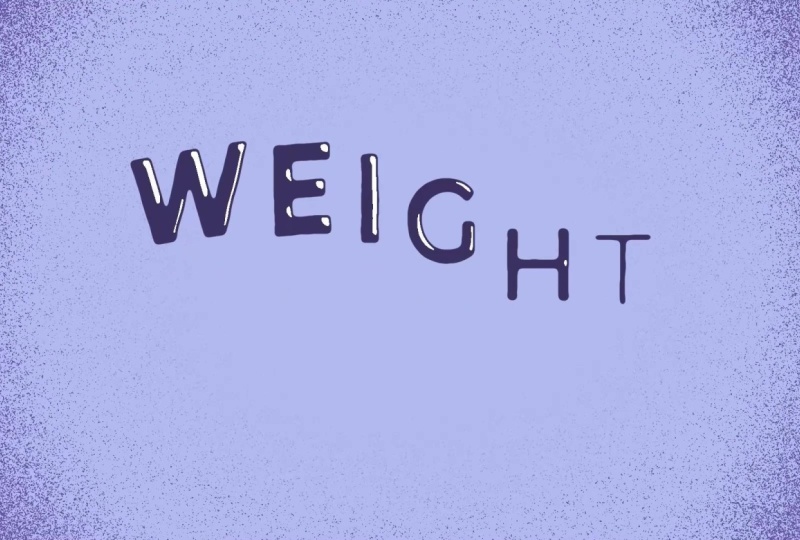
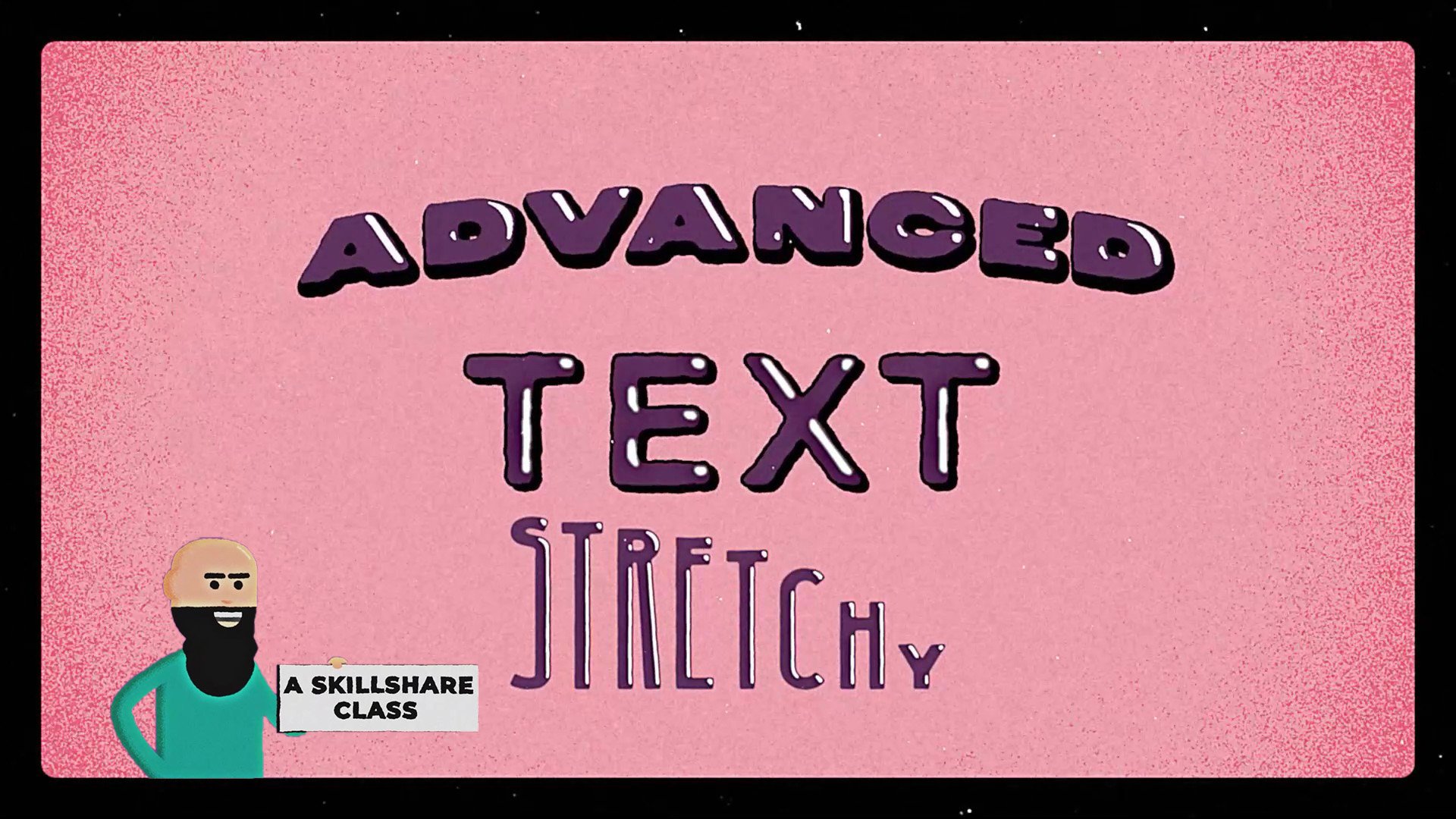
à terceira edição da minha série de textos avançados. Nesta edição,
ensinarei uma animação com
fonte ponderada, junto com algumas outras técnicas para melhorar suas animações Mal posso esperar para ver as
animações que você cria.
2. Como começar e projeto do curso: Para começar com essa aula, você precisará do Adobe After Effects para concluir
a animação. Você também vai querer uma fonte que tenha diferentes pesos de fonte fontes que estou usando são Monster
at Light e Extra Bol. Você pode usar qualquer fonte que desejar, desde que possa
alterar a espessura da fonte. Seu projeto de classe é criar sua própria
animação de fonte ponderada Incluirei uma versão
completa
do arquivo do
projeto na página de projetos e recursos. Compartilhe sua animação na Galeria
de Projetos.
3. Animação principal: Ok, para começar, eu tenho uma
camada de texto simples escrita. A fonte que estou usando é Maseratlt antes de
começarmos a animar, a primeira coisa que
teremos que fazer é ir até o painel
de parágrafos e
a linha central Em seguida, vamos
até nosso painel de linhas para alinhá-lo ao centro
da composição Lá vamos nós. Vou
pegar minha camada agora e vou duplicá-la Na segunda camada, vou alterar
a espessura da fonte. Vou mudar para mais negrito. Agora, teremos que converter nossas camadas de texto
em camadas de forma. Vamos clicar com o botão direito do mouse em nossa
primeira camada, criar, criar formas a partir do texto, fazer a mesma coisa com
nossa segunda camada. Agora podemos evitar essas
duas camadas de texto porque não
precisamos mais delas. Vamos até esse ícone
aqui e clicaremos nele, e clicaremos
nesses dois pequenos ícones aqui para nos livrarmos do nosso texto. Na verdade, não estamos
excluindo nossas camadas. Estamos apenas
tornando-os invisíveis. Certo. Selecionarei
as duas camadas e iremos ao
painel de pesquisa e procuraremos o pacote. Agora vamos clicar no cronômetro
de cada letra Certifique-se de fazer isso
nas duas camadas, pois
precisaremos disso. Certifique-se de fazer isso
para a carta Beach Path. Tudo bem, agora vou fechar
as camadas e pressionar U para facilitar
a visualização de nossos quadros-chave Ok, então acho que vou
animar a primeira camada, então vou desativar as
segundas camadas para que
não a vejamos mais. Vou mover cerca de
15 quadros na linha do tempo. O que vou fazer é
copiar e
colar os quadros-chave do caminho
da nossa segunda camada, colá-los na nossa primeira camada Eu vou fazer isso
para cada letra. Certifique-se de copiar e colar a letra correta
na letra correspondente. Lá vamos nós. Temos uma mudança de peso
muito básica. Mova talvez 20 quadros na linha
do tempo e pressione o botão do quadro-chave para cada letra Em seguida, mova mais de 15 quadros. Copie e cole nosso primeiro
quadro-chave para cada letra. E, claro,
selecionaremos nossos quadros-chave, pressionaremos F nove para
adicionar alguns Easy Es e acessaremos nosso editor gráfico Vou arrastar essas
alças para a esquerda. Podemos deixar nossas alças do meio da mesma forma que arrastamos essas
alças para a direita. Lembre-se de que estou no
gráfico de velocidade, não no gráfico de valores. Se seu gráfico parecer diferente, provavelmente
é porque
você está no gráfico de valores. E agora, como toque final, vou compensar os
quadros-chave Podemos evitar a segunda camada de forma porque não
precisamos mais dela. E se quiser, você
pode renomear sua camada. Vou compensar cada um dos quadros-chave de cada
letra em dois quadros Estou usando a tecla Alt e a
tecla de seta para mover os quadros-chave . E lá vamos nós. E isso é tudo para
nossa animação básica de texto. Se isso é tudo o que você
queria aprender a fazer, então esta aula
basicamente acabou para você. Se você quiser aprender como
melhorar nossa animação, fique por aqui para
a próxima lição.
4. Problemas que você pode encontrar: Eu só queria criar
uma aula mostrando alguns problemas que você pode encontrar ao criar
sua animação Portanto, o primeiro
não é um problema, mas é algo que
você
conhecerá ao criar suas animações Você notará que
algumas letras como essa A,
por exemplo, têm duas propriedades de caminho
separadas. Apenas tome cuidado para
copiar e colar
o caminho correto Uma é para a
parte externa da camada e a outra é para a
parte interna da camada. Outra coisa que você
vai querer fazer é manter essas duas propriedades de caminho juntas ao
criar sua animação. Como você pode ver, se você
deslocar os quadros-chave, obterá um resultado muito
estranho, algo a ter Outro problema que
você provavelmente encontrará
ao
visualizar sua animação é que você notará que uma de
suas letras está
animada de forma muito estranha Tipo, pegue esse N, por exemplo, então o que está fazendo com que nosso final se
anime assim Bem, na maioria das vezes, a solução é
algo muito simples, e se resume ao que
chamamos de primeiro vértice, que é o ponto em nosso caminho e do qual nossa carta
é animada Precisamos ter certeza de que,
em nossos dois quadros-chave, nosso primeiro vértice esteja
definido no mesmo ponto E vou ampliar aqui
para mostrar exatamente o que quero dizer. O primeiro vértice é o ponto que tem
um quadrado ao redor É assim que você sabe que
é o primeiro vértice. E, como você vê, à medida que vamos para
nossos diferentes quadros-chave, nosso primeiro vértice é
diferente em cada Teremos que
mudar o primeiro vértice em nosso segundo quadro-chave Mas vamos para nosso
segundo quadro-chave. Vamos clicar com o botão direito do mouse neste ponto. Iremos para as propriedades da máscara e do
caminho e iremos para o
vértice setF. E lá vamos nós. A solução foi muito simples. Agora nosso N está animando da
maneira que queremos. Então, o terceiro e último problema que você
encontrará ao criar suas animações é
digamos que você tenha definido seus primeiros vértices em ambos os quadros-chave no mesmo quadros-chave Por exemplo, pegue esse R, você verá que em
ambos os quadros-chave, o primeiro vértice está
definido no mesmo ponto Mas você verá que a
animação ainda é muito estranha e está se perguntando o que
poderia estar causando O problema está
no fato de que há um número diferente de pontos
de caminho em nossos dois quadros-chave Você verá que no
nosso primeiro caminho, há dez pontos, e no nosso segundo caminho,
há 11 pontos. E à medida que
percorremos a linha do tempo, você verá o
ponto extra sendo criado A solução para isso, às vezes pode
ser muito entediante, mas precisa ser feita para corrigir esse problema é
que teremos que adicionar um 11º ponto
em nosso Vou pegar minha
ferramenta de caneta e vou
ampliar o R em
nosso primeiro quadro-chave E vou
adicionar um ponto extra logo abaixo desse ponto, e veremos se isso
resolve nosso problema Lá vamos nós. Isso
parece muito melhor.
5. Melhore a animação com o efeito Warp: Aqui está uma lição totalmente
opcional. Vou mostrar como
podemos melhorar nossa animação usando um dos meus efeitos favoritos para adicionar a esse
tipo de animação. A primeira coisa que
vou fazer é redefinir meus quadros-chave de volta
à posição original Estou usando a tecla Alt e a tecla de seta para mover os quadros-chave É um bom atalho para saber. Agora que
terminamos com isso, podemos acessar nosso painel
Efeitos e predefinições e procuraremos
o efeito de distorção Vamos adicionar isso à
nossa camada de texto. Vamos até nosso
painel de efeitos e dar uma olhada mais de perto. No menu de estilo de distorção, você pode encontrar uma lista completa de
diferentes tipos de estilos de distorção. Você pode examinar todos
eles e ver
como todos eles
afetam a camada de texto. Para minha animação, acho que vou usar
apenas
um arco superior. Na curva, podemos
mudar a influência da curva. Vou mudar para zero,
pressione o cronômetro
para adicionar um quadro-chave Vamos passar para
nosso segundo quadro-chave. Altere a influência da curvatura para 50. Vou
abrir os quadros-chave
na linha do tempo pressionando U. Agora podemos ver nosso Vou passar para o
nosso próximo quadro-chave. Vou apenas pressionar o botão
do quadro-chave para manter a mesma influência E você pode copiar e
colar o primeiro quadro-chave ou digitar
zero na curva De qualquer forma, não importa. Agora vamos selecionar nossos quadros-chave. Adicionaremos alguns Es fáceis que são semelhantes à nossa animação de
texto ponderado Arraste essas alças para cima. Vamos arrastar essas
alças para a direita. Agora vamos dar uma prévia
para ver como é. Tudo bem. Eu acho
que isso parece bom. Agora vou
mostrar uma
maneira diferente de compensar as letras Dessa forma, podemos ter nossas letras
deslocadas e ainda fazer com que nosso efeito de
distorção funcione corretamente Vamos duplicar nossa camada cinco vezes, uma para cada letra Vamos até
nosso menu de conteúdo
e excluiremos todas as
outras letras, exceto W. Agora, essa camada tem apenas W. Vamos renomear nossa camada W. E faremos isso
para cada letra Vá até o conteúdo,
exclua as letras. Mude o nome e
continuaremos fazendo isso. Lá vamos nós. Agora que
terminamos isso, agora podemos compensar nossas letras Lembre-se de que estou usando a tecla Alt e a tecla de seta
para deslocar o texto Lá vamos nós. E para corrigir nossas letras que não
aparecem no início
da linha do tempo, vamos apenas
selecionar nossas camadas Arrastaremos nossas camadas na
linha do tempo para que ela preencha toda
a linha do tempo.
E lá vamos nós. Isso conclui esta
lição opcional para adicionar um efeito de distorção. Se você quiser ver como eu estilizo o texto na animação de introdução,
confira
o segundo episódio da
minha série de textos avançados Na terceira lição
desse episódio, mostro como estilizar
seu texto com
6. Conclusão: Obrigado e parabéns
por concluir minha aula. Agora você pode publicar
seus projetos
na galeria de projetos para que todos possam ver a
animação que você criou.
 Tyler Bennett, Motion Graphics Designer & Photographer