Transcrições
1. Introdução: Assalamu. Meu nome é Wide Mu Takin. Sou empreendedor e
fundei várias empresas criativas
. Eu fiz centenas
de projetos de design e trabalho com dezenas de
clientes em todo o mundo. Também sou
professor acadêmico e consultor
corporativo em disciplinas de
computação gráfica Por mais de duas décadas, venho ensinando design
gráfico para o centro, animação, edição de
vídeo e gráficos em
movimento, visualização
arquitetônica, pintura
digital, web design,
desenvolvimento de jogos, etc Va é um aplicativo on-line que mudou para sempre a face
da indústria do design. Canva possibilitou que qualquer pessoa crie
designs incríveis rapidamente, mesmo que não seja designer, ao mesmo tempo em que oferece aos designers
profissionais bastante espaço para canalizar
sua criatividade Com o Canva, você pode criar designs
gráficos para mídia
impressa e digital, criar apresentações,
editar vídeos
e adicionar anúncios, escrever
conteúdo e até criar sites. Se você quiser dominar o Canva rapidamente do
iniciante ao avançado
, esta
série de cursos on-line é a resposta Ao longo desta série de cursos, você será guiado
passo a passo para dominar e utilizar todos
os recursos do Canva Quanto a este curso, este é o terceiro da série
e é uma continuação
do segundo curso
intitulado Criar sites e trabalhar
com cães usando o Canva Aqui você aprenderá vários recursos de animação e
vídeo no Canva, desde a criação de
emissões por página, depois de emissões por elemento
e, em seguida, a criação de um
caminho personalizado seguindo as emissões seguir, você aprenderá técnicas de edição de
vídeo
no Canva, como cortar, dividir e editar Por fim, você
aprenderá como combinar animação com recursos vídeo em
um único projeto Para o projeto final, você precisará criar
um pequeno vídeo sobre natureza usando todas as técnicas
discutidas neste curso. O vídeo deve ter
um título animado, terços inferiores
animados e efeitos de
transição
entre videoclipes Como este é o terceiro
curso da série, você precisará fazer o
primeiro e o segundo curso antes de fazer este. Então, como o Canva é
um aplicativo on-line, você também precisará de um computador
e de uma conexão com a Internet Ao longo do curso,
usarei um PC com sistema
operacional Windows 10. Todos os
atalhos de teclado que
serão demonstrados
estarão fora do PC Se você estiver usando um computador, ainda
poderá acompanhar a lição pois eu usarei o Canvas. interface do usuário
muda ao longo do tempo , o que é consistente em
diferentes plataformas. A única diferença são
os atalhos do teclado. Em geral, você precisará substituir
a tecla de controle pela tecla comando e a tecla
L pela tecla de opção. Esta série de cursos é
perfeita se você um amador que roubou o
design do básico Além disso, se você é um professor ou estudante que precisa de um aplicativo de design
gratuito, se administra uma empresa, essa série Go pode
ser muito valiosa, pois Canva pode ajudá-lo a criar materiais de
marketing com
rapidez e facilidade Se você é um designer
profissional, descobrirá que a
biblioteca de telas e a
interface fácil de usar podem ajudá-lo a
acelerar consideravelmente seu trabalho Mas não neste curso. Se você é um
criador de conteúdo que deseja
aproveitar as vantagens da tecnologia de IA dos
líderes, este curso ainda não
aborda os recursos de IA em tela. No entanto,
nas lições deste curso, estabeleceremos as bases para
o futuro curso,
onde discutiremos os recursos de IA participando
desta série de cursos on-line Em Shall Law, você e toda a sua empresa poderão usar o potencial
fiel do Canvas. Criar designs de qualquer tipo não
será mais
um fardo para você. Em vez disso, será a sua
idade em relação à concorrência. Portanto, não espere mais. Faça este curso
agora e continue sua jornada para
dominar o Kanvas
2. Animação de página: A partir deste vídeo
e dos próximos vídeos, vamos nos concentrar nos recursos de animação e vídeo no Canva Neste vídeo de aula, abordaremos o básico, que é criar animações
para toda a página de design E então aprenda a visualizar e, finalmente, exportar o resultado. Atualmente, estou usando o projeto de design de loja
de
brinquedos da aula anterior. Sinta-se à vontade para usar outros modelos fornecidos pela Kva ou
usar seu próprio design Para acessar o recurso de
animação da página, primeiro
você precisa selecionar
o objeto de fundo. Na parte superior, você verá um
botão que diz Animate. Pressione esse botão para abrir
o painel de animação da página. Nesse painel, você pode selecionar
várias predefinições de animação. Lembre-se de que as predefinições de
animação
nesse painel afetam todos os
elementos do seu design O Va divide suas predefinições
em várias categorias. Se você passar o mouse
sobre uma das predefinições, o Kva exibirá imediatamente uma prévia dela
na área principal Se você clicar para
ativar uma predefinição
, os parâmetros
associados a essa predefinição
aparecerão abaixo dela O parâmetro mais básico é onde a admissão
será aplicada. É no início
ou na reentrada, ou está no final ou
na saída, ou são as duas coisas? Veremos a
diferença em um momento. Algumas predefinições também têm parâmetros
adicionais, como controlar a velocidade e os parâmetros para definir a direção
do movimento Mas lembre-se de que esses parâmetros adicionais
são recursos pagos. Se você os usar, será
solicitado que você atualize para o
Canva Pro ou Team Por enquanto, tente ativar
a predefinição chamada Disco e habilitaremos as duas opções O nome da predefinição de
animação ativa será exibido acima Isso se o
objeto de fundo estiver ativo. Caso você mude de
ideia e queira
remover todas as animações desta página
de design Você pode abrir o
painel de animação da página novamente e pressionar a parte inferior para remover
todas as animações. Por enquanto, queremos usar
o recurso de animação. Eu habilito novamente a predefinição de disco
, bem como as duas opções. Antes de baixar a
animação como um vídeo, é uma boa ideia
pré-visualizá-la primeiro. Para isso, você pode
pressionar o botão abaixo que se parece com
o símbolo da tela da foto. Ou você também pode pressionar o controle de
atalho, Lp. Aqui está a aparência
das animações. Como usamos as duas opções, ocorrem duas
animações,
ou seja, em Enter e exit Novamente, ao entrar significa a animação
inicial que ocorre de uma página em branco até que todo
o design esteja
perfeitamente formado. Por outro lado, a
animação de saída é a animação
no final que
transforma
nosso design em uma página em branco Para sair do modo de visualização, você pode pressionar esse botão e
clicar em qualquer lugar. Como alternativa, você também pode pressionar a tecla escape
no teclado. Se estiver satisfeito
com a pré-visualização, você pode baixar um arquivo de vídeo. Para fazer isso, precisamos
pressionar o botão Compartilhar. Em seguida, clique no botão de download. Certifique-se de que a
opção de tipo de arquivo seja vídeo MP quatro. Você não quer
usar PNG ou Jpeg, pois isso só produzirá
imagens de aço sem emissão Como alternativa, você também pode exportar o formato G da animação. Mas lembre-se de que
o formato é
adequado apenas para imagens com
um pequeno número de cores. Acontece que
esse design tem poucas cores pois todos os elementos do design são vetores com um estilo de cor plana Se você tem um design como esse, ele ainda é adequado para
ser explorado como um arquivo G. Mas se seu design
tiver elementos fotográficos ou
talvez elementos gráficos com muitas
gradações de cores diferentes, você não deve usar um arquivo G
e, em vez disso, usar um vídeo MP four Se você pressionar o botão de
download, poderá preparar ou processar o arquivo. Depois de baixar
o arquivo de vídeo, você pode usá-lo em softwares de
edição de vídeo ,
como Premiere, final cut, Fins,
resolve, etc
3. Animação de elemento: Neste vídeo,
discutiremos como criar
emissões por elemento, bem
como alguns outros
métodos de pré-visualização fornecidos pelo Canva Criar emissões para uma página inteira pode nos
poupar muito tempo, mas às vezes precisamos apenas definir uma emissão para
determinado elemento de design. Para isso, precisamos selecionar primeiro
o elemento de design depois clicar no botão
Animar Agora você pode ver que, além podermos acessar o painel de animação da
página, também
podemos acessar uma guia
chamada Element Animations Todas as predefinições de animação
no spannel são locais ou
afetarão apenas o elemento reativo Por exemplo, para
esse urso estável, queremos dar a ele uma animação
básica Você também pode especificar o tipo de animação que deseja
aplicar, seja na entrada, na saída ou em ambas. Discutimos a diferença
no vídeo anterior. Por enquanto, usaremos a
opção ambas para todas as emissões. Isso é para que possamos ver o efeito mais tarde, quando
discutirmos a duração. Em seguida, para esse elemento de balão, podemos aumentar a emissão O balão roxo é o mesmo. Podemos dar origem à missão. Finalmente, para o elemento caminhão, podemos desistir dele na animação. Agora, para visualizar a animação, além de pressionar
o botão abaixo, você também pode pressionar o botão
play acima. Esse é o estado da
nossa animação até agora. Para sair da tela, você pode pressionar o
botão fechado acima ou pressionar a tecla escape no teclado
ou simplesmente clicar em qualquer lugar. Neste ponto, você deve
estar se perguntando: aplicar animações uma a uma
é muito trabalhoso. Não existe uma maneira mais rápida de
aplicar o elemento P de animação? A resposta é sim. Mas somente se os tipos de animações que você deseja
aplicar forem os mesmos Digamos que queremos aplicar
a predefinição de animação pop
a esses três elementos Primeiro, precisamos selecionar todos os elementos que
seriam afetados. Podemos usar o
método shift para isso. Em seguida, no painel de animação. Em seguida, selecione a predefinição
que você deseja usar. Quero usar a predefinição pop. Não se esqueça de selecionar
as duas opções. Outro exemplo, podemos
aplicar a
predefinição de linha base para os dois
elementos de texto e seus planos de fundo Crie uma caixa de seleção até que todos os três
elementos sejam selecionados. Em seguida, abra o painel de animação e selecione a predefinição de linha de base Também habilite as duas
opções. Tudo bem. Outro método para visualizar animações é
usar a linha do tempo Primeiro você precisa pressionar
esse pequeno botão de seta. Atualmente, a barra que aparece abaixo mostra uma lista de páginas. Para transformá-lo em uma linha do tempo, precisamos pressionar o botão
Duração Esse botão é um total. Para alternar a barra
acima dela entre uma lista de páginas
ou uma linha do tempo No modo de linha do tempo, você pode pressionar o botão Reproduzir à esquerda
para visualizar as animações Ou você pode clicar e arrastar
o pequeno triângulo acima da linha do tempo para
navegar pela hora manualmente. Essa técnica de arrastar
é chamada de depuração. Só para recapitular, aprendemos três métodos para pré-visualizar
animações em tela A primeira é usar
o botão de visualização no canto inferior direito ou a saída
de controle de atalho A segunda é usar o botão
play na parte superior. E a terceira é
utilizar a linha do tempo, pressionando
o botão play ou com a técnica de depuração
4. Duração e tempo: Neste vídeo de aula, abordaremos técnicas mais
avançadas de animação que
envolvem controle de tempo. Começaremos discutindo
como definir a duração e, em seguida, discutiremos como definir quando cada elemento será emitido Usaremos
o projeto de design do pecado anterior. Neste ponto, você deve ter
notado que a animação criada pelo Canva para esta
página tem 5 segundos de duração. No total, podemos ver
o número cinco S na parte superior e também na parte inferior se
o modo de
linha do tempo estiver ativo A próxima pergunta é: e
se quisermos mudar isso? Por exemplo, queremos fazer com que seja 6 segundos ou talvez
encurtá-lo para 4 segundos. Para isso, basta passar o mouse sobre a borda direita
do clipe na linha do tempo arrastá-lo para
a direita até que
fique tão longe ou tão
longo quanto você quiser Se você arrastá-lo para a esquerda, a duração
ficará menor. Outro método para selecionar primeiro o elemento de
fundo e, em
seguida, pressionar o botão que
tem esse símbolo de relógio aqui. Você pode arrastar o controle deslizante ou digitar
os números diretamente Por padrão, o Canva
considerará o número
inserido como segundos. Se você quiser inserir
um número em minutos, precisará usar
o formato de dois pontos Digamos que você queira uma
duração de 1,5 minutos. Você pode digitar um,
depois 30 e pressionar Enter. Você deve observar que alterar
a duração não
afetará a velocidade da missão
dos elementos na página. Eu mencionei antes
que a configuração de velocidade é um recurso do Pat que você pode acessar através do painel S
de emissão. No entanto,
a alteração da duração
afetará quando a
animação de saída será executada. Vamos fazer com que a duração 10 segundos para que a pré-visualização não
demore muito. Podemos tentar limpar a linha do tempo
novamente. Anteriormente, quando a
duração era de 5 segundos, a animação de saída era iniciada ou acionada por volta
dos quatro segundos. Agora, quando a duração
se torna 10 segundos, a animação ao sair
começa por volta do nono segundo Se você observar com atenção, a animação de cada elemento não é executada simultaneamente, mas de forma gradual ou sequencial Por padrão, o Canva determina a ordem da animação dos elementos
com base em sua localização Simplificando, o Va
digitalizará a posição dos elementos da esquerda para a direita
e de cima para baixo. Semelhante ao
texto linha por linha. Para maior clareza, podemos selecionar todos os elementos
pressionando control. Um Va começará a verificar os elementos
no canto superior esquerdo e se moverá para a direita. O balão amarelo será
o primeiro a ser animado. Depois disso, o urso
cinza é animado. Depois o balão roxo, depois a roda de papel, depois o caminhão e assim por diante Neste ponto, você
pode estar se perguntando se quisermos definir a ordem da
animação nós mesmos? Por exemplo, queremos que o
ursinho de pelúcia apareça mais tarde, depois que o caminhão terminar
a animação Dessa forma, parecerá que o urso está
saindo do caminhão. Para fazer isso, precisamos usar um
recurso chamado show Timing. Infelizmente, no momento em
que gravei este vídeo, o recurso de cronometragem do show estava disponível
apenas em um tipo de projeto de
vídeo. Não estava acessível em um tipo de projeto de design
normal. Talvez isso
mude quando você
assistir a este vídeo. Para experimentar o recurso, primeiro
pressionamos o controle A para
selecionar todos os elementos e, em
seguida, pressionamos o controle C para Capitan Em seguida, queremos começar
um novo projeto de vídeo. Portanto, certifique-se de abrir
uma categoria de vídeo. Podemos tentar escolher um tamanho de projeto de
vídeo quadrado para que ele tenha pelo
menos a
mesma proporção do nosso projeto anterior. Um exemplo é esse conjunto de embreagem de
vídeo. Embora o tamanho seja
um pouco diferente 800 por 800 pixels, não
precisamos
dar
um nome a esse projeto , pois o
excluiremos posteriormente. Depois que o projeto estiver aberto, pressione o controle V para colar. Vamos ler apenas a escala de
todos os elementos de design para
que eles se ajustem à área da página. A partir desse exemplo,
podemos concluir que o Canva reterá
a animação
dos elementos de design
se
copiarmos e colarmos e
até mesmo se os escalarmos Tudo bem, à primeira vista, esse projeto de vídeo e
o projeto de design
anterior parecem iguais No entanto, se você clicar com o botão
direito
do mouse em um dos elementos,
como este ursinho de pelúcia, verá a opção de mostrar
tempo Novamente, esse recurso não está disponível em projetos
de design regulares. Se você clicar nele, pode ser mostrado um clipe especial
acima do clipe principal. Esse clipe representa a
duração do elemento da barra. Podemos clicar em Dirk, com a borda
esquerda voltada para a direita até que o
caminhão termine de animar Você também pode ajustar o tempo dos outros
elementos de design, se quiser. Depois de terminar, você pode
tentar visualizar a animação. Como você pode ver agora o ursinho de pelúcia parece
emergir de dentro do caminhão discutiremos
projetos de
vídeo e técnicas de edição Depois disso, discutiremos
projetos de
vídeo e técnicas de edição
de vídeo com
mais profundidade
5. Adesivos e animação personalizada: Neste vídeo,
discutiremos gráficos animados, também conhecidos como
adesivos no Canvas Em seguida, também discutiremos como
animar objetos que se movem
ao longo de um caminho personalizado Se você abrir a etapa do elemento, verá uma categoria
chamada adesivos. A categoria também aparece quando você abre uma categoria
gráfica. Basicamente, os adesivos são um
tipo de elemento gráfico que tem animação e é
salvo no formato de arquivo G. Pessoalmente, não concordo
com a forma como o Canva os nomeou. Deveria ser chamado apenas gráficos
animados, porque quando as pessoas ouvem a palavra adesivo, o que elas imaginam é um produto impresso com
cola na parte traseira Por exemplo, vamos tentar
encontrar uma borboleta animada. Normalmente,
os resultados da pesquisa em tela são menos precisos. Quando usamos os adesivos de
palavras-chave, seria melhor
usar a palavra-chave animada Em vez disso, digitamos na
caixa de pesquisa, com uma borboleta animada. Vamos escolher esse adesivo de
borboleta azul para inserir um
elemento adesivo em É basicamente o mesmo que
qualquer outro elemento gráfico. Podemos clicar nele
ou clicar em nos gabar. Na versão do Kva em
que gravei esse vídeo, o recurso de adesivo ainda
é muito básico Ele só pode exibir uma animação que continua se
repetindo Não podemos alterar a velocidade, não
podemos recortá-la, não podemos
pausá-la em um determinado momento Na verdade, você não pode
nem mesmo girá-lo. Você só pode executar a escala
e alterar sua posição. Espero que muitas dessas
limitações tenham sido resolvidas em uma versão do Kva que você está usando ao
assistir a este vídeo Um dos novos recursos de
animação Canva que você pode usar
é a animação personalizada Basicamente, com esse recurso, você pode mover elementos gráficos ao longo de um caminho que
você desenha manualmente. Você deve observar
que esse recurso não
está vinculado apenas aos elementos do
adesivo Você também pode aplicar
a outros gráficos, tanto do tipo raster quanto do tipo vetorial Por enquanto, vou usar esse adesivo de
borboleta como exemplo. Depois de selecionar
os elementos, queremos animar
no painel animado. Na etapa de animação do elemento, você pode ver o botão Criar
uma animação. Clique no botão,
isso é importante. Você precisa clicar e
arrastar o adesivo para simular o movimento ao qual
deseja aplicar. Isso. Pode gravar o movimento que você faz e salvá-lo como
um caminho de animação. Agora você pode ver o adesivo da
borboleta
voando ao longo do caminho que
acabamos Para a suavidade
do movimento, existem três opções que você pode escolher entre a opção original Usaremos o
movimento gravado como está Se nossas mãos tremem um
pouco enquanto remamos pelo caminho
, o mesmo acontecerá com a animação A opção suave tornará
a linha do caminho mais suave. A opção estável o
tornará ainda mais suave. Agora, mesmo que não possamos girar o
objeto adesivo manualmente, ainda
podemos fazer com que
sua orientação siga
dinamicamente a
direção do caminho Para fazer isso, precisamos habilitar esse elemento de orientação
para a opção path Se ele se mover para trás, basta usar a
opção de virar na vertical para corrigi-lo Esses são os resultados da animação. Até agora, o parâmetro speed, como o nome sugere, pode ser usado para controlar
a velocidade da animação. Se colocarmos isso na posição
mais à esquerda, a animação será executada
do início ao fim do
clipe Se alterarmos a duração do clipe, a animação se adaptará
automaticamente. Se você alterá-la para
uma configuração mais rápida, a animação
terminará antes do final
do clipe na parte inferior. Também podemos adicionar efeitos de animação
de tipo repetitivo para o efeito de animação de rotação Em particular, ele só pode funcionar se você desativar a opção de caminho
oriental. Por exemplo, podemos ativar
o efeito de cintilação. Agora a borboleta se alimentava
e se alimentava para frente e para trás. Para alterar a velocidade
do efeito de cintilação, você precisa pressionar o
botão predefinido novamente e depois o Infelizmente, esse
é um recurso do pit. Eu vou ter que
pular isso por enquanto. Se quiser
remover o efeito, você pode pressionar o botão de remover
animação. Então, se quiser remover a animação personalizada ou
a animação do caminho
a seguir, você pode pressionar o botão de
exclusão do caminho abaixo para obter um nó final. Se você estiver usando um tipo de projeto de
vídeo, também
poderá definir o tempo
da animação personalizada usando
o recurso de tempo de exibição. Novamente, esse recurso não estará disponível se você estiver usando o tipo de projeto
normal. Por exemplo, você pode definir
o topo da borboleta após todas as animações dos objetos de
brinquedo É assim que o
resultado parece.
6. Noções básicas de edição de vídeo: Neste vídeo, abordaremos as técnicas básicas de
edição de vídeos no Canva Começaremos com a
técnica de zoom em uma linha do tempo, depois com a técnica de corte
e, finalmente, com a
técnica e, finalmente, com a Podemos começar um novo projeto de
vídeo
selecionando sua categoria
na página principal da tela. Vamos selecionar
a opção mais à esquerda. O tamanho desse projeto de vídeo
é de 1920 por 1080 pixels, também conhecido como full HD Para esta lição, você pode enviar seu próprio
vídeo, se quiser. Falamos sobre como fazer upload de
arquivos nos capítulos anteriores. Eu suponho que você já saiba
como fazer isso agora. Se você quiser acompanhar
exatamente o que eu fiz, você pode encontrar vídeos na biblioteca
do Canva com
a palavra-chave nature Vamos experimentar este vídeo. Clique nele para
inseri-lo na página Ferus. Se o vídeo parecer
menor que a área da tela. Isso porque, por padrão o vídeo tem uma resolução
menor que full HD. No caso deste vídeo, parece
que ele tem um tamanho HD, ou 12 D por 720 pixels Podemos escalar o vídeo
enquanto pressionamos o Alk para que ele use seu
ponto central como referência de escala Agora, se você quiser inserir um
novo vídeo depois deste, não clique diretamente no
vídeo, pois isso sobreporá o novo vídeo ao anterior O que você quer fazer
é primeiro clicar nesse botão para
criar uma nova página. Com essa página ativa, você não pode clicar em outro vídeo para inseri-lo na tela. Vamos ver esse também, para que não haja nenhuma
área vazia na página. Outra forma de adicionar um vídeo depois um vídeo existente
é clicar em Arrastar diretamente para o
botão de adição em uma linha do tempo, por exemplo, vamos clicar em Arrastar Esse cronograma de vídeo
já é longo e complexo. Talvez seja necessário ampliar
e diminuir o zoom na linha do tempo. Para isso, você pode utilizar
o controle deslizante de zoom abaixo. Por padrão, esse controle deslizante é usado para ampliar e reduzir a área
da tela Podemos clicar aqui e selecionar a opção Ajustar para voltar a ver toda a
área do vídeo na tela. Para alterar a função de ampliar
a área da linha do tempo, você precisa pressionar este botão Agora podemos usar o controle deslizante apenas
para o nível
de zoom da linha do tempo Observe que esse
botão é um total. Restaure sua função
como zoom na área da tela. Basta clicar em um botão. Novamente, esse é o modo de zoom da
tela e esse é o modo de zoom da
linha do tempo. Por enquanto, eu retorno um valor para 100%. Vamos voltar para
o primeiro clipe ou página. Selecionamos um vídeo. Na parte superior, podemos ver um
botão que diz Play Back. Se você pressionar esse botão, o
painel de reprodução de vídeo será aberto Aqui você pode definir a
velocidade com que o vídeo será executado. O valor padrão é um. Se aumentarmos o
valor acima de um, o vídeo será reproduzido mais rápido. Se baixarmos abaixo de um, o vídeo será reproduzido mais lentamente Duas coisas que você precisa ter
em mente é que alterar o valor da velocidade afetará a duração do clipe ou tom
atual. Em segundo lugar,
se você
diminuir a velocidade , a reprodução do vídeo
parecerá instável Vamos retornar isso para
um para que a velocidade
fique normal. Além disso, essas duas
opções são úteis se pretendemos exportar o projeto de vídeo
como uma apresentação. Esse é útil se você quiser que o vídeo seja exibido ou
repetido continuamente, seja, quando a apresentação estiver na página correspondente. A segunda opção é
fazer com que o vídeo seja executado imediatamente, sem
esperar que o botão
de reprodução seja pressionado novamente. Essas duas opções
só são relevantes se
exportarmos o projeto de vídeo
como uma apresentação. A seguir, discutiremos
a técnica de recorte, também conhecida como corte Costumamos gravar vídeos longos, mas não tudo o que
precisamos ou queremos usar. É quando o corte pode
ser útil. Ao cortar, certifique-se de que o vídeo para o qual você deseja crédito esteja selecionado Em seguida, você pode pressionar
o ícone de recorte, que tem um símbolo de esquiador Aqui você pode especificar
os pontos inicial e final do
vídeo que deseja usar. Nessa condição,
as
partes esquerda e direita que parecem desfocadas
serão ignoradas pelo Essas áreas desfocadas
não são realmente excluídas. Se clicarmos em Concluído, a duração dessa página ficará menor. Se você pressionar o ícone de
recorte novamente, verá que as partes que ignoramos ainda estão aqui Assim, podemos restaurar o
ponto inicial e o ponto final para exibir a duração completa
do vídeo original
sem nenhum problema. Outro método para realizar o corte é diretamente
na área da linha do tempo Para fazer isso, basta clicar
e arrastar a borda esquerda
do vídeo para a direita ou a borda direita
do vídeo para a esquerda. Isso é diferente
de como alteramos a duração dos gráficos
animados. Podemos definir livremente a duração
dos gráficos animados, mas para arquivos de vídeo, suas durações padrão são o limite de quanto tempo podemos
exibi-los em uma linha do tempo Não podemos retirar continuamente a fronteira para
estender a duração. Tudo bem, a seguir
discutiremos a técnica
ou o que pode dividir a voz. Essa técnica de divisão pode ser útil quando precisamos
inserir um vídeo entre outros vídeos quando queremos fazer um
corte rápido em um determinado ponto Por exemplo, queremos dividir
o vídeo neste momento. Primeiro, verifique se o indicador de reprodução ou o ponteiro do triângulo estão
no local em que
queremos dividir Em seguida, pressione no teclado
ou, se você esquecer o atalho, clique com o botão direito na
página dividida Depois de dividido
em dois, você pode selecionar um deles pressionar delete para removê-lo. Lembre-se de que borrar
parte do vídeo na tela tem um
efeito semelhante ao Isso significa que
ainda podemos restaurar o vídeo ao seu estado original
puxando uma das
bordas para fora Deixe-me desfazer isso para que
ainda possamos ter a outra
metade do vídeo Digamos que queremos inserir esse vídeo no
meio desse vídeo. Primeiro, podemos mover
o indicador de reprodução para o local em
que queremos dividir o vídeo Em seguida, pressione e, em seguida, basta
clicar no vídeo à esquerda e
soltá-lo quando estiver
no local em
que dividimos antes. Tudo bem, vou fazer
isso por enquanto até voltarmos a ter apenas
três vídeos ou páginas. Continuaremos discutindo mais técnicas de edição de
vídeo
em sua próxima lição.
7. Adicionando transições e áudio: Neste vídeo de aula, discutiremos como adicionar transição
aos vídeos
e, depois disso,
discutiremos como adicionar e trabalhar
com elementos de áudio. O termo transições se refere aos efeitos que
desejamos entre dois
videoclipes diferentes para que
as alterações pareçam
suaves ou interessantes Até agora, você já deve
saber que, no Canvas, os termos vídeos e páginas
são intercambiáveis Para criar a transição, você precisa passar o cursor
do mouse sobre o espaço entre dois
vídeos ou páginas Você verá dois botões aparecerem. Você pode usar o botão de adição quando quiser
inserir uma nova página e pode usar um segundo botão quando quiser
adicionar uma transição. Se você pressioná-lo, o Canva
abrirá um painel chamado Transições Aqui você pode escolher entre os vários
efeitos de transição fornecidos pelo. Por padrão, a
predefinição ativa é nenhuma, o que significa que
não há efeitos de transição A
predefinição de transição mais camilosa é dissolvida. Você pode visualizá-lo
passando seus movimentos sobre ele. Essencialmente, a transição
dissolvida faz uso de mudanças de
transparência Se você habilitar essa predefinição, poderá definir a duração
da transição Agora vamos experimentar a pequena predefinição. Basicamente, a transição leve usa uma animação variável. Além disso, a predefinição de
duração também nos
fornece parâmetros para definir
a direção do movimento Sinta-se à experimentar outras predefinições de
transição Depois de terminar, você pode pressionar este botão Play para
visualizar a transição. Se houver uma transição
entre duas páginas, você verá um ícone retangular com uma pequena seta como essa Para reabrir o painel de transição, você precisa pressionar esse ícone Se quiser remover
a transição, você pode escolher a opção não. Digamos que você goste de um efeito de transição
específico, como a solução. E você quer aplicar
esse efeito de transição a todas as lacunas entre
as páginas do seu projeto. Para fazer isso, você pode pressionar botão Aplicar entre
todas as páginas. Esse recurso economizará seu tempo, especialmente se você tiver
muitos vídeos ou páginas e quiser aplicar efeitos de transição
uniformes a todos eles de uma vez. A seguir, aprenderemos
como adicionar áudio. Você pode enviar seu próprio arquivo
de áudio para o canvas. Se você fizer isso, poderá
encontrar o arquivo de áudio na etapa de upload,
a categoria de áudio. Por enquanto, usaremos apenas
o áudio fornecido pelo Canva. Basicamente, a forma como adicionamos elementos de
áudio é semelhante à forma como adicionamos elementos
gráficos. Podemos abrir a etapa do elemento e escolher
a categoria de áudio. Vamos tentar pesquisar
áudio com a palavra-chave C. Você pode ver que maior parte do áudio
fornecido pelo Canva é triste, mas você ainda pode encontrar alguns
que são gratuitos aqui e ali Veja este, por exemplo. Antes de inserir
o elemento de áudio, você pode pressionar o botão Reproduzir na miniatura
para ouvi-la Primeiro, você pode inserir o áudio no projeto
clicando arrastando ou simplesmente
clicando e soltando Com o método de liberação por clique, o elemento de áudio
será colocado em um local onde o indicador de
reprodução está agora Ao contrário do vídeo, a posição do áudio não
está vinculada à página. A duração do áudio pode se estender por
várias páginas ao mesmo tempo. Você também pode
deslizá-lo livremente, independentemente da
localização das páginas. No entanto, o
elemento de áudio ainda não pode exceder a interrupção e os limites
da duração do projeto. O elemento de áudio
parecerá estar truncado se o empurrarmos além do
limite de
duração do projeto Tudo bem, vamos tentar inserir
outro elemento de áudio, por exemplo, esse gratuito Se tentarmos colocar dois ou mais
elementos de áudio sobrepostos, El colocará automaticamente cada elemento de áudio
em seu próprio canal Se eles não se
sobrepuserem, eles podem ser colocados no
mesmo canal do vídeo Você também pode cortar e dividir elementos de áudio. Você pode cortá-los clicando, arrastando na borda direita
ou esquerda E você pode realizar a
divisão definindo primeiro a localização do indicador de
reprodução e, em seguida, pressionando a letra
S no teclado
ou clicando com o botão direito e selecionando
o comando Por enquanto, eu desfaço isso e defino todo o áudio para
estar em um canal apenas para visualizar os elementos de áudio Você não pode usar a técnica de
depuração, pelo
menos esse é o caso em uma versão do Canva
que Você precisa pressionar
o botão play para poder visualizar
o elemento de áudio. Que você não pode ouvir
o áudio do meu projeto porque eu não gravei o som que sai
do sistema. Isso é para que o
som não
interfira na minha voz gravada
pelo microfone. Mas você poderá ouvir o som desses elementos de
áudio em seu próprio computador se pressionar o botão play em uma linha do tempo
antes de terminar este vídeo Gostaria de compartilhar duas fitas relacionadas ao processo de visualização de vídeo e
áudio A primeira é em termos
de mover o indicador de reprodução. Em vez de passar o
mouse sobre o símbolo do triângulo primeiro
e depois clicar para arrastá-lo Você pode fazer isso mais rápido. Se você clicar diretamente em um
elemento de vídeo ou áudio em uma linha do tempo,
o indicador de reprodução
saltará imediatamente para o local em
que clicamos A segunda fita é que você
pode usar a tecla Spacebar no teclado como atalho
para executar esse Mas lembre-se de que o atalho da
tecla da barra de espaço só se aplica se você selecionar um elemento de vídeo ou áudio
na Ou pelo menos você clica em uma área
vazia na linha do tempo. Se você selecionar um
elemento de vídeo em uma área da tela, pressionar a barra de espaço reproduzirá
somente o vídeo, não o indicador de reprodução
na linha do tempo Isso é algo que você precisa
prestar atenção se
quiser usar a tecla da barra de espaço
para visualizar a linha do tempo
8. Combinando animação e vídeo: Neste vídeo, criaremos um projeto de vídeo simples
em que combinamos de emissão
com recursos de vídeo. Estaremos utilizando muitas técnicas que
já fizemos antes Mas, além disso, também
há algumas
novas técnicas e dicas que abordaremos. Você não deve pular esta lição. Não precisamos
criar um novo projeto do zero para economizar tempo. Vamos usar
esse projeto
de vídeo da lição anterior. Primeiro, queremos adicionar um
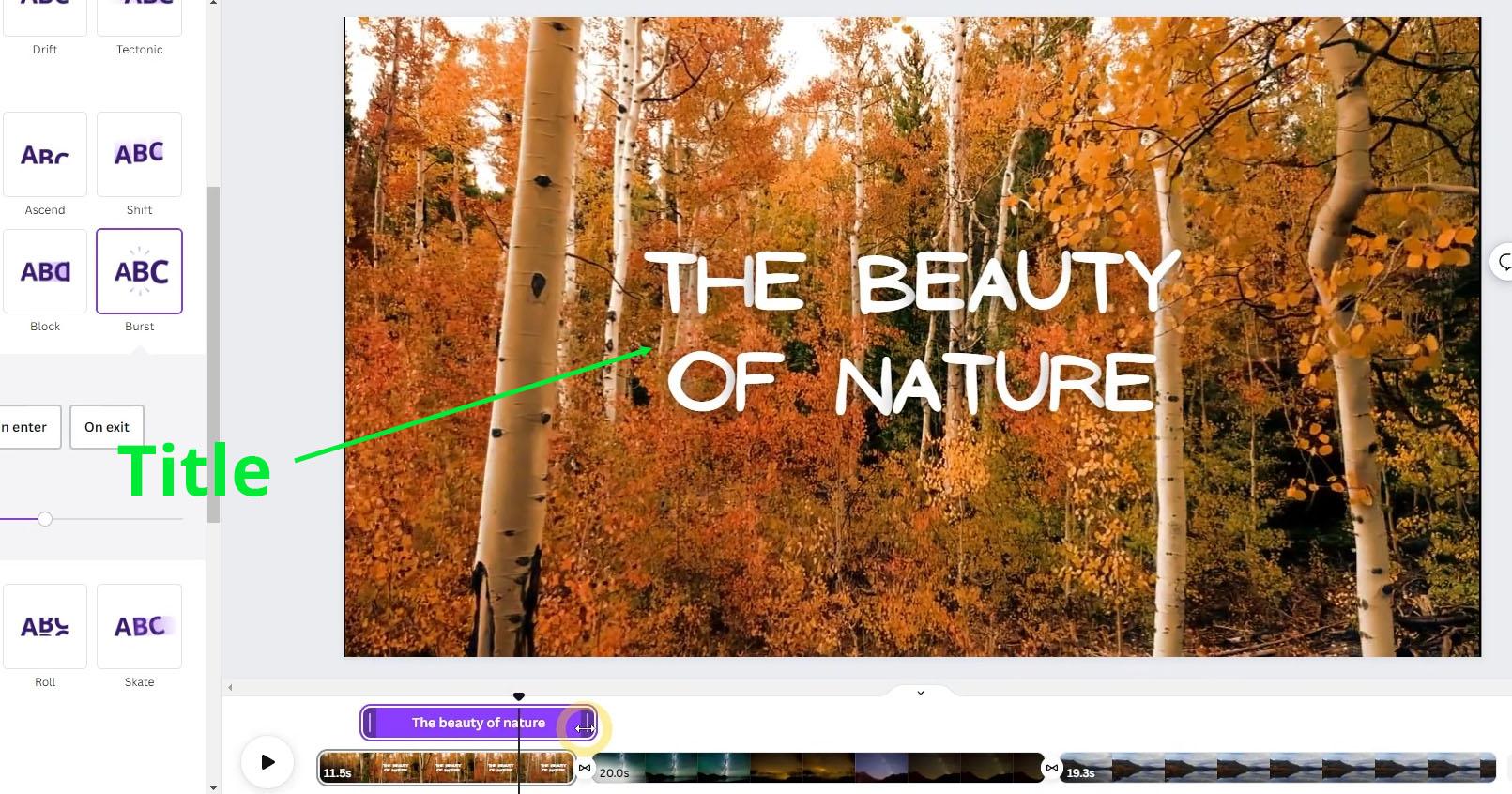
texto de título à primeira página. Verifique se a página está ativa. Em seguida, vá para a etapa de texto. Você pode usar qualquer uma
das combinações de texto
abaixo, se quiser. Por enquanto, adiciono um tipo de título
normal usando o método de liberação de cliques para que o elemento fique centralizado, depois digito a beleza depois o tipo de natureza Pressione escape uma vez, para que todos
os elementos sejam selecionados. Mova-o um pouco para cima até que ele se
encaixe na linha central. Em seguida, no painel colorido com
polegadas de largura para o tipo de telefone. Sinta-se à vontade para usar
qualquer telefone de sua preferência. Vou usar um telefone
chamado Ones. Então, para tornar o
texto mais claro, podemos adicionar um efeito. Esse efeito adicionará uma cor
escura sutil ao redor do texto. Precisamos aumentar o valor da
intensidade até o máximo,
que é 100, para que a cor
ao redor fique muito escura e a cor
branca do texto fique mais proeminente. Tudo bem, em seguida, queremos adicionar uma animação ao
texto do título no painel animado Se o elemento de texto estiver ativo, V exibirá uma
categoria especial de animação chamada escrita. As predefinições de animação
dessa categoria são exclusivas foram projetadas
especificamente para elementos de texto Por exemplo, a predefinição do
gravador de tipos fará com que o texto apareça como se tivesse
sido digitado letra por letra Você pode usar a opção por palavra se estiver usando uma contagem de
pit canva Outro exemplo é mudar a predefinição, além de
sua velocidade e direção Essa predefinição pode aplicar sua
animação por letra, por palavra ou por linha Mas, como antes, esses recursos
são todos recursos do poço. Por enquanto, quero usar
uma explosão de código predefinida. Certifique-se de usar
as duas opções, ok. No momento, a animação ao
entrar é executada
no início
da página e a animação ao
sair é executada
no final da página. Queremos que a animação de texto comece
a ser executada após 2 segundos e por volta
do nono segundo Como este é um
projeto do tipo vídeo, podemos escrever, clicar no objeto de texto
e selecionar Mostrar tempo e, em
seguida, quebrar o indicador de reprodução até que o tempo seja de
cerca de 2 segundos. Em seguida, mova a
borda da animação à esquerda que
fique próxima à
posição do indicador de reprodução Mova o indicador de reprodução para que
fique no nono segundo. Em seguida, mova a borda direita
do elemento de texto para que ele
fique no local atual do indicador de
reprodução É assim que podemos
definir o tempo da animação com
mais precisão, utilizando
o indicador de reprodução na linha do Em seguida, na segunda página, queremos adicionar texto e gráficos na
área inferior do vídeo. Geralmente, o texto e os
gráficos exibidos
na área inferior de um vídeo
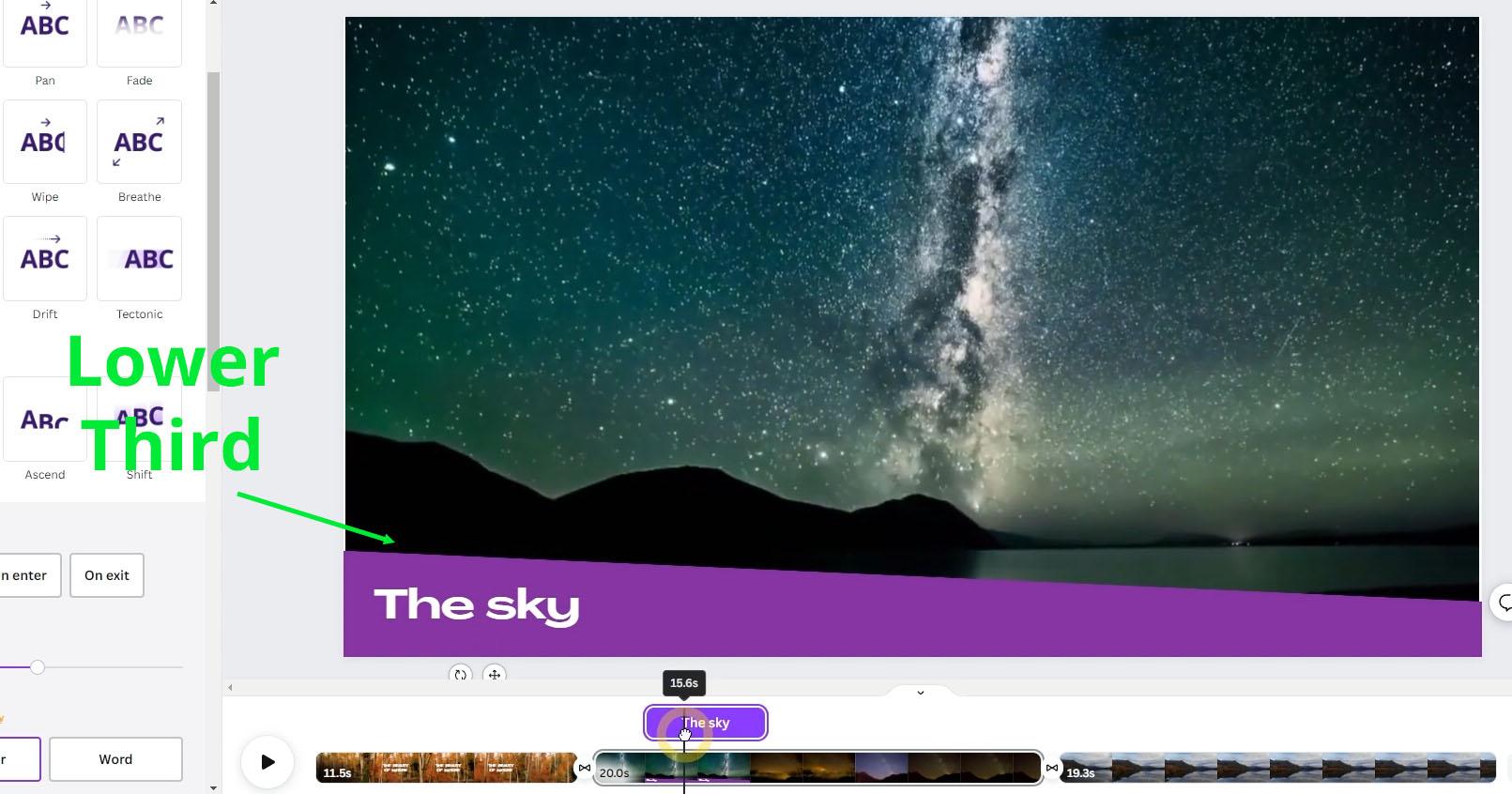
são chamados de terço inferior. O primeiro elemento que queremos
adicionar é a forma retangular. Você pode usar o método usual de ir para a
etapa de elementos e assim por diante. Mas quero mostrar um método alternativo para adicionar
rapidamente um retângulo
, pressionando a
letra R no teclado Como você pode ver, o Canva
acaba de criar esse retângulo para
alterarmos a cor da Você pode escolher uma cor entre as várias cores e
ingredientes abaixo. Se quiser escolher uma cor
personalizada imediatamente, você pode pressionar a
caixa de cores no canto superior esquerdo. Basta escolher a cor que você gosta. Eu escolho roxo. Tudo
bem, próxima pausa. A caixa de controle à
esquerda enquanto mantém
pressionada a tecla de saída. Gire o elemento levemente e,
em seguida, mova-o para baixo até que fique
mais ou menos assim A próxima etapa é adicionar texto em cima dessa forma de
retângulo Vá para a etapa de texto e
clique ou clique para arrastar o conjunto de subtítulos, digite
o texto, o céu Em seguida, altere o
alinhamento para a esquerda, mude a cor para branco Para o tipo de telefone,
usarei um telefone chamado posição grandiosa, esse elemento de texto no canto inferior esquerdo,
mas
o manterei dentro da borda externa da
página. Sinta-se à vontade para organizar
o retângulo e o texto até ficar
satisfeito com a aparência deles Agora é hora de animar
esses objetos do terço inferior. Vamos selecionar o retângulo
na parte inferior. Para esse objeto,
queremos aplicar uma predefinição de animação
chamada Baseline Use as duas opções. Podemos visualizar a animação
deslizando na linha do tempo Você pode ver que a
animação de entrada está bloqueada. Insere a duração
do efeito de transição. Além disso, a animação ao sair
está se movendo para cima. Seria melhor se
estivesse descendo. Vamos nos concentrar em corrigir
a animação ao entrar. Primeiro, vamos supor que queremos que a animação comece no
segundo segundo da página. Se movermos o indicador de reprodução para
a borda esquerda da página, podemos ver que a página
começa em 11,5 segundos Nós apenas movemos o indicador de
reprodução para a direita arredondar 13,5 segundos Tudo bem se não for muito preciso,
não possível mostrar o
recurso de temporização novamente. Se estiver fechado, mova a borda inicial da animação
para a posição do indicador de reprodução Além disso, não queremos diminuir o terceiro elemento para bloquear o
vídeo por trás dele por muito tempo. Apenas limitamos a
duração a 6 segundos. 13,5 mais seis é igual a 19,5 segundos. Em seguida, interrompa o final
da animação, para que ela fique na posição do
indicador de reprodução Finalmente, queremos que
a animação de saída não
suba, mas
volte para baixo. Para isso, no painel de animação, em um conjunto de três linhas de base, você pode encontrar a opção de animação de
saída reversa. Se ativarmos isso, a animação de saída será uma versão invertida do on enter ou, em outras
palavras, mover-se para baixo OK. Em seguida, toque
no elemento de texto no painel de animação Você pode escolher um conjunto de
três animações de sua preferência. Vou apenas aplicar o
tipo de animação. Verifique se as duas
opções estão ativas. Em seguida, para o slide de temporização, o indicador de reprodução que dura 14 segundos quebra a borda inicial da
animação até aquela posição Para o final da missão, podemos movê-la para
cerca de 19 segundos. Atualmente, o elemento
retangular
aparecerá primeiro, seguido
pelo elemento de texto Enquanto isso, ao
sair, o texto
desaparecerá primeiro, seguido
por um retângulo abaixo dele. Se você tiver muitas
páginas e, em cada uma
dessas páginas, quiser
aplicar um terço inferior uniforme, poderá usar os comandos cap. Primeiro, selecione o retângulo
e os elementos de texto. Pressione o controle C e
selecione a próxima página. Em seguida, pressione o controle de V. Como o vídeo
nesta página é sobre lagos, podemos mudar o
texto para lagos. Agora, uma desvantagem do Canva, ou pelo menos na versão que
estou usando atualmente,
é que, quando você copia e fragmenta elementos de uma
página para a outra,
as informações de tempo não
são incluídas Somente o tipo de
predefinição de emissão é duplicado. Portanto, você precisa ajustar o
tempo novamente, como antes. Como o método é exatamente o mesmo que fizemos
na segunda página. Não vou explicar
isso novamente para economizar tempo. Espero que essa condição tenha melhorado em uma versão do
Canva que você está usando
9. SS 03 99 O próximo passo: Parabéns,
você concluiu este curso do
início ao fim. Você aprendeu
muito neste curso, mas ainda há
muitas coisas que você pode fazer com o Va que ainda não
abordamos. Como você já deve
saber, esse curso é o terceiro da série. Se você quiser dominar ainda
mais os recursos da tela, confira
o resto da série. Você pode escolher qualquer um desses
cursos que lhe agrade, mas eu recomendo que
você assista ao próximo, Mastering Presentation
and Whiteboard O currículo menos o
curso foi projetado para ser uma continuação do
curso que você acabou de Também porque abrange muitas coisas que
serão úteis para prepará-lo
para
os próximos cursos. Você mesmo pode pesquisar o
curso no skill share ou apenas usar este link que forneci
na tela. Espero que esta
série de cursos possa ter um impacto positivo em
sua vida e carreira. Te vejo na próxima, Salam.
 Widhi Muttaqien, CG expert & entrepreneur