Transcrições
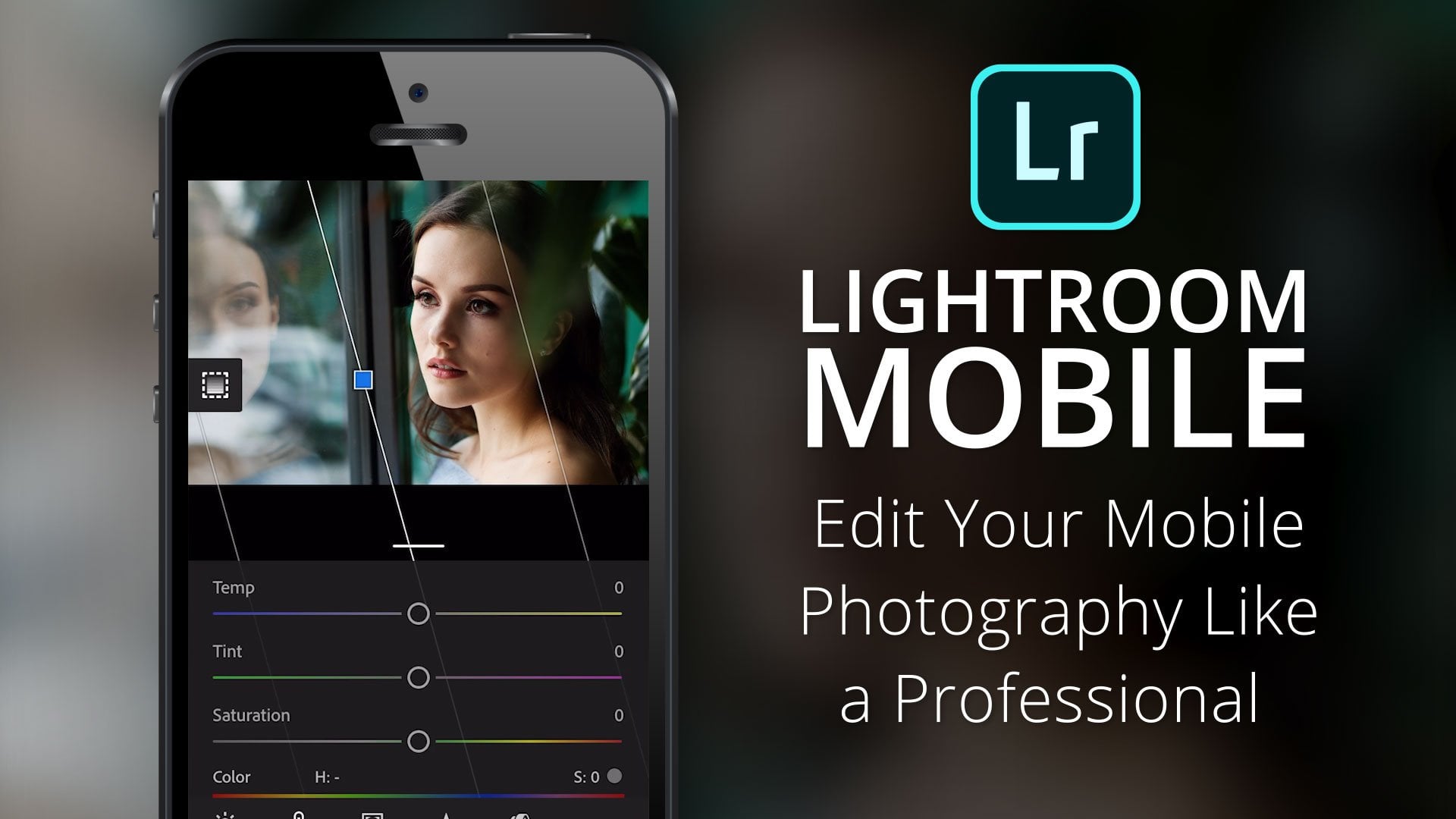
1. Provocação: O Lightromobile oferece uma vasta gama de oportunidades
criativas Além de
corrigir as cores de suas imagens para que se assemelhem ao
máximo à realidade Você também pode torcer e virar as cores
específicas para criar
o estilo que quiser Imagine poder
fazer com que suas fotos se pareçam com alguns de seus filmes
favoritos Ou para criar seu próprio estilo, que você pode criar posteriormente como predefinições e reutilizá-lo com
o clique de um Bem, estou aqui para dizer que
você pode fazer tudo isso e muito mais em apenas
algumas horas a partir de agora. Começarei ensinando como
fotógrafos profissionais criam um fluxo de trabalho tranquilo
para si mesmos e se
mantêm organizados
por muitos anos Em seguida, examinaremos todos os recursos que
o
Light R mobile oferece, como
correção de cores, predefinições, gradação de
cores, mascaramento e
efeitos e produção de ruído Acredito firmemente em
aprender fazendo isso. O que vou
fazer é
fornecer a você um
monte de fotos brutas e Jpegs para que, independentemente de
você ser um
usuário premium ou gratuito, você possa sentar lá e
editar junto
comigo à medida que avançamos Este curso foi desenvolvido para fotógrafos iniciantes e
intermediários,
o que
significa que, como iniciante, você aprenderá tudo o
que precisa aprender E se você for intermediário, obterá o restante
do conhecimento necessário para realmente se tornar um
especialista em Litro mobile Então, se alguma dessas coisas despertou seu interesse e você está
preparado para embarcar
nessa jornada para realmente dominar o software e
se tornar um editor profissional, inscreva-se neste curso hoje
e vamos direto ao assunto
2. Exoneração de responsabilidade : Olá pessoal, um breve aviso antes de começarmos o
curso Eu editei minhas fotos usando o
light remobile para ipad. O layout é um pouco
diferente do layout em dispositivos móveis leves para
iPhone ou Android Embora o
layout seja diferente, as funções e os recursos
permanecem exatamente os mesmos. Se você estiver editando usando um dispositivo
diferente, não se preocupe, você ainda terá a
experiência completa porque os ícones que representam os recursos são
idênticos em todos os dispositivos. Só que os posicionamentos
dos ícones podem ser diferentes
dependendo do dispositivo Portanto, se você
se confundir com o fato de os botões não estarem no mesmo lugar em
sua tela específica, siga minhas instruções
e veja os ícones. Eles podem estar na lateral da
tela ou na parte inferior, mas estarão lá. Sinta-se à vontade para pausar
qualquer um dos capítulos à medida que avança se
precisar de um minuto para encontrar o ícone e, em seguida,
continue normalmente, boa sorte
3. O outro lado: Gosto de ver a edição como o outro lado da
fotografia, em outras palavras, uma forma de arte complementar
à arte da fotografia. Uma parte é
tirar a foto, a outra parte
é corrigir,
alterar, modificar ou
aprimorar essa Agora você pode ficar completamente
louco com isso. Você pode criar qualquer
estilo que quiser. Posso tirar uma foto do deserto do
Saara e fazer com que
pareça que está no meio de
uma tempestade de nevasca na uma tempestade de nevasca E muitas pessoas
ficam entusiasmadas com isso quando começam a
aprender sobre a sala de luz. E eles pensam em todas
as várias possibilidades das coisas malucas
que podem fazer. E tudo isso está bem.
Tudo isso é bom. Você pode criar qualquer
estilo que quiser. Você pode criar arte abstrata. Você pode criar realismo. Você pode criar o que
quiser. A abordagem que vamos ao longo deste curso é a abordagem talvez não do
realismo em si,
mas mais ainda dos efeitos sublimes
que você pode obter
com a que você pode obter gradação
e correção de cores Se eu estiver tirando uma foto em
um ambiente quente, se eu
estiver, mais tarde
editarei essa foto, vou me
certificar de complementar essa atmosfera calorosa. Vou adicionar um
pouco mais de amarelos e laranjas
e realmente fazer com o mesmo
estilo Então, quando alguém dá
uma olhada naquela foto, quase experimenta a atmosfera como
era na realidade para mim
como fotógrafa. Mas é importante
ter em
mente que essas
são algumas das lições que aprendi como fotógrafa iniciante há
alguns anos É que algumas pessoas se opõem, totalmente contra
a ideia de edição. E pode criticá-lo apenas pelo fato de
você ter editado uma foto Ou você conhecerá pessoas
que farão o oposto. E eles editam
tudo demais e
criam estilos malucos
e tudo E pode achar que
suas fotos parecem meio chatas porque é impossível
aderir a todas elas. Ao mesmo tempo, você deve
abordar este curso
, sua edição e sua fotografia
do ponto de
vista do
que você deseja. No final das contas, tudo gira em
torno do que você quer. E você se divertirá muito
melhor excluindo todos os outros tipos de vozes
que dizem isso e aquilo,
a menos que seja uma crítica
construtiva,
que adira ao
estilo que você a menos que seja uma crítica
construtiva, que adira ao
estilo que Mas com isso dito, o conhecimento que
você obterá aqui é o conhecimento
que você obterá aqui. Só porque
vou editar em um determinado estilo, não
significa que você precise. Fornecerei
essas mesmas fotos brutas para que, enquanto nos sentamos
juntos e editamos isso, você possa fazer o que quiser
com elas. Você pode enlouquecer. Você pode se mover mais para o lado realista das
coisas, do jeito que quiser. Vou ensinar a vocês todos os
fundamentos por trás disso
e o tipo mais profundo de
compreensão por trás da teoria das cores Compreender a
correção de cores, sombras, tons médios, realces e como
cada controle deslizante afeta Para que você possa
dominar totalmente todos os controles deslizantes,
as curvas de tom e
tudo o que está envolvido em todos os
recursos do Light Mas chega de falar sobre isso.
Acho que estamos prontos para passar para a próxima
etapa do processo.
4. Visão geral da interface: Tudo bem, espero que
você esteja tão animado quanto
eu para começar essa jornada agora. Vamos começar examinando alguns dos recursos
do Light Remobile Vamos comparar a versão gratuita com
a paga. E tenha uma
visão geral da interface para saber o que esperar dos
próximos módulos. Se começarmos, presumo que
você já tenha baixado Light Remobile ou o tenha
disponível em seu dispositivo No meu caso, prefiro
usar o iPad para edição. É o mesmo software.
É o mesmo aplicativo, mas você pode usá-lo no
telefone ou no iPad. Estou escolhendo
usá-lo no iPad porque prefiro
uma tela maior. Vamos abrir o
aplicativo aqui mesmo. A primeira coisa que enfrentamos
são três interfaces principais,
todas contendo subinterfaces Começamos como você pode ver no canto inferior esquerdo,
começamos com o dispositivo, começamos com o dispositivo, depois passamos para a própria sala de iluminação e, em
seguida, temos a Comunidade. Na seção de dispositivos,
há essencialmente apenas uma visão geral dos seus álbuns no
telefone ou no iPad. Isso significa todas as
fotos que você tirou ou importou para o seu dispositivo. Nesta seção, decidimos basicamente que tipo de fotos vamos importar. Vamos abordar
isso no módulo a seguir. Depois, à medida que importamos as fotos, passamos para a seção da sala de
luz. É aí que nos deparamos
com a interface principal. É aqui que toda
a mágica acontece. Como você pode ver, temos uma
seção chamada Álbuns de salas
e, em seguida, temos uma
seção chamada Meus álbuns. Finalmente, no canto inferior
direito, temos algo
chamado Comunidade. comunidade será
muito útil para você se você quiser
se
inspirar outros fotógrafos que estão tirando fotos e editando-as. E você pode ver o
antes e o depois. Há muitas coisas que você
pode fazer na comunidade. Vamos examinar alguns
dos recursos. Abrimos uma imagem aqui e
podemos ver todas as configurações que
o fotógrafo usou para obter a aparência
dessa foto em particular. O que você pode fazer com
isso é, antes de tudo, olhar as configurações
e se inspirar nelas. Você também pode clicar nos três
pequenos pontos aqui e salvar essa edição específica como uma predefinição em seu próprio dispositivo
para poder reutilizá-la E você também pode clicar na pequena inscrição
quase infinita aqui para remixar a mesma
foto que essa pessoa Você tem acesso
ao arquivo original e, em seguida, pode entrar
aqui e fazer as alterações que
deseja fazer ou criar um estilo
que deseja criar com base nessa foto. Agora, o que é importante
mencionar em tudo isso antes de
começarmos com tudo, é que existe uma
versão gratuita do light remobile E há uma versão paga do light remobile chamada
Light Remobile premium Então, vamos examinar alguns
dos recursos que não estão
disponíveis na versão gratuita. A maior diferença de todas em não ter a versão
paga é que você não consegue
editar DSLR, fotos brutas que isso é muito importante Acho que isso é muito importante, não para iniciantes Não acho que
você deva se
preocupar , no
processo de aprendizado da sala de luz, a diferença entre
Raw e J Pig e assim por diante Como se você não devesse
se preocupar
muito com isso , porque afinal de contas você está aqui
para aprender. Assim, você não precisa
ter as fotos perfeitas, mas essencialmente com arquivos RAW, maioria dos fotógrafos
fotografa em formato RAW Você tem acesso a
muito mais informações na foto que você tira. que significa que, ao
iniciar o processo de edição, você pode realmente
girar,
virar e esticar a foto com exposição, tons médios, destaques
e todas essas coisas Em maior medida do que apenas
usar o formato padrão, que normalmente é Jpeg Agora, quando resolvermos
isso, começaremos a falar
sobre o processo inicial. Os fotógrafos são
muito exigentes, especialmente
os profissionais, sobre como
organizam Vamos analisar a criação de álbuns,
o processo de importação, como você pode sinalizar fotos
diferentes para depois
filtrá-las e fazer uma pesquisa mais extensa
nas milhares de fotos que você
terá ao longo
dos anos para encontrá-las com mais facilidade Manter-se organizado é provavelmente
a primeira, fundamental e mais importante coisa que
você precisará
aprender ao usar o software. Vamos entrar e
falar sobre isso a seguir.
5. Como manter a organização: Você inevitavelmente terá
centenas, milhares de fotos. Talvez não hoje, mas daqui a três
anos, definitivamente. E o que vai acontecer é três anos vão passar. Você vai olhar para trás em sua sala de luz
e começar
a procurar uma foto
específica que tirou, você sabe, neste verão de 2023. E vai ser
impossível encontrá-lo. Não há como
encontrá-lo, porque você precisa
navegar por todas essas milhares de fotos. Isso será muito estressante
, irritante e desmotivará
você
até mesmo a encontrar aquela foto ou
continuar com Imagine ter um, você sabe, quando você tem um quarto
muito sujo, há roupas em todos os lugares, há xícaras em todos os lugares,
há pratos. E você tenta se
sentar e se concentrar. Você tem muita dificuldade se
concentrar se seu quarto não
estiver limpo, certo? Da mesma forma, não
se aplica apenas à sala de luz, mas
a tudo. Vamos dar uma
olhada na estante de livros ao fundo
aqui, por exemplo Tudo está bem
organizado, porque se eu tenho uma estante grande com muitos livros e estou procurando
um tipo específico de livro, como vou
começar a fazer isso? A solução para isso foi
apenas organizar
a estante em ordem
de categoria, cor
ou ambas E isso é só para que não
seja apenas
esteticamente agradável e satisfatório para nós ter
organizado isso dessa forma, mas também para encontrar
livros de uma maneira O mesmo se
aplica ao light remobil, a maneira como você organiza suas fotos por
categoria,
por álbuns , por pastas, por palavras-chave, cores .
Tudo isso será muito útil para
você no futuro Mas também no dia da filmagem, digamos que você tenha um evento
que esteja filmando ou um casamento. Você está fotografando, você vai
tirar 345000 fotos. Imagine despejar tudo isso e ficar desorganizado. Esse processo de edição provavelmente
levará semanas, em vez
de três dias. Você sabe o que eu quero dizer? Manter-se
organizado é definitivamente a primeira e
mais importante etapa de tudo isso antes
mesmo de começar a editar. Agora vou mostrar como
fazer isso no Lightroom mobile Então, quando você abre o aplicativo, começamos na mesma seção que fizemos na primeira
vez que abrimos o aplicativo, que é a seção do dispositivo. A seção do dispositivo permite
escolher os vários álbuns que
você tem disponíveis no telefone. Depois
de selecionar o álbum, onde está a foto que
você deseja editar, você abre o álbum vê
as fotos que possui. Clique nele e
clique em Importar. Depois de fazer isso, você pode passar para a seção da sala de
luz. Aqui você pode ver que tem
duas seções diferentes aqui. O primeiro no canto
superior esquerdo, você pode ver que diz álbuns de salas de
luz. Estes são os álbuns que o
light room criou e organizou para você em categorias
específicas
ou de maneiras específicas. Primeiro, temos todas as fotos, o que significa que todas as
fotos que você importou editou que existem na sala de
luz estão disponíveis para
você na seção de todas as fotos. Então você tem um
álbum separado chamado My Edits. que significa que se
você já abriu uma foto e
fez uma pequena edição
nela, ela
aparecerá na guia Minhas edições que significa que se você importar 1.000 fotos e
editar uma delas, que você acha
muito bom e não conseguiu organizá-la
adequadamente na sala de luz, poderá encontrá-la
muito, muito mais facilmente clicando
na guia Minhas edições e ela aparecerá ali mesmo Depois, temos os não editados que são exatamente o
oposto disso Se você não editou a foto, acabou de
importá-la, ela
aparecerá na seção não editada Depois, temos as fotos da câmera LR. Light Room vem
com um aplicativo de câmera, para que você possa fotografar
usando o Light Room, que eu acho que é uma câmera muito
mais superior do que qualquer câmera de telefone. Ele tem muito mais recursos
e configurações e assim por diante. Mas se você usar o aplicativo de câmera
lightroom, as fotos que
você tirar aparecerão automaticamente no álbum de fotos da câmera LR. Depois, temos as importações. Essas são fotos que
você importou fora da sala de luz. As fotos não são
tiradas pelo aplicativo de câmera LR, mas fotos que
você importou do seu álbum de fotos
secas de qualquer outro lugar Quando você os importa,
eles
aparecem nesse álbum importado. Então, temos um recurso de IA
aqui chamado pessoas, ou pelo menos acho que
eles estão usando IA. Essencialmente, o que isso faz é identificar as
pessoas no quadro Se você tem alguém
chamado David, um bom amigo
seu, talvez David, você pode encontrar David por meio disso. E então temos a seção
excluída, onde apenas todas as fotos que
você exclui acabam lá. Em seguida, passamos para
a seção inferior, que são meus álbuns. É aqui que toda
a organização acontecerá do seu lado. Na seção Meu álbum, o que você faz é clicar
no lado positivo e
escolher criar um
novo álbum ou uma nova pasta. A diferença entre esses
dois é que em um álbum, você cria um álbum e
despeja fotos, e agora isso é um
álbum de fotos Mas digamos que você tenha vários álbuns
da mesma categoria. Digamos que você tenha fotografado
eventos para cinco empresas diferentes. Isso vai exigir
cinco álbuns separados para cada
uma dessas filmagens. Como você organiza
todos os cinco? Bem, nesse caso
você cria uma pasta, cria uma pasta, por exemplo,
chamada fotografia de eventos. Depois de criar isso, você
pode fazer o upload ou despejar todos os cinco álbuns
das cinco empresas que
você escolheu nessa pasta Você pode categorizá-los. Então, no meu caso, tenho retratos corporativos, tenho fotos de família, tenho gritos de moda, tenho apenas fotografias divertidas, fotografias
aleatórias Eu tenho iPhone, tenho
algo chamado Lab. Eu tenho algo
para este curso, fotografia de
rua e assim por diante. Então, essa é a primeira etapa para
entender como você se organiza
no Lightroom mobile Agora vamos dar uma olhada nas
fotos que eu tenho aqui. Para o curso light room, eu tenho um chamado correção de
cores, um álbum dentro de uma pasta
chamada correção de cores e um é chamado de gradação de cores Dentro disso, temos outra etapa na
organização,
porque é quando realmente
damos
uma olhada nas fotos que
colocamos porque é quando realmente
damos
uma olhada aqui E podem ser milhares
de fotos que, de
alguma forma, precisamos organizar.
Como fazemos isso? Bem, clicamos em uma
foto, como por exemplo, essa foto que eu tirei de
Hogwarts no Em seguida, você clica
no signo da pequena estrela aqui para começar a avaliar. Agora, o que você pode fazer é
na seção inferior, onde
você vê de uma a cinco estrelas, e então você vê duas
bandeiras que você pode usar Essas duas bandeiras são
essencialmente a bandeira com a marca de verificação, o que
significa que esta é uma foto chamada de rosa Essa é uma foto que
você planeja editar. Depois, você pode escolhê-lo e,
além disso, também pode marcá-lo de
uma a cinco estrelas. Você pode clicar na seção abaixo ou usar um atalho, que significa que você usa as duas mãos no
lado direito da foto Você pode arrastar o polegar ou qualquer dedo para selecionar uma foto e, em seguida,
arrastá-la para baixo para não
tenha bandeiras em uma foto
neutra ou X, que significa que a
foto foi rejeitada Isso está no
lado direito da foto. No lado esquerdo. Então temos as estrelas. Nós o arrastamos para cima e para baixo e
escolhemos uma classificação por estrelas 1 a 5. É assim que você
escolhe estrelas e bandeiras No entanto, há uma etapa
extra em tudo isso, que é quando você pressiona essa pequena etiqueta de preço aqui. A penúltima etiqueta está aí, como você
pode ver lá. Você pode escolher palavras-chave. Palavras-chave que você escreve. Aqui está uma chamada fumaça,
seja ela qual for. O que você faz com isso é adicionar palavras-chave relevantes a essa foto para que, daqui
a alguns anos, quando estiver procurando
por uma foto
específica não se lembre
exatamente de onde ela foi tirada, como era ou de qual categoria de
fotografia era. Mais tarde, quando você filtrar isso e eu
mostrar como fazer isso, você pode simplesmente digitar
a palavra-chave para isso Se eu digitar palavras G, definitivamente
vou tirar as fotos que
tirei das palavras G. Nesse caso, uma foto. Agora vou mostrar
como filtrá-lo. Voltamos e agora estamos no álbum
de corrosão de cores. E digamos que eu
tenha 5.000 fotos aqui e gostaria de
filtrá-las e encontrar fotos
específicas. Então você clica
no pequeno ícone aqui no meio aqui. Você decide, quer
filtrar por estrelas, por bandeiras? Então você também tem
coisas
incorporadas , como câmera, pessoas, localização, todos os
metadados e tudo Mas você também tem uma
seção chamada palavras-chave. Digamos que eu queira filtrar todas as fotos com,
digamos, uma estrela. O que eu faço então é clicar em uma estrela
ali e você
não vê nenhum resultado correspondente. Isso porque todas
as fotos que tirei
lá foram classificadas como cinco. Ao lado do sistema de classificação por estrelas, você tem o
ícone maior, igual ou menor que ali, algo que
aprendemos em matemática básica. Acho que nesse caso
temos algo menor do
que quando a seta está apontando
para o lado esquerdo. Temos algo menor ou igual a uma estrela,
que não é nada. Então temos algo
que é igual a uma estrela, o que
significa que as fotos que são especificamente uma estrela estão sendo selecionadas, o que também não
é nada. Então temos o último, que é maior, igual ou maior do que
qualquer coisa que tenha uma estrela ou mais
vai aparecer. E é aí que temos
todas as classificações de cinco estrelas. Se quisermos, apenas
o sinal de igual, o que significa que você só quer dar
uma olhada nas quatro estrelas. Então você clica em
quatro estrelas e clica no sinal de igual. Você só quer as cinco estrelas. Então você clica em cinco estrelas. É assim que você faz. Selecionado
com base na classificação por estrelas. Depois, temos a seção de
acompanhamento, que significa quais são minhas escolhas, a bandeira do sinal de verificação
ali mesmo. Isso é para escolhas. Agora, lembre-se de que
agora você filtrou em duas categorias Você tem apenas fotos
com cinco estrelas, mas que você também marcou como escolhidas.
Você tem duas categorias. Então você tem os não colhidos junto com
os escolhidos. Para remover as estrelas de seleção ou a bandeira de seleção, você precisa clicar nela novamente. Agora, de repente, não
temos nenhuma foto porque
não há uma única foto aqui que
eu tenha marcado de duas maneiras, que seja cinco estrelas
e também sem classificação, nenhuma bandeira que não exista. Mas se eu remover essas estrelas e
clicar livremente nessas outras
seções
, só obteremos fotos com
base nessa categoria. Vamos dar uma olhada nas palavras-chave
que você pode adicionar às palavras-chave. O lightrom já
decidiu quais palavras-chave ou
categorizou as
palavras-chave que eu escolhi para todas as
várias fotos Então eu posso clicar
em palavrões. E então, como você pode ver aqui
no canto superior, temos três tipos de filtros. Escolhemos o escolhido, temos a palavra-chave hog words
e temos cinco estrelas É por isso que nenhuma das
outras fotos aparece. Assim, você pode filtrar muito, muito profundamente em várias categorias
diferentes. É importante
lembrar o que você filtrou. E se você se
lembrar das cinco estrelas, basta remover todos
os outros filtros para encontrar as fotos
com apenas cinco estrelas. É assim que você se mantém
organizado de forma leve e móvel. O que você pode fazer a seguir
é fornecer fotos brutas, exatamente
essas mesmas fotos brutas
na seção de recursos. Você pode clicar nesse
link e abrir um mapa do Google Drive e ter
acesso a todas essas fotos. Temos quatro fotos na seção de correção de
cores,
quatro fotos na seção de gradação de
cores Esses são todos arquivos brutos. Se você tiver a versão gratuita
do Lightroom mobile
, entre na
mesma pasta e na subpasta
chamada Jpeg Então você encontrará exatamente
essas mesmas fotos, mas elas não
estarão em bruto, elas estarão em JPEG Para as pessoas que usam a versão
gratuita do light room, você precisa baixar
esses Jpegs porque não
poderá editar os arquivos brutos Depois de fazer isso, faça
a mesma coisa que aqui. Abra o light room, crie pastas
de categorias apropriadas
e, depois de fazer isso,
podemos finalmente passar
para a próxima seção.
6. Corrigir primeiro: A primeira etapa
na edição de uma foto começa com algo chamado correção de
cores e, em
seguida, gradação de cores A correção de cores
significa que você corrige todas as coisas
que estão tecnicamente
erradas na foto que estão tecnicamente
erradas na Então, digamos que você tire uma foto
e ela esteja um pouco escura demais e, em
seguida, corrija a cor
ajustando primeiro a exposição dessa foto
para que pareça o mais
uniforme possível Talvez algumas sombras estejam esmagadas, talvez algumas áreas estejam
superexpostas e você queira
reduzir essa Dividimos os destaques
ou aumentamos os tons médios. O objetivo é criar
uma base antes de
entrar no
estilo real dessa foto Ao fazer a gradação de cores, ela é dividida
nessas duas seções, correções e Agora, algumas pessoas, especialmente
quando começam, ficam tão empolgadas com a gradação de
cores ou com a criação um estilo que entram instantaneamente na seção de gradação de
cores E eles começam a distorcer as cores, adicionar cores, remover
cores e assim por diante E então eles percebem que
precisam realmente fazer algumas correções
na foto para
que fique da
maneira que deveria Eles fazem a correção de cores ou o aspecto corretivo
da edição de uma foto Por último, o problema é que, antes de entrarmos no processo real de correção
de cores, é
importante falar
sobre por que a correção de cores precisa ser feita
antes da gradação de cores Por exemplo, imagine
que você está construindo uma casa e
começa construindo o telhado. Então você constrói a base, você constrói a base. Agora, de repente,
você tem
que colocar o telhado no topo do
prédio para acabar com ele. Você pode fazer
isso, é muito possível. Mas então você
teria que trazer máquinas
grandes que
precisariam carregar naquele teto e colocá-las em
cima, e talvez as
medidas estivessem erradas. E o que acontece então?
Em seguida, você precisa refazer o telhado ou partes
dele, refazer a fundação e partes de tudo para
que o
telhado já acabado se encaixe na fundação já
pronta. Agora, para deixar claro, eu
não sou um especialista em construção. Ok. Eu nunca construí uma casa. Eu não sei como isso funciona. Talvez seja
assim que as pessoas fazem isso. Mas parece lógico para mim que, se você for
construir um prédio ou construir uma casa,
comece do zero. Você começa com a base e vai subindo lentamente. E é da mesma forma
que devemos abordar gradação de
cores, a
correção de cores e a edição de uma foto A razão para isso é que, se
você fizer algumas alterações, digamos que você
já tenha avaliado uma foto, tenha criado um estilo E então você
volta para o aspecto de
correção de cores e pensa, bem, tudo que eu tenho que fazer
é iluminar um pouco ou
corrigir as sombras Não é grande coisa, certo? É muito importante,
porque o que acontece quando você muda quando começa a
puxar os controles deslizantes Na verdade, algumas
partes
afetarão as cores da foto. Então, digamos, por exemplo, que você adicione uma tonelada de
contraste após o fato. Ao arrastar o controle deslizante de
contraste, você introduzirá
mais saturação Então, você introduzirá
mais intensidade nas cores. E então, de repente,
o cinza que você viu não parece bom,
ou parece alterado Talvez não seja do jeito
que você quer que seja. Ou, por exemplo, se você
fotografou com pouca exposição, então você tem um céu escuro e quer
iluminá-lo Então, quanto mais você puxa
o controle deslizante de exposição, quanto mais você
ilumina o céu, mais você perde
a
cor no O azul que você
tinha originalmente no céu para o qual você avaliou agora se torna menos
intenso e desbotado. Portanto, as escolhas que você fizer no aspecto de
correção de cores afetarão inevitavelmente
a coloração da imagem dos controles deslizantes, alguns dos recursos, algumas
das ferramentas, não todas Mas é por isso que, se
corrigirmos a
cor primeiro, começaremos com a
melhor base possível antes de realmente começarmos a mexer com as cores
e criar um estilo Agora, com isso resolvido, vamos começar a corrigir as
cores da nossa primeira foto
7. Correção de cores: Começando
do ponto base, aqui temos o
mesmo álbum, a mesma pasta, temos o curso light room
e o
álbum de correção de cores, respectivamente. Vamos entrar e começar a editar a
primeira foto aqui. A cor desta foto já
foi corrigida. Como você pode ver na parte inferior. Aqui temos uma visão clara árvores abaixo
do Castelo de Hogwarts Temos o próprio
Castelo de Hogwarts e também temos o céu
que não está Mas se dermos uma olhada
na versão original
em que começamos, você pode pressionar o botão de
retrocesso para voltar a qualquer
edição que tenha feito Isso está bem no fundo aqui. Você pode listar todas as diferentes edições
que foram feitas, até
a original Aqui está a foto posterior, e aqui foi o
ponto de partida com o qual começamos. Isso foi direto da câmera. Isso significa que, quando damos uma
olhada nessa foto, podemos ver que as sombras
aqui são bem mais escuras Ainda há áreas aqui
que podem ser iluminadas ou visualizadas não temos
acesso no momento. Às vezes, isso ocorre porque essa foto, quando
tirei essa foto, eu a tirei relativamente equilibrada
em termos de exposição. Mas muitas vezes,
quando você tira fotos, você pode acabar com uma foto
parecida com esta. Você tem destaques exagerados, pode ter sombras esmagadas
e a foto não parece boa Cometeremos erros
ao tirar fotos. É importante
saber isso. A primeira coisa que fazemos quando
analisamos isso é ver com o que
temos que trabalhar pressionando a seção
superior aqui. Essa é a seção de edição. Vamos começar pelo topo. Temos a seção de edição
onde diz automático, o que basicamente
significa que
o Litro Mobile fará os ajustes para você e o
iluminará assim. Normalmente, eu não prefiro usar a função automática porque qualquer forma, vou acabar fazendo
muitas alterações nela. Acho que isso pode ser um
pouco exagerado. Eu realmente não gosto disso.
Eu só vou reiniciar. E, a propósito, se você
quiser redefinir algo, digamos que esteja usando um controle deslizante, tudo o que você precisa fazer é tocar
duas vezes no slide
ou no próprio círculo, e ele voltará
a zero Foi aqui que começamos e agora vamos começar a
trabalhar na imagem em si. Há várias
maneiras de fazer isso. Primeiro, temos os
controles deslizantes óbvios que vemos aqui,
exposição, realces de contraste e assim por diante Então, também temos esse
pequeno ícone de curva aqui que
abre a seção da curva. E você também pode
corrigir as cores usando isso. Esse é um recurso mais
avançado. Vou abordar isso
um pouco mais tarde. Vamos começar
apenas com os controles deslizantes e o que todos
eles fazem para se expor O que é importante saber sobre
exposição, o controle deslizante de exposição, é que ele funciona da
mesma forma que quando você tira uma foto
e expõe usando ISO Se você subir um degrau aqui
com o controle deslizante de exposição, podemos ver os números correspondentes
ali ao lado O que isso
significa essencialmente é que,
no
momento , se subirmos até um, agora
estamos expostos
para uma parada. Será como se você
estivesse tirando a foto na vida real e
expondo uma parada Depois, temos duas
paradas, três paradas e assim por diante até que
a imagem se quebre. O controle deslizante de exposição funciona de
forma a expor a imagem conforme tirada
da imagem inteira. Ele pegará todas as áreas, sombras, tons médios
e realces,
e os exporá
ao mesmo tempo Isso pode ser bom se você precisar um ajuste geral no
brilho da imagem. Mas é bom ter em
mente que, às vezes, se você tiver
destaques exagerados, por exemplo, e apenas destaques
, e quiser expor
a imagem inteira, esses destaques ficarão ainda mais expostos Olha isso. Agora queremos expor para
o castelo, certo? Agora expusemos
o castelo, mas
destruímos completamente nosso céu. Isso porque o controle deslizante de
exposição pega tudo e
apenas o ilumina O controle deslizante de exposição geralmente
é
usado apenas como um pequeno
aumento no brilho Nesse caso,
talvez pudéssemos subir um pouco, apenas um pouco mais ou menos 0,20, mas na correção de cores, precisamos começar a procurar as áreas exatas que
queremos expor Como podemos ver nesta imagem, o céu está relativamente bom, o castelo está um pouco escuro demais. E especialmente a
vegetação aqui embaixo, que é muito escura, tocando até o
preto, onde as informações são É nisso que temos que trabalhar para uniformizar e
equilibrar a imagem. Agora,
expusemos ligeiramente a imagem. O que podemos fazer então é aumentar o contraste mais claro ou diminuir
com o contraste mais claro, dependendo do que queremos
alcançar com isso, com o contraste mais claro, se você aumentar demais
, o contraste entre os realces e as
sombras é tão forte que a imagem parece muito
fabricada, muito dura E o que ele também faz
é que talvez
você não possa
vê-lo agora nesta imagem, mas se você
observar de perto o céu aqui, à medida que aumenta o contraste, mais cores são introduzidas Em outras palavras, está
saturado. Então, se reduzirmos o contraste, você pode ver que o céu está
quase meio cinza. E puxamos tudo para
a direita. Agora você pode realmente ver
o azul no céu. É bom ter isso
em mente, porque às vezes você pode não querer que mais cores
sejam introduzidas. Lembre-se de que contraste e saturação estão
relacionados entre si Eles não têm a mesma função, mas afetam um ao
outro de uma forma ou de outra. Vou deixar o
contraste mais claro por enquanto, considerando
que vejo que isso é mais
uma parte estilística da correção de
cores Em vez disso, eu só
quero trabalhar no balanceamento da imagem, o que nos leva à próxima
seção, que é de destaques Agora, uma imagem, quando
você tira uma foto, uma fotografia é
composta por três áreas principais Temos sombras,
temos tons médios e temos destaques Os destaques são
as partes mais brilhantes da imagem que estão,
digamos, aqui em cima com o céu Temos tons médios, que não são nem muito
escuros nem muito claros, que podem ser áreas
aqui ao redor do castelo. Isso pode ser o dedo médio. E então temos sombras que
estão muito mais na sombra. Isso é claro, as áreas aqui
embaixo da floresta. Essas são, de um modo geral, as três principais áreas de
exposição na fotografia. Além disso, temos os brancos
e os negros Agora, os brancos são as áreas
brancas de pico da foto, as partes mais brilhantes Não é o mesmo que destaques com destaques, como
você pode ver aqui, estamos tocando todo o céu porque tudo isso faz
parte dos destaques Estamos arrastando o controle deslizante
para a direita e você pode ver que todo o céu
está sendo afetado,
mas com os brancos, ele
visa especificamente as partes mais brancas do
pico absoluto O mesmo se aplica
aos pretos, que, você adivinhou,
são como sombras, mas são a parte Se essas são as
sombras na floresta, os negros estarão aqui,
o ponto mais negro absoluto O que podemos fazer aqui é aumentar os negros. Todas as
áreas mais escuras serão iluminadas. Ou podemos escurecê-los
e destruir a imagem. Mas é isso que os negros fazem, é isso que
os brancos Mas é bom saber
e ter em mente, porque isso estará relacionado à curva de tons quando começarmos
a
ler a curva de tons, que uma imagem é
composta por sombras, tons médios,
realces, e
essas são as áreas aqui quando você
começa a corrigir as cores A primeira coisa que
você precisa fazer é dar uma olhada na foto e decidir quais áreas eu quero
atingir Nesse caso, temos,
digamos, sombras. Então, vamos melhorar um
pouco as sombras para aumentá-las para que
possamos revelar mais informações Aqui embaixo, como você pode ver, então temos os negros com
os quais podemos
brincar se não quisermos perder as informações, como você
vê aqui sobre isso É a cabeça de alguém
ou é um palheiro? Eu não sei qual. Você também pode se iluminar
para
obter um pouco
mais de informações Isso é o antes
e aqui está o depois. O que fizemos
agora é aumentar as
partes mais escuras da imagem Agora vamos começar a trabalhar um pouco mais
nos destaques. Acho que o céu está
um pouco claro demais, não em termos de exposição. Acho que a exposição está boa e deveríamos
ter usado esse controle deslizante Mas, ao expor, você também está retirando muitas informações
do céu O que queremos fazer é trazer de volta algumas dessas informações para
que possamos
ver as nuvens com mais clareza. E o que podemos fazer então é direcioná-los usando
o controle deslizante de alta luz Se eu arrastar os destaques para baixo, você pode ver que mais do
céu está sendo introduzido. Podemos ver mais detalhes
do céu em si ao contrário de, se formos para o outro
lado , você nem consegue ver o céu. É só uma bolha branca e brilhante. Mas se cairmos, estaremos revelando
mais desse céu Então, o que podemos fazer para
equilibrar isso
é começar a expor
um pouco mais e depois reduzir os realces um
pouco mais para não escurecer muito a
imagem. Mas agora podemos
ver o céu claramente. Dê uma olhada no
antes e no depois. Agora temos uma visão clara do Castelo
de Hogwarts, do céu e da área da floresta, sombras e
dos negros Agora é um ponto em que
chegaríamos, onde pensamos. Tudo bem, vamos começar a
usar um pouco mais desse
aspecto criativo da correção de cores. Agora é a hora de
eu pessoalmente voltar ao contraste e talvez adicionar um
pouco de contraste. Porque quando você equilibra demais
uma imagem, ela fica um pouco plana e queremos que
a imagem se destaque. Afinal, vou usar
o contraste mais claro, só que levemente, talvez, mais dez, para adicionar um
pouco mais desse pop Lá vamos nós. Isso
agora é em termos de cor, corrigindo uma imagem
e balanceando-a Também falaremos
sobre a curva de tons, mas faremos
isso separadamente. Esqueci uma seção
aqui, que está logo abaixo de
Editar, na parte superior Também temos perfil. Eles são criados em lotes ou
predefinições que a Adobe possui. E ele terá a função de cores da
Adobe instalada e usada
para cada foto. Mas você pode alterar isso de
acordo com suas preferências, mas isso afetará a foto. Temos cores Adobe,
temos cores monocromáticas. Se quisermos uma imagem em
preto e branco, temos algo
chamado paisagem, que é mais aplicável ao tipo de fotos de
paisagem, acho
que pode ser isso. Vamos ver a diferença
entre paisagem e cor. Aqui está a cor, aqui está a cor da
paisagem. Paisagem, podemos ver que ela faz alguns ajustes automáticos
nas áreas mais escuras Isso adiciona um
pouco de vibração. Parece que o céu está
um pouco mais azul. Isso é basicamente
o que faz a diferença. Gosto desse perfil e
talvez até o use. Também temos retrato,
temos padrão, que é mais um
perfil plano se você quiser controle
total de cada
cor que você ajusta aqui. A saturação, a
vibração e assim por diante. Isso talvez valha para o padrão. Temos vívido, que introduzirá
mais cores. Temos algo
chamado artístico. Normalmente, não uso
a maioria dessas configurações. Ou eu fico com a
cor ou com o padrão. Muitas vezes eu escolho o
padrão porque gosto de
apresentar e intensificar
as cores sozinho Eu vou escolher o padrão. Mas esses, eles são automaticamente colocados em seus favoritos.
Esses são os perfis. E então você pode descer e
dar uma olhada em tudo isso. São perfis mais criativos, artísticos, em preto e
branco. Mas, novamente, cabe a você decidir se quer
brincar com eles. Eu prefiro fazer tudo sozinho.
Vamos escolher o padrão. Agora chegamos a um
ponto em que a foto parece boa, está equilibrada, está bem. Talvez possamos adicionar um
pouco mais de contraste. O que é bom saber é que,
ao editar uma foto, em qualquer seção,
seja a correção
ou a gradação de cores, sempre revise os controles deslizantes porque você fará uma alteração
e, em seguida, fará
uma segunda alteração que
pode afetar a forma como você
deseja a primeira alteração .
Você estará pulando para cima e para baixo Outra dica é não apenas voltar
a todos os controles deslizantes, mas ao usá-los,
não simplesmente
configurá-los para um número que você
imaginou em sua cabeça Se você disser, por exemplo,
brinque com os destaques. Como você pode ver, quando estou
movendo esse controle deslizante, não
estou apenas descendo
direto para 81, mas estou jogando,
vou e voltando, indo e
voltando , indo e voltando E eu sempre gosto de ir
longe demais e depois começar a recuar Esse é
provavelmente o conselho mais importante que posso lhe dar. Vá longe demais, recue, porque nossos olhos podem estar bons, mas não são tão bons. E não conseguiremos
ver toda a extensão, o contexto completo
de uma foto, a menos que
comecemos a puxá-la para a esquerda ou para a direita, para a esquerda
ou para a direita Podemos ficar satisfeitos
com isso à primeira vista, mas depois terminamos
a edição e damos uma
olhada na
foto no dia seguinte, e vemos muitas mudanças
que queremos fazer. Isso pode acontecer. Eu gostaria de puxar o
controle deslizante para frente e para
trás, para frente e para trás, até encontrar um certo ponto com o qual
eu esteja feliz Nesse caso, acho que o
-80 foi um bom ponto para mim. Agora, a cor da foto foi corrigida usando os controles deslizantes seguir,
falaremos sobre
a curva de tons e como você pode
usá-la para obter as mesmas coisas e as
diferenças entre o que é uma curva de tons
e o uso dos controles deslizantes
8. Tom do curve Pt 1: Ok, então o que temos a seguir
é a chamada curva de tons. A curva de tons é usada
tanto para gradação
quanto para correção de cores E ele pode ser usado em vez
dos controles deslizantes que usamos agora para criar essa foto, ou pode ser usado em
combinação com os controles deslizantes Depende do que
você deseja alcançar. Agora vamos dar uma olhada
na própria curva de tons
clicando nela. Agora, isso pode parecer extremamente confuso,
especialmente para iniciantes A curva de tons é extremamente assustadora porque, quando você começa a
puxar o controle deslizante, vê que mudanças estão sendo feitas
na foto de várias maneiras, mas talvez você não saiba
por que ou o que isso significa Porque parece que um gráfico
lembra você da aula de matemática. De repente, é importante entender como
ler a curva de tons. A curva de tons tem
dois pontos principais. Um está no canto inferior direito aqui e o outro está
no topo, aqui. Esses dois pontos são os dois pontos mais distantes que chamamos de negros
e brancos Agora, a curva de tons
deve sempre ser lida do lado esquerdo para o lado direito. Está dividido em seções. Você pode ver esses pequenos
blocos ali mesmo, aqueles pequenos quadrados que
fazem parte do gráfico É uma boa maneira de
ilustrar tudo isso, porque no lado esquerdo,
digamos, o primeiro bloco, todo
o tipo de
primeira seção com os quatro quadrados descendo até
o ponto preto Temos os negros
e as sombras. Então, se eu arrastasse o
controle deslizante indo para a direita, podemos ver que estamos escurecendo as
áreas pretas da foto E se eu fizesse o
oposto e subisse,
estaríamos iluminando as partes
mais negras da imagem Mas você pode ver que o
céu não está sendo afetado. Isso porque esses são apenas
os pretos e as sombras. Então, passando para o próximo bloco, começamos a passar das sombras para os tons médios e
essa é a área Deixe-me criar um
ponto aqui. Essas são essas duas áreas gerais que estou marcando agora. Essas áreas afetarão as
sombras e os tons médios. Então, vamos começar puxando, apenas para ilustrar o segundo ponto que
eu mencionei Estou puxando para baixo para
tornar as sombras mais escuras, ou estou puxando para cima para
tornar Agora, o que acontece é que você percebe que, ao
puxar um determinado ponto, outras áreas da curva de tons também
estão sendo afetadas É por isso que criamos
esses chamados pontos. Criamos os pontos para que
possamos fixar a curva no lugar e afetar apenas áreas
específicas dessa foto. Porque se não estivermos
usando nenhum ponto, agora eu quero afetar pretos, as
sombras e Você pode ver que toda a curva de
tons está sendo
afetada por isso. Até os destaques, os brancos, tudo está sendo
afetado ao mesmo tempo Mas digamos que eu só
queira afetar os negros,
as partes mais negras Então eu vou criar um ponto,
digamos, aqui nas sombras E então vou começar a puxar o controle deslizante na
parte inferior para afetar os Somente se eu perceber que algumas partes
das sombras estão sendo afetadas
mais do que eu gostaria
, criaria um
ponto ainda mais abaixo, para que somente as partes
mais negras absolutas sejam afetadas. A fim de bloquear toda
a curva de tons para que a parte superior também não
seja Acabamos de criar mais
pontos para que
você possa ver que a parte superior da curva de tons não
está sendo
afetada agora. Somente a área, praticamente em
que estou tocando agora, é por isso
que criamos pontos Como conclusão, temos as
partes mais claras da imagem ou
as partes mais escuras
da imagem sendo afetadas pela
parte inferior da curva de tons E quanto mais claro,
se você puxar para a
direita, fica mais escuro Se você subir, fica mais claro. Cobrimos os negros, cobrimos as sombras Vamos começar a brincar
com os tons médios também. Esse é o
ponto médio aqui. Se eu puxar isso para cima,
você pode ver isso. Vamos primeiro criar
um ponto aqui em cima para não afetarmos também os
destaques. Agora estamos apenas tocando nas áreas
de tons médios. Se você der uma olhada
no castelo em si, quando estou movendo o
controle deslizante para cima e para baixo, você pode ver que o castelo
está ficando mais claro Tem um pouco
mais de clareza. Isso porque esses
são os tons médios e essas são as
áreas que estamos afetando Se eu puxá-lo para baixo, perderemos o contraste de
sentir com o castelo. O resto está bem. Você pode ver que as árvores não estão
sendo tão afetadas, os negros não estão
sendo afetados São apenas os tons médios, é assim
que
tocamos esses tons médios E, finalmente, temos os
destaques e os brancos, mesma forma que a
parte inferior da curva de tons Os dois primeiros pontos,
o primeiro são pretos, o outro são Aqui temos os dois
últimos pontos, que são o primeiro ponto aqui em
cima que
serão os destaques, depois
os brancos no topo Se quisermos afetar
os destaques, então começaremos a afetar, ou começaremos a puxar o penúltimo ponteiro aqui em cima Se eu quiser
reduzir os destaques, faço isso puxando o controle deslizante direto
para baixo em direção ao escuro E se eu quiser iluminá-lo, eu o movo para cima em direção
aos destaques ou em direção às áreas
mais claras para
iluminá-lo aos destaques ou em direção às áreas
mais claras para
iluminá-lo Finalmente, temos os brancos. Se eu puxar para baixo os brancos, somente as partes
mais brilhantes da imagem
serão afetadas E podemos ver que
estamos praticamente quebrando a imagem
descendo
até o fim e retirando
os brancos E então podemos
aumentá-las ainda mais, e você pode ver claramente
onde estão as áreas brancas. Isso parece quase mágico. Ele se encaixa no tema aqui de palavras de porco,
Harry Potter e assim por diante Mas isso é justo, para que você possa ver os fortes efeitos
da curva de tons. É assim que você o usa em
termos de correção de cores. Então, podemos ver
no lado direito aqui, selecionamos a luz, mas também
temos canal vermelho, canal
verde, canal azul. E vamos
falar sobre eles
durante a seção de
gradação de cores Não vamos
falar sobre isso agora. Em vez disso,
vamos nos concentrar apenas nisso. Se você se sentir um
pouco inseguro usar a curva em si, criando seus próprios pontos
, você pode pressionar esse
ícone aqui para abrir uma forma alternativa de curva de tons que tudo está
sendo afetado uniformemente Você não precisa
criar pontos. Digamos que eu esteja pegando as sombras e as
puxando para cima Você pode ver que há uma curva
uniforme sendo criada. Não estou criando nenhum ponto,
estou apenas aproveitando. E se eu usar os tons médios, você pode ver que tudo está sendo tocado
uniformemente e os
destaques estão assim. E estamos criando uma espécie
de estilo com base nisso. Você pode usar isso
para simplificar ou criar seus
próprios pontos usando a curva de tons original
aqui mesmo quando começarmos a
corrigir as cores do resto
das fotos Em seguida, utilizarei
e usarei a curva de tons, os controles deslizantes e
tudo mais para que você
possa ver isso mais na prática,
mas, por enquanto, tudo o que você precisa saber é que é vermelho
da esquerda para a direita Temos do preto ao
branco,
e no meio
temos essas sombras, e no meio
temos essas sombras, tons
médios E a curva afeta isso de
acordo com onde você cria pontos e onde
você puxa a curva. Agora, vamos passar para alguns
dos outros recursos da sala de luz antes de voltarmos à correção
e gradação de cores Nesse caso, especificamente,
o pincel de cura.
9. Recorte e endireite: Quero cobrir primeiro a ferramenta de cortar
e endireitar. A primeira coisa que queremos
observar é a proporção. Agora, a proporção
afetará
a forma como a foto está sendo visualizada
em cada tela. Há uma
proporção diferente usada nas mídias sociais. Você já ouviu falar da proporção
talvez nove por 16, ou se estiver assistindo vídeos ou fotos
horizontais, então você tem 16 por nove, o
que é o oposto disso. Então, a primeira coisa que
vamos ver é
a função de proporção. Agora, o original foi
filmado em três a dois. Três por dois é praticamente o padrão para fotógrafos. Normalmente é
assim que tiramos fotos. Se tivermos três por dois e começarmos a puxar a imagem, podemos ver que todos os
cantos da imagem
estão em relação à proporção de
três por dois Se quisermos criar o nosso próprio, podemos desbloqueá-lo usando esse pequeno
ícone de cadeado ali mesmo
e, em seguida, podemos criar nossa
própria proporção personalizada. Se eu puxar um canto aqui, podemos ver que ele não está
alinhado com o três por dois Estamos criando nossa própria aparência, quão ampla ou estreita
podemos usar com a imagem. Podemos criar o que
quisermos se quisermos fazer pequenos
ajustes, mas não quisermos afetar
a foto inteira.
Depois, temos todas as outras, uma por uma, duas por
uma e assim por diante. Os básicos serão três por dois, e serão 16 por nove se você estiver
fazendo uma imagem horizontal. Ou será nove por 16, o que será
o oposto disso. Se clicarmos no
botão ao lado da fechadura
, criaremos um nove por 16. Agora, isso seria
perfeito para, digamos, Tiktok ou outra mídia social que você está vendo
imagens em seu telefone Então, essas são basicamente
as proporções padrão. Então, se você quiser mudar
alguma coisa nas mídias sociais, você pode usar o nove
por 16 ou o 16 por nove. E você também pode
ampliar e reduzir
a imagem para
caber nesse quadro. Além disso, também podemos clicar na rotação
e virar a Então, podemos girá-lo
assim em qualquer direção que quisermos. Podemos invertê-lo assim para
criar um efeito de espelho nele. Ou podemos fazer isso para cima e para baixo
, assim agora chegamos ao
endireitamento real da imagem Agora eu quero primeiro usar
a imagem inteira. Então, eu vou escolher o original. Volte ao ponto de partida e,
em seguida, temos a ferramenta de
alisamento Com a
ferramenta de alisamento, você pode clicar no
botão de alisamento ali mesmo
para que o Adobe licromobile faça o Isso vai endireitar
a imagem para você. O que ele faz é
analisar a imagem e ver quais áreas precisam
ser alinhadas horizontalmente, da
melhor maneira Mas o que você
também pode fazer é ter a
função de pequeno ângulo aqui embaixo, o que significa que você pode endireitar a imagem da
maneira que quiser,
apenas puxando o controle deslizante aqui apenas puxando Agora estamos mudando o tipo
de perspectiva da imagem, quando ela é usada é
quando o
próprio software não consegue endireitar a
imagem sozinho E você percebe que
quer fazer uma mudança. Ou se você quiser fazer
uma mudança criativa, como por exemplo nesta foto, podemos dar uma olhada nas pessoas e podemos endireitar a foto de
acordo com as Ou se olharmos para a
moldura ao redor dela, a janela do metrô, podemos optar por endireitar de
acordo com o
que o software
não fará sozinho Temos que fazer isso, então
podemos começar a puxar isso e ajustá-lo de acordo com a estrutura,
se quisermos E se preferirmos isso, tudo depende do que
você deseja alcançar. Ou você quer que o software tenha um controle automático sobre o endireitamento, decidindo por si mesmo onde
está o horizonte e como ele
deve nivelá-lo Ou você pode usar o recurso
manual de alisamento para fazer
você mesmo ao seu E você pode
optar por cortar e alisar em qualquer fase
da edição que desejar da edição Pessoalmente, na verdade, prefiro primeiro antes
mesmo de corrigir a cor. Eu prefiro entrar,
cortar e endireitar. Então eu começo com uma
composição que me deixa satisfeita e depois
começo a corrigir as cores, mas você pode fazer isso na ordem
que quiser Estou apenas seguindo a
linha de navegação para
analisá-la ponto por ponto, para que seja
mais fácil para você digerir Mas, normalmente, eu pessoalmente
começaria com isso. Agora, com isso resolvido, vamos usar
o pincel de cura e falar
sobre o que isso faz.
10. Pincel de recuperação: O pincel curativo,
você pode encontrar logo abaixo daquela seção
recortada e reta, que parece uma
mancha ali mesmo Isso é chamado de pincel curativo. Com o pincel curativo, você
pode conseguir várias coisas. O objetivo é marcar um
ponto ou vários pontos na imagem com
os quais você está
insatisfeito e gostaria remover ou clonar Você pode escolher os diferentes
recursos aqui clicando
no botão de cura e você pode ver que você pode remover, curar ou clonar Remover e curar são dois lados diferentes
da mesma moeda. Essencialmente,
o que você faz com a cura é que,
se aumentarmos o zoom
agora , digamos que
encontraremos um ponto que queremos
remover da foto. Digamos que isso é como uma área
branca aqui. Eu quero que isso seja removido. Talvez
seja um pouco perturbador Eu não sei. A primeira coisa que fazemos é escolher o tamanho do pincel. Vamos começar com
o fundo. Então, começamos com a remoção. Isso é muito parecido ferramenta de remoção
sensível ao conteúdo do
Photoshop O que ele faz é
que o software analise essa
parte, que você marca, e olhe toda
a imagem e tente recriar algo em seu lugar
para substituí-la Se criarmos um pincel com
aproximadamente o tamanho
dessa coisa e depois
simplesmente clicarmos nesse ponto. O que ele vai fazer
é tentar removê-lo dessa forma. Como podemos ver agora, isso criou um resultado muito bom. Isso nem sempre acontece. Às vezes, quando você
remove algo, vamos remover parte
desse pilar Por exemplo, você pode ver que
a imagem começa a quebrar um pouco e
os resultados não serão perfeitos.
Vamos trazer isso de volta. A segunda maneira de remover algo é escolhendo em qual
parte da imagem, essa área será
substituída por você, bonita, você está curando essa parte. Então, digamos que temos
o mesmo tamanho de pincel e queremos remover essa área
branca aqui. Quando clicamos nele, temos uma opção. Para
ver essa opção, você precisa clicar na seção
refinada aqui. E agora você pode ver
claramente qual área a foto escolheu ou a qual o software escolheu
substituí-la. Agora ele escolheu o
canto de uma janela, o que realmente não
combina com a nossa imagem. O que queremos é mais dessa área escura para
que ela se encaixe no
tipo geral de atmosfera. Então, podemos arrastar isso
e você pode ver que ele apenas copia uma parte diferente
da imagem para ela. Agora estamos
removendo manualmente o conteúdo .
Caso a
função automática não funcione, você pode usá-la em vez disso. O que podemos fazer é então
nos mover para uma
dessas áreas mais escuras
e alinhá-la Ou podemos usar a
mesma área aqui. E nós a alinhamos com
a imagem para que, em pixels
, ela tenha a mesma aparência Agora, recuperamos ou removemos
manualmente com sucesso uma parte da imagem Agora podemos ver que
ambas as áreas que costumavam ser claras,
agora estamos apenas escuras. É assim que você se cura. Onde
você também pode fazer o mesmo. A etapa final é
escolher clonar algo, que é o oposto
de cura ou remoção seja, basicamente, você escolhe uma área da foto que deseja algo mais em vez
de remover. Neste caso, você está adicionando, neste caso, digamos que estamos olhando para aquelas janelas aqui do Castelo
de Hogwarts Digamos que eu sinta que a
imagem parece um
pouco vazia e eu
queira adicionar mais janelas. O que eu faço? Bem, eu escolho
a área que eu quero. Vou selecionar uma janela aqui
e, em seguida, oh, desculpe,
é o oposto. Eu escolho uma área vazia que
escolho preencher
com esse recurso. Então eu escolho essa janela, por exemplo,
adiciono outra janela, escolho outra
área ao lado dela, adiciono outra
janela e assim por diante. Não serão resultados
perfeitos no momento, mas isso é apenas para mostrar que é isso que parece. Agora estamos adicionando
janelas ou áreas a uma determinada foto simplesmente
clonando-as. Digamos que queremos
outro aqui. Nós adicionamos outra janela. Você pode adicionar quantas quiser. Você pode simplesmente enlouquecer
e escolher qualquer janela, qualquer
área, qualquer coisa. Agora, isso parece muito estranho, mas esse era o ponto. Você pode até tentar fazer
isso com coisas maiores, mas nem sempre vai
gerar bons resultados. Digamos, por exemplo, que
eu queira copiar, eu quero isso e quero
copiar aquela torre ali mesmo. Agora temos duas dessas torres,
mas, como você pode ver, as nuvens não são
totalmente perfeitas Você pode ver a
área ali mesmo. Parece gerado por computador. Nem sempre vai
gerar bons resultados. E você sempre precisa
refiná-lo e procurar opções melhores Mas é aqui que você pode
conseguir com o pincel curativo. Outra boa dica
é fotografar
retratos de pessoas Então, este pincel cicatrizante
será perfeito para remover
pequenas imperfeições , como espinhas Isso é em vez de você ter que abrir o Photoshop
e trabalhar lá Light Room oferece uma grande
variedade de
recursos gerados por IA que você pode usar para edições de
fotos muito básicas e
avançadas. Sem precisar incorporar
tantos Photoshops, você não precisa aprender um segundo software, a menos que queira fazer uma edição realmente avançada Agora, antes de passarmos para os outros efeitos e recursos
que o light Room oferece, acho que
devemos voltar
à seção de edição original e dar uma
olhada em todo o processo
de gradação de cores primeiro Porque acredito
que esses outros recursos serão adicionais ao tipo
de estilo graduado já criado Então, vamos voltar
e, finalmente, falar sobre gradação de cores e como você pode usá-la para
criar seu próprio estilo
11. Equilíbrio de brancos: Agora, algumas pessoas,
alguns fotógrafos, preferem fazer o balanceamento de branco
durante o segmento de
correção de cores Outros gostam de fazer isso
durante a gradação de cores. Para mim, isso varia. Às vezes eu faço isso para corrigir as
cores, outras vezes eu espero
até começar a gradar E eu faço isso como o último processo logo após a correção
de cores. Mas a maneira de
acessá-lo
é acessando o painel de edições Logo no
início do painel de luzes, temos a correção de cores
que fizemos anteriormente. Em seguida, passamos
para a seção de cores. Agora W B, como você pode ver aqui, significa White Balance. Vamos falar um pouco
sobre o balanço de branco. O que realmente significa equilíbrio de branco. O balanço de branco é um estado de cor
neutro. O que significa que a
melhor maneira
de ver isso é ver os
brancos na imagem Se você tirar uma foto
de algo, deve ter notado
que às vezes a imagem fica muito
laranja ou muito azul. Isso ocorre porque o balanço de
branco está desativado. E é por isso que podemos
dar uma olhada nos brancos aqui na foto e
ver com o que estamos trabalhando Temos as camisas brancas, temos os sinais brancos que já parecem bastante
brancos. Parece luz do dia normal, mas vamos
brincar com isso de qualquer maneira para que eu possa mostrar como
fazer isso nesta imagem. Vai ser bem
fácil porque temos
muitos assuntos brancos para ver. Temos cartazes brancos,
temos camisas brancas, temos carros brancos,
prédios e assim por diante. Portanto, é muito fácil
dar uma olhada
no balanço de branco se você não tiver nada
branco na imagem. O que você pode fazer ao tirar uma foto de uma imagem é
procurar aquele branco na imagem
e tirar uma foto dele primeiro sob as mesmas condições de iluminação. E depois fotografe seu objeto
ou qualquer outra coisa, para que você possa usar a ferramenta de
soltar aqui mesmo. Se você clicar na ferramenta de soltar, basicamente
dirá ao software qual parte da imagem ele
deve identificar como branca. Então, se selecionarmos o branco na camisa desse cara,
por exemplo, ele decidirá e
definirá o equilíbrio de branco de
acordo com isso. Se mudarmos
para outra coisa, você pode ver que o equilíbrio de branco está
mudando drasticamente Porque está
tentando transformar o cinza dessa foto em branco. E não queremos isso, queremos o branco pareça branco. Agora, digamos que você não tenha
nada branco na imagem. Bem, então você tem que
brincar de acordo com a
forma como você vê a imagem. Todas as cores devem ter a
aparência natural como estão, porque tudo mudará quando você definir o equilíbrio de
branco errado. Digamos que o
balanço de branco tenha sido definido assim. Você pode ver que a imagem
está um pouco azul demais. E agora vamos fingir que não temos nada
branco com que jogar Então temos que definir o
balanço de branco de acordo com isso. Digamos que a imagem
estava assim e queremos fazer um balanço de
branco. O que você pode fazer é, como eu disse, usar a ferramenta de soltar para algo branco ou usar
algumas das predefinições Aqui temos B e
ao lado está escrito como foto. que significa que o balanço de
branco
agora está de acordo com a
forma como foi filmado. Em seguida, podemos fazer o balanço de branco
automático do software para
descobrir
por si mesmo, ou podemos configurá-lo
para determinadas predefinições ou padrões de luz do dia Nesse caso, era dia. Então eu acho que isso
funciona muito bem. Se você fotografou em condições
nubladas, você escolheria nublado Mas você pode ver que, neste
caso, esse não foi o caso. Agora a imagem está
ficando um pouco mais quente que temos sombra e
vai ficar ainda mais quente, depois temos tungstênio Definitivamente, não
temos luzes de tungstênio aqui. Se selecionarmos tungstênio, obteremos uma imagem muito
azul Temos o mesmo flash, não
usamos flash, mas vai ser o mesmo,
os resultados serão errados. Você pode escolher uma
das predefinições se souber com certeza em quais
condições você fotografou Mas essas predefinições
são, obviamente, um atalho e não
trabalhamos Aqui, vou
mostrar como
fazer isso sem o
uso de atalhos Vamos primeiro ajustar
completamente
o equilíbrio de branco , como
fizemos aqui. Agora a imagem é azul, o que não deveria ser. Você precisa selecionar essa
marca de seleção aqui para defini-la. Isso não é branco. Você olha para as camisas brancas, vemos que elas são azuis.
Nós olhamos para tudo. A escala geral disso
está voltada para o lado azul. O que podemos fazer em
termos disso é olhar a foto e achar que já
percebemos que ela está um pouco azul demais. O que fazemos? Usamos o controle deslizante de temperatura para começar a puxá-lo mais
para o lado quente Quando você puxa para a direita, você está indo na direção
mais quente Onde você o puxa para
a esquerda, você está indo em uma direção ainda
mais azul. Então começamos
em algum lugar por aqui. Então, o que temos que fazer é olhar para ele e
começar a movê-lo Temos o
controle deslizante de temperatura e o movemos até sentirmos
, como eu disse, que agora estamos fingindo que não
há brancos, então nem estou
olhando Estamos apenas movendo-a até ficarmos convencidos de que a imagem não parece muito
quente ou muito fria. Mas em algum lugar bem no meio, digamos que esteja em algum lugar
por aqui agora, não está muito quente nem muito frio, podemos realmente abaixá-lo
um pouco mais desse jeito. A segunda parte do
balanceamento de branco é
observar a tonalidade geral
de uma imagem. O que é tonalidade A tonalidade é algo que aparece no lado
magenta Agora, existe uma tonalidade branca. A razão é porque
cada fabricante de câmeras, por exemplo, Sony ou
Cannon ou qualquer outra coisa, na forma como a
câmera é fabricada, na forma como é criada Quando você tira uma foto, ela naturalmente se aproxima mais dos
magentas ou dos verdes Alguns fabricantes de câmeras,
quando você tira fotos, parecem um pouco mais verdes. E então você tira
exatamente a mesma foto com uma marca diferente e pode obter um pouco mais de magenta Isso também é algo
que você precisa e dar uma
boa olhada na imagem O que realmente pode ajudar aqui
neste caso é
puxar o controle deslizante da tonalidade
para vê-la com mais clareza Em que direção está puxando. No momento, está ligado
mais seis magenta. Digamos que eu o esteja movendo
mais em direção ao verde. Então, quando você faz
isso, é mais fácil ver
a tonalidade da foto apenas puxando
o controle deslizante para cima e para baixo Você pode ver, oh, agora
está um pouco E então você se move mais em direção
ao magenta e diz,
bem, agora é muito magenta, geralmente vá e volte,
para frente e para trás até
acabar onde não é nem muito
verde nem muito Mas é
equilibrado no meio. É assim que você usa a ferramenta de balanço de
branco. Em uma sala iluminada, você tem, como eu disse, algo branco na imagem em que
você pode baseá-la. Nesse caso,
temos uma camisa branca. O balanceamento de branco
seria muito simples. Escolhemos o conta-gotas, passamos para a camisa branca e obteremos
um resultado bastante bom O conta-gotas
nem sempre é perfeito. No momento, eu estava
mais satisfeita com a forma
como balanceei manualmente o
branco do que
com o conta-gotas, porque
acabei com 5.450 Kelvin Agora temos 5.850, o que é muito mais do que originalmente a forma como
os balanceamos manualmente Então, não vai ser perfeito. Assim, você pode experimentar
movendo-a para diferentes áreas brancas
na imagem e ver se
isso faz diferença. Agora ainda estamos em 5850, mas vemos que
a imagem ficou
mais uniforme em termos de O outro que eu achei
era um pouco verde demais. Vamos movê-lo para
um sinal diferente e ver se isso
faz diferença. Parece ser bastante consistente gostar que isso esteja
em 5.850 Kelvin, o que Eu pessoalmente não vejo
isso como sendo 5850. Eu prefiro que seja do
jeito que eu fiz. Então, eu vou
movê-lo um pouco para baixo para dizer cinco,
cinco, em algum lugar por aqui. Eu acho que isso é o suficiente. Acho que o outro estava
um pouco
quente demais com a coloração. Como eu disse, você
tem que olhar para isso. Às vezes, é mais
óbvio quando você olha para a imagem e
vê que ela está realmente se aproximando dos verdes ou dos
magentas E o objetivo é
equilibrá-los da melhor maneira possível. E isso vai depender
da atmosfera em que
você está filmando. E isso definitivamente vai depender do
fabricante da câmera. É por isso que, antes da gradação de
cores, é importante primeiro equilibrar
a imagem em termos
de igualdade de condições de igualdade de como fizemos com a correção de
cores, para que possamos começar a
adicionar um estilo Porque não queremos avaliar uma foto quando ela já
está assim. Não queremos entrar no painel de
avaliação e
começar a mexer com as cores quando a base
dele já parece estranha Certo? Queremos começar de um ponto neutro para que
possamos
escolher seletivamente as cores do misturador de
cores e do painel de gradação de cores
para criar um estilo Então, vamos levar isso de volta para
onde eram cerca de cinco. Cinco, agora temos uma imagem
equilibrada em termos de temperatura
e tonalidade. E podemos passar
para a próxima seção, que será saturação
e vibração
12. Vibrância e saturação: Agora, provavelmente em
algum momento você já usou saturação
ou vibração Você já sabe que, se
puxar o controle deslizante de saturação, intensificará Então, se você se mover totalmente
para a esquerda, acabará com uma imagem em
preto e branco. Mas a questão chave
aqui agora é qual é a diferença entre
saturação e vibração Porque, como você pode ver, se
eu mover o controle deslizante vibrante, também
estamos intensificando
as cores, mas parece um
pouco diferente Agora, qual é a diferença entre saturação e vibração Saturação. Vamos
começar com isso, porque é o
mais fácil de se trabalhar. A saturação ocupará todas as cores de
toda a imagem
e as intensificará
uniformemente ou
as
removerá e dessaturará ou
as
removerá Ele examina todas as cores da imagem e
as
intensifica uniformemente. Mas, às vezes, quando você
tira uma foto de algo, algumas cores
podem ser mais intensas, outras podem não ser tanto. Se você quiser intensificar essas
cores levemente dessaturadas do jeito que estão, ao tirar a foto e
arrastar o ao tirar a foto e
arrastar o controle deslizante de saturação, o que vai acontecer
é
saturar as cores
que estavam dessaturadas,
mas também saturar as cores que já estavam muito
saturadas essas
cores levemente dessaturadas do jeito que estão,
ao tirar a foto e
arrastar o controle deslizante de saturação,
o que vai acontecer
é
saturar as cores
que estavam dessaturadas,
mas também saturar as cores que já estavam muito
saturadas. Haverá um desequilíbrio
entre essas duas cores. E o desequilíbrio ficará
muito mais claro porque você está saturando algo
que já está Portanto, a função de saturação pode não ser boa
para esse propósito É aqui que o
controle deslizante de vibração entra em ação. Em vez de fazer o que
a saturação faz,
observando todas as cores
da foto e
intensificando-as igualmente. O que a vibração faz
é deixar apenas
as
cores já muito saturadas na imagem. E isso só intensifica aqueles que estão
ligeiramente dessaturados Você pode ver isso visualmente. Vamos abrir o controle deslizante de
saturação e você verá que todas as cores da imagem estão sendo Agora, vamos abrir
o controle deslizante de vibração e podemos ver que
apenas o céu e algumas partes do azul
na imagem estão sendo Mas você pode ver que os
vermelhos mal são tocados, as laranjas mal são Algumas das verduras aqui mal
são tocadas. Isso porque essas áreas já
estão saturadas o suficiente para que o controle deslizante de vibração não toque nessas cores É por isso que o
controle deslizante de vibração é muito,
muito bom de usar em combinação com o controle deslizante de
saturação Ou, por si só, talvez
você queira adicionar um pouco de vibração
para fazer o blues se Depois, você pode adicionar apenas vibração. Mas se fizermos o
mesmo e aumentarmos isso, o controle deslizante de saturação
, veremos que até
os vermelhos estão sendo afetados quando
já estavam que fará com que a imagem pareça um pouco
intensa demais assim. Essa é a diferença entre
saturação e vibração. Agora, o que eu prefiro
fazer é, como ponto de partida, sempre
reduzir um
pouco da saturação geral Vamos reduzir
para, digamos, menos dez. Estou analisando especificamente as cores que estão
excessivamente saturadas Não quero que os vermelhos
sejam tão intensos. Eu reduzo para dizer, menos dez -13. E então vou
combater isso
abrindo o controle deslizante de vibração para que as dessaturadas correspondam
à intensidade
das
cores vermelhas intensidade
das Em seguida, arrasto o controle deslizante
da vibração para a direita. E agora vemos que em
termos de intensidade, em termos de saturação, os azuis parecem muito uniformes para os vermelhos e verdes
e para Em termos de saturação, eu sempre reduzo um pouco dessa
saturação e depois aumento a vibração para
encontrar um bom Você não precisa
fazer isso assim, você pode simplesmente adicionar vibração ou remover a saturação,
fazer o que quiser Mas agora estou falando apenas
sobre equilibrar a imagem em termos de
cor e intensidade Fizemos isso primeiro com
o controle deslizante de balanço de branco, depois
continuo com a saturação e a Quando isso é feito, agora, estou satisfeito com
a aparência da imagem. Agora podemos finalmente começar a gradar e escolher cores específicas
na imagem que queremos
alterar, saturar ou adicionar novas
13. Mixer de cores: Agora estamos entrando em um recurso
chamado misturador de cores ou seção de mistura de cores. Em uma sala de luz, o
que a mistura de
cores está fazendo é ter os canais de todas as cores que
estão nesta imagem. E você pode escolher com base
nas cores desejadas. Você pode ver que pode
escolher os vermelhos,
os laranjas, os amarelos, os verdes e assim por diante para alterar
individualmente Essa é uma ferramenta muito poderosa porque, essencialmente, o que ela faz é escolher
alterar a tonalidade de
determinadas cores Que se, por exemplo,
escolhermos os vermelhos aqui e mudarmos a tonalidade
para o lado direito,
veremos que esses
vermelhos estão ficando alaranjados veremos que esses
vermelhos estão ficando alaranjados Ou se os arrastarmos
na direção oposta, eles lentamente vão mais em direção
aos magentas e aos roxos Isso é para alterar a
tonalidade apenas da cor vermelha. E então podemos alterar
a saturação
apenas da cor vermelha Assim, podemos remover a saturação apenas
da cor vermelha. Ou podemos intensificar
apenas a cor vermelha. Se algumas áreas
da foto que têm vermelhos estiverem escuras e
quisermos iluminá-las Em seguida, descemos até
o controle deslizante Luminant. E arrastamos isso para
a direita, como você pode ver, os vermelhos só estão
sendo afetados agora por esse controle deslizante luminoso ou para
a direita para escurecê-los É assim que o
misturador de cores é dividido. Temos os canais de cores
e, em seguida, temos
saturação de matiz e Agora a questão é: o que
fazemos com todas essas informações? Eu escolhi propositalmente essa
foto que tirei em Tóquio porque ela tem
muitas cores para trabalhar Para que possamos realmente
demonstrar essa ferramenta poderosa, que é o misturador de cores. Digamos que queremos criar um estilo específico
nesta foto. E o estilo é que queremos
cores muito complementares para tudo isso. Porque se você der uma
olhada nessa foto, certo, temos vermelhos,
temos amarelos, temos verdes, temos laranjas, temos azuis, temos roxos, algumas
legentas Temos muitas cores
diferentes. Acho que todos os
canais aqui estão sendo tocados, assim como a quantidade
de cores que temos aqui, que pode ser um
pouco avassalador Digamos que queremos ter uma aparência mais limpa, onde tudo tenha cores complementares
ou iguais. Vamos começar fazendo isso. Vamos começar com
o canal vermelho. Digamos que eu não queira que nada
nesta moldura seja vermelho. Digamos que eu queira que seja
como este café, o Café Miama. Em vez disso, quero que tudo
seja laranja. Vamos pegar os vermelhos
ali mesmo e mudar
os tons para que combinem com as laranjas daquela placa do café
Miama Agora temos menos
cores para ver. Excluímos ou alteramos uma cor para que ela combine
com todo o resto. Agora que isso está
feito, podemos
passar para as laranjas e ver se podemos trocar as laranjas
para que combinem ainda mais Talvez tenhamos que
mudar esse sinal um pouco mais para combiná-lo
com o resto dos vermelhos. Como se agora eles se parecessem mais com isso. Vamos até os amarelos. Provavelmente deveria ser a inscrição do
Mcdonalds aqui. Se arrastarmos para a direita, estamos introduzindo verdes
e, para a esquerda, estamos
introduzindo laranjas E queremos que esses amarelos
combinem com as laranjas
que temos também Isso deve ser próximo a essa área, pode ter uma tonalidade de -40 ou mais, de forma que até os amarelos pareçam exatamente
com a mostarda amarelada, laranja
amarelado que Então, vamos dar uma
olhada nos verdes. O que podemos fazer com as
verduras? O que acontece? Puxamos para a direita, obtemos mais verduras
aquáticas com aparência de esmeralda E se movermos para a esquerda, agora estamos introduzindo um
pouco mais de laranja e tom mais
quente nos verdes.
O que podemos fazer com isso? Bem, ou podemos
tentar fazer com que corresponda. Se realmente não coincidir
porque ainda está verde, aceitamos que é verde e queremos os
verdes na imagem, ou podemos optar por dessaturar
completamente os verdes e removê-los completamente
do jogo No
momento, só trabalhamos com amarelo, mostarda, laranja e azul. Também temos um pouco de magentas, mas vamos chegar
a isso no final Então vamos passar para este Aquas. O que acontece se
mudarmos a tonalidade delas? A única coisa afetada
é a inscrição aqui. Isso é o que está sendo afetado. Ou podemos fazer com que combine com o azul ou podemos
introduzir uma nova cor Mas isso não é realmente
o que queremos aqui. Queremos jogar o jogo de
eliminação. Vamos movê-lo
totalmente para a direita, para que esse sinal
corresponda ao sinal logo abaixo. Se não corresponder
exatamente, é quando passamos
para o canal azul. No canal azul,
podemos fazer o mesmo, puxamos a tonalidade para
que ela combine um pouco mais com essa cor Agora eu posso ver que o blues naquela placa do Kraft Cheese
Market não foi realmente identificado
como blues completo Em vez disso, estamos apenas afetando o céu e a placa ao lado dele. Mas vamos ver o que
podemos fazer acontecer. Se nos movermos para a
direita, obteremos roxos. E se mudarmos para cá, obteremos
as cores aquáticas. O que nós queremos?
Essa é a pergunta. Se nos movermos, bem, vamos torná-lo mais azul profundo. Gosto da ideia de
ter um blues profundo. Ou talvez possamos criar
um pouco de sensação de praia. Embora isso não seja uma praia. Poderíamos ter criado um
campo de praia nos movendo mais em direção
às azul-petróleo e usando azul-petróleo e laranja, mas eu não
vou fazer isso Em vez disso, vou apostar
um pouco mais em
mais dez ou 11 mais
talvez cerca de oito. No blues, temos os azuis mais profundos
e depois os tons quentes. Agora a questão é:
o que fazemos com os magentas e
os roxos ou os rosas Uma coisa a
ter em mente é que sempre que você alterar a tonalidade de
um canal específico, você
mudará todas as cores dessa
cor no quadro O que isso
significa? Se você alterar as laranjas demais ou demais, os tons de pele de seus objetos, se você tiver algum tom de pele
claro, serão alterados Nesse caso, todo mundo
está de costas. Esse cara está com uma máscara. Mas você pode ver um
pouco na orelha
dele que não é um tom de pele totalmente
natural. Portanto, se você quiser
brincar com o controle deslizante de matiz, lembre-se de que você também
afetará os tons de pele ao alterar os
canais Principalmente laranja, mas
um pouco de vermelho, um pouco de amarelo e, às vezes, partes
de magenta
e rosa, porque poderíamos ter pouco de magenta e rosa nos
tons Então, tenha muito
cuidado com isso. Ao editar, sempre aumente o zoom e
verifique se você realmente não
destruiu uma parte de uma imagem. Mas olhando para essa
imagem, sinceramente, não
sinto vontade de usar magentas em roxo Especialmente porque não vejo nenhum tom de pele aqui
que seja muito afetado. Então, eu posso
brincar livremente com isso. Então, com as magentas, vou
arrastá-las até o fim. E com as rosas, vou arrastá-las
até o fim. Então,
temos algum tipo de bolsa
preta e branca
aqui, em vez de uma bolsa magenta e rosa que eu não estou realmente interessado
em ver na moldura O que eu também estou
percebendo agora, porque agora chegamos
ao fim e estamos dando uma boa olhada na foto para
ver o que afetamos Vamos dar uma olhada
no antes e no depois. Aqui tínhamos todos os
tipos de cores diferentes e agora criamos um estilo
complementar. Agora, eu não
gosto muito da forma como
esse sinal de marca familiar foi afetado quando eu
removi os verdes. Talvez eu reintroduza
algumas verduras para não querer que elas
desapareçam totalmente , porque
acho que parecem estranhas Talvez eu só vá
empurrá-los mais para
os tons mais quentes Agora, isso também parece ruim. Em vez disso, vamos
movê-lo mais para os tons azul-petróleo para
que pelo menos tenhamos
uma aparência que combine com os azuis da imagem.
Nós podemos fazer isso. Em vez disso, trouxemos
de volta as verduras. Agora, analisando isso em geral, estou satisfeito com isso em termos de apenas criar um estilo visual. Estou satisfeito com
a aparência. Se quiséssemos remover até
mesmo o blues, poderíamos brincar
com isso e erradicar
completamente Então, obtemos uma imagem quase em
preto e branco, mas temos apenas algumas laranjas aparecendo.
Então, podemos fazer isso. E então podemos remover
os verdes também, para que
tenhamos praticamente uma imagem em preto e branco
e laranja,
amarelo mostarda Você pode jogar run
com isso da
maneira que quiser e criar
o estilo que quiser. Mas o que é bom com
o misturador de cores é que você pode misturar
e combinar cores antes de passar para a gradação de
cores aqui mesmo Porque com a gradação de cores, falaremos
sobre isso a seguir Você está introduzindo novas
cores nas sombras, nos tons médios e
nos Mas com o misturador de cores, eu gostaria, acima de
tudo, de uniformizar as cores já
existentes e combinar
da
melhor maneira possível com
o tipo de
estilo que eu quero E, como você pode
ver, podemos criar uma grande variedade de estilos aqui. Mas digamos que eu queira
continuar assim, ok? Eu quero esse estilo de mostarda amarela e principalmente uma imagem em preto
e branco Agora podemos passar para
o painel de gradação de cores e começar a introduzir algumas cores para finalizar o
estilo que estamos buscando
14. Gradação de cores: Como mencionei anteriormente
com o painel de gradação de cores, agora
estamos introduzindo
novas cores com base nos três recursos principais sobre
os quais
falei na seção de correção de
cores, que são sombras,
tons médios Escolhemos o que queremos
fazer com todas essas três
seções. Da mesma forma que com
o misturador de cores, agora
estamos decidindo
a intensidade, a saturação das cores
que estamos introduzindo, a tonalidade e
a luminância delas Em primeiro lugar, vamos entrar
apenas na seção de sombras
e dar uma olhada nela O que acontece se eu começar
a mexer
nessa roda de cores Bem, somente nas áreas sombreadas. Agora estamos introduzindo
a cor, digamos magenta, verde ou azul Você deve ler a
roda de cores de forma que quanto mais você se
aproximar dessa
cor, mais intensa ela será. Se eu puxar isso do centro
até o azul, teremos
um azul muito saturado nas sombras Da mesma forma, se eu passar
para os amarelos
, obteremos os
amarelos, laranjas ou Você vai encontrar uma
maneira de equilibrar isso, não
precisar usar cores
intensas para que as pessoas
não olhem para isso e digam, isso é muito graduado Talvez esse seja o seu estilo, talvez seja esse o caminho que
você quer seguir. Mas vamos
jogar um pouco mais com um visual sutil aqui. Isso é o que são as sombras,
e agora vamos dar uma olhada nos tons médios
e fazer o mesmo Nós fazemos isso e apenas os
tons médios são afetados. Você pode ver que as sombras
não são como você pode ver
no terno desse cara, é relativamente preto Ainda existem algumas
áreas aqui que são identificadas como tons médios, mas relativamente são pretas E então fazemos o mesmo
puxando-a para cima e vemos os tons médios agora são amarelados, alaranjado A mesma coisa com os destaques.
Agora, apenas
os destaques serão afetados. Podemos fazer uma aparência mais quente, podemos fazer uma
aparência mais fria e assim por diante Agora, temos que
usá-los em combinação. Se por algum motivo, eu raramente faço isso. Mas se você quiser mudar
tudo, as sombras, os tons médios e os realces
simultaneamente para combinar com uma cor, vá para a seção
final aqui
, chamada global Então, tudo na imagem será colorido dessa forma. As sombras, os tons médios,
os realces, eu
raramente uso Eu apenas uso cada seção separadamente e depois decido
quais cores eu quero usar. Nesse caso, gosto do
fato de
já termos o tema preto e
branco em andamento. Não vou introduzir
nenhuma cor nas sombras, vou pular isso.
Em termos de tons médios,
vemos que o tema
geral aqui, graças à etapa
do misturador de cores, estamos trabalhando com
esses tons mais quentes, os amarelos,
os laranjas Vamos brincar com isso
e ver o que acontece se
adicionarmos um pouco mais de amarelo
à imagem geral. O que eu faço é, da mesma forma que
uso os controles deslizantes, puxar demais. Eu vou até o fim apenas para
selecionar a cor exata que eu quero. E eu movo a roda
até encontrar a laranja com a qual
estamos trabalhando. Eu largo isso, dou
uma boa olhada e vejo, essa é a cor
com a qual eu quero trabalhar? E então eu começo a puxá-lo de volta para o centro para que eu possa dessaturar ou dessaturar,
intensificar Como você pode ver aqui
na parte inferior, vemos o número
que corresponde ao matiz e o número que corresponde
à saturação É como se estivéssemos
saturados 29 pontos, o que eu não quero. Eu acho que é um pouco demais. Vou movê-lo para
baixo para dizer mais 11. Agora, adicionamos um
pouco mais de calor essa imagem
nos tons médios, mas eu quero fazer o mesmo
com os destaques Talvez eu queira fazer dessa
uma foto muito quente. Em seguida, vou adicionar
mais laranjas, fazer o mesmo
e
recuar até encontrar
um ponto ideal em fazer o mesmo
e recuar até encontrar que
os destaques
combinem um pouco mais
com a coloração das laranjas e
amarelos Lá vamos nós. Agora temos
um antes e um depois. Foi com isso que começamos. Foi isso que
finalmente acabamos. E agora criamos um
estilo, digamos, acho que os destaques
estão um pouco escuros demais. Agora que os colorimos de
laranja e temos a aparência, agora
podemos decidir iluminar os destaques puxando esse controle deslizante
de alumínio Você pode ver que somente os
destaques estão sendo afetados. Se por algum motivo
você não quiser mexer, digamos que esta
é a saturação 11 nos tons médios e você
não está totalmente satisfeito e isso é 25
e você
não está totalmente satisfeito e está tentando encontrar
o ponto ideal onde
você pode fazer é
puxar os controles deslizantes para ponto ideal onde
você pode fazer é frente
e para trás até Ou você vai para a seção de mistura
e balanceamento aqui
embaixo,
para equilibrar um
pouco com a mistura Se formos
até a direita, podemos ver que mais
tons de névoa estão sendo intensificados E depois, eles estão
sendo menos intensificados, então talvez possamos
torná-los um pouco menos alaranjados, como então,
com o equilíbrio, teremos a
diferença entre as laranjas nos destaques e
as laranjas nos tons médios combinarem ou se
juntarem médios combinarem ou se
juntarem Podemos
equilibrá-los tornando tudo
um pouco mais alaranjado
, ou seja, mais intensificado Ou podemos equilibrá-lo de
outra forma, removendo um pouco disso e
tornando-o menos graduado Se quisermos um estilo
realmente laranja, então vamos usá-lo dessa maneira. Se vamos voltar,
então fazemos dessa maneira. Mas, em vez disso,
acho que vou
ficar por aqui e equilibrar
isso em cerca de 36, 35. Porque eu ainda
quero a intensidade das cores que
escolhemos aqui. Mas é
basicamente aí que eu
pararia agora, se quiséssemos,
só para não pular o controle deslizante
de sombras Se quisermos, também podemos adicionar um pouco nas
sombras O que escolhemos
fazer com as sombras? Se dermos uma olhada na roda de
cores aqui, sempre, muitas vezes,
queremos trabalhar com
cores que funcionem bem juntas, chamadas cores complementares. Agora você pode estar pensando,
bem, eu não sou designer, eu realmente não sei como pensar em termos de cores
complementares. Isso não é realmente o que eu faço. Uma maneira de ver
isso é dar uma olhada na roda de cores
e pensar assim. Se você escolher um lado
da roda de cores, a
cor complementar que você pode usar estará no
lado oposto dessa roda de cores. Nesse caso, usamos laranjas e amarelos para os tons médios e os realces A forma complementar de
gradação seria puxar o controle deslizante em direção ao azul para criar uma Pode ser um blues muito intensificado ou mais
voltado para os Temos um look verde-azulado e laranja, então você pode fazer isso e
depois retirá-lo também, para que não seja tão intenso Porque agora isso é muito
dominante no quadro. Mas então temos
que recuar, não
é tão louco, mas podemos ter, digamos, saturação 18 Estamos introduzindo um
pouco desse blues. Não trabalhamos apenas com
pretos e laranjas. Eu prefiro a aparência natural em
preto e branco
, eu não usaria isso. Mas isso é apenas para
demonstrar como você pode pensar em termos de
cores complementares e como você pode utilizar totalmente rodas de cores
no recurso de gradação de cores
do Licrombile
15. Tom da cabeça parte 2: Agora, há uma
maneira final de
alterar as cores em uma
imagem e a gradação de cores, além de usar o misturador de cores e o painel de gradação de cores, algo
que mencionamos, se você se lembra muito cedo na seção de
correção de cores, que é a curva de tons A curva de tons não é usada
apenas como uma forma
de correção de cores, mas também pode ser usada para alterar os canais
vermelho, verde e azul É isso que significa RGB. Quando você ouve falar de RGB, significa vermelho,
verde e azul, e esses são os
três canais principais compostos em
cada foto Se voltarmos para
a seção de luz e abrirmos a curva de tons, aqui podemos ver que já
brincamos anteriormente com as
configurações regulares de correção de cores usando a curva de tons, mas aqui temos vermelho, verde, azul R, G, B. O que acontece quando as
alteramos? Em primeiro lugar,
a curva de tons na seção
de cores deve ser lida exatamente da mesma forma a curva de tons foi lida anteriormente quando
falamos sobre ela que significa que
na parte inferior temos os pretos
e as sombras E se o movermos
para o lado direito, os
tornaremos mais escuros E se aumentarmos,
nós os iluminaremos. Mas, nesse caso, se
movermos as
partes mais escuras na parte inferior,
para a direita, não
tornaremos imagem mais escura
da mesma forma que
faríamos com a correção de cores Em vez disso, estamos removendo os vermelhos. Neste caso, esse
é o canal vermelho, e se eu movê-lo para a direita, você pode ver que os vermelhos
da imagem estão sendo removidos Em vez disso, estamos sendo apresentados
com uma cor diferente, que neste caso
é uma forma de ciano Se passarmos para o
canal verde e fizermos o mesmo, removeremos os verdes, introduzimos
roxos ou magentas E então nos movemos para o canal
azul e fazemos o mesmo, e vemos que estamos
introduzindo amarelos O que acontece ao contrário? Voltamos para os vermelhos. E em vez de
movê-los para remover os vermelhos, o que acontece se os movermos para
cima é que
introduzimos mais vermelhos E o mesmo se aplica
aos verdes e azuis. Se aumentarmos,
vamos introduzir mais verdes ou azuis,
respectivamente, em seu canal Nesse caso,
estamos dando uma olhada nessa foto e decidimos qual
cor queremos introduzir. Eu uso a curva de tons
muito raramente para
gradação de cores , especificamente
porque
não há muitas
cores com as quais trabalhar Temos apenas o
canal
vermelho, verde e azul e o
lado oposto do espectro, que neste caso
serão os verdes ou digitalizações. Talvez eu não queira
trabalhar com isso, talvez eu queira introduzir uma
tonalidade específica ou diferente dessa cor Mas, por exemplo, só para que possamos usar
isso, vamos fazer isso. Vamos criar os pontos sobre
os quais falamos antes, é bom criar
esses pontos para que
a curva inteira não se mova apenas enquanto
movemos os controles deslizantes Agora, digamos que
nas sombras, eu acho que elas estão
um pouco quentes demais. Quero remover um
pouco do calor
das sombras para
torná-las mais frias O que acontece então é
que, quando introduzimos essa lata, ela será
a mesma de quando classificamos e introduzimos
um pouco de azul e ciano na seção
de sombra da roda de cores O que podemos fazer é puxar
isso agora para a direita, modo que removamos os vermelhos, mas introduzindo a lata, se eu a estiver puxando muito, só para mostrar o que acontece, a curva, se você puxar muito, toda
a curva aqui está sendo afetada e não queremos isso Em vez disso, podemos fazer
isso ou criar um ponto separado no
meio forma que apenas essas áreas de
sombra
sejam afetadas à medida que
puxamos a curva, como. Então, agora temos uma aparência mais
azul nas sombras. Agora, digamos que eu queira
introduzir alguns amarelos, alguns ainda mais amarelos,
como fizemos na cor, gradando nos tons médios,
nos Então vou pegar o
canal azul porque sei que o oposto do azul
será amarelo e vou usá-lo
para afetar essas cores. Vamos primeiro criar nossos
pontos aqui, para que somente partes da
imagem sejam afetadas. Vou criar pontos como esses. E então vou começar a trabalhar
nos tons médios e vou movê-los mais
para os amarelos,
como você pode ver Então, queremos alguns
dos destaques também, e talvez até os brancos Agora podemos ver que
introduzimos muito
calor ao remover o azul Essa é a maneira de criar um estilo usando a curva de
tons. Agora, a forma mais básica de uso da curva de
tons é criar algum contraste
ao usar a curva de tons. O que você
faz ao fazer isso
é criar a chamada curva S. Com uma curva S, criamos
esses três pontos. O que queremos fazer com uma
curva S é fazer com que pareça com a forma de
um S. Mas, mesmo que ligeiramente,
podemos ver as sombras aqui E ao reduzi-los, estamos criando um
pouco de contraste. E então podemos aumentar
os tons médios para ter ainda mais contraste entre
tons médios e realces Podemos decidir com
os destaques que talvez queiramos que
eles sejam um pouco mais brilhantes Talvez queiramos
reduzir o branco absoluto, para que eles não fiquem muito claros. E então, os pontos
mais negros absolutos, talvez queiramos aumentá-los um pouco para criar
um efeito desbotado Como você pode ver aqui, estamos
criando uma curva tipo fade, então é como uma curva S
padrão. Quando você dá uma
olhada, parece um
S. Essa é uma forma muito geral de correção de cores, que eu esqueci de mencionar anteriormente na seção da curva de tons É assim que você pode corrigir as
cores de
uma forma geral para criar contraste e criar
uma imagem que se destaque. E você pode fazer o mesmo
com esses canais. Mas as mesmas regras
não se aplicam lá, porque você precisa
decidir exatamente
quanto de cada cor
deseja remover. E os resultados podem variar
dependendo da quantidade dessa cor
que existia na
foto quando você a tirou. Essa é a totalidade da curva
de tons e como você pode usar cada um
dos canais RGB para avaliar, ou você pode usar a seção de correção de cores Mas, pessoalmente,
raramente uso a
curva de tons para avaliar Eu simplesmente vou até o misturador de cores e o
gradador de cores e uso isso Mas brinque com isso e veja o que funciona melhor para você. Agora, o que acontece se
tivermos uma imagem preto e branco
e quisermos classificá-la? Isso é um pouco confuso
porque você pode estar pensando que é uma imagem em
preto e branco Não há cores. Mas isso
é realmente verdade? Vamos explorar isso
no próximo capítulo.
16. Preto e branco: Muitas pessoas parecem
ignorar isso. Você pode, é totalmente possível
gradar as cores e usar o misturador de cores ao trabalhar com uma imagem em preto
e branco. Você naturalmente pensa que, se a foto for monocromática,
ela será em preto e branco Não adianta nem mesmo
tocar na gradação de cores e no misturador de cores
porque não há cor. Como você
começaria a fazer isso? O problema é que, embora
haja cores em uma imagem em preto
e branco, a menos que você tenha tirado
a foto com um perfil em preto e branco forma que seja puramente em
preto e branco Se você tirar a foto em
cores, como a que temos aqui, e
convertê-la em preto e branco, as informações da cor
na imagem não serão perdidas. Ainda existe nessa foto, o que significa que você
pode alterar tudo, todos os canais de vermelho, verde, azul
e todos os tons E com o misturador de cores, mesmo que a imagem
pareça em preto e branco. Deixe-me
te mostrar como fazer isso. Vamos começar convertendo essa foto em preto e branco Podemos fazer isso de duas maneiras. Ou abrimos
os perfis aqui quando criamos uma imagem
monocromática como essa Ou abrimos a seção de cores e simplesmente dessaturamos a imagem inteira até que
fique em preto e branco Vou apenas
escolher o perfil chamado Adobe monocromático Agora transformamos isso em
uma imagem em preto e branco. Vamos agora descer e
você pode ver aqui que diz mistura de preto e branco e diz gradação de cores Você tem essas duas opções
disponíveis que
você não teria se isso
fosse impossível de fazer, certo? Então, vamos abrir o mixer porque já
sabemos com qual foto estamos trabalhando.
A mesma foto. Lembramos as cores com
as quais trabalhamos. Agora podemos decidir como
podemos alterar essas cores. Temos o canal vermelho. Como você pode ver,
não há nada para saturar ou alterar a tonalidade porque
é uma imagem monocromática Mas podemos alterar a aparência
dessa foto em preto e branco dependendo de como
escolhemos ser iluminados Vamos pegar apenas os vermelhos. E vamos puxar esse controle deslizante para cima, e você pode ver que
os aspectos em preto e branco e vermelho desta foto
estão sendo iluminados Ou podemos escurecê-los para
criar uma foto mais contrastante forte em preto e branco Mas vamos aumentar um pouco, depois vamos tocar
nas laranjas também e
talvez
iluminá-las ou optar por um look mais
contrastante Depois descemos e depois com
os amarelos fazemos o mesmo. Ou subimos ou descemos. Vamos fazer algo
intermediário, como. Então, temos a família
marcada com a placa verde. Podemos trazê-los à tona. Depois, temos o ciano
que estará com a placa na parte superior sobre a qual falamos
anteriormente, ali mesmo Depois temos o azul,
que afetará o céu e muitas
roupas aqui. Podemos escurecer que, como você pode ver, todo o
blues está sendo afetado Ou podemos fazer as magentas
e as laranjas. Podemos escurecer a bolsa
aqui usando apenas isso. Mas, como você pode ver,
podemos realmente afetar os canais de cores
em uma foto em preto e branco. É quando você precisa
abordar isso de forma diferente. Porque você não está criando
uma aparência com base nas cores. Você está criando uma aparência com base
na intensidade dessas cores. Em termos de luminância, você está trabalhando mais
com uma aparência de contraste versus menos contraste,
alterando os canais
no mixer em preto e branco É assim que
você deve abordar a gradação de cores em
preto e branco ou a mistura de cores Agora, com a gradação de cores, podemos definitivamente
adicionar mais cores Na verdade, não podemos
alterar o matiz e a saturação das cores já
existentes na imagem Mas agora podemos adicionar
cores, se quisermos. Digamos que queremos
brincar com as sombras, mas queremos uma aparência mais fria em
preto e branco Então, podemos simplesmente puxar
isso mais para o azul. Como você pode ver, estamos
introduzindo cores, mas estamos apenas fazendo isso nas sombras e a imagem ainda
está em preto e branco Podemos, digamos que queremos mais 20 em termos de
criação de um look azul ou
preto e branco. Podemos então fazer o mesmo e avançar mais em direção
às laranjas aqui. Então, quando criamos
uma aparência como essa, digamos que seja mais 35 e façamos o mesmo
com os destaques aqui. Agora, de repente, a foto anterior em preto
e branco que tínhamos, e esta parecem
muito, muito diferentes, porque agora essa
parece muito mais vintage. É assim que você pode criar uma foto vintage em preto e branco. Você pode realmente perfurar
ainda mais adicionando grãos
e coisas assim Mas vamos falar
sobre os efeitos e todas as outras características da sala de
luz logo depois disso. Mas essa seria a fase
inicial da criação de um look vintage de uma foto em preto
e branco, certo? Definitivamente, não negligencie todas essas funções
de cores. Se você estiver trabalhando com fotos em
preto e branco, poderá alterar o que
quiser , mesmo que a
foto seja em preto e branco, desde que essas informações tenham sido fotografadas dessa
forma no início
17. Efeitos: Para acessar os efeitos, vamos
entrar no painel de edição e clicar em Efeitos. Uma vez lá, podemos ver que temos várias
opções aqui. Temos a clareza da textura,
a vinheta de neblina
e, em seguida, temos algumas
opções de redução que não estão disponíveis momento até aplicarmos Mas começando com o
primeiro, temos textura. Agora, o que significa textura? Textura, é fácil
pensar nisso se você compará-la,
por exemplo, com a
nitidez ou nitidez da ferramenta Basicamente, usa todas
as pequenas texturas, como podemos ver as
folhas aqui na árvore, e vai
intensificar essas Já quando você usa a nitidez, você basicamente
aprimora a imagem inteira com O software está procurando
todas as texturas mais finas na imagem e se concentra
apenas nelas. Vamos experimentá-lo. Por exemplo, vamos dar uma
olhada em todas essas folhas porque não conseguiremos ver isso se apenas diminuirmos o zoom. Vamos aumentar a
textura ao máximo. Veja a diferença que isso faz. Isso torna a imagem
muito nítida digitalmente. E se formos para a esquerda, isso remove essa
textura e faz com que a imagem pareça sonhadora, certo? É aqui que você precisa decidir forma criativa que tipo
de look deseja Você quer um look mais sonhador ou quer adicionar textura Depende do tipo de imagem com a qual você está trabalhando e
com que tipo de imagem
você está trabalhando. Agora, com clareza, o
software analisa a
imagem inteira para torná-la mais nítida. O
que isso significa? É mais fácil simplesmente mostrar isso. Se fizermos toda a clareza, você verá que ela
lembra a textura, mas não
toca apenas nas texturas Você também pode ver esse lado
da tela. Temos as nuvens,
temos os edifícios. Tudo está sendo afetado
por esse efeito de clareza. Agora, se reduzirmos o zoom, podemos ver muito mais claramente
os efeitos da clareza, ao passo que é menos visível se usarmos apenas o painel de
textura que você vê, porque ele
identifica apenas as texturas, os detalhes
da Mas com clareza,
podemos ir até o fim e você pode ver o
forte efeito disso. Ou podemos descer,
mas ele faz o mesmo. À medida que descemos, temos
essa aparência nebulosa e sonhadora. É isso que a textura faz e é
isso que a clareza faz. Muitas vezes, por exemplo, se você está fotografando um
casamento
, muitas vezes opta por uma aparência mais suave Nesse caso,
talvez você queira
diminuir um pouco a clareza para que pareça um
pouco sonhadora ou nebulosa E então, se você está perdendo
um pouco demais, talvez você possa reintroduzir
um pouco de textura Vamos aplicar isso na prática mais tarde, quando editarmos. Essa é apenas uma demonstração rápida do
que essas funções podem fazer. Em seguida, temos a névoa. Agora, a névoa faz praticamente
o que diz no nome. Isso adicionará um efeito um pouco nebuloso ou removerá
e introduzirá contraste Então, deixe-me demonstrar. Neste caso, se
olharmos para qualquer coisa que esteja supostamente nebulosa
nesta imagem, será o céu Essa é a área que
será afetada pelo trote . Se eu mover o controle
deslizante para baixo, você
verá
que é quase
literalmente como se uma névoa estivesse
sendo adicionada à moldura, o que pode ser um efeito criativo muito
legal Mas se formos na direção
oposta, fica mais forte,
mais contrastante E quanto mais pressionamos,
mais a imagem se quebra. Você vê que
quanto mais você o quebra, você pode ver todos os artefatos se formando aqui e
é simplesmente horrível Os mesmos princípios se aplicam aqui. Acho que o painel de efeitos é
usado principalmente para esse propósito. Dependendo do tipo de sensação que você deseja ao
mostrar essas fotos. Com todas essas três coisas, você pode aplicá-las para
criar um efeito sonhador Vamos, por exemplo,
reduzir a pressa para -15 Reduzir a
claridade para Talvez adicione um
pouco de textura para que
não percamos todos os
detalhes e vejamos isso. Antes e depois de
começarmos com isso, acabamos com uma imagem
muito sonhadora Essa é apenas uma maneira de
você usar isso. Finalmente, temos vinhetas. Agora, vinheta, o que isso
significa é que, essencialmente você tem nos
cantos da moldura, você pode escolher se deseja ou não ter
cantos mais escuros ou Agora, os prós e contras disso são que, se você tem
uma imagem em realmente deseja que o
público se
concentre, foque em alguma coisa, então
você provavelmente deveria diminuir a vinheta
, como você pode ver, mais avançamos, mais temos essa forma circular
se formando Ou essa forma oval.
Você não quer ir muito longe porque
parece muito falso. Mas se você adicionar um
pouco de vinheta dessa forma,
estará basicamente fazendo com que o público se
concentre no ponto central Da mesma forma, se
formos na direção oposta, ele fará o
mesmo, mas ao contrário. Vai
criar molduras brancas ao redor, você vê. Então, isso também pode ser usado para. Eu o uso com moderação. Eu realmente não uso muito vinhetas Eu prefiro fazer todo
o mascaramento sozinho, mascarar de forma
direcionada, e
vamos abordar isso a seguir Mas a vinheta pode ser legal
para uma pequena solução rápida, um pequeno efeito que o público se
concentrará no que
está no É para isso que ele pode ser usado. O
arredondamento do ponto médio, as penas e os
destaques
estarão todos relacionados
à vinheta,
então vamos usar a vinheta até o fim para que possamos ver
os efeitos Veja, com o ponto médio,
estamos empurrando a borda da máscara até
o canto,
por exemplo, então não é
tão óbvio com Estamos mudando um pouco a
forma para que
não seja muito dolorosamente,
obviamente oval, mas estamos tornando-a
mais parecida com uma bola Com a plumagem,
estamos decidindo o
quanto vamos
embelezar a máscara. Pode estar se espalhando mais
intensamente no meio ou pode estar se soltando Mas quanto mais você se solta, mais
as bordas ficam claras E nós não queremos
isso. Geralmente é bom adicionar um
pouco de plumagem A plumagem padrão de
50 funciona muito bem, mas você pode criar
ainda mais penas dessa Agora, se voltarmos a
vinheta para um nível normal e depois introduzirmos
um pouco dela,
digamos -15, você verá que é
um efeito muito As pessoas nem pensam no fato de que
há uma vinheta lá, mas acham que é
subliminar Finalmente, com
o controle deslizante de destaque, decidimos
o quanto os destaques serão afetados por isso Se você der uma olhada nos
destaques no canto aqui, o que estamos fazendo basicamente é decidir quanto
deles serão cobertos e quanto deles serão afetados por essa máscara que pode adicionar um pouco mais de
efeito de plumagem
às bordas, não é tão óbvio É assim que você usa vinhetas,
decaimentos, clareza e textura Agora, o ponto final aqui é
que falamos quando
falamos sobre edição de
looks vintage é adicionar granulação. grão, é claro, é o efeito usado
em câmeras de filme antigas. Quando você está fotografando com filme ou filmando
algo com filme, essa é a aparência dos
filmes Era assim que as
fotos antigas costumavam parecer. E isso pode dar uma sensação
nostálgica. Agora, para ver isso, precisamos ampliar um pouco,
especialmente nos cantos mais
escuros, para que possamos ver a quantidade de grãos
que estamos realmente aplicando Vamos aplicar uma
quantidade exagerada de grãos, só para que você possa ver com o que
estamos trabalhando Então, como mais 60, você pode ver a diferença
aí, como o quanto foi adicionado. O que você pode fazer então
é ajustar o tamanho dessas bolinhas de
grãos, certo? Você pode torná-los maiores, você pode torná-los
menores e mais finos. E então, com a rugosidade, estamos decidindo a
intensidade do grão Dessa forma, ficará
muito, muito granulado, como uma câmera super antiga
com um tipo de
filme áspero e, na parte inferior,
terá um grão mais fino Vamos escolher uma aparência bem
granulada. Então você pode ver agora
na imagem inteira
que ela está cheia de grãos Isso também é algo que
eu gosto de usar com moderação. Se eu adicionar grãos,
vou usar mais 15, talvez até mais 25, raramente mais do que So. Com o tamanho e a rugosidade, eu sempre brinco ao meu
gosto, às vezes até deixo
na configuração padrão Esses são alguns
efeitos muito legais que você pode usar para aprimorar a imagem e adicionar um pouco ao visual
que você está procurando. Se for um campo vintage
, você definitivamente pode cultivar grãos. Se você quiser fazer fotografia
de casamento, pode usar um look suave. Há muitas
coisas que você pode fazer aqui e usar isso de forma criativa Agora vamos para
a próxima seção onde falaremos sobre mascaramento
18. Mascaramento parte 1: O mascaramento é uma ferramenta muito poderosa que você pode usar no
Adobe Light Room, nas versões
móvel e desktop Na qual você pode criar
essencialmente várias máscaras de várias formas,
como formas ovais
ou máscaras de gradiente Ou que você pode usar para
aprimorar a imagem
ou áreas específicas
da imagem para que, normalmente
,
você possa reiluminar uma determinada
área da Eu vou te mostrar como
isso funciona agora. Para acessar o mascaramento,
temos que pressionar o botão que está logo abaixo
do adesivo de cura, logo ali, na forma redonda Então aqui, a partir
daqui, podemos decidir qual máscara queremos adicionar. Você pode ver que essas
áreas estão niveladas. Isso porque primeiro precisamos
adicionar uma máscara pressionando o sinal de
mais aqui. E então decidimos
o que queremos escolher. Agora vou mostrar como a seleção assunto e do céu funciona
em uma imagem diferente. Mas agora vamos continuar, por
exemplo, usando apenas
o recurso de pincel. Clicamos no
pincel e criamos com sucesso uma máscara
no lado esquerdo. Aqui, agora decidimos
o tamanho da máscara. Talvez queiramos fazer
assim, então a plumagem,
agora está mais emplumada ,
agora tem menos E funciona exatamente assim,
como a ferramenta de vinheta. Finalmente, o fluxo que essencialmente escolhe a
intensidade dessa máscara, a intensidade do efeito
. Talvez possamos fazer isso
um pouco mais sutilmente, como 60 Agora que criamos nossa máscara, é hora de realmente
selecionar uma área. Digamos que eu queira que
essas rochas
aqui embaixo sejam um
pouco mais iluminadas O que vou fazer é simplesmente
adicionar uma máscara como essa. Estou simplesmente
usando meu dedo e marcando a área que
eu quero afetar. Agora, finalmente, vemos que as seções de
correção anteriores estavam disponíveis para nós e na luz, temos todas
as mesmas configurações, em luz, cor e efeitos, ou pelo menos muito semelhantes, nem todos os recursos
estão disponíveis. O que podemos fazer agora
é apenas a exposição em
uma parte da imagem que
selecionamos com exposição, aumentar a exposição em
uma parte da imagem que
selecionamos com exposição, mas somente nessa
parte da imagem. Podemos trazer à tona as
sombras um pouco como. Assim, podemos reduzir a luz alta, para
que não seja tão intensa. Agora, abrimos
com sucesso aquela área
da foto sem precisar afetar o
resto da imagem. Podemos fazer o mesmo com cores. Podemos inserir o controle deslizante de
temperatura dessa forma e fazer com que realmente
pareça que um forte feixe de luz
quente do pôr do sol está
atingindo esta imagem Podemos saturar ou dessaturar o
quanto quisermos. Podemos mudar a tonalidade. Poderíamos até selecionar
nossas próprias cores, alterar a tonalidade dessa forma para combinar com
o resto da grama Ou podemos fazer uma
cor seletiva aqui embaixo e literalmente escolher qual cor devemos
aplicar a ela E, no que diz respeito aos efeitos, você pode ver que temos exatamente os mesmos recursos disponíveis para que
possamos afetar uma
área específica da imagem. Isso é o que a
ferramenta de mascaramento faz universalmente. A questão é exatamente qual máscara você escolhe para cada situação. Agora que exploramos o pincel, agora podemos fazer o gradiente
linear E o gradiente linear
funciona assim. Você simplesmente começa a
arrastar o dedo para a tela dessa forma E você está criando esse
tipo de filtro radial. E ao soltá-lo, você pode pegar um ou outro
dos cantos e criar uma aparência ainda mais
emplumada E você pode arrastar o outro
canto para frente dessa forma. Podemos fazer o mesmo
aqui, se quisermos iluminar essa parte da imagem. Podemos fazer isso se
quisermos escurecê-la para criar nossa própria pequena vinheta, também
podemos fazer isso Podemos fazer isso do outro lado. Gradiente linear
neste lado também, para combinar com a aparência que
estamos procurando aqui Finalmente, temos o gradiente
radial. Isso poderia ter
sido usado em vez do pincel, por exemplo. Podemos remover o
pincel aqui mesmo. Podemos excluir essa máscara e em vez disso, criar um gradiente
radial, que é praticamente a mesma forma que queríamos, mas temos uma forma
com a qual trabalhar e não precisamos criá-la manualmente.
Nós temos a mesma coisa. Podemos começar a expor, adicionar um pouco
de cor e assim por diante Eu não vou refazer
a coisa toda. Essas são essas funções. Então, temos a gama de cores. Agora, com a gama de cores, você afetará apenas as áreas da foto das quais
selecionou a cor. Vamos escolher apenas
a cor verde. Você pode ver que essa cor verde
específica agora
está sendo mascarada em
toda a imagem Todas as áreas escuras
que não são verdes, como galhos e assim por diante, não
estão sendo afetadas por isso. O que acontece agora é que
podemos fazer isso e depois aplicar essa máscara e mudar a cor, digamos,
apenas dos verdes. Veja isso e
crie um look
um pouco fantástico que
vamos escolher aqui. E então podemos
dessaturar um pouco, talvez adicionar um pouco de calor para realmente fazer essas Veja isso, isso é selecionar
em termos de faixa de cores. E então temos o alcance luminoso. Você escolhe a área em que deseja que a faixa
luminosa seja afetada Nesse caso, se escolhermos
apenas as áreas mais escuras
, somente as
áreas mais escuras serão eliminadas. Nesse caso,
poderíamos, por exemplo, escolher o céu e
ter apenas a parte superior. Digamos que achamos que o
céu está um pouco claro demais, então podemos reduzir os
destaques dessa área. Se a máscara não estiver funcionando
bem, o que podemos fazer
é refiná-la Clicamos em Editar
e, em seguida, podemos refinar a intensidade
que queremos que o efeito seja Ao acender esse
isqueiro aqui embaixo, podemos criar áreas brancas
no topo absoluto Ou também podemos selecionar uma variedade
maior. Nós decidimos para onde vai o limite. Se fizermos o
pico branco do pico
, isso praticamente
afetará
apenas a parte mais forte da
imagem, que é o céu. E vai desmarcar
a árvore que foi
selecionada anteriormente Agora, se isso não ficou claro o suficiente, vamos fazer outro exemplo. Vamos escolher a faixa de luminância. E vamos fazer apenas os pretos,
as partes mais escuras da imagem, que deveriam estar
em algum lugar por aqui Essas são as partes
mais negras da imagem que
estamos selecionando agora E podemos até puxar
o controle deslizante para baixo,
então, na verdade, só
tocamos
nas sombras mais profundas e nos tocamos
nas sombras mais profundas e Então, à medida que reduzimos isso, podemos ver que apenas essas
áreas estão sendo afetadas. E sempre que estiver
satisfeito com o resultado
, você pode começar
a trocar o que quiser. Talvez você queira adicionar um
pouco de cor nas sombras, nos tons de
preto ali mesmo Podemos mudar até a tonalidade. E o mesmo princípio se aplica. Talvez queiramos
iluminá-los um pouco. Nós expomos apenas essas áreas. Claro, isso não
parece nada bom. Só estou fazendo isso para
demonstrar algo. Mas, como você pode ver, há muitas maneiras de usar essas máscaras para atingir áreas
específicas
da foto e depois
ajustar somente essas partes. É um recurso muito poderoso
que, quando usado corretamente, quando usado de forma criativa, pode
realmente fazer com que sua imagem passe de boa a
absolutamente fantástica E vamos aplicar
tudo isso que
aprendemos mais tarde, quando
editarmos essas fotos juntos.
19. Mascaramento parte 2: Por fim, vamos dar uma
olhada no ponto anterior que perdemos,
que é selecionar de
acordo com o assunto ou o céu. Agora, com o assunto, o que o
aplicativo
fará é tentar identificar automaticamente qual é o
assunto no quadro. Normalmente, serão as
mesmas pessoas na vanguarda Mas, muitas vezes,
ele também seleciona, como você pode ver, pessoas em segundo plano ou objetos
em segundo plano. Se você não estiver satisfeito
com o
resultado, muitas vezes
os resultados são bons, mas às vezes
não são tão satisfatórios Então, na parte inferior aqui, você pode ver um sinal de mais
e menos Se você clicar, poderá
subtrair ou adicionar à máscara. Se não tiver selecionado
o assunto inteiro, você pode adicionar mais para adicionar o restante à
máscara ou subtrair Vamos subtrair neste caso. Agora podemos subtrair de
acordo com as mesmas regras da máscara Ou podemos usar um pincel, gradiente
linear, gradiente radial
, faixa de cores, Nesse caso, vamos fazer o pincel porque é o mais fácil. Vamos selecionar
as pessoas
aqui atrás e ignorá-las
usando essa máscara que você vê, agora estamos desmarcando
as pessoas que são irrelevantes para a máscara
que queremos criar Olha isso.
Poderíamos até mudar o tamanho
do pincel para que
pudéssemos selecionar o cara, o cara no fundo Não vamos
fazer isso perfeitamente agora. Isso é apenas para
mostrar o que isso pode fazer, mas também podemos ver
que a face de um
dos sujeitos não
foi selecionada corretamente. O que podemos
fazer então é adicionar à máscara. Também podemos escová-lo e pintar no
rosto dela desse jeito. O restante da jaqueta. um pouco dos sapatos
na mão dela, que literalmente só
selecionamos. É um trabalho um pouco sujo
aqui, mas você entendeu. Então, é claro, os
mesmos princípios se aplicam. Não preciso mostrar novamente,
mas você pode usar todos
esses recursos novamente para iluminar o
objeto até escurecer, adicionar efeitos, alterar as cores, o
que quiser Finalmente, selecionamos o céu. Agora, nesta imagem, não
podemos realmente ver o céu. Vamos escolher uma
imagem diferente em que possamos realmente ver o céu para que você
possa ver como ele funciona. Vamos voltar para Hogwarts. Acho que Hogwarts é
um exemplo fantástico. Deixe-me primeiro remover todas essas alterações no pincel de cura
que fizemos anteriormente. Assim. Tudo bem, quando selecionamos o
mascaramento e pressionamos mais agora, o software, ao selecionar Sky,
tentará apenas selecionar o céu Pode fazer um bom trabalho. Pode fazer um trabalho ruim. Vamos ver, neste caso,
parece bastante bom. Mas vemos que não
é só o céu. Também estamos recebendo
aqui algumas áreas das rochas selecionadas e algumas partes do próprio Castelo de
Hogwarts. Agora, nós também poderíamos fazer
a mesma coisa aqui. Podemos simplesmente subtrair, pegar um pincel e
começar a escovar Eu não vou fazer
tudo isso agora, mas esse é essencialmente
o princípio. Muitas vezes, essa
IA faz um bom trabalho. Mas se perder uma
pequena área como agora, você pode simplesmente ignorá-la
um pouco desse jeito. E se você é perfeccionista,
então você realmente
vai passar um então você realmente
vai passar bom
tempo fazendo isso Temos que abordar isso de
forma criativa e pensar como podemos selecionar o céu
sem selecionar o céu Porque se a
opção selecionar céu não funcionar bem, bem, o que podemos fazer é
usar os Luminants Podemos selecionar o céu usando
apenas o controle deslizante de alumínio. E então só temos que
ajustar isso
um pouco até
obtermos o resultado desejado Agora estamos selecionando
muito de Hogwarts. Não queremos isso, mas
agora temos uma parte bonita, maior parte do céu
selecionada, não todo. Essa é uma maneira de fazer isso. Uma maneira diferente de fazer isso
é adicionar outra máscara. E podemos selecionar o assunto. Agora, ele selecionará
apenas Hogwarts, como podemos ver. Vamos fingir que não, vamos fingir que também selecionou
a floresta e tudo Mas o que você pode fazer
é selecionar o assunto e pressionar inverter. Em seguida, ele inverte as máscaras
e escolhe tudo. Mas o que quer que fosse
selecionado nesse caso, se fosse para selecionar a floresta
e as rochas abaixo, nesse caso, isso
selecionaria apenas o céu. Considerando que essas opções não
foram muito eficazes, a efetiva até agora tem
sido a faixa luminosa Nesse caso, provavelmente
usarei a faixa luminosa
para selecionar o céu E estamos selecionando o
máximo possível sem realmente tocar no
prédio que você vê Agora, praticamente todo o céu foi selecionado e podemos simplesmente diminuir os destaques
do céu e, olhando
para ele, torná-lo vibrante. Talvez adicione um pouco de
exposição às sombras. Talvez o traga
em branco. Adicione alguns efeitos
com clareza para criar um céu mais dramático. Livre-se da neblina e realmente crie o tipo de efeito
HDR de um céu aqui mesmo Você pode fazer muita coisa
com essas máscaras. Então, isso foi apenas para
mostrar a vasta gama de oportunidades criativas
que você pode ter apenas usando máscaras. Eles podem ser usados para gradação de cores
direcionada. Eles podem ser usados para realmente
adicionar um toque especial à sua imagem. Para realmente se concentrar, concentre atenção de
alguém em
algo para reiluminar uma cena Você pode fingir, por exemplo, que há uma fonte de luz
muito forte Digamos que o sol está vindo de uma determinada direção e queremos
apenas iluminar essa área. Nós mencionamos a exposição e
fingimos que o sol está
vindo daquela direção E então talvez queiramos adicionar
um pouco de cor
também, para vermos que há calor vindo
daquele canto E então podemos fazer o
oposto neste lado. E podemos criar uma aparência mais escura, para que realmente só tenhamos
a intenção no castelo Veja o efeito
que criamos. Agora é insano, como o
quanto você pode realmente conseguir apenas
usando o recurso de mascaramento Certo? E não se preocupe, como mencionei anteriormente, vamos passar
por tudo isso enquanto editamos todas essas
fotos juntos. Então você pode ver passo a
passo como podemos usar tudo
isso de forma criativa com a correção de cores,
com a gradação de cores, com o mascaramento, com efeitos, tudo isso Mas, seguindo em frente, temos um efeito final a ser
realizado, que é agora, um recurso muito novo na sala de
luz, até
passarmos para a
seção
de redução de ruído e detalhes de tudo. E, finalmente,
começamos a editar juntos. Vamos entrar e falar
sobre esse próximo recurso.
20. Desfoque: Quando você está
fotografando algo. E talvez você não tenha
acesso a uma lente rápida. Por lente rápida, quero dizer lente com uma abertura muito baixa para que você possa criar esse fundo
desfocado Bem, agora você pode fazer isso
usando light re mobile. Você acessa isso na seção de
máscara, onde
vê esse pequeno colírio
ou ferramenta de gota d'água. Agora, o que você faz é simplesmente começar a adicionar uma quantidade de desfoque Ou você pressiona um círculo, uma lâmina de
bolha, um anel ou um olho para obter os
vários efeitos Para saber
quais efeitos isso afeta, você pode usar a quantidade
de desfoque até a máscara máxima, que você possa ver onde está
o efeito, se
quiser uma visão visual dele se quiser uma sobreposição,
clique no
ícone de foco aqui Você pode ver que,
neste momento, isso é selecionar o assunto, que já
decidiu qual é
o assunto no quadro. Se você não está satisfeito com isso,
porque, como mencionamos, ele começa a selecionar áreas que não são realmente
as que queremos. O que você pode fazer então
é selecionar pontos. E então você decide
qual será o
foco central do quadro. Por exemplo, essa mulher, ela deveria estar em foco, certo? E então podemos ver a quantidade
intensa de desfoque como se fosse um exagero, você nem consegue ver o
rosto da Mas isso é só para
mostrar o que ele pode fazer. Portanto, esse é o efeito de desfoque
circular regular. Então temos algo
chamado bolha e isso adiciona uma variante
um pouco diferente desse
desfoque no fundo. Então temos cinco lâminas, o que adiciona um efeito diferente. Temos um anel e você pode ver essas formas circulares
aparecendo no fundo E temos o cat I, o que
você preferir, você pode usar, mas tenha cuidado com essa
ferramenta, porque, como você pode ver, quando a quantidade de desfoque é 100, parece totalmente falsa
e muito, muito ruim O que você pode querer fazer
é adicionar um pouco de desfoque se você gosta desse tipo de
forma artificial de adicionar desfoque, vez de apenas
fotografar com uma lente rápida Se você tiver um,
talvez não tenha. Mas isso também pode ser
útil para focar
apenas no que é
importante na imagem, que pode ser uma área. Ou pode ser todo o tipo
de seleção de assunto. E você pode ver que o próprio software está detectando o
assunto. Mas tenha cuidado ao
usar essa ferramenta, porque, como mencionei, ela vai ser muito forte e você não
quer exagerar, certo? Então, isso é tudo em
termos de desfoque de lente. Como você pode ver
no canto superior direito , está escrito Acesso antecipado. Portanto, esse é um recurso
totalmente novo, muito divertido
de usar e veremos,
e estou empolgado em ver como eles atualizarão no futuro. Tudo bem, então
foi isso em termos de mascaramento e efeitos Agora vamos passar
para a redução de ruído e o tipo de detalhamento.
Será muito bom usar a redução de ruído na
imagem caso você esteja usando uma foto
que tirou com um ISO alto e
tenha esse grão que realmente não
deseja ou esse ruído, não o grão que deseja remover
da imagem. Como você faz isso? Como
você aborda a redução de ruído? Vamos falar sobre isso a seguir.
21. Detalhes: Espero que você esteja tão empolgado
quanto eu, porque agora chegamos ao
estágio final da edição de fotos, que consiste em detalhes detalhados, redução de
ruído e redução de
cores Normalmente, essa é
a última etapa do processo de edição antes de
começarmos a exportar e
criar predefinições Agora vamos falar
especificamente sobre as três funções principais, que são nitidez
e redução de ruído. Mas também a redução do ruído de
cor, para remover algumas especificações
de cor e reduzir o ruído, caso você tenha
fotografado com um ISO alto, que causou
ruídos indesejados em suas fotografias Agora, para acessar isso, você precisa abrir o painel
de edição novamente. E você precisa
abrir esta seção
aqui chamada Detalhe em detalhes. Podemos ver várias opções aqui. Os principais serão, como eu disse, nitidez
e redução de ruído de cor E dentro deles, temos
alguns ajustes finos. Agora, a nitidez é uma forma de
criar essa nitidez digital
que a
fotografia digital normalmente tem e aprimorá-la
caso você ache que sua
foto parece um
pouco nítida ou
queira recuperar a nitidez
perdida no processo de edição É importante não
entender isso mal e pensar que afiar
é a mesma coisa Portanto, isso não significa que
você possa trazer de volta o foco. Se você fotografar algo
que está fora de foco, a ferramenta de nitidez
não fará nada para corrigir Então, quando você fotografa, você tem que sempre
se certificar de que tudo está em foco, porque
não há nenhuma quantidade de tecnologia nos padrões
atuais
que possa corrigir isso. nitidez é apenas adicionar nitidez a uma imagem já
existente, então você ainda terá
uma imagem fora
de foco se a
fotografar dessa de foco se a
fotografar Mas isso apenas adicionará nitidez
a essa falta de foco. Acho que não vai
ficar muito bom, mas não fixará seu foco. Portanto, tenha isso em mente. Agora vamos dar uma olhada no que a
nitidez faz. Se dermos uma olhada nessa foto e começarmos a
adicionar nitidez, você realmente não conseguirá
ver muita coisa, Mas se ampliarmos o rosto
desse cara e
exagerarmos no efeito de nitidez, agora você pode ver claramente que adicionamos nitidez E você pode ver
que quanto mais você empurra, mais quebrado
ele ficará. Porque você pode
literalmente ver os pixels
quadrados no rosto
desse cara. Mas isso é como
nos exemplos anteriores. Estou exagerando só
para mostrar os efeitos disso à medida
que você adquire a nitidez Você também pode
optar por
ajustá-lo usando raio e detalhes É bom simplesmente brincar
com a configuração para que você
possa ver por si mesmo
o que ela faz, mas basicamente
ajuda a mascarar ou uniformizar as bordas do efeito
de nitidez Vamos aumentar um pouco o
raio para mostrar que
quanto mais o aumentamos, vemos
o efeito mais claro da nitidez acontecendo aqui Se reduzirmos o raio,
obteremos menos disso. Agora, em detalhes,
temos a mesma coisa. Nós o aumentamos e vemos que
o efeito é intensificado. Nós o reduzimos e vemos
que as bordas estão suavizadas e o
efeito de nitidez não é tão óbvio Obviamente, você não
verá todos esses
pixels quadrados assim, a menos que
realmente os leve ao limite. Agora estamos em 150,
que é o máximo. Você realmente não faria isso se quisesse afiar algo Se voltarmos ao padrão, que era cerca de 40 e aumentarmos
um pouco, digamos em 50, 60. E então também podemos brincar
com o raio. Talvez diminua um pouco para que não vejamos
tanto essas molduras pixelizadas
ao redor dela Normalmente, eu
realmente não ajusto minhas imagens porque acredito que,
na fotografia digital, as imagens parecem muito
nítidas para mim do jeito Mas ele pode ser usado
se você quiser
aprimorá-lo ainda mais se estiver
fotografando em um formato de software Se você está fotografando com, digamos, filme e quer um pouco
dessa nitidez digital
, acho que você pode adicioná-la, mas normalmente não ajusto
minhas imagens O último seria o
mascaramento, que você pode ver. Quanto mais você o aumenta, realmente reduz as bordas
pixelizadas e o torna quase Brinque com essas
configurações ao seu gosto. Essencialmente, é
difícil entrar na ciência exata por trás
do
raio, dos detalhes e do mascaramento Mas você pode brincar
com ele enquanto amplia para ver o que funciona para Em seguida, temos a redução de
ruído. A mesma coisa se aplica aqui. Se você der uma
olhada nesta foto como está, você olha para ela e ela
parece completamente boa. Mas onde você pode realmente ver o brilho do ruído é quando você amplia as áreas
mais escuras dessa forma Então você pode ver que isso foi filmado em condições escuras
e você pode ver o ruído digital sendo
causado aqui como resultado de fotografar em ISO alto
ou em condições escuras. Como você pode ver aqui, o que a redução de ruído faz é
ajudar a corrigir isso, ajuda a removê-lo Se começarmos a arrastar esse controle deslizante de redução de
ruído, você pode ver que quanto mais o
arrastamos, A imagem se torna,
então, essencialmente, estamos removendo o ruído
causado pelo alto ISO. E você pode fazer isso o
quanto quiser, mas lembre-se de que,
como em todas as coisas, quando vamos longe demais, você pode ver que a face do assunto
fica toda plástica. E, como resultado,
quando diminuímos o zoom, a imagem inteira
parece plástica. Parece uma boneca de cera. Isso não parece
muito bom, certo? Portanto, você também não quer exagerar na redução de ruído Normalmente, quando reduzo o ruído, subo para, digamos,
20, no máximo 30. E se eu realmente tiver que
insistir, então talvez 40. Mas eu raramente tenho que fazer isso. Vou apenas
reduzir um pouco o ruído, digamos aos 25, para
mostrar os efeitos. Eu vou fazer isso até o fim. E então podemos tocar
nesses controles deslizantes de detalhes. Temos esse controle deslizante de detalhes
que trará de volta alguns dos detalhes perdidos à
medida que você reduz o ruído Então temos o contraste, que fará
praticamente a mesma coisa. Isso trará de volta
algumas dessas informações. Mas se você fizer isso com mais, digamos, 25,
então, com os detalhes, nós o
trazemos de volta apenas um pouco, talvez também um pouco do
contraste Então, obtemos uma imagem
bem limpa. A menos, é claro, que você amplie muito os pixels
e dê uma olhada neles. E algumas pessoas fazem isso. Mas você deve ter em mente
que, ao tirar fotos, você sempre acaba
com algum nível de, essa é apenas a maneira
natural tirar fotos e de a
câmera captar informações. Você sempre vai fazer
um pouco de barulho. O objetivo principal da
fotografia é reduzir o ruído o
máximo possível, começando por fotografar com ISO mais baixo
possível. E se você não puder, então
você vem aqui e compensa isso
na pós-produção Se você estiver usando a
versão desktop do light room, light room
implementou uma função de IA
e redução de ruído para que a IA analise
a foto para você e crie uma
redução de ruído perfeitamente equilibrada com base nisso, com base em detalhes, contraste
e redução de ruído. Mas como não temos
isso disponível para nós aqui, temos que fazer isso manualmente. Lembre-se de que estamos falando sobre intervalos de, digamos, 20-40. Se você for
além disso, acho que, pessoalmente,
parece um pouco plástico e não
prefiro isso agora, exceto pelo ruído
fazer parte de uma imagem Também temos ruído de cor, que é o ruído que
aparece dentro das cores, que você pode ver aqui. O que acontece quando
reduzimos o ruído da cor? Você pode ver que, se
exagerarmos, algumas cores aqui nas
bordas ficam apagadas. É bom
ter isso em mente. Se formos na direção
oposta
, podemos realmente ver a redução do ruído de
cor, que são basicamente esses
artefatos que aparecem nas
áreas transitórias das Dê uma olhada nesses
cantos aqui. Ao fazer isso, estamos nivelando as bordas para que as cores
se misturem mais perfeitamente. Mas se você for longe demais, estará silenciando algumas cores que estão naturalmente saturadas E então você também pode usar
os detalhes para uniformizar essas bordas. A suavidade também vai
ajudar com isso. Aqui temos, se
descermos até o fim, podemos ver essas cores
sendo trazidas de volta. Mas também estamos neutralizando o efeito da redução do
ruído de cor E se subirmos, está
silenciando ainda mais. Portanto, basta
brincar com eles para
obter um bom resultado. Eu realmente não recomendaria
ir até o fim com a redução do ruído de cor,
porque não
queremos que algumas dessas
cores sejam atenuadas Às vezes, você pode ver isso
claramente em uma foto e
parece estranho. Como toque final em
tudo isso, é claro, temos os detalhes
que examinamos, mas abaixo deles temos a ótica Quando você tira uma foto com
uma lente, qualquer tipo de lente, ela sempre vem com algum tipo de distorção da lente Não vai ser um tipo
perfeito de foto uniforme. Então, o que a ativação da
correção da lente faz, você pode ver o efeito aqui, é que ela vai consertá-la
para que pareça
meio correta. Você pode ver que
a vinheta
nas laterais também está
sendo removida, então a imagem parece mais fresca E remova os suportes CA para
remover a aberração cromática. Basicamente, há
algum vazamento de cor e não podemos realmente
ver isso nesta foto E eu também vou dar uma olhada
nas outras fotos. Eu realmente não consigo encontrar nenhuma aberração
cromática
para mostrar isso, mas o efeito é Caso você tenha algum tipo
de aberração cromática, eu apenas habilito isso para
ficar um passo à frente E, finalmente, na geometria, temos vários tipos de distorções ou formas semelhantes de mudar
a perspectiva
da foto Você pode clicar na
vertical e ela
será semelhante à forma como
a endireitamos Usando a ferramenta de recortar e
endireitar, você pode usá-la automaticamente ou escolher com base no
nível, com base na vertical, e ela fixa a foto para você em termos de perspectiva Depois, temos o recorte restritivo, que distorcerá
sua imagem se você quiser que ela se pareça um pouco mais com
um olho de peixe como Você sabe, você pode
realmente ir longe assim. E parece que
você tirou a foto com uma lente de olho de peixe. Claro, não vá muito longe. E em termos de vertical, você pode se endireitar,
você conhece a foto Então você pode estar se perguntando, por que você usaria isso? Bem, às vezes, quando
você fotografa, digamos, a arquitetura e a linha, você não consegue fotografar o prédio como se estivesse ao nível dos olhos. Então você pode meio que
consertá-lo e fazer o prédio parecer que
você gritou na altura dos olhos, você atirou de muito alto E essas são todas as
ferramentas necessárias para editar uma foto. Então, o que vamos fazer agora com todas essas informações divulgadas , é que finalmente
chegaremos à parte divertida, que é começar a
editar fotos juntos. Como mencionei
no início, todas essas fotos que
você viu aqui no
álbum de correção de cores
e no álbum de
gradação de cores estarão disponíveis
para você em formato bruto ou formato Jpec se você estiver usando a versão gratuita do light room Quando estiver pronto
para isso, vá para o próximo capítulo e
vamos começar.
22. Edição completa parte 1: Deixe-me dar as boas-vindas
à parte divertida. Então,
o que vou
fazer agora é simplesmente começar a editar
algumas dessas fotos e aplicar alguns comentários
gerais Então, vamos dar uma olhada.
Em primeiro lugar, acho que gostaria de fazer isso.
Eu gosto desse. Olhando para essa foto, estou meio
que inspirada a usar
um look um pouco antigo da Kodak, então vou
fazer isso começar,
quero dar uma
olhada e ver se a foto está
perfeitamente correta. Podemos ver que existem
algumas pequenas variações, algumas mudanças que
precisam ser feitas aqui. Também vou experimentá-lo
manualmente, só para verificar
as diferenças. Estou olhando para a orelha desse
cara agora, sua orelha esquerda, para ver
se está bem equilibrada. Acho que isso parece melhor
do que. Deixe-me dar uma olhada. Sim. Em vez da função de
endireitamento automático Eu vou fazer isso manualmente. Em primeiro lugar,
veja aqui. Vou dar uma
olhada no perfil e ver se quero
trabalhar com cores. Ou talvez eu queira escolher
o padrão ou o paisagístico. Vamos ver,
qual eu prefiro? Eu vou escolher o padrão. Então, eu tenho um pouco
mais de alcance dinâmico, menos cores, para que eu possa
trabalhar com o estilo sozinho. não estou totalmente feliz com Na verdade, não estou totalmente feliz com
o corte,
com o alisamento Acho que isso pode parecer bom. Não acho que a orelha dele fosse
uma boa maneira de ver isso, mas parece melhor. Sim, estou feliz com isso. Em primeiro lugar, a correção de
cores. Agora eu posso escolher usar
os controles deslizantes ou a curva de tons Vou começar a trabalhar
com os controles deslizantes e ver se preciso adicionar algo
com o tom Não, na verdade eu vou
trabalhar com a curva de tons. Vou criar
meus pontos
aqui mesmo ao assistir ao filme. Olha, acho que
adicionando um pouco de desbotamento provavelmente teremos que
fazer muito pela foto,
então vou fazer
isso e
começar a puxar esse controle deslizante
para criar um pouco de contraste,
mas um pouco
parecido então vou fazer
isso começar a puxar esse controle deslizante
para criar um pouco de contraste,
mas um pouco , provavelmente teremos que
fazer muito pela foto,
então vou fazer
isso e
começar a puxar esse controle deslizante
para criar um pouco de contraste,
mas um pouco
parecido. Então, em termos de curva, vou deixar
assim e passar para os controles deslizantes Já adicionamos o efeito
de desbotamento, que já está aumentando a
aparência
cinematográfica de um filme antigo Em seguida, vou dar
uma olhada nas luzes altas. Eu quero
diminuí-lo um pouco. Você não quer que eles
sejam muito fortes. Estou procurando algo em que as cores e a luz
fiquem um pouco atenuadas. Não queremos que
seja assim, certo? Então, vou tentar
silenciar muitas dessas coisas, como -20 ou E também vou dar uma olhada
no controle deslizante de exposição Talvez eu possa
reduzi-lo
um pouco assim com as sombras Eu poderia
mencioná-los para que não os
esmagássemos completamente. Porque se quisermos
aquele look desbotado
, a sombra não deve
ser muito esmagada, os brancos e os
pretos devem ficar Mas vou
puxar os controles deslizantes de qualquer maneira, só para verificar a situação Na verdade, sim, eu gostaria de aumentá-los talvez
em mais quatro ou mais. Com os negros, é o mesmo. Não vamos muito longe. Mas sim, talvez
mais cinco ou mais. Olhando para o antes
e o depois aqui, temos um contraste muito maior. A imagem com
a qual começamos aqui, estamos trabalhando com
ela, como você pode ver, como uma aparência mais suave da imagem É só isso. Como em
termos de correção de cores, estou muito satisfeito com isso. Não havia muitas
mudanças que precisavam ser feitas. Em seguida, vou
passar para a seção de cores
e, começando, vou
examinar o equilíbrio de branco. Agora, do jeito que eu filmei, acabou ficando
em 5.550 Kelvin Normalmente, para a luz do dia,
temos em torno dessas áreas, como entre 5000505600700, Mas, em
geral, isso é luz do dia. Estou satisfeito com
o balanço de branco. Olhando para a camisa branca desse
cara, parece bem branca. Olhando para todos os sinais,
eles parecem bastante brancos. Eles estão um
pouco mais quentes. Talvez eu possa
reduzir isso um pouco 5.200 agora, parece perfeitamente
branco, na minha opinião Em termos de coloração,
como mencionei, pode ser difícil ver qual
é
a tonalidade, por
exemplo, uma leve tonalidade da imagem. Ajuda realmente
puxar esses controles deslizantes e ver em qual
direção eles estão puxando Se eu chegar a zero,
posso notar que isso é um pouco mais
verde. Vou subir
um pouco,
talvez, mais oito, mais dez. Acho que estou satisfeito com
isso. Deixe-me ver o antes e o depois. Sim, isso parece bom.
Em termos de saturação, com o filme Olha, eu não gosto que
as coisas estejam muito saturadas, então vou diminuir
um pouco,
digamos, em -15 e depois dar
uma olhada no vibrante Se eu começar a aumentar
os vibrantes, revelaremos mais
dessas cores Mas eu também não quero
ir muito longe. Na verdade, eu também vou
baixá-lo um pouco. Para dizer menos seis.
Eu quero usar essas cores suaves.
Eu gosto da aparência disso. Agora vamos ver qual é o
misturador de cores que podemos dar uma olhada, digamos que os vermelhos estão aqui E veja o que
podemos fazer com elas. Temos sorte no
sentido de que
não há muitos tons
de pele visíveis aqui. Então, podemos brincar
com as laranjas, com os amarelos, se eu quiser Vamos ver, ao aumentar isso, vamos usar a mesma
aparência que tínhamos antes. Não tenho certeza se realmente
quero fazer isso. Eu gosto das cores mais
papoulas. Acho que o vermelho deveria se mover
mais para o lado roxo. Em termos de saturação,
quero diminuir um pouco
a luminância Vamos ver se eu quero um look mais claro ou um
pouco mais escuro Eu quero um look um
pouco mais escuro, assim como acontece com as laranjas Vamos dar uma
olhada no que está sendo afetado ao puxar o controle deslizante Também podemos ir na mesma
direção, ou podemos mantê-lo onde está. Queremos apostar um pouco mais nas cores complementares na direção
dos roxos, dos magentas e assim por diante Então, vou reduzir para
dizer, -50 em termos de saturação. Vou diminuí-lo assim
usando o controle deslizante de luminância. Ao escurecer, podemos ver que as cores aqui neste signo estão se tornando mais intensas e iguais ao resto do esquema
de cores Também vou derrubar o controle
deslizante do Luminant. O amarelo se movendo para a esquerda, acho que seria a escolha
certa aqui, porque obtemos
muitos amarelos indo
nessa direção Vou descer para dizer
-55 57 em termos de saturação. Também vou
diminuí-lo
levemente luminoso Passando para os verdes, vamos ver o que podemos
fazer com os verdes. Com os verdes, eu gosto de
ir na direção mais quente, mas acho que
esse sinal de marca familiar fica muito feio quando
eu vou nessa Vou avançar um
pouco mais em direção às esmeraldas do
lado direito, em termos de saturação, acho que é um pouco forte demais, então vou derrubá-las Com luminens, eu também
vou derrubá-lo. Você pode ver uma tendência
geral do que estou procurando aqui. Vamos ver o que exatamente
é todo o aquas. Acho que a única coisa
que é realmente aquática aqui serão
alguns cantos aqui Como você pode ver na placa marcada pela
família. Eu gosto que combine assim e
um pouco na inscrição aqui. Mas eu gosto da aparência, do jeito que está agora. Eu não vou
dessaturar isso. Talvez eu brinque levemente com o controle deslizante
de alumínio, mas desta vez o levante
e depois ficamos tristes. Acho que, quando se
trata de cinema, não
quero seguir a
direção roxa, mas definitivamente
quero me concentrar mais na sensação de praia aquática Não muito longe, mas talvez
às -30 ou mais. Então eu vou reduzir
a saturação. Vamos ver se eu tocar no assunto,
o que vai acontecer? Eu prefiro diminuí-lo;
na verdade, vou usá-lo em -27. Talvez
eu ilumine um pouco mais quatro em termos de
saturação, como magenta Vamos ver se temos, é apenas a bolsa
que está sendo afetada. Talvez haja outros cantos
na imagem que estejam
sendo afetados por isso. Mas vou me concentrar apenas
na bolsa,
porque esse é o nosso
tópico principal nesse esquema de cores. Nesse caso, eu prefiro
tê-lo em, digamos, -12 em termos de saturação; na verdade, vou aumentá-lo um
pouco em, digamos, mais 25 E em termos de luminanos, eu
quero
iluminá-la um pouco
com os rosas Vamos ver o que está sendo
afetado com os rosas. Eu realmente não consigo ver muitos rosas. Também estará
na bolsa, mas não vou mudar
a tonalidade Vou apenas diminuir ligeiramente
a saturação e a luminância Aqui está o antes e
aqui está o depois. Eu realmente gosto
desses looks silenciosos e silenciosos. O que eu quero fazer agora
é passar para a
gradação de cores , porque acho que é
hora de adicionar um pouco de calor Gosto da aparência
das sombras, mas
vou tentar dar uma olhada aqui Quero ver o que acontece
se eu começar
a ir na direção
verde das sombras Vou começar a
reduzir essa saturação. Não é tão intenso, mas um pouco
voltado para os verdes, porque acho que isso é
complementar ao filme. Olha, digamos que na saturação 11. Então eu vou entrar,
não exatamente na direção
oposta, porque seriam os rosas. Mas eu quero usar os tons mais quentes, pelo
menos o laranja, o amarelo Eu vou derrubá-los também. Para dizer 19. E então eu vou fazer o mesmo
com as luzes altas. Opte por aquele look mais quente. E pare com isso. Talvez um ponto mais alto, talvez eu escolha 27 ou mais. Agora vamos ver o que acontece
quando eu começo a puxar o controle deslizante de mesclagem para
ver o que preferimos Quando vou para a direita,
obtemos mais tons quentes. Quando eu desço, estamos nos movendo
mais em direção às magentas. Não vou
mantê-lo muito quente,
mas, digamos, misturando em
um equilíbrio de 54% Vamos
fazer o mesmo e ver se devemos, sim, vamos definitivamente optar
por um look mais quente,
digamos, equilíbrio mais 20 Vamos ver, o antes,
vamos ver o depois. Agora, estamos realmente abordando
aqueles que estão no look de filme
que eu estou procurando Eu realmente gosto do
jeito que isso parece. Agora vou
adicionar alguns dos
efeitos que funcionarão a favor
dessa textura. Poderíamos
mencioná-lo
um pouco mais 13 de clareza. Eu vou
descer ou subir. Acho que para esse look, devemos optar por um look mais suave Digamos que a clareza seja de -23, seria uma boa ideia adicionar um pouco
de neblina a esse visual Em vez de ir na direção do
contraste, vou reduzi-la para -25 em
termos de vinheta Não sei se realmente quero uma vinheta para esta foto, agora vou pular
totalmente a Por fim, obtivemos o suco desse look, que
será o grão. Vamos dar uma olhada mais áspera. Vou aumentá-lo para
mais 30 em termos de tamanho. Vamos tornar a rugosidade um pouco
maior. Eu quero que isso seja muito difícil. Eu vou dizer, 56. Isso parece bom.
Isso parece ótimo. Agora, isso
me lembra de
antes da foto excessivamente
digitalizada, que obviamente foi tirada com uma câmera digital para Use o
tema comum, como os verdes, os tons mais quentes e
um pouco desse roxo Normalmente, você gostaria de
optar por uma aparência mais quente, mesmo nas
cores complementares aqui Mas como estamos no Japão, estou mais inclinada para
o visual colorido, o que não preciso fazer Eu poderia voltar para os
vermelhos,
trocá-los e fazê-los, vamos ver como isso
vai ficar Se eu voltar e
começar a toque
mais laranja, na verdade
prefiro as laranjas Afinal, eu disse que
não ia fazer isso. Mas olhando para isso, eu prefiro as laranjas Eles simplesmente parecem estar trabalhando
melhor com tudo isso. E eu vou fazer o mesmo
com esses também. Vou puxá-los de volta. Sim, eu definitivamente prefiro o look laranja ao
outro que eu estava procurando. Mas qualquer um deles funcionaria dependendo
do tipo de sensação que você deseja. Mas dessa forma, temos
uma imagem mais limpa. Adicionamos todas as cores
complementares,
todas as
cores desnecessárias foram alteradas ou removidas, e agora obtivemos um resultado muito bom de
uma
imagem com aparência Kodak tirada no Japão Eu acredito que isso foi em Tóquio. Vamos ver se há mais
alguma coisa. Eu tenho que fazer. Detalhes de cores, nitidez, não gosto de
usar nitidez para filmes Na verdade, vou
derrubá-lo até o fim. Não quero que essa foto fique nem um
pouco nítida. Não preciso reduzir o ruído. Não preciso reduzir o ruído de
cor. Vou deixar como está. Isso é algo que talvez
eu devesse ter feito
desde o início para mostrar o porquê. Primeiro, temos que remover as aberrações
cromáticas, que não serão tão
visíveis a olho nu,
mas habilitando
as correções das lentes Às vezes, quando você faz isso, a imagem pode ficar
um pouco mais clara, que pode mudar
a forma como você
deseja que a
correção de cores seja feita Nesse caso, isso
realmente não fez uma grande diferença,
mas vou habilitá-lo de
qualquer maneira, apenas para fazer com que
a imagem tenha uma aparência geométrica
adequada. Acho que não preciso
fazer nada aqui. Vou deixar como está. Tudo o que realmente
resta agora é ver há alguma coisa
na foto que eu queira
remover usando o
pincel cicatrizante? Eu acho que não. Gosto da aparência
natural que em termos de mascaramento Talvez possamos adicionar
algumas máscaras aqui e ver o que isso faz com
o gradiente linear Agora podemos ver que a luz do sol está chegando ou a luz do dia, a luz geral está
vindo dessa direção. Eu quero usar os
cantos da moldura. Ao escurecê-los,
vou suavizar isso, como
se ao escurecê-los, então realmente estamos
sendo trazidos para dentro, eu também vou
derrubar as sombras, apenas um pouco
da exposição Nosso foco
estará no ponto certo, que é o centro
da imagem. Deixe-me tentar o mesmo
deste lado e ver se estou
satisfeito com isso. Vou reduzir ligeiramente a
exposição. Eu não vou
exagerar. Assim como temos nossa própria vinheta personalizada
acontecendo aqui Aqui está o antes,
aqui está o depois. Estou gostando, de um modo geral,
da aparência. Deixe-me ultrapassar um
pouco os limites e ver o que acontece se
eu exagerar
nisso, eu exagerar
nisso porque não quero
ir muito longe com isso E eu vou trazê-lo até
aqui
só para diminuir um pouco
a exposição. Acho que isso funciona. Isso definitivamente funciona, sim. Agora vamos ver se há mais
alguma coisa que eu queira fazer. Talvez eu possa encontrar algumas maneiras
de iluminar o assunto. Vamos ver o que acontece se
eu usar um gradiente radial. Assim, eu respeito a direção da luz adicionando um gradiente exatamente onde
deveria estar Então, ao iluminar isso, focamos mais na parte central
da moldura e, especialmente na parte de trás da cabeça desse
cara Então eu gosto disso. Mas eu quero
reduzir um
pouco mais os destaques , porque eles
estavam muito mais claros agora -25 Vamos
ver, eu quero um look um pouco
mais quente lá Sim, apenas um pouco
mais de 20 é o que eu gosto. Isso parece poderoso.
Estou adorando esse look. Eu realmente acho que, com isso dito, aqui está o antes, aqui está o depois. Estou completamente satisfeito
com essa foto e acho que
conseguimos criar
um look Kodak para essa foto da
Tokyo Street
23. Edição completa parte 2: Tudo bem, a seguir,
temos esse tipo de
foto de arquitetura
natuísta, como a natureza em um perfil de cidade.
Eu farei o mesmo. Eu prefiro o padrão
para a faixa dinâmica e para as cores suaves que eu
posso adicionar mais tarde, se eu quiser Como de costume, vamos
começar com a guia de correção de cores. E desta vez,
vou trabalhar apenas com os controles deslizantes para começar a
exposição. Podemos ver que esta é
uma foto subexposta. Normalmente, gosto de
tirar minhas fotos subexpostas para poder
trazê-las de volta para o correio A razão para fazer
isso é porque, quando você perde informações nos
destaques ao fotografar, é muito mais difícil
trazer esses destaques de volta quando as informações são perdidas ou quase
impossível trazê-las de volta. Da mesma forma que as
câmeras são fabricadas, trazer de volta mais
sombras esmagadas é muito mais fácil Portanto, eu sempre exponho para os destaques e não
para as sombras Se a imagem estivesse
assim quando eu a tirei
, seria muito
difícil trazer de
volta todas essas
informações na postagem. Essa é a razão pela qual você
verá a maioria das minhas fotos escuras
quando eu as tirar. Primeiro, eu não vou
trabalhar com a exposição. Em vez disso, vou
começar com o controle deslizante de sombra para trazer de volta as informações nessas árvores ou plantas ou o que quer que sejam Então, agora vou
mencionar um pouco
dessa exposição para ver. Vou ter que expor demais
agora para ver os destaques. E eu posso fazer isso porque as
informações não
serão perdidas apenas para
iluminar a imagem E estou analisando especificamente
a água e as árvores para ter certeza de que tudo está correto. Assim. E então
eu vou mostrar os destaques no céu para que possamos recuperar
essas informações. Aqui está o antes, aqui está
o depois, com boa aparência. Agora, em termos de contraste, vamos aumentar um pouco esse
contraste, que ligeiramente,
talvez, mais 11. Os brancos podem ser
um pouco fortes demais. Vamos ver se consigo
derrubá-los. Os negros Bem, podemos dar um
soco aqui. Olha aqui, eu acho.
Vamos tentar isso. -13 antes, depois. Não vou tocar na curva de
tons desta vez. Vou deixar como
está. Isso parece bom. Agora, passando para
a seção de cores, vamos definir o equilíbrio de branco. Acho que agora está em 5.150. O que acontece se eu aplicar
uma predefinição e A luz do dia é de 5.500
, mas é um pouco amarela demais. Acho que vou
derrubá-lo. Bem, estou terminando
praticamente onde estava, mas também gosto disso. Estou sentindo que há muitos tons de
verde, até mesmo a palavra Mais dez. Tenho a
sensação de que é um pouco. Sim. Em vez disso, vou aumentar para mais
15 para tornar a
imagem mais nítida. Em termos de saturação, vou
diminuí-la assim. Mas vou falar sobre a vibração porque não
vou
usar um look muito antigo e discreto Eu quero um pouco dessa informação sobre
cores. Vou aumentar a
vibração para dizer mais 36. Estou feliz com
a aparência. Agora estou passando
para o misturador de cores. Em termos de vermelhos, não há
muitos vermelhos acontecendo aqui. Vou deixar como estão as laranjas. Provavelmente será
o prédio lá em cima. Sim, é. Eu quero as laranjas. Vamos aumentar a
saturação até o
fim para que possamos ver
o que a tonalidade faz Os amarelos parecem esverdeados,
amarelos e muito feios. Então, eu não
vou fazer isso aqui. Estamos indo longe demais na direção das cores
divertidas. Em vez disso, vou
fazer isso. Em algum lugar no meio, talvez -31 eu queira mais
dessa cor Na verdade, vou mencionar essa
saturação para dizer mais 45. Talvez eu até amplie um pouco para obter mais
informações como em amarelo, vamos
ver o que isso faz Há amarelos na foto, temos amarelos aqui, temos amarelos aqui e temos amarelos
aparecendo nos detalhes
das
árvores ou detalhes
das Na verdade, não gosto nem um
pouco da aparência desses amarelos. Acho que posso me safar eliminando completamente os
amarelos da foto Acho que é um pouco perturbador
e não gosto disso, vou reduzir
tudo até o fim. Verduras? Definitivamente
, temos verduras na moldura. Vamos saturar isso até
o fim e começar a observar a tonalidade para ver em qual direção
queremos seguir Eu não quero usar
o look amarelo sujo. Acho que preferiria uma abordagem
mais esmeralda para isso. Não até o fim, mas ainda
vamos aumentá-lo
quase como mais 33. Então vou começar a trabalhar
nessa saturação novamente e talvez
reduzi-la para Eu não quero ficar mudo. Na verdade, eu poderia
deixá-lo em mais dez luminosidades. Eu quero que essa foto
apareça um pouco mais. Vou aumentar o luminus
agora em termos de água, nós os temos na Como podemos ver, se
mudarmos essa tonalidade, queremos que ela
combine com os verdes Acho que, em vez
de optar pelo azul, vamos deixar em
S -35. Mas vou diminuir essa saturação
porque acho que essas cores são um Vamos dar uma olhada nisso.
Nós temos as cores lá. Talvez eu também consiga
remover isso, porque podemos ver que
realmente não combina perfeitamente. Mas se eu removê-lo totalmente
, veremos o preto
e branco e tudo isso. Eu não vou fazer isso, mas
vou reduzir a saturação. Na verdade, eu menciono isso e depois vou tentar combiná-lo com as verduras
ali mesmo das árvores. Essa é provavelmente a melhor
maneira de ver isso e
tentar combiná-lo. Então, diminuindo a saturação,
na verdade, eu gosto da
maneira como isso se mistura Vou manter mais 58, tipo, então agora, quando
se trata do azul,
aumente a saturação para ver com o que
estamos trabalhando, e então vou começar a
trocar essas cores Obviamente, não
vou usar o look roxo, e não vou
usar esse look inteiramente. Mas vou para algum lugar intermediário para que tenhamos uma
sensação de verão. Digamos que -32, agora que decidi usar esses
aquas e podemos vê-los claramente, agora posso começar a
reduzir essa saturação Agora, a pergunta é:
eu quero algum dos
azuis na moldura ou quero ter
uma aparência mais áspera e
remover todos os azuis da moldura ?
Eu não sei Você poderia ir nessa
direção, eu acho, e você pode ter uma foto bastante em
preto e branco e apenas ver os verdes aparecerem. Esse será um
look muito estilizado se você quiser Mas eu gosto das informações
no céu para que possamos realmente
ver o azul. Então, há duas
maneiras de fazer isso. Ou você pode ter as
informações dessa forma ou
pode removê-las e trazê-las
mais tarde. Vamos tentar isso. Eu vou dessaturar completamente
o blues. Vou dessaturar
as magentas e vou dessaturar
as rosas agora que
passamos para , vamos ver se consigo fazer alguma coisa e vou dessaturar
as rosas agora que
passamos para,
vamos ver se consigo fazer alguma coisa
luminosa com o céu. Agora que isso é um pouco contrastante demais, quero acrescentar que um
pouco disso deve ser bom Agora vou passar para
a guia de gradação de cores e ver se consigo dar uma
olhada nela Em vez disso, com as sombras, gosto do jeito
que estão atualmente, mas no céu no
meio. Você pode ver. Agora podemos adicionar alguns
desses azuis se
realmente quisermos o blues, seja nos tons médios
ou nos realces, se quisermos escolher esse look Mas não tenho certeza, na verdade prefiro um look um
pouco mais quente Em tudo isso,
na verdade, vou me mover mais em direção aos amarelos
nas luzes altas Vou ver se eu ainda
quero quero um look bem quente ou talvez devêssemos ir
na direção oposta. Agora vamos mantê-lo mais
na mesma faixa, como nos amarelos ali mesmo, mas não vou
exagerar. Isso é apenas para complementar
os destaques, mas vou mantê-los em, digamos, mais 15 em termos das sombras
reais, provavelmente
vou mantê-las como estão, ou posso dar
uma outra olhada aqui Na verdade, estou satisfeito
com o jeito que está, essa sensação nebulosa e calorosa Não é bem uma sensação de verão, mas definitivamente está
indo nessa direção Mas vamos ver se eu
volto ao misturador de cores e realmente reintroduzo
esses azuis O que vai acontecer? Veja,
agora eu mudei de ideia. Eu gosto do blues aqui. Vou
reintroduzi-los um pouco, digamos. Mais cinco saturações. Não gostamos totalmente
desse estilo preto e branco. Vamos ver se eu for ainda mais longe, o que vai acontecer? Não, eu gosto
desse jeito. Como você pode ver, é
assim que o processo
de edição é. Você escolhe uma direção para seguir e, ao
fazer essas mudanças, pode
se inspirar para
começar a mudar as coisas. Você sempre terá que revisitar, ou pelo menos eu recomendo que
você revisite os Você vai
e volta um pouco e vê se as escolhas que você fez
são totalmente satisfatórias, ou se você quer mudar um pouco e criar outra
coisa Estou satisfeito com isso. No entanto, estou analisando isso e ainda estou
percebendo que há um pouco de verde demais
no processo de tingimento Eu quero empurrar isso
mais para os magentas. Viu a grande
diferença que isso faz? Começamos
praticamente aqui e você pode ver os tons esverdeados acendendo o
isqueiro Mas eu gosto de ir mais
na direção magenta. Como se não fosse errado você querer mudar
o calor geral, não apenas usando a seção de gradação de
cores, mas para realmente revisitar a temperatura e
o equilíbrio Se eu quiser um look mais quente, agora é a hora de voltar
ao balanço de branco e talvez
mudá-lo também Vamos ver se eu me aqueço. Agora parece uma indústria rústica
antiga e eu não quero isso. Mas se eu for na direção
mais fria, estaremos complementando
mais esse céu Se eu fizer isso, reduzo para 4.800 e depois volto
para a gradação de cores, poder misturar ou equilibrar os tons quentes
que introduzi nos tons médios e
nos realces para torná-los um pouco
mais Só um pouco
como. Então, vamos ver. Na verdade, eu poderia aumentar a saturação
neste para dizer mais 28 e eu poderia aumentar a saturação nos
tons médios também para Temos uma visão um pouco mais
resumida disso. Aqui está o, antes de começarmos com isso
. Muito frio, cinza, escuro, e agora temos uma aparência um pouco mais quente e
mais fina em termos de efeitos de
imagem Eu quero uma aparência mais suave? Eu também quero um look
mais suave aqui. Mas em termos de textura, quero trazer de volta as informações, as informações de textura
nas árvores aqui, digamos mais 11, em termos de neblina, podemos fazer o mesmo e
abrir um
pouco mais nossa moldura diminuindo-a apenas menos Não precisamos de mais do
que isso em termos de vinhetas. Vamos ver o que acontece
se eu adicionar uma vinheta. Eu quero isso ou quero
escolher mais o melhor? Eu quero uma pequena
vinheta, eu acho, mas o que vou
fazer é
puxá-la até o fim para que
eu possa brincar com a seção central aqui e ver onde exatamente a
máscara vai parar E eu quero que seja mais redondo e quero
suavizá-lo ainda mais Agora que temos
esse ponto de partida, posso começar a trazer de volta
algumas dessas vinhetas Na verdade, acho que, vamos ver, os destaques deveriam
estar um pouco guardados lá. Em termos de plumagem, quero trazê-lo
à tona agora. Eu gosto da maneira como está finalmente
sendo emplumado. Assim, vamos ver se o
ponto médio pode ser movido ainda mais. Sim, pode, o arredondamento pode ser empurrado um pouco
na direção oposta, como agora, com a vinheta, podemos reduzir Só para eu ter uma pequena
vinheta de menos dez, não
vou ir
tão longe Isso é em termos
desses efeitos. Não vou
adicionar nenhum grão. Eu não vou
usar esse tipo de look aqui em termos de
nitidez de detalhes, eu poderia deixar como está A redução de ruído não é
totalmente necessária, mas se eu somar um pouco, isso suavizará a
imagem um pouco mais Redução de ruído de cor, não
preciso de ótica. Vamos habilitar
isso como sempre fazemos. Esta é uma foto com a qual estou
bastante satisfeito. Foi aqui que
começamos, foi
aqui que acabamos com uma boa aparência. Tudo bem, vamos para
a foto final,
foto número três.
24. Edição completa parte 3: Tudo bem,
chegamos aqui à foto final que vamos editar normalmente. Vou dar uma olhada nisso e, honestamente,
prefiro o padrão Mas desta vez, na verdade, vou trabalhar
apenas com a
cor. A foto é, como a maioria das outras fotos que eu
tiro, muito escura. Vamos começar a
consertar isso agora mesmo. Vamos fazer a exposição primeiro. Empurre para que eu possa reduzir os
destaques quando precisar. Aumento a exposição,
mostro as sombras
e, em seguida, começo diminuir os realces para que não
fiquem
tão fortes em termos de contraste Eu gosto da ideia de
contraste aqui. Eu vou
aumentá-lo assim. Brancos também. Aumente-os apenas um pouco de
preto. Lá vamos nós. Agora podemos ver que o balanço de
branco aqui está claramente errado. É bom. Eu queria escolher uma foto
em que tivéssemos uma façanha
um pouco desafiadora aqui Porque poderíamos usar o conta-gotas
para usá-lo
neste sinal branco ou
neste sinal branco No entanto, você notará que surgirão
complicações quando fizermos isso. O motivo é que vamos fazer isso. Estamos trazendo
para o branco aqui, agora a imagem está muito verde. Isso é um sinal branco agora. Vamos levar isso até o
outro letreiro branco agora. Está muito quente e desligado. Você pode estar se perguntando
por que isso. Temos dois sinais brancos, mas eles fornecem resultados muito
diferentes. A razão para isso é,
deixe-me remover isso. A razão para isso é porque o equilíbrio de
branco será definido de acordo com a
luz que incide sobre o objeto branco Aqui temos uma
lâmpada muito quente iluminando esta placa. No entanto, aqui temos
muita luz natural, bem
como essas luzes
brilhando sobre esse sinal branco, o que dará resultados de temperatura
muito diferentes Tudo depende
da fonte de luz. Na verdade, não podemos confiar em definir o equilíbrio de branco de acordo com esses sinais brancos, porque nosso assunto principal não serão
esses sinais brancos. Nosso assunto principal é
esse cara aqui. Temos que definir o
balanço de branco de acordo com ele. E não há nada
realmente branco que, a menos que possamos tentar colírio nessa coisa, vamos
ver o que isso faz. Meu Deus,
realmente funcionou. Bem, é uma pena, porque
eu realmente não queria
escolher a solução mais fácil neste caso Mas, na verdade,
funcionou perfeitamente. Eu não percebi isso
antes. Não vamos usar isso. Em vez disso,
vamos trabalhar apenas com os controles deslizantes porque eu queria nos
oferecer um desafio Portanto, não usamos apenas
a ferramenta de conta-gotas em todas as fotos,
porque, obviamente, você
não terá algo branco em sua
foto todas as vezes E você mesmo deve ser capaz de definir
o equilíbrio de branco. Mas vamos testar primeiro as
predefinições e ver o que acontece
se fizermos um automóvel Funciona perfeitamente
bem com a luz do dia, mas não vamos fazer isso
da maneira mais fácil. Que se dane isso. Em vez disso, vamos
dar uma olhada nesse cara e pensar sobre isso em
termos de seus tons de pele. Seus tons de pele estão muito
amarelados no momento, não
queremos isso.
O que precisamos fazer? Provavelmente teremos que mover
o controle deslizante de temperatura
na direção oposta
até obtermos tons de pele
que pareçam razoavelmente bons exemplo, talvez até 3.200. Então temos um tom um pouco mais
quente em seu rosto Mas é natural,
considerando que temos a fonte de luz proveniente de
qualquer coisa. Ele está cozinhando algum tipo de
comida, algum tipo de refeição. Mas isso deve estar
corretamente
balanceado de acordo com seus tons de
pele e rosto. Mas o que eu mencionei
anteriormente em termos de tudo isso depende da fonte de luz que está iluminando
o assunto principal Você pode
ver claramente a diferença entre o rosto desse cara, que está corretamente no equilíbrio de
branco. Mas quando a fonte de
luz muda, esse sinal branco parece
muito azul, certo? Portanto, o balanço de branco
ficará realmente errado dependendo da
fonte de luz que o está iluminando Mas como nosso
foco principal é esse cara
, devemos adaptar
nosso balanço de branco a ele, o sujeito. Então, 3.200 é o que
me deixa satisfeito. Estou sentindo que há um pouco de vegetação demais
acontecendo nos tons Então, vamos mudar isso um pouco para que possamos ver com
o que acabamos. É aproximadamente
onde estávamos agora. Você pode ver que é
um pouco verde demais. Mas se movermos esse
isqueiro para cima e para baixo, para cima e para baixo
até chegarmos em algum lugar que gostemos, digamos mais um, na verdade,
acho que isso é muito bom. Então temos esse cara
perfeitamente balanceado de branco, ou o mais próximo possível
da perfeição Esquecemos um passo, que é o recorte e o reto. E vamos ver o que a ferramenta
automática faz. Fez um trabalho bastante decente, então vamos
deixar por isso mesmo. Queremos recompor
isso de alguma forma? Eu quero que o cara
talvez esteja no ponto morto. Também revelamos
alguns desses sinais. Vamos ver o que isso
parece. Nós entendemos assim. Mas também temos
algum espaço vazio aqui, eu não estou muito
satisfeito com o que acontece se eu
realmente aumentar o zoom. Mas eu também não quero
perder aquela lâmpada. Eu gosto dessa fonte de luz, vamos mantê-la
em algum lugar por aqui. Nesse caso, estamos
sacrificando a maior parte da inscrição na esquina, mas isso não é tão importante Talvez se eu fizer isso.
Em vez disso , recebemos pelo menos algumas dessas
letras e não é muito óbvio um
recorte como esse. Eu gosto disso. Agora que
fizemos isso, vamos passar para o misturador de cores e ver o que
vamos fazer por enquanto. Que look queremos aqui? Nós realmente poderíamos fazer qualquer coisa. Podemos optar por uma aparência de minhoca. Podemos escolher um
look Kodak frio que fizemos anteriormente. Mas, em vez disso, vamos
tentar uma aparência cinematográfica. Vamos fingir que isso
ainda é um quadro de um filme. Vamos tentar fazer com que
isso pareça cinematográfico. Como fazemos isso? Bem, vamos começar com o misturador de cores. E desta vez não podemos falar muito
, digamos,
nas laranjas, porque,
como você pode ver, seu rosto e seus tons de pele serão
afetados Eu queria escolher essa
foto de propósito para
que você não
achasse que tem liberdade
absoluta
o tempo todo para empurrar e puxar todas as cores
do misturador de cores. Queremos alguns
desafios neste caso. Vamos ver o que vamos
fazer com os vermelhos. O que acontece se saturarmos os vermelhos apenas para que possamos
ver onde Temos vermelhos no
canto aqui. E quanto aos tons de pele dele? Quanto de seus tons de pele
são afetados por isso? Nem tanto, para ser honesto.
É principalmente o chapéu. E então as linhas vermelhas realmente
feias aqui. Isso me dá a impressão que eu poderia brincar com os vermelhos com um pouco mais liberdade do que pensava inicialmente Vamos ver, queremos escolher o estilo alaranjado lá
? Queremos escolher
o mais vermelho? Eu gosto do vermelho mais profundo, então
vou escolher os vermelhos. E eu vou reduzir
a saturação. Porque com fotos e
looks
cinematográficos , gostamos de cores
mais suaves. Vamos fazer isso agora porque ele está em uma cabana escura, talvez
eu queira
iluminar essa cabana Digamos que se eu descer até o fim, não, não vai ficar bem. Eu quero eliminá-lo para que
possamos ver seu chapéu com mais clareza. Digamos que mais 32. Agora, o que fazemos
com as laranjas? Nós realmente não podemos fazer muita coisa. Seus tons de
pele serão afetados. Não vai parecer natural. Mas há alguma coisa nos tons de
pele que precisamos corrigir? Vamos ver se eu empurrei isso um pouco mais
na direção amarela. Sim, poderíamos consertá-lo com
mais um, literalmente. Eu acho que isso é bom em termos de
saturação. Quero deixar como
está em termos de luminância, poderíamos iluminar porque,
se o iluminarmos, também
iluminaremos a parte
inferior para obter uma luz direcional clara vinda da fonte na Você vê isso? Isso parece muito, muito legal, porque então
não precisaremos reacendê-lo manualmente mais tarde, mais 21, acho que ele pode realmente
ser iluminado Amarelos. Vamos colocar
os amarelos até
o topo para ver com
o que estamos trabalhando Os amarelos são, na minha opinião, extremamente perturbadores aqui
. Eu não os quero. Ou ele pode estar
completamente ou todos
os amarelos serão transformados em laranjas Temos essas cores
complementares ou as removemos agora. Na verdade, não podemos removê-los. Poderíamos, mas
acho que vamos ter algum
artefato estranho acontecendo Se aumentarmos o zoom, não obteremos resultados
perfeitos. Acho que poderíamos fazer
isso, eu acho. Mas também temos os amarelos aqui em
cima,
que não vão dar
uma aparência consistente Acho que não gosto disso. Em vez disso, vou usar o controle deslizante de
matiz e ir
até as laranjas para que
possamos combinar com as E, na verdade, eu
poderia aumentar ligeiramente
essa saturação para mais três E eu poderia iluminar um
pouco mais aqui para
que ele realmente fique verde. Vamos ver, os verdes. Estou movendo a
saturação para cima e para baixo. Mas, curiosamente, essas árvores não estão sendo
identificadas como verdes Provavelmente
será no canal aquático
ou no canal azul Os verdes não estão realmente sendo
afetados aqui. Parece que eu poderia
simplesmente eliminá-los ou simplesmente derrubá-los,
porque nada realmente
vai acontecer
lá com o aqua Agora, talvez isso seja porque
as árvores nem estão
no canal aquático Talvez estejam
no canal azul. Eles também não estão no canal
azul. Exceto por algumas partes aqui, acho que vou reduzir
esse blues porque,
optando pela aparência cinematográfica, eu realmente quero eliminar
muitos desses E deixe-os como estão, como preto e branco, o aquas Eu poderia derrubá-los
também, para ser honesto. Agora a questão é: o que
fazemos com os magentas, os roxos e os rosas Eu acho que, neste caso, eu só quero combiná-los. Se eu mencionar a saturação
até o fim para ver com o que
estamos trabalhando
, posso ver como
posso combinar isso Podemos ver que há uma diferença entre
essas duas cores. Mas se eu puxar isso
nessa direção, então tudo está combinando. Veja, então agora o que
fazemos depois disso é reduzir essa saturação, porque
eu não quero que eles
fiquem excessivamente Reduza um
pouco e eu vou
reduzi-los um pouco para que
tenhamos uma
visão consistente de tudo isso. Isso parece ótimo em
termos de mistura de cores. Acho que estou muito satisfeito
com a gradação de cores. Se quisermos esse visual cinematográfico, podemos escolher o visual
muito clássico que todo mundo está procurando
, eu acho Mas se você quiser aprender, este é o lugar para aprender. Vamos escolher aquele look
azul-petróleo e laranja. Vamos começar com as
sombras e empurrá-las na direção de um teelishort Aqui,
pode até ser azul, mas vamos dar uma olhada,
talvez por aqui em algum lugar. E então traga de volta
aquela saturação, como. Então, temos que
ir na direção oposta para criar uma aparência complementar. Se optamos pelo blues, temos que escolher as laranjas Podemos fazer isso nos tons médios. E também podemos fazer isso
nos destaques, porque então estamos
nos lembrando desse visual
cinematográfico Vamos ver se eu prefiro
um azul mais profundo. Se isso parecer melhor ou talvez, sim, talvez um azul um pouco
mais profundo, assim. Agora vamos brincar
com a mistura
e o balanceamento para ver
onde acabamos Podemos optar por uma aparência mais quente indo para a esquerda
ou uma aparência mais fria,
mas acho que devo optar por
uma aparência mas acho que devo optar por um pouco mais quente
e, em termos de equilíbrio, podemos optar por mais calor por dentro
em vez de mais Porque eu acho que isso funciona bem com o assunto
que estamos falando aqui com ele cozinhando,
as chamas e tudo Talvez eu diria mais 21. Agora eu quero voltar e corrigir
um pouco em termos de exposição,
porque acho que ainda está um pouco escuro, mas também reduzir
esses destaques, vamos
lá em termos de mascaramento Acho que sei que
disse que não precisava, mas quero adicionar um pouco
mais de brilho aí mesmo. Nós realmente vemos a fonte de luz. Temos
iluminação motivada ali mesmo. Eu vou fazer isso então. Vou apenas
mencionar a exposição daquela pequena chama
acontecendo lá desse jeito. E anote os destaques. Então, em termos de todo o
resto, poderíamos escurecer a parte
inferior, então eu vou tirar isso
e vou derrubá-la O foco está realmente no nosso
assunto, mais ou menos. E então eu também poderia
adicionar um pouco de escurecimento nesta área
aqui, suavizando-a Fazendo isso, diminuindo também
essa exposição
para que realmente nos concentremos em nosso
assunto ali mesmo. No entanto, não gosto da
maneira como vou fazer isso. O que eu vou fazer é mesmo que
pareça muito contrastante. Então, o que eu
vou fazer é voltar e
ir para
a curva de tons e criar um desvanecimento Vamos lá, trazemos de volta
algumas dessas informações. Um leve desbotamento deve
ser bom nessa situação. Dê uma olhada nas grandes
mudanças que fizemos aqui. Passamos
dessa foto escura, mostarda, amarelo-esverdeada para
esse estilo cinematográfico Também poderíamos adicionar um pequeno gradiente final neste lado,
como endireitá-lo e
empurrá-lo para trás Só para não nos distrairmos mais
nada acontecendo
na foto,
agora
acabamos assim , parece uma imagem estática adequada
de um filme ou documentário cinematográfico, onde
a história desse cara
no mercado de Natal trabalhando nove às
cinco no frio Isso parece muito, muito bom. Estou muito satisfeito com isso
e, se quisermos, também
poderíamos usar o pincel
cicatrizante e começar a remover coisas como
esta placa aqui. Mas eu realmente não
quero fazer isso. Vou deixar como está. Estou super satisfeito com esta foto
e, dito isso,
terminamos com a gradação de cores
ou todo
o processo de correção de cores, os efeitos
de gradação de
cores mascarando tudo o que está sendo mostrado
para você E como você pode
usar cada uma dessas ferramentas de forma criativa Porque mesmo que uma foto não
tenha algo natural, existem muitas maneiras
criativas usar e utilizar todas essas ferramentas para criar esses efeitos e criar os looks que você
deseja. Tivemos uma aparência cinematográfica. Tivemos esse
look antigo da Kodak com essa foto. Vimos aqui
uma aparência natural de que eu não tinha
certeza do que estava procurando. Assim como uma aparência um pouco natural. Resumo, eu acho,
mas é só isso. Eu não estava procurando
nada em particular. Mas é assim que você
pode criar vários estilos. Agora, se você
quiser escolher um estilo, porque você pode estar
se perguntando como
eu sabia quais cores usar? Como eu sabia que tinha que
usar azul-petróleo e
o estilo laranja para criar uma aparência
cinematográfica e assim O que você pode fazer é simplesmente baixar
literalmente quadros estáticos de filmes e mantê-los ao seu
lado durante a edição. E então você verá com mais clareza quais tipos de cores estão incluídas nesse quadro estático do
filme e simplesmente o refará. Basta copiar isso para sua edição e você
obterá o mesmo estilo. Agora, eu já fiz isso tantas vezes antes que eu realmente
não preciso fotos de
referência para
esses estilos clássicos porque eu fiz
tanto isso que eu sei de cor. Mas se você está apenas
começando e quer
criar certos looks, baixe fotos de
filmes do Studio Gibby, baixe
Blade Runner ainda como quiser e basta copiar esses estilos e você ficará bom
nisso com o tempo Então, espero que isso
tenha sido útil para você e acho que é hora de
passarmos para a
próxima seção e falarmos sobre predefinições, exportação
e, finalmente, sobre a tarefa
25. Predefinições: Espero que você tenha tido
uma ótima experiência editando essas fotos. Sinta-se à vontade para editar todos eles, um por um, se
quiser. E use e incorpore
o que você
aprendeu na edição de
suas próprias fotos. Agora, o que acontece quando você
edita uma foto e está realmente satisfeito com
o resultado e
gostaria de
salvá-la como uma predefinição Bem, é totalmente possível fazer
isso neste
sistema integrado em dispositivos móveis. E eu vou te mostrar como
você simplesmente abre a foto que você deseja
criar como uma predefinição E a seção predefinida está
aqui , como
duas lentes pequenas, a escura e
a cinza branca O que você faz lá é abrir as predefinições e já ter uma lista das predefinições
recomendadas
do Light Room Há
muitas opções para você escolher. Também existem predefinições premium. E há uma seção
chamada sua, que são as predefinições
que você criou O que você faz então é simplesmente ao abrir a guia de predefinições, clicar nos três pontos
no canto superior direito Você seleciona Criar predefinição. Agora, depois de fazer
isso, tudo o que você precisa fazer é inserir um nome predefinido,
sala, cinema, por Em seguida, você pode criar o
chamado grupo de predefinições do usuário. Ou um grupo de predefinições. Ou seja, se você tem uma seleção de predefinições que
deseja salvar
na mesma categoria, talvez seja um
pacote cinematográfico como o que eu tenho aqui Noite cinematográfica, preta,
fria, quente, limpa, fotografia de moda
negra, Kodak,
tudo, todos os
tipos diferentes Você pode simplesmente criar
seu próprio grupo
ali mesmo pressionando
Criar novo grupo predefinido, nomeá-lo e, em seguida, ele
será salvo nesse grupo E então você pode acessar
essa predefinição sempre que
quiser , basta
abrir uma foto separada, abrir as predefinições aqui e clicar na sua,
mas não termina Você pode ter uma ampla variedade de disponibilidade em
termos de predefinições, não apenas da Light Room, mas da própria comunidade Então, o que você faz é,
por exemplo selecionar essa foto, clicar no
botão Compartilhar aqui em cima e clicar em
Publicar na comunidade. Você dá um
título à sua foto, você a descreve. Você seleciona a quais categorias
ele pertence e várias permissões e se as pessoas
podem
ou não remixá-lo que significa que as pessoas podem usar sua foto em
formato bruto e fazer uma auditoria de rotação, sua própria interpretação
da foto e
editá-la elas mesmas, e então você pode acessar todos
esses remixes posteriormente O que acontece quando você
compartilha essa edição é que você pode acessar a guia
da comunidade aqui mesmo. Como você pode ver
todos que
publicaram suas edições, elas
aparecem aqui Você obtém a seção “
inspire-se”. Você tem a seção de tendências
com inspiração diária. E sua foto aparecerá
,
por exemplo, aqui
na nova seção. Sua foto
provavelmente aparecerá lá. Você também pode seguir pessoas, você pode conferir
vários remixes O que acontece então é que você
abre uma foto aqui. E se você
der uma olhada nessa foto e
achar que gostaria, pode dar uma olhada nas
edições que foram feitas aqui Você pode ver a curva de tons, você pode ver todas as
configurações que foram usadas para criar essa aparência
específica. E se você clicar
na guia Remix aqui em cima
, terá a
disponibilidade de
dar uma olhada na foto
original, que poderá ser
editada à sua maneira, e a pessoa poderá
ver as edições que você fez Além disso, você também
pode clicar
nos três pontos no
canto e salvar as edições de outras pessoas como
suas próprias predefinições para
poder aplicá-las posteriormente. Portanto, você não precisa necessariamente
fazer todo o trabalho manual, mas pode simplesmente salvar as predefinições de outras pessoas e
usá-las dessa forma Lembre-se de que, com as predefinições, há uma ressalva As predefinições, muitas
vezes, serão perfeitamente aplicáveis ao tipo de foto que foi tirada
nessas condições Raramente você
encontrará predefinições que simplesmente combinem perfeitamente com sua
foto naquela hora do dia Nessas condições, dentro dessa temporada com balanço de branco, você sempre terá que fazer algumas pequenas alterações para
que essa predefinição funcione para você Mas as grandes mudanças, como o grau de cor e os
efeitos e tudo mais, provavelmente se
aplicarão,
na maioria das vezes corretamente a qualquer foto em que
você as esteja aplicando. Mas provavelmente você precisará corrigir a cor antes de
aplicar a predefinição Provavelmente é uma boa ideia
fazer com que sua
foto comece,
como mencionamos, nesse campo de
jogo uniforme antes de
aplicar essa predefinição Mas com isso dito, quando você dá uma
olhada na sua foto e clica em Criar predefinição, muitas vezes você
só quer selecionar os toques criativos que você
fez com aquela Talvez você queira desmarcar a luz porque dentro da luz
está a correção de cores A correção de cores terá uma aparência diferente para cada
foto, a menos que você tenha tirado uma foto
praticamente idêntica e queira aplicar
a mesma predefinição Mas eu recomendaria
que você desligasse a luz, não a selecionasse, ou coisas como mascarar, porque isso pode não funcionar
para aquele tipo específico de óptica fotográfica que
você pode selecionar É toda a
aberração cromática e tudo isso que pode funcionar
para cada foto, porque você vai Mas em termos de perfil, isso depende de você. Efeitos de cor, detalhes ópticos, tudo isso provavelmente
funcionará
na próxima foto à qual você o aplicar Mas a luz, em outras palavras, correção de
cores provavelmente não funcionará. Portanto, não é necessariamente
uma boa ideia
criar uma predefinição com
base nas configurações de luz, mas apenas nas configurações
criativas, porque você precisará
corrigir as cores das fotos posteriormente de qualquer maneira E isso, senhoras e senhores, é tudo o que vocês precisam saber sobre criar suas próprias
predefinições, armazená-las, enviá-las para a comunidade e encontrar mais inspiração e
mais predefinições de
outros fotógrafos
na seção da é tudo o que vocês precisam saber sobre como
criar suas próprias
predefinições, armazená-las,
enviá-las para a comunidade
e encontrar mais inspiração e
mais predefinições de
outros fotógrafos
na seção da comunidade.
26. Exportar: Estamos na fase final aqui. Você fez tudo o que podia fazer em uma sala
iluminada, móvel. Tudo o que realmente resta
é finalmente exportar sua foto e enviá-la para redes
sociais ou
imprimi-la como um pôster e fazer o
que quiser com ela Então, como você faz isso? a foto que você gostaria exportar e clique no botão
Compartilhar lá em cima. Depois de fazer isso, você
pode escolher Salvar
cópia no dispositivo, que serão algumas configurações gerais
automatizadas. Essa sala de luz será
configurada para você e ela
baixará essa foto
em seu álbum de fotos. Ou se você quiser escolher
algumas configurações específicas, eu aconselho você a pressionar em exportar. Como aqui, você pode escolher opções
muito simples, mas em várias opções você tem
uma versão JPEG,
que é o
formato clássico em que as fotos estão Você pode pressionar um pouco do original, mas pode acabar
exportando um arquivo bruto que
realmente não pode ser aberto por muitos
softwares fora da sala de luz Então, eu aconselho você a usar
Jpeg na maior parte do tempo. Ou se você tiver necessidades
específicas para clientes
específicos ou software
específico, talvez seja necessário alterá-lo
para Avid J Excel, Tiff ou Mas Jpeg é o formato padrão, então normalmente você
gostaria de exportar Jpeg em termos de dimensão Esse será o tamanho
da foto. Em termos de pixels, temos a qualidade máxima absoluta, que será a maior dimensão
disponível. Depois temos o pequeno e
depois temos o personalizado. Se você quiser aplicar
suas próprias dimensões à foto, qual
delas você deve escolher? Bem, em termos de maiores dimensões
disponíveis, serão
muitas informações. Uma foto grande, que ocupa
mais espaço do que uma pequena, você realmente precisa disso?
Normalmente, você não. Se você vai
usar sua foto nas redes sociais, em um tablet, um telefone ou até mesmo
no computador, não
precisa das maiores dimensões
disponíveis. Você está perfeitamente bem
exportando em tamanho pequeno. E então, em termos de qualidade, você pode escolher 90%, você
pode escolher 100%. Lembre-se de que, quanto mais alto você
sobe em todas essas dimensões, portanto,
maiores são as dimensões
em que quanto maior a qualidade , mais espaço, mais armazenamento será ocupado
no seu dispositivo. E então, se quiser, você pode incluir uma marca d'água Marca d'água é algo que
vai aparecer na foto, em algum lugar no canto
da foto onde está
seu nome,
como o nome do fotógrafo Então você sempre tem seu
crédito nessa foto. E você pode personalizar
isso adicionando
seu próprio gráfico ou escolhendo arquivo. Você pode selecionar seu próprio gráfico como seu logotipo ou algo assim. E então você pode
escolher o tamanho, a opacidade ou simplesmente
adicionar um texto Nesse caso, é minha marca d'água. Vamos manter isso como um.
E então você pode alterar várias fontes
que deseja usar. Vamos fazer a Academia. Ou você pode escolher
a cor se quiser
que seja preto. Ou se você quiser que seja branco
, você pode escolher o tamanho se quiser uma marca d'água
realmente grande Mas, normalmente, não queremos que
isso distraia muito, então eu gostaria de
mantê-lo pequeno,
além da opacidade que você
poderia reduzir um pouco, para que
seja um pouco mais seja um pouco E então você pode
escolher o deslocamento
no eixo horizontal e
no eixo vertical.
O que isso significa? Bem, se pressionarmos isso, você
poderá decidir o tipo exato de posicionamento
no canto da moldura. Pode estar aqui ou
na vertical. Você pode empurrá-lo
até o topo, onde quer que caiba. Às vezes, se você tiver algo importante
acontecendo em um canto, poderá alterar
a marca d'água para um
tipo diferente de canto simplesmente
incluir a marca d'água Você também pode incluir, se
quiser alguns metadados, informações de
camera raw, informações de
localização, se quiser nomear o arquivo com
algo específico ou se
quiser aumentar a nitidez da
saída do nome original, ou seja
, se a nitidez
deve ser aplicada na exportação Normalmente não faço isso,
mas recomendo que, em termos de espaço de cores, você o mantenha RGB, porque esse é
basicamente o padrão Você também pode usar o Display
P three ou o Adobe RGB, mas lembre-se de que você pode ter algumas diferenças na forma como
a cor está sendo interpretada E sua foto pode não ter
a aparência que você editou. Porque você pode ter feito
as alterações no SRGB vez de outra coisa,
dependendo da tela Mas o RGB é o mais comum que
você deve seguir. E então você simplesmente
pressiona verificar e sua foto será exportada e disponibilizada para
você no seu dispositivo E pronto em termos
de exportação de uma foto, se você tiver alguma
dúvida sobre isso, deixe um comentário ou
mensagem para mim e eu
entrarei em contato com você agora É hora da
grande tarefa. Então, vá para o próximo capítulo e vamos começar
com seus projetos.
27. PROJETO: Tudo bem, então você chegou
ao final deste curso. Espero que tenha sido tão divertido para
você quanto para mim. Agora é hora de
seu projeto de classe, sua tarefa, demonstrar
o que você aprendeu Para ver se você
realmente incorporou tudo o que foi
ensinado ao longo deste curso. E que você possa
aplicar isso em sua
própria fotografia. Agora, as fotos que
eu forneci para você, não são apenas fotos
como exemplo
, também eram fotos para serem usadas como parte
deste projeto de classe. Assim, você pode escolher de
uma a oito de todas essas fotos
livremente, desde complete uma foto na
qual demonstre suas
habilidades de correção de cores apenas corrigindo a imagem
sem criar um estilo, sem adicionar efeitos sofisticados Ou mascaramento. Basta
corrigir a foto para que ela pareça o mais próxima possível
da realidade Portanto, com o equilíbrio de
branco correto a exposição correta,
nenhuma sombra esmagada faz
com que
pareça não totalmente plana, mas correta o
suficiente para ser considerada uma foto
documentarística realista Essa é a tarefa número um. tarefa número dois é
escolher a mesma foto ou
uma foto separada do currículo
do curso para que
você possa criar um estilo E você pode então criar um estilo
da maneira que quiser. Pode ser o que
aprendemos aqui, pode
ser o estilo cinematográfico da
Kodak Pode ser cinematográfico. Pode ser seu próprio estilo.
Seu próprio toque. Eu recomendo que você crie
algo próprio, mas você pode fazer o que
quiser Depois de concluir a
edição dessas duas fotos, sinta-se à vontade para fazer o upload em nosso grupo do Facebook, que
forneci como um link nos recursos, onde
você pode obter feedback se solicitar ou simplesmente mostrar sua fotografia. Depois de terminar
esta tarefa, você pode enviar livremente qualquer tipo de foto que
editar ao longo do caminho, suas próprias fotos para o grupo do Facebook para
obter mais feedback mais apoio
da comunidade Este grupo
do Facebook não
será apenas para essa tarefa de
classe em particular, será apenas uma
coleção de fotógrafos como
uma comunidade compartilhando
fotos que eles estão
tirando e editando para que possamos ajudar uns aos outros E, por favor, lembrem-se, pessoal ,
se vocês gostaram deste curso, deixem uma classificação. Deixe uma avaliação e um comentário. Porque isso realmente ajuda o algoritmo a impulsionar
esse curso. E se você quiser atualizações sobre cursos futuros que
vou fazer, e se quiser
acessar alguns dos recursos gratuitos que eu
tenho, certos pacotes de preceitos, certos arquivos PDF com
informações sobre fotografar usando uma câmera em todas as suas Certifique-se de assinar meu boletim informativo, onde
fornecerei esses recursos gratuitos
e o manterei
atualizado sobre futuros cursos
que serão lançados. Com tudo isso resolvido,
gostaria de parabenizá-lo por finalmente
terminar este curso Espero que você tenha achado
essas informações valiosas e espero
vê-lo na próxima vez.
 Benjamin Dizdarevic, Filmmaker & Photographer