Transcrições
1. Introdução ao curso: Olá a todos e bem-vindos. Meu nome é Robert, e neste curso eu vou mostrar
o básico do que você precisa saber para
começar a editar vídeo usando o pacote de software live k1 livre e de código aberto. Agora, antes de começar o curso, quero repassar duas questões importantes. Para quem é este curso? E por que estamos usando a vida k1? Em primeiro lugar, este curso é para pessoas que são novas editar vídeos ou pessoas que podem ter um pouco de experiência, mas está em um pacote de software diferente e eles estão olhando para a Kate e a vida. Então, se você está editando vídeos por anos e anos, provavelmente não é o curso para você. Você pode achar que é um pouco lento e você pode estar familiarizado com muitos dos conceitos. Mas se você é um iniciante, se você é um novato ou se você está vindo de outro pacote de software, então este curso é projetado para você. Vamos ir devagar. Vamos rever tudo em detalhes e eu
estarei aqui para ajudá-lo a entender todos os conceitos. Agora, por que estamos usando Tate na vida? K1 Live é um grande pacote de software livre e de código aberto que eu realmente gosto por uma variedade de razões. Número 1, não é um julgamento, então isso não é algo que você possa usar por 10 dias e então ele te bloqueia. Não é algo que só permite editar cinco minutos de vídeo. Não é algo que vai colocar uma marca d'água no seu vídeo. É software livre e de código aberto. O que você vê é o que você recebe. Você pode usá-lo o tempo que você quiser. Você pode editar qualquer duração de vídeos que quiser. Obviamente, tendo em mente os requisitos de hardware do sistema, é claro. Mas é um pacote realmente ótimo e é algo que você pode aprender e você pode crescer com. Você pode começar com k1 live no aumento de habilidades do Azure. Ele tem os recursos disponíveis que você pode continuar usando e melhorar suas habilidades também. Então, com isso sendo dito, o primeiro passo será baixar k1 ao vivo, e nós estamos simplesmente indo para k1 live.org. Clique em Download. E aqui está outra razão pela qual eu gosto do Kate na vida, é multi-plataforma, o que significa que você pode usá-lo em Linux, Mac ou Windows. Então, se você tem computadores diferentes em sua casa, se você tem um sistema diferente no trabalho do que você tem em casa, você pode usar k1 live completamente, tudo no mesmo sistema. Então nós simplesmente temos o Windows. Vamos simplesmente clicar duas vezes sobre isso, baixá-lo, salvá-lo,
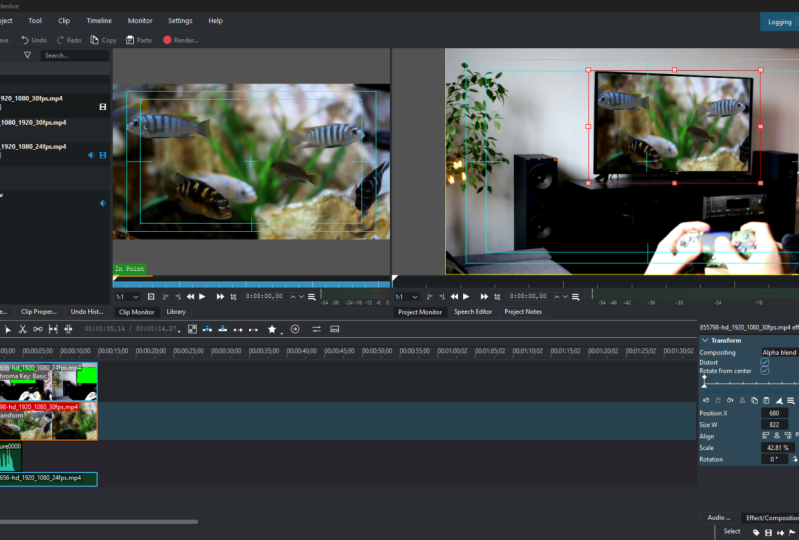
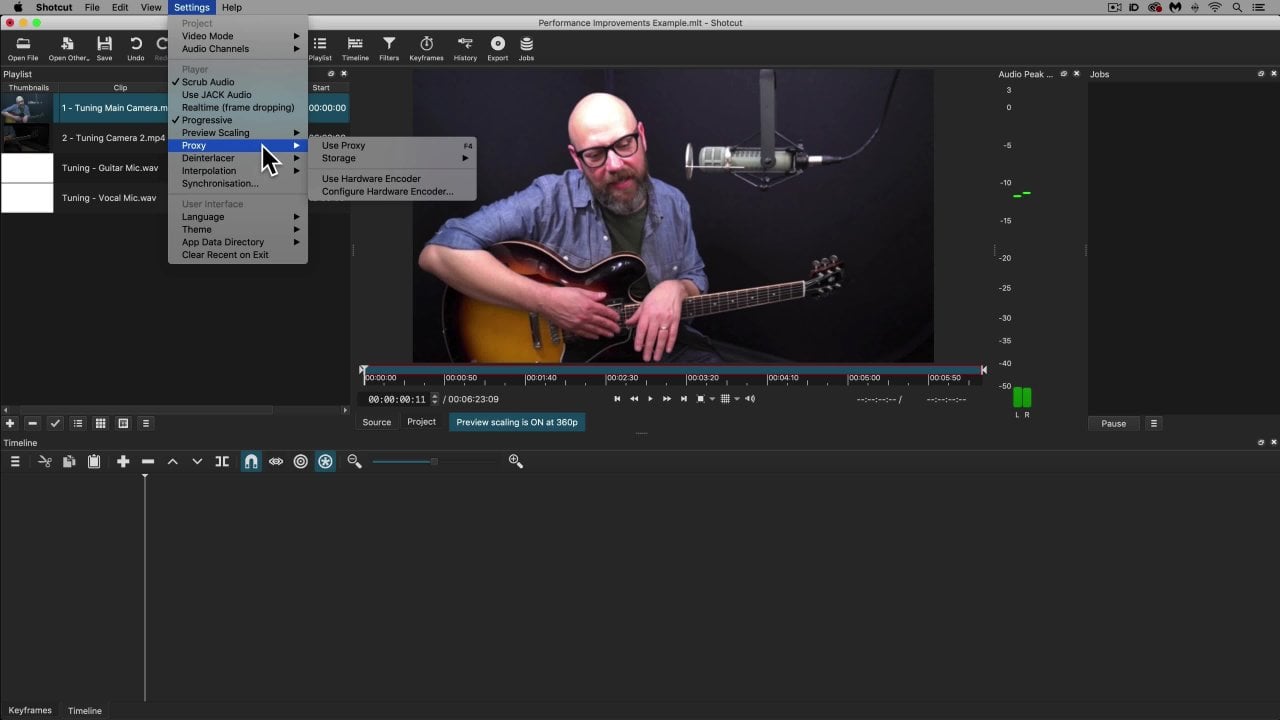
e, como qualquer outro programa, baixá-lo, instalá-lo, clique em todas as etapas e, em seguida, abri-lo e você estará no k1 tela ao vivo. Então, com isso dito, vamos em frente e vamos puxar para cima Kate e viver. E quando você vê k1 ao vivo pela primeira vez, você deve basicamente ver uma tela em branco que se parece com isso. Você vai ter áreas diferentes. E quando eu comecei, foi um pouco intimidante, ver tudo acontecendo ao mesmo tempo. Então, antes de começarmos a editar vídeos, quero dividi-lo e mostrar-vos o que é tudo. Dependendo do seu sistema operacional, você pode ter algumas outras janelas que eu não tenho. Mas o Windows básico é o seu projeto, então é aí que todos os seus arquivos estarão. Então, se você tem uma imagem de áudio do arquivo de vídeo, uma imagem
que você deseja adicionar, é onde eles serão armazenados. Você pode simplesmente arrastá-los e soltá-los em sua linha de tempo. Em seguida, temos os efeitos e composições. Então, se você quiser transformar, você pode simplesmente digitar transformando e ele irá trazer o efeito que você está procurando. Aqui está a nossa janela de pré-visualização. Então, à medida que estamos editando clipes, podemos realmente ver as edições que estamos fazendo em uma visualização em tempo real. Então não temos que renderizar o arquivo cada vez para ver como algo vai ficar. Então essa é a visão geral básica. Você pode se ajustar. Você pode mover as coisas simplesmente usando esta pequena barra deslizante. Se você está olhando para mais detalhes, você pode derrubar isso. Ou se você está lidando com um monte de faixas e quiser ver todas as suas faixas diferentes, você pode deixar isso para cima. É tudo o que funciona para você. E se há algo que você está faltando em sua tela ou algo que você deseja adicioná-lo, você não diz você pode simplesmente adicioná-lo indo para Exibir e, em seguida, qualquer outra coisa que você deseja adicionar e você pode simplesmente clicar. Então eu posso adicionar em um mixer de áudio, eu posso adicionar em um histograma. Posso acrescentar uma variedade de coisas diferentes. Agora, esta é a minha configuração padrão. Sinta-se livre para fazer o que quiser. No entanto, para os fins deste tutorial, pode ajudar se você tipo de ter o mesmo layout feito apenas para que nós estamos todos na mesma página, mas não é um grande negócio. Personalize-o, defina-o como quiser, familiarize-se com ele. E, em seguida, no próximo vídeo, vamos realmente para algumas edições básicas, recebendo clipes indicam na vida para que possamos realmente trabalhar com eles.
2. Vídeo básico de trim e render, em vídeo: Olá a todos e bem-vindos. Neste vídeo estamos finalmente entrando em suas primeiras edições com k1 life. Então a primeira coisa que temos que fazer é obter um clipe ou um arquivo de áudio ou uma imagem indicar e viver para que possamos começar a trabalhar com isso. E há duas maneiras de fazer isso. A primeira é indo para Arquivo aberto. E quando clicamos em Abrir, podemos simplesmente clicar no que quisermos trazer. Ou a maneira que eu geralmente prefiro fazer isso é simplesmente encontrar o arquivo e eu posso arrastá-lo e soltá-lo. Então, vamos realmente fazer uma desta classe. Vamos com este k1 um e mostrar e você
simplesmente vai soltá-lo em seu bin projeto. Verá que tem um pequeno temporizador. Eu sou um pouco como uma barra de progresso e esse é o progresso que está fazendo para importar eclipse. Então podemos ver o clipe importante aqui. E para realmente trabalhar com ele, precisamos movê-lo para nossa linha do tempo. Então, esta é apenas as primeiras edições muito básicas. Então, agora, não importa onde você colocá-lo mais tarde, vai importar. Mas por agora você pode colocá-lo em qualquer um desses slots que você quer e o que você quer fazer quando você arrastá-lo para a linha do tempo, você quer ter certeza de que ele é arrastado todo o caminho para a esquerda, porque se você arrastá-lo e não é todo o caminho para a esquerda quando você faz a pré-visualização e quando você renderiza o vídeo, você terá um monte de preto lá. Você tem espaço em branco no início que o visualizador
vai estar se perguntando se o vídeo não foi carregado ou o que está acontecendo. Então certifique-se que é todo o caminho para a esquerda. E se você iria clicar no próximo YouTube Megastore ou Sydney. E vamos supor que fizemos esse clipe. Nós realmente gostamos até agora, mas no final do vídeo, fizemos uma autópsia. Continuamos mais tempo do que queríamos ir. Então o que poderíamos fazer, simplesmente
assistimos ao clipe Linux. E vamos supor que cometi um erro bem aqui. O que posso fazer é cortar essa parte do vídeo. Então vamos supor que eu queria parar de falar. Eu teria que fazer onde quer que minha barra deslizante esteja. Eu vou para este ícone de tesoura e eu vou simplesmente clicar em Snap. Tudo bem, então isso quebrou meu clipe em duas partes separadas. Quando corto, preciso mudar as ferramentas se quiser mover um clipe. Então esta pequena flecha é o nosso seletor. Então as tesouras são ferramenta de corte. Este é o nosso seletor, para que eu possa mover isto. Vamos supor que eu fiz minha introdução e então eu percebo eu esqueci de dizer algo que meu início do meu vídeo, eu poderia realmente mudar isso para que meu fim está no início do vídeo. Então isso é muito útil. Às vezes eu faço isso quando estou fazendo um vídeo tudo faz a minha introdução e então eu vou dizer, você sabe, eu esqueci de dizer algo a ele, então eu vou fazer isso no final do meu vídeo, então eu vou movê-lo de volta para a frente. Mas para este propósito é fingir que realmente queríamos parar o vídeo aqui. Não queremos este clipe. Tudo o que temos que fazer é simplesmente pressionar Delete no nosso teclado e ele vai embora. Agora, vamos supor que sabemos que cometemos um erro e não temos certeza exatamente onde ele está e queremos um pouco mais de controle agora, estou ampliado em minha linha do tempo. Se eu quiser ampliar, eu uso este pequeno controle deslizante aqui embaixo na parte inferior. Então, se eu for para a esquerda, ele diminui mais. Você pode ver agora que eu estou olhando para cerca de 46 minutos na minha linha do tempo, eu vou ampliar e zoom centrado em torno de sua linha do tempo. Então é ver este pequeno bar é ampliado, centrando em torno disso. Então agora só estamos olhando para um espaço de quatro segundos. Então isso é realmente útil porque às vezes eu tenho um hábito se eu estou falando tudo jogar em um OEM, certo? Então eu vou dizer este projeto de criptografia. E ele pode fazer isso, certo? Então, o que eu posso realmente fazer é olhar para esta forma de onda e eu posso ver onde o meu está e assistir isso. Eu posso cortar meu aha,
remover isso, pressionar, Delete, e trazer meus clipes juntos novamente. Então essa é uma visão geral da edição básica e
mais básica que você vai fazer é simplesmente cortar uma parte do vídeo que você não queria. Então eu te mostrei como cortar algo no final. E então eu mostrei a vocês como cortar algo no meio fazendo dois cortes, excluindo essa parte do meio, e depois juntando-os novamente. Então, não só queremos fazer alguns cortes, mas em algum momento vamos querer realmente transformar isso em um arquivo de vídeo, o produto acabado. E para fazer isso, simplesmente vamos para o projeto. Vamos clicar em Render. E nós vamos clicar neste destino de saída por padrão, você pode salvá-lo no padrão, mas apenas saiba que você vai ter que ir procurar por ele. Se quisermos salvá-lo em um local específico, clicaremos na área de trabalho. Vamos em frente e colocar. Vamos em frente, colocar vídeo de teste e clique em Salvar. Agora, quando clicamos em Salvar, ele vai nos dar uma variedade de formatos diferentes para saída 2. Então web m, eu nunca uso isso. Eu praticamente sempre uso mp4. Mas se você quiser algum tipo de formato diferente, ele está disponível para você. Se você quiser exportar especificamente como um áudio, ele estará disponível para você. 99% das vezes eu simplesmente faço mp4. E a menos que você esteja realmente tentando economizar espaço, eu vou em frente e aumentarei a qualidade até o fim. Então, clique em Renderizar para arquivo. Vai dizer-te que está à espera. Nós temos cerca de dois minutos e 30 segundos, então eu vou avançar através do vídeo. Mas o que eu realmente gosto é que ele mostra quantos quadros por segundo ele está renderizando e ele também diz em que quadro ele está. Então, obviamente, quanto mais forte for
o seu computador, mais rápido você será capaz de renderizar isso se você estiver apenas fazendo isso em algo como um laptop de orçamento ou até mesmo um netbook. Pode demorar um pouco. Então, tenha isso em mente. Muitas pessoas, às vezes, começam a renderizar e dizem: “Ei, é um clipe de 10 minutos, mas vai levar uma hora, é algo errado? Não, você só, renderização de vídeo é apenas um processo muito computacionalmente intensivo. Requer muita energia da CPU. Então, se o seu computador não é tão forte, pode demorar um pouco mais, mas não se preocupe, k1 viver, vamos passar por ele vai fazer tudo para você. E essa é outra razão pela qual eu gosto de k1 live em comparação com open shot, que é outro programa de software livre que eu uso. Eu notei que k1 ao vivo tende a falhar um pouco menos. E também parece, pelo menos, para mim, um pouco menos buggy e um pouco mais rápido renderizar tempos. Mais uma vez, tiro aberto é ótimo também, mas k1 viver, na minha opinião, tem um pouco mais características que tornam melhor para você aprender e crescer. Tudo bem, Então vemos que nosso vídeo terminou de renderização. Diz que terminou a renderização e a fila de trabalho. Então você já fez isso. Você tem sua primeira edição de vídeo fora do caminho, um simples corte de um clipe. Mas isso é algo que é progresso. Ele permite que você, se você tem uma trilha no final do vídeo, você pode cortar isso, você pode excluí-lo. Se você pressionar gravar em sua câmera e, em seguida, você leva um minuto para ficar em posição. Você pode cortar isso no início
do vídeo para que você já esteja progredindo. Na próxima lição, aprenderemos um pouco mais. Vamos continuar construindo essas habilidades. Estou animada para te ver na próxima.
3. Como ajustar contrast/brilha: Hey a todos e bem-vindos de volta ao curso de edição de vídeo com software de edição de vídeo ao vivo k1
livre e de código aberto. Neste vídeo, eu vou estar mostrando como ajustar e possivelmente corrigir alguns de seus clipes usando os efeitos de brilho e contraste e k1 ao vivo. A primeira coisa que quero dizer é que boa iluminação é a coisa número um que você pode fazer para gravar um bom vídeo. Se você tem iluminação ruim, você pode fazer toda a edição que quiser e vai ser muito, muito difícil de consertar. Então você quer ter uma boa iluminação. E eu sei que isso não é uma aula sobre gravação de vídeo, mas eu quero te dar essa dica como iniciante, é sempre melhor ter uma fonte de iluminação, depois seu dispositivo de gravação, e então você, então você deve estar olhando para o luz agora você pode meio que ver a partir do reflexo na minha mão, Eu tenho uma luz atrás da câmera. É muito difícil se você tem uma luz por trás de criar esse brilho. Se você é mais avançado, sabe o que está fazendo, vá em frente. Mas como iniciante, é mais fácil se a fonte de luz é algo que você está investigando. Então, com isso dito, eu criei um clipe aqui onde eu deliberadamente superexposto com muita luz. E mais tarde no clipe eu deliberadamente subexposto com pouca luz. Então a primeira coisa que eu quero mostrar a vocês é que se eu tentar ajustar este clipe adicionando brilho, eu posso arrastá-lo e soltá-lo neste quadro. No entanto, o que você vai ver é que se eu ajustar o brilho neste clipe que está subexposto, então quando eu voltar para a parte que foi superexposta, vai ser ainda pior. Então, isso é uma coisa chave para saber sobre k1 ao vivo. Quando você edita um clipe, edita o clipe inteiro. Então o que realmente queremos fazer é nos livrar desse efeito. E queremos dividir este clipe em duas partes. A parte que está subexposta e a parte que está superexposta. Dessa forma, podemos trabalhar neles separadamente. Então vamos começar com este que é muito escuro, como você pode ver por este que é muito escuro. É muito difícil dizer o que está acontecendo. Agora podemos fazer algumas pequenas mudanças, podemos fazer alguns ajustes, mas nunca vai ser um clipe perfeito. Então vamos começar com um ajuste de brilho. Basta arrastar e soltar isso em nosso clipe. E então o que queremos fazer é mover isso para cima. Podemos mover isso para baixo. Agora o que vocês vão ver é que, à medida que a movemos para baixo ,
sim, nós realmente, antes de fazermos isso, deixe-me, deixe-me apagar esses efeitos. Vou copiar e colar este clipe apenas para que você possa ver um antes e depois. Então estamos duplicando o clipe para que possamos ver se somos afetos tornou-o melhor ou não. Podemos aumentar o brilho um pouco. E vemos que vemos o fundo um pouco melhor, mas também estamos recebendo esse tipo estranho de filme cinza em todos os lugares. Podemos alterar o contraste também, CONT ou AST. E podemos arrastar e soltar isso. E podemos tentar brincar um pouco com ele. Podemos nos livrar desse cinza só um pouquinho. Então aqui está antes ou depois. Aqui está antes. Por isso, é um pouco de melhoria. Como eu disse, você não pode fazer muita coisa. O brilho e o contraste realmente brilham ao ajudá-lo com clipes que já são bons. Então este é realmente um clipe que eu gravei quando estou gravando esta série de palestras para todos vocês. Então o que podemos ver é que eu tenho uma iluminação muito boa. Ainda tenho um pouco demais comigo. Minha pele é muito reflexiva, então eu gostaria de abaixar um pouco. Então eu vou diminuir o brilho sobre isso e você realmente vai ser capaz de vê-lo aqui quando tivermos efeitos muito melhores. Então simplesmente diminuindo esse brilho realmente diminui tipo que o brilho saindo de mim e faz todo o clipe visto um pouco mais nítido e claro. Por isso, é ideal para ajustar vídeo onde você já tem boa iluminação. Você também pode usar brilho e contraste em uma imagem. Então aqui temos Paris. Podemos ajustar o brilho de Paris ao aumentá-lo. Também podemos ajustar o contraste. Então este não é um curso de edição de fotos. No entanto, apenas saiba que, para os fins deste, k1 live trata sua foto como uma espécie de forma de vídeo. Então vamos ajustar o contraste aqui. E nós podemos tipo de apenas brincar com isso para fazer parecer, dizer que para mim parece muito mais afiado do que estávamos e que é apenas usando k1 últimos recursos que não é de todo mesmo usando qualquer tipo de GIMP ou outro pacote de edição de fotos. Então só com isso, você pode tipo de personalizar, você pode reparar alguns de seus clipes e, em seguida, Eclipse que já são bons. Você pode apenas torná-los um pouco mais nítidos e claros. Espero que todos tenham achado esse vídeo útil. Volte no próximo vídeo e vamos continuar aprendendo mais sobre edição de vídeo com k1 ao vivo.
4. Áudio de fade em frente: Ei a todos e bem-vindos de volta ao curso de edição de vídeo usando k1 ao vivo, que é software de edição de vídeo livre e de código aberto. Então, no vídeo de hoje, vamos trabalhar com o desvanecimento e o desvanecimento do áudio. Assim, o áudio pode realmente dar um toque agradável aos seus vídeos. E especialmente se você estiver fazendo algum tipo de apresentação, uma apresentação de slides onde você só tem um tamanho de fotos. Pode ficar muito chato sem áudio. Então vamos supor que simplesmente temos essas fotos. Estamos mostrando um rolo de destaque de todos os diferentes lugares que viajamos. Bastante chato sem qualquer tipo de música. Então vamos supor que queremos adicionar a canção de ninar de Putin. E isso é apenas música livre e de código aberto que eu tenho. É música que você pode usar de graça. Então, isso realmente ajuda. Então vamos cortar o espaço em branco. E o que eu quero que você perceba quando eu começar este clipe, vai ser muito duro. Só vai entrar de uma vez. Por isso quero mostrar-te tudo de uma vez. E depois quero mostrar-vos a fazer um desvanecimento adequado e um desvanecimento adequado. Então, com isso dito, vamos começar o clipe. Muito legal, muito legal até agora. E o que você vai notar é que também vai parar abruptamente. Então, não queremos isso. Queremos que se desvaneça, queremos que se construa e depois queremos que se desvaneça gradualmente. Então exatamente o mesmo quando estávamos fazendo as imagens ou quando estávamos fazendo nos vídeos, nós vamos desaparecer. Vamos desvanecer-nos a correção automática de áudio. Lembre-se, quanto maior for o triângulo verde, mais rápido se desvanece. Então deixe-me mostrar-lhe uma vez com um desbotamento muito rápido. Parece praticamente o mesmo que nenhuma ajuda. E então vamos fazer o desvanecer um pouco maior e ver como ele se acumula um pouco mais devagar. Veja como ele se acumula lentamente. E podemos fazer exatamente a mesma coisa com o desvanecimento. Podemos colocá-lo aqui e nós vamos tipo de deixar esse rastro fora e ouvir como isso desaparece soa. Veja como ele gradualmente desaparece. Isso é muito melhor para acabar. Então, basta fazer um corte rápido. Então, essa é uma visão geral de como fade in e fade out áudio. No próximo vídeo que está chegando, vou mostrar várias fontes onde você pode realmente obter o áudio livre para usar, imagens
gratuitas para usar. É um pouco mais difícil obter vídeo gratuito, no entanto, existem algumas fontes que você ainda pode usar. Então volte para o vídeo e eu mostro-lhe como se faz. Obrigado por assistir.
5. Vídeo de fade em frente: Hey a todos e bem-vindos de volta ao curso de edição de vídeo com o software de edição de vídeo ao vivo k1 livre e de código aberto. Então, neste vídeo, vamos realmente levar as coisas a um nível alto e apimentar seus vídeos adicionando vídeo fotográfico e áudio, desvanecimento e transições aqui vídeo. Sei que pode parecer muito, mas na verdade vai ser muito legal e você vai ver o ponto de tudo isso. Então, para começar, o que vamos supor é que vamos supor que eu sou um guia de viagens e estou tentando dizer às pessoas, Ei, você poderia ir visitar Berlim, você poderia ir visitar Paris, você poderia ir visitar Amsterdã, certo? E o que eu quero fazer, em vez de apenas contar às pessoas sobre isso, eu quero desaparecer em um clipe de mim mostrando, certo? Então eu quero acrescentar, não só eu falando, mas eu quero adicionar clipes dos diferentes lugares que eles poderiam visitar. Então isso é bem fácil. E se você se lembra de fazer a imagem em vídeo de imagem, o processo é muito semelhante. Então, primeiro o que vamos fazer, vamos apenas ouvir nosso clipe de linha de base como ele é. E eu vou aumentar o volume aqui para que você possa esperar aqui isso. Então, alguns dos principais destinos de viagem que as pessoas estão indo dia
são Paris, Amsterdã, Berlim. Então eu digo que você pode ir a Paris, Amsterdã ou Berlim. Então, em vez de apenas olhar para uma tela, vamos em frente e apimentar isso. Então, quando eu disser Paris, vamos colocar um clipe bem ali para Paris. Assim, sempre que Paris aparecer, vamos ver uma imagem de Paris para definir o cenário
para o que as pessoas podem esperar se viajarem para lá, Paris. Agora o que você verá é que o problema é que isso ainda é tela cheia. Então, se você se lembrar de nosso vídeo anterior, podemos transformá-lo e reduzi-lo para o tamanho que queremos simplesmente arrastando soltando
e redimensionando usando essas setas. Então isso vai nos mostrar uma foto de Paris para o nosso público olhar. No entanto, vamos supor que queremos adicionar algum outro. Então dizemos Paris, temos Amsterdã e Berlim. Agora, tipicamente, você não vai ter tantas faixas. Então, se você precisa adicionar mais faixas, basta clicar com o botão direito do mouse, Inserir faixa e adicionar faixas de áudio vídeo. Vamos precisar de duas faixas porque também queremos adicionar em Berlim e queremos adicionar Amsterdã. Então acho que se me lembro bem, Amsterdã vem a seguir. Então vamos querer desvanecê-lo lá dentro. E o que vamos fazer é transformar Amsterdã. Então, basta redimensionar rapidamente isso aqui. Então nós temos Paris, nós temos Amsterdã. E então vamos ouvir quando dizemos Berlim ou barragem ou, e lá vem Berlim. Então, vamos adicionar em Berlim, mais uma vez, transformá-lo e reduzi-lo ao tamanho para que ele não fique no caminho. Então o que isso vai fazer com cada vez que dissermos algo, cada um desses vídeos separados, Harris, Amsterdã ou Berlim, cada uma dessas fotos vai aparecer quando dissermos agora, isso é muito legal. No entanto, é muito gritante. Então, quando eu digo Paris, boom em Paris, quando eu digo Amsterdã, boom Amsterdam. Então vamos supor que eu quero desvanecer as coisas e torná-lo um pouco mais gradual, podemos ir para desaparecer. E vamos simplesmente arrastar e soltar desvanecer-se. E o que você verá é um pequeno triângulo verde. Agora, quanto maior você fizer isso, mais lento ele vai desaparecer. E então o que eu vou fazer é deixar Paris desaparecer muito rapidamente. Vou deixar Amsterdã desaparecer muito devagar. E então Berlim vai desaparecer muito rapidamente também,
para que você possa ver. Diferentes. Então vamos em frente e tocar aquele clipe de novo. Paris, Amsterdã ou Berlim. Então, com isso, você pode ver como Amsterdã, mesmo sendo a segunda, nem está totalmente na tela antes de Berlim e entrar na tela. Então isso está desvanecendo clipes lentamente. Mas agora vamos supor que queríamos desvanecer os clipes. Então vamos supor que quando eu disser Paris, eu quero que Paris apareça na tela. Mas quando eu chegar a Amsterdã, quero Paris fora porque não estamos mais interessados em Paris, estamos interessados em Amsterdã. Então, o que eu teria que fazer para isso, eu primeiro teria que cortar o clipe para baixo para o comprimento correto. Então vamos supor que eu estou dizendo Paris, eu estou dizendo Amsterdã e Berlim. Então o que eu gostaria de fazer é encontrar quando eu disser Amsterdã, Amsterdã. Então, onde eu disser Amsterdã, eu vou cortar o clipe de Paris. Eu vou me livrar da porção que eu não preciso e eu vou desaparecer. Então vamos deixar desaparecer e provavelmente vamos ter que ampliar um pouco. Porque você pode ver que há uma seta vermelha é para o desvanecimento, e essa seta verde vai ser para o destino. E o que eu quero fazer com o meu ratinho é
certificar-me de que eu agarrei a seta vermelha e quero arrastá-la de volta. Agora, quanto menor, mais rápido ele vai desaparecer, quanto maior for, mais lento e gradual será o desvanecimento. Então, só por agora, vamos nos livrar de Berlim. Não precisamos disso. E o que eu vou mostrar a vocês é que nós temos Paris vai desaparecer. E então quando eu digo Amsterdam fase todos Phaedrus, Amsterdã, ver como ele desaparece. E podemos fazer a mesma coisa quando eu disser Berlim. Então vamos em frente e cortar aqui. Vamos nos livrar de Amsterdã, e então vamos adicionar Berlim. E vamos nos certificar de que Amsterdã vai desaparecer antes de Berlim entrar. Queremos desvanecer Berlim. Então, coloque o movimento desaparecer,
vá em frente e faça um desvanecimento rápido
e, em seguida, um desvanecimento também. E vamos garantir que isto acabe bem quando eu parei de falar. Então, o clipe final, você verá um fade in, fade out, um fade in, fade out. Dessa forma, nosso público só está vendo a cidade e o destino de que estamos falando atualmente. Então vamos assistir esse clipe porque eles são Paris, Amsterdã ou Berlim. Então é assim que funcionaria. Obviamente, não redimensionamos Berlim. Poderíamos transformá-lo e reduzi-lo ao tamanho que queríamos. Mas isso é apenas uma visão geral de como se
desvanecer, desaparecer esses clipes diferentes. E lembre-se, é muito mais fácil de fazer se você adicionar uma faixa separada para cada clipe, você pode fazer exatamente a mesma coisa com vídeo também. Então vamos supor que, em vez de dizer Amsterdã, Paris ou Berlim, vamos supor que eu tenha uma entrevista com um cara que está me
dizendo o quanto ele gostava de ir a Paris, Amsterdã ou Berlim. Eu poderia fazer exatamente a mesma coisa. Corta para o tamanho que eu queria. E a mesma coisa, desvanece-se, desvanece-se. Bem, eu tenho isso de trás para frente Fade Out, Fade In e, e transformá-lo para baixo para o tamanho. E novamente, você poderia fazer isso com qualquer coisa. Você poderia ter uma entrevista de alguém falando sobre onde eles viajaram. Ou você poderia ter alguém andando pela Torre Eiffel, certo? Você poderia mostrar qualquer vídeo ou imagens que você quisesse tipo de levar para casa esse ponto. Então essa é uma visão geral de como desvanecer-se, desvanecer-se, mostrar diferentes imagens todas entrando e saindo em momentos diferentes. No próximo vídeo, mostrarei como desvanecer e apagar o áudio se você quiser adicionar
uma faixa de backup ou algo parecido ao seu vídeo. Então volte no próximo vídeo e aprenderemos um pouco mais.
6. Adicione várias faixas de vídeo: Hey a todos e bem-vindos de volta ao curso em uma edição de vídeo com software de edição de vídeo ao vivo k1
livre e de código aberto. Então, até este ponto, temos feito algumas edições básicas e todos vocês têm
feito muito bem cortando seus clipes,
acelerando seus clipes abrandando ou colapsando. Mas neste vídeo, nós realmente vamos começar a combinar recursos e tornar nossos vídeos realmente animado. E eu vou mostrar a vocês como obter essa imagem em imagem ou efeito de cabeça falante que você vê em muitos vídeos, ou como você viu com esses vídeos tutoriais. Então a primeira coisa que queremos é uma camada base. Então vamos supor que estou gravando meu jogo ou estou gravando um tutorial na minha tela, como mostrar às pessoas como editar vídeos. Essa vai ser a minha camada base. Agora, sua camada base estará sempre mais próxima do meio. Então, se eu diminuir um pouco, o que você verá é que eu tenho três faixas separadas. O que quer que esteja no meio é como a camada inferior. Então, se eu quiser ter um efeito de cabeça falante, eu vou arrastar esse clipe para cima agora eu posso colocá-lo na faixa 3, Track 2, não importa, desde que ele esteja no topo, ele vai ser exibido acima dessa outra camada. Então só para mostrar o que está em cima e isso é o que é exibido primeiro. Então eu quero a cabeça falante, mas eu não quero que ele ocupe a tela inteira. A maneira que eu posso ajustar isso é usando o efeito de transformação. Então, TRANSFAC ou m. E eu simplesmente segurar meu mouse, arrastar e soltar. Agora, uma vez que eu clicar no meu clipe, o que vamos ver é que há uma pequena caixa vermelha que aparece. Agora, eu posso simplesmente arrastar e soltar isso usando as alças de redimensionamento ou posso ajustá-lo usando essas propriedades de clipe que surgem. Então, se eu quiser ajustá-lo dessa forma, isso me dá um pouco mais de controle. É um pouco mais lento, mas dá mais controle para que eu possa configurá-lo para exatamente 25% do seu tamanho original. E então eu posso alinhá-lo à esquerda. Posso centralizar, posso alinhar à direita, posso alinhar ao fundo. E a coisa legal sobre isso é que ele coloca perfeitamente na parte inferior do seu quadro. Se você quiser ajustá-lo manualmente, você pode fazer isso. Então, para nos livrarmos de um efeito, clicamos na lixeira ou clicamos com o botão direito e excluímos efeitos e isso nos levará de volta ao nosso ponto de partida. Então agora queremos arrastar e redimensionar usando as alças, manter pressionada, clicar, arrastar e soltar e redimensionar usando essas alças. Então, com isso, pode ser um pouco mais rápido. Meio que te aproxima, mas te dá um pouco mais de controle. Então, talvez eu queira cortar esta parte do quadro branco aqui. Eu posso simplesmente deslizar isso para fora da tela e o que está fora da tela não será exibido no vídeo final. Então, duas maneiras separadas de basicamente fazer a mesma coisa. Às vezes, esta pequena caixa vermelha vai, por alguma razão que não vai aparecer. E isso é porque isso às vezes fica descontrolado. Então, se você não pode redimensioná-lo usando as alças vermelhas, certifique-se de verificar que de qualquer maneira que ele vai funcionar da mesma forma. Então é assim que redimensionar clipes. É assim que se consegue o efeito da cabeça falante. Mas agora vamos supor que temos o passado e temos eu falando. E vamos supor que eu estou falando sobre algum artigo de notícias ou alguma criptomoeda que aconteceu. E eu quero dizer, eu quero compartilhar uma captura de tela de um artigo de notícias ou um tweet, certo? Posso acrescentar isso em cima de mim falando. Então tudo que eu tenho que fazer para isso é simplesmente arrastar quando eu fui para a camada superior. E onde quer que eu arraste
isso, é onde ele vai aparecer no projeto. Então vamos supor que aqui, estou anunciando algo. Eu digo que o crypto XYZ teve um ganho de 100 por cento. Eu só sabia isso no local onde eu queria que aparecesse. E se eu quiser que ele permaneça na tela por mais tempo, basta mover meu cursor para a borda e arrastá-lo por mais tempo. Ou se eu só quiser uma coisa rápida, eu arrasto e faço um pouco mais curto. Então, alguns segundos vai ficar bem. E novamente, vai aparecer, vai estar no meio da tela. Simplesmente ajustamos exatamente da mesma maneira com um efeito de transformação. E se for algo assim, geralmente
é bom para mim simplesmente arrastar e redimensionar. Então, obviamente, este não é um bom exemplo porque é vermelho e não está realmente contrair com o meu fundo, mas eu posso movê-lo para onde eu quiser. Então essa é uma visão geral de diferentes níveis de faixas. A principal vantagem deste vídeo é qualquer faixa que esteja mais próxima, o meio vai estar no fundo. Sempre que as faixas estão mais longe do meio, vão estar no topo. E a transformação é provavelmente o efeito número um que você vai usar na grande maioria do tempo. Então isso é uma introdução neste vídeo. No próximo vídeo, eu vou começar a
afundar áudio entre as faixas porque como você pode ver aqui, nós temos algum áudio que não é sincronizado e queremos ter certeza de que fica ligado. Então volte para o próximo vídeo e eu vou te mostrar como
7. Efeitos de tela verde: Hey a todos e bem-vindos de volta ao curso e edição de vídeo com o software de edição de vídeo ao vivo k1 livre e de código aberto. No vídeo de hoje, estamos chegando a um dos meus tópicos favoritos, que são telas verdes. E telas verdes são incríveis porque permite que você grave um vídeo
no conforto de sua própria casa e, em seguida, transporte-se para a Torre Eiffel, no meio do deserto, no meio do espaço sideral. Então é algo que muitas pessoas querem fazer. Mas, infelizmente, as pessoas pensam que pode ser meio complicado, que em K1 vive é muito fácil e você será capaz de fazê-lo em apenas alguns minutos. Então a primeira coisa que você precisa é filmagem verde. Agora, eu mostrei a vocês em um vídeo anterior como baixar filmagens do Pexels, que é o que eu vou usar nisso. Mas se você estiver gravando em casa, você pode facilmente criar sua própria tela verde. Você pode usar uma cortina de cor sólida, você pode usar uma cama de cor sólida. Ela, de fato, eu usei um lençol preto como minha tela verde por um tempo. Então você pode realmente se contentar com o que você tem. Basta saber que quando você está procurando uma tela verde, você quer que ela seja da mesma cor e você quer que ela seja uma cor que contrasta com você. Então verde é melhor, mas outras cores também funcionarão. Então o que temos aqui é uma senhora com as imagens da tela verde. E lembrem-se quando estivermos ligados ao vivo, o que estiver mais próximo do meio será a camada inferior. Então, se colocarmos Berlim no fundo, não
conseguiremos ver porque ela está lá. Se colocarmos Berlim no topo, não
conseguiremos vê-la. Então o que queremos fazer é que ela seja a pista de topo e Berlim na parte inferior. E queremos remover toda essa área verde que não queremos. É incrivelmente fácil. Tudo que você tem que fazer é digitar chroma, e ele vai trazer croma key, básico e avançado. Iremos com o básico. Basta arrastar e soltar na linha do tempo aqui. E o que você vai ver como ele vem com um pequeno conta-gotas, clique que, e ele vai remover automaticamente todo esse verde até agora,
O que foi que dez segundos e você remover a maior parte do verde, no entanto, o que você vai notar é que não é perfeito como se fizéssemos zoom, vamos ver apenas um pouco de verde ainda no cabelo dela. E isso se resume à nossa variância. Então variante diz, quando usamos esse conta-gotas, estamos dizendo que a programação procura por essa cor específica. Agora a variante diz, ok, na realidade, tudo não vai ser exatamente essa cor específica. Pode ser um pouco mais claro, um pouco mais escuro, um pouco mais verde, um pouco menos verde. Então a variante diz, quão perto você quer que eu remova para essa cor específica? Então, se tivermos uma variação muito baixa, o que você verá é que ele só remove esse verde muito específico, mesmo que o resto seja claramente verde para nossos olhos, não
é para o computador quando temos a variação tão baixa. Por outro lado, se aumentarmos as variantes realmente altas, ele vai pegar tudo. Mesmo que possamos ver claramente que ela não é verde. Temos nossa variação tão alta que está agarrando tudo. Então queremos nossa variação em algum lugar no meio onde removemos todo o verde, mas não removemos nenhum dela. Então em algum lugar por volta da 237 e você pode tipo de arrastar e soltar para ter uma idéia de onde você quer estar em algum lugar em torno de dois 37 para nós está parecendo muito bom. Vamos pegar isso. Então isso é muito bom. No entanto, ainda notamos dois problemas. Primeiro, ela está cobrindo esse monumento que queremos que as pessoas possam ver. Então, se você se lembrar, nós simplesmente podemos ir para Transformar, arrastar e soltar isso. E nós vamos movê-la para mais do canto para que ela possa estar dando uma apresentação sem estar no topo do cenário lá. Então lá está ela, ela está dando a apresentação e nós temos mais um problema. Ao baixar imagens, você notará que elas podem nem sempre ter o tamanho certo. Então aqui Berlim não é 1280 por 730, então há barras pretas no lado disso, que queremos que nosso vídeo seja capaz de preencher toda a tela sem essas barras pretas. Então você tem duas opções para fazer isso. A primeira é redimensionar a imagem antes de importá-la para a Kate na vida. Então você tem o GIMP, você pode simplesmente redimensionar para 1280 por 730. No entanto, uma maneira fácil de fazer isso diretamente dentro do programa é digitando re-scale RES C. A vai redimensionar e assistir isso. Tudo o que vamos fazer, vamos arrastá-lo e jogá-lo em Berlim. E isto é como magia. Ele vai redimensioná-lo imediatamente para caber na tela. Então isso é muito legal. Eu acho que ambos eram importantes para cobrir no mesmo vídeo porque muitas vezes quando as pessoas fazem uma tela verde, eles estão querendo fazer isso em cima de alguma forma de uma imagem, certo? Então essa é a idéia básica de como você faz a tela verde. Você poderia fazer exatamente a mesma coisa com uma tela verde, mas em vez de uma imagem, você poderia ter um vídeo. Então, se eu tivesse uma tampa de tela do meu computador funcionando, eu faria exatamente o mesmo processo. Efeitos de tela verde, super legal. Menos de cinco minutos, todos vocês aprendem a fazê-lo e a vida k1, modo que mostra o quão poderoso é e o quanto vocês todos estão aprendendo. Então, obrigado por assistir este vídeo voltar no próximo e vamos continuar aprendendo ainda mais.
8. Adicione um voice: Hey a todos e bem-vindos de volta ao curso de edição de vídeo com o software de edição de vídeo ao vivo k1 livre e de código aberto. No vídeo de hoje, estamos fazendo coisas muito legais, que é adicionar uma narração ou uma voz em algumas de nossas faixas de vídeo. Agora, você poderia ter uma variedade de razões para querer fazer isso. Talvez você esteja assistindo um navio enorme entrar no porto na praia e você está sentado lá, você está gravando com seu telefone e você está tentando fazer uma aeração, mas o vento está soprando em sua qualidade de áudio é terrível. Todos ouviram esse som quando está ventando muito. Então vamos filmar nosso vídeo, então vamos voltar e adicionar uma voz. Ou talvez estejas a mostrar a alguém como fazer cerâmica ou construir um banco de parque. E há um monte de passos lentos como você está tendo que parafusar em cada parafuso ou você está fazendo algo e você quer acelerar o clipe de vídeo, mas você ainda quer ter uma agradável narração lenta. Então é isso que vamos aprender no vídeo de hoje. Então a primeira coisa é que eu tenho algumas filmagens aqui. E isso é apenas uma escavadeira se movendo para frente e para trás, fazendo o que precisa fazer, carregando esse caminhão de lixo, fazendo alguma construção. Então este clipe vai ser, vamos supor que ele está indo ao longo de várias horas e queremos acelerar esse clipe. Não queremos ficar lá por várias horas, mas queremos acrescentar a nossa narração. O que podemos fazer, super simples, ir para a vista. Queremos ir para o mixer de áudio e veremos que ele traz dois mixers separados. Agora, se clicarmos em A1 e gravar, não vai nos deixar. E a razão para isso é que já existe uma faixa de áudio que poderia estar presente com este vídeo. Então, se
quisermos gravar, temos que ir para um canal vazio aqui, que neste caso vai ser áudio também. Então vamos supor que esses bulldozers estão se movendo. Ei, isso é apenas uma narração de áudio rápida e eu vou acelerar
isso para que todos possam ver esses bulldozers se movendo e então clicamos em Parar. E o que você vê é que este áudio capturado aparece aqui. Não só aparece lá, mas é automaticamente adicionado à faixa de áudio onde a gravamos. Então vamos aumentar esse volume e eu não sei o quão bem você será capaz de ouvi-lo já que estamos fazendo dois microfones aqui. Mas vamos ver se todos conseguem ouvir isto. Ei, isso é só uma narração de áudio rápida e eu vou acelerar isso para que você faça. Então, a vantagem de fazer diretamente a sua voz implicada na vida é que você pode assistir a visualização do que está acontecendo em sua tela e você pode igualar
exatamente sua voz sobre dois o que você quer dizer. Então você não tem que fazer uma voz sobre e depois tentar combiná-lo. Ele vai ser adicionado automaticamente. Vai ser sincronizado automaticamente para você. Então isso é como adicionar uma voz sobre enquanto estamos sobre o assunto de voz. Há mais duas coisas que quero cobrir. Tenho um microfone muito bom. Não é o melhor, mas é muito bom. Então, tipicamente, minha qualidade de voz é muito boa. No entanto, você pode fazer um pouco de correção de ruído mesmo dentro do Audacity. Agora, um programa completo como o Audacity seria melhor do que k1 live, mas você ainda pode fazer um pouco aqui. Então o que vamos fazer é derrubar todos esses menus. E vamos simplesmente para a correção de áudio, onde você verá todos os recursos disponíveis. Agora nós já cobrimos o “fade in” e “fade out”. Nós também teremos ganhos. Então o que eu quero fazer é que eu quero gravar uma faixa de áudio muito silenciosa aqui. Necessário. Então eu gravei uma faixa de áudio muito silenciosa, e vamos aumentar esse volume para cerca de 30 e ver se todos vocês conseguem ouvir. Talvez você possa ouvir um pouco, mas talvez não tão bem. Então o que vamos fazer é amplificar isso. Vamos para o volume e vamos arrastar e soltar isso no clipe de áudio. E então eu vou deixar o volume no meu computador o mesmo, mas eu vou aumentar isso em 30 decibéis. Pressione play, e espero que todos vocês sejam capazes de ouvi-lo um pouco melhor. Então, mesmo dentro, eu posso aumentar o volume, eu posso diminuir o volume. Agora baixando o volume como geralmente um pouco melhor porque você pode reduzi-lo. Considerando que, com o aumento, você começa a correr em questões de distorção e coisas assim. Então este não é um pacote de software de edição de áudio no Udacity é muito melhor para isso. No entanto, eu só estou tentando mostrar a vocês que ele dá algumas pequenas características. Um outro recurso que você pode usar de tempos em tempos é normalizado. E para fazer isso, basta arrastá-lo e soltá-lo na forma de onda. E isso normaliza a forma de onda, novamente, não uma classe de edição de áudio, mas se você quiser apenas fazer algumas edições de áudio muito rápidas, em geral, eu achei que normalizado e faz isso soar um pouco melhor. E então, claro, volume, se você tiver uma peça de áudio muito selvagem com a qual você está trabalhando. Então, muitas vezes, se você renderizar filmagens com efeitos sonoros embutidos, ele terá
muito nítido, muito claro, mas pode ser muito alto. E você pode baixar isso simplesmente usando o volume. E eu costumo ir com qualquer lugar de 10 a 12 decibéis na redução. Brincar com ele. Descubra o que funciona melhor para você. Mas é isso mesmo. Então k1 ao vivo, não um editor de áudio, mas ele oferece algumas ótimas maneiras de fazer as dublagens e, em seguida, diminuir o volume
, aumentar o volume e normalizar o áudio. Então, eu espero que todos vocês tenham achado este vídeo útil. Certifique-se de se juntar a mim no próximo onde vamos continuar aprendendo mais sobre a vida k1.
9. Onde obter imagens de ações/vídeo: Hey a todos e bem-vindos de volta ao curso e uma edição de vídeo usando o software de vídeo ao vivo,
livre e de código aberto K1 . Então, neste vídeo, vamos cobrir algo muito importante, que é onde você obtém essas imagens, músicas e vídeos que você precisa para apimentar seu vídeo. Então, no passado, eu mostrei a vocês como adicionar uma imagem de Paris, Berlim ou Amsterdã. Eu te mostrei como adicionar alguma música. E sempre que você estiver adicionando essas coisas, e é importante certificar-se de que você tem o direito legal de usá-las. Obviamente, não sou advogada e, mais importante, não
sou sua advogada. Portanto, certifique-se de que quaisquer sites que você usa, você tem os direitos de usá-los. No entanto, o que você geralmente pode fazer é usar as coisas atribuídas ao
Creative Commons em seus vídeos basicamente. Então você pode usar música, você pode usar vídeos, você pode usar o que está licenciado sob Creative Commons. Você geralmente pode usar, novamente, é importante ter certeza, mas esse é o caso geral. Então, com isso sendo dito, alguns lugares para encontrar música livre ou polícia livre. Então, com PD grátis, podemos obter um tipo de canções longas. Isso é realmente que eu usei
no clipe onde eu mostro como fazer diferentes destinos de viagem. Eles têm um par de diferentes aqui. Efeitos sonoros mais solenes e sombrios, se preferir. Então você pode obter um monte de coisas diferentes aqui. Quando se trata de
vídeo, o vídeo é tipicamente um pouco mais difícil, na minha opinião, é o mais difícil de encontrar um vídeo de estoque. O único lugar que eu realmente conheço é Pexels, onde você pode encontrar uma variedade de vídeo gratuito para usar. Há outro chamado vivo, mas eles fazem isso muito estranho onde eles misturam em coisas grátis e coisas
premium e coisas onde você tem que atribuir o autor e coisas onde você não faz. Então, na minha opinião, é melhor se poupar do trabalho. Eu realmente nem uso,
mas se você quiser, é uma opção disponível para você. Quando se trata de imagens, você realmente tem duas opções diferentes. Você tem o que pensamos como fotografia e depois temos um tipo de clipe art. Então, quando se trata de fotografia mãos para baixo, o melhor site é Unsplash. Agora com Unsplash, você pode basicamente obter fotos de absolutamente o que você quiser e eles são gratuitos para download, livre para usar. Você não precisa dar atribuição. Obviamente, é bom se o fizeres, mas não tens de o fazer. Portanto, qualquer uma dessas imagens que você deseja colocar em seus vídeos, você geralmente pode fazer isso. Se você estava procurando mais de um clip art ou uma imagem do tipo de desenho animado, você pode obtê-los através de SVG livre e você pode procurar o que quiser. Você pode procurar por ricos. E ele vai extrair todas as imagens de alguém sendo rico ou relacionado a rico de uma forma ou de outra. Então, algumas opções para você. Novamente, é sempre importante certificar-se de que tem os direitos de utilizar
o que quer que esteja a utilizar. No entanto, os sites em geral têm funcionado muito bem para mim. Então, no próximo vídeo, eu estou realmente indo para baixar algumas imagens de ações do Pexels e nós vamos começar a editar com efeitos de tela verde. Então isso vai ser algo realmente excitante. Fique comigo por isso, acho que vai gostar.
10. Anime clipes: Hey a todos e bem-vindos de volta ao curso de edição de vídeo com software de edição de vídeo ao vivo k1
livre e de código aberto. Neste vídeo, estou animado para entrar em animações agora, animações são uma ótima maneira de fazer seus vídeos realmente aparecerem, torná-los mais interativos. E a primeira coisa que quero mostrar é que eles podem ser realmente úteis se você quiser mostrar ênfase. Então este é realmente um vídeo do meu canal no YouTube onde eu estou falando sobre uma criptomoeda. E eu estou falando sobre essa enorme mudança de preço que está acontecendo. Então, em vez de apenas falar sobre essa mudança de preço, poderia ser bom adicionar uma imagem onde eu estou falando sobre esse preço. Então a coisa é que se eu simplesmente arrastar e soltar a imagem, nós sabemos que eu posso transformar essa imagem, mas vemos que ela aparece na tela e não é realmente tão atraente. Então vamos em frente e transformá-lo. Podemos reduzi-lo ao tamanho e podemos movê-lo para onde quisermos. Mas isso não é realmente ainda tão interativo porque ele só vai tipo de aparecer na tela e então ele vai embora. O que queremos fazer é fazer zoom, ficar um pouco, e depois sair. Então, o que vamos fazer em vez disso, vamos em frente e apagar todos esses efeitos. Volte para a linha de base. Onde quisermos que esse clipe entre. Como sempre, vamos simplesmente colocá-lo lá na linha do tempo. Vamos transformar-nos, e este é o nosso ponto de partida. Então, quando estamos começando um pequeno, então vamos expandir e contrair quando arrastarmos e soltarmos esse primeiro efeito transformador no clipe, que serão nossos pontos de partida. Então vamos supor que queremos que isto comece muito, muito pequeno. E queremos que ele se expanda e fique muito grande. Vamos começar com aquela transformação muito pequena. Aqui está a chave para fazer essas animações. Veja esta pequena linha aqui em cima. Você vê este pequeno formato de diamante onde quer que você clique duas vezes. Isso representa a duração de todo o clipe. Então, se eu clicar aqui
, adicionaria minha transformação no final. Então eu vou adicionar minha transformação apenas um pouco depois de começar. E o que você vê como um pequeno ponto azul aparece aqui. Agora, entre esses dois é quanto tempo levará a transformação para ocorrer. Então agora você pode ver que não há muito espaço. Se eu arrastar e soltar este relógio quão rápido essa transformação ocorre quando eu faço o clipe, ele basicamente ocorre instantaneamente. Agora vamos supor que eu quero que essa transformação leve um pouco mais de tempo. O que posso fazer é mover esse clipe. Posso arrastá-lo e soltá-lo aqui ou lá em baixo. Não importa, de qualquer maneira, é o mesmo. E o que você vai ver é que esse clipe, vamos ampliar muito mais devagar. Então isso é muito legal. E se eu quiser ampliar o clipe? Posso clicar duas vezes e arrastar outro e mover isso? Bem, sim, eu posso, mas isso não vai me dar uma pausa. Então ele vai aumentar o zoom e imediatamente diminuir o zoom, que não é o que queremos. Queremos que ele pare na tela por um pouquinho. Então vamos em frente e vamos ver se conseguimos controlar Z para nos livrarmos disso. Então nós controlamos IED para basicamente nos livrarmos desse efeito. Então agora temos um zoom e ele vai ficar lá agora não queremos que ele fique lá o tempo todo. Queremos que ele fique lá apenas por um período de tempo. Então o que vamos fazer, vamos clicar duas vezes e arrastar, soltar outro marcador de diamante e isso vai deixá-lo lá. Então, entre o segundo e o terceiro, que já que não há movimento está apenas sentado agora se quisermos diminuir o zoom, nós duas vezes e podemos fazer isso. Então, entre o primeiro e o segundo marcador, ele vai ampliar. E entre o segundo terço, ele vai permanecer parado. E entre o terceiro e o quarto, ele vai diminuir o zoom. Então é assim que vai parecer, amplie,
fique um pouco,
e então vá em fique um pouco, frente e diminua o zoom. Então isso é muito legal. Você pode realmente fazer tantas coisas diferentes com isso. Obviamente, eu estou mostrando um destaque criptomoeda lá. Se você estava fazendo em nosso vídeo anterior, o exemplo de viagem, e você está falando sobre Berlim, Paris, França. Você pode fazê-los atravessar a parte inferior da tela. Então vamos fazer isso. Então, em vez de fingir que este é um tweet de criptografia, vamos fingir que é uma foto de Paris ou França, ou pode até ser um logotipo de negócios. Talvez estejamos fazendo uma apresentação sobre algum novo negócio a, e queremos tipo de um logotipo de negócio para piscar através da ligação da tela. Podemos fazer isso agora lembre-se, onde quer que movamos isso quando soltamos o efeito Transformar pela primeira vez, essa é a nossa posição inicial. E vamos supor que, ao longo do comprimento deste clipe, queremos que ele se transforme de um lado da tela para o outro. Podemos simplesmente definir isso lá, definir o nosso ponto final. E o que você verá é que ao longo desse clipe de 5 segundos, ele vai se mover lentamente da esquerda para a direita através da tela. Então você pode realmente fazer isso, quiser, você pode brincar com ele. Há tantas maneiras diferentes de usar a animação. A chave a lembrar é que onde quer que suas formas de diamante estejam, e esse é o espaço entre o qual seu efeito vai acontecer. Então é isso, é basicamente isso. Animação é uma ótima maneira de adicionar efeitos, adicionar um pouco de pop e interação com seu vídeo. Então eu espero que você tenha gostado do vídeo e obrigado por assistir.
11. Conclusão do curso: Olá a todos e bem-vindos. Eu só queria encerrar este curso dando um grande agradecimento
sincero a todos que não só se matricularam no curso, mas que o atravessaram todo o caminho até o final. Isso fez todos os exercícios, que assistiu todos os vídeos e espero que você tenha algo fora do curso. Eu sei, especialmente quando você está ocupado, especialmente quando você está aprendendo uma dessas novas habilidades, pode ser difícil querer continuar com o curso. E foi por isso que tentei fazer isso o mais curto possível, mas percebi que ainda é uma conquista. Então parabéns por você ter chegado ao final do curso. Dito isso, estou sempre trabalhando para melhorar a criação desses cursos para você também, se houver algo que todos vocês queiram ver no curso da próxima vez, se houver algum tópico específico, se houver algo você gostou sobre o curso ou alguns que você não gostou sobre o curso. Sinta-se livre para me informar para que eu possa melhorá-lo, torná-lo melhor experiência para futuros alunos também. Então, com isso sendo dito, uma
vez, um grande obrigado pelo curso. Espero que tenha achado útil e espero que continue sua jornada de aprendizagem.
 Robert Reed