Transcrições
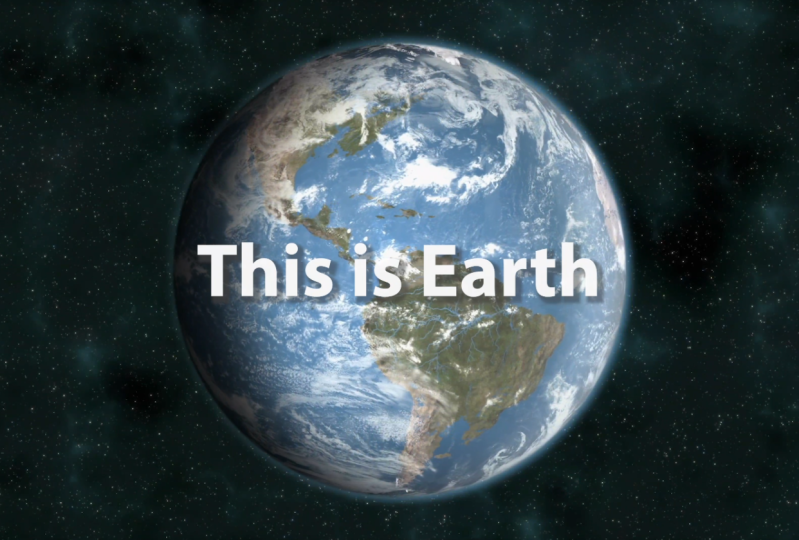
1. Introdução ao ‘Live Action’ Vídeos explicadores: Recentemente, um aluno me perguntou como vídeos explicativos como esses são feitos, e hoje vou mostrar como é feito. Eu só uso uma combinação de imagens,
estoque,imagens estoque, vídeo, efeitos de
texto e música para criar o vídeo final. Então, como você pode ver aqui, esta é apenas uma imagem que atravessa. E agora você tem algumas imagens usando um drone. Mais imagens de drones, talvez parar de filmagens, filmagens de lapso de
tempo e, como podem ver, cores de fundos
diferentes. Costumava enfatizar as palavras-chave, e há uma espécie de caixa branca ao redor do texto.
2. Encontrando filmagens e imagens de estoque importando seu software de edição: Então agora o que você precisa fazer primeiro é, você sabe, escolher seu tópico, saber sobre o que você vai falar, e então você precisa obter imagens de vídeo e imagens. Então, se você pode sair e tirar suas próprias imagens de vídeo e tirar suas próprias fotos, essa é provavelmente a melhor coisa a fazer. Mas se você não for capaz de fazer isso, então você precisa sair e tentar encontrar imagens de vídeo e imagens que outras pessoas
capturaram . Assim, com filmagens de vídeo e imagens, havia conteúdo pago e há conteúdo gratuito. Mas, em ambos os casos, você precisa se certificar de que credita o criador dessa propriedade de conteúdo. Como você pode ver com o vídeo do Fórum Econômico Mundial, eles creditam a fonte do conteúdo Aqui, você só precisa seguir os termos que o criador do conteúdo estabelece. Eles normalmente lhe dirão como creditar seu trabalho agora. Em primeiro lugar, pesquise no Google por imagens de vídeo de estoque gratuito e dê uma olhada em alguns desses sites. Agora, este aqui é pixels, e eles têm um monte de vídeos realmente bons para usar. Então, se o seu tópico é sobre o ambiente, você sabe ,
talvez o oceano, então basta procurar o oceano e então você verá uma seleção de vídeos que você pode usar . Então, clique na imagem. Agora, dê uma
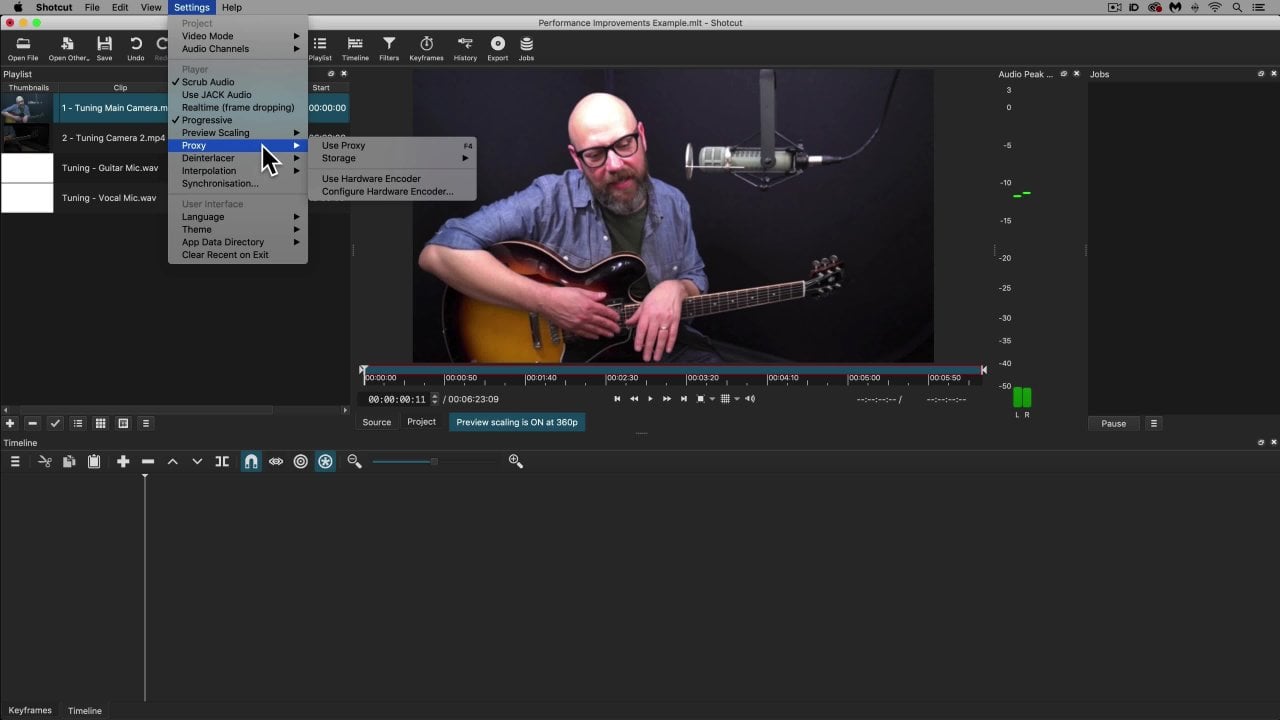
olhada aqui e certifique-se de que você leia os termos da propriedade da licença para que ele diga livre para uso pessoal e comercial e nenhuma atribuição necessária. E agora aqui, você pode aprender mais. E se você precisar de algumas imagens, basta iniciar o Google para imagens stock gratuitas. Aqui embaixo, você pode ver pixels novamente. Agora melhores fotos stock grátis em um só lugar, então procure o oceano em. Como você pode ver, há uma boa seleção. Clique neste aqui. Então agora vamos dar uma olhada na licença novamente. Portanto, livre para uso pessoal e comercial não é necessária atribuição. O que significa que você não precisa creditar o criador desta imagem. Então agora vou baixar esse vídeo em andamento. Então agora eu salvei a imagem e o vídeo nesta pasta. Agora vou abrir Fillmore. Vou criar um novo projeto. Usar o 16 é para nove proporção. Vou importar os arquivos de mídia, então o que vou fazer é clicar em segurar e arrastá-lo para a linha do tempo. Então agora, como podem ver aqui, há duas barras pretas na lateral da foto. Então eu vou apenas clicar com o botão direito, ir até aqui para a colocação de fotos, e eu só vou dizer cortado se ele
3. Organizando seus clipes na linha de tempo, adicionando movimento às suas imagens: Agora, o que eu poderia fazer é cortar partes do cozinheiro que eu não quero usar. Então
digamos, vamos cortar bem ali. Clique nesse clipe, clique em dividir, clique em deletar isso e ele é empurrado para trás. Certo, então vamos tocar esse clipe. E vamos apenas dizer que nós queremos cortar o seu Não, eu vou cuspir que eu acho segurar e arrastar esta imagem lá apenas para fins de explicar este vídeo. Então, apenas com a imagem o que você pode fazer para dar um pouco de movimento, porque
parece um pouco chato se você simplesmente deixá-lo como ele está indo do vídeo para a imagem, é um pouco chato. Certo, então o que você pode fazer é cortar e ampliar. Agora, eu vou passar para panorâmica e zoom. Ok. Você pode ver que você tem uma caixa inicial e um final de dólares. Agora, para a caixa inicial, vou começar por aqui, está bem? E você pode redimensionar a caixa, mas eu sou dinheiro. Apenas deixe assim. Agora eu vou continuar na caixa final, e eu vou agora, esta vai ser a posição final para a sua imagem. Como se sua imagem fosse mão e zoom desta caixa e terminasse com esta caixa. Isso é apenas pré-visualizar isso em. Apenas assista esta tela aqui. Ok? De modo que, como, um efeito dramático agradável para a sua imagem. Então vamos chutar. Ok, agora visualize isso, e isso é um pouco melhor relógio do dedo do pé agora.
4. Encontrando e adicionando músicas ao seu vídeo: Então agora está na música. Então eu gosto de usar música da biblioteca de pedidos do YouTube porque é livre de usar e
não há direitos autorais, e você pode usá-lo no YouTube gratuitamente. Então, basta procurar por isso e Google, e você só precisa fazer login em sua conta. E agora apenas certifique-se de que você é chutado em música livre, porque você também tem efeitos sonoros aqui. Agora eu vou para o humor. E só para este projeto, vou para Inspirational. Ok, então eu vou usar essa música, e eu vou baixá-la aqui. Agora diz aqui que você é livre para usar esta música em qualquer um dos seus vídeos. Então, basta baixar isso e eu vou copiar e colar na pasta do meu projeto. Voltando ao cinema aura,
vou importar música. Voltando ao cinema aura, Então, agora tem lá. Agora eu vou clicar em segurar e arrastá-lo para a linha do tempo ali para esta faixa de áudio. Agora vamos jogar à maneira. Vá. Agora você tem uma introdução dramática agradável. Então agora neste vídeo de forma econômica mundial, você pode ver que eles estão usando uma imagem. Eles estão usando texto com diferentes cores de fundo e eles estão usando música lá. Como você pode ver, você tem essa panela na imagem. Ok? E temos isso a ver com esta imagem, está bem?
5. Adicionando texto (Terços baixos) ao seu vídeo: Então, agora aqui, você pode ver que este texto meio que tem um efeito de animação. Basta olhar para a forma como este texto aqui se anima quando aparece. Ok, então nós vamos adicionar esse tipo de efeito de animação também. Então vamos até aqui e adicionar algum texto. Então, agora, nos créditos de mensagens, descem para terços inferiores, ok? E você pode pesquisar todas essas opções. Agora, vou escolher este aqui. Ok? Alguma coisa chuta. Segure e arraste isso até aqui. Pré-visualizá-lo. Ok, então isso parece muito bom. Agora vou escrever grosso e editar. Agora posso clicar nesta caixa e posso movê-la para onde quiser. E, em seguida, basta clicar no texto. Mova isso lá para cima, torne-se o texto, mova-o para cima com um clique inchado. OK, agora, se você voltar, você verá que este texto aparece com um pouco de animação já se estende. Ok, agora, daí? O que você faria é certo. Clique em Editar. Vá para o texto e digite o que quiser dizer. Então os oceanos precisam ser salvos. Então agora você só precisa tomar seu próprio tempo e pensar sobre o que você quer dizer em seu explicar nosso vídeo. Então, primeiro de tudo, eu recomendaria entender o tópico, fazer muitas pesquisas sobre o seu tópico e depois sair e obter muitas imagens e muitas imagens. E agora basta coletar todas as suas filmagens e imagens em sua linha do tempo
e organizá-las e cortar os bits que você não quer e sua música, e depois adicionar os pequenos terços inferiores a todas as partes onde você deseja adicionar seu texto. Agora isso é adicionar outro aqui para começar esta imagem, Kip. Ok, agora vai ser oh assim novamente, nós podemos mover isso se nós quisermos. Porque se você voltar a este vídeo, você verá que esta caixa de texto salta por toda a tela aqui em cima. Então você só precisa clicar com o botão direito do mouse, editar e mover esta caixa. Mova o texto. E às vezes eu simplesmente excluo esse texto menor e me concentro em usar esse
texto maior . Ok, os oceanos são etc,
etc , e então o que você poderia fazer bem é aqui e brincar com fundos diferentes
aqui , você pode aumentar o fundo. E se você quiser, você pode aumentar. O tamanho desta caixa é bem,
OK, OK, eles estão se movendo para trás e mover o texto para o texto aqui. Se você pressionar Enter, você vai para a próxima linha. Ok. Posicione o texto aqui. Você pode realinhar o texto, alinhá-lo à direita.
6. Como usar texto de cores diferentes para enfatizar palavras-chave, dando crédito para autores de con: Agora o que você quer fazer é mudar a cor de alguns dos fundos, como você pode ver aqui. Ok, então você tem algum peido azul e algum fundo negro aqui, nós temos algum fundo branco, então vamos fazer este texto aqui de uma cor diferente. Então, o que você faz é vir aqui, você escolhe a palavra que você quer mudar. Destacado Venha aqui para colorir e agora escolha sua cor. Vamos para o caminho negro. Vá. Agora temos enfatizar a palavra-chave dessa forma. Quer que o público se concentre no vídeo. Agora, se quisermos destacar esta palavra inventada, podemos fazer isso também. Vamos voltar para o 1º 1 Então vamos fazer esta caixa um pouco maior. Quem é a mensagem para baixo? Certo, maior
assim? Eu acredito que este deletar texto, é para cima. Aumente o texto e eu vou apenas destacar algumas palavras-chave. Então eu vou escolher oceanos e você pode ir para amarelo. Vejo muitos vídeos usando amarelo para destacar as diferentes palavras-chave. Ok, aí, pressione. OK, Agora você pode ver que nós criamos um bom vídeo explicativo. Está bem? Então, basicamente, pegue esse processo e apenas crie um vídeo completo. E então tudo o que você precisa fazer é subir para exportar, criar seu vídeo, escolher suas configurações para iniciar a exportação. Ok, então apenas certifique-se de que você credita o autor do conteúdo que você está usando corretamente siga as diretrizes deles. Ok, então muito obrigado. É isso para este vídeo, e eu vou criar mais como estes no futuro.
 Rance Keating, Video Production + English Teaching