Transcrições
1. O que é incluído — uma introdução ao curso: Meu nome é mostrado. Eu sou de Manchester no Reino Unido Eu sou um cinegrafista, fotógrafo e animador no din Este Siris vai estar mostrando a você como usar premium agora uma lista sobre maio Eu tenho usado o Premiere Pro no Adobe Creative suite por cerca seis anos agora usei o Premiere Pro. Ambos os pescadores Windows e Mac estavam ensinando você estréia pro no Mac hoje, mas os comandos ou similares no Windows eu estudei mídia de preenchimento. No entanto, tudo o que eu sei dentro do vídeo tem sido auto-falar desde os 14 anos de idade. Então, o que me torna qualificado para mostrar como usar o Premiere pro e editar como um youtuber? Na verdade, eu sou youtuber. Estou na plataforma há cerca de sete anos, que é bastante assustador, mas tenho feito filmes e vídeos de alta qualidade por cerca de cinco anos. Agora eu tenho um mascarado mais de quatro milhões de visualizações vitalícias em todo o meu canal e ganhei mais 25.000 assinantes. Dentro dos ângulos desta Siri estar ensinando algumas coisas sobre. Vamos voltar ao básico. Aqui está apenas um esboço aproximado do que está incluído neste curso porque todos nós temos uma compreensão
diferente. Um profissional de estréia. Você pode ser um iniciante completo ou você pode estar em um nível diferente pular para um vídeo que você sente que você obtém o máximo valor fora. Vejo você no próximo vídeo.
2. Como baixar Premiere Pro: Theo estar mostrando sua casa obter Premiere Pro. Então vamos entrar nisso. Junte-se a mim aqui no site da Adobe Creative Cloud, você precisa se inscrever para obter preços e planos da Adobe. Berry. Por que muito em um dérbi? No entanto, eu realmente pulei direto. Andi,
eu acho, pagou algo como £16 por mês por toda a suíte Creative Cloud, que é extremamente barata. Comparado a pensar que são 70 ou £80, eu não tenho certeza, mas inscreva-se, obtenha sua conta classificada, e então você precisa baixar a Creative Cloud em seu computador, que, se você chegar ao canto superior direito canto, você verá um pouco de nuvem e você está basicamente encontrar a loja APP. Mas para programas da Adobe, você precisa rolar para baixo e encontrar o Premiere Pro e baixá-lo, que eu tenho praticamente todos os programas definidos a partir de algumas coisas. Ele também irá baixar Media and Corder, que é basicamente o seu motor de renderização. Você aprenderá mais sobre isso quando chegarmos ao 13º episódio desta série. Agora, se você é um pouco fora de um artista como eu, você pode querer baixar a loja de fotos. Isso se integra muito bem ao Premiere Pro e também depois do Effects, que é basicamente um editor de vídeo, mas para tipos mais virtuosos de fotos e animação. Mas por que apenas manter o Premiere Pro? Você pode baixar overs, no entanto, também, Like Audition. Por exemplo, o principal apse que se integram ao Premiere Pro é o Adobe Audition no Adobe After efeitos foi estes ter baixado e instalado. Vá em frente, abra, Premiere Pro, junte-se a mim no próximo vídeo, onde eu vou fazer uma visita guiada no Premiere Pro.
3. Como localizar em torno do layout do Premiere Pro: neste vídeo, eu vou estar mostrando a vocês o lugar. Premiere Pro. Vamos esperar que sim. Premiere Pro está apenas carregando agora, mas quando você carrega um premiere pro, você concorda com o Teoh basicamente com a página inicial. Então eu vou apenas ir em frente e clicar em Novo Projeto em, em
seguida, dar-lhe um bom nome. Então, vamos fazer o teste. Navegue agora, esteja
sempre atento onde você está salvando seus perfis premier reais. Eu prefiro salvá-los em um disco rígido porque o armazenamento interno no Matt Books é terrível, então eu vou apenas colocá-lo em minha pasta pessoal. Escolha agora, se você for junto aos discos de rascunho quando abrir, Premiere Pro Thes não será realmente assim. Os líderes dizem Documentos. Vou querer um traje agora. Eu só prefiro ter todos os dados do disco de trabalho no mesmo lugar que meu
perfil principal real , porque então se você está enviando para alguém você sabe exatamente onde ele está. Envie todos os arquivos e as filmagens incluídas nele. Meu laptop é realmente tomado depois ele só torna a vida muito mais fácil. Então, vamos em frente e clicar em OK, e você será recebido com esta tela em branco. Na verdade, não costuma ser cumprimentado com isso. Isto é o que você vai ser pães gordurosos, e ele vai ter qualquer coisa além. Mas vamos entrar na montagem primeiro e tirar as velhas costas do básico para que não seja muito esmagador. Como você reuniu, você pode conversar entre diferentes espaços de trabalho. Vamos colocar a parte de cima aqui. Os principais que eu uso é realmente montagem. Edição e cor estão editando cores e efeitos realmente não usam o resto deles. Mas vamos manter as coisas simples por enquanto. Vamos continuar a reunião. Então, como você pode ver aqui, esta é a sua barra de ferramentas. Claro, você não pode realmente fazer nada com ele ainda porque nós não importamos nenhuma filmagem, que vai passar pelo próximo vídeo. Então, se formos para a esquerda aqui e você verá projetos, é
aqui que você convidará sua mídia e todos os seus arquivos ficarão aqui para o seu
projeto real . Navegador de mídia é por isso que é semelhante ao projeto conjunto de projeto Você realmente, em parte com o navegador de mídia, você pode passar por obviamente todos os seus arquivos em seus marcadores de computador, apenas para não complicar demais nada. Marcus é apenas algo que você reduz. Se você estava tentando organizar suas filmagens, nós precisávamos muito de envelhecimento salgado para organizá-lo um pouco melhor. Então, se você descer até o fundo, talvez
tenhamos que puxar isso para fora. Estas são todas as suas diferentes formas de visualizar o seu conteúdo. Assim, por exemplo, você pode até ver em uma lista de você ou em como grandes visualizações de ícones sobre como você vai organizar seu conteúdo e assim por diante. Junte-se a mim no próximo vídeo, onde eu vou estar mostrando como otimizar suas configurações de projeto para cada projeto.
4. Introdução de projeto corretas para um vídeo do YouTube: pensar em vídeo e vai mostrar-lhe como otimizar as configurações do seu projeto. Vamos saltar para dentro. Ok, agora que nós realmente temos um arquivo a dizer um documento natural, nós podemos ir em frente e importar algumas imagens. Você pode fazer isso de 103 maneiras. Você pode ir arquivo em parte, bacon duplo clicado nos arquivos do projeto. Ou você pode fazer o comando de choque. Eu corto o controle. Não. Controle de comando. Sim. Controle I no seu computador portátil Windows barra. Vou tentar encontrar algumas imagens genéricas agora. Na verdade, ainda não puxei isto. Então, por exemplo, há uma boa faixa de filmagens aqui, a área. Então eu tenho uma série de arquivos que agora é importante para o seu Stephen. Solte para a esquerda à vista. Agora, como eu disse no vídeo anterior, você pode, se você tem um monte de filmagens, você pode alternar para diferentes visualizações, mas eu prefiro tê-lo em uma exibição em miniatura. Vamos ter que criar sequência. Você pode fazer uma nova sequência de arquivos ou você pode fazer o fim de comando para novo em. Vou chamar isso de papel. Um rola em termos de configurações. Eu sei que este primeiro, cada cabelo tudo filmado em 60 quadros por segundo, você pode querer clicar em 60 quadros aqui. Estas são todas as configurações para a predefinição que você acabou de selecionar. No entanto, eu realmente não toco neles a menos que eu esteja fazendo algo realmente específico, seja uma pose quadrada do instagram, por exemplo, por exemplo,
ou usando vídeo VR. Então é por isso que estou fazendo uma nova sequência. Mas você não tem certeza de quais quadros por segundo são suas filmagens. Você pode simplesmente arrastar e soltar na área de sequência. Junte-se a mim no próximo vídeo, onde eu vou mostrar os fluxos de trabalho e maneiras que você pode organizar sua filmagem.
5. Como organizar filmagem de rolo de A: este vai vídeo e Grimsby mostrando como organizar e visualizar sua função. Voltagem. Se você não sabe o que é uma filmagem, é como eu falando com a câmera. Agora, este é um papel porque estamos olhando para um papel neste vídeo. Vou mostrar-te uma saída. Olhando através de sua April em colocá-lo em uma seqüência vai apenas colocar tudo fora como quando você faz um quebra-cabeça. Você tem todas as suas peças preparadas para você. Isto é o que estamos a fazer agora. Essencialmente. Então há duas maneiras de olhar através de seus pensamentos. Se você pode comer o dragão, cair na linha do tempo. Eu uso essa coisinha total para ampliar aqui. E, em seguida, se você passar o mouse sobre as linhas brancas, você pode arrastar para aumentar a audição do áudio e, em
seguida, usar C no teclado. Apenas um tribunal. Eu só vou silenciar isso por enquanto porque seria muito irritante passar filmagens, então eu provavelmente quero um espartilho por lá. Então, de lá eu só uso os atalhos no meu teclado. C e D. C são a ferramenta de corte, como eu acho que é uma lâmina de barbear, na verdade. E então ele volta ao normal, onde está o seu cursory. Então, se você for direto para a borda do clipe, você pode essencialmente arrastá-lo por aí. E, em vez de MoveOn cada clipe individualmente, você pode clicar no espaço em branco. Ele vai destacar o backspace, e ele move toda a sua casa para baixo. Mas eu não gosto de lábios. Eu só vou me livrar dele. Outra maneira de sair. Fazendo isso é, embora bastante vagamente é, na verdade, se você voltar para sua filmagem, você pode clicar duas vezes no clique, e então você pode realmente assisti-lo no topo. Agora, como você vai colocar isso em sua sequência é que você realça dentro e fora. Isto só funciona mesmo. Se você tem um tipo de clipes curtos que você sabe, você só vai cortar as pontas fora. Então, por exemplo, eu vou apenas clicar em Eu me encaixo. Então eu quero vir aqui. Então eu tenho isso selecionado lá, e eu vou colocá-lo na linha do tempo clicando vírgula em. Aparecerá na minha linha do tempo. É o mesmo de novo. Se você quiser adicionar mais filmagens na entrega, o que fazer? O peso mais complexo da edição. Eu simplesmente cozinhei, como então vai falar isso agora? Ok, então eu fiz alguns simples tribunais lá sobre isso tudo é basicamente um rolo de mim apenas falando com
a câmera. Isso não necessariamente aquele clipe lá. Mas você tem a idéia de como cortar Andi mover imagens ao redor. Junte-se a mim no próximo vídeo onde vou mostrar a vocês como visualizar e editar suas
filmagens B.
6. Como organizar filmagem de B-roll: este vídeo, eu vou estar mostrando a você como visualizar e editar sua filmagem B roll. B filmagens são as lojas de deslizamento suave e sedosas ou cenas cinematográficas. Você pode descrever o mouse e é assim que organizá-los e editá-los em uma linha do tempo . Se fizermos uma nova sequência e chamá-la, ser sala assim comando e, em seguida, digite. Eu sei que este é um rolo B aqui porque não sou eu. É a câmera, como no rolo. Vou verificar as filmagens e encontrar um lugar perfeito para eu entrar. Então eu quero vir aqui, então clique em Oh, e depois colocado na linha do tempo. Eu vou repetir isso para os próximos clipes, que eu vou acelerar, e então eu vou para detalhes mais intrincados sobre ele. Ok, então eu tenho o meu rolo B para baixo na minha sequência agora. Só vou conhecer isso para que não nos faça entrar enquanto estou a passar. Então, se eu apenas tocasse agora, o tipo A e eu apenas me certifico de que é toda a filmagem que eu poderia querer, o que sim, é. Assim que eu tiver todo o meu b rolar na linha do tempo, eu vou seguir em frente. Tia, pense em uma maneira que eu possa juntar todas as minhas filmagens. Você pode montar um plano áspero se você apenas escrevê-lo para baixo de como você vai compor isso. Para fazer uma história convincente é apenas juntá-la. Algumas pessoas sentam-se e vão para a direita. Põe isto nisto nisto nisto, mas prefiro bem acima do plano. Então eu não estou estressando enquanto eu estou fazendo como eu vou junto. Junte-se a mim no próximo vídeo onde eu vou estar falando sobre tudo. Música barra trilha sonora para seus vídeos.
7. Como gerar música para seus vídeos do YouTube: em. Bem-vindos ao segmento musical. uso de músicas de trilha sonora em seu vídeo pode levá-lo para o próximo nível. Vou passar por três opções diferentes que você poderia usar para
vídeos de música social do YouTube , sendo
o primeiro som epidêmico. Deixei um link para o som epidêmico na descrição, se quiser experimentar. Som epidemia foi a segunda biblioteca de música que eu já usei seus cerca de £10 mês em 9 99 ou algo assim, e tem uma vasta gama de trilhas sonoras disponíveis para você baixar. A melhor coisa sobre o som epidêmico é que eles têm efeitos sonoros que você pode baixar também com sua assinatura, e você também pode baixar as hastes individuais fora do caminho. Então, digamos, se você só queria os tambores de percussão, você pode baixar esse caule individual e sua linha do tempo. A próxima biblioteca de som que eu uso é música de cama de música. cama, eu tenho que dizer, é o meu som preferido fora da epidemia. Cama Andi. Eles têm uma gama muito melhor de músicas modernas, que eu gosto de usar em meus vídeos. No entanto, epidemia soa como um pouco mais corporativo mão flappy tipo de sons. Music Bed é apenas £14 por mês, que é um pouco mais caro do que epidemia Sound, no
entanto, para quantas faixas você tem acesso em pode usar em seu canal é ilimitado para seus quatro meses em. Eles eliminam avisos de direitos autorais antigos para que você possa rentabilizar seu conteúdo. Agora, se você não tem um orçamento,
tudo bem. Você pode usar a biblioteca de som do YouTube Se
você passar por isso, você pode ouvir algumas faixas de som familiares, e isso é porque nos dias de Los
Angeles Angeles e Alfie e tudo, basicamente, todos
nós usado para usar a Biblioteca de Sons do YouTube. Eles atualizam faixas, tanto quanto possível. No entanto, é grátis. Você recebe o que paga, que, para ser honesto, é incrível. Diga-lhe que você também pode obter efeitos sonoros no livro da biblioteca Chip Sound. Eles não são tão bons quanto o som epidêmico. Então, qual eu recomendaria? Valor para o dinheiro Som epidêmico. Minha rede do YouTube paga minha assinatura com sons epidêmicos, então eu não pago nada. No entanto, eu pago os quilos defeituosos por mês cama musical um legal para você, qual você quer usar. Junte-se a mim no próximo vídeo onde eu mostrarei como colocar tudo em sua
composição final em Juntar, pronto para explodir.
8. Criando uma composição final - rolo A&B: Eu acho que este vídeo vamos ser composto em um papel e b rolo para a
composição final . Depois de selecionar o som que deseja usar em sua composição, você pode ir em frente e importá-los. Eu vou fazer o comando e eu importar. Ou você pode simplesmente fazer Dragon Drop. Quero usar esta droga à solta. Vou fazer uma nova composição e chamá-la de final A e B roll. Andi,
vou trazer os meus clipes das minhas diferentes composições que tenho aqui Coloque
no meu último exemplo. Quero abrir o vídeo com um papel. Então eu vou simplesmente copiar e colar sobre as filmagens. Então comande o controle CR, viu? Clique no seu rolo final A e B e, em seguida, cole, que é o comando Divya Andi. Vou fazer o mesmo com o resto da filmagem. Se você quiser ter todos estes destacados e enviados, você pode simplesmente destacá-los. Venha ver que ele quer. Mova suas maldições. O final do clipe você pode alternar entre o seu direito esquerdo, Abra as teclas para baixo para voltar. Um quadro de chave que você faz esquerda para a frente. Uma chave de enquadramento vai para a direita. Mas se você quiser ir diretamente sobre os cortes dos destaques, hum, faixas aqui simplesmente ir para cima ou para baixo. Então a pasta entra. Então, eu falando com a câmera e então eu acho que entre eles eu quero incluir o meu liberal. Então eu vou clicar em para ter espaço, e eu estou pensando que poderíamos usar o clipe para ir para o avião. Ok, então eu quero usar esses dois primeiro. Vou destacar o controle. Veja, vá até o último rolo B e então use minhas chaves só para localizar de volta e copiá-las. Agora, eu sei que neste clipe, eu não preciso saber dele,
então eu posso realmente apenas arrastá-lo de volta para fora um pouco. Eu sou eles que vão mudar isso agora. Eu não quero nenhum som nessas partes porque eu vou colocar um pouco de música sobre ele, então eu vou fazer o comando l que liga sua torneira de seu áudio para que você possa essencialmente movê-los como duas faixas que não estão juntas. Eu só vou fazer backspace para apagar isso. E então, certo, esse é o meu papel. Então volte para o quarto. Este último localiza de volta. Link. Veja, eu realmente só usei todo esse clipe, mas é um pouco longo demais, então eu realmente vou arrastar isso para cima e você pode ver isso Alinhar a espinha acima dela. Esta é, na verdade, a opacidade. Então, quanto você pode ver fora dos clipes se eles arrastá-lo um pouco para baixo? E então se eu, por exemplo, portar drogas, me
colocar debaixo dela, você pode colocar dois clipes assim juntos, então é isso que a capacidade é. Mas eu não quero fazer isso que eu quero acelerar agora eu posso acelerá-lo de uma de duas maneiras. Eu posso simplesmente usar o nosso no meu teclado. Oh, eu posso clicar na barra lateral aqui. Então são o meu teclado e, em seguida, ir para o final do clipe em Apenas bateu em essencialmente o que ele faz sua velocidade até o clique muito mais do que o que ele wa. Então eu só quero torná-lo um pouco mais rápido. No entanto, vou apenas esticar isso novamente porque há outra maneira de fazê-lo. Se você queria jogar em 100% e, em seguida, acelerar lentamente 220 ou 300% do que você não poderia , direito, clique ou clique duas vezes. Se você estiver em um Mac, vá abrir quadros de chave de clipe Para que a linha aqui é essencialmente o que mostra Agora, veja, ser de baixa capacidade que está ligado. Você quer ir no tempo, remapear e, em seguida, a velocidade nele apenas muda. Isto vai linha aqui essencialmente. O que eu quero fazer é que quando ele chegar aqui, eu quero torná-lo mais rápido. Então eu vou manter o comando pressionado e então colocar um quadro chave sobre isso e ter certeza que você tem o comando. Caso contrário, você é que não fala sobre isso. É um quadro de chave de comando. E então eu vou arrastar essa linha para cima assim por diante. Se nós jogamos de volta de repente vai rápido, mas eu não quero que de repente dar rápido. Eu queria eventualmente ficar mais rápido, então eu vou apenas mover essas linhas e isso cria uma inclinação agradável. Então, um aumento gradual na velocidade, assim é assim que você faz você muda de velocidade. Se você filmou algum tipo de lapso de tempo vai ser papel novamente em Oh, eu gosto desse filho. Algum tiro certo. Então colar arrogante Andi, este pedaço é realmente encontrado em um GoPro de qualquer maneira, então é realmente um algum aumento que já foi preenchido novamente. Eu quero acelerar um pouco mais porque o GoPro embutido definir coisas. Não faça esses jejum, mas eu gostaria, então temos o sol está ficando brilhante, brilhante, mais brilhante, perfeito. E eu só quero cortá-lo aqui, na verdade, então eu vou drogar no final, tudo o que eu vou usar assento no teclado e cortá-lo. Então deixe que isso o apague. E então eu vou fazer o mesmo aqui. Vou ligar isso. Então, comande l em. Em seguida, clique nesse clique. Meu teclado é injusto? Acelere um pouco. Então não é chato assistir e é mais rápido, você sabe, destacá-lo. Clique em Voltar agora Eu quero adicionar música, então eu vou arrastar e soltar isso aqui. Se ouvirmos de volta
, , vai
ser barulhento agora. Mas abaixe um pouco. A música é muito alta semelhante à linha de capacidade na linha de rampa de velocidade. Isto é realmente o quão alto ou silencioso é faixa que você pode arrastá-lo para baixo. Só vou encontrar o momento certo, está bem? Então, como ele vai para o lapso de tempo, então eu não vou a trilha sonora para ir mais alto. Tão semelhante à rampa de tempo, vou clicar no comando do teclado. Apenas deixe cair para. Então isso vai fazer o pouco mais alto. Dirija o velho. Agora ouça-me. Naturalmente faz. Sair. Talvez eu só me drogue um pouco mais. Lá estamos nós. E agora vai acelerar. Esta trilha sonora é, na
verdade,da verdade, cama
musical. Veja, eu acho que este aqui deve acelerar um pouco mais cedo, e então eu só acreditei que o espaço vazio lá. Ok, então nós vamos voltar para o território falante novamente agora. Vou torná-lo mais silencioso cozinhando, comandando meu teclado, em
seguida, clicando nas linhas. Crie para os pontos, arraste-o para baixo. É o mesmo com este. Vai ser bastante abrupto. Então Jeff vai criar um pouco crescendo então não está em seu rosto, e eu vou apenas arrastá-lo para baixo um pouco, um pouco alto, e então fazê-lo desaparecer na sexta-feira,
The our the So que é essencialmente o meu rolo A e B editados juntos. Junte-se a mim no próximo vídeo onde eu vou estar mostrando como compor sua edição final para apenas um papel.
9. Criando uma composição final - A-roll: este vídeo vai e vai mostrar-lhe como compor a sua torneira juntos em uma
composição final . Então, se você quer fazer vídeos do YouTube onde você apenas sentou na frente da câmera e você quer que ele cortado assim para este show, isso é realmente simples de fazer. Vamos seguir em frente, dar uma
olhada em uma edição de papel. Então eu tenho todo o meu papel aqui. Nós não vamos jogar de volta porque é apenas um absurdo no momento, algo que eu peguei do nada. O que mais me estressa é que não é igual. Então eu vou ter essa linha aqui droga, e então eu posso ver os arquivos de áudio um pouco melhor porque o que eu vou fazer, então eu vou importar uma trilha sonora. Agora. Esta trilha sonora não é adequada para este vídeo específico. No entanto, eu vou acalmá-lo, ou você pode usar o colchete. O que eu digo. Só Teoh faz com que seja mais silencioso. Todos esses espaços mortos. Quando estou falando, quero cortar isso porque quero que flua um pouco melhor. Então eu costumava ver no teclado do que usar o corte Kartal volta para ser selecionado. A área que eu não quero excluí-lo e, em seguida, dormiu a área apenas clicando de volta sobre ele, em
seguida, o para trás. O mesmo de novo. Eu quero ter esta tarde esta parte do meio destacá-lo, e depois voltar. E isso é o quão simples é, realmente dizer, se eu disser algo engraçado neste claro um monte de YouTubers para efeito cômico, vamos colocar um pouco de zoom sobre ele, que eu vou mostrar a todos como usar o sexo parte um dos próximos vídeos. Então não se preocupe com isso pode colocar na música e é isso. É assim que fácil e simples é apenas editar um rolo. Para ser honesto, quanto mais flui, mais atenção você terá. Então, quanto mais tempo as pessoas concordaram em assistir seus vídeos se juntar a mim no próximo vídeo, onde eu vou estar mostrando como adicionar efeitos em seu vídeo
10. Como adicionar efeitos no vídeo do YouTube: bem-vindo a este vídeo e Grimsby mostrando como adicionar efeitos à sua composição para levar seu vídeo para o próximo nível. Vou falar com você através do painel de efeitos agora. Se formos até o topo e avançarmos efeitos nessas pastas individuais, você sabe os diferentes efeitos que você pode usar essas predefinições que você pode usar, que eu realmente não uso. Essas predefinições, tudo menos efeitos de vídeo. Eu digo agora que tenho um cabelo curto que é muito, muito bem azul, mas eu sei que poderia ser melhor. Vou usar algo chamado estabilizador de dobra e isso estabiliza a loja real . Então o que eu fiz lá foi eu cliquei nele, drogado e caí em cima. Select coloca no eclipse select que eu gostaria que ele estabilizasse. Agora, se você olhar para aqui do lado esquerdo, você pode ver que ele está realmente analisando o clipe para ver como os efeitos podem se estabilizar. Agora, este intervalo pode ser especialmente o uso de computação em alguns computadores. Fique longe do estabilizador porque eles não serão capazes de processá-lo. No entanto, estes computadores descobrem completamente que é o novo 16 polegadas metal pro. Não deve demorar muito, a menos que esteja fazendo um vídeo de três minutos que precisa ser estabilizado. Mas eu essencialmente sobre o fazer para pequenos clipes porque ele apenas matar o seu computador do branco. Ok, então agora isso é estável, estabilizado se nós apenas olharmos para trás. Há muita instalação aqui, que é flexível, mas não vou mostrar neste vídeo. Ele ainda é bastante estabilizado de qualquer maneira, porque a estabilização embutida nesta câmera que filmou nele é realmente muito bom. Você também pode brincar com todas essas configurações. Eu costumo preservar a escala para que você não perca toda a imagem nessa altura. Se não precisar de estabilização, posso arrastá-lo um pouco para baixo, e ele só tira pequenos bobinhos. Agora, se você quiser ser um YouTube clássico, você pode usar o painel de distorção e, em seguida, usar espelho. Agora, o que Mary faz é o que o espelho diz é apenas arrastar e soltar isso no clipe. Você só brinca com o espelho, essencialmente com o efeito real no DSI o que você pode fazer com ele. Muitas pessoas usam isso para efeitos cômicos. E, no entanto, tudo o que posso recomendar é que você passe pelos efeitos em apenas ver o que cada um faz. Então diga uma vez aqui para ampliar, ed, criar um efeito de zoom de lentamente Zoom em ed assim como você. É mesmo você Essencialmente. Assim vai os efeitos no topo do topo. E então você terá todas as suas opções aqui sobre o que ele faz entre as duas principais França que ele lentamente anima. Andi faz a transição Joe me no próximo vídeo, onde a Inglaterra está mostrando, você tem que colorir corrigir suas filmagens.
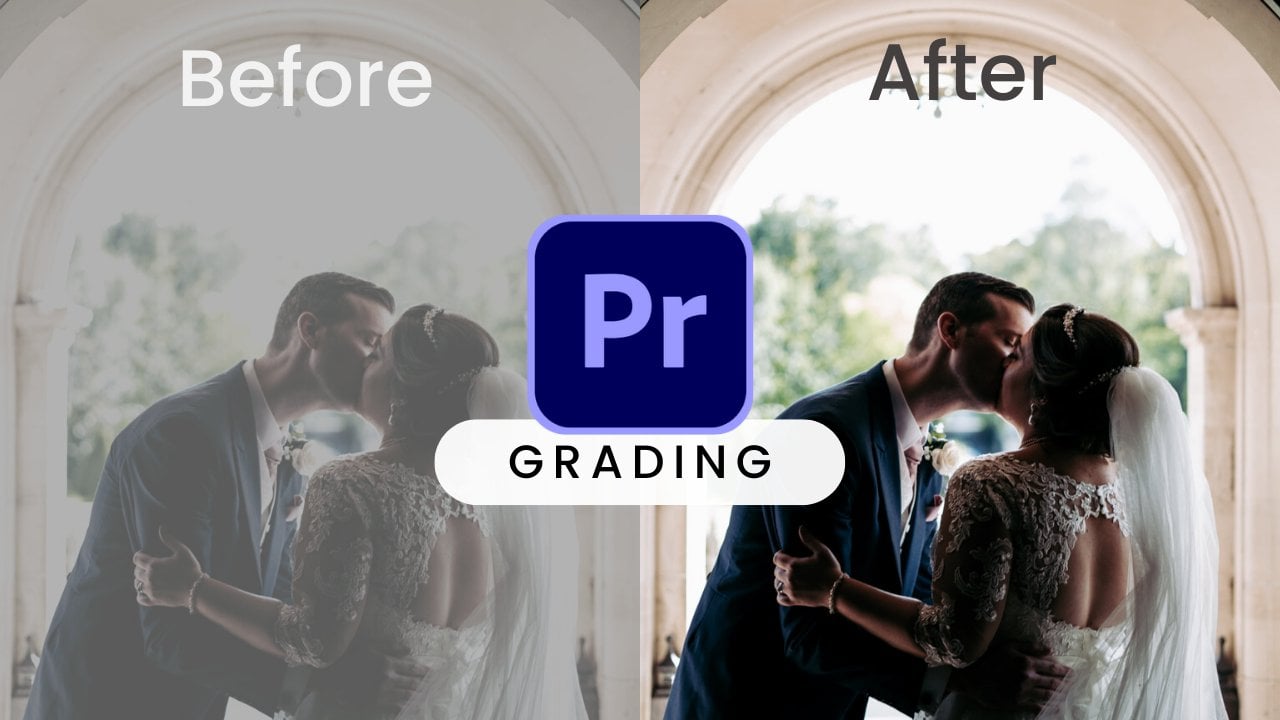
11. Como corrigir seu vídeo do YouTube: Pense em vídeo. Vou mostrar-te como colorir. Corrija suas filmagens. Vamos entrar nisso. Oh, cada clipe que você capturar em sua câmera ou telefone será perfeito. E é por isso que temos correção de cores uma música, pois não está completamente exposta e exposta o que significa que é muito brilhante para escuro. Você deve ficar bem para colorir. Corrigir isso. Agora, o que eu faço é apenas puxar junto para a aba de cores. Eu quero chamar uma rachadura isso primeiro. Agora, não
há muito errado com este clipe. Na verdade, eu poderia torná-lo um pouco mais legal se eu quisesse atravessar que estava frio lá fora, mas não estava, você sabe, eu estava em Bali neste momento, então eu realmente vou deixá-lo no mesma estrada. Vou levar a tenda um pouco,
baixar para verde para tirar as nozes suadas da May. Vou levar a tenda um pouco, Não há nada na luz, magicamente superexposto ou subexposto neste clipe. Então eu só vou trazer a seda branca só para criar um pouco de contraste e, em seguida, trazer os negros para baixo. Então, a diferença entre os clipes é uma correção básica maciça, e é assim que você usa. E então você pode querer realmente colocar um lote criativo em todos esses clipes para torná-lo olhar rt onde quer que seja. Então o que você precisa fazer é descer e clicar em. Então, ele é realçado em seus arquivos de projeto mais rápido para o arquivo não e, em seguida, camada de ajuste. Essencialmente, por que usamos uma camada de ajuste é o número um. Ele só economiza tempo nele realmente salva o seu er processo, bem, por alguma razão, o normal para mostrar como então vai arrastar e soltar em uma nova faixa E eu só vou
puxá-lo todo o caminho para fora. Você precisa selecionar a camada de ajuste e clicar em criativo, e você pode realmente passar. Veja, eu tenho muitos looks de terceiros instalados que eu realmente comprei. Mas eu sei para um fato que estes aqui são os que estão construídos, então eu vou clicar no olhar. Você pode realmente usar as setas para alternar através deles, modo que parece bom. Então, basta clicar no meio dele. Você pode fazer uma ou duas coisas para diminuir a intensidade. Você pode simplesmente se drogar. Mas eu gosto de deixar isso em 100% e, em seguida, camada de ajuste. Eu gosto de vir aqui, basta clicar na animação de alternância desligada, e eu gosto de reduzi-lo para 50% ou o que quer que seja. Apenas reduzindo a capacidade do ajuste. Mentirosos é como eu prefiro fazer isso. Mas você pode fazer isso de qualquer maneira. Não há maneira certa ou errada de fazer isso. E sim, é assim
que você basicamente aplica filtros extravagantes ao vídeo. Junte-se a mim no próximo vídeo, onde eu vou estar falando tudo sobre som. Vê isso?
12. Como adicionar efeitos para áudio: pense em vídeo e mostraremos a você como fazer tudo em torno do som alterando a dinâmica da barra de
volume de uma pesquisa e clipe em fazer as coisas fluírem sem problemas. Mesmo neste vídeo, eu vou estar falando sobre som e tipo de coisas simples de design de som que você pode fazer. Nós abordamos como fazer as coisas barulhentas e silenciosas nos últimos vídeos apenas
arrastando literalmente nesta linha aqui. No entanto, se você tem uma palavra a dizer no fundo de algo e você tem algo bastante irritante e você quer apenas se livrar dele,
vá para a sua guia de efeitos aqui em baixo e, em seguida, em efeitos de áudio. Aqui é onde você pode ficar chique com todo o seu áudio. Assim, redução de ruído, você pode remover um clique de um pedaço de áudio. Então, digamos, se você tivesse algo que deixasse sua bateria de alarme de incêndio precisar mudar. É só no fundo irritando a
D. Homa. Então o que vou fazer é arrastar o D Hama para o meu clipe. Isso é um arrastar e soltar rolagem para baixo no áudio em. Obrigado pode, na verdade, eu não vou passar. Isso é realmente material bastante avançado, mas isso é apenas para que você tenha a idéia de como adicionar. Então eu vou apenas adicionar um filtro de entalhe simples em uma certa freqüência. Então, se nós realmente apenas jogar que ele está no oeste, a casa está ligada. Basicamente, ele só vai se livrar da casa. É assim que você adiciona efeitos de áudio. Junte-se a mim no próximo e último vídeo onde eu vou estar mostrando como exportar seu vídeo.
13. Exportando seu vídeo pronto para upload no YouTube: vídeo final desta série, eu vou estar mostrando a você como exportar sua edição final pronto para enviar para o YouTube. Então agora temos projetos que queremos. Queremos exportá-lo. Queremos transformá-lo em um vídeo natural. Algumas maneiras de fazer isso poderíamos comandá-los. Que sua mídia de comando. Isso é o que significa. Algo assim. Hum, você pode fazer o arquivo em seguida exportar mídia. Eu só prefiro você atalhos porque economiza muito tempo. Então nome de saída. Você pode clicar sobre isso em você pode mudar tudo. Então eu só vou colocar em pessoal seguro A e B Andi thes são na verdade todas as suas
configurações para as duas maneiras de exportar. Você pode exportar por meio do Adobe Media Encoder ou exportar por meio do Premiere Pro. Eu prefiro exportar através do cartão de mídia adobe porque é um programa específico apenas para exportar em, e eu acho muito mais poderoso e rápido, mas você pode exportar através de um premiere pro. A única desvantagem que dizer através de licença de exportação é mais longo. Acaba por ter tamanhos de ficheiros maiores, especialmente se estiver a enviar para o YouTube. Você viu um tamanho de arquivo menor. Caso contrário, o YouTube vai comprimir o vídeo e
fazer com que pareça horrível exportar através do Premiere Pro. Se você não baixou Media e Carter deveria ter baixado de qualquer maneira em você apenas realmente clique em exportar depois disso. Obviamente, você pode adicionar no YouTube para nativo andan exportação com predefinição, que é específico YouTube, o que eu não vou fazer. Vou exportá-la através do codificador de mídia. Então eu vou me demitir. P: Agora, leva um pouco de tempo para obtê-lo mais para, obviamente, se o programa costumava abrir direito. Então este é um programa completamente diferente do Premier pro em. O que ele vai fazer é essencialmente vai Teoh, renderizar sua sequência que você deseja exportar. Agora, o que eu faço especificamente para o YouTube é que eu preciso fechar todas essas predefinições do sistema. Andi Theun ir para baixo para Web vídeo Social mídia rolar para baixo para YouTube 10 80 full HD, obviamente dependente do que definido em junho trouxe à luz a sua sequência. Então tudo o que você faz é apenas segurar esse arrasto em, em
seguida, caiu sobre ele vai colocar conjuntos em zonas com e, em seguida, apenas rápido, o botão play no canto. A melhor coisa sobre o codificador de mídia em comparação com o Premier Pro é que o codificador de mídia realmente mostra uma visualização de quê? Onde é que se trata. Onde está você? Obtenha apenas essencialmente uma linha no Premiere Pro para mostrar quanto tempo restou. Como você pode ver, levaria muito mais tempo no Premiere Pro. Uma vez que isso tenha terminado de renderizar um vídeo pronto para enviar para o YouTube. Se você gostou disso, por favor da
Siri, não
sei o que você faz. Dê-nos os polegares para cima. Subscreva. Eu não sei se você gostaria que eu fizesse outro. A Siri está a descer e eu vou ler. Se você tem alguma recomendação para o que você quer que eu ensine você também descer abaixo. Andi feliz criando, eu acho
 Sian Morton, Videographer