Transcrições
1. Introdução ao curso: E bem-vindos a esta causa emocionante de como editar seus próprios vídeos usando o Adobe
Premiere Pro. E bem-vindos a esta causa emocionante de como editar seus próprios vídeos usando o Adobe
Premiere Pro. E bem-vindos a esta causa emocionante de como editar seus próprios vídeos usando o Adobe Espero que sem ficar entediado fora de sua mente. Agora, edição de
vídeo não precisa ser difícil. Não há necessidade de entrar em pânico neste curso. Quero levá-lo através de tudo o que você precisa saber para criar e editar seus próprios vídeos do início ao fim, não importa se você está em blogs, casting de
jogos, viagens, culinária ou casamento videografia ou montar seus próprios projetos de filmes. Agora meu nome é Toby S. E provavelmente por volta dos últimos 10 anos,
eu tenho ensinado filmes de efeitos visuais. Em três D online. Eu dirijo o canal do YouTube de estúdio de superfície, que é provavelmente a principal saída para o meu tipo ligeiramente diferente de dois títulos. Neste curso estruturado, quero mostrar como você pode montar facilmente seus próprios projetos de vídeo do início ao fim usando o Adobe Premiere Pro, que é uma das ferramentas de edição de vídeo líderes do setor. Ao final deste curso, você saberá como usar o Premiere Pro para criar seus próprios projetos, como inserir seus arquivos de mídia usando as ferramentas de edição essenciais para criar suas próprias
edições de vídeo . E então como exportar essas edições para arquivos de vídeo reais que você pode compartilhar com seus amigos, familiares ou estranhos aleatórios em toda a Internet. Você aprenderá a trabalhar com transições e efeitos de vídeo e áudio, como colocar nosso material de vídeo e áudio, como ter amigos e animações importantes e ajudou a adicionar títulos de texto e gráficos para apimentar seu vídeo final. Finalmente, você vai começar a praticar suas habilidades, montando um vídeo. Edite você mesmo usando os materiais do curso fornecidos. Ou você pode mergulhar diretamente no fundo e usar qualquer conjunto de filmagens de vídeo que você já
tenha . Se você tiver alguma dúvida ao longo do caminho, você fica preso ou você só quer compartilhar seus pensamentos ou feedback em qualquer momento. Entras em contacto comigo aqui através das redes sociais? Estou sempre muito feliz em ajudar agora. Quero ter certeza de que você tirar o máximo proveito deste curso, mas agora eu sinto como se eu tivesse oferecido para sempre. Vamos pular direto para o curso.
2. O que é Adobe Premiere Pro?: antes de entrarmos nisso. Vamos falar rapidamente sobre o que é o Adobe Premiere Pro e o que não é. Premiere Pro é um líder do setor que um L E significa sistema de edição não linear. Can N. L E é um programa de software que permite combinar todo tipo de
material de vídeo e áudio gravado em uma edição de vídeo coesa de forma não destrutiva e
não linear. Adobe Premiere Pro é usado em todo o mundo para criar qualquer coisa, desde vídeos do YouTube a filmes de
Hollywood. Isso torna muito fácil importar e gerenciar todos os seus vídeos, suas imagens. Ele música, seus efeitos sonoros. Escolha todas as peças que você quer, um perturbado -los de uma forma sequencial para montar uma edição de vídeo final. Ele permite que você coloque nossos clipes de áudio de vídeo em cima do outro para criar efeitos de imagem e imagem, em
seguida, diferentes elementos visuais juntos ou em efeitos sonoros e música para seus vídeos. Ele vem com um monte de na transição de vídeo e áudio, toneladas de efeitos e muitas ferramentas para criar texto e títulos e incluem amigos e animações ou correção de cores e classificação de cores suas imagens, tópicos que vão mergulhar em outro mais profundo ao longo deste curso. Agora, embora o Premiere Pro seja uma ótima ferramenta para edição de vídeo, é importante entender que não é a melhor ferramenta. Se você quiser entrar em animações e efeitos visuais para esse tipo de trabalho, que será depois de efeitos fornece um muito mais poderoso do que o muito mais adequado para definir . Além disso, se você está olhando para obter mais em engenharia de áudio e criar sua própria música, eu recomendaria verificar algumas das outras ferramentas, como Adobe Audition ou potencialmente um d a W real uma estação de trabalho de áudio digital. Em vez disso, tudo isso Seto Adobe Crimea Pro é uma ótima maneira de montar qualquer coisa, desde blocos até casamentos
profissionais que usamos para filmes de Hollywood. Agora é finalmente hora de obter uma mão, agitou o fogo Premiere pro e aprender a usar esta poderosa ferramenta de edição de vídeo
3. Como criar um novo projeto: Vamos finalmente sujar nossas mãos e lançar o Premiere Pro. Dependendo da versão do Premier Pro que você está usando, tela de inicialização pode parecer um pouco diferente para mim. É uma mostra uma lista dos meus projetos abertos recentemente. Eu posso voltar direto para ele, mas por enquanto, vamos apenas clicar isso de distância. E antes de fazer qualquer coisa no Premiere Pro, primeiro
você precisa criar um novo projeto. Por isso. Vamos subir para o menu principal. Então, como arquivo novo e vamos Escolher para criar um novo projeto. Primeiro, vamos dar um nome ao nosso projeto, e este também vai ser o nome do arquivo que vai ser salvo em seu disco
rígido . Vamos chamar isso de meu primeiro projeto, e então é encontrar um local no nosso disco rígido. Onde queremos que este arquivo seja salvo foi navegar para a pasta aqui para este curso de treinamento profissional
premiere onde eu quero salvar este arquivo,
selecione esta pasta e, em seguida, precisamos definir as configurações do projeto. Agora você não encontrará nada sobre resolução ou taxas de quadros aqui. Isso acontece quando criamos sequências que são os contêineres para arquivos de vídeo reais aqui . Tudo o que temos que selecionar é a renderização que queremos usar para o Premier Pro. Agora mesmo. Isso está configurado para o mecanismo de reprodução Mercury. O que faz? Ele era. Aceleração GPU entre colchetes aqui diz mais bonito porque eu não tenho placa gráfica NVIDIA. Se você tem um 80 uma placa gráfica, isso pode dizer CL aberto, que é uma espécie de versão open source fora de Cuba. Então eu recomendo Do selecione uma opção que tenha aceleração de GPU se você tiver uma placa
gráfica dedicada ,
caso contrário, você pode voltar apenas para o software. Mas isso será renderizado apenas em sua CPU para que seja mais lento. Então, para selecionar ou mais bonito ou abrir C l. E, em seguida, vamos simplesmente bater ok, depois de apenas um segundo Premier Pro vai abrir nosso novo projeto, e esta é a interface padrão para Premier Pro que provavelmente estava gastando um muito tempo olhando. Mas sem o projeto agora criado, vamos ter uma visão mais aprofundada da interface pro premiere na próxima lição
4. Interface do Adobe Premiere Pro: agora a interface do Adobe Premiere Pro pode parecer um pouco assustadora quando você a
encontra pela primeira vez . Mas não se preocupe, não
é tudo tão complicado. Também não se estresse se você na cara não olhar exatamente o mesmo. A aparência do layout dessa interface mudou ao longo dos anos, mas todos os recursos que usaremos ao longo deste curso devem estar disponíveis no Adobe Premiere Pro Ever desde que o Sisi foi lançado em 2013, a única exceção ao que são o título e têxteis que mudaram em C C 2017. Mas vou tocar nisso um pouco mais. Para baixo da linha. A interface do Premier Pro é composta por vários painéis personalizáveis diferentes. Todos eles têm linhas grossas e escuras. No meio. Você pode clicar neles e arrastar para dentro e para fora para redimensionar seus painéis da maneira que quiser. Você também pode realmente clicar sobre os títulos de qualquer fora desses painéis e arrastá-los ao redor e você pode reposicioná-los. Então, por exemplo, eu poderia mover a linha do tempo para cima aqui são pode arrastá-lo e anexá-lo ao tapume e retransmitir sua interface de qualquer maneira que você quiser. Você também pode clicar com o botão direito do mouse sobre o título de muitos desses painéis e selecionar para desencaixar esse painel, e isso vai lhe dar uma janela flutuante para que você possa, você sabe, mover pedaços e peças ao redor ou mover-se para outro tela. Se você tiver, você também pode fechar os quilos que você não precisa. É também um pouco de excesso ao lado desses painéis para fechá-los mais rapidamente. Agora, se você perdeu um painel que vamos tocar ao longo deste curso, você sempre pode subir na janela e descer aqui na parte inferior, você encontrará uma lista de todos os painéis disponíveis no Adobe Premiere Pro. Então, por exemplo, fechei o painel da linha do tempo. Eu poderia selecionar o painel de linha de tempo aqui, e isso traz meu painel de linha de tempo de volta. Outro gotcha para iniciantes fora prós premier também que às vezes alguns painéis estão escondidos atrás de outros. Então aqui à esquerda dentro, eu tenho um painel de projeto que vai tocar em apenas um minuto e mais à direita fora que há realmente mais painel CIA há um navegador de mídia e você pode ver isso por esta pequena seta dupla que está sendo indicado que ele Se você clicar sobre isso, você pode realmente ver que há dois painéis aninhados bem aqui. Segredos, que entre eles. E se você adicionou mais painéis para si mesmo, nós arrastamos a linha do tempo para isso também. Agora, sob esta seta, eu teria o painel do projeto, o navegador de mídia e o tempo que assim novamente, você pode não ver todos eles em sua interface. Agora, se você não consegue encontrar um penhall ou você estragou tudo e você só quer voltar para onde começou, você sempre pode entrar em espaços de trabalho de janelas do lado direito. Na verdade, você pode selecionar vários espaços de trabalho diferentes para edição. Trabalhar com os fatos eram gráficos ou passar por suas bibliotecas fora de aprender ou trabalhar com todos os seus para baixo na parte inferior. Você tem uma função muito útil chamada reset to safety layout, e se você gosta assim,
ele tem que redefinir a interface para a maneira que você começou. Agora estamos quase prontos para começar a editar algum vídeo. Mas primeiro precisamos falar sobre como definir um profissional de estréia e ajustar algumas das preferências. Só assim. É um pouco mais fácil trabalhar com o Premiere Pro, e faremos isso na próxima lição.
5. Como definir preferências iniciais: Agora, antes de começarmos a criar sequências e entrar na parte de edição deste curso, é rapidamente surgir nas preferências. Certifique-se de que foram configurados corretamente, venha para o menu principal. Sob ele, você encontrará preferências. Vamos entrar em geral agora. Há toneladas de opções aqui que você pode vasculhar. Só vamos tocar em alguns. A 1ª 1 no general. Você encontrará uma opção para o seu arranque. Você pode realmente decidir o que acontece quando você começa uma primeira profissão que você pode mostrar para casa, ou você pode abrir seu projeto mais recente automaticamente. Eu geralmente gosto de mantê-lo em sua casa porque nas versões posteriores do Premiere Pro, isso me dá uma lista dos meus projetos anteriores. De qualquer forma, as configurações mais importantes quando você está começando é provavelmente o pedido seguro. Ele pode realmente habilitar o salvamento automático do seu projeto, e isso é altamente recomendado porque se você estiver trabalhando em uma edição pesada, premiere pro mind às vezes falha ou há problemas com o seu computador, então você provavelmente deseja definir esse para, talvez, ser seguro a cada cinco minutos automaticamente. E quantas versões anteriores devem ser mantidas? Eu ia deixar isso no 20. Então a maior quantidade de trabalho que eu vou perder é cinco minutos fora do trabalho, e eles serão 20 versões antigas seguras. Isto historicamente contar, Volte para a próxima coisa que eu recomendo que você tenha. Veja o problema do Media Cage enquanto ele importa arquivos para o Premiere Pro quando você começar a trabalhar com eles e editá-los, Premier Pro iniciará corretamente e arquivos de caso, pequenos arquivos de visualização temporária e arquivos de pico e outros dados de suporte em seu para tornar o Premiere Pro mais rápido. Esses foram todos gravados nos locais dos arquivos de mídia para ter certeza que você
configurou este para algo sensato. Caso contrário, isso apontará para algum temperamento de barra de usuário. Vai ser pasta agora. Se você achar que o Premiere Pro está ficando um pouco lento ou seu disco rígido está começando a encher com essas temporárias rapidamente, você sempre pode clicar em excluir essa ocasião chamativa. Não há mal nisso. Significa que o Premier Pro pode ter que reconstruí-lo. Mas isso é uma coisa boa para experimentar. Se você tiver algum problema. Previ em arquivos ou Premiere pro começando a ir um pouco, rapaz Finalmente, vamos rapidamente saltar para as preferências de memória, e aqui você pode definir quanta memória ou quanto RAM é acessível ao Premier Pro. Agora eu tenho 64 gigabytes instalados na minha máquina, e isso é uma quantidade ligeiramente ridícula. Mas eu faço muitos efeitos visuais. Trabalhando últimos três trabalho D que requer muita RAM para frente com o Premiere Pro. Eu recomendaria 16 gigabytes fora rampa apenas disse que o resto do seu sistema tem o suficiente para trabalhar com. Mas oito gigabytes devem estar bem, desde que você não esteja trabalhando com grandes arquivos de quatro K ou algo assim. Agora você tem que definir a quantidade de RAM para reservar para outros aplicativos. Portanto, o Premiere Pro usará tudo, exceto o que você deixar agora. Eu recomendaria definir isso para oito se você tiver 16 gigabytes de RAM. Se você tiver oito gigabytes de RAM, eu provavelmente definiria para Forrester que o Premiere Pro tem uma quantidade decente de RAM para trabalhar com, e outros aplicativos têm o suficiente sobrando também para baixo na renderização otimizada inferior para, se você tiver essa opção novamente, disponível
somente em versões posteriores do Premiere Pro, verifique se isso está definido para desempenho em vez de memória. Ele simplesmente fará o Premiere Pro ir mais rápido. Agora há toneladas como toneladas de outras opções aqui, eu recomendo é passar por estes, ver quais fazem sentido e ajustá-los ao seu gosto. Você também pode ler sobre eles no site de Ajuda da Adobe. Mas vamos terminar isso com frequência, na verdade chegar à edição. E para isso, vamos falar sobre a importação de mídia para o seu projeto na próxima lição.
6. Como importar mídia: Agora vamos finalmente falar sobre como podemos colocar todos os nossos arquivos de mídia,
nossos vídeos, nossas imagens, nossa música e
nossos efeitos sonoros no Premiere Pro, que
possamos realmente começar a editar nosso primeiro projeto. O painel que vai ser mais importante para isso é o painel do projeto, que por padrão eu poderia ver no canto inferior esquerdo aqui. Vou fazer este painel um pouco maior também. Agora, há várias maneiras diferentes de importar mídia. O mais óbvio é chegar ao menu principal como importação de arquivos. Isso vai abrir uma caixa de diálogo do navegador de arquivos
e, em seguida, você nunca pode chegar à pasta em seu disco rígido onde você tem todos os seus arquivos de mídia armazenados. Eu vou para a pasta Materiais do curso, e você será capaz de baixar todos os incêndios do como parte do curso a seguir. Mas se você tem seus próprios vídeos gravados já são altamente encorajá-lo a usá-los em vez disso provavelmente seria muito mais divertido, muito mais pessoal e para o propósito fora do curso, realmente não
importa qual imagem de vídeo, arquivos de música ou efeito de som que você está usando sob jackalope nos permite importar este olhar de coelho. Você também basta selecionar um monte deles e simplesmente apertar aberto. Isso vai importar todos esses arquivos diretamente para o seu projeto. Todos esses arquivos de vídeo agora estão disponíveis no painel do projeto. Ao clicar através deles, você pode selecioná-los. Você pode manter a tecla Shift pressionada e os coletores como o alcance deles, ou manter o controle ou o comando no Mac para selecionar vários peidos individualmente. Agora eu vou selecionar todos os meus fãs com controle ou comando e um e, em seguida, pressione delete no meu teclado para remover esses arquivos de um projeto Agora que não vai excluir os arquivos de um disco rígido, ele acabou de removê-los do projeto. Outra maneira de importar disparados para o produto é simplesmente clicar duas vezes em algum
espaço vazio na pasta do projeto. Mais uma vez, isso vai aparecer o mesmo diálogo e aqui entrar. Talvez no reboque, iPhone e importância arquivo churrasco coreano Mais uma vez, ele vai ser importado para o meu projeto e estender de capaz no meu painel de projeto novamente. Vou arrastar o clique. Selecione isso e pressione delete. Para excluir isso, vamos falar sobre provavelmente a maneira mais fácil de colocar seu pai na Adobe. Premiere Pro. Basta abrir um arquivo em um cadeado. Eu tenho um aqui já navegou para os materiais do curso, e agora você pode simplesmente selecionar pastas ou todo o grupo de arrastar de Fuller e soltá-los diretamente no painel do projeto. Solte e o Premier Pro os importará para a pasta do projeto já organizada na íntegra em que estavam. Então isso torna isso muito fácil. Se você pré classificada e pré nomeada o seu rascunho mais rápido que a coisa toda em seu projeto e tudo vai ficar importante. Agora, observe que, embora o Premiere Pro ofereça suporte a um número muito grande de
material de áudio e vídeo , há alguns momentos em que o Premier Produce não reconhece. Eu tenho um incrível sublinhado paisagens sublinhar 00 ponto ou xixi ou estava longe aqui. Se eu tentar colocar isso no projeto, o Premier Pro vai dizer que não posso importar esse arquivo. Eu não sei o que é isso. Meu formato de arquivo não é suportado Agora, se esse for um arquivo de vídeo da sua câmera ou do seu telefone celular e reclamações profissionais premier para garantir que você pode jogar tão longe no seu computador. Caso contrário, talvez você esteja perdendo um Kodak como um tempo rápido que você precisa instalar primeiro,
para Premiere Pro possa realmente entendê-lo. Agora. Também é possível que os arquivos estejam corrompidos. Então ele tem uma Sony é que se estende ao ar livre curto ponto MP para eu sei que isso não é arquivo
ruim. Se eu arrastar e soltar isso no Premiere Pro, o Premiere Pro Again causará uma falha, dizendo algo como o tipo de compactação sem suporte de servidores de dados. Ou há algo mais errado com o arquivo para se certificar de que você pode reproduzir o mais distante no seu computador. E, em seguida, você deve ser capaz de arrastar e soltar isso no painel do produto para importá-lo para Premiere Pro. Agora, em um painel de projeto, Premiere Pro importou todos os nossos arquivos para suas pastas separadas. Eles são chamados de compartimentos no Premiere Pro, e você pode reestruturar as coisas aqui. Então aqui no fundo da libra do Projeto, você vai encontrar um número de carroças diferentes. Há uma pequena pasta Aiken dizendo que você foi se você clicar que ele vai criar uma nova pasta, e você pode chamar isso o que quiser. Talvez eu vá chamar isso para o qual você realmente apenas arrasta e solta caipiras por aqui . Então vamos selecionar essas quatro pastas e colocá-las na filmagem. Ser o Ends meio que faz com que seja um pouco mais agradável e mais fácil. Você pode mover as coisas para fora e renomeá-las da maneira que quiser, simplesmente clicando no nome e, em seguida, apenas dando em seu nome na parte inferior do painel do projeto. Agora estamos na lista. Você também pode ir no reboque. Eu posso ver, e embora isso não nos ajude muito, mas se você clicar duas vezes na filmagem, cair e talvez vamos clicar duas vezes no Jackalope, você vai realmente ter pequenas visualizações. Pequenas miniaturas aqui que visualizam esses arquivos, e você também pode toda essa equipe para fora sobre o scrub mccaf direita e esquerda uma espécie de sucata através desses clipes muito rapidamente. Ele só torna mais fácil ver quais são os arquivos que você importou para o seu projeto . Lá em baixo, você tem um pequeno escorregador também. Ela poderia fazer essas imagens maiores ou menores, e se você achar que você tem muito pouco espaço neste painel,
lembre-se, lembre-se, você pode apenas clicar com o botão direito sobre este nome sido jackalope e selecionar dedo do pé que vai Dedo do pé desencaixado. Isso foi, mas ele ainda é metade da pasta do projeto com sua filmagem sido, e os indignados projeto redimensionar isso e mover isso para outra tela, e você pode então selecionar e usar suas filmagens desta janela separada aqui. Somos nós mais próximos de novo. Volte para o painel do projeto e talvez voltemos lá para listar você. Agora é com você. Como você deseja gerenciar essas pastas geralmente são, uma vez que eu esteja em uma específica. Gosto de abrir. Só que é um pouco mais fácil selecionar os arquivos, mas no meu painel de projeto, eu gosto de manter tudo agradável e limpo nesta exibição de lista. Além disso, se você está procurando por um arquivo específico como uma função de busca nos melhores anos, se eu procurar por Bunny, isso vai filtrar tudo que eu tenho no meu projeto libra dedo do pé, apenas os arquivos que têm coelho no nome, então há apenas muito olhar de coelho e dinheiro jackalope, e vamos chegar a esses em apenas um pouquinho. Mas isso só torna um pouco mais fácil se você tem uma grande quantidade de filmagens importantes em seu projeto, assumindo que tudo está corretamente nomeado para apenas encontrar o que você está procurando. Mas agora que importamos todas essas filmagens para o nosso projeto, vamos ver as sequências e como criar uma edição de vídeo real na próxima lição.
7. Como criar sequências: Agora que importamos toda a mídia em um projeto, nós para criar uma sequência uma sequência é uma espécie de recipiente para nossos arquivos de mídia foram
realmente vai fazer com a edição do que organizar tudo da maneira que queremos e as sequências que estará exportando para um arquivo de vídeo final? Existem várias maneiras de criar uma sequência que você pode simplesmente vir para cima em arquivo novo e, em seguida, selecionar para criar uma nova sequência para tecla de atalho. Pois isso é o controle ou o comando e o fim. Se a parte inferior do painel do projeto, você também vai achar que este pequeno novo item que eu posso. Se você clicar nisso, você também será capaz de criar um monte de tipos diferentes fora de arquivos com o novo projeto. O topo é uma sequência, então vamos simplesmente selecionar para criar uma nova sequência. E o Premier Pro vai abrir a nova sequência Diálogo Agora primeiro na parte inferior aqui, temos que dar o nome à nossa sequência. Vamos chamar essa diversão de minha primeira edição, e então no topo aqui você encontrará uma quantidade muito grande de predefinições diferentes para as configurações que você deseja usar para sua sequência. Agora, as configurações mais importantes para sua sequência que precisamos encontrar é a ciência do quadro, que é a largura e a altura do vídeo final que vamos exportar, bem como a proporção de
pixels que você verá entre parênteses. Aqui está um. E a proporção de pixel na verdade apenas se refere ao fato de que nem todos os pixels são criados iguais. Nem todos os pixels são quadrados. Algumas câmeras gravam informante de vídeo, onde as imagens são um pouco mais alongadas. Então, você pode ter uma proporção de pixel que não é 1 para 1, mas isso geralmente é mais para câmeras mais antigas. A maioria das câmeras muralistas DSLR zor modernos, até mesmo o telefone celular dispara em uma proporção de pixel quadrado. Então, isso normalmente vai ser um. Então precisamos definir a taxa de quadros. Quantos quadros por segundo você quer ter agora? Um monte de câmeras de mão e telefones celulares deve em 30 quadros por segundo, filmes e cinema e TV geralmente usado 24 ou 23.976 quadros por segundo. Portanto, dependendo do campo que você deseja que seu vídeo final tenha, você pode querer escolher um dos outros
e, em seguida, você também precisa definir sua taxa de amostragem, que é a qualidade fora do áudio de saída. Na maioria das vezes você será multado uma temporada de 48.000 hertz, que é o que a maioria das câmeras e gravadores de áudio gravarão de qualquer forma. Agora, enquanto ele seleciona todas essas predefinições aqui no lado esquerdo, você verá algumas fora. Essas configurações mudam que quando eu vou escolher está sob SLR digital 10. 80 p, que é 10 80 pixels verticais. Então essa é uma resolução de 1920 por 1080. Eu quero selecionar esta primeira predefinição DSLR 10 80p em 24 quadros por segundo. Ninguém lá dentro. Você pode ver quais são essas configurações. Você também pode entrar nas configurações aqui na parte superior e personalizá-las você mesmo. Então, ele vai encontrar coisas como a taxa de quadros para usar, bem
como o tamanho do quadro da largura e altura do seu vídeo aberto, a taxa de proporção de pixels novamente. Na maioria das vezes, você poderia deixar isso em um e não se preocupar com isso. Se o vídeo acabar sendo espremido ou esticado, talvez seja necessário alterar a proporção de pixel
e, em seguida, você precisa verificar qual é a proporção de pixel dos arquivos de vídeo que
você gravou com sua câmera. Mais abaixo a taxa de amostragem para o áudio. Vou sair em 48.000 hertz. E há mais algumas configurações aqui em baixo que não precisamos nos preocupar. Por enquanto, a última coisa que eu quero apontar a sua atenção é no toque de faixas. Agora cada sequência vai realmente conter vários vídeos e várias faixas de áudio para que você possa colocar nossos vídeos em cima um do outro. Ou você pode colocar para fora ou o seu top um do outro para que você possa ter alguém falando. Mas sob isso você tem música e talvez alguns efeitos sonoros. E o mesmo com o vídeo, você pode ter um vídeo geral. Você pode ter uma pequena imagem e imagem como um pequeno quadrado fora de si mesmo, falando sobre um jogo jogar vídeo ou algo assim, ou você pode ter camadas de texto e outras coisas. Então ele vai encontrar quantas faixas de vídeo você quer comprar a falha que é três, bem
como quantas faixas de áudio você quer e você pode realmente dar seus nomes de faixas de áudio. Aqui, você pode chamar uma voz sobre uma música e um efeito sonoro. Você pode adicionar outras faixas de áudio a ele, mas nós podemos fazer isso mais tarde de qualquer maneira. Então vamos simplesmente apertar OK para realmente criar nossa primeira sequência. E aqui no painel de produtos, agora
você encontrará uma sequência chamada My First Edit. Você também vai notar que a linha do tempo em si agora diz a minha primeira edição e esta é a hora nove para esta sequência em particular. Esta é a linha do tempo onde poderemos adicionar todos os nossos peidos da mídia, nossa música. Nossas imagens são organizadas por vídeo e editá-las, e esta sequência, podemos então exportar para um arquivo de vídeo. Se por alguma razão você está perto de sua sequência, você pode ver agora que estamos de volta na linha do tempo que não há nada selecionado aqui ou você tem várias sequências no mesmo projeto, e não há nada impedindo você de criar quantas sequências quiser dentro do mesmo projeto. Você pode simplesmente clicar duas vezes nessa sequência no painel do projeto que vai abrir isso novamente, e então você está pronto para fazer sua edição. Finalmente, se você não estiver satisfeito com as configurações que você escolheu para você seqüência e, a propósito, se você tiver mais, a sequência lá deve ser misturada. Então isso é 1920 por 10 80 pixels taxa de proporção, fora um a 24 quadros por segundo. Com 48.000 hertz ou suas configurações, você pode clicar com o botão direito na sequência. Entre em configurações de sequência
e, em seguida, você pode alterar essas configurações novamente para que você possa tweetar sua sequência mesmo após o fato. Então não se preocupe com isso. Mas agora que criamos a sequência, vamos realmente começar a adicionar alguma mídia na sequência e começar a entrar no fluxo de trabalho de
edição real na próxima lição.
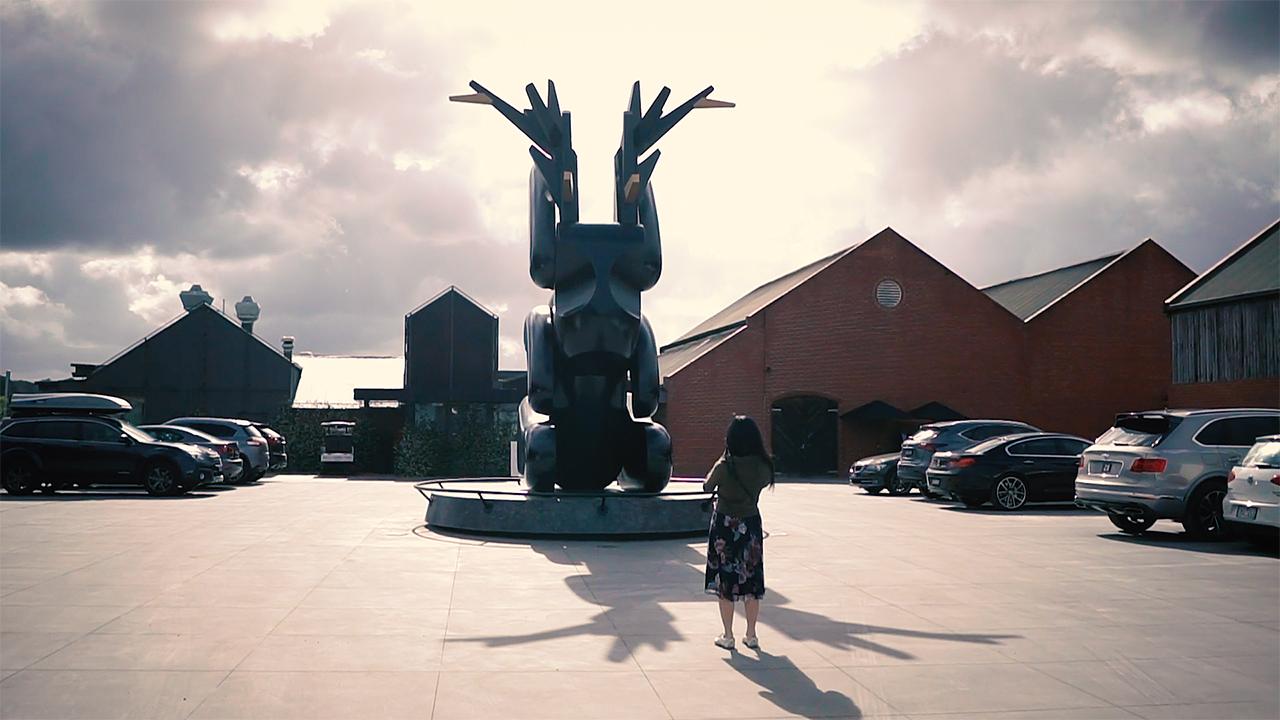
8. Como adicionar mídia à linha de tempo: Criamos nossa primeira sequência. Temos toda a nossa mídia importada para o nosso projeto. Vamos finalmente colocar este barco na água e começar a editar agora no meu painel de projeto, eu vou mudar isso sobre o dedo que eu posso ver porque eu realmente quero ver o que eu estou selecionando. Vamos clicar duas vezes na filmagem e clicar duas vezes em Jackalope. E a propósito, se você está se perguntando por que isso se chama Jackalope, aqui na Austrália e perto de Melbourne é um hotel
muito, muito moderno chamado Jackalope. Seu mascote é uma espécie de combinação fora de um coelho jack e um antílope, Um cheque, um tipo lope de pregador. Eu e a minha mulher ficamos naquele hotel há pouco tempo atrás nos clipes nesta pasta são
daquela viagem em particular. Então é por isso que se chama Jackalope de novo. Se isso é um pouco pequeno demais, eu posso realmente clicar com o botão direito sobre este cabeçalho. Ele tinha sido jackalope e dedo selecionado desencaixado. Aquele painel que vai mostrar isso como uma pequena janela em segundo lugar, apenas fazer isso um pouco maior variedade do lado. Agora há algumas ferramentas no lado esquerdo da linha do tempo. Vamos olhar para esses em uma lição posterior. Então, por enquanto, podemos descobrir que isso acontece. Basta fazer isso que sabemos um pouco maior, apenas nos dá um pouco mais de visão geral sobre os clipes que temos que trabalhar com. E, a fim de puxar qualquer mídia de seu painel de projeto ou qualquer fora de seus compartimentos em sua linha do tempo, vamos clicar neste acorde um ponto de teto mp para e arrastar isso para a sequência e você deve ver para nos colocar um representa a faixa de vídeo fora deste clipe que estamos arrastando, e o que está na parte inferior representa a faixa de áudio. Agora, como um movimento para cima e para baixo, eu vou mudar onde eu vou colocar este material de áudio e vídeo agora. Isso vai ser descartado em vídeo, Faixa um e faixa de áudio um. Se eu arrastar isso para cima, que será Faixa de vídeo dois e faixa de áudio para vídeo para três e áudio três e novamente, isso é útil para camadas. Áudio e vídeo um sobre o outro lidarão com tudo isso mais tarde. Vamos apenas deixá-lo em vídeo Trade one End Audio Track One tem este clique sobre ele para selecioná-lo , e agora adicionamos nosso primeiro clipe em nossa seqüência. Só o lado super rápido. Nota. Se, no ponto de arrastar e soltar um clipe do painel do projeto na linha , você obtém esse pop-up aqui do Premier Pro, querendo que você saia de uma incompatibilidade de clipes. Esse é seu profissional de estréia tentando ser útil porque ele diz que o clipe que você deixou cair do painel do projeto em seu tempo nove não corresponde às configurações de seqüência em termos de sua resolução, sua taxa de quadros, a taxa de proporção de pixels ou a taxa de montagem de áudio no Premiere Pro agora está oferecendo. Bem, você
quer alterar as configurações de sequência para corresponder às propriedades do clipe que você deixou cair? O que você deseja manter as configurações existentes que você configurou quando ele criou a sequência . Agora, se você não tem certeza de que está apenas editando algumas filmagens de família ou vídeos de jogo ou qualquer coisa assim, você pode optar por alterar as configurações de sequência. Ele garantiu que o clipe em que você está caindo coincide exatamente com a sequência. Se você está concordando com todas as filmagens fornecidas para este curso, e nós já criamos e configuramos nossa sequência do jeito que queríamos. Você pode simplesmente clicar em, manter as configurações existentes, e você pode simplesmente continuar com o curso. Mas agora de volta à refeição principal. Agora, o monitor do programa ou o monitor de visualização na parte superior ainda mostra preto porque ele só mostra. Mas está por baixo. Essa linha do tempo indicava aqui este cursor azul. Agora você pode clicar no topo deste Curzon começar a agarrá-lo e esfregar três Projeto. E no momento em que essa loucura passar por cima do seu clipe, você vai ver o que está lá dentro, e você também vai ouvir tudo que você por isso. Agora é um pouco pequeno, mas você pode facilmente ampliar o tempo que simplesmente mantendo o velho ou opção no Mac e rolando para cima na roda do mouse. Então você vai ampliar. Você também pode rolar para baixo para diminuir o zoom. Você também pode usar este pequeno controle deslizante, ele na parte inferior para mover para a esquerda e frito e tipo de tomar esses pequenos círculos em zoom in e out. Agora, a
fim de mover para a frente e para trás sem manter pressionada qualquer tecla para rolar para cima ou para baixo
na roda do mouse para navegar ao redor e novamente. Você pode mover este controle deslizante, se é isso que você quer fazer. Agora, estas camadas aqui, esta faixa de áudio e esta faixa de vídeo muito estreita e você pode realmente clicar sobre estes ônibus
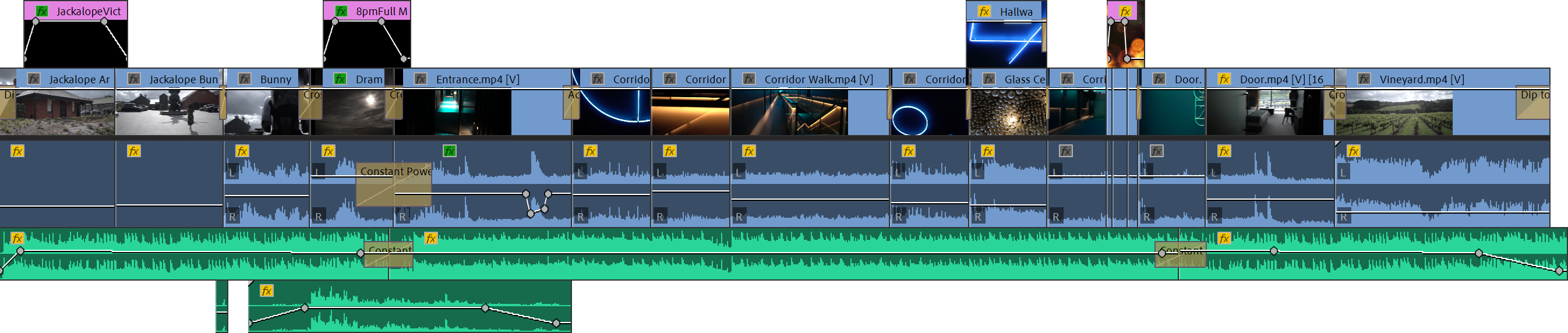
horizontal e arrastar isso para cima, mesmo com o público. Distraia isso para fazer esses clipes um pouco maiores, e agora você pode ver que a faixa de vídeo realmente dá uma pequena visualização do primeiro quadro deste clipe, e você também pode ver o áudio longe cair do áudio real esse lugar como parte deste clipe. Agora, para reproduzir sua linha do tempo, certifique-se de que a linha do tempo está selecionada. Então eu tenho este pequeno destaque azul. Basta clicar nele, pressionar o espaço e pressionar o espaço novamente para pará-lo. Então o espaço é iniciar e parar a reprodução. E embaixo do monitor do programa, você também encontrará controles de reprodução e a mesma coisa. Basta clicar em jogar e clicar em Parar para parar a reprodução. Vamos diminuir um pouco mais, e agora você pode fazer todas as faixas do aqui, maiores ou menores, para o conteúdo do seu coração. Você também pode manter pressionada, deslocar e rolar para cima ou para baixo no mouse. Bem, para fazer isso, apenas um pouco mais fácil e novamente à direita. Dentro, você vai encontrar este pequeno controle deslizante aqui que você pode usar para fazer a mesma coisa. Não há certo ou errado. Faça isso do jeito que quiser. Você também pode configurar atalhos de teclado para ampliar e diminuir o zoom e se mover. Isso só vai tornar sua vida muito mais fácil. Vamos diminuir um pouco, mas segurando todas as opções, rolando para baixo na roda do mouse. Vamos pegar outro clipe. Talvez nós vamos pegar este dramático lua dot mp quatro clipe novamente arrastar e soltar isso na sequência. E novamente, ele tem dois clipes, um vídeo em uma faixa de áudio que é este lugar, este mesmo no final, e que passou por Now. Não há nada entre estes dois clipes como real apenas novamente. Mas no momento em que passamos daquela lua escura, você pode ver que ele e eu realmente temos um pouco de bordas escuras sobre o cientista porque está emoldurando o tamanho fora. Este vídeo não corresponde ao tamanho da nossa sequência, e vamos lidar com isso. Um pouco mais tarde, vamos voltar a zoom. E agora você pode simplesmente pegar este clipe de lua dramático e apenas arrastar isso para a esquerda dentro e encaixá-lo até o final do primeiro clipe para que as transições de um diretamente o outro removam isso de volta para a direita dentro. Você também pode, em qualquer ponto no tempo, clicar com o botão
direito em quaisquer lacunas em sua sequência e selecionar para ondulação excluir que vai
excluir a lacuna e mover todos os clipes que o seguem em palavras vão encaixá-los para o lado esquerdo. E isso é realmente útil se você tem um monte de clipes depois deste, e você só quer tipo de colapso essas lacunas apenas para a direita. Clique neles. Então, por exemplo, ele no início está certo. Clique no início. Selecione uma exclusão de ondulação. Vai apagar essa lacuna e todos os clipes que vieram depois disso para a esquerda dentro. Então agora está bem estalado para a esquerda por dentro. A propósito, se você clipes, não encaixe corretamente um ao outro. Certifique-se de ter encaixando, habilitado aqui, no topo do tempo, Landers é um pequeno ímã Aiken ou S tecla de atalho irmã para se certificar de ativar o encaixe . Se isso não acontecer, essa é a razão. Além disso, o que pode acontecer é que quando você arrasta um clipe da janela do seu projeto para a sequência, você só pode obter a faixa de vídeo são apenas a faixa de áudio, mesmo que haja tanto áudio quanto vídeo nesse clipe, Isso pode acontecer se no seu tempo nove aqui, você tiver a segmentação habilitada para vídeo e áudio, você estiver dizendo ao Premiere Pro, trazendo o vídeo e a faixa de áudio. Se eu clicar neste,
um aqui, um aqui, basta desativar o alvo para a faixa de áudio e agora eu agarro este clipe dramático da lua e atraído para a minha sequência. Você vai notar que eu só tenho duas faixas de vídeo. Eu não tenho a faixa de áudio, e isso é porque a segmentação não está ativada. Então vamos clicar nisso novamente. Selecione esta lua dramática clique em excluir para excluir isso. Então é só uma daquelas pegadinhas no Premiere Pro. Agora vamos ver como podemos começar a organizar esses clipes, movê-los para apará-los e para fora, e começar a entrar no básico da edição. Na próxima lição
9. Começando sua primeira edição: Agora vamos ampliar um pouco e fazer algumas edições
realmente básicas no Premiere Pro. Você pode clicar no final ou no início de qualquer clipe. Você pode ver a seta mudar para a esquerda aqui ou aparar para a direita, e então você pode clicar e arrastar na direção para cortar o início ou clicar contratado do final de um penhasco. E isso permite que você essencialmente corte as peças que você não quer para que você possa realmente criar uma edição adequada e você sabe, para perseguir cada clipe que você já gravou na mesma sequência. Novamente, vamos excluir essas lacunas clicando com o botão direito e selecionando Ripple, Excluir e supostamente então agora temos um pouco fora de uma edição mais curta e apenas uma rápida nossa transição entre esses dois clipes. Agora digamos que eu queria inserir um novo clipe no início aqui. Eu mudei de idéia. Quero começar meu vídeo com um clipe diferente. Você pode clicar e arrastar para a caixa, selecionar todos esses clipes, clicar e arrastá-los para a direita dentro para fazer uma lacuna. E vamos pegar, por exemplo, a entrada e antes do dragão soltar isso em nossa sequência e bem, é realmente um pouco longo. E se eu deixar isso ir agora, ele vai realmente substituir esses dois clipes porque enquanto eu coloco isso direito em cima, isso é controle ou comando e ver dois sob isso, vamos pegar esta entrada e antes novamente arrastar isso para a seqüência para o início e vamos manter o controle ou o comando. Você pode ver essas setas aqui indicando para a direita dentro, e isso significa dentro deste clipe e empurrar tudo para o lado direito. Então vamos deixar ir. Parece que aconteceu a mesma coisa, mas vamos diminuir um pouco e nossos clipes ainda estão lá. Eles foram empurrados para a direita e para o local. Vamos selecionar esta entrada e antes de excluir para excluí-la, clique com o botão
direito do mouse. Vamos apagar esta lacuna novamente. Vamos fazer isso de novo. Vamos agarrar esta entrada e antes de arrastá-la para a nossa sequência no início em vídeo, faixa e faixa de áudio um. Mantenha o controle ou comandos para incidente, Deixe ir e que agora incidente esta entrada e antes, no início de novo. É um clipe muito longo, então podemos querer clicar na resposta. Puxe isso para a esquerda para apará-lo novamente, direita. Clique no Gap and Ripple delete, e acabamos de criar uma edição realmente simples. Agora, com qualquer clipe na sua linha do tempo, você pode realmente selecioná-los. Isso é selecionar este aqui. O comando da conferência de imprensa do clipe de teto e veja para copiar foi movido para um novo local, então não estamos substituindo nada. Pressione contra ou comando e V para inserir esse clipe e assim você pode duplicá-los muito facilmente . Controle, comando e X irá cortá-lo e novamente controlar ou comando e V para colá-lo. Você também pode selecionar esse controle de clipe no X para cortá-lo. Vamos chegar ao início e vamos pressionar Shift de controle e V ou inveja de turno de comando para inserir esse clipe e empurrar tudo para fora. Vamos fazer isso e que agora incidente o clipe novamente. Controle e mudança ou comando e deslocamento e V dedo do pé aliás e empurre tudo para a direita dentro. Então, novamente, há muitas, muitas maneiras de mover seus clipes e camarão para dentro, e nós vamos olhar para um monte inteiro fora. Isso seria mais abaixo da linha. Isso é apenas algo um pouco diferente. Ampliar. Vamos clicar com o botão direito neste clipe. Isto não é uma lacuna, mas está certo. Clique neste clipe e aqui você também vai encontrar uma opção de exclusão ondulação que irá excluir este clipe e mover tudo em colapso. Essa lacuna. Então vamos fazer isso. Não excluímos o clipe no início. Mudei tudo para a esquerda dentro de volta para cerca de um minuto atrás. Agora vamos fazer mais uma coisa. Vamos pegar este vinyard dot mp quatro clipe que está arrastando para a nossa sequência. Mas não vamos anular nada. E também não empurre nada em torno dele em vez de arrastar isso para colocar o vídeo no vídeo camada dois eo áudio na camada de áudio para que é conferido um pouco, e neste ponto aqui você verá que vamos trocar para este clipe vinhedo porque o clipe vinhedo está em cima de todos os outros vídeos. Então isso vai mostrar porque tudo fica renderizado de cima para baixo o áudio. Você vai ouvir o áudio do clipe de entrada original e o do Vineyard deixe-me estender esta camada apenas um pouco, torná-lo um pouco maior. Então, a vista cobre tudo o que está por baixo dela. E o uso antigo vai tocar juntos na esquerda,
dentro, dentro, em cada rastreamento de vídeo você vai encontrar um olho, Aiken, que permite que você alterne a visibilidade fora desta pista. Se eu desligar isto para o vinhedo. Esta camada aqui, qualquer coisa que fique nesta pista não é mais visível. Então vamos ver a entrada e antes, por baixo dela Vamos ver o vinhedo novamente e no fundo. Aqui eu tenho m e s interruptores. Pois todos os meus únicos atraem meios para silenciar. Não jogue que só volta s significa solo. Então isso só vai reproduzir esta faixa e silenciar todas as outras. Então, se, por exemplo, eu tiver um monte de faixas de áudio, eu só quero ouvir essa diversão. Eu poderia sozinho esta camada e agora eu só vou ouvir o vídeo. Isso é muito barulhento. Isso não foi vendido. Isso e solo apenas a entrada. Então eu só estou trocando entre esses dois clipes de áudio. E para isso criamos nossa primeira edição. Na próxima lição, vamos olhar para uma maneira realmente fácil de lidar com clipes de vídeo muito longos, onde você pode
querer apenas adicionar pequenos trechos ou pequenos pedaços desses clipes em sua linha de tempo.
10. O Monitor de fonte: Vamos supor por um momento que você gravou um clipe de vídeo muito longo. Talvez tenhas colocado a câmara num tripé na praia ou estavas a gravar o casamento do teu primo Donnie e tudo o que realmente queres. Esses dois minutos de violência estão sendo falados? Ou aquele trecho se o enxame do Siegel estava voando pela câmera. Agora, nos materiais do curso, o clipe provavelmente mais longo é este corredor andar MP para Vamos diminuir o nosso tempo um
pouco mais para baixo , contemplando a opção antiga e rolando para baixo na missa. Vamos deixar arrastar e soltar este clipe na linha do tempo, e agora está muito robusto. Não demoram duas horas. Caso contrário, esse arquivo seria enorme para baixar, mas é bastante longo. E, digamos, fora deste clipe, eu só queria um pequeno trecho Agora, em vez de apenas jogá-lo no meu tempo nove tentando encontrar os pontos que eu queria, aparando-o em um instante, conduzi-lo a partir da linha do tempo novamente, e vamos usar o monitor de origem para pré-selecionar as peças que queremos e só deixou cair essas peças em nossa linha do tempo, a fim de fazer isso, o que eu vou fazer é que eu estou indo para re acoplar este sido aqui. E para isso lembre-se, você pode apenas clicar no título e, em seguida, você pode tipo de encaixar isso de volta no lugar. E eu estou indo para lugares bem aqui no meu painel de projeto, bem no centro. Deixe ir. Vai encaixá-lo de volta no lugar. Eles são apenas isso é meio fora do caminho. Então, agora, em vez de arrastar e soltar do painel do projeto para o tempo nove, vou clicar duas vezes no clipe nos painéis do projeto. É o DoubleClick debaixo deste corredor. Andar ponto MP, para Isso vai pop abrir este clipe no que é chamado de Monitor de origem. O monitor de músicas é essencialmente um monitor de pré-visualização. Deixe-me fazer o painel um pouco maior. E este é um player de vídeo completo, e aqui em baixo, você tem controles de reprodução. Você também tem um pequeno cronograma indicar em você não pode descartado através deste e encontrar o ponto de
partida desta seção fora deste clipe que você realmente quer. Então vamos dizer que queremos começar bem aqui antes de eu passar estes trilhos para aquela escada. Agora eu posso definir um ponto para dizer Este é o lugar onde eu quero começar. Você pode fazer isso lá embaixo. Alguns controles
aqui, no lado esquerdo, marcam dentro e marcam fora. Teclas de atalho para isso, já que eu e o Premiere Pro possuem toneladas de teclas de atalho, recomendamos você use essas teclas que tornam a edição muito mais fácil. Então, vamos clicar em Marcar. Isso vai definir um marcador aqui em baixo, e você pode ver o resto deste Clippers destacado. Então eu selecionei daqui tudo para a frente, mas eu não quero o resto do clipe. Apenas uma pequena seção, então nos deixa avançar. Ou, você sabe que você pode jogar através disso também. Se você quiser, vai acabar por causa disso mais rápido. Só até eu passar por essas grades. Digamos que eu só quero esta seção aqui. Agora eu posso definir o ponto de saída e clique em, Marque nossa imprensa em seu teclado para marcar o ponto de saída e não só tem esta pequena seção destacada, e agora o legal é, eu posso clicar diretamente na fonte monitorar e arrastá-lo através da minha linha do tempo e soltá-lo e este pequeno trecho aqui, este clipe que eu deixei cair na minha linha do tempo é apenas o clipe que eu realcei no meu monitor de
origem. Então agora só tire o corte deste clipe onde eu estou começando bem na frente desta escada, certo até eu passar por ele. Então eu não precisava deixar o clipe inteiro no meu tempo. Eu realmente posso selecionar o snippet que eu realmente quero. O legal é agora
posso extrair outros clipes. Digamos que no final aqui há uma espécie de seção curta. Eu meio que estou indo, você sabe, apenas paralelo a estes trilhos aqui. Eu meio que gosto disso também. Então, novamente, eu poderia marcar isso como dentro e fora. Mas eu também posso arrastar esses mercados finais por aí se eu quisesse você. Mas acho que isso é um pouco menos preciso. Então eu preferi nós marcando isso como o meu ponto de entrada e vindo para a frente para talvez em torno seu Vamos marcar este ponto de saída SD e o final, clique e arraste diretamente do monitor de origem para a minha sequência. Deixe isso ir de forma diferente. Eu vou jogar isso de volta, Eu sei que extraíram duas peças deste clipe mais longo e só soltar esses
trechos selecionados na minha linha do tempo. Vamos diminuir um pouco agora. Às vezes ele só pode querer tirar as peças do vídeo apenas o som de um determinado clipe na parte inferior. Fora dos monitores de molho, você vai encontrar dois ícones. São muito úteis no lado esquerdo. Isto eu posso dizer arrastar vídeo apenas no lado direito. Há um que diz Drag Audio Only se eu clicar no arrastar vídeo apenas e arrastar de
lá para a minha linha do tempo, você pode ver agora eu só tenho o vídeo menos selecionado. Posso colocar isso, e essa é apenas a parte de vídeo desta seção clarabóia do monitor de origem. Eu posso fazer o mesmo com o áudio, então eu só posso arrastar o áudio para a minha linha do tempo, e eles só vão pegar o público, cortá-lo daquele clipe. O monitor de molho é uma ferramenta muito útil, especialmente se você trabalha com vídeo longo. Os fãs são altamente recomendados que você faça uso dele, mas agora, na próxima lição, vamos realmente começar a explorar algumas dessas ferramentas de edição à esquerda dentro e vamos começar, na verdade reunindo nossa primeira edição adequada
11. Ferramentas básicas de edição: Agora não vamos explorar algumas das ferramentas disponíveis no Premiere Pro para provavelmente montar uma edição de vídeo real. Para isso, primeiro
vou apagar tudo do nosso tempo de vez em quando. Você não clica e caixa de seleção. Tudo é, você sabe, com ter clicado no comando de controle do timer e um para selecionar tudo aperte excluir em seu teclado para liberar tudo. Vamos ao início da sequência. Amplie apenas um pouco e vamos tentar montar uma pequena edição real. Agora, novamente, se estiver usando suas próprias filmagens, faça o que achar certo. E obviamente você não tem que seguir exatamente com o que eu faço. Eu realmente só quero te mostrar como fazer as coisas. E então o que você faz com esse conhecimento é totalmente com você. Agora vamos descer na nossa pasta de Jackalope e eu sinto sua falta. Ir para começar meu vídeo arte com este jackalope chegou, que é como um tiro panorâmico sobre o hotel e, em seguida, minha esposa apenas andando dedo do pé o que é o carro de volta? E pegar isso e arrastar e soltar isso na linha do tempo. E sim, eu poderia ir pelo monitor de origem, mas eu sei que muitos desses clipes já são bem curtos porque eu os cortei para o
tamanho fora deste curso. Então não precisamos nos preocupar muito com isso. Vamos passar por isso e temporariamente, eu magicamente travo essas faixas de áudio até aqui. Só porque eu não quero interferir com a gravação para julgamento vai virar as costas assim que começarmos a lidar com áudio. Então este é apenas um pequeno clipe em frente ao estacionamento em um jackalope, e no final aqui, você pode ver as câmeras meio que caindo, então eu não quero isso. Então vamos voltar um pouco aparar no final para isso, vamos ao começo. Amplie um pouco e novamente. Eu não preciso que o clipe seja muito longo, então talvez eu comece de volta por aí de novo. Vamos tirar o início do clipe, cortar que ele clique com o botão direito do mouse nessa lacuna e acertar elites onduladas e, bem, esse trabalho. Agora temos nossa primeira viagem, mas há outras maneiras de fazer isso, e há maneiras de fazer isso muito mais facilmente. Mas vamos deixar o primeiro clipe no lugar. Diminua um pouco o zoom. Vamos pegar o seu broche Jackalope Bonnie, arrastar e soltar isso no túnel e encaixá-lo até o final do 1º 1 Então estamos cortando deste clipe para aquele um e novamente, eu queria começar um pouco mais tarde, talvez aqui, quando minha esposa já está se aproximando do coelho Jack Bunny cruzado com um antílope, e no final, eu poderia puxar o início e, em seguida, excluir a lacuna e fazer o mesmo para o fim. Mas vamos começar a usar algumas das outras ferramentas que temos em nossa caixa de ferramentas agora. Neste momento, estamos na ferramenta de seleção que você pode selecionar com V,
assim você pode clicar e selecionar o eclipse em sua linha de tempo. Vamos ignorar alguns dos outros e vir para a ferramenta de barbear, que você pode selecionar com C. Vamos selecionar este, e isso permite que você corte seus clipes de vídeo da maneira que quiser. Você poderia vazio clique no clipe, e isso vai criar um corte e editar através de ambos os vídeo e faixa de áudio para esse clipe, Eu posso colocar quantas contagens eu quiser através de todos os meus clipes. Então eu posso voltar para a ferramenta de seleção selecionando-a em nossa caixa de ferramentas ou
pressionando V, e então eu posso começar a selecionar todos os clipes individuais. Vamos desfazer a maior parte disso com controle ou comando e ver, porque eu não quero cortá-lo muito bem. Eu realmente só quero cortar no começo. Então pressione ver, para voltar para a navalha para clicar no Tomlin indicar. E novamente, com o encaixe ativado, você notará que isso se encaixará nesse ponto. Clique em Pressione Veto retornou ferramentas de seleção como a primeira viagem, e isso é pressionar excluir para excluir que um clique direito e elites onduladas. Então essa é a pista para o começo. Vamos chegar ao fim e novamente, talvez não precisemos muito do clipe no final deste desejo, assim como minha esposa pára na frente da criatura do Jackalope. Então, talvez logo ali, prossiga para a ferramenta de barbear clique V para a ferramenta de seleção como o clipe pressione excluir para excluir isso e agora temos o segundo clipe em nossa linha de tempo. Vamos continuar com isso. E há muito a ser dito sobre edição de vídeo, não apenas do ponto de vista técnico, mas também do ponto de vista da narrativa. Eu não vou entrar em muitos detalhes. Se você estiver interessado nisso, me
avise que eu poderia fazer um curso sobre isso também. Em vez disso, vamos pegar este clipe de olhar de coelho do nosso jackalope. Está fingindo que você, minha esposa olhando para as contas dos coelhos, olhando para essa criatura estranha. Então vamos pegar esse olhar de coelho, clipe, arraste e solte na nossa linha do tempo. Você sabe, realmente dizer. É um clipe mais longo. Encaixe-o até o fim. Vamos passar e de novo, é um pouco lento. Talvez eu queira começar por onde ele está indo em direção ao rosto daquela criatura. Então, talvez aqui e agora, eu poderia novamente apenas apagar o início, tipo de cortá-lo ou não,
rolar isso para dentro e, em seguida, excluir a lacuna. Mas, na verdade, há uma maneira muito mais fácil de fazer isso, e é chamado de Ferramenta de Edição Ripple. Agora você vai encontrar a atitude ondulação sobre os insiders esquerda, geralmente o terceiro 1 para baixo, mas você pode ter que olhar para ele. Além disso, eu sei que muitas dessas ferramentas têm uma pequena seta de triângulo na parte inferior, bem dentro dessa necessidade tomada, clique
e segure, e ele irá revelar outras ferramentas por baixo que você pode trocar essas coisas como uma edição
rolante, ou esticado, também, e vamos chegar a alguns destes mais tarde. Mas agora certifique-se de que você tem a ferramenta de edição Ripple selecionada para a tecla de atalho. Para isso é ser, Vamos selecionar o início deste clipe, como fizemos antes e arrastou-o para o lado direito. E se eu agora deixar ir, O que isso fez é que essencialmente, porque ondulação edita puxou esse clipe, mas automaticamente ondulação excluiu essa lacuna quatro. Então não precisávamos fazer isso manualmente. Então, no final, estamos agora cortando para este clipe aqui e novamente. Nós provavelmente podemos terminar esse clipe um pouco, beco, mas como eu quero demonstrar como esse editor de ondulação funciona, vamos voltar para a ferramenta de seleção. Vamos pegar o clipe que eu quero depois dessa cabeça desvanecendo e quero pegar esse clipe dramático da lua. E como um conjunto, basta pegar qualquer clipe que você quiser. Isso realmente não importa. Só estou tentando juntar algo de uma história com essa edição. Vamos pegar essa lua dramática e deixar cair isso depois que o coelho ficar contra quebrou isso até o fim e se e eu quiser aparar neste clipe, mas há outros clipes depois dele novamente, eu posso puxar isso e então ondular. Exclua a lacuna, mas torna-se tedioso. Então, novamente, vamos voltar à nossa ferramenta de edição de ondulação. Novamente. Eu recomendo pressionar B para se acostumar com as teclas de atalho para editar redes de ondulação. Selecione a extremidade do clipe e puxe-o para a esquerda. Isso vai cortar a extremidade desse clipe e trazer todos os clipes que o seguem para a esquerda, porque ele automaticamente e reconstruir excluiu essa tampa. Agora o clipe depois disso é este clipe dramático da lua, e novamente, eu não quero um pouco desse movimento da câmera. Eu não posso querer a parte da justiça aqui, onde é bom e ainda assim ir para vir ao início e novamente com a
atitude ondulante selecionada. Pegue o começo disso e puxe-o para a direita dentro para aparar isso em Venha para a direita dentro. E se você no último clipe, não
importa se você tem a seleção do rasgo. Exultado para Laissus selecionados aparar que em. Então não vamos cortar desta cabeça para esta lua dramática, e agora podemos lidar com essas garrafas pretas mais tarde. Mas vamos fazer isso muito, muito rápido. Só
que, você sabe, você pode ter puxado em algumas imagens que tem fronteiras. Então, neste ponto, vamos voltar à seleção para garantir que este clipe dramático da lua seja selecionado. E agora encontre o painel de controle de efeitos em sua interface. Para mim, isto é, aqui em cima, esquerda para dentro de novo. Se você não conseguir localizar esses controles de efeito de janela do painel e verificar se ele está selecionado e deve, em versões mais recentes do Premiere Pro, encaminhar marionetes. Agora há uma tonelada aqui que não precisamos lidar com as propriedades principais neste painel de
controle de efeitos , e isso mudará dependendo do que você selecionou. Se você não tiver nada selecionado, esse painel ficará vazio, então ele mostrará as propriedades e os efeitos que estão nesses clipes de vídeo. E mais uma vez, vamos falar disso um pouco mais tarde. Eu só quero ampliar este clipe para que eu possa me livrar dessas bordas pretas do lado de fora para isso. No painel Controles de efeitos, cada clipe de vídeo tem uma propriedade de movimento, e abaixo dela você encontrará posições, escala, âncoras de
rotação e cintilação e opacidade para lidar com transparência, que novamente fará mais tarde tudo o que eu quero fazer neste ponto, eu quero selecionar a escala, clicar e arrastar para a direita para escalar este clipe, e isso vai torná-lo um pouco maior. Agora vamos cortar o dedo do pé um pouco no topo e no fundo, mas vamos essencialmente preencher o quadro com isso. Você também pode clicar e arrastar em seu visualizador, assumindo que você tem a escala selecionada para dimensionar isso em uma espécie de se livrar dessas bordas pretas só porque elas vão ser irritantes e você pode estar na mesma situação. Então agora estamos cortando do coelho para a lua e tudo parece bom e limpo. Agora vamos dar um zoom neste corte entre o coelho e esta lua dramática . E digamos que eu queria que este coelho ficasse em tiro um pouco mais. Agora eu posso voltar para me maravilhar com uma ferramenta com B. Eu posso selecionar o final deste clipe e estender isso para o lado direito. Solte, e isso vai estender o clipe e empurrar todos os outros clipes para fora porque novamente ele
meio que empurrou e então ondulação. Isso mudou até o final da edição, e é muito bom e fácil estender esse clipe. Mas novamente, vamos desfazer isso. E digamos que eu realmente queria manter o coelho em um pouco mais,
mas, em seguida, também cortar igualmente no início deste clipe para torná-lo um pouco mais curto . Agora, além da ferramenta de edição Ripple, há também uma ferramenta de edição rolante, e vamos selecionar a ferramenta de rolagem ou no seu teclado como um atalho para isso. E esta ferramenta só funcionará onde dois clipes estão se tocando e há um
pouco de extra em ambos os lados. Então, o movimento dramático foi cortado em um pouco do começo em seu coelho. Nós aparamos um pouco no final. Agora você pode, com a ferramenta Editar rolante, clicar em uma edição em uma linha de corte entre dois clipes. Clique nisso, e eu posso arrastar esta linha de corte ao redor para que eu possa realmente mover esta linha de corte para o fim. Agora solte. E o que isso fez que essencialmente moveu para onde este corte acontece? Então o gato agora acontece um pouco mais tarde para o clipe de estadia do coelho, mas um pouco cedo para este alce dramático. Eu realmente estou apenas movendo a linha de corte ao redor sem realmente mover os clipes. Agora o legal é que aqui em cima e o espectador, você pode realmente ver o último quadro fora. Os clipes anteriores de Este é o quadro final com seu bife de coelho final legal, bem como o primeiro quadro para este quarto dramático onde o clipe humor dramático vai começar para que você possa
sair , obter uma boa sensação de como você está fazendo a transição de um clipe para o outro. Então, talvez quando a cabeça de coelho está certo sobre eles vai deixar ir, e é uma espécie de maneira fácil de apenas clipes quando você quer ter certeza de que o final de um clipe corresponde bem sob o início fora do próximo, vamos reduzir um pouco Prez v para retornar à ferramenta de seleção. E digamos que essa jogada de coelho está olhando para o coelho e dizendo, estou achando isso um pouco lento demais. Eu realmente quero fazer este clipe um pouco mais rápido e provavelmente pro lhe dá uma maneira muito fácil fazer seus vídeos mais rápido ou mais lento de qualquer maneira que você quiser. Para isso, vamos usar a ferramenta de alongamento de taxa e entrar no tubo à esquerda, dentro, abaixo do Ribble e edição rolante. Você deve encontrar o trecho raid para pressionar estão no teclado como um atalho para isso. E com isso, se eu agora selecionar o final deste coelho, fique clipe e traga isso para o lado esquerdo. O que? Isso vai dar certo? Isso está basicamente compactando o conteúdo, então agora ele vai reproduzir o mesmo clipe. Mesmo começo, mesmo termina em menos tempo Então, por agora, deixe ir agora eu gostaria de liderar a lacuna. Eu vou ter que ondular. Apague isso. Mas se eu não estou rebobinando e jogar isso de volta, o movimento é muito mais rápido. Vamos ampliar um pouco mais e você verá uma porcentagem aqui no nome do clipe 212.73%. Então este clipe de volta em mais de duas vezes sua velocidade original. Vamos trazer isso ainda mais. Zoom neste lugar agora de volta a 325% de desconto na velocidade. Se jogarmos isso de volta, você pode ver que o movimento ficou muito mais rápido. Da mesma forma, podemos diminuir a velocidade dos clipes, tornando-os mais longos. Vamos sob isso com controle ou comando e ver duas vezes. Digamos que eu queira abrandar este clipe de lua dramático com a ferramenta de estiramento de taxa ainda seletiva. Vamos clicar no final deste clipe e estendê-lo. Puxe-o para fora e novamente você pode ver 28,8%. Então este clipe agora colocar de volta em cerca de 1/4 de desconto de seu tempo e cinco por espaço. Isso agora é muito mais lento, então abrandou minha filmagem que é Pressione V para retornar para a ferramenta de seleção que está certa . Clique neste dramático ponto lua MP quatro clipe e neste menu pop-up gigante que você começa, você também encontrará uma opção para a duração da barra de velocidade. Se você selecionar isso, você recebe este pequeno pop-up e ele está dizendo exatamente que eu estou tocando este clipe de volta em 28,79%. Você pode definir isso de volta para 100. Se você quiser que este clipe seja reproduzido na velocidade original, você também pode reverter a sequência de velocidade e os clipes de reprodução em sentido inverso. Você pode tentar manter o tom de áudio porque acelerar um clipe aumentará o áudio
e desacelerar o clipe fará com que o áudio seja menor, de modo que as frequências mudem, a menos que você não consiga manter o tom de áudio. Você também pode optar por ondular, editar e deslocar os clipes, de
modo que os itens sejam mais lentos ou empurrá-los para torná-los mais longos. Os clipes que o seguem serão empurrados para longe ou puxados para que você não obtenha quaisquer lacunas , e então esta é a opção para a interpretação do tempo. Agora, se você fizer um clipe de vídeo mais lento, a menos que ele tenha uma taxa de quadros muito alta para suportar câmera
lenta adequada . Ele começará a procurar um pouco de estudo porque o Premiere Pro pode ter que repetir alguns quadros para tornar esse clipe mais longo. Agora, como o Premiere Pro estende um clipe de vídeo e combina entre esses quadros quando ele precisa começar a duplicá-los depende da interpelação de tempo. No quarto, ele usará amostragem de quadros. Você também pode fazer mesclagem de quadros, que irá esculpir desaparecer de um quadro para o próximo S. Você faz seu clipe mais lento e mais longo, ou você pode usar algo chamado fluxo óptico. Este é um pouco mais lento para alugar. Uma estréia Pro tentará ser um pouco mais inteligente e transformar isso em uma aparência mais agradável, câmera
lenta, se você preferir. Então, geralmente eu prefiro ir com fluxo óptico. Se estou fazendo clipes mais baixos, é
isso. Ok, mas novamente, por causa dos 200% de volta aqui, você não vai ver o efeito. Então, talvez vamos pressionar são novamente. Pegue este clipe e puxe-o para o lado direito, e se nós jogarmos isso de volta, você pode ver que agora é bom. Reproduzindo câmera lenta em cerca de 29,81% de sua velocidade original. Vamos diminuir um pouco e voltar ao início V e cozinhar em algum lugar. Basta selecionar todos os nossos clipes e precisa da ferramenta de seleção. Você encontrará duas ferramentas chamadas Track Select Ford e faixas como Backward e estas são realmente úteis. Quando você tem uma edição muito grande. Vamos selecionar a faixa Select forward ferramenta. E se eu agora clicar em qualquer lugar para minha linha do tempo, o que isso faz isso irá essencialmente selecionar tudo na minha linha do tempo a partir deste ponto diante. Então, tudo depois do ponto em que estou clicando será selecionado. Isso faz com que seja muito fácil empurrar tudo a partir de um certo ponto para a frente, porque agora que eu tenho tudo selecionado, se eu voltar para a minha ferramenta de seleção e arrastá-lo para a direita, todos os clipes selecionados serão movidos. Se eu selecionar a faixa, selecione a ferramenta para trás ou deslocamento em A que vai fazer os obstáculos, como tudo no lado esquerdo fora, onde eu estou clicando e novamente ele vai fazer isso para toda a edição. Muito útil para selecionar tudo antes de um determinado ponto, mas vamos pressionar a para retornar à opção Select Forward faixa. Clique aqui sobre nossas lacunas foram selecionando tudo depois que V para retornar à seleção para anunciar. Rastreie isso de volta para a esquerda novamente. Você também pode apenas clicar com o botão direito e triplicar excluir essa lacuna. Fará a mesma coisa, então, por baixo de que temos nossa taxa. Esticar ondulação, editar rolando Editar a navalha de que falamos. Depois há uma ferramenta de deslizamento e deslizamento. Agora estes sabem um pouco sobre técnico. Eu não vou me aprofundar nesses agora, mas você pode procurá-los. Eles são realmente bastante úteis, mas há um pouco mais complicado do que há uma ferramenta de caneta, uma ferramenta de retângulo e uma elipse para ler formas. Além de alguns vídeos, há uma mão e um dedo do pé de zoom,
por isso, se você não gosta de usar o mouse muito ou Yuki, mas você pode realmente selecionar a ferramenta de mão e arrastar em torno de seu tempo. Nove. Você também pode selecionar a ferramenta de zoom para ampliar e reduzir partes específicas dentro de sua linha de tempo. Não sou um grande fã de usar isso. Eles se sentem um pouco desajeitados, muito preferem usar teclado e mouse para isso, e depois no Premiere Pro desde Sisi 2017. Há uma ferramenta de texto que permite criar texto e toneladas em seus vídeos, e vamos tocá-los um pouco mais tarde no curso. A última coisa que quero tocar muito rapidamente. Se voltarmos à nossa navalha para você pode ter notado que você vai cortar tanto o vídeo eo áudio que pertencem juntos. Ao mesmo tempo, entanto, você pode realmente separar os dois. Para fazer isso, volte para a ferramenta de seleção, clique com o botão direito do mouse no clipe, e eles serão uma opção toe desvinculados. Isso irá lidar com o vídeo e o áudio, então agora você pode selecioná-los individualmente. Se você voltar para a ferramenta de barbear, agora
você também pode torná-los independentes um do outro, e isso permite que você faça algumas coisas realmente inteligentes onde o vídeo pode já estar começando. Enquanto o áudio do clipe anterior já estiver sendo reproduzido ou o áudio desligado, o próximo clipe já pode ser ouvido. Enquanto os clipes atuais continuam sendo reproduzidos, ela pode criar algumas edições realmente interessantes. Com acontecer é lhe dá muita liberdade. Vamos desfazer tudo isso. Se você acidentalmente desvincular algo, você também pode juntá-los novamente selecionando ambos, direito. Clicar e selecionar para vincular novamente esses dois clipes novamente juntos. Agora eu não gosto que este clipe dramático da lua seja muito, muito longo. Então, vamos pressionar ver para selecionar nossas ferramentas de navalha. Tenho que cortar as pontas. Selecione isso e deixe isso de fora. E agora você pode continuar este processo para adicionar mais arquivos de vídeo, imagens, música, efeitos
sonoros, coisa em sua linha do tempo e organizá-los de qualquer maneira que você deseja concluir sua primeira edição. Uma vez feito isso, você provavelmente deseja exportar sua linha do tempo para um arquivo de vídeo real, e chegaremos a isso em um momento. Mas antes de chegarmos a isso, vamos conferir alguns dos recursos e algumas das configurações do monitor do programa no Premiere Pro para facilitar a visualização da sequência como ele faz, você trabalha na próxima lição
12. O monitor de programa: medida que você passar pela edição a maior parte do tempo, você estará olhando para o programa no Premiere Pro para visualizar a edição, reprodução, tudo. Certifique-se de que tudo fique do jeito que você queria. Agora, o monitor do programa realmente tem um número de opções diferentes. Um deles ajuda, especialmente se você está reproduzindo não é muito suave. Como se seu computador lutasse um pouco para reproduzir tudo em tempo real. Na parte inferior, você deve encontrar uma caixa suspensa, que define a resolução da reprodução. No momento, isso está definido como completo,
portanto, o Premiere Pro reproduzirá o clipe em resolução total. Você também pode transformar isso para metade ou mesmo 1/4. Vamos fazer a reprodução ahold de rápido sobre o local de ativos de volta. Você pode notar que isso é um pouco de pixelado, mas geralmente é suficiente para ter uma boa sensação para você nisso, especialmente se você luta poeira computador para reproduzi-lo em resolução total. Vou mudar isso de volta para o máximo. Você também pode clicar nesta pequena chave inglesa que eu posso ouvir, e que vai sustentar um monte de mais opções que você tem disponível no
monitor do programa . Agora está aqui. Você também encontrará a opção para resolução de reprodução, meio trimestre ou completo. Você também terá uma opção para sua resolução de postagem agora que está definida. Se tudo o que você deseja definir a resolução de postagem para menos do que cheio novamente, isso pode apenas ajudar com o desempenho. Agora, se você quiser ampliar seu vídeo. Infelizmente, você não pode fazer isso apenas com a roda do mouse. No canto inferior esquerdo. Você vai encontrar um pouco de nível de zoom. Sabemos agora que está pronto para caber. Você poderia mudar isso para talvez 200%. Então você vai ampliar um pouco em suas filmagens, ou talvez até 400% para realmente dar uma olhada intensa naquele coelho bem ali. Obviamente, você não vai ver o clipe inteiro enquanto está jogando isso aqui atrás, só vai ver esse trecho que você ampliou. Mas nessa mudança, o nível de zoom de volta para caber e você recuou começou. Agora, algumas outras opções úteis abaixo que essas configurações de intervalo são as margens seguras. Isso sobreporá duas caixas em seu vídeo, e é mais relevante se você estiver fazendo vídeos que possam ser reproduzidos em diferentes dispositivos, como TV, telefones
celulares computadores
desktop. O outro é chamado de Action Safe Box, e o outro é chamado de Title Safe Box. E é recomendável que, se você tiver texto em seu vídeo e quiser ter certeza de que
esse texto pode ser lido, não importa qual dispositivo você esteja,
esteja sendo reproduzido, certifique-se de que a escola de título dentro desta área segura do título o exterior é realmente seguro. Então, qualquer coisa que você queira ter certeza que as pessoas serão capazes de perceber deve entrar nessa caixa. A borda externa pode acabar sendo cortada se você tiver uma TV, a proporção for um pouco diferente, ou talvez em seu dispositivo móvel na Web, dependendo de como ele está sendo reproduzido. Mas é bom saber que lá, vamos clicar neste intervalo novamente e desativar margens seguras. A outra coisa que eu pessoalmente acho que é bastante útil, uma ondulação, especialmente quando eu estou tentando descobrir como alinhar elementos na minha tela, nossos governantes, você pode habilitá-los sob a chave inglesa. Você poderia apenas dizer que os governantes do show aqui que vai aparecer em réguas no topo e na esquerda dentro e agora por culpa não parecem estar fazendo muito. Mas você pode realmente clicar nessas réguas e arrastado para o monitor do programa para criar esses guias. Então agora eu posso colocar esta linha vertical para ter certeza que eu não sei que o telhado é reto . Ou talvez eu queira ter certeza de que meu horizonte está reto. Posso clicar nesta regra no topo. Arraste isso para baixo e sim, isso parece certo. Eu poderia girar o vídeo só um pouquinho se eu realmente quisesse. Mas novamente, é realmente útil para, você sabe, se você colocar Taxi um, certifique-se de que está alinhado com alguns dos outros elementos. É bom saber que pode haver ferramentas realmente úteis. Vamos clicar na chave inglesa novamente. Isso é claro. Nossos guias clicam na chave novamente e também vão esconder as próprias réguas. Só para voltarmos ao programa normal. E agora, na próxima lição, vamos ver como podemos exportar nossa sequência para um pai de vídeo real. Podemos então assistir ao show de compartilhamento com amigos ou familiares para o mundo inteiro, carregando-o para a Internet
13. Como exportar seu vídeo: uma vez que você está feliz com você, edite. Precisamos exportar nossa sequência para um arquivo de vídeo real que possamos compartilhar com outras pessoas ou enviar para a Internet. Agora deixe-me un mute minhas faixas aqui é certo para fazer isso, porque caso contrário, se suas faixas de um vídeo silenciado e exportar, não
haverá som. Agora, para informar o Premiere Pro, quais partes de uma sequência você deseja exportar, você precisa definir seus pontos de entrada e saída. Agora nosso vídeo é redondo cerca de 23 segundos de duração. Você pode ver isso no indicador de tempo para cima no canto superior esquerdo dentro para a nossa posição de cabeça jogo , e eu quero exportar tudo desde o início até o fim. Então, vamos ao início. Isso é certo. Clique sobre isso. Jogue cabeça no topo do indicador Tomlin e selecione para marcar, e isso é semelhante ao que fizemos com um monitor de origem. Precisamos contar. que parte da sequência estamos realmente interessados? Digamos que marquem e de novo. Ele vai selecionar a partir desse ponto, tudo para a frente. Mas se eu diminuir bem, isso vai exportar um monte de outras coisas depois do nosso clipe. Então, haveria um monte de preto no final se exportássemos isso. Então vamos ampliar no final do nosso clipe, vamos para a esquerda dentro. Vamos ajustar a linha do tempo mais perto do final, e você pode segurar o turno e arrastar essa linha de tempo do Caza tipo de encaixe entre esses
pontos de edição . Vou encaixá-lo até o final que zoom em um pouco, clique com o botão
direito abaixo disso, reproduza-o e selecione marcar. By the way, você também pode pressionar I e old para fazer isso apenas não indica que as teclas de atalho para aquele ano vamos gostar de marcar. E se eu voltar ao início, toda
esta seção está marcada como minha área de entrada e saída. E se eu exportar essa sequência, essa é a parte da sequência que será exportada para um arquivo de vídeo. Uma vez que você tem que encontrar os pontos de entrada e saída para sua sequência, entrar em exportação de arquivos e aqui no topo que você deseja selecionar para exportar mídia, há um monte de outras opções. Mais quatro meses para os quais você pode exportar, mas somente a mídia de exportação se transformará em um arquivo de vídeo real, então selecione para exportar mídia. E então ele vai abrir a caixa de diálogo de exportação no lado esquerdo. Você tem uma prévia Reno em um altamente recomendo com o tempo não aqui em baixo o projeto
inferior sucatou três e certifique-se de que este é realmente o clipe que você espera ser exportação. E isso parece-me bem. E depois, no lado direito, precisamos encontrar nossas configurações de exportação agora. Há muito parecido aqui, e não vamos passar por tudo isso. Mas vamos tocar nos pontos principais que você precisa configurar corretamente para exportar seu primeiro projeto
de vídeo. A primeira coisa é o formato, e isso irá determinar o arquivo terminando fora do seu arquivo Agora, há muitas opções aqui na maioria das vezes. Se você quiser compartilhar com os amigos, então você só quer enviá-lo para o YouTube ou Vimeo ou Facebook. Odiar 64 é uma boa opção. Há um monte de concurso de vídeo diferente para escolher aqui como sequências de imagens e um V. Eu era um formato compactado da ONU. As casas extravagantes serão muito grandes, mas novamente, tudo se resume a um pouco de uma troca entre Você quer em sequência de imagens? Você quer um arquivo de vídeo? E então para o arquivo de vídeo? Quanta qualidade você quer versus quão grande você quer ser tão longe? Odeia 64 é um vídeo muito popular. Kodak. Os arquivos se transformarão em dot mp quatro arquivo. Então vamos selecionar isso. E, em seguida, abaixo disso, você pode selecionar uma predefinição. Agora, essa predefinição define a resolução, mas também a qualidade do vídeo final exportado. Você pode configurar suas próprias predefinições. Eu tenho um monte deles aqui para estúdio de superfície especificamente, mas eu recomendo, se você está apenas começando, selecione o que faz mais sentido para você. Então, por exemplo, digamos que eu queira exportá-lo para o YouTube e eu queria ser um vídeo de 10 80p, como em 1920 por 10 80 opções de vídeo Full HD aqui na parte inferior, você não pode vê-lo, mas se eu selecionei, você vai ver isso agora está definido para YouTube 10 80 p completo hey HT. E depois de modificar todas as configurações aqui, você pode realmente salvar isso como sua própria predefinição personalizada. Em seguida, vamos definir um nome de saída. Você pode simplesmente clicar neste nome de saída e encontrar um local, bem como um nome para este arquivo onde você deseja salvar seu vídeo. Então vamos guardá-lo aqui na minha pasta Renda como o meu primeiro. No entanto, é seguro agora. Você se certifica de que você tem a exportação de vídeo e o áudio de exportação habilitados? Caso contrário? Bem, ou
vai ser um vídeo preto ou um filme mudo. E então aqui no verão, é verificar se isso faz sentido, então vamos exportar um arquivo. Corte Mice primeiro editor ponto mp para em 10 80 peça em 1920 por 10 80. Uma taxa de proporção de pixels fora de 1 23.976 quadros por segundo. Agora a taxa de bits vai falar em apenas um pouco sobre. Vamos exportar isto com 48 quilohertz em estéreo. Agora, um pouco mais abaixo, agora
encontramos um monte de configurações diferentes para efeitos de áudio de vídeo, legendas
multiplex onde queremos publicá-lo. Você pode realmente publicar diretamente no Facebook a partir daqui. Pessoalmente, nunca usei estes. Transformei isto num ficheiro de vídeo e carreguei-me. Agora, as configurações mais importantes estão provavelmente em vídeo. Primeiro você com essa altura. Agora, este será por padrão o achado pela nossa sequência, mas você pode substituí-los aqui. Se você queria exportar seu vídeo em um primeiro menor para manter a falta menor, eu vou apenas deixá-lo em 1920 por 10 80 que nós definimos em nossa seqüência novamente
taxa de quadros que você poderia substituir thes. Se você desmarcou o padrão, você pode realmente apenas você sabe, você pode literalmente, sobre todas essas configurações novamente aqui. Vou deixar todos os do nas configurações padrão de codificação. Não se preocupe muito com isso. Isso tem a ver com a forma como a mídia vai ser comprimida e empurrada para este formato. Este arquivo do MP 4 no final, fica muito técnico aqui. Você pode ignorar quase todos eles. A maior alavanca que você tem que controlar. A qualidade fora do arquivo de saída é a taxa de bits. Então vá para as configurações de taxa de bits, e aqui você será capaz de definir uma taxa de batida alvo em megabits por segundo. Quanto maior você fizer esse número, mais qualidade será mantida no vídeo final, mas também quanto maior esse arquivo vai ficar agora. Na verdade, o Premiere Pro tenta estimar o tamanho do fogo do que você vai ganhar isso. Então agora ele se define em 186 megabytes. Se eu reduzir a taxa de bits para, digamos, 10 ele agora diz que meus arquivos vão ter cerca de 31 megabytes de tamanho. E isso vem para baixo para levantar a preferência um pouco. Brincando pessoalmente eu costumo configurá-lo para cerca de 30 30 é geralmente muito bom, mas depende do tipo off clipes que ele usou. Como se usado, você sabe, clipe de
pixel, gráficos de
arte ou apenas imagens mais orgânicas, você pode ter que ajustar isso um pouco. Geralmente, se você começar em torno de 20 para 34 o lance direito, você deve ficar bem. Há algumas configurações avançadas. Mas, novamente, não se preocupe muito com aqueles principais nas configurações de vídeo. Aqui está a taxa de bits, que determina a qualidade, bem como o tamanho do arquivo de saída final. E então você com e se esconde certifique-se de que a resolução deles é exatamente o que você espera que
seja . E agora você pode sinalizar, que o empurra para a mídia da Adobe e o código para fora. Mas, novamente, isso é totalmente diferente. Curso. Não se preocupe com isso. Basta acertar a exportação. E isso vai exportar sua sequência para um vídeo real. Longe um disse alguns Vamos entrar em nossa pasta de renderização. E aqui está o meu ficheiro. Meu primeiro editor ponto MP para acabou sendo cerca de 70 megabytes de tamanho por cerca de 25 segundos fora do vídeo, e agora ele pode simplesmente reproduzir esse arquivo de volta e conferir seu projeto de vídeo final. Agora o que? Isso deve ser suficiente para você começar na próxima seção. Eu quero cobrir alguns tópicos mais avançados, como adicionar transições e efeitos e camadas de vídeos e tudo o que você está falando esses outros para realmente arredondar para fora em mãos e apimentar você editar para criar um muito mais atraente e muito vídeo final mais emocionante
14. Como adicionar transições de vídeo: agora já temos um muito emocionante nisso aqui. Mas vamos apimentar isso um pouco. E em algumas transições entre os clipes individuais, como você pode ver, todos os cortes ou edições como eles são chamados entre os nossos clipes em um corte reto salta de um acampamento para o próximo. Mas o Premiere Pro realmente contém uma grande soma de transições de vídeo diferentes que você pode aplicar para fazer uma transição um pouco mais agradável de um clipe para o próximo. Todas as transições de vídeo que você encontrará no painel de efeitos novamente. Se você não conseguir ver este painel entrar na janela e certifique-se de ativar o painel de efeitos, vamos apenas tornar este um pouco maior. E no painel de efeitos, ele encontrará todos os efeitos, transições
de áudio, efeitos de
vídeo e transições de vídeo. Vamos abrir as transições de vídeo e quais tipos de tradições que você tem aqui podem diferir um pouco, dependendo do que você instalou uma nova máquina, bem como da versão do Premiere Pro . Vamos apenas chegar à pasta dissolvida e vamos escolher Este cruzado está fora para desaparecer muito gentilmente do rosto fora do jackalope sobre esta cena fora da lua porque ele
se sente um pouco abrupto. Para adicionar sua posição a qualquer corte em sua linha de tempo, basta clicar nela no painel de efeitos e arrastá-la para aquele gato. Vamos soltar e me deixar ampliar um pouco. Então, aqui mesmo. Nós agora adicionamos este cruzamento dissolver entre esses dois clipes, e se você rasgar sobre isso, você pode ver que isso realmente desaparece de um clipe para o próximo. Agora, esta transição agora é realmente muito curta. Se você clicar duas vezes sobre ele, você terá um pequeno diálogo para definir a duração da transição. Agora, isso é dito apenas para oito quadros, o que é muito, muito curto. Vamos definir isso para 24 que, porque nossas sequências 24 quadros por segundo, será um segundo hit completo. Ok, e você pode ver que a transição ficou um pouco mais longa. Você também pode selecionar as bordas dessa transição e arrastar para fora para torná-la mais longa ou arrastar para torná-la mais curta. Então há diferentes maneiras de definir o comprimento dessas tradições. Vamos diminuir um pouco de vento Vamos jogar isso de volta legal, e nós adicionamos nossa primeira transição de vídeo. Vamos fazer uma diferença. Transição que eu não quero fazer é talvez entre este tiro aqui fora da minha esposa olhando, adicionado a criatura jackalope para este close up tiro fora da cara de coelho, onde zooms em cima do coelho aqui e, em seguida, zoom de volta para fora na cara de coelho novamente no transições de vídeo dentro do painel de efeitos que está desativado. E isso é um pressuposto. Vamos expandir isso e há um zoom cruzado aqui e novamente. Se você não tem esses efeitos de transição particular é pegar qualquer fora dos que você não experimentou eles. Muitos deles são realmente muito legais. Vamos pegar esse arrasto e soltá-lo na contagem. Entre estes dois clipes, vá para clicar duas vezes sobre ele para inchar e novamente, o conjunto que para 24. O padrão para minha transição é definido para oito quadros por segundo. Nada pela dobra. Para você. Pode ser 12 ou 24, mas equivale a mudar a degeneração para qualquer coisa que você quiser. Vamos bater bem e vamos jogar isso de volta legal. Isso não é tão ruim. Na verdade, acho que é um pouco longo demais. Então, vamos clicar duas vezes nesta transição novamente, indo para excluir esse zero fora do e definir isso para 12 quadros, que será meio segundo. Então a transição será um pouco mais rápida. Vamos voltar. Vamos jogar isso de volta. Sim, legal. Acho que isso parece um pouco mais normal. Agora vamos ao início. Digamos que queremos desvanecer este vídeo para que ele não comece com um quadro completo para isso novamente. No Fuller dissolvido, ele vai encontrar um mergulho para preto ou mergulhar um branco como agarrar isso e vamos deixar isso no início fora do primeiro clipe. Então eu não estou realmente deixando cair na transição entre dois clipes, mas no início de um clipe e que funciona um pequeno ele essencialmente para começar com nada e, em seguida, aplica a transição e, em seguida, desaparece neste clipe então ele vai desaparecer de preto. É bom fazer isso um pouco mais longo, talvez ir com 24 porque estamos apenas começando o vídeo. Há uma transição suave para o nosso vídeo. Vamos lembrar de reproduzir isso legal, e agora adicionamos algumas transições para tornar nossa edição um pouco mais interessante. Agora, note que se você mover clipes para longe um do outro que têm uma transição entre isso aqui, por exemplo, se pedirem para mover esses clipes para a direita dentro, essa transição vai desaparecer. Eu vou perder essa transição porque esses dois clipes não estão mais conectados. Isso está sob o controle ou mercadoria e a outra coisa que você poderia fazer com transições. Com uma transição selecionada no painel Controles de efeitos, muitas vezes
você verá várias opções diferentes nas quais você pode configurar e personalizar essas transições. Agora, as opções que você verá aqui dependem de qual transição você aplicou em qual transição você selecionou em sua linha de tempo. Mas apenas esteja ciente de que existem controles adicionais, opções adicionais para algumas dessas transições, e então você pode apenas aplicá-las. Brinque com eles, experimente-os, e isso apimentaria sua edição. Agora, se ele apenas entrar na produção de filmes em geral, não aplique transições a tudo só por causa disso, faça-as onde elas fazem sentido. Por exemplo, aqui, este destino de respostas pretas tipo de introduzir o usuário gentilmente em uma história. Este bunny hop está mudando da perspectiva de alguém lá fora, essencialmente para o ponto de vista da minha esposa olhando para o coelho. Então essa transição meio que faz um pouco mais de sentido também porque o clipe do coelho e o clipe do Muna escuro vêm eles não combinam muito, então queria desaparecer de um para o outro. Net aplica uma mudança fora do cenário ou uma mudança de tempo. Mas, novamente, cabe a você o que você quer fazer com sua edição de vídeo. Que tipo de transições você quer. Aplicar. Apenas esteja ciente de que pode ser facilmente exagerado. A outra coisa que você pode fazer bem para apimentar seu crédito é realmente aplicar efeitos
de vídeo aos clipes de vídeo em sua linha do tempo. Vamos falar sobre isso na próxima lição.
15. Como adicionar efeitos de vídeo: Nós fazemos. Tradições são efeitos de curto prazo que só ocorrem nas contagens entre dois clipes para misturar de um para o outro. Mas o Premiere Pro também inclui vários efeitos de vídeo que você pode aplicar aos
clipes reais em sua linha de tempo para alterar permanentemente a aparência deles. Você vai encontrar estes efeitos novamente no painel de efeitos, desta vez sob efeitos de vídeo. Vamos expandir isso, e agora eu tenho um monte de plugins instalados, então eu tenho muito mais tolo do que você pode achar em sua máquina. Mas haverá alguns muito básicos para correção de cores distorcendo camadas ou gerando efeitos
diferentes. Então, com este clipe de lua dramático selecionado, confirme ,
suponha em um pouco, vamos abrir a pasta de correção de cores e aqui talvez vamos aplicar um efeito de brilho e contraste. Agora, há duas maneiras de aplicar eficazmente ou arrastá-los e soltá-los do painel de efeitos diretamente no clipe ou não vamos fazer isso por enquanto, com o clipe selecionado simplesmente, clique
duas vezes no efeito no painel de efeitos que também é vai aplicar o efeito que você vai ver este pequeno FX que eu posso ouvir ficou verde para que isso significa que há um ou mais efeitos aplicados neste clipe. Você pode ver o coelho Fique aqui à esquerda dentro. Ele não tem que testemunhas oculares verdes grande fora, então este não tem quaisquer efeitos. Mas aplicamos um efeito de brilho e contraste a este clipe. No entanto, nada realmente mudou. E isso porque na verdade não ajustamos as configurações de efeitos,
as configurações de efeitos para qualquer efeito que você tenha aplicado a você. Clipe semelhante às configurações de uma transição pode ser encontrado no painel de controles de efeitos. Então, com o clipe de lua dramático selecionado entrar no painel de controles de efeito agora aqui , já
falamos sobre a capacidade de movimento vai tocar um pouco mais tarde. Vamos descer aqui. Você vai realmente encontrar todos e quaisquer efeitos que você aplicou a este clipe. Agora temos um efeito brilhante como contraste. Você e esse efeito têm duas configurações, um brilho e um valor de contraste. Você pode digitar algo aqui, então talvez este clipe não seja um pouco mais escuro? Alguém para digitar menos 10 e imediatamente você pode ver que meu clipe tem DACA você pode clicar neste pequeno FX. Eu vim aqui para desativar ou ativar esse efeito. Você pode. Além
disso, em vez de digitar em um vale, você pode realmente simplesmente clicar, segurar e arrastar para a direita ou para a esquerda para tipo de aumentar ou diminuir o valor. Talvez eu dê um pouco de contraste, talvez 10 ou mais. Só vai fazer com que esta cena pareça muito mais dramática. Mas talvez também uma Adelaide de cor. Então, vamos aplicar outro efeito no painel de efeitos na correção de cores. Vamos pegar esse efeito de equilíbrio de cores. Pegue isso e arraste e solte no movimento dramático. Agora você pode ver que o topo da sua linha do tempo ficou vermelho. Isso significa que o Premiere Pro precisa realmente fazer algum processamento para processar quaisquer efeitos planejados para este clipe. Então isso pode não ser renderizado em tempo real mais. Talvez um pouco lento até você realmente exportar o vídeo e então ele vai apenas jogar bem. É só enquanto joga isso de volta na sua linha do tempo. Isso indica como um pouco de processamento para o Premiere Pro fazer agora com o clipe selecionado Vamos voltar aos controles de efeito e sob o brilho como um efeito de contraste, agora também
encontraremos um efeito de equilíbrio de cores, e isso permite que você para alterar o vermelho, verde e azul que você pode ver na luva escura ou nas áreas brilhantes de suas filmagens. Digamos que quero que as trevas, as áreas
escuras fora das minhas filmagens sejam apenas o meu blues. Vou aumentar o equilíbrio azul da sombra clicando nele e arrastando-o para a
direita e para o lado um pouco. Vou abaixar o vermelho novamente, clique nele e puxe para a esquerda. E, obviamente, faça o que quiser para esses efeitos. Aplique os efeitos desejados. Só estou tentando mostrar o conceito,
e o que você faz com eles de novo? É totalmente com você. Vamos trazer um pouco de verde para os destaques. Isso só aumentou um pouco o valor da tela aqui, e de repente nós temos essa foto realmente dramática. Vamos desativar o equilíbrio de cores e desativar o efeito de contraste mais brilhante. Então foi aí que começamos. Aplique brilho e contraste e aplique o equilíbrio de cores, e essencialmente transformamos a aparência e a sensação deste clipe agora, dentro de cada efeito, você encontrará uma elipse, um retângulo e uma ferramenta de caneta. Eles permitem que você defina onde em suas filmagens. Esses efeitos estão presentes, então vamos selecionar sob o equilíbrio de cores. Vamos selecionar esta elipse aqui, clicar nela, e isso vai adicionar uma máscara elíptica ao monitor do programa que define onde esse efeito de equilíbrio de cores vai ocorrer agora. Você pode pegar esses pontos de canto e trazê-los para fora ou para essencialmente controlar onde qualquer fora desses efeitos são aplicados. E isso funciona para todos os efeitos que você pode aplicar ao UKIP agora máscaras. Entramos um pouco mais tarde. Só saiba que eles têm um caminho de mesquita, que é moldar a máscara em si. Você pode animar esse controle que até rastreá-lo para o seu vídeo ou algumas coisas extravagantes que você pode fazer. As coisas mais importantes é a pena de máscara, que é a dureza fora da borda. Então, se você trazer esta máscara para eles aqui, o que vai acontecer é que você pode ver que o tipo de efeito desaparece, então ele não é apenas severamente cortado nas máscaras conta Etch lidera no Isar Líbio. Você pode controlar a opacidade,
quão opaca essa máscara e, portanto, esse efeito de limites de cor em particular. ISS. Vamos apenas deixá-lo em 100 você pode trazer para cima ou para baixo as expansões de máscara, que empurra o raio fora desta máscara para fora do aumento da expansão da máscara, você pode ver que o tamanho fora da máscara e, portanto, a área fora desse efeito aumenta diminuiu isso também. E você pode brincar com estes, a fim de excluir uma máscara novamente, apenas selecionado. Pressione uma exclusão no teclado que removerá a máscara e o efeito de equilíbrio de cores será aplicado na totalidade do clipe novamente. Outros controles que ele vai encontrar para seus fatos é esta pequena reversão. Eu posso apenas redefinir todos os pará metros para o valor padrão e perderemos nosso efeito de equilíbrio de cores aplicado
atualmente no lado esquerdo de todas essas propriedades. Você também vai encontrar um cronômetro sobre isso permite que você adicione quadros-chave e animação a essas propriedades, mas vamos entrar em uma lição posterior. Agora, a última coisa que eu quero cobrir nossos efeitos de clipe mestre. Vamos diminuir um pouco. Volte para este coelho e vamos aplicar um efeito a este coelho, muito estilizado a maneira como este clipe parece agora, isso vai ser um pequeno tributo, mas basta seguir por muito tempo. É apenas um exemplo no painel de efeitos. Venha para a torneira de geração. Abra isso e aqui você pode realmente gerar um monte de diferentes padrões e formas ou efeitos relâmpagos lentes flares, um monte de coisas legais. Agora eu vou pegar este rasto radiante de quatro cores e soltar isso no meu olhar de coelho. E isso basicamente vai preencher esta camada com um Grady em feito de quatro cores no meu painel de controles
Efeito. Com esse clipe selecionado. Se você descer um pouco nas configurações para o radiante de quatro cores, você pode determinar onde esses pontos são posições. Você pode realmente clicar e arrastá-los diretamente nos monitores do programa Bem, então você vai definir grau personalizado e até mesmo dar-lhes cores personalizadas. Você também pode misturá-lo com o original, mas o que eu quero fazer é que eu quero mudar o meu modo de mistura para este quatro faculdade radiante de entorpecido sobre gritar Então este tipo de classificação de quatro cores é misturado em cima deste coelho. Agora este clipe se chama Money Stare. Imagine que este é um clipe muito longo e em outro lugar, e você edita seu usando uma parte desse clipe. Vamos diminuir um pouco. Pegue esse coelhinho Stoeckley. Comece a partir de nossa pasta Projeto arraste e solte isso em nossa linha de tempo. E se você visualizar isso, este clipe não terá nenhum efeito. Aplique a ele, e com certeza, nos controles de efeitos, não
há quatro cores radiantes aqui. No entanto, às vezes você pode querer aplicar, efeito ao clipe subjacente real, modo que, independentemente de qual trecho ou qual cópia do clipe você estiver usando na linha do tempo, os mesmos efeitos serão aplicados. E é aí que os efeitos de clipe mestre de realmente útil. Vamos voltar a este primeiro clipe olhar coelho que tem este colorido arco-íris Grady em Over it entrar nos controles de efeito selecionados este quatro cores radiante e pressione controle ou comando e X para cortá-lo para fora. Agora, neste painel de controles de efeitos, você verá dois toques. Na verdade, há uma parada principal na escada e, em seguida, minha primeira edição Parar na escada. Neste momento, temos o 2º 1 selecionado, que só representa este clipe específico nesta linha do tempo. Então é apenas esta instância fora do clipe. Não se refere ao 2º 1 no entanto, se eu mudar o meu toque você mais em Master Bunny olhar e agora clique neste e pressione Contra ou comando e V para colar minha classificação de quatro cores aqui. O efeito é imediatamente novamente nesse clipe específico, mas o efeito não está associado a esse clipe. Está associado a este pedaço de filmagem no meu painel de projeto que você pode até ver no meu painel de
projeto. Esse efeito agora é aplicado
e, se eu refugar sobre a segunda cópia desse clipe,
esse clipe também terá esse efeito. Mas se você selecionar o clipe chegando aos controles de efeito e selecionar a minha primeira estrela de edição Bonnie olhar aqui, a classificação de quatro cores será aplicada porque fica sob os efeitos de clipe mestre aqui . E aqui é onde eu posso controlar esse efeito para qualquer cópia, qualquer instância qualquer. Retire-o deste clipe de um projeto que estou usando em qualquer lugar na minha linha do tempo. Agora vamos deletar esse clipe de olhar de coelho novamente. Volte um pouco. E neste clipe de dinheiro, vamos entrar nos efeitos do clipe mestre no painel de controles de efeitos. Deixe-me apagar esta classificação de quatro cores aqui. É apenas um pouco de tributo demais, mas eu só queria nos mostrar um exemplo. Agora, além de efeitos de vídeo e transições de vídeo, Premiere Pro também contém efeitos de áudio e transições de áudio. E vamos dar uma olhada rápida em como você pode usá-los na próxima lição.
16. Como adicionar transições e efeitos de áudio: Vamos falar sobre como adicionar transições de áudio e efeitos de áudio ao seu projeto, mas primeiro apenas tornar as coisas um pouco mais fáceis de ver. Eu vou subir na minha linha do tempo e clicar com o botão direito sobre esta área destacada, esta área dentro e selecionado limpar dentro e fora. Isso só vai remover esse destaque e torná-lo um pouco mais fácil de ver. Agora vamos entrar no painel do projeto e vamos escolher outro clipe para soltar em nossa linha do tempo . O que eu quero deixar cair é este ponto de entrada MP. Por enquanto, é um pouco fora de um clipe mais longo, então vamos clicar duas vezes dedo do pé. Abra no monitor de origem. Vamos voltar e encontrar um ponto onde queremos começar. Tem um monte de câmera aleatória Shagan começando, então eu realmente quero que este clipe comece assim que eu estou entrando pela porta para o Hotel
Jackalope. Vamos marcar o importante, vamos avançar até que eu esteja prestes a virar uma esquina e vamos pressionar oh para marcar a Al Ponte novamente. atalhos de teclado são seus amigos. Vamos clicar e arrastar do monitor de molho para a nossa linha do tempo e vamos colocar este clipe
no final. Certifique-se de que nenhuma das faixas de áudio está silenciada. E vamos repetir a transição entre esta lua dramática e a nossa entrada. Não MP quatro agora, tanto visualmente como pelo som, você pode ver isso no metrô por anos. Bem, isso é um salto e tanto. Agora podemos suavizar a transição de vídeo entrando no painel de efeitos e sob a transição de
vídeo Onda, dissolver, enfraquecer, agarrar a crosta está fora e soltar isso sobre essa transição. Clique duas vezes na transição, e eu vou fazer com que 24 quadros de comprimento ou um segundo. Vamos lembrar um pouco. Toca isto de volta agora. Visualmente, isso funciona. Mas o som ainda salta. Infelizmente, Premiere Pro, assim como ele tem transições de vídeo. Ele também tem transições de áudio. Vamos abrir isto aqui. Você só encontrará uma pasta chamada Cross Fate, e há três tipos diferentes de CrossFit. Você não precisa se preocupar com os detalhes. Vamos simplesmente pegar a cruz de poder constante para uma transição. Agarra aquele Drac. Isso é e você não será capaz de soltar isso em uma faixa de vídeo porque esta é uma
transição de áudio No entanto, agora
você pode soltar isso em um gato entre clipes de áudio. Então vamos deixar isso bem aqui, semelhante a uma transição de vídeo parece da mesma maneira. Você pode clicar duas vezes nele para definir o comprimento, então este é um segundo de duração. Ou você pode pegar a mira e puxar isso. Vou fazer um pouco mais para desaparecer lentamente do primeiro para o segundo som. E eu não me importo se você ouvir o som do clipe de entrada enquanto você ainda está olhando para esta lua dramática, na verdade
é meio que uma transição agradável. Vamos lembrar e reproduzir isso,
e isso funciona muito melhor que você pode clicar na posição do público-alvo e novamente no painel de controles do Efeito. Você pode encontrar algumas opções adicionais para isso ou você faz a transição. Assim como com os de vídeo. letras têm diferentes opções que você pode jogar com a tecla delete para excluí-la assim
que tiver selecionado. Mas vamos desfazer isso porque realmente quer que ele controle ou comando e ver para restaurar isso, vamos diminuir um pouco e agora vamos fechar as transições de áudio, e isso é dar uma olhada em alguns dos efeitos de áudio funciona exatamente o da mesma forma que os efeitos de vídeo. Exceto que esses são todos para seus clipes de áudio, e há um monte de realmente úteis aqui. Agora, se eu jogar de volta este clipe, há um monte de barulho do vento no microfone. Felizmente, sob os efeitos de áudio, você encontrará uma categoria para redução de ruído
e restauração, e há um monte de efeitos aqui para reparar áudio ruim. Agora ele não vai consertar as coisas perfeitamente, mas vamos pegar este D hama drag e soltá-lo em nosso clipe ou você novamente. Se eu ampliar um pouco, você pode ver aquele pequeno FX Eigen sendo realçado em roxo bem ali para dizer que você odeia. Há agora em todo o efeito sobre este clipe de áudio, e com esse clipe selecionado nos controles de efeito, se eu descer um pouco sob a categoria de áudio, agora
eu encontrar o meu efeito D Hama. Agora, a maioria desses efeitos de áudio realmente tem alguns paramédicos, e se eu clicar em editar, eles aparecem bastante interfaces técnicas para como alguns desses efeitos de áudio funcionam. Porque a maioria dos efeitos por natureza são realmente bastante intrincados e silenciosos técnicos, mas não se preocupe muito com isso. Vamos fechar este aqui. Vamos retroceder e tocar isso de volta. Agora vamos lembrar só um pouco. Volte para o efeito de áudio que está pressionando este pequeno FX Aiken ao lado do D Hama para desativá-lo. Você pode ouvir sem o diorama. É bastante barulhento. Vamos ativar o diorama agora. Não é perfeito, mas é muito melhor. Não vou passar por todos os efeitos diferentes. E aqui há uma tonelada para explorar e brincar e experimentar apenas por diversão, no entanto. Vamos abrir a pasta de modulação. Vamos pegar as chamas, seu ou o efeito e jogar isso no nosso clipe também. Então agora no painel de controles Efeito sob áudio, nós temos nosso d hama, e nós também temos este jer chama bem aqui neste estranho nos permite pressionar, editar e trazer uma interface um pouco assustadora. Ignorar a maior parte da pirâmide acabou de chegar ao caminho inferior você pode misturar o sinal seco . O som original com o molhado sinalizou o som modificado vai trazer isso até talvez 80 a 90% porque eu só quero mostrar o que esse efeito faz Isso é perto, que fora. Lembra-te e toca o espectáculo. Consegues ouvir este som muito espaçado que é o efeito das chamas. Mas como eu disse, apenas brinque com alguns desses. Tem coisas muito legais aqui. Por agora. Eu vou voltar para os meus controles de efeitos. Role para baixo. Eu vou remover a chama, Jer, porque eu realmente não quero que ela seja D Hama. Eu vou sair só porque ele fez um monte de barulho sem esse efeito em Finalmente, você pode perguntar Bem, se eu só quiser fazer um som mais suave? Por exemplo, aqui no final, isso é alto Spike e jogar isso de volta. Whoa! Na verdade, é só a porta a cair atrás de mim. É muito,
muito barulhento. Agora a maneira mais fácil. Deixe-me fazer esta faixa um pouco maior. Cada clipe de áudio tem essa linha branca horizontal. Agora, se esta camada é muito pequena, ele pode não ver essa linha. Mas se você fizer essa trilha grande o suficiente, você pode ver essa linha horizontal. Este é o nível de volume deste clipe de áudio. Na verdade, diz bem ali. O volume é definido em zero decibéis. Estamos apenas nivelados. Você pode clicar e arrastar esta linha para baixo para reduzir o volume de áudio para os scripts que eu poderia dizer Talvez fazer este 10 decibéis mais suave ou para um que eu possa fazer isso muito alto, 10 ou 12 decibéis mais alto. Mas este já está um pouco barulhento. Então vamos deixar isso para menos 10 decibéis. Vamos jogar isso de volta, e isso é muito mais suave. Também no lado direito. Fora da linha do tempo, ele normalmente vai encontrar os medidores de áudio, e eles vão realmente indicar o quão alto seu local de áudio de volta. Vamos ao lugar certo para trás, e você quer evitar que isso atinja o topo. Então, se eu fizer esse clipe
muito alto, vamos aumentar para 15 decibéis extras e então eu vou jogar de volta, Mo. Veja como acertou a direita aqui. O seu áudio. Se você exportasse isso para um arquivo de vídeo, você já estaria recortando e ficaria distorcido porque é muito alto. Então nós queremos evitar este recorte aqui, então vamos trazer isso de volta para talvez menos 10 e você pode realmente clicar nesses
indicadores vermelhos aqui para limpá-los. Então, reinicie , e então você poderia tocar a especificação novamente e verificar se está tudo bem agora. Sim, isso parece muito melhor, mas isso é realmente tudo o que há para aplicar tradições Audie e efeitos de áudio. Agora você deve ter notado que, além de faixas de áudio, as faixas de visualização também têm esta ampla linha aqui no topo. Isso controla a opacidade ou a transparência dessa camada, e é muito útil quando você começa a colocar nossos vídeos e vamos falar sobre camadas de vídeos, bem como camadas em suas faixas na próxima lição.
17. Como fazer vídeos e faixas de áudio: Agora. Até agora, trabalhamos apenas com um único vídeo e uma única faixa de áudio. No entanto, dentro de nossa sequência, nós realmente temos três vídeos e três todas as suas faixas, que
significa que podemos colocar nossos vídeos em cima um do outro. E também podemos layout ou novos clipes em cima um do outro. Se você tornar a faixa de vídeo um pouco maior, você deve ver que cada clipe de vídeo tem essa linha horizontal. Isso representa a capacidade ou a opacidade dessa camada. Agora, isso é 100% opaco, então você não pode ver através dele. Mas você pode exatamente como você poderia. Com os níveis de áudio nos clipes de áudio, você pode clicar nesta linha de opacidade e arrastá-la para baixo para diminuir a capacidade para talvez 50%. Agora parece que o clipe ficou mais escuro. Mas isso é porque este é o único vídeo. Não há nada por baixo, por
isso, tornar isto mais transparente apenas faz com que ele veja através, e o que está por baixo é apenas preto. Então vamos trazer isso de volta para 100% e vamos colocar ou algo mais em cima desta à esquerda,
dentro e novamente, dentro e novamente, sinta-se livre para pegar qualquer clipe que você quiser. Eu vou pegar este ponto de teto de vidro e antes arrastado para a minha sequência. Mas o que eu vou fazer é que eu não quero isso no final. Eu realmente queria em cima da minha entrada, e também tem uma faixa de áudio, que vai estar na faixa de áudio para realmente vai deixá-lo no início aqui . Mas na faixa de vídeo para e toda a sua faixa, também. Vamos deixar ir. Se eu correr e jogar isso de volta, bem, isso é um pouco caótico, então eu estou realmente indo para aparar este clipe aqui, puxá-lo para o início, e vamos cortar o interesse dele. Tipo de senta-se exatamente sobre este ponto de entrada e antes e se você cortar através deste poço, nós não podemos realmente ver o interesse que e antes, porque o teto de vidro camadas em cima de tudo abaixo que está escondido. Vamos apenas fazer a linha do tempo um pouco maior e expandir este V para ficar. E há aquela linha horizontal. Vamos supor que em um pouco vamos arrastar esta linha horizontal neste teto de vidro até talvez 50% então agora o teto de vidro é 50%. Veja através, e você pode ver o clipe de entrada embaixo. Vamos lembrar e jogar isso de volta, e isso é um efeito bem trippy. Vamos selecionar o teto de vidro Deus e antes e vir para cima para os controles de efeito. Na categoria de vídeo, você encontrará uma opção para capacidade, e isso é exatamente o que estamos controlando. Com essa linha ampla, você pode ver que a capacidade está definida para 57,1%. Se eu abaixar isso para, digamos, 30 você pode ver que esta linha horizontal se moveu para baixo meus cortadores um pouco mais. Veja através da passagem A deste clipe é agora 30%. Além disso, apenas por enquanto, deixe-me apenas encontrar minhas faixas de áudio novamente porque eu não quero interferir com a gravação fora deste curso. Vamos retroceder um pouco e, fato, controles dentro da categoria de capacidade. Sob opacidade, você encontrará um modo de mesclagem, e isso determina como este vídeo que fica no topo da entrada é teto de vidro é misturado com a camada de vídeo abaixo. Se você abrir isso, há realmente um monte de opções diferentes, e aqui, cada uma delas vai parecer ligeiramente diferente. Agora mesmo. Está definido para normal, por isso parece normal. Mas porque o nosso passado, estes 30% é 70% ver através. Mas vamos descer. Vamos, por exemplo, escolher esquiva linear ou aditivo que irá misturar esta camada no topo muito, muito diferente. Então, o estilo parece bastante diferente. Vamos abrir isto de novo. E talvez vamos os judeus sobrepor novamente um efeito muito, muito diferente. Agora eu não vou passar pelos detalhes técnicos de todas essas opções diferentes. Mas saiba que existem diferentes maneiras de colocar vídeos em cima um do outro, tanto gerenciando a opacidade como como ver através
de L. A é, mas também como ele está sendo misturado na camada de vídeo abaixo. Mas agora vamos chegar a configurar isso de volta ao normal, e vamos definir a capacidade em 100% para que não possamos realmente ver através dela agora. Às vezes, especialmente se você estiver fazendo vídeos de jogos, por exemplo, ele pode querer apenas em uma pequena inserção fora de si mesmo um segundo clipe que apenas fica no canto para isso. Ao invés de gerenciar a opacidade, ele pode querer gerenciar o movimento. As posições Escala o convite desse clipe. Neste momento, o clipe está no tamanho 100%. Ele ocupa toda a tela e, portanto, bloqueia tudo o que fica embaixo dela. No entanto, você pode alterar a escala para que você possa clicar e arrastar ou inserir um número nessa escala. Vamos apenas reduzir isso para talvez, digamos, cerca de 45 agora você pode ajustar a posição clicando e arrastando aqui nos
controles de efeito . Mas você pode realmente alterar isso. Clique na camada em si. Evite clicar no centro que apenas move o ponto de ancoragem. Clique na camada em seu monitor de programa
e, em seguida, você pode movê-lo. Digamos que para a esquerda dentro, você também pode clicar e arrastar nos cantos para dimensioná-lo. Ou, se você sair um pouco, você pode girá-lo um tipo de inchar de colocar sua camada de vídeo onde quiser. E isso pode ser realmente ótimo para esta mistura e clipes de pessoas falando ou você mesmo se você está fazendo isso para tar Laura, clipe
Gaming ou qualquer coisa assim. Então vamos lembrar e jogar de volta legal. Agora temos esta camada misturada em cima da nossa entrada. Vamos redefinir tudo o que mudamos nas propriedades de movimento para esta camada. E para isso, certifique-se de que o clipe ainda está selecionado em sua linha de tempo. Entre nos controles de efeito
e, ao lado da seção de movimento no lado direito, você encontrará este botão de efeito de reinicialização. Vamos clicar que isso vai redefinir tudo sob movimentos, então estamos de volta para onde começamos, mas eu ainda quero ver a entrada através dele. No entanto, ao invés de fazer o topo em menor, mais ver através de uma mistura de forma diferente, Eu também posso usar máscaras sob a categoria de opacidade. Você encontrará três ferramentas e máscara de lábios para uma máscara de polígono de quatro pontos, bem como uma ferramenta de caneta. Agora, se você clicar em algum desses, isso permitirá que você desenhe uma máscara em Yulia dentro do problema. Monitor para definir onde esta camada é visível, por exemplo, vamos clicar neste botão da mesquita Elipse. Isso vai adicionar uma máscara elíptica em sua passividade, e você pode agora no monitor de programa, clique e arraste isso ao redor. Você pode clicar nos cantos e arrastar isso para fora. Você também pode dimensioná-lo um pouco, e sabemos essencialmente definir uma máscara onde essa camada é visível. Se você entrar nas propriedades de máscara que tem um caminho de máscara, você pode realmente rastrear isso. Não vamos entrar nisso. Ele também tem uma pena de máscara, e se você trazer a quantidade de pena, isso vai tornar as bordas mais suaves, então é meio que misturando as bordas externas dessa máscara. Ele também tem uma expansão de máscara que você pode empurrar isso para fora ou puxar que Maskin, dependendo de suas preferências. E você pode realmente adicionar várias máscaras se você selecionar a capacidade. E vamos adicionar outra obrigação, como o PolyGram de quatro pontos. Isso vai adicionar uma segunda máscara a esta camada, que novamente você pode modificar e fazer o que quiser com. Então você tem controle total fora ciente de que sua camada é visível, a fim de excluir qualquer fora das máscaras em seus controles de fato sob capacidade para selecionar a máscara e pressionar excluir no seu teclado. Isso vai excluir essa máscara e saber que mesmo que você tenha máscaras em camadas, você ainda pode alterar a opacidade geral. Ou você pode alterar o modo de mesclagem para qualquer coisa que desejar. Assim, você tem controle total sobre como as camadas de vídeo se misturam, e não há limite para quantos você pode colocar um sobre o outro. Vamos pegar este corredor, revelado MP para arrastar e soltar isso no tempo em que eu vou deixar isso em vídeo. Camada três e áudio Camada Três Procedimentos é Selecione a ferramenta Navalha. Eu vou cortar fora que final V para as ferramentas de seleção como essa peça e deletado. Você pode ir para silenciar a faixa de áudio para isso. Então, agora há outra camada. Vamos selecionar este, e você pode jogar com o seu passatempo para diminuir um pouco tudo. Vamos mudar a sintonia do modo de mesclagem em e vamos retroceder e reproduzir isso de volta. Isso está recebendo muito tributo, mas isso é apenas um exemplo para mostrar o que você pode fazer no Premiere Pro. Agora, se você quiser colocar ainda mais faixas de vídeo ou ainda mais faixas de áudio umas sobre outras, você pode simplesmente adicionar mais faixas para isso. Basta clicar com o botão direito do mouse no vídeo ou nas faixas de áudio e selecionar em uma única faixa ou em faixas ponto, ponto ponto e, em seguida, você pode definir quantos vídeos e quantas faixas de áudio você deseja adicionar . Eles estendem sua linha de e você pode adicionar quantos precisar. Vamos cancelar isso, porque acho que temos bastante. Agora. Digamos que eu quero deixar essas camadas de vídeo mais tarde porque eu meio que gosto desse efeito. É um pouco trippy, mas meio que funciona, mas eu quero me livrar dessas faixas de áudio adicionais que temos aqui no fundo. Eu realmente só quero a faixa de áudio dos clipes de entrada. Então eu preciso desvincular este áudio nesta camada de vídeo, e para isso eu posso clicar com o botão direito sobre essa camada e selecionar dois desvinculados. Isso não vai separar o meu vídeo e as camadas de áudio, e eu posso excluir apenas o áudio que é como o que está na parte inferior do botão direito selecionar dedo desvinculado. By the way, é controle ou comando e l para vincular ou vincular. Vai levar essa faixa de áudio também. Vamos diminuir o zoom e isso é isso e um pouco de música para essa coisa toda. Vamos voltar para as filmagens, vamos para a pasta da Biblioteca de Áudio do YouTube e estes são apenas clipes de som e fãs de música que baixaram do YouTube ou da biblioteca. É um recurso livre. Você pode pegar um monte de coisas legais de lá, então veja isso e enlouqueça. Vou pegar esse McCord dot mp 4 azul, pegar, arrastar e soltar na minha sequência. E esse é um arquivo de áudio muito longo. Como um conjunto, é uma peça de música. Eu vou soltar isso na camada de áudio para porque eu quero deixar o meu áudio original. Isso vem com o clipe real que depois de chamá-lo Vamos soltar isso. Além disso, vá para um mudo todas as minhas camadas em. Vamos jogar isso de volta do movimento dramático em frente. Isso é realmente muito legal. Ele imediatamente adiciona uma nova vibração para todo o viciado em vídeo. Apenas música sutil em seus vídeos vai realmente apimentar seus projetos, vai expandir esta camada um pouco e ir para fazer sua música um pouco mais suave. Está um pouco alto demais para mim. Então vamos deixar isso por talvez oito ou mais decibéis. Isso é rebobinar, jogar, inspecionar mais uma vez. Legal. Isso funciona muito bem. Agora, além da música, os clipes de som originais que vieram com seu vídeo, você também pode soltar efeitos sonoros na faixa de áudio adicional. Então vamos, por exemplo, pegar esse efeito sonoro de trovão distante. Arraste e solte isso na faixa de áudio número três, e há um pouco fora do trovão acontecendo aqui. Talvez eu comece com isso. Você pode ver isso no áudio de distância. Forme-nos bem, muito bem. É aqui que o trovão acontece. Então vamos fazer isso acontecer durante este traumático Muna. Eu vou baixar o volume já um pouco de novo. Estou de olho neste medidor de áudio aqui. Certifique-se de que isso não apareça, então vamos retroceder e reproduzir isso de volta. Isso é muito legal. Agora, se você tem um olho afiado, você deve ter notado que há um teto de vidro assim como esta bússola do corredor
lá dentro , dizendo com este áudio, aqui não há desvanecimento ou desbotamento acontecendo Aqui. E sim, você pode em transições de vídeo para esses clipes para desvanecê-los em um áudio transições para esses efeitos
antigos para desvanecer bem o ministro. Mas há uma maneira muito mais fácil de animar a opacidade do vídeo, o volume de
áudio ou qualquer outro efeito para medir os efeitos que aplicamos aos nossos clipes de áudio de
vídeo, e vamos falar sobre como fazer isso na próxima lição.
18. Keyframes e animações: agora mesmo em nosso vídeo enquanto nós transição desta lua dramática para o clipe de entrada. Se eu tocar isso de volta, você verá que o teto de vidro no corredor revela que esse tipo de pop in parece um pouco feio. Vamos ver isso agora, ele não parece muito legal agora. Uma maneira fácil de corrigir isso seria surgir nas transições de vídeo sob as
transições dissolvidas . Escolha uma crosta é off drag e solte isso no início fora deste corredor. Reveja e arraste e solte isso no início deste clipe de teto de vidro. Vamos ampliar um pouco. Eu quero apenas fazer isso um pouco mais, e agora se eu jogar de volta, parece um organizador inteiro. É muito mais suave, esses clipes de vídeo e estão sendo transferidos para dentro, então eles estão se desvanecendo. No entanto, há uma maneira muito mais fácil de fazer isso. Só usando quadros chave. Vamos selecionar estes dissolução cruzada, excluir assim como o outro e excluir. E há realmente uma maneira muito fácil de fazer amigos chave e animação para a linha de capacidade que você pode ver em sua linha do tempo. O truque para isso é, mantenha pressionado o controle ou o comando no teclado e clique nessa linha. Isso vai adicionar um ponto azul, que indica um quadro-chave. Você também pode notar nos controles de efeito sob a capacidade de propriedade de passagem A agora tem seu cronômetro. Eu posso habilitar isso é azul. E isso é este pequeno diamante azul aqui, que indica o porta-chaves. Então este quadro chave apenas diz que neste ponto no ponto deste quadro-chave, a capacidade será de 100%. Agora vamos avançar um pouco para o início deste clipe e vamos para outro
quadro-chave , e você pode fazer isso por controle ou comando, clicando nesta linha ampla aqui. Isso cria outro quadro-chave, e agora você pode clicar e arrastar esse quadro-chave para baixo para dizer, O que você quer que o A pass iti seja? Neste ponto no tempo, você também pode mover o quadro-chave para a direita ou para a esquerda para tipo de deslocar o tempo fora das coisas. Então, nós estamos dizendo logo no início tem um quadro-chave, se você passou 0% para que as camadas invisíveis e, em seguida, lentamente e gradualmente aumentar a capacidade até que você atingiu este quadro-chave quando a capacidade é 100 para que as camadas cheias de visível. Então, agora, se eu jogar isso de volta, você pode ver a camada desvanecendo, não voltando um pouco rápido para que eu possa selecionar essa chave daqui. Clique e segure e arraste isso para a direita dentro, alguns abrandando, o desvanecimento dessas luzes no corredor. Revelar clip. Vamos fazer o mesmo para o teto de vidro. Vamos para onde queríamos completamente desbotada. Talvez por aqui, seja contra ou comando. Clique nessa linha larga. Vamos ao início. Você pode ver o teto de vidro bem aqui, mas eu quero que isso seja invisível neste momento no tempo. Então, novamente eu poderia controlar ou comando clicar nesta linha ampla. Mas o que eu também posso fazer com esta camada selecionada nos controles de efeito sob a capacidade Vamos descer um pouco agora. O um passa-lo, ele tem o cronômetro azul que eu posso habilitar, dizendo que há quadros-chave nesta propriedade. Isso significa que no momento em que eu mudei seu valor, Premiere Pro Bowler automático, criando novo amigo chave porque ele sabe que esta propriedade está agora animado. Então, se eu mudar isso um passo aqui, digamos que eu mudei para 0% Premier Pro. É um pouco difícil de ver colocou um novo quadro chave bem ali. Eu podia ver o Montanan, ele também, o que indica que neste momento, a capacidade é zero. Vamos diminuir o zoom contando um pouco e jogar isso de volta, e isso funciona muito bem. O legal é que você pode muito facilmente em quantos amigos chave quiser para
controlar totalmente como as coisas se animam e se desvanecem, tanto para vídeo quanto para áudio, porque os quadros chave também funcionam para as linhas no áudio faixa. Então, por exemplo, se eu quisesse que a música começasse a desvanecer-se assim que estamos desvanecendo neste clipe de entrada, eu poderia colocar um porta-chaves bem aqui. Talvez logo após a transição estar totalmente concluída, isso voltou um pouco. Vamos colocar um novo quadro de chave e arrastá-lo para baixo para menos infinito,
para que não haja nenhum áudio aqui. Vamos correr e tocar isso de volta e agora você tem essa música gentilmente falhando. A grande coisa é que isso também é realmente útil. Se você tem picos muito altos e áudio, por exemplo, aqui, digamos que essa porta bate que temos aqui. Vou fazer esta camada um pouco maior. Se eu jogar isso de volta, digamos que eu ainda acho que isso é um pouco irritante me para que eu possa realmente controlar ou comando clique antes e depois do pico. Vamos criar dois quadros-chave no interior disso. Vamos arrastar esta linha no meio para baixo de modo essencialmente animando o volume para baixo e tipo de cortar este pico. E isso é realmente útil se você não tem pessoas gritando de repente ou apenas alguns barulhos
no vídeo que você quer apenas tipo de se livrar, você pode simplesmente criar amigos-chave para cortar essas peças fora. Saída de áudio. Vamos lembrar de tocar isso de volta e você vai notar que o bater fora das portas acabou . Agora eu recomendo sempre ter um pouco de um fade in e um pouco de um
desvanecimento e fazer isso gentilmente. Caso contrário, ele pode se tornar perceptível apenas se for um pouco abrupto demais, mas está desvanecendo as coisas dentro e fora e apenas adicionando amigos chave à passagem A. O volume de áudio é super fácil agora. O legal é, e eu não sei se você notou isso. Muitas propriedades no Premiere Pro Half que pequeno cronômetro,
Aiken, Aiken, sob o efeito controla propriedades de movimento,
posições, posições, rotação de
escala, pontos de
ancoragem, cintilação volumes de capacidade. O canal como a balança onde você ouve o som esquerda ou direita, um monte de coisas no Premiere Pro Half isso Pare o que eu posso e todos eles podem ser animados agora a maneira de animá-los. Se você não está falando sobre a capacidade ou o volume de áudio, que são representados por essas linhas horizontais em seu tempo, isso é um pouco diferente. Mas ainda é bem fácil. Vamos chegar ao início aqui, e digamos que este teto de vidro o que está vindo em um pouco? Este teto de vidro aqui eu queria ter movendo-se da esquerda para a direita. Eu não quero que ele seja apenas estático, então o que eu posso fazer é com esta camada selecionada nos controles de efeito sobre o movimento, vamos habilitar para parar partes para a posição, e eu poderia simplesmente clicar sobre ela para dizer que eu quero animar esta posição. A propriedade Premiere Pro criará imediatamente um quadro-chave que você pode ver aqui. Agora, você não verá nada na linha do tempo porque a propriedade position não é representada pela linha
horizontal. Mas este quadro chave aqui você também pode ampliar apenas usando este pequeno pergaminho, mas na parte inferior. Agora, esse editor de quadros-chave não é a melhor coisa no Premiere Pro, mas meio que faz seu trabalho. Então, agora temos um quadro chave na posição aqui, e agora posso mudar a posição. Neste ponto. Em alguns momentos, digamos que vou mover isto para a esquerda para dentro. Você pode ver isso se movendo já nos monitores do programa indo para rastrear isso para a esquerda e, em seguida, vamos avançar um pouco. Talvez aqui, eu vou empurrar a posição para a direita e novamente ele vai criar um novo amigo chave diz, Continue nos empurrando para a direita. Podíamos ver a camada a entrar ali. Vamos colocá-lo direito. Isso e eu vou voltar um pouco você pode ver que eu adicionei animação. Agora estou essencialmente fazendo este teto de vidro. Estão se movendo da esquerda para a direita. Você pode mover os amigos-chave por aí. Você pode adicionar quantos termos-chave quiser, e isso funcionará para todos os perímetros de efeito de, como distorção,
efeitos, brilhos, efeitos brilhos sonoros, qualquer coisa que você quiser apenas na chave e animar essas propriedades da forma que desejar . E isso realmente desbloqueia uma enorme quantidade de controle e liberdade e realmente projetando o vídeo exatamente do jeito que você quer. Agora vamos remover a animação nesta propriedade position, e para isso, basta clicar no cronômetro Aiken novamente, que vai remover todos os amigos chave. Mas o Premiere Pro With geralmente o avisa, essa ação excluirá todos os quadros-chave existentes. Quer continuar porque vamos perder os dois amigos-chave que
já criamos ? Isso quer dizer,
Ok, Ok, quadros-chave se foram, a propriedade position não é mais animada, e eu também vou clicar neste botão de mídia reset para redefinir a posição dedo onde o que é tão Os óculos para trás? Waas. Eu meio que gosto disso. É a fé dele de qualquer forma. Agora você deve ter quase tudo o que você precisa para montar um projeto de
vídeo muito profissional do início ao fim. Mas uma coisa sobre a qual ainda não falamos é como adicionar direitos de texto aos seus vídeos, e vamos falar disso na próxima lição.
19. Como adicionar texto e títulos: Vamos falar sobre como você pode adicionar direitos de texto aos seus vídeos. Agora, novamente, eu vou silenciar todas as minhas faixas de áudio, e isso é um que bem aqui quando estamos desvanecendo neste vídeo de sobreposição de buraco de entrada trippy . Queremos dizer às pessoas que este é o Hotel Jackalope. Queremos um pedaço de texto para dizer, Jackalope Hotel pode estar vindo da esquerda, e talvez nós vamos adicionar alguns outros elementos também. Ou talvez você queira ter créditos ou título ou carimbo de hora aparecer se você estiver fazendo de
algo mais longo como isso. Agora, desde o lançamento do Premier Pro Sisi 2017 em abril, há uma nova ferramenta de texto disponível, e você pode achar que no YouTube A na parte inferior, menos uma ferramenta de texto. E se você clicar e segurar como também um tempo ferramentas verticais. Então, essa é a maneira de criar texto e títulos e adicioná-los aos seus vídeos no Premiere Pro Sisi 2017 e superior. Se você estiver usando uma versão mais antiga do Premier Pro, você pode realmente encontrar os títulos sob o novo item. Aiken aqui, você não vai encontrá-los mais. Haverá uma opção para você, dizendo Título, se você ainda quiser criá-las em versões mais recentes do Premiere Pro, você pode realmente avançar para o arquivo novo e selecionar para criar um título legado. Ele abre uma janela onde você pode definir texto e em outros elementos, e torna-se uma camada de vídeo que você pode simplesmente adicionar ao seu vídeo. Eu não vou entrar em muitos detalhes sobre isso. Eu vou assumir que você está em pelo menos TC 2017 ou buff, então vamos descer. Nossa linha do tempo. Vamos selecionar a ferramenta de texto e vamos simplesmente clicar em nosso monitor de programa, talvez aqui na parte inferior, onde eu quero que meu texto apareça. É esse clique e vamos começar a digitar. Eu quero dizer Jackalope Hotel Agora é um pouco difícil de ver. Vamos reposicioná-lo para isso na linha do tempo. Isso é voltar para a seleção para vamos clicar neste texto no monitor do programa, e eu posso movê-lo ao redor. Deixe isso arrastá-lo para o ano inferior esquerdo, e você deve ter notado que, na linha do tempo, Premiere Pro criou um novo elemento. Uma camada gráfica. Este contém formas, bem como qualquer outro texto que eu possa adicionar. E se eu adicionar mais texto agora, se eu re selecionar o meu tipo, também, e em outro pedaço fora do texto, que é re selecionar a ferramenta de seleção a menos que distraia que talvez sobre o lado de dentro, ambos elementos de texto sentam-se na mesma camada gráfica. Se meu cursor estiver em uma área em que o não é camada gráfica e eu costumava digitar a ferramenta para digitar algo, você notará que o Premiere Pro Bowl. Adicione uma nova camada gráfica porque ela precisa de uma camada gráfica para manter meus elementos de texto. Vamos voltar para a ferramenta de seleção. Vamos apagar este. Ele e voltar para o nosso 1º 1 Podemos vê-lo aqui, e você pode simplesmente clicar sobre esses textos e movê-los de qualquer forma que você quiser agora no painel de controles
do efeito. Com que elementos gráficos seletivos, você vai encontrar uma seção gráfica aqui. Você vai encontrar quaisquer elementos de texto que você editou, bem como quaisquer formas que você adicionou com a elipse
retangular caneta até aqui não vai entrar em que, mas você pode simplesmente adicionar formas coloridas para essas camadas gráficas também. Vamos voltar para a ferramenta de seleção de volta para os controles de efeito. E aqui você tem as duas peças de texto que adicionamos a este elemento gráfico. Vamos expandir este elemento de texto do hotel jackalope e aqui você realmente agora tem todas as opções para personalizar esse pedaço de texto que mudou para financiar sobre Tahoma Regular novamente. Escolha o que quiser. Você poderia torná-lo ousado. Você pode alterar o tamanho pode muito bem torná-lo um pouco menor. Você muda o parágrafo ing o rastreamento, o giro um monte de outras opções agora e a aparência. Você pode mudar a cor. O filme. Fico feliz por isso ser branco, mas fica um pouco difícil de ver no fundo mais brilhante. Você pode dar um traço para que eu possa ativar o traço clique na cor, talvez fazer este preto, e então apenas dar-lhe um pouco fora do traço. Se eu quisesse que isso se destacasse um pouco mais. Não é um grande fã fora que aqueles, vamos desativar isso. Vamos habilitar o plano de fundo. Vamos apenas um plano de fundo para isso Eu vou mudar isso para Black também. Vamos apenas torná-lo um pouco menos transparente e apenas uma espécie de acrescenta que um pouco fora do fundo escuro. Vou expandi-lo um pouco para, por isso é um pouco mais fácil de ver. Isso faz com que os elementos de texto se destacem um pouco mais agradável em relação ao fundo. Agora perdemos todas as configurações. Isso é porque eu acidentalmente un selecionado esse elemento gráfico para ter certeza de que você tê-lo selecionado. Caso contrário, ele não verá todas as opções. Vamos descer e, em seguida, esta opção para transformar para que você possa mover esses elementos por aqui. Você pode escalá-los, girá-los ou, você sabe, mudar a opacidade. E novamente, toda a propriedade do tem cronômetros, para que você possa animá-los em qualquer lugar que você quiser. Se você quiser remover qualquer desses elementos de texto, você pode selecioná-los diretamente no monitor do programa e clicar em delete. Você também pode selecioná-los neste elemento gráfico. Talvez eu apague isso. VICTORIA, Austrália Por enquanto, é só isso. Exclui dois Flash que então eu só tenho este pedaço de texto do hotel Jackalope aqui. E se você quiser alinhar isso, digamos que eu queria ficar bem no meio. Não, não 100% certeza que os controles de alinhamento para qualquer coisa dentro desses elementos gráficos realmente sentados sob o painel gráfico essencial. Então novamente, se você não pode ver essa janela, gráficos
essenciais. Então, com esse painel expandido novamente, há um monte de opções diferentes aqui. Todas as configurações que você tem no elemento gráfico também são replicadas. Então o fundo para Kern no parágrafo na cor você pode personalizar tudo isso aqui, e este painel bem, tem controles de alinhamento. Assim, com este elementos de texto selecioná-lo, posso dizer, alinhado como alinhado verticalmente este horizontalmente ou talvez em um encaixe para o lado esquerdo. Então, todas as opções para forrar coisas e girá-lo muito facilmente é tudo no essencial. Painel gráfico sob o toque de edição. Certifica-te de que os conheces. Navegue, procure algo totalmente diferente para títulos dinâmicos. Eu não vou entrar em que neste curso particular para ter certeza de que você no toque de edição para
gráficos centrais . Em seguida, você pode selecionar o elemento e você pode alinhá-lo diretamente no centro. E, novamente, você tem controles semelhantes no painel Controles do efeito sob os toques para
os elementos específicos , qual deles você deseja usar totalmente até você. Deixe-me distrair isso de novo no lado esquerdo aqui em baixo. Vamos expandir esta camada de vídeo apenas um pouco, e você pode ter notado que isso realmente adicionou camadas adicionais sa anúncios esses elementos gráficos porque ele precisava criar algum espaço para eles. Então agora eu realmente tenho cinco faixas de vídeo que eu também posso, se eu não quiser Mike Ashley, direito, clique em qualquer uma das faixas de vídeo e dizer excluir para que ele as apague. Então eu não tenho nenhum supérfluo uma vez flutuando por aí. Vamos supor daqui a pouco. E este elemento gráfico funciona exatamente como qualquer outro vídeo ou imagem na sua linha do tempo. Ele tem uma capacidade que você pode alterar modificando ou animando esta linha horizontal ampla, e como um modo de mesclagem, ele tem todas as outras propriedades usuais, então agora podemos animar a propriedade position para que este elemento de texto venha em da esquerda , e é por isso que volta para fora. Mas você também pode fazer esse efeito pop in pop out com uma transição de leitor e apenas para mantê-lo simples. Isso está chegando. As transições de vídeo efeitos entram em slide aqui você tem uma transição push. Então vamos arrastar e soltar isso no início deste título. Então isso vai empurrar o título da esquerda para o vídeo. Talvez um pouco mais longe. Vamos nessa transição para conseguir patrocinar. Vamos rastrear essa transição de empurrar para o final desta camada que tem pé. E sim, está nos empurrando para fora. Está empurrando para fora na direção errada. Então, vamos selecionar essa transição para os controles de efeito. E lembre-se, muitas dessas transições realmente têm algumas opções diferentes. O que eu quero fazer é ativar inverso aqui para que o empurrar off vai para a esquerda. Então ele meio que vem da esquerda e aparece de volta para fora da esquerda. Agora eu quero que isso comece logo após isso ter tudo desvanecido, então ele vai desaparecer tudo, e talvez neste ponto, eu quero que a camada comece agora porque o elemento gráfico em si é estático você pode fazer isso como longo ou tão curto quanto você quiser. Apenas certifique-se de que, se você tiver definido alguns quadros-chave, eles irão se mover junto com as alterações que ele fizer neste clipe. Eu só vou ter o título aparecendo nesse ponto e em qual é o fim. Só vai sair antes do final do clipe. Vamos diminuir um pouco. Volte um mudo o áudio e vamos exibir esta chamada bonecas volta que parece muito bom, e você pode usar livremente a ferramenta de texto, bem como a ferramenta de texto vertical, bem
como thes ferramentas em forma que você encontrar sob a ferramenta caneta. Portanto, há um dedo do pé de tulipas retangulares em formas e elementos de texto nessas camadas gráficas e use os títulos de miss, sobreposições,
indicadores, indicadores, tempo de
folga, fora do dia ou local ou qualquer coisa que você precisa para Você. Jogabilidade, vlogging, vídeos de casamento em
família, este super personalizável que realmente flexível, e eles devem dar-lhe tudo o que você precisa para adicionar qualquer tipo de texto e títulos para apimentar seus vídeos. Agora, uma última coisa que eu quero tocar sobre como gerenciar melhor o volume e saída de todas as faixas de áudio do do para o vídeo final. E para isso, vamos falar sobre o mixer da faixa de áudio na próxima lição.
20. Como trabalhar com áudio: Vamos falar mais uma vez sobre áudio e vamos falar sobre como você pode controlar o volume de áudio para trajetos inteiros. Vamos expandir a faixa de áudio um. E, a propósito, além de arrastar sobre ele ou deslocar o mouse rodando para cima, você também pode clicar duas vezes nesta faixa para expandi-lo. O que há com as camadas de vídeo também? Apenas tome duas vezes novamente para entrar em colapso. Um, esse zoom em um pouco e este manter aqui no final. Nós jogamos com o áudio, editar alguns quadros-chave também, para ter cortado este som slam para a porta. Mas e se agora quiséssemos fazer todos esses clipes Tudo na faixa de áudio um, Todos os sons que vieram com o nosso vídeo original um pouco mais suave. Agora podemos passar pela linha do tempo e volume de rascunho para cada clipe para baixo, mas isso vai trazer você um pouco perto demais da insanidade, especialmente se você tiver um monte de edições em sua linha do tempo. Vamos desfazer essas alterações novamente
e, em vez disso, ajustar o volume de áudio para toda essa faixa de áudio. Para isso, vamos usar o mixer de faixa de áudio. Você pode ativar o mixer da faixa de áudio. Se você entrar na janela e deve haver uma opção para mixer faixa de áudio, vamos trazer isso para cima. E este mixer faixa de áudio representa as faixas de áudio que você tem perto de
seqüência selecionada no momento . Então, com minha primeira edição aberta em nossa linha do tempo, temos três faixas de áudio ou vocês um ou vocês dois e áudio três, representando a faixa de áudio 12 e três. Na nossa linha do tempo, os nomes coincidem, e isso não é coincidência. Você pode realmente renomear as faixas de áudio, ou clicando com o botão direito sobre elas e selecionando para renomear. Vamos chamar isso de sucesso original. Digite e você também verá essa atualização de nome no mixer da faixa de áudio. Porque esses controles aqui no interior esquerdo se referem a toda a sua faixa um, que agora é renomeada para original. Vamos chamar faixa de áudio para Música porque em nossa linha do tempo na faixa de áudio para nós colocamos a música e na faixa de áudio três, temos alguns efeitos sonoros como aquele Rolling Thunder vendido. Vamos renomear esta faixa para S F X ou efeitos sonoros. Vamos clicar fora dessa caixa nas extensões finais, menos lá agora chamado de música original e efeitos sonoros Então vamos tornar o tempo um
pouco menor. Assim, o mixer de faixa de áudio é um pouco maior e na faixa de áudio compõe cada
faixa de áudio em sua linha do tempo tem um monte de controles adicionais. No topo. Você vai encontrar uma roda de pan estes controles. Não importa se o som sai dos alto-falantes esquerdo ou direito, você pode girar a música para a esquerda ou para a direita. Depois, há mudo solo e interruptores de gravação. Mutant Solar Falamos sobre registro pode ser para outro curso,
e, em seguida, por baixo que você tem um fader mestre para esta faixa. Isso controla o volume de áudio para todos os trechos de Para todos os clipes que se sentam nesta faixa de áudio
original. Este é o esforço de deslizamento. Se eu reduzir isso para menos 20 decibéis agora, isso só atrai todos os clipes de som que estão nesta faixa de áudio. Uma fina reduzida menos 20 decibéis. Vamos reproduzir isso, e você dificilmente pode ouvir o som dos clipes de áudio originais. Vamos rebobinar um pouco. Volte para a mixagem de faixa de áudio. Vamos trazer esses sons originais de volta ao zero. Você não pode clicar duas vezes neste identificador fatal e ele vai encaixá-lo de volta para zero. Vamos reduzir a música para talvez menos 15 ou mais e novamente, vamos tocar isso de volta agora. A música é muito mais suave, e a grande coisa é, não
tivemos que mexer com o público para qualquer um dos clipes individuais. Nós apenas controlamos o público para toda a faixa. Isso faz com que seja super fácil. Se você tem um monte de todos os seus arquivos ou efeitos sonoros e você acha que a música é muito suave ou talvez os efeitos sonoros são muito altos, você poderia simplesmente apenas o volume de áudio para toda a faixa e todos os quadros-chave que nós adicionou como este escondendo fora da porta. Slam som ainda será aplicado, mas além disso, você também tem o ajuste do mixer da faixa de áudio. Se você quiser tornar todo o seu vídeo mais alto ou mais suave no mixer da faixa de áudio, você também encontrará um fader mestre, e este é o volume ajustado que será aplicado a todas as suas faixas de áudio combinadas . Então, todas as suas faixas faixa de áudio 123 e quaisquer que você tem acabam
fluindo para este canal mestre e aqui você pode então baixar o volume para o seu vídeo inteiro ou trazê-lo para cima se é um pouco suave demais agora, finalmente, Vamos falar de algo um pouco mais complicado. Observe que neste clipe de áudio aqui, ajustamos o volume para baixo. Adicionamos alguns quadros-chave na parte inferior. Fora da faixa de áudio, você encontrará uma série de controles. Você encontra dois erros que indicam ir para o próximo quadro-chave e ir para o quadro-chave anterior. Você pode clicar sobre estes andl pulou o indicador de linha de tempo para o próximo quadro-chave no
clipe para que você possa simplesmente saltar entre os quadros-chave agora. Eu não posso voltar mais, porque há quadros-chave normais nesta pista. Este pequeno diamante que eu posso ouvir indica se você está atualmente em um porta-chaves. É azul porque neste momento o momento em que um indicador se situa neste
quadro de chave em particular . Se eu cortar isso um pouco, este indicador vai ficar branco. Mas novamente, se eu pular entre, os quadros-chave voltarão a azul, contanto que desta vez um indicador esteja diretamente em um
quadro-chave agora para a esquerda. Dentro, você vai encontrar este pequeno diamante com um menu suspenso, e se você clicar sobre isso, você pode controlar o que esta linha branca horizontal representa. Agora mesmo. Representa os amigos da chave do clipe, o áudio para esse clipe específico. Mas você pode realmente alterar isso para representar os quadros-chave da faixa para o volume ou o interruptor de
mudo ou você consentiu em representar o saldo. Vamos entrar na faixa e quadros e selecionar o volume. E agora esta barra horizontal aqui representa o volume definido por esta chave mestra Fada. Se eu trazer este fader chave mestra para toda a sua faixa um para baixo para talvez menos tan, você verá esta linha branca saltou para baixo porque eu ajustei esse volume. Mas trazê-lo de volta, ele vai saltar de volta. Agora você vai notar que esta linha horizontal se estende muito além de quaisquer clipes por causa de representa o volume de áudio para toda esta faixa e não para um clipe específico. E o melhor é que, mais
uma vez, você pode adicionar quadros-chave nisso exatamente da mesma maneira que você fez antes. Basta manter o controle ou o comando e clicar para criar um quadro-chave. Vamos voltar um pouco e criar um aqui inchado. Vamos derrubar isso. Então agora estamos animando o volume de áudio para toda a faixa. Isso é totalmente independente fora do clipe para que eu pudesse mover esses quadros-chave independente de
qualquer corte entre meus clipes porque novamente eles apenas representam o volume para toda a faixa , não para um clipe específico. O legal é que o zoom para fora só um pouquinho. Dê uma olhada no mixer faixa de áudio neste fader Mestre aqui para toda a sua faixa um. Vamos recuar um pouco e você verá que o fatal caiu porque nós o animamos . Então o movimento deste fatal segue a animação que desenhamos aqui em nossa linha de
volume para esta faixa de áudio. Vamos correr e mostrar isso de volta. Você pode ver o destino de rastejar bem ali. Legal. Então agora você tem controle total sobre o volume de um clipe de áudio específico, bem como para você sobre ou volume D para essa faixa, vamos voltar para a opção show Key frames. Clique nisso. Vamos trazer isso para o painel de controle e selecionar o equilíbrio. Agora isso controla se você Audie vem do alto-falante esquerdo ou direito, e isso às vezes pode ser legal se ele teve um efeito de áudio para algo que acontece no lado
esquerdo da tela e você entra em pânico para o lado esquerdo para que ele se sente como se estivesse vindo do lado esquerdo, tão realmente útil ou tipo de panning. Música esquerda e escritores para criar todos os tipos fora efeitos trippy novamente funciona da mesma forma que você contrai isso para cima ou para baixo para controlar o movimento panorâmico, e eles serão refletidos no mixer faixa de áudio. Você pode adicionar quadros-chave a esta linha e fazer o que quiser. E tenha em mente que o saldo, bem
como as animações para o equilíbrio, os quadros-chave da faixa para volume ou para silenciar
toda a faixa, bem como para recortar quadros-chave já teriam adicionado. Trabalham todos juntos. Eles só lhe dão diferentes níveis de granularidade para controlar o áudio para o seu vídeo, e com isso, espero que agora você tenha uma compreensão sólida sobre como obter adicionar a camada de vídeos compostos, títulos, imagens, outros meios de comunicação para o seu tempo. Nove. Como adicionar música. Efeitos sonoros, controle o volume e, em seguida, finalmente exportado vídeo para um arquivo de vídeo final, e você pode compartilhar com amigos, família ou o resto do mundo através da Internet.
21. Curso Projeto - Crie sua própria própria edição: e agora é a sua chance de praticar com os peidos do curso. Ou se você tiver alguns vídeos que gravou com seu telefone, uma câmera de vídeo ou coisas que você tem online. Pegue tudo isso. Usei isso para montar sua primeira edição. Tente aplicar a maioria das coisas que passamos neste curso, porque ajuda a solidificá-las em sua mente. Você também pode obter um monte de realmente grande grátis. O recurso está online a partir da biblioteca de áudio do YouTube pixel começar consolda som, ou há um monte de grande recurso. Vou deixar algumas coisas para baixo nas notas do curso, por isso certifique-se de verificá-las. Há muitos lugares online onde você pode encontrar materiais adicionais, efeitos
sonoros, músicas e filmagens de estoque que você pode incorporar em sua edição final. Uma vez que você montar sua primeira edição do início ao fim do seu vídeo exportado, a coisa toda se tornará muito mais fácil cada vez que você fizer, e você ficar mais habilidoso nisso. Seu pegar novas dicas e truques você vai descobrir refúgios a estréia Pro casa e ao longo tempo, do
tempo,quanto mais você fizer isso, mais agradável e mais fácil edição de vídeo se tornará. Estou apenas colocando uma edição muito simples aqui, e esta não é a maneira de fazer isso de forma alguma. Você poderia pegar a mesma filmagem e virar tudo preto e branco. Virou. Eu tenho vídeo de terror, editar ou, você sabe, fazer um vídeo de música. Há todo tipo de coisas legais que você pode fazer. Experimente jogar ao redor e apenas se divertir um pouco com ele. Agora, antes que eu deixe você ir, deixe-me levá-lo rapidamente. Esta edição simples me levou em torno de 20 minutos de março para montar. Estou começando com algumas fotos aqui do lado de fora do Hotel Jackalope. Os edredons introduzidos ao gado do local estão usando principalmente os tiros de fora aqui. Então, por esta tradição sobre esta lua escura, eu estou a transição para o interior de todo o talento, também mudando a música. Estou desvanecendo para uma faixa de música diferente. Então eu tenho um monte de clipes de dentro do hotel. Muitas luzes, muitas transições. Onde estou usando aditivos dissolventes? Que tipo de mistura esses dois clipes com as partes brilhantes flutuando no topo. Eu tenho alguns lugares onde ter composto vídeo adicional, topo do outro apenas para criar alguns efeitos mais trippy? Porque parecia alinhado com a vibração daquele hotel em particular. Outras coisas. Ele teria acelerado alguns golpes de câmera e quatro retransmitido algum adicional. Pare. Coloque-o em cima dele só para resolver. Dê um pouco mais de estilo. E finalmente de usar este clipe de uma porta sendo aberta em um quarto onde novamente é brilhante lá fora e então novamente, suavemente tradições para o mundo exterior e os vinhedos atrás do Jackalope Hotel off também trocaram a música de volta para a música que comecei. Então é como uma pequena história do lado de fora dentro e depois de volta para o fora do hotel. Agora realmente não é nada extravagante no altamente encorajador. Você apenas experimenta. Brincar com isso, tentar coisas diferentes, técnicas
diferentes, estrelas
diferentes. Você vê o que funciona para você. Finalmente, Sim, eu acredito que eu estou usando essa palavra um pouco. Deixe-me reproduzir a minha edição simples aqui apenas para lhe dar um pouco de uma ideia e talvez até um pouco de inspiração sobre o que é possível juntar com os arquivos incluídos nos materiais do curso. A fim de fazer isso agradável, um grande eu estou realmente indo para passar o mouse sobre o monitor do programa e pressione Tilda no meu teclado para maximizar essas janelas. O monitor do programa é bom e grande, e vamos reproduzir a edição final.
22. Obrigaoa: E com isso, chegamos ao fim deste curso. Eu realmente espero que você saiba o que é certo e aprender algo útil ao longo do caminho. Se tiver um momento, agradeço
muito. Se você puder me deixar algum feedback, deixe-me saber se você gostou ou não gostou do custo. Mesmo alguns comentários, pensamentos, feedback, qualquer coisa. Deixe aqui embaixo. Só me avise nas redes sociais. Eu estava muito interessado em receber alguns comentários. Isso me ajuda a fazer melhores cursos de treinamento e melhor treinado para todos vocês. Além disso, se achar que sinto falta de algo ou algo avançado que você gostaria de aprender, me
avise. Lá em baixo. Eu estou realmente interessado em criar mais cursos motor Charles, muito treinamento para julgamento e colocá-lo para fora para todos vocês. Mas com tudo isso espero que você conheça essa causa e espero que você se sinta confortável o suficiente para criar seus próprios vídeos agora com o Adobe Premiere Pro. Então, muito obrigado por vir aqui comigo. E até a próxima vez, vejo-te mais tarde.
 Surfaced Studio, Level Up Your Videos