Transcrições
1. Introdução do curso: Olá, pessoal. Bem-vindo à minha nova aula do
Skillshare, onde mostro meu processo de criação de
miniaturas. Se você sempre quis
saber como criar miniaturas
atraentes
para suas mídias sociais, coisas como o YouTube e até miniaturas para suas aulas de compartilhamento de
habilidades, esta será a
aula curta para você Meu nome é Ivan
Florentino Ramirez. Sou designer gráfico,
pintor, desenhista. Tenho muita experiência
com desenhos de vida, esboços, diferentes tipos de meios de
pintura, desde tinta
acrílica até aquarela, e até mesmo digital E esse será um curso fácil de
acompanhar sobre como eu
crio o processo de criação de miniaturas para canal de arte
e
meus canais de videogame Obrigada E o programa que vou
usar é o Affinity Photo, e esse é uma
alternativa ao Mas qualquer programa que você tenha
funciona exatamente da mesma maneira. Então, se você estiver pronto para
começar, prepare seu laptop, seu computador e
até mesmo seu tablet. Então, vamos começar. Obrigada.
2. Resumo do curso: Olá a todos, bem-vindos ao meu novo
curso Skillshare, onde
ensino como criar miniaturas
com meu ensino como criar miniaturas
com Sei que algumas pessoas queriam que eu mostrasse a elas como
faço minhas miniaturas Não há uma maneira certa
ou errada de fazer isso. Há muitos programas que você pode usar, como o Photoshop, o
Adobe Illustrator, mas
eu estou usando Obrigada. E o melhor
das miniaturas é que você pode ser tão
criativo quanto quiser Você pode torná-los tão
complexos quanto simples, mas há um bom
meio termo na criação de miniaturas atraentes que
você pode usar tanto para sua presença
nas redes sociais como o YouTube, quanto até mesmo aqui
no Skillshare, onde você também pode criar miniaturas para seus
cursos,
porque cursos diferentes têm
diferentes tipos de aulas mas há um bom
meio termo na
criação de miniaturas atraentes que
você pode usar tanto para sua presença
nas redes sociais,
como o YouTube, quanto até mesmo aqui
no Skillshare,
onde você também pode criar
miniaturas para seus
cursos,
porque cursos diferentes têm
diferentes tipos de aulas. Você pode ser muito criativo
e atraente para cada parte do seu curso tenha algum interesse
e variedade E, obviamente, tudo isso
depende do assunto, e porque eu me
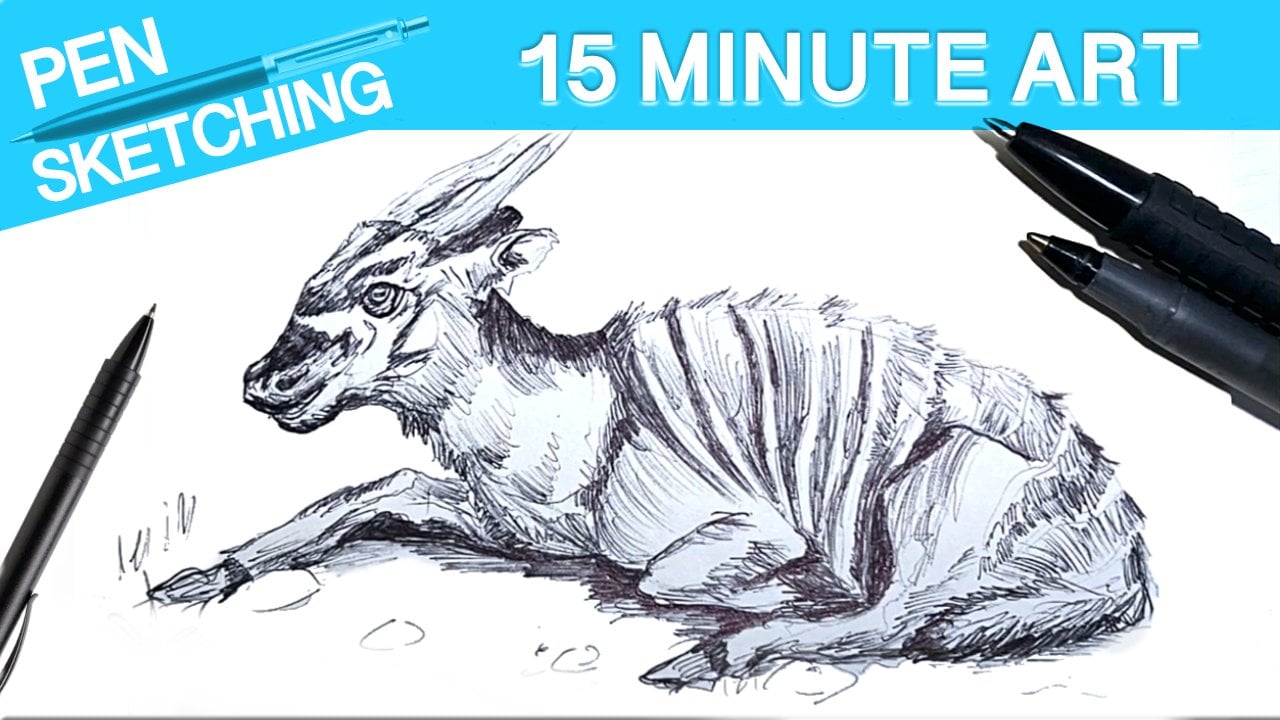
concentro em tutoriais, apresentações, quando se trata
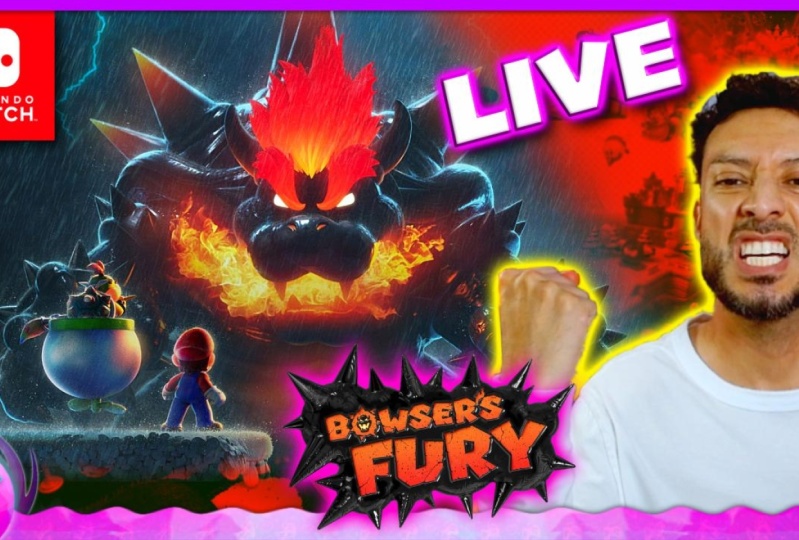
de lápis, pintura, E, por outro lado, faço muitas transmissões ao vivo
com videogames, arte de fãs de
videogame, reproduções
e resenhas Sempre há um ótimo
equilíbrio entre usar JPAGs,
texto, suas próprias fotos
de seus desenhos, setas e algumas
cores brilhantes e até mesmo, às vezes meu rosto para torná-lo atraente e atraente E o melhor
de tudo é que muitos desses tipos de
aplicativos gratuitos, pagos por todos, funcionam
geralmente da mesma maneira. Tudo o que você precisa fazer é
aprender a sobrepor as coisas. Use a ferramenta de borracha,
apague fundos,
em texto, e é muito simples.
Qualquer um pode fazer isso. Eu prometo a você. Então
você está pronto para começar? Prepare seu PC, seu Apple e até mesmo
seu tablet. Vamos. Hum, despejo de dados
3. Criando capas de miniaturas fáceis: Antes de começarmos esta lição, precisamos saber qual é o
nosso assunto. Então, tudo depende da ideia em
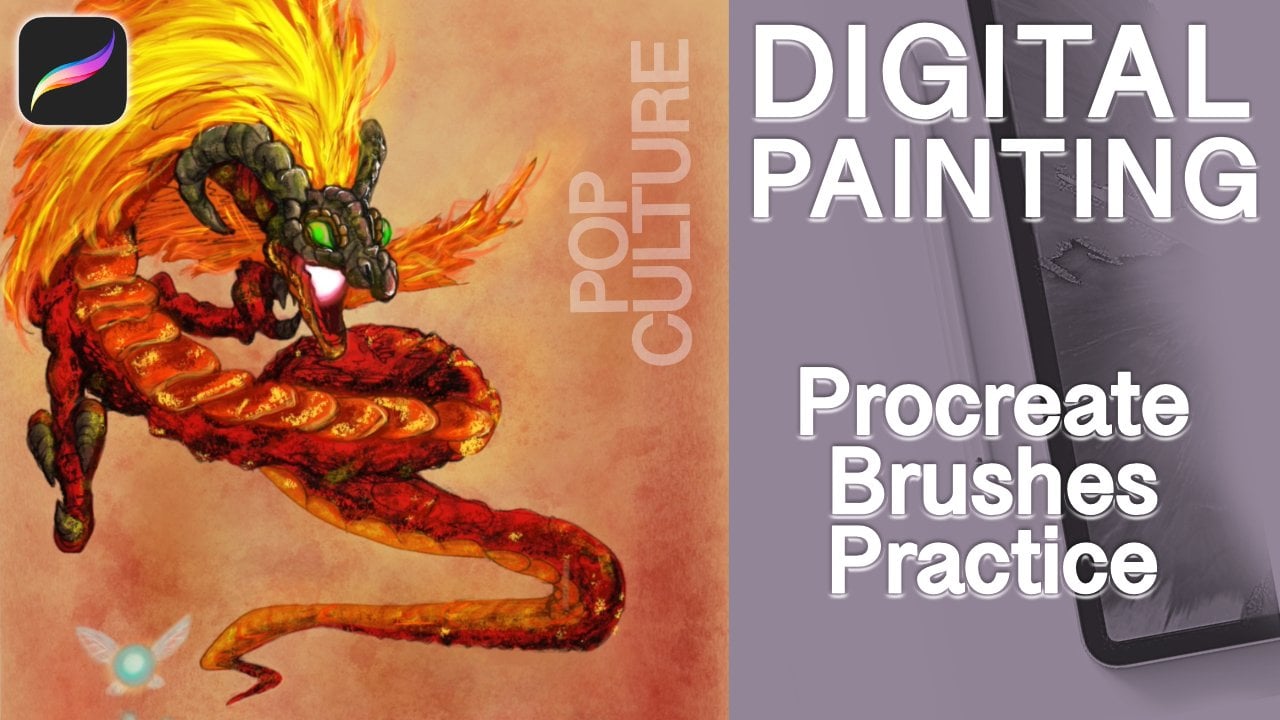
miniatura que você tem. E no meu caso, este, fiz uma
pintura digital para fãs de Coco da série Crash
Bandygoot que começou no PlayStation One com E isso foi feito no Procreate
com meu Apple Pencil two. E a ideia que tive foi por que não criar o processo de
miniatura logo após criar e
terminar essa pintura digital Então, isso funcionou de
mãos dadas. E aqui está meu processo
e meu fluxo de trabalho. Então, se vocês
nunca ouviram falar dele, isso se chama Affinity Photo, e é um
programa de compra única como O Hole Adobe Suite
é super caro. É um
serviço baseado em assinatura, o Affinity Photo. Se você acessar o site deles, há um download para Apple
e também para Windows. Tenho a versão mais antiga, mas foi um pagamento único. Eu fiz uma venda e você
pode até fazer um teste gratuito. Acho que eles têm cerca
de um mês ou uma semana. Não me lembro de testar gratuitamente Affinity Photo
e o Affinity Designer,
que são quase
como o Adobe
Illustrator e o Adobe Photoshop o Affinity Photo
e o Affinity Designer,
que são quase
como o Adobe
Illustrator e o Adobe Photoshop. Esses dois são muito, muito
bons como alternativas, então você não pagará
esses preços totais por algo como o Photoshop Essa vai ser rápida. Esse é apenas o fluxo de trabalho
ou a maneira como eu gosto de
fazer minhas miniaturas
para minha arte, canal
do YouTube e também para o
meu canal de jogos Então, eu gosto de ser consistente
e minha marca, eu acho que você diria
, meu esquema de cores, é isso que eu uso em todos
os vídeos Eu meio que já o tenho aqui. Já está trancado
que eu mesmo fiz. Essa é minha lente da verdade, fronteira que eu gosto de usar para tudo, só para
que seja consistente. E essa é
uma maneira muito rápida fazer minhas miniaturas:
gosto ter uma foto
minha que às vezes reutilizo para
vídeos mais antigos Então, esse é um
que eu geralmente tenho à esquerda, à
direita ou no meio. E quando se trata de cores de
fundo, geralmente
tenho um fundo
sólido. Isso é o que
parece sem ele. Na maioria das vezes, amarelo e vermelho chamam a
atenção e como estou fazendo
essa miniatura de cacau, tenho Às vezes, é uma imagem
do Google de todo o jogo aqui. Então, acho que posso estar
usando uma mistura dos dois. Depende de como eu estou
brincando com porcos
J em movimento, de
como vai ficar Então, eu tenho meu cacau oficial a arte de fã finalizada que fiz aqui em
uma das minhas transmissões ao vivo Então essa
será a versão
editada para este vídeo
que estou fazendo. Então essa é a Coco,
aqui que eu mesma fiz. Ficou muito bom. E sim, acho
que, se eu fizer isso, talvez tenha que tentar mudar
a forma como
os modos de mesclagem são,
pelo menos para esse JPEG aqui Então, vou tentar maneiras
diferentes de ver se
parece bom, porque quero que o foco principal seja o cacau e um pouco do
plano de fundo seja, você sabe, o acidente. Então, eu geralmente gosto de
brincar com esses modos de mesclagem e
ver qual deles fica melhor. Mas este obviamente está se misturando com o fundo
amarelo Então, se não, eu posso
facilmente fazer isso. Pode facilmente mover a opacidade
e brincar com
isso . Parece que está bem. Não, sim, vamos meio
que desligá-lo por enquanto, e eu posso até mudar a sobreposição de cores
selecionando essa foto ou esse plano de
fundo que tenho Este botão de efeitos está
aqui ou aqui embaixo. Você pode brincar
com cores diferentes usando uma sobreposição de cores E se você está
se perguntando como
acabei obtendo esse pixel, tudo o que fiz foi usar essa ferramenta de letreiro
retangular Mostre como criar facilmente um
fundo de cor sólida para que você possa brincar com qualquer estética de
miniatura de sua Então, se você descer até o canto direito ao
lado da lixeira, há um
botão de pixel aqui, que tudo o que ele faz é
criar uma nova camada E se você for até o
topo e editar o preenchimento,
poderá preencher com a
cor primária e a cor secundária. Portanto, se você for preencher, poderá escolher
qualquer cor que desejar. Então, estou pensando em usar algum tipo de cor rosada
ou talvez laranja combinar com toda
a estética do Crash
Bandicoot E se não, na verdade pode
ser algum tipo de azul. Ainda não tenho certeza.
É assim que eu faço minhas coisas. Eu meio que brinco
com isso. E você sabe o que? Como o azul é uma cor mais escura, e ela se destaca
muito bem com isso, acho que vai ser um azul
mais escuro para essa Então, assim que eu escolho isso, eu aplico e pronto. E você sabe o que? Agora que isso alguma forma, você sabe
o que? Está funcionando. Eu tenho isso pronto. Vou mover o cacau um pouco para o lado
direito. Na verdade, isso é perfeito porque o modo
de mesclagem funcionará a
nosso favor desta vez. Ter, você sabe, uma falha
em segundo plano, mesmo que ele não seja
o foco principal disso, simplesmente funciona. Então, vou aumentar totalmente
a opacidade e agora podemos tentar esses
modos de mesclagem novamente para ver se encontramos
algo que funcione E você sabe o que? Acho que esse padrão
está funcionando, e vamos diminuí-lo ainda mais com a opacidade Então, novamente, você
sempre tem brincar com
o que está procurando. E eu gosto disso. E depois, novamente, pessoal, encontrei todas essas
imagens no Google. Então, por exemplo, esse logotipo do
Crash Bandico, eu literalmente digitei
o logotipo PNG do CASH Bandicoo no Google e Eu apenas o arrastei na minha área de
trabalho, coloquei aqui e está
pronto para ser usado. Nada
complicado. Na verdade, vou tornar isso um pouco menor,
assim mesmo. E o que eu gosto de fazer, se vocês quiserem ver
como eu misturo as coisas, vou removê-la
só para que vocês possam ver. Então, se eu clicar duas vezes
ou clicar com o botão direito, se você for rasterizar,
isso é muito importante Se você rasterizar
qualquer um dos seus JPEGs, qualquer obra de arte que você tenha, poderá começar a
editá-la Então, se eu usar minha ferramenta de borracha, apague a ferramenta de pincel aqui, se eu clicar nos colchetes
para aumentá-los, vou simplesmente
apagar isso aqui E o que quero dizer com isso é que, se eu
usar os pincéis no canto superior direito, gosto de escolher uma mistura como pincel porque gosto de
garantir que haja um apagamento suave que meu plano de fundo apareça
se eu apagar E aí está. Foi
um pouco mais simples, como eu apaguei essa parte dessa obra de arte
aqui Vou devolver o
cacau, esse logotipo. E a última coisa que eu
gosto de fazer às vezes é enviar mensagens de texto. Se vocês virem todas
as minhas miniaturas, é
isso que eu gosto de fazer Eu tenho alguns
salvos aqui. Então, neste, eu
vou digitar arte de fãs. Assim. E a ideia, eu acho, pelo
menos para mim quando se trata miniaturas
cativantes é que, pelo menos
do jeito que eu faço, eu gosto de ter uma
foto Estou sempre brincando
com fotos diferentes. Esse é grande o suficiente
para saber que sou eu. Eu gosto de ter algo
que faça com que pareça
um pouco equilibrado. Não quero que seja apenas plano, então é por isso que gosto de incliná-lo, porque é um
pouco mais divertido E na maior parte, isso aqui tem cerca de 25 pontos
para essa fonte. Eu quero que seja grande, não pequeno. E o foco principal é o cacau, então eu poderia realmente
adicionar uma sombra projetada com o botão de efeitos aqui, facilmente adicionar uma sombra projetada. E você pode ver isso em tempo real. E eu só quero que
isso se destaque. E acho que essa
é minha miniatura. Às vezes, posso adicionar uma flecha. Eu literalmente tento me
certificar de que tudo está arrumado. Às vezes tenho
todas essas flechas que salvei aqui Quero dizer, se isso faz
sentido. Não tenho certeza. Às vezes funciona. Às
vezes, parece bom. Sim, você sabe o que?
Uma flecha funciona. Mas a principal coisa sobre
uma miniatura atraente é que as coisas precisam parecer
equilibradas Sabe o que eu poderia até acrescentar? Porque é cacau, mas veja, este pode
ser um pouco grande demais. Então, talvez eu
junte isso. Eu só tenho que brincar
com isso um pouco mais. Às vezes eu atravesso minha
fronteira, o que é bom para mim. Vou brincar
com se eu realmente me adaptar
ao personagem, se eu for para esta seção
aqui com o A e as setas, eu posso meio que juntar
as coisas E veja, isso aproxima a
fonte um pouco mais, torna as coisas um
pouco mais organizadas. Você sabe, então isso está
realmente funcionando aqui. Então, sim, pessoal,
essa é a minha miniatura como eu os
crio
no Adobe Illustrator Então, sim, deixe-me saber
o que vocês acham. Deste vídeo,
deixe-me saber se você tem alguma ideia sobre como
vocês criam miniaturas Eu sei que
existem
muitos programas gratuitos
baseados em navegadores. Você pode literalmente acessar o Google, digitá-los e ver
quais você gosta. E, novamente, é assim que eu
crio miniaturas. Gosto de ter
coisas com cores semelhantes. Portanto, temos os amarelos, os vermelhos e uma cor dominante
no fundo Não gosto de ter
muitas cores para que fique em todo lugar. Então, cabe a vocês garantir que as cores
estejam equilibradas, algo não
domine o outro E, novamente, apenas experimente. Se você for até minha miniatura mais antiga, algumas delas costumavam
ficar bem Eu os tenho melhorado lentamente. É tudo uma questão de experimentar. Certifique-se de ir para
Exportação de Arquivo e ir para JPEG. Não exporte camadas
ocultas pelo Export persona. Desde que o tamanho do arquivo
seja inferior a 1 gigabyte,
acho que, pelo menos para os tamanhos de miniaturas
do YouTube,
você pode verificar
quais são os tamanhos de pixels das miniaturas e o tamanho miniaturas Então, desde que tenha menos de 1 gigabyte, acho
que deve ficar Você vai para Exportar. O que eu gosto
de fazer,
e se houver muitos vídeos mostrando que
isso ajuda com o
algoritmo no YouTube,
certifique-se de dar um de fazer,
e se houver muitos vídeos mostrando que
isso ajuda com o
algoritmo no YouTube, título
adequado antes de enviar
qualquer vídeo editado, jogabilidade
editada ou qualquer coisa,
mesmo com miniaturas Mas isso são especificamente
miniaturas. Vou intitular isso
Como desenhar Coco Bandito. E então talvez eu faça um
slash CASH Bandicoot Fan Art. E o que vocês podem fazer é
pesquisar, na maior parte do tempo, ver quais títulos populares do
Veto aparecem no YouTube e ver que tipo
de títulos eles estão usando E talvez você consiga ver quais vídeos têm maior
probabilidade de serem vistos. Então é assim que eu título meus vídeos, mas certifique-se de dar a
eles o título que você está
fazendo no vídeo. E, obviamente, ao
enviar seu vídeo, você também dá um título
adequado a ele. Use as hashtags, você
precisa se certificar de fazer sua pesquisa quando
se trata de tudo isso E sim, e ao salvá-lo, você pode ver o título
aqui usando apenas a barra de espaço
se estiver usando um MacBook Ou use, eu acho, propriedades como uma opção para verificar
como você as intitulou. Sim, desde que você dê um título
adequado a algo, você tem mais chances de as
pessoas encontrarem isso no YouTube. Sim, deixe-me saber
na seção de comentários
abaixo o que você acha e obrigado por assistir. Nos vemos na
próxima. Tchau tchau.
 IVAN RAMIREZ, Artist, Painter & Youtuber