Transcrições
1. Apresentação: Olá e bem-vindo a esta aula em que mostrarei
como editar suas imagens no telefone
usando um aplicativo chamado Snapseed. Sou YouTuber e
fotógrafo, e às vezes
não quero carregar minha câmera grande
na rua e só estou
carregando meu telefone, mas quero poder editar
essas imagens na transformação. Este é um tutorial para iniciantes. Vamos abordar algumas técnicas
intermediárias, mas não importa se você
nunca editou uma imagem antes. Nesta aula, você
aprenderá como
baixar o aplicativo em seu telefone. Como importar suas
próprias imagens de uma câmera ou da galeria do seu
telefone. Como
fazer
ajustes diferentes na exposição da imagem,
no balanço de branco, nas dimensões e outros ajustes
seletivos. Como remover objetos indesejados, como exportar sua imagem
com a melhor qualidade. E também vou falar
brevemente sobre as diferenças entre fotografar raw e JPEG. Então espero te ver do outro lado. E
obrigado por se juntar.
2. Baixar e configurar Snapseed: Em primeiro lugar, precisamos
baixar o aplicativo em nosso telefone. Ele está disponível para dispositivos
Android e iOS. Então, na
Google Play Store ou na Apple App Store. No meu caso, para este curso, estou usando um dispositivo Android. Então, vou abrir a Play Store e digitar o Snapseed. Eu já o tenho
instalado no meu telefone. Mas, no seu caso, você veria um botão Instalar
e depois clicaria nele. E depois que o aplicativo
for baixado, você pode clicar em Abrir. mesmo para a App Store, para iPad ou iPhone. Basta digitar o Snapseed
e baixar o aplicativo para o seu telefone
ou dispositivo iOS. E antes de passar
para a próxima lição, vamos ajustar
uma configuração simples para obter os melhores resultados,
editando nossas fotos. Então, o que vamos
abrir o Snapseed. E vamos clicar aqui
no canto superior direito dos três pontos. E vamos
clicar em Configurações. E então certifique-se de que aqui, formato e qualidade,
escolhemos 100%. Por padrão,
provavelmente será jpeg 95 por cento, mas vamos escolher 100. Isso tornará nossos
arquivos um pouco maiores, mas eles também
serão um pouco mais nítidos e terão a melhor aparência. Então, uma vez feito isso,
devemos dizer escolha
100 e chegamos
ao canto superior esquerdo e
clicamos na seta para voltar. E agora podemos passar para a próxima lição
em que falaremos sobre
a interface do aplicativo. E vou mostrar como
tudo funciona e como
editar suas próprias imagens.
3. Importação e aplicação de filtros: Agora que baixamos o
Snapseed para o nosso telefone, vamos falar um pouco sobre
a interface do aplicativo, que é bastante simples
e muito intuitiva. Depois de abrir o aplicativo
pela primeira vez, você pode clicar no canto
superior esquerdo onde diz aberto, ou clicar no
ícone de mais grande para abrir uma imagem. Depois de tocar nos snaps do ícone de
adição, ele exibirá uma mensagem
informando que você precisa permitir que o aplicativo acesse
suas imagens e mídia. Depois de tocar no ícone de mais, Snapseed carregará todas as imagens que
você armazenou no seu telefone. Então, digamos que no meu
caso, por exemplo, eu queira editar a segunda
imagem que temos aqui. Então, vou
tocar na imagem. E o Snapseed vai
abrir essa imagem. E como você pode ver
aqui à direita, temos uma coluna com filtros
diferentes que são semelhantes aos
filtros do Instagram, por exemplo. Assim, podemos experimentá-los
clicando neles. E então você pode ver o
resultado em tempo real. Para que eu possa rolar para baixo. E, por exemplo, escolha a manhã. E esse é o efeito que Snapseed aplica à minha foto. Eu posso continuar rolando para baixo. Digamos que eu queira uma imagem em
preto e branco. Eu vou escolher uma arte. Vou clicar nele. E esse é o efeito que
isso dá à minha imagem. Então você pode rolar para
baixo ou rolar para cima, Digamos que você queira
voltar, toque em atual. E isso remonta
à imagem original. Mais uma vez,
digamos que rolamos para baixo, escolhemos acentuar, mas
não gostamos do registro final. Podemos clicar na cruz e ela volta para
a configuração padrão. Então, esses são os filtros que
você pode aplicar no Snapseed. E esses filtros
são representados por este ícone de arco-íris à direita. E como você pode ver,
temos mais dois ícones. Temos um lápis ou
o ícone de download. Então, vamos voltar. E essa é a
interface principal do Snapseed. Agora vamos passar para a próxima lição
em que
usaremos a ferramenta desenvolvida, que é o ícone de lápis aqui. E vamos realmente
editar nossa imagem do
início ao fim.
4. Ajustes de fotos básicas: Se você colocar seu
smartphone na vertical, é
assim que ele ficará. Abaixo. Diz que
parece ferramentas ou exportação. O painel de registros é o que vimos anteriormente que aplica
filtros às nossas imagens. O painel de ferramentas é o que
vamos verificar agora. Então, aqui temos muitas opções
diferentes para ajustar nossas imagens e fazer nossas próprias edições sem aplicar filtros
que vêm incorporados. Assim, podemos rolar para cima ou para
baixo para ver mais
ou menos opções. Então, vamos começar com
o ícone da imagem de sintonia. Vamos tocar lá. E podemos rolar para cima ou para
baixo para escolher entre
as diferentes opções. Então, por exemplo,
vamos tocar e segurar. E enquanto eu mantenho pressionado, vou rolar para
baixo até os destaques. Agora que escolhi os destaques, vou tocar e
segurar e, em seguida, rolar para a esquerda para reduzir os
destaques desta imagem. Então eu toco, seguro e
movo meu dedo para a esquerda. E então eu vou deixar ir. Agora posso tocar e segurar e
rolar para baixo até as sombras. Como você pode ver na parte
inferior da imagem. Não há muitos detalhes
nas sombras. Está muito escuro. Vou tocar e segurar
e, em seguida, mover meu dedo para a direita para trazer as
sombras da imagem. Assim. Eu vou deixar ir. Vamos tocar e segurar, enrolar um pouco mais para contrastar, mover o controle deslizante para a direita. E digamos que eu goste
do visual até agora. Então, vou
clicar na marca de seleção para aprovar essas alterações. Agora, digamos que estamos bem com as mudanças que
aplicamos à nossa imagem. Mas queremos dar uma
olhada no antes e no depois. Só precisamos tocar e
segurar em cima da imagem. E esse é o antes. Se deixarmos ir, este é o depois. Mais uma vez, vamos tocar e
segurar para ver o antes. E se
soltarmos, veremos o depois. Já está fazendo uma
grande diferença. Se você der uma olhada no canto
superior direito, há três ícones. Temos os três pontos
para acessar as configurações. Também temos as
informações da nossa imagem, então os detalhes da imagem, e temos esse ícone aqui. Se clicarmos lá,
podemos desfazer a etapa anterior ou
reverter para a imagem original. Então, digamos que queremos desfazer a última etapa em que
clicaremos e ela voltará uma vez. E se clicarmos novamente e
quisermos refazer, também podemos
fazer isso. Agora, digamos que você queira
voltar para a imagem original, podemos tocar aqui e, claro, pressionar reverter e o
Snapseed dirá que todas as
alterações serão perdidas. Vamos continuar editando
essa imagem. Então, vamos pressionar o
ícone de lápis mais uma vez para desenvolver, podemos chegar ao
ícone de curvas, por exemplo. E podemos editar todo o ajuste
dos carros. Portanto, temos uma linha diagonal em uma grade e ela vai nos
mostrar
dos pontos mais escuros aos brilhantes da nossa imagem,
clicando e arrastando sobre
a linha diagonal, vamos criar
diferentes pontos de ajuste. E ao mover esses pontos, vamos tornar nossa
imagem mais clara ou mais escura. Então podemos trazer isso aqui, e isso aqui em cima, e isso aqui, isso aqui. Então, nós apenas clicamos
e arrastamos e estamos criando um ponto de ajuste. Mais uma vez, se você quiser, você vai clicar
na marca de seleção. E se você não fizer isso, você
vai clicar na cruz. Se eu gostar dessas alterações, vou clicar
na marca de seleção. Vamos tocar e segurar para
vê-los antes e depois.
5. Equilíbrio branco, corte e mais: Vamos clicar aqui. E, claro, podemos escolher o equilíbrio de
branco, por exemplo. Isso vai mudar a
temperatura da imagem. Então, se você quiser torná-lo mais
frio ou mais quente, por exemplo, você vai tocar e mover para a esquerda
para torná-lo mais frio, ou mover para a direita
para torná-lo mais quente. E como você pode ver, há três ícones diferentes
aqui abaixo da nossa imagem. Portanto, se pressionarmos o primeiro, esse é o recurso de
balanço de branco automático. Ele
ajustará automaticamente a temperatura da cor da imagem. Mas você também pode clicar aqui. Se você quiser alterar
a tonalidade, por exemplo, você pode trazê-la para a
esquerda ou para a direita. E quando estiver satisfeito
com os resultados, você pode clicar na marca de
seleção para aprovar as alterações ou clicar
no ícone de cruz para desfazer. Então, vamos desfazer isso e
voltar ao ícone de ferramentas. Digamos que você
queira cortar sua imagem. O Snapseed
mostra automaticamente todas essas opções. Então você pode tocar no
quadrado três por 24, por 316, por nove, e
assim por diante e assim por diante. Ou você pode voltar
ao original. Ou se você escolher livre, você pode clicar e segurar
e, em seguida, mover para baixo ou para cima para poder
cortar como quiser. Depois de terminar, clique
na marca de seleção e esta é
sua nova imagem recortada. No meu caso, não quero que minha
imagem fique assim. Então, vou
tocar aqui e desfazer, e voltamos à
nossa imagem original. Vamos dar uma olhada em
alguns outros ajustes. Lembre-se de que podemos rolar para baixo
ou para cima para ver mais opções. Vamos dar uma olhada no ícone do
pincel, por exemplo. Vamos escolher o pincel de
saturação. E podemos pintar por cima. Para dar mais saturação. Podemos alterar a saturação
tocando nas setas. Apague o que acabamos de fazer
ou trazer reforços. Então, como você pode ver
ao lado da marca de seleção, temos um ícone de olho. Se clicarmos lá,
podemos realmente ver uma máscara nos mostrando onde aplicamos esse pincel de
saturação. E se tocarmos novamente,
ele desaparece. Também podemos voltar
ao canto inferior esquerdo novamente para o ícone do pincel. E em vez da saturação, podemos escolher a exposição. Podemos trazer
a exposição aqui, e vamos pintar
na parte inferior da
imagem para aumentar a exposição das
árvores. Como você pode ver. É pintura. A exposição no topo. Claro que não
parece muito real. Não parece muito natural. Mas dessa forma você pode ver
o efeito sendo aplicado. E se
diminuirmos a exposição, também
podemos escurecer a área. Se quisermos. Como sempre, podemos pressionar a marca de seleção. E se não o fizermos,
podemos apertar a cruz. Agora podemos passar para
a próxima lição,
onde vamos
dar uma olhada na ferramenta de cura, que nos
permitirá remover objetos
indesejados
de nossa imagem. Mas vamos abrir uma imagem diferente
para esse propósito.
6. Remover objetos indesejados: Nesta lição, vamos
dar uma olhada em como
remover objetos indesejados
de nossas imagens. Então, vamos
abrir uma nova imagem. Nesse caso,
vou selecionar
a foto do carro que tirei há
alguns dias. E vou passar
para o ícone de ferramentas,
o ícone de lápis aqui. E vou tocar
no ícone de cura. Como você pode ver perto do
carro abaixo do capô, há como um pedaço de
papel no chão. Vou remover isso
com a ferramenta de cura. Então, primeiro vou aumentar o zoom beliscando com os dois dedos. Descendo um pouco isso. Vou ampliar um
pouco mais e vou tentar apagar
aquele pedaço de papel e aquelas folhas no chão com
a ferramenta de
cura selecionada, vou pintar em cima
do pedaço de papel. E eu vou pintar em
cima da folha, essa folha. E mais uma vez aqui, é claro, se eu quiser desfazer, posso tocar nesta seta aqui. Tem muitas vezes quanto preciso, também
posso refazer tocando
na seta para a direita. Vamos fazer isso mais uma vez. Vamos tocar em cima dos
objetos que queremos remover, e é assim que
ficará. Agora, vamos diminuir o zoom
com os dois dedos. Se dermos uma olhada no canto
superior direito, temos um ícone para ver
o antes e o depois. Então, se tocarmos e segurarmos, isso foi antes e se
soltarmos depois, antes, depois. Como você pode ver, a ferramenta de cura é muito fácil de usar e faz um trabalho bastante decente apagando objetos que
não queremos em nossas fotos. E, claro, quando terminarmos remover tudo o
que não queremos, podemos tocar na marca de seleção. E essa é a imagem que
temos agora. Agora que vimos alguns
dos ajustes que podemos fazer e como remover
objetos indesejados de nossas imagens. Vamos para a próxima lição onde
mostrarei como edito uma das minhas próprias imagens
do início ao fim.
7. Edição de imagens de amostra: Agora vou
mostrar como edito uma das
minhas próprias fotos do início
ao fim usando o Snapseed. Então, primeiro de tudo,
vou abrir minha foto da minha
mídia no meu telefone. Eu vou escolher
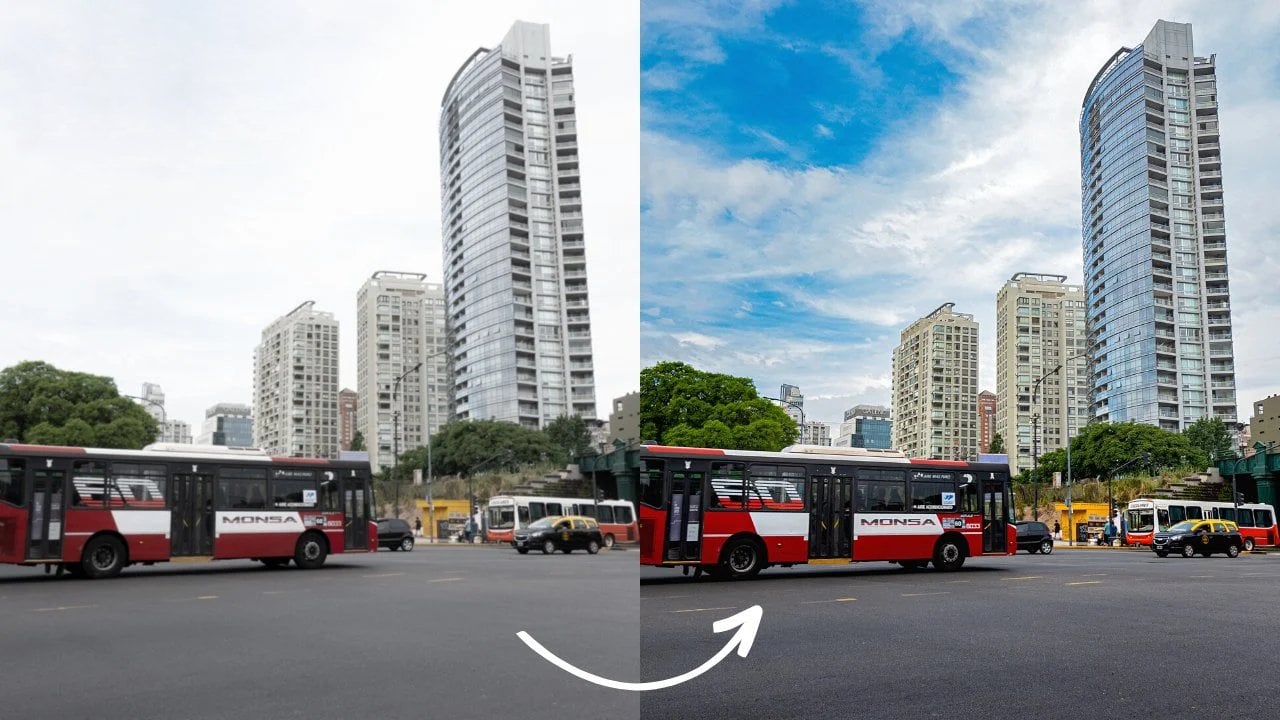
essa foto aqui. Foi um tiro rápido. Eu levei andando pela rua. Gostei muito desse
prédio, mas como você pode ver, há alguns problemas
com as sombras, os realces
e algumas coisas
que precisamos remover da imagem. Então, mais uma vez, vamos
tocar no ícone de ferramentas, que é o ícone de lápis. E vamos começar
ajustando a imagem. Indo para rolar para
baixo até os destaques. Vou
derrubá-los um pouco tocando e
movendo para a esquerda. Então eu vou
rolar para baixo até as sombras. Vou levantá-los movendo meu dedo
para a direita, todo o caminho para cima, assim. Também vou
aumentar um pouco a saturação da imagem para
dar vida às cores. Então, vou rolar para cima até a saturação e, em seguida, deslizar um pouco o
dedo para a direita. Só um pouquinho. Não muito. Eu
geralmente recomendo não
exagerar nos ajustes. Agora, vamos rolar para cima até
contrastar e vamos aumentar um pouco
o contraste também. Então, toque e deslize o dedo
para a direita. Assim. E isso parece bom por enquanto. Então, vamos tocar na marca de seleção. Agora vamos dar uma
olhada no antes e no
depois tocando e
segurando a imagem. Isso foi antes. É aqui que estamos
agora, antes. Agora mesmo. Então levantamos as sombras, reduzimos um pouco os realces
e
aumentamos o contraste
e a saturação. Agora vamos continuar
editando essa imagem. Vamos tocar no
ícone de lápis mais uma vez. Vamos tocar na ferramenta de cura. E como você pode ver
nos cantos superiores, temos algumas linhas de energia
que eu quero remover. Assim, podemos
cortar a imagem ou tentar removê-la
com a ferramenta de cura. Então, vamos tentar fazer isso. Vou beliscar
e ampliar. Então, uma linha de energia
foi removida e a da esquerda é mais complicada porque temos algumas nuvens. Então, vamos tentar
removê-los também. Vamos ver se podemos.
Obviamente, essas nuvens não
estavam lá em
primeiro lugar, mas acho que
parece bom o suficiente. E se eu não
dissesse que havia algumas linhas de energia lá,
você não notaria. Então, vamos terminar de
remover as coisas. Nós não queremos. Essa luz aqui. Isso não parece muito bom. Então, vamos desfazer e tentar
fazer isso mais uma vez. Muito melhor. Então, vamos
tocar na marca de seleção. Vamos diminuir o zoom
com os dois dedos. E isso é o que temos agora vamos dar uma
olhada no toque e segure antes e
depois
para vê-los antes. Como o código para ver o
depois, o antes e o depois. Acho que isso parece muito melhor. Então, vamos continuar
editando um pouco mais. Vamos tocar no ícone de lápis e vamos
tocar em seletivo. Essa ferramenta permite que você
disque os ajustes um pouco mais. Então, vou selecionar
uma cor e, em seguida, realçar essa cor
na imagem geral. Então, eu quero melhorar um pouco
o céu. Então, vou aumentar o zoom e mover
meu dedo ao redor. Estou batendo e segurando, vou pressionar meu
dedo no céu. E agora, se eu
tabular e rolar para baixo, posso alterar o brilho, contraste, a saturação
ou a estrutura. Então, se deixarmos com brilho, posso trazê-lo para a
direita ou para a esquerda. E como você pode ver,
isso está afetando apenas a cor que eu selecionei antes da área que eu selecionei. Então, vamos diminuir
o brilho aqui. E se você tocar com dois dedos, você pode
aumentar isso movendo-o para a direita ou menor
movendo-o para a esquerda. Então, isso está afetando mais
ou menos a imagem. Então, nesse caso,
eu quero afetar todo
o céu da imagem. Agora vou tocar e
segurar e rolar para baixo para contrastar e
aumentar um pouco o contraste. Vou tocar e
segurar e rolar para baixo até a saturação e aumentar um pouco a
saturação também. Agora posso tocar na
marca de seleção, quer mais. Vou diminuir o zoom. E agora vamos dar uma olhada
no antes e no depois. Então toque e segure. Antes, depois, antes, depois. Mais uma dica. Se você quiser verificar um dos ajustes, você pode clicar neste ícone aqui. O que usamos para desfazer
uma etapa ou reverter para a imagem original logo
abaixo diz edições de visualização. Então, se
digitarmos aqui, podemos ver todas as
edições que fizemos. Então, se tocarmos na cura, podemos ver cada ajuste
até o processo de cura. E se tocarmos na seletiva, podemos ver o que fizemos
com a ferramenta seletiva. Então esta era a
imagem original e podemos tocar na imagem de sintonia para ver
o que fizemos lá. Então, podemos tocar na cura
para ver o que fizemos lá. E por último, mas não
menos importante, podemos tocar em seletivo para ver
o que fizemos lá. Então este era o original e
isso é o que temos agora, claro, podemos voltar
pressionando a tecla de
seta para a esquerda aqui. E eu poderia deixar
minha imagem assim. Você também pode vir aqui para o ícone de lápis e
adicionar uma vinheta, por exemplo, se quiser. Mas como eu disse, minha dica é não enlouquecer demais com
os ajustes, tentei mantê-los o mais naturais
possível para que possamos
aumentar a vinheta. Mas, obviamente,
não parece muito bom. Então, vamos tocar no ícone de cruz. E no meu caso, vou
deixar minha imagem assim. Agora, podemos passar para a
próxima lição, onde mostrarei como salvar
e exportar sua imagem.
8. Exportando suas imagens: Quando terminarmos de
aplicar filtros à nossa imagem ou fazer
nossos próprios ajustes, estamos prontos para salvar a imagem
editada em nosso telefone. Então, à nossa direita, temos
três ícones diferentes. E o último é o
que vamos tocar
para salvar ou exportar
nossa imagem final. Então, vamos tocar lá.
E como o nome indica, podemos compartilhá-lo com outro aplicativo,
Instagram, por
exemplo, ou WhatsApp. Ou podemos tocar em Salvar para salvar uma cópia da imagem
editada em nosso telefone. Então, no meu caso,
vou clicar em Salvar. É isso aí. Agora, se eu olhasse dentro da minha
mídia no meu telefone, encontraria a imagem
recém-editada. E agora podemos passar para
a próxima lição antes de
terminar este curso, quando falaremos brevemente
sobre as diferenças entre imagens JPEG e raw. Esses são dois formatos de
arquivo diferentes. Um deles tem melhor qualidade e o Snapseed permite que
você edite os dois. Por exemplo, você também
pode editar fotos tiradas com uma
câmera no telefone.
9. RAW vs JPG: Como eu disse anteriormente, Snapseed permite que você edite imagens RAW
e JPEG. O que isso significa
em termos práticos, se você fotografar RAW, poderá
recuperar muito mais detalhes, muito mais informações
dos realces e das sombras. Portanto, as imagens brutas ocupam mais espaço e nem todo
telefone pode gravar em RAW, geralmente apenas os telefones de
última geração podem. Mas se você tiver a possibilidade escolher entre RAW e JPEG, sempre fotografe no formato RAW. Para esta lição, vou
mostrar uma imagem que eu
fotografei com esta câmera
em formato raw. Importei a imagem para meu telefone e vou
editá-la com o Snapseed. As três imagens na parte superior são jpegs e a de baixo, como você pode ver como uma imagem bruta. Vamos abrir essa
imagem com o Snapseed. Assim, podemos mudar a exposição. Podemos nos mover para a direita ou para a esquerda para aumentar ou reduzir a exposição. Também podemos vir aqui para os destaques
e derrubá-los. E traga as sombras. Mostre o contraste. Saturação. E também podemos alterar
o equilíbrio de branco. Então, digamos, automático, por exemplo. E é assim
que vai parecer. E então podemos salvar nossa imagem. Vamos ver o antes e o depois. E isso foi antes.
Este é o capítulo. E mais uma vez, também
podemos acessar as ferramentas e continuar editando. Então, vamos tocar em detalhes, estrutura, nitidez e depois aumentar um pouco a
nitidez. Vamos tocar na marca de seleção. Toque no
ícone de lápis mais uma vez, vamos aqui para seletivo. Mova seu dedo para o céu. Com dois dedos. Vamos tornar isso
maior e vamos
reduzir o
brilho do céu. Assim. Vamos aumentar um pouco
o contraste
e a estrutura. Vamos tocar na marca de seleção. E é assim
que vai parecer. Então, mais uma vez, vamos tocar
e segurar para ver o antes. E vamos ver o depois. E é assim que você
edita uma imagem bruta. Só sei que
geralmente os telefones gravam imagens e jpeg e
câmeras se inscrevem. Portanto, mesmo que você não consiga abrir imagens
raw em seu telefone, você pode editá-las no Snapseed. Depois de abrir a imagem bruta e fazer seus ajustes, você pode salvar a
imagem no formato JPEG e agora podemos abrir a imagem
final em nossa galeria. Então essa era a imagem bruta e esta é a versão JPEG
editada.
10. Recomendações de cursos: Antes de terminar esta aula, basta uma recomendação rápida. Se você quer aprender
a editar suas próprias imagens, mas não tem
tempo ou simplesmente não quer pensar em
fazer ajustes. Você pode conferir meu curso, edição de
fotos e
Illumina para iniciantes. Este é um
software baseado em
inteligência artificial e você pode obter resultados
incríveis
editando suas fotos. E, claro, se você estiver
interessado em software de
edição de vídeo ou qualquer
outro dos meus cursos, fique à vontade para
conferir meu perfil. Vou enviar mais aulas sobre fotografia
e edição de imagens. Mais uma vez,
obrigado por se juntar. Cuide-se, e espero que eu te
veja na próxima.
 Dan Prizont, Photographer & YouTuber