Transcrições
1. Introdução: Olá a todos e bem-vindos a este curso sobre como
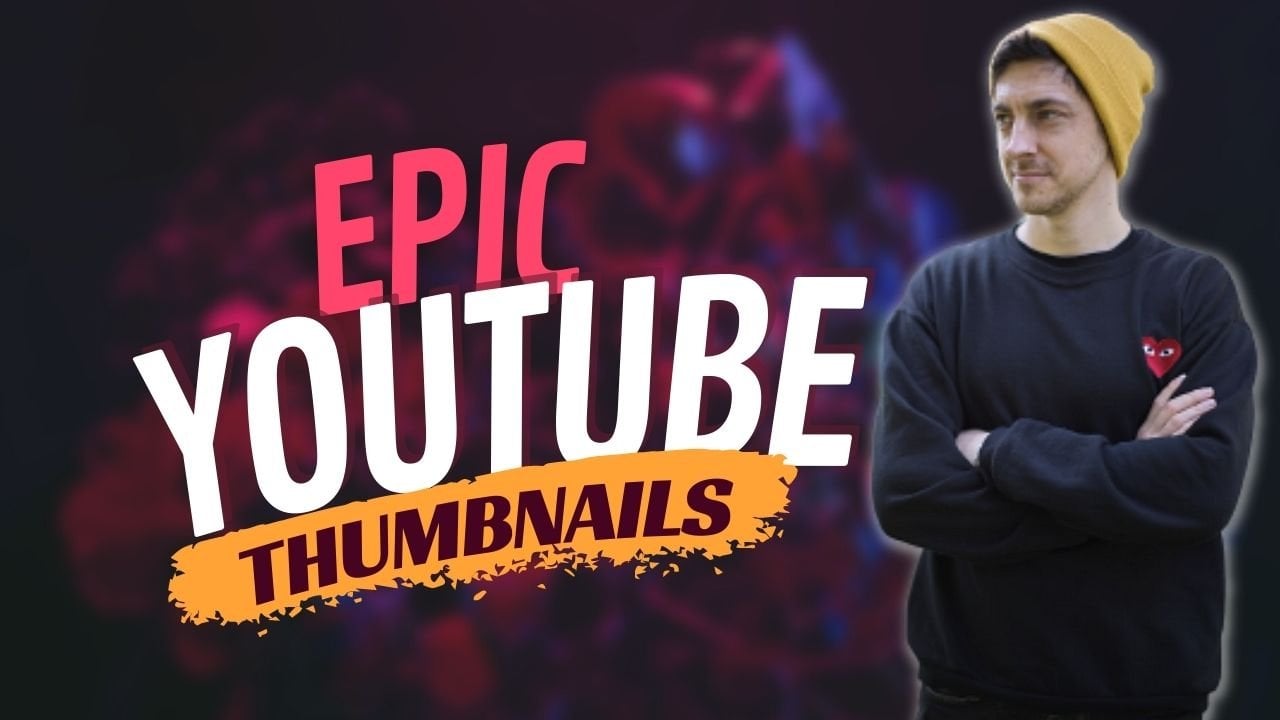
criar miniaturas melhores do YouTube com o Canva gratuitamente. Eu mesmo sou YouTuber e uso o Canvas para todas as minhas miniaturas em todos e cada um dos meus canais. Como você deve saber, alguns nos além do título do seu vídeo, são uma das coisas mais importantes que você precisa cuidar. muitos anos, eu não sabia disso. E, como você pode ver, esta é minha primeira miniatura para meu primeiro vídeo do YouTube. E o que você pode ver aqui é uma miniatura para um dos meus vídeos mais recentes. Portanto, a diferença é bastante perceptível. E eu criei essa miniatura com gamba gratuitamente em menos de cinco minutos. Neste curso, você aprenderá a criar diferentes tipos de miniaturas com estilos diferentes. E vamos mostrar a você como criar uma miniatura usando modelos do Canvas e também como fazer uma miniatura completamente do zero usando suas próprias imagens. Então, como sempre, se você estiver interessado, sinta-se à vontade para participar do curso e eu te vejo do outro lado.
2. Primeiros passos: Primeiro, precisamos abrir o canva.com e decidir como vamos criar nossa miniatura. Portanto, há duas opções diferentes. Podemos vir aqui e digitar a miniatura do YouTube e selecionar essa opção. E isso carregará os modelos do Canvas para que possamos escolher um desses modelos e editá-los. Ou também podemos voltar. E podemos vir aqui e procurar por miniaturas do YouTube. Como você pode ver, quando passamos o mouse sobre ele,
ele diz Criar em branco. Então, se clicarmos
nele, ele criará uma miniatura em branco. Então, se você quiser projetar o polegar do zero, você escolhe essa opção. Vou mostrar as duas maneiras, mas primeiro vamos começar com uma versão de modelo. Então, agora vamos passar para a primeira lição e criar nossa primeira miniatura.
3. Miniatura de revisão de produtos: Então, como você pode ver aqui, temos muitos modelos diferentes. Cada modelo que tem essa pequena coroa dourada aqui significa que você precisa do Canva pro, mas vamos torná-los de graça. Então, ou criamos uma miniatura em branco do YouTube, ou chegamos aqui para a coluna da esquerda e
rolamos para baixo onde ela diz livre e temos que verificar gratuitamente. Agora vamos imaginar como eu, você tem um canal de tecnologia e deseja revisar um produto e deseja criar uma miniatura do YouTube para esse produto. Então, vou rolar para baixo até ver um que eu gosto. Digamos que este, por exemplo. E você pensaria em uma aptidão física, alguém que não tem nada a ver com uma miniatura de revisão do produto. Mas a beleza do Canva é que você não pode editar e mudar quase tudo. Então, vamos selecionar este. E é assim que parece logo de cara. Agora vamos imaginar que acabamos de receber o mais recente smartphone Samsung. Então, vamos abrir as imagens do Google e vamos procurar nosso modelo. E vamos encontrar uma imagem que gostaria. Então, por exemplo, este aqui. Eu sempre encorajo as pessoas a usarem suas próprias imagens e
vou mostrar isso em outra lição para um tipo diferente de miniatura. Mas, para o bem deste tutorial, vamos usar essa imagem como exemplo. Então, vamos clicar com o botão direito do mouse. E a imagem de cópia. Agora vamos fazer é no nosso teclado, pressione Control V ou Command V. Se você estiver usando um Mac. E vamos colar nossa imagem aqui. E isso parece muito estranho, mas vamos selecionar o plano de fundo, que é essa parte aqui. E vamos apagá-lo. Vamos excluí-lo. Então, clicamos lá. E agora há um espaço em branco. Então, o que podemos fazer é clicar nesta imagem, colocá-la aqui e, em seguida, torná-la maior até que ela se encaixe. Como a imagem que estava lá anteriormente. E vamos trazer isso aqui. E ficará assim. Mas o que temos que fazer é simplesmente clicar com o botão direito do mouse na imagem e enviar para trás. Então, clicamos lá. E agora, como você vai ver, isso já faz parte do plano de fundo, como a imagem que tínhamos antes. Esta era a imagem original, então acabamos de trocar a foto da senhora pela foto do produto que vamos rever. Agora, precisamos mudar isso. Você pode colocar seu logotipo do YouTube aqui. Vamos clicar duas vezes no texto e vamos digitar o modelo do telefone. Mas é um pouco grande demais. Então, vamos vir aqui e tornar isso menor até que ele se encaixe em uma linha. Vamos mover isso um pouco para cima. E vamos alterar esse texto e vamos psi por revisão. E para manter as coisas exatamente iguais, vamos lembrar o tamanho da fonte. Então, 69.2, vou vir aqui e clicar duas vezes. E novamente, vamos derrubá-lo para 69,2. Se você afundar este quadrado é a peruca. Você sempre pode clicar nele e torná-lo menor ou torná-lo maior. Isso depende de você. Mas agora vamos dizer que queremos mudar a cor. Eu recomendo manter um padrão de cores dessa forma
que as pessoas possam associar esse tipo de miniaturas ao seu canal. Então, vamos clicar aqui, não dentro do texto, mas no próprio retângulo. E aqui à esquerda, temos cor. Então, se clicarmos nele, isso surge. Então você pode alterar toda a cor desse retângulo aqui. Então, digamos que queremos um azul claro. E agora essa é a cor que vamos usar. E se quisermos mudar este, faremos a mesma coisa e chegamos aqui e documentamos cores, podemos escolher a mesma de antes. Se você olhar atentamente aqui embaixo, diz mudar tudo. O que isso vai fazer se clicarmos nele é mudar a cor desse elemento também. Dessa forma, você pode alterar a cor de cada um desses elementos mais rapidamente. Mas digamos que você não goste de ter três cores diferentes aqui. Então, vamos clicar aqui, vir aqui mais uma vez e simplesmente mudar um por um clicando aqui. E agora temos nossa miniatura com as cores que queremos e a imagem que queremos. E, obviamente, você também pode mudar essa parte aqui. Se você não gosta de preto, você pode clicar nele. Venha aqui e mude a cor mais uma vez, digamos que você goste de laranja, por exemplo. Se você cometeu um erro e quer voltar, você sempre pode vir aqui para desfazer, ou você pode vir aqui para ler. E essa é uma maneira muito rápida e fácil de fazer uma revisão incrível do produto algo novo. E agora vamos passar para a próxima lição em que vamos aprender a fazer uma miniatura para um vídeo full HD.
4. Miniatura do canal de comida: Vamos vir aqui mais uma vez, e vamos digitar miniatura do YouTube, e clicamos aqui. Mais uma vez, vamos procurar nossos modelos gratuitos. Só precisamos rolar para baixo mais uma vez e procurar um modelo que gostamos. Então, podemos usar este, por exemplo, que é R0. Antes desta lição, vamos usar esta aqui porque
já temos uma imagem de comida aqui, embora cliquemos nesta miniatura. Mas digamos que, em vez deste prato aqui, queremos usar uma imagem de pizza. E como eu disse, é melhor se você usar suas próprias imagens, mas se você não tiver nenhuma, você pode usar a regra. Então, vamos acionar as imagens do Google mais uma vez. E vamos digitar pizza. E vamos procurar uma imagem que gostamos. Digamos, eu gosto deste aqui. Vou clicar com o botão direito do mouse em Copiar imagem. Vou voltar para Canva. E mais uma vez, vamos pressionar o Comando V ou Controle V em nosso teclado. Então, mais uma vez, tudo o que temos que fazer é apagar esse fundo aqui. Então, vamos clicar nele e chegamos à lixeira e excluímos. E agora vamos pegar essa imagem. Vamos movê-lo para cá. E vamos torná-lo maior. E vamos derrubar isso. E agora temos nossa imagem de pizza como parte do plano de fundo. Mas, obviamente, isso não tem nada a ver com essa foto. Então, basta clicar duas vezes e vamos alterar o título. Em vez de amante da comida asiática, vamos dizer que o beta acabou. E também vamos clicar duas vezes aqui. E vamos digitar, em vez de procurar uma aventura, procurando o melhor beta. E vou mudar esse texto também. Nós clicamos duas vezes. E vamos digitar cinco receitas beta fáceis e podemos deixar assim, mas também podemos mudar a fonte. Então, vamos clicar duas vezes aqui e selecionar o texto inteiro. E se viermos aqui à esquerda, podemos mudar o texto. Isso é um, este ou este. Essas pequenas coroas douradas são apenas para usuários profissionais do Canva, então pessoas que pagam uma assinatura mensal, mas vamos usar Fontes Grátis. Cada fonte que não tem a coroa é gratuita e podemos selecionar qualquer tipo de Fanta que quisermos. E, como sempre, você também pode alterar o tamanho. E podemos torná-lo ousado, e podemos sublinhá-lo. E agora vamos dizer que eu quero mudar este aqui, a cor, em vez dessa cor, vamos usar pêssego. E podemos deixá-lo assim ou também podemos mudar o plano de fundo. Clicamos na cor e a mudamos mais uma vez. Digamos que desta vez queremos magenta. Mas agora vamos dizer que não gostamos dessa imagem aqui. Se eu quiser excluir isso, basta clicar nele. Venha aqui, Delete. E agora isso se foi. E também posso apagar essa coisinha aqui. Então eu clico nele, excluo. E diz excluir elemento ou excluir grupo. Se selecionarmos, o grupo da liga vai apagar essa coisa e o texto, e não queremos isso. Então, vamos clicar em excluir elemento. E como você pode ver agora parece muito melhor para dizer, você não quer essa linha laranja, vamos clicar nela. E mais uma vez, vamos subir aqui para colorir. E vamos mudar a magenta também. O melhor do Canva é que ele também tem muitas coisas diferentes que você pode adicionar à sua miniatura, não apenas imagens ou texto. Então, se viermos aqui à esquerda, onde diz elementos e clicarmos nele, você também terá uma barra de pesquisa. Então, digamos que eu queira procurar pizza e clico em pizza. Podemos usar muitos desses elementos gratuitamente. Então, também posso clicar aqui. E agora tenho um desenho de pizza e posso torná-lo menor e posso colocá-lo em qualquer lugar que eu quiser. E eu posso fazer isso com quase tudo. Então, digamos que eu queira procurar tomate, por exemplo. Todos esses surgem. Tenho que procurar aqueles que são gratuitos. Digamos que este aqui. E mais uma vez, posso torná-lo menor. E eu posso arrastar aqui. E agora eu tenho um tomate e uma fatia de pizza que não estavam lá antes. E acho que parece um pouco melhor. E essa é uma maneira muito fácil de fazer uma miniatura de alimentos usando modelos Canvas e menos de cinco minutos. Agora podemos passar para um tipo diferente de miniatura. Nesse caso, vou mostrar como criar uma miniatura para jogos. E depois disso, vamos aprender a criar uma miniatura completamente do zero. Então, vamos seguir em frente.
5. Miniatura de jogos: Eu sei. Sei que nem todo mundo não é um jogo, mas tenho certeza que você ainda pode pegar algumas ideias úteis com esta lição. Então, como sempre, vamos vir aqui à esquerda, selecionar gratuitamente e procurar algum tipo de miniatura de jogos ou algo que chame nossa atenção. Então esse pode ser um deles, mas vamos escolher este para este exemplo. Então, clicamos nele. Vamos apenas mudar o texto. Então, clicamos duas vezes nele. E isso é o melhor. Próximos jogos box. E vamos clicar duas vezes aqui. E digamos de 1021. Vamos apagar isso. Então, nós o selecionamos. E viemos aqui para a lixeira. E agora vamos dizer que queremos mudar a cor do rosto sorridente, a seta e essa estrela e círculo. Então, tudo o que vamos fazer é selecionar um deles. Venha aqui para a esquerda e mude a cor. Eu gosto, como azul. Então, vamos selecionar azul claro. E como você pode ver aqui em baixo, diz mudar tudo. Então, vamos mudar tudo. E agora o smiley, a seta e esses dois elementos aqui têm a mesma cor. E mais uma vez, poderíamos deixá-lo assim ou podemos mudar a cor do plano de fundo, se quisermos. Então, se clicarmos no plano de fundo e viermos aqui, podemos alterá-lo para roxo. E se não gostarmos, como sempre, podemos vir aqui e desfazer ou refazer. E eu gosto de roxo. Então isso é uma mudança Tudo. E agora vamos mudar isso também. Então, vou selecionar este. Vou subir aqui para colorir. E vou escolher violeta. E vou deixá-lo assim. Se você não quiser alguns dos elementos dessa miniatura, você pode excluí-los. Então, se eu não gostar do rosto Smiley, posso excluí-lo como sempre. E também posso excluir isso aqui. E se eu não gostar da seta, também
posso excluí-la. E agora, como antes, vamos procurar os elementos de Campbell. E isso mesmo, jogos, por exemplo. E agora temos muitos ícones e imagens diferentes que podemos carregar em nosso plano de fundo. Então, basta rolar para baixo e procurar algo que chame nossa atenção. E eu gosto deste aqui. Vou torná-lo menor e vou trazê-lo aqui. E, claro, você também pode apagar este e carregar o logotipo do seu canal e usá-lo em vez disso. Agora vamos passar para a próxima lição em que você aprenderá a criar uma miniatura do zero usando um modelo em branco e carregando suas próprias imagens.
6. Miniatura incrível do zero: Agora vamos criar nossa miniatura do zero usando nossas próprias imagens. Então, vamos descer aqui e procurar por miniatura do YouTube, criar comprimento. E esta é nossa miniatura em branco, obviamente. E o que vou fazer agora é fazer o upload de uma das minhas próprias imagens, esta imagem aqui, mas eu quero remover o plano de fundo. Então, vou mostrar um site onde você pode fazer isso de graça. E isso é Remover BG.com. Este aqui. Não, você só precisa clicar aqui, fazer upload de imagem. Você procura sua imagem. No meu caso, este. E, como você pode ver, este site faz um bom trabalho. Então, eu quero editar essa parte aqui. Vou clicar em Editar, apagar. E posso alterar o tamanho do pincel, torná-lo maior ou menor. E vou lentamente tentar apagar isso com cuidado. Não vai ser perfeito, mas melhor do que nada. E é uma ferramenta gratuita. Então isso é bom. Se eu cometer um erro, sempre
posso vir aqui e desfazer o passo anterior. E vamos dizer que isso parece bom. Então, vou baixar minha imagem. Vou salvá-lo no meu computador. Agora. Posso voltar para Canva. E aqui à esquerda abaixo elementos temos envios. E como você pode ver, eu já tinha essa imagem aqui, mas vou enviá-la mais uma vez para que você possa ver o processo. Só precisamos clicar em Upload Media. E temos a imagem aqui aberta. Esperamos que o Canva faça o upload. E uma vez feito, só
temos que clicar nele. E ele carrega aqui em nosso modelo em branco. Agora vou me mover para a esquerda. E vou me tornar maior. E agora digamos que estou fazendo essa miniatura para um canal do YouTube de marketing e crescimento. Vou mudar o plano de fundo um pouco. Vou mudar a cor. Digamos que essa cor, por exemplo, ou esta aqui. E depois vou adicionar algum texto aqui. E vamos procurar alguns textos que gostamos. Mas você pode rolar para baixo e há milhares deles. Então, digamos, por exemplo, eu quero usar este 1 primeiro. Vou digitar 0 a 1, 0, 0, 0, 0, 0, 0, 0 assinantes. E vou torná-lo um pouco menor. Vou movê-lo para cá. E vou mudar a cor da fonte para branco. E agora vamos tentar este texto aqui. E vamos clicar duas vezes gratuitamente. E vamos mudar o texto e vamos dizer no YouTube. Vamos torná-lo um pouco menor também. E agora vou voltar aqui para a guia Elementos, e vou procurar um ícone do YouTube. Então, vou digitar youtube. E temos alguns que são pagos e alguns gratuitos. Então este está bem. Vou torná-lo um pouco menor. E vou colocá-lo aqui. E esse seria um exemplo. Mas agora vamos dizer que você não é um grande fã do plano de fundo simples. Então, vamos mudá-lo usando imagens do Google mais uma vez, como sempre, se você tiver sua própria imagem, isso será melhor. Mas se você não fizer isso, você pode usar imagens do Google. E vou mostrar como vamos desfocar o fundo para dar um toque diferente. Pode procurar por desktop para jogos. E vou procurar por um fundo colorido como este, por exemplo. Copie a imagem. Vou selecionar o plano de fundo, excluí-lo e agora Controlar V ou Command V no teclado como sempre. E vamos clicar com o botão direito do mouse e enviar para trás. Vamos torná-lo maior. E agora vamos desfocar o fundo dessa forma. Vamos aproveitar a luz e a cor, mas não vai distrair. Então, vamos vir aqui para Editar imagem e onde ela diz ajustar. E vamos procurar borrão. E vamos falar disso assim. E agora temos um plano de fundo muito bonito. E mais uma vez, digamos que você não goste dessa fonte ou podemos alterar todo o tipo de texto. Então, voltamos aqui para texto. E em vez deste, podemos usar este. Então, vamos apagar esse tom aqui. E vamos anotar mais uma vez, 0 a 1, 0, 0, 0, 0, 0, 0 subs. E vamos torná-lo menor. Vou mudar o tamanho. Vamos torná-lo um pouco maior. Em vez de 80, digamos 96. Ou até um pouco maior, 120. Vamos nos mudar para cá. E agora vamos trazer isso um pouco. E este também. Agora vamos adicionar o último toque. Então, vou voltar para mim mesmo, editar a imagem. E vou vir aqui para as sombras. E vou adicionar um pouco de sombra. E como você pode ver agora, há uma sombra preta, mas também posso mudar a cor. Posso vir aqui para este ícone e clico em Controles C. E eu vou descer aqui para colorir. E vou rolar para baixo e vou mudar a cor da sombra para amarelo. E vou me candidatar. E agora tenho uma sombra bonita na minha imagem. Então esse seria o resultado final, e esse é o processo que eu sigo para cada um dos meus vídeos em menos de 10 minutos, você pode criar uma miniatura bastante épica. E agora vamos passar para a última lição. Você aprenderá a criar uma miniatura do curso que você pode usar tanto no YouTube quanto no Skillshare.
7. Miniatura de curso online: Como você pode ver aqui, este é um design anterior que fiz com o Canva para um dos meus outros cursos do Skillshare. Então, mais uma vez, vamos vir aqui para o YouTube, miniatura, criar comprimento. E vamos procurar por um modelo. A coroa dourada significa que existem apenas quatro usuários profissionais do Canva, mas vamos usar um dos modelos gratuitos. Então, por exemplo, este aqui. E poderíamos deixá-lo assim se você quiser usar isso, mas podemos mudar a cor. Agora vamos supor que você tenha terminado e queira baixar esta imagem ou qualquer outra das miniaturas, basta clicar em Baixar e escolhemos o tipo de arquivo, no meu caso, PNG, porque é da mais alta qualidade. Mas se você não gosta desse plano de fundo, podemos alterá-lo como sempre. Então, clicamos nele. Nós excluímos, e podemos vir aqui para a coluna da esquerda mais uma vez, clicar em segundo plano. E temos superfícies diferentes que podemos escolher. Mas no meu caso, quero procurar um elemento, um computador. E estes aparecem. Então, eu poderia usar essa imagem aqui, por exemplo. E agora nós o tornamos maior. E eu poderia deixá-lo assim. E esse seria um exemplo perfeito de um Curso de Crash em HTML. Portanto, se você estiver enviando cursos para o Skillshare ou outros cursos para o YouTube, você também pode usar o Canvas. E essa seria nossa miniatura final.
8. Outros tutoriais: Muito obrigado por se juntar ao curso. E, como sempre, você pode verificar meu perfil e se
inscrever se quiser ver mais cursos futuros. Espero que você tenha achado este curso útil e eu o vejo no próximo.
 Dan Prizont, Photographer & YouTuber