Transcrições
1. Apresentação: Olá,
bem-vindo a esta aula em que você
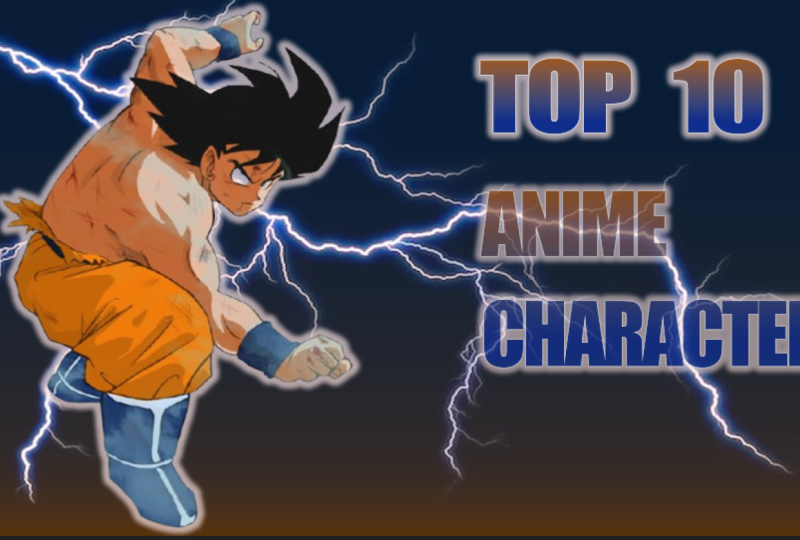
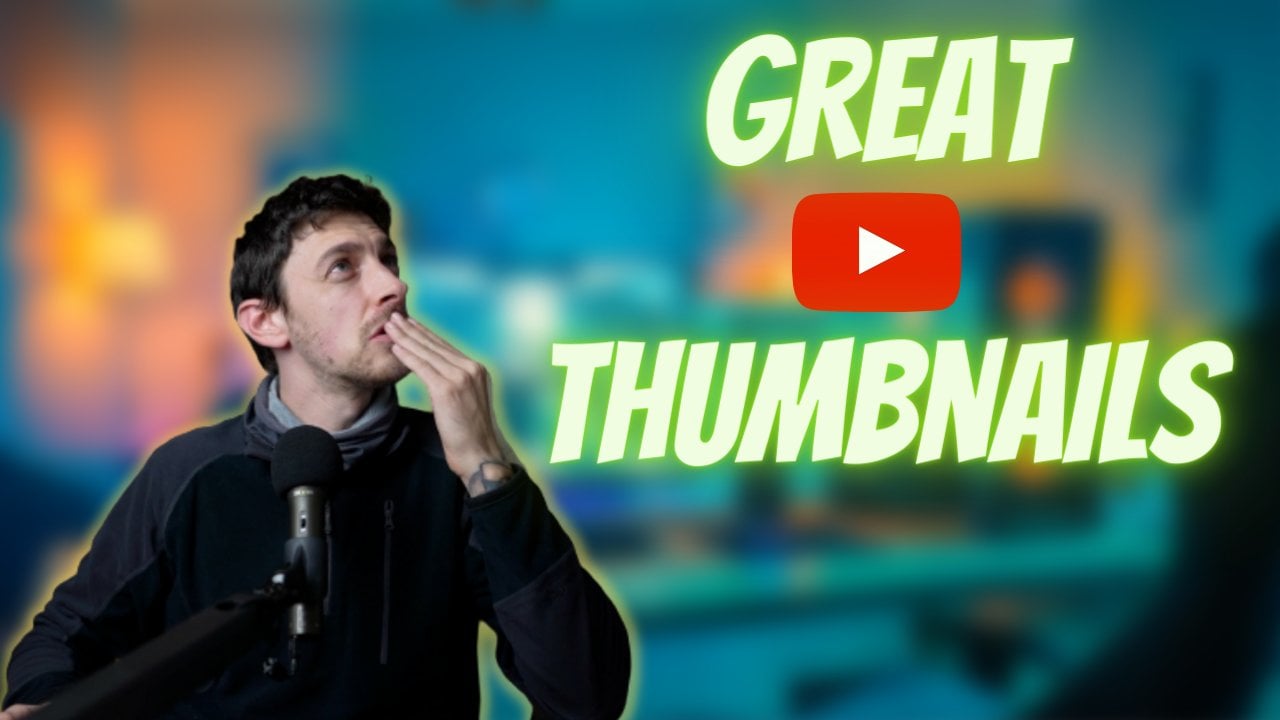
aprenderá a criar miniaturas como esta ou
esta usando o Adobe Photoshop. Meu nome é Dan. Sou
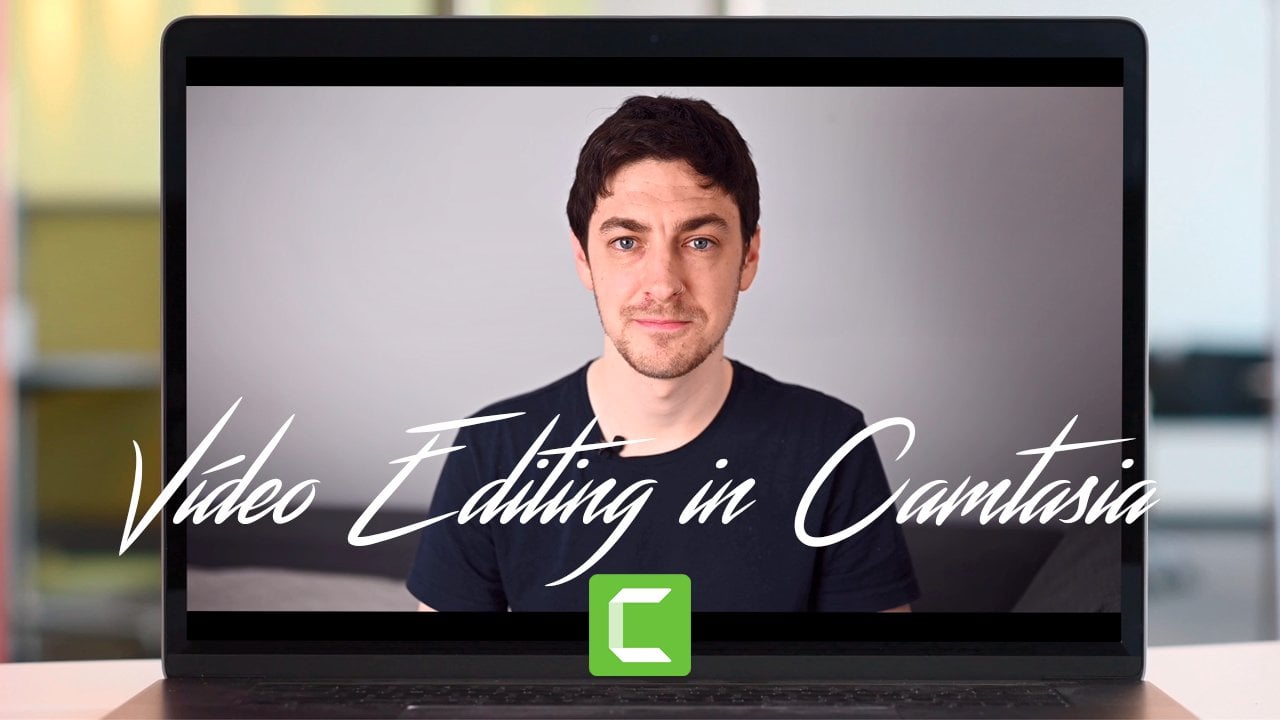
fotógrafo e YouTuber. Este é um dos primeiros vídeos que eu o envio e, como você pode ver, a miniatura é terrível. No entanto, este é um dos meus designs mais recentes e
a diferença é bastante perceptível. Basta mudar o estilo
das minhas miniaturas Consegui passar de 1.000 assinantes para quase 16.000
em um dos meus canais. Veja alguns
dos tópicos que
abordaremos neste curso. Primeiro, vou
mostrar como criar um novo documento com
as melhores configurações, bem
como alguns atalhos de
teclado para facilitar o design e o processo
de edição. seguir, vamos dar
uma olhada em como importar suas próprias imagens ou como encontrar
as melhores na web Você
aprenderá como remover o fundo de uma imagem
com dois métodos diferentes. Também veremos como
criar nosso próprio plano de fundo. Em seguida, faremos com que nosso assunto se destaque em segundo plano. Você também aprenderá
como adicionar um texto aprimorado, além de adicionar alguns efeitos
atraentes. E no final da
aula, vamos aplicar tudo
para criar um estilo diferente de miniaturas do início ao fim. Então, espero ver você do outro lado e
obrigado por participar.
2. Configurações e atalhos de teclado: Quando abrimos o
Photoshop, essa é a janela principal
que vamos ver. Então, precisamos criar
um novo documento em branco. E vamos
chegar aqui onde
diz Novo arquivo e clicar aqui. E o Photoshop
oferece a opção carregar algumas dessas predefinições, foto, impressão, arte e ilustração,
e assim por diante. No nosso caso,
viremos
aqui para filmar e filmar. E vamos
selecionar essa opção aqui para evitá-la em 720, que é a dimensão em
miniatura do YouTube. Então, vamos clicar aqui,
criar, e esta é
nossa miniatura em branco. Vamos dar uma olhada em alguns atalhos de
teclado primeiro Se pressionarmos Control menos, isso diminuirá. E se pressionarmos control
plus, isso aumentará. Se pressionarmos Control menos
e diminuirmos muito o zoom, também
podemos pressionar Control Zero e ele se
ajustará à imagem inteira. Agora vamos pressionar Control menos
novamente ou Command Minus. E, como você pode ver,
temos essas linhas de grade na parte superior do documento. Se você quiser ocultá-los, pressione Control H. E se quiser
trazê-los de volta, controle H novamente ou
Command H no Mac. E nas aulas seguintes, veremos mais atalhos de
teclado. Agora vamos passar
para a próxima lição onde vamos escolher o assunto principal ou selecionar a imagem principal
para uma miniatura do YouTube.
3. Seleção de imagens: Ao escolher uma imagem para o assunto de uma miniatura
do YouTube, basicamente
temos duas opções
diferentes. Podemos escolher uma
imagem que temos em nosso computador ou podemos escolher
uma imagem da Internet. Então, deixe-me
mostrar como escolher uma imagem da Internet e
colocá-la na miniatura. Vamos
abrir nosso navegador. E digamos que, neste exemplo, vamos tentar criar uma miniatura de jogo ou uma miniatura no estilo
anime. Então, digitaríamos o
nome de um personagem,
digamos Go, chamado Dragon Ballsy, do que viéssemos aqui para ver as imagens. E vamos
procurar uma imagem. Obviamente, você pode
escolher qualquer imagem. No meu caso, gosto de imagens
sem fundo porque gosto de criar meu próprio plano de fundo
e vou mostrar como
fazer isso mais tarde. Você pode escolher esta
imagem aqui, por exemplo ,
ou esta, e assim
por diante. Digamos que você queira procurar algo sem fundo, digitará P e G.
E , como você pode ver aqui, essas imagens já têm o assunto sem
o fundo. Então eu poderia vir aqui,
abrir essa imagem, clicar com o botão direito do mouse e depois Copiar imagem e agora voltar para o Photoshop. Vamos pressionar Control H ou
Command H para ocultar essas linhas. E agora Control V ou
Command V no Mac. E como você pode ver, a imagem foi
colocada em nossa miniatura, mas também temos esses
quadrados no fundo. Então, vamos
tentar remover isso. Vamos chegar aqui para
a coluna da esquerda. Se clicarmos e segurarmos, essas três opções aparecerão. Então, ferramenta de seleção de objetos, ferramenta de seleção
rápida
ou ferramenta varinha mágica. Se selecionarmos a varinha mágica e clicarmos nesse plano de fundo, photoshop
detectará automaticamente o assunto
e o plano de fundo. Agora, basta pressionar
backspace em nosso teclado e o photoshop
remove automaticamente esse plano de fundo. Agora podemos pressionar Control D
ou Command D para desmarcar, e o plano de fundo foi removido. Ainda temos alguns
desses quadrados aqui. Então, vamos ampliar pressionando Control plus e
Control plus novamente, e vamos
selecionar essa área aqui. E mais uma vez, vamos
pressionar backspace em nosso teclado e o
plano de fundo foi removido. Agora vamos
desmarcar essa área, pressionando Control D
ou Command D no Mac. E lembre-se de que, se
quiser diminuir o zoom, pressione Control ou
Command Minus em um Mac. E agora, se voltarmos
para a coluna da esquerda
mais uma vez e clicarmos
na ferramenta Mover. Podemos mover nosso assunto
pela miniatura. Outra dica é como alterar as dimensões dessa imagem. Então, clicaremos em Control T, que significa transformar, e esse quadrado azul aparecerá. E agora podemos clicar e arrastar
e tornar isso maior, por exemplo, ou menor assim. Você também pode clicar e
arrastar enquanto segura a tecla shift para
distorcer a imagem. E quando estiver feliz, você chega aqui até a
marca de seleção e clica lá. Agora, digamos que, em vez de usar uma imagem da Internet, você queira usar uma imagem
do seu computador. Vamos excluir a camada. Então, vamos dar uma olhada nessa área aqui à direita. Temos nosso plano de fundo e a imagem que
acabamos de colocar aqui. Nesse caso, vamos
excluir essa camada, então vamos clicar
e arrastar para o lixo. Agora, digamos que eu queira abrir
uma imagem do meu computador. Vou minimizar isso e vou procurar a
imagem no meu computador. Então, eu o tenho nesta pasta. Vou usar uma das minhas
fotos como exemplo. Então, vou clicar,
segurar e arrastar o photoshop, trazê-lo aqui e
soltar o mouse. E o photoshop coloca
automaticamente minha imagem em cima
do plano de fundo. Se eu concordar com o
tamanho e o posicionamento, vou pressionar a tecla
Enter no meu teclado ou simplesmente clicar aqui
na marca de seleção. Agora, obviamente, para uma miniatura
do YouTube, eu não quero esse
plano de fundo e poderia usar o mesmo
método de antes. Então, acessando
a ferramenta de seleção, selecionando uma parte do
plano de fundo e removendo-a. Mas isso leva muito tempo. Então, vou pressionar
Control D para desmarcar. E passaremos para a próxima
lição, na qual
mostrarei a maneira mais fácil e rápida possível de
remover o fundo
da sua imagem.
4. Remoção de fundo: Como eu disse, o pano de fundo é bastante perturbador e não
queremos isso. Então, vamos abrir
o navegador novamente. Vamos abrir uma nova guia, digitar esse endereço aqui
e pressionar enter. E essa é uma ferramenta
que eu uso para todos os meus canais do YouTube e também para
outras fotos. Então, como você pode ver aqui, podemos
fazer upload de uma imagem ou de um arquivo. Então, vamos
clicar em Carregar imagem. Vamos procurar
a imagem em nosso computador. E quando encontrarmos nossa imagem, clicaremos duas vezes no site automaticamente para
remover o plano de fundo. E faz um trabalho incrível. Houve algum
tipo de erro ou você ainda podia ver um
pouco do plano de fundo. Você sempre pode
vir aqui para Editar, clicar em Editar e acessar essa guia, apagar,
restaurar, alterar o tamanho do pincel e remover o fundo
restante. Nesse caso, não
preciso disso porque a seleção é quase perfeita. Então, vou clicar no X
e vou baixar minha imagem. A única desvantagem deste
site é que, como você pode ver, o tamanho da
imagem baixada não é muito grande. Então, se você quiser
baixar a imagem completa, você teria que clicar
aqui, fazer o download em HD. E se for a
primeira vez que você usa o site ou se inscreve, você pode baixar
essa imagem gratuitamente. Mas se você quiser baixar
mais imagens em tamanho real, você teria que pagar o
preço por mais créditos. E você pode clicar aqui sobre preços e se
inscrever em uma versão paga. No meu caso, não
uso a versão paga, apenas uso o
site gratuito e sempre clico
aqui e faço o
download da imagem normal, não da versão full HD. Então, vamos clicar em Baixar. Vamos voltar ao Photoshop. E mais uma vez,
vou remover essa camada acessando
o painel Camadas,
clicando, segurando e arrastando até
o ícone da lixeira. Agora essa camada
desapareceu e agora
vou procurar
a outra imagem no meu computador e
colocá-la em cima
da miniatura do YouTube para que eu
possa abrir minha pasta, venha aqui baixe e simplesmente clique,
arraste e solte. E a imagem foi colocada
em cima do plano de fundo. Mais uma vez, quando esse
quadrado aparece, significa que posso mudar o tamanho para torná-lo um pouco maior. E quando eu estiver satisfeito
com o resultado, vou pressionar a tecla
Enter no meu teclado ou clicar aqui na marca de seleção. Digamos que eu queira
mover isso para este lado. Vou até a coluna da
esquerda, clique na ferramenta Mover. E agora eu posso clicar, segurar e arrastar a imagem para
onde eu quiser. Vamos trazer isso aqui, e isso parece bom para mim. Agora podemos passar para
a próxima lição,
onde
começaremos a criar nosso próprio
plano de fundo para a miniatura.
5. Criar seu próprio fundo: Vamos deixar esse
exemplo como está por enquanto e
voltaremos a ele mais tarde. Vamos criar
um novo projeto. Então, File New e temos
nossos itens recentes aqui. Lembre-se de que são 12, 80 por 720. Então, vamos clicar aqui e criar uma nova miniatura em branco. Vamos criar uma espécie de miniatura de personagem de anime
gamer slash. Então, mais uma vez, vamos
ao nosso navegador procuraremos a imagem que queremos. Digamos que este aqui, por exemplo, vamos clicar com o botão direito do mouse em
Copiar para abrir e remover o
plano de fundo novamente. Vamos clicar em Control
V ou Command V para colar. E mais uma vez, como você pode ver, o site
removeu automaticamente o fundo
dessa imagem. Agora vou clicar, baixar e salvar uma
cópia no meu computador. Volte para o Photoshop,
abra minhas pastas, procure a
imagem baixada aqui e eu vou clicar e
arrastar para minha miniatura. Eu vou mudar o
tamanho do personagem. Então, vou torná-lo um
pouco maior clicando e arrastando aqui e aqui. E eu vou clicar e ir para esse lado
da miniatura. Vamos fazer com que isso seja um pouco
menor para que não toque a borda aqui
nem aqui, desse jeito. Acho que isso parece bom. Então, quando eu terminar, novamente, vou pressionar
a tecla Enter no meu teclado ou a marca de
seleção aqui. E agora vamos começar
a criar nosso plano de fundo para esse assunto. Vamos descer até o painel de camadas. Clique neste ícone aqui. E, como você pode ver, se você passar o
mouse sobre
ela, diz criar uma nova camada de preenchimento
ou ajuste. Então, para criar
uma nova camada de ajuste, temos muitas
opções diferentes aqui. Para este exemplo,
vou escolher Gradient. Esta janela aparece para cima
e dentro do gradiente, vou clicar nesta seta aqui para abrir este menu. Temos muitas pastas diferentes. Então, podemos abrir
esse menu, azul, por exemplo, e temos diferentes gradientes de
azul ou roxo, e temos diferentes gradientes de
roxo. E o mesmo se aplica a cada uma
dessas pastas. Então, digamos que, neste exemplo, eu vou escolher
a pasta azul, mas você pode escolher qualquer
cor que quiser. Vou clicar na
seta para abrir essa pasta. E eu vou
escolher esse azul aqui. Então, vou clicar nele. E, obviamente, o
assunto desapareceu, mas vamos
resolver isso daqui a pouco. Agora vamos dar uma
olhada nas outras opções. Então, vamos fechar isso aqui e você pode alterar
o estilo do gradiente. Por padrão, é linear, mas você pode escolher radial, angular
ou refletido. Normalmente eu uso linear e
deixo por padrão. Você também pode alterar o ângulo do gradiente para clicar e
arrastar e , em seguida, eu vou e isso muda o ângulo
e tudo mais. Eu nunca toco nele. Então, vou clicar em OK, e agora, como eu disse, o assunto
parece ter desaparecido. Então, vamos voltar
aqui para o painel Camadas. E se você olhar mais de perto, temos o plano de fundo na parte inferior
do que a
imagem que criamos com nosso assunto na parte superior e mais acima, temos
o novo gradiente. Então, a única coisa que
precisamos fazer é clicar e segurar a camada de gradiente e arrastá-la para baixo
da outra camada. Então, como você pode ver,
podemos mover essa camada. E agora, se eu soltar, o assunto
aparecerá em cima
do novo gradiente que
acabamos de criar. E, obviamente, se você não gosta da aparência do plano de fundo, você sempre pode
entrar aqui novamente no painel Camadas e
clicar duas vezes nesse ícone aqui, e isso abrirá essa
janela mais uma vez. Novamente, você pode alterar
qualquer uma dessas opções. Então eu poderia clicar em reverter, por exemplo, e eu poderia mudar
o ângulo mais uma vez, ou eu poderia mudar o
estilo do gradiente, então rádio e assim por diante e assim por diante. E, claro, você também
pode clicar aqui
e, em vez de azul,
abrir outra pasta, rosa. E você pode clicar
aqui neste quadrado e mudar completamente a
aparência do plano de fundo. Vou clicar em Cancelar
porque gosto da aparência. E agora podemos passar
para a próxima lição onde vamos aprimorar a aparência do assunto e fazer com que ele se destaque um pouco mais
em segundo plano.
6. Faça seu assunto se destacar: Agora, como eu disse, quero
fazer esse assunto se destacar ou destacá-lo um pouco
mais em segundo plano. Então, mais uma vez, vou
entrar no painel Camadas. E em vez de selecionar o gradiente que
acabamos de criar, vou selecionar a
imagem do personagem. E se quiser facilitar
as coisas para você,
você pode clicar duas vezes na
camada e alterar o nome. Então, por exemplo, assunto, e isso
torna tudo um pouco mais fácil. E o que vamos
fazer é clicar com
o botão direito do mouse na camada e ir
até aqui, Opções de
mesclagem
e clicar lá. E essa janela aparece e
temos opções diferentes
aqui à esquerda. Depois de escolhermos uma
dessas opções, teremos mais ferramentas
aqui e, em seguida,
poderemos aplicar essas
alterações ou cancelá-las. Então, para este exemplo, quero deixar uma sombra
sobre esse assunto. Então, vou
procurar essa opção aqui, e é a última. Vou clicar aqui. E automaticamente, uma
sombra foi criada, mas eu quero mudar
a aparência da sombra. Então, se eu mover isso para
que você possa ver melhor, como eu disse, temos opções
diferentes aqui. Primeiro,
certifique-se de que o modo de mesclagem esteja configurado para o normal. E digamos que, em vez
de uma sombra preta, eu queira mudar a cor. Então, vou clicar aqui e selecionar a cor que eu quiser. Digamos que branco,
por exemplo, e clique em OK, também
posso diminuir a
opacidade ou aumentar, alterar o ângulo mais uma vez. Então, isso move a sombra da
esquerda para a direita, para cima e para baixo. Isso parece bom. Também posso criar uma
sombra forte ou uma sombra desfocada. Também posso aumentar o
spread ou diminuí-lo. Então, no meu caso, acho que
isso parece bom. E quando eu terminar,
vou clicar em OK. E, claro, se
quiser dar uma olhada no antes e no depois, você pode ir
até o painel de camadas mais
uma vez e
clicar em I para e
desativar a visibilidade desses efeitos. Então, se eu clicar aqui, os efeitos ficam ocultos. Se eu clicar aqui novamente, os efeitos aparecerão e eu
posso clicar nessa seta para ocultar ou revelar os
efeitos da camada. Agora podemos passar para
a próxima lição, onde vamos adicionar
texto à nossa miniatura.
7. Adicione e melhore o texto: Queremos começar a
adicionar nossos textos. Então, vamos chegar
aqui à coluna da esquerda e clicar aqui na letra T. E vamos
clicar em qualquer parte da imagem em
que quisermos adicionar nosso texto. Vou clicar aqui
e isso aparece. Então, primeiro de tudo,
vou clicar, arrastar
e mover o texto para
onde eu quiser. E eu posso vir aqui e
mudar a fonte do texto. Então, em vez de impactar, digamos que eu queira experimentar
este ou esse. E, como você pode ver, isso
muda a fonte do texto. Então, mais uma vez, vamos usar o
impacto deste exemplo. E também podemos
alterar o tamanho aqui, então torne-o menor ou maior. E também podemos clicar aqui, mudar a cor do texto. Então, em vez de branco, poderíamos escolher preto, azul
ou verde. E você sabe como isso
funciona neste exemplo,
digamos, clique em branco, Ok, e eu vou
começar a digitar. Então, digamos que eu
queira criar um vídeo sobre os dez personagens
mais fortes. Então, vou digitar os
dez melhores para a primeira
parte dos textos. E depois vou criar uma nova camada de textos
com a segunda palavra. Então, quando eu terminar, vou
clicar aqui na marca de seleção. E como você pode ver, isso
parece muito chato e sem graça. Então, mais uma vez, podemos
ir até o painel de camadas,
clicar com o botão direito do mouse e selecionar Opções de
mesclagem. E, novamente, posso
aprimorar esse texto. Então, por exemplo, eu posso vir aqui para soltar a sombra. Desta vez, em vez
de uma sombra branca, vou mudar
a cor para preto. Vou clicar em OK e posso mudar o ângulo, posso alterar a distância, posso alterar a extensão
e também o tamanho. Também posso adicionar uma
sobreposição de gradiente, por exemplo, I. Posso alterar a cor
do texto com um gradiente, como fizemos com o plano
de fundo da miniatura. Então eu posso vir aqui para o gradiente, e aqui eu tenho do
amarelo para o laranja H. E se
eu quiser
mudar essas cores, vou clicar
aqui no quadrado, e depois aqui e mudar a cor para Eu posso selecionar
qualquer cor que eu quiser. Em seguida, clique em OK e venha aqui para o outro
lado do gradiente, como este quadrado, clique aqui, deixe isso mais escuro, por exemplo e quando
eu terminar, vou clicar em OK e OK novamente, mas ainda acho que falta alguma
coisa no texto. Então, vou
escolher o brilho externo. E isso cria, como
o nome indica, um brilho externo para o texto. E eu acho que isso
parece muito melhor. Então, vou
clicar aqui, ok, vou aumentar
o texto
clicando em Control T ou
Command T no meu teclado. E agora, mais uma vez,
posso clicar e arrastar esses quadrados para
redimensionar o texto. Então, digamos assim, por exemplo, vou clicar
na marca de seleção. Vou acessar
a ferramenta Move e
mover o texto. E agora vou criar
outra camada de texto
clicando no T novamente e
clicando no plano de fundo. E eu vou digitar
um caractere MA. Vou clicar
na marca de seleção. Vamos voltar ao painel de camadas,
clicar com
o botão direito do mouse e depois as opções de
mesclagem. E mais uma vez, vou
selecionar Gradient Overlay, Outdoor Glow e Drop Shadow. Mas desta vez eu vou
mudar a cor
do gradiente. Então, vou clicar aqui,
vir aqui para fazer um gradiente. E, como antes, vamos
clicar aqui no quadrado, selecionar Cor e selecionar
uma dessas cores aqui. Então, digamos que eu
queira uma cor azul. Vou me mudar até
encontrar algo que eu goste. E eu vou mover
esse círculo aqui. Assim. Eu vou clicar Ok, eu vou vir
aqui para esta praça. Clique no quadrado,
clique em Cor e selecione um tom diferente de
azul. Este, por exemplo
, deixe-o um pouco
mais escuro e clique em Ok, clique em Ok aqui mais uma vez, ok, Agora, mais uma vez, vou pressionar Control T para transformar, tornar isso um pouco maior. E digamos que eu queira ter
isso em duas linhas diferentes. Vou clicar
na marca de seleção. Venha até o painel de camadas, clique duas vezes no texto, mova meu mouse aqui
entre essas duas palavras, clique e pressione
a tecla Enter. Agora, isso traz uma palavra que o
caractere está por baixo. Quando terminar, vou
clicar aqui novamente na marca de seleção e
no Controle
T para aumentá-la Vou pressionar
Enter para aplicar essas alterações com a
ferramenta de movimentação na coluna da esquerda, vou mova isso, e isso parece bom
para este exemplo. Como você pode ver agora, o texto
está acima do assunto, mas deixe-me mostrar outra dica. Mais uma vez, podemos
acessar o painel de camadas. Vamos ocultá-los
clicando nas setas, para que pareçam um pouco
mais organizados. E, novamente, temos
duas camadas diferentes de textos entre as dez primeiras, que é essa aqui, e os personagens animados,
que é essa aqui. Agora, digamos que eu
queira ser o COO do personagem no topo do texto
, como fizemos antes. A única coisa que precisamos
fazer é clicar na camada, que é nosso assunto, clicar, segurar e arrastar essa camada sobre
a última camada. Eu posso trazê-lo para baixo, ou posso trazê-lo para cima. E agora o texto está
por trás da nossa camada de assunto. E acho que isso
parece melhor agora que vimos como adicionar
texto à nossa miniatura.
Vamos passar para a próxima lição, Vamos passar para a próxima lição onde
mostrarei como adicionar outros efeitos e imagens de a Internet para fazer com
que essa miniatura se destaque ainda mais.
8. Adicionando efeitos: Nesse caso, estamos criando uma miniatura dos dez principais
personagens animados. E esse é um personagem muito forte
e poderoso. Então, queremos apimentar um pouco
as coisas. Vamos abrir nosso navegador. E para este exemplo, vou digitar o PNG de fundo
relâmpago deste ano. Então, toda vez que você digita
algo PNG, vai mostrar
imagens que não têm fundo e
são muito mais fáceis de editar. Então, vamos até
a guia Imagens e procurar um
fundo brilhante que goste. Digamos que este, por exemplo, vou clicar com o
botão direito do mouse em Copiar imagem. Vou voltar
para o Photoshop. Nós copiamos a imagem, então só precisamos pressionar Control G em nosso
teclado para colar. É assim que vai
parecer, mas obviamente não
queremos isso além de todo
o resto. Então, mais uma vez,
vamos chegar aqui
ao painel Camadas e,
onde diz normal, vamos abrir o menu. E entre todas essas opções, vamos selecionar
Screen click here. E é assim que vai
ficar agora. E, claro, também podemos mover essa camada com a ferramenta de movimentação
aqui na coluna esquerda. Agora podemos clicar, arrastar
e mover o raio para onde
quisermos aqui, por exemplo, mas mais uma vez, queremos colocar o
assunto em cima dessa camada. Voltamos aqui para
o painel Layers. E, como fizemos antes, vamos clicar e
segurar a camada de assunto
e arrastá-la para cima
da camada de iluminação. E é assim que ficará se eu o trouxer para baixo. É assim que parece. Se eu o colocar
por cima, o objeto ficará em cima da camada de
iluminação. E é claro que você pode fazer o
mesmo com as camadas de texto. Assim, eu poderia clicar e segurar os
textos dos personagens do anime e
colocá-los em cima da camada de
iluminação. E é assim que
vai ficar. No meu caso, eu prefiro
como era antes. Então, vou mostrar
a camada de iluminação sobre textos dos
personagens de anime. Agora podemos passar para a próxima lição, onde
mostrarei como criar um
estilo diferente de miniatura, neste caso para
um curso on-line. E vou usar
meu próprio rosto como exemplo.
9. Projeto de miniatura de amostra: Antes de passar para o
outro estilo de miniatura, se eu clicar aqui para
fechar essa guia, ela me perguntará se
eu quero salvar as alterações. Vou clicar em Sim, vou dar um nome a
isso, algum N1. E eu vou
economizar no meu computador, economizar no meu computador. E se eu salvá-lo no formato PSD do
Photoshop, sempre
poderei voltar
a essa miniatura mais tarde e reeditar
o que eu quiser. Então, vou clicar em Salvar. E agora a miniatura foi fechada e estamos de volta
ao outro documento que
eu havia criado antes. Então, como eu disse,
vamos fazer uma miniatura de curso on-line
para este exemplo. E esse sou eu aqui. Digamos que eu esteja criando
uma classe de codificação. Eu vou voltar aqui
para o meu navegador novamente. E dentro das imagens do Google, vou digitar o plano de fundo
da codificação. E vou procurar
uma imagem que eu goste. Para este exemplo, vou
escolher essa imagem aqui. Vou
clicar com o botão direito do mouse em Copiar imagem, passar para o Photoshop e pressionar Control V ou Command
V no Mac para colar. E agora vou
pressionar Control T para transformar e redimensionar essa imagem ou
torná-la um pouco maior que ela preencha toda a
miniatura assim. Vou pressionar Control Z
no meu teclado para diminuir o zoom. Eu vou mover
isso assim. E quando eu estiver satisfeito
com a aparência, vou pressionar a
marca de seleção e, claro, preciso que o assunto fique
em cima do plano de fundo. Então, mais uma vez,
vamos entrar no painel Camadas e simplesmente arrastar o assunto para cima do
plano de fundo desta forma. E eu vou
me tornar um pouco maior. Então, mais uma vez, controle
T para transformar, clique e arraste assim. Vou pressionar Enter. E agora vou desfocar um pouco
o fundo. Então, vamos selecionar
a camada de fundo aqui clicando em cima dela. E agora, aqui em cima
, onde diz filtro, vamos
procurar a opção Desfoque
e depois o desfoque gaussiano. E vamos aumentar
o raio do desfoque. Então, como você pode ver, mais
ou menos desfoque como
esse parece bom, 3.4. Vou clicar em OK. Agora vou
adicionar um texto aqui. Então, novamente, vamos
para a coluna da esquerda, clique na letra
T e clique aqui. Poderíamos digitar a
codificação um a um. Vamos clicar duas vezes no texto e ir
até a guia Fonte, menu e
começar a
passar o mouse sobre cada uma
dessas fontes até
encontrarmos uma que goste. Digamos que este, por exemplo, vou clicar aqui, pressionar a tecla Enter no meu teclado para baixar
o número. Vou clicar
aqui na marca de seleção. E mais uma vez Control
T. Faça isso muito maior e mova isso por
aqui, por exemplo, clique na marca de seleção. E mais uma vez, estou aqui no painel
de camadas, clique com o botão direito na
camada de textos. Acabamos de criar opções de
mesclagem. Vou mover isso
aqui para que você possa ver que podemos criar um
traçado para o texto. Então, isso é sem e com, não faz diferença. E também podemos entrar em
uma sombra mais uma vez. Mas em vez de preto,
vamos clicar aqui e mudar de
preto para branco. Clique em OK e clique em
OK mais uma vez. E é assim que
vai ficar. Se eu também quiser me
destacar,
posso ir até o painel Camadas, selecionar minha camada, então
a camada de assunto, selecionar minha camada, então
a camada clique com
o botão direito do
mouse nas opções de mesclagem. E mais uma vez, eu posso soltar sombra e também posso criar
um traçado. Este é um traço muito grosso, então vou clicar aqui, alterar o tamanho e
torná-lo um pouco menor. Como esse clique, Ok, e é assim que
ficará. Não estou muito satisfeito
com a fonte do texto. Então, vou clicar duas vezes
aqui e
voltar ao menu de fontes e procurar
uma diferente. Acho que o impacto parece bom. E para clicar lá e
clicar na marca de seleção. E, novamente, torne isso um pouco
maior pressionando Control T clicando
e arrastando
assim e clicando
na marca de seleção. Sim, acho que essa fonte
parece muito melhor. Agora, digamos que você não
quer o cara a cara aqui, e você queria isso
no meio. Então, vou
clicar aqui e pressionar a barra de espaço quantas
vezes eu precisar. Para mover o individual
para o meio, vou clicar
na marca de seleção. E é assim que
ficaria se eu estivesse ministrando um
curso on-line sobre programação, essa seria minha miniatura
no YouTube. E agora podemos passar
para a última lição.
10. Recomendações de curso: Antes de terminar esta aula, apenas um lembrete rápido, você pode
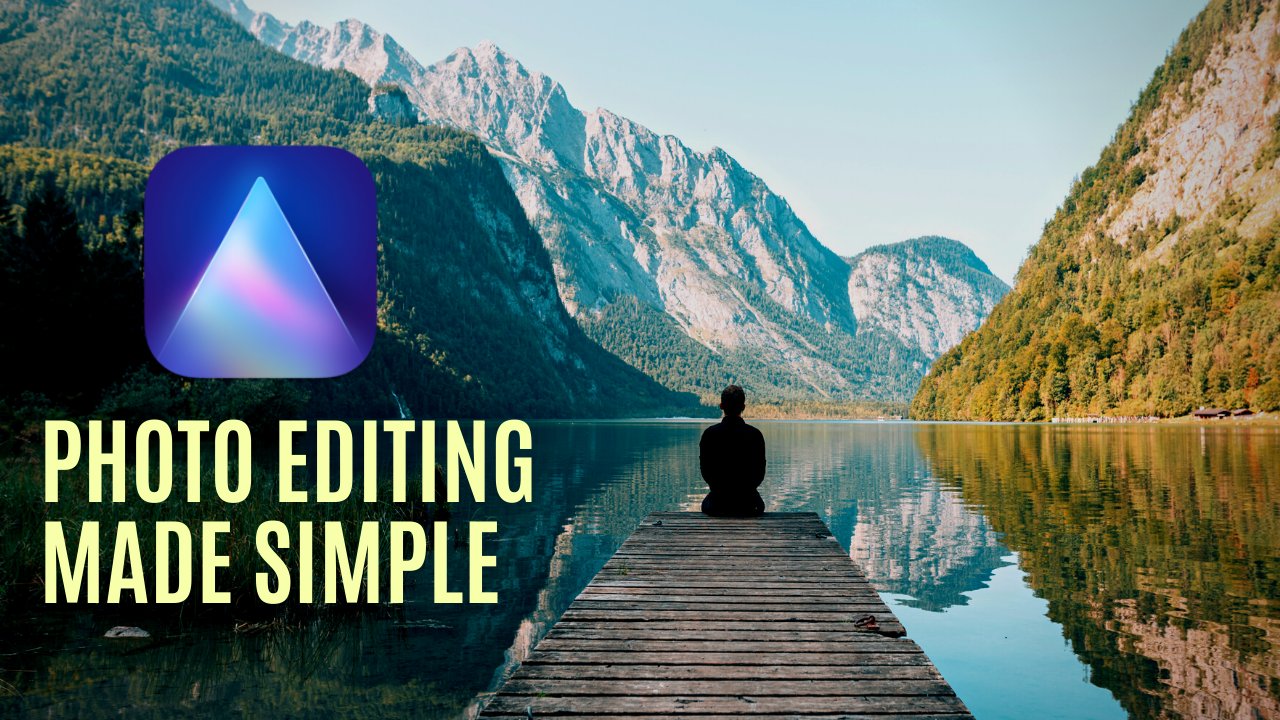
conferir meu perfil no Skillshare, onde você encontrará cursos como este, como fazer miniaturas do YouTube no Canva em vez do Photoshop, bem
como aulas sobre outros
tópicos, como criação de conteúdo, edição de
fotos ou edição de vídeo. Como sempre, muito
obrigado por assistir e espero
ver você na próxima aula.
 Dan Prizont, Photographer & YouTuber