Transcrições
1. Introdução: Olá a todos e bem-vindos à edição de
fotos na luminária. Ou você
aprenderá a editar suas próprias fotos e
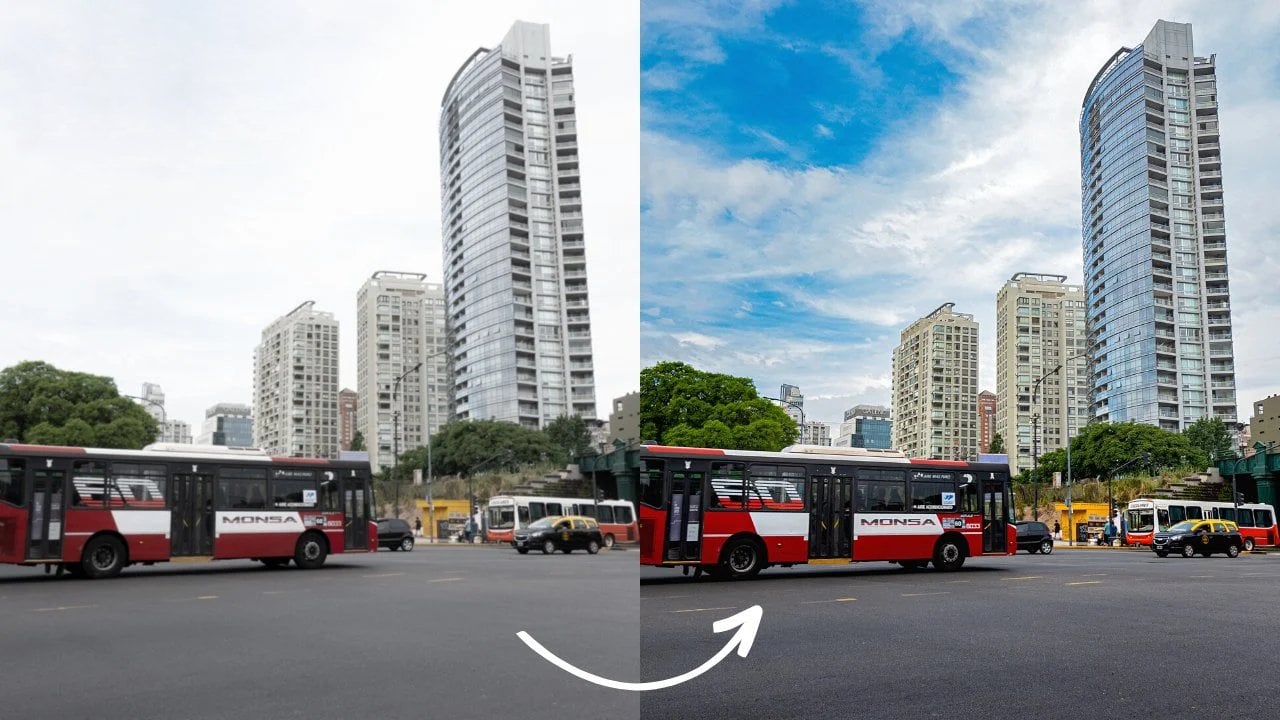
transformar isso nisso, isso nisso, e
isso nisso. Vou mostrar como
baixar
e instalar o programa
no seu computador, como funciona a interface
do programa, como importar suas próprias imagens. Vamos ver como
usar modelos na luminária e também como
editar uma imagem do zero. E por último, mas não menos importante, como exportar sua imagem
com as melhores configurações. Então, espero que eu o veja do outro lado, e
obrigado por se juntar.
2. Como fazer o download: Para começar, precisamos instalar uma
luminária AI em nosso computador. Vamos abrir nosso navegador, digitar
luminária e pressionar Enter. E então vamos
selecionar a primeira opção. E esta é a
página principal do site. Temos duas opções aqui, até agora ou download gratuito. No meu caso para esta aula, baixei o teste gratuito e recomendo que
você faça o mesmo. Você
terá sete dias para experimentar todas e todas as
funções do programa. E quando você
souber como funciona, você pode comprar
a versão completa. Vamos baixar
o teste gratuito primeiro. Vamos clicar aqui. E automaticamente o
download começará. No meu caso, já tenho o teste gratuito baixado
para esta classe, mas depois de obter essa janela de
download, você pode clicar duas vezes e
seguir as instruções. E então vamos
acender luminárias. No meu caso, estou usando o Mac, então vou pressionar
Command Spacebar digitar luminária
e pressionar enter. Esta janela vai
aparecer porque estou usando
o teste gratuito. Tenho seis dias restantes. Lembre-se, o teste dura sete dias e
quer ser julgado acabou. Você pode clicar em Comprar. Agora,
vamos clicar em Continuar teste. E esta é uma
janela principal do programa. Agora vamos passar
para a próxima lição em que vamos falar
sobre a interface.
3. Interface e como importar: Esta é a
janela principal do alumínio. Vou mostrar
como a interface funciona e como
importar suas filmagens. Como você pode ver, é bem simples e muito direto. Podemos adicionar uma pasta
aqui ou adicionar uma imagem. Se quisermos apenas editar uma única imagem,
clicaríamos aqui. E se quisermos
editar várias imagens, adicionaríamos uma pasta inteira. Como você pode ver aqui, ele diz que seu
catálogo de IA de alumina está localizado aqui. Então, basicamente, está
dizendo onde seu backup está localizado
dentro do seu computador. Mas você sempre pode
alterar a pasta. Se chegarmos aqui ao ícone de
mais e clicarmos nele. Também podemos adicionar uma nova
pasta ou adicionar uma imagem. Clicar no ícone de mais ou clicar aqui
é a mesma coisa. Agora, como você pode ver aqui, também
temos modelos,
editamos e exportamos. Eles não estão disponíveis
no momento porque
não importamos nenhum
tipo de imagem. Mas assim que importarmos nossas fotos, essas opções
ficarão disponíveis. Então, vamos fazer isso. Como eu disse, você pode adicionar uma nova pasta com imagens
diferentes, mas para este tutorial, vou adicionar apenas uma imagem. Então, vamos clicar aqui e
vamos procurar nossa imagem. No meu caso, está dentro
desta pasta aqui. Vou selecionar esta
imagem aqui e clicar em Abrir. E agora, como você pode
ver, as guias de modelos, edição e exportação
ficaram disponíveis. E isso está aparecendo agora. Se voltarmos ao catálogo, mostraremos a imagem
que acabamos de carregar. E se viermos
aqui à direita, podemos escolher Todas as fotos, edições de imagem
única, adicionadas
recentemente ou lixo. Acabamos de importar uma imagem. Mas se adicionarmos mais de uma, cada uma dessas
imagens que aparecem aqui. Então, vamos voltar aos modelos. E agora que você
aprendeu a importar suas filmagens, vamos passar para a próxima lição
em que falaremos
sobre a guia Modelos. E vamos
mergulhar um pouco mais fundo na interface
da luminária AI.
4. Como usar modelos: Como mostrei
na lição anterior, uma vez que abrimos nossa imagem, esta coluna da direita aparece. Então, esses são chamados de modelos. Eles são basicamente
alguns ajustes que são pré-feitos e você pode aplicar esses ajustes à sua imagem apenas clicando
em um desses modelos. Assim, os luminares, como o
próprio nome indica, são baseados em
inteligência artificial. Então eles já oferecem algumas opções com base
no tipo de imagem. Mas, claro,
há muitos mais. Se rolarmos aqui, temos paisagem e temos opções
diferentes dentro
de cada uma delas. Vamos começar com as grandes
luzes da cidade, por exemplo. Se clicarmos nele, esses cinco
modelos diferentes aparecerão. Se eu quiser escolher um deles, só
tenho que clicar nele. Frosty, por exemplo.
Como você pode ver, o modelo foi
adicionado à nossa imagem. Agora, quando
se trata da interface, se chegarmos até
o canto superior direito, temos dois ícones diferentes. Este aqui
nos mostrará um antes e depois. Então, vamos clicar lá. Agora. Podemos clicar e arrastar para
ver o antes e depois. Essa era a imagem original. E se movermos o controle deslizante, podemos ver o efeito
que o modelo tem antes e depois,
antes e depois. E também podemos clicar novamente
para remover o controle deslizante. Também temos esse ícone aqui, que é o ícone de visualização. Se clicarmos nele.
Também podemos ver antes e depois, mas você precisa
ter certeza de clicar e segurar para ver o antes. E uma vez que você
soltar o mouse, você vai ver o depois. Clique e segure antes e
deixe ir para ver o depois. Esse é um dos modelos. Digamos que você não
queira escolher este. E você queria tentar. Emoções da cidade, por exemplo, só
temos que clicar lá. E isso dá à
imagem um tom diferente. Ou também podemos escolher ruas em
preto e branco. E transforma nossa imagem
original em uma imagem em preto e branco. E podemos escolher entre esses modelos apenas
clicando neles. Assim, podemos voltar a arremessos
gelados ou urbanos, ou cidade elétrica, ou um teatro de rua e
assim por diante e assim por diante. E se chegarmos aqui, temos um ícone de coração. Então, se clicarmos nele, adicionaríamos esse modelo
aos nossos favoritos. Também temos um controle deslizante, para que possamos mover isso. E, como você pode ver, o
modelo começa a desaparecer. Podemos escolher a intensidade
do modelo e muito mais. E também podemos clicar
aqui nos três pontos. E podemos editar
o modelo que acabamos adicionar ou redefinir ajustes. Então, vamos redefinir nossos ajustes e nossa imagem retorna
ao estado original. Agora, se voltarmos aqui
para modelos, mais uma vez, em vez de luzes da cidade grande, podemos nos mover para a direita
e escolher o estilo urbano. Mais uma vez, temos seis modelos diferentes
da coleção de estilo urbano. Então, vamos tentar a
Cidade Velha, por exemplo. Como você pode ver, a tentativa
foi aplicada, alterando o estilo da imagem. E podemos vir aqui mais uma vez. Clique para ver uma visualização
do antes e depois. Vamos tentar Edenburg, por exemplo. Ou Toronto, Melbourne, Abbey Street ou Nova York. Mais uma vez, também podemos
clicar aqui e podemos mover o controle deslizante para ver o antes
e depois, antes e depois. E vamos clicar
novamente para remover o controle deslizante. E se você quiser, você
poderia deixá-lo assim. Ou, mais uma vez, podemos descer aqui e redefinir ajustes, e nossa imagem retorna
ao estado original. Vamos aos
modelos mais uma vez. E como você pode ver,
temos favoritos aqui. Se você costuma escolher
o mesmo modelo, você pode salvá-lo em Favoritos para poder acessar e escolher esse
modelo rapidamente. Porque você pode ver aqui, também
compramos. Se você vir aqui e
rolar para baixo até o final, você pode clicar em Obter
mais modelos. E isso o levará
ao
site de luminárias , onde você pode comprar novos modelos que não vêm incluídos na versão
normal. Se eu clicar aqui, há muitos
modelos diferentes que você pode comprar por preços diferentes. No meu caso, não
recomendo necessariamente que você compre novos modelos porque
os que vêm incluídos são muito bons. Mas se você quiser comprar coisas
novas, essa é
a maneira de fazer isso. Então, vamos voltar ao backup de rolagem da
luminária. E como você pode ver aqui,
temos itens essenciais. Paisagem, Mãe,
Natureza, retrato, macro e assim por diante e assim por diante. Dependendo do tipo de imagem que carregamos em nosso programa, a
luminária recomendará alguns
desses modelos que você
verá em uma
das próximas lições assim que
carregarmos um retrato, eles aparecerão
como modelos recomendados. E mais uma dica. Se você colocar o
mouse em cima da imagem e usar a roda de
rolagem do mouse, poderá ampliar e diminuir o zoom. Então, agora vimos como
usar modelos na luminária. Vamos passar
para a próxima lição, na qual vamos
aprender a editar nossa imagem
alterando alguns dos ajustes
dos modelos si ou editando uma
imagem de arranhão.
5. Editando uma imagem do zero: Agora vamos ver como
editar uma de nossas imagens. Então, como eu disse na lição
anterior, podemos ajustar
e fazer
edições nos modelos cozidos ou
podemos editar uma imagem a partir de 0. É aí que vamos
fazer nesta lição. Vamos chegar aqui para o ícone de adição e
selecionar Adicionar imagem. E vou escolher
essa imagem aqui. Clique e, em seguida, abra. Esta é a imagem bruta tirada
diretamente da minha câmera. Então, se chegarmos
aqui para o catálogo, veremos nesta
imagem e na anterior. Em vez de
clicar em modelos e usar um desses
modelos aqui, vamos passar
diretamente para a guia de edição. Como você pode ver
aqui à direita, temos uma coluna com
muitas opções diferentes. E podemos rolar para baixo para
ver ainda mais opções. Agora vamos nos
concentrar nestes. Aqui está a guia essencial. Nesse caso, como você pode ver, a imagem está um pouco escura. Então, vamos
vir aqui para acender, clique nele para exibir o menu. E vamos trazer à tona
a exposição um pouco. Vamos
derrubar os destaques, subir as sombras um pouco como. Então. Como você pode ver, também
podemos alterar a cor, a temperatura e a tonalidade. Mas se você rolar um pouco para baixo, você também pode vir aqui para preto e branco ou
o ajuste das curvas. Podemos mudar o que
quisermos aqui. Aumente semelhante ao
Lightroom ou ao Photoshop. Se você quiser desfazer esses
pontos nas curvas, você só precisa
clicar duas vezes e eles desaparecem e voltar
ao estado original. E também temos
essa flecha aqui. Então, se quisermos redefinir
tudo o que
acabamos de fazer, podemos clicar aqui e a imagem volta ao
estado original. Agora vamos dizer que queremos
refazer esses ajustes. Vamos vir
aqui para editar e desfazer. Isso nos traz de volta à
edição que acabamos de fazer. Agora vamos dizer que também queremos
mudar a composição. Então, por exemplo, quero
cortar essas bicicletas aqui. Vou clicar na luz
para ocultar este submenu. E vou
clicar na composição. E aqui eu posso mudar a proporção. Por exemplo, se você estiver fazendo
upload para o Instagram, você pode mudar para
quatro ou cinco ou 11. Também podemos mudar
a perspectiva ou podemos girar a imagem. E é claro que podemos
voltar e redefinir isso. Agora digamos que eu queira remover essas bicicletas da parte inferior. Posso vir aqui para a
proporção e clicar grátis. Posso cortar o
quanto quiser e onde
quiser e vou clicar e arrastar aqui mais ou
menos do que vou pressionar
Enter no meu teclado. Agora a imagem foi
cortada, mas como você pode ver, ainda
temos isso aqui e isso aqui que
eu quero remover. Então, como removemos isso? Se você vier aqui para
a coluna da direita, você pode ver
que também temos uma guia apagar, então vamos
clicar lá e podemos selecionar
ou desmarcar. Nesse caso, precisamos
selecionar o que queremos apagar. Vou levantar o
raio do pincel para torná-lo maior, mais ou menos assim. E vou desenhar em cima
do que quero apagar. Então vou
soltar o mouse. E
a luminária vai
apagar isso automaticamente quando eu
clico aqui, apagar. E como você pode ver,
removeu a coisa que eu não
queria que ele imaginasse. Isso parece muito bom, mas ainda tenho essa bicicleta
aqui que quero apagar. Vou tornar
o raio menor. Mais uma vez, vou rever esta parte aqui
que eu quero apagar, vou clicar em
apagar luminares, vou tentar o melhor
para remover esse objeto. Embora,
obviamente, não seja perfeito. Se aumentarmos o zoom com a roda de
rolagem do mouse, podemos ver que ela não
parece perfeita, mas agora que
ampliamos, podemos continuar apagando coisas
que não precisamos. Vamos apagar mais uma vez e vamos apagar um pouco mais. Acho que parece bom o suficiente. Se reduzirmos o zoom, será assim
que parecerá. Agora vamos continuar
editando essa imagem. Vamos fechar este submenu aqui. Também podemos vir aqui
para colorir, por exemplo, e aumentar a saturação
e a vibração. E se você assistir de perto aqui, temos um novo ícone
que diz Adicionar máscara. Assim, podemos adicionar uma
máscara à nossa edição para escolher exatamente onde queremos
aplicar esse ajuste. Então, vamos fazer isso.
Vamos clicar aqui. Agora podemos desenhar uma máscara. Então, digamos que
só queremos aplicar o ajuste a essa
parte da imagem. Vamos pintar por cima. Agora, podemos remover a saturação e a vibração da parte em que
pintamos nossa máscara. Agora vamos desfazer isso. E removemos todo o ajuste de
cor. Mais uma vez, vamos trazer à tona a saturação e a vibração, e isso parece muito melhor. Agora vamos dizer que queremos transformar essa imagem em preto e branco. Também podemos fazer isso
clicando aqui, converter para preto e branco,
ou, claro, voltar
e deixá-lo em cores. Também podemos vir aqui para a
paisagem e a neblina. Há muita
névoa em nossa foto, ou aumente o
controle deslizante da hora dourada para dar essa aparência. Ou se for uma imagem de paisagem
com muita folhagem, também
podemos aprimorá-la, mas isso não afetará muito essa imagem porque só
temos algumas árvores aqui. Mas se você olhar aqui, verá a
diferença quando movemos esse controle deslizante para baixo ou para cima. Então, vamos desfazer isso. Vamos diminuir o zoom. E, finalmente, digamos
que queremos adicionar uma vinheta. Então, vamos
derrubar isso. Vamos começar a
criar uma vinheta, digamos assim. E como você pode ver aqui, também
temos configurações avançadas, para que possamos clicar aqui e escolher a redondeza
da vinheta, a pena ou a luz interna. Assim, você pode brincar com
cada controle deslizante. É muito semelhante a
outros programas de edição como o Lightroom ou o Photoshop, e é muito fácil e direto. Agora, mais uma vez, podemos
fechar este submenu. Podemos vir aqui para
ver o antes e o depois. Então, vamos clicar aqui. Agora nós os temos antes
e depois, antes. Depois. Podemos cancelar a seleção dessa
opção e clicar aqui antes, depois, antes, depois. Então, como você pode ver, é
uma grande melhoria e a imagem parece
muito diferente. Você pode editar suas
próprias imagens e menos dois minutos e os
resultados são surpreendentes. Mas como eu mostrei antes, temos muitas
opções diferentes aqui, e acabamos de ver esses ouvidos. Na próxima lição,
vou mostrar como
substituir o céu de uma imagem. Lumen ou IA usa inteligência
artificial para mudar quase tudo
dentro de uma imagem. Então, também podemos substituir esse cara usando apenas
alguns cliques. Então, vamos ver como fazer isso.
6. Substituição do céu: Vamos dar uma
olhada em como substituir o céu dessa imagem. Então, vamos vir aqui para a coluna
da direita e rolar para baixo
até criativo e z
primeira opção é o céu. Então, vamos clicar aqui e
temos duas opções diferentes aqui. Podemos olhar aqui,
por exemplo, como você pode ver, luminária, a IA
criou esse céu do destino. Ele misturou
com a nossa foto. Também podemos vir e
clicar aqui. Agora temos um céu diferente, mas isso não é tudo. Podemos vir aqui
e clicar nesta caixa. E então podemos escolher entre
todos esses céus diferentes. E podemos rolar para baixo. E então temos tons
diferentes, Nuvens
diferentes e cores
diferentes. Por exemplo,
poderíamos clicar aqui, mas obviamente, isso
não parece muito irreal. Então, vamos escolher um diferente. Este também parece
bastante falso, mas você pode ver como funciona. Vamos voltar aqui. Escolha este, por exemplo, vamos fechar isso agora. E se olharmos abaixo desta caixa, também
temos uma orientação para o céu. Por exemplo, podemos alterar a
posição vertical no céu, e também podemos mudar a posição horizontal,
esquerda ou direita. Aqui, por exemplo,
podemos esconder isso. Há também outras opções,
como refinamentos de masker, realce de
cena ou reflexão. Eu pessoalmente não
uso esses, mas sinta-se à vontade para
brincar com eles. Então, no meu caso, eu uso ajustes
Sky para que eu possa
aumentar o desfoco, por exemplo, e deixar esse cara mais embaçado
ou menos embaçado. Também posso aumentar
os k's atmosféricos. Também podemos alterar os aquecimentos e o brilho o
tornará mais quente ou mais frio, ou aumentará o brilho
do céu ou diminuirá. Claro, se
quisermos voltar, podemos editar, desfazer uma vez ou podemos vir aqui para a seta e
redefinir toda a ferramenta. Se eu redefinir aqui, tudo o que acabamos de
criar desaparece. Mas posso vir aqui
para editar e desfazer. Então recuperamos esse
cara de novo. Se dermos uma olhada
no antes e depois. Isso foi um antes. Este é o depois. Antes e depois. Sim, esse cara é falso. Mas se você não
exagerar demais, acho que o resultado
é muito bom. Agora que vimos como
substituir esse cara em uma foto, vamos passar para a edição de
retrato.
7. Edição de retrato: E agora vamos dar uma
olhada em como editar um retrato. Então, obviamente, antes de
tudo, precisamos de um retrato. Vamos subir
aqui para o ícone de mais. Vamos adicionar uma imagem, e vamos escolher
esta aqui aberta. E esta é uma foto que eu tirei
direto da câmera. Precisamos cuidar um pouco
da pele. Então precisamos ser menores que
a pele e nos livrar de alguma imperfeição e talvez
melhorar seus olhos ou lábios. Por padrão, a luminária
já detectou que este é um retrato. Portanto, temos esses modelos aqui que estão sendo
recomendados para nós. Então, no meu caso, não
vou usar monocromático aqui e também não vou
usar experimental. Vou procurar a essência. Vou clicar
lá. E mais uma vez, tenho cinco modelos diferentes
que posso escolher. Então, digamos que queremos
dar uma olhada na armação de aço. E é claro que podemos ver
o antes e o depois. Então esse foi o original. Este é o depois,
antes e depois. E como você pode ver, ele faz um trabalho bastante decente em
suavizar a pele, mas eu não sou um grande
fã das cores. Então, vamos tentar um diferente. Vamos remover isso
clicando aqui. E em vez de armação de aço, vamos dar uma olhada no Marquês também faz um bom
trabalho. Então, vamos ver. Antes, depois, antes,
depois não será ruim. Temos boa iluminação
nos olhos. A pele tem sido
menor do que um pouco. Ainda temos um pouco
de verde e vermelho que talvez
precisemos diminuir um pouco, mas antes e
depois, é muito bom. E isso foi apenas
clicando uma vez e nem
editamos a imagem. Então, vamos ficar com letreiro e podemos
vir aqui e pressionar Editar ou podemos
vir aqui e pressionar Editar. Então, vamos fazer isso. Vamos fechar a aba do céu. E se você olhar mais de perto
à esquerda de cada guia, temos um ponto, um pequeno ponto aqui. E aqui e aqui. Esses pontos estão nos
dizendo que
mudamos alguma configuração
dentro desses menus. Então, vinheta, por exemplo, baixamos a quantidade até agora, e é por isso que
temos um pequeno ponto. Assim, você pode entrar em
cada um
desses submenus se precisar fazer mais ajustes,
vamos
ao retrato e fim de semana, clique no rosto e podemos aumentar a luz
do rosto ou remover isso. Também podemos emagrecer o rosto
e torná-lo mais fino. E digamos que estivéssemos aos
26 e passamos para 80. Mas é demais. Sempre
podemos clicar duas vezes no círculo e
ele volta para 0. Vamos trazer isso um pouco. E como você pode ver aqui, também
temos um EIS e podemos até mudar a
cor do olho. Então, digamos que, em vez de
marrom, escolhemos azul. E, obviamente, isso
parece bastante vago, mas se você quiser
brincar com ele, você pode. Então, vamos trazer isso de
volta ao original. Claro, podemos aumentar
os olhos. Também não parece muito bom, mas você pode brincar com
o controle deslizante ou clicar duas vezes. Também podemos melhorar
as sobrancelhas. Está tornando-os
mais escuros como você pode ver. E também podemos vir aqui
a uma boca e aumentar a saturação da elipse
e a vermelhidão. É bem sutil, mas você
definitivamente não consegue vê-lo. Também podemos ver o antes e depois desativando essa ferramenta. Se o
desativarmos, voltamos ao retrato
original. E se ativarmos essa ferramenta, voltamos aos
ajustes que acabamos de fazer. Também temos
clareamento dental aqui. Obviamente, a boca dela está
fechada, então não podemos vê-los. Mas se você pegar um retrato
de alguém sorrindo, você pode aumentar o clareamento
com esse controle deslizante aqui. Agora, podemos fechar o
submenu do rosto e abrir a pele, e podemos brincar
com este controle deslizante também. Então agora temos a imagem
original, mas se movermos o
controle deslizante para a direita, vamos aumentar
o amolecimento da pele. Agora, se quisermos
remover alguns pontos, este, por exemplo, algumas imperfeições da pele,
podemos fazer isso
também voltando ao apagamento. Vamos deixar
o pincel bem pequeno. Então 20 está certo para este exemplo, vamos pincelar na parte superior da imperfeição e
, em seguida, clicar em Apagar. E como você pode ver, a
imperfeição agora se foi. Então, vamos dar uma olhada
no antes e depois, antes, depois, antes, depois. A diferença também é bastante
perceptível neste caso. E esses são alguns exemplos
de como editar um retrato. E, finalmente, podemos passar
para a guia Exportar para dar uma olhada nas configurações
para exportar sua imagem final.
8. Como exportar em Luminar: Basicamente, uma vez que terminamos de
fazer todos os ajustes, estamos prontos para exportar nossa imagem. Então, vamos
vir aqui para Exportar. E temos essas opções
diferentes. Assim, podemos salvar em disco, enviar mensagens de e-mail
SmugMug ou 500 px, que é um site de fotografia. Então, no meu caso,
vou salvar no disco. Então, vamos clicar aqui. Essa janela aparece. Então, obviamente, podemos alterar
o nome do nosso arquivo. Podemos selecionar a pasta onde vamos
salvar nossa imagem. Podemos aplicar alguma nitidez, baixa, média ou alta. No meu caso, deixo
por padrão que nenhum. Mas se você quiser aprimorar
um pouco mais sua imagem, você também pode clicar aqui. Também podemos redimensionar a imagem mais uma vez
para a borda longa , borda
curta ou selecionar as dimensões que
queremos escolher. Se não quisermos
alterar as dimensões, sempre
podemos
voltar aqui para o original. Vamos escolher
o espaço de cores, então temos três opções
diferentes. Mas se você estiver fazendo upload
para o Instagram, por exemplo, eu recomendo
que você use sRGB. E, por fim, podemos alterar
o formato deste exemplo. Se vou exportar para o Instagram ou Facebook
ou outro site, selecionarei JPEG ou PNG. E, claro, a quantidade, você sempre pode reduzir a quantidade se você não
quiser um arquivo maior. Mas lembre-se de que isso
afetará a imagem geral. Então eu prefiro deixá-lo em
100º, mas se você quiser, você pode reduzir a
quantidade 275 ou 80%, 75 ou superior como o ponto ideal. E, claro, quando
terminarmos, vamos clicar em Salvar e a imagem editada será
salva em nosso computador.
9. Recomendações de curso: É isso para esta aula. Muito
obrigado por assistir. Se você estiver interessado, tenho mais aulas no meu perfil. Além da fotografia, também gerencio três canais diferentes
do YouTube e
carreguei diferentes classes sobre edição de
vídeo com softwares
diferentes. Por exemplo, para
mais em dez iMovie, Final Cut Pro ou Camtasia gratuitamente para
conferi-los se quiser. E também assine meu perfil se você quiser ver mais
aulas em breve, tome cuidado, e eu
te vejo na próxima.
 Dan Prizont, Photographer & YouTuber