Transcrições
1. Snapseed: Olá, Meu nome é Mario e sou fotógrafo de viagens
e blogueiro. E eu criei este curso para pessoas que querem
aprender a editar fotos
incríveis e
profissionais sobre o objetivo com seu
smartphone ou tablet. Deixe-me dizer-lhe que, como
fotógrafo de viagens, estou sempre em um avião, em um trem, em um viés ou em qualquer
outra forma de transporte. E na maioria das vezes não
é confortável
abrir o laptop para
editar nossas fotos. Às vezes eu só
quero postar o que
acabei de capturar nas redes sociais. dispositivo de forma animal é
sempre dissolução. Snapseed é um
aplicativo muito completo e possui ferramentas
suficientes para criar edição
profissional. Neste curso, vou te
ensinar tudo o que você precisa saber sobre este aplicativo
incrível que você pode realmente usar
em
dispositivos Android e iOS passará por todas as ferramentas
do aplicativo . E até o final
do curso
teremos sessões de edição completas. Então você pode ver meu fluxo de trabalho
e começar a criar o seu. O objetivo deste curso
é que você entenda
o aplicativo de
uma forma que você possa começar a criar seu próprio estilo. Você está pronto para começar a
editar como um profissional? Então eu te vejo na aula.
2. Introdução: Olá novamente e
seja bem-vindo ao curso. Dispositivos móveis, como
smartphones e tablets hoje em dia, estão se tornando tão poderosos dessa forma, então
você pode realmente editar fotos e até vídeos
em um nível profissional. Meu nome é Mario e sou fotógrafo de viagens e blogueiro de
viagens do Perú, atualmente morando na Eslovênia. Mas na maioria das vezes
estou na estrada. E deixe-me dizer que
metade das minhas fotos hoje em dia são editadas no meu
smartphone ou no meu tablet. Neste curso, aprenderemos tudo o que precisamos
saber sobre o Snapseed, que é um dos aplicativos mais
populares usados por
fotógrafos profissionais. E eu dividi esse curso em três seções para
facilitar o seguimento. Na primeira seção, haverá poucas lições em que
vou explicar, por que é importante para você aprender a editar
em um dispositivo móvel? Eu vou explicar
também a diferença entre imagens de linha e imagens JPEG, na verdade ela também é capaz de editar imagens
brutas. Vou mostrar o layout
do Snapseed e também como
importar fotos para que possamos começar a usar as
ferramentas na seção 2. E na seção 2, aprenderemos
todas as ferramentas que
temos no Snapseed e como
exportar nossas fotos. Na seção 3, editaremos algumas imagens
juntas para que você possa realmente ver meu
fluxo de trabalho e ter um melhor entendimento
sobre como editar. Assim, você pode começar a criar seu próprio estilo
até o final deste curso, você saberá como usar
todas as ferramentas no Snapseed para começar a
criar imagens incríveis. Então, agora é hora de
começar com a Seção 1.
3. Por que aprender a editar em um dispositivo móvel: Sempre disse
que todos devem aprender a editar com
o dispositivo móvel. E continuo dizendo
dispositivo móvel porque pode ser seu smartphone ou
pode ser seu tablet. E, na verdade, em ambos, o processo de edição
é exatamente o mesmo. Mas por que é tão
importante
aprender a editar em seu dispositivo
móvel? Bem, é porque
esse é o futuro. Vamos falar sobre algum ponto
vai explicar isso melhor. Todos mídias sociais fáceis. Bem, 99,9% das
pessoas na verdade, minha avó tem um Facebook. Se você quiser se
destacar dos outros, postar fotos
fará o trabalho. E agora com aplicativos
como o Snapseed, tudo é muito mais fácil. Então temos as câmeras. Hoje em dia, os smartphones estão
vindo com câmeras malucas. Alguns deles estão vindo
com 34 câmeras, o que prova que
realmente os smartphones são o futuro e você não quer tirar fotos
com seu smartphone, foram transferidas as fotos para o laptop ou o computador
e edite-os e depois publique-os quando
você pode realmente fazer tudo com
seu dispositivo móvel. Agora temos tecnologia. Os dispositivos móveis vêm com uma tecnologia
tão poderosa hoje em dia que permite editar fotos em nível profissional. Eles são como minicomputadores
e você precisa
aproveitar essa conveniência. Você já tem seu
smartphone no bolso. Então, quão conveniente
poderia ser
aprender a fazer mais uma
coisa com ele. Às vezes estou no baixo
ou esperando por alguém, ou mesmo na sala de espera
em uma consulta médica, você já pode estar
editando suas fotos. Quão conveniente é isso? Sempre achei que
você não precisa ser um profissional para fazer
as coisas corretamente. Você não precisa
colocar fotos regulares, mas você pode
postar fotos incríveis. Na próxima lição,
explicarei a diferença entre fotos cruas
e foto J-P-E-G.
4. Fotos de RAW vs fotos JPG: Com certeza você já ouviu falar
desses arquivos antes, e é muito importante
para você entender a diferença. Mas primeiro você
precisa entender que as imagens são
feitas pelo sensor. A luz entra na câmera, então ele é capturado pelo sensor e você tem sua foto. Mas o que aconteceu?
Nós fotos JPG. A luz entra na câmera
é capturada pelo sensor e, em seguida, a câmera
que o arquivo o comprime, assumindo qual é
o melhor para ela, e cria um arquivo menor que
está realmente pronto para postar. Por outro lado, arquivos
brutos contêm todas as informações
capturadas pelo sensor. E eles são
arquivos maiores porque não
são compactados
pela câmera. Você precisa editar a foto
antes de imprimi-la ou postar. O bom dos
arquivos brutos é que, na edição, você tem todas as informações
capturadas pelo sensor. Você tem todas as sombras,
os destaques, detalhes. E isso lhe dá
mais possibilidades de criatividade
no processo de edição. Normalmente, quando você vê um arquivo bruto é uma cor muito
lisonjeira, mas não se preocupe, as
cores estão lá. Eles estão apenas
esperando que você os edite. Não me entenda mal
porque você pode editar fotos
JPEG e realmente
criar imagens incríveis. Mas com arquivos brutos, você tem mais possibilidades
no processo de edição. Snaps é capaz de
editar fotos RAW e é por isso
que ele é usado por muitos fotógrafos
profissionais. Porque basicamente fotógrafos
profissionais sempre filmam em RAW. Se sua câmera
tirar fotos cruas ou talvez seu telefone
tirar fotos cruas. Na próxima lição,
mostrarei como importá-los para o Snapseed porque você precisa
convertê-los em arquivos DAG. Mas não se preocupe é muito
fácil se você não puder tirar fotos
cruas ou talvez você
só queira
simplificar e editar
apenas fotos JPG. Você pode pular a próxima lição. Então, agora vamos para a próxima lição e mostrarei como importar um
arquivo bruto para o Snapseed.
5. Como importar arquivos crus: Não é seguro. Ele é
capaz de editar fotos DNG RAW. Mas não se preocupe se sua
câmera não tirar fotos
ENG porque a
maioria delas não faz. Por exemplo, as fotos Canon
RAW são CR2, as fotos raw
nikon são Lumix. Fotos cruas são nosso W2. Então você pegou o ponto BAG. Os arquivos brutos são
menores que os arquivos raw comuns. Eles são 15 a 20% menores e são
mais fáceis de editar. E agora vou
mostrar como converter arquivos raw
regulares
em arquivos DNG. Vamos ao meu tablet. Então, ok cara, então eu estou
usando um tablet, mas como eu disse antes, você pode realmente usar um
celular será exatamente o mesmo processo. Certo, estamos aqui
com este assento de botão. Quando você
instalá-lo, basta abri-lo. Esta será uma lição sobre imagens cruas e
como convertê-las. Mas a partir da próxima lição, vamos começar a
usar corretamente e oposto. E vou explicar
tudo em detalhes sobre até mesmo esse layout, que é assim que
você o abre, o encaixa. Mas, por enquanto, só
quero te mostrar algo. Se você quiser abrir uma foto, vamos clicar aqui
no botão Plus ou aqui no
canto esquerdo que você abriu. E isso vai abrir
basicamente o que você tem em seu
celular ou tablet. Nesse caso, já está aqui nesta pasta que eu tenho essas imagens que foram usadas
no curso ou algumas
delas pelo menos. Então, se eu clicar aqui
no canto, você vê ele diz, lá vai você. Aqui nessas três linhas, estou agora no tablet do
Mario. Este é o meu tablet
porque sou Mario. E então você também
tem o cartão SD. Você clica, na verdade
ouvindo o tablet de Mario. Isso é o que
vai abrir e estou sempre muito organizado. Tenho aqui muitas pastas, mas tenho a pasta
aqui, isso pratica? E, claro, e esta é a pasta onde
tenho todas as fotos. Esta é a minha organização
e sugiro que você faça isso
porque o ADP ou um único
editor precisa ser organizado. Certo? Se eu quiser abrir, por exemplo, essa imagem, ela diz
que ela não pode abrir. Por quê? Porque é uma
imagem bruta e
temos que convertê-la em DNG. Todo meu Deus, o que devemos fazer? Certo, pressionamos
Ok, eu entendo. O que vamos fazer
é usar outro aplicativo apenas para converter nossas
fotos é muito fácil. Então, vamos
para a Play Store. Se você estiver usando um dispositivo Apple, basta acessar a Play Store. É a mesma coisa. E vamos dizer
que isso é muito fácil. O que queremos fazer para
converter roll em DAG, certo? Então, vamos colocar o nome da função
do aplicativo também
com o número DNG. Muito fácil não
esquecer o nome certo? Então eu já o instalei, então vamos abri-lo. Certo. No seu caso, você
precisa instalá-lo. É de graça, então não se preocupe, você instala e então você
pode ouvir e abri-lo. Quando você abre o
aplicativo é muito fácil porque você pode ver basicamente o que você tem em seu telefone. Fácil. Como eu disse antes,
estou muito organizado, então terei
se você vier aqui, praticar e cursar um, De repente a mesma pasta. Quando você clica nele aqui, você pode ver suas cinco
fotos erradas, ok, você pode ver aqui o CR2, nosso W2, estas são com Lumix
e CO2 está com o cânone. Você quer combiná-los. Você pode clicar um
por um aqui,
verificar , verificar, verificar ou verificar
aqui e verificar todos eles. Você vê aqui, esses
cheque você verifica todos eles. Certo. Agora você verificou todos eles? Você pode
convertê-los em JPEG ou mg. Vamos
convertê-los em DAG, ok, se fizermos isso em JPEG, estamos desperdiçando a
imagem porque já o papel tem
muita informação. Temos que ir para o DNG. Colocamos DNG, como você pode
ver, está convertendo-o, você vê que está duplicando
as imagens e está feito, fácil de fazer. E então você pode fechar isso
e voltar para encaixá-lo. Agora, quando você pressiona Plus ou abre, você verá
a mesma pasta. Os símbolos vermelhos aqui são as imagens que não
podemos abrir, mas temos esses cinco que já
estão convertidos. Isso é muito legal. Então,
quando clicamos aqui, ele abre a imagem para adicioná-la. Não vamos
editar as fotos. Vamos fazer isso
na próxima lição. Mas para editar as fotos, você já tem essas opções. Você vê o balanço de branco ajustar. Estas são apenas para imagens cruas. Quando vamos para JPEG, o layout é diferente. Então você tem exposição, você pode mudar sua exposição. Esta semana é um pouco, eu não uso tanto
quando estou editando o papel. Eu ajusto, apenas muito
pequenos ajustes aqui porque na próxima lição você
verá exatamente como
faço, você tem mais opções
na próxima lição? Estas são apenas as pequenas
coisas para a imagem da linha. Então, vou adicionar um
pouco de exposição aqui. E como você pode ver,
se você clicar aqui na parte inferior, ele diz Ajustar. Você tem todas as opções. Além disso, você pode acessar as
opções que você colocou dedo ou se estiver
usando um tablet com uma caneta, como no meu caso, você pode rolar para baixo e você pode
vê-los já lá. E então, quando eles estão
visíveis e você pode vê-los, você pode rolar para cima e você pode ir até todos eles. Você não pode contrastar,
você pode continuar, você pode ir para sombras e
toda essa temperatura, por exemplo, diz
que a temperatura aqui é de 700 para Kelvin. Além disso, outra coisa que você
pode fazer é chegar ao balanço de
branco e
escolher o balanço de branco. Este é um dia, por exemplo. Então eu coloquei US shot porque
para mim eu acho que está tudo bem, mas você pode ir para o balanço de branco
automático. Ele mudou um pouco. Como eu disse, meu
balanço de branco era perfeito. Então a mudança é
apenas um pouco, mas você pode torná-la
Sahni, por exemplo, ou você pode torná-la nublada. Você vê como está mudando
o balanço de branco. Cabe a você. Outra coisa que você pode fazer com o
balanço de branco é clicar no seletor de cores
e você pode ir para uma cor
plana como esta, branca, por exemplo aqui. E esse é o
balanço de branco pronto. Uma coisa que vou
dizer é que não se esqueça sempre de clicar aqui
na marca de seleção. Porque se você não clicar
aqui e clicar no x,
tudo o que você
precisa está fora, ok? Então, vamos clicar
no x porque ainda
não vamos editar
a imagem. A propósito, se você
vir esse símbolo aqui na esquina,
não fique com medo. Isto é para ver como
a imagem era antes e como ela é agora, ok, como era antes
e como é agora. Além disso, você pode fazer isso apenas tocando na imagem
e soltando-a. Ok, agora vamos
clicar em X e voltarmos. Como você pode ver agora, a camada mudou porque não são CDs, supondo que fizemos
as pequenas alterações para a imagem da linha. E agora é
basicamente assim que ele se encaixa. Parece que quando
você abre uma imagem, se for um JPEG ou todas elas. Então, agora vamos para a próxima
lição, onde farei uma introdução ao
Snapseed e
explicarei todo esse layout, como ele funciona antes de
começarmos com a ferramenta.
6. Introdução a Snapseed: Ok pessoal, se você não estiver usando fotos
cruas e você está
usando David, suas fotos. Esta é a tela de Snopes it, e é isso que vamos fazer. Vamos clicar aqui. Lá vamos nós.
Vamos escolher a imagem que queremos adicioná-la. Isso é o que normalmente
vai aparecer. Você irá para a pasta
onde você tem suas fotos. Vou sugerir que você
seja organizado. Então, tenha uma pasta com todas as imagens que você
deseja editar no momento, depois editá-las, salvá-las em outro lugar. Sei que é muito trabalho, mas é muito bom para um
editor ser organizado. Ok, vamos
escolher sua prática no curso que é a
pasta que estou usando. E vamos escolher
esta foto aqui. E isso é o que
vai abrir se não for uma imagem ampla. Então, vou mostrar
o que todos esses ícones são quatro, você pode ver aqui
na esquina aberta. Com isso, você pode abrir
outro arquivo. Claro. Agora você tem aqui esses três
pequenos pontos no canto. Vamos começar com isso. Certo? Quando você clica aqui
há mais opções. Você tem tutoriais
e isso é muito bom porque é nazista só vai te
dar alguns tutoriais. Claro, você tem a
opção de ajuda e feedback. Então você pode realmente pedir ajuda se algo aconteceu
com o aplicativo, mas isso nunca aconteceu comigo com anos de experiência
com este aplicativo. Então, vamos para Configurações. Agora. Nas configurações, você tem o tema escuro
aparência. Se você colocar um tema escuro, a aparência dos layouts
será mais escura. Tudo bem se você quisesse
assim para mim, eu usei o padrão, mas você pode realmente
ir lá e você pode ver que
tudo fica escuro. Mas eu gosto do padrão. Agora você exporta para compartilhar fotos e
tem o dimensionamento da imagem. Se você vier aqui, poderá ver o tamanho das imagens
que você irá adicioná-lo. Normalmente coloco não redimensionar
porque não estou editando apenas fotos do meu telefone e também editando fotos que
tirei com minha câmera. E eu prefiro que as fotos sejam do tamanho que são tiradas, então vou deixar
assim, não redimensionar. Então, se você levar
com seu telefone de foto a 20 megapixels, isso é o que ele
vai aparecer aqui. Se você quiser tirar
uma foto com mais megapixels e seu telefone
está permitindo que você faça isso. Você acabou de tirar uma foto
com o megapixel do pai e ela aparecerá
aqui exatamente como é. Não quero que o
tamanho da imagem seja específico. Quero que seja como eu peguei. Certo. Mas cabe a você. Se você quiser economizar espaço em seu celular ou tablet, você pode diminuí-lo. Agora, em formato e qualidade, é basicamente quase a
mesma ideia que
eu, sempre vou para
100% branco. Esse JPEG é
porque, na verdade o formato de exportação quando
estou exportando minha imagem. Então, estou editando raw. Mas quando terminei a edição, quando salvo e exporto, minha imagem será
exportada como JPEG, mas como eu quero isso? 100%, 80%, 95% ou como PNG, se você estiver editando como uma
transparência, depende de você. Mas eu sempre vou
por 100%, mas depende do seu
telefone ou tablet. Se você tem muito espaço ou
não tem muito espaço, você quer economizar espaço. Você pode usar
80% ou 95%, mas vou
deixá-lo em
100% porque sempre gosto qualidade superior
que eu poderia
usar neste aplicativo. E isso é
basicamente com as configurações. Agora, aqui no
botão I, este ícone, é informação
e isso é muito legal porque é
como um metadado. Ele diz aqui, por exemplo, eu não usei nenhum mapa, mas diz que a
foto foi tirada com uma Panasonic 85. Foi um 500 de segundo. Então, ele diz
todos os detalhes
da foto e como eu tirei
a foto. Foi em 2019. Bem, informações, esses
são os metadados e às vezes são muito importantes. Agora estes, clicamos aqui nesses dois
papéis e uma flecha. Lá vai você. Você desfez. Se você faz muita
edição, muito,
você já coloca curvas de lago, você já mudou as cores, você já mudou ou conhece a estrutura
do quadro geral. Quando você coloca indevido, ele vai apagar a
última coisa que você fez, não tudo,
apenas a última coisa que você precisa refazer. Claro. Se você apagou e disse: Oh meu Deus, isso não está correto. Quero voltar. Você pressiona refazer e ele volta. O renascimento vai
redefinir a coisa toda. Então, tudo o
que você fez na edição, se você pressionar revert,
irá apagá-lo de 0. Certo, então tenha cuidado com isso. Qr Luke, vou pular para
essas edições de exibição porque
isso é mais importante. Olha Qr, você pode criar
um QR para suas fotos. Khan Qajar,
por exemplo, ou QR. Crie uma imagem QR porque
não fizemos nenhuma
edição nem nada. Isso é como uma cor um pouco
mais clara. Não podemos fazer nada agora, mas assim que você começar a
fazer entidades e tudo mais, você pode criar um código QR. Agora, voltamos aqui, BYU edita o equipamento semanal. Vamos ver
tudo o que fizemos. Não fizemos nada
na foto, então ela não aparece aqui. Ele aparece aqui desenvolvido
porque lembre-se que esta é uma imagem de linha quando você
começa com a imagem bruta, eles lhe dão a
opção de desenvolvimento. Não fizemos nenhuma edição. Aqui está apenas aparecendo
, mas não há nada. Então, vamos voltar
aqui e
mostrar como essas edições de visualização funcionam, vou começar a explicar
as ferramentas aqui. Você pode ver esses ícones que você
tem como um arco-íris aqui. Este arco-íris
permitirá que você use todas essas predefinições. Você vê se você clicar aqui,
a imagem muda, estas são as predefinições para
a imagem é muito semelhante, como quando você tem um Instagram, isso é muito legal
na verdade, eu gosto é preto e
branco é muito bom. Então você tem todas essas predefinições. E, na verdade, quando você
edita coisas que
você gosta, você pode realmente salvar sua
edição também como uma predefinição, então mostrarei isso mais tarde. Então voltamos ao topo. Isso é atual. Isso significa que é assim. E últimos ADCs porque eu estava
editando fotos antes. Eles dizem que mais
ou menos como a última edição que você
comeria é assim. Vamos usar este.
Vamos usar este. Certo, lembre-se,
sempre clique em Verificar, não XX significa
que você não fez nada. Você volta para 0. Vamos clicar em verificar. Lá vai você. Agora, se formos aqui novamente para o
topo e colocarmos edições de visualização, você pode ver tudo o que
fizemos olhar para
estas, estas são todas as edições e
podemos chegar ao
borrão da lente, por exemplo. E podemos ver em detalhes, podemos apagar essa
edição, podemos escová-la. Mostrarei mais tarde que ainda
não estamos fazendo edição. Só estou mostrando o que todos esses pontos e você tem aqui, basicamente o botão de ajuste. Então, o que quer que
você tenha feito aqui, você pode mudá-lo
se você vier aqui. Isso é o que fizemos. Você ainda pode mudá-lo, você sabe, e voltar para casa. Então, como foi
mudar a edição, a data do vencimento,
vamos pressionar X. Isso não muda nada. E o mesmo que você pode
fazer com todos eles. E o mais legal também
é que você pode ver como a imagem estava antes
de colocar tudo isso. Por exemplo, se eu
for para a paisagem HDR, imagem mudou um pouco. Você viu? Porque
agora retrato e menos borrados, esses editores
são ID, não estão ativos. Você vê que são como em relevo. Se eu chegar a curvas, mantém a mudança na imagem porque significa que esses
quatro, como você pode ver, a cor mais clara agora é
que eles estão inativos agora. Então eu posso começar
do início. Foi assim que a foto era. E assim que fiz o
ajuste com os detalhes, com as curvas,
assim que você sobe, toda a edição começa a aparecer. Então, vamos para o topo. Foi assim que fiz a edição e essas
ferramentas realmente legais porque há tantas coisas que você pode fazer, especialmente quando você usa esse pequeno ícone aqui no
meio, esse é o pincel. Vou te mostrar como usá-lo
mais tarde e é muito legal. Ok, então eu não quero fazer nenhuma edição como esta loja que
vamos fazer é começar a partir de 0. Lembra como eu
te disse para fazer isso? Você vem aqui e
coloca Raibert. Diz que vai
apagar tudo. Sim, eu quero apagar
tudo e é isso. assim que a imagem
foi desde o início. Então agora vamos para
a próxima lição, onde
falaremos sobre esta caneta aqui e
eu mostrarei o que é. Olhe para estes, essas
são todas as ferramentas. Na próxima lição,
começaremos a explicar
todas as ferramentas.
7. Ferramentas 1: Ok pessoal, este é o momento em que
todos estavam esperando. Vamos começar a
falar sobre as ferramentas. Então as ferramentas estarão aqui, como você pode ver aqui
no lado direito, você tem esse pequeno lápis quando você clica nele ou toca, você terá
todas as ferramentas aqui. Vamos
começar do topo. Você vê aqui Ra, desenvolva. Na verdade, eles estão aparecendo apenas se você estiver
editando imagens brutas. Se você estiver editando
imagens JPEG, não se preocupe, isso não
estará aqui, mas você tem a imagem de sintonia que
está ao lado dela. E é basicamente
muito, muito semelhante. São apenas pequenos
detalhes extras que você tem para a imagem bruta
na lição em que falamos sobre como
importar imagens cruas, já
falamos sobre isso. Então, vamos
direto para sintonizar imagens. Então, se você estiver editando JPEG,
você vai direto para lá. Vamos começar com este para
uma imagem. E como você pode ver aqui
no topo, diz brilho, mas isso é apenas uma das
coisas que você pode fazer aqui. Vamos descer onde diz ajustar e
vamos tocá-lo. E agora temos todas
essas coisas. Brilho, contraste,
saturação, ambiente. Portanto, se selecionarmos o brilho, ele foi selecionado por padrão. E você se esquiva e move o dedo ou se estiver
usando uma caneta como eu, por exemplo, agora com
meu tablet, estou usando uma caneta. Então, se você mover o
dedo para a direita, verá que está adicionando
brilho à esquerda. Você está tirando o
brilho é tão fácil. Normalmente, quando eu
edito, gosto de adicionar um
pouco de brilho. A imagem já está
devidamente exposta, mas eu adiciono brilho porque
quando você começa a adicionar contraste e você faz as curvas
e todas essas coisas, então começa a ficar um
pouco mais escura. Então eu acho que
o brilho vai ajudar você. Agora, se você quiser ir para
a próxima opção para ajustar, você pode vir aqui para se ajustar e você pode
contrastar, por exemplo. E agora você está em contraste. Você pode ver aqui no
topo é apenas contraste. Ou também o que você pode fazer
é com o dedo, você simplesmente se move para cima e para baixo
na imagem e vê que
ela está aparecendo novamente todas essas listas e
isso é realmente mais fácil do que descer e pressionar isso se ajusta e
coisas assim. Em contraste, é claro, está adicionando contraste e ele irá todo o
caminho para a direita. Você vê o que o contraste está
fazendo é realmente tornar as cores escuras mais escuras e
os cantos brancos mais limpos. Portanto, não exagere com isso. Se você for para o lado oposto, na
verdade está tornando
a imagem muito plana. Não há muito
largo ou muito preto. Na verdade, é muito claro. Então, vamos para o centro. Certo? Normalmente, quando eu adiciono, eu apenas adiciono um pouco de contraste porque gosto de fazer meu contraste usando as curvas que veremos
na próxima lição. Então, vamos voltar para 0
realmente em brilho também, vamos voltar para 0
porque não estamos editando as imagens
nesta primeira lição. Então eu vou mostrar a vocês,
mas todas as ferramentas
servem, no final vamos adicioná-la. Ok, então agora
vamos para a saturação, e é claro que o
nome diz tudo. Vamos adicionar muita
saturação nas cores são, vamos
tirar a saturação
se formos para a esquerda. E como você pode ver, se
eu for extremamente viver, tiro as cores e agora temos uma imagem em preto
e branco. Na verdade, parece muito
bom assim, mas eu não quero isso agora. Então, vamos para 0, e agora vamos para aminas. Amines é muito legal. Eu uso muito porque é como se desse vida
à sua foto. Você pode ver se você vai
até o lado, olha a imagem,
olha para o céu. Vou
voltar para 0 e
olhar para o céu, como ele muda. Para sempre, olhe, você
vê que é mais azul, na verdade
está adicionando alguma luz aqui no teto. Também. Dá vida, mas
não exagere, ok? Toda vez que você usar essas
ferramentas, não exagere. Lembre-se de que estamos
realmente em sintonia. A imagem é a primeira
ferramenta que estamos usando. Portanto, não acelere porque
há mais ferramentas por vir. E cada ferramenta que
você estiver fazendo vai
adicionar e adicionar mais e
mais coisas à imagem. Portanto, não queremos
editar demais a imagem porque
ela nunca é boa. Certo, isso é o que isso significa. Se
formos para o lado oposto, isso tira a vida. Parece muito escuro. Não me entenda mal. Isso não significa que seja ruim. Às vezes, por exemplo,
quando eu adiciono, estou editando com esse estilo
muito famoso que é chamado de tons escuros e
mal-humorados de laranja e
azul temperamental que você faz. Normalmente você
tira o ambiente. Não muito. Lembre-se,
eu não faço muito. Talvez assim
ou talvez como 27, algo assim eu
faria se eu estivesse editando isso, mas por enquanto, vou
deixá-lo em 0 e voltar para 0, o que acabei de fazer é apenas o dobro toque ambiente e
ele volta para 0. Certo? Agora vamos aos destaques dependendo do que
você deseja adicioná-lo, você pode adicionar ou tirar
destaques. Nesse caso, a exposição
é feita corretamente. Não precisamos adicionar
ou tirar nada. Mas às vezes, como eu disse
antes, porque
eu realmente gosto desse estilo, mal-humorado e mal-humorado
das fotos. Você pode tirar destaques. E parece que
você está tirando
os destaques tudo o que vai ser ruim. Não se preocupe, porque quando
você chega às sombras, você pode recuperá-las. Mas o que acabou de acontecer, e vou explicar
isso porque na verdade é uma dica. Vamos voltar para 0 e vamos
voltar aos destaques. Eu quero que você veja
esse cara no céu. Quando você adiciona destaques,
ele realmente superexposto. Você vê que está
superexposto com certeza. Ele é como recortar, mas se
você for para o lado oposto, olhe para o céu, fica melhor. Então é por isso que normalmente
quando eu fui consertar um céu ou há uma linda
clarabóia, este, eu volto e depois
conserto com as sombras subindo um pouco porque
as sombras vão
consertar apenas as
partes mais escuras da imagem. Não vou tocar o céu. O céu já está fixo. Você vê? Então recuperamos a luz que
perdemos com os destaques, mas deixando o céu como
deveria ser. Esta é uma dica, mas
veremos mais quando começarmos a editar nossas fotos juntos na terceira parte do curso. Então vamos aquecer. Quente seria a
temperatura da imagem. E qual é a temperatura? Quem não
sabe sobre edição fotografia e talvez você esteja apenas começando no mundo da
fotografia, temperatura é como a luz
chega à imagem e é medida por Kelvin se
formos para o áreas frias. Por exemplo,
vamos para o lado esquerdo, ele vai ficar azul, como se estivesse prestes a escurecer. Você vê? E agora, se formos extremos
é completamente azul. Claro que ele não é natural, mas depende do seu estilo
de edição ou do que você quer fazer que pode ajudar. E entenderemos um
pouco mais quando começarmos a fazer as máscaras no futuro. Então, se formos para o lado direito, vamos torná-lo realmente mais quente. Então, na verdade, é
como se fosse um pôr do sol. Como você pode ver, a luz está mudando isso como
realmente um pôr do sol. Você vê. Isso é o que está acontecendo. Então, normalmente,
depende muito de como você fez sua foto. Talvez você tenha feito a foto
durante um pôr do sol, mas seu balanço de branco
não foi feito corretamente. Então está um pouco frio, então você pode ajustá-lo
com eles e corrigi-lo. Isso é basicamente
todos os ajustes que você pode fazer nessas ferramentas. Mas você pode ver aqui na
parte inferior que diz ajuste automático. Isso significa que o Snapseed
tentará
entender sua imagem
e fazer o ajuste automático. Vamos clicar nele para
ver o que aconteceu. Você vê que foi um ajuste muito
simples. Não muito, mas está tudo bem. Acho que gosto disso. Você pode usá-lo como início
da edição e depois
ir para as próximas ferramentas. Mas no meu caso, eu gosto de
fazer isso sozinho. Então lembre-se quando você clica na marca de seleção aqui
vai salvar tudo. E se você clicar no X
não salvará nada. Então, vamos fazer isso assim. Aqui. Sobre os ovos, você
tem o histograma, você vai
tê-lo na maioria
das ferramentas de edição que
temos no Snapseed, você pode ver que estamos cuidando das cores mais escuras, mas não se preocupe, não
se preocupe, não se preocupe. Podemos consertar isso no futuro. Ok, agora
vamos clicar novamente
no benzilo e
vamos para os detalhes. E em detalhes
, é a mesma ideia que
você ajustou na parte inferior, você pressiona apenas você pode
ver o que você pode consertar. E também se você subir e
descer com o dedo, você pode realmente mudar. Vamos para a estrutura primeiro. E a estrutura é
realmente muito boa para essa imagem específica porque
temos muitas árvores,
muita luz. Você pode ver telhados
nas casas e
a estrutura vai ajudá-lo a colocar mais detalhes
na foto ou tirar os detalhes
dependendo do que você quiser. E então você dirá, mas
mais detalhes são melhores. Por que eu não usaria uma estrutura? Bem, quando você está fazendo
uma edição de um retrato, por exemplo, e o rosto está
muito próximo da câmera. Às vezes você não
quer enfatizar os detalhes. Você quer suavizar a
imagem um pouco. É por isso que você pode
tirar a estrutura. Portanto, é sempre bom ter
todas as possibilidades. Assim, você pode fazer mais e mais
coisas com sua edição. Vou
te mostrar, sabe o que, vou me aproximar disso. Se você dobrou o topo
na foto, você assumirá na foto, e você pode ver aqui
abaixo no canto e à esquerda que você tem este
quadrado com o quadrado azul. O quadrado azul é
exatamente o que você está olhando. Então, se você mover o quadrado azul, você vai dar a volta, ok? E se você usar os dois
dedos no quadrado, isso em si mesmo
seria muito pequeno. Mas se você tentou
colocar os dois dedos, você pode realmente
torná-lo menor ou maior. Se você quiser se
movimentar pela imagem, você tem que passar
o mouse sobre o quadrado azul. Então fiz isso logo porque quero
mostrar os detalhes. Certo, vamos verificar os telhados. Se eu exagerar, olhe para isso. Há mais detalhes
no telhado. Há mais detalhes
também aqui nas árvores. Mas o problema é que quando você
adiciona muita estrutura, está sempre adicionando um pouco de ruído nas partes mais escuras. Portanto, não é bom para
você exagerar. Vamos voltar e
vamos adicionar algo
como 2020.
Acho que há. Certo. Você toca duas vezes na imagem e volta ao
mesmo tamanho como era. Se você quiser ver como
a imagem está indo, você pode ver aqui
no canto superior esquerdo que há como livro aberto. Se você tocar nele, você pode ver
como a imagem está mudando. Não é uma grande diferença porque não
fiz muitas mudanças. Lembre-se que
nas últimas entidades, eu simplesmente não as salvei porque só quero
mostrar o que isso faz. Vou tirar a
estrutura e
vou agora para a nitidez. Acho que é muito fácil porque
é autoexplicativo. Vai deixar
suas fotos mais nítidas. E agora, novamente, talvez a questão de por que
você tentaria evitar
a nitidez
realmente pode ajudá-lo a tornar a
imagem mais nítida. Porque bem, às vezes sua
foto é boa o suficiente. Você não precisa adicionar mais nitidez porque quando
você adiciona nitidez, você adiciona ruído e não
quer barulho em suas fotos. Então o que vamos fazer
é ir exagerar. Então você pode ver, é muito
difícil de ver aqui, mas vou
tentar
aumentar isso para que você possa ver
o que a nitidez vai fazer. Nós exageramos. Você pode ver que
é muito parecido com a estrutura antes
de dar mais detalhes, é aguçar mais a imagem, mas ainda está adicionando esse
ruído nas partes mais escuras. E não queremos isso para que você não exagere
com a nitidez. Agora, nesta foto, neste tipo de fotos
é bom adicionar. Essa nitidez é
muito interessante, na verdade dá à
imagem mais detalhes, especialmente porque
temos tantas casas também, se você tirar fotos na
floresta e coisas assim. Mas se você tem uma
foto de um cachorro ou um animal ou uma
foto de uma pessoa, pedimos muito, afiando, o cabelo parece muito antinatural. Este esquema parece
muito antinatural, então não vou sugerir
que você faça isso. Apenas tenha cuidado, ok,
agora voltamos para 0. E agora vamos
para a próxima lição que vamos falar sobre curvas e curvas de balanço de branco é realmente muito importante. Para mim. Curbs, ele é como
50% da edição, então vamos falar sobre isso muito
bom na próxima lição.
8. Ferramentas 2: Certo pessoal, agora vamos
falar sobre curvas. Vamos pressionar curvas. E então você tem a
imagem e você tem esse pequeno quadrado com estes deitados no meio
ou na parte superior
dos quadrados para os brancos e a parte inferior é
para os negros. Você pode ver que se eu pegar
estes e colocar todo o caminho até o topo vai se
tornar tudo branco. E se eu fizer o contrário, tudo
está ficando preto. A ideia da curva
é criar contraste. Então os negros
serão bloqueados e os brancos
serão brancos. O contraste ajuda a
imagem a ficar muito melhor. O que fazemos normalmente? E com certeza você ouviu
falar disso é a curva S. Nós sempre nos esforçamos para fazer um S a menos que você queira fazer algo diferente
com a imagem. Por exemplo, se você
quiser que
a imagem tenha uma cor simples, como um bientot de estilo antigo. Você pode realmente
levá-los um pouco alto. Você pode ver que você tem como, você sabe, um ano no
topo da imagem. Não queremos isso agora. O que vamos fazer agora é
o contraste mais popular. Fazemos três pontos aqui
apenas tocando a linha, você cria os pontos. Se você criar esses
três pontos aqui, você terá cinco no total. O primeiro
seria os destaques, este seria o branco. Você pode ver que está aqui. Então, no meio, você
tem os tons de carne. Você pode jogar com
os tons médios aqui. E então, na parte inferior,
você tem as sombras. E aqui estão basicamente
todos os negros. O que fazemos para
criar contraste esses? Nós adicionamos negros e adicionamos branco, mas os equilibramos. Então, por exemplo, se eu
puxar isso um pouco, estou realmente dando a esses
pretos a cor apropriada. Se eu for aqui um pouco alto, então estou criando uma curva S. Vamos colocar isso
mais no meio. Agora acabei de criar a curva
nist e você pode ver que a imagem
parece melhor. Agora é contrastado
se formos aqui
no topo para ver como
era sólido para nós, e é assim que é agora, é muito melhor. Claro, depois
de fazer as curvas, você pode realmente brincar com
as sombras e talvez os destaques como eu estava
mostrando a você no início. Você pode tirar todos os destaques
para tornar esse cara melhor. E então você pode adicionar um
pouco de sombras e todas essas coisas estão
vindo depois e ele vai tornar
a imagem incrível. No final desta
seção de ferramentas, vamos, por diversão, editaremos esta imagem corretamente e você verá
exatamente do que estou falando. Agora, como você viu quando
abri as curvas, esta é a primeira
curva que veio até mim. Essas curvas quadradas e todas essas curvas estão realmente brincando com todas as cores e
tudo na imagem, com toda a imagem. Mas se chegarmos aqui, você pode ver aqui no canal, se pressionarmos canal, você pode fazer curvas
na cor vermelha, na cor verde e
na cor azul, que basicamente são as
três principais cores. E é por isso que a curva que
estávamos usando agora Chama-se RGB porque é vermelho,
verde e azul. Agora também podemos fazer uma
calçada com a luminância. Imagine se fizermos uma curva
com a iluminância. O bom que o
Snapseed lhe disse é que você pode ver aqui
na parte de trás dessa curva
que vamos fazer a curva que fizemos
antes com o RGB. E nós luminância, podemos
criar uma curva
muito semelhante e você
pode ver a diferença. Você pode ver o que está acontecendo. Eu não uso a luminância
March a menos que eu precise, a
menos que tenhamos
que brincar com o brilho da imagem, mas normalmente não a uso. Agora, se viermos aqui no canal, novamente, podemos ir para os vermelhos. Podemos realmente fazer
a mesma coisa. Mas agora com os vermelhos, você está trabalhando com cores
vermelhas que você vê, é
claro, você sabe, se você subir, você lê, se você descer, na verdade, você está tornando o verde mais forte. Você tem que entender
um pouco sobre a roda de cores
para entender que o oposto do vermelho
é verde e então você apenas puxa as
cores para esse lado. Mas neste caso, vamos
fazer uma curva sempre um meio-fio. Estou sempre tentando fazer uma
curva como eu disse antes, a menos que você queira fazer
algo diferente. Mas se você quiser fazer
essa edição louca como adicionar um pouco de vermelho. Este é, na verdade,
o seu DVT de crédito. Você pode criar edições. Não precisa ser
sempre para não adicionar cores. Você pode incorporar algo para
fazer algo incrível. Você pode ver aqui nós
exageramos e você pode vê-lo no céu e as
nuvens estão ficando rosa. Você pode fazer o mesmo
com o verde, e você pode fazer o
mesmo com o azul. Vamos fazer o mesmo com
o verde, por exemplo. Agora tudo verde. Vamos ver com o azul o
que aconteceu se
formos aqui e formos aqui. Você pode ver que esse cara
está mudando a cor, mas isso é o que ele faz, ok, eu só cancelo isso
e vamos ficar com a curva RGB. Se você for para a altura aqui, basta tirar a curva apenas para ver o que está acontecendo com a imagem e
então você pode colocá-la volta se quiser
mudar alguma coisa,
olhe para o céu,
por exemplo, aqui. Olhe para esse cara. Se eu mover isso um pouco
para este lado, isso ajuda, na verdade dá um
pouco de cor azulada ao céu e isso o
torna agradável. Você vê o que podemos
fazer com isso também, se você for aqui para os negros, você pode realmente
adicionar blocos aqui, mas eu não quero isso. Normalmente faço isso. Eu coloquei um pouco alto, então damos um pouco de
planicidade às cores. E então, apenas para dar um
pouco de soco, podemos adicionar outro aqui. E esse santo,
na verdade é uma boa curva. E outra opção que você tem, e isso
é muito legal. Você vem ao estilo. Você terá estilos
de curvas aqui. Como, por exemplo, contraste suave. Você pode ver que a
curva acabou de mudar. Podemos ir para o Contraste Duro. Na verdade, podemos procurar uma curva
específica que você deseja. Nesse caso, todas
as meninas foram usadas. Como você pode ver,
olhe para este. Você pode realmente usá-lo. Como você usa
o meio-fio que
deseja e depois faz o
resto da edição. Então isso é realmente
muito, muito bom. Além disso, você pode ver aqui como
a curva é apenas este Grb. Vai torná-lo um
pouco mais escuro. Esta é uma boa ideia começar também a usar a presença
e ver o que está acontecendo ou como
as curvas são para você aprender também como
usar as curvas. Sugiro que você venha aqui, comecei a colocar uma foto
e começar a editar. Comecei a brincar
com as curvas. Essa é a única maneira de aprender esse tipo de coisas
é praticando por secagem. Então, vamos pressionar X aqui. Então, não usamos curvas. Esqueça as curvas por enquanto, embora para mim as curvas
sejam uma grande parte da edição. E quando começarmos a editar
na terceira seção
deste curso, veremos como uso as curvas e por que faço as coisas
com as curvas. Vamos vir aqui e
vamos fazer agora o balanço de branco. Já superamos o calor, a temperatura
da imagem no início você
tem
a opção para
o balanço de branco
e não sei por que no Snapseed você tem uma
opção extra para o balanço de branco. Novamente, porque você
se lembra que na imagem
sintonizada você tinha a
opção de calor. E também lhe dá esse balanço de branco externo lá apenas no seletor de cores,
exatamente o mesmo. Bem, você tem de novo
e é assim que funciona. Auto você sabe como funciona para você apenas pressionar
e snap city vai decidir qual é a temperatura correta
para a imagem. cor. Como
eu disse antes, basta clicar aqui e
você vai para uma cor plana. Neste caso, poderia ser
a parede desta casa. Ou você pode ajustar sozinho e ajustar
a temperatura. Você pode realmente fazer isso
assim ou assim. Você pode fazer como frio ou quente. Já falamos sobre isso. Então isso é muito autoexplicativo. E no tema, isso é
algo que na verdade você não tinha nas imagens melodias. Então agora sua intenção, se
você for para o lado direito, você vai para a cor magenta e se você for para o lado esquerdo, se você for para a cor verde, claro
que eles são
opostos na roda de cores. Nesse caso, não tocarei nada porque as
cores são boas, a exposição é boa. Agora vamos fazer a safra. Na verdade, toda vez que começo
a editar uma foto para mim, a
parte mais importante são as curvas, mas então o grupo é
muito importante também porque é o que ele vai dizer como a
imagem é vai ser. Vamos usar a opção Crop. O que vou sugerir que você
faça toda vez que começar a editar é recortar primeiro. Porque quando
você corta, você procura a composição e como a
imagem será. E depois de cortá-lo em corte exatamente como você quer,
você pode começar a editar,
porque então você tem uma ideia de quais partes também, como prestou mais atenção. Vamos falar sobre
o que temos aqui. Você tem o estilo livre, e o estilo livre
na verdade não é essa
proporção específica que você pode realmente fazer como quiser. Você pode tornar a imagem
bonita, se quiser, então você tem o original. Claro que conhecemos
o originalista como a foto foi tirada. Então temos o quadrado
que é um por um, que muitas pessoas estão usando
esse quadrado para o Instagram, mas eu não uso
isso para o Instagram. Eu prefiro usar o Instagram gratuito quatro por cinco que
neste caso você não o encontra,
mas temos os cinco por quatro. Então, o que você faz é
selecionar os cinco por quatro e, em seguida, aqui na
parte inferior, você vê girar. Você apenas pressiona girar. E agora temos os quatro
por cinco para o Instagram. Vamos ver o que
devemos fazer pelo Instagram. Talvez, talvez possamos
cortar um pouco mais e talvez aqui
seria bom para o Instagram. Então, basta clicar em
Aceitar e não o fizemos. Agora nossa imagem é cortada
como você pode ver aqui, fizemos todas as principais ferramentas. Fizemos balanço
de branco dentro da cultura. Vamos falar sobre Rotate e perspectiva para
terminar esta lição. E isso vai ser muito rápido porque não precisamos girar. Não precisamos fazer nada
com essa perspectiva. Eu só queria mostrar
o que ele faz quando você vai girar é muito
autoexplicativo. Você pode realmente girar
a imagem tocando a imagem que você
pode ver e se você ver aqui no topo onde
ele está escrito ângulo de esforço, você vê os graus de rotação que você
acabou de fazer o ângulo. Se você clicar duas vezes,
é claro que ele voltará
na parte inferior. Você também tem a opção
de girar para a direita, girar para a direita
ou para a direita, e voltamos
ao início. E você também tem a
opção de virar. Flipping é muito interessante. Apenas preste atenção
no prédio aqui do lado direito
, este branco aqui. Se eu virar a foto agora, está no lado mais antigo é exatamente a mesma
imagem. Acabou de virar. Ele só foi para o outro lado. Isso é muito legal. Talvez você queira
usá-lo para alguma coisa, eu não sei, mas
é muito legal. Nós o viramos novamente e temos
a imagem de volta como era. Vamos pressionar X, essa
foi a rotação. E agora vamos para a perspectiva. Em perspectiva, e estou dizendo que isso não é útil agora, mas se você tem uma imagem
do edifício da arquitetura, você quer endireitar
as linhas. Estes podem ser muito úteis. Também uma fase se você
tiver um retrato e o rosto estiver parecendo
um ângulo muito estranho, você
quer
movê-lo um pouco? Talvez você possa usar
essa parte assim. Posso mostrar a perspectiva. O que quero dizer com perspectiva, como literalmente onde
mover a imagem como se estivesse
caminhando para o lado direito, golpes
secos e também sua
perspectiva aqui. E se você subir e descer, você pode fazer exatamente o
mesmo que você pode ver o que ele faz. Basicamente, é um trecho
na parte inferior e empurrando o topo, na
verdade está
deformando a imagem. Se você achar isso útil para
uma edição específica,
isso é ótimo. Está aqui. Você pode fazer isso. Como você pode ver aqui no topo
da imagem, existem essas pequenas linhas. Isso está mostrando
como ele foi movido. Se você quiser voltar
a como pedimos, basta movê-lo e movê-lo
para baixo tocando na tela e descendo até
eu chegar lá. Lá vai você. Isso
significa que agora a imagem é como era no caso de
você estar tirando fotos de
edifícios e isso é um pouco torcido ou
se mova para o lado. Você pode pressionar também ao ar livre. E ele vai
fazer isso sozinho, mas você vê que não
funcionou corretamente. Agora, se você exagerar, como se eu estivesse exagerando agora, isso parece horrível, mas
é apenas um exemplo. Você percebeu que o snaps
é entender o
que está no topo. E esses buracos que você está
criando quando você o
move são preenchidos pela inteligência
artificial do Snapseed porque
você pode ver que ele está criando parte da
imagem como está. Se formos para o
lado oposto, olhe para isso. Na verdade, está criando aqui, não fez
isso corretamente, como você pode ver aqui na
coronária parece horrível. Mas ele está tentando melhor. Você pode ver aqui
no topo também tentando, está tentando fazer o Ocidente, mas também estamos fazendo
algumas coisas malucas. Agora, o que você pode fazer é
vir aqui para o modo de preenchimento. E em vez de Smart
sentir que ele já está marcado
por padrão e
está tentando preenchê-lo. Você pode realmente sentir
isso apenas com branco. E agora você pode ver que,
na verdade, esse sentimento é inteligente desapareceu e agora ele é branco ou você pode preenchê-lo com preto. Claro que não
queremos fazer isso. Então, vamos pressionar X. Lá vai você. Agora, já
vimos as duas primeiras linhas de ferramentas e vamos para
a próxima lição, onde vamos falar sobre expandir seletivo, pincel e cura.
9. Ferramentas 3: Ok, então agora vamos
falar sobre expandir o pincel
seletivo e curar
toda essa terceira linha. E
vamos expandir primeiro,
expandi-los muito semelhantes ao que a última ferramenta que
usamos perspectiva, muito semelhante na ideia de como sentir tudo em
torno de movimentos
prospectivos a última ferramenta que
usamos perspectiva,
muito semelhante na ideia de como
sentir tudo em
torno de movimentos
prospectivos ângulo da imagem. Neste caso,
vamos apenas esticar a imagem, mas não vamos
deixar a imagem feia quando você
esticar a imagem. Se usarmos estes nos cantos, você pode ver branco e preto inteligentes com inteligente em azul. Então isso significa que está marcado. Isso significa que o Snapseed de
uma forma muito inteligente. Ele vai preencher os espaços. Na maioria das vezes é
fazer um trabalho muito bom, mas você tem que ter
cuidado para não exagerar
porque então não vai funcionar. Vamos trabalhar com a foto. Você vê que o quadrado tem quatro linhas, linhas brancas ao redor. Se puxarmos, por exemplo, a linha certa
apenas um pouco. Você viu o que aconteceu é que o
Snapseed imediatamente corrigiu o campo
dessa parte com algo que não
existia na imagem. Se formos ao topo também, acho que vai
funcionar porque está escuro. Não vemos os detalhes
e os erros, e isso é realmente bom. Mas se descermos, você verá agora há um erro
porque não é tão escuro. Assim, você pode ver que o Snapseed
tenta substituir com a
repetição
da mesma parte da imagem e ela
não parece boa. Vai ser bom
se você tirou uma foto e não estava
correta e você
precisa torná-la um pouco maior
com certeza que
funcionará perfeitamente, mas
não exagere. Como eu disse, não vá longe demais. Aqui. Vamos corrigir que
vamos voltar. Este é o
modo de campo,
é claro, se chegarmos a branco ou preto, se chegarmos a branco ou preto,
como você pode ver aqui, vai preenchê-lo com branco ou ele vai
preenchê-lo com preto. Portanto, a mesma ideia é apenas
sentir que as partes com
a cor são exageradas. Então você pode entender
o que quero dizer. Vamos até aqui. Você vê onde
expandindo a imagem, mas não são cidades que
não fazem nada. É apenas
preenchê-lo com um branco. É isso com essa ferramenta. E vamos para a próxima ferramenta. Vamos pressionar X.
Lembre-se, estou pressionando X porque não estou salvando
nada na imagem, sem edição na imagem porque vamos
editar mais tarde. Só estou mostrando
as ferramentas, certo? Se você fez um trabalho aqui e gostou
e deseja salvá-lo, você terá que clicar
na marca de seleção aqui. Nesse caso,
vamos para o x. Agora vamos para a próxima ferramenta. E este é
chamado de seletivo. Não seletivo é
muito interessante porque faz você
trabalhar com áreas. Por exemplo, vamos
trabalhar com o céu. E é muito bom porque na verdade, o
Snapseed vai
entender ou tentar
entender
aquela lista que você deseja selecionar o céu por causa do
contraste da imagem, neste caso é muito contrastado. Você pode ver muito escuro, o teto ali
e depois os mundos. Vai ser muito
bom selecionar, mas às vezes não
seleciona perfeitamente, mas a ideia está aqui e
é muito bom usá-la. Vamos clicar nele ou tocar
esse cara no meio. E imediatamente você pode ver
que ele apareceu esses B, B porque estamos trabalhando
com brilho, mas na verdade o círculo
com o azul dentro, Essa é a parte seletiva. Tão brilhante, vamos trabalhar com
brilho versus se seguirmos todo o caminho para a direita
é muito brilho. E se formos para a esquerda,
é claro que tiramos
o brilho. Vou exagerar para a direita
para que você possa ver exatamente
o que está acontecendo. Como você pode ver, ele mudou
apenas o céu, se encaixa. Foi muito inteligente e
selecionado apenas o céu. Esta é a área que
estamos manipulando. Agora, minha sugestão
quando você trabalha com céus é não colocar
muita luz. Não o elimine demais. Na verdade, pegue a
luz e você
verá que ela vai
ficar melhor na cor. E você vai
ter mais detalhes. Agora, como nas outras ferramentas, quando você se move para cima e
para baixo com o dedo, você rola para cima e rola para baixo. Você terá mais opções. Então, vamos fazer isso e você
pode ver que tem contraste. Agora esse círculo muda para ver porque estamos trabalhando
com o contraste. Agora, olhe o que aconteceu
com esse cara. Quando você adiciona contraste, na verdade você adiciona cor também. Seria preciso que o
contraste não seja cor. Se você adicionar contraste
vai adicionar cor, mas não exagerar porque não
é, não por toda parte. Eu farei como aqui. Agora continuamos descendo e agora
temos saturação. Podemos adicionar um pouco de
saturação para adicionar esse azul e os brancos nas nuvens,
mas não exagere. Eles sempre vão repetir, não
vou me
cansar de dizer isso. Agora, a última opção
é a estrutura. A estrutura
lhe dará detalhes. E vou te dizer
isso que no Snapseed desde o início, quando
começamos a usar as ferramentas, você viu que elas se
estruturaram, elas têm detalhes. E depois de três
ou quatro ferramentas, você viu novamente. Mesmo como no
início você viu contraste e depois tem
contraste em outra ferramenta. E então você
também tem as curvas que lhe dão contraste. Então você tem muitas
coisas que estão fazendo basicamente o mesmo trabalho
de uma maneira diferente. Então minha sugestão é ter muito
cuidado porque você não quer adicionar muita estrutura ou muito contraste
nas imagens. Às vezes, quando você
está editando muito tempo, você não percebe
o que está fazendo, e então você tem que descansar e
voltar e então você
verá que todo meu Deus, ele estava muito saturado,
também
muito contraste. Não vá muito longe em uma estrutura
quando falamos sobre Sky, eu gosto de levar tau para a estrutura
porque torna a, esta parte um pouco mais suave
e a estrutura vai dar detalhes e não queremos detalhes neste cara,
a menos que você queira, a menos que você queira, é claro que, se quiser, você pode adicionar detalhes. Vou adicionar
estrutura nas casas, mas não no céu. Vou
tirar a estrutura um pouco, e é isso. Agora, se você quiser criar
outra ferramenta seletiva basta adicionar aqui na
parte inferior, você pressiona Adicionar. E vou clicar
no meio das casas. Agora temos outro, e acho que não podemos um
pouco de brilho aqui, então podemos contrastar com mais contrastes
não exagerar. Então vamos para a saturação apenas
um pouco porque então vamos brincar mais com
cores e saturação. E então nós estruturaríamos.
Vou adicionar um pouco mais porque
dá detalhes. Agora você pode ver como isso funciona. E se você quiser
ver a imagem corretamente sem
esses pequenos círculos, você pode vir aqui na
parte inferior onde ela diz Ocultar e você apenas pressioná-la, segurando-a e você pode ver
como a imagem fica. E então você só tira
a caneta ou o dedo do botão e eles voltaram esses
círculos aqui. É isso. Vamos fechá-lo e
vamos para a próxima ferramenta. E agora vamos usar
o pincel. E o pincel é realmente
algo que eu uso muito. Essas são basicamente as máscaras. Imediatamente parece se
esquivar e queimar. Parece exposição,
temperatura e saturação. Vamos começar
com Dodge e Burn. Como você pode ver aqui
na parte inferior do centro, você
diminuiu e aumenta e é uma
borracha agora, borracha significa que está em 0, vamos alto. Nós vamos ir
como, você sabe, vamos exagerar para que possamos
entender o tênis no topo. Então, vamos usar os dez para você possa ver o que
vai acontecer. Agora você tem o
efeito em seu dedo. Você tem o poder. Agora. Você simplesmente passa o
dedo
pelas casas e
verá o que está acontecendo. Você vê que ele é como
iluminar as casas. Ele aliviou a multidão. Você vê, Senhor, vamos
ver mais e mais. Você apenas escova como
o nome que diz que a Rússia ameaçou não
tocar o céu porque estamos trabalhando com as casas, não
estávamos trabalhando
com mais nada. Se você continuar escovando e continuar escovando
mesmo com a intenção dele, você está realmente dando março
e março no efeito. Então você não quer exagerar. Agora estamos fazendo isso. Estamos adicionando muito. E se eu continuar escovando vai continuar
adicionando o efeito. Agora, se você quiser ver
o que você pode vir aqui
na parte inferior, no canto direito onde diz mesquita,
você clica nele. Você pode ver que todo esse vermelho ao redor das casas é
basicamente a mesquita. É horrível. Nós deveríamos ser mais
delicados com as máscaras deles, mas estou tentando
mostrar como isso funciona. Mas não se preocupe,
tudo é corrigível. Então o que vamos fazer é
tirar a máscara. Você pode diminuir aqui o efeito para apagar você se lembra do que
eu lhe disse sua intenção? Você vem aqui
até 0 significa borracha. E, em seguida, basta escovar novamente. Basta escovar, escovar,
escovar e olhar para isso. Volta como foi só para você verificar se
você não está perdendo um lugar. Você pode clicar aqui
na máscara novamente. E você pode ver que aqui
na esquina aqui você
está perdendo esse lugar. Você pode apagar novamente
com o dedo. E acho que estamos
praticamente acabados. Podemos tirar a máscara. Vamos para o próximo efeito. Podemos ir para a temperatura
e você sabe o quê? Vamos, vamos ter muito cuidado e usar a temperatura e
vamos esfriar. Mas só esse cara, lembre-se de
dois dedos, dois dedos, podemos
aumentar a imagem e então
movemos esse
quadrado azul para esse cara. Vamos ver o que podemos
fazer com a temperatura que cuidamos, Barry, cuidado. Vamos para menos dez. Então é muito
frio, muito azulado, e temos muito
cuidado para não tocar nas casas ou em qualquer coisa
que começamos a acrescentar. Você pode ver que estamos
basicamente adicionando esse tom legal
a todo o céu. Tom muito legal. Estou tentando não
tocar nas casas, mesmo
estando tocando nas casas. Mas agora temos o
zoom super em breve. Porque quando voltarmos
ao tamanho normal, você nem perceberá. Agora, se chegarmos ao tamanho, do tamanho normal, você pode ver
que esse cara é azulado. Claro que não foi perfeito. Quero dizer, se você
quiser torná-lo perfeito, você pode simplesmente assumir
mais e então você entra exatamente nos detalhes. Vamos para 0 como
borracha e vamos apagar esse cara para
voltar à cor original. Então, basicamente, agora você sabe como funciona, você chega ao Effect. Você tem exposição
e saturação que você também pode usar com pincéis. Os pincéis são muito interessantes usar porque
essas são basicamente as máscaras e isso torna o processo de edição
mais profissional. Então agora vamos pressionar
X e vamos para a última desta
lição que é a cura. E a cura é
super útil, super útil. Mas, novamente, não
use demais. É super útil, mas
não o use demais. Você quer que o
tempo todo suas fotos sejam o mais naturais possível. Então, vou aumentar
a imagem. Lembre-se de dois dedos para
tantos, lá vai você. Vou te mostrar aqui que você vê essas nuvens no meio. Não quero essas nuvens. Então o que você faz é
com o dedo, basta desenhar uma pequena linha
na nuvem. Lá vai você. Olhe para o código,
desapareça completamente. Isso é incrível. Não parece
funcionar muito, muito,
muito bom com o,
com essa ferramenta. Claro, se você for
como nas casas, vai tentar fazer o melhor
possível, mas não espere muito. Então tente não usá-lo demais, mas se for necessário,
você pode usá-lo. Por exemplo, se você quiser gostar espinhas ou cicatriz em um fasor em um retrato ou funciona perfeitamente, então sugiro
que você a use com confiança, mas tenha muito cuidado quando
tiver coisas como casas e lugares muito lotados
porque não vai ser perfeito. Vou te mostrar outro
exemplo dessa cura. Então, o que vou
fazer é apagar toda a
pesquisa que está aqui. Ok, então vamos ver, vamos pintar e soltar. Não sei se ele
vai fazer isso corretamente. Vamos ver. Vá, foi muito
bom olhar para isso. Enquanto o poste,
é um milagre de sangramento é muito, muito bom. Na verdade, é claro, aqui ao redor desta área eu posso ver
um pouco desfocado. Mas isso não importa
porque lembre-se de que a foto é muito em breve. Se clicarmos duas vezes no quadrado
azul, voltamos. E agora você não
vê esses borrados, você não vê esses erros. Na verdade,
parece que foi assim. Na verdade, é muito bom. Estou impressionado. Vamos pressionar X e depois
vamos para as ferramentas. E na próxima lição
veremos esta quarta linha, HDR,
contraste tonal glomerular e tudo isso. Então, vejo você
na próxima aula.
10. Ferramentas parte 4: Agora, nesta quarta linha, teremos HDR, contraste tonal
glomerular e drama e escuro basicamente como predefinições são basicamente como filtros que vamos
usar em nossa imagem. Vamos começar com HDR. By the way, HDR,
alta faixa dinâmica. Então o Snapseed
já terá filtros que tentarão tornar
essa imagem muito, muitos tons e cores
verde-oliva aqui. Como você pode ver, estes são
realmente uma predefinição com o grão fino porque você pode ver que ele está
adicionando aqui no céu, especialmente você pode ver que está adicionando um pouco de verde. Isso significa ruído, mas é de
propósito, então é artístico. Então você pode realmente ver que
a imagem parece muito boa. Você pode ver aqui no fio de filtro
superior é 50%. Você pode realmente mover o
dedo para a esquerda e tirar a
força do filtro. Você pode ver que você tirá-lo
completamente ou você pode adicionar. Na verdade, é muito legal. Eu gosto do filtro, mas não é necessariamente
o que você quer. Você pode realmente vir aqui
na parte inferior, onde diz ajustar. E você pode brincar
com o brilho, com a saturação e continuar
ajustando com essas ferramentas, o filtro que
já foi aplicado. Além disso, você vem aqui para estilizar e você pode usar esse grão forte. Então, é como um filtro
diferente. Você pode usar o
filtro de pessoas ou o filtro de natureza. Eles são todos filtros
no final que diziam não, é, são basicamente filtros. Talvez você goste e
sua foto esteja pronta. Você apenas faz esses ajustes com as ferramentas e ajusta-se
aqui e depois está pronto. Você nunca sabe, você nunca sabe. Eu realmente não edito
minhas fotos 100%. Portanto, não uso muitos
filtros per se. Mas se você estiver com pressa, se estiver com pressa,
os filtros são muito, muito, muito bons, como um
bom começo para a edição. E então você pode
voltar e, ao lado do filtro, você começa
a fazer essas alterações. Sua imprensa X é voltar
para o lápis pequeno. Agora vamos para o glamour, brilho. Isso soa muito legal. Mais uma vez, filtra. Você pode chegar ao número dois. Você pode ver que a
imagem está mudando. Este é muito macio. Você pode vir aqui,
você pode vir aqui. Eles são filtros, mas
deixe-me dizer-lhe uma coisa. Eles são bons. Eles não são bons
para esta foto, mas talvez você tenha uma imagem
diferente. Talvez você tenha um retrato
ou eu não sei, talvez você esteja tirando fotos de jóias ou alguma fotografia de
produtos. Esses filtros podem
funcionar sempre na edição e neste
mundo da fotografia, você tem que experimentar, você tem que experimentar tudo. Você nunca sabe
o que vai acontecer. Claro, ouvir exatamente
o mesmo de antes. Você pode realmente alterar
a quantidade do filtro. Você pode realmente
se mover para cima e para baixo. Você tem saturação, ela
exagera a iteração. Você continua subindo
e descendo e aqueceu, super quente. Sugiro que você não pratique apenas com esse
tipo de fotografia. Talvez você possa experimentar outros tipos de fotografia como retratos, como talvez você seja
fotos na floresta. Talvez você tenha
fotos de uma França, tire fotos do
seu cachorrinho. É super fofo. Então você nunca sabe,
você nunca sabe que isso poderia funcionar
perfeitamente para você. Agora vamos para o próximo
que é contraste tonal. O nome diz tudo. Isso é, na verdade, muitos contrastes que vamos
jogar com contraste. Agora, a coisa com
essa ferramenta é que as mudanças na
imagem são muito sutis. Você não os vê corretamente
porque normalmente vai usar o nazista dele
no tablet ou no celular. A imagem é tão pequena
Digital ver uma grande mudança. Por exemplo, aqui estamos
em 30% dos tons altos. Se eu subir e descer, você pode ver tons altos, tons médios, tons baixos e proteger sombras,
proteger os destaques. Mas vamos para os tons altos. Se eu for até o fim, posso ver um
pouco de mudança, mas não sei se você
pode vê-lo em sua tela. Foi uma pequena mudança. Você pode realmente
verificar no céu que maioria da mudança
estava realmente nesse cara. Se eu for aqui para o
canto aqui, canto superior, canto superior direito,
e você clicar nisso, você verá o antes. Você pode ver que a
mudança estava no céu. Agora, se você vir as casas, vamos verificar aqui
ao redor do centro das casas, há uma mudança. Então, na verdade, está dando
mais detalhes está mudando. Assim como eu disse,
é muito sutil. Mas você sabe o quê? Depois de conectar meu tablet a um monitor e comecei a
usar o Snapseed para edição. E é incrível essas ferramentas que você não vê
muita diferença. Na verdade, é uma grande diferença. É só que é um
celular ou um tablet. Eles são pequenos dispositivos
que você não pode ver corretamente. Então eu vou sugerir que você,
quando estiver editando, se você quiser usar os tons,
use-os um pouco, mesmo que você não
veja muitas mudanças, use-as um pouco
porque então, se você
nesta foto para alguém que vai vê-lo em um monitor, eles verão a diferença. Agora vamos conhecer tons
vai fazer o mesmo, mas nos tons médios, posso realmente ver mais detalhes. Vejo isso se eu
exagerar, é claro, mas sei que não
quero exagerar. Proteger sombras significa que isso lhe dará
todos esses efeitos, mas ele não vai
tocar nas sombras. Você pode ver que as pequenas mudanças
sutis estão apenas
no meio porque
basicamente todas as nossas sombras e as sombras não
são tocadas, elas ficam
exatamente iguais. Então, é basicamente isso. Ok, agora vamos pressionar
X e vamos para o último nesta lição
que se chama Drama. Parece drama,
como um filme de terror. Bem, neste caso é
exatamente o mesmo de antes. Eles são, na verdade, predefinições. Você pode adicioná-los para mudar sua imagem.
Olhe para esse drama. Estas são as fotos. Isso é como um filme de terror. Agora, se você escolher este, você pode se ajustar
e é a mesma coisa. Você pode realmente adicionar essa tendência ou tirar a string que vou
adicionar todo o caminho. Vamos ver, porque está
ficando um pouco de vinheta,
vinheta por aí. E eu gosto disso. Vamos para a saturação
e talvez possamos adicionar um pouco de
saturação. Lá vai você. Na verdade, eu gosto disso. Na verdade, vou usar essa
imagem em algum momento. Essa é a ideia
que você vem ao estilo. Você tem todas essas
opções e depois ajusta aqui na parte inferior e
então você pode brincar. Então eu vou sugerir que você
venha se divertir com isso. E sim, é isso. Agora vamos para
a próxima lição em que
vamos falar sobre filme granulado
vintage, looks
retrô e ramo
que são basicamente também a mesma ideia
dessas ferramentas porque
elas vão ser basicamente como predefinições
e que você pode ajustar. Mas ainda vamos para
a próxima lição e vamos nos
divertir com eles.
11. Ferramentas 5: Certo pessoal, para esta lição, decidi mudar a imagem só para fazer a diferença. Então, vamos aqui para as ferramentas
no lápis pequeno só para
voltar com as ferramentas. Então Vintage, o
nome diz tudo. Portanto, é muito fácil. Na verdade, é como as
outras ferramentas para apenas brincar com as
predefinições e, em seguida, você tem a opção aqui,
como você pode ver, Ajuste o peito aqui de forma
justa ou com o dedo, você pode ir para cima e para baixo. Você vê assim que você entra no topo da
imagem para cima e para baixo, elas são apenas surgidas. Temos uma força gerada. Como você pode ver, prisões
vintage mais antigas já
vêm com uma vinheta, se você pode ver aqui
nos cantos e a força do estilo, a
maioria das ferramentas no
Snapseed virá com estilo força porque maioria das ferramentas
vem com predefinições, você pode realmente tornar a
prisão mais forte ou mais leve. Por exemplo, aqui está
a força. Você vê que todas as edições nesse recibo
vão subir ou descer. Isso é muito legal. Essas cidades de
botão permitem que você use todos os apresentadores
que eles têm. E além da diversidade, ela já está lá, você
pode realmente ajustá-la. Agora vamos falar sobre borrão. Você vê aqui este ícone de desfoque. Vamos para a foto
e vamos colocar borrão. Como você pode ver ao redor
da imagem está tudo desfocado. Isso não é bom para esse
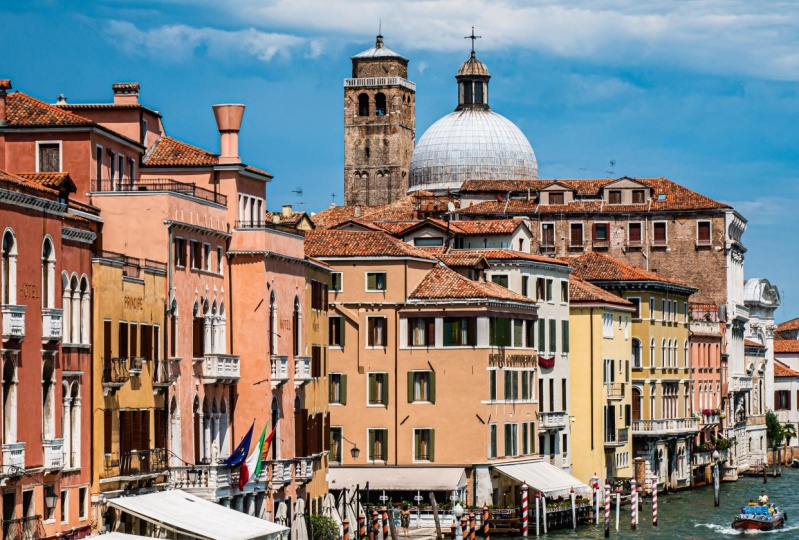
tipo de imagem porque ele é, Veneza é linda
e eu gostaria que a imagem fosse visível 100%. Mas se você estiver fazendo um retrato, por exemplo, isso
funcionará muito, muito bom. Então, vamos retirar o
desfoque a menos que pressione X, então não salvamos nada nesta foto
e voltamos para a foto original para que eu
possa mostrar as próximas ferramentas. Vamos para a próxima
ferramenta, filme granulado. Como o nome diz,
tudo é granulado. Você pode ver muito barulho
no céu aqui que você vê. Agora você pode escolher realmente
dentro de todas essas predefinições. Então, como eu disse antes, eles vão funcionar exatamente da mesma forma porque você tem aqui a opção de ajuste se
você colocar o ajuste e você pode ajustar o
grão para adicionar mais ruído. Imagine que tínhamos
muito barulho agora, parece uma pintura
mais do que uma imagem. Vamos tirar um pouco
do barulho e então você tem a outra opção de força de estilo que você tem
na maioria das predefinições. No Snapseed, você pode
adicionar fio ou retirar a força do
estilo ou recibos. Agora vamos pressionar X aqui e
vamos para o próximo, loops
retrô também o
nome diz tudo retro. Você pode ver muito retro
aqui no canto. Você pode ver como um cabelo
ou algo lá. Você vê isso como sujeira
no filme no dia em
que você tira uma foto, você tem essas placas
em vez de filmes. Então isso é muito legal. Você pode passar por todas
as predefinições aqui. Agora, como você pode ver, essas
predefinições são um pouco diferentes porque você pode
ver essas setas aqui. Há duas flechas. Isso significa que você tem mais opções dentro
dessas predefinições. Se você pressionar o
número um novamente, verá que ele continua
alterando as opções. Você vê que você tem mais opções. E também você terá
aqui essa opção chamada shuffled que
permite que você
passe por todas as predefinições e todas as opções
dentro das prisões. Olhe para isso. Você pode ir cada vez
mais e mais e mais. Basta pressionar shuffle e divirta-se porque você
terá muitas opções. E lembre-se quando eu disse que toda vez que
você tiver uma predefinição, você terá a opção de
ajustar a prisão. Nesse caso, você ajustou aqui e você precisa
ajustar o brilho, o
contraste, a saturação. Não preciso explicar sobre isso porque ele é
autoexplicativo. Mas você vai para a força do estilo
e vamos ver como funciona. Você vê toda a edição, mas você tem essas
opções de arranhões, esses cortes aqui, estes
sujos no filme. Você pode realmente enviar tweets. Esses são, você pode realmente
tirá-los assim. Você vê, é muito
legal na verdade, se eu vou usar essa
opção, esses estilos, é
claro que vou
adicionar muito porque eu quero que ele veja como se fosse
uma imagem antiga, certo? Vamos agora para X e
vamos para o grunge. Luke, o que grunge
faz, muito legal. Agora vamos para a textura porque basicamente essas também
são predefinições. Você pode vir aqui para textura. E novamente, você tem essas
duas setas que você pode ver. Então isso significa que você tem mais
opções dentro que você vê. Agora vamos aqui, por exemplo, você tem mais opções e cada vez que tiver
mais opções dentro cada estilo você
terá o embaralhado aqui que
lhe dá mais opções, ainda mais opções, por exemplo, você vê, veja isso
cada vez mais opções. É muito legal,
na verdade, nesta foto, eu não
usaria, mas depende. Cabe a você. Para que
você quer usá-lo? Isso é para criatividade. E, claro, você tem
mais opções aqui para ajustar o estilo
que você está usando. E a
força da textura seria como a força
das predefinições. Você vê exagerado e
depois vamos tirá-lo. Agora vamos para x. novamente. Vamos para as Ferramentas. E vamos
ver essas ferramentas aqui, preto e branco e moire. Certo, vamos para
preto e branco. O nome diz tudo isso em
preto e branco, é fácil. Você tem poucas predefinições
aqui você tem a nova droga que eu gosto do contraste T1 e do estilo escuro
ou escuro, eu amo esses. Gostei das fotos
um pouco escuras. Olhe para este escuro
é muito, muito legal. Você pode realmente ver que a forma das nuvens é muito legal. Filtro de cores aqui na parte inferior, vamos para o filtro de cores
e você pode verificar
individualmente as cores
no vermelho preto e branco, por
exemplo, veja o que aconteceu. Então você vai para laranja
ou vai para amarelo. Há coisas diferentes que você
pode realmente fazer com isso. Claro, você pode ver também
aqui na parte inferior, ajustar. Lembre-se do que eu
disse toda vez que
você tiver uma predefinição ou um estilo, você terá a opção de
ajustar a predefinição. Você tem o
contraste de brilho e chuva, chuva que sabemos já é
o barulho da imagem. Você não pode colocar
barulho, como você pode ver, há pressão X é ir para o próximo que
é chamado, são, esses são muito legais
porque nosso bientot também, mas é um bom vintage. Não sei, gostei deles. Essa cor é realmente
mais antiga que a preto e branco. Eu me lembro antes que as imagens em preto
e branco costumavam ser essas
cores assim. Veja, agora você tem
esse preto e branco, mas é como azulado. Você tem que passar por todo Snapseed com suas
fotos e começar a experimentar porque a única maneira aprender e colocar todas as informações em
sua cabeça é praticar. Você pode ver aqui
todas essas opções. E, claro, toda
vez que você tiver predefinições, lembre-se de que você pode ajustá-las. Agora, neste ajuste você
terá lavagem. O que isso significa? Você vê que essa
imagem foi tocada e tem muito barulho. Você pode realmente
assistir o ruído. Então, se você adicionar força
na lavagem. Você verá que você está realmente
lavando o ruído,
se quiser, para
o lado oposto, você está adicionando o ruído. Então isso é basicamente o
que os pontos de lavagem, então você tem o verde
e então você tem a força do filtro que já
sabemos como ele funciona. Vamos pressionar x. Agora, na próxima lição,
falaremos sobre retrato
e pose de cabeça. Isso é basicamente para retratos
como está escrito aqui. Vamos usar uma imagem
diferente. Então, vamos para a próxima lição porque isso é muito divertido.
12. Ferramentas 6: França. Nesta lição, mudei a imagem porque
vamos falar sobre retratos. E neste caso precisamos de um rosto. Então, mudamos essa imagem. Vamos usar essa garota aqui. Vamos ao lápis e
retratamos aqui, são reconhecíveis
porque
há como um
rostinho com dois olhos. Vamos clicar em retrato. E lá vai você. Como você sabe, toda vez
que você tiver predefinições, como
você pode ver aqui, destacar e combinar
todas essas predefinições, você poderá ajustá-las. Então você tem aqui
a opção de ajuste. Vamos começar com o holofote da
caneta. Você pode ver o rosto. Vamos colocar os dois dedos
na foto e vamos
aumentar a foto. Você pode realmente ver o que
ele vai acontecer. Vamos voltar ao estilo. Se você clicar em Gearing
Spotlight, um, por exemplo, você pode ver que o
rosto está realmente acendendo com mais
luz no rosto. Existem diferentes maneiras
de iluminar a face para cima. Você pode ver uma
ferramenta de destaque e suave, isso vai tornar a pele
mais suave e, em seguida, o ISO, então eles vão fazer
os olhos aparecerem. Então você pode ver, na verdade,
você tem poucos em combinação. Claro que eles trabalham com
todos eles neste caso em que as empresas
sofram o rosto. Mas em algumas fotos
isso poderia funcionar. Então vou sugerir que você
sempre tente tudo. Agora, se formos a nenhum, você pode realmente fazer isso
sozinho usando o ajuste. Se você vier para se ajustar, você
tem fases em destaque. Se clicarmos nisso, vamos usar o
dedo para a direita e você pode ver que você coloca
luz no rosto, mas isso não parece tão ruim. Mas se você tornar a imagem menor do
que vê, é como se você colocar uma grande interface de luz
e isso não é bom, não é uma imagem adequada. O que fazemos?
Voltamos e talvez possamos adicionar apenas um pouco de luz para ajustar novamente e então você
tem suavização da pele. O nome diz tudo. Você vai suavizar a pele. Você vai ver aqui se você for exagerar, não está correto. Parece um desenho
e isso não é o que queremos, a menos que seja isso
que você quer. Mas o ponto é
sempre ser resolvido. Acho que há. Certo. Vamos para Ajuste. Você tem clareza nos olhos. Vou fazer
a foto com os dois dedos
tocando a imagem. Posso torná-lo ainda
maior um pouco. Então você pode ver o que isso
vai acontecer com o gelo. Vamos adicionar
clareza aos olhos se
formos todo o caminho que exageramos, na verdade
parece um desenho. Parece um corte para
que não exagere. Talvez haja. Certo. Então você vê aqui
neste canto eles têm este quadrado e o
quadrado azul no meio. Isso é, na verdade, o tamanho que
fizemos dela uma foto. Se você clicar
no quadrado duas vezes, a imagem vai para
o tamanho normal. Agora vamos torná-lo maior
novamente um pouco. Eu quero que você veja
a diferença. Você vem aqui na esquina. Você vê isso como um livro
com uma linha no meio. Quando você toca,
vai
como a foto estava
antes desta tocha. Foi assim. E agora é assim. Você pode ver que a
pele é mais suave. Os olhos estão aparecendo. Há como um
holofote no rosto dele. Ele é muito bom e
nós fizemos isso manualmente. Não precisávamos de nenhum estilo. Agora vamos falar sobre
o tom da pele. Isso funcionará
dependendo da imagem, dependendo da
pessoa na foto. Você tem aqui, pálido, justo, médio e escuro. Por exemplo, se formos para a
fiança vai ficar muito pálido. Na verdade, ela é muito
ampla e isso
não é para ser justo. É como usar um meio de maquiagem também
é como se estivesse
usando uma maquiagem de base. Isso não é o que eu
quero no escuro também, pode
funcionar em outras fotos. Então, dependendo da
imagem, você tem, basta colocar a foto e começar
a tentar com tudo isso porque talvez um
desses funcionará muito
bem em sua foto. Nós vamos para nenhum porque eu não quero usar nenhum desses. Vamos fazer a
foto novamente assim. E agora entendemos
como isso funciona. Vamos clicar em X para que
possamos ir para a próxima ferramenta. Vamos para a ferramenta. E estes são os posts principais
e isso é muito engraçado. É muito, eu me divirto muito com esses
tipos de ferramentas. Vamos aumentar a
imagem para que você possa entender onde vamos usar os postes da cabeça, como você pode ver, quando
marcarmos os arcos da cabeça. Assim que você tocar neste ícone, você terá
essas linhas com o rosto feliz no meio. O que eu quero que você
veja é a cabeça. Ela está meio que olhando
para um lado. Eu posso realmente mover o rosto dela. Então eu vou
exagerar para que você
possa ver o que vai acontecer. Você vê que ela
agora está olhando para
outro lugar e se eu for para
o lado oposto, ela está olhando para o outro lado. Eu não quero isso. Quero que
ela olhe no meio. Então, se você tirou a foto
e ela está um pouco torcida voltada talvez como alguns graus para a
direita ou para a esquerda. Você pode consertar isso com isso. Agora você sempre terá a opção de ajustar
essa imagem. E neste caso, se
clicarmos em ajustar ou se apenas tocarmos a tela para
cima e para baixo com o dedo, você terá a
opção de tamanho da pupila. E, claro, se
você fizer isso grande, você poderá
vê-lo melhor. Vamos em frente. Vou exagerar. Você pode ver como os alunos
estão crescendo. É uma loucura. Ele é muito bom. Se formos para o contrário, ele vai menor. Vamos um pouco maiores para que você possa ver a diferença. Vou tocar
neste canto aqui para que você possa ver como não
era, como é agora. Luke Howard era. E
veja agora como é. É bom, na verdade
é muito bom. Agora, outras coisas
que você pode fazer, e eu vou manter
esse tamanho da imagem. Se você tocar na tela
novamente e subir e descer, você tem um sorriso aqui você vê, vamos fazê-la sorrir. Vou exagerar. Então você pode ver que
ele realmente parece. Ele se repete como um filme de terror. Olhe para isso. É assustador, mas se
adicionarmos um pequeno sorriso,
é bem legal. É muito bom. Isso é inteligência artificial que o Snapseed está usando. Ele entende a imagem, os tons de pele e tudo
para poder fazer tudo isso. Vamos tocar sua
tela novamente e vamos agora para a distância focal. E para isso vou
tornar a imagem menor, talvez um pouco maior. Então, entendemos, se você não entender o que é
distância focal, é realmente a lente
que você está usando. A lente focal você pode
usar uma lente ou, por exemplo, 12 milímetros ou
14 milímetros, trinta e cinco milímetros, 50
milímetros, 80 milímetros. Normalmente, o melhor para
retratos seria como em 50 milímetros e talvez até 80 milímetros e até 100. Mas isso para mim, é demais. Normalmente uso entre
5080 milímetros. Então, se você usar como 12
milímetros é mais parecido com a fotografia de paisagem, mas se você usar isso
para um retrato e então você terá
muito espaço ao redor do rosto normalmente
tendem a ser um pouco um pouco diferente de quando
você faz um retrato. Na verdade, não são dois. O que fazemos é brincar com a distância focal aqui
e você pode consertar isso. Vou exagerar. Comece sempre a
exagerar. Então você pode ver exatamente o que isso está fazendo. Vou começar a
adicionar a lente focal e você vê que a
fase está mudando,
mudando um
alongamento no alongamento e alongamento. E se eu clicar aqui
no canto, você verá como
foi e como está agora. Embora assim e
seja assim agora,
é como um mais magro
e esticado. Isso não é o que queremos. Vamos para o lado oposto. Na verdade, é o oposto. Não é alongamento está
tornando o rosto maior. Vou clicar aqui
no canto para que você possa ver como foi e como é agora,
nós não queremos isso. Por que isso está acontecendo, senhoras, por que você usaria isso? Se você perceber que
toda vez que eu uso,
isso torna a imagem ruim. É porque usei
a lente correta. Se você usar uma lente por
engano de 14 limitador, eles podem consertá-la. Não estou dizendo que ele
vai consertar um 100%, mas pode ajudá-lo a
consertar algo. Sou imperfeições
da imagem. E se você for para
o lado oposto, se você foi com
100 milímetros, você também pode
tentar ver se ele pode resolver o problema
com esses efeitos. Nesse caso, uma
foto foi tirada com a lente adequada e é por isso que não
precisamos consertar nada. Mas no final, o
ponto é que você entenda como funciona. Agora entendemos
como isso funciona. Vamos para x, vamos para
a próxima ferramenta, desfoque de lente. desfoque da lente é autoexplicativo. Você pode ver fora
esses borrados no círculo
do meio
é menos embaçado, e então no centro
está tudo em foco. Você pode realmente tocar este ponto azul e
movê-lo para onde quiser. Na verdade, se você usar os
dedos também, você pode tocar na tela com dois dedos e
mudar a forma. Se você entrar no círculo externo, você pode
mudá-lo para um círculo. Como você pode ver. Você quer círculo
oval, externo. Você faz um oval. Com o círculo interno, você pode torná-lo maior, menor. E com o ponto em que
o plano, você o move. Agora, na parte inferior,
você vê elíptico, você pode clicar aqui
e você mudará imediatamente para
esses retangulares. E, novamente, é a
mesma ideia na parte interna. Você pode torná-lo menor e, na parte externa,
você pode realmente mudar também a forma como ela é
representada aqui na tela. Agora, por que você usaria
este em um retrato? Bem, você não. Isso é basicamente para
fotografia de
paisagem porque na fotografia de paisagem você tem um horizonte e isso é
perfeito para um horizonte. Então as montanhas
na parte de trás
ficarão um pouco desfocadas e talvez coisas mais próximas,
como galhos. Eu não sei. O que quer que ele
esteja mais perto de você ficará um pouco embaçado. E o que você quer
vai estar no meio, vai ficar todo em foco. Não exagere
com essa força do desfocado porque não
parece natural, especialmente porque
é um borrão digital. Não é natural,
como você pode ver, se eu vou mudar
de linear para elíptico. Se eu excitar sua
ajuda, não parece também. Você vê. Portanto, é bom se
sua lente não tiver uma distância focal do corretor
e não tiver luz
apropriada
como uma lente rápida, como um ponto oito
ou algo assim. Mas com isso você
não pode um pouco, só um pouco
e então vai parecer um
pouco mais, não também. Então você vem aqui para se
ajustar e você tem a força de desfoque que é
claro que é compreensível. É por isso que eu estava fazendo,
na verdade, você vai para a direita, você vai para a esquerda e você adiciona
essa força do borrão, então você vem novamente e
você tem a transição. Qual é a transição? A transição é basicamente você vê que o ponto
muda para branco. Vamos clicar nele e alterá-lo para
azul para que possamos ver realmente
o que está acontecendo. transição é
a distância entre o círculo interno e
o círculo externo. Porque, como você pode ver, se exagerarmos com o borrão, o círculo interno
estará em foco, os círculos externos e
talvez um pouco desfocados e o exterior
é muito desfocado. O que você faz é que essa
transição entre a circular interna
e
o círculo externo será y lá. Então olhe, estamos em
transição mais Vinte e seis. Vamos exagerar agora e você
pode ver que se torna por isso eles são a transição que realmente ajuda você a
torná-lo mais natural, mas depende da imagem. Então, sempre você tem que tentar até obter a distância adequada entre o interior e o
exterior em sua imagem. Vamos novamente para ajustar. E então temos a vinheta. Há muitas ferramentas
neste aplicativo é o Snapseed para fazer
que vimos que têm essas vinhetas. A maioria das pessoas está usando Vinheta se especialmente
em retrato, é muito bom dar
essa vinheta que dê o centro das atenções
exatamente no centro. O que vamos fazer é
adicionar vinheta. Se adicionarmos ao
lado esquerdo, você pode ver que é 0. E então, se exagerarmos
para o outro lado e ficar mais escuro ao redor,
e ele é muito legal. Gosto de usá-lo em retratos. Agora, como você pode ver,
é diferente da vinheta nas outras
ferramentas que já estiveram
nas outras ferramentas vai
ser um pouco mais como uma mais forte, como dura. Então, se você quiser
usar vinheta em seu retrato é
melhor se você
usá-la nesta ferramenta sobre as outras ferramentas que
também têm vinheta. Agora vamos descer
e você vê estilo. Este vai ser o jeito que você vai ter o borrão. É um círculo que é
o que estamos usando. Não faço ideia por que
você usaria uma estrela ou um coração, mas se você quiser brincar com ele, se você quer ser criativo,
você os tem aqui. Sua imprensa X. Voltamos para as Ferramentas e vamos para a
vinheta que, na verdade, já
é muito fácil. Quero dizer, com certeza muitos de
vocês já usam o Bing. Se você for para o lado direito, será o alargamento,
você vê que é mais amplo como luz ao redor se você for para o lado oposto
vai ficar muito escuro. Mas você pode ver que
ele é muito escuro. E lembre-se na ferramenta
antes, na ferramenta anterior, foi muito bom e é por isso
que uso mais do que vinheta quando estou fazendo
retratos do que este. Ok, então se você quer estar aqui, você adiciona um pouco, mas então
não ficou mais escuro. É por isso que eu uso o outro. Então, se você vier para se ajustar, você tem suas opções. O brilho externo, já
fizemos isso. Brilho externo. Isso, se você for para a
esquerda, vai ficar escuro. Se você for para a
direita será realmente uma vinheta
branca e brilhante, mas há um brilho
interno. Se nós, por exemplo, vamos fazer isso externo como IVs exagerados. Certo, vamos para
a esquerda completamente. Agora vamos aqui para
o brilho interno. Você pode ver que você
pode realmente adicionar luz ao centro que você vê, mas ele talvez seja muito parecido
lá no caso de você querer iluminar um pouco o centro e torná-lo
o centro das atenções. Mas eu não uso tanto porque lembre-se de que
tudo o que estamos fazendo agora aqui é
com a inscrição da foto como se eu não tivesse feito
nada com a foto. Acabei de começar a
mostrar essas ferramentas. Normalmente, quando você
chega a essas ferramentas, você já fez correção de
cores, curvas e tudo
para a imagem. A imagem é suposto
já ser muito, muito boa e você já deveria
estar pronto para
postar depois desses pequenos ajustes que você está fazendo
com essas ferramentas. É isso. Vamos para o x. e na próxima
lição em que estávamos falando sobre dupla exposição, texto e quadros que vão
expor é muito bom. Você será capaz de consertar os
céus e coisas assim. Vou mostrar isso
na próxima lição, texto e molduras e que st. E depois de
começarmos a editar, então estou animado.
13. Ferramentas 7: Ok pessoal, agora para
esta lição eu escolhi esta foto é de
Lisboa em Portugal. E vamos
para Ferramentas e
vamos usar a dupla exposição. dupla exposição é uma técnica
muito boa usar
para substituir os céus, para substituir parte da imagem. Mas na maioria das vezes é
usada para criatividade. Se você é uma pessoa criativa, poderá
fazer coisas loucas e edições malucas
com essa técnica. Vi online muitas fotos com dupla
exposição que parece incrível. Quero dizer, não é, nada. É mais como criatividade, mais como arte, mas
é muito bom. Quero dizer, você tem que ir e
procurar por exposições duplas, fotos
Snapseed online e você vai encontrar
muitas coisas loucas. Mas neste caso, para
aprender a usá-lo, vamos
substituir esse cara para que saibamos realmente
como usá-lo. E então, no futuro,
você pode começar a abrir sua mente e começar a fazer coisas
criativas com isso. A primeira coisa a fazer porque
ele é dupla exposição, é usar duas fotos. Então, temos que abrir a imagem
aqui na parte inferior, você pode ver a imagem aberta e
vamos abrir esta imagem. Você vê que esse
cara é muito legal e vamos substituir
o céu de Arles, não vamos imaginar com esse cara. A primeira coisa, opacidade. Opacidade é ele 50% por padrão, vamos colocá-lo
muito perto de um 100. Poderia ser 100, mas não
sei, vamos deixá-lo lá. Você pode ver que ele é um pôr do sol. E, basicamente, porque
a imagem tem o mesmo tamanho que
a imagem antes, você pode ver, na verdade, que
há correspondência. Esse cara nessa foto está combinando com o espaço
desse cara aqui. Então é isso que
vamos fazer. E é isso, nós fizemos isso. Então, agora vamos clicar em Verificar. E agora você vai dizer, mas
o que você está fazendo, Mario? Você acabou de colocar essa foto
na parte superior da outra. E é verdade. O que você faz é vir aqui, você vê essa seta, curva com esses livros e quadrados em que você
vai clicar aqui, vamos ver as edições. Então você tem a
dupla exposição aqui. Esse é o efeito
que acabamos de aplicar. Vamos abri-lo e
depois temos três opções. O lixo significa que
ele basicamente apagará essas edições que fizemos. Uma dupla exposição
será apagada. O segundo é o pincel e o terceiro é sintonizá-lo. Na verdade, você clica aqui. Vamos voltar
ao efeito e
vamos
sintonizá-lo novamente como opacidade e todas essas
coisas que fizemos,
bem, vamos fazer
é usar o pincel. O que acabou de acontecer é que
chegamos à primeira foto, a imagem que estamos editando
e nossa dupla exposição, a outra foto
ficou na parte de trás. Agora, com um pincel, vamos
adicioná-lo nesta foto. Essa é a ideia
dessa dupla exposição. Vamos aumentá-lo para 100%. Então, vamos adicioná-lo a 100%. Esse cara, quando você se
aproxima da imagem, você pode realmente ver que
é um círculo lá. E então vamos pintar a bolsa e você terá
a foto já lá. Esta é a foto
da parte de trás. Se fizermos isso no
meio da foto, veja o que vai acontecer. Você entende o que eu quero dizer? Na verdade, estamos pintando. Para apagá-los,
vamos
voltar aqui, diminuir para 0. E então vamos
apagar e voltar para a imagem normal
que estamos editando. Ainda assim, se você vir essas
edições, ela parece falsa. Não
parece um céu adequado. Parece que eu adicionei, você pode dizer que
isso foi adicionado. Isso não faz parte
da imagem principal. O que você vai
fazer é, na verdade agora que estamos aqui
em dupla exposição 0, vamos apagá-lo. O que acabei de fazer foi
mostrar a você como se inscrever e
como funciona. Mas agora o que vamos fazer é aumentar, mas não vamos
fazer 100%, apenas 50%. Então eles vão se fundir
com a foto. Não vai parecer tão ruim. Estava procurando antes. Agora muito celular. Vamos adicionar
esse cara, muito sutil. Vamos tentar não
tocar nas bordas, mas se você fizer isso, não
importa porque é sutil. É apenas 50% da
opacidade, como você pode ver. Agora, não
parece tão irreal,
parece que na verdade
faz parte da imagem. Esta é uma maneira que você pode
mudar esse cara na verdade, se você tirar uma bela
foto e completamente gordo que o horizonte
é muito bom. E esse cara é horrível, mas a imagem é boa. Você pode procurar um céu e vamos tentar procurar um céu que
combine com a imagem. Claro, você não
vai colocar o pôr do sol quando a foto for ao meio-dia porque ele não
vai parecer real. É assim que você pode usá-lo. Você tem uma opção
aqui que diz inverter, e se você clicar
nela, basicamente está invertendo
o que você fez. E agora, em vez desse
cara que mudamos, você tem
a foto na parte de trás para
que não queremos envergonhar, não queremos fazer isso. Então, voltamos a
isso e é isso. O que vamos
fazer é clicar em X. Não
queremos salvar isso. Ainda estamos aqui, ainda estamos
na dupla exposição. Vamos abri-lo e você se lembra que temos essa música, você se aproxima, você
vai ver Editar Filtro. Vamos clicar aqui e voltaríamos para
onde estávamos. Lembre-se, esta é a
imagem que abrimos
no topo da
foto de Lisboa de Portugal. E agora que estamos de
volta, vamos para a opacidade porque isso é,
na verdade, uma opacidade de 100%. Não queremos isso porque
quero mostrar a vocês como usar esse estilo e
mesclar as imagens. Vamos como no meio então as duas imagens são visíveis. Vamos para o estilo. E então você tem
essas opções aqui sobre como mesclar as fotos que
você iluminou. Por exemplo, se você clicar aqui, você verá que é
uma maneira diferente de mesclar a imagem
nos sites é muito clara neste
site, você pode ver que realmente você vê corretamente
uma das imagens, não ambas as imagens, mas no meio é misturado. Agora você vai para o escuro e escuro
e é completamente diferente. Agora, os sites estão realmente escuros. Na verdade, é Lisboa. A imagem de seu celeiro é mais visível aqui nos
sites do que a outra. Também na arte, você tem que
brincar com isso e percebeu, eu realmente gosto
disso no meio. Você tem que perceber
qual deles é o melhor para você. Por exemplo, este no meio é
uma combinação
muito boa de
cores que vou
usá-lo se eu quisesse fazer
como uma silhueta de uma pessoa e colocar essa
imagem sobre a silhueta. Isso será muito
bom quando eu estava mostrando esse tipo
de fotos que você pode encontrar on-line e você pode
ver para obter idéias sobre como usar esses comerciantes
de fotos
na dupla exposição,
você tem a sobreposição. Então eu vou sugerir que você venha aqui e comece
a experimentar algumas fotos ou até três fotos
que você quer misturar todas juntas. Apenas divirta-se e
você entenderá mais como usar esse efeito. Vamos clicar em X. Agora sabemos como usá-lo. Vamos para a dupla exposição
aqui e vamos apagá-la. Agora voltamos aqui e
vamos pressionar novamente as ferramentas. Então, vamos fazer as próximas
duas ferramentas que temos, texto. Podemos adicionar texto em nossas fotos. Isso é muito bom para o Instagram. Se você quiser postar
algo que queremos fazer, eu não conheço uma história ou o que quer que
você queira usá-la. Olhando para isso, você
não pode detectar e se você tocar duas vezes no
texto está escrito lá. Portanto, é muito fácil de entender. Você pode realmente apagá-lo e você pode colocar onde quiser. Então, aqui nesta imagem, você pode realmente
mudar as cores. Você vê aqui na
parte inferior, diz cor. Você pode alterar as cores ou preto ou pode
colocá-lo assim,
ou verde, quaisquer que sejam
as cores que você quiser, e depois passá-lo. Você pode jogar com a opacidade. Você pode realmente
alterá-lo completamente ou adicionar aqui em Nascimento. Claro que a foto
vai na frente. Então você tem essa bela camada de imagens dentro das letras. Então, é muito bom. Agora vamos voltar para inverter. Então, entramos na foto. Se você usar seus dois
dedos e seus dois dedos
sobre o texto, você pode realmente
torná-lo maior ou menor. Você pode realmente mover os
textos com um dedo, o que quiser
colocá-lo novamente com dois dedos, você pode realmente
torcê-lo assim. Coloque-o em um ângulo como
quiser. Agora, em estilos, é claro, você pode ver diferentes maneiras
de usar o texto. Você tem muito aqui, muitas maneiras de usar o texto. Então aproveite isso e
comece a experimentar. Imagine isso que você pode fazer como histórias aqui e
coisas assim. Então, é muito legal. E a opacidade, como eu disse, você pode realmente
reduzir a opacidade. Eu não uso muito, mas ainda assim você pode
usá-lo para suas histórias. Pressione X e vamos
para o último. O último são os quadros. Você pode realmente adicionar
molduras às suas fotos. Na verdade, gosto
deste aqui. É muito bom, como o estilo antigo
que você vê, olhe para este. E lembre-se, nestes, cada predefinição que você
tem aqui dos quadros, você pode ver na verdade que você tem essas duas pequenas setas. Lembra o que isso significa? Isso significa que, se você
clicar nele dentro, você clica nele novamente,
você terá mais opções. Então, cada quadro que você tem aqui tem mais
opções dentro. Olhe para este. Se você clicar nele, você
tem mais opções. É isso, use a alma do quadro. Então, na verdade, é
muito legal se você quiser fazer algum
post no Instagram, seria muito bom. Vamos clicar em X. E, na verdade, agora estamos prontos. Aprendemos todas as ferramentas
e como usá-las. Na próxima lição, vamos começar a
editar nossas fotos.
14. Exportando nossa foto: Agora, antes de irmos para
a próxima seção, faremos sessões
de edição completas. Vou te mostrar como exportar. Na verdade, quase esqueci
se você pode ver aqui
neste canto você tem essas setas apontando para baixo e
quando você clica nela, você tem quatro opções. A opção principal é compartilhar, e isso é autoexplicativo. Assim que você clicar nele,
você poderá compartilhar sua foto no
Instagram, facebook ou ano bagunçado, ou enviá-la
como mensagem ou e-mail, etc Mas depende do seu dispositivo. Se você estiver em um
tablet, por exemplo, você não tem
acesso ao WhatsApp
e, em alguns casos, você
não terá essa opção. Mas se você estiver em um smartphone, não se preocupe, você
terá todas as opções. Agora os próximos três são os
mais importantes para mim, porque são os que mais uso
, você tem segurança. Salve abelhas, criando uma
cópia da sua foto, na verdade, você manterá
a foto original
em seu dispositivo, mas você está criando uma cópia com todas as
edições que você fez, que você pode na verdade,
volte com encaixe e continue editando-o. Então, isso é realmente muito legal. Eu uso isso às vezes eu
sugiro que você o use. Se você é um iniciante, você está começando a
aprender porque eu aprendi. Você pode voltar para
a foto original e continuar editando de maneiras diferentes. Você pode salvar os editores que fez e compará-los. Lembre-se de que toda vez que você
salvar a imagem será salva por padrão no seu dispositivo, onde você
tem todas as suas fotos. Então não se preocupe, eles estão lá, você não vai perdê-los. Exportar, exportar é o que mais
uso assim que
terminei minha edição. Então, basta clicar em exportar e a imagem está
completamente salva, no mesmo lugar onde
todas as suas fotos são salvas em seu dispositivo. E então, a partir daí, você pode
compartilhá-lo onde quiser. Pode ser Instagram, facebook ou você pode até
enviá-lo para impressão. Você pode fazer com uma foto,
o que quiser. Agora exporte EUA. Isso é caso você
não queira salvar
a imagem na pasta
padrão, você quer uma pasta específica. Portanto, neste caso, ele salvará
a imagem muito semelhante ao que a exportação
é exatamente a mesma, mas isso
lhe dará a opção de
escolher uma pasta que você deseja. Essa é a única
diferença, é muito simples. Basta começar a editar,
começar a desfrutar
e, em seguida, a parte de exportação, você pode ver que é muito simples.
15. Vamos editar uma paisagem: Ok pessoal, escolhi esta
foto de Veneza para começar a editar nossa primeira sessão de edição completa de
empréstimos tutoriais. Você sabe que porque
ele é RA para meninos, na verdade uma foto DNG, você tem a opção de ajustar
aqui e violência branca, mas vamos ajustar
a imagem mais tarde. Por enquanto, o balanço
de branco poderia nos ajudar. Então, vamos embora,
em vez de
tentar descobrir qual é
o balanço de branco, apenas
vamos ao Color
Picker e
procuramos algo como cor branca. E isso está tudo bem. E, em seguida, basta clicar em OK. Você pode ver que
não há muita mudança porque a
imagem deles já estava devidamente exposta e
tinha um equilíbrio de branco adequado, mas ainda é bom
começar com o
balanço de branco porque assim, você sabe, quais são
as cores corretas. Agora não vou usar nenhum
desses filtros porque
esse não é o ponto. O ponto é fazê-lo manualmente desde o início, a partir de 0. Então, vamos ao lápis
pequeno e
normalmente começo a
cortar a imagem. Como você pode ver, é cortado
como a origem ou você pode ir para o quadrado ou você
pode ir onde quiser, Instagram e você gira
e é como quatro por cinco, você pode fazê-lo assim. Mas eu gostaria de usar toda
a imagem para que fique mais visível e mais fácil
entender toda a edição. Então vou fazer isso, vou colocar original, girar, original. Lá vai você, e confira. Vamos para curvas. Esta é, na verdade, a segunda
coisa que faço depois de cortar são as calçadas porque isso é o que ele vai nos dar o
contraste na imagem. E então, com base
nisso, podemos fazer todo o resto das correções. Então, vamos aqui. Uma curva S. Eu sempre faço. Uma curva S é muito melhor
quando você toca nos pontos, você pode ver esses quadrados. Este é o ponto do meio. Preferimos colocá-lo
exatamente no meio. E então eu faço essa curva S, como você pode ver ainda
quero dar estes muito suavemente,
essas cores foscas. Então eu vou um pouco mais alto aqui porque
se eu exagerar, você pode ver que ele está ficando
muito claro, muito fosco. Só um pouco
aqui e depois um pouco de soco
de blocos ali. E acho que está tudo bem para mim. Não estou usando os estilos
porque estou fazendo meu próprio meio-fio e também
nos canais. Eu não quero usar nenhum desses por enquanto porque
acho que está tudo bem. Vou brincar com as cores depois de colocar o cheque
e salvamos as bordas, e agora vamos para a imagem de melodia porque já fizemos as
curvas e o agrupamento. Essas são as primeiras coisas que
eu sempre faço, brilho. Vou adicionar um pouco de brilho apenas
um
pouco porque, na verdade a imagem está devidamente exposta. Mas vou adicionar
brilho porque quando adiciono contraste, sombras
e coisas assim, brilho
diminui um pouco. Então ele vai
comparar isso agora aqui, então ele é melhor contraste, eu adiciono um pouco de contraste. Então, se eu for para a saturação, há tantas cores aqui
que não são tão visíveis. Então, vou adicionar um
pouco de saturação. Não se preocupe que
depois de mais edições, tudo
ficará mais visível. Ambiance, eu gosto de adicionar aminas
porque olhe para
esse cara, esse cara vai mudar e esse cara é tão legal, tão azul. Então, se adicionarmos significa que
Luca estava acontecendo, nós apenas vamos talvez para 50. Lembre-se de que não gosto exagerar com os editores, mas isso é suficiente
para mim por enquanto. Destaques. Se você
tirar os destaques, verá como
o céu aumenta. Você tira os
destaques e agora
vê os detalhes nas nuvens. Se você adicionar destaques,
suavizando esse cara. Então, eu não quero isso. Então eu queria tirar
destaques e não se preocupe se você estiver tirando destaques também do resto da foto. Porque então, quando
você chega às sombras, as sombras ou você pode colocá-lo e recuperar esses
destaques que você pegou. Mas o melhor é que o céu tão destacado que eles
não tem muitas sombras. Então, quando você brinca
com as sombras, você não está tocando esse cara e isso é realmente o que você queria fazer e por que você
tirou os destaques. Acho que há tudo bem. Então calor. Vou dar um pouco de cores
quentes porque você pode ver que a maioria das cores são realmente laranja e amarelo. Então, vamos adicionar um
pouco de calor. E você pode ver o quão vivo está a imagem agora apenas com esse
pequeno toque de calor. Agora acabamos com isso
nesta verificação de vazamento. Vamos aqui novamente, independências e
vamos para Detalhes, estrutura, estrutura
e nitidez. Gosto muito de usá-los
nesses tipos de fotos porque há tantos
detalhes nas janelas, tantos detalhes que você
pode ver em todos os lugares aqui, até mesmo o cara aqui no barco. Vamos adicionar alguma
estrutura, talvez 50%. Você pode ver que a
imagem já mudou. É muito bom para outras estruturas
nesse tipo de fotos. Fotografia de paisagem,
como se você estivesse
na floresta ou nas folhas,
todas essas coisas, é incrível quando você adiciona a nitidez da
estrutura também, vou adicionar um
pouco, mas não muito. Lembre-se de que quando
você adiciona nitidez, ele adiciona ruído e não
queremos barulho em nossas fotos, pelo
menos neste caso. É isso. Isso é tudo o que vou fazer aqui. E vou clicar aqui, confira. E então chegamos
aqui ao lápis. Já fizemos a cultura do balanço de
branco, já
fizemos as curvas. Não preciso girar
nada, não perspectiva. Não preciso expandir nada. Mas talvez neste seletivo, o que vou fazer é
fazer esse cara
no fundo eu vivo. Você vê esse cara aqui
no canto do barco. Ninguém vê isso. Então, vamos clicar aqui
e estamos criando realmente ouvir uma edição
seletiva. E então o que
vamos fazer é adicionar brilho. Estamos recebendo um
pouco de luz para esse cara. Então não podemos um
pouco de contraste, então não podemos saturar. Assim, podemos dar chamadores
para ele e é
detalhes estruturados para que possamos ver realmente
mais detalhes no barco. Barco pequeno não é uma grande mudança. Mas se você ver aqui, mesmo que
não seja uma grande mudança, você pode realmente
vê-lo agora um
pouco antes de ser
como se não existisse. Quero dizer, quero que as pessoas se sintam
atraídas por toda a imagem, mas é sempre
bom que haja um pequeno ponto em que elas
possam atrair sua atenção. É sempre interessante
nas fotos. Sempre vá para o lápis novamente. Eu não vou
usar o pincel por enquanto, mas eu poderia usar uma cura. E nesta foto eu não
usaria a
cura nessas partes, mas farei isso
apenas para mostrar como
você pode brincar com esses dois
dedos na foto, vamos torná-la maior. Vou
tirar as antenas. Não precisa ser perfeito se você tentar fazê-lo muito
perto do teto, vou mostrar o que
ele vai acontecer. É algo de distorção
lá que você não quer. É por isso que quando faço isso, eu só faço isso aqui e aquele assento. Não preciso ficar muito
perto do teto. Não importa se você tem essas
pequenas coisas aqui, porque lembre-se de que
nós apenas ampliamos imagem quando você tem a vitória não
será esse zoom. Então está tudo bem, não vai ser perceptível o mesmo
aqui, é isso. Não quero arriscar
mais dessa parte. E também o mesmo aqui está lá e também aqui apenas lá. Agora dois dedos novamente
na foto. Porque temos
outro aqui. Olhe para isso. Quero dizer, tudo bem se eu
vou postar a foto, não
vou tirar isso. Mas apenas para o propósito
desta lição, vamos fazê-lo. Só lá. Eu não, não me
atreveria a fazer este ano. Mas vamos tentar. Você vê, fica com essa
distorção que eu não gosto. Então, vou deixá-lo lá. E é isso. Então, vamos clicar duas vezes aqui
e então você pode ver que eles fazem, não perceba que os erros são essas coisas agora porque isso é tão pouco na imagem, mas algo que eu
gostaria de corrigir é isso. Não sei se você percebe que dois dedos para torná-lo maior. Você viu esse lugar aqui? Isso é, na verdade, um erro
no sensor da câmera. Então, o que podemos fazer
é pintar esse local aqui. E é isso. Já está
corrigido como você pode ver. E acho que há
outro aqui. Você pode ver aqui que há um
círculo não é tão visível, mas eu não gosto dele. Quero isso perfeito. Então agora está desligado. É assim que você usa
a ferramenta de cura você vê que não exagera, você apenas faz pequenas coisas
e isso é o suficiente. Ainda temos algumas
antenas aqui, mas tudo bem, vamos
deixá-las lá. Essa é a realidade da nossa vida. Não podemos imaginar
falsificar tudo. Vamos clicar aqui para
verificar e terminamos. Porque vá para Ferramentas. Então eu acho que gostaria de
adicionar um pouco de escape HDR. Normalmente, não
uso essas predefinições que eles têm aqui, a menos que
eu esteja fazendo algo tão específico. Mas neste caso
com esta foto, vou deixá-la assim. Mas bem, vamos fazer
esse escape HDR. Gosto de usar neste caso porque não há pessoas aqui. Gosto de usar o forte. Deixe-me ver como parece. Defina um forte. Vamos muito fortes. Vamos ajustar e
o fio do filtro, vamos retirar
a força do filtro e vamos deixar um pouco do fio do filtro. Como você pode ver agora, a
imagem perde um pouco de brilho porque todas as
edições que fizemos, ela contrasta. E, de fato, como essas
sombras e todas essas coisas tiraram um pouco do
brilho da imagem. Então, o que podemos fazer é
chegar ao brilho e adicionar um pouco de
brilho talvez por aqui. E agora acho que a imagem está devidamente exposta e
podemos clicar em verificar. É feito se você quiser ver
a imagem, como era antes
e como ela é agora, você pode apenas tocar
a imagem com o dedo sem
tirar o dedo, apenas segurando o dedo lá. E você verá como
a imagem estava. Olhe para a imagem quando
começamos a editar, achamos que a
imagem era boa. Agora veja como ele está
com a edição. É uma foto incrível que
você já postou. Vamos ver o que mais podemos fazer? O que você acha se
adicionarmos alguma vinheta? Não é a vinheta aqui. E vamos para a vinheta
preta. Claro que não é assim
apenas um pouco aqui. Lá vai você. Vamos
ver o que aconteceu. Se formos para o brilho
interno. Se tomarmos
a vaca o brilho interior um
pouco como lá, eu gosto de
como você pode ver, para que possamos verificar novamente e
acho que isso está salvo. Temos uma boa foto agora, vamos verificar antes
e como verificar depois. O que você acha que
esta foto está bem em ser publicada já? É isso. Vamos
para a próxima lição. Quero, quero editar
esse retrato da garota que estamos usando para
as ferramentas para ensinar
como as ferramentas funcionam. Vamos fazer a edição. Mas de zeros.
16. Vamos editar um retrato: Certo pessoal, estamos de
volta com essa garota. Vamos fazer o tutorial de edição, edição completa com este retrato que é muito bom. Então a primeira coisa que faço, balanço de
branco, vamos ver, acho que já é um equilíbrio de
branco adequado, mas vamos escolher o seletor de
cores e vamos dar a volta por aqui. Posso ver que ele está
recebendo um pouco mais de calor na foto. Se eu for aqui, está tudo bem. Conjuntos de aplicativos,
então é o que é. Vamos clicar em verificar e é
isso como antes. Não vou usar
nenhuma dessas predefinições. Vamos para o lápis. Agora, a primeira coisa que faço
é cortar a imagem. E essa imagem é
perfeita para o Instagram. Então, vou usar
os cinco por quatro. Normalmente, se a imagem for
quadrada ou retangular, passará por cinco
por quatro por padrão. Mas agora, como a
imagem é um stand-in, o IS vai para quatro por cinco. Isso é perfeito porque é
isso que
o Instagram está pedindo. Não quero muito
espaço no topo, então vou descer. Acho que há perfeito. Vou verificar. Ok, agora
vamos para o lápis novamente. E a segunda coisa que faço, você se lembra da última edição? A segunda coisa que faço são curvas. Para mim, os freios já
são muito fáceis porque ele é
sempre três pontos, o ponto central quando você
clica aqui no Snapseed, torna
isso tão fácil
porque todos esses quadrados vêm e eu gosto de colocá-lo
exatamente no meio. Agora aqui você
vai um
pouco alto para dar
esses destaques. E então aqui para as sombras, e então você já cria
essas fotos contrastantes. Isso é o que eu quero. Vou adicionar um
pouco de matemática aqui, como essas cores simples
ou um pouco, apenas um pouco se eu
exagerar, veja o que aconteceu. Você vê que é muito claro. Não há muito contraste, mas aqui apenas um pouco. Por quê? Porque vou fazer tanta
edição nesta foto que tudo vai
mudar e ele
vai te dar
muita cor. Então eu acho que aqui
isso vai ajudar. Na última edição, eu estava adicionando um ponto aqui e um pouco de um
soco dos negros, mas não preciso dele agora
porque este é um retrato, mesmo que você possa ver
algumas sombras no rosto. Não se preocupe porque
vamos consertar isso. Não vou escolher nenhum
estilo porque estou fazendo minha própria curva e também
no canal não
vou escolher nenhuma cor. Não quero mudar
as cores porque
vamos fazer isso agora
com outras ferramentas. Então, vamos clicar em Verificar. Agora vamos para sintonizar a imagem. Vamos começar a ajustar o brilho da imagem
como antes. Gosto de adicionar um
pouco de brilho. Por quê? Porque quando comecei a adicionar
contraste e todas as edições, isso vai ficar
um pouco mais escuro, mas não vou
exagerar porque o ponto dessa imagem é o rosto
porque ele é um retrato. E vou fazer isso mais tarde
com a opção de retrato. Vamos ao contraste
também um pouco. Já adicionamos contraste
com as curvas. Vamos aqui para a saturação. Só um pouco menos. Não exagere porque
quando você está tendo um retrato e
adiciona saturação, essa imagem tende
a ficar muito laranjada. Olhe para isso. Você vê que a pele tende
a ficar muito laranjada. Vamos apenas adicionar um pouco de saturação é não exagerar. Agora vamos
aqui para o ambiente. Nunca uso ambiente em
retratos, mas você nunca sabe. Vou mostrar o que vai
acontecer se eu adicionar ambiente em retratos, vai, mas
isso não é normal e se você for para o lado
oposto, fica escuro. Mesmo que você seja um
pouco de ambiente, acho que poderíamos consertar isso com
a opção de retrato mais tarde, como destacar e fazer o rosto
deles ser destaque. Então, vamos esperar, vamos
ser pacientes e vamos esperar que a
próxima ferramenta faça isso. Agora, vamos aos destaques. Em destaques, gosto de
tirar um pouco
dos destaques, mas não se preocupe
porque depois vou recuperá-los com as sombras. E o melhor disso
é que você vai ver a mudança no cabelo. O cabelo quando você tira todas
as sombras tem mais detalhes. Olha o que está acontecendo. Você pode ver que é mais
detalhes no cabelo, então vou deixá-lo assim. E então, com calor, não
vou mudar o calor porque a pele tende
a ficar muito laranja. Então, vou deixar
assim e verificar. Já fizemos a maioria
dessas principais edições girar. Não quero girar nada. Não quero mudar
nenhuma perspectiva. Não quero identificar
nada além de seletivo. Acho que poderíamos fazer alguma coisa. Vamos até o nariz
porque ele é o centro. Agora ele cria um círculo
ao redor do rosto que não
vemos, mas está lá. E então vamos
fazer brilho um pouco e ele é
só para o rosto. Só um pouco não exagera porque,
como eu disse antes, esse tipo de brilho e
esse tipo de edições
serão feitas mais tarde
na seção de retrato. Contraste um pouco. Saturação. Não quero adicionar
uma Instructure. Não quero acrescentar porque
ele vai dar muitos detalhes que não
queremos na cara. Então, vamos colocar o cheque. E, na verdade, não podíamos ir a detalhes que não
fizemos os detalhes, esse triângulo invertido aqui. E, de fato, aqueles que
faremos algo diferente se adicionarmos estrutura ou se adicionarmos
nitidez em toda
a imagem, o rosto vai se tornar, mas não será retrato
apropriado, mas vamos fazer isso e
vamos fazê-lo corretamente. Olhe para essa estrutura e depois vamos para a nitidez
e adicionamos nitidez. Você pode ver realmente o
olhar atentado para as roupas, o geral, a camiseta, o fundo, até as mãos, tudo é tão bom que
o rosto deu errado porque nitidez mata o retrato e também estruturado
mata o retrato. Mas o que você vai
fazer se quiser toda a
imagem assim? Mas a fase é o problema. Agora, o que você pode fazer é
clicar em Verificar, como está feito. E então você virá
aqui no topo onde você vê essa flecha e essas
coisas aqui, esses pequenos livros Bu edições
e você pode ver aqui detalhes. Isso é o que acabamos de fazer. Não queremos apagá-lo. Queremos usar o pincel. E quando você clicar no pincel, você vai colocar o pássaro, porque queremos que
a imagem tenha tudo isso que
fizemos em detalhes como
nitidez e sua estrutura. Nós invertemos. E como você pode ver,
isso é o que fizemos. Você conhece todos os detalhes
do macacão na camiseta, mas a fase é o problema. É para aguçar detalhes
e não queremos isso. Então, o que fazemos dois dedos, nós o
tornamos maior e então vamos fazer você pode ver aqui detalhe isso
é 100, agora nós 1010. Então, queríamos apagar isso
e depois adicionamos o pincel. Vamos apagar esses
efeitos do rosto. Você pode ver que a fase
não é tocada por essas
afiações loucas e
aumentar os detalhes da estrutura como você pode ver, mas até mesmo o cabelo você
pode ver agora o cabelo, todos esses detalhes que não estiveram aqui antes,
mas é isso. Acabamos de fazer onde queremos. Agora tudo está
afiado e tudo está com esses detalhes
na estrutura, mas no rosto. Então agora podemos verificar, voltamos com a seta aqui, e agora podemos voltar
e continuar editando. Agora, não quero usar
o pincel. Eu não acho que preciso
usar o pincel, mas curar, sim, porque
há algo que talvez você não tenha percebido. Você viu eles enganarem
aqui na foto? Se você já viu a camiseta, ela tem esses pouco como se
a camiseta não fosse boa. Vamos vir aqui. Vamos apagar
isso e é isso. Agora podemos clicar em verificar. E então fazemos dedos, fazemos a imagem
do tamanho normal. Podemos avançar agora. Agora, esses efeitos como HDR, contraste
glomerular de Donna,
todos esses efeitos, preto e branco ou
grande Taranto. Estes são efeitos para
brincar com as fotos, para se divertir com as fotos. Se você quer ser criativo, se quiser ficar
louco e começar a fazer essas coisas
com a imagem. Mas neste caso é um retrato. Não quero ficar
louco com o retrato. Eu queria fazer uma
edição adequada com um retrato, então não vou tocar nisso. Mas se você quiser brincar com ele, se você quiser ficar louco, faça isso e poste uma foto
no curso que seria divertido ver toda essa
criatividade que vocês têm. Então, vamos para o retrato. Certo, aqui, retrato.
Em retrato. Já usamos
essa foto quando eu estava ensinando essa ferramenta. E nós vimos que nenhum
desses combo e olhos e suave onde
é perfeito para esta imagem. Na verdade, vou
fazer isso manualmente. Vamos nos ajustar e
vamos começar com os holofotes de
fase. Lembre-se que
eu disse que não quero adicionar muito brilho porque com o foco do rosto podemos fazê-lo. Vamos adicionar este rosto Spotlight, na verdade, dois
dedos na foto. Vamos fazer isso um pouco aqui. E então vamos adicionar
esses Facebook. Como se exagerarmos,
olha, é demais. É só um
pouco aqui? E acho que está tudo bem. Agora vamos para Skin Smoothing um
pouco. Não exagere. Não parece bom quando você exagera,
não parece. Eu clareza também, lembre-se que
se formos longe demais, vou usar os dois
dedos e torná-lo maior. Se você for longe demais, parece um cartão, parece um desenho. Isso não está correto. Você já abriu uma
revista, uma revista Vogue ou uma boa revista e
olhou para uma foto assim? Não. E toda vez que vou ao Facebook, vejo muitas pessoas editando
as fotos assim. Isso não é, de todo. Ainda menos aqui é perfeito. Agora que isso está
feito, podemos
voltar ao
tamanho normal da imagem. Você pode ver que não
parece realmente, não
parece falso. Agora, um tom de pele que
já verificamos. Não quero usar nenhum
desses com o rosto dela, esses tons de pele,
eles não funcionam. Eles simplesmente não funcionam. Então, vamos deixá-lo lá. Verifique. Vamos
ao lápis novamente. Estamos quase acabando
com essa imagem, mas eu gostaria de criar um
pouco de borrão da lente, mesmo que normalmente
eu não estivesse lá. Mas eu quero mostrar
como isso funciona corretamente. Com dois dedos. Vamos torná-lo maior. Acho que isso ficaria bem. Vou colocar isso
no centro dela, então tudo vai ficar bem, mas ainda assim parece tão falso. Então, vamos ajustar
essa primeira transição. Vamos tornar a
transição maior. Então vamos
subir em força de
desfoque e vamos descer estes
mais 30 mais 22 de março, talvez até mais
bronzeado ou mais oito. Está tudo bem. Acho que está tudo bem. Mais oito. Agora, o fio de vinheta,
vamos adicionar vinheta. Vamos adicionar um
pouco de vinheta. Vou adicionar mais vinheta, mas esta está suavizando a vinheta que supostamente
já existia, mas vamos adicioná-la mais
tarde um pouco mais. Acho que há, perfeito. Acho que está tudo bem. Vamos clicar em Verificar. Agora vamos fazer uma
vinheta como eu estava mencionando. Vamos adicionar um
pouco de vinheta. Não exagere. Acho que
vai ser perfeito. É isso. Você pode realmente fazer o brilho
interno também. E depois faremos um pouco, só um pouco. Então, na verdade, aqui
dentro da vinheta, vai ser um
pouco mais brilhante. Lá vai você. Verifique. Acho que é isso. É isso. Se você chegar
ao lápis e começar a procurar mais opções, isso não está correto quando
você termina a edição ou você está indo
para frente e vê que a imagem já
está boa. Sugiro que você pare porque
a edição
excessiva não é boa. Acho que me sinto bem
com a foto. Não quero
fazer mais nada. E o melhor é isso. Pegue o dedo, coloque-o
no topo da foto, segure-o e veja como era
a foto antes da nova vaca. É que a imagem agora
é tão legal, não é? Agora, a única coisa que
você tem é clicar aqui na seta que
está apontando para baixo. E você exporta a imagem.
17. Edição completa de moody: Agora, essa edição é especial porque é
um estilo que estou usando muito agora e é
chamado de edição escura e mal-humorada. É muito famoso com
certeza que você ouviu falar sobre isso. Então, sim, você pode fazer isso com
snaps com Snapseed, você pode fazer basicamente tudo. Você só precisa tentar misturar em uso todas as técnicas que
você aprendeu neste curso. E ele não será a última
sessão de edição completa que vou fazer. Vou pedir que você me ajude com isso porque esses
cursos para sempre
vou implementar
novas aulas para esses núcleos,
nova edição completa. Então, tudo depende de você. Iv é que o Snapseed
atualiza alguma coisa. Criarei uma nova aula
para ensinar essa atualização. E se você quiser, se você quiser, há algo
especificamente como, você sabe o que, Mario, eu
gostaria que você editasse. Não conheço uma foto
na praia ou um pôr do sol ou não
sei o que quiser, me avise, fale comigo. Vou tentar
ajudá-lo no meu melhor e
tentarei criar uma nova aula com a nova edição para você. Então, tudo depende de você. Mais aulas podem vir. Vamos começar com a
doença muito fácil. E como o Moody, você sabe, que temos que tentar
dessaturar a imagem e criar algo escuro e algo como misterioso
nesta imagem. Eu escolhi essa foto
porque essa imagem é
realmente muito simples. Acho que todos podem
sair no parque ou na floresta e tirar
uma foto assim. Olhe para isso. Não há nada fora do
comum nesta foto. É até Sahni Porque você
pode ver que o sol está chegando. Você pode ver que a passagem
aqui está iluminada. Na verdade, é muito interessante, mas não é fora do comum. Vamos, a menos que comece a
editar a primeira coisa que me lembro, recorte a imagem. Vamos procurar o
Instagram cinco por quatro. Mas, como você pode ver,
porque a imagem está na posição horizontal, ela vai assim
para que possamos girar. E agora temos o Instagram, agora vamos movê-lo. Esses introns,
parece uma entrada, uma pequena porta escura lá. Vamos colocá-lo no centro e acho que
vai ficar bem. Agora, se você está seguindo todo
o curso, você sabe que a segunda coisa que eu gosto de fazer são as curvas. Gosto de fazer essas
curvas fortes, os três pontos. E então vou aqui um pouco. O meio tem que estar
no Oriente Médio é
um pouco aqui. Isso é chamado
de curva forte. Não é um leve,
é muito forte. Este é o meu estilo agora, eu gosto de usar esse
alto contraste, mas você sabe o que,
nem sempre foi assim. Quando comecei, eu
estava usando menos contraste. Deixe-me dizer
o que você escolheu, seja qual for o seu estilo em algum
momento da sua vida,
você vai mudá-lo. Você vai
mudá-lo algumas vezes. Meu estilo já mudou
três vezes. Agora, porque estes
editando seu temperamental, vamos dar este plano para
as cores, tocando cores. Vamos aqui. Um pequeno apartamento você vê, você está me dando, nós exageramos. Você pode ver que estamos
cobrindo toda a cor aqui. É só um pouco porque, com
outras ferramentas,
vamos adicionar mais desse
sentimento e pronto. Acho que agora podemos ir para
a seção de imagem de sintonia. Aqui vamos
adicionar brilho. Eu mencionei antes
que eu gostaria de adicionar brilho porque
durante a edição, escuro vai entrar, vai compensar a
escuridão que vamos
adicionar com o contraste e outras coisas que
vamos continuar adicionando. Ok, eu acho que mais dez está bem, isso não exagera
em contraste também listas, não leve muito longe
porque já
adicionamos com as
curvas, acho que anos 90. Certo, e então
vamos para a saturação. Aqui está a diferença. Isso é escuro e mal-humorado. Não queremos que a
imagem fique saturada, então vamos
tirar a saturação, mas não muito, acho que menos nove, já
é suficiente. Você pode ver que a imagem já
está mudando, já está ficando
um pouco mais escura. Vamos para o ambiente. Lembra do que eu disse
sobre ambiente? Descrevi o ambiente como
dar vida à imagem. Queremos tirar a vida
da foto. Vamos para menores de idade. C menos 2022. Acho que isso seria suficiente. E já estamos tirando o
live fora da foto. E esta é a edição mal-humorada e
escura que queremos. Vamos continuar. Destaques e sombras. Isso é algo que
você tem que colocar em sua mente toda vez que
você fizer escuridão mal-humorado, tirar você
vai tirar
destaques e adicionar as sombras. Isso está sempre na edição escura e
mal-humorada. Isso é como se você pudesse até começar com isso porque
você sabe que vai fazer
muito. Em destaques. Por exemplo,
podemos adotar uma lei como podemos ir até 70. Então, vamos deixá-lo lá, 7071. E então, quando vamos às sombras, temos que acrescentar, não
necessariamente exatamente o mesmo, mas temos que chegar perto
disso para podermos
ir, sei lá, 5060, acho que em 50 vai
ficar bem por aí. E agora vamos
para o próximo. Haveria calor. Eu não acho que vou adicionar
verme porque quando você adicionou ele se torna muito mais leve, fica muito quente. Queremos que
a imagem seja chamada, mas não muito porque
não está correta. Na verdade, não é natural. Vamos talvez apenas dois
menos algo menos seis. Acho que é suficiente. Agora vamos ao lápis
novamente e vamos aos detalhes. Lembre-se que eu mencionei antes de
uma das aulas que Quando você tem bosques e todos esses detalhes, como também quando
você tem casas ou um CD, você tem tantos detalhes
na imagem que
você quer expor. Em detalhes, adicionarei a
estrutura e agora vamos adicionar como uma boa
quantidade de estrutura, talvez como
em 35 nesta foto. Agora, então vamos para a nitidez, e eu também vou
adicionar nitidez. E vamos fazer como talvez
202120, algo assim. Vinte anos. Eu sei que quando você adiciona
muita nitidez,
vai adicionar ruído, mas não importa
porque nesse tipo de imagens o ruído realmente ajuda. Vamos deixá-lo lá,
acho que realmente consciente. Certo, vamos verificar. Vamos agora para o pincel e
vamos fazer saturação. Vamos começar a menos dez. E o que vou fazer é clicar na máscara aqui, no olho pequeno para que você
possa ver o que estou fazendo. Vou tirar
a saturação na
maior parte da foto, mas não em toda a foto, a maior parte da foto
em menos dez, como você pode ver aqui,
coloquei menos dez. Então eu vou
começar a pintar e ter
cuidado quando você fizer isso, porque se você passar duas vezes no mesmo local vai adicionar o
dobro do efeito e você não quer que menos dez seja suficiente. Como você pode ver, eu não toquei na passagem porque quero que a
passagem seja um papel ocupado. Então, o que vou
fazer é
aumentar , então menos cinco. Ainda vou tirar a
saturação da passagem, mas não menos dez. Vou levar menos cinco,
então é um pouco menos. E nós vamos assim. E acho que isso é suficiente. Agora vou
tirar a mesquita e você verá o que aconteceu. A imagem é muito boa. A imagem Ele é como
muito escura. É assustador. Ele não é como no começo, mas vamos continuar editando
e no final
vamos comparar
essa verificação rápida. Fui adicionar
seletivo, seletivo, e vou colocar a
seletiva aqui
no meio da passagem, e vou adicionar um
pouco de brilho. Talvez contras possam ser saturação. Vou deixá-lo
na estrutura 0 IS. Sim, porque eu quero que esses
espanhóis sejam visíveis. E, na verdade, vou
clicar aqui, adicionar, e vou adicionar
outro aqui. E novamente vou
adicionar brilho, vou adicionar contraste. Não vou adicionar
saturação é estruturada. Sim, mas se você ver não
estou adicionando
muito de tudo. Estou adicionando apenas um
pouco de tudo. E agora vamos clicar em verificar. Agora acho que quero
usar um filtro. Vamos ver. Lembre-se que estávamos verificando
esses feijões quais filtros e ele transformaria em imagem
como realmente assustador. E podemos verificar todos os
estilos que eles têm. Todos eles estão dando
um trabalho muito bom. Mesmo este, o número
12 olha para a doença, tão sombria e assustadora, política do
primeiro para o segundo. O terceiro acho que
gostei do terceiro. Ele é como se todas essas
folhas estivessem mortas, certo? Parece que todas
as folhas estão mortas. Vamos ver o 12º. É verde aqui. Acho que isso é o melhor. Certo, vamos escolher o terceiro. E o que vamos
fazer é realmente
brincar com a força
do estilo. Vamos para a força do estilo e não
quero adicionar muito. Ele volta se você
tirá-lo, basicamente não está
adicionando nada. Então aqui vamos ajustar
um pouco de força. Deixe-me ver se vou aqui. Não, não. Acho que há o suficiente. Acho que há
OK. Agora aqui também, se eu mover a unha, você pode ver ainda sendo força. Acho que quero adicionar ainda, não talvez por aí, vai ficar tudo bem. Acho que acabamos. Você sabe o quê? Vamos fazer algo muito rápido. É muito brilhante. Aqui está muito
destacando essas partes. Então o que vou
fazer é usar um pincel e vou
usar esse caçador. Vou
diminuir a exposição, talvez em menos três. Vou tirar esta
parte aqui, entende? Aqui vou te mostrar
a mesquita, o que acabei de fazer. Estes eu tomei a exposição
, mas apenas menos 0,3. Observe março e
veja a diferença. Completamente diferente.
Acho que gosto disso. Verifique se a imagem está pronta. Agora, para você
entender o que aconteceu porque esta é uma
imagem que come, ela lhe dá algo
assustador. Ele é como, eu não
passaria por essa
passagem, você sabe. Mas se eu tocar na imagem
para ver como era antes, veja como era antes. Na verdade, é ensolarado, muito verde. É como uma mola. Eu queria
passar por essa passagem. Talvez haja algumas
vacas pequenas do outro lado. Mas você pega todo o
dedo e isso é assustador. Então essa é a ideia do escuro
mal-humorado e isso
é algo que está dizendo que qualquer foto
que você tirar pode ser alterada e você pode expressar
seu estilo com a edição.
18. Projeto para o curso: Para o projeto deste curso, eu gostaria que você postasse uma
foto que você editou, encaixa usando tudo o que
aprendeu neste curso. E eu gostaria
que você também
nos dissesse algo sobre essa foto. Prometo que
lhe darei um feedback.
19. Conclusão: Muito obrigado por me
escolher como professor e parabéns por
terminar este curso. Se você tiver uma pergunta,
por favor, não hesite e deixe-as na seção de
discussão abaixo. E prometo que vou
respondê-las assim que puder. Além disso, agradecerei se você avaliar este curso
porque, assim, você não está apenas me ajudando, mas está ajudando outras pessoas a encontrar o
curso correto para eles. Eu acho que você quer
manter contato
comigo ou conferir
meus outros cursos, você é muito bem-vindo para me
seguir até a próxima vez.
 Mario Guimarey, Photo | Video | Youtube | Editing