Transcrições
1. Apresentação: Você já se sentiu frustrado
com a edição de fotos? Nunca saiba por onde começar com
todos os controles deslizantes, ferramentas
e opções que você tem
no Lightroom e no Olá, sou Meredith, fotógrafa profissional de
paisagens em Denver E por meio de meus
tutoriais e cursos, ajudei mais de
1.000 alunos a melhorar suas habilidades de fotografia de paisagem
e edição de fotos Imagine ter um fluxo de trabalho simples,
passo a passo,
que você poderia usar para transformar cada foto tirada em uma obra de arte. Neste curso de
edição de fotografia de
paisagem do início ao fim , você aprenderá como
fazer exatamente isso. Enquanto eu explico
como editar uma foto do deslumbrante Dream Lake
aqui no Colorado. Do início ao fim usando o Adobe Camera Raw e o
Adobe Photoshop Ao longo deste
curso, abordaremos uma variedade de técnicas básicas de
photoshop que todo
fotógrafo de paisagens precisa conhecer para
criar imagens incríveis Primeiro, você aprenderá
exatamente como
tirei a foto que
vamos editar,
incluindo as configurações, as técnicas de
composição
e a história por trás de
como ela foi feita. seguir, apresentarei minha estrutura de duas partes
para planejar edições, garantindo que você sempre
possa fazer
ajustes que tenham propósito e dê
vida a uma cena exatamente como você a experimentou Trabalharemos com ajustes globais
e direcionados quais você
aprenderá a usar luz e cor para criar um fluxo visual
forte que guie o
olhar do espectador pelas suas imagens. Ao longo deste
curso, você aprenderá técnicas
essenciais de edição,
como equilibrar a
faixa dinâmica em suas imagens, como e por que usar objetos
inteligentes, como usar
camadas de ajuste no Photoshop e muito mais Com dicas práticas e instruções
claras, você aprenderá rapidamente
como destacar o melhor de suas fotos de
paisagens. Tudo o que você aprende
neste curso pode ser
aplicado diretamente ao
software de edição de fotos raw de sua escolha, seja ele light room, Adobe Camera Raw
ou capture um. Portanto, se você é novo edição de
fotos ou está procurando
refinar suas habilidades, este curso o
ajudará a editar
suas fotos de paisagens com confiança e a dar vida a elas Se você está pronto para levar
suas habilidades
de edição de fotografia de paisagem para
o próximo nível, espero
vê-lo na primeira aula.
2. História por trás da imagem: Fale um pouco
sobre a história por trás dessa foto, porque eu realmente
acho que a história ou o contexto por trás de quando e onde uma foto foi tirada
e a experiência, o que você sentiu ao
criar uma imagem, devem desempenhar
um papel muito importante
nas decisões de edição que você toma durante todo o processo
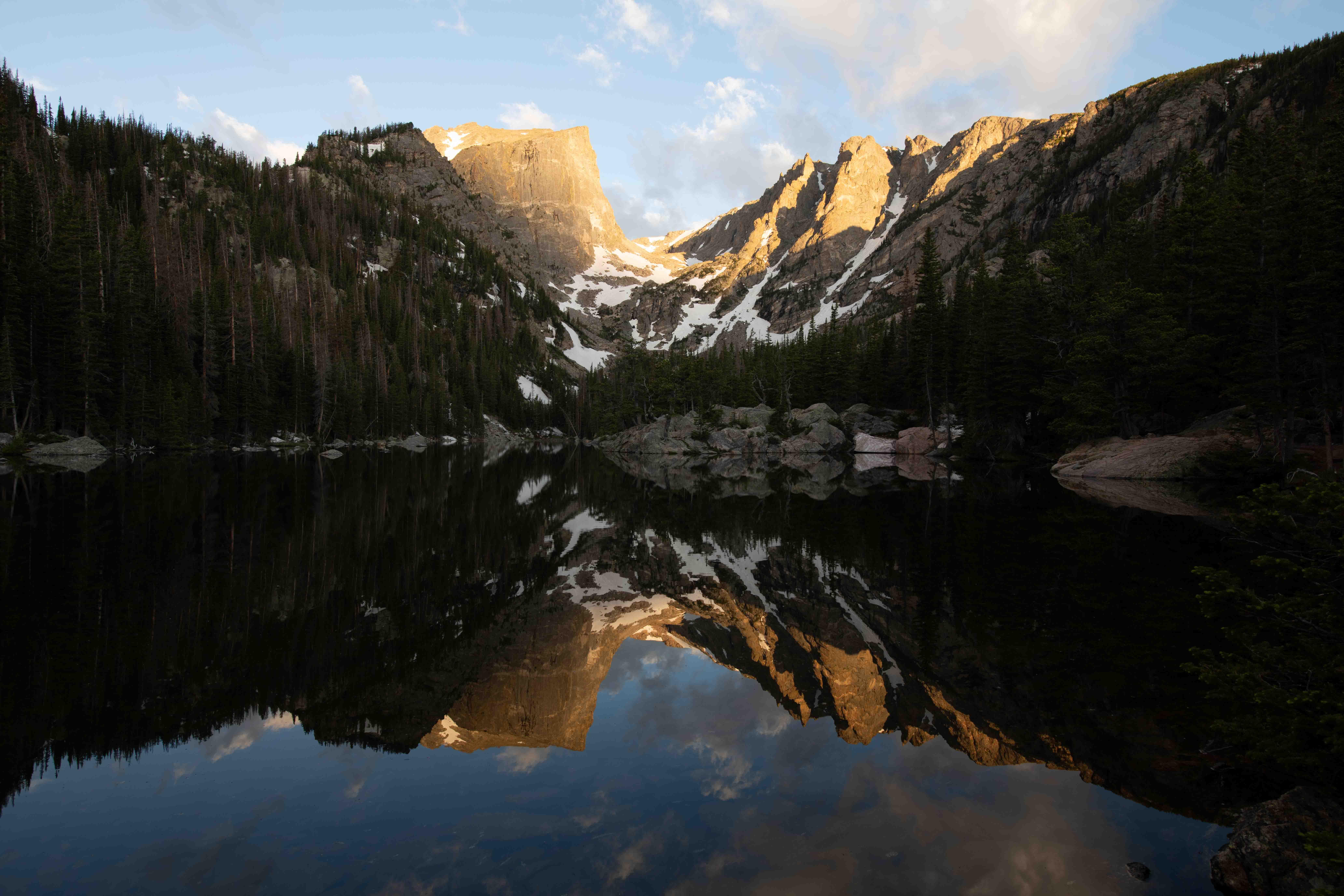
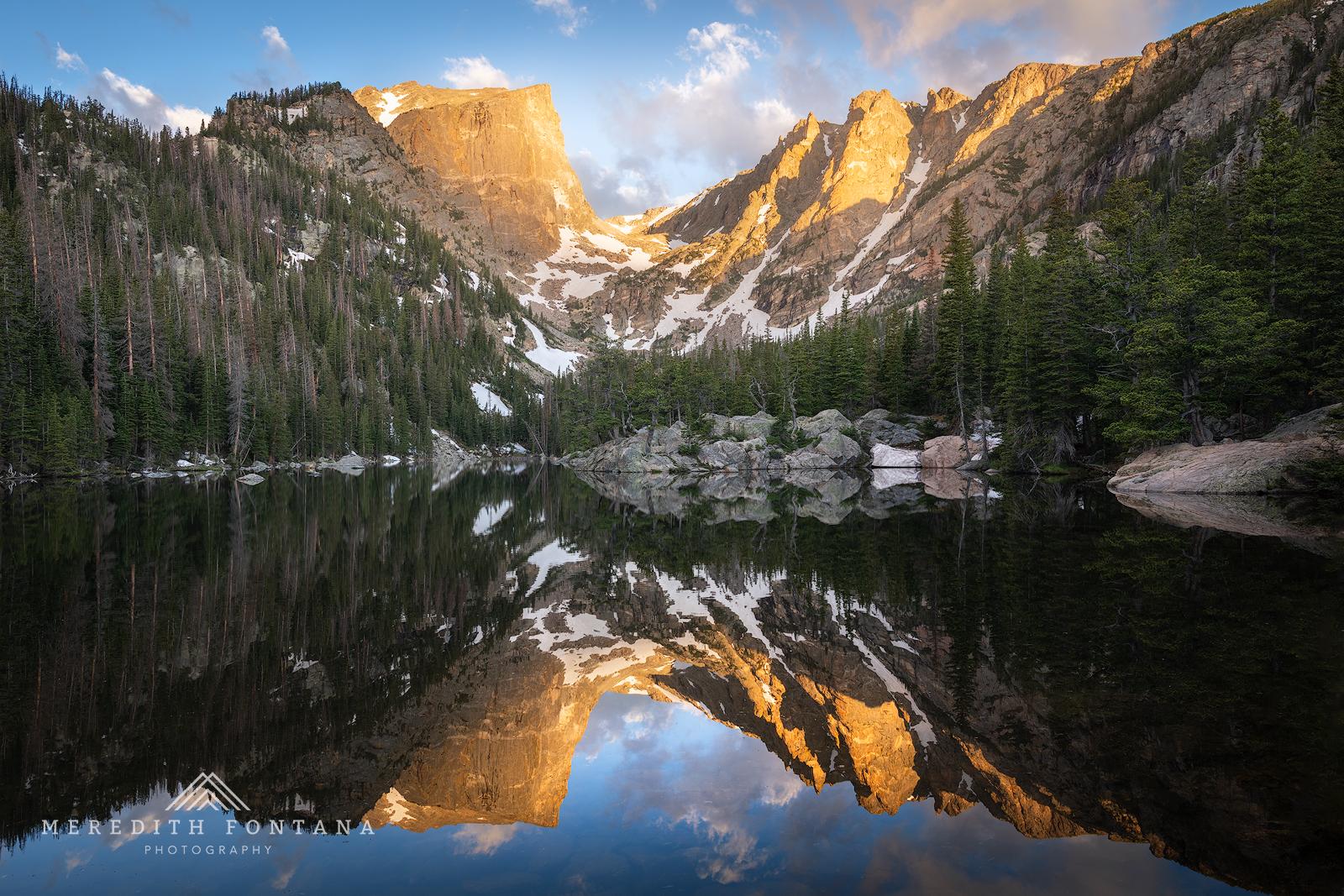
de edição. O que estamos vendo aqui é uma cena clássica de um lago nas
Montanhas Rochosas
do Colorado chamado Dream Lake Este é um lago muito famoso e
popular para caminhar no Parque Nacional das
Montanhas Rochosas,
no nordeste E em qualquer dia, você pode encontrar um punhado de fotógrafos alinhados à beira do lago tirando fotos
dessa imagem Você tem que caminhar até lá. Não é muito longe,
mas esse lago tem 11.000 pés de altitude Então é bem alto, e esses picos aqui
estão perto de 12.700 pés O que estamos vendo aqui é um reflexo perfeito de dois
picos ao fundo Este é o Hallet Peak à esquerda, e esta é uma
montanha plana à direita No meio, há um vale
espetacular que foi esculpido por geleiras há centenas
de milhares de anos As geleiras criaram esses picos
recortados realmente magníficos Se olharmos para o mapa
do que estamos vendo,
veremos um mapa topográfico aqui do Parque
Nacional das Montanhas Rochosas, e Dream Lake está E onde eu tirei essa foto foi na
beira do lago, bem aqui. Então, estamos olhando diretamente para oeste e os picos na imagem, Hallet Peak, estão aqui Se olharmos para trás, este é o
Hallet Peak à esquerda, e então a Flattop Mountain
está à direita E bem no meio, todas essas
linhas de contorno indicam que temos esse enorme vale que vai dos
picos até o Lago dos Sonhos Então, estamos olhando para o oeste através
deste vale, nesses picos. Podemos ver que foi uma manhã muito calma e clara porque, nesse reflexo perfeito, a água está muito quieta. Esta foto foi tirada ao nascer do sol,
a primeira luz do dia. A primeira luz do dia
está atingindo esses picos, e foi exatamente essa manhã
espetacular Agora, para
criar essa foto, acampei na noite anterior no parque e provavelmente acordei
por volta
das 334 da manhã,
dirigi até o início da trilha e
depois caminhei até o Você pode ver que
definitivamente valeu a pena fazer todo o esforço para
fazer esta fotografia. Agora, algumas das
outras coisas que podemos contar sobre a história por trás dessa imagem apenas olhando para ela são um pouco
sobre o ecossistema. Temos alguns pinheiros, temos alguns abetos e abetos,
principalmente árvores que crescem
em altitudes muito altas Você pode ver que muitas árvores à
esquerda aqui estão mortas ou morrendo, por causa do besouro do pinheiro
da montanha,
que é simplesmente devastador, devastando os pinheiros no oeste dos Estados Unidos, especialmente
no Colorado Você pode ver na parte de trás um
pouco da geologia, o que temos aqui
é uma rocha
metamórfica cerca de 1,8
bilhão de anos, uma enorme extensão
de tempo geológico que podemos ver
nessas montanhas,
e as próprias montanhas e o que temos aqui
é uma rocha
metamórfica com cerca de 1,8
bilhão de anos,
uma enorme extensão
de tempo geológico
que podemos ver
nessas montanhas,
e as próprias montanhas foram erguidas há cerca de 70 milhões de anos. Temos essa enorme escala de tempo
geológico que estamos vendo
à nossa frente, toda
essa história
da história da Terra em cima
da história do ecossistema e, em seguida, essa
manhã em particular, esse determinado Então, vamos usar essa
história e as emoções
que eu pessoalmente
experimentei ao as emoções
que eu pessoalmente
experimentei fotografar
essa cena em nossas decisões de edição à medida que
avançamos neste curso
3. Configurações de câmera e composição: Vou aprender as configurações
básicas e as técnicas de
composição que
eu uso para criar essa imagem. Estamos examinando novamente
o arquivo bruto antes de eu fazer qualquer
edição nesta fotografia Primeiro, vamos abordar as configurações que eu escolhi para
criar essa foto. Usei uma
lente grande angular porque
queria capturar
toda essa grande vista. Essa é uma cena ampla
e uma lente grande angular 21 milímetros era a distância focal
perfeita para colocar tudo o que eu
queria no quadro Eu usei um F stop de F 11 e 90% das vezes eu uso um
F stop de F oito ou F 11, especialmente se eu estiver usando uma lente grande angular com uma distância focal
curta, como 21 milímetros, porque
isso garante que você obtenha toda a cena e o
foco do primeiro plano
ao fundo, do reflexo no primeiro plano até
o Concentrei essa cena
em cerca de um terço do primeiro plano,
mais ou menos aqui Eu sabia que, usando meu equipamento, porque já
tirei uma foto como essa, muitas vezes antes, eu sabia que se eu usasse uma distância focal curta, que tem inerentemente uma profundidade de campo
muito grande, e usasse uma abertura de Flefn, que também garante
uma grande profundidade de campo, se eu focasse em cerca
de um terço da cena,
obteria toda a cena obteria nítido do primeiro plano
ao fundo, o que geralmente
tentamos alcançar
nessas grandes
cenas de paisagens amplas Essas três configurações garantiram que eu capturasse toda a profundidade de
campo dessa cena Eu usei uma velocidade do obturador de um 13º de segundo
e não precisei me
preocupar muito com a velocidade do obturador aqui porque a água estava tão parada que não havia
realmente nenhum movimento Se eu quiser tornar essas
nuvens ainda mais nítidas, o
que, para mim, elas são
nítidas o suficiente Eu poderia ter usado uma velocidade de
obturador mais rápida e,
para fazer isso, teria aumentado meu ISO Mas a velocidade do obturador não era muito importante porque
nada estava se movendo muito Usei um ISO de 64, que era o
ISO básico da minha câmera, o que garantiu que nenhum ruído fosse introduzido na imagem Eu usei um balanço
de branco de 7.550 Kelvin. A razão pela qual escolhi esse equilíbrio de branco específico
é que eu apenas tentei combinar o equilíbrio de branco
que vi com meus olhos com o
balanço de branco da minha câmera. Eu recomendaria que você definisse
o equilíbrio de branco da câmera para Kelvin,
se ainda não estiver, e apenas disque o Kelvin para cima e para baixo para que corresponda ao
que você vê com seus olhos Quando você entra no Photoshop ou no Lightroom ou no ACR, você tem a representação
mais próxima possível Você está realmente
trabalhando do zero. Você não precisa fazer grandes ajustes
na temperatura. Se você está um pouco
confuso sobre como e por que escolhi todas
essas configurações diferentes,
abordo isso extensivamente em meu curso de
fundamentos de exposição Tudo isso está
detalhado nesse curso. Mas espero que isso faça
sentido para você neste momento. Vamos falar um pouco sobre
as técnicas de composição que usei nesta fotografia. O que se
destaca imediatamente é a simetria horizontal Você notará que era uma manhã
tão calma e clara
e a água estava tão calma que eu tenho um
reflexo
praticamente espelhado na água
dos picos ao fundo Esse tipo de
simetria horizontal significa apenas que
há uma reflexão perfeita
em um eixo horizontal, que seria essa linha
do horizonte aqui simetria, como radial, vertical ou simetria
radial, vertical ou
horizontal,
como eu usei aqui, é uma técnica de
composição realmente fantástica que você pode usar para criar equilíbrio, harmonia
e estabilidade em Sempre que você encontrar algum tipo de simetria em sua composição, eu recomendo fortemente que
você use isso a seu favor, porque
você não necessariamente encontra com muita frequência na natureza quando tem
uma cena muito caótica, como em uma cena de floresta, mas em uma cena
como essa, em que
você tem um aviso muito claro e
calmo e um reflexo perfeito podem
criar uma de simetria em sua composição,
eu recomendo fortemente que
você use isso a
seu favor, porque
você não necessariamente a
encontra com muita frequência na
natureza quando tem
uma cena muito caótica, como em uma cena de floresta,
mas em uma cena
como essa, em que
você tem um aviso muito claro e
calmo e um reflexo perfeito podem
criar uma sensação realmente
composição forte. Além de
criar mais equilíbrio e estabilidade em uma composição, simetria também pode simplificar
sua composição, que geralmente é desejável
na fotografia de paisagem, que pode ser excessivamente caótica Esses tipos de composições
simétricas podem reduzir as distrações e ajudar você a focar
os olhos e a
atenção do espectador no que você deseja que
eles vejam Nesse caso, como
falamos anteriormente, queremos chamar a atenção do
espectador para o reflexo e os
picos no fundo Na verdade, não queremos muitos elementos
de distração nas margens da moldura ou em qualquer outra
área da Essa simples simetria horizontal realmente simplifica essa
composição geral Depois de recortarmos essas
áreas aqui, elas se tornarão ainda mais simétricas e simplificadas A outra técnica de composição
que eu uso e
quero destacar é como
eu uso as linhas principais. Normalmente, você pode pensar em linhas
principais, como trilhas,
rios ou qualquer coisa
sinuosa ou, você sabe, troncos, coisas que podem levá-lo do primeiro plano
ao segundo plano Mas aqui, as linhas principais mais sutis
que usei são essas linhas que vêm das bordas externas da
moldura do lado esquerdo. Essa linha se move
daqui, de fora para dentro em direção
ao verdadeiro centro das atenções, na direção em que
queremos mover o olhar do espectador. Temos linhas principais
que se movem daqui em direção ao assunto principal qual queremos guiar
o olhar do espectador. Além disso, essa
linha horizontal nos move para dentro. Essa linha da borda direita nos
move em direção
ao assunto e também do canto direito
em direção ao objeto refletido. Esses tipos de linhas principais, se você realmente prestar atenção, se realmente começar
a procurá-las, começará a
encontrá-las em todos os lugares, mesmo que não sejam um objeto
físico em
primeiro plano Eles também podem ser reflexos, sombras
e horizontes, linhas de
cumes, coisas assim entender essas
técnicas de composição e as configurações que eu uso para criar
o arquivo bruto que Espero que entender essas
técnicas de composição e as configurações
que eu uso para criar
o arquivo bruto que
vamos editar estabeleça
a base para que você entenda por que fiz as
escolhas que fiz no campo,
para que, à medida que
avançamos no processo de edição, tudo faça sentido, desde o início
da configuração da minha câmera na frente dessa
cena até a imagem final
que vamos salvar no Photoshop
4. Planejando a edição de fotos: Lição, vamos
planejar como vamos editar
esta fotografia. Vou mostrar minha estrutura de planejamento em
duas partes que eu pessoalmente gosto de usar
para ter uma ideia
do que quero fazer antes de entrar no Photoshop
e começar a fazer minhas edições Descobri que
realmente ajuda ter um plano geral ou uma
noção geral do que eu
quero editar e como eu quero fazer essas edições antes de
entrar no meu fluxo de trabalho de edição Porque se você for como eu, quando você olha para um
arquivo RAW diretamente da câmera e
o abre
no Adobe Camera Raw ou no Light Room, pode ser muito
complicado porque ele está olhando para uma tela
em branco e não sabe por onde
começar, porque você tem quantidade
praticamente ilimitada de ferramentas, controles deslizantes e coisas que você pode
usar para editar Vamos simplificar tudo
isso em uma estrutura de duas partes, e espero que isso ajude
você a eliminar um pouco
da sobrecarga de
todo o processo de edição Então, vamos direto
para essa estrutura. A primeira parte dessa
estrutura são as perguntas. E vamos fazer três perguntas
específicas
que
ajudarão a nos guiar nas decisões de edição que
tomaremos daqui para frente. A primeira pergunta é: que trata a foto
e como posso mostrá-la? Outra maneira de
pensar sobre isso é qual é o objetivo
dessa fotografia? Por que você ainda tirou essa
foto em primeiro lugar? Isso é realmente algo
que você deve responder em campo ao
criar a imagem, como ao
configurar sua composição. É muito importante
se perguntar: por que estou tirando essa
foto? Qual é o objetivo? Mas podemos enfatizar isso
em nosso fluxo de trabalho de edição porque há muitas
coisas que podemos fazer para ajudar o espectador a entender
o que estávamos tentando dizer. Novamente, outra
maneira de pensar sobre isso é qual é a ideia por trás da fotografia ou qual é a
história que estou tentando contar? Existem algumas outras perguntas que acompanham
esta primeira pergunta. A segunda pergunta é: quais emoções
eu quero que
a imagem evoque e como
posso evocá-las Isso é extremamente importante, pelo
menos na minha opinião, porque acho que quando ajudamos o espectador a ter
uma resposta mais emocional
à fotografia,
isso o ajuda a se conectar em um nível mais profundo com
a fotografia. Acho que esse é um
dos elementos-chave do que faz de uma fotografia uma
obra de arte. Em parte, é a ideia, mas também qual é
a sensação por trás dela? O que você sente quando
olha para essa imagem? Um bom ponto de partida
para responder a
essa pergunta é: o que você estava sentindo quando
tirou a fotografia? O que você estava sentindo
quando fez a imagem, quando estava lá em frente a uma bela cena? Qual foi a sensação? Como
foi a experiência? Como podemos traduzir isso para o espectador da fotografia
depois de terminarmos nossa edição? A terceira pergunta
é em qual jornada eu quero levar o espectador
e como posso guiá-lo? Essa é uma pergunta
que se sobrepõe
um pouco à história que
você está tentando contar, qual
falamos
na primeira Mas é aqui que eu quero que
você pense, onde você quer que o espectador olhe em todo o quadro? Em que você quer que o espectador
preste atenção
e para onde você quer
levá-lo ao longo da imagem? Você quer levá-los
do primeiro plano para
o fundo, como costumamos
fazer em uma grande paisagem, talvez das bordas externas, em direção ao centro da moldura Para onde queremos levar
o espectador em uma jornada? E podemos fazer isso por meio dessas várias técnicas de edição que vou mostrar
aqui ao longo deste curso. A segunda parte da
estrutura são as ferramentas, e as ferramentas são
o que vamos usar
para responder a
essas perguntas. Você notará essas perguntas antes de eu passar para as ferramentas Todas são perguntas em duas
partes. Primeiro, respondemos o quê
e depois
respondemos o como E as ferramentas,
há três ferramentas que ajudarão você a responder o “como” das perguntas. Tudo isso começará
a fazer sentido quando analisarmos um exemplo. Essas três ferramentas
incluem luz, cor e contraste, e isso pode
ser contraste tonal ou colorido Vamos usar
essas três ferramentas, como eu disse, para responder o “
como” dessas perguntas. Como contamos a história? Como evocamos emoções? Como levamos o
espectador em uma jornada? E a maneira como você pode
pensar sobre isso, resumiu isso
nesta tabela aqui Se olharmos para esta
tabela, ela explica como podemos usar cores claras e contraste para guiar o olhar do
espectador pela imagem, criar fluxo visual e criar uma área da imagem pela qual
queremos que o espectador seja
atraído ou uma área qual não queremos
que o
espectador seja atraído. Portanto, começando com
a luz, a coisa mais importante a entender sobre a
luz quando você adiciona
partes claras ou escurecidas da imagem, as partes
mais claras de uma fotografia atrairão
os olhos Se você pensar como o nascer
do sol, o sol no horizonte, seus olhos serão
imediatamente atraídos para o sol porque é a parte mais brilhante
da fotografia Por outro lado, se
tivermos uma área sombreada muito escura, os olhos não serão
naturalmente atraídos por Se você quiser ocultar
uma parte da cena ou torná-la menos
importante em sua fotografia
, uma maneira de fazer isso é
escurecê-la ou
mantê-la mais escura, talvez em uma área mais A segunda ferramenta, a cor, é outra forma de mover os
olhos e criar emoção. Agora, o olho é atraído por cores
saturadas, vivas e brilhantes Você pensa na luz direta
atingindo o pico de uma montanha como veremos ao
editarmos esta fotografia É aí que os olhos serão fortemente atraídos por essas cores
muito brilhantes. Os olhos também serão
atraídos por cores quentes. Vermelhos, laranjas, amarelos e cores
quentes serão
a primeira coisa que os olhos
vão querer ver Podemos usar isso a
nosso favor para
atrair a atenção para o que
queremos que eles vejam. Por exemplo, na imagem que
vamos editar, podemos enfatizar os picos ou o assunto
da imagem
introduzindo algumas cores
quentes de amarelo-laranja nos picos outro lado, cores
que são suaves e dessaturadas,
como cinzas,
pastéis, não
atrairão os olhos Podemos desviar a atenção de certas partes da moldura
dessaturando as cores Além
disso, cores mais
frias, como
azuis e verdes, também não
atrairão tanto os olhos Se tivermos sombras mais escuras, podemos resfriá-las um pouco,
novamente, para chamar menos
atenção para E nossa terceira ferramenta de contraste, contraste tonal e de cores Objetos com mais contraste naturalmente chamarão
a atenção. Isso pode ser contraste tonal, uma grande diferença entre tons
claros e escuros, ou pode ser contraste de cores Cores que estão nos
lados opostos da roda de cores, por exemplo, laranja e
azul ou vermelho e azul. Quando essas duas cores
estiverem próximas uma da outra, elas serão muito
atraentes aos olhos. O olho vai
querer
pular imediatamente para esse contraste porque
parece interessante. outro lado, quando você tem um contraste muito baixo
ou tons mais suaves, se você tem uma distribuição de tons muito
uniforme ou não tem
tons muito
claros e muito escuros,
ou se há muito pouco contraste de cores, se a maior parte de uma cor em uma área específica for de
um tom muito semelhante, por exemplo, um
tom semelhante de verde, isso não vai ser muito
atraente aos olhos. Então, usando todas essas três
ferramentas, podemos criar movimento
do olhar do espectador e atrair atenção e
ênfase em partes da imagem, como o assunto
para o qual queremos chamar a
atenção e contar
a história sobre e longe de certas áreas
que não achamos interessantes ou que não apoiam a história que estamos
tentando contar. Se analisarmos essa estrutura de
duas partes, medida que
avançamos, responderemos a
essas três perguntas
e, em seguida, usaremos essas três ferramentas para
responder a essas perguntas. Vamos dar uma olhada na
fotografia que vamos
editar ao longo deste curso e essa estrutura
para que você entenda o processo e
como eu trabalho
nesse processo se eu me
sentar e editar uma fotografia. Primeiro, vamos responder
à primeira pergunta. Do que trata a foto
e como posso mostrá-la? Para mim, essa foto é sobre a beleza e a
majestade dessa cena Essa é uma cena espetacular e
inspiradora. É quase surreal. É quase
incrivelmente lindo. Pelo menos quando eu estava
lá pessoalmente, parecia incrivelmente bonito Você estava quase sonhando com isso e
provavelmente é por isso que se chama Dream Lake e é um local
tão famoso
porque é tão incrível Essa cena, em termos de assunto, para mim,
é sobre os picos fundo e
o vale e essa linda luz da manhã atingindo a primeira luz do dia atingindo
os Nesta
manhã extremamente calma, porque temos esse reflexo perfeito em forma de
espelho, a água não está se movendo. Eu também diria que
se trata de otimismo, transições da escuridão para a luz, o começo
de um novo dia Esses são elementos que eu
quero incorporar e
pensar quando começo a editar esta
foto enquanto faço minhas edições Agora, como mostramos do que se trata
essa foto? Como mostramos isso? Segunda
parte desta pergunta. Bem, podemos mostrar
isso através da luz, então podemos chamar
a atenção para esses picos iluminando-os
um pouco mais Elas já são naturalmente mais leves do que o
resto da cena, então elas naturalmente já
chamam a atenção, mas podemos acrescentar isso para
criar ainda mais atenção, mais ênfase no que
já está ocorrendo. Também podemos iluminar o reflexo para mostrar o
quão clara e calma a água estava e iluminar
o reflexo nos picos, porque
acho que essa é realmente uma parte central da
composição É realmente uma parte central
da história que estamos
tentando contar. Eu também adicionaria um pouco de calor
e saturação aos picos, tanto no fundo quanto no reflexo,
apenas para chamar a
atenção novamente criando esse
calor
e apenas para chamar a
atenção novamente essa Lembre-se de que os olhos são atraídos
pelas cores mais quentes e
saturadas e depois esfriam um pouco
as sombras Há um tom
de cor um pouco mais quente, na minha opinião, nas sombras Assim, podemos criar um pouco
mais de contraste
e profundidade de cores resfriando essas sombras E, finalmente, para contrastar, eu adicionaria um pouco mais de
contraste ao reflexo, especialmente porque o
reflexo está mais próximo de nós, naturalmente, seria percebido como tendo um
pouco mais de contraste, talvez um pouco mais
no fundo, mas, novamente, não muito porque eu não
quero parecer muito antinatural, talvez realçar alguns detalhes
nas sombras, eu adicionaria um pouco mais de
contraste ao reflexo,
especialmente porque o
reflexo está mais próximo de nós,
naturalmente, seria
percebido como tendo um
pouco mais de contraste,
talvez um pouco mais
no fundo, mas, novamente,
não muito porque eu não
quero parecer muito antinatural,
talvez realçar alguns detalhes
nas sombras,
um pouco mais contraste sem iluminá-las demais novamente, porque essas áreas
nas laterais não
estão realmente desempenhando
um papel importante no que estamos tentando mostrar do que se trata
essa imagem Tudo bem, nossa segunda pergunta, quais emoções eu
quero que a imagem evoque e como eu
quero evocá-las Bem, fiz uma lista aqui
de todas as emoções que eu pessoalmente
associo a esta fotografia. Eles podem ou não ser os mesmos para você e
tudo bem, porque emoção é realmente uma
das partes mais subjetivas da arte Na minha opinião, o que você
sente ao ver isso pode não
ser necessariamente o que eu sinto ou senti, mas tudo bem Isso é parte do que
torna a arte arte. Só para descrever brevemente
algumas dessas emoções, eu diria admiração, espanto Há muito drama. Ao mesmo tempo, é equilibrado por essa serenidade, essa
calma, E, finalmente, como
mencionei anteriormente, há um aspecto sonhador nisso É quase surreal. Quero adicionar um elemento
dessa imagem etérea e podemos fazer
isso usando certas
técnicas de edição, como você verá Por exemplo, podemos adicionar luz. Podemos adicionar um pouco de
luz mais suave aos picos, talvez uma luz mais quente para dar mais
desse efeito sonhador Podemos adicionar cores mais ousadas. Como estamos tentando
enfatizar o drama e o aspecto magnífico e
inspirador dessa cena, podemos adicionar algumas cores mais ousadas, especialmente no assunto, os picos
no fundo Em termos de contraste, podemos reduzir o contraste
em determinadas áreas. Eu diria que talvez um pouco nas
nuvens, possa revelar alguns detalhes, mas não quero que
seja muito contrastante Eu quero que tenha um
pouco de brilho, uma aparência
um pouco sonhadora, especialmente onde a
luz está Uma técnica que podemos usar para fazer
isso é chamada de efeito Orton, como você aprenderá
mais adiante neste curso Mas queremos manter
o drama e, ao mesmo tempo introduzir um pouco desse efeito
sonhador de tranquilidade. Podemos fazer isso
usando essas ferramentas, três ferramentas dessas maneiras
específicas. Finalmente, em que jornada
eu quero levar o espectador e como quero
guiá-lo nessa jornada? Bem, normalmente, em uma grande cena de
paisagem como essa, eu quase sempre tento
levar o espectador do primeiro plano
para o segundo Não temos necessariamente nenhum primeiro plano
físico aqui, no sentido de que
temos pedras ou árvores Isso é um reflexo, então é um pouco
diferente do que se você tivesse talvez a costa ou algumas
plantas ou flores na frente Mas eu ainda quero tirar o espectador da reflexão, que eu acho que desempenha um papel central
ao contar a história aqui. Do reflexo
até o fundo. Eu quero que o olho
basicamente se mova daqui até aqui de trás, e então talvez explore alguns dos detalhes e das sombras Mas, na
maioria das vezes, temos apenas essa linha da frente para trás. Também temos algumas
dessas linhas principais se movendo para dentro, você sabe, a
partir da reflexão que
nos move , se olharmos a linha principal aqui, das bordas externas para dentro. Talvez também seja uma viagem, podemos prever que o
espectador possa ser desenhado
das bordas externas
desta fotografia para o meio, depois para
cima e depois para baixo Como essa é uma composição quase perfeitamente
simétrica horizontalmente, eu diria que há
mais de uma maneira o espectador
abordar essa Mas, com o objetivo
de fazer nossas edições, vou me concentrar em desenhar o espectador do primeiro
plano para o segundo plano Tudo bem, então como guiamos o espectador nessa jornada
usando nossas três ferramentas? Bem, novamente, você notará
que há muita sobreposição,
mas vamos adicionar um
pouco de luz às áreas em
que queremos que o espectador se concentre,
novamente, para chamar a atenção Cores mais quentes até o pico dessaturam algumas das
cores do meio do fundo e
das sombras e podemos adicionar pouco mais de contraste
ao reflexo, talvez um pouco mais de contraste nas nuvens nos picos aqui atrás, novamente sem exagerar para que ainda mantenhamos
aquela aparência suave e
sonhadora dessaturam algumas das
cores do meio do fundo e
das sombras e podemos adicionar um
pouco mais de contraste
ao reflexo,
talvez um pouco mais de contraste nas nuvens nos
picos aqui atrás,
novamente sem exagerar para que ainda mantenhamos
aquela aparência suave e
sonhadora. Mas, no geral, as ferramentas
que
usaremos para responder
ao “como” de cada uma
dessas três perguntas serão bem parecidas. Adicionando luz e calor
aos objetos principais e dessaturando,
escurecendo e resfriando as áreas
nas quais
não queremos que o espectador foque nas
sombras Essa é a
estrutura básica que eu uso. Isso nos dará uma
base, à medida que
entrarmos em nosso fluxo
de trabalho de edição , daquilo em que queremos
focar primeiro. Não nos sentimos sobrecarregados com todas as
diferentes ferramentas,
controles deslizantes e técnicas
que podemos usar no Podemos nos concentrar apenas em responder a
essas perguntas e usar nossas respostas que
acabamos de responder
nesta estrutura para orientar
nossas decisões de edição
5. ACR vs Lightroom: qual é a diferença?: Neste curso,
usaremos três aplicativos da Adobe para
gerenciar e editar nossa imagem. Vamos usar o Adobe Bridge, Adobe Camera Raw
e o Adobe Photoshop Você notará que em
todos os meus cursos, inclusive neste curso, eu prefiro usar o ACR como meu aplicativo de desenvolvimento de fotos
em vez do light room, mas eles funcionam
quase de forma idêntica Se você é um usuário do Light Room, tudo o que você aprende
neste curso quando estou
estudando o Adobe Camera Raw, desenvolvendo a imagem
no Adobe Camera Raw pode ser aplicado ao Lightroom Eles operam em mecanismos de processamento essencialmente
idênticos e todas as ferramentas e controles deslizantes estão quase nos
mesmos lugares Mas nesta lição, eu só quero
mostrar as diferenças e semelhanças entre
o
Light Room e o
Adobe Camera Raw e apresentar bridge se esse for um
aplicativo novo para você Eu abordo tudo isso em meu curso de Photoshop, onde
explico passo a passo
como configurar o bridge, todo o
meu fluxo de trabalho, passando da sala de luz até
o Photoshop Se você assistir a esse curso,
verá que eu uso Light Room especificamente para
organizar minhas fotografias. Eu não o uso para edição. Se você é um usuário do Light Room, provavelmente
está familiarizado
com o módulo Develop. O Adobe Camera Raw
funciona essencialmente da
mesma forma que o módulo desenvolvido, mas é a versão do Photoshop Em outras palavras, o Adobe Camera Raw é um plug-in que o Photoshop usa porque não podemos editar arquivos raw
diretamente no Photoshop, como no Lightroom Usamos o Adobe Camera Raw para que possamos fazer
todas as edições, todas as
configurações de desenvolvimento no Photoshop sem precisar
realmente estar no Isso fará um
pouco mais de sentido quando eu explicar
como isso funciona. momento, estou no Adobe Bridge e, se você não
tiver o Adobe Bridge, basta
baixá-lo da Adobe Creative Cloud. Se você tiver o Photoshop,
provavelmente poderá baixar o bridge Se você for, por exemplo, esta é minha Creative Cloud
aqui e você vai para Apps. Esses são todos
os aplicativos
incluídos na assinatura. Se você tem Photoshop
e tem espaço iluminado, você deve ser capaz de acessar os aplicativos e
a
Creative Cloud e encontrar uma
ponte em algum lugar aqui Aqui está a ponte e você pode instalá-la clicando
no botão aqui. Eu já o tenho instalado,
como você pode ver aqui. Essencialmente,
o que é bridge uma forma de visualizar
imagens, de visualizar arquivos É particularmente
útil para visualizar arquivos
brutos que você deseja
abrir no Adobe Camera Raw. Você pode ver aqui que eu tenho
todos esses arquivos que eu realmente
exportei do Light Room Eu tenho esse arquivo no meu
disco rígido onde, quando
terminar de organizar minhas fotos
e
importá-las para o Lightroom,
vou terminar de organizar minhas fotos e
importá-las para o Lightroom, exportá-las para essa pasta de arquivos
RAW exportados pela awoler, e posso simplesmente Se formos às pastas, essas são apenas minhas favoritas. Se eu for para as pastas, essas são todas as pastas no
meu disco rígido e você pode selecionar a pasta
em que tem seus arquivos brutos. Gosto de exportá-los
porque gosto de
separá-los de
todo o meu catálogo bruto pois não quero correr
o risco de
excluir acidentalmente ou
editar permanentemente nenhum dos meus arquivos brutos Eu os exporto como uma cópia
do light room, os
coloco nesta pasta de arquivos
brutos, você pode ver que são meus favoritos Esses são todos
os arquivos que eu quero editar no
Adobe Camera Raw. Aqui está a imagem
que vamos editar neste curso. Como eu disse, o bridge é apenas uma forma de ver
todos os nossos arquivos. Depois de ter em
mente o arquivo que deseja editar, para editar no
Adobe Camera Raw, se eu clicar duas vezes
nessa miniatura,
esse arquivo raw será aberto
no Adobe Camera Agora podemos desenvolver esse arquivo Raw antes de
abri-lo no Photoshop Novamente, esse é apenas um plug-in do
Photoshop porque não
podemos editar arquivos brutos
diretamente no Photoshop Agora, se você é um usuário de salas
iluminadas, tudo isso pode
parecer bastante familiar. Esses são todos os ajustes quase
idênticos que você pode fazer em um arquivo bruto que você pode fazer no Lightroom Você verá que
há painéis ou
módulos diferentes no
lado superior direito do adobe camera raw. Temos o Edit, temos o
crop, temos o calcanhar e depois temos a máscara e
você não precisa se
preocupar com as que estão
abaixo do painel de máscara Abordaremos tudo isso
ao longo deste curso, usando calcanhar e a máscara No entanto, quero que você preste
atenção aqui, se você
é um usuário de uma sala de luz , se passarmos
para a sala de luz, o que temos aqui
é a imagem que vamos editar
no Adobe Camera Raw Este é apenas esse arquivo bruto do Dream Lake que eu
abri no Lightroom Novamente, o Light Room eu só
uso para organizar minhas fotos. Eu não uso o módulo desenvolvido porque é para isso que
vamos usar o ACR. Mas se eu passar para
este módulo desenvolvido, você notará que, se
estivermos no painel de edição, todos esses painéis aqui são
iguais ou quase iguais. Temos um misturador básico de cores com
curva de tons, gradação de
cores,
detalhes e assim por diante Comparamos isso com o
Adobe Camera Raw, é quase idêntico. Se eu abrir um desses
painéis, por exemplo, luz, você verá que temos
esses controles deslizantes de exposição,
todos os controles deslizantes de
ajuste de luz, muito semelhantes à sala de luz Se voltarmos e
abrirmos o painel básico, teremos contraste de exposição, sombras de
destaque, brancos Eles estão divididos de forma um
pouco diferente. Se você quiser acessar a saturação
vibrante e a clareza da
textura, nós as encontraremos no Adobe Camera Raw
acessando cores. Para que
possamos encontrar os efeitos deslizantes de
saturação vibrante, clareza da textura diminuirá.
Portanto, se você não conseguir encontrar algo,
se eu estiver mostrando algo no Adobe Camera Raw
e não o
vejo imediatamente em e não o
vejo imediatamente Basta começar a abrir seus painéis e você provavelmente
encontrará esse controle deslizante Por exemplo, a curva de tons, abrimos a
curva de tons no Lightroom e depois abrimos
a curva no ACR, é tudo muito, muito parecido Espero que, enquanto estamos
trabalhando nisso, se você estiver usando o Lightroom,
ele chegue até você com muita facilidade No entanto,
se você quer muito
se tornar um editor de fotos mais experiente e mais
habilidoso, eu o encorajaria a usar Adobe Camera Raw no
Photoshop em vez do Light Room, só
porque isso
lhe dará mais flexibilidade
na edição Vou te dar um
pouco mais de controle e falaremos sobre algumas
das vantagens de usar esse
método de usar bridge, ACR e Photoshop
em vez de apenas usar o light room e talvez abrir Falaremos sobre algumas
dessas vantagens
ao longo deste curso. Começaremos a ver por que esse método é benéfico
de várias maneiras. Se você quiser começar a
aprender esse método, definitivamente assista ao
curso de Photoshop , onde eu ensino como
configurar tudo isso e como
percorrer esse fluxo de trabalho
passo a Tudo bem. Vamos fechar
tudo isso. A próxima coisa que eu
queria mostrar brevemente é como esses módulos diferentes
são iguais no Light Room. Temos safra. Vamos até
o Lightroom Também temos esse
módulo de recorte aqui. Também temos o módulo de cura. Podemos usar todas as
diferentes ferramentas de cura que você
aprenderá daqui a pouco. Clicamos nessa borracha, temos acesso a
essas ferramentas de cura Finalmente, o módulo de mascaramento. Se clicarmos
nesse pequeno círculo com os pontos ao redor É assim que vamos
fazer nossos ajustes direcionados. não se preocupe com Por enquanto, não se preocupe com o significado de todas essas coisas
diferentes. Apenas entenda que o que
você está vendo aqui se
aplicará diretamente ao
que você vê no Lightroom Quando eu entro no módulo de
mascaramento no ACR, basta entrar no módulo de
mascaramento no Lightroom e você terá
todas as Como análise, eu uso o Adobe
Bridge que cancelamos com o ACR. Eu uso o Adobe Bridge
para visualizar meus arquivos, meus arquivos brutos que
eu quero editar. Em seguida, uso o Adobe Bridge
como ponto de acesso para
entrar no Adobe Camera Raw. Eu clico duas vezes na
imagem que eu quero editar. Eu uso o ACR para desenvolver
a imagem e , quando termino de desenvolver
a imagem ou a maior parte do tempo
, abro o Photoshop
clicando neste botão Em seguida, essa imagem será aberta
no Photoshop e eu poderei fazer meus ajustes adicionais
no Photoshop Como nota final,
como você provavelmente sabe, a Adobe atualiza seu software com
bastante frequência. Este curso foi filmado
em outubro de 2024. Se você estiver assistindo
a
este curso no futuro, talvez daqui a um
ou dois anos, parte disso pode parecer
um pouco diferente. Seria impraticável
refilmar
cada curso
repetidamente toda vez que a Adobe
fizesse cada curso
repetidamente toda vez que a uma atualização Mas o importante é
entender que eles, todos os conceitos,
são iguais. Na maioria das vezes, todas
as ferramentas são iguais, os ícones são os mesmos. E nada muda muito. Mas se você tiver dúvidas, envie-me uma mensagem,
deixe-me saber nos comentários
e eu o ajudarei a
resolver qualquer confusão que você possa encontrar ao tentar
descobrir quais ferramentas estão onde, se talvez algo tenha mudado. Mas espero que a Adobe não
faça uma grande atualização em que ela simplesmente mude
tudo completamente e torne tudo
confuso para Com isso, chegaremos
à parte interessante e começaremos a editar essa imagem.
6. Ajustes globais: A primeira coisa que
vamos fazer para editar essa imagem é fazer algumas correções
básicas Começaremos acessando
o painel óptico. Se você clicar
nessa pequena seta, esse painel se abrirá e
você verá duas caixas de seleção. A primeira é remover a aberração
cromática e a segunda é usar Vamos verificar
os dois. Não vou
entrar em muitos detalhes sobre o que eles fazem, mas eles basicamente removem qualquer distorção da lente
na imagem Você vai querer verificá-los praticamente todas as
imagens que você edita. Fecharemos esse painel óptico novamente quando
terminarmos com isso Vamos até o perfil. Para o perfil, eu quase
sempre escolho a cor da Adobe. Se você clicar nessa caixa, verá outras opções de perfis
diferentes
que você pode usar. Eu sugeriria usar um
que seja relativamente plano. Você pode começar de um estado
bastante neutro antes de começar a
fazer suas edições Você praticamente
tem uma ficha limpa. As cores da Adobe funcionam muito bem
para o que eu gosto visualmente. Depois de escolher seu perfil, acessaremos nossa ferramenta de
corte aqui e eu só quero ter certeza de que a linha do horizonte está
perfeitamente reta. Se o horizonte não estiver
exatamente reto, você pode usar essa ferramenta de ângulo para
inclinar a imagem
de um lado para alinhá-la com
uma das linhas Parece
algo assim, apenas um pequeno ajuste, algo assim, parece
um pouco mais nivelado. Se você tiver problemas para determinar se seu horizonte está
perfeitamente nivelado, você pode usar essa ferramenta de endireitar Se clicar nessa ferramenta de
endireitar, clique em um lado do Se eu clicar aqui no
lado esquerdo e arrastá-lo até onde o horizonte
termina no lado direito, você notará que ele se inclinou
um pouco para a esquerda Eu o girei para a esquerda. Isso fez com que o horizonte do
horizonte estivesse perfeitamente nivelado. Depois de nivelar seu horizonte, você clica em Enter e será levado de volta
ao painel de controles principal. Agora nosso horizonte deve
estar bem reto. A próxima coisa que
vamos fazer é entrar no nosso painel de luz. Vamos fazer
alguns ajustes globais na exposição. Abrimos nosso painel de luz, você verá todas essas opções
diferentes aqui,
exposição, contraste,
realces, sombras,
brancos e Agora, esses diferentes
controles deslizantes
ajustarão todos os
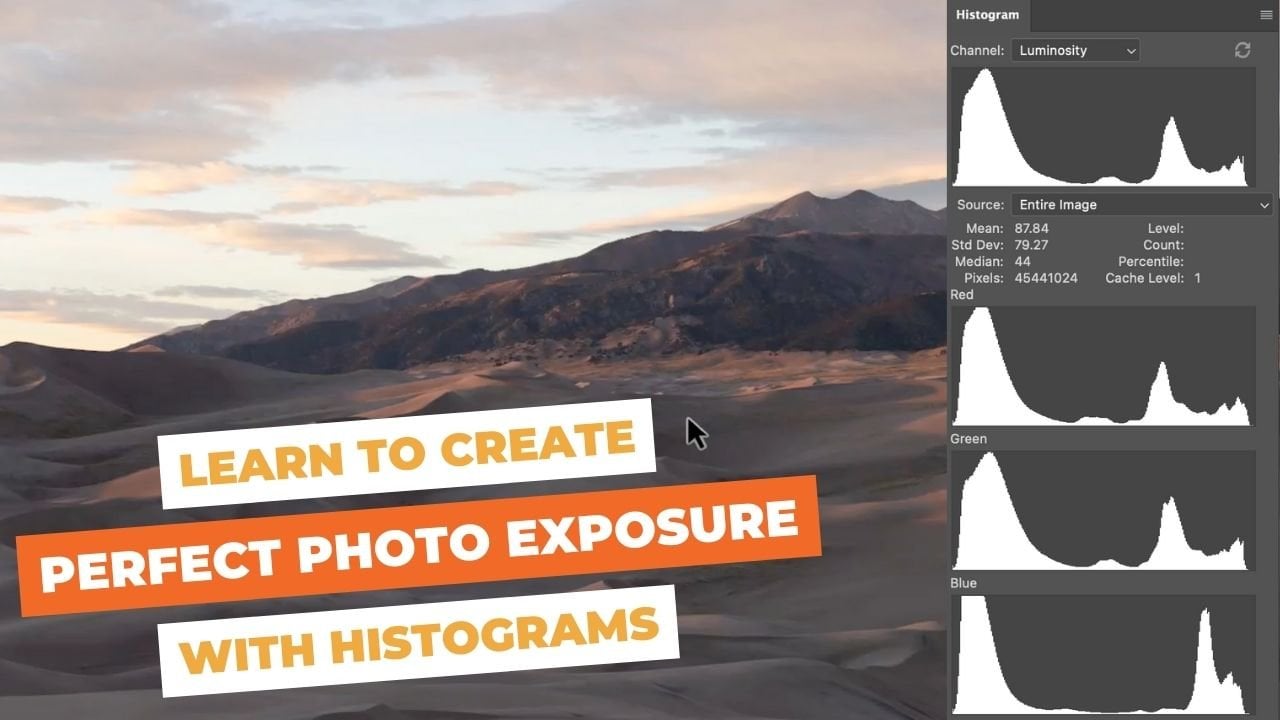
tons diferentes no histograma Temos os brancos,
os realces, os tons médios, as
sombras e os pretos A primeira coisa que normalmente
faço quando ajusto
a exposição em uma imagem é prestar atenção
às partes mais escuras da imagem
e depois aumentar
a exposição para que essas partes mais escuras
pareçam naturais aos Se eu os levantar em algum lugar aqui,
parece muito natural. Mas você notará que o
problema é que estamos começando a superexpor o céu, na verdade
expondo o céu de forma significativa e até mesmo
apagando certas partes
dessa imagem onde você dessa imagem onde Se você não vê as partes
da imagem que estão
ficando superexpostas, Adobe Camera Raw
e o Light Room
informarão se você está apagando
a imagem colorindo as partes superexpostas
que estão A maneira de ver isso
é clicar nessas pequenas setas na
parte superior do histograma Isso indica que
as partes mais claras da imagem foram
superexpostas e isso indicará que as partes
mais escuras da imagem estão
subexpostas Você pode ver aqui que
há um pouco azul nesta seção
da imagem. Diminua um pouco o zoom. Aqui, eu
subexpus a imagem. Eu perdi alguns detalhes
nas partes mais escuras
desta fotografia e
isso é realmente porque não
consegui capturar
toda a faixa dinâmica dessa cena em particular
e apenas uma foto Eu quase fiz aquele pequeno recorte em The Blacks
não é grande coisa Agora, uma coisa
que eu quero destacar
para muitos fotógrafos quando estão editando
uma cena como essa em vez de aumentar
a exposição, vamos consertar o
céu aqui em um minuto Em vez de aumentar
a exposição, eles levantarão as sombras Você notará que se eu
levantar as sombras, as sombras não parecem tão naturais quanto quando eu as
levantei com A razão para isso é
porque nas sombras, não
temos apenas sombras As partes do
histograma aqui não têm apenas sombras Temos algumas luzes e talvez até alguns
destaques que estão ocorrendo nas regiões que
o isqueiro está ajustando Então, uma maneira de ver isso é
se descermos até nossa curva, se eu clicar nessa
pequena ferramenta paramétrica de ajuste
direcionado da curva , onde quer que você passe o mouse na cena, você verá em qual categoria
os tons estão Aqui estamos dizendo que
são sombras, aqui mesmo, estamos vendo luzes, aqui em
cima, estamos
vendo destaques Podemos ver para onde esses controles deslizantes estão direcionados quando os
levantamos para cima ou para baixo Agora, as sombras, se eu levantá-las assim, novamente, parecem naturais
porque não estamos tocando realces e
nos tons mais claros que existem nessa região Só vai
parecer um pouco estranho. Pelo menos na minha opinião,
ele faz um pouco de HDR. O que podemos fazer, como
mostrei anteriormente, levantar as
sombras aumentando a exposição, algo
a ter em mente
aqui também é que
a sala de luz e o Camera Raw fazem um trabalho muito melhor na recuperação das sombras do que na recuperação dos
destaques destaques Se você tiver a opção de expor demais
ou subexpor,
quando estiver no campo , apagar os realces
ou recortar as sombras,
sempre recorte as sombras sempre recorte as sombras porque é muito
mais difícil trazer de volta esses
realces do que
trazer de volta apagar os realces
ou recortar as sombras,
sempre recorte as sombras
porque é muito
mais difícil trazer de volta esses
realces do que
trazer de volta as sombras. Como recuperamos os
detalhes no céu e reduzimos essa superexposição, alguns desses recortes nas
partes mais brilhantes da O que vou fazer
é
reduzir significativamente os destaques . Nessa imagem em particular, eu poderia reduzi-las
até menos 100. Nem sempre funciona
em todas as cenas, especialmente se você estiver fotografando
diretamente para o sol e o sol estiver em
segundo plano, isso fará com que o sol pareça
muito estranho e falso Se você reduzir os
destaques
até o fim, mas nessa cena, ela traz de volta todos os detalhes
e fica muito bonita. Não estamos vendo
nenhuma superexposição. Acho que está um pouco
no fundo aqui, só um pouquinho, mas
isso está na neve. Isso é muito insignificante, pelo
menos na minha opinião. O que vou fazer a seguir é aumentar ligeiramente as
sombras Vou colocar as
sombras apenas um fio de cabelo, vendo o que parece
mais natural aos meus olhos Meu objetivo ao fazer
esses ajustes globais é tentar fazer com que a imagem
pareça o mais natural possível. Se eu elevar as sombras
até cerca de 25, isso lhes dá uma
boa sustentação e bom brilho e não
parecem superexpostas Algo em torno de mais 25
parece muito bom para mim. Normalmente, também começo a
mencionar os brancos. O que o controle deslizante branco
está fazendo é basicamente definir o ponto
branco na imagem Em outras palavras, ele está olhando para o
ponto mais brilhante da imagem,
que podemos ver na extremidade final do histograma,
e está iluminando esse ponto mais brilhante e, e está iluminando esse ponto mais brilhante e essencialmente, estendendo
o histograma para explicar
esse ponto branco aumentado ou iluminado o histograma para explicar o
ponto mais brilhante da imagem,
que podemos ver na
extremidade final do histograma,
e está iluminando esse ponto mais brilhante e,
essencialmente, estendendo
o histograma para explicar
esse ponto branco aumentado ou iluminado. À medida que aumentamos o ponto branco, eu realmente gosto do que ele está fazendo maior parte dessa região central. Está dando às árvores e um pouco mais
de neve um pouco mais de profundidade e dimensão, um
pouco mais de brilho. Mas está fazendo com que essa parte
da neve se espalhe. Está recortado aqui. Estamos perdendo alguns
detalhes e
provavelmente não são muito perceptíveis. Desligamos esse
marcador de recorte. Não é muito perceptível, mas na verdade não é o ideal. Na verdade, não quero trazer os
brancos para cá. Quando você está fazendo um
ajuste como esse e só você gosta da
aparência na maior parte da imagem, mas há partes em
que você não gosta. Essa é a principal indicação que esse deve ser um ajuste
direcionado, sobre o
qual aprenderemos
na próxima lição. Isso não deve ser um ajuste global
que
afete toda a imagem. Vamos deixar
os brancos em zero por enquanto. E, finalmente, os negros, isso funciona praticamente da
mesma forma que os brancos, mas estamos definindo
os pontos negros Estamos vendo as partes
mais escuras da imagem, que parecem estar aqui e estão indicadas no histograma aqui
mesmo, na extremidade
esquerda da cauda Estamos aumentando ou iluminando
esse ponto preto, parte mais escura da imagem Pessoalmente, costumo gostar de
levantá-lo um pouco, talvez algo na faixa
de sete, oito, reduza um
pouco o contraste na sombra e nas faixas
mais escuras da imagem Mas eu gosto desse visual de sombra mais suave e menos contrastante Preferência pessoal, se
você quiser mais contraste, eu não sugiro ir
mais longe do que aqui, o ponto preto
é praticamente o mais
baixo possível sem perder detalhes. Aqui, você começa a
ver os destaques aqui, indicando que perdemos detalhes
em todas essas áreas azuis. Outro truque que você pode fazer é pressionar Option em um Mac ou Alt no APC e deslizar
o controle deslizante da esquerda para a direita, você começará a ver
onde está recortando Se formos até lá, não
vamos mais cortar. Eu aumentaria os pretos para
algo em torno de mais 16, então eu não tenho nenhum
preto puro nesta fotografia Agora vamos passar para a nossa cor. Novamente, a cor é algo que eu quero combinar com o que
vi com meus olhos e idealmente, quero fazer
isso no campo, mas às vezes você nem
sempre acerta. Nesta imagem em particular, acho que fiz um bom trabalho. Acho que gostaria de
esfriar um pouco porque originalmente essa
área aqui parece um pouco amarela demais. Tem um tom muito amarelo. Para neutralizar
esse tom amarelo, vou deslizá-lo um pouco
para a esquerda Estou perdendo um pouco
dessa bela cor quente no céu aqui ou nos picos, mas vou
trazê-la de volta quando trabalharmos em nossos ajustes
específicos Algo
ali parece muito bom. As sombras não parecem mais
muito quentes. Normalmente, você quer que as sombras
tenham uma aparência
mais fria, com um tom mais azul,
que pareçam muito mais
naturais aos Agora, para o controle deslizante de tonalidade, eu pessoalmente costumo apertar o controle deslizante de
tonalidade mais magenta. Muitas vezes, nessas cenas de paisagem, pode
haver um pouco de verde
demais. Obviamente, há
muito verde
acontecendo porque há
muitas árvores, mas pode ser impressionante
para os olhos que
haja tanto verde
para haja tanto verde neutralizar um pouco isso Gosto de apertar o controle deslizante
um pouco mais magenta, só para neutralizar um pouco os
verdes Novamente, vamos com muita facilidade. Estamos fazendo
ajustes muito sutis porque
é muito fácil exagerar e fazer com que
as fotos pareçam antinaturais Esse é provavelmente um
dos erros mais comuns que
as pessoas cometem é exagerar, especialmente na cor Vou mudar isso para cerca de mais
três, parece muito bom. Para os vibrantes, a vibração saturará
as cores que
ainda não estão muito Eu costumo pressionar vibrante
novamente, nem um pouco alto, mas de olho na cena, estamos apenas adicionando um
pouco de cor. Esses raios
saem da câmera,
muito planos, introduzir cores
é importante, mas, novamente, exagerando assim, você vê que muitas fotos estão exageradas com a vibração
e a saturação Isso é demais. Isso é muito colorido,
não parece natural. Em algum lugar ao redor
parece bom. E então
a saturação satura as cores, praticamente todas as
cores da imagem, então queremos deixar a saturação ainda
mais clara Realmente, qualquer coisa acima de
mais cinco parece demais. Novamente, tentando manter as mudanças mais
sutis possíveis, especialmente porque
podemos voltar com nossos ajustes direcionados e adicionar cores conforme
acharmos necessário. É só isso para colorir. Vamos fechar nosso painel de cores. Com nosso painel curvo, muitas vezes os brancos Gosto de levantar os brancos, gosto de levantar as luzes As curvas apenas oferecem mais controle sobre quais partes
do histograma você está
alterando a exposição Na verdade, estamos nos concentrando em saber se estamos
aumentando. Nesta parte, você pode clicar na curva e levantar, o que
aumentará os tons sobre os quais
você está passando o mouse Podemos clicar neste
lado e soltar para adicionar um pouco mais de contraste
se fizermos uma curva F sutil. Mas eu não gosto desse look crocante e
contrastante. Eu vou controlar Z
e fazer todas essas coisas. Normalmente, eu só levanto as luzes só para
dar um pouco mais de brilho. Mas, novamente, antes de perdermos
esse detalhe na neve. Vou
trazer isso de volta e voltaremos mais tarde e apresentaremos alguns brancos e algumas luzes sem perder
detalhes na neve Por enquanto, fecharemos nossa curva
para nosso misturador de cores. Isso apenas nos permite direcionar cores
específicas na imagem. Realmente, estou
prestando atenção
às cores que
quero enfatizar. Podemos fazer isso com nossos
ajustes direcionados e vamos fazer isso. Mas às vezes eu gosto de usar esses controles deslizantes apenas para
atingir uma cor específica Aqui, eu realmente quero enfatizar as cores quentes, como
falamos anteriormente. Eu quero tornar as cores
um pouco mais ousadas, um pouco mais dramáticas Quero chamar a
atenção para esses picos
com cores mais quentes e
saturadas Eu só vou
aumentar a laranja. Você pode ver aqui que há bastante laranja
nessas rochas,
mas, novamente, muito
sutil, muito sutil. E eu não vou
tocar em nenhuma das
outras cores por enquanto. A outra coisa que você pode
fazer é aumentar a luminância e talvez iluminar algumas das outras cores,
como os verdes Você pode ver que
somos relâmpagos, criando um
pouco mais de detalhes, um pouco mais de destaque
nessas árvores aqui Gosto dessa aparência,
às vezes
reduzo um pouco a saturação do amarelo porque há muito amarelo nas árvores e na folhagem, embora
pareçam muito verdes Às vezes, reduzir um
pouco desse amarelo pode reduzir um pouco desse tom de
amarelo e neutralizar o tom amarelado partes verdes
da fotografia Algo assim
parece muito bom. Para gradação de cores, a gradação nos permitirá
colorir nossos realces, sombras Não vou me aprofundar muito na teoria das
cores nesta lição. Vamos abordar isso
em cursos adicionais. Nem sempre uso o painel de gradação de
cores, mas
mostrarei brevemente como eu o usaria nesta fotografia se
quisesse usá-lo Agora, a primeira coisa que estou vendo são os destaques. Normalmente, os destaques, especialmente se houver partes
da cena que estão sendo
atingidas pelo sol direto, terão cores
mais quentes A maneira de aquecer
essas cores um pouco mais é acessando esta roda de cores de
destaques. Você simplesmente pegará esse pequeno ponto e o colocará em uma
das cores mais quentes Normalmente, leve-o para algum lugar entre
laranja puro e amarelo puro. Isso indica apenas a tonalidade ou a cor
que você deseja escolher Em seguida, você clicará
no círculo no centro e começará a arrastá-lo para a
região externa da roda de cores. Para evitar que esse pequeno círculo
pule, você pode pressionar Shift e ele o
manterá em uma linha reta, voltando para um pouco mais entre o deslocamento laranja
e o amarelo Então, à medida que você o arrasta, ele aumenta
a intensidade ou saturação
dessa cor Para isso, vou apenas
aquecê-lo um pouco. Vou te dizer, ao fazer isso, observe o que está
acontecendo no céu aqui. Está começando a esquentar muito o céu e eu não
gosto desse visual. Eu realmente só quero que o calor
esteja nos picos e talvez em algumas das nuvens
aqui em cima Na verdade, eu não
vou usar isso. Tudo o que você precisa fazer é clicar
duas vezes no centro. Também podemos experimentá-lo
nas sombras. Normalmente, as sombras,
como mencionei, são de cores mais frias, têm um tom
um pouco azul Vamos experimentar para ver a aparência de
nossas sombras se adicionarmos
um pouco de azul a elas. Mantenha pressionada a tecla Shift e comece a
arrastar esse pequeno círculo para fora. E eu realmente sei, vamos ver, talvez um pouco,
talvez um pouco. Está reduzindo um pouco
do calor que eu gosto. Eu realmente quero ter mais
calor nessa imagem. Mas tira um pouco
desse calor
das sombras Vou guardar algo assim. Para os tons médios, este é um que você só vai
ter que experimentar. Os tons médios podem parecer
melhores, um pouco quentes, um pouco frios, na verdade só
depende da cena. Normalmente. Descobri que eles ficam melhores quando
estão um pouco mais frios Então, algo
assim pode parecer bom. Idealmente, estamos tentando criar uma separação de
cores entre
os tons mais quentes e os tons
mais frios e essa imagem Se tentarmos adicionar um pouco de calor a esses tons médios, acho que não sou fã disso Se eu fosse usar isso, provavelmente faria
algo assim, mas acho que vou
remover isso por enquanto. Não estou gostando muito de como isso está afetando a imagem,
e tudo bem Vamos ver
outras maneiras de criar separação de
cores, tons mais quentes e tons mais frios sem
usar a
gradação de cores no Adobe Camera
Raw ou no Light Room,
se você estiver usando o Light Room se você estiver usando Vamos pular os
detalhes por enquanto. não vamos nos preocupar com afiação ou algo
parecido e
eu pulei o Se voltarmos para
o painel de efeitos, teremos
clareza de textura e embaçamento Geralmente, esses controles deslizantes e
nós também temos Vignette. Voltaremos para
Vignette mais tarde. Geralmente, a clareza da textura e embaçamento não parecem bons
como ajustes globais Podemos usá-los ao
criar
ajustes direcionados para criar mais profundidade e criar mais movimento de fluxo visual
do olho através da imagem. Novamente, em nossos ajustes
globais, vamos
ignorá-los por enquanto. E, finalmente, há uma parte claramente
óbvia dessa fotografia que
eu quero corrigir Temos esse arbusto aqui. Também essa pedra
aqui embaixo e essa
pedrinha aqui. Eles são incrivelmente
perturbadores. Isso é o que eu costumo
chamar de chamadores de atenção. Isso realmente distrai os olhos do assunto principal, a área principal da imagem que queremos que o espectador veja O que eu quero fazer é
recortá-los. Isso é algo que você pode fazer como a primeira etapa do processamento de
fotos. Mas, pouco antes de avançarmos, quero ter certeza de que
essas coisas sejam removidas. Algo assim
parece muito bom, mas não gosto de
como o equilíbrio dessa imagem agora parece que nosso assunto principal está um
pouco à direita, especialmente porque
há muita simetria nessa composição Parece um
pouco desequilibrado, então vou recuar
um pouco. Deixe-me recortar isso um
pouco mais e não
quero perder muito
desse céu interessante. Parece que, para criar o
equilíbrio centralizado que eu quero aqui, ainda
teremos um
pouco desse arbusto aqui Podemos corrigir isso se eu clicar no botão Enter
e recortarmos essa imagem. Nós vamos ficar bem
com isso por enquanto. Voltaremos
mais tarde, quando retocarmos essa imagem, e eu
mostrarei como remover esse arbusto
perturbador, porque sem dúvida, é ainda mais perturbador agora que
existem apenas partes Por enquanto, porém, esses são todos os nossos ajustes
globais Nas próximas lições, você aprenderá
sobre ajustes direcionados. Estou ansioso para ver você
lá na próxima lição.
7. Ajustes locais: luz: Agora vamos realmente começar
a dar vida a essa imagem e a ser um
pouco mais criativos
com nossas edições usando ajustes locais Às vezes, você ouvirá isso
chamado de ajustes direcionados. Na verdade, isso significa que vamos focar
nossos ajustes apenas
em áreas ou
regiões específicas da fotografia, em vez de fazer
ajustes que afetem a imagem inteira, como fizemos
na última lição sobre ajustes
globais. Esses ajustes locais nos
permitirão modificar
aspectos específicos da fotografia, como cor,
brilho, contraste, e nos darão mais controle
sobre o processo de edição. Isso nos ajudará a
fazer muitas coisas, incluindo guiar o
olhar do espectador pela moldura, criar mais fluxo visual e nos ajudar
a mover o olhar do espectador
para as regiões da fotografia que
queremos que ele veja. Então, vamos começar
esse processo fazendo ajustes
direcionados
da luz nessa cena. E começaremos a fazer
esses ajustes
indo até a área de
mascaramento aqui, você verá esse ícone para
mascarar. Pode clicar nisso. Você também pode clicar no teclado para
acessá-lo como um atalho A primeira coisa que
vamos fazer aqui, geralmente
é o que eu faço primeiro é criar uma máscara de
gradiente linear Mascaramento, se você é
novo no mascaramento, definitivamente confira
meu curso de Photoshop onde explico
como Mas, essencialmente, o que ele
faz é nos permitir mostrar certas partes de uma edição e ocultar certas
partes de uma edição. Vou te mostrar o que quero dizer
aqui se você é novo nisso. Se eu clicar no gradiente linear, começaremos a ver essa caixa aparecer onde temos
nossas diferentes máscaras À medida que criamos máscaras, elas
começarão a ser preenchidas com mais e mais máscaras, como você
verá ao longo desta lição Então, para nossa primeira máscara
nesse gradiente linear, vamos começar da parte inferior
da cena Vou
clicar na parte inferior da moldura e você
verá,
ao clicar, arrastar
e puxar para cima, que eu crio essa máscara indicada
por esse vermelho aqui. Podemos ocultar essa sobreposição
marcando esse botão. Isso vale para toda a máscara, mas só nos ajudará a ver
onde a máscara está por enquanto. Podemos mover esse gradiente
para cima e para baixo dependendo de onde queremos que
ele afete a imagem Agora, ainda não fizemos
nenhuma edição. Estamos simplesmente posicionando onde queremos que esse
gradiente esteja O que eu quero fazer aqui é
escurecer o primeiro plano para
que possamos empurrar o
olhar do espectador de volta para o Quando o espectador
olha para esta fotografia, queremos que elas sejam direcionadas
do primeiro plano para
o fundo, normalmente
nessas grandes cenas de
paisagens grandiosas Para fazer isso,
quero desviar a
atenção do primeiro plano
imediato E eu vou fazer isso
escurecendo a exposição. Você verá que, à medida que
escureço a exposição, o primeiro plano está Podemos ajustar essa máscara de gradiente
linear. Podemos arrastar isso para baixo para
torná-lo um pouco mais estreito. Se quisermos nos concentrar, junte esse
gradiente linear para que o gradiente fique menos
franjado ou menos macio,
você poderia dizer, pelo
menos você poderia dizer, pelo Acho que para esse gradiente
, como temos os picos aqui, agora estão tão próximos da parte inferior da moldura
porque o cortamos, vou empurrá-lo um pouco para
baixo para que não
escureçamos demais
os picos Também podemos corrigir isso quando
começarmos a
iluminar essa área
em alguns instantes Vou arrastar
isso, brincar, ver o que parece bom aos meus olhos e vou
esconder isso por enquanto para que eu possa realmente ver o ajuste. E vou
resumir isso , talvez algo
sobre isso. Se eu sentir que fiz
demais, o
que, na maioria das vezes, é tão fácil
exagerar nessas edições que quase sempre
diminuo o valor Isso só vai
tornar esse ajuste mais opaco ou apenas
reduzirá a intensidade ou
o quanto
você vê desse ajuste Então, eu diminuo isso
um pouco e clicamos nesse ícone de olho
para alternar nossa visibilidade Você pode ver o antes e o depois. Escurecemos esse primeiro plano e
isso desvia atenção desse primeiro
plano imediato
e , mais
imediatamente a atenção desse primeiro
plano imediato
e, mais
imediatamente, em direção a esses picos. É isso que eu quero que aconteça. Outra forma de
ver essa máscara é se você simplesmente passar o mouse sobre
a máscara aqui, você verá a sobreposição vermelha aparecer quando você passar o
mouse sobre E quando você está vendo essa miniatura da sua
máscara, o que ela está mostrando? Novamente, se você é novato em máscaras, definitivamente volte para
a aula de Photoshop
e aprenda como as máscaras funcionam, pois elas são extremamente importantes
na edição de fotos Mas, como análise, o que
estamos vendo aqui a parte preta dessa máscara é a parte que não está
afetando a imagem, e a parte branca é a parte que está
afetando a imagem. Então, o branco revela disfarces pretos. Essa é uma maneira de se lembrar
e pensar sobre isso. Agora, a próxima coisa que
vou fazer é
criar outra máscara de
gradiente linear para o céu Basicamente, vamos fazer
exatamente a mesma coisa para o céu. Se usarmos o
botão de adição para criar uma nova máscara, podemos voltar ao
gradiente linear e uma dica profissional aqui: é muito boa ideia
memorizar esses K para a máscara de pincel, G para o gradiente linear e J para o
gradiente radial porque
usaremos os três.
Quando você fizer
isso sozinho,
seu fluxo de Quando você fizer
isso sozinho,
seu trabalho de
edição será muito mais eficiente e um
pouco mais Então, por enquanto, vamos clicar no gradiente
linear Eu vou fazer a mesma coisa. Eu gosto de
incliná-lo um pouco, para que pareça um pouco mais natural do que
apenas uma borda reta Se você quiser
deixá-lo reto, basta clicar em
Shift e ele o
alinharia com o eixo
horizontal. Mas eu não me importo com uma pequena inclinação, e
vamos deixá-la em algum lugar por aí E você o levanta novamente
para manter esses picos, não é muito afetado por isso, talvez o encurte, ele tem uma borda um pouco
mais dura,
talvez uma borda mais macia Essa é uma
daquelas coisas com as quais você
vai querer
brincar , porque quanto mais
você pratica com isso, mais intuitivo ele se torna. Se parecer um pouco
confuso para você agora, comece a criar essas máscaras e veja como elas
funcionam para você Agora, assim como antes, vou reduzir
essa exposição. Não quero deixar claro
que as melhores edições
realmente não são óbvias Você não vai
olhar essa imagem e saber exatamente o que eu fiz se a editasse
corretamente, na minha opinião. Vou
reduzir isso um pouco. Solte isso só para escurecer um pouco mais
o céu. E talvez reduza
essa quantidade para que ela se misture um pouco melhor e veremos antes e depois,
antes e depois Agora que escureci o céu e o primeiro plano
e guiei o olhar do espectador para
o centro dessa moldura ou pelo
menos para longe da parte superior
e inferior da moldura, quero
focar nas partes
dessa imagem para as quais quero
chamar a atenção do espectador Agora, essa parte da imagem seriam os picos
e o reflexo, sobre os quais
falamos
anteriormente neste curso, onde partes desse quadro
que queremos direcionar olhos
do observador
estariam nessa área,
aqui, nessa área , de
volta aos picos Esse é realmente o assunto principal, a parte mais importante ou pelo
menos, do que trata essa
imagem. forma como vou fazer isso
é começar
criando um gradiente radial Você pode fazer isso com o
gradiente radial ou com o Acho que o gradiente radial é um pouco melhor
porque tem,
como você verá, bordas mais suaves do que o pincel Eu posso realmente suavizar
isso para tornar a transição realmente suave enquanto
faço esse ajuste Às vezes, o pincel pode parecer
um pouco óbvio demais. Existem maneiras de corrigir isso. Mas só por
uma questão de simplicidade, vamos começar
com o gradiente. O que vou fazer
é
aumentar um pouco a exposição. Eu só quero
esclarecer isso de novo, apenas para chamar a atenção do espectador para esses picos realmente incríveis A outra coisa que eu quero fazer é pegar os brancos e clarear isso para que possamos
realmente criar quase
como uma máscara de luminosidade Estamos pegando as partes
mais brilhantes dessa região e criando um alcance um
pouco mais dinâmico Isso dá a essa seção da
imagem um pouco mais de destaque. Novamente, chama a atenção para
essa parte da imagem. Mas você verá aqui que
estamos começando a cortar essa parte da neve no reflexo
e não queremos isso. Existe uma
solução simples para isso. Se você achar que
deseja apenas remover uma parte da máscara
que você criou, podemos subtrair e selecionar o pincel
dessa vez porque queremos apenas subtrair uma
pequena parte dessa Podemos usar isso
como uma ferramenta de pincel. Usamos a
ferramenta de pincel no Photoshop. Podemos mudar o
tamanho desse pincel. Se você clicar com o botão direito do
mouse e rolar da esquerda para a direita, poderá reduzir o tamanho. Você também pode usar os colchetes
abertos do
teclado para aumentar e
diminuir o pincel Muito rapidamente, a forma como esse pincel funciona é que o
ajuste será feito 100% no círculo pequeno e depois será
expandido no círculo maior Então, vamos fazer esse
pincel bem pequeno aqui. A outra coisa é que
você quer ter
certeza de que tem penas até 100 e flui
até 100 Fazemos todo esse ajuste nessa parte específica
da fotografia. Vou apenas clicar e escovar aquela região que
ficou muito clara. O que isso vai fazer, como você pode ver na máscara aqui, é simplesmente remover
essa seção da máscara. O ajuste que fizemos, esse ajuste de exposição e o ajuste
de brancos não
serão feitos na parte que
subtraímos da máscara Se eu achar que
exagerei
um pouco com a subtração do pincel
, o que posso fazer para
remover o pincel ou uma pincelada é
acessar o ícone da borracha Se você clicar no ícone da borracha,
diminuiremos o tamanho do
pincel Parece que eu subtraí
muito nessa área. Vou
trazer isso de volta,
subtrair aquela subtração
escovada Essencialmente, estamos adicionando novamente
a edição geral, se
espero que isso faça sentido Eu fui um pouco longe
demais com isso. Vou voltar
para a escova e depois remover essa seção
novamente, porque, novamente, estamos apenas tentando evitar que
esse pequeno pedaço de neve seja
arrancado ou cortado Não queremos perder
nenhum detalhe ali mesmo. Algo assim
parece muito bom e podemos ver o antes e depois de realmente
iluminar esses picos,
novamente, chamando a
atenção para essa área Outra coisa que você
deve saber sobre essas massas é que, se você é novo nelas, pode clicar e arrastá-las. Se você sentir
que deseja mover isso
um pouco para esse lado ou
um pouco para outro, é extremamente fácil
ajustar onde você deseja que esse ajuste seja feito ou contornar
esse ajuste. Também podemos ampliar ou aumentar
esse gradiente radial. E podemos reduzir o
valor que está sendo aplicado, o valor desses
ajustes que estão sendo aplicados. Talvez
algo parecido. Eu realmente não quero
que
isso se estenda até o
meio da moldura porque eu realmente só
quero que seja sobre o reflexo na água. Vamos manter isso
em algum lugar assim. Isso neutralizará
parte desse escurecimento
do gradiente linear em
primeiro plano A próxima coisa que eu
quero fazer é essencialmente a mesma coisa que fizemos com os picos do reflexo Quero me iluminar e chamar mais atenção para a
estrela principal desta fotografia, esses grandes picos e o
vale ao fundo Eu vou
criar outra máscara. Vamos criar novamente
outro gradiente radial. Vou clicar e arrastar esse gradiente desse jeito Em algum lugar assim
parece muito bom. Vou remover essa sobreposição e faremos
praticamente a mesma coisa Vou clarear
esse fundo novamente. Você verá, novamente, que vamos
apagar a neve, mas vamos consertar isso.
Vamos corrigir isso em breve. Não quero exagerar,
mas algo assim
parece muito bom. A razão pela qual eu quero me
expor além dos brancos é porque quero
clarear todos os
tons aqui Não quero
adicionar contraste extra na parte de trás, pelo menos ainda não, porque isso não
pareceria natural, especialmente porque as coisas
que estão mais distantes de nós têm menos
contraste tonal E falaremos sobre isso
quando começarmos a fazer ajustes de
contraste
em uma aula futura. Mas, por enquanto, eu só
quero ter certeza de que as sombras estão iluminadas e
as luzes estão iluminadas Quase todos os
tons estão iluminados. Vou aumentar um
pouco
essa exposição , talvez eu também levante
os brancos Eu sempre levanto os brancos só para adicionar um pouco
mais de alcance dinâmico, um pouco mais de pop, e está
realmente soprando a Eu não vou ir
muito longe com isso. Novamente, podemos remover isso criando uma máscara de pincel de
subtração Vou clicar primeiro em
subtrair e depois em escovar, e vamos escovar ou
remover com nosso pincel todas as partes
que foram
superexpostas ou cortadas
e sopradas aqui remover com nosso pincel todas as partes que foram
superexpostas ou cortadas
e sopradas Algo assim
parece muito bom. Então, a próxima coisa que eu quero
fazer é fazer ajustes ainda mais específicos e mais
localizados O que eu quero fazer é destacar um pouco mais de luz em algumas dessas nuvens porque
essas nuvens são
realmente lindas e
adicionar esse elemento de atmosfera e beleza
a esta fotografia. Vou criar uma nova máscara. Vamos criar uma máscara de
pincel e podemos clicar nela ou clicar em K. Agora
temos uma nova máscara de pincel Vou
aumentar o tamanho
desse pincel porque
realmente quero usar
a parte emplumada
desse pincel e não
vou aumentar a exposição Eu só quero
aumentar o branco, então estamos adicionando um
pouco mais de contraste tonal, um pouco mais de detalhes
nessas nuvens Eu só vou clicar
nesta área aqui. Novamente, se eu ver
algo estourado
, vou comandar Z ou
Control Z no APC, Command Z, se você estiver em um Mac,
e talvez abaixar um
pouco
o pincel, algo parecido Na verdade, estou apenas atingindo aquelas nuvens onde quero que elas se iluminem e talvez
possamos atingir alguns desses
picos um pouco também,
isso é um pouco longe demais isso é um pouco longe Novamente, se eu começar a ver algumas
dessas partes brancas
ficando muito brilhantes, talvez destaque esses
picos aqui Novamente,
vou apenas subtrair as partes que
foram destruídas,
subtrair o pincel e, em seguida,
atingir as áreas superexpostas atingir as Parece que eu tenho
a maioria deles lá. Vamos ver. Eu diminuí o zoom um
pouco demais Se eu apenas ampliar aqui, podemos ser um pouco mais
direcionados com esse pincel. Parece que eu superexpus apenas algumas partes dessa imagem Mas vamos
ignorar isso por enquanto. Você realmente não
vai notar isso nas manchas de neve super
brilhantes. De qualquer forma, não há muitos
detalhes sobre esses pontos. Eu dou uma volta e vejo se
temos tudo aqui um
pouco superexposto, vamos ver, movo
alguns desses caras OK. Isso parece
muito bom por enquanto. Vamos dar uma olhada em todas
as edições que fizemos em
termos de mascaramento até agora Se formos ao painel da
máscara e
pudermos ativar esse
botão de visibilidade no painel da máscara, poderemos ver antes e
depois, antes Fizemos uma diferença bastante
significativa aqui e podemos
realmente ver
a aparência da imagem
original se pressionarmos
o botão de barra invertida
aqui , antes
e Percorremos um longo caminho desde que começamos a
editar esta foto. O ajuste final de luz direcionado que
quero fazer aqui é clarear um pouco
o meio do plano,
porque quero dar a ilusão de profundidade
iluminando
o fundo em
relação ao Como na natureza, se você
olhar para uma cena, notará que as partes
mais escuras da cena estão em primeiro plano e, à medida avançamos em direção ao fundo, por causa da atmosfera,
ela fica um pouco mais clara
e um pouco mais clara Ao iluminar o meio do plano, isso criará mais profundidade e separação nessa imagem Então, o que eu vou fazer é, acho que vou usar
o pincel dessa vez. Vamos criar uma máscara de pincel. Vamos escovar e eu vou fazer esse
pincel muito maior aqui. Eu só vou pintar no meio do chão
algo assim Não precisa
ser muito preciso, um pincel áspero em torno
desse meio plano Então, o que vou
fazer é esconder essa sobreposição. É que eu vou escolher os brancos pelo
menos para começar Eu escovei demais, então vou remover
essa pincelada. Ao usar pinceladas, em vez de criar uma máscara de pincel separada
para subtrair o pincel, basta usar
essa ferramenta de apagar Eu só vou
apagar isso de novo. Vamos voltar para o nosso pincel e eu vou anotar isso. Algo assim
parece muito bom. Continue caindo naquela neve lá. Vamos dar uma olhada nas
mudanças que fizemos aqui. Você vê como isso realmente ilumina os
tons mais claros nas árvores Isso dá um
pouco mais de destaque, torna um
pouco mais dinâmico e eu realmente gosto do efeito de ver mais detalhes em todas
essas árvores aqui. Eu claramente exagerei nisso. Novamente, vou apagar
todas as partes posteriores que alguma forma
atingi apenas para ter
certeza de que não estamos
superexpondo a neve, mas apenas mirando no
meio da foto Acho que também vou aumentar um
pouco
as sombras , não muito,
queremos que pareça
natural, mas, novamente, crie alguma separação
dessa região em direção ao meio
do plano Acho que parece muito
bom aos meus olhos até agora. Novamente, vamos dar uma olhada no antes e depois, antes e depois. Acho que
vou diminuir um
pouco a quantidade para que
ela se misture E isso parece muito bom. Isso é quase o máximo que
vou fazer
agora com esses ajustes de
iluminação direcionados. Como uma análise rápida,
o que fizemos foi escurecer o primeiro plano e
a parte superior da imagem e iluminar as
partes da imagem para as queremos atrair a atenção dos
espectadores Iluminamos essa área,
iluminamos essa área. O objetivo é criar algum fluxo visual a
partir do primeiro plano, empurrando o olho para trás por essa parte em que o olho
naturalmente desejará
pousar primeiro e depois empurrando o olho de volta para esses
picos Na próxima lição, faremos ajustes mais direcionados e nos
concentraremos na criação de alguns ajustes de cores. Nos vemos lá
na próxima lição.
8. Ajustes locais: cores: Lição, continuaremos com nossos ajustes locais, mas desta vez nos concentraremos em nossos ajustes de cores
localizados Na verdade, a ideia aqui é
criar mais contraste e separação de
cores para que possamos criar mais interesse e
profundidade nesta fotografia. Mas o objetivo geral, novamente, é
sempre guiar o
olhar do espectador pela moldura, criando mais fluxo visual. Se você se lembrar do início deste curso, cores mais quentes, mais brilhantes mais saturadas
atrairão os olhos e
cores menos saturadas, mais suaves e mais escuras
distrairão distrairão Eles realmente chamarão
menos atenção no quadro. Vamos usar isso novamente a nosso favor e
começaremos examinando as áreas
desta fotografia que, novamente, queremos enfatizar. Como já falamos antes, queremos chamar a atenção para essa área da
moldura, a reflexão. Queremos chamar a atenção
para a parte de trás
da imagem, onde temos essas montanhas
realmente incríveis. Agora vamos começar pela
parte inferior do quadro. Novamente, gosto de
começar de baixo para cima, porque é
assim que queremos
direcionar o olho de baixo
para o meio do plano e
depois para o fundo Uma coisa que notei e que acontece quando você ilumina partes da imagem é que, à medida que você ilumina
e reduz o contraste, você dessatura a Se olharmos aqui e
especialmente no fundo onde as cores foram
iluminadas de forma bastante significativa, elas parecem mais desbotadas Se observarmos a aparência dessa
imagem antes adicionarmos esses ajustes de
luz, ajustes
localizados à
iluminação nesta fotografia, teremos um pouco mais de
saturação, não muita, mas ela parece mais
desbotada quando
iluminamos as montanhas na trás e também um
pouco aqui Eu acho que não muito. Mas o que eu quero fazer é introduzir um pouco
dessa cor novamente. Quero criar um
pouco mais de saturação, um pouco mais de calor,
novamente, para atrair a atenção essas
partes
que queremos enfatizar Novamente, vamos começar
pela parte inferior, em vez de criar uma nova máscara e um ajuste totalmente novo, o que podemos fazer é voltar
à máscara que criamos
em primeiro lugar. Novamente, se passarmos o mouse
sobre essa máscara, podemos ver que essas são as máscaras que criamos
para o reflexo, os picos e o Podemos clicar nessa máscara
e ela a reativará. Todas as edições que fizermos daqui para
frente, uma vez clicadas,
afetarão
essa parte da imagem que criamos essa máscara Se você se lembra, acabamos de aumentar a exposição e
levantamos os brancos Mas agora o que eu quero
fazer é adicionar um pouco mais de calor. Não
quero exagerar nisso Sempre queremos fazer esses
ajustes realmente sutis e verdade, talvez
mais dois sejam suficientes. Acho que quando começamos a
chegar aqui, é realmente muito opressor Não queremos que isso pareça falso. Talvez algo como mais três. E então podemos
brincar um pouco com a tonalidade também, talvez adicionando um
pouco mais de magenta Temos um pouco mais de contraste de
cores entre talvez um pouco mais de magenta
nos picos e o verde, que seria uma cor
oposta aqui Talvez um pouco mais de
magenta e possamos ver antes e depois, antes e depois É extremamente sutil. Podemos adicionar isso um pouco mais. Talvez você nem
consiga vê-lo na tela. Mas se você estiver fazendo isso
em casa em uma imagem
, esperançosamente notará essas alterações na
tela Caso contrário, talvez comece a adicionar um pouco mais de cor se você não estiver
vendo essas alterações. Algo assim, novamente, talvez possamos anotar isso. Já retiramos isso
, então está tudo bem. Provavelmente é por isso que
não estamos vendo isso de forma muito extrema. Podemos trazer isso de volta para
100 e ver antes e depois. Agora está mais perceptível. Vou reduzir
isso de volta para 80 para que fique mais misturado A outra coisa que
vou fazer aqui é adicionar um pouco
mais de saturação. Adicionamos mais calor,
adicionamos mais magenta, cores mais quentes, mas eu quero
adicionar Essas cores são
um pouco mais ousadas, elas se destacam um pouco mais e acho que algo
em torno de mais cinco, vamos dar uma olhada e isso está realmente
começando a ficar bonito Vou fazer ajustes
semelhantes no plano
de fundo aqui. Se passarmos o mouse sobre a máscara, essa é a máscara que fizemos para os picos ao fundo Novamente, vou
adicionar um pouco de calor Provavelmente poderia ficar
um pouco mais forte Eu realmente quero que isso se destaque sem parecer exagerado Algo assim,
vamos conferir o magenta e
adicionar um pouco de saturação Eu acho que isso parece muito bom. Nós realmente adicionamos algumas cores
bonitas lá. Se olharmos para o antes e o depois, você pode ver o quanto esses picos são
mais quentes Você pode realmente ver essa luz
quente da manhã Quando falamos no
início deste curso, queríamos muito
contar a história
dessa linda manhã,
dessa manhã imaculada,
calma, tranquila e
inspiradora,
e dessa primeira luz do
dia atingindo e dessa primeira luz do Eu acho que essa cor está
ajudando a contar essa história. Acho que gostaria de adicionar um
pouco mais de calor às nuvens
porque a luz está refletindo diretamente nas nuvens, deveria
haver um
pouco mais de deveria
haver um
pouco mais Vamos clicar nessa máscara. Começaremos a adicionar ajustes
semelhantes
nesse ajuste, adicionando um pouco de calor
às nuvens Se realmente formos pesados, você pode ver a
diferença que isso faz, e você pode ver como
isso está apenas tocando essas nuvens aqui em cima Outra coisa a
notar aqui é que estamos criando um
contraste de cores entre as laranjas nas nuvens e nas montanhas
e no Laranja e azul são cores
complementares. Não vou
entrar muito na teoria das cores aqui. Definitivamente, é algo
que você deve estudar e aprender em
sua fotografia. Mas essas duas cores aqui
realmente se complementam. Eles realmente parecem legais. Enfatizá-los
tornará a fotografia geral mais esteticamente
agradável Talvez eu os
reduza um pouco mais. Você pode ver o que
o magenta faz. Eu gosto muito desse
magenta. Adicione um pouco. Eu quero adicionar
demais a saturação porque
ela também está saturando o azul e isso
parece um pouco estranho Vamos reduzir essa
quantidade apenas para misturá-la e, em
seguida, analisaremos antes e o depois,
antes e depois. Vamos conferir a cor depois. Há alguns bons tons
quentes
acontecendo nessas nuvens aqui. Ok, então vamos para
as sombras. Então, aquecemos e
adicionamos um pouco de cor, um pouco mais de saturação
às áreas
que queremos chamar a atenção
para chamar a atenção Agora vamos dar uma
olhada nas sombras, tipo de áreas pelas quais o
olho vai se mover, mas serão menos
exigentes em termos de atenção E queremos ter
certeza de que essas
sombras sejam frias o suficiente Se você se lembra, as sombras geralmente
são mais frias. Eles realmente não deveriam ter
um tom de cor quente. Se conseguirmos esfriar essas
sombras, novamente, isso criará mais separação de
cores entre esses
picos alaranjados, o céu E o meio termo.
Acho que fica muito bom puxar
essas sombras, pintá-las um
pouco mais de azul, talvez muito mais
azul. Eu gosto disso. Novamente, estamos usando
essa máscara que criamos para o meio-plano Acho que também quero dessaturar
um pouco as cores do meio do plano , não muito Mas qualquer área que não esteja
sendo atingida pela luz solar direta, aquelas cores da natureza, se
você estiver tirando fotos enquanto
olha uma cena com seus olhos, os objetos não atingidos pela luz
direta não
ficarão tão saturados. As cores não ficarão
tão saturadas. Se, por exemplo, você realmente saturasse essas cores, uma das razões pelas quais isso não
ficaria bem é porque não
é assim que as cores
operam na física Simplesmente não pareceria
no mundo real, essas cores estariam
realmente saturadas só porque a luz não as atinge
diretamente Vamos reduzir
essa saturação. Eu gostaria de fazer um
pouco mais de contraste, um pouco mais de destaque nas árvores. Você pode ver aqui como estamos iluminando esses
tons mais claros nas árvores Eu realmente gosto desse efeito. Vamos ver. Talvez possamos pintar esse verde um
pouco, ver o que acontece Acho que não quero mexer muito
com isso. Vamos dar uma olhada no que
fizemos com a cor. Antes e depois,
antes e depois, você pode ver que removemos muito daquele tom de
amarelo que realmente não
estava ajudando a fazer com que as sombras dessa
cena parecessem naturais Isso parece muito
melhor aos meus olhos. Podemos analisar novamente os ajustes gerais
que fizemos, os
ajustes gerais direcionados que fizemos ao alternar a visibilidade da máscara Analisaremos todas
as alterações que fizemos usando nossos ajustes direcionados ou
localizados Depois, antes, depois, e isso está parecendo
muito bom até agora. Estou gostando muito de como essa imagem está se desenvolvendo, de como
está surgindo Acho que vou parar por
aí para ajustar a cor. Novamente, a cor é uma
daquelas coisas que é tão
fácil exagerar Vou
deixar por isso
mesmo para não começar a
processar demais isso Parece muito natural até agora. Vamos seguir em frente e começar
a ver como podemos
fazer ajustes
localizados
no contraste desta fotografia
na próxima lição Eu vou ver lá.
9. Ajustes locais: contraste: Vamos continuar
com nossos ajustes locais
e, desta vez, vamos nos
concentrar no contraste. Assim como a luz e a cor, podemos usar o contraste para criar mais profundidade
em uma fotografia e também guiar e direcionar o olhar do espectador por toda
a fotografia. Então, vamos
voltar às nossas edições. E, novamente, como fizemos
na lição anterior, não
vamos criar
nenhuma nova máscara de ajuste. Não vamos produzir mais
nenhuma massa localizada. Vamos usar
todas essas máscaras que já
temos neste painel. Então, novamente, começando
pela parte inferior do quadro, vamos voltar
para onde queremos
direcionar o olhar do espectador
nesse reflexo. Selecionaremos essa máscara. E o que eu quero
fazer aqui é adicionar um pouco mais de contraste e talvez um
pouco mais de textura. A razão para isso é que quando você está
olhando para uma cena, quando você está no mundo
real na natureza, objetos que estão mais
perto de você terão mais contraste e textura naturalmente do que objetos que
estão em segundo plano, digamos, por exemplo,
nesta cena aqui. Vai parecer
mais natural e
vai criar mais
profundidade na fotografia. Se tivermos mais contraste e textura em
primeiro plano ou em objetos que estão mais próximos de nós ou pelo
menos percebidos como mais próximos de nós do que objetos
em segundo Partindo
do reflexo das montanhas na água, começaremos
examinando nosso
painel de efeitos à direita. É a primeira vez que acessamos esse painel de
efeitos. Lembre-se de que, em nossos ajustes
globais, não tocamos nisso porque a clareza da
textura e o embaçamento normalmente só ficam melhores ajustes
locais e
fazem ajustes globais Na verdade, vou
fechá-los porque não
vamos mais usar cores
neste momento. Vamos nos concentrar nos efeitos. Realmente, quando estou usando clareza de
textura e embaçamento, estou mais experimentando do que fazendo isso como
uma Primeiro, vou
começar balançando esse
controle deslizante de textura para frente e para trás, observando as mudanças que Eu posso ver uma pequena
mudança e o que o
controle deslizante de textura está fazendo é
aumentar a
aparência da textura sem entrar em todos os
detalhes técnicos de
como a detalhes técnicos de
como Isso só vai fazer com que
todas essas texturas e a rocha aqui pareçam
mais texturizadas Se aumentarmos o zoom, vamos para aros. Até esses picos,
podemos ver o que
o controle deslizante de textura está
fazendo um pouco melhor Temos muita textura. Mesmo que isso seja um reflexo porque era
uma manhã ainda clara, então a água estava tão calma
e parecida com um espelho, ainda
podemos realmente
ver a textura. E essa parte
da imagem ainda está mais próxima de nós do que os
picos ao fundo Mesmo que, novamente,
seja um reflexo, ainda terá
a aparência de ter um pouco mais de textura do que os picos idênticos
no fundo Se observarmos nossa textura, podemos ver à medida que aumentamos e vou exagerar
aqui só para deixar claro
que fica
muito crocante Realmente vejo essa textura. Novamente, não quero fazer isso como todos os nossos
outros ajustes. Eu só quero fazer esse
ajuste muito sutil. Algo assim
parece muito bom. Podemos experimentar um
pouco com clareza. O que a claridade está fazendo
é adicionar mais contraste
nos tons médios e você pode ver como ela está
iluminando um pouco as luzes Eu não odeio isso, eu poderia
acrescentar um pouco mais. Dehaze, eu não vou tocar. Eu realmente não uso muito o
Dehaze. É uma daquelas que
é muito fácil de errar e fazer com que uma
imagem pareça falsa O que
o nome Dehaze indica é que apenas reduz
a aparência de neblina na fotografia Se você tiver uma imagem,
talvez seja um dia nublado, isso reduza a aparência
nebulosa ou se talvez você esteja usando uma lente
telefoto e esteja fotografando algo que está muito distante
, esse embaçamento pode tornar a imagem um pouco mais nítida
do
que
tecnicamente,
mas pode fazer com que pareça menos
nebulosa imagem um pouco mais nítida
do
que
tecnicamente, porque há muita atmosfera nebulosa isso reduza a aparência
nebulosa ou se
talvez você esteja usando uma lente
telefoto e
esteja fotografando algo
que está muito distante
, esse embaçamento pode tornar a imagem um pouco mais nítida
do
que
tecnicamente,
mas pode fazer com que pareça menos
nebulosa porque há muita atmosfera que causa a
ilusão
de neblina entre a lente e o objeto
que você está Dehaze definitivamente quer ter
cuidado com este. Não quero usar isso
neste caso específico, especialmente porque não estou
lidando com nenhuma névoa Vamos voltar. Vamos
diminuir o zoom aqui. E vamos dar uma olhada em A antes. E depois. Eu adicionei um
pouco de textura, um pouco de contraste
aos tons médios. Acho que
está tudo bem, desse jeito. A outra coisa que vou
fazer é adicionar um pouco de contraste nessa
região usando a curva de tons. A curva de tons, como discutimos
anteriormente neste curso, nos permite
direcionar
mais especificamente os tons que
você deseja ajustar, o brilho e a
escuridão dos tons. Poderíamos passar uma aula inteira sobre como usar a curva de tons. Mas, só para resumir, podemos direcionar os tons mais claros levantando a linha
na curva de tons Podemos clarear os tons
mais claros ou escurecer os tons mais claros Também podemos ir para o
lado esquerdo do histograma. Você pode ver o histograma
na parte de trás aqui e ele mostra quais
tons você está Podemos levantar os tons médios, podemos escurecer os tons médios, levantamos isso de
volta ao centro Podemos levantar as sombras e
escurecer as sombras. Vou apenas usar o Comando Z
para remover isso porque é uma edição terrível para
remover esses pontos. A maneira como vou
usar a curva de tons para introduzir um
pouco de contraste é pegar
a parte superior dessa linha, onde temos os tons claros, e vou levantá-los um pouco. Você pode ver o quão pequeno é
esse ajuste. E então eu vou
arrastar as sombras para baixo. Novamente, vamos
fazer isso de forma muito sutil. Você pode ver que estamos criando
uma pequena curva S. Essa é uma maneira muito simples,
mas eficaz, de
adicionar contraste a uma imagem
ou a uma parte da imagem, já que o foco
aqui é criar essa curva S no ajuste das
curvas Se olharmos aqui,
temos antes e depois, antes e depois,
definitivamente mais contraste. Você notará, à medida que
vimos, que essas cores ficaram um
pouco mais saturadas. Então, por causa disso, o que
vou fazer é voltar a colorir, vou apenas
dessaturá-las um pouco E talvez
diminua um pouco o amarelo ,
diminua o calor. Isso parece um pouco melhor. Isso é algo a ser lembrado aumentar a saturação ou, à medida que aumenta o contraste, você introduz mais
saturação nessas cores Mas queríamos que essas cores
fossem mais saturadas, então estou bem com isso por
enquanto. Vamos seguir em frente. Voltaremos a esses picos
e, na verdade, não vou
fazer um ajuste semelhante aqui O motivo é que, como
falamos no início
desta lição, é que objetos que estão mais
distantes de você devem
ter menos contraste Não quero introduzir
mais contraste usando
a curva de tons ou qualquer outro método em que você
possa adicionar mais contraste. Mas o que eu quero fazer é,
na verdade, o oposto. Quero suavizar um pouco o
fundo. Na verdade, não quero
remover muito contraste, mas quero
dar uma sensação um pouco mais leve e brilhante Uma maneira de
fazer isso é voltar aos efeitos. Garantimos que essa
máscara seja selecionada. Podemos voltar ao painel
de efeitos. E podemos reduzir a clareza. Lembre-se de que aumentar a
nitidez aumenta o
contraste nos tons médios Diminuir parte
dessa clareza
suavizará alguns desses tons
médios na Algo assim,
podemos tentar dehaze. Ao baixar o controle deslizante de
embaçamento, na verdade
estamos
refazendo o embaçamento aumentando
o embaçamento tentando
remover o que pode ser embaçamento na foto. Se o derrubarmos,
ele o reembaça. Isso pode novamente dar
uma aparência um pouco
mais suave e brilhante ao fundo Acho que não quero fazer
muito disso, talvez apenas até cinco. Vamos ver antes e
depois, antes e depois. Suavizamos
o fundo, reduzimos um
pouco o contraste, damos a ele uma
aparência um pouco
mais brilhante, digamos, de carreira Acho que quero fazer a
mesma coisa com as nuvens. Acho que quero
suavizá-los um pouco. Podemos tentar
reduzir a clareza. Não quero perder
muitos detalhes nas nuvens, mas podemos diminuir um
pouco essa
clareza e depois ver o que acontece se reembaçarmos,
parece que a máscara está
se movendo para os picos, como nas nuvens, mas eu realmente
não gosto
dela nos Poderíamos fazer outra máscara para embaçar um pouco as
nuvens Mas eu não acho que esteja realmente
acrescentando muito mais. Eu não quero fazer uma edição
só por causa disso, então eu vou deixar
isso aí mesmo, talvez. Talvez menos dois. Vou
deixar em zero. Não quero adicioná-lo se eu realmente não
sentir que preciso dele. Vamos analisar o antes e o depois, antes e depois, de forma muito sutil, mas acho que vou
manter esse ajuste. Como reduzimos
um pouco o contraste nesses picos, acho que
perdemos um pouco da saturação que
adicionamos novamente Voltamos à nossa
máscara dos picos. Podemos dar uma olhada na cor. Novamente, acontece porque
perdemos esse contraste, ficamos um pouco
mais desbotados. Vou adicionar um pouco mais de saturação,
só um pouco, e depois um pouco
mais de calor E um pouco mais de magenta. Nós realmente queremos que essa
cena seja tão incrível. Nós realmente queremos enfatizar o quão espetacular e inspirador isso é aqui Com essa cor,
fica bem aos meus olhos. Depois desse ponto, eu realmente fiz os
principais ajustes locais que quero
fazer nessa imagem. Eu poderia continuar
fazendo mais algumas massas, mais alguns refinamentos
e talvez eu fizesse isso Mas espero que, neste momento, você entenda a mentalidade ou a lógica por trás do motivo pelo qual escolhi editar
o que editei Eu não quero entrar e começar
a editar todas essas coisas aleatórias só porque elas parecem legais. Na verdade, tenho uma forma mais sistemática em
mente do que quero editar e como quero
editá-lo de uma forma que crie mais profundidade e
mais fluxo visual
em toda a fotografia. Agora que fizemos a maioria
dos ajustes locais,
a próxima etapa pela qual quero
orientar você é a etapa de limpeza e
refinamento do edição
de fotos Bem, começaremos
a remover todos esses atrativos e coisas que
realmente desviam a atenção
do assunto e faremos com que
essa imagem tenha uma aparência realmente profissional e
mais Falaremos sobre
isso na próxima lição e nos vemos lá.
10. Limpando a imagem: Nesta lição,
começaremos a remover quaisquer objetos indesejados
dessa imagem, principalmente prestando atenção a
qualquer coisa ao redor das margens
da moldura que
realmente distraia os olhos e desvie o olhar do objeto
. Como falamos
na lição anterior, temos
aqui esses galhos de árvores que estão realmente
chamando a atenção, talvez um pouco da rocha
que tentamos cortar Lembre-se de que, quando estávamos fazendo
os ajustes globais, recortei essa imagem para
recortar a maior parte da árvore, mas não consegui realmente colocar
tudo no recorte. Então, vamos
usar algumas ferramentas para remover essas
partes da árvore. Também usaremos algumas
dessas ferramentas de cura para remover quaisquer imperfeições, como manchas de poeira ou qualquer coisa que possa realmente chamar a atenção
e fazer com que a imagem pareça menos
polida e menos Começaremos acessando
o painel de cura e você poderá encontrá-lo onde vê este pequeno ícone do Band Aid. Você pode clicar nele
ou pressionar B no teclado. Quando estiver no painel de
cura, você verá três opções de ferramentas
diferentes. Você verá a ferramenta de remoção com
reconhecimento de conteúdo, a ferramenta de recuperação e
a ferramenta de clonagem Vou me concentrar em usar a ferramenta de remoção com reconhecimento de
conteúdo. A forma como isso funciona
é basicamente um pincel e você simplesmente passa o
pincel sobre o objeto que deseja
remover. O Photoshop
verá o que está ao redor desse objeto e tentará
preencher os espaços em Basicamente, ele criará
os pixels para preencher o que acha que a imagem deveria ficar
sem esse objeto. Se essa
ferramenta específica não funcionar, geralmente eu começo com essa
ferramenta e, se ela não funcionar
, passo para a ferramenta de cura. A ferramenta de recuperação extrairá uma
amostra de parte
da imagem próxima ao objeto que
você deseja remover. Ele fará uma amostra
e, em seguida, usará essa amostra para substituir o objeto que você
deseja remover. Sem entrar em todos
os detalhes técnicos de como essas ferramentas funcionam, vamos direto ao modo como essa ferramenta de
remoção com reconhecimento de conteúdo funciona que
possamos começar a
remover esses galhos de árvores Vou ampliar
aqui para que possamos ver isso
um pouco melhor. Depois de pegar nossa ferramenta de calcanhar, vou
abaixá-la um pouco, diminuir um pouco
o tamanho, o tamanho clicar com o botão
direito do mouse e arrastar para a
esquerda, você está usando um mac Então eu vou pintar
sobre esses galhos de árvores. Nesse tipo de remoção de objetos, pode ser
necessário um
pouco de tentativa e erro. Talvez o Photoshop nem sempre acerte na primeira vez. Vamos ver como funciona
e tudo bem. Podemos começar a
examinar os pontos que
não parecem naturais. Isso parece muito
bom. Se eu for até aqui, isso também parece muito bom. Quando você estiver usando
isso, sugiro que você examine as partes que o Photoshop não
acertou e ele continuará
tentando descobrir Quando achar que fez
um bom trabalho para descobrir isso
, você pode passar para diferentes partes para
editar ou remover Vamos tentar remover um pouco
essa pedra. O objetivo aqui é
apenas fazer com que
pareça que a fotografia
deveria ficar
sem aquele objeto. Parece que há
um pouco de distração no canto Vamos ver se
reduzimos
o tamanho do pincel . Parece que está tudo bem. Sempre podemos
recortar um pouco de cor para sermos mais
exigentes com isso Vamos subir aqui um pouco. Eu só quero remover alguns
desses pequenos galhos e
galhos que estão apontando
para a moldura Esses são os tipos de
coisas que, se você estiver vendo esta
fotografia, digamos, em seu telefone ou em uma tela
muito pequena, não
serão tão óbvias. Mas se você imprimir suas fotos
ou ampliá-las, olhar para elas em uma tela
muito grande, elas serão extremamente
óbvias e você ficará muito feliz por ter tirado um tempo
para remover
esses pequenos
objetos
que distraem ou chamam a atenção Então, vamos tentar isso.
Parece muito bom. Eu poderia passar um bom
tempo fazendo isso também. Vou
fazer esses
ajustes de cura de forma
relativamente rápida . Eu subo até aqui. Eu acho que isso realmente parece
muito bom por enquanto. Eu provavelmente vou falar sobre isso. Esse reflexo na rocha aqui não
parece muito certo. Vou repassar
isso um pouco. Isso é um pouco melhor. Acho que estou muito feliz
com isso por enquanto. Agora, a outra
coisa é que se eu
fosse imprimir esta fotografia
e esta fosse uma fotografia que eu quisesse
colocar no meu portfólio, eu gastaria o
tempo
removendo todos esses pequenos pontos na superfície
da água São apenas pequenos
pedaços de entulho, paus, talvez insetos, todos os tipos de pequenas coisas que flutuam na superfície da Na verdade, eu removeria todos
esses pequenos flutuadores aqui e isso seria algo
relativamente
demorado de se fazer Obviamente, não vou fazer
tudo isso nesta lição, mas mostrarei rapidamente como você
começaria com isso. Você pode usar o preenchimento com reconhecimento de
conteúdo e a remoção com reconhecimento de conteúdo. Mas para esses pequenos
pontos como esses,
essas moscas volantes, ou se você tiver alguma mancha de poeira em
sua fotografia, eu gosto de usar esse pincel de
calcanhar e vou reduzi-lo para aproximadamente ali mesmo
e você
literalmente clicará sobre esses pequenos pontos e eles Podemos examinar alguns
deles . Você pode ver que isso consumiria
muito tempo. Mas se eu
quisesse fazer com que essa fotografia parecesse
realmente profissional, realmente limpa, eu
reservaria um tempo para fazer isso. Por enquanto, vamos simplesmente
ignorar todos esses pequenos flutuadores e presumir que reservamos um tempo
para remover todos eles. Eu poderia levar até uma hora
ou mais para fazer tudo isso. Não queremos
ficar aqui o dia todo, pelo
menos para esta aula. O que vou
fazer a seguir é, novamente, fazer isso de forma relativamente rápida. Mas o que você
vai querer fazer quando estiver na fase de
limpeza de sua fotografia é, na verdade,
rolar até o zoom Aqui estamos ampliados e,
vamos ver, estamos em 122%. Poderíamos ampliar ainda mais. Mas eu só quero
procurar qualquer mancha de poeira, coisa que não
pareça que deveria estar lá, e mesmo que
devesse estar lá, pequenas coisas que
possam distrair Prestando atenção especial
aos cantos e margens E vamos analisar isso
rapidamente. não estou vendo nenhuma mancha
de poeira Obviamente, não estou vendo nenhuma mancha
de poeira surgindo
em mim É muito mais fácil
vê-los no céu. Se você não vê nada no céu
, provavelmente
ficará bem. Os que estão no céu
são realmente aqueles que vão estragar sua foto, especialmente se você quiser imprimir
sua imagem em algum momento Definitivamente, preste atenção a
qualquer mancha de poeira no céu. Temos toneladas
desses pequenos flutuadores
aqui quando realmente ampliamos o zoom Novamente, eu gostaria. Opa, vamos voltar à nossa cura, e eu realmente eliminaria
muitas delas Poderíamos até
reduzir
o tamanho do pincel um pouco menor. Na verdade, estamos apenas mirando
nesses pequenos pontos. Se você realmente tem TOC como eu, certifique-se de receber
cada um desses pequenos pontos, mas você pode não ser tão específico e
perfeccionista
quanto eu Esse é o básico de como você pode remover objetos
indesejados Se diminuirmos o zoom e depois alternarmos a visibilidade em nossos ajustes de
cura, podemos ver a grande
diferença que isso fez Isso é antes e isso é
depois, antes e depois. E realmente faz uma grande diferença ver todos esses galhos
de árvores sumirem. É muito menos perturbador
e você realmente não percebe como é perturbador
até que esses elementos desapareçam Essas coisas
nas bordas da moldura, manchas de
poeira, pequenas
moscas volantes como essas Às vezes são pequenos galhos, pode
ser um
pedacinho de lixo Isso faz uma grande diferença, especialmente se você
ampliar esta fotografia Então, quando você chega
ao ponto limpar
a imagem inteira, o que eu gosto de fazer é deixar a imagem repousar por
pelo menos alguns dias. É bom deixá-la
descansar e marinar porque quando você fica
olhando para uma fotografia,
editando-a por horas ou dias,
pode ser mais difícil
determinar o que você
precisa mudar ou o que está
incomodando editando-a por horas ou dias, pode ser mais difícil determinar o que você
precisa mudar ou o que está
incomodando Você pode pensar que
algo o está incomodando, mas talvez não saiba
realmente o que é A melhor maneira de remediar isso
é simplesmente guardar a fotografia voltar a usá-la com novos olhos e qualquer coisa que precise ser alterada, como cor,
contraste, iluminação,
qualquer coisa assim provavelmente se tornará
muito mais óbvia. O que vamos fazer
é clicar em Concluído. O que acontecerá é que todas
as alterações que fizemos
serão salvas automaticamente. E essa fotografia, esse arquivo bruto, será salvo de volta no Bridge. Você pode ver a foto
aqui e, se
clicarmos duas vezes para abri-la novamente
no Adobe Camera Raw, você verá que todos os nossos
ajustes foram salvos. Por exemplo, se
voltarmos à nossa ferramenta de cura
, alterne todos os ajustes de
cura Você pode ver antes,
depois, antes, depois. E se clicarmos aqui, podemos sempre remover qualquer um desses ajustes,
se quisermos. Poderíamos clicar e depois excluir e isso
seria removido. Eu não quero fazer isso. Mas o
importante a entender aqui é que tudo
foi salvo
de forma que todas essas
edições não sejam destrutivas Não
alteramos permanentemente o arquivo bruto. Sempre podemos
voltar e ajustá-lo, excluir qualquer um dos ajustes
direcionados Podemos voltar aos nossos
principais ajustes globais e talvez ajustar
algo como exposição Podemos até mesmo redefinir todo
o arquivo bruto, se
quisermos, e começar de novo. Nenhuma dessas alterações é permanente e destrutiva
para o arquivo bruto Isso é algo muito
importante a se ter em mente. Então, o que vamos fazer é
salvar isso. Vamos voltar
a usá-lo em alguns dias e depois
abri-lo no Photoshop para
fazer alguns ajustes e
edições finais antes de
salvá-lo e exportá-lo Então é isso por enquanto, pessoal. Espero que isso ajude você,
e nos vemos na próxima vez.
11. Abertura no Photoshop + adição de camadas de ajuste: Digamos que nos
afastamos dessa foto por alguns dias e
demos tempo para ela se refrescar e marinar,
e agora estamos voltando
a ela com novos olhos Vamos fazer alguns
ajustes finais aqui antes abri-lo no Photoshop e fazer nossos
retoques e edições finais Agora que
volto a essa imagem depois de deixá-la
descansar por alguns dias, a primeira coisa que me
chama a atenção é que acho que
os cantos e as bordas estão muito claros porque minha intenção aqui é chamar
a atenção para o
centro da moldura, principalmente do primeiro plano
ao fundo O que eu quero adicionar
aqui é realmente minha edição final na Adobe
O Camera Raw, pelo
menos neste momento,
deve adicionar uma vinheta O que eu vou fazer é
ir para o painel de efeitos. E nós
vamos para Vinheta. Se você começar a anotar isso, verá a vinheta ocorrendo
nos cantos da moldura Eu não quero ir muito
longe com essa vinheta. A vinheta,
aliás, é algo que eu adiciono à maioria das minhas imagens
praticamente depois de fazer todas
as edições que quero
fazer no Adobe Camera Raw, algo assim
parece Novamente, não quero ir muito longe. Se você for longe demais, parece extremamente antinatural, mas você quer que
seja tão sutil que o espectador nem perceba
que há uma vinheta Algo assim, eu
acho, parece bom. Vamos ver antes e
depois, antes e depois. Essa é uma diferença bastante
dramática. Talvez eu fale
um pouco sobre isso. Antes depois, antes e
depois realmente chama a atenção para
o reflexo nas áreas que queremos que
o espectador veja. Digamos que, neste momento,
eu tenha terminado todas as minhas edições do
Adobe Camera Raw Sempre posso voltar ao ACR, como mostrarei em um momento, mesmo depois de
entrar no Photoshop Mas, por enquanto,
digamos que isso esteja feito. A próxima etapa é abrir essa fotografia como um
objeto inteligente no Photoshop E se você se lembra, o
Adobe Camera Raw é apenas um plug-in para o Photoshop Então, quando clicarmos em Abrir objeto, isso será aberto no Photoshop Agora, se você não vê o objeto
aberto aqui, tudo o que você precisa fazer é clicar neste link na parte inferior do ACR. Isso abrirá uma caixa de diálogo. Você quer ter certeza de que
essa caixa de seleção está marcada, a abertura e o Photoshop
como objeto inteligente Eu também tenho o espaço de cores
definido como Pro Photo RGB. Não vou entrar em todos os detalhes de por que eu faço isso neste momento. Você pode conferir isso
no meu curso de Photoshop. Eu explico tudo isso,
detalho tudo isso. Mas, por enquanto, abriremos isso como um objeto inteligente no Photoshop Vou esperar um minuto para carregar. Agora,
abrimos nossa fotografia
editada no Photoshop
como uma janela separada Uma coisa que
quero destacar aqui essa é realmente a principal razão pela qual uma das principais
razões pelas quais eu prefiro usar Adobe Camera Raw é porque agora que o
abrimos como um objeto inteligente, podemos clicar duas vezes na miniatura e
o ACR
abrirá novamente Se quiséssemos mudar
alguma coisa, por exemplo, se eu quisesse ajustar a
vinheta que acabei de fazer, posso voltar e fazer isso e é completamente
não Eu posso literalmente entrar e
sair do Adobe Camera Raw e nunca me preocupar
em nunca conseguir voltar permanentemente depois de fazer minhas edições Tudo bem A beleza de estar
no Photoshop agora é que tenho todas as ferramentas do
Photoshop à minha disposição Isso inclui ferramentas
que eu não teria conseguido usar no
Adobe Camera Raw. Há certas coisas que
eu gosto de usar no Photoshop, principalmente as camadas de
ajuste Vou adicionar algumas camadas de
ajuste aqui para mostrar as etapas que
eu gostaria de seguir para finalizar e
aperfeiçoar a foto que acabei de
editar no Adobe Camera Raw Primeiro, vou até esse pequeno círculo, é um
pequeno círculo na parte inferior
, meio sólido, meio vazio. Essas são nossas camadas de ajuste. Mais uma vez, eu abordo tudo isso
no meu curso de Photoshop. Se tudo isso é novo para você, definitivamente confira
onde
aprendemos sobre camadas de
ajuste de massa. Todas essas coisas eu
vou
mostrar aqui nas próximas etapas. Mas a primeira
camada de ajuste que vou
adicionar aqui é uma camada de
ajuste de curvas Isso abrirá nosso ajuste de
curvas. O que eu quero fazer aqui
é adicionar um pouco de contraste geral
à cena. Não muito, apenas o suficiente para realçar um
pouco mais de detalhes, um pouco mais de pop, deixar
o cabelo mais dramático. Então, vou fazer uma curva S, como você viu
anteriormente neste curso, estamos usando o
ajuste de curvas no Adobe Camera Raw Vou clicar e
arrastar para cima onde
temos os destaques,
as partes mais brilhantes
do histograma Vou clicar
nas sombras e
puxá-las um
pouco para baixo apenas para
fazer uma curva S muito sutil. Eu realmente quero deixar isso muito claro , porque você pode ver como é muito escuro e crocante,
isso Vou
abaixar
um pouco isso e depois arrastar o
ponto branco para a esquerda, para proteger alguns
desses destaques. Não quero ignorar nenhum
desses destaques aqui. Vou proteger as partes
mais brilhantes dessa imagem puxando-a um pouco para a
esquerda Em seguida, vou destacar
o ponto preto apenas para mostrar alguns
desses
tons de preto muito escuros nesta fotografia. Eu gosto dessa aparência de
sombra mais suave. Eu só quero fazer isso, então
a saída não é
mais do que eu diria cinco no
máximo, talvez dois ou três. Mas você pode ver
aqui como
exagerar nisso realmente
destruirá a imagem. Algo em torno de quatro
ou mais assim, só para suavizar aqueles negros
muito escuros Se olharmos para antes,
depois, antes, depois. Adicionamos um
pouco de contraste. Acho que vou diminuir um pouco mais
o ponto preto. Depois, antes e depois. Não estou adorando como isso está
afetando o meio-plano. Acho que estou perdendo
um pouco de contraste nos
tons médios e no meio-plano O que eu vou fazer é
primeiro trazer isso de volta. Mas eu gosto do que está fazendo com os picos e o reflexo Vou diminuir
a opacidade esse ajuste de contraste está tendo um efeito um pouco
menor E eu acho que isso vai
fazer um bom trabalho nisso. Eu gosto do
efeito geral disso. Vamos seguir em frente. Não vamos gastar
muito tempo com isso. Novamente,
você pode ver como ajustar todos esses ajustes pelo
tempo que quiser,
pois isso não o deixa
muito louco. Mas vamos adicionar uma camada de ajuste de
saturação de matiz. Novamente, lembre-se de que essas são edições
não destrutivas. Se eu quisesse remover
essa camada de contraste, eu poderia simplesmente clicar e arrastar e seguida, o ajuste
desapareceria completamente. Vou trazer
isso de volta desfazendo Command Z em um Mac
ou o Control Z em um PC, vamos ajustar um pouco a
cor Acho que vou
adicionar um pouco de saturação geral E eu poderia voltar para o
Adobe Camera Raw e fazer isso. Normalmente, quando estou fazendo
essas camadas de ajuste ou adicionando essas camadas de
ajuste, é para fazer ajustes
direcionados partes específicas da imagem, o que às vezes é um
pouco mais fácil de fazer, na minha opinião, no Photoshop
para ser realmente preciso Então, vamos adicionar um pouco mais de
cor aos picos Vou apenas adicionar um
pouco mais de saturação muito sutil, e depois vou essencialmente
mascarar tudo, exceto o
ajuste que fiz O que vou fazer
é clicar nessa máscara de camada,
clicar em Command I, se você estiver em um Mac ou
Control I, se estiver em um PC, vou selecionar
minha ferramenta de pincel, que já está selecionada. Você pode pressionar B
no teclado, a opacidade até
o
fim, fluir para 100, diminuindo
o tamanho desse pincel Agora, todo o ajuste da
saturação de matiz está oculto por essa máscara A máscara preta esconde todo
esse ajuste. Ao pintar com 100% de opacidade onde eu quero
que esse ajuste apareça, vou revelar a
saturação que eu aumento, mas ela só vai
aparecer nos picos Vou acrescentar isso à
reflexão também. Eu poderia adicionar um pouco de
saturação aqui no céu. Você pode ver nessa máscara onde eu permiti que esse
ajuste fosse mostrado. Em todos os lugares em branco é onde esse ajuste de saturação de matiz, o aumento na vibração será
revelado Vamos dar uma olhada no antes
e depois, antes, depois. É muito sutil. Novamente, talvez você não consiga
ver isso no seu computador. Eu poderia aumentar a saturação
um pouco mais para que você pudesse realmente ver como isso está afetando apenas as
áreas em que eu pintei Obviamente, isso é terrível, mas vou
falar sobre isso
e, muitas vezes, reduzo a opacidade
da camada apenas para
garantir que
tenhamos da camada apenas para
garantir que
tenhamos Vamos reduzir a opacidade
para garantir que
não exageramos O que eu poderia fazer também é
adicionar um pouco de saturação ao
meio do plano O que vou fazer
é criar
uma nova camada de saturação de matiz E vou mantê-la
na saturação principal para
aumentá-la também,
algo assim, apenas para adicionar um pouco de saturação
nesses grãos Eu acho que eles são um
pouco chatos demais. Depois, vou clicar em Comando I para transformar essa
máscara em uma máscara preta. E depois pinte por cima, certificando-se de
que temos aquele pincel branco. Eu só vou
pintá-lo no meio aqui novamente porque eu só quero
chamar a atenção para o meio. Não quero que nenhuma das verduras
fique muito
saturada nas margens, especialmente adicione um
pouco de saturação Então, antes, depois, antes,
depois, muito sutil. Novamente, certifique-se de que as camadas
de ajuste tenham clicado antes de reduzirmos essa opacidade E isso parece
muito bom no geral. Se eu for até nossa imagem
original, a miniatura de nossa
imagem original e pressionar Option ou Option se você estiver em um Mac ou Alt
se estiver em um PC, se eu pressionar e alternar o
botão de visibilidade na parte inferior,
você poderá ver antes, depois, antes e depois contraste
muito pequenos, ajustes de cor muito pequenos. Podemos continuar trabalhando
com separação de cores, saturação de
contraste,
coisas assim Novamente, o importante
aqui é não exagerar. Vou parar aí mesmo
com minhas camadas de ajuste. Espero que você tenha uma ideia dependendo da fotografia
que está editando, do tipo de
camada de ajuste
que talvez precise adicionar ou dos ajustes que talvez precise
criar quando estiver no Mas agora eu
quero parar de ir longe demais nessa edição. A próxima coisa que
vamos fazer é adicionar um pouco de esquiva e
gravação nesta fotografia Podemos criar um
pouco mais de dimensão. Essa é uma das
últimas etapas que eu dou no Photoshop quando estou
editando uma fotografia Trabalharemos nisso a seguir
e nos vemos lá
12. Técnica simples de esquivar e queimar: Nesta lição, você
aprenderá uma das maneiras mais fáceis
de se esquivar
e gravar no Photoshop Essa será
a próxima etapa desse processo de edição
que faremos aqui nesta fotografia. Esquivar e gravar,
se você não estiver familiarizado, é uma técnica que
permite criar mais profundidade e dimensão em uma fotografia iluminando
e escurecendo tons Esquivar-se significa iluminar
e queimar significa escurecer. Vamos dar uma
olhada em como vamos fazer isso aqui no Photoshop A primeira coisa que vamos
fazer é adicionar uma nova camada. Você fará isso
clicando nesse botão com apenas uma caixa com
um sinal de adição dentro, e criaremos uma nova camada. A segunda etapa é
alterar o modo de mesclagem. O modo de mesclagem é exatamente a forma como os pixels
que pintamos nesta fotografia se
misturarão
aos pixels abaixo da pintura. Então, vamos mudar
isso para luz suave. Novamente, se você não está familiarizado
com o que são os modos de mesclagem, tudo isso é explicado
no curso do Photoshop, mas esse é apenas o passo a
passo
mais simples se você quiser começar a fazer
isso
imediatamente Temos nossa nova
camada. Definimos o modo de mesclagem para luz suave. A próxima coisa que precisamos fazer é renomear essa camada para
o que vamos fazer Se eu clicar duas vezes nessa camada, essa será
nossa camada de esquiva Eu só vou digitar Dodge. Sabemos que todos os
ajustes que
fazemos nessa camada estão se
esquivando ou aumentando o brilho Então vamos
pegar nosso pincel. Já temos o
pincel selecionado aqui. Você pode pressionar B no
teclado para selecionar o pincel. A próxima etapa é selecionar
a cor com a
qual você deseja evitar Vamos até
nossos quadrados coloridos. Clicaremos na cor ativa e isso
abrirá o seletor de cores Vamos escolher quais
cores queremos evitar. Em minha mente, o que eu quero
fazer é criar um pouco mais de dimensão
no meio do plano Eu quero tornar essas árvores um pouco mais
tridimensionais. O que vamos
fazer é evitar algumas das
partes mais brilhantes dessas árvores O que eu vou fazer é selecionar
o seletor de cores, vou clicar em
uma dessas cores verdes Agora, uma vez selecionado
esse verde, o que vou fazer é
clarear esse verde. Não vou saturá-lo
arrastando-o para a direita Na verdade, eu poderia
dessaturá-lo um pouco
porque, lembre-se, essas são as sombras Não queremos que eles
fiquem muito saturados. Mas quando selecionamos essa cor
mais clara e dessaturada, isso não só vai
clarear os tons que
queremos clarear, mas também vai
introduzir um pouco dessa cor nas áreas que evitamos,
como você verá aqui
em como você verá aqui Selecionaremos essa cor mais clara e clicaremos em OK. Agora, queremos ter certeza de
que nosso pincel está
pronto para esse processo de esquiva Queremos reduzir
a opacidade. Se clicarmos e
arrastarmos a opacidade, quero diminuí-la ou
diminuí-la Eu diria que algo em torno de 7%
pode manter o fluxo em 100, você pode manter o resto
, como eu tenho definido aqui. Vou reduzir o
tamanho do pincel. A próxima coisa que
vou fazer é zoom para que você possa ver
isso um pouco melhor, é pintar sobre as áreas que
quero iluminar Na verdade, apenas as margens ao redor desta árvore, onde
há alguma luz suave indireta
atingindo essa Como estamos usando um pincel
com opacidade tão baixa, será uma mudança
muito sutil Mas se olharmos para o anterior, você já
pode ver que já fizemos uma mudança
significativa. Você pode realmente ver
essa diferença. Antes, você pode ver como essa árvore se destaca
um pouco mais. Parece que é um
pouco mais tridimensional, talvez um pouco mais perto de nós em comparação com essas árvores
ao fundo. Vou continuar com essa pintura nas bordas externas
das árvores, onde
vejo uma luz suave. Com a intenção de ajudar essas árvores a se destacarem
do fundo. Novamente, a princípio, isso não
vai ser muito óbvio. Mas à medida que formos
aplicando esses ajustes
pouco a pouco
e diminuindo o tamanho do pincel, eles começarão a se tornar
cada vez mais perceptíveis Eu retiro essas árvores um
pouco das sombras. Temos muitas árvores aqui, então não vou
examinar todas essas árvores individuais. Novamente, se você é um
perfeccionista como eu, talvez
queira realmente ampliar
e examinar sutilmente
algumas dessas Não sei se isso é
realmente necessário. Eles começam a se tornar
um padrão
na parte de trás e a
se misturar. Eu passaria muito
mais tempo com isso, especialmente com as árvores em primeiro plano que
têm mais detalhes Separando-os
do fundo. Eu apenas pinto
nas bordas externas apenas para
destacar esses detalhes. Vamos dar uma olhada no
antes e no depois. Sim, você pode realmente ver como
essas árvores ganham vida, adicione um pouco mais aqui. Estamos introduzindo um pouco dessa cor nessas árvores, mas também as iluminando. A mistura é muito sutil
e, na verdade, não é extremamente óbvia porque
a definimos para uma luz
suave e, como estamos
usando uma cor mais clara, a luz suave
iluminará os tons que
queremos clarear Vou parar por aí, por
enquanto, iluminando as árvores. Você pode ver que isso
parece muito bom até
agora, antes e depois. Como é
muito fácil
exagerar nessas esquiva e gravação, como a maioria das
edições Vou reduzir isso para cerca de 75 apenas para misturar essa camada. Isso parece muito bom aos meus olhos. A próxima coisa que
eu quero fazer é adicionar um pouco de
esquiva aos picos Introduza um
pouco mais de luz suave. O que eu vou fazer é a mesma coisa. Vou até o seletor
de cores. Vou provar essa cor alaranjada. Vamos iluminar essa cor. Então, como está sendo
atingido pela luz solar direta, essa é uma área que
estamos bem saturando Vou apenas
saturá-lo um pouco mais
arrastando-o para a
direita desta E eu vou clicar em OK. Apenas
faça esse pincel muito maior. Realmente, o que eu quero
fazer nessa situação é criar esses grandes feixes de luz
brilhantes É a aparência de luz vindo do lado daqui,
iluminando esses picos, o
que já está Estamos apenas enfatizando isso. Vou fazer esse
pincel bem grande. Ele cobre apenas uma grande área. Em seguida, vou entrar
pelo
canto direito e
arrastar pelas áreas
que queremos clarear,
para adicionar
essa cor mais quente Isso vai adicionar um pouco
disso ao céu. Eu realmente não me importo que
seja adicionado às nuvens, mas vai se misturar
e se espalhar pelas partes
mais azuis do Existem maneiras mais refinadas de esquivar e queimar, nas quais eu
poderia evitar atingir o céu Mas, na verdade, essa é
a maneira mais simples esquivar e queimar sem precisar
usar máscara de luminosidade, tenha mais
habilidades técnicas no Especialmente se você for iniciante,
se for novo nisso,
essa é a maneira mais fácil de
fazer isso neste momento Se você quiser aprender
como fazer essas edições de esquiva
e gravação
mais refinadas, confira minha aula de esquiva
e gravação e
minha aula de máscara de luminosidade, enquanto
mostrarei como realmente selecionar determinadas áreas da cena que você
deseja esquivar e gravar sem que essa edição afete áreas do quadro que você
não deseja que ela Por exemplo, se você não quiser que esse ajuste ou edição
afetasse o céu, poderíamos fazer isso com o
mouse de luminosidade e outras técnicas Mas, por enquanto, não me
importo muito
porque é um belo feixe de
luz quente que parece um tanto natural e não
quero exagerar aqui Eu não quero realmente pintar nesse
feixe de luz de aparência falsa. Vamos ver antes
e depois, antes de depois. Eu atingi o meio do solo, as sombras aqui, o que
eu não quero fazer Vou apenas comandar Z, remover um pouco disso e ter
um pouco mais cuidado com isso
chegando desse jeito. Vamos ver. Depois, antes, depois. Isso parece muito bom. E o que vou
fazer neste momento é aqui reduzir a opacidade,
talvez diminua um
pouco mais Vamos ver, antes termos um pouco dessa bela luz
brilhante entrando,
atingindo as nuvens, um pouco mais de calor novamente, um
pouco mais de saturação, um pouco mais um pouco Talvez eu desça e acrescente
um pouco mais aqui. Como isso não é luz direta, vou apenas
dar alguns pequenos toques nas
bordas de
onde quero me esquivar, onde quero clarear Eu posso apenas adicionar um pouco dessa luz
quente e suave aqui. Pintando onde
eu quero que isso vá. Vamos ver, antes,
depois, antes, depois. Tudo bem. Eu poderia anotar
isso um pouco mais. É tão fácil
exagerar nessa cor. Vamos continuar assim por enquanto. Eu quero te mostrar como queimar, como escurecer certas áreas Faremos isso
exatamente da mesma maneira. Vamos adicionar uma nova camada e
vamos para a luz suave. Então, como antes,
voltaremos ao
nosso seletor de cores, selecionaremos a cor Digamos que quiséssemos escurecer
as áreas ao redor da árvore. Iluminamos as áreas das árvores que estavam
recebendo luz suave Podemos escurecer as
sombras ao redor das árvores novamente para criar uma aparência um pouco
mais tridimensional Vou selecionar uma
dessas cores verdes mais escuras que você pode usar.
Acho que algo assim está bem. Temos
um verde muito escuro. Isso já está bem escuro. Eu quero escurecer e dessaturar
puxando-o para À medida que nos movemos para a esquerda,
dessaturamos a cor. Então, em algum lugar por aí,
eu poderia derrubá-lo. Eu não quero que
seja preto puro. Eu quero que ainda tenha um
pouco dessa cor verde. Vamos clicar em Ok e
voltar aqui, trazer o pincel para baixo. Como antes, vou
esculpir ao redor das árvores. Mas desta vez, eu não estou
tentando subir nas árvores. Estou tentando esculpir
sobre as sombras. Na verdade, as áreas ao redor
das árvores são mais escuras. Novamente, você pode ir tão longe
quanto quiser. Trabalhar do seu jeito pode
escurecer um pouco aqui. De volta a essas sombras, prestando atenção
ao contraste das cores Por exemplo, essas árvores são mais escuras do que as árvores
em primeiro plano aqui Vamos ver o
que isso parece. Então, antes, depois, antes, depois de entrar entre essas áreas mais brilhantes antes,
depois, antes, depois Se balançarmos até aqui,
podemos fazer a mesma coisa com
essas árvores à beira do lago Apenas tome seu tempo com isso. Isso é algo
que você pode novamente deixar de lado e depois voltar para ver antes e
depois, antes e depois. Se, por exemplo, não gostou
das alterações que você fez, se você só queria
descartar tudo, basta clicar, arrastar
e remover todas essas edições Vou comandar Z, traga isso de volta. Algo para lembrar ao se
esquivar e queimar é que as
sombras que estão mais próximas de você serão mais escuras do que as sombras que
estão mais
longe de você, só porque
isso criará uma ilusão mais precisa de Também poderíamos esculpir essas
nuvens um pouco mais. Vamos voltar ao
nosso seletor de cores. Vou apenas selecionar uma
dessas cores cinza-azuladas e vou reduzi-la
para escurecer
e depois dessaturar É um cinza azulado escuro. Vou ampliar aqui,
deixar pincel um pouco maior depois atingir algumas das áreas
mais escuras das nuvens Em algum lugar
assim antes, depois. Poderíamos fazer a mesma coisa as sombras
aqui no pico Poderíamos pegar nosso seletor de cores, selecionar aquela sombra, escurecê-la para
um marrom mais escuro,
em algum lugar assim, deixar o pincel um
pouco Atinja essas áreas sombreadas
e tente criar esse efeito tridimensional sem deixá-las muito escuras. Vamos dar uma olhada antes,
depois, antes, depois. Veja, essas sombras são
um pouco mais escuras. Então, se
quiséssemos, poderíamos voltar para
nossa camada de esquiva Queríamos adicionar um pouco
mais de esquiva. Talvez possamos nos esquivar um
pouco dessas rochas. Acho que essa pedra
aqui pode ficar bonita, se a iluminarmos um pouco, tem um pouco
de rosa. Vamos aumentar essa cor e depois dessaturar
porque estamos nas sombras, abaixar um pouco o pincel Vou apenas atingir algumas
das áreas onde há
alguma luz suave entrando. Você tem um pouco de luz suave e aí podemos escurecê-la nessa cor e depois
voltar à nossa queimadura Provavelmente deveríamos rotular
essa camada para
que saibamos o que está acontecendo
lá, para que possamos queimar parte da parte
de trás da rocha aqui. Nós cuidaremos
do antes e do depois. Espero que você tenha
uma ideia geral do que está acontecendo aqui Não vou me esquivar e
queimar toda essa imagem, mas se eu
continuasse com isso, continuaria esculpindo
as árvores,
esculpindo as pedras, talvez adicionando um pouco mais de dimensão nas nuvens e
no primeiro plano Prestando atenção
às áreas que eu também
quero atrair a atenção, voltando ao início deste curso, onde
planejamos onde queríamos
atrair a atenção do espectador
e como queríamos fazer isso. Isso é tudo para se
esquivar e queimar. Vamos fazer
um último efeito
no Photoshop chamado
efeito Orton, que adicionará um pouco mais de brilho ao fundo, um pouco
mais de
um
efeito sonhador Nos vemos lá
na próxima lição.
13. Como adicionar o efeito Orton: Nesta lição, você
aprenderá como
criar algo chamado
efeito Orton Que é uma
técnica de pós-processamento que você pode criar no Photoshop para criar uma aparência sonhadora e
brilhante Eu não faço isso na maioria
das minhas fotografias, mas funciona em
certas situações,
incluindo essa situação
específica, incluindo essa situação
específica, onde eu realmente quero enfatizar esse
efeito surreal etéreo onírico Se você se lembra de que
falamos anteriormente
nos estágios de planejamento desse fluxo de trabalho de
pós-processamento, eu queria criar esse visual
sonhador e brilhante O efeito Orton é uma técnica realmente
fantástica para criar ou
adicionar isso às suas imagens A primeira coisa que
vamos fazer para criar o efeito Orton é criar
uma camada visível de mesclagem O que faremos é
clicar nessa camada superior. Se você estiver usando um Mac, pressione no teclado a
opção de comando Shift E. E isso criará uma camada visível
mesclada Se você estiver usando um PC, isso
será Command Alt Shift E. O que isso faz é criar uma camada de pixels que mescla
todas as camadas abaixo dela Em seguida, renomearemos isso para efeito Orton para sabermos com
o que estamos trabalhando É sempre bom nomear suas camadas para que você saiba
o que está fazendo. Em seguida, subimos para o desfoque do filtro e
depois para o desfoque gaussiano depois para o desfoque gaussiano Você verá
essa caixa de diálogo e o que nos preocupa
aqui é o raio Você vai querer alterar
o raio para um
número que
corresponda ao número de megapixels na câmera com a qual você
tirou a imagem Esta fotografia foi
tirada com uma câmera que tinha cerca de 45 megapixels Vou deixar isso às 45. Se você estiver criando
o efeito Ortin em uma imagem que foi tirada
com uma câmera de 30 megapixels
, seu raio será Se a contagem de
megapixels da câmera
for 60, você fará com que
o raio Depois de definir seu raio,
você clicará em OK. Então, vamos apenas
reduzir a opacidade. Vamos clicar na opacidade e vou
reduzi-la até que fique bem baixa, algo De 10 a 15% para
seu efeito ortin ao
reduzir a opacidade desse filtro
de desfoque gaussiano,
você geralmente estará seguro ,
ao
reduzir a opacidade desse filtro
de desfoque gaussiano,
você geralmente estará seguro com isso. O problema aqui é que
eu não quero que isso seja aplicado
à imagem inteira. Eu só quero que seja aplicado
ao fundo e
à luz suave atinge os picos
e as nuvens Nós realmente queremos que esse efeito
sonhador esteja em segundo plano e talvez um pouco no
reflexo em primeiro O que eu vou fazer é criar uma máscara. Vou
até nosso botão de máscara, apenas o quadrado com
o círculo dentro, e vou
manter pressionada a opção para
que isso crie uma máscara preta Essa será uma opção em um
Mac e Alt em um PC. Quando criarmos essa máscara, criaremos uma máscara completamente preta que ocultará
o efeito ortin
que acabamos de criar Agora vamos pintar
esse efeito Ortin de volta. Se você pegar sua ferramenta de pincel, que já
selecionamos, queremos ter certeza de que temos
um pincel branco selecionado Vou aumentar
o tamanho desse pincel. Vou me
certificar de que
a opacidade aumentará um pouco
isso Vou pintar
sobre a área, certifique-se de que a máscara esteja selecionada. Você verá a caixa
ao redor da máscara destacada, se estiver
selecionada, ao redor da máscara. Vamos pintar com esse efeito Ortin
ou vamos
revelar esse ajuste que
fizemos aqui Eu só vou pintar sobre
as nuvens e os picos. Há algo parecido. Isso é realmente tudo o que
existe. Vou adicionar isso aos picos inferiores aqui embaixo. Se eu sentisse que
exagerei em uma determinada área, eu poderia mudar para um
pincel preto se eu mudasse para preto Depois, eu poderia simplesmente
voltar às áreas em que quero remover
o efeito Orton Digamos que talvez eu não queira 100% desse efeito seja
adicionado ao reflexo. Eu poderia reduzir isso
para dizer algo como 50% e remover cerca de
50% desse efeito. Está aparecendo um
pouco por aí. Então, agora vamos dar uma olhada no antes
e no depois para que você possa ver, ampliamos aqui para
ver um pouco melhor o que esse
efeito fez. Vamos dar uma olhada no antes e
depois, antes e depois. É muito sutil, mas é apenas mais um
desses ajustes, aquelas pequenas
mudanças sutis que você pode
adicionar camadas para desenvolver lentamente
o efeito geral, a
sensação geral do que você deseja criar
nesta fotografia Isso é realmente tudo o que existe
com o efeito Orton. Nas próximas etapas,
encerraremos tudo talvez faremos alguns ajustes
finais, limparemos a imagem um
pouco mais
e, em seguida, terminaremos.
14. Como salvar a imagem corretamente para uso futuro: Nesta última lição,
encerraremos todo
o processo de edição
e você aprenderá como salvar corretamente
suas imagens no Photoshop
e também como fazer os últimos ajustes
finais em e também como fazer os últimos ajustes
finais suas imagens no Photoshop
antes de chamá-las 100% completas e
salvá-las em seu portfólio Vamos voltar para o Photoshop. Se você se lembra, o último
ajuste que fizemos foi adicionar esse efeito Oton, que adicionou apenas um pouco de brilho
ao fundo Neste ponto, eu diria que
essa imagem está quase 100% concluída. Mas o que eu gosto
de fazer como última etapa é salvar
esse arquivo do Photoshop em uma pasta onde
eu possa deixá-lo descansar por alguns dias e depois
voltar a ele com novos olhos Para fazer isso,
vou até Arquivo. Então eu vou para Salvar como. Vou salvar
esse arquivo do Photoshop em uma pasta chamada
PS atualmente editando É aqui que eu salvo todos os
meus arquivos
do Photoshop nos quais estou
trabalhando atualmente e que
não estão 100% prontos Eles podem estar 50% prontos ou mais. Só quero mantê-los
aqui para saber que não
estão prontos para serem
transferidos para o meu portfólio. O que vou fazer é renomear
isso para algo que eu possa lembrar
com bastante facilidade. Lago dos Sonhos. Em seguida, você deseja
garantir que o Photoshop esteja selecionado como formato de arquivo
e, em seguida, verifique o perfil de cores
incorporado, caso ainda não
esteja marcado O próximo passo é
clicar em Salvar. Isso prosseguirá e será
salvo em segundo plano. Nesse ponto, eu poderia
fechar tudo isso. Eu poderia fechar o Photoshop e o que eu faria seria, como
eu disse, deixá-lo descansar Eu poderia reabrir esse arquivo da minha pasta de armazenamento do Photoshop e ele abriria
exatamente como você vê O Photoshop abriria essa imagem. Todas as suas camadas estariam
aqui no painel Camadas, todos os nossos ajustes,
tudo se abriria exatamente
como vemos aqui. Agora que estou vendo
isso com novos olhos, supondo que tenhamos voltado
a isso alguns dias depois, eu poderia dizer imediatamente se há algo que
eu quero ajustar,
talvez cor, talvez iluminação Eu poderia adicionar qualquer camada de
ajuste adicional como brilho, se eu achar que essa imagem precisa ser iluminada
um pouco mais Eu realmente acho que essa
imagem está praticamente pronta. Uma última coisa que eu gosto de
fazer é
ter certeza de que há
manchas de poeira ou pequenas correções, qualquer coisa que
precise ser limpa, pequenos pedaços de grama, qualquer coisa que possa causar
distrações nas bordas Se você se lembra, trabalhamos na limpeza do Adobe Camera Raw Mas às vezes você pode perder
algumas dessas coisas e esse seria um
ótimo momento para ter certeza de que
não perdeu nada. Acho que não
temos nenhum
ponto escuro ou algo importante acontecendo aqui, mas só para demonstrar
como eu faria isso, se você dissesse que ou algo importante acontecendo aqui,
mas só para demonstrar
como eu faria isso, se você dissesse
que
há algo como uma mesa que deseja limpar, o que vou fazer é
ampliar Apenas para fins de demonstração, digamos que eu
quisesse remover
essa rocha, isso era apenas algo que eu
queria limpar nesta imagem. Então, a primeira coisa que
eu teria que fazer é selecionar a
camada superior e teremos que
criar uma camada visível
mesclada novamente, como fizemos
anteriormente neste curso Para fazer isso, clicamos na opção de
comando Shift
E no teclado. Isso se você estiver usando um Mac. Se você estiver usando um PC, isso seria Command Alt Shift E. Em seguida, ele criará
essa camada visível mesclada Vou chamar isso de limpeza. Agora, o que você
selecionará para
limpar isso é selecionar essa ferramenta de pincel para cicatrização de
manchas. Isso é praticamente o mesmo que usamos no
Adobe Camera Raw, mas é assim que você o
acessa no Photoshop Se você não vê essa ferramenta, ela deve estar acima
da ferramenta de pincel
e, se você não a vê, clique no quadrado da ferramenta
acima da ferramenta de pincel
e clique com o botão direito do mouse. Você verá todas essas opções
diferentes, todas essas
ferramentas diferentes que estão apenas ocultando e
acessando essas ferramentas, basta
clicar com o botão direito
na ferramenta visível. H, aquele
pincel de cicatrização de manchas selecionado. Agora vou dar um zoom nessa pedra e você pode
alterar o tamanho do pincel. Acho que algo
assim é muito bom. Vou pintar sobre essa pedra e você verá que ela
simplesmente desaparece Agora, eu não quero remover essa pedra porque
realmente não há razão para isso, mas se fosse uma
mancha de poeira ou um pedaço de lixo, algo assim,
então é assim que você faria os ajustes finais de
limpeza Agora, digamos que essa
imagem esteja 100% pronta. Não quero fazer
mais edições nessa imagem. O próximo passo é
selecionar a camada superior, você manterá pressionada a tecla Shift, selecionará a camada inferior, clicará com o botão
direito do mouse nas camadas e nivelará
a imagem Agora, isso transformará todas as suas camadas em uma única imagem. Isso combina todas as
edições que você fez, e estamos vendo a camada final concluída que está em
apenas uma única camada agora Neste momento, não podemos
voltar ao Adobe Camera Raw. Depois de salvar essa imagem
e fechar o Photoshop, não
poderemos mais
voltar às nossas camadas. Você quer ter
certeza de que terminou
de editar esta foto. Agora, o que vou
fazer se estiver pronto para mover essa foto ou esse arquivo
para a pasta do meu portfólio
, o que farei
é ir para o arquivo. Salve como e eu
vou para o PS complete. Vou manter o
mesmo nome apenas para fins de consistência. Em vez de salvar isso
como um arquivo do Photoshop, vamos
salvá-lo como um TIF, que manterá toda
a qualidade desse arquivo, então esse será um arquivo de
altíssima qualidade, mantendo todas as
informações, todos os Podemos usar esse
arquivo TIF no futuro, se quisermos imprimir essa imagem, se quisermos salvar essa imagem
para a web, o que quer que
queiramos fazer, vamos usar esse arquivo TIF como nosso
arquivo de portfólio Sempre a teremos,
sempre teremos acesso a ela para qualquer coisa que quisermos fazer com essa imagem no futuro. Depois de salvar isso
como um arquivo TIF, novamente, mantenha o
perfil de cores incorporado marcado
e, em seguida, clicarei em Agora temos essa imagem salva na minha pasta do Photoshop Complete Isso é realmente tudo
que você precisa fazer. Como análise, as etapas
finais aqui são deixar
descansar por alguns dias. Voltamos a fazer os ajustes
finais talvez
adicionando uma camada de
ajuste ou usando nossa ferramenta de limpeza, depois mesclamos todas as
nossas camadas como uma imagem achatada e depois a
salvamos como Com isso, finalizamos
todo o nosso processo de edição.
 Meredith Fontana, Landscape photographer & educator