Transcrições
1. Boas-vindas!Comece aqui Com: Bem-vindo ao Premiere Pro Sound
Design para edição de vídeo. Fico feliz e
orientarei você tornar seu vídeo com um
som profissional. Mesmo vídeo, três sentimentos
diferentes. Em qualquer vídeo, o som
molda o clima e prende a atenção. Como você controla essa sensação acertando três coisas:
voz, música e
efeitos sonoros trabalhando juntos. Este curso é para quem edita vídeos e quer um fluxo de trabalho de áudio simples e
confiável
dentro do Premiere Pro Ignoraremos o jargão e nos
concentraremos nos movimentos que importam,
facilitando a audição da narração,
gravando uma faixa à sua história e adicionando Juntos, vamos configurar a área de trabalho
de áudio em predefinições, voz
limpa e nivelada, equilibrá-la com música e reproduzir efeitos
sonoros que melhoram o
momento Você aprenderá a ler o
medidor de forma a manter o volume consistente e finalizar com projetos de formato
curto ou longo
, construídos a partir dos mesmos sistemas
repetíveis Todos os arquivos de prática e predefinições estão incluídos
na seção de recursos E se você está se perguntando
quem eu sou, eu sou ousado. Passei mais de uma
década editando vídeos, gerenciando dois dos maiores canais
do YouTube
em seus nichos Eu criei sistemas de edição
que geram milhões de nós e estou mostrando como
trazer o mesmo nível de habilidade e aprimoramento para seus
próprios vídeos ou para os de clientes. Eu recomendo assistir a vídeos e cada aula
se baseia na anterior, oferecendo uma
curva suave e natural que pode aumentar à medida que você avança Você pode controlar o volume e a velocidade
de reprodução de cada vídeo para aprender no seu próprio ritmo Se você tiver
dúvidas, não
se esqueça de colocá-las
na seção de perguntas e respostas abaixo Apenas certifique-se de
verificar primeiro as
perguntas existentes , pois há uma boa chance de que a
pergunta que você deseja
fazer já tenha sido
respondida em detalhes. Em algum momento, você será
solicitado a deixar um comentário. Espere até
ter uma boa chance de realmente
experimentar
o material. Seu feedback honesto
ajuda a melhorar o curso e a atender melhor a
você e aos futuros alunos. Obrigado novamente por
participar desta aula. Estou entusiasmado em ajudá-lo a dominar Sound Sign Premiere
Pro e dar
a você a confiança necessária para
usá-lo em projetos reais sejam eles pessoais
ou baseados no cliente Vamos pular para a primeira aula.
2. Por que o design de som é importante para edição de vídeo: sem áudio x música x SFX: Vídeo, fale sobre por que
os sons e a música são importantes. Eu gostaria de te mostrar um exemplo. Eu tenho exatamente o
mesmo vídeo para o assustador e para o vídeo feliz Exatamente o mesmo. É
só na floresta, as câmeras vão da
esquerda para a direita, , da
esquerda, e vamos ouvir a diferença.
Então esse é o feliz. Parece uma manhã
tranquila. Tudo está ótimo
à noite, mas parece
que está de manhã, como se a natureza estivesse
prestes a acordar. E vamos ouvir
a assustadora. Então, como você se sente? Para mim, a diferença é
que, quero dizer, são vídeos completamente
diferentes. Embora tenhamos
exatamente o mesmo vídeo, podemos mudar completamente a forma como esse vídeo é
percebido com o som. E isso funciona com música, com efeitos
sonoros, com tudo. Podemos fazer com que pareça
infantil ou maduro. Podemos fazer com que pareça
assustador ou feliz. Podemos fazer com que pareça
caro ou barato. Nós podemos influenciar o humor. Podemos influenciar o ritmo. Podemos influenciar a
qualidade, a clareza,
tudo o que você pensa sobre
música e efeitos sonoros toca de forma gigantesca. Ah, é exatamente
isso que
vamos aprender Os efeitos sonoros, a música, também
aprenderemos como trabalhar com seu próprio som para
que ele soe nítido, caro e
fácil de entender Também mostrarei
projetos reais de vídeos curtos e longos,
do início ao fim da edição de tudo em termos
de som, música. Então, vamos para o
próximo vídeo e
entrar no Premiere para começar Se você tiver alguma
dúvida, me avise. Além disso. Te vejo.
3. Configuração do espaço de trabalho de áudio do Premiere Pro: som essencial, medidores e predefinições: Vídeo, vamos configurar o espaço de trabalho
de áudio. Quando abrimos o Premiere,
seu espaço de trabalho pode parecer um pouco
diferente do meu melhor do
Premiere é que você pode personalizar a aparência do
seu espaço de trabalho Normalmente, para
trabalhar com o áudio, você precisa entrar nos espaços de trabalho
no canto superior direito, depois entrar no áudio e aqui,
você terá o áudio Por exemplo, eu tenho
essa peça de áudio aqui. Sempre que eu o seleciono, tenho meu som essencial aqui
no canto superior direito e posso
escolher o que fazer com ele. Aqui no topo, diz
que é o SFX, mas eu posso limpar o tipo de áudio Posso dizer que é uma
caixa de diálogo e depois personalizá-la e assim por diante. Esse é o painel de som central, que vamos usar muito. Outro aspecto importante
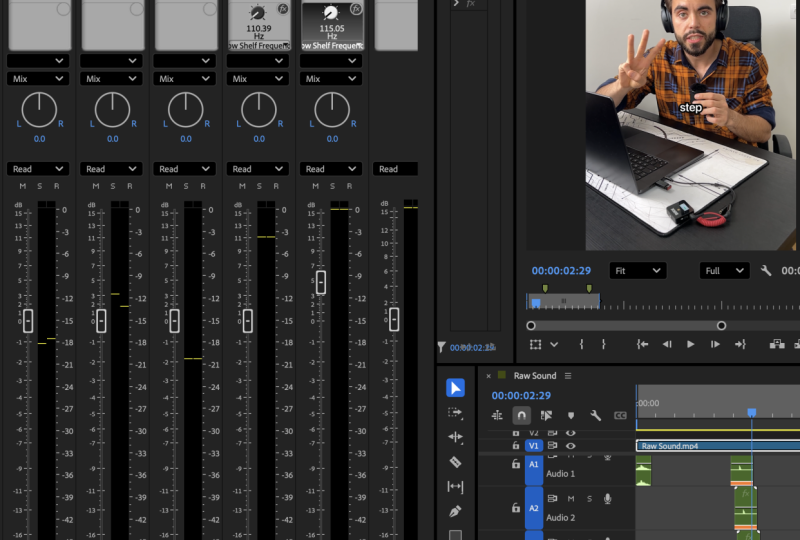
é o mixer de faixas de áudio. Se clicarmos nesse botão aqui, podemos abri-lo e você verá
que temos essas colunas. A coluna número um é
a faixa de áudio número um. Este é o número
dois, o número três e um até chegarmos
ao último, que diz mixagem e mixagem, apenas todas as faixas
de áudio juntas. Se chegarmos à
primeira e
adicionarmos qualquer um dos
efeitos daqui, isso afetará a
faixa número um. Se tivéssemos nosso áudio na faixa número dois e
tivéssemos muitos efeitos, digamos na faixa número
um, algo assim, e vamos colocar
outra coisa, assim,
isso não afetaria
essa peça de áudio porque está na faixa de
áudio número dois, então está nesta aqui. Mas neste caso,
temos muitos efeitos. É muito importante
porque
poderemos economizar tempo usando o mixer de faixas
de áudio e usando o som
essencial. Para tornar as coisas o mais
simples possível, usaremos principalmente
apenas esses dois, e isso
economizará muito tempo para nós. Existe esse fenômeno muito
interessante de vida em que 80% do trabalho
pode ser feito com 20% do esforço e 20% do trabalho pode ser feito
com 80% do esforço. É como se os primeiros 80% as coisas fáceis
que podem ser feitas facilmente com a menor quantidade de ferramentas e o menor tempo possível. Mas essa última parte,
essa otimização
, nunca acaba. Isso dura para sempre. Então, essas são as principais ferramentas de
que precisaremos Quero dizer, é claro, podemos nos
aprofundar nisso, mas não há
necessidade de irmos até lá. Devemos sempre nos perguntar: o áudio
é bom?
As pessoas conseguem ouvir? Eles conseguem entender que
é de alta qualidade? Nesse caso,
não há necessidade de tentar espremer mais nada do limão já
espremido Podemos deixar como está. Agora, vamos voltar para o
Premiere e digamos que você não queira trocar o
espaço de trabalho o tempo todo Bem, há outra
maneira de fazer isso. Digamos que eu vá para o espaço de trabalho
vertical. Eu posso entrar no Windows e depois adicionar aqui
o som essencial, que já foi adicionado para mim. E então eu também posso adicionar
o mixer de faixas de áudio. Eu posso adicionar aqui. Agora, você verá que estou na área de trabalho
vertical, mas eu tenho o mixer da faixa de áudio e o som essencial aqui, então eu posso selecioná-lo, e
será exatamente o mesmo Então, se você não quiser
trocar de espaço de trabalho, essa é uma maneira fácil de fazer isso, e eu faço isso
com frequência assim Normalmente, depende do tipo de projeto em que estou trabalhando do projeto ou da
temporada em que estou trabalhando. Então é assim que você faz. Se você tiver alguma
dúvida, me avise. Além disso. Te
vejo no próximo vídeo.
4. Microprojeto: configuração de áudio no Premiere Pro e consciência de som do mundo real: Entendeu por que o design de som é importante. Você já viu o premiere pro de
otimização do local de trabalho. Agora, duas tarefas rápidas para você. Antes de tudo, acesse
o Premiere e
personalize o espaço de trabalho de
acordo com sua preferência Abra a área de trabalho de áudio, apenas certifique-se de que ela
existe para você ou
vá em frente e abra
sua área de trabalho principal
e adicione alguns
painéis, como o Essential Sound
e o mixer de faixas de áudio Feito isso, recomendo prestar atenção aos
sons ao seu redor. É uma prática muito boa entender o que está
ao seu redor o tempo todo. Sempre que você for
passear ou praticar esportes, preste atenção
nas coisas ao seu redor. Será como
carros, outras pessoas,
animais, insetos, apenas
algum tipo de maquinário. Isso o ajudará
no futuro, porque você estará familiarizado
com os sons. Muitas vezes, passamos
nossa vida no piloto automático, mas isso realmente ajuda a quebrar o padrão e a
lembrar melhor os sons Então vá e faça isso. Se você tiver alguma dúvida, me avise. Fora isso, nos
vemos no próximo vídeo.
5. Limpeza de voice-over no Premiere Pro: remoção de ruído, EQ e limitador: Bem, neste vídeo,
você aprende como
limpar sua voz no Premiere, especificamente por meio de
um processo de quatro etapas Em primeiro lugar, você
terá acesso a este vídeo na seção de
recursos para download Então vá em frente e acesse isso,
baixe e abra o Premiere. Em seguida, precisamos
selecionar a fala, que será a linha
verde na parte inferior, ou muitos
clipes verdes, pequenos clipes A primeira coisa que precisamos
fazer é clicar em automat, você verá que ele diz
automatch para atingir volume de -23 amores. Quando se trata de fala humana, deve ser aproximadamente de -16 a -19 amores Ao clicar neste botão,
obtemos o Premier para fazer isso em -23. Agora, para que possamos
chegar a -18 ou -16, precisamos ainda ter
o clipe selecionado,
pressione e G. Vamos selecionar novamente, pressione e G. E
para ajustar o ganho
em, neste caso, cinco, volume em 5
decibéis Você pode ver, ficou
um pouco mais alto. Agora, especificamente, por que
estamos fazendo essa sequência? Estamos tentando deixar
nosso áudio o mais alto
possível, mas para que
ele não seja cortado. Recortar o áudio
significa que sempre que o
ouvimos e ele atinge 0 decibéis, o som quebra e fica
muito ruim Bem, não queremos
isso, mas, ao mesmo tempo, não
queremos que nosso vídeo
fique muito quieto. Então é exatamente
aqui que estamos fazendo isso. Também existem muitas
maneiras de obter o mesmo resultado com
o mesmo efeito, o mesmo volume, mas essa é a maneira mais fácil e
conveniente de fazer isso Se for uma pessoa G, também podemos
clicar em picos normalizados ou
normalizar picos máximos ou picos para um número específico de
decibéis decibéis estamos fazendo isso
porque não
queremos que apenas os picos sejam altos, queremos que a fala média seja mais alta, porque se
apenas baixarmos os agudos, isso não vai ajudar, então vai ficar bem no meio. Se você
sabe o que eu quero dizer? São altos,
médios, baixos e
queremos que tudo seja
ajustado um pouco mais Quando penso nisso,
penso na cor lumetri. Então, se eu mostrar isso rapidamente, se eu usar cores, é
semelhante aos lumetroscópios Vamos pensar nos pontos altos
como os destaques. Temos destaques
aqui no topo e não queremos aumentar
apenas os destaques. Queremos aumentar a imagem inteira,
o brilho de
toda a imagem, para que os médios também subam Isso é o que os
médios são, os amores e os picos estão
aqui no topo Se parecer confuso
em algum momento, totalmente compreensível se
você tiver alguma dúvida, entre em contato na seção da
unidade abaixo Depois de fazermos as duas primeiras etapas, entramos em nosso espaço de trabalho
e precisamos
entrar no espaço de trabalho de áudio e
faremos duas coisas Temos nosso áudio na faixa número um e
na faixa número um, que é essa,
mais uma vez, nome da faixa, número um,
precisamos clicar aqui. O primeiro que precisamos é compressão de amplitude, limitador
rígido O limitador rígido limitará o
áudio de atingir 0 decibéis e diminuir,
rachar ou perder Porque, por exemplo,
em algum momento, por exemplo, aqui, vamos ouvir. Gancho. Ok, quase chega
lá. Isso chama a atenção Está prestes a
alcançá-lo como aqui. Na etapa três, tudo
bem, deixe-me abrir. Abra um pouco. Etapa
três, quase chega a zero. Precisamos limitar isso.
E a razão para isso é porque o próximo efeito
que vamos
fazer é aumentar a qualidade
do
som da nossa fala E se aumentarmos, então ele pode ultrapassar zero, mas vamos
limitá-lo com antecedência. Portanto, limitador rígido, podemos simplesmente
clicar duas vezes nele e personalizar as configurações
aqui ou clicar com o
botão direito do mouse e pressionar
Limite de dois a 3 decibéis botão direito do mouse e pressionar
Limite de dois a 3 decibéis Se eu clicar duas vezes, será exatamente o mesmo que deixe-me pressionar
Command, clique duas vezes. Então, nós -0,1, se eu pressionar
menos três aqui, é o equivalente a
pressionar apenas menos É exatamente o mesmo número. E então a última etapa
que precisamos fazer,
a quarta etapa é clicar aqui,
filtrar na fila, equalizador
paramétrico Mais uma vez, algo muito semelhante clique duas vezes
ou clique com o botão direito do mouse. Assim, podemos clicar duas vezes e
clicar no intensificador vocal. Você verá isso em vez de ser uma linha reta,
que é o padrão. Colocamos o intensificador vocal e melhoramos o som do áudio É mais crocante.
Há mais base. Tudo sobre o
áudio fica melhor, e você pode ver que as
diferentes frequências diminuem a frequência ou a aumentam um pouco É assim que conseguimos essa voz muito boa e
de alta qualidade. Agora, vamos ouvir este
vídeo e pressionarei Command set para desligar os efeitos e você
ouvirá a diferença. Cada curta viral que
você já assistiu segue exatamente essa fórmula de
três etapas
e, quando você souber,
você o verá em todos os lugares. Primeiro passo, o gancho. Ele chama atenção nos primeiros 2 segundos. Segundo passo, retenção, cada linha, corte ou visual mantém o espectador assistindo por
um pouco mais de tempo. Etapa três, relatar
aquela recompensa satisfatória ou apelo à ação que faz as pessoas curtirem, compartilharem ou Domine esses três e você
nunca mais postará outro flop. Então, você pode ouvir
ao longo deste vídeo que vimos que o áudio estava um pouco mais nítido e a outra parte estava
meio turva de certa forma Eu não estava crocante. E é isso
que o intensificador vocal faz Então, mais uma vez, para recapitular, selecionamos nosso
clicon de áudio Auto Match Em seguida, pressionamos G
e ajustamos o ganho em cinco. É assim que chegamos
a -18 de amor. Precisamos adicionar o limitador
rígido para que nosso áudio não atinja o pico
em zero e precisamos adicionar o cecizer paramétrico para nosso áudio e
aprimorá-lo A propósito, esse vídeo que estava sendo reproduzido
em segundo plano também
foi feito para você. São as informações sobre como
estruturar vídeos curtos. Se você tiver alguma
dúvida, me avise, acrescente isso. Te vejo
no próximo vídeo.
6. Equilibre voz e música no Premiere Pro: diálogo claro sobre as faixas de fundo: Neste vídeo, vamos
falar sobre o equilíbrio
entre voz e música. Haverá vídeos
separados sobre como
escolher as faixas certas, como
juntar tudo. Neste vídeo,
mostramos especificamente como equilibrar os dois. Também é bem simples. Primeiro, precisamos
selecionar nossa música,
entrar em nossos efeitos e
procurar um equalizador paramétrico Mas neste, precisamos de um Q paramétrico
simples. Então, um simples e depois insira-o. Agora, uma parte
muito importante. Vou apenas
aplicar uma predefinição, que é uma música mais baixa para voz Você verá que é
um Q prométrico simples. Se você colocar esses números,
esses números específicos, diminuirá
as alturas
da música para que elas não
compitam com sua voz Ao pesquisar um
equalizador paramétrico simples, basta aplicá-lo ao áudio
e copiar a configuração No final das contas, você deve
ficar assim. Depois de fazer isso, clique com o botão direito do mouse em
Salvar predefinição e dê um nome a ela No meu caso, era uma música baixa
para voz e pronta para tocar. A qualquer momento no futuro,
sempre que você adicionar uma música, basta adicionar esse efeito e ele diminuirá
os agudos da música, então ficará melhor Agora, vamos dar uma olhada
na diferença. Por que
estamos fazendo isso? Então, vamos desligar o efeito, e essa será
a música. Você consegue ouvir a diferença? É inacreditável. Isso mudou o jogo
quando ouvi falar
sobre isso pela primeira vez , aprendi sobre
isso e comecei a usá-lo Os vídeos ficaram apenas
dez vezes melhores. Eu realmente recomendo
que você use isso. Isso
mudará completamente a qualidade
dos vídeos. Vamos colocar esse
clipe em nosso vídeo, com o Primag simples
e vamos ouvir 2 segundos. Segundo passo,
retenção, cada linha, corte ou visual mantém o espectador assistindo um
pouco mais. Ótimo. No entanto, ele ainda compete
um pouco só porque a música de fundo
está um pouco alta demais. E o que eu recomendo que você faça
é selecionar pressionar e G, e essa é uma escolha pessoal. Algumas pessoas escolhem -30 decióis, outras escolhem -15 e também depende do volume
da música A melhor abordagem que você
deve usar é apenas praticar, e então você poderá
identificá-la facilmente. Mas, por exemplo, para essa música, eu colocaria aproximadamente dois -15 e ouviria como ela
soa Blaine, cut or visual, mantém o espectador assistindo por mais
um pouco Terceiro passo, a recompensa, a recompensa
satisfatória ou o apelo à ação que faz com que as pessoas gostem, compartilhem ou sigam Domine esses três e você
nunca mais postará outro flop. Um, o gancho. Eu chamo a
atenção nos primeiros 2 segundos. A segunda etapa continua muito boa. Você pode ouvir a música. Você pode me ouvir. Então, muito bom. Quero dizer, não
há necessariamente necessidade de
otimizá-lo ainda mais. No entanto, com base
na escolha pessoal, você pode torná-lo um pouco mais silencioso ou um pouco mais alto Para clientes, geralmente coloco -20 a 25 a 30,
dependendo da música Eles preferiam quando estava um pouco mais silencioso
do que alto. Então, vamos reduzir para menos
cinco tons a mais e ver como tonificam. Em tensão, cada linha, corte ou visual mantém o espectador assistindo um
pouco mais. Mamãe, hmm. Bem, para mim, é
um pouco quieto demais. Então, vou pressionar
Command e você pode ver que fica um
pouco mais alto novamente, então volta para
-15 em vez de -20 Também é importante saber que dispositivos
diferentes têm
sonoridades diferentes Então, nos fones de ouvido,
você ouve de uma maneira, mas em um laptop, você ouve de outra maneira. E então, em um telefone, vai ser ainda
mais longe de outra forma. É impossível
otimizá-lo para todos os dispositivos existentes. Eu tentaria fazer com
que fosse o melhor possível, e esses seriam os 80%. Não tente otimizar esses últimos 20% porque mais
uma vez, isso levará
uma eternidade. Isso é bom o suficiente. Basta colocar o ParmiGQ simples,
salvar isso como uma predefinição e
selecioná-lo G, aproximadamente -15 -20
-25, aproximadamente -15 -20
-25 Se você ouvir que ela
simplesmente compete um pouco
demais com a voz, abaixe Se você não conseguir ouvi-lo em
segundo plano, levante-o. É um conjunto simples. Não
há necessidade de pensar demais nisso É super
simples assim. Se você tiver alguma
dúvida, me avise. Fora isso, nos
vemos no próximo vídeo.
7. Microprojeto: narração limpa e equilibrada: Você acabou de me ver
limpar a voz e equilibrá-la com a música. Agora, é sua vez de fazer isso. Na seção de
recursos para download, vá em frente e encontre o clipe Faça o download da estreia do Open ten e pratique você mesmo Siga o
processo de quatro etapas para a voz, crie uma predefinição para a
música e tente ouvir É um pouco alto demais,
é um pouco silencioso demais. Tudo é uma escolha pessoal,
mas experimente. Se você tiver alguma
dúvida, me avise. Adicione isso. Vou ver
o próximo vídeo.
8. Escolha a música certa rapidamente: BPM, energia e loops para edições de vídeo: Vídeo, vamos discutir: como
você escolhe o caminho certo rapidamente? Bem, a primeira coisa é entender do
que trata seu vídeo? É um documentário? É um vídeo de software? É um vídeo divertido?
É um tutorial? É drama? É comédia? Tipo, que tipo de gênero é?
Sobre o que é o vídeo? Depois de entender isso,
esse é um bom ponto de partida. Bem, uma maneira de
perguntar facilmente ao GPT e ele literalmente criará uma resposta para você desta forma, com base no que já foi criado, o HpT não
tem criatividade, não inventa algo que seja relevante Ele simplesmente pega
tudo o que já existiu com todas as
informações que ele tem
e, em seguida, fornece a
resposta com base no histórico. De qualquer forma, deixe-me mostrar o
Epidemic Sound como exemplo. Digamos que temos
um vídeo de comédia. A primeira coisa que eu
faria, especificamente no Epidemic Sound era entrar na música porque
essa é a parte da faixa É aí que encontramos a música. Em seguida, eu rolava um
pouco para baixo e clicava em Venha aqui. Podemos escolher qualquer um
deles, por exemplo,
tutoriais, testes, podcasts,
filmes e assim por Então, vamos escolher a comédia. Momentos engraçados. Vamos
abrir esse. E podemos ouvir
os caminhões. O próximo passo é
literalmente seguir em frente e ouvir as
músicas e tentar entender é isso que você está procurando ou funcionará
para aquele vídeo? Às vezes eu tenho que
passar por, digamos, dezenas e
dezenas de faixas, e eu literalmente quero dizer dezenas. Então, eu rolava
para baixo
e potencialmente chegava até
o final e a última música poderia funcionar
ou não. Então eu teria que
voltar, por exemplo, à comédia ou a
temas diferentes e ver, talvez haja outra coisa que seja um
pouco melhor, e então eu abro isso
e pesquiso uma das coisas mais
importantes é:
deixe-me mostrar a vocês
viajando e, por exemplo, sons do Japão. Vamos vir aqui. Você pode
ver que, por exemplo, um som epidêmico mostra
que, se houver vocais, se houver fala ou
alguém cantando, se não, não será exibido aqui e depois
será apenas batidas , melodia, Mas se você tiver esse,
recomendo evitá-lo. Por quê? Porque vai
competir com o que você diz. Ou você precisa se
livrar disso tecnicamente para que mal consiga ouvir o discurso ou o canto ou simplesmente
não usar nada disso Para simplificar as coisas, eu nunca uso nada
com vocais. Isso simplifica meu trabalho. Se você entrar na córnea
inferior esquerda, você pode ver carimbos
aqui, você pode abri-la E então você pode
baixar peças específicas. Você só pode
baixar a melodia, o baixo dos instrumentos supera. Normalmente, eu não faço isso. Se há algo
muito específico, eu poderia, se digamos que um
desses distraia e eu
quero me livrar disso, então eu poderia baixar, tipo, três deles e usar os
três em vez dos quatro Mas é muito raro. O que eu costumo fazer é
clicar
em Baixar e você
só vai baixar Vai estrear,
veja se funciona. Se funcionar, vou
dizer essa é a
parte que eu
realmente gosto nos sons de epigrama, realmente gosto nos sons de epigrama porque ela já está estruturada Você pode pesquisar por gêneros, por estados de espírito, por temas, por artistas Se você gosta de artistas
, pode clicar neles. Isso também simplifica nosso
trabalho porque, por exemplo, se estamos fazendo algo
em termos de tutorial, podemos clicar em Tutorial
e, em vez de
precisarmos descobrir se isso
funciona para o
tutorial ou não, esse mouse funcionará
para tutoriais Eles o montaram de propósito. Mas se você usar
algo como o Pexels, que é um pouco
mais limitado do que o som epidêmico, falarei sobre
a diferença entre esses dois sites em
alguns vídeos Mas digamos que estamos aqui
e pesquisamos músicas e
pesquisamos um tutorial, e então eu ainda teria que ir
em frente e ouvir. E então, se eu
gostar, mais uma vez, baixe-o, coloque-o em
estreia e pronto Vamos recapitular. Observe que
Likect é o caminho certo Primeiro, evite os vocais, entenda do que
tratam seus vídeos e tente combinar a dinâmica, o clima ou
o gênero do vídeo Depois,
experimente,
coloque no Premiere e
veja se funciona Muitas vezes, encontro uma música
que acho que funcionará muito bem, mas não funciona.
Isso não é um problema. Eu só faço isso
mais uma vez e pronto. Talvez eu faça isso cinco, dez vezes. Quanto mais você pratica,
mais você entende. Com o tempo você também pode criar a biblioteca
da música que usa. Muitas vezes. Você nem
precisaria pensar nisso. Você poderá simplesmente clicar
na música e saber exatamente para
onde ela vai. É assim que você faz. Se
você tiver alguma dúvida, me
avise mais tarde, até o próximo vídeo.
9. Faça o corte no Adobe Premiere Pro: beatmarks, introduções/outros e finais: Venha neste vídeo, vamos
cortar a música ao ritmo. Primeiro de tudo, eu só quero mostrar
a vocês uma reportagem Epidemic Sound, onde
acabei de encontrar uma ótima música Há um recurso de
temas de barra de músicas na playlist e agora está E quando eu abro essa, essa é a música que
eu realmente gosto bastante. Quando eu estava
ouvindo a música, encontrei especificamente
três momentos. Primeiro, o começo, que é esse som no
começo, esse. Em seguida, o começo da música, que é o começo
da parte, e isso é exatamente o corte direto. É disso que estou
falando quando mencionei essa é a parte aqui
quando a parte começa, e depois o final, quando a música termina. Então, vamos ouvi-lo. Primeiro de tudo, há um começo
muito interessante, e depois há um pouco claro
de quando a música começa. Eu absolutamente adoro quando é
assim , porque algumas das
músicas às vezes, quase sem parar
em todo o vídeo, batem durante toda a música,
em toda a música. Mas esse começa de uma
forma interessante, e o primeiro
som é interessante. E então, quando a batida começa, também
é muito interessante. E então, no final das contas, também
é muito bom. Então, se você ouvir, então. Eu procuro essas três partes, depois faço o download da música e sei imediatamente
quais partes irão para onde. Então, vamos a música. Vou usar o
mix completo e clicar em Baixar. Então eu vou abrir o
Premiere e,
literalmente , arrastar e soltar
essa música aqui Vou clicar duas vezes nele
e veremos as mesmas formas de onda
que vimos em Epidemic und Vamos ouvir esse
mesmo começo. Essa parte é bem longa. Não tenho certeza se vamos
usar tudo. Mas, especificamente tentando,
tentarei encontrar a parte
inicial e começar. Então, ouvimos três bits aqui
no início, este
um, dois e três. Ouça novamente. É
como dois, dois, dois. E então temos
essa parte muito grande, que é a principal. Então, comemos pompom. Então, quando ouvimos a grande parte, a música e o fundo também
começam. Para mim, é muito
importante usar isso, e se dermos uma olhada em
pessoas como a ASenisa ou
os grandes criadores ou qualquer pessoa
que esteja na área de trabalho de edição Quando os cortes são precisos e
os trechos de música são precisos, fica muito mais caro. Reduzir o ritmo é
muito importante. Eu só vou
comercializar aqui e depois vou um
pouco mais longe. Não importa onde e
eu vou marcar. A razão pela qual estou fazendo
isso é porque, se eu não fizer isso e
clicar em arrastar o áudio, ele arrastará a
música inteira. Não preciso disso. Posso simplesmente marcá-la,
assim, arrastar uma pequena parte, e depois posso aumentá-la um
pouco mais, se necessário. E vamos ao
início e tudo bem. Então, eu quero que a batida comece quando a
parte central do vídeo começar. Quando há uma introdução, eu quero usar o
início da música, que será
essa parte aqui Mas como agora estamos
colocando a parte do meio, quero usar a parte do meio
para começar depois da introdução, onde temos a
parte principal do vídeo Onde? Etapa um. O gancho. Ele chama a atenção nos
primeiros 2 segundos. Etapa dois, retenção. Cada linha tem mais visual, mantém o espectador assistindo um
pouco mais. Terceiro passo, a reportagem, um playoff
satisfatório ou uma cultura que muitas
pessoas gostam e compartilham Passe para esses três e você
nunca mais publicará outro filme. Quando tivermos o final, a
recompensa ou a parte da recompensa, também
usaremos outra parte
da música Essa é a parte intermediária
porque essa é a introdução. Os primeiros 5 segundos são
a introdução, aproximadamente. Cada curta viral que você
já viu, segue exatamente
essa fórmula de três etapas e, uma vez que você a conheça,
você a verá em todos os lugares. Gancho de degrau. Ele pega dez Ótimo. Também gosto que essa música não esteja
dominando minha voz Então, apesar de
não termos feito nenhum ajuste, consigo me ouvir muito bem. Agora, vamos até o final e vamos
encontrar a parte final. Ótimo. Eu só vou
marcar isso. Temos algumas maneiras de
fazer o final aqui. O lugar onde eu
marquei a música. Temos uma espécie de
riser, as pontas como uma melodia,
duas, duas, uma melodia. Então,
podemos usar essa parte. Podemos usar apenas
essa última parte, que é apenas o último
tipo de som que essa música produz.
Podemos tentar os dois. Eu diria que,
na verdade, vamos
cortá-lo aqui primeiro e
colocá-lo aqui. E vamos apenas ouvir.
O que parece. Siga. Mas hoje são três, e você nunca vai
postar outro flop. Se você não gostar, compartilhe e siga. Masdas três, e você vai
soar um pouco abrupto. Então, vamos tentar descobrir. Vou
colocar outra faixa e vou
torná-la um pouco mais longa. Postar. Vou começar quando as subidas começarem,
mais ou menos por aqui. E se o tornarmos um
pouco mais curto? Tipo, de vez em quando eu vou aplicar essa transição
para que, no final, não
seja tão abrupta Na verdade, podemos torná-lo
um pouco mais curto. Hm? Ótimo. Ok. Vamos ver
o que temos aqui. Por exemplo, siga Master DesideFol
Master dt fora do pop. Na verdade, não gosto do
jeito que soa no final das contas. Eu não gosto nem um pouco disso.
Eu não gosto desse final. É como se não funcionasse
aqui porque não
temos nenhum riser aqui no
final em termos visuais Então, eu gostaria de realmente me
livrar disso, colocar essa parte aqui
no final. Talvez possamos usar apenas essa parte final e talvez possamos conectar essa parte aqui também aqui, no acompanhamento. Domine esses três e
você nunca sairá do pop. Domine esses três
e você nunca olhará, Must for aqueles três e nunca
seguirá uma armadura Preciso desses três,
e você nunca
mais terá outro, Hmm. Claro, siga. Tenho que ir até esses três e seguir. Master tem três anos e você
nunca publicará outro flop. Na verdade, eu gosto muito mais
dessa agora que a ouvi
pela segunda vez. Muitas vezes, é
só experimentar e ver se algo
funciona ou não E se não funcionar,
tente outra coisa. Uma coisa que eu também gosto de
fazer é que podemos aplicar transição
padrão usando o atalho Shift
Command D aqui também, e isso vai torná-la
um pouco mais suave Vamos aqui compartilhar e seguir. Master tem três anos e você
nunca publicará outro flop. Claro, siga. Por fim, esses três, e você nunca mais
postará outro flop. O final parece lindo. Agora, vamos trabalhar logo
no começo. Vamos trabalhar com
o que temos aqui. Então, vamos marcá-la aqui, arrastá-la e ver
o tamanho dessa peça. Cada lance viral que
você já usou seguindo essa fórmula exata de
três etapas
e, uma vez que você sabe
o que vê, ele chama Hmm. Na verdade, isso
soa muito bem. H, já que está funcionando assim, há algumas
coisas que podemos tentar. Podemos desativá-lo
pessoalmente Shift Command E e,
literalmente, desativá-lo E vamos tentar
ouvir o que ele faz aqui. Cada curta viral que você piora segue exatamente essa fórmula de
três etapas
e, uma vez que você sabe o que,
você o vê em todos os lugares. Etapa um. O gancho chama a
atenção nos primeiros 2 segundos. Etapa dois, retenção. Hmm. Qual deles soa melhor? Cada curta viral que
você piorou seguiu essa fórmula exata de
três etapas
e, uma vez que você sabe o que
você vê, o vê em todos os lugares. Etapa um. O gancho chama a atenção nos
primeiros 2 segundos. Hmm. Na verdade, ambas as versões parecem incrivelmente boas.
Normalmente, isso não acontece. Mas o que estamos fazendo aqui é apenas estender
a música original Mas esta, usando esta, estamos misturando
porque você pode ver que é basicamente
a mesma parte. Está um pouco
desalinhado aqui porque a introdução do
vídeo é um pouco mais curta do que a introdução da música.
Vamos ouvir novamente. Cada curta viral
que você tem uma voz segue exatamente essa fórmula de
três etapas
e, quando você sabe, a
vemos em todos os lugares. Primeiro passo, o ho E
se o cortarmos
assim e fizermos
assim, habilitarmos este? E quando você sabe, vemos
isso em todos os lugares. Etapa um. Ok, vamos ouvir isso. Cada curta viral de
You Ever
Worse seguiu exatamente essa fórmula de
três etapas
e, uma vez que você a conheça, a verá em todos os lugares. Primeiro
passo, o gancho. Isso funciona muito bem, e eu abordaria os efeitos. Eu selecionaria todo o áudio, colocaria a música mais baixa para voz. O curta malvado Ever
Voice segue isso. E agora diminua
em Vamos tentar 15. Cada atalho viral
Ever Voice segue exatamente
essa fórmula de três etapas e, quando você souber,
você o verá Primeiro passo, o gancho. Eu chamo a atenção nos primeiros 2 segundos. Vamos fazer com que seja mais alto às cinco. Cada curta viral que
você já assistiu segue exatamente essa fórmula de
três etapas
e, quando você souber,
você o verá em todos os lugares. Primeiro passo, o gancho. Ele chama atenção nos primeiros 2 segundos. Segundo passo, retenção, cada linha, corte ou visual mantém o espectador assistindo
um pouco mais. Etapa três, relatar
aquela recompensa satisfatória ou apelo à ação que faz as pessoas curtirem, compartilharem ou Domine esses três e você
nunca mais postará outro flop. Isso é muito bom. Então,
para essa música, normalmente, eu disse que coloquei em -15, mas essa funciona a menos dez Vamos
manter isso assim. Então, mais uma vez, para recapitular, a introdução da música que usamos
para a introdução do vídeo O meio da música que usamos no
meio do vídeo. O final da música que usamos
no final do vídeo. A única coisa que temos que
misturar são os cortes. Queremos ter certeza de
que soa bem. Para essa música, foi
bem simples, mas quando não for
simples, tente
movê-la um
pouco Tente encontrar padrões na
música porque, muitas vezes, quando a música não funciona, é quando
os dois padrões colidem, e esses padrões Isso seria uma
parte específica ao longo da música. E então você coloca outra
parte da mesma música é apenas uma melodia diferente já
é apenas uma melodia diferente. Você não
quer fazer isso. Talvez você comece a broca
meio segundo antes ou meio segundo depois e ela se torne suave e perfeita A ideia por trás disso é simplesmente
juntar tudo
para que fique perfeito Basicamente, estamos usando a música, mas estamos apenas
tornando-a muito mais curta. É isso mesmo. É assim que você faz. Se você tiver alguma
dúvida, me avise. Fora isso, vou
ver o próximo vídeo.
10. Música e fornecimento de SFX: som epidemic x Pixabay e biblioteca de áudio do YouTube: Vídeo, gostaria de explicar o
fornecimento pago versus gratuito da
música e dos efeitos sonoros Já vimos dois sites, epidemicsund epidemicsund Agora,
resumindo, epidemicsund é melhor simplesmente
porque assinatura deles não custa muito dinheiro, e eu
entendo
que, para algumas pessoas, ainda pode ser um
pouco caro, então é por isso que vou
cobrir as duas. Epidemic Sound consegue dinheiro para trabalhar com artistas profissionais,
para obter música deles. Já com o Pixabay, você pode
encontrar ótimas músicas aqui e eu vou te mostrar um
personagem específico que Você encontrará
muito lixo aqui. E essa é a triste
realidade disso. Na seção de recursos, você encontrará links
para os dois sites Parece que o
Epidemic terá um teste gratuito de 30 dias para
você começar Mesmo que você não
o use no futuro, recomendo
dar uma olhada
nele para começar a praticar. Você não precisa pagar
nada adiantado, teste gratuito de
30 dias, então não há
absolutamente nenhum risco para você. Quando se trata de Bigby, é essa pessoa
aqui, um pouco de música Você descobrirá que as músicas dele
estão absolutamente no próximo nível. Eu usei muitas das músicas
dele e, honestamente, tem sido ótimo. Eu realmente recomendo a você
este compositor musical. E uma coisa a mencionar sobre duendes é que algumas das músicas
foram criadas por humanos, mas muitas delas
foram criadas por IA Sem nem mesmo rolar,
temos esse, que é original,
e esse AI, AI, AI, AI AI Temos uma, duas, uma, duas,
três, sem IA, e uma,
duas, três, quatro, cinco, seis IA sem nem mesmo rolar, embora a IA às vezes
produza bons resultados Na maioria das vezes, ainda não é
boa, mais uma vez, está apenas
juntando padrões e não
tem nenhuma criatividade, algo em que você deve
prestar atenção abordaremos os efeitos sonoros um
pouco mais tarde, mas nos dois sites você
pode fazer efeitos sonoros. Por exemplo, no Pixel Boy, precisamos entrar em efeitos
sonoros, que seriam aqui em sons
epidêmicos, seriam efeitos sonoros aqui Para mim, uso o
Epidemic Sound há, não
sei, mais de seis anos Neste momento, eu o
uso com meus clientes
e, apesar de ter assinaturas de
sites como art
list, motion array,
invito elements, o
melhor em termos de música e
efeitos sonoros ainda é
o
Epidemic Sound, porque é nisso
que Então, eu mencionei
umas 2000 vezes que Epidemic Sound é muito
bom e realmente é Se houver alguma dúvida
específica sobre qualquer um desses
sites, você pode me avisar. Você também pode encontrar músicas
e sons
isentos de direitos autorais no YouTube No entanto, na maioria das vezes, você precisa colocar
os detalhes deles na descrição, que é uma etapa extra e
eu não gosto de fazer isso. Para o Pixabay, se você
acessar, por exemplo, se baixarmos a música e
acessarmos a licença deles, você pode dar uma
olhada na licença deles aqui para garantir que também
cumpra a licença Epidemic Sound, basta colocar o canal onde
você usará a música Por exemplo, no YouTube, você coloca um link para o canal do
YouTube para a
página do Instagram ou para o Tik Tok Simplesmente faz tudo
automaticamente. Se você tiver alguma dúvida sobre esse site,
pode me avisar. Além disso, eu
recomendo o som epidêmico. Basta fazer um teste gratuito de 30
dias para você testar e obter
alguma prática profissional, caso contrário, você
sempre pode voltar ao Pixabay Se você tiver alguma
dúvida, me
avise, então, até o próximo vídeo.
11. Microprojeto: edição de música "gancho e solto" para YouTube, Instagram e TikTok: Só quero mencionar
que, mais uma vez, na seção de
recursos para download, você pode encontrar arquivos
para praticar seguir o
ritmo da estreia E para obter
exatamente a mesma música que usei para o ensaio,
use o teste de 30 dias do Epidemic Sound Se houver alguma
dúvida, me avise, vejo você no próximo vídeo.
12. Parabéns! : Parabéns. Se
você está assistindo isso, significa que você chegou na metade do conteúdo
do curso E já abordamos muitas
, então
parabéns por chegar até aqui. Haverá muito mais
conteúdo valioso em breve, mas antes de chegarmos
ao próximo vídeo, quero simplesmente perguntar se você achou valor neste programa.
Até agora, necessários 60 segundos para
deixar um feedback honesto. Obviamente,
agradecerei imensamente isso
e o feedback ajudará enormemente os futuros alunos decidir o melhor
programa Então, deixe seu feedback
agora e, claro, se houver algo em
que eu possa ajudá-lo, me
avise na seção de
perguntas e respostas abaixo Você está indo muito bem. Continue. E sem falar nisso,
vamos ao próximo vídeo.
13. SFX no Premiere Pro: 5 receitas essenciais de design de som (Whoosh, Impacto, UI... Agu: Bem, neste vídeo,
vamos falar sobre fundamentos
dos efeitos sonoros Sempre que trabalho
com efeitos sonoros, gosto de jogar um jogo de
associações na minha cabeça. Por exemplo, há
algum tipo de gráfico aparecendo na tela. Com que tipo de som
isso se associa? Normalmente, quando algo
se move muito rápido, é como se
soasse vento Então isso seria
como, som de Whoosh. Você enfrentará
muitos dos sons que existem na vida real e também
enfrentará
muitos sons que não
existem na vida real. Como, por exemplo, algo acabou de aparecer na tela, que tipo de som você
usaria para isso quando estivesse aparecendo
instantaneamente? Bem, muitas
vezes, parece estalos ou algum tipo de
interruptor são usados, mesmo que não
existam na vida real A melhor maneira de
entender isso é praticar e praticar o
máximo possível. É isso que eu recomendo que
façamos aqui. Vamos dar uma olhada neste vídeo. no início,
por exemplo, temos esse zoom muito nítido
e instantâneo. Cada. A propósito,
vou silenciar a faixa com
a música
para que não a ouçamos E também podemos silenciar o
som onde estou falando. No início,
temos esse Zoom muito rápido. Com zooms rápidos, geralmente
usamos algum tipo de swooshes. Vamos pesquisar o som epidêmico
e entrar
nos efeitos sonoros .
Swoosh OK. Isso é muito bom.
Vou pressionar e baixar e
simplesmente fazer o download. E então vamos
rastreá-lo e colocá-lo aqui. E vamos ouvir
o que funciona melhor. Eu gosto do
segundo. É bem rápido. Vou apenas marcá-lo e depois
arrastá-lo aqui,
então talvez o torne um
pouco mais curto porque temos o swoosh
desde o início, começamos rápido e Isso é ótimo. Então, quando temos essas três coisas
aparecendo na tela, mais
uma vez, aqui
usaríamos um swoosh Algumas pessoas provavelmente poderiam usar pops e às vezes
funciona com este Só porque é
como um movimento longo, swoosh seria melhor Vamos tentar usar outro
talvez como este. Vamos encontrar essa
parte em que ela aparece na
tela e esse será o começo. Podemos ver o primeiro. Vamos ver. Vamos
testar como isso soa. Ok, muito bom. Vou copiá-lo pressionando a
opção, pressionando para baixo e movendo-o um pouco para a direita, dois
quadros para a direita. Um, dois, e então temos
o terceiro aqui em cima. Eu só vou
colocá-lo ainda mais baixo. Mova-o um pouco para
a direita. Vamos aqui. Vamos avançar um pouco para o início, porque se eu achar que é um
pouco lento demais, um, três, talvez
um pouco mais. Então, vou
selecionar tudo exceto Shift e
movê-lo para a esquerda. Vamos diminuir o
volume em dez. Para este, outro
muito importante que é usado com bastante
frequência são os sons da interface do usuário. Então, podemos entrar em Edição de som, pesquisar a interface do usuário.
Gosto bastante desse som. Você pode ver o som, não
faz sentido para o que temos
na tela, mas vamos tentar. Vamos colocá-lo e ver onde ele começa a
aparecer aqui. Muito parecido com o fato de
ter alguns pontos de parada. Não é apenas um
tuk tuk tuk longo e, como
entendemos , funciona como se
tivéssemos letras diferentes
aparecendo uma a uma, então Para este,
também podemos usar o som da interface do usuário, mas vamos tentar
encontrar outro. Talvez esse. Vamos
arrastar e soltar. Podemos arrastá-lo e soltá-lo
escrevendo uma linha do tempo e ver como soa. Hmm. Muito bom também. Eu gosto disso. Então você pode ver, não há nenhum tipo de som para o texto
que aparece, certo? Mas estamos apenas usando nossa criatividade
para colocá-la em prática. Vamos encontrar
outro, o último. Talvez possamos usar
esse. Vamos tentar. Talvez precisemos
cortá-lo um pouco, porque é bem longo. Vamos cortar talvez o solo. Isso também é muito bom. Então aqui já
temos um efeito sonoro,
que é swoosh Este vem automaticamente com essa transição
e eu vou
mostrar no próximo vídeo como obter essa configuração
para você também. Agora, vamos ouvir
tudo com efeitos sonoros. E então uma coisa aqui também, para essa transição,
você pode ver que
temos essa transição
que está acontecendo. E para essa transição,
podemos realmente usar outro swoosh e podemos simplesmente copiar esse
wooh Vou
soltá-lo com o dragão, pressionar Option e
fazer uma cópia aqui. Então, por que não dizer
mais ou menos? Ok. Agora só precisamos
torná-lo um pouco mais silencioso. Essa e essa
no começo. Vamos colocar em menos dez. E este também tem um
efeito sonoro mais silencioso. Então, vamos colocá-los em menos
cinco. E essa? Vamos tentar isso um
menos cinco também. Talvez este seja um
pouco quieto demais. Vamos fazer com que seja três vezes mais alto. Vamos habilitar tudo
e ouvir tudo. Cada curta viral que
você já expressou segue essa fórmula exata de
três etapas
e, quando você souber, você
a verá segue essa fórmula exata de
três etapas
e, quando você souber, você
a verá em todos os lugares.
Primeiro passo, o gancho. Eu chamo a atenção
nos primeiros 2 segundos. Segundo passo, retenção, cada linha, corte ou visual mantém o espectador assistindo
um pouco mais. Na terceira etapa, relate
aquela recompensa satisfatória ou apelo à ação que faz com que as pessoas gostem, compartilhem ou sigam Domine esses três e você
nunca mais postará outro flop. Perfeito, você pode ouvir isso em
segundo plano. É sutil. Não compete com minha
voz nem com a música, mas acrescenta uma
pequena melhoria
ao vídeo, o que o torna muito mais caro e muito
mais agradável de assistir. Agora, alguns dos sons
que são usados com bastante frequência, por exemplo, pops,
podemos pesquisar pop Esses sons são
usados com bastante frequência. Então, podemos pesquisar o impacto. Vai ser um sucesso. Algo parecido com isso. Você também
terá acesso a 38 dos meus efeitos sonoros mais
usados. Eu reuni essa biblioteca de efeitos
sonoros ao longo dos
anos editando vídeos, então vai
ser muito útil. Você tem coisas como
arbustos, bipes, bebidas. O que é esse
aumento dramático, erros, projetor de
filme e
muito mais coisas que você
pode usar Ele estará na seção de recursos
para download. Então vá em frente e acesse isso. Aliás, uma das minhas favoritas é essa catraca. Então, se ampliarmos aqui, especialmente no final,
eu adoro esse som. Se o número estiver mudando
rapidamente ou for filmado após tiro, isso pode ser usado muito bem. Então, esse é apenas um
dos meus favoritos. Depois, há sons de ficção científica,
o que também é bom. Vá em frente e explore isso. Se você tiver alguma
dúvida, me avise. Fora isso, nos
vemos na próxima.
14. SFX instantâneo com extensões gratuitas: passo a passo do Premiere Composer: Vídeo, gostaria de apresentar
o Premiere Composer, que é uma extensão do
Premiere Pro no After Se você acessar este site, que estará na seção de recursos para
download e entrar em produtos
para o Premiere Pro, premiere composer,
esse é o único, você não só obtém muitos
efeitos sonoros, mas também muitas Acho que isso vai
ser muito útil para você. Agora, deixe-me mostrar
o que você ganha. A propósito, é
totalmente gratuito. Se quiser, você pode
obter uma versão paga, você receberá mais,
mas, honestamente, com
a versão gratuita, você obtém mais do que o suficiente Este é o primeiro compositor.
Você ouve muitos sons. Em primeiro lugar, você
recebe caixas de
texto, brisas de texto, mas você está
convidado a explorar Vamos
nos concentrar nos sons. Aqui está o que você ganha. Você recebe
aproximações, zumbidos, bipes, além de estrondos, clique,
clique, estrondo de tambor,
deslize, toque e toque, transição Uma das melhores
coisas sobre isso é você também pode pesquisar
. Por que não tenho swooshes na pasta de fax é porque eu tenho Se eu pesquisar por swoosh, você tem cinco swooshes diferentes
e, para usá-los,
tudo o que preciso fazer é, tudo o que preciso fazer é Ele vai pré-visualizar, e então eu tenho que pressionar e adicionar e ele vai adicioná-lo.
É isso mesmo. Simples assim. Se eu quiser excluir,
basta pressionar delete e pressionar Commandt e
excluí-lo Super super útil. Eu realmente recomendo que você explore isso. Eu não uso todos os
sons o tempo todo. Swooshes provavelmente
os mais usados. As transições
também são muito boas, mas também são meio exageradas Pops também é muito
bom aqui. Então, se eu procurar um
Pop, super bem. E sim, realmente
recomendo que você o use. Super Great é
totalmente gratuito. Eu não tenho nenhuma afiliação com eles, então vá em frente e teste
você mesmo Deixe-me saber se é bom ou não. Deixe-me saber se você
tiver alguma dúvida. Se você não fizer
isso, nos vemos
no próximo vídeo. Te vejo.
15. Pratique o design de som no Premiere Pro: temporização, camadas: Que você me viu trabalhar nos efeitos
sonoros e agora que tem acesso
para me colocar como compositor, vá em frente e pratique Você não precisa necessariamente
me copiar som a som. O mais importante
é que você pratique. Se você quiser usar outro
som, vá em frente e faça isso. Se você está um pouco hesitante, vá em frente e me
copie exatamente Se você tiver alguma
dúvida, me
avise e isso está
no próximo vídeo.
16. Conteúdo no estilo Hormozi explicado: estrutura, batidas e escolhas de áudio: Vídeo, vamos
dar uma olhada leads de
100 milhões de dólares Alex Ramses, especificamente sobre
o que é o conteúdo Uma peça de conteúdo
consiste em ganhar, reter recompensa ou ganhar
recompensa de valor ou ganhar reter CTa. Existem muitas versões disso, mas é como se você atraísse as pessoas
, as pessoas assistissem ao vídeo e depois as
recompensasse com algo na variante ou
desse CtA na variante Cada conteúdo de formato curto é um conteúdo que
tem essas três partes. Uma coisa muito importante é
que o que é um
conteúdo longo? conteúdo de formato
longo é apenas uma grande parte do conteúdo em conjunto. Você já me viu fazer design de som para um resumo de conteúdo e a maneira como você faz design de som para conteúdo de longo prazo
é exatamente a mesma. Você só precisa
fazer isso várias vezes. Se dermos uma olhada
nisso, por exemplo, podemos ver aqui que o comprimento
é igual a mais unidades de conteúdo Portanto, resumimos o conteúdo
, que é gancho, reter recompensas e o conteúdo de longo prazo é apenas muitas dessas
peças juntas. Uma unidade de conteúdo é
um conteúdo reduzido. E o vídeo longo
consiste em cerca de cinco, dez, centenas desses
pequenos conteúdos. Você trabalha exatamente da
mesma forma a partir do vídeo. Você simplesmente faz isso muitas vezes. Lembre-se de que a forma como
trabalhamos no curta do vídeo é que
o início do vídeo foi o
começo da música. O meio do vídeo era
o meio da música, e o final do vídeo
era o final da música. Então, só precisamos
fazer isso muitas vezes. Se você estava
procurando uma fórmula secreta, essa é uma fórmula secreta. Se você tiver alguma
dúvida, me
avise e isso está
no próximo vídeo.
17. Criação de vídeos curtos: claridade de voz, edição de música e aprimoramento de SFX no Premiere Pro: Este vídeo se
concentrará no design de som de um vídeo de curta-metragem do
início ao fim. Faremos o áudio,
faremos o efeito sonoro, faremos a música, tudo. Então, aqui está o vídeo
que temos, e ele já está
em vídeo editado. E deixe-me mostrar rapidamente a
aparência desse vídeo. Premiere Pro ou DaVinci Resolve? Estreia. Premiere Pro ou Final Cut Pro. Estreia. Premiere
Pro ou cap gut Estreia. Premiere
Pro ou After Effects Mamãe. Estreia. Premiere
Pro ou liquidificador Estreia. Premiere
Pro ou Sony Vegas Estreia. Premiere
Pro ou eu filme? Premier. Ok, então este
vídeo segue um formato que um vídeo para meus clientes
teve 3,7 milhões de visualizações Esse tipo de vídeo,
quando há uma escolha, obtém milhões e milhões de visualizações muito populares no momento É por isso que também estou seguindo
esse formato. Especificamente, o que eu fiz
aqui para explicar você em
termos de áudio. Então, na verdade, minha senhora me faz
essas perguntas em segundo plano. Então ela me dá, mas é
muito melhor usar
a sobreposição de voz que
foi gerada por 11 laboratórios E então é isso que eu uso aqui. A verde é a voz
gerada pela IA de 11 laboratórios, e a laranja sou eu. A propósito, se você
quiser aprender como criar vídeos
virais como este, pode
clicar no meu perfil. Eu tenho vários
cursos que ensinam isso, então vá em frente e aprenda. Especificamente, eu recomendo
começar com
a edição de vídeo MastersOfFM no Premiere Pro E depois disso, você pode acessar Master Short
a
partir da edição de vídeo, Premiere Pro e After Effects e, em seguida,
After Effects E há três
cursos como esse. Vá em frente e
clique no meu Pfund. Você poderá encontrá-lo facilmente. Esta parte na parte inferior. Então, se eu habilitar apenas esta, se eu habilitar apenas a faixa solo, você ouvirá isso apenas, tipo, um pouco do
som de fundo. E a razão para isso
é porque minha voz tem um pouco
desse ruído de fundo. Mas então o gerado pela IA
é cristalino. Portanto, há uma grande
diferença entre esses dois. É como quando você está
fotografando algo, você quer que as coisas pareçam semelhantes Você deseja sobrepor
algum tipo de efeito na parte superior para que as duas
imagens tenham a mesma aparência E eu meio que uso a
mesma abordagem
aqui em que temos dois áudios, mas os dois áudios
terão o tipo de, tipo, um leve ruído
de fundo, o
que o torna um pouco
mais humano e não é tão
abrupto e contrastante quando
alternamos entre a IA e Então, eu não vou tocar
nisso. Você pode dizer como está, mas vou
selecionar todo o áudio. Vou clicar em Automatch. Vou selecionar novamente,
pressionando G, cinco, pressionando K. Ok, P. Premiere Premiere Pro ou gota. Estreia. Premiere Pro ou depois do Effex? Pressione os comandos para desativar
o jogo de áudio em cinco. A razão para isso é
porque quando o adicionamos, por exemplo, aqui,
temos muito ruído
em segundo plano. exemplo, escute, o contraste é a diferença aqui quando se trata
daqui para aqui. Premier Pro ou cap gout. Estreia. Então, isso é um
pouco demais. Eu quero evitar isso, então
vou pressionar e Kamanjt. Ainda está muito alto e
as pessoas ainda conseguem ouvi-lo. Simplesmente não vai
ser como no topo. Agora, também vou entrar no
áudio, selecionar tudo. E para o AudioTrack número um, adicionarei um limitador rígido, que estará aqui, e adicionarei um equalizador
paramétrico Então, para o limitador rígido, clique com
o botão direito menos três, intensificador vocal Q paramétrico Premiere Pro ou DaVinci Resolve? Estreia. Premiere
Pro ou Final Cut Pro Estreia. Premiere
Pro ou cap Got Parece muito bom. Essa
é a primeira parte feita. Voltaremos ao espaço de trabalho
vertical. Agora, precisamos trabalhar
nos efeitos sonoros. E os únicos efeitos sonoros que
realmente precisamos usar
aqui, bem, primeiro de tudo, aqui no início,
quando temos esse zoom abrupto, e depois precisamos de um
para a E tecnicamente, podemos animar, você sabe, tudo o
que está entrando e saindo da
tela com Mas vamos ver no que vai dar. Então, primeiro de tudo, quero encontrar
a marca de seleção. E para isso,
vou
mais uma vez ao Epidemic Sound e vamos procurar Chuck Mark Sol. O que eu usei
aqui com os clientes? Ali ou Bangkok. Bangkok. Ok, então isso é algum tipo de som
YUI que eu uso
com o cliente Vamos ver se podemos encontrar
algo semelhante aqui. Sucesso da YUI. Na verdade, pode ser
esse. Vamos verificar novamente. Bangkok ou Cheng Mai. Cheng Mai Sim, acho que é exatamente
o mesmo, esse. Então, como o som funcionou, por que não vamos
baixá-lo e ver se
funciona aqui também. Então, eu vou apenas colocá-lo. Eu vou selecioná-lo. E sempre que tivermos a marca de seleção aparecendo
na tela, também teremos
esse som. Estreia, pressione G e
coloque -15 premiere. E eu vou arrastá-lo com opção e ele simplesmente
vai duplicá-lo Estreia. Potencialmente, precisamos movê-lo um pouco
porque acho que é um
pouco rápido demais.
Estreia Porque você pode ver
que o som começa antes de eu realmente começar a
dizer a palavra estreia Então, vou selecionar isso e movê-lo um
pouco para a direita. Estreia Premiere Pro ou cap Got. Premier. Estreia. Aqui também. Parece que é muito cedo. Hm. Um
mordomo interessante aqui também. Estreia. Premiere
Pro ou liquidificador Mamãe. Estreia. Premiere
Pro ou Sony Vegas Estreia. Premiere
Pro ou eu filme? Estreia. Sim, vamos
verificar novamente. Estreia. Premiere
Pro ou Final Cut Pro Estreia. Premiere
Pro ou corte de tampa Estreia. Premiere
Pro ou After Effects Mamãe. Estreia. Premiere
Pro ou liquidificador Estreia. Premiere
Pro ou Sony Vegas Estreia. Premiere
Pro ou eu filme? Estreia. Ok, isso
é muito bom. A propósito, a
razão pela qual eu sempre gosto estreias de tudo isso é porque, embora eu ame o
Blender e o After Effects, ensino os dois, é muito difícil
juntar tudo no Quer dizer, acho que
há um editor, mas nunca o usei
porque é um
pouco complicado demais. No After Effects, você
pode trabalhar com áudio. E estreie com as atualizações mais recentes que estão prestes a ser lançadas, como se fosse absolutamente o
próximo nível Será tão
bom quanto o After Effects. Não em termos de gráficos em
movimento, mas em termos de, por
exemplo, a escovação Roto, que
será feita com IA, e será
incrivelmente boa E é por isso que
escolhi a estreia só porque é mais versátil Ok, então vamos dar uma olhada logo
no começo. Os compositores gritam.
O swoosh rápido Estreia. Faça com que seja menos dez,
só um pouco mais silencioso Premiere Pro ou DavincirSolve. E agora vamos procurar músicas. Vamos pensar em que tipo
de música pode funcionar aqui. E, na verdade, podemos
perguntar ao SAGPT sobre isso. Ei, GPT, estou fazendo uma
comparação curta de vídeo em que comparo Premiere Pro com o DaVinciFinal
cut after effects,
blender, blender Que tipo de
música de fundo podemos usar aqui? Não é som de
fundo, mas música de fundo, podemos usar? Tipo, qual é o
gênero ou o que
podemos pesquisar no Epidemic
Sound para encontrá-lo Bit eletrônico. Sim,
acho que isso poderia funcionar muito bem. Ok, então temos dois candidatos
muito bons. Temos o
primeiro, o segundo, que são apenas bits,
mas bits diferentes. Esse é um pouco mais lento. Este é um pouco mais rápido e você também pode ver os bits de
BPM por minuto Então, podemos ir e
experimentar o primeiro. Se não funcionar,
podemos tentar o segundo. Ambos são muito bons. Não há grande
diferença entre eles, então vamos
tentar. Então eu vou colocá-lo. Mãe, ele. Então, aproximadamente, temos a batida aqui,
então vou arrastá-la e soltá-la. E eu vou começar quando
tivermos a primeira marca de verificação, então vou começar a
batida aqui. Vamos ver. Premiere Pro, que estreia. A batida é um pouco rápida demais. Começa um pouco rápido, então vou avançar
um pouco mais. Prepare-me um adereço. Prepare me a pro ou PP Vamos
tentar baixar o
segundo e ver se achamos que o segundo vai ficar um
pouco melhor. Então, eu vou fazer exatamente
a mesma coisa. Acredito que tenha sido a batida mais ou menos
aqui. Ok, então, literalmente, coloque-o no mesmo lugar por aqui. Então, vamos silenciar essa
faixa com a que tem a música e
vamos tentar Premiere Pro ou final cut, pro. Estreia. Premiere Pro ou Canadá. Premier. Premiere Pro ou Afro Okay. Eu posso dizer imediatamente que este é
um pouco rápido demais, então vamos continuar com
este. Eu vou ver os efeitos. Vou adicionar a música mais baixa para voz, o que é
bom estar aqui. Em seguida, pressione g menos dez.
E vamos ver. Mamãe. Estreia. Menos
dez, também, T -20. Premiere Pro ou DaVinci Resolve. Estreia. Premiere
Pro ou Final Cut Pro Estreia. Premiere
Pro ou Cap cut Estreia. Premiere
Pro ou After Effect Eu quero diminuí-lo
ainda mais porque está um pouco alto demais. Mamãe. Estreia. Premiere
Pro ou liquidificador Estreia da mãe. Premiere Pro ou Sony Vegas? Estreia. Premiere
Pro ou eu filme? Estreia. Eu acho que é isso. Vamos tentar colocar os
swooshes também. Precisamos de um pouco mais swooshes. Talvez
vamos tentar este. Ou DaVinci Air Pro
ou DaVinci Resolve. Vamos tentar dizer que
ouve bem quando o Premiere está
aparecendo Premiere Pro ou DaVinci Resolve. Configure com os
outros. Aqui. Premiere Pro ou final?
Pro ou final cut Pro. Premiere Pro ou final
cut P. Premiere. Premiere Pro ou corte de tampa. Coloque-o aproximadamente no meio. Então, vou apenas copiá-lo. Vou pegar até o meio, então corto até
o meio e depois copio e
coloco de volta. Mas na próxima
vez que eu colar, poderei simplesmente
colocá-lo no meio em
algum lugar assim. Eu farei o mesmo com
os outros. Afixo Pro ou depois Esse é bom. Vamos
procurar o liquidificador um Coloque-o aqui. Ou,
o que não fazemos? Nós não fizemos o
final da música. Vou ficar
bem na última parte. Acho que a última
parte vai funcionar bem. Talvez nem um pouco.
Talvez por aqui. Sim, essa parte vai
ser muito boa. Então eu vou selecioná-lo, ir para o controle Vx, copiar
o ParmGQPS simples aqui, G -25, e
aumentá-lo um pouco mais alto
e colocá-lo assim, e vamos Algo não está funcionando aqui. Vamos ver. Talvez,
vamos ver, assim. Sim, isso
vai funcionar bem. Os caras ouviram com
todo o resto. Air Pro ou filme ocular. Estreia. Premiere
Pro ou DavincirSolve Estreia. Premiere Pro ou Final Cut Pro. Torne este mais silencioso em dez, ou use o Premiere
Pro ou o DavincirSolve. Estreia. Premiere
Pro ou Final Cut Pro Aqui. A propósito, não
existe vídeo perfeito. Às vezes eu esqueço as coisas. Às vezes, você sabe, eu
não coloco algo de propósito, e então o público percebe
que, porque vezes você pode pensar que as pessoas notam muitas coisas, elas percebem que algo está faltando ou que
algo não é suficiente ou não é bom o suficiente
,
mas muitas vezes, tipo, as pessoas
não Acho que há uma estatística de
que as pessoas não notam 60% de suas imperfeições,
aquelas que Então, se você notar 100%, as pessoas notarão apenas
40% de suas imperfeições Então, menos
da metade do que você nota. De qualquer forma, para este
vídeo, eu gostaria exportá-lo
e pronto. Acho que esse vídeo
está pronto para ser lançado. Então, temos esse Wush logo
no começo. Temos swoosh aqui
para cada movimento. Temos a estreia de Check Mark. Nada está competindo com
a voz de fundo. A música de fundo é boa. As vozes são otimizadas. Quer dizer, está tudo ótimo, então eu gosto de continuar assim. Então, se você tiver alguma
dúvida, me avise. Fora isso, nos
vemos no próximo vídeo.
18. Segmento longo (3–6 minutos): ritmo, arcos musicais e diálogo consistente: Neste vídeo,
faremos o design de som para um vídeo longo do YouTube. Vamos começar para que
seja um pouco mais fácil para você entender tudo o que está
acontecendo na tela. Vamos dar uma olhada nas formas de onda
do áudio. Quero dizer, as formas de onda visuais são de todos os tipos de cores
diferentes É um pouco mais fácil para mim me organizar dessa maneira. Mas se dermos uma
olhada na parte inferior aqui, notaremos certos padrões. Então, temos uma cor aqui, e essa cor roxa
é a cor de introdução Temos uma introdução para os
primeiros 23 segundos
e, em seguida, temos
partes do conteúdo. Nós temos o azul. O azul e o azul,
opa, e então
temos dois alaranjados. Então esse e esse. Todas essas são peças de
conteúdo diferentes. Basicamente, este vídeo é sobre cinco
plug-ins diferentes do
After Effects que são basicamente
os melhores plug-ins que existem. E cada um dos plugins
é como uma peça de conteúdo. E quando o reunimos, nos afastamos da peça de conteúdo. Algo que discutimos com
você há alguns vídeos. Basicamente, teremos que
fazer tudo muito parecido com o que
fizemos no passado, repetir cinco vezes
ou, neste caso, seis vezes, porque
vamos incluir nesse vídeo, mais
uma vez, vamos
fazer isso muito rapidamente. Vamos selecionar o áudio. Vá
para a área de trabalho de áudio Vamos combinar automaticamente
a pessoa G, a pessoa cinco,
e aqui clicaremos e executaremos o limitador rígido, e faremos o ajuste de parâmetros,
clique com o botão direito do mouse
e clique com o botão
direito Portanto, é o mais rápido que
entraremos na área de trabalho de edição. Começaremos
trabalhando na música
e, em seguida, faremos
os efeitos
sonoros com o vídeo
longo, especialmente com este, quando for apenas
um tutorial. Requer efeitos
sonoros médicos, nos
quais nos concentraremos
novamente um pouco mais tarde Mas agora vamos nos
concentrar na música. Então, vou para a aba de música. Vou rolar para baixo e
vou para o tutorial. Portanto, temos habilidades criativas, tutorial de software
educacional. Este é o tutorial do software. Então, vamos abrir este
em uma nova guia e ver
o que eles têm aqui. Eu gosto da música, então
vou baixá-la, e precisamos de cinco
músicas diferentes para fazer esse vídeo. é parecido com
este, então vamos baixá-lo e
ver se funciona. Caso contrário, sempre podemos
voltar e encontrar
outra coisa . Não gosto desse. Uma coisa que eu gosto
nos sons do Empatic que você pode clicar, por
exemplo, na música, é
que você pode clicar, por
exemplo, na música,
e ela vai
te dar faixas semelhantes, então podemos pesquisá-la, tipo, ou podemos clicar no artista,
como, por exemplo, aqui, e ele vai
nos dar o artista, então podemos dar uma olhada no artista que
o produziu Mas eu gostaria de voltar
ao início. Isso é muito bom. E vamos encontrar um para
a introdução também. Esse tipo de estilo também pode funcionar para a introdução. Muito bom. Então, vamos tentar encontrá-lo. Para a introdução, eu
gostaria de escolher algo
um pouco mais dinâmico que possa ser tão dinâmico
quanto algumas das outras músicas, mas eu não quero que seja,
tipo, lento e sonolento Eu quero ser ativo
e energizado. Mais ou menos como esse. Eu não sei por quê.
Não tem um começo. Não tem um
final adequado, mas eu meio que gosto. Então, vamos tentar.
Então, estamos nos anos 80. Acabei de baixar
seis das músicas. Estamos nos anos 80, então
vou arrastar
e soltar aqui Na verdade, eu posso tentar
organizar isso um pouco melhor para que tenhamos
todas as nossas músicas aqui. Esse será
o único para a introdução. Vamos descobrir a parte em
que essa música começa. Então, para a introdução, quero dizer, podemos definitivamente começar com
a introdução com apenas um pouco, então vamos colocá-la,
tipo, e vamos
ver o que temos esses cinco
plug-ins de efeitos posteriores mudarão qualquer forma, esses cinco
plug-ins de efeitos posteriores mudarão
completamente a maneira como
você os edita. Ao longo dos anos,
testei dezenas de plug-ins, mas apenas algumas árvores permaneceram Eu meio que gosto da melodia,
e eu quero encontrar
a melodia um
pouco mais tarde, talvez Ok, eu gosto dessa parte, então
eu gostaria de usá-la em algum lugar. Essa
escuridão de efeito posterior do tubo mudará completamente a maneira como
você edita e anima Ao longo dos anos, edição animada. Ao longo dos anos, basta editar e eu. Ao longo dos anos,
testei dezenas de plug-ins, mas apenas algumas árvores impedem
aqueles que economizam horas, tarefas
repetitivas e tornam o design de
movimento realmente Neste vídeo, mostrarei
as ferramentas que se tornaram parte do meu fluxo de trabalho diário
e as que são primeiro e permanecem
disponíveis porque a última é a ferramenta personalizada que eu culpo para
resolver uma postagem.
Bem, plugin. E vamos encontrar uma peça
no final. Talvez por aqui. Escolha porque a última é a ferramenta personalizada que eu
construo para resolver até efeitos. Problema. Conecte o número um. Vamos pegar as compras e ficar
por aqui até a última. Ok, então algumas coisas. Em primeiro lugar, vamos usar a música mais baixa para voz, que possamos ouvi-la
um pouco melhor. Silencie o mudo minha voz para que possamos ouvir apenas
a música Estenda este um pouco. Hmm. Ok, vamos
trabalhar na introdução Talvez possamos fazer isso,
então, neste momento, eu vou
mudar as coisas porque não tenho certeza do que vai
funcionar bem e do
que não vai funcionar bem. Então, vou apenas mover as coisas. Ok, este funcionou perfeitamente
aqui, tipo, tão perfeito. Agora, vamos
fazer o começo. Muito bom No entanto, você
me viu apenas movendo as coisas. Tipo, eu não sei
o que vai
funcionar exatamente 100% o tempo todo. Estou apenas movendo as coisas
tentando fazer com que
funcionem, tentando fazer com
que
pareça que estão fluindo Como se não fosse abrupto. Agora
vamos trabalhar no final. Basicamente, o que vou
tentar fazer no final é encontrar o padrão da
música do meio, depois vou tentar descobrir onde o padrão termina e aí vou tentar inserir
a parte final lá. Ok, então aqui é onde termina. Vamos ouvir isso. Lo filho. Vamos tentar fazer isso assim. Como eles têm muitas
batidas pequenas aqui mais próximas umas das
outras, vou tentar colocar essa parte aqui
também para que fique bem próxima Na verdade, a introdução
acabou sendo muito boa, especialmente aqui
no começo No final, neste momento, minha audição ficou um
pouco embaçada Não está mais nítida porque eu escuto a
música muitas vezes, então vou guardá-la
por um tempo. Vou adicionar as outras músicas, vou tentar juntá-las
e, depois disso,
vou ver no que vai dar. Então, vou colocar as
cinco músicas que adicionamos. Imediatamente, vou escolher a
parte em que a parte começa. E vou colocar isso
logo depois, você sabe, quando você recebe listas,
e você obtém, tipo, o
número um, o número dois, o número três, o
número
quatro e o número cinco, como é chamada a apresentação da tela de
título Então, logo após a tela de título, vou colocar a parte
basicamente no recorte. E então só precisamos
encontrar a parte final. Não precisamos necessariamente
usar a parte final. Podemos usar, por
exemplo, o final aqui quando está acabando de cair. Ou podemos tentar
usar o final. Sim, vamos tentar
ir até o fim. OK. Apenas tente encaixá-lo por aqui. Vamos tentar encontrar um
padrão dessa música. Ok, então aqui eu
ouço isso imediatamente. A música termina aqui, então quando eu monto
essa, ela deve funcionar muito bem. Vou dar a ela
uma transição padrão. Vamos ver. Mm, muito bom. E eu vou
baixá-lo, assim. Então eu vou usar outra música. Mais uma vez, indo para a cama imediatamente,
colocando a parte aqui. Vamos ver. Vou colocar outra
faixa porque quero que ela se sobreponha um pouco para que não
haja
silêncio completo o tempo todo Acho que precisamos fazer isso um
pouco mais rápido. Como uma moldura,
mova-a um pouco. Muito bom. E então vamos encontrar o fim. Podemos usá-lo aqui. Então, aqui, vamos colocar
essa parte aqui. Oh, na verdade, espere, espere.
Isso não é o fim. Isso vai ser o fim. Porque essa é a
parte final, meio que o fim, não o final da música, mas
o final dessa sequência, digamos assim.
Na verdade, podemos ficar com ele. Por exemplo, não
precisamos necessariamente procurar esse fim, que é aquele que
usaríamos de qualquer maneira. Vem da música da música original, não
precisamos mixá-la. Então, eu sempre
prefiro mantê-lo em vez de
tentar misturá-lo de alguma forma um pouco melhor,
porque este é muito melhor
do que eu tentando misturá-lo. Então, vou
abaixar este no final, assim. Usaremos o outro. Ótimo. Fizemos
um trabalho muito bom. Então, temos a introdução. as cinco
músicas diferentes, cinco músicas de introdução Agora só precisamos adicionar os efeitos
sonoros logo no
início. Então, vou desativar
a música e adicionar
os efeitos sonoros. Agora, para os
efeitos sonoros, temos algumas setas aqui na tela
e, em seguida, temos pop-ups Para as setas, podemos usar, se entrarmos na pasta Sexo Podemos usar o marcador.
Temos marcador. O que pode funcionar tanto para flechas
quanto se alguém estiver
desenhando as flechas Vamos ver onde o movimento
das flechas para aqui. Então, precisamos que essa parte
final esteja aqui. Então, vamos ver. Sim, então pode torná-lo um
pouco mais silencioso logo
no início, para
que não seja abrupto Ótimo. Agora, para os pop-ups, podemos tentar
pesquisar a palavra pop up no compositor de estreia
para o som pop Essa é boa. Vamos ver. Coloque-o em um nível diferente. Certamente, podemos
mantê-lo no mesmo nível. O lixo daqui. Aqui, aqui e aqui, vamos ver. Ótimo. Então, temos pop-ups para cada
número que aparece
e, em seguida, para cada seta, temos esse som de marcador Vamos ver se há mais
alguma coisa. Para isso, quero que seja
minimalista e não
use nenhum som aqui minimalista e não
use nenhum som Essa é apenas uma
escolha pessoal, mas, claro, podemos adicionar um
pouco do som aqui, algo como usamos
no passado, como usar os sons da interface do usuário, que funcionará
muito bem aqui. Na verdade, não tenho
certeza se precisaremos de mais
alguma coisa
em termos de sons. Definitivamente, podemos
acrescentar os
sons do teclado e algum tipo
de som de movimento, especialmente para essas partes. Uma escolha meio pessoal,
muitas vezes. Mas, para ser sincero, direi que quanto mais
efeitos sonoros você usa, geralmente melhor,
é melhor adicionar um pouco
mais do que o suficiente. Porque se você der uma olhada, por exemplo, nos vídeos de Misty Beast, esses vídeos estão cheios
e cheios de algum tipo de ação O movimento soa,
nunca há um ponto silencioso. É quase como um pop-up, um pop-up. É uma história muito parecida aqui. Na verdade, para essas introduções, vamos adicionar um som aqui Temos um texto
chegando na tela. Temos mensagens chegando
aqui e aqui. Podemos adicionar som a este texto
e, na verdade, muito parecido o som que usamos em
um dos vídeos anteriores. Acho que foi
esse. Ok, vamos experimentar
este e ver
se vai funcionar bem. Mmm. Acho que o som
funciona muito bem aqui. Então eu vou colar
, colar aqui. Faça-o um pouco
mais alto. Coloque-o aqui. Ok, vamos fazer exatamente
a mesma coisa para todo o resto. E o último também. Agora, em termos de volume, precisamos trabalhar no volume
da música
e nos efeitos sonoros Então, vamos ver,
primeiro de tudo, vamos baixar a música em
pelo menos dez. Esses cinco
plug-ins do After Effects também farão muito barulho, imediatamente, menos dez Mude completamente a forma como
você edita e anima. Ao longo dos anos,
testei dezenas de plug-ins, mas apenas alguns realmente funcionam. Aqueles que economizam horas, tarefas
repetitivas e tornam design de
movimento
realmente divertido novamente. Neste vídeo, mostrarei as ferramentas que se tornaram parte do
meu fluxo de trabalho diário e as que também podem
acelerar o seu. E fique por aqui porque a
última é a ferramenta personalizada que
eu construo para resolver o problema
mais irritante do After Effects Os pop-ups. Podemos
fazer isso com menos dez Esses plug-ins de efeitos posteriores serão concluídos e tornarão o marcador
um pouco mais silencioso Esses cinco plug-ins do
After Effects mudarão completamente a maneira como
você edita e anima. Ao longo dos anos,
testei dezenas de plugins. Agora, diremos que minha voz
soa muito ruim aqui, e o problema foi meu porque eu não a gravei corretamente. Essa também é
uma grande lição de que nem sempre é
possível reviver alguns dos sons
que você cria E, infelizmente,
essa é a realidade. E eu gravo em baixa qualidade e não consigo realmente
reviver o áudio, mas ainda posso fazer o meu
melhor para não tentar torná-lo o melhor
possível. Meu problema. Conecte o número um. Ok, para todos esses sons ou músicas, vamos colocá-lo em -15 e
ver se ele compete Entregue em Paris rapidamente. Espere rápido. Para
referência, o que? Em seguida, basta combiná-lo com o uso
da sua marca e reduzir. Definitivamente, preciso
reduzi-lo. Não me lembro
por que o reduzimos e não me mostra, mas vamos reduzi-lo em -20 agora Aqui está ou ceda em Paris rapidamente. Ainda está um pouco alto demais.
Vamos fazer menos cinco extras Portanto, é um total de
-25. Você instalou o limpador de extensão e é
ótimo para iterações rápidas Em vez de usuários manuais e
depois do After Effect. Perfeito. Este vídeo está pronto em termos de efeitos
sonoros. Este vídeo é bem curto
, menos de 4 minutos,
mas é bom. Temos muitas mudanças
em termos de música. Temos seis músicas diferentes. Temos vários
efeitos sonoros
e efeitos sonoros
aqui no meio. Muitas coisas visuais,
mas as imagens, se você quiser aprender a
trabalhar com as imagens, vá em frente e clique
no meu perfil Você poderá obter alguns
dos outros cursos lá. Este vídeo está pronto. Se você tiver alguma dúvida específica, me
avise. Além disso,
nos vemos no próximo vídeo.
19. Microprojeto: entregas finais — conteúdo curto e longo: Que você tenha votado em mim para fazer design de
som para dois vídeos, é hora de você praticar. Vá em frente e escolha o
projeto que funciona melhor para você, seja conteúdo de curto prazo
ou conteúdo de formato longo Vá e baixe os arquivos necessários
na seção de recursos. Se você tiver alguma
dúvida, me avise. Fora isso. Nos
vemos no próximo vídeo.
20. Último passo!: Parabéns.
Você está quase 100% concluído com o curso de design de som. existem apenas duas
pequenas etapas Hoje, existem apenas duas
pequenas etapas. Primeiro, aja. Como disse Kafia, uma jornada de 1.000 milhas começa
com uma única etapa Então, se você ainda não o fez,
dê o primeiro passo
editando seu primeiro vídeo. Todas as melhores informações do
mundo não
significam nada se você
não agir de acordo com elas, e até mesmo pequenos passos levam
a resultados massivos. Por fim, se você encontrou
valor neste programa, eu realmente agradeceria
se você pudesse dedicar 60 segundos para deixar
um feedback honesto Serei imensamente grato a você e seu feedback
ajudará enormemente os
futuros alunos a
decidir o melhor m. Embora este curso esteja
concluído, sua jornada
está concluído, sua jornada Estou empolgado em ver
você editar on-line, então não se esqueça de manter eu e
outros estudantes informados. Lembre-se, estou aqui
para o seu sucesso. Portanto, se houver alguma coisa em que
eu possa ajudá-lo, informe-me
na seção de perguntas e respostas abaixo Obrigado novamente por
me escolher como instrutor, desejo a você tudo de
bom e
espero vê-lo
em cursos futuros
 Vladislav Sateev, Video Editor