Transcrições
1. Boas-vindas ao curso Edição de vídeos curtos no Premiere Pro: Bem-vindo ao curso de
edição de vídeo Premiere Pro Short froom Estou feliz e vou
guiá-lo na criação vídeos projetados para as plataformas
mais envolventes da atualidade, TikTok, Instagram
e YouTube Este curso é para qualquer pessoa que
queira editar com rapidez e confiança, sem
se prender menus ou
ao jargão técnico Em vez de sobrecarregar você com todos os recursos
do Premiere Pro, vamos nos concentrar nas etapas
exatas que você precisa
seguir para criar um verdadeiro aprimoramento a partir do
conteúdo Rápido. Neste
curso, você aprenderá o claro fluxo
de trabalho passo a passo resumindo, a partir da edição de vídeo. Crie histórias envolventes
e ganchos fortes, adicione legendas e gráficos
que se destacam no celular Áudio limpo e balanceado para que seus vídeos tenham
um som profissional. Corrija a exposição,
corrija os tons de pele e adicione estilo com muitos. Exporte com as
configurações corretas para TikTok, Instagram reels e Até mesmo analise projetos reais de
clientes e vídeos dos principais criadores para ver exatamente como as edições virais são criadas e saber onde encontrar
seus primeiros clientes de edição Recomende assistir
aos vídeos na ordem
em cada lição se baseia
na anterior Você pode controlar o volume e a velocidade de reprodução para
aprender no seu próprio ritmo Se você ficar preso ou
tiver alguma dúvida, não
se esqueça de colocá-la
na seção de perguntas e respostas abaixo Apenas certifique-se de
verificar primeiro as
perguntas existentes , pois há uma boa chance de que a
pergunta que você deseja
fazer já tenha sido
respondida em detalhes. Em algum momento, você deverá deixar de revisar as pontuações. Por favor, espere até que
você tenha uma chance muito boa de
experimentar o material. Seu feedback
me ajuda a melhorar o curso e a atender melhor você
e futuros alunos. Ao final, você verá todo
o processo de forma clara e prática. Assim, você pode acompanhar,
criar confiança e terminar com os vídeos
que tem orgulho de publicar. Obrigado novamente por
participar desta aula. Estou realmente entusiasmado em ajudar você
a criar um belo
resumo profissional a partir de conteúdo Dê a você a confiança necessária
para usá-lo em projetos
reais, sejam eles
pessoais ou baseados no cliente. Vamos entrar no primeiro vídeo.
2. Instalando o Adobe Premiere Pro: Bem-vindo. Vamos explicar rapidamente como
instalar o Premiere Pro Primeiro de tudo, você precisa
acessar adob.com. Você pode seguir o link na seção
Recursos para chegar lá. Para clicar em C A plants. Existem algumas
opções que podemos escolher. Existem empresas individuais,
professores e escolas, universidades que
podem trabalhar para você, indivíduos, empresas,
estudantes e professores. Você deve escolher de
acordo com sua situação, mas direi que
se você for estudante, receberá um grande desconto. Então, em vez de pagar $70 por mês por
toda a Creative Cloud, você pode obter $25 por Se você é uma empresa, é um
pouco mais caro. E, como indivíduo,
isso é o que você pode fazer. Assim, você pode obter
toda a Creative Cloud, que significa que ela inclui todos os aplicativos
que a Adobe tem a oferecer. Então isso seria light
room e Photoshop, isso seria After Effects,
Illustrator, Premiere Pro Adobe Express premium,
Firefly e assim por diante. Então, tudo o que
você
vê na tela, você poderá
obter por 69 99 e precisará decidir o que
faz mais sentido para você. Portanto, se você estiver usando
o Premiere Pro e digamos que queira usar o
Photoshop
ao mesmo tempo e
queira usar apenas esses
dois aplicativos, precisará
pagar $46 por mês Agora, se você fosse usar
três aplicativos, isso seria 23 vezes três o mesmo que
o Creative Cloud. Portanto, se você estiver usando três,
também poderá obter todas
as Creative
Clouds e ter outros aplicativos, se
quiser usá-los. Então, dependendo da sua situação, vá em frente e clique em
qualquer opção que funcione para você. Adobe simplificou
a instalação de tudo isso, então execute
o processo rapidamente. Eles orientarão você passo
a passo sobre como fazer isso. Depois de instalá-lo,
lançaremos o Premiere. Se você tiver alguma
dúvida, me avise. Além disso, vou
ver o próximo vídeo.
3. A interface do Premiere Pro explicada: Depois de instalar o Premiere, vamos falar sobre painéis,
áreas de trabalho e layouts Vamos começar. Quando você abre o
Premiere pela primeira vez, é
isso que você
verá Você verá uma lista dos projetos
recentes em
que trabalhou e poderá
criar um novo projeto
clicando no botão azul,
no canto superior esquerdo. Então clique no novo projeto. Sua localização será uma localização
padrão,
algo semelhante a isso O nome do projeto sem título. E, por enquanto, vamos
seguir em frente e criá-lo. E quando você abre o Premiere, isso é o que você
vai ver Seu layout pode parecer
um pouco diferente do meu. Isso é totalmente bom.
Porque esses layouts são altamente personalizáveis Então, o que você vê à sua
frente são muitos painéis. Você verá um painel de projetos
no canto superior esquerdo. Essa será nossa prévia, ou seja,
vamos ver o vídeo. Essas
serão nossas propriedades quais poderemos ver as propriedades de
cada arquivo que importamos para o premiere E na parte inferior,
teremos nossa linha do tempo. Este é o lugar
onde vamos
personalizar os arquivos de vídeo e áudio. Agora, esse é um layout padrão e podemos personalizá-lo. Então, por exemplo, se eu colocar meu cursor
entre dois painéis, você verá que o
cursor muda, e agora eu posso
mover os painéis, e eu posso clicar aqui,
movê-los, como acontece com
cada painel. Agora, digamos que eu não goste
do painel do projeto que está localizado aqui e
eu queira movê-lo para a direita. Isso é
algo que podemos fazer. Posso simplesmente
arrastá-lo pelo nome, clicar nele e
arrastá-lo para a direita. Você pode ver que temos
esse destaque azul e ele mostra onde ele
será colocado. Então, se eu
colocá-lo aqui, ele será
colocado entre nosso programa e entre
as propriedades,
porque está meio que no meio. Então, se eu clicar aqui ou aqui, ele será
colocado no meio. Agora, se a
arrastarmos para o centro, ela ficará no centro. Então, teremos uma
situação semelhante em que teremos nossos efeitos e o
painel do projeto meio que juntos. Então, posso clicar em
Efeitos e clicar no encadernado do projeto. Então, se eu colocar aqui
, será uma história
muito parecida. E podemos personalizar
nossos painéis assim. Podemos arrastá-los e
soltá-los, e é assim que você faz. Se parece um
pouco estranho assim,
você fica tipo, Ok,
eu não gosto disso Bem, basta arrastá-lo,
colocá-lo à direita e personalizá-lo ao seu gosto Por exemplo, se a
qualquer momento, em algum momento, um dos painéis desaparecer, não se
preocupe com isso Tudo o que você precisa fazer é
entrar na janela e clicar em um dos
painéis. E é isso. Então, por exemplo, nosso monitor de
programas, posso até clicar
nesse botão Burgi, clicar com o botão direito, fechar o
painel, desaparecer Se estivéssemos trabalhando no vídeo, não conseguiríamos
ver o vídeo. Mas tudo o que precisamos fazer
é entrar no Windows. Monitor de programa, e
é tão simples quanto isso. Agora, em um dos vídeos
futuros, mostrarei como
personalizá-lo para obter a maior eficiência e para que seja o mais conveniente para diferentes
tipos de vídeos. Se entrarmos no canto
superior direito, clicar nesse botão,
veremos espaços de trabalho Então, se você clicar aqui,
temos vários
espaços de trabalho aqui, e este é o
lugar onde
poderemos personalizá-los. Mais uma vez, super importante apenas por eficiência e
conveniência. Você verá que alguns
dos que eu tenho são
um pouco diferentes dos seus. Então, eu tenho um formato longo, tenho espaço de trabalho vertical
curto, e são os espaços de trabalho
que eu criei porque esses são
os que eu mais uso, e mostrarei como
fazer isso um pouco Temos vários espaços
de trabalho aqui,
então temos o espaço de trabalho colorido, e você verá que,
quando clicamos
nele , ele muda Por quê? Bem, isso é porque é um
pouco mais
fácil trabalhar dessa maneira. E você ainda pode
personalizá-lo para que possamos nos movimentar, assim ou até mesmo aqui. Ou, por exemplo, se
mudarmos algumas coisas como se
parecessem caóticas, podemos
clicar na
área de trabalho e redefinir para salvar
o layout, e ele
voltará ao padrão Na área de trabalho colorida, os painéis são
um pouco diferentes Existem novos painéis, por
exemplo, glometroscópios, ou se usarmos, digamos, áudio, vai parecer
ainda mais diferente Então, dependendo do que
estamos trabalhando, mudaremos os espaços de trabalho porque isso
acelerará o processo Não significa que, se
precisarmos trabalhar com cores, só
poderemos trabalhar na área de trabalho em
cores Isso também significa que podemos trabalhar em qualquer espaço de trabalho em qualquer coisa Mesmo no espaço de trabalho colorido,
podemos trabalhar no áudio, vice-versa, e podemos
personalizá-lo da maneira que quisermos Premiere criou esses espaços de trabalho
padrão para facilitar um
pouco as coisas Agora, é importante saber que a Adobe atualiza o Premiere
e ele pode parecer
um pouco diferente para
você, e ele pode parecer
um pouco diferente para dependendo da
atualização que você tiver 99% das coisas
serão as mesmas. Normalmente, as atualizações
são algo novo que facilita ainda mais a vida. Estou trabalhando na Premiere 25, mas digamos que você assista
isso no futuro e esteja trabalhando na
Premiere 26 ou 27, 28 ou 35 E mesmo que alguns
botões pareçam um pouco diferentes ou talvez
tenham sido movidos um pouco. O que realmente importa
são os resultados, como conseguir milhões de visualizações
da forma mais simples possível. Se em algum momento você
tiver alguma dúvida, não
se esqueça de colocá-la abaixo. Mas, além disso, nos
vemos no próximo vídeo.
4. Baixando os arquivos de prática: Só quero
mencionar rapidamente que você tem acesso a
recursos para download e recomendar baixe os
arquivos porque esses que
baixe os
arquivos porque esses
são os arquivos
com os quais trabalharei e você poderá
literalmente copiar colar tudo o que eu fizer para realizar
a prática e
passar por todo o processo,
do início ao fim, para
se acostumar com isso Então, quando você trabalha com clientes trabalha com
seus próprios vídeos, será
muito mais fácil depois de passar por todo o processo,
em vez de apenas assistir. Você pode ter acesso a isso
abaixo do player de vídeo. Haverá um link, então vá em frente
e clique nele. Se você tiver alguma
dúvida, me avise, mas depois disso, vou
ver o próximo vídeo.
5. Criando um projeto e sequência: Neste vídeo, vamos criar
corretamente nosso projeto e a
primeira sequência. Agora, quando chegarmos ao Premiere e clicarmos no novo projeto, em vez de ele estar
na pasta padrão, vamos criar nossa própria pasta A razão pela qual estamos fazendo isso é porque vamos dar uma olhada. Esta é a
pasta premiere pro do Premiere 24, e eu vou dar uma olhada Um grande número. Então, vamos
selecionar tudo. 270 projetos de arquivo. Isso é o que vai
acontecer se você quiser salvá-lo no espaço padrão. Isso é algo que eu costumava fazer. Não é muito eficiente. E eu recomendo
que, sempre que você estiver trabalhando em um projeto, crie uma pasta
separada. Portanto, crie em sua área de trabalho ou em qualquer outro arquivo
que seja bom para você. Por exemplo, digamos que nosso
vídeo seja o Vídeo 1 para mídias
sociais e eu pressione K. Também
vou copiar o nome Da pasta e eu
vou abrir a pasta, e vou criar
outra pasta chamada PR. Se você estiver no Mac,
também poderá adicionar um emoji que
será mais fácil de identificar Agora, quando chegarmos ao Premiere, vou colocar o nome
de basicamente um projeto, Video one para mídias sociais, e vou
escolher o local Vou para o desktop e vou
pesquisar nosso vídeo. Então esse vai ser o único, e eu vou colocá-lo
lá, pressionar e criar. Então, agora, sempre que
terminarmos este projeto, observaremos que temos
o projeto de estreia aqui Também será
salvo automaticamente aqui. Isso é
importante porque se digamos que o Premiere falhe, você poderá
abrir um arquivo que foi salvo
automaticamente pelo E se fôssemos
procurá-lo aqui, levaria muito tempo, e então teríamos que arquivar, o que é como salvar automaticamente Em seguida, temos que entrar no
salvamento automático e pesquisá-lo aqui. E você pode ver que eu
tenho 3.000 salvamentos automáticos. E isso foi só em 2024. Foi depois de usar sete meses neste computador, Premiere Então, 3.000 arquivos, é uma dor de cabeça
pesquisar arquivos salvos automaticamente Então, agora que você tem uma pasta, você terá seu Premiere Pro e seu arquivo de projeto do Premiere
Pro aqui Confie em mim, se você quiser criar uma carreira ou acelerar,
basta se tornar melhor. Isso é muito importante. Eventualmente, você chegará aqui, então é melhor começar
desde o início. Mais tarde. Agora, vou
iniciar seu espaço de trabalho porque esse é o
mais conveniente para começar, e há algumas maneiras de criar
nossa sequência A sequência é basicamente onde vamos
trabalhar em nosso vídeo. Vou clicar no novo item, e você pode ver aqui,
ele se chama sequência. Então eu posso ir em frente
e clicar nele, e algumas coisas. Sim, podemos criar uma
predefinição de sequência, o que é bom, mas eu prefiro acessar
as configurações e me
personalizar Podemos dar um nome
aqui na parte inferior, como você pode ver o nome da
sequência. Então, seja qual for o nome que lhe dermos, ele será nomeado dessa forma. Podemos mudar o nome mais tarde, mas podemos fazer isso imediatamente. Quero dizer, se
você usar mídias sociais, por exemplo, temos
nove por 16, e sim, podemos
abri-las, criá-las, e elas
funcionarão perfeitamente bem. Se você quiser um
pouco mais de personalização, pode acessar as configurações Resumindo a história. Se você estiver procurando por algo
muito específico, você saberá disso
e então
colocará as configurações específicas. Se você não tem nada
específico acontecendo, basta colocar o tamanho do
quadro 1080 por 1920, 30 quadros por segundo e
dar um nome a ele. Na parte inferior. Então, vamos dar o mesmo vídeo, um para
mídias sociais, igual à nossa pasta e ao arquivo do projeto. A propósito, o nome do
projeto estará aqui no topo. Agora, em termos
de taxas de quadros, eu recomendo definir 30 quadros por segundo se você estiver
começando. Mais uma vez, a menos
que você opte por algo específico, 30 quadros
por segundo será o melhor. 24 quadros por segundo, na minha opinião, embora
seja muito cinematográfico,
por exemplo, no meu celular, tenho 120 hertz ou
na tela do computador, tenho 120 E então, quando vejo um vídeo de 24
quadros por segundo, é um
pouco confuso. É melhor usar 30 do que 24, 25, porque essa é a média
do setor E então, se chegarmos a
60 quadros por segundo, que será muito suave e algo que
você talvez queira, é um pouco suave demais quando se trata dos padrões
da indústria. E uma coisa importante é que mídias
sociais eventualmente comprimirão
seu vídeo, e isso pode acontecer desde
o início Por exemplo, o
Instagram, o TikTok e o
YouTube
compactam YouTube
compactam Isso significa que a qualidade
do vídeo diminui e
as taxas de quadros caem. E a razão para isso é
porque milhões de vídeos são enviados todos os dias ou todos os
meses, bilhões de vídeos. E é um pouco
difícil para as mídias sociais manterem
a mesma qualidade e
o mesmo tamanho
do arquivo, porque esses
arquivos serão enormes. E então eles o comprimem para
que não ocupe muito espaço E se baixarmos vídeos
das mídias sociais, você sabe, eles
serão absolutamente pequenos. Então, mesmo se você colocar 60, mídia
social vai
comprimi-lo E é por isso que 30 quadros por
segundo é a melhor opção. E então, em termos de
outras configurações, mais
uma vez, se você quiser
algo específico, sim, você
pode clicar nele. Mas, além disso, 1080, 1920 é melhor do que quatro
K porque
quatro K é quatro vezes o tamanho
e vai consumir muito mais energia
para o seu computador Então, 1080 por 1920, 13 quadros por segundo
e pressione OK. E aí está.
Temos nossa sequência. Agora que criamos nossa
sequência, vamos entrar no próximo vídeo e importar nossa primeira filmagem
6. Importando e organizando filmagens no Adobe Premiere Pro: Neste vídeo, vamos importar nossas imagens e organizar a mídia Você pode encontrar esse arquivo
na seção de
recursos para download, e a forma como vou importá-lo
para nosso projeto é simplesmente
arrastá-lo e soltá-lo, então Você pode ver que ele simplesmente o importa
instantaneamente. Agora, se pressionar um
comando, a outra forma importar isso é simplesmente
clicar duas vezes
neste painel do projeto.
Então, clique duas vezes. Este vídeo vai aparecer e então eu tenho que
procurá-lo novamente. Este é o vídeo, e
então eu posso clicar em Importar e ele
vai importá-lo. Agora, outra maneira de fazer
isso, você pode entrar no arquivo. Importe e, em seguida, vá em frente
e importe também a filmagem. Agora, em termos da forma como isso geralmente é feito, eu
simplesmente abro a pasta porque é mais fácil
encontrá-la com antecedência e
, em vez de
arrastar apenas uma, posso arrastar a pasta
inteira da mesma forma, e ela
importará 20 arquivos Agora, se eu abrir a pasta, ela abrirá 20 arquivos. Vou fechar esse
painel pressionando Comando Y, ou se você estiver no Windows,
é Controle Y. Mais
uma vez, lembre-se, em vez
de comando, é Controle Em vez de uma opção, é antiga e eu posso simplesmente selecionar, excluir e pronto. É importante
organizar nossa mídia, e a forma como podemos nos organizar é, antes de tudo, essa
é a nossa sequência. Isso é o que foi criado quando
criamos nossa sequência. É colocado em nosso
projeto porque se, digamos que fechamos essa
parte na parte inferior, podemos
clicar duas vezes nela e ela
a abrirá. Uma vez que você tem 100 arquivos
aqui ou 200, 300, 400 arquivos, e isso
aconteceu comigo, confie em mim, você quer
ter certeza de que as coisas estão organizadas. O que eu vou fazer
é clicar
em New Ben e
vai ser um Bin. Posso clicar duas vezes aqui
para alterar o nome ou pressionar Enter
para alterar o nome, e vou
chamá-lo de sequências E eu vou arrastar e soltar isso lá e arrastar
a sequência para lá. Agora eu tenho uma pasta
com nossas sequências, e isso é importante porque podemos ter
várias sequências É basicamente como versões
diferentes. Então, podemos ter V
um, V dois, V três. Às vezes, com clientes,
você pode obter até dez ou mais Vs. E sim, é assim
que é feito. Na parte inferior aqui,
você também pode alterar a forma como esse
painel do projeto é exibido. Então, podemos fazer isso assim, e é basicamente
a mesma coisa. Temos nossa sequência, e é apenas uma espécie de
arquivo em si. Isso é um pouco mais interessante. Então você pode posicionar
coisas dessa forma, e você pode diminuir o zoom, aumentar o zoom, mas eu prefiro
que seja visual. Então é o que está no meio
porque é organizado, como se eu não pudesse simplesmente colocá-lo
aqui, tipo, está aqui. E eu também posso ver o
visual porque aqui, eu não consigo ver o
visual, mas se você preferir outras opções,
essa é a maneira de fazer isso Agora, para colocar nosso
arquivo em nossa sequência, nós literalmente
o arrastamos. E você verá
que diz que o clipe não corresponde às configurações
da sequência. Por quê? Porque criamos
a sequência vertical e esse vídeo é horizontal. Então, duas opções que podemos fazer. Podemos manter
as configurações existentes ou alterar as configurações da sequência. Vamos manter
as configurações existentes porque queremos ter
certeza de que o vídeo final, nossa exportação final, será vertical. Então, vamos manter
as configurações existentes. Você verá que parece um pouco estranho por causa
da resolução Então, se selecionássemos esse clipe e
entrássemos nas propriedades, podemos prosseguir e
alterar a rotação para que
possamos clicar aqui
e digitar -90 Podemos ver que funciona perfeitamente porque tem a
mesma resolução. Apenas alteramos
ligeiramente a resolução
horizontal e a vertical para que caibam, mas é assim que funciona. Você pode ver que esse clipe
é meio pequeno aqui. Então, podemos ir em frente e
arrastar essa coisa até aqui. Para realmente ampliar. E agora esse clipe
ficou muito maior. Então, essa parte azul que estou arrastando aqui
é chamada de indicador de reprodução e mostra onde estamos
em termos de nossa sequência Agora, em vez de arrastar
essa coisa o tempo todo, podemos pressionar Option ou no PC
e, com a roda de rolagem do mouse, podemos pressionar Option e pressionar Zoom e ele
aumentará o zoom Então aumentamos o zoom
e, em seguida, arrastamos um pouco para a esquerda ou
podemos fazer isso aqui Certo, podemos
ampliá-los, diminuí-los. É muito mais fácil do que
simplesmente soltá-lo desse jeito. E para o nosso arquivo, também
vamos
criar outro compartimento. E em vez de ir
até a lixeira, podemos selecionar nosso arquivo de
projeto e pressionar a barra de comando Então, será Command e esse botão aqui e
criará o compartimento. Portanto, é um atalho e podemos arrastar e
soltar nosso arquivo lá Vou pressionar
Command para voltar e
podemos selecionar nossa filmagem
e, em seguida, pressionar Command B, e isso criará uma caixa com tudo o
que foi selecionado Por exemplo, digamos que você
tenha vários clipes aqui, eu os coloquei
e queria soltá-los assim para que se tornasse
um vídeo mais longo, e agora eu posso selecionar
todos os arquivos, pressionar Shift B e isso criará um
alfinete com todos os nossos vídeos Então é assim que
podemos organizar as coisas, mas vou
pressionar Commandet undo Agora, na seção de
recursos de download, você encontrará as zonas seguras
para diferentes mídias sociais Então, por exemplo, temos
nossas zonas do YouTube. Vou selecioná-lo
e soltá-lo aqui. E agora eu também vou
selecioná-lo e soltá-lo em nossa sequência. E você verá que temos esse
interessante contorno azul. Se aumentarmos o zoom, você verá que a duração dessa filmagem
é de 5 segundos, exatamente Se quisermos torná-lo um pouco mais longo,
por exemplo, temos aqui e
não temos aqui, basta colocar o cursor
no final da filmagem Ele fica vermelho e nós apenas o arrastamos
e soltamos até o final. E você pode ver que temos
esse pequeno ajudante que meio que você pode ver
as pontas das setas
aqui ao lado do cursor vermelho E quando temos
essas pontas de flechas,
como essas, significa que elas grudam como
um E esse ímã é
ativado aqui. Então, se eu
desativá-lo, ele não será magnético, mas se eu
habilitá-lo, ele se tornará magnético, e isso ajuda bastante Agora, o atalho para esse
ímã será S, e eu posso pressionar S para
desativá-lo ou S para ativá-lo Vamos selecionar nossa filmagem e
garantir que ela esteja correta. Vou pressionar o ícone I
para ocultar toda essa faixa e vou aumentá-la para que
fique em tela cheia. Também consigo
movê-lo um pouco para a esquerda para ficar no meio
da moldura. Nem sempre,
mas mais ou menos. Vou pressionar o ícone para
ativar a faixa em que
temos as zonas de salvamento do YouTube. O que a zona de salvamento mostra é que tudo o que você
deseja
que esteja visível ou que deve estar visível deve estar dentro do
recorte de forma visível Porque a mídia social
corta um pouco o vídeo. À direita, há botões de curtir,
botões de não curtir, compartilhar
comentários e descrição, qualquer outra coisa que
possa estar lá Às vezes, no topo, eles
têm, como no Instagram. Eles também têm alguns textos
no topo aqui no YouTube. Então é por isso que ele faz isso. E se selecionássemos
todas as mídias sociais, se você criasse um
vídeo para todas as mídias sociais, selecionaria apenas os curtas
do YouTube que o apresentariam E se eu arrastar para
fora, você pode ver que, para todas as mídias sociais, você também pode ter uma zona e criar vídeos
com uma zona em mente. E sim, isso reduz
um pouco,
um pouco mais, porque se
compararmos todas as
mídias sociais e o YouTube, YouTube definitivamente
tem mais espaço. Mas, geralmente,
não é tão rigoroso. Se algo ultrapassar um
pouco a zona azul, está
tudo bem. Só que você não
quer, por exemplo, suas legendas estejam
na zona azul e as pessoas não
consigam vê-las Então é assim que você faz.
Se você tiver alguma dúvida, me
avise, mas depois disso, nos vemos no próximo vídeo.
7. Como personalizar o espaço de trabalho do Premiere Pro para editar mais rapidamente: Neste vídeo, personalizaremos o layout do nosso espaço de trabalho Você
deve ter notado que não é muito conveniente
porque estamos editando um vídeo vertical e a reprodução do
vídeo é muito pequena Por exemplo, não podemos realmente
ver os detalhes aqui. Como podemos torná-lo melhor? Vou te dar
algumas recomendações. Primeiro, arrastaremos
nosso programa para a direita até que apareça o
pop-up verde e depois o colocaremos
lá. Vamos personalizá-lo para que possamos
corrigi-lo antes que fique pequeno. Então, por aqui
, não precisa ser
100% perfeito. E então vamos
soltá-lo como um dragão. E agora, sempre que
selecionamos nossas propriedades, podemos personalizar
as propriedades aqui. Nós vemos a coisa toda
um pouco melhor. Então, se eu excluir todas as zonas de mídia
social, você pode ver: Por favor, perfeitamente. A propósito, você pode começar a jogar se você
pressionar o espaço e ele começará
a tocar ou você
pode pressionar aqui e ele vai parar
ou começar a tocar. E digamos que, no futuro,
você queira adicionar mais painéis, deixe-me mostrar com
o que eu sempre trabalho. Então, se eu entrar
na área de trabalho vertical,
algo que eu salvei, tiver meu efeito aqui, eu tenho o
Premiere Composer aqui, algo sobre o qual falaremos
em um dos vídeos futuros Veja, eu tenho muitos
painéis com efeitos, métricas, fonte, texto, modelos gráficos
e som especial. Então, eu tenho muitos
painéis em um espaço de trabalho. A maneira como eu prefiro trabalhar é
se não houver necessidade de entrar em um espaço de trabalho extra para clicar aqui e depois
procurá-lo aqui Se for algo rápido,
posso fazer a maioria das
mudanças aqui E, basicamente, isso
é, por exemplo, a cor métrica é apenas
a área de trabalho colorida O Essential Sound é
o espaço de trabalho de áudio. Os modelos de texto e gráficos são iguais
às legendas nos gráficos Então você pode ver que eu tenho uma
espécie de espaço de trabalho onde eu faço a maior parte do trabalho E se eu tiver que ir para outro espaço de trabalho para dar
uma olhada em mais painéis, então sim, eu vou lá, mas maioria das vezes eu
só os tenho aqui Vamos dar uma olhada nos controles de
efeitos, som essencial do
efeito, modelos
gráficos, na cor métrica, propriedades, nos textos do
monitor de origem e nas ferramentas. Isso é tudo que eu
habilitei para esse único espaço de trabalho. Então, digamos que eu
queira adicionar algo, vou para o Window e digamos que eu queira adicionar
pequenos metroscópios, por exemplo, ele
simplesmente aparecerá Pode não aparecer
exatamente ali. Então, pode
ser que ele
voe, e eu simplesmente
o deixaria lá. E se eu estiver cansado de tê-lo, basta clicar com o botão direito do mouse,
fechar o painel e
pronto. Apenas uma dica rápida que
economizará muito
tempo no futuro. Vá em frente e salve seu
espaço de trabalho desta forma
e, em seguida, clique nos
espaços de trabalho e salve como novo Dê um nome a ele
e ele aparecerá aqui. E então
você pode editar as áreas de trabalho e movê-las. Então, por exemplo, se eu quiser, posso colocar a
área de trabalho vertical no topo, e ela será a
primeira aqui,
como você pode ver, e eu posso editá-la e movê-la de volta
para onde estava, e ela não estará mais
na parte superior, certo? Assim, você pode salvar a predefinição, personalizá-la e ela
sempre estará lá Se você tiver alguma
dúvida, me avise, melhor do que isso,
vejo você no próximo vídeo.
8. Noções básicas de linha do tempo: cortes, recortes e edição eficientes: Neste vídeo, falaremos sobre os fundamentos do cronograma A linha do tempo é o que temos
na parte inferior, onde
temos nossos clipes A forma como trabalhamos
com a linha do tempo é que temos nossa
barra de ferramentas aqui à esquerda Deixe-me apresentá-lo a você. Portanto, temos nossa ferramenta de seleção. Esse é o que
estamos usando. Em seguida, temos a ferramenta Track
Select Forward, a ferramenta edição
contínua, a ferramenta de barbear, a ferramenta
deslizante, a ferramenta de caneta, a ferramenta de
retângulo
ou a ferramenta de forma, a ferramenta de tipo de
ferramenta manual E você verá
que, no final, há um atalho,
por exemplo, para a
ferramenta de seleção no final exemplo, onde diz
a ferramenta de seleção, no final, há uma letra. Para este, há a letra A. N C Y P, ferramenta
retangular não
tem um atalho A ferramenta manual não
tem um atalho. ferramenta de texto é Se eu
selecionar a ferramenta Texto e clicar aqui
ou, enquanto estiver com a ferramenta de
seleção selecionada, posso pressionar T e ela
selecionará a ferramenta de texto. A ferramenta de tipo. Agora, clicando
aqui, eu posso escrever algo
na tela, e então você pode pressionar V
para selecionar a ferramenta de seleção, e então eu posso selecionar nosso texto e
movê-lo assim. Se eu selecionar a ferramenta de
seleção de faixa para frente, ela selecionará tudo à direita do cursor. Então, por exemplo, se
eu selecioná-lo aqui, ele selecionará
tudo à direita, incluindo o arquivo que
está pairando acima Mas se eu selecioná-lo à direita, ele selecionará apenas
tudo o que estiver à direita. E você pode ver que nosso texto está
um pouco à esquerda. É por isso que não está selecionado. A razão pela qual estamos fazendo isso
é porque digamos que temos 100 cortes como o SO e queremos mover tudo. Isso é, digamos,
apenas essa parte. Mas às vezes você não consegue selecioná-lo facilmente como o SO. E então você pressionaria A e moveria
tudo para a direita. Temos nossa ferramenta Rolling Ed
, que nos ajuda a mover a transição intermediária
para se mover entre os cortes. Por exemplo, temos
nosso recorte aqui, e podemos simplesmente segurá-lo arrastá-lo e movê-lo um
pouco para a direita. Ou vamos selecioná-lo. Na verdade, mexa, vá embora. Sempre que temos um espaço vazio como esse, podemos
simplesmente selecioná-lo. Ele será
destacado em branco, e então podemos pressionar
e excluir e ele simplesmente moverá esse clipe para a esquerda e também moverá tudo que está à direita do
clipe também para a esquerda. Então, vamos dar uma olhada,
vou pressionar
Cam e você pode ver tudo
movido para a direita Mas agora, se o excluirmos,
tudo se move um
pouco para a esquerda. E agora podemos ver que há um pequeno corte aqui. Então, pressionando N ou
selecionando a ferramenta, podemos selecioná-la e depois mover
um pouco a transição, e pronto. Agora, a ferramenta de barbear, podemos cortar
com a ferramenta de barbear Então, por exemplo,
não temos um corte aqui. Podemos cortar cerca de
1 milhão de vezes, e vamos
fazer esses pequenos cortes, e então podemos
movê-los para outra camada, tipo, um pouco para cima. Então temos a ferramenta deslizante. Para ser honesto, eu nunca,
nunca, nunca uso a ferramenta de deslizamento porque
podemos usá-la para deslizar a filmagem um pouco para a frente ou
um pouco para trás Portanto, a duração da
filmagem permanece a mesma. Mas então movemos a filmagem
que está dentro dessa camada. É um pouco confuso, para ser honesto, nunca,
nunca o use Com o pentol, podemos desenhar algo
na tela, certo? Podemos desenhar, tipo, uma linha. E então, se
entrarmos em propriedades, você verá que temos propriedades
interessantes. E se desativarmos o campo, habilitarmos o traçado, você verá
que temos um lexo de linha E mais uma vez,
a linha também terá 5 segundos de duração, da
mesma forma que a
imagem que você importa. Com a
ferramenta de forma, vou
desenhar um retângulo
pressionando a tecla shift, ela desenhará um retângulo Mas se eu não pressionar Shift,
posso criar um retângulo. Então, vamos criar um quadrado e podemos ver o traçado, mas se desativarmos o traçado e habilitarmos o preenchimento, teremos um preenchimento. Podemos torná-lo branco, e
ele vai ficar branco. A ferramenta manual é
usada para simplesmente se mover por aqui ou
por aqui, para ser honesto,
nunca, nunca a use. Mas às vezes pode ser
útil. E digamos que você o mova
um pouco para o lado. Tipo, então, como você
volta para o meio? Bem, você pode simplesmente pressionar
aqui e pressionar no feed, e ele vai
caber na tela. Às vezes, você também pode querer aumentar ou diminuir o
zoom com o mouse. Então, por exemplo, com
a roda de rolagem, vou diminuir um pouco
o zoom
e, em seguida, também posso pressionar feed. Ou, se você quiser,
há um atalho. Você só precisa
selecionar essa visualização
e, em seguida, vamos ampliar um pouco. E então você tem que pressionar a
Opção F ou Alt F no Windows, e ela vai
caber na tela em vez
de ir até aqui e pressionar o feed
todas as vezes. Então, tudo ficou
um pouco bagunçado. Vou selecionar essa parte
e simplesmente pressionar e excluir, selecionar essa parte e
pressionar e excluir. Logo no início,
sempre que você ampliar com Alt ou com a opção
e com a roda de rolagem, ele ampliará o
que quer que seja o cursor. Então, se eu aumentar o zoom para a direita, ele vai aumentar o zoom
para a direita. Mas se eu colocá-lo lá,
ele vai ampliar exatamente aqui, aliás, eu apenas toquei um pouco
nessa parte. Podemos pressionar Shift menos, pressionar Command plus, e Option plus o
tornará um pouco maior, para que você possa personalizar
sua aparência Agora, você também pode colocar
marcadores diferentes pressionando. Então, por exemplo, eu posso
vir, vamos aqui. Temos um pequeno problema. E digamos que eu venha aqui
e se você pressionar a tecla shift, ela vai grudar no corte, então vai ser preciso, e eu vou
pressionar M. Você pode ver que
temos esse marcador que
acabou de aparecer aqui E também temos nosso
marcador aparecendo aqui. Podemos ver o momento e podemos ver visualmente
e saber que,
Ok, temos nosso marcador lá Os marcadores são úteis em
muitas situações. Para ser sincero, raramente os uso, mas às vezes em
situações específicas, como uma vez por ano, isso se torna útil. E você pode mover as coisas um pouco mais para cima,
um pouco para baixo. O clipe que
está no topo terá mais potência. Em outras palavras, se eu
tocar algo abaixo, não veremos
o clipe que está abaixo Só vamos ver
o clipe que está no topo. Então, se eu desativar esse clipe, ele mostrará apenas
o clipe que está abaixo dele. Mas se eu ativar o clipe superior, ele mostrará
o clipe que está no topo. Você também pode criar
várias faixas. Assim, você pode criar várias faixas simplesmente arrastando
coisas para lá, como E você verá que isso
parece
um pouco estranho aqui porque
temos
partes menores e partes maiores Vou explicar em 10 segundos. Mas você pode criar
mais faixas dessa forma, ou simplesmente clicar com o botão direito do mouse
e clicar em Adicionar faixas e definir o
número de faixas
que deseja adicionar, várias faixas
de vídeo,
várias faixas de áudio ou simplesmente arrastar e soltar
um pouco
. Você também pode pressionar
Option e um pouco
. Você também pode pressionar usar as teclas de seta
para mover os clipes para cima e para baixo Também será útil
apenas para garantir que
as coisas estejam precisas. Às vezes, você pode
abaixá-lo, mas depois movê-lo um
pouco para a direita e , por exemplo, aqui, ele cortará um pouco e
cortará
nosso clipe se o movermos para baixo. Portanto, para garantir que isso
não aconteça, você pode movê-lo com as teclas de opção
e seta para cima e para baixo. Agora, deixe-me explicar a diferença
nos tamanhos aqui. Temos pequenas camadas
aqui e temos, tipo, uma grande na parte superior. Então, sempre que você abrir o Premiere, ele será
grande automaticamente Tudo vai ser grande. E não é muito conveniente porque você
pode ver essa linha aqui. Essa é a linha de opacidade. Opacidade é apenas visibilidade ou,
tipo, o quão brilhante algo Então, se eu arrastar para baixo, a opacidade vai
ficar em zero, e eu não gosto Eu preferiria
não ter essa linha, e para não tê-la, você tem que fazer
seu caminhão menor, assim, ou do mesmo tamanho
que temos este. Assim, podemos torná-lo um
pouco maior. O problema com o Premiere
é que toda vez que você abrir o Premiere
ou abrir seu projeto, ele será definido como padrão Então, algo que eu recomendo
que você faça é excluir isso por enquanto, pressione Shift mais Shift menos ou apenas shift menos desde
o início, pressione Command plus e
Option plus ou Old plus, e ele
ficará desse tamanho E, na verdade, vamos
salvar isso como uma predefinição. Agora, certifique-se de
adicionar mais faixas para que, você sabe, quando você for
um pouco mais baixo, haja mais faixas e
mais faixas no topo, O, para que se
formos um pouco mais alto,
fique um pouco maior. E vamos fazer exatamente
a mesma coisa. Shift menos e vamos fazer Command
plus Alt ou Option plus. Agora vamos
entrar nesse ícone e
clicar em Salvar predefinição Basta dar um nome a ele e você
pode atribuir um atalho aqui. Você pode criar, por
exemplo, a altura da faixa, predefinir dez e pressionar ok. Apenas certifique-se de
dar um nome a ele. Agora, precisamos entrar no
Premiere e no atalho do teclado. E aqui está um atalho
para o atalho do teclado. Eu sei que pode ser um
pouco demais para você. Lembre-se de
que os atalhos do teclado serão muito úteis
e a maneira de
acessá-los é clicando aqui Então, vamos clicar nesse botão e pesquisar a predefinição de altura da
faixa Eu já tenho vários
atalhos aqui, então vou rolar
até, digamos, o número dez
ou, para você, será
o número um Basta clicar aqui e selecionar um atalho que
você deseja que exista Então, por exemplo, K, J ou H. Eu provavelmente tinha outros
atalhos aqui, mas eles não eram úteis, então eu os coloquei aqui Agora, deixe-me
criar rapidamente outra sequência. Para que você possa ver.
Deixe-me deixar aqui, mantenha as configurações existentes. Então, assim como tínhamos
no início, temos a linha de opacidade
e temos a linha de volume aqui. temos a linha de opacidade
e temos a linha de volume aqui.
Absolutamente terrível. Então agora, como eu
tenho o atalho K, que vai diminuir
o tamanho das faixas, vou pressionar K. Infelizmente,
essa mistura
na parte inferior,
ainda temos que
arrastá-la para cima desse jeito Mas quando você se acostumar com isso, logo ao abrir o Premiere, pressione K,
contrate essa coisa um pouco mais ou menos,
e você estará pronto para começar contrate essa coisa um pouco mais ou menos,
e você estará pronto para Isso vai
te poupar muita dor de cabeça. Confie em mim, foi uma revelação, e eu realmente recomendo
que você faça isso Então vá para o Premiere,
faça isso rapidamente. Se você tiver alguma
dúvida, me avise. Mas além disso, nos
vemos no próximo vídeo.
9. Resumo do viés: capte a atenção nos primeiros 3 segundos: Bem-vindo. Neste
vídeo, começaremos
a criar
nosso primeiro vídeo
e, especificamente,
focaremos no gancho. O gancho é uma das partes mais
importantes do vídeo porque se seu gancho não
agarra as pessoas, você as perde. Você pode atrair pessoas de
várias maneiras diferentes. Você pode conectá-los com a ideia. Você pode conectá-los visualmente. Você pode conectá-los com áudio. Você pode conectá-los com
texto na tela. E essas são as principais
que você pode atrair pessoas e depois
dividi-las em outras. Mas, no geral,
esses são os principais nos
quais vamos nos concentrar. Então, vamos pular para o Premiere. Vou clicar em
Criar novo projeto e vamos dar um título a ele. Essa vai
se chamar Marathon porque vou contar uma
história sobre minha história de maratona Vou escolher o local, vou para o desktop e vou
criar uma nova pasta, Marathon video. Nós temos cru. Esses serão os arquivos
do projeto aos quais você também terá
acesso. E eu vou
criar outra pasta, e vamos chamá-la de PR
e colocar emoji Se você estiver em um MAC, você pode pressionar o
espaço Control Command e ele
abrirá os emojis e você
poderá adicioná-los. Caso contrário, você também pode
procurá-los no Google.
É bem rápido. Vamos criar isso e clicar para entrar na área
de trabalho vertical Nos arquivos brutos, você
encontrará alguns arquivos. Há uma gravação
e há uma filmagem. Na filmagem está
tudo o que eu tenho
da maratona, desde correr
a maratona real, e a gravação é o
áudio Então, vamos selecionar os dois, importar os dois para o nosso projeto. E eu vou
criar a sequência. Então clique aqui, crie a sequência. Nove por 16 30 FPS funciona muito bem
para nós. E vamos chamar a sequência Marathon Video e
pressionar agora o jogo. Ótimo. Também vou
pressionar K imediatamente para
que as faixas tenham
o tamanho certo. Então, vou
selecionar nossa sequência, pressionar Shift B e
chamá-la de sequências Ótimo. Então essa será
a sequência. Vou selecionar nosso
áudio e soltá-lo, ampliá-lo, assim,
e vamos ouvir. Sou eu terminando minha
primeira maratona, mas quase não aconteceu Eu drenei por meses, corri centenas de quilômetros
e achei que estava pronto Pressione C para selecionar
a ferramenta de barbear, corte aqui e corte aqui porque essa é a
parte boa Vou selecionar
isso, pressione no led. Como a parte vazia,
pressione e exclua também. Em vez de apenas fazer um
corte aqui e excluí-lo, posso simplesmente
pegá-lo onde houver um corte quando o cursor ficar vermelho e arrastá-lo assim Você pode ver que é mostrado com a seta vermelha para que lado eu
posso arrastá-lo ou, digamos, qual clipe eu vou arrastar. Então, esse
será o lado direito, esse será o lado
esquerdo, onde pressione os comandos
e mova tudo. Ou, mais uma vez, posso
simplesmente pressionar e excluir. Está pronto. Mas no quilômetro
34, meu corpo se desligou. Eu queria sair. Cada
passo parecia impossível. De alguma forma, superei a
dor e cruzei a linha. Está bem? Agora estou perseguindo Ns. Agora estou buscando o SAP Hours
em novembro. Vamos. Ok, ótimo. E agora só precisamos dessa parte no final. E não preciso desse papel, e nós podemos interpretar esse papel.
Ok, então vamos ouvir. Sou eu terminando minha
primeira maratona, mas quase não aconteceu Treinei por meses, corri centenas de quilômetros
e achei que estava pronto. Mas no quilômetro 34, meu corpo se desligou.
Eu queria sair. Cada passo parecia impossível. De alguma forma, superei a
dor e cruzei a linha. Agora estou buscando o SAP Hours
em novembro. Vamos. Ok. Então aqui, este
será o nosso Hook. E deixe-me cortá-lo. E, a propósito,
podemos clicar com o botão direito do mouse e rotulá-lo com
outras cores. Então, por exemplo, com manga. Esse vai ser o nosso gancho. Sou eu terminando minha
primeira maratona, mas quase não aconteceu Ótimo. Você pode ver que temos essa pequena pausa logo no
começo Vou cortar
porque, no começo, é muito importante
porque estamos tentando chamar a
atenção das pessoas. Não queremos que
haja apenas um espaço vazio. Podemos cortar
um pouco mais, para que você possa ver que temos, como se houvesse algum
tipo de som aqui. assim, mas
podemos cortar um pouco e
começar do ponto em que eu digo isso. Esse sou eu. Sou eu terminando
minha primeira maratona, mas quase não aconteceu Estamos tentando atrair pessoas e contar uma
história ao mesmo tempo porque essas duas coisas estão interconectadas
para atrair espectadores Sou eu terminando minha
primeira maratona, mas quase não aconteceu Vamos ver nossa filmagem
e queremos
encontrar um arquivo em e queremos que estou prestes
a terminar a maratona Na verdade, há um
vídeo meu correndo. Então é esse clipe, 8 segundos, 31 milissegundos, então eu
posso clicar duas vezes nele E vai
aparecer nesse pop-up. E algumas coisas que
podemos fazer aqui. Então, em vez
de simplesmente arrastar o vídeo inteiro que será longo assim,
podemos, em primeiro lugar, arrastar apenas o vídeo
ou apenas o áudio Ou podemos arrastar os dois. Se clicarmos no vídeo, podemos simplesmente arrastar os dois. Agora, outra coisa que
podemos fazer aqui é definir os pontos de entrada e saída. E em vez de colocar
o vídeo
inteiro , só podemos colocar um segmento. Então, por exemplo, você
só pode começar a me ver aqui. Sou eu correndo. Então, vou
selecionar o ponto de e o ponto de saída,
digamos, por aqui Então, em vez de
arrastar o vídeo inteiro, vamos
arrastar apenas a parte definida pelo ponto
de entrada e saída Então, vou arrastar o vídeo assim. Então,
vamos dar uma olhada. Sou eu terminando minha
primeira maratona, mas quase não consegui Hmm. Na verdade, vamos ficar bem. Vamos começar
assim. Assim. Sou eu terminando minha
primeira maratona, mas é só Então, uma das
coisas importantes é que estou tentando mostrar
visualmente o que
estou falando. Aqui estão algumas informações muito
importantes. Algumas pessoas dizem que,
sim, você tem que fazer isso. Algumas pessoas dizem que você
não precisa fazer isso. E qualquer informação que
você pesquisar, seja qual for a confirmação
que estiver procurando, você encontrará a
confirmação on-line. Portanto, se você pesquisar
se a filmagem suporta o áudio, você
encontrará a confirmação Ou se você pesquisar se a filmagem não
suporta o áudio, você encontrará a
confirmação disso Há muitas
abordagens que funcionam, e eu vou mostrar as melhores abordagens que funcionam e que são as
mais lógicas. E depois disso, quando tiver mais experiência
e mais prática, você saberá que
tipo de estilo
está buscando ou o
estilo de seu cliente. Vai ficar
um pouco mais fácil. No começo, o que
importa é apenas praticar. É só para você
se acostumar com isso, que se
torna fácil e quase chato, porque
se não é fácil, é
difícil todas as vezes Provavelmente também não será
agradável, nem sustentável. E você descobrirá que, sim, muitas coisas
são tão artísticas, e essa arte é tão subjetiva o tempo
todo O que importa é apenas
criar vídeos. Alguns deles serão melhores,
outros serão piores. De qualquer forma, vamos continuar
com nosso vídeo. Só queria compartilhar
algumas ideias. Sou eu terminando minha
primeira maratona. Ok, então podemos me ver correndo. Sou eu terminando minha
primeira maratona, mas quase não aconteceu Deixe-me cortar essa
pose aqui, desse jeito. E mais uma vez, selecione o Atol. Lembre-se de que tudo o que estiver
à direita se moverá para a esquerda, então vou
arrastá-lo para a esquerda. Acontecer. Eu sonho há meses. Certo, centenas de
quase não aconteceram. Também sonho que não
quero que haja longas
pausas. As pessoas estão
com tanta fome de chamar sua atenção que não podemos nos dar ao luxo de
longas pausas É por isso que as
pausas são muito curtas. Isso quase não aconteceu. Eu bebo para o Smarthon, mas isso quase não aconteceu Vamos dar uma olhada
na filmagem e ver se há algo que
possa apoiar isso Não há imagens que
comprovem isso de alguma forma. Portanto, é sempre melhor
ter imagens que suportem, mas nem sempre
temos as imagens E acho que, mesmo
que seja vantajoso manter
a tela preta, teremos alguns textos
mais tarde, como legendas Vou mostrar como
criá-los em
alguns vídeos. Você pode ver que esse
vídeo é dinâmico. exemplo, imediatamente temos um pouco de
movimento, e isso é muito, muito importante porque se
você não tem movimento, é como estática, verdade
não pega as pessoas. E queremos capturar as pessoas de todas as maneiras
possíveis. Lembre-se disso. O que eu quero fazer agora é criar como um Zoom, e podemos fazer um Zoom
de duas maneiras deixe-me selecionar nosso clipe
e deixe-me mostrar a você. Então, se você estiver acessando
o Controle de Efeitos, podemos escalar nosso
vídeo para cima e para baixo. Nós podemos movê-lo de um lado para o outro. E você verá que
temos esses ícones de cronômetro. Esses são nossos quadros-chave. Então, se eu clicar nele, ele
criará um quadro-chave. Basicamente, se eu me mover, digamos, um pouco mais tarde
e eu amplio, ele cria outro quadro-chave
e diz que, você sabe, neste
momento em zero, vai estar em
100 e, digamos,
em 1 segundo ou oito quadros, vai ser 158 o
Zoom, certo?
Então, vamos embora. Esse é o meu acabamento. É como se estivéssemos
ampliando aqui. É basicamente assim que
os quadros-chave funcionam. Então, podemos fazer isso
na própria camada, na própria gravação, ou podemos usar algo como
uma camada de ajuste Uma camada de ajuste, podemos fazer isso clicando no novo item e clicando em
Camada de ajuste e pressionar veio. A camada de ajuste
terá o mesmo tamanho da
nossa composição. É basicamente como uma camada
invisível qual podemos aplicar efeitos
diferentes e
influenciará tudo o que estará abaixo
da camada de ajuste.
Pressionando ok. Na verdade, como eu tinha
a pasta selecionada, ela foi criada na pasta. Então, vou arrastá-lo
e soltá-lo aqui. Essa é a camada de ajuste. Vou colocá-lo aqui e vamos fazer com
que seja tão longo. E então, se eu entrar
no controle de efeitos e pesquisar uma infecção
chamada transformação, deixe-me aplicar a
infecção de transformação na camada de
ajuste E é muito parecido, certo? Se eu escalar, vai escalar. Você pode ver que ela escala
um pouco estranhamente. É um problema da Premiere 25. Mas para
evitar isso, você sabe, escalar para, tipo, um local
diferente, você só precisa selecionar o defeito E então, se você escalar, ele vai escalar perfeitamente. Eu posso pressionar o quadro-chave de
escala
e o quadro-chave de posição, e podemos ser um
pouco espertos sobre isso Esta é a nossa posição final desta filmagem que
queremos ter, e eu posso movê-la um
pouco mais tarde E logo no início, podemos realmente ampliar, e então podemos nos mover
um pouco com a posição para me mostrar
em grande escala e realmente mostrar meu rosto
curtindo a vida. Eu não estava curtindo a vida.
Foi muito doloroso. São 42 quilômetros
ou 26 milhas. Levei 4 horas para executar isso. Se dermos uma olhada,
veremos o Zoom. Acontecendo. Sou eu terminando.
Este sou eu terminando a web. Embora você possa ver que
estou quase sem
quadro aqui, algo que eu
faria seria basicamente criar
outro quadro-chave pressionando
aqui
ou, se eu iniciar o movimento, ele criaria um
quadro-chave automaticamente Então, eu quero
me manter no centro, e vou fazer isso assim. Esse sou eu que acabei. Ok, vamos me mover um
pouco para a direita. Este sou eu terminando meu.
Sou eu terminando. Está um pouco nervoso, o que
é algo que eu não gosto, mas a filmagem em si está meio movendo muito rápido e Uma das coisas que
podemos fazer é criar vários
quadros-chave diferentes para cada quadro, e tudo ficará suave Mas, ao mesmo tempo,
vai levar muito tempo,
e precisamos pensar realmente
queremos
passar, tipo, 10 minutos animando
cada quadro Caso contrário, precisamos
entender que, se não
fizermos
isso, isso tornará o
vídeo 1% pior. Mas se fizermos isso,
levará cerca de 10 minutos
extras. Queremos isso
ou não? Mas, sim, podemos fazer e examinar
cada quadro para fazer isso. Este sou eu terminando meu
Este sou eu terminando minha
primeira maratona Ok, então eu apenas mudei um pouco os
quadros-chave. Muitas vezes,
com quadros-chave, você só precisa
brincar com eles, porque não é muito
fácil o tempo todo Mas acho que agora está
meio suave. Você ainda pode ver um pouco de movimento, mas nada ruim. Sou eu terminando minha
primeira maratona, mas quase não aconteceu Uma das
coisas interessantes que você pode fazer com a camada de ajuste é clicar nesse botão, usar o obturador de composição e
aumentarmos o obturador, podemos
aumentá-lo ao máximo para Você vê o que vai acontecer. Vai ficar
um pouco embaçado, mas eu não quero que fique muito Então, vamos tentar 180. Sou eu terminando
minha primeira.
Funciona muito bem se tivermos apenas o Zoom porque ele mantém tudo o que está
no centro nítido, mas tudo o que está
ao redor fica um pouco embaçado
e também cria movimento muito interessante embaçado, então eu posso E você pode ver o tipo de filmagem que temos desde
o início, certo, se a tivéssemos assim Sou eu terminando minha
primeira maratona. Ou se eu ativar esse efeito
clicando neste botão. Sou eu terminando minha
primeira maratona. Como estamos
ampliando o zoom, meio
que estamos mudando a perspectiva É por isso que eu estava falando
sobre isso ser tão subjetivo o tempo
todo, porque
pessoas diferentes têm opiniões
diferentes, visões diferentes, coisas
diferentes E uma das formas
é feita muito bem. E se você der uma olhada,
por exemplo, em Mr. Beast ou em muitos dos
criadores, logo no início, eles estão aumentando ou diminuindo zoom para realmente chamar a atenção
das pessoas No topo, quero criar um texto como no
início. Então, vou selecionar nosso texto. Vou desativar o disco
da camada de ajuste
clicando aqui Ou digamos que, se você
tiver algo selecionado, basta pressionar Shift
Command A ou Shift Control A. E deixe-me escrever um texto aqui. Vou selecionar
todo o texto e vou
entrar nas propriedades. Eu quero colocar uma
fonte chamada SF Pro, e vamos fazer isso por enquanto Eu vou te contar mais
sobre as fontes mais tarde. Vou criar um
plano de fundo para isso. Vou tornar o
fundo totalmente visível. Essa é a transparência,
como você pode ver. Esse é o tamanho e essa é a redondeza Deixe-me fazer isso, desse jeito, e
fazer. Quero dizer, vamos ver. Vou diminuir um pouco o tamanho do
telefone, verificar se o texto está
posicionado no meio e vamos tentar algo assim. Vamos
realmente mudar isso. Vamos deixar o texto em preto
e o fundo em branco. As pessoas sempre preferem o
claro ao invés do escuro. Deixe-me colocar assim. Sou eu terminando minha
primeira maratona, mas quase não aconteceu E lembre-se de que precisamos
verificar novamente
as zonas de salvamento. Então, vou
importar a zona de salvamento, clicar duas vezes
nela e arrastá-la assim. Então você pode ver, na verdade
não vemos o texto inteiro
e, por esse motivo,
selecione nosso texto ,
vá para as propriedades e vamos
torná-lo um pouco menor. Ok. Quando eu rolar
no Instagram, acho que vai
ser uma câmera no canto
superior esquerdo. Então, neste canto,
é transparente. E o fato de esse texto ir um pouco
além da zona de salvamento, está
tudo bem nesse caso. Então, se eu desativá-lo,
isso é o que temos. Sou eu terminando minha
primeira maratona, mas quase não aconteceu Então, atualmente, temos três maneiras capturar o espectador Nós temos a filmagem. Temos o áudio, ou temos o
tipo de história, e temos o texto. E o último será uma
espécie de efeito sonoro. Portanto, não é a história em áudio, mas é como se fosse um swoosh logo
no começo,
porque estamos diminuindo o zoom Poderíamos adicionar algo
como um swoosh ou wei. Podemos acrescentar, como
um som familiar, dar um pouco mais logo
no início. Além disso, também
adicionaremos legendas um
pouco mais tarde a este vídeo, no centro da tela Mas, por enquanto, isso é
ótimo para o gancho. Embora uma coisa que
eu provavelmente possa fazer seja criar o texto
em vez do normal. Vamos fazer com que seja médio
para que fique um pouco mais pronunciado
porque é, tipo, muito fino aqui, então vamos torná-lo um
pouco mais pronunciado. Fora isso, ótimo. Vamos entrar no próximo vídeo, continuar com a parte principal
do vídeo e continuar
desenvolvendo este vídeo. Se você tiver alguma
dúvida, me avise, mas acrescente. Te
vejo no próximo vídeo.
10. Como criar uma história curta passo a passo: Vamos continuar
editando nosso vídeo. Desta vez, vamos nos
concentrar na parte do meio. Terminamos com o gancho
e agora precisamos construir,
digamos, de 3 a 21 segundos. Então, precisamos construir 18
segundos de filmagem. Vamos ouvir
o que temos a seguir. Treinei por meses, corri centenas de quilômetros
e achei que estava pronto. Vou cortar aqui
um pouco, mais ou menos. Achei que estava pronto. Mas no quilômetro 34, meu corpo se desligou. Deixe-me cortar essa parte também. Então, eu apenas cuspi um pouco o
vídeo. Agora, são 19 segundos
em vez de 21, então eu apenas cortei 2
segundos de silêncios Eu tenho muitos papéis de corrida e podemos usar muitos deles. Eu gosto de um vídeo aqui. Ok, então eu gosto desse vídeo. Vou apenas arrastá-lo e soltá-lo. Vou colocar esse
vídeo aqui também. Eu corri por meses, corri centenas de quilômetros
e achei que estava pronto. Mas no quilômetro 34, meu corpo se desligou.
Eu queria sair. Então, deixe-me selecionar a
filmagem de mim correndo. Vamos selecionar
essa parte aqui. Vamos fazer esse
vídeo em tela cheia. Vamos ampliá-lo,
assim, movê-lo um pouco para o lado
e ver o que temos. O que aconteceu? Eu
treinei por meses. Faça chover centenas por meses. Eu treinei por meses. Então, essa
será a primeira parte. Então, deixe-me ver sobre a
maratona, se há dados de mim correndo por
centenas de quilômetros Não há, mas, ok, podemos dizer que Meses. Corra centenas de quilômetros. Corte assim. Treine por meses. Corra
centenas de quilômetros. Esses são dados
da própria maratona, e acho que podemos usá-los Vamos usá-lo
porque mostra, tipo, uma grande distância
e, mais uma vez, eu não tenho todas as imagens.
É por isso que o estamos usando. E vamos adicionar outro
clipe meu correndo, então vai ser esse.
Vamos adicioná-lo aqui assim. E uma das
coisas interessantes é que, por exemplo, eu já ampliei esse vídeo, então vou
clicar em Aft Vou clicar em Movimento, pressionar
Command C ou Control C, selecionar este vídeo e pressionar
Command V. Basicamente, o que fiz foi copiar
o movimento desse vídeo, o Zoom desse vídeo, e
colá-lo neste E vamos ver para onde estou correndo. Achei que estava pronto. Então, eu gostaria de mudar um pouco
a posição dela,
mantendo-me no meio. Então, eu vou chegar
ao primeiro quadro. Vou apertar a tecla
Shift para ficar aqui. Então você pode ver,
mais uma vez, que essa ponta de flecha, a ponta de seta cinza
que aparece significa
que eu estou aderindo Vou definir um quadro-chave de
posição. Eu vou me
apresentar a tempo. Na verdade, vou vir
aqui, pressionar e pressionar a tecla Shift, e vou
pressionar a tecla de seta para a esquerda
para chegar ao último quadro. E eu vou criar
outro quadro-chave por aqui. Vamos ver. Agora
temos isso nos seguindo. Achei que estava
pronto, mas acho que no quilômetro 34 para a filmagem
em que estou descrevendo quão difícil é,
vai ser útil usar,
tipo, imagens de
pessoas correndo
durante a pessoas correndo
durante Então, por exemplo, esse
clipe aqui de pessoas correndo, podemos usar muito dele. Pronto. Mas no quilômetro
34, meu corpo se desligou Eu queria parar de dar cada passo. Deixe-me ver o que mais existe? Estou apenas selecionando a
filmagem e
colocando-a para apoiar o áudio Desligar. Eu queria sair. Cada passo parecia impossível. Achei que estava pronto. Mas no quilômetro 34, meu corpo se desligou Eu queria sair. Cada
passo parecia impossível. E então, de alguma forma, superei a dor
e cruzei a linha. Eu adoraria selecionar
os resultados reais. Então, essas são minhas informações, e eu posso simplesmente
arrastá-las e soltá-las aqui. Apenas mostre que eu realmente
termino a maratona, vou para o controle de efeitos
ou para as propriedades, e vou
mudar um pouco a posição
dela Impossível. De alguma forma. Eu superei a dor
e cruzei a linha. E no final, eu adoraria tirar uma foto
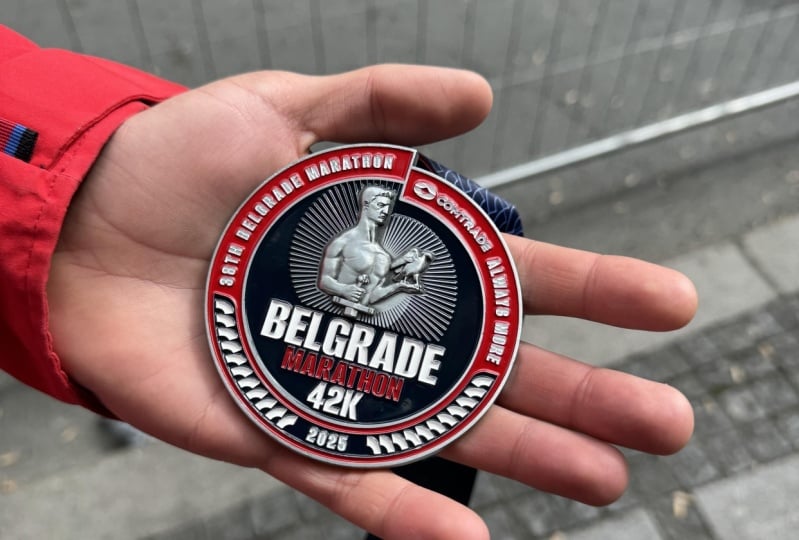
minha com a medalha De alguma forma? Eu
supero a dor. Mamãe. Na verdade, aqui,
eu adoraria tirar uma foto minha assim. Eu. Faça-o um
pouco menor para que, Oh, eu empurre a tinta
e cruze a linha. Entorpecido? Ótimo. E aqui,
no final, quero acrescentar uma foto
da maratona de Então selecione-o, vá para
os controles de efeito, torne-o um pouco menor. E vamos ver o que temos. Treinei por meses, corri centenas de quilômetros
e achei que estava pronto. Mas no quilômetro 34, meu corpo se desligou.
Eu queria sair. Cada passo parecia impossível. De alguma forma, superei a
dor e cruzei a linha. Agora estou perseguindo o Sap 4 horas
em novembro. Vamos embora. Vou criar um quadro-chave de habilidade de posição e colocá-lo logo no
início, depois vou
ampliar
e, na verdade, isso é ampliar meu rosto
porque eu pareço muito cansada De alguma forma, superei a
dor e cruzei a linha. Então, de alguma forma, agora eu também estou perseguindo
coisas por horas em uma escala de posição aqui, para que ela se torne um
pouco mais dinâmica Caso contrário, não é super dinâmico e as pessoas sentirão isso. Queremos que o vídeo seja dinâmico. É sempre uma boa ideia
adicionar um pouco de zoom para tornar o vídeo um
pouco mais
interessante de assistir. Tipo, acrescenta que, tipo, 5% a 10% de juros. É muito bom, muito bom. Então, em vez de
ser apenas estável, o que você está vendo
aqui é apenas esse vídeo estável o tempo todo e você está apenas dando uma olhada aqui. Você não quer repetir
isso nas redes sociais. Porque com os cursos on-line, você vem aqui para aprender
e, portanto, não tem problema assistir
algo por um longo tempo. É por isso que você está aqui. Mas com as
mídias sociais, as pessoas não vêm lá para
me ver correr uma maratona Estamos sempre lutando
pela atenção das pessoas, e é nosso trabalho tentar
mantê-las assistindo pelo maior
tempo possível ,
porque é assim que
você obterá
resultados e visualizações. Você quer que as pessoas assistam seus vídeos pelo maior
tempo possível. E se você fizer isso, seu vídeo tornará estratosfericamente viral Vamos dar uma olhada desde
o início. Sou eu terminando minha
primeira maratona, mas quase não aconteceu Eu drenei por meses, corri centenas de quilômetros
e achei que estava pronto Mas no quilômetro 34, meu corpo se desligou.
Eu queria sair. Cada passo parecia impossível. De alguma forma, superei a
dor e cruzei a linha. Agora estou perseguindo o Sap 4 horas
em novembro. Vamos embora. Enquanto estou andando um pouco
aqui, quero usar o vídeo
de cada passo que parecia impossível. Onde estou andando. Você fechou. Eu queria sair. Cada haste parecia impossível. De alguma forma, eu desligo. Eu queria sair. Cada
passo parecia impossível. Sim, acho que isso é
um pouco melhor. Eu desligo. Eu queria sair. Cada passo parecia impossível. De alguma forma, superei a
dor e cruzei a linha. Agora estou perseguindo uma parada de 4 horas
em novembro. Vamos embora. Acho que o zoom aqui é um
pouco dramático demais, então vou clicar aqui,
selecionar esses quadros-chave, movê-los um
pouco para a frente e diminuir o zoom um pouco para que
fique um pouco menor. De alguma forma, eu empurro a
tinta e cruzo a linha. Agora estou perseguindo coisas por horas. Agora, eu diria que é
melhor realmente usar vídeos em vez de fotos. Os
vídeos são mais dinâmicos. Há apenas mais coisas acontecendo, então é mais
interessante assistir. Mas como eu não
tenho filmagens suficientes, eu tenho que usar as fotos Também é uma questão
de saber se não queremos
ter um vídeo porque não
temos imagens ou
se não há problema em usar, por exemplo, fotos
e obter, por exemplo, resultados um
pouco menores, mas ainda assim publicamos o vídeo Acho que é melhor publicar
o vídeo do que
não ter nenhum vídeo porque
não temos imagens suficientes Quase nunca terminei
o vídeo imediatamente. Depois de algum tempo, saberei o que melhorar. Tipo, neste momento, ok, eu meio que trabalhei
nisso por um tempo. Meu olho ficou um pouco embaçado. Eu não consigo ver muito bem. É uma boa ideia
tirar uma folga. E então, no futuro, quando eu voltar a este
vídeo, digamos que, uma hora depois ou 24 horas depois ou até uma semana depois, eu vou ter um novo
olho, como uma mente nova. Vai ser
mais fácil identificar coisas para melhorar,
coisas para mudar. Isso é o que eu acho que
devemos fazer. Agora, eu recomendo que você acesse
os recursos disponíveis para download, obtenha todas as imagens e, em seguida,
pratique você No próximo vídeo,
trabalharemos no áudio, na cor, no texto, e isso
tornará nosso vídeo muito melhor. Se você tiver alguma
dúvida, me avise. Mas, além disso, nos
vemos no próximo vídeo.
11. Limpe o diálogo rapidamente: remova o ruído e melhore a clareza: Vídeo, limparemos
e melhoraremos nosso áudio. Quando chegamos ao Premiere,
selecionamos todo nosso áudio e chegamos
ao som central E se você não o
tiver novamente, vá para Window e depois
Essential Sound. Vamos ver esse painel. É basicamente o equivalente a
entrar na área de trabalho de áudio Eu raramente entro na área
de trabalho de áudio, mas é o som central
que está localizado aqui Basicamente, exatamente
a mesma coisa. Eu prefiro tê-lo
no espaço de trabalho vertical porque basicamente a mesma coisa, é um pouco mais fácil
para mim fazer isso aqui E há várias maneiras
de fazer isso. Deixe-me explicar
as opções. Em primeiro lugar, você pode
aprimorar seu discurso. Eu recomendo usar essa opção Você tentou de tudo
com o áudio, tudo o que vamos
tentar em um segundo, e nada funcionou, e você
só quer que algo funcione. Ou se você quiser algo
como super rápido, você não quer ajustar
nenhuma das configurações,
então sim, vá em frente e clique nisso, mas não é o melhor É feito com IA. Então, quando você clica em Aprimorar, levará algum
tempo para aprimorá-lo
e, em seguida, você poderá controlar
a quantidade mista. Descobri que sete é
um pouco demais. Definitivamente, você não
quer ultrapassar cinco. E quando eu costumava usá-lo, eu colocava três e quatro. Então, se dermos
uma olhada , ouça, estou terminando
minha primeira maratona, mas isso quase não aconteceu Eu treinei por meses. Corra centenas de quilômetros
e achei que estava pronto. Mas no quilômetro 34, meu corpo se desligou.
Eu queria sair. áudio parece
muito diferente. Tipo, não
é minha voz. E se eu clicar nesse botão, posso desativá-lo e dar uma olhada na
diferença, ao mesmo tempo. Sou eu terminando minha
primeira maratona, mas quase não aconteceu.
Eu treinei por meses. Corra centenas de quilômetros
e achei que estava pronto. Mas no quilômetro 34, meu corpo se desligou.
Eu queria sair. Parece um pouco robótico, então é por isso que eu
realmente não gosto disso Aos sete, é um pouco demais. Se eu colocar em quatro ou,
digamos , três, fica um
pouco melhor. Sou eu terminando minha
primeira maratona, mas quase não aconteceu Ainda não parece bom, e também há melhores
maneiras de fazer isso. É por isso que eu
recomendaria desativá-lo. Se pressionarmos em Automatizar, ele automatizará
todo o áudio para
o mesmo nível. Isso é útil. Eu o uso
com bastante frequência com meus clientes, especialmente porque
não
quero ler
cada áudio. E, por exemplo, se eu clicar no áudio,
posso pressionar G e ver o áudio novamente, você pode ver que a
amplitude B está em menos dez Então, isso significa que
para que nosso áudio seja zero ou seja
como no nível básico, precisamos
aumentá-lo em dez, digamos. E a combinação de áudio meio que
funciona de certa forma com isso. Então, isso torna o áudio
um pouco mais alto. Nem sempre faz com que seja muito alto, muito bom. E às vezes você
precisa selecionar todo o áudio, pressionar G, adicionar um pouco mais e
fazer a correspondência automática. Vamos selecionar nosso
áudio, pressione G, você verá que a amplitude
máxima é -6,8 em todo o Assim, podemos aumentar o ganho de
ajuste em seis. Isso significa que vamos aumentar o volume em 6 decibéis. Se fizermos menos seis, ficará
mais silencioso em
6 decibéis . Então,
vou pressionar seis. Vou continuar
ok. E agora nosso áudio está um
pouco mais alto, mas não sobe Esses são os decibéis que
podemos dar uma olhada. Não queremos que passe de zero porque começa a
rachar um pouco. Então, ele pode ficar bem próximo
e com voz, você quer que fique o mais próximo
possível do zero, mas certifique-se de que não fique acima de zero porque depois começa
a rachar, perde qualidade. Nós não queremos isso. Meu fluxo de trabalho com o volume
e o automag, eu pressiono o automag
e depois o seleciono novamente e o personalizo um
pouco mais, se necessário Muitas vezes eu também tenho que
ouvir isso, só porque pratiquei com milhares e
milhares de vídeos. Acabei de ser treinado e,
às vezes, é um
pouco mais fácil de
entender, mesmo quando
ouço , em vez de
ver os dados. A guia de reparo é muito boa
porque muitas vezes, por exemplo, quando recebo
imagens de meus clientes, eles gostam de gravar
seus vídeos
na natureza quando há
vento e reduzir o ruído se houver algum tipo de
ruído, isso realmente ajuda Então eu costumo colocar como,
digamos, um, porque
se eu for mais longe, fica um
pouco demais. Isso muda demais
o áudio do cliente. E então eles
me mencionaram algumas vezes que
não soam sozinhos. Totalmente compreensível,
e então
tive que
diminuir um pouco Outro ótimo é o reverb. Se houver um eco, você pode reduzir o eco
usando O ruído reduz os sons
de baixa frequência. Honestamente, nunca o use. Dham também nunca o usa. Por isso, reduz os sons de zumbido causados pela interferência elétrica Sim, isso pode ser feito, mas os pais nunca têm
problemas com isso. Então, se você tiver algum
problema, você pode usá-lo Des reduz sons ásperos. Às vezes,
é bom usá-lo com clareza,
mas, mais uma vez,
raramente o uso. Em termos de EQ
e dessas predefinições, eu não recomendo usá-lo Se você estiver buscando
um efeito específico, por exemplo, como em um
telefone, se eu selecioná-lo. Possível. De alguma forma
, eu supero a dor. É como um rádio antigo. Se você está optando por um
rádio antigo, pode usá-lo, mas eu não o uso, e então você pode personalizar algumas coisas
aqui ainda mais. Mas deixe-me mostrar uma maneira muito
boa de personalizar o áudio. Então você pode fazer isso
aqui. Está tudo bem É como a média. Mas se quisermos resultados
realmente bons, precisamos entrar no painel de controle de
efeitos e pesquisar um equalizador paramétrico,
não um simples Q paramétrico, mas um equalizador paramétrico Vou
colocá-lo em nosso áudio, vou
acessar o controle de defeitos e clicar
na configuração personalizada Vou clicar
no intensificador vocal, e isso vai melhorar um pouco
minha voz Sou eu terminando minha
primeira maratona, mas quase não aconteceu Eu treinei por meses, corri
centenas de quilômetros. Torna-o super nítido, adiciona um pouco de zumbido em certos pontos,
apenas melhora E então o que você
pode fazer é e eu sei que
parece um pouco estranho, mas você pode
personalizá-lo ainda mais Então, por exemplo, você
pode personalizar para onde algumas coisas,
como subir ou descer. Você meio que move as coisas. Muitas vezes, eu apenas
aplico e não toco. Tipo, esse é o segredo. Basta
aplicá-lo. Não toque nele. E então, se você quiser
personalizar o áudio, acesse o som essencial se você realmente precisar
personalizar o áudio,
reduzir o ruído, reduzir a reverberação, aprimoramento
muito útil,
não toque nele É para aqueles momentos em que eu
tenho que trabalhar no áudio. Mas às vezes o
áudio é muito bom. , se o áudio foi
gravado como em ambientes fechados, por exemplo, às vezes não
há necessidade de tocá-lo E a única maneira de aprender quando tocar o público, quando não tocá-lo, é apenas com prática
e experimentação. Se você tem medo de trabalhar
com clientes e pensa com clientes e se eu não fizer isso e eles sentirem que eu não fiz isso?”,
acho que,
logo no começo , muitas pessoas ficam
um pouco constrangidas com isso, e então você tem que se
perguntar. O vídeo é bom? Todo mundo pode ouvir
o que estou dizendo? Se sim, então ótimo. Mas se não, tudo bem, personalize
algumas coisas, mas isso não deve
parecer um fardo. Estamos criando um vídeo.
Deve ser empolgante. Pode ser estressante em alguns
dos primeiros vídeos,
mas fora isso, vamos nos divertir um pouco Vamos experimentar, ver o que
funciona, ver o que não funciona. A única maneira de você se tornar
melhor é praticando. Então, para este vídeo, na verdade, não vou
tocar mais nele. Não precisa de nenhum reparo. Ele precisa do
equalizador paramétrico, na verdade. Então, vou entrar
no controle de efeitos
e, como apliquei
apenas a esse clipe de áudio, é importante copiá-lo. Então, eu vou pressionar
Command C. Selecione todos os outros clipes de áudio e pressione Command V. E agora, se eu selecioná-lo, esses também o terão Eu sei que havia
muita informação. Deixe-me recapitular rapidamente. Mais uma vez. Vamos
ao som essencial. Quando você tiver seu
áudio, pressione G e veja a amplitude da seleção e certifique-se de definir novamente não mais do que
a amplitude Pi. Mas perto dele para que
o áudio fique próximo. Tipo, eu poderia ter
dito isso para cinco. Não será um problema, mas eu disse para seis porque está mais perto. Então, será um pouco mais alto.
Essa é a primeira coisa. Em segundo lugar, se você precisar reparar
o áudio, repare-o. Se você não precisar
consertá-lo, não toque nele. E se você quiser um pouco
mais de melhoria, defina o equalizador paramétrico, vá para a configuração personalizada e
defina o intensificador vocal, isso fará com que sua voz soe um pouco Se você tiver alguma
dúvida, me avise. Mas, além disso, nos
vemos no próximo vídeo.
12. Como adicionar música e efeitos sonoros a vídeos curtos: Neste vídeo, falaremos
sobre música e efeitos sonoros. E, especificamente, falaremos sobre os dois sites. Um é Epidemic Sound, o outro se
chama Pixi Bay Epidemic Sound é uma versão paga e o Pixi Bay é totalmente gratuito Resumindo a história. A
opção paga é definitivamente melhor. Na minha opinião, o Epidemic Sound
é a melhor plataforma para música e
efeitos sonoros para criadores ou para quem deseja
obter música profissional E efeitos sonoros. Por que isso? Bem, o primeiro motivo é
porque o Epidemic Sound se concentra exclusivamente na música
e nos efeitos sonoros Existem outras
plataformas como Invato, Art list, motion array Mesmo que esses
ainda sejam ótimos sites porque estão mais
espalhados em filmagens, modelos, gráficos
em movimento, todo tipo de
coisas, eles são muito, muito bons nisso Mas se estamos falando do melhor
dos melhores em termos de
música, isso é Epidemic Sound A segunda razão para
isso é porque vamos compará-lo com Pixie Bay Bem, Pixi Bay é grátis.
O Epidemic Sound é pago Eles têm orçamento para trabalhar
com artistas profissionais, enquanto com Pixi Bay, embora
ainda existam
algumas músicas muito boas, ainda alguns sons muito bons, também
há muito
mais lixo Muitas coisas
são criadas com IA. Muitas coisas são
criadas por amadores. E mesmo que haja, tipo, uma pessoa muito, muito boa,
o que vou te mostrar. É música de Lexing que realmente
recomenda músicas inacreditáveis. Você pode acessar esta
página e explorar. Mesmo que seja
ótimo,
ainda há muitas coisas
que simplesmente não são boas. Já com o Epidemic Sound, seja qual for a música em
que você clicar, ela será de ótima
qualidade, sem dúvida Também em termos de
efeitos sonoros
, deixe-me explicar
rapidamente os dois sites. Primeiro de tudo, vamos
começar com o Pixabay. Então, quando você
acessar este site, ele ficará assim. A propósito, todos os links estão
na seção de recursos e você pode pesquisar,
por exemplo, uma busca por violino E vamos procurá-lo. Então você pode mudar
o que você procura? Então, por exemplo,
procuramos música, violino. Vou procurar música,
e então temos violino. Vamos ouvir. E então você pode mudar
o que quiser. A
escolha mais relevante do editor, mais recente, se colocarmos a última, tenho certeza de que haverá
muita IA, e existe Então, este diz que foi criado pela
inteligência artificial. E mesmo que às vezes seja ótimo, às vezes não é ótimo. Você entendeu, então
podemos entrar em efeitos sonoros
e, por exemplo,
podemos pesquisar a interface do usuário. Muitos sons interessantes. E é isso que você
ganha com o Pixel Bay. Agora, quando se
trata de som epidêmico, você tem sua página inicial, mas uma das coisas mais
importantes que eu gosto no Epidemic
Sound é a aba de música, porque você tem seus gêneros aqui no topo, você E o meu favorito, se
você rolar para baixo, você tem seus temas
aqui na parte inferior. Então, por exemplo, se
optarmos pela comédia, vou abrir as pegadinhas do reality show New
Tab Ouça. Muito bom. Por exemplo, para meus clientes, por
estarem no nicho de viagens, posso simplesmente ir ao
Travel, por exemplo. E então, a partir da viagem, posso selecionar
o que funciona melhor. Então, por exemplo, tipo, explorando ou, tipo, vamos
fazer a temporada de festivais. Vamos clicar nele. E você pode ver que eu baixei algumas
das músicas daqui. Eu sinto que a música
é muito importante, não apenas para os telespectadores
e clientes, mas também
para os editores, porque se você trabalha com
a música que você
realmente gosta, é só que
você gosta muito mais E muitas vezes, quando
trabalho com a Epidemic Sound, começo a dançar, mesmo estando
sozinha no meu quarto,
com meus fones de ouvido e
editando clientes gratuitos, e começo a dançar,
e acho isso muito e acho isso Por exemplo, eu
absolutamente amo a música. Eu o uso bastante
com meus clientes. Sim, então isso é em
termos de música. Realmente recomendo que você
explore os temas. Quero dizer, você ainda pode explorar
artistas e dar uma olhada. Basta explorar todo o site. A propósito,
também há um plug-in. Então, por exemplo, para a
estreia do After Effects, para a audição do DaVinci, também
há um
aplicativo, como você pode ver
aqui, aqui, Eu realmente recomendo que você experimente. Na
seção de recursos, haverá um teste gratuito de 30 dias. Se você quiser experimentá-lo, mais
uma vez, se não quiser, você pode simplesmente cancelar 29 dias
depois e eu realmente recomendo que
experimente e comece a usar algumas ferramentas
profissionais. Se você não gostar,
pode usar a opção gratuita, mas confie em mim, vale muito a
pena, eu realmente recomendo. Agora, em termos de efeitos
sonoros, porque eles já
estão, tipo, resolvidos. Mas se você quiser pesquisar
algo específico, como, por exemplo, vamos procurar
por, tipo, porta aberta. Certo. Claro. Ou vamos procurar
por, tipo, Swoosh Eu baixei tantos swooshes desta web. É inacreditável. Então, o swoosh é, na verdade,
algo que precisamos usar logo no
início do Então, já que eu
baixei este, vamos experimentá-lo.
Vamos baixar este. Quando se trata de efeitos
sonoros e edição de vídeo
com efeitos sonoros, você só quer apoiar
o vídeo com o áudio. Se algo
aparecer na tela, você deve apoiar
isso com o som. Se forem, tipo, muitos cortes consecutivos, talvez
você queira
apoiá-los com alguns
cliques, para que seja
rápido.
As pessoas realmente gostam disso. Então, o que quer que esteja
acontecendo na tela, você quer ter certeza de que
tem algum tipo de som. Agora, se em um
momento em 1 segundo você precisar usar cerca de 20
sons, é um pouco demais, então você deve cortar
alguns dos sons e priorizar o que é
mais importante Mas, muitas vezes, isso
não acontece. Também não há uma forma específica de com que frequência você deseja que
os sons sejam. Por exemplo, neste
vídeo, vamos dar uma olhada. Temos nosso Zoom aqui logo
no início e depois temos essa parte. Então, o que mais temos? Depois, quando
temos as fotos, podemos adicionar efeitos
sonoros aqui, mas fora isso, em todo o
vídeo,
acho que não precisamos adicionar nenhum som. Na verdade, vamos
procurar, tipo, Riser. Ok, eu vou
usar esse riser. Esse é muito
bom. É só para adicionar um pouco de tensão logo
no início. Então, vamos colocá-lo
aqui exatamente neste corte. Então, vamos ao projeto. Vamos importar dois dos
nossos sons aqui. Vamos fazer isso, e
vamos fazer esse. Então, temos nosso riser. E eu vou cortar
exatamente nesta parte. E eu vou continuar
. Por que estou fazendo isso? É porque quando eu a arrasto, eu disse: Olha, em vez
de eu ter que, tipo, procurar essa parte
e cortá-la aqui, o que eu
posso fazer é simplesmente
arrastá-la e
soltá-la, como aqui. Mas isso quase não aconteceu. Mas quase e eu vou
selecioná-lo e pressionar G,
pressionar até, digamos, -20,
só para deixá-lo um
pouco mais baixo, menos alto Sou eu terminando minha
primeira maratona, mas quase não aconteceu.
Eu treinei por meses. Vou silenciar o
áudio pressionando aqui, silenciar toda essa faixa, aquela que tem áudio Ou o que eu posso fazer é, em vez
de silenciar essa, eu posso selecionar essa faixa
solo aqui Então, é basicamente
a mesma coisa. Mas digamos que temos
alguns áudios e eu quero ouvir apenas este, então preciso continuar sozinho Mas se tivermos, digamos dois, posso simplesmente silenciar o de cima e vou ouvir
apenas o de baixo Muito bom. Agora, vamos ver. O que mais temos? Swoosh
no começo. Ok. Então, vamos usar o terceiro, logo no
início, incluí-lo. Isso vai acabar com o meu.
Isso eu vou terminar. Esse impulso é muito
mais rápido que o nosso Zoom. Vamos
tentar. Vou selecionar a camada de
ajuste e pressionar Shift Command E
ou Shift Control
E, e vou desativar
essa camada de ajuste. E vou colocar outra camada de
ajuste na
parte superior e ativá-la. Basicamente, ao pressionar
Shift Command E, estou apenas tornando-o
invisível e tornando visível o que está na
parte superior. O que eu quero fazer é tentar experimentar
e realmente diminuir o zoom logo
no início. Potencialmente, aumente isso
também para algo assim. Vamos fazer 180 e
ver o que acontece. Sou eu terminando minha
Esta sou eu terminando minha
primeira maratona, mas quase não aconteceu Vamos ver o que
preferimos. Preferimos o zoom muito rápido com o
interruptor ou preferimos, tipo, um zoom mais lento Sou eu terminando minha
primeira maratona, mas quase não aconteceu Vamos desativar o ajustador desativar o áudio e
ativar esse ajustador Sou eu terminando minha
primeira maratona, mas quase não aconteceu Mamãe. Interessante Na verdade, acho que prefiro a
camada de ajuste com o ssh. Sou eu terminando minha
primeira maratona, mas quase não aconteceu E então, para música, na verdade, vamos viajar
até o festival e baixar a música que
ouvimos. Ok, então vamos baixá-lo. Venha para a Premiere, e eu
vou colocá-la aqui também. Você pode ver as formas de áudio e pode ver em pontos diferentes que tipo de sons você terá. Então, por exemplo,
aqui,
teremos muitos sons diferentes, e
será como a mixagem da mistura, será, tipo, muitos instrumentos
ou tudo junto
com a parte mais
ativa da música. Mas, por exemplo, aqui,
vai ser um pouco menor. Então, eu posso usar
o playhead e
colocá-lo em lugares diferentes Mais uma vez, isso vem
com a experiência, mas algo que eu gostaria de
fazer logo no
começo é essa parte aqui, porque não há melodia, e isso meio que adiciona um pouco desse tipo de pressão, que é o que estamos
tentando criar logo
no início
do vídeo, nem sempre precisa ser, mas é um
lugar interessante para começar Outra forma de abordarmos
isso é usar, por exemplo, essa parte aqui, uma parte que vai do
começo da música até a mixagem completa. Então, vamos ouvir aqui. Passamos de menos ativos
para mais ativos. E geralmente quando
há esse corte, esse ponto aqui, eu gosto de
colocá-lo em algum lugar. Então, por exemplo, o que
podemos fazer é colocá-lo. Vamos encontrar o lugar onde tudo começa.
Vou pressionar I. Chegue um pouco para
a frente, pressione O. Basicamente, os pontos de
entrada e saída. Esse será o
atalho I no teclado
e, no final, será O. Arraste e solte A razão pela qual eu seleciono
apenas uma pequena porção é para
que, digamos, seja
até o final. Digamos que, assim. E
então arrastar e soltar, e então fica,
tipo, muito longo. É por isso que eu não quero isso. Eu quero que haja, tipo,
um ponto de corte, e então eu possa arrastá-lo,
soltá-lo e estendê-lo. Você pode ouvir que está muito alto e, obviamente, você
não pode me ouvir. Uma coisa que faremos
é acessar as predefinições. Estou explicando como
salvar predefinições em segundos e vou aplicar essa música
baixa para voz E é muito útil porque é uma
dica paramétrica simples que baixa os agudos da música para que ela
não compita com
a minha voz
ou com a voz ou com E a maneira de fazer isso é
aplicar uma dica paramétrica simples Vamos procurá-lo. É essa dica paramétrica simples. O que você faz é
deixá-lo aqui. Ou você o solta em nosso arquivo
de áudio na parte inferior. E então vá em frente
e copie essas configurações, 13604 e -18 E então, ao
aplicar essas configurações, clique com o botão
direito do mouse em Salvar
predefinição e dê um nome a ela No meu caso, é uma
música baixa para voz, para que eu possa identificá-la facilmente
e pressionar OK. E ele salvará sua predefinição no painel de
predefinições aqui E então você poderá
simplesmente encontrá-lo aqui,
arrastá-lo e soltá-lo e aplicá-lo. E é assim que você
pode salvar predefinições. Se você tiver algumas
alterações diferentes, por exemplo, no
vídeo, poderá adicionar um filtro em preto e branco. Você pode adicionar uma transição
no início, selecionar todos os efeitos, ou
seja
, selecionar, por exemplo,
opacidade, movimento. Mais uma vez, clique com o botão
direito do mouse em Salvar predefinição, você a salvará e
ela será salva lá Isso vai te poupar
muito tempo no futuro. Agora que eu apliquei
, ainda vai ficar
muito alto. Vamos ouvir. Achei que estava pronto. Mas já podemos me ouvir um pouco para que os
máximos não sejam tão altos Agora, eu ainda vou
diminuir o volume. Vou pressionar G
e vamos pressionar até -20. É o equivalente a
ir para o nível e apenas diminuir o nível
aqui ou aumentar o nível, mas eu me acostumo
a pressionar G, e é por isso que estou pressionando
G para diminuir a música Aos 34 anos, meu corpo se desligou. Eu queria sair. Cada
passo parecia impossível. De alguma forma, superei a
dor e cruzei a linha. Agora estou perseguindo uma parada por
horas em novembro. Vamos. Vamos adicionar música logo
no começo. Então, eu vou
para o projeto. Vou selecionar nossa música
e, como eu disse,
gostaria de explorar essa parte. Vamos ouvir. selecioná-lo e colocá-lo. Isso está terminando o primeiro mês, mas quase não aconteceu. Eu drenei por meses, corri
centenas de quilômetros. Muitas
coisas diferentes estão acontecendo aqui. Isso estava terminando
minha primeira maratona , mas quase não aconteceu Eu desenhei por meses, certo? Quando tivermos esse riser end, eu também vou terminar
a música A razão pela qual estou fazendo isso é porque eu quero que haja um pouco de pressão. Se você pensar no vídeo, você quer que ele seja meio em ondas onde, sim, às vezes há
pressão, mas depois você diminui essa pressão. E, na verdade,
temos esse tipo de pressão logo no início,
onde temos o riser, temos o balanço,
temos esse tipo de
batida , como pump pom pom,
pom, pom E então, nesta parte, por um segundo,
vai ficar quieto. E, mais uma vez, vem apenas
com experiência em experimentação, e você quer que as pessoas
não pressionem o tempo todo Você quer dar
ondas para que
fiquem como uma montanha-russa Agora, vou
selecionar este
e, na verdade,
vamos selecionar esse clipe de áudio, ir ao painel de
controle de efeitos, copiar a música baixa para voz
e podemos aplicá-la aqui. Então, em vez de ir ao painel de controle de
efeitos, podemos simplesmente copiá-lo
dos efeitos do outro clipe musical. Vamos diminuir em, digamos, menos dez,
e vamos ouvir Isso estava terminando
minha primeira maratona, mas quase não aconteceu Eu treinei por meses, corri
centenas de quilômetros. Muito quieto, na verdade,
vamos dar dez e ouvir. Sou eu terminando minha
primeira maratona, mas quase não aconteceu Treinei por meses, corri centenas de quilômetros
e achei que estava pronto. Mas no quilômetro 34, meu corpo se desligou.
Eu queria sair. Cada passo parecia impossível. De alguma forma, superei a
dor e cruzei a linha. Vou aplicar essa transição de uma forma aqui
para que ela não crie,
tipo, esse som de
transição alto. Então, às vezes, quando o clipe de
áudio acaba de ser cortado ,
quando há algum
tipo de barulho ,
ele fica
assim, tipo, e eu não gosto. É por isso que, se criarmos, tipo, essa pequena transição
vai acabar com isso. Então, deixe-me dar um exemplo. Eu vou copiar isso e vou cortar e
Now I'm Chase será em novembro. Eu realmente não consigo ouvir,
mas vamos imaginar esses são dois clipes de áudio
que montamos E como eles fazem a transição
não com um som baixo, mas com um som alto,
haverá um ruído muito irritante E se eu clicar entre eles, aplicar a transição
padrão, é basicamente uma transição
entre diferentes arquivos de áudio, e então eu a torno super pequena. Também posso clicar duas vezes
nele e definir a duração. Vai se tornar
super super pequeno. Agora eu sou Chases em novembro. Vai ser
absolutamente tranquilo, mas vou excluí-lo. No final do vídeo ou no final
do
segmento do vídeo, eu gosto de usar, tipo, o final da música,
por exemplo, aqui. Parece lindo. Vamos fazer essa parte. Eu
vou continuar. Oh, a parte final, tipo,
o próprio fim, realmente
não importa
porque geralmente,
tipo, fica quieta. E só precisamos encontrar a
parte que está antes do final. E aqui, eu não
gostaria de pegar, tipo, a parte que é a melhor. Eu gostaria de pegar a parte
que é meio baixa
, mais ou menos como um vale
e marcá-la. E veremos que talvez
precisemos usá-lo aqui depois que os sons muito
altos acabarem, e depois houver um pouco de
relaxamento no final. Então, vamos tentar com esta parte, vá ao painel de
controle de efeitos, copie, copie o simples Q paramétrico, cole aqui, pressione
G -20. Vamos ouvir. Eu cruzo a linha.
Agora estou perseguindo Stub por horas em
novembro. Vamos. Vamos aplicar uma transição
padrão. Também podemos pressionar Shift
Command D para aplicá-lo. É um atalho, torne-o
super pequeno. Vamos ouvir. Faça-o um pouco maior. Você pode ver os sons
começarem a se repetir, e é por isso que
não vou fazer
a transição por muito tempo, como aqui Parece estranho. Então,
precisamos torná-lo super pequeno. E se reduzirmos
basicamente até esse ponto
aqui e ouvirmos. Acabei de fazer a transição
um pouco mais suave. O que eu fiz aqui
é que, se você ouvir, você pode ouvir
que a música está subindo. Há umas três
batidas, melodia, melodia. Vamos ouvir novamente. E, novamente, depois da terceira ou
depois da quarta, eu apenas a abaixo,
crio a pequena transição, e é assim que você
mixa o áudio. Não há nenhum
ingrediente secreto que você precise usar. É só uma experimentação, para garantir que não
pareça estranho O áudio não compete. A maneira de fazer isso
é literalmente movendo o áudio
um pouco você
poderá fazer isso. Então, vamos ouvir
o vídeo inteiro. Sou eu terminando minha
primeira maratona, mas quase não aconteceu Treinei por meses, corri centenas de quilômetros
e achei que estava pronto. Mas no quilômetro 34, meu corpo se desligou.
Eu queria sair. Cada passo parecia impossível. De alguma forma, superei a
dor e cruzei a linha. Agora estou perseguindo uma parada por
horas em novembro. Vamos. Agora, uma coisa que
vou dizer é que, às vezes
, envio o vídeo para o meu telefone, certifique-se de que soa
corretamente, porque em dispositivos diferentes
, soa diferente. E em fones de ouvido ou fones de ouvido, soará diferente
em comparação com, bem, dois fones de ouvido ou
fones de ouvido comparados entre
si ou em comparação com um
laptop, em comparação com um Então, às vezes, tento
ouvir isso em dispositivos diferentes. Muitas vezes, quando você
cria um sistema e sabe a quantidade de volume
ou o tipo de som a ser usado
, não
precisa necessariamente Mas às vezes você precisa
fazer isso, especialmente
quando está começando. Quando você está
começando, é um pouco
cansativo porque você precisa fazer mais porque não
sabe como fazer as coisas. Você não tem experiência suficiente ou não tem conhecimento
suficiente, e então precisa experimentar. E sim, eu sei que é um pouco demais
no começo. É por isso que estou tentando fazer com que seja o mais simples possível.
Eu sei que isso é muito. É apenas algo pelo qual
temos que
passar se
quisermos nos tornar excelentes. Vamos fazer uma rápida recapitulação. Se você está apenas começando ou tem muito pouco orçamento, eu recomendo Pixie B. Se você tem pouco orçamento,
dê uma olhada no Epidemic
Sound ou experimente Mais uma vez, 30 dias para teste
na seção de recursos. Então, quando se trata da estreia, você quer ter certeza de
que tudo o que acontece é suportado pelo som Se houver algo aparecendo na tela, ou se houver, tipo, texto ou transições,
você deve apoiá-lo
com o áudio E então, para a música, você quer seguir uma
progressão da história Então, geralmente no
início das músicas, há, tipo, uma parte inicial. Então, isso é algo que você pode usar no
início do vídeo. Nesse caso, esse
vídeo é um pouco diferente porque nossa
introdução é tão curta não
poderíamos necessariamente usar
o início da música Tivemos que usar o meio, que é meio parecido
com o início, porque se dermos uma
olhada nessa parte destacada
meio que se parece com a forma como esse telefone foi criado Começa devagar e depois
cresce para ser rápido. Então, meio parecido. Em vez
de usar esse começo, usamos esse
começo no caminho. Para a parte do meio, você quer usar a parte mais interessante, e depois para o final,
você quer usar o final. Algo que eu recomendo que você faça agora é
experimentar e fazer um vídeo. Mas, na verdade, antes de fazermos isso, lembre-se de que eu disse
que, para as fotos, podemos adicionar um efeito
sonoro específico. Bem, vamos pesquisar, na verdade, deixe-me mostrar como funciona o
Pixie By Vamos pesquisar, tipo, efeitos sonoros
fotográficos. Vamos pesquisar o efeito sonoro
da câmera. Ok, uma das
desvantagens do Pixi Bay às vezes ele não
reproduz o áudio, como o que está acontecendo atualmente Então, temos um obturador de câmera. Tenho certeza que
isso vai ficar bem. Então, vou
clicar em Download. A propósito, você pode
ler o licenciamento do Pixabay aqui Você quer ter certeza de que está
cumprindo essas licenças. O uso é gratuito. Você não
precisa atribuir o autor. Você pode modificá-lo como
quiser. Recomendando que você
verifique novamente. Agora que baixamos
o efeito sonoro, vamos inseri-lo. Ok. O som inteiro é um
pouco longo demais, então vou
usar apenas uma parte
desse som. Vamos
usar, como nesta parte. E vamos deixar isso aqui, aqui. Vou copiar e
colar aqui e aqui. De alguma forma, eu supero a
dor. Eu cruzo a linha. Agora estou perseguindo um submarino e
faria com que fosse muito mais silencioso
para, digamos, Bem, é impossível. De alguma forma.
Eu supero a dor. Eu cruzo a linha. Agora estou perseguindo um submarino por
horas em novembro Ótimo. Simples Mas o
áudio suporta o vídeo, tornando-o um
pouco mais envolvente. Agora é hora de
você praticar. Então vá em frente e faça isso. Se você tiver alguma
dúvida, me
avise melhor do que isso.
Te vejo no próximo vídeo.
13. Autocolendas fáceis no Adobe Premiere Pro: Neste vídeo, vamos
falar sobre legendas,
especificamente legendas automáticas, e como tornar sua vida um
pouco mais fácil Algo que você
já viu é que temos o painel de texto e nossa transcrição aqui E antes de criarmos
nossas legendas, é ótimo dar uma
olhada na transcrição E uma coisa que eu recomendo que
você faça é começar a
reproduzir o vídeo e verificar as legendas.
Vamos seguir em frente e fazer isso. Sou eu terminando minha
primeira maratona, mas quase não aconteceu Eu treinei por meses, corri
centenas de quilômetros. E aqui, em vez de correr, correu centenas de quilômetros. Corra centenas de quilômetros. Você pode simplesmente
clicar duas vezes e ele
selecionará uma palavra específica
que você está selecionando. Quilômetros e
pensei que estava pronto. E pensei que eu estava pronto. Eu estava pronto. Mas
no quilômetro 34, meu corpo se desligou.
Eu queria sair. Cada passo parecia impossível. De alguma forma, superei a
dor e cruzei a linha. Agora estou perseguindo o submarino
por horas ou mais. Agora estou perseguindo menos de
4 horas em novembro. Agora estou perseguindo coisas por
horas em novembro. Vamos embora. Ótimo. Agora,
para criar legendas, precisamos ir até o canto
superior direito, clicar nos três pontos
aqui e criar E deixe-me dar
algumas configurações. Primeiro de tudo, você tem linhas. Você tem
linhas simples ou linhas duplas. Basicamente, se a legenda
for em uma linha ou em
duas linhas diferentes, um pouco mais alta,
um pouco mais baixa Depende do tipo de
estilo que você está procurando. Eu diria que se eu relaxasse. Você pode usar duas linhas e,
tipo, frases longas, mas algo que
funciona muito bem nas mídias sociais tem
funcionado nos últimos cinco anos, ou até menos especificamente no
conteúdo. Será
a linha única. E então você pode personalizar
o número de caracteres. O número de
caracteres é quantos caracteres terão, como em uma linha. Se você quiser ter
várias palavras, você pode deixá-las em
aproximadamente 42, ou você pode aumentá-las ainda
mais, tipo, no máximo. Mas se você quiser ter, tipo, uma palavra por linha, modo que seja apenas uma
palavra após a outra, você precisa minimizar isso
ao mínimo, que é sete. E então, quando você cria o tamanho máximo
em caracteres, Simon vai ser apenas
uma palavra após a outra. Então, algo que eu
recomendo que você faça. Então, vamos criar legendas
e dar uma olhada. E você pode ver na parte inferior, eu tenho uma palavra após a outra. Às vezes,
pressiono Command Zt e crio legendas novamente. Vamos fazer uma única linha e
vamos fazer, digamos, 42. Você vê que temos sentenças
mais longas. E também está dividido aqui. Você pode ver
isso aqui no topo. Temos essas frases, então eu posso selecionar uma frase e depois personalizá-la aqui pressionando T
e personalizá-la. Mas vou
pressionar e comandar, criar legendas a partir da transcrição, no
mínimo, criar legendas individuais E vamos
ter palavra após palavra. Você pode ver que temos muito
mais dessas legendas. Essas legendas mostram especificamente que o momento é
absolutamente perfeito Então **** escute. Isso estava terminando
minha primeira maratona, mas quase não aconteceu Agora, vou
selecionar todas as legendas e vou
entrar nas propriedades E aqui vamos
personalizar nosso texto. Em termos de fundos,
existem dois tipos de fundos. Há fundos pessoais e
fundos corporativos. Então, por exemplo, uma das minhas fontes
favoritas de todos os tempos é a Tasca, e você pode
baixar essa fonte online gratuitamente É assim que essa
fonte se parece. Eu simplesmente estou ótima,
na minha opinião. Agora, também há
algo como o SF Pro, que é uma fonte da Apple E se eu usar,
parece diferente. Não parece corporativo. Parece mais pessoal.
Parece mais humano. Antes, eu
preferia as fontes corporativas, mas agora prefiro
as fontes pessoais. Isso é algo que eu usaria. Agora, algo que também podemos fazer é voltar ao texto. Você pode ver que
temos pontuação aqui. E se não
quisermos ter pontuação, podemos facilmente nos livrar Então, nas legendas,
esta é a transcrição. Esta é a transcrição
do nosso áudio e as legendas são o que
criamos Então, se eu excluir isso, você pode
ver que vai desaparecer. Às vezes, as pessoas confundem isso. Então, a transcrição é
basicamente a transcrição
do áudio e as legendas são exatamente o que você
tem aqui Agora, se
procurarmos, digamos, uma vírgula, podemos
substituí-la por nada E substituímos a vírgula nada, ela
vai desaparecer Dê uma olhada. Temos duas vírgulas Eu vou dizer que substitua tudo e ele substituirá
todas as vírgulas por nada Então, simplesmente desapareceu. O mesmo que podemos fazer com a menstruação. Temos nove períodos e vou substituir todos. E agora vou ter legendas sem
vírgulas. Próxima coisa. Vou entrar nas
propriedades novamente e podemos selecionar a zona
em que elas estão localizadas. Está na parte superior, na
parte inferior, no meio. Normalmente, é bom
colocá-lo no meio, mas você quer
ter certeza de que ele não
obstrua as principais coisas que
você tem na tela Vamos dar uma olhada. Na verdade, eu o abaixaria um pouco, talvez como aqui, para
que, em primeiro lugar,
aqui não goste de abstrair meu rosto. Então, tudo bem, ótimo. Depois, podemos personalizar
as palavras em si. Então, temos sombra no momento. Se eu desativá-lo, as palavras ficam um pouco mais difíceis de ver. Então, eu recomendo sombra. Mas uma coisa que eu recomendo
sobre a sombra é, antes de tudo, mover
essa coisa para zero. Basicamente, é como o
lugar da sombra. Vai estar logo
atrás do nosso texto. O ângulo não importa, a opacidade até 100. E aqui no final, esse vai
ser do tamanho. Podemos deixá-lo mais ou menos como está. E então precisamos aumentar
essa parte um pouco
para que nossa sombra, deixe-me ampliar aqui para que, em vez de nossa sombra
ficar assim, possamos fazê-la
assim para que haja
sombra ao redor do texto ou seja como um brilho escuro
ao redor do texto. Pressione a opção. Na verdade, talvez
precisemos de um pouco mais para não vermos
realmente a sombra. O texto está apenas mais visível. Vamos ver antes, basicamente sem
sombra e com sombra. É melhor com
sombra porque
podemos ver o texto com um
pouco mais de facilidade. E então podemos personalizar ainda mais
o texto. Então, por exemplo, se
quisermos ter apenas maiúsculas, podemos definir isso e
só terá maiúsculas, mas eu não prefiro E pelo que eu vi, o melhor é ter frases
regulares. Você pode
personalizá-lo ainda mais. Você pode até criar um
plano de fundo para o seu texto. Então, algo que podemos fazer é
apenas aumentar o plano de fundo, algo que fizemos
no início aqui com este texto aqui. Podemos fazer isso aqui também
com o plano de fundo, aumentá-lo, aumentar
o arredondamento, e vai ser assim O derrame, geralmente, eu
prefiro não usá-lo. É como ter
quase como uma sombra. Na minha opinião, não
parece profissional e eu gosto de desativá-lo, mas algumas pessoas gostam, então
não é um problema. E então você pode salvar estilos. A maneira de salvar
estilos é pressionando aqui no sinal de adição
e criando um estilo E você pode
salvá-lo no estilo local. Você pode dar um nome a ele. Basicamente, o estilo que
você salva aqui é clicar aqui
no navegador de estilos, aqui você terá estilos
diferentes. Esse é um estilo para meus clientes, outro estilo para meus clientes. Isso é estilo para mim algo que eu
costumava fazer no passado
e, mais uma vez, cliente,
cliente e cliente. Então, muitas
opções diferentes para meus clientes. Então é assim que você
pode salvá-lo aqui. Pressione mais e
crie um estilo. Você pode salvá-lo em seu
projeto. Ele será salvo em seu projeto aqui, mas eu não gosto de salvá-lo. Eu gosto de salvá-lo
aqui para que você saiba, por que eu
gostaria de mantê-lo aqui? Eu quero apenas mantê-lo
lá para mantê-lo organizado. Em seguida, podemos aumentar um pouco
o tamanho da fonte. Eu não gosto de torná-lo enorme. E é assim que você faz. Sou eu terminando
minha primeira marca, mas quase não aconteceu. Sonhei por meses, corri centenas de quilômetros
e achei que estava pronta Mas no quilômetro 34, meu corpo se desligou.
Eu queria sair. Cada passo parecia impossível. De alguma forma, eu empurrei a
tinta e cruzei a linha. Agora estou tentando comer
por horas em novembro. É assim que você faz
legendas. Super fácil. Se vamos
repassar rapidamente por isso, primeiro, entre no texto. Leia a transcrição,
verifique se a transcrição está ótima Clique em três pontos,
crie legendas. Em seguida, examinamos as legendas, pesquisamos vírgulas, pesquisamos pontos e
os excluímos Se você quiser se
livrar disso, se
quiser mantê-lo, pode
mantê-lo,
acessar as propriedades, personalizá-lo, clicar no sinal de adição, salvá-lo conforme seu estilo e
, sempre
que quiser aplicá-lo, basta selecioná-lo, clicar
no estilo e aplicá-lo No momento, temos nossas
legendas como legendas, mas podemos
transformá-las em gráficos, e é uma mudança sutil,
mas às vezes Por exemplo, aqui
no início, temos nossa camada de jasmim, e você pode ver que o texto não é afetado pela
camada de ajuste porque são legendas, no topo de tudo, e você pode vê-lo aqui Como se estivesse no topo. Não há nada acima disso. Mas algo que podemos
fazer é acessar gráficos
das legendas depois de
selecionarmos nossas legendas e
atualizá-las para Deixe-me fazer isso e coloque a
camada de ajuste em cima dela. E você pode ver que, na verdade não vemos os textos aqui. E agora o texto, porque está agindo
como um gráfico, basicamente texto na tela, mas está abaixo da camada de
ajuste. Ela é afetada pela camada
de ajuste. E uma vantagem disso é
que você pode usar a camada de ajuste
para influenciá-la. Ainda podemos selecioná-lo,
entrar nas propriedades e ainda podemos
personalizá-lo. Mas é uma etapa extra que você precisa fazer
para entrar nos gráficos,
atualizando para o gráfico de origem Em vez de fazer isso,
eu sempre
deixo as legendas, como
aqui no topo Não há problema em não ser afetado
pela camada de ajuste. Essa é a
única razão que eu conheço para atualizar
as legendas para gráficos, ou se você quiser fazer
outros efeitos, tudo bem também Se você quiser o caminho mais fácil ,
mantenha-o no topo.
Não o atualize. Se você quiser
ter certeza de que pode ajustá-lo, sim, às vezes
é necessário. Vá em frente e
atualize-o. Fora isso, basta mantê-lo lá no topo. Agora é sua vez de fazer isso. Abra o projeto, vá em frente
e crie as legendas. Se você tiver alguma
dúvida, me avise, mas acrescente isso, nos
vemos no próximo vídeo.
14. Elementos gráficos e de marca essenciais para vídeos sociais: Neste vídeo,
exploraremos elementos gráficos
e de identidade visual essenciais elementos gráficos
e de identidade visual Quando se trata de
branding em vídeos, você só quer ter certeza de
que as coisas podem ser repetidas Você não quer reinventar
a roda toda vez. Então isso significa que você
usa a mesma fonte, usa os mesmos gráficos, usa o mesmo estilo, o mesmo ritmo, o mesmo
tipo de tema, ideia Você não quer que seus vídeos sejam dramaticamente diferentes uns
dos outros. Você quer que seus vídeos
sejam semelhantes. E como as pessoas podem identificar
facilmente que é você por
essa consistência, se no início
do vídeo você sempre tem
algum tipo de texto, onde você tem algum
tipo de som logo
no início
ou se você tem seu rosto logo no
início, certo? Então, se você der uma olhada em Mr. Beast, é sempre
ele em seus vídeos E você conhece o rosto dele,
eles usam os mesmos telefones, usam músicas semelhantes, efeitos
semelhantes. Isso é marca e
isso é consistência. E os gráficos essenciais
ou modelos gráficos estão intimamente ligados à marca porque, muitas vezes,
a forma como são feitos é,
por exemplo, por exemplo, E eu quero te mostrar como
usar o modelo gráfico. Então, por exemplo, logo
no começo, eu tenho esse texto
aqui no topo. Em vez de eu ter que criar esse texto toda vez, personalize-o para que
fique assim, mudar a posição,
para que ele vá para lá, pode realmente
salvá-lo como um modelo. Então, o que precisamos fazer é acessar os modelos gráficos, e aqui
teremos nossos modelos. Agora, para salvar nosso
gráfico como modelo, precisamos selecionar nosso texto ou
selecionar nosso gráfico. Basicamente, essa
camada é um gráfico. E podemos ter
mais do que apenas mensagens de texto lá. Eu vou mostrar para você em um segundo. Então, por exemplo,
vou clicar com o botão direito do mouse em Exportar como modelo de
gráfico animado. Se você já ouviu
a palavra Mgurd, isso é modelo gráfico em movimento Portanto, se você selecionar
seu gráfico,
clicar com o botão direito do mouse em Exportar como modelo de
gráfico de animação, precisará alterar o destino onde
deseja que ele esteja. Por padrão, você terá a pasta de
modelos local, então poderá salvá-la
lá. Em segundo lugar,
mostrarei como
personalizá-la posteriormente. Inclua ou visualize uma boa ideia porque, como você pode ver
no plano de fundo, terá algum outro modelo lá. Vamos chamá-lo como
texto na parte superior e salvá-lo no modelo gráfico
local. Ok, e eu vou
pressionar Ok. Se eu entrar no modelo
gráfico local, veremos que há
esse texto na parte superior, e eu posso arrastá-lo e soltá-lo, e você pode ver que ele simplesmente
estará na tela. Agora, não preciso pressionar
o texto, criá-lo e passar por todo
o processo. E então podemos clicar com o botão
direito do mouse em Revelando o Localizador, e eu vou ver
onde ele está. Sim. Portanto, envie um texto no topo
do Mgort do que possamos excluí-los aqui Às vezes, ele trava na estreia
se você fizer assim, ou você pode clicar com o botão direito do mouse e
excluí-lo também Vamos copiar esse texto
selecionando-o, pressionando a opção e
arrastando-o para o novo local Então, se você entrar
nas propriedades, verá que esse é o nosso
tipo de camada gráfica
e, na verdade, podemos
adicionar mais aqui. Então, podemos ter
alguns textos. Então, segundo texto. Você pode vê-la editada como outra camada
na camada gráfica. Então, se eu fosse salvar isso, Exportar, teria dois textos. Se você quiser excluir
este, basta selecioná-lo, pressionar e excluir, e
ele será excluído. Agora, uma
coisa interessante que você pode fazer aqui é chegar à nova camada, e podemos adicionar a partir do arquivo. E se fôssemos pesquisar, vamos escolhê-lo
como uma marca de seleção Ele adicionará uma marca de seleção
e, se a selecionarmos,
ela também estará
aqui, à direita, como outra camada
dentro da camada Podemos ter gráficos personalizados. Na verdade, podemos salvar, tipo, capturas de tela
cheias, o que às vezes
também é um pouco útil Também podemos salvar animações. Deixe-me deletar esse. E digamos que fôssemos
animar a posição. Então, vamos colocar um quadro-chave aqui. logo no início e vamos tirá-lo da tela. Então, vamos fazer isso assim. Vai aparecer. E,
na verdade, uma coisa também, eu vou te dizer é que
com os quadros-chave, você pode ver que o
movimento é rígido Como se não fosse nada suave. Então, se você quiser um
movimento suave com quadros-chave, clique com
o botão direito do mouse,
interpolação temporal O primeiro quadro-chave
precisa estar fora, e o segundo quadro-chave
sempre precisa estar dentro. E você verá
que o movimento
no final ficou um pouco mais suave. Não é tão rígido. Agora, se quisermos
personalizá-lo ainda mais, podemos abrir esse gráfico e
arrastá-lo dessa forma, e você verá o que acontece. Tipo, ficou
super, super suave. Podemos fazer isso a partir daqui a
partir dos gráficos ou podemos adicionar, como um efeito, transformar. E então, algo que
fizemos aqui,
temos, tipo, um
pouco de desfoque de movimento,
então podemos adicionar desfoque de movimento
aqui se
fôssemos fazer isso com
o efeito de transformação Agora, digamos que eu o salve como
um modelo gráfico em movimento. Mais uma vez, vou salvá-lo na
pasta de modelos local. Neste exemplo, vai
ser uma maratona, pessoal, ok. Agora, se você estiver
acessando os
modelos gráficos , aqui está nossa maratona, para que eu possa arrastá-la e soltá-la, e você verá que será exatamente
a mesma coisa Como se
tivesse a animação. Então, em vez de ter que
criá-lo todas as vezes ou lembrar a fonte exata, as personalizações exatas, é
assim que você
pode fazer isso. Super fácil. Agora, há outro tipo de
mogard que
também é chamado de mogard, mas é feito no After Effects Mesmo que você não
tenha o After Effects, mas tenha o mogard do
After Effects, por exemplo, como você baixou
da Internet, você ainda pode usá-lo e simplesmente colocá-lo
na pasta em A propósito, deixe-me mostrar
como adicionar uma pasta, para que você possa simplesmente adicionar uma pasta
adicional. Encontre a pasta
no seu computador. Por exemplo, eu tenho
uma pasta específica chamada Motion Graphics PR. E então, dentro disso, eu
tenho pastas diferentes. Então, por exemplo, eu posso selecionar uma pasta e eu
posso escolhê-la, mas eu
já a escolhi, e ela só vai aparecer
aqui como uma pasta extra. Então é assim
que você pode fazer isso, ou se você tem apenas um gráfico
em
movimento que deseja adicioná-lo aqui
sem a pasta, basta selecioná-lo
em seus downloads
, soltá-lo lá e
simplesmente aparecer lá. Então, sobre o After Effect, se você tem um mogart
do After Effect, ele funciona exatamente da mesma maneira Você pode colocá-lo em
uma pasta e depois adicionar uma pasta ou simplesmente
arrastá-lo e soltá-lo lá. E vamos deletar esse porque não
vamos precisar dele aqui. Alguns dos
modelos gráficos úteis que usei, por exemplo, com meu cliente
são como um traçado retangular Então, em vez de eu ter que
adicioná-lo toda vez, basta criá-lo uma vez
e pronto. Como uma seta preta, que na verdade é um
vídeo animado. Tipo, agora eu adicionei um efeito, tipo, provavelmente,
uma sombra branca. Sim, então é um efeito chamado sombra projetada.
Você pode adicionar uma sombra. Como a seta é preta, precisei adicioná-la para poder
ver a seta em si. Em seguida, temos diferentes setas
maiores, ícones circulares, por exemplo, como ícones que aparecem
na tela à esquerda Então, temos algumas
listas aqui, por exemplo,
algo assim. Deixe-me movê-lo um
pouco para o lado. Isso foi criado pelo After Effects, e algo que você pode
fazer é personalizá-lo
acessando as propriedades. E se você quiser aprender a trabalhar com o Premiere
e o After Effects, na verdade, tenha outro curso, basta clicar no meu perfil e você poderá
encontrar outro curso Se você quiser fazer esse curso, ele mostra como
criar
conteúdo curto a partir do Premiere
e do After Effects, como trabalhar nesses
aplicativos ao mesmo tempo porque há
muitas maneiras de fazer isso After Effects também
é usado de alguma forma interessante. Então, se você quiser, pode seguir em frente e
fazer esse curso. Não há limite em termos
do que você pode adicionar aqui. O único limite é
sua criatividade. Se você não sabe que
tipo de gráficos em movimento deseja criar ou
precisa criar
, simplesmente não os crie. Tipo, não é necessário. É apenas uma forma de
criarmos algo facilmente
repetível, algo que as pessoas
reconheçam e que
tornará nossa vida como
editores de vídeo um pouco mais Se você tiver alguma
dúvida, me avise, mas acrescente isso, nos
vemos no próximo vídeo.
15. Parabéns! : Parabéns. Se
você está assistindo isso, significa que você chegou metade do conteúdo do
curso Sei que abordamos muita coisa, então parabéns
por chegar até aqui. Haverá muito mais
conteúdo valioso em breve, mas antes de chegarmos
ao próximo vídeo, quero simplesmente perguntar se eu encontrei valor neste programa
até agora. Dedique 60 segundos para
deixar um feedback honesto. Obviamente, agradecerei
imensamente isso, e isso também
ajudará centenas de futuros alunos a decidir
o melhor programa para eles Então, deixe seu feedback agora. E, claro, se houver
algo em que eu possa ajudá-lo, me
avise na seção de
perguntas e respostas abaixo Você está indo muito bem. Continue. E sem falar nisso,
vamos ao próximo vídeo.
16. Correção de cores e ajustes de tons de pele no Premiere Pro: Neste vídeo, podemos falar
sobre correção de cores e correções de tom de pele. Vamos começar. Mais uma vez, há algumas
maneiras de fazer isso. Podemos adicionar a
cor emtri da janela, então você pode simplesmente adicioná-la aqui e depois
personalizar nossos clipes Basta selecionar um dos clipes
e depois personalizá-lo Mas às vezes é útil
entrar na área de trabalho de cores. Vamos para a área de trabalho de cores. Você pode ver que é muito parecido. Os controles de
cores ometri são
exatamente os mesmos que eu tinha antes, então são apenas cores
loométricas de janelas Mas também temos
esses dois escopos, gráficos. Você pode
personalizá-los clicando aqui e serão o
vetorscópio e as Deixe-me dar algumas
explicações aqui. Em primeiro lugar, este mostra a cor e vai
ser muito útil para nós. Este mostra o brilho, apenas a imagem em si. É um pouco confuso. Este, a princípio,
está totalmente bom, mas esse vai
ser muito útil para nós. Então, por exemplo, vamos encontrar um clipe um
pouco mais escuro OK. E você pode realmente
ver que quando eu movo o indicador de reprodução, ele meio que se move com ele Você pode ver que eu sou mais sombrio. Tipo, eu estou no
meio do vídeo, e você pode ver que
isso é
como se eu estivesse me movendo, porque
eu sou o ponto mais escuro Então, sou eu me movendo em zero. É super escuro aos 100, é quase branco. Você pode ver que temos uma linha muito branca aqui e, na verdade, é
essa parte aqui. E então, quando eu cubro esta
árvore um pouco aqui, ela desaparece um pouco aqui Ok, então algumas
coisas sobre isso. A primeira coisa que podemos
fazer no primeiro tipo de ajuste
básico de correção que
podemos fazer é selecionar ou recortar, pressionar Auto, e o Premiere
fará automaticamente algumas alterações Então, você pode ver que aumentou
a saturação para
uma em cinco, exposição para 0,3,
contraste -14 e Agora, se você fosse
fazer isso sozinho, o que eu recomendaria que
você fizesse é o que você quer é que você não queira que haja peças iguais em zero porque em zero, isso
significa que é apenas preto. Tipo, você não consegue ver nada. É preto e você
não quer que nada
esteja a 100 porque
vai ficar muito claro. Tipo, é branco.
Não há detalhes. E queremos obter
alguns detalhes. Vamos ampliar. A
primeira coisa que eu faria se fosse à
mão é
aumentar um
pouco os pretos para que
não fosse aumentar um
pouco os pretos para que apenas um zero,
só um pouquinho E é como se fosse uma diferença
sutil, mas agora, se
fôssemos destacar as sombras, por exemplo,
teríamos os detalhes porque se
mantivéssemos os pretos em, digamos, zero,
muito pouco Mas se fôssemos colocá-lo em
quanto o tínhamos em 2,7, já está um pouco melhor. Podemos ver mais
detalhes. Mas então, se aumentarmos as sombras, tudo
sobe um pouco e fica muito claro. Então, só temos que
brincar com isso. Ok, não
queremos que as sombras
sejam muito parecidas Ok, talvez possamos
aumentá-los um pouco. Mas então vamos dar uma
olhada nos destaques
e nos brancos Precisamos diminuir um pouco
os brancos, como a parte mais branca,
para
que não fiquem apenas superbrancos Queremos um pouco de detalhes. É por isso que estamos diminuindo
um pouco de branco. E então também podemos diminuir um
pouco
os destaques, potencialmente aumentando a sombra. Só um pouquinho. E
então podemos fazer o contraste. Assim, podemos diminuir o contraste
ou aumentar o contraste. Dependendo do tipo de
estilo que você está escolhendo, você pode fazer coisas diferentes. Eu deixaria assim
e, com certeza, aumentaria um pouco
a saturação Mas nas mídias sociais, você quase quer
exagerar um
pouco a cor e, apenas com as mídias sociais, você quer exagerar um pouco
tudo, para que o áudio se distorça você quer exagerar um pouco
tudo, para que o áudio se distorça
. Nem sempre é fácil identificar o balanço de branco na estreia E a
correção automática é
realmente muito boa para identificar
a temperatura na tonalidade. Basicamente, o que isso faz
é, digamos que nosso vídeo era, tipo, azul e
não queremos ser tão azul. Queremos que seja como na vida real e seja feito com equilíbrio de
branco. Basicamente, temos que
encontrar, tipo, uma peça branca
e, com base nisso, ela
fará o ajuste. E eu absolutamente
odeio fazer isso. É por algum motivo para
mim, não é natural. Eu luto um pouco com
isso, então a melhor maneira que
encontrei foi fazer a autolance Vamos dar uma olhada em
alguns dos outros clipes. Bem, esses clipes são bem feitos, na verdade, talvez este Acho que parece um
pouco azulado, então vamos dar uma
olhada neste Vamos clicar nesse
clipe e pressionar Auto. Sim, você pode ver que ele fez apenas um pequeno ajuste. Então, ficou um
pouco mais quente e depois a tonalidade ficou um pouco
mais roxa Parece uma diferença sutil,
mas faz um pouco
de diferença. Vou ser honesto. Muitas vezes,
especialmente nas redes sociais, em primeiro lugar, as cores
são todas E então, quando você
acessa as redes sociais, encontrará tantos
clipes tão mal equilibrados em termos de cor que é
como uma etapa extra que
você não precisa fazer Se houver uma
necessidade específica de você tornar as
cores perfeitas, ou se o vídeo for muito,
muito ruim, então sim, vá em frente e faça isso. Mas se os vídeos muito bons, você
não precisa fazer isso. Eu não faço isso toda vez. Eu faço isso quando
os clientes solicitam, ou simplesmente vejo que é muito ruim. Se não há necessidade de
fazer isso, eu não faço. Se o vídeo parecer
bom aos meus olhos. Ok, vamos comparar o que o Premier fez no
começo. Então, vamos fazer o carro. Então foi isso que a Premiere
fez, e foi isso que eu fiz. O meu é um
pouco menos contrastante, mas acho que é mais equilibrado, e com o Premiere é
muito contrastante, sim. Eu realmente não gosto do que ele fez. Gosto muito mais do meu. Pressione a opção F para
caber na tela. A propósito,
você também pode simplesmente redefinir para o básico aqui, e podemos
ocultar os efeitos
pressionando aqui ou podemos
simplesmente desativá-lo completamente. Agora, eles também são criativos, e veremos
isso um pouco mais tarde. Existem curvas. Mas, para
ser honesto com as curvas, acho que elas estão supervalorizadas As pessoas personalizam
as curvas, mas, honestamente, em meus mais de dez anos editando vídeos e fazendo
ajustes de cores, não as
acho muito úteis Então, algumas das coisas
que você pode fazer é permitir que
você arraste esse
ponto e arraste-o dessa forma, ou você pode arrastar
essa parte dessa forma. Então, basicamente, se você fizer
isso de baixo, você estará diminuindo as sombras e aumentando
as peles E você
já deve ter visto pessoas fazerem isso assim,
colocando três pontos, batendo este
para cima e este para baixo para adicionar um
pouco mais de contraste Honestamente, nunca achei
isso realmente útil. O que é mais útil para mim é
fazer ajustes básicos, garantir que esse
gráfico tenha uma ótima aparência. Fora isso, tipo,
eu não me preocuparia. Agora, quando se trata
desses gráficos,
então curvas de saturação de matiz, matiz e matiz, matiz e Luma, elas são úteis Por que eles são úteis
e este não é? Bem,
acho que essa é supervalorizada, e essas são úteis porque podemos
trabalhar com a cor Também podemos trabalhar com a cor
de outras formas. Mas aqui podemos isolar cores
específicas. Então, vou clicar nele
e, em seguida, selecionar como azul. E então eu posso arrastar o azul para baixo, e vou me certificar de que o azul não é azul.
O azul é escuro. Então, eu retiro toda
a saturação
do , isso é ótimo porque podemos isolar
cada cor Então, saturação é o quão
saturada a imagem está. Se não estiver saturado, será preto e branco. Se estiver super saturado, as cores
vão se destacar muito. Em termos de matiz, matiz é, deixe-me selecionar o azul aqui também Então, o matiz é que podemos mudar basicamente a cor
para que possamos
torná-la verde ou
amarela ou vermelha ou rosa Basicamente, mudamos o
azul para uma cor diferente. Luma mostra o quão
brilhante algo é. Então, se eu
torná-lo brilhante, o azul ficará mais brilhante Mas se eu colocá-lo no fundo, vai deixar
o azul super escuro. Agora, quando se trata da pele, minha pele parece muito boa. Por quê? Porque a pele é feita por essa
linha aqui. Então essa é a linha da pele, e eu posso ver que está
mais ou menos bem. Uma coisa que podemos fazer
e algo que é muito útil é
criar , vamos ao painel de controle de
defeitos e vamos criar uma máscara. Vamos abordar o
controle de defeitos apenas dessa camada,
e esse painel de controle de efeitos, que também
temos nas outras áreas de trabalho
. Nada de novo. E em vez de
selecioná-lo no luma, precisamos selecioná-lo
aqui na opacidade Então, vou
selecioná-lo, torná-lo super pequeno
pressionando a tecla shift, posso criar como um círculo
superpreciso e super
arredondado. Se eu não pressionar e deslocar
, vai ser assim, mas vou
pressionar e deslocar, e vou
isolar meu rosto aqui Então, quando eu entro
nos metroscópios, queremos ter certeza de que,
seja qual for a linha que temos, nossa linha de pele ficará assim, e você poderá
isolá-la fazendo isso Mas digamos que a
cor da nossa pele estivesse um pouco errada e que pudéssemos
selecionar a cor da nossa pele. Então, por exemplo,
entraríamos em Hue, selecionaríamos e clicaríamos no
meu rosto e você pode ver que
esses pontos foram adicionados automaticamente E eu poderia, por exemplo,
ser um pouco verde, na verdade, podemos fazer isso. Então, vamos para a correção
básica e vamos colocar a tonalidade um
pouco para a esquerda E você verá que nossa
linha também muda aqui. Então, se eu voltar para as curvas
e voltar para a tonalidade, deixe-me selecioná-la Eu sou muito bom. E eu mudaria a tonalidade
para que ficasse mais parecida comigo. Eu teria que
aumentá-la um pouco e
dar uma olhada nessa linha para ter
certeza de que está perfeita Acho que se a colocarmos, fica um pouco melhor, mas não fica
melhor em todos os lugares porque o fundo
ficou super azul. Vamos torná-lo um
pouco menor. Coloque exatamente no rosto. Então você pode ver que
meio que voltou para a mesma linha, e é assim
que você pode fazer isso. Na verdade, podemos fazer isso um
pouco mais. Tanto assim. Ok,
então por aqui é perfeito. E se
formos ao painel de controle do efeito
e
excluirmos a máscara, basta selecionar, pressionar
e excluir. Mesmo que tudo ao redor
tenha uma cor muito estranha, a pele do meu rosto é da cor certa porque estava seguindo essa
linha por aqui Então é assim que você pode
personalizar a cor da pele. Muitas vezes, o que eu tenho que
fazer é selecionar
a pele e depois
deixá-la menos vermelha, desativar essa, ir para
a ereção básica e colocar
essa em 0,4 Então, agora temos a
pele perfeita e o fundo perfeito também. Essas são as curvas. Basta selecioná-la, clicar na capa e movê-la um
pouco para cima e para baixo. Você também pode trabalhar
com saturação. Por exemplo, se
ainda estiver muito vermelho, você pode alterar um pouco a
saturação, mudar um
pouco a lua, um abraço Se você quiser
iluminar a vermelhidão, às vezes você pode aumentar a
luminosidade, um pouco de vermelho E deixe-me
mostrar como fazer isso. Então, vou selecionar a pele torná-la um
pouco mais brilhante Você pode ver que, na
verdade, fica branco. Então, em vez
de ficar meio escuro, fica branco
e, se for branco, menos vermelho, mas você
também pode fazer isso com a tonalidade E podemos, mais uma vez, personalizar as coisas aqui de forma um
pouco parecida. Em termos de
roda de cores e correspondência, você pode personalizar
cada parte do vídeo com tons
específicos. Então, por exemplo, podemos
torná-lo mais claro ou mais escuro. E essas são
especificamente as sombras. E então nós também podemos
nas sombras, podemos torná-lo vermelho, e tudo o que
está na sombra vai torná-lo vermelho Se fizermos o mesmo
com os tons médios
, não mudará a sombra,
mudará apenas os tons médios. E se fizermos isso com
os destaques, isso mudará apenas
os destaques. Então, podemos fazer isso, por exemplo, nos destaques, torná-lo vermelho, aqui, torná-lo vermelho, e
aqui, torná-lo vermelho. Você pode ver que isso o torna
vermelho de maneiras diferentes. Se você está procurando algo
específico, é útil. Fora isso, não
quebre sua cabeça com isso. HSL secundário um pouco
semelhante às curvas. Basicamente, você pode
selecionar a cor. Então, por exemplo, vamos
selecionar a cor da pele e eu vou clicar aqui
para mostrar a cor cinza E aqui podemos selecionar mais. Então,
vou selecionar mais
da pele, selecionar as pernas. Então, isso é muito bom. Também podemos adicionar um
pouco de desfoque
para que as bordas não fiquem muito nítidas e depois diminuir um pouco o
ruído O que isso faz é
selecionar uma cor
e, em seguida, personalizar a cor para que possamos alterar
a temperatura da cor Se eu desativar, você verá
que tudo
permanece o mesmo, exceto a cor selecionada porque a criamos, tornamos a temperatura super
fria para que fique fria. Tudo o que é mais ou menos
dessa cor ficou azul. Mas se pressionarmos e mandarmos isso, podemos aumentar
o contraste. Deixe-me desativá-lo e ativá-lo. Então, selecionando uma cor específica, aumentando o contraste,
aumentamos apenas o contraste
dessas cores. Portanto, não tocamos em
mais nada além dessa cor. É útil mais uma vez quando
você trabalha com a pele, então você quer isolar
a pele de forma um pouco semelhante à curva.
Descobri que é um
pouco melhor com as curvas Quando você faz isso com
HSL secundário, é um pouco mais difícil, especialmente se você trabalha
com imagens granuladas Se você não tiver uma
filmagem granulada, pode trabalhar com ela da maneira
que funcionar melhor para você, seja HSL secundária ou curva, algo semelhante, o que
funcionar melhor para você, experimente e você descobrirá E depois da vinheta,
podemos aumentar a quantidade, o ponto médio, o
arredondamento e a pena Sim, é assim que você faz. Então, isso vai ser como no começo,
vai ser zero. Você pode torná-lo
mais escuro ou mais claro, que você preferir Digamos que você tenha muitos
clipes com a mesma iluminação. Por exemplo, uma pessoa está sentada e falando como
você está vendo agora, e você teve muitos cortes. Em vez de precisar
fazer isso todas as vezes, você pode selecionar seu clipe,
entrar no controle de efeitos, copiar a cor geométrica
pressionando Command C e depois colá-la em outro vídeo e colar
o mesmo A única vez que entro
na área de trabalho de cores é para ver as cooperativas metropolitanas,
porque às vezes é incrivelmente útil ver
exatamente a linha da pele e ver quais partes
são super escuras e superbrilhantes quando é preciso ser preciso Além disso, eu o tenho
na área de trabalho de edição, então eu uso a cor Lumetri Eu selecionei
a ereção básica, pressionei o botão automático, talvez aumente um pouco a
saturação, coloque as sombras um
pouco mais altas Se você colocar as sombras mais altas, elas ficarão menos contrastantes, então vou colocar um pouco mais de contraste,
aumentar
as Na verdade, vamos para
o espaço de trabalho vertical para que
possamos ver as coisas melhor Então foi, vamos ver, antes e depois,
antes e depois. A propósito, nas
redes sociais, as pessoas preferem vídeos mais brilhantes Então, se você já se perguntou
qual caminho devo seguir? Eu sempre recomendo
ser mais brilhante. O Sr. Best mencionou isso
cerca de 8 milhões de vezes. Escolha algo um
pouco mais brilhante. E então, se você não
gostar, mais uma vez, basta pressionar reset e tudo será reiniciado, ou você pode entrar
no Painel de Controle FX, cor métrica DL
sólida, e simplesmente
excluí-lo, e pronto. É tipo, tão fácil quanto isso. Se você tiver alguma
dúvida, me avise. Mas além disso, vamos entrar
no próximo vídeo e
falar sobre muita coisa
17. Adicione estilo com LUTs e camadas de ajuste (gradação de cores): Bem-vindo. Neste
vídeo, vamos falar sobre
camadas e lotes de ajuste. Já sabemos que a camada
de ajuste afeta tudo o
que está abaixo dela. E se aplicarmos a camada de
ajuste, vamos colocá-la aqui, ir
para a cor lemétrica, selecionar nossa camada de ajuste
e, em seguida, podemos personalizar a cor elemétrica com
base na Agora, eu não recomendo
que você faça isso porque se você reiniciar
e pressionar em automático, ele sempre
fornecerá esses valores. Por exemplo, não funciona
no clipe que está abaixo. Portanto, se você quiser
personalizar um clipe específico e pressionar em automático para que
isso aconteça automaticamente, é importante fazer isso nos próprios clipes e não na camada de ajuste Embora você possa aplicá-lo
à camada de ajuste.
Como se isso dependesse. Você quer que tudo o que está
abaixo da camada de ajuste seja ajustado ou quer que cada
clipe tenha uma cor específica? Muitas vezes, as camadas de
ajuste são mais usadas com lotes Então, vamos aplicar a camada de
ajuste encurtá-la um
pouco para que caiba, e então precisamos entrar no
emetroclor e entrar na emetroclor e E no criativo, você
pode encontrar lotes diferentes. Agora, muitos são usados
para coisas diferentes. Em primeiro lugar, sua filmagem
nem sempre é a mesma
em termos de cor porque às vezes sua
câmera grava no Rec Esse é apenas o espaço de trabalho
colorido padrão. Parece assim, mas
você pode gravar em log, que significa que sua filmagem
ficará quase cinza O que é um registro é que é
um tipo diferente de espaço de trabalho colorido que tem
muito mais informações Em termos de
informações, quero dizer apenas que você pode personalizá-las bastante. Você pode personalizar
muito mais as cores porque aqui é como se já estivesse
definido, do jeito que está. Portanto, há um pouco
menos de personalização, mas se fôssemos trabalhar com o Log, deixe-me mostrar
como fica, sim Então, isso é log. Alguns dos lotes que
você pode selecionar aqui serão transformar a
filmagem de registro no Reg Mais uma vez, quando
as pessoas trabalham com a Log, acho que são profissionais super criativos,
como, por exemplo, se você pensa em Peter McKinnon, pessoas que gravam
com grandes DSLRs, que trabalhavam com grandes marcas,
as cores precisam ser Mas então você pensa em
alguém como Ryan Trahan, que apenas grava em seu
iPhone e obtém, tipo, bilhões e
bilhões de visualizações, mesmo gravando
em seu iPhone Existem diferentes
maneiras de abordar isso. Algumas pessoas usam câmeras muito
caras. Outras pessoas usam iPhones. A propósito, se você quiser saber, eu gravo em um iPhone. Tipo, meu telefone está me
gravando falando
para a câmera. E mesmo que o log
seja muito personalizável, ele consome muito mais energia
para o seu computador porque cada arquivo precisa
ter muitos efeitos Nele e para ele, e ele tem que
renderizá-lo em tempo real, e é preciso um computador muito mais
poderoso. Eu não recomendo isso. Eu
não acho que seja ótimo. Acho que a maneira de fazer isso é gravá-lo da maneira
mais simples possível. Se você tiver que ir
em frente, tudo bem. Mas se você não precisa
fazer isso, não faça isso. Agora, em termos de lotes, geralmente você
os baixa online. Tipo, eu posso pesquisar
algo super rápido, como, por exemplo,
baixar um lote gratuitamente, e podemos
baixar rapidamente um dos lotes, obturador Ok,
podemos baixá-los. Para ser honesto, eu nunca uso
nenhum lote em minhas filmagens. Acho que isso só torna a
filmagem um pouco pior. Então, eu vou abri-lo. Ok, e temos
muitos lotes diferentes. Bem, vamos selecioná-lo,
navegar, ir para
Downloads, selecioná-lo. E então, por exemplo, arábica. Qual é o lote do filtro
Lucky básico na parte superior. E você pode aplicá-la
à camada de ajuste
novamente na própria gravação. Mas se você quiser que o lote ou esse tipo de filtro seja
aplicado a tudo, basta colocá-lo
na camada de ajuste e espalhá-lo. Tipo, para que você possa
ver que
agora tudo tem esse tipo de aparência
interessante. Eu recomendaria que você o
usasse, tipo, definitivamente não usasse
100% dele,
tipo, diminuísse um pouco, não precisa ser
100% o tempo todo. E então você pode
personalizá-lo ainda mais, como desbotado, com
aparência, nitidez e vibrante,
personalizando-o até Pronto Você é o rei, na minha opinião, só que isso
quebra um pouco a filmagem, e eu não gosto,
então eu
sempre a deletava e deixava
a filmagem assim Se você é um criativo que trabalha com câmeras,
que quer looks
super específicos, sim,
vá em frente e vá em frente,
mas , na minha opinião, é uma pequena
perda de tempo. Se estamos
tentando torná-lo super rápido, não o use. Só quero te mostrar
porque é
relativamente popular e
você pode ter
dúvidas sobre isso. É por isso que estou
te mostrando. Mas, honestamente, não quebre sua cabeça com isso Sempre faça a pergunta:
se eu fizesse isso, isso daria mais
para os telespectadores? Eles gostariam mais do vídeo?
Eles o compartilhariam mais? Eles gostariam de
assistir mais vezes
ou, se eu não fizesse
isso, não teria nenhum efeito. Provavelmente não teria
nenhum efeito com muitos. É por isso que eu não
recomendo usá-lo. Então, isso é em termos
de cores. Se você tiver alguma
dúvida, me avise, mas fora isso, nos
vemos no próximo vídeo.
18. Configurações de exportação para o TikTok, Reels e vídeos para o YouTube: Neste vídeo,
gostaria de mostrar
as configurações de exportação Para exportar o vídeo, depois de criá-lo, primeiro precisamos
definir os pontos de entrada e saída. A razão pela qual estamos fazendo isso é porque, se não configurarmos e digamos que você tenha
algum clipe aqui, Premiere
incluirá automaticamente um clipe que está aqui, e toda essa parte
ficará preta Então, se tivéssemos
uma imagem aqui, ela a exportaria
até esse ponto, e essa parte seria preta. Nós não queremos isso. Chegue logo no início,
e você precisa pressionar I. E então você tem que
chegar ao fim. O que eu gosto de fazer é pressionar por aqui,
depois pressionar a ponta da seta para cima,
então a tecla de seta E dessa forma você pode ir aqui. Se você pressionar novamente, você vai basicamente ficar
aqui entre os cortes. Então, se dermos uma olhada aqui. Então, temos um corte aqui.
É por isso que eu vim aqui. Se eu pressionar a ponta da flecha novamente, ela virá aqui, novamente, aqui Então, se eu vier, pressione o hub de seta com a cabeça para cima, você precisa pressionar O aqui
para definir o ponto final. Agora, você notará
que o Premiere, quando você pressiona o ponto O, ocupa um quadro extra, que é um pouco chato Qualquer comando que você faça é quando você chega aqui
até o fim, digamos que você pressione aqui,
pressione a seta de cabeça para cima, basta pressionar a seta para a
esquerda, assim. E então, quando você pressionar O, ficará
exatamente perfeito. A maneira mais fácil de
fazermos isso. Agora, para
exportar o vídeo, precisamos entrar na exportação e temos nossas configurações de
exportação aqui Em vez de você ter que colocar essas configurações
todas as vezes ,
criaremos uma predefinição e vou
mostrar uma das minhas predefinições, que será essa Em primeiro lugar, para o vídeo, ele corresponderá à fonte
ou, se você quiser que
seja algo específico, basta clicar aqui e colocar a resolução que
quiser. Mas vou pressionar
e comparar mais a fonte. pessoa renderiza com a qualidade
máxima, usa a qualidade máxima de renderização, amostragem de
quadros, defina-a aqui, codificação de
hardware e, em seguida, precisamos entrar nas configurações de taxa de bits As configurações de taxa de bits são
muito importantes. Basicamente, é o quão
nítido é o seu vídeo. Se um vídeo desde
o início não estiver nítido, não o defina como alto E se você tem um vídeo nítido
desde o início, é de altíssima qualidade Eu ainda não recomendo que
você o defina como alto. Por quê? Porque se você aumentar
a taxa de bits desejada, dê uma olhada no tamanho
estimado do arquivo. Este vídeo, que
tem 19 segundos de duração, agora tem 46 megabytes Mas se eu aumentar esse, vou aumentar o tamanho
estimado do arquivo. E as mídias sociais
tornarão o vídeo menor
em termos de tamanho. Então, eles vão diminuir
a taxa de bits do vídeo. Quando há muitos saltos na
taxa de bits, basicamente, exportando muitas vezes,
a qualidade fica E algo que eu
recomendo que você faça é colocar a taxa de bits em algo
como 19 Eram 19 aqui. Você
pode colocá-lo em 15. Às vezes, posso
até exportar vídeos se precisar que eles tenham
um peso específico. Então, digamos que eu precise que
o vídeo tenha menos de 2 gigabytes ou
menos de 4 gigabytes Eu colocaria aqui
às vezes até seis, e o
tamanho do arquivo seria muito pequeno e a qualidade
seria um pouco pior, sim, de fato. Mas, ao mesmo tempo,
vamos economizar o tamanho. Então 19, então precisamos
habilitar o áudio. Se você quiser as legendas,
certifique-se de habilitá-las
aqui também E uma super impressão
é recomendar que você entre em efeitos e defina o lote de
cores luminosas. Agora, não estamos colocando algum
tipo de lote parecido aqui. Estamos colocando a compensação T
Gamma. Se eu desativá-lo, você
verá que as cores ficam
um pouco desbotadas, e esse é o problema
com o Premiere A Adobe está ciente disso. Este lote foi criado pela Adobe. Então, deixe-me,
mais uma vez, clicar nele. Dê uma olhada no
lado direito. Então, eu vou clicar. Ele se torna menos saturado,
menos contrastante. Este é mais saturado,
mais contrastante. Com o Premiere, ao exportar, suas cores ficarão
um pouco desbotadas, a menos que você coloque
isso aqui Isso faz com que
seja do jeito que deveria ser. E você pode encontrar esse arquivo
na seção de recursos. Tudo o que você precisa fazer
é clicar aqui, selecionar baixá-lo e selecioná-lo nos downloads
do seu computador. Basta clicar nele e selecionar. Agora, uma vez que você tenha
deixado isso no lugar. Vá em frente e clique aqui nos três pontos, salve a predefinição,
dê o nome da marca,
o que funcionar para Meu, você viu o meu
Vladislav com as cores certas. E se eu não tenho
essa coisa de telemetria, eu uso Vladislav apenas o Vladislav normal Mas este é Vladislav
com as cores certas. Se você quiser excluir
uma de suas predefinições, basta selecioná-la Clique aqui e
exclua a predefinição. Agora, em termos de localização, você precisa clicar
na localização aqui. Escolha uma pasta onde
quiser salvá-la. Meu caso será um vídeo de
Marthon. Vou criar uma nova
pasta, chame-a de Exportações. E eu vou pressionar Salvar. E eu vou
pressionar Exportar, e ele vai
exportar o vídeo. Agora que temos a
exportação, esse é o nosso vídeo. Isso está terminando
meu primeiro mês de março , mas quase não
aconteceu. Eu sonho. Às vezes, você descobrirá que as legendas não são
exportadas imediatamente e você precisaria
exportá-las novamente Então, basta clicar em clicar,
salvar, substituir e exportar. Agora, vamos dar uma
olhada em nossa exportação. Esse término do meu primeiro mês de março quase não aconteceu.
Tudo está ótimo. Estamos prontos para
publicá-lo nas redes sociais. Então, se você tiver alguma dúvida, me
avise, mas mais do que isso, te
vejo no próximo vídeo.
19. Como fazer upload e testar seus vídeos em cada plataforma: Antes de enviar o
vídeo para as redes sociais, eu realmente o
enviava para o meu telefone para verificar se está
tudo bem. Quero ter certeza de que
as cores estão boas, possivelmente verificar
as legendas, verificar a voz, verificar a música e ver se está alta o suficiente ou se está
um pouco alta demais, e devo abaixá-la Há duas maneiras de fazer isso no MacBook:
posso usar o AirDrop ou, se você estiver no Windows, usar o Google Drive O Google Drive oferece
15 gigabytes gratuitamente. Então você pode usar
os 15 gigabytes. Basta fazer o upload lá,
baixá-lo para o seu telefone e você
poderá ver o vídeo. E também é
importante porque na verdade, publico todos os meus
vídeos do meu telefone. Eu posto vídeos do meu computador, a menos que sejam
longos de vídeos do YouTube. Se for um vídeo vertical
, eu sempre o publicarei do meu telefone. Algumas
razões para isso. Em primeiro lugar, é
porque,
para selecionar uma miniatura
no YouTube, você só pode
selecioná-la no seu telefone Eles o atualizam para que você possa selecionar as miniaturas há
muito tempo, mas ainda assim só pode
selecioná-las no seu telefone Essa é uma das
razões pelas quais,
em segundo lugar , no Instagram,
existem algumas limitações quando você o carrega
do seu computador. Não me lembro de todas as
limitações, mas, por exemplo, você nem consegue alterar
a biografia do seu perfil
do Instagram. Se você quiser
alterá-lo do seu computador, precisará
alterá-lo do seu telefone. Não me lembro dos
detalhes sobre o TikTok. Eu nunca uso o computador. Eu sempre publico do meu telefone. Algo que eu recomendo que
você faça também. Se você tiver alguma
dúvida, me avise. Melhor do que isso. Te
vejo no próximo vídeo.
20. Decompondo fluxos de trabalho reais de clientes no Premiere Pro: Bem-vindo. Neste
vídeo, vamos detalhar o vídeo do meu cliente. Também vou
compartilhar o fluxo
de trabalho de como ele funciona com os clientes. Antes de compartilhar o fluxo de trabalho, este é o vídeo que
vamos detalhar. Este vídeo teve 2,4
milhões de visualizações. Foi postado como na semana passada. Então, obteve 2,4 no TikTok e algumas centenas de milhares em
outras plataformas de mídia social Esta é apenas uma nova conta que eles criaram recentemente. E está indo muito bem. Então, vamos detalhar. Este vídeo tem um formato muito
semelhante. É este vídeo aqui,
650.000, este,
200, desculpe, 328.000 Esses vídeos estão
obtendo bons resultados, e eu vou
detalhar esses vídeos para você. Mas antes de começarmos, e este é esse vídeo, quero compartilhar um pouco
sobre o fluxo de trabalho do cliente. A forma como funciona com
os clientes é que eles geralmente me
enviam imagens via Google Acabei de baixá-lo
no meu computador. Eu tenho um Google Drive, onde eu simplesmente
entro no Google Drive. Eu tenho os atalhos,
e então temos, por exemplo, novos Reels, e então eu faço o
download dos vídeos.
É uma extensão. Google Drive, você pode obter essa extensão ou
o aplicativo, tanto no MacBook quanto no Windows, e é mais fácil
porque não preciso
acessar o Google Drive e
baixá-lo da web É muito mais fácil
fazer isso dessa maneira. Se você fizer isso da web, precisará baixar cada
arquivo, um por um, porque se você fizer
o download em lote, ele compactará os arquivos e
você perderá alguns deles Portanto, é muito melhor
usá-lo dessa maneira. Esse fluxo de trabalho é como
se eu baixasse os
arquivos para o meu computador e colocasse em pastas específicas. Então, eu tenho uma pasta
para cada vídeo. E, por exemplo, para este vídeo, esse é o SE Asia Country Rank. Então eu tenho a
pasta PR exports raw, e geralmente também tenho
a pasta Download. Então é esse, tudo que eu baixo da
Internet está lá. Mas nesse caso,
eu não o tinha. Acabei de colocá-lo em outra pasta e, como trabalhamos
em muitos projetos, às vezes as coisas se
perdem um pouco. Então, eu tenho o premiere
pro exports e raw. Então eu edito o vídeo, depois faço as exportações. Eu envio a eles a primeira exportação. Esse foi o primeiro. Em seguida, eu o carrego
para o frame dot IO. Olha, o ClanSC é um
ótimo aplicativo em que os clientes podem
deixar comentários, e eu posso facilmente dar uma
olhada nos Deixe-me
procurá-lo e mostrar rapidamente. Eu posso te mostrar o fluxo de trabalho do
cliente, mas a forma como
funciona é assim. Então, por exemplo, eles deixam um comentário em um
horário específico durante o vídeo, e então eu posso dar uma olhada no comentário
deles e onde preciso fazer uma alteração.
Eles
também podem desenhar lá. Então, super bom. Depois que eles me dão
feedback, eu faço mudanças, e então eu crio V dois, e então eu crio V V três. E sim,
vamos e voltamos até que
o vídeo esteja bom, e então eu envio o vídeo de
volta para o Google Drive. Em seguida, o assistente de
mídia social baixa o vídeo e o
publica nas redes sociais. Então, em termos desse vídeo, a organização aqui foi
um pouco terrível. A razão para
isso é porque
tínhamos a maioria das coisas, a maior parte da sobreposição
de outros vídeos Deixe-me ampliar um pouco. Ok, então Bali, é
essa, sim. Se você entrar em propriedades, texto e, em seguida, para cada
texto, eu tenho uma bandeira. Na verdade, eu fiz isso com Cha GPT. Acabei de perguntar ao ChipT.
Eu lhe dei uma lista. Então, Bangkok, Bali, Ching Mai, Bangkok e assim por diante E então eu fui para Cha
Ji PT e me dei a bandeira de cada uma
das cidades e me dei, e foi bom ir. E depois fizemos isso
em muitos vídeos, então eu apenas copiei isso
do outro vídeo E então você pode ver
que eu tenho isso como separador
branco, linha branca Na verdade, é esse gráfico. E se eu selecioná-lo, podemos ver que são apenas duas formas diferentes. Então, uma das formas
é horizontal, a outra é vertical. Ele foi criado
com a ferramenta caneta
e, se eu selecioná-la, podemos ver que é
apenas o traço. Se eu habilitar,
desabilitá-lo , é super fácil. E então temos duas
fotos na parte inferior. Então, uma foto está à esquerda, uma foto está à direita. Se dermos uma
olhada nas propriedades, como eu encaixei as fotos
nessas pequenas molduras? Bem, a maneira como
fiz isso foi com a ferramenta de corte. Pode pesquisar a
ferramenta de corte no painel Efeitos. Então, é cortar aqui
na transformação. Com a atualização
mais recente do Premiere 25, você tem seu corte
nas propriedades antes mesmo de não
ter o painel de propriedades, então você teve que aplicá-lo manualmente E o corte nem sempre
está disponível para todos os arquivos. Então, às vezes você
precisa colocá-lo manualmente. E a maneira de fazer
isso é colocar grosseira e,
na verdade, vamos ver. Então você pode dizer que eu tive que mover
a imagem um
pouco para a esquerda, e então eu tive que recortá-la
da direita porque a
original era assim, e eu tinha 23 anos. Para a flecha, a flecha foi baixada dos elementos do
Infatu Então, se eu for ao Invatu e houver um vídeo separado
explicando tudo, eu apenas
procuro a marca de seleção Eu provavelmente só
procuro por, tipo, um desses. E não me lembro exatamente
qual eu usei, mas provavelmente
usei apenas um desses. Sim, então basta
baixá-lo, colocá-lo e pronto. E então vai e
volta, e
volta, o
mesmo processo, certo? Cada imagem é cortada um
pouco da direita, da esquerda,
posicionada na moldura Por exemplo, você também
notará que as linhas brancas, na verdade, se selecionarmos aqui
em um presente comando R, eu vou abrir réguas E com as réguas,
eu sou capaz de colocar réguas. Deixe-me colocá-lo no
meio da moldura. Então, precisamos dividir
1080 pela metade, e será 540 Então, esse é exatamente o
meio do quadro. Você pode ver que vai de
0 a 1080 porque o tamanho da moldura é 1080
e a horizontal é 1920, 0-1920 aqui Então, isso vai ser
exatamente o meio, mas você pode ver que essa linha
não está exatamente no meio. Por quê? Bem, isso é porque
esse é o exemplo de vídeo que eles me
enviaram, na verdade, era assim. E a razão para isso é porque lembre-se de que, à direita, sempre
haverá curtir,
comentar, curtir compartilhar ou quaisquer
outros botões que existam. Ele teve que ser movido um
pouco para a esquerda para que o centro não
estivesse realmente no centro. É um pouco,
tipo, para a esquerda. Às vezes, você precisa fazer
isso com as mídias sociais. Às vezes, algumas
pessoas até colocam as legendas um
pouco à esquerda para
que não fiquem no centro Mas
descobri que acho isso um pouco estranho, porque
se você fizer isso palavra por palavra, ainda
poderá
colocá-lo no meio Não vai
abstrair nada. Deixe-me selecionar esta faixa Para a marca de seleção,
é só um som. Vamos ver que tipo de som é
esse. Vamos abri-lo. Ok, então sucesso Reward Bride, eu fui baixado
do Epidemic Sound E então eu repito
o som sempre
que a marca de seleção aparecer Nesta parte, enquanto
eles estão pensando, há um pouco de Zoom. Oh. Mi. Cheng Mi Na verdade, não é algo em
que eu tenha pensado. Foi isso que o cliente propôs. Então, logo no começo,
eu quero te mostrar isso. Esse texto, na verdade, foi
criado no After Effects, e é um mogurt que eu uso Então, se eu entrar nos
modelos gráficos, mais uma vez, em vez de ter
que fazer isso toda vez,
eu só tenho um mogurd
e, por exemplo,
como o texto Neon, esse é o único eu só tenho um mogurd
e, por exemplo, como o texto Neon, esse é Então esse é o texto,
e então eu posso ir em frente e
personalizá-lo o quanto eu quiser. Eu posso personalizar a
fonte, a ousadia, o tamanho da fonte, torná-la
pequena, torná-la E sim, é só um mogard. Lista de comentários Ok, lista de comentários. Mais uma vez, este é um
mogard do After Effects, e temos, tipo, um PDF 33
cidades mais baratas, seguras e bonitas para nômades digitais,
incluindo
informações sobre vistos, informações de segurança, melhor época para visitar
e custo Então, para esta parte,
para essas sobreposições, é apenas algo
que eles têm É um PDF e, em seguida,
eu o sobreponho por cima. Tivemos que ir e voltar
um pouco com isso. Temos a mesma sobreposição
para muitos dos vídeos. Então, para esses vídeos, há muitos vídeos como esse. Portanto, temos como classificação
mundial de cidades em DN, comparação
mundial de cidades em DN. Então, é classificar e comparar. Tivemos muitos vídeos como esse e usamos exatamente a
mesma sobreposição no final Em vez de refazer e alugar a roda toda
vez, é assim que fazemos Você também pode observar as
legendas aqui na parte superior. Deixe-me selecioná-lo. Esses. Então, essas legendas aqui, mais
uma vez, como eu disse
antes, são o estilo deles Esse é um dos estilos
que eles estão procurando. E a maneira como eu crio
legendas para elas é quando eu vou
entrar no texto Sempre que eu crio
legendas, para elas, eu sempre faço a linha dupla, e depois deixo
essa como está Então eu não mudo nada, e então você pode ver
que às vezes são duas linhas. É exatamente o estilo
que eles queriam fazer, e nós fizemos isso, mas antes, quando criávamos outro tipo de vídeo com eles, na verdade
fazíamos tipo palavra por palavra, uma linha ou
uma palavra por vez. O vídeo tem apenas 47
segundos e pronto. E em termos de
música, vamos dar uma olhada. Vou selecionar
este sozinho. Vamos abrir a música. Quando temos essa alteração temos a primeira marca de
seleção e temos a primeira seleção
dos países. Eu tenho a
batida no mesmo segundo. Ouça ou ouça. Então é exatamente esse ponto. Acabei de encontrar um
ponto em que temos essa primeira parte, como esta. E então eu coloquei
exatamente o corte. Então você pode ver
que eu tenho a seleção, e eu a coloco aqui, assim, e então eu a estendo
aqui logo no início para que eu tenha,
tipo, o começo. E então, logo após 1 segundo, temos algum tipo
de ação acontecendo. Estamos experimentando
diferentes tipos de estilos logo no início, como eu disse antes de
o Zoom funcionar Então, começamos a implementar muito mais o
Zoom. Começamos a mudar
esse texto de estilo de nuance para começar a fazer algo que
mostrei durante o
vídeo da maratona em que temos texto
e, em seguida, temos um
fundo branco ao redor Portanto, o texto é escuro ou preto e temos a
linha branca ao redor dele. Começamos a fazer isso com eles. Na verdade, esqueci de te mostrar que do jeito que eles me
enviaram o vídeo, esse é o
vídeo original, certo? Foram 44 segundos e eu também tive que cortá-lo porque havia
muitas pausas Então esse é o vídeo original. No vídeo aqui em termos
de cor lumetri, vamos ver a correção básica Sim. Então, se eu desabilitei
a correção, isso é o que era.
Isso é o que é agora. Mais uma vez, algo
que eles pediram para tornar o vídeo muito mais claro, para
que não ficasse tão escuro, porque
no começo era,
tipo, uma escuridão excelente Então, fizemos com que parecesse mais brilhante,
adicionamos mais saturação. Estamos apenas indo e voltando um
pouco com essas experiências e
trabalhando juntos nisso Não é apenas o trabalho
dos editores de
vídeo tornar o vídeo
perfeito de certa forma É ir e voltar
com o cliente e garantir que, antes de tudo, ele esteja
gostando do processo. Eles estão conseguindo o que querem. Mas, ao mesmo tempo, queremos que o vídeo se apresente. Então,
experimente coisas diferentes,
vendo o que funciona. Com os vídeos que
fizemos no passado para outra de suas contas
para a conta comercial, as coisas não funcionaram tão bem. Tipo, para isso, está
indo muito bem. E se você der uma
olhada na página do Instagram deles, ela também está indo muito bem. Então é assim. Se há algo específico
que você está procurando, dê uma olhada na seção de perguntas e respostas abaixo, mas fora isso, nos
vemos no próximo vídeo
21. Como analisar os vídeos curtos dos principais criadores (MrBeast, Jenny Hoyos): Neste vídeo, vamos
detalhar o conteúdo de grandes criadores.
Temos dois vídeos. Um vídeo de Mr. Beast, o
outro é de Jenny Deixe-me
mostrar rapidamente esses vídeos. Então, se eu for para a página de Mr. Beast, popular, esse
vídeo teve 1,6 bilhão de visualizações E com Jenny, esse vídeo
teve 103 milhões de visualizações. A propósito, Hug, se você quiser baixar vídeos
do YouTube gratuitamente, acesse este
site, em oned.com Então, literalmente, copie o link do vídeo, passe o link aqui, e você
poderá baixar o vídeo. Primeiro, vamos dar uma
olhada no vídeo de Jenny e depois dar uma
olhada no vídeo de Mr. Beast. Você cozinha mais rápido do que fast food? Posso comer um hambúrguer? Sim, você pode colocar queijo,
alface e tomate Não está quente o suficiente.
Sim, por favor. E queijo. Há fumaça aqui. Essa coisa ainda está crua. Acho que há uma
linha. Oh, meu Deus. O que está acontecendo? Quem
você está fazendo aí atrás? Você vai queimar aquele alcatrão. Ok, vou cortar os
tomates enquanto isso cozinha. Vou ter que comer isso. Oh, não, esse tomate parece estranho. É hora de desacelerar. Desta vez, você vai
fazer uma bagunça no carro. Mas ketchup nos pães.
Uma pessoa de distância. Nós apenas comemos o hambúrguer para cozinhar cada vez mais rápido. Estamos nos mudando. Estamos nos mudando. Não. Meu
hambúrguer ainda não está pronto. Oh, você está dirigindo muito louco. Ele precisa cozinhar mais rápido.
Cozinheiro. Estamos chegando até a janela.
E, oh meu Deus. Nós vamos mais rápido. Eu estou melhor. Um vídeo muito interessante. E
agora, você pode estar pensando: Ok, por que esse vídeo
teve cerca de 100 milhões de visualizações? Bem, algo que muitas
pessoas não sabem é
que a ideia é ,
na verdade, muito mais importante do que apenas a edição ou a maneira como você grava o vídeo. Porque se você der uma
olhada em muitas dessas coisas, elas não são gravadas com uma câmera profissional
ou talvez sejam,
mas não são gravadas
profissionalmente A qualidade não é muito boa. Quer dizer, se você der uma
olhada nas legendas,
as legendas são super simples, algo como a fonte
básica na estreia E então, para ser sincero, eu nem notei essa
parte no topo aqui, super, super simples e fácil. Então, a ideia é muito importante, e uma boa maneira de
pensar sobre isso é um vídeo
pode se tornar viral
sem edição? Sim, a edição pode
se tornar viral sem o vídeo? Isso nem
faz sentido, certo? Muitas vezes, o vídeo pode se
tornar viral sem nenhum
tipo de edição E a edição realmente ajuda
o vídeo a se tornar viral. Então, é meio que interconectado. O vídeo ainda pode
se tornar viral sem a edição. É importante
entender isso. Vamos detalhar esse
vídeo um pouco mais. Primeiro de tudo, você pode ver
a fonte, super simples. E em vez de
ser palavra por palavra, ela usa algumas
frases de duas linhas,
o que foi interessante. Oh, ok, então foi aqui
que o queijo apareceu na tela. OK. E então, quando ela completa,
ela coloca um emoji e faz
algo preto. Ok, ótimo. Em primeiro lugar, o
ID é interessante. Ninguém nunca fez
isso. Então, isso é único. Em segundo lugar, há
muita pressão, e a terceira coisa que é muito, muito importante é o
fato de o vídeo estar progredindo Então, temos um, dois e três. Basicamente, etapas, tomate,
alface e queijo. E sempre que ela progride, há uma
marca de verificação, que ajuda as pessoas a entender a
progressão do vídeo Portanto, este vídeo é aproximadamente a terceira
via. E se dermos uma olhada
no momento, aproximadamente,
isso é verdade. Eu realmente ajudo as
pessoas porque elas odeiam não saber. É a mesma ideia com o Uber. Por que a Uber teve muito sucesso? Não era só porque você
podia pedir pelo telefone, mas porque você podia ver onde o táxi
estava no seu telefone. Você veria o táxi.
Você veria que, sabe, se estiver
5 minutos atrasado, é por causa do trânsito, não só porque, sei lá, está
fazendo algo estranho, e isso realmente ajuda Então, sempre que você pode definir o tempo, muito, muito bom. Sempre, sempre, muito bom. Então, se você der uma olhada em
como Jenny edita seus vídeos, é como um
zoom de slide até o fim Portanto, temos o slide Zoom logo
no início. A segunda foto do slide Zoom aqui. Então temos a terceira foto, slide Zoom, quarta foto, Zoom. Zoom. Diminua o zoom. Zoom. Zoom. Zoom. Zoom,
Zoom. Interessante. Cada foto tem um slide Zoom para tornar o vídeo um
pouco mais envolvente. Se você der uma
olhada no vídeo de Mr. Beast, um pouco mais tarde,
veremos o que ele faz Algumas pessoas usam,
outras não. Mais uma vez, se eu
pensar sobre isso, vou assistir ao
vídeo só porque há um Zoom? Provavelmente não. Portanto, não é como se o
Zoom desempenhasse um papel importante, mas provavelmente é uma
das 100
coisas importantes. Então, 1% de melhoria. E esse vídeo pode ser feito
completamente com o Premiere. Agora, para identificar pessoas
diferentes, elas estão usando fontes de cores
diferentes, o que é uma boa ideia. Então, eu também usei isso
no passado, apenas para ter certeza de que podemos
entender facilmente que
não é Jenny falando É outra pessoa. E então, se dermos uma
olhada nos sons. Você pode cozinhar isso em fast food?
Posso comer um hambúrguer? Sim. Ok, então aqui
no começo, isso é chamado de
LCAT ou JCOT e é quando o
vídeo anterior ainda está sendo reproduzido, mas em segundo plano, já
temos o novo início
de áudio do próximo E isso é algo
que ela está fazendo aqui, que é frequentemente usado em
filmes e vídeos online Então, ainda é o primeiro
clipe aqui, certo? Mas então você pode ver, temos uma mensagem aqui. E, ao mesmo
tempo, se ouvirmos,
ela falará em
segundo plano aqui. Eu comi um hambúrguer? É uma maneira interessante
de montar clipes. Muitas vezes, você
realmente recomendou. Basicamente, tudo o que você precisa
fazer é sobrepor um pouco Então é assim que você
pode fazer isso na estreia. Então, basta arrastar um
dos clipes e
sobrepô-lo sobre o Ou se você não gosta
que seja assim, você pode simplesmente colocá-lo
em faixas diferentes. Mas, no geral, sim,
é assim que é feito. E outra coisa importante, quase não
há silêncio com Jenny Ela é apenas uma ação constante
e constante. Ela não deixa você relaxar. Ela mantém você no vídeo. Ela mantém você viciado
durante todo o vídeo. Sim, você pode colocar queijo,
alface e tomate? Não está quente o suficiente.
Sim, por favor. E queijo. Fume aqui. Essa coisa ainda está crua.
Ainda bem que há uma linha. Oh, meu Deus.
O que está acontecendo? O que você está fazendo aí atrás? Você vai queimar aquele carro. Ok, vou cortar os
tomates enquanto estiverem cozidos. Espero não ter que comer isso. Oh, não, esse tomate parece
estranho. É hora de desacelerar. Se você se lamentar, uma
vez que se espalhe, você vai fazer uma
bagunça no carro Mas o ketchup nos pães.
Uma pessoa de distância. Só precisamos que o hambúrguer cozinhe cada vez mais rápido. Estamos nos mudando. Estamos nos mudando. Não. B não está pronto. Oh, você está dirigindo muito louco. Você precisa cozinhar mais rápido.
Cozinhe mais rápido. Oi. Na verdade, essa mudança na
música foi muito boa. Ação logo no começo. Então é como ficar
mais ou menos o mesmo, mas depois
acelera ainda
mais no final, como por aqui. Você vai fazer
uma bagunça no carro. Pegue o pão em dia.
Uma pessoa de distância. Coma o hambúrguer para
cozinhar cada vez mais rápido. Estamos nos mudando. Estamos nos mudando. Não. Meu hambúrguer ainda não está pronto. Oh, você está tentando ser muito louco.
Preciso cozinhar mais rápido. Reserve mais rápido. Muito atrás, próximo papel. Para aumentar
ainda mais a pressão, ela também acelera os cortes. Então, se você der uma
olhada no início, ou não necessariamente no
início, mas, tipo, aqui, ela tem cortes
rápidos de certa forma, mas quando
chegamos ao fim ou, tipo, aqui, é ainda mais. Oh, meu filho ainda não acabou. Oh, você é um tronic muito louco.
Preciso cozinhar mais rápido. Cozinhe mais rápido. Waynex Rex. Estamos
chegando até a janela Oh meu Deus. E aqui, está meio que desacelerando
um pouco Outra
técnica interessante é que quando ela coloca o
hambúrguer aqui no final, como se estivesse prestes a colocá-lo, ela na verdade não mostra como
o coloca Uma técnica muito interessante
dos filmes é quando uma pessoa está prestes a dizer algo ou algo
ruim está prestes a acontecer, e você realmente não vê, a câmera corta, mantém a
pressão um pouco. Então, muitas das técnicas
que ela usa são de filmes. Eu realmente recomendo Jenny, se você quiser aprender edição de
vídeo, ela é absolutamente incrível Lembro-me de que, cerca de
dois a três anos atrás, eu realmente aprendi
diretamente com Jenny quando fiz
parte da coorte Era o clube de criadores ou algo que você verá
na tela agora. Jenny foi incrível.
Se você quiser aprender como criar vídeos
realmente cativantes, vá em frente e separe os vídeos
dela. Agora, vamos dar uma
olhada, Sr. Beast. Se eu te desse $100, você
iria a Paris para me dar um Magete? Se eu te desse $300, você voaria para Paris para me
trazer de volta? Miguet você
iria a Paris para me dar
um Magete? Se eu te desse $300, você
voaria para Paris para me
trazer de volta? Miguet Sim, na verdade.
Sim,
voo incluído? Sim. Não acredito que ela está realmente
recebendo 12, mas sim. Em casa, o Sr. Brees está em casa. Não acredito que estou aqui. Trecho final, Sr.
Bees. Estou pronto. Questionário. Oh, meu grande. Sinceramente, sou apenas um. Sim, você pode fazer
isso, seja o que for. Vamos começar
do começo. Se você se lembra, um
dos primeiros vídeos quando comecei a editar
o vídeo da maratona é esse zoom muito rápido logo no início com desfoque de movimento ou com esse
desfoque Exatamente. É
exatamente assim que é feito com o
efeito de transformação que fizemos. A propósito, fonte muito parecida. Na verdade, achei que Mr. Beast tinha uma fonte diferente, mas provavelmente para vídeos
longos tem uma fonte e depois essa Vamos verificar
o que ele tem agora. Você é assinante do Mr. Beast? Não importa, então. Você é assinante do Mr. Beast? É claro que eu sou. Deixe muito parecido. E você pode ver que Jenny também tem
algo muito parecido. Então, potencialmente, você pode ir em frente e
experimentar essa fonte. $100 verdes para garantir que
esteja associado a dinheiro. As coisas estão
acontecendo na tela. Então, mais uma vez, a ideia
é extremamente importante. Paris Biget, está
destacada em amarelo, $300. Hm. Interessante. Então Jenny usa exatamente a mesma
técnica do Sr. Best. Sempre que as outras
pessoas estão falando
, está em amarelo. E com Mr. Beast, como a
câmera é estável, eles estão realmente ampliando
as Então, como aqui, diminua o zoom. E a maneira de fazer isso é simplesmente cortar os diferentes clipes, selecionar um dos clipes cortados, literalmente ampliar e
manter os olhos
no mesmo nível Se os olhos não estão
no mesmo nível, isso confunde muito as pessoas Então, se dermos uma
olhada nos vídeos, os olhos estão aproximadamente
no mesmo nível. Como se estivesse aqui, e depois
se eu voltar um pouco. Portanto, não é super perfeito, mas é mais ou menos como
nesta faixa aqui. Mas se os olhos
fossem daqui para cá, seria um pouco pior. Se você quiser
deixá-lo super suave, tente manter os olhos
no mesmo nível, quase exatamente
no mesmo nível. Nem pule, tipo, daqui para aqui.
Seria ainda melhor. Então, um começo rápido e, em seguida,
eles estão se preparando, apenas muitos cortes rápidos. O que eles estão fazendo em
termos de cortes é apenas
progredir na história Literalmente, ele vai para casa, colhe e depois voa Nenhum segundo é perdido aqui. Tenho certeza que eles tiveram que
cortar esse vídeo, tipo muito. E você concordaria, certo? Sim. Essa montagem durou,
tipo, quanto tempo? Tipo, 6 segundos.
Então, em 6 segundos, ele deixou de ir
para casa , empacotou suas coisas e
depois entrou no avião Isso poderia ter sido criado
em muitos aplicativos. Algo que você também pode
fazer no Premiere exige um pouco mais Hora. Então, a maneira como
isso pode ser feito é animar o avião
que aparece na tela E então você moveria o
fundo para a esquerda, mantendo o avião
no mesmo local. E mova o fundo, para
que pareça que os aviões estão voando, mas na verdade
o avião está exatamente
no meio, certo? Aviões no meio. Você apenas anima um
pouco a rotação , move
o fundo e, em seguida, faz essas
pequenas animações Portanto, isso pode ser feito
facilmente na estreia. Muitos e muitos zooms. Se você prestar atenção
à qualidade, a qualidade é muito ruim
em muitas fotos. E ainda assim, esse vídeo tem a
quantidade de uso que é insano. E uma das técnicas
específicas que eles usam aqui
é mostrá-lo correndo aqui para adicionar
um pouco mais dessa pressão para
adicionar o limite de tempo, mas não tenho certeza de qual é
o limite de tempo aqui. E então ele está pressionando o
Zoom e quero dizer, se você cedesse
neste vídeo, provavelmente poderia
editá-lo Mesmo que você tenha aprendido a
estreia ontem, você poderia fazer esse
vídeo em, tipo, um dia Muito fácil. Mais uma vez, a ideia é
incrivelmente importante Você voaria para
Paris para gerar? A ideia é tão louca, tão nova, e é por isso que
recebo tantas visualizações. Se você tiver alguma pessoa
específica que gostaria que eu detalhasse, informe-me na seção de
perguntas e respostas Além disso, lembremos que edição suporta o vídeo, e se você quiser manter as coisas o mais simples
possível, tente atrair as pessoas o início,
dê a elas essa onda de serem muito rápidas e lentas que elas tenham um
pouco de espaço para respirar. Use legendas, zooms, cortes rápidos,
música, efeitos sonoros e
apenas aprenda e pratique A única maneira de se tornar melhor
e bom nisso é ter tantas sessões práticas
que não seria razoável que você
não se tornasse ótimo É como uma das minhas
citações favoritas, volume nega bloqueio. Se você quer se tornar ótimo, precisa aumentar o volume. O volume aqui é apenas praticar,
praticar, praticar. Então, se você tiver alguma dúvida, me
avise melhor do que isso. Te vejo no próximo vídeo.
22. Premiere Composer e MotionDock: efeitos rápidos e transições: Neste vídeo, quero falar sobre extensões de terceiros,
especificamente sobre Mr.
Horse e sobre o MotionDock Você pode encontrar os links para esses sites na seção de
recursos e deixe-me
orientá-lo rapidamente. Role um pouco para baixo, pressione “Faça o login para fazer
o download” ou clique aqui. Isso levará
você a esta página. Clique em Faça login para fazer o download
e,
em seguida, vá
em frente e se registre. É totalmente gratuito. Vá em frente e instale-o
super rapidamente para instalar. Eles tornaram isso o mais simples
possível. E quando chegamos ao Sr. Horse, coisas
muito parecidas começam de graça. Ambos são para o Premiere
Pro e para o After Effects. Você pode usá-lo apenas para a estreia se não tiver o After Effects, ou se tiver o Perfect,
você o terá para ambos O que você ganha
com o Motion Duck? 100 modelos gratuitos de After Effects
e Premiere. Tudo o que você vê na
tela, você entenderá. E, em vez disso,
muitas vezes são como Motion Graphics. Essas são predefinições de
animação muito boas. Muitas animações diferentes
com texto com Mr. Horse ou Premiere Além disso, muitas coisas diferentes, muitas animações, coisas
inacreditáveis E deixe-me ir em frente e ir ao Premiere e
mostrar como isso é feito Então, quando você
instalá-lo, ele estará na janela e
nas extensões, você terá o Motion
Duck e o Premiere Quando se trata do
Motion Duck, sinceramente, eu não o uso porque o
Premiere Composer é
incrivelmente bom e é suficiente para meu fluxo Mas se você quiser
usar o Motion Duck, basta comprá-lo assim Então você coloca na
janela, coloca a janela. Eu recomendaria
colocá-lo aqui. E você tem todo
tipo de coisa aqui. Então, primeiro de tudo, vamos ver, por exemplo, os títulos. Temos títulos interessantes. Tudo o que precisamos fazer é clicar
duas vezes nele, e ele vai adicioná-lo, e então temos o título. Então, na verdade, isso é para
o vídeo horizontal, mas também podemos usá-lo
para o vídeo vertical. Então, vou pressionar
Command set para fazer isso. Temos diferentes
transições, alvos, falhas. Você pode visualizar passando o
mouse sobre ele
e, em seguida, sim, vá em frente, selecione-o, clique duas vezes nele
e ele aparecerá Muitas coisas diferentes
que você pode personalizar. Então, por exemplo, se
eu selecionar os títulos, clicar neles, posso entrar nas propriedades e,
em seguida, nas propriedades, há muitas
personalizações que você pode fazer,
por exemplo, como
alterar as cores, as fontes, os efeitos de
vir aqui, torná-los um pouco menores OK. E então, sim, você pode simplesmente personalizar aqui. Se você quiser um pouco
mais, se quiser, tipo,
uma biblioteca de ativos gratuitos, uma biblioteca de ativos gratuitos, eu recomendo Motion
Duck Pretty Good Guys E então, se você
quiser, a propósito, você pode obter uma versão paga, se quiser ainda mais, eu não uso as
versões pagas com elas. As versões gratuitas são
incrivelmente boas, honestamente. E, a propósito, eu não tenho nenhuma
afiliação com eles. Então, eu só estou ouvindo porque são
muito, muito bons. Se você entrar em um
Premiere Composer, eu também vou colocá-lo aqui e vou
fechar o Motion Duck pessoalmente Command W ou Control
W. Com o Premiere Composer, você precisa abrir
o pacote inicial
e ter caixas de texto, predefinições de texto, transições, mídias sociais, elementos eu também vou colocá-lo aqui
e vou
fechar o Motion Duck
pessoalmente Command W ou Control
W. Com o Premiere Composer,
você precisa abrir
o pacote inicial
e ter caixas de texto, predefinições de texto, transições,
mídias sociais, elementos de forma e sons. Recomendo
mais o Premiere Composer só porque é
melhor para meu fluxo de Tipo, eu não estou
treinando Motion Duck, também caras inacreditáveis, dizendo que eles são pessoas
diferentes e se
concentram em coisas diferentes ou
empresas diferentes, O que você pode fazer aqui
é selecionar uma das coisas e clicar em adicionar. Vai ser dt e você
terá um gráfico em movimento. E você pode acessar as propriedades e personalizá-las ainda mais. Você pode personalizar isso
nas propriedades ou personalizá-lo
no compositor principal Tudo o que você precisa fazer
é selecioná-lo
e, em seguida,
poderá personalizá-lo. Algumas das melhores coisas que
eu uso aqui são transições. Eu absolutamente amo
suas transições. Você pode dar uma olhada. quantas 11 transições no total Eu uso suas transições
provavelmente pelo menos uma vez por semana. Transições muito, muito boas. Coisas de mídia social, algumas coisas estão aparecendo, como Facebook, Instagram, podemos editar Mr. Horse, mais uma vez, entrar nas
propriedades e personalizá-las. Forme elementos, não os use, para ser honesto, mas a única coisa que eu mais uso
são os sons. Veja os sons, em vez de apenas esta é a prévia
de todos os sons, mas você também pode abrir a pasta e dar uma
olhada em sons específicos. Clique nele. E você vai pré-visualizá-lo. Alguns dos
melhores, aliás, você também pode pesquisar aqui
no topo, por exemplo, como transition ou like swoosh,
por exemplo, pelos Super ótimo. Esses,
por exemplo, em vez de
ter que pesquisar no Dispooh online ou acessar o
Premiere Composer, procure-os de forma super
fácil e super rápida Caixas de texto, usadas para usá-las
no passado. Está tudo bem. Por exemplo, essas predefinições de texto são
super suaves, muito boas. Então, às vezes eu os uso não o tempo
todo, mas às vezes. Depois, você também pode adicionar
sua própria biblioteca. Então você pode abrir isso. Você pode adicionar uma pasta e pesquisar uma pasta. Não vou fazer isso porque não
quero que ela seja adicionada lá, mas você pode pesquisar uma pasta
e, se tiver uma
pasta, por exemplo, com Motion Graphics,
poderá adicioná-la lá. E então, se você quiser detalhes
específicos, acesse o site deles e aprenda aqui um
pouco mais. Para o fluxo de trabalho que
venho usando recomendo usar
sons muito bons. Venha aqui, explore cada som, clique
em cada som. Tente pensar em onde
você pode usá-los. Familiarize-se também com os sons e as transições A propósito, com transições. Ok, por exemplo,
tipo, eu não sei, vamos usar o Rotate aqui Eu treino, treinei por meses. Isso pode parecer um
pouco estranho porque
estamos na composição vertical Mas se fôssemos, digamos, adicioná-la à composição
horizontal, basta aumentá-la. Provavelmente vai
funcionar muito bem. Mas vamos tentar essa transição. Eu treino por meses.
Sim. Muito bom. Apenas treine por meses. Cobre a tela inteira. movê-lo um pouco. Acontecer. Eu treino por meses. Mas isso quase não aconteceu.
Eu treino por meses. A propósito, se você
quiser que esse texto seja afetado pela transição ou ocultado pela transição, novamente os gráficos das legendas
e, atualize novamente os gráficos das legendas
e, em seguida, coloque-o abaixo da transição e ele também será afetado pela
transição Apenas uma das ferramentas que eu uso super útil, mais uma vez, sem afiliação com elas, uma ferramenta
incrível e incrível Se você tiver alguma
dúvida, me avise Pete sobre isso. Te
vejo no próximo vídeo.
23. Melhores recursos criativos para editores (Artlist, Envato, Motion Array): Neste vídeo, quero falar
sobre recursos criativos para editores de
vídeo e, especificamente três elementos dos sites Motion Array, Artlist e Infatu Você provavelmente já
ouviu falar de um desses sites
ou, mesmo que não, vou
orientá-lo sobre eles. Então, esses são sites onde você pode baixar modelos de
vídeo, predefinições, gráficos em movimento, slots, filmagens, voz sobre música, efeitos
sonoros, gráficos,
fotos, plug-ins provavelmente ainda mais coisas escondidas nesses Eu usei todos esses três
sites. Na verdade, comecei
com o Motion Array. Este é o primeiro site que usei e, depois,
com meus clientes, uso elementos Infatu
e, para meu uso pessoal, às vezes uso o Artlist às vezes uso o Artlist Resumindo, esses sites são muito semelhantes entre si. Eles resolvem o mesmo problema. Portanto, se você está procurando ativos e escolhe um
deles e não o outro, não se arrependerá. Basicamente, por exemplo,
deixe-me mostrar os elementos do Envato Você pode pesquisar coisas diferentes na
parte superior. Assim, você pode pesquisar
imagens, por exemplo, vamos pesquisar por Front e
ele nos fornecerá fotos, vídeos de
banco de imagens, fontes,
músicas e gráficos E então, literalmente,
você simplesmente faz o download. Portanto, esses sites custam
um pouco de dinheiro. Eles estão sob assinaturas. Com o Artlist muito
semelhante, digamos que você pode ir
direto para a filmagem e depois
acessar vários modelos Eu direi que, se você estiver
procurando por uma combinação, acho que o Artlist será o melhor em termos de música e filmagem Nunca
baixei modelos do Artlist e não
usei muito o Artlist, embora tenha usado o Art Art grid é uma empresa
irmã da Artlist ou algo semelhante
com apenas imagens Se você está procurando
apenas imagens, aqui é Argrid. Quando se
trata de Artlist, eu diria que é
a mais cinematográfica se eu pudesse Em termos de
elementos de Iwatu, é simplesmente muito confiável, um amigo
muito bom e confiável Em termos de matriz de movimentos, acho que é ótimo e acho que é o
mais artístico. Dependendo da descrição
que acabei de dar,
você pode escolher o que
funciona melhor para você se for algo
que você está procurando. Você não precisa usá-lo. exemplo, você ainda pode
criar e editar vídeos para
clientes sem ele. E, a propósito, se você
está trabalhando com clientes, eles
devem receber isso. E se você estiver
trabalhando com clientes, eles devem
receber o Epidemic Sound A propósito, se você quiser que seus clientes verifiquem
o Epidemic Sound, você também pode enviar o
link para que eles possam fazer teste gratuito de
30 dias e
experimentar por si mesmos Novamente, Motion ray, o mais
artístico, Artlist, o mais cinematográfico, e Invato, eu diria que é
o mais confiável,
assim como um bom Eu tenho usado mais o Invato, eu diria, só
por causa dos meus clientes Argrid também usou muito. Se você está procurando imagens, eu diria que a Invato
tem mais opções Tipo, o Artlist é
super cinematográfico,
mas o Invato tem Eles provavelmente não permitem
90% das filmagens. Portanto, eles não
têm uma biblioteca enorme, mas a biblioteca que eles
têm é muito cinematográfica Já com o Invato, se eu
procurar, tipo ,
um carro, vou te dar um
exemplo muito rápido.
Então pare o vídeo. Isso nem é uma filmagem real. Então, simplesmente não parece
muito, muito profissional. Os vídeos que eles
têm parecem roteirizados, e os vídeos de rgrid
não parecem Então, se eu pesquisar, vamos procurar um carro. Ok, sim. Quero dizer, isso é tão cinematográfico Isso também, tipo, quão cinematográfico é isso? Parece
muito, muito bom. De qualquer forma, se você
tiver alguma
dúvida específica sobre esses sites, me
avise, mas fora isso, nos vemos no próximo vídeo.
24. Atalhos do Premiere Pro para editar 2× mais rápido: Neste vídeo, eu
gostaria de me dedicar
especificamente aos atalhos
no Premiere Pro Os atalhos podem
economizar muito tempo,
mas, especialmente
no início, podem
ser um
pouco confusos Então, eu gostaria de criar
atalhos personalizados com você hoje, bem
como compartilhar alguns
dos atalhos que
são muito úteis Em primeiro lugar, você
já sabe como criar um atalho
para as alturas da pista Você define as alturas certas,
cria um atalho
e, ao definir o preço de um atalho, pode personalizar
as diferentes faixas Então, o atalho para os
atalhos é, no meu caso, comando de
opção K, mas
se você estiver no Windows, é o antigo Control K. Então, gostaria de dar alguns
atalhos específicos Por um lado, gostaria que você
colocasse a nave auxiliar à esquerda. Então,
procuraríamos a nave auxiliar à esquerda e colocaríamos
o número um aqui. Para o ponto de ônibus,
vamos colocar dois e para o ônibus à direita para
procurar o correto, vamos colocar o
atalho número três Então, para ondulação, corte
ondulado , próxima
edição para reproduzir cabeça, vamos colocar E. Edição
anterior para jogar cabeça Q,
adicione Editar, vamos colocar
W. Em seguida, para Command one,
vamos colocar vamos Então, vamos procurar por roxo. Esse será o Comando 1. Então, Comando dois,
podemos colocar manga. O comando cinco para mim é branco. Comando três e quatro, para mim, nossa
interpolação temporal do quadro-chave está no Comando quatro,
está fora do Comando três Agora, deixe-me
explicar o que isso significa. Agora, se pressionarmos dois
, será uma pausa Se você pressionar
três, será jogada, apenas uma jogada normal. Se você pressionar um, a
reprodução será reversa. Então, em vez de você
ter que simplesmente voltar, você pode pressionar um e
ele voltará. E basicamente dois é o
mesmo que pressionar espaço, mas é muito
útil se
usarmos esses três e
clicarmos neles. Você pressiona três duas vezes, isso vai
dobrar a velocidade. Se você pressionar três vezes, a velocidade será triplicada. E o mesmo funciona ao contrário. Se eu pressionar um,
ele
voltará apenas na velocidade normal. Mais uma vez, mais rápido. Mais uma vez, mais
uma vez, mais uma vez,
torna-se super rápido. Três, três, três,
três, três. Seja supervisionado.
Uma ótima maneira de acelerar. E se você quiser
assistir rapidamente ao vídeo inteiro, isso realmente ajuda em termos de
W. Então, se
eu pressionar se eu selecionar o vídeo ou se eu não o selecionar pressionando W, ele fará um corte. Se eu pressionar W, novamente, ele fará outro corte. É o mesmo
equivalente a
pressionar uma navalha e apenas fazer um corte Mas em vez de apertar uma navalha, você pode simplesmente cortar onde está
o indicador de reprodução. Agora, se eu pressionar
E, ele cortará
tudo , desde o indicador de reprodução
até o final do nosso clipe Vai cortar
tudo desse jeito. Ou se eu pressionar Q, ele cortará
tudo,
do indicador de reprodução
à esquerda. Assim. Agora, o importante
é que digamos que cortamos como eu vou
cortar aqui e eu
vou pressionar es. Vou cortar tudo do lado direito do indicador de reprodução. Na verdade, vamos fazer isso aqui. Então, vai cortar
tudo daqui
até aqui , aqui, aqui. E tudo
o que estiver à direita do final
do clipe se moverá
um pouco para a esquerda. Aí está. O mesmo acontecerá
se uma pessoa der uma dica. Tudo vai se
mover para a esquerda. Então, ele não apenas
faz um corte, mas na verdade move tudo para que fique super, muito bom. Em termos de
cores, por exemplo, Command one, ele ficará
roxo. O comando dois vai
ficar laranja. O comando cinco
se tornará branco. Na verdade, você pode não ter
branco no início, então devemos
procurar um rótulo de configurações
e, em seguida, criar nossas próprias cores aqui
e personalizá-las. Podemos deixar tudo
branco se quisermos. Isso apenas nos ajuda a marcar algo em termos de
cor com facilidade e rapidez. Eu posso selecionar, por exemplo, eu diria que isso
é uma introdução e eu a
colocaria com uma cor,
e seria uma introdução Pode fazer isso facilmente e às vezes, é muito,
muito útil. Em termos do Comando
três e quatro, ele funciona com quadros-chave Então, em vez de eu ter que clicar com o botão
direito do mouse, selecioná-lo, clicar com o botão
direito. A interpolação
temporal sai e depois entra, tudo o que preciso fazer é
selecionar quadros-chave como SO ou
clicar em um quadro-chave
ou no segundo quadro-chave no segundo Os que estão diminuindo é
o Comando Três. Esses são o Comando quatro. E agora vamos
ter um zoom suave. A propósito, se você quiser aprender atalhos para
a estreia do After Effects e todos os fluxos de trabalho
interessantes, você pode, mais uma vez, dar
uma olhada no meu perfil, e eu vou
detalhar muito mais em termos
de Mas algumas das outras
úteis são,
por exemplo, que a primeira opção é
ir para o painel do projeto. Digamos que, como na pasta
da maratona, eu pressiono a opção um e vou
apenas para a pasta principal O comando W é fechar alguma coisa. E se entrarmos nos
atalhos, digamos que pesquisemos por
modelos gráficos Para a janela dos modelos
gráficos, que será
essa na parte superior, eu tenho uma opção de atalho seis, e eu a tenho para cada
janela que tenho aqui Então, para as propriedades,
é a opção três. Para controles de efeito,
é a opção quatro. Quatro, cinco têm texto, quatro modelos gráficos têm seis, sete para som essencial e oito para cores métricas. Em vez de eu ter que
procurá-lo, clicando aqui, posso simplesmente pressionar um desses e será
super rápido. Você sempre pode aprender
atalhos
novamente acessando aqui
e pesquisando algumas ferramentas específicas e verificando se elas
estão disponíveis ou não Infelizmente, você não pode
fazer nada sobre isso. Mas se estiver disponível, você definitivamente
pode usá-lo aqui. Você também pode criar atalhos
personalizados e sobrescrever,
por exemplo, se você não usa a ferramenta caneta
ou a usa muito raramente Se você usar uma vez por ano, poderá colocar
algo melhor para P ou para os outros. Você pode simplesmente
personalizá-lo ao seu gosto. A única maneira de aprender
isso é praticando,
aprendendo os fluxos de trabalho que
funcionam muito bem para você aprendendo os fluxos de trabalho que
funcionam muito bem para E então, com o tempo, se você repetir algo como dez vezes e fizer isso com
bastante frequência, você sabe, você economizará tempo
criando um atalho, essa é a hora de
criar um atalho para Se houver alguma dúvida
específica, você sempre pode entrar em
contato e me avisar. Mas, além disso, nos
vemos no próximo vídeo.
25. Edite seu próprio vídeo curto do início ao fim: Bem-vindo a este vídeo, quero mostrar a você seu
projeto principal Esse é o projeto que você
precisa criar sozinho. Você examinou todo
o material, sabe, todas as etapas, e
agora, mais uma vez, só para obter essa prática
muito boa vá
em frente e
crie seu próprio vídeo. Há algumas
maneiras de fazer isso. Você pode gravar um
vídeo de si mesmo ou gravar um
áudio de si mesmo
ou, se não
quiser, pode simplesmente baixar vídeos
da Internet, juntá-los e essa será sua prática. Qualquer opção que funcione para você, por favor, não há pressão É só para você praticar. Por exemplo, quanto mais você pratica,
melhor você se torna e mais rápido você
se torna melhor. E se você não acredita em
mim, confie em mim. Então, mais uma vez,
vamos analisar rapidamente tudo. Crie seu projeto Premiere
Pro, organize tudo em
termos de pastas,
coloque todos os arquivos no Premiere, organize todos os
arquivos no Premiere, crie os segundos e
corte todos os Trabalhe no áudio para ter
certeza de que está bom. Trabalhe com o texto,
adicione legendas, trabalhe com a cor para garantir que as cores da pele estejam corretas, depois exporte e publique o vídeo nas
redes sociais e certifique-se também
estar abaixo do player de vídeo
para enviar seu projeto Eu adoraria
ver seu projeto. Eu adoraria dar um feedback e ver o que você criou. Se você não quiser que eu
lhe dê feedback, basta não escrever nenhum feedback. Mas seria uma oportunidade
incrível de
ver o que você cria porque tenho certeza de que você criará algo se tiver
algo para compartilhar, apenas uma ou duas frases, isso também significaria
muito para mim. Aqui está um truque Se você quer aprender
algo muito bem, você precisa aprender,
você precisa praticar, e então você precisa ensinar. A terceira coisa, se você tem algumas ideias para compartilhar, algumas dicas ou algo
com o qual teve dificuldades e superou em termos
desses vídeos, compartilhe-as porque você as compartilhará com
outros estudantes Outros alunos podem aprender isso porque podem
experimentar as mesmas coisas. Eles podem não vivenciar
o que já
vivenciaram, eles vivenciam o que você
experimentou e você também aprenderá um pouco melhor
porque os ensinou. É uma vitória ganha-ganha
para todos. Por favor, vá em frente e faça isso agora. Por último, eu diria que, se você está tendo dificuldades para escolher
o formato certo, usa mídias sociais e tem criadores que segue, sejam grandes empresas
ou apenas pequenos criadores, tente criar um vídeo semelhante a eles. Se alguns criadores
são superavançados, muito difíceis de replicar, talvez não os escolham, criadores que são um pouco
mais fáceis de replicar, mas aqueles que
realmente inspiram você e algo que você
realmente gostaria Se você tiver alguma
dúvida, me avise, mas fora isso, nos
vemos no próximo vídeo.
26. Como criar um portfólio e encontrar seus primeiros clientes: Neste vídeo, gostaria de compartilhar como você pode encontrar
seus primeiros clientes e compartilharei exatamente como
encontrei meus primeiros clientes. Minha primeira recomendação
quando se trata de
encontrar clientes é
sempre trabalhar em TI. Por quê? Porque é o
maior site em termos de trabalhos criativos em termos de trabalhos de edição de
vídeo on-line. E mesmo que
diga tT como o YouTube, não se trata apenas do YouTube. exemplo, diz Descubra os
melhores profissionais do YouTube, mas não se trata apenas do YouTube. E foi assim que eu realmente
encontrei meu primeiro cliente. Eu estava realmente lutando. Eu estava muito depressiva, muitas coisas não
funcionavam para mim e eu só tinha que fazer alguma coisa Então, esse trabalho foi, tipo, a última coisa com a qual decidi começar e
acabou sendo muito bom. exemplo, encontrei
pessoas muito boas com quem trabalhar, e foi ótimo depois disso. Então, eu realmente recomendo
que você dê uma olhada nisso. Tudo o que você precisa fazer
é fazer
login e depois fazer login como talento. Se você está crescendo,
também pode fazer login como advogado
e, em seguida, pode fazer
login, criar uma conta com seu e-mail
ou fazer login no Google. Agora, uma coisa importante sobre o
WIT Jobs é que acredito que necessários pelo menos seis vídeos para que você
crie seu perfil. Tudo o que você precisa fazer é enviar seis vídeos para sua conta
do YouTube. Se você ainda não o criou,
crie uma conta do Google, conta
do YouTube, super simples, você pode encontrá-la facilmente online. Então vá em frente e crie
esse upload de seis vídeos. Seria melhor se fossem
seus próprios vídeos de portfólio. Em termos de portfólio,
algumas pessoas acham que é uma palavra assustadora, que não é nada assustadora, apenas algum tipo de trabalho
que você criou Basta fazer o upload para
que outras pessoas também
possam vê-lo. Então, se quiser, você pode
dar uma olhada em como funciona, mas o que eu recomendo que
você faça é
entrar no seu perfil
no canto superior direito, editor de
vídeo, clicar aqui. Parei de usar essa
plataforma há algum tempo, então não atualizei
a aparência, mas o que eu recomendo que
você faça é ir até o topo e aqui está esse pop-up e clicar em Iniciar, preencher o máximo de
informações possível. Se você trabalhou com
alguém anteriormente, esse canal pode confirmar isso. Ao entrar no portfólio, você pode adicionar seus vídeos aqui. Você pode adicionar rapidamente
seus vídeos em massa ou adicionar
um vídeo por vez. E então, se você trabalhar
com outros canais, eles poderão confirmar que, sim, você trabalhou com eles. Eles aparecerão na sua seção de
clientes aqui e também poderão
deixar um comentário para você. As avaliações são muito importantes porque outras pessoas podem
dar uma olhada na avaliação. Então, por exemplo, algumas
das avaliações que recebi
algum tempo antes, tentam preencher o máximo de
informações possível, fornecer todos os seus
links de mídia social, fornecer um papel, contar uma história sobre você e um truque rápido Você pode fornecer suas informações ao HGPT e pedir que ele
preencha essas informações, fazendo isso muito
rápido, fazendo
isso profissionalmente,
certifique-se de perguntar Ei, é para o trabalho de TI, forneça o máximo de informações
possível para que JAPT entenda o contexto
e, quando não o
entenda, crie resultados muito bons Por exemplo, para mim, como
em todas as categorias, tive experiência em edição com todos esses estilos, habilidades e ferramentas. A propósito, as
ferramentas de IA são algo novo. Eles não tinham isso antes. Então, se você tem isso, ótimo. Depois de configurar seu
perfil, você pode acessar a página de empregos, clicar
em todas as categorias e configurar o editor
de vídeo. E você tem outras habilidades, vá em frente e
explore-as também. Então, editor de vídeo, e você pode ver o que as pessoas estão oferecendo. Vamos dar uma olhada
nesse, por exemplo. Então, isso é 6.000
$18.000 por ano. Dependendo do país em
que você mora, pode ser muito
dinheiro ou
absolutamente nada para você.
Totalmente compreensível. Agora, podemos dar uma
olhada nesse projeto, por exemplo, $300 por vídeo Eu diria que está tudo bem. exemplo, quando comecei, recebi $225 por
um vídeo longo Então, eles estão
procurando um editor de vídeo que possa fazer a filmagem bruta E transforme-o em retenção
envolvente, conteúdo
focado no YouTube, foco na narrativa dinâmica, não em edições chamativas e pesadas Ok, então dê uma
olhada na descrição deles, e eu recomendo ler toda
a descrição, porque às vezes as pessoas deixam uma mensagem
específica lá. escreva-me uma palavra
específica, tipo, escreva-me a palavra técnico ou equipe ou estou apenas
procurando o nome deles A razão para isso
é porque há muitas pessoas que se inscrevem
por meio desses sites, e você pode se tornar
melhor do que 99% das pessoas só porque
enviará isso porque as pessoas não
fazem isso. Você pode ver que é o requisito de proficiência
no Premiere Quando quiser se inscrever, basta clicar em Aplicar
no cordão superior direito. Clique em Aplicar. Certifique-se de ler a descrição. Está
tudo bem? Se sim, clique em Avançar. E aqui, eu recomendaria também usar o HAPT para criar isso Neste momento,
estou usando o JTPT para cada texto que
preciso criar, mensagens
longas, qualquer coisa assim Eu recomendo dizer que,
Ei, eu li a descrição. Acho que seria uma boa opção, e algo que eu também
recomendaria é acessar o canal do YouTube, pesquisar o nome deles, o nome da pessoa real. A personalização é
muito importante porque mostrará eles que você realmente leu
a descrição realmente tenta se inscrever Você realmente quer
esse emprego. Você conhece todos os detalhes,
coisas assim. Sabe, porque algumas pessoas
me procuraram para começar a trabalhar comigo, eu também sei o quanto é importante. E quando é uma mensagem genérica, ninguém quer ver isso. Todo mundo quer personalização. Portanto, tente encontrar o nome deles,
acesse o site deles, acesse outras contas sociais e tente encontrar o nome deles em qualquer lugar da conta. Crie uma mensagem com o AGBT, mais
uma vez, explique toda
a situação Se você quiser aprender como
criar a melhor divulgação, você também pode explorar Alex Então você pode acessar
acquisition.com. Tem cursos gratuitos. É
mais sobre negócios, mas também é
muito bom. Então, se buscarmos cursos, lideramos cursos, chamados de
manual de divulgação Sim, você pode assistir a esse vídeo. Isso explicará como ligar
para entrar em contato. Basicamente, é exatamente a mesma coisa que você
está fazendo aqui. E então, no
final, ele
solicitará que você envie um vídeo que melhor represente o que
essa pessoa está procurando. Então, se eles estão procurando um vídeo
longo ou curto
, não importa. Você pode simplesmente fazer o upload do link e eles darão uma
olhada no vídeo. Digamos que você queira o resumo do vídeo, para
poder clicar nele. E então, quando você se inscrever inclua o link do
curta do vídeo. Portanto, este requer After Effect, Photoshop
ou equivalente Oh, ok, isso é
muito subestimado em $30. Vamos lá, para maior eficiência com o premiere pro
After effect Photoshop. E eu direi que, se você está dificuldades para
começar com isso, eu recomendaria
potencialmente entrar em contato algumas pessoas e fazer com
algumas pessoas e fazer
coisas de graça logo
no início, pelo
menos por
uma semana ou talvez um mês ou alguns meses até obter
alguma experiência e
proficiência e , em seguida,
obter algum portfólio E será um
pouco mais fácil com isso. Outra coisa que
eu recomendaria é explorar plataformas
como Upwork e fiber Eu sei que algumas
pessoas são pagas aqui também. Nunca experimentei essas plataformas e nunca
experimentei isso. Eu só sei que as pessoas o usam. Está se tornando cada vez mais
popular, tanto a fibra quanto o Upwork Então, vá em frente e dê
uma olhada nisso também. Tenho certeza que você já ouviu falar
dessas empresas. Então comece devagar e
tente construir passo a
passo, pouco a pouco, e então você se tornará
um pouco melhor, aumentará seus preços
e, com o tempo, é
assim que funciona. Se houver alguma dúvida,
por favor me avise, mas fora isso, nos
vemos no próximo vídeo.
27. Por que todo editor de vídeo precisa de um contrato: Oi, amor do futuro. Algo importante aconteceu na semana passada e quero
dar uma atualização rápida, especificamente para
alertá-lo sobre algo porque coisas podem acontecer. De qualquer forma. Então, na semana passada, parei de trabalhar com
meu grande cliente. Eu trabalhei com eles
por 1,5 anos. As coisas pareciam estar indo bem, mas, de
repente, um dia, tudo acabou. E a razão pela qual estou
gravando esse vídeo é que
havia um aspecto meio
importante. Não tínhamos nenhum
contrato com eles. Então, foi como
em um aperto de mão virtual. Nós nunca nos
vimos e trabalhamos por 18 meses trabalhando
em alguns grandes projetos, criamos centenas e
centenas de vídeos juntos, e as coisas estavam relativamente boas. E então, um dia, como não
tínhamos um contrato, eles puderam simplesmente dizer que algo aconteceu em nossas vidas
e, a partir desse dia,
fecharemos nossas empresas. Não vamos mais
trabalhar com você. Então, por um lado, sim,
as coisas podem acontecer. Por outro lado, se
eu tivesse um contrato, poderíamos estendê-lo,
digamos, se tivéssemos um contrato
escrito,
teríamos que trabalhar por
mais duas semanas ou um mês. Então, eles teriam que me
avisar duas semanas antes ou um mês antes de
terminar o trabalho comigo. Tecnicamente, se pensarmos
nos contratos, tudo bem, se eles não cumprissem
suas responsabilidades e não me dissessem duas semanas antes
ou um mês antes, o
que quer que tivéssemos
escrito no contrato,
então eu teria que ir
ao tribunal e
teríamos que escrever
o contrato,
qual tribunal eu deveria então eu teria que ir
ao tribunal e teríamos que escrever
o contrato, procurar e, você sabe, ainda
é como provavelmente ainda não
iria ao tribunal e eu ainda deixaria as coisas
como estão, mesmo que eu quisesse. Mas, basicamente, o que estou
tentando dizer é que se você
tem um contrato, eles têm responsabilidade e
você tem responsabilidade e você tem essa
responsabilidade por escrito assinada por ambas as partes. Então, se algo der errado, você poderá literalmente
mostrar isso a eles. Ou não necessariamente
mostrá-los ao tribunal para qualquer coisa. Ainda acho que, como
a maioria dos editores de vídeo trabalha com clientes em outros países e não os processaríamos
ou algo parecido, ainda é uma
boa
prática psicológica assinar o contrato porque você tem essa responsabilidade
mental e, por ter isso,
é menos provável
que faça algo
do contrato porque
literalmente acabou de assinar isso É um pouco da
pressão que você tem e quanto mais confirmações que
você tem de lados
diferentes, sejam verbais, contratuais
ou outras pessoas
ouvindo isso, isso coloca pressão mental sobre
eles cumprirem seus deveres
e sobre você cumprir seus deveres você De qualquer forma, foi um pouco confuso, como você consegue o contrato Bem, o GP pode realmente
ajudar com isso. Você pode colocar
todo o contrato. Eu recomendo que você
dê uma olhada nisso. Não sou consultor jurídico, não
posso aconselhá-lo sobre isso Algumas pessoas
têm contratos,
então elas os fornecerão a você, caso não os
forneçam.
Então, você pode perguntar ao HGPT O fluxo de trabalho que eu recomendaria
aqui é de curto prazo Quando você está apenas se
arrependendo, digamos que, nas primeiras duas
semanas ou um mês, você não
precisa necessariamente assinar o contrato É apenas algo
a longo prazo. Se você começar a trabalhar com
pessoas por um longo tempo, você começa a depender
delas e se você depende das pessoas e,
de repente, elas podem simplesmente desaparecer, então isso não é muito bom No curto prazo, enquanto vocês ainda estão
procurando clientes, vocês estão apenas se
acostumando um com o outro, não
precisa necessariamente ser feito. Mas, a longo prazo,
algo que eu recomendo. Ou eles têm o contrato, se não tiverem um contrato, você pode obtê-lo por meio do
GPT
e, se eles realmente forem
contra os contratos, mais
uma vez, algo que
você deve considerar Do meu lado, nós simplesmente
nunca mencionamos isso. Eu assinei contratos antes
e,
mais uma vez eles podem ser encerrados facilmente em um dia e
algo que
aconteceu comigo com o
contrato é semelhante a uma história aqui em que acabou em
um dia, mas sem contrato. De qualquer forma, quando você
tem um contrato, acho que dorme melhor porque há menos estresse e
menos ansiedade em torno disso. Então é isso que eu
realmente recomendo. Se você tiver alguma
dúvida, me avise, mas fora isso, nos
vemos no próximo vídeo.
28. O que vem a seguir: como crescer como editor e aprimorar: Próximo? Você aprendeu o Premiere Pro, encontrou seu primeiro cliente O que vem depois disso? Bem, há muitas maneiras de lidar com isso. Algo que eu
recomendaria é continuar
se desenvolvendo, continuar aprendendo. Cada dia se torna
um pouco melhor. 1% melhor, é tão simples,
mas muito importante, porque
se você melhorar em 1%, estará 37 vezes melhor
até o final do ano. Se você piorar em 1%, você será quase
igual a zero. É importante se
tornar apenas 1% melhor. E confie em mim, mesmo que você
se
estabilize, você não se torne
melhor ou pior, você ainda piora
porque o mundo está avançando e,
em comparação com o mundo, você estará retrocedendo Portanto, é extremamente importante se tornar um
pouco melhor, um
pouco, aprender
a nova técnica,
aprender o novo atalho,
aprender algo
, aprender a adicionar uma nova fonte, adicionar um novo gráfico,
adicionar uma nova música, adicionar um novo efeito, apenas
algo ao vídeo Dê uma olhada nos gráficos
de retenção. Explore o desempenho dos
vídeos, explore outros
criadores, coisas como tentar se tornar
um pouco melhor a
cada dia. Confie em mim, se você se tornar,
digamos, não 1%, mas digamos dois, três, 4% melhor a cada dia, o que é totalmente factível Em um ano, você
nem se lembrará de
quem costumava ser. Infelizmente, isso
leva tempo. É muito chato e é
o que as pessoas não gostam de fazer. Se você não quiser fazer isso, é
totalmente compreensível, mas não
espere grandes resultados Pessoas que obtêm os melhores resultados, que recebem mais, que o máximo
proveito desta vida, essas pessoas são aquelas que
simplesmente fazem as coisas chatas, que têm a paciência
ou, pelo menos, a vontade se
esforçar
e ficar sentadas por horas, dias e anos
e se tornarem melhores pouco pouco fazendo
as coisas chatas Então, se você fizer isso por anos, ainda não há garantia. Eu absolutamente odiava essa
frase quando comecei, mas não há garantia,
mesmo que você faça isso Mas se você não fizer isso, isso garante
que você
permanecerá na mesma posição, que garante que você não
alcançará resultados. Se você quiser obter
resultados, experimente, dê o seu melhor, melhore um
pouco a pouco. OK. Foi uma explosão um pouco
motivacional em mim. Mas agora vamos falar
sobre After Effects. Muitas pessoas
pensam em aprender o After Effects
depois de aprenderem o
Premiere Pro Acho que é uma boa ideia. Essa é uma das maneiras pelas quais
você pode se tornar melhor. Com o After Effects, se
você aprender essa habilidade, definitivamente poderá
receber muito mais. Você pode criar vídeos muito
mais avançados e
vídeos vídeos mais agradáveis de assistir
podem obter ainda mais visualizações, embora isso nem
sempre seja garantido. After Effects, com certeza. Se você quiser aprender o
After Effects, mais
uma vez, você pode
clicar no meu perfil. Eu ensino After effect também. Entre em contato com pessoas
que pensam como você. Você sempre pode entrar em contato com pessoas que também
fazem esse curso. Vocês podem se apoiar mutuamente. Você pode entrar em contato comigo,
o que é sempre uma opção. Para recapitular, melhore, melhore a cada dia. Tente melhorar. Se você não tem ideia de
como melhorar, pergunte ao RDPT como melhorar Eu também te dei 20 ideias
diferentes agora. Torne-se um pouco melhor. After effect, se você quiser
entrar no After Effects
, com certeza, vai ser ótimo. Não vejo nenhuma desvantagem
em aprender o After Effects. Eu só vejo vantagens. Explore o After Effects.
Ao se tornar melhor, você aumentará seus preços. Ao aumentar seus preços, você atrairá melhores clientes; ao atrair clientes melhores,
você receberá mais Você vai melhorar ainda mais suas
habilidades. É como se fosse uma bola de neve. Começa pequeno, mas
depois de um ano se torna enorme. Eu recomendo que você se torne uma bola de neve de apenas
melhorias e aperfeiçoamentos E, como sempre, se você
tiver alguma dúvida, me
avise melhor do que isso. Te vejo no próximo vídeo.
29. Último passo!: Parabéns. Você está
quase 100% concluído com o curso de edição de vídeo resumido
do Premiere Pro Há apenas dois pequenos
passos que você precisa dar. Primeiro, aja. Como disse Kafuch, uma jornada de 1.000 milhas começa
com uma única etapa Então, se você ainda não o fez,
dê o primeiro passo
editando seu primeiro vídeo. Todas as melhores informações do
mundo não
significam nada se você
não agir de acordo com elas, e até mesmo pequenos passos levam
a resultados massivos. Você encontrou valor neste programa Eu realmente agradeceria
se você pudesse dedicar 60 segundos para deixar
um feedback honesto. Serei imensamente grato a você e seu feedback ajudará enormemente os futuros alunos decidir o melhor
programa Embora esse
curso esteja concluído, sua jornada está apenas começando. Estou empolgado em ver
você editar on-line, então não se esqueça de manter eu e
seus colegas informados. Lembre-se, estou aqui
para o seu sucesso. Se
precisar de alguma coisa, não
hesite em entrar em contato
na seção de perguntas e respostas abaixo Desejo a você tudo de
bom e
espero vê-lo
em cursos futuros
 Vladislav Sateev, Video Editor