Transcrições
1. Boas-vindas!Comece aqui: Bem-vindo ao UI Animation
After Effects, onde você
aprenderá a dar vida a
designs estáticos com gráficos em movimento nítidos e de parar de
rolar. O After Effects é uma das
ferramentas de movimento mais poderosas do planeta. Mas sejamos honestos, posso me
sentir totalmente opressora. Você abre o
software e congela. Muitos painéis, muitas ferramentas, nenhum
ponto de partida claro, você fica preso. Perca a motivação e nunca
termine seu projeto. O Class é feito para
designers, criadores qualquer pessoa curiosa
sobre animação de interface de usuário, especialmente se o After Effects parecer opressor ou muito
complexo para começar Passei mais de uma década
editando vídeos, gerenciando dois dos maiores
canais em seus nichos e criando
sistemas criativos que geram resultados Eu criei sistemas de edição que geram milhões de
visualizações. Nesta aula, estou mostrando exatamente como
trazer o mesmo nível de habilidade e aprimoramento às
suas próprias animações Juntos, abordaremos
três áreas principais configurar seus designs de interface de usuário, animar com fluxos de trabalho profissionais
e efeitos posteriores, finalizar uma peça
com design de som
e
criar um projeto sofisticado de animação de interface de usuário pronto para curtas-metragens de Tik Tok, Instagram Incluí interfaces de usuário,
modelos e arquivos de prática para
download gratuito para ajudá-lo ao longo do caminho Eu recomendo assistir
vídeos em Adi porque cada aula se baseia
na anterior Você pode controlar a velocidade de
reprodução e o volume de cada vídeo
para aprender no seu próprio ritmo Se você precisar de ajuda, não
se esqueça de deixar suas perguntas
na seção de perguntas e respostas abaixo Apenas certifique-se de verificar primeiro
as perguntas existentes, pois há uma boa chance de que
a
pergunta a ser feita já tenha sido
respondida em detalhes. Em algum momento, você será
solicitado a deixar um comentário. Por favor, espere até que você tenha a
chance de realmente
experimentar o material. Seu feedback
me ajuda a melhorar o curso e a atender melhor seu aluno. Obrigado novamente por
participar desta aula. Estou realmente entusiasmado em ajudá-lo
a criar belas animações profissionais de
interface e, para dar a você a confiança usá-las em projetos reais em que
o pessoal ou os clientes estão o pessoal ou os clientes Vamos começar
a primeira lição.
2. Baixe todos os recursos do curso, kits de UI e arquivos de prática: Agora, em algum lugar ao redor
deste reprodutor de vídeo abaixo ou ao lado dele, você encontrará recursos
para download Esses recursos
ajudarão você a aprender melhor. Além disso, você
receberá alguns dos meus modelos que poderá
usar no futuro. Então, eu realmente recomendo que você
vá lá, faça isso rapidamente, e então vamos pular para o próximo vídeo e falar
sobre sua animação.
3. Onde encontrar designs de UI gratuitos para projetos de animação: Fale sobre como obter designs de
interface de usuário gratuitamente. Há uma grande variedade de
maneiras de fazer isso,
mas nos próximos vídeos, quero mostrar a vocês as maneiras
mais fáceis e
convenientes de fazer isso. Teremos duas abordagens
com o After e duas
abordagens com o Illustrator Portanto, se você não tiver
o Illustrator, poderá usar as
abordagens com o After Effects Mas se você tiver acesso
ao Illustrator, ou tiver acesso
ao Illustrator, comprá-lo
ou ter uma assinatura melhorará drasticamente toda a melhorará Então, eu realmente
recomendo isso para você. Agora, a
parte mais difícil dos designs de interface de usuário não
é, na verdade, a animação É a preparação do design
da interface em si. As animações são
bem simples. exemplo, mesmo que tenhamos que animar 100
posições e camadas diferentes, isso não é um problema
porque existem algumas ferramentas Vou te mostrar como
usá-los, e podemos colocá-los em três
D. É super,
super fácil, mas
a parte de preparação é, na verdade, a que
leva mais tempo. Dos próximos quatro vídeos,
podemos falar sobre isso e vamos passar para os
próximos quatro vídeos. Veja.
4. Fluxo de trabalho 1: anime capturas de tela usando máscaras no After Effects: A abordagem mais fácil, mas demorada,
que podemos usar, e esta é a primeira
que será uma captura de tela e efeitos
posteriores Por exemplo, fiz uma
captura de tela da página Massagm
e, se quisermos animá-la
, tudo o que precisamos fazer é
dividi-la dividi-la Você pode fazer sua própria
captura de tela ou
usar esta. Isso
não importa em nada. Vou apenas colocar a
captura de tela no After Effects e vou criar uma composição do
tamanho que eu quero Vou clicar em 1920 por 1080,
e funciona absolutamente da mesma forma para falar sobre
o vídeo horizontal,
então será 1080
por 920, mas E em termos de comprimento, realmente não
importa. Mas, neste caso
, são 8 segundos. Vou pressionar
OK. E então vou colocar a
captura de tela aqui e vou para a área de trabalho
horizontal Agora, vou
selecionar nossa captura de tela. Vou pressionar
Shift Option Command ou Control H. E a captura de tela
caberá basicamente na lateral, de modo que o lado da
captura de tela toque esse lado da composição e o lado da captura de tela toque esse lado Você pode pressionar o comando G da
opção Shift, e ele se encaixará na parte superior e inferior,
mas estamos fazendo o lado. Vou pressionar S,
deslocar P para abrir a
posição e a escala. E, na verdade, eu adoraria
movê-lo um pouco, para
que
não tenhamos o lado à esquerda e, potencialmente
, aumentemos um pouco o zoom. Temos a mesma quantidade de espaço à esquerda
e à direita. E então, na parte inferior, podemos aplicar um efeito de corte. Então, vou
pesquisar efeitos. Isso é chamado de console FX e você pode
pesquisá-lo online. É apenas um pop-up que nos
permite pesquisar efeitos em vez de eu ter ir
ao painel Efeitos
e predefinições Ok, então eu
vou apenas procurar uma safra. Efeito de bordas recortadas. E você pode ver que
temos a safra. Então, se eu aumentar ou diminuir,
isso acontece nos quatro lados. E porque temos
essa parte do tópico, isso significa que temos
uma expressão aqui. E se eu clicar em
Option ou Alton PC, vou desativá-lo Agora poderei fazer isso LO de
forma independente. Então, na verdade, vou
clicar em cada um deles e clicar em Redefinir, redefinir e
redefinir Leo. E então vou
aumentá-lo de baixo para cima e podemos ampliar para
garantir que esteja perfeito. Então, vamos tentar 28. 29 29 é realmente perfeito. Talvez 29 vírgulas e uma. Sim. Acho que isso
vai ser ainda melhor. Então você pode ver que
cortamos com precisão. Vou pressionar a barra
Shift para voltar
à tela cheia E agora, na verdade, podemos
abaixá-lo um pouco, para
que fique do
mesmo tamanho na parte superior. Aqui, temos espaço suficiente
na parte superior e na parte inferior. E outra coisa que
podemos fazer é pressionar Comando Y
para criar um sólido. Podemos adicionar um sólido branco e colocá-lo no fundo para que você esteja pronto.
Temos nossa interface de usuário. Agora, para dividir isso em vários pedaços pequenos, temos que usar máscaras. E antes de fazermos
isso, é
melhor renomear nossas camadas Nesse caso,
será regenole. Agora vou duplicá-lo e
desabilitar o original, e teremos o original também. Agora, temos que selecionar
nossa ferramenta de forma ou podemos simplesmente pressionar Q e ela também a
selecionará. E agora só precisamos cortar
a era em partes. Então, por exemplo, vamos
selecionar nossa camada original e vamos fazer uma seleção.
Então aí está. Temos uma seleção. Agora,
vou duplicá-la pressionando Command D ou Control G. Pressione M
para selecionar a máscara, exclua a máscara e
pressione Q novamente. E vamos selecionar esse ícone de engrenagem. Então, mais uma vez,
Comando D, M, exclua. E vamos selecionar um
apartamento no grau D. Agora, mais uma vez, comande D M, delete e vamos fazer essa parte. D M, exclua. Essa parte. D, exclua. Amplie e selecione esta parte. E agora precisamos examinar cada coisa que
temos na tela
e recortá-la, criar uma máscara, basicamente. Depois disso, teremos cerca de 50 camadas
diferentes, talvez mais, talvez menos, e então
poderemos animá-las facilmente Então, vamos fazer mais
algumas coisas aqui. Só para economizar um
pouco de tempo. Não vou fazer uma seleção
muito boa, mas vou acelerar
um pouco. Então, por exemplo,
vou selecionar dois em vez de cada um
separadamente. D, exclua. Vamos selecionar essa parte também. Vá lá, D, M, apague. Vamos selecionar essa
parte na parte inferior. Tipo, mais ou menos ótimo. Então, se eu desativar,
sim, vamos lá. Uma coisa que eu recomendo que você faça é renomeá-lo corretamente Isso vai ser o
identificador do IG, por exemplo. Isso vai ser,
tipo, um ícone de engrenagem. Esse vai ser o nome. E para o texto, em vez de apenas dizer o
nome, por exemplo, podemos colocar meu nome real, que é Vlocity, que é
o que temos no Instagram Não há certo ou errado.
É o que funciona melhor para você e é mais fácil
de entender. Então, nesta parte,
são postagens. São seguidores seguindo a imagem, os
botões e os destaques do
Avatar Avatar , e
essas serão postagens. Isso o torna muito melhor. Outra coisa que podemos
fazer é, por exemplo, selecionar tudo isso e definir uma cor específica,
como, por exemplo,
laranja, para que saibamos
que tudo o que
temos com a laranja
ficará como aqui no topo. E então, por exemplo, para os botões, podemos definir outra cor para
os botões. E digamos que tivéssemos, tipo, alguns botões diferentes, então seria
rosa ou, na verdade, vamos colocar fucha, seria um
pouco mais contrastante Para os destaques
e as postagens, essa pode ser outra. Ou, por exemplo, se
tivéssemos dez destaques diferentes, teríamos dez camadas diferentes e colocaríamos cores
diferentes. Então é assim que você faz. Se você tiver alguma dúvida, me avise. E muito mais para você
no próximo vídeo.
5. Fluxo de trabalho 2: recrie UIs a partir de telas diretamente no After Effects: Para a segunda abordagem de
criar designs de interface do usuário, também
precisamos
usar o After Effects, mas, nesse caso, precisamos
recriar o design da interface do usuário Vamos usar exatamente
a
mesma captura de tela do vídeo anterior Vou criar
outra composição, que será
horizontal e vou
colocar nossa captura de tela
aqui ou, na verdade, podemos simplesmente copiar
nosso original mais o sólido branco do
anterior, clique aqui E habilite a captura de tela. E você pode estar
se perguntando: qual é o motivo dessa recreação E há uma razão muito boa porque, se entrarmos
na composição anterior,
vou criar
um nulo pressionando
Shift Option Command Y e, em
seguida, selecionarei tudo,
clicarei no nulo
pressionando Command ou Control,
e vou colocar
tudo no nulo,
pressionar S, aumentar a escala
e vamos fazer como P vou criar
um nulo pressionando Shift Option Command Y e, em
seguida, selecionarei tudo, clicarei no nulo
pressionando Command ou Control, e vou colocar
tudo no nulo, pressionar S, aumentar a escala e vamos fazer como E podemos ver que,
quando aumentamos o zoom, temos uma qualidade ruim. Isso não é de boa qualidade. Mas se nós mesmos o recriarmos, poderemos
estirizar camadas E eu vou
te mostrar o que isso significa. Vamos recuar um pouco. Vamos escrever essa palavra caramelo, que é o nome do cachorro Não Tafo, mas caramelo. OK. E vamos torná-lo
um pouco menor, só para ter certeza de que
cabe em P e eu vou colocá-lo aqui. E você pode ver
que a camada de texto tem esse botão aqui, rasterizar Eu nem consigo desativá-lo. Na verdade, vou
colocá-lo um pouco
à esquerda para que
tenhamos uma boa comparação. E eu também vou transformar esse
caramelo em zero,
e vou
aumentar o tamanho de tudo . Você pode
ver a diferença. Isso tem uma qualidade incrível. Isso tem uma
qualidade terrível porque é uma capa tela e é uma camada de texto
rasterizado Então essa é a
razão pela qual temos que fazer isso. Assim. Quero dizer, você
não precisa fazer isso, mas é uma ótima maneira de
manter a qualidade. E, por exemplo, se você realmente
quiser ampliar alguns
dos textos ou algumas
das camadas, é
assim que você faz. E também mostrarei mais tarde como
você pode salvar tudo como um modelo para que você não precise
recriar todas as vezes Vamos compor o número dois, selecionar a ferramenta de retângulo
redondo e ampliar Então, aqui, teríamos
que escolher algo assim. A propósito, não
precisa ser, tipo, super perfeito. Vou abrir o caminho do
retângulo e diminuir
um pouco o arredondamento para
que fique perfeito Tudo o que estou fazendo aqui
é apenas dizer, se
encaixa nessa linha ou não? E quando isso acontecer,
é bom ir. Ótimo. Isso vai
ficar mais bonito. E para a cor, vou
selecionar essa cor. Depois, podemos
duplicá-lo, pressionar P, movê-lo para a direita e podemos ampliar para
garantir que esteja perfeito Hmm, mais ou menos assim. Mais uma vez, não
precisa ser perfeito. Quando as pessoas veem essas linhas de animações de
Yo, elas nem percebem que não se registram, coisas assim porque é assim que nosso cérebro funciona Então, precisaríamos
chamar esse botão para a esquerda. Isso vai
ser o botão direito. E vamos desativar isso. Veja o que temos
em termos de texto. Edite o perfil e veja o arquivo. OK. Então, vamos colocar nosso texto. Vou desativar
esses botões por enquanto. Edite o perfil e eu vou ampliar. Sim, aí está. Este é o
encaixe perfeito. E agora, se eu ativar o botão esquerdo, coloque-o aqui e
selecione esses dois. Então, se eu desabilitar ou habilitar, não
podemos nem mesmo dizer
a diferença, antes e depois,
antes e depois. Claro, há uma pequena diferença,
mas uma diferença tão pequena as pessoas nunca percebem. Então, vou duplicar o perfil de
edição, pressionar P e alterar o
texto para ver o arquivo, pressionar P novamente
e movê-lo para a esquerda Aí está. E agora
vou colocar o arquivo de visualização no botão direito e editar
o perfil no botão esquerdo. E eu também vou
habilitar, assim. Como o criamos, eu uso
se eu mover o botão esquerdo, você pode ver que o
texto se move com o botão, que é muito conveniente, e é assim que deveria ser Para este texto, é
muito fácil de replicar. É exatamente a
mesma coisa. criar uma camada de texto
e colocá-la, para garantir que ela se encaixe perfeitamente. As fotos, é
um pouco mais difícil. Os longos são curtos, nunca
conseguiremos
rasterizar imagens, a menos que seja
IA ou algo parecido As fotos sempre
perderão qualidade. Portanto, se você tiver uma imagem
de
alta qualidade , sim, você pode fazer isso. Então você faria assim. Você criaria um círculo. Ok, digamos que
vai ser assim. E então tudo o que você precisa fazer
é rastrear a foto de si mesmo até essa camada de forma e ela será
esse recorte, certo? Mas sempre que aumentarmos de tamanho
, a qualidade da imagem
ainda diminuirá. Se você quiser se dar
ao trabalho de fazer isso para
cada foto, você pode. Mas com fotos, não há
problema em criar máscaras. Tudo o que tem fotos, vamos
manter como está. E apenas para o texto
e para os botões da interface do usuário, precisamos recriá-lo E se estamos falando
sobre esses botões aqui, podemos recriá-los
usando a camada de forma Então, teríamos que
criar, na verdade, vamos selecionar o retângulo
arredondado que
possamos fazer assim E pressionando shift, vou me certificar de que
é retângulo quadrado, caminho
retangular, diminuir
um pouco o arredondamento para que Em vez da cor sólida, vamos usar
um traçado sólido e vamos torná-lo dessa cor, diminuindo a
largura do traçado, por exemplo. Dentro dessa camada de forma, vamos criar
outra forma
daqui até aqui e eu
vou pressionar a tecla shift. Isso
criará a camada de forma. E eu vou desenhar,
vou selecionar a camada da forma, desenhar uma linha daqui até
aqui e daqui até aqui. E então, no meio,
precisamos criar o triângulo que
podemos fazer com o startol Então, tudo o que precisamos fazer é criar o startol e,
com o mouse,
diminuir o número de ângulos
para criar o Você só precisa torná-lo
muito menor em tamanho. Tipo, quão grande é esse? Mais ou menos assim. E
então, para esse polystr precisamos apenas abrir suas
propriedades, e quero dizer, podemos movê-lo
assim, ou podemos abrir as propriedades de transformação
dele e depois
movê-lo para a direita e E agora, se eu mover
toda essa camada de forma, que será esse
botão. Aí está. Acabamos de recriar esse
botão nós mesmos. E se
estivéssemos na
posição anterior em que estava, você nem perceberia
a diferença. Talvez possamos diminuir um pouco
o traçado selecionando todas as camadas
e depois a largura do traçado, vamos colocá-lo em dois,
torná-lo um pouco menor. E então, para o S, podemos diminuir, na verdade, precisamos colocar o
ponto de ancoragem no centro Para isso, preciso
selecionar sua camada e pressionar o comando e
clicar duas vezes aqui, ela centralizará
o ponto de ancoragem aqui Agora, se diminuirmos a escala, isso é o que vai acontecer. Vou abrir o conteúdo da camada de
forma PolyStarf, a polistia
em si, a cor do traçado, vamos usar a cor de
preenchimento sólido e precisamos torná-la dessa cor, E, ok, podemos aumentar um pouco
a escala dessa
coisa. Aí está. Então é assim
que você pode recriar cada botão Esse é muito mais fácil. Esse é um pouco mais difícil, mas é exatamente a mesma coisa. É exatamente o mesmo processo
de simplesmente recriá-lo. Depois de ter todas essas camadas, prontas para serem animadas, nos
próximos dois vídeos,
mostrarei como usar o Illustrator Portanto, se você não usa o Illustrator,
pode pular esses vídeos Mas se você quiser
saber como
levar isso para o próximo nível, eu realmente recomendo que
você assista ao próximo vídeo. Então, se você tiver alguma dúvida, me
avise, adicione isso
no próximo vídeo.
6. Fluxo de trabalho 3: anime os designs do Figma com o Illustrator + AE: Bem-vindo. Neste vídeo,
exploraremos como usar o Illustrator com o FIGMA FGMA é um aplicativo onde você pode obter todos os tipos de designs
interessantes e é totalmente gratuito Você não precisa pagar
por isso nem nada. Então, basta
instalar o Figma, faça o login. E depois de fazer login, se você baixar um aplicativo
ou usar o navegador, é muito semelhante, então você
precisa entrar na comunidade. E aqui precisamos
pesquisar todos os tipos de interfaces de usuário. Então, por exemplo,
podemos pesquisar interface do usuário
MAC. Ela abrirá
muitas coisas aqui. Mas, na verdade, eu
gosto muito desse. Então, se eu clicar duas vezes nele e depois clicar
em Abrir Infigma, vai levar
algum tempo para carregar Temos muitos designs de
interface de usuário diferentes aqui. E se eu aumentar o zoom
pressionando o comando ou controle e usando a roda de
rolagem do mouse, posso realmente ampliar e ver a qualidade continua muito boa. Certo? Eu posso ampliar
absolutamente tudo. A qualidade é insana porque
estamos usando arquivos S SVG. E esses são os arquivos que basicamente iguais aos do texto e
do After Effects, que eles podem estilizar É por isso que temos
essa qualidade muito boa, mesmo que realmente ampliemos o zoom. Então, temos muitas coisas. E precisamos selecionar um dos
designs que gostamos. Vamos selecionar esse
primeiro. Podemos selecionar o preto
ou o branco. A maneira como você seleciona Figma é
que você precisa clicar duas vezes e mover as coisas
ao redor do que você selecionou Mas selecionamos os dois, e podemos ir
aqui e selecioná-los assim. Agora, selecionamos o preto. Ou digamos que eu simplesmente
dissecei tudo, posso clicar
duas vezes para selecionar os dois novamente, e posso dobrar aqui novamente, e agora ele selecionará
o da direita Portanto, você pode clicar aqui à esquerda até selecionar
exatamente o que precisa ou simplesmente
clicar na tela. E digamos que eu
queira selecionar músicas semelhantes. Eu tenho que clicar, clicar duas
vezes, clicar duas vezes até
selecionar a música Mas não precisamos
ir tão longe, então vou diminuir um pouco
o zoom selecionar. Esse é
o que eu preciso. E vou clicar com o botão direito do mouse em copiar e colar, pois os SVJs são
muito importantes Agora, precisamos abrir o
Illustrator e clicar em você. Web Large, 1920 por 1080. Se você quiser quatro K,
você sempre pode fazer isso, mas 1920 por 1080 vai
ser muito, muito bom A propósito, quanto maior
a resolução, mais difícil será
o
seu computador , pois isso
consumirá bastante energia para o seu computador, especialmente no
After Effects.
Então, isso é ótimo. 1920 por 1080. E como copiamos o SVJ, vou
pressionar Command V, e isso vai
levar algum tempo Aí está. Você pode ver que o tamanho é
um pouco diferente e precisamos procurar obras de arte
adequadas aos limites Então, precisamos entrar em
objetos, pranchetas, ajustar os limites da prancheta, e isso
se encaixará automaticamente na tela, o que torna
as coisas muito mais fáceis Agora, a forma como funciona no
Illustrator é que você tem camadas. No momento, tudo isso
é uma camada. Mas se eu
abrir e abrir e abrir, teremos mais
algumas camadas. O problema é que
quando temos uma camada, essa camada controla tudo. E se quisermos
separá-las em camadas diferentes, precisamos selecionar todas elas. Então, precisamos abri-lo
até que, basicamente,
tenhamos várias camadas
pequenas diferentes
e, em seguida, precisamos
rastreá-las até a camada número um. E agora, selecionando
a camada número um, precisamos clicar nos
três pontos aqui e clicar
em liberar a sequência de duas camadas Agora, precisamos
selecioná-los novamente, selecionar tudo e depois
arrastá-los para fora dessa camada. E agora você verá que
temos essa parte separada. Temos essa parte separada, essa parte separada, você sabe, esse botão separado,
o fundo separado. Antes, tínhamos
tudo em uma única camada. E digamos que eu queira que eles
também sejam separados. Então, precisamos selecioná-la, e
será a camada número 19. Vamos abrir, abrir, abrir, abrir. Lá vamos nós. E
agora temos muitas coisas. Então, vou
selecionar isso, tudo o
que está embaixo disso. Selecione tudo.
A máscara de recorte não
é algo que
precisamos selecionar É só uma máscara , era uma máscara que escondia
essas partes na parte inferior Agora que a arrastamos para a camada não feita, basta selecionar
novamente nossa camada, clicar aqui mais uma vez e
soltar para a sequência de camadas E agora, mais uma vez,
selecione tudo isso, 181 camadas e
arraste-as para fora dessa camada E agora cada peça
será separada. Agora eu posso mover a
música, essa parte, esse fundo,
esse fundo, cada botão,
mover cada coisa. Agora, para essas partes
na parte inferior, porque elas são um
pouco estranhas neste momento, podemos
selecioná-las e excluí-las Assim e essa parte também. Ou podemos fazer isso mais tarde
no After Effects. Mas neste momento, o que
vamos fazer pressionar o Comando
zero para caber na tela. E agora eu preciso pressionar o Comando S para salvar
isso como um arquivo. Vou salvá-lo no desktop. Como arquivo do Illustrator, sim, salve e pressione OK. Agora, quando chegarmos
ao After Effects, vou simplesmente
arrastar nosso arquivo aqui. E aqui está uma parte muito
importante. Você tem uma filmagem e uma composição no tipo de importação, e precisamos
importá-la como composição, super importante nesta etapa Agora, nas dimensões da gravação, precisamos fazer o tamanho da camada A diferença
entre a camada e o tamanho do documento é que quando
temos o tamanho da camada, isso significa que
cada camada será limitada ao tamanho original. Basicamente, o mouse
será do tamanho do mouse. E se eu tentar
tocá-lo, será do
tamanho do mouse. Mas então, se tivermos o
tamanho da camada como o tamanho do documento, imagine que o mouse que
vemos é tão pequeno ,
mas quando
eu tento tocá-lo, vou mover
toda a sala ao meu redor porque será
do tamanho do documento. Basicamente, tudo aqui será do
tamanho do documento, e não queremos
que isso aconteça. Queremos ser o tamanho da camada. Então, vou pressionar Ok e levará algum tempo para carregar. Isso geralmente não
leva muito tempo, talvez alguns segundos,
às vezes 20, 30 segundos, às vezes até um minuto, dependendo de
quantas camadas você tem ,
porque é preciso
passar por cada
camada para importá-las. Aí está. E agora, se eu clicar
duas vezes em nosso Sem título, nós o teremos aqui Só preciso carregar um pouco porque temos
uma grande quantidade de camadas. E agora, você verá que temos cada coisa
como uma camada separada. Mas se eu pressionar o Comando K, você verá que a largura
é 14 40 por altura, 900. Portanto, o tamanho é bem pequeno
e, se eu ampliar
, podemos ver que a qualidade não é muito boa. Mas, honestamente, isso não
importa porque podemos aumentar o tamanho para 1920 em 1080, pressionando K, p person
shift slash para que caiba Então, lembre-se de que, quando o
importamos,
era mais ou menos
assim no Illustrator Não era um encaixe perfeito. A prancheta, o fundo, era
um pouco maior E agora, o que podemos fazer aqui, algo super interessante
é que podemos criar um comando nulo, com a opção de
deslocamento Y, comando nulo, com a opção de
deslocamento Y, selecionar tudo pressionando o Comando A
e, em seguida, mantendo
pressionado o
comando ou controle, selecionar o nulo para desmarcá-lo E depois cuidar de tudo até o fim. Vai
levar algum tempo. Na verdade, vamos
selecionar tudo e clicar nesse botão
para rasterizar Mais uma vez, levará
algum tempo para carregá-lo. Mas quando aumentarmos
o tamanho de tudo no After Effects,
vamos aumentar. Aí está. Você
pode ver que a qualidade permanece absolutamente a
mesma em tudo. A qualidade é
muito, muito boa. É quase impossível
obter esse tipo de, quero dizer, é
impossível obter esse tipo
de qualidade
a partir da captura de tela Agora que temos todas
essas camadas, podemos aumentar ou diminuir a escala de
cada camada. Digamos que eu selecione
essa pessoa P, posso mover
cada peça. Então é assim que você cria seus designs de
I no Illustrator. Vamos pular para o próximo vídeo. Também é outra forma de criar designs de
IA no Illustrator. E logo depois disso, começaremos a animar tudo Então, se você tiver alguma
dúvida, me avise, e isso para você
no próximo vídeo.
7. Fluxo de trabalho 4: importe arquivos PDF de UI para o Illustrator e o After Effects: Ok, vamos falar sobre a
última maneira de criar designs de interface do usuário. Imagine fazer uma
captura de tela e depois ter que cortar
cada palavra, cada ícone aqui, vai levar um
bom tempo E podemos acelerar esse
processo significativamente. Vou mostrar duas maneiras, uma no Mac e outra no Windows. Se formos para o Safari, podemos realmente entrar em Arquivo
e depois exportar como PDF Vá para Desktop, Google, vamos chamá-lo de Mac aqui. E a mesma coisa, se entrarmos no Chrome, teremos que entrar em Arquivo. Imprima, salve como PDF e vamos salvá-lo como PDF. E vamos ao desktop
e chamá-lo de Windows. Agora, descobri que funciona
muito melhor no MAC por meio do Safi devido à forma como o
Safi cria um PDF Basicamente, o que
fazemos é criar o PDF da página sobre
tudo o que estamos usando. E isso é, se eu pré-visualizar, é
assim que a
página se parece. Mas se eu entrar no Windows, é
assim que a
página se parece. Um pouco diferente.
Então isso é do Chrome e isso é do Safari Agora, o que eu tenho que fazer
é, então esse é o Mac. Este é o Safari, clique com o botão direito do mouse em
abrir com o Illustrator. Alguns dos
objetos PDF foram reinterpretados porque nem sempre são perfeitos, basta pressionar Substitua as fontes, está
tudo bem. Basta clicar em Reino Unido. Você pode selecionar a fonte pela qual
deseja substituí-la. E aí está. Essa é a página inteira.
É simples assim. Agora, obviamente, podemos
selecionar tudo. Na verdade, selecionamos a camada, clicamos na
camada de liberação para sequenciar. Selecione tudo
e retire-o. E então podemos mover
cada coisa. Cada coisa tem
sua própria camada agora, o que é muito,
muito conveniente, certo? Exatamente a mesma coisa. Basta salvá-lo como um arquivo do
ilustrador colocá-lo no After Effects Pronto para arquivar, salve-nos. Illustrator, Adobe
Illustrator e, sim, salve-o. Ótimo. No entanto, se eu fizer a
mesma coisa com o Windows , será exatamente o mesmo processo. Então, abra com o Ado
Illustrator, pressionando ok. Esta é a nossa página, que você definitivamente
pode ver que parece
um pouco diferente, mas ainda é boa o suficiente
para animação. E temos que fazer
exatamente a mesma coisa, liberar camada em sequência, selecionar todas as camadas e
arrastá-las para fora. E, mais uma vez,
cada coisa se torna algo
próprio para animar. Então, vamos fazer exatamente
isso, nos salvar. Illustrator, e nós
o salvarmos no desktop, haverá janelas E agora, se selecionarmos nosso MAC, por exemplo, e o
colocarmos novamente, tamanho da camada de
composição, muito importante, pressione N k. Vai
levar algum tempo para carregar, e então
teremos que fazer exatamente a mesma coisa com o Windows. Agora, se eu
clicar duas vezes nesta,
uma coisa
muito parecida com a que tínhamos antes, teremos, mais uma vez, centenas e centenas de camadas. Cada camada é móvel, e aí está Só precisamos
selecionar o correto. Perfeito. E então podemos
mover cada texto aqui apenas para mostrar que
temos exatamente a mesma coisa para o Windows. Aqui, tamanho da camada de composição, clique em OK,
clique duas vezes nela. Aí está. Essa é uma cor um pouco
interessante, então vou adicionar um sólido. Vamos torná-lo branco,
e eu vou colocá-lo no fundo,
e aí está. E mais uma vez, podemos mover
todas as partes aqui. Então, a
única diferença entre o safari e o Chrome
é a formatação A formatação do
safari é melhor, mas podemos fazer isso em sites
diferentes Alguns sites não
funcionam muito bem porque, se eu, por exemplo, vou ao YouTube, faço a mesma
coisa com o YouTube. Exportar SPDF. Sim, vamos fazer isso na tela inicial. E então isso é o YouTube. Vou abri-lo com o
Illustrator, pessoa k. Você pode ver que, na verdade, todo o texto
parece estranho É por causa da
formatação diferente que eles usam. Se fôssemos fazer isso, tudo o que precisamos fazer
é, por exemplo, selecionar nosso texto, algo assim, como Smartphone Awards 2025, entrar no Illustrator, ampliar No cheat, como o texto, coloque e pronto É exatamente a mesma
coisa. É só que
temos que trabalhar um pouco
nisso, mas economiza um pouco de tempo. Portanto, toda abordagem é muito boa, mas toda abordagem
tem suas vantagens, desvantagens e é
assim que funciona. Se você tiver alguma
dúvida, me avise. Além disso,
nos vemos no próximo vídeo.
8. Crie modelos de UI reutilizáveis para projetos de movimento futuros: Neste vídeo,
deixe-me mostrar como criar modelos reutilizáveis Sempre que temos uma captura de tela, apenas
criamos máscaras
no After Effects ou recriamos uma
captura de tela no
After Effects ou usamos um
Illustrator A forma como podemos reutilizar isso no futuro é salvar
o arquivo do
After Effect Com isso, tudo o que preciso fazer é pressionar Command S e ele solicitará que eu
salve o arquivo. Vou apenas
salvá-lo em um desktop, pressionar e salvar e vou
fechar este projeto. Se eu criar outro projeto,
será, por exemplo, com essa nova composição, tudo o que preciso fazer é selecionar
nosso projeto Aftereffects Isso vai ser um modelo, e eu vou
arrastá-lo e soltá-lo aqui, e ele terá nossas
diferentes composições Então, tudo o que precisamos fazer é
arrastar nossas composições até aqui
e tudo funcionará Sempre que fazemos mudanças aqui, por exemplo, temos
as diferentes camadas. Aumentamos algumas das camadas. Talvez possamos selecionar mais alguns. Pessoa S, aumente
algumas partes. Quero dizer, você pode ver que
fizemos algumas diferenças
aqui, certo? E eu vou pessoalmente
e, como diz este projeto, haverá um projeto de vídeo, e eu vou
fechar esse projeto, e vou
abrir nosso modelo. E nosso modelo,
nada mudou, mas tudo o que mudou só
mudou neste projeto do
After Effects. Então é assim que eu
posso criar um modelo. Obviamente, salve os arquivos do
ilustrador. É particularmente
útil se você estiver usando o screentot porque, se
estiver usando os arquivos do Illustrator,
obviamente, você pode
simplesmente arrastá-los e soltá-los no projeto e criar
uma composição Você não precisa necessariamente salvar
um
projeto do
After Effects com ele, mas ainda
assim adicionará um pouco mais de
conveniência para você ,
pois não precisará
importá-lo na próxima vez. E, por exemplo, se você mudou
algumas coisas
, ainda
será muito útil. Então é assim que você faz.
Se você tiver alguma dúvida, me
avise que nos vemos
no próximo vídeo.
9. Como usar o Animation Composer para UI Motion Design: Bem-vindo. Neste
vídeo, gostaria de apresentar o
Animation Composer, uma ferramenta gratuita incrível que nos ajudará a Portanto, este é um site do Mr. Horse, misterhors.com, e aqui temos o compositor de
animação, que você pode obter acessando as marcas
de produtos do After
Effects, e teremos Agora, o link estará
na seção de recursos, para que você possa
acessá-lo facilmente lá. Esta é uma versão gratuita, mas existe
a opção de obter uma versão paga, que
terá muito mais. Mas, honestamente, a versão gratuita é incrivelmente boa e
eu uso a A propósito,
também está para estreia, então pode ser muito,
muito bom De qualquer forma, você pode dar uma
olhada no que isso consiste, mas vou mostrar como vamos animar
nossos designs de interface com ele Então, quando você entra no After
EFFxS depois de instalá-lo, a instalação
é bem simples Siga as
instruções, acessando o compositor de
janelas e animações aqui na parte superior
e, em seguida, você verá
essa janela aparecer Eu só coloquei aqui
à direita
porque é conveniente
para mim estar aqui. E na vertical,
eu o tenho aqui. Digamos que eu vou
importar este vídeo
aqui: composição, tamanho da
camada e pessoa K, e vou abri-lo. Então, temos 100 camadas diferentes, e digamos que queremos que todas essas camadas apareçam
na tela uma após a outra, para que tenhamos esse efeito
muito interessante, uma por uma, quase como uma metralhadora. Para fazer isso, só
precisamos
encontrar a camada com a qual
ela começa
e, nesse caso,
isso precisaria
encontrar talvez isso. Vamos verificar. Então, camada dez. E então, se eu selecionar
isso, ok, ótimo. Ótimo. Ótimo, ótimo, ótimo. Ok, então até aqui. E eu vou marcá-lo
com outra cor. Vamos comer laranja.
Vamos verificar se sempre que
selecionarmos camadas
T, será outra coisa. Ok, então vamos
animar tudo o que começa, como tudo que está abaixo desse ponto e
acima desse ponto, basicamente tudo o que
temos aqui Basicamente, assim. Vamos animar
tudo assim. E para fazer isso,
selecionamos todos eles. Marque-os com outra cor para que seja fácil identificá-los. E agora precisamos selecionar tudo
novamente, acessar o compositor de
animação e
procurar predefinições de movimento Basicamente, é a forma como uma determinada camada vai
aparecer na tela, e você tem muitas opções
diferentes. O momento do compositor de
animação geralmente vem
do ponto de ancoragem,
e podemos ver
que o ponto nc está aqui para, deixe-me
realmente mostrar Então, para essa camada, está aqui. Para essa camada, o ponto de
ancoragem está bem no meio Para essa camada,
ela está no meio. Mas às vezes
nem sempre é perfeito. O ponto de ancoragem pode
estar um pouco errado. Então, digamos que, para palavras
específicas, o ponto de ancoragem pode ser que possamos mudar o
ponto de ancoragem pressionando aqui e eu possa mover o ponto de ancoragem um
pouco para a esquerda E o que vai acontecer é, deixe-me pressionar S. Se eu diminuir ou aumentar
o tamanho dessa camada, ela diminuirá ou aumentará com base
no ponto de ancha, que é o que
não queremos que aconteça Quero ter certeza de que o ponto de ancoragem
está no meio E a razão pela qual
estou dizendo isso é porque, digamos que o ponto de ancoragem esteja
um pouco para o lado e pressionemos
algum tipo de animação Ok, vamos nessa. Sim. Então você pode ver que vai aparecer um
pouco de lado, o que é algo que
não queremos que aconteça. Então, para evitar isso, se nosso ponto de ancoragem estiver um
pouco para o lado, tudo o que precisamos
fazer é clicar no banquinho e mover o
ponto de ancoragem para o Ou, se estiver um
pouco lateral, podemos pressionar Command ou Control e clicar
duas vezes aqui, e ficará bem
no meio dessa camada. Agora
que resolvemos isso, vamos selecionar todas as nossas camadas, navegar e
fazer essa superação. E vamos clicar em I. Vou
caber na tela. E aí está. Todas essas camadas aparecem na tela
ao mesmo tempo. Agora, se eu quiser que cada camada
apareça uma
por uma, uma após a outra, precisamos selecionar
todas essas camadas. E então, se entrarmos na guia de edição no compositor de
animação, você verá que
temos uma seleção de camadas Aqui, precisamos mover
isso um pouco,
digamos , como um quadro. Então, vou adicionar aqui um no final
e pressionar Enter. E você verá que ele
moverá cada camada, um pouco para o
lado, para que
tenhamos essa animação muito suave. Agora, vamos jogar
e ver como fica. Ótimo. E aqui podemos realmente personalizar
qual deles gostamos. Então, podemos fazer isso aleatoriamente. Podemos fazer isso em uma ordem de seleção ou podemos
fazer isso ascendente, descendente Então, se eu quisesse que isso
acontecesse de outra forma, faríamos exatamente
a mesma coisa, e eu colocaria a maravilha
no final, a pessoa entraria. Então, em vez
de ser de baixo, seria de cima. Deixe-me desmarcar. Você pode desmarcar tudo na
pessoa Shift Command A. Então, se você tiver, tipo,
muitas seleções, você pode pressionar Shift Command
A e desmarcar Sim, aí está. Muito,
muito bom, muito suave. Com o compositor de animação, quero
dizer, há muito mais. Existem todos os tipos
de animações de texto, mas
falaremos sobre texto em
alguns vídeos em que também usaremos o texto Evo em uma ferramenta
gratuita inacreditável Depois, temos títulos,
transições, componentes
gráficos e também sons
muito bons Então você pode definitivamente explorar. É que eu realmente
queria mostrar que
você pode animar em massa e algo que economizará uma quantidade
incrível Também podemos ir e fazer aleatoriamente. Veja a diferença. Então, agora, como você pode ver, é
um pouco aleatório. Mas a diferença não
é significativa. Então, podemos seguir em frente e fazer
aleatoriamente, mas um pouco mais. Vamos por, tipo, 14. Aí está. Parece muito, muito
bom. Imagine fazer isso manualmente com
cada camada
, levaria muito tempo. Então, uma economia muito, muito grande. Agora, você pode estar
se perguntando, ok, como colocamos isso no vídeo? E então, em alguns
vídeos, mais uma vez, mostrarei como eu realmente
crio um vídeo completo a partir disso usando o
compositor
de animação e todas as camadas e, tipo, todos os
métodos que usamos Então, abordaremos os próximos vídeos. Além disso, se você tiver
alguma dúvida, me avise. Adicione isso,
nos vemos no próximo vídeo.
10. Adicione profundidade 3D com este plugin essencial do After Effects: Neste vídeo,
falaremos sobre como
levar nossas animações Yo
para o próximo nível Se você tiver animações de
interface de usuário de palavras on-line
, verá que
às vezes essas animações se tornam três D. E a questão
é: como podemos torná-las três Existe uma maneira muito fácil de
fazer isso no After Effects. Na
verdade, é com o
plugin chamado depth. Mais uma vez, é
totalmente gratuito. Vá em frente e o venda. Então, deixe-me mostrar
como isso é feito. Ao acessar este site, clique no preço zero e,
em seguida, clique em comprar esta capa novamente, porque
eu já a comprei antes. Vá em frente e pegue. Você precisa colocá-lo na pasta
Adobe After Effects em scripts. Crie um script para seus painéis e basta arrastá-los e soltá-los aqui para
ver a profundidade. Eu o tenho aqui. E então, quando você
acessar o After Effects, basta entrar no Window, e
precisamos que ele habilite a profundidade aqui. Então eu o coloquei ao lado do compositor de
animação aqui, e mais uma vez, precisamos identificar quais
camadas estão onde exatamente e identificar
quais camadas queremos fazer três D, quais camadas queremos separar em três D. Nesse caso, eu quero separar
tudo o que vai
estar aqui no meio, como dentro do localizador,
dentro desta Quero ter certeza de que
acho que tudo está bem, então temos algo aqui. Então, temos essa mensagem, ok? Podemos marcar isso com laranja. Basicamente, só precisamos
encontrar tudo o que é para ir de cima para
baixo. Ok, até aqui. A maneira como estou fazendo isso é
apenas tentando encontrar a camada que
não está no meio. E eu começo com a camada que está onde está
com essa camada, que é a primeira camada
dentro desse quadro, dentro da pasta
porque essa é, tipo, é outra coisa, certo? Não tenho certeza do que é exatamente, mas é definitivamente
algo diferente. De qualquer forma, precisamos
marcá-los com cores. Vamos selecionar tudo,
pressione laranja. Ok. Então, agora temos
tudo em laranja. Ótimo. Então, sempre que transformamos algo em
três D e After Effect, criamos espaço
entre três camadas D. Se movermos a camada
um pouco mais longe ou mais perto da câmera, a camada ficará um pouco maior ou
um pouco menor. E esse plugin
nos permite basicamente manter o mesmo tamanho
sempre que o movemos um pouco mais longe ou
mais perto da câmera. Deixe-me criar outra
composição para mostrar isso. Digamos que temos
algo assim. E digamos que transformamos esses três D clicando
neste botão aqui. A propósito, se você
não tem os três D, você pode simplesmente mudar
clicando
neste botão aqui
para Toggle Switch, e você pode torná-los três D. Mova-o um
pouco para a esquerda, e eu vou adicionar
um segundo E esse espectador será do topo. E para tornar as coisas um
pouco mais simples, vamos ao Advanced
three D, o renderizador, e vamos adicionar um pouco
da profundidade de extrusão para que possamos ver as coisas
um Esse é o nosso círculo e
esse é o nosso retângulo. E se eu clicar em R, posso mostrar para você
assim, certo? Então você pode ver que essa é
a vista de cima. Essa é a vista
logo de frente. Vamos a pessoa P. Digamos que eu queira criar algum
espaço entre esses dois, então eu movo nosso círculo um pouco mais
longe da câmera Ou, nesse caso, ainda não
temos a câmera, mas isso realmente não importa. Nós o movemos ainda mais,
e você pode ver aqui, que ele se torna um pouco menor. Então, quando a pessoa comanda
isso, fica um pouco maior. Este ficou um
pouco menor e você também pode ver que ele se move na tela. E se digamos que eu
queira mover este um pouco mais perto da
tela ou da câmera. Então, agora temos algum
espaço entre eles. Você pode ver que
este ficou muito maior e também
mudou de posição. Agora, podemos realmente evitar isso com
o plug-in de profundidade. Vamos desligar os
três D. Digamos que é do
jeito que deveria ser desde o
início, certo? E eu clico em dispersar. Ok. Então, atualmente, eles
estão na mesma posição, mas se eu clicar em
dispersar novamente, você verá que ele
se moveu um pouco Então, este agora está mais
longe. Esse está mais perto. Mas mesmo que eles tenham
mudado a posição, você sabe, na tela, eles permanecem os mesmos, certo? Então, antes e depois antes,
depois, antes e depois. E se dermos uma
olhada no que está acontecendo, a escala muda e a
posição também. Para este, a posição é zero porque é
onde está o zero. Mas para este, para o quadrado, está um
pouco mais longe. Está em 1.000, e é
exatamente isso que temos aqui. O espaçamento entre camadas é 1.000. E se quisermos que
as camadas sejam afastadas, mais próximas e à
mesma distância, tudo o que precisamos fazer
é criá-las. Então, impressione e comande, e vamos criar uma camada de forma Aliás, outra parte importante é que vai
começar do topo. Então, qualquer camada na
parte superior que fique mais próxima da câmera
e qualquer camada que esteja mais abaixo aqui, ela ficará mais
longe da câmera. Então, eu apenas o dupliquei. Lim press e P, movidos um
pouco para o lado, agora temos dois deles. E vou apenas criar,
digamos, da camada
um até a camada três. Basicamente, um
quadrado com o outro. Deixa eu te contar a câmera. Vou selecionar
todos eles e clicar em dispersar o mesmo
problema. Clique em dispersar. E você pode ver que, como
tivemos esses pais, eles agora estão mais distantes na mesma posição
aqui no topo Então, algumas coisas que podemos fazer. Temos essa parte que
podemos manter aqui na frente
e, portanto, vamos transformar tudo isso
na camada número um. Então, selecionamos todas as
camadas de parental
para a camada número um. Assim. Então, quando
formos até o fundo, também
espalharemos a
camada número um. Só precisamos subir
um pouco. Bem, não a camada número um, mas a camada número sete, certo? Então, temos tudo em camadas
colocado na camada número
sete, ótimo E agora podemos colocar
basicamente todas as camadas de laranja. Vamos passar até a
primeira camada de laranja. Aí está. Agora, quando os
selecionamos e
clicamos em dispersar, devemos fazer exatamente
a mesma coisa acontecer Então, se eu entrar no segundo
Viewer, ele ficou perfeito, mas na verdade precisávamos que todos esses botões estivessem na
frente em vez de atrás. Então, para isso, o que eu faria
seria selecionar essa camada 52 e colocá-la acima da
camada número um. E então eu mais
uma vez selecionava tudo e
clicava em dispersar. Perfeito. Agora temos o
fundo mais distante, como você pode ver
na tela aqui, e temos basicamente toda a parte laranja
aqui na frente. E se selecionarmos nossa câmera para abrir a opção de
profundidade de campo da câmera, se a habilitarmos e
aumentarmos a abertura, deixe-me mostrá-la
com um visualizador Você verá que, como temos todas as camadas
de laranja muito na frente, podemos isolá-las
com o fundo Outro
aspecto importante por que estamos fazendo
isso é por causa da
coisa chamada paralaxe paralaxe é basicamente quando
você dirige com um carro, você verá que as
montanhas permanecem em uma posição e quase nunca mudam porque estão
muito distantes Mas, por exemplo, como uma casa que vai
ficar em frente às montanhas e
você vai se
mover um pouco mais rápido
porque você está dirigindo. Mas coisas que estão
muito perto de você, como flores na beira da estrada se moverão ainda mais rápido. Isso é chamado de paralaxe. Deixe-me mostrar rapidamente para você. Então,
as nuvens que
estão muito distantes se movem muito pouco em comparação com algo
que está na frente e algo que está entre
as nuvens muito distantes
e a frente, ela se move
em algum lugar no meio. E podemos realmente conseguir exatamente a mesma coisa,
exatamente o mesmo efeito. Então, temos nossa câmera
e nossa câmera está conectada ao controlador da
câmera. Nesse caso, é um nulo. Se eu clicar em P e movê-lo um
pouco para o lado, você verá que temos
exatamente esse efeito. Se nos movermos para cima ou para baixo, o plano de fundo não muda
tanto quanto o primeiro plano E as camadas
alaranjadas estão em primeiro plano. E por causa disso, temos esse movimento um pouco
diferente, que nos diz que há um pouco de espaço
e esses três D, o
que torna muito mais o
que torna muito mais
caro quando se
trata desse tipo de vídeo. Então, esse é o plugin de profundidade. Agora, imagine colocar
isso junto com compositor de
animação
com predefinições de movimento, vamos usar este, e então podemos ir em frente
e fazer
algo assim de forma aleatória Então, temos todas essas coisas
aparecendo na tela. Oh, eu vejo o que aconteceu agora. Não funcionou porque todas essas camadas são vinculadas
à camada número um, então precisamos comandar Z, selecionar todas as camadas, todas as camadas laranja e clicar em não Então, não será
associado a ninguém,
mas agora, quando o selecionamos, digamos que vamos navegar
e fazemos exatamente
a mesma coisa, editamos, empilhamos aleatoriamente,
adicionamos um pouco
dessa aleatoriedade e
desmarcamos digamos que vamos navegar
e fazemos exatamente
a mesma coisa, editamos,
empilhamos aleatoriamente,
adicionamos um pouco
dessa aleatoriedade e
desmarcamos tudo. Ótimo. E agora,
digamos que também animamos a câmera
para ir, digamos que, na verdade, podemos ir de um pouco mais baixo
para um pouco mais alto Então, estou apenas adicionando quadros-chave e fazendo com que
apareçam na tela Também podemos pressionar seletivamente N F nove para torná-lo um
pouco mais suave, personalizar o gráfico para que
o gráfico também fique um pouco
mais suave, assim E você verá que temos esse interessante
movimento de três D e um pop-up. Parece muito, muito caro. Obviamente, teríamos que
brincar um pouco com o
plano de fundo. Mova-o um pouco para uma posição ligeiramente diferente para que pareça um
pouco melhor. De qualquer forma, se você tiver alguma
dúvida, me avise. Então nos vemos
no próximo vídeo.
11. Acelere suas animações de texto com o TextEvo: A última ferramenta super útil que vai nos ajudar a acelerar as animações e
tornar nossa vida muito mais fácil é o text Evo Ao acessar este site, você verá que custa $30, mas se você colocar um zero
aqui, poderá obtê-lo por $0 Então, basta citar seu próprio preço. Quero dizer, obviamente, se
você é uma empresa , precisa ler
a descrição ,
mas se for um indivíduo, basta
adicionar um cartão e usá-lo. Depois de instalá-lo,
mais uma vez , é algo muito
parecido. Tudo o que você precisa fazer
é colocá-lo nos painéis de interface do usuário do
script e
soltá-lo aqui para que você possa dizer que tenho o texto E dois aqui. E então, quando você acessa
o After Effects, Window e digite
Ear na parte inferior, e então você pode simplesmente soltá-lo. Eu o tenho aqui, no espaço de trabalho
horizontal,
e no espaço de
trabalho vertical, eu o tenho Por que usamos isso? É porque, para animar no texto e no
After Effects, é claro, você pode aplicar algum tipo
de efeito no texto, por exemplo, como um efeito de máquina de
escrever, o que vai ser ótimo Mas se você quiser ter uma personalização
muito interessante no texto, seja uma animação, o textiv
será muito útil Vamos colocar um texto
na tela, torná-lo muito maior,
torná-lo branco. Ótimo. E vamos
colocá-lo bem no meio. Então, podemos
pesquisar efeitos como, mais
uma vez,
efeito de máquina de escrever, certo, e ele vai digitar o texto, que é um efeito interessante, ou outra coisa que podemos fazer
é animar o Assim, podemos adicionar um deslocamento de
caracteres. Temos o seletor de intervalo,
então podemos animar o final e o início e depois podemos personalizá-lo. Meio útil. Mas então enviar uma mensagem de texto para Evo torna
as coisas muito mais fáceis. Então, para usar o texto Evo, tudo o que precisamos fazer
é clicar em Mais. Quando selecionamos nosso texto, precisamos clicar
em Mais e isso adicionará o efeito Evo de
texto. Se não tivermos nada selecionado, você apenas
adicionará uma camada de texto. E então podemos seguir em frente e personalizar isso
exatamente da mesma forma. Podemos clicar em Mais
e, quando abrimos, temos dois quadros-chave Um é o quadro-chave inicial
e o outro é o quadro-chave final. O que podemos fazer é
mudar o movimento, a opacidade, o desfoque, qualquer coisa
do primeiro quadro-chave qualquer coisa
do Sempre que chegarmos
ao segundo quadro-chave, ele passará desse
conjunto para esse estado original A propósito, nem precisamos estar no quadro-chave Então, por exemplo, se eu
mudar a posição, e vamos mudar a
, digamos Y, certo? Está indo de
baixo para cima. Aí está. Super simples
e já animado. Algumas coisas que podemos fazer.
Uma das melhores coisas que eu gosto é ter a
opacidade em zero. Então, isso vai acontecer
assim. Já parece legal. Depois, podemos fazer o desfoque, para que possamos personalizar o desfoque Vamos colocar em
101.000 aqui também. Então, ele aparecerá para que você possa personalizar
o atraso ou
a direção que podemos
personalizar se entrarmos aqui e
se entrarmos no texto, se abrirmos um pop-up ou um painel no qual precisaremos
alterar. Podemos fazer isso com cartas. São letras sem
palavras, linhas ou cancelamentos. Então, se você quiser que isso aconteça por palavras,
basta clicar nas palavras e precisamos que você as
selecione, certo? Sim, este, digamos palavras. E em vez de
ser por caracteres, agora é por palavras, então agora
a palavra inteira aparece. E se tivermos
algumas palavras, texto é animado. Ok,
o que aconteceu? Animação de texto, selecione o texto, torne-o um pouco menor. Aí está.
Animação de texto. Perfeito. Tão simples quanto isso. Há muitas coisas que
você pode personalizar aqui. Então, eu apenas encorajaria
você a prosseguir e explorar, ver o que você gosta, ver o que você gostaria de usar. Na maioria das vezes, eu uso apenas
o tipo de animação de personagem ou palavra e algo tão simples quanto
aparecer na tela E, a propósito, você
também pode salvar predefinições aqui. Assim, você pode selecionar o texto e
clicar na predefinição e adicionar uma predefinição de qualquer animação que
tenha na tela, e ela aparecerá aqui Ou você pode aplicar uma animação
que você salvou antes. Você pode remover. Digamos que clique neste
e eu o remova, mas não vou
fazer isso, ou você pode atualizar se precisar de uma
pequena atualização Você também pode copiar o efeito, por exemplo, se eu
selecionar essa camada, então vou
duplicar, clicar nela, excluir o texto Evo, pressionar P, movê-lo um pouco mais alto Selecione a animação de texto, para que eu possa copiar essa animação, e então eu posso colá-la aqui e teremos as coisas
exatamente iguais. E, a propósito, posso
pressionar você para revelar os quadros-chave e depois
movê-los Então, eu posso selecionar
assim e simplesmente aparecer a partir deste
ponto. Então é assim que você faz. Quando recriarmos o texto será muito útil ter outra camada de animação de texto animado para
torná-lo muito melhor, e essa ferramenta nos
poupará muito tempo Então, se você tiver alguma dúvida, me
avise e nos vemos no próximo vídeo.
12. Parabéns! : Parabéns. Se
você está assistindo isso, significa que você chegou na metade
do conteúdo do curso, muitas vezes
sem capas,
então parabéns por fazer essa E haverá muito mais conteúdo
valioso em breve, mas antes de chegarmos
ao próximo vídeo, quero simplesmente perguntar se você encontrou valor neste programa
até agora Reserve 60 segundos para deixar
uma avaliação honesta. Obviamente, agradecerei
imensamente isso, e o feedback ajudará enormemente os
futuros alunos a decidir
o melhor programa Então, deixe seu feedback
agora e, claro, se houver algo em
que eu possa ajudá-lo, informe-me
na seção de perguntas e respostas abaixo Você está indo muito bem. Continue. Sem ser dito. Vamos
para o próximo vídeo.
13. Use o ChatGPT para fazer um brainstorming de ideias de animação de UI Viral: Bem-vindo. Neste vídeo,
exploraremos o uso HGPT para criar IDs e debater
IDs Então, se você estiver usando o
JTPT para trabalhar com seus clientes ou criar
vídeos para si
mesmo, será muito
útil. Vamos começar. A primeira coisa que vou
fazer é falar com JGPT, explicar o que eu quero fazer e depois veremos
o que o JGPT Ei, JTPT, estou criando um
vídeo sobre designs de interface do usuário. Na verdade, não se trata
necessariamente de designs de interface do usuário, mas do uso de designs de interface do usuário. Então,
serão painéis de interface de usuário, sites
, interfaces,
todo tipo de coisa. Especificamente, quero criar
um vídeo sobre Steve Jobs, a pessoa que criou e quero criar
um vídeo de curta-metragem, que terá, digamos, 30 segundos de duração, e
precisamos usar painéis de interface de usuário, e precisamos contar uma história interessante sobre ele que ainda
não foi contada, que provavelmente aconteceu, mas pelo menos não
é tão popular, mas é muito interessante e,
tipo, um empecilho Primeiro de tudo,
preciso que você me dê ideias
interessantes sobre
o que podemos conversar. Potencialmente, se não
houver ideias, podemos falar sobre seu patrimônio líquido, sobre quanto dinheiro ele
ganhou, coisas assim. Ter algum tipo de
fato interessante sobre ele seria ótimo. Então, vá em frente e, primeiro de tudo, conte-me os
fatos interessantes sobre ele
e, depois disso,
decidiremos o que fazer a seguir. Então, quanto mais contexto eu der ao JDPT, melhor,
porque ele vai entender o que eu estou procurando
e obter resultados realmente excelentes Sim, isso é realmente verdade. Ele foi demitido. Isso é verdade, assim
como se esses
fatos não fossem verdadeiros. Gosto do fato de o salário
dele ser de $1, então acho que podemos
nos concentrar nisso e usar diferentes
interfaces de usuário. Isso está correto. Então, vamos criar o
roteiro para o 32º vídeo, começando com um gancho
muito forte, depois a parte do valor, depois o muito bom, o final
satisfatório Vamos
criar o roteiro e lhe darei um feedback. Você pode ver que ele meio que escreveu
para mim todo tipo de coisa, e eu estou apenas devolvendo
feedback à ATPT Hmm. Na verdade, agora que
estou vendo, não gosto da forma como
a história está se desenvolvendo. Ok, vamos criar um vídeo
sobre seu patrimônio líquido. Vamos falar sobre seu
patrimônio líquido quando ele morreu. Não vamos falar sobre, tipo, o fato de ele ter morrido, mas
vamos falar sobre, você sabe, que ele valia,
não me lembro o que era, mas mais de dez
bilhões de dólares. E o fato interessante
é que ele realmente fez muito disso na Pixar Ok, vamos primeiro falar
apenas sobre a narração, sobre o roteiro em si. E então, em termos de DOI, descobriremos isso mais tarde Eu acho que essa parte é boa. Então eu acho que podemos usar essa parte. Eu não
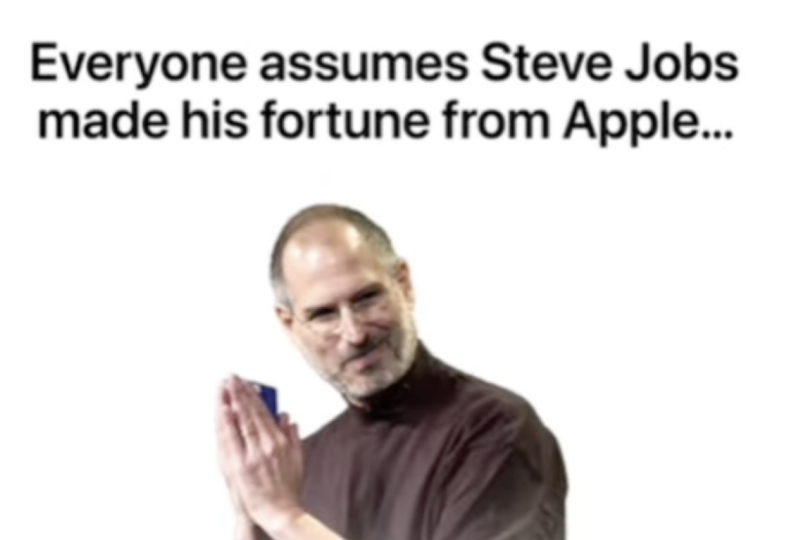
gosto da parte final. Todo mundo presume que Steve Jobs
fez fortuna com a Apple, mas isso não é verdade Mas isso é, na verdade, o que eu estou certo? Mas
isso está realmente errado. Quando ele morreu, seu patrimônio líquido era de pouco mais de $10 bilhões, mas a maioria era Eu acho que isso vai ser, esse vai ser um roteiro
muito bom. Então, usaremos esse script. Essa é uma ideia
muito, muito boa, e só precisamos
fazer isso acontecer. Então, se você tiver alguma
dúvida, me
avise, além disso, nos vemos no próximo vídeo.
14. Prepare recursos de UI e layouts para animação: Bem-vindo. Neste vídeo,
precisamos criar nossos designs de interface usando nosso script. Também pediremos à ITPT que
nos ajude um pouco com isso. E definitivamente podemos
usar nossa própria criatividade, e tenho algumas ideias
sobre como podemos fazer isso. Mas também gostaria de ver
se há algo que IDPT sugira que potencialmente o
tornaremos ainda melhor HITPT. Então, vamos usar
isso como um script. Acho que isso vai
ser muito, muito bom. Então, estamos basicamente nos
livrando do final. E para isso,
preciso que você sugira que tipo de
design de interface de usuário podemos usar. Então, para cada linha ou para cada
mudança no design da interface do usuário, preciso que você me diga o que
exatamente precisa ser usado. Ok, não vamos adicionar
tantos textos. Vamos reduzir sua
resposta em 75%. O que eu preciso que você faça
é, ao lado da linha, depois de um traço, escrever que tipo de interface de usuário
devemos usar porque o que você está fazendo
é um pouco demais Você pode dar um
exemplo de cartão? Você está falando sobre algum
tipo de cartão financeiro mostrando apologo e
depois está falando
sobre um cartão Então, você pode explicar o
que isso significa ou mostrar visualmente ,
como encontrar visualmente uma imagem on-line para mostrá-la como exemplo? Ok, isso é muito interessante. De qualquer forma, vamos fazer isso sozinhos. Então, nesta parte, vou
realmente usar o logotipo da Apple, ah em mente, onde
aparece step jobs. Então, essa
será uma sobreposição inicial do design da conta bancária Não precisa
ser exatamente assim porque podemos mudar algumas coisas um pouco mais tarde. Veio da Pixar. Logotipo animado da Pixar
na tela. Aqui precisamos de artigos da
Internet e outros artigos. E aqui, ótima pergunta.
O que podemos usar? Vamos pensar sobre isso.
Potencialmente, podemos usar um iPhone oralmente ou
algo parecido. Vamos ver. Vamos ver. Então, logotipo da Apple. Vou até um pouco
mais longe e procurarei o logotipo da Apple É melhor tê-lo
Bing gi. Isso é ótimo. Vou baixá-lo.
Design de conta bancária, na verdade,
isso é
algo que eu
já tenho em um dos designs de interface
do usuário. Então essa é a
conta bancária que eu tenho. Vou apenas copiá-lo e
colocá-lo para baixar. Então, vamos pesquisar o logotipo animado da
Pixar. Ok, ótimo. Então,
vou apenas copiar o link. Acesse um site, que é tdwn dot TO e
baixe este vídeo Não importa
qual ferramenta você usa, é apenas algum tipo de download. Você pode pesquisá-lo no Google
e poderá baixá-lo facilmente.
Vai levar algum tempo. Ótimo. Acabei de baixá-lo. Perfeito. E o que
mais temos aqui? Artigos. Então, para isso, vou apenas
pesquisar um artigo. Ok, isso é realmente muito bom. Vou apenas
fazer uma captura aqui e vou colocar downloads que
temos a captura Perfeito. E agora precisamos
ter outro artigo, e eu vou fazer uma
captura de tela aqui também, e ela será colocada
aqui também, certo? Portanto, temos duas capturas de tela. Perfeito. Agora só
precisamos gravar um áudio e estaremos prontos
para editar este vídeo. Se você tiver alguma
dúvida, me avise. Fora isso, nos
vemos no próximo vídeo.
15. Anime o design da interface do usuário no After Effects (parte 1): Vídeo, vamos criar
as animações. Então, o que eu fiz foi
gravar o áudio, cortá-lo no Premiere Pro
e, ao selecionar, clicar com o botão
direito do mouse,
substituí-lo pela composição do After
effect, eu o coloquei no After Effects Apenas partes importantes:
sempre que você fizer isso, precisará adicionar algum
tipo de gráfico. Caso contrário, você não
poderá importar apenas o áudio. Depois de
colocar isso no After ,
acabei de excluir o gráfico e agora temos nossa composição, que é de 1080 por 1920, 30 quadros por segundo, e é
exatamente do mesmo tamanho do nosso
áudio em segundo plano Vamos selecionar
todo o áudio e pressionar Shift Command C ou Shift
Control C para pré-compor Isso vai ser áudio, então vou chamá-lo de
áudio apenas para ter certeza de
que está organizado em menos camadas. Vou entrar na vertical
e também vou entrar no UI Designs, que é o pagamento do nosso logotipo da Apple, as capturas de tela e o vídeo G selecione tudo,
coloque aqui
e, na verdade, vou
colocá-lo em uma pasta, e vamos chamá-lo de designs de interface do usuário. E agora, tudo o que precisamos
fazer é apenas editar o vídeo, temos nosso texto
aqui, nossa transcrição Todo mundo presume que Steve Jobs fez fortuna com a Apple,
mas isso está realmente errado A propósito,
esqueci completamente de encontrar uma foto de Steve Jobs PNG Vamos ver o que temos aqui. Por que não usamos esse? Mesmo sendo de
qualidade um pouco pior , ainda é muito bom. Vou colocá-lo aqui
e colocá-lo em designs de interface do usuário, embora não seja um design de interface do usuário. Em primeiro lugar,
vou pressionar o Comando Y para criar
uma camada sólida, que
será um sólido branco. E então eu preciso colocar um PNG de trabalhos
íngremes aqui e o logotipo da Apple Então, vou diminuir o logotipo da Apple e esse será
o começo. Na verdade, o que podemos fazer
é copiá-los, colá-los aqui e
depois colocar marcadores. Não me lembro de
como colocar marcadores, então vou
abrir os atalhos do teclado Você pode simplesmente abri-los
pesquisando atalhos de teclado, e esse será um atalho para você abrir os Então, vamos procurar o marcador, e será Controle oito no meu
caso, Controle oito Para que eu saiba onde
temos camadas e notas. Então, agora temos
aqui, aqui, aqui, aqui. Então, temos
cada novo discurso acontecendo no
marcador, o que é ótimo Então, logo no início,
temos esse discurso em que
todos presumem que Steve Jobs
fez fortuna com a Ok, na verdade,
vou começar com o segundo com o
design da interface do usuário com o pagamento. A propósito, ele não o
importou corretamente, então vou
excluir o pagamento e arrastá-lo
e soltá-lo dessa forma. Quando você o coloca com outras
camadas ou com outros arquivos, não o importa da maneira
que importamos antes. Então esse será
o nosso pagamento, e eu vou mudar 1080
até 1920, então é assim criar um
nulo pressionando Shift Option Command Y, selecionar tudo
pressionando comando A
e segurando o comando,
pressionarei null para que
possamos desmarcá-lo e vou criar
tudo para esse nulo Então, agora, sempre que eu aumentar
ou diminuir a escala, tudo vai
diminuir ou aumentar. Agora, precisamos encontrar esse texto e
colocar outros números
aqui porque temos colocar outros números
aqui porque temos 134.000 e o
patrimônio líquido de Steve Jobs era um pouco maior Então, temos essa linha aqui. Quando ele morreu, seu patrimônio líquido era pouco mais de $10
bilhões, 10 bilhões É esse número aqui.
Isso é bastante. E o que vou
fazer é
criar um texto onde
vou colocar um, na verdade, e vou procurar uma predefinição que você pode encontrar
na seção de
recursos para download Você pode simplesmente aplicar essa predefinição
e, basicamente, uma predefinição que nos
permite controlar os números e
animá-los Este precisa estar em zero porque
faz isso em círculos. Basicamente, um círculo
tem 360 graus. E quando vou para
o próximo círculo, você pode ver que ele adiciona um
pouco mais e eu posso simplesmente torná-lo maior
ou menor, se eu quiser. Para colocar um número
específico, precisamos colocar esse número em zero e colocar aqui cerca de 10 bilhões. Se vai
funcionar, é claro, talvez seja um pouco
demais para o sistema. Talvez precisemos nos
livrar das vírgulas. Aí está.
Aí está nosso bilhão. Agora só precisamos tornar o
texto um pouco menor. E, obviamente,
não queremos seja exatamente isso. Podemos torná-lo um pouco maior ou talvez significativamente
maior, algo assim. Vou pressionar P, movê-lo um pouco e
diminuir seu tamanho. Mova-o um pouco para cima. Um pouco para a direita
e um pouco para baixo. Vamos ver como
era o texto antes e agora. Ok, então, mova-o um
pouco para a direita. E, a propósito, agora também
precisamos
associar esse número
um ao nulo Podemos colocá-lo no
topo. Isso não é um problema. Para que saibamos que temos nossos números ao lado do nulo Então, nosso texto aqui
é que quando ele morreu, seu patrimônio líquido era de
pouco mais de $10 bilhões Ótimo. Então, podemos
simplesmente animar isso Podemos pressionar você para
ter o controle do ângulo. Então, colocamos o controle de ângulo.
Eu sei, vamos colocá-lo aqui. Mas este,
precisamos torná-lo um pouco menor e
vai funcionar assim. Então, teremos números
crescentes. Agora, para o Sam Smith, precisamos desativar algumas
partes que podemos
acessar no texto. Sum Smith. Esse é o texto. Quando
eu seleciono a camada, se eu criar uma camada de texto, ela estará logo
acima dessa camada. Mas se eu não tiver nenhuma camada selecionada e começar a digitar, isso criará uma camada que será
a número um Mas queremos
garantir que tudo esteja
bem unido. Então, será
selecionada a camada 71, depois apresentará T e
apresentará T aqui. Então, aqui escrevemos Steve Jobs, P e S, e eu
vou colocá-lo lá. Vá para desativar Steve
Jobs. Isso é bom. Também precisamos fazer com que
Steve Jobs seja nulo. E agora, quando aumentamos
o tamanho do nulo, tudo vai escalar Podemos excluir essa
parte e essa parte, então será assim. A propósito, para Steve Jobs, que também podemos
colocar no topo, pressione o comando shift e colchete
direito
se tornará a camada superior Para garantir que esteja
no topo, não é fácil encontrar, podemos adicionar o texto Evo. Vou apenas aplicar
uma das predefinições, que será como
aumentar a opacidade mais caracteres, então será
algo Em seguida, vou para a
posição de transformação e apenas altero para que não seja um movimento
tão grande
no início. Sim, isso parece bom. Basicamente, podemos animar
cada parte aqui. Por que não usamos
o compositor de animação para criar algum tipo de movimento Vamos pressionar e
selecionar
tudo um pouco aleatoriamente , ok? Então, oh, interessante. Ele habilitou todas as camadas, toda a visibilidade
de todas as camadas. Então, deixe-me
desativar alguns Smet. E isso seleciona todas as camadas. Mova-o um pouco
para a direita para que não apareçam camadas logo
no início. Ok, isso é muito bom. Agora também precisamos
animar a opacidade desse texto aqui para garantir que, no
início, ele seja visível imediatamente Então, podemos fazer algumas coisas assim. Como você pode ver, temos muitas partes
da interface animadas ao
mesmo tempo. Tipo, não demoramos
muito para fazer isso, mas parece muito bom. Talvez um pouco
caótico neste momento, mas veremos que
podemos mudar isso Não é um problema, de jeito nenhum.
Ok, então, nesta parte, é realmente muito bom. Então é essa parte. E vamos ver o que
temos assim. Você vai selecionar essa parte e movê-la para a frente, e acabamos de desativar
o Bgon. Sim, assim. Então, vamos abrir nosso vídeo sobre
Steve Jobs, Steve Jobs e
colocar nosso pagamento aqui
, ou seja, vou cortar essa parte pelo colchete direito da
opção de preço, então vou
cortá-la até o cursor E eu vou
colocá-lo aqui. Quando ele morreu, seu patrimônio líquido
era de mais de $10 bilhões. A propósito, precisa
ser dez e não 1 bilhão. É para ser como
esse número, sim. Então, precisamos copiar esse
número e não 1 bilhão. Agora, vamos para o nosso texto, que vai ser
um, coloque isso em zero, coloque isso em 10 bilhões. Mamãe. E precisamos
excluir vírgulas. Assim. Perfeito. Exclua o
quadro-chave, pressione Shift P para revelar os quadros-chave de
posição, mova-os um
pouco para a direita Tipo, muito bom. Agora, vamos fazer com
que não seja exatamente, tipo, 1 bilhão, mas um
pouco mais do que isso. Vou selecionar isso. Chegue
ao primeiro quadro-chave, coloque este em zero
e este em esse número, mas também exclua as
vírgulas. Aí está. Isso é o que temos.
Parece muito bom. Então, quando ele morreu, seu patrimônio líquido é de pouco mais de $10 bilhões Ótimo. Só vou mover esse quadro-chave um
pouco mais longe Pelo menos um dos designs de
interface do usuário é bom. Mas a maior parte disso
não veio de iPhones, Max ou ações da Apple Então, vamos pesquisar ações da Apple. São dois, cinco anos. Um ano, cinco anos, talvez possamos encontrar Sim, algo como esse
gráfico seria ótimo. Esse é um ótimo design de interface do usuário. E aqui podemos fazer todos os anos, fazendo uma
captura de tela disso Então, também precisamos de iPhones e Max, porque é disso
que estamos falando E para isso, podemos usar Mmm. Também podemos usar capturas de tela, iPhone 17, porque esta
é a versão mais recente 17 PNGs
tornarão nossa vida um pouco
mais fácil se a tivermos em Se não o fizermos,
sempre podemos sim, isso é bom. Então, eu vou baixá-lo. Mac, PNG. Essa é boa.
Nós podemos usá-lo. Então, agora só precisamos
selecionar tudo isso, colocá-lo em nosso projeto e depois
arrastá-lo e soltá-lo aqui. S para diminuir a escala. E agora vamos
criar uma máscara aqui. E eu vou criar uma máscara. Assim. Ótimo. Então,
temos o estoque da Apple, depois temos os iPhones
e temos a marca Great Então, vou colocá-lo aqui e depois pensaremos em como animá-lo um
pouco mais tarde Veio da Pixar, então esse será o logotipo animado da
Pixar Vamos encontrar esse vídeo da Pixar. Foi esse? Sim. Mude a opção Command G H para ajustá-la à tela. Eu gostaria de cortá-lo
até este ponto. Aqui está, veio da Pixar, e agora teremos empregos comprados em pixels em algum
tipo de data e hora Então, vou colocá-lo aqui para diminuir um pouco a
escala. Agora podemos usar o efeito de corte. Vamos colocar isso em zero. Agora eu gostei. OK. Agora isso é ótimo. Então,
agora podemos cortá-lo de cima ou de baixo
sem perder nada. Ok, então corte de
cima ou de baixo. Ok, então parece que é o
contrário , mas não é um problema. E depois à esquerda e à direita. Isso parece bom.
Podemos cortar essa parte. E agora temos
outra captura de tela, cerca de 20 anos depois E nós podemos, na verdade, eu acredito. Você pode tirar a captura de tela
anterior, copiar tudo isso e colar aqui Agora só precisamos ajustar um pouco
as colheitas, só um pouco a
partir da parte inferior, um pouco mais à
direita, assim. E do topo ou
vamos encontrar a parada. Assim. Então, vamos
ver o que temos. No começo,
isso é o que temos, depois temos essa animação. Então temos isso, e então
temos isso, isso, que é, a
propósito,
provavelmente podemos nos mover um
pouco para a direita e aumentá-lo um
pouco para que
sejam parecidos um com o outro. E então, no final das contas, não
temos nada
porque ainda
não
decidimos o que vamos fazer com este. Na verdade, para este, porque estamos usando o para
a primeira linha, porque estamos usando
o estilo Apple, podemos ser simplistas,
como a Apple faz Podemos mantê-lo minimalista. E podemos ter texto
aparecendo na tela. Todos presumem que Steve Jos fez fortuna com a Apple Vamos copiar esse texto, abrir a ferramenta de texto,
colá-lo aqui, torná-lo preto,
colocá-lo no meio, selecionar tudo,
torná-lo um pouco maior. Podemos ter algumas maneiras
interessantes de fazer isso. Então, vamos cortar isso um
pouco, colocar assim. Ótimo. Então, vamos criar uma
animação para o texto. Na verdade, vou
aplicar a predefinição imediatamente, então vou aplicar por palavras Na verdade, eu gosto de
torná-lo um
pouco maior porque
é um pouco pequeno demais. Ótimo. E agora podemos fazer com que trabalhos difíceis apareçam na tela Portanto, esse é o logotipo da Apple
que podemos desativar por enquanto. Podemos ver que os trabalhos rígidos na verdade, se destacam um
pouco da parte inferior e queremos que sejam lisos Então, primeiro de tudo, vou torná-lo um pouco maior e colocá-lo
acima do texto. E eu vou
criar o Comando Y, criar um sólido branco, que
podemos marcar como branco. E eu vou
abaixá-lo um pouco. Corte, coloque e eu
vou diminuir a escala. Também vou aplicar o desfoque
rápido de caixa nele. Vou aumentar o desfoque e clicar em pixels de borda repetidos para
que isso não se repita.
Vamos aumentá-lo de tamanho, pressionar P e
abaixá-lo um pouco Então é isso que
vamos ter. E podemos animar Steve Jobs
para que apareça na tela. Aqui é Steve Jobs.
Na verdade, podemos renomear Steve Jobs Podemos simplesmente renomear a
captura de tela para ficar rígida esse
sólido branco para Então, vamos cuidar dele. Então, agora, sempre que
mudarmos Steve Jobs, isso é o que vai acontecer. Vou pressionar P para
criar um quadro-chave. Este será
o quadro-chave final, mova-o um pouco mais longe Mas no primeiro quadro-chave, ele estará fora do quadro Para selecionar isso,
pressione N F nove. Vou abrir
o editor gráfico e criá-lo de uma forma
interessante. No final, queremos
que seja suave, então vamos suavizá-lo. Mas logo no começo,
queremos ser o oposto, queremos ser o mais
abruptos possível. E, na verdade, eu
gostaria de reduzir
um pouco as quedas porque vou
mudar um pouco o
ponto de renda. E então, para o logotipo da Apple, vamos pensar
em onde podemos
colocá-lo e o que
devemos fazer com ele. Pode colocá-lo um pouco mais alto, torná-lo um pouco menor,
colocar assim. Na verdade, há um efeito muito
interessante, eu me lembro como é chamado. Depois de um pouco de
escavação, eu o encontrei. É chamado de lenço irlandês com tinta,
sim, toalhete irlandês com tinta Aí está. Então, ao pressionar você para ter
os quadros-chave, essa
será a transição. Steve Jobs fez
fortuna com a Apple. Na verdade, gosto que, quando
temos essa cobertura total, possamos simplesmente esconder tudo por trás
e depois desativá-la para que possamos manter
o fundo branco, mas então tudo o
que temos na tela vai desaparecer, e então podemos nos livrar
desse círculo
porque não é bom. Então, podemos clicar aqui
e desativar o círculo. Ótimo. Acho que, neste momento, é uma boa ideia
descansar um pouco para reiniciar o cérebro e depois
voltar com um novo olhar e ver se alguma coisa vai
melhorar ou não. Então, se você tiver alguma
dúvida, me avise e nos vemos
no próximo vídeo.
16. Continue a animar e adicione efeitos de interação (parte 2): Vamos continuar
editando o vídeo. Vamos ver o que temos até agora. Todo mundo presume que Steve Jobs
fez fortuna com a Apple, mas isso está realmente errado. Então é aqui que precisamos
dizer que isso está realmente errado. Então temos essa
animação aparecendo na tela, o que é bom. A propósito, podemos
colocar a foto de Steve Jobs aqui no topo. E então podemos potencialmente
fazer o zoom aqui. Mas a maior parte disso
não veio das ações da Max, da Apple ou da Apple. Então é aqui que precisa estar. Veio da Pixar. Jobs comprou a Pixar em
1986 por 5 milhões de dólares. E então, e então dizemos aquele
único acordo, OK, ótimo. Então, tenho algumas ideias sobre o que exatamente podemos fazer aqui. Então, antes de tudo,
gostaria de destacar o fato de que ele foi comprado por uma determinada
quantia de dinheiro. Então, aqui está o que eu vou fazer. Vou criar
uma camada de forma, que vou
destacar com a camada de forma, essa coisa. Basicamente, estou apenas criando
uma forma em cima disso. E então, para a cor, vamos torná-la amarela. Vamos fazer com que pareça assim. E então, para o modo, vamos usar a multiplicação para que
possamos ver através dela. Agora, vou aplicar um
efeito chamado limpeza linear E então, se fizermos
isso, podemos ver
como o texto é destacado. Vou mudar o ângulo para
menos 90s para que isso aconteça da esquerda para a direita
em vez da direita para a E agora podemos criar um
quadro-chave, pressionar em U. Então esse
será o quadro-chave final Se nos movermos um
pouco para a frente, podemos fazer isso da
maneira oposta, então selecione isso, pressione F nove para torná-lo suave, e também podemos fazer da mesma forma
para torná-lo ainda mais suave Perfeito. E então eu
vou duplicá-lo, pressionar P, movê-lo um pouco para baixo e
movê-lo um pouco para a esquerda Assim. Há algumas
coisas que podemos fazer. Nós podemos diminuir
a forma em si. Então, siga o caminho do retângulo,
diminua o tamanho, o tamanho horizontal ,
pressione P e
mova-o para a esquerda,
assim, e depois
diminua ainda mais o tamanho Agora, como os toalhetes
lineares estão em posições diferentes e animamos em posições
diferentes, vemos o efeito em que
este é destacado, mesmo que este não E isso é exatamente correto. Portanto, precisamos alterar um
pouco
esses números para que funcionem. Muito bom. Embora
eu realmente precomponha isso, porque
se aumentarmos a escala, você pode ver isso porque
temos esse efeito de limpeza linear, que basicamente vou mostrar rapidamente
para Se eu aplicar, tipo, um cinza, sim, aí está. Se eu aplicar um pano cinza, apenas sólido, e depois aplicar um pano linear, você pode ver que tipo
de efeito é esse. Então, estamos basicamente
animando para partir daqui, que você pode ver nosso
destaque aqui Mas sempre que
aumentamos a escala, deixe-me dar um exemplo rápido. O destaque permanece
na mesma posição. O texto muda sua posição em relação à limpeza linear. É por isso que obtemos
esse efeito estranho
e, na verdade, seria um
pouco melhor
apenas pré-compô-lo pouco melhor
apenas pré-compô-lo E agora, se
aumentarmos qualquer escala, ela permanece exatamente a mesma, que é exatamente o que precisávamos. E então vamos
chamá-lo de Artigo 1, e vamos cortá-lo
daqui para aqui. A forma de cortar é com o
Shift Command D, que cria um corte na camada. Então, a
propósito, para esse pixer, também
podemos aplicar um efeito de chave de
cor e seguida, selecionar a borda
fina preta uma, aumentar a tolerância Mas então o que também faremos
é criar uma máscara. Então, vou
selecionar a camada, clicar aqui na nossa
camada de forma. Crie uma máscara. Em seguida, vamos para
a chave de cores dos efeitos nas opções de composição Clique em mais, crie uma máscara
e, em seguida, precisamos inverter
a máscara para não recortar nenhum
preto daqui Então agora está perfeito. 20 anos depois, a Disney a
comprou por 7 bilhões, então podemos destacar
essa linha aqui. Na verdade, podemos simplesmente
copiar essa camada de forma, colada aqui, assim Então, este é o nosso destaque, que vamos colocar logo
no início. Vamos aumentar
o tamanho do retângulo, deslocar
P
horizontal e
verticalmente para revelar a posição
e movê-la E só precisamos
mudar essa parte. E precisamos
mudar isso também um pouco, e
isso deve ser bom. Definitivamente fazendo
algum progresso aqui. Todo mundo presume que Steve Jobs
fez fortuna com a Apple, mas isso está realmente errado. Então, para isso, na verdade, acho que podemos ampliar aqui. E para isso, vou
criar um objeto Shift Option Command Y.
Vou recortá-lo e alinhá-lo nesta parte aqui Vou conectar tudo isso além
de, sim, precisamos de tudo isso
para então P e S, e começaremos a partir daqui. E sempre que vejo
em segundo plano, mas isso está realmente errado, ampliamos essa parte para enfatizá-la mais ou menos dessa forma, e então podemos pressionar FNF nove A propósito, se você
tiver essa opção, o plugin de fluxo
também é muito bom porque
eu posso simplesmente selecioná-lo. Em vez de fazer isso manualmente, posso simplesmente selecionar um
dos gráficos, por exemplo, como este,
para torná-lo mais suave. Assim. E mais uma coisa que
eu gostaria de fazer aqui no final é criar outra transição
aqui para que façamos transição dessa
visualização para nosso vídeo de interface do usuário, e também podemos fazer isso com o
animation Composer, para que possamos
procurar transições Aqui, podemos fazer algo
como um zoom out. Acho que o Zoom in
vai funcionar muito bem e precisamos
colocá-lo no topo. Então, faremos algo como: temos esse tipo de salto aqui dessa
cor para muito preto. Só precisamos adicionar algum
tipo de transição. E para isso, vou pressionar
um pouco de T para essa transição. Vai passar
desse superpreto para pouco visível
para muito visível. Vai continuar, talvez
possamos fazer isso assim,
apenas tentando criar uma transição suave
que nos
permita criar
um movimento suave. Sim, isso é
realmente muito bom. Primeiro de tudo,
podemos vir aqui e encontrar essa parte.
Onde está esse. Camada 76, e
podemos usar uma foto dele
que usamos antes. Ok, vou
copiar esse Steve e pagá-lo aqui. Não preciso de nenhum quadro-chave de
posição. Podemos simplesmente colocá-lo
lá, pressionar S, diminuir um pouco sua escala e depois
rastreá-la até a camada 76. E, eu entendo. Portanto, não é a camada 76. É a camada 78 porque a camada 76 é o
destaque azul ao redor dela. Então, precisamos rastreá-lo até
a camada 78 e habilitá-lo. Eventualmente, torne-o um
pouco menor, mova-o um
pouco para o lado para que caiba lá.
Então, vamos lá. Temos nossas quedas íngremes
e, na verdade, eu gostaria de fazer essa camada criar formas a
partir da camada vetorial E eu gostaria de tornar essa
camada branca para que possamos
preenchê-la pessoalmente e depois preenchê-la com branco para que haja um
pouco mais de contraste. Podemos ver Steve cair
um pouco melhor. Ok, então temos
esse zoom
muito bom pouco mais de $10 bilhões Então, aqui, eu gostaria de
ampliar neste momento. Então, vou criar um nulo. Vamos ver se
não é nada animado, não tem nenhuma
variedade de presentes, porque se eu pressionar U, nada aparecerá. Então eu posso pressionar P e S, e então eu posso ampliar um
pouco esses números. Então, como você pode ver, nosso trabalho de escalada permanecerá
na mesma posição. Então, o que temos que
fazer é encontrá-lo, Steve Jobs, e precisamos
transformá-lo em nulo número um Antes de começar a se mover, agora ele permanece na
mesma posição, ótimo. Vou
selecioná-lo, agora vou pressionar o fluxo em vez
de fazer isso manualmente, para economizar
um pouco de tempo e criar um
pouco mais de espaço. Então, vamos ver o que temos. E vou mover
os quadros-chave
um pouco mais rápido para
começar um pouco mais rápido. Para este último quadro,
podemos movê-lo para fora
do quadro, assim. Então, vai
daqui para fora do quadro. E para esses,
eu também vou clicar
para torná-lo um
pouco mais suave Vou abrir o gráfico
e, logo no começo, quero ser suave,
mas no final, queremos que seja
rápido para que
aconteça assim. Então, ele sai
do quadro rapidamente. Vamos ver o que temos aqui. Ok, e aqui estou dizendo que
a maior parte disso não
veio do iPhone Max ou do Apple Stock, vou
colocá-lo na parte inferior e encurtá-los um pouco Os iPhones vão
diminuir um pouco o tamanho de tudo Mas a maior parte disso não veio de onde a
temos aqui? E aqui, podemos realmente usar algo
como um efeito de máquina de escrever Acho que vai
ser uma boa mudança na situação porque tínhamos algumas animações diferentes
aqui no início Nesta parte, podemos usar algo um
pouco mais diferente Máquina de escrever, e então
podemos começar a partir daqui. E vou acelerar
um pouco porque
posso realmente ouvir minha
voz nos meus fones de ouvido. Você não pode ouvir isso, mas
por uma questão de tempo, vou fazer isso rapidamente aqui. Pressione P, mova-o
um pouco mais alto
e, potencialmente,
diminua um pouco o tamanho. As ações da Apple são pouco visíveis. Precisamos fazer algo
para potencialmente aumentá-lo em tamanho, assim, porque o
gráfico é muito pequeno. E então, se
vamos fazer isso, por que não
criamos outra máscara ou
essa tem uma máscara? Sim, é verdade. Então,
na verdade, podemos simplesmente mudar a máscara. Podemos selecionar isso e depois movê-lo um pouco, assim. Então, estou selecionando
a máscara usando a ferramenta de seleção e
apenas colocando-a lá. E por que não o
movemos um pouco mais para baixo? Potencialmente,
coloque-o no meio, agora estou dizendo
que veio da Pixar Podemos colocar esse texto aqui dizendo
que veio e então a Pixar
será como um texto Nosso vídeo funcionará como
legenda de certa forma. Então, deixe-me colocar assim. Ok, então temos algumas
coisas aparecendo aqui. Temos esse grande texto aparecendo. Vamos pressionar P
e S e criar quadros-chave. E eu gostaria
de começar com essa linha, que é como Steve Jobs
entrou na Pixar e selecionou
essas, tornando-as mais fáceis E, na verdade,
nesta parte aqui, eu gostaria desses quadros-chave, potencialmente apenas mova-os um
pouco, porque não
gosto da forma como
estão sendo animados aqui. Mova isso um
pouco mais rápido também. Por que não encontramos uma foto de Steve Jobs para esta
última parte aqui? Esse único acordo o
tornou mais rico. Oh, isso parece
muito interessante. Por que não tentamos
usar um pouco disso? Ok, então para desaparecer, vou apenas animar
a opacidade para fazer com que pareça, então aqui também podemos tentar usar uma transição do compositor de
animação
para ver se E então, para adicionar legendas aqui
no final, vou copiá-las Por que não adicionamos o texto E aqui e eu vou
colar o texto. Basta selecionar o texto, a pessoa P, mudar sua posição e vamos criar algum tipo de posição de transformação de
animação. Vamos abaixá-lo. Diminua a opacidade e
aumente o desfoque em 100, 100 pressionando novo e tornando as coisas
um pouco mais rápidas
e, em seguida, diminua o
atraso para, digamos Na verdade,
precisa começar aqui. E eu acho que o
desfoque é um pouco demais. Então, podemos diminuí-lo para 50. E vamos criar
quadros-chave de opacidade aqui também. Então isso vai ser um
e vai estar em zero,
então esse, por algum
motivo, está em cinco. Na verdade, eu
gostaria de pré-compor isso e ampliar um
pouco mais P e S. Crie quadros-chave, amplie um pouco Tipo, então selecione esses dois. Faça com que seja um pouco mais suave. Ok, vamos assistir desde
o início.
17. Adicione música, efeitos sonoros e acabamento final do áudio: Bem-vindo. Neste vídeo,
vamos fazer design de
som diretamente
no After effect. E para fazer isso,
precisamos encontrar nosso arquivo de áudio, que
estará na parte inferior, e temos que pressionar
L e L duas vezes. E então vamos
obter as formas de onda de áudio. Isso é muito importante
porque vai facilitar nossa flutuação
ao vivo Poderemos
ver onde temos certas palavras, onde o discurso termina e o outro
começa, basicamente o final
da frase e o início
da nova frase. Agora, para fazer
o design de som, precisamos obter áudio, o melhor lugar que encontrei ao longo anos foi
o Epidemic Sound Epidemic Sound é uma empresa
especializada na produção de música,
efeitos sonoros E se acessarmos o site deles
e dermos uma olhada, veremos que temos
o tipo de descoberta que será
como tudo de uma vez. Em seguida, temos o toque de música,
onde podemos pesquisar na parte superior ou classificar artistas de diferentes
gêneros, coisas assim,
super convenientes E para os efeitos sonoros, temos muitos efeitos
sonoros aqui
e, como você pode ver, também
temos uma interface de usuário. Então, chegamos aqui e
procuramos muitas interfaces de usuário. O que eu faço é entrar
na interface e procurar por alguma falha B. Isso é realmente muito bom. Haverá um link
na descrição do teste
gratuito de 30 dias
do som epidêmico Eu recomendei que você
tentasse ver como trabalhar com ferramentas
profissionais. No entanto, para economizar tempo, eu já tenho uma pasta
com sons da interface do usuário
, todos coletados
do Epidemic Sound Como você pode ver aqui, temos som
epidêmico na parte superior. Então você pode encontrar todos esses
sons no Epidemic Sound. E vamos
ouvir um pouco o que temos aqui. Sim. Sim. Ok, então esse será o primeiro som
que vamos usar
e, para tornar nossa vida
um pouco mais fácil, podemos selecionar
tudo aqui e pré-compô-lo pressionando o comando
Shift ou Control C, e ele
será chamado de Podemos usar o áudio aqui. Então, podemos realmente criar
outra pasta e chamá-la de áudio para tornar
as coisas ainda melhores, e depois colocar o áudio aqui
e, sempre que colocarmos qualquer
outro efeito sonoro, vamos colocá-lo na pasta para garantir que as coisas
estejam organizadas. Então vamos lá.
Esse é o nosso som. Vou apenas
arrastá-lo e soltá-lo. Pressione L, L novamente, e aí temos nosso som. Então, podemos ver que
temos dois sons. Todo mundo presume que Steve Jobs
fez fortuna com a Apple, mas isso é e podemos
encurtá-la fazendo exatamente isso E então, quando Steve Jobs estiver prestes a aparecer
na tela, vamos
colocá-lo mais ou menos aqui. Steve Jobs M Então, todo mundo presume que
Steve Jobs fez fortuna Eu diria que é um
pouco mais fácil fazer efeitos
sonoros em algo
como o Premiere Pro, mas ainda podemos fazer
isso no After Effects Então, temos o som quando Steve
Jobs aparece na tela. Zoom Steve Jobs fez seu E para
trabalhar com o áudio, falando aqui em segundo plano, é um pouco alto demais. Amplie Steve Job. Vamos entrar no áudio do Windows. Então vamos
colocá-lo aqui em cima, e só precisamos arrastá-lo
e soltá-lo aqui apenas para fins de
organização,
porque é um pouco mais
organizado dessa forma. E então tudo o que precisamos fazer
é diminuir a acupose. Por exemplo, para este, eu
diria que precisamos ir para, tipo, menos dez.
Vamos tentar. O trabalho árduo de Tom? Todo mundo assume um trabalho árduo. Mãe, hmm. Vamos
tentar tentar -12 Todos presumem que Steve Jobs
fez fortuna com a Apple. Mas se ainda estiver
um pouco alto, podemos baixá-lo ainda mais,
digamos que, atualmente,
esteja em menos dez Podemos fazer isso em -20 e
este em -20 também. Então, vamos tentar. Todos presumem que
Steve Jobs fez seu Sim. Então, está resolvido em segundo
plano. Muito bom. Todos presumem que Steve Jobs
fez fortuna com a Apple. Então, aqui para este Zoom, você pode realmente usar o compositor de
animação e procurar sons E aqui,
na verdade, podemos simplesmente pesquisar um pouco, vamos tentar
este Ah, mas na verdade isso é da
Apple. Mas isso é verdade. Hmm. Não tenho certeza se está
funcionando muito bem aqui. Vamos tentar isso uma vez.
Isso é um pouco mais longo. Sua fortuna vem da Apple, mas na verdade é Rom. Mãe, hmm. Ok, isso é melhor. Para esse
zoom muito interessante que está
acontecendo na tela, podemos realmente usar
algo semelhante. Podemos simplesmente duplicar este
e depois criar o Swishliko. Na verdade, oh Quando ele morreu, ele não é da Apple, mas na
verdade é Rom. Quando ele morreu, ele tinha um
patrimônio líquido da Apple. Mas isso está realmente
errado quando ele morreu. Ótimo. Então, o que estou
tentando fazer é apenas apoiar o momento que temos
com algum tipo de som. Então, para este aqui, podemos realmente usar
algo como uma catraca, que eu acredito ter Sim, isso pode ser muito bom. Vamos colocar a catraca aqui e ver Presson L para
ver Se seu patrimônio líquido fosse de
pouco mais de $10 bilhões. Mas a maior parte
disso não veio de pixels. Empregos? Que foto você é? Sim, vou usar uma peça que é um
pouco mais tarde. Comece mais ou menos aqui quando vemos os números
pela primeira vez. Seu patrimônio líquido era de
pouco mais de 10 bilhões. Dólares, mas
vamos acabar com isso aqui. Vou pressionar
Option Right Bracket para finalizar aqui. Bilhões de dólares. Mas a maior parte
disso não veio. Ok, para este, podemos
usar o efeito de máquina de escrever, que também temos máquina de escrever Vamos simplesmente inseri-lo e desativar o visual porque
na verdade é um vídeo, e vamos encontrar um lugar onde a primeira letra comece e
a coloquemos lá Mas a maior parte disso
não veio de iPhones, Max ou AppleST. Sim, perfeito. E então, para
cada imagem que temos em cima,
podemos usar algum tipo de sucesso ou algum
tipo de pop-up, o
que, na verdade, podemos usar
para compositores de animação Isso é bom. Eu
virei dos iPhones Então, estou apenas encontrando um
ponto em que ele muda e depois vou
usá-lo novamente. Máximo. E onde está aqui? E vamos adicionar. Vamos ouvir. Eu venho de iPhones,
Mac ou ações da Apple. Veio da Pixar.
Josh Dobbs comprou Pixar em 1986 por E aqui, podemos usar um efeito sonoro de marcador
porque estamos meio que destacando-o com um Então, vamos procurar um marcador. Isso vai ser bom para começar. A propósito, esqueci de adicioná-lo ao áudio. Isso
não é um problema. Vamos colocar isso aqui,
garantir que as coisas estejam um pouco mais organizadas e depois colocar a catraca
aqui também Perfeito. Ok, para o marcador, vamos tentar soltá-lo Vamos ver quando a
palavra começa. Aproximadamente aqui. Apenas $5 milhões.
Ok, isso é bom. E então, para esse marcador, vamos usar o marcador aqui também Vou duplicá-lo
pressionando Command D ou Control D
e, em seguida, vou
para este lugar onde
também vou pressionar e
Shift para garantir que ele
se encaixe perfeitamente no indicador de reprodução 20 anos depois, o
corpo da Disney quatro por 7 bilhões. Para esses movimentos, também
podemos usar um swoosh. Então, sabemos que isso é um golpe. Podemos duplicá-lo,
colocá-lo no topo, colocá-lo aqui. Começamos em 1986 com apenas
5 milhões de dólares, uma pequena aposta. 20 anos depois, o corpo quatro
da Disney. E então use outro aqui, então eu vou
duplicar este, colocá-lo no topo,
colocá-lo à direita Vamos colocar assim. Por quatro por 7 bilhões. Mova-se para
a esquerda para começar mais rápido. Disney body four for seven. Mais tarde, o corpo da Disney
quatro por sete. Talvez um pouco para a esquerda. A Disney o comprou por mais de 7
bilhões. Isso é um bom negócio. E aqui precisamos usar
algo como um Swoosh rápido. Então, mais uma vez,
vá para o Animation Composer,
pesquise por Swoosh Um pouco mais rápido, vamos ver. Esse único acordo rendeu a
ele 7 bilhões. Esse único acordo o tornou mais rico do que
toda a sua carreira na Apple Todo mundo presume que Steve Jobs fez fortuna com a Apple,
mas isso está realmente errado. Quando ele morreu, seu patrimônio líquido era de pouco mais de 10 bilhões de dólares Mas a maior parte disso
não veio de iPhones, Max ou ações da Apple.
Veio da Pixar. Jobs comprou a Pixar em 1986 por apenas 5 milhões de dólares,
uma pequena aposta 20 anos depois, a Disney o
comprou por mais de 7 bilhões. Esse único acordo o tornou mais rico do que
toda a sua carreira na Apple Agora só precisamos reduzir
tudo em cerca de 20%. Então, se eu abrir o áudio, teremos -20 Ok, então vou
colocar -20 aqui e vou
copiá-lo e,
em seguida, pressionar a copiá-lo e,
em seguida, pressionar guia e colocar -20
mais longe também Apple, mas
na verdade isso é Oh, ok. Isso é muito silencioso. Então, vamos
tentar menos dez menos dez Basicamente, a da esquerda é a orelha esquerda e a da
direita é a orelha direita, e podemos simplesmente
retirá-la da
orelha direita ou da orelha esquerda. Da Apple, mas isso está
realmente errado. Quando tudo bem, então isso precisa ser menos dez
e menos dez, também Ele morreu, seu patrimônio líquido? Definitivamente, isso
precisa ser muito mais silencioso, menos dez e menos dez.
Vamos tentar. Quando ele morreu, seu patrimônio líquido era de pouco mais de um
bilhão de dólares. Mas a maioria
disso aconteceu. Ah, sim. Isso precisa estar em torno de -20. Mas a maior parte
disso não veio de iPhones, Max ou Apple Ah, e isso é,
tipo, muito alto. Ok, então clique neste. -20 -20. Vamos ver. Quão alto é?
iPhones. OK. Essa é uma boa quantidade de volume, -20. -20 é basicamente em
termos de decibéis. Você quer
ter certeza de que o áudio está aproximadamente entre zero
e -30 em termos de efeitos
sonoros, dublagens e
coisas Quais escolhas estão em 19 Isso também
precisa estar em menos dez, para que possamos ouvi-lo, mas não está
dominando Quais são as escolhas em
1986? Nós apenas brigamos? Isso é muito alto, eu
sei, imediatamente
, precisa estar em -25, mais ou menos, porque está muito alto É por apenas 5
milhões de dólares. Uma pequena aposta 20 anos depois, a Disney. Então, mais uma vez,
precisa estar em -25. 20 anos depois, a Disney o
comprou por mais de sete. E isso precisa estar em -15. A Disney o comprou
por mais de 7 bilhões. Esse único acordo o transformou. E isso precisa
ser, vamos tentar -15. Esse único acordo o tornou mais rico do que
toda a sua carreira na Apple Todo mundo presume que Steve Jobs fez fortuna com a Apple,
mas isso está realmente errado. Quando ele morreu, seu patrimônio líquido era de pouco mais de 10 bilhões de dólares, mas a maior parte não Na verdade, o movimento
que ocorre quando está caindo, na verdade, eu gostaria de adicionar
outro efeito sonoro aqui. O que seria como um golpe. Podemos acessar a pesquisa de
compositores de animação por Swoosh. Para este
swoosh, mova-o Bilhões de dólares.
Mas a maioria. E mova-o para mais ou menos aqui. Quando está prestes a desaparecer
e se mover para uma velocidade super rápida. Bilhões de dólares.
Mas a maioria. Um pouco mais rápido. Bilhões de dólares.
Mas a maioria. Pouco mais de 10 bilhões de dólares. Mas a maioria. Maioria. Shalin. É melhor aqui. Ok, então áudio, vamos fazer
menos dez para este, menos dez, menos dez foi um
pouco mais Mas a maior parte disso
não veio dos iPhones, Max ou das ações da Apple Veio da Pixar. Jobs
comprou a Pixar em 1918 Acho que a Pixar pode ser uma boa ideia
permitir que o visual, permita que o áudio
apareça aqui também Bullet. Veio da Pixar. Jobs comprou a Pixar? Então,
vamos ouvir. Estoque completo Veio da Pixar.
Jobs comprou a Pixar em 1986 por apenas 5
milhões de dólares, uma pequena aposta 20 anos depois, a Disney o
comprou por mais de sete. Bilhão. Esse único
acordo o tornou mais rico do que
toda a sua carreira na Apple Todo mundo presume que Steve Jobs fez fortuna com a Apple,
mas isso está realmente errado. Quando ele morreu, seu patrimônio líquido era de pouco mais de 10 bilhões de dólares, mas a maior parte
não vinha de iPhones, Max ou ações da Apple Veio da Pixar.
Jobs comprou a Pixar em 1986 por apenas 5
milhões de dólares, uma pequena aposta Dez anos depois, a Disney o
comprou por mais de 7 bilhões. Esse único acordo o tornou mais rico do que
toda a sua carreira na Apple Todo mundo acha que está bem,
esse vídeo é perfeito. Eu absolutamente amei o resultado. Temos muitos efeitos sonoros
bons e são muito, muito bons. Agora, a última parte, tudo que
precisamos fazer é
exportar o vídeo. Nós vamos fazer
o próximo vídeo. Se você tiver alguma
dúvida, me avise. Fora isso, nos
vemos no próximo vídeo.
18. Como exportar sua animação de UI do After Effects para as redes sociais: Bem-vindo. E esse vídeo é enviado para que possamos exportar o vídeo. Então, tudo o que precisamos fazer é entrar no arquivo no canto
superior esquerdo, clicar em Exportar e
adicionar à fila de renderização Para as configurações, recomendo que você mantenha as melhores configurações
aqui nas configurações de renderização
e no módulo de saída. Eu recomendo definir alta
qualidade com o Alpha. Basicamente, em termos
dessas configurações, se você precisar de algo
específico, você definitivamente saberá
porque um cliente solicitará ou uma plataforma solicitará ou
algo parecido. Caso contrário,
deixe na melhor das hipóteses e coloque uma alta
qualidade com o Alpha. Então, faça assim. O que isso faz é que, se houver
algo parecido com um plano de fundo, ele manterá
o plano de fundo. Mas se houver
algo transparente
, será transparente. É apenas algo que
eu criei para mim e sempre tenho alta
qualidade com o Alpha. É um pouco mais fácil porque
não preciso trocar. É por isso que eu sempre
exporto com essas configurações. E então, se eu clicar aqui,
precisamos dar o
nome do vídeo, que será o nome
da composição que
queremos exportar. Podemos mudar isso
aqui no topo. Clique em Salvar e, em seguida, clique
em Renderizar. E é isso. Depois de renderizar, poderemos
ver o vídeo inteiro para garantir que está tudo bem Se for, então este
vídeo está pronto. Vamos até a área de trabalho
e ver o vídeo. Todo mundo presume que Steve Jobs fez fortuna com a Apple,
mas isso está realmente errado. Quando ele morreu, seu patrimônio líquido era de pouco mais de 10 bilhões de dólares Mas a maior parte disso
não veio de iPhones, Max ou ações da Apple Veio da Pixar.
Jobs comprou a Pixar em 1986 por apenas 5
milhões de dólares, uma pequena aposta 20 anos depois, a Disney o
comprou por mais de 7 bilhões. Esse único acordo o tornou mais rico do que
toda a sua carreira na Apple Lindo, absolutamente
lindo. Adoro esse vídeo e esses vídeos prontos
para serem publicados. Então, se você tiver alguma dúvida, me
avise e nos vemos no próximo vídeo.
19. Último passo!: Parabéns para você.
Você está quase 100% concluído com o curso de animação
pós-efeitos da interface do usuário. Há apenas dois
pequenos passos que você
precisa dar. Primeiro, aja. Como disse Confúcio, uma jornada de 1.000 milhas começa
com uma Então, se você ainda não o fez, dê o primeiro passo criando
sua primeira animação de interface de usuário. Todas as melhores informações do
mundo não
significam nada se você
não agir de acordo com elas, e até mesmo pequenos passos levam
a resultados massivos. E. Se você encontrou valor
neste programa, eu realmente apreciaria
se você pudesse levar 60 segundos para deixar
sua avaliação honesta. Serei imensamente grato a
você e seu feedback ajudará enormemente os futuros alunos escolher o melhor
programa para eles Embora esse
curso esteja concluído, sua jornada está apenas começando. Certifique-se de manter eu e
meus colegas informados. Lembre-se de que estou aqui
para seu sucesso.
Portanto, se você tiver alguma dúvida, entre em contato
na seção QN abaixo Obrigado novamente por
me escolher como seu instrutor, desejando a você tudo de
bom e
ansioso para vê-lo
em cursos futuros
 Vladislav Sateev, Video Editor