Transcrições
1. Introdução: Quero saber minha maneira
favorita de
criar motivos para padrões
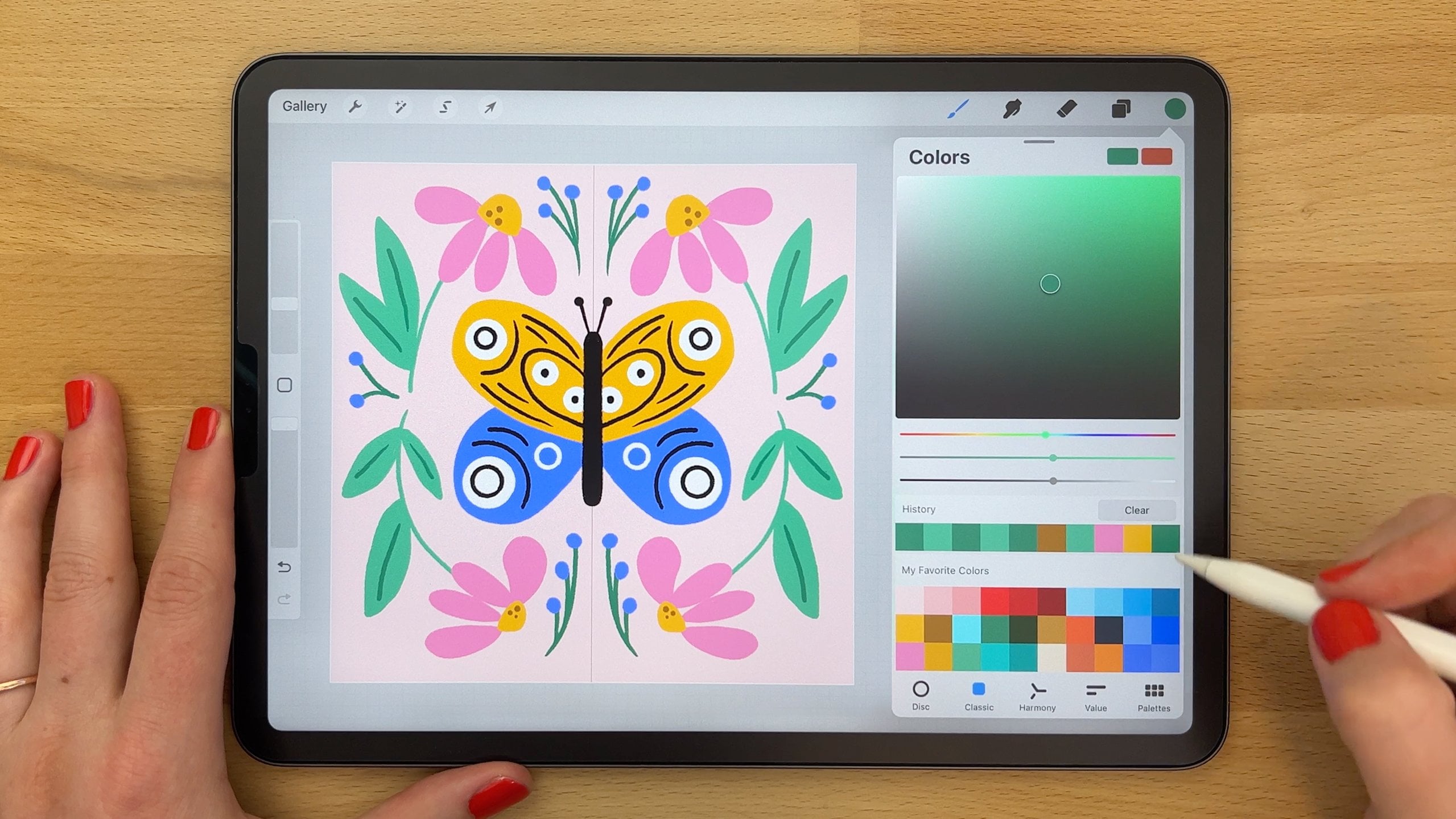
repetidos Eu desenho ilustrações simples no Procreate e depois as vetorizo no
Adobe Illustrator Esse processo configura meus
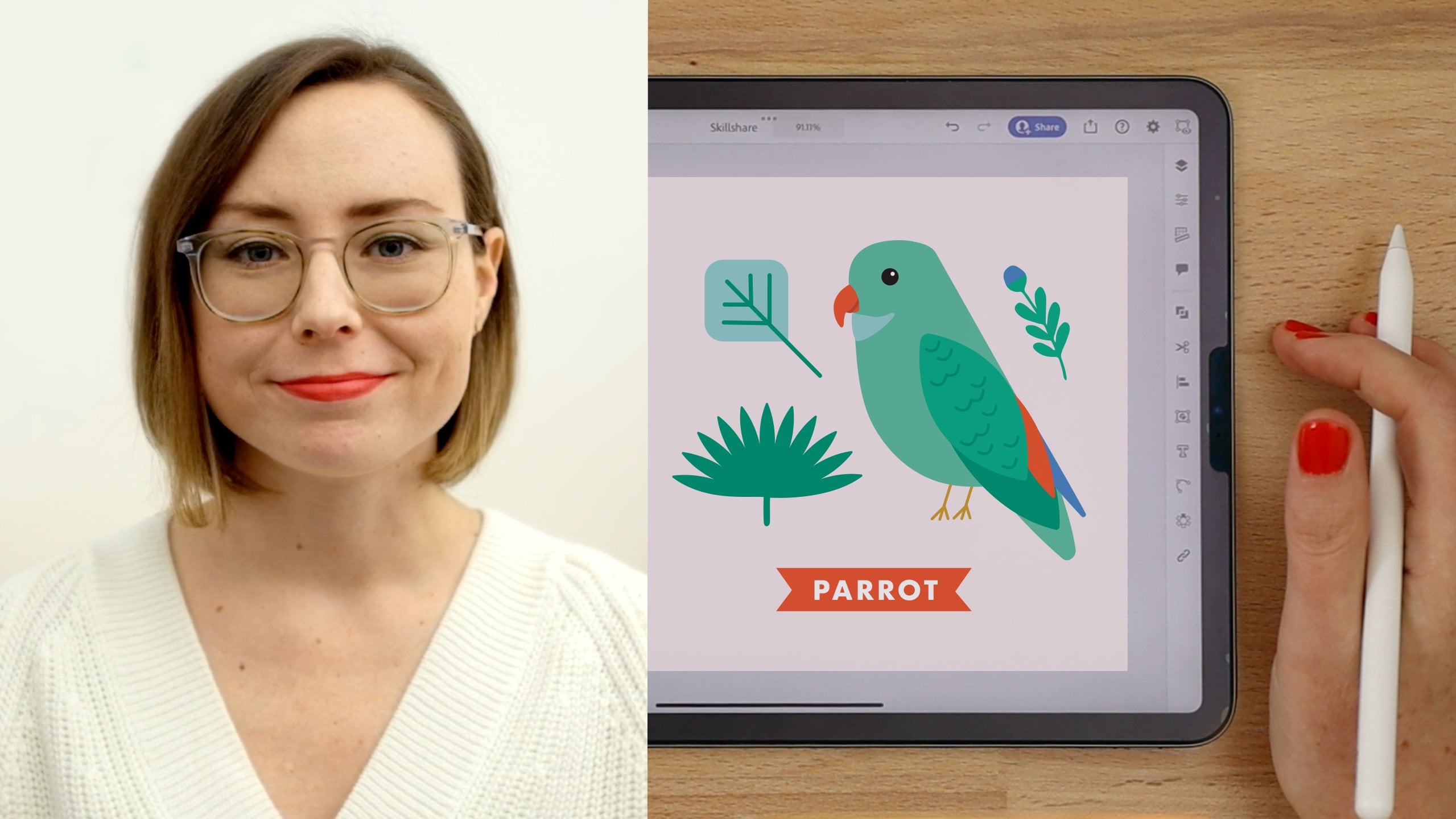
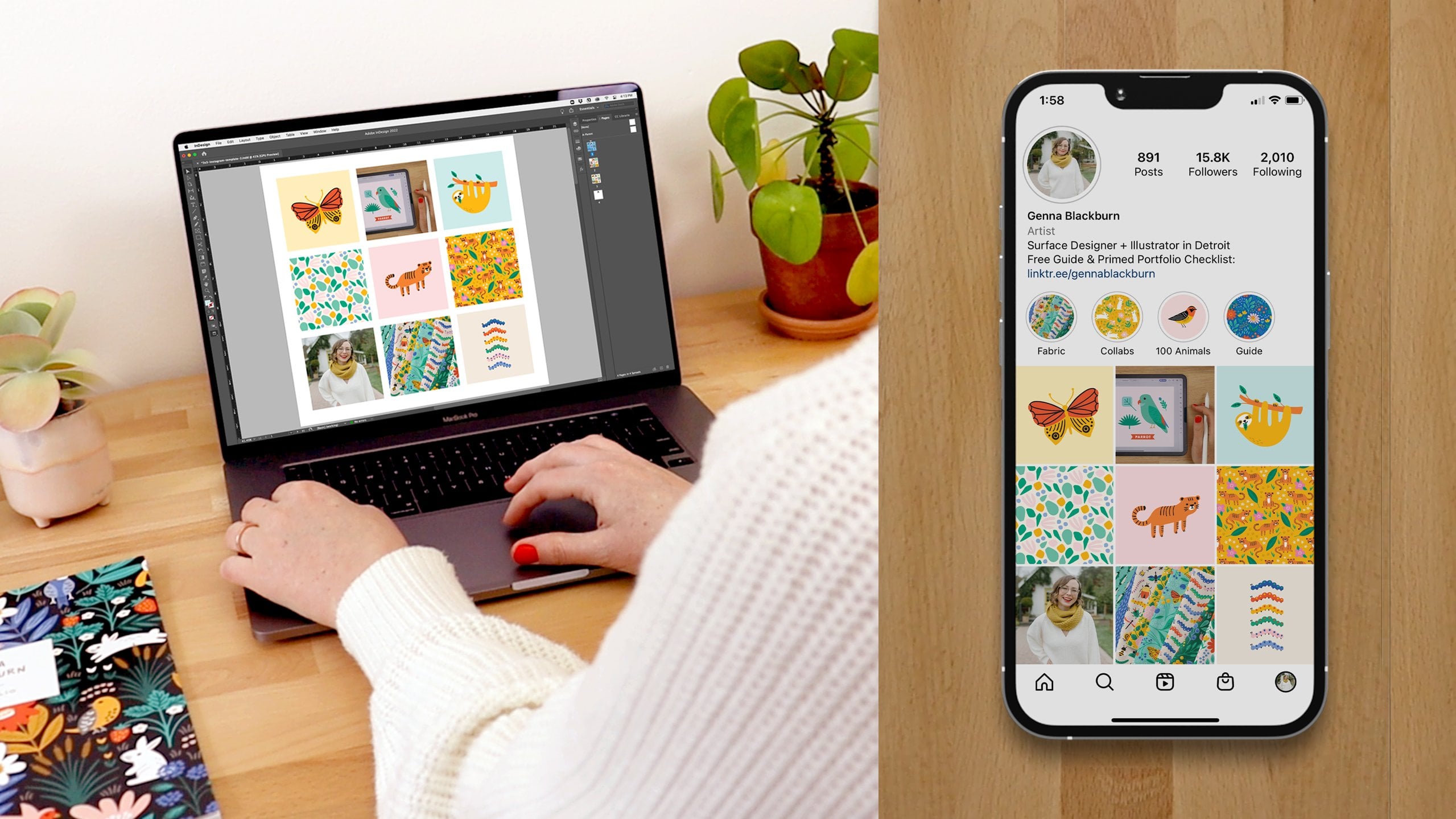
padrões para o sucesso. Meu nome é Jenna Blackburn e sou designer e
ilustradora de superfícies em
Detroit Os padrões que criei
usando esse método de procriação para o Adobe Illustrator foram licenciados em muitos produtos , incluindo tecidos, roupas para
bebês, fraldas Nesta aula,
escolheremos um tema, preencheremos uma tela procriada com ilustrações
simples sobre esse tema usando técnicas
específicas que facilitarão o processo de
vetorização Em seguida, mostrarei meu
processo vetorização desses motivos no Adobe
Illustrator Quando os motivos são vetoriais, isso significa que eles são compostos
de pontos e curvas e podem ser ampliados
indefinidamente Esta aula é para aqueles que
desejam vetorizar motivos
simples desenhados e
procriar para serem usados como estão
ou, potencialmente, criar
padrões repetidos. Posteriormente, é necessário um
conhecimento básico do Adobe Illustrator motivos
simples desenhados e
procriar para serem usados como estão
ou, potencialmente, criar
padrões repetidos. Posteriormente, é necessário um
conhecimento básico do Adobe Illustrator
e procriar. Se você ainda não está
familiarizado com procriar, confira minha aula chamada Guia para iniciantes para procriar ilustração
digital Para começar a trabalhar rapidamente,
as pessoas sempre me perguntam como
eu vetorizo meus desenhos
procriativos as pessoas sempre me perguntam como eu vetorizo meus desenhos
procriativos Então, estou animado para mostrar como isso pode ser
fácil.
Vamos começar.
2. Orientações do curso: Nesta aula, vou
te ensinar como desenhar motivos
simples,
procriá-los e depois
fatorá-los no Adobe Illustrator fatorá-los no Adobe Illustrator Para esta aula, você precisará um iPad com a
versão mais recente do procreate, além de um lápis Apple Você também precisará de
um computador desktop com o Adobe Illustrator Nesta aula,
vou usar um pincel de procriação especial que eu
fiz que é um
pincel monolina, o que significa que ele tem sempre a mesma
largura e bordas limpas Usar esse pincel
facilita a vetorização dos meus motivos. Se você quiser usar
esse pincel também, você pode baixá-lo gratuitamente em Jenna
Blackburn.com Uma compreensão básica do Adobe Illustrator e da procriação é necessária para Se você ainda não está
familiarizado com procriar, confira minha aula chamada Guia do Iniciante para
Procriar Ilustração Digital no Ipad para começar a criar nosso projeto de aula rapidamente criar Primeiro, vou explicar como
escolher um tema e preencher uma tela
procriada com ilustrações
baseadas nesse tema usando técnicas
específicas que facilitarão a vetorização Em seguida, vetorizaremos
essas ilustrações no
Adobe Illustrator usando Quando suas ilustrações
estiverem concluídas, carregue-as na guia Projetos Eu adoraria ver o que você cria. Na próxima lição,
escolheremos um tema para nosso projeto.
3. Escolha um tema: Vamos começar escolhendo um
tema para nosso projeto. Quando estou criando um padrão
repetitivo, gosto de começar escolhendo
um assunto ou tema Pode ser tão amplo quanto
uma temporada ou feriado, ou pode ser tão específico
quanto um tipo de flor. Depois de escolher um tópico, gosto de pensar em todos
os diferentes elementos que eu poderia desenhar
com esse tópico Por exemplo, para esse padrão de
Halloween, desenhei todos os itens diferentes de
Halloween que
consegui imaginar antes de para a fase de repetição
desse padrão de criaturas de jardim.
Enchi minha prancheta
com vários insetos
e flores para que, Enchi minha prancheta
com vários insetos quando
chegasse ao meu computador, tivesse Agora é hora de escolher um
tema para seu próprio projeto. Você pode escolher uma
estação, um tipo de comida, um tipo de animal,
flor ou feriado. Depois de escolher seu tema, talvez
você queira reunir
algumas fotos de referência. Dependendo do seu processo de
desenho, lembre-se de escolher imagens
isentas de direitos autorais O tema que eu escolhi
para o meu projeto é fruta. Na próxima lição, desenharei ilustrações de
frutas
no procreate para mostrar como separo as coisas em camadas para facilitar a
fatoração
4. Desenhar motivos no Procreate: Nesta lição,
vou preencher
minha tela de procriação com o
máximo de ilustrações possível, usando técnicas que
facilitarão a vetorização Ok, vamos começar
criando uma nova tela. Vou clicar no botão plus
, cadastre-se aqui. Vou usar uma tela de 3.000
por 3.000 pixels. Só porque descobri que esse é um bom tamanho quando estou criando elementos que
quero vetorizar no Adobe
Illustrator Eu já tenho uma predefinição aqui. Se você ainda não tem isso, pode clicar no botão “+”,
cadastre-se aqui, digite 3.000 por 3.000
pixels e crie Como escolhi frutas
para meu padrão repetido, vou preencher essa tela com várias ilustrações de
frutas diferentes Então, quando eu levo isso
para o Adobe Illustrator, tenho algumas opções diferentes
para criar meu padrão Vou começar
desenhando algumas cerejas. Eu vou escolher
essa cor vermelha. Estou usando meu pincel de procriação Jenna
Blackburn. Eu só vou subir
aqui e vou
colocar vermelho para as cerejas Agora eu quero desenhar as hastes e quero que elas tenham
uma cor diferente. Vou criar uma nova camada quando estiver desenhando no procreate Para levar esses elementos
para o Adobe Illustrator, quero ter certeza de
não colocar nenhuma cor em cima de outra cor. Vou te
mostrar o que quero dizer. Vou desenhar
as hastes em preto. Eu fiz uma nova camada em
cima dessa primeira camada, de
modo que, quando eu desenhar essas
hastes, deixe-me fazer isso de novo. Eles não se fundirão
com o vermelho abaixo. Quando eu os levar para o
Adobe Illustrator, eles serão fáceis vetorizar porque são Você pode ver que eles estão separados. Assim, posso vetorizar o preto
separado do vermelho e depois recolorir no Adobe
Illustrator Então eu quero fazer
alguns pequenos destaques. Eu posso fazer isso na segunda camada, mesmo escolhendo
uma cor diferente. Eu vou escolher o
branco porque ele não vai
tocar no preto. Vou colocá-los aqui, nas
laterais, assim. Agora, quando eu vetorizar tudo
isso porque não está se tocando, vai ser muito
fácil recolorir Então eu quero desenhar algumas
folhas nas cerejas. Vou fazer outra camada, porque elas
vão ficar por cima da preta. Vou fazer uma terceira camada
e escolher uma cor verde. Então eu posso
entrar aqui e desenhar as folhas assim. Eu provavelmente viria aqui e
limparia isso um pouco, mas você também pode fazer uma
limpeza quando
entrar no Illustrator Mas eu gosto de deixar tudo bem limpo aqui e procriar. Primeiro, não uso nenhuma
textura no meu trabalho Eu não tenho arestas, que
facilita muito a vetorização Meu estilo se presta muito bem à vetorização no Illustrator Agora eu quero desenhar uma banana. O que vou fazer é começar na
primeira camada, como fiz com as cerejas, e vou escolher o amarelo E eu vou
desenhar a banana. Não preciso que as bananas estejam em uma camada
diferente das cerejas Só preciso ter certeza de que, ao construir
cada pedaço de fruta, estou usando
camadas separadas para fazer isso. Ok, então aí está a parte
amarela da banana. E então eu vou para a segunda camada para desenhar essa
linha preta no centro. Sim, isso é muito bom. Então eu vou
desenhar um morango. E vou começar na
primeira camada novamente, e vou desenhar a
parte vermelha do morango E depois vou para a
segunda camada para desenhar o caule. Eu sempre gosto de ter
certeza de que estou usando o mesmo pincel para
apagar e para desenhar Então, enquanto eu corro, as bordas são consistentes com
as linhas que eu desenhei. Então, eu sempre selecionei o mesmo
pincel para minha borracha. E então eu quero desenhar algumas linhas extras em
cima dessa parte verde. Eu vou para a camada três. Vou escolher uma cor verde
mais escura. Vou adicionar as
linhas como esta. Então eu quero desenhar sementes. Não vai tocar em
nenhuma das verduras. Eu poderia fazer isso na
camada dois ou três, mas vou fazer isso na
três apenas por segurança, caso eu toque
na
luz verde aqui. Mas vou apenas
adicionar algumas sementes aqui. Isso parece muito bom.
Agora, alguns mirtilos para voltar à primeira camada, escolha uma cor azul Desenhe meus mirtilos. Eu poderia fazer
um círculo perfeito se quisesse,
mantendo meu dedo pressionado. Mas eu gosto quando é um
pouco irregular, às vezes uso essa
função e às vezes tento fazê-la da melhor maneira
possível. Tem um
pouco de personalidade. Então, se eu quiser
preencher todos eles, posso simplesmente clicar em
Continuar preenchendo
e, em seguida, clicar em todos eles
dessa forma. E então clique em Color
Drop novamente para cancelar isso. Ok, e então eu quero desenhar algumas partes
extras aqui, assim. Vou usar a segunda camada para isso. Agora eu quero desenhar
uma melancia. E para essa melancia, vou mostrar um
truque que gosto de usar Vou começar
fazendo a parte vermelha
da melancia Agora, se eu quiser adicionar a casca
verde dentro da vermelha, posso ir para a camada um Clique nele e clique em Selecionar. Então, tudo o que
eu desenho, vou subir para a camada dois. Tudo o que eu desenho na
camada dois caberá dentro do que for
desenhado na camada um. Agora posso facilmente ter
certeza de que estou na segunda
camada porque não quero me fundir com a parte vermelha Eu quero que seja separado. Posso entrar aqui e adicionar
a casca verde e ela ficará alinhada com a borda
da parte vermelha que eu
já fiz na primeira camada Você também pode usar uma máscara de
recorte para isso, mas isso dificulta a vetorização ao trazê-la para o Adobe
Illustrator Eu não recomendo esse método. Eu gosto mais desse método. Ok, isso parece muito bom. Agora vou clicar nessa
seta para desselecionar. Agora você pode ver que, se
eu mover a camada dois, essa parte verde será
separada da vermelha. E é exatamente
assim que queremos. Agora eu quero desenhar as sementes, e eu poderia fazer
isso na camada dois, mas vou fazer isso na camada
três só por segurança. Então eu vou entrar
aqui e desenhar as sementes. Eu provavelmente passaria
mais tempo ajustando isso se tivesse o dia todo para fazer isso. Mas eu não quero gastar
muito tempo com isso agora por
causa desta aula. Ok, vou
desenhar mais uma coisa. Vou desenhar um limão. Vou voltar para a primeira camada e
escolher
essa cor amarela, e vou
desenhar esse limão. Oh, tudo bem. Isso vai
precisar de um pouco de amor aqui e ali. Normalmente desenho muito mais
devagar e com cuidado, mas estou tentando ir um pouco mais rápido
para que você não
precise me ver desenhando
por horas e horas. Ok, isso não é ruim. E então eu quero desenhar algumas folhas. Então, vou até a segunda camada, desenho minhas folhas deixo um pouco mais grossas para que você não
veja o amarelo lá atrás Quando você vê um
pouco de amarelo, parece um erro. Eu só quero fazer com que pareça um
pouco mais deliberado. Em seguida, vou até a
camada três e desenharei algumas linhas na parte superior. É um pouco grosso demais, torne-o um pouco mais fino Então eu quero desenhar
alguns círculos brancos. E eu posso fazer isso na
camada dois ou três porque
não vai
tocar em nenhuma parte das folhas Mas vou fazer
isso na camada três. Ok, isso parece muito bom. Eu poderia passar mais
tempo limpando isso, mas neste momento,
ainda há algum espaço aqui. Se eu soubesse que ia
fazer um padrão, provavelmente
viria aqui e desenharia mais alguns morangos, talvez mais alguns pedaços de
melancia, outro limão Só para que, quando eu
entrar no Adobe Illustrator, eu tenha muitas opções Eu poderia até desenhar mais
algumas folhas, talvez alguns pequenos círculos. Vamos
fazer isso agora mesmo. Talvez eu desenhe mais alguns elementos que já estão
sendo usados aqui. Só para que, ao
montar meu padrão, eu tenha opções para
preencher os espaços É bom ter
algumas peças extras. Solte mais um desses
só para tê-lo. Depois outro morango,
talvez mais mirtilos, talvez mais sementes É bom preencher apenas
a tela que encontrei e talvez até alguns pequenos elementos que não necessariamente se relacionem
exatamente com a ilustração, mas talvez eu queira que eles preencham espaços
no padrão. Às vezes eu
venho aqui e desenho muitas
pequenas formas diferentes. Talvez algumas sementes abertas. Nunca sei o que
vou querer até chegar lá e começar a
montar o padrão Gosto de ter muitas opções. Talvez eu desenhe outra cereja. Vou selecionar todas as
camadas
puxando-as para a direita e depois indo até a ferramenta de seleção E vou adiar isso
um pouquinho. Eu tenho um pouco
mais de espaço aqui, e vou
desenhar outra cereja, que é apenas uma
cereja com um caule. Vamos ver, eu tenho
as linhas pretas e o destaque. Na segunda camada, vou mantê-la consistente. Em seguida,
a camada três tem as folhas desta. Vou usar isso
para desenhar esse. Então talvez eu desenhe
mais alguns desses tipos de folhas só para tê-las. Eu posso fazer
arranjos diferentes como esse se eu quiser
contornar as cerejas. Quando eu começo a
fazer o padrão, é assim
que eu faço isso. Eu apenas tento preenchê-lo com o máximo de coisas
diferentes que eu possa imaginar. Agora, vá em frente e preencha sua tela com ilustrações
baseadas em seu tema E lembre-se de que, se você puder
mantê-lo em apenas algumas camadas, será mais fácil na próxima parte, quando
vetorizarmos as coisas Se você tiver 20 camadas, ainda
é totalmente Só vai levar
um pouco mais de tempo. Se você puder mantê-lo em três
camadas, como temos aqui, isso vai ser muito fácil. Mas o principal
é que você não quer
desenhar elementos que estejam em cima uns dos outros
na mesma camada. Se eu tivesse desenhado essa linha
preta para essa banana na
mesma camada da parte amarela
da banana. Quando levarmos isso
para o Illustrator, será apenas
uma forma achatada e acabará sendo uma grande bolha Queremos ter certeza de que
eles estão em camadas separadas. Você pode ver a
parte preta da banana, não na mesma camada da parte
amarela da banana. Se observarmos as
camadas que eu tenho aqui, a camada inferior, camada um, tem um pouco da cor
base dos elementos. camada dois tem a
próxima camada de detalhes
e, em seguida, a camada três tem
a próxima camada de detalhes. Além disso, não tenho nenhuma estratégia para
nomear as camadas Eu não coloco todas as
folhas em uma camada e seja o que for para mim, eu apenas tenho em mente o que está na parte inferior e me
certifico de
que, quando eu quiser desenhar
algo em cima dela, eu coloque na próxima camada
acima dela e assim por diante. Então, sim, certifique-se de manter as coisas em camadas
separadas ao desenhá-las. E você estará
pronto para se juntar a mim na próxima lição,
onde mostrarei como preparar e exportar
seu arquivo ap procreate
para que ele esteja pronto para ser
trazido para o Adobe Illustrator
5. Exportar arquivo no Procreate: Nesta lição, explicarei como dar os retoques
finais em seu arquivo procreate para que ele esteja pronto para o Adobe
Illustrator A primeira coisa que quero
fazer é exportar um PN G
dos elementos de cor
que temos aqui para que possamos referenciá-lo quando estivermos no Adobe Illustrator Vou até
o menu Ações. Vá para Compartilhar e
escolha PNG ou J. Peg. Realmente não importa,
mas eu gosto de PNGs
e os salvo em seu computador
desktop Você pode enviá-lo por via aérea
se tiver um Mac ou pode enviá-lo por e-mail para si mesmo
se não for um arquivo grande Ou você pode salvá-lo na
caixa de depósito se tiver o Dropbox. E então você pode abri-lo no
Dropbox no seu computador. Essa é a primeira
coisa que queremos fazer. Então, a próxima coisa
que eu quero fazer é ir até
a galeria e deslizar para
a esquerda para duplicar seu arquivo Vamos mudar
tudo para preto e branco. E eu não quero bagunçar meu arquivo original,
então fiz uma cópia E agora vou
entrar nessa cópia e vou transformar tudo em preto,
porque isso
tornará o
processo de vetorização muito Verifique se você
selecionou o preto na sua paleta de cores. Em seguida, clique em uma de suas
camadas e pressione Alpha Lock. Em seguida, clique novamente
e diga Fill Layer. Agora ele preencheu
tudo nessa camada com preto porque selecionamos o
preto aqui em cima. E eu vou
fazer isso de novo com camada dois, bloqueio alfa. Em seguida, clique novamente, preencha a camada. E então faremos
isso com a camada
1 de bloqueio alfa, camada de preenchimento. Agora ainda temos
nossas três camadas, mas tudo está preto
e vamos
vetorizá-lo e depois
recolorir no Adobe Illustrator Agora vá até o menu Ações, Compartilhar e escolha um PSD. Um PSD é um
arquivo do Photoshop que reterá as camadas
do seu
arquivo procreate se você exportar Quando o abrimos no
Adobe Illustrator, nossas camadas que criamos ainda
serão Não se achatará
em apenas uma imagem. Quando você salva um P
e G ou um Jpeg, não
há mais camadas
e elas são apenas achatadas Mas quando você salva um PSD, ele ainda terá as camadas Exporte um PSD e
salve-o em seu computador desktop. Assim, você pode
enviá-lo por via aérea se tiver um Mac, enviá-lo por e-mail para si mesmo
se não
for muito grande ou
salvá-lo no Dropbox e ou
salvá-lo no Dropbox e abri-lo no Dropbox
em seu computador Junte-se a mim na próxima lição, onde mostrarei minhas etapas para vetorizar suas ilustrações no Adobe
Illustrator
6. Vectorize no Adobe Illustrator: Nesta lição,
mostrarei como vetorizar seus motivos de procriação no Adobe
Illustrator no Illustrator Ok, agora estou no
meu computador desktop e tenho meu PNG em cores e meu PSD todo em
preto. E eu estou pronto para ir. O que vou
fazer é
arrastar o PSD preto para o
Adobe Illustrator Quero ter certeza de
que a conversão de
camadas em objetos está marcada aqui. Se você escolher nivelar
camadas em uma única imagem, próxima parte
não funcionará Verifique se você
converteu camadas em objetos e clique em OK. Agora, se você for
ao painel de camadas, poderá ver que as camadas
que criamos no procreate ainda estão separadas
em três camadas separadas Isso tornará a
próxima parte muito fácil. O que eu gosto de fazer agora é
mudar o modo de cor para CMYK só porque gosto mais de
trabalhar em CMYK Quando estou recolorindo coisas, vá para o modo CMYK de
cor do documento do arquivo E então eu vou pegar
esse PNG na minha área de trabalho, o colorido, e
vou
arrastá-lo para o Adobe Illustrator Vou colocá-lo ao
lado
deste para que eu possa
examiná-lo na próxima parte. E eu vou arrastá-lo até
a camada três. Clique nele. Em seguida, você verá
no painel de camadas, essa caixa azul que
indica que eu
selecionei essa arte e posso
arrastá-la até a camada três. Então, o que eu vou
fazer é
esconder a camada um e a camada dois. E vamos começar com
a camada
superior e ir descendo. Vou clicar nesta
obra de arte aqui na camada três. Em seguida, vou abrir
o painel de rastreamento de imagem aqui. Se você não tiver
isso disponível, você pode ir até Window e depois Image Trace e
verificar se está selecionado. E então você terá essa opção aqui na sua barra de ferramentas Depois, você pode escolher um
logotipo predefinido, geralmente em preto e branco, geralmente em preto e branco, que é muito bom para mim. Então veja como fica. Talvez você queira ajustar
algumas dessas configurações. Talvez você queira aumentar ou diminuir
o limite. Você verá que, ao
ajustar as configurações, sua arte
ficará melhor ou pior limite, se estiver muito
baixo, insere um pouco menos do seu desenho na equação Se você aumentar o volume,
verá que tudo fica um
pouco mais grosso, ele extrai um
pouco mais Você pode ajustar os
caminhos, os cantos. Então, se você encontrar algumas configurações que funcionem
muito bem para sua arte, você pode salvar sua predefinição para poder
usá-la repetidamente Eu tenho uma predefinição que
salvei chamada Procreate. Acho que isso é basicamente o que
acabamos de fazer, o logotipo em preto e branco. E então eu aumento o limite
para 164 e depois pressiono. Acho que essas são todas
as configurações padrão. Verifique se a opção Ignorar
branco está marcada. No momento, o que ele
fará é criar outra forma para o
fundo branco e
não precisamos disso. Verifique se a opção Ignorar
branco está marcada. Depois de encontrar algumas
configurações de que goste, você pode salvar essa predefinição para facilitar o retorno Porque minha arte é muito
simples e muito suave. Não preciso mexer muito com
essas configurações, mas dependendo da aparência da
sua arte, talvez
você precise passar um
pouco mais de tempo aqui Ajuste
as configurações de traçado de imagem para que sua arte fique exatamente como você deseja Mas estou muito feliz com isso. Também posso clicar no
E aqui para ver a aparência do desenho
original em comparação com a resultado do traçado da imagem quando eu
o aparência do resultado do traçado da imagem quando eu
o mantenho pressionado. No momento, estamos vendo
o desenho original. E agora, quando eu desclico, estamos vendo o resultado do rastreamento que foi bem semelhante.
Eu gosto desse resultado. Vou clicar em Expandir depois em agrupar, porque automaticamente
esses são todos um grupo, como você vê
quando eu os arrasto. Vou pressionar Shift Command
no meu teclado para desagrupar. Ou se você estiver em um PC,
seria Shift Control G. Você também pode ir até o
objeto e desagrupar aqui Agora você pode ver que são todas peças separadas,
que é o que queremos. Agora, para a parte divertida, eu posso recolorir tudo Tenho minhas cores favoritas
salvas na minha biblioteca aqui. Vou usar isso por enquanto
apenas para tornar isso um
pouco mais rápido. Essas folhas são verdes. Segurando a tecla shift, posso
selecionar todas as folhas clicar nelas e
escolher essa cor verde clara. Isso aqui é o
verde mais escuro. Vou selecionar isso. Então, todas essas sementes
são amarelas. Em seguida, o. As linhas são verdes mais escuras. Esses são brancos. E
esses são pretos. Isso é bom. Ok, agora
podemos ir para a próxima camada. Vou ativar a camada dois e depois clicar na arte
na camada dois Quando clico aqui, estou
selecionando a peça inteira. E depois vou
voltar ao Image Trace. Em seguida, clicarei na minha predefinição.
Parece muito bom. Clicarei em Expandir
e, em seguida, clicarei em Group Shift Command em um Mac
ou Shift Control em um PC. Em seguida, usando a ferramenta de seleção, eles podem entrar e
alterar todas essas cores. Novamente, isso é preto,
então tudo bem. Esses são brancos.
Eles deveriam ser pretos. Esse deve ser o verde mais escuro. Então essas folhas
são verdes claras. Se você precisar bloquear a camada
superior, camada três, para que
seja mais fácil pegar as peças que você está recolorindo no
momento, você pode entrar aqui e
pressionar este botão de bloqueio E agora não consigo pegar
acidentalmente as partes que já
foram coloridas na camada três No momento, eu poderia selecionar essas folhas com muita facilidade,
sem selecionar acidentalmente essas linhas que fazem sentido e torná-las verdes mais claras Em seguida, vou ativar a camada
um e fazer tudo de novo. Vá para Image Trace. Às vezes, você precisa clicar em desligar e clicar novamente
para que as configurações
apareçam e se expandam. E, novamente, alterne o comando em um Mac ou alterne o controle
em um PC para agrupar. Depois, vou bloquear a camada dois para
facilitar um pouco. E vou selecionar cerejas vermelhas. Estou pressionando a
tecla Shift para poder clicar e selecionar múltiplos Troque a banana,
troque o morango, troque a melancia com limão Esses são apenas alguns elementos
extras. Eles podem ser de qualquer cor,
eu os tornarei azuis. Eu vou mudar
essa cor azul. Eu quero que seja um pouco
mais parecido com este. Eu realmente gosto disso. Ok, isso parece muito bom. Agora, aqui estamos. Temos todos os elementos vetorizados
e Vou entrar no
meu painel de camadas aqui, desbloquear tudo. Em seguida, podemos mover tudo para uma camada e começar a
agrupar os elementos Vou selecionar
todo o morango, e você pode ver que ele selecionou todas as peças de todas
as camadas diferentes E vou pressionar o
comando G para
agrupá-los ou controlá-los em um PC. Agora, ele moveu todos os
elementos para a camada um. Agora, se eu tentar mover isso, ele se move como uma peça.
É isso que queremos. E eu selecionarei o comando
banana G, selecionarei todas as partes
do morango Eu
selecionei acidentalmente esta folha, então posso manter pressionada a tecla Shift e
clicar nela para selecioná-la E então comande G para agrupar
isso, agrupar essa cereja. Vou agrupar cada
mirtilo separadamente, só para poder movê-los. Não vou
agrupar esses elementos. Acho que eu poderia. Eu
sempre posso desagrupá-los. Selecionou acidentalmente essa mudança, clique nela para desmarcá-la Agrupe esta melancia. Vou agrupar
esse limão inteiro. E então eu vou agrupar
essas folhas. Enquanto eu estava agrupando,
tudo estava subindo Você pode ver
nessas pequenas caixas, algumas coisas estão na camada um, algumas coisas estão na camada dois Se você quiser mover
tudo para uma camada, você pode selecionar
tudo e arrastar essas caixas até
a camada três. Agora tudo está
em uma camada e você pode excluir essas
camadas, se quiser. E agora tudo está em uma camada e você está
pronto para criar um padrão. Junte-se a mim na próxima
lição, onde mostrarei como limpar seus motivos
7. Limpando seus motivos: Nesta lição, mostrarei como limpar
suas ilustrações. Quando você usa o rastreamento de imagem para vetorizar
ilustrações procriativas, às vezes você precisa entrar e limpar um pouco as coisas Gosto de fazer isso
de algumas maneiras diferentes. Quero selecionar
apenas a parte azul. Vou escolher a ferramenta de
seleção direta e depois
vou
até o caminho do objeto e simplificarei. E você pode ver que,
reduzido para apenas três pontos
, já está um pouco mais limpo só de
se livrar de alguns dos pontos. Depois, você pode mover
o controle deslizante para fazer ainda menos
pontos ou até mais Talvez você queira mais
alguns pontos e ele diga quantos
pontos estão sendo usados. Esses são todos os pontos
originais se você arrastá-los
até a direita. E então você pode simplificar, que parece muito
bom aí, três pontos subindo até o caminho do
objeto e depois simplificando. Essa é uma maneira muito fácil
de se livrar de alguns pontos. Você pode selecionar várias coisas. Você pode fazer isso com todas
as ilustrações desta
página, se quiser Outra forma de
simplificar é selecionar o caminho que
você deseja simplificar. Em seguida, vá até
a ferramenta lisa que está
embaixo da ferramenta Shaper Aqui, ele o desmarcou. Agora vou pressionar o comando
no meu teclado. Ou, se você estiver em um PC, seria um controle recuperar
a seta temporariamente, que eu possa selecioná-la novamente Então, quando eu retiro meu
polegar do comando, eu tenho a ferramenta de suavização de
volta e posso simplesmente arrastá-la até aqui e
alisá-la dessa forma Então, se eu quiser
pegar a seta de volta para selecionar, digamos, este mirtilo, basta pressionar Command em um Mac ou Control em
um PC e vou pegar a seta de volta
temporariamente para selecionar a próxima parte e então
eu posso suavizar isso Então, a terceira maneira pela qual eu gosto de simplificar as coisas é
simplesmente excluindo pontos Se eu usar a ferramenta de
seleção direta aqui e clicar
nessa melancia, você pode ver que há alguns pontos formando
essa borda da Se eu clicar na ferramenta de caneta aqui, posso simplesmente passar o mouse sobre alguns dos pontos e você verá
o sinal de menos aparecer E eu posso simplesmente me
livrar de alguns
dos pontos apenas me
livrando de alguns deles. Isso limpou tudo ali mesmo. E então eu vou clicar na barra de
espaço para passar para a próxima forma
que eu quero limpar. Vou pressionar Command para recuperar temporariamente a ferramenta de
seta. E então eu posso entrar aqui
e deletar alguns pontos. Clique no comando
para obter a seta para que eu possa
arrastar essas alças. Estou pressionando o
comando e depois
solto o comando para
recuperar a ferramenta caneta. Estou apenas me
movendo agora, essas alças estão separadas. Uma maneira fácil de
limpar uma forma é manter pressionada a opção
no teclado. E você obterá essa ferramenta e
poderá fazer com que as alças voltem a
ser combinadas dessa forma. Isso automaticamente o
torna um pouco
mais suave do que se as alças
estivessem separadas Parece um bom local
para usar a ferramenta suave. Vou entrar com a
ferramenta lisa e limpá-la. Algo parecido com isso.
Eu gosto de limpar. Essa é uma
vantagem muito estranha aqui. Vou pegar a
ferramenta caneta e clicar Opção para obter essa ferramenta. E então talvez eu aperte o
comando para
recuperar a seta e mover alguns desses
nós assim. É muito bom se você conhece
os atalhos do teclado para fazer essas coisas
, porque então você pode simplesmente se
mover muito rapidamente dessa forma Isso é muito melhor. Gosto de entrar e fazer uma limpeza antes de
começar a fazer meu padrão Quando terminar de
limpar todas as suas ilustrações,
você estará pronto para começar Tudo está agrupado,
tudo está limpo. E você pode usar esses elementos para criar
seu padrão de repetição
8. Conclusão: Parabéns por
concluir esta aula. Espero que agora você se sinta
confiante em transferir suas ilustrações procriadas para o Adobe
Illustrator Se você quiser obter uma cópia do
meu pincel de procriação personalizado
que usei para
criar minha arte, você pode baixá-lo em Jenna
Blackburn.com Se você tiver alguma dúvida, pergunte na página de
discussões da classe. E se você gosta desta aula, clique no botão seguir ao do
meu nome e
deixe um comentário. Eu adoraria ouvir o que
você acha da aula. Por fim,
adoraria que você compartilhasse suas
ilustrações completas aqui na guia Projeto da turma Mal posso esperar para ver
o que você cria.
 Genna Blackburn, Surface Designer & Illustrator