Transcrições
1. Apresentação: Olá, Ef e eu somos
designers estrangeiros com sede na Finlândia. Gosto de me chamar de designer da liberdade
porque crio no meu ritmo antigo,
no espaço antigo e para as pessoas que quero
alcançar por meio do meu trabalho. Minhas ideias podem começar em qualquer lugar, em
algum momento no meu caderno de desenho, às vezes diretamente no iPad e às vezes no papel durante um
momento de silêncio com Adoro pegar esses começos
simples e transformá-los em
celeiros para tecidos, papéis de parede e Nesta aula, estou
empolgada em mostrar bastidores de um dos meus fluxos de trabalho favoritos,
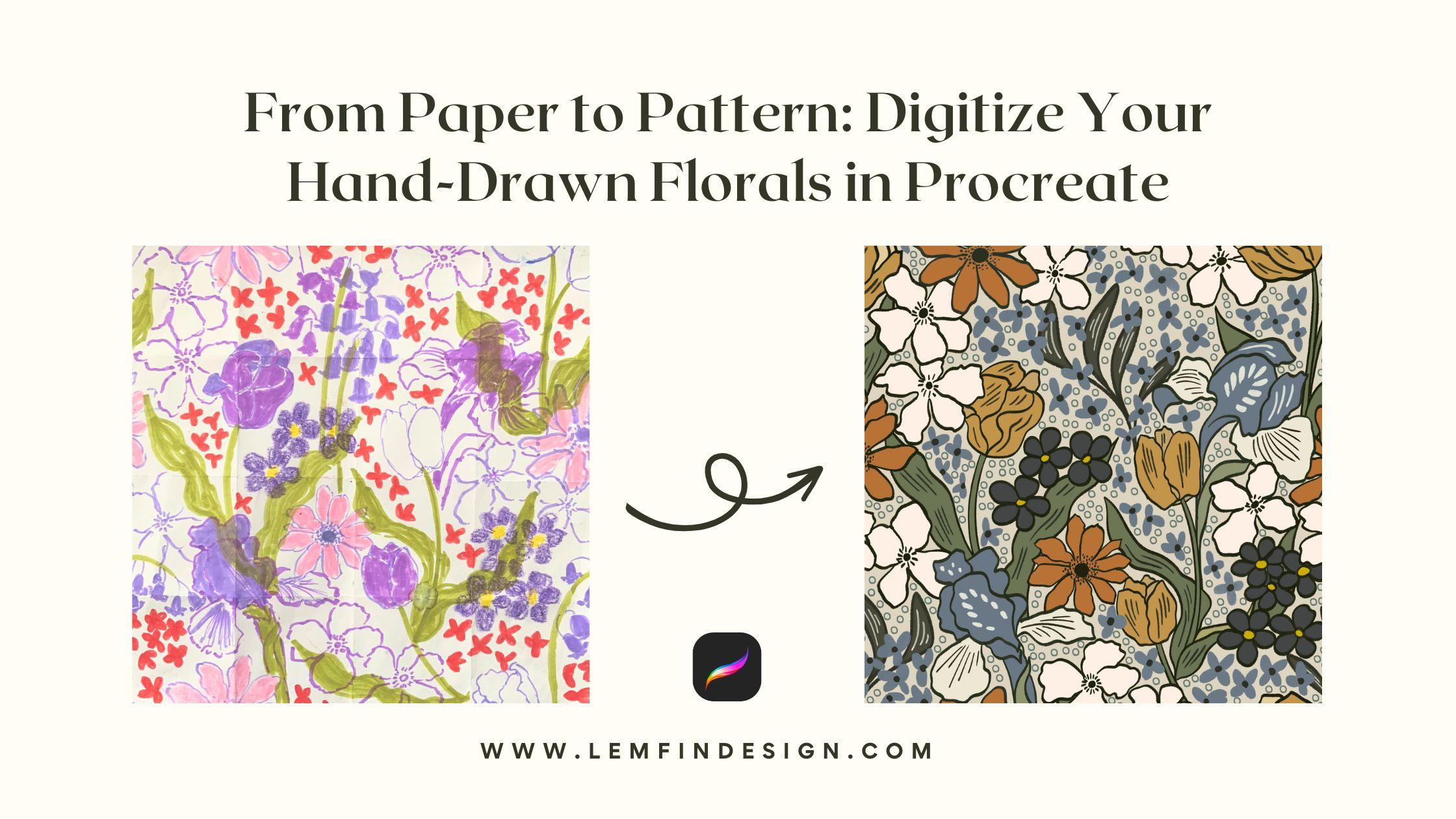
transformando um floalsket desenhado à mão em um formato digital limpo e
gravável nascido da procriação gravável Se você gosta da
sensação tátil de desenhar no papel, mas também deseja
a flexibilidade e a liberdade das ferramentas digitais, esse processo será muito natural
e agradável Você não precisa
ser ilustrador ou especialista em procriação, mas precisa ter conhecimentos
básicos
sobre procriar para ingressar Tudo o que você precisa é de um
simples esboço floral, algo que você fez durante seu tempo livre ou
até mesmo de um rabisco rápido, desenhado com um
beijo e, juntos, vamos transformá-lo em uma versão
digital que você pode usar para seu desejo de serviço seus desafios de colher e para seu Não
consigo mostrar o quão acessível e relaxante este artigo para
Born go Flow pode ser. Então, vamos começar.
2. Projeto do curso: Para seu projeto de aula, você cria uma versão digital de seu próprio perdão de
flores desenhado à mão Não precisa ser perfeito, detalhado ou mesmo planejado. Basta um simples esboço no
papel. Se você já tem um doodle
floral de que gosta, sinta-se à vontade para usá-lo ou se quiser fazer
algo novo, reserve alguns minutos para desenhar
um pequeno cacho de
flores ou folhas Nada complicado.
Depois de fazer seu esboço, leve-o para o Procreate e siga as etapas
que mostro na aula , trace suas luzes
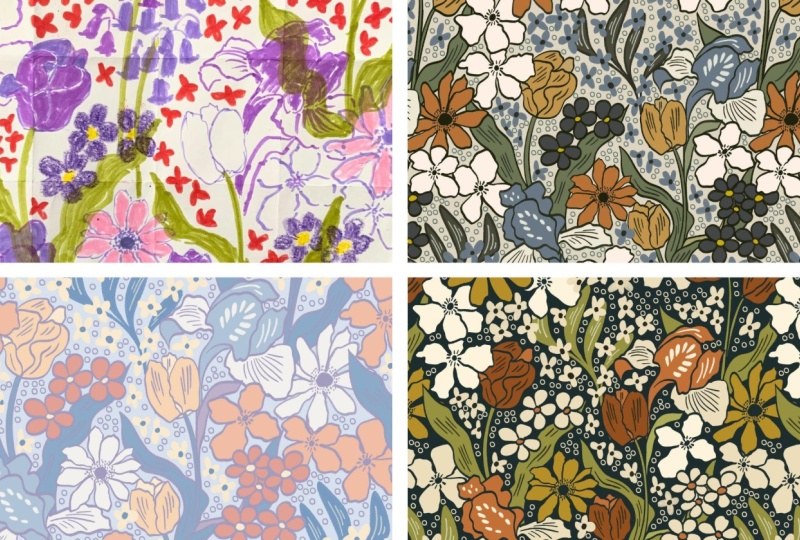
, embeleze suas formas e adicione cores usando uma estrutura de camadas flexível que permite criar Ao terminar, você terá um padrão floral
digital limpo que reflete seu estilo
pessoal Embora ainda mantenha o charme
do seu desenho original, adoraria ver seu
progresso na seção de projetos. Você pode compartilhar seu
esboço em papel e seus botões digitais finais E se você experimentar
diferentes formas de cores, sinta-se à vontade para fazer o upload dessas duas. É sempre inspirador
ver como cada pessoa transforma seu próprio
esboço por meio Portanto,
não tenha pressa, divirta-se e lembre-se de
que esse processo envolve criatividade
e exploração. Estou animado para ver
o que você avalia
3. O que você precisa para o curso: Para esta aula, você
não precisa de muito. A ideia é manter
as coisas simples e acessíveis, para que você possa
acompanhar qualquer pressão. Primeiro, você precisa de um pedaço de papel e algo
para desenhar. Um lápis, uma caneta ou até mesmo um simples marcador
estão perfeitamente bem Seu esboço não precisa
ser detalhado ou polido, um pequeno rabisco de flores ou
um conjunto solto de
flores Se você já tem
uma esquete de que gosta, pode usá-la também. Em seguida, você precisa de um iPad
com o Procreate instalado. Qualquer motivo não funcionou e você não precisa de
pincéis avançados ou ferramentas extras Vou usar pincéis básicos e uma configuração muito
simples, você
possa criar o
fluxo de trabalho exato em seu Se você tiver um lápis Apple, isso facilitará o
processo de desenho e pronto. Papel para seu desenho, iPad, procreate
e lápis Apple O objetivo é
mostrar que digitalizar seus louros desenhados à mão não
requer configurações complicadas, ferramentas
simples, pouco
tempo e criatividade
4. Opcional: como criar um padrão floral de papel simples: Esta lição é
totalmente opcional, mas eu gostaria de
incluí-la para quem gosta de criar padrões
diretamente no papel. É um método simples e muito
específico
que permite fazer
uma simples repetição à mão usando um pedaço de papel e
uma caneta ou lápis Comece com qualquer
pedaço de papel que você tenha quadrado ou
retangular, ambos funcionam Comece desenhando alguns elementos florais
na área central. Podem ser flores soltas, folhas ou pequenas formas
decorativas. Mantenha as bordas vazias por enquanto. Bem,
voltaremos a eles mais tarde. Quando o centro
estiver cheio o suficiente vire o papel
e trabalhe nas bordas A ideia é que
tudo o que toca uma borda continue
na borda oposta O padrão se conecta
perfeitamente quando repetido. Você pode dobrar o papel levemente para ver onde
as bordas se encontram ou simplesmente girá-lo e colocar o próximo elemento floral
na posição de marcha Não há necessidade de ser perfeito. Esse é um processo divertido
destinado a manter você no fluxo. Continue adicionando pequenos
detalhes ao redor das garrafas. Sempre pense em como eles se
conectarão quando
o bloco se repetir Quando as bordas
estiverem equilibradas, você poderá preencher as
lacunas restantes no meio com pequenos detalhes ou folhas
para criar um bom ritmo O resultado ainda não parecerá
um padrão finalizado,
mas fornecerá
um ladrilho feito à mão que se repete E se quiser, você pode usá-lo. Você pode usar este papel como conjunto
de dígitos
posteriormente em Procreate Novamente, essa etapa é opcional. É simplesmente uma maneira divertida e tátil de
explorar a criação de festas, especialmente se você gosta de desenhar com as mãos antes de
passar para as ferramentas digitais Se você estiver pronto, vamos continuar trazendo seu
esboço
para o Procreate Não
5. Como trazer seu esboço para o Procreate: Nesta lição,
vamos trazer
seu esboço em papel para o Procreate
, para que possamos começar a
transformá-lo em uma Essa etapa é simples, mas configurá-la com cuidado facilitará muito
o resto do processo. Ok, vamos começar
criando uma nova tela. Gosto de trabalhar em grandes vendas de 4.000
por 4.000, o que me dá bastante
espaço para desenhar linhas limpas e resolução suficiente para imprimir ou usar o
design em Então, abra o Procreate, toque no ícone de
adição na galeria e crie uma nova tela
personalizada 4.000 por 4.000 grandes vendas 300 DPI. Você pode escolher as dimensões que estão disponíveis
no seu dispositivo ou simplesmente tocar no botão de adição
e criar uma tela personalizada. Certifique-se de
escolher Big Sales e , em seguida, certifique-se de que seu perfil de
cores seja SRGB No Canvas sem título, você pode escolhê-lo e alterar o título do seu
Canvas, se quiser Quando sua tela em branco estiver pronta, é hora de inserir seu esboço,
no topo do ícone de galho no canto superior esquerdo para abrir
o menu de ações Nas minhas aulas anteriores, eu costumava inserir uma foto
do rolo da câmera. Mas hoje, quero
mostrar como
importar isso do seu arquivo caso você goste de
organizar suas imagens lá e inserir um arquivo. Isso abrirá o aplicativo de arquivos. Navegue até a pasta onde
você guarda sua foto de esboço, toque nela e procrie, nós a colocaremos em sua Agora você deve ver seu esboço com uma
caixa azul ao redor Se você não vê a caixa
azul e as alças. Toque no ícone de seta
no canto superior esquerdo, na ferramenta de transformação, para
garantir que ela esteja ativa. Essa seta precisa estar ativada para que possamos mover e
residir no esboço. Agora, use os dedos para apertar e ampliar a
foto,
resida-a suavemente até que fique bem
na tela, pois estamos
trabalhando com o botão Gosto de fazer o esboço o maior
possível, ele quase preenche a tela, mas sem cortar ou perder nenhum
detalhe importante na borda Você acha difícil
mover seu esboço, então você pode
desligar o magnetismo
ou o encaixe nas configurações de encaixe Isso permitirá que você deslize
a imagem com mais liberdade. Você pode ativá-los
novamente mais tarde, quando realmente
precisar que a tela
se encaixe no alinhamento Reserve um momento para ampliar
e diminuir o zoom, movê-lo e garantir que tudo o
que você deseja esconder
da versão em papel ainda esteja
visível dentro do quadrado. Quando estiver satisfeito com
o tamanho e o posicionamento, toque na seta novamente
para colocá-la no lugar Seu botão de desenho à mão está agora em sua própria camada no cy Procreate e pronto
para a próxima etapa Na próxima lição,
mostrarei como
preparar essa camada para que fique mais fácil traçar e redesenhar forma limpa, sem parecer muito pesada ou distrair a
tela
6. Como configurar seu esboço para redesenhar: Agora que seu esboço
está na tela, vamos
prepará-lo para que possamos
começar a desenhá-lo de forma clara
e confortável Não estamos editando
o esboço em si. Estamos simplesmente organizando nossa camada para que tudo pareça organizado
e fácil de trabalhar Primeiro, vá para o painel de
camadas e toque na camada que
contém seu esboço. Toque na pequena letra N, posso colocar camadas e alterar o modo de
mesclagem para multiplicar Isso faz com que o esboço
se comporte como perseguir vapor. As áreas brancas ficam transparentes e as
linhas permanecem visíveis. É uma maneira muito fácil de desenhar seu esboço sem que o
fundo atrapalhe Agora vou bloquear
essa camada apenas para
garantir que eu não a
mova ou desenhe acidentalmente mais tarde Em seguida, vou
adicionar uma nova camada, arrastar essa nova camada
abaixo da sua camada de esboço Isso mantém nosso desenho claramente separado
do esboço original Posteriormente, se quisermos desativar a camada de esboço,
reduzir
o ambarnc ou comparar antes e depois de tudo,
permanecemos limpos e Agora vamos falar sobre os
pincéis do meu procrad. Na verdade, tenho duas bibliotecas, uma da versão mais antiga que
uso há anos e uma segunda biblioteca da nova atualização
do Procrad, que inclui muitos Você pode ter algo semelhante
dependendo da sua versão. Reserve um momento para explorar os
pincéis que você já tem. Um pincel é bom porque essa parte depende
totalmente do seu estilo pessoal. Pense no tipo de qualidade de
luz que você deseja. Você prefere linhas grossas
ou finas, lisas ou seguras e uma casca de soja
forte ou algo com uma aparência suave e levemente
transparente Não há certo ou errado apenas o que é
bom em sua mão. Para meu tutor, quero um
pincel com uma pincelada simples, algo que me dê linhas limpas e
confiantes ao mesmo tempo, mantenha um preenchimento adequado Então, eu geralmente
procuro na categoria de tinta, mas desta vez que a Brocrad
lançou um novo conjunto de pincéis, vou tentar algo
da Estou usando o pincel de uso Nawa. Antes de usá-lo, gosto de
duplicar o pincel. Dessa forma, posso fazer
pequenos ajustes sem afetar o
pecado original para duplicar,
deslizar para a esquerda no pincel
e tocar Agora, deixe-me explicar o pequeno
ajuste que costumo fazer. Costumo ajustar o pincel sob o sutiã e
expressar as configurações Isso controla como o pincel reage ao sutiã
do seu lápis Apple Se você escovar levemente, a luz fica mais fina Se você escovar com mais força
, ficará mais grosso. Ao ajustar essas curvas, posso fazer com que o pincel pareça mais estável e
previsível quando eu desenho Gosto que minhas luzes permaneçam estáveis
e não alterem drasticamente
as técnicas quando
aplico um pincel diferente, então eu aperto um pouco a curva para me
dar mais Você pode experimentar aqui o
quanto quiser. Mas mesmo que você deixe o
pincel exatamente como está, ele funcionará perfeitamente bem. O objetivo é simplesmente
combater o pincel adequado para sua mão e
ajudá-lo a retirar completamente
as flores. Quando seu pincel estiver pronto
e suas camadas configuradas, estaremos prontos para começar a
retirar seu padrão.
7. Como redesenhar seus florais digitalmente — passo 1: Antes de começarmos a desenhar, quero dar
uma visão geral rápida do que
faremos nesta lição. Vamos dividir
o processo em etapas claras e
simples, para que seja
mais fácil de seguir e você possa trabalhar
no seu próprio ritmo, não importa a
aparência do seu esquete ou quão detalhado seja Começaremos traçando todas as flores inteiras
dentro da tela Em seguida, prepararemos
a costura vertical, redesenharemos as flores
ao longo dessa costura e repetiremos o mesmo processo
na Ao final dessas etapas, você tem uma linha digital limpa
que se conecta corretamente nos quatro lados e forma a base do bloco
repetido Lembre-se de que seu esboço
pode ser mais detalhado, mais minimalista ou organizado de
forma diferente do meu. Isso é completamente normal. Basta seguir cada etapa com sua própria arte e
dedicar o tempo necessário Vamos começar com a primeira etapa. Vamos começar
verificando as camadas. Certifique-se de que sua
camada de esboço esteja na parte superior, configurada para multiplicar, para manter o esboço visível como papel vegetal e
evitar deslocamentos evitar Em seguida, adicione uma nova camada
abaixo do esboço. Essa será nossa
primeira camada de rastreamento. Agora, escolha o pincel
que você preparou anteriormente. Amplie o centro. Da tela e comece a
traçar as flores principais. Gosto de me manter
organizado mantendo cada tipo de flor
em sua própria camada. Por exemplo, eu traço todas as flores
grandes em uma camada, depois as flores médias em outra
e as folhas em outra. Você não precisa se enganar
muito com isso, mas separar seus elementos
tornará a coloração, a
recoloração e a criação várias cores muito mais fáceis Siga seu desenho em papel, mas sinta-se à vontade para
refinar essas formas Deixe o cinto mais suave, ajuste a curva ou
simplifique uma linha bagunçada. Você não está copiando
o esboço perfeitamente. Você está dando a ele um pecado digital limpo enquanto
mantém o capacete preenchido Se o seu esboço parecer
diferente do meu, talvez mais detalhado, mais simples, tudo Apenas se concentre nas
flores inteiras dentro da tela. Você sempre pode pausar o vídeo ou retroceder até
se sentir confortável Continue traçando
até terminar todas as flores que estão
totalmente dentro da tela, incluindo as
próximas às bordas, mas não cortadas Vou citar essa parte do
vídeo porque sua
agenda é diferente da minha, e você pode dedicar o tempo que precisar com suas próprias flores Quando terminar, selecione todas as camadas perseguidas para
essas flores e cozinhe-as. Vou ligar para esse grupo primeiro, mas você pode nomeá-lo de
qualquer forma que o ajude a se manter organizado ou até mesmo se você não
precisar nomeá-lo. E isso completa a Etapa um. Na próxima etapa, prepararemos a costura vertical e
redesenharemos as flores ao longo dessa borda para que os lados
esquerdo e direito se conectem perfeitamente
na repetição final.
8. Como redesenhar seus florais digitalmente — passo 2: Vamos começar a
segunda etapa preparando a obra de arte necessária
para a costura vertical Comece duplicando
uma camada de esboço limpa uma vez apenas para manter um backup Em seguida, duplique-o mais
duas vezes. Essas duas novas cópias
nos ajudarão a reposicionar o esboço, forma que as bordas laterais se encontrem
no centro da tela Vou renomear as duas verticais para que
sejam
fáceis de identificar Ah, agora selecione a camada de esboço vertical
e coloque o
ícone de seta no canto superior esquerdo para ativar o banco de
transformação Na parte inferior da tela, verifique se o encaixe
e o magnético estão ligados Isso garante que a
procriação guie o movimento e ajude as bordas
a se alinharem exatamente Com a ferramenta de seta ativa, arraste essa
camada vertical diretamente para a direita até que ela se encaixe
exatamente no centro Você vê as diretrizes amarelas aparecerem quando elas se
fixam no local. Em seguida, selecione a
segunda camada vertical, toque na seta novamente e
arraste-a diretamente para a esquerda até que ela também
se encaixe no centro Agora, as bordas esquerda e direita
do seu esboço estão se encontrando
no meio da tela Quando as bordas
se encontram assim, é completamente normal
que algumas flores pareçam quebradas em linha reta ou
um pouco estranhas, pareçam quebradas em linha reta ou
um pouco estranhas, é exatamente o que acontece quando
mudamos um esboço achatado Mas a boa notícia é que estamos trabalhando digitalmente
agora para que possamos corrigir essas distorções facilmente
desenhando versões completas e limpas dessas flores Agora, em uma nova camada acima
dessas camadas verticais movidas, mas ainda abaixo do seu grupo
principal de esboços Essa é a camada em que
colocamos as flores ao longo
da nova costura central. Amplie a linha
vertical média e comece a retirar as flores
que ficam ao longo do mar Desenhe-as de forma completa, flores
inteiras seguindo a forma
geral do seu esboço, mas ajustando e
refinando quando necessário. Então, tudo parece
natural e conectado. Essas flores acabarão se tornando flores que
ficam nas bordas esquerda e direita
do ladrilho repetido Vou acelerar
essa parte da tela porque seu tema terá uma
aparência diferente do meu
e, dependendo de quantos elementos você tiver, essa etapa pode levar mais tempo, mas basta seguir
a mesma ideia com suas próprias formas e trabalhar de
forma constante em seu próprio Quando terminar,
selecione as camadas, basta traçá-las e
agrupá-las. E nomeie a mente na vertical, mas fique à vontade para usar
seu próprio sistema de nomenclatura. E essa é a segunda etapa completa. Na próxima etapa, repetiremos a mesma ideia
horizontalmente movendo o esboço para cima e para baixo para que possamos desenhar a
costura superior e inferior
9. Como redesenhar seus florais digitalmente — passo 3: Agora que nossa
costura vertical está finalizada, estamos prontos para reparar a costura
horizontal como antes O objetivo aqui é deslocar nosso esboço para as bordas superior e inferior
feitas no centro Dessa forma, podemos redesenhar as flores que precisam
se conectar entre essas bordas Para esta etapa, vamos
duplicar o esboço da costura
vertical Isso nos ajuda a manter precisão em ambas as
direções da repetição. Então, vou duplicar esse esboço vertical uma vez,
renomeá-lo na horizontal e depois
duplicá-lo mais uma vez, para que tenhamos duas camadas correspondentes
para Em seguida, selecione a primeira camada
horizontal e ative a ferramenta de transformação
tocando na seta no canto superior esquerdo Certifique-se de que o encaixe e o
magnetismo estejam suturados. Agora arraste essa camada para cima até que ela se encaixe no
centro da tela Você vê as diretrizes amarelas aparecerem quando estão
perfeitamente alinhadas Em seguida, selecione a segunda camada
horizontal, coloque a seta no
topo novamente e
arraste-a para fora até que ela se encaixe Agora, as bordas superior e inferior do nosso esboço estão se encontrando
bem no meio, assim como você viu na
costura vertical, é completamente normal se algumas
flores parecerem
estressadas, quebradas ou distorcidas
quando as É simplesmente assim que o esboço
achatado muda quando o reposicionamos.
Mas não se preocupe. Vamos redesenhar versões naturais
limpas dessa flor na
parte Antes de começarmos a rastrear, vou achatar As duas camadas
horizontais movidas e , em seguida, criam uma nova camada
e a arrastam para baixo camada
horizontal, apenas para se
manterem organizadas e também criar um novo grupo e nomeá-lo horizontal agora, em vez de
esperar até o final. Agora, amplie a costura horizontal
central e comece a traçar as flores
que ficam ao longo da linha Desenhe-os como formas
completas e completas. Você pode acompanhar o
esboço de perto, mas fique à vontade para ajustar a luz onde a
distorção aconteceu. O que queremos é um conjunto de flores
limpas que
fiquem nas
bordas superior e inferior do ladrilho repetido. Vou citar
essa parte do vídeo porque seu tema pode parecer completamente
diferente E dependendo de
quantos motivos você
tem perto das bordas superior e
inferior, talvez
você precise de mais
ou menos tempo aqui Não tenha pressa e
trabalhe no seu próprio ritmo. M No meu caso, enquanto perseguia, notei
algo importante Eu tinha desenhado acidentalmente dois tipos diferentes de
flores na mesma camada Se isso acontecer com você, não se preocupe, é
muito fácil de corrigir. Para separá-los,
coloque
a ferramenta de seleção no ícone de um eixo no canto superior esquerdo e verifique se o clima na
parte inferior está configurado para mão livre Em seguida, desenhe o
motivo que você deseja mover. Certifique-se de que sua seleção não toque em nenhum
outro elemento. Depois disso, use três dedos para deslizar isso na tela Um pequeno menu aparecerá e
você poderá cobrir, recortar e colar. O Create colocará automaticamente essa seleção em sua própria
camada no painel de camadas. Esse truque é muito útil
sempre que você precisa reorganizar sua arte
sem redesenhar Depois de terminar de desenhar
a costura horizontal e separar seus motivos
nas camadas,
você deseja concluir a você deseja Neste ponto, você deve
ter suas flores inteiras,
sua flor de borda vertical e
suas flores de borda horizontal, todas bem desenhadas e
organizadas em colheitas Na próxima lição, passaremos colorir e começaremos a
configurar um sistema limpo e
flexível que facilita muito a coloração
plana e a recoloração de
nosso padrão
10. Como colorir seus florais: cores planas: Agora que todas as suas flores estão traçadas e
organizadas em grupos, podemos começar a adicionar cores planas Esse método é simples, rápido e extremamente flexível. Ainda não estamos tentando escolher
a paleta perfeita. Estamos apenas construindo uma base de
cores limpa que
facilitará a criação de
um novo desperdício de cores posteriormente Antes de começarmos a preencher as cores, amplie e observe atentamente seu trabalho de iluminação para que o método de arrastar
e soltar funcione, cada folha de abelha deve ter uma forma
completamente fechada. Mesmo uma pequena lacuna
no contorno
fará com que a cor se espalhe
por toda a tela Agora vamos começar a colorir. Vá até as camadas Bel
e selecione
todas as camadas levantadas para o tipo de flor que
você deseja colorir primeiro, toque
na camada e ative a referência. referência diz ao Procreate que use essa camada
no guia on-line, mas não colocará nenhuma
cor nessa Ele simplesmente permite que você
preencha
a cor na camada separada enquanto
segue tudo. Em seguida, adicione uma nova camada
abaixo da camada de referência. Essa será sua camada de cores. Se quiser, você pode bloquear a camada de referência para não preencher
acidentalmente a cor nela Escolha qualquer
cor temporária que desejar. Eu realmente não
importa neste estágio. Pegue a cor do círculo de
cores, arraste-a para a
forma vestida e solte-a Se tudo estiver cheio de cor, isso significa que a
forma não está fechada Aumente o zoom, corrija a
lacuna e tente novamente. Quando você coloca uma cor
na forma, um pequeno menu aparece na
parte superior com o rótulo Continuar preenchendo Se você tocar nele, procriar
permanece no molde de preenchimento. Isso significa que você pode simplesmente tocar
nas outras áreas fechadas e preenchê-las com a mesma cor sem
arrastar a cor de cada vez Isso pode economizar muito
tempo ao preencher
muitas pétalas ou folhas
com a mesma cor base Ao trabalhar, tente manter cores
semelhantes juntas
na mesma camada de cores. Por exemplo, se você
quiser que todos os bulbos de um tipo de flor compartilhem
a mesma cor base, coloque-os todos em uma camada Isso mantém as coisas limpas e facilita a recoloração
mais tarde Depois terminar de colorir, esse é o grupo de flores,
passe para o próximo. Ative a referência que
agrupa todas as camadas, adicione uma nova camada de orifício por baixo, repita o mesmo processo, arraste e solte cores planas
em todas as formas fechadas Novamente, você não está
escolhendo o manobrista final. Você está simplesmente
atribuindo a cada forma sua própria cor sólida para
que possamos criar uma camada Continue até que cada grupo de
flores em seu padrão tenha sua
própria camada de cor base. A parte maravilhosa
desse método é que, quando
começarmos a usar a máscara de clipes, você poderá alterar o bot inteiro com
apenas alguns ajustes Isso torna as experiências
com humor, estilo e cores
incrivelmente rápidas Quando todas as flores
tiverem cores planas, seu padrão estará pronto
para a próxima etapa. Criação de cores. Na lição a seguir, mostrarei como usar a máscara de
recorte e
criar carteiras para transformar a base plana
simples em várias versões
do seu padrão,
macio, ousado, vintage, moderno
ou o que você quiser
11. Criando várias cores: Agora que todas as nossas
flores têm cores planas, estamos prontos para criar
várias cores. Essa é uma das minhas partes favoritas do processo,
pois permite explorar diferentes modos e estilos sem
desenhar nada. Antes de começarmos a recolorir,
aqui vai uma dica rápida. Se quiser manter
as coisas organizadas, você pode duplicar seu arquivo agora e usar um arquivo com cores É por isso que cada versão permanece limpa e fácil de vender ou
exportar posteriormente Você também pode trabalhar
tudo em um arquivo se preferir
que as duas
abordagens funcionem. Antes de começarmos a nos recuperar, há uma
coisa importante a ser verificada Vá até o
final das camadas e certifique-se de que a referência esteja
desativada em todas as camadas do contorno Anteriormente, usávamos
a referência para ajudar com a coloração plana, mas ao recuperar usando máscaras de
recorte e campos de
arrastar e soltar, deixar a referência ativada pode fazer com que o
Procreate caia em áreas
inesperadas ou se comporte áreas
inesperadas Desligá-lo mantém tudo
limpo e controlado. Agora, vamos começar a
criar cores,
escolher um grupo de flores e adicionar uma nova camada acima dessa camada de cor
plana Toque nessa nova camada e
transforme-a em máscara de recorte. Isso garante que qualquer
cor com turbantes permaneça perfeitamente dentro
das Quer dizer, para
facilitar as coisas para você, eu já criei um conjunto de paletas de cores que você pode baixar e usar com
seu próprio parceiro Você encontra três paletes,
incluindo um ousado Callaway, um macio Bustle Holloway e
um Calloway macio Bustle Holloway e
um Calloway de inspiração vintage. Você pode
usá-los como eles ou
tratá-los como ponto de partida
para seus próprios experimentos. Para importar os paletes, basta tocar no
arquivo de paleta baixado, o
Procreate editará
automaticamente em
sua biblioteca de paletas de cores
e você a verá aparecer no painel de cores, escolha uma cor
da paleta alertada e simplesmente arraste-a e solte-a na flor porque estamos
usando uma máscara de recorte,
a basta tocar no
arquivo de paleta baixado, o
Procreate editará
automaticamente em
sua biblioteca de paletas de cores
e você a verá aparecer no painel de cores, escolha uma cor
da paleta alertada
e simplesmente arraste-a e solte-a na flor porque estamos
usando uma máscara de recorte,
a cor permanece perfeitamente contida. Se você não gostar da cor, poderá inserir rapidamente a diferente, desfazer ou mudar para
outra paleta, tudo sem afetar a camada de cor plana
original É exatamente por isso que , na lição de revisão,
agrupamos cores semelhantes
na mesma camada Ao organizar nossas cores
planas dessa forma, agora
podemos alterar ou reproduzir áreas de cores
inteiras rapidamente ao criar uma nova forma de
cores, em vez de recolorir cada
forma uma por uma Sinta-se à vontade para fazer uma pausa
aqui e experimentar. Experimente os três amigos,
misture cores entre eles
ou ajuste os tons individuais
até que os pártons misture cores entre eles ou ajuste os tons individuais
até que os pártons pareçam adequados para Se seu padrão
tiver muitos elementos, todas essas máscaras de recorte
e camadas de cores podem se somar muito rapidamente para reduzir
o número de camadas.
Você pode usar camadas de mesclagem Por exemplo, você pode mesclar
uma camada de máscara de recorte em sua camada de cor plana quando tiver
certeza da cor, basta unir as duas Isso mantém seu trabalho artístico
visualmente igual, mas torna seu arquivo muito
mais leve e fácil de gerenciar Umidade exigente. Ao terminar, você tem várias cores criadas a
partir da mesma obra de arte, oferecendo muitas opções
para explorar diferentes
estados de espírito Na próxima lição, usaremos
essas cores e as
transformaremos essas cores e as
transformaremos em um padrão
repetido finalizado, garantindo que tudo se encaixe
perfeitamente e esteja pronto para uso Nos vemos na próxima aula.
12. Criando padrão de repetição: Agora estamos prontos para transformar nossa arte em algo
importante Esta parte trata de
verificar o equilíbrio, testar, repetir, fazer
pequenos ajustes até que tudo pareça certo. Vou começar examinando meu painel de camadas e
limpando um pouco as coisas. Se eu estiver confiante
na cor e na estrutura, geralmente mesclo alguns
elementos para que o arquivo pareça mais organizado
e fácil de ler Isso também ajuda mais tarde, quando
começarmos a duplicar grupos. Ah seguir, eu verifico o posicionamento
dos meus elementos. Estou me perguntando
se tudo parece equilibrado ou se algo
precisa se mover. Por exemplo, aqui eu quero que a íris fique um pouco
abaixo dos tulipos A aparência da íris não é
muito bonita quando está mais alta, então vou anotar um pouco até que a composição fique melhor
. Esse é um bom
movimento para estressar olhos e fazer
pequenos ajustes. Quando estou satisfeito com o layout, duplico meu grupo principal,
o primeiro grupo, e
nivelo a Essas aletas achatadas
serão usadas para testar a repetição enquanto os grupos
originais permanecem editáveis, caso eu precise
voltar e consertar alguma coisa Antes de começarmos a mover qualquer coisa, quero explicar uma técnica simples que uso ao criar
repetições no procreate Gosto de usar o que
chamo de espaço reservado. Este é apenas um
guia visual temporário que
nos ajuda a ver como o perdão
se conecta quando se repete Para criá-la, adiciono uma nova camada e
coloco uma cor sólida, depois diminuo a opacidade
dessa camada para que eu ainda possa
ver a arte Essa camada semitransparente
torna muito mais fácil
identificar onde os elementos
se sobrepõem ou criam temas
visíveis Agora eu agrupo essa
camada de espaço reservado junto com o grupo de partes achatadas
e, em seguida,
dupliquei o grupo e, em seguida,
dupliquei Precisamos de duas cópias para que
possamos movê-las lado a lado. Em seguida, movendo esses grupos, verifique se o encaixe está ativado encaixe ajuda a
camada a se alinhar rapidamente e
evita pequenas lacunas ou sobreposições que podem interromper a repetição . Vou arrastar um grupo para a esquerda e outro para a direita
até que eles se encaixem Neste ponto, eu olho
atentamente para a área onde
as duas cópias se encontram. Se eu não vejo nenhum pecado
visível, tijolo
ou deslizamento estranho
quando eles se tocam, ou deslizamento estranho
quando eles se tocam, isso significa que o padrão está repetindo Quando eu tiver certeza disso, o espaço reservado terá feito seu trabalho, para que eu possa
desativá-lo ou atrasá-lo Ainda não estou mesclando as
duas metades. Quero manter as coisas flexíveis caso eu
precise fazer alterações. Agora eu ligo o grupo
vertical novamente e verifico o
padrão com mais cuidado. Aqui, notei que as flores se repetem de uma forma que
parece perturbadora Esse tipo de problema
geralmente só se torna óbvio quando você testa e repete
para corrigi-lo. Eu volto para o meu primeiro grupo
original. Sua arte será
diferente da minha, então talvez você não precise dessa etapa, mas quero mostrar
o processo caso isso aconteça com você Eu faço o que acabei de fazer
e começo de novo. Primeiro, preciso separar essa farinha do
resto do grupo tocar na ferramenta de seleção. O em forma de S, posso no canto superior esquerdo e me certificar de
que está configurado para a mão livre. Desenho cuidadosamente
ao redor da farinha tomando cuidado para não tocar
em nenhum outro elemento. Em seguida, deslizo
com três dedos para abrir o menu e
escolho recortar e colar Agora que a farinha está em sua camada, o que significa que posso
escondê-la por enquanto ou movê-la em camadas sem
afetar mais nada Vou pular
a próxima parte. É o mesmo processo de antes. Você pode pular para o momento em que eu ligo o
grupo vertical novamente. Perca tempo, não se apresse
demais nas duas metades. Eu os deixo como estão para
que eu possa ver se eu quero fazer algum ajuste final depois ligar o
grupo vertical novamente. Quando tudo estiver bem, eu duplico o grupo vertical, nivelo e o coloco nas
duas metades da carga Quando estou feliz com o resultado, eu mesclo as coisas
e faço uma cópia nova Agora eu uso a técnica de espaço
reservado novamente, mas desta vez para testar a repetição horizontal,
eu agrupo
o padrão achatado com
uma camada de
espaço reservado semitransparente, uso o encaixe
duplicado
para mover uma cópia para cima e a outra para baixo até que
elas se encontrem no Assim como antes, verifico cuidadosamente a
costura se
não há lacunas visíveis ou
sobreposições de obras de arte ao longo da linha de passageiros. O padrão também está repetindo a camada
horizontal. Em seguida, dupliquei o grupo
horizontal e reservo um momento para decidir onde
esses elementos devem estar. Estou procurando equilíbrio,
evitando aglomerações estranhas e garantindo que nada pareça
muito repetitivo Oh no meu caso, eu não segui exatamente o esboço original do
papel Eu notei uma área vazia aqui
que parece um pouco de arte. Essa é uma boa oportunidade para adicionar algo novo
e também usarei esse momento para
mostrar como mover
um elemento para que ele se repita
corretamente ao longo da borda Começo criando uma
nova camada e desenhando um novo elemento para preencher esse espaço vazio e
equilibrar a carga. Quando estou satisfeito com isso, eu duplico e mesclo grupos para que tudo
permaneça organizado Se eu quiser reutilizar esse
elemento em outro lugar, posso duplicá-lo
novamente e, como
antes , mover os elementos para que ele se repita
corretamente na borda H Eu uso a camada de suporte para blaze Eu adiciono um novo porta-chamas,
agrupe-o com os elementos e o movo seguindo a mesma lógica que você
já vê na tela Você pode ajustar como
o elemento se repete ao longo da borda,
dependendo de onde você o coloca Depois disso, dou uma última
olhada na composição,
analisando o que está acima, o que está abaixo e se tudo
parece violento. Quando estou feliz, eu
apago o laser. Quando estou feliz, faço muitas camadas. Nesse ponto, se seu padrão
parecer bom e
não houver copos vazios ou pontos
repetidos
que pareçam perturbadores, a estrutura de repetição
está basicamente pronta Você pode testá-lo uma
última vez para ter certeza. A partir daqui, você pode
prosseguir com a adição de detalhes. Se você já sabe exatamente
quais detalhes deseja adicionar, pode fazer isso
mais cedo para economizar tempo. Pessoalmente, geralmente ainda não
sei, então prefiro adicionar os
detalhes logo no final. Quando estou confiante, a
repetição em si é sólida. E esse é o meu
processo de criar uma peça repetida e de testar
progressivamente, mantendo as coisas flexíveis e ajustadas até que
tudo pareça
13. Opcional: adicione detalhes ao seu padrão de repetição: Agora, essa é a principal estrutura
de
repetição do padrão concluído. Podemos prosseguir com a
adição de detalhes. Essa etapa é opcional, mas é uma ótima
maneira de adicionar profundidade, textura e personalidade
ao seu padrão. Quando adiciono detalhes, sempre trabalho com novas camadas. Como regra geral, detalhes que compartilham
as mesmas cores permanecem na mesma camada. Isso mantém as coisas organizadas e facilita
muito a recoloração posteriormente Se você preferir um espaço de trabalho
mais limpo, você pode duplicar seu arquivo
neste momento no arquivo duplicado, manter somente o bloco de
repetição final e usar essa versão especificamente Isso é opcional, mas muito útil se seu padrão
tiver muitos elementos. Começarei criando
um novo detalhador e primeiro adicionando detalhes aos elementos
centrais, sugerindo pequenas linhas ou texturas nos
barris e nas Neste estágio, ainda não estou
me preocupando com as bordas. Depois que os detalhes essenciais
estiverem definidos, precisamos garantir que esses
detalhes também se repitam corretamente. Para fazer isso, usaremos a mesma
técnica de espaço reservado novamente. Eu agrupo a camada de detalhes junto com a camada
padrão e também incluo um espaço reservado
semitransparente no mesmo Dessa forma, quando eu duplico
e movo o grupo, estou testando como
os detalhes se
repetem em relação ao
padrão real, não na insolação Primeiro, eu duplico
esse grupo e movo
as cópias para a esquerda e para a direita
com o encaixe e o
magnetismo ligado. Isso me permite testar
a repetição vertical. Eu olho atentamente para a área central onde
as duas cópias se encontram. Se eu não vejo nenhum detalhe
visível de quebras, saltos ou deslizamentos incorretos,
sei que os detalhes estão repetindo Quando a
repetição vertical parece correta, faço uma pausa aqui para uma
limpeza rápida antes de prosseguir Eu agrupo camadas
de detalhes por tipo ou cor e, se tiver
certeza de que tudo
está se repetindo corretamente, mesclo as camadas
que pertencem Fazer isso nesse estágio ajuda a reduzir o
número total de camadas e torna o arquivo
muito mais fácil de
gerenciar antes de testar
a repetição horizontal. Agora que as coisas estão mais claras, uso o mesmo grupo novamente para
testar a repetição horizontal,
fora do grupo delicado,
depois
movo fora do grupo delicado, as cópias para cima e
para baixo com o encaixe ativado Assim como antes, eu verifico
a aparência central com cuidado. Se os detalhes se conectarem suavemente e não houver
lacunas ou incompatibilidades visíveis, a
repetição horizontal está Quando as
repetições vertical e horizontal parecem boas, o espaço reservado
fez seu trabalho, então eu o desligo ou adiei Ao duplicar
e mover grupos, geralmente desligo todas as camadas ou grupos
necessários no momento Isso ajuda o
encaixe e o magnetismo a funcionarem com
mais precisão e facilita
a leitura da tela Repito o mesmo processo
para cada tipo de detalhe
que desejo adicionar e desenhar
detalhes no trocador,
testo a repetição da chamada, limpo e mesclo camadas e, em
seguida, toco seguida, toco Nesse ponto, se
todos os detalhes repetirem de forma clara e nada
parecer perturbador, o trabalho detalhado estará concluído A partir daqui, você pode passar para as verificações
finais ou
exportar seu padrão. Esse é o meu processo para adicionar detalhes a um padrão
repetido Ele segue a mesma lógica da
construção da repetição principal, basta aplicar aos elementos
menores. Trabalhar dessa forma garante que até mesmo os detalhes mais finos se repitam sem problemas e permaneçam organizados
durante todo o
14. Como exportar seu padrão digital: Quando seu bastão estiver
pronto, vamos exportá-lo, clique
no ícone de alcance no
canto superior esquerdo, vá para compartilhar e vá para Beck ou B&G. Ambas as partes funcionam perfeitamente para salvar e
aplaudir Escolha onde você
quer vender o arquivo e pronto, seu
padrão será exportado Se quiser ampliar
seu padrão, você pode fazer isso
facilmente trazendo o arquivo exportado de
volta para o Bcrede, criando uma nova tela ou
usando a mesma tela Em seguida, importe seu ladrilho de padrão quatro vezes e
organize-o em um crítico. Você pode ver na tela
ou pode repetir depois de mim. Quando todos os quatro ladrilhos estiverem no lugar, você poderá escalá-los
juntos em direção
ao centro para criar
uma turfa menor Quando estiver satisfeito
com uma nova escala, você pode exportar novamente
usando as mesmas etapas, basta salvá-la como GBAC ou B&G. Isso oferece
diferentes opções de escala
do mesmo padrão,
prontas para usar sempre que você do mesmo padrão, prontas para usar sempre que
15. Considerações finais: Muito obrigado por participar desta aula e passar esse tempo
criativo comigo. Espero que este
celeiro favorito para fluir tenha mostrado como pode ser
simples e agradável transformar
flores desenhadas à mão em uma obra de arte digital limpa Até mesmo o
esboço mais casual pode se tornar algo bonito
quando você dá a ele a
chance de cantar e procriar Agora que você viu
o processo completo, adoraria que você
concluísse seu projeto de classe,
compartilhasse seu esboço original em papel, sua linha de trabalho, suas cores planas ou
sua repetição de arquivo, qualquer coisa da qual você se orgulhe A galeria de projetos é
um espaço muito inspirador e sua contribuição
ajudará outros estudantes se sentirem incentivados a criar também. Portanto, se você gostou dessa aula e
ela lhe trouxe algum valor, significaria muito
se você pudesse deixar um comentário
na seção de avaliações. Seu feedback ajuda outros
alunos a descobrir a turma e também me ajuda a criar aulas melhores
para você no futuro. Obrigado novamente por estar
aqui para desenhar comigo e por me permitir fazer parte
de sua jornada criativa. Mal posso esperar para ver
seu projeto de classe e espero ver você
em outra aula em breve. Então, tchau tchau.
 Phuong Lempinen, iPad artist| Surface pattern designer