Transcrições
1. Prologue: Você não adora
o cheiro dos livros? Olá, sou Tonya, designer
gráfica, e atualmente moro
aqui na Austrália Alguns anos atrás,
eu trabalhava para uma editora independente, onde criava os
layouts internos dos livros Também fiz as capas frontais e as preparei para imprimir
na Amazon e divulgar Hoje eu vou
te ensinar como criar
seu próprio layout. Vamos nos aprofundar em algumas teorias, como a
anatomia de um livro Vamos até uma
toca de coelho tentando
encontrar a fonte perfeita
para nosso romance Aprenderemos como encontrar
inspiração para seu livro, como
formatar o manuscrito no design
e, eventualmente, salvá-lo para impressão Você realmente começará a apreciar muito
as palavras em um pedaço de papel Não vamos perder mais
tempo e vamos começar.
2. Visão geral do projeto: Para este projeto, você
apresentará cinco capítulos
de um manuscrito Já existe um
arquivo localizado
abaixo na pasta Projeto
e Recursos aqui no Skillshare para você
baixar ou você pode usar seu
próprio manuscrito, se quiser No final deste curso, gostaria que você fizesse
algumas capturas de tela dos capítulos que
você criou, apenas para que eu possa ver
o estilo e como
ele se encaixa no tema do seu romance Você também pode fazer algumas
capturas de tela da capa. Se você tiver algumas peças
decorativas nela. Se você ficar preso ou
tiver alguma dúvida, sinta-se à vontade para acessar a guia de
discussão abaixo e adicionar um comentário.
Espero que você se divirta.
3. Capítulo 1: Encontrando inspiração: Este capítulo é
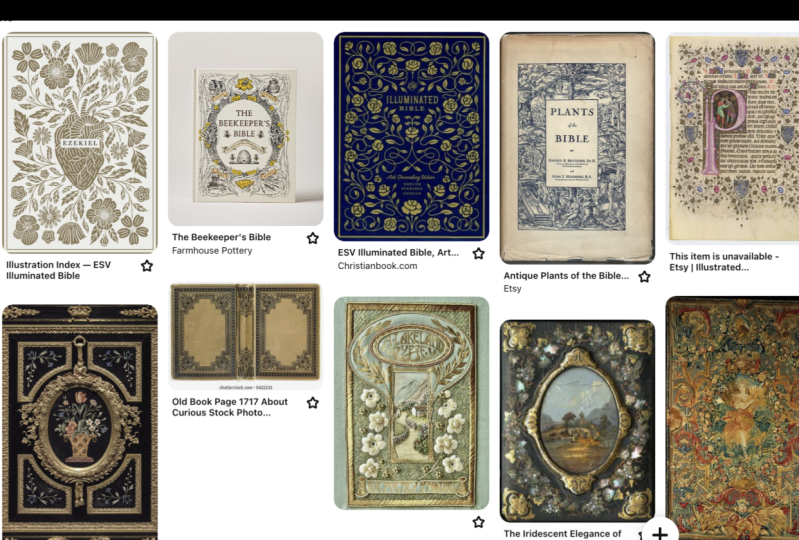
sobre imaginação. Procuraremos ideias interessantes no
Pinterest ou em qualquer
site de sua preferência e encontraremos algo em que possamos nos
inspirar . Para
nosso design de layout, podemos até mesmo nos
inspirar Mantendo nosso foco na
aparência dos capítulos, onde estão os números das páginas e na aparência das
primeiras páginas Depois de recebermos nossa inspiração, é útil manter
essas imagens
ou, melhor ainda, criar um quadro de humor Existem muitos
programas gratuitos que você pode usar para montar
uma colagem ou um moodboard,
ou você pode criar
seu Eu fiz isso, então pegue sua inspiração
e junte tudo. Eu adoraria ver seu quadro de humor e o que inspirou seu design.
4. Capítulo 2: Anatomia básica do livro: Este capítulo é sobre
a teoria e a
terminologia de um livro Antes de entrarmos nos detalhes, vamos começar com algumas noções básicas,
como a divulgação de um livro Esta é a página à direita e à
esquerda de um livro. São páginas frente e verso, sendo o
reto a
página direita e, portanto, a esquerda Então temos folhas de mosca. São páginas em branco
encontradas em todo o livro, geralmente no início
do romance e pouco antes dos títulos ou capítulos Um livro
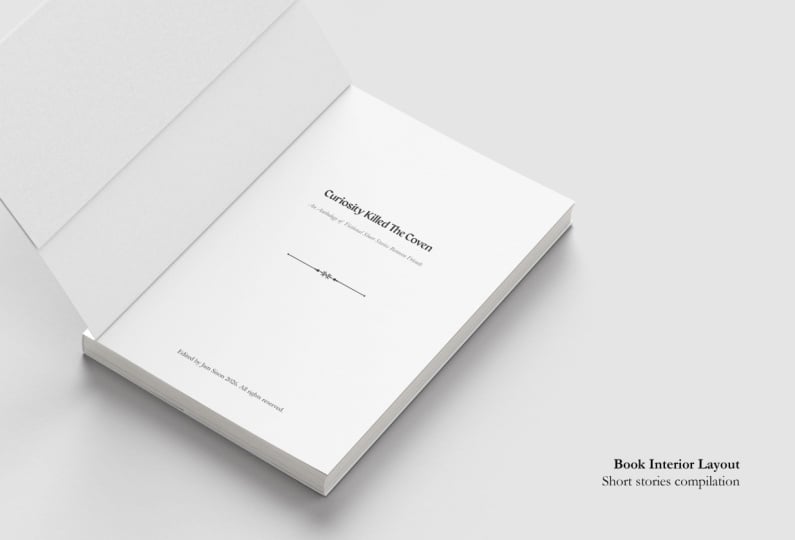
consiste na matéria inicial, no corpo e na matéria final. A capa consiste em
uma página em branco ou folha de mosca, geralmente no
início do livro, meio título no anverso Esse é apenas o
título do livro. Uma frente que é uma imagem
decorativa na página
Para, oposta à página de título
completa, ou neste caso, o autor
adicionou uma frente é uma peça na página inicial algumas páginas
após a página de título completa
com o título do livro, nome do
autor e
detalhes da editora na
página de direitos autorais no verso. Então, qualquer assunto inicial, como
agradecimentos ou dedicatória, as primeiras páginas geralmente
não mostram os números das O
índice vem a seguir, mas geralmente os
romances fictícios não têm isso Em seguida, o prólogo
começa como um capítulo, que abordaremos agora,
o corpo do Isso consiste em
diferentes capítulos que podem ter um
título e um pé Os cabeçalhos sempre
exibem os nomes dos autores à
esquerda e o título do livro
à direita ou o nome do livro à esquerda e título do
capítulo ou
marcador de seção à direita Os rodapés geralmente
exibem números de página, mas alguns autores gostam de colocar números
das páginas no
cabeçalho ou vice-versa Os marcadores de seção e os números das páginas não aparecem nas folhas das moscas Somente números de página
são exibidos
no início de uma
página de título. Sem cabeçalhos. capítulo um sempre começará na O capítulo um sempre começará na página reta e será numerado como número um. Os capítulos têm divisores de
parágrafos, recuos ou
quebras de parágrafo que a maioria das pessoas usa em amassados, pois isso economiza papel e diminui a quantidade
de As quebras de parágrafo têm uma linha entre cada parágrafo e não
têm recuos. As letras maiúsculas são encontradas no
início de cada capítulo, no início do
primeiro parágrafo No entanto, o livro deste autor
não tem. Então temos o que
chamamos de viúvas e órfãos. Uma viúva ocorre quando
a última linha de um parágrafo termina no
início da próxima página E órfãos são uma única palavra que fica na parte inferior
do parágrafo Semelhante à questão inicial, temos a questão final. Todos os títulos finais começam
na página anverso e continuam
com os números das páginas Se a seção tiver
mais de duas páginas, geralmente
tem um epílogo
ou uma seção sobre o autor A última coisa a ter
em mente é que um livro sempre termina com
uma página em branco estranha Se você tiver dez páginas, precisará adicionar mais
uma folha de mosca. É isso aí, provavelmente foi
muito para entender, mas agora estamos na parte
divertida criar nosso
layout do livro.
5. Capítulo 3: Configure - Manuscript: Ok, vamos começar. Antes de tudo, precisamos
garantir que nosso documento do Word seja salvo corretamente antes de
importá-lo para o design. Se você usou um software
diferente para escrever seu manuscrito, sugiro apenas copiá-lo e colá-lo no Microsoft Word Ou, se você não tiver o
Microsoft Word, sempre
poderá usar
a versão gratuita, que é o Google Sheets. No meu caso, o autor me
forneceu um documento do Word apenas para
garantir que o formato do arquivo fosse exibido
corretamente no design final. Vou abri-lo no Google Sheets. Como não consigo
editá-lo na Microsoft, o que precisamos fazer é carregar o arquivo fornecido
em um Google Drive. Clicaremos em e
adicionaremos um novo arquivo. Vamos até o local e enviaremos o manuscrito Pronto, é carregado
e clicamos no ícone
Mais ações. Aqui vamos, abrimos e clicamos
no Google Docs. Ok, a partir daqui,
queremos mudar
a fonte para uma fonte padrão de salvamento
na web. Às vezes, algumas fontes
podem ser criadas no design, apresentar falhas e não
formatar corretamente Selecionaremos todos os
textos pressionando control ou command A. No Mac,
selecionaremos Aerial ou Calibri Também mudaremos a
fonte para o tamanho de 12 pontos. É só isso. Agora podemos
baixar o manuscrito e salvá-lo como um arquivo docx É muito difícil
dizer o nome dessa extensão. Vamos clicar nele e depois
salvá-lo como vinil. Manuscrito do nome do seu livro
em um local adequado. Apenas um lembrete de que,
nesta fase que o livro seja revisado e quaisquer alterações na
redação sejam feitas Se algum erro for
detectado assim que começarmos com layout do design,
tudo bem. Mas quaisquer erros graves de redação como remover parágrafos inteiros afetarão
significativamente o layout e causarão muito trabalho
desnecessário Ok, e vamos para o próximo vídeo.
6. Configurar - tamanho de livro: Agora precisamos abrir o
design e criar um arquivo. Mas antes disso, há um arquivo
localizado no arquivo do projeto
, aba em Skillshare Abaixo, podemos baixar o mini
guia de truques do Layout Design, que é o que eu abri aqui Às vezes, é difícil saber exatamente quantas páginas
seu livro terá, especialmente quando os autores usam estilos e tamanhos
diferentes
em seus manuscritos Felizmente, acabamos de configurar e salvar o
arquivo doc X para nos ajudar Há um cálculo que encontrei
on-line que pode ajudar. Vamos começar usando
o tamanho padrão, que é 129 por 198 milímetros, com um
tamanho de 12 pontos para o fundo. Basicamente, você pega toda a contagem de palavras
e a divide por 300 Isso determinará a quantidade de páginas que seu livro terá. Para ver a contagem de palavras
no seu Google Docs, você precisará selecionar
todo o texto novamente
pressionando o comando
A ou o controle A. Em seguida, vá até as ferramentas Clicando em Contagem de Palavras aqui podemos ver a
quantidade de palavras. Vamos pegar esse valor
e dividi-lo por 300 para obter o
número aproximado de páginas do livro Depois de criar o design, clicaremos em Arquivo rolaremos para baixo até Novo documento. Selecionaremos as unidades
milimétricas. Você pode selecionar
o que preferir, mas para os propósitos
deste vídeo, trabalharei
com milímetros Então, para a largura,
adicionaremos 129. E a altura 198. Continuaremos voltando as páginas
nas margens que desejamos. Vamos colocar todos eles
em 20, vamos desbloqueá-lo. A margem interna será de 218. E o exterior 215. Vamos pressionar criar.
7. Configurar - espaço de trabalho: O próximo passo é facilitar as coisas para você, porque trabalhamos de forma inteligente e
não árdua, como todo mundo diz. E configure um
espaço de trabalho que
facilite a localização do que
você está procurando Agora precisamos configurar nosso documento e começar a
organizar nosso espaço de trabalho Primeiro, vamos
começar com o mesmo pé e selecionar a guia Janela. Vá para Workspace e
selecione Essential Classic. Bem, então
repita o processo. Clicaremos em Redefinir o
Essentials Classic, caso você já tenha feito outras
alterações
nesse espaço de trabalho Agora, eu gostaria de remover
a opção Biblioteca CC aqui. Vou clicar com o botão direito do mouse
e pressionar fechar. Então eu quero adicionar alguns estilos. Vou clicar em Janela aqui novamente. E vou rolar para baixo até Estilos
e adicionar estilos de caracteres. Em seguida, passarei o mouse sobre esta pequena caixa onde
diz Character Styles E eu vou clicar e arrastá-lo
até a barra aqui ao lado. Eu farei o mesmo com estilos de
parágrafos. Em seguida,
clique com o botão direito do mouse e feche o pacote de estilos . Então, a próxima coisa que eu
quero adicionar é Efeitos. Vou clicar em
Janela novamente, clicar
em Efeitos e
movê-la para o lado. Isso é útil
quando você quer uma sombra projetada ou algum
efeito em seus títulos. Então, eu também gostaria de adicionar uma
linha que está perto da janela. Novamente, no objeto e no layout, basta pensar onde
está, pressionar
o botão Align e
colocá-lo ao lado Então, também podemos adicionar
glifos que você pode digitar aqui Vamos apenas adicionar isso também. Ok, para salvar o espaço de trabalho, basta clicar em
Janela sobre o espaço de trabalho
e selecionar Novo espaço e selecionar Novo Você pode chamá-lo do
que quiser, mas vou chamá-lo de livro em voz alta. Em seguida, basta pressionar, ok, eu já
criei esse espaço de trabalho Vou
substituí-lo pressionando, ok, aí está.
8. Capítulo 4: Formato - Manuscript: Neste capítulo, vamos nos referir
ao ABC da formatação. No pequeno guia de truques sobre design
de layout, é útil manter a planilha
à mão, especialmente ao
formatar Nosso primeiro passo, antes de
fazermos qualquer outra coisa, é decidir a fonte
do corpo do texto antes de começarmos a
formatar o livro. Estamos procurando
algo mais sofisticado e achamos que um
serafim funcionaria,
ou queremos
ser mais modernos e simplificar as coisas
com um
San Seraph ou queremos
ser mais modernos e simplificar as coisas
com um
San Comic sans é sempre um não. Qualquer fonte de script também
não é realmente recomendada, pois queremos que o espectador
se sinta confortável lendo e a torne o mais
legível possível para ele Uma família de fontes com diferentes
ponderações de ótimas opções. Os que usamos principalmente
são Garment Cambria,
Grand Design, New Sera, Calibri Depois de decidir
qual fundo se
ajusta melhor ao seu livro, agora
podemos fazer o upload do manuscrito ou
manuscrito para o design Podemos fazer isso acessando
Arquivo clicando em Inserir e
pesquisando o arquivo. Ou como vou fazer isso é ir até a pasta e
clicar e
arrastá-la para o design. Basta minimizar isso e, enquanto pressiona Shift
ou segura a tecla Shift, clicando aqui no
canto da margem, colocaremos o manuscrito
inteiro Se você clicar em Páginas, verá aqui que todas as páginas
foram colocadas. Ok, agora queremos
formatar o fundo. Basta clicar duas vezes
dentro da caixa de texto e pressionar control ou
command a para selecionar todo o texto usando a
folha de dicas ou o tamanho da fonte Vamos usar isso
como um guia para mim. Eu vou usar o Gard. Eu vou a fonte. É importante não
digitar a fonte apenas porque queremos selecionar
a família inteira e não
apenas uma única ponderação Vou apenas retroceder isso. Vou rolar até a fonte até encontrá-la. Lá vamos nós. E eu vou clicar nisso. Ok, agora vamos indicar
o tamanho de acordo com a folha de dicas, a esquerda. Também mudará
a cor para preto, porque às vezes o autor muda algumas dessas cores. Vou definir a preferência de
idioma. No meu caso, vou
apenas fazer inglês no Reino Unido. Em seguida, também definiremos a
justificativa. Se você não o vê aqui,
pode estar
aqui embaixo, perto dos controles de
formatação de parágrafos Vamos apenas selecionar
a justificativa. Em seguida, definiremos o recuo
esquerdo como zero. O primeiro travessão até 55. Sim Então, aqui no espaço seguinte, também
faremos com que isso seja zero. O dente esquerdo basicamente diz que um novo parágrafo
começa com um recuo. Às vezes, os autores
usam uma quebra de parágrafo, mas isso adiciona mais páginas. Eles geralmente usam o recuo para economizar na quantidade de páginas Ok, a próxima coisa que
queremos fazer às vezes o autor termina uma frase com dois ******,
como você pode ver aqui Queremos simplesmente nos livrar disso. Vou selecionar o texto novamente. E pressione controle ou comando F aqui na parte superior,
onde diz consulta. Clicaremos e selecionaremos vários
espaços para um único espaço e clicaremos em Alterar. Como você pode ver, havia alguns deles. Só para ter certeza,
vou mudar tudo de novo. Parece que
resolvemos isso. Então, outra coisa que às vezes
eles fazem é usar quebras de parágrafo duplo. Para alterar isso, digitaremos parágrafos duplos e definiremos isso como um parágrafo Basta clicar em Alterar. Parece
que não há nada disso, basta clicar em concluído. Em seguida, precisamos definir
a hifenização para isso. Clicamos nessa pequena caixa
aqui à direita. Vá para a hifenização. Isso também é definido de acordo com
a folha de dicas. Nós pressionamos ok. A última
coisa que queremos fazer é clicar em Tipo. Eu já o
tenho ativado, mas aqui ele dirá mostrar caracteres
ocultos e
você simplesmente clicará nele. O que isso faz
é apenas mostrar todas as quebras de parágrafo
, bem como qualquer espaçamento. Aqui podemos ver que há um espaço logo antes
do número do capítulo. Lembre-se de salvar seu documento
e salvá-lo regularmente. Vou salvar, pois eu
realmente tenho uma pasta aqui. Vou guardar isso.
Aí está.
9. Formato - páginas pais: Agora precisamos pensar sobre
o que e onde
preferiríamos que a numeração das páginas e os cabeçalhos das seções
fossem colocados Podemos adicioná-lo na parte inferior ou superior em toda a volta. Se, por exemplo, você
quiser apenas numerar páginas, podemos remover 5 milímetros
da margem na parte superior Para fazer isso, podemos acessar a Configuração
do documento de arquivo e ajustar as
margens adequadamente E pressione OK. O que queremos fazer agora é abrir a página principal clicando
duas vezes nela. Vou adicionar
números de página e cabeçalhos de seção. Vou clicar na ferramenta de texto e arrastar a
caixa de texto na parte inferior. Lá vamos nós. Vou colocar qualquer número. Por enquanto, o design final
está falhando. Vou mudar a
fonte adequadamente. Vou usar o comando novamente. Vou deixar às 12. E então eu queria me alinhar
longe da coluna. Eu também queria estar
centralizado na caixa de texto. Para fazer isso, você pode
pressionar control ou comando B.
Ou clicar em Objeto e
selecionar Opções de quadro de texto. E alinhe-o ao centro. E pressione, ok, só para um
pouco de decoração, quero adicionar uma linha aqui. Para fazer isso, vou
clicar duas vezes e selecionar o tipo. Vou para Estilos de parágrafo, basta adicionar um estilo de parágrafo e clicar duas vezes nele. Para abri-lo, vou para Regras de parágrafo. Vou ativar as regras. Você pode clicar em Visualizar aqui para ver
como fica em tempo real. Quero que a espera
seja um pouco exagerada, não
quero que ela se
estenda ao longo do texto. Vou colocar a esquerda
e terminar em 12. O direito no final é zero. E vou deslocar
um pouco para
que fique no
meio. E pressione OK. OK. Então, o que eu quero
fazer é selecionar o texto e pressionar o botão
direito do mouse. Vá para inserir marcadores de
caracteres especiais e selecione o número da página atual Ok, agora eu só quero
copiá-lo para a próxima página. Para fazer isso, basta selecionar a caixa de texto e
segurar Alt e Shift. Clique e arraste-o
para o lado direito. Deixe-me ampliar um pouco porque o design
não está funcionando bem Ok, então essa, eu só
preciso mudar um pouco a regra. Vou selecionar o texto novamente e criar outro estilo de
parágrafo. Vou clicar duas vezes nisso. Depois, só preciso
mudar a esquerda e depois para zero e a direita
para 12 e pressionar OK. OK. Isso é tudo para
os números das páginas. Você pode decorar isso como
quiser. Você pode colocar os
números das páginas no meio, se quiser ou onde preferir, basta ver as
caixas de texto no meio. Esse está bem. Então eu quero adicionar um cabeçalho de
seção também. Vou pressionar a ferramenta de texto novamente e criar
a caixa de texto aqui. Só quero alinhar isso
corretamente para este lado. Normalmente, no lado esquerdo, está localizado
o nome do autor
ou o título do livro. Eu gostaria de colocar o
título do livro aqui. Para isso, vou usar
a fonte diferente. Só para
contrastar um pouco, vou escolher um Sera
Century Gothic, basta usar o normal Também vou diminuir um pouco
o tamanho da fonte aqui para que ela não
sobrecarregue o corpo do texto Em seguida, vou alinhá-lo ao centro. Basta centralizá-lo novamente
nas opções de quadro de texto do objeto
do quadro de texto. Centro e pressione. Ótimo. Agora eu só preciso
copiá-lo novamente, mantendo pressionada a tecla Alt e Shift clicando e arrastando
para a página direita Então, para este lado, vou
adicionar um marcador de seção. Vou selecionar o
texto, clicar com o botão direito do mouse, inserir
marcadores de caracteres especiais e selecionar isso basicamente para mostrar em qual
capítulo estamos. Está bem? E essa é a página principal. Também precisamos criar
outra página principal. Escolheremos Páginas, clicaremos com botão
direito do mouse e clicaremos em
Duplicate Page Bread Agora você pode ver que um pai
foi criado para isso. Vou apenas excluir os cabeçalhos das
seções na parte superior. Você verá o porquê mais
adiante no curso. Ok, só uma pequena dica. Às vezes, é
mais fácil adicionar o nome do autor no
lado esquerdo
da página e o título do livro
no lado direito. Os marcadores de seção podem
ficar um pouco complicados só porque você
precisa adicionar os
marcadores de seção manualmente Se algum conteúdo
das páginas mudar, você precisará alterar todas
essas páginas principais. Você também precisará
alterar todas as
seções em cada página. Apenas tenha isso em mente, mas
chegaremos a isso em breve.
10. Capítulo 5: Design - estilos: Agora é hora da parte divertida. É aqui que
criamos nossos capítulos. Em primeiro lugar,
sugiro que
você encontre alguma inspiração, caso ainda não o tenha feito, examinando
exemplos da vida real, como tirar alguns desses livros antigos
do armário ou
da estante Não sei por que você
terá livros
no armário examinando-os, vendo como eles
foram dispostos. Mesmo. Eu sugiro que você
crie seu primeiro capítulo. Obtenha isso antes de continuar com
qualquer um dos itens a seguir.
11. Design - estilos de parágrafo de número de capítulo: Agora é hora de estilizar nossos números e cabeçalhos de
capítulos. Salvei uma imagem
inspiradora e vou mantê-la
à mão para consultá-la Nós precisamos disso, esta é
a peça de inspiração. É muito bom
ter duas telas trabalhando em um layout só
para, às vezes, manter o manuscrito aberto
na outra tela ou, neste
caso, na imagem inspiradora Ok, deixe-me abrir isso de novo. Em primeiro lugar, vamos
voltar ao manuscrito. Vamos começar encontrando
o primeiro capítulo. Nesse caso, um prólogo não
é realmente um capítulo. Ajudaremos o
autor removendo isso, procurando o capítulo
seguinte. Lá vamos nós. Agora
será o capítulo um em vez do segundo, porque temos o
programa, com personagens especiais ativados. Podemos ver que aqui está um espaço no início
do capítulo. Eu só vou remover isso. Então, o que queremos fazer, o que tenho em mente, é manter o número do capítulo e o título do
capítulo separados. Vou apenas
remover isso e pressionar Enter para colocar o
título do capítulo em uma nova linha. Então é hora de
formatar o número do capítulo
em um estilo de parágrafo. Depende inteiramente de
como você gostaria de projetá-lo, mas vou apenas remover o amassado quando o criamos
no início do vídeo. Eu vou alinhá-lo. Vou contrastar o
tipo com o corpo da cópia. Eu quero mantê-lo
na Century Gothic. Também vou torná-lo um pouco menor e alterá-lo
de negrito para normal. Em seguida, quero adicionar um espaço depois para que o título do capítulo não fique tão
próximo do número do capítulo, vou colocar
cerca de 18 pontos. Ok, então o que queremos fazer é que isso
comece em uma nova página. Para isso,
pressionaremos Control Alt, ou acho que é
Command Alt em um Mac Basta
selecionar aqui o
parágrafo inicial para dizer nossa
próxima página e pressionar, ok, agora isso é iniciado
na próxima página Algo a ter em mente é que você pode
anotar o número numérico escrever
o número por completo Mas geralmente eles usam números
numéricos. Só porque se você tem muitos capítulos, digamos 356 capítulos, às vezes
isso pode
estragar o layout porque agora
precisará Manter a simplicidade e apenas adicionar um número geralmente
ajuda nesse caso. Eu também quero que este capítulo
seja todo em maiúsculas. Para fazer isso rapidamente, basta selecionar
todo o texto acessar Type Change Case e clicar em Maiúsculas. Isso é tudo para os estilos de números de
capítulos. Não é, ainda não o salvamos. Para salvar esse estilo de parágrafo, você pode selecioná-lo
ou simplesmente clicar nele e ir
para estilos de parágrafo. Vamos clicar aqui abaixo
para criar um novo estilo. Você verá que ele criou
o estilo abaixo aqui. Vamos clicar nele, clicar duas vezes nele para
alterar o nome. E ligaremos apenas para o
H ou o número do capítulo. Lá vamos nós.
12. Design - Estilos de parágrafo de título de capítulo: Ok, agora vamos
aos cabeçalhos. Para os títulos, eu gostaria um fundo
diferente do corpo da cópia, mas algo ainda semelhante O que eu geralmente
faço é procurar fundos em sites como 1001 free funds Eu seleciono um fundo que acho que
funcionará bem. Há muitos anúncios aqui. Lembre-se de que, ao
procurar esses fundos, certifique-se de procurar fundos que sejam gratuitos para uso
comercial. Como podemos ver aqui, hoje
está em destaque o Free Fund. Tudo isso
seria de uso gratuito, mas às vezes você verá
que, para uso pessoal, precisamos encontrar uma fonte que
diga gratuita para uso comercial. Nesse caso, eu
salvei, só estou pensando qual era
o nome disso. Imperador, acho que se
chamava Imperator. Vou pesquisar isso para
mostrar como eu fiz o iterator. É totalmente gratuito. Isso é o que você
geralmente deseja
procurar ao baixar um fundo. Eu só vou
clicar em baixar. Só queremos salvá-lo
na pasta apropriada. Salve e, em seguida, ele nos
salvará um arquivo zip. Só precisamos
abrir essa pasta. Podemos clicar duas vezes nele
e escolher a lagoa que
você deseja instalar. Clique duas vezes e pressione instalar. Às vezes, funciona
de forma diferente em um Mac. Infelizmente, não me lembro como instalar fontes lá, mas tenho certeza de que é
semelhante ao Windows. Depois de
instalá-lo, ele também
estará localizado no arquivo de
design final do cabeçalho. Vamos começar
com o design. Vou dar uma
olhada rápida na inspiração. Está bem abaixo, e o corpo do texto também está
um pouco abaixo. Ok, vamos primeiro
remover esse recuo. Vou
procurar minha fachada. Lá vamos nós. Eu vou
mudar o tamanho dele. Vamos com 23. Eu quero esse sensor
alinhado também. Então, para o espaço seguinte,
adicionarei, digamos, cerca de 26. Vamos ver o
que isso parece. Esteja ciente de que a
fonte na parte inferior aqui deve estar alinhada com a fonte
na página direita Porque às vezes pode ficar assim e
não está realmente alinhado Apenas tenha isso em mente. Ao adicionar algum
espaço depois daqui, podemos ver que há uma quebra de página ou parágrafo no início.
O capítulo que precisamos
remover, O capítulo que precisamos
remover bem como outro espaço, também o
removeremos. À medida que avançamos, daremos uma olhada completa em todos esses capítulos
para ver se encontramos algum desses tipos de falhas Ok, então só precisamos
salvar o estilo do parágrafo novamente. Vou selecioná-lo. Vá para
estilos de parágrafo pré, adicione, novo. Veja se criou um
estilo aqui. Vamos clicar duas vezes nele
e nomeá-lo com H,
H, D para o título do capítulo. Algo útil
a ser observado é que, se você selecionar o estilo de parágrafo que acabou de criar e escrever, clicar nele e dizer editar. Talvez você altere a
formatação para 24, 25 ou mesmo se fizer
isso a partir daqui, verá que ela
tem uma pequena vantagem, mais uma vez porque mudou estilo
de parágrafo inicial que você salvou Então podemos escrever, clicar nele, podemos simplesmente dizer estilo redefinido Se clicarmos em estilo redefinido, significa que cada
capítulo para o qual selecionamos título
deste capítulo
será revertido para esse novo
estilo que criamos Apenas algo que
precisamos ter em mente.
13. Design - estilos de personagem de tampa suspensa: Ok, o próximo item da nossa
lista é criar um limite para o primeiro
parágrafo do capítulo. Para fazer isso,
basta clicar
na caixa de texto e remover
o primeiro dente novamente. Então, aqui nos controles de
formatação de parágrafos, há uma pequena caixa aqui que diz o número de linhas
em maiúscula e um ou mais
caracteres em maiúscula para as linhas Isso é basicamente para dizer que você o quer em duas
ou três linhas ou se você gostaria de fazer dois ou um caractere ou três, no meu caso, vou
ficar com duas linhas. Então, eu também gostaria que a primeira letra fosse uma fonte
diferente do corpo do texto. Vou selecionar a tampa suspensa. Vá para as configurações de fonte
e selecione Operador. Em seguida, também criarei um estilo de
personagem para isso. Vou para Character
Styles, crie um novo. Clique duas vezes nele e
dê um nome para Drop cap e pressione OK. Então eu preciso criar um estilo de parágrafo para
esse primeiro parágrafo. Vou simplesmente clicar fora da letra
maiúscula selecionada e
clicar em Estilos de parágrafo. Vou adicionar um novo, clique
duas vezes nele. Também chamaremos isso de
Drop cap. Em seguida, clicaremos em Formatos básicos de
caracteres e garantiremos que essa seja uma peça de roupa como
a cópia corporal que temos Então, se você rolar para baixo, verá que existem letras
maiúsculas e estilos aninhados Aqui, só precisamos selecionar o estilo de personagem
que criamos, que é a capitalização e pressionar. Ok, aí
está para as tampas.
14. Design: estilos de parágrafo de matéria frontal e final: Para a frente e para a matéria, seguiremos as
mesmas regras que temos agora ao criar os
títulos dos capítulos e estilos de parágrafos Vamos apenas dar uma olhada na fachada e na matéria. Temos o
prólogo aqui. Vou apenas selecionar isso
e remover o recuo. Mais uma vez, vou mudar o fundo para o fundo que
eu gostaria que fosse. Vou escolher
o Imperator novamente. Em vez de ter
um cabeçalho numérico agora, vou ter apenas
um título de capítulo normal. Basicamente, apenas um título ,
porque não é
realmente um capítulo. Vou mudar o tamanho. Acho que vamos usar 23 novamente. Então eu vou adicionar um
pouco de espaço depois. Mas primeiro, quero
adicionar opções de manutenção pressionando o controle Alt
e iniciando esta na próxima página ímpar, já quase todo o
final e o texto
inicial continuam no registro,
pressionaremos ok Eu também quero que
seja centralizado. Então eu quero um pouco de espaço depois de irmos para as seções de
formatação de parágrafos e, em
seguida, adicionar um pouco de espaço, talvez cerca de 20 ou não,
isso não vai funcionar Vamos, vamos ver o
que parece aqui embaixo. Isso parece certo.
Vou sair às 23. Depois, só precisamos salvar
os estilos de parágrafo. Vamos apenas selecionar um texto novamente, por estilos de parágrafo,
criaremos um novo. Vamos clicar duas vezes nisso. Às vezes, a caixa de
diálogo aparece, às vezes você pode
simplesmente digitar o nome Nesse caso, a caixa apareceu. Então, vou chamar
isso de fachada e elogiar. Ok, então só queremos
fazer o mesmo com a matéria de fundo. Acho que havia
apenas uma seção traseira aqui que era o epílogo Mais uma vez, o autor tem um nome de capítulo para isso
, que vou simplesmente remover. Eu não vou me preocupar com todas essas falhas ainda. A próxima coisa que farei é alterar todos os títulos
dos capítulos,
os estilos de parágrafos
que criamos E a partir daí,
veremos o livro com mais detalhes. O epílogo está em maiúsculas, o que não é
o que eu quero. Vou selecionar isso novamente. Vá para o tipo Change case, e eu direi apenas Title Case. Vou remover o
centro de recuo e alinhá-lo. Vou mudar a
fonte para imperator. Vou mudar o tamanho para 23. Vou adicionar o espaço
após o qual acho que foi 23 no último. OK. Acabou de remover. Sim, está quase certo. Não sei por que ficou rosa, mas acabei de selecionar a
espera e ela sumiu agora. Em seguida, criaremos
outro estilo de parágrafo, clicaremos
duas vezes e diremos,
e pressionaremos. Ok, isso é tudo para os estilos
frontal e de personagem.
15. Design - completando o resto dos capítulos: Agora usaremos todos os estilos de
parágrafos que
criamos e concluiremos
os capítulos restantes Vamos também dar uma olhada outras falhas no layout Vamos voltar para o topo. Acabei de notar que também
há um reconhecimento, que esqueci de criar um estilo de
parágrafo para isso Vamos clicar e ir para Estilos de
parágrafo e
clicar em Front Matter. Não sei por que está fazendo
isso, mas não está se comportando corretamente. Eu tentei fazer
outras coisas para fazer isso funcionar também e
simplesmente não está funcionando. O que vou fazer é
copiar isso e colar abaixo
de todas essas outras informações. Então, o que vou fazer é selecionar esse parágrafo inteiro, clicar com o botão
direito nele e
dizer limpar todas as substituições Preferimos não fazer isso. Vamos desfazer isso. Selecionaremos essa parte do
parágrafo e a transformaremos em normal para
o agradecimento Vou apenas criar um estilo totalmente novo de
parágrafo inicial. Essa é a única maneira
que consigo pensar em superar isso. Vou apenas digitar e mudar a
caixa para caixa do título. Também usarei o
operador
frontal que instalei , faça com que seja 23. Vou remover o recuo
e colocá-lo no meio. Vou adicionar um
pouco de espaço depois disso. Para o corpo da cópia, gostaria que estivesse centralizado
no meio Vou apenas
remover esse recuo novamente e depois centralizá-lo, mas quero um pouco mais de
espaço na lateral Vou acessar os controles de formatação de
parágrafos e, em
seguida, adicionarei um pouco
de dente à esquerda à direita até
achar que está tudo bem Sim, tenho certeza que parece bom. Depois, vou
selecionar os agradecimentos. Vou adicionar um
novo estilo de parágrafo. Basta chamar isso de Front Matter
Top. Vamos apenas dizer isso. Então, a partir daqui, podemos
até acessar as opções de teclas e simplesmente dizer na próxima página ímpar
e pressionar ok Ok, isso está funcionando
muito melhor do que o que eu gostaria de fazer é remover
esse espaço extra para parágrafos. Então eu quero que isso seja
centralizado com a caixa de texto. Mas antes de fazer isso, primeiro
quero completar todo
o layout e depois centralizar
a caixa de texto. Porque às vezes, quando
adicionamos mais conteúdo ou conteúdo para
viagem aqui
, talvez
essa parte esteja centralizada na página em vez
dos agradecimentos Vamos preferir deixar isso
para o final. Ok, vamos seguir
em frente com os próximos estilos de caracteres e
estilos de parágrafos. O prólogo. Precisamos de uma tampa
de proteção. Lá vamos nós. Há uma tampa de depósito. Aqui está uma quebra de parágrafo extra aqui. O capítulo começa
na página so, qual alguns autores
abrem uma exceção e a deixam
nesta página para espaçar algumas
páginas do livro. Mas muitas pessoas
adicionarão uma página em branco aqui para que ela comece
no lado reto. Depende inteiramente de você, mas isso só economiza espaço. Se estiver na página do verso, este capítulo está pronto. Você pode ver aqui que
o autor cometeu alguns erros ao adicionar alguns ****** apenas entre essas
frases.
Isso geralmente é. Resolvido. Quando o revisor lê
o livro, não
é necessariamente que você
precise fazer essas alterações, mas se for bastante óbvio, você pode fazer isso se quiser ou se for seu
livro, naturalmente. Ok, isso parece bom. Aqui está o capítulo três,
vamos apenas removê-lo. Pressionaremos Enter e
selecionaremos o número do capítulo, título e o título do
capítulo. Acabei de perceber agora que
esse título não está correto. Uma coisa que eu uso é
chamada de conversor de maiúsculas e minúsculas, que você pode encontrar no Google. Basicamente, ele muda seu título para a caixa de título correta, que seria uma
letra minúscula para o de e um de. Vou apenas corrigir isso. Então, aqui precisamos
adicionar a tampa suspensa. Basta remover esse espaçamento extra. Equips, vamos lá. Aqui está outro espaçamento. Há algo que também não tenho certeza do que está
acontecendo aqui, mas basicamente isso
às vezes acontece quando o autor usa uma
fonte diferente no documento do Word. Às vezes, assusta um pouco o que eu vou fazer Vou apenas selecionar
esse parágrafo inteiro, vou escrever, clicar
e dizer substituições Então eu vou mudar isso de
volta para a cópia original do corpo. Vou apenas procurar P. Altere-o adequadamente.
Lá vamos nós. Veja, resolvi isso. Basta remover esse espaço extra. Remova também esse espaço extra. Pressione para selecionar o número
e o título. Remova essa
quebra de parágrafo na tampa suspensa. O título parece estar bom, mas você pode simplesmente verificar isso
no conversor de maiúsculas e minúsculas. Remova isso, remova aquele. Aqui vamos com
mais alguns pontos estranhos. Basta selecionar o parágrafo, limpar as substituições
e alterá-lo novamente Onde você está? Deixe-me ir. Aí estamos. Remova esses espaçamentos.
Número do capítulo, título do capítulo,
remova a letra
maiúscula e o título está bom. Remova isso. Ok, não
consigo mais rolar para baixo. Mas se você olhar de perto,
há uma vantagem aqui. Vou segurar a
tecla Shift e clicar nela. Desculpe, vou apenas adicionar uma
página e pressionar Shift. Clique. Clique sobre isso. Segure Shift e clique, então ele colocará as páginas
restantes aqui. Precisamos remover isso. O epílogo parece engraçado. Não sei por
que esse problema, não está na próxima página. Vamos ver
as opções de manutenção na próxima página ímpar. Ok, algo
deu errado lá. Em seguida, basta a
tampa suspensa para o final. Vou apenas
mudar isso e remover o período final. Em seguida, adicione-o ao centro. E adicione outra linha. Parece que é tudo,
mas você pode ler quantas vezes
quiser apenas para ter certeza
de que corrigiu a maioria das dobras e também
a maiúscula e minúscula de que
os capítulos são
os números corretos Talvez seja isso que
eu precise ver. Vamos ver, capítulo um, capítulo três, isso
deveria ser o capítulo dois. Isso também não está correto. Acho que inventei um caso. Talvez possamos selecionar
isso e ir até os estilos de parágrafo e dizer
aplicar o número do capítulo. Vamos ver se
precisamos ir até, talvez apenas abrir isso e ver
se podemos obter a caixa aqui. Não tenho certeza se você pode. Não, não
parece. OK. Então, eu também precisarei ter
isso em mente. Então, eu só vou precisar mudar
a letra maiúscula para maiúscula. Esse será o número três. Vou precisar mudar
isso também. Serão quatro letras maiúsculas e pronto. Ok, tenho certeza
que está tudo bem por enquanto. Vamos para o próximo vídeo.
16. Capítulo 6: Folhas de voo: Agora adicionaremos folhas de mosca, páginas ou páginas com
algumas informações ao livro. Começaremos adicionando algumas páginas
em branco ao
início do livro. Vamos rolar até o topo. Clicaremos em Páginas e depois na primeira página. Tudo bem. Clique em
selecionar, Inserir páginas. Inserir. Vamos
dizer antes da página E. E basta pressionar OK. OK. Ele adicionou
esta página aqui. Basicamente, será uma meia página de título. Para esta página, podemos
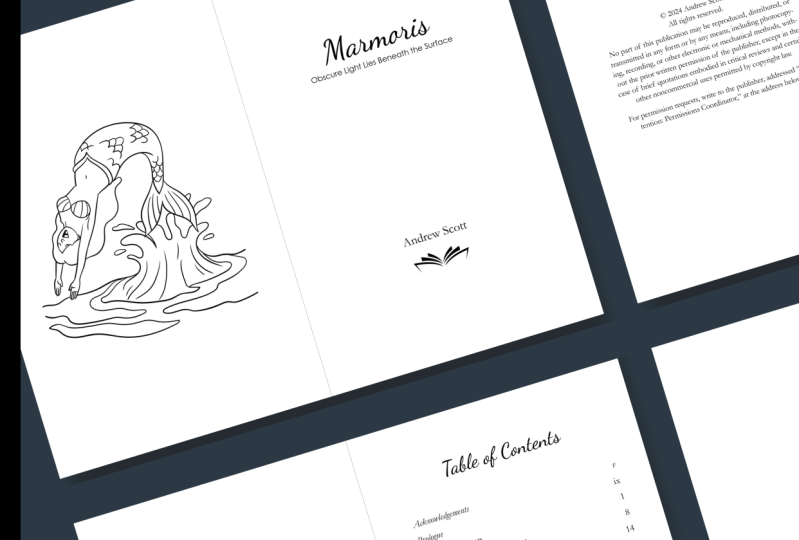
adicionar uma caixa de texto com o título do nosso livro, Morris Vou deixá-lo aqui por enquanto e depois
projetá-lo um pouco mais tarde. Então, o que precisamos é de
mais duas páginas em branco, ou melhor, esta página
aqui, não importa. Adicionaremos mais duas páginas em branco. Isso será para a
peça frontal e para o título completo. Isso será para o
título do livro, o nome
do autor e
o logotipo da editora. Depois dessas duas páginas, adicionaremos outras duas páginas. Isso será para
os agradecimentos que estarão no retie,
outras duas páginas para
o índice, outras duas páginas para
o índice, onde os
agradecimentos estão acesos O inverso seria
a página de direitos autorais
e a página geralmente
está sempre
neste lado da página. Ok, e
então precisaremos examinar o layout mais
uma vez para garantir que
tudo esteja correto. Como aqui estão
algumas informações extras, vou removê-las. Vou deletar
essa caixa de texto aqui. Basta pressionar o botão delete
e, em seguida, esta página estará correta. Aqui, deixe-me dar uma olhada. É meia página de título. A peça frontal. O título completo. Então são os direitos autorais. E depois o reconhecimento. Os agradecimentos
estarão nesta página aqui. Vamos apenas arrastar isso até lá. Em seguida, será
o sumário. Podemos remover essas duas páginas ou apenas uma delas. Em seguida, o prólogo começa
no lado reto, aqui. Então, à medida que rolamos para baixo, às vezes você tem coisas
como viúvas e órfãos Viúvas, órfãos são uma palavra
que está em apenas uma linha. Nesse caso aqui, não
é um problema muito grande. Mas alguns autores
reescreveriam um pouco o parágrafo para que houvesse um pouco mais de palavras às vezes
houvesse um pouco mais de palavras
preenchendo essa linha Nesse caso, é
uma viúva, por exemplo. Onde uma linha tem uma
ou duas palavras ou uma frase completa e começa
no início da nova página. Isso não é o ideal. Às vezes, as pessoas simplesmente mudam um pouco o layout. Para isso, o que
eles geralmente fazem, talvez adicionem essa linha
à próxima linha. Vamos adicionar um pouco
mais de espaço depois. E como você pode
ver, agora não temos muitas viúvas começando na
nova página. Vamos deixar isso. Vamos dar uma olhada para
ver se há outros. Vou deixar meus
capítulos por enquanto porque
vou movê-los para baixo pois quero adicionar um pequeno
floreio na Eu não vou
olhar para eles agora. Vamos examinar os
bastidores
para ver se eles têm
alguma viúva ou órfã E não, não parece. Isso é bom. Apenas uma nota, o livro sempre
precisa terminar em uma página ímpar Normalmente, você terá apenas uma
página no final do livro, uma página em branco. Isso é. OK. Vamos começar a projetar. Vou apenas selecionar ou
manter isso na fonte Garmon. Como a fonte Garmon, vou aumentar o tamanho Basta adicioná-lo ao centro, um
pouco fora do centro. Lá vamos nós. Isso é bom. Depois, vou copiar e
colar na página de título. Deixe-me pegar o título
completo aqui. Isso seria ótimo se
você tivesse uma segunda tela. Você não precisa abrir
todas essas guias. Vou apenas copiar isso. Talvez apenas adicione uma nova caixa de texto.
Cole isso. Então, para este, vou dar um toque um pouco mais
decorativo. Use a fonte imperator,
talvez a fonte gótica
para o gótico deste século Mantenha-o no centro. Então eu quero mudar
a caixa para caixa de título. Isso seria uma letra maiúscula,
será uma letra minúscula. Só não se esqueça de usar o conversor de títulos que
você pode encontrar no Google. Vou acrescentar isso abaixo do
nome, do título do livro. Apenas mova isso um pouco para baixo. Então eu também preciso
adicionar o nome do autor. Vou adicionar essa fonte aqui. Vamos pegar
o nome do autor. Bem, eu não acho que o nome do
autor estava nisso. Eu só vou dar o
nome por enquanto, Andrew Scott. Vou aumentar isso
um pouco então. O logotipo da editora
geralmente estará na parte inferior aqui. Acabei de baixar um pequeno ícone gratuito que
representa o editor. E vou adicionar isso aí. Então, para o frontispício, eu gostaria de ter uma pequena página
decorativa Acabei de acessar o Pixabay, que é um site de banco de imagens Basicamente, você pode encontrar as imagens gratuitas
que
gostaria de adicionar à página. Para este, eu apenas o
baixei como uma página do tipo sereia, já que este livro é sobre
sereias Vou apenas adicionar isso
na primeira página. Na parte frontal da parte frontal, eu coloquei a imagem, mas ela não está sendo cortada corretamente, então vou clicar com o botão
direito do mouse e dizer adequada em quadro inteiro,
conteúdo completo proporcionalmente Então vou mover isso
até a borda aqui. OK. Em seguida, precisamos
adicionar a página de direitos autorais. Não tenho certeza se tenho uma página de
direitos autorais aqui. Não, na verdade eu não
tenho uma página de direitos autorais. Mas vamos chamar essa página de
direitos autorais por enquanto. Tenho certeza de que você pode encontrar alguns exemplos no Google que você pode
usar para colar aqui. Direitos autorais. Vamos apenas
dizer isso por enquanto. Então, isso geralmente será
centralizado no meio. Iremos para Opções do quadro de
texto do objeto, clicaremos em Centro
e pressionaremos OK. Então, os agradecimentos pelos
quais podemos fazer o mesmo. Eu gostaria que isso
estivesse no centro. Em seguida, o
sumário estará aqui. Mas vamos gerar
isso na próxima lição. Vamos manter isso em mente. Vou apenas adicionar uma
pequena caixa aqui para dizer TOC, que é um sumário,
só para me lembrar de que isso precisa estar lá
17. Capítulo 7: Floresce: Ok, o que eu gostaria de
fazer a seguir é adicionar um pouco de floreio pouco antes
do número do capítulo O que eu vou fazer é clicar
na caixa de texto. E solte a
caixa um pouco, apenas certificando-se de que está alinhada com o texto
na página à direita. Precisa estar um
pouco mais ou menos lá. Então eu vou pegar uma imagem que eu
baixei do Pixabay Vou apenas adicioná-lo ao
lado. Clique e arraste. Estou procurando essa
concha aqui. Vou apenas recortar essa caixa de imagem e adicioná-la no topo aqui. Eu gostaria que fosse centralizado, então certifique-se de que o corte esteja mais ou menos no
centro da imagem Depois, vou pressionar Shift para ver como fica. Precisa estar um pouco
mais para a esquerda. Apenas faça isso de novo. Acho que vou virar
isso de cabeça para baixo. Sim, acho que é melhor. Ok, então o que
eu vou
precisar fazer agora é arrastar uma régua
do topo até aqui Se você não consegue ver a régua, acesse o Windows e clique
em Régua ou, desculpe, Vai dizer Show
Rulers aqui. Vamos clicar
e arrastar isso até onde precisamos arrastar
os capítulos para baixo Vou copiar isso, vou colar na
minha página principal para me
dar um guia. Então, vou passar para o controle V. Agora podemos
ver que ele está sendo exibido em todas as páginas para
o texto
inicial e final Talvez eu até precise fazer
isso também. Preferimos deixar
essa e seguir cabeçalhos dos capítulos para dar uma sensação um pouco
diferente Vou
copiar essa imagem, pressionando o controle C.
Então, o que
eu quero fazer é ancorá-la no texto Há uma pequena caixa de texto
branca aqui, uma pequena caixa azul aqui, que você arrasta e
coloca no texto. Para ancorá-lo, ele se move
junto com a caixa de texto. Basicamente, isso
ajuda você a adicionar um pouco mais de texto ao seu livro e ele vai
para a página seguinte. Isso não ficará nesta página, mas seguirá
o capítulo até o próximo. Mas você só precisa ter em
mente que essa caixa de texto
permanecerá assim. Então, você terá que
passar por todo o layout novamente e mudar seus
capítulos para essa posição É por isso que deixamos isso para o final até
sabermos que todas
as falhas foram corrigidas, para que não
demore
muito para Ok, copiamos
esse pequeno ícone antes de ancorá-lo
e, em seguida, vamos arrastá-lo
para baixo Vamos até o objeto no local e, em seguida, basta
arrastá-lo até o meio desta página. A âncora, a âncora da caixa azul. Vamos
garantir que tudo
ainda esteja correto à medida que avançamos. Isso parece bom. Veja então o
capítulo três P em vigor. Novamente, ancore-o. Tudo isso também parece bom. Desça e edite. Cole no lugar. Ancore isso Basta colocar este
capítulo em maiúsculas, vou apenas alterá-lo
para maiúsculas, apenas me certificando de que o
anterior fosse pelo menos. Você pode fazer pequenas
anotações para si mesmo à medida que avança, apenas para ter
certeza de que
corrigiu todas as falhas É muito útil
ter algo no papel para que você
não precise tentar se lembrar
de tudo o
que precisa mudar. Ok, esse é o capítulo quatro. O epílogo está bom como estava então. Aqui podemos ver que não
colocou todas as páginas, então vamos apenas adicionar
outra página em branco. Clique na tecla de tecla vermelha
e clique na margem. Ok, lembre-se de
que precisamos terminar com uma página ímpar, então vamos adicionar outra página Ok, eu acho que
é bom ir. Sim. Para o próximo vídeo.
18. Capítulo 8: Tabela de conteúdo - Estilos de parágrafo: O que faremos a seguir é preparar os estilos de parágrafo
para o sumário. Isso é para que não precisemos digitar
manualmente todos os capítulos e
localizá-los Para o livro, romances como esses geralmente não
têm um índice Mas eu gostaria de mostrar
como criar um, caso você
queira adicionar um sumário O que precisamos fazer é ir até a página
do sumário. E vamos usar essa caixa de texto
que colocamos aqui um pouco antes. Basicamente, queremos criar estilos de
parágrafos para
o sumário. Queremos projetar a aparência
que imaginamos que seria o
TOC Vou
colocar um texto aleatório aqui na parte inferior, desse
jeito. Eu realmente
vou precisar de três. O primeiro será
para o título do
sumário. Para isso, vou
usar a fonte que instalei e colocá-la em 23 talvez. Vamos digitar o
índice apenas para ver se ele cabe
na primeira linha. Sim, isso parece se encaixar. Eu o mantenho no tamanho de 23 pontos. Vou apenas adicionar um pouco de espaço depois de onde o
sumário começa. Em seguida, salvaremos isso
como um estilo de parágrafo. Vamos apenas chamar o título C, H, D e pressionar OK. Então, no
resto, vou
apenas mudar isso para o fundo
corporal que é armond Vou sair às 12, mas gostaria que ficasse um pouco, não tão próximo. Eu só vou aumentar. Isso deve ser 15,57 Isso só precisa de
um pouco de espaço depois Vamos apenas estender essa caixa de texto. Talvez
isso fosse bom. Ou um pouco menos. Dois, bom. O que queremos fazer é
salvar isso também. Ok. Vamos fazer disso
o assunto principal. O texto inicial e final
geralmente é escrito em itálico. Vamos apenas colocar isso em itálico. E então adicionaremos
isso e
retornaremos o TOC e diremos, ok Então, o próximo que
queremos fazer são apenas os títulos normais dos
capítulos deste, porque
já o alteramos para vestuário e 12 pontos
iguais ao corpo do Só precisamos adicionar o espaço após o qual serão dois. Em seguida, criaremos um
poder de estilo para isso. Em seguida, vamos chamá-lo de cabeçalhos
do sumário. Então, a partir daqui, queremos adicionar para
representar a qual capítulo
estamos nos referindo, passaremos para marcadores
e numeração Selecionaremos números. O formato basicamente
permanecerá o mesmo para isso. É um pouco largo demais. Normalmente, isso vai
ser ser dez e menos dez Sim, vamos deixar assim. Vamos pressionar, ok, agora temos os estilos paralelos
para uma tabela de conteúdo que vamos
gerar no próximo vídeo.
19. Tabela de conteúdo - Geração automática: Ok, a seguir, vamos gerar o
sumário. Agora podemos simplesmente excluir
essa caixa de texto extra que criamos porque
já salvamos os estilos de
parágrafo. Só precisamos lembrar
que ele precisa estar
na página traseira para gerar
o sumário Iremos para Layout e
clicaremos em Índice. Aqui podemos mudar o estilo
que criamos lá. O estilo que criamos. Título Toc. Título do Toc. Sim, título. É assim que
vai ser chamado. Nós o tínhamos como conteúdo. Então essa é a melhor parte. Todos os estilos de parágrafo que
salvamos no título do capítulo, por exemplo,
esse é o que queremos usar. Em seguida, geraremos todos os diferentes títulos
dos
capítulos e salvaremos o parágrafo que
salvamos para os tablets Precisamos procurar
o título do capítulo, estilo de
parágrafo
que criamos
no início deste
curso e adicioná-lo. Em seguida, vamos
mudar esse estilo
para os cabeçalhos dos
capítulos da tabela de conteúdo Para isso,
vamos colocar y aqui. Isso apenas permite que os números
sejam alinhados à direita. Em seguida,
incluiremos o assunto principal. Lembre-se de que, no início, tivemos um pequeno problema com
os agradecimentos Só precisamos
adicionar isso também. Então, ambos precisam apenas
refletir o
estilo de parágrafo que criamos para frente, que é TOC para trás e fim Y. E o mesmo para este, C para trás e Nós podemos simplesmente fazer esse. Então eu acho que criamos um
fim. Aqui vamos nós. O fim importa. Isso também
precisará estar aqui. Vamos apenas responder. Termine em. Agora podemos pressionar OK. Vamos apenas dizer sim para isso. Em seguida, vamos colocá-lo na página. Agora, todos os
capítulos iniciais e finais são
gerados automaticamente , o
que é ótimo É muito útil apenas
atualizar o
sumário depois de concluir o layout, caso alguma das
páginas tenha sido alterada. Em seguida, isso apenas atualizará
as páginas automaticamente. Você pode fazer isso simplesmente acessando o layout e atualizando o
sumário. Eu só vejo uma pequena falha aqui. Acho que adicionei um pouco
mais de espaço depois. Vamos adicionar um pouco mais de espaço, talvez 20, vamos apenas escrever. Clique aqui e diga
Leia um bom estilo. Na próxima vez que você atualizar
o sumário, ele passará para esse estilo.
20. Capítulo 9: Seções e posicionamento da página principal: Ok. Agora, basicamente, temos que
colocar as seções nos números de página corretos e também precisamos
colocar as páginas principais nas páginas corretas. Basicamente, examinaremos todo
o layout à medida que
avançamos , apenas para garantir que
tudo esteja correto. Novamente, é sempre muito útil examinar seu
layout o máximo que puder. Ok, na primeira página, vamos adicionar nenhuma. Esta página que
não tem nada nela, já que ela realmente
não tem nenhuma numeração. O mesmo vale para
essas duas páginas, vamos apenas arrastar isso para fora. O mesmo vale para
este da direita, mas para os agradecimentos, queremos que não seja um número, mas sim um Não é um numérico, o que é
chamado de numeral romano. Pronto, numeração romana. Clicaremos nesta
página e clicaremos nela, e iremos para as opções de numeração
e seção Em seguida, selecionaremos Estilo, acessaremos os algarismos romanos e pressionaremos Ok, aqui podemos ver
o número romano. Na verdade, acho que isso
não tem um número de página. Ainda podemos formatá-la para
ter isso e simplesmente fazer com esta página não tenha estilo. No entanto, isso ainda refletirá no índice. Ok. O mesmo vale
para essas páginas. Não adicionaremos nenhum a eles. Não adicionaremos nada a esta página , para qualquer título de capítulo, essas páginas geralmente não
têm um cabeçalho na parte superior, mas apenas o
número da página na parte inferior Usaremos um pai que
criamos e o arrastaremos. Precisamos adicionar uma seção. Vamos clicar nesta página,
clicar com botão
direito nela e depois ir para as opções de numeração e
seção Ok. Para esta seção da página, precisamos digitar
prólogo, pró-logo Acho que é assim que se diz. Meu cérebro ficou todo estranho. Ok. Pelo que sei, os elementos pré-textuais recebem
algarismos romanos adicionados a eles. Basta clicar novamente nas opções de numeração
e seção. E basta substituir a estrela pelos algarismos romanos
e pressionar. Ok. Ok. Isso é tudo para aquele. Tudo isso
vai ficar bem. Como você pode ver, a numeração e a nomenclatura que fiz alteraram
a seção no topo aqui, mas como você pode ver, se avançarmos, ela ainda tem Isso significa que
precisamos fazer isso para cada número de capítulo. Aqui eu vejo uma falha.
O primeiro capítulo sempre precisa
começar no anverso Vou apenas adicionar uma página a isso. Depois desta página aqui, basta clicar em Criar página. Isso adicionou uma nova página aqui. Este não precisa
ter nenhum aplicado. Lá vamos nós. Então,
o primeiro capítulo precisa da
página principal, adicionaremos isso. Em seguida, clicaremos com o botão
direito do mouse nas opções de numeração e
seção Iremos até Siren ou
o nome do capítulo, então precisamos começar este
capítulo no número um Vamos clicar
naquele pequeno botão e pressionar Ok, vejo que não mudou
essa numeração. Deixe-me ver o que
está acontecendo aqui. Aqui vamos nós. Inicie a numeração das páginas
com uma e pressione OK. Vamos apenas pressionar Ok. Apenas certifique-se de que tudo ainda
esteja bem. O prólogo ainda está aqui. Os algarismos romanos também estão
lá. Isso está correto. Ok, vamos encontrar o capítulo dois. Tudo isso parece bom. Tudo isso parece bom. Então, temos os capítulos
dois e
A no mesmo lugar em que os
deixamos com nosso guia. Isso é ótimo. Como mencionei antes, às vezes os autores deixam
o segundo capítulo e os capítulos seguintes na página
do verso apenas
para economizar papel Mas você pode adicionar outra página, página em branco aqui, se quiser. Eu só vou
deixar isso a partir de agora. Aqui, vamos adicionar
um pai a esta página. Em seguida, também
precisamos adicionar a seção. Vou copiar o cabeçalho só para
que seja mais fácil. Clique na página, clique com o botão direito, opções
Número e Seção. Vou colar o marcador
aqui e pressionar OK. E isso continuará
com a numeração das páginas em
que sentamos no início Aqui você pode ver a seção. Ok, tudo isso parece
bom. Capítulo três. Capítulo três, você precisa criar um pai e precisamos
criar uma seção para ele, depois o capítulo quatro e alterar a seção.
Isso ainda está bom. Em seguida, o epílogo. O epílogo não
terá necessariamente algarismos romanos agora. É principalmente o
material preliminar que traz isso aqui. Também vamos adicionar os pais. Basta nomear a seção em. Sim, vamos
precisar tê-lo lá. Nós adicionamos a seção aqui. Ele foi adicionado
e vamos
garantir que termine
em uma página ímpar De alguma forma, termina em uma página par. Vamos simplesmente deletar esta página. Ok. Há apenas uma
caixa de texto em branco que será A última página
também é uma página em branco. Simplesmente
não aplicaremos nada a este. Ok, então, quando você
terminar com tudo
isso, é muito útil
examinar o layout várias vezes,
só para ter certeza. Mas se você seguir as etapas, tenho certeza de que ficará bem. Agora, podemos simplesmente atualizar o
sumário porque
tivemos que adicionar uma página em branco
ao primeiro capítulo. Obviamente, isso mudará
a numeração das páginas. Eu só vou editar. Se você observar atentamente os números do primeiro capítulo,
bem como o capítulo inicial, verá que isso deve mudar. Vamos apenas dizer que sim. Ok, vamos lá. Foi corrigido.
21. Capítulo 10: Salvando para impressão: Finalmente pronto com o layout. E agora podemos salvá-lo. Para salvá-lo, vamos
para a exportação de arquivos. Você o salva no local de sua
preferência. Em seguida, alteraremos
algumas das configurações, você pode simplesmente pausar
o vídeo para digitar Essas são todas as configurações. Vamos lá, para compressão
geral, as marcas e sangramentos Depois de alterar
todas essas configurações, você pode salvar a predefinição e dar um nome a essa predefinição
que acabei de chamar Final Print e pressionar OK. Da próxima vez
que você fizer mais livros, basta clicar nessa
predefinição para economizar tempo pressionar exportar seu documento Isso pode ser enviado para a
Amazon para imprimir seus livros
físicos.
22. Capítulo 11: Projeto: Finalmente terminamos
o curso. Ótimo material. Agora é sua vez de fazer o
upload do arquivo do projeto. Você pode fazer isso fazendo capturas de tela dos capítulos
que você criou para que eu possa ver
como você
os projetou e como eles
se relacionam Ou você pode até mesmo adicionar
um pequeno link para um PDF do seu
layout completo, se quiser. Muito obrigado por
participar deste curso. Pronto, agradeço. Espero que você tenha se divertido muito. Vá lá e escreva bem, mal
posso esperar para ver seus projetos.
 Tonya, Graphic Designer