Transcrições
1. Introdução: Oi lá. Meu nome é Dan e sou um instrutor certificado pela Adobe e especialista certificado pela Adobe no InDesign. Eu fui nomeado Max Mazda, Adobe Max este ano, que é a grande conferência da Adobe que eles têm todos os anos. Agora, este curso é sobre os recursos avançados do InDesign. Vamos falar sobre produtividade, acelerar técnicas de fluxo de trabalho. Isso não é para pessoas novas no InDesign. É para pessoas que já têm os fundamentos. Se você está bem colocando imagens, trabalhando com texto, então este é o curso que vai levá-lo para o próximo nível. Mesmo que você se considere um usuário muito pesado do InDesign, prometo que esse curso vai explodir sua mente. Você vai avançados truques divertidos usando Typekit e Open Type Fonts, bem
como agrupamento de fontes e emparelhamento de fontes. Você dominará recursos de cores como a ferramenta de cor e modos de cor, bem
como técnicas para prova profissional de cores para impressão. Também nas fontes leves padrão, cores e ajuste sendo drifted, hifenização muitas vezes de uma vez por todas. Exploraremos truques para criar, alinhar e distribuir formas, bem
como truques de desenho mais avançados, até truques sobre como mesclar mais fundo ou removê-lo completamente. O que seria um curso avançado do InDesign sem táticas para controlar totalmente os parágrafos? Truques divertidos como expandir caixas de texto, dividir e girar colunas. Você se tornará um mestre de estilos usando estilos aninhados, estilos aderência, estilos de nick, estilos de objetos avançados. Seu trabalho vai se tornar super incrível, super rápido, superfluido. Faremos gráficos e gráficos bonitos no InDesign. Você finalmente aprenderá todos os prós e contras para todos os vários métodos de distribuição digital, incluindo coisas como PDFs indiretos, EPUBs e a incrível nova publicação on-line. Você se torna o mestre de longas leva documentos
hippie, bem como formas interativas e scripts. Há tanta coisa que cobrimos. Quero cobrir tudo aqui na introdução, mas não há tempo suficiente. Para obter uma lista detalhada, percorra a lista de cursos de vídeo que descreverá tudo o que cobrimos. Se você é uma daquelas pessoas que sabe que há uma maneira melhor e
mais rápida de trabalhar no InDesign, siga-me. Passaremos do bom InDesign a um super incrível no InDesign. Animado. Design é incrível.
2. Começando com o curso avançado de Adobe InDesign CC: Tudo bem. Hora de começar. O principal é baixar o arquivo de exercícios. Então, haverá um link na página aqui em algum lugar para baixar esses arquivos de exercícios. A outra coisa a fazer, é ter o que é chamado de arquivos completos, e isso só significa que em cada vídeo, você verá um link e será apenas onde eu estou até o final do vídeo. Então, o documento do InDesign, o arquivo INDD. Então, você pode baixá-lo. Se o seu não está funcionando, basta comparar o meu com o seu. Sim, é isso. Vamos entrar nos vídeos.
3. Ajustando seu espaço de trabalho para ficar extremamente incrível: Oi lá. Bem-vindo ao vídeo do espaço de trabalho. Vamos começar com um pouco de limpeza para ter certeza de que estamos todos na mesma página. Em seguida, vamos passar para alguns recursos mais avançados do espaço de trabalho. Fique por aí para isso. Há umas pedras preciosas lá dentro. Para começar, vamos ter certeza de que temos nossas unidades e incrementos todos iguais. Faça isso aqui, em um Mac, ele está em Preferências da CC do InDesign e vá para Unidades. Se você estiver em um PC, ele está em Editar
e, na parte inferior, aqui, Preferências e Unidades. Então encontre aqui, a outra coisa a notar que se você está mudando suas unidades padrão de, digamos, milímetros ou picos ou polegadas, quero dizer, se você precisa fazê-lo sem arquivos abertos. Se eu tivesse um arquivo aberto e o
fizesse, mudaria só para esse documento. Assim que eu fechá-lo e abrir um novo documento, você voltará para o padrão e isso pode ser muito irritante. Então, nada aberto. Vamos para as nossas Unidades e Incrementos. Agora, dependendo de onde você está no mundo, você pode estar em Picas. É um estilo antigo da época dos jornais. Eu nunca uso picas, então eu estou sempre mudando de mente para milímetros porque eu estou na Europa a maior parte do tempo. Mas se tenho clientes nos EUA, estou mudando para polegadas. Vamos usar polegadas para este curso, só porque a maioria das pessoas que assistem a esses vídeos são baseados nos EUA. Isso é tudo que você precisa fazer. Clique em “Ok”. Nunca mudamos o derrame. É sempre feito em pontos. Vamos clicar em “Ok”. Agora isso mudará o padrão para EVA. A outra coisa que eu gostaria que você fizesse é, se formos para “Arquivo” e para “Abrir”, eu gostaria que você fosse para “Arquivos de Exercícios”. Em 01 Spring Flyer, se você não baixou os arquivos de exercícios, há um link na página aqui em algum lugar. Quero que abra o arquivo INDD, ponto 01 Spring Flyer. Se você estiver usando uma versão antiga do InDesign e jogando sozinho, muitas dessas coisas ainda funcionarão, mas talvez seja necessário usar o arquivo IDML. Isso permitirá que versões mais antigas do InDesign pré-CC 2018 as abram e funcionem bem. Se você estiver no CC 2018 ou superior, basta usar os arquivos INDD. Vamos clicar em “Abrir”. Oi a todos, vou me pausar rapidamente aqui apenas para adicionar uma pequena atualização sobre a nova versão do InDesign, pouco antes de começarmos. InDesign mudou uma pequena coisa aqui que pode ser um pouco confusa, então vamos resolver isso agora. Na próxima parte deste vídeo, vou pedir para vocês irem até aqui,
chegarem a “Janela” e irem a “Área de Trabalho”. Vou dizer, vá para o “Essentials” e depois “Redefinir Essentials”. A nova atualização, o que eles fizeram foi, eles mudaram o Essentials e o renomearam, chamado Essentials Classic. Esse é o que eu quero que você vá atrás. Se ao longo deste curso eu disser ir para o Workspace e clicar em “Essentials”, realmente vá para o lugar “Essentials Classic”. É isso. Não é grande coisa, mas é fácil sair do caminho aqui cedo, e continuar com o curso. Agora, a primeira coisa é, eu vou para o topo aqui. Isso vai mudar meu Workspace, vou certificar-me de que o tick está no Essentials e vou clicar em “Redefinir Essentials”. Isso significa que todos vão parecer iguais. Então a coisa que eu vou fazer é, ver este pequeno menu pop-up aqui, este pequeno divisas, eu vou pop-up o meu, e ter isso aberto para toda a classe. Depende de você, não importa, mas é assim que vou trabalhar neste curso. Se você estiver no PC, tenho certeza que é aqui à esquerda,
se você não pode encontrá-lo exatamente a mesma coisa que aqui,
Janela, Workspace e você pode ver aqui Essentials, a mesma coisa. Essa é a coisa chata de limpeza fora do caminho. Vejamos alguns recursos mais avançados do Workspace. Tem a ver com esta área de pasteboard aqui, este grão iluminado, no fundo. Agora, muitas pessoas, inclusive eu,
eu gosto de copiar coisas e movê-lo para cá e começar a trabalhar em layouts alternativos, mas não há muito espaço aqui, que é [inaudível] começou a fazer algumas versões. Se eu começar a arrastá-lo, não há espaço lá, e definitivamente não há espaço no topo, por padrão só dá uma pequena área de área de área de trabalho. Se você é como eu, e ilustrado, ele tem como uma área de papel gigante [inaudível]. Você acaba fazendo muito trabalho, por
todo o lado. Podemos ajustar isso aqui, no InDesign também. Agora há duas maneiras de fazê-lo por documento. Se eu tiver este documento aberto, eu posso dizer apenas essas preferências de documento, ir para “Guias e Pastelaria”, e na parte inferior aqui é onde os padrões estão. O meu é de 8,5 por 1 polegada. 18 e aqui, talvez por cinco polegadas. Clique em “Ok”. Você verá que tem uma área de área de área de trabalho muito maior. Algumas pessoas adoram uma grande área de pasteboard, outras não. Uma das outras coisas no entanto, se você fizer isso realmente grande dizer como 15 polegadas na vertical, se você tem outra página, você pode ver que eles estão realmente muito distantes fisicamente. Isso não é grande coisa, mas isso é apenas algo a ser considerado. Agora, se eu abrir um novo documento, qualquer documento aleatório, vocês notarão que minha área de área está de volta ao tamanho minúsculo. Para dar uma volta que não é nada aberto, eu vou fechar ambos de volta para cima, fechar, fechar, fechar e não tenho nada aberto. Se eu mudar minhas configurações agora, ele vai mudar para sempre. Você pode entrar aqui e mudá-lo para um tamanho maior. Deixo o meu como padrão, apenas para combinar com os meus alunos quando eles entram na aula. Vamos deixar isso aí. Antes de sairmos daqui, eu gostaria que você mostrasse em General, essa coisa aqui, Show Start Workspace. Este é o novo espaço de trabalho em 2018, onde ele mostra os documentos em que você tem trabalhado. Algumas pessoas não gostam disso. Querem ver todos os painéis como eram antes. Pode desligar isso aí. Clique em “Ok”. Significa que quando ele começa, ele vai para esta vista. Mas isso depende de você, irrita muitas pessoas em Preferências novamente, eu vou ligar isso de volta. Cresci a gostar, mas sei que muita gente não gosta. Uma das outras coisas que as pessoas não gostam de trabalhar, Interface, aqui você pode clicar e mudar de volta para InDesign
antigo, até você. Eu vou para este padrão aqui deste escuro médio, vamos clicar em “Ok”. A próxima coisa que podemos fazer para tornar seu tipo de iniciar um trabalho muito mais suave e muito mais rápido, é ajustar as páginas padrão. Porque sempre que você vai para Arquivo, Novo Documento, você tem Imprimir e você tem alguns padrões. EUA mais tarde tem padrões. Mas pode haver coisas aqui como você pode estar sempre usando duas colunas e as margens que você pode estar mudando. Você pode ter coisas que você faz todas as vezes, você gosta, cara, toda vez que eu tenho que fazer isso. O que você pode fazer para alterar isso por padrão, ele tem que fechar e ir para Arquivo, descer para Predefinições de Documento e clicar em “Definir”. Vamos clicar duas vezes em “Padrão”. Vou trabalhar com impressões digitais e escolher o tamanho da sua página. Pode ser A4 ou Letter, o que você quiser ajustar. Aqui você pode estar dizendo, eu estou usando paisagem o tempo todo. Não usando a paisagem aqui o tempo todo, mas aqui em baixo também, colunas, eu quero duas colunas e eu quero ir para isso, meio agradável e cheio assim. O que eu tendem a fazer, bem como margens, Eu quebro este pequeno link aqui, modo que na parte inferior eu sempre tenho um como uma pasta inferior mais espessa na parte inferior das minhas margens, contém a numeração da página no título do documento e digamos que você está sempre trabalhando, você precisa ter suas predefinições. Você poderia digitar o ponto 1-5. Coisa legal sobre isso agora é, se eu clicar em “Ok”, sempre que eu vou para um novo documento, e eu escolhi imprimir US Letter. Agora você pode ver aqui em baixo que eu tenho duas colunas. Minhas margens de uma polegada lá e minha predefinição está tudo definido para mim. Você pode ter duas versões. Você pode ter mais de um em Definições de arquivo. Você pode clicar em “Definir” e você pode apenas criar o seu próprio. Casey pode criar um novo e chamar esta carta alternativa 1 ou carta para um cliente específico. Ele aparecerá em seus novos documentos. Você pode estar no comando de um estúdio maior. Você pode pegar seu padrão e você pode salvá-lo, salvá-lo na unidade de rede, e as pessoas podem entrar na mesma opção e carregá-lo. Você tem alguma consistência em todos os documentos. Antes de sairmos, vou editar o meu e colocá-lo de volta ao normal. Eu vou mudar isso, e vamos cortar isso e te vejo em um segundo. Uma última coisa para tornar sua vida um pouco mais fácil no InDesign é o Painel Páginas. Vamos abrir qualquer documento antigo e abrir meu Spring Flyer novamente, meu Painel de Páginas aqui. Na verdade, eu vou empurrar isso para fora, então eu posso ver tudo, no grande menu aqui em cima, você vai notar que se eu realmente adicionar um monte de novas páginas, eles ficam verticalmente e tudo bem. Mas seria muito mais melhor uso do espaço se eles
ficassem lado a lado e você pode fazer isso facilmente sob o menu grande. Em seguida, vá para Exibir painéis e vá para horizontalmente. Isso só significa que eles ficam lado a lado, e especialmente se você tem como uma tela grande agradável, você pode tirar isso. Você pode ver, você pode ter realmente alguns na tela ao mesmo tempo,
em vez ter que rolar para cima e para baixo. A outra coisa legal que você pode fazer é, você pode ir para o menu plano aqui, e você pode ir para as opções do painel, e essas miniaturas são bastante pequenas. Você pode ajustá-los para dizer grande ou extra grande dependendo de sua preferência. Há jumbo também. Basta tornar alguns dos detalhes um pouco mais fáceis de saber para qual página você está pulando. Mas uma coisa, se eu for para “Essentials”, e “Redefinir Essentials”, ele vai remover isso. Ficará para os novos documentos agora, mas se você tiver um redefini-la, ele voltará ao padrão. Você pode contornar isso entrando aqui, e apenas criando seu próprio novo espaço de trabalho, eu vou chamar meu Dan. Só vai ficar assim. Se eu precisar de um reset como, Eu posso ir para “Reset Dan”, e ele vai ficar o mesmo. Espero que tenha encontrado alguns vasos úteis para se preparar. Eu sei que isso é chato. Você veio para um InDesign avançado mais empolgante. Vamos passar para o próximo vídeo agora, trazer as fontes.
4. Definindo o tamanho de fonte padrão para novos documentos do Adobe InDesign: Está bem. Então, toda vez que você desenha uma nova caixa de texto,
digita ou desenha uma caixa de texto, padrão
é Myriad Pro, 12 pontos, mas nenhum espaço depois e a hifenização ativada por padrão. Está bem. Então, eu nunca uso Myriad Pro e eu nunca sou 12 pontos. Então, como mudamos os padrões? O truque é fechar o documento que você abriu, então você não tem nada aberto. Você precisará de uma mudança deste Espaço de Trabalho Inicial até o topo aqui, para qualquer um desses outros, então usarei o Essentials. Certifique-se de que você está na sua ferramenta Tipo e todas as alterações feitas
aqui agora serão o padrão para quaisquer novos documentos. Então, digamos, a maior parte do meu trabalho é feito em Roboto. Então, eu vou escolher Roboto Light e vai ser 10 pontos, e no parágrafo aqui embaixo. Ei, eu quero desligar a hifenização. Não gosto da tua hifenização e estou farto de te desligar. Com isso feito, se eu abrir um novo documento agora, eu vou usar esse simples e velho documento vazio. Pegue meu título, desenhe uma caixa de texto, preencha com texto de espaço reservado. Isso é Roboto Light e é 10 pontos, e não há hífens. Muito obrigado InDesign e adeus Myriad. Tudo bem. Próximo recurso de fonte.
5. Recursos especiais para as fontes Typekit e OpenType: Ei aí. Neste vídeo, vamos olhar para fontes Typekit e OpenType e como eles são
incríveis porque eles nos deixam fazer coisas como esta foram esta é uma fonte, nós baixamos gratuitamente do Typekit. Mas como é uma fonte OpenType, ele nos permite fazer coisas como esta. Você pode ver o S, há um S alternativo com um pouco de uma borda mais suave. Você pode ver que este G aqui é diferente do que está no topo. Este A é mais como se desenhássemos uma mão. Este L, olha para o centro. Além disso, você pode ir bananas e apenas jogá-los todos dentro e fazer uma bagunça. Vamos agora ao InDesign para saber como fazer essas belas fontes como esta, uma bela bagunça. Primeiro, vamos fazer um novo documento e vamos usar metade dos EUA. Então, vamos para a Impressão e vamos para a Lette-Half. Se você não conseguir ver algumas dessas opções, você pode ver Exibir todas as predefinições, ela será suspensa algumas outras. Então vamos usar a Letter-Half e eu vou fazer um retrato. Eu vou definir as margens para zero e sangrar em zero e isso tudo vai ser bom. Vou desligar as Páginas Viradas. Clique em Criar. Vamos trazer uma imagem. Então vamos para Arquivo e ir para Lugar e eu quero encontrar em seus Arquivos de Exercício sob 01 Primavera. Há um chamado de fundo amarelo branco da cozinha moderna. Ok, e eu vou arrastá-lo do topo todo o caminho para o outro lado e vai ser um pouco maior do que eu preciso e usar a seta preta apenas para levantá-lo para que ele caia lá. Vou diminuir um pouco. trabalhar na minha pequena área de pasteboard aqui. Vou pegar a ferramenta Type, arrastar uma caixa grande e digitar Spring Sale. Agora, Typekit. Typekit é um serviço fornecido pela Adobe. É de graça, que tipo de graça? Faz parte da sua Licença do Creative Club. Se você está pagando por uma licença, você tem isso. Você tem acesso a ele. Para chegar a ele tudo que você precisa fazer é ter sua ferramenta Tipo em seus controles de formatação de caracteres e aqui em cima onde você escolhe fontes, vamos e escolher Adicionar fontes do Typekit. Certo, e é aqui que você acaba. Typekit é apenas fontes. Este uso comercial. São apenas fontes muito bonitas. Você pode obter fontes de sites gratuitos e isso é bom, mas Typekit tem algum tipo de fontes versáteis e fontes
OpenType que vamos explorar o tipo de benefícios para em um segundo. Agora, quando se trata de Typekit, nem todo mundo pode usá-lo principalmente por causa de coisas como firewalls em grandes empresas. Então, o que estou ensinando aos alunos, cerca de 80% deles podem fazer o Typekit bem, mas há 20% das pessoas que trabalham em grandes corporações que não permitem que esse tipo de fonte afundando coisa funcione. Então, se você não pode fazer o seu funcionar, fale com o departamento de TI e eles provavelmente lhe dirão, não, você não pode fazer isso. Mas para as pessoas que podem, você quer ir para Procurar e ao longo do topo aqui você pode digitar, você pode ver que eu posso digitar em qualquer coisa que eu gosto. Obtenha uma noção da fonte antes de começar a trabalhar. Aqui à direita, é uma maneira agradável de dizer, na verdade, que eu quero olhar para uma fonte de script por favor ou fontes desenhadas à mão. Ok, apenas uma maneira muito legal de reordenar e encontrar a fonte que você quer. Então, o que eu quero, eu sei que eu quero luxúria. Vou usar luxúria e você pode clicar em Sincronizar. Eu já sincronizei o meu. O que acontecerá é que levará provavelmente 30 segundos a um minuto e, em seguida, as fontes começarão a trabalhar no Indesign. Não há mais nada que precise fazer. É um sistema muito legal. Então vamos voltar para o Indesign. Então, eu vou selecionar meu texto e
aqui em cima eu vou escolher Lust e eu vou escolher apenas Lust Regular. Vou fazer o meu muito maior,
72, 72 é muito grande. O suficiente para que eu possa ver as duas palavras lado a lado. Agora, por que eu escolhi uma fonte Typekit? É porque é uma fonte OpenType. Como posso saber se é uma fonte OpenType? É porque praticamente todos eles que eu tenho do Typekit são OpenTyped e fontes OpenType são apenas uma espécie de fonte mais complexa. Se eu ir para o meu menu Fonte aqui, então eu tenho a minha ferramenta Tipo e eu soltar minhas fontes. Então, vê este que diz TT ao lado deles? Estas são fontes, mas são bastante simples. Eles não têm essas ligaduras e glifos que eu quero mostrar e impressioná-lo com a próxima. Então, se você estiver escolhendo uma fonte, tente escolher aquelas que tenham um O ou Tk ao lado delas para o Typekit. Estas são fontes OpenType também. Você pode notar em seu computador, você pode ter como Helvetica e, em seguida, outra tecla
Helvetica MT ou M ou algo chamado Pro, muitas vezes que será a diferença entre essa fonte como uma fonte TrueType ou essa fonte tem uma fonte OpenType. Eles parecem exatamente iguais para o tipo de letras e números, mas é quando chega a essas ligaduras e ligaduras que ele vai mudar. Então o que eu quero fazer é antes de tudo, eu quero torná-lo branco sem motivo e pegar minha flecha preta. Agora, se você não conseguir ver esse pequeno O na parte inferior aqui, vá para o InDesign, Preferências e vá para Tipo avançado e, na parte inferior, aqui, essas duas pequenas caixas de seleção que você pode ativar. Se você ficar cansado desse pequeno O, você pode desligá-los aqui também. Então ligue os dois e você vai clicar em OK. Agora, por que esses são ótimos e por que eu os amo e ficar um pouco animado com eles é que a pessoa que projetou esta fonte tomou algumas decisões. Decidiram que o “A “vai ser como o “A “que ninguém desenha. mesmo com o G. Ninguém escreve seus “G “assim, você pode. Mas normalmente você faz como um loop e um pouco pendurado. Dangly bit não é a palavra técnica, mas uma descida que vai para baixo. Mas também, potencialmente, o designer de fontes fez algumas opções para você escolher e isso é chamado de conjuntos estilísticos. Você pode encontrá-los aqui em baixo com um pouco de O, clique sobre eles com a seta preta. Você pode ver se eu clico neste primeiro, incrível. Então mudou esses três. Então essas foram decisões que este designer de fontes fez uma segunda opção para todos eles. Ligue-os e desligue, você pode ver o A, o S e o G mudam. Adiando isso, você pode ver este. Você provavelmente já viu algumas pessoas projetando um panfleto e todos esses tipos de cachos e chicotes para enviar estes todos ligados juntos e seu tipo,
“Cara, eles passaram idades com a ferramenta de alfinete”. Muitas vezes, não. Eles acabaram de chegar e encontraram uma boa fonte OpenType com algumas ligaduras boas e trocá-los. Você pode ver que tem um monte aqui. Então isso está fazendo isso por cada coisa nesta caixa. Alguns swashes legais. Então você pode fazê-lo individualmente. Então eu posso apenas destacar este S aqui e você verá que ele aparece fora do fundo as opções para ele, qualquer um para o S. Vamos olhar para o L, há algumas opções para este. Eu quero, qual deles eu quero? Não aquele, aquele ali. Isso sempre foi muito longo tipo de passar e decidir quais bits vamos usar. Eu poderia mudar esse G para a alternativa a isso. Você pode apenas trabalhar o seu caminho através e decidir o que você gostaria de fazer e até onde você quer personalizar esta coisa? Incrível. Espero que tenha acesso ao Typekit. Mesmo se você não fizer isso, basta ir e verificar a fonte que você já
pode estar usando para o trabalho ou para um trabalho ou um que você apenas gosta pode já ser uma fonte OpenType e pode haver alguns conjuntos estilísticos. Nem todas as fontes as têm. A maioria das excitantes são desenhadas à mão
desses tipos de fontes de exibição de título, menos das cópias de corpo. Então você pode pular para o próximo vídeo agora. O que eu vou fazer é apenas um tipo de design. Eu só vou expor isso sobre lá. Vou adicionar um retângulo para que possa ser visto. Vou empurrá-lo para trás. A maneira mais fácil de fazer isso é com a seta preta é segurar o comando e o primeiro dos colchetes que geralmente fica ao lado do P no teclado,
ou, se você estiver em um PC, mantenha pressionado o controle. É o primeiro colchete. Agora, eu meio que movê-lo para baixo em um lugar, e eu poderia diminuir a opacidade por um pouco também. Tudo bem. Vamos salvar este, e para este curso, vou criar uma pasta na minha área de trabalho, Nova Pasta e vou colocar tudo aqui. Será o meu curso avançado do InDesign. Este vai ser o Spring Flyer v1. Tudo bem. Para um pouco mais divertido de grandiosidade.
6. Onde obter ótimas fontes livres para usar no InDesign: Tudo bem. Então, já examinamos o Typekit. Então, nos perguntam de onde obter grandes fontes. Fonts Squirrel é um lugar agradável, mas o meu lugar favorito onde não muitas pessoas já ouviram falar é o Google Fonts. Então, fonts.google. com. Você vem até aqui. Você pode fazer a mesma coisa que antes. Você pode excluir isso e dizer, Primavera Sale, e ele vai lhe dar um pouco de uma demonstração disso. Agora, assim como o Typekit, você pode decidir, eu só quero olhar para fontes de exibição. Você pode ver que Abril Fatface é muito parecida com a Luxúria. Eu vou ligar todos eles de volta. A fonte que eu quero é Roboto. É realmente um corpo comum [inaudível] fonte lá. Source Sans, e Open Sans são provavelmente os mais comumente usados no momento. Eles são um pouco mais legais do que dizer Ariel ou Helvetica. Alguns de vocês podem estar ofegando com o comentário da Helvetica, mas Roboto é muito legal. Eu vou digitar Roboto, e eu vou fazer o download também. Então eu quero o Roboto apenas o normal. Vou acertar o Plus. Quero o Roboto Slab. É como uma boa e chunky, e clique aqui. Então, o que estes é destinado a ser usado para é para fontes de site, mas não há uma pequena opção legal que muitas pessoas não sabem sobre. Se eu clicar neste “Famílias Selecionadas”. Em primeiro lugar, vai ficar assim. Clique em “Personalizar” e você pode ir dizendo que eu quero a laje. Quero os três tamanhos, por favor. Para Roboto, você pode passar e simplesmente marcar todos eles. Quero que todos esses caras usem. Clickety clique. Uma vez que você tem todos eles, no topo aqui, há um pequeno botão misterioso. É o botão de download. Clique sobre isso, e ele vai apenas baixar essas fontes para usar em seu computador. Eles são fontes TrueType, não fontes OpenType. Analisamos fontes OpenType mais cedo, certo? OpenType tem extraordinário. Portanto, estas são apenas fontes TrueType regulares. Mas no caso do Roboto, vai ser muito bom para nós. Agora, se você não tem acesso para baixá-los, eles estão em seus arquivos de exercícios. Onde é que eles estão? Lá estão eles. Arquivos de exercícios e 01SpringFlyer. Roboto. Você pode simplesmente abri-los e ver essas fontes TrueType. Basta clicar duas vezes em cada um deles. Na verdade, você pode clicar em todos eles e clicar duas vezes em todos
eles de uma vez, e eles serão instalados. É a mesma coisa em um PC, basta clicar duas vezes em qualquer uma dessas fontes e elas serão instaladas e estarão prontas para usar no InDesign. Não há necessidade de reiniciá-lo. Então Roboto vai ser a fonte que usamos ao longo deste curso. Você pode usar totalmente qualquer fonte que você gosta, mesmo Helvetica, mas eu pensei Google Fonts seria uma boa menção. Uma das vantagens para usar o Google Fonts sobre outras fontes é que se
você criar uma marca e ela vai ser usada em um site se você usar fontes do Google, vai ser fácil ter essa fonte no site, bem como seu material impresso, então é como um uso duplo. Considerando que, fontes através do Typekit, algumas delas, nem todas, precisam ser licenciadas especificamente e separadamente para uso em sites. Então, antes de irmos, vamos usar nosso Roboto no InDesign. Vou pegar a ferramenta de retângulo e desenhar uma caixa que fica aqui. Eu entendo isso. Então, na verdade, alinha-se. Minha caneta colorida aqui. Eu só vou deixar cair para que seja mais um acinzentado escuro, e eu vou pegar a ferramenta de texto. Vou clicar e arrastar a caixa até aqui. Cole o meu texto. Selecione tudo. Certifica-te que é o Roboto. Mova para cá, e terei que usar o Roboto. Provavelmente, as visões ousadas que podem ser vistas. Meu tipo de T's & C's. Fonte selecionada. Vou usar papel, e provavelmente vou fazer tudo em maiúsculas. Estes dois T estão aqui em cima. Arrow para trás. Não gosta em negrito? Você pode continuar agora para o próximo vídeo. Vou brincar com as fontes, decidir os tamanhos. Mas você, meu amigo, me encontre no próximo vídeo para mais
coisas incríveis. Vejo-te lá.
7. Dominando as fontes no Adobe InDesign CC: Coisas que você não sabia sobre seu menu de fontes. Vou pegar a ferramenta Tipo, arrastar uma caixa de texto, colar algumas coisas. Não consigo ver porque tenho a minha pré-visualização ligada. Volte ao normal com a tecla W. Eu vou fazer isso um pouco maior, para que todos possamos
vê-lo usando um dos atalhos que eu uso o tempo todo. É selecionar todo o texto e mantenha pressionada a tecla Command+Shift e, em seguida, a tecla
maior que ou a tecla de ponto de parada completa. A tecla vírgula ao lado dela desce e depois sobe. Se você estiver em um PC, isso é Control-Shift e use as mesmas duas teclas. Ótimo. Então, eu tenho o meu texto, na verdade eu vou selecionar isso com a caixa inteira. Eu vou voltar para a minha ferramenta Type e para cima aqui, eu vou deixar isso para baixo. Houve algumas adições ao InDesign que as pessoas não perceberam. Um dos meus favoritos é, digamos que eu escolhi Luxúria para isso, e eu voltar lá, ver essa pequena linha ondulada ali. De alguma forma magicamente, se eu clicar nisso, InDesign cortará as fontes em sua máquina e as que você instalou e tentará encontrar aquelas que são muito semelhantes. Você pode ver, muito incrível. Como se escolhesse os outros Lust, mas também são escolhidos os que você pode ver aqui, Carina Pro, muito parecidos. É muito útil se você for como, “Oh, eu gosto dessa fonte, mas eu gostaria de ter algo semelhante, mas diferente.” Você vai certificar-se de que você desativá-lo novamente, caso contrário sua lista de fontes é muito pequena. Outra coisa para ajudar a acelerar é que, digamos que você está trabalhando em uma empresa e use as mesmas fontes uma e outra vez. Em vez de ter que percorrer toda a sua lista para encontrá-los todos, você pode ter este pequeno sistema estelar. Então, digamos que eu usei muito Roboto e Roboto Slab, onde você está Roboto Slab, e eu tenho usado luxúria e digamos que eu preciso Helvetica também. Então, aqui em algum lugar Helvetica, onde você está, amigo? Aí está, então na estrela. O que é realmente bom sobre uma vez que você estrelá-los é que, digamos que você está trabalhando em seu documento. Eu posso voltar para o meu menu de fontes e eu posso apenas ligar. Veja esta opção aqui e ele só tem minhas estrelas. Então, em vez de ter essa lista gigantesca, eu posso clicar aqui e apenas ir para minhas músicas Type. Na verdade, eu só quero um desses caras. Você pode escolher na lista suspensa também, para escolher minha terceira opção. Então, é super útil. Mas, lembre-se que você pode desligá-lo caso contrário sua lista de fontes será para sempre apenas estes cinco. Outra opção, eu não uso muito, você pode mostrar apenas os Typekit,
aqueles que foram baixados do Typekit. Muitas vezes isso indicará aqueles que são um pouco mais especiais porque você passou algum tempo baixando-os. Pode ser útil, mas o super útil é este filtro. Agora, para mim, eu continuo significando que cada vez que eu compro um novo MacBook Pro eu sou como, desta vez eu vou passar e colocar todas as minhas fontes em algum tipo de grupos semelhantes: caligrafia, display, Slab Serif, para esse tipo de coisas, nunca acontece. Mas agora, o InDesign adicionou magia neste filtro aqui. Você pode passar e de alguma forma, para as fontes em sua máquina, ele passou e passou, vamos olhar para essas fontes de script e colocá-los todos em um grande grupo. Não sei como fez, mas é mágica. Mesma coisa no topo aqui, temos meu Slab Serif classificar juntos, todas as minhas fontes manuscritas só precisa ser um para- Eu sinto que eu tenho um monte de fontes que são como animal em forma de letras ou cactos ou decorações de Natal. É decorativo, mas não tem nenhuma das minhas fontes de cacto. Agora, vamos voltar para fontes escritas à mão e eu quero que este seja, eu vou usar o Marcador de Feltro. Na verdade, eu realmente não gosto de Felt Marker, eu vou usar Market OT. Legal, assim como o resto deles, você tem que ligá-los, caso contrário, você vai ficar preso com esta lista. Desculpe, desligue, volte para todas as aulas e voltamos para a lista completa. Tudo bem, espero que você tenha encontrado algo incrível naquela pequena lista suspensa de fontes. Eu sei que uso muito, especialmente favoritos. Vamos para o próximo pedaço de grandeza da fonte.
8. Descobrindo qual é a fonte no Adobe InDesign CC: Está bem. Portanto, há duas maneiras de fazer isso funcionar e nenhuma delas é o InDesign. Então, você vai ter que saltar para o Typekit ou Photoshop, eu vou mostrar a vocês dois. Vou usar o Photoshop. Então, no Photoshop, vamos todos para Abrir, e eu quero que você vá para seus arquivos de exercícios e vá para 01 Spring Flyer e é Font Match 1. Agora, isso é apenas JPEG, ok, pode ser um PDF, se você não tem a fonte, e você só quer saber o que é essa fonte, talvez esta aqui no meio. Pegue a ferramenta Seleção e desenhe uma caixa ao redor da fonte que deseja escolher. E então vá até Type e há um aqui chamado Match Font. Se você tem uma versão anterior do Photoshop, talvez 2015 e isso não vai funcionar. Mas você pode ver aqui eu selecionei-o e ele simplesmente apaga e escolhe. Eu sei que é Roboto Slab porque eu originalmente escolhi esta fonte. Mas não há nenhuma maneira física que o Photoshop possa realmente escolher, na verdade
é apenas ir e verificar em seu banco de dados e ver e tentar corresponder ao estilo da fonte. Você pode ver aqui, lá está meu Roboto Lab Light até escolheu o branco, tão bom. Na verdade, eu acho que foi Roboto Slab 100 que eu usei. Mas dá-lhe algumas outras opções também. Quão bom é? É muito bom. Se é uma fotografia que tiraste com o teu telemóvel, acho que é menos útil. Mas se é apenas um JPEG que você tirou da Internet, ou uma imagem de um site, isso parece funcionar muito bem. Então, vamos clicar em Cancelar, e vamos olhar para outra versão de escolher a fonte. Vamos para o site do Typekit. Ok, se você obter um Typekit e apenas ir para a página inicial real, o typekit.com ou clicar neste pequeno ícone aqui e voltar todo o caminho de volta para o início fora da navegação, há esta pequena opção aqui. Então, eu posso pegar o Font Match 2, clicar em segurar e arrastá-lo, dar um segundo. Vou te mostrar como é, é o que parece. São apenas pequenos instantâneos de JPEG, então não há edição de luz ou texto, então há pedaços e pedaços por todo o lugar. Então, no Typekit ele passou e obtém a fonte. Na verdade, quero pegar essa aqui, não aquela fonte que estou procurando por esse cara. Então, para pegar o máximo que puder. Talvez seja necessário amarrar as coisas no Photoshop, talvez para excluir um plano de fundo ou para facilitar a adivinhação: “Selecione uma única linha de texto”. Próximo passo ele tenta obter as palavras. Então, você pode ajudá-lo, você pode ver que não teve cura por causa deste pequeno florescimento aqui no topo. Então, eu vou digitar a cura para ajudar. Muito bom reconhecimento, no entanto. É clicar na próxima etapa. Você pode ver aqui que foi escolhido Lust. Eu sei que é a Lust. Você sabe que é Lust por causa de obras que usá-lo, mas ele
passou por impacto Lust quaisquer outras opções é dado a nós lotes de Luxúria. Há outro aqui que está muito perto e é um que pode ser sincronizado do Typekit que é o código que você pode ver clique em Sync e ele será baixado. Você pode ver que alguns desses são pagos e alguns deles podem ser sincronizados. Por que alguém pode sincronizar e alguns pagos? Que este aqui Lust Display Italic como parte da sua conta Typekit, mas este não é. É só que ainda é Lust, mas é uma fonte diferente e você pode sair e comprar isso se você precisar. Então, há duas maneiras de decidir como escolher fontes. Agora, há um par de outros serviços como What The font? Está bem. Vá para myFonts.com/WhattheFont/. É exatamente como o Typekit. Tudo bem. Então, a última opção é usar seu celular. Há uma opção e é um aplicativo que a Adobe tem, é chamado Adobe Capture. Vamos entrar aqui agora e dar uma olhada nisso. Tudo bem. Então, aqui está o meu telefone, eu tenho um telefone Android, este aplicativo o Adobe Capture está disponível tanto no iPhone quanto no Android, então eu posso abri-lo. Agora, há um monte de opções diferentes e aqui nós vamos ficar
para digitar por enquanto porque esse é o tópico em que estamos, o pequeno botão mais no canto inferior direito. Agora, este sou eu e o que ele está procurando é você para encontrar um pouco de carrapatos de amostra. Estou usando meu cartão de visita. Por quê? Porque, eu sei a fonte então eu sei se ele acerta ou não e e alinha-o. Agora, o que eu descobri é que olhando para escrever mas eu sintonizá-los é feito no canto inferior esquerdo está sintonizando o flash no jogo. Está bem. Clique no botão impressionante. Então, ele tem isso. Agora, você precisa meio que ajudar e dizer arrastando estes cantos aqui. Nenhum mal. Eu arrasto estes cantos para aqui. Está bem. Eu não vou pegar os dois porque eles são
a mesma fonte, mas brancos diferentes não vão tentar confundir nos papéis. Eu acho que você pode escolher este e clicar para trás relaxar e ele escolher o direito total. Isso me impressiona e você pode ver Museo Sans arredondado e até mesmo o Branco corretamente. Então, ele lhe dá outras opções. Está bem. Há muitos e então você pode ver que alguns deles estão bem perto. Tudo bem. Mesmo que as fontes diferentes que são muito semelhantes. Então, onde isso fica ainda melhor é que você pode clicar no botão Editar e no canto superior direito e você pode brincar com o tamanho da fonte. Está bem. Você pode passar e decidir sobre você pode ver este o estilo da fonte. Está bem. Que é basicamente o branco. Você pode deslizar em todos os diferentes brancos que você pode brincar com. Você pode brincar com a verificação de vida, na verdade, isso é o que está fazendo com que eles rastreiem, você pode rastreá-lo e conferir. Está bem. Porque o que você está fazendo agora é criar um estilo de personagem que pode ser usado no InDesign. Então, vamos dar uma olhada nessa mudança que leva e apenas olhar para um pedaço de exemplo de texto. Aí, agora, minha liderança está sendo misturada. Como aqui agora, sim. Então, você pode brincar com isso. Entendeu a ideia, certo? Reconhece fontes, o que realmente mágico é a seta no canto superior direito. Uma vez que eu clicar neste, eu posso criar um Estilo de Personagem e dar-lhe um nome e este vai ser isso é só eu vou usar isso para Maynooth Furniture agora, porque eu amo e eu vou usá-lo para eu não sei cabeçalhos Não consigo pensar em nada. E salve-o na minha biblioteca para salvá-lo no Maynooth Furniture 1, clique em Salvar e ele aparecerá no InDesign. Magia e então, eu poderia começar a usá-lo como um estilo de personagem. Demasiado bom. Está bem. Isso vai ser para escolher fontes e então aqui nós tivemos um par de maneiras diferentes de fazê-lo. Eu amo essa versão divertida especialmente quando você está fora e sobre e você é como, “Oh, eu amo um desses.” Vou apenas apropriar-me ou roubar ideias de outras pessoas. Legal. Tudo bem. Vamos para o próximo vídeo.
9. Como escolher lindas combinações de fontes no Adobe InDesign CC: Neste vídeo, vamos olhar para o emparelhamento de fontes, basicamente apenas duas fontes, um cabeçalho e uma cópia de corpo que funcionam bem juntos que diferentes fontes. Vamos trabalhar com emparelhamentos de fontes Typekit e emparelhamentos de fontes do
Google apenas para sair de usar exatamente as mesmas fontes uma e outra vez. Vamos dar-lhe algumas ferramentas para ir e encontrar algumas coisas novas. Certo, digamos que você é como eu e acaba usando as mesmas duas fontes para tudo, você só precisa escapar disso. Bem, digamos, você é um pouco novo no design e você só quer saber o que fica bem juntos. A maneira mais fácil é usar o termo chamado pares de fontes, então eu apenas ir para o Google e apenas digitar emparelhamentos de fontes, e decidir como eu vou usar Typekit. A coisa boa sobre isso é que eu acabei de mudar para imagens e isso só te dá uma idéia porque nós usamos Typekit, vai ser divertido ter acesso a
ele. Você não tem que sair e tentar descobrir qual é a fonte, e sim. Você pode passar por aqui e vamos clicar em qualquer um desses, e você pode começar a ver essa pessoa aqui. Esta é apenas uma maneira muito agradável de olhar para ele e ir realmente eu gosto dessa combinação. Eu acho que eu gosto deste aqui, então você pode ir para Typekit agora, baixar Gibson, e qualquer que seja o nome dele, e começar a usá-lo em seus projetos. Então, essa é uma boa e fácil. Você pode fazer exatamente a mesma coisa, obviamente, para Google Fonts e bons pares, e encontrar algo que você gosta, eu gosto disso,
que é Open Sans Condensed, e Lora como a cópia do corpo. Agora, outro lugar muito legal é algo chamado justmytype.co. Agora, o que você pode fazer é você pode vir aqui e você pode olhar para Typekit Pairings. Clique nele. Agora, a única coisa que você tem que fazer é esperar muito tempo para que esta página carregue, porque há tantas fontes. Fontes em um site levam muito tempo para carregar. Então, você precisa dar isso literalmente ir
embora e dar-lhe como um a cinco minutos para carregar, e porque ele só vai carregar com provavelmente Times New Roman até que ele é baixado a fonte. Você diria: “Não é muito bom”, mas agora o que você pode fazer é ver uma versão muito legal de tudo isso também. As fontes Typekit. Então, a mesma coisa é olhar para as imagens, mas ele dá realmente links diretos para essas fontes Typekit para algumas coisas realmente legais aqui também. Ok, então isso é emparelhamento de fontes, que Dan não continue usando Museo e Roboto, e Lust uma e outra vez.
10. Ícones gratuitos o Adobe Market no InDesign CC: Ok, então para obter nossos ícones gratuitos, precisamos usar o aplicativo Adobe Creative Cloud. Agora, em um Mac, está no topo aqui, você pode ver esse pequeno ícone da Creative Cloud, clique nele. Se você estiver em um PC, ele fica no canto inferior direito da trabalho e você encontrará um ícone de aparência semelhante. Se você não conseguir encontrá-lo em nenhum desses lugares, talvez seja necessário acessar seus Aplicativos em sua máquina, tentar encontrar o aplicativo Creative Cloud e abri-lo. Dentro daqui, salte para Assets, e vamos trabalhar no Market. Agora, Mercado é o lugar onde temos muito uso comercial, livre para usar em seus ícones designs, principalmente ícones. Há alguns gráficos e texturas e alguns design de interface do usuário aqui também. Agora, esta coisinha continua para sempre, então você vai ter que usar um pequeno ícone de pesquisa e o que estamos procurando é uma etiqueta, ou uma etiqueta de preço, ou uma etiqueta de balanço. Agora, você pode ver que há um monte de etiquetas que você pode escolher. Então, vá através, encontre o que você quer usar. Vou usar apenas este primeiro aqui e depois clicar nele. Uma coisa que você pode fazer quando você está clicando nos ícones aqui, aqueles que você deseja usar,
se você encontrar uma versão SVG,
um Scalable Vector Graphic, que provavelmente é o melhor para usar. Por que há um vetor? Tudo o que significa é que você pode facilmente mudar a forma e as cores. Se for um jpeg ou png, você precisa fazer coisas no Photoshop e isso se torna um pouco mais difícil de fazer. Então, é um SVG, vou clicar em download. Vou criar uma biblioteca. Você provavelmente, dependendo se você já estiver usando bibliotecas, você pode ter apenas uma chamada Minha Biblioteca. Eu vou fazer uma, criar uma biblioteca e chamá-la, esta é para uma empresa chamada Maynooth Furniture, que é uma com a qual vamos trabalhar muito. Vou clicar em voltar para o Download para ele, vou aparecer, vou clicar nele novamente e fechar essa cópia de segurança. Agora, no meu painel de bibliotecas CC, se você não conseguir encontrá-lo, ele está em Janela, Bibliotecas
CC, e agora vou alterá-lo de Minha Biblioteca para este novo que eu fiz chamado Maynooth Furniture. Aí está a minha etiqueta. Eu posso arrastá-lo para fora e o único problema em arrastar este em particular para fora, é gigantesco. Quem fez isso e colocou no Adobe Market, você pode ver este sorteio e tag. Então, talvez seja um pouco mais fácil se você clicar com o botão direito aqui e dizer Place Linked, e você obter uma arma de lugar pequeno onde você pode apenas arrastá-lo para fora e dar-lhe um tamanho. Então, é muito grande para começar. É um tamanho bom. Eu vou encolher e eu vou girá-lo ao redor. Então, eu vou arrastá-lo até aqui, girá-lo ao redor, então é meio que lá dentro. Agora, o que eu quero fazer é, eu quero colocar um texto nele e eu quero colocar texto preto nele. Acho que não preciso mudar a cor. Não há uma maneira fácil de mudar de cor no InDesign e não é realmente uma tarefa para o InDesign entrar no SVG e alterar as cores dele ou a forma. É realmente um trabalho do Illustrator. É fácil de fazer, o que você tem que fazer é clicar duas vezes
aqui e ele vai abrir em qualquer ilustrador do Photoshop, seja lá o que for feito, este foi feito no Illustrator. A coisa mais fácil a fazer é pegar a seta Y, clicar em qualquer uma das cores que você quer mudar, e aqui eu vou para Propriedades e eu vou ter que preencher e eu vou apenas escolher uma cor aleatória para o momento. Pressione Salvar. Você vai notar que minha Biblioteca está aqui. Está atualizado. Se eu entrar no InDesign, você verá que ele está atualizado aqui. Se este não
tiver sido atualizado, vá para o Painel de links e não faça nada, ele é atualizado automaticamente. Então, você não precisa fazer nada, não vá para o Painel de links. Então, é uma conexão agradável e fácil. Agora, se eu fizer uma alteração aqui, salve-a, ela será atualizada no InDesign. Então, essa é a opção do Creative Cloud Market e há muita coisa aqui. Você vai encontrar um monte de ícones. Eu usá-lo um pouco para opções de design web UI. Então, se você está fazendo mais design para digital, algumas coisas realmente legais aqui bem e um uso comercial gratuito, e muitas vezes essas coisas são editáveis. Você poderá abri-los no Photoshop, no Illustrator
ou no InDesign e poderá alterar o texto, as fontes e as cores. Há muitas coisas boas aqui. Então, esse é o Mercado de ativos no aplicativo Adobe Creative Cloud. Mas antes de irmos, eu só vou trazer isso para a frente, mesmo atalho que antes, Command Shift e usar os segundos colchetes ao lado da tecla P. É quando estou do outro lado. Ele vai trazê-lo todo o caminho para a frente, ou clique com o botão direito e ir Organizar e dizer Traga para a frente. Eu só vou girá-lo ao redor, fazê-lo alinhar aqui, e é aqui que você pode ir para o próximo vídeo porque eu vou apenas colocar alguns retornos, brincar com isso e conseguir que tudo se encaixe. Vou selecionar tudo isso e quero diminuir a entrelinha também, então, um pequeno atalho agradável é segurar a tecla Option em um Mac ou a tecla Alt em um PC e usar sua seta para baixo. Isso vai torná-lo maior, eu quero o oposto disso e usá-los. Para cima diminuiria a liderança automaticamente. Ou você pode fazê-lo obviamente em seu Personagem, e lá está ele. Essa é a sua liderança. Então, eu os tenho bem juntos. Isso parece bom para mim. Antes de irmos também, lembre-se que eu tenho fontes de tipo aberto e este aqui, fonte que eu usei, ferramenta de texto, este é chamado Market OT. Está no Typekit? É. Mercado OT, é uma fonte Typekit, você pode baixar também e porque é tipo aberto, clique aqui para baixo, você pode dizer Stylistic set oito. Você pode ver que as extremidades mudam para ser um pouco mais claro? Eu acho, eu gosto disso onde é muito mais claro dentro. Um pouco rabiscado, mas provavelmente é um pouco mais fácil de entender, e remover essa pequena etiqueta deles. Agora, definitivamente vá para o próximo vídeo. Vejo-te.
11. Como usar a ferramenta Tema de cores no Adobe InDesign CC: Oi lá. Neste vídeo, vamos usar a ferramenta Tema de cores para roubar cores de uma imagem
e, em seguida, reutilizá-la em todo o documento. Indo do verde aleatório que escolhemos para algumas cores que realmente começam a coincidir com o plano de fundo. Então, primeiro vamos começar com a ferramenta de tema Cor. Agora, a ferramenta de tema Color está escondida aqui. Você pode estar em sua ferramenta conta-gotas, então basta clicar e mantê-la pressionada para se certificar de que você está
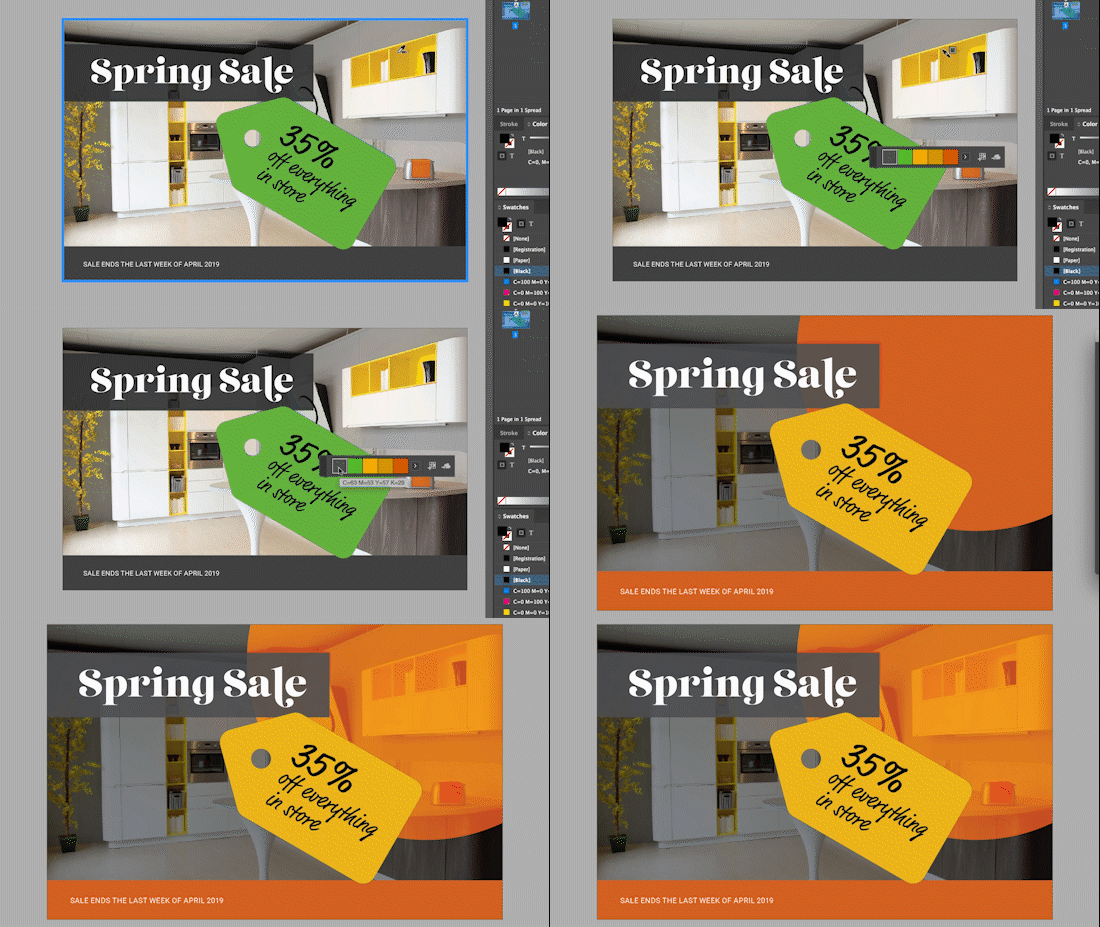
nesta opção superior chamada ferramenta Tema Cor. Agora o que ele faz é, você pode clicar em qualquer lugar da sua página. Na verdade, não importa onde. Clique aqui. Você notará que o InDesign passa e seleciona cinco alternâncias de cores das suas imagens. Por que fazemos isso? É para que possamos começar a combinar cores, porque este verde aqui, realmente não combina com as cores no fundo. Foi escolhido aleatoriamente do Illustrator mais cedo. O que eu quero fazer é realmente escolher cores que correspondam a esta imagem de fundo, deixar que liderem os temas de cores para este folheto. Você vai notar que mesmo que eu cliquei na minha imagem, e eu realmente escolhi o verde a partir dessas tags, então realmente não importa onde você clica em sua página. Ele pega todas as cores de toda a página. O que eu vou fazer é, eu vou clicar fora e realmente excluir esta tag. Na verdade, vou cortá-la. Tenho-o na minha prancheta, para que possa colá-lo de volta. Agora, se eu for até a ferramenta de tema Color e clicar em qualquer lugar, você notará que eu recebo cores, mas elas excluem essa cor verde agora. Ótima. Até agora, eu gosto dessas quatro cores. O que eu posso fazer é, eu posso clicar sobre isso, e adicioná-lo às minhas amostras. Aqui está o meu painel de amostras. Ou posso adicioná-lo à minha biblioteca da Creative Cloud que está aberta aqui. O que você também pode fazer é, ver este pequeno triângulo aqui, ou é uma pequena flecha. Clique nisso, e você pode passar por ele escolher versões disso. É padrão para colorido, mas podemos mudar para escuro, profundo e silencioso. Todos eles parecem muito parecidos. Eu vou estar usando os coloridos nesta opção. O que vou fazer é adicioná-las às minhas amostras aqui. Você pode ver aqui, ele criou um sulco de cores com essas cores dentro dele. Então o que eu vou fazer é, na verdade, eu poderia adicionar tudo isso à minha biblioteca, porque eu vou mostrar a vocês o que eu vou fazer. Vou colar isso. Então, essa pequena opção lá os adiciona à biblioteca, e há as quatro cores da minha ferramenta de tema Cor. A próxima coisa que eu quero fazer é usá-lo para recolorir esta tag. Então, vou colar a minha etiqueta de volta. Lembre-se, eu cortei antes, então eu vou colá-lo de volta no lugar. Eu preciso movê-lo para baixo um. Clique em Comando e primeiro colchete em um Mac ou Controle primeiro colchete para enviá-lo para trás. Vou clicar duas vezes aqui na minha biblioteca. Vai abrir o Illustrator. Aqui é um Illustrator, e você pode ver, porque eu estou usando minhas bibliotecas, as amostras de cores vêm junto, o que é realmente útil. Então, eu vou selecioná-lo, e eu vou até aqui e vou escolher um desses. Provavelmente este da minha etiqueta. Pressione Salvar, feche-o e volte ao InDesign. Dê-lhe um segundo. Ele atualiza lá, e eventualmente irá atualizar por aqui. A próxima coisa que eu posso fazer com a ferramenta de tema Cor é que eu posso realmente apenas usá-lo como um conta-gotas. Eu posso clicar nesta cor e dizer, eu quero que você seja a cor laranja. Clique no texto. Clique nesse fundo, mas eu posso dizer, eu quero que isso esteja lá. Eu quero que você seja dessa cor. Você pode mover o seu caminho ao redor do documento. Mas nós só temos alguns quadrados para colorir, então isso vai ser tudo para mim.
12. Usando modos de cores no Adobe InDesign CC: Ei aí. Neste vídeo, analisaremos os modos de cores no InDesign. O que são modos de cores? Basicamente, é como essas cores interagem com suas cores de fundo. Então, este preto aqui não é apenas transparente, ele está fazendo algo um pouco agradável com o fundo. Você pode ver esta caixa laranja aqui ou este círculo laranja tem um bom tipo de interação com o fundo também. Estes são chamados de modos de cor. Vamos ver como fazer isso agora. Os modos de cores são uma coisa avançada feita principalmente no Photoshop, mas você pode fazer isso aqui no InDesign e eu mostrarei o que eles fazem. Vamos pegar a ferramenta de elipse, e eu vou clicar em segurar, e arrastar para fora uma grande elipse. Se você segurar Shift enquanto você arrastá-lo e ele faz um círculo perfeito. Se você também manter pressionada a tecla de opção em um Mac, então mude uma opção ou se estiver em um PC, ela será shift e alt. Você pode arrastar do centro. Isso pode ser meio útil. Porque eu vou arrastar isso até aqui e eu vou colocá-lo, eu estou apenas fazendo um tipo de coisa de fundo. Vou enviá-lo todo o caminho para trás, e depois movê-lo para dentro, que
fique logo acima da minha imagem lá. Agora, eu vou escolher uma das cores, e escolher esta laranja aqui, e os modos de cor estão em efeitos. Nós vamos para a transparência, que é o que eu mais uso. Você pode ir para efeitos de objeto ao longo do caminho e ir para a transparência, não importa, você chegar ao mesmo lugar. O que estamos procurando é esse aqui chamado de modos de mistura. Normalmente é o que é por padrão e ia olhar para algumas dessas outras opções aqui. Multiplicar muitas vezes nos dá o
tipo de coisa que estamos procurando e isso é o que eu estou procurando, apenas algum tipo de conexão com o fundo, porque se você apenas ir para o normal e diminuir a opacidade, é uma espécie de como este tipo de cor lavado. Enquanto que, se você usar um desses modos de mesclagem, você pode obter algumas conexões mais interessantes com essa cor de fundo preto. Agora, multiplicar não é o único, passar pelo alcance, e ver o que você pode querer fazer. Você pode ver que há alguns efeitos interessantes. Então, eu só estou fazendo isso porque eu quero um efeito diferente. Vou para a luz dura. Vamos enlouquecer. Então, isso é modos de mistura. Vamos usá-lo um pouco neste curso e a outra coisa que eu quero fazer é esta coisa aqui talvez esta imagem seja apenas um pouco brilhante demais. Então, eu vou pegar a ferramenta de retângulo e eu vou usar outro modo de cor. O que eu mais uso é multiplicar. Então, eu vou colocar em um grande retângulo sobre o topo disso. Vou encher de preto que é o topo aqui. Escolha o preto e eu vou enviá-lo para trás novamente, trazê-lo para a frente um. Então, está logo acima da minha imagem e eu vou voltar para esse modo de transparência. Vamos usar multiplicar e eu vou diminuir a opacidade um pouco. Então, nós temos esse tipo de bom escurecimento do fundo, isso é tudo que eu estou fazendo. Tudo bem. É isso para modos de cores. Vejamos o próximo truque de cores.
13. Importando cores e configurando cores padrão no Adobe InDesign CC: Oi lá. Neste vídeo, vamos fazer algumas coisas. Vamos importar cores existentes de outros documentos. Nós também vamos trazer cores de marca de
outras empresas de marca e colocá-las todas juntas em nossos grupos de painéis de amostras. Também mudaremos as cores padrão para sempre, modo que sempre que você criar um novo documento, você terá cores prontas para usar. Também mostraremos como limpá-los no final. Tudo bem. Vamos começar com isso. Ok. Então, o próximo truque de cores vai ser, digamos que temos este documento aqui, mas precisamos trazer as cores da marca de móveis Maynooth. Não os temos aqui. Poderíamos começar a criá-los tendo esta pequena amostra de cores aqui, e clicando duas vezes nisso, e digitando, se soubermos as cores CMYK. Isso é bom. Mas digamos que já fizemos esse trabalho em outro documento, nós meio que o puxamos. É fácil de fazer. Então, no painel Amostras, ele está em Janela, Cor e Localizar Amostras. Vá para o cardápio de hambúrgueres aqui. Clique nele e vá para Carregar amostras. Agora, há uma maneira extravagante de exportar especificamente apenas amostras. Ele chamou arquivo ASE, mas isso é um arquivo Adobe Swatch Exchange, mas ninguém faz isso tudo. Há uma maneira mais fácil de fazer isso, pelo menos, é que você pode apontar um arquivo do InDesign que os tenha. Então, este é apenas um artigo antigo que fizemos. Sei que já tem as cores do cérebro e querem roubá-las. Então, tudo que você faz é clicar no arquivo indd. Você vai dizer, dê para mim, por favor. Clique em Abrir. Você vê lá ele olhou nele e ele encontrou todas essas cores: MF roxo, rosa, verde e amarelo. Legal. Então essa é uma maneira fácil de roubar cores e puxá-las através. Agora, o único problema com isso é se eu abrir um novo documento, e ir para o documento e clicar em OK e criar e você pode ver que ele voltou para os meus padrões. Então, não há mais o Móveis Maynooth de Cores nele. Então, a maneira de colocar isso lá para sempre, digamos que você está trabalhando para Maynooth Furniture, e você só os quer lá permanentemente. Então, o que você pode fazer é como muitas coisas no InDesign para alterar o padrão, mas não tem nada aberto. Voltar para a tela, vá de Início para Essentials para meio que abri-lo de volta à vida, e no meu painel de amostras aqui, faça exatamente a mesma coisa. Basta ir carregar amostras, escolher o arquivo do InDesign clicar em OK. Você pode ver que eles estão lá. O que acontece agora é que se eu for arquivar novo e abrir qualquer documento antigo, você vai notar que lá estão todos, prontos para serem usados. Rápido, simples, fácil, incrível. Outra coisa que podemos fazer é, eu vou mudar o padrão porque vamos dizer que eu vou fechar tudo isso. Digamos que sou freelancer. Certo, o que eu sou. Faço muito trabalho para clientes diferentes, é que Maynooth Furniture talvez seja apenas um dos meus clientes. Eu tenho muitos deles. Então, o que eu gostaria de fazer é que eu realmente
gostaria de colocá-los em um pouco de um grupo e trazer muitos outros. Então, você pode colocá-los em grupos de cores. Então, eu vou clicar em todos esses, clique no primeiro, mantenha a tecla Shift, pegue a última, e então veja lá embaixo uma pequena pasta. Chamam-lhes grupos de cores. Parece uma pasta e agir como uma pasta, e eu posso clicar duas vezes nisso e dizer que você é Maynooth Furniture. Girá-lo e eu tenho essas cores prontas para ir, sempre que eu começar um novo documento. Vamos trazer outros clientes. Então, vamos para o menu plano. Há Load Amostras, e vamos dar uma olhada nas Cores da Marca para o FedX. Lá estão todos eles e eu pego vocês e tudo bem. Coloque-os em um grupo de cores e nós temos FedX também. Quero que faça o último sozinho. Há outro lá para o Google. Então vá em frente e coloque-os em um grupo e te vejo aqui em um segundo. Estamos de volta e há o Google carregado. Há uma condição a considerar quando você está trabalhando conosco. Você pode ver que eu tenho Maynooth, FedX e Google lá dentro. Se eu for ao meu documento antigo em que estávamos apenas trabalhando, este aqui, porque isso foi criado antes de eu estar trabalhando em todos esses projetos, você pode ver aqui eles não têm o padrão. Então, ele não os atualiza através de todos os documentos, todos os novos documentos em que você trabalha. Então, existem algumas desvantagens. Ele não vai jogá-lo em todos os documentos existentes, apenas em todos os novos documentos. Então, acessível, sabe que pode ser. Uma maneira de contornar isso é apenas fazer um documento. Então, se eu fizer um documento aqui, e assim este documento sem título, ele tem tudo isso aqui. Posso salvar isso no meu servidor em algum lugar se estivermos compartilhando, ou vou colocar o meu na área de trabalho no meu curso avançado do InDesign, e chamarei isso de Cores da Marca do Dan. Feche, e ele não faz nada além de ter aqueles caras, e podemos fazer exatamente a mesma coisa na minha mosca aqui. Eu posso dizer realmente ir para aqui, ir para Load Swatches, e vamos encontrar Desktop, você, e Dan Brand Colours. Só estou usando ele para trazer todas as minhas roupas. Esse é o único trabalho dele no mundo, página
em branco, mas ele tem as amostras. Então você está cansado de amostras? Ainda não terminei. Temos um pouco mais para fazer. Quero te mostrar outras coisas legais. Então eu vou fechar isso e não salvá-lo. Sem nada mais aberto, há algumas coisas que podemos fazer, é que esses caras. Esses caras são as misturas de cores mais feias de sempre. Eles são como, o verde que você nunca vai usar, o vermelho que não é muito bonito, 100 por cento amarelo. Só estas cores aqui se você não gosta delas e você nunca as usa, elas sempre usam magenta. É como uma cor que eu uso para um aviso e essas coisas. Mas digamos que eu não vou usá-los. Se eu excluí-los daqui, há uma pequena lata de lixo. Isso é apagá-los para sempre. Toda vez que eu fizer um novo documento, eu vou ter essas cores da marca. Eu não vou agora porque como treinador eu preciso ter essas cores aqui sempre que eu começar uma aula porque, sim, eu apenas faço. Então você pode excluí-los e eles se foram para sempre. Você pode excluir o registro? O registro é um daqueles pesados onde você nunca deve usá-lo. Se você não tem certeza do que é o preto de registro, são todas as cores. É 100% preto, ciano, magenta e amarelo, e só se você não tem certeza do que é isso também, não use. Use preto. O registro não deveria estar lá, mas você não pode apagar esses caras entre parênteses. Legal. Uma última coisa que eu gostaria que você fizesse não é a última coisa, mas é apenas outra coisa. Vamos dar uma olhada no arquivo em que estamos trabalhando, é que às vezes você chega ao fim do trabalho, e você é tipo, cara, há apenas coisas aqui como se houvesse muitas cores diferentes sem nome e é muito difícil trabalhar em. O que você pode fazer é que há uma boa opção aqui por isso não tem nada selecionado. Seta preta, basta clicar no fundo, nada selecionado. Entre aqui e há uma opção aqui dizendo Selecionar Todos Não Utilizados. Isto é muito bom aqui. Selecione All Unused, ele passa por tudo no documento que não foi usado, e você começa a ser ele e você é como, então você percebe o que o travamento é ciano que vai selecionado. Na verdade, não tenho certeza. Eu posso ir ao meu painel de separações que estamos procurando um pouco, mas ele passou e arrancou tudo que não precisamos, e eu não tenho idéia de onde essas amostras cianas são.
14. Encontrando lindas cores usando o Adobe Color para uso no Adobe InDesign CC: Tudo bem, então o próximo truque de cores que vamos olhar é este aqui, que é color.adobe.com, e você pode ter usado isso antes. Se você não tiver, você carregar um criar cria, interessante. Eu gosto de explorar e ele só me permite olhar para cores, apenas belas misturas de cores, agradáveis amostras de cinco cores para um projeto. Eu definitivamente tenho o hábito de usar exatamente as mesmas cores para cada projeto, então esta é uma maneira de eu definir novos empregos, definir novos clientes indo na verdade, eu vou fazer algo diferente. Agora no topo aqui, você pode brincar com o mais popular este mês ou o tempo todo e você pode decidir, “Oh sim, eu estou gostando deste.” Você pode baixá-lo como um arquivo ASC e
carregá-lo usando o mesmo método que usamos para carregar Google e Phoenix, ou você pode simplesmente, este é fácil. Enquanto você estiver logado, você pode ver minha carinha sorridente lá. Estou conectado em color.adobe.com e eu posso clicar em salvar, e ele vai dizer, na verdade eu quero carregar isso em móveis Maynooth. Aperte salvar e espero que em um segundo, ele aparecerá na mobília Maynooth. Vamos dar uma olhada. Lá está ele ali. Vá, e eu posso começar a usá-lo. Isso é color.adobe.com. Vou apagar isto porque na verdade não quero. Adeus.
15. Aparência de preto e revisão de cores: Oi lá. Neste vídeo, vamos ver a pré-pressão. Examinando por que as cores se parecem com isso no InDesign, mas assim quando são impressas. Onde vão as minhas cores? Vou alternar para frente e para trás para que você possa verificar. Olhe. Bom ou mau, bom mau mau. Vamos ver isso agora no InDesign. Então, o que está acontecendo? Basicamente, é apenas a diferença entre como tela do
seu computador ou a tela do seu laptop mostra cores. Ele usa algo chamado IGB e sua impressora usa um conjunto diferente de cores. Ele usa CMYK. Infelizmente, CMYK não pode alcançar o mesmo tipo de riqueza que o IGB. A grande diferença é que sua tela tem eletricidade passando por ela. Tem luz sendo forçada a sair com eletrônicos. Assim, ele pode conseguir algumas cores realmente brilhantes e pretos ricos, mas CMYK que é sua impressora que fica
ao seu lado em sua área de trabalho ou você enviá-lo para uma impressora comercial, eles usam o mesmo conjunto de cores. Não pode usar eletricidade. Pode usar apenas papel branco velho. Então, não há as mesmas cores lá. Então, não há nada que possamos realmente fazer sobre isso, mas o que você pode fazer é se preparar para provar isso antes que ele se apague. Então, para fazer isso, é muito fácil. Você vai para Exibir e apenas ativar a prova de cores e assistir, assistir, assistir, assistir. Apenas um tipo de lava fora, ok. Algumas cores são afetadas mais do que outras. Então, você viu no início a única introdução que eu alternar ir e voltar. Você viu, era muito óbvio quando você alterou,
mas muitas vezes assim ele imprimiria muito bem, ok? Eu não estaria muito preocupado com quaisquer grandes mudanças, mas é útil
verificar se há grandes mudanças porque alguns documentos têm isso. Então, eu vou abrir um arquivo, você pode fazê-lo também. Vá para o arquivo, abra e vá para seus Arquivos de Exercício e 01 Primavera. Certo, vá para a que diz “Revisores de cores” abra isso. Ok, então, aqui eu tenho algumas cores que eu sei que eu faço mal. Ok. Então, vamos verificar o quão mal eles estão se preparando. Vamos ver, vamos ao Proof Colors. Segure-se. Ok. Então, infelizmente, esta é a maneira que CMYK vai exibir. Não vai ser exatamente como sua tela está tentando replicá-lo tão bem quanto possível. Ok. Mas, ligado, fora. Ok. Então, todas essas cores têm uma profundidade de cor realmente rica que você tem que estar preparado para perder quando sair para CMYK. Há algumas coisas que você pode fazer para contornar isso usando algo chamado cores de tom de caneta. Mas entrar em custos mais altos e algumas configurações mais complicadas, mas há algo
para analisar potencialmente se você quiser tipo de manter uma marca muito forte e rica. Outra coisa que você pode fazer é que estamos apenas usando under-view, estamos usando o padrão. Então, a cor da prova altera essa configuração ativada e desativada. Estamos usando apenas os documentos genéricos CMYK. O que você pode fazer é que sua impressora pode enviar configurações para essa impressora específica. Eles podem estar usando algum tipo de Heidelberg 71243B, algum tipo de arquivo que pode parecer isso para você. O que você pode fazer é ir para personalizado e você pode carregá-lo lá. Quando você selecioná-lo, você pode ir para personalizado, escolher as configurações que eles enviaram para você. Quando você precisa melhorar as cores, ele vai combinar com sua máquina um pouco melhor. Porque falamos sobre CMYK, como sendo quatro cores, mas algumas impressoras usam mais de quatro cores. Você pode usar 6, 8 e 10 cores para obter uma representação mais próxima do IGB. Então, talvez entre em contato com eles digam se você tem as
provas que eu poderia usar para um InDesign, para realmente combinar com ele. Tudo bem. Uma coisa antes de irmos, é que falaremos sobre negros ricos rapidinho. Então, o que acontece no InDesign é que eu vou pegar esse cara aqui e trocá-lo para preto. Então, é assim que o preto se parece. Se eu mudar para a configuração de prova, você vai notar que todos nós sabemos que quando desenhamos algo preto e tentamos
imprimi-lo, ele faz isso, fica um pouco cinza e apagado. Uma maneira de contornar isso, é criar o que é chamado de preto rico. Agora, um preto rico é apenas 100% ciano. Você adiciona algumas outras cores apenas para tipo de backup. Então, imagine agarrando, você tem quatro cores na sua frente em uma pintura. Você tem 110 de ciano, que é este sujeito e 110 de magenta, e 110 de amarelo, e 110 de preto. Ok. Então, essas são as cores que uma impressora usa. Mas o que você pode fazer, é que você pode realmente misturar um pouco destes junto com o preto e ainda parece preto, mas dá-lhe uma espécie de sentimento rico. Chama-se preto rico. Agora, não há fórmula preta 100% rica. Algumas pessoas, digamos que eu vou misturar um preto rico, então eu vou criar uma nova amostra. Então, uma nova amostra. Eu vou clicar duas vezes nele e eu vou chamar este em vez de cópia preta, eu vou chamar este um preto rico. Algumas pessoas adicionam pouco ciano, 20% ciano. Se eu clicar em “Ok” você vai notar que ficou um pouco mais escuro lá. Ok. Vamos ligar e desligar a pré-visualização. Pode ser difícil ver
no vídeo, mas está um pouco mais escuro. Algumas pessoas usam isso como preto rico. Eu prefiro... não há 100% de definição completa do que deveria haver. Eu gosto de usar 20, 20, 20, e isso me dá um pouco mais de tinta na página, mas também me dá um pouco mais de um preto rico. Você não quer ir muito alto. Você não quer colocar um 100, 100, 100, 100. Por quê? Porque então as tintas vão em cima umas das outras, elas começam a sangrar ao redor das bordas e ficando maiores, além de muitas vezes as páginas coladas juntas. Muitos de vocês que já fizeram isso, vocês imprimiram algumas fotografias de costas para trás, ou logo após um ao outro e eles começam a ficar. É porque tem uma mistura preta mais forte. O melhor é perguntar à sua impressora. Outra coisa que você pode fazer com preto rico é dizer que você quer
um pouco mais de um tipo de Eu vou subir para 60, com o amarelo. Ok. Isso vai te dar uma espécie de preto mais quente e se você fizer o oposto e ir com digamos 60 aqui, você vai ter uma espécie de meia noite como preto. Ok. Então, fale com sua impressora sobre o que você está tentando fazer. A outra coisa a considerar se o preto rico, nunca deve ser feito com pequeno tipo. Então, se eu pegar minha ferramenta de texto aqui e desenhar tipo pequeno, e eu decidir que eu vou usar em vez de preto, eu vou usar preto rico, selecionar tudo preto rico. O único problema com isso é que quando ele imprime, é tão pequeno e tão delicado que ele está realmente correndo através de um OK impresso. Imagine um pouco de papel correndo, a tinta continua, então o preto continua, agradável e faz compras. Então eles colocam um pouco de ciano nele, e então tentam alinhar e ele se alinha muito bem. Em seguida, coloque uma linha no topo, para ficar um pouco mais escuro. Em seguida, tente novamente com o amarelo e depois o magenta. Se houver algum pequeno movimento nas impressoras, especialmente as grandes comerciais, elas vibram por todo o lugar e suas calças parecem um pouco desfocadas, então não use preto rico para o tipo, apenas lide com Apenas preto sólido. Tem matiz em preto sólido. Então preto rico é ruim para o tipo, mas se você digitar ficando grande e é como uma laje Sarif, tipo grande grosso,
qualquer tipo de acima de 18, provavelmente
vai lidar com um preto rico, mas para sua impressora, eles podem apenas ir, “De jeito nenhum, nossa impressão o que vai ao redor muito para isso.” Mas grandes caixas como esta. Grandes pedaços grossos do tipo que você pode estar usando para [inaudível] aqui no texto. Definitivamente, ícones, sim, isso vai funcionar também, mas pequeno tipo, não é bom para negros ricos. Basicamente, essa é a razão pela qual todos dizem para você não usar este registro, eu gostaria que você pode excluí-lo, você não pode porque o que isso faz é que ele vai - você pode ver que ele fica realmente preto. Isso é incrível. Mas, se eu usar o registro preto, ele vai ficar unido. Ele vai imprimir especialmente o tipo, falamos sobre um segundo atrás, se eu fizer isso para registro, vai realmente ser ruim. Há tanta tinta na página, esse pequeno tipo vai sangrar. Não use preto rico, mesmo que não possamos excluí-lo, só precisa ficar lá. Então, antes de terminar vá ver para melhorar as cores de volta e se você está apenas trabalhando digitalmente, e você sair por e-mail, site, ou publicar online, ou Epub, não importa. Você vai imprimir um IGB e não realmente imprimi-lo apenas, ele vai ser salvá-lo como um PDF. Então, não se preocupe com isso. Mas, definitivamente, dê-lhe um cheque antes de
enviá-lo para a impressão digital para ver se há algum tipo de mudanças
horríveis como temos na nossa frente aqui com essas barras coloridas. Tudo bem. Espero que tenha aprendido algo lá. Vamos para o próximo vídeo.
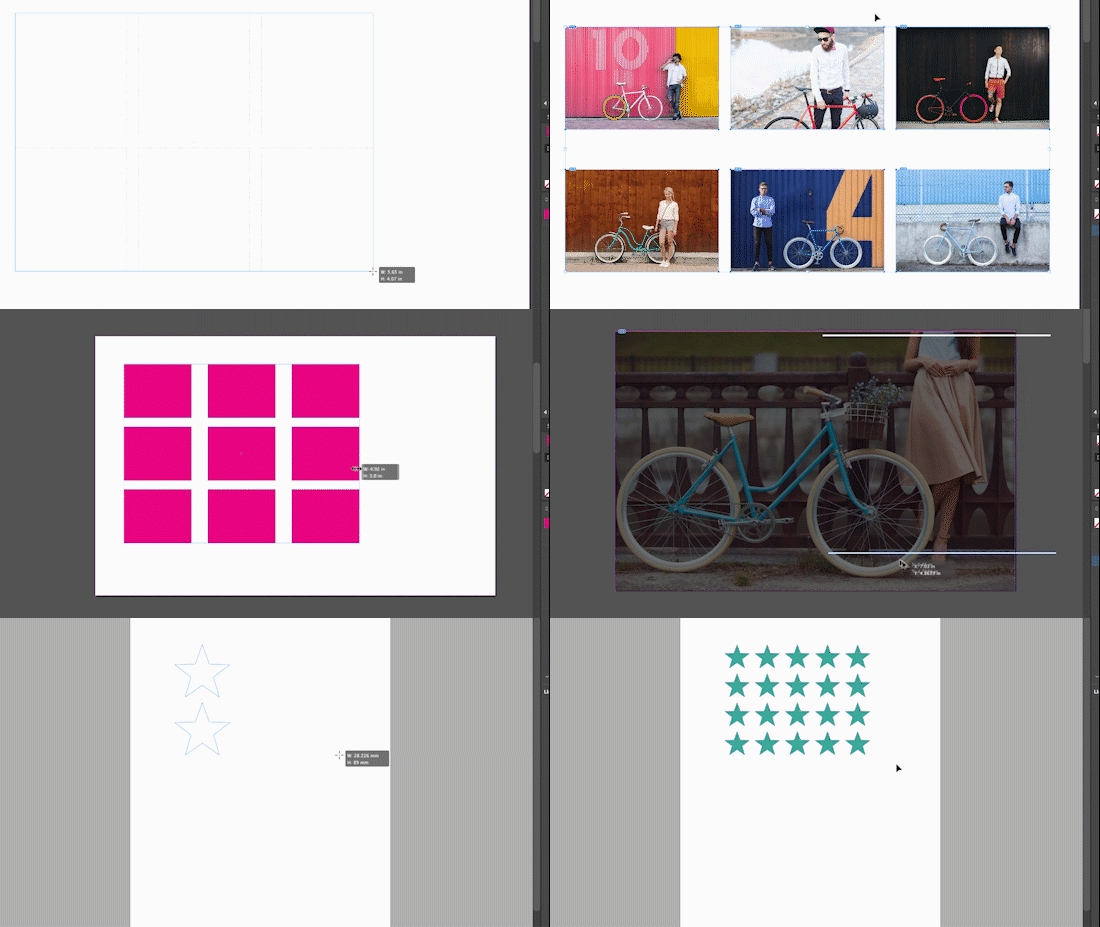
16. Desenhe várias formas de uma vez InDesign Gridify Live Distribute: Olá, neste vídeo, vamos fazer coisas legais com Gridify onde nos arrastamos como uma imagem única. Não, são algumas imagens, todas de uma vez. Todos do mesmo tamanho, além de coisas como esta, onde eu desenhei uma linha e, em seguida, agarro e eu arrasto para baixo e então eu faço um monte de versões no meio. Não tenho certeza do que estou fazendo lá, mas vamos aprender a fazer isso, além de alguns outros truques legais aqui no InDesign. Ok. Então, a primeira coisa é criar um documento em branco. Não tenho margens. Eu tenho carta americana, meia letra e eu tenho uma paisagem, qualquer forma que você gosta. Nós vamos conseguir. Eu salvei como Catálogo Roar Cycles. Então, você usa a ferramenta Gridify, você escolhe qualquer forma, então retângulo, elipse ou polígono, qualquer coisa que você quiser. Comece a arrastar com o mouse. Mantenha o mouse pressionado. Então, não deixe isso ir assim. Mantenha pressionado e antes de soltar, use o erro do aplicativo, e no erro certo, agora ele vai continuar adicionando círculos, voltando para a esquerda e para baixo. Vamos nos livrar deles. Então vamos ter um pouco de prática com quantos inatos. Você pode arrastar para fora muitos deles e, em seguida, apenas continuar arrastando para fora com o mouse, mantenha a tecla shift se você quiser ser círculos perfeitos, e solte quando estiver pronto. Você tem um monte de pequenos círculos ou aperte ou estatísticas e exclui esses. Vou pegar a ferramenta de retângulo e fazer alguma coisa. Então eu vou arrastá-lo para fora, e então digitar direitos duas vezes e mais uma vez. Então, eu tenho um tipo de grupo de seis agora. Veja os espaços entre eles, você pode ajustar também. Tudo o que você precisa fazer é manter pressionada em um Mac, a tecla Command ou em um PC, a tecla Control. Então segurando isso, eu não soltei o meu rato. Também estou mantendo pressionada a tecla Command ou Control e uso o erro do aplicativo. Você vai ver que ele pausa os espaços mais lá no meio, e seta para baixo se livrar deles, apenas manter tocando a seta para baixo. É um pouco de ginástica com os dedos. Você está tipo, isso é realmente tão fácil? Talvez não, é legal Gridify é incrível. Esquerda e direita faz as lacunas horizontalmente. Horizontalmente, quero dizer verticalmente. Então você pode fazer uma grade legal como essa, e excluir isso, desenhar outra. Outra coisa que você pode fazer é eu vou fazer o mesmo tipo de cubo. Vou mudar para este aqui, a ferramenta Gap,
a ferramenta que você nunca usa, a foto para baixo. Seu trabalho é, você pode ver, eu posso clicar e arrastar e ele começa a ajustar o espaço entre diferentes caixas. Então, é apenas uma maneira muito útil de manter as mesmas medidas ao mover as coisas, e você também pode manter pressionadas algumas teclas para obter alguns outros truques. Mantenha pressionada a tecla Shift e eu moveria um desses. Outra tecla é segurar a tecla alt em um PC ou a tecla de opção em um Mac, e você pode vê-lo tipo de mudanças para mover como um enorme tipo de bloco conectado. Agora, o atalho é manter pressionada a tecla Command em um Mac ou a tecla Control em um PC e você pode ver que eu posso fechá-los ou abri-los. Então, alguns atalhos pequenos que você nunca vai se lembrar exatamente, mas esmague as teclas quando você tem a ferramenta gap e é realmente fácil para tipo de eventualmente encontrar o que você quer. É muito bom para ser útil para margens. Digamos que você tem alguns logotipos alinhados, você apenas afasta as margens um pouco, você pode ver que eu meio que posso fazer isso. Segurar teclas diferentes me dá efeitos diferentes. Eles vão ter o mesmo efeito, mas sim, eu posso pegar tudo isso e movê-los para cima. Essa é a ferramenta de lacuna usada com a ferramenta de gridify. Outra coisa que você pode usar para a ferramenta de gridify, então eu vou selecionar excluir e excluí-los, é que você pode fazer com caixas de texto que é útil. Pegue a caixa de texto. Comece a arrastar para fora e eu vou arrastá-lo através e usar minha seta para a direita, assim como com a ferramenta de retângulo eu recebo caixas, mas esses caras estão todos ligados, caixas de texto. Então, se eu conseguir um tipo e ir para preencher um texto de espaço reservado, gênio. Tudo bem. Então ele trabalhou com as formas e é trabalho com texto. E se funcionasse com imagens? Ele totalmente faz, e este é provavelmente o seu melhor uso e eu não tenho certeza que eu esperei para o in para mostrar-lhe, mas ir para Exercício Files, ir para 02 e ir para Imagem 1-6. Eu cliquei na primeira imagem aqui, segurei o turno, peguei o clipe no sexto e ele seleciona todos eles. Então deixe-os todos selecionados. Uma pequena nota antes de fazermos o truque principal do evento é que você pode ver seis está entre parênteses lá? Se eu usar minhas teclas de seta para tocar junto, basta usar a seta para a direita e foi alternar através das imagens, se eu clicar no direito. Por alguma razão, o meu não atualiza. Costumava. Lá vai ele, atualiza. É um pouco estranho, segurado, o seu testamento, o meu costumava funcionar, mas parou de funcionar. Então, basta usar a sua esquerda através das minhas setas e você pode apenas decidir sobre qual imagem imprimir, para cair em primeiro lugar. É por isso que isso é muito útil. Então, se o seu está funcionando, o meu não. Aí está, isso muda. Tenho de dar o logótipo da minha massa por alguma razão. Então, isso é uma coisa. Então o que eu gostaria de fazer é arrastar para fora. Eu vou clicar e arrastar para fora, mas antes de eu soltar, vamos fazer nossa ferramenta de gridify, exatamente como fizemos antes. Este tem uma altura e largura fixas, porque é de onde vieram as imagens. Mas se eu usar a seta para a direita, você pode ver que eu posso fazer minha cruz para cima dois para obter minhas imagens aqui. Lembro-me de manter pressionado o comando e usar para cima e para
baixo para mudar o espaçamento entre eles se eu quisesse, mas isso vai funcionar para mim, eu vou fazer algo parecido com isso. Essa é uma maneira super rápida e fácil de despejá-los todos na página, eles são todos do mesmo tamanho, o que é ótimo, em vez de tentar importá-los todos e dimensioná-los todos juntos ou alterá-los todos separadamente. Uma coisa que eu poderia fazer é que eles têm um tipo de ajuste lá dentro, mas eles têm uma área branca do lado de fora, mas eles são todos selecionados. Então clique com o botão direito em qualquer um deles. Se você estiver em um Mac, mantenha pressionado o controle e clique em qualquer um deles, se você não tiver um clique com o botão direito, e vá para Ajustar e este é o que queremos, Ajustar Frame ao Conteúdo. Então, esse atalho lá, não é um atalho sexy, mas é um dos que eu uso com bastante frequência. Veja isso quando eu bater, ele apenas envolve a moldura em torno da caixa. Então essa é apenas uma maneira muito rápida eu acho que para fazê-los encaixar nas bordas. Esse particular apenas como uma nota lateral e funciona muito bem para caixas de texto também. Então digamos que você está desenhando algo e este é o meu título, e eu só, quero dizer, toda essa área por aqui que eu não preciso, eles são exatamente o mesmo atalho, opção de
comando C, apenas envolveria a caixa de texto em torno dele que é prático. Se você estiver em um PC, isso é o controle alt C, talvez você queira saber ou apenas se lembrar do clique direito. Vá para Ajustar e ajustar moldura ao conteúdo funcionará lá. Incrível. Você pode misturar parte de toda essa mudança de coisas em torno da ferramenta gap, coisa
gridify é que isso tem uma página dois e algo chamado Live Distribuir. Então, e vamos desenhar um retângulo. Eu vou usar meu gridify para fazer isso em dizer que muitos deles. O que eu gostaria de fazer é, digamos que eu queira ajustar o espaçamento entre todos eles. Tenho algumas opções. Eu poderia arrastá-los para fora e, em seguida, arrastá-lo para fora para ser a mesma distância na vida e o que chamamos de guias inteligentes vai tentar automaticamente, você vai ver porque, magia, você
quer dizer esses tamanhos? Veja pequenas áreas verdes combinam com os tamanhos acima. Mas então você tem que esticar os de cima para fora e você quer dispersá-los perfeitamente. Então, com o mais selecionado, o atalho é um pouco alto para lembrar. É um atalho estranho. Então, pare de se arrastar e não é isso que eu quero. Eu sempre quero que as lacunas fiquem maiores. Então, se eu começar a arrastar, se eu segurar a ferramenta barra de espaço, depois que eu comecei a arrastar, algum segurando,
segurando arrastando com o mouse, em
seguida, mantenha a barra de espaço. Legal. Então é o meu pequeno aperto e eu continuo a brincar com o espaçamento entre eles. Eu vou desfazer, alguns do fundo eu vou morder arrastar primeiro. Enquanto eu estou arrastando, segurando barra de espaço. Ele vai separá-los, e ótimo do canto inferior direito também, então pare de arrastar e segure a barra de espaço e você pode tipo de viver distribuir todos esses caras aqui. Mantenha o deslocamento, e ele vai tipo de bloquear a altura e largura e apenas uma maneira muito agradável de abrir lacunas e pode ser caixas de texto, pode ser imagens, qualquer coisa que você gostaria, distribuir ao vivo. Se você segurar a barra de espaço primeiro e, em seguida, começar a arrastar, você acaba movendo isso ao redor ou indo para aquela coisa de visualização de zoom de luz. Portanto, certifique-se de arrastar primeiro e,
em seguida, pressione a barra de espaço. Outra coisa que vamos fazer neste super fantabulous modos de desenho, é que eu vou realmente, eu não quero essas caixas cor-de-rosa, eu quero que vocês estejam na página um. Então eu só vou para a página um agora. Aqui está, página um, amplie. Vamos fazer algumas falas. Pegue a ferramenta de linha, e eu vou ter certeza que meu traçado está definido para preto e eu vou ter o preenchimento definido como nenhum. Então, eu vou ter um acidente vascular cerebral de dois pontos. Então eu vou apenas traçar uma linha como essa. Então, o que eu vou desenhar é eu vou segurar o turno enquanto eu estou arrastando. Isso me dá uma linha reta, e outra coisa que eu vou fazer é eu quero uma duplicata tudo isso. Vou pegar minha flecha negra e você pode ou não saber disso. Se manter premida a tecla alt num PC ou tecla de
opção num Mac enquanto arrasta, obterá uma duplicata. Então, e se você simplesmente arrastá-lo obviamente sem essa tecla, ele apenas movê-lo ao redor, mas se você segurar alt enquanto você está arrastando, ele lhe dará outra versão. Isto é o que nos traz para este próximo truque legal, é se eu fizer isso e eu estou segurando alt para arrastá-lo, mas eu não soltei meu mouse ainda. Então eu não soltei, use sua seta para cima como Gridify. Há um na área do meio. É um pouco difícil de ver eu acho que neste vídeo, porque é apenas fraco. Outro, eu entro nessa linha estranha. Não se preocupe com todas essas linhas, mas olha, eu meio que estou analisando cargas e eu apenas tenho cargas para juntá-las também. Solte o mouse, e é uma maneira muito fácil em vez de como talvez Step and Repetir ferramenta. Como se chama aqui? Chama-se “Step and Repetir”. Você pode ter feito isso no ilustrador. Então, super útil, super útil. Eu estou indo para desenhar uma caixa e mesma coisa, Eu vou dar-lhe uma cor completa e mantenha pressionada alt, arrastá-lo através e antes de eu soltar o mouse, cima tecla e ele se junta os dois. Eu posso apertar a tecla certa também, e isso me dá uma coisa gridify acontecendo com aquele objeto. Eu uso esse tanto, mas brinca com ele. Arrastá-lo segurando a opção alt em um Mac e usar a tecla para cima e talvez a tecla certa, você pode obter muitos múltiplos dele para preencher a lacuna. Então, essas serão as técnicas de desenho super fantásticas. Agora vou seguir junto com outro tutorial. Então, vai ser um pouco do vídeo de produção. Então você pode continuar assistindo ou pular para a próxima, porque vamos inserir algumas imagens e construir nossa página inicial, porque queremos realmente acabar com algo legal. Então, eu vou para o local de arquivo e eu vou para 02 Desenho, encontrar imagem colorida e arrastar este para fora desta borda para esta borda. Então, um pouco grande. Então eu vou pegar minha flecha preta. Se você já está entediado, você pode seguir em frente e assim tem isso. Quero usar o meu truque de ferramentas de linha. Então eu vou arrastar uma linha que vai segurando turnos. Então é uma frase perfeita. Vou encher o meu com branco. Vai ser dois pontos. Eu vou arrastá-lo, então é meio que no meio do documento, algo assim. Segurando alt para baixo em um PC, opção em um Mac e arrastá-lo para baixo, e antes de eu soltar o mouse, eu vou usar minha seta para cima porque eu quero esse tipo de listrado '80, eu quero dizer, tipo de linha indo. Talvez passado por lá, ótimo. Vou diminuir a opacidade de todos esses caras. Eu só quero essa coisa de linha listrada indo para o fundo. Por que estamos fazendo isso? Talvez por isso eu tenha uma desculpa para usar esse truque. Vamos trazer um logotipo para que nada seja selecionado. Traga o Logo.ai. Vou arrastá-lo para fora para que fique no meio aqui. Na página dois, quero arrumar isso. Vou pegar minha ferramenta Type. Este vai ser o meu catálogo de bicicletas. Não faço ideia de que soletrou direito. Eu sou tão ruim assim. Eu vou mudar a cor porque eu quero colocar isso no fundo. Então eu vou desenhar isso. Vou pegar a ferramenta Conta-gotas. Então, em vez do tema de cores para o que você usou, a ferramenta Conta-gotas apenas rouba cores. Você pode roubá-lo de imagens. Vou roubar desta cor aqui. Vamos colocar em volta da minha flecha. Ele alterna entre ser o rosa no derrame. Você pode vê-lo? Para o cor-de-rosa agora em cheio, é isso que eu quero. Ok. Então, eu quero você, e eu quero mais alguma coisa? Eu não tenho certeza. Sim, vamos fazer uma coisa suja. Então, nós vamos copiar e colar isso, eu estou totalmente agora apenas tentando fazer parecer bem, e girado ao redor. Para a tecla W, a tecla W é a tecla de visualização, apenas se livra de todas as coisas de fundo, se você ainda não fez isso. Eu vou me agarrar, trazer meu preenchimento para a frente, e aqui eu vou mudar para uma cor um pouco mais escura. Muitas vezes, é fácil ir para CMYK para alternar isso porque você pode simplesmente arrastar o controle deslizante K para cima um pouco. Ok, e eu vou afundar os dois e mandá-los para trás e depois para a tecla W novamente, é
isso que eu estou tentando fazer. Tudo bem. Parece que tem um golpe branco do lado de fora, não é ou é apenas um pouco pequeno? Sim, mas não toca nas bordas. Você poderia ser ousado. Eu posso te dar um cachorro no fundo, este é um vídeo tão incrível, então. Certo, Catálogo de Bicicletas, fazendo isso, terminando o básico. Não é assim tão bom. Tudo bem, então vai ser isso para este vídeo. Finalmente, vamos para o próximo, vamos fazer algumas coisas legais com golpes e flechas e outras coisas. Vamos para aquele.
17. Como criar setas no Adobe InDesign CC: Ei aí. Neste vídeo, vamos olhar para pontas de flechas e algumas coisas mais avançadas do curso. Não é super emocionante, mas todos nós precisamos saber como fazer setas e há alguns truques que você pode usar para ajudar seu fluxo de trabalho. Tudo bem. Estou na página três e vamos ver as pontas de flecha primeiro. Então, eu tenho a ferramenta Linha e eu arrasto uma linha. Vou torná-lo um pouco mais grosso, ter
certeza que meu curso está em preto e eu tenho uma espessura de cinco pontos. Agora, o painel Traçado pode ficar assim, onde é bem pequeno, você pode então, mudar o peso. Você pode clicar duas vezes nesta pequena guia aqui e ela fica gigantesca e você tem muito mais opções, e isso é o que estamos procurando. Então, o primeiro é o início/fim. Basicamente, isso é fácil onde suas pontas de flecha. Então, dependendo de como você desenhou sua linha, então começo é onde eu comecei a desenhar, então eu quero o caminho oposto. Eu quero que você esteja lá, pequena ponta balançada, não
é a que eu gosto, eu só quero o triângulo. Para começar, eu poderia fazer, eu me sinto como um Austin Powers, símbolo de unhas do
amor,
fazer um desses. Agora, uma das coisas e coisas novas de 2019 é que quando você aumenta isso, você acaba recebendo fins e começos de tamanho desproporcional. Você pode ver que está unido, quase em comparação com isso porque o curso é o mesmo em torno do exterior. Mas agora o que você pode fazer, ver escala, é uma coisa nova. Então, eu vou escalar isso em um pouco acima, você pode ver aqui, eu posso
levantá-lo e eu posso torná-lo agradável e grande lá para combinar com tudo o resto lá. Então, esse é um novo recurso, não
é realmente um recurso, mas é algo que todos nós estamos perdendo. Um dos pequenos truques que eu fiz lá foi, ver que eu estou tornando-o menor clicando nele e ele apenas descendo um por cento de cada vez, lentamente. Se eu segurar Shift e clique exatamente na mesma opção, você
pode ver, ele faz isso em vários de 10. Então, eu acho que isso é apenas uma coisa realmente útil para qualquer coisa. Se você quer aumentar o peso disso, mas você quer fazê-lo em grandes pedaços, segure Shift. Qualquer tipo de opção aqui com um número, se eu quiser fazer isso subir em um por cento, basta clicar nele. Mas se eu segurar Shift e clicar
nele, ele sobe por múltiplos de 10. Então, o que é isso? Está parecendo legal lá, isso é bom. Eu gosto disso. Tudo bem. Uma das outras coisas para traços que é útil é, eu vou ampliar essa coisa aqui. Acho que o que quero mostrar é que
é um pouco difícil de ver. Talvez eu mude o traço para preto, então é mais fácil, talvez até mais contraste. Lá está ele. Então, você pode ver minha linha aqui, na verdade este retangular que eu desenhei, é na verdade o centro disso. Então, veja isso. Se eu desenhar um retângulo, quando eu soltar, você vê a linha preta se estende lá de cada lado. É um pouco difícil de ver, mas você pode ver que está realmente indo para a esquerda e para a direita disso. Isso pode ser um pouco chato porque você está tentando fazer as coisas se
alinharem mas elas estão se alinhando com a parte central aqui. Então, o que você pode fazer com ele selecioná-lo, é que você tem opções aqui para Alinhar Traçado e, por padrão, é esquerda e direita. Aqui, eu posso ir realmente por dentro, ou todo o caminho por fora, ou apenas por cima do centro. Outra coisa que você pode olhar é o infelizmente chamado Butt Cap. Então, se eu desenhar uma linha aqui e eu torná-la bonita e grossa, ela tem o que é chamado de Tampa de Bunda, o que significa que é apenas, se eu pegar a linha novamente, você
pode ver que ela fica fina e, em seguida completamente bundas ao lado do final do ponto final. Então, é para isso que este aqui está. Você provavelmente quer usar este terceiro, mas o segundo aqui, o Round Cap, acrescenta, eu não sei, é apenas um estilo diferente de linha. Este final aqui é um Block Cap onde ele vai todo o caminho em torno desse lado aqui e, em seguida, há o Butt Cap. Uma última coisa que você pode fazer, é se eu colocar uma ponta de flecha neste e eu vou você, flecha, você pode ver que ele usou o fim da linha como a ponta da ponta da flecha? Isso pode não ser o que você precisa. Você pode querer passar e dizer, veja aqui, está usando a borda da linha. Veja isso, ele usa o fim da linha para iniciar a seta. Então, depende do que você precisa. Só saiba que você tem algumas opções. Estamos ficando um pouco nerds e um pouco chatos. Vamos para o próximo vídeo. Adoro o próximo, é divertido. Vamos fazer aquela coisa florida no próximo vídeo. Tchau agora.
18. Como desenhar flores complexas no Adobe InDesign CC: Oi lá. Neste vídeo, nós vamos olhar para fazer este tipo floral de coisa de padrão ondulado e
torcido, e no final, nós também vamos olhar para como mudar as cores. Você pode escolher cores diferentes para usar para torná-lo adequado ao seu projeto. Tudo bem. Vamos aprender a fazer isso agora no InDesign. Ok, para fazer esse tipo de coisa bonita de flores, vamos começar com a Ferramenta Polígono. Então, clique e mantenha pressionada a ferramenta Retângulo ou a ferramenta Elipse e localize a ferramenta Polígono. A primeira coisa que precisamos fazer é se você clicar uma vez, ele vai dizer quantos lados e a estrela inserida. O Star Inset é 50 por cento é uma espécie de sua forma tradicional de estrela. Ok, e se eu apagar isso, clique uma vez, e se eu mudá-lo para, dizer algo como, cinco por cento, isso me dá um tipo de bordas embotadas. Então decida sobre o tipo de forma que você quer. Isso não importa. Eles vão olhar e ter o tipo de sensação diferente para este design. Vou mudar minhas cores de preenchimento para um gradiente. Então eu vou arrastá-lo para fora, e um pequeno truque legal enquanto você está arrastando para fora e você quer tipo de como brincar com a estrela um pouco, adicionar mais lados a ele. Se eu usar a seta para cima e para baixo por si só, ele faz griddify que é meio legal, mas não o que eu quero. Então, enquanto arrasta para fora, você toca o espaço de trabalho. Toque uma vez, é isso. Nada acontece. Agora você usa o seu para cima e para baixo, para cima e para direita. Certo, então Direita e Esquerda fazem a Estrela Inset e a Cima e Down quantas estrelas você tem. Então cabe a você ver o que quer e escolher... não importa. Ok, eles terão aparência diferente. Então, quantas estrelas eu quero? Pratiquei com cerca de seis que pareciam bons. O que eu vou fazer também é segurar Shift para que seja uma altura e largura perfeitas. Ótima. A outra coisa a observar é que seu ponto de referência precisa estar no centro que, quando ele gira em um segundo, ele gira do centro ao redor. A próxima coisa é que precisamos de um gradiente. Não vou ter derrame. Muito obrigado, e meu gradiente, vá para Janela, vá para Cor, e vá para Gradiente. Ok, eu vou escolher Linear. Certifique-se, se ele não preenchê-lo, como fez aqui, ele é realmente colocar um gradiente em torno do traçado. Você pode ver isso lá. Você vê que é luz deste lado, escuro deste lado. Então o que eu vou fazer é ter certeza que eu vou voltar para nenhum, e apenas ter certeza de que você está identificando seu Preenchimento. Para fazer isso, você vê aqui é sua cor, ou este painel aqui basta clicar no tipo de Preencher amostra apenas para ter certeza de que ele está na frente. Aqui, vou escolher a Linear. Na verdade, não, eu quero a Radial. Queremos que a cor interna seja um pouco mais escura do que a externa. Então clique na casa branca e escolha uma cor desta solda cor na parte inferior aqui. Mas quero que seja como uma cor escura. Cabe a você. E este fim aqui, o
meu é o CMYK, o seu provavelmente foi para o controle deslizante em tons de cinza. Para mudá-lo para se parecer com o meu, clique na casa preta e, em seguida, clique aqui e mude para CMYK. Então escolha outra cor. Certifique-se de que é mais leve que a primeira cor. Se você errar, você pode clicar sobre isso, alternar para frente e para trás. Até você. Tudo bem. A próxima coisa que quero fazer é você fazer uma sare espetada. Parece bem legal. Eu vou fazer bordas ligeiramente curvas, então eu vou para Object com ele selecionado. Então certifique-se, vamos para a seta preta e certifique-se de que a estrela está selecionada. Vá para Object e vá para baixo para Opções de canto, e nós podemos tipo de dar-lhe em vez de bordas quadradas podemos dar-lhe arredondadas. Você pode fazer algumas coisas divertidas com alguns desses outros também. Eles terão um tipo diferente de resultado final. Você pode aumentá-los para torná-los mais dobrados até um ponto, vai para um certo ponto, ele não recebe mais rodada. Cabe a você. Eu vou com isso. Parece bom. Continue indo para baixo. Ok. Tudo bem. A próxima coisa que quero fazer é torná-lo bem grande. Quão grande? Basta torná-lo um pouco maior do que a sua página e eu
gostaria de torná-lo realmente grande, mas é um pouco difícil de trabalhar. Então eu só vamos fazer com que esse tipo de tamanho. Vou tentar ver se pode estar no meio. Não tem que ser. Então o próximo truque é o tipo de rotação e repetição bit. Então, para fazer isso, precisamos encontrar aqui em nosso
tipo de barra de ferramentas aqui embaixo da tesoura, clique e segure. O seu pode ser definido como a Ferramenta de Rotação ou a Ferramenta de Transformação Livre. Escolhe estes tipos. Então, vamos fazer girar primeiro. Isto tem que ir primeiro, girar. Então, uma vez que você escolheu, clique duas vezes nele, e o que ele faz é permitir que você tipo de tipo na rotação que vamos usar. Vou usar 15 graus. Em vez de clicar em ok, clique em copiar. Você vai notar que ele faz uma duplicata dele enquanto está girando. A próxima coisa que vamos fazer é abrir a Ferramenta de Escala, e clicar duas vezes nela e decidir quanto menor queremos isso. Acabei de escolher 90 por cento e em vez de clicar em copiar, vamos apenas clicar na palavra “Ok”. Ok. Ótima. Então esse é o trabalho duro feito. A próxima coisa que queremos fazer é apenas pisar e repetir, e o InDesign, você ainda tem a estrela selecionada quando eu tenho Objeto, Transformar novamente, e há esta aqui, Transformar sequência novamente. Então ele vai se transformar, não apenas o que eu fiz da última vez, que é escala, ele vai fazer toda a sequência, que é rotação e escala. Você pode ver que ele tem um atalho útil. Tem aquele atalho que ninguém se lembra. Essa é a tecla de opção no Mac e a chave de comando 4. Então comando de opção 4, Eu não tenho certeza do que é em um PC, desculpe. Mas basta verificar, ele vai estar lá. Ok e então eu vou segurá-lo e apenas continuar clicando e clicando no mouse até chegar a uma pequena coisa de espiral floral legal. Deixe-me pegar minha seta preta e eu vou apertar
a tecla W para que eu possa meio que vê-lo sem todas as linhas azuis ao redor do lado de fora, mas essa é uma forma interessante. Dependendo de suas configurações, ele executa um olhar ligeiramente diferente. Haverá cores ligeiramente diferentes. O que eu poderia fazer é escalar isso para cobrir todo o fundo e esse é o nosso painel floral de largura. Ok, então isso pareceu o fim e eu parei o vídeo e eu disse, “Cara, eu não gostei dessa cor.” Ok, eu escolhi depois as cores lavadas, então eu pensei, “Eu vou mudar isso.” E eu pensei, “Ei, vou mostrar a todos como mudar a cor.” Então, poderíamos voltar ao início e mudar o gradiente, mas há um bom truque que podemos fazer. Nós podemos pegar a ferramenta Retângulo e eu vou ter um Preenchimento de Nenhum, e na verdade, um Traçado de Nenhum, e um Preenchimento de qualquer cor que você quer mudá-lo para. Tenho as nossas cores da mobília nova que estamos a usar. Você pode apenas misturar sua própria cor. Vou usar o verde e arrastar uma caixa que cobre tudo. É meio que hackear algumas das coisas que fizemos antes, imitar modos de cores. Esta cor no topo é definida como Normal. Podemos mudá-lo indo para fx e transparência,
e o que eu gostaria de fazer é ir de Normal e brincar com as coisas. Multiplicar, não muito excitante. Eu tive um pouco de brincar com isso enquanto o vídeo estava desligado, e neste caso, Color Burn não funciona exatamente como eu quero. Color Burn, veja isto. Eu queria mudá-lo para verde, mas Color Burn faz uma coisa muito boa. Riqueia, torna-o muito mais rico. Consegues ver com isso desligado? Com este tipo de verde comutado Color Burn, tipo de dá-lhe um tipo de força para ele. Mas, não é exatamente o que eu queria. Eu queria mudar a cor. Então eu vou voltar para Transparência e em vez de Color Burn, Hue, neste caso, funciona. Então você deve brincar com a cor superior para decidir qual você quer. Veja isto. Com eles selecionados, posso passar agora e decidir. Na verdade, quero ver como fica em rosa, e quero ver como fica em laranja, verde, e todo tipo de coisa. Assim, o modo Transparência definido como Matiz lhe dará a opção de desligar e ajustar a cor. Talvez chegar perto de uma cor de marca que você pode precisar combinar. Tudo bem. Agora eu realmente terminei para este vídeo. Tchau agora.
19. Como as caixas de texto podem expandir automaticamente no Adobe InDesign CC com o Tamanho automático: Oi, aí. Neste vídeo, vamos olhar para caixas de texto de expansão automática. Todos nós tivemos esse problema em que temos um título, nós
duplicamos, vamos colocar em outro, mas é apenas cadeiras e bancos. Não se encaixa e você pega isso e arrasta isso para fora, ou você o liga a outra caixa de texto, Drama. Imagine agora, você pode transformar essa caixa, então quando eu colar nela, olhe para ela magicamente fica maior, e menor. É chamado de tamanho automático para quadros de texto. Vamos aprender a fazer isso agora no InDesign. Ok, primeiro, vamos começar um novo projeto em que vamos trabalhar. Então vamos pegar um novo documento e então vamos mudar de Impressão para Web porque isso vai acabar sendo um documento interativo, ok? Ele vai ter animações e vai
sair para alguns lugares legais para interatividade. Basicamente, o que isso muda são as dimensões. Vamos trabalhar em pixels em vez de polegadas ou centímetros. O tamanho sábio, vamos fazer o nosso um full HD, de modo que esse tipo de apresentação normal, típica de um tipo e tamanho projetados de dados. Então, seria muito comum não ter nenhum desses tamanhos. É 1920 por 1080. Isso seria um tamanho de tela muito comum. Vamos usar a paisagem. Páginas sábias, vamos deixá-lo em um no momento. Colunas, eu quero usar quatro neste caso e na sarjeta, eu quero chegar até algo grande como 55. As margens, vamos ficar bem grandes também, 150 pixels ao redor. Nós não vamos usar [inaudível]. Vamos clicar em Criar. Ótimo, vamos salvá-lo e colocá-lo nossa área de trabalho na pasta que criamos, o InDesign Advanced Courseware. Este vai ser chamado de Revista Interativa. Ótima. Então a primeira coisa que eu quero fazer para nossas caixas de texto é na página um, eu vou arrastar para fora uma caixa de texto que vai
de, claro, duas colunas, ok? Este vai ser para tabelas e eu vou torná-lo muito maior usando meu atalho, Command Shift e maior que símbolo, e escrever um bem grande, e eu usando Roboto Light, e como uma demonstração para este tipo da ordem de dimensionamento do texto, vou fazer com que a caixa de texto se encaixe relativamente, proporcionalmente à palavra Tabelas. Legal. Vou duplicar esta página e mostrar-lhe um atalho enquanto o fazemos. Eu posso fazer uma nova página e apenas copiar e colá-la através, mas se eu pegar esta página, e arrastá-la para baixo para este pequeno ícone de Nova Página, ele faz uma duplicata dela, exatamente o mesmo que a página um e a página dois parecem iguais. Mas aqui, quero colocar um título mais longo. Ok, então este vai ser Cadeiras e Bancos. O problema é que, sim, ele não preencheu e isso é sempre um problema em um design, certo? É que você tem medo de arrastá-los para torná-los maiores e torná-los menores. Imagine se houvesse uma maneira de dimensioná-los automaticamente. Você pode fazer isso. Agora, com a seta preta, tenha a caixa de texto selecionada. Vá até Objeto e vá para uma chamada Opções de Quadro de Texto
e, em seguida, aqui, há esta terceira opção aqui chamada Auto-Size. Por padrão, ele está desativado. O que vamos fazer é fazê-lo apenas pela largura, ok? Vamos empurrá-lo do lado esquerdo, e ver as flechas. Vai empurrar para a esquerda em vez de expandir ambos os lados. Estou usando minhas mãos para descrever isso. Você não pode ver minhas mãos. Então vamos pela esquerda e empurrar para a direita. Vamos clicar em OK. O que isso significa agora é que quando começo a digitar, fica maior junto com ele. Então, é apenas um truque muito útil para ativar, especialmente
para títulos como este. Nós não queremos, você pode ter tamanhos diferentes. Então eu vou duplicá-lo novamente para a nossa terceira opção. Vai ficar menor, bem como mais largo. Este aqui, Prateleiras e vamos fazer mais um e este vai ser Mesas de Cabeceira. Legal. Assim, os quadros de texto automáticos funcionam tanto a largura quanto a altura. Então, se você tem uma caixa de texto aqui, e você quer que ela fique maior e menor dependendo do texto, se eu ir Tipo e eu vou para Preencher com texto de espaço reservado e eu torná-lo menor, ou eu faço outra caixa para que ele só precisa ser menor, É exagerado, e tudo que você tem que fazer é exatamente a mesma parte. Opções de quadro de texto, Dimensionar automaticamente e fazer somente altura. Eu nunca uso altura e largura. Faz algumas coisas estranhas. Então eu vou empurrar do topo, e eu vou clicar em Ok, e você vai ver, enquanto eu adicionar mais texto, e eu copiar e colar
isso, ele fica maior e menor. Excluí-lo fica menor. Incrível. Vamos para o próximo vídeo. Antes de fazermos isso, então você vai, não precisa de você. Muito bem, agora, o próximo vídeo.
20. Alternativas de texto de espaço reservado no Adobe InDesign CC: Oi lá. Neste vídeo, vamos olhar para mudar nosso texto genérico Lorem Ipsum espaço reservado para algo um pouco mais útil para outras linguagens como esta, e alguns textos não muito úteis como este, Cat Ipsum. Vamos fazer Cat Ipsum agora mesmo. Então, alternativas de texto de espaço reservado, vamos pegar a ferramenta de texto, e dropbox em nossa página. Vai cobrir duas colunas lá. Vamos ampliar um pouco. Vou preenchê-lo com texto de espaço reservado sob o tipo, Preencher com texto de espaço reservado. Lembre-se, por padrão apenas preenche com letras romanas. É meio latino. Está tudo misturado. Não faz sentido, e é bom lá como espaço reservado. Mas digamos que estamos trabalhando com nosso cliente com uma linguagem diferente. Podemos meio que desfazer isso. Eu vou para digitar, e se eu manter pressionada a tecla Command em um Mac, ou a tecla Control em um PC antes de clicar neste botão aqui, você obtém esse tipo de pequena opção para escolher diferentes tipos de idioma. Acho que não há muitas línguas, é mais o alfabeto a ser usado. Então, se você precisar usar o alfabeto cirílico, clique em OK. Você pode ver lá, é um texto de espaço reservado. O mesmo tipo de coisa misturada inutilizável, ilegível, mas é um bom texto de espaço reservado para esse idioma. Você vai ver lá. Havia japoneses, chineses e árabes. Há um monte de diferentes lá dentro. Então, mantenha pressionada a tecla Command. Então, isso é algum tipo de uso prático dele. A próxima coisa que vou te mostrar é totalmente impraticável. É meio divertido, eu acho, depende. Então, vamos substituir o nosso Lorem Ipsum por outra coisa. Agora, em termos de Ipsum, há muitas opções diferentes. Eu saltei um gato Ipsum, mas você vai encontrar Hip-hop Ipsums, Starwars Ipsum. O que você quiser. Vai ser misturado e apenas texto de espaço reservado. Este aqui, eu vou decidir, eu só quero 300 parágrafos, isso soa bem. Clique em Fazer muffins. Isto deve ser útil. Então, eu tenho um texto de espaço reservado agora. É uma espécie de confusão sobre gatos, mas você pode encontrar todos os tipos de outras alternativas. Vou copiá-lo. Para fazer isso funcionar é o padrão, vou abrir a Edição de Texto no meu Mac. Então, texto editá-lo em um Mac ou bloco de notas em um PC. Você deixou a escavação na pasta de aplicativos para encontrá-los. A primeira coisa que você precisa fazer é colar em seu texto
e, em seguida, no Bloco de Notas, você acabou de salvar este documento como placeholdertext.txt. Em um Mac, há mais um passo que você precisa para ir para formatar e fazer texto simples, e ele apenas meio que remove toda a formatação. Em seguida, salve-o e certifique-se de que é chamado placeholder.txt. Essas são as regras e tem que ser titular, não segurar. Então, tem que ser chamado assim. Salve isso. Onde é que o guardas? Vou guardar o meu na pasta de
trabalho por enquanto. Lá vamos nós. Para onde é que ele vai? Só precisa entrar na pasta do aplicativo do InDesign. Então, em um Mac, é muito fácil de encontrar e, se você o tiver aqui no seu dock, mouse nele e vá para Opções, e há um que diz: “Mostre-me o InDesign na pasta, por favor” em Localizar InDesign. Aqui está. Essa é a pasta do aplicativo do InDesign. Esta é toda a coragem do programa. Se você apenas movê-lo para o lá, então placeholder.txt, despeje isso lá, e isso é o que você precisa fazer. Vou deixar isso no seu arquivo de exercícios para que você não tenha que ir. Se você quiser ter apenas um jogo com ele e ver se ele funciona, então, colocá-lo lá, placeholder.txt. Agora, se eu for para o InDesign, abri-lo e entrar Preencher com texto de espaço reservado”, nada acontece. Eu não tenho que segurar nada. Você pode ver, eu tenho Cat Ipsum. Agora, isso é, eu sei, um pouco ridículo, ao que parece. Gosto desse tipo de coisa. Então, você pode estar trabalhando com um cliente que você pode encontrar um uso prático para isso, onde você tem algum texto como espaço reservado que é realmente útil para você e seu cliente. Você pode sair e encontrar algumas coisas, e desde que você chame esse arquivo de placeholder.txt, ele se tornará o padrão para o InDesign. Se você quiser se livrar disso,
tudo que você precisa fazer é entrar aqui e simplesmente excluí-lo, e o InDesign voltará ao padrão. Tudo bem. Antes de terminarmos este, quero criar um estilo de parágrafo Body Copy. Então, eu vou selecionar todo o texto. Eu sempre cinco cliques. Então, um, dois, dá a palavra. Um, dois, três, dá a linha. Um, dois, três, quatro, dá-te o parágrafo, e se o fizeres cinco vezes, obtens tudo, incluindo o texto overset. Não sei se é um atalho útil clicar cinco vezes. Eu uso isso muito. Você pode simplesmente usar Editar, Selecionar Tudo ou Ctrl+A em um PC ou Command+A em um Mac. Então, eles são todos selecionados. Como este vai ser um documento interativo, vamos quebrar regras em termos de tamanhos de fonte. Eu vou subir para algo como 24. Sob parágrafo, eu vou ter algum espaço depois de cerca de 19, e apenas tipo de trabalhos do meu documento indiretivo que estamos fazendo. Vou selecionar tudo. Cinco cliques, e eu vou criar um estilo de parágrafo. Então, em Janela, em Estilos, vá para Estilos de parágrafo ,
e aqui, vou criar uma nova opção. Vou clicar duas vezes em Estilo de Parágrafo 1, e este vai ser chamado de MF Interactive Body Copy. Ótima. Vamos clicar em OK, e eu ia arrastar esses painéis para fora do caminho até aqui. Ótima. Então, isso vai ser tudo para este vídeo. Aprendemos como mudar o texto do espaço reservado Lorem Ipsum para um alfabeto diferente, e também aprendemos coisas inúteis sobre como mudá-lo para Cat Ipsum. Tudo bem. Vamos para o próximo vídeo em que fazemos um pouco mais prático do InDesign. Tudo bem. Vejo você lá.
21. Como adicionar bordas de parágrafo e sombreamento no Adobe InDesign CC: Oi lá. Neste vídeo, vamos colocar linhas em torno de parágrafos e colocar canto feio afixado nele também, só porque. Agora, por que é ótimo? É porque quando eu acerto na pasta, olha que ele vem junto. Fica maior e menor. Se eu selecionar este, eu o transformei em um estilo de parágrafo. Então, eu posso reutilizá-lo uma e outra vez. Fica melhor. Há algumas outras opções aqui. As linhas estão do lado de fora. Nós também fazemos algum sombreamento, outro canto naff que eu adicionei. Página três, tivemos que fazer isso também. Você pode ver se eu adicionar mais, essa coisinha de lado acontece. É apenas um ajuste desse sombreamento e o último pedaço de sombreamento grandioso para ter um pouco de olhar, corre fora da página. Então, vamos ver agora como fazer essas bordas e sombreamento no Adobe InDesign. Ok, então para adicionar nossas bordas ao redor do exterior, nós vamos selecionar o parágrafo. Na verdade, basta ter o cursor piscando em qualquer lugar no primeiro parágrafo. O meu é um grande primeiro parágrafo, Eu não tenho certeza se eu gosto disso porque lorem ipsum com texto de espaço reservado, Eu posso apenas quebrá-lo lá. Então, eu vou usar apenas este primeiro tronco aqui, porque eu estou piscando em qualquer lugar dentro dele. Ao longo do topo aqui, não importa com seu próprio caráter ou parágrafo, todo o caminho deste lado é o menu de hambúrgueres. Clique nesse e se escondendo aqui é um chamado de Parágrafo Bordas e Sombreamento. Este é o que vai adicionar a nossa magia. Vamos certificar-nos de que a pré-visualização está ativada e vamos ativar a borda. Começaremos com fronteiras. Muito fácil, fronteira do lado de fora. Você vai ter que adicionar um pouco de estofamento em torno dele, então veja isso. Então, você vai usar aqui o deslocamento. Se eu aumentar o deslocamento, você pode ver. Porque eles estão todos ligados, eles vão para todas as direções diferentes. Então, faça-o maior. Então eu vou ter que brincar com meu espaço depois. Não posso controlar isso agora, mas é onde quero fazer. Você pode desvincular estes e brincar como dizer o lado direito talvez um pouco. Então, isso controla o quão longe do parágrafo ele está. Vou escolher uma cor da minha lista. Vou usar meu MF rosa e vou brincar com uma dessas bordas, até você. Eu vou usar o canto inferior direito então eu
vou desvinculá-los porque eu só quero o canto inferior direito. Você pode ver que o ícone indica no canto inferior direito. Você pode ter que brincar com eles. Vou usar chique. Nada realmente acontece. Você vai aumentar o número de pixels e você pode ver na minha opção aqui, está ficando um pouco maior. Legal. Então, sim, é isso, que são linhas ao redor do exterior usando bordas e vamos terminar este estilo de parágrafo e olhar para algumas das outras opções. Vou clicar em OK. Agora, você pode ver que este espaço aqui precisa ser mudado. Então, há algumas coisas que vou fazer no primeiro parágrafo. Eu vou selecionar tudo,
e então, eu vou dizer, na verdade eu gostaria que a cor do meu personagem fosse o MF Pink também. Quero que o espaço depois seja mais. Então eu vou para o Character. Eu estou indo para Parágrafo na verdade e eu vou aumentar isso. Você pode ver que está apenas empurrando o parágrafo inferior para longe. Então, eu vou dizer que este é um estilo de parágrafo, então eu vou para o novo estilo. Vou clicar duas vezes no Parágrafo Estilo 1 e este vai ser chamado MF Primeiro Parágrafo, ou vamos chamá-lo de Primeiro Parágrafo. Agora, quando você está trabalhando com estilos de parágrafo, há essa coisa chamada Baseado em. Então, o que ele está fazendo é, ele está usando o estilo de parágrafo que eu já tinha como base, e em cima
disso, ele vai adicionar algumas coisas. Basicamente, o que ele vai fazer é adicionar o rosa, ea borda do lado de fora,
e o espaço depois, mas ele está contando com a fonte do meu,
você pode ver aqui, MF Interactive Body Copy. Agora, isso acontece por padrão e que muitas vezes deixa as pessoas perdidas quando mais tarde excluem um estilo de parágrafo e afeta muitos outros. Então, quando você sabe o que está fazendo, é ótimo. É como se estivesse se baseando em outro, mas pode ficar confuso. Normalmente, a menos que eu esteja trabalhando em um documento realmente grande, eu só terei baseado em nenhum estilo de parágrafo. Então, é apenas um autônomo, faz tudo em si e inclui a fonte, inclui a cor. Não tenho que me preocupar quando apago o estilo de parágrafos. Ele está conectado a outro estilo de parágrafo? O que vai acontecer? Quais são as consequências? Então, eu saio sempre com base em nenhum estilo de parágrafo. Vamos clicar em OK. Porque é parte do estilo de parágrafo e digamos que este parágrafo aqui, porque está piscando dentro, vamos apenas testá-lo. Meu primeiro parágrafo, você pode ver, ele faz a mesma coisa. Adiciona uma linha ao redor do exterior. Então vou desfazer isso. Então, vamos olhar para fazer uma das outras opções. Então eu vou para a página dois. Vou diminuir o zoom. Vou apertar a tecla W para não estar na pré-visualização. Pegue a ferramenta de texto, arraste a caixa de texto, preencha-a com texto de espaço reservado. Selecione isso tudo e porque eu tenho minha cópia de corpo interativa, eu devo ser capaz de aplicá-lo facilmente. Ótimo. Então, o cursor piscando neste primeiro parágrafo. Vejamos o sombreamento. Então, a fronteira é obviamente a linha ao redor do exterior. Então, cursor piscando o primeiro parágrafo até nossa linha listrada. Tenho minha ferramenta de texto selecionada. Aqui, eu vou para Paragraph Borders and Shading, e é sombreamento neste caso que eu vou usar. O que eu gosto de fazer é ativar o sombreamento, ter
certeza de que a visualização está ativada. Por padrão, é um 20 por cento preto. Vou trocar isso por MF Pink a 100 por cento. Novamente, eu vou brincar com os offsets, então eu tenho algo que eu gosto. Vou brincar com aquele canto inferior outra vez e ligá-lo, mas vou usar um canto arredondado para baixo. Vamos movê-lo para fora do caminho para que possamos ver. Eu vou aumentar isso, então é como, eu não sei, é uma coisa popular de se fazer. Vamos clicar em OK e, sim, vamos fazer um parágrafo apenas com este, é o que queríamos. Vamos mudar a cor da fonte. Incrível. Então, é assim que se faz o sombreamento de um parágrafo. Eu também poderia apenas para torná-lo um pouco mais agradável, vamos fazer o meu espaço depois, apenas um empurrão que o primeiro parágrafo depois para baixo um pouco. Outra coisa que as pessoas fazem é que há outro uso. Se eu for para a página três, vamos fazer mais um pouco de sombreamento. Então, na página três, eu vou pegar a ferramenta de texto, eu vou pegar a caixa de texto. Vou preencher o texto do espaço reservado, selecionar tudo. Eu fui e fechei meus estilos de parágrafo. Vou abri-los e Body Copy. Ótimo. É um primeiro parágrafo feio. Então eu vou fazer o meu próprio. Ótimo. Então, com meu cursor piscando no primeiro parágrafo, vamos fazer um que apenas se alinhe no lado aqui. Então, o que vamos fazer é certificar-se de que você está em sua ferramenta de texto, você clicou em seu primeiro parágrafo. Vá ao menu de hambúrgueres, e vamos ao Parágrafo Borders and Shading. O que vamos fazer é fazer sombreamento. Ligá-lo, e vamos usar um enorme negativo em nossos compensações. Então, vamos quebrar a ligação. Do lado direito, quero descer. Você pode fazer negativo. Não quero continuar a ser negativo. Agora, o que você vai notar é que ele cai em um pixel. Lembre-se do atalho que fizemos anteriormente, se você pressionar Shift e clicar
nele, ele vai para baixo em grandes pedaços de 10. Espero que agora, você pode começar a ver? Vai descer daquele lado. Clique nele, você pode apenas digitá-lo. Estou a clicar de distância. Então, eu poderia ir para a esquerda um par e descer ainda mais. É como uma marca visual agora, não cobrindo. Sim. Então, você pode usar isso em vez de fazer um parágrafo inteiro. Eu vou usar o amarelo, e eu vou configurá-lo para 100% e eu vou clicar em OK. O que é realmente legal sobre isso e eu acho que nós realmente não fizemos em seguida, você poderia ter desenhado uma caixa ao lado dele, é que se eu adicionar mais texto, digamos que eu copie isso e basta colá-lo um par de vezes, você vê que ele vem junto para o passeio. O estilo de parágrafo é agradável e atualizável, e se ajusta para caber no primeiro parágrafo, não importa o quão grande ou pequeno seja. Clique na seta preta, aperte W e você pode ver que há apenas uma boa indicação clara do primeiro parágrafo, ou pode ser uma cotação ou um fato ou algum tipo de dados de preços ou algo que você tem como parte de sua cópia. Você pode usar isso como sua sugestão para encontrá-lo na página. Vejamos mais uma opção. Página quatro, eu deveria ter copiado e colado o texto do parágrafo, mas não estou. Você vai me ver fazer isso mais uma vez. Lá, preencha o texto do espaço reservado e selecione tudo. Cópia do corpo e vamos ter o nosso cursor piscando
neste primeiro parágrafo aqui e vamos fazer este correr para fora do lado. Parece legal e você pode fazer os títulos dos primeiros parágrafos. Então, vamos ter um cursor piscando. Vamos ao nosso menu de hambúrgueres. Vejamos o Parágrafo Fronteiras e Sombreamento. Vamos para Shading. Vamos clicar no Shading e eu vou escolher o verde, aumentá-lo para 100 por cento. Aqui em baixo, onde diz “compensações”, vamos quebrar esse elo e a direita vai ficar bem. É a esquerda que vamos entrar em negativos agora. Eu vou segurar o turno para que ele fuja, na verdade não negativos, positivos, mas segurando o turno para que corra para a borda aqui. É só, eu acho, uma coisa boa de se ter, ela sai do limite, apenas uma coisa visual agradável. Eu vou ter um pouco deslocado no topo e no fundo e provavelmente um pouco para a direita também. Vamos clicar em OK e eu vou mudar a cor da fonte, caractere, tipo, papel. Então é esse tipo de efeito. Feche isso. Sim. Tudo bem. Então, essas são três opções diferentes. Nós fizemos fronteiras para começar, e então, nós apenas fizemos variações do sombreamento para dar a vocês diferentes olhares. O benefício é, é que você pode editar como parte do seu estilo e quando o parágrafo fica maior ou menor, editar apenas para corresponder. Tudo bem. Isso é tudo para este vídeo. Vamos fazer mais alguns parágrafos grandiosos a seguir.
22. Compositor de parágrafo vs linha única no Adobe InDesign CC: Oi, aí. Você já se perguntou por que às vezes você pode ver esta carta aqui ou estas palavras aqui? Este sou eu, totalmente tem espaço suficiente para caber aqui. Está bem. É porque, por padrão, InDesign usa algo chamado compositor de parágrafo. Então, se você é um verdadeiro defensor para quebrar suas falas, certo, e você está tentando gostar, “Por que ele está aqui em cima?” e você está tentando usar retornos suaves e quebras de linha para tentar corrigi-lo, ou sem frenagem. É porque, por padrão, ele está fazendo isso porque, ele está tentando equilibrar o parágrafo inteiro, não especificamente todas as linhas. Você pode ligar e desligar isso. Então, com ele selecionado, vamos para a nossa ferramenta Tipo. Aqui em nosso menu de hambúrgueres, não importa se você é personagem ou parágrafo. Vamos clicar nele, e temos essas opções aqui, Parágrafo e Composer de Linha Única. Não vamos usar estes dois aqui, mas vamos preparar os. Estes são para outras línguas. Se você está lidando com como árabe, hebraico, ou japonês, você pode estar usando estes porque há
muitas outras coisas especiais que precisam acontecer. Mas, se você está apenas lidando com o idioma Inglês, ou pelo menos idiomas que são baseados no alfabeto romano, você pode alternar entre esses dois. Então, vamos manter um olho em, lembre-se, nosso pequeno SI, e vamos clicar em Single Line Composer. Nada vai mudar muito, alguns deles mudaram. Ele veio agora, então está tentando equilibrar essa coisa linha por linha, como tipicamente como você imagina que funciona. Agora, você, como designer, pode
usar caracteres de quebra para forçar isso e fazer você mesmo,
mas, por padrão, o InDesign quer fazer isso por você e equilibrar o parágrafo inteiro. Cabe a você. Agora, se você preferir ficar no Composer de Linha Única, você pode ir para suas preferências e alterá-lo lá dentro. Agora, isso mudou para este parágrafo. Se você quiser alterar isso por padrão, você pode ir para suas preferências. Vá para InDesign, Preferências, Tipo avançado. Se você estiver em um PC, ele estará em Editar, Preferências, Tipo Avançado. Agora, no fundo aqui, o Compositor Padrão, mude-o para uma única linha e será assim para sempre. Legal. Compositor de linha única versus Compositor de parágrafos. Eu não tenho certeza, às vezes eu odeio quando ele tenta forçar letras onde eu não quero. Em outras ocasiões, gosto que os parágrafos sejam todos bem equilibrados. Você pode ter uma visão mais forte do que eu e você pode mudar conforme necessário. Tudo bem, é isso para o seu compositor.
23. Como fazer com que os parágrafos se estendam por 2 colunas no Adobe InDesign CC: Oi, aí. Neste vídeo, vamos dar uma olhada nos segredos de dividir e estender colunas onde pegamos este primeiro parágrafo que eu realmente quero cruzar sobre ambas as colunas. Esses caras aqui embaixo, quero que estejam em colunas separadas dentro de uma coluna. Podemos fazer isso de forma simples e fácil no InDesign como este. Então, este se estende, este se divide. É tudo apenas uma caixa de texto, não muitas caixas de texto todas hackeadas. Vamos aprender a fazer isso agora no InDesign. Tudo bem. A primeira coisa que precisamos fazer é que temos uma única caixa de texto aqui, estou na página quatro. Nossa caixa de texto abrange ambas as colunas. Quero dividi-lo para combinar com os nossos guias de coluna lá atrás. Para fazê-lo com uma seta preta, selecione-a, e ao longo daqui você deve ser capaz de ver o número de colunas. Vamos ter dois. Vamos igualar a sarjeta, que é o espaço entre as colunas, como fizemos antes. Era 54 pixels, sim 54 pixels, então eles combinam. Aqueles shows que você só tinha W para mostrar a visualização, é que eu quero que o meu primeiro parágrafo realmente abranja ambas as colunas no texto para coisas por baixo. Você pode fazer isso facilmente, pegar a ferramenta Tipo, clicar em qualquer lugar neste primeiro parágrafo, e ao longo do topo aqui precisamos ir de personagem para parágrafo, em
seguida, ao longo da direita, muito longe, você precisa encontrar este pequeno Cara. Parece uma ponte ou uma saída para treinar para alguma coisa. Nós vamos de nenhum, e nós vamos para Span All, e Tada, ele vai e abrange toda a coluna. Isso é muito útil, especialmente se você esteve
no passado apenas colocá-lo em sua própria caixa de texto. Agora, você não precisa, você pode fluir junto com o resto do texto. Isso também pode ser mantido em um estilo de parágrafo, torná-lo super fácil de usar. Então, é assim que se estende colunas. Vejamos como dividir colunas. Vou aos nossos arquivos de exercícios. Quero que vá para a revista 03 e clique duas vezes no texto da revista. O que vamos fazer é copiar isto,
este pequeno pedaço aqui de Wood Types. Eu vou copiá-lo, vamos voltar para o InDesign, e eu vou abrir um espaço para isso sobre eles. Cole isso. Agora, o que eu gostaria de fazer é este tipo de madeira, eu estou realmente apenas indo para torná-lo ousado porque vai ser o meu título, mas são essas seis opções abaixo aqui, eu gostaria que eles estivessem lado a lado em um bom conjunto de colunas. Agora, eu poderia copiar e colar isso em outra caixa de texto separada, dividi-los em três colunas, e então tentar colá-lo de volta como na linha gráfica e isso funcionaria, mas não é tão fácil quanto essa opção. Então, com todos os três selecionados com a ferramenta Tipo, mudou para parágrafo no mesmo lugar que estávamos há um segundo. Em vez de abranger, vamos dividir dois. Isto vai dividir esta coluna em duas partes. Então, temos duas mini colunas dentro de outra coluna. Então, seja útil, super rápido. Eu vou adicionar marcadores enquanto eu estiver aqui, e você pode ver que é apenas uma maneira muito agradável e rápida e fácil de adicionar essas colunas vez de saltar para fora em outra caixa de texto ou tentar brincar com abas. Tudo bem, isso vai ser tudo para dividir e estender colunas. Vamos para o próximo vídeo.
24. Dominando a justificação no Adobe InDesign CC: Oi lá. Neste vídeo vamos olhar para a justificação aqui vai direto para a borda. Vamos ver o que acontece quando você tem
essas longas lacunas e rios de buracos no texto. Ok, e um pouco arrumá-los algo assim, e o que nós também vamos fazer é mostrar-lhes como ativar alguns guias visuais como este,
para que o InDesign possa mostrar a você usando seu marcador amarelo o que ele sente ser uma justificativa muito ruim e você pode ir e fazer ajustes conforme necessário. Tudo bem. Vamos aprender a fazer isso agora no InDesign. Tudo bem. Então, jogar justificativas muito fácil. Eu vou pegar minha seta preta, clicar nesta caixa de texto inteira aqui na página 4, pegar minha ferramenta Tipo e eu vou mudar de caractere para baixo para parágrafo, e você tem essas opções aqui embaixo. Então, você quer este primeiro aqui, justificado com o último forrado à esquerda, caso contrário ele estende as últimas linhas e fica um pouco louco. Então, você quer esse tipo de primeira opção de justificativa. Agora, em termos de ser um pouco mais profissional sobre a justificação, há algumas coisas que você pode fazer. Uma é, com esta caixa de texto selecionada e a ferramenta Tipo, eu não gosto dos rios de código, certo? Você pode ver um grande lá, há apenas uma lacuna que se abriu porque ele realmente quer
justificar e você acaba com essas grandes lacunas em todos os lugares. Há algumas coisinhas que você pode fazer. Eu realmente não gosto de justificação, isso parece bom em termos de um bloco de texto em uma página, mas eu acho, em termos de legibilidade, eu não gosto disso, mas você pode, apenas uma preferência pessoal. Assim, com a caixa de texto selecionada, pegue a ferramenta 'Tipo'. O que vamos fazer é aqui no nosso menu de hambúrgueres, vamos clicar nisto e entrar na justificativa e ficar um pouco nerd sobre isso. Não há muito que você possa fazer, mas acho que o melhor que podemos fazer para evitar esses rios aqui é brincar em torno do espaçamento de letras. Agora, algumas pessoas podem suspirar para ajustar os espaços entre letras, toda a limpeza, mas eu estou bem com isso. Então, eu gosto de dizer na verdade, você pode aumentar ou diminuir o espaçamento entre letras menos cinco por cento lá e mais cinco por cento aqui. Se eu clicar para fora e assistir isso, se eu ativar e desativar a visualização, então é isso com minhas configurações pequenas para baixo e eu descobrir que os rios desaparecem. Você, no entanto, consegue, você
pode ver que algumas dessas palavras são apenas um pouco mais apertadas juntas? Depende se você pode viver com isso ou não. Então, depende de qual problema você quer, eu acho. Você quer que as palavras sejam um pouco apertadas ou você quer que as palavras tenham lacunas e rios entre elas? Ambos são ruins, mas acho que depende do que você quer fazer. Agora, isso depende do tamanho da sua fonte e do seu texto. Você pode brincar com espaçamento de letras de talvez menos dois ou menos 10 até 10. Até você, brincar com espaçamento de letras. Eu acho, você pode ter um pouco de magia acontecendo lá. A outra coisa a fazer é apenas certificar-se de que quando você está justificando, você usa o compositor de parágrafos. Nós olhamos para isso um pouco mais cedo, lembre-se. Compositor de linha única lidará com tudo linha por linha. O que você vai descobrir é que ele pode parecer um pouco estranho em um lugar e ficar ótimo em outro, enquanto que se estiver no compositor de parágrafos, ele meio que equilibra todo o parágrafo e há um pouco apertado entre as linhas. Outra coisa que você pode fazer se você está justificando e você ficar um pouco cego para isso depois de um tempo, você está apenas olhando para a justificativa, tentando encontrar as lacunas e isso fica um pouco estranho. Há uma pequena sugestão visual agradável que você pode usar do InDesign para mostrar se há rios ruins ou apenas espaçamento ruim acontecendo, e você pode fazer isso de acordo com suas preferências,
como membro em um PC, ele está em Editar e, em
seguida, venha até Preferências e nós vamos descer para H&J. Nós vamos para composição, onde está essa composição. Aqui, vamos ligar este chamado “Violações de H&J”. Tudo o que significa é que o J aqui é justificativa e a hifenização H. Ainda não cobrimos a hifenização, mas violações significam qualquer coisa que achem um pouco estranho. Agora, eu liguei-o e não consigo ver nada. É porque estou no modo de pré-visualização. Então eu vou ter minha seta preta selecioná-lo e tocar em W. Você pode ver aqui, é destacado as palavras que ele acha foram ruins ou pelo menos ter algum espaçamento realmente óbvio nelas. Agora, estamos usando uma fonte bastante grande, então algumas dessas lacunas são bastante grandes. Então, que H&J Violation apenas mostra visualmente
onde as coisas estão sendo mudadas um pouco. Esta linha aqui, perfeita. Esta linha aqui, é um amarelo claro, então só teve uma mudança
de luz, onde alguns destes aqui tiveram grandes mudanças que se
abriram e abriram as lacunas aqui. Então, há um pouco acontecendo. Isso só ajuda você a dizer, ok, isso é apenas uma dica visual para ajudar você a ver onde pode haver problemas. Está bem? Você pode voltar para suas configurações de justificação e brincar com eles para tentar obter os doculares para baixo o mais longe possível. Agora, você provavelmente não quer isso ativado por padrão. Por isso, vai estar sempre ligado agora. Vamos voltar para Preferências, desligá-lo e depois passar para o próximo vídeo. Então, Preferências, Composição, são 10 violações H&J desligadas, clique em OK e a amargura desaparece. Tudo bem. Para o próximo vídeo.
25. Dominando as opções de hifenização usando o Adobe InDesign CC: Ei aí. Neste vídeo, vamos falar sobre o excitante mundo da hifenização. Você pode amá-lo, você pode odiá-lo, mas você precisa entender como fazer algumas alterações nele para fazê-lo realmente funcionar para você se você estiver usando ele. O que eu fiz foi escrever esta palavra aqui, Alexandria. Por quê? Porque eu queria um nome muito longo, como o nome de uma pessoa, eu vou clicar na caixa de texto, ir para a ferramenta de texto, e abaixo do parágrafo aqui, eu posso escolher o que diz, “Hifenate”. O seu pode estar ativado por padrão, eu desliguei o meu em um vídeo anterior. Você pode ver por padrão, ele faz algumas coisas estranhas como hifenizar aqui, ele hifenizou um nome, o que é ruim. Também aqui, ele hifenizou a última palavra do meu parágrafo que é muito ruim também. Faz todo tipo de coisas estranhas. Então, vejamos como controlar a hifenização. Então, eu vou até aqui sob parágrafo no menu de hambúrguer no canto superior direito, eu vou clicar nele e descer para “Hifenation”. Aqui, a erva realmente é padrão no fundo. Estes estão sempre ligados. Você pode dizer: “Hifenize palavras em maiúsculas e desative isso.” Você pode ver que Alexandria agora está em sua própria linha. Obviamente, muitas palavras em maiúsculas serão palavras terríveis para hifenizar. Vai ser como nomes comerciais, países e nomes, sobrenomes. Então desligue isso e hifenize as últimas palavras. Isso é o que o cara é muito, última palavra em um parágrafo é como, sim, hifenizar isso por padrão, uma péssima idéia. Hifenato através de colunas é outro. Consegues ver aqui em baixo? Nesta linha aqui termina e, em seguida, hifeniza para a próxima coluna que agora abrange a próxima página. Isso também é uma má ideia. Então, desligar esses três vai ajudar a sua hifenização, pelo menos, ler um pouco melhor. Se você quiser fazer isso por padrão, definindo todos esses desativados por padrão, vou clicar em “Ok”. Eu vou salvá-lo e eu vou fechar tudo que eu tenho aberto. Para alterado por padrão, fizemos isso em nosso vídeo anterior, mas eu só quero verificar novamente. Então vá do início ao essencial, pegue a ferramenta de texto, certifique-se de que você está em um desses parágrafos ou caracteres. Vá para o menu grande e faça as mudanças aqui. Se eu ativá-lo e desativá-los, e clicar em OK, isso será o padrão para sempre. Não quero fazer isso só porque, como instrutor, preciso manter minha versão do InDesign perto do que meus alunos têm, mas é assim que eu posso assumir o controle da hifenização. Agora, haverá casos especiais em que você quer um pouco mais de controle. Então deixe-me abrir o documento novamente. Porque de volta aqui, vou tentar fazê-lo fazer alguma coisa. Vou continuar a escrever a palavra mobília. Ei e o primeiro que eu coloquei, então continue digitando móveis perto do fim das linhas até hífenes, porque eu quero te mostrar alguns truques. Então, eu estou indo para um seleto o mobiliário palavra. Digamos que é uma maneira particular que usamos muito comumente e ele hifeniza o tempo todo. Quando mudamos nossas palavras em maiúsculas e não hifenizamos, obviamente, não se aplicará à palavra mobília porque está em minúsculas. Então, com ele selecionado, podemos subir para editar. Vamos para a ortografia e usar um dicionário. Agora porque eu selecionei lá como seus móveis, e se eu clicar, “Mostre-me a hifenização”, esta é a hifenização padrão para esta palavra mobiliário. Quando eu movê-lo para baixo para que eu possa ver, então ele está quebrando em qualquer opção ou esta opção. A maneira como o InDesign funciona é que ele tem um sistema prioritário. Então o que você pode dizer é realmente um til significa esta onda aqui. Esta é a festa que vai ser aqui, mas se isso não funcionar para você no design, esta é a sua segunda parte. É o primeiro, o segundo. Você pode dizer, na verdade, assim como você não tem opção aqui. Quero que quebre a cruz depois, peles. Então, nós excluímos os outros tildies e você clica em “Adicionar”, e letras no fundo aqui, ele vai mudar e, em seguida, quebrar exatamente onde eu disse para ele. Então, se você tem palavras que você usa muito comumente e isso quebra muito estranho, e você pensa, “Oh cara, eu gostaria de não ter feito isso.” Você pode editá-lo para o seu dicionário de usuário, e clicar em “Hifenate”, e apenas dizer-lhe onde quebrar. Agora, no nosso caso, você tem que ter cuidado porque nossa hifenização criou uma nova palavra, nós temos para peles. Então, talvez minha hifenização seja apenas um exemplo, mas esse não é um bom exemplo. Digamos que eu nunca quero móveis quebrados, você não pode fazer isso. Primeiro de tudo, preciso deletar este. Então, esse é o que eu tenho e eu removo aqui, mas aqui em cima, se você colocar o til no início, isso diz ao InDesign nunca hifenize dessa maneira. Se eu clicar em “Adicionar”, você notará que ele não hifeniza. Então, se você tem algumas palavras que hifenam que são minúsculas e você não quer que elas, basta adicioná-las ao seu dicionário de usuário, colocar o til na frente, clique em “Adicionar” e isso nunca irá hifenizar. Certo, vamos clicar em “Concluído”. Uma coisa que você pode fazer lá é que uma vez que você tenha feito isso, o uso de dicionários não é algo que você tem que mudar os padrões para como nós fizemos anteriormente onde nós fechamos tudo e mudamos, este dicionário do usuário será aplicado a todos os documentos a partir de agora. O que você pode fazer é exportar este para compartilhar com outras pessoas, talvez outros colegas ou outro computador que você está usando para que você não tenha que refazê-lo duas vezes. Se alguém cria um grande dicionário, e você pode ver no meu, eu tenho algumas palavras extras que eu adicionei ao meu dicionário como bit mapeado e blocky, e cor, soletrar a outra maneira css, csv, Só para que o corretor ortográfico não fique me pedindo por eles. A coisa legal sobre isso, uma vez que eu fiz isso, eu posso exportá-lo e enviá-lo para outra pessoa e eles podem ir para a mesma sessão e clicar em “Importar”. Outra coisa que está relacionada com a hifenização é esta. Digamos que você tem duas palavras, eu estou digitando em mesas de carvalho. Então mesas de carvalho, eles não quebraram, eu estou tentando enfiá-lo em algumas vezes onde ele quebra como mesas, lá está ele lá. Digamos que eu gosto de mesas de carvalho e nunca quero que elas estejam em linhas separadas, então eu não quero que elas quebrem. Há uma boa maneira rápida e fácil de dizer em vez de usar retornos de navio e tentar quebrar linhas, basta
selecionar as duas palavras, então o caminho mais longo está sob a janela e ir para o tipo e tabelas e abrir o seu painel de caracteres. Aqui, no menu plano à direita, há algo chamado “ sem quebra” e isso significa que a palavra que destaquei não vai quebrar. Não é feito para cada documento e cada instância de nossas tabelas, é apenas uma ótima maneira de passar e destacar as coisas e dizer: “Na verdade, eu não quero essas duas palavras.” Vamos dizer essas duas palavras, eu não quero quebrar. Por alguma razão, então, por favor, não quebre esses dois e eu vou embora que vai chupá-lo ou empurrá-lo para baixo para a próxima linha. Agora, a maneira mais rápida de fazer isso é se eu desfazer ambas as tabelas de carvalho selecionadas em vez disso eu vou
abrir o menu de caracteres é você usar a seleção rápida. Então, é retorno de comando em uma marca ou retorno de controle em um PC e apenas digite um
não b. No b traz nenhuma quebra e você pode clicar nele lá. Acho que é uma maneira muito rápida e fácil de fazer isso. Então, estas duas palavras aqui, comando retornar no b, retornar. Ele só os obriga individualmente a não quebrar e que será uma maneira muito melhor do que fazer um tom potencialmente mais suave que é o retorno do turno. Você nunca tem permissão para fazer isso. Tudo bem, então isso é assumir o controle da hifenização. Vejamos o alinhamento modular óptico no próximo vídeo. Isso vai nos ajudar um pouco mais com hifenização e então podemos sair deste tópico super excitante para algo novo.
26. Alinhamento de margem óptica no Adobe InDesign CC: Oi lá. Neste vídeo, vamos olhar para o alinhamento marginal óptico. Vamos primeiro descobrir como ligar e desligar e descrever o que ele faz então. Ele tem uma janela e vamos descer para Type & Tables, e este que eles chamam de Story. Este pequeno painel de História pode ter um pouco sentado nele. O que eu vou fazer com a minha seta preta é clicar neste bloco de texto aqui, a história, e no momento se eu ligar minha tecla W para que eu possa ver as colunas. Você pode ver nada escapa das bordas desta coluna. Todo o caminho até aqui e todo o caminho para baixo, tudo se alinha. Mas visualmente, se eu desligar o W,
você pode ver que ele se afasta um pouco. Mesmo tecnicamente, alinha perfeitamente. Visualmente, não é bem assim. Isso é o que isso faz, então é assim se eu ligá-lo, e desligá-lo. Você pode ver? Ele apenas empurra para fora. Vamos voltar a ligar a tecla W. Vês os hífens acabam a picar um pouco para a direita? O mesmo com estas balas aqui. Cuidado com as balas. Vamos ligar e desligar isso. Você vê as balas apenas sair um pouco mais, e isso apenas dá um pouco mais de um alinhamento visual, em vez de um pixel técnico por pixel um. Ótimo para linhas justificadas. Então, também é muito bom para títulos. Digamos que B realmente não funciona, se eu usar um W ou um Y ou V. Qualquer coisa que tenha este tamanho, vê este grande espaço negativo aqui? Visualmente, tecnicamente, ele se
alinha, mas acaba com essa grande lacuna aqui. Então, é selecionado. Vou ligar o meu alinhamento óptico de margem, e vocês podem ver que o Y sai um pouco agora. O que você pode ter que fazer dependendo do tamanho do seu texto, você pode ter que aumentar isso para cima e para baixo para obter uma sensação mais forte. Então, você vai muito baixo ou muito alto, ele vai mudar dependendo do tamanho da fonte que você usou. Então, tente corresponder o tamanho da fonte é de cerca de 90. Então, eu aumentei o meu até 72. Aqui em baixo com ele deve ser cerca de 12, ou seja lá o que você tem sua fonte de cópia de corpo. Ele também funciona muito bem para coisas como citações, digamos que você começa algumas citações pull ao redor do lugar. Se eu adicionar esta citação aqui, você vai notar que, eu zoom in. Você pode ver a citação pendurada na borda também? Então Y, W, V, aspas, balas, hífens, todos se beneficiam usando este alinhamento marginal óptico. O que você poderia fazer é, você poderia apenas torná-lo parte do seu estilo de parágrafo de cópia de corpo, que será incluído automaticamente se você usá-lo. Isso é uma coisa simples de fazer, se esse tipo de coisa te preocupa. Se não acontecer, não se preocupe com isso, e vamos passar para o próximo vídeo.
27. O poder secreto das opções de permanência no Adobe InDesign CC: Ei aí. Neste vídeo, analisaremos as Opções de manutenção no InDesign. Agora Keep Options são uma parte mágica que faz coisas como esta. Eu tenho essa batida agora e aplicar este estilo de parágrafo que eu
fiz com uma opção de manutenção que diz “Sempre que isso for aplicado, você estará no próximo lugar da coluna”. É super útil para obter alguns estilos de parágrafos para começar na próxima página, talvez títulos de capítulo e, no nosso caso, é o subtítulo para garantir que ele salta para a próxima coluna. Também podemos usá-lo para garantir que a batida esteja sempre conectada ao primeiro parágrafo e não quebrada entre páginas ou colunas. Há muitas coisas que podemos fazer com o Keep Options. Vamos ver os que estão agora no InDesign. Ok, a primeira coisa que precisamos fazer é criar um estilo de parágrafo porque é aí que as Opções de Manter são criadas, feitas e mantidas. Então, o que eu vou fazer é logo após este primeiro parágrafo aqui eu vou
criar um subtítulo chamado Cube Storage. E eu vou torná-lo um subtítulo estilos de parágrafo. Vou torná-lo ousado. Vou torná-lo um pedaço maior e vou torná-lo meu MF verde. E agora, vou transformá-lo em um estilo de parágrafo. É um novo estilo de parágrafo, clique
duas vezes no estilo de parágrafo um. Este vai ser chamado MF Sub Heading e eu não quero que ele seja baseado em outros estilos de parágrafo, eu quero que você seja baseado em nada, ter todos os estilos para você lá, clique em “OK”. Então, nós criamos um estilo de parágrafo, nós o aplicamos a isso. Agora, o que eu gostaria de fazer é evitar coisas como esta. Então, sempre que eu estou fazendo minhas notas como notas mais longas e Ed texto aqui em outra página aparecerá neste outro parágrafo, então eu vou adicionar alguns ticks e uma cópia e colar isso e colá-lo, e colá-lo, e colá-lo, e colá-lo, e colá-lo, e você começa a ver como se eu acabasse com este título que é meio que sozinho ele deveria estar lá com o primeiro parágrafo. Ele não devia ficar aqui sozinho. Eu quero que ele automaticamente quando ele chegar perto do fundo lá, qualquer que seja o parágrafo que vai para a próxima linha deixe-me apagar algumas coisas, eu quero que ele salte e esteja na próxima linha lá. Isso pode ser mais fácil só de mostrar a vocês, então eu vou clicar fora, não
tenho nada selecionado com a minha seta preta. Eu vou clicar duas vezes sub-título e então aqui eu vou para baixo para as Opções de Manter, tudo bem, aí está você. Então eu quero mantê-lo com quantas linhas? Provavelmente o que ficaria bom, se é um parágrafo muito longo talvez eu queira que ele talvez apenas um,
dois, três então talvez cerca de quatro linhas. Eu estou feliz se ele está de volta sobre este um, se há quatro linhas ou mais, mas não não é, eu quero apenas tipo de saltar através de talvez três linhas pode ser melhor, porque eu poderia ser feliz com Cube Storage sendo mais sobre esta coluna se houvesse a batida mais três linhas na verdade eu não faria. Eu quero apenas empurrar o topo da próxima coluna. É muito mais fácil para as pessoas lerem e encontrarem títulos se estiverem no topo da coluna. Então vamos ver como funciona, vamos clicar em “OK”. Então, se houver três linhas, se eu apagar algumas linhas aqui ela vai se mover para trás, mas se não for, ele vai saltar para a próxima. Então é apenas uma boa maneira de encorajar esses caras a estarem em um lugar agradável. Estejam em sua própria página, se precisarem. Outra opção para usar Opções de Manter é que não vou ter nada selecionado, vou desativar a coisa Manter que
ajustamos , então eu vou dizer que você pode estar em sua própria linha, então de volta ao zero, clique em “OK”. Então agora ele não está fazendo aquilo que estamos fazendo anteriormente, mas o que ele vai fazer agora vamos dizer que eu tenho um subtítulo muito longo, então Cube Storage é uma maneira realmente útil de armazenar o que quer que seja,
então é um subtítulo muito longo. E veja isso, se eu adicionar algum texto aqui, copiar e colar, se eu chegar perto do fundo lá você vai notar uma quebra em duas linhas. Então esse estilo de parágrafo permite que isso rompa
linhas e é um batendo em mim como nenhuma maneira nós queremos que isso aconteça. Então o que podemos fazer é nada selecionado, abrir subtítulo e vamos usar Manter Opções de uma maneira ligeiramente diferente. Vamos dizer manter linhas juntas todas as linhas nesse parágrafo. Isso só significa, mas este estilo em particular nós vamos
dizer manter esse parágrafo todos juntos. Então, se ele chegar ao fundo de uma coluna ou uma página saltar para a próxima. Tudo bem. Vamos clicar em “OK”. Digamos que vou desfazer isso para voltar ao que era antes, digamos que temos uma situação diferente. Então, outro uso para Manter, em vez de fazer as Opções de Manter, onde se expande uma coluna, mantemos juntos como acabamos de fazer. Queremos realmente dizer que toda vez que há um subtítulo, eu quero que ele vá para uma nova coluna, independentemente de onde ele está ou nova página, digamos que é um capítulo batendo em vez do subtítulo, queremos dizer que sempre que isso aparecer vá para sua própria página ou, no nosso caso, eu quero que ele vá para a próxima coluna, realmente
importa onde ele está? Basta ir para a próxima coluna quando você aplicá-la. Então vamos ter nada selecionado novamente, apenas esse estilo de parágrafo e em Opções de Manter, vamos usar essas opções para dizer parar este parágrafo de qualquer maneira, não não não, eu quero que comecemos na próxima coluna ou na próxima página. Eu quero dizer que você definitivamente tem que começar na próxima coluna. Eu poderia dizer próxima página se eu quisesse empurrar isso para outra página, para ir para a próxima página. Então pode ser realmente útil para esses tipos de grandes títulos como títulos de
capítulo onde você diz que na verdade eu só queria estar em sua própria coluna, independentemente de onde ele está no parágrafo. Então isso é com Keep Options realmente útil especialmente quando você está lidando com como pouco bater no fluxo de texto como nós temos aqui, apenas para garantir que eles quebram e manter juntos onde eles devem. Certo, para o próximo vídeo.
28. Objetos ancorados avançados no Adobe InDesign CC: Oi, aí. Neste vídeo, vamos olhar para fazer objetos ancorados que não estão no fluxo de texto. Bem, pelo menos eles estão do lado aqui. Veja isto se eu adicionar alguns retornos, flui junto, mas não está na caixa de texto específica. Vou te mostrar alguns truques legais para fazer isso. Além disso, como fazer isso com vários objetos agrupando-os. Vamos fazer isso agora e o InDesign. Tudo bem. A primeira coisa é trazer a nossa imagem. Vamos ao File e à Place. Na página um, nossa página de tabelas. Ei e eu vou trazê-lo dos arquivos de exercícios, 03 Magazine e esta aqui e eles chamaram Image1-Coffee-Table. Ei, eu vou trazer o meu aqui em apenas um tamanho aleatório, nós vamos mudá-lo em um segundo. Então, eu tenho esse cara aqui. Agora, um objeto ancorado normal, tudo que você faz é pegar sua flecha preta, você corta. Então, bata no Cut. Coloque o cursor onde você quer que ele esteja. Vamos dizer aqui, e então você apenas colá-lo. Então, eu usei Paste. Significa que flui para cima e para baixo com o texto. Mas, eu quero fazer algumas coisas mais avançadas. Porque eu vou colocá-lo de volta ali, eu vou fazer algumas coisas que eu quero adicionar um título aqui. Então, isso vai se chamar Mesas de Café. Vou usar meu estilo de parágrafo como antes. Styles, nós criamos um subtítulo um, nós usamos isso, e isso não funciona porque eu fiz algumas coisas para ele quando estamos trabalhando com as opções de manutenção. Então, eu vou clicar fora em segundo plano. Nada selecionado. Vamos para subtítulos, desça para Keep. Vou dizer “Qualquer Lugar”. Então, zero em qualquer lugar. Alguma razão para eu ter sombreamento de parágrafo também, que podemos desligar aqui sob o sombreamento de parágrafo, desligar isso. Legal. Então, tudo o que eu queria era um título. Mas, o que eu gostaria de fazer é em vez de começar com o fluxo de texto, eu quero que ele esteja aqui fora, mas conectado ao fluxo de texto. Então, é isso que vamos fazer. A opção rápida e fácil é que, veja esta caixa azul aqui. Flecha preta, caixa azul, o que você pode fazer é dizer que você arrasta, arrasta, arrasta. Quero que sigas para onde. A coisa legal sobre isso, como você pode ver, tem como um pequeno objeto ancorado agora. Mesmo que não esteja no fluxo de texto,
veja isso, se eu clicar em retornar, vai junto com o texto. Então, mesmo assim, assim, isso é super útil, especialmente se você tem diagramas que aparecem no lado que ajudam
a explicar as coisas que estão no texto. Então, isso são alguns objetos ancorados mais avançados. O que eu vou fazer é desfazer até que ele esteja de volta aqui. Sem estar ligado. Eu quero te mostrar algumas outras coisas. Digamos que eu queira talvez colocar isso dentro de um círculo. Então, vamos usar opções que fizemos anteriormente, algumas das técnicas de desenho. Ainda vamos usar a elipse. Vou segurar Shift para desenhar uma elipse, e com isso sobre o topo desse cara, vou cortar a imagem, selecionar meu círculo, e ir para Editar, Colar em. Isso dá-me a minha imagem dentro do círculo, o que é fantástico. Em seguida, eu quero uma elipse e o que eu quero fazer é não ter preenchimento. Na verdade, não tenho esse círculo selecionado aqui. Não tenho nada selecionado. Então, vá para a elipse e diga, nós gostaríamos de não preencher, e como um golpe do nosso MF Green, que está sob Maynooth, MF. Eu vou subir para cerca de seis pontos. Vou desenhar uma elipse aproximadamente desse tamanho, talvez aumentá-la até este tamanho. Quero juntar isto com estes dois, e quero que flua junto com o texto. Primeiro de tudo, eu quero alinhá-lo. Então, eu posso ver meu painel de linha aqui. Você pode ter que obter uma janela objeto uma linha, e ir você e você. Então, uma linha vertical e horizontal. Mas, veja isso. Se não posso ancorar isso agora, a caixinha azul não está lá. Eu cortei e colei, só não funciona. Então, se você se encontrar nesta posição, nós temos duas coisas,
duas coisas separadas, eu vou escalar minha baixa sem nenhuma razão, e você tem que agrupá-las primeiro. Então, selecione ambos, vá para Objeto, Grupo ou Comando+G em um Mac ou Control-G em um PC, pegue essa pequena caixa azul e arraste-a para dentro. Agora, esse pequeno grupo seguirá. Então, o mais fácil é pegar a caixa azul e arrastá-la para onde você precisa que ela esteja, e apenas um pouco de informação extra é que, se você tem várias partes, como a imagem e o círculo, elas precisam ser agrupadas primeiro e, em seguida, eles podem fluir junto com o texto. Tudo bem. Isso é tudo para objetos ancorados. Vamos para o próximo vídeo.
29. Como usar texto condicional no Adobe InDesign CC: Olá, bem-vindo a este vídeo, tudo sobre texto condicional. Adoro textos condicionais. O que é? Ele permite que você tenha a opção A e a opção B para algo. No nosso caso, temos dólares americanos para esta prateleira aqui e temos o preço do dólar da Nova Zelândia. Ele nos permite ter um documento de design do InDesign, mas nos permite fazer isso, onde eu posso dizer: “Na verdade, eu não quero imprimir um PDF apenas para os dólares da Nova Zelândia”. Observe que ele reflui o texto. Ao contrário das camadas, podemos apenas ativá-las e desativá-las, esses refluxos e flui até esses colchetes aqui. Digamos que eu queira fazer outro PDF apenas para o dólar americano. Você poderia ter Euros, dólares
australianos, todos os tipos de dólares. Ok. Então, não apenas a moeda. Pode ser tamanhos, você pode ter tamanhos Reino Unido, EUA. Pode ser UK, US ortografia. Um documento grande e tem duas variações ortográficas. Pode ser preço por atacado ou varejo. Pode ser outras coisas. Não consigo pensar em mais nada, vamos usá-lo por enquanto. Eu vou aparecer com um pouco mais durante o curso, mas você tem a idéia básica. Vamos aprender a fazer isso agora no InDesign. Então, a primeira coisa que vamos fazer é, eu estou na página três. Vamos abrir nossos arquivos de exercícios, abrir a revista 03 e abrir o texto da revista, e eu quero que você copie essas coisas aqui. Então, são os preços de algumas das minhas prateleiras. Então eu vou copiá-lo. Na página Prateleiras, vou gerar um parágrafo onde era o número 4. Então eu estou apenas criando um espaço para isso, colocando em uma parada completa e uma letra maiúscula, e então eu vou apenas colar isso dentro Então, este é o nosso preço em dólares americanos. O que precisamos fazer agora é logo depois, eu vou colocá-lo em um espaço e eu vou colocar em outro preço. Agora, dependendo, depende de você,
você pode escolher, então eu sou da Nova Zelândia, eu poderia escolher dólares da Nova Zelândia e eles são sobre, em termos do valor real do dígito. É o dobro do que os EUA. Então você pode passar e fazer isso. Então, eu vou passar e fazer isso por tudo isso. Vou pedir ao Jason ou ao Taylor para acelerar isto. Ok. Terminei com a adição. Demoro muito tempo. Enfim, o que vamos fazer agora é aplicar nossas condições. Então, o que eu gostaria de fazer é poder ativar e desativar o botão para que eu possa alternar entre os preços dos EUA e da Nova Zelândia sem ter que ter dois documentos do InDesign. Vamos para Janela, vamos para Tipo e Tabelas, vamos para Texto Condicional. Tudo é condicional, não tem nada selecionado. Vou fazer duas condições. Um deles vai ser o dólar americano. Eu vou fazer outro, e este vai ser o dólar da NZ. Você pode ver por padrão na parte inferior, ele vai ter uma aparência de uma linha ondulada com vermelho por baixo. Você pode alterar isso para ser um destaque em vez de um sublinhado. Você pode brincar com isso, mas abaixo da linha, as ondas parecem funcionar bem. Então, o que eu vou fazer é pegar meu título e eu vou clicar em tudo e arrastá-lo através. Você vai notar que eu agarro o primeiro espaço na frente dos 50. Vou fazer zoom um pouco, e é só porque quando isso for removido, há um espaço aqui antes dos dólares da Nova Zelândia. Então, isso vai avançar e se eu não fizer e se eu tiver isso, eu vou ficar com dois espaços. Espero que entenda o que quero dizer. Então, eu quero isso e eu quero que você seja dólares americanos. Então quero que sejam dólares da Nova Zelândia, incluindo esse espaço. Vou dizer dólares da Nova Zelândia. Então, há algumas coisas aqui. Você não está vendo o sublinhado ondulado. Então, eu vou voltar minha seta preta, clique no fundo e pressione a tecla W para sair do modo de visualização. Agora, você pode vê-los lá embaixo. Outra coisa a ter cuidado é dizer que eu quero você e quero que você seja dólares americanos e eu quero tudo isso. Eu não quero ter o espaço depois daqui, este pequeno espaço depois porque isso vai sugar o retorno e depois quebra a linha até aqui. Vamos olhar para ele, eu vou fazer este por acidente. Vou deixar isso aí, então temos um exemplo. Legal. Então não faça isso. Dólares americanos, então pegue tudo, mas não isso. Vocês são dólares da Nova Zelândia. Ok. Farei com que acelerem de novo. Vá em frente. Tudo bem. Então, essa é toda a magia feita. Não tenho nada selecionado no fundo. Agora, o que podemos fazer é desligar a bola
dos olhos dos dólares americanos e ver o dólar da NZ fluir. Incrível eu. Então essa é a grande coisa com o texto condicional é que mesmo a coisa que eu quebrei não quebrou de verdade. Eu não peguei aquele retorno extra. Acontece às vezes. Na verdade, sim, lutar contra os dólares da NZ,
sim, isso é o que quebra. Então, lutando com os dólares da Nova Zelândia porque eu tenho esse retorno incluído nele. Esse retorno quebra esta linha, mas sem ela, esta linha tenta se esgueirar, assistir. Não, aquele. Então, se você acabar com isso, uma linha acaba pulando quando não deveria, você pode ter certeza e ir realmente ver essa parte aqui, você é incondicional. Agora, com sorte, clique fora, e eu troco dólares da NZ fora, e você fora, tudo bem. Foi uma explicação longa
e sem sentido. Espero que tenha percebido isso. Então, a grande diferença entre isso e dizer talvez usando o painel de camadas, você pode ativar e desativar as coisas nas camadas. A razão pela qual não estamos fazendo isso é porque queremos que esses carrapatos se refluam. Queremos onde estavam os dólares americanos, queremos que os dólares da NZ sejam sugados e fluam para lá. Agora, onde eu achei isso realmente útil,
obviamente, ele funciona muito bem, varejo, preços de
atacado versus Reino Unido, tamanhos dos
EUA, valores monetários. Já fiz muito isso neles. Um dos grandes usos para ele foi quando eu estava fazendo alguns configurar alguns modelos para alguns, foi realmente um trabalho chato. Eram agências de seguros e eles subscreveram toda uma carga de bancos, mas todos eles tinham exatamente a mesma apólice esperando. Então, há bancos na Nova Zelândia. Então eles eram BNZ, tinham uma apólice esperando que era exatamente a mesma que Westpac, como ANZ, todos esses outros bancos. Então, o que fizemos foi atualizar um documento no InDesign e o que fizemos quando dizia: “Ei, nós,
o banco, o BNZ, e aqui, sei lá, falamos de seguros.” Tudo o que fizemos foi destacar a maneira como o BNZ e trocá-lo e ter o Westpac ao lado dele, ao lado da ANZ, ao lado de todos esses outros bancos. Então eu poderia apenas ligá-los e desligá-los e poderíamos fazer emendas de
texto para este pote grande, feio, pesado indo política esperando e então quando estivermos prontos para imprimir, nós apenas ligamos
aquele, desligamos e vamos para o arquivo Exportação, PDF e seria tudo em que bancos direita esperando. O mesmo aqui, iria ativá-lo e desativá-lo para a outra opção. Em seguida, vá Arquivo, Imprimir e isso significava que tínhamos um documento do InDesign que cuidava de várias variedades diferentes de bancos. Outro uso para isso para mim é que eu tenho notas de treinamento de professores e notas de treinamento de alunos. É o mesmo documento do InDesign, mas eu tenho tipo, “Ei, isso é o que você deve fazer no InDesign.” Então, no final, eu tenho como uma pequena nota de professores e digo que professores apenas específicos como, “Agora é um bom momento para inserir uma piada inteligente sobre o InDesign aqui.” Destaco-o e faço-o professor apenas notas. Então, quando eu estou imprimindo as notas do professor, eles recebem todas as piadas chatas que eu
invento, mas os alunos apenas recebem as notas antigas regulares, que tem um arquivo para lidar. Tudo bem. Então, isso é um texto condicional, espero que eu me explique bem sobre este. Eu tenho que assistir novamente, mas eu sinto que está tudo bem. Tudo bem. Então, vamos pular para o próximo vídeo.
30. Como criar gráficos de pizza e gráficos de barras no Adobe InDesign CC: Oi lá. Neste vídeo, nós vamos aprender como fazer gráficos de pizza e gráficos de linhas, gráficos de
barras e todos os tipos de gráficos incríveis. Bem, você não pode realmente fazê-las no InDesign, então vou mostrar todos os truques e técnicas para
criá-las e trazê-las para serem usadas. Tudo bem, vamos continuar com isso. A má notícia é que o InDesign não faz gráficos por si só, então temos que usar outra coisa. Há três maneiras principais de fazer isso. Um é com o Illustrator, outro é com o Excel e um deles está usando uma fonte como Chartwell. Agora, não vai ser uma explicação detalhada de como usar todos eles, porque eu acho que o Illustrator é um programa separado assim é o Excel, mas eu quero mostrar a vocês o quão rápido e fácil pode ser usar essas opções. Então, eu vou fazer uma nova página,
na página cinco aqui e vamos dar uma olhada no Illustrator. Illustrator tem uma ferramenta gráfica. É aqui à esquerda e você tem todos os tipos diferentes de gráficos potencialmente. Vamos fazer um gráfico de colunas. Tudo o que você faz é arrastar para fora o tamanho que você quer que ele seja e, em seguida, você preenche esta pequena folha de dados e é como usar o Excel. Então, aqui eu poderia dizer 40 é o primeiro, você não pode copiar e colar isso do Excel. Então, eu só estou fazendo um gráfico aleatório aqui. Quando você tem os bits que deseja, clique nesse pequeno tick e você tem um gráfico de colunas. Então você pode pegar sua seta branca e clicar em apenas esta primeira parte e dizer, eu quero que você seja você mesmo. Então, clicamos em nossa seta branca aqui, clique nesta primeira opção, vá para Propriedades e aqui o preenchimento será meu verde malva. Eu posso passar e apenas colorir, mudar as fontes, mudar as cores aqui, prepará-lo. Então tudo o que preciso fazer é copiar e colar. Agora, se eu copiá-lo com esta pequena planilha de dados aberta, se eu copiar e tentar colar no InDesign, ela simplesmente não vem. Não funciona, então você fecha-o e depois desmarque, vá para Editar, Copiar e edite colar aqui e você começa. A coisa legal de fazer isso do Illustrator é que eu posso ir para o meu objeto O e eu posso desagrupá-los. Todos eles se tornam como peças separadas e eu posso passar por aqui e mudar a fonte, fazer alguns ajustes e trabalhar com ela. É agradável e editável no InDesign. Não vamos passar por todos os recursos do Illustrate. Tenho um curso de ilustrador. Você vai verificar isso. Vamos ver todas as partes diferentes do Illustrator. Então, digamos que o Illustrator não é sua praia e você foi enviado material no Excel. Então, vamos olhar para isso. Eu tenho uma folha que você pode abrir aqui chamada Gráfico de Dados, e eu fiz um pequeno gráfico aqui. Agora, isso não vai funcionar a menos que seja um Excel, Google Sheets não funciona dessa maneira. Então, eu fiz um pequeno gráfico aqui. Basicamente, tudo o que você faz é selecionar todos os dados que você deseja em sua planilha, ir para Inserir e, em seguida, aqui há opções para diferentes gráficos. Eu escolhi, neste caso, este gráfico de primeira linha e ele apenas o gera. Agora, ele não será editável no InDesign. Então, o que você precisa fazer é aqui Eu vou
e vou escolher o Lar e eu vou escolher a fonte aqui. Então eu tenho que fazer essas coisas, o que eu escolhi? Ariel hebraico. Provavelmente não é o que eu quero. Vou só fotografar Ariel Regular. Então, você pode clicar aqui, clicar duas vezes na linha, você pode entrar em formatos. Novamente, isso não vai ser um completo como usar a ferramenta de gráficos no Excel. Eu tenho um curso sobre isso. Então, eu tenho um curso completo no Excel se você quiser saltar para esse. Mas você pode fazer alguma formatação básica aqui provavelmente sem qualquer ajuda. Agora, basta clicar na cópia externa colá-la no InDesign. A coisa boa sobre isso é que ele é Victor. Então, quando eu aumentar a escala, não vai pixelizar. Você vê se eu ampliar, ainda são belos gráficos da vitória. Portanto, seja qual for a maneira que você gosta de usar fora desses dois, Excel
ou Illustrator, essas são ótimas maneiras. Vou mostrar-lhe esta terceira opção porque é bastante útil. Nós só vamos arrastá-lo para o lado aqui. Então, esta é uma maneira baseada em fonte. Isso realmente pode ser feito no InDesign. Você não precisa ir para qualquer outro produto, mas você precisa de uma fonte paga e as fontes são cerca de US $25. De onde é que os arranjas? Você pode comprá-los em muitos lugares. Atualmente, o Typekit não os vende, então você terá que ir para outro lugar. Eu uso myfont.com com bastante frequência e o que você está procurando é um chamado Chartwell. Então, eu encontrei Chartwell aqui, pouco de uma galeria do tipo de coisas que você pode fazer com ele. É bastante impressionante. Tenho uns gráficos muito bons. Agora, você pode comprar, em Opções de compra, você pode comprar toda a família de fontes. São sete tipos de letra diferentes desde os gráficos de barras, gráficos de
linhas que funcionam para cerca de 120. Eu acho que é quase o mesmo em dólares americanos em euros. O que eu queria, porém, é apenas por baixo que você pode comprar estilos individuais. Então, acabei de comprar gráficos de pizza e comprei. Agora, ele acrescentou IVA para mim então ele acabou até cerca de 30 euros, mas ainda acho que é um preço bom para o que ele faz.. Então, no InDesign agora, você o faz o download e instala como qualquer outra fonte. Agora, a maneira como isso funciona é que funciona com ligaduras. Agora, se eu desenhar a nossa caixa superior, na verdade eu vou ampliar. Então, o que funciona é que você precisa ter números que somam até 100. Então, digamos que eu tenho isso, isso mais isso. Enquanto isso for igual a 100, vai funcionar. A outra coisa que você precisa fazer é cada fonte, onde cada grupo de números precisa ter uma cor diferente. Então, eu vou escolher, eu vou ficar verde. Vou usar rosa e amarelo. Então, eu tenho três cores diferentes. Agora, o que precisamos fazer é mudar o conjunto estilístico. Com a seta preta no fundo, tenho este pequeno “O” na parte inferior. Agora, eu tenho que trocá-lo de,
na verdade, isso não vai funcionar em tudo. Primeiro de tudo, precisamos selecionar a fonte e torná-la Chartwell em nossa fronteira. torta de Chartwell está lá, está lá. O seu já pode ser baixado como um gráfico de pizza, mas se o seu é como o meu e não tem, agora eu clique neste pequeno O na parte inferior e clique no conjunto estilístico um. Realmente boba. Estou espantado. Adoro que funcione tão facilmente. Se você não conseguir ver nada
disso na parte inferior aqui, poderá ativá-lo por padrão acessando InDesign, Preferências, Tipo avançado se estiver em um PC e Editar, Preferências Tipo avançado. Você pode ativar essas duas opções na parte inferior. Isso lhe dará este pequeno ícone de tipo aberto na parte inferior ou você pode ir para o comando T em um Mac ou controle T em um PC. Aqui, há a opção sob o tipo aberto e você pode ir para conjuntos estilísticos e ativá-lo lá, até você. Então, com ele ligado, ele é feito um gráfico e você pode ver as fatias são feitas de cores. Agora, é um pouco pequeno. Ok, então eu posso pegar minha ferramenta de fonte. Baseia-se no tamanho da fonte. Então, vou manter a tecla Shift pressionada e levantá-la um pouco. Então, é assim que se usa o chat. Vou desligá-lo e mostrar-lhe algumas opções. Mas acho que é muito inteligente. Você pode, obviamente, vamos dizer que eu quero outra fatia e isso vai descer para 40 e então eu vou adicionar outra fatia que é 20, adicionar 10 e este vai ser em roxo. Então, é fácil adicionar fatias. Há ali. Outra coisa que você pode fazer é adicionar uma carta ao final. Agora, as letras adicionam um pouco de discos ao meio. Então, se eu digitar A minúscula a, e eu fizer isso, eu só vou torná-lo preto neste caso. Deveria ser branco, mas eu quero preto para que você possa vê-lo e agora ligá-lo novamente. Você pode ver que é o meu pequeno disco preto no meio. Então, isso é o que a letra faz e basicamente a letra, a minúscula a é o menor ponto e o Z maiúsculo é o maior ponto que você pode fazer. Então, vai em minúsculas a-z. Isso te leva a meio caminho e em maiúsculas A-Z te dá o resto do caminho. Se isso não faz sentido, vamos colocá-lo em um M
maiúsculo e eu vou torná-lo branco ou papel, ligá-lo. Então, isso vai me dar provavelmente a coisa que eu quero ver esse disco aqui. Então, o dimensionamento sábio em minúsculas a-z leva você a meio caminho e, em seguida maiúsculas A até Z faz com que o resto do espaço fique maior. Eu escolhi M que é meio que no meio aqui. Então, essa é a carta CC. Funciona tão facilmente com a linha e o gráfico de barras e os gráficos de rosa. É uma coisa incrível se você quiser ter toda a biblioteca. Agora, duas últimas coisas que eu quero mostrar a vocês é que sintonizar esta estilística ligar e desligar não é ruim. Não é um grande drama. Você pode usar o editor de histórias. Raramente uso o editor de histórias. [ inaudível] Editar, novamente vamos para o editor Editar na matéria. Basicamente, isso é para as pessoas, é como na cópia. Isso só significa que eu vejo o texto sem nenhuma formatação. É apenas edição de texto simples. A coisa boa disso é que eu posso trocar essa. Digamos que este tem que ser 15 agora e eu vou adicionar os outros 15 aqui, 55. Você pode ver que é apenas talvez uma maneira mais fácil de trabalhar usando esta pequena opção no topo aqui. Digamos que eu me livre deste centro aqui. Você vai fechar isso agora e vamos dizer que eu quero ter um gráfico de pizza empurrado para fora. Por padrão, não posso fazer isso. Então, o que eu vou fazer é
selecioná-lo com a minha seta preta, em seguida, ir até Type. Este chamavam de Criar Conjuntos. Ele não é mais editável, então você pode querer copiar isso em algum lugar. Então, eu não posso voltar para a edição da minha história agora ajustá-la, mas o que eu posso fazer é como desagrupá-la,
desagrupá-la e agora eu tenho um monte de pequenos pedaços aqui que eu posso trabalhar com. Então eu posso querer alguns como fatias empurrando para fora assim e então eu vou adicionar alguns rótulos para dizer o que esta fatia emocionante faz. Ok, então a regra é que você não pode fazer gráficos no InDesign, então você precisa de algo mais para criá-los. Você pode usar o Illustrator, Excel ou uma dessas fontes Chartwell. Cabe a você. Todos eles têm seus prós e contras e eu acho que basta usar o que você acha que você tem mais habilidade em,
quer Excel, Illustrator ou você pode aprender a usar esta fonte Chatwell. Muito bem, vamos para o próximo vídeo tutorial.
31. Os prós e contras das várias fontes interativas no InDesign CC: Então é hora de prós e contras. Que sistema de entrega indiretivo vai funcionar para você? Então, há três para escolher. Há PDFs interativos, haverá algo chamado Publish Online, e então haverá EPUBs. Esses são os três principais grupos alimentares no momento. Todos eles têm prós e contras. Então, por que um PDF interativo é bom? É ótimo porque os PDFs são muito genéricos. Ao contrário de um EPUB, você tem que ter e-reader. PDFs praticamente qualquer um pode abri-los. Isso significa que você pode salvá-los, enviá-los para o seu site. As pessoas podem baixar PDFs interativos, o que é útil. PDFs são a única forma que você pode ter qualquer tipo de segurança. Você pode adicionar senhas a elas. Você pode enviá-los por e-mail. O que você pode fazer neles? Você pode, aqui está um exemplo aqui. Posso clicar nesta navegação. Então ele facilmente faz como uma navegação não-linear. Você pode saltar em torno deste documento o quanto quiser. Se eu clicar neste pequeno link aqui, ele vai abrir um site. O mesmo aqui, eu posso fazer isso por e-mail. Se eu clicar nisso, ele vai abrir meu cliente de e-mail com um e-mail pronto para uso. O que eles também são realmente bons para é um substituto para apresentações do PowerPoint. Digamos que você tenha algumas boas habilidades no InDesign, mas odeia usar o PowerPoint, você pode usá-lo como o PowerPoint, onde você pode forçá-lo a carregar a tela inteira automaticamente. Além disso, o que você pode fazer é transições de página. Então, eu posso ir para trás e para frente. Está empurrando seu deslizamento. Você pode fazer todos os tipos de transições de página estilo
PowerPoint como o feio lá chamado con. Agora, quais são os grandes contras para PDFs interativos? Há muitas coisas que você não pode fazer. Você costumava ser capaz de fazer vídeo, mas há alguns problemas de ondas de choque agora. Então, você não pode fazer vídeo para eles. Com essas transições, elas só funcionam em tela cheia. Então, você pode fazer essas belas transições de página quando está nesta exibição aqui. A outra coisa é que isso requer o Acrobat Reader. A maioria dos outros leitores de PDF terá coisas como transições permitidas, e há navegação, mas não todas elas. Se alguém tem algo instalado na máquina que está abrindo seu PDF que é realmente antigo ou não muito bom, você não pode garantir que eles vão funcionar, especialmente em dispositivos móveis. Mas não é grande coisa. Se as pessoas não virem as transições, ele ainda vai passar para a próxima página, mas talvez não tão chique. Se você estiver indo para usar isso como, digamos, uma ferramenta de apresentação como um substituto do PowerPoint, como eu faço bastante tempo, e o problema é que as pessoas podem ajustá-lo porque é um PDF. Ele está preso e corrigido
e, a menos que a pessoa saiba como usar o InDesign, não pode ajustá-lo. Então, tenha cuidado se você decidir ir e usar isso como uma apresentação do PowerPoint. A pobre pessoa que você envia com esta apresentação não pode atualizá-la facilmente. Certo, então, isso é o que podemos e não podemos fazer com PDFs interativos. Vamos ver como realmente fazê-lo fisicamente no vídeo a seguir. Agora vamos olhar para Publish Online. Então, Publish Online, tem um nome muito chato, mas é o meu sistema de entrega favorito. Aprendemos em PDFs interativos, há muitas limitações. Enquanto Publish Online tem muito mais liberdade. Há alguns contras, mas vamos dar uma olhada agora. É este botão que tens evitado. Então, depois de clicar nele, você faz
upload do documento interativo do InDesign para um site basicamente e visualizá-lo. Vamos ver o que parece. Então, é assim que parece. Eu vou atualizar a página porque eu quero mostrar a animação doce que pode acontecer. Então, isso desaparece e desliza na minha navegação, embora muito lento. K aparece na página. Ei, então vamos dar uma olhadinha. Sua navegação pode funcionar como no PDF interativo. Animações não podem acontecer em PDF. Vamos rolar para baixo. Vamos para algumas das páginas mais interessantes ou assim. Algumas das coisas que você pode fazer, a primeira foi obviamente animação. O próximo será vídeo. Você viu lá. Então, você pode fazer completo em vídeo incrível no Publish Online, você pode adicionar vídeos do YouTube também. Então, vou impedi-lo de jogar. Vamos dar uma olhada em algumas das outras páginas. Este é muito legal. Então, eles são chamados de objetos multi-estado. Eu posso clicar sobre isso e apenas alternar através de
todos eles para escolher diferentes tipos de tipos de madeira. Vou para a próxima página. Este aqui. Então, essas animações, veja se eu clicar neste botão aqui. Você pode ter animações controladas por botão ou gatilho. Vamos dar uma olhada na próxima página. Você pode ter elefantes andando em sua página. Muito útil. Então, isso são animações trazidas do Adobe Acrobat CC. Você pode simplesmente despejá-los em seu Publish Online. A próxima coisa que vamos olhar é, você pode ter Mapas Interativos. Eu amo isso. Publish Online tem provavelmente o sistema de entrega mais robusto. Tudo o que é, é você dar às pessoas este link e você diz, “Visite o boletim informativo da minha empresa”. Eles vão até esse link, e podem ver exatamente o que eu acabei de lhe mostrar aqui. Agora, seus outros prós é que seu link pode ser atualizado. Digamos que detecto um erro de digitação ou quero adicionar uma coluna extra ou uma página extra, posso fazer isso no InDesign e apenas atualizar esta página aqui. Significa que não preciso mudar o link. Significa apenas que as atualizações de conteúdo. Provavelmente, meu recurso mais favorito é que ele tem algumas análises embutidas nele. Então, como parte do Publish Online, você obtém um painel. Então eu posso ver que este documento está sendo revisado 26 vezes. O tempo médio de leitura é de 13 minutos. O tempo total de leitura é de cinco horas, e as pessoas têm visualizado na área de trabalho principalmente. Então, essa informação obviamente pode acontecer com impressão e porque você está distribuindo digitalmente, é incrível ser capaz de ver o tipo de informação para descobrir se isso funciona para você como uma opção. Você pode vir aqui e dizer: “Ninguém está lendo. Gostaríamos que as pessoas o lessem.” Você se esforçou muito na sua revista. Mas se ninguém está lendo, tudo bem, mas pelo menos você sabe. Você pode começar a comparar pessoas, comparar meses. Então, você pode ter sua edição de janeiro e fevereiro. Você vê qual era o tempo total de leitura para ambos comparados uns com os outros, quais são as histórias de capa sendo lidas? Quais páginas estão sendo lidas? Preciso criar uma versão específica para dispositivos móveis? Agora, quais são os contras? Isso significa que as pessoas precisam assistir isso através da Internet. Então, eles precisam de uma conexão com a Internet. Um dos outros grandes contras é que algumas pessoas não gostam que ele seja hospedado pela Adobe. Essa coisa aqui tem que ser hospedada pela Adobe. Então, é assim que funciona. Eles fazem com que funcione, mas algumas pessoas não gostam deste serviço. Então, isso é algo que algumas pessoas não conseguem contornar. O que você pode fazer, porém, é que você pode incorporá-lo. Então, isso significa que você pode realmente pegar esse código e fazer com que pareça que é do seu site. Ninguém visualizá-lo saberá que ele vem da Adobe, mas parecerá que é do seu URL. Então, isso é uma maneira de contornar isso, e eu adoro isso. É por isso que você deve fazer isso. Essa é a razão principal. É que a publicação digital é como se houvesse DPS e havia muito como, nós vamos fazer correção com EPUBs e apenas nada realmente funcionou ainda. Sinto que essa é a melhor solução, apenas uma solução baseada na Web, funciona, é ótima, fácil,
usa suas habilidades do InDesign e parece ótima. Agora, a próxima opção é uma correção com EPUB. Agora, uma correção com EPUB, nós não vamos cobrir neste curso porque ele pode ser seu projeto gigantesco on-line, e eu não gosto dele como um método de distribuição porque ele só requer leitores de e-books realmente especializados. Basicamente, você precisa dos Adobe chamados Visualizador de conteúdo. Se eles não usam isso, as coisas não funcionam, e isso é um grande tipo de rasgo para mim. Eu sou como, “Ok, então, nós temos essa correção com EPUB. Então, é ótimo. Parece legal. Eu posso fazer as animações, mas as animações só funcionam em um leitor que ninguém tem.” Você pode forçar as pessoas a baixá-lo e usá-lo. Isso é totalmente legal. Você pode dizer: “Para ver isso, você tem que fazer isso.” Só acho que as pessoas não vão fazer isso. Eles usarão o leitor de EPUB integrado em seu laptop, que a maioria dos laptops não tem. Mac tem um criado chamado iBooks. Vai abrir no iBooks. Se você tem um Mac, já viu o iBooks abrir? Aconteceu uma coisa estranha. Você é como, “Uau! O que é isto?” Acho que é tudo um pouco novo. Eu não sei. Sinto como se perdesse pessoas lá. iPads têm iBooks incorporados. Isso é ótimo. Algumas das animações funcionam nele, mas em termos de Android ou PCs. Os PCs não têm nenhum leitor de livros integrado. Então, significa que quando tentam abrir, nada acontece. Além disso, se ele abre em um Android e tablet, eles têm leitores de e-books, mas na verdade, eu realmente não acho que há um lá por padrão. Ok, então, isso significa que eles têm que baixar um. Eu só sinto que é um método de distribuição, corrigir com EPUBs, isso é ótimo. Desculpe, EPubs, eu te amo de verdade, mas distribuição é difícil. Então, você tem PDF interativo que é ótimo porque todo mundo tem um aplicativo de leitura, mas há algumas limitações. Apenas navegação básica como esta funciona muito bem, mas eu acho que o único verdadeiro método de distribuição no momento é o Publish Online. Então, veja isso nos próximos vídeos e sim, vamos continuar com isso.
32. Como criar um PDF interativo no Adobe InDesign CC: Oi, aí. Neste vídeo, veremos como criar um PDF interativo no Adobe InDesign. Este vamos criar apenas uma interatividade básica. Vamos criar um pequeno link com links para um site e links para um endereço de e-mail e, em seguida, vamos mostrar-lhe como produzir e exportar um PDF interativo. Vamos fazer um teste. Clique no pequeno ícone, ele abre um site. É muito empolgante. Muitas fotos minhas. Olhe para isso, eu em todos os lugares. Tudo bem. Vamos fazer isso agora no InDesign. Está bem. Então, vamos exportar um PDF interativo. Primeiro, vamos adicionar um pouco de interatividade, apenas algumas coisas simples apenas para ter certeza ou podemos testar que funciona. Então, o que eu vou fazer é adicionar um pequeno hiperlink que quando ele clica, ele vai para um site e outro quando é clicado, vai para um e-mail. Está bem. Então, eu vou adicioná-lo à minha página-mestre. Então, eu vou clicar duas vezes no nosso A-Master. Então, eu estou na minha página principal, eu sei que estou porque no fundo esquerdo aqui, que diz A-Master. Vou trazer dois ícones que vou usar como gatilhos. Você pode destacar o texto. Eu poderia escrever meu endereço de e-mail. Ok, adicione Maynooth, selecione isso e faça. Está bem. Mas eu quero fazer isso com dois pequenos ícones. Então, vamos fazer isso. Vamos para Arquivo, Lugar, e se formos para nossos Arquivos de Exercício e em Interactive, então 04 Interactive, há dois ícones que eu quero, icon-e-mail e icon-website. Agora, eu vou usar o meu pequeno truque legal de griddify para ter dois carinhas aqui e eles combinam com o mesmo tamanho. Eu vou escalá-los aqui para baixo no vídeo griddify, ir e fazer aquele. Caso contrário, basta reduzi-los manualmente. Quero que o site seja o primeiro e depois o e-mail seja o segundo. Vou colocá-los aqui no fundo e bem menores. Você pode fazer exatamente a mesma coisa com talvez um Twitter e Facebook ícones para que quando eles clicam, eles saltar para fora para essas coisas. Estou fazendo isso na página-mestre só para que, veja isso quando eu clicar duas vezes na página um, página dois, na página três, eles estavam todos neles. Eu ainda sinto que eles são muito grandes, então eu vou torná-lo um pouco menor, segurando Comando e Shift enquanto eu estou diminuindo eles. Legal. É Control Shift em um PC enquanto você está dimensionando fará isso proporcionalmente. Então, o que precisamos fazer é ter um deles selecionado e vamos para Tipo, que é meio estranho, e ir para Hiperlinks e referências cruzadas e obter um novo hiperlink. Aqui, eu vou dizer, quando isso é clicado eu quero que o link vá para e-mail, e endereço de e-mail que eu vou colocar em, digamos, daniel@maynooth.com. Então, seja qual for o seu endereço de e-mail, você pode adicionar uma linha de assunto. Ele só vai pré-preenchê-lo para o usuário. Eu vou colocar como Catalog Enquiry, algo assim, e é isso. Clique em OK. Vamos fazer isso para o endereço do site também. Então, com isso vai para o meu site. É difícil saber qual é o ícone de um site. Às vezes, é apenas dub, dub, dub. Eu escolhi o globo de qualquer maneira. Então, o mesmo princípio. Vamos ao Type. Vamos para Hiperlinks. Nova hiperligação. Em vez de e-mail, ele vai ser URL. URL do Maynooth que estou usando através deste curso é fictício. É uma empresa falsa que fiz para este curso. Este é o meu site de verdade. Então, eu vou usar este aqui,
trazer seulaptop.com ou você pode colocar no google.com, apenas algo que você pode testar que funcione. Vou clicar em OK. Então, adicionamos um pouco de interatividade. Nós vamos adicionar muito mais ao longo dos seguintes vídeos depois deste. Mas vamos fazer o básico. Então, hiperlinks, e-mails, e agora precisamos produzir um PDF interativo. Então, o que precisamos fazer agora é ir para Arquivo, e vamos para Exportar, assim como fazemos para um PDF normal. O que precisamos fazer, por padrão, é definido como Imprimir. Está bem. Então, Adobe PDF impressão. O que eu gostaria de fazer é configurá-lo para Interactive. Isso é basicamente o que você precisa fazer. Vou salvar minha linha na minha área de trabalho. Vou colocá-lo no meu curso. Vou chamar o meu apenas Catálogo apenas para o momento
e, em seguida, clique em Salvar. Aqui, você pode passar e brincar com os padrões. Mas, basicamente, está pronto para ir. Você pode simplesmente clicar em Exportar. Se você quiser entrar em um pouco mais de detalhes, provavelmente a principal coisa que você vai passar é Compressão. No momento, o meu está definido para 300, então vai fazer com que os arquivos pareçam realmente incríveis. Então, você pode decidir que, na verdade, eu não quero que eles estejam tão chapados. A principal forma de o fazer é a Resolução. Certo, 300 é qualidade de impressão. Provavelmente não é o que eu preciso quando estamos saindo para um PDF interativo. Eu escolhi 144. Algumas pessoas vão para 72. Depende de quão grande é. Você quer manter isso o mais alto que puder, mas você tem que comparar isso com o tamanho real do arquivo físico. Se você tem 300 anos e está se tornando como um PDF de 10 megabytes, então ele não vai ser facilmente enviado por e-mail e a vida torna-se difícil. Então, você pode ter que deixá-lo para baixo para 144. Se, então, ainda é realmente grande, você pode ter que deixá-lo para baixo para algo como 72. Tenha um pouco de prática com as diferentes resoluções e veja apenas o que ele parece versus o quão grande ele é. Então, eu vou manter o meu em 300. Não há mais nada que precise fazer aqui. Vou clicar em Exportar. Tenho um texto exagerado. Tudo o que significa é que quando eu tenho trabalhado em minhas caixas de texto aqui, há realmente mais texto do que a caixa de texto. É só querer dizer, “Ei, você tem uma mensagem que não pode ver na página”, porque é mais fraca. Não estou preocupado com isso. Mas se este fosse um documento impresso adequado, eu poderia ter um texto que não está visível na página e que seria ruim. Então, eu vou clicar em OK embora, porque eu não estou preocupado. Agora, dependendo do computador, maioria dos computadores abrirá o Acrobat Probe por padrão. Se não o fizer, poderá ter de aceder ao Finder ou ao Windows se estiver a utilizar um PC. Encontre o arquivo que mantivemos, lembre-se que foi Catalog.PDF, e basta clicar duas vezes nele. Agora, legal. Uma vez aberto no Acrobat ou no Acrobat Reader, na parte inferior aqui, há nossos dois pequenos ícones que aparecem em todas as páginas
e, com sorte, você pode clicar neles. Clique no primeiro. Você pode aparecer com um aviso. O meu não apareceu com um aviso porque eu o desativei. O seu provavelmente vai dizer, “Ei, este PDF está tentando lançar um site.” Clique em OK. Você pode ver aqui, ele começa no Chrome e ele abriu bringyourlaptop.com e muitas fotos minhas. Exatamente o que você precisava. Vamos olhar para o outro. Então, e-mail. Então, quando eu clicar nisso, ele vai abrir seu cliente de e-mail padrão. Neste caso, no meu Mac, então é Mac Mail. Você pode ver que ele adicionou o e-mail e adicionou a linha de assunto e agora, eu posso digitá-lo, então é apenas uma maneira de ajudar as pessoas a enviar e-mail para você. Ok, então antes de seguirmos em frente, eu vou fazer um pouco de
um vídeo de produção onde eu apenas adicionar alguns gráficos e outras coisas apenas para ajudar este tutorial a trabalhar quando fazemos transições de
página e apenas para fazer o documento Parece um pouco mais agradável. Então, você pode pular em frente, você não vai aprender nada muito novo aqui. Apenas fluxo de trabalho, eu acho, eu fazendo coisas. Então, o que eu gostaria de fazer é adicionar uma nova página apenas na frente da página um. A maneira mais fácil é apenas clicar no pequeno ícone de Nova Página e apenas arrastá-lo de volta para a frente. Então, é a página número um. Basicamente, eu só quero importar alguns logotipos e texto e começar a trabalhar. Então, eu estou indo para Arquivo, Lugar do 04 interativo, nós vamos trazer a imagem 1 chamada Flutuante. Vou clicar e arrastá-lo de um lado para o outro e deve corresponder. Eu também vou pegar a ferramenta de retângulo, lá está ela, e eu vou arrastar outra caixa. Então, eu vou talvez ter, não, na verdade, eu clico fora do fundo, em seguida, pegar a ferramenta Retângulo e dizer, “Na verdade, eu quero que você não tenha traçado e eu vou ter um preenchimento preto e eu quero desenhar uma caixa que cobre toda a coisa.” Lá vamos nós. Legal. Vou diminuir a opacidade só para colocar algum texto. Basicamente, apenas fazendo isso para que eu possa colocar texto em cima dele. Legal. Então, novamente clique no fundo, nada selecionado. Vamos ao File, Place de novo. Traga o logotipo. Está apenas na pasta raiz dos Arquivos de Exercício. Aqui estão todos esses caras. Vou trazer a Opção 4. Clique para fora e arraste-o para o canto aqui. Vou colocar um texto, Type Tool. Agora, com a ferramenta de texto, é sempre melhor desenhar no lado aqui e depois trazê-lo para dentro. Caso contrário, clicando aqui, você pode ver minha caixa preta que eu uso para matizar o fundo foi transformada em uma caixa de texto e é um pouco de dor. Então, Desfazer, pegue a ferramenta de texto, desenhe aqui, e eu vou escrever na Coleção 2019. Agora, quando eu estiver trabalhando, então eu vou pegar rapidamente uma fonte, então escolher algo leve? Não tenho certeza se consigo ver luz e vou escolher, você vai ser o ousado. Isso é bom. Vai ser o amarelo. Agora, em vez de passar e escolher tamanhos de fonte,
os tamanhos de fonte da Ferramenta de Texto, muitas vezes o que eu faço é deslizar com a seta preta, usar nosso atalho que aprendemos anteriormente, é Command Option C, que se encaixa apenas na caixa de texto em torno dele, ou opção de controle C em um Mac, e então eu apenas escalá-lo como eu escala de gráficos. Vou manter a tecla Control e Shift pressionada para dimensioná-la proporcionalmente e faço isso para ajustar o tamanho da minha fonte. Porque eu não tenho certeza em que tamanho eu preciso estar, eu estou apenas olhando para ele, língua para fora, olhando para ele indo sobre esse tipo de tamanho. W, veja e visualize, faça alguns alinhamentos. Tudo bem. Então, é isso. Vamos para o próximo vídeo em que analisamos as transições.
33. Como adicionar transições de página interativas no Adobe InDesign CC: Oi lá. Neste vídeo, vamos dar uma olhada em como fazer transições de página. Ok, então, quando eu clico nisso ou uso minhas teclas de seta, ele empurra para a próxima página. Clique novamente, move-se para a próxima página. No caso de eu estar usando empurrões lá. Este aqui, outro empurrão. E então, oh, Comb. Agora vou usar o Comb e você não só usa a capa do Blind, mas vamos dar uma olhada em como fazer transições de página no InDesign. Ok, então a primeira coisa que precisamos fazer com transições de página Eu acho que um dos contras é que o PDF tem que abrir em tela
cheia para que isso funcione para que ele não funcione para tudo. Funciona muito bem se você estiver substituindo isso, se você estiver usando PDF interativo para substituir uma apresentação do PowerPoint, pois ela será usada em tela cheia. Você pode forçá-lo a ir em tela cheia e você pode fazer todas as suas transições de página divertidas. Tudo bem, então, para fazê-lo, vamos primeiro de tudo desligá-los no Essential. Vamos mudar para publicação digital ou, na verdade, vamos usar PDF interativo. O que ele faz é tipo de reverificar seu espaço de trabalho. Apenas para mostrar as coisas que você pode fazer em PDFs interativos, e o principal aqui são transições de página. Ok, então, o que eu gostaria de fazer é estar na página para a qual você quer fazer a transição. Então nós vamos estar na página dois e é
meio estranho esta página é como chegar a esta página. Então eu gostaria que fosse da página um para a página dois, talvez empurrado para baixo. Ok, então, eu vou para as transições de página e eu vou dizer que eu gostaria que você empurrasse para baixo, ok? E o que você vai notar é no seu painel de páginas você pode ver este pequeno ícone aqui em cima? Isso significa que esta página em particular tem uma transição, ok? Esta página em particular na página três, e eu quero chegar a esta indo para empurrar. Vamos empurrar para a esquerda para ver a diferença. Vire para a próxima página e você pode passar e brincar com eles. Você foi banido de usar o Comb. Você pode ver os pequenos ícones lá. Não por nenhuma razão além de eu odiar pente. Dissolver funciona e alguns deles assim não, o tipo de página 3D virar coisa que só funciona fora de arquivos SWF
Flash e que apenas como um formato que você não pode usar mais. Então, infelizmente, você pode usar o resto deles e exceto virar página inteira e Pentear porque eu não gosto,
mas os principais seriam Dissolver, Fade, e Push. Então vamos usar Dissolver aqui para ver como eles se parecem. Tudo bem, então vamos lá e pré-visualização. Então, como eu disse no início, as transições de página têm que ser em tela cheia. Então, vamos Arquivo, e vamos para Exportar, vamos dar uma olhada. Então, ele vai chamar catálogo ainda e eu vou substituir o antigo se você ainda tem ele aberto como eu faço no Acrobat. Preciso de fechar esta, está bem? Então, eu vou substituí-lo. Sim, por favor. E esta é a opção que você pode fazer. Você pode dizer quando este PDF for aberto, vá para tela cheia. Isso pode ser útil dizer que você está enviando para o seu chefe ou seus colegas para usar como um substituto de apresentação do PowerPoint. Quando eu clicar duas vezes nele, ele abrirá em tela cheia e as transições funcionarão. Homens, é uma madeira de madeira. Tudo bem, então vamos clicar em Exportar. Obviamente é preciso que eu esteja bem com isso. Ele vai carregar, ele vai dizer que eu estou tentando carregar e tela cheia eu vou sim que está tudo bem. Legal, então eu tenho minha primeira página e você pode usar suas
teclas para setas ou apenas clicar uma vez com um mouse, e ele vai se mover para baixo. Então empurrar para baixo não é o que eu queria. É meio que, eu acho que eu queria empurrar para cima. Vamos clicar neste, empurrar para a esquerda. E isso é o que eu queria, eu quero empurrar para lá. Os próximos se dissolvem. Ok, Dissolver é terrível você não vai desvanecer, não dissolver, mas bloquear. Então, sim, isso é como adicionar transições de página, mas lembre-se que ele só dá para PDF interativo. E assim ele não funciona para Publish Online, e eu quero dizer que ele não funciona para ePub, mas ele tem que ser em tela cheia. Então, sim, ótimo para apresentações. Muito bem, vamos para o próximo vídeo.
34. Como adicionar navegação a um PDF interativo no Adobe InDesign CC: Oi lá. Neste vídeo, vamos fazer uma navegação, está bem? Como este aqui no lado para um PDF interativo. Quando você clica em Tabelas, ele salta para a página da tabela
e, em seguida, a página das cadeiras e, em seguida, as prateleiras. Você sabe como a navegação funciona. Mas talvez você não saiba como criá-lo no InDesign, então vamos aprender a fazer isso agora. Ok, então para a navegação funcionar, eu vou ter a navegação em todas as páginas, então é uma boa idéia colocá-lo na página-mestre. Então eu vou para o meu painel Páginas e eu vou para A-Master, eu vou clicar duas vezes nele. O que eu queria fazer é, se eu colocá-lo aqui agora, ele vai estar na parte inferior das minhas camadas, então especialmente na página um, onde eu tenho isso, onde está? Sim, esta grande imagem aqui. Não vai aparecer no topo, vai aparecer abaixo. Então, no Mestre A, eu vou para o meu painel Camadas, e nós não obtivemos nenhuma outra camada além da Camada 1. Vou renomear a Camada 1. Isto vai ser chamado de Conteúdo Principal. É onde tudo está no momento. Vou fazer uma nova camada. Clique duas vezes nele e nós vamos chamar este, Navegação, e é nesse que eu vou trabalhar. Então só precisamos ter certeza de que está azul e realçado. Posso fechá-la lá dentro. Agora, o que eu vou fazer é fazer uma espécie de fita, uma espécie de navegação como você viu. Você pode desenhar do jeito que quiser. Eu vou fazer isso, e eu vou para a tecla W, então eu estou agora na pré-visualização. Vou pegar a ferramenta de retângulo. Vou escolher uma cor de preenchimento do meu Maynooth. Eu vou escolher os três, então eu vou começar com o verde. Vou desenhar uma caixa como esta, e para conseguir o pequeno mergulho, há algumas maneiras. Eu vou usar o método onde eu uso a ferramenta Caneta. Este que diz: “Adicionar um Ponto de Âncora”. Então, clique nisso. Então, eu segurei a ferramenta Caneta, agarrei Adicionar um ponto de ancoragem, e eu vou pairar em algum lugar no meio perto. Então eu tenho outro pequeno ponto de ancoragem. Agora, para mover esse pequeno ponto, eu uso a seta branca, ok? Então a seta branca e eu vou clicar nela uma vez, clique fora, clique nela mais uma vez. Você pode ver, agora, este é vermelho e todos os outros são brancos, então você pode ter que clicar fora, clicar novamente, apenas para que um seja selecionado. Eu vou ampliar um pouco, e eu vou apenas clicar em segurar e arrastá-lo para dentro Ótima. Eu vou pegar a ferramenta de texto, criar uma caixa, e esta vai ser chamada Tabelas. Vou fazer um papel branco. Então você constrói algum tipo de navegação, não
importa o quê. Ok, na verdade, o que eu poderia fazer é colocar minha caixa de texto aqui e torná-la centralizada. Então, de volta à ferramenta de texto, torná-lo centralizado porque eu vou ajustar isso para todas as diferentes opções de navegação. Centrado pode ajudar. Legal. Então, sobre esses dois. Eu selecionei os dois. Vou copiá-los, segurando o Alt e arrastando. Você pode simplesmente copiá-los e colá-los. Este vai ser cadeiras, é por
isso que eu fiz centrado, então todos tipo de apenas acabou parecendo centrado. Vamos fazer uma terceira opção, e esta vai ser prateleiras. Excitante. Certo, vamos fazer as cores. Você vai ser esses caras e então vamos para o navegador, eu prometo. Rosa, você será o roxo. Incrível. Para que isso funcione bem, precisamos agrupar esses dois. Então eu selecionei ambos, seta preta, Eu fui comando G ou grupo de objetos. Comando G, ou controle G em um PC, apenas para agrupá-los. Vamos dar uma olhada em nossas páginas agora porque estamos trabalhando em nosso último painel. Lembre-se, na camada superior, tudo deve estar no topo. Então o que eu vou fazer é saltar para o meu painel Páginas, clicar
duas vezes na Página 1, e lá está o meu título. Feche-o. Você vê isso lá. Então, em todas as páginas, eu tenho essa navegação. Obviamente, você pode editar a navegação em qualquer lugar. Agora, o que eu quero fazer é voltar para o meu A-Master, então eu clique duas vezes aqui, e vamos adicionar a interatividade a eles. Para isso, precisamos abrir esse painel de hiperlinks. Se você não conseguir encontrá-lo lá, basta ir para Window, ir para Interactive, e há um que eles chamam de Hiperlinks. Tudo o que eu preciso fazer é clicar nesse cara, e nesse hiperlink, eu quero clicar nele, e eu quero dizer, “Eu quero que você vá para a página.” Ok, e que página? Vou fazer com que vá, não
me lembro, mesas que acho que é a primeira página. Então, bem, meu primeiro tipo de página de texto, que é a página dois. Cadeiras é, eu não tenho idéia, eu tenho que ir verificar. Mas você entendeu a idéia, certo? Então as mesas deste, depois as cadeiras, depois as prateleiras, podem fazer então. Tudo bem, então você selecionou, então abra os hiperlinks, eu vou dizer, “Você vai para a página três, e você vai para a página quatro.” Incrível. Porque está na página da Aster ,
espero que seja atualizado em todas as páginas. Agora, este é um pequeno recurso funciona tanto para PDFs interativos, mas também funciona para o nosso Publish Online e nosso EPUB, o que é realmente útil. Então é um daqueles que você pode fazer, e sim, vai
funcionar em todos os formatos que você pode pensar. Vamos pré-visualizar. Ok, então certifique-se de que minha versão está fechada no meu Acrobat. Então eu fechei. Vou fazer Arquivo, Exportação, dar o mesmo nome, Catálogo. Interactive é a grande parte, clique em Salvar, substitua o antigo. Aqui, vou desligar a tela cheia porque é irritante. Vamos clicar em Exportar. A única coisa que você precisa fazer é ter certeza que, e isso é Incluir Tudo, isso é uma coisa que ele pode ser desligado ocasionalmente, ok? Apenas certifique-se de que está ligado. Vamos clicar em Exportar. Obviamente, leva tempo, estou bem com isso. Agora, espero, cadeiras, mesas, prateleiras. Legal. Então, navegação e hiperlinks, eles funcionavam perfeitamente em PDFs interativos. Ele não precisa ser tela cheia, como nossas transições de página, mas também funciona em todos os outros formatos, Publish Online e EPUB. Tudo bem, então isso vai ser tudo para PDF interativo. Não há muito que você possa fazer que seja consistente em muitos leitores, ok? Então, esses são os grandes problemas com PDF interativo. Apenas faça coisas básicas. Uma das coisas que não fizemos aqui são formulários. Eu sei que é meio interativo, mas tem sua própria seção neste curso de vídeo, então vá ver isso. Muito bem, para o próximo vídeo.
35. O que é o Publish Online no Adobe InDesign CC: Oi lá. Neste vídeo, vamos ver o que é Publish Online. Basicamente, leva seu documento do InDesign, você começa a adicionar todos os tipos de recursos interativos encantadores, como eu adicionei alguma animação a uma navegação lá neste logotipo além de muitas outras coisas. Em seguida, você clica no botão grande aqui que diz, Publish Online. Ele publica on-line, você clica em Exibir documento e isso abre. Aqui está a minha página. Eu vou recarregá-lo e você vai assistir o logotipo desvanecendo, e então uma vez que o logotipo desvanece e, em seguida, o terrível timing na minha navegação, olha como isso entra lentamente. Isso é totalmente minha culpa. Mas esta é uma solução hospedada na Web. Então, a Adobe hospeda que tudo funciona aqui. A navegação funciona, eventualmente quando carrega bedin. Mas você pode fazer todo o tipo de coisas aqui e é hospedado. As pessoas podem clicar nele, você pode incorporá-lo em seu próprio site. É provavelmente, de longe, a melhor opção para distribuir documentos do InDesign que sinto no momento. Vamos aprender a fazer isso e fazer timing
terrível com a minha navegação para se levantar. Vamos fazer isso. Ok, então para fazer a animação acontecer, o que nós vamos fazer é clicar em um pouco de ticks na página um, e nós vamos para o nosso painel de animação. Agora, eu mudei de PDF interativo para Publicação Digital. Ok, no topo pode estar no essencial. Então, mude para Publicação Digital e, aqui, você pode ir para a animação. Se você pode encontrar qualquer um desses, você pode ir para uma janela e ir para Interactive e aqui estão todos os mesmos painéis. Certifique-se de que você está em animação. Com o selecionado, eu vou dizer um preset por favor de um fade in. Isto vai desaparecer. Agora, para visualizar isso, a maneira mais fácil é que há uma opção abaixo aqui que diz Interatividade EPUB. Clique nisto. Agora, por padrão é bem pequeno, é como este pequeno. É bom pegar o canto inferior esquerdo e torná-lo um pouco maior só para que você possa vê-lo. Certifique-se sobre esta primeira opção aqui, pré-visualizar apenas a uma página e vamos clicar no botão play e assistir este pequeno cara desvanecer-se. Pronto, jogue, espere um segundo. À medida que carrega, essa coisa desaparece, bom. Então, essa é uma das vantagens para usar o Publish Online, você pode usar animação. Agora, eu fiz uma fade, vamos fazer mais uma, ok? Eu só cliquei no logotipo aqui, eu vou para a animação e eu vou usar escolher e eu vou voar de, não de cima. Vou usar voar pela direita, bom. Há um monte de coisas que você pode mudar. Você pode fazer isso demorar mais tempo, ok? Você pode fazê-lo tocar um par de vezes. Você pode fazer o loop para sempre. A velocidade, ok, está facilitando para dentro e para fora por padrão. Eu gosto da forma como ele é padrão porque há algumas outras coisas que você pode mudar. Mas vamos deixar como padrão. Você vai notar é uma pequena linha verde, indicando sua animação. Se você não conseguir ver, você pode ter a tecla W selecionada e você não pode ver nenhum desses tipos de coisas. Então, W de novo. Vamos voltar para a pré-visualização de interatividade do EPUB. Você tem que continuar clicando em Play para obtê-lo para redefinir. Então, assista a desvanecer-se e ele deve deslizar para dentro. Desvanecer, deslizar, tão bom. Então, uma vez que você tem sua animação funcionando, você pode parar de brincar com o tempo. Digamos que quero que essas barras de navegação comecem. Eu quero que eles deslizem para dentro, estas pequenas abas aqui, mas talvez um após o outro. Então, o que podemos fazer é ir ao nosso mestre A. Vamos clicar em Tabelas e eu vou fazer a mesma animação. Vou fazer com que deslize pela direita. Vou fazer isso por todos eles. Então, eu vou pegar você e você. Você pode selecionar mais de um. Eu vou dizer que você desliza pela direita também. Onde você está? Voe da direita. Legal. Agora, tem a ver com o momento. Tenho estas três opções aqui. Tenho de ir ao Timing e há o chamado grupo, grupo, grupo. Esse é o primeiro, esse é o segundo, esse é o terceiro. Está nesta página, só está olhando para a página que temos aberto. Este primeiro aqui, eu vou dizer, “Você é meu amigo carregar.” Talvez depois de um segundo, isso dará o e o título tempo para aparecer e o pouco deslizou para dentro do logotipo. Este aqui vai ser 1,5 e, em seguida, este último vai ser dois segundos. Então, há um pouco de carregamento escalonado. Vamos dar uma prévia. Então, eu vou voltar para a primeira página da minha interatividade EPUB, bater play, relaxar, ficar espantado. Você aparece, você aparece e, em seguida, a navegação aparece e o atraso, fique espantado. Mas meu tempo terrível, então você pode ter que ir e acelerar esse tempo para fora. Provavelmente faço algo muito mais rápido do que isso. Então, vamos apenas dizer que está tudo bem. Agora, para publicar isso on-line, você pode clicar neste botão aqui no canto superior direito ou há outra opção, Arquivo, Publicar Online. Não importa qual, você acaba no mesmo lugar. Agora, o que vamos fazer, é cobrir rapidamente este e então isso vai estar em um catálogo de móveis. Catálogo 2019, e este título realmente é visto por pessoas. Então, Emaf não é o melhor acrônimo como você provavelmente trabalhou fora. Então, móveis Maynooth. Cara, não sei soletrar. Então, as pessoas vêem isso. Vamos ver as coisas mais avançadas mais tarde no próximo vídeo. Mas vamos analisar as coisas gerais e clicar em Publicar. Então, isso pode demorar um pouco. Vou pedir ao editor para acelerar e encontramo-nos no outro lado. Então, não demorou muito. Então, o que temos agora é a nossa versão hospedada na web do nosso documento. Então vamos dar um pontapé em Ver Documento. Vou atualizar isto, para que
possas ver o meu timing incrível. Ele desaparece e desliza e entra e então, oh meu Deus um milhão de anos depois eles deslizam para dentro Então, e a coisa legal sobre isso, é, como você começa a fazer essas animações, que é não pode ser feito em PDFs interativos, ele pode ser feito em EPUB. Mas o que é realmente bom é que sim, ele aparece em um site. Você pode vincular a isso, você pode incorporá-lo em seus sites. Vamos passar por mais alguns detalhes, mas este é o Publish Online e ele apenas hospedado pela Adobe. Tudo funciona, toda a interatividade funciona. Oh, minha querida navegação telefônica está em todas as páginas. Certo, vou ter que consertar isso. Pode usar a navegação, desde que esteja preparado para esperar por ela. Então, e sim, a visualização no Publish Online é apenas uma versão do site hospedado pela
Adobe do seu documento do Indesign. O legal é que tudo funciona. Tudo bem, então, vamos voltar ao Indesign agora e ver todas as coisas diferentes que podemos fazer dentro do recurso Publish Online. Então, não é apenas animação como fizemos, há muito mais a fazer. Vamos fazer isso agora.
36. Como publicar seus documentos do Publish Online do Adobe InDesign: Certo, vamos analisar a publicação um pouco mais em profundidade. Então, vamos para Publish Online. Algumas coisas que você pode fazer é eu ter feito algumas mudanças. O que eu quero fazer é, em vez de publicar um novo documento sempre, eu posso ir para Atualizar Documento Existente e posso atualizar o primeiro que eu fiz. A razão pela qual isso é bom é que eu posso fazer alterações em um catálogo, digamos que eu encontre um erro de digitação, ou eu quero mudar uma imagem, eu posso fazer isso e então eu não tenho que mudar o link que eu dei a todos. Outras opções com as quais podemos brincar, podemos permitir que as pessoas baixem uma versão PDF se quiserem. Não vai ter toda a interatividade, mas pode ser útil para as pessoas. Você pode desativar isso para que as pessoas não possam compartilhar ou tirar sua própria cópia do seu documento, você pode mantê-lo um pouco mais super secreto. torna mais difícil para as pessoas agarrarem. Vamos dar uma olhada em alguns dos recursos avançados. Podemos decidir sobre quais páginas queremos, podemos decidir sobre qual miniatura. Você pode ver que é só escolher a capa da minha miniatura. Posso escolher uma imagem e substituí-la. Eu posso fazer um projetado especificamente para ser a miniatura. Quando esta coisa exportar, aqui em
baixo podemos decidir qual é a qualidade. Legal, isso parece ótimo. Você pode torná-lo HiDPI, que é 144. O tamanho falso fica maior e leva muito mais tempo para baixar. Cabe a você se você quiser. Basicamente você está cuidando de coisas como telas de retina, como o meu Macbook Pro aqui, mas eles são realmente incomuns e eu acho que tomar um longo tempo para baixar é mais importante do que olhar o melhor possível, em um número limitado em laptops por isso, é clique padrão. É isso para esta janela, você clica em Publicar e ele vai atualizar, isso é ótimo. O que eu quero mostrar agora é algumas das análises que estão em segundo plano. Então, de volta ao InDesign, se recebermos um arquivo e, em seguida, ir para um que diz, Painel on-line publicado. Abre este site aqui. Este é para o meu painel online publicado. Estas são todas as minhas outras publicações. O que eu realmente gosto sobre eles é esta guia do Analytics. Esta guia do Analytics me diz coisas como quantas vezes os documentos estão sendo visualizados, quantos leitores, então você pode ter um leitor que talvez tenha assistido 40 vezes e que responda às exibições, mas isso tem pessoas específicas, o tempo médio de leitura, o tempo total de leitura. Então, o que é realmente útil neste cheque que você está olhando para horas e minutos? Você pode ver? Às vezes, você fica um pouco confuso, os números, eu faço pelo menos ao longo do topo lá. O que eu acho isso realmente útil para, especialmente se você está pensando, nós vamos dar a este um ir esta publicação on-line, eu me pergunto se ele vai funcionar para nossos leitores, é para fazer um teste, e então você pode voltar a ele. Uma vez que você fez e diz que ninguém leu, ou um monte de pessoas estão lendo isso por um longo tempo. Então, ele lhe dá algum tipo de dados e métricas Você também pode comparar mês para mês,
para as pessoas lerem o de janeiro muito mais do que o Newsletter de fevereiro que fizemos. para que ele lhe dê como análise rastreável. Agora, a coisa é, quando você talvez enviar um e-mail com o link, basta dar um segundo, leva cerca de 90 minutos para realmente atualizar. Se você enviar isso e você diz: “Ninguém está lendo.” Dê-lhe uma hora e meia ou assim para apenas atualizar tudo isso. Então, leva um pouco de tempo para o estado ser coletado. Você pode clicar aqui nós estamos na página de visão geral, você pode clicar em Document Trends e você pode realmente ver estes são os que eu tenho praticado com, você pode ver que ele tinha apenas duas visualizações. Isso pode ser um pouco decepcionante. Não tenho certeza de quem são esses dois leitores porque sou só eu assistindo. Mas, é realmente útil ver essas coisas que é uma das coisas que eu acho realmente difícil com impressoras tradicionais. Você manda as coisas e elas funcionaram? Eles não funcionam? Realmente como rastrear de forma confiável, mas com algo como Publish Online, super fácil. Tudo bem. Então, essa é uma publicação mais avançada, vamos analisar todos os recursos que você pode fazer com o Publish Online.
37. Como adicionar vídeo a documentos do Adobe InDesign CC: Oi lá. Neste tutorial, vamos olhar para como adicionar vídeo,
como essas coisas no fundo que você colocou em si mesmo, e vamos olhar para esses caras aqui, onde estamos fazendo vídeo do YouTube. Ei, sou eu dizendo oi. Ok. Então, vamos adicionar vídeos de mim mesmo, e vídeos do YouTube, e Vimeo, todos os tipos de vídeos. Vou publicá-lo online no nosso catálogo interativo. Ok. Para adicionar esses dois vídeos, vamos fazer o nosso próprio vídeo primeiro e vamos até a página de cadeiras e bancos. Então, página três. Precisamos encontrar essa guia de mídia. Se você não conseguir encontrá-lo aqui, vá para a janela interativa e vá para a mídia. Ok. Então, aqui dentro, eu vou para este pequeno botão abaixo bem aqui. Nós vamos fazer um vídeo, mas você poderia fazer um arquivo MP3, se você só quer áudio. Vamos para nossos arquivos de exercícios, para 04 Interactive. Só tem um MP4 lá dentro. Consegui isto a partir deste site. Feche o vídeo da Pexels, certo? Então, videos.pexels.com. Provavelmente não estou dizendo isso direito, mas há material de biblioteca de uso comercial grátis aqui. Incrível. Então, vou ver algumas coisas. Então, vamos voltar ao InDesign. Então, Video.mp4. Vamos clicar em abrir e seu cursor será carregado. O que eu vou fazer é arrastá-lo para qualquer tamanho, ok? Porque eu quero redimensioná-lo depois. Então não é bem como eu quero. Então eu vou clicar com o botão direito e usar o nosso encaixe. Há Ajustar quadro ao conteúdo. Então, a caixa é do mesmo tamanho. O que eu quero fazer, eu quero usá-lo como um pouco de um gráfico em segundo plano. Eu vou torná-lo agradável e grande e eu vou cortá-lo dentro e então talvez clique duas vezes no centro e movê-lo através um pouco. Então, estamos fazendo algum tipo de corte, porque é como um vídeo de estilo abstrato. Está desfocado. Eu estou bem que ele é apenas cortado em um pouco. Você pode não ter o luxo de fazer isso. A outra coisa a fazer é, isso está na camada errada agora. É por causa do painel de camadas humanas. Estávamos trabalhando naquela navegação mais cedo. Então, ele acabou na página errada. O que eu posso fazer é com ele selecionado, eu posso pegar este ponto e apenas arrastá-lo para baixo para este jaz aqui, e dizer que você está agora no conteúdo principal, porque eu quero que a navegação esteja acima dele. Agora o que eu vou fazer, eu vou clicar fora e
bloquear essa camada de navegação para que eu não destrua,
porque eu tenho um vídeo aqui. Você tem algumas opções básicas. Você pode ir até aqui e dizer se ele jogar no carregamento de página. Isso é o que eu quero, porque eu não quero controladores. Ok, se você quer controladores, SkinGlobal. Vamos deixá-los ligados só para que você possa vê-los. Eu não os quero, então eu vou dá-lo para jogar sozinho. Caso contrário, se você não tiver controles, ele não será reproduzido. Ok, a próxima coisa a fazer é pré-visualizar. Esta interatividade EPUB, você pode tentar clicar na primeira página. Aperte o play e porque estamos na página três, deve tocar na página três. Ok, e ali está a minha navegação lentamente aparecer acima dela e ali está o meu vídeo a ser reproduzido. Isso funcionará quando eu clicar em Publicar Online. Leva um pouco de tempo para publicar online, então, vou deixá-la. Mas você pode ver aqui, eu coloco os controladores em que é se eu rolar acima dele, há um pequeno hit play que aparece. Então, você pode ir e ligar e desligar esses fechando isso. Clique nesse cara e vá para a mídia e com isso selecionado, você pode decidir realmente eu não quero nenhum tipo de controlador de jogo. Eu só quero que ele toque sozinho. A única coisa a saber sobre o uso vídeos em sua página é que o documento pode se tornar bastante grande e levar muito tempo para carregar. O que você pode encontrar é mais fácil de usar, digamos vídeos do
Vimeo ou do YouTube, em vez de seus próprios vídeos que você carregou aqui. Tanto o YouTube quanto o Vimeo têm ótimos servidores em
todo o lugar e eles fazem aquela coisa adorável de buffering. Você pode ajustar a qualidade deles dependendo da rapidez com que sua conexão com a Internet é. Então, isso são vantagens para usar o YouTube. Digamos que se você tem muitos vídeos, você não quer muitos vídeos inchando sua carga de página e está demorando muito tempo. Então, em primeiro lugar, precisamos saltar para o YouTube ou Vimeo. Certo, então no YouTube, encontre um vídeo, qualquer vídeo, contanto que tenha uma foto minha nele. Ok, e uma vez que você encontrou, o que você está procurando é a opção Compartilhar aqui embaixo. Ok, e nesta opção Compartilhar, há uma chamada Incorporar, e esse é o truque que precisamos. Então, há algumas coisas que podemos fazer aqui antes de entrarmos no InDesign. Nós viemos aqui para dizer se queremos ter esses vídeos sugestivos no final. Não quero que apareçam no final do meu vídeo. Para executar o título do vídeo, você pode ver um pouco no topo então. Vou desligar isso. Não gosto disso lá. Então, eu vou ter os controles do jogador, a pausa de reprodução. Isso vai estar lá, e sim, essas são as partes principais. Em termos de altura e largura, é mais difícil alterá-la mais tarde no InDesign. Então, se você sabe a altura e a largura que você quer que ela seja, você pode digitá-la aqui. Há uma maneira de ajustá-lo no InDesign depois e eu mostrarei como. Vamos clicar em Copiar. Volte para o InDesign e tudo o que você faz é ir para Editar, Colar. Você pode usar seu atalho, e esse pequeno cubo aparece por um tempo,
e eventualmente, ele se transforma em um vídeo do YouTube. Lá está ele. Legal. Então, eu não tenho espaço para isso aqui. Eu deveria. Eu só vou fazer este texto aqui em cima, e você vai descer lá, e você pode visualizá-lo em sua interatividade EPUB. Na página certa, vou tocar em Play. Dê-lhe um segundo. Isso vai jogar. Aí está meu clipe do YouTube e ele toca aqui. Agora, ele não toca corretamente neste pequeno clipe aqui. Ele faz quando você publica online. Ok. Uma das coisas que eu quero fazer antes de você ir é isso, eu quero redimensioná-lo. Se eu redimensioná-lo exatamente como eu faço uma imagem para caber, infelizmente, ele vai quando eu voltar para o meu leitor EPUB, eu fiz isso grande onde ele mostra que eu apertei Play, ele apenas volta para o seu tamanho original. Então, é uma espécie de codificado para ser desse tamanho. Então, o que eu gostaria de fazer é, eu vou escalar isso até o tamanho que eu quiser. Então, aqui vamos nós. Então, quero que seja desse tamanho. Vou tomar estas dimensões aqui. Então 782 mais 445. O que você faz é clicar com o botão direito. Vá para Editar HTML e você precisa digitá-los aqui, porque ele precisa ser proporcionalmente alto. Então, 782 por 445. Clique em OK. Agora, se eu entrar na minha pré-visualização de interatividade EPUB, deve ser o tamanho certo. Então, você pode fazer isso no YouTube antes de trazê-lo para dentro ou você pode clicar com o botão direito do mouse nele como eu fiz em Editar o HTML. Tudo bem, se você está usando o Vimeo, é exatamente a mesma opção no Vimeo. Então, no Vimeo aqui, lembre-se que você só pode escolher vídeos que me tenham neles, depois encontrar o vídeo que você gosta. Clique em Compartilhar, é este pequeno ponto e aqui, você está procurando a mesma coisa. Você está procurando por Embed. O Vimeo tem uma boa opção. Ele diz Mostrar opções e você pode decidir sobre sua altura e largura aqui, antes de entrar no InDesign. A mesma coisa, você pode reproduzi-lo automaticamente. Você precisa do texto? O vídeo faz loop? Selecione tudo isso, copie-o e cole-o no InDesign. Tudo bem amigos, que está usando vídeo dentro do Publish Online no Adobe InDesign.
38. Como criar animações acionadas por botão interativo no InDesign CC: Oi lá. Neste vídeo, vamos olhar para um dos recursos do Publish Online e EPUB onde clicamos no botão, preparamos cidade e o endereço desliza para baixo. Ok. Então, animações controladas por botões, vamos ver como fazer isso agora no Adobe InDesign. Tudo bem. Então, um dos recursos realmente agradáveis do Publish Online é botões interativos. Esta técnica em particular funcionará para o ePub assim que chegarmos a isso. Mas o que eu quero fazer é fazer o mapa interativo como vimos no início. Então, o que vamos fazer é no nosso painel Páginas, eu vou para a minha última página e eu vou clicar duas vezes nela, clique em nova página para obter uma página em branco. Ele vai dizer, hey nós estamos brincando com páginas, nós tivemos algumas transições. Não se preocupe com isso porque não estamos usando essas transições de página, porque elas só funcionam em PDF interativo, apenas em tela cheia. Então eu vou desligar isso em um minuto de qualquer maneira. Então, página sete, minha chave W para fazer parecer bonito. Diminua um pouco o zoom. Vamos trazer alguns gráficos. Vou trazer o meu, é um 04 Interactive. Há um chamado Map1 World. Clique uma vez. Então eu tenho um belo mapa grande. Vamos trazer o ícone também. Então Map2 ícone. Clique uma vez, e eu tenho um mapa para os EUA, eu vou copiá-lo e colá-lo. Faça outro para o Reino Unido. Cole isso de novo, e um para a Nova Zelândia. Esses são os endereços diferentes dos móveis Maynooth. Ok. Então, vamos pegar o endereço. Está nos Arquivos de Exercício chamados Map3 Endereços e basta pegar a loja do Reino Unido para começar. Vou copiar isso, e aqui no InDesign, vou fazer um pequeno retângulo,
algo assim, preenchê-lo com o rosa, pegar a ferramenta de texto. Eu vou bater W, para que eu possa ver meu passado. Desenhe o tipo aqui, cole-o. Vou fazer papel, e posso diminuir o tamanho da fonte um pouco. Na verdade, isso para mim, pegue minha flecha preta e mova-a para o lugar. Vamos ajustá-lo aqui. Talvez já tenha o tamanho certo. - É. Eu gosto desse tamanho. Ok. Então, primeiro de tudo, precisamos fazer essa coisa animar e eu vou fazer com que ela acabe por aqui. Então você pode ver que o meu está por aí, tecla
W, em algum lugar lá fora. Eu vou ter que agrupar estes juntos porque eu quero que eles se animem juntos. Então eu vou comandar G ou controlar G em um PC, e vamos, em primeiro lugar, fazer nossa animação. Vamos para a Animação. Vamos dar-lhe um nome. Deixei esses outros chamados grupo. Ok, e isso se chamava grupo, grupo, grupo. Isso não é muito bem chamado, torna um pouco difícil animar mais tarde. Então eu vou ligar para este endereço do Reino Unido. Legal. A predefinição que eu gostaria de dar, é que eu gostaria que ele voasse de cima. Vamos apenas ter uma pequena pré-visualização na Interatividade EPUB, clique em Play, vá para o segundo, você pode ver que ele simplesmente desaparece. Então, agora, precisamos fazê-lo ser acionado pelo botão, porque no momento em que ele está sendo carregado durante o carregamento da página. Então a página aparece na tela e, em seguida, desliza para baixo. Quero parar com isso e pegar o botão para controlá-lo. É bem fácil. Basta clicar no ícone que eu quero transformar em um botão. Vamos para Botões e vamos clicar em Type. Quero que sejas um botão. Vou dar um nome ao meu botão. Então eu vou chamar isso de Button UK. Sob onde diz Ações, eu gostaria desta opção aqui que diz Animação. Eu sei que diz apenas SWF e EPUB, mas funciona perfeitamente no Publish Online. Vamos clicar em animação. Qual animação eu quero que ela reproduza? Quero tocar no UK Address. Esses outros três grupos são desses caras que eu não nomeei: Mesa, Cadeiras e Prateleiras. Lembre-se do deslizamento lento. Então eu queria jogar a animação chamada UK Address. Então, vai dar certo, porque se eu for para a interatividade EPUB, eu aperto play, ele desliza para baixo. Mas se eu botão, ele funciona, mas também está sendo reproduzido quando a página é carregada. Então eu quero desligar isso. Então eu vou clicar nele, ir para Animação. Há uma opção aqui em baixo que diz “Eventos”. No momento, ele tem dois: On Page Load, que veio com por padrão, e agora há um chamado On Release. Então, quando eu soltar esse botão, ele toca. Então eu vou deixar isso para baixo e dizer, na verdade, eu quero o botão, mas eu não quero que a página seja carregada. Agora, se eu descer para minha interatividade EPUB, aperte Play. Realmente? Não aparece até eu clicar neste botão. Incrível. Eu gostaria que você praticasse nos EUA. Ok? Então faça uma pequena caixa, coloque algum tipo nela, coloque o tipo de endereço nela, agrupe, anime-a da maneira que quiser, crie o botão para carregá-lo
e, em seguida, desative o On Page Load. Ok, esse pode ser o pior exemplo de ir e fazer isso. Acho que o que quero é que faça isso de novo. Veja se você pode fazer isso para o americano. Você pode reproduzir o vídeo. É totalmente com você. Mas eu tenho uma prática nesses outros dois usando diferentes bits de animação. Uma das outras coisas que você pode fazer é, este botão está sendo acionado, onde estão meus botões, está sendo acionado, algo chamado On Release. Isso só significa que está sendo clicado. Então, quando ele é clicado e quando o mouse é liberado ou tocado na tela, só então ele vai funcionar. Você poderia ter On Roll Over. Ok. Isso é um bem comum para se ter também. Para que quando eu clicar aqui, aperte o play, eu não vou clicar nele com o mouse, eu vou rolar o mouse, e então ele começa a fazê-lo. Não, eu minto totalmente, isso funciona quando você vai para Publish Online ou EPUB, mas não funciona nesta pequena interatividade EPUB. Funciona totalmente quando sai, mas quando está nesta pequena janela de pré-visualização, não está funcionando corretamente. Mas faz, acredite em mim, quando você roll-over. Legal. Então, nós fizemos isso com apenas alguns carrapatos aparecendo. Você poderia ter outra navegação aqui para escolher imagens,
e as imagens poderiam deslizar para dentro, imagens diferentes. Então você pode ter que pensar fora da caixa para descobrir como você pode fazer isso funcionar para você em termos de comunicação de informações em uma página. Tudo bem. Então vamos dar uma olhada em alguns dos outros recursos que podemos fazer com o Publish Online.
39. Como criar um objeto de vários estados no Adobe InDesign CC: Oi, aí. Neste vídeo vamos olhar para algo chamado um objeto multi-estado e o que isso significa é que eu posso clicar neste botão e percorrer todas essas imagens encantadoras. Tudo bem. É um objeto multi-estado. Vejamos como fazer isso agora no InDesign. Tudo bem. Então, vamos fazer isso acontecer. Vamos trabalhar na página das mesas de cabeceira e é a página cinco. Então, primeiro de tudo, vamos trazer algumas imagens que queremos alternar. Então, vamos para Arquivo, Lugar ou Command-D em um Mac, Control-D em um PC, e vamos trazer Wood1, 2, 3. Não temos que juntá-los todos de uma só vez, mas isso pode ser útil. Clique em Abrir e,
em seguida , clique uma, duas, três vezes, apenas clicando na página. Eu tenho o meu tamanho relativamente certo só para poupar tempo de
todos nós tentando cortá-los porque eu tenho um no mesmo lugar, você pode não. Você pode ter que alinhá-los. Você pode arrastá-los. Eles vão se alinhar um em cima do outro. Então, uma vez que isso aconteça, eu vou selecioná-los todos arrastando uma caixa sobre todos eles, e então eu vou alinhar isso aqui embaixo. É onde eu quero que eles estejam. Então, com todos eles ainda selecionados, vamos para nossos Estados de objeto, e vamos clicar neste pequeno novo botão de objeto multi-estado. Você pode ver que esses são os três estados que temos para alternar através. Você pode ver, eu posso alternar entre eles assim. Então, eu vou ter o Estado 1 como meu primeiro estado, e o que eu vou fazer é dar um nome a isto. Você pode ter mais de um objeto de vários estados na página. Vou ter um chamado Wood Types. Então, agora precisamos de um botão para controlá-los. O que vamos fazer é criar um botão no fundo aqui e vamos amarrar juntos como uma pequena caixa colorida aqui. Vou adicionar algum tipo a ele na caixa de texto e, em seguida, dizer, clique em Tipos de madeira. Provavelmente, não é o meu melhor nome. Eu vou fazer isso também, branco no papel. Então, esse vai ser o meu botão. Vou agrupá-los juntos. Então, meu botão é o tipo ou a caixa colorida. Agora, precisamos fazer isso funcionar. Provavelmente um pouco melhor. Vou descê-los um pouco. Então, para fazê-los funcionar, primeiro precisamos transformá-lo em um botão. Então, clique em Botões e Formulários, Type, vai ser Button. O que eu gostaria de fazer é dar-lhe um nome. Eu sempre chamo o meu botão no início. Este vai ser o meu Wood Types. Só porque você está naquela floresta, às vezes muitos botões e você não tem certeza de quem é quem. Então, no Evento, o
meu será quando for clicado. A ação vai ser “Go To State”. Na verdade, quando vamos para o próximo estado, basicamente, sempre que
ele é clicado, ele vai para o próximo estado, e o próximo estado, e o próximo estado. Porque você vai ser como uma pequena alavanca. Você poderia, neste caso, ter três botões e em vez de dizer Go to Next State, você poderia dizer realmente, eu quero que ele vá para um estado específico. Então, Estado 1 ou Estado 2, mas vou apagar isso. Eu só queria alternar em “Ir para o próximo estado”. Eu te confundi? Vamos apenas dar uma chance. Então, vamos para nossa interatividade EPUB, aperte Play. Agora, eu posso clicar neste botão e ele só percorre todos eles. Ha legal? Então, essas são minhas três opções diferentes Wood Type. Para que isso aconteça, você terá duas coisas separadas. Você tem isso, que é seu objeto multi-estado. Então, você tem algum tipo de controle. No nosso caso, é só este botão aqui que diz para ir para o próximo, por favor. Uma das opções lá foi ir para anterior. Você poderia ter um botão para frente e para trás. Tudo bem. Então, é isso de objetos de vários estados. Vamos para o próximo vídeo.
40. Como adicionar o Adobe Animate CC aos arquivos do InDesign CC: Oi lá. Neste vídeo, veremos como colocar animações criadas no Adobe Animate CC e colocá-las no InDesign
e publicá-las por meio da opção Publicar online. Parece complicado. Não é. São apenas animações e InDesign. Tudo bem. Vamos aprender como fazer isso acontecer agora no InDesign. Tudo bem. A primeira coisa que precisamos fazer é criar uma página em branco para que ela esteja ligada. Estou na página sete, nova página. Está tudo bem. Então, eu tenho uma página em branco. Agora, vamos trazer nossa animação do Animate CC. Então, temos um arquivo pronto para uso,
e assim, em seus arquivos de exercícios, em sua pasta chamada 04 Interactive, há uma pasta chamada Animate CC. Abra o Elephant.fla, ok, e isso vai abrir o projeto no Adobe Animate. Então, não será assim que fazer animações no Adobe Animate. Tenho um curso completo de como fazer isso, claro que faço, e esse sou eu tentando vender para você, então vá conferir. Você pode fazer animações completas para anúncios de banner e e-learning, pois só é possível fazer animações básicas reais no InDesign. Lembre-se, como deslizá-los de cima e deslizá-los da esquerda. Enquanto, Animate, você pode fazer animações
totalmente interativas, totalmente imersivas, então eu tenho este arquivo aqui. Já está sendo animado. Vou pré-visualizar. Aqui está ele andando. Então temos uma animação. O que realmente queremos fazer é que queremos ser capazes de exportar isto no formato certo. Então, de volta ao Animate CC, no Animate CC, o que você deseja fazer é ir para Arquivo. Você deseja acessar Configurações de publicação e há duas coisas que você deseja fazer. Você deseja ativar esse chamado Pacote OAM. Esse é o arquivo que precisaremos para trabalhar no InDesign. O mesmo formato de arquivo funciona exatamente quando você entra no Adobe Muse,
portanto, se você estiver fazendo animações e quiser entrar no projeto da Web usando
o Muse, use o mesmo formato. A outra coisa que você precisa mudar está aqui quando diz JavaScript e HTML. Ligue um par de coisas. Ligue a Linha do Tempo do
Loop porque queremos que este elefante percorra e faça o loop. Acho que está ligado por defeito. A coisa que não está ligada por padrão é esta aqui. Diz “Make Responsive Ambos”. Significa apenas que, quando o dimensionamos no InDesign, ele realmente será dimensionado corretamente. Caso contrário, não vai escalar. Portanto, verifique se um Loop e Tornar Responsive Ambos estão ativados. Em seguida, clique neste botão Publicar, não OK. Clique neste botão muito importante Publicar. Uma vez feito isso, você começa a clicar em OK. Vamos ver o arquivo que foi criado. Então aqui no meu arquivo, esse é o arquivo que foi gerado. Eu tenho aqui para você no seu arquivo de exercícios para que você não tenha que ir e fazer isso, mas esse é o que nós queremos. Então, de volta ao InDesign. Aqui no InDesign, basta acessar Arquivo Local, encontrar a mesma pasta encontrar o formato de arquivo OAM. Clique em Abrir e você pode colocá-los em. Então vamos pré-visualizar aqui no nosso EPUB, e lá está o nosso pequeno elefante ambulante. Então, você pode fechá-lo. Agora, fizemos um elefante ambulante. É um dos padrões do Animate. Obviamente não está comunicando nada útil para a nossa loja de móveis. Então, o que você quer fazer é pensar em e-learning, pensar em comunicar ideias através animação, em vez de apenas tentar explicá-las em ticks. Pode ser alguma animação que ajuda a comunicar como talvez móveis vão juntos ou você terá suas próprias idéias para o seu projeto particular. Então, saia. Faça um pouco do Animate CC. Se você já fez Flash no passado, é exatamente o mesmo que Flash. Acabaram de mudar o nome. Mas funciona perfeitamente através do Publish Online e do EPUB, e tudo que você precisa fazer é exportá-lo como essa opção OAM. Tudo bem. É isso. Vamos saltar para o próximo vídeo.
41. Adicionando mapas e calendários a documentos interativos no InDesign CC: Oi lá. Neste vídeo, vamos olhar para os códigos de incorporação. Basicamente, neste, vamos olhar para os mapas. Você pode ver que eu tenho uma página, está no Publish Online, e olha, é totalmente interativo. Legal. Ok. Então, vejamos como fazer isso agora no Adobe InDesign. Ok. A primeira coisa a fazer é que estou na página oito. Vou fazer uma nova página. Não vou me preocupar com as transições, e é aqui que vou colar meu mapa. Então, para obter o código que precisamos, vamos para o Google Maps, encontrar o lugar. Então eu descobri que este é o lugar abaixo do meu escritório, porque meu escritório não tem um pin no Google Maps, então eu o escolhi. É onde arranjo o meu almoço. Foi onde almocei hoje. Informações que você não precisava saber. O que você precisa saber é clicar em “Compartilhar”. Ok, e clique neste que diz “Embed Map”. Ok. Agora, eu vou escolher o mapa grande. Ok, e eu vou apenas selecionar todo esse código aqui e clicar em copiar no meu teclado. Então Command C, ou Ctrl C em um PC. De volta aqui, eu vou para Object, e eu vou para Inserir HTML. Vou colá-lo ali, clique em “OK”. Vou arrastá-lo até aqui. Vou torná-lo agradável e grande. Faça isso de novo. Felizmente, quando ele carrega, você precisa estar conectado à rede. Isso pode demorar um pouco. Um, dois, três, vou acelerar isto. Ok. Desisti de esperar que funcionasse. Vou clicar em Interatividade EPUB, clicar em “Play” e esperar o melhor. Tenho um mapa minúsculo. Ali está ele. Você pode vê-lo. Ok, então quando eu estiver arrastando isso para fora, desfaça. Então estava ali, aquele pequeno ponto cinzento ali. Então, quando eu arrasto para fora, eu preciso manter pressionada a tecla Command Shift apenas para torná-la maior, ok, ou talvez apenas a tecla Command para redimensioná-la. Agora, espero, vamos para interatividade EPUB. Aperte “Play”. Aí está o meu mapa. Ok, não se preocupe se ele não carregar corretamente no InDesign. É se ele aparece aqui no EPUB ou verifique novamente seu Publish Online. Pode ser um pouco complicado, às vezes, obter os tamanhos certos e entrar. Então, para redimensioná-lo corretamente, mantenha pressionada a tecla Command, vez de apenas arrastar as bordas dela porque ela permanece naquela pequena caixa lá. Então, mantenha pressionados Comando e Shift. Se você quiser fazê-lo proporcionalmente ao quadrado, então faça o check-in aqui. Aperte “Play”. Isso vai ser um tamanho ligeiramente diferente agora. Tudo bem. Então é assim que incorporar um mapa no seu documento Publish Online. Agora, se você pode encontrar qualquer coisa que tenha um código de incorporação, como um feed do Twitter ou um feed do Facebook, você pode incorporar isso também. O Google Calendars tem uma maneira de incorporar sites. Então, dependendo do que estiver usando, dê uma olhada. Veja se tem uma incorporação. Eu conheço Eventbrite, se você está fazendo bilhetes, faz isso lá. Eu acho que PayPal tem botões PayPal que podem ser incorporados. Há vários tipos de coisas que podem entrar no seu documento do Publish Online simplesmente copiando e colando o código de incorporação. Essa é a palavra-chave. Procure por isso. Tudo bem. Próximo vídeo.
42. Como criar códigos QR no Adobe InDesign CC: Oi, aí. Neste vídeo, vamos ver como fazer este código QR aqui no canto superior esquerdo. Quando for usado, vai abrir um site. Incrível. Vamos aprender a fazer isso agora. Tudo bem. Então, para criar um código QR, estou na minha página um. Eu vou para cima para objeto e eu vou para gerar código QR. Agora, por padrão, será um hiperlink da Web e esse é o que as pessoas mais usam. Você pode ter que ser um endereço de e-mail. Estes são os que eram um pouco estranhos se você usar um código QR, e eu vou te dar um texto. Você poderia usá-lo como um mapa de caça ao tesouro. Poderia te dar mensagens, pistas. Não sei por que faria isso, mas o hiperlink é provavelmente o mais importante. Digite o URL, ok, o qual ele deseja ir e, em seguida, escolha uma cor. Eu estou escolhendo papel para o meu porque eu quero que ele vá sobre este fundo escuro aqui, mas você pode clicar em qualquer cor. Funciona para a maioria das cores, e quando digo a maioria das cores, quero dizer, se eu colocar preto sobre
isso, provavelmente não vai ser lido pela câmera do celular. Então, o branco pode ser um bom contraste. Em seguida, você pode simplesmente arrastá-lo para fora do tamanho que você precisa que ele seja. Agora, faça um teste, então bam antes de sair para imprimir, ok? Apenas para ter certeza de que ele pode ser lido por um leitor de código QR. Tudo bem, e é assim que se faz um leitor de código QR. Você pode selecionar sobre eles e ir para Objeto, e ir para Editar código QR para ajustá-lo se você precisar, ou alterar a cor. Está bem. Agora, a parte estranha, a coisa do leitor de código QR que ninguém usa, depende de você. Você pode achar um bom uso para isso, mas eu não sei. O problema com leitores de código QR ou códigos QR em geral, é que ninguém tem um leitor de código QR em seu telefone celular por padrão, então as pessoas têm que baixá-lo e usá-lo dessa maneira. Agora, o problema é que é como se eu tivesse feito isso, mas eu não sou super nerd quando se trata dessas coisas. Eu preciso de um leitor de código QR, mas não é apenas algo ligado por padrão, então não é realmente um bom uso em massa agora. Às vezes, eu coloco nas coisas apenas para como, é como uma pessoa legal prova social, como olha como nós somos legais com códigos QR que ninguém vai usar. Temos um Twitter e um Facebook, e um YouTube, e um código QR. É que eu não sei. Acho que é parte disso provar o quão legal você é e o quanto você é, mas você tem que, eu acho, não confiar nisso porque eu acho, poderia ser só eu. Você poderia estar em uma situação diferente. Você pode amar códigos QR e ter um bom uso para usá-los, mas sim. Apenas certifique-se de que você não está 100% confiando nisso. Eu provavelmente tenho um endereço na Web lá também. Tudo bem, então vamos. Vai ser o fim da Indirect, eu desliguei-te no último vídeo. Eu sinto que vamos fazer tudo isso legal publicar online, e então eu te desligo com um código QR. Você pode adorar. Faça códigos QR. Não me escute. Mas, isso vai ser tudo para coisas interativas por enquanto. Vamos entrar em alguns atalhos a seguir. Vamos fazer isso agora no Adobe InDesign, desculpe QRs.
43. Atalhos de teclado no Adobe InDesign CC que vão mudar sua vida: Oi, aí. Este vídeo vai ser tudo sobre super-duper, atalhos de teclado incríveis. Agora, eu vou ver todos eles aqui ou aqueles que eu acho que são incríveis, e o que eu vou fazer é criar uma folha de atalho no final deste curso para que você possa baixar um PDF. Ainda não o tenho porque ainda não o fiz. Mas você será capaz de saltar para bringyourownlaptop.com e, em seguida, clique neste botão aqui que diz recursos. Então, aqui estão todas as minhas folhas de atalho para outros produtos. Você pode estar usando alguns desses outros também, então baixe-os como um PDF, você também pode baixar e imprimir. Então, há um InDesign aqui que é para o meu curso de introdução. Vai ter alguns dos atalhos que cobrimos aqui, mas eu
vou fazer um novo para as pessoas super avançadas. Há alguns outros do InDesign na parte inferior aqui que eu fiz há muito tempo. Aqui está um InDesign. Há muitas folhas de atalho aqui sob os recursos, mas vamos analisar agora e fazê-las juntas no InDesign. Então o primeiro que eu uso um pouco é a tecla X. Então, eu vou clicar nesse cara e eu gostaria de ajustar o traço e o preenchimento. Mas todos nós sabemos que esses caras aqui são como, você é sempre muito pequeno para clicar. A tecla X apenas alterna entre os dois. Veja X, X, X, X, diz que eu quero preencher na frente e depois traçar para a frente. Então eu vou ter um preenchimento de vermelho e um golpe de amarelo. Você pode ver que é bom e rápido para alternar a tecla X. Isso também funciona no Photoshop e no Illustrator. Outra coisa a fazer é, eu gosto dessa chave de barra invertida. Então, eu seleciono nele e os preenchimentos na frente, eu apenas apertei a barra na verdade onde seu ponto de interrogação é normalmente, meu é para baixo ao lado do ponto ou o ponto final. Então, procure sua barra para a frente e isso só diz, limpo. Não tenha preenchimento, você, não preencha; você, não preencha, apenas um muito fácil. Adicione um preenchimento assim como a tecla vírgula e ele o preenche com o preenchimento. Você pode usar a chave de ponto também para adicionar um gradiente, mas ninguém quer adicionar um gradiente. Então, o principal é a barra, mas se não tiver um preenchimento, você pode pressionar a tecla vírgula. Vamos entrar em algo um pouco mais chique. Senti que seria um primeiro bem legal, talvez não seja. Outro que eu uso um pouco é comando, J ou controle, J em um PC. Vá para a página um, aperte Enter. Eu sei que não é um atalho, mas quando você está trabalhando com um documento longo, você é como o comando J, baixo para 10, retorna. Você pode se transformar nele como um movimento suave, e eu acho que eu uso esse atalho um pouco. Isso é comando, J ou controle, J em um PC. O outro que eu usei bastante neste curso já é comando, J, vá para a página um. Eu quero fazer o tamanho da fonte maior então eu vou fazer esta caixa que ele vai
para maior e então eu apenas manter pressionado o comando,
mudar e, em seguida, apertar o stop completo. Então, se você está em um PC, é controle, turno, parada total. Torna a fonte maior. Se você usar a tecla vírgula, ela fica menor. Na verdade, são as chaves maiores e menos coisa, mas acho que são fáceis de encontrar quando você diz ponto e vírgula. Então vamos levantar a fonte para cima e para baixo, levando e kerning. Então, digamos que eu quero que esta coleção aqui aperte um pouco em vez de ir até aqui e encontrar o rastreamento aqui, eu posso apenas manter pressionada a tecla de opção em um Mac ou a tecla OK em um PC e usar a seta para a esquerda. Você pode ver que ele apenas aperta. A seta para a direita abre e você pode fazê-lo por letra, apesar do cursor piscar com as mesmas teclas. Então, opção de entrada e saída ou Alt dentro e fora em um PC, apenas um pouco de uma coisa de rastreamento e kerning. Você pode passar e simplesmente fazer isso rapidamente. O outro que você pode fazer é liderar. Então, o que eu vou fazer é quebrar isso em duas linhas com um retorno. O que eu vou fazer é encontrar alguns carrapatos aqui. Na verdade, encontrarei você na próxima página. Eu seleciono esses caras e eu poderia fazer meu rastreamento com a esquerda e a direita. Mas se eu segurar a opção ou alt down em um PC, você pode brincar com o líder sem ter que ir
para baixo e encontrar este. Então esquerda e direita está rastreando e para cima e para baixo é a liderança. Agora isso me traz até quando eu disse que entre esses dois, como alternar entre esses dois é uma grande dor. É um atalho difícil de lembrar, mas tome seu tempo, anote, pratique-o para a próxima semana e você economizará muito tempo. É basicamente a opção de comando sete em um Mac, e você pode ver apenas alterna entre eles. Super útil. Em um PC, é controle, alt, sete. Eu estou sempre no personagem quando eu quero estar no parágrafo e sempre que eu quero estar no parágrafo, eu estou no personagem. É sempre ao contrário. Então eu seleciono aqui, comando, opção sete e eu posso obter meu espaço depois e eu poderia brincar com isso. Então eu quero voltar ao personagem, e eu tenho isso aqui em cima. Você pode discordar de que um deles é um atalho, eu usá-lo o tempo todo alternando entre esses dois. Vamos para o próximo. Então o próximo é quando você está trabalhando em documentos com spreads. Provavelmente todos sabemos que o Comando Zero irá centrá-lo. Então, se você estiver se movendo, você vai ao comando zero, isso centraliza a página. O problema é que você quer ver todo o spread, então o que você precisa fazer é manter o comando e a opção zero. Então, em um PC, é a opção de controle zero. Este tipo de tipo centraliza a propagação. A outra coisa que você poderia ter sabido é que se você usou página
para baixo, por alguma razão ele apenas estranhamente desloca e nunca vai para a próxima página, ele faz isso mais um pouco mais. Então o que você pode fazer é que você pode manter a página de opção
pressionada e ele irá alternar para os centros dos próximos spreads, tão bom. Se você estiver no MacBook Pro como eu, você não tem um botão de página para baixo. Então, no meu caso, eu tenho que manter a função, opção e, em seguida, apertar o botão para baixo ou o botão para cima. Imprima a folha de atalho, anote-as, pratique-as por um tempo. Se eles se
levantaram, nunca foram feitos para ser, mas acho que isso é muito útil. Agora vamos voltar ao documento que tínhamos. Agora, digamos que eu queira trazer alguma mensagem. Vou até a minha página que estou fazendo. Este aqui, vamos nos livrar de você. Então, eu quero trazer um texto. Eu vou para o arquivo, eu vou para lugar, mas são alguns documentos estranhos, então eu gostaria de ter alguns, eu quero mostrar as opções de importação. Então eu vou para os meus arquivos de exercícios, eu vou abrir talvez a revista e aqui está o texto da revista. Mas eu quero ligar isso. Todos sabemos que se eu ligar isto e clicar em abrir, recebo as opções, o que é muito frio. Mas quando eu vou trazer minha imagem em seguida, eu esqueço de desligá-la e essa coisa aparece. Você é tipo, eu vou e desligá-lo e você nunca se lembra e isso te irrita por tempo suficiente, e eventualmente você vai para o lugar e você desliga essa coisa. E se houvesse uma maneira de ligá-lo temporariamente? Está bem, há. Então, tudo o que você precisa fazer é dizer, eu quero trazer o texto da revista, mantenha a tecla Shift enquanto você clica em abrir. Ele lhe dará opções de importação, mas ele só o ativa para aquela única vez. Então, agora você pode passar e fazê-lo. Quando você voltar para o arquivo, lugar, onde você está arquivo, lugar? Você pode ver que ainda está desligado. Então, basta manter a tecla shift quando você clicar no seu arquivo, clicar em abrir para obter algumas opções extras. O próximo é um truque de seleção. Então, vamos até a página um. Agora, eu tenho esta estrutura onde eu tenho um código QR, abaixo do código QR está uma caixa cinza ou uma caixa preta, abaixo que está uma imagem. Então, é um pouco de um rigmarole tudo. Então, para chegar à imagem, eu preciso arrastá-lo para fora e depois selecioná-lo. Então, o truque é com a sua seta preta selecionada, é manter pressionada a tecla de comando em um Mac ou a tecla de controle em um PC, clique neste topo que lhe dá a caixa cinza, clique novamente e eu tenho a imagem, pressione excluir. Essa é uma maneira de selecionar as coisas um por baixo do
outro se houver uma grande pilha de coisas em cima. Então, continue mantendo pressionada a tecla Command. Se eu clicar nele, mantenha a tecla de comando pressionada, clica na caixa preta, em seguida, clica na imagem e, eventualmente, volta ao início aqui. Então, é apenas ciclos através de todas as coisas diferentes para clicar. Uma pequena nota lateral que também funciona no Photoshop, que é super útil, especialmente quando você tem muitas camadas em todos os lugares. próximo truque é fazer com páginas-mestre. Agora, toda a minha página-mestre nesta, eu tenho todos esses caras mais isso e é aplicado a todas as páginas. Mas digamos que eu queira desativá-los em apenas uma das páginas. Vamos até a última página, a menos que eu não precise deles nesta página, mas não consigo clicar neles ou posso? Mantenha pressionado o comando, mude em um Mac ou controle, mude em um PC, basta clicar neles. Eles são arrancados da página principal e eu poderia dizer adeus. O mesmo com ele, adeus. Estes ainda fazem parte da página-mestre, não consigo clicar neles. Se eu adicionar algo à minha página-mestre, ele ainda fará parte dela, mas isso é um bom truque para remover coisas de forma exclusiva. Então, digamos que você tem números de página em todas as páginas, mas isso é algo que simplesmente não precisa estar lá, porque talvez
haja uma adição nele ou algo assim. Você pode simplesmente comandar, deslocar e clicar sobre eles ou controlar, mudar, clicar sobre eles para um PC e isso os puxa para fora. Você não poderia excluí-los, você pode simplesmente mudar a cor deles ou a camada ou algo, mas é uma ótima maneira de arrastá-los para fora da página-mestre e torná-los acessíveis. Outro truque é o zoom de poder. Vamos para sete e digamos que estamos ampliados e estamos trabalhando na Nova Zelândia porque é incrível. Quer diminuir o zoom? O que você pode fazer é segurar a barra de espaço. A barra de espaço, lembre-se está se
movendo , mas se você segurar a barra de espaço e você clicar e segurar, ela se aproxima e então você pode soltar por aqui. Então ele entra e sai para o mesmo nível de zoom, o que é muito bom. Então, eu posso segurar minha barra de espaço, clicar e segurar, segurar, segurar o mouse, sair. Eu quero olhar para este, e este, e este aqui. Então, isso é zoom de energia e é apenas para ver com barra de espaço. Basta manter a tecla do mouse pressionada por um longo tempo e ele irá diminuir o zoom. Esse em particular funciona muito melhor no Photoshop também. É útil e eu sei disso no Photoshop principalmente porque quando você está retocando e você está lá perto, você pode fazer exatamente a mesma coisa sem ter que ampliar todo o caminho, mover e ampliar novamente. O próximo atalho está usando temporariamente uma dessas ferramentas. Digamos que vivemos nossa vida na ferramenta de seleção, é a que mais usamos. Mas queremos usar nossa ferramenta de marcação de retângulo, que é a tecla M. Então, em vez de mudar para ele, desenhá-lo e, em seguida, ter que voltar para isso, o que você pode fazer é apenas segurar a tecla M pressionada, que é um atalho para este, você pode ver nos colchetes lá. Então, se eu segurar a tecla M, eu posso desenhar meu retângulo e ele se encaixa de volta ao último que você está usando. Digite a ferramenta, mantenha pressionada a T, arraste sua caixa de texto e então solte e ela volta para a que você estava usando, que é esse cara. Então ferramenta de zoom, mantenha a tecla Z pressionada, desenhe uma caixa em torno de coisas, solte e salta para trás. Então, você apenas pressioná-lo, o atalho enquanto você
usá-lo e, em seguida, ele vai encaixar de volta para o que você tinha anteriormente. Agora, estou guardando este para o fim porque é o melhor, é o mais útil. Agora, você tem que manter pressionadas praticamente todas as teclas, comando, opção, deslocamento em um Mac ou controle,
alt, deslocamento em um PC e o que ele faz é assistir isso. Se pressioná-los e, em seguida, clicar no meu menu de objetos, você pode ver o que ele está feito? Está alfabetizado toda a minha lista. Sem ele ligado, ele só vai para estes não aleatórios, mas como, todos
nós estamos passando idades indo, ele está aqui em algum lugar e você está tentando encontrá-lo. Mas você sabe como se chama, você sabe a primeira letra. Então, mantenha pressionado o comando, opção e deslocamento, clique nele e lá está ele, tudo em listas alfabéticas. Eu gostaria que isso funcionasse em todos os produtos da Adobe, mas não funciona. Ele só funciona no InDesign por algum motivo. Eu amo, porém, é um atalho legal. Então, vai ser isso para os nossos atalhos, curtos e doces, eu sei. Vamos passar agora usando nossos incríveis novos atalhos de teclado ao longo do resto deste curso In Design.
44. Como colocar automaticamente muito texto em várias páginas no InDesign CC: Oi lá. Neste vídeo, nós vamos fazer algumas coisas legais onde nós pegamos um longo pedaço de texto e você vê minhas páginas aqui, não há nada, eu importei, e ele cria muitas páginas para mim, auto flui sem você ter que ir e fazer o jogo divertido de vincular caixas de texto. Tudo bem, vamos fazer isso agora neste vídeo. Certo, então vamos colocar um texto muito longo em um documento do InDesign sem precisar vincular cada caixa de texto. Então, vamos começar com um novo documento, imprimir carta, e vamos ter duas colunas, e isso vai ser tudo, vamos clicar em Criar. Então, vamos trazer nossos documentos, vamos para o arquivo, vamos para o lugar. Ok, e em seus 05 Documentos Longos, pegue texto longo, qualquer um desses dois, e vamos clicar em abrir. Agora, o truque aqui é que eu preciso manter pressionada a tecla shift porque sem ela, eu só, eu posso arrastar caixas, mas então eu tenho que clicar nesta caixa e vinculá-la a esta caixa e a vida é difícil. Então, tudo que eu preciso fazer é quando eu estou colocando, desfazer o que foi colocado novamente, está segurando a tecla shift. O que você vai notar é, você pode ver as mudanças de ícone? Ok, para a pequena linha de madeira, e o que isso significa é que se eu clicar no canto superior aqui, ele vai passar, coincidir com as colunas que eu tenho e ver magicamente aqui, eu tenho um monte de páginas diferentes com todo o texto fluído através dele. Legal, então, isso pode funcionar perfeitamente para você. O que você pode encontrar é como,
eu não queria que ele fluísse através de todo o texto, porque se você fizer isso, eu não tenho colunas, se eu excluir esse cara, Novo Documento, Imprimir, Carta, apenas uma coluna, clique em criar, traga o texto. Não sei por que estou indo tão longe para te mostrar, mas estou. Estamos aqui agora, segure o turno. Certo, e veja isso. Ele só vai fluir como grandes pedaços de texto,
através da página e isso provavelmente não é o que você quer. Então, o que você pode fazer é antes de eu colocá-lo e fuga de cabeça, é na sua página-mestre você vai clicar duas vezes no mestre A. Ok. Vou colocar um par de caixas aqui. Eu vou dizer, talvez eu só queira um que seja desse tamanho nesta página. Ok, e aqui, eu vou copiar e colar. Então, eu tenho outra versão que fica do lado de dentro. Não sei por que tenho caixas de texto sentadas aqui. Vamos apenas dizer que eu tenho algumas caixas aqui que vão ter alguns factóides nele. Ok, duplique, agora estou ficando fora do caminho, mas agora tenho esses caras na página inicial, e o que eu quero fazer é conectá-los. Então, com a minha seta preta eu vou clicar nesta caixa aqui, e o que você pode fazer, é você ir para Ver, e ir para Extras e ir para High, Mostrar Textos Thread. Ok, e desde que você não esteja no modo de visualização com W, você pode tipo de ver onde eles se ligam. Então, uma vez que você fez isso, volte para a página um. Agora traga seu texto longo, lugar de arquivo, texto
longo, agora mantenha a tecla Shift, agora clique dentro desta caixa em qualquer lugar, e porque você os tem na página-mestre, você vai notar que todas as minhas páginas agora meio que combinam com o que eu fiz nas páginas-mestre e flui muito bem. Ok, uma das opções que você pode fazer com isso,
isso é chamado de texto fluído,
ok, ok, mantenha a tecla shift pressionada. Há algo misturado que vamos olhar para ele é chamado de quadro de texto primário, vamos fechar isso sem salvar, mesmo que tenha sido séculos projetando essas páginas-mestre. Vamos para Criar Novo. Este vai ser específico, porque vamos usá-lo mais tarde quando estamos lidando com algo chamado livros. Certo, então vamos imprimir. Vai ser carta dos EUA. Nós vamos ter colunas de dois, a sarjeta em meia polegada, é 0,5, e nós vamos ter margens realmente grandes, nós vamos ter borda ou rodadas, e vamos clicar em Criar. Ok, a primeira coisa que eu quero fazer é, eu vou para a minha página-mestre como eu fiz antes, e eu vou pegar uma caixa de texto e vai ser, nós vamos ter uma caixa de texto que vai todo o caminho através dessas duas colunas, e eu vou fazer com que essa coluna corresponda, lembre-se de nossos atalhos agora, opção de comando sete, para alterar o parágrafo. Vamos para duas colunas com uma calha de 0,5 polegadas. Ok, então deve coincidir com o que eu tinha antes. Pegue outra cópia dele, mova-o para o outro lado. Certifique-se de que eles estão ligados, a seta preta clicando nesta caixa, ligando esses dois, e a grande diferença vai ser algo chamado um quadro de texto primário. Então, eu vou clicar neste primeiro,
e há esta opção aqui que diz, “Eu quero fazer de vocês um quadro de texto primário”, e nada realmente muda, o ícone muda, ambos mudam, porque eles são conectado, e por que eles são diferentes? Vamos dar uma olhadinha. Então, vamos para a página um e colocar minha mensagem. Então, lugar de arquivo, trazendo esse documento de texto longo. Vamos apenas clicar na página aqui. Eu acho que o quadro de texto primário, você não precisa apertar a tecla shift, não
é uma grande vantagem eu acho, mas ele vai fazer a mesma coisa. Ele vai estender a mão e pegar todas as páginas que eu preciso, e o que torna o quadro de texto primário melhor do que talvez apenas fazer o texto de fluxo automático, ele tem algo chamado refluxo de texto inteligente, e por que isso é útil? Digamos, alguns de nossos títulos de capítulo, eu vou encontrar um título de capítulo aqui, este Oak e está em parece que está na página três. Eu quero qualquer um desses títulos de capítulo, eles precisam começar em sua própria página e ter um layout ligeiramente diferente. Então, o que eu vou fazer é criar outra página-mestre. Ok, para fazer isso, no topo aqui, eu vou dizer, “Eu gostaria de um novo mestre.” Certo, vou chamá-lo de mestre B. Isso é ótimo. Você pode ter que mover isso um pouco para baixo, então você pode ver todos eles, e no meu mestre B, ok, o que eu gostaria de fazer é que eu vou, de A master, eu vou copiar, clique duas vezes A master, eu vou copiar a caixa de texto que eu fiz, colar isso no mestre B. Ok. O que eu gostaria de fazer é que eles vão começar em sua própria página, e eles vão ser cerca de metade do tamanho. Ok, então eu quero dois deles. Ambos os lados lá, eu quero fazer duas coisas, eu quero ligá-los, como eu fiz no mestre A. Eu também quero torná-los um quadro de texto primário. É aqui que a magia acontece. Você pode apenas usar o fluxo de pedidos, muitas vezes é o que eu estou fazendo, mas se você estiver fazendo um livro, e você verá os benefícios disso agora. Então vamos para a página três, encontrar o Oak. Então, na frente de Oak aqui, eu vou dizer, “Você, meu amigo, começa em sua própria página, porque você é nosso chefe de capítulo.” Onde está você, Inserir Break Character, você vê que você começa em sua página. Lá está ele, ali. Então ele está em sua própria página, mas eu preciso meio que, eu quero igualar o B mater. Eu poderia arrastá-lo para baixo, mas eu quero que ele combina exatamente com o que eu estou fazendo com o meu mestre B, e é fácil de fazer. Na página quatro, selecionei-a. Clique com o botão direito do mouse e diga, “Aplicar mestres em páginas
”, e em vez de A, eu quero B. Aqui é onde a magia acontece, você pode ver que ele foi puxado o estilo da caixa de texto do B master, e aplicou-o a isto. Ok, e isso é chamado, tecnicamente é chamado de refluxo de texto inteligente. Mas, na verdade, nós não chamamos isso, nós apenas chamamos de Quadro de Texto Primário e isso significa que você pode criar quantos mestres você precisar, ok, e você pode simplesmente aplicá-los a páginas
diferentes e ele tentará refluir as mensagens para você. Se você não usar o Quadro de Texto Primário e apenas usar seu quadro padrão como fizemos na primeira parte, ele não irá refluir para você. Você terá que tipo de cortar e colá-lo e tentar obtê-lo para ligar de volta o que pode ser um verdadeiro aborrecimento. Você pode ver novamente, dizer que esta página segue em frente, eu posso dizer que você é meu amigo. Posso aplicar um mestre novamente e voltar a ser um mestre, e ele reflui o texto. Uma coisa que você pode fazer se o quadro de texto principal ou apenas o fluxo de ordem, é que ele gera páginas para você. Ok. Mas isso não os exclui para você como o Word faz. A palavra tem esse tipo de como fica maior quando precisa e fica menor quando precisa. Digamos que nos livramos de muitos textos, exclua a lista, não tenho certeza de como é feito, apenas excluindo texto. Você pode ver apenas folhas que são páginas antigas por si só. Você pode torná-la uma opção na qual ela exclui páginas vazias, para que você
possa acessar o InDesign, preferências e obter Tipo ok, é Editar. Preferências tipo em um PC, e aqui há Excluir páginas vazias, apenas significa que quando eles começam a excluir coisas, assista isso. Deve começar a apagar páginas, lá vai. Exclua todos os que estavam vazios, tipo de necessidade de dar um chute para obtê-lo para verificar, excluindo ou adicionando algo. Mas sim, essa é uma opção que eu não gosto de ser possuída por padrão, então eu vou desligar isso. Vamos pular para o próximo vídeo enquanto faço isso. Tudo bem. Vejo você então.
45. Como fazer uma referência cruzada no Adobe InDesign CC: Oi lá. É hora de fazer uma referência cruzada, onde vemos mais na página quatro, e esses quatro são gerados automaticamente. Então, se o conteúdo se mover, isso atualiza automaticamente que é uma referência cruzada e vamos aprender como fazê-lo. Está bem. Então, a primeira coisa que precisamos fazer é aplicar um par de estilos de parágrafos. Por quê? Porque as referências cruzadas costumam usar estilos de parágrafo para decidir para onde o link vai. Nós vamos fazer isso. Nós vamos chip trazendo alguns estilos de parágrafo que eu já fiz. Então, vamos para Janela,
descer para Estilos e abrir Estilos de parágrafo. Aqui, nós vamos para o pequeno menu plano, e aqui nós vamos para Carregar Estilos de Parágrafo. Eu quero que você vá para 05 Documentos Longos e vamos puxar as células de parágrafo que eu já fiz na Seção 2. Clique em Abrir. Então, eu vou trazer todos eles e apenas clicar, OK. Você pode ver que temos alguns estilos lá, mas nada é selecionado. Vou pegar o Normal e deletar. Normal veio através do nosso documento do Word e eu não quero isso. A primeira coisa que vou fazer é selecionar tudo, certo? Então, meu louco cinco clique, onde você pode ir comandar A em um Mac ou controlar A em um PC, selecionar tudo em todas as páginas, e vamos aplicar o Body Copy. A próxima coisa que quero fazer é aplicar alguns dos títulos. Então, este é o meu primeiro aqui. Certo, coleção 2019. Vamos jogar MF Heading. Agora, o jogo divertido é encontrar o resto dos títulos que é como um pouco encontrar e procurar e caçador jogo que eu fiz. Está bem. Sinto muito por isso. Então, vamos encontrar os outros títulos. Há quatro. Então, Oak, Ash, há, eu só estou procurando a linha que tem uma coisa por si só. Tem Walnut e tem mais um em algum lugar, como onde está Wally. Lá está ele, Beech. Eu ganhei. Este é o meu título. Então, o que eu gostaria de fazer é voltar para a página 1. Lembre-se comando J1, e digamos que no final deste primeiro parágrafo aqui, eu vou ampliar um pouco, e eu vou dizer,
Ver mais na página, Na verdade, eu ia dizer Ver mais sobre e deixar a referência cruzada colocar o resto em. Então, coloque um pouco de espaço depois de lá. Vou abrir meu painel de referências cruzadas. Então, ele está em Janela para baixo em Tipo e Tabelas e referências cruzadas. Vou criar um novo e vou ligar a um parágrafo. Qual parágrafo? Vai ser um dos parágrafos no meu título MF e lá estão todos listados aqui e um ligado a Oak, neste caso. Aqui em baixo este é o formato. Está bem. Você pode ter o parágrafo completo e o número da página. Certo, vamos dar uma olhadinha. Você pode ver? Diz: “Veja mais em Oak”. Isso é o que ele está colocando. É colocar no nome do parágrafo, que é Oak na página 3 e coloca nas citações pequenas. Você pode gostar disso, mas não as citações. Muita gente não. Clique no lápis e você pode ver aqui, ver as aspas, ver o lado do par completo, basta excluir esses dois. Clique em OK. Ok, então, “Veja mais sobre Oak na página três”. Talvez você queira apenas o número da página. “ Veja mais na página três. Ótimo. Se eu clicar em OK, que meus amigos, é uma referência cruzada. O que vou fazer agora é passar para outra página. Está bem. Então, se eu colocar em um par de retornos aqui, você
pode ver que eu estou usando esse estilo de parágrafo uma e outra vez. Então, usando este Carvalho de Cabeçalho um, ok, como número da minha página. Então, se eu passar e continuar colocando retornos e chegar à próxima página, ele ainda vai pensar que está na página três, porque eu estou usando esse estilo de parágrafo todo o caminho. Então, o que eu vou fazer é ter certeza quando eu colocar em dizer que eu quero quebrar isso para a próxima página. Eu vou colocá-lo apenas nesta parada completa aqui. Eu vou dizer, “Tipo, quebra personagem”, e eu vou dizer “Quebra de página”. Está bem. Então, ele empurra todo o caminho até a próxima página. Ali está ele. Incrível. Então, ele deve estar na nova página agora. Vamos lá para cima, onde ele está? - Sim. Você pode vê-lo atualizado automaticamente. Está agora na página quatro. Então, isso vai seguir isso ao redor. E essa é a maneira de usar um estilo de parágrafo para fazê-lo. Agora, outra maneira de fazer uma referência cruzada em vez de usar um estilo de parágrafo, que eu acho que muitas pessoas usam, eu prefiro colocar algo chamado Âncora de Texto, e é um pouco mais, eu acho, simples. Você não precisa criar estilos de parágrafos. Então, vamos, neste outro parágrafo aqui. Nós vamos dizer “Veja mais na página”, na verdade eu vou me livrar da página. Eu só vou dizer, “Veja mais.” Está bem. Então, o que precisamos fazer é colocar algo chamado Âncora de Texto. Na verdade, o que é realmente chamado na referência cruzada é painel, no apartamento aqui, na verdade nós vamos encontrar um lugar onde ele precisa ir. Vamos encontrar esse pobre Ash. Ash, infelizmente, está no fundo de uma coluna. Vamos ignorar isso por enquanto. E assim com Ash, eu tenho meu cursor piscando aqui. Vou dizer referência cruzada. Vou colocar o que é chamado de Novo Destino Hiperlink. E que tipo de destino de hiperligação? Ok, olhe para páginas antes. Vamos usar essa chamada Âncora de Texto e eu vou chamar essa de Ash. Clique em OK. O que é, é invisível. Você pode vê-lo, se você vai para digitar e ir para mostrar caracteres ocultos. Há uma pequena Âncora de Texto ali, ele é pequeno e difícil de ver. É ele ali, o pequeno cólon. Está bem. Então, isso não ajuda muito. Então, vou desligar isso, mas vou colocar minha âncora de texto lá. Agora, o que podemos fazer é voltar na página um. Comando J1. Onde está a minha opção? Zoom ao redor. Lá está ele. Veja mais sobre, ok, com meu cursor piscando, eu posso inserir outra referência cruzada, mas em vez de tentar obter um parágrafo, eu vou para uma Âncora de texto. Só tenho um nesta página. Certo, Ash e sim, está na página sete. [ inaudível]. Clique em OK e essas são as duas maneiras de criar uma referência cruzada. Na verdade, mais uma coisa que pode acontecer com referências cruzadas que é bastante útil. Se eu exportar isso como um PDF, mas ter certeza que é um PDF interativo, eu vou colocar o meu na minha área de trabalho, eu vou colocar meu desktop mesmo, ir para o meu curso avançado e eu chamo este Exemplo de Referência Cruzada. Eu deixo tudo por padrão, e o que acontece automaticamente, é que você vai ver aqui, Ver mais na página quatro, porque é um PDF interativo, quando eu clicar sobre ele, ok, ele salta para a página quatro. O mesmo com o segundo. Veja mais na página sete e salta para a página sete. Aí está, Ash. Que também para corrigir isso. Tudo bem. Então, isso é cruzar referências no Indesign. Vamos para o próximo vídeo.
46. Como criar um índice no Adobe InDesign CC: Oi, aí. Neste vídeo, vamos criar um índice no InDesign. Esta linda aqui me diz que uma cadeira, a palavra cadeira aparece na página dois, quatro, nove e 12. Vou mostrar-lhe como criá-los automaticamente, como atualizá-los razoavelmente automaticamente, e como torná-los tão bonitos como este rosa e Arial. Tudo bem, vamos começar. Ok. Então, para criar um índice, super fácil. Eu fiz um pouco mais fácil para você neste aqui, ao contrário do meu ir e encontrar o exemplo de títulos no último vídeo. Então, o que precisamos fazer é abrir o painel de índice, ele está na janela. Vá até “Tipo e Tabelas” e abra o Índice. Só precisamos adicionar algumas partes do índice. O que eu fiz foi na primeira página, eu tenho algumas coisas como cadeira, eu vou selecionar tudo. Ok, e aqui, eu vou clicar nesta opção aqui. Diz novo índice, clique na página pequena
e, em seguida, clique na palavra “Adicionar tudo”. Vou ver todo o meu documento e encontrar todos os usos da cadeira e clicar em “Concluído”. Agora, você verá sob C, há cadeira, e estas são todas as páginas em que está. Ok, então, vamos adicionar algumas outras opções. Então, vamos adicionar prateleira, adicionar novo. Certifique-se de clicar em “Adicionar tudo”. Adicionando um, é bom se você quiser fazê-lo como por uso de palavra, você pode tê-lo muitas vezes em seus documentos, você pode ir adiante com sua busca e mudança. Então, você pode ir adiante com sua “Editar busca”, e apenas destacar as palavras que você deseja adicionar à referência, talvez não todas elas, e basta clicar em “Adicionar”. Vou adicionar todos os meus. Então, nós temos cadeira, há uma chamada tabela, e adicionar você, adicionar tudo e clique em “Concluído”, e havia mais um. Juro que havia mais um, não
consigo ver cadeira, prateleira, mesa. Isso não importa. A próxima coisa que eu preciso fazer é decidir onde eu vou colocá-lo, tradicionalmente na parte de trás. Então, eu vou para a minha última página. Se você não tem uma última página, página em branco como eu tenho atualmente, você pode simplesmente criar uma nova página. Mas eu vou para a página 16 aqui. Eu vou diminuir o zoom para que eu possa ver a coisa toda movê-los para o lado, e agora você precisa de um gerador e é apenas esta opção aqui. Então, é gerar índice, clique sobre isso, e eu vou deixar todos os padrões, clique em “OK”. Vou arrastar um índice. Eu vou fazer a minha apenas uma coluna só porque meu índice não é muito grande. Então, uma das coisas que é gerada, obviamente, tem meus C e há cadeira e lá eles estão todos lá fora como um índice tradicional. O que eu gostaria de fazer é alterar os estilos, e o que o InDesign fez é que ele também se foi. Vamos clicar no fundo para não ter nada selecionado. Vamos para “Janela”, vamos para “Estilos”, e vamos para “Estilos de Parágrafo”. Você vai notar que ele criou alguns estilos extras para mim. Então, vamos criar um nível de índice um, que é este tipo menor aqui. O título do índice que é essa coisa grande no topo aqui e a cabeça da seção que são as letras aqui em negrito. Então, tudo que você precisa fazer é passar e digamos, eu quero mudar o título do meu índice, clicar
duas vezes nele e dizer, na verdade formatos básicos de caracteres. Vou escolher a Arial que tenho usado neste documento em particular. O tamanho da fonte é muito menor e você pode vê-lo atualizando aqui. Ok, e basta passar e atualizar isso. Alternativamente, você pode simplesmente selecioná-lo aqui, escolher uma fonte e eu vou escolher Arial negrito, escolher minha linda cor, e então você pode clicar com o botão direito e dizer “Eu gostaria de redefinir o estilo.” De qualquer forma você gosta de trabalhar. Faça o mesmo por esses caras. Então, você precisa atualizar o estilo porque, digamos que você faça algumas mudanças aqui e você tipo, ok, eu vou fazer este Arial, mas eu não vou atualizar o estilo, Arial Italic. Vou fazer por todos esses, usar meu conta-gotas, ainda formatando, pintar a formatação nisso. Então, eu atualizei e atualizei o estilo. O que acontece é, se eu fizer um movimento, diga, cadeira, se eu apagar a cadeira da página um. Comando J1 e vá cadeira, diga adeus. O que eu preciso fazer agora é voltar para minha última página, comando J16. Este é um processo de atualização de dois estágios, não sei por que é tão confuso, mas é por isso que temos este vídeo. O que precisamos fazer é clicar neste botão “Atualizar” você é como, atualizar preview, ótimo. Tudo o que ele faz é atualizar aqui que isso não tem mais um lá dentro. Se você não fizer isso, ainda terá como uma das opções. Então, uma vez que tenhamos feito isso, vamos ter que atualizar isso. Por que não está atualizando? Índice é fácil. Esta coisa aqui precisamos fazer algo um pouco estranho. Basta clicar nesta opção aqui, gerar índice. Eu não quero fazer um novo, mas veja aqui, ele tem uma pequena caixa de seleção, diz “Substituir índice existente”. Você é tipo, “Ok.” Veja atualização, ele atualiza remove o único, mas como não atualizamos nosso estilo de parágrafo, ele retorna ao nosso lacaio. Então, vamos ter isso atualizado e apenas certifique-se de que quando você fizer qualquer alteração no estilo, você vai e você pode ver pouco mais lá,
você clicar com o botão direito do mouse e dizer na verdade, redefinir o estilo para mim. O que eu também faço é entrar em estilos de parágrafo e realmente empurrar o preenchimento do lado direito, basta fazer um recuo. Agora, vou redefinir o estilo. Agora, eu uso estilo redefinido o tempo todo, há um atalho. É um pouco difícil, acho que está lá. É todos os botões mais R. Então, “Command Option Shift” em um Mac e “Control Alt Shift “em um PC. Eu uso muito de qualquer maneira, é um atalho que eu gosto, ótimo. Agora, se eu refrescá-lo, vai ficar assim de novo. Então, é assim que se cria um índice. Vamos para o próximo vídeo.
47. Adicionar o nome do documento automaticamente à página no InDesign usando variáveis de texto: Olá, neste vídeo vamos olhar para variáveis de texto. Em particular, vamos olhar para cabeçalhos em execução, onde no momento ele me diz que eu estou na seção que pertence à coleção 2019, mas se eu ficar mais baixo, eu estou na seção de carvalho porque aqui ele diz carvalho. É automaticamente puxando para cima, eu estou em cinzas agora, eu estou em Walnut porque aqui diz noz. Eles são automaticamente amarrados juntos e é realmente útil para documentos
longos sabendo onde estamos neste grande documento. Outro bom uso é para baixo na parte inferior aqui eu coloquei no - vamos zoom, em eu coloquei no nome do arquivo que você pode vê-lo aqui em cima, ea data real em que este documento foi modificado pela última vez. E isso vai ser para mim, útil internamente saber se
temos a versão certa na nossa frente quando estamos olhando para digamos um documento impresso. Tudo bem, vamos aprender como fazer variáveis de texto no InDesign. Ok, então para criar as diferentes opções, vamos criar a primeira, a primeira fácil, vamos fazer isso para a página-mestre. Por quê? Só significa que quando eu adicioná-lo à página-mestre ele vai aparecer em todas as páginas e isso é o que eu quero. Então, eu vou para o meu A-Master, clique duas vezes nele, e agora eu estou em A-Master porque é o que diz lá em baixo aqui. E o que eu vou fazer é ligar minha tecla W para que eu possa ver as coisas e eu vou colocar isso no fundo aqui. Então, para começar, ele precisa de uma caixa de texto e vamos colocar no nome do arquivo. Vai ser pequeno no fundo, é principalmente referência para nós na empresa, não
vai ser muito usado pelos clientes, eu acho. Vou escolher um tamanho de fonte que não seja tão gigantesco, e vou escrever uma linha. Então, apenas uma espécie de franja até o lado
lá, na verdade vai ser oito pontos. Oito pontos é o mais baixo, é como o tamanho do cartão de visita quando você precisa apertar coisas nele. Ainda é legível, mas muito difícil, você pode ficar menor, legal. Então, com meu cursor piscando em um livro didático, vamos digitar, descer para variáveis de texto. Nós vamos inserir uma variável e você pode ver que há um monte de opções aqui. Vamos colocar no nome do arquivo para começar, você pode dizer que ele tomou o nome do meu arquivo que está aqui na aba, e é colocado na parte inferior aqui. O que eu também poderia fazer é colocar um par de espaços e colocar em um tubo. Se essa tecla estranha no teclado e precisa de uma barra invertida no meu teclado ou
isso, é para cima por baixo da tecla delete, ao lado dos colchetes. Você pode colocá-lo em um hífen, e apenas inserir mais um tipo. Vamos para baixo para variáveis de texto, e eu vou colocar na data de modificação. Então, ele vai apenas colocar, zoom um pouco lá, ele só vai colocar em quando eu estava trabalhando nele e que é hoje, é Feliz Natal. Então, isso vai ser meu para apenas tipo de referência abaixo aqui, você pode agora ter isso na página-mestre, pode ser algo escondido na aba interna ou na página de trás apenas então se você está na empresa para saber quando isso foi feito, e com qual versão você está lidando pelo menos com a data de modificação. A outra opção que vamos fazer, vai ser um título em execução e porque nós colocamos na página-mestre, você pode ver aqui ele está em todas as páginas. Eu não deveria colocar isso na página-mestre que particular, mas vamos para A-Master e o que eu quero fazer no topo aqui, é eu quero um cabeçalho em execução, porque através do documento longo, eu quero saber o que seção sobre um relatório anual algo assim, você quer saber onde você está. Meus documentos, dê uma olhada rápida Eu tenho este título aqui, Eu tenho o carvalho,
cinzas, lugar terrível e uma noz. Então, eu só quero saber quando eu estiver passando para este documento no canto superior direito, onde eu estou. Estou na frente do presidente? Estou na previsão para 2020? Então, esse tipo de coisa, então A-Master no topo aqui, eu vou colocar o meu em uma caixa de texto, assim como fizemos antes, mas não vai ser tão escondido, não vai ser grande embora. Então, primeiro de tudo precisamos de uma caixa de texto para ela entrar, torná-la longa o suficiente para que ela se encaixe, a minha é pequena. Então, para criar um cabeçalho em execução, você precisa defini-lo primeiro. Então vamos para digitar e vamos para variáveis de texto e vamos para definir, o outro que você precisa realmente definir aqui é o cabeçalho em execução, ok então clique nele, clique duas vezes sobre ele. E então aqui vamos dizer, “Eu gostaria que o cabeçalho em execução fosse baseado em um estilo de parágrafo, que eu chamei de título 1.” Então, você precisa de um estilo de parágrafo para começar, que eu já criei e eu vou realmente forçá-lo a ser maiúscula, então eu queria mudar o caso por favor porque você criou isso, clique para baixo, nada acontece. Agora com o meu cursor piscando na minha caixa, eu posso ir para tipos, textos variáveis e em texto variável e eu vou inserir esse cabeçalho em execução. Agora, na página-mestre, ele só diz correndo cabeçalho como ele faz com como numeração automática de página, o que eu vou fazer agora é saltar para a página um e diz que eu estou nessa parte da coleção, role para baixo, agora eu sou um carvalho, Agora eu sou uma cinza, agora eu estou em nozes. Então, isso é como adicionar um cabeçalho em execução, eu vou estilizá-lo agradável, eu não sou, eu vou deixá-lo assim. Eu realmente quero projetá-lo, eu estou usando Ariel porque eu sei que todo mundo tem Ariel e eu estou tentando não girar esta série tutorial tentando fazer tudo olhar bonito. De qualquer forma, então você pode ter um pouco de olhar através das variáveis de texto, há um par de opções diferentes lá e assim, mas eles inserem da mesma maneira. A data de criação do documento do InDesign, o nome do arquivo que usamos, você pode clicar em uma imagem, criar uma caixa e o InDesign permitirá você escolha as diferentes imagens nessa página, você pode criar o nome da última página, a data de modificação, data de saída, todos os tipos de grandiosidade. Eles têm um bem banal, eu não sei como dizer essa palavra e agora você sabe que eles têm um nome muito chato, variáveis de
texto, mas algumas coisas úteis lá dentro. Tudo bem, vamos para o próximo vídeo.
48. Como usar o recurso de livro do Adobe InDesign CC: Oi lá. Neste vídeo, vamos criar um livro no InDesign. Tudo o que um livro faz é que
eu tenho três documentos separados aqui. Ok. Estou trabalhando neles separadamente com pessoas diferentes. O que eu gostaria de fazer é juntá-los a todos, que a numeração de páginas flua por todos eles. Eu gostaria de todos os estilos para combinar, mas eu quero facilmente pegar todos esses caras e apenas criar um PDF e ele vai costurar todos os três juntos e sair para as impressoras. Mas eu tenho o benefício de trabalhar em três documentos separados do InDesign. Isso é um livro. Vamos aprender a fazer isso agora no InDesign. Ok. Então, para fazer um livro, primeiro lugar, este é o arquivo em que estamos trabalhando. Há dois outros arquivos que vamos adicionar a este livro. Eles são arquivos separados, eles estão no seu, onde eles estão? Em O5 Documentos Longos na Seção dois e três. Então, eles são documentos separados do InDesign e, agora, quero encadeá-los todos juntos. Eles são separados porque todos nós decidimos que todos estão trabalhando em arquivos diferentes juntos. Ok. Então, eu estou trabalhando nesse arquivo, Jeff está trabalhando nesse, e Susan está trabalhando nesse. Não sei de onde arranjo esses nomes, mas digamos que para fins práticos para o nosso trabalho, precisamos separar esses documentos. Agora, a primeira coisa que precisamos fazer é para o documento em que estamos trabalhando é, vamos para nossa página-mestre e adicionar alguma numeração automática de páginas. Eu só vou editar após o cabeçalho em execução que
temos aqui e eu vou dizer página,
este caps PAGE, em seguida, eu vou para Type,
Inserir caractere especial, ir para Marcadores, e ir para Número de página atual. Um atalho terrível. Ok. Então, página oito. Se eu chegar na página um agora, vai dizer página um, página três. Certo, então, tem a numeração da minha página. O mesmo com este documento Seção dois. Você pode ver que tem a página um, três. Ok, então, tem toda aquela numeração de página igual com esse cara. Aqui diz, no topo, página um. A próxima coisa que queremos fazer é criar um livro. Então, vamos para File, New, e vamos para Book. Ok, Book é um daqueles botões que você nunca clicou, aposto que você. O que ele faz é, ele cria um arquivo por si só para que nós tipo de processo. Certo. Então você cria seu novo livro que você gosta de como você pode obter para o nome do arquivo. Então, vou chamar o meu livro de catálogo de móveis Maynooth. Ok. Pressione Salvar e essa coisa abre apenas um painel. E a outra coisa estranha é que não está ligada a nada que está aberto. Para que eu possa fechar tudo isso. Fechar-te, salvar-te. Então, esta coisa aqui pode, ele é um guarda florestal solitário. Ele pode trabalhar sozinho com os documentos abertos ou não. O que você precisa fazer é adicionar os documentos que você deseja se juntar. Então, eu vou clicar no botão pouco mais e eu vou adicionar o documento de, digamos agora, trabalho de curso e esse é o que eu tenho trabalhado. Ok. Também vou adicionar mais alguns dos meus Documentos Longos O5, Seção 2 e Seção 3. Clique em Abrir. Em seguida, você começa a reorganizar e decidir quem está no início e quem está no final porque a numeração de página que você pode ver é feita automaticamente. Eu vou dizer, aquele cara está no topo. A coisa boa sobre isso é, se eu abrir a Seção dois apenas clicando duas vezes nela aqui. Você vai notar que automaticamente algumas coisas aconteceram. Um são os números de página atualizados porque você vê meu primeiro documento chega à página 17. Agora este é automaticamente 18, o que é legal. Ele também é reorganizado para que ele tenha uma divisão à esquerda, porque neste documento ele termina em uma divisão à direita. Então, ele sabe que o próximo precisa ser um direito. Então, ele ajusta aquele. A mesma coisa com a Seção 3. Legal. Mais uma vez, não tenho de ter nenhum destes aberto. Certo, só reenfatizando o fato, e eu vou fazer um PDF. Agora, se você entrar aqui diz Exportar Documentos Selecionados para PDF é porque eu tenho a Seção 2 selecionada. Então, se você clicar fora, apenas certifique-se de que nada está selecionado. Em seguida, você obtém a opção de Exportar Livro para PDF. Você tem a coisa toda. Certo, crie isso e dê um nome. Isso é bom para mim. Substitua uma multa. Deixei o meu como PDF interativo, o que não é o que eu quero. Então, eu vou entrar aqui, Exportar PDF e certifique-se que eu escolher impressão PDF porque ele está indo para a minha impressora, Salvar. Apenas suas configurações normais de PDF aqui. Clique em Exportar. Alguns links que estão faltando, eu estou bem com isso. Lá temos ele. Temos a nossa página um e o nosso PDF. Como você sabe um pouco rolar ao longo, então eu deveria descer para a página 17. Agora, vamos passar para 18. É horrível, eu entendo. Ok. Não é o meu melhor, melhor trabalho. Nada realmente corresponde, mas ele mostra uma maneira de conectar documentos separados, manter a numeração de páginas funcionando e exportá-los como PDF completamente. Outra opção que você pode fazer no InDesign. Aqui, você pode apenas pressionar Imprimir e ele iria apenas imprimi-lo para a sua impressora, isso é uma opção. Esta coisinha aqui funciona pouco amplamente, bem como você precisa tipo de como salvar o livro. Essa é a maneira de salvá-lo. Outra opção que você pode fazer é, digamos que você está trabalhando em um documento longo, mas você deseja manter estilos de parágrafo consistentes, o que obviamente é importante em um documento longo. Então, vamos salvar isso na Seção dois, vamos abrir isso e eu vou abrir o documento em que estou trabalhando. Agora, o truque é ter, em Janela,
Estilos, Estilos de parágrafo, é estar todos usando o mesmo nome de estilo. Você notou quando criamos este documento anteriormente, nós o criamos e o importamos da Seção 2. Isso foi por uma razão porque eu queria que os nomes dos títulos fossem os mesmos. Então, eu tenho esses dois, Dirigindo um e Corpo Copiar um. Mas digamos que na Seção dois, eu estou trabalhando neste documento e eu sou como, na verdade, eu não quero que ele seja o mindinho mais, eu quero que ele seja o verde. Eu entro aqui, meus estilos e redefini meu estilo. Ele atualiza e em todos os outros lugares neste documento. Se eu puder encontrá-los lá, são prateleiras. É agora, esta cor verde. Mas Maynooth ainda está na cor rosa original. Então, o que podemos fazer, não
importa qual documento temos aberto, podemos decidir quem manda e essa pequena opção aqui. Ok. Então, vou dizer Seção Dois. Vou definir o estilo para esse cara. Esse cara é o chefe. O que eu quero fazer por esses dois caras, eu estou segurando o comando e clicando nesses dois caras. Posso dizer que é Controle em um PC para ter ambos selecionados. Você pode realmente apenas clicar em todos eles e dizer vamos sincronizar caras, vamos juntos sincronizar, Livro
Sincronizado, e sincronizar os estilos. Ok. O que vai acontecer, espero, é que ele fez, não estava verificando. Ok. Passou de rosa para verde. Então, eu estava usando a Seção 2 como líder, você precisa forçá-la a sincronizar todas as vezes. Então, se você fizer alterações, você precisa definir quem os chefes, selecioná-los todos e, em seguida, clicar em sincronizar. Ok. Então, é assim que se usa um livro. Recurso legal, especialmente bom enquanto estamos trabalhando com documentos realmente longos. Tudo bem, vamos para o próximo vídeo.
49. Alterando as preferências para usuários avançados do InDesign: Certo, é hora das preferências antecipadas. Então, em um PC, ele está em Editar preferências. Em um Mac aqui, ele está nas preferências do InDesign. Vamos começar com o General. A primeira coisa que as pessoas não gostam sobre a nova versão é esta janela Iniciar com todos esses documentos usados recentemente. O que você pode fazer é desligar isso, clique em OK. Voltaremos ao tipo de como quando abrir, você pode pegar todos os seus documentos. Então, até você. Eu vou voltar. Outros interessantes é, na verdade, eu vou voltar para o meu Início, e eu vou para Unidades e Incrementos. Então, este é o lugar onde você muda de polegadas para milímetros, ou se você está fazendo um pequeno trabalho web ou maneira digital, você pode mudar para pixels e ele vai mudar por padrão. A outra coisa útil feita aqui são os incrementos do teclado. No momento, se eu clicar em OK, abra um novo documento. De tocar em coisas ao redor, muitas vezes, eu gosto de usar meu teclado apenas para mover as coisas. Principalmente, porque o cara esperto é muito esperto. Então, vou dar a isto um pouco de amarelo. Então, é estalar, sim, mas eu quero usar meu teclado. Então, eu posso apenas tocá-lo junto com o meu teclado. Mas muitas vezes, ele está trabalhando em dois incrementos maiores. Quero fazer coisas muito microscópicas. Então, nas preferências do InDesign, você pode ajustar isso. Vá para Unidades e Incrementos novamente, e baixe isso para algo realmente pequeno. Então, em vez de 0,013. Então, eu só vou colocar isso. Então, eu vou me livrar disso e é agora, veja isso, meus atalhos de teclado, é apenas pequenininho. Vou fazer zoom. Então, é só um pouquinho. Você pode segurar Shift para fazê-lo ir muito mais rápido. Mas agora, são apenas pequenos incrementos. Tudo bem. Outra opção de preferência interessante está aqui em baixo, é Clipboard Handling. Então, se você estiver copiando e colando do Word ou de outros arquivos do InDesign, ou de qualquer tipo de documento, o que você pode encontrar é que você deseja exibir muito mais informações e definir apenas o texto. Quando estiver colando, traga tudo o que puder. Isso pode ser estilos do Word ou do InDesign, mas não vai limpar a parede. Então, você pode decidir qual opção você prefere aqui, apenas diretamente no texto, ou trazer através de todo o lixo. Coisas como estilos, estilo de parágrafo. Então, o que funciona para você. Outra coisa útil é especialmente para mim, sob ortografia é um chamado ortografia dinâmica. Isso significa que vai funcionar como o Word. Quando escrevo uma Palavra, que não consigo soletrar, como lá, sempre
me engano. Me dá uma linha vermelha. Então, eu sei que posso voltar e digitar com a certa. Você pode até mesmo clicar com o botão direito do mouse nele, e obter opções de ortografia ,
jogar e você clicar lá, e então ele fica verde porque há uma duplicata. Se eu clicar com o botão direito, diz: “Há palavras repetidas aqui. Tenha cuidado.” Então, ortografia dinâmica bastante útil. Especialmente para pessoas como eu, que acham difícil. O que é que eu vou? Nunca tenho certeza. Uma pequena coisa, porém, é que você não verá a ortografia dinâmica se estiver no modo de visualização. Então, eu só toco na tecla W, você não pode ver nada. W On, W Off. Então, sim, apenas anote isso. Uma das outras coisas é que fazer um PDF pode levar muito tempo e, às vezes ,
você pensa: “Chegou? Está congelado?” Você pode ativar esta Janela ir Tarefas em segundo plano. Então, está em Utilitários, e é chamado de Tarefa de Fundo. É uma janela grande. Então, você pode precisar de uma tela maior para usar essa aqui, mas ela só mostra o que o InDesign está tentando fazer. Se você está trabalhando com documentos muito lentos, digamos, exploramos este. Vou ligar para Export Test. Vamos fazer um PDF antigo e eu tinha guardado, fique de olho nesse cara. Certo, assista. Boo. Foi muito rápido. Mas se levar muito tempo, ele vai gemer e gemer e você verá um pequeno latido chegando ao fim aqui. Pode ser útil, especialmente se você estiver apenas esperando
a criação de um PDF e não tiver certeza de quanto tempo vai demorar. A outra coisa que pode acontecer é que os alertas aparecem aqui em baixo. Se você está encontrando ou fazendo PDFs, e isso simplesmente não está sendo feito. É algum tipo de era, ele vai te dizer aqui nos alertas, onde ele pode ter coisas úteis como “Ei, você pisa o tom da caneta, ou você usou o modo de cor errado.” Tudo bem. Então, eu vou fechar a janela de tarefas em segundo plano. Isso não é uma preferência, eu sei. Agora, no meu favorito de todas as preferências, é esta barra de controle no topo aqui. Às vezes, chamado FBAR. A Barra de Controle aqui é o que está incluído ao longo de todas essas pequenas opções e você pode personalizá-la. Acho que isso é super útil quando estou na minha ferramenta de texto. Pegue minha ferramenta de tipo. Então, estávamos alternando entre esses dois aqui. Seja legal. Em algumas telas, você pode ter notado se tiver um iMac realmente grande. Você pode ver tanto o personagem, e então há uma pequena pausa aqui. É como uma linha escura que você realmente não pode ver. Agora, estudando as coisas do personagem, mas mencione se você pudesse vê-los todos de uma só vez. O que você pode fazer é desligar as coisas que você não usa. Então, você não precisa ir e alternar entre esses dois. Para fazer isso, escolha qualquer um deles e vá para esta pequena engrenagem aqui, e vá através e diga, “Na verdade, em caráter, eu quero ver tudo, mas eu quero ver estilo de personagem.” Essa é a opção aqui. Ocupa um grande pedaço enorme. Eu só não preciso disso. Digamos que você não use a escala de caracteres. Você não deveria. É contra as regras da topografia. Eu vou usar Stroke, e vou usar todo o resto dele, e dizer, “Parágrafo”. O que mais eu não preciso? Grade de Base. Diga, você não usa. Grades de texto bom, eu não uso estilos de parágrafos lá em cima. Eu uso um painel separado. Borda e sombreamento, eu não uso. E eu clico em OK. Agora, eu tenho muito espaço aqui em cima e eu tenho tipo de tudo que eu preciso. Você pode fazê-lo com qualquer painel. Clique na ferramenta de seleção e aqui, você pode decidir o que ligar, o que desligar. Objete e desça. Há apenas pedaços que você simplesmente não vai usar e você quer fazer uma boa barra de controle limpa ou FBAR na parte superior. Tudo bem. Será isso para Preferências avançadas no InDesign. Vamos para o próximo vídeo.
50. Como acelerar seu fluxo de trabalho para usuários avançados do InDesign CC: Tudo bem. Este vídeo é como avançar rapidamente no InDesign para pessoas que já são bastante competentes no InDesign. Ok, então vamos começar com alguns dos mais fáceis. Vamos pegar a ferramenta de retângulo. Digamos que eu queira tirar uma caixa, mas sei que precisa ser de 20 moinhos por 30 moinhos. Mas eu estou usando centímetros imperiais no momento, então eu vou desenhar um retângulo e eu vou dar-lhe um preenchimento. Agora, por aqui está em centímetros. Eu poderia entrar em minhas preferências e mudá-lo, ou com minha largura e altura aqui, eu posso apenas digitar aqui 20 mm. Ok, clique aqui e você pode ver que ele foi convertido. O mesmo aqui em baixo. Eu vou digitar 30 milímetros, e agora eu tenho a caixa exatamente como eu quero que seja. Você pode fazer com pixels. Faça o contrário se estiver usando milímetros ou centímetros. Basta digitar as duas polegadas usando a opção de cotação e, em seguida, clique para fora e ele irá convertê-lo para você. Obviamente, estamos trabalhando em centímetros, isso não funciona. É um pouco de matemática nestes campos. Então, digamos que eu precise disso, mas preciso que seja às vezes 2. Então asterisco é tempos, e eu tenho que ir para o próximo. Então, o tempo acabou às 2. Digamos que eu precisava ser dividido por 3. Apenas barra para a frente e o 3. Clique para fora e ele é dividido por 3. Você pode adicionar menos, subtrair e vezes. Funciona para qualquer um desses campos aqui. Está bem. Digamos que eu quero quebrar isso, eu preciso girá-lo 360, mas eu preciso dividir por 5. Está bem. Você pode fazer todo o pouco de matemática lá sem ter que começar com um ponto de partida, se você entende o que quero dizer. O mesmo com as porcentagens, qualquer campo de texto aceitará toda a matemática. A próxima opção é aplicação rápida, então eu vou excluir meu retângulo. Aplicação rápida é apenas uma maneira muito rápida e fácil de aplicar estilos. Então você pode realmente usá-lo para muitas coisas. Mas digamos que isto agora é um título. Quero aplicar meu estilo de título. Em vez de ter que ir estilo janela, eu posso clicar em qualquer lugar dentro daqui, e então basta ir retorno de comando, ou controle de retorno em um PC, e ele abre essa coisa chamada aplicação rápida. Agora, se eu digitar “mf”, porque eu nomeei meus estilos com “mf”, é perfeito. Então, digamos que eu acidentalmente use este como cabeçalho MF, então lembre-se de retorno de comando traz isso para cima ou controle o retorno em um PC caso eu tenha aplicado acidentalmente. Posso clicar aqui. Comando de volta, e você vê que ele traz à tona a coisa que eu fiz pela última vez para que ele possa ficar super rápido. Então, na verdade, o comando retorna para a cópia do corpo. Então, quando você está nomeando estilos, eu uso isso principalmente para estilos, mas certifique-se de dar-lhes uma espécie de bom nome, não apenas cópia corporal e título. Por quê? Porque sempre que você fizer isso, então você vai ter que digitar Título, e depois voltar para Body Copy, enquanto que se eles têm um acrônimo na frente, talvez apenas como um Z na frente, isso é frequentemente o que eu faço, eles são todos vão ser agrupados juntos. Outras coisas úteis para aplicação rápida, digamos que eu preciso que tudo isso seja maiúscula, você pode realmente escolher qualquer coisa desses menus suspensos. desde que você saiba como digitar. Então, “Upper”, aqui você vê. Então, eu só tenho a primeira parte das letras maiúsculas. para que eu possa passar agora e decidir : “Vocês, meus amigos, são todos maiúsculos.” Então, é apenas uma maneira rápida e fácil de aplicar qualquer coisa dessas opções aqui. Quaisquer estilos, quaisquer opções, Eu disse opções um par de vezes, mas aplicação rápida é super útil. Retorno de comando ou retorno de controle. Próximo pequeno truque de fluxo de trabalho é autocorreção. Então, vamos ligá-lo. Vamos para o InDesign, preferências e para a correção automática. Lá estão eles. Vamos ligá-lo. Eu acho isso útil apenas por si só, e então vamos mostrar-lhe um super slick uso adiantado dele. Mas basta ativá-lo e ele apenas tem um monte de coletar palavras erradas aqui que ajuda a corrigir automaticamente. Então, eu vou clicar em Ok, e então, aqui eu vou digitar “o” mal. Então, T-H-E, digamos, você é muito rápido. Você vê isso? Mude isso por aí. Farei devagar de novo. Então H-T-E, o espaço, ele corrige automaticamente. Agora, tenho uma ortografia terrível. Então, eu soletro “através” com dois C o tempo todo, Espaço, ele ajusta. “ Sobre” com dois Bs. Eu não faço isso, mas provavelmente bom, e por isso há muita coisa aqui. Agora, meu inimigo, “deles”, ou “seu”, eu não sei. Você pode ir e adicionar seus próprios lá. Então, você pode ir para as preferências, ir novamente para a correção automática, e você pode adicionar coisas. Então, no fundo aqui eu tenho isso habilitado. Vou adicioná-lo ao dicionário dos EUA. Você pode estar adicionando isso a um diferente. Clique em “Adicionar”, digite mal. “ I” antes de “E”, alguém me disse uma vez. “ I” antes de “E”. É assim que funciona, exceto depois de C ou algo assim. Isso nunca soou verdade. Você tem uma maneira melhor de eu lembrar para que lado eles andam, deixá-la nos comentários. Isso seria ótimo. Então, vou digitar da maneira certa e clicar em Ok. Agora, eu posso soletrar errado e ele muda para mim. Então, se há palavras com as quais você tem problemas, a que atrai minha amiga Margaret pela parede é “gramática”. Eu poderia soletrar com dois A's e isso a deixa louca. Agora, eu faço isso de propósito, mas no começo eu peço a ela para verificar minha gramática, e soletrar errado. O rosto dela fica roxo. Está bem. Outro truque que você pode fazer, e isso só funciona enquanto você está digitando, auto-correção não, digamos que eu já tinha “seu”, então eu copiei e colei texto. Isso não ajuda você quando eu colado em texto para fazê-lo automaticamente. Então, é só enquanto você está digitando. Essa é uma das desvantagens, eu acho. Sim, essa é uma das coisas que acontece com a autocorreção. É enquanto você está digitando, mas se eu colar do Word ou eu estive em um documento existente, ele não vai passar e apenas corrigi-lo automaticamente. Onde isso pode ser super útil é apenas para economizar tempo, coisas rápidas de fluxo de trabalho. Então, vamos para o InDesign, preferências e para a correção automática. O que vamos fazer é habilitar, mas vamos criar algumas palavras loucas. Vou digitar B-Y-O-L, e a correção será “Traga seus próprios notebooks”, palavra muito longa, muito difícil de digitar. Clique em “Ok”. Clique em “Ok”. Agora, meu auto correto é meio que fazer algumas coisas estranhas onde eu vou, na verdade, eu vou digitar B-Y-O-L,
espaço, Traga Seu Próprio Laptop. Legal, hein? Eu escrevo muitas anotações no InDesign. Ok, então, e há muitas vezes em que eu penso,
“Ok, então agora vá para a sua ferramenta de seleção.” Eu sei que não é uma longa, mas eu definitivamente entro aqui, e eu digo, “Na verdade, eu vou fazer uma chamada Ferramenta de Seleção, ST. Esta vai ser a Ferramenta de Seleção. Clique em “Ok”. Vamos adicionar outro. Eu faço este MS, e digo muito. Certifique-se de que você tem o, e eu uso XXXX, arquivo, aberto. Parada total. Eu guardo isso o começo de cada nota leve. Então, certifique-se de que você tem o arquivo 05721 aberto. Então, eu estou adicionando isso em como MS. Click Ok. Agora, no início das minhas anotações, eu posso dizer, “Ok, então minha primeira nota será parágrafo.” Vejamos as numerações. O primeiro aqui vai ser MS, espaço. Oh, bom, e agora ele vai mudar isso para fora. Então, muitas coisas, qual era a outra? Agora, escolha o seu ST, ferramenta de seleção. Você tem que estar fazendo coisas comuns. Talvez, apenas o nome do seu negócio, talvez o seu nome, ou o nome do CEO, ou algum tipo de sigla que vocês usam que precisa ser explicado na íntegra. Ative a correção automática e ele fará isso conforme você digita. Lembre-se disso apenas enquanto estiver digitando. Se eu copiar e colar ST de algum lugar, ele não vai mudar automaticamente, que provavelmente é bom. Você não teria controle sobre isso. Mas, ei, é assim que funciona. Ok, outras opções de fluxo de trabalho é eu vou salvar este aqui. Vou fechá-lo. Agora, sem nada aberto, vou do início ao essencial. Agora, se eu mudar alguma coisa agora, isso mudará o padrão para sempre. Você já deve saber disso. Nós discutimos um pouco neste curso, mas há coisas como hifenato. Ok? Aqui, em um parágrafo, eu só vou transformar hifenato. Está ligado por padrão, mas está desligado agora. Toda vez que você desenha uma caixa, ela não vai hifenizar. mesmo com a fonte padrão. Mudei o meu para Roboto Light. Mude-o aqui, mudará para sempre. Outras partes. Suas amostras vão e digamos que eu quero excluir o Google. Então não faz parte das minhas fontes principais. Vou apagar o FedX também. Adeus. Quero que móveis novos não estejam nessa coisa de grupo. Vou pegar você, pegar uma amostra, e arrastá-la até aqui. Está bem. Bem, eu tenho que fazer tudo separadamente, divertido. Certo, mas você entendeu a idéia. Estes estarão agora em todos os documentos. Você poderia passar por agora e excluir esses que ninguém usa. Outras coisas que eu faço são as Sombras Drop. Então eu uso sombras, mas o padrão é horrível. Há um pequeno ícone aqui para o Sombra. O que você pode fazer, é você pode entrar nele, e se você mudá-lo agora para algo mais útil, realmente entrar aqui, ir para Drop Shadow, ele vai abri-lo e dizer, “Eu não quero que ele seja este gigante, tipo de deslocamento. Quero que seja bem baixo.” No meu caso, eu gosto de tê-lo apenas para cima e para baixo. Então eu gosto de estar a 90 graus. Eu não gosto que isso seja um grande deslocamento. Então eu vou ter um 0,5, e eu vou ter o tamanho dele. Ok, é muito grande e confuso para mim que eu gosto. Vou reduzi-lo a algo como dois. Agora, o que eu desenhar no Drop Shadow, qualquer documento. Abra-os. Desenhe um grande retângulo. Na verdade, eu ativei o Drop Shadow por padrão para sempre, que não é o que eu quero. Ok, então esse é o meu Drop Shadow que eu gosto. Na verdade, eu não gosto disso. Não é bem como eu quero,
mas você entende o que quero dizer, certo? Você pode obter o Shadow como quiser, e toda vez que desenhar, vai funcionar. Uma coisa que fiz foi clicar naquele botão. Isso só significa que, toda vez que eu desenhar um objeto, ele vai estar ligado. Então, de volta para aqui. Vá para isso e desligue. Se você está descobrindo, este é um bom ponto, eu acho, é que às vezes cada vez que você desenha uma caixa, é como, “Por que é que ele tem um traço rosa e é pontilhado com um preenchimento estranho.” Ok, então você só passou e mudou para aqui sem nada aberto. Então eu vou voltar a ter um Fill of None e um golpe de preto. Vai ser o meu padrão. O Drop Shadow não está ativado, mas ele ainda vai se lembrar quando eu ligar o que eu fiz. Cor de preenchimento, ative Sombra e é melhor. Eu ainda quero ir e mudá-lo, no entanto. Ok, outro dos recursos é, na verdade, vamos abrir o documento que eu tinha aberto. Tem sido um fluxo de trabalho. Está bem, está a arrastar e largar. Então, em todos os outros programas do mundo, se você selecionar algo, você pode clicar e arrastá-lo, movê-lo. Você não pode fazer isso aqui. Então, no design, ele é desativado por padrão. Quando ele está ativado, eu posso selecionar isso e simplesmente movê-lo, mas não posso no InDesign. Já disse isso duas vezes. Vamos para Preferências. Vamos para Type, e vamos apenas ligá-lo. Lá está, Ativar na Exibição de Layout. Significa que agora, quando seleciono coisas, posso dizer: “Na verdade, quero pegar isso e só quero arrastá-lo até aqui.” Ok, então você pode gostar de trabalhar dessa maneira e com os outros documentos, mas não gosta de como ele faz isso aqui no InDesign. Você pode nunca ter sabido que existia, e há uma coisa que você pode fazer, mas agora você pode. Agora, a coisa interessante que ajuda você a trabalhar é o Content Grabber. Quando foi apresentado, odiei. Estou me acostumando lentamente. Vou importar uma imagem de, digamos, Fundo Um, agora loop. Então eu tenho um grande fundo e este alvo no meio. Você pode escondê-lo porque você sempre gosta, “Por que isso está bem no meio?” Ok, você pode desativá-lo por padrão, e ele está sob uma janela, Extras, e há um aqui chamado Content Grabber. É assim que se chama, eu acho. Onde você está? Content Grabber, esconda-o. Depois, quando voltar a aparecer, podes clicar duas vezes, se precisares de o mover, está bem? Como nos bons velhos tempos, até você. Tudo bem, para o próximo. Eu amo este aqui. Se eu encolher isso, digamos, eu quero que esse tipo de ser, eu não sei. Eu quero que o texto para correr por aí, então nós colocamos em nosso texto Wrap, e não muito emocionante. Então precisamos de texto Wrap tem seu próprio painel. Deve estar em Type. Eu não tenho certeza do porquê. Mas de qualquer maneira, então ele vai correr ao redor do lado de fora. Então o texto está correndo por aí. Eu vou empurrá-lo para fora um pouco, então ele tem um pouco de amortecedor. Mas digamos que eu queira adicionar texto ao topo disso, e você provavelmente sabe como corrigir isso. Eu vou dizer, talvez nós vamos adicionar um aviso de direitos autorais. Ok, direitos autorais de 2019, e eu quero adicioná-lo em cima disso. Mas você vai notar que, se eu tentar e fazer isso direito, o Envoltório de Texto empurra-o para a borda do e não deixaria que ele esteja no topo. Normalmente, o que as pessoas fazem é, eles vão para Objeto e vão para Opções de Quadro de Texto. Você pode até usar este super atalho
duper Command B ou Control B em um PC. Você diz Ignorar quebra de texto. Isso funciona, ok. Mas você tem que fazer isso todas as vezes. Então eu vou desfazer isso. Vou mostrar-te um truque fixe. Em Preferências, vá para Composição, e este botão mágico aqui diz: “ Envoltório de
texto apenas corrige o texto por baixo, ok? Portanto, não importa que isso tenha Text Wrap aplicado ou não porque ele está no topo da imagem. Se eu empurrar para baixo, então eu vou movê-lo para baixo. Ele não é afetado por texto Wrap. Mas se estiver acima, eu só estou usando meu atalho para trazê-lo acima, ele não vai. Isso é um tipo de padrão para todo este programa. Então, não mais entrar no Comando B e dizendo Ignorar Texto Quebrado em cada caixa de texto. Não funciona, obviamente, se isso estiver por trás do texto. Então, se vou mandá-lo para trás, não funciona. Se eu o levar adiante, ele faz. Agora, vamos trazer esse cara. Vou trazê-lo para a frente. Tudo bem, então isso é um bom pouquinho de tempo. A outra coisa a fazer é, quando você está trabalhando, é potencialmente ter sua própria estrutura de pastas. Vamos dar uma olhada. Aqui estão os meus documentos. Eu tenho esta pasta. O trabalho dele não é nada. Ele é apenas uma estrutura de pastas vazias. Mas se eu abrir, chama-se New Job, mas não há arquivos reais aqui, apenas pastas. Então esta é uma estrutura de pastas. Então, há uma cópia. Então é aqui que toda a cópia vai para qualquer um dos trabalhos em que trabalho. Arquivos é o meu tipo de gosto. Agora, o segundo rebaixamento, todos os arquivos que você não tem certeza do que fazer com, normalmente apenas imagens entram lá. referência pode ser material que eu tenho do cliente, PDF
anterior ou algo assim. Enviado ao cliente, todos os PDFs que enviei. Enviado ao Fornecedor, só há um aqui, ou qualquer um que tenha um arquivo aqui, que foi para a impressora. Arquivos do site, porque faço muito trabalho na Web,
e Trabalho é onde guardo coisas como meus documentos do InDesign, do Illustrator e do Photoshop. Por que é bom? Porque eu tenho um novo emprego, e eles dizem, “Dan, você pode nos ajudar a trabalhar?” Você diz: “Sim”. Copiar, colar. Ok, dê um nome a isto, e este é o Folheto de Móveis Maynooth, e essa estrutura está pronta para ir. Especialmente, se você está trabalhando em uma agência, ou de alguma forma onde você está lidando com muitas outras pessoas,
tendo uma estrutura de pastas consistente, significa que todos sabem onde encontrar as coisas. Não precisa usar o que eu uso, certo? Mas apenas invente o seu próprio. Também tenho aqui um chamado Zold. Então, cada pasta tem uma pasta Zold. Tudo o que significa é Z é para que ele acabe no fundo. Então, quando eu tenho muitos arquivos aqui em Trabalho, Zold senta no fundo alfabeticamente, e eu simplesmente despejo tudo lá que eu quero manter. Mas é como notícias antigas. Digamos que eu tenha um sistema de controle de versão, ou eu fiz conceitos para um cliente, e há conceitos A, B e C. O cliente escolhe B, então o que eu quero fazer é me livrar de A e C. Eu não quero excluí-los. Só quero guardá-los e escondê-los para que não se confundam. Mas posso voltar para eles se precisar, então Zold. Então, venha com sua própria estrutura. Vou apagar essa agora. Eu tenho outro que eu uso para vídeo, tipo de layout semelhante, ligeiramente diferente. Então, sempre que estou fazendo um novo curso de vídeo como esse, tudo o que faço é copiar e colar e dizer “InDesign Advanced”. Tenho um lugar com nossos vídeos brutos, meu Premiere Pro, After Effects, Renders, Copy, tudo agradável e fácil. O outro truque é nomear seus arquivos. Ok, então eu vou nomear este aqui, e no final aqui, vamos apenas dar-lhe um novo nome. Certo, vou colocá-los no curso. Vou chamar este, vou chamá-lo de Fluxo de Trabalho, só para manter simples. Podes chamar-lhe Workflow, mas devias dar-lhe um número de versão, está bem? Isso não é muito difícil porque todos sabemos que é o beijo da morte. Se você chamar algo final, você sabe que vai estar abrindo isso novamente e fazendo mudanças, e você está com como Final Dois e Final Novo. Você já fez isso antes. Então, fique com um número de versão, ou o que muitas agências fazem,
vai colocar a data de volta para a frente. Então, hoje é dia 17 do dia 12, e é dia 20. Ok, então essa é a data ao contrário. É o dia da semana, o mês e o ano. Eu sei que se você é americano, você faz isso, algum motivo você gosta de colocar a data no meio. Você provavelmente odeia como todo mundo faz. Mas você pode ter que manter esta convenção de numeração, só para que você tenha alguma consistência de numeração. bom de fazer o dia de trás para frente é que, todos
eles vão pisar em ordem alfabética, e isso significa apenas o que está no fundo, então eles se empilham em ordem alfabética. Significa que o que está no fundo vai ser a versão mais recente,
e um tipo de fluxo muito alto, como anúncios de jornais ou algo que está saindo todos os dias, você pode colocar o tempo de trás para frente, o relógio de 24 horas para trás também. Tudo bem, tudo bem, eu só uso V1, V2. Agora, o pequeno fluxo de trabalho é, eu acho, como você faz backup de seus arquivos. Se você está em uma empresa maior, você pode não ter que se preocupar com isso. Mas para mim e trabalhar no meu próprio sistema, fazer backup é, eu acho, importante. Mas ligar a minha máquina do tempo, tipo disco rígido, é um pouco chato. Não é uma dor, mas o problema é que ele está fazendo
backup em um disco rígido que geralmente está bem ao lado do meu laptop. Então, se meu laptop for roubado, é improvável que
eles não levem o disco rígido também. Então eles meio que foram juntos. Então você precisa de algum tipo de sistema de backup. Agora, o iCloud meio que funciona. Não parece funcionar exatamente da mesma maneira que você quer. Ele não faz backup de tudo em seu computador, apenas faz backup de documentos importantes. Então o que eu uso é algo chamado Mozy. Tudo o que faz é, é como um sistema de reserva de alimentação por gotejamento. Então, sempre que eu crio ou tive que salvar em um arquivo, ele começa lentamente a alimentá-lo até minha conta Mozy. Mozy é M-O-Z-Y. Eles cobram, ok? São 10 dólares por mês. Mas para mim, como freelancer, 120 dólares por ano só para ter tudo
apoiado e eu tive que usá-lo apenas uma vez, felizmente. Meu carro foi arrombado, laptop roubado, e o legal é que, como se houvesse uma tonelada que você pudesse, então tudo o que eu fiz foi, eu comprei um laptop novo. Na verdade, peguei emprestado de um amigo, e tudo o que fiz foi instalar o aplicativo. O legal é que dizia: “Ei Dan, você gostaria de colocar tudo de volta onde conseguiu?” Eu estava tipo, “Oh, sim.” O que fez foi, começou a empurrar tudo de volta para o meu Mac, neste Mac emprestado, para os lugares certos. Então começou a colocar tudo de volta, meus documentos, todas as minhas configurações voltaram. Foi uma ótima armação. Eu tinha cerca de 50 gigabytes. Então levou cerca três dias para injetar tudo de volta. Se tiveres muitos, podes ir ao Mozy e pedir DVD. Eles enviam-no para você no correio no dia seguinte. Eu fiz as duas coisas. Eu não acabei usando o DVD, mas é um serviço muito útil. Ok, o último truque que economiza tempo é sempre que eu tenho, digamos, página de conteúdo ou como eu faço isso principalmente para um índice. Digamos que há algo que você precisa atualizar no documento ou uma nota para outras pessoas que usam o arquivo do InDesign. Digamos que eu vou desenhar uma caixa grande e agradável. Vou usar o Magenta porque isso significa negócios. Eu vou adicionar um texto aqui e juntá-lo a ele, e eu vou dizer, “Lembre-se de atualizar”. Eu vou torná-lo centrado, eu vou colocar um par de retornos e design ruim, eu sei. Mas é apenas aqui como uma espécie de como um grande, “Não se esqueça desta coisa”. Todas as maiúsculas, ponto de exclamação. Eu realmente quero dizer isso. Então eu quero esta aba, “Lembre-se de atualizar” esta página antes de enviá-la para imprimir, ou apenas pequenas notas para as pessoas, ok? Mas você não quer que ele imprima. Você não quer que ele passe acidentalmente. Então o que você pode fazer é, você pode colocar em uma camada não impressa. Então eu tenho meu painel de camadas aqui. Vou fazer um novo lá. Eu os selecionei. Se eu arrastar este pequeno ponto azul para o ponto vermelho. Ele está nesta camada aqui. No Layout 2, vou dar um nome a ele. Eu vou dizer, “Esta é uma camada não impressa.” Para torná-lo super claro, e no fundo aqui, você pode dizer, “Imprimir camada”. Então, sempre que eu sair para exportar ou imprimir. Toda esta camada não vai ser adicionada. Então está lá. Está no documento de trabalho. Ele não sai. Eu uso isso com bastante frequência quando eu estou fazendo coisas como o Índice, mas também, Eu faço versão treinador de notas, bem como esta versão estudante. Então, teremos uma versão confidencial do treinador apenas no meio. Não sai para imprimir, mas mostra que sei em qual documento estou trabalhando. Agora, eu mostrei isso também porque isso acontecerá quando você abrir um documento, e você verá algo na página, e ele não será exportado. É porque você copiou e colou acidentalmente em uma camada que não está imprimindo. Levei muito tempo para descobrir por que as coisas não estavam imprimindo. É porque estava em uma camada que tinha a camada de impressão desligada. Então eu vou clicar em Ok e eu vou bloqueá-lo,
apenas para que eu possa adicionar outras coisas a ele. Tudo bem, então vai ser isso de Técnicas de Fluxo de Trabalho. Havia algumas coisas boas lá dentro. Eu meio que terminei isso, eu acho. Esta aqui não era a minha característica mais excitante. Eu deveria ter terminado o material auto-correção, trazendo e ampliado toda a opção de texto. Senti que esses são os melhores. Mas de qualquer forma, camadas não imprimíveis era. Tudo bem, é isso. Vamos dar uma olhada no próximo tutorial.
51. Por que devo usar estilos de caractere no Adobe InDesign CC: Oi lá. Vamos criar um estilo de personagem. Por quê? Porque nós criamos um estilo de personagem para este primeiro parágrafo aqui, e a coisa boa sobre isso é que porque ele está conectado a um estilo de parágrafo, eu posso abrir Body Copy, vamos escolher uma nova fonte, vamos escolher Comic Sans e nossa adorável ajuste de estilo de personagem, é rosa, é ousado, mas está assumindo a liderança do nosso estilo de parágrafo e permanecer nessa fonte, mas sendo ousado e rosa e terrivelmente Comic Sans. Desculpe, Comic Sans. Tudo bem. Vamos ver como configurar um desses. Então, para saber o que um Estilo de Caractere faz, primeiro
vamos para Arquivo, Novo e criar um documento. Vamos imprimir, vamos usar a carta dos EUA. Vamos torná-lo em duas colunas, clique em Criar. Vamos trazer um texto longo. Vamos ao File e à Place. Vamos usar um dos nossos atalhos anteriores. Eu quero trazê-lo em 06 Estilos, é chamado de texto. Quero ativar e Mostrar Opções de Entrada, mas não quero ativá-lo para sempre. Então, lembre-se, eu mantenho a tecla Shift pressionada quando eu clicar em Abrir, e eu recebo a pequena caixa personalizada apenas para esta instância e eu vou dizer remover os estilos. Clique em Ok e mova outro atalho do anterior. O que eu mantenho premido no meu teclado? Então, isso gera muitas páginas, mantenha pressionada a tecla Shift, eu recebo o pequeno ícone de erro encaracolado. Se eu clicar uma vez no canto superior esquerdo aqui, gera páginas para mim todo o caminho através e eles estão todos ligados. Adorável. Primeiro de tudo, precisamos criar um estilo de parágrafo, porque você nunca teria um estilo de caractere sem um estilo de parágrafo. Você usá-los na parte superior do para adicionar valor a um estilo de parágrafo. Então, vamos selecionar tudo, eu vou escolher Roboto Medium, eu vou escolher 10 pontos e eu vou criar um estilo de parágrafo. Então, janela, estilos, estilos de parágrafo. Nós já criamos muitos estilos de parágrafo. Então, clique em Criar Novo Estilo, clique
duas vezes onde diz Estilo de Parágrafo 1, vamos chamar nosso Body Copy. Então, temos um estilo de parágrafo, agora queremos estilos de
caractere, e a razão pela qual temos um estilo de caractere é que podemos adicionar um pouco de extraness ao nosso estilo de parágrafo. Digamos que eu quero fazer este primeiro parágrafo aqui, e eu quero passar e torná-lo ousado e uma cor. Então, eu quero passar e torná-lo ousado, e eu quero torná-lo uma cor rosa. Então, esse pode ser o meu primeiro parágrafo estilo. Eu poderia criar outro estilo de parágrafo, mas então eu tenho dois estilos fazendo um monte do mesmo trabalho. A única coisa diferente nisso é a cor e a ousadia. Então, o que eu quero fazer é desfazer isso. Não vou ter nada selecionado, vou criar um estilo de personagem que faça uma coisa. Então, eu não tenho nada selecionado, novo estilo parágrafo, clique neste. Ele vai ser o Primeiro Pará. O que eu vou fazer, é em um formato básico, eu vou dizer, qualquer que seja a fonte, torná-lo negrito e a cor do personagem agora vai ser trocada para o rosa. Clique em OK. Então, estilo de personagem não faz nada além dessas duas coisas. Você clica duas vezes nele e você vê, eu sou ousado e eu sou rosa. A coisa boa sobre isso, é se eu aplicá-lo ao meu estilo parágrafo Body Copy. Então, em cima disso, eu vou adicionar o primeiro parágrafo, onde ele se torna bastante útil especialmente em documentos mais longos, é que se eu entrar e apenas estilos de parágrafo agora. Então, eu não tenho nada selecionado, clique
duas vezes Body Copy, formato
básico de caracteres e nós fomos - na verdade nós não estamos usando Roboto mais. Vamos usar Arial. Mas está tudo bem. Nós clicamos em OK, e vamos notar que ele mudou de Roboto para Arial, incluindo tudo o que estava por baixo deste estilo de personagem porque esse estilo de personagem disse, lembre-se apenas fez duas coisas, ser ousado, ser rosa. Então, ele realmente não se importa com que tipo de letra é. Vamos mudar de novo. Algo um pouco mais louco, vamos enlouquecer, Comic Sans. A fonte que adoramos odiar, mas é ousada e rosa. Está sob isso rápido. Então, ruim. Então, essa é a razão para um estilo de personagem. Eles são bem simples, você pode já saber sobre eles, mas precisamos saber isso para continuar com muitos outros estilos que vamos criar, como aninhados e aderentes. Então, vamos continuar com esses agora.
52. Estilos de parágrafo avançados no Adobe InDesign CC: Oi, aí. Neste vídeo, vamos mostrar a vocês como essa coisa azul aparece. Basicamente, ele está me mostrando onde todas as minhas substituições estão em meus estilos de parágrafo. Para fazer o ajuste, torna-se azul. Muito óbvio de ver. Ótimo para pré-impressão. Vamos aprender a fazer isso agora no InDesign. Tudo bem, isso é rápido e fácil, mas é um par de pequenas coisas que precisamos fazer. Primeiro de tudo, precisamos destruir nosso estilo de parágrafo. Digamos que aqui eu vou brincar com o rastreamento. Então, eu acabei de ajustar o rastreamento um pouco usando minha opção diretamente em um PC. Outra coisa que eu poderia ter mudado é digamos que eu fui e ajustei este para itálico. Tem esse tamanho estranho de fonte acontecendo onde é 0,1. Então, estamos apenas ajustando algumas coisas para o Ricot. Agora, o truque é com a minha seta preta, eu vou clicar fora, e você pode clicar nesta opção aqui, ok? Esta pequena opção é a mágica. Ele só me mostra todas as minhas substituições, mas não vai funcionar se eu estiver no modo de pré-visualização. Então, eu vou ter que digitar w, e você pode ver aqui, ele está me mostrando tudo realçado realmente claramente que tem uma sobreposição. Sem substituições. Se eu clicar aqui, você pode ver que tem o pequeno símbolo de mais. Então, é muito bom se o seu trabalho é pré-imprensa ou verificar o trabalho de outras pessoas. Você deve facilmente clicar sobre isso e ver se há algo quebrado. Faço o tempo todo onde acidentalmente faço um pouco de rastreamento. Você realmente não percebe isso. Ele continua e você copia e cola este carrapato aqui e você começa a usá-lo para digitar com. Antes que perceba, você usou o rastreamento errado ou os lotes iniciais errados em seu documento. Esta pequena deixa aqui só mostra o que mudou. Você pode estar fazendo isso porque você ligou isso por acidente. Você estava tipo, por que é tudo azul. Você pode estar aprendendo a desligá-lo. Exatamente a mesma coisa funciona em estilos de personagem. Está bem? Você liga uma vez lá, é sobre os dois. Está bem. Então, você só pode realmente ligar os dois, e é o mesmo aqui. Se eu jogar com o rastreamento, você pode ver que eu quebrei. Então, é um recurso pouco avançado para estilos de parágrafos. Tudo bem. Vejamos alguns estilos mais emocionantes no próximo vídeo.
53. Como usar e mapear estilos do Word com estilos do Adobe InDesign: Oi, aí. Neste vídeo, vou mostrar a vocês como trazer estilos do Word
como o normal e dizer que você se torna Body Copy, e título que você pode se tornar meu estilo chamado Títulos no InDesign. Clique em OK e todos combinam e a vida é boa. Vamos aprender a fazer isso agora no InDesign. Então, para mapear estilos precisamos fazer duas coisas. Primeiro de tudo, abra um arquivo que eu criei para nós só para economizar tempo. Está no 06 Styles e abra Mappings Styles. Clique em Abrir, e nada está aqui, exceto o estilo do meu parágrafo. Então, eu tenho estilos de janela, estilos parágrafo, e você percebe que eu tenho um Body Copy e títulos. Vamos apenas dar uma olhada rápida neles, controle de caixa de texto, preencher com texto de espaço reservado, e digamos, esse é o meu cabeçalho. Então, é assim que eles se parecem. Então, títulos e isto é tudo o meu Body Copy. Então, esses são os estilos que eu quero manter no InDesign e Excluir isso. A próxima coisa que tenho é o meu ficheiro do Word. Então, eu abri o arquivo do meu arquivo de exercícios chamado Text1. Estou só a mostrar-te aqui no Word. Então, no Word, você precisa ter usado os estilos que estão ao longo do topo aqui. Você pode ver se eu clicar em Road Bikes, ele está sendo usado no título um e o Body Copy está usando normal. Então, se você estiver trabalhando com outro colega ou outra pessoa que está fazendo o texto do Word, certifique-se de que eles usam alguns desses títulos na parte superior, para que você possa combiná-los. Se eles são todos normais, então você não vai ser capaz de igualar os títulos. Você os deixou manualmente ir e fazer isso. Então, eu posso sair do Word agora. Então, a maneira como funciona é quando eu vou trazer meus arquivos. Eu só vou para o File, Place. Não vou copiar e colar. Vou trazer o documento do Word e vou
mostrar opções de importação ou você pode usar nosso atalho. Mantenha a tecla Shift pressionada e clique em Abrir ou clique nele, caso não tenha visto o vídeo de atalho. Clique em Abrir e o truque mágico acontece na parte inferior aqui. Por padrão, Remover vai apenas removê-los, agora não vai deixar para texto simples. Preserve the Styles vai fazer algumas coisas ruins, clique em OK, eu vou para Hold-Shift, clique uma vez que arrastá-lo para dentro e ele traz em normal e bater, você gosta, “Oh, cara, você quer aqueles.” O que eu poderia fazer agora é que eu poderia ir para o normal e bater, Excluir e depois dizer, “Oh você não pode excluí-lo, eu estou usando isso.” Por que você vai substituí-lo? Posso substituir por Body Copy, clicar em OK, mesmo com o Título 1, dizer adeus Cabeçalho 1, mas cancelá-lo porque estou usando, então use Títulos, por favor. Então, essa é uma maneira de mapeá-los. Você pode fazer um pouco mais sorrateiro. Eu vou desfazer até que tudo isso desapareça, e eu vou para Arquivo, Lugar, certifique-se de que a opção Mostrar Opções de Entrada está ativada, clique em Texto1, clique em Abrir
e, em vez de fazer esse truque, o que podemos é que podemos fazer uma importação de estilo personalizado, e clicar em Mapeamento de Estilo, e apenas significa que parece que ele tem normal dentro de lá, e você diz, “O que você gostaria que ele estivesse aqui? Oh, eu quero que o normal se torne Body Copy.” O título que está sendo usado, quero que se torne um Título que estou usando. Há uma Web normal que eu sei que não está sendo usada. Você poderia dizer realmente apenas substituí-lo com o estilo de personagem básico por favor, eo estilo de parágrafo básico e nenhum apenas para limpar tudo. Clique em OK, clique em OK, e agora se eu segurar Shift, clique uma vez, trazer através de todo o meu documento do Word e ele vai mapear,
olhar para este destacado, seus títulos, seu corpo cópia, economizando montes de tempo. Tudo bem. Então, é assim que mapear estilos do Word para o InDesign para economizar muito tempo, pois somos incríveis. Tudo bem. Para o próximo vídeo.
54. Como criar estilos aninhados no Adobe InDesign CC: Oi, aí. Neste vídeo, vamos ver como criar um estilo aninhado, e o que ele vai fazer é clicar neste parágrafo em qualquer lugar, e eu vou aplicar o estilo que eu criei para o recurso, e magicamente ele vai também aplicar um estilo de caractere a todas as palavras embrulhadas neste dois-pontos, super útil para lista numerada, ou em nossos casos, lista em destaque. Vamos aprender a fazer isso agora no InDesign. Ok, então para isso funcionar, vamos abrir um arquivo que eu fiz para nós. Está em 06 Styles. Abra Estilos aninhados. Clique em Abrir. Abra o painel de estilos de parágrafo. Está em Estilos de janela, Estilos de parágrafo. Agora, no estilo aninhado lembre-se, é uma maneira de conectar estilos de parágrafo e estilos de caractere juntos automaticamente, então você precisa que ambos existam primeiro. Então, em primeiro lugar,
vamos trabalhar nesta lista de recursos, e o que você vai notar sobre ela é que construído para durar, então há dois pontos. O mesmo com atemporal. Então, eu gostaria de um estilo que automaticamente tornasse este ousado e verde. Então, precisamos de duas coisas. Nós precisamos de um estilo de parágrafo, então eu vou selecionar tudo isso, e eu vou dizer vamos fazer um novo estilo de parágrafo, mesmo que houvesse um Body Copy um. Eles têm que ser separados. Clique duas vezes em Estilo de parágrafo 1. Este vai ser o meu estilo de recurso, baseado em, eu gosto de voltar para nenhum estilo de parágrafo. Clique em OK. Cabe a você. Isso realmente não importa. É apenas a minha preferência pessoal. Então, temos um estilo de parágrafo. Agora, vamos criar um estilo de personagem, que nada seja selecionado. Vá para Estilos de personagem. Vou criar um novo. Clique duas vezes nele. Este vai ser o meu estilo de personagem. Eu deveria ter chamado o outro estilo de parágrafo e nós vamos obter um formato de caractere básico, e tudo o que eu queria fazer é torná-lo negrito, e eu gostaria que ele tornasse a cor do caractere. Como? Na verdade, não tenho esse verde neste documento diferente. Vou fazer o meu verde horrível, só para provar um ponto. Então, clique em OK, então nada realmente acontece, certo? Eu tenho um estilo de parágrafo aqui chamado estilo de recurso, e então eu tenho um estilo de personagem que apenas é ousado e feio verde. Agora, é onde os conectamos. Então, nada foi selecionado. Vá para Estilos de parágrafo. Clique duas vezes em Estilo de recurso, e o estilo aninhado os conecta aqui,
e está em Caps e Estilos aninhados, para que eles se conectem através do estilo de parágrafo, e dizemos Estilo aninhado, modo que Novo estilo aninhado. Clique ali. Onde ele diz Nenhum, eu quero que este estilo aninhado aplique o estilo de caractere de feição que fizemos. Esse é o verde ousado e feio, e agora, se eu clicar em torno, você verá pré-visualizações, e no momento, ele está fazendo isso automaticamente através de uma palavra. Então, é apenas ir para a primeira palavra, aplicar o verde e negrito, então isso pode funcionar para você. Você pode ter a primeira palavra e precisa torná-la tão verde e ousada. Então, basta aplicar o estilo de parágrafo e isso funcionará. O que eu gostaria de fazer é que eu gostaria de ir na verdade só para que você saiba que você pode ir até duas palavras, ok, clique para fora. Você verá que tem duas palavras. É com você, mas eu gostaria de passar por um e em vez de palavras, você pode passar por aqui, e olhar para as diferentes opções. Você pode ter uma guia que você deseja quebrar através. Pode ser letras sentimentais ou dígitos. Você passa pelos três primeiros dígitos. Você pode ter um Em Space ou um En Space. Eu vou realmente apenas excluir as palavras da palavra, e realmente usar meu próprio personagem, e colocar dois pontos, porque isso é mais correspondências lá. Clique em off. Então, o que ele vai fazer agora é que vai aplicar esse estilo de personagem através do cólon. Isso se torna muito bom quando eu estou fazendo outra coisa, tão grande para o design. Clique neste aqui e eu vou dizer, Eu quero que você seja um estilo de recurso. Está partido, porque está à procura do cólon. Ele não consegue encontrá-lo. Vou colocar um cólon aqui. Incrível. Então, esse é um estilo aninhado e é apenas uma maneira de conectar
automaticamente os estilos de parágrafo e estilos de
caractere, e em particular, ele usa o início do parágrafo como seu ponto de partida. Agora, eu quero que você, por conta própria, crie um novo estilo de parágrafo para este grupo. Em vez de usar o caractere para dois-pontos para pará-lo, eu quero que você altere e vá e use este colchete aberto. A única diferença é que havia uma opção que dizia “até”, você vai dizer “até” porque você quer que ele pare antes que ele chegue aqui. Tudo bem. Então, é assim que criar um estilo aninhado no InDesign.
55. Como criar um estilo Grep no Adobe InDesign CC: Oi lá. Neste vídeo, vamos ver como fazer um estilo GREP. O que eles fazem? Eles fazem magia. Eles são estilos, que digamos que eu digitei em nosso nome comercial, Maynooth Furniture. Até móveis. Olha, assim que eu digitei,
ele adicionou um estilo de personagem de negrito e verde. Ok, não bonito, mas automático e mágico. Outro núcleo usa, eu tenho uma citação aqui, “Imagine se eu tivesse um estilo que soubesse sempre que eu colocava citações em torno de algo, itálico.” Ok. Eu adoro o GREP Style, então vamos aprender como fazer isso agora no InDesign. Ok, então, estilos grep são incríveis. Em primeiro lugar, vamos abrir um documento que já criei. É um estilo 06, GREP Styles, abra. Ok. E a maneira como Grep Style funciona é que, ele funciona como um estilo aninhado, é uma maneira automática de conectar estilos de parágrafo e caracteres. A diferença entre os estilos aninhados e GREP é que, Estilos
aninhados usam o início do parágrafo como base. Então, você só pode trabalhar com isso. Então, foi ótimo no último vídeo, onde fizemos Estilos aninhados, e então fizemos uma lista de recursos. Ok. GREP sentiu como listas numeradas qualquer coisa assim, enquanto GREP é um pouco diferente. Ele atinge através de todo o documento, então você precisa de ambos realmente. O que eu gostaria de fazer é, sempre que o nome da empresa, você pode vê-lo lá é Maynooth Furniture. Sempre que isso aparecer, gostaria que fosse ousado. Isso é exatamente o que fazemos como um negócio, então eu quero fazer isso automaticamente. Então, primeiro de tudo, precisamos selecionar tudo isso,
e fazer um Estilo de Parágrafo, então eu tenho meus Estilos de Parágrafo abertos, vou clicar duas vezes nele, e este será meu Body Copy. Vou clicar bem. A próxima coisa que eu vou fazer é criar um estilo de personagem, então eu vou clicar fora no fundo, então eu não tenho nada selecionado. Pegue meu estilo de personagem, faça um novo. Este vai ser o nome comercial, e eu vou dizer, eu só quero que seja ousado, eu vou mudar a cor, eu provavelmente não faria isso normalmente, mas eu só estou fazendo isso para deixar isso óbvio. Então, eu escolhi o verde e ousado. Então, agora eu preciso conectar os dois para que eu não tenha nada selecionado. Voltando ao meu estilo Parágrafo, abra o Body Copy, e aqui estamos procurando por este que diz, GREP Style. Agora, novo estilo GREP e o que eu gostaria que você fizesse é, eu gostaria que você aplicasse o estilo, clique onde ele diz nenhum. Gostaria de aplicar o nome comercial ao texto, apagar isto, e vai dizer “Maynooth Furniture”. Móveis, ok. Clique para fora, você verá no fundo lá, onde quer que a palavra Maynooth Furniture apareça, ele vai aplicar esse estilo. Clique em OK. É uma coisa dinâmica. Significa que sempre que escrevo “Maynooth Furniture “sim, tenho de soletrar a minha ortografia. Será aplicado automaticamente. Então, é realmente útil, é dinâmico e sempre fará o que precisa fazer. O seu pode ser apenas uma pequena mudança, você pode ter alguma coisa estranha que você faz com o nome da sua empresa, pode ser apenas itálico, ou sublinhado. O que quer que você queira fazer, você pode ter diferentes versões disso, você pode abrir Body Copy aqui, e dizer sob GREP. Você pode continuar adicionando-os. Então, vamos adicionar um novo estilo GREP há apenas a mesma coisa, mas talvez minúsculas. Eu sei que provavelmente não encontraríamos isso neste caso, porque é um nome comercial, mas você pode estar fazendo isso por outra coisa. Algum tipo de linguagem que você usa lá, então você pode ter algumas opções diferentes. Ainda aplica o estilo de caractere de nome comercial, mas ele está procurando letras minúsculas e maiúsculas agora. Vamos clicar em “ok”. Então, esse é um uso bastante básico de um estilo GREP, mas é o que eu uso mais. Outra coisa que eu gostaria de fazer para Body Copy é, você vê aqui, eu tenho aspas. Em torno desta citação inspiradora aqui. O que eu gostaria de fazer é, sempre que algo está dentro dessas citações eu gostaria que fosse itálico, para torná-lo coloquial. Então, eu vou usar o mesmo estilo de parágrafo, mas eu vou criar um novo estilo de personagem para que nada seja selecionado, novo estilo clique neles aqui e este vai ser a minha citação. E tudo o que eu vou fazer no Formato Básico de Caracteres, é que eu vou entrar aqui e eu vou dizer, “Na verdade, eu gostaria que você fosse itálico.” E mude a cor do personagem. Eu não vou fazer nada. Então, isso às vezes acontece, é escolhido aqui, como faço para desescolhê-lo? Mantenha pressionada a tecla Command em um Mac ou a tecla Control em um PC e basta desmarcá-la. Então, se eu voltar para o General agora, ele diz, está apenas fazendo itálico. Nem sequer está a fazer isso, é baseado nisso. Eu quero que você não baseie nada. Só quero que o tornes em itálico. Esse é seu único trabalho no mundo, esse estilo de personagem. Ok, vamos clicar em OK. Então, eu vou clicar fora em segundo plano, eu vou para Estilos de parágrafo, eu vou abrir Body Copy. O que eu quero fazer é adicionar outro estilo GREP que diz, “Estilo GREP, eu quero aplicar a citação.” Quando é que eu quero aplicá-lo? Eu quero... Vê estes dois, eu coloquei entre aspas? Ok. Você pode querer verificar novamente onde eles estão usando os encaracolados, ou os retos. Você pode apenas ter que copiar e colar estes, porque eles podem ser diferentes. Eu sei que as aspas retas é o que eu estou usando porque eu posso vê-las. E dentro daqui, precisamos inserir o código GREP para qualquer
caractere, e é ponto final mais ponto de interrogação. Agora, eu só sei disso porque eu ensino. E este é um dos meus códigos favoritos de ensino GREP. Aqui, há um monte de outras coisas aqui, então você pode ser capaz de construir o seu próprio. Você vai encontrar coisas aqui como curingas, eu quero encontrar talvez qualquer dígito que esteja entre essas duas aspas. Você pode aplicá-lo. Ou qualquer maiúscula que esteja entre aspas, você pode criar seus próprios códigos GREP. Finalmente, acabo apenas pesquisando no Google, e copiando outras pessoas em vez de tentar resolvê-las sozinho. Acho isso um pouco difícil. Vá para o fundo aqui, e espero que você possa ver que qualquer coisa entre as aspas é itálico, e eu clique em OK. Vamos ver se posso fazer funcionar de novo, então você cita. Não está funcionando porque não há outro lado, entre aspas. Incrível. Então, que meus amigos é um código GREP. Demora um pouco para configurar, mas pode ser super útil se você estava fazendo coisas
muito semelhantes através de documentos longos ou para o mesmo cliente. Tudo bem. Vai ser isso para os códigos GREP.
56. Como usar um estilo Próximo no Adobe InDesign CC: Oi lá. Neste vídeo, vamos aprender o que um próximo estilo faz. Vou mostrar-te o que ele faz e depois vamos ver como fazê-lo. Então eu tenho essa lista. Está repetindo, é o nome, a cor, o preço e a descrição e isso continua. Imagine se eu pudesse apenas clicar sobre este e dizer, Eu gostaria que ele para aplicar título, mas depois derramar através de todos esses outros e fazê-lo repetidamente. Olhe para isso. Coisas realmente úteis como catálogos ou qualquer coisa que tenha dados repetidos. Vejamos como criar nosso próximo estilo no InDesign. Tudo bem. Então, para criar um próximo estilo, criei uma nova carta nos EUA. Qualquer documento antigo serve. Vamos pegar a ferramenta Tipo, desenhar uma caixa de texto. Estou falando de metade da tela sem motivo real. Nós vamos jogar alguns ticks, nós vamos para o arquivo, ir para o lugar, eu vou trazer a folha de produto. Então, a folha de produto é um pouco repetitivo de informações, há o nome do produto, há sua cor, seu preço e sua descrição. Então, isso só funciona quando é essa repetitividade. Agora, se sua descrição tem dois parágrafos, diga isso e retorne, e outro parágrafo. E este aqui tem um, e este tem três, não vai funcionar. Então, isso realmente tem que ser uma lista definida de quebras de parágrafo regulares. Muitas vezes é muito bom se você sair de um banco de dados ou folha do Excel ou um CSV, algo assim. Então, a maneira que isso funciona é que precisamos criar os três estilos. Então, eu vou fazer isso selecionando este primeiro e ir, você vai ser maior, usando meu atalho,
Comando, Shift, Período, mas grande, escolher uma cor. Branco, só vai ser feito da mesma cor, mas ousado, o preço vai ser feito um pouco maior, e as descrições vão ser feitas um pouco menores. Então, o que quer
que faça, não importa, eu tenho três desses. Na verdade, o que eu gostaria de fazer é ter que ter um pouco de quebra de parágrafo. Talvez a opção de comando sete, mude você para o parágrafo e eu vou ter um espaço depois. Eu vejo uma quebra de parágrafo, quero dizer apenas o espaço depois. Então, lá, ali, ali. Este também precisa de um pouco mais. E então um grande entre isso e o próximo nome. Você pode ver repetições, repetições, repetições. Então, eu vou transformar estes em estilos indo para Janela, Estilos e indo para Estilos de parágrafo. Se você perguntar indo lá, você pode realmente usar este aqui em cima. Você pode não ser capaz de vê-lo, depende de quão grande tela é. Este é um Macbook de 15 polegadas, então eu posso ver uma quantidade razoável. Se você estiver em um menor, talvez um Macbook ou um Macbook de treze polegadas, provavelmente você pode não ser capaz de ver este. Eu posso ir até aqui, e obter um novo estilo de parágrafo. Vou chamar essa de bater. Vou colocar um no começo aqui. Você não precisa. Isso só vai tornar mais fácil para você seguir. Este é o meu título, é baseado em nada, clique em OK. O mesmo com este aqui, vou dizer New, Paragraph Style. Este vai ser dois legal. Este vai chamar-se Color. É assim, baseado em nada. Price, você vê o que vamos fazer aqui. O mesmo, o mesmo, o mesmo. E a última será a descrição. Quatro Descrição. Então, eu tenho quatro estilos de parágrafos. O que eu gostaria que eles fizessem é repetir. É para isso que serve o próximo estilo. Depois do estilo, o próximo será este, e depois este. A maneira como eu faço eles funcionarem, é eu vou clicar em Desligado, então eu não tenho nada selecionado, abrir meus Estilos de Parágrafos. Você pode fazer isso a partir daquele pequeno drop down, eu só acho que é um pouco mais fácil daqui, pelo menos para te mostrar. Vamos apenas arrastá-los para que haja cabeçalhos na parte superior, depois cor e preço. Isso não tem que acontecer também, só torna mais fácil para mim explicar. Então, o que eu gostaria de fazer, nada selecionado, abrir Heading. O que fazemos, sob o General, é dizer, Cabeçalho, eu quero que o próximo estilo seja a cor. Clique em OK. Clique duas vezes em Cor. Eu gostaria que o próximo estilo depois disso fosse o preço. É por isso que eu os numerei, um ,
dois, três, quatro, para facilitar. Após o preço, eu gostaria que ele para ir para a Descrição, e este é o mágico para fazê-lo repetir. Então, quando ele chega a Descrição, Eu quero ir para o próximo estilo que está de volta para o cabeçalho. Então, ele volta ao redor. Agora, para fazer isso funcionar, ou para
aplicá-lo, é um pouco estranho, e você escorregou na caixa de texto. Eu vou escrever como Heading e eu vou dizer Aplicar título um para esta caixa inteira,
mas, em seguida, aplicar o próximo estilo. Veja isso, mágica. Passa e aplica o estilo
e, em seguida, o próximo e o próximo estilo. Então, esse é um próximo estilo, ele continua a funcionar. Então, você pode aplicá-lo como eu fiz aqui e há algumas opções extras aqui. Mas veja isso. Se eu estou aqui e estou trabalhando, eu quero adicionar outro, eu aperto Return. Começo a colocar o meu próximo, que vai ser o nome inventado chamado Joskle. Eu inventei esses nomes aqui em cima. Eu estava tentando ser toda sueca com meus nomes de móveis. Retorno, eu vou colocar na cor de azul, fora em Return, eu vou colocar no preço. Você pode ver que eu fiquei sem espaço, mas à medida que eu vou junto, ele vai aplicar o próximo estilo toda vez por causa do pequeno próximo estilo que fizemos aqui. O próximo é adicionar Descrição. Então, espero que você encontre um bom uso para um próximo estilo. Rápido para catálogos, ou coisas que são retiradas de bancos de dados, ou móveis terrivelmente nomeados. Tudo bem. É isso para o Next Styles.
57. Estilos de objetos avançados no Adobe InDesign CC: Oi lá. Neste tutorial, vamos levar os estilos de objetos para o próximo nível. Estou entusiasmada. Devias estar entusiasmado, porque vamos fazer coisas assim. Vamos trazer algumas imagens,
despejá-las na página, selecioná-las e dizer, selecioná-las e dizer, “Torne-se no tamanho certo e até se encaixar.” Ótimo se você precisa ter
imagens exatamente do mesmo tamanho toda vez que você pode criar um grande estilo. Fica ainda melhor, vê isto. Agora, eu tenho uma imagem que eu vou apenas jogá-la na página em qualquer lugar. Quem me dera que fosse para o sítio exacto certo. Aguente firme. Aqui vamos nós. Perfeito. Posição certa, tamanho certo. Eu posso ver o estilo para fazer as coisas irem onde eu quiser e ter o tamanho certo, mais ou menos. Vamos aprender a fazer isso agora no InDesign. Tudo bem. Então, Estilos de objeto são realmente básicos. Você provavelmente já os fez antes, vamos recuperá-los rapidamente. Então, ferramenta retangular, eu vou desenhar algo, mas eu gostaria que ele tivesse um preenchimento de verde. Mesmo que minha tecla x traga o preenchimento para a frente, e depois direto para a frente e vai ser branco, e eu vou torná-lo agradável e grosso. Quero usar isso como estilo. Então acontece uma e outra vez. Tem uma janela. Vamos para estilos e ir para Estilos de objeto. Com ele selecionado, minha cor preta aqui, eu vou dizer, você é meu amigo, e você estilo objeto. Isto vai ser chamado de minha caixa verde. Coisa legal sobre isso é mais tarde, quando eu agarro minha ferramenta de retângulo, ele volta para os padrões, eu posso clicar na caixa verde e ele corresponde ao estilo. Ok. Então esse é o estilo básico do objeto. Vejamos alguns usos mais avançados. Ok. Então, vamos trazer uma imagem. Vamos ao O4 Interactive e pegar um desses. Então, pegue qualquer um desses, exceto a cadeira, porque isso já está no fundo. Vou pegar esta, a imagem quatro. Agora, eu vou apenas colocá-lo clicando uma vez, aperte a tecla W, para que eu possa ver a coisa toda. Eu vou redimensioná-lo e vamos dizer que nós girá-lo, mas um tempo vai. Ok. Este é o tamanho que todas as imagens aparecem novamente neste catálogo. Então, o que eu gostaria de fazer é ser capaz de tipo de sentar como um tamanho, como um padrão também. Então, é um pouco novo para a nova versão do design. Eu quero que ele tenha um stroker do lado de fora sem nenhuma boa razão. Mas com isso selecionado, eu vou criar um novo estilo de objeto, clique
duas vezes nele e esta será a minha imagem, mas o que não está ativado por padrão é abaixo aqui, nós estamos realmente no topo aqui. Ok? Parece que é um chamado tamanho e posição, mas não fica a nenhum. Então, vamos olhar para o tamanho e vamos ajustar o high-end com. Tudo bem. Vamos clicar em “OK”. E vai dar certo. Então, ele tem um pequeno bug, mas na verdade vale a pena aprender porque é bastante útil. Então esse é o tamanho exato que eu quero que todas as minhas imagens tenham agora. Então, eu tenho uma nova página ou eu quero outra imagem Eu quero trazê-la no lugar de
outono e eu vou trazer na cozinha desta vez, e eu clicar nela, vem realmente grande, mas eu queria ser desse tamanho com o golpe. Veja isto. Eu clico na imagem, e quase funciona. Faz o quadro, o tamanho certo, faz o forro do lado de fora. Então, é feito com o tamanho certo. Só não se encaixa na imagem. Então, você pode consertar isso. Você pode ir para a imagem e dizer, na verdade, eu gostaria que o estilo também fazer para baixo no fundo aqui opções de montagem quadro. Quero que diga, eu quero que você encaixe o conteúdo no lugar da moldura. Você vê isso bem aqui. Ok? Então, eu liguei-o agora. Ei, ative o conteúdo Auto-Fit em frame incrível que vai se lembrar disso, certo? Não é bem assim. Então, eu vou trazer minha terceira opção flutuando. A mesma coisa, nada grande e eu clico neste lado, não funciona. Não sei porquê. Aqui diz Auto-Fit e eu disse ao estilo do objeto para fazê-lo. Então, coisinha estranha você desliga e liga de volta. E funciona. Então, não é uma quebra de negócio. Ele funciona, mas ele meio que liga e desliga. Parece um inseto, está lá há séculos, mas acho que vale a pena. Ok. Então, eu tenho essas imagens aqui. Não sei o que vou fazer com eles. Eu realmente posso fazer, eu vou te mudar pra cá, te mudar pra cá. Então estilista e tudo bem. A outra opção que você pode fazer com Estilos de Objeto é mover a posição e o tamanho. Isso vai ser muito útil para um logotipo. Vou trazer o logotipo. Vai estar nos meus arquivos de exercícios, e é a opção quatro. Não estou usando a opção quatro. Vou trazer a opção um. Ok. Vou clicar e arrastá-lo para ter o tamanho errado. Eu ajusto e fico perfeito. Digamos que eu quero isso neste lugar em particular o tempo todo. Eu tenho um menu de especificações corporativas que diz, ele precisa ser tantos centímetros do lado, e isso minimamente é de cima e você abre, certo? Você gostaria de ver isso como um estilo? Você pode. Vamos criar e você começar com um estilo de objeto selecionado. Esta vai ser a minha loja de logótipos. Aqui diz tamanho e posição, vamos redimensionar, altura e largura, mas também vamos fazer posição, x e y. ligar também, encaixar quadro, ligá-lo, esse conteúdo proporcionalmente mesmo que ele não funcione. Ok. Clique em “OK”. Agora, digamos que temos um novo documento ou, no nosso caso, apenas uma nova página. Ok. Eu posso ir, colocar o meu logotipo em, é a opção um, clicar uma vez na página e, em seguida, magicamente ,
clicar no logotipo, entrar na posição certa, o quadro que está dentro tipo de funciona, talvez apenas ligar e desligar isso e ele funciona. Então, isso pode ser super útil, talvez T&Cs na parte inferior ou colocação do logotipo. Então, você pode ter algo que tipo de acontece o mesmo em todos os documentos e você pode achar isso útil. O único problema é que ele usa a borda esquerda como um documento de referência e visualização. K tornou-se paisagístico, agora acabou no mesmo lugar e para ser toda esta área branca por aqui, porque na verdade está usando a medida daqui. Ok? Então, eu não consigo descobrir uma maneira de consertar isso. Se o fizeres, deixa-me um comentário. Eu adoraria isso, porque está me confundindo. Você também pode encontrar quando você está fazendo isso no futuro. Que esta ou aquela coisa de ajuste só funciona para você ligá-la e desligá-la. Ok. Uma última coisa a fazer com quadros de objetos é este estranho um novo usuário do Maynooth que você pode fazer. Ok? Então, eu vou trazer uma imagem e vamos trazer de nossa interativa novamente. Vamos pegar qualquer uma dessas imagens e trazê-la aqui. É bom assim. Vou fazer algumas coisas para adicionar o meu péssimo trabalho sombreador. Ok. Eu também vou para lá e fazer bisel e gravação. É terrível, terrível, terrível, terrível,
terrível, mas digamos que você gosta disso tudo bem, e você quer trazer imagens e em vez de trazê-las e depois ter que aplicar estilos para elas, você pode criar esse estilo louco chamado de “Place Gun Frame”. O que você faz com seus estilos selecionados, crie um novo estilo de objeto
e, com ele, clique duas vezes nele para nomeá-lo. E você vai esfriar isso. Você tem que esfriar Place Gun Frame. Tem que ser escrito dessa forma,
tem que usar caso título,
caso tipo de puxar os estilos para fora, chanfro e relevo e sombra cair. Fizemos um estilo chamado Place Gun Frame. Por que isso é bom? Significa que mais tarde, eu posso entrar aqui, colocar outra coisa, cadeira e eu vou arrastá-lo para fora e olhar, ele tem esses estilos aplicados a ele. Você pode fazer algo mais simples, talvez um derrame do lado de fora que você sempre tem que fazer. É apenas um pequeno recurso estranho que você tem que citar Place Gun Frame, e o que você também pode fazer é fechar tudo e adicionar seu estilo Place Gun Frame. Você pode fechar isso agora, salvá-lo e fechá-lo. Agora, se eu abrir meu essencial e ir para meus Estilos de Objeto e criar um Estilos de Objeto agora, ele vai estar lá para sempre. Sim. Eu concordo que um é provavelmente um pouco aleatório, mas legal tipo de truque. Descobri que era. Eu reutilizo-o? Não. Para ser honesto, não
tenho sombras de chanfro e relevo, mas você pode estar fazendo algo longo ou repetitivo e vale a pena lembrar. Você seria tipo, ei, eu poderia usar esse truque. Eu vou fazer, de qualquer maneira, vamos passar para o próximo vídeo.
58. Práticas recomendadas para trabalhar em vários documentos no Adobe InDesign: Então, é hora de analisar uma das práticas recomendadas quando você está trabalhando entre alguns documentos. Alguns deles são fáceis, alguns deles já cobrimos um pouco antes. Quero colocá-los todos em um vídeo incrível. Primeiro, roubando cores e estilos de parágrafo. Então, no meu painel Amostras, eu gostaria de ir e roubar algumas cores, carregar Amostras, encontrar o documento. Estou usando 05 Documento Longo seção dois. Traga-o. Você pode ver aqui embaixo, ele trouxe algumas novas cores,
as do Google, as do FedX. É uma ótima maneira de chegar e agarrar novas cores. O mesmo para estilos de parágrafo, Janela, Estilos, eu tenho os Estilos de parágrafo. Quero roubar alguns estilos desse mesmo documento. Eu vou para o pequeno menu [inaudível], ir para Carregar Estilos de Parágrafo, Seção dois, dê-me eles. O que eu quero? Eu não quero você, eu não quero você, eu não quero você. Então, você pode decidir o que quer. Clique em OK. Tenho o título e a cópia do corpo para começar. próximo pouco de grandiosidade é, eu vou fechar isso. Tenho este documento aberto. Eu quero abrir um segundo documento, arquivo aberto. Vou roubar coisas de um dos arquivos que fiz antes. Vou pegá-lo deste que era um dos meus caras da editora digital. Eu abri. Então também há coisas aqui que eu quero roubar. Em vez de tabulação entre estes dois, você pode simplesmente ir para esta opção aqui em cima na barra de cima. Então, organize documentos, e você pode ver que há muitas maneiras diferentes de fazer isso. Vou ter esta opção aqui. Tenho um deste lado, outro daquele lado. Muito bom quando se tem uma tela maior do que eu. Vou fechar no Paragraph Styles. Você pode ver que eu posso apenas pegar você, copiá-lo, colá-lo. Agarrar você, arrastá-lo através e eu estou neste outro documento. Então, você não está impressionado. Vou voltar para esta primeira opção aqui. Como te impressionar? Vou abrir aquela editora digital. Então, eu tenho minha página inicial. É bem aqui em cima. Eu também estou trabalhando em uma página aqui em baixo e eu estou indo e voltando. Usamos nosso atalho chamado comando J. Você pode ir para a página um e comandar J,
página sete, e saltar para trás e para a frente dessa maneira. Mas o que vamos fazer é usar este pequeno ícone aqui em baixo. É bastante semelhante ao último, exceto que divide a janela ao meio com o mesmo documento. Eu ainda estou olhando apenas para a minha publicação digital. Então, deste lado aqui, vou diminuir o zoom. Então, você pode ver a página inicial deste lado. Eu vou diminuir o zoom para que você possa ver esta página aqui. Mesmo documento, só olhando para páginas diferentes. Realmente útil quando você está talvez verificando a página de conteúdo e olhando mais adiante no documento ou se você tem que cobrir e contracapa e você só quer vê-los e como eles se relacionam uns com os outros. Também o que é bom é dizer, neste site aqui, eu posso olhar para ambos olhando para a capa aqui. Você vai ver que eles estão totalmente conectados, veja isso, eu movê-lo, eles se movem em ambos. Então é o mesmo documento. Mas o que você pode fazer é que você pode estar trabalhando muito apertado aqui. Trabalhando no rastreamento e apenas mantendo um olho nele. Aqui, na visão maior, você pode ver o que está acontecendo. Então eu vou desligá-lo clicando no mesmo pequeno ícone aqui em baixo. Agora, eu quero voltar. Eu deveria ter feito isso no início porque eu esqueci o passo. Isso está tudo bem. Vou voltar aqui para cima. Vou dividi-los ao meio. Vamos fingir que estamos de volta aqui. Agora, este novo documento aqui, eu quero roubar um monte de pedaços. Mas eu gostaria que eles fossem um pouco especiais. Vamos usar algo chamado coletor de conteúdo. Então, eu vou diminuir o zoom aqui, e em vez de copiarmos e
colarmos, vamos usar essa coisa mágica chamada Content Placer Tool. Na verdade, há um colecionador e um placer. Então, vamos começar com o colecionador. O que vamos fazer é clicar nisso, eu quero ele,
eu quero ele, digamos que eu quero essa coisa também. O que mais eu quero? Quero este pedaço de texto. Você pode vê-los todos aparecendo no fundo aqui. Agora, eu posso trocar o placer, ou aqui em cima. Pegue a ferramenta Placer ou você pode alternar entre o coletor e o placer aqui embaixo. Uma opção especial aqui é criar um link. Então, eu quero colar isso aqui, ele se depara com a imagem. Vou arrastar-me para fora. Posso clicar nisto primeiro. Vou colocar a minha pequena imagem e vou clicar de uma vez por todas o meu texto. A diferença é, você pode ver este pequeno ícone de bloqueio? Lembre-se que estes são documentos separados salvos em lugares diferentes, mas porque eles estão vinculados, veja isso. Vá até aqui, encontre a imagem aqui. Vou passar e, na verdade, quero mudar o derrame. Vou selecionar sobre a seta branca para pegar o pequeno círculo que fiz. Eu vou dizer que você precisa ser o rosa Maynooth agora. De volta à minha flecha negra. Clique aqui, e o que você vai notar é que você pode ver esse pequeno ícone de link transformado em como um pequeno símbolo de cautela para dizer que foi atualizado e eu estou ligado. Você deveria saber. Você pode não vê-lo porque você pode estar no modo de visualização, então W. Então certifique-se de que você está trabalhando no modo normal, que é a tecla W. Aqui, você pode dizer que eu realmente clique sobre isso e eu [inaudível] ele. Agora um círculo. Não tão útil, mas texto pretendido que pode ser super útil. Podemos ter um tipo de documento de texto como pai ou você pode ter muitos outros documentos que vinculados a ele. Talvez seja seu preço, seu endereço ou sua declaração de divulgação. Algo que recebe lotes de reutilização. Você pode ajustar isso aqui, lembre-se onde ele está agora. Você aí, prateleiras. Então eu estou dentro. Nós ajustamos nossos preços. Agora é 55. Aqui, clicando aqui, está atualizado, 55. Agora você pode fazer algo semelhante sem o conteúdo clicado e isso provavelmente como eu faria isso um pouco mais. Vamos passar de documentos arranjados de volta para a vista única. Vamos abrir um arquivo,
e em uma pasta e em seus arquivos de exercícios no 07 Vários Documentos,
abra o Conjunto de Papelaria. Vamos estar na página um e você vê que este é o meu papel timbrado. Na verdade, tenho um recibo na página dois e um cartão de visita na página três. Vamos estar na página um. O que eu gostaria de fazer é usar este endereço em todos eles. Quero que todos estejam ligados. Então, em vez de usar o conteúdo clicado, vamos usar esse método. Novamente, para selecioná-lo com a seta preta, vamos chegar a Editar. Vamos a uma coisa chamada Place and Link. Não precisamos copiá-lo primeiro, por alguma razão, fazer isso. Você notará que o conteúdo coletado está aberto. Então estamos usando essa técnica, apenas não usando o ícone. O que eu vou fazer aqui é, eu vou clicar e arrastar o meu texto. Eu vou fazer isso para cobrir todo o deslizamento de comp. A coisa legal sobre isso, como antes, eu passar e mudar isso, dizer que o endereço estava errado. Na verdade, é um, quatro, cinco, você vai notar aqui em baixo instantaneamente, desde que eu não esteja no meu botão de pré-visualização, eu estou no normal, talvez na tecla W. Clique aqui e ele vai e atualiza. Digamos que queremos fazer algo ainda mais especial. O mesmo tipo de coisa, eu vou ter este primeiro selecionado. Ele vai ser o pai. Eu vou editar, copiar e vincular, colocar e vincular mesmo, descer a este e eu vou colocá-lo em. Mas há algumas coisas que quero mudar. Eu quero mudar o layout porque eu quero que ele seja, primeiro lugar, para ser alinhado à esquerda e eu quero talvez redimensionar isso. Então eu quero fazer algumas coisas com essa coisa. O único problema com isso, porém, é se eu passar agora e atualizar este top aqui. Então não é o Dan, é o Daniel. Volte para baixo, você vai notar que eu recebo esse erro, clique nele, e eu clique em sim, e ele volta para todos os mesmos estilos. O texto apareceu, mas o estilo muda. Então, o que eu quero fazer é abrir minha janela, estilos, estilos de parágrafo, muitos estilos de parágrafo no InDesign. O que eu vou fazer é apagar esse cara, voltar para o primeiro aqui. Vou selecionar tudo. Vou dar-lhe um estilo de parágrafo porque basicamente
vamos mapeá-los como fizemos anteriormente com os estilos de palavras. Então nós vamos dizer, você meu amigo é um estilo para o papel timbrado, clique ok, seta preta com ele selecionado, vá para, lembre-se, Lugar e Link. Venha aqui, clique uma vez, e o que vamos fazer é eu vou reformulá-lo. Da mesma forma, eu vou arrastá-lo para baixo, movê-lo para dentro, fazer algumas coisas para ele, e título, alinhar direito, seta
preta torná-lo ainda um pouco menor para que ele se encaixa. Eu e Londres lá embaixo, ótimo. Mova-se um pouco para cima. Estou gastando muito tempo agora. Vamos fazer algo muito óbvio. Vamos mudar a cor. Vou escolher a turquesa de cima. Eu não gosto disso, mas torna muito fácil de olhar, mas vai torná-lo muito óbvio. Vou selecionar a linha e fazer um novo estilo. Parágrafo um e vou chamar este de cartão de visita. Não vou basear isso no papel timbrado. Vou fazer dele o seu próprio estilo de Ranger Solitário. Isso não é parte disso, é apenas algo que eu faço. Cabe a você. Agora, o que podemos fazer é que esta coisa está ligada. Você ainda pode vê-lo lá. Mas podemos fazer, é um pouco inquieto, eu acho. Vá para Links. Agora mostrando-me o pai e este aqui. O que eu vou fazer é clicar com o botão direito nesse cara e dizer Opções de Link. O que eu gostaria de fazer é este aqui de baixo onde você define um mapeamento personalizado. Vá para configurações e você quer dizer, novo mapeamento de estilo, o original vai estar em papel timbrado e eu
gostaria de mapeá-lo para baixo aqui para cartão de visita. Clique em OK. Clique em OK. Agora, quando eu atualizo, espero ouvir e eu digo, não
é mais daniel @maynooth, é daniel @maynoothfurniture. Web site que não existe. Black Arrow, venha aqui, comp slip, vai se atualizar muito bem. Agora cartão de visita, veja isso. Clique em sim. Foi atualizado com móveis Maynooth, mas também manteve o estilo. Eu realmente gosto dessa. Isso é ótimo para ter um pai. Agora você pode fazer isso em muitos documentos, como fizemos com o conteúdo clicado. Eu posso pegar esse cara aqui, o pai, Editar, colocar e selecionar, saltar para um documento diferente, colado aqui, e eles ainda estão ligados através de documentos. Get é um pouco mais complicado e potencialmente problemático quando você tem muitos documentos todos conectados uns aos outros. Se você tiver algo vinculando como realmente parar de ser vinculado, basta ir para o painel Links, clicar com o botão
direito nele e dizer Desvincular. Notem que fazer duas vezes, há duas opções aqui, o original e este, Unlink. - Legal. Agora, ele é coisa
dele e não está ligado ao documento original. Tudo bem. Então, é sobre como trabalhar de forma eficaz e eficiente em vários documentos no InDesign. Vamos para o próximo vídeo.
59. Como usar o Adobe Stock com o Adobe InDesign CC: Certo, o que é o Adobe Stock? Tudo isso é imagens de estoque que você começa a usar para seus projetos. Ok, então, essas fotografias profissionais que você poderia usar comercialmente, custam cerca de US $20 por mês, é um serviço de assinatura. Você pode se inscrever em bringyourownlaptop.com/stock e isso lhe dará 10 imagens gratuitas para começar. Agora, há concorrentes. Há iStock e Shutterstock, são os principais. Mas, para ser honesto, eles são todos muito parecidos. Você encontra imagens que estão no iStock também estão no Adobe Stock e na Shutterstock. Existem alguns acordos de exclusividade, mas a maioria deles são todos iguais. Agora, o principal benefício do Adobe Stock é mostrar-vos aqui. Então, quando eu estiver aqui, eu vou procurar por móveis, caso eu precise deles para o meu projeto, e eu vou escolher uma imagem, e há uma que eu quero e esta aqui. Agora, quando eu passar o mouse sobre esse pequeno tipo de nuvem de download, eu tenho a opção de apenas baixá-lo para o meu computador, e tudo bem. Mas se você usar as bibliotecas, ele adiciona um recurso especial e funcionalidade. Então, aqui em baixo, vou editar a minha mobília Maynooth que eu fiz. Você pode adicionar uma biblioteca lá. O que você vai notar se eu voltar ao design, você pode ver que eu tenho minhas bibliotecas CC abertas. Mudei para a mobília Maynooth e aí está a minha imagem. Vou arrastar este aqui e arrastá-lo para fora. Agora, para começar, tem marca d'água, ok? Então, eu não paguei por isso ainda, porque eu não tenho um cliente para dizer, sim, eu gosto ainda, ou eu não decidi se eu gosto ainda. Então, você começa com uma imagem razoavelmente alta resolução para começar seu trabalho de design, e aceitar que tem a grande marca d'água feia nele. Então, digamos que você consiga como quer, nós vamos fazer apenas um pequeno trabalho para mostrar a você a magia disso. Então, eu gosto daqui. Nós damos nenhum preenchimento, eu vou dar, na verdade, vou dar um preenchimento preto e nenhum golpe, eu vou diminuir a opacidade um pouco. Vou pegar os dois, e eu vou empurrá-los todo o caminho para trás. Está bem. Então, eu trabalhei por isso e eu gostei e os clientes arredondaram para cima. Você pode ver algumas outras imagens aqui. O que é realmente bom sobre o Adobe Stock é se eu clicar na imagem, você pode ver no canto do pequeno ícone aqui, você pode ver isso como uma pequena imagem de licença do Adobe Stock, é onde a magia acontece. Você pode fazê-lo daqui também,
você pode clicar com o botão direito do mouse e dizer, Imagem de licença. Porque estou pagando meu dinheiro e recebo 10 de graça por mês, eu sei que tenho, se eu voltar para o Adobe Stock, você pode ver no topo aqui que eu tenho sete para este mês, ok? Você pode pagar mais para conseguir mais. Mas o que eu posso fazer é clicar neste pequeno ícone aqui, segurar firme. Ele vai usar uma das minhas sete licenças e eu vou clicar em “Ok”, e o que é realmente legal é assistir, você pode vê-lo afundando aqui, e você pode ver as marcas d'água desaparecidas e agora é uma versão de alta resolução. Então, é apenas super útil se você estiver trabalhando com imagens. É ainda melhor quando você o usa dentro de um Photoshop. Você pode usar essas imagens, fazer um monte de manipulação para elas, ajustá-las, fazer um monte de coisas legais, e licenciá-las, e então você não precisa tentar refazer isso mais tarde, legal. Então, agora, eu tenho a imagem que eu posso usar em qualquer um dos meus projetos agora porque eu estou legalmente autorizado a usá-la comercialmente. Que meus amigos são o Adobe Stock, jogando em bibliotecas da CC.
60. Como cortar imagens dentro do texto no Adobe InDesign CC: Oi lá. Neste vídeo, nós vamos fazer alguns recortes avançados onde nós colocamos dentro de estrelas, e nós colocamos dentro de formas personalizadas que fazemos, e incrível, nós colamos imagens dentro do texto. Vamos fazer isso agora no InDesign. Então, vamos fazer o primeiro, fazer algumas formas personalizadas. Então já colamos em um círculo antes. Caso tenha perdido essa, é muito fácil, escolha uma forma. Vou usar uma ferramenta polígono. Se eu clicar nela uma vez, vou clicar duas vezes nele. Vou escolher cinco lados com uma estrela de 50, para me dar a forma tradicional de estrela. Segurando Shift enquanto estou arrastando, pegue uma imagem. Clique para fora a partir do plano de fundo. Arquivo Local. Encontre qualquer imagem. Estou achando um da revista O3. Traga esse cara. Talvez só para colá-lo sobre onde você quer que ele vá.
Vá para Editar, Recortar. Selecione-o e vá para Editar, Colar em, esse é o truque mágico. Agora, este é um que fizemos mais cedo dentro de um círculo. Vou selecioná-lo e excluí-lo, por causa do que eu gostaria de fazer é um pouco mais de uma forma personalizada. Então, eu vou voltar para a ferramenta Elipse. Agarre a elipse. Eu vou desenhar um círculo, e eu vou pegar a ferramenta Caneta. A ferramenta Caneta tem algumas opções. Ia usar a ferramenta Caneta superior, e eu vou clicar uma vez na borda, e você verá a ferramenta Caneta se transforma em um pouco mais. Eu clico uma vez lá, e clique uma vez sobre lá, e depois um no meio. Por quê? Porque eu quero pegar minha flecha branca. Vou arrastar esse para o meio. Agora, às vezes pode ser um pouco difícil de selecionar, você começa a clicar em Off. Você pode tê-lo aproximadamente onde ele estava, e clique em apenas que um ponto. É ainda mais difícil agora porque há muitos pontos, mas é isso que eu quero fazer. Quero tirar uma bolha. A próxima coisa que quero fazer é voltar para a minha ferramenta Caneta. Há uma opção aqui que diz Converter. Agora é um pouco de uma bolha, tem uma entrada arredondada. Eu só vou clicar nele uma vez, isso vai limpar essas pequenas rotundas. Agora é bom e apontado. Você pode fazer qualquer forma. Acabamos de fazer uma bolha de discurso. Isso é o que eu quero fazer. Traga outra imagem. Ficando sem imagens para pegar. Vou pegar um na Spring Flyer. Cozinha moderna com cores brancas e amarelas. Lembre-se, arraste-o, para que fique logo acima de onde precisamos ir. Corte isso. Editar, Recortar e, em seguida, Editar, Colar em. Não importa qual é a forma. Você também pode desenhar no Illustrator e copiá-lo e colá-lo, se você estiver mais confortável desenhando lá. Pode ser algumas das opções do nosso mercado CC. Como é mercado, baixe um ícone e cole nele. Você pode ter que desagrupá-lo primeiro. Agora vamos entrar na coisa que você estava esperando, o colar dentro do texto, e isso me lembra totalmente Baywatch por alguma razão. Todos se lembram do Baywatch, não do novo, do antigo com o Sr. Hasselhoff. Então eu recebo uma caixa de texto. Vou escrever Baywatch sem nenhuma boa razão. Você se lembra disso. Havia como ondas no fundo. O que vou fazer é fazer uma grande fonte. Estou usando Comando+Shift-Período para torná-lo maior. Você pode usar Control-Shift-Period em um PC. Eu vou escolher um bom, tem Roboto Slab aqui. Roboto Slab, ousado. Demasiado grande. Slab é um pedaço muito grande que você gostaria. O que eu gostaria de fazer é colar uma imagem dentro dela. Agora, para isso funcionar, precisamos fazer algo chamado delinear o texto. Agora, porque o
delineamos, não podemos ajustá-lo mais tarde. Então, muitas vezes pode ser útil apenas para duplicá-lo. Temos uma versão de backup. Com isso selecionado, vamos para Type, este aqui, ele diz Criar contornos, e basicamente ele o transforma em formas que se parecem com texto. Você não pode mais usar a ferramenta Tipo, mas o que podemos fazer é trazer uma imagem. Vamos aos Arquivos de Exercício. Vamos trazer um dos do Drawing. Nenhum está sempre correndo em uma picareta. Eu escolho este. Então, imagem quatro. Como eu tinha selecionado, e porque eu tinha essa opção ativada, Substituir item selecionado, eu acabei de colocá-lo. Se não funcionou, pode desenhar por cima, como fizemos com todo o resto. Coloque-o no lugar certo, corte-o e, em seguida, selecione-o e vá para Editar, Colar em. O Baywatch. Tudo bem, isso vai ser tudo para alguns recortes avançados. Para o próximo vídeo.
61. Usando o Adobe Comp CC para criar layouts do InDesign em seu celular ou iPad: Ei aí. É o Rumi de volta. Neste vídeo, vamos ver algo chamado Adobe Comp. É outro aplicativo. É diferente da Captura, o que fizemos. É outro aplicativo gratuito. Está bem. Então, há Android e Apple, então vá baixá-lo. Funciona melhor no iPad. Eu não tenho um iPad, então eu vou fazer isso no meu telefone. Vamos ver isso agora. Está bem. Então, em vez do Adobe Capture, veja o segundo, Adobe Comp. Vou abri-la. Agora, para ser honesto, eu mesmo não uso este. Mas eu queria compartilhar com você porque é muito legal, e então a razão de eu não usá-lo é porque eu não tenho um iPad. Então, aperte o pouco mais no canto inferior direito. Vou te dar uma demonstração rápida, principalmente porque não sou incrível nisso. Ok, nós vamos descer para projetar, digamos, a carta. Está bem. Agora é tudo sobre desenhar formas. Então, vamos colocar uma imagem. Coloque uma imagem, coloque uma cruz por cima dela, ok? Eu vou fazer com que seja de largura total, eu só estou arrastando os cantos aqui no meu telefone, meu telefone muito quebrado com um vidro rachado, ainda funciona, e vamos colocar em algum lugar. Então, o título é uma caixa com um ponto na esquina. Então dê-lhe um pouco de uma torneira. Está bem. Vou fazer a minha caixa um pouco maior. Você pode ver aqui à direita há um pequeno controle deslizante para subir e descer com as fontes. Então eu vou fazer isso. Ok, e eu vou arrastá-lo. Estou apenas desenhando uma linha olhando para um batendo e colocando no meio aqui. Para fazer carrapatos corporais, é tipo de várias linhas, mas depois colocar o ponto no canto, você obtém livros didáticos de várias linhas. Eu faço a minha fonte tão pequena que você vê os pontos do lado. Está bem. Agora. Sim, acho que é só baixar a estrutura. Se você está fora e sobre você é como, “Cara, eu realmente quero fazer algo assim” jogo, você pode adicionar formas, você pode adicionar coisas de sua biblioteca. Não há formas. Você pode adicionar imagens. Vou clicar nesta imagem que fiz lá. Em seguida, no canto inferior esquerdo há um pouco de importação. Posso tirar uma foto, ou posso ir à minha biblioteca de móveis Maynooth e trazer esta aqui. Demora um pouco para baixar e você pode realmente construir um design bastante complexo. No meu telefone, é quase impossível, mas em um iPad, é realmente incrível. Legal, então ele trouxe isso através. Posso clicar no meu pequeno Lorem ipsum aqui, e você pode escolher fontes. Então, vamos dar uma olhada nas fontes lá embaixo. Estou usando o T no fundo. Usando o Source Sans como todo mundo. Estas são todas as fontes tipo kit. Deixe-me usar o Último Script. Só porque ele vai baixá-lo para o meu telefone para usar. Na verdade, ele vai baixá-lo para a minha biblioteca também, então eu posso começar a usar isso. Por isso, não vamos gastar muito tempo nisto. Texto, imagens, bom para a estrutura. É tudo Lorem Ipsum. Você pode ir e alterar o tipo, você pode e usar cores de sua biblioteca CC. Quando acabares, vou fechá-lo ao bater no X no canto superior esquerdo. Quando acabares e voltares para cá, é salvo e irás encontrá-la. Se você acessar seu aplicativo de nuvem de crédito em um Mac, ele fica no canto superior direito
e, em um PC, fica no canto inferior direito. Se você entrar em Ativos e Arquivos, há uma opção que diz Abrir pasta. É para onde eles vão fazer o download. Você pode demorar um pouco para sincronizar, mas no final você vai descobrir tudo o que você pode abrir e projetar. É muito louco. Tudo bem. Então é isso da minha terrível explicação do que a CC Comp faz. Se você é um web designer, você pode fazer o mesmo para layouts da web. Ele vai puxar em alguns designs para usar no Photoshop, Illustrator que você pode usar para simular um site. Aplicativos móveis também, mas é isso. Tudo bem. Vejo-te no próximo vídeo.
62. Uso avançado de bibliotecas da CC no Adobe InDesign CC: Oi lá. Neste vídeo, mostraremos como usar as Bibliotecas da CC em Recursos Avançados. Vamos mostrar-lhe como adicionar cores e Estilos de parágrafo. Fácil peasy. Vamos mostrar-lhe como trabalhar interligado com algo como o Illustrator. Vamos romper a conexão através das Bibliotecas. Mostraremos a você como colaborar com outros usuários da Adobe. Eu também vou mostrar a vocês como enviá-lo para talvez clientes que não têm nenhuma habilidade na Adobe. Isso é bastante útil. Eles têm pequenas interfaces legais como esta, onde eles podem ver e baixar cores e imagens sem qualquer login da Adobe, além de muitas outras coisas. Prometo que vai ser interessante. Tudo bem. Vamos conferir agora no InDesign. Ok. Então, primeiro vamos abrir um arquivo. Está em 08 CC Libraries. Este é apenas um arquivo lá dentro. Chama-se “Locais Maynooth”. Vamos clicar em OK. Então, você já pode ter criado uma Style CC Libraries e transformá-la em Estilo. Se não tiver feito isso, vá para Criar nova biblioteca. Eu criei um antes, mas fui e excluí tudo através dele porque eu quero que este seja um pequeno vídeo autônomo. Para adicionar cores, é muito fácil. Clique nesse cara e diga, aqui, Plus. Você vai para a opção de adicionar o gráfico que é apenas o quadrado com uma cor dentro dele,
mas eu realmente só quero a cor de preenchimento, por favor. Então, clique no cara, vá até aqui e clique neste aqui. Você pode ser um pouco mais rápido. Clique nisto. Há uma opção lá em baixo. Basta movê-lo para o outro lado, ou eles acabam em sua Biblioteca. Você pode clicar com o botão direito do mouse neles facilmente para renomeá-los. O legal do Colors é que, se eu pulasse no Illustrator ou no Photoshop, eu pulei aqui por acidente. Ok, mas as cores estão lá porque eu estou usando o mesmo painel Bibliotecas com o mesmo nome, Maynooth Furniture, o mesmo no Illustrator. Estão todos lá. Outras coisas que você pode adicionar são coisas como estilo de parágrafo. Então, eu tenho um estilo de parágrafo aplicado a este local. Chama-se Cabeçalho. Eu clico neste botão aqui ou com ele selecionado eu posso dizer, “Você meu amigo, Eu quero apenas o Estilo Parágrafo”, hit. bom dos Estilos de parágrafo é que, se eu abrir um novo documento no InDesign, eles estarão aqui. Posso desenhar coisas e adicionar texto. Posso selecioná-lo e posso dizer qualquer coisa. Isso não só o aplica ao texto, mas adiciona-o aos meus Estilos de Parágrafo. O mesmo se aplica ao Illustrator. No Illustrator, posso usar esse Estilo de parágrafo. Então ele veio através. Então, adicionou algum texto, clique no Estilo de parágrafo, a vida é fácil. Alguns motivos pelos quais os Estilos de Parágrafo ainda não funcionam no Photoshop ou pelo menos não consigo fazê-los funcionar. Tudo bem, as cores funcionam. Vamos voltar ao InDesign. Você pode fazer a mesma coisa com Estilos de Personagem. Não vamos fazer isso porque é exatamente o mesmo processo. Vamos voltar para os Locais Maynooth. Agora, podemos adicionar gráficos reais. Eu vou clicar sobre estes três e vamos dizer que eu uso estes um pouco. Vou arrastá-lo para aqui. Você pode clicar no botão ou simplesmente arrastá-lo. Ok, você pode ver aqui está um pequeno gráfico. Então, abra meu Novo Documento e o gráfico aparece. Ok, eu uso isso principalmente para coisas como, eu desenho setas o tempo todo para um monte de meus tutoriais. Eu tenho um Styles aqui chamado Notes, e onde ele está aqui, eu poderia muito bem mostrar a vocês. Notas, notas, notas, notas, e ele tem um monte de flechas e círculos, e coisas, antes e depois, eu escrevo muito isso. Isso é aqui é um gráfico porque isso significa que eu posso arrastá-lo para fora e usar antes e depois, e é o tamanho certo e a fonte certa. mesmo com os círculos, eu uso para destacar coisas. Ok. Coloquei círculos em volta das coisas para saber para que lado estou apontando. Incrível. Vamos voltar para a “Maynooth Furniture”. Agora, digamos que eu adicionei algo através do Illustrator. Ok. Então, aqui vou desenhar, não
tenho certeza do que vou desenhar. Vou desenhar algo bonito. Olha como isto é lindo. É uma linha, pode invadir. Eu não vou pegar a ferramenta Whip porque é minha ferramenta favorita no Illustrator. Ok, então nós desenhamos esta linha super incrível e dizemos que é um logotipo ou gráfico. Vou adicionar isto à minha Biblioteca. Claro, isso funciona de duas maneiras porque meu gráfico agora está aqui no InDesign. Agora, digamos que eu arrasto isto para fora e começo a usá-lo. Ok. Então, um dos prós e também é exatamente o mesmo golpe é que se eu atualizar este arquivo, isso também será atualizado. Então, eu posso clicar duas vezes. Isso o edita no Illustrator. Você vai notar que não é aquele arquivo original com que eu estava trabalhando. É um arquivo separado. Uma vez que está na Biblioteca, ele tem sua própria, nova e única coisa. Então aqui eu vou realmente e deixe-me pegar minha ferramenta de chicote novamente. Vou adicionar outra coisinha a ele. Não tenho certeza do que estou fazendo. Ok, mas se eu salvar e voltar para o InDesign, você notará que essa coisa foi ajustada, o que pode ser legal, mas às vezes você fica tipo, “Eu não quero que todos eles estejam conectados”. Um truque fácil de contornar isso, se eu voltar aqui e desfazer, salve-o porque eu o destruí. Ok. Então, atualiza. Então, em vez de arrastá-lo normalmente, tudo bem, o que eu posso fazer é enquanto eu estou arrastando para fora, deixe-me me livrar disso, e enquanto eu estou arrastando para fora, mantenha pressionada a tecla Option. Isso é em um Mac, no PC, é a tecla Alt. Quando eu arrastar para fora desta maneira, o que vai acontecer é, você notou que o pequeno ícone da nuvem desapareceu, mas quando eu atualizar este, digamos que eu escolha uma nova cor. Eu guardo e volto aqui no Indesign, o gráfico atualizado, mas esse cara não fez isso. Assim, sempre que você arrastar as coisas mantendo pressionada a tecla Option em um Mac ou Alt em um PC, ela será exibida, mas será desconectada. Praticamente eu sempre faço isso. Só acho que é mais fácil trabalhar com tudo arrastado para fora. Adoro que esteja lá, mas não gosto que esteja ligado. Outra coisa está aqui, digamos em nossos Locais, digamos que eu queira adicionar, se eu clicar neste texto e clicar em Adicionar, posso editá-lo como um gráfico, desativar todos eles, apenas como um gráfico e então é apenas uma unidade que eu posso arrastar para fora e usar novamente. Lembre-se de manter a tecla Alt pressionada. Não vai ligar o mapa. Mas isso é como um bloco de texto. Agora você pode, na versão mais recente do InDesign, clicar nela e simplesmente adicionar o texto real em si, não a caixa de texto. Por que é diferente é que, veja isso, se eu arrastá-lo para fora, não é mais, é preciso perda. Eu posso decidir o que fazer com ele aqui fora. Não é essa forma física. Posso fazer da forma que quiser. A outra coisa boa sobre isso é que, se eu pular para dizer, Illustrator e voltar para este documento com o qual estou trabalhando,
você pode ver que o texto está disponível aqui, eu posso arrastá-lo para fora. Ok. Então, é texto em vez de um gráfico. Sei que parece uma pequena diferença, mas é bastante útil. Você pode colocar em seus Ts e Cs ou você é como
eu, eu tenho meu endereço, pode ser um aviso de isenção, algo que você usa repetidamente em vários documentos. Você poderá abrir isso e ver o texto em After Fix e Premiere, Adobe Animate, Muze. Não consigo pensar em mais nada, mas sim, bom e útil. Agora, a próxima coisa que vamos fazer é voltar ao InDesign, suas Bibliotecas aqui, podemos compartilhar. Há duas opções. Na parte superior, aqui no menu simples das suas Bibliotecas da CC, há Colaborar e Compartilhar Link. Então Collaborate já está por aí há algum tempo. Tudo o que faz significa que diz: “Vou partilhar esta Biblioteca com outra pessoa da minha equipa.” Ele abre um site e me permite convidar colaboradores para que eu possa colocar em alguns amigos. Você precisa realmente inserir o endereço de e-mail da Adobe para a Adobe ID. Isto é para colegas, outras pessoas com quem trabalha. Você pode estar trabalhando em uma grande agência, ou um departamento de marketing, ou algo que você queira compartilhá-los porque você quer adicionar cores, logotipos, fontes, texto
e compartilhar os recursos. Ok. Então, eu posso colocar no meu endereço de e-mail para que eu possa decidir se eu confio neles o suficiente para ser capaz de editá-lo também. Talvez seja para as pessoas quando você é chefe honcho e você só quer ter certeza de que eles podem usá-lo, mas você não quer que eles adicionem ou removam dele. Ok. Então, você pode apenas dizer que eles podem ver. De volta ao InDesign, uma coisa nova que eles colocaram foi essa opção aqui, que é esse link de compartilhamento. O que é realmente legal sobre
isso, ele abre outro site. Você pode ativá-lo de privado para público. Essa coisa aqui pode ser enviada para as pessoas e por que isso é legal? Você pode adicionar um pouco de descrição, mas isso é para compartilhar com seus clientes ou pessoas que não têm outros produtos da Adobe ou eles não têm uma Adobe ID. Porque Colaborar permite que eles o coloquem lá e o coloquem no software. Isso só abre uma versão web. Ele vai abrir em um novo navegador. Vamos dar uma olhada no que parece. Então, eu mandei isso para meu cliente e digo : “Aqui estão as cores. Aqui estão algumas imagens.” A coisa boa sobre isso é que eles podem realmente usar essas coisas. Você pode usar isso como uma especificação corporativa. Ok. Então, você faz alguns logotipos de alguém. Você pode compartilhar uma Biblioteca com eles. O que eles têm, eles têm acesso somente leitura. Eles podem passar e você pode ter um monte de logotipos diferentes aqui e eles podem clicar nele e visualizá-lo. Eles podem clicar com o botão direito do mouse e salvar a imagem. Então, ele fornece um manual corporativo atualizável real ou pode ser enviado para um desenvolvedor para que eles saibam quais cores usar e ter alguns dos gráficos, colocá-los em uma biblioteca CC, compartilhá-los ao redor. Eles não precisam de Adobe IDs e de todos os tipos de habilidades da Adobe. Então, isso é muito útil. O que eu acho realmente útil é voltar ao InDesign, eu tenho alguns, você pode dizer aqueles que foram colaborados por meio do Maynooths. Consegue ver este aqui? O Adobe Logos recebeu dois hits lá. Isso significa que estou colaborando com outra pessoa. O que eu acho útil é que às vezes eu venho aqui e penso
: “Tenho certeza que coloquei esse logotipo lá. Para onde foi?” A pessoa com quem tenho colaborado pode ter apagado. Eles podem ter uma boa razão ou podem ter feito isso por engano. O que você pode fazer, é você pode ir até aqui
no menu maior e você pode ir para o que diz, você clicar aqui, ele diz ver itens excluídos. Ele abre aquele site novamente e apenas mostra as coisas que foram excluídas dele. Você pode voltar a envolvê-los. É muito fixe. Isto acaba em arquivo. Você pode clicar nele e dizer, “Na verdade, coloque isso de volta, por favor. Restaure isso”, ou você pode excluí-lo permanentemente, se quiser. Se você está tentando se livrar de evidências, eu não sei do que você estaria se livrando de evidências e aqui, mas você pode excluí-la permanentemente. Tudo bem. Então, isso vai ser para fazer bibliotecas CC super avançadas. Um pouco para o mais útil é que arrastá-lo para fora, mantendo pressionado Alt ou Option para quebrar esse link totalmente torna as bibliotecas muito mais utilizáveis quando todas não estão conectadas. Pelo menos faz para mim. Tudo bem. Vamos para o próximo vídeo.
63. Como aproveitar ao máximo o Photoshop e o Illustrator no Adobe InDesign CC: Oi lá. Neste vídeo, aprenderemos a usar o InDesign com o Photoshop e o Illustrator. Se você estiver tentado a pular, veremos alguns truques legais para conectá-los,
mas também para fazer algumas das coisas do dia-a-dia que
fazemos no Photoshop e no Illustrator de que precisamos no InDesign. Como este aqui. Vês? Descubra a diferença, é esse cara, simplesmente desapareceu. Super fácil e rápido. O mesmo com este. Ei, esta imagem aqui, não o suficiente, nós vamos magicamente estender o fundo. Bem, também para baixo aqui,
desligue o modo de visualização, diminua o zoom. Essa é a imagem original no Photoshop. Vamos cortar isso em um belo fundo branco. Então vamos movê-lo. Então, você pode ver os carrapatos envolvem o exterior e está em um belo fundo branco. Além disso, faremos algumas coisas com o Illustrator. Não é tão emocionante, mas mostrarei as dicas e truques para usar o Illustrator com o InDesign também. Tudo bem? Vamos fazer isso agora. Então, para que este funcione, vou fazer um novo documento. Eu gostaria que ele tivesse páginas viradas porque eu quero spreads. Quantas páginas? Vamos só beber quatro. Vamos clicar em “Criar”. Então, mesmo com o Photoshop, a melhor coisa a fazer é importar uma imagem aqui, digamos que estou trabalhando com o 09, trabalhando com o Photoshop e trarei “Preenchimento sensível ao conteúdo 1”. Se eu trouxer essa imagem e arrastá-la para minhas bibliotecas da CC, isso não é uma ótima maneira de trabalhar com o Photoshop, porque se eu clicar duas vezes
nela, ela abrirá em vez do Photoshop, ela será aberta em seu próprio documento aqui no InDesign. Então, eu vou deletar esses dois caras, eu vou mostrar que é também. Então, em vez de fazer isso dessa maneira, vou abrir no Photoshop, preencher 1 com
reconhecimento de conteúdo e arrastá-lo para a biblioteca dessa maneira. Dessa forma, quando eu voltar para o InDesign aqui e arrasto a imagem, elas ficam conectadas melhor. É realmente começar bem. Então, eu vou arrastar isso para fora. Digamos que eu queira usar isso para uma página dupla, então eu vou para aqui. Vou arrastar esta imagem, deixar-me sair um pouco porque quero ir de canto a canto. Este elementos em particular funciona bem em uma página dupla. Digamos que eu queira editá-lo um pouco, digamos que eu queira remover a parte um desses, eu posso clicar duas vezes aqui meus “Estilos”, e agora ele abre no Photoshop. Você vai notar que não foi aquele original que eu abri é este chamado “Background.psd”, é o que eu arrastei para ele. Vamos fazer um pouco de Photoshop. Agora, eu não vou cobrir muito do Photoshop aqui. Vou deixar-te entusiasmada em fazer um curso completo de Photoshop. Claro, eu tenho um. Há uma introdução e uma avançada que estou filmando no momento. Obviamente, não neste segundo, porque vou fazer este. Mas você entende o que quero dizer. Vamos pegar a ferramenta de laço, podemos ser bem básicos com esta, então eu quero mover essa coisa para acampar, e ele vai por aqui. Seleção realmente básica. Vamos usar a edição,
preenchimento e, por padrão, há este Content-Aware. Basicamente, é preenchimento mágico. Veja isto. Legal. Vamos selecionar, desmarcar e nunca esteve lá. Vamos para arquivo, salvar e esta é a conexão realmente agradável entre aqui e InDesign, Jarvik no InDesign, que atualizado, esta atualização, realmente boa conexão com o Photoshop. Vejamos o uso da tag do Photoshop. Um dos meus grandes problemas é que vou apagar esse cara, é se eu trazer uma imagem, digamos, na verdade, vamos adicionar no Photoshop da maneira correta. Então, Content with Fill, digamos, isso é dois. Vamos fazer este aqui. Vamos abrir c One, meu vício sorridente com a ferramenta de movimento, arrastá-lo para a minha biblioteca. Então, no InDesign, deparamos com esse problema. Arraste-o para dentro e são apenas as dimensões erradas. Então, eu vou arrastá-lo para fora e você vê que ele simplesmente não cobre uma página dupla, apenas não cobre. Então você acaba com essa lacuna aqui. Então, vamos clicar duas vezes nele para abrir no Photoshop. Lembre-se, eu fechei aquele original. Vamos analisar outra ferramenta realmente útil
no Photoshop, especialmente quando você estiver trabalhando com o InDesign. É chamada de ferramenta de escala sensível ao conteúdo. Em primeiro lugar, quero tornar o meu passado um pouco maior. Eu vou para a imagem, eu vou pegar um tamanho de tela, e para que lado eu vou empurrá-lo da esquerda no meio aqui. Eu quero torná-lo apenas mais largo. São 4.000 pixels no momento, vamos fazer 7.000. Porque ele está empurrando deste canto para aqui, vai fazer um pouco de diferença aqui. Reduza o zoom. Então o que eu gostaria de fazer é pegar meu retângulo dois, arrastar uma caixa, tipo de direita da borda todo o caminho,
pegar esse cara, todo esse texto e então ir para a edição, Escala Content-Content-Aware. Agora, esta ferramenta é ainda mais mágica. Veja isso, Santa Molly Magia. Esse fundo continua criando. Há um pouco de fraqueza acontecendo com a minha sombra, mas tudo bem para este exemplo, parece que eu lancei uma grande sombra. Então, agora, eu tenho um tamanho de página dupla, eu vou clicar em “Salvar”. Agora, estou de volta ao InDesign e agora é um pouco de proporção. Então eu vou redimensioná-lo agora. Eu provavelmente fiz um pouco demais ou na verdade demais. Mas pelo menos é capaz de gerar mais antecedentes sem me destruir. Então essa é a maneira de se conectar com o Photoshop. Vou mostrar-lhe alguns outros exercícios para esse, muitas vezes quando estou ensinando as pessoas ficam entusiasmadas com esses dois recursos. Então, nós olhamos para Content-Aware Preencher 1, vamos olhar para dois. Há alturas em que isto não funciona. Este vai funcionar bem. Então, novamente, as duas últimas ferramentas, não
importa que tipo de dois você está usando e usar as duas últimas ferramentas porque é um instrumento bastante contundente, mas você poderia usar uma ferramenta mágica se você quiser, eu estou tentando contornar Esta bicicleta. Meio que em torno disso, você pode parecer bem liberal, e novamente vamos editar, preencher, e vamos tentar fazê-lo desaparecer. Os homens não são maus. Podíamos ter sido a moto nisto. Então, desta vez em que ele apenas lhe dá perto, ele pode ser capaz de usar digamos o selo da ferramenta de clonagem agora para fudge para fora, mas pode ser apenas perfeito. Este é um pouco difícil por causa das linhas listradas aqui. Então, não funciona sempre. Vamos fazer mais um antes de irmos. Vamos abrir arquivo, preencher ou escalar. Nós não vamos entrar em coisas super avançadas aqui, eu vou fazer isso no meu curso avançado do Photoshop, mas eu quero dar algumas técnicas para trabalhar com o InDesign. Digamos que eu queira tornar isso mais amplo novamente para caber, pode ser um anúncio de banner que você está fazendo ou apenas uma pequena imagem que você precisa de alguns carrapatos para colocar. Vamos fazer as mesmas coisas, vamos para tamanho da tela de
imagem e vamos empurrá-lo para fora desse lado. A largura, vamos fazer talvez 700 pixels, clique em “Ok” então, você tem uma caixa extra aqui. Agora, por padrão, nem sempre funciona, vou clicar sobre isso usando minha ferramenta de marcação, vá para editar e digamos Escala sensível ao conteúdo. Posso arrastá-lo para fora e está apenas funcionando, mas minha pobre cadeirinha não está funcionando perfeitamente. Então, o que você pode fazer é usar sua ferramenta de marcação de retângulo novamente, apenas na verdade basta pegar um pedaço dele, não precisa pegar tudo e depois ir para editar, Content-Aware Scale e basta arrastar isso para fora. Então o respectivo está mudando no chão, e aperte Return para terminá-lo, selecione, desmarque para se livrar dele, mas para ser honesto, imagino que seria difícil escolher a menos que você conhecesse esse andar. É muito legal, não é. Outra opção que provavelmente funcionaria para esta é eu estou desfazendo isso, eu vou pegar minha ferramenta varinha mágica, clicar uma vez na área branca, e neste caso, a tolerância é muito alta, então o que vamos fazer é baixar a tolerância para dizer algo como 15, tenho minha ferramenta varinha mágica, clique aqui, então ele só obtém a área branca e eu vou editar,
preencher, e eu estou indo para Content-Aware Preencher e nós vamos cruzar os dedos. Vê como funciona? Está demorando um pouco. Nada mal. Talvez haja alguns problemas de alinhamento lá em baixo. Ok, não, absolutamente perfeito. A parede é ótima, mas eu queria te dar alguns casos
de uso que foram absolutamente perfeitos. Então, quando você está fazendo seu trabalho, você pode ter alguns desses problemas. Vejamos um dos outros bons usos do Photoshop para InDesign é colocar as coisas em um fundo branco. Mostrarei isso rápido na versão suja e mostrarei como usar camadas no InDesign. Então vamos abrir um documento aqui no Photoshop e no 09 Trabalhando com Photoshop, pegue máscara rápida e camadas. Agora, eu tenho um documento, ele tem algumas camadas. Tem elipse, tem um logotipo e tem um fundo. O que eu gostaria de fazer é mascarar. Então eu vou desligar os olhos desses dois e aqui eu gostaria de mascarar este fundo. Agora, a melhor maneira de fazer uma máscara ou a maneira mais rápida é pegar a ferramenta de seleção rápida. Meio que misturado aqui se eu segurar a ferramenta da varinha mágica, eles estão lá. Vamos ampliar um pouco, e essa ferramenta legal aterrissa à medida que você vai. O que eu vou fazer é clicar sobre o vermelho e você vê,
ele apenas salta para fora e agarra o vermelho, apenas tipo de impressão aqui e vamos saltar para a borda, é inteligente o suficiente para saber tudo que é vermelho também. Eu clico isso uma vez talvez que vai ampliar, vamos mais, e eu vou apenas arrastar através daquele vermelho,
mas bem, alguns dizem que é pegar um pouco de vermelho, o que eu gostaria de fazer é também pegar este pedaço que é o travesseiro. Pegue este travesseiro, e eu estou tipo de pintá-lo sobre ele. Aqui embaixo, eu vou ampliar e dizer, na verdade, eu vou pintar sobre isso também, e aqui é onde provavelmente ficar um pouco confuso. Você pode ver, é meio que saltou para fora em pedaços de Miss. Está indo bem. Digamos que você deseja remover peças, então você saiu e você pegou este pouco e seu tipo, não, não tão ruim, mantenha pressionada a tecla ALT em um PC ou a tecla opção em uma marca, Eu só pintei um pouco para fora. Então eu não quero essa parte agora. Então você faz um pouco de pintura e depois pintando, pintando de volta, pintando. A coisa legal sobre este pincel é que como você faz mais, ele sabe o que você quer dizer e fica um pouco melhor e melhor como você está trabalhando. Então, algumas das primeiras seleções que você faz não são ótimas, mas então se eu segurar que ALT, isso não é realmente dizer a você. Ok, isso vai fazer por enquanto, parece muito bom aqui fora,
e tudo o que eu vou fazer é usar o botão de máscara rápida, último selecionado, tenho minha seleção, eu vou clicar neste cara aqui. Espero que diminua o zoom e te impressione com a máscara. Então, fizemos uma pequena máscara. Isso pode ser legal ter gráficos em branco no documento do InDesign. Mas vamos dizer que eu tenho esses documentos misturados, ele tem algumas camadas e também é uma camada diferente acontecendo. Eu vou salvar isso, eu vou salvá-lo no meu desktop, e eu vou salvá-lo no meu curso. Então isso não estraga sua versão em que você está trabalhando através dos arquivos de exercícios. Então, no InDesign vamos trazer, eu vou me livrar dessa coisa. Vou trazer o PSD com o qual eu estava trabalhando, local de arquivo. Eu coloquei o meu na minha área de trabalho e cursos e máscaras rápidas e camadas. Então eu trouxe e peguei tudo e está funcionando e é minha máscara, o que é legal, mas eu quero essas coisas. Quero me livrar dessa parte da laje. Então, com isso selecionado, você vai para o objeto e você vai para as opções de camada de objeto, e isso só funciona com o PSD porque ele tem camadas. Também funciona com o Illustrator com camadas e você pode dizer, eu não quero você, eu só quero esta camada zero que eu tinha lá. Clique em “Ok”. Agora, esse mesmo arquivo PSD ainda tem as camadas nele, mas eu as desativei para usar no InDesign. O que posso fazer agora é redimensionar isto. Eu provavelmente poderia ter cortado isso para começar, eu percebo isso. Mas vou ter isto, vou torná-lo maior. Eu vou fazer um pouco de quebra de texto. Olhamos para este caminho de volta. Lembre-se, tecla W para que eu possa ver tudo, eu vou colar o texto dentro, é dentro de arquivos de exercícios, é em 09 trabalhando com Photoshop, texto
longo, Eu vou segurar shift, clique sobre isso, fluir o texto em torno dele. Agora este pequeno truque legal aqui, janela, texto envoltório como uma opção que diz este terceiro em e então eu posso dizer em vez do mesmo que recorte que é o retângulo, eu posso dizer detectar bordas. Porque ele tem um fundo branco, eu posso aumentar isso em um tipo de quebra de texto legal de coisa. Então, ele precisa ser cortado primeiro no Photoshop. Usamos a seleção rápida junto com uma camada de uma máscara. Tudo bem, é isso por usar o Photoshop. Vejamos uma das últimas coisas que você pode fazer usando o Illustrator. Então, no Illustrator, vamos desenhar uma forma rápida, eu vou mostrar o que estou fazendo aqui, eu vou desenhar você e você e você, bonito então. Um pequeno truque no Illustrator. Eu tenho um curso completo no Illustrator, mas esta é a melhor ferramenta em todo o programa, este tem o construtor de formas e me permite
manter pressionada a tecla de opção em apenas como excluir coisas. Se alguma vez usares o Pathfinder, percebes que é muito mais fácil do que o Pathfinder. Então, eu tenho essa coisa linda. Agora, eu poderia ser muito permanente e apropriado, adicioná-lo à minha biblioteca e depois trazê-lo para cá no InDesign porque lá está e está tudo conectado. O que eu acho que é bastante fácil e útil é apenas copiá-lo a partir daqui. Então, eu o cortei com minha seta preta, editei e cole-o no InDesign. Não há necessidade de bibliotecas, vem através, você começa desagrupá-lo, clique fora e começar a trabalhar com as partes individuais. Não sei por que há dois deles. Quem sabe? Mas apenas copiando e colando do Illustrator eu acho como uma maneira super útil em vez de usar as bibliotecas oficiais. Mas ele não atualiza, então há prós e contras. Muito bem, meus amigos, é assim que se usa o Photoshop e o Illustrator com o InDesign. Vamos para o próximo vídeo.
64. Como criar um formulário em PDF usando o Adobe InDesign CC: Olá, neste vídeo vamos fazer um formulário no InDesign. Vai ser interativo. Abrimos um Acrobat e vamos ser capazes de digitar nossos nomes, se pudermos soletrar. Ok, coloque um endereço de e-mail, olhe caixas de seleção Eu sou
vegano, vegetariano e sem glúten. Podemos fazer botões de rádio, então posso dizer não a um catálogo ou sim, mas não posso fazer os dois. Menus suspensos, posso escolher uma data, posso adicionar comentários em muitas linhas. Eu posso clicar em “Imprimir” ou “Enviar” para que ele me envie um e-mail para o criador do formulário, este formulário preenchido pronto para uso. Tudo bem, então, vamos fazer isso agora no InDesign. Então, antes de
começarmos, vamos falar sobre os prós e contras para fazer formulários. Os prós são que eu posso criar uma versão impressa deste arquivo. Certo, então, pode ser impresso e deixado no escritório para ser preenchido. Mas também posso fazer uma cópia digital ao mesmo tempo usando o InDesign. Eu posso economizar muito tempo por pessoas preenchendo
eletronicamente em vez de ter que imprimi-lo, assiná-lo ou digitalizá-lo de volta ou enviá-lo no correio. Então, definitivamente um profissional para formulários interativos. Agora os contras. Se você criar um formulário interativo usando o InDesign, o destinatário precisará preenchê-lo para obter todos os recursos usando o Acrobat. Pode ser a versão gratuita do Acrobat Reader, que é o leitor mais popular do mundo, mas você não pode garantir que todos possam. Então, saiba que algumas pessoas podem ter que imprimi-lo e é isso que vamos fazer. Vamos adicionar um botão “Imprimir”, eles podem fazer isso da velha escola com um alfinete. O outro golpe é que você assume que eles vão
preenchê-lo e ele vai meio que preencher em um banco de dados. Isso não acontece automaticamente, ok? Você precisa da ajuda de um desenvolvedor para fazer isso acontecer. Não é apenas uma coisa fácil de clicar. Costumava haver algo chamado Adobe Forms e isso era ótimo, mas isso não existe mais. Então, a maneira como esses formulários interativos devem ser usados é saber que eles
vão sair 95 por cento das pessoas vão ser
capazes de preenchê-los bem usando o Acrobat Reader. Em vez de algum tipo de banco de dados mágico onde tudo é agrupado, você pode ter essa opção onde apertar “Enviar” e tudo o que ele vai fazer é enviar
um e-mail com uma cópia preenchida pronta para ir, mas
não vai arrancar todos os dados em uma planilha. Certo, odeio fazer isso, mas no começo, porque você é realmente? Sim formulários no InDesign não são perfeitos, não há uma maneira perfeita no momento. Agora, se você está pensando que eu estou entrando em formulários e eu estou fazendo como um grande trabalho aqui, não apenas como um registro de evento ou algum tipo de pesquisa. Você deseja clicar nos dados apropriados, talvez queira entrar em algo chamado Adobe Sign. Nada a ver com o InDesign ou você pode fazer o design no InDesign, mas confira isso. Ok, então, vá para acrobat.adobe.com. Acrobat Sign é o que você já deve ter se
deparado com ele onde as pessoas podem fazer assinaturas digitais, uma vez que as pessoas assinadas recebem as duas cópias, ele vai para bancos de dados. No entanto, é mais uma coisa do tipo corporativo, dar uma chance ao teste gratuito é bastante incrível, mas fora do escopo deste curso vamos fazer formulários do InDesign. Outra coisa a considerar é que dizem que vai ser apenas uma forma totalmente digital. Ele não vai ser impresso, o que você pode considerar é usar algo como o Google Forms. O Google Forms é super rápido, super fácil, é tudo on-line e ele faz coletá-lo em um banco de dados. É responsivo para dispositivos móveis e você pode fazer gráficos escolares depois. Então, talvez o Google Forms seja o ideal para você. Tudo bem, vou parar agora com as alternativas, vamos
entrar no InDesign e ver o que ele faz realmente bem. Certo, então, vamos entrar no InDesign. Se você for para “Arquivo” aberto e em “10 Formulários”, há um chamado “Formulário de Registro de Evento”. Abra isso e eu fiz um trabalho básico para nós. Agora não é nada demais, apenas caixas de carrapatos. Certo, só tipo velho com carrapatos. Eu acendo para parecer legal para nos ajudar com este documento. A primeira coisa que vamos fazer é este vai ser um formulário de uso de jóias Eu quero que as pessoas sejam capazes de preenchê-lo com as mãos. Então, se eu apertar a tecla “W” você vai notar que não há linhas aqui. Você poderia desenhá-lo com uma ferramenta de linha ok, mas não é chique vamos fazer o jeito chique. Ok, eu vou ter meu cursor piscando com meu nome em qualquer lugar dentro daqui. Eu vou para o pequeno menu maior aqui e eu vou para este que diz “Regras de Parágrafo”. Mova isso para fora do caminho, agora o que você usar como ferramenta padrão acima ou abaixo, realmente não importa. Vou usar a regra abaixo porque parece certo. Ok, eu não consigo lembrar o que é por padrão porque eu
mudei isso tantas vezes que não se lembra dos meus padrões, mas o seu será. Certifique-se de que você ativar a regra ok e você pode ver o texto lá. Ok, vamos descer para um bom peso, eu vou usar 0,25 só para que não seja tão grosso. A próxima coisa que você precisa verificar é que é a largura da coluna e não apenas o texto. Texto é apenas sublinhado ok não muito emocionante vamos fazer a coluna inteira que é o que eu quero. Todo o caminho até a borda desta caixa aqui. O que eu vou fazer é o deslocamento também. Então, eu vou realmente aumentar o deslocamento ok então é para baixo um par de milímetros seu pode estar usando polegadas apenas clique para cima até que parece bom sentado embaixo aqui. Clique em “OK”, agora eu poderia transformar isso em um estilo de parágrafo Eu vou ser preguiçoso copiar este,
substituir este e, em seguida, digite e-mail lazydan. Eu tenho duas linhas aqui se eu estivesse fazendo um grande documento longo ok eu me transformaria em um estilo. Mas eu só tenho duas linhas. Então, a próxima coisa que quero fazer é colocar em uma caixa de texto. Então, eu vou pegar minha ferramenta de texto e é literalmente apenas a caixa de texto, eu vou desenhar uma caixa de texto. Ok, e este vai ser o espaço que as pessoas vão ser capazes de desenhar. Agora, veja isso, se eu começar a digitar, é bem alto, então eu vou pegar minha seta preta e apenas baixá-la para que fique em algum lugar perto daqui. Agora você não pode garantir a fonte que eles vão usar, então não gaste muito tempo estilizando as fontes, caberá ao leitor decidir. Então, eu tenho uma caixa de texto então agora eu preciso
transformá-la em uma caixa de formulário editável que as pessoas podem digitar. Vá para “Janela”, desça para “Interativo” e desça para “Botões e Formulários”. Já estivemos aqui antes. Ok, e a diferença neste que vamos colocar no tipo eu
vou para este chamado “Campo de Texto” e é isso. Ok, isso vai ser um campo de texto editável agora. O que devemos fazer é dar-lhe um nome, então, vamos chamar este nosso nome. Você pode obter uma descrição, agora a coisa com esta descrição aqui é talvez o primeiro e último nome. Se é confuso, você pode colocar em muita descrição. As pessoas devem ser capazes de descobrir o nome sem uma descrição. Vou editar aqui só para mostrar o que faz. A próxima coisa que eu gostaria de fazer é que você poderia deixá-lo fora agora eu quero passar e fazer coisas como, eu quero que o tamanho da fonte seja um pouco menor, eu quero que ele seja imprimível. Sim, não importa porque não há nada nele, mas isso realmente não importa. Aqui, nós podemos decidir que você tem que fazê-lo caso contrário você pode enviar o formulário requerido e vai ser isso. Agora vamos fazer mais uma linha e, em seguida, fazer uma pré-visualização. Então, eu vou copiar e colar essa caixa de texto ok porque o que eu queria fazer é um e-mail aqui também. Eu vou apertar a tecla “W” para que eu possa ver as duas linhas apenas para eu colocá-las alinhadas ou aproximadamente a mesma. Eu vou arrastar o fim aqui para classificar as linhas lá em cima. Mas uma coisa que vamos mudar é que não fizemos é rolável. Rolável só significa que vou ligar para um e desligar para o outro. Rolar apenas significa que quando eu digitar e eu chegar ao fim, ele me permite continuar rolando e digitando para que eu possa digitar como 1.000 caracteres. Se o seu nome é mais longo do que esta caixa de texto aqui, na verdade há nomes longos, então ,
sim, deixe-o como rolável. Endereços de e-mail que você pode decidir se você precisa rolável ou não vamos testá-lo e dar uma olhada. Vamos pré-visualizar antes de fazermos o resto. Para fazer um formulário acontecer, vamos para “Arquivo” “Exportar”, e tudo o que precisamos fazer é exportar nosso PDF e precisa ser este que é interativo. Já o fizemos antes de novo, e clicamos em “Salvar”, já temos um e substituí-lo e não há nada que você precise mudar. Basta verificar se ele diz “Formulários e Mídia” incluir tudo no caso de você ter desligado isso no passado, mas essa é a única outra coisa. Clique em “Exportar” e ele é produzido meu formulário e aqui eu tenho meus campos em que eu posso clicar aqui. Eu sou Daniel, eu levanto um pouco baixo, então nós vamos ter que brincar com aquele Daniel Walter Scott, meu endereço de e-mail. Então, tudo isso está funcionando bem a diferença entre rolável e não rolável Eu não consigo lembrar quem era o quê. Mas se eu colar, colar, colar aqui é o meu pequeno teclado que diz: “Chega mais.” Considerando que este aqui, eu posso colocar no maior endereço de e-mail do mundo, ok? Isso significa que você pode ver os pergaminhos ao longo. Você vê aqui eu não escolhi a fonte é o padrão do Acrobats. Mas eu passei séculos tentando fazê-lo fazer o que eu quero e você tem que abrir o Acrobat e tentar fazer com que as fontes funcionem. Ele não funciona o tempo todo, então eu desisti e apenas deixar o padrão ser executado em qualquer programa PDF que as pessoas têm. Vamos voltar ao InDesign e adicionar o restante dos campos. Primeiro de tudo, este precisa aparecer um pouco, então deixe-me fazer. Em seguida, o que eu vou fazer é uma multi-linha então, comentários abaixo do fundo aqui eu vou pegar a ferramenta de texto, eu vou desenhar uma caixa que é muito grande ok. Caixa multi-linha. É exatamente como era antes, seta
preta eu vou digitar e eu vou dizer campo de texto. A única diferença é que eu vou dizer que este é um multi-linha que
permitirá que as pessoas escrevam em um comentário multi-linha. Certifique-se de dar-lhe um nome, estes são os meus comentários e eu não vou adicionar uma descrição, por quê? Porque deve ser capaz de descobrir para que serve isso. Uma coisa que eu não mostrei foi onde a descrição aparece então, vamos voltar para o Acrobat. Veja isso, se eu passar por cima disso, você
pode ver que este é o primeiro e último nome. Este pode ser o nome e o sobrenome, então eu não ajustei isso. Você, nomeie dois, porque eu copiei e colei,
ele acabou de adicionar a palavra nome dois. Ok, então, eu vou substituir isso por e-mail e aqui em baixo eu vou deixar isso em branco. Tudo bem, vamos olhar para algumas das outras opções vamos olhar para uma caixa de seleção. Então, caixa de seleção eu vou para W, livrar de todas as linhas azuis que me deixam louco um pouco. Ok, então, uma caixa de seleção é fácil de fazer, você faz a sua própria. Ok, você pega a ferramenta de retângulo, você escolhe uma cor inicial, preto. Eu vou ter um preenchimento de nenhum, ele vai ter me deixar usar o talvez 0.5 de um traço eu vou ampliar um pouco e eu vou desenhar um retângulo adequadamente dimensionado. Segurando “Shift” para que ele vai um quadrado perfeito, escolheu a minha tecla de seta Eu vou obtê-lo
no lugar certo e que vai ser a minha pequena caixa de seleção. Para transformá-lo em uma caixa de seleção onde ele está selecionado com minha seta preta, vá para “Tipo”, vá para “Caixa de seleção”. Você tem um pouco de carrapato nele, obrigado. Qualquer coisa que possamos fazer é que, por padrão, tem um carrapato nele. Então, vamos definir o padrão como desativado, se você quiser que ele seja um desses, marque aqui se estiver tudo bem para enviar muitos e-mails de spam. Você poderia deixar isso ligado, olha eu deixei ligado, mas seria um pouco estranho quando fosse impresso. Ok, eles mostram um carrapato lá para tentar se livrar. Então, vamos deixar isso como normal, e vamos dar um nome “Checkbox um”, vamos dizer vegetariano. Com uma caixa de seleção, há essa opção na parte inferior aqui. Então, o que ele vai dizer é que uma caixa de seleção é e você diz “Sim”. Ok, então o valor do botão vai te dar a resposta e dizer, “Sim, é vegetariano”, ok? Uma caixa de seleção é um campo final, então eu posso ser vegetariana, livre de glúten e vegana. Então, o que eu posso fazer com as caixas de seleção é copiá-lo, colá-lo, selecionar a caixa do lado de fora lá, copiá-lo, colá-lo. É como a vantagem se você não tem filme ok e eu tenho essa outra opção e então eu vou arrastar para fora outra opção. Eu vou selecionar todos os três porque eu sou um dentista e eu quero que todos eles sejam uniformemente espaçados usando essa opção. A única coisa que preciso fazer é clicar na borda do vegano e dizer: “Você não é vegetariano também, você é vegano.” Eu não sou vegano, mas o cara da loja de alimentos saudáveis vende burritos veganos incríveis e porque ele é muito próximo, eu o amo. Sem glúten? Não sou livre de glúten. Mas você não perguntou, então vou parar de falar. Então vamos dar uma olhadela. Vou fechar, você precisa fechar a pré-visualização aqui no Acrobat. Eu não vou salvá-lo porque quando eu exportar outro eu vou salvar, exportar os mesmos detalhes de antes, interativo. Vou substituí-lo. Se estiver aberto, não gosta de atualizar. Sim, sim, sim para tudo isso e você vê que você tem caixas de seleção legais. Tenho a minha caixa de comentários multi-linha. Agora vamos olhar para fazer botões de rádio. Então, vou fechar isso sem salvar, voltar
para o InDesign e vamos ver os botões de opção. Então, lembre-se que eu disse que as caixas de seleção são e. Posso ser vegetariano, vegano e sem glúten. Eu não posso ser, você gostaria de um catálogo sim e não. É um ou e esses são botões de rádio. Então, homem ou mulher, ou você está assistindo? Sim ou não, é um ou você não pode ser ambos. Você não tem permissão para ser os dois, pelo menos nesta forma. A mesma coisa com um botão de rádio como uma caixa de seleção, nós apenas desenhamos com uma elipse. É muito comum, obviamente, ter botões de rádio como elipses e não quadrados. Não importa o que desenhe, vai
funcionar, mas vamos dizer que vamos ser adequados e fazer um pequeno círculo. Então, eu tenho um traço preto e nenhum preenchimento e, em seguida, aqui sob o tipo, então eu tenho minha seta preta,
selecionei, eu vou escolher no botão de rádio. Agora este botão de rádio vai ser o meu catálogo. E esta escolha vai ser a escolha do sim. Gostaria que o padrão fosse desligado. Agora eu quero mais um desses e o truque é que eu posso copiar e colar como eu fiz antes. Mas porque o nome não mudou ainda é catálogo ao contrário, lembre-se das caixas de seleção que eles adicionaram lembrar vegetariano 2? Este mantém o mesmo nome. Se eles têm o mesmo nome, eles estão conectados e precisam estar conectados porque se você escolher um, ele precisa desativar o outro. A única coisa que precisamos fazer é mudar a escolha. Então, lembre-se que este primeiro foi uma escolha de sim. Este aqui, nem mesmo mudou, este é uma escolha de o. Então, os nomes são os mesmos, mas as escolhas Sim e Não. Vamos salvar este, vamos exportar e dar uma olhadinha. Claro que vai funcionar. Aqui estamos, sim. Não. Sim. Não. Basta colocar um pontinho ali e isso é um botão de rádio. Feche este e salve-o novamente no InDesign. Vamos olhar para escolher uma data e cidade. Então, isso é chamado de caixa de combinação. Agora você precisa ter cuidado com uma caixa de combinação, eu mostrei bem na entrada lá. É um pequeno menu suspenso. Agora, a razão pela qual você pode estar um pouco mais hesitante sobre adicionar uma caixa suspensa é que, digamos que alguém tem... Lembre-se no início eu disse que um dos contras é se você abrir isso em algo diferente do Adobe Acrobat, este sistema de formulários não funciona. E tudo bem, porque as pessoas podem imprimi-lo. Mas você não pode imprimir um menu suspenso. Está tudo guardado e escondido. Então, quando ele é impresso você pode obviamente interagir com ele. Então, você pode decidir talvez deixar este de fora ou se está feliz com coisas interativas ou você pode adorar. Então, vamos fazê-lo de qualquer maneira porque queremos saber a técnica. Começa com uma caixa de texto e eu vou ver onde minhas linhas estão, nós estamos lá legal. Então eu vou pegar minha ferramenta e desenhar uma caixa de texto. Quão grande? Eles são grandes como antes. Vou pegar minha ferramenta de seção e a diferença entre este vai ser uma caixa de combinação. Chamam-lhes caixas de combinação em vez de caixas suspensas, mas é assim que se chamam. Este aqui vai ser a minha cidade/encontro. E este é um pouco diferente, bem no fundo aqui. Esta é a minha lista de itens agora quantas listas precisamos e
precisamos fazer é colocar em quantos itens lista precisamos. Faz sentido? Vamos apenas fazer isso. Então, eles dizem que você quer fazer o aberto no dia 21 de dezembro, bater mais. Quero acrescentar outro que será um em
Londres e que será no dia 23 de dezembro, hora
terrível para isso. Este aqui é em Vegas e provavelmente é Las Vegas e este aqui é no dia de Natal. Ninguém vai contar a este, acerte mais. Então, isso vai criar o conteúdo para a caixa suspensa. Uma outra opção que você deve adicionar é escolher uma cidade e bater mais. Você precisa de uma das opções para ser como a opção inicial que vai aparecer aqui para fazer que
as pessoas interajam com ela e a maneira de decidir quem é o primeiro a aparecer. Você pode arrastar isso para dizer que na verdade eu quero dizer que está em ordem alfabética lá. Eu vou escolher a cidade no topo e você pode meio que movê-los e é assim que eles vão listar. Eles não vão listar automaticamente em ordem alfabética. Mas se você quiser começar um, você clica nele, ele só fica azul. Isso significa que este é o primeiro que vai aparecer. Não importa que esteja no topo, é importante que seja azul. Então você clica no tamanho da fonte de 10 e nós temos que ir e provocar isso, em seguida, salvá-lo, indo para exportar o mesmo que antes substituir, e ok e ok e espero que ele vai abrir no acrobat. Muito bem, aqui está e ali está a minha caixa de combinação e lá está. Ele tem que escolher uma cidade primeiro, então eu vou escolher esta e esse é o resultado que vai voltar na minha forma, tudo bem. Algumas das últimas coisas que precisamos fazer são esses dois botões aqui. Agora o que você pode fazer é um pouco extra de leva para dizer quando você terminar, salvar isso e e-mail para mim ou imprimi-lo e enviá-lo para este endereço porque estes pequenos botões aqui pode não funcionar em alguns leitores de PDF lembrar. Então, queremos tornar isso o mais utilizável possível em muitas pessoas diferentes, mas estamos ignorando-as e quem fará esses botões funcionarem. Então, feche isso, não salve. De volta ao design e vamos olhar para esses botões. Imprimir 1 é fácil, clique nele. Agora, eu acabei de fazer este botão, é apenas um retângulo com texto nele. Eu agrupo os dois só porque eu quero que seja um botão para que você possa desenhar isso. Pode ser apenas texto, pode
ser um ícone de impressora, pode ser qualquer coisa. Com selecionado, vá para digitar e ir para o botão ea maneira de fazer um botão de impressão é ir
para ações e ter este pequeno botão mais e aqui em baixo é diz apenas PDF, eu quero o que diz formulário de impressão e é isso, meus cliques estão indo para começar a imprimir. A única coisa que eu poderia fazer é realmente torná-lo não imprimível. Nós ignoramos isso ao longo é que quando ele imprime, este botão não é tipo de ir através da impressora. Realmente não importa, mas poderia parecer um pouco estranho ter botões aqui que são interativos, mas não realmente imprimir. Você também pode fazer isso para esta caixa de combinação aqui. Você diz que você não imprimir, imprimível e isso significa que ele não vai imprimir que escolher uma cidade. Você pode ter que colocar uma linha embaixo para que as pessoas possam escrever sua cidade ou data. Então, você pode apenas mudar o idioma aqui que pode ajudá-lo a contornar isso. Então, a impressão está feita, então vamos abrir o botão enviar. Então, falamos sobre no início um dos contras é que
não há uma maneira fácil de obter um formulário baseado em banco de dados. Você pode querer sentar-se com um desenvolvedor, um desenvolvedor web e descobrir uma maneira de fazer isso, isso pode ser feito e eu vou mostrar onde em um segundo. O que a maioria das pessoas faz é fazê-los enviar um e-mail com este formulário anexado e podemos fazer isso facilmente o suficiente. Então, o que precisamos fazer exatamente como a impressão, em um botão, vamos obter ações e vamos para este, este é enviar formulário. E o truque para fazer este funcionar é que você precisa escrever em mailto: tem que ser soletrado assim com dois pontos. Então, mailto: você pode ler, mas isso tem que entrar e então você pode colocar em seu endereço de e-mail, daniel@byo.ie, isso significa que quando eu clicar nesse botão vai lançar o cliente de e-mail e anexar este PDF. Eu poderia não fazer este imprimível vamos salvá-lo e vamos exportá-lo e ver o que ele faz. Tudo bem, então eu tenho o meu formulário e eu preenchi e eu vou
clicar na impressão e magicamente ele vai carregar minha janela de impressão. Incrível, então você pode obtê-los para imprimi-lo e, em seguida, postá-lo para você. Então você pode fazer com que eles imprimam e postem para você em uma árvore morta. Vamos clicar em cancelar e vamos para a maneira digital que tipo de funciona, vamos clicar em enviar, ele vai abrir o que o seu aplicativo de e-mail padrão é que está no meu Mac chamado e-mail. Se o seu no PC, Ele provavelmente vai abrir o Outlook ou,
neste caso, eu vou usar o meu web mail porque eu realmente usar o Gmail. Você digita seu endereço de e-mail e que irá preenchê-lo e anexar o PDF, preenchê-lo e enviá-lo para você. O único problema com isso é que se você disser que temos umas 10000 pessoas você vai receber um monte de e-mails. Você pode enviar alguns talvez algum tipo de filtro de e-mail para
filtrar todos os que têm PDFs, mas se for um trabalho menor, é perfeito. Diga que só está recebendo centenas deles. Bom para colá-los em uma pasta ou imprimi-los todos para si mesmo ou copiar e colar todos os dados para fora, não é divertido. Uma das outras últimas coisas que eu gostaria de mostrar para os formulários é que nós geramos um monte de formulários. Se você precisa do tipo existente de coisas, você só conferir e há botões e formulários neste menu plano. Temos exemplos de botões e formulários, mas prepare-se, estes são feios. Estes foram feitos definitivamente nos anos 90. Então, digamos que eu queira um bom botão de aula. Você pode amar esses botões de classe e eu não deveria
julgá-lo , mas eu sou, porque uau, esses são terríveis. Tem sido um longo tempo no Photoshop tentando descobrir como fazer esses ícones de vidro do Mac quando, mas isso foi há muito tempo atrás. Mas havia outras coisas na mão como botões de rádio que são diamantes, nunca usado aqueles antes de ser ensinado a usar caixas de seleção e botões de rádio eles devem ser círculos ou quadrados. Mas há todo o tipo de coisas aqui. Vou fechá-lo e esse será o fim de nossas fontes no InDesign. Adeus botões de vidro, saia da minha bela forma e eu vou vê-lo no próximo vídeo. Tchau agora.
65. Uso avançado do painel de páginas no Adobe InDesign CC: Oi lá. Neste vídeo, vamos fazer algumas páginas avançadas. Está bem, a olhar para este painel do Pages. Primeiro, o que vamos fazer é ver este ícone aqui. Você pode ver esta pequena opção girada aqui. Se eu clicar duas vezes sobre ele, hey, é bastante todo o caminho. É mais legal a maneira de trabalhar lateralmente e não afeta a impressão. Você pode voltar facilmente. Outra é que você pode ver meu painel Páginas aqui. Eu tenho várias páginas de tamanho, então eu posso ter uma dobra de rolo no meio. Você também vai notar aqui, eu tenho minha página numerando A, B, C, D, e então um, dois, três, quatro, cinco. Vamos ver como ajustá-lo para que não seja um spread da mão direita, ele começa com o espalhamento da mão esquerda. Vamos olhar para modelos e será isso. Vamos entrar no InDesign agora e começar. Tudo bem. Primeiro, vamos abrir um arquivo para começarmos. Vamos ao File e vamos ao Open. Dentro de Arquivos de Exercício sob 11 Páginas, há um chamado Exemplo de Painel de Páginas Avançadas. Abra isso e é assim que parece agora. A primeira coisa que vamos fazer é, em nosso painel Páginas, rolar para baixo até a Página 15. Então, eu tenho uma página aqui e eu quero adicionar um mapa. Então, nós estamos indo para ir Arquivo, Lugar, e que exatamente os mesmos Arquivos de Exercício sob 11 Páginas, este chamado Mapa, e arrastá-lo para fora. O que eu gostaria de fazer é que eu quero girá-lo porque ele vai ser melhor visto neste ângulo. Vai para uma revista impressa, então as pessoas podem virar e checar. Deixe-me fazer isso um pouco maior. Agora, um dos problemas de trabalhar lateralmente ou parcialmente desta forma e parcialmente lateralmente é, eu quero adicionar um título a isto. Eu poderia desenhar o título e, em seguida, girá-lo ao redor. Mas visualmente, é muito difícil alinhar as coisas e fazer parecer bonito. O que você pode fazer com o painel Páginas, é aqui, você pode clicar com o botão direito da página 15, você pode ir para Atributos de página. Então aqui, há um chamado Rotate Spread, e eu só quero girá-lo 90 graus no sentido horário, que funciona para mim. Agora, eu posso ir até a ferramenta Tipo e desenhar nossa caixa de texto e este vai ser o nosso novo desenvolvimento. Posso torná-lo agradável e grande. Eu só estou trabalhando nisso nesta visão girada, e isso significa que eu posso apenas desenhar coisas e trabalhar muito facilmente e bem. Agora, a coisa boa disso é que quando eu fizer um PDF, ele vai virar de volta para fora. Então, pode ficar assim. Não é como uma rotação permanente, é só enquanto você está trabalhando. Você pode desligá-lo fazendo a mesma coisa, você pode ver que esse está sendo girado. Você pode desligá-lo indo para a mesma coisa. Gire a visualização de dispersão e volte para Limpar rotação. Então, você trabalha girado e, em seguida, virá-lo de volta. Você não tem que virar de volta se você não quiser. Tudo bem. Dica um. O próximo passo é, digamos que este documento longo ele vai ter uma dobra central onde você abre o meio do documento e você pode dobrar outra página, então uma dobra de rolo no meio. Então, eu vou clicar duas vezes na página 11. Gostaria que fosse o dobro do tamanho. O que eu fazia era fazer essa coisa estranha de baralhar onde tínhamos uma página extra aqui. É muito mais fácil pegar a ferramenta Página. Então, a ferramenta Page é esta terceira aqui em baixo. Eu vou clicar neste documento e eu vou dizer,
na verdade, eu gostaria que você tivesse o dobro do tamanho. Então, em vez de 8,5, talvez possamos fazer medições aqui vezes dois e ele apenas arranca aquela vista lateral. Você pode ver aqui, eu só tenho uma página lateral extra. Agora, eu vou ter que fazer o mesmo para a página 12 porque é a parte de trás disso. Você, meu amigo, precisa ser o mesmo, precisa ser duas vezes. Se houver um ajuste para esse tipo, mas sim, é como adicionar uma página extra. A única coisa que você pode pensar é que eu ia arrastá-lo. Realmente, se você apenas arrastá-lo assim, ele vai para trás. Ele realmente não quer redimensionar. Tem de manter premida a tecla Option num Mac ou a tecla Alt num PC enquanto a arrasta. Eu não sei por que, mas isso vai deixar você fazer isso porque não gosta que você faça páginas malucas. De qualquer forma, é assim que se faz várias páginas de tamanho no mesmo documento espelhado. Agora, há algumas coisas que eu preciso fazer com a página-mestre. Então, eu tenho uma página mestre aqui que tem meus números neste círculo feio aqui. Nesta página agora, a página 11 não funciona. Está preso. Eu poderia criar uma página-mestre diferente ou simplesmente manter pressionada a tecla Command-Shift em um Mac ou Control-Shift em um PC. Clique nele, exclua-o, clique nele, exclua-o. Eu poderia voltar e Shift clicar em ambos sem excluí-los e simplesmente movê-los através. Então, eles não fazem mais parte da página-mestre, mas ainda estão lá. Se você adicionasse algo à página-mestre agora, ele ainda seria adicionado, mas não esses dois caras. Então, eu vou fazer as mesmas quatro páginas um, dois e três. Então, Comando J. Um, retorne. Não me preocupo com isso porque está escondido atrás dele, mas esse cara não precisa da Página 1, então vou deletar esses caras. Esse cara não precisa disso também. Adeus. Este não precisa dele. Aí está você, você se foi e se foi. Então, isso é um atalho para excluir coisas da página-mestre. Agora, outro problema que você vai encontrar é que eu tenho minha capa, eu tenho uma capa interna, eu tenho uma página de conteúdo, você tem uma página interna de conteúdo, e então meu conteúdo não começa até a página 5. Você pode ver aqui embaixo, a página 5 é onde começa. Eu não deveria ter alinhado isso dessa maneira. Iremos ignorá-lo. Então, precisamos mudar o pedido. Então, a maneira de fazer isso é ir até o primeiro, clicar
duas vezes na Página 1, clicar com o botão direito e ir para Numeração e Seções. Agora eu quero dizer, eu quero começar a numeração de página em um, mas eu não quero usar números, eu gostaria de usar letras. Você normalmente pode sempre usar maiúsculas A, B, C. Você pode usar qualquer coisa, no entanto. Clique em OK Agora, todo o documento vem A, B, C todo o caminho. Você percebe que toda a minha numeração de páginas é toda A, B, C, D e não o que eu quero. Então, você faz essa parte. Então a segunda parte é que clique duas vezes na página que você quer parar a numeração,
no meu caso é E, é aí que meu conteúdo começa. Você clicar com o botão direito nele, voltar para o mesmo lugar, Numeração & Seccionamento, você diz, Eu quero começar a numeração de página em um a partir desta página específica. Certifique-se de que ele clique duas vezes neles azul, e eu quero começar a partir daqui, a partir de um. Então, pare a numeração de página em um, mas use esses caras. Clique em OK e voltamos. Veja, você tem os números de página certos. Então, 1, 2, 3. Você pode ver aqui A, B, C, D, e depois, 1, 2, 3 todo o caminho. Outra coisa que as pessoas gostam de fazer com páginas é, por padrão, quando estamos usando spreads, você começa com um spread à direita. Neste caso, é isso que eu quero fazer, então eu vou quebrar totalmente este. Mas vamos dizer que eu quero que isso seja como duas páginas próximas uma da outra. Pare de fazer a coisa espalhada onde ele os divide. Então, o que você pode fazer é clicar com o botão direito em nossa primeira página aqui. Podemos dizer Permitir páginas de documento para embaralhar. O que isso significa é que nada acontece ser que eu possa pegar a Página A e ir, agora você está aqui. É difícil de fazer, você precisa arrastá-lo para
este lado da pequena linha e ele vai ampliar para que você possa ver. Mas se eu desfazer, é muito difícil. Clique em Arraste. Por aqui, não funciona, mas há um pequeno ícone. Lá está ele. Legal. Então, agora eu posso começar com um spread que vai lá. Legal. Então, a minha página principal é esta página e esta página e continua. Tudo bem. Então, essas páginas deslumbrantes à esquerda, eu totalmente rasgado o meu, mas eu sei que muitas pessoas querem fazer isso lado a lado. Um dos últimos para páginas está realmente começando com alguns dos modelos. Então, vamos obter um arquivo, novo, e vamos para Documento, e essas opções estão no topo aqui. Perfeito. Vá para a Impressão e você pode estar ignorando esses caras no fundo aqui, não. Por quê? Porque há muitos modelos aqui em baixo, há muitos modelos gratuitos, e pode ser apenas uma boa maneira de começar com um documento, obter algumas ideias novas. Tudo o que você precisa fazer é clicar neles, clicar no botão Ver visualização. Isso é uma pequena prévia disso. O único problema é que ele não vai te dar essas imagens. Muitas vezes o que eu faço é uma captura de tela disso apenas para que eu possa ver o que eu fiz com as imagens. Porque uma vez que você realmente baixá-lo, há uma opção que diz download. Eu já baixei este e pratiquei. Abriu. Abra, e você recebe este documento e isso simplesmente não parece tão sexy quando está faltando todas as suas imagens. Então, você pode usar isso como um começo. Você pode apenas usá-lo para algumas dessas citações puxadas agradáveis e este interessante, todo
o capítulo título aqui, linhas. Ele pode pedir que você baixe algumas fontes também. Eles serão de kits de tipo, então eles serão livres, e você vai apenas trocar as imagens. Pode ser um bom lugar para começar. Há mais, você pode pagar por aqueles em stock.adobe.com. Tudo bem. Isso vai ser tudo para as páginas avançadas.
66. Como colocar documentos do InDesign dentro uns dos outros: Neste vídeo, colocaremos um documento do InDesign dentro de outro documento do InDesign. Por quê? Como ele traz o arquivo do InDesign e todos os links relacionados, facilita a atualização e é super simples de fazer. Vamos fazer isso agora. Ok. Então, eu só tenho um documento em branco aberto, e eu vou para Arquivo e Lugar, e é simples assim. Ok. Então, eu vou trazer o arquivo que eu fiz anteriormente neste curso chamado 01 Spring Flyer. Eu vou trazer. Agora, você ficará tentado a trazer o quadro PDF, mas se você trouxer o arquivo do InDesign diretamente, mostrarei algumas vantagens de fazer isso dessa maneira. Então, eu vou colocá-lo dentro. Ok. Vou torná-lo um pouco menor. Então, é como colocar um gráfico ou uma imagem. Ok. Mantenha pressionado o comando e mude para redimensioná-lo. Mas as vantagens estão sob o painel Vínculos. Você pode ver aqui meu arquivo do InDesign, mas veja, você pode realmente ver as imagens que estão dentro do arquivo do InDesign. Ok. Então, meu arquivo AI e o JPEG, e eu posso verificar. É RGB? É CMYK? É a resolução certa? Ok. Então, você pode cavar essas coisas em vez do PDF antigo plano. Obviamente, outra vantagem é que eu posso clicar nisso, clicar com o botão direito e dizer, “Editar Original”. Posso passar e fazer algumas mudanças de carrapatos. Não vou apagar o logo porque sou preguiçoso. Poupe-o, entre aqui. Você notará que ele é atualizado. Essa é uma das outras vantagens de não usar o PDF. Outro pequeno truque a fazer é, em vez de encontrá-lo, clicar com o botão direito do mouse e ir para editar o original, se você manter pressionada a tecla Option em um Mac ou a tecla O em um PC e clicar duas vezes no local do arquivo do InDesign, você pode dizer a este lugar um pequeno ícone de vinculação. Se você pressionar Option ou Alt e clicar duas vezes
nele, ele vai e abri-lo também. Desfazer do meu logotipo de volta, salvá-lo, fechá-lo, e tudo voltará à vida. Excelente maneira de trabalhar especialmente quando você está criando talvez anúncios quando o arquivo do InDesign ou talvez fazendo um documento mais longo e outro. Tudo bem, vamos colocar documentos no InDesign.
67. Como usar e instalar scripts no Adobe InDesign CC: Oi lá. Neste vídeo, vamos falar sobre roteiros. Agora, o que os scripts fazem? Eles pegam o InDesign, o que está incorporado nele, e acrescentam um nível extra de grandiosidade. Basicamente, ele permite que os programadores escrevam scripts que podem nos permitir fazer coisas que o InDesign não se destina a fazer. Então, vejamos alguns dos que são incorporados e fornecidos pelo InDesign e veremos como instalar o nosso próprio. Então eu vou apenas fazer um novo documento de carta dos EUA simples. Então vamos ver onde eles estão. Vamos para Janela, vamos descer para Utilitários, e ir para baixo para Scripts e a aplicação dos que estão incorporados, alterne para baixo, há exemplos, e há tipo de duas pastas. Há aqueles escritos em AppleScript e outros escritos em JavaScript. Estes são os mais comuns, vamos usá-los. No começo, eu vou fazer isso realmente grande para que eu possa ver todas as opções diferentes aqui. Alguns deles eu nunca usei antes. Alguns deles eu uso, nunca o tempo todo, eles são tipo como apenas muito útil para tipo de economizar um monte de tempo de vez em quando. Então eu vou te mostrar os melhores e você pode passar por todos eles no seu próprio tempo. Vamos dar uma olhada, eu vou pegar
a ferramenta de retângulo e eu vou dar a isso um preenchimento de vermelho. Eu ia desenhar um retângulo. E não seria bom ter guias, você pode abrir suas réguas e arrastá-los para fora. Mas veja, é a opção de um guia ED, basta clicar duas vezes nele, ter o objeto selecionado, clicar em OK, e olhar para bons guias por todo o caminho. Existem algumas opções lá, você vai desfazer algumas vezes. Livre-se dos guias. No caso, talvez não seja isso que você quer, talvez você queira marcas de corte. Você pode ver aqui embaixo, eles não estão em ordem alfabética. Então clique duas vezes em marcas de corte. Novamente, há muitas opções, mas vamos apenas olhar para o que ele faz. Está bem? Incrível, hein? Como o registro e marcas de corte talvez você esteja fazendo uma espécie de um pouco de auto-impressão e você tem cartões de visita, ele vai acender, e você só precisa de marcas de corte super fácil de fazer. Portanto, scripts não são coisas que normalmente estão no InDesign. Não há como um botão de marcas de corte. Alguém escreveu um script e a Adobe foi gentil em incluí-lo, então agora ele tem marcas de corte. Vou apagar esse cara aqui e apagar todas as minhas marcas de colheita. Vejamos algumas das outras partes. Um dos outros que usei no outro dia foi, digamos que tenho uma caixa apertada e preencho com texto de espaço reservado. Então digite texto de espaço reservado, e eu vou torná-lo menor para que eu passe o texto definido, e eu vou desenhar outra caixa de texto. Então esses caras estão ligados, certo? Eu posso verificá-los indo para ver, indo para extras, e vamos para mostrar taxas de texto só para que eu possa ver que isso vai para aquele. Houve uma época em que eu só precisava separar isso exatamente aqui porque se você excluir este ou tentar cortá-los e colá-los, as coisas começam a fluir e fica estranho. O que eu quero fazer é selecionar ambos com o meu bloqueador. Há um aqui chamado de histórias divididas, onde eu usei histórias divididas, lá está, clique
duas vezes neles, e ele apenas os quebra em suas próprias caixas de texto, a história está sendo quebrada ao meio. Não há links, eles estão apenas em suas próprias caixas de texto que simplesmente vão, ok, então não é muito excitante você dizer, “Isso não vai me poupar tempo.” Este é o que eu fiz cargas e uma espécie de grande economia de tempo. Vamos para o único, então não importa o que temos selecionado. Vai criar um novo documento para nós. E é um chamado catálogo de imagens, clique duas vezes nele. O que isto vai fazer é, vamos ver. Eu vou dizer, eu vou apontar para os meus arquivos de exercícios. Eu vou para O4 Interactive e o que ele vai fazer, ele vai pegar todas essas imagens e colocá-las em suas próprias páginas. Isso não seria legal? Clique em Abrir. Você pode decidir se você quer linhas ou colunas ou como eu, eu só quero colocar, por favor coloque uma imagem em cada página. Vou deixar os rótulos para mostrar como é. Clique bem, relaxe, relaxe. Deixe o InDesign fazer o trabalho. Feito. Obrigado, InDesign. Agora você pode ver meu painel de páginas aqui. Há esse gráfico, há esse gráfico, há esse gráfico, há esse gráfico, tudo, seria ótimo para uma folha de contato se você for um fotógrafo. Mas todas as imagens estão em suas próprias páginas, todas dispostas. Você pode ver que ele criou seu próprio arquivo aqui. Agora o que eu gosto, e tipo de semelhante a esse é colocar um arquivo PDF. Então vamos voltar a este primeiro que eu criei. Eu vou apagar vocês e eu vou
colocar um PDF e ele vai ter muitas páginas. Então eu vou voltar para o que eu fiz mais cedo no dia. Chama-se catálogo e é um tipo de coisa interativa. Está bem? Então eu quero trazer isso para dentro, eu vou clicar em abrir. E por padrão, ele só quer colocar em uma página. Eu posso contornar isso indo para o catálogo, segurando o turno, e clicando em abrir, e obter algumas opções aqui. Eu posso dizer que eu realmente quero trazer em todo o intervalo de um a seis, agora o problema com isso é que eu quero colocar este aqui nesta página. Está bem? E então ele ainda está carregado, eu vou para outra página e eu posso colá-lo, para outra página e eu posso colá-lo, e você pode fazê-lo dessa maneira. Mas sabes que há um guião para isto, certo? Então, vamos fugir para nos livrarmos deles. E novamente ele vai fazer um novo painel, então eu não estou realmente preocupado com este, e este é legal, coloque vários PDF, clique duas vezes nele, enquanto você assiste PDF se quiser, eu vou para o catálogo dot PDF, clique Aberto. Deseja colocá-lo no documento atual ou em um novo documento? Vou comprar um novo, por favor? Documento não sei o que isso significa. Clique em OK. Vê-lo gerando páginas aqui, olhe que eles estão todos em suas próprias páginas. Incrível. Eu provavelmente preciso escolher um novo tamanho de documento que seja um pouco maior, ok? Na verdade, eu gerei este catálogo em um tamanho enorme, então eu poderia ter que redimensioná-los depois. Mas pelo menos eles estão em suas próprias páginas. Posso passar agora, talvez tenha que redimensionar. Certo, acabei de encontrar um buraco no meu plano. Mas você tem a idéia de roteiros. Agora vamos ver a instalação de nossos próprios scripts agora. Há muito para baixar online. Alguns são gratuitos, outros são pagos. Então, se você está fazendo um trabalho, talvez seja um trabalho de produção e você tem que fazer a mesma coisa uma e outra vez, boas chances de haver um script que já existe. Há muitos lugares que fazem isso. Então, faça o script do InDesign no Google e veja onde você acaba. Está bem? Um ótimo lugar para procurar e começar é o InDesign Secrets. É uma das bases iniciais semelhantes para o InDesign e eles têm uma opção de barra livre. Está bem? E há alguns scripts interessantes aqui, o que vamos usar e instalar é, eu baixei. Está bem? É só um arquivo que você pode baixar da internet. Dentro do InDesign, ele precisa ir dentro disso, e eu vou twill up aplicativo, vamos usar uma pasta. No momento, não há nada lá dentro. Está bem? Para abrir esta pasta, você pode clicar com o botão direito do mouse nele, e ir revelar no localizador ou revelar na janela. E é aí que está, nos seus arquivos de exercícios. Vá para arquivos de exercícios, vá para scripts, e há um aqui chamado colunas para quadros. Tudo o que precisamos fazer é copiá-lo e, aqui, eu vou colá-lo. Certifique-se de que ele vai para dentro do painel de molduras aqui. Este foi criado por Steve Wilhelm, mas eu estava apenas usando como um exemplo para mostrar como encontrá-los e instalá-los. O que vamos fazer é, temos um documento em branco aqui, vou criar uma caixa de texto. Vou dar-lhe três colunas. Eu vou começar a digitar, e eu vou preenchê-lo com texto de espaço reservado. E agora eu quero fazer é, em vez de ser uma caixa de texto com três colunas, eu gostaria de ir para minhas colunas de pasta de usuário para quadros. E você pode ver aqui, é meio que separou todos eles. Eles são quadros conectados agora, através do exterior, em vez de uma caixa de texto. Em vez de ser incrível, é mais para mostrar como você pode ir e encontrar scripts. Agora vamos ver mais um antes de irmos. Então eu vou deletar esse cara. Muito obrigado. Foi embora. Eu vou trazer algum texto, então arquivo Coloque, em seu exercício,
em sua pasta de scripts, há uma lista de código de texto de frutas. Está bem? Arrastar este aqui e ele tem uma lista aleatória de frutas. O que eu gostaria de fazer é magicamente torná-lo alfabético e eu posso fazer isso clicando nele com a seta preta. Assim, com toda a caixa de texto selecionada, e seu aplicativo há um script de exemplo e um JavaScript, e aqui está um chamado de classificar parágrafos. Se eu clicar nele, clique duas vezes nele, tudo vai funcionar para mim. Clique em OK. Você vai notar, tudo alfa-numérico. Legal, hein? Então você vai encontrar pequenos roteiros. Se você está fazendo as coisas repetitivamente, leia um pouco estes. Veja se há alguma coisa lá dentro que te apague. Consulte também o InDesign Secrets para ver os outros scripts gratuitos. E se você se encontrar em um trabalho em que você está fazendo coisas repetitivas o tempo todo, adicionando guias, certificando-se de que está tão longe dessa maneira através da cor certa com uma imagem do seu disco rígido, você pode realmente contratar a empresa para escrever-lhe um script. Eu nunca fiz isso, mas pergunte a eles, eles vão te dizer se eles já têm alguma coisa, e eles vão te dar um preço sobre como fazer isso. Você pode achar que, cara, isso realmente vai economizar muito tempo e vale a pena o esforço de ajudar a desenvolvê-lo e o custo de ser feito. Vou deixar-te com mais uma. É o pior de todos. Está bem? Vou arrastar uma caixa e clicar nesta chamada néon. Você está pronto? Pronto para ir neon, vamos deixar tudo exatamente como estava, clique bem. Uau, isso é terrível, mas, na verdade, sem mas, é muito terrível. Vamos ao próximo vídeo, Dan.
68. Como acelerar o InDesign quando ele está muito lento: Oi lá. Neste vídeo, veremos como acelerar o InDesign. Se estiver um pouco lento, especialmente com documentos mais longos. Ok, o mais rápido e fácil é ir para ver, e onde ele diz, Desempenho de Display, mudar de alta, que eu acho que é o padrão por um tempo agora e nós vamos obter um típico. Significa espremer a imagem que mudaram. Vou ligá-lo de volta, apenas assistir É tipo pixelizado, Exibir desempenho em alta parece mais agradável. Então, se nada selecionado, você pode realmente transformar todo este documento Típico Exibição. As coisas estavam correndo mais rápido, mas as coisas não vão parecer tão agradáveis, mas não se preocupe, eles vão imprimir muito bem e ir para PDF muito bem. Então, é apenas uma coisa de fluxo de trabalho. Se estiver indo muito mal, você pode ir para Exibir e ir para Desempenho de exibição e ir muito rápido. Não é realmente uma boa maneira de trabalhar, mas especialmente se você apenas fazer texto é, que pode funcionar bem. Agora, o que eu encontrei nos documentos longos está em Exibir, sob o desempenho de exibição, se você tiver um selecionado você pode realmente forçá-los a ir alto e baixo e eles ignoraram isso. O que você pode fazer, é limpar as configurações de exibição de nível de objeto, e apenas meio que faz com que todos voltem a ser o que você diz para ser e isso, eu descobri que isso aconteceu em um dos meus documentos muito tempo quando uma de minhas notas e apenas limpando as configurações de exibição de nível de objeto, vida tornou-se grande novamente, e eu posso trabalhar em exibição de alta qualidade ou típico temos que sobrescrever isso, que é o que esta opção faz. Então, limpe isso, volte ao normal, a vida pode ser melhor. Uma das outras coisas que podem realmente retardar um documento, é a ortografia dinâmica. Se eu desligasse o W, está bem, tenho a ortografia dinâmica ligada. Eu gosto disso. Mas falar com Lauren Ipsum, tudo está escrito errado. Não é apenas a linguagem certa. Ok, então a Ortografia dinâmica no InDesign, Preferências e vá para Ortografia, lembre-se que está em edição, Preferências ortográficas em um PC, basta desativar a Ortografia dinâmica se não precisar dela. Basta ligá-lo enquanto você está trabalhando, desligá-lo, e você vai descobrir que a vida fica muito mais rápido. Outra coisa que você pode fazer, é abaixo do fundo aqui Preflight, nós não fizemos isso neste curso, vamos fazê-lo no próximo vídeo. Ok, mas aqui em baixo Comprovação ligado por padrão, tem um pouco de luz verde que significa que está ligado, verifique sempre que você faz uma pequena mudança. Então, o que você precisa fazer, é este pequeno menu suspenso aqui, ir para o painel Comprovação e onde ele está ativado, desligá-lo, fechá-lo, e ele não vai verificá-lo toda vez que você colar um pouco de texto. Descobri que isso está me acelerando. Certo, o próximo truque para acelerar as coisas está em Preferências. Então, eu vou mostrar a vocês o que parece no início é, quando eu arrasto essa imagem, você
pode ver que ela está redesenhando enquanto eu me movo, redesenhando quero dizer que você pode vê-la o tempo todo. mesmo com o logotipo, quando eu estou movendo você pode ver para onde eu estou movendo-o. Ok, eu sei que parece um pouco estranho, mas o mesmo com as mensagens, veja isso. Consegues ver o texto pisca? Aquele está realmente estressando a máquina. Minha máquina é muito rápida, então está tudo bem. Você pode achar que o seu está achando muito difícil mover as coisas. Agora, você pode corrigir isso acessando o InDesign,
Preferências, Interface, lembre-se de editar Preferências, Interface em um PC. Em seguida, o fundo aqui, no momento nenhum Greeking, Eu vou ir todo o caminho para baixo dizer, ele está indo para imagens gregas e texto. Greeking só significa que ele vai tentar e ele vai usar tipo de coisas como espaço reservado, não a imagem real e texto em si. Aqui também, vamos abaixar isso para Nunca, esse é redesenho
que acabamos de ver e isso é Greek Vector Graphics também. Ligue-os todos, vamos clicar em OK. Agora, quando eu arrasto isso, percebo que ele está arrastando muito rápido e não está piscando, mas não consigo visualizar o texto. Você pode ver que é apenas um bloco azul. Quando eu solto, parece. Ok, então, você pode viver com isso. Isso pode ser uma coisinha agradável para acelerar as coisas. Mesmo com as imagens, aqui, Se eu começar a arrastá-lo não tentar e visualizá-lo, mas quando eu soltar, ele aparece, mesmo com esta imagem aqui apenas para arrastá-lo ao redor, está tudo bem. Tudo bem, a outra coisa a fazer é não incorporar imagens. Portanto, há uma maneira de incorporar imagens no InDesign. Você sabe que se você tem imagens embutidas, basicamente elas não estão ligadas. Então, esta imagem aqui, Eu vou obter o meu painel Links, e ver este pequeno ícone aqui, Ele diz Embedded. Como incorporar algo? Isso significa que ele não vai ser mais conectado, então este aqui está se conectando a um arquivo na minha área de trabalho chamado Logo-Option 4, eu posso clicar com o botão direito nele e dizer Embed Link. O legal disso
é que, quando envio o arquivo do InDesign, essas duas imagens estão dentro dele. Eu não tenho que gostar de empacotar ou enviar esses arquivos também, então ele vem junto com o arquivo. Ele torna o tamanho de um arquivo maior e enfatiza o InDesign, não gosta de fazer isso. Então, o que você pode fazer é que você vai desvinculá-los. Então, esse cara aqui, eu vou clicar com o botão direito e dizer, na verdade Unembed Link. Você precisa dizer sim e tentar encontrar o arquivo novamente ou ele tem o arquivo, você vai dizer Não e ele diz, “Onde você gostaria que eu colocasse agora que eu meio que desembuchá-lo?” Vou colocá-lo na minha área de trabalho, no meu curso avançado, e você pode entrar lá. Nada realmente muda, exceto que agora, esta imagem está vinculando a essa pasta Eu apenas colocá-la dentro e as coisas vão correr um pouco mais rápido, e a última coisa é que seu computador pode ser muito lento. Se você está olhando para atualizar, porque as coisas são apenas doloroso e lento e nenhum desses truques funcionou. O que você está procurando, são basicamente três coisas. Existem dois tipos de RAM e um disco rígido que lhe dará velocidade. O primeiro tipo de RAM é a RAM normal que você começa quando você está olhando para a loja e
diz que eu tenho 16 shows ou oito shows ou quatro shows, esse tipo de RAM é seu tipo de RAM de propósito geral, e esse é o ingrediente principal, ok? Então, oito é um mínimo nu, 16 é incrível, se você conseguir 32 você está ganhando. Então, obtenha o máximo de RAM que puder. Alguns laptops, principalmente apenas PCs que você poderia atualizar a RAM. Verifique o quanto você pode colocar lá, muitas vezes não é caro. Para um Mac, a maioria dos Mac não precisa colocar RAM, isso simplesmente não pode ser feito. Há hacks para fazê-lo funcionar, mas realmente se você vai comprar um, vá mais alto na RAM, porque é realmente difícil de atualizar. O outro tipo de RAM, é chamado de VRAM ou Video RAM, geralmente
é divulgado um pouco menos na loja. Ok, então, basicamente você tem uma placa de vídeo em seu computador, e ele tem seu próprio pouco de RAM e quanto mais você pode ter lá, melhor. Onde as coisas estão realmente ruins é quando elas não exibem a VRAM. Isso significa que ele não tem nenhum, é como uma placa de vídeo a bordo na placa-mãe, muito ruim. Muitas vezes é quando você está olhando para um laptop de US$500. Eles podem manter esses preços porque eles simplesmente não fazem o que é chamado de uma placa de vídeo externa. Quando você está andando nas compras e você fica tipo, “Ei, este
tem uma placa de vídeo externa ou VRAM?” Parece que sabes do que estás a falar. Esperemos que eles possam ajudá-lo e apontá-lo para um laptop que tem tanto um bom pouco de RAM quanto um bom pouco de VRAM. Outra coisa é o disco rígido, agora isso vai ser estranho como normalmente é disco rígido, quão grande ele é. Mas, recentemente, os discos rígidos passaram por uma revolução, certo? Há seus discos rígidos de fita normais, há uma pequena roda giratória que gira e é assim que os discos rígidos funcionam. Agora, temos algo chamado Unidade SSD, ok? Uma unidade de estado sólido, funciona mais como uma pen USB. Uma grande versão dele. A coisa legal sobre eles, é que eles são super duper rápido em comparação com, tipo
mais padrão de como desgastar discos rígidos que você compra. O problema é, é que há muito mais caro, e há muito menor para esse preço mais caro. Então, esse laptop que você está olhando agora tem um terabyte e me custou uma fortuna, porque é uma unidade SSD. Agora, se você estiver usando um Mac antigo, você pode atualizá-los totalmente. O modelo de MacBook Pro que eu tinha antes disso. Você poderia atualizar o disco rígido, é um pouco de um hack, mas o homem fez isso fazer uma grande diferença no desempenho. Este novo, eu não tenho certeza, talvez você pode atualizá-los eu não sei, mas ele tem unidade SSD então eu não preciso. Se você possui um PC, facilmente atualizável, definitivamente mais barato de fazer do que em um Mac. Mas eu provavelmente vou levá-lo a um técnico para fazer. Tudo bem, se o seu ainda está lento você poderia ter um computador lento e você precisa atualizar. Mas espero que você encontre um pouco de pepita de boa velocidade para ajudar no fluxo de trabalho do InDesign. Certo, vamos para o próximo vídeo.
69. Truques avançados de exportação e impressão para o Adobe InDesign CC: Ok. Então, vejamos algumas das coisas que você faz com o In quando estamos exportando , imprimindo
e compartilhando. O primeiro que vamos fazer é empacotar. Então, digamos que eu precise enviar isso para um colega, mas eu preciso enviar o arquivo do InDesign junto com as fontes e todas as imagens, ou digamos que eu estou apenas arquivando isso, e eu quero obter tudo porque as imagens estão por todo o lado, e eu preciso trazê-lo de volta para um único local para que eu possa compactá-lo e arquivá-lo ou enviá-lo por e-mail. A mais fácil. Eu vou para Arquivo, e eu vou para Package. Você clica em Pacote. Você ignora as instruções de impressão porque todo mundo ignora isso, e você diz onde quer colocá-lo. Então eu vou colocar o meu na minha área de trabalho. Vou colocá-lo dentro do meu curso do InDesign. Vou usar tudo, incluindo as fontes escondidas. Vou dar-lhe um nome, e vou chamar este a minha colecção 2019V1. Chutar para trás. Relaxe. Ele vai dizer para não compartilhar as fontes com mais ninguém porque é ilegal. [ inaudível] Vamos dar uma olhadinha. Então, na minha área de trabalho agora, no meu curso, eu tenho uma pasta. Dentro dessa pasta, se eu entrar, há tudo o que preciso. Aí está meu arquivo do InDesign. Há todas as fontes. Há todas as imagens que foram ligadas. Ele também é criado um PDF que torna mais fácil apenas
enviar rapidamente, eu acho, ou apenas verificar o que está no arquivo antes de abrir o InDesign
e, em seguida, este arquivo aqui chamado idml. Este arquivo é super útil se você estiver usando, digamos, a nova versão chique do InDesign, e você estiver enviando para alguém que esteja usando, sei lá, CS6 ou uma versão realmente antiga que não pode ser atualizada, eles podem abrir o idml muitas vezes com nenhum ou talvez um pouco de problemas dependendo dos novos recursos que você possa ter usado que podem não existir nessa versão mais antiga. Mas na maior parte do tempo, é perfeito. Então idml é incrível. Então o que você pode fazer aqui é pegar isso. Em um Mac, você clica com o botão direito do mouse nele e diz comprimir, e você obtém um arquivo zip. Agradável e fácil. Email-able. Coloque-o no Dropbox ou envie-o via WeTransfer. De muitas maneiras, ou posso arquivar. Ok. Então isso é embalagem. Outra coisa útil é digamos que você está fazendo alguma impressão dentro do escritório. Você quer imprimir tudo, e dizer, você tem uma impressora A3. Então, um grande e bom, e você quer imprimir páginas. Você quer imprimir spreads, e depois dobrá-lo juntos como um pequeno livreto. Mas todos nós sabemos como em um jornal, se separarmos todas as páginas, não
é numerada 1, 2, 3, 4, 5, 6, ou uniformemente. Quando você está dobrando páginas juntas, grupos deles, 1 precisa ir 7, e 7 precisa ir aos 14. É como um sistema de numeração estranho. Estou a adivinhar esses números, a propósito, mas podes fazer isso sozinho aqui. Chama-se paginação. Esse é o termo técnico, e normalmente é tratado por uma impressora. Mas se quiser fazer você mesmo e imprimir seu próprio livreto, vá para Arquivo, e eu dei o segredo. Chama-se Livreto de Impressão. Então aqui, vamos dar uma olhada na prévia. Vai imprimir esta página com uma página em branco na parte de trás. Vamos dar uma olhada. Então 3 vai com 14. Todos os tipos de recheios estranhos acontecem. Cinco precisa ir 12 para esta coisa para imprimir em uma impressora grande, e para você ser capaz de dobrá-lo ao meio e tudo alinhar-se corretamente. Você tem que ir através e escolher uma impressora que realmente tem o tamanho de página grande o suficiente. Este é o mais comum,
um 2-up Sitch Saddle Stitch. Stitch é apenas uma maneira chique de dizer que vamos grampeá-lo. Se você tem um pego de volta e eles dizem, “Stitch “? Quero dizer, quando eu aprendi isso, eu
pensei : “Por que eles não dizem grampo?” Tudo bem. Uma das outras coisas legais que você pode fazer no final de um documento apenas para ter certeza de que tudo vai correr bem é Comprovação. Aqui em baixo, eu vou abrir isso, e por padrão ele está ligado. Se o seu não for como o meu, vá ao Painel de Comprovação e ligue-o. Então, uma vez ativado, vá para este menu suspenso e vamos para Definir perfis. Então o que queremos fazer é criar nosso próprio perfil. Clique em mais. Vou chamar isto de “Verificação de Pré-Impressão Dan”. Agora, isso é ótimo se você estiver saindo para imprimir e quiser
ter um verificador automático para passar e fazer as coisas. Então o que eu gostaria de fazer é, aqui
embaixo, sob o comando do General, não
há nada que eu precise aqui. Vamos ao “Links”. O que eu gostaria de fazer é verificar se há ligações ausentes. Definitivamente, me dê um aviso. Links de URL inacessíveis. Nunca tive problemas com isso, por isso vou ignorá-lo. Digamos que Color. Digamos que estamos saindo e não podemos usar RGB porque ele está indo para uma costura como uma impressora nos disse que tem que ser CMYK. Então você pode entrar aqui, e dizer que espaços de cores não são permitidos. Aquele que eu não quero. Você sabe o que quero dizer. Ligue este, e eu digo que não posso usar o RGB. Você também pode dizer que eu não posso usar cores especiais ou eu posso, mas eu só posso usar um máximo de uma. Você pode executar todas as opções diferentes para obter as coisas como você precisa para ser antes que ele vá para impressão. Vamos dar uma olhada em alguns dos outros. Resolução da imagem. Preciso que a resolução de imagem seja um mínimo de imagens coloridas. Precisa ser um mínimo de, digamos, 100 porque eu quero jogar alguns erros aqui. O seu pode ser 300. Pode ser 72 se for para impressão digital. Trabalhe seu caminho através do peso mínimo do curso. Foi um que me apanhou uma vez. Imprimi um derrame que era pequenininho. Foi menos do que isso. Chama-se linha de matiz. Eu só estava diminuindo e eu fiz muito pequeno, peguei a impressão de volta, e estranhamente as linhas apenas meio que esfregaram fora com a sua mão. Eles eram tão pequenos e apenas segurando a página. Você pode ter um peso mínimo de AVC. Texto aqui. Ele vai dar um alarme se houver texto sobre definido ou fontes ausentes. Você pode ter um tamanho mínimo de tipo. Digamos que você está lidando com muitos termos e condições, e seu tamanho mínimo de tipo que você conhece é cinco para textos pretos para termos e condições. Você pode definir isso indo. No documento, aqui, você pode estar dizendo que só pode lidar com o seu mais tarde. Se você está usando números métricos, você poderia apenas dizer que tem que ser o tamanho de página de A4, por favor. Então não me dês outro tamanho aleatório. Tudo bem. Qualquer outra coisa aqui. Número de páginas. Você pode estar imprimindo e sabe como fizemos aquele livreto impresso. Se você vai fazer um livreto, você precisa como um mínimo de quatro e, em seguida, múltiplos de quatro. Você poderia ligar isso lá. Você poderia dizer sem páginas em branco, por favor. Depois de tê-lo como quiser, clique em OK. Não está funcionando. Então, por padrão, você o define, então você tem que ativá-lo. Você pode ver aqui em baixo ainda no Basic. Então estamos dizendo que não temos erros. Vou dizer que quero ir ao Check de Pré-Imprensa do Dan. Agora, tem 12 erros. É aqui que fica muito divertido. Isso pode acontecer enquanto você está trabalhando em vez de apenas no final como estamos fazendo aqui. Útil para designers júnior que podem estar trabalhando com você. Você pode ter esse Comprovação ligado, e eles podem tipo de resolver seus próprios erros. A maneira como eles resolvem seus próprios erros. Se eles vão para o Painel de Comprovação, você pode ver aqui, eu só tenho 12 problemas de cor no meu. Então, aqui, eu tenho muitos espaços de cores de RGB que eu não posso usar. A coisa legal sobre isso, porém, é que ele lhe diz onde. Está me dizendo que estou usando texto, essa é a cor errada. Então eu posso clicar nele. Diz, aqui está, está usando uma cor RGB para o rosa lá. Aqui embaixo, onde diz “Info”, diz como consertar. Então não posso usar o RGB. Diz para usar uma amostra de cor diferente. Pensei que tinha mais erros do que este. Acontece que eu realmente não pensei na resolução da imagem. Eu mudo para 100. Eu deveria tendem a escrever muito alto que esta coisa através de mais alguns erros para nós, mas eu espero que você entenda o que eu quero dizer. Então você define sua comprovação primeiro indo para este erro aqui e diga Definir perfis. Certifique-se de que está ativado neste Painel de Comprovação
e, em seguida, certifique-se de selecioná-lo. Você pode escolhê-lo a partir deste que é fácil ou dentro aqui, até você. Tudo bem. O último pequeno é um pequeno ovo de Páscoa. Isto é principalmente para as pessoas que vieram de Quark. Aprendi Quark na Universidade. O que é Quark? Quark era o padrão da indústria quando eu estava estudando. Era o que o InDesign é agora. Mas o InDesign apareceu e assumiu totalmente o controle. Por que você se importa? Vou mostrar-te este pequeno ovo de Páscoa. Você provavelmente só vai acenar e sorrir se você nunca usou Quark antes. Então, vamos para o File. Vamos para a Impressão. Na parte inferior aqui, vá para Salvar predefinição, e você precisa chamá-lo Alien amigável, maiúsculas. Precisa ser soletrado exatamente assim. Clique em OK. Nada realmente acontece. Vou passar o mouse aqui embaixo ou clique nele. Não consigo me lembrar. Clique uma vez. É o nosso amigo alienígena de Quark. Eu adorava quando você podia fazer com que ele zap letras se você se lembra disso, ou apagá-las. Tão legal. Esse cara é amigável. Ele acena, e continua em sua jornada. Isso é super incrível? Não. Mas é divertido se você é uma pessoa do Quark. Certifique-se de instalá-lo no computador de um colega. Instale a predefinição e, em seguida, faça com que eles cliquem nela. É incrível. Tudo bem. Então esse será o fim deste vídeo de exportação e impressão. Vejo-te no próximo vídeo.
70. BÔNUS: atualizações de software: Ei, ali. Este é um vídeo bônus que eu fiz para que eu possa compartilhar com vocês as últimas atualizações que foram lançadas no InDesign desde a gravação original deste curso. Adobe está constantemente atualizando o software, então eu pensei que esta seria uma maneira útil de mantê-lo super atualizado. Agora, vou analisar todos os recursos e colocá-los no que eu acho que é o mais importante, para os mais obscuros no final deste vídeo. Vou parar de falar e vou começar a mostrar os novos recursos. Mas primeiro, se você está jogando junto e você baixou os arquivos de exercícios, abra o boletim informativo, é o único arquivo que você pode abrir, e vamos falar sobre o primeiro recurso, e é inevitável, é este Painel Propriedades. É a conversa da cidade do InDesign. Ou você ama ou odeia. Estou apaixonado, então vou tentar convencê-lo do mesmo jeito, mas vou te mostrar como desligá-lo. Basicamente, é o mesmo painel que está sendo colocado, está no Illustrator há algum tempo e o Photoshop acabou de receber essa versão. É contextualmente sensível, o que é muito legal. Eu tenho o plano de fundo selecionado. Nada selecionado me dá opções para mudar a altura, a largura, e todas essas coisas boas. Mas quando eu acabar clicando em dizer esta imagem aqui, eu tenho opções de imagem, então Text Wrap, Frame Fitting, todas essas coisas que você acaba com um monte de painéis todos abertos se você precisar. Text Wrap é este gigante. Está sempre no caminho. Quanto mais perto o rolo, e o que eles fizeram é este ponto ponto pequeno no canto, há mais, então você pode clicar sobre isso e ele se expande para ser um pouco mais cheio. O que eu estou achando mais útil são coisas como estilos de parágrafo e estilos de caracteres. Eu acho que é um grande grupo de painéis que eu tenho aberto, sempre no caminho. Com isso selecionado aqui, você pode ver que ele tem estilos de parágrafo, estilos de
personagem, há um pequeno menu suspenso adorável. Você pode se inscrever e fazer coisas. Eu adoro isso. Mas há algumas coisas que vão ser um pouco estranhas. Você vai ter que se acostumar. Como esta imagem selecionada, você seria como, “O painel de links, ele se foi.” Em vez de apenas ir e abri-lo, o que você pode fazer, basta voltar para a velha escola e apenas dar uma olhada nessas ações rápidas, e todas essas coisas. Eles são muito bons. Se eu quiser substituir o arquivo aqui, Importar arquivo, Imagem de substituição. É super fácil, super rápido. Você encontrará 90% de tudo o que precisa aqui no painel Propriedades. A única coisa que você pode não ser capaz de viver é, eu não tenho certeza se você notou ainda, mas a barra de controle se foi. Esse é o grande bar aqui em cima. Este é o único em que eu sou como, eu não tenho certeza se eu posso viver sem isso. Bar feio bagunçado no topo. É muito útil. Eu posso ver por que eles desligaram para pessoas que são novas,
porque cara , é assustador, e você pode ter muitas opções aqui. Mas que tal eu e você? Só para este curso, vamos tentar viver sem o painel de controle e vamos ver onde ele cai. Uma pequena dica que acabei de encontrar foi, alguns desses ícones que você pode clicar enquanto mantém pressionada
a tecla Option em um Mac ou a tecla ALT em um PC, e isso lhe dá mais opções. Se eu tiver essa opção selecionada, algumas delas não funcionarão.
Portanto, se eu manter pressionada a tecla Option no Mac, a tecla
ALT em um PC e clicar em “Tamanho da fonte”, ela não fará nada. Mas eu estava trabalhando aqui e eu me pergunto se isso, eu não sei como eu me deparei com isso, mas eu estava segurando a tecla Option e eu cliquei em “Drop Caps” e ele abre aquele painel. Se você souber que há um painel que você pode entrar aqui em cima, é provável que ele esteja conectado ao ícone ao lado do recurso aqui. Isso faz sentido. Eu não tinha nada selecionado. A outra que eu encontrei era nova página, vai como, nova página. Não é o que eu queria. Eu desfiz. Eu quero manter pressionada a tecla Option e clicar nela, e dado um pouco mais, você pode escolher páginas-mestre e números de páginas, tudo isso. Alguns deles podem ser clicados, outros não. Se você disser: “Não, sou da velha guarda, não
posso viver neste mundo de propriedades.” Você pode voltar ao Essentials Classic e voltar a ser como era na última versão, e provavelmente você tem seus próprios layouts e coisas configurados de qualquer maneira, você
possa voltar para isso. Mas para esta aula, vamos ao Essentials, vamos tentar. Como eu disse, tenho usado isso há algumas semanas. Estou algures no painel Propriedades. Mas, como eu, reclamar se há coisas que estão faltando. Não acredito que removeram isso. A Adobe tem poucas solicitações de recursos do Google Adobe nas quais você acaba. Começa neste site, este formulário de desejo, e você acaba nessa coisa chamada Voz do Usuário, e é assim que as pessoas votam em recursos e entram no topo da lista. Não está reclamando, é uma crítica útil. Próximo recurso. Esse recurso é chamado de Ajustar layouts. É estar aqui, visto olhando para nós e agora trazê-lo painel Propriedades, e isso é realmente incrível. Faço muito trabalho nos continentes. Faço muito na Nova Zelândia de onde venho e ilha onde moro, tudo é A4. Muito trabalho que faço acaba sendo nos EUA,
e por alguma razão de banana, gostamos de usar pedaços de papel de tamanho diferente. Digamos que eu vou olhar para esta página de cima aqui em cima. O que eu quero fazer é agora você pode ver que eu não tenho nada selecionado, ele está definido para US mais tarde. Preciso prepará-lo para a Europa. Então eu preciso ir para A4, e você acaba com isso. É meu trabalho mostrar como funciona. Você pode ver problemas de formato, apenas nada se alinha mais. Imagine que havia um botão que você pode clicar e dizer, “Eu gostaria que você fosse A4.” Não mudaremos mais nada no momento. Vamos apenas clicar em OK e estar prontos para ficar espantados. Cua, apenas se demita e mudei. Eu amei tanto isso. Desfazer, refazer, desfazer refazer. Agora você deve ter notado que essa coisa não está funcionando, então é um pouco de trabalho de preparação ou pelo menos algumas práticas recomendadas. Se você trabalha em uma empresa onde você sabe que você tem que passar por todos esses tamanhos de arquivo diferentes. Não tem que ser como se estivéssemos fazendo um design tradicional. Mas isso pode ser paisagem retratar projetos para e-books ou revistas. Revistas digitais que publicam online, talvez anúncios de banner, formatos estranhos. Quero desfazer isso, e antes de mudar meu layout de ajuste, preciso fazer alguma manutenção preventiva. Esta imagem selecionada, eu vou dizer, “Eu gostaria que você se encaixasse automaticamente e eu quero que você encaixe o quadro proporcionalmente. Não, este se encaixa proporcionalmente no conteúdo.” Eu sempre me envolvo com isso. Se você também, acontece com todo mundo. Estou dizendo para ajustar automaticamente e ajustar o conteúdo proporcionalmente, e agora se eu mudar, clique no fundo, apenas layout, mudar para A4, prepare-se. Tão bom. Agora isso é apenas uma página muito simples e você está tipo, sim. O que acontece quando você tem muitas colunas, texto e outras coisas? Vamos dar uma olhada. Eu vou voltar, arquivo reverter se você não sabe, ele volta para a última vez que você apertou Salvar. Apenas uma maneira útil de saltar para trás alguns passos. Vejamos esta página, mais complexa, há colunas, há margens, há coisas. Caixas de texto que, eu faço isso o tempo todo. É um hábito, eu me certifico de que a caixa
de texto se encaixa na borda do texto e isso vai lançar alguns problemas. Vamos tentar agora, e depois mostrarei como consertar. Desaparecido, Oversight, Oversight, Oversight, tudo está errado. Eu vou desfazer e tudo o que você precisa fazer é que você deve ter visto lá dentro. Mas meu, olhe para isso, ajuste a fonte, você pode dizer que é ajustes mínimos e máximos. Eu achei isso necessário no momento para qualquer coisa em que trabalhei. Agora eu vou fazer isso A4, e eu vou dizer,
Ok, e olha para isso antes, depois, antes, depois. Apenas mágica as colunas, as calhas, tudo se ajusta. Agora, o que aconteceu com as fontes? Você seria como, porque o que era antes? Vamos dar uma olhada. Então desfaça. Isto é quando é EUA mais tarde. Algumas coisas para olhar. Este aqui é 40 pontos e este aqui é 10 pontos. Vou voltar atrás, então agora é A4. Vamos dar uma olhada. Então 40 acabaram descendo para 38,6. Agora, isso realmente depende das diretrizes da marca e como UIView específico gosta. Cara, eu não posso lidar com pedaços de tamanhos de fontes. Você pode ter que ir e ajustá-lo agora, mas isso te aproxima. Vejamos a cópia do corpo aqui. Você pode ver que ele passou de 10.2-10.1. Você pode estar horrorizado e você pode ser como, “Não há como nós podemos viver com fontes 10.1.” Acho que depende. Algumas pessoas, como muito do meu trabalho menor, eu não vou me preocupar com 10.1. Mas se você está trabalhando com um negócio de lógica maior e há apenas muitos documentos e isso vai causar problemas. Você pode ir e limpar as substituições, apenas não
vai ajustar a fonte quando você está ajustando o layout. Uma última coisa é, digamos que você não está fazendo toda aquela coisa dos EUA para Imperial, você está apenas fazendo mudanças de design. Digamos, apenas você pessoalmente ou o cliente volta e vê que as margens são de dois tipos. Precisamos empurrá-los para fora, e há um monte de trabalho de layout que você vai ter que fazer para corrigir isso. Vamos fazer isso. Só vou me deitar e aqui, não
vou mudar o tamanho da página. Eu só vou brincar com as margens. Vou usar o interior e o exterior. Vou aumentar uma medida aleatória. Na verdade, 30 milímetros aleatórios. Você não pode simplesmente digitar as medidas se você não tem certeza de como fazê-lo em pontos, eu vou clicar em Ok, e apenas manter um olho em coisas como esta. Esta é uma das coisas que eu sou como, pequena coisa, mas assistir, apenas indo embaralhado em, todas as colunas mudaram. Você pode ver aqui, apenas muito bom. Mesmo que você não esteja usando para alterações completas de documentos, super útil apenas para pequenas alterações de margem. Uma última coisa, acredito que pode ser mudada também. Então volte e precisamos de 3 milhões para tudo. É uma hemorragia tipicamente na minha parte do mundo. Eu vou clicar em Ok, e você vai ver, ele apenas dobrado um pouco, mas eu ajustei a imagem. Eu quero que você faça isso um pouco melhor. Vamos voltar para a velha escola 6 milhões. Fique de olho nisso e na imagem aqui embaixo. Clique em OK. Apenas vá. grande Internet expulsou a imagem. O único que você pode ter que verificar é felizmente esta imagem, eu acho que é grande o suficiente ou já está sendo configurado para auto. Lembra quando fizemos o carro aqui, esse cara precisa se encaixar e a segunda opção. Isso é ajuste automático, é o meu favorito. Nós fizemos propriedades primeiro porque nós realmente não poderíamos ignorá-lo, mas ajustar layout foi um desses recursos que mudam a vida, na minha opinião, de qualquer maneira. Vejamos o próximo recurso de mudança de vida no InDesign. Rapidamente antes de seguirmos em frente, se você estiver curtindo este vídeo, aperte o botão Like realmente me ajuda e minha coisa de ensino. Se você quiser meu estilo de ensino, clique em Assinar. Observe também que fiz análises de todo o novo software Adobe 2019. Haverá links para todos eles na descrição. Se você quiser ouvir mais do meu sotaque kiwi e quiser dizer: “Atualize corretamente com o InDesign”. Tenho um curso básico do InDesign e avançado do InDesign. Procure pelo meu nome, Daniel Scott, se quiser fazer um desses. Tudo bem, de volta aos recursos, e este é um grande. Imagine se houvesse uma maneira de enviar seu PDF para um cliente, ele pudesse adicionar comentários e, em seguida, voltar ao InDesign, e não apenas indicariam com as alterações onde, que realmente atualizariam o texto. Se isso não parecer emocionante para você, pule para o próximo recurso. Mas para mim e para muitas pessoas lá fora, eu sei que isso é incrível. Eu costumava ir para [inaudível] e havia uma solução para isso. Há muitos plug-ins que tentam fazer isso, mas o Pro InDesign não pode fazer isso sozinho até agora, e o fluxo de trabalho é incrível. Deixe-me mostrar como funciona o fluxo de trabalho. Eu fiz isso, vou enviá-lo para os clientes. Tudo vai para Exportação de Arquivo. Tem que ser um PDF para isso funcionar. Imprima tudo interativo, não importa. Vou chamar-lhe boletim informativo. Vou clicar em Salvar e deixar tudo definido como padrão. Vou clicar em Exportar, é obviamente texto, eu sei. Agora você está fingindo ser o cliente ou seu chefe, ou o gerente de estúdio, ou o gerente de conta que faz a marcação em seu trabalho, e o que ele precisa fazer é usar Acrobat e usar o esta opção de confirmação. comentários são abertos ao longo do topo aqui, estou usando a versão mais recente do Acrobat Pro e basicamente todos esses ou a maioria desses recursos funcionam. Vamos dar uma olhadinha. Vamos colocar uma nota pegajosa para dizer: “Odeio esta imagem.” Não consigo soletrar imagem disto. Ótimo feedback, então, e vamos dar uma olhada em alguns dos carrapatos. [ inaudível] é realmente bom é que quando você tem assim, eu vou destacar este texto e explicar que eu acredito que isso é o oposto. Isso é legal, você pode sublinhar coisas, provavelmente tem um monte de ortografia ruim aqui. O que eu realmente gostei, é quando você começa a fazer coisas assim, quando você quer inserir texto e é aqui que fica excitante. Talvez só excitante para mim, pode ser excitante para você também. É Rosemary cresce melhor em plena luz do sol, Eu não sei o que eu estou adicionando. Mas eu diria que há um pouco de tomadas que eu deixei de fora para o meu redator ou talvez meu editor está adicionando coisas como uma mini versão de em cópia, se você já usou isso. Isso vai entrar lá, o que mais é útil? Eu posso apagar coisas, eu posso dizer, ver este aqui texto Strikethrough, eu só vou remover isso. É óbvio que precisa ir, pode desenhar em coisas, você pode escolher uma cor. Onde está alguém que podemos desenhar, selos super maduros. Esses últimos não chegam à mão do
InDesign e devem saber se você nunca usou essa coisa antes. Se você está trabalhando em um lugar onde você precisa fazer isso, você precisa dizer que eu sou aprovado e você pode fazer isso. Há montes de selos legais aqui, eu quero dizer que todos eles, mas muitos dinâmicos para dizer que este foi aprovado por mim neste momento. Você pode ver que na verdade é uma data e hora, tem meu nome no meu login, mas isso é bom para o PDS, mas não vem para o InDesign. Desenhar formas, estrelas não adicionar anexos não. Chega disso, vamos salvá-lo, então Arquivo, Salvar. Chego ao InDesign e é aqui que a magia acontece. O que você precisa fazer é em Janela, vamos para PDF Comments e esta pequena barra subindo e esse é o pequeno ícone para isso, eu vou importar os comentários do meu boletim informativo em meus arquivos de exercícios, boletim PDF. Você está pronto para a magia, olhe para isso. Uma coisa que não vai fazer é quando eu estava testando isso pela primeira vez, eu estava no modo de visualização. Se você souber Preview modal ou atalho para cortar a tecla W no teclado ou aqui embaixo, você pode desativá-la para ter certeza de que você não está em pré-visualização, você precisa estar no normal, caso contrário, elas não aparecerão. Vamos dar uma olhada. Minha maneira muito útil, eu odeio essa imagem então eu vou passar e trocá-la. Imagem do arquivo, Colocação adorável. Vou ajustá-lo automaticamente, vou caber proporcionalmente. Eu sempre dou qual desses dois usar, não se
preocupe, vamos olhar para outra maneira chique em um segundo. Isso é feito, esconda essa imagem. Eu fiz isso, marquei, você pode marcar ou excluir, clicar nele, ele vai saltar para ele. Minha aprovação está lá, mas o selo não vem, vou me livrar disso. Agora o selo, livre-se disso, nós acabamos, diga. Talvez o realce apareça, não imprime. Se eu voltar para a pré-visualização, desaparece que totalmente certo e é totalmente set. Agora já fiz essa. Agora é aqui que fica muito legal. Eu estou marcando isso é uma coisa, mas na verdade ajustar carrapatos é onde eu acho essa coisa super incrível. Tudo isso está sendo riscado, lembre-se, eu clico em “Aceitar”, esse é o errado. Chegou aqui em baixo também, como se fosse, mas olhe para este primeiro parágrafo realmente, eu não sei para onde estou indo. Não, onde é que tem de ir, aqui está. Clique em apenas excluiu o parágrafo. Se houvesse 10 lá dentro, poderia haver algum fluxo de trabalho que você poderia ter que trabalhar fora com seu comitê ou seu editor e este aqui também. Já fizemos isso, onde não sei o que fazer, lá está. Vamos acrescentar isto, estava dentro, onde estava? Quando o meu depois eu clicar nele e dizer aceitar, lá está, Eu não estou adicionando lá ele está lá. Você pode apenas dizer adicioná-lo apenas adicioná-lo em e se você vai ser como minha editora, Margaret, ela faz todas as tomadas editando para mim, você pode apenas excluir tudo isso, colocar um grande strikethrough para isso e adicionar seu próprio pedaço grande. Você precisará elaborar um fluxo de trabalho que funcione corretamente para você. Há mais alguma coisa aí dentro? Sim, há linhas lá dentro, adeus linhas. Algumas coisas que você pode fazer é em vez de passar por eles um por um, dizer que você confia neles completamente. Você pode apenas ir até aqui e dizer, na verdade, apenas aplicar todos eles. Eu já passei e apliquei-os separadamente. Podemos dizer apagar todos eles, recolher todos, digitá-los todos, para que estejamos limpos como você pode vê-los. Outras coisas que você pode fazer é, esta é a outra opção é. Eu vou desfazer, você pode desligá-los para que você não possa vê-los. Basta virar para ocultar comentários ativados e desativados. Não imprima. Você não pode simplesmente deixá-los ligados, mas eu amo o fluxo de trabalho é super útil, não é tão bom como se você gosta então você é como, cara, eu gostaria que houvesse um mais complicado, não complicado. Eu gostaria que fosse mais recursos do que então você poderia querer que ele olhasse em cópia vai de mãos dadas com o InDesign. Muitas vezes, o que acontece é que o designer usará InDesign e quem estiver no comando do copywriting usaremos o Incopy, e por que eu tive que separar os? Porque eles são realmente focados em domínios de tiques e você pode fazer coisas legais quando você bloqueia coisas como imagens, layouts e opções de fontes para apenas algumas pequenas opções. O design novamente pode dizer: “Você pode fazer tanto editor, mas não mais.” O editor recebe um software de edição de texto realmente construído para fins específicos. No próximo recurso é chamado de conteúdo ciente disso. Vamos fechar isto. Nós íamos fazer isso, vamos fazer aqui. Estamos nas páginas 3 e o que eu quero fazer é continuar com ajuste, fizemos auto montagem com imagens já lembrar este aqui em cima. O que eu quero fazer é mostrar a vocês esse recurso muito novo para ajuste e é muito inteligente que ele está usando algum Adobe, já que uma IA de aprendizado de máquina é provavelmente uma dessas coisas. Vamos trazer um monte de imagens,
e Arquivo e, em seguida, para colocar. Ajude os atalhos do Comando D que eu uso, olha, é o painel de propriedades, vamos lá. Eu tenho que trazer uma imagem, eu vou trazer esses três então Shift clique
no topo e, em seguida, o último e você selecionar todos os três, clique em “Abrir” e eu quero todas essas três imagens. Você pode ver se eu usar minha tecla de seta para a direita no meu teclado, eu escolhi imagens que tinham proporções e formatos realmente diferentes, é como um quadrado e um longo fino em um retrato, e isso é apenas minhas teclas de seta no meu teclado, e eu quero colocá-los todos para baixo ao mesmo tempo. Este não é o atalho a propósito, este não é o recurso, pelo
menos, isso é apenas legal, gratificar, e muita gente não sabe disso. Se você manter pressionada a tecla Command e Shift em um Mac ou Control Shift em um PC e arrastar para fora, você pode ver essa grade de imagens. Estou mantendo pressionado o Command Shift em um Mac ou Control Shift em um PC e o outro pequeno truque para isso, como você pode usar as teclas de seta, você pode soltar o Control Shift, manter pressionado o mouse e você pode usar para cima para adicionar mais para baixo para removê-los, esquerda, direita. Só para editar. Você pode usar Page up e Page down, fará os espaços entre eles. De qualquer forma, precisamos de três imagens, vou alinhá-las aqui, e vou mais ou menos desse tamanho. Agora como, hey, isso acontece o tempo todo porque ninguém nunca recebe as imagens de proporção perfeita, você acaba fazendo coisas como essa opção que você gosta, sim, mas veja essa pessoa no topo. Esse não é tão ruim, vamos dar uma olhada. Eu vou fazer algumas opções, eu vou duplicar, eu tenho, vamos realmente fazer isso, tudo aqui é este espaço. Esta opção, e eu vou fazer essa opção e nós vamos fazer essa opção. Foi assim que ele entrou, vamos usar essa opção e você pode ver preenche a imagem dentro do quadro, o que é legal, mas fez algumas coisas estranhas com as pessoas e eu tenho que ir e corrigi-lo. Imagine se houvesse um pequeno botão inteligente que se parecesse com este, que de alguma forma saiu e funcionou coisas inteligentes como o rosto das pessoas onde em composições e 3D leva um pouco de tempo, mas olhe para isso. Este primeiro não é grande coisa, quando eu estava praticando, fez uma grande diferença então eu vou tentar quebrá-lo e ver se eu posso fazer um caminho, mas este aqui, ele é muito claro. Passou pelo impacto dos ombros escondidos. É chamado de ajuste consciente do conteúdo e é muito inteligente. Vamos ver se consigo quebrar esta outra vez, em vez de usar essa proporção, vamos usar outra coisa. Faça um par de opções, formas diferentes, um deles eu fiz e é muito bom, você está tentando e aprovar seus trabalhos. Duas opções, este top aqui nós vamos usar L
fit para enquadrar e, em seguida, este aqui nós vamos para ir conteúdo ciente, dar-lhe um segundo e demorar um pouco mais seu material de análise, é bastante alta imagens levantadas também. Ele olha nele, não cortado fora isso é o que eu fiz antes. Este aqui não é muito diferente um pouco, como não tão grande uma lacuna no topo lá. Isso mudará minha vida para sempre? Não, mas é muito útil, não tem ajuste de layout, mas é definitivamente uma das coisas mais sexy que entraram no InDesign,
IA, aprendizado de máquina, Adobe CC, mas se você está lidando com armas de risco, Não vai fazer muito. Eu brinquei com isso por um bom tempo para tentar encontrar bons exemplos, eu tento encontrar como talvez fotos de produto o que ele fez bem com, faz muito bem com as pessoas. Isso é como grande característica, qualquer outra coisa, não é perfeito, mas esta é a primeira versão dele. Imagino que se você estiver olhando para isso e daqui a um ano, é o final de 2018, a propósito, você pode estar usando e é apenas um fenomenalmente mais melhor. Não são palavras, mas sabe o que quero dizer. Vai ficar melhor e melhor. Agora, esse é o padrão, esse é o padrão, você pode ativá-lo por padrão, acessar em um Mac, acessar Preferências do InDesign e ir para Geral. Se você estiver em um PC, vá para Editar, aqui em baixo algumas são Preferências e vá para Geral e onde está? O recurso inferior aqui, torná-lo o padrão. Agora, eu totalmente gostaria que demorasse um pouco mais, mas definitivamente lhe dá um ponto de partida melhor do que este padrão original. Mas eu tenho que desligar o meu porque eu sou um professor e eu preciso que o meu pareça com o de todos os outros, assim, mas se
eu não fosse, eu estaria ajustando. Muito obrigado. Venha aqui e vamos para o próximo filme. Próximo recurso é secretamente o meu mais favorito, mas não é muito sexy e você não pode realmente começar um vídeo com, vamos olhar para esta coisa que é realmente apenas básico, mas realmente útil, é como o número quatro na minha lista, Mas você provavelmente vai amar isso tanto quanto eu. Vejamos o problema que ele resolve alguns marcadores que provavelmente listam, eu vou torná-lo um marcador usando nosso painel Propriedades, mas eu quero o espaçamento entre apenas esses marcadores porque ele está usando esse espaçamento do cópia do corpo, eu vou dizer na verdade, vocês podem ter apenas parágrafo? Eu não sei por que parágrafo eu uso um pouco, então eu poderia ter que ter aquele painel aberto um pouco porque clicar essas pequenas linhas pontilhadas como um pouco de dor. Mas vamos dizer que eu vou ter que adicionar zeros de tamanho, é um dos presos por baixo um do outro. Você vê um estilo de parágrafo cheio dessas balas, você é ótimo, mas então eu quero algo diferente do fundo. O último dos marcadores precisa de outro estilo de parágrafo que faz algum espaçamento de volta para 10 mesmo que o resto dele. Se você quiser algum espaçamento acima das listas de marcadores, você terá que colocar em outro estilo de parágrafo que faça isso. Você acaba com três estilos de parágrafos para fazer uma lista de pontos bastante simples. Mas agora vou desfazer cargas. O próximo recurso, bem, o novo recurso é, ele diz a mesma coisa, marcadores e você vai ter que abrir seu painel de parágrafos. Esta é a nova opção, não tem um nome muito bom. Espaço entre parágrafos usando o mesmo estilo, e é um pouco na seção e. É muito difícil de explicar,
para mim eu só gosto de colocar minha cabeça em torno dele. Eu vou tentar o meu melhor para explicar isso bem para você, mas se você encontrar mais tarde você é tipo, cara. Mas vale a pena malhar. O que vamos fazer é ignorar este. O que vamos dizer é essa coisa aqui, o espaço entre parágrafos usando esse estilo. Eu gostaria que isso fosse zero, ok? Então está tudo bem um com o outro, mas você pode ver que temos as lacunas de ambos os lados. O que está fazendo é, desde que o estilo se repita. Este aqui, na verdade, vamos torná-lo um estilo, na verdade
não tem que ser um estilo oficial, só tem que ser diferente daquele acima dele. Vou chamar isso para deixar mais claro. Eu tenho balas. Então este aqui você pode ver é uma cópia do corpo. O que está dizendo é que, enquanto as balas forem seguidas por balas, eu serei zero, onde está? Este aqui, e este aqui também. As balas seguiram balas. Então eu vou ser zero, este aqui, a
menos que o estilo mude, para que as balas se tornem cópia corporal. O que acaba acontecendo é que ele usa essa outra opção. Se balas seguirem balas, é zero, a menos que seja diferente e usará essa opção. Eu poderia pegar todo esse lado e eu poderia dizer, eu posso aumentá-lo. Não tem que ser o mesmo que uma cópia corporal. Isso é apenas fazer isso, a
menos que o estilo muda, então faça isso. Ajudou a explicar? Isso se torna como o principal quando você usa entre estilos, é como o hard core, e esta é a opção que só acontece se o estilo muda. Deixe-me voltar para dez, porque era isso que eu queria. Eu gravei isso algumas vezes. Foi o meu melhor. Vou parar por aí porque o próximo pode não ser tão claro. Brincar com ele porque é incrível, eu acho que sim. Diga este aqui agora porque eu passei o tempo fazendo este estilo, assistindo este 3D, cópia corporal, balas, olhe para isso. Mais uma coisa que quero mostrar-lhe para uma boa medida, e não está no painel de propriedades. Vou ter que voltar para o Painel de Controle. Gosto demais e sei onde está tudo. Mantenha as propriedades incríveis. Vou usar o painel de controle se ele abrir. O que eu estou procurando, se você não conhece este, prepare-se para se surpreender, este não é um novo recurso, apenas acontece de ser incrível. Certifique-se de que você está no seu parágrafo e aqui em baixo eles se separaram. Olhe para isso. Sem painel de abas loucas. Só pode dividi-lo por três ou dois. O meu não se encaixa. Três. É muito pequeno. Entendeu a ideia, certo? Por que eles teriam uma boa medida? Você pode dizer a mesma coisa, para isso, em vez de dividi-lo, você pode estender, eu vou conseguir que ele se espalhe por todos eles. Isso pode ser útil para as coisas. Não é o que eu quero aqui, mas um pequeno bônus. Próxima hora do recurso. Este não é tão bonito como os outros, mas para algumas pessoas, isso vai ser muito útil. Vou apagar isto. O que eu quero fazer é colocar esta mesa que eu tenho aqui em uma coluna. Notas de rodapé Não é um tópico muito emocionante, mas fundamental para o jogo de publicação de desktop. Digamos que eu queira adicionar uma nota de rodapé a este texto aqui. Em versões anteriores, 2018 e anteriores, você não podia subir para digitar e adicionar,
Inserir nota de rodapé, isso está acinzentado, não funcionaria em uma tabela. Podemos usar o novo painel de propriedades, nos acostumando. Agora eu posso inserir notas de rodapé em tabelas, colá-lo em, eu já adicionei um estilo a ele, eu vou adicionar outro. Isso é tudo o que eu realmente preciso para mostrar, você apenas faz notas de rodapé em tabelas, mas ele segue para o próximo novo recurso do InDesign 2019. Para fazer o que eu quero mostrar a vocês, vamos adicionar endnote. As notas de rodapé são a parte inferior da página, as notas
finais são o fim do documento
ou, pelo menos, você é a caixa de texto. Vou inserir um aqui. Nota final. Você pode ver que ele pulou todo o caminho até o fim do meu quadro de texto. Vou adicionar mais um lá. Um novo recurso, é bastante útil, pois você pode converter um para o outro. O que eu vou fazer é, eu tenho o meu cursor piscando em
qualquer lugar na caixa de texto que você está trabalhando com, porque ele vai fica longa caixa de texto vinculado, eu vou dizer tipo. Há uma aqui, diz converter notas de rodapé em notas de fim, então em vez de estarem aqui, posso dizer tipo, converter em notas de fim, por favor. Você pode dizer notas de rodapé ou notas de fim, escopo. Você pode olhar através de todo o documento ou apenas a seleção que você selecionou. Eu só vou fazer o documento inteiro, encontrei dois deles, e vamos verificar. Não sei por que tenho um retorno sobre eles. Você pode voltar para o outro lado também, o estranho é que está no mesmo lugar, veja isso. Eu quero transformar as notas de fim de volta em notas de rodapé, então digite. Você pode ver aqui, não há nota final para nota de rodapé. Vamos juntar os dois, mesmo que eu quisesse o oposto do que isso é, isso realmente não importa. Posso trocá-lo aqui. Eles voltam para seus lugares de casa. Feito, as notas finais desapareceram. Vou me livrar dessa mensagem. Esperemos que agora, onde está a minha mesa? Aquele, eles estão todos lá na página com um retorno. Assim que terminar este vídeo, vou descobrir o porquê. No momento, você pode fazer notas de rodapé dentro da tabela e você pode converter notas de fim para notas de rodapé e notas de rodapé para notas de fim. que eu acho isso mais útil é quando você está trazendo coisas do Word e as notas de fim de alguém usadas em um documento e notas de rodapé no outro, e você tem um guia de estilo a seguir. Precisamos trocá-los. Agora você pode. Vamos para o próximo recurso. O próximo recurso não é realmente um recurso, é uma coisa faltando e isso é um teste, ok. Então você precisa me dizer o que está faltando no que vamos fazer agora, ok? Alguma coisa se foi. É como o mistério do Scooby Doo. Você é parte disso. Vou empacotar meu documento. Preciso enviá-lo para um cliente ou para a impressora, preciso arquivá-lo. Pacote de arquivo, eu estou indo para ir e clique em pacote e eu vou salvá-lo. Vou colocá-lo na minha área de trabalho. Eu vou chamá-lo pasta Newsletter, em
seguida, eu clicar em pacote, fontes ausentes. Certeza coisa. Recebi uma mensagem de visita. Desculpe por isso. Deve consertá-lo. Algo aconteceu lá. Bem, algo não aconteceu lá. Adivinha o que era? É aquela coisa irritante de instruções de impressão que sempre lhe pede para preencher que você nunca faria. Basta removê-lo, você pode ligá-lo novamente. Se eu for para o pacote, é essa coisa aqui. Vamos empacotar e eu mostro-lhe. Lembra-te daquela coisa que nunca preencheste, mas aparece sempre. Pode haver pessoas que preencham isso. Eu posso ver o ponto disso, mas eu sei que se eu enviar isso para qualquer uma das minhas impressoras, nenhuma delas vai abrir para verificar. Mas você pode estar em um tipo diferente de linha de produção, onde isso é muito bom, então você pode ligá-lo novamente, ou como eu e ir e certificar-se de que está desligado para sempre, para nunca mais voltar. Então não é realmente uma característica, mas vale a pena mencionar, certo? Tudo bem, o próximo recurso é uma fonte visual de navegação. Então eu vou clicar em algum texto e no meu painel Propriedades aqui e um personagem. Você vai notar que este pop-out tem muito diferente. Então é um pouco maior e algumas coisas aconteceram. Na verdade, o que eu vou fazer é, eu vou fazer isso maior. Vou selecionar o texto primeiro. Você não tem que fazer isso. Mas aqui, os novos recursos são, você pode decidir esta lista suspensa. Acho que o padrão é ticks selecionados. Você vê os pequenos carrapatos de amostra, é na verdade o que eu selecionei aqui, crescimento do café, porque todos nós sabemos que nós escolhemos uma fonte daqui, ele fica bem na pré-visualização, mas sem caracteres particulares, ele apenas não parece bom. É fácil fazer isso. Muitas vezes eu gosto de mudá-lo para tipografia por algum motivo, ele só tem um monte de ascendentes e descendentes. É um bom olhar genérico para uma fonte. Você também pode entrar aqui e pegar um Roger Hungry comeu. Sim, então você pode decidir sobre isso. Vou mudar de volta para selecionar um texto. Há um lá também. Acho isso, por vezes, bastante útil em números. De volta à topografia. Você também pode alterar o tamanho anterior, é útil. Porque estamos apenas a lidar com uma palavra, vou usar o tamanho maior. A outra coisa que você pode notar que você pode ver quando eu passar por cima, você vê atualizando o texto ali. Certo, ali, aqui atrás. Isso nunca costumava acontecer também. Uma espécie de visualização de texto ao vivo, ele atualiza enquanto você está trabalhando através dele. A outra grande coisa que eles fizeram com a tipografia, é que eles realmente removeram a necessidade de saltar para o Typekit. Se você já usou o Typekit antes, acesse o site, escolha uma fonte e faça o download. Eles fizeram isso realmente construído, o que é legal. Chama-se “encontrar mais”. Não é muito excitante, mas na verdade isso é loucamente fontes que não estão no seu computador. Na verdade, há apenas no Typekit. Estas são apenas milhares de fontes que você pode começar a usar. Estamos fartos de saltar para dentro e saltar de volta para fora. Você só faz isso batendo em encontrar mais. A outra coisa que você vai saber, é que eles chamaram de fontes adobe agora, que costumava ser chamado de Typekit. A Adobe acabou com esse nome agora. Agora o Typekit é apenas fontes Adobe. O que é realmente legal sobre isso, vamos dizer, nós vamos usar filtros. Os filtros já existem há algum tempo, mas as pessoas não os usam e são tão legais. Vou dizer que quero fontes escritas à mão. Agora estou olhando para o Typekit, todas as fontes escritas à mão. Você pode ver lá, pairar está acima dele e eu posso realmente apenas baixar isso para o meu computador agora. Vou ativá-lo. Sim, por favor, e isso está baixando. Você pode ver que está afundando lá. Terei um amanhecer no meu computador e, enquanto continuar com minha licença da Creative Cloud, continue pagando por isso, você manterá as fontes para elas. Você vê lá, está atualizado. Sim, muito legal. Chega de saltar para a fonte Doug ou 1001 fontes livres. A não ser que precise de uma fonte em forma de cacto. Tenho certeza que é o único lugar para conseguir isso. Basta clicar em Localizar mais e usar seus filtros para reduzi-lo para coisas, como um manuscrito. Você pode estar escolhendo fontes serif de laje ou você pode olhar para estas,
as diferentes alturas x. Talvez você precise de uma largura condensada, apenas filtros super úteis para encontrar fontes no Typekit,
super-rápido, super fácil, e, em seguida, apenas baixá-los dentro do aplicativo. Ele estará disponível em todos os aplicativos. Ele estará disponível no Illustrator e no Photoshop agora. Esperemos que agora Adobe. Sim. Legal. No meu computador. Fizemo-lo bem. A outra coisa a observar com a mudança do Typekit para fontes Adobe é que, deixe-me mostrar-lhe essa versão antiga. Então a versão antiga, se eu entrei em fontes aqui, talvez essa coisa aqui, adicione do Typekits, então isso é alterado. Agora é apenas fonte fina e aqui, este aqui, o Typekit, Eu uso para isso um pouco porque eu quero ver todas as fontes Typekit. Eles mudaram esse ícone para ficar assim agora, então se você quiser ver no seu computador todas as fontes Typekit, ou as novas fontes Adobe, basta clicar nisso. São os que foram ativados. Você pode ir através e escolher aqueles que você baixou do Typekit. Outro recurso útil que eles atualizaram aqui é esta opção. Então eu vou desligar minhas fontes ativadas e eu vou ativar as que foram adicionadas recentemente. Isso é muito útil se você instalou fontes. Você pode ver aqui na parte superior, apenas as fontes adicionadas recentemente. Você pode tê-los instalado por meio do InDesign ou do Photoshop, ou você pode ter feito isso com o Livro de fontes ou o Suitcase Alguém ainda usa o Suitcase? No entanto você instalou uma fonte em sua máquina, será como me mostrar as novas, por favor. Vá em frente, certifique-se de desativá-los quando estiver filtrando. Uma última coisa que eles fizeram é que eles foram e moveram algumas coisas que eram úteis,
que estavam ao longo do topo aqui, e esses dois pequenos ícones, eles costumavam estar aqui em cima. Agora, se você passar o mouse acima do texto, você
pode ver que está ao lado do tipo? É mostrar visualmente semelhante e fazer um favorito. Então, se você estiver usando Como, é uma nova fonte, você deseja adicioná-la aos seus favoritos, clique nela. Vou adicionar esse, vou adicionar este, vou adicionar esse aos meus favoritos. Então, em vez de ter que rolar para baixo sua lista de fontes gigantes, o que você pode fazer é você pode dizer, apenas me mostre as que eu tenho permissão para usar. Muito útil se você estiver em um ambiente corporativo onde você só tem duas fontes, dois pesos diferentes e duas fontes. Não é nenhum ponto de rolagem, e rolagem, basta definir favoritos sobre eles e, em seguida, clique nesta pequena parada aqui, desligá-lo clicando nele novamente. Um dos pequenos recursos que eles se moveram e é simplesmente legal é, digamos que você gosta deste, ser como realmente me mostrar os visualmente semelhantes. É só uma onda dupla. É muito inteligente, eu não sei como isso faz, mas você pode ver que tivemos grandes vibrações. Mas olhe para todas essas fontes que são muito, muito semelhantes lá no meu computador. Isso é uma fonte visual navegando. Também é atualizado no Adobe Illustrator este ano. Então você vai ver a mesma coisa lá dentro, a única coisa com uma visualmente semelhante, você precisa ir para este pequeno botão de trás que diz para sair de lá
71. Novos recursos e atualizações do Adobe InDesign CC 2021!: Oh, sim. É naquela época do ano novamente, Adobe InDesign deixou cair todos os seus novos recursos 2021. Meu nome é Daniel Walter Scott, sou um designer e sou um instrutor certificado pela Adobe e vou te mostrar os novos recursos mais o sorrateiro que eles deixaram há três meses. Esse é provavelmente o meu novo recurso favorito que surgiu no InDesign há muito tempo. Vamos cobrir os novos primeiro, e depois vamos cobrir aquele sorrateiro um pouco mais tarde no vídeo. Vamos saltar. O primeiro, representante consciente de conteúdo. Vamos pular para a página 6. Vou lançar alguns atalhos à medida que vamos ao redor, só que é hora, puxar alguns atalhos, bem como novos recursos. Permite Command J ou Control em um PC, seis é bom para documentos longos, como nesse tempo. Vamos trazer imagens, Command D, Control D em um PC. Eu vou trazer esses três, clique em “Abrir”, há uma caixa para realmente outro pequeno atalho, sua seta esquerda e direita, significa que você pode alternar entre os que você selecionou. Neste caso, eu acidentalmente coloquei de
propósito para mostrar um atalho é este que eu não quero, você pode usá-lo para escapar, e ele limpa seu caminho de volta para dois. Este ali, o outro ali. Vamos fazer esse conteúdo de uma maneira. Eu quero que o texto envolva o lado de fora deste homem aqui, ele tem um bom contraste entre ele e o fundo, vamos clicar nele. Você pode usar este texto de moldar um no momento, não
há detalhes suficientes nele. Você tem que ir para “Text Wrap” o painel real sob a janela. Clique sobre isso, clique no terceiro ao longo, este objeto. Em seguida, é moldado de texto e é empurrado tudo para fora de sua caixa, mas você quer alterá-lo aqui como é Tipo para “Selecionar assunto”. Você está pronto? Você está pronto? Você se encaixa no seu tempo. É bom. Pintor, porque dessa forma com a cabeça dele, mas se você é como eu, se você usou o pintor para fazer texto, seu parece muito pior do que dois grandes círculos gigantes se sentem como eu de qualquer maneira. Você pode brincar com se é lado esquerdo ou
lado direito ou ambos os lados ou, neste caso, a
maior área parece sempre funcionar para mim, e podemos brincar com a distância que isso vai até 1, 2, 3, se você segura o turno, você pode subir em 10s, múltiplos de 10. Isso funciona para qualquer cima e para baixo. Você poderia usar kerning ou liderança. Você mudará quando receber os erros. Isso vai ser suficiente para mim, vamos dar uma olhada agora em outro exemplo, porque aquele parece muito bem, eu encontrei esse exemplo que funciona muito bem. Vamos dar uma olhada em um que funciona. Vou te mostrar alguns pedaços extras por isso. Eu vou para o lugar “File” novamente, que é Command D em um Mac, Control D em um PC, vamos tomar café. Vou abri-la e não tenho para onde ir. Eu vou realmente arrastá-lo para fora, e vamos colocá-lo, quão grande eu quero que ele seja? [ inaudível] grande. Eu vou enviá-lo para trás, Command Shift colchete, o apodrecto eles em um PC, é Control Shift colchete. Eu vou pegá-lo no meio lá e eu realmente deveria arrumar as bordas. Porque você está assistindo, eu disse que faria isso sozinho. Temos a nossa chávena de café, seleccionei-a, a mesma coisa outra vez. Clique nele, vá para baixo aqui, Selecione assunto, e você pode ver que é feito trabalho médio em que máscara de recorte, doce. Photoshop faz isso como surpreendentemente, eles têm um novo recurso, que faz a seleção de caminho. Espero que o InDesign receba em breve também, então você pode estar olhando para ele e ele faz um trabalho muito melhor. Mas neste caso, o que você pode fazer é, você pode dizer, eu vou empurrar isso para fora. Isto é o que eu estou fazendo, eu estou empurrando para fora, e para ser honesto, eu provavelmente deixá-lo assim e provavelmente ir para maior área novamente e ser feliz o suficiente com isso. Mas eu digo que você o ajusta. Você tem que fazer isso como a última parte, porque as mudanças locais aqui podem levar o painel de representantes. Se eu começar a pegar qualquer um desses pontos com meu erro Y, com minha ferramenta de seleção direta, como eu realmente quero empurrar esse para fora. Adivinha o que aconteceu? Agora é um caminho fino usado e eu não posso fazer esse ajuste automático, eu posso fazê-lo manualmente. Vamos ampliar. Você pode apenas dobrá-lo ao redor. Aproxime-se. Você pode passar e fazer alguns ajustes. Provavelmente para esta xícara de café embora, deixe-me apenas fazer um grande círculo gigante, uma grande sobrecarga gigante no final aqui, mas muito bom especialmente se você tem coisas
mais complexas como este cara aqui economizou montes de tempo. Este aqui, talvez dois círculos tivessem funcionado. Mas não foi tão difícil de ajustar. A última coisa antes de irmos, isso saiu há pouco. Agora selecione nele. Só entrei em tamanho real. Você pode ir para esta última pequena opção. Eu seria um conteúdo a forma de ajuste, e ele tenta olhar para a imagem e tenta encaixá-lo melhor que ele pode dentro do quadro. Foi perto o suficiente. Isso é o que eu faço. Despeje a imagem, clique com reconhecimento de conteúdo e faça meus ajustes finais. Próximo recurso e novo para 2021 é localizar cores. Agora esta localização de cores é basicamente, a versão curta rápida é se você vai encontrar mudança, olha, nós temos cor aqui agora. Deixe-me mostrar-lhe uma aplicação prática disso. Digamos que, fez alguma coisa no café aqui. Comando D, Controle D em um PC. É a imagem da minha capa, coloque-a lá dentro. Novamente, [inaudível] me dê. Vou pegar algumas cores usando minha ferramenta conta-gotas, que é a chave I. Eu vou pegar uma dessas cores de pêssego espero, eu vou adicioná-lo ao meu painel de amostras. Vou fechar o texto, abrir minhas amostras. Vou adicionar isso aos meus Swatches. Vou pegar a fuga da cabeça. Queremos ir à minha ferramenta de movimentação e voltar
à ferramenta conta-gotas para limpar o conta-gotas. Eu quero como uma camisa ligeiramente Califórnia, eu estou tentando amarrar em algumas dessas cores de texto com a imagem. Eu quero esse também. Eu tenho como uma ardósia em um pêssego. Basta clicar duas vezes neles e eles iriam colorir valor. Então usamos o Slate. Este aqui usaremos Beach. Há algumas coisas que você só precisa verificar novamente se você não fez um monte de encontrar e mudar é vamos para Editar, Localizar/Alterar, certifique-se de que colorido aqui. Você foi capaz de fazer cores por um tempo, por um longo tempo, você poderia fazer com objetos e com texto separadamente, mas agora você pode apenas fazê-lo como um geral. Vamos apenas fazer cores, não nos preocuparmos com o que estamos definindo muitas coisas dentro de cores e objetos. Vou encontrar este verde que está sendo usado. Isso já está nos meus Swatch. Olhe para isso. Você pode fazer 10 intervalos também. Se eu quiser essa cor RGB, eu quero mudar para a minha nova,
que vai ser este pêssego. Mas a coisa com ele, ele tem que ter certeza se você tem algo selecionado, você terá uma opção aqui é que ele está selecionado e não vai funcionar. Basta dizer, todo esse documento. Ou se você tiver muitos documentos abertos,
você pode fazer tudo de uma vez, que pode ser muito útil para você. Você pode decidir quais quadros também, eu só vou deixar que ele faça tudo e eu vou clicar em “Alterar tudo” e ele vai ser executado através de três instâncias. Hurray, ajuste simples e sim, pequena adição
agradável para o InDesign. Vamos dar uma olhada no problema que você pode ter é, digamos que eu quero mudar
este cinza, este cinza tem sido usado um pouco através deste documento, aqui em baixo ,
muitos lugares, mas eu não tenho como uma amostra, então podemos Não faça essa mudança de cor. Você precisa convertê-lo em um software. Vamos pegar essa cor, vamos editar como uma amostra. Só estou pegando o texto. Eu vou dizer que você é uma nova amostra e puxá-lo para fora. HSB, discutiremos em poucos segundos a novidade do InDesign 2021 também. Mas agora está lá dentro, posso mudar tudo. Às vezes é bom, e uma desculpa para mostrar um atalho legal está aqui embaixo. Este botão que você nunca clicou, clique nesse. É realmente bom que você pode ver este documento mais você pode começar a rolar para baixo como se fossem apenas duas visualizações exatamente da mesma coisa, mas agora eu posso começar a ver o que mais é alterado. Consigo ver aqui e aqui. Vamos para Editar, alterá-lo de pêssego para cor
HSB que criamos para aquele para o qual queremos mudá-lo, que é Slate. Dê uma olhadinha. A caixa leva vários lugares. Vamos, certifique-se de que está no documento. Alterar tudo. Olhe para isso, 12 instâncias mudaram. Muito obrigado, de modo que está encontrando mudança de cor, super útil. Vamos clicar em “Concluído”. Olhe para o próximo, chama-se cor HSB. No meu sotaque, HSB é H para matiz, S para saturação, B para brilho, HSB. Para chegar a ele, digamos que não tenho nada selecionado. Eu tenho a minha cor de primeiro plano, vou clicar duas vezes nela. Se você está usando RGB, então você é ótimo. Eu gosto dessa cor, vamos fazer um tom mais escuro, você diz, “O que eu faço? “ Quando bebo?” Por este caminho. RGB é um espaço de cores estranho. Não sei porquê, nem são cores primárias. O que é que o Green está a fazer aí? Eu sei que tem algo a ver com luz, mas de qualquer maneira, vamos olhar para este HSB. Vou cancelar isso porque destruí minha cor, volte lá. Em vez de tentar mexer com o RGB ou tentar fazer a espera, basta adicionar algum truque k para parecer: “Ei, alguém faz isso?” Eu faço isso apenas [inaudível] k lá dentro e fica mais escuro. Mas agora você pode, pelo menos jogar com esses novos sliders pequenos. Eles não são novos, eles estão por aí. É só uma maneira diferente de controlar o RGB. Eles são exatamente os mesmos, apenas você pode fazê-lo por matiz, saturação e brilho em vez de vermelho, verde e azul. Hue, obviamente, para cima e para baixo, seu controle deslizante. Trabalhando minhas cores. Saturação, eu posso torná-lo mais saturado, menos saturado, e brilho quando eu uso um pouco, apenas para escurecer as coisas. Eu vou cancelar isso porque eu mexi com ele. Clique duas vezes nele para voltar e obter o brilho e ir. Dê-me uma versão mais escura, por favor, e eu posso adicionar às minhas amostras. Clique em “Ok”, eu não costumo usar isso, eu usá-lo na exposição de flores aqui. Vamos fechar estas janelas duplas. Vamos pegar uma versão mais leve. Clique duas vezes nele. Se você é como eu, use essas pequenas janelas para mudar as cores que você vai aqui, você vai até aqui, e agora HSB, em vez de mudar para essas. HSB, e novamente, Eu provavelmente gosto desses slide é ainda melhor do que a maneira como ele é exibido sobre este lado. Eu posso realmente apenas me dar um monte de visão. Insaturado, olhe para isso. Vou adicionar isso às minhas amostras também, amostras mais. Agora eu tenho como a minha cor original, o meu pêssego original, e apenas arrastando-o para cima, eu tenho uma versão mais clara e uma versão mais escura. Acho que ajuda a explicar, você vai precisar com isso e surtar. Você é como, “Bem, o que o HSB está aqui?” É apenas outra maneira de exibir os mesmos espaços de cores, RGB, que é uma maneira diferente de trabalhar. Não importa se você está usando a versão RGB do mesmo, ou o HSB. Laboratório CMYK, espaços de cores completamente diferentes. Estes são os mesmos. De qualquer forma, eu queria que esse fosse o escuro, eu queria ser um bom livro grande, e aqui Command Shift colchete para enviá-lo na parte de trás. Certifique-se de que está na camada errada. Vamos ultrapassar a camada certa. Antecedentes, lá vamos nós. Não quero que esta seja a minha nova cor de preenchimento. De qualquer forma, é realmente muito ensacado. Você pode ir para o painel Comprovação e ele está lá também. Então, Window, tem um comprovativo que está escondido sob,
oh, eu me lembro de Output. Vamos para Comprovação e você pode defini-la aqui. Vamos fazer um novo. Vamos para Definir Propriedades e você pode ver aqui, Cores, lá está ele. Ele não é espaços coloridos que você pode não ser permitido. Você pode estar decidindo que não precisa de RGB ou Basic Copy. Este é o Preflight do Dan, então isso lhe dará um aviso se você estiver usando esses espaços de cores errados. Não quero RGB, mas eu também não quero HSB porque eles são a mesma coisa, então clique em “OK”, e vamos realmente definir o perfil. Verificando, 30 erros porque eu costumo usar cores HSB. Esse é o brilho da saturação de matiz Se você estiver usando o Illustrator e o InDesign, use-os também. Eles são basicamente implementados da mesma maneira, você pode achá-los um pouco mais úteis. A próxima nova funcionalidade é algo chamado Recuperação como Serviço. O que é isso? É quando seus arquivos ficam corrompidos e seu computador não sabe o que fazer com ele. Você pode realmente enviá-lo para a Adobe agora ou enviá-lo automaticamente para eles e eles podem ver se eles podem corrigi-lo para você em seu nome. É um processo meio automatizado. Agora, eu não posso fazer isso acontecer, eu não posso quebrar ou corromper os arquivos, então eu só tenho algumas imagens do que está destinado a acontecer. Você tem algo, ele abre, ele não pode abri-lo e diz, “Você gostaria que ele processá-lo temporariamente em seus serviços?” Você diz “sim” porque está quebrado e faz algumas coisas, e abre, e recupera. Até recentemente, havia apenas um e-mail para o qual você o envia, mas para ser honesto, como esse é um novo recurso, eu acho [inaudível],
e, para mim, eu sei, o InDesign para mim está sendo super estável por tanto tempo, eu acho que é por isso que gostamos do InDesign. Você pode ser diferente, você pode ser como, “Finalmente, Recuperação como Serviço vai ser útil para você”. Não consigo pensar mais em quebrar meus arquivos, mas de qualquer maneira, esse é um novo serviço que está lá dentro. Se descobrir um documento que não pode ser aberto, ele tentará corrigi-lo automaticamente. Há mais uma atualização para o InDesign 2021, e é uma pequena atualização para algo que foi lançado há apenas alguns meses. Aposto que há muitas pessoas por aí que não viram “Share for Review”. Há algumas atualizações nisso, mas aposto que há muitos de vocês que nunca ouviram falar e quero compartilhar com vocês. É a minha atualização mais favorita do InDesign há muito tempo. Compartilhe para revisão, maneira mais fácil clique neste ícone e Compartilhe para revisão. Seja qual for o motivo pelo qual você não tem esse, você pode ir para Arquivo e Compartilhamento para Revisão, qualquer forma você acaba no mesmo lugar aqui. Tenho o meu nome do meu documento, vou criar um Compartilhamento para Revisão. Basicamente, isso é baseado na web, então isso vai ser enviado para meu cliente ou minha estaca como você quiser chamar essa pessoa e ela não precisa ter o InDesign, o que é incrível, eles não podem fazer. Apenas convite. Vamos apenas fazer uma versão rápida e eu vou voltar e mostrar-lhe as novas partes mais matizadas dele, mas eu só vou ao Público e não preciso de uma senha para fazer isso funcionar, e aqui está o meu pequeno link aqui. Eu vou clicar nele, ele vai abrir em uma página que não está na tela, e arrastá-lo até aqui. Faça tela cheia e olhe para isso. Tenho uma versão de largura que posso compartilhar com qualquer pessoa e não preciso do InDesign, nem
preciso da Adobe ID, e ele tem as páginas espelhadas. O que há de bom nisso? Posso compartilhar esse link, está aqui. É uma coisa de cópia. Copia para a área de transferência, isso não é tão claro de qualquer maneira, mas você pode simplesmente enviar por e-mail para todos eles ou através mídias
sociais, mas eles recebem esta interface web. Isso nos leva às novas atualizações para 2021. Esses três botões estavam lá antes, muito úteis. Página de conteúdo aqui. Digamos que eu destaque isso. Eu clico no marcador e destaca como você poderia imaginar e eu posso dizer coisas como nós usando a ortografia americana aqui. Não sei soletrar americano. Eu não deveria estar verificando o trabalho de ninguém, mas eu enviei, vamos dar uma olhada em alguns outros e depois mostrarei como ele fica no lado do InDesign. Você pode ver que ele está saindo com meu nome aqui porque acontece que eu estou conectado às minhas contas da Creative Cloud, mas se essa pessoa não o tiver, ela pode fazer login como convidado ou
se inscrever para obter uma Adobe ID gratuita. Você não precisa de uma licença paga da Creative Cloud para isso funcionar. Olha para os outros, não como se precisasses de saber o que o Strikethrough faz, mas está na minha lista de coisas para te mostrar. Eu escrevi meu esboço para este vídeo, então de qualquer maneira. Vamos ver o último. Opa, envie esse e este aqui substitua os amigos de texto, em minúsculas b. Vamos ver o que acontece no InDesign. Vou fechar o Compartilhar para Revisão. Agora, isto vai voltar, boa ideia. Isso abre automaticamente. Se você não conseguir encontrá-lo, você precisa ir para o Window's, ir para Comentários e ir para Revisar, e você pode ver, mas ele tem essas coisas aqui. Mas é bom, funciona bem. Eu posso clicar sobre eles, ele salta para o bit que eu preciso para substituir. Precisamos disso? Olha, até destaca. Digamos que eu apague, oh, Desafios. Você pode ver que meu comentário está desmapeado agora? Mas posso entrar aqui e dizer que resolvi isso, está feito. Vamos fazer amigos de design, e vamos fazer um b minúsculo e ele vai resolver isso também. Agora, eu só estou mostrando a vocês como a vida funciona, nada é muito excitante aqui, mas vamos olhar um pouco mais fundo sobre o que você pode fazer. Uma das opções é que você pode ocultar anotações. Agora, eu estive no modo de visualização o tempo todo, disse tecla W no teclado, você pode ver a minha versão de trabalho. Você pode ver que há meu pequeno destaque, você pode escondê-los se você precisar, apenas bagunçando seu fluxo, você pode filtrá-los também, é muito inteligente para os diferentes revisores, tempos dos dias, status, isso vai fazer sentido também. Um par de outras coisas interessantes antes de terminarmos é sob este, digamos que você faz essas mudanças. A versão web não é atualizada automaticamente, você tem que ir Compartilhar Revisão e você tem que ir para Atualizar Link, e então ele será atualizado. Surpreende-te o quão rápido funciona. Outras coisas que você pode fazer é precisar de uma senha, você pode acessar Somente Convidar e adicionar pessoas específicas. Você pode adicionar endereços de e-mail. Eles não precisam ser especificamente Adobe IDs neste estágio mas digamos que eu coloquei alguns que eu sei que não têm uma licença da Adobe, eles serão obrigados a criar uma. É grátis fazer comentários e coisas assim. Caso contrário, você vai se tornar público e usar a senha. Cabe a você como você quer que isso seja suave. Sei que alguns clientes verão que precisam
criar uma Adobe ID, mesmo que seja gratuita, eles surtarão, então vou enviar um link público com uma senha. Outra coisa boa é para mim deste lado, [inaudível] não respondendo a mim, eu posso usar isso e começar a olhar para as diferentes pessoas que estão incluídas neste. Você pode ter três ou quatro partes interessadas diferentes e você pode enviar at's especificamente para eles. Não consigo ver muito de mim, porque eu provavelmente estou desfocado lá em baixo, mas você pode adicionar em símbolos e se você quiser saltar para a visão real em si, voltar para a versão web do mesmo e você pode ir para aqui e dizer Gerenciar comentários em web e ele vai saltar para a página web que também está se abrindo na tela errada. Aqui está. Está me mostrando as diferentes críticas que tenho em movimento. Vá para ele. Voltando para a mesma visão que meu comentarista tem. Deixe-me mudar para a câmera grande. Essas são as atualizações do InDesign 2021. O que você gostou mais? Estou interessado em saber. Para baixo nos comentários, o que você achou que seu favorito era, o segundo favorito mais era. Isso realmente me ajuda a descobrir o que precisa estar no novo curso, o
que precisa ser atualizado, o que as pessoas realmente gostam versus o que eu acho que eles gostam como uma gota isso lá em baixo. É isso. Além disso, eu tenho atualizações para todos os outros produtos da Adobe, Photoshop, Illustrator, depois de fixo Premiere Pro, Adobe XD, confira esses também, mas é isso para mais um ano de atualizações. Vejo você em outro vídeo. Tchau agora.
72. Novos recursos e atualizações do Adobe InDesign CC 2022!: Olá, todos. Neste vídeo, abordaremos algumas das atualizações
do Adobe InDesign 2022. A grande atualização para o InDesign este ano é a integração mais melhor nome da funcionalidade CAPTCHA. Se você usou o aplicativo da Adobe chamado Adobe Capture
, teria visto um pouco dessa tecnologia, mas é legal agora que ele está incorporado ao InDesign. O que quero dizer com esta imagem aqui, posso clicar com o botão direito do mouse e dizer, na verdade, você
pode extrair dessa imagem um monte de coisas diferentes? Vamos fazer temas de cores. Olha, são cores puxadas diretamente da imagem. Eu escolhi a
imagem colorida que fizemos anteriormente, mas veja isso, incrível. O que você pode fazer é salvá-lo em sua biblioteca
CC, qualquer que você tenha aberto aqui. Isso nos deu as opções coloridas, mas podemos escolher as brilhantes, e podemos escolher as silenciadas. Você pode ver, ele só escolheu cinco amostras de cores que funcionam em uma ótima combinação. Cores profundas. [RISOS] Você também
pode decidir que realmente eu gosto disso, mas preciso movê-lo. Você pode copiá-los diretamente daqui. Copie o código hexadecimal e use-o ou adicione-o à sua biblioteca. Depois de tirá-lo da biblioteca, posso usá-lo. Olhe. É lindo. [RISOS] Eu tinha planos melhores para isso. Mas, ei, você pode tirar cores das imagens, o que é incrível. Você também pode puxar formas para imagens. A mesma coisa novamente, clique com o botão direito. Extraia de formas de imagem. Fez uma versão em preto e branco dele. Vai fazer um gráfico vetorial, e usamos a ferramenta de borracha para arrumar um pouco. Quantos detalhes eu quero? Quero menos. Você pode ver como isso seria potencialmente desenhado à mão ou algum gráfico que você está desenhando com as mãos. [RISOS] Vamos
salvá-lo na biblioteca e ver o que recebemos. Vou fechá-lo. Olhe para isso, eu tenho uma forma vitoriosa que posso começar a usar. Olhe para isso, vamos lá. Vamos dar uma olhada. Ilustre uma bondade da vitória sem ter que sair da InDesign. Na verdade, ele está usando o poder desse aplicativo Capture. Se você não usou o aplicativo, iPhone,
Android, procure o Adobe Capture. Ele faz muitas dessas coisas também no seu celular, para que você possa tirar fotos e outras coisas. [RUÍDO] Fantasia. Uma das opções
provavelmente mais úteis do que puxar cores,
é que vou mostrar um método diferente de chegar ao painel de captura. Em vez de clicar com o botão direito do mouse em uma imagem e entrar aqui, você não pode realmente ter nada selecionado. Vá para suas bibliotecas CC, vá para o pequeno botão de mais. Lá está lá, é sabido. Foi adicionado a isso. Vou chegar ao mesmo lugar. Posso arrastar minha imagem para que possamos usar diretamente aqui. Podemos lançar agora a imagem diretamente. Posso dizer, não quero as cores, quero o tipo. Diga-me o que é. Este é o seletor de fontes. Vou escolher essa forma e vou dizer que encontre fontes semelhantes. Ele escolherá semelhante ou exato, mas você sabe qual é essa fonte, já a usou antes. Cooper, há algumas outras recomendações aqui. Muito perto, mas esse é exatamente. Vou salvá-lo na minha biblioteca. É útil não apenas para fotografias de fontes, mas até mesmo para o trabalho que você talvez tenha delineado. Você não tem a fonte ou é um logotipo de outra pessoa e você não tem todo esse funcionamento dela. Mas você pode ver aqui, agora é um estilo de personagem. Posso dizer bam. [RISOS] Bump it up. [RUÍDO] Adorável. Essa é a principal grande atualização de integração para o InDesign. Vamos dar uma olhada em mais alguns. O próximo é mais uma mudança. Vale a pena notar porque, no passado,
se você é um usuário do InDesign, saberá
que esses caras são páginas-mestre se você é um usuário do InDesign, . Mas a partir de agora, eles serão chamados de páginas pais. Você encontrará a palavra mestre substituída pelo pai em todos os lugares ao se referir ao que você conhece como páginas-mestre. É o esforço da Adobe usar terminologia mais inclusiva. A nota que recebi da Adobe é que eles são uma empresa inclusiva e não usarão palavras que fazem as pessoas se sentirem indesejadas e magoadas, então é por isso que isso mudou. Você verá isso mudar pelo InDesign e em
qualquer outro lugar dos produtos da Adobe. Para mim, o Premiere Pro
tem muitas faixas master fix e master. Todos eles serão trocados. Você já deve ter notado no Premiere Pro
agora é faixa de origem em vez de faixa mestre. Se você notar algum desses ao redor e ele costumava ser chamado de mestre, é por isso
que terminologia inclusiva. Próximo recurso. A última pequena atualização para o InDesign está em um Mac. Vá para Preferências. InDesign ,
Preferências e vá até o dimensionamento da interface do usuário. Em um PC, está em Editar, Preferências, dimensionamento da interface do usuário. Agora é um pequeno e um grande, dependendo da tecnologia
diferente [RISOS] que você está usando ou hardware que você está usando. Você pode alterar as teclas para a interface de ícones
pequenos para grandes. Se você precisar que eles sejam maiores ou menores, você pode fazê-lo aqui. O que costumava ser o problema é que se você conectou um monitor e, por algum tempo, ele obterá automaticamente o tamanho da interface do usuário. Agora, você pode escolher manualmente porque muitas vezes, seria o errado ou não com frequência, às vezes. Meus amigos, essas são as atualizações do Adobe InDesign 2022. Para o próximo vídeo.
73. O que fazer depois de concluir seu curso de treinamento avançado do InDesign CC: Ei, você chegou até o fim. Bem feito. Não há muita gente que investe tanto em si mesmo. Especialmente, com algo como avançado, você pode ser um usuário capaz, mas eu estou esperando que este curso vai lhe dar esses pequenos truques e dicas apenas para ir um pouco mais rápido, e obter mais do seu tempo. Em termos de próximos passos, em design não há nada mais para ir a partir daqui, e há mais algumas coisas de nicho para olhar, mas no design isso é material avançado aqui. Em termos de outros cursos avançados, você pode consultar o Photoshop ou o Illustrator. Agora, estou trabalhando nesses cursos no momento, então, no momento das filmagens, eles não estão
terminados, mas o Advanced Photoshop Advanced Illustrator está definitivamente no meu plano para os próximos oito meses, então, verifique se eles podem já estar prontos. A outra coisa que você pode fazer é, que outras coisas você poderia fazer? Ele pode estar animando alguns desses gráficos, KC pode ser um designer gráfico capaz, talvez gráficos de movimento pode ser o próximo passo para você. Então, eu tenho muitos cursos com efeitos após para animar animações, então confira esses. Você também pode olhar para talvez algum design de interface do usuário. Então UI Design apenas basicamente web e aplicativo projetar o lado gráfico dele. Então, eu tenho cursos com design de interface do usuário, com Photoshop Illustrator e XD. Então confira qualquer um desses. Você também pode verificar talvez um pouco de diversão em Web Design. Então não apenas o lado do design ou o lado da interface do usuário, a construção real de um site. Então, eu tenho alguns auxiliares em HTMLC na construção de cursos usando o Dreamweaver, então você pode conferir esses cursos. Agora seria a hora de revisão. Se você já gostou desta aula no meu estilo, deixe-me um comentário, comentários realmente me ajudar a classificar e fazer bem com cursos e me permite continuar sendo um treinador em tempo integral que eu realmente gosto. Tudo bem, este é o fim. A parte constrangedora em que aceno por um tempo e depois terminamos e pronto, acabamos. Espero que te veja em outro curso. Tenho que continuar acenando. Tchau.