Transcrições
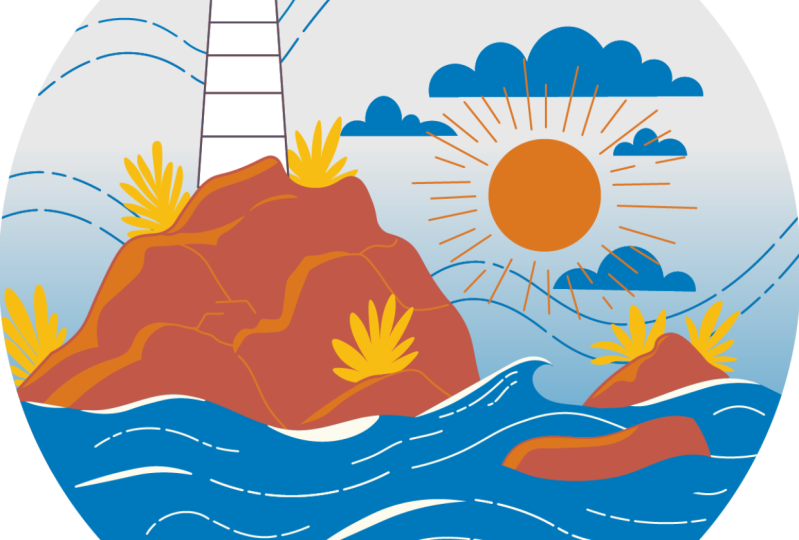
1. Introdução ao farol: Você quer se tornar
bom em criar ilustrações vetoriais
incríveis
usando o Adobe Illustrator Bem, você veio
ao lugar certo. Para este projeto, decidi
combinar uma variedade de estilos,
incluindo impressionismo, arte de
linha e o Ukiyo japonês Ao concluir este projeto, você pode aprender uma técnica interessante
e simples para simplificar a iluminação
em suas ilustrações. Em vez de
sombreamentos e gradientes complexos, usaremos somente
luzes altas para definir a direção
da luz e a forma das rochas
em nossa Também usaremos uma
técnica exclusiva utilizando símbolos e ferramentas
de símbolos para adicionar algum interesse textural à composição
final Se você é um
aspirante a ilustrador, artista
digital, designer gráfico,
fotógrafo, profissional de marketing ou simplesmente alguém apaixonado
por contar histórias visuais, Mastering Illustrator
fornece
as ferramentas para transformar suas ideias as ferramentas para transformar suas Eu o guiarei em todas as
etapas do processo, desde
o
esboço inicial até os retoques finais, oferecendo uma
compreensão abrangente das incríveis
ferramentas e recursos do Adobe Illustrator Este curso é perfeito para você, se você é
iniciante no ilustrador ou se é
autodidata e deseja
se tornar mais confiante e
eficaz ao usá-lo Sou Martin Perine, um profissional certificado em LOB e instrutor com experiência em design
de mais de duas décadas Ao longo da minha carreira,
colaborei
com clientes renomados ,
como Disney,
Mattel, Cartoon Network,
Nickelodeon Aproveitando essa
vasta experiência,
elaborei cuidadosamente
este curso para ajudá-lo a navegar no OB Illustrator como
um Não estou apenas
ensinando o Illustrator. Estou capacitando você a se
expressar. Conte sua história e crie ilustrações que combinem
com seu estilo único Esta é sua chance de
criar um trabalho verdadeiramente pessoal e digno de seu portfólio
criativo profissional. Você pode acompanhar e
replicar minhas ilustrações, ou pode usar os
fluxos de trabalho e as técnicas que mostro e criar algo completamente diferente e único Há pelo menos duas composições
adicionais que você pode escolher além da que
estou usando em meus exemplos E rode agora e
deixe a diversão começar. Sua aventura criativa com o
Illustrator começa aqui.
2. Como desenhar o contorno do penhasco: Nesta ilustração,
usarei principalmente a
ferramenta lápis porque
gostaria de capturar essas belas formas
orgânicas, as rochas e as plantas, e provavelmente
usaremos apenas a ferramenta caneta para formas mais
geométricas, como as nuvens e os
edifícios aqui no topo Mas primeiro, vamos
dar uma olhada
nas opções de ferramentas de lápis com as quais
trabalharei. O mais importante é
decidir sobre a fidelidade, então se você
quer que ela seja mais precisa ao
desenhar ou mais suave Se você configurá-lo para ser mais preciso, ele criará
mais pontos de ancoragem e pode ser um
pouco mais complicado
fazer edições nas
formas se você for
mais suave, terá menos pontos de
ancoragem, mas os desenhos resultantes não completamente replicados ou seguirão o que você está realmente criando E sempre que trabalho com a ferramenta lápis ou
a ferramenta pincel, um ilustrador, eu realmente
prefiro usar uma caneta Estou usando um aspirador em nós. E isso não é
algo que você precise seguir este exemplo, porque eu também posso mostrar
com o mouse. Essa ferramenta ainda pode ser usada, então eu posso
acompanhar essas formas. Muito bem com o mouse, mas provavelmente não tão intuitivamente
quanto com a caneta Acabei de mudar
para a caneta e você pode ver que
sou um pouco mais rápido e preciso
ao usar essa ferramenta Leva algum tempo para se acostumar a trabalhar com um panablet, onde você está desenhando
na mesa, mas os resultados são exibidos
na tela Então, está em dois planos diferentes. Então, isso é como uma coordenação
olho-mão a qual você precisa se acostumar. Mas definitivamente vale a pena
investir em uma
dessas ferramentas se você realmente quer
fazer ilustrações. Então, deixe-me começar primeiro com a forma principal
dessas rochas aqui. Vou começar a
desenhar lá fora e vou desenhar tudo
de uma vez. Mas é claro que, se eu desistir, sempre posso continuar
esse desenho. E, na verdade, há uma
configuração que eu sempre gosto alterar quando estou desenhando
com a ferramenta lápis, que é mostrar
bordas ou ocultar bordas. Você pode ver que eu até
tenho um
atalho de teclado personalizado F três Então, isso é algo
que eu
desligaria sempre que estivesse desenhando. Então, só para mostrar,
se você normalmente desenha, você verá os pontos de ancoragem
das peças selecionadas E isso só atrapalha. Obviamente, isso
me ajuda a ver o que está selecionado
atualmente. Mas se eu pressionar F três, que é a opção de ocultar bordas
, posso simplesmente desenhar livremente e ainda posso ver o
cursor mudando um pouco, que indica que
continuarei desenhando o mesmo caminho em vez
de iniciar um novo. Então, se eu for mais longe, há um pequeno signo, o que significa que estou
começando uma nova linha. Agora, se eu quiser, sempre
posso voltar a um caminho anterior clicando nele por comando
ou controle
e, em seguida, desenho as seções
se não estiver satisfeito com isso. Eu posso até mudar a curva
de uma seção como essa. Portanto, definitivamente vale a
pena se
acostumar com a ferramenta lápis e, mais uma vez, vou voltar às configurações, que você pode acessar
clicando duas vezes no ícone da ferramenta Lápis. Então, aqui você pode ver a coisa mais importante
que eu gosto de ter é manter
as partes selecionadas e editar
as
partes selecionadas para que ambas estejam ativadas. Você pode decidir qual é a
tolerância que você prefere? Eu uso seis pixels, mas essa é uma preferência
que realmente depende de você, então você precisa ver como funciona e pode refinar essas
configurações se quiser Vou deletar
essas duas partes e vou
voltar para o penstal,
o atalho para ele, aliás, é N no Então, vou começar a
desenhar
aqui fora e continuar subindo. Novamente, não estou tentando recriar exatamente
o mesmo esboço, o que tenho no meu esboço
é apenas um guia Mas eu tentei
ficar perto dela, e aqui eu solto, para que eu possa ampliar um pouco mais e redesenhar esta seção, e então eu chego lá Essa seção não
precisa fazer uma pausa e depois sair. Está bem? Eu geralmente pareço
bem. Talvez aqui. Eu só quero
sair um pouco assim. Também aqui, eu originalmente
queria subir. E você pode ver com que
rapidez consigo ajustar qualquer seção com a qual não
estou satisfeito. Talvez aqui em cima, queiramos
um ângulo um pouco mais agudo. E, no entanto, esse esboço está
muito bonito. Então agora eu posso simplesmente fechá-lo. Faça uma grande forma redonda. Vou usar máscaras de
recorte, então vamos mascarar os detalhes que estão
fora do círculo Eu gostaria de manter isso como
uma boa composição circular. Então essa é a nossa forma principal. Agora, o que precisamos fazer é
usar uma cor de toque para isso. Vou usar a mesma cor de
toque e cor de traço. Então, usando esse roxo escuro. Você verá por que a cor do
traço é importante. Então, isso vai
ser importante mais tarde. E como você pode ver,
eu tenho o traçado definido em três pontos
para o traço. Então, se eu mudar a
cor do traço, você verá exatamente
o que isso significa. Então é assim que parece. Vou simplesmente
ativar o esboço novamente e mudar a
cor de volta para roxo Realmente não faz sentido
neste momento roxo sobre roxo, mas é importante mais
tarde , quando adicionarmos a forma
adicional. Agora, esta é a
forma em que vou trabalhar dentro de mim
a partir de agora. Então, vou usar o método draw inside. Então está aqui. Eu vou
selecioná-lo. Você pode usar o atalho de teclado
Shifty, pressione-o duas vezes para
passar por desenhar normalmente, desenhar por trás e
depois
desenhar por Você sempre saberá quando está usando o Draw Inside por meio
desses pequenos cantos tracejados indicando a forma em que
está trabalhando
e, essencialmente, transformará esse caminho que acabamos de criar
em uma máscara de recorte E trabalharemos
dentro desse grupo de clipping.
3. Como adicionar destaques nas pedras: Então, a próxima coisa que
vou fazer agora é voltar
para a ferramenta lápis. E eu vou
mudar as cores. Mas primeiro, eu me certifico de que
não tenho nada selecionado. Então, eu comando ou controle o clique fora de algum lugar
na tela ou na prancheta E então eu defino a cor do
campo como nenhuma e a cor do traçado como
essa cor amarela. Vamos criar
os destaques, e imagino que
a iluminação venha
do lado esquerdo, então teremos as luzes ou
destaques aparecendo aqui. E o primeiro que vou desenhar aqui. Então,
vamos tentar isso. Vou seguir essa
linha aqui, sair, depois voltar
e
fechá-la em algum lugar lá. Novamente, não vemos a seleção porque
estamos escondendo as bordas. Mas se eu pressionar F
três, ele volta. Mais uma vez, este
é o menu de visualização, ocultar bordas mostrar bordas Togo Então, se eu usar
isso, ele faz a mesma coisa, mas estou apenas usando o
atalho do teclado para isso Então, eu ainda prefiro
esconder as bordas, mas só para você saber, essa
forma ainda está selecionada. E o que eu quero fazer é criar um estilo gráfico
que eu possa aplicar rapidamente. O que eu realmente preciso é seja preenchido com laranja ou amarelo e tenha o mesmo contorno roxo
ou roxo escuro de três pontos Agora, você pode estar se perguntando:
por que eu não uso essas configurações já quando estou desenhando com
a ferramenta lápis? Infelizmente, essa é uma
limitação que temos com a ferramenta de lápis: você
só pode usar uma cor de traçado. Portanto, mesmo se eu pressionar shift
X para mudar a cor, agora tenho o amarelo
como cor do campo e não há cor do traçado. Quando eu desenho minha próxima forma, ela apenas remove a cor do campo. Na verdade, acabei
sendo uma linha invisível, então não há nenhuma aparência nela. O que você precisa fazer, e essa é a maneira mais rápida que
encontrei fazer isso, é
configurar a aparência
da maneira que você quiser. Então, para essa forma, eu
já tenho a
cor do campo selecionada, vou definir o
roxo para o traçado e defini-lo em três pontos. Em seguida, usarei o painel de estilo gráfico e criarei um novo
estilo gráfico com base nisso. Se você não vê esse painel, é no menu da janela, você pode encontrá-lo ali mesmo. Tudo o que você configura
no painel de aparência pode ser salvo como um estilo gráfico. Agora, esse é o estilo
que vou usar, mas vou
voltar para minha ferramenta de lápis
e, na verdade, vou continuar desenhando
com
a cor amarela, porque isso mostra melhor
o que estou fazendo. Então, vou desenhar
outra forma aqui. Novamente, isso será
um destaque
e, em seguida, basta
clicar no estilo gráfico. E se eu clicar,
comandar ou pressionar Control, você poderá ver exatamente
o que eu criei. Então, vamos continuar desenhando
e você verá melhores resultados se eu continuar
desenhando essas formas. Então, vamos desenhar o próximo, começando aqui, descendo. Este pode ser um pouco
maior do que os outros. Tente mantê-lo bonito e
orgânico, assim. E lá fora, não importa o tamanho da forma. Em seguida, basta selecionar o
estilo gráfico em nossas configurações. Sim, está parecendo bom de novo. Eu posso simplesmente clicar em distância. Parece bom. Agora vamos
desenhar outro aqui. Novamente, vou
seguir essa forma
lá em cima e assim. Em seguida, escolha estilos gráficos. E observe como estou construindo
as coisas de cima para baixo, porque esses detalhes
estão muito longe de nós Qualquer coisa que eu desenhe depois, enquanto estou descendo, estará na frente
dela, e é por isso que essas linhas já estão
separando essas formas Então, o contorno roxo
que estamos usando faz com que pareça que está na frente das outras formas
que eu desenhei Então, mais uma vez, essa rocha aqui deveria
estar mais perto de nós. É por isso que estou desenhando
depois que esses dois
já foram criados. Então, vou subir até
aqui e desenhar ao redor deles. Algo parecido. Vamos descer um pouco. E então,
no estilo gráfico, clique à distância e você pode ver exatamente como isso está
crescendo agora. Podemos desenhar o próximo aqui. Mais uma vez, vou
começar lá fora. Isso pode ser um pouco mais grosso,
algo assim. E feche-o no
estilo gráfico e clique em distância. Então, sim, isso está
aumentando muito bem, e você já pode começar a ver a iluminação que eu
queria estabelecer aqui Vamos desenhar outro
aqui neste lado. Novamente, estou seguindo
essa linha aqui embaixo. Na verdade, vou criar uma
pequena linha adicional aqui. E depois desse jeito. Novamente, no estilo gráfico, clique fora. Está parecendo bom. Vamos adicionar outro aqui. Estilo gráfico. Também podemos ter mais um
aqui em cima, um pequeno. E mais tarde eu vou adicionar linhas
adicionais também. Então, vai ficar
ainda mais interessante. Mas, por enquanto,
vou continuar trabalhando
nesses detalhes. Eu queria ter uma
linha mais grossa aqui também, seguindo essas rochas Estilo gráfico adicionado. OK. Então vamos fazer talvez aqui. Tudo bem. Acho que a maioria dos
destaques está pronta , pelo menos para
essa grande forma aqui. Acho que o que podemos fazer é
trabalhar com essas outras
formas de rocha em um objeto separado. Então, esses, na verdade, já
temos
o esboço aqui, então provavelmente
já podemos adicionar isso aqui Então, deixe-me
começar a desenhá-los. E, mais uma vez, primeiro desenharei
os que estão mais distantes. Então, vamos desenhar esse aqui. Esta é uma forma de rocha
descendo lá embaixo. Eu vou criar assim. Sim, isso é bom. Então, vamos desenhar o próximo. Isso aí. Se você acidentalmente
os criar na ordem errada,
como neste caso, este deveria estar atrás dessa outra rocha.
Não precisa se preocupar. Você pode simplesmente entrar no painel de
camadas e
arrastá-lo para baixo do painel anterior Então, dessa forma, está corrigido. E eu posso realmente ver esse. Era um
pouco estreito aqui, então eu sempre posso
selecionar o caminho e depois
voltar e redesenhar essa seção Era um pouco
fino demais. Sim, é melhor. Talvez ainda esteja um
pouco magro demais lá. Mamãe, hmm. É melhor. E se estiver muito plano aqui, novamente, posso simplesmente
redesenhar essa seção Tente novamente. Sim.
Parece um pouco melhor. Então, temos essa forma. Agora podemos fazer
outra forma aqui. Então, vamos continuar
criando a próxima pedra. Assim. Mamãe. E então
faremos mais um, talvez aqui. A. OK. E então
podemos fazer mais uma aqui. Está parecendo bom. OK.
4. Como adicionar detalhes de rocha menores e água: A
maioria dos nossos destaques está pronta. Teremos algumas
linhas que vou
adicionar a seguir apenas para definir
as rochas adicionais. Então, para este,
vou usar o amarelo como cor do meu traçado e vou desenhar
sobre esses detalhes. Vamos começar talvez começando
aqui no topo novamente. Então, para isso, eu
gostaria de chegar um pouco mais perto e estender
algumas dessas formas, para que haja uma linha lá Então podemos ter
talvez Aqui, também, eu só queria
ter certeza de que essas linhas encaixassem completamente
nas outras formas. Então, eles estão perfeitamente
alinhados assim. E então aqui está uma forma. Eu definitivamente quero
que seja visível. Novamente, podemos estender essa forma aqui em outra
linha que desce. Depois, há outra linha
importante que está
subindo aqui até essa
forma. Assim. Outra linha. Eu queria vir até aqui. E aqui você pode ver isso de novo, porque isso era muito fino. Tenho que ter cuidado ao
mover essa linha apenas para
ter certeza de que ela colide com
a outra dessa forma. Está ficando bem desse lado. Agora, vamos talvez traçar
uma linha aqui também. Corre lá fora. Então, podemos ter outra linha
descendo aqui e outra
linha subindo até lá. Agora, nesse caso,
se eu quiser ter
certeza de que essas duas
linhas não se sobreponham, posso simplesmente redesenhar a borda Além disso, acho que esse só
precisa ser um pouco refinado. Você também pode usar a tecla de opção
alter
na ferramenta lápis para
usá-la como uma ferramenta suave. Essa é outra
configuração que eu tenho. E basta desenhar sobre algumas formas até obter o
resultado desejado. Vou desenhar
mais algumas linhas aqui também. Crie outro detalhe de rocha, outro detalhe de rocha
que está aparecendo aqui embaixo. Este também pode
ser estendido um pouco. Então, sim, é como uma mistura de linhas e formas de campo que
eu queria alcançar aqui. E nem todas as
formas precisam
ter aquele contorno
sólido que criamos para
os destaques Eu posso adicionar talvez outra linha
descendo aqui também, e vamos continuar adicionando essa forma descendo
e outra. Isso vai ser daqui. Agora, neste momento, porque estou desenhando muito
perto da outra forma. Primeiro, vou
comandar ou controlar clique dessa forma, tenho certeza de que isso
acabará sendo uma linha separada.
Está parecendo melhor. Estou voltando para
essa outra forma aqui. Que eu criei anteriormente. Vou clicar duas vezes nele para poder selecioná-lo. Eu só quero refinar a forma. Eu sinto que aqui no fundo, é um pouco pequeno demais. Então, na verdade, vou usar a ferramenta de borracha e excluir
essa seção A borracha é a tecla shift E
no teclado. Assim, você pode cortar rapidamente as formas e simplesmente
apagá-las. Essa também é uma
técnica útil. Vou apenas pressionar scape para
sair do modo de isolamento. Agora, sempre que você
entrar no modo de isolamento, talvez seja necessário
voltar e selecionar traçado de
recorte que você usou antes e depois
usar a opção desenhar dentro Só para voltar atrás, certifique-se de
que todos os detalhes que você criar acabem no
mesmo grupo ou objeto. Então, mais uma vez, desenhe para dentro. Eu posso ver as linhas tracejadas
destacando essa forma, então eu sei que vou
desenhar dentro dela Há apenas mais alguns
detalhes que eu gostaria de acrescentar. Vou apenas
desenhar outra linha aqui e verificar se ela está
definida com a cor certa. E então eu vou
desenhar o próximo. Vá lá, clique à distância. Vamos desenhar esse aqui. Só preciso ir até lá.
Vá lá, clique à distância. Desenhe a próxima pedra, clique em distância. Desenhe o último. OK. Eu vou ter água
aqui em primeiro plano, então isso vai
encobrir essas linhas É por isso que não estou
preocupado com eles neste estágio. Vamos ver onde mais eu
queria ter falas. Acho que provavelmente é isso. Talvez essa linha possa
vir até aqui. Eu ainda não terminei esse. Eu posso ir
até lá. Sim. Isso está muito
bonito, parece bastante orgânico. E, claro, você pode se sentir à
vontade para adicionar
linhas adicionais, se quiser. Portanto,
depende totalmente de você o que
você acha que funciona melhor
para o seu design. Eu não quero exagerar. Eu não quero preencher
muitos detalhes lá. Eu sinto que isso
já tem um bom equilíbrio. Então, acho que podemos seguir em frente para
adicionar os detalhes da água agora. Então, para a água, vou usar outra forma. Vou
usar um retângulo
e criar um
retângulo aqui mesmo E isso será preenchido
com essa cor turquesa, desse
jeito, sem necessidade de
traços Mas essa forma que eu
queria ter certeza vai ficar por trás das outras
formas que eu criei aqui. Agora, para garantir que
ele fique no lugar certo, selecionarei
esse objeto e usarei o comando colchete
esquerdo algumas vezes até que ele
fique atrás de todas as
formas que tínhamos lá Sim. Então, esses são
os que são importantes, aqueles que definem
esse retângulo E então só precisamos
ter certeza de que essas formas adicionais ficarão
atrás desse retângulo Portanto, o retângulo deve estar
entre os dois. Mas o que eu também queria
alcançar é que esse retângulo, que foi criado para ter uma forma mais irregular
aqui na parte superior, então faça com que pareça água Então, para isso, o que
vou usar é uma das ferramentas de distorção. Portanto, há vários
que podemos encontrar aqui. Mas a melhor para isso, eu acho, é a ferramenta arp, que é shift R
no teclado, se você quiser
acessá-la assim E você pode alterar rapidamente
o tamanho do cursor mantendo
pressionada a tecla antiga ou de
opção e arrastando-a para baixo. Você pode até mesmo transformá-la em
uma elipse, se quiser. E então, se ampliarmos mais, vou pressionar F
três novamente para esconder a borda, mas sei que essa
forma está selecionada. Você pode ver o que
estou fazendo aqui. Estou transformando isso em
água, basicamente. Então, muito rapidamente, basta
pintar sobre ela novamente, usando uma caneta para
essa técnica, pode ser mais intuitivo Eu posso criar esse
efeito aleatório um pouco mais rápido. Ambos desenhando para cima e para baixo. E podemos
desativar o esboço por
enquanto, para que ele não
atrapalhe Podemos julgar o que estamos
fazendo melhor dessa forma. Agora, sempre que uso essa ferramenta, acabo criando muitos
pontos de ancoragem, como você pode ver, eu os estou
ativando Provavelmente é um
pouco demais. Então, o que precisaremos fazer
é refinar isso um pouco. Então, quando estou mais ou menos satisfeito
com a aparência, posso acessar o menu de objetos, caminho e escolher suavizar. Eu também uso um atalho de teclado
para isso. Eu uso F four porque eu
uso isso com bastante frequência. E você pode ver que podemos
diminuir a quantidade
de pontos de ancoragem, e já
parece muito melhor, então isso foi antes. E depois, deixe-me mostrar a quantidade de pontos de ancoragem que havia E depois da suavidade
ficou muito mais agradável. Está bem? E, na verdade, ainda podemos usar a outra opção
para isso,
a simplificação, que também reduziria a quantidade de pontos de
ancoragem E a configuração padrão
já funcionou muito bem. Eu posso ver que posso até mesmo reduzi-los ainda mais
se eu quiser. Parece que isso
já parece melhor. Se ainda houver alguns detalhes
que eu queira ajustar, posso sempre refiná-los Agora, estou feliz com esse resultado. A única coisa que
ainda preciso consertar são essas linhas, porque elas devem
estar atrás da água. Então, vou selecionar
os que se sobrepõem. Curta esses e, em seguida,
use o comando
colchete esquerdo até que eles voltem Eu posso até agrupá-los. Para ser sincero,
provavelmente será mais
fácil trabalhar com
eles no futuro. Então, vou usar
a única ferramenta mágica. E com isso, vou
clicar em uma dessas linhas, e ela detectará automaticamente todas as linhas semelhantes que
têm a mesma aparência. E agora eu posso simplesmente
agrupá-los com o comando
ou o Controle G. E podemos ver que agora
nosso painel de camadas será muito mais fácil de navegar. Agora eu posso simplesmente
movê-los para
baixo do
retângulo turquesa que temos Portanto, desde que esse grupo com todas as linhas dentro dele esteja
no lugar certo, ele já deve ter uma aparência muito
melhor. OK. Agora podemos desenhar
o outro detalhe da água. Eu ainda vou usar a ferramenta
lápis para isso e começar a desenhar as ondas que eu quero criar aqui em
primeiro plano Assim, subindo aqui
e depois saindo, depois daremos
uma volta completa e então podemos simplesmente
criar as ondas aqui e juntá-las. Essa forma também será da cor da turise e não
precisamos de um traço ao redor dela
5. Rochas em primeiro plano: E então o único
detalhe que eu só quero corrigir aqui é essa parte. Então, para isso,
vou
voltar ao grupo de recortes
e desenhar uma forma com a ferramenta lápis aqui e
preenchê-la com roxo E eu apenas me certifico de
que esteja
no lugar certo por trás
dessas outras formas. Então, sim, certifique-se de que
esteja preenchido lá. Então, sem isso,
havia uma lacuna lá. Eu queria ter certeza de
que estava preenchido. Então parece que temos
algumas das rochas um pouco mais perto de nós enquanto essas rochas estão um
pouco mais para trás. E então eu sinto que essa
forma ficou muito boa. Temos a água criada
a partir dessas duas formas. E, claro, tudo
isso
entrará em outro traçado de recorte Mas só para
finalizar esse desenho, eu também vou criar essas rochas aqui
em primeiro plano Para isso, vou
começar a desenhar uma nova forma e vamos usar a ferramenta
lápis novamente. Então, tudo isso pode ser desenhado
como uma única linha mais uma vez. Crie o contorno. Assim. E estamos fora do círculo. Aqui, não importa
o que parece. Eu pressiono shift x para preenchê-los. Então, esse será o
nosso detalhe em primeiro plano. E, assim como antes,
vou garantir que isso tenha um traçado e o preenchimento usando a mesma cor definida três pontos na espessura do
traçado. E então eu mudo para dentro, novamente, assim como antes
na outra forma. Agora podemos começar a
adicionar os destaques, e não será isso aqui, então terei
um pequeno por aqui. Na verdade, isso é apenas para
praticar o que
já fizemos usando essa técnica de estilo
gráfico. Eu aplico, depois
vou desenhar o próximo aqui, descendo. Esse é um maior como esse. Estilo gráfico, e na verdade
deveria ter encoberto isso, ou podemos selecionar essa outra
forma no painel de camadas. E quando você seleciona
uma forma, pode usar a ferramenta de borracha
e simplesmente pintar sobre ela Isso não afetará
nenhum outro detalhe, o objeto atualmente selecionado. Está bem? Então isso foi um
pouco longo demais. É por isso que eu tive que
voltar e mudar isso. Eu volto ao modo de desenho interno, então fico na mesma forma. E então eu posso
desenhar o próximo. Provavelmente, qual deles eu
quero que esteja mais perto de nós? Na verdade, essa é a forma
mais próxima de nós. Então, vou ter que
movê-los um pouco. Esta, estilize o gráfico e
mova-a para baixo no painel de camadas, para que fique atrás da outra
e, em seguida, possa ter
outra forma aqui Vou adicionar o destaque e
o estilo gráfico, e talvez um
pouco sobre este também. OK. E por que não
adicionar mais um aqui. Vamos ver como isso parece. É um pouco plano demais, então deixe-me redesenhar isso Na verdade, vou colocar isso
na frente do outro. Meu esboço era
um pouco diferente, mas acho que faz mais
sentido tê-lo dessa forma Mãe, hmm. Sim, talvez eu não chegue muito longe aqui para
que fique óbvio. Mas vou me certificar de que essas formas sejam separadas. Agora eu posso mudar para
apenas desenhar linhas. Então, a ferramenta de lápis, algumas linhas, desenhando uma aqui e depois outra que
desce dessa maneira. Mais uma linha por aqui. Saia até lá
fora do círculo. E então talvez possamos ter
uma linha correndo até lá. E então talvez
mais uma linha possa ser percorrida dessa maneira também. Sim. Eu acho que parece muito
bom como um detalhe de quatro gramas. Agora, também haverá muitas
plantas por toda parte, mas eu
queria principalmente plantá-las. E talvez haja mais
um detalhe. Eu queria ter também duas pedras adicionais aqui
no meio da água. Então, para isso, vou
desenhar este. Vamos começar com o maior. E eu vou realmente desenhar isso uma forma que
seja coberto por uma onda. Então eu posso ir até aqui. A parte inferior realmente
não importa. Vou ter uma ideia disso, e acabei de perceber
que precisamos
realmente tirar isso desse grupo
de recortes Então, vou desligar
o sorteio interno agora, voltar ao sorteio normal. Então, isso realmente
precisa sair daqui. Vou usar um traço roxo de três
pontos ao redor dele. vou encobrir Agora vou encobrir
os detalhes do fundo com a ferramenta de lápis. Vou apenas desenhar uma forma sobre isso porque
haverá uma onda aqui. Vamos criar os
detalhes da onda mais tarde, mas, por enquanto, vou usar essa cor para
cobri-la dessa forma. Então essa pedra
parece estar na água, o que é um pequeno detalhe, e vamos fazer a
mesma coisa aqui. Mais uma vez, primeiro, eu apenas
desenho a pedra assim. Eu posso usar as mesmas configurações. Então, o traço, eu quero
que tenha três pontos, e então vamos desenhar
a onda abaixo dele, que
estará por aqui,
cobrindo-a , e isso é apenas uma sensação turquesa como OK. Então, isso realmente encerra os detalhes
mais importantes das pedras e da água E podemos ver como isso
fica sem o esboço. Gostei muito do resultado. Mas nossas camadas estão um
pouco confusas no momento. Mas o que vamos
fazer aqui como etapa final é colocar tudo
em uma máscara de recorte Então, vou usar a ferramenta de
elipse, manter pressionada a tecla shift e desenhar
a elipse que imaginei No meu esboço.
Aí está a elipse Podemos mudar a cor
disso só para que
possamos ver melhor, talvez para essa laranja. Acho que talvez eu possa torná-lo
um pouco maior. Assim. Vamos apenas aumentá-lo. Estou usando as teclas de seta do
teclado para ajustá-lo. Acho que parece bom. Então, agora eu seleciono tudo. Isso é Commando Control A
e, em seguida, Commando Control sete para
transformar isso em uma máscara de recorte Então, esse recurso é
do objeto que minha nova máscara de
recorte cria Isso é o que eu usei aqui. E acabou de transformar
tudo em um grupo de clipes. E eu vou chamar isso
de clipes e C. Vamos ver, mais
uma vez, sem o esboço Já percorremos um longo caminho
para essa ilustração, mas ainda há
muitos detalhes a serem feitos
6. Como desenhar as ondas: Primeiro, vamos nos concentrar nos
detalhes da água e depois podemos passar
a criar as nuvens. Então, vamos ampliar um
pouco mais aqui na parte inferior. E o que nos
falta no momento
em relação à água são
os destaques Da mesma forma que as rochas, eu gostaria de ter uma
diferenciação lá E para isso, já temos essa cor quase branca brilhante. É mais como uma cor creme muito
brilhante, então podemos ver os valores aqui. Isso, eu vou
usar essa forma. Estou usando a ferramenta de
seleção direta. Eu selecionei essa forma e usarei o desenho interno porque gostaria de
desenhar dentro dessa forma. E, assim como antes, vou usar a ferramenta lápis e desenhar algumas formas
para essas ondas. Vou desenhar um aqui. Curta isso e
preencha com a cor creme. Isso parece bom. Vamos
desenhar o próximo, que
vai subir dessa maneira. E então venha até aqui. Novamente, basta preenchê-lo
com a cor creme. Outra onda que pode subir
até lá. Preencha-o. Se ficar um pouco fino
demais, podemos usar a
ferramenta de borracha e simplesmente
excluí-lo um Além disso, a mesma coisa aqui. Talvez eu possa fazer esse também, podemos deletá-lo assim. E podemos desenhar
outra forma aqui. Mas para que essa forma
aqui seja visível, eu realmente
precisarei movê-la até o topo, porque
lembre-se de que temos essas
formas adicionais que criamos aqui e elas estavam
sobrepostas Eu tenho que ter esse destaque
um pouco mais longe. A mesma coisa aqui,
se eu quiser ter um detalhe de onda como esse. Eu tenho que ter certeza de
que também está colocado em cima desses outros
detalhes. Vou mover isso um pouco para baixo usando as teclas de seta, só para ter um pouco de
separação entre as formas. E talvez mais um
detalhe como esse. Preencha com branco, coloque
também por cima. Lá, e depois um pouco mais aqui. Algumas formas aleatórias como essa. E eu sinto que o resto
vou desenhar como linhas. Então, vou desenhar este primeiro usando a ferramenta lápis. Vou apenas traçar essa linha aqui. E provavelmente usarei a
mesma espessura de três pontos, ou talvez dois pontos de
espessura neste,
só para ver como fica
se eu desligar o esboço Sim, acho que dois pontos
serão suficientes para a
espessura aqui. E vou me
certificar de que isso também tenha uma tampa redonda. Então, se eu me aproximar, você pode ver a
tampa redonda agora. E eu salvo esse estilo gráfico e o
renomeio como ondas Eu acho que isso parece muito bom. E, na verdade, quero
dividir um pouco essas linhas. Então, vou
esconder as bordas por enquanto e talvez até o esboço só para que possamos ver
o que estamos fazendo E eu vou usar
a ferramenta de borracha. Agora, o tamanho das ferramentas de borracha pode ser ajustado com as teclas de
colchete Então você pode torná-lo
menor ou maior. Na verdade, quero que seja bem
pequeno para essa técnica. E o que estou fazendo aqui é comer
fora dessa linha, então vou cortá-la
em algumas seções
diferentes, como essa, de forma
completamente irregular Eu posso fazer o pincel ainda
menor se eu quiser, e acho que já
parece muito bom. Vamos diminuir um pouco o zoom
e ver como isso se sente. Agora podemos ativar a camada de
esboço novamente. E então vamos
voltar para a ferramenta de lápis. Vou desenhar essa forma
mais longa aqui. Percorre toda
a ilustração. E aqui está ela se sobrepondo a outra
forma. Se eu usar a
visualização de contorno, posso vê-la. Essa outra forma que
criamos anteriormente. Agora, isso não
precisa estar aqui, então vou
deletar dele. Com a ferramenta de lápis,
com essa forma selecionada, posso redesenhá-la rapidamente,
para que não se sobreponha Essa forma
já está melhor Agora vamos desligar o esboço e selecionar essa linha
que acabamos de criar
e, em seguida, usar a
ferramenta de borracha, como antes Eu posso cortar essas áreas em
certas áreas. Algumas partes podem ter lacunas um pouco
maiores como essa. Em outras áreas,
pode estar um pouco mais perto. Acho que está
parecendo muito bom. Portanto, é uma boa linha contínua. Só tem essas pequenas
divisões. E eu vou voltar a
desenhar normalmente agora, então eu não quero desenhar
dentro dessa forma. Vou desenhar normalmente com o lápis em
cima de
tudo o que já
criamos, porque
não quero me restringir a nenhum detalhe. E eu também vou refazer
o esboço, para que eu possa ver onde
minhas linhas precisam ir Então, aqui,
vou desenhar uma linha descendo na
frente dessa forma
e, em seguida, continuar
desenhando-a para baixo. Dessa forma. Então essa área aqui, se eu quiser refinar, posso simplesmente
aproximar essa linha do fundo
da rocha até que esteja
perfeitamente alinhada Novamente, aqui pode diminuir um pouco. Vamos desligar o esboço
só para ver o que criamos. Podemos traçar outra linha aqui. E talvez também possamos
estender isso em
uma linha e outro
pequeno detalhe de onda aqui. Vou apenas refinar
essa linha um
pouco aqui, descer. E também talvez essa forma, eu simplesmente apague dela Não gostei da aparência dessa
parte. Ok, desse jeito. E então vamos trazer de
volta o esboço. Eu também quero ter uma linha aqui. Então, vou desenhar
isso com a ferramenta de lápis. Use o mesmo estilo de antes para as ondas e depois
apague delas Vamos dividir um pouco. E, a propósito, essa outra
linha que criamos anteriormente, eu também quero apagar de apenas algumas linhas
dela dessa forma E vamos desenhar
outra linha aqui. Além disso, acho que
ficaria bem se essas ondas tivessem uma
silhueta assim E outra linha aqui embaixo. É claro que, se eu quisesse ser perfeitamente preciso
aqui com essas linhas, eu me aproximaria ainda mais
e refinaria esses pontos, certificando-se de que eles
cubram as bordas Este, talvez possamos nos
transformar em uma forma como esta. Eu posso ver um pequeno detalhe aqui que também pode ser corrigido. Vamos tentar colocar
essa forma no lugar certo. Apenas certifique-se de que isso
não esteja confuso. Tudo bem. Basta dar uma olhada em
toda a saída. Sim, eu sinto que
estamos chegando lá. Talvez apenas mais algumas linhas para a água, a onda
detalha assim. Exclua disso.
Essa é boa. Talvez mais um aqui. Novamente, apague um pouco dela e talvez mais uma linha subindo até aquela outra forma, e podemos simplesmente
ajustá-la para que ela se encaixe melhor Assim. OK. Portanto, esses são
pequenos detalhes aqui, mas são importantes para
a ilustração geral.
7. Como adicionar nuvens e pássaros: Agora, continuando, vamos
criar as nuvens. E imagino que
as nuvens sejam arte em linhas finas, então não haverá
nenhuma sensação nelas. E eu quero que eles se sintam
um pouco mais geométricos. E é por isso que vou mudar
para a ferramenta caneta. Até agora, quase tudo
foi criado com
a ferramenta lápis. Então, desta vez,
usaremos a ferramenta PEN, e eu já a configurarei
antes de desenhar com ela. Espessura de dois pontos e
essa cor roxa escura. Então, vamos começar. Clicamos aqui fora
e, em seguida, clicamos e arrastamos para
definir a primeira curva. Em seguida, clique com o comando externo
ou clique com o controle externo, para poder iniciar um novo caminho. Vamos traçar
essa linha aqui. Desta vez, eu gostaria de
continuar no mesmo caminho. Então, vou alterar a Opção, clicar no ponto anterior
para criar um ponto angular. Em outra linha, clique na opção
Alterar, clique novamente e vá até lá e o controle de comando
clique para finalizar essa linha. Novamente, aqui começamos um novo, clique e arraste.
Alterar opção, clique em. Então, aqui precisamos criar
uma curva que não
conseguiremos ajustar simplesmente
usando uma alça. Precisamos de outra alça
saindo daqui também. Agora, isso é
algo que você já pode
configurar antes de
desenhar a curva. Se você mantiver pressionada a tecla
alter option, poderá arrastar uma alça
nessa direção. E então, quando eu clico e arrasto, você vê que já funciona
da maneira que deveria. Agora, desta vez, eu apenas
altero a opção, clico
e, em seguida, clico e arrasto, e aí está aquela curva. Clique com o comando ou
clique com o controle para iniciar uma nova linha. Mais uma vez, aqui em cima. Eu acredito nesse. Eu provavelmente posso fazer em um. Talvez não. Então, vou
clicar e arrastar aqui, já tenho a mão. Então eu posso ir até
aqui e desenhar aquela curva. Em seguida, altere o clique na opção, clique e arraste para
desenhar a próxima e, em
seguida, comande a tecla
Control a um clique de distância. Ajuste a próxima curva.
Parecendo bem. Clique e arraste a primeira alça
de direção já configurada. Então eu posso desenhar essa
grande curva aqui em cima. Clique com o comando
para iniciar um novo
e, em seguida, basta desenhar uma linha
simples lá dentro. Então, isso já está
muito bom. Vamos passar para este lado, desenhamos a primeira forma aqui. Na próxima, a propósito, vou
clicar e arrastar aqui para criar uma
forma maior como essa. Clique antigo, clique e arraste, clique
antigo clique e arraste. Então vá lá, clique aqui porque
estou começando uma nova linha. Vou começar
daqui até lá. Clique antigo e,
em seguida, clique e arraste para ir até
o final. Ok. E essas são todas
as nuvens de que precisávamos. Agora, acho que também podemos
desenhar os pássaros porque eles são
criados praticamente da mesma maneira. Então, vou usar a ferramenta
caneta, clicar e arrastar. Clique, clique e arraste com o botão antigo. Se houvesse muitos pássaros, eu provavelmente trabalharia com
eles de forma um pouco diferente. Eu usaria um pincel disperso
ou algo parecido. Mas eu sinto que há
apenas alguns deles, então eu posso desenhá-los muito rapidamente e tentar me manter
fiel ao esboço Tenha variedade. Não estou repetindo
exatamente a mesma coisa Então, parece um pouco mais orgânico. Talvez alguns pássaros possam
até ter uma cor diferente. Por enquanto, vou
usar a mesma cor roxa. Aquele mais um aqui. Ok. E só mais
dois do outro lado. Agora, uma coisa que eu
esqueci de definir é
ter juntas e
tampas redondas nessas formas Na verdade, as tampas já
estão configuradas, mas as junções não são redondas Acho que isso realmente
funcionaria melhor nesse caso. Esse pássaro é um pouco grande
demais. Eu só vou
torná-lo menor. Parece muito grande. Mesmo este,
parece muito grande em
comparação com os outros. Sim, acho que parece melhor. Então, se eu selecionar
esses pássaros rapidamente, posso simplesmente destacá-los
aqui no painel de camadas Você pode ver os objetos criados mais
recentemente. E então, indo para
as configurações de traçado, definirei a junção redonda nelas. Novamente, há um
pequeno detalhe muito sutil. Então isso foi antes,
e isso é depois. Isso parece um
pouco melhor nesses. E também sinto que
estraguei a espessura. Dessas linhas quando
eu mudo seu tamanho, porque há uma configuração
no painel de transformação. Quando você estiver dimensionando objetos, por padrão, o
tamanho do traçado também será dimensionado Isso é algo que você quer evitar. Desative essa opção. Você pode acessar as
configurações de transformação clicando nos valores W ou H, que são a largura
e a altura, ou também os
valores X e Y fornecerão o mesmo acesso rápido
ao painel de transformação. E assim que você
desligar isso, esse problema não ocorrerá. Então, vou corrigir isso
e voltar para dois pontos. Acabei de mostrar agora que,
quando estou redimensionando, isso não afetará
a espessura das linhas A mesma coisa aqui,
acredito que tenho que fixar isso em dois
pontos e, mais uma vez, agora não vou estragar a espessura da linha
ao redimensioná-la Novamente, parecem
pequenos detalhes, mas são uma adição importante à composição geral. Deixe-me desligar o esboço para
que possamos vê-lo juntos Uma coisa importante
que, obviamente, quero garantir é que
todos esses detalhes da nuvem permaneçam dentro do círculo
original que eu criei. E acabei de perceber
que adicionamos aquela elipse dentro dos
penhascos e vemos o Mas essa elipse deve ser como uma máscara global que será usada para tudo o
que criarmos aqui E, para ser honesto, a maioria
dos detalhes adicionais que
faremos se enquadrarão
nesse círculo de qualquer maneira. Mas só para ter certeza de que, se mais tarde, eu decida adicionar a cor do
céu, por exemplo, ou detalhes adicionais
nas bordas, como flores, e queremos garantir que
elas permaneçam dentro dela. A melhor coisa a fazer é
criar essa máscara global. E essa é uma técnica que eu costumo utilizar no Illustrator Então, para isso, a
coisa mais fácil de fazer é criar uma nova camada e
chamá-la de máscara. Eu costumo chamá-lo com
letras maiúsculas como esta, máscara. Em seguida, vamos arrastar a forma
original que criamos. Então, essa elipse e
arraste-a para essa camada. Agora, uma vez que é um único
objeto dentro de uma camada vazia, você pode acessar as opções do painel
enquanto o seleciona, ou
seja, as opções do painel,
e lá você
encontrará a opção de tornar a
máscara de recorte disponível Então, isso só funciona se não houver mais
nada nessa camada. Então, uma nova camada vazia
com uma forma dentro dela. Quando você diz criar uma máscara de recorte
, ela se
transformará nisso E o que você precisa fazer a seguir é arrastar qualquer coisa
dentro dela que você queira usar para sua
ilustração e manter visível somente
dentro dessa forma. Então, neste caso, os penhascos
e veja se eu arrastar isso aqui para
a camada da máscara, eles já estão afetados E então, o que eu originalmente
chamei de ilustração, posso renomear isso para
nuvens e pássaros, só para ver se eu
desligo a visibilidade, podemos ver como isso parece Então esse é outro grupo. Podemos simplesmente cair
dentro da mesma camada. E é uma
coisinha muito pequena que acontece aqui. Então, basicamente, estamos escondendo qualquer coisa fora
do círculo novamente. Usando essa máscara de recorte. Mas imediatamente,
a estrutura da nossa ilustração
ficou muito melhor. Portanto, temos dois
grupos principais no momento, penhascos e mar e as
nuvens e os pássaros, e podemos realmente ter as nuvens e
os pássaros acima Isso simplesmente faz mais sentido. É assim que vemos
a ilustração.
8. Como desenhar o farol: é hora de focar nas
estruturas da ilustração, no farol e na
casinha ao lado E para eles,
trabalharei principalmente com formas. Uma vez que esses são objetos
geométricos. Faz mais sentido
usar essas ferramentas
e, na verdade, estou passando
a trabalhar com meu mouse. Eu prefiro usar o tablet para formas
mais orgânicas
quando uso a ferramenta de lápis. Mas quando se trata de formas, sinto que sou mais preciso
trabalhando com o mouse. Então, a primeira coisa que eu
gostaria de mostrar é uma ferramenta útil chamada ferramenta de grade
retangular Com este, podemos criar
algo parecido com um padrão. Assim, você pode ver
que quando eu clico e arrasto, ele começa a desenhar com
o que eu configurei. Estou usando a
cor roxa escura como minha cor de traço. Mas antes de soltar, posso usar as setas para cima e
para baixo e para a esquerda e para a
direita para alterar as
divisões dentro dela Então, se eu
descer até um único quadrado, posso segurar a barra de
espaço e
posicioná-la perto
da parte inferior do farol, desse
jeito, e então usar a seta para
cima para criar
as divisões E isso vai criar essas divisões
iguais como essa. Então é isso que eu queria aqui. E para a espessura
do traçado, vou usar dois pontos, assim como as nuvens, então a mesma espessura. E agora que isso está pronto, podemos usar a ferramenta de
transformação livre. E para a ferramenta de transformação livre,
existe, na verdade, a distorção de
perspectiva que eu gostaria de
usar, com a qual podemos simplesmente arrastar esses
cantos na parte superior e criar a
forma de que precisamos Então, isso já parece bom. Agora, também precisamos de uma
forma semelhante aqui para as grades. Imagino que isso também tenha pequenas
linhas dentro dele. Para isso, novamente,
vou usar
a mesma
ferramenta de grade retangular. Clique e arraste. Desta vez,
pressionarei a seta para baixo até obter um único
retângulo e, em
seguida, usarei a seta para a direita para criar as divisões Eu quero ter
algo assim. Isso parece muito bom. Desta vez, eu quero ter
um pouco de arco nisso. Para criar a ilusão de uma forma cilíndrica
aqui, para isso, vou usar o objeto de distorção de envelope, distorção de
envelope, dobra Mk e, em seguida, arco é provavelmente a melhor opção uma forma cilíndrica
aqui, para isso,
vou usar o objeto de distorção de envelope, distorção de
envelope,
dobra Mk e, em seguida, arco é provavelmente a melhor opção. Também podemos ter apenas
um arco na parte superior. Mas acho que o Arch
funcionará bem, e uma porcentagem muito
pequena da
banda, cerca de 8%, já
funcionará bem Mas vou mostrar o que acontece se aumentarmos isso. Sim. Como eu disse, acho que não
precisa ser demais. Talvez 10% seja bom. Então, vamos clicar em OK. Tudo bem. Isso já parece
muito bom. Eu só vou desenhar
outro retângulo. E faça o preenchimento
na cor roxa. Também adicionarei um pouco de
arredondamento nos cantos aqui. para essa forma, usarei a mesma
distorção de envelope feita com dobra e usarei as
mesmas configurações ou talvez um pouco menos Clique em OK. Agora, o que
podemos fazer é selecionar todos juntos e, em seguida, alinhá-los
horizontalmente
ao E isso
já parece muito bom. Vamos ver isso
sem o esboço. Sim, eu gosto de como isso
está acontecendo. Eu queria ter uma janela aqui, mas talvez possamos ter
várias janelas. Eu só vou desenhar
uma janela aqui fora. E para isso, eu realmente
vou usar preenchimento branco. Então, basta
clicar duas vezes no Swatch vou até o branco Em seguida, terei um
contorno roxo para apontar a espessura
e, em seguida, usarei a ferramenta caneta, manterei pressionada a tecla de opção de alarme
e arrastarei esse detalhe E aqui está outro
uso para o atalho. Enquanto você
pressiona a tecla de opção do altar para
criar essa transformação, transforme uma linha reta
em uma linha curva. Se você também mantiver
pressionada a tecla shift, poderá colocar as alças de
direção bem ajustadas à linha vertical Dessa forma, podemos criar
um arco perfeito na parte superior. A mesma coisa funcionaria
aqui na lateral também. Novamente, se eu segurar a tecla
shift, eu posso fazer isso. Mas, obviamente, eu só queria
que aparecesse na parte superior. Então, criamos essa
forma muito rapidamente. Eu posso redimensioná-lo
e colocá-lo aqui. E veja, a razão pela qual
edito o campo branco é para poder encobrir
as linhas atrás dele. Talvez eu possa ter mais um
desses lá embaixo. Acho que
vai ficar bem. Vamos ver sem o esboço. Poderíamos até tê-los um
pouco mais irregulares, um do lado esquerdo,
outro do outro lado, poderíamos até torná-los menores. Então, um lá, e depois um aqui, mesmo no centro, talvez e depois um
na parte inferior. Sim. Acho que
parece muito bom. Só para ficar mais uniforme, vou aumentar um pouco. E como já
temos essa forma, vamos
utilizá-la mais uma vez. Eu o arrasto até aqui, torno maior e vou
voltar para trás na minha camada de esboço E como você pode ver, essa forma pode ser usada mais uma vez aqui. E, potencialmente, também
poderíamos usar uma forma semelhante para esta
aqui na parte superior. Então, vou
duplicá-lo mais uma vez. Mas, para isso,
vou selecionar
a parte inferior para ancorar os pontos com a ferramenta de seleção direta
e, mantendo pressionada a tecla shift, arrasto-a até lá Ok, então isso funcionará bem para o topo
do farol E desta vez, vou usar a cor amarela como toque. E acabei de notar que
perdemos aquela outra forma, então vou
redesenhar isso rapidamente Então, temos outra forma aqui. Talvez descendo até o fim. E para este,
não precisamos de uma cor de campo, mas ela precisa estar no topo. E eu preferiria
que essas linhas não
interferissem na ligação ferroviária. Vou apenas verificar se
consigo configurá-lo da maneira certa. Então, nós o temos exatamente
alinhado com esses detalhes. E então podemos tornar isso
um pouco maior. Assim. Vamos ver
isso sem o esboço. Sim. Está parecendo muito bom. Agora, um pequeno detalhe que
eu queria acrescentar
aqui é aprofundar
essa seção aqui, então vou
desenhar um triângulo. Assim, preencha
com roxo. E sim, isso parece
próximo do que eu queria. Talvez isso possa
subir um pouco mais, e esse ponto possa descer um pouco mais perto desse ponto aqui. Novamente, se você
quiser ser muito preciso, pode alinhar isso perfeitamente. Acho que isso já
parece bom. Então, parece que
envolve o farol, e podemos usar a ferramenta de reflexão e
pressionar o teclado Encontre um ponto central em algum lugar, talvez essa forma
na parte inferior ou uma
dessas outras formas deva
ter um ponto central. Na verdade, não consigo encontrar nenhum. Então, vou clicar
aqui no meio e
depois clicar e arrastar ou clicar com a opção clicar e arrastar e manter pressionada a tecla Shift para
ter certeza de que está perfeitamente
alinhada do outro lado. Então, como não usei um ponto central
perfeito, terei que me aproximar um
pouco mais e arrastá-lo até que esteja alinhado. Assim. Ok,
isso parece bom. Então, vamos ver sem o esboço. Sim. Parece que envolve mais essa forma agora E vou colocar um pequeno detalhe
no topo da torre, basta copiar uma dessas janelas. Novamente, estou tentando alinhar tudo isso perfeitamente um
com o outro. Selecione esses alinhe-os ao centro
e, em seguida, este pode ter
as mesmas cores dessa E então, para a luz real, vou usar apenas um círculo. E provavelmente pode ter
a mesma cor dessa. Mais uma vez,
vamos alinhá-los, todos juntos.
Linha central. Talvez essas janelas
também possam ter preenchimentos
em vez de traços, então eu posso simplesmente
preenchê-las com roxo e talvez remover o
contorno Sim, eu gosto da aparência. Agora, um pequeno detalhe que
precisamos corrigir é
garantir que as pedras estejam na
frente do farol Vou selecionar todos os detalhes que usamos
para criar
o farol,
agrupá-los, renomeá-lo para farol
e depois movê-lo para baixo dos penhascos e
do Vamos dar uma olhada
nisso à distância. Isso parece bom, e
agora podemos
desenhar a outra casa menor.
9. Como desenhar a casa do farol: Esse detalhe será
muito simples de desenhar e poderá ser criado de várias
maneiras diferentes. Mas vou
começar com um retângulo. Então, vamos desenhar esse
retângulo primeiro. Usaremos o contorno ou traçado com dois pontos
exatamente como antes
e, para criar
essa dica, adicionarei um ponto
no centro Nem precisa estar
perfeitamente no centro,
algo assim, para usar
a ferramenta de seleção direta. Nós apenas o arrastamos para cima. E então podemos simplesmente
duplicar essa forma, colocá-la aqui no lado direito Então eu vou usar a ferramenta
de tesoura. E corte aqui e aqui, já que só precisamos
desse lado direito. E então, antes de
juntá-las, vou me certificar de que essas duas formas estejam
alinhadas na parte superior Portanto, eles devem estar retos
quando eu os conecto. Então eu conecto esse ponto a isso. Isso parece bom, e então
precisamos desse ponto conectado aqui. E então vou
selecionar todas essas formas,
certificar-me de que suas configurações de
traçado estejam definidas para capas arredondadas
e cantos arredondados Então, isso resume
tudo muito bem. Então vamos desenhar outra forma, que poderia ser a
porta aqui embaixo. Talvez possamos arredondar
isso um pouco, assim, definir isso como um arquivo. E pode estar lá embaixo. Vou mover tudo
atrás dos calcanhares, para que eles fiquem
escondidos atrás disso Também podemos criar uma pequena janela aqui, talvez também
desse lado. Tenha uma janela usando as mesmas configurações
dessas outras formas. Então, vou usar roxo pontas e nas junções e tampas arredondadas Tem uma janela. A porta
talvez possa ser de cor laranja. Então, vou configurar
isso com laranja. E eu também tenho esse
esboço em torno dele. Acho que funciona bem
com dois pontos. E vou usar o mesmo
detalhe para a chaminé. Vou colocar
isso lá sem
o arredondamento. Vamos criar uma chaminé
mais grossa E se eu quiser que o
teto seja preenchido, o que podemos fazer é selecionar
essas linhas, aquelas que criamos
para os contornos, e depois usar a ferramenta Life
Paint Bucket K é o atalho para isso, e então podemos simplesmente
selecionar a cor
que queremos e preenchê-la
rapidamente assim É isso que eu quero aqui. Talvez possamos ter
outra linha de divisão no prédio aqui. Faça parecer que existe
uma estrutura de madeira. Também podemos ver um pequeno detalhe saindo aqui e depois
voltando só para ter uma ideia
do teto daquele lado. E então podemos
simplesmente selecionar todas essas coisas
juntas. Agrupe-os. Vamos chamá-la de casa e depois colocá-la embaixo dos penhascos e
do Mais uma vez, só para ter certeza de
que está no lugar certo, vamos dar uma
olhada nisso sem o esboço. E isso parece bom. A única coisa é que essa linha
aqui é uma linha para as nuvens. Vou apenas arrastar
isso um pouco para cima. E então talvez
também possamos ter outra janela. Então, vou
copiar este daqui, e podemos colocá-lo do outro lado,
talvez por aqui. Vamos reduzir isso um
pouco mais desse jeito. E talvez esse ponto também possa
ser movido um pouco para
a direita, para que tudo
fique bem alinhado OK. Vamos dar uma
olhada nisso à distância. Sim, eu realmente
gostei do resultado, e tudo está bem
organizado. Nós temos nossa casa. Temos nosso farol. Vamos apenas adicionar um
detalhe final para o farol. Eu só pensei em adicionar
um pouco de luz saindo dela. Então, vou usar a cor amarela sem toque
e
o traçado de dois pontos, além de ter
juntas redondas e tampas redondas Então, agora que eu tenho essa configuração, eu posso simplesmente entrar e clicar. Desenhe o próximo. Há outra luz,
tentando mantê-la aleatória. Talvez este possa vir um pouco mais
desse jeito, e então talvez possamos ter mais
um saindo desse jeito e outro aqui também. Tente mantê-lo
uniformemente distribuído. E então o que eu vou
fazer é selecionar todas e todas essas
do lado esquerdo,
agrupá-las,
e eu vou chamar essas luzes e, na verdade, colocá-las
dentro do grupo do farol, para que eu possa ligá-las e desligá-las E faça com que seja selecionado. Vou usar a ferramenta de
borracha e cortá-la rapidamente em
algumas partes diferentes Basta cortar aqui, ali, ali. E aí só para criar um estilo semelhante ao que
temos nas ondas. Novamente, é para consistência. Vamos ver como isso
parece à distância. Sim. Acho que isso
funciona muito bem. Novamente, é um pequeno
detalhe sutil, mas aumenta a composição
geral.
10. Como criar pincéis de arte para as plantas: É hora de adicionar um
pouco de vegetação, as plantas ao redor das rochas
e também no centro Então, para isso, vou usar novamente a caneta, e vou usar principalmente a ferramenta lápis e
também a ferramenta pincel Vou mostrar qual é
a diferença e por que gosto de alternar
entre esses dois. Então, primeiro de tudo, deixe-me
ampliar um pouco mais. Digamos que esta planta está aqui. Vou desenhar
com a ferramenta lápis. Agora, vou
clicar duas vezes na própria ferramenta. E para esse desenho em particular, vou desativar a opção
manter selecionado porque não
quero continuar
redesenhando cada caminho Então, eu quero desenhar peças
individuais toda vez que solto a caneta.
Eu vou clicar. Acho que o resto das configurações deve funcionar. E eu vou desenhar uma
linha aqui no meio. Agora, isso deve ser dois
pontos em termos de espessura. Então, vou selecionar isso e configurá-lo em dois pontos. Pense também na configuração do traçado, vou usar
tampa redonda e juntas redondas. Talvez possamos até salvar
isso como um estilo gráfico. Então, vou apenas
configurá-lo e chamá-lo de plantas. Ok. Então essa é a nossa
linha de protótipos que criamos. E agora podemos usar
a ferramenta lápis, e ela deve lembrar as
configurações que tínhamos antes. Só vou ampliar um
pouco mais. E eu gostaria de
começar de baixo. Então eu desenho a primeira folha. Vamos tentar isso de novo. Está bem? Então, aqui
já está um problema. Ele tenta fechar essa forma onde eu não quero que
ela seja fechada. Portanto, também temos que desligar as partes fechadas quando as
extremidades estão dentro da opção. Vou apenas desligá-lo
e começar a desenhar essas formas. Mais uma vez. Então, primeiro saia, segundo ,
terceiro, estou tentando não
ultrapassar a linha central, mas se eu fizer isso,
obviamente posso consertar isso. E, claro, como sempre, existe uma maneira de
simplificar nosso trabalho. Depois de ter uma
dessas plantas pronta, mostro uma grande economia de tempo. Existe uma fábrica de protótipos. Podemos novamente pensar
nisso como aquilo. Gosto muito da aparência e do estilo. Talvez essa folha no
centro possa subir um pouco, e talvez possamos
refinar um pouco o caminho, já que a
usaremos como modelo Então, algo parecido. Isso já parece muito melhor. E então eu sinto que há algumas folhas que precisam ser ajustadas um pouco
como aquela linha ali. E desta podemos simplesmente
apagar um pouco. Mesmo este pode simplesmente excluir
um pouco dos pontos finais. Arraste-o até aqui. Ok. Agora, eu não quero gastar muito tempo refinando isso Parece que já
está bem. Sim, acho que tem variedade
suficiente
para fazer isso funcionar. Talvez essa linha
no meio possa estar um
pouco mais abaixo, e essa também possa
descer. Vamos arrastar isso até aqui. Tão perto das outras folhas. Ok. Então, o que eu
gostaria de fazer? E para isso, vou
desligar o esboço, que ele simplesmente não
atrapalhe Então, podemos dar uma olhada nisso.
Sim, está parecendo bom. Então, eu gostaria de bloquear
tudo em nossa
ilustração por enquanto. Por isso, fica mais fácil
selecionar todo o resto. Então, vou selecionar
todos esses detalhes, e ele não deve
selecionar mais nada. E eu vou
agrupar isso. Então essa é a nossa primeira fábrica. E depois vou usar
o painel dos pincéis. Se você não tiver
isso, basta ir ao menu
da janela e escolher pincéis E então o que você pode fazer é
arrastar e soltar a planta
inteira lá dentro. Agora, desta vez, vamos transformar
isso em um pincel artístico. A vantagem de um pincel artístico é que podemos
realmente desenhar com ele. A única coisa é
que, se você criar um pincel artístico que
já esteja inclinado, ele realmente não funcionará tão bem. Vai ser difícil controlá-lo. Então, o que eu recomendo fazer é antes de criar seu pincel
artístico, criar uma duplicata da
forma que você criou e configurá-la horizontalmente.
Então, algo parecido. Agora, vamos deixar isso aqui. Escolha um pincel artístico.
Já está com boa aparência. Então aquela seta nos
diz qual será a direção
na qual podemos desenhar isso. Eu acho que isso faz sentido. Essa é uma boa direção. Por padrão, ele vai
esticar essa forma para
se ajustar ao comprimento do traçado. Então, sempre que estivermos desenhando, ele vai caber nesse tamanho. Então, vamos experimentar isso. Vou usar a ferramenta de pincel que é B no teclado. Portanto, não é a ferramenta de lápis, é a ferramenta de pincel, porque é ela
que pode usar essas predefinições de pincel personalizadas ou exclusivas
que criamos Então, se eu desenhar uma aqui, aí está, já
temos outra planta. Como eu o desenhei aproximadamente
do mesmo tamanho, ele parece bem parecido. Mas vamos ver o que acontece
se o desenharmos em tamanho menor. Então, já parece
muito diferente. Se eu desenhá-lo por mais tempo, novamente, ele vai se esticar ao redor dele, ou se eu desenhar em um ângulo, novamente, ele parecerá diferente. Haverá uma variedade que podemos introduzir com isso, mas eu não usaria a mesma
planta uma ao lado da outra. Provavelmente farei
outro aqui
no lado esquerdo,
talvez por ali, e até o uso
ao redor da borda apenas para criar um pouco
dessa forma circular. Eu não quero que
seja muito óbvio. Sim, algo
assim parece bom. Talvez um pouco mais perto. Gosto disso porque posso
redesenhá-lo muito rapidamente. Sim. Eu acho que isso parece bom. No entanto, também precisamos
pensar em como as plantas crescem. Então, queremos estilizar,
mas, ao mesmo tempo, ser
realistas E as plantas sempre crescem para cima. Se não houver nada no caminho, então se não houver obstrução, eles preferem crescer para cima Então, isso é apenas algo que
devemos ter em mente. Mas acho que esse
fica bem lá. Talvez vamos desenhar
outro aqui em cima. E então talvez possamos desenhar mais
um aqui
na parte inferior também. Isso parece bom, e então
um menor talvez aqui. Agora, se eu voltar e clicar
duas vezes nesse pincel, também
posso alterar
as configurações e escolher a escala proporcionalmente em
vez de Dessa forma, vai
parecer um pouco diferente. Então, se eu retroceder,
agora, se eu desenhar um menor, ele será pequeno
em vez de ser esticado Então, essa também é uma opção
que podemos escolher. O único problema é que, se
eu desenhar bem pequeno, é
claro, a espessura
das linhas mudará. Então, na verdade, prefiro que seja esticado porque quero manter a mesma espessura das
linhas Então, o que obviamente podemos
fazer é desenhar uma planta, talvez aqui. Mas então o que podemos fazer
com isso é colocá-lo dentro da camada de penhascos Então, se eu simplesmente arrastá-lo para baixo
e movê-lo para lá, acredito que ele tem que passar
por baixo daquela rocha desse jeito Então, isso já
parece bem diferente. E acho que não vou
fazer mais da mesma planta. Em vez disso, vou desenhar
uma planta diferente agora. Novamente, primeiro, começo
com o protótipo. Vou usar a ferramenta
de pincel agora. E com a ferramenta de pincel, vou
escolher esse pincel caligráfico de
toque padrão com o qual posso desenhar forma
um pouco diferente do
que fiz Então, este utiliza
a pressão da caneta. Então, quanto mais eu
pressionar o tablet, mais grossa a linha ficará É essencialmente um caminho único, mas com
largura variável aplicada nele. Então essa é uma maneira legal de desenhar. Estou usando a mesma cor. Desta vez, vou
desenhar novamente o caule no meio e depois vou
tirar algumas folhas disso. Novamente, eu poderia desenhar alguns mais
grossos, outros mais finos. Assim. Sim, acho que
parece uma boa variedade. Talvez este, eu apague
e desenhe novamente. Mamãe. E talvez eu
também não esteja feliz com essa. Vou desenhar mais um lá. Ok. E isso talvez possa ser um pouco mais longo. Também este. Eu posso arrastar para baixo. Só estou refinando um pouco mais Isso parece bastante aleatório para mim. Agora, vamos colocá-lo
novamente de lado assim. Vamos dar uma olhada final, para garantir que estamos
satisfeitos com cada detalhe. Este pode ser um
pouco mais longo, aquele pode ser um pouco e
este também pode ser. E agora vamos agrupar
isso e depois
colocá-lo nos pincéis Escolha o pincel artístico, na
mesma direção ,
novamente, estique, ligado. Ok. Podemos até mesmo deletar
este original. E então, usando a ferramenta de pincel, se agora selecionarmos essa nova planta, devemos ser capazes de desenhá-la. Então, vamos tentar desenhar um aqui. Sim, está parecendo bom. Muito bom. E vamos para o outro lado. Desenhe outro.
Podemos diminuí-lo um pouco.
11. Como adicionar mais detalhes de plantas: Obviamente, você
não precisa usar
a mesma cor,
mesmo que o pincel tenha sido
definido com essa cor roxa. Depois de colocá-lo
onde você queria,
você pode simplesmente expandi-lo, ir para o objeto, expandir a aparência
e, em seguida, ele se tornará um objeto totalmente
editável Você pode até usar o
pathfinder unite. Então, ela se transforma em uma única forma, e podemos usar talvez reflita, apenas para refleti-la e
seguir para o outro lado. E agora podemos facilmente mudar a cor do campo
nele, talvez para isso. E eu gostaria que isso fosse para trás dos penhascos e do mar Então, eu vou
arrastá-lo até lá. Então, ela cresce por trás dela. Então, está parecendo bom. E se você quiser
ter mais variedade em termos de forma, você pode até mesmo introduzir ferramentas
como a ferramenta de distorção de marionetes,
que é
unida à ferramenta de transformação livre Se você selecionar isso, ele
criará esses pinos, mas você poderá removê-los
pressionando delete Basta definir seus próprios pinos, então vou colocar um na parte inferior, um na parte superior, talvez
um no meio E então você pode ver com que facilidade podemos ajustar a forma, basicamente configurá-la em
qualquer ângulo que quisermos. Então isso parece muito bom e diferente do
outro lado. Vou usar
a ferramenta de pincel novamente e continuar usando a mesma
predefinição que criamos Vou desenhar
outro aqui na parte inferior e configurá-lo um
pouco mais abaixo. Pode até mesmo sobrepor esse
destaque. E então talvez vamos
duplicar esse aqui embaixo. Vou
colocá-lo em primeiro plano, e podemos colocar isso aqui embaixo. Sim, desse jeito. Então, temos mais um detalhe em
que usamos
o mesmo design. E então provavelmente é hora de
criar outra predefinição. Então, mais uma vez, vou
tentar introduzir alguma variedade. Vou usar a ferramenta de lápis. Desta vez, vou usar
a cor amarela para definir
nossa configuração padrão. Então, eu desenharia uma linha
no meio, como antes, e vou me
certificar de que ela também tenha a opção de tampa redonda e
juntas redondas,
e a espessura esteja definida como duas. Está parecendo bom.
Depois vou usar o lápis novamente e depois desenhar
algumas
linhas com isso. Mas o que eu também vou fazer aqui é, quando tivermos
esses galhos prontos, adicionar um pequeno círculo
no final desses galhos. Então, deixe-me desenhar mais
um aqui, talvez desse jeito, e depois mais alguns
saindo por aí. Talvez um desse jeito também, e outro
embaixo, assim. Então, vou usar um círculo
e manter pressionada a tecla shift, ter
certeza de que está perfeitamente
criado como um círculo. E então vou
duplicar isso rapidamente e colocá-lo
em torno dessa forma Comande C, comande F e
arraste-o até lá. Clicar e arrastar também é uma maneira
rápida de fazer isso. E como não há preenchimento, é mais fácil usar o ponto
central para agarrá-lo. Isso. Está tudo pronto, e
acho que temos tudo pronto agora. Alinhe isso um pouco mais. OK. Isso
parece muito bom. Então, mais uma vez,
vamos selecionar tudo, incluindo aquela forma. Vamos agrupá-los
e, em seguida, podemos
girá-los de lado e soltá-los no painel de
pincéis como antes,
salvá-los como um pincel artístico Podemos excluir o protótipo
e, em seguida, selecioná-lo, usar a ferramenta de pincel e, em seguida,
podemos entrar e desenhar nosso primeiro Planta. Parece um
pouco distorcido. Acho que é porque
não há espaço suficiente para isso. Eu o tornei bem grande. Então, sim, vai parecer
um pouco distorcido. Talvez o que possamos fazer seja
voltar e reduzir o tamanho para 50%. E então vamos ver o que acontece. Dessa forma, a espessura
das linhas será menor, mas eu realmente não me importo. Talvez 70% seja uma boa quantia. Vamos tentar de novo. Sim,
acho que parece bom. Vamos desenhá-lo aqui. Vamos colocá-lo em um lugar. Na verdade, deveria estar atrás
dos penhascos novamente, desse jeito. Mãe, ele. Eu posso até mesmo ter a opção de empatar
atrás ativada. Dessa forma, quando eu os desenho
, eles ficam automaticamente
em segundo plano. Vamos fazer
mais um desse lado. Sim. Isso parece bom. E então podemos fazer
mais uma na parte inferior aqui. Mas, nesse caso,
teremos que movê-lo da parte de trás, onde eu
o criei,
acima dos penhascos e do mar Sim. OK. Então, sim, isso também
parece bom. Talvez mais um aqui
também no centro. Então, vou voltar a desenhar normalmente dessa forma que ele
o criará na frente. Outro lá. Sim. E então podemos mudar para o outro pincel.
Talvez esse primeiro. Vou apenas adicionar alguns
deles também. Um aqui. Vou mudar isso, expandir
a aparência e mudar a cor para verde. Isso parece bom.
Coloque-o ali mesmo, talvez um pouco mais alto. OK. Parece bom. E depois
vou também desenhar alguns pequenos detalhes
com a cor branca. Novamente, vou verificar se
as configurações de traçado ainda
são as mesmas. Então, vou ampliar um pouco
mais aqui e desenhar alguns pequenos detalhes das folhas aqui e ali
na composição. Talvez desenhe algo assim. Vamos desenhar outro aqui. Sim. Depois, algumas
plantinhas aqui também, algumas individuais
preenchendo essa lacuna ali. Estou tentando ter
alguma variedade aqui em vez de
depender apenas de pincéis Quero que pareça um pouco
mais orgânico e único. Claro, eu sempre posso
voltar e ajustá-los, movê-los se eu
quiser, como este, podemos subir um pouco até lá. Também podemos usar a
ferramenta de pincel com o pincel padrão. Então, com este, eu posso simplesmente fazer novamente detalhes ligeiramente
diferentes. Eu posso ser um pouco grosso demais,
algo assim. Vamos tentar preencher alguns
detalhes aqui e ali. Estou tentando não ser repetitivo. Posso ter alguns
vindo aqui para, vou desenhar para trás porque quero manter esses detalhes
da borda ainda visíveis. Vamos fazer algumas aqui
na parte inferior também. Agora, neste caso,
teremos que usar o desenho na frente. Talvez, depois de desenhá-lo, possamos simplesmente movê-los para trás desses detalhes
para que possamos selecioná-los. Essas poucas linhas que criamos. Esses os
agrupam e depois os movem
para baixo e os colocam dentro
dos penhascos e do mar, e dentro disso, ele precisa
descer logo acima
desses detalhes aqui Então, sim, antes estava na
frente, agora está atrás. É aí que ele se separa
melhor das rochas. OK. E acho que há detalhes
suficientes agora,
mas é claro que você pode continuar adicionando
mais deles e passar mais
tempo refinando-os. Mas, como ideia geral, você pode ver como
introduzir variedade usando algumas predefinições de pincel
e variações das ferramentas, do lápis e
da ferramenta de pincel
12. Como adicionar textura com ferramentas de símbolos: Há um pequeno detalhe final que eu queria ter aqui, e é semelhante a adicionar
textura à ilustração. Mas desta vez, em vez
de usar pincéis, vou utilizar
as ferramentas de símbolos Então, primeiro de tudo, a textura em si
será muito simples. Só vai ser um
pequeno círculo ou ponto. Então, vou me
aproximar e ele será preenchido
com essa cor creme. Então, apenas um simples ponto como esse. Se olharmos à distância, é apenas uma pequena especificação,
talvez até menor Pode ser ainda menor,
algo assim. Vamos dar uma olhada. Sim. Acho que isso vai
funcionar muito bem. Em seguida, selecione isso e
vá para o painel de símbolos, que, se você não encontrar, está sob os símbolos do menu da
janela E uma vez selecionado esse
objeto, basta clicar na opção de novo
símbolo aqui, e eu vou chamá-lo de spot. Vou chamá-lo de branco. Spot, na verdade,
é assim. Clique em OK. Agora, o símbolo foi criado e agora poderemos usar o seguinte conjunto de ferramentas. Essas são as ferramentas de símbolos, que você pode encontrar aqui. Agora, sempre que houver
muitas variações em uma ferramenta, é bom expandi-la
em uma paleta de ferramentas flutuante Então, posso clicar
nesse ícone aqui
e, em seguida, temos todas as
ferramentas disponíveis rapidamente. Agora podemos selecionar
a primeira ferramenta, que é a ferramenta
pulverizadora de símbolos E com isso, podemos
começar a desenhá-los. Como você pode ver,
na verdade estou apenas pintando e deixando cair aqueles
pequenos pontos ao redor E o que podemos fazer é
pintar sobre a ilustração. Eu quero principalmente que eles
apareçam nas rochas, mas também vou desenhar
sobre a água. Então, vamos continuar
adicionando um pouco mais aqui. Então, na água também. E, a propósito, se
você pressionar F três, que é meu atalho personalizado
para ocultar as bordas, não
precisará
ver a caixa delimitadora Então, quando você solta, você pode realmente ver
os próprios pontos. Vou adicionar um pouco mais aqui no primeiro plano, um pouco mais no centro, um pouco mais neste lado, no lado esquerdo e no topo E um pouco mais aqui nesta rocha também,
um pouco mais na água. Sim, isso já parece
muito bom. Você pode estar se perguntando, por que
estamos fazendo isso dessa maneira? Bem, um dos
motivos mais importantes para usar essa ferramenta é porque ela cria um único objeto
no painel de camadas Então, é muito mais organizado. Portanto, não são muitos
pontinhos
espalhados pela prancheta e preenchendo um Mas é apenas um único objeto. Então, se você achar que
alguns dos pontos foram colocados
no lugar errado, o que você pode fazer é mudar
para a ferramenta de mudança de símbolos Como uma segunda ferramenta com a
qual você pode facilmente ouvir e mover
esses pontos. Então, em qualquer lugar em que eu
sinta que estão sobrepondo detalhes que
eu não queria tocar, posso
afastá-los desse jeito Talvez aqui também. Podemos
movê-los um pouco. Também aqui na parte inferior, podemos
afastá-los. Assim. E já está começando a
ficar muito bom. Eu sinto que a maioria deles
está no lugar certo agora. Obviamente, você também pode
redimensionar o tamanho do pincel não
afetar uma área tão grande,
para
que você possa ser mais específico sobre quais pontos deseja
mover e reposicionar E, geralmente, isso é tudo eu queria fazer com
essa técnica. Então, eu sinto que
já os tenho no lugar certo. Então, vamos dar uma olhada
nisso à distância. Então, isso é sem os pontos, e isso é com os pontos E vou renomear essa textura. Então aí está. Temos todos os elementos
para a ilustração. Obviamente, temos nossa máscara,
que, se eu desligar, ela terá esses detalhes
se expandindo ou se estendendo Mas esse círculo, que
criamos como uma máscara global para tudo nessa camada,
está funcionando muito bem. Então temos, vamos construir tudo
do zero. Então, primeiro de tudo, temos
nossos penhascos e o mar. Depois temos a casa, o farol,
as nuvens e os pássaros Temos as plantas, depois temos mais plantas
e depois a textura. E foi assim que construímos essa ilustração
a partir do esboço original,
que ainda podemos ver Então foi com isso que começamos, e foi assim que ela
se transformou na ilustração
vetorial final. Espero que você tenha gostado disso, e abordamos várias técnicas
diferentes aqui. E, claro, tudo o que você
aprendeu com este projeto, você pode aplicá-lo em outros projetos de ilustração que abordaremos
neste curso. Então divirta-se, e nos
vemos na próxima.
13. Conclusão: Parabéns por
terminar este curso. Espero que você tenha se divertido tanto
assistindo isso quanto
eu me diverti gravando. E, claro, não se
esqueça do projeto da turma. Porque lembre-se, a
prática leva à perfeição. Mal posso esperar para ver seu trabalho, então não deixe de enviá-lo. E caso você
goste deste curso e queira
aprender mais comigo
, há muitos outros cursos que
você pode encontrar aqui. Vá em frente, verifique-os agora. Mal posso esperar para
te conhecer na próxima.
 Martin Perhiniak, Graphic Designer, Illustrator & Educator