Transcrições
1. Boas-vindas!Comece aqui: Olá, bem-vindo
ao curso Notion Masters.
Sou Sumner Hobart E eu sou Allie Hobart. E queremos agradecer a
vocês por nos escolherem como seus instrutores nessa
empolgante jornada pela frente Antes de mergulharmos nos tutoriais de noções
passo a passo, há algumas
coisas importantes que precisamos
abordar para que você obtenha o máximo
valor desse programa Primeiro, este curso foi
desenvolvido
tanto para pessoas que são
completamente novas na noção
quanto para usuários atuais que desejam
levar suas habilidades de noção
para o próximo nível. Se você é novato, recomendamos que assista cada vídeo, um de cada
vez, cronologicamente Os vídeos são apresentados
em um formato passo a
passo que são construídos
um após o outro. Depois de mostrarmos como criar uma conta com
seu link especial, você
poderá acompanhar
passo a passo à medida que avança. Se você é um usuário atual do
Notion, ainda
recomendamos assistir cada vídeo, pois mesmo
os tutoriais mais básicos ainda
revelarão informações importantes e serão desenvolvidas para que você
obtenha tópicos mais avançados Mas esse curso é para você. Então, se você preferir pular para vídeos
futuros com base no
título, você está livre para fazer isso Para cada vídeo do curso, você pode ajustar o volume e a velocidade de cada vídeo pois a preferência de cada um
é diferente. Para qualquer dúvida que você
tenha ao longo do caminho, não
deixe de colocá-las na seção de
perguntas e respostas deste Antes de fazer qualquer pergunta,
pesquise
primeiro na seção de perguntas e respostas, pois há uma boa chance de que
a pergunta que você deseja fazer
já tenha sido Todos os recursos para estudantes, incluindo seus 31 modelos de
noções profissionais pré-fabricados podem ser encontrados na seção de
recursos conforme mostrado aqui na tela. E depois de mostrarmos como configurar adequadamente sua conta de
noções, mostraremos como importar basicamente
esses recursos
para seu espaço de trabalho de noções
pessoal Por fim, você deverá
deixar uma avaliação deste curso, e pedimos que
você espere para deixar sua avaliação até ter uma
boa ideia do material Seu apoio é
imensamente apreciado. E se houver
algo que possamos fazer para melhorar ainda mais
sua experiência, basta nos informar
na seção de perguntas e respostas Estamos muito animados por você
e podemos garantir que, se você assistir todo
o curso, sua vida mudará
para melhor para sempre. Agora, vamos
ao primeiro vídeo.
2. Introdução ao Notion: Neste vídeo, vou
mostrar o que é a noção, como ela funciona, alguns
dos benefícios e que melhor maneira de fazer isso do
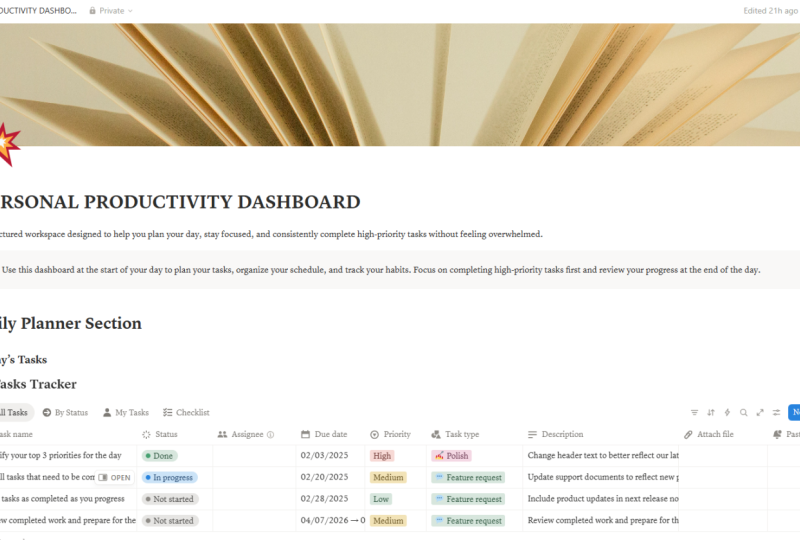
que com a própria noção. Então, aqui está um exemplo
de uma página de noções, a
qual abordaremos mais detalhadamente sobre a
qual abordaremos mais detalhadamente para mostrar como
criar essa página exata e também páginas muito
mais bonitas e ainda mais complexas e
avançadas. Então, o que é Noção? Do jeito que eu gosto de
pensar sobre
isso, é a única ferramenta que substitui
todas as outras ferramentas, ok? Ele faz muitas coisas, incluindo
anotações, tarefas, bancos resumos, colaborações
e muito mais, o que, é claro, você verá ao longo E, especificamente, a forma como
eu penso nisso é como o Um Anel
e O Senhor dos Anéis. O único anel para governar
todos eles , a única ferramenta
para governar todos eles. E se o Notion não
substituir uma ferramenta específica como o Google Docs ou o ClickUp
ou essas outras ferramentas, ele poderá se integrar a
coisas como Zapi Typefm, Chachi BT, Google Drive
e muito mais, tudo o
que abordaremos E, em última análise, traz clareza organização à sua vida. E você pode pensar nisso
como
um sistema
de blocos Lego em que você
pode se intimidar,
ou tipo um sistema
de blocos Lego que você
pode se intimidar, , Ei, tipo,
eu sou novato nisso Acabei de começar a usar o Notion. Eu não usei nenhuma
outra ferramenta como essa. Tipo, eu sou iniciante. Por favor, torne isso amigável para
iniciantes. Bem, você pode fazer algo tão simples quanto quiser com egos, como o simples
patinho aqui Ou você pode fazer algo super bonito, complexo
e artístico, como se você visse
algo aqui. Ambos são feitos de blocos
básicos de construção do ego, e um é muito mais
simples do que o outro. Então, o que é ótimo sobre a noção é que ela é tão personalizável
que você pode mantê-la muito básica e simples
para suas necessidades específicas, ou pode torná-la mais
avançada com, você sabe, IA e integrações,
automações,
colaboração, tudo Portanto, tenha certeza de que,
não importa onde você esteja, se você já é
um usuário de noções e realmente deseja obter
esse uso avançado, temos vídeos posteriores. Você
provavelmente deveria pular para esses vídeos Mas se você é mais
iniciante e quer
continuar lá e tem medo
das coisas avançadas, o
que não deveria, porque na verdade
é muito simples, porque é assim que o Notion foi projetado para ser fácil de usar, você pode permanecer em qualquer
reino que quiser Então, honestamente, isso
realmente torna o trabalho divertido. É outra coisa que vou
acrescentar que é muito subestimada. Então, a visão geral do tipo de
como pensar sobre a noção. Agora, por que o usamos? Já falamos sobre
alguns dos benefícios. Portanto, a chave é que você
ganhará muita paz e
clareza em sua vida, assim como eu e Alli, e milhares de outros usuários são
extremamente versáteis, já abordamos todas as coisas
diferentes para as quais
você pode usar o Notion Estou dando uma pequena amostra aqui, mostrando
exatamente como fazemos isso. Vou te mostrar como criar
esses menus suspensos legais, essas imagens insensíveis,
super fáceis e divertidas de fazer Em última análise,
você economizará horas e horas de tempo. Literalmente, você pode economizar até
4 horas ou mais por semana, apenas começando a usar o Notion. Eu não estou brincando.
Realmente poderoso. E, finalmente, economize
dinheiro porque você pode literalmente parar de usar ferramentas. exemplo, não usamos mais o
ClickUp porque
agora podemos fazer tudo da maneira certa
com placas C Bon, bancos de dados e tudo Então, é incrível. Estou tão animada. Espero que você também esteja. Ok. E
então para quem é? Certo? Você é estudante? Você quer
usar isso para uso pessoal? Você é um negócio
ou tipo, espere, para
que serve isso? É para ambos. Novamente, essa é uma
das ferramentas mais personalizadas do mundo. É literalmente como legos. Como Legos para mais adultos, embora seja um brinquedo infantil,
e há Legos para Então, há noção de uso
pessoal, certo? Rastreamento de hábitos,
aprendizado, anotações, definição de
metas, receitas,
planejamento de refeições, planejamento de condicionamento físico, criação de um currículo, tudo isso, bem
como gerenciamento de projetos,
você sabe, resumindo notas e,
na verdade, fazendo com que o Notion
AI escreva para você Você escreve em um pequeno trecho ou anota todos os seus pensamentos, e isso faz com que pareça bom Colaboração, CRM,
tudo isso, certo? E como a noção funciona? Então, na verdade, acho que as pessoas complicam demais isso,
realmente, realmente, para simplificar demais, temos
páginas e blocos Então, as páginas são o que você está
vendo agora. Todo esse documento ou
página da web é uma página de noções. Dentro da página, ela
é composta por blocos. Portanto, os blocos de construção são as
peças dentro da página. Eles constroem a página como
os Legos constroem uma estrutura. É feito de egos de blocos de construção
literalmente individuais chamados Legos e eles constroem
todos os tipos de estruturas Assim, você pode criar todos os tipos
de páginas usando esses blocos. Você meio que pode ver
a página de noções aqui. A página de noções contém texto. Isso é um bloco. Ele contém
uma imagem. Isso é um bloco. Ele contém uma
incorporação na web. Isso é um bloco. Existem todos os tipos de blocos. Tudo o que você vê aqui, bloco, bloco. Esse botão é um bloco Todos esses são
basicamente blocos, certo? Elementos que preenchem sua
página e compõem sua página. Você vê mais aqui?
Aqui está outro exemplo de uma página de noções. Então, temos o
bloco de cabeçalho, bloco de imagem, bloco de
aspas para fazer bloqueio de lista
ou também bloco de caixa de seleção, bloco
de
título, tudo isso, certo? Na verdade, é muito simples. Quando você
pensa dessa forma,
novamente, é por isso que
pode ser tão simples. Você pode criar uma página
com uma palavra nela. Aí está. Essa
não é uma página com a palavra Ou você pode adicionar todas
essas integrações e conectividade e colaborar com
outros usuários do Notion e tudo mais e realmente
criar algo que o torne mais complexo Mas o ponto principal aqui é isso vai
melhorar sua vida, e vai
melhorar sua vida especificamente para você
e sua situação. Não é assim que funciona
e você tem que forçá-lo a entrar em sua vida. Você tem sua vida acontecendo em torno de você
e do seu trabalho, ok? Está tudo entrelaçado, certo.
Seu trabalho é sua vida. Então você tem tudo isso
acontecendo ao seu redor. E você vai
usar o Notion para ajudar a organizar,
esclarecer, sistematizar, aumentar a produtividade
entre o que você
já está fazendo e, finalmente,
melhorar sua vida Se isso fizer sentido, não
importa onde você esteja, se
você disse que é estudante, você está usando isso para
diversão e uso pessoal, que eu faço totalmente e para negócios,
como fazemos E espero que você esteja animado
e pronto para mergulhar. Agora, se você quiser acessar esse modelo exato que você vê aqui na tela
para referência, que também será
o caso todos os outros modelos que
abordamos aqui no curso, aos
quais você tem
acesso 100% gratuito como estudante, clique no Link
na seção Recursos. A partir daí, você
acessa uma página da web na qual insere o
e-mail do aluno e seu nome Depois de verificarmos você,
enviaremos o link que contém todos os modelos diferentes,
bem como instruções simples
sobre como cloná-los ou, basicamente,
adicioná-los e importá-los para sua própria noção, espaço E então, a partir daí, você
pode mantê-los como estão. Você pode personalizá-los. Você pode duplicá-los,
o que quiser Só não os revenda,
e eles são gratuitos para você usar e, finalmente, melhorar sua vida. E
esse é um deles. Então, só para lembrar, posso
ir até a seção de recursos, clicar nesse link,
preencher as informações e enviaremos isso
com todo o resto Então, sim, espero que você esteja animado. Vamos para o próximo vídeo.
3. Notion pago x gratuito — qual é melhor?: Tudo bem, então sabemos em
geral como o Notion funciona, os benefícios e estamos
prontos para mergulhar Mas, é claro,
para começar a usar o Notion, precisamos ter uma conta de
noções. Agora, talvez você já
tenha uma conta Notion. Caso contrário, tenho
um tipo especial de link de teste
gratuito para você,
especificamente do Notion, onde você obtém 30 dias de acesso
ao plano plus com o Notion AI, mas precisa usar
nosso link especial, você sabe, por qualquer motivo. É assim que o Notion funciona, que será vinculado
na seção de recursos, e também
o enviaremos por e-mail, junto com todos os modelos gratuitos. Então, se você ainda não
fez isso, vá em frente e acesse e você pode clicar diretamente para ter acesso a isso. Mas a boa notícia é que,
com noção, uma das razões pelas quais é incrível é o plano gratuito pode ser
tudo o que você precisa. Agora, isso meio que depende de você e da sua
situação, certo? Você está usando isso com equipes? Você está usando isso para negócios? É apenas para uso pessoal? Geralmente,
apenas para uso pessoal, o gratuito é mais do que suficiente. Mesmo para muitos, freelancers,
empreendedores, empresas, o gratuito
ainda pode funcionar e ser
tudo o que você precisa O que eu recomendo é
começar de graça. Novamente, eu recomendaria usar
o teste do plano de 30 dias ou mais, que também inclui,
novamente, o Notion AI, qual você
teria que pagar. Dessa forma, você pode
acompanhar o curso quando
abordarmos o Notion AI e todas as diferentes
ferramentas e recursos. E depois desse período de teste, você pode determinar, ok, vamos ver se eu continuo
com o plano gratuito e meio que faço o downgrade para o plano gratuito, se
isso é tudo que você precisa, ou se você pensa: Ah, não, eu
definitivamente vou usar
esses recursos diferentes E se eu quiser esses
recursos,
definitivamente preciso usar
um desses planos pagos. Então, como eu disse, a maioria de vocês, plano
gratuito será mais do que suficiente para toda a vida.
Isso é ótimo. Mas para alguns de nós, inclusive
eu, uso o plano Plus. E, especificamente, tínhamos
essa opção aqui, eu uso o plano plus
com o Notion AI Novamente, é um pouco
personalizável. Então, para nós, pagamos cerca de $22. Bem, exatamente $22 por mês para nós, e isso é
tudo o que precisamos E o valor que
obtemos disso é incrível, o que vamos realmente
abordar. Mas, novamente, você pode
começar gratuitamente. Você não precisa pagar
nada para começar, especialmente com esse teste gratuito. Agora, para realmente detalhar, isso fará
mais sentido quando analisarmos o que são essas coisas, mas também terá um link para a página de preços
deles, onde você poderá realmente
ver o que está incluído. E a grande novidade aqui são todas as coisas incríveis que
estão incluídas no plano gratuito. Isso é o que é
realmente ótimo. E eu realmente espero que Notion mantenha isso. O que algumas ferramentas fizeram no passado,
o que
faz sentido, certo, é tornar seu plano gratuito incrível até que várias
pessoas comecem a usá-lo, depois comecem a reduzir
seus itens gratuitos, você sabe, então espero que não seja o caso, mas atualmente, o
plano gratuito é incrível, certo? Ilimitado, páginas e blocos, até 5 megabytes de arquivos
que você pode carregar, histórico de
páginas de sete dias Isso significa que dentro de sete dias, se houver uma página que você excluiu e você
quiser restaurá-la, você tem sete dias
para fazer isso, certo? análise de páginas, honestamente, não usa muito isso Em ambos os casos, isso
realmente não importa. Dez convites para convidados. Novamente,
se você é um indivíduo, isso é ótimo. Você pode
convidar outras pessoas. Você pode ter várias
contas e
usá-las por qualquer motivo, se quiser manter
as coisas separadas. Mas isso é suficiente, certo? Desça aqui
para ver as automações. Ainda há
automações incluídas, como básica, Slack
ou alguns botões Você clica em um botão,
ele vai para um site, ou vai para outra
página ou coisas assim, o que, na verdade, é básico, mas na verdade é
bem avançado. Então, isso é muito bom
e mais ou menos, você pode dar uma olhada
aqui, apenas dando uma prévia do
tipo de comparação. E como eu disse,
sim, adquira
um plano gratuito usando
nosso link especial Você pode ter acesso
a tudo. Acompanhar o curso
é o que eu recomendaria. Mas, novamente, você pode fazer
o que quiser de graça. Se você perceber que há valor
e deseja fazer um upgrade, que é exatamente como
começamos a usar o Notion, você pode fazer isso
naquele momento ou
perceberá que, não, grátis é perfeito Vamos continuar com isso.
Então, basta uma ligação rápida. No próximo vídeo,
mostrarei como configurar sua conta Notion. Então,
vamos em frente e pegue
4. Configurando sua conta do Notion (da maneira certa): Bem-vindo. Estou muito empolgada e pronta para
realmente criar sua conta Notion e
ter uma visão geral dessa ferramenta incrível pela qual você vai
se apaixonar. Então, vamos começar. Depois de clicar em Link
nos recursos abaixo, novamente, agora mesmo, você poderá obter teste gratuito de
30 dias
na conta plus. Então, definitivamente, certifique-se de
seguir esse link
e, em seguida, você será
levado a este site, onde
poderá ver todos os detalhes
sobre a conta Notan E então, quando estiver pronto
, clique neste botão e inicie seu teste gratuito plus. Em seguida, você acessará a
página de inscrição e poderá usar qualquer
e-mail que desejar Mas se você planeja usar o Notion como
parte de uma organização
em que você será uma equipe e
colaborará com outras pessoas,
eu o
encorajo a se inscrever com seu e-mail de trabalho
porque, mais tarde, você verá que
há ótimas integrações com calendários e e-mails, coisas assim em que você pode colaborar Portanto, seria mais fácil se você se
inscrevesse com seu e-mail. Além disso, você pode se
inscrever simplesmente continuando com o Google se já estiver
conectado a uma conta,
Apple, Microsoft, PASC
e login único Então, há todas essas opções.
Vou seguir em frente e usar meu próprio e-mail. Em seguida, clique em Continuar. Ele enviará um código
de verificação para seu e-mail. Basta verificar sua
caixa de entrada, copiar e colar o código aqui e
clicar em Continuar Tudo bem, agora vamos
criar nosso perfil, então vou digitar meu
nome, definir uma senha Ok, e agora Notion
vai perguntar algumas coisas. Também porque
você pode receber e-mails e notificações
da atualização mais recente. Então, sabendo para que você
vai usar o Notion
, eles podem direcionar um conteúdo
melhor para você. Assim, você pode escolher o que quiser ou
ser muito sincero Então, neste caso, vou escolher
a vida pessoal. Continuar. Então, como você deseja
usar o Notion com outras pessoas, como membros da equipe
ou sozinho. Vou clicar com outras pessoas
e, em seguida, você pode selecionar
algumas coisas que deseja usar no Notion four porque, novamente, Notion oferece modelos,
e há todas
essas maneiras diferentes de essas maneiras diferentes usar. Posso dar sugestões
melhores. Então, basta escolher finanças
pessoais, viajar para a DList, vamos ver, alimentação e nutrição,
e depois continuar E você também pode pular
todas essas opções. Vou seguir
em frente para ver todos os que você
provavelmente receberá. E aqui, se você
vai convidar pessoas, pode até ser seu cônjuge ou outra pessoa da
sua organização. É aí que você pode
fazer. Você pode clicar. Você pode preencher
os endereços de e-mail ou simplesmente enviar
o link de convite. Mas agora eu
não estou convidando ninguém, então vou clicar
em Take Me the Notion Tudo bem. E é muito fácil. Agora, você obterá, novamente, todas essas informações
do Notion
, explicando como usar melhor todos esses tutoriais,
mas você não precisará porque este curso
é muito completo, mostraremos
tudo passo a passo Então, vou clicar na
janela do Popa agora,
e esta é a página inicial, a página introdução
da sua conta Notion Agora, pode parecer um
pouco avassalador,
mas não se preocupe Vou dar uma
visão geral de tudo, e ela vai ficar cada vez mais
intuitiva com o tempo. Uma coisa
que quero dizer
é que você pode usar o
Notion na web, que é o que estou
fazendo agora. Mas você também pode baixar o aplicativo
Notion em seu desktop, bem
como em seu telefone. Posteriormente no curso, mostrarei passo a
passo como usar o
Notion em seu telefone, especialmente porque algumas
das coisas que você aprenderá
ao longo do curso serão mostradas no desktop, e isso muda um
pouco quando você o usa
no telefone. É por isso que será mais tarde no curso. Mas agora, saiba que você pode levar o Notion aonde
quer que vá. Você pode baixar o aplicativo. O mesmo acontece com seu desktop. Você não precisa estar
usando na web. E, na verdade,
gosto muito de usar o aplicativo para desktop porque
posso usá-lo offline. Muitas vezes, quando
estou viajando, estou usando o aplicativo e,
mais tarde , quando me conecto
, ele é sincronizado com todas as
contas, como se sincronizasse com a
noção do meu telefone
e de onde estou conectado
em e de onde estou conectado E para baixar seu aplicativo Notion, há um atalho
aqui na página da web, você pode acessar esta pequena seta
e clicar em Obter aplicativo Mac Ou você pode acessar on.com
slash Desktop e verá que
pode fazer o download para macOS, que é o que estou Mas você também pode rolar para
baixo e encontrar aquele que é compatível com o
sistema que você está usando. Obviamente, você também pode acessar
a loja de aplicativos ou Google Play Store e
encontrar o aplicativo lá. E para o seu telefone, da mesma forma, você pode acessar on.com
slash Mobile ou diretamente na Appstore
ou Googleplay Então, vamos começar. Aqui, a
área principal é onde você criará
todo o conteúdo. Mostraremos
tudo o que você pode criar ao longo do
curso, é claro. E no
lado esquerdo está o menu. E eu vou te dar uma visão geral rápida para que você possa
se familiarizar com a ferramenta. Mas antes de
começarmos, usaremos durante todo o curso a
ferramenta de noção no modo escuro. E isso porque é mais fácil se concentrar
quando está no modo escuro e causa menos
tensão nos olhos. Assim, você pode alternar facilmente
entre o modo escuro e modo
claro acessando o Command Shift L,
que é para MacBooks E para PCs é o Control
Shift L. Então, novamente, eu acabei de entrar no modo escuro, mas você pode facilmente voltar
ao modo Lie e assim por diante. Então, agora podemos começar. Vamos para o lado esquerdo. E como eu disse,
esse é o menu. Você pode facilmente
ocultá-lo se quiser, se quiser se
concentrar apenas no que está criando
e no que está escrevendo. Mas você pode trazê-lo de volta
clicando nas duas setas. E vamos começar com a
parte superior do lado esquerdo. Se você clicar nessa seta, verá o
nome do seu espaço de trabalho Então, agora, é a ideia de
Allie Hobart. E mais tarde, se você
convidar mais pessoas, se fizer parte de
outros espaços de trabalho, se as pessoas compartilharem coisas com você, isso
aparecerá aqui Mas, por enquanto, vamos
clicar nas configurações. E tudo bem, aqui começamos
com as preferências. Novamente, eu lhe disse como
alternar entre o modo escuro e o modo claro
com o teclado, mas você pode fazer isso facilmente por meio das
configurações.
Aqui, na aparência ,
estamos no escuro, mas você também pode usar a configuração do
sistema. Então, muitas vezes você já
ajusta isso, digamos, no seu Macbook, onde você gosta que tudo
fique escuro à noite, tudo fique claro durante o dia. Então você também pode
fazer isso. Mas, como eu disse,
vamos usar o escuro para os propósitos
deste curso. E há
configurações gerais, como idioma, o que você prefere que seja no
início da semana. Algumas pessoas preferem
domingo ou segunda-feira. Gosto muito de
começar na segunda-feira, então vou alternar
, assim
como os fusos horários Se você quiser que seja
apenas um padrão, que pode ser muito importante se você estiver trabalhando com uma equipe, alguém localizado em outra
parte do mundo ou se quiser seu fuso horário
atual, novamente, há coisas específicas sobre o aplicativo de
desktop. Então,
depois de baixar o aplicativo, você pode criar você pode escolher
configurações específicas para isso. Então, se você quiser abrir
links no Desktop
, você pode alternar aqui E, finalmente, você tem
as configurações de privacidade. Se você quiser personalizar
suas configurações de cookies de acordo com o que o sistema lembra, acesse aqui e
faça da maneira que preferir Eu vou
deixar isso agora mesmo. E assim como sua história. Então, digamos, por exemplo, quantas vezes você editou
uma página, quem
editou ou se colocou
coisas enviadas na lixeira, coisas assim, se você quer o que realmente
quer mostrar no seu histórico Em seguida, indo para o lado esquerdo, temos as notificações. Então, aqui você pode ligar e desligar tudo o que você preferir. Para que possamos notificá-lo, temos aqui
as notificações do Slack. Mais tarde,
mostraremos como fazer a integração com outras ferramentas, incluindo o Slack Assim, você pode ligar e desligar. Desculpe, eu pulei a primeira,
que era a notificação
push móvel Vou deixar isso como
ligado e você pode ir em frente e escolher
aqui o que
deseja notificar por
e-mail. Muito padrão. Basta escolher suas
próprias preferências. Depois, temos as conexões, às
quais
voltaremos mais tarde no curso, quando
discutirmos as integrações, e depois temos as
configurações gerais do seu espaço de trabalho Então, como mencionei, depois
de criar uma conta, você está criando um espaço de trabalho e pode nomeá-lo como
quiser, pode ser, digamos,
minhas iniciais, AH Q, como sede ou o
que você preferir,
então você pode escolher Pode ser um emoji, um ícone ou você pode fazer o upload de qualquer
arquivo que desejar Você pode, mais tarde, ver
que pode fazer upload de
ícones personalizados para tê-los aqui. E nesse caso, você também
pode fazer upload de fotos. Então, vou fazer o upload da
minha própria foto e clicar em Salvar. E nesse caso, será como uma foto de perfil. Mais tarde, quando alguém, por exemplo, compartilhar
algo com você, se alguém estiver marcando você em um banco de dados e
seu nome aparecer, seu ícone ou sua foto aparecerá ao
lado dele Então você tem as configurações
públicas. E isso é especificamente se você vai
trabalhar com outras pessoas. Digamos que você tenha
sua própria marca e seu e-mail seja seu
nome em companname.com Se quiser, você pode adicionar um domínio para que
qualquer pessoa
que tenha o nome da empresa no e-mail possa entrar no seu
espaço de trabalho automaticamente Portanto, eles não podem
entrar automaticamente no seu espaço de trabalho. Então, você pode simplesmente adicionar o
domínio aqui, se quiser. Vou deixar
em branco por enquanto, e então você pode exportar dados. Isso vai ser mais
importante mais tarde. Se você tiver muitos membros,
poderá exportar ou se
quiser exportar todo o
conteúdo do
seu espaço de trabalho e assim por diante Depois, temos análises e a capacidade de excluir todo o
seu espaço de trabalho E se alguma dessas
coisas, por exemplo, você realmente não
entende sobre análise do
seu espaço de trabalho, se quiser mais informações, basta clicar aqui e há informações
para tudo Ele vai para uma página
da web onde contará mais
sobre as análises,
e você poderá tirar proveito delas
ou não, da maneira que preferir. E agora vou
clicar em Atualizar. Agora, na verdade,
isso vai mudar. Deixe-me voltar aqui para
as configurações e ir até as pessoas. Ok, no momento, eu só tenho uma pessoa como membro desse espaço
de trabalho E aqui está o que
você precisa entender. Depois de criar um espaço de trabalho, dentro dele, você pode
ter espaços de equipe Pense em uma empresa que
tenha departamentos diferentes. Então, se você quiser
trazer mais membros, você pode realmente trazer membros
para diferentes espaços de equipe. Você trará alguém que só terá
acesso, digamos, ao seu calendário. Digamos que você queira
trazer seu cônjuge
e traga, então
crie um espaço de equipe que eu lhe mostrarei em breve como fazer isso e, em
seguida, traga-o. Ou, se você não
quiser, traga outra pessoa, mas só quer
que ela tenha acesso
ao seu rastreador de projetos Digamos que você tenha um assistente, alguém assim, então
você pode adicionar membros aqui. Você pode designar
funções para cada uma. Se eles podem ser proprietários
ou apenas membros, você também pode criar
grupos. Então, tudo sobre pessoas,
você tem isso aqui. Então, como mencionei, temos
as configurações do espaço da equipe. Você pode criar novos espaços de equipe e atribuir pessoas a tudo. Portanto, é muito simples pensar nessas categorias,
como o espaço de trabalho principal,
e depois se como o espaço de trabalho principal, dividir em seções e permitir o
acesso a Para cada espaço da equipe. Em seguida, temos suas configurações
de segurança padrão. Então, isso é como
publicar sites e formulários, como o que você quer que as pessoas possam fazer. No momento, você é o
proprietário do seu espaço de trabalho. Mas agora, por
exemplo, solicitações de
acesso à página Lou de não membros Portanto, se alguém não for
membro do seu espaço de trabalho
, se você tiver um link que
entenderá mais tarde Se alguém tiver,
digamos, um link para sua programação semanal, pessoa
pode solicitar acesso a ela? Você pode decidir se quer
isso ou não por aqui. Portanto, toda a segurança
consiste em permitir o acesso e garantir
que você mantenha seus dados privados,
se desejar,
ou, por exemplo, desabilitar a
exportação, coisas assim E mostra aqui se uma ferramenta específica está
incluída no seu pacote. Portanto, no momento, a
exportação desativada é apenas para pessoas que se inscreveram
na conta corporativa. Então, se essa não for sua conta, você pode simplesmente ignorar porque não
há nada que você possa fazer. E se é algo
que você deseja
, isso mostra
que talvez seja uma boa ideia fazer o upgrade
para uma conta específica. Tudo bem, então temos identidade. E, novamente, há
coisas que só disponíveis para contas específicas como empresas e empresas. E isso tem mais a ver com
garantir que todos em seu espaço de trabalho tenham apenas
o acesso necessário a tudo o que
você está criando Você não tem, tipo, um
assistente aleatório com acesso e capacidade
de
mudar coisas sobre finanças, suas finanças
ou algo parecido Então, temos sites. Então, na verdade, ao criar
um espaço de trabalho baseado em noções, você tem seu próprio domínio Você obtém um domínio,
como se comprasse um www.allhobart.com.
Isso me lembra. Talvez eu deva verificar esse
domínio, eu deveria comprá-lo. Mas de qualquer forma, você obtém um domínio. No momento, é um painel
eletrônico atribuído aleatoriamente notação de
916 pontos, ponto SIDE, onde é assim que
alguém pode realmente encontrar sua conta Noh por meio de seu domínio,
mas eu posso
atualizá-la mas eu posso Então, pode ser qualquer coisa que
eu queira dotnondt SIDE. Então, vou colocar aqui meu nome Leni Hobart dotnion dot sit. Se estiver disponível,
você
poderá salvar e pronto. Agora você pode
realmente divulgar seu site,
sua conta de noções
por meio desse domínio Depois, temos emojis.
Como eu disse, você pode adicionar emojis personalizados, e essa é uma das
coisas que muitas pessoas notam pela primeira vez
é a estética da ferramenta
e a capacidade de atribuir quase como uma emoção a todas as suas diferentes páginas agendas
e E uma grande parte disso está
nos emojis e nos ícones. E você pode, na verdade, não apenas
criar seus próprios, digamos você seja um
designer gráfico, você pode criar seus próprios e, em seguida, fazer o upload aqui, ou você também pode
comprá-los on-line. Há pessoas
que os vendem em, tipo, seus próprios sites,
no Etsy, coisas assim Se você quiser algo
ainda mais personalizável, é
aqui que você os
enviaria Então temos conexões. Como eu disse, novamente, esse era um tipo específico de conexão que você poderia
fazer em seu espaço de trabalho Mas aqui estão outras
conexões que você pode fazer como membro versus especificamente no
espaço de trabalho E você pode importar dados. Vamos abordar
tudo isso em palestras
futuras, mas, por enquanto, eu só queria dar
uma visão geral para que você tenha um gostinho
do que está por vir e do que
sabe que vai aprender, além de se
familiarizar com a ferramenta E agora que
clicamos nas configurações, mostrando rapidamente esse menu,
você pode pesquisar a noção, você pode pesquisar a noção, seu espaço de trabalho, basta
clicar aqui Existem teclas de atalho para isso. exemplo, como você pode ver, você pode simplesmente executar o Comando K
para pesquisar rapidamente, mas teremos uma palestra
específica sobre todas as teclas de atalho e comandos
rápidos para que você não precise encontrar
o local exato Mas, por enquanto, você pode vir
aqui e, digamos que, se
eu quiser, eu já sei que
existe uma página chamada Getting Started, então vou começar
. E isso mostra aqui que há uma página e você
pode facilmente ir Também aparece em
outra página que por
padrão, é criada quando você cria
sua conta de noção. O planejador de refeições
tem a palavra começar. Assim, você pode vir aqui e pesquisar coisas
com facilidade. Você pode usar o filtro para, digamos, eu só
quero encontrar páginas. Eu só quero encontrar pessoas
com o que estou digitando. Assim, você pode filtrar aqui e ir direto
para o que está pesquisando. Há também o Notion AI, o qual falaremos sobre
o qual falaremos em detalhes
ao longo do curso. Mas saiba que, no
momento, ele está
disponível apenas para
contas plus ou superiores. Você pode comprar separadamente
, como Sumner já mencionou com sua conta freeme apenas
como um complemento,
mas ela está incluída
no plus e assim por diante mas ela está incluída
no plus e Agora, ele ainda está sendo
desenvolvido e, novamente, você pode facilmente usar outras ferramentas de IA, como o
Chachi PT, fora do Notion Mas existem usos específicos que podem funcionar muito bem para
você no Notion e que podem
valer a pena para você. Então, vamos
discutir isso mais tarde. Aqui, você pode clicar em
configurar uma página inicial. Então, toda vez que você clica em Início, você volta a ser uma espécie
de painel, que vamos editar e personalizar em breve em uma palestra em
breve E isso é como seu painel
inicial, onde você pode ter links e widgets rápidos
para as ferramentas mais usadas Então você tem a Caixa de entrada, e é aí que você
será notificado sobre todos os tipos de coisas que
acontecem em seu espaço de trabalho, especificamente se você estiver
trabalhando com outras pessoas Então, digamos que você
crie uma página e alguém adicione um comentário
e marque você nela, você será
notificado aqui na Caixa de entrada Notion também pode
informar: Ei, há uma atualização ou coisas
assim na caixa de entrada Então você tem aqui
a conta privada. Então, qualquer coisa que esteja sob
seu espaço de equipe privado, só você pode vê-la, e você pode criar todos os tipos
de páginas que abordaremos em breve
aqui em privado, e então você verá
espaços de equipe. Os espaços da equipe são compartilhados com qualquer pessoa que você
inclua como membro, como vimos em todas
as configurações. Então, agora eu tenho
dentro do meu espaço de equipe
, a conta Alley
Notions. Por padrão, cria
essa
página inicial do espaço da equipe que, obviamente,
você pode editar. Você pode criar novas páginas
aqui. Modelos finos. Mas, novamente, eu só quero
dar uma visão geral, então não vou me
aprofundar nisso agora, é só para que você saiba que tudo aqui embaixo será privado. E se você quiser
qualquer uma das páginas, digamos que uma dessas
páginas seja privada, mas se você quiser compartilhar
em um dos espaços da sua equipe, basta clicar e arrastar,
e agora ele dirá que você mova Travel Planet para a noção HQ Então, agora, quem faz parte desse espaço de equipe terá acesso,
poderá ver isso E você também pode simplesmente trazê-lo de
volta por aqui, isso confirmará que você deseja mudar para o privado. Portanto, qualquer pessoa que teve acesso a ele antes não terá
mais acesso, então você pode clicar aqui.
E feito de forma simples. E por último, mas não menos importante, você
também pode ativar
e desativar para ocultar coisas E então você também tem
esta última seção que pode
acessar rapidamente o seu calendário. E não há especificamente nada calendário em que você
possa se inscrever, e ele pode ser sincronizado com
sua conta do Google Vou abordar isso em uma palestra futura,
então não se preocupe Existem calendários.
Há configurações. Isso é apenas um atalho
para você acessar as configurações da mesma forma que
você acessou no topo E os modelos, se você não quiser criar
uma página do zero, você tem acesso a vários modelos
diferentes para acessá-los aqui mesmo. Eles são divididos por diferentes
categorias, como trabalho, vida real, escola, e você pode
mergulhar neles e começar a fazer todo o seu espaço de trabalho com facilidade Então você tem a lixeira, qualquer coisa
que você excluiu, dependendo da sua conta,
ela informa por quanto tempo
ela ficará na lixeira, para que você possa se recuperar
indo até a lixeira, vendo o que
tem e depois se E, por fim, você tem ajuda. Então, se você quiser entrar
em contato com noções, suporte, qualquer coisa que você
precise, bem como seus próprios tutoriais e coisas assim,
você o encontra aqui Por fim, na parte inferior, você tem membros convidados Novamente, é um atalho do
que já vimos nas configurações em que você pode convidar pessoas para
seu espaço de trabalho, atribuí-las a diferentes espaços de
equipe e assim por diante Portanto, esta é uma visão geral. Eu sei que é muito, mas vai ficar muito,
muito mais simples à medida que você
avança na palestra Portanto, certifique-se de examiná-las para se familiarizar
com uma coisa: as páginas
e, em seguida, as subpáginas e todos os comandos
e coisas assim E espero que você tenha achado este vídeo útil se
tiver alguma dúvida. Deixe-os abaixo e
vamos para o próximo vídeo.
5. Como acessar seus mais de 31 recursos exclusivos para estudantes: Neste vídeo, mostrarei como você
poderá acessar
seus 31
modelos de noções exclusivos para estudantes que você obtém
gratuitamente junto com este curso. Então, nos recursos abaixo, você encontrará um link
e, depois de clicar, você será direcionado
para esta página aqui. Então, tudo que você precisa fazer é
preencher seu primeiro nome. Bem como o e-mail associado à sua conta de compra do
curso. Então, seja qual for a plataforma que você usa para acessar este curso e o e-mail
associado a
essa plataforma, essa é a que
você vai usar. Assim, podemos verificar se
você é estudante. Então, vou
digitar o meu. Quando estiver pronto,
clique em Acessar agora. Tudo bem, então foi enviado
com sucesso. Agora, aguarde alguns minutos para o e-mail chegue à sua caixa de entrada, mas não deve demorar
mais do que 5 minutos. E depois verifique sua caixa de entrada. E se não estiver lá, verifique também sua pasta de spam,
essas pastas de promoção, qualquer coisa que, porque às vezes dependendo da conta de e-mail, elas podem
categorizá-la de forma diferente Então, quando estiver pronto
, acesse sua conta de e-mail, você verá
nosso e-mail lá. E depois de clicar, agora você pode ver aqui o
link para o seu modelo de noção, bem
como as instruções. Então, vou revisar tudo
para que não haja confusão. Número um, certifique-se de criar sua conta gratuita do Notion Pro
clicando neste link. E se você já criou, basta fazer o login. Etapa número dois, clique
no link especial acima deste para abrir a página do
modelo no Notion. E eu farei o
resto das etapas ao seu lado clicando
no link aqui. Mas eu só quero dizer que, depois
de receber este e-mail, certifique-se de respondê-lo, basta dizer que entendi. Portanto, sabemos que você o
recebeu e teve acesso
aos seus modelos gratuitos
como aluno deste curso. Então, vamos clicar
nesse link aqui. E aqui você verá
o painel que tem
todo o modelo. Portanto, é um painel principal que abriga todos os
diferentes modelos. Temos as instruções aqui novamente para
sua conveniência, bem
como todos os modelos
em diferentes categorias, todos os
tipos de modelos de planejadores, coisas que são mais
pessoais, bem
como modelos relacionados ao uso do Notion Então, quando estiver pronto, você verá
aqui esse pequeno botão que você pode duplicar.
Então vá em frente e clique. E ele perguntará se
você está bem em sair desta página porque agora vamos acessar sua conta do Notion.
Então, sim, clique. Saia e, quando chegar
à sua conta Notion, você poderá escolher aqui uma área de trabalho e a qual espaço de equipe
deseja adicioná-la Então, vou selecionar
este e esperar alguns minutos para
carregar, pois há tantos modelos que
exigem um pouco mais de tempo. Quando estiver pronto,
o título completo desse painel aparecerá aqui. Pronto, você pode ver aqui
que seu modelo está pronto. Você pode clicar no
modelo C ou simplesmente acessar a página que foi
copiada para o seu menu E aqui está. Você tem
acesso. Deixe-me ser isso. Você tem acesso a todos
esses modelos gratuitamente. Você pode acessá-los, por exemplo, M Dashboard, e todos os modelos também
estão vinculados a esse
modelo. Volte aqui no Breadcrumbs. Você pode ver o que fazer hoje. Você pode ter acesso a todos
os diferentes
quadros de visão, diário digital, modelos que usaremos ao longo do curso, bem
como outros modelos que talvez você nem
veja durante o curso, mas que adicionamos
aqui gratuitamente. Então, espero que você os ame. Espero que você os
ache úteis. Se você tiver alguma dúvida, deixe-a nas perguntas e respostas abaixo Não se esqueça de que
o link para os recursos estará nas
seções de recursos abaixo. Então, dito isso,
vamos ao próximo vídeo.
6. Páginas do Notion — crie sua primeira página: Neste vídeo, você
aprenderá como
criar sua primeira página de
noções,
personalizá-la e , basicamente,
preenchê-la
para que ela faça o que você
deseja. E é incrível. Há muita personalização
aqui, muito simples,
mas é muito divertida e, mas é muito divertida e última análise, aumenta
sua produtividade Então, super empolgados com isso, finalmente
estamos mergulhando. Então, primeiro de tudo, faça login
no seu espaço de trabalho do Notion. No canto superior esquerdo, há algumas maneiras de
criar uma nova página. Então, a primeira maneira é clicar neste ícone, aqui é criar
uma nova página. Então, clicamos. Boom, lá vamos nós. Outra forma, que vou mostrar a você é
voltar para o lado esquerdo, podemos realmente duplicar
uma página existente Então, se há uma página
existente que tem certos elementos que você
quer copiar,
digamos que você está
enviando um resumo para um cliente, e é muito parecido que você está
prospectando um novo cliente, você está enviando,
você sabe, um novo formulário Você não precisa
criá-lo do zero. Você pode simplesmente
duplicá-lo e depois alterar algumas informações e enviá-las
para eles, é claro Então, para fazer isso, clique em uma
dessas páginas aqui, certo, o que você quiser
duplicar no topo, à direita, clique nesse
pequeno tipo de três pontos Role para baixo até
ver a duplicata, e isso a
duplicará automaticamente porque essa é uma página compartilhada sobre a qual
falaremos mais tarde, mas vamos
duplicá-la para nós E vou
te mostrar por que estou fazendo isso. Então, duplique para
privado. Lá vamos nós. Então, agora é uma
duplicata dessa página, e é com isso que vamos
trabalhar neste vídeo porque ele literalmente
mostrará todos os diferentes tipos
de personalizações que
você pode fazer com sua página,
muito simples, mas
muito poderosas, e ela pode ficar bem
avançada, o que Então, em primeiro lugar, e por que o Notion realmente
se diferencia do Google Docs. Eu deixei de ser um grande usuário
do Google Docs para a página é o nível
de personalização Então, primeiro aqui no topo,
podemos incluir uma imagem de capa, que eu gosto de fazer apenas
para torná-la mais estética, fazer distinções bem claras, mas cabe a você decidir se quer uma. Então, podemos mudar. Nós podemos simplesmente
remover, certo? Isso é o que
parece ter sido removido. Vamos voltar aqui
até o topo, adicionar uma capa aqui.
Existe o padrão? Eu vou mudar isso.
Vamos fazer outra coisa. Então, aqui está algum tipo de padrão para
você escolher cores, ok, aqui na Galeria. Você pode fazer o upload do seu. Você pode vinculá-lo, o
que, você sabe, atende a certos
requisitos. Normalmente, eu apenas carrego ou uso o Unsplash E isso é realmente
o que eu uso, certo? Então, aqui está o padrão, que é atualizado automaticamente Clique aqui novamente, ele escolhe
automaticamente diferente. Eu vou fazer o Brasil. Veja o que temos para o Brasil. Há uma
coisa linda e bonita do Rio. Talvez digamos que estamos
fazendo um
itinerário de viagem para o Rio Boom Então colocamos uma imagem do
Rio ou algo assim, certo? Também para fins organizacionais, eu pessoalmente uso e geralmente
recomendo o uso de emojis Então você tem a opção aqui. Novamente, você pode remover isso ou adicionar um ícone ou emoji Então, os emojis estão aqui, os ícones aqui
para ajudar na organização. Na verdade, gosto de usar emojis, mas você também pode
usar ícones, certo, que são todas de cores diferentes, qualquer cor que
você quiser Portanto, ele pode ser graduado por cores. Você também pode usar,
aí está, como um pequeno alienígena aqui. Então, vamos pegar
uma página alienígena azul. Podemos criar outra página com um alienígena verde, certo, se quisermos organizar todas as nossas informações sobre OVNIs que coletamos nos
últimos 20 anos Então isso é uma piada. Ok, então emojis. Escolha o que quiser. Eu
vou fazer o emoji de fogo E como isso funciona é que isso realmente
aparecerá no lado esquerdo
do seu
tipo de espaço de trabalho de noções Então, como você pode ver
aqui a partir das que
estou selecionando, estilização, introdução à noção, teclas de
atalho, certo, tudo isso Eu vou aparecer aqui
e isso realmente ajuda a identificar imensamente rapidamente Por isso, recomendo usar ícones
ou emojis para cada uma de suas
páginas. Muito simples de fazer. Cada página terá um título
também conhecido como cabeçalho. Assim, podemos mudar para
o que quisermos. Só que vou me livrar disso. Basta clicar em Tipo, isso é simples. Descendo aqui,
temos nossa primeira nota. Na verdade, isso é uma chamada . Eu vou te mostrar
como criar um. Então eu vou
aqui, aperte Enter duas vezes. E usando esse tipo de barra
lateral, barra lateral, há
palavras diferentes para descrever esse símbolo aqui que estou digitando. Eu
meio que vejo isso aqui. Quando fazemos isso, essa é realmente a melhor
maneira de usar o Notion, ele o torna super,
super rápido, e
vamos mergulhar nas
teclas de atalho, e essa é uma delas. Essa é provavelmente a tecla ho
que você pode usar com mais frequência. Então, barra invertida, então vamos
digitar o que quisermos Nesse caso, desculpe, chame. Então eu acabei de ver A e ele já aparece.
Eu posso soletrar isso completamente Mas você vê uma barra invertida, coloque a palavra chamada
e nós temos chamada Vou clicar
nisso e ver isso. Temos duas chamadas.
Eu posso mudar, certo? O ícone ou Emoji aqui. Eu posso escrever informações especiais lá dentro. E o objetivo
disso é apenas ajudar a segmentar
suas informações Como você meio que pode ver aqui. Por que eu o coloquei
lá? Apenas meio que o diferencie do outro
texto que estava acontecendo. Então, novamente, chamadas
específicas e até mesmo certas citações,
depende do seu propósito. Ele pode ser usado para qualquer coisa. E, na verdade,
mostrarei alguns outros usos de chamadas ao longo do curso que não são convencionais. Mas, novamente, é exatamente
como você quiser usá-lo. E é legal que o
Notion crie isso. Tipo, Ei, isso é para um e a noção de que os usuários usam isso todas essas
maneiras diferentes, eles dizem
: Oh, como egos, certo? Eles a criam de uma certa
maneira, e então alguém pega todos esses conjuntos
diferentes de lego, cria uma
cidade incrível e diz: “Ok,
era como Star
Wars, um conjunto de Lego, e então você fez a cidade
romana a partir disso. Não esperávamos isso, mas uau, isso é muito legal, certo? Algo parecido. Então, é assim que você
cria uma chamada. Obviamente, há textilização
básica, para que possamos colocar
texto em negrito ou não em negrito, podemos colocá-lo Podemos sublinhar,
podemos superar. Na verdade, podemos transformar
isso em código. Você vê isso aqui, formatação de código
embutida. Assim, podemos usar essa formatação de
código não selecionada, selecionada,
não selecionada, selecionada Nós podemos mudar a
cor. Então roxo, vermelho. Agora, como fazemos tudo isso? Tudo o que você precisa fazer é, antes
de tudo, precisar de algum texto, então você precisa escrever algum texto. Feito isso,
selecione esse texto. Então, basta arrastar o
mouse para destacá-lo
e, automaticamente, essa
barra aparece acima. E a partir daqui,
podemos, novamente, negrito,
itálico, da da da Podemos ir até aqui para ver o
texto. Cor de fundo. Vamos torná-lo amarelo. Assim,
podemos mudar o plano de fundo. Podemos alterar a
cor do texto em si para roxo. Então é roxo com
fundo amarelo. Talvez não
queiramos um plano de fundo. Vamos ver. Não
queremos usar itálico. Só queremos sublinhar
e pronto, certo? Assim, podemos personalizar
isso da maneira que quisermos. Além disso, vemos que há
diferentes opções
de cabeçalhos, certo? cabeçalho um é o maior, depois título dois é de tamanho médio. título três é o menor.
Então, como fazemos isso? Podemos selecionar esse texto novamente. E então vá aqui para enviar uma mensagem de texto, e nós escrevemos o título um, certo? Então, agora é o título
um, selecionado novamente. E entraremos em mais
detalhes com as teclas de atalho, mas o título dois, certo,
é apenas texto normal. Então, podemos
manipulá-lo da maneira que quisermos. Também podemos excluir
simplesmente o Comando Z, Comando Z novamente
para trazê-lo de volta. Selecione e, em seguida, aperte o
botão excluir, exclui tudo. Estrondo. Muito simples. Tudo bem, aqui está
o que é realmente legal. Ok, então falamos sobre uma espécie de formatação básica de texto Vimos com essa chamada
aqui e, a propósito, se eu quiser remover essa
chamada, vou clicar. E eu vou
clicar em Excluir. Então, eu só preciso
clicar nesses pequenos quatro tipos de pontos aqui Clique e clique em Excluir
e pronto, certo? E o Comando Z para trazê-lo de volta, mas eu quero ok, na verdade, mas
eu quero excluí-lo na verdade. Então, vamos mantê-lo
muito bem excluído. Role para baixo. Agora vamos
entrar em mais detalhes sobre blocos. Como dissemos, as páginas são mais ou menos o que
a noção contorna. Você tem
telas em branco chamadas páginas, e pode
preenchê-las e
conectá-las com todos os
tipos diferentes de blocos, incluindo texto e Então, já vimos um exemplo de bloqueio aqui em cima,
que é a chamada. Outro exemplo de
bloqueio: nossa lista de verificação. Então, tarefa um, tarefa
dois, tipo, você sabe, carne, leite, batatas,
certo, etc Então, podemos clicar e explodir. Portanto, é ótimo para
todos os tipos diferentes de listas de tarefas,
coisas assim. E como você pode criar o seu próprio. Você fica tipo,
Oh, isso é ótimo. Eu sei perfeitamente como
vou usar isso. Então veja, eu ia dar um
oi para Enter algumas vezes só para ter uma área em branco
que eu possa te mostrar. Pressione a barra invertida,
a barra lateral, você
quiser
chamar isso, e então podemos De qualquer forma, você pode simplesmente
percorrer e ver todos os diferentes blocos que você pode ter com
sua página Notion. Inacreditável. É um pouco complicado se você está
tentando fazer isso sozinho Mas a melhor maneira de usar isso é começar a digitar Então, o que você quer fazer? Se você apenas comandar uma nota, tipo, o que você quer que sua
página de noções faça? Digamos, como uma lista de verificação.
Então eu digito a Lista de verificação Notan chama isso de lista de tarefas, mas ainda
capta o fato de que eu a estou chamando de lista de verificação, e
vamos clicar nela Então, para fazer T um, você sabe, T dois, digamos, como se eu quisesse um título aqui, certo? Eu quero em negrito, quero
sublinhado, certo? Eu quero mudar isso
para o título um, certo? E podemos meio que personalizar isso. Quero adicionar um emoji Então, aqui, vamos fazer
um emoji, certo? Vamos fazer um alfinete, certo? E só para mostrar novamente,
barra invertida, digitei um emoji. Clique nele, clique em um emoji. Veja o quão rápido você pode
fazer isso e eu tenho que ter
cuidado para não ir
muito rápido, porque
quero ter certeza de que estamos
capturando tudo Então é assim que
criamos uma lista de verificação. A mesma coisa com
os botões. Os botões que você meio que viu em
um vídeo anterior
são esses menus suspensos E você pode alternar com alternadores, com
alternadores dentro , com
alternadores Pode ser literalmente
infinito, basta clicar, clicar, clicar, clicar. Então, é muito poderoso.
Por exemplo, aqui, vamos fazer outra
alternância, certo Então, eu tenho botões
dentro dos botões, certo? E eu posso criar
outro só por diversão. Então, certo? Então, temos a base
deles aqui, abrimos que podemos abrir isso, podemos abrir isso e
continuar abrindo e abrindo mais
e mais botões, só para mostrar o quão
personalizado é Mas é quando você
quer coletar informações. É muito bom manter sua página concisa, por exemplo,
FAQ, FAQ, aqui está a pergunta Se você tiver essa pergunta, clique
no botão e ele
mostrará as respostas, ok E esse é
o tipo de uso de botões,
mas links realmente incríveis Então, clicando no botão At. Assim, podemos definir um
lembrete usando isso em. Podemos especificar pessoas que
temos em nossa noção de espaço de trabalho ou convidadas para nossa
noção de espaço de trabalho, você sabe, podemos
fazer uma pergunta a elas Eles recebem uma notificação
em seu espaço de trabalho
e, em seguida, entram
e respondem, ou, você sabe, Ei,
você viu essa resposta Então, usar
esse elemento de folga é a melhor maneira de descrevê-lo Você pode criar links para outras páginas. Então, temos algumas outras
páginas aqui especificamente. Então, é como se você soubesse, se você estiver procurando por
este documento, ele está aqui
e, em seguida, você tem um
link para essa página. Você pode clicar nessa página. E dentro dessa página, pode
haver links para
outras páginas para que você possa
interligar suas páginas Então, novamente, você pode, novamente, abordaremos um pouco disso com
mais detalhes. Não se preocupe. Mas sim, definir lembretes
com o símbolo de arroba, marcando as pessoas para que elas se envolvam e
se comuniquem Vincule você a outras
páginas e assim por diante. E acabei de mostrar alguns
exemplos aqui, certo? Tipo, eu tenho um link para o site da
Notion aqui. Pode ser outra página dentro do Notion e assim por diante. Está bem?
Então está tudo aqui. E novamente, bem, não essa porque estou
manipulando essa É por isso que eu o dupliquei. Mas esse modelo de
estilização de página, que é personalizado, você
não o encontrará em nenhum outro lugar, ele faz parte dos recursos de seus
alunos Então, novamente, clique na seção de
recursos. A partir daí, você acessará uma página. Você precisará inserir seu nome e e-mail junto com
o e-mail do aluno
e, em seguida,
enviaremos o link com instruções sobre como adicionar
tudo isso pois é muito
útil ver tudo
visualmente e saber o que está disponível para
você, pois pode ser difícil se você
não fizer isso novamente, que já abordamos isso aqui, certo? Então, aqui está outro exemplo de uma chamada que não
tem antecedentes. Então, você sabe,
gritando alguma coisa. Eu posso me livrar disso
só para te
mostrar como é. Citações,
na verdade, há uma chamada
específica para cotações. Então, cite. Boom, Sumner é ótimo. Não é Sumner. Então vamos lá. Podemos
corrigir isso para torná-lo
mais citado em itálico, certo mais citado em itálico, Eu gosto de usar isso. Podemos ser ousados
apenas para igualar o que temos aqui
do maravilhoso CS Lewis. Então, citações. Como você pode ver, também
podemos criar equações, o que é ótimo para
estudantes, professores e qualquer pessoa que trabalhe
nas áreas de matemática Então, novamente, com barra invertida,
digite Equação. Teremos uma equação de blocos aqui, e vamos
continuar com ela. Novamente, tenho disponibilidade
limitada enquanto uso um
tutorial no meu laptop, mas faremos X igual à soma de X mais Y,
inventando totalmente isso. Em seguida, clique em Concluído. Lá vamos nós. Então, se a qualquer momento
quisermos editar isso, podemos clicar em Editar, certo? Também podemos excluir, boom. Então, o que quisermos fazer
com equações, divisores. Então, esses são ótimos. Basta
dividir as informações como você viu em todo
esse dock,
bonito, meio estilizado,
mantenha as informações Então, dois entram, só para
criar algum espaço, barra invertida e bum, divisória Aí está, certo? Você também
pode duplicar. E depois se mova. Então,
podemos realmente arrastar e mover isso para
onde quisermos, certo? Mova-o para cá,
mova-o para cá, onde
quisermos, podemos
mover esse divisor, criar ou excluir
quantos quisermos Então, realmente incrível. E também entrar na
mídia e nas incorporações, para que possamos incorporar presentes, certo Talvez estejamos respondendo a algo ou apenas
queiramos adicionar
presentes tão diferentes novamente para mostrar a você Será o mesmo
para todos eles. Então eu não vou usar GIF, certo? Podemos fazer o upload da imagem. Então, novamente, faça o upload.
Podemos incorporar um link, Unsplash ou realmente Portanto, há algumas opções aqui. Não precisa
ser apenas um presente ou uma imagem, e podemos
incluir isso aqui. Eu nem sei o que eu
selecionei. Feliz presente hoje. Essa é uma pergunta interessante.
OK. Ótimo. Então, incorpore vídeos Então, vídeos do YouTube, vídeos diferentes tipos de vídeos,
podemos simplesmente incorporar aqui Então, como vídeo,
vídeo incorporado do YouTube, meo, etc., certo? Muito simples.
Podemos incorporar o Google Maps Novamente, isso é muito bom para o
planejamento de viagens ou para finalidades
diferentes. Na verdade, ao
criar seu site, que mostrarei como
criar com o Notion, é meio legal ter sua localização
na parte inferior da tela. Propósitos tão diferentes aqui. Também podemos
diminuí-lo se quisermos, certo? Mais largo, mais alto, ambos E se quisermos mudar isso,
basta clicar aqui
no canto superior direito e
clicar em substituir. E aqui
embaixo, copiamos e
colamos
um link do Google Maps e ele atualiza.
Criamos um novo, tudo isso. Podemos incorporar áudio, novamente, usando exatamente o mesmo formato,
basta clicar em algum lugar, pressionar barra invertida Audio boom Embed Link e mostrar os diferentes
tipos com os quais funcionam
e tudo tipos com os quais funcionam
e Código. A mesma ideia aqui. Se você está realmente trabalhando
com codificação, novamente, realmente
diferencia isso do Google Docs,
junto com todo o
resto, o E, a
simplicidade e a versatilidade simplicidade e Novamente, basta clicar em Código. Certo? Então, podemos
escrever código aqui. Podemos escolher o JavaScript.
Você sabe, seja o que for. Go, HTML, você sabe, Java, JavaScript JSON,
tudo isso, certo? Tantas opções
diferentes, o que é ótimo. Novamente, se você está
trabalhando em código, com o
qual eu não trabalho muito, então eu não
o uso muito. Agora, para marcadores da web, isso é semelhante ao que já
mostramos sobre o uso
do símbolo arroba para vincular a outras páginas da web ou
outras páginas de noções Mas isso só o torna
um pouco mais estético. Isso meio
que destaca esses links um pouco mais, sabe, por exemplo, certo? Backslash, vamos
fazer livro por marcador. Vamos ver se funciona para a web. Mesma coisa, marcador Webookmark, maneiras
diferentes de encontrar
o mesmo tipo de Clique sobre isso.
Entraremos em um site. Então, vamos fazer youtube.com,
criar um marcador. Então não é só um link,
certo? Texto com um link. Então, por exemplo, você sabe, poderíamos
reproduzir um texto com
links para algum lugar aqui. Certo? Então, podemos destacar isso,
adicionar um link
www.youtube.com, certo adicionar um link
www.youtube.com Estrondo. Então, quando alguém
clica nele, é chamado de texto com hiperlink Caso você não esteja
familiarizado, o texto em que você clica
nele vai para um Novamente, pode
ser uma página de ideias
, pode ser um site externo, em qualquer lugar que você quiser. Isso é, você sabe, basicamente
digital. Então clique lá. Então, é
ótimo quando você realmente quer que esse link se
destaque por qualquer motivo, Leo, YouTube, aqui estão as cinco
principais ferramentas. Apontando para baixo e depois bum,
bum, bum. Há cinco. Fácil de clicar por
tê-los com pouca tecnologia. Então, eu meio que
depende do que você está tentando realizar. Ou mesmo para você, para
sua própria referência, isso torna tudo muito mais
fácil, mais visual, o que eu realmente
amo. É automatizado. Então você não precisa
criar, você sabe, o nome, os metadados, o link, você sabe, tudo isso.
Então, é muito bom. E também pulando
aqui por um segundo, também
existem botões de noção Eu acho que eles são um pouco
superestimados, na minha opinião. Quero dizer, depende do
que você está tentando usar o Notion para. Eu não os
uso muito. A razão pela qual digo
isso é porque eles não
estão incluídos
no plano gratuito. Pessoalmente, não vejo muito
valor neles, o
que, basicamente, então, se fizermos uma barra invertida, usaremos o botão de botão Clique sobre isso. Então,
crie um novo botão. Então, digamos, clique em mim ou faça tudo em maiúsculas. Clique em Eu. Quando o botão é
clicado, nova ação, certo? Assim, podemos clicar e isso cria
novos blocos, adiciona páginas, envia um e-mail para alguém, então eu vou te mostrar mais tarde como
integrar coisas como,
digamos, Google
Drive, Slack, qualquer coisa Assim, ele pode enviar uma notificação do
Slack, então você clica e alguém no Slack
recebe uma Isso pode levá-los a um site. Então, é meio legal. Pessoalmente
,
não o usei muito, mas depende totalmente de você. Você pode realmente adorar botões e
usá-los o tempo todo. Essa é a questão.
Realmente não importa como eu o uso ou
o valor que recebo. O que importa é você. Então, novamente, muitas
coisas legais que podem acontecer. Basicamente, quando o
botão é clicado, as ações
XYZ acontecem, que atualmente
só estão disponíveis com o plano P e não
com o plano gratuito A menos que você use meu link, temos acesso gratuito
ao plano P, você sabe, então você entendeu. E você pode brincar
com isso e ver se é valioso para você
nesse período de 30 dias. Agora, para esse botão que já
criamos aqui, posso mostrar como ele
funciona clicando no botão
Editar logo ao lado
, à direita. Role para baixo. Então aqui está o texto. Aqui também está o ícone
que podemos mudar. Novamente, podemos fazer um
pouco. Lá vamos nós. Vamos fazer um pequeno alienígena verde. De qualquer forma, podemos mudar isso, Mogi, como você
quiser Vamos fazer, tipo, um presente. Estrondo. Então, clique em mim quando o
botão for clicado, eu quero abrir um site
e ele simplesmente abre Isso é tudo o que ele faz.
Tão simples Clique em concluído. Lá vamos nós.
Então, agora temos nosso botão. Quando esses botões
clicaram, podemos saber, eu não tenho nesta conta configuração do
Gmail, então eu realmente
posso fazer isso Mas de qualquer forma, só para te mostrar como exemplo. Certo? Então aqui. Ah, e a propósito, então
não definimos nenhuma ação aqui. Quando eu clico fora disso, quando
clico novamente e clico em Concluído, temos essa pequena mensagem de
erro avisando um pequeno ícone
porque não está concluído. Então, é um texto. Parece um botão,
mas na verdade não
funciona porque não
mandamos ele fazer nada. De qualquer forma, aqui
vou deletar isso, certo? Basta clicar aqui,
abrir o Oceano em uma nova guia
e, na verdade, passar o mouse
sobre ele. Nós podemos ver isso. Então, meio legal,
dependendo do que você quer usar. Usaremos isso quando
mostrarmos como criar um site em Nan.
Na verdade, nós os usamos. Então, novamente, alterne os cabeçalhos.
Isso é meio legal. Então, certo, você meio que vê esses
dois títulos de alternância aqui. O que é muito legal também é que, depois de criar uma página inteira, se você quiser que essa página
seja navegável,
certo, as pessoas naveguem Então, no lado direito,
temos esse conteúdo automático, basicamente tabelado, o
que é muito legal, que acho que referenciamos aqui no topo, caso
eu não tenha excluído Ah, sim. Use a barra pop-up do
sumário no lado
direito da tela. Estrondo. Você realmente usa isso. Portanto, é realmente bom ler
os modelos que temos. Eu criei isso e foi um bom lembrete aqui
no lado direito Além disso, o que você pode
fazer é incluí-lo no texto. Então, o que você
quer dizer? Ok, então isso é apenas para mostrar que você
alterna os títulos. Portanto, temos um título
com uma lista suspensa. Temos outro título
com uma lista suspensa. Você viu isso em um
dos
modelos anteriores que abordamos. Agora, o que também podemos fazer é
me
livrar do botão aqui. Então, como sempre, com barra invertida, vamos acessar o
sumário Portanto, não exibição em
tabela, mas índice. Vamos clicar nisso e ver, tudo isso é automatizado. Então, veja seu
documento e descubra:
Ok, geralmente é
assim que ele é organizado. E agora está meio
confuso porque, você sabe,
simplesmente cliquei aleatoriamente e
excluiu coisas Mas você pode ver que é para que eu
possa clicar no Título três. Isso me leva à seção
Título três aqui no
topo da página,
role a peruca de volta para baixo. Mídia e incorporações, seção de
incorporação de mídia, certo? E temos essa
seção principal de mídia e incorporações. Onde está isso? Para
onde foi? Aí está. Sim, então todo tipo
de seção principal está meio que disposta aqui.
Então, muito bom. Mas eu gosto de usar esse tipo automático de sumário
no lado direito. Eu realmente não vejo
o propósito disso. Se você quiser fazer isso de
verdade, o que
seria muito legal é fazer
disso uma lista suspensa. Então, novamente, como você vê aqui,
eu fiz disso uma lista suspensa. Para mostrar como isso funciona, vamos fazer essa lista suspensa. Tudo bem. Então, o que
vamos fazer é. Então, a partir de um título, queremos
fazer disso um título alternativo. Então, alternar título pode
ser alternar título um, o que Poderíamos selecionar isso e fazer
disso um título de alternância dois,
certo ? Qualquer coisa que queiramos
fazer. E eu acidentalmente
clico no índice,
deixe-me rolar de volta para
baixo. Então, tudo bem. Estrondo. Então, porque é
tão longo e demorado, ok, isso é tão feio e nem todo mundo
quer usá-lo, boom Podemos meio que esconder isso
e tornar isso visível. Portanto, temos o índice.
Temos que deletar isso. Nós simplesmente explodimos, deletamos. Ele apenas exclui o cabeçalho. Para excluir isso
, temos que ir até aqui, à direita, e excluir. E então nos livramos de ambos, certo, que ainda temos aqui. Então, muito legal.
Índice, você provavelmente está
surpreso, tipo, Oh,
meu Deus, eu não tinha ideia de que
havia tudo isso O que eu recomendaria fazer é pensar
bem, tipo, como seria isso, como
eu vejo isso atualmente
sendo o melhor uso para Quais são, eu
definitivamente vou usar outros como, Não
, provavelmente não. E
meio que faça essa lista. Além disso, é por isso que
fornecemos e
criamos para você este modelo para você sempre
consultar. É literalmente como
uma enciclopédia. Nem inclui
tudo o que o Notion pode fazer, mas definitivamente
não é apenas o mais útil. É também o mais
usado e talvez alguns
dos recursos mais intermediários e
menos conhecidos todos juntos,
que são os melhores, os mais poderosos e
os mais usados em um Alguns dos outros
que não são minha opinião, raramente usados, raramente usados, como migalhas de pão ou outras
coisas, não estão incluídos aqui Mas, você sabe, novamente,
isso é tudo que você precisa. Você não precisa de
mais nada. E, claro, ao usar o Notion,
você sabe que aprenderá
cada vez mais sozinho e
meio que o personalizará. Portanto, para layouts de várias colunas, o que podemos fazer é usar Bem, isso é apenas adicionar
mais células aqui. O que podemos realmente
fazer, vou mostrar logo acima, é, novamente, clicar aqui, pressionar Enter para entrar e
trazê-lo para a página. Então, novamente, barra invertida,
vamos fazer a mesa, ok. Quando fazemos a tabela, podemos
adicionar mais lados aqui embaixo, podemos adicionar aqui embaixo, certo? E tipo informação aqui, informação dois, informação três, e então tipo um, três, você sabe, 27, $5, $6 E isso será, você
sabe, seja lá o que for. Então, qualquer informação que
queiramos ter ou talvez apenas
prós versus contras, no entanto, com tabelas,
é realmente poderosa. Mostrarei como
criar bancos de dados que são
tabelas mais avançadas posteriormente. Mas isso é ótimo mais para coisas básicas. Eu vou te mostrar
realmente como usar bancos de dados para fórmulas
automáticas, você sabe, médias de soma, análises, dados, tudo
isso realmente poderoso É meio que o básico.
Então isso é um banco de dados, não uma tabela, não se confunda porque podemos fazer banco de dados. Então, podemos realmente
criar um banco de dados, certo? Aqui, que mostrarei mais tarde. Fora, estou me
precipitando. Ok, vamos nos concentrar no prêmio. Então, voltando aos trilhos, podemos realmente
fazer esses tipos de mapas
mentais ou diferentes
tipos de fluxogramas, diagramas usando o código Mermaid Então, para te mostrar,
vou clicar aqui. Vou pressionar Enter
algumas vezes e criar isso. Espaço, barra invertida e
vamos fazer Mermaid. Então, codifique Mermaid,
ok? Então, diagrama. Agora, eu não sei como
usar o código da sereia. A maioria das pessoas provavelmente
não sabe, tudo bem. Você não precisa aprender isso,
e nós não ensinamos isso porque o que você pode fazer
neste diagrama aqui que eu criei. Bem, na verdade, eu
não o criei. Pedi Chachi BT que o criasse para mim. O que eu disse é que
fui para Chachi BT. E eu disse, aliás,
se você não conhece o CachIpt, é uma ferramenta de IA Abordaremos isso um
pouco mais quando realmente
mostrarmos
como integrar HachIBT com o Notion, o que
pode ser muito poderoso Mas, por si só, você
terá que se integrar. Você pode literalmente ir ao
ChaChiBT ou Cloud ou a uma
dessas muitas ferramentas de IA
e perguntar: Ei, crie um diagrama XYZ usando,
você sabe, uma noção usando código de
sereia que eu possa
copiar e colar em você sabe, uma noção usando código de
sereia que eu possa
copiar Estrondo. Então eu disse, você sabe, ChaChiBT criou para mim um diagrama que eu possa copiar e colar no Non using Mermaid,
que demonstra como usar o código Mermaid
para criar mapas mentais E foi isso que surgiu
. Eu nem sei. Obviamente, comece.
Há uma decisão. Sim, vai aqui,
não, vai aqui. Sim, de qualquer forma, eles terminam
na mesma decisão. Sim, eu vou fazer isso.
Não, eu não vou fazer isso. Termina com o mesmo
resultado, certo? Ou simplesmente acaba. A tarefa termina. Então, obviamente, isso
realmente não faz sentido logicamente, mas este é apenas um exemplo para mostrar que pode ser
muito mais infinito Isso pode ser muito poderoso. Novamente, eu estava usando o MyMPTOL no meu mapa por cerca de
$3 por mês, certo Era barato, mas
ainda custa dinheiro, onde eu posso literalmente fazer
isso de graça aqui usando,
novamente, o ChaChipt com Então, definitivamente, não é um bloco
muito usado nas páginas de noções, mas eu definitivamente posso ver a oportunidade aqui de
usar o HachiPT com isso,
certo, em certos casos Agora você pode ficar tipo, eu não
vejo nada disso. Eu estava
tipo, está bem. Podemos seguir em frente até o
fim. E, finalmente, chegamos ao Notion AI. Então aqui, apenas nesse tipo
de espaço em branco aqui, certo? Antes de
escrevermos, basta clicar aqui, eu posso clicar em qualquer lugar,
certo? É a mesma coisa. Mas você pode ver que essa noção
pré-escreve esse texto, diz escrever, pressionar espaço para IA ou
barra invertida para comando Então, novamente, a barra invertida nos
dá todos os
diferentes blocos básicos, blocos
avançados, bancos de dados, todas essas
coisas diferentes que
abordamos e também abordaremos Então exclua isso ou
podemos clicar no espaço. E o que isso faz é abrir os comandos de IA,
exatamente como foi dito. Agora, o que a IA com Notion pode fazer? Novamente, este é um
serviço adicional atualmente com o Notion. Isso pode mudar e esperançosamente,
mudar da noite para Esperemos que eles incluam isso
automaticamente nos planos gratuitos
e pagos do Notion. Mas com o Notion AI, isso
é adicionado a eles. Então, como o plano gratuito você acaba pagando porque
está usando a IA, mas isso meio que mostra o que
isso faz para ver se é valioso para você ou não
, porque realmente
depende da sua situação. Então, primeiro, continue escrevendo. O que é isso é e
, na verdade, clicamos. Vamos ver o que acontece. Não deve dar em
nada, mas, basicamente, é quando você começa a
escrever e quer que sua redação seja
finalizada ou concluída. Isso pode ser muito tentador um estudante escrevendo redações ou,
pelo menos , quando estava na faculdade,
naquela época naquela , continuar escrevendo com base no que você
já Então, quanto mais você escreve,
mais ele é capaz continuar escrevendo,
menos você escreve. Então, vamos ver o que acontece
quando clicamos em. Então, o NS está lendo a página. Portanto, esta conferência
serve como
referência única para a
extensa formatação
e organização do Master Notion extensa formatação
e organização Sinta-se à vontade para clonar este
modelo e
personalizá-lo para
necessidades específicas, etc Então, bastou todas
as informações escritas, o que aqui é um pouco estranho,
certo? É muito exagerado. É como formatar e depois continuar escrevendo
com base no que pensa Então, você sabe,
podemos tentar de novo. Vou clicar nele
e vamos ver o que vem com ele novamente.
Nós podemos descartá-lo. mesma coisa. Basicamente, está
resumindo esta página Então, vou descartar o
hit Space novamente. Vamos ver o que mais
temos. Podemos adicionar um resumo, o que eu já fiz aqui. Esta é uma visão geral das técnicas de estilização
de páginas de
noções Eu posso te mostrar aqui
novamente. Então você pode resumir Então, se você estiver usando o
Notion, faça anotações, como se estivesse em uma reunião,
você estivesse fazendo anotações. Você é um estudante, está
fazendo anotações do professor. Isso é incrível
porque vai te dar e, na
verdade, fez uma
coisa diferente, e ainda melhor, mas com
texto abrangente, estilização,
vários títulos, elementos
interativos, etc., Então, ele lê o texto e
depois o resume. Algo que o
ChAPT também pode fazer, mas é muito bom
se você já está usando o Notion para usar
isso embutido, certo? Especialmente se você o
estiver usando para fazer anotações, certo? Esse é meio que o ponto. Ou
se você estiver usando a noção de maneiras
avançadas e extraindo áudio de diferentes vídeos
do YouTube, resumindo esse áudio e transformando-o em uma postagem de
blog ou qualquer outra coisa, certo É muito poderoso extrair todo o texto
escrito em uma página específica. Então, isso é ótimo. Eu
vou descartar Novamente, isso é
apenas para exemplos. Vamos ver o que mais
temos, porque
acho que os
exemplos do mundo real são os melhores. Crie itens de ação que
vemos aqui. Então, a mesma coisa. Tomando notas, o que o professor disse?
Seu chefe disse? A pessoa disse que
precisamos agir, certo? Assim, podemos criar itens de ação
automática a partir disso, o que
é muito bom. Então, precisamos inserir o
sumário. Precisamos duplicar o TOC
Block. Precisamos do imposto um. Nós precisamos de mim. Bom. Novamente, essa é uma página
meio estranha de se
trabalhar , porque é meio absurdo se você pensar em ler Então, é muito legal quando a
IA é capaz de
captar e como ela consegue
captar . Mas é muito
sólido no geral. Quero dizer, é uma
ferramenta muito sólida para esses propósitos. E eu vou te mostrar,
novamente, que podemos fazer uma
mesa com isso. Podemos fazer um fluxograma. Na verdade, isso será
muito interessante. Do que trata o seu fluxograma? E eles podem
entrar em mais detalhes. Preciso criar alguns
detalhes para
criar esse fluxograma. Mas, você sabe, podemos criar fluxogramas a partir
disso. Vamos ver o espaço. Faça um brainstorming de ideias. Eu posso
obter ajuda com a codificação. Então, vamos ver se eles conseguem criar um código de
sereia que eu possa usar
com noção para criar um diagrama superavançado para convencer os alunos de que a
IA é realmente boa Entrar. Então, vamos ver
o que acontece, certo? Em tempo real, não criado antes. Ah, erro. Ah, oh. Lá vamos nós. Oh, uau. Então, podemos copiar isso.
Vamos realmente tentar isso. Então vamos para o código Mermaid. Vamos fazer isso. Ok, e isso é o que ele
inventou. Interessante. Não é muito legível, porém,
meio que alisado. Então, eu perguntaria de volta
à Notion e pediria que ela
inventasse algo melhor. Também seria interessante
ver o que o Chachi BT cria, porque se você puder usar
a versão gratuita do HachiBT e ela algo igual ou
melhor do que o Notion AI pago,
então, você sabe, talvez
continuemos
com o Chachi PT
ou com uma dessas
outras Não estou descartando a noção de IA,
mas, em última análise, para você testar ,
porque também é
uma pequena observação lateral. Eu tenho um curso completo
sobre o Chachi BT. É por isso que eu mencionei isso. Mas com
muitas dessas ferramentas, elas realmente usarão os mesmos bancos de dados
que esses outros Cloud,
AchiBT ou outros Portanto, não é seu
próprio banco de dados personalizado.
7. Restaurando páginas excluídas: Então, você excluiu uma página e quer ter certeza de que
poderá recuperá-la. Bem, a boa notícia é que você
pode, e é muito fácil. Então, vou
mostrar como fazer isso neste vídeo simples. Então, o primeiro passo é realmente
excluir sua página, certo? Então, por qualquer motivo, para
liberar espaço, você sabe, você está apenas pensando, seja
o que for para excluir qualquer página,
clique na página quando ela estiver
aberta, como vemos aqui,
navegue até o canto superior
direito, clique no menu suspenso aqui com
os E clique em Mover
para a lixeira, certo? Simples assim, agora o
move para o lixo. Para recuperar isso,
o que queremos fazer é para este
documento ou qualquer outro que tenhamos excluído nos
últimos sete a 30 dias. Se você tem um plano gratuito,
a noção se mantém por sete dias. Se você tiver um plano pago,
ele será válido por até 30 dias. Mas depois dessa janela de sete
ou 30 dias
, ela desaparece permanentemente. Portanto, você deve fazer isso o
mais rápido possível, é claro, e também ter isso em mente para recuperar documentos antigos Então, clique em TASH a partir daqui, queremos nos livrar
da última edição de By and go em frente e X, certo? Basicamente, qualquer um desses
filtros abertos ou
desculpados, destacados em azul, significa que já
são filtros existentes. Então, queremos remover esses
filtros para ver tudo. Agora, a boa notícia é que, se
você quiser, sabe, você tem uma tonelada de
coisas que excluindo e
precisa navegar,
você pode filtrar por pessoas como você vê aqui, o que, é claro, eu tenho que abordar
porque são informações confidenciais, mas editadas pela última vez por, você sabe ,
em qualquer
área, espaço de equipe Então, você pode filtrar por
esses critérios diferentes, mas eu geralmente não vou me livrar de todos os filtros,
dê uma olhada aqui. Então, o que acabamos de excluir?
Foi esse, certo? E pode ser qualquer um desses, mas esse é o
que queremos restaurar porque é isso que
acabamos de excluir. Então, para restaurar,
o que fazemos? Basta clicar em Restaurar aqui
e ele será restaurado. Agora, se eu quiser excluir permanentemente
para sempre e
realmente removê-lo da lixeira, você pode clicar em
Excluir da lixeira aqui, e isso o
eliminará permanentemente Portanto, só faça isso se tiver 100% de certeza de que
deseja se livrar dele. Caso contrário, Nan fará
isso
automaticamente por conta própria, para
que você não precise. Vamos clicar em Restaurar. Vou
mostrar como é. Estrondo. Então, sim, esta página foi
movida para a lixeira há 1 minuto Eu vou automaticamente. Então, sim, queremos ter
certeza de que ele seja restaurado. Não sei por que estamos
recebendo esse aviso. Na verdade, isso
nunca aconteceu antes. Então, pode ser apenas uma
pequena falha porque eu apaguei,
apaguei , apaguei apaguei, coloquei de volta para ter certeza de que tudo está funcionando neste
tutorial E sim, está de volta, certo? E, na verdade, eu
quero deletar isso, então vou
deletar isso, mas a boa notícia é que você
pode recuperar tudo. É muito simples de fazer.
É assim que você faz. Então, espero que você tenha achado
isso valioso. Com isso dito,
vamos ver o próximo vídeo.
8. Migalhas e configurações de página adicionais: Agora que você
aprendeu a criar suas páginas, há algumas configurações
adicionais que seriam muito úteis
conhecer e utilizar. Então, quando
criamos nossa conta pela primeira vez, passei por toda
a barra lateral, o menu do lado esquerdo Mas agora, deixe-me mostrar algumas outras configurações que estão relacionadas ao seu espaço de trabalho de
noções Começando aqui até o topo, você pode ver que atualmente estou
na página do Mo Planner À esquerda do Meo Planner, você pode ver o modelo de estudante do
curso Notion Mastery Então, está me mostrando os
espaços da equipe em
que a página está abaixo. E, como você já sabe, depois de criar uma página, você pode criar subpáginas Você pode criar bancos de dados que contenham outras
páginas e assim por diante. Assim, você pode obter esse
extenso caminho até uma página. E você pode simplesmente ir até o topo se quiser
retroceder nesse caminho Se você quiser saber, tudo bem, agora, por exemplo, se eu entrar nas minhas receitas, deixe-me entrar no arroz
crocante com salmão E eu vou abrir isso
aqui como uma página em tela cheia. Então, aqui,
vou começar a ver meu caminho ou o que
chamamos de migalhas de pão momento, estou no
arroz crocante e, finalmente, isso mostrará o espaço da
minha equipe,
que é o
curso de domínio de noções, o modelo para estudantes Mas aqui, eu posso
voltar para ver,
Oh, onde esta página está localizada Deixe-me ver. E então
siga esse caminho Agora, às vezes,
como mencionei, o caminho é muito longo e Notion não vai mostrar
todos eles imediatamente, e eles terão
esses três pequenos pontos Então você pode simplesmente clicar nele
para ver o que está faltando. Pode ser uma ou
várias se você continuar acessando as subpáginas Mas é muito
útil saber isso. Como mencionei, se você
quiser apenas voltar um passo atrás, especialmente se você
não veio se não acessou esta
página clicando em uma, clique na outra na outra. Se talvez esta página sido mencionada em
outro lugar e depois clique, você pode encontrar aqui onde
ela está, em vez de apenas clicar no botão Voltar
ou Avançar. Então, isso está no topo da
sua noção de espaço de trabalho. Agora vamos para a direita. Então, à direita,
ele primeiro dirá quando
foi editado pela última vez, quando foi criado. Ele
fornecerá uma pequena prévia de quem tem acesso a esta página, bem
como o botão compartilhar. Agora, voltaremos a esse botão de compartilhamento mais tarde. Mas só para mencionar isso rapidamente, é assim que você poderá compartilhar
a página
com outros membros do seu espaço de trabalho dentro do seu espaço de
equipe Você pode compartilhar sua
página com convidados, pessoas que não fazem
parte do seu espaço de trabalho, mas você quer dar a eles
acesso à sua página e até mesmo torná-la pública Mas, novamente,
voltaremos a ele com mais detalhes. Depois, temos os comentários
e sugestões. Portanto, se alguém criou algum
comentário nesta página, você pode ir diretamente para esta seção e
ler os comentários,
responder , resolver
comentários e assim por diante. Então você tem a pequena estrela, e isso significa que você pode adicionar
esta página aos favoritos. E se eu clicar aqui e
mostrar isso, Notion
cria automaticamente uma nova seção no menu
do lado esquerdo para todas as suas páginas favoritas. Então, isso é realmente útil se houver algo que
você usa o tempo todo Digamos que você esteja fazendo uma lista
hoje ou que seja ainda
mais útil se
for uma página dentro de
uma página dentro de uma página
que você não
precisa percorrer todo o
caminho para
encontrá-la uma página dentro de uma página
que você não
precisa percorrer todo o
caminho para
encontrá-la Se é algo
que você usa com frequência, pode começar aqui e depois
aparecerá a favor. E se você clicar novamente,
ele será removido. Por fim, temos esse outro menu
aqui à direita, que oferece
configurações adicionais para sua página, bem
como maneiras adicionais de
estilizar e alterar a
estética da Então, deixe-me ir em frente
e esconder isso bem rápido. Volte aqui. E tudo bem, para começar, usamos
uma fonte padrão para todos os nossos modelos, mas você tem duas opções
adicionais. Portanto, o padrão é
a fonte Sin Serif. Mas se você quiser alterar a fonte em toda
a página, escolha Serif Como você pode ver aqui, tudo na sua página foi alterado. Toda a fonte agora é Serif. Ou você também tem o Mono, que é um pouco mais parecido com o estilo de codificação
digital Então, além de aprender a usar negrito e alterar
cores, coisas assim,
que funcionarão com todas as fontes, você também pode
criar algo ainda mais seu estilo com essas
três opções de fontes. Mas é importante observar
que, se você tiver subpáginas, por exemplo, aqui,
mudei para o estilo mono Se eu
entrar aqui na salada de pragas, que é uma página e
eu abrir aqui, você pode ver que ela mantém a fonte original que
foi criada Então, aqui temos o
Senter, então você precisaria alterar individualmente todas as
suas páginas se quiser que todas
sigam o mesmo
estilo, por exemplo, mono Então, neste caso, vou voltar
ao padrão e
voltar aqui também ao
nosso planejador de refeições E de volta ao padrão. Em seguida, outra coisa
que você pode
fazer é diminuir o texto em
toda a página. Portanto, não é uma mudança drástica, mas realmente ajuda você a
visualizar mais dados ao mesmo tempo Coisas assim,
onde você tem, tipo, um banco de dados ou vários rastreadores de projetos,
vários status,
coisas
assim vários status,
coisas Talvez você queira
utilizar essa opção. Da mesma forma, com a largura
total, como você pode notar, temos alguns modelos que
têm a largura total e ocupam todo o
espaço em sua área de trabalho, ou pode ser uma norma como essa, em que tudo está restrito bem
no meio Isso poderia ser muito mais fácil
para você ler dados, por exemplo, para blogs, modelos, coisas assim. É mais atraente aos olhos porque você não tem todas essas informações de
uma só vez e não
fica sobrecarregado Mas para bancos de dados e coisas
assim, pessoalmente, gostamos muito de usar toda
a largura. Em seguida,
personalizamos a página, coisas que
mencionarei mais adiante no curso. Mas só para você saber, aqui você tem a
capacidade de
ativar e desativar determinadas
configurações, como backlinks Sempre mostre mostrar com o mouse ou desligado. Os piscadelos sempre
aparecerão abaixo do
título da página E é aí que você
vincula páginas, digamos eu mencionei meu planejador de refeições em
algum lugar da minha lista de tarefas, como editar plano de refeições
e eu vinculo essa página, que será exibida
mais tarde no curso, depois aparecerá aqui
na página mostrando
que foi mencionada Então, essa é uma
mesa de discussão, você pode ativar e desativar,
e está aqui Qualquer pessoa pode adicionar uma
discussão a essa página. A seguir, temos um índice , como
Sumner já mostrou Ele cria automaticamente para
você aqui ao lado. Mas se você não
quiser esse recurso, você pode desativá-lo aqui E também temos comentários
embutidos. Posteriormente no curso,
mostraremos como adicionar comentários a qualquer dado que
você tenha em uma página, e isso será
mostrado de uma certa maneira. Ele será
destacado em amarelo e você
poderá ver facilmente que é um comentário, mas pode deixá-lo como
padrão ou torná-lo mínimo. Em seguida, nas configurações
da página do lado direito, sugerimos que, desculpe, temos a página de bloqueio. Aqui, se você bloquear a página, verá que
algumas opções desaparecem e as pessoas não conseguem
realizar determinadas ações. Então é só uma questão de, tipo, querer que certas coisas
sejam mudadas ou não ou permitir que certas
coisas mudem E a seguir, sugerimos edições. Essa é uma
ferramenta muito, muito útil, especialmente para equipes. E é basicamente
quando você clica nele, você entra no modo de sugestão. Deixe-me pegar outro
modelo aqui para melhor mostrar
isso porque funciona muito bem,
especialmente para textos, porque
quando você sugere uma edição,
você está basicamente se comunicando com outros
membros da equipe e
não está realmente editando
o texto original Então, se eu voltar aqui, clicar em sugerir edições,
entraremos no modo E digamos, por
exemplo, que aqui, em vez de beleza, acho que
devemos tê-la estética. Então, eu posso simplesmente selecioná-lo
e, automaticamente,
ele vai começar
a comentar a estética Assim, posso pressionar Enter e criei
minha sugestão. Assim, posso iniciar essa conversa
com outras pessoas e colaborar com elas
em vários textos Por exemplo, se você tem um blog, se você tem uma
equipe que está criando um CRM, ou qualquer coisa sobre marketing, qualquer coisa que você
queira sugerir, coisas
diferentes sem
editar o original, é
aqui que você iria E então, quem quer que esteja
se comunicando pode vir aqui ver se está
destacado em azul Eles podem responder, continuar uma conversa com arquivos e adicionar mais pessoas. Eles podem aceitar sua sugestão. Eles podem rejeitar, adicionar uma reação e algumas outras ações. Então, neste caso,
vamos simplesmente rejeitar e sair do
modo de sugestão aqui com o X. E aí está. Oh, eu percebi que tinha deletado
isso, mas tudo bem. Ok, então de volta ao nosso menu, então temos Desfazer Esse é o Comando Z ou Controle Z. Esse é o atalho com o qual
todos estamos acostumados para desfazer
algo que você fez Então eu acabei de adicionar
beleza, a palavra beleza. Se eu clicar em Desfazer, isso removerá a
última coisa que fiz E com noção,
é muito lento. se você adicionar uma frase inicial, muitas vezes
basta uma palavra ou uma letra,
uma letra ou uma letra. Portanto, pode demorar um
pouco, talvez queira selecionar
tudo e simplesmente excluir, por exemplo, mas você
tem esse recurso. Você também pode copiar o
link aqui, e isso copiará
o link para sua página. Isso é algo
que
utilizaremos mais tarde, quando quisermos referenciar esta página ou vinculá-la a outros
lugares de noção. Você também pode duplicar
a página como algumas já foram
mostradas. Mova-se também. Então, no momento, esse modelo
está em nosso espaço principal, os modelos para estudantes
do curso de domínio Notion Mas se eu quisesse me
mudar para outro lugar, eu poderia clicar aqui e
escolher um novo caminho Em seguida, você pode ir para a Lixeira, excluir a página inteira Você também pode importar
dados dentro disso, que mostraremos
posteriormente no curso, bem
como exportar a
página inteira em diferentes formatos. Digamos que eu queira que isso
se torne um PDF. Posso exportar, selecionar PDF e vou baixá-lo. Você também pode transformar
isso em um Wiki e organizá-lo como tags Bowner,
verificação e Agora, essas são
atualizações e análises muito importantes. Então, quando você clicar
aqui e atualizar, ele mostrará tudo o
que foi feito nesta página. como um histórico de página, mas mostra as
últimas em ordem. Então você pode ver
aqui tudo o que foi feito nesta página. Então, ele mostra aqui
todas as atualizações, tudo o que foi
feito nesta página. Então, como se eu estivesse editando aqui, a estética e a beleza, eu bloqueei e desbloqueei Mostra exatamente quando isso
foi feito e por quem. Foi, por exemplo, que
Sumner atualizou a permissão quando criou
uma conexão posteriormente
e, em seguida, você pode continuar
rolando para obter mais Você também tem análises. Então, isso é algo criado
automaticamente pela noção, e você pode alterar
as datas personalizadas. Pode ser de todos os
tempos, nos últimos sete dias. Isso é muito útil em termos de conhecer as visualizações e
quem visualizou aquela página. Isso é muito útil mais tarde,
quando você cria modelos, quando talvez você crie
seu próprio site, que
mostraremos que você deseja ver quantas pessoas
visitaram este site, então você pode obter
essas análises. Tudo bem, de volta ao nosso
menu. Deixe-me desfazer isso Depois, temos o histórico da Virgin, e isso é semelhante às atualizações, mas é ainda melhor
porque primeiro você tinha as atualizações, só para ver o que foi feito e
o que foi alterado. Mas com o histórico da Virgin, você poderia realmente restaurar uma versão
de sua preferência. Digamos que você tenha feito
muitas mudanças diferentes. Eu sou tipo, M, na verdade, eu prefiro como era antes. Você pode voltar para essa
versão e simplesmente restaurar clicando
neste botão aqui. Mas nesse caso, eu
vou sair. Você também pode definir suas
notificações para menções. Então, sempre que alguém mencionar você ou responder aos seus comentários,
qualquer coisa assim, se você quiser
apenas as menções ou se
quiser todos os comentários e ver
tudo, você pode quiser todos os comentários e ver tudo, Vou voltar
às apenas menções. E, por fim, temos
as conexões. Portanto, se esta página estiver
utilizando alguma conexão, que abordaremos
posteriormente no curso, ela
mostrará aqui, agora que
temos duas e pronto Eu sei que é muito,
mas as coisas vão ficar cada vez mais complicadas
à medida que você aprende
coisas diferentes à medida que
avança no curso e
aprende a criar certas coisas, como mencionar pessoas,
backlinks e tudo o que eu sei que pode
ser opressor no momento Mas eu queria ter certeza de
fornecer as configurações, as
configurações adicionais, porque é algo que não apenas mencionaremos nas
próximas palestras, mas também algo que você talvez queira
utilizar imediatamente Então, se você tiver alguma dúvida, deixe-a abaixo e
vamos para o próximo vídeo.
9. Dobre sua produtividade com teclas de atalho (páginas): Agora que você é um
Notion Pages Pro, é hora de dobrar sua
produtividade por meio de teclas de atalho. E, é claro, tivemos que preparar
para você esse modelo abrangente
que mostra todos os atalhos para
as coisas que você acabou
de aprender e muito mais, não apenas para o MacBook, mas também para o Windows, todas essas
ações rápidas que você pode fazer para economizar
muito tempo Portanto, o link estará
nos recursos abaixo. E deixe-me seguir em frente e mostrar pelo
menos alguns deles
para você entender. Então, vamos começar aqui com os atalhos
usados com mais frequência Vou continuar,
vou duplicar
isso para não mexer
com o modelo Eu vou
trazê-lo aqui. E, portanto, não
estamos limitados no espaço Deixe-me fazer isso em toda a largura. Ok, agora estamos prontos. O número um é um texto em negrito. Você já sabe como formatar facilmente seu texto, mas também pode
simplesmente selecioná-lo e clicar em Command
B para Mac ou Control B. Mas vou me
referir ao Mac. Você sempre pode usar o
correspondente para o Windows. Então, você pode fazer isso selecionando o texto ou, se
tiver uma nova linha, basta fazer o
Comando B e tudo o que você digitar nas marcas de Hobart, já
estará em negrito porque você fez o Comando B antes
mesmo Se você quiser colocar em
itálico, a mesma coisa. Você pode selecionar um
texto e executar o Comando I e fazê-lo novamente se quiser
desfazer ou pode
iniciar uma nova linha, Comando I e
digitar Hobarts e assim Deixe-me rapidamente. Faça isso, e eu vou desfazer isso também. Comande B novamente, só para abrir o negrito. Em seguida, criamos uma nova página. Então, sim, você já
sabe que pode clicar na barra Clique em Página e assim por diante Mas se você quiser
algo muito rápido, basta executar o Comando N e
criar esta nova página para você.
Isso é muito útil se você tiver uma ideia
. Se você só precisa anotar algo muito rápido e
adicioná-la posteriormente, comande e comece Então, vou
colocar uma nova página. E eu posso simplesmente voltar
aqui pela seta, voltar para as teclas de atalho. Em seguida, inserimos
uma linha de texto. Esse é muito simples. Você pode simplesmente digitar,
como eu disse, marcas de Hobart Em seguida, Enter, você
insere
imediatamente uma nova linha de texto. Além disso, você criou
uma lista de marcadores. Então você pode começar
fazendo a Opção de Comando cinco, e o marcador
aparece e então você pode fazer o item um, por exemplo, ou algo
que eu
realmente gosto é que você possa
fazer essa formatação Então, se eu estou apenas escrevendo coisas e
gosto do item um,
Enter para a nova linha, item
dois, item três, depois, eu poderia simplesmente selecionar
tudo, desculpe,
selecionar tudo e depois fazer a opção cinco do
comando de hóquei, e tudo é
transformado em uma lista com marcadores Da mesma forma, com
uma lista numerada, você pode selecionar e Opção de
Comando seis ou,
começando do início, opção de
comando seis, e
ela
já começará como uma lista de números para Agora, se eu quiser
indentar alguma coisa. Então, digamos, por exemplo, que
eu tenha aqui marcas de Hobart e queira mostrar qualquer
dependência desse título, basta pressionar a tecla
Tab E então, se vamos
nomear uma de nossas marcas, Freedom Falcon Academy, por exemplo, então a
temos aqui E eu nem preciso estar no início
da fila para fazer isso. Se eu quiser abrir o recuo, basta pressionar Shift Tab
ou, se eu quiser amassar novamente, basta tabular, onde quer que
você esteja na linha, ele seguirá
seu Em seguida, adicionamos um link. Então você precisa ter o
texto selecionado para isso. Se você apenas executar o Comando K, ele simplesmente pesquisará
todas as suas noções. Mas se você tiver o texto selecionado
e executar o Comando K, poderá inserir um link de uma página da web, bem como um link
para uma página dentro da noção. Uma coisa que você também
pode fazer é se você já tiver o URL copiado, basta
selecionar o texto e executar o Comando V, e esse texto será
transformado em um link clicável E, por fim, se você quiser abrir esse link como uma nova guia de noções, isso só funciona no desktop Você pode
selecionar o texto e, em seguida , clicar em
Comando e, em seguida,
ele clicará. Mas, no momento, não é um link. Então, deixe-me desfazer isso
e, rapidamente, mostrar os outros atalhos Então, essas foram as
mais usadas, mas categorizamos todas as teclas de atalho com base em categorias
diferentes, por exemplo, listas e
texto ou formatação e estilo, gerenciamento de
páginas e blocos, navegação e assim por diante Deixe-me mostrar alguns deles para você ter uma ideia um
pouco mais, especialmente os meus favoritos. Então, em listas e texto, eu realmente gosto da hierarquia
do texto sobre a noção Por isso, adoro
poder, por exemplo, criar rapidamente
um título usando SSHho Enter E então, o que quer que eu digite aqui, esse é o título um. E uma coisa que adoro é
que, se eu pressionar Enter, a próxima linha de texto
é um texto normal, o
que não acontece no Google Docs ou em todas
essas outras ferramentas Normalmente, ele mantém a mesma formatação para
a próxima coisa Então, eu gosto do fato de que agora é
apenas um texto normal. Mas é claro que, se eu
quiser o título dois, eu poderia usar a barra
H dois e assim por diante, exatamente como
está sendo mostrado aqui nos atalhos Também uso muito o divisor, apenas três traços e
depois o divisor automático Deixe-me desfazer isso e
excluir isso também. E vamos começar com a
formatação e o estilo. Uma das minhas
coisas favoritas, é claro, é deixar todos os nossos
modelos lindos. E uma coisa que
eu gosto é que depois de fazer minha formatação, digamos, eu seleciono isso e
quero que seja a cor azul Se eu for
formatar qualquer outra coisa
que eu também queira colorir azul em outro lugar, posso selecionar facilmente
e, como mostrado aqui, posso executar o Command Shift H, e ele fará
a mesma cor de texto ou cor de
destaque que
fiz com o texto anterior. Portanto, não preciso
selecionar constantemente ir , clicar, clicar, clicar. Então isso me poupa muito tempo
e faço isso aqui. Novamente, há tantos
idiotas que
seria improdutivo para mim
ler cada um deles,
mas você tem tudo
em um único mas você tem tudo
em um Eventualmente, se quiser, você pode duplicar o modelo e personalizá-lo de acordo com
o que você usa com
mais frequência ou o
que você realmente usa, por
exemplo, para suas tarefas Talvez você use mais para quando estiver trabalhando ou para
uso pessoal, coisas assim. E há uma página de curtidas e um blog. Uma das coisas que eu mais uso
com isso é que vou ter que digitar
um pouco para mostrar a vocês, deixe-me criar uma nova
linha aqui e trazê-la. Então, eu adoro listas alternadas. Amo muito, amo muito. Então, digamos que eu queira fazer uma
lista de alternância aqui E se eu digitar o item
um, o item dois. E então, dentro do item um, vou escrever algo. Isso é alguma coisa. E isso, vamos ver. Isso é outra coisa. Uma coisa que eu adoro é usar Opção de
Comando T para
expandir
tudo, toda a lista alternada
ou fechar todas elas Para que eu possa estar aqui. Comando, opção de
comando Opa, desculpe Agora eu expandi
tudo e, em seguida, Opção de
Comando Tudo foi a Opção de
Comando Tudo foi
fechada de uma vez
porque, como
eu disse, eu a uso muito e clicar em cada uma para expandir pode
ser muito demorado. Então, Opção de Comando, eu
faço isso o tempo todo. Vá em frente e exclua isso. Tudo bem, então temos ferramentas de
IA e escrita. Adoro usar o texto
resumido. Em qualquer página, você pode
simplesmente executar o comando slash
e resumir, e isso será exibido para Na navegação, vamos ver. Eu adoro o Emoji. Esse é um dos meus favoritos. Sempre que eu quiser
adicionar algo rapidamente, basta cortar Emoji, Gerenciamento Avançado Deixe-me ver quais
eu gosto mais. Obviamente, eu uso o
delete o tempo todo, mas ainda mais do que deletar, eu uso o duplicado o tempo
todo Estou constantemente
duplicando as coisas porque isso
economiza muito tempo Se você demorou para
criar algo e só precisa fazer
d para outra finalidade, você pode facilmente
duplicar em barra ou, se você é o
Comando D, na verdade, é
isso que eu mais uso
quando você já
selecionou o Comando D. Para
links e referências, já
mostramos, por exemplo, o Comando K, eu o uso
o tempo todo mídia Imagem
e barra Arquivo, eu uso isso o tempo todo para adicionar
rapidamente esse
bloco de arquivo, então corte File Enter e agora posso clicar de forma rápida
e fácil para escolher
um arquivo E o mesmo acontece com o comentário ,
porque eu o uso muito
com outros membros, sempre que posso
simplesmente digitar algo Então, isso é um comentário. E então, se eu fizer o
Command Shift M, desculpe, Command Shift M.
Tudo o que eu digitei, de repente
já está destacado e é transformado em um comentário Então, eu nem preciso fazer comentário em
barra e depois digitar, então isso é apenas digitar
tudo o que está saindo da minha mente
e, em seguida, executar o comando, e ele se transforma no
que estou procurando Então, deixe-me desfazer isso.
E, como eu disse, isso fará parte
dos seus recursos estudantis. Você pode encontrar o link
nos recursos abaixo. Então, vamos em frente e
vamos para o próximo vídeo.
10. Criando sua página pessoal de painel: É hora de colocar em prática o que você
aprendeu até agora. E para isso, vamos criar
juntos do zero nosso próprio painel da
página inicial Vai ficar um
pouco parecido com isso. Este é um dos
modelos aos quais você tem acesso como estudante.
Novamente, o link é
o dos recursos abaixo. É um Wiki da empresa
com uma visualização de painel de várias páginas diferentes
que os membros da equipe ou qualquer pessoa que faça
parte dessa empresa pode acessar em apenas uma página. Então, vamos criar
algo semelhante para nossa própria
produtividade pessoal. E antes de começar com isso, eu só quero dizer
que o Notion dá acesso à
sua própria página inicial É uma página inicial muito mais
elaborada, com páginas visitadas
recentemente
e outros Mas, como
envolve coisas que aprenderemos
mais tarde no curso, voltaremos a isso mais tarde. Não há muita personalização
que você possa fazer aqui. É por isso que queremos
criar um do zero. Talvez seja
o que você mais
usará. Será
seu próprio painel. Então, vamos começar
criando uma página em branco completa. Vou até aqui, clicar no sinal de adição e
clicar em Página vazia. Aqui temos uma tela em branco. Deixe-me esconder isso.
E vamos começar dando um nome a esse painel Meu painel. Novamente, podemos adicionar nosso próprio emoji ou ícone e até mesmo fazer upload de nossa própria
imagem personalizada para servir como emoji Mas, nesse caso, vou
criar um pequeno ícone da Casa, então nosso painel, e
vou adicionar uma capa. Vamos mudar isso e
obtê-lo do Unsplash. Vamos fazer uma biblioteca. Ok, agora vamos adicionar
nossas categorias
, como nossas pastas ou como uma gaveta
onde separaremos todas as nossas
páginas, tudo abaixo Então, vou começar
criando um título dois h dois. E digamos que seja pessoal. Vou fazer outra atividade
e aprendizado do cabeçalho dois do Wo. Agora, seria muito bom visualmente se pudéssemos distribuir
isso em colunas. Então, vou criar uma coluna
de duas colunas e
, em seguida, selecionar duas aqui. Em seguida, vou
arrastar meus títulos aqui para que possamos ver com a linha azul transparente
que ela não vai tela
cheia virá aqui para uma
das colunas que eu criei Vou trazer
este para este lado, este para este lado. E vamos fazer isso desse lado. Acho que há
algumas linhas extras aqui. Deixe-me me
livrar disso. OK. Então, agora podemos
criar nossas páginas. Então, aqui podemos simplesmente
fazer a página de barra. E vamos chamar isso de Finanças. Finanças, dê a ele um
pequeno ícone. Alguma? Então podemos voltar aqui
com as migalhas de pão. Adicione outro, deixe-me vir aqui. Adicione outra página, digamos, Mo Plans, desculpe. E agora será Mo
Planner. Para uma maçã. Então, vou pausar o
vídeo aqui e
voltar quando tiver todas as
minhas páginas adicionadas Tudo bem, então
adicionei páginas diferentes aqui em nossas
categorias
e, na verdade, utilizei os modelos que
oferecemos a você como aluno
do curso, que é ótimo porque
quero mostrar algumas maneiras diferentes adicionar
essas páginas
aqui Então, primeiro de tudo, quando
criamos essa página do painel, ela foi adicionada
ao final
da lista de qualquer espaço de equipe que criamos que está aqui. Então, se quiser, você pode
arrastá-lo até o topo. E melhor ainda, você pode
favoritar esta página, onde
ela aparece aqui, fácil acesso a qualquer momento
que você fizer login no Notion Agora, se você notar, todas as páginas
que tínhamos aqui
nos modelos que movemos não
estão mais aparecendo aqui. Na verdade, eles estão
aparecendo embaixo do meu painel. E eu posso ver
alternando isso para onde eu possa ver todas as páginas
que estão abaixo desta página principal Então, todas as subpáginas. Mas se eu quiser
acrescentar mais alguma coisa, digamos que, dessa lista, eu também queira adicionar o
rastreador de hábitos à nossa produtividade Eu poderia simplesmente
arrastá-lo até aqui
e, assim que eu o fizer, ele não aparecerá
mais aqui, ele estará
embaixo do meu painel. Outra forma de
fazer isso, eu poderia usar a movimentação para comandar ou processar. Então, digamos que eu queira adicionar, digamos, o diário digital, eu quero adicionar ao pessoal. Posso ir até os
três pontinhos aqui e mover dois, ou deixe-me mostrar
se eu abro completamente a página, se não for tão
fácil para você no menu Abra a página, o
menu superior direito e, em seguida, mova duas, e então podemos selecionar
um Meu painel. E agora vai
aparecer aqui. Digital agora, ele será levado para o final da página, então você ainda precisa arrastar
para onde quiser. OK. Então, outra
coisa que eu queria mostrar é que,
mais tarde no curso, mostrarei em
detalhes como você pode vincular páginas às quais você não
precisa duplicar o conteúdo Se você quiser que o
mesmo conteúdo
da página apareça em várias páginas, basta usar links. Vou
mostrar rapidamente como isso funciona aqui, mas não se sobrecarregue Vamos analisar o passo passo mais adiante
no curso. Então, por exemplo, eu criei esta página aqui do
zero, que eu poderia usar. Eu poderia entrar e começar a adicionar todo o conteúdo
que eu quisesse. Mas digamos, por exemplo, que eu quisesse mostrar que, sempre que
fosse ao meu painel, eu quisesse mostrar
meu let me go here. Rastreador de finanças pessoais, mas
não quero removê-lo
de onde está agora Não quero que ele o mova
para baixo do meu painel. Você pode simplesmente vincular uma página, e isso é fazendo isso. Primeiro, deixe-me excluir isso,
mostrar o exemplo. Vou criar uma nova
linha aqui, um novo bloco. Eu vou para o Departamento de
Finanças Pessoais. Clique em Os
pontinhos e depois copie o Link. E quando eu chegar
aqui ao bloco vazio, pressionarei Command V para Mac ou Control V para PCs. E quando eu faço isso, posso
ter duas opções. Menção ou URL. URL, ele apenas aparecerá,
como você pode ver agora. Mas se eu mencionar, você pode ver aqui que agora tenho meu
rastreador de finanças pessoais na
minha categoria pessoal
aqui do meu painel, e eu tenho essa pequena seta
aqui porque ela está vinculada Novamente, isso é apenas para
ajudá-lo se você quiser criar uma página em outro lugar e quiser apenas vinculá-la
ao seu painel. Mas mais detalhes
virão mais tarde. Agora, vamos realmente
personalizar isso um pouco. Vamos torná-lo um
pouco mais bonito. Então, eu posso clicar aqui, selecionar para pessoal.
Já está ousado. Vamos mudar para criar um fundo azul
com texto azul e talvez o
sublinhemos. Lá vamos nós. Isso é pessoal ou para trabalho.
Vamos fazer outra cor. Vamos fazer fundo laranja
com texto laranja, sublinhar
e fazer o
mesmo com os outros. Agora, lembre-se de que, se eu quiser exatamente
a mesma cor
que acabei de usar,
eu poderia simplesmente selecionar
e executar o Command Shift H. Aprendemos isso
na aula de Teclas Mas eu quero uma cor diferente,
então eu a
selecionei, posso ir aqui e posso fazer,
digamos, roxo com fundo
roxo. Vá e vamos aprender. Amarelo. Esqueci de sublinhar Tudo bem, agora está procurando. Esse look eu vou
fazer com uma cor diferente. Vamos fazer verde.
Verde com verde. Perfeito. Agora está
muito mais bonito. Agora, lembre-se, se quiser, você pode fazer essa largura total, e então as coisas
ficarão mais espaçadas Talvez você possa simplesmente
fazer a largura total e fazer quatro colunas em vez de duas para onde você tem
tudo. Posteriormente, quando você aprender mais tipos de blocos
e coisas diferentes, poderá adicionar mais coisas
ao seu painel. A última coisa que quero
adicionar aqui é, na verdade um texto explicativo, então corte Call Out E eu quero acrescentar que
este é o melhor dia até agora. Só um pouco de motivação. Deixe-me transformar isso no título dois, digamos. Faça isso Vamos
escolher outra cor. Vamos com o vermelho. E podemos mudar a cor da chamada aqui
mesmo com um pequeno menu, ir para a cor, escolher o vermelho. E eu poderia até adicionar um emoji. Então, novamente, o ícone do menu. Vamos fazer um lembrete. Vamos pensar. OK. Agora temos um pequeno emoji, e eu quero arrastá-lo
aqui Então lembre-se, se eu fizer
isso e depois arrastar, haverá uma pequena linha azul Vai aparecer
somente nessa coluna. Mas se eu for até aqui,
vai ocupar toda
a largura. Na verdade, deixe-me
remover isso aqui. Ok, agora isso parece melhor. E, novamente, à medida que
avança no curso, você pode adicionar ainda mais coisas medida que aprende sobre
os diferentes blogs, talvez uma visão geral do seu calendário,
diferentes bancos de dados. E, por fim, vamos adicionar
ao final uma
pequena lista de lembretes Então, vamos fazer a página dois novamente. E depois lembretes. E então vamos fazer
uma pequena opção de alternância. Então, novamente, Oh, não alterne. Desculpe, tenho que fazer. Então, faça uma lista. E então podemos fazer apenas um, dois, três, apenas para tê-lo, e então podemos substituí-lo
facilmente por texto mais tarde. Posso adicionar um pequeno alfinete
, basta usar meu atalho,
mas posso cortar I Mogi
e depois adicionar um Vamos encontrá-lo. Tudo bem. O lembrete é um, dois,
três e pronto. Ao longo do curso, você aprenderá
sobre todos os diferentes tipos de blocos que você pode implementar
aqui em seu painel, diferentes bancos de dados, visualizações de seus calendários e
coisas assim Você pode adicionar que nós já
sabemos fazer, mas, tipo, adicionar imagens e
deixar isso ainda mais bonito, mais produtivo
e eficiente para você. Mas, por enquanto, sua
tarefa é começar
sua própria página de painel,
porque às vezes, quando
você assiste sua própria página de painel a uma palestra, você pode pensar: Ah, sim, sim, eu sei como fazer,
saberei como fazer sempre que for
necessário Mas quando você realmente faz
isso logo depois de aprender ou logo depois de
ver alguém fazendo isso,
isso realmente é absorvido e você memoriza os diferentes comandos, as diferentes maneiras de
realmente criar o bloco
diferente Então, espero que você tenha achado
este vídeo útil. E se você tiver alguma dúvida, deixe-a nas perguntas e respostas abaixo e vamos para o próximo vídeo
11. Usando blocos sincronizados: Deixe-me apresentar a você uma ferramenta mágica chamada blocos
sincronizados Isso é um
conteúdo que pode aparecer em várias páginas em
seus espaços de trabalho nocionais Mas por que isso é tão especial? Bem, como ele é sincronizado, qualquer alteração que você
fizer em um
desses blocos em qualquer
página em que esteja aparecendo, ele será
atualizado automaticamente em todos eles. Então, deixe-me mostrar
como criar isso, bem
como alguns
dos usos mais comuns da sincronização
para bloquear. Então, estamos aqui em nosso modelo
de programação semanal qual você, como aluno
deste curso, tem acesso. Novamente, o link
estará nos recursos abaixo. E eu posso simplesmente,
se eu for até aqui, posso usar a barra e
começar a digitar em Você verá aqui a
opção de sincronizar com o bloco e imediatamente
verá essa moldura vermelha aparecer, e qualquer coisa
adicionada a esse bloco fará
parte do nosso bloco sincronizado Então, eu poderia fazer isso do
zero e simplesmente digitar. Esse é um bloco de sincronização. Ou também posso arrastar
conteúdo que eu já criei para
fazer parte do meu bloco sincronizado Assim, eu poderia, por
exemplo, trazer todos esses lembretes aqui para fazer
parte do meu bloco de sincronização Então, se eu arrastar
e, como você pode ver, ela estiver destacada
dentro do vermelho, deixe-me excluir isso. Opa, exclua isso.
Deixe-me trazer isso à tona. E então eu vou trazer
o novo botão de lembrete, bem
como todos esses três E aí está. Agora você
pode ver que tudo o que estava aqui antes está agora
dentro dessa moldura vermelha, e é um bloco afundado Então, vamos mostrar seu uso. Digamos, por
exemplo, que esta semana eu queira lembrar que é Sumner, a festa de aniversário de
Sumner Também quero lembrar que precisamos comprar comida
nova para nosso gato. Então compre a comida da Lila, e vamos ficar com
esses dois por enquanto Então, agora eu tenho meus lembretes
dentro do bloco de sincronização. E digamos que eu
queira que isso
apareça também nas minhas tarefas de hoje. Então, eu posso simplesmente copiar e sincronizar, ou nos três pequenos pontos, você pode copiar o link para
bloquear aqui Vá para minha outra página. Então, vamos ao de hoje para fazer. E aqui, eu posso simplesmente fazer o Command V ou Control V para Windows.
E aí está. O bloco de sincronização.
Agora, como eu disse, essa é a beleza disso. Se eu quiser adicionar um novo
lembrete, digamos que estou examinando
minha lista de tarefas aqui e percebo que preciso
enviar um e-mail para minha mãe Então, adicione um lembrete e
envie um e-mail para a mãe. Ok, então eu adicionei isso. Agora, se voltarmos à
minha agenda semanal, veja isso. Envie um e-mail para a mamãe. Então, isso economiza muito tempo e é especialmente
útil quando você está trabalhando com outras
pessoas porque, novamente, às vezes você tem algo digamos que tem um
anúncio a fazer ou quer dizer a todos sua equipe quais são
as prioridades
do dia ou algumas das coisas
das reuniões que você
terá naquele dia, para
que todos se lembrem de você.
pode ter esse bloco sincronizado Outro uso é, por exemplo, criar menus
de navegação. Então, se você quiser, por exemplo, criar um
bloco sincronizado, digamos que, se eu for direto aqui, seu
bloco sincronizado, vamos chamar isso Eu vou fazer um cabeçalho. Primeiro, vamos chamar isso de navegação. E vamos usar
isso ao criar nosso site inteiro
aqui no Notion. Então, aqui
temos navegação, meio que um menu, se
eu gosto da página inicial, se eu quiser fazer minha programação
semanal,
e rotina de exercícios, rastreador de
fitness Ok, eu posso vincular esses. Digamos que eu queira
vincular esses dois, que é cam K.
Deixe-me fazer exercícios Rastreador de fitness. Então, deixe-me vincular este ao comentário K da
programação
semanal, programação semanal, e
esta será
a página inicial. Ok, Home Views. Então, se eu quiser que isso
apareça em várias páginas, como um menu, posso
clicar aqui para copiar e sincronizar, e posso acessar todas as minhas páginas. Digamos que eu vá para o meu
rastreador de hábitos porque essas são minhas páginas mais usadas,
eu posso ir aqui Vou apenas
colá-lo abaixo para não bagunçar o modelo e depois
colá-lo, e pronto E se mais tarde eu quiser adicionar
mais itens ao meu blog sobre pia, posso fazer isso com muita facilidade. Se eu puder editar, quero
torná-lo mais bonito. Digamos que eu queira
adicionar aqui emoji,
navegação, vamos fazer isso Em casa. Vamos em uma casinha. Por exemplo. E
agora, eu também posso, novamente, clicar facilmente, e isso vai me levar até
lá porque eu vinculei. Então, tudo pode ser
facilmente vinculado em qualquer lugar, e isso me
levará a essa página, e também será editado em todas as
páginas em que estiver aparecendo. E, novamente,
existem muitos usos. Você pode ter
anúncios para toda a empresa, as metas de sua equipe, gerenciamento de
projetos e
tudo para realmente economizar tempo trabalhando
com pessoas diferentes Mas mesmo que seja só para você, você só precisa
editar algo uma vez. E é importante
saber que, se você quiser cancelar a sincronização de qualquer conteúdo, você pode facilmente acessar
o menu de seis pontos e
clicar em Dessincronizar A. Então, espero que tenha
achado isso útil Se você tiver alguma dúvida, deixe-a abaixo e
vamos para o próximo vídeo.
12. Baixe sites inteiros no Notion (Web Clipper): Você já sabe o quão
bom Nian é em organizar todo o conteúdo que você está
criando no Notion Mas uma das minhas coisas favoritas é que você pode realmente
trazer conteúdo da web diretamente para o
Notion de forma fácil e rápida, por meio das extensões do
navegador. Isso funcionará
com os principais navegadores, ou
seja, Chrome, Firefox, Safari Mas, no meu caso, estou
usando o Google Chrome. Então, eu estou aqui
na loja virtual do Chrome. E se você simplesmente
digitar Notion, verá
todas
as extensões relacionadas ao Notion. Mas neste vídeo, vou mostrar a extensão
oficial do Notion, que é o web clipper Notion Se você clicar aqui, eu já o tenho instalado. É por isso que você só vê
o botão para removê-lo. Mas no seu caso, se
você não tiver, basta clicar no
botão para adicionar a extensão. E depois de fazer isso,
você o verá aqui no menu superior. E se você não puder clicar e gerenciar sua extensão
para poder fixá-la, ela aparecerá. Então, isso vai funcionar
para você trazer conteúdo
de todos os
tipos de conteúdo,
pode ser um artigo, pode ser um vídeo do YouTube, podcast e assim por diante. Então, digamos, por exemplo, que eu esteja planejando uma viagem para a Grécia. Estou aqui navegando
na web e encontrei esse itinerário pela Grécia
em sete dias Então, eu quero trazer
isso à minha noção. Tudo o que preciso fazer é clicar
no navegador da web. E, como você pode ver, ele traz
automaticamente o
título do artigo, mas você pode editá-lo facilmente. Digamos que eu só queira
um título simples, Grease in seven days E você também pode escolher onde
deseja adicionar isso. Você tem a opção de
criar um novo banco de dados
ou, se tivesse outros bancos de dados, ele também apareceria aqui, ou você pode selecionar
uma de suas páginas. Aqui, vou selecionar
o planejador de viagens e clicar em Salvar página Depois de salvo, você
pode verificar sua ideia, e eu vou direto para
o Travel Planner
e, por padrão, vou salvá-la no
final da página Você pode ver aqui a
Grécia em sete dias. E se eu clicar nele, você verá que
ele puxa o título Você tem o URL
do artigo original. Ele traz todo o
texto, todas as imagens. E uma coisa que eu também adoro é que ele traz todos os links. Uma das
razões pelas quais muitas vezes adoro ler artigos de blog é porque eles têm links
para outras coisas. E, como você pode ver aqui, todos
os links também vieram com
o artigo. Assim, você pode
salvá-lo facilmente
e lê-lo mais tarde, e lê-lo mais tarde sem precisar de nenhuma conexão
Wi-Fi Então, como eu disse, uma das coisas que
eu mais amo é a capacidade de fazer
isso e trazer todos os pequenos
itens desse artigo. Agora, se eu estivesse no YouTube, também
estou aqui pesquisando
para minha viagem à Grécia e adoro esse vídeo Eu quero trazer isso à tona. Só preciso abri-lo novamente e clicar na extensão do navegador. Novamente, ele extrairá
o título desta página. Deixe-me me livrar disso, como passar dez dias na Grécia. Deixe-me fazer isso.
Novamente, vou deixá-lo no meu planejador de viagens
e no meu espaço de trabalho Aqui, se você tiver
vários espaços de trabalho, também
poderá selecioná-los Vou deixar
assim e depois salvar a página. Quando volto ao meu planejador de
viagens aqui, novamente, por padrão, está no final, e depois como passar
dez dias na Grécia Se eu clicar, o
vídeo será incorporado na página. Então, novamente, eu tenho o título. Eu tenho o URL original e também tenho o vídeo para assistir aqui ou clicar
aqui para assistir no YouTube. Agora, você também pode
trazer informações,
artigos, qualquer coisa da
web diretamente para um banco de dados. Então, digamos, por exemplo, que eu esteja procurando uma receita. Deixe-me fazer aqui receitas saudáveis. Vou
clicar na primeira e digamos que eu queira
esta página e
quero que ela
entre no meu banco de dados. Eu posso te mostrar
aqui Meal Planner, eu tenho um banco de dados
chamado plano semanal Eu também faço refeições. Então, se eu estiver aqui neste artigo, eu só preciso clicar na extensão
do navegador. Vou deixar
o título como está. E o que posso fazer aqui é
apenas pesquisar meu banco de dados, que é chamado de
plano semanal semanal no meu Planejador de refeições, clicar e salvar quando
eu voltar ao Notion Se eu for aqui para o meu plano de refeições, há receitas saudáveis
no banco Agora, é claro, você
precisa preencher qualquer outra coisa, como as refeições,
mas trouxe a URL. Então, se eu clicar aqui, desculpe, abra, e vou
estender para tela cheia. Então, ele trouxe o artigo e tem a URL como uma das propriedades desse banco
de dados. E depois, eu posso vir aqui e adicionar coisas diferentes que eu quero para completar meu banco de dados. Então, espero que você tenha achado
este vídeo útil. Se você tiver alguma dúvida, deixe-a abaixo e
vamos para o próximo vídeo.
13. Introdução aos bancos de dados do Notion: Bem-vindo aos bancos de dados que não são bancos de dados, um dos aspectos mais importantes e
poderosos do Noon. E você já teve uma
pequena amostra disso até
agora em algumas das páginas
que abordamos anteriormente. Na verdade, você já viu bancos de dados
em algumas dessas páginas. E para iniciantes, isso parece um
pouco complicado, mas na verdade é muito
simples quando você sabe como usá-los corretamente,
como eles funcionam E a melhor maneira de pensar
sobre bancos de dados de noções é como o Microsoft
Excel ou as planilhas do Google. Existem essas tabelas, por falta de uma palavra melhor, compostas por colunas, que são verticais e
linhas, que são horizontais, e cada um desses pequenos tipos de
caixas
individuais é uma célula, certo? Então, cada uma delas é uma célula,
então é feita de células. É como se o corpo fosse feito de células. Os bancos de dados são feitos de células
e são organizados por, você sabe, ou a célula está em uma
coluna e em uma linha, certo? Então, coluna três, linha dois,
aqui, assim
como Battleship Portanto, existem tabelas que não
apenas organizam informações, mas podem
fazer cálculos automaticamente. Na verdade, você pode inserir
fórmulas aqui. Por exemplo, como
você vê, esta é uma calculadora de
engajamento de influenciadores que eu criei de forma personalizada Muito, muito simples. É um
pouco feio. Eu vou dizer isso. E foi só para
realmente demonstrar isso, mas também funciona. se você faz algum marketing de
influência, propósito, se você faz algum marketing de
influência,
pode usá-lo,
e isso pode absolutamente
ajudá-lo a encontrar influenciadores com um sólido Então, novamente, esse e todos os outros modelos que
abordamos fazem parte do pacote de noções
associado a este curso, recursos exclusivos para
estudantes, que você pode acessar na
seção de recursos deste vídeo E isso aqui,
especificamente, é o banco de dados. Então, como você pode ver, podemos rastrear
dados como você vê aqui, também
podemos fazer cálculos,
como você vê na parte inferior. Média, certo?
Para cada um deles, poderíamos contar. Então conte todos os valores, conte se estiverem
vazios, porcentagens. Podemos calcular medianas,
minutos, somas, máximos, intervalos,
etc., corrigir todos os
diferentes tipos de dados automaticamente quando
inserimos esses dados Então, armazenar os dados que você conhece, fazer cálculos
com base nos dados, fórmulas
personalizadas, por exemplo, se eu clicar aqui novamente,
isso parece muito
assustador, mas na verdade é muito fácil de
usar e, a propósito,
fiz com que o Chachi PT
criasse isso para mim, pequeno truque secundário, um grande truque de
vida Mas se, você sabe, XYZ acontecer, então passe
e, se não, falhe Basicamente, é o que isso diz. Então, se houver um alto engajamento, essa fórmula diz “passe”. Se não, diz,
falhe. E basicamente, se todas as postagens passarem,
então isso passa, certo? E, novamente, isso não é para ensinar você a fazer marketing de
influência. Isso serve apenas para fornecer uma
visão geral sobre bancos de dados, sobre os
quais entraremos em
muito mais detalhes. Então esse é um exemplo, ok? É bem tradicional. Você provavelmente já viu
algo assim antes. Muito, muito legal,
muito poderoso, especialmente porque isso pode ser
vinculado a páginas diferentes. Você sabe, você pode copiar e colar isso e fazer edições Além disso, isso realmente diferencia os bancos
de dados de noções
do Excel e das planilhas. Então é isso que eu
realmente amo aqui. Ok, então esse é um modelo de rastreador de
projetos. Novamente, você tem acesso
a isso, junto com todo
o resto como estudante. E com isso, temos, você sabe, o status do nome da tarefa. Começou, não começou? Está concluído? Quem
está trabalhando nisso? A data de vencimento, prioridade,
alta, média, baixa, etiquetas: o que é isso para site,
para marca, para pesquisa, para marketing, para produção de
vídeo, para marca, etc O projeto em que
se enquadra, certo? Se estiver concluído, colocamos a data de conclusão
e tudo mais. Então essa é a informação.
É tipo, ótimo. Então, isso é legal. Bem, o que é muito
legal é que podemos criar o banco de dados e depois
mostrá-lo em diferentes visualizações,
se isso fizer sentido. Então confira a visão do
quadro, certo? Podemos literalmente ver
tudo o que
não foi iniciado, em
andamento ou concluído. Simplesmente incrível, certo?
Então, sabemos rapidamente, certo, espere, o que não começou? Espere, o que já acabou. Instantâneas, muito
simples, placas Cbon,
muito poderosas . E,
novamente, como fazemos isso? Bem, primeiro, precisamos
criar uma tabela, tabela simples, também chamada de banco de dados que contém todas as nossas informações. Todas
as informações importantes. O que é importante para
você, insira isso. Então, você sabe, as
colunas aqui em cima, isso é o que é importante, e então você simplesmente preenche isso. Então, o nome da tarefa, o status dela, o responsável, tudo isso.
E, novamente, isso é pré-construído. Então, se você quiser uma trilha de
projeto ou modelo pré-feito para você, isso já está
feito para você. Você pode literalmente entrar,
editar e fazer alterações, você sabe, com os
responsáveis pela redação Você pode adicionar ou excluir o que
quiser. E então podemos, depois de inserir
todas essas informações, criar visualizações diferentes, o que mostrarei como fazer
mais tarde aqui no curso. Então você pode se
concentrar nesta coluna aqui. Você organiza todos os dados apenas com base nessa coluna,
se isso fizer sentido. Então, ok, qual é o status? Boom, podemos apenas
ver o status. O que mais seria importante?
Ok, digamos projeto. Ok, quais são todos
os assuntos
ou todas as tarefas
subjacentes a cada grande Boom, podemos
ver onde vemos, ok. Aqui estão todas as principais tarefas, marketing, lançamento de produtos, estudos de
pesquisa, etc., e isso realmente traz clareza, organização e,
finalmente, produtividade para você e suas equipes Isso é incrível.
E, como eu disse, isso substitui totalmente
ferramentas como o ClickUp, que provavelmente é o maior
concorrente E, novamente,
é aqui que eu vejo os bancos de dados de noções
brilhando atualmente Para ser totalmente honesto com você, acho que o
lado do cálculo está bom Ele pode fazer algumas coisas realmente
boas, mas
faltam um pouco em algumas das fórmulas avançadas que você pode
obter com
o Excel ou o Google Agora, se você é um usuário analítico mais
avançado, isso pode ser importante. É por isso que eu uso as
duas noções para, novamente, mais
coisas de rastreamento de projetos ou apenas coisas básicas. Como, por exemplo, eu tenho uma tabela. Saímos e
regravamos vídeos do YouTube, por exemplo, aqui
em Phuket, Tailândia, e fazemos o custo de vida Então, primeiro, vamos
aqui para o café. Queremos saber o que estamos
dizendo, então temos o roteiro. Quais são as fotos
que precisamos tirar? Você sabe, quais são alguns
dos alimentos que
vamos pedir? Você sabe, quanto
custa o custo médio dessa atividade? E depois o próximo lugar, então é como OPD. Aqui está
o que precisamos dizer. Aqui estão as fotos que
precisamos tirar. Aqui está o custo da
gasolina ou qualquer outra coisa, e o árabe B blá, blá, buh,
certo, e continuamos Então, apenas uma organização básica, você sabe, mais simples
de dados ou informações. Número um, eu uso o
Notion four no Google Sheets e no Excel. E o número dois é
para esses tipos de painéis combinados e muito
mais gerenciamento de projetos, CRM e coisas assim Eu gosto muito de
Notion. Acho que é melhor do que essas
outras ferramentas. Está bem? Mas para fórmulas mais avançadas, eu prefiro as outras
duas, especificamente Google Sheets é o que eu uso Então, tenha isso
em mente. Se você é mais do que um usuário analítico
avançado, lembre-se disso. Mas a noção está mudando. Estou constantemente de
olho e constantemente testando
e experimentando. E se descobrirmos, você sabe, quaisquer
mudanças importantes que
ocorrerão com uma ferramenta oceânica, faremos vídeos
atualizados no momento em que isso acontecer, o
que espero que, você sabe, continue melhorando,
melhorando sem aumentar o preço e mantendo
tudo gratuito Ok, então esse é o número dois, e eu vou te mostrar um último exemplo aqui antes de realmente mergulharmos. Portanto, este é um rastreador de
finanças pessoais. Agora, esses são gráficos
criados automaticamente automaticamente. Quero dizer, você
meio que estabeleceu a base. Você cria, sabe,
cria um novo De qualquer forma, não
vou fazer isso porque não
vou mexer com o modelo,
é mexer com o seu, mas criar gráficos que são
atualizados e calculados automaticamente com
base nos dados do seu banco de dados Então, se rolarmos até
aqui na página, novamente, bancos de dados podem ser visualizados
de maneiras diferentes, então nem todos têm a mesma aparência, mas temos nossas receitas
e despesas, ok? Então, renda para janeiro,
certo? Aqui está a fonte. Aqui está o valor.
Aqui está a etiqueta. E, claro, já
sabemos que o mês é janeiro. Então, para fevereiro,
inserimos todas as nossas informações
aqui para março, a mesma coisa, abril, maio, junho, certo, até o
fim, e assim por diante. A mesma coisa com as despesas.
Então, esses são nosso banco de dados, nosso banco de dados de renda e nosso banco de dados de
despesas, ok? Nós inserimos os dados aqui, ok? E, novamente, você pode começar pequeno e depois construir
a partir disso. Isso parece super complexo. E eu vou chegar a
isso em um segundo. Podemos começar bem pequenos, como um ego, e construir a partir disso, e foi exatamente isso que esse criador fez aqui
com este modelo. E temos renda, temos despesas.
Nós preenchemos isso. Depois de preenchermos isso, esses dados são atualizados automaticamente aqui,
o que é realmente incrível. Então você cria o banco de dados,
preenche o banco de dados. Em seguida, você cria gráficos que são
lidos do banco de dados. Você também pode criar outras coisas
, que abordaremos. Mas ele pode ficar realmente incrível, avançado, fazer
coisas incríveis ou, novamente, voltando ao nosso primeiro
exemplo, mantê-lo bem simples assim e ficar ainda
mais simples do que isso, assim e ficar ainda
mais simples do que isso,
dependendo do que você quiser. Muito poderosos, como eu disse, para mencionar que temos todos esses modelos aqui projetados para você no curso,
e a melhor maneira que eu recomendo não apenas
com bancos de dados,
mas também com páginas, é acessar
notion.com slash E o Noon, na verdade, tem
30.000
modelos, gratuitos e pagos,
que você pode usar Agora, há 30.000. A maioria deles não é muito
boa por experiência própria, ok? E os modelos
que temos aqui
no curso são uma mistura
de algumas coisas. Número um, ou Ali, eu ou nossa equipe construímos e criamos
do zero totalmente para você. E alguns desses outros modelos que realmente
acessamos aqui a partir do Notion, literalmente , o
Notion também cria alguns
modelos. Assim como a empresa cria
modelos gratuitamente, e nós os pegamos e os
aprimoramos, você sabe,
esteticamente, os tornou um pouco mais simples, removeu redundâncias
e Portanto, esse é um ótimo recurso para quando você
deseja criar um banco de dados,
obviamente, haja uma razão pela qual você está criando esse banco de dados. E se for simples, você pode
criá-lo do zero. Isso não é um problema. Acho que essa pode ser
a melhor abordagem. Se seu banco de dados for
um pouco mais avançado, exemplo, se você estiver fazendo isso
para negócios e para o trabalho, há uma boa chance desses 30.000 bancos
de dados,
e podemos, na verdade,
clicar aqui S para toda a vida, produtividade
pessoal para o trabalho Vamos verificar o trabalho
bem rápido, certo? E é uma mistura de apenas páginas, bancos de
dados ou ambos. Então, projetos e tarefas, o que
temos, roteiro de produto, documentos, não tenho
certeza do que é isso Parece algum tipo de wiki. E, novamente, alguns
deles são super básicos. Alguns deles não são
realmente muito bons. Na verdade,
não vale a pena conferir a maioria deles não vale a pena conferir a porque, em vez de você criar
algo do zero, alguém já
fez a maior parte do trabalho, tentamos fazer muito
trabalho para você, mas outras pessoas fora de nós também trabalharam,
e há muitos modelos gratuitos
excelentes,
baixe-os e
edite-os em vez de baixe-os e
edite-os criar
tudo a partir de arranhar. Essa é outra grande
vantagem que Noon tem sobre alguns desses
outros, como o Google Sheets, por exemplo, seus
modelos são muito piores, na minha opinião, do que aqui em Nan. Na verdade, existem muitos modelos
muito bons. E, claro,
aqueles que nós meio que
manipulamos ,
criamos e criamos para você são realmente
alguns dos melhores dos melhores Então, uma pequena última
dica sobre bancos de dados. Novamente, espero que você esteja animado,
super, super poderoso. Então, sem mais delongas,
vamos ao próximo vídeo.
14. Criando seu primeiro banco de dados (LIVE): Neste vídeo, vou
mostrar como criar seu primeiro banco de dados de noções e mostrar todas as opções
que estão disponíveis para você, todos os diferentes
legos, como gostamos de dizer Então, é claro, a
primeira coisa a fazer é entrar no Notion. Quando estiver aqui, vá para o canto superior esquerdo e
clique em Criar uma nova página. Agora, quando estiver
aqui, você verá na parte inferior
a opção de
criar um banco de dados. Então, vamos prosseguir
e clicar no banco de dados. E como esse é um banco de dados
totalmente novo, vamos selecionar novo banco de dados vazio aqui no
lado direito da tela. Então, novo banco de dados vazio,
podemos intitular isso. Por exemplo, banco de dados para o curso. E está em formato de tabela Em outro vídeo,
mostraremos essas diferentes visualizações. Mas primeiro, antes de podermos
criar essas visualizações diferentes, precisamos realmente criar e preencher nosso banco de dados com dados. Agora, é claro, o
propósito disso é pensar O que você está
tentando realizar? Agora, os bancos de dados são ótimos
para organizar informações, calcular, fazer análises
e tudo Então, para mostrar,
mostrarei algumas das muitas, muitas,
muitas opções que
você tem aqui com bancos de dados para realmente
lhe dar uma boa ideia. Portanto, os bancos de dados são organizados em
propriedades e linhas. E as propriedades são
basicamente apenas colunas. Não sei por que Notion os
chama de propriedades. Pode ser uma marca registrada
. Não tenho certeza. Mas acho que não é,
mas sim colunas. Portanto, as colunas são verticais
subindo e descendo. As fileiras estão bem, não isso. Esta é uma página, mas
linhas ou essas aqui estão lado
a lado,
à direita, horizontalmente Então, já temos nossa célula
básica correta aqui, e isso fará
mais sentido à medida que
criarmos mais, então
vamos continuar e fazer isso. Então, o que queremos fazer é ir até aqui para criar
uma coluna adicional. Temos uma coluna
aqui ou uma propriedade. Queremos criar alguns
adicionais, certo? Então, clique no sinal de mais aqui e você verá que há vários tipos de propriedades ou tipos de colunas para
escolher, certo? Onde, por exemplo, com algo como o Google
Sheets ou o Excel, você acabou de criar, as colunas já
estão criadas. Você pode simplesmente adicionar mais colunas
e depois manipular
dentro da coluna Bem, com noção,
você precisa fazer isso de antemão, se
isso faz sentido Você meio que precisa
saber de antemão. Você pode alterá-la e
editá-la a qualquer momento, mas a coluna meio que determina o tipo de dados que
precisa estar dentro dela E isso fará
sentido à medida que avançarmos. Então, para mostrar
algumas das
muitas opções, vamos selecionar
o número Ok. E temos diferentes
opções de mostrar esse número como um valor
numérico
real, você sabe, como uma barra ou
um anel, se quisermos mostrar
gráficos realmente internos,
por exemplo, como
barra de progresso para rastreamento híbrido ou,
você sabe, o
que quer que seja Mas vamos nos
limitar ao número básico. Com esse número também,
vamos voltar ao número. O tipo de número, podemos fazer a porcentagem em dólares americanos, certo, em todas essas moedas
diferentes. Então, na verdade, vamos fazer dólares americanos. Então temos um número, o tipo é dólar americano,
decimal, certo? Podemos especificar
quantas casas decimais. Vamos deixar isso como padrão. Eu recomendo apenas ser Quando você estiver
configurando seu novo banco de dados, não se
preocupe demais,
crie-o e depois manipule-o Essa é realmente a melhor maneira em vez de
tentar defender sua marca, tipo, espere, o que
exatamente eu preciso? Basta criar o amplo
e depois entrar, e você sempre pode mudar mais tarde. Essa é a melhor
coisa sobre Notan. Você sempre pode ajustar,
o que é o ponto principal. Você não precisa refazer nada
se você errou sem aspas. Então, sim, isso parece
bom. Vamos deixar isso como o número. Perfeito. Clique no X, e podemos ver que ele já
foi criado aqui, certo? Agora, podemos realmente
alterar qualquer um
dos cabeçalhos aqui
apenas clicando Então, neste caso, certo,
originalmente tínhamos, esqueço o que tínhamos, mas podemos mudar o texto,
certo, ou exemplo de texto. Assim, podemos alterar o título do cabeçalho e
o texto real aqui. Também podemos alterar
o ícone aqui, assim como antes, para ajudar na
organização e manter as coisas, você sabe, limpas e claras apenas
olhando para o gráfico E, na verdade, eu gosto disso.
Vou deixar como está. Por número,
vamos ter a mesma quantidade. Vamos ver se encontramos
o sinal de $1. Então, mudei
o nome aqui. Novamente, basta clicar
na parte superior e alterar o valor. Clique no ícone para
alterá-lo. O que eu estou fazendo? Dinheiro. Sim, isso parece bom. Moeda. Ótimo. E
continuaremos. Então, queremos adicionar mais
algumas propriedades para
mostrar o que podemos incluir e, em seguida, como preencher
essas propriedades, basicamente. Então enviamos mensagens de texto, fizemos números. Vamos fazer a seleção múltipla, ok? Vamos também adicionar, a propósito, ele
já é adicionado por padrão.
Podemos editar isso a qualquer momento. Podemos clicar em Editar propriedade para trazer essa tela de volta
aqui à direita, e eu posso apenas X porque posso simplesmente criar e
depois alterar mais tarde. Então, além de adicionar uma nova propriedade, o que mais queremos?
Vamos fazer status. Além disso, role para baixo. Status, queremos um encontro. Clique fora, deixe-o como padrão. Sempre podemos fazer isso mais tarde,
além de rolar para baixo e tirar a foto
aqui. ' Então, adicione mais alguns apenas para
mostrar uma pessoa. Faremos dt e faremos a fórmula. OK. Portanto, esse é um básico
bastante sólido, e há mais, é
claro, que você viu, mas esse é um básico muito, muito
bom e algumas
das propriedades mais usadas na noção Então, primeiro de tudo, como eu disse, isso é um número, certo? Essa é uma coluna numérica. E está no
formato de dólar, na verdade, vamos digitar 2020, certo, vamos ver, 2000.
Desculpe, basta clicar. Não estou acertando nenhum número
. Ok, 20.000 Basta clicar em Entrar
e, em seguida, no texto. Então,
aqui está a seleção múltipla Está bem? Isso significa que há várias opções para escolher. Então, digamos que selecione uma
opção ou crie uma. Então, obviamente, não há nada aqui para selecionar,
então temos que criar. Então, digamos alto,
médio e baixo. Digamos que isso em
termos de prioridade ou isso pode realmente ser
ótimo para tags diferentes. A propósito, sempre
podemos excluí-los ou
editá-los a qualquer momento, e estou mostrando que você pode excluir qualquer um deles, o que
vou fazer. E podemos ter projetos
diferentes. Então, pode ser como marketing. Então, marketing. Clique.
Eu digito marcas. Em seguida, clico em branding. Vamos fazer Web Dev. Desenvolvedor Web Web. Vamos mostrar
como editar isso. Web Dev, aí está. Então, se você
quiser mudar,
podemos mudar a cor aqui
para que possamos fazer isso azul. Podemos fazer branding se
eu for até aqui, torná-lo amarelo e marketing No marketing, podemos fazer
vermelho ou qualquer cor que tenha um status tão perfeito. Isso é meio que o
padrão, mas podemos, é
claro, alterar isso para
não começar em andamento. Podemos editar essa
propriedade, certo? E também podemos adicionar mais coisas
para concluir em andamento. E isso é muito
bom porque é uma espécie de padrão
embutido na noção. De qualquer forma,
mostraremos mais tarde com algumas visualizações e classificação, mas
é muito bom Então, eu realmente amo o status, é
claro, para, você sabe, gerenciamento de
projetos, CRMs e coisas
assim. Então namore, certo? Podemos simplesmente selecionar, você
sabe, qualquer data que quisermos. E também, que
abordaremos mais tarde, lembretes, datas de término,
coisas assim Mas de qualquer forma, qualquer data pode ser hoje ou em qualquer
momento no futuro, pessoa, vamos
fazer Sumner Hobart Então, essas são pessoas
que estão em nosso espaço de trabalho ou espaço de equipe,
então podemos adicioná-las aqui. Agora, temos uma
palestra inteira dedicada especificamente
a fórmulas para
bancos de dados, então abordaremos
isso com mais profundidade para aqueles que, como eu, adoram usar fórmulas e
usá-las Então, para simplificar as coisas, basta
clicar na fórmula aqui. Agora, as fórmulas funcionam com base em outras propriedades ou em outras
colunas em seu banco de dados Então você pode ver, uma vez que
clicamos na fórmula, célula logo ali, logo abaixo
da palavra fórmula, temos essas
opções diferentes para escolher Está bem? Agora, vou
escolher a quantidade de propriedade, que podemos ver sobre o testamento, que
estou apontando na minha. Vou clicar em quantidade e depois vou
te mostrar na tela. Então, o valor é 20.000. Por quê? Porque 20.000 está
aqui abaixo da quantidade, ok? E o que eu vou
fazer é multiplicar dois, isso é igual Se eu fizer isso vezes, qual é o símbolo da
estrela, é o que eu chamo. Três vezes quatro, certo,
nós meio que vemos isso. Então, vou
fazer uma quantidade multiplicada por duas para mostrar
uma pergunta básica aqui, pressione Enter ou desculpe, clique em Salvar. Lá vamos nós. Agora ele entra
oficialmente. E lá vamos nós.
São 40.000, ok? E se editarmos a propriedade, podemos realmente usar
um formato diferente. Então, neste caso, estamos
multiplicando o dólar americano por dois, então deveria estar em dólar americano, para que possamos traduzir isso, certo E então vamos lá. Agora, obviamente, esta
é apenas a primeira linha. Então, o que queremos fazer se quisermos linhas
adicionais é
clicar em mais, certo? Tocaremos o Plus novamente. E
isso nos ajuda a continuar adicionando
mais e mais linhas. Está bem? Então, aqui, eu
vou colocar 50, um, dois, três, 50.000 Vamos fazer branding e vamos
apenas fazer desenvolvimento web. Diremos que está feito. Você sabe, data diferente. Diremos que
vou me arrastar. Veja se eu posso. Vamos fazer mais
alguns nomes aqui. Algumas das coisas que eu tenho que
cobrir são sensíveis. Então, de qualquer forma, eu posso me
arrastar para baixo. Lá vamos nós. A mesma coisa aqui
se quiséssemos, certo? E eu vou dizer que é um pouco barbatana. Você pode ver na
tela como se eu estivesse clicando. E essa é, na verdade,
uma das minhas irritações pois a ideia é que você precisa
clicar no lugar certo Então, estou meio que
clicando e, para mim, muito familiarizado
com o Google Sheets. E é um
pouco complicado,
tipo, você sabe, clicar
no lugar certo se
quiser arrastar Por exemplo, quando
ele clica aqui, eu tenho que clicar
aqui na borda Então eu posso arrastar para baixo,
certo? Ou aqui. Eu tenho que, tipo, pegá-lo. Espere um pouco. Deixe-me ver. Então, vamos lá. Clique.
Agora eu posso arrastar. Veja o que estou dizendo,
você precisa clicar para
arrastar para baixo. E tenho certeza de que outros usuários já passaram por
isso. Eu sei que tenho. Então, uma
coisa é ter em
mente que não sei
por que é assim, mas tenho certeza de que isso
mudará no futuro. Mas isso não é grande coisa. É meio que uma
pequena irritação. E então a mesma ideia aqui. Então, com essa fórmula. Ok, vamos ver se
podemos arrastar isso. Lá vamos nós, sim. Então, sim, as células da fórmula
devem ser
calculadas automaticamente aqui porque eu
não tinha nada aqui. Por exemplo, eu
vou colocar 10.000 mil,
eu acho, 100, cinco, 27, certo? E
atualiza automaticamente aqui. Novamente, a fórmula é
multiplicar o que está aqui por duas
atualizações automáticas lá E, claro, ele pode
ficar muito mais avançado, e você pode ter fórmulas dentro de
fórmulas e tudo A propósito, o Chachi PT é
incrível por criar fórmulas específicas
para bancos de dados de noções Você pode basicamente dizer ao HaChipt:
Ei, aqui está minha situação Aqui está a fórmula que
estou tentando realizar. E aqui está uma
captura de tela, que é muito importante para o meu banco de Faça esta fórmula
para mim e pronto, ela pode personalizar
qualquer fórmula para você. Às vezes, é uma pequena falha. Você tem que ir e voltar, mas abordaremos isso mais tarde, o que é muito,
muito poderoso. OK. Agora, por fim, adicionamos essas novas
linhas, que preenchemos Não preenchemos
tudo, certo? Você meio que pega
a foto aqui. Mas, no final das contas, vou meio que mudar um pouco disso. Aqui na parte inferior, temos esses
cálculos automáticos aqui, que, novamente, geralmente são muito importantes para valores
baseados em números Portanto, abaixo da quantidade aqui, podemos calcular nada,
que é o padrão. Podemos contar todos os valores. Então, há um,
dois, três, quatro, cinco, seis valores,
então conta como seis. Então, contamos o
número de valores. Também pode ser o
número de vazios, o número de exclusivos. Então, se há coisas
que se
repetem, isso não as contaria. Nós podemos fazer porcentagens. Então, a porcentagem está vazia
ou não está vazia, certo? E eu realmente uso isso
com muito mais opções. Então, média média da faixa mínima máxima, voltando ao ensino médio
ou à aula de matemática, certo? Então, podemos fazer a mediana aqui, certo? Portanto, a mediana é de cerca de 5:50. Digamos que isso seja,
eu não sei, bem, valor
do cliente ou valor do projeto. Valor da loja, certo? Esse é o
valor
médio do nosso projeto e, seja o que for, sempre que multiplicarmos
por dois é nossa,
digamos, você sabe,
média, Podemos comparar a média
com a mediana, certo? Ou podemos simplesmente duplicar isso. E, na verdade, vou
te mostrar como fazer isso. Então, podemos duplicar
essa propriedade aqui. Se formos aqui,
duplique a propriedade. Então, tudo que fiz foi
clicar no cabeçalho e
duplicar o valor um do projeto E o que queremos
fazer é basicamente arrastar. Então, ok, o que eu não estou fazendo, é meio difícil
ver aqui na tela. É isso que estou
tentando descrever o máximo que
posso com minhas palavras. Às vezes tenho que
voltar atrás. Então, o que eu não estou fazendo é
arrastar, se eu arrastar isso, certo, isso muda o valor, e eu vou para o ComDz para me
livrar disso aqui Então, o que estou fazendo é
basicamente clicar nesse Geez. É muito exigente. Isso
realmente me deixa louco. Então clique nessa primeira célula
aqui e depois arraste para baixo. Como você pode ver,
eles estão meio que destacados. Todos
eles estão selecionados. Comande C, novamente, no Mac e vá até aqui
e eu vou para Oh, eu tenho que realmente
selecionar a mesma quantidade. Então eu fui até aqui, Caramba, Pete. Lá vamos nós. Comando C, copiado. Então, aqui nesta propriedade, eu vou comandar
V, e ele vai
colá-lo , se isso
fizer sentido do que eu fiz. Só vou te mostrar mais algumas maneiras de eu usar isso. E, claro,
há outras maneiras de realmente
se tornar mais complexo
e coisas assim, mas isso é realmente o básico Veja como você adiciona mais colunas
, chamadas de propriedades. Eles precisam ser meio
que pré-preenchidos. Podemos editá-los a qualquer momento. , poderíamos mudar
isso, você sabe, para um
valor numérico diferente, por exemplo,
para dólares australianos
ou apenas números sem
cifrões ou qualquer outra coisa, como adicionamos mais linhas, tipos de
opções diferentes que estão disponíveis para nós,
dependendo de quais são nossos objetivos Esses cálculos automáticos,
que são muito bons e, na verdade, muito
parecidos com essa noção. É muito mais bonito e fácil do que algo como o
Exceler Google Sheets,
que, na minha opinião,
é muito bom E, claro, vou
mostrar como obter ainda mais valor usando bancos de dados de forma mais avançada.
Então, espero que você esteja animado. que eu recomendaria
fazer é que, se você ainda não criou bancos de dados, vá em frente , faça uma
pausa, crie os seus próprios dessa forma,
é o que está mais fresco
em sua mente e é assim que eu opero Então você pode continuar
como está,
você sabe, eu estou
passando por esta palestra,
você está pausando e criando, pausando e criando meio Isso é ótimo. Além disso, para mim, o que eu faço
é assistir pausar, você sabe, voltar e depois,
tipo, criar do zero Então, eu recomendaria fazer isso
para realmente manter isso atualizado. Caso contrário, você terá que continuar voltando ao vídeo, o
que é totalmente bom. E é por isso que estamos aqui
para você a qualquer momento. Mas essa é realmente a
melhor maneira de aprender. Então vá em frente e crie
seu primeiro banco de dados. Pode ser tão simples quanto
complexo você quiser, e nos vemos
no próximo vídeo.
15. “Views” do Notion — transforme instantaneamente tabelas feias em quadros, listas, gráficos e linhas do tempo limpas: Agora que você criou
seu primeiro banco de dados, vou apresentar
as visualizações do banco de dados, que é uma das grandes vantagens
que
o Notion tem sobre
todas as outras ferramentas, e é realmente incrível. Assim, você pode
pensar nas vistas exatamente como pensaria em ver uma
bela cena da natureza. Digamos que você fez uma caminhada, você está
olhando para as montanhas,
você pensa, Oh, isso
é tão bonito, certo? E você inclina a
cabeça para a esquerda, ou inclina a
cabeça para a direita é a mesma coisa
que você está olhando, mas você está olhando para
ela de uma visão diferente, e ela parece Bem, isso é exatamente
o mesmo em bancos de dados, porque um
equívoco
de muitos novos usuários é que você está manipulando
ou alterando os dados, e eles enlouquecem Eles dizem: O que
aconteceu com meus dados? Tipo, tudo acabou agora. É como se, agora
, ainda estivesse lá e explicasse tudo. Então, é claro,
estamos de volta aqui em nosso lindo banco de dados personalizado que criamos, cheio de informações aleatórias. E eu fui em frente
e meio preenchi algumas coisas
que estavam faltando, como a primeira coluna aqui. A propósito, também antes de
mergulharmos nas vistas, que estão localizadas
aqui no canto superior esquerdo, algumas outras
coisas são pequenas. E a melhor maneira de aprender
é brincando. Mas sim, podemos, você
sabe, aumentar o tamanho ou diminuir o tamanho de
qualquer propriedade, que eu chamo de colunas só porque faz
sentido em minha mente. Mas, tecnicamente, esse é o termo
correto para propriedade. Além disso, o que podemos fazer é ir até aqui, certo? Então, digamos que eu tenha
duplicado esse valor, exatamente do mesmo jeito,
e por qualquer motivo, tipo, eu não quero
excluir a propriedade, o que eu posso fazer, mas
na verdade quero ocultá-la Então eu escondo isso à vista.
Então, ainda está lá. Está apenas escondido, ok? E podemos realmente encontrar
propriedades ocultas se clicarmos aqui. Podemos ir até aqui e
podemos realmente ver que há uma propriedade
escondida. Ah, a propósito, para descrever o
topo aqui em três pontos. Role para baixo até as propriedades.
Clique sobre isso. Às vezes eu me precipito. E então
aqui, podemos clicar aqui para vê-lo novamente, certo? E então ele vai aparecer,
ou podemos mantê-lo escondido. E, como você
vê, não apareceu no mesmo lugar
, e não sei por quê. Então eu vou pegá-lo e
arrastá-lo de volta para aqui. Então, apenas arrastando, posso arrastar a posição
de qualquer um deles E, novamente,
tudo isso é lidar com a visualização do banco de dados sem realmente
afetar os dados. E, novamente, eu quero esconder isso, então vou sair
escondido desta vez. E também, quando clicamos aqui em nossa primeira propriedade,
digamos que eu queira
congelar essa coluna ou congelar essa propriedade.
Eu vou congelar. Dessa forma, quando eu rolar, ele sempre estará congelado;
na verdade, não temos o suficiente. Então, deixe-me adicionar alguns para mostrar do que estou falando. Precisamos de mais propriedades. E, basicamente, o que acontece é que, não importa quantas
propriedades adicionemos, estou apenas adicionando
propriedades aleatórias aqui. Isso realmente não importa. Pode ser um número
, não importa. Veja, olhe para a extrema esquerda aqui na primeira coluna
ou na primeira propriedade. Enquanto estou rolando, o que acontece? Ele permanece no lugar, certo? Eu rolo dessa maneira, volto
para trás. Ele permanece no lugar
porque eu o congelo. Agora eu também posso
descongelar e ver o que acontece. Ele aparece, certo Então, às vezes, isso é útil se você quiser
ter certeza de que está lá. Você também pode fazer até, certo? Os dois primeiros. Vou
descongelá-los Eu poderia fazer três se
quisesse, certo, e assim por diante, quantas eu quisesse. Então, algumas
maneiras diferentes de alterar a visualização do
seu banco de dados real, mas agora vamos nos
aprofundar na essência das visualizações. E, na verdade, o que a
maioria das pessoas imagina são as vistas daqui. Então, primeiro, o que eu recomendo fazer é começar
com uma visualização em tabela. Você pode começar com qualquer
visualização que quiser, mas geralmente a forma como eu construo
bancos de dados e como maioria das pessoas cria bancos de dados
é por meio da tabela, assim como
mostramos no último vídeo. Então, a partir daqui, podemos ver e ver isso de
maneiras diferentes. Então, são todos os mesmos dados,
mas vamos obter mais. E vamos escolher a visualização
do quadro, ok? E eu vou clicar em
Concluído. E, claro, assim como na criação de
propriedades, é semelhante. Temos visualização de quadro,
cronograma, lista de calendário e visualizações de gráficos de
galeria Sabe, podemos ajustar algumas formas diferentes aparência, tipo
de estética Mas vou deixar
isso como padrão, o que geralmente
é o que eu faço. Então clique em Concluído, ok? Então, o que aconteceu com
todos os nossos dados? Enlouqueça, ainda está
aqui na mesa, ok? Portanto, isso não foi
alterado ou editado. É apenas uma
maneira diferente de ver as coisas. Aqui está a vista. Agora,
como isso é benéfico? Boom, temos uma placa de combinação
onde podemos ver claramente, especialmente por isso que isso é muito legal,
esse status nativo. Por padrão, é
organizado por status. Agora podemos organizar da maneira que quisermos, o que mostrarei
em vídeos posteriores, meio que avançando com visualizações
avançadas, classificação e
filtragem e tudo Mas, por enquanto, meio básico, ele é
classificado automaticamente por essa coluna. Poderíamos classificar por esta coluna. Poderíamos classificar pelo valor do projeto. Poderíamos classificar por pessoa. Podemos classificar por qualquer um deles, mas acabamos de
escolher, por padrão, fazer isso por progresso Então, aqui estão todos os
projetos: os Projetos um e três não foram iniciados, os
Projetos quatro e cinco. Além disso, o que
podemos fazer é
clicar, fornecer todos os detalhes
e editar. Então, vamos continuar e
editar isso. O valor do projeto,
digamos, é 200, vamos ver. Vamos fazer algo
como ridículo. $1 bilhão. Tudo bem, vamos voltar para a
mesa, ver se isso mudou. Oh, olha. O projeto
cinco mudou aqui. Então, suas visões são
todas da mesma base de dados e são
formas diferentes de visualização. Mais ou menos como a
raiz de uma árvore. E então você vê os diferentes
galhos da árvore. Você vê o tronco,
você vê as folhas. É tudo a mesma raiz. Podemos alterar a
raiz a qualquer momento. Então, aqui na tabela,
eu posso manipular. E se for outra coisa
que eu possa manipular. Vamos fazer, pronto.
Então, tudo isso está pronto. Vamos conferir a visualização do
quadro agora. Olha, tudo mudou do nada para o fim. Além disso,
posso movê-los de volta. Certo? Do concluído ao não iniciado. Vamos dar uma olhada na visualização da
tabela, certo? E, na verdade, pode
ser muito, muito eficiente, dependendo do
seu propósito. É mais fácil para mim editar
dados dessa forma do que seria
entrar, clicar e editar. É uma coisa pequena, mas especialmente se estamos fazendo
grandes mudanças ao mesmo tempo, ela pode realmente ser
muito mais eficiente. Então é
aí que eu realmente encontro os
bancos de dados Notion brilhando junto com as automações, o que
é muito legal Então, diretoria, vamos fazer o
próximo gráfico, ok? Podemos escolher diferentes
tipos de gráficos. Como você pode ver aqui, certo? Portanto, temos 25% de desenvolvimento web, 37,5% são projetos de marca e 37,5% Ou podemos editar isso
e mostrar por gráfico de barras. Branding, marketing,
desenvolvimento web, o que quisermos, eu meio
que gosto desse gráfico de rosquinhas Agora, abordaremos mais gráficos, mas
o que temos aqui é um pouco limitado. Portanto, temos
gráficos de barras de dois tipos,
certo, gráfico da coluna Barlah, a mesma coisa Gráfico de linhas e gráfico circular, você sabe, realmente
o básico aqui E é isso por enquanto.
E espero que isso mude e
se atualize
no futuro com o avanço, mas essa é uma espécie de
limitação que eu encontro. Mas funciona em 80% dos
casos para a maioria dos usuários de noções, certo, mas para alguns de nós
que desejam avançar um
pouco mais com a visualização
de dados Mas você pode, e, novamente, as coisas se basearão no que dizemos agora em vídeos futuros. Então, tabela, quadro, gráfico, podemos exibir como uma
lista, limpo da manhã. Aqui está nossa lista. Novamente, sempre
podemos clicar para ver com mais
detalhes. Nós podemos editar. Clique em mais lá na parte superior. Podemos ver isso
na visualização do calendário, que eu prefiro à linha do tempo Podemos mudar para a
linha do tempo aqui, certo? Projeto cinco, Projeto
quatro e assim por diante. Visualização do calendário, ela pode literalmente nos
mostrar no calendário
e, posteriormente,
mostraremos como sincronizar a noção com os calendários do Google onde tudo isso pode ser
sincronizado e É incrível. Portanto, é a
visualização do calendário, o que, claro, faz sentido se você
precisar ter esse
tipo de coluna de data , e
é por isso que eu a criei. E, por fim,
há a visualização da galeria, que neste caso não
faz sentido porque você precisa que
voltemos à tabela, precisamos ter uma
dessas propriedades. Vamos
editar essa propriedade. Vamos transformá-lo de texto em Ah, acho que aí
estão os arquivos e a mídia. Perfeito. Portanto, precisamos incorporar um link ou
fazer upload de imagens aqui Então, podemos realmente fazer upload de imagens aqui dentro da tabela, e então o que acontece é que
veríamos uma resenha da galeria. Agora, para mostrar esse
exemplo na vida real,
aqui está um banco de dados de
noções de planejadores de refeições, aqui mesmo Na verdade, é uma página de noções que contém algumas informações diferentes.
Tem um banco de dados aqui. Temos uma lista de verificação
aqui na página. Temos outro banco de dados
aqui embaixo , então bancos de dados diferentes. E, você sabe, então é uma página, e na página, há blocos
diferentes. Existem bancos de dados, há listas de tarefas, exatamente como
abordamos antes. De qualquer forma, aqui, focando nesse banco de dados nesta página, vemos que há nomes de
receitas. Há imagens que
foram enviadas, uma
espécie de imagem mostrando
o que é essa receita. Que tipo de refeição
é uma sobremesa, jantar
ou almoço, café da manhã. Se avaliamos, tipo, o
quanto eu gosto ou não
gosto dessa coisa Um link on-line para a receita, você sabe, em que dia da
semana queremos fazer isso? O tempo de preparação ou o
tempo total para criar o vegano grego, você sabe, fazemos outras
vezes, como sem glúten Bem, na verdade pode não
ser, então eu não vou fazer. Mas de qualquer forma, você vê
a foto aqui? Então, esse é o nosso
tipo padrão de banco de dados, de certa forma, feio e confuso. Quero dizer, é muito legal ponto de vista da mesa Mas se clicarmos na Galeria, uau, especialmente
para esse fim,
se esse é o nosso objetivo, isso realmente nos
ajuda a visualizar os dados
melhor do que em uma tabela,
melhor que o Excel ou o Google
Sheets. Realmente incrível. E, novamente, podemos
clicar. Podemos editar qualquer informação em dias de horário. Mas é uma maneira muito boa de
organizar e esclarecer informações,
especialmente dessa forma. E eu sou muito, muito visual. Então, para muitos dados que envolvem imagens
ou até mesmo incluo imagens para realmente me ajudar
com isso, isso pode ser muito fácil. Também podemos fazer a visualização do gráfico. Então, novamente, duas
receitas veganas, uma receita grega e o resto não são
categorizadas, o que pode nos mostrar
: Ah, precisamos adicionar a todas elas, o que eu
realmente não vi Está claro que
precisamos categorizar todas as nossas receitas Você sabe, visualização de lista, apenas o tipo padrão
de visualização de lista aqui. E por isso, agora, como esse é um
modelo para estudantes, novamente, ao qual você tem acesso como parte
dos recursos
estudantis do curso de domínio de noções, posso excluir qualquer um
deles, o que
farei para não
mexer com E eu vou
deletar isso também. Novamente, quando estou
excluindo a visualização, não
estou excluindo o Estou apenas excluindo a
visualização do banco de dados, ok? Algo a ter em mente. Ao editar a exibição,
você edita o banco de dados, mas ao excluir a exibição, você não exclui o banco de dados, se isso fizer sentido. Ok. Então, essa é uma
forma de pensar sobre isso. E esse é um
dos muitos exemplos. Mas essa é a noção de que as
visualizações do banco de dados são realmente incríveis. E você pode ver de forma simples e
fácil, mas precisa entender como isso funciona. Primeiro, construa a tabela base. Então, a partir daí, você pode organizar as
informações de maneiras diferentes. Pode ser necessário que você
volte, ajuste um pouco, revise de uma maneira diferente,
mas muito, muito poderosa E nos
próximos vídeos,
vamos pegar
esses blocos de construção que aprendemos e realmente ficaremos mais avançados e detalhados e faremos coisas
realmente incríveis, que eu estou muito empolgada
para vocês. Então vá em frente, crie
suas próprias visualizações, brinque um pouco com elas e
nos vemos no próximo vídeo.
16. Como vincular bancos de dados: Vídeo, vou mostrar como criar bancos de dados vinculados, basicamente pegando o
banco de dados que você criou e vinculando-o em diferentes locais
e outras páginas Então, em vez de
ter que
voltar constantemente e encontrar esse banco de dados, você pode realmente
integrá-lo outras páginas e vinculá-lo
onde quiser. E, claro, como
sempre, pode ficar muito, muito complexo se
você quiser, mas na verdade é muito simples. Esse é um
tipo muito simples de bloco de construção. Então, o que eu fiz
foi criar uma nova página. Clique
em Criar nova página. Vou dar um nome a
ele. Banco de dados vinculado. Exemplo. Tudo bem. E então, em qualquer lugar
aqui na página, você sabe, eu posso ter todas
essas outras informações. Esta é apenas uma
página em branco para demonstrar. O que vou fazer
é clicar em Backslash. E então o que vou
fazer é digitar o banco de dados. Agora, como você pode ver, já apareceu aqui uma
visualização vinculada do banco de dados, mas vou
digitar banco de dados. E o que estamos procurando agora, há
opções diferentes aqui, certo? Nós podemos criar. E a
chave aqui é passar o mouse sobre essas diferentes
opções e ver a noção correta que,
na verdade, fornecerá um
pop-up útil do que é Então, adicione um novo banco de dados embutido, adicione um novo banco de dados como
uma subpágina, etc. Mas, na verdade, o que estamos
procurando aqui é nossa visão vinculada do banco de dados,
que, por algum motivo,
sempre está um pouco enterrada. Vamos prosseguir
e clicar nele. Então, quando clicamos, obviamente, precisamos de um banco de dados, certo? Portanto, é um banco de dados
que já criamos e queremos vinculá-lo
a esta página, certo? Portanto, não precisamos navegar
constantemente. Em qualquer lugar
que quisermos esse banco de dados, ele pode existir em qualquer lugar que quisermos. Então, por exemplo, podemos
voltar às nossas receitas. Tipo, esses são tudo o
que temos, na verdade 95, bem, mais de 95 bancos de dados que criamos para
escolher, é claro. Alguns deles são
pessoais, é claro, então não
vou
expandir isso. Mas vamos voltar ao
nosso banco de dados de exemplo que criamos, ok? Portanto, o padrão por qualquer
motivo era a Galeria. Vou clicar
nisso, editar a visualização. O layout, eu vou selecionar
a tabela, certo? E esse é um
formato muito familiar que já vimos antes. Esse é o banco de dados
que criamos juntos há apenas
alguns vídeos, e
está vinculado aqui. Agora, se eu fizer alguma alteração
aqui nesse banco de dados, ele também atualizará o original. Então, ambos estão ligados,
se isso faz sentido. Está bem? E, novamente,
podemos fazer a mesma coisa. Podemos ter pontos de vista diferentes. Podemos ter uma visualização de gráfico, certo? Podemos ver o quadro, certo? Podemos ter
apenas um desses. Então, se eu quiser excluir
isso, por exemplo, excluir a visualização, ter
a visualização do quadro, também posso bloquear as visualizações. Então eu vou aqui para as configurações. São os três pequenos
tipos de pontos aqui. E agora está trancado. Então, olha, eu não consigo
criar mais visualizações. Caso eu queira compartilhar
isso como um modelo. Não quero que as pessoas
mexam com isso. Então eu posso fazer isso, ou
eu posso desbloquear e, olha, agora eu posso criar
mais visualizações novamente. Então, uma
coisinha útil, simples e
muito útil é, você sabe, ter seu banco de dados existente em vários lugares sem
ter que voltar constantemente E esse
é o objetivo principal: economizar tempo e , finalmente, economizar dinheiro organizar
e
esclarecer sua vida. Então, sim, você pode usar
isso como achar melhor. Uma pequena ferramenta muito, muito útil. E agora vamos nos aprofundar em alguns recursos mais avançados do
banco de dados. Então, espero que você esteja animado.
Vamos ao que interessa.
17. Parabéns! : Parabéns. Se você está assistindo a este vídeo, isso significa que você
chegou oficialmente na
metade do curso Eu sei que abordamos
muita coisa até agora, então tiramos o chapéu para você por
ter chegado até aqui Em breve, haverá muito mais
conteúdo valioso. Mas antes de chegarmos
ao próximo vídeo, queremos simplesmente perguntar se você
encontrou valor no programa até agora e levar 60 segundos para deixar
sua avaliação honesta. Obviamente, agradeceremos
imensamente isso, mas seus comentários também ajudarão centenas de futuros alunos a escolher o
programa certo para eles. Então, deixe seu feedback
agora e, claro, se houver algo em
que possamos ajudá-lo, informe-nos
na seção de perguntas e respostas abaixo Você está indo muito bem. Continue. E com isso dito,
vamos ao próximo vídeo.
18. Fórmulas de banco de dados AVANÇADAS usando IA: Isso é bem avançado. Então, neste vídeo,
vou abordar
não apenas a lista mais
abrangente de
fórmulas de banco de dados de noções em qualquer lugar, mas também mostrar
como, literalmente segundos e com
nenhum esforço mental
ou muito pouco esforço mental , criar fórmulas infinitas para fazer que você quiser com bancos de dados de
noções Portanto, é uma
promessa muito grande. Então, vamos ao que interessa. Então, primeiro, você pode acessar esta página e modelo completos de
fórmulas de noções, que você pode usar
e referenciar, e eu o encorajo a fazer isso, que faz parte dos modelos exclusivos para
estudantes aqui no curso que
eu criei para você, então você não encontrará
este em nenhum outro lugar ou mesmo semelhante a este,
porque é feito sob medida Então, basicamente, como
mencionamos anteriormente, eu tenho apenas um tipo de
exemplo, digamos, tipo,
um
banco de dados de planejamento de conteúdo do YouTube que eu
criei e, um
banco de dados de planejamento de conteúdo do YouTube que eu
criei na verdade, tive a ajuda do
ChachUBT Como exemplo. E
com bancos de dados, temos todos os
tipos diferentes de coisas. Temos propriedades de texto, temos propriedades de data,
temos propriedades numéricas,
todos os tipos diferentes E também temos propriedades de
fórmula, e esse é realmente o tipo
de propriedade em que estamos
focando devido ao quão avançado
você pode chegar com ela. Então, para mostrar
como isso é usado, voltaremos às nossas fórmulas
oceânicas, como,
por exemplo, adição básica, certo, observando a hora atual, a data
atual, etc.,
substituindo as informações, se então e ou Então, se então isso e se a
célula A contém isso, então isso, se não, então
B, e assim por diante, certo? Agora, você pode usá-los, é
claro, eles funcionam,
usá-los, referenciá-los. Isso é incrível, especialmente
o básico, como aritmética e
coisas Mas a forma como eu uso e
recomendo usar fórmulas
mais avançadas é usar a IA Então, vou mostrar a vocês
duas, apenas algumas das fórmulas básicas e, em seguida,
algumas fórmulas avançadas, ambas
tão fáceis quanto as OK. Então, voltando atrás, este é apenas um
banco de dados que eu
criei puramente, por exemplo E se você quiser
isso, me avise, e eu também posso adicionar isso
aos recursos
para estudantes, além dos
outros 21 modelos. E aqui, basicamente
o que temos é,
você sabe, o status do título do
vídeo do YouTube? Está filmando? É edição? É a fase da ideia, certo? Nós meio
que podemos ver isso aqui. Dados publicados,
se já foram publicados, o número de visualizações que tem,
o número de curtidas que tem, que realmente não significa que
sejam publicados,
mas são apenas dados de exemplo, taxa de
engajamento, data de vencimento, etc., e
outras informações OK. Então, temos duas coisas. Temos visualizações e curtidas aqui. Digamos que eu queira dividir
curtidas por visualizações para ter uma ideia. Digamos que essa proporção
seja importante para mim, e eu quero apenas fazer essa função
matemática, curtidas divididas por visualizações, e quanto maior significa
maior taxa de engajamento, e
essa é uma métrica melhor. Então, queremos rastrear
isso. Então, o que vou fazer para
fazer esse cálculo? Então, já temos isso
preenchido. Isso é ótimo. Está bem? Vamos criar
uma nova propriedade. Vamos descer
e selecionar a fórmula, que eu meio que estou
abordando aqui, mas você vê essa fórmula, clique em. E aqui vamos dizer apenas
como ver a proporção. E eu posso mudar
isso. Na verdade vou deixar
como está. Isso é bom. Eu posso mudar o
ícone. Estrondo. Então está aqui. Eu
gostaria de mover isso. Quando estou fazendo cálculos, gosto que esses cálculos estejam diretamente adjacentes ao que estou calculando, tanto
quanto eu puder Então, aqui, temos curtidas
divididas por visualizações. Então eu posso clicar aqui,
parece muito assustador. Mas o que podemos
fazer é sinal de igualdade. Desculpe, vamos até aqui para ver
ou desculpe, Ls, dividir. Visualizações. Salvar. A propósito, nenhum sinal de igualdade é
com o Google Sheets. Então, vamos lá. Então, nós literalmente temos essa
métrica e, claro, podemos editar esse
banco de dados se quisermos, editar a propriedade,
casas decimais Bem, na verdade, vamos
fazer o formato numérico. Vamos fazer isso em porcentagem. Essa será uma representação
melhor. E casas decimais,
vamos fazer Zero. OK. Então, novamente,
bem básico, certo? Agora, a forma como isso funciona
é um pouco diferente. Não é como em outros lugares, você sabe, crie
a fórmula, você
selecionará uma célula e depois fará isso. Está tudo aqui na
guia de fórmula de noção
que está aberta aqui. Então, novamente,
vou clicar aqui. E você precisa
ter as propriedades já criadas para criar
essas fórmulas, certo? Então, eu já tenho visualizações e já
criei curtidas. Então eu posso fazer isso. Eu posso fazer, você sabe, por exemplo, apenas para mostrar visualizações
menos sinais e depois curtidas Clique em salvar, certo? Esse é o formato
percentual, e precisaríamos
mudar isso aí, certo? Então, voltamos para Editar propriedade. Mudaríamos o
formato para número, certo, porque é subtração, e mudaríamos
o título aqui, mas algumas coisas básicas podemos fazer,
você sabe, adição, Oh, livre-se disso. Eu não
sei de onde isso veio. Então, as visualizações e as curtidas são salvas. Então, na verdade, é muito
simples usar algumas
dessas fórmulas mais básicas Eu estava tipo, OK, isso é fácil. E é para aquelas fórmulas
mais básicas, que ficam mais complexas
e o que é realmente incrível é o tipo de habilidade
personalizada que podemos fazer Então, vou esconder isso porque é
apenas por exemplo E se olharmos aqui, ok? Então, temos um
progresso atrasado, certo? E algumas dessas outras
coisas, taxa de engajamento. Agora, se eu clicar aqui,
podemos ver que isso é
uma fórmula, certo? Então, se eu clicar aqui nesta propriedade,
veja a coluna de curtidas. Se eu clicar aqui, ele
mostra apenas um texto ou desculpe, um número porque é
um formato numérico Certo? Se eu for
até o status e clicar, teremos todas essas opções
diferentes. Esta é uma seleção que vou te mostrar. Edite a propriedade. Que
tipo de propriedade é essa? É um tipo seleto
de propriedade, certo? Onde está, se eu puder
clicar, aí está. Esta é uma propriedade que temos que
editar, numérica. Onde, se eu for até
aqui para fazer engajamento, podemos saber qual
é o
tipo de propriedade clicando, é uma fórmula. Está bem? É por isso que, quando eu
clico, parece tão diferente. E isso eu não criei. Chachi B criou isso para mim. E é isso que
vou mostrar a vocês como
fazer aqui na próxima. Então, há o básico de
você simplesmente
usar esses diferentes tipos
de fórmulas aqui e copiá-las e
colá-las como eu meio que
mostro aqui ou
simplesmente recriá-las.
É realmente o que você gostaria de fazer
e usá-las como referência,
como eu mostrei, ou, para algo
mais avançado, Agora, você pode estar se perguntando
por que está se referindo ao KachiBT? Noon não tem IA? Sim, eles têm. Então, estamos
aqui na página. Esse banco de dados está
dentro da página, e eu estou apenas clicando
aqui
na parte inferior e pressionando espaço E podemos ver todos os comandos de IA do
Notion. Agora, o que não vemos aqui? E espero e acredito que isso mude no futuro
para que o Notion
tenha uma
funcionalidade específica de IA para fórmulas, porque vejo um
grande potencial aqui Eu uso o HAHIBT para fórmulas com frequência e seria
ótimo se elas se integrassem Mas agora, é rascunho
e esboço, faça uma tabela. Isso pode ser útil para
criar uma tabela usando a IA. Debatendo ideias,
obtendo ajuda com o código. Na verdade, não é código.
É uma fórmula. Portanto, não há nada realmente
específico aqui com Notion AI que me
ajude a criar uma fórmula. Você pode meio que
brincar, e isso é útil. Mas eu brinquei com
isso, e isso meio que varia. E, na verdade, número um, você precisa pagar pelo
complemento Notion AI, que pode
ser absolutamente valioso e valioso. Para mim, eu não.
Bem, na verdade, não, nós realmente o temos
porque temos o plano de ser
adquirido. De qualquer forma, nós o temos,
mas o HachBT é gratuito E funciona muito bem. Eu o uso
há muito tempo fazendo isso
e, na verdade, ele melhora,
como a cada mês. Então, você pode economizar
dinheiro fazendo isso. Mas espero que o
Notan número um comece a se integrar
mais com o HachBT e também melhore
sua funcionalidade de IA, o que eles com
certeza farão, tenha isso
em mente para OK. bem, de como eu criei
fórmulas como essa,
como essa fórmula vencida ou
essa barra de progresso, aqui está criando uma
conta gratuita do HachBT em chatgpt.com,
que também será vinculada na seção de recursos e, que também será vinculada na a partir daí,
crie sua conta, faça login, super simples
e crie sua conta Então, até lá, para
mostrar um exemplo real, tudo
bem, de como eu criei
fórmulas como essa,
como essa fórmula vencida ou
essa barra de progresso, aqui está
criando uma
conta gratuita do HachBT em chatgpt.com,
que também será vinculada na seção de recursos e,
a partir daí,
crie sua conta, faça login, super simples
e direto. Você começa com um
plano gratuito que não precisa pagar. E se você já está
pagando, isso é ótimo. Clique em Novo chapéu aqui
no canto superior esquerdo, muito parecido com Nan, na verdade. Então, novo bate-papo. E então,
uma vez que estamos aqui, podemos perguntar ao HachPT: Ei, aqui está o que eu
quero que aconteça com o banco de dados Nan, M
essa fórmula Então, vou
te dar um exemplo real. Então, agora que nós dois
configuramos, temos nosso banco de dados preenchido e sabemos o que queremos fazer com um banco de dados. Sabemos a fórmula
que queremos
e, com o ChaChipt aberto, podemos fazer isso acontecer Então, novamente, vou
criar uma nova propriedade. Será uma
nova propriedade de fórmula, e vamos fazer com que esse
engajamento seja aprovado,
reprovado ou PF de engajamento, e vamos
fazer uma análise negativa para ver se ele é aprovado ou falhado Veja se nosso
engajamento com aquele
vídeo em particular foi bom ou não. Então, basicamente, engajamento, apenas a porcentagem de
interação com aquele vídeo. Quanto maior,
digamos que seja melhor, e quanto menor,
digamos que seja pior. Está bem? Então, vamos
colocar isso aqui. Já temos a taxa de engajamento, que é calculada aqui. Mas agora temos uma falha no passe de
noivado. E basicamente, na verdade, eu
quero movê-lo para cá. Assim, você pode trabalhar com
seus dados básicos aqui. Você também pode trabalhar
com outras fórmulas. E, novamente, estou criando
isso pela primeira vez, então este é um exemplo real de como eu uso o Chagpa
para criar fórmulas, e não é algo pré-fabricado inventei
isso na Então, basicamente, se um vídeo tem uma
taxa de engajamento acima de 15%, eu quero receber uma mensagem,
algo como, bom. Se estiver abaixo de 15%, quero receber uma mensagem
que diga, tipo, ruim. Ok, mais ou menos o que
fizemos aqui com atrasos, certo? Se a data de publicação, você sabe, se então funcionar, certo? E então, se X, então ele nos dá esse texto. Se Y, então ele nos dá esse
outro texto aqui, certo? Parece muito assustador se
você não está familiarizado com a codificação de fórmulas,
mas é muito simples E não há razão para
você aprender tudo isso quando as ferramentas continuam
melhorando, melhorando,
melhorando Só vai
ficar desatualizado
que você
mesmo aprenda isso quando puder confiar
apenas nas ferramentas
, especialmente na IA com o Notion Improve. De qualquer forma, vá ao ChachBT
e dizemos Olá, noção, fórmula,
criação, especialista E sim, use esse texto. Isso vai te ajudar. Olá, noção, fórmula, criador, especialista. Temos uma propriedade em
nosso banco de dados chamada. E o que eu recomendo
fazer
é copiar e colar
exatamente essa chamada taxa
de engajamento expressa em formato
percentual. Está bem? Porque, como vemos aqui,
certo, formato percentual. Para sua informação, é um tipo de
propriedade da fórmula. Temos uma nova propriedade chamada, é a que
acabamos de criar. Falha no passe de engajamento, onde nesta coluna queremos
uma função I then. Se o valor do valor na taxa de engajamento
for maior que 15%, queremos uma mensagem secreta
com um emoji de marca verde Se o
valor da taxa de engajamento for inferior a 15%, queremos uma mensagem de falha
com uma heximogia vermelha, certo O que quisermos. E
podemos mudar isso. Dê-me a melhor fórmula
que funcione e que eu possa copiar e colar no
meu banco de dados de noções. Lá vamos nós. E você pode digitar errado, ele
capta tudo isso. Olha como isso é rápido. Tudo bem? Certo? Agora, essa é uma função
um pouco mais simples
que talvez seja bom conhecer algumas
dessas funções básicas, como vemos aqui em noção. Mas eu estou fazendo um exemplo
mais simples porque, obviamente, quanto mais longo, mais complexo e
mais descritivo eu preciso
dar ao ChaChipt e eu
passaria, você sabe,
30 minutos apenas falando, não exatamente 30 minutos ,
mas, você sabe, alguns minutos conversando com
ChaChipte, o
que é
uma espécie de perda de Então, vamos aqui. Vamos
ver se isso funciona. Então, literalmente, o ChachPT
nos dá essa fórmula de noção exata. Ele conhece a formatação. Então vamos aqui, vamos
ver se isso funciona. Eu não fiz essa pasta
Command vita. Clique em Salvar. Ah, e olha
isso. Isso não funciona. E isso é realmente algo
que eu queria mostrar, então isso é realmente
ótimo porque o que eu faço ou o que você pode fazer é simplesmente
copiar esse texto aqui, certo? Então, se sua fórmula tem erros que a noção
não consegue ler, então ela lhe dá a mensagem de
erro de y. Então, não é possível
comparar texto com número, certo? Então, tipo, OK, então eu vou
comandar C para copiar isso. Vou conversar e dizer:
Ei, sua fórmula não funcionou. Aqui está o porquê. Conserte isso. Isso é e você pode ler
os detalhes do porquê, mas vou copiar
e colar para ver se funciona. Não me importo com os detalhes. Eu quero que isso funcione.
Então, novamente, volte. Acabei de selecionar tudo aqui, clicar em Excluir e, em seguida, Command V para colar a
coisa nova, clicar em Salvar. Estrondo. Aí está. Então, vamos ver se
realmente funcionou, ok? E esse foi um ótimo
exemplo, e isso é muito típico de como usar o Chachi BT Muitas vezes comete erros. Mas então,
literalmente, eu poderia ter literalmente copiado
e colado esse texto,
pressionado Enter e o Chachi
B o corrigiria E isso é muito, muito típico dos tipos mais avançados
de fórmulas que você obtém Agora vamos ver. Lembre-se de que,
se a taxa de engajamento estiver acima de 15%, passe. Se estiver abaixo, falhará. Bem, vamos fazer uma
verificação manual e ver. Isso é 19% São mais de 15, então passa. 14 está abaixo de 15, então ele falha. 14 Desculpe-me Desculpe. Também está abaixo
de 15%, então também falha. Lá vamos nós. Está bem?
Então isso está funcionando. E sim,
uma fórmula mais simples. Mas para aqueles de vocês
que dizem: Ah, tipo, eu estou clicando e,
se for o caso, tudo isso realmente facilita. E, novamente, eu realmente
espero que essa noção melhore sua funcionalidade de AA, que acredito que eles
integrem diretamente dentro das
células, onde você possa clicar e usar a IA dentro de um determinado tipo de propriedade, mas isso
ainda não aconteceu. Se isso acontecer, e eu tiver a sensação de que isso acontecerá no futuro, farei um
vídeo atualizado sobre isso, mas essa é a
melhor maneira até agora. E, novamente, quais
são algumas outras análises todas as diferentes
fórmulas que eu tive E é muito “se”,
é claro , nesse caso específico. Na verdade, eu quero
te mostrar um, esse progresso. Então você meio que pode ver
aqui se olhar para dentro, ok? Se for o status, ok? Então, se esse status, eu
não sei por que é. Deixe-me rolar até lá.
OK. Então, vemos a propriedade de status
na extrema esquerda, à direita,
sem eu passar o mouse sobre ela. Filmando, editando, publicando Ida. E se eu realmente
clicar aqui, Idea roteirizando as filmagens,
essa é mais ou menos a ordem Bem, eu quero
saber o progresso. Como neste vídeo, eu
quero um progresso de alto nível para saber, tipo, estamos no caminho certo? Tipo, até onde estamos com
essa ideia de vídeo? Então eu criei essa fórmula,
onde Tasha Bt fez onde se o status é igual à
ideia, o valor Se o status for
script, é 25%. Se o status for filmagem, é 5%. Se o status for edição, 75% e se o status for
publicado 100%, certo? Se o publicarmos
, está 100% pronto. Se estamos apenas criando
a ideia, ela está 0% concluída. Então, temos aqui a ideia de 0%. E você poderia
entrar e, é claro, usar as fórmulas de noção
se rolarmos para baixo duas são como
se fossem, certo? Funções lógicas
e faça dessa maneira. Para mim, eu me confundo muito. É assim
que meu cérebro funciona. Mesmo que seja a
mesma quantidade de tempo, prefiro usar o Chachi BT, porque acho que
é muito mais eficiente para mim,
mas depende de você E se você está muito
mais familiarizado com codificação com a criação de fórmulas
, provavelmente isso será o melhor para Mas para a maioria dos usuários, acredito que será
o Chachi BT, mas somos todos
diferentes, é claro Assim, você pode usar qualquer
rota que quiser para chegar
ao mesmo ponto final
que seja mais
eficiente e agradável para
você, o eficiente e agradável para que é mais ou menos
o ponto Então, isso é apenas um pouco
mais sobre fórmulas de noção. Poderoso, simples e avançado. Você pode ter fórmulas dentro de
fórmulas, se quiser. E eu realmente recomendo usar o
ChaChipt como seu aliado aqui. Você não precisa do plano
pago. Não estou promovendo nenhum tipo
de plano pago aqui. Você pode absolutamente
fazer isso de graça. Você verá melhores resultados
com o plano pago. Mas sim, não precisa
desperdiçar seu dinheiro, economizá-lo, melhorar sua
eficiência, melhorar sua vida. Se você tiver dúvidas, é
claro, me avise. E dito isso,
vamos ao próximo vídeo.
19. Filtrar, classificar e agrupar bancos de dados no Notion: Neste vídeo, abordaremos
a filtragem, a classificação e o agrupamento de dados do
banco de dados Então, a primeira coisa que você precisa é do
seu prático banco de dados, que neste caso, é
aquele que criamos juntos A próxima coisa para demonstrar
isso foi, na verdade muito simples, mas extremamente útil e definitivamente
uma vantagem sobre outras ferramentas, como
o Google Sheets e o Excel. Então, aqui temos nosso
banco de dados rotulado como original apenas para acompanhar os diferentes tipos de visualizações, os tipos de filtros e os grupos que
vamos criar versus o
banco de dados real original , que não muda Então, aqui vou
clicar em Duplicar. Para esse primeiro nome,
vou chamá-lo de filtro Tudo bem. Volte ao original. Clique em Duplicar. Vamos chamar
isso de um tipo. Volte ao original
uma última vez, clique em duplicar e
chamaremos esse grupo OK. Então, primeiro aqui no
filtro, como você pode ver, todos esses bancos de dados são
todos idênticos neste momento. A única diferença é a exibição dos dados que serão
visualizados Então, primeiro aqui, estamos
clicando na visualização do filtro. No canto superior direito,
temos a opção aqui que diz filtros, então
vá em frente e clique nela. E podemos filtrar os dados por qualquer uma das propriedades
que temos aqui. Então, está apenas
nos mostrando todas as colunas ou todas as propriedades que
criamos nesse banco de dados. Então, digamos que queremos
filtrar por status. E queremos ver qualquer coisa
que não tenha sido iniciada, ok? Então, como você vê, instantaneamente
quando eu clico nele, mas quando vemos os únicos
projetos que não foram iniciados, agora digamos que queremos
ver o status não iniciado e
está em andamento Então isso nos mostra isso. Então ele pode nos mostrar
tudo, certo? Então, tanto ou tão pouco
quanto quisermos incluir, podemos ter isso
aqui, clique em. E como você pode ver, temos os dados originais
aqui, temos o filtro. Portanto, os dados originais permanecem
inalterados. Ainda está lá. Novamente,
a maneira como você
visualiza ou organiza os dados
é a única diferença, é por isso
que eu recomendo criar essas visualizações
diferentes aqui. Então esse é o filtro. Como você pode ver, o ícone do filtro agora
está azul e,
se clicarmos nele
, podemos ver aqui
que é onde editamos Azul basicamente significa que
há um filtro,
classificação, automação ou grupo ativo classificação, automação ou grupo nesse banco de dados.
Isso é tudo o que isso significa. Então, todos eles poderiam
ser destacados em azul. Eles não puderam ser
destacados em azul. Depende apenas do que
você está fazendo com seus dados. E eu te mostro
outra coisa legal, então temos um status. E se clicarmos nesses
três botões aqui, nos três pontinhos, clique
em Adicionar filtro avançado Portanto, o status não é iniciado e podemos adicionar uma regra de filtro. E digamos que a pessoa
contém let's do Sumner. Está bem? Bem, nesse caso,
será a Allie E podemos fazer as duas coisas ou
podemos apenas uma. Então isso me mostra, ok, mostre-me todos os projetos que
não foram iniciados que Ali
precisa começar, que Ali precisa
fazer e que não foram iniciados, certo? Isso é o que
eles estão aqui. Está bem? E se nada
aparecer, isso significa que não
há nada. Então,
isso é muito bom. Se você quiser apenas fazer login,
Ei, quais produtos eu tenho? Em quais projetos
a equipe está trabalhando? Você literalmente
clica, sabe exatamente do que precisa e no
que está trabalhando. E isso é honestamente
muito simples. Então, há a filtragem básica de apenas um único filtro, ou você pode
fazer os dois, certo? E é ao mesmo tempo e ou. Então, isso me mostra
o status de tudo o que Allie
precisa fazer que não foi iniciado Isso me mostra
tudo o que não começou ou qualquer projeto
que tenha Allie Então, há muito
mais, certo, porque temos Ali
trabalhando neste. Allie está trabalhando
nesse e nesse, e isso ainda não começou, não começou, ok? Então, sim, esse é o filtro
número um, bem fácil. Número dois, temos
SRT. Então, para o SRT, como você pode ver,
agora é idêntico ao original Na visualização de classificação, vamos clicar
no botão de classificação aqui, mesma ideia do filtro. E podemos classificar por
qualquer uma dessas colunas. Então, vamos selecionar a
data para que a data seja crescente, temos a mais próxima para a mais recente
no futuro
e, em seguida, descendo a última no futuro
até o início Então, vamos
fazer a subida, ok? Quando eu clico fora
disso, como você pode ver, temos uma
classificação ativa nessa visualização. Os dados são decrescentes, muito
úteis, muito legais. Mas o que o torna mais legal é
que podemos avançar. Portanto, podemos realmente adicionar
uma classificação adicional assim como fizemos
com os filtros. E vamos definir
o status desta
também, porque isso realmente
faria sentido. E, como podemos ver,
o que acontece quando eu mudo o status de ascendente
ou descendente , nada
acontece, certo E eu vou te mostrar o porquê. Então,
começaremos com o ascendente E a razão para isso é que essa é uma hierarquia que você criou
automaticamente Isso significa que o que está
no topo é o dominante. Então esse é o tipo dominante.
Essa é a classificação padrão. Em seguida, abaixo está
a classificação adicional. Então, primeiro,
veremos todos os
projetos, do mais antigo ao mais recente Em seguida, veremos
o status, o que precisa ser feito
primeiro versus o último. E nesse caso, você sabe, porque a ordem das datas, se
tivéssemos as mesmas datas, como, por exemplo,
mostrarei se mudarmos, vamos copiar para ver se podemos copiar. Na verdade, vamos ver se
podemos arrastar isso para baixo. Estrondo. Lá vamos nós. Não foi iniciado
em andamento, certo? Então, se eu fizer isso,
veja o que acontece. Essas duas primeiras linhas mudam. Por quê? Porque temos
o mesmo projeto ou temos o mesmo prazo
para dois projetos diferentes, 17
de fevereiro para dois projetos
diferentes. Então, isso muda. Vamos voltar ao que
era, voltar ao tipo. E o que vamos fazer agora é
priorizar o status em vez da data. Então, estamos organizando todos
os dados por status. E dentro disso, se houver dois projetos com
o mesmo status e o mesmo status diferente, mas na mesma data, isso meio que será atualizado,
se isso fizer sentido. Acho que estou
tropeçando minhas palavras aqui, mas você entendeu O que quer que esteja no topo, esse é
o tipo principal de preenchimento. E qualquer coisa abaixo
disso é o subtipo. Ele classifica os dados classificados,
se isso fizer sentido. E você pode ir ainda mais fundo e continuar adicionando
fontes, adicionando classificações. E isso realmente faz
sentido se você tem um banco de dados muito maior com o qual está lidando,
o que é muito realista. Isso pode ser muito vantajoso. Caso contrário, se você tem um banco de dados
menor como esse, normalmente, a menos que, dependendo de seus objetivos,
precise de um desses, ok? Então,
vamos simplesmente deixar isso. Na verdade,
vamos reorganizar. Eu posso remover assim. E se eu quiser remover
isso completamente, basta clicar em Excluir classificação. Então eu vou aqui até a
classificação, clico em Excluir classificação, e isso apenas exclui a classificação, mas mantém esse banco de dados intacto
sem excluir todo
o banco sem excluir todo
o Portanto, tenha muito cuidado ao
excluir coisas. Se estiver escrito Excluir
banco de dados, não faça isso. Eu cometi esse erro muitas vezes. Tudo bem, então está
tudo bem. Classifique os dados, organize-os
do menor para o melhor, do mais rápido para o mais recente,
basicamente assim Onde está o filtro, mostre-me XYZ. É assim que penso
nisso na minha cabeça para ter noção. E por último, mas não
menos importante, temos o agrupamento. Então, novamente, só para
mostrar, igual ao original. O que vamos
fazer é clicar nesses três pontos
no canto superior direito Vamos clicar no grupo porque é isso
que queremos fazer. E podemos agrupá-los por, novamente, qualquer uma dessas propriedades. Então eu vou
dizer pessoa, ok? Por que eu agrupei por pessoa? Isso imediatamente me mostra, ok, aqui estão todos os
projetos em que Allie está trabalhando, precisa
fazer ou está concluído Aqui estão todos os projetos em
que Sumner está trabalhando ou que
estão concluídos, ok? E eu sempre posso mudar isso se
eu for aqui para o grupo, certo? Clique no grupo, grupo B, e
podemos selecionar qualquer um dos. Então, vamos fazer novamente com o status. Então, tudo o que não
começou, podemos ver isso aqui. Qualquer coisa que esteja em
andamento, podemos fazer isso aqui e qualquer coisa que esteja
completa, podemos fazer isso aqui. E para ir mais longe, certo, temos filtrar,
classificar e agrupar. Bem, sempre podemos misturar
qualquer um deles. Esse é o objetivo principal
dos blocos de construção. Então é aí que isso
pode ficar muito, muito avançado e
incrível. Então, vamos classificar. O tipo é bom, porque
não foi iniciado em
andamento e concluído, então eu gosto disso, mas vamos
filtrar para me mostrar. Eu quero me ver. Então, Sumner. Então, com esse grupo, isso me mostra, Sumner, todos os projetos
que não foram
iniciados em andamento ou concluídos, o que é muito benéfico
para mim porque usa os dois Como você pode ver, um filtro
e um grupo com base no status. E, claro, se eu quiser
remover isso, eu subo até aqui. Vá até os três pontos aqui e clique em Excluir filtro Então, simplesmente excluímos o
filtro, mas mantemos o grupo. Poderíamos fazer o oposto, remover o grupo,
manter o filtro. Então você vê como isso
pode realmente se desenvolver. Isso é filtragem.
Basicamente, me mostre isso ou isso ou me mostre
isso e isso, me mostre. A classificação é organizada
do maior para o menor, mais rápido para o mais recente, tudo isso Agrupar é resolver
isso para mim. Essas são as três
maneiras pelas quais eu entendo. E, como você vê, eles
funcionam de forma muito semelhante, e você pode ir por cima. Também não quero adicionar
muita confusão, mas tudo pode ser combinado. Como se essa fosse a melhor maneira
de descrever os egos, porque aqui no grupo, o que também podemos fazer
é mudar o layout Podemos mudar o layout
para visualização em quadro, certo? Portanto, não é apenas uma visualização de
quadro padrão de, tipo,
Oh, basta organizar todo esse
banco de dados em uma visualização em quadro. Pode ser muito
específico sobre onde, novamente, estamos. Bem,
neste caso, o que foi? Estávamos agrupando por status. Mas podemos fazer, na verdade, se formos filtrar, ok, é filtrar por.
Vamos fazer isso. Só queremos mostrar à pessoa. Então, vamos remover isso e
mostrar que Person é Allie, ok? Então me mostre todos os projetos de
Allie, e então poderemos fazer a vista Da da da da.
Existe um layout. Tabuleiro. Lá vamos nós. Então,
eu vou dizer, bem, eu quero ver todos os projetos de Allie se
ela ainda não começou Ela está em andamento
e está completa. E eu gosto mais dessa
organização da organização de tabelas anterior porque ela me mostra todos esses dados que eu
não preciso ver. Ah. Na verdade, eu removi o
filtro. Espere um pouco. Onde está. De qualquer forma, deveria ser
apenas uma pessoa. Não sei o que fiz lá. Allie. Perfeito. E novamente, volte aqui, layout que
vamos fazer por placa. Lá vamos nós. Agora, ele
me mostra todos os projetos de Allie que não foram
iniciados, em andamento e concluídos E, novamente, gosto
mais disso do que de uma mesa. Assim, você pode misturar filtros,
classificações e grupos. Você pode
misturar todos eles, e você pode misturá-los com vistas. Então, o que eu sempre recomendo se isso for opressor,
é pensar O que você está
tentando realizar O que você quer realizar? Se você não tiver certeza, bem, você pode fazer um brainstorming diretamente
em um pedaço de papel Você pode perguntar ao Chachi
BT, pegar o aplicativo, falar no telefone, tipo, Ei, é isso que
estou tentando fazer? Qual seria uma boa
maneira de fazer isso ou,
como posso simplesmente mostrar
as
informações mais importantes sem
ficar muito confuso? Boom, e aí está sua resposta. Então, muito simples, muito poderoso. Espero que você tenha
achado isso valioso. Se você tiver dúvidas sobre os
cursos, sempre, me avise. E com isso dito,
vamos ao próximo tutorial.
20. Como vincular bancos de dados usando "relações": Agora, digamos que você tenha dois bancos de dados separados que
deseja vincular ou relacionar com os quais, ao
atualizar um dos bancos de dados,
ele atualiza automaticamente
o outro e o Visa Versa. Ou se você quiser extrair dados de um banco de dados para
outro banco de dados, veja como fazer isso
usando relacionamento. Então, vamos
abordar relações e aqui com bancos de dados de
noções, focando
especificamente aqui
em relações. Muito simples. Então, como você pode ver aqui, temos dois bancos de dados separados
nesta página aqui. Portanto, temos despesas comerciais e, em seguida, categorias de
despesas comerciais. Então, basicamente, temos
essas despesas diferentes e queremos
categorizá-las com essas categorias E, basicamente, digamos que,
por qualquer motivo, queremos
manter os bancos de dados separados, mas queremos incluir
esses dados aqui em nossas despesas comerciais em vez de copiá-los e colá-los como tags, por exemplo, o que você pode fazer porque queremos
esse relacionamento,
o que vamos fazer é
criar uma nova propriedade Então eu clico em Mais,
assim como fizemos antes. Vamos rolar
para baixo. E você vai
ver aqui, lá vamos nós. Está passando por cima da
minha cabeça, parente. Vá em frente e selecione
isso neste caso. Então, estamos criando a relação a partir do banco de dados de
despesas comerciais. Então, queremos vincular à nossa categoria
de despesas comerciais. Novamente, eles estão na mesma
página para maior clareza, caso contrário, fica muito confuso Mas eles podem estar
em qualquer local. Então, vamos criar categorias
de despesas comerciais, então clique nelas. Ótimo. Portanto, limite, deixe
o padrão como sem limite. E então eu gosto de ter
essa relação bidirecional de
onde eu posso atualizar nos dois lados, certo? E deixe como está.
Então, vamos clicar em Adicionar relação, ok? Então veja o que acontece. Tudo bem, então temos uma assinatura do
Slack, ok? Custa $15. Foi
quando foi pago. Ótimo. Para nossa categoria,
vá em frente e clique aqui. E você vê essa lista suspensa, essa lista suspensa é gerada
automaticamente partir da nossa lista de Então, nesse caso, digamos seja uma despesa operacional. O Google Ads
aqui, digamos que seja marketing e vendas,
que está aqui embaixo, certo? Está vinculado aqui
em nosso banco de dados. Editor de vídeo que é contrato de
funcionário, novos monitores, diremos
que são diversos E, por fim, para consulta
jurídica, diremos que são impostos
e taxas regulatórias OK. Então, isso é ótimo. Ele
inseriu tudo automaticamente sem que precisássemos recriar. Incrível. Além disso, como
isso era bidirecional, quando extraímos os dados aqui,
eles automaticamente atualizados
e criaram esse tipo de relacionamento
bidirecional com nosso banco de dados de
categorias de despesas comerciais. Então, para despesas operacionais,
vamos realmente fazer isso. Digamos que aquele consultor jurídico ou, digamos, novos monitores,
também estivesse operacional. Digamos que essa despesa
operacional, ok? E veremos o que
acontece. Portanto, temos duas
despesas operacionais aqui. Bem, os dois aparecem como
despesas operacionais aqui. Então, digamos que queremos
categorizar e temos um banco de dados separado e uma certa visão que
apenas nos mostra, aqui estão todas as diferentes
despesas, operacionais, marketing de
funcionários,
etc., e isso nos mostra E então podemos ver, Oh, isso é interessante,
novos monitores. Portanto, podemos
clicar em novos monitores aqui, especificamente
porque há duas opções para escolher. E, como você pode ver, isso
se abre e nos leva ao banco de dados original de
despesas comerciais para que possamos basicamente vincular e relacionar vários bancos
de dados, certo? Portanto, é muito poderoso , dependendo do que você deseja
fazer. Agora, isso é relacionamento. Vamos seguir em frente
e mergulhar nos resumos, que fará ainda mais sentido Vamos ver esse vídeo.
21. Cálculos automáticos usando “rollups”: Neste vídeo,
mostrarei como criar rolups
simples, mas poderosos, para rolups
simples, mas poderosos basicamente agregar
e calcular dados
em um banco de dados a partir de
outro banco de E isso pode parecer
um pouco confuso. Fará sentido
quando realmente
mostrarmos a você, então vamos direto ao assunto. Então, primeiro
de tudo, para criar listas, você precisa ter um relacionamento. Então, se você pular esse
vídeo, volte assista ao
vídeo de relacionamento logo antes disso, e ele levará diretamente
a esse ponto E, como você pode ver novamente, temos nossas categorias de despesas
comerciais e despesas comerciais, que acabamos de criar e para as quais criamos
relacionamentos. Agora vou mostrar
como criar roll-ups. Então, novamente,
trata-se de extrair, agregar e
fazer cálculos com base em outro Então, digamos isso.
Digamos que eu queira ter uma coluna aqui, uma propriedade que me
mostre, ok, todas as despesas operacionais, qual é o total
calculado automaticamente para cada uma? Então, basicamente,
despesas operacionais totais ,
marketing e vendas
totais, serviços profissionais
totais, viagens e entretenimento
totais, treinamento e educação totais, tudo isso. Então, como
podemos fazer isso? Em vez de
analisar e criar manualmente fórmulas
exclusivas, podemos automatizar tudo isso ou automatizar isso em grande parte usando pacotes
cumulativos Então, vamos
clicar no sinal de mais aqui na
categoria de despesas comerciais porque queremos obter a soma de todas
essas categorias abrangentes Então clique no sinal de mais. Aqui vamos
descer e rolar até
ver o rolo para cima. Então clique em Roll up e eu
sairei do caminho
para que você possa ver isso claramente. Para resumir, vamos
fazer com que o nome seja total. Vamos até mesmo calcular
o custo total. O tipo é enrolar, ótimo. Para relação, você
precisa selecionar uma
das relações. Agora, só temos
uma relação, certo? Você pode criar
várias relações, é
claro, e para vários bancos de dados
diferentes, para manter as coisas simples,
temos a única relação, é por isso
que só há uma
aparecendo aqui, é claro. Agora, para a propriedade, queremos selecionar o
valor porque, novamente, queremos
calcular um número. Agora, vou
sair disso
só para mostrar a vocês como sempre
podemos manipular
e mudar isso mais tarde Então, o que temos aqui? Portanto, temos qualquer lugar em nosso primeiro banco de dados em que
isso é categorizado, e eu sempre posso mover isso, como mostrei antes Portanto, todas as despesas operacionais listadas aqui estão listadas abaixo em Despesas operacionais para todos os custos de funcionários
contratados Portanto, qualquer um desses custos que se enquadrem no
contrato do empregador, venha aqui. Agora, além de estarmos
listados apenas nos nomes reais, o que também é útil, agora
temos os custos listados. Agora, queremos a soma. Então, por que isso está me
mostrando $15.3.000? Porque para despesas operacionais, temos uma despesa operacional de $15
e, em seguida, temos uma despesa operacional de $3.000 aqui Na verdade, então vamos lá. Então, se voltarmos para essa propriedade. Clique
em Editar propriedade. Temos a função de calcular. Isso é o que é realmente poderoso. Então você não quer apenas
as coisas listadas aqui, o que é realmente o
ponto principal. Vá para calcular. E com algumas opções diferentes, podemos obter porcentagens.
Nós podemos contar. Mas eu gosto de
escolher mais opções,
na verdade, é
a que mais uso, mas isso depende do que você está
tentando alcançar. E podemos calcular a média. Podemos pegar a mediana,
o mínimo, o máximo, o alcance. Vamos pegar a soma
neste caso porque
é o custo total, ok? É de lá. E agora, em vez de
separá-los em $15,03 mil, agregados Nós pegamos a quantia.
E isso é dinâmico. Então, ele já está atualizado. Então, se voltarmos ao nosso original
aqui e criarmos algo novo, digamos, uma nova despesa. Está bem? E digamos que se enquadre em pesquisa e desenvolvimento. Então, vamos analisar a pesquisa
e o desenvolvimento, certo? Temos $0 aqui, atualmente. Agora eu vejo o que acontece
quando eu atualizo isso. Digamos, cerca de $500. Bem, agora ele é
atualizado automaticamente aqui, certo? E digamos que se mudarmos isso. Vamos mudar para
seguro e licença. Portanto, preste atenção ao seguro e à licença
lá embaixo. Mas eles mudam? Deixe-me me livrar disso. Só temos um que sempre
podemos remover. Pronto, seguro
e licença. Lá vamos nós, e assim por diante. Então, é claro, esse é o tipo
de bloco de construção básico. Você pode realmente desenvolver
isso e avançar, mas na verdade o
relacionamento é coletar dados. Bem, primeiro de tudo,
vincular os dados em dois bancos de dados diferentes e até mesmo
visualizá-los E depois de fazer isso,
você cria rolups que agregam
automaticamente,
se forem dados de texto,
por exemplo, ou até mesmo
executa cálculos, porcentagens, somas,
médias, etc Por exemplo, se
quisermos alterar isso em vez do custo total, queremos o custo médio. Em seguida, vamos para AddItPperty,
calculamos e, em vez disso, nos afastamos
do Podemos escolher mais
opções e fazer a média. Em seguida, ele nos mostra a média. E aí está. Relações, acumulações, não é
algo para se assustar, algo para
ter em
mente ao
criar bancos de dados,
especialmente quanto mais você cria,
mantendo tudo
organizado
e conectado. E aqui está apenas outra
maneira de fazer isso. Então, é claro, se você tiver dúvidas sobre isso
ou qualquer outra coisa, me
avise na seção de perguntas e respostas Dito isso, vamos continuar e ver o próximo vídeo
22. AVANÇADO: automação de banco de dados: Espero que você esteja empolgado
porque, neste vídeo, abordaremos as automações de
banco forma nativa dentro do Notion Mais tarde no curso,
na verdade, temos um vídeo específico
dedicado a automações, integrando bancos de dados
com o Slack, que é muito poderoso
porque, como eu sei, muitos estudantes e eu inclusive usamos o Slack com
suas equipes para se comunicar, e é muito bom quando
tudo é Mas essa é a primeira parte
da automação, e talvez eu também tenha vídeos
futuros sobre isso se houver demanda
suficiente de estudantes, mas isso é realmente incrível e
algo que realmente diferencia o Noon, especialmente por sua facilidade
de uso com automações Ok, então a primeira coisa é precisamos de um banco de dados, como de costume. E acho que
as automações são especialmente benéficas quando você tem bancos de dados de
rastreamento de
projetos e tarefas Agora, as automações podem funcionar com
qualquer banco de dados que você tenha Como de costume com o Notion,
o céu é o limite. Você pode construir sua cidade
do ego com isso, mas é especialmente poderoso
com o gerenciamento de projetos. Então, tudo bem, vamos clicar aqui
em automações Agora vou
prosseguir e excluir
isso para mostrar como
excluir a automação. Como vimos antes na
filtragem e no agrupamento, se houver um
tipo de ícone azul destacado aqui, isso significa que o
banco de dados tem Então, ou tem um
filtro se for azul, tem uma espécie se for
azul e tem automação. Nesse caso,
ainda não
temos automações porque acabei de
excluir a última Então,
vamos criar
duas automações simples, muito poderosas e muito usadas,
antes de nos aprofundarmos mais tarde
no curso
sobre a integração do
Slack e, muito usadas,
antes de nos aprofundarmos em seguida, notificarmos
automaticamente os membros da
sua equipe quando ocorrerem alterações
no banco de dados,
eles serão notificados membros da
sua equipe quando ocorrerem alterações no De qualquer forma, clique aqui em automações. A partir
daqui, queremos nomear. Então, eu vou dizer, digamos,
atualização, data de conclusão,
quando a tarefa terminou. Gosto de ser detalhado
para saber
exatamente o que é automação porque você pode criar muitas, é muito importante
mantê-las segmentadas Então, você não
quer apenas a automação um, automação dois, seja
detalhado com ela. E como as automações funcionam é quando X acontece, então Y acontece Então, quando algum tipo de alteração é feita ou
atualizada no banco de dados, algo
precisa acontecer
no banco de dados ou pode até mesmo ser
externo a uma integração Então, digamos o
seguinte: Novo gatilho. Você pode ter essa automação
quando qualquer propriedade é editada, mas eu gosto de ver
as propriedades aqui. E é nisso que
você realmente quer se concentrar. Esse é todo mundo aqui, isso
é, como você pode ver, é novo que podemos notificar
todos os dias, certo? Então, todos os dias, podemos enviar uma
mensagem diretamente para alguém, novamente, slack, e-mail, coisas
assim, o que é poderoso Novamente, isso será abordado mais tarde. Então, além disso,
o que temos, vamos cancelar o kit
e remover minha coisa. Ok. Volte para a automação. Novamente, já
o nomeamos, então vou fingir
que tem esse nome para gatilho Novamente, ignorando
tudo isso aqui em cima, na
verdade, onde você vai
passar o tempo é aqui embaixo Esse é o ponto que
eu quero transmitir. E quando o status
mudar, tudo bem,
teremos que concluir. Portanto, sempre
que a coluna de status do projeto estiver concluída, teremos uma nova
ação em que
editaremos a coluna de data concluída E, especificamente,
vamos definir
a data completa para a
data do gatilho, certo? Quando o status é definido como concluído, é quando o projeto
foi concluído, certo? Porque se você definir
como concluído, está completo. Então, vamos clicar em Ativar
e eu vou te mostrar exatamente como isso funciona. Estrondo. Então, agora está habilitado.
Novamente, só para verificar, podemos clicar. Lá vamos nós. Novamente, posso editar o nome, que vou deixar como está, certo? É atualizar a coluna de data
completa. Tudo bem, então quando o status
é atualizado para concluído, essa coluna é atualizada
com a data completa Então, vamos brincar por aqui.
Temos uma nova tarefa aqui. Vou colocar isso como feito. Eu quero
ver o que acontece. Então, vou esperar
um segundo. Tudo isso é ao vivo. Sem pausas E em apenas alguns segundos, podemos ver que a
data completa é atualizada para, nesse caso, a data
do vídeo de hoje. Então, obviamente, se
voltarmos para In Progress,
o que vai acontecer? Nada E outra automação
realmente poderosa que podemos criar aqui porque podemos
criar várias. Clique em Nova automação. Diremos o
site Sumner. Você verá o porquê. Para o gatilho,
vamos descer e selecionar as tags. Vou desmarcar, então há opções e
basta selecionar o site E digamos que sempre que um novo projeto é adicionado ou
atualizado neste banco e contém um
site como tag,
Sumner precisa ser o responsável por qualquer coisa
relacionada ao nosso site, esse é
o nosso site, esse Portanto, sempre que houver
um projeto com a tag do site, Sumner
precisa ser O verão precisa ser
atualizado. Então, a tag contém o site. Ok,
então o que queremos fazer? Em seguida, queremos editar a propriedade, Destinatário e selecionar
Sumner Portanto, sempre que um projeto
tiver a tag do site, substitua o destinatário
ou até mesmo atualize o destinatário Hobart Vamos clicar em Ativar. Lá vamos nós. Então, agora
temos esses dois ativos, como você pode ver aqui.
Então, vamos experimentar. Tudo bem Então,
vamos até o nosso novo projeto, e
vamos construí-lo. Então, digamos que site, certo? E
espere alguns segundos. Veja a coluna de responsáveis
aqui e, boom, automaticamente vemos que Sumner
Hobart foi atualizado
porque Sumner precisa conhecer qualquer projeto que gire em torno do site Então, Summer é
notificada. Isso também funciona. Vamos voltar a isso, certo? Branding, eu vou
sair do branding e vou escolher o site,
ok e vou escolher o site,
ok? Vamos ver o que acontece. Então, agora estou atualizando um
projeto anterior e pronto. Foi outra
pessoa. Agora foi atualizado para Summer
Hobart. É claro. Se você quiser, você sabe,
fazer isso acontecer com
todas as suas tags, então você pode criar várias automações para
garantir que pudéssemos ter, Nate para o que quer que fosse, Nate para produção de vídeo,
Sarab para marketing, etc., Então, novamente, isso é
como o nível da superfície. É muito simples. É isso mesmo. Quando
algo é atualizado ou alterado em
uma dessas propriedades, faça X Y e Z, altere nossas atualizações para
essas outras propriedades. É realmente muito simples
e, claro, o limite do
céu aqui. Coisas realmente incríveis e
empolgantes, especialmente quando nos
integramos com o Slack, o que é muito legal Estou muito animado para compartilhar esse
vídeo mais tarde no curso. E se você quiser, pode
ir em frente e pular para o vídeo, se isso for
pertinente para E se não, você
nem sabe o que é o Slack. Você nunca usou o Slack,
então, dito isso, podemos ir em frente e
ir para o próximo vídeo
23. Colete dados sem esforço com formulários gratuitos do Notion: Vídeo, vou
mostrar como criar formas de noção
simples, mas extremamente
poderosas. Agora, os formulários de noções são
semelhantes aos formulários tipo, survey monkey e Google Forms,
onde você pode criar um formulário Com perguntas diferentes
que as pessoas podem preencher. Envie isso para coletar dados. Isso pode ser para pedidos de emprego e qualquer tipo de
informação que você precise. Então você pode enviar este formulário. Qualquer pessoa pode preenchê-lo
e, em seguida, ele é atualizado em seu próprio banco de dados conectado com todos os dados que, novamente, você pode manipular e visualizar de maneiras diferentes Tão poderoso. E isso está disponível
com a versão gratuita atualmente com o Notion, e
espero que continue assim Então, em primeiro lugar, como sempre, vamos criar uma nova página e passar o mouse sobre ela Oh, clique em criar uma nova
página, como fizemos aqui. Quando estivermos aqui, o que queremos selecionar
é o botão Formulário. Então vá em frente e
clique nele, e isso nos levará ao Notion Forms. Então,
a primeira coisa que faremos é o título, a descrição ,
escrever nossas perguntas, e
temos algumas
opções diferentes aqui, então vamos seguir em frente e
analisar passo a passo. Então, título do formulário,
digamos que este seja um
exemplo de solicitação de emprego, certo? O que se segue é uma pergunta de 12. Solicitação de emprego,
por favor, aloque. 10 minutos para concluir. Tudo bem, algo
parecido. Ótimo. Em seguida, o que eu gosto de fazer é que
atualmente apenas qualquer pessoa que seja membro do nosso espaço de trabalho aqui no Hobart Hub preencha isso, então vou mudar E aí está, bem
no topo. Qualquer pessoa com um
link da web, aí está. Agora, se você tiver
a conta Pro, poderá remover a
marca. Você pode deixá-lo. Na minha opinião, não é
grande coisa, dependendo de qual é o
seu propósito. Então, vou
remover isso porque tenho acesso para fazer isso.
E lá vamos nós. E, claro, precisamos preenchê-lo antes de
enviá-lo. Mas para enviar esse
formulário, ele está aqui em cima. Clique em Copiar link do formulário e qualquer pessoa da
web poderá preenchê-lo. Então, temos a primeira pergunta. Digamos que seja a primeira pergunta.
Por favor, insira seu primeiro nome. Oh, eu não sei por que
estou usando letras maiúsculas. Insira seu
primeiro nome abaixo, ponto, e eles poderão responder. Como podemos ver, essa é uma questão de
múltipla escolha aqui. Então, simplesmente clicamos aqui
para editar, então pode ser, você sabe, quantos anos
de experiência você tem? E então, para editar cada um deles, podemos dizer: eu sou novo. Digamos, menos de um ano, mais
dois anos, certo?
Portanto, há experiência. Vamos ver quais outras
opções temos. Então, já
mostramos o texto aqui, para que o respondente
possa inserir o texto Há múltipla escolha.
Agora também existe a opção de data para o respondente
escolher uma data específica Então, neste caso, quero dizer, talvez não faça
muito sentido, mas talvez, tipo, qual é a data do último vídeo
do YouTube que
você editou, por exemplo, ou você sabe, selecione uma hora ou uma data que funcione bem para você para uma entrevista,
seja ela qual for. Portanto, texto, data de múltipla escolha, arquivos na mídia são nossa
próxima opção aqui. Então, pode ser, você sabe,
um exemplo seria faça o upload de um exemplo de um produto digital que você
criou nos últimos seis meses. E aqui, os participantes
podem fazer upload arquivos
diferentes e
coisas assim. Então, 100 megabytes,
a propósito, limite de arquivos. Acho que para aumentar o
limite, talvez seja necessário fazer um upgrade para isso. Novamente, isso
depende do seu propósito. E temos números aqui. Então, pode ser, você sabe,
quantas horas, em média, você
leva para editar
um vídeo tutorial do YouTube. Em seguida, eles podem inserir
um número lá. Próxima opção, podemos ter
uma única caixa de seleção aqui. Então, por exemplo, este é
na verdade um exemplo de uma pergunta que eu gosto de
ter em minhas pesquisas. Vamos marcar esta
caixa se Oh, sim, ou eu direi que você
vê a caixa abaixo? Não verifique se estiver
prestando atenção. Ou eu vou apenas dizer: Veja
a caixa de seleção abaixo. Não verifique se você está
pagando uma ação, certo? Portanto, atenção, verifique a
pergunta porque só
temos uma disponível no momento
por qualquer motivo. Tudo bem, ao lado da
caixa de seleção, envie um e-mail, então digite seu
melhor e-mail abaixo Se você se qualificar para
esta posição, aí está. E assim por diante. Mesma coisa, URL,
número de telefone, mesma ideia aqui. Mas você realmente
entendeu. Agora, alguns outros pontos importantes. Então, aqui em cima, podemos
editar o formulário, é
claro, você sabe, adicionando novas perguntas
como eu mostrei, há algumas maneiras de
fazer isso, então podemos fazer isso aqui, personalizando o formulário Então, a cor padrão, digamos que queremos
torná-la amarela, título e corpo da
confirmação. Então, uma vez que eles, você sabe preencham o formulário, que tipo de mensagem eles
vão receber? Digamos que parabéns. Ou respostas
enviadas com sucesso. Verifique sua ortografia sobre isso, é
claro, antes de fazer isso. Obrigado por dizer,
obrigado pelo seu tempo. Entraremos em
contato novamente se houver um ajuste
ou uma partida. Estrondo. Ótimo. E isso
parece bom lá, na minha opinião. Um formulário
personalizado. Também há certas
automações. Assim como com bancos de dados, quando X acontece,
ele aciona Y. Então, quando qualquer uma dessas propriedades, chamadas de
propriedades,
é alterada,
então, você sabe, Então, qualquer uma dessas propriedades, que são basicamente
nossas perguntas, elas se tornam nossas propriedades, que
mostrarei em um segundo. Quando isso acontecer,
faça X, uma vez que, você sabe, a última pergunta seja
respondida, por exemplo
, envie um
e-mail ou mensagem para alguém. Se você conectar o Slack
e outras coisas, que mostrarei
posteriormente no curso,
você pode realmente enviar uma mensagem do Slack para
alguém Então, sim, dependendo do tipo
de coisa que você quer fazer, eles também são muito parecidos
com bancos de dados. Embora eu
realmente não use
muito isso só porque
não precisei dele. Além disso, abordando perguntas
individuais aqui, se clicarmos
em editar, podemos adicionar descrições podemos adicionar descrições caso a pergunta
seja muito curta, você sabe, por qualquer
motivo, se quisermos isso aqui para obter mais detalhes. Também podemos tornar
certas perguntas obrigatórias. Portanto, se
você está enviando isso para
as pessoas e elas estão sendo pagas
para responder a uma pesquisa
, todas essas perguntas devem
ser obrigatórias. Também aqui está a múltipla escolha. Você sabe, podemos
mudar isso se
quisermos e duplicar. Então, você sabe, nós temos
essa pergunta aqui. Clique aqui para
duplicar a pergunta, e isso torna mais fácil
se tivermos uma pergunta múltipla, de
múltipla escolha ou
semelhante, que possamos duplicar facilmente E, claro, duplicamos o formulário como um todo, você sabe, muito semelhante à forma como as páginas
e os bancos de dados funcionam, que é exatamente o
ponto de vista. Então você aprende uma
coisa e ela é transferida para onde você não
precisa reaprender tudo, o que é muito bom. Além disso, você sabe, criamos nossas perguntas. Nós os verificamos quanto à gramática. Eles parecem ótimos, certo? Incrível. Então, uma vez criadas, boom, as respostas são
automaticamente vinculadas aqui neste banco de dados pré-construído ou, devo dizer, construído
automaticamente. Assim, à medida que mais e mais respondentes o
preencherem, você
verá o primeiro nome, o e-mail e todas
as perguntas que eles
respondem ou não respondem E, claro, podemos,
você sabe, criar gráficos,
diferentes tipos de visualizações, como
mostramos antes, quadros, cronogramas, etc., para visualizar esses dados de
acordo E, especialmente se
você estiver coletando dados de
pesquisas, sim, muitos desses
gráficos, visualizações de quadros e coisas assim
podem ser realmente poderosos. Agora que criamos nosso formulário, sabemos que nossas respostas
estão aqui e estão preparadas para receber dados. Vamos clicar em
Compartilhar Formulário. Novamente, certifique-se, então eu queria remover
a marca Notion. Qualquer pessoa aberta ao público
pode preencher isso. Então, vamos
copiar o link desse formulário
e, em seguida, vou
realmente abri-lo no Google Chrome, preenchê-lo e ver
o que acontece no back-end. Então, vou simplesmente acessar
o Google, usar Command V no Mac para colar, pressionar Enter e
ver o que aparece Ótimo. Então, vamos lá. Há uma pequena
marca amarela logo ali embaixo. Então, insira seu primeiro
nome para que eu analise isso apenas para
mostrar como isso funciona, certo? Aí está a data. Não vou upload porque tenho alguns arquivos
confidenciais do meu lado, basta fazer o upload de um arquivo aqui. Quantas horas você
leva para editar? Digamos, você sabe, 10 horas. Digamos 10 horas. Opa E aí está. Força
você a realmente gostar disso, o que outras
formas não fazem é, sabe, se você quiser uma resposta
curta como essa, que pode ser imposto,
pode ser números, certo? Se eu editar dez aqui, tudo bem. Mas aqui, como esse
era um valor numérico, eles precisam inserir um número, e eu gosto muito
disso porque
isso ajuda nos cálculos Caso contrário, no passado,
eu fiz essa pergunta, por exemplo, literalmente,
quantas horas isso leva para você? E são dez, 60 minutos, 1 hora, todos os tipos diferentes, então isso força você
a ter um número específico. Então, diria quantas horas, em média, você
leva até lá, dez. Deixe isso desmarcado
se estiver prestando atenção. Ótimo.
E depois envie um e-mail. Coloque o exemplo guy@gmail.com. Clique em enviar. Respostas enviadas com sucesso.
Obrigado pelo seu tempo. Entraremos em contato. E então eles têm a opção de inserir seu e-mail para obter uma cópia,
o que é totalmente bom. Então, estamos bem lá. Agora
vamos voltar ao Notion e ver nossas respostas. Então, como você pode ver, obviamente isso é anônimo
porque é aberto ao público. Se alguém em sua noção
Workspace preencher isso,
então, você sabe, isso pode
estar meio que anexado aqui Então, temos o nome, o e-mail, o horário. Quantos anos, certo? Se enviássemos algo, ele apareceria aqui
no formulário de arquivo, no horário de
envio, você sabe, data
do último vídeo de tomografia computadorizada que você editou e seria preenchido E então, novamente,
podemos, você sabe, usar diferentes tipos
de tabelas e gráficos, é
claro, isso
fará mais sentido quando obtivermos mais dados Mas, basicamente,
tratamos isso neste momento, como um banco de dados normal. Além disso, se formos até o
canto superior direito, clicando aqui, podemos exportar esses dados diretamente em diferentes
formatos, PDF, HTML, eu gosto de CSV, incluindo
a visualização atual, que está aqui, pode ser,
você sabe, alteramos, à direita, visualizações
diferentes e vamos em
frente e clicamos em Exportar E então você tem isso no
formato CSB para recarregar
em outro lugar, ou se quiser
manipular dados dessa forma, se estiver usando macros do Excel,
você sabe, é realmente infinito Tão simples, mas muito poderoso. E, novamente, a ideia é a
missão de continuar
substituindo ferramentas e
precisando de tudo o que
você tem digitalmente
em um único lugar a
missão de continuar
substituindo ferramentas e precisando de tudo o que
você tem digitalmente ,
bonito Então, espero que você tenha achado
este vídeo valioso. Obviamente, se você
tiver dúvidas,
informe-nos na seção de perguntas e respostas E com isso dito,
vamos ao próximo vídeo.
24. Personalizando a página inicial do Notion: No início do curso,
mencionamos a noção de página inicial. Ele se parece e funciona
como nada que você possa
criar manualmente dentro da noção. Então isso é super empolgante. E agora que você tem
conhecimento sobre bancos de dados e como
incluir todas essas visualizações diferentes, é hora de aprender a personalizar sua
própria página inicial Então, vamos mergulhar. Em primeiro lugar, todos que possuem uma conta Notion têm acesso
a esta página inicial no desktop Atualmente, ele não está disponível
para aplicativos móveis ou iPad, mas você pode tê-lo no
aplicativo para desktop ou na web. E você pode encontrá-lo no menu
do lado esquerdo
clicando aqui na página inicial. E a forma como essa página é
organizada é por meio de widgets Então, podemos ir aqui por seções. Nós temos o cabeçalho. Depois,
temos o recentemente visitado, que é um carrossel
pelo qual você pode simplesmente deslizar e ver as páginas visitadas mais
recentemente Em seguida, você tem os próximos eventos, modo que estão vinculados ao
seu calendário ou vários calendários, como
mostraremos Temos tarefas M, bem
como qualquer
visualização específica da visualização inicial que você pode até mesmo alterar
e alternar, o que mostraremos Sugerido para você,
portanto, acesso rápido a páginas específicas
e
ao último
carrossel, que Agora, você tem um controle
limitado sobre o que está sendo exibido aqui, e podemos personalizar
até certo ponto, que é o que abordaremos
neste vídeo. Então, vamos começar
com o menu do canto porque aqui
é onde você poderá
mostrar ou ocultar widgets bem
como alterá-la
para ser sua página padrão Então, se você quiser que sua
página padrão seja a página inicial, esta página aqui, você pode selecioná-la aqui, ou menos visitar uma página ou
a página superior dentro do Bar
ou apenas o Notion AI. Então, na verdade, vou clicar em Início. Toda vez que eu
fizer login no Notion, vou
direto para a página inicial. Em seguida, temos o widget mostrar
ou ocultar. Então, temos tudo isso aqui. E, talvez,
criemos outras diferentes
e, com o tempo,
teremos ainda mais
controle ou mais opções. Mas, por enquanto,
temos a saudação, qual eu realmente gosto
porque você pode realmente mudar o
que diz aqui Você pode esconder isso,
ou você pode continuar com isso. Eu poderia facilmente
colocar aqui apenas Ally. Não precisa ser como o nome do
meu espaço de trabalho. Em seguida, temos os próximos eventos para que eu possa esconder isso ou mostrar. Vamos chegar a isso em breve. Temos tarefas,
novamente, ocultar ou mostrar, aprender modelos de recursos, que estão na
parte inferior, têm a seguinte aparência. Modelos de recursos, se você quiser. Se você está constantemente,
por exemplo, comprando modelos dentro
do normal, coisas assim. Por enquanto, na verdade, vou
ocultar os modelos
de recursos e o aprendizado. O Learn é como
tutoriais de noções e artigos sobre seus
diferentes Então eu vou
esconder isso, mantê-lo limpo. E agora vamos mergulhar. Portanto, o carrossel visualizado recentemente
é muito simples. Ele mostrará as páginas visualizadas
recentemente. E, de fato,
em seu aplicativo móvel, Notion já tem
algo assim. Mas, no entanto, ele
não tem todos esses outros recursos
dos outros widges que temos
em casa para desktop Em seguida, temos os próximos eventos. Então, eu realmente gosto disso porque
podemos personalizar facilmente
o que podemos ver. Então, se eu clicar nesses
três pequenos pontos aqui, primeiro
de tudo, você pode espelhar
o aplicativo de calendário Então, como você tem o aplicativo Notion, se você já estiver
conectado a ele, você pode selecionar aqui
e simplesmente espelhar o que
você já
pré-selecionou nele, ou você pode personalizá-lo aqui Então, com base em seus
diferentes espaços de trabalho, o que você deseja mostrar ou ocultar Então, se eu me esconder
aqui esta semana, na verdade, vou
ficar com ele esta semana. E, novamente, como já
conectamos nosso calendário
de noções a todos os nossos diferentes calendários
do Google, como você pode ver
, bem como a todos
os bancos de dados e calendários
que temos em Nan, posso ocultar e selecionar o que eu quiser
mostrar, por exemplo, meu calendário aqui, e então
posso ver todos os meus
próximos eventos Agora, se
voltarmos, podemos decidir se
queremos incluir eventos
somente para hoje. Então, se eu fizer hoje,
só vou mostrar esses dois hoje e amanhã
três semanas ou uma semana. Então, é muito, muito bom
que você
possa ter uma visão rápida quando
está começando o dia, quando está planejando sua
semana, então sinta-se assim Você também pode ativar ou desativar certas coisas,
como todos os eventos. Se você tiver todos os eventos
que não deseja mostrar, pode desativar isso,
eventos sem participantes, eventos sem locais de conferência e assim por diante E você também pode ocultar esse widget inteiro da
sua página inicial Você não precisa ir ao
menu superior se não quiser. Mas eu fui em frente e fiz o
Comando Z ou o Controle Z para que os PCs desfizessem E você também pode, a partir desta página, criar um novo evento
clicando no pequeno botão de
adição aqui
e, em seguida, ele
o levará
ao calendário de noções, assim. Tudo bem. Em seguida, temos tarefas M, e isso é muito interessante porque esse é um banco de dados que pode mostrar informações e tarefas de vários
bancos de dados combinados. Isso é algo
que, no momento, você não pode fazer em nenhum
outro lugar dentro do Notion. Os bancos
de dados são meio que separados, mas nas minhas tarefas
aqui na sua página inicial, você pode realmente
combinar essas tarefas E do jeito que isso funciona, você pode trazer tarefas de
qualquer banco de dados que
tenha no Notion, desde que tenha as três propriedades a
seguir. Um prazo ou qualquer
tipo de data de vencimento, um status, bem como uma
pessoa ou um cessionário Contanto que tenha essas três, você
poderá trazer essas tarefas para sua página inicial. No momento, só estou vendo tarefas desse
banco de dados específico aqui, quais posso clicar, e ele
vai me levar até lá. Aí está. Mas
digamos, deixe-me voltar. Digamos que eu queira adicionar tarefas
de bancos de dados
diferentes. Deixe-me passar
nossos dois dias para fazer. Aqui vamos nós. Temos um
banco de dados aqui, e vou
abrir um deles só para verificar as propriedades. Nós temos um status. Temos um prazo, mas
não temos um cessionário. Precisamos adicionar essa propriedade. Então, vamos acrescentar:
deixe-me procurar uma pessoa. Mesmo que você não o preencha, é necessário que
haja essa propriedade. Agora, o que eu posso fazer é fechar isso Se eu for até os três
pequenos pontos aqui, para qualquer banco de dados dentro do Notan, veremos o Task Tracker
personalizado Então, aqui dentro,
deixe-me sair do caminho. Eu tenho algumas opções, e uma delas, como você pode ver, está aqui, tarefas. Defina suas tarefas em casa. Então, podemos clicar em Adicionar e só precisamos atribuir qual propriedade
será a correspondente
às três propriedades de
que precisamos. Portanto, qualquer coisa que represente o
destinatário será uma pessoa, porque talvez você
tenha várias
propriedades Digamos que uma pessoa
seja o gerente. A outra é a
pessoa que realmente realizará a tarefa. Assim, você pode selecionar aqui qual será
a pessoa, o destinatário, desculpe,
qual será essa Agora, escolha a propriedade
que representa o status. Para mim, será
status, não prioridade. E para a data
vai acabar o prazo. Em seguida, transforme em banco de dados de tarefas. Agora, se voltarmos à página
inicial e passarmos às tarefas, você verá que ainda só
podemos ver essas duas tarefas
associadas ao primeiro banco de dados,
o banco de dados de tarefas. E isso é por causa dos
filtros que estão ativados. Então, se eu
clicar aqui nos filtros, você verá que temos
o destinatário como Então, qualquer coisa que esteja marcada comigo como pessoa
responsável está sendo exibida aqui,
e está sendo extraída apenas dessa única fonte,
a fonte
do banco de comigo como pessoa
responsável está sendo exibida aqui,
e está sendo extraída apenas dessa única fonte,
a fonte
do banco de dados de tarefas. Agora, eu tinha todas
essas listas de tarefas. Acabei de adicionar a
propriedade de pessoa e não quero perder
tempo
preenchendo o responsável como eu mesmo
para todas as minhas próprias tarefas Então, vamos mudar
os filtros aqui. Primeiro de tudo, vamos
adicionar a outra fonte. Então, aqui temos tarefas. E depois há mais um rastreador
de teste de origem. Se você não consegue ver a
fonte imediatamente, você sempre pode se desculpar, se você não consegue ver esse
filtro imediatamente, você sempre pode adicionar o filtro aqui, e você veria aqui
a opção de fonte. E então, qualquer banco de dados que
você converter e habilitado para aparecer suas tarefas
aparecerá aqui como uma opção. Agora vamos
adicionar outro filtro e vamos adicionar o
filtro Avançado aqui. Então, vamos clicar aqui em uma regra. E eu quero que o destinatário me
contenha, para que possa ser eu. Ou vamos adicionar um filtro, ou o destinatário está vazio. Então, em qualquer uma
dessas situações, quero que essas tarefas
apareçam aqui,
desde que venham
desses dois bancos de dados, as fontes que eu selecionei. Agora, nada mudou porque eu tenho esse
filtro adicional dizendo que é apenas o que está aparecendo como eu. Então, vou
deletar isso. Clique aqui, três
pontinhos para mim. Ok, então clique aqui, The Little Dots, exclua o filtro E agora, veja isso. Tudo, desde esses dois
bancos de dados que têm meu próprio nome ou estão vazios, está
aparecendo aqui nas tarefas, quais você pode alterar os Satters diretamente
da sua página inicial Em seguida, você pode ir diretamente para
o rastreador de tarefas ou para a tarefa, de
qualquer banco de dados
que você queira acessar a partir daqui, e você pode até mesmo criar uma nova tarefa em sua página inicial
clicando neste botão E, por padrão, ele
vai para esse banco de dados. Ele será adicionado
a esse banco de dados. Então, se eu quisesse
ser outro, eu poderia procurá-lo aqui, que é o rastreador de tarefas E então eu poderia adicionar uma
nova tarefa aqui que poderia ser como gravação, noção, palestra. E então eu poderia
adicionar meu prazo, digamos que hoje e em andamento. Lá vamos nós. Agora isso vai aparecer aqui nas minhas tarefas. Então, isso realmente é
um divisor de águas. E, novamente, você pode observar as diferentes propriedades ou os diferentes layouts,
como você pode ver No momento, temos isso como uma lista. Eu podia ver isso como um
quadro ou uma tabela, linha do tempo, tudo isso Vou mantê-la como uma lista. Mas, novamente, com cada
uma das visualizações, assim como você pode fazer
com qualquer banco de dados, você pode personalizar
aqui para mostrar
exatamente o que você deseja mostrar. Mas, desculpe, deixe-me
manter isso como uma lista. Além disso, uma coisa que
vale a pena ver é que seus diferentes bancos de dados podem ter muitas propriedades. Então, digamos que, para o
Task Tracker, vamos ver. Tenho prazos,
tenho prioridade. E para o outro,
eu não tenho prioridade. Porque precisamos
condensá-lo em apenas um banco de É assim que a noção funciona. Você só
poderá ver apenas os bancos de dados
padrão que todos os bancos
de dados carregam. Então, se você for
direto para as propriedades, poderá ver que todas elas são mostradas e não são mostradas, mas você não pode ver, por exemplo, prioridade ou algo parecido. Porque, no momento, ele está limitado às propriedades
essenciais de todos os bancos de dados. Mesmo assim,
temos aqui uma maneira
incrível de adicionar uma visão geral de todas as
tarefas que
realizamos em todos os geral de todas as
tarefas que
realizamos nossos diferentes
bancos
de dados no Notion, que é um divisor Então, a seguir, temos a visão inicial. Então, novamente, você
pode adicionar acesso a todos os tipos diferentes
de visualizações de qualquer banco de dados que desejar. Então, se eu puder selecionar
o banco de dados aqui, digamos que eu queira, por exemplo, minhas entradas de diário. Então, posso clicar aqui em todo
o meu diário mais recente. Digamos que isso é
algo que eu faço todos os dias e quero
tê-lo de fácil acesso. Posso adicionar à minha página inicial e até
adicionar mais uma Então, aqui, eu tenho
minhas anotações no diário. Posso clicar neste menu
aqui e depois em uma nova visualização. E adicione também todas as visualizações diferentes.
Pode ser uma galeria. Pode ser qualquer coisa que
possamos fazer com um banco de dados normal. Também podemos fazer isso aqui
na página inicial. E, novamente, eu poderia
adicionar novas entradas. Eu poderia criar filtros. Eu poderia selecionar quais
propriedades eu queria mostrar. Digamos que eu simplesmente não
queira abordar os tópicos, só
quero fazer
a data de inscrição. Eu posso
personalizá-lo aqui para mim. A seguir, temos a sugestão
para você e a tendência. Então, isso é
criado automaticamente por noção, com base nas páginas
que você mais usa, nas páginas recentes
que você
visitou ou em coisas que estão em alta, como as que mais
usamos, será selecionado
automaticamente
para facilitar o acesso Mas na quantidade de personalização que você
tem aqui, você pode selecionar
diferentes espaços de equipe,
diferentes espaços de trabalho
e espaços de equipe Então, agora eu tenho
tudo o que são nossos modelos para estudantes do
curso de domínio de noções Eu poderia mudá-lo para o
hub de Hobart e trocá-lo de volta. Então, as únicas coisas que
eu tenho a ver com espaço de equipe
específico ou com todo
o espaço de trabalho, eu poderia tê-las
aqui. Então é isso. Aqui está sua própria página inicial
personalizada, talvez seu segundo cérebro, e agora é hora de você personalizar a
sua. Certifique-se de ir ao
seu espaço de trabalho de noções ocultar tudo o que
não é importante para você Certifique-se de
que somente o que vai aumentar sua produtividade esteja
realmente presente e visível. Se você quiser adicionar novos
bancos de dados às suas tarefas, vá em frente e faça isso e
você pode voltar a este vídeo para ver passo passo como fazer isso
e como habilitar. E se você tiver alguma dúvida, deixe-a nas perguntas e respostas abaixo e vamos para o próximo vídeo
25. Leve o Notion com você em QUALQUER LUGAR — Notion em dispositivos móveis: Neste vídeo, vou
mostrar como você pode usar a noção em
seu dispositivo móvel. E eu queria
fazer essa palestra um pouco mais tarde
no curso para poder referenciar
coisas que você
já aprendeu
a fazer no desktop, para que você saiba como fazer isso no celular Agora, quando digo celular,
você também pode acessar Notion em seus dispositivos iPad
e tablet. Então, tudo o que você precisa fazer
é acessar a loja de aplicativos ou a Google Play Store para
baixar o aplicativo Notion. E o mesmo vale para
o calendário de noções. No momento, eles
são aplicativos separados, embora você possa clicar facilmente em
coisas no Notion ou
no calendário de noções, e eles serão
sincronizados e você poderá ir de um para o
outro com muita facilidade Mas só para você
saber, você precisa baixar esses dois separadamente. Agora, para os propósitos
deste tutorial, vou usar meu iPhone
e, no momento, ele está
espelhado na minha área de trabalho Então, sempre que você vê essa pequena seta
aqui fazendo qualquer movimento, isso equivale
a seu dedo fazer mesma ação quando
você está usando o telefone Então, especificamente para iPhones, há algo
que você pode fazer, e eu quero mostrar
isso antes
mesmo de mergulharmos no aplicativo Notion E isso é para adicionar
atalhos como widgets. Você pode fazer isso em qualquer
uma das suas páginas iniciais, mas vou deslizar
para a esquerda e
mostrar aqui, esses são meus widgets, atalhos Eu já tenho uma pequena noção
aqui para você ver, mas vou adicionar outra para você ver como
você pode fazer isso. Então, basta pressionar e segurar o
dedo na tela
e, em seguida, você
poderá editar essa tela
e, em seguida, clicar
no botão, editar e clicar em Adicionar widget Então, a partir daqui, você só
precisa procurar o aplicativo Notion. Você pode simplesmente rolar para
baixo, mas
vou digitar Notion. Você pode fazer o
calendário Notion ou o aplicativo Notion. Vou escolher o aplicativo Notion. E então, aqui mesmo,
há páginas diferentes. Então, podem ser seus favoritos. Podem ser as páginas
de resumo mais recentes que você usou. Então, isso
será atualizado constantemente. A página mais recente em que você está logado e
realizando alguma atividade aparecerá constantemente aqui Ou outros motivos, uma lista mais longa. Essa é como a forma
horizontal. Este é o quadrado, e então você tem
todos os diferentes. Eu vou fazer meus favoritos
aqui mesmo. Lá vamos nós. Clique em e, em seguida, adicione o widget. E, novamente, é claro, você pode personalizar isso como
quiser, pode fazer com que pareça diferente. Há todas essas personalizações
diferentes quando se trata Mas eu só queria te mostrar que você tem o atalho Então, se eu clicar em Concluído aqui e clicar nos
favoritos aqui, isso me levará diretamente ao meio-dia apenas
clicando no atalho Da mesma forma, se eu
voltar, fechar isso e clicar na minha programação
semanal, isso
me levará diretamente para aquela página aqui, a programação
semanal. Então,
agora podemos mostrar facilmente
como você pode simplesmente
mergulhar no Notion. Basta
clicar no aplicativo. E lembre-se de que mencionei que o aplicativo Notion Mobile
não tem a página inicial que normalmente
temos no desktop, a nova página inicial que o
Notion Bem, tem uma espécie de versão. É uma mistura do
menu esquerdo que é como página inicial com
o carrossel
superior com
as páginas mais recentes que Então, isso é muito
útil porque, para
ser totalmente honesto, usar o Notion no celular
definitivamente não é a maneira
mais eficiente Existem vários
ou a maioria dos atalhos não funciona em dispositivos móveis Torna-se um pouco
difícil para determinadas visualizações, como bancos de dados,
coisas
assim, precisar de mais
espaço e mais flexibilidade para
poder trabalhar e arrastar. É um pouco mais fácil, com
certeza, nem um pouco. É muito mais fácil no desktop, mas você ainda
pode trazer consigo todas
as notas que
criou no Notion
o tempo todo. Portanto, definitivamente é
útil ter o aplicativo Notion. Mas eu queria dizer
que não é tão eficiente. Então, a maneira como eu
usaria e uso o Notion no meu
telefone é, obviamente, que
quando preciso de algo em que
entrei recentemente, adoro poder
voltar para uma dessas janelas Definitivamente, acho que
a técnica favorita é muito necessária
quando você usa o Notion, porque, novamente, é a
primeira coisa que você vê Se você quiser fazer login em
algo que você acessa muito, em vez de rolar para
baixo e tentar
encontrá-lo rolando e clicando
em janelas diferentes, você tem aquelas aqui, aquelas que você mais usa Então, é como um
mini painel para você. E outra coisa que
eu aconselho você a fazer é criar uma página
chamada Notas rápidas, porque muitas vezes você
quer apenas adicionar algo à noção. Mas como a formatação
demora mais, os comandos, a criação das
coisas podem demorar mais, talvez você simplesmente crie uma nova página e chame de notas rápidas para poder
organizá-la mais tarde Então, com isso dito, deixe-me ir em frente e mostrar como você usa tudo isso. Então, muito simplesmente, aqui, você pode simplesmente clicar em qualquer um deles e você será
direcionado para essa página. Aqui, temos
o painel M. Você pode usar essa
seta aqui para voltar ou usar os dedos para
deslizar assim Então, usar os dois dedos para deslizar para
a direita vai voltar E se você estiver em muitas páginas, como páginas
de migalhas, você também pode fazer o
oposto de deslizar para frente, como
faria normalmente em seu telefone E se você quiser adicionar
algo rapidamente a essa página, isso é algo
que eu realmente
gosto aqui no celular, é que você pode simplesmente clicar
neste pequeno botão de adição. E isso será
adicionado a essa página. Então, se eu fizer esse registro, ele adicionará uma
página dentro dessa página. Então grave vídeos. Não se esqueça de mostrar o
Notion no celular. Por exemplo, e se eu fizer
isso, essa é uma maneira
rápida de você adicionar algo
e, se eu clicar aqui
na página e rolar
até o fim, vou ver que isso foi adicionado na
parte inferior da página. Então, novamente, não é
o mais eficiente, mas é ótimo
que você não perca a ideia e
possa acrescentá-la. Mas é claro que você ainda
pode acessar suas páginas, fazer alterações e
editá-las como faria normalmente. Então, se eu
entrar aqui, por exemplo, em um de nossos modelos aos quais você tem acesso como
aluno deste curso, digamos que eu vá
até a lista de tarefas, posso acessar a
página e, claro, posso adicionar coisas exatamente
como faria no desktop. Então, se eu clicar aqui,
ainda posso adicionar algo novo, nova tarefa, digitar. Espere um pouco. Veja,
não é tão eficiente. Então, por exemplo, grave a palestra. Ok, então se eu voltar, ele também será
adicionado lá. Agora, se eu quiser
simplesmente escrever algo, vou
passar por aqui. Ah, e uma coisa que
vale a pena lembrar é que, se você alguma vez usar colunas Então, se você se lembra, no desktop, esta página tem a primeira
coluna com esse banco de dados
e, em seguida, a segunda coluna à direita tem
o cronômetro
pomodoro Então, a forma como o celular mostra é que, se você usar colunas, tudo na coluna à esquerda aparecerá primeiro. Depois, digamos, tudo na coluna
do meio e depois
tudo na última coluna. Então é assim que eles também priorizam conteúdo em dispositivos móveis Então, se eu quiser
adicionar algum texto aqui, você pode ver aqui embaixo
que é onde você pode
acessar todo o menu. Você tem o menu rápido. Você pode voltar para casa. Você
pode pesquisar qualquer coisa. Você pode ver sua caixa de entrada e criar uma nova página por meio desse menu rápido E então você tem
os outros comandos formatação
e
coisas assim, porque maioria dos
comandos de barra que usamos ou atalhos que usamos não
funcionarão em dispositivos Então, por exemplo, se eu fizer uma barra, normalmente aparecerá a
página, a imagem e tudo Mas, em vez disso, a maneira de adicionar
algo rapidamente é clicando neste botão
aqui, no botão Mais, e então você
verá que todas essas opções podem ser texto, título, os
itens mais usados serão mostrados aqui. Depois, você pode rolar para baixo para ver todas as
diferentes opções, imagens e áudio, tudo isso. E também há outros anúncios
rápidos aqui. Se você quiser adicionar uma imagem, basta
clicar aqui. E então você precisa dar
acesso à sua biblioteca de fotos, tirar fotos ou acessar um arquivo. E se eu voltar aqui, esse é o atalho para
transformar algo em Então, se eu clicar
aqui e fizer lembretes, e depois clicar aqui,
posso me transformar em qualquer coisa Então, vamos fazer o título dois. Então eu me transformei no Título 2. Se eu quiser virar
uma página, posso clicar nela. Foi assim que o Notion nos
ajudou a ter alguns
desses atalhos sem poder digitar e executar
rapidamente os comandos que são
tão fáceis no desktop Além disso, temos aqui um texto rápido. Se eu voltar, espere. Texto rápido, formatação rápida. Então, se eu quiser usar negrito,
itálico ou sublinhado,
tudo isso , é
claro, eu
preciso. Nesse caso, preciso selecionar Esperar Deixe-me fazer um novo
texto. Se eu fizer isso. Ousado. Vamos escolher uma cor
diferente, como amarelo, e então eu posso
digitar. Não esqueça. Então, não esqueça. Esse é
um atalho para texto Então, este é um
atalho para comentar. Então, se você quiser
comentar
e marcar e quiser, basta clicar aqui. Se você quiser desfazer alguma coisa, clique nessa seta aqui
e ela será
desfeita e você poderá fazer isso
várias vezes para
desfazer várias Se você quiser mencionar
alguém, aqui está um atalho, basta clicar em e você poderá encontrar
rapidamente alguém para
mencionar aqui Deixe-me apagar. Depois, você pode usar os
dois dedos para simplesmente rolar para o lado e ver mais opções de atalho,
como excluir rapidamente, criar uma lista de alternância, mover
algo para cima ou mover algo Isso é muito útil novamente porque tudo está
rolando Então, se você quiser
mover esse bloco para cima ou
para baixo para exclusão lateral, este está vazio, mas se
eu fizer de novo, não esqueça. E então eu venho aqui
e depois subo, então ele muda, ele
sobe, e assim por diante. Então, novamente, isso vai
aparecer assim que você clicar em um
espaço vazio para começar a digitar Assim, você sempre pode criar o teclado
assim ou desaparecer. E você sempre pode fazer isso desaparecer clicando neste. Mas é claro que
esqueci mais um, que é o atalho da IA O primeiro,
se você quiser alguma coisa, alguma ajuda e usar IA, será o
primeiro com essa carinha
da ferramenta Notion AI. Agora, por causa desse formato
vertical que você obtém no celular, eu recomendo fortemente que você tenha um painel ou links rápidos, uma espécie de menu que você possa acessar
facilmente suas páginas
favoritas. Sim, você tem esse
carrossel recente, mas nem sempre, você poderá
encontrá-los facilmente e não quer
perder tempo procurando por uma página e encontrá-la Então, novamente, o Meu painel
é muito útil porque você pode vincular suas páginas favoritas Mas deixe-me criar um
com você também, se você preferir, em vez do painel que
já fornecemos. Então, vamos criá-lo
aqui em Privado, e você só precisa clicar neste pequeno ícone de adição para criar
automaticamente uma nova página, e você pode ver
no canto inferior direito aqui que você tem essas
sugestões de modelos do Notion. Você quer fazer uma lista, um plano
semanal e assim por diante. Mas eu vou fazer
um do zero. Vou
chamá-lo de Links Rápidos. E, na verdade, uma coisa que muitos usuários gostam de fazer
é criar um bloco de sincronização. Então, esse tipo de menu de navegação que você pode
acessar de várias páginas. Portanto, você não só teria, por exemplo, acesso a esta
página na sua guia favorita, mas também poderia ter esse menu
rápido em todas as suas páginas favoritas para que, sempre que
estiver em qualquer uma delas, basta clicar em uma página e ir para a próxima, em vez
de voltar ao menu Então, para isso, vamos
criar um bloco de sincronização. E, novamente, é mais fácil
fazer isso no desktop, mas quero mostrar
como fazer isso no celular. Clique neste
botão de adição aqui e vamos procurar a opção de
bloqueio de sincronização. Aí está. E deveria aparecer
aqui, lá vamos nós. Agora, eu poderia criar novas
páginas dentro do bloco de sincronização, mas vou
vincular duas páginas diferentes. Então, deixe-me criar
uma linha vazia, um bloco vazio
pressionando Enter, que
precisemos digitar qualquer coisa,
e então eu vou
voltar para o sinal de adição e, em e então eu vou
voltar para o sinal de adição e seguida, o link para a
página. Link para a página. Aqui vamos nós. Então, posso clicar aqui e selecionar minha página. Então, eu vou fazer o
meu dia de hoje. Definitivamente, quero
poder acessar isso muito rapidamente. E agora você sabe
por que adicionei aquela linha vazia
extra aqui,
porque quando você não o faz, se tudo
o que estava dentro do bloco de sincronização era o
link que acabei de adicionar , fica muito chato ,
para ser honesto, tentar adicionar coisas
novas e arrastar com os
dedos porque acaba clicando na página
e indo para aquela página Então, eu sempre gosto de
dar esse espaço extra, então eu gosto de adicionar novas linhas. E então, por exemplo, posso
clicar novamente. E, em seguida, link para a página. Digamos que eu queira
meu quadro de visão. Assim, você pode adicionar o que
quiser ao bloco de sincronização
e fazer com que seja
como uma barra de navegação ou um menu de um site que,
não importa onde você esteja, dentro do site,
você pode
clicar facilmente nas páginas mais
importantes. Então você pode
tratá-lo da mesma maneira. E se eu me livrasse
dessa linha extra aqui, a maneira como você faria isso é semelhante à que
fizemos no desktop. Basta passar o mouse sobre ele.
Sobre o bloco de sincronização. E depois de ver esses
três pequenos pontos, clique e copie o link para bloquear, e você pode simplesmente colá-lo em qualquer página que
quiser
e depois sincronizar, e isso
aparecerá em todas elas E, assim como em qualquer página, você pode adicionar facilmente um
ícone. Digamos que um aqui. Os links adicionam facilmente um ícone
ou você pode adicionar
capas, coisas assim, da mesma forma que
você pode fazer no desktop. Agora, algumas outras coisas que
eu queria mencionar são que, embora a noção funcione offline, algumas coisas podem não
carregar corretamente. Por exemplo, eu tentei
fazer isso enquanto estava em um avião. Portanto, os bancos de dados
carregariam totalmente, outros não. Algumas imagens podem
não carregar totalmente, mas você ainda pode
fazer alterações offline. Digamos que você esteja
adicionando coisas aos seus lembretes ou
adicionando novas tarefas E então, quando você estiver conectado
novamente ao Wi-Fi ou aos dados, isso diminuirá. Em todos os seus dispositivos. Portanto, certifique-se de
não fazer alterações, digamos que você use
offline em seu telefone
e, em seguida, use
offline em seu desktop na mesma página que pode fazer com que você perca
alguns dos dados. A última coisa que quero mostrar
é que, assim como
temos a
extensão web clipper do Chrome para desktop, você também pode usar as planilhas de compartilhamento que
temos em iPhones e Androids para adicionar qualquer coisa à sua ideia de trazer
artigos Então, deixe-me mostrar um
exemplo disso. Então, deixe-me voltar para você aqui, se eu abrir meu Google Chrome, e digamos, por exemplo, eu esteja aqui pesquisando
relógios que eu quero comprar Posso simplesmente acessar o
pequeno ícone de compartilhamento, assim como você faria se
quisesse enviar uma mensagem
para alguém ou
enviá-la para outro lugar. Clique no ícone Compartilhar. E então você verá aqui que
o Notion é uma das suas opções. Então você pode simplesmente
clicar em Noção. Selecione o espaço de trabalho que você deseja e, em seguida, para onde você deseja
especificamente que ele vá Agora, isso será
criado como uma nova página. Onde quer que você selecione aqui
, haverá uma nova página. Então vá em frente e adicione algum texto. Portanto, não é apenas
uma nova página em branco e você sabe do que se trata. Então, por exemplo, pesquisa de
relógios inteligentes. Em seguida, adicione o conteúdo dois. Digamos que eu vou
fazer , vou deixar
isso com o que eu tenho que fazer. Mas se você tiver, pode criar
uma página que seja só para aqueles que revisitam ou verificam
novamente mais tarde ou, como dispositivos móveis, links
rápidos, coisas assim, selecione seu espaço de trabalho
e clique em E agora vamos ao Notion
para eu te mostrar. Volte aqui, volte para Notion. O dia de hoje
é para fazer, e sempre será adicionado na
parte inferior da página. Então, sim, se você
ver aqui, ela trouxe a imagem em si. Acho que foi isso que eu
selecionei. Era uma imagem. Você também pode fazer isso
com artigos. Então aqui, ele traz a imagem e tem o título de que
eu escolhi o pequeno texto. Se eu voltar lá e fizer
isso com um artigo,
deixe-me voltar aqui. Então, se eu apenas pesquisar
os melhores relógios inteligentes, vamos ver este primeiro
artigo aqui. E então, assim como você pode
fazer com o web clipper, você pode compartilhar o artigo
inteiro clicando no
botão Compartilhar, clicando em Noção E, novamente, agora eu vou realmente
assistir Oh, desculpe, smart. Relógios inteligentes. Marque isso e clique em Salvar. Agora, se eu voltar para o Notion, provavelmente precisará atualizar. Então eu cliquei e
cliquei novamente. Vá, aparece como uma página. E se eu clicar nele,
o artigo inteiro aparecerá aqui,
incluindo as imagens e
tudo o que o artigo inteiro aparecerá aqui, você já conhece com
o web clipper e você pode personalizá-lo, é
claro, adicionar seu
ícone e assim por diante Então, espero que você tenha achado
este vídeo útil. Novamente, se você tiver alguma
dúvida, deixe-a abaixo. Obviamente, o Notion
sempre
melhorará , alterará
seus layouts e terá
as melhores atualizações para consumidores, iPad e usuários de dispositivos móveis Portanto, fique atento a isso, porque
tenho certeza de que eles trarão recursos ainda mais
interessantes Mas com isso
dito, vamos
continuar e ver o próximo vídeo.
26. Usando a barra de pesquisa do Notion: Depois de começar a
criar suas páginas e bancos de dados no Notion, pode ser
difícil lembrar
onde está tudo Então é aí que o recurso
de busca de noções
entra em ação. Deixe-me mostrar como usá-lo. Aqui no menu à esquerda, você verá a pesquisa. Você também pode, se
lembrar das teclas de atalho, digitar Command K, mas vou clicar aqui E o que você pode fazer, se
tiver acesso à noção de IA, é
claro, você pode digitar
qualquer pergunta ou qualquer
coisa na Noção AI. Mas aqui, vamos realmente utilizar os recursos de pesquisa para tentar encontrar informações que já
criamos. Em primeiro lugar, se você ver aqui, poderá ver tudo o que
eu tenho acesso hoje. Ontem, então, filtra
por ordem cronológica hoje,
ontem, semana passada, mês passado Então isso já ajuda
você sabendo, ok, eu editei isso na semana passada ou
já acessei essas
informações hoje. Eu posso facilmente encontrar
algo aqui, por exemplo. Mas uma das minhas coisas favoritas é realmente poder
usar os filtros. Se você não consegue ver,
basta clicar
neste botão aqui na parte superior para mostrá-lo ou ocultá-lo. E o que você pode fazer é
simplesmente digitar uma palavra. Digamos que você se lembre de que isso tem algo a
ver com mantimentos Oh, eu preciso me lembrar de
quais alimentos eu preciso. Então, se eu fizer compras, cultive Sherri. E logo no azul, ele vai
te mostrar as melhores combinações. Portanto, com base na
ideia de melhores combinações, pode ser porque você a
usa muito ou porque é a mais parecida com a
palavra que você inseriu Mas, usando os filtros, você pode começar a
classificar o que está
realmente tentando encontrar Então, primeiro de tudo, você pode classificar por data. Portanto, pode ser porque já temos
as melhores combinações, mas pode ser a
última edição, a mais recente ou a mais antiga, a primeira
ou a última criada. Digamos que eu saiba que acabei de criar uma lista de crochery ontem, para que você possa
criar a mais nova primeira Se esse termo que você
usa estiver no título, você pode usar aqui somente o título. Clicando nele, mas
vou desfazer. Se você sabe que foi você
quem criou ou se sabe que foi alguém
da sua equipe que criou, clique aqui e
selecione essa pessoa específica. Ou se você sabe que está em
um espaço de equipe específico que você está
procurando versus outro, digamos que eu só
queira dar uma olhada nos meus modelos de noções de Mastery. Além disso, pode estar
dentro de uma determinada página. Tipo, eu sei que tenho isso em algum lugar da minha programação
semanal, então você pode clicar nele e ele vai examinar
páginas e bancos de dados, tudo vai
aparecer aqui. E uma coisa que eu
gosto é que você pode realmente olhar dentro da programação
semanal, mas também outras. Então, eu sei que está na minha programação semanal ou talvez
esteja no meu planejador de viagens, ou talvez esteja na minha agenda
de hoje . Está em um
desses três. Então, ele
filtrará examinando essas três
páginas e bancos de dados diferentes. E digamos que você saiba que
criou dessa maneira. Digamos que seja um compromisso
que você sabe o que fazer. Nesta semana,
hoje ou nos últimos 30 dias, você
também pode fazer isso por data. Então, aqui está. Essas são as melhores combinações de
acordo com meus filtros, e agora posso simplesmente passar o
mouse sobre elas, e sua noção já vai me
dar algumas informações
para eu confirmar se é isso que estou
procurando ou não Então, aqui, eu tenho na minha agenda semanal as compras de
supermercado que
eu estava procurando, eu posso clicar, e elas vão me
levar diretamente até E uma coisa que eu gosto é que,
quando isso leva você até lá, as migalhas de pão
aqui mostram o caminho de onde
você pode encontrá-las Então, embora eu tenha vindo
diretamente da Pesquisa, se eu voltar aqui, se eu for até aqui, isso mostra que está dentro da programação semanal,
da programação semanal desta semana e está dentro dos meus modelos de curso de
domínio do Notion Então, isso
pode economizar muito tempo. Você também pode utilizar a barra de pesquisa em seus
aplicativos, no aplicativo para desktop , no
iPad
e no aplicativo móvel, , no
iPad
e no aplicativo móvel, e ela
funcionará de forma muito semelhante e você terá
acesso aos seus filtros. Obviamente, o Notion está constantemente se
atualizando para onde temos os melhores recursos fáceis de usar para todas as
suas ferramentas, incluindo a barra de pesquisa. E sim, espero que você tenha
achado este vídeo útil. Se você tiver alguma dúvida, deixe-a abaixo e
vamos para o próximo vídeo.
27. Importando os dados para o Notion: Agora que você está usando o Notion, talvez queira trazer
arquivos que você
criou em outro lugar, outras ferramentas, outros aplicativos, e o recurso de importação do
Notion
facilita muito a tarefa. A forma de acessar
é acessando o menu e depois as configurações
ou através do menu da página. Então, vou criar
uma nova página aqui
e, em seguida, aqui nos pontos
do título, vou clicar e ir para Importar Então, aqui, como mostramos
anteriormente, está mostrando agora todas as diferentes integrações
que
o Noon tem atualmente, os outros aplicativos dos quais você
pode importar dados E teremos uma seção
e um módulo inteiros aqui no curso sobre as diferentes
integrações. Mas, por enquanto,
quero mostrar como trazer documentos
do Google Docs, bem
como documentos do
seu próprio computador, coisas que você
baixou para o seu Então, com o Google Docs, você pode clicar e, em seguida, você precisa conectar sua conta
do Google Então, vou clicar
e selecionar sua conta
do Google. Autorize-o clicando em
Continuar. Mais uma vez. OK. E agora eu
o tenho conectado. Agora, ele vai
me mostrar todos os diferentes documentos
do Google que
tenho nessa conta e que
talvez eu queira importar para o Notion Então, vou clicar neste,
que é um modelo chamado memorando E você verá
que está importando e também se transformando em
uma página de noções Então até trouxe
a foto que eu tinha
a imagem que eu tinha. Então, temos aqui o título, a imagem e tudo mais. E uma coisa que eu
gosto é que ele se mantém fiel aos títulos e aos diferentes estilos de
texto Então esse foi um documento bem
simples. Novamente, você pode fazer isso
com vários. Contanto que você se vincule à
sua conta do Google, basta
voltar à Importação. Se eu voltar aqui e realmente quiser
mostrar outra coisa. Se eu estiver nesta página e aqui e clicar em Importar, voltarei ao Google Docs e quero selecionar
outro documento Então, digamos que eu clique, está importando e agora está
criando uma página totalmente nova, mesmo que
já estivesse em outra página, ele criou uma nova página com
todas as informações Então, aqui eu tenho um
roteiro para um vídeo, e tudo está pronto para começar. Claro, posso adicionar
ícones e capas. Mas agora eu quero
te mostrar outra coisa. E isso se você quiser
importar dados que estão
no seu computador. Novamente, você pode fazer
isso facilmente conectando sua conta a
qualquer um desses aplicativos. Mas se seu aplicativo não
estiver aqui, o que você pode fazer
é usar um arquivo zip
e, em seguida, o Notion se
converterá em
uma página ou um banco de dados da melhor forma. Então, eu vou
te mostrar como fazer isso. Aqui, eu tenho um modelo de planilha
no Google E o que posso fazer é acessar Arquivo, Baixar e depois
baixar como CSV Depois de fazer o
download para o meu computador, preciso compactar esse arquivo. E no MacBook,
a maneira de fazer
isso é clicar com o botão direito do mouse
e depois compactar, e agora poderei
selecioná-lo no Então, se eu voltar aqui, vou criar uma nova página. Volte para a entrada de três
pequenos pontos
e faça o upload do computador Aqui eu tenho meus downloads, clico e agora ele está sendo
carregado e, novamente, converto nos
melhores dados possíveis Então, aqui mesmo, criei
uma nova página para mim, e quando eu clico, aqui você vê um banco de dados porque
veio de uma planilha Então, todos
os dados que eu tinha foram traduzidos aqui. Obviamente, a
formatação é diferente. E se você tiver alguma
fórmula específica que, por exemplo, específica para o Google Sheets ou para o Excel ou
algo parecido, ela pode não ser traduzida corretamente, mas em termos
de dados de planilhas, ela aparecerá exatamente
como eu estava aqui Então, novamente, você pode importar dados de todos
esses aplicativos diferentes. Como você pode ver, você
pode fazer isso partir de qualquer tipo de arquivo CSV
que você tenha na web, formatos
PDF, Trell,
Evernote e assim por diante Definitivamente, fique atento a um módulo inteiro
sobre integrações E espero que você tenha achado
este vídeo útil. Se você tiver dúvidas,
deixe-as abaixo e vamos para o próximo vídeo.
28. Páginas com links e backlinks: Neste vídeo,
mostrarei
como vincular páginas no Notion. E isso ajudará você não
apenas com produtividade
e eficiência,
mas também com organização e
evitará apenas com produtividade
e eficiência, mas também com organização e que você crie conteúdo
duplicado Então, vamos mergulhar. Digamos, por exemplo, que antes da minha lista de tarefas de hoje, todos os dias antes de realmente
realizar minhas tarefas, eu quero ter certeza de
ir ao meu quadro de visão e ver todos os meus
principais objetivos de vida. Obviamente, o que
eu poderia fazer é acessar a página do quadro de
visão, mas seria muito
mais simples se eu não precisasse procurá-lo e definitivamente, mais
simples se eu não criasse um novo quadro de visão
apenas para esta O que vamos
fazer é
vincular essa página aqui. E há
algumas maneiras de
fazer isso . Então, vamos começar. Se você puder
vê-lo facilmente no menu lateral, mouse sobre
ele e clique em Os pequenos pontos
e selecione Copiar Ou você pode entrar na página. Depois de abri-lo, você pode Command L ou o Control L para PCs ou ir
ao menu superior direito e
clicar em Copiar link. Agora que você
decidiu a qual página deseja se referir, vamos voltar às
nossas tarefas de hoje. E aqui, eu vou fazer
isso na parte inferior. Você pode fazer isso de
algumas maneiras diferentes. Primeiro, você pode
simplesmente comandar V ou Control V. E isso
colará o URL, e você pode escolher
colá-lo como URL e mostrar exatamente como você pode
ver aqui com o endereço inteiro, ou você pode escolher
colá-lo conforme mencionado. Então, vou clicar nele, e você pode ver que agora
parece um bloco de página. Ele até traz o
emoji da página, e você vê essa pequena seta no canto que
mostra e informa essa é uma página vinculada que você está vinculando a uma
página que já existe Não é uma página totalmente nova
nessa outra página. E se eu clicar aqui, isso me leva para essa página. E uma coisa que você
pode notar é que agora esta página vai mostrar
aqui um link de retorno. Se eu clicar, ele mostra exatamente qual outra página
está vinculada a essa página E às vezes uma página pode ser vinculada a
muitas outras páginas, e tudo vai
aparecer aqui. E isso é muito útil para, digamos que você tenha materiais
de
marca da sua empresa ou se você tem projetos diferentes ou
diferentes, como talvez logins, senhas, coisas assim
que você sempre quer referenciar
para não precisar continuar procurando por Depois, você pode copiar facilmente esse link e vinculá-lo
a qualquer outra página. Agora, sobre o
link de retorno aqui, você pode personalizá-lo. Como mostrei
no vídeo anterior, se você for até os três
primeiros pontos no canto superior direito e
for até a página de personalização, aqui mostra se você
quer que ela apareça sempre, se você quer que ela apareça somente quando você passa o mouse sobre ela desta forma Somente quando você passar o mouse aqui e se quiser
desligá-lo também, aqui mesmo, se
quiser desligá-lo, vou deixar o Show pairar e vou voltar aqui para
mostrar outra maneira de
fazer isso Então, digamos que você
realmente queira personalizar o que diz quando
você está vinculado a uma página. Então, em vez de apenas
dizer Quadro de visão, que é o nome da página, você pode realmente
escrever um texto. Então, vou
verificar se
copiei o link aqui
e vou escrever Um, e vou escrever Um, verifique meus objetivos de vida Verifique meus objetivos de vida.
Vou fazer um pequeno lembrete. Assim, você pode simplesmente fazer
qualquer texto que quiser. Selecionado e, em seguida, você
comanda V ou Control V? E agora, embora você não tenha a pequena
seta, o que, para mim, é extremamente útil saber
que não é uma página nova, ela mostra isso como um link. E quando você passa o mouse,
passa o mouse sobre ela, então você pode ver para o que
é essa página que está vinculada e você
vê a Então, se você quiser dizer outra
coisa, é claro, você pode estilizar Você pode torná-lo ousado. Você
pode transformá-lo em um título, coloque isso Opa,
coloque-o como um botão Mas você pode colocar isso dentro de
um texto explicativo, digamos, eu quero trazer isso
e torná-lo grande E muito estilizado
para garantir que combine bem com a estética
da minha nova página Então, essas são duas maneiras. Agora, se você for
vincular um banco de dados, deixe-me continuar, por
exemplo, usando meu calendário, que é uma página de banco de dados Uma página inteira é o banco de dados. Deixe-me prosseguir e,
novamente, clique em Copiar link. Agora vou
voltar aqui para o Dos, e posso colá-lo aqui da
mesma forma que Command V. E agora, como você pode ver,
tenho três opções. Deixe-me ter três opções. Então, eu tenho a URL,
tenho a dimensão e também tenho a visualização do banco de dados
Link. Então, isso é para que você possa
tê-lo em um piscar de olhos. O que é
esse banco de dados ao qual você está vinculando? Então, se eu clicar nisso, se
eu clicar em Dimensão, é a mesma coisa de antes. URL, você vê isso. Mas se eu clicar em Vincular visualização do
banco de dados, simplesmente terei uma prévia do
que a página está mostrando, e ela mostra
aqui que está vinculada. Novamente, posso clicar e ir diretamente para a página à
qual estou me referindo. Mas se eu quiser essa visualização
rápida do calendário na minha lista de tarefas, novamente, não preciso
criar um novo banco Não preciso tentar
encontrá-lo em algum lugar ao qual eu
tenha referência. Eu posso facilmente
vinculá-lo à minha nova página. E outra coisa que
é muito útil. Digamos, por exemplo, que eu
tenha meu rastreador de projetos. Você pode vincular, é claro, você já sabe que
os bancos de dados aqui, os pequenos itens individuais
são suas próprias páginas. Então, eu também posso fazer isso. Digamos, por exemplo,
que eu queira trabalhar
no novo projeto de ativos
criativos desenvolvido. Eu posso passar o mouse sobre ele. Eu poderia abrir como uma página e depois fazer o link de cópia da mesma forma
que fazemos com todas as páginas. Ou eu poderia simplesmente clicar
no pequeno menu aqui e, em seguida, copiar o link, voltar para minha lista de tarefas. E o que eu gosto de fazer,
deixe-me ir até aqui. Vou colar aqui. Vou comer macarrão,
como mencionei, e depois o arrasto para minhas tarefas, e ele se torna uma nova tarefa. Agora, quando abro isso e preciso me mover
novamente, agora, quando abro isso, o título é o título da página para
a qual estou vinculando
e, quando clico, tenho todas
as informações que
estão na página de origem Então, novamente, dessa forma, se
eu quiser mais informações, se eu quiser mais
detalhes sobre uma tarefa, não preciso
continuar adicionando isso constantemente. Eu posso simplesmente trazer essa tarefa aqui para a minha tarefa
e depois referenciá-la. E isso também é muito
útil. Sempre que você fizer referência a coisas que
os membros de sua equipe, por exemplo precisam usar com frequência, digamos que você esteja desenvolvendo
seus novos ativos criativos e queira
garantir que eles
usem materiais de marca que você está usando o telefone certo.
Portanto, os materiais de marca que
você está usando o telefone certo.
Portanto, esteja de
acordo com o CRM da sua empresa Você pode facilmente vir
aqui e simplesmente adicionar texto, verificar o CRM e eu posso
na verdade, copie aqui. Copie o link e cole-o da mesma forma
que eu fiz antes, cole assim ou, novamente, cole aqui e escolha
a menção. Dessa forma, tenho todos esses
links fáceis entre eles e não
preciso procurá-los. E se eu for para o CRM,
novamente, e eu for para o Back Links, posso ver onde está se referindo a
qual página está referenciando a página
do E se eu clicar, ele
vai me levar até lá. Então, novamente, isso economiza
muito tempo, organização. Não consigo descrever isso o suficiente. Então, espero que você tenha achado
este vídeo útil
e, sem mais delongas, vamos ao próximo vídeo.
29. Criando modelos do Notion: Passamos muito tempo criando esses sistemas incríveis e lindas páginas no Notion. E uma das minhas
coisas favoritas que realmente aumenta a produtividade e a organização é a capacidade de criar modelos. Em Nian,
existem diferentes tipos de modelos que
abordarei neste vídeo,
começando com botões Então, com os botões, honestamente, nos últimos meses, até mesmo o Notion fez
tantas melhorias apenas
nesse recurso que agora existem todos esses
tipos de recursos Mas, para simplificar, um modelo de botão é quando você pressiona um botão
como este e, em
seguida, o conteúdo aparece ou
uma ação ocorre. Esse é muito simples. Se eu adicionar esse pequeno
botão como lembrete, outra lista de tarefas será exibida Agora, vamos criar um do
zero para mostrar para você. Eu só vou fazer isso
aqui na parte inferior. Então você pode fazer barra modelo ou botão, porque agora
ele é chamado assim Então você pode apertar a barra, apertar botão e depois E se eu rolar para baixo, há algumas
coisas diferentes que eu posso fazer. Primeiro de tudo, eu posso
nomear esse botão. Eu não preciso. Ele
aparecerá como um novo botão por padrão,
sem Emoji Mas também posso dar um nome a ele. Digamos que eu queira agradecer
e colocar uma lista de gratidão. Então, lista de gratidão. E
então eu vou fazer, digamos, agradecida,
eu vou Emojis e fazer como um Ok, então lista de gratidão. Então, quando o botão é clicado, o que queremos que aconteça? Então, aqui vamos
selecionar a ação. E se clicarmos,
como mencionei, recentemente, o Notion realmente
melhorou essa capacidade Além de
mostrar o básico,
que é inserir um bloco, insira um bloco no qual você possa colocar qualquer tipo de conteúdo, o que
vou mostrar Mas também há todas
essas outras ações. Você pode adicionar uma página
duas, outra página, um banco de dados ou
algo parecido. Você pode editar páginas em
determinados locais. Você pode enviar notificações. Você pode enviar e-mails. Obviamente, você precisa criar
uma conexão antes de fazer
isso , como enviar e-mails ou até mesmo
enviar uma notificação do Slack Primeiro, você precisa
criar essa conexão para que essas opções apareçam. Enviar webhook, mostrar confirmação, a exibição de confirmação é
quando você adiciona uma etapa extra , clica no botão e
há uma etapa extra para alguém confirmar que
deseja realizar aquela ação E assim, você pode até mesmo definir suas próprias variáveis, que podem ser
tão complexas quanto você quiser. Você pode criar fórmulas. E se isso acontecer, e então, se isso acontecer, você poderá executar
essa ação. Se algo acontecer,
você executa outras ações. Pode ser muito, muito complexo, mas vamos simplificar, pelo
menos para começar. Vamos apenas selecionar
alguns blocos. Então, quando eu clicar em Lista de gratidão, vou inserir um bloco, e aqui eu posso colocar qualquer
conteúdo que eu quiser, e eu posso aqui do zero Posso fazer com que a IA me ajude a criar ou até mesmo arrastar algo que
já tenha sido criado. Então, por exemplo, se eu for aqui, é importante
duplicá-lo primeiro Então, digamos que eu queira
duplicar isso aqui, e agora eu posso arrastar para meu botão dentro do
bloco aqui Então, assim que eu gerar
uma nova lista de gratidão, tudo o que está
aqui dentro vai aparecer Posso simplesmente tocar em concluído
e podemos testá-lo. Então clique em Lista de Gratidão. Todos os três
aparecem. Se eu quiser, pode ser apenas uma lista de tarefas. Pode ser apenas a
pequena caixa de seleção. Você pode voltar aqui para as configurações do botão de edição para alterar
o que quiser. Então, por exemplo, eu poderia fazer
um comando como slash To Do. Então, eu poderia simplesmente mostrar um item para fazer ou
poderia ser uma imagem. Pode ser um link para uma página. Então, por exemplo, coloque um link para a página, e então eu posso ir para uma lista de gratidão
específica, ou talvez eu possa ir para o meu
quadro de visão ou algo parecido E assim que eu clico, por exemplo,
digamos que
vou ao meu
quadro de visão e faço isso. Agora ele já havia sido
gerado, então está aqui. Mas se eu clicar na lista de
gratidão do Now, ela gerará o link para o meu quadro de visão para que
eu possa clicar e ir até lá Então, vamos voltar aqui. E explore mais algumas
dessas opções. Vou prosseguir
e deletar isso. Agora, vale dizer que, para esses blocos que
selecionamos, não precisamos fazer
algo simples. Não precisa
ser só uma coisa. Você pode criar
bancos de dados inteiros e arrastá-los aqui. Por exemplo, eu poderia arrastar todo
esse banco para
essa seção e ele geraria um novo. Agora, lembre-se de que, antes de
arrastar qualquer coisa, você precisa duplicar. Então, aqui, eu posso selecionar, duplicar sem conteúdo
para servir como modelo Então, vou continuar
e duplicar aqui. Demora um pouco de tempo. Ok. Então, sim, com bancos de dados, leva um
pouco de tempo. Vou
renomear isso esta semana. E agora eu posso
arrastá-lo para aqui. E se eu pressionar Concluído uma vez. Bem, agora eu deveria
ter renomeado para Lista
semanal e não para Lista de
Gratidão Mas então deixe-me ir
em frente e fazer isso. Semanalmente. Opa. Nova programação
semanal. Deixe-me fazer uma pequena agenda. Lá vamos nós. E você também pode decidir onde
quer que isso apareça. Pode estar na parte inferior, logo abaixo do botão acima, na parte superior da página ou
na parte inferior da página. Então, nesse caso,
digamos, por exemplo, que
eu queira estar no topo da página, depois vou clicar em Concluído. Deixe-me resumir
isso para que eu possa ver isso feito. E tudo bem, uma vez que eu clico, podemos ver gerando aqui no topo da
página, o novo. Muitas pessoas gostam de usar isso porque você pode simplesmente arquivar ou excluir
e começar uma nova semana. Porém, direi que, com o modelo específico, ao
qual, aliás ,
você tem acesso, como
aluno deste curso, basta conferir o
link nos recursos abaixo. Mas agora, como
os bancos de dados estão tão bem desenvolvidos que eu posso mudar desse cronograma para apenas uma
lista de tarefas,
para um calendário e tudo mais, é
muito útil mantê-lo como um, pois ele pode ser atualizado com toda a filtragem,
classificação e personalização
do banco de dados
. Então costumava ser
onde você talvez tivesse, segunda, terça, até domingo. Então você arquivaria
isso para começar uma nova semana. Mas como podemos adicionar uma
regra agora e personalizar o banco de dados para que seja
atualizado continuamente e exibido somente nesta semana,
como você pode ver, por exemplo, aqui, o rube onde está a data de vencimento, a data estrela é relativa
a hoje Então, como temos essa regra, ela mostrará apenas as tarefas que estão
acontecendo nesta semana. E se eu quiser ver coisas que estão
nas semanas anteriores, posso acessar o
calendário, por exemplo, e percorrer
as outras semanas. Mas isso foi apenas uma
pequena nota lateral. Deixe-me deletar
isso e voltar ao botão. Então, como eu disse, aqui com botões,
podemos me deixar deletar isso. E exclua. Então, quando
os botões clicam, voltamos às ações Assim, podemos notificar as pessoas. Podemos definir variáveis, mas eu queria especificamente
mostrar a confirmação. Então, quando você
mostrar a confirmação, você
estabelecerá o parâmetro. Será uma janela
pop-up que diz: Tem certeza de que deseja
continuar ou pode renomear isso Você realmente quer criar
uma nova programação semanal? Então, pode ser o que você
quiser. Então você tem duas opções. Pode continuar,
pode ser pode ser,
pode ser sim, pode ser não. Essa é a confirmação
e, em seguida, você insere a ação. Digamos que você insira a ação aqui e
agora ela seja o bloco, e eu só quero fazer
uma lista de tarefas. G realmente renomeia isso. Crie uma nova tarefa. Ok, agora ele vai te
dar todas essas opções. E, a propósito, para que isso
continue com a ação, seria o que você colocasse
no espaço superior aqui. E cancelar a ação
seria a parte inferior. Então você pode clicar em Concluído. Agora,
quando eu clico em To Do, você vê a
janela pop-up aparecer. Se eu clicar em Não, nada acontecerá. E se eu clicar aqui
e clicar em sim
, uma nova lista de tarefas será exibida. Então, esses são botões
e, como você viu, há opções ilimitadas
de coisas que você pode fazer, e eu adoro criá-los para adicioná-los a qualquer lugar
que eu quiser. Assim como os lembretes, posso
simplesmente clicar em um botão, ou podem ser coisas
um pouco mais complexas Então, deixe-me mostrar
outro exemplo aqui. Vamos ao nosso planejador de refeições. Na verdade, vamos voltar
às entradas do nosso diário. Eu posso encontrá-la. Oh, aqui
está. Diário digital. Portanto, pode ser mais complexo, como adicionar uma
página inteira em um banco de dados. Ele já poderia vir com
todo esse tipo de conteúdo. Então, deixe-me mostrar
para você. Aqui, esse modelo já existe, então vou te mostrar um
novo exemplo e existe de duas maneiras. Pode ser esse
botão em uma entrada, e eles tinham aquela página
de confirmação. Se eu continuar, uma
nova entrada aparece, e é uma página inteira que aparece aqui no meu diário,
meu diário digital. Então, essas duas ações
ocorreram ao mesmo tempo. A nova página apareceu
aqui no banco de dados e me trouxe até ela, assim
como todo o
conteúdo que eu criei. Então, isso me leva à
segunda forma de modelo, que é o modelo
nos bancos de dados. No momento, eu já criei
esta página com um modelo. É uma entrada muito simples,
digite sua entrada aqui. Esse era todo o modelo,
mas deixe-me excluir isso. O que você pode fazer nos bancos de dados é criar modelos
de duas maneiras diferentes. Primeiro, vá até esta
pequena seta aqui, no menu
suspenso e, em seguida, clique aqui Novo modelo. Como você pode ver,
o outro era o padrão sempre que
alguém criava uma nova página, mas eu posso criar um novo modelo
aqui e começar a editar. Então, nova entrada no diário. Vou deixar
as propriedades como estão. E aqui,
digamos, por exemplo, que eu sempre queira começar com uma imagem e talvez
uma lista de gratidão E então eu posso
formatá-lo como eu quiser. Então deixe-me fazer qual? Vamos fazer uma lista de tarefas,
uma, duas, três. E então a entrada do diário. Vamos fazer um H
novamente. Aqui mesmo. Ok, eu quero que este seja um
novo modelo para o meu diário. Toda vez que eu
crio uma nova página, quero que ela apareça. Vou adicionar uma
imagem e
nem consigo prosseguir e
já tenho uma imagem, mas vou
deixá-la em branco. Opa, a lista de gratidão
e a entrada do diário. Agora eu tenho o novo modelo
e, na verdade,
vou chamar um novo diário porque o
outro já se chama
nova entrada de diário. Vou adicionar um pequeno ícone. Vamos para Emoji como notas
ou como lápis. Lá vamos nós. E então eu posso simplesmente
clicar fora da janela e nosso modelo
foi criado. Se eu voltar ao menu
suspenso, posso ver aqui que
agora é um modelo. Não é o
modelo padrão, então eu preciso mudar. Deixe-me ir embora. Então, vou tornar isso padrão. Vai pedir para confirmar. E agora esse é o modelo
padrão. E sempre que eu
clicar em Nova página, agora ele vai
criar uma nova página aqui e,
quando eu abrir, deixe-me expandir Ele virá
com o conteúdo que criamos em
nosso novo modelo. Agora, digamos que você tenha
vários modelos. Digamos que talvez você esteja
criando um blog ou existam situações em que,
para o mesmo banco de dados, você queira vários modelos. Você ainda pode ter vários
modelos, como acabou de ver, e pode acessá-los
aqui a partir da nova entrada. Então, se eu excluir tudo, e tudo precisar ser
excluído para que isso apareça, como você pode ver, eu ainda
tenho a imagem aqui. Então, eu preciso deletar isso. Depois que tudo for excluído, você verá essas
opções aqui. Eu poderia criar um novo modelo. Essa era a outra maneira que
eu ia te mostrar, e levaria você
exatamente para o mesmo lugar daquele jeito. Novo modelo exatamente
como o tínhamos. Ou eu poderia fazer apenas
um vazio que acabei. Eu poderia criar uma página vazia, apenas uma nova página, ou eu poderia voltar para
aquele outro modelo. Portanto, todos os seus modelos salvos podem estar aqui e,
em seguida, você pode selecionar. Então, se eu quisesse o
original, eu poderia simplesmente clicar aqui, e ele traria
o novo com o ícone e o
conteúdo também. Então é assim que você cria um
modelo em um banco de dados. Por fim, quero mostrar
, se eu voltar aqui, como você realmente cria um modelo que pode ser
compartilhado com outras pessoas publicamente Digamos que você crie
modelos como os que temos aqui, mas queira dar acesso
a seus amigos, funcionários de
sua equipe ou até mesmo vendê-los em plataformas
diferentes. Então você pode vir aqui vamos voltar ao
Digital Journal. Digamos que eu tenha criado isso. Agora, tudo o que você precisa fazer é
ir até o canto superior direito, clicar em compartilhar e compartilhar isso diretamente com
alguém, convidando-a Você pode simplesmente copiar um
link e enviá-lo para eles. Mas, novamente, eles
precisam ter acesso a ele para que você possa copiar o link. Ou você pode realmente
publicá-lo, publicá-lo na web. É assim que você
realmente o cria como um modelo para estar
disponível para pessoas que não têm uma conta Notion ainda
não têm uma conta Notion ou se você
quiser realmente vendê-la. Então, por exemplo, digamos que eu vá em frente
e publique isso, haverá
essas configurações diferentes que você precisará
verificar. Então, personalização do site,
deixe-me voltar, Ken. Indexação em mecanismos de pesquisa. Então você quer
que isso apareça em outros mecanismos de pesquisa, como Google ou Bing,
coisas assim? No momento, está desligado,
mas você pode ligá-lo, se quiser. Expiração do link. Você quer que este seja
um acordo por tempo limitado? Então, em 1 hora, quem recebeu recebeu não recebeu está perdido, ou uma data específica ou uma semana, talvez você esteja fazendo uma promoção
ou não tenha um link expirado Você quer dar às pessoas a capacidade de duplicar isso como um modelo
para si mesmas Então, se você não quiser, você definitivamente
quer ativar Então, digamos que eu compartilho isso
com alguém e essa pessoa decide
: Ah, eu vou pegar isso e vou
vendê-lo do jeito que eu quiser. Assim, eles poderiam facilmente
duplicá-lo como um modelo e depois compartilhá-lo Então, eu vou desligar isso. E incorpore-o como uma página É quando
as pessoas podem
incorporar um link para esse modelo
em seu Digamos que seja uma postagem de blog
ou algo parecido. Você tem aqui o link e pode realmente editar esse link. Tudo começa com o domínio do espaço de trabalho do
hub
e, em seguida, você pode editar qualquer coisa Pode ser diário digital, diário
digital, modelo, por exemplo,
e você clica em Salvar. Então você pode ver o site. Então, vou clicar aqui. E é assim que as pessoas vão ver isso sempre que receberem o link. Aqui está escrito
feito com o Notion, e eles poderão
ver isso mesmo que não tenham uma conta do Notion,
como mencionei. Agora, uma coisa que você
também pode fazer é cancelar a publicação. Digamos que você decida não
tornar isso público mais, clique aqui em
Unpublished e volte a ver que
este é apenas seu próprio
modelo em seu espaço de trabalho Espero que você tenha achado
este vídeo útil. Se você tiver alguma dúvida, deixe-a abaixo e
vamos para o próximo vídeo.
30. Configurando lembretes no Notion: Se você é como nós agora, talvez já
tenha sua vida inteira organizada dentro da noção. E uma coisa que pode ser útil
é a capacidade de ser lembrado de
prazos, compromissos ou
praticamente qualquer coisa que você queira verificar E eu vou te mostrar
exatamente como fazer isso. Portanto, se você já tem uma tarefa ou qualquer coisa que já tenha
uma data atribuída, tudo o que você precisa fazer
é clicar nessa data. Digamos, por exemplo, que para
esta tarefa de 2 de janeiro, eu já tenha a data e
você verá
aqui que tem a
opção de lembrar. Se eu clicar, você verá que posso ser lembrado no dia
do evento, um dia antes, dois dias antes ou
na semana anterior Agora, esse é o
horário padrão, às 9h que eles têm
para lembrar quando você está
lidando apenas com uma
data específica Mas se sua tarefa incluir
um horário específico, digamos
que 2 de janeiro, se incluir um horário,
digamos, por exemplo, 9h. Agora, se
eu lembrar, tenho todas essas opções
diferentes Pode ser no momento
do evento, até cinco, dez,
15, 30 minutos, 1 hora
ou 2 horas antes. Bem como um dia
ou dois dias antes. E digamos que eu vou
clicar aqui 10 minutos antes. Imediatamente, se eu clicar, isso mudará e será
exibido em uma cor diferente. Então, neste caso, vermelho, ele vai te dizer,
e vai mostrar o pequeno ícone do relógio. Isso significa que um lembrete está definido para esse evento específico Agora, você será
notificado de maneiras diferentes. Então, primeiro de tudo, o Notion notificará você por meio de sua caixa de entrada, suas atualizações aqui no seu aplicativo ou até mesmo
no navegador da web, bem
como por e-mail E se você os habilitar, também
pode ser por meio de
notificação push em seus aplicativos, seu aplicativo móvel ou
seu aplicativo para desktop. E onde você vai para se certificar de cuidar de suas
configurações para receber essas notificações está de volta às configurações principais
do espaço de trabalho E aqui, notificações, você pode editar tudo isso para
ser personalizado de acordo com a forma como você
prefere ser notificado. Agora, novamente, você pode fazer esse lembrete para testes
específicos como
esse, ou, por exemplo, se eu o tivesse no meu
calendário, novamente, qualquer coisa que já
tenha uma data atribuída, como aqui, novamente,
há uma data Então, se houver uma
data, se eu clicar, haverá essa opção. Mas digamos, por exemplo, que você só queira ser um
lembrete para conferir uma página Então, vamos embora. Eu vou
aqui para o meu monitor de fitness E quero ser um lembrete na segunda ou no domingo de que posso continuar e depois reorganizar
minha agenda de exercícios Vou até
o final aqui apenas para simplificar,
mas você pode fazer isso em qualquer lugar como um novo bloco. E o que você pode fazer é o comando slash remind e
, ao começar a digitar, lembre-se, você obterá essa opção aqui, data ou Assim, você pode clicar
no lembrete de dados e
clicar em um deles Mesmo que você não queira hoje
ou amanhã, você pode clicar. Isso vai
criar esse lembrete. E se você quiser editar quando
isso vai acontecer, digamos que você não
queira isso amanhã, então você clica e terá essa data
específica. Novamente, se incluir o tempo, você terá os
diferentes 10 minutos antes, 15 minutos antes, e pode
ser em qualquer dia que você quiser. Então isso é muito
bom porque antes, se você definisse o lembrete
para uma tarefa específica, ele tinha que ser em relação
à data dessa tarefa Mas aqui, eu posso escolher qualquer dia. Digamos que eu queira revisitar
meu monitor de fitness em junho. Então, vou clicar em 1º de junho e posso até mesmo fazer
a hora exata às 9h manhã e, em seguida, definir o
lembrete e, digamos,
na hora do evento. na hora do evento Agora tenho o lembrete de
que, em 1º de junho de 2025, voltarei
aqui para esta página,
e eu sei, e é claro, eu poderia dar mais
contexto, como revisitar, como se
eu adicionasse
isso aqui,
revisasse a programação de exercícios
e, em seguida, você pode
definir Portanto, também pode ficar mais bonito. Por fim, você também pode criar
esse lembrete iniciando
seu comando com o at e , em seguida
, vincular a uma página ,
marcar alguém ou, como você pode
ver no topo aqui, escolher a data ou começar a digitar Por exemplo, 1º de março de 2025, e na verdade
aparece agora como sábado porque é dentro
da semana em que estou digitando Então, mostra o
dia real da semana. Se eu iniciar o comando de anúncio
e colocar 7 de julho de 2025. E então clique, ele
aparecerá como 7 de julho de 2025 até eu chegar perto dele, e então ele mudará para o dia da semana ou
amanhã e hoje. Então, espero que você tenha achado
este vídeo útil. Se você tiver alguma dúvida,
deixe-a abaixo e vamos para o próximo vídeo.
31. Dobre sua produtividade com teclas de atalho (avançado): Tudo bem, hora de
outro modelo de teclas de atalho. E esse é um
pouco mais avançado. As teclas de atalho e atalhos mostrados aqui não são usados com
tanta frequência Mas, neste curso, queremos
abordar tudo, desde o básico até
bancos de dados e criações mais complexos Então, queremos dar a você
acesso a tudo. E, novamente, o link para esse modelo
estará nos recursos abaixo. Você só precisa
preencher seu nome e e-mail para que possamos
confirmar que você é estudante e terá
acesso a todos eles. E, como mencionei antes na outra palestra
sobre nossas teclas de atalho, nem todo mundo vai
usar todos esses comandos Na verdade, você pode usar o Voltar uma página ou
avançar uma página o tempo todo, onde talvez eu nunca o use,
mas eu crio novas
guias o tempo todo, nas
quais gosto de aumentar e diminuir o zoom Portanto, eles estão aqui exatamente
para esse propósito, para que você
possa sempre
consultar e encontrar aqueles que serão mais úteis para você. Então, vou
mostrar
rapidamente como
categorizamos este Temos navegação,
menções e lembretes, que acabei de mencionar sobre a adição de
lembretes e datas,
coisas assim, personalização, utilitários
e comandos Então, aqui, por exemplo,
na navegação, se você quiser avançar
ou voltar uma página,
sim, você pode fazer
isso manualmente por meio dessas setas, mas você também pode simplesmente colchete de
comando para
voltar e depois o comando, outro colchete para avançar, e é o mesmo para o PC,
basta controlar em vez do comando, basta controlar em vez do comando, que é muito útil
quando você está lidando com muitos se você quiser avançar
ou voltar uma página,
sim, você pode fazer
isso manualmente por meio dessas setas,
mas você também pode simplesmente pressionar o colchete de
comando para
voltar e depois o comando,
outro colchete para avançar,
e é o mesmo para o PC,
basta controlar em vez do comando, o
que é muito útil
quando você está lidando com muitos
abas diferentes ao
mesmo tempo e
você está apenas digitando, isso economiza um pouco de
tempo para aquela ação, mas depois compilado, pode
economizar muito Aqui, como mencionei também, com os lembretes para adicionar
qualquer lembrete ou qualquer data, basta começar digitando o símbolo
em A mesma coisa com as janelas. Com a personalização, começamos este curso já
mencionando o Command Shift L. Se você quiser alternar entre o modo claro
e o modo escuro, algo que
usamos Além disso,
digamos que o botão
de modelo também tenha uma palestra inteira aqui falando sobre a
criação de modelos Ou uma coisa que eu realmente
gosto em termos de IA é o aplicativo de tradução.
É muito simples. Digamos, por exemplo, que
eu tenha algo em outro idioma,
aqui está o português. E então eu posso simplesmente
fazer a tradução em barra para clicar e, em seguida, a
IA traduzirá
e você terá algumas opções Você poderia simplesmente dar uma olhada. Por exemplo, meu nome
é Aleni Hobart, que é essa Ou você pode até mesmo
inseri-lo abaixo, e ele pode fazer isso
para textos inteiros. Então, uma coisa que você
pode acabar usando muito é trazer
informações, artigos, coisas que talvez estejam
em outros idiomas, e você também pode se reorganizar dentro de
sua noção em seu
próprio idioma Então, novamente, eles estão aqui
para sua conveniência. Você pode tê-los. Você pode duplicá-los, adicionar mais atalhos que
encontrar ou à medida que aparecerem, ou apenas ter aqueles
que você mais usa E, novamente, Link
estará nos recursos abaixo. E com isso dito,
vamos ao próximo vídeo.
32. Entendendo as funções do Notion: Você já viu
que é capaz trabalhar com outras pessoas e
colaborar com o Notion Mas, para isso, você precisa
entender os papéis das noções
e o que isso implica Então, deixe-me mergulhar e mostrar exatamente qual é a melhor maneira
de compartilhar suas páginas e bancos de dados com outras pessoas
e que tipo de acesso elas podem ter se
conseguirem editar ou apenas visualizar
coisas desse tipo. Então, para isso, vamos
ao nosso menu do lado esquerdo, clique no seu espaço de trabalho
e, em seguida, clique em configurações E então aqui
vamos para as pessoas. Tudo bem, aqui você
verá que temos três guias diferentes:
membros, convidados e grupos Então, vamos começar com os membros. Nesse espaço de trabalho, temos dois proprietários do espaço de trabalho
e um membro que acabei de adicionar
na nova conta que criei para este curso Então, com o proprietário do espaço de trabalho, se você clicar aqui
neste menu suspenso, ele dirá o que eles podem Qualquer pessoa com a
função de proprietário do espaço de trabalho pode alterar as configurações do espaço de trabalho e convidar novos membros
para o Eles podem lidar com o faturamento ou fazer qualquer alteração no
que é visível, no
que é privado, no que gerencia os espaços
da equipe e qualquer coisa assim Se alguém for apenas um membro, não poderá alterar nenhuma das configurações
do espaço de trabalho nem convidar novos membros
para o espaço de trabalho, como você pode ver aqui Então, esses são membros, e geralmente é com isso que
você vai lidar se estiver usando a noção em uma
empresa ou algo parecido. Obviamente, aqui
temos apenas três, mas se você tiver vários, poderá
procurá-los facilmente apenas digitando Se eu colocar Sumner,
Sumner aparece, e eu posso adicionar novos membros por
conexão Então, se eu clicar neste
trabalho na seta para baixo aqui, qualquer coisa a que eu
esteja conectado pode ser meu contato do Google ou meu contato do Slack, porque ele já está conectado
à minha conta do Notion, eu
também poderia importar e convidar esses membros para o meu espaço de trabalho do
Notion esses membros para o meu espaço de trabalho do
Notion ou simplesmente clicando nos membros do
anúncio e
digitando seus e-mails,
por exemplo, e você poderia
fazer vários ao mesmo tempo Aqui, você pode selecionar
a função se quiser que ele seja membro
ou proprietário do espaço de trabalho
e, em seguida, enviar o convite Nesse caso, eu
vou simplesmente sair. Além disso, você pode gerar um link para simplesmente enviar
às pessoas o convite. Você pode gerar aqui ou copiar
o link na parte superior. E se você quiser
remover alguém
do espaço de trabalho, basta clicar nesses três pontinhos
aqui e depois removê-los Agora, em seguida, temos convidados, e convidados são
pessoas que você
deseja que tenham acesso a uma
ou mais de suas páginas. Por exemplo, se
tivermos um planejador de viagens, queremos dar a ele acesso ao nosso modelo de planejamento de viagens, mas não a todo o resto
em nosso espaço de trabalho E você pode ver aqui quais páginas eles têm acesso. Você também pode remover o acesso
daqui. Se você acessar os
três pontinhos, poderá atualizá-los para membros
ou removê-los do espaço de trabalho Você também pode digitar e pesquisar
procurando por eles. No entanto, você pode adicioná-los
aqui nas configurações. Para atrair
um novo convidado, você realmente
precisa acessar a página. Digamos que eu queira compartilhar esse rastreador de projetos
com alguém Eu vou até a
página. Em seguida, vou
até o botão superior
que diz compartilhar. E aqui, vou
digitar o e-mail de alguém. Então, se eu fizer
isso, ele vai aparecer. O nome deles aparecerá
se eles já tiverem
uma conta Notian Caso contrário, eles receberão um convite para criar
uma conta Então eu posso escolher
aqui que tipo de acesso eu quero dar a
eles a esta página. Eles têm acesso total a onde podem editar e
até mesmo compartilhar com outras pessoas? Eles podem simplesmente editar, podem simplesmente comentar
ou simplesmente ver. Isso é extremamente importante
quando você compartilha com outras pessoas que não fazem parte
do seu espaço de trabalho porque, novamente, elas podem fazer mudanças que você não
quer que aconteçam Portanto, certifique-se de sempre
passar por isso aqui e
clicar em Convidar. E, como já
mencionamos antes, você pode compartilhar coisas
tornando-as públicas, mas isso é para outra palestra E, por fim, se
voltarmos aqui para nossas configurações e
pessoas, temos grupos, e os grupos podem ser muito
eficientes porque, por exemplo, eu tenho um espaço
de equipe dedicado ao
meu canal no YouTube Eu tenho minhas ideias de conteúdo. Eu tenho scripts, miniaturas
e estratégia, tudo. Posso criar um grupo
com meu editor de vídeo, com meu estrategista do YouTube, com meu designer de miniaturas Eu posso simplesmente criar um
grupo e, em seguida, dar acesso páginas específicas e
espaços de equipe para um grupo como um todo, como um
departamento em uma empresa. Então, se você está lidando com
muitos membros diferentes, isso pode economizar muito tempo. Em vez de apenas
dar acesso manual a uma
pessoa por vez, você pode criar esses grupos e atribuí-los a diferentes espaços de
equipe, o que você faz a partir daqui. Crie um aqui e, em seguida
, inclua os membros, e você pode nomeá-los como
quiser. Então, esses são papéis de noção, novamente, muito importantes
de entender. E isso facilitará muito
a colaboração com as pessoas, e você certamente protegerá suas configurações,
sua privacidade e assim por diante Então, se você tiver alguma dúvida, deixe-a abaixo e
vamos para o próximo vídeo.
33. Comentários, discussões, menções e tags: Por falar
em colaboração, neste vídeo, mostrarei
recursos e ferramentas adicionais que você pode utilizar para trabalhar melhor com
outras pessoas em seu espaço de trabalho Então, já mostramos aqui o botão Compartilhar e como você pode convidar pessoas para colaborar
com você em uma página
ou em várias páginas,
ou até mesmo convidá-las para um espaço de equipe ou grupo
inteiro Agora vamos falar sobre a
atribuição de tarefas a alguém. Portanto, sempre que você tiver um banco de dados que contenha
a propriedade de uma pessoa. Então, por exemplo, deixe-me
abrir isso aqui, expandir. Você pode ver aqui,
eu tenho uma propriedade. Se eu tivesse uma propriedade aqui, o tipo de propriedade é pessoa. Isso significa que eu
posso marcar alguém, posso atribuir isso a alguém
para que ela cuide disso. No momento, está atribuído
a Nate Martin. Eu poderia facilmente adicionar
Sumner aqui. Pode ser várias pessoas,
pode ser apenas uma pessoa, e você pode
removê-las clicando
no pequeno X. Aqui também Então, ao atribuir uma
tarefa a alguém, pessoa será notificada
automaticamente Isso
aparecerá em sua própria lista de tarefas, para
que eles não percam controle de nada
porque já estão marcados e atribuídos a uma
tarefa em um banco de dados. Mas o que também podemos fazer é realmente nos comunicar com
outras pessoas ao longo das páginas. Uma maneira pela qual a noção torna isso super simples é por meio
desta seção de comentários aqui, e você pode
encontrá-la em todas as páginas. Então, aqui, se eu
quisesse adicionar um comentário, eu poderia simplesmente adicionar um comentário. Então, por exemplo, vamos
começar com isso na próxima semana. E então pressione Enter,
meu comentário foi adicionado. E agora meu comentário está fixado
aqui na seção de comentários. Não está no espaço principal aqui com todos os
dados da página, mas tem essa seção específica de comentários que você
pode encontrar em todas as páginas. Agora, se eu quisesse, também poderia anexar um arquivo ou mencionar uma pessoa. Eu poderia mencionar uma
pessoa, uma página ou uma data usando o anúncio. Então, se eu quisesse colaborar, digamos que com Sumner, aqui,
eu poderia fazer um anúncio, Sumner, então eu o selecionaria,
e então eu poderia dizer, você
pode supervisionar Então, e depois pressione Enter. Novamente, eu poderia anexar
um arquivo se quisesse. Pressione Enter ou clique neste
último botão aqui para enviar. E ao mencionar
Sumner ou marcá-lo, ele, novamente,
será notificado Ele vai
recebê-lo em sua caixa de entrada. E ele vai
saber que alguém está falando com ele
sobre essa tarefa. Portanto, embora a tarefa
não esteja atribuída a Sumner, porque eu o adicionei
aos comentários, ele será
notificado e poderá vir aqui e se certificar de que precisa que precisa, ele faz
o que precisa fazer Obviamente, você
também pode excluir comentários, editar comentários posteriormente reagir aos comentários
depois de publicados. Digamos, por
exemplo, que eu queira fazer apenas um incentivo.
Vamos fazer isso. Então, qualquer um poderia
vir aqui e reagir, um pouco de força ou festa, emoji, o que preferir Então essa é a seção de comentários. E, como mencionei, aqueles que você pode encontrar em
todas as suas páginas. Então, se eu for aqui, por exemplo, hoje é para fazer, posso adicionar um comentário aqui
no topo da seção. momento, tenho
em minhas configurações que isso só aparece
quando eu passo o mouse sobre ela, se eu vier aqui para
personalizar a página, as discussões da página, que
é outra palavra para comentários Nesta seção
aqui na página, eu poderia desativar ou ativar. E se eu ativar, ele
aparecerá aqui sempre que
alguém adicionar um comentário. Agora, pode ser um
pouco confuso, mas há outro tipo de comentário que poderíamos criar Então, digamos, por exemplo, que
estamos neste modelo, estamos criando esse modelo e eu quero comentar
sobre um não aqui. Digamos que eu queira comentar
aqui mesmo sobre blocos. Eu poderia selecionar um texto e clicar
aqui no comentário, e eu poderia
simplesmente adicionar um comentário
sem marcar ninguém,
para que qualquer simplesmente adicionar um comentário
sem marcar ninguém, pessoa que acesse esta página e tenha acesso a esta página
possa ver o comentário, ou eu posso até marcar alguém
e iniciar uma discussão Então, vou
adicionar um comentário aqui, seja, vamos verificar novamente. Isso é preciso. Então eu posso aderir. E quando você adiciona um comentário, o texto do
comentário será
automaticamente destacado
e sublinhado em amarelo Então, sempre que você estiver
acessando uma página, se você ver isso, você pode facilmente saber que
há um comentário lá. Mesmo que você não consiga ver
o comentário imediatamente, basta passar o mouse sobre ele ou clicar nele e
poderá ver o comentário Você pode responder e fazer as mesmas coisas que
acabei de mostrar como discussão. Então, neste caso, vou
comercializar conforme resolvido. Então, sempre que você
realmente adicionar um comentário, você pode marcá-lo como resolvido
e, em seguida,
o comentário desaparecerá Ou você pode
simplesmente excluí-lo se for a
pessoa que o publicou. Sim, então essas são algumas das outras ferramentas poderosas
que
o Notion tem para você colaborar com
outras pessoas e ser capaz de fazer praticamente tudo o que
quiser dentro do Notion, mesmo em uma grande equipe Então, se você tiver alguma dúvida, deixe-a abaixo e
vamos para o próximo vídeo.
34. Dicas do Notion para equipes: Precisava ter um vídeo dedicado
neste curso para compartilhar com você dicas de noções
específicas para equipes. Talvez você seja proprietário de uma empresa, empreendedor ou
talvez trabalhe em um pequeno escritório. Você quer criar uma ideia de uma
organização mais produtiva, ou talvez até mesmo você seja o único
responsável por aprender essa ferramenta para atrair para sua empresa de cem ou mil
pessoas. Não importa o caso,
este vídeo é para você. Então, é claro,
vamos compartilhar
com você esse modelo. Isso fará parte dos recursos de
seus alunos
nos recursos abaixo. E eu
vou examiná-los para que eu
possa apontar
dicas específicas, bem como lembrá-lo de alguns
dos melhores recursos
que o Notion tem a oferecer,
especificamente para a equipe. Vamos começar.
É importante começar com bases
sólidas. Portanto, certifique-se
de aproveitar os diferentes espaços de trabalho e espaços equipe para a organização
de equipes e projetos E também certifique-se de
atribuir funções. Portanto, não só você, mas todos os
membros da sua equipe conhecem suas responsabilidades específicas, bem
como o acesso que eles têm. Se você
lhes der a função de administrador, eles
terão o máximo controle
sobre a edição de coisas sobre a inclusão de pessoas
em equipes e páginas. Se forem membros, poderão colaborar,
mas na verdade não
entrarão demais em muitas configurações E, convidados, é um eixo
somente de página ou eixo somente de várias
páginas. Portanto, eles não fazem realmente parte
do seu espaço de trabalho, por si só. Portanto, faça isso primeiro e lembre-se de que, se você atribuir funções administrativas a muitas
pessoas, muitas mudanças podem ocorrer. Eles podem acabar mudando
bancos de dados, coisas assim. Portanto, mantenha isso no mínimo. Além disso, padronizar a nomenclatura, a
forma como você nomeia projetos, como você nomeia bancos de dados
ou novas páginas pode
realmente ajudá-lo na
organização e na manutenção uma estrutura muito boa e
limpa para todos em Então, use Emojis para, tipo, agrupar visualmente páginas
semelhantes Como, por exemplo, a
pequena paleta de pintura para design ou gráfico
para análise, ou as ferramentas para desenvolvimento, bem
como a nomenclatura,
por exemplo, você sempre
pode seguir o formato de Nome do Projeto do
Projeto, ou talvez seja como a barra de
departamento do Portanto, mantenha isso consistente e
usar o Notion será muito mais fácil para todas as organizações,
sem conteúdo duplicado Você poderá encontrar o conteúdo
específico que está
procurando com mais facilidade e assim por diante. Tudo bem, a seguir, temos espaços de trabalho
compartilhados. É muito importante, quando você trabalha com uma equipe, que todas as informações mais importantes da empresa sejam centralizadas e compartilhadas
com todos os membros Portanto, certifique-se de criar páginas semanais para a
equipe para que
todos tenham acesso, por exemplo, a todos os bancos de dados de acompanhamento de
projetos , informações de contato da
equipe, agenda
semanal, coisas assim, onde todos possam consultar constantemente essa página se precisarem de algum tipo de recurso que todos os
membros precisem ter. Portanto, se você tiver, por
exemplo, marcas,
logotipos , coisas assim,
que vários departamentos ou
vários membros precisarão, centralize essas
informações em uma ou várias páginas wiki da equipe Além disso, certifique-se de
fixar páginas importantes. Novamente, você pode conferir esse
pequeno ícone de estrela aqui, e ele adicionará dois
favoritos aqui. Isso seria muito
útil para páginas que
você e os membros da sua equipe usam constantemente. Em seguida, temos a colaboração. Portanto, para aprimorar a colaboração, certifique-se de sempre usar as dimensões usando o
comando at para notificar colegas de equipe
específicos, além de adicionar comentários Novamente, podemos adicionar
comentários facilmente passando o mouse sobre ele e clicando
neste pequeno Marcar alguém, apenas adicionar
algo para ser revisado, anexar arquivos e assim por diante Ou, novamente, você pode
selecionar, adicionar um comentário. Há muitas
maneiras diferentes de cortar Command, mas certifique-se de usar isso Então, não é
como, por exemplo, se você estivesse usando outra parte
da discussão e dissesse: Ei, você
poderia verificar o projeto banco de dados,
isso, isso e isso? , se você estiver
usando outro chat, acho que, como um
sistema, por exemplo ,
no Slack, pode
levar muito tempo para alguém simplesmente
tentar encontrar esse banco E aqui você pode adicionar
esses comentários e mencionar pessoas diretamente
na fonte. Eles receberão
a notificação e serão levados até lá para que
possam resolvê-la, talvez adicionar à lista de tarefas ou talvez corrigir algo
que precisa ser corrigido. Além disso, certifique-se de
bloquear os principais bancos de dados. Como mencionamos anteriormente,
você pode bloquear páginas aqui mesmo no menu
do lado direito. Você pode bloquear esta página
aqui
para que ela não possa ser alterada
ou personalizada por outras pessoas, ou você também pode fazer o
mesmo com bancos de dados. Portanto, certifique-se de que coisas especialmente
importantes como metas de equipe ou métricas
que eles precisam seguir, estejam bloqueadas para que
ninguém possa alterá-las. Em seguida, temos o fluxo de trabalho da nossa equipe. Portanto, vincular bancos de dados, ter um banco de dados mestre com
várias visualizações é a chave Por exemplo,
digamos que você esteja criando ideias de
conteúdo para
seu canal do YouTube. Você pode ter várias visualizações, como você já viu
em bancos de dados, onde talvez nosso editor de vídeo
precise apenas de certas informações. Eles vão ver a
visualização deles, ou nosso
estrategista do YouTube
vai ter uma visualização diferente
porque eles só precisam acessar
determinadas propriedades E então, dessa forma,
as coisas ficam muito mais simplificadas
e menos confusas Então, exemplo mostrado aqui, tabela para tarefas, calendário para prazos,
coisas assim Isso melhora significativamente a
produtividade e a organização. Além disso, certifique-se de
filtrar e agrupar. Então, quando você está usando
esses bancos de dados, a opção de filtragem,
a opção de agrupamento, pode
ser um divisor Obviamente, você pode
filtrar por status, que é um dos melhores, ou pode garantir que
as coisas estejam avançando e que você saiba o
status de cada tarefa. Além disso, talvez para um
determinado membro da equipe, uma propriedade específica seja
muito importante para ele. Então, digamos que, no
exemplo que eu dei, nosso editor de vídeo precisa
saber que esses serão
os vídeos que
precisarão de uma introdução específica, e os outros não. Então, eu poderia adicionar uma
propriedade Ns intro, sim. E então podemos classificar por sim e não ou agrupar
por sim e não. E então isso tornará o trabalho
deles muito mais fácil. Você pode usar coisas como
alternadores para garantir que você estruture suas tarefas
muito bem Então, aumentamos a produtividade. Portanto, maneiras diferentes de
aumentar a produtividade com noção são automatizando
tarefas repetitivas Portanto, certifique-se de usar integrações
como Zapiir e Slack,
Trell, tudo o que realmente beneficie sua Trell Como você viu anteriormente, provavelmente você pode
integrar isso com a noção. E, novamente, o Notion está em constante
evolução e adicionando ainda mais integrações
que podem tornar sua vida muito
mais fácil. E eficiente. Além disso, defina
lembretes com o lembrete do comando de barra ou inicie o
comando de anúncio com a data, que já
abordamos aqui, ou certifique-se de também
incorporar arquivos externos Então, isso pode realmente
economizar muito tempo. Se você tem detalhes sobre um projeto que
precisa de outro arquivo, apenas ter o arquivo
ali pode economizar muito tempo para
as pessoas. Em vez de
precisarem ir para o carro, para Figma
ou para qualquer outro lugar, tudo está lá em um único espaço Então, temos transparência, e isso é muito útil para poder compartilhar com todos os membros da sua equipe
tudo o que está acontecendo na sua empresa. Portanto, ter um calendário compartilhado, para que as pessoas saibam quando
você estará em uma reunião ou quando trabalhará em uma determinada tarefa, além de poder
acompanhar o progresso visualmente. Então, ser capaz de ver no
que todos estão
trabalhando ou como o
projeto está avançando? Então, como exemplo, em um
de nossos bancos de dados de modelos, temos o Rastreador de
progresso do projeto Assim, você pode ver aqui
as diferentes visualizações, como o que ainda não foi iniciado, o que está em andamento, o que foi feito. Então, isso realmente ajuda não
só na produtividade, mas até na motivação. Então as pessoas dizem: Uau, nós
já fizemos tudo isso, ou eu já fiz isso antes O prazo, estamos
chegando perto, estamos chegando, isso
realmente ajuda a moral da equipe E, em seguida, temos um sucesso a
longo prazo. Portanto, é muito importante limpar
regularmente suas páginas, bancos de dados, sua organização e seu espaço de trabalho Então, talvez você queira designar um membro da equipe para revisar e otimizar o espaço de trabalho a
cada trimestre, todo mês, todo ano, e pode até ser útil criar um modelo Isso tem uma lista de verificação de
manutenção do espaço
de trabalho , na qual eles podem sempre duplicar esse modelo e
depois analisar tudo Verifique os espaços de trabalho,
verifique os membros da equipe. Existe alguma tarefa para a
qual ninguém foi designado? Qualquer coisa
assim tornará muito mais fácil para você se manter organizado
e produtivo. E por último, mas não menos importante, temos dicas avançadas. Portanto, sincronize conteúdo reutilizável definitivamente use o bloco
de sincronização onde você pode fazer
coisas com informações para todos os membros da sua equipe onde elas podem
ser editadas apenas Então, se forem
instruções específicas ou perguntas
frequentes,
talvez estejam muito atualizadas
ou um anúncio. Digamos que todos os dias você
queira anunciar todos os dias, queira, por exemplo, dar a alguém uma boa citação ou dar a alguém um
bom dia. Pode ser algo assim ou um anúncio importante. Esses serão
os anúncios. Diretoria, qualquer coisa
importante para esta semana, vou adicioná-la aqui. Dessa forma, você só precisa
digitar em um lugar, e todos em todas as páginas que você tem esse blog
sincronizado poderão vê-lo. Também com modelos pré-criados, já
falamos sobre isso. É fundamental que você economize tempo, não crie
conteúdo duplicado e assim por diante Portanto, especialmente para testes
repetidos, certifique-se de criar esses
modelos personalizados , pois isso realmente ajudará você a se manter
produtivo e organizado. E, claro, experimente. Sempre explore novas
atualizações de noções novamente com
qualquer tecnologia, qualquer tipo de software. Eles estão melhorando constantemente. Eles estão constantemente
tentando trazer novos recursos. Então, fique por dentro de
seus desenvolvimentos mais recentes e, como às vezes
um que você atualiza, sei lá, economiza uma semana de trabalho, por exemplo,
entende o que quero dizer? Então, sim, essas são nossas
principais dicas para equipes. Deixe-nos saber se você
tiver alguma dúvida ou qualquer outra coisa que talvez tenha funcionado muito
bem para você
e sua equipe nos comentários abaixo. E sim, novamente, esse modelo estará nos recursos, vinculado aos recursos. E com isso dito,
vamos ao próximo vídeo.
35. Integrações de Notion: O Notion não substitui
uma ferramenta específica; mais do que provável que
você possa
integrar essa ferramenta Notion usando as integrações do
Notion Portanto, existem mais de 100
ferramentas diferentes que podem realmente se integrar ao seu
espaço de trabalho do Notion para
aumentar a produtividade, automatizar coisas diferentes, como, por exemplo, você sabe, quando X acontece no Notion, depois enviar uma mensagem do Slack para essa pessoa ou quando
algo acontece no Slack e, em
seguida, abri-lo automaticamente
no Notion, por exemplo, ou vincular coisas no seu Google
Drive, todos os tipos diferentes
de automações usando o Zapi, muitas,
muitas maneiras diferentes de
usar isso e basicamente, importar dados
de outras fontes, exportar dados e realizar ações diferentes
dependendo de seus objetivos Então, primeiro, o que você
quer fazer é acessar on.com e cortar o
InteGRIS a partir daqui, como você pode ver,
existem literalmente centenas de
ferramentas diferentes para Então, você pode simplesmente rolar
até aqui para ter uma ideia das diferentes
coisas a serem integradas. Novamente, ele deve
ser baseado nas necessidades. Então, pense nas
ferramentas que você está
usando atualmente e é isso que
você deseja integrar. E, claro, para tornar
as coisas um pouco mais rápidas, aqui no
lado esquerdo, basta encontrar a barra de pesquisa e procurar a ferramenta que
você deseja integrar. Digamos que seja o Google Drive. Boom, então temos isso aqui.
Você sabe, digamos Zapie Lá vamos nós. Está
aqui. Digamos que Typefm esteja aqui, certo? Vamos ver se há
algo para o Slack. Claro que existe, e
eu sei que já
integramos ,
e assim por diante, certo? Então, essa é uma espécie
de visão geral de como funciona. Obviamente,
vamos nos aprofundar e na verdade, mostrar
algumas
das integrações mais usadas
que você talvez queira considerar usar com noção
aqui nos próximos vídeos Então, ele literalmente
mostrará como integrar e usar essas ferramentas no
Notion e, em seguida, também permitirá que você integre
qualquer ferramenta, porque muitos
dos sistemas são muito semelhantes em termos de
configuração e integração reais. Então, depois de aprender isso,
você poderá fazer isso com praticamente
qualquer ferramenta disponível, pelo
menos mais de 100 ferramentas
diferentes, e é muito,
muito poderosa. Isso levará seu
espaço de trabalho do Notion para o próximo nível. Então, sem mais delongas,
vamos ao próximo vídeo.
36. Integre seu Google Drive ao Notion sem dificuldades: Tudo bem Então, a primeira
ferramenta que vamos integrar com o Notion
é o Google Drive. E isso é muito bom
porque usamos o Google Drive para armazenar muitas de nossas
informações digitalmente Portanto, é ótimo simplesmente sincronizar com Notion e, portanto, poder
acessar diretamente qualquer coisa, compartilhar links de
arquivos diferentes sem precisar constantemente:
Ei, para onde isso foi parar? Tipo, você enviou
isso por e-mail? Espere, qual mensagem do Slack você
enviou? Boom, está tudo lá,
como em uma página organizada. E eu vou te mostrar um
exemplo disso, também. Mas primeiro, vamos em frente
e realmente integrar isso, o que é muito simples de fazer. Então, primeiro, digitaremos bem;
primeiro, acessaremos on.com
forwardlash Quando estivermos
na barra de pesquisa, digite Google. Nesse caso. Encontramos o Google Drive.
Vá em frente e clique nele e, em seguida, clique em ADT Noon Agora, é claro, você pode
procurar mais detalhes, certo, como usar, etc., o
que é realmente ótimo Já sabemos que queremos
isso, então adicione à Noção. Isso apenas abrirá seu espaço de trabalho do
Notion. E como você pode ver,
já temos um Google
Drive vinculado aqui. Mas se eu for até
a extrema direita, posso realmente conectar
outra conta, que é o que vou fazer porque, na verdade, quero
conectar outra conta. Então,
conecte outra conta. Isso vai abrir esse pop-up. Então pense no
Gmail associado uma conta do Google Drive que
você quer conectar, ok? E, novamente, o Google Drive
é realmente gratuito. Então, se você não o está usando
, se você
tem uma equipe internacional como a nossa ou apenas trabalhadores remotos e deseja
compartilhar informações, ter um lugar
para tudo, o Google Drive é realmente ótimo. E, na verdade, você adora
o Google Drive integrado ao Notion em vez de apenas
tê-lo, você sabe, no Notion. Então, vamos usar esse aqui
no topo, porque é
isso que queremos
integrar. Só algumas informações. É importante revisar, claro, antes de integrar, conhecer alguns dos
prós e contras. É principalmente com questões
de privacidade , então
depende de você. Estou totalmente bem
com isso, continue. A partir daqui, ele quer acesso. Sim, queremos ter
certeza de que concedemos acesso. Então vá em frente e continue novamente. Espere um momento.
E, como você pode ver, esse tipo de linha
do meio acabou de aparecer e agora
integramos o Google Drive com sucesso. Agora que isso está integrado,
deixe-me mostrar como isso realmente funciona
dentro de uma página de noções. Então, acabei de criar
essa nova página
e a intitulei de exemplo de integração com o Google
Drive. Então, quando a integração
estiver funcionando, você saberá fazendo isso. Então, novamente, clique na barra invertida e
vamos digitar no Google. E, especificamente,
encontramos o Google Drive aqui. Então, eu vou e você
pode incorporar um determinado link,
mas, obviamente, o que eu
prefiro fazer é tornar as coisas muito mais rápidas e
melhorar sua produtividade Novamente, isso está economizando
tempo entre a troca de aplicativos. Clique em Navegar no Google Drive e agora temos vários, então vou
selecionar um deles Agora, você pode ter um. Se
você tiver mais de um,
ele mostrará todos eles, então vou
selecionar um deles. Certo? Então, ele abre meu
Google Drive aqui de forma nativa dentro do Notion Eu só vou
clicar sobre isso aqui. Essa é uma das nossas parcerias com
influenciadores. Então, isso é um vídeo. Então, pode haver vídeos,
planilhas, você sabe,
Google Docs, todos os
tipos diferentes de coisas E então, a partir daqui, eu posso,
você sabe, reduzir o tamanho. Sabe, dependendo do
que eu quero fazer aqui, talvez eu tenha algumas colunas
diferentes, certo? E então eu tenho um após o outro
, tipo: Aqui está a marca A, aqui estão todos os
vídeos de influenciadores da Marca A, marca B, marca C e assim por diante E o que é bom é que
temos esse visual aqui, que pode
facilitar o reconhecimento das coisas, especialmente se você quiser criar uma
espécie de quadro de humor. Isso também é muito poderoso. Novamente, especialmente
com o Google Drive e o Notion, há tantas maneiras usar essas coisas nas quais nem
consigo
pensar que você poderia
usá-las para citar algumas. Agora, isso pode ser
um pouco desagradável. Você fica tipo, Espere, eu
não quero essa prévia. Eu só quero criar um link. Bem, então o que você pode
fazer é ir para mais ações e depois transformar em uma menção, e então é simplesmente
o link lá. É um hiperlink. Então, a prévia ainda está
quando você passa o mouse sobre ela Mas você clica e
ele leva você até lá. Você pode baixar ou simplesmente ver essas informações
e tudo mais. Então, isso realmente economiza
tempo em vez de, tipo, ir manualmente para
o Google Drive. Sabe, encontrar algo, copiar e
colar aqui E então, você sabe, como no Google Docs ou no Microsoft Word E não há nenhuma prévia
ou algo
parecido . Isso é muito
mais estético. É muito mais rápido e, você sabe,
em última análise, superior.
Então, bem simples. Uma das formas mais populares e uma das formas mais
simples de integrar. Vou mostrar algumas
outras integrações avançadas que são incríveis
nos próximos vídeos Então, se você tiver
dúvidas, me avise. Sem mais delongas, vamos
em frente e vamos direto ao assunto.
37. Receba notificações automaticamente no Slack com a integração AVANÇADA do Notion: Neste vídeo, mostrarei
como integrar o Slack com o Notion, além de demonstrar
algumas das minhas automações favoritas, nas quais basicamente você pode mencionar
alguém com noção ou também
alterar o status ou fazer
alterações em alterar o status ou fazer um determinado
banco de dados com noção
e, em seguida, notificar automaticamente a pessoa
responsável no Slack, o
que é Ok, então, assim como antes, primeira coisa é que precisamos
realmente integrar o Slack, então eu posso te mostrar
como isso funciona Então, estamos em non.com
slash Integrations. Pesquise o Slack. Nós o encontramos aqui. Clique sobre isso. Pode ler mais informações aqui e
clicaremos em Adicionar à noção. Tudo bem, então, primeiro de
tudo,
vamos seguir em frente e atingir A LOW E, claro,
certifique-se também de que você já esteja
logado no Notion, bem
como em qualquer uma dessas
outras ferramentas E então você pode alterar
as permissões aqui. Vou apenas
ler para
ter certeza de visualizar páginas, sim, editar páginas, criar novos conteúdos, ver comentários, sim, sim. Tudo parece bom para
mim. Vou prosseguir e clicar em Permitir acesso. Mas sim, apenas com todas as ferramentas que
você está integrando, certifique-se de que, é claro,
número um, você esteja
logado no O número dois é que você está logado na ferramenta que
deseja integrar Torna tudo mais rápido. Caso contrário, você
precisará executar uma etapa extra. Então abra o Slack. Perfeito. Então, vemos aqui
embaixo que há uma mensagem do Notion, agora um novo tipo de canal no Slack para conectar
um novo espaço de trabalho Então, vamos seguir
em frente e clicar em Conectar novo espaço de trabalho Tudo bem Novamente,
vamos permitir o acesso. Demora um pouco,
mas chegaremos lá. Ok. Então, qual noção
será capaz de ver, que noção será capaz de fazer? Sim Perfeito. Pronto para
ir. Clique em Permitir. Tudo bem Então, isso
nos trouxe de volta ao Slack aqui. Eu vou embora. Vou
voltar para Notion. E quando estiver de volta ao Notion, mouse e role para
baixo até as configurações Clique sobre isso. Clique
em Minhas conexões. E então você deve
ver que agora o Slack está aparecendo aqui
nas conexões, que não era antes Então, estamos prontos para continuar nesse sentido, mas ainda há
uma etapa adicional que muitas pessoas
não conhecem para realmente integrar isso e garantir que
haja mensagens, conectividade e automação
entre o Notion e o Slack Então, navegue até onde você
vê minhas notificações. Clique sobre isso. E
então você verá uma área chamada
Notificações do Slack Quando estiver aqui, role
e selecione seu espaço de trabalho,
que neste caso é nosso espaço de trabalho em
Hobart Então nós vamos para lá.
É salvo automaticamente. Então, podemos clicar fora
disso. Agora, em qualquer página em que alguém comente ou me marque
especificamente, por exemplo, curta em, e então eu vou
fazer Summer Hobart Você viu isso? alguém fizer algo
assim em qualquer página do espaço de trabalho compartilhado, eu serei notificado automaticamente agora no SLC, o que
é muito poderoso E, novamente, você quer ter
certeza de ajustar suas preferências de mensagens
ao que quiser porque se você não quiser isso, certifique-se de não ter isso. Agora, eu mostraria isso funcionando
no Slack, mas outra pessoa
precisa usar meu nome Não consigo usar meu próprio nome
e depois aparecer no Slack. É por isso que, se eu
voltar para o Slack, você ainda não verá
nada do Notion Agora, além dos
comentários básicos e da marcação, o que eu realmente adoro é automatizar
bancos Então, estamos de volta aqui no
Project Trapper, desculpe, banco de dados
do Project Tracker, e estamos aqui na visualização
do quadro Isso funciona em qualquer visualização.
Isso não importa. Vamos até a
extrema direita desse pequeno botão Editar,
então clique nele. E então você quer
clicar em automações. E uma vez que estamos aqui, deixe-me arrastar minha cabeça para fora do caminho. Temos uma nova automação. Ok. E é
por isso que eu recomendo. Eu já tenho essa
automação configurada, vou mostrar como
criar isso do zero. Vou clicar em Nova
automação. Tudo bem Portanto, deixe-o como padrão para todos. E quando X acontece, então Y, nesse caso, o
Slack precisa acontecer Então, aqui está uma
ótima, certo? Quando o status
desse banco de dados específico,
que é um rastreador de projetos, quando o status muda
, atualize uma pessoa
específica
ou um canal específico no Slack Então, novamente, pode
ser especificamente quando algo vai
de não iniciado para em
andamento ou de em andamento para concluído ou arquivado
ou qualquer outra coisa Você sabe, você pode
meio que personalizar. Vou deixar
isso a qualquer momento em que o status mudar,
quero que a pessoa saiba. Então, quando alguma opção
acontece, certo? Então, queremos um Slack de ação. Então, especificamente, queremos
enviar uma notificação do Slack. E, novamente, isso só aparecerá quando você integrar o Slack Assim, você pode notificar um canal geral
que você criou no Slack, que pode conter apenas certo número de membros que estão
trabalhando nesses projetos, ou selecionar uma pessoa
específica Nesse caso, vou
selecionar um indivíduo,
que sou eu, então vou clicar nele
. Eu me escolhi. Se eu quisesse um
canal, eu poderia simplesmente clicar no canal aqui,
e agora ele está atualizado. Mas, novamente, vou
selecionar Sumner. Então, quando o status for editado, notifique Sumner. Clique em Ativar. E agora está lá.
E, na verdade, dupliquei minhas automações porque fiz isso duas vezes, então vou
excluir uma delas E, novamente, se você
quiser adicionar mais ou excluir algum, você pode fazer isso. Então exclua. Eu posso adicionar mais. Mas, novamente, eu apenas
dupliquei a coisa duas vezes, então eu já a estava executando para ter
certeza de que tudo estava
configurado corretamente Então, para mostrar como isso funciona, certo? Você pode pegar
qualquer coisa aqui. Então, digamos que, você
sabe, estamos
aqui sem começar, ok,
testar a funcionalidade do site, boom. Agora está em andamento. E, na verdade, a
realização das auditorias do site agora
está oficialmente
concluída, ok? Quando você configura
sua integração com o Slack pela primeira vez, levará algum tempo
para realmente ler Então, não vai ser
imediato aí mesmo. Pode levar
alguns minutos, então tenha isso em mente. Mas, como você pode ver, também
podemos editar
coisas aqui, e talvez eu receba várias
notificações agora porque estou brincando com isso.
Isso funciona em qualquer visualização. Então, essa é a nossa
visão geral, é claro. Agora vamos para
a visualização geral, certo, espécie de banco de dados básico, você
sabe, de tabelas. E, novamente, o que podemos fazer é, você sabe,
mover isso de volta. Digamos que isso
realmente não tenha começado. Dissemos isso acidentalmente, e isso, na verdade, deveria
voltar a estar em andamento Vamos
selecionar isso, certo? Então mudei algumas coisas. Em qualquer visualização, isso não
importa porque
tudo está vinculado ao mesmo banco de dados
subjacente. E agora vamos voltar
ao Slack e conferir isso. Então,
eu vou para o Slack E, novamente, estamos aqui
basicamente porque
agora é uma noção de que o usuário
está no Slack É assim que eles meio que aparecem
aqui no canto inferior esquerdo. E, novamente, você
vê uma tonelada aqui. Mas sim, vemos que o status estava em andamento agora está concluído
para a realização de entrevistas. Então, no Slack, você sabe,
boom, recebi minhas notificações Se eu quiser, posso clicar e isso abrirá aquela mudança
específica no Notion, me
mostrará o banco de dados, para eu possa ver isso
com mais detalhes. Então, uma automação realmente incrível. Acho que os quadros C Bon, bancos de dados no Notion, combinados com o Slack, são super poderosos Novamente, é aqui que eles são
mais poderosos do que o Excel, do que o Google Sheets e outras
ferramentas. Realmente incrível. E, novamente, muito, muito barato no
grande esquema das coisas. Você pode ter uma equipe bastante grande e também cortar custos com algumas dessas outras
ferramentas. Então, esses são dois dos meus favoritos
absolutos. Há alguns outros, e tenho certeza de que haverá
mais no futuro. Se houver algo
específico que você
queira , é claro, eu vou
estar atualizado, qualquer coisa que eu ache que valha a
pena, você sabe, realmente criar um vídeo
dedicado sobre o Slack
ou outras coisas Eu vou fazer isso tão bem
quanto Ali aqui no curso, é claro, hein, claro, porque queremos fazer
deste o
lugar número um para aprender noções
em todo o mundo Mas espero que você esteja
animado. Isso é incrível. Tipo, eu adoro
essas coisas. Aí está. Então esse é o atraso de que eu estava falando e que você acabou de ver. Demorou
cerca de alguns minutos. Portanto, lembre-se de que
essa é uma das desvantagens, mas saiba disso
quando estiver usando Então, realmente poderoso, você
pode integrar o Slack e depois usá-lo para, ao compartilhar
links de noções no Slack, obter uma prévia após a integração.
Não é grande coisa. Em vez de apenas ter um link básico. Agora você tem um link de pré-visualização, sabe, não é
grande coisa, mas realmente pode
comentar e marcar
pessoas no Notion,
depois ser comentar e marcar
pessoas no Notion, notificado no Slack
e também fazer alterações nos bancos Aí está. Veja,
está sendo atualizado agora. Porque eu fiz um
monte de mudanças. Fazer alterações nos bancos de dados também atualiza essa pessoa ou canal
específico no Slack Coisas incríveis, incríveis.
Espero que você esteja animado. Espero que você ame esse vídeo,
e ainda temos mais. Então, vamos em frente e
vamos para a próxima.
38. Crie e sincronize seu calendário no Notion com o Google: Calendário de noções. Esse também é o calendário
para governar todos eles? Neste vídeo, falarei sobre essa integração de noções porque, embora você possa criar visualizações de
calendário em suas páginas e bancos de dados, como você viu, calendário do
Notion é
um aplicativo separado que você também pode integrar ao
seu aplicativo Notion. Portanto, a maneira mais fácil de
obter seu
calendário de noções é acessar o menu do lado esquerdo e
clicar neste botão no canto inferior esquerdo,
explorar o calendário de noções. Então, se você clicar,
precisará baixar o aplicativo. Obviamente, você também pode
fazer isso com seu telefone, baixe o aplicativo de
calendário Notion para telefone. E aqui você pode clicar
no botão para
baixá-lo e instalar. Portanto, está disponível para desktop, navegadores, Mac, Windows,
IOS e Android. Então você tem todos os formatos
diferentes. Você pode clicar aqui para baixar e instalar, e
eu volto em breve. Tudo bem. Portanto, depois de
baixar e instalar o calendário Notion no seu
computador ou telefone, você
precisará fazer
login no Google. Então, vou
prosseguir e clicar aqui. Continue com as permissões do Google e escolha
a conta
do Google com a qual deseja fazer login. Vou clicar em Continuar. Continue novamente. Tudo bem. Então, aqui eu posso usá-lo na web ou abrir no calendário do
Notion, então
eu vou fazer isso. Então, ele abre no aplicativo. E como você tem acesso a todos esses calendários
diferentes, você pode ativá-los e desativá-los. Você pode torná-los
visíveis ou não. E nesse caso, por exemplo, acredito que o tinha em
muitas coisas reservadas para maio, vamos ver. Oh, aqui vai. Eu tenho todas essas coisas reservadas para mim no meu
calendário Hobar hub Se eu quisesse, eu poderia
torná-lo invisível ou visível. Eu poderia remover
feriados e assim por diante. Então, novamente, eu poderia, até mesmo
para fins de planejamento, desligar alguns ou
alguns para poder
planejar melhor um dia uma semana ou um mês
e colaborar com todos os diferentes calendários e compromissos dos quais faço Agora, o que eu disse é que minha coisa
favorita é porque isso realmente se integra
ao aplicativo Notion, e então eu posso
começar a acessar essa visualização,
essa visualização do calendário de noções
no aplicativo Notion Então, vamos fazer isso.
Então, aqui suas configurações gerais com as quais
você já está acostumado, você sabe, quando a semana começa, coisas
gerais com
notificações, barra de menu. Mas vamos até
aqui para a noção. E aqui você pode selecionar qual é
o espaço de trabalho de noção padrão Portanto, se você faz parte de
mais de um espaço de trabalho, certifique-se de selecionar aqui aquele que deseja
que seja padrão Você também pode verificar
quais
contas do Google estão conectadas a
cada espaço de trabalho E em Notion Workspaces, você pode clicar aqui no Connect e garantir que, no Google, seu calendário de noções esteja
integrado ao seu aplicativo Notion E é assim que, por exemplo, seu calendário aparecerá em sua página inicial, como mencionamos no
início deste curso. Então, espero que você tenha achado
este vídeo útil. Se você tiver alguma dúvida, deixe-a abaixo e
vamos para o próximo vídeo.
39. Automatize e conecte QUALQUER COISA com o Zapier: É assim que você leva a
noção para o próximo nível. Neste vídeo, vou
mostrar como
conectar o Zapiar ao Notion, que é um
pouco diferente de alguns dos outros aplicativos
que abordamos,
mas ainda é muito, muito fácil de
fazer e muito poderoso Basicamente, se você ainda
não conhece, Zapiar é a ferramenta de conexão É uma ferramenta que simplesmente
conecta outras ferramentas. Então, por exemplo, quando
algo acontece no Slack, envie esse e-mail
para essa pessoa e atualize
esse banco de dados no Notion E quando isso
acontece, certo, XYZ, atualize essa
planilha do Google e
atualize esse
público de anúncios do Facebook, é Existem mais de 4.000
aplicativos, então, basicamente, quando se trata especificamente do
Notion, o motivo pelo qual
integraríamos o Zapier com o Notion, bem, há dois Então, o número um é que você
pode pesquisar e gostar
: Oh, eu realmente gostaria que este aplicativo
pudesse se conectar ao Notion. Bem, existem mais de 4.000 aplicativos
que se conectam ao Zapier. Então, se você conseguir que o Zapier
se conecte com o Notion, em última análise,
você terá mais de 4.000 Atualmente, existem
menos de 200 no Notion, mas isso aumentará com o passar do tempo, é
claro, à medida que a ferramenta continua aumentando a popularidade. Então, sim, 200 aplicativos ou menos
com o Notion diretamente, enquanto com o Zapier, você pode
basicamente
conectar indiretamente 4.000 aplicativos. Então isso é
o que é realmente poderoso. Portanto, se você está
usando certas
ferramentas que deseja se conectar
ao
Notion ou se está se
perguntando se
pode se conectar, com Notion ou se está se
perguntando se
pode se certeza pode. Um deles que
eu adoro é o KahiPT. Você pode conectar o HHIBT ao Zapier e depois
o Zapier Há muitos outros
usos. Então, tudo bem. Em primeiro lugar, geralmente, quando estamos aqui no
tipo de mercado de aplicativos ou mercado de
conectores, há um botão aqui onde
podemos adicionar, o que não é o caso. Então, o que temos que fazer é
conectar o Zapiar Notion, temos que ir para o
ZapiaRoside of Então, a primeira coisa
que você quer fazer é criar uma conta Zapi gratuita, para que você possa usar literalmente
uma conta gratuita com Zapiar e, em seguida, uma conta
gratuita do Notion, e é muito poderoso
começar Então cadastre-se, é
zapear.com, zpar.com. A propósito, acredito que
você
precisará de um e-mail
comercial para usá-la. Então, esse é um tipo
de ressalva. Mas se você tiver um
e-mail de trabalho, vá em frente e se inscreva. Você pode tentar com seu e-mail
pessoal, ver se isso funciona. Cadastre-se para obter
sua conta gratuita. Agora, quando você estiver aqui
apenas para te mostrar, o que eu gosto de fazer primeiro é
clicar aqui em Descobrir. Tudo bem. E então o que eu recomendo fazer
é digitar Notion. E se houver
ferramentas específicas que você queira usar, você pode fazer o chat do Notion, GVT e depois ver o
que aparece aqui,
ou podemos simplesmente sair do ou podemos simplesmente sair E, basicamente, isso é muito bom para debater ideias Então, deixe-me voltar para
Notion. Lá vamos nós. Então você pode ver do que o Zapi é capaz com o Notion Então, por exemplo, capture
e-mails com noção do Gmail. Então, digamos que uma
pessoa específica ou alguém envie um e-mail para você via Gmail
contendo certas palavras, certo? Então, é de uma determinada
pessoa, certas palavras na linha de assunto
no corpo ou qualquer outra coisa. Com essas informações,
você pode inserir essas informações banco de dados do
Notion ou
coisas assim. E muitos deles
giram em torno do Gmail. E, por padrão, esses são
os mais populares, certo? Desculpe, o Zapier lista o
tipo de noção mais popular, o que chamamos de zaps, em
ordem do mais popular para o
menos popular, mas o que quer que
você queira fazer, a
maioria dos zaps que
eu crio são
muito, muito incomuns porque são muito específicos do que eu quero, e será
o mesmo caso para E vou te mostrar outra
coisa
legal com o Zap year, onde você pode usar a IA do Zap year. Tudo
tem IA agora, certo? É para lá que o futuro está
se dirigindo e como realmente
criar zaps usando IA ou
pelo menos o esboço deles Então, há muita coisa
que você pode fazer, e cada uma delas
é chamada de Zaps Um zap é simplesmente uma conexão. Ao conectar pelo menos uma
ferramenta a outra ferramenta, você pode conectar cinco
ferramentas juntas. Você pode conectar 100 ferramentas
, 1.000, literalmente. Você pode conectar
quantos quiser e ficar tão complexo
com isso quanto quiser, ou com a mesma ideia,
Legos, simplifique E eu definitivamente
recomendo mantê-lo simples para começar,
especialmente se você for novo. Agora, se digitarmos, por
exemplo, Notion, chat, GPT, poderemos ver alguns dos usos mais comuns
da noção com
o KHPT Então, por exemplo, digamos que recebemos um determinado e-mail. Está bem? Então, recebemos um
e-mail via Gail Ele contém certos textos
na linha de assunto ou no corpo. Então pegamos esses dados ou
automaticamente, a propósito, o Zapier pega esses dados e os importa
para um banco de
dados de noções Depois que o
banco de dados de noções for atualizado, digamos que isso acione o
HHIBT. Outro uso que eu usei pessoalmente
e adoro muito. Agora, isso é originalmente
com o Google Sheets, porque eu estava usando o Google
Sheets antes mesmo de começar a usar o Notion, bancos de dados. E o que você pode fazer é criar um banco de dados
dentro do Notion e adicionar texto à coluna A. Então você pode simplesmente adicionar textos.
Por exemplo, digamos que seja a ideia de uma peça de conteúdo. Então, eu quero gravar
algum conteúdo para o meu Instagram ou minha conta do TikTok
. Então eu escrevo a ideia. Então eu posso ter o Zappia,
uma vez que os dados são inseridos, qualquer informação
é inserida na Coluna A no banco de dados Notion, posso enviá-la para O ChaiBT a lê com um aviso,
pode ser como: Ei, pegue isso e desenvolva essa
ideia ainda mais, torne-a Você sabe, faça um
vídeo de 1 minuto com essa ideia, ou pode ser, você sabe,
escrever um trecho para este vídeo,
você sabe, o mais convincente gancho de parar
rolagem
humanamente Então, ele leva os dados do banco de dados
Notion para o ChaChipt. ChaChiBT então analisa e
cria uma nova mensagem e, em seguida, atualiza novamente
para o Notion Então, esse é o tipo de
automação que você pode fazer. Mas, novamente, você
pode ficar louco com isso. Há tantos casos de
uso que poderiam ser curso
completo apenas no ano
Zap com o Notion E eu vou meio
que te mostrar o básico. Então, primeiro de tudo, de qualquer forma,
esse é o tipo de visão geral. Vamos prosseguir e realmente
configurar e conectar. Então isso foi no Discover. Vamos voltar
para nossa casa aqui. Quando estivermos aqui, clicaremos
em Explorar aplicativos. E então o que
vamos fazer é digitar Notion. Tudo bem. Em seguida, clicaremos
em Connect Notion a 7.000 aplicativos, mais de 7.000 OK. E então, com o Notion, agora precisamos fazer login. Então clique em entrar aqui abaixo da conta para
conectar nossa conta Notion E eu recomendo
ter certeza de que você também já está logado no Notion Então, faça login no Zapire, faça login no Notion, e isso
realmente economiza tempo Então, vamos
seguir em frente e clicar
em Selecionar páginas, certo? Eu iria em frente e
selecionaria tudo. Clique em Low Access. Autorizando. E lá
vamos nós. Estamos prontos para ir. Assim, você sempre pode selecionar ou
desmarcar o que quiser,
caso não
queira que o Zapier tenha acesso a tudo o
que realmente depende de você, mas eu quero ir em
frente e selecionar
tudo para onde
estão todas as diferentes páginas e
bancos de dados que eu criei e aos quais
tenho acesso E agora precisamos
selecionar um evento de gatilho. Então, basicamente, quando X acontece, conduza Y e explique
por que a ação acontece. Então, digamos que temos
novos itens de banco de dados. Então você adiciona um novo
item a um banco de dados, ou é quando um banco de dados é editado ou é quando
uma página é atualizada. Então, essas são as opções
atuais. Agora, novamente,
direi que atualmente isso é um pouco
limitado com o Notion. É por isso que usei
o Google Sheets com Zapi mais do que com noções, mas elas serão atualizadas
no futuro cada vez mais, e ainda são muito
poderosas. Vou mostrar apenas um exemplo simples
e também como usar o Zapi AI para realmente criar literalmente
o que você quiser Então, diremos quando
obtivermos um novo item de banco de dados
em nosso banco de dados de receitas. Então, basicamente, digamos que temos um nutricionista pessoal e ele tem acesso ao
nosso guia de noções Eles compartilharam sua
noção, banco de dados conosco
e, toda semana, adicionam uma
nova receita ao banco de dados. E assim que essa nova receita
for adicionada ao banco de dados, quero receber um e-mail com
a atualização acontecendo. Então, usaremos o novo
item do banco de dados para a conta. Já temos a conta,
então está pronto. E vou mover minha cabeça durante
o resto para que possamos realmente ver o que está
acontecendo, clique em Continuar. Agora precisamos
escolher nosso banco de dados. Então é tipo, ok,
bata seu nariz. Quando atualizamos ou pedimos desculpas, adicionamos um novo item a um banco de dados, você sabe, enviamos um e-mail,
mas que banco de dados é esse? Ok, vamos contar a
eles. Queremos fazer receitas ou banco de dados de receitas. E você pode fazer uma
referência cruzada de volta ao Notion e certificar-se de que está selecionando o correto, caso
tenha vários. É por isso que nomear é importante. E se você tiver várias cópias e duplicatas, é bom manter seu
espaço
de trabalho Notion limpo e meio excluir alguns
desses outros Mas eu já sei,
sim, receitas é o banco de dados que
queremos. Esse é o nome. Perfeito. Continuar.
Certo? Então, você quer ter certeza de testar
até onde está funcionando. Então, por padrão, isso é apenas extrair, você sabe, itens
diferentes
do banco de dados para testar Então você só precisa escolher um. Portanto, é apenas o primeiro aqui. Clique em Continuar com os registros
selecionados. É bom ir.
E se for bom, isso faz com que isso se
abra aqui E nesse caso, certo, há todas as coisas que podem
acontecer, como você sabe, publique quando seu banco de dados for
atualizado ou algo for adicionado, crie uma postagem no Facebook sobre isso. Atualize o público e
o Google Ads ou crie uma nova campanha do Google Ads
ou interrompa a campanha do Google Ads Adicione algo ao seu calendário. Digamos que seja todo tipo de Gmail
conectado,
enviando um e-mail Mailchimp, atualize o
público no MailChimp ou envie e-mail para um público no
Mailchimp É incrível. Então, nós
usamos o Gmail, certo? E se você não tiver o
Gmail conectado ao Zapier, ele solicitará que você
faça isso Agora eu já
fiz isso. Está apenas usando meu tipo de e-mail padrão. Portanto, o evento de ação é que
podemos criar um rascunho de e-mail.
Talvez seja para nossa equipe. Ele simplesmente
cria automaticamente um rascunho. Em seguida, alguém precisa
examinar manualmente esse e-mail
antes de enviá-lo. Mas, nesse caso, enviaremos um e-mail. Eu só quero que quando minha
nutricionista me enviar uma nova ou basicamente atualizar o
banco de dados com uma nova receita, eu quero ir em frente
e recebê-la, então vamos enviar um e-mail.
Nós vamos continuar. E para quem esse e-mail
quer ser enviado? Então, vou colocar, bem, Sumner Hobart, De lá vamos nós e vai estar aqui
esse e-mail do nome
Sumner's Nutri sobre Sim, eu sei. Eu não
escrevi isso corretamente. E basta inserir o assunto, o corpo, como se você tivesse uma nova
receita em noção. E o corpo pode
ser, Ei, Sumner. Há uma nova receita semanal em seu banco de dados de noções,
digamos, de receitas. Aqui está o link para referência. Então você pode fazer um hiperlink e, em seguida, você sabe, inserir o link aqui Isso é apenas um exemplo,
pode deixar isso em branco. E, oh, perdemos
um campo obrigatório. Parece que eu só
precisava permitir um pop-up, então
vamos continuar. Mas uma observação rápida
aqui que é muito boa com o Zapier é seu
tipo de integração nativa Então, por exemplo, eu disse: Ei,
há uma nova receita semanal em seu banco de dados de noções. E dizemos chamado ponto ponto
e veja se ele,
o sinal de mais aqui, eu
posso incluir o título, que é Banana Chocolate
Chunk Loaf, Portanto, ele
pega automaticamente o título da nova receita que foi adicionada e a
cola automaticamente aqui Novamente, tudo isso será enviado por e-mail. Esse é apenas o modelo. E isso é dinâmico, o que significa que
cada novo título adicionado será
diferente a cada vez Nem sempre vai ser pão de
banana e chocolate Sempre será uma
receita nova. E você também
pode ver a receita completa aqui, pontuar, e incluir
o URL, certo? Então, há o título
nativo lá. Você também pode dizer, tipo,
assunto Yummy yeah. E depois pão de
chocolate com pedaços de banana, certo? Assim, você também pode incluí-lo
na linha de assunto e no corpo do e-mail
ou vice-versa, apenas um. Nesse caso,
vou apenas dizer, você sabe, você tem uma nova receita. Eu vou dizer Sumner. Você
tem uma nova receita? Incrível. Parece bom. Novamente, podemos continuar
porque, no final das contas, foi apenas um
pop-up aleatório que não
me permitiu clicar em Continuar. Tudo parece bom. Clique em Etapa de teste. E então o que vai acontecer. E, claro, na verdade, eu o envio para um
e-mail aleatório que acabei de criar. Acabei de perceber isso.
O que é bom. Eu fiz isso 1.000 vezes.
Tudo parece bom. Vá em frente. E se tudo estiver
bem, clique em publicar, eu não vou fazer isso
porque isso é só para um teste. Mas é
realmente muito simples. E, novamente, podem
ser várias coisas. Portanto, pode haver vários
itens em que você envia um e-mail
e, quando
algo acontece,
você também pode realizar outra
ação, certo? Você pode criar dois separados
com o mesmo banco de dados, enviar um e-mail e outro
zap, fazer algo separado E a última coisa que
prometo compartilhar. Então, de qualquer forma, clique em publicar,
está pronto. Mas, nesse caso, vou
deixar isso como um rascunho, porque na verdade
não preciso dele. Vamos voltar à nossa página inicial aqui,
no canto superior esquerdo E então, aqui
no centro você pode literalmente dizer ao Zapier
o que você quer fazer Então, quando eu adiciono uma reação
a uma mensagem do Slack, crio um cartão no
exemplo do Trelo, por qualquer motivo Então, isso poderia P, digamos, quando eu adiciono uma nova ideia de conteúdo ao
banco de dados de conteúdo de mídia social em Notion, enviar para o Chat GPT para
criar um gancho viral E eu vou apertar Enter.
Agora, geralmente isso acontece para
criar o Zap para mim. Novamente, o zap é simplesmente uma conexão de pelo menos
duas ferramentas. Podem ser três, quatro, cinco, 1 milhão, certo,
mas pelo menos dois. E então, na verdade, o que ele faz bem é criar
o esboço geral Então, realmente não é tão incrível. Acho que isso vai
melhorar. Bem, é claro, vai melhorar com o passar do tempo. Vamos em frente e clicamos
em Experimente e meio que te mostramos, certo? Quando há um novo item
de banco de dados, é só o
básico, certo? Portanto, não está configurado,
não foi testado. A mesma coisa aqui, certo? É muito básico, mas é espécie de esboço
configurado para você entrar,
editar e preencher E basicamente,
sim, você pode ter noção de que, uma vez que um
item do banco de dados é atualizado, enviar para o JachBT,
fazer com que o Jach BT analise, você pode escrever um
artigo de blog, escrever um Também pode pegar conteúdo da noção e
depois transformá-lo em tweets. Obviamente, muitas opções aqui
dependem do negócio
em que você atua ou, se você
é estudante, serão
totalmente diferentes. Mas à medida que avançamos, podemos adicionar a próxima etapa e depois
voltar ao Notion. Digite isso aqui. Lá
vamos nós. Então, vem de Notion. Basicamente, criamos novo conteúdo
, analisamos ou resumimos
e, em seguida, pegamos
essas informações e as
colocamos de volta no banco de dados de noções para que possamos fazer isso lá, e essa é a visão geral E a chave aqui é que, no momento, não
existe essa integração nativa da noção de
HachBT Então, o que você quer fazer é
criar uma conta gratuita no Zapiar. A partir daí, integre
seu Google Drive, Slack, Gmail, ChatUpt ou quaisquer
outras ferramentas
que você esteja usando,
você pode
integrá-las todas ao Zapier
e, quando estiverem todas
lá, agora elas podem estar todas,
você sabe, conectadas ao Notion você Super, super poderoso. Isso é apenas arranhar
a superfície. Pode haver, você
sabe, uma espécie de
curso completo sobre Zapi e isso é meio que
se afastar disso Só quero mostrar a
integração e o poder aqui e espero até mesmo mostrar como
passar por isso E, claro, se você tiver dúvidas sobre
isso, me avise. É uma coisa super, super
empolgante. Realmente, você pode economizar
muito tempo com essas automações e fazer coisas realmente
incríveis, especialmente emparelhar com Eu absolutamente amo isso. Na verdade, isso me ajudou a
ganhar muito dinheiro. Usamos isso basicamente para obter
títulos muito simples ou uma
descrição básica muito simples
das imagens de banco de imagens de drones que gravamos enquanto viajamos para
diferentes países E usamos nós atualizamos
essa planilha. E então use o HachBT para
criar as tags inteiras, você sabe, palavras-chave, descrição
completa, título
completo, super
bem otimizadas, para
que, quando as enviarmos
para sites de estoque de imagens,
as pessoas as encontrem, comprem
e, finalmente, isso nos
faça E tudo o que precisamos fazer é fazer uma descrição básica,
o que é muito legal. E, na verdade, no futuro, o
AIS poderá
analisá-lo sozinho e criar
tudo isso automaticamente. Então, literalmente, leva horas, cerca de vários
minutos por vídeo, e agora é feito literalmente em um segundo, sem que eu precise fazer quase nada.
Então, é muito poderoso. E espero que você veja
o valor disso, bem
como o valor
geral do curso. Dito isso,
vamos ao próximo vídeo.
40. Último passo!: Parabéns para você. Você concluiu quase 100% do curso
de domínio de noções. Há apenas duas pequenas
etapas que você precisa fazer. O primeiro é agir. Como Confúcio disse uma vez, a jornada de 1.000 milhas
começa com uma Agora, é claro, isso
parece clichê, mas é verdade Pequenos passos levam
a grandes mudanças. Então, se você ainda não o fez, inscreva-se no Notion usando seu link especial de afiliado
e crie sua primeira página, formulário ou banco de dados hoje Por fim, se você encontrou
valor neste programa, agradeceríamos muito
se você pudesse dedicar apenas 60 segundos para deixar
seu feedback honesto Seremos imensamente gratos
a você e seu feedback ajudará enormemente os
futuros alunos escolher o melhor curso para eles Embora esse
curso esteja concluído, sua jornada está apenas começando. Estamos muito animados em ver
a clareza, a paz e a organização que essa noção pode trazer ao seu trabalho na vida. Portanto, certifique-se de manter a nós e todos os seus colegas
estudantes informados. Obrigado novamente por
nos escolher como seus instrutores. Deus abençoe você e
seus esforços, e esperamos
vê-lo em
 Ali Hobart, Digital Business Educator | 130,000+ Students