Transcrições
1. Introdução: Oi. Hoje vou ensinar como é fácil criar uma ilustração de tinta, transformá-la em um pincel de selo e adicionar cor a ela no Procreate 5. Vou desenhar uma papoula da Califórnia, mas usando as mesmas técnicas, você pode desenhar o que quiser. Vou usar alguns pincéis da minha “Coleção Essential” de pincéis de aquarela realistas e um pincel de textura de
papel da minha coleção de “Pincéis de textura de papel sem costura para Procreate”. Se você quiser acompanhar meus pincéis, você encontrará um link para comprá-los na descrição deste vídeo. Se você preferir usar outros pincéis, vá em frente, sua ilustração floral ficará incrível não importa os pincéis que você use. Então o que estamos esperando? Vamos começar.
2. Noções básicas: Antes de criar qualquer pincel selo, há algumas coisas que você deve saber. Sua tela tem que ser um quadrado. Se não for quadrado, sua ilustração parecerá distorcida. Além disso, eu recomendo que você use o padrão a tela quadrada, que é 2048 por 2048 pixels. Não importa se você usa uma tela maior, pois o Procreate a ajustará para as
dimensões certas , que são 2048 por 2048 pixels. Mas se você usar uma tela muito pequena, o Procreate irá aumentá-la e seu
pincel de selo acabará parecendo pixelizado. Provavelmente você já tentou criar pincéis no Procreate e não entende por que eles não olham para o esperado. Por que meu pincel parece semitransparente ou pior ainda, por que não consigo vê-lo? Bem, porque você usou o valor de cor errado. Branco é a única cor que devemos usar se quisermos criar um selos opaco. Quanto mais clara for a cor que usamos para criar
o nosso desenho, mais opaco será o nosso selo, ou o que é o mesmo quanto maior
o valor, menos transparente
o nosso selo
parecerá. se criarmos a nossa ilustração em preto Será completamente transparente. É por isso que não o veremos se o usarmos como selo. Além
disso, é importante escolher o pincel certo. Se usarmos um pincel de baixa opacidade, estaremos pintando usando tons médios, o que significa que nosso pincel de selo será semi transparente. Uma vez que nossa ilustração é feita, temos que decidir onde queremos que ela tenha seu ponto de ancoragem. Em Procreate o ponto de ancoragem do nosso selo está no centro da tela e não podemos mudar isso. Então teremos que mover nossa imagem. Podemos colocá-la centrada ou colocar a parte inferior dela no centro da tela, ou colocá-la onde quiser. Apenas mantenha isso em mente. ou seu selo vai acabar se
estampando onde quer que ele queira. Ok, e por último mas não menos importante, antes de lidar com sua ilustração para criar seu selo, certifique-se de que tudo o que você quer ser copiado está na mesma camada. Ou desative a visibilidade de fundo e use a
opção “copiar tudo” . No próximo vídeo, vamos fazer a ilustração que vamos usar para criar nosso pincel de selo
3. Desenho: Então o primeiro passo... Criar uma tela quadrada! Eu baixei esta bela imagem de unsplash.com. Se você quiser usar a mesma imagem de referência, você a encontrará tocando na seção “Projetos e Recursos”. Lembre-se de que esta seção só aparece se você estiver usando o site do Skillshare, não o aplicativo, ok? Muito bem, passo 2! Vamos desenhar! Vou usar meu pincel favorito para esboçar. O pincel de hortelã-pimenta. É um pincel padrão e você vai encontrá-lo no conjunto de esboços. Vamos criar primeiro um esboço áspero, a fim de colocar tudo onde deveria estar e
tentar acertar as proporções sem perder muito tempo. Quando estiver satisfeito com ele, crie uma nova camada, diminua a opacidade da primeira e escolha um pincel para criar sua arte de linha. Vou usar outro pincel padrão, o “Dry Ink”. Vou começar a desenhar o contorno... Se você está preocupado com o quão instável suas linhas parecem, eu recomendo que você desenhe flores. Você vai pregar os pedais. Eles parecem muito mais realistas com essas bordas onduladas, certo? Agora vamos adicionar volume à nossa ilustração. Faremos isso sombreando nossa ilustração. Flick de seu pulso para fazer linhas fluidas e variar o comprimento dessas linhas, sempre seguindo a forma das pétalas. Você pode fazer pontos em vez disso, ou combinar linhas e pontos, como preferir. Faça mais linhas para tornar mais escuras as as áreas que estão na sombra na foto de referência. Você também pode variar a espessura de algumas partes do contorno para diferenciar o que está na sombra e quais áreas estão mais iluminadas. Tente não sair do contorno. Esta técnica de sombreamento também é uma ótima maneira de criar a ilusão de textura. Estou principalmente seguindo a estrutura da pétala. Se você estiver desenhando algo diferente, basta ter em mente que o ângulo de suas linhas pode mudar em resposta ao ângulo e direção das formas de seu assunto. - Você pode usar uma técnica de sombreamento diferente para o talo, para que você possa diferenciar a textura das pétalas da haste. Deixe-me escurecer esta área um pouco mais... e isso está feito! No próximo vídeo, vamos aprender como transformar qualquer ilustração em um pincel de selo.
4. Criando um carimbo: O próximo passo é centralizar a ilustração e torná-la branca para que possamos vê-la quando a transformamos em selo. Lembre-se, qualquer coisa em preto será transparente. Eu quero que o ponto de ancoragem esteja no centro da minha flor, então eu vou ligar o guia de desenho para me ajudar com essa tarefa. Eu vou girá-lo também, para que eu possa controlar melhor o ângulo que eu quero que ele apareça... e então apenas combinar os pontos azuis com as diretrizes. Transforme-o para branco tocando na cor invertida. Ainda está lá, vês? Você não precisa mudar a cor de fundo, eu mudei só para você ver a ilustração melhor. Ok, Agora certifique-se de que você está na camada de flores e vamos deslizar com três dedos para baixo e copiá-lo! você tenha usado várias camadas para criar sua ilustração, desative a
visibilidade de plano de fundo e toque em “Copiar tudo”. Se você ainda não tem seu próprio conjunto de pincéis, você pode criá-lo tocando no botão azul. Se você já tem um, basta tocar neste sinal de
mais e nós estamos... no Brush Studio. Temos uma tonelada de opções para criar pincéis incríveis, e hoje veremos alguns deles. As escovas Procreate são formadas de uma forma e um grão. O grão é a textura que vai dentro da forma. Nesse caso, não
precisamos alterar a textura simples que vem por padrão. O que precisamos mudar é a forma padrão. Então, toque em “Editar” seguida, “Importar” e, finalmente, “Colar”. Não se esqueça de tocar em “Concluído” para salvar as alterações. Aqui podemos testar nosso pincel e ver como ele está olhando. Neste momento, ele está carimbando nossa ilustração muitas vezes e muito perto um do outro. Então o que temos que fazer é aumentar o espaço entre eles. Vá para “Caminho do traçado” e defina “Espaçamento” para Máximo. Agora temos lacunas maiores, o que facilita o uso do pincel como um toco. Algumas das flores têm menos opacidade do que o resto, precisamos corrigir isso porque, neste caso, queremos controlar
sua opacidade com o controle deslizante de opacidade do pincel na barra lateral. Então, vá para “Apple Pencil” Veja? A Opacidade é definida como “Max” o
que significa que quanto mais pressão aplicamos ao pintar com nosso lápis, maior
a opacidade. Defina como “Nenhum”. Agora vá para Propriedades. Estamos criando um carimbo assim, vamos mudar “Use Stamp Preview”. Isso não mudará o comportamento do nosso pincel, mas mostrará a visualização dele como um carimbo em vez de um traçado. Também diminuirei o tamanho da pré-visualização para cerca de 10% só porque já fiz isso antes e sei que veremos toda a ilustração em nossa pré-visualização se definirmos esse tamanho. Agora, defina o tamanho máximo do pincel para o máximo. Portanto, temos uma ampla gama de tamanhos para escolher, usando o controle deslizante de tamanho do pincel na barra lateral. E, finalmente, vá para “Sobre este pincel”, nomeie seu pincel e crie um novo ponto de reinicialização para
que, caso você precise modificar algo ou queira continuar brincando com as
configurações do pincel , você poderá reverter essas alterações. Ok? Como você pode ver, você também pode assinar seu pincel e incluir seu logotipo. Toque em 'feito', e Voila! Nosso pincel está pronto para ser usado, então vamos criar uma nova camada e ver como ele funciona. Como dissemos antes, podemos alterar o tamanho dele
usando o
controle deslizante de tamanho na barra lateral e você sabe, cada vez com toque na tela, vamos carimbar a forma do pincel, que em O meu caso, é uma flor. Se eu girar a tela e tocar, a flor aparecerá girada. Como você vê, o carimbo sempre aponta para a parte superior da tela. Isso ocorre porque, por padrão, quando criamos um novo pincel, a opção “Orientar para a tela” está ativada. Prefiro que se comporte assim mas se não se comportar, desligue isso. Saia para a galeria e crie uma nova tela. No próximo vídeo, vamos usar o pincel que criamos e os que você pode baixar na
seção Recursos para criar uma ilustração botânica de tinta e aquarela.
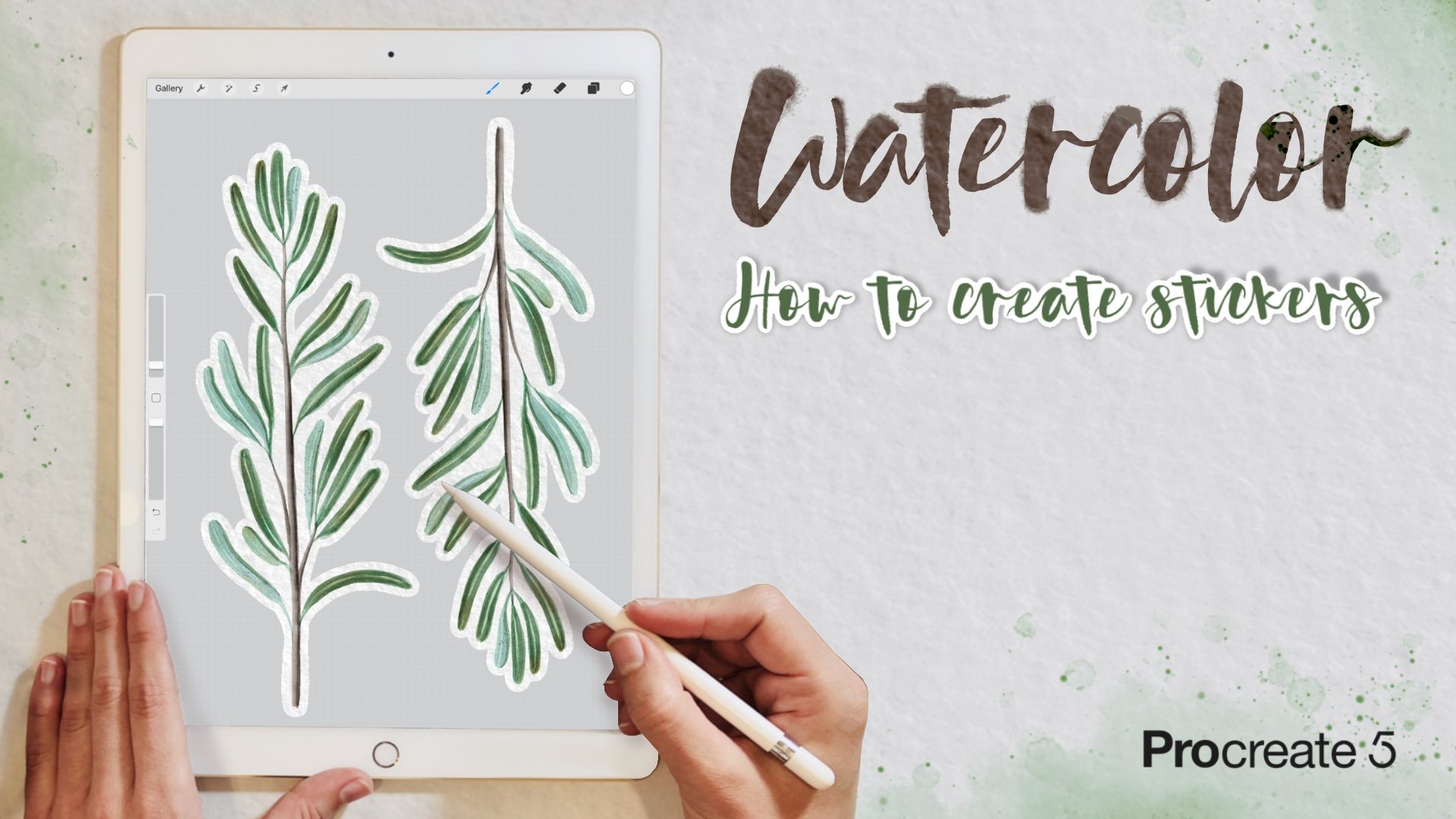
5. Estampamento: Tudo bem, gire a tela e vamos criar um fundo de textura de papel. Vou usar um dos meus pincéis personalizados, mas você pode fazer isso simplesmente importando uma imagem de uma textura de papel para o Procreate ou usando um pincel padrão como “Pastel macio” que você encontrará no Conjunto de esboços”. Agora vamos criar uma camada diferente para cada carimbo. Um para a flor Se for muito pequeno, ficará melhor se você desfazê-lo e criá-lo novamente, para que não pareça pixelado. Ok? Agora vamos criar outro para as folhas. Como eu disse no vídeo anterior, você encontrará todos esses pincéis de selo na seção Recursos. E outro para o botão. Sim, você pode usar apenas uma camada para a ilustração de tinta mas eu prefiro fazê-lo desta forma para que eu possa facilmente mudar a posição, tamanho e ângulo dos selos. Acho que vou adicionar mais folhas... neste caso... um pouco maior... e vamos colocar aqui... Vamos mover o botão Mm, algo está errado agora! muito melhor. Selecione todas as camadas menos o papel e vamos centralizar nossa ilustração Como você vê os selos se sobrepõem. Podemos facilmente resolver este problema usando a borracha,
mas o que eu costumo fazer é usar máscaras de camada em vez disso. Por que é isso? Porque as máscaras de camada apenas escondem parte do nosso desenho em vez de apagá-las permanentemente. Assim, se eu não gostar da aparência da minha composição, posso tornar essas partes visíveis novamente. Para resumir, para se livrar das partes sobrepostas criaremos máscaras de camada. Antes de apagar qualquer coisa, devemos ter certeza de que estamos na máscara de camada. Usaremos a ferramenta borracha para ocultar as peças que se sobrepõem, e usaremos o branco, e a ferramenta de pintura, para tornar as partes apagadas visíveis novamente. Acho que isto precisa de mais folhas. Desta vez estou pensando em um pequeno. Sim! Eu gosto de lá. Então, vamos criar uma máscara e esconder as partes sobrepostas. Ok, vamos centralizar novamente e, claro, assinar nossa ilustração usando... um pincel de selo! Uma vez que nossa ilustração botânica tinta é feito e antes começar a adicionar cor a ele, Se sua textura de papel é uma imagem, você deve colocá-lo na parte superior e mudar o modo de mistura para multiplicar tocando no N. Se você usou um pincel padrão, provavelmente terá que deixá-lo na parte inferior
e modificar o modo de mesclagem da camada de aquarela, se for. Se você usou um dos meus pincéis de textura de papel, você pode colocá-lo na parte superior ou na parte inferior. Crie uma nova camada e coloque-a abaixo da camada de assinatura. Vamos começar a adicionar cor à nossa ilustração!
6. Coloração: Procreate vem com alguns pincéis que podem ser usados para criar
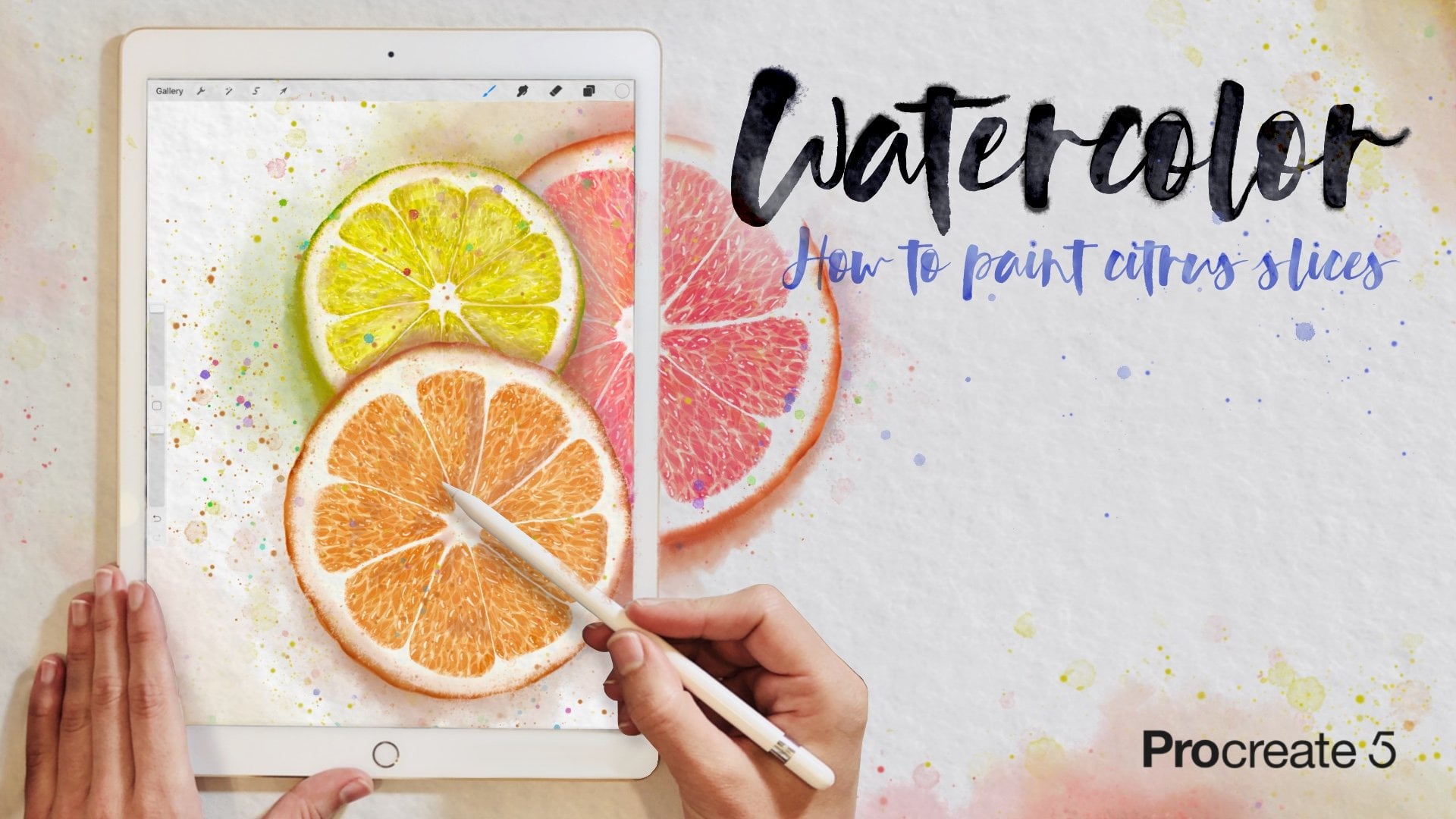
ilustrações digitais em aquarela . Você vai encontrar a maioria deles no conjunto de água, embora eles chamem aquarela está na parte inferior do conjunto de pintura. Há também um belo pincel de textura aquarela chamado “Blotchy” no conjunto de caligrafia. Eu acho que esses pincéis são bons para você se você é um iniciante ou se você está apenas
brincando com o aplicativo ,
mas, se você é como eu e você está tentando criar ilustrações aquarela realistas em seu iPad, você vai em breve sentir que eles não são suficientes. Então, como eu disse no vídeo de introdução, usarei meus
pincéis personalizados em vez disso. Vou começar com o “Oval Esmaltado Nervoso”. Vou usar este pincel para criar uma lavagem plana. Como você vê, eu não vou ficar dentro das linhas e eu estou vivendo algumas lacunas. Sim, estou fazendo isso de propósito. Desta forma, parece-me uma verdadeira aquarela. Cada vez que eu levanto o lápis, minha primeira lavagem será seca magicamente e eu estarei pintando molhado em seco. Este é o milagre da pintura digital. Agora, eu vou imaginar que isso ainda está úmido e eu vou usar o pincel Bloomer para adicionar mais cor ao fundo das pétalas, suavizar um pouco algumas das bordas das primeiras lavagens e criar um efeito de floração leve. Mesmo estando me observando pintando, é difícil ver quanta pressão estou aplicando. Então vamos ver isso com mais detalhes. Este pincel é sensível à pressão. Isto é o que eu recebo com a pressão leve. Se aumentar a pressão, fico com mais tinta e se pressionar ainda mais, recebo isto. O que acontece se eu pressionar mais e depois mais leve? Se eu fizer isso, eu vou levantar tinta, ok? Com estes pincel, eu também posso criar transições suaves aplicando leve pressão levantando o lápis e passando sobre a mesma área novamente e novamente até que eu me sinta feliz com a opacidade da minha pintura. Para obter uma cor mais saturada, eu só preciso tocar algumas vezes sobre a mesma área e, em seguida, misturar as cores juntos. Então, para criar um efeito aquarela realista, só
precisamos nos divertir combinando todas essas variações de pressão e adicionando mais ou menos camadas de tinta. Aguarelas reais são meio imprevisíveis porque precisam de água. Não é só que a quantidade de água é difícil de controlar. A tinta se comporta de forma diferente quando há muita água, pouca água, etc. É também porque, à medida que a água evapora, as cores tornam-se mais claras às vezes se instalam na superfície de maneiras inesperadas. Não me entenda mal. Eu absolutamente amo a imprevisibilidade aquarela, mas isso é o que torna mais difícil obter uma ilustração aquarela realista. Com aquarelas digitais, temos controle total. Podemos decidir, por exemplo, que queremos um efeito de borda molhada e queremos exatamente aqui e fazendo essa forma. Podemos criar mais. E se não gostarmos da aparência, basta tocar com dois dedos e fazê-lo desaparecer. Quão difícil é encobrir nossos erros ao trabalhar com as aquarelas reais? Bem, como você vê, não
há problema em trabalhar com os digitais. A única questão é que vamos precisar de muitos pincéis diferentes para imitar esses maravilhosos efeitos
aquarela. Outra coisa que não podemos fazer com aquarelas reais é adicionar uma cor clara em cima de uma escura e esperar que o resultado pareça mais leve mas essa é uma qualidade que podemos adicionar aos nossos pincéis digitais. Para emular os traços que fazemos com escovas quase secas ou ligeiramente molhadas é mais fácil. Na verdade, existem poucos pincéis padrão que podem nos ajudar a criar efeitos secos em secos. Por exemplo, se você não aplicar muita pressão, você pode obter uma textura realmente agradável. usando o pincel “Blackburn” que você pode encontrar no conjunto de desenho. No conjunto orgânico,
você encontrará um pincel chamado “Reed”. No conjunto orgânico, Se você inclinar seu lápis, você terá uma textura interessante. Vamos escolher uma escova seca para pintar as folhas. E esta cor. Se o resultado estiver muito seco para o seu gosto, use um pincel que puxe a tinta e suavize as bordas. Em vez de preto, estou usando azul para adicionar sombras. Adicionar luzes e sombras às nossas ilustrações planas ajudam-nos a criar uma sensação de volume. E este azul também é a cor complementar da laranja que usei para pintar a flor, por
isso vai ajudar-me a escurecer as áreas de sombra sem deixá-las lamacentas. Para terminar isso, vou usar este amarelo pálido para obter iluminação mais quente e suavizar algumas bordas duras. Oh, eu quase esqueci, vamos adicionar alguns salpicos de cores e tamanhos diferentes! Bem, isto está feito. Espero que você tenha gostado deste tutorial e ele inspirou você a criar seus próprios carimbos de tinta e ilustrações de aquarela no seu iPad. É por isso, por favor, deixe um comentário e compartilhe suas ideias e ilustrações. Posso esperar para vê-los. Tchau por agora!
 Lettie Blue, Architect & Digital Illustrator