Transcrições
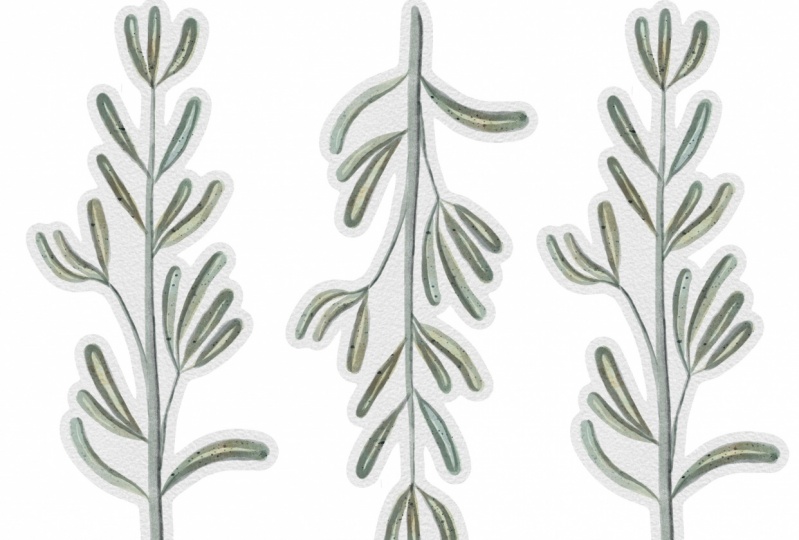
1. Introdução: Neste tutorial passo a passo, vou mostrar-lhe como é fácil criar um adesivo aquarelas no Procreate 5, Vamos começar a pintar ou haste de alecrim. Em seguida, usaremos máscaras de camada para aplicar tinta apenas dentro das agulhas. E, finalmente, usando as ferramentas de seleção e queda de cores, adicionaremos uma borda branca à nossa ilustração. No final desta aula, você terá um adesivo pronto para ser impresso e o conhecimento para criar um novo adesivo que você deseja no Procreate.
2. Como criar adesivos em aquarela: Crie o tamanho da sua tela de acordo com as dimensões especificadas pela sua loja de impressão sob demanda, impressora ou máquina de corte. Use um pincel de textura de papel ou importe uma imagem de papel. Vou usar o meu papel aquarela melhorado. Duplicar a camada para adicionar mais contraste
e, em seguida, mesclar as duas camadas usando o gesto de beliscar. Para criar a pintura em aquarela, usarei alguns pincéis da minha “Coleção essencial de pincéis de aquarela para Procreate 5”. Mas, claro, você pode seguir este tutorial usando seus pincéis de aquarela favoritos. Vamos começar a pintar o caule! Crie uma nova camada e altere o modo de mesclagem para Gravar
linear ou Multiplicar para aprimorar a textura do papel. Escolha um pincel cujo tamanho muda com a pressão que você aplica, ok? Isso fará com que seu caule pareça melhor. Comece a aplicar pressão leve e aumente-a à medida que você desce. Para pintar as folhas, vamos criar duas camadas. Você vai ver o porquê em um momento. Não se esqueça de mudar o modo de mesclagem ou a tinta ficará mais opaca. Escolha uma cor clara para a primeira lavagem. E novamente, a uma leve pressão no início, e depois mais pressão para criar as folhas de alecrim. As folhas não são idênticas umas às outras, portanto, sem pressão. Eles não precisam parecer perfeitos. Vá para a camada “Folhas 2” e selecione uma cor escura. Pinte algumas folhas voltadas para a frente e outras voltadas para trás. Aplique mais camadas de tinta, se quiser que elas pareçam mais escuras. Crie uma nova camada. Para ter certeza de que vamos pintar apenas dentro das folhas, usaremos a ferramenta de seleção. Toque em automático e, em seguida, toque no fundo. Finalmente, escolha inverter. Verifique se o limite está definido baixo ou isso não funcionará. Agora, vá para a camada “Toque final” e crie uma máscara de camada. Toque na camada “Toque final”, Não
queremos pintar em nossa máscara de camada. E selecione uma cor azul escuro para pintar a parte de trás das folhas. Eu sei, isso é muito escuro. Vamos corrigi-lo, diminuindo a opacidade da camada. Muito melhor! Vamos adicionar alguns salpicos! Ilustrações em aquarela sem respingos parecem muito perfeitas, certo? Vou pintá-los em uma nova camada porque a opacidade da nossa camada atual é reduzida. Os respingos adicionarão textura à nossa pintura. Acho que isso precisa de mais contraste... Deixe-me adicionar um pouco de ocre. Finalmente, vamos pintar algumas sombras para criar uma sensação de volume. Desligue as camadas de papel e plano de fundo, deslize com três dedos para baixo na tela e toque em copiar tudo para tirar uma foto do que está atualmente em nossa tela. Vá para a camada superior do painel de camada, deslize novamente com três dedos para baixo e toque em colar. Não precisamos mais do resto das camadas, então toque e mantenha pressionada a caixa de seleção de visibilidade para desativar a visibilidade de todas as camadas, exceto da imagem que acabamos de criar. Use a opção automática
da ferramenta de seleção para selecionar o plano de fundo da ilustração. Modifique o limite, se necessário, e toque em inverter para selecionar a pintura. Toque em “Pena”. Quanto maior você definir essa porcentagem, mais espessa será a borda. Se preferir, sangria total, impressão, a pena será definida como 0. Ok? Agora crie uma nova camada e preencha-a com branco. Coloque a camada branca abaixo e, vamos repetir o processo. Selecione o plano de fundo. Modifique o limite, se necessário. Valores de limite diferentes significarão acabamentos de borda diferentes. Toque em inverter. Preencha a camada com branco. Ta-da! Aqui você tem outros exemplos em que eu variei o limite de seleção e a porcentagem de penas. Como você vê, as fronteiras de cada um deles são diferentes. Se você quiser adicionar textura de papel ao seu adesivo, mova essa camada de papel logo acima da camada branca e transforme-a em uma máscara de recorte. Não se esqueça de alterar o modo de mesclagem da sua pintura para melhorar a textura do papel. Use a opção “Copiar tudo” novamente. Não mescle as camadas ou você perderá os efeitos dos modos de mesclagem, ok? Agora, você pode duplicar o adesivo, movê-lo, mudar seu tamanho... o que quiser. Uma vez preenchido a área impressa, esta estará pronta para exportá-la. Eu normalmente exportei para PNG, a fim de manter a transparência do fundo. Agora, você só tem que enviar seu arquivo para um site de impressão on-line. Ou imprimi-lo em casa, importando seu arquivo para o aplicativo que vem com a impressora. Obrigado por assistir. E se você tiver alguma dúvida, por favor deixe um comentário.
3. Q&A: borda pixelada: Em primeiro lugar, tenha em mente que as pinturas que fazemos no Procreate são imagens raster. Por exemplo, vamos dar uma olhada em uma das imagens que vêm com o aplicativo. Se você ampliar realmente de perto, você vai acabar vendo os milhares de pequenos quadrados de que a pintura é feita. Esses são pequenos quadrados são chamados pixels. É por isso que quando os vemos em uma imagem, dizemos que imagens pixeladas. Se a única coisa que você vê pixelizada for a borda, não a ilustração, provavelmente, o problema é que você definiu o valor do limite de seleção muito baixo. Há três coisas que temos que prestar atenção ao criar um adesivo. A forma, a opacidade da borda externa da nossa ilustração e o tamanho da nossa tela. Vamos começar a falar sobre a forma. Como eu disse antes, Procreate é um programa raster, por isso é fácil para ele criar um linhas suaves simplesmente alinhando os pequenos quadrados chamados pixels. Mas, oh rapaz! , para criar um círculo com pequenos quadrados, não
é tão fácil. Então, criar uma borda a partir dela, também não é fácil. Você tem que ajustar o limite de acordo com sua ilustração. Se você não fizer isso, as partes não retas parecerão irregulares. Vês? , a parte reta parece suave. Mas este não. O que podemos fazer para que essa parte pareça boa também? Bem, neste ponto, temos que falar sobre a outra coisa importante, a opacidade da borda externa. Quando usamos a ferramenta de seleção e toque no fundo, estamos selecionando o plano de fundo. Neste caso, se mudarmos o limiar, mal
podemos ver a diferença. Isso porque a borda externa desta imagem é opaca. Quando tocamos em inverter, selecionamos tudo menos o fundo, neste caso, a linha verde. Quando usamos a ferramenta de difusão, o que estamos fazendo é aplicar um efeito de Desfoque gaussiano à nossa seleção. Assim, quanto mais longe forem os pixels da nossa seleção inicial, então menor será sua opacidade. Se eu ampliar e alterar a cor do plano de fundo, você verá claramente o gradiente. Neste método, quando usamos a ferramenta de seleção pela segunda vez, estamos trabalhando com a imagem gradiente que criamos a partir de nossa pintura original. Agora, quando aumentamos o limite de nossa seleção, podemos ver claramente que a área selecionada varia. Isso porque a borda desta imagem não é opaca. Então, quando tocar e segurar no fundo e definir o limite para 0, vamos selecionar apenas os pixels vazios. À medida que
aumentamos o limiar, selecionaremos não apenas os pixels vazios, mas também aqueles com opacidade muito baixa, baixa opacidade, opacidade
média e alta opacidade. Pare de aumentar o limite assim que a borda parecer suave o suficiente para você. Normalmente, você não deve precisar configurá-lo acima de 10%. Toque em inverter... E a fronteira está acabada! Se a borda não for grossa o suficiente, você pode repetir o processo. Outra opção é aumentar a pena. Mas seja sutil, ou seu adesivo não ficará bem. Para encerrar, vamos falar sobre o tamanho da nossa tela. Quanto maior a tela, mais pixels nossa ilustração terá. Quanto mais pixels tivermos, mais suaves serão as bordas, porque
é mais fácil criar uma curva suave com mais quadrados do que com apenas alguns, certo? Para resumir, para obter um adesivo com uma borda agradável e suave, use uma tela grande e ajuste o limiar da seleção cuidadosamente.
 Lettie Blue, Architect & Digital Illustrator