Transcrições
1. Introdução: Você já se sentiu
preso no Procreate, vasculhando pincéis,
lutando para encontrar camadas e apenas desejando que todo o Ao longo dos anos, descobri truques
simples para tornar meu processo de ilustração
no Procreate mais suave, rápido e divertido E é exatamente por isso que
estou compartilhando esta aula. Como a maioria de vocês,
eu uso o Procreate
no iPad para fazer praticamente
todo o meu trabalho de ilustração Estou sempre
procurando maneiras de tornar o processo mais suave e eficiente, porque quanto mais você se tornar um especialista
em Procreate , mais divertido será desenhar Neste curso,
abordaremos uma variedade de tópicos. Você aprenderá como acelerar seu fluxo de trabalho usando
gestos e atalhos Ajudarei você a se manter
organizado para nunca perder o controle de seus
pincéis e camadas, e descobriremos como
fazer com que o desenho pareça fácil com
técnicas inteligentes e Este não é um curso sobre
os fundamentos do Procreate. Não vou
abordar tudo o que há para saber
sobre essa ferramenta. Eu só quero
lhe dar opções para melhorar seu processo de
ilustração e tornar o desenho mais divertido. Com esta aula, quero
colocar o artista, você, primeiro lugar, não o software. Eu gostaria que existisse uma
aula como essa quando comecei a usar o
Procreate anos atrás Seja você um amador ou
ilustrador profissional, essas dicas ajudam você no Então, vamos começar!
2. Como funciona: Veja como essa aula funciona. Como mencionei, isso não é o
básico da classe
Procreate e não
vou abordar todos os gestos e atalhos
que o A maioria das dicas que vou
abordar são específicas para Procreate, mas algumas abordam o processo de
ilustração
apenas para tornar o desenho mais
fácil e divertido Portanto, algumas dessas dicas também podem
se aplicar, por exemplo, Photoshop ou
ao Adobe Fresco E algumas dessas
são apenas coisas que descobri que
facilitam meu
processo de ilustração e criação de letras e meu
processo de ilustração e criação de letras e acho que também
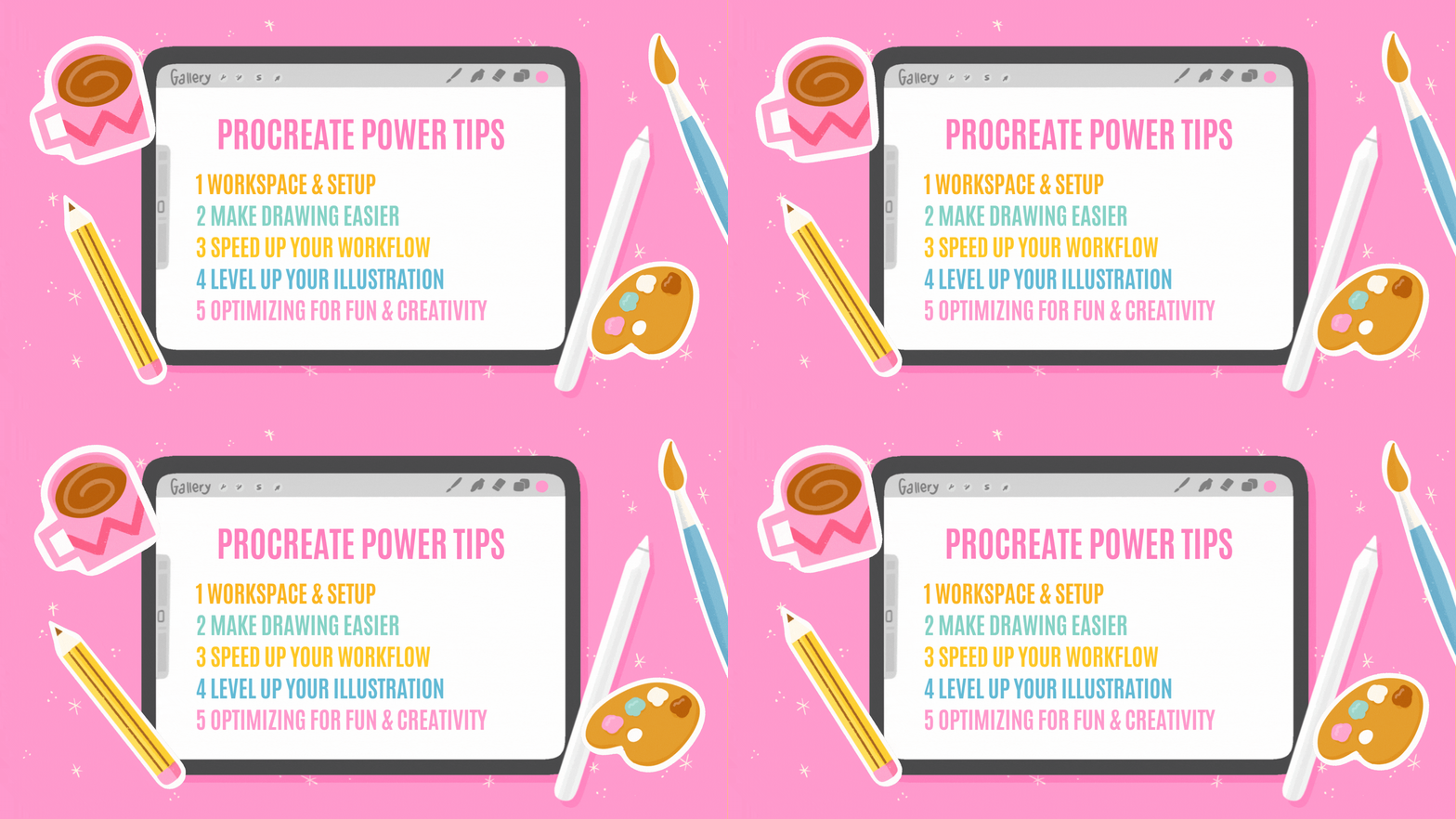
serão úteis para você. As aulas são organizadas por
etapa do processo de desenho, desde a configuração e
organização do espaço de trabalho até a
finalização do projeto Você pode encontrar uma
visão geral de todas
as dicas na recapitulação
no final de cada lição e também ver
um lápis Apple na parte superior com a dica em
que estamos trabalhando Eu sugeriria simplesmente acompanhar,
abrir o Procreate em uma nova tela ou em uma peça
existente que você criou e
seguir cada dica Nos recursos, adicionei uma lista de verificação que você pode abrir em PDF ou no Procreate para acompanhar cada dica Para seu
projeto de classe, você não precisa criar
nada do zero. A guia do projeto do aluno servirá como uma biblioteca de dicas que consideramos úteis e sugestões que queremos
dar a outros alunos. Assim, você pode simplesmente
fazer uma captura de tela do que achar
realmente útil e também pode compartilhar seu trabalho no qual usou uma
dessas dicas Abra o Procreate e
vamos começar.
3. Espaço de trabalho e configuração: Primeiro,
falaremos sobre algumas maneiras organizar suas configurações
e seus pincéis, e essas são coisas que
é muito útil ter em
mente antes de
começar a desenhar Primeiro, vamos falar
sobre a biblioteca de pincéis. Não vou abordar tudo
sobre pincéis aqui, mas apenas algumas maneiras
de organizar seus pincéis e algumas maneiras de
encontrá-los novamente. Na guia Recentes, você verá os
pincéis mais recentes que você usou e também pode fixá-los
nessa guia recente Essa é a melhor maneira de recuperar
seus pincéis. A maneira de
fixar seus pincéis é
deslizando para a esquerda no
pincel e depois Agora você o salvou
na sua guia recente. Algo que realmente
mudou minha maneira de trabalhar usar
a ferramenta de memória de pincel. Isso permite que você salve
determinados tamanhos de pincel. Como você pode ver nesta barra lateral, você tem o
controle deslizante de tamanho e a opacidade Se você tocar nesse controle deslizante
e depois tocar em um sinal de adição, poderá salvar as configurações de tamanhos
e opacidade, que adoro usar quando
quero ter certeza de que tenho tamanhos
consistentes de meus pincéis
e que eles sejam salvos na
sua biblioteca de pincéis , que é realmente útil. Você
também pode salvar vários tamanhos e várias
configurações de opacidade Como você pode ver, o
tamanho é uma porcentagem. Isso significa que o tamanho
do pincel depende
do tamanho da tela. Lembre-se disso ao trabalhar com um tamanho de tela
diferente. Você pode salvar vários tamanhos e configurações de
opacidade e desativá-los tocando e excluindo Essa é a melhor maneira de
controlar o tamanho
dos pincéis, o que é muito útil
quando você quer certeza de que tem uma largura de linha
consistente A propósito, minha barra lateral está do lado direito
porque sou canhoto, então quero
ter certeza de que ela não desapareça embaixo da minha mão, mas você pode alterar a lateral da barra lateral no menu de ações e depois nas preferências e , em seguida, ativar a interface à direita A última coisa que quero
dizer sobre os pincéis é que, se você fizer alguma alteração nos
pincéis, verifique se
o ponto de reinicialização está ativado Se você tocar em um
pincel, poderá ir
ao estúdio de pincéis e fazer
ajustes nos pincéis Se você for até a última
aba, sobre o pincel, você pode tocar em 'criar
um novo ponto de redefinição' Isso garantirá que você mantenha as
configurações originais de seus pincéis e sempre poderá voltar
aos pincéis originais
tocando em Especialmente quando você
faz alterações nos pincéis
padrão no
Procreate ou compra um conjunto , você quer ter
certeza de
não perder as Se você gosta dos dois,
você também pode simplesmente duplicar um pincel e criar
duas versões diferentes Se houver determinadas ações ou preferências que você
deseja manter por perto, a melhor maneira de
salvá-las é usando um menu rápido. Para abri-lo, toque no
botão na barra lateral
e, em seguida, o
menu rápido será aberto Isso permite que você salve
até seis preferências ou ações que você usa
muito neste pequeno menu. Para configurar um menu rápido, toque no meio
e, em seguida, você pode
criar um novo, renomeá-lo
e configurar vários E toque em cada ação
para adicionar ações, filtros, preferências ou você também pode adicionar
pincéis Você pode usar isso para
configurar as ações que
você mais usa. Mas também acho isso
útil, por exemplo, configurar um menu rápido para determinado projeto, onde
eu sei que preciso um grupo específico de pincéis ou
ações específicas que eu uso muito Dessa forma, o
menu rápido lembrará quais ações você está usando
para esse projeto específico. Se, por algum motivo, o menu
rápido não aparecer, acesse as preferências do
menu Ações e os controles de
gestos para alterar
o controle Como o Procreate é um programa
baseado em raster, toda a sua arte é composta por pixels e você pode ver essa
pixelização Toda vez que você escala
ou move suas camadas, Procreate
tenta basicamente mover esses pixels e
conectá-los da melhor maneira possível Existem diferentes métodos
que o Procreate usa para isso. Você os verá no menu
de transformação e depois na guia de
interpolação. Aqui você pode ver
as diferentes maneiras pelas quais o Procreate faz isso A melhor configuração para isso
é bicúbica, simplesmente porque isso garante que
você obtenha bordas mais suaves em vez Isso não
evitará
totalmente a perda de qualidade , porque toda vez que você mover ou
dimensionar suas camadas, você terá
alguma perda de qualidade, mas isso a
limita um pouco A única coisa é que o bicúbico
é um pouco mais lento, mas cria
bordas mais lisas A seguir, um
pouco sobre cores. Quando começo a desenhar, tenho minhas
cores salvas apenas em uma camada separada ou
como uma paleta de cores Se você for
usar uma paleta de cores, uma ótima maneira de mantê-la
mais próxima é tocar nos três pontos e depois configurá-la como
padrão para que, toda vez
que abrir o menu de cores,
você possa ver suas cores
recentes e, abaixo, sua paleta de
cores padrão apareça Se você estiver usando apenas duas cores ou quiser alternar
entre elas rapidamente, basta tocar e segurar o ícone de
cor e isso o
mudará para a segunda cor
recente que você usa. Dessa forma, você pode alternar
rapidamente entre os dois. Isso é muito útil
para alternar rapidamente entre as cores e
trabalhar um pouco mais rápido. Você também pode, no menu de cores, usar essas duas cores na parte superior. Você pode selecionar uma cor primária
e secundária e depois usá-la
rapidamente. Procreate tem muitas preferências
e atalhos
diferentes , especialmente o que você
faz segurando lápis e deslizando com os
dedos Não vou examinar
todas essas opções,
mas se você ainda não o fez, mas se você ainda não o fez, eu definitivamente
sugiro ir ao menu Ações e depois
às preferências e , em
seguida, aos controles por gestos Aqui você mesmo pode personalizar seus controles de
gestos. Você pode configurá-lo para ser mais útil para ser
canhoto ou destro. Por exemplo,
desligo
muitas coisas relacionadas a manchas,
porque não quero
fazer alterações acidentalmente quando minha palma
toca a tela,
por exemplo, mas isso depende
totalmente Nas próximas lições, não
falaremos muito sobre atalhos
diferentes, mas quando o fizermos e algo não estiver funcionando ou
aparecendo para você, basta acessar os controles de gestos
e alterar as configurações Se quiser
alterar as configurações novamente ou defini-las como padrão, você pode redefini-las a qualquer momento Na próxima lição,
falaremos sobre algumas dicas de desenho que tornam o desenho
mais divertido e fácil.
4. Desenhe com mais facilidade: Agora vamos
falar sobre algumas dicas que variam de ferramentas no Procreate a truques que eu uso
para ilustrar de uma
maneira Em primeiro lugar, uma preferência que
vale a pena experimentar
é a curva de pressão Isso controla a forma como
o lápis Apple responde à pressão
na tela do iPad É importante encontrar a pressão certa
do lápis para
combinar com seu estilo de desenho. Isso fará com que sua
tela
dure muito mais e seu lápis também. Eu pressiono com bastante força na minha tela, então preciso ter certeza ajustar
um pouco a pressão. Caso contrário, essa dica vai se transformar em uma adaga
muito rapidamente Para editar essas configurações, abra o painel de ações e
vá para a guia de preferências. E aqui, sob pressão
e suavização, você vê esse pequeno gráfico de
pressão, e a curva é definida em um ângulo de
45 graus por padrão Mas você pode mudar isso e virar a curva um
pouco mais para cima ou para baixo. Então, para mudar isso, tente alguns traços claros na tela e, em
seguida, trabalhe até traços mais escuros e tente encontrar uma curva
que funcione para você Nesse caso, simplesmente,
se sua curva se curva para cima, você não precisa pressionar com
tanta força na tela, e se a curva estiver ligeiramente inclinada
para baixo, você precisará pressionar Isso também é muito
útil de se analisar. Se você acha que o lápis
Apple simplesmente não está funcionando
bem para você ou que a
pressão não parece certa, essa é uma
ferramenta muito útil para analisar. Em seguida, você provavelmente
já sabe disso, mas os guias de desenho são muito úteis para ter um pouco mais de
orientação sobre sua tela. Quando começo a
desenhar e faço composições e preciso de muitas
linhas retas, por exemplo, para uma peça com
muitas letras,
gosto muito de ativar a guia de desenho, gosto muito de ativar a guia de desenho o assistente de desenho Agora, seu lápis
seguirá apenas as linhas do
seu guia de desenho. Nesse caso, apenas linhas horizontais
e verticais. Isso é muito útil para criar blocos para suas
letras, por exemplo, você também pode usá-lo
para linhas
diagonais ou de qualquer forma de
definir sua guia de desenho. A seguir, formas rápidas. Eles são incrivelmente úteis para criar
linhas e formas perfeitamente retas. Se você desenhar uma linha
e segurar o lápis
na tela, essa linha se tornará
uma linha reta. Se você fizer isso em combinação com a pressão do dedo, agora a linha se
encaixará em incrementos de 15 graus Isso também é muito
útil para criar linhas
perfeitamente horizontais e
verticais. Você pode fazer a mesma coisa
criando círculos,
retângulos, quadrados,
arcos e polígonos Basta desenhar a forma grosseiramente, segurar o lápis e a ferramenta de modelagem rápida a
transformará em uma
forma perfeita para você. A mesma coisa se aplica aqui: se você segurar o lápis
e depois segurar um dedo, isso se transformará em
um círculo, quadrado
ou triângulo perfeito . Você pode até mesmo abrir o menu de formas rápidas para editar
ainda mais a forma usando nós. Digamos que você queira criar uma forma, mas com bordas arredondadas, não
há realmente uma maneira
perfeita de fazer isso, pelo
menos não uma forma rápida, pelo
menos não uma forma rápida, use a ferramenta de seleção para
criar um retângulo e, em
seguida, use o menu de difusão e , em
seguida, aumente para
criar bordas arredondadas Agora você pode preencher essa
forma com sua cor. Você pode acabar com essas bordas
levemente transparentes. Duplique a camada
algumas vezes e
mescle-as até
que a transparência desapareça Em seguida, quero falar
sobre pincéis por um momento,
especificamente sobre o dimensionamento dinâmico de
pincéis Essa é uma configuração que, por
padrão, geralmente está ativada. Você pode desativar isso
acessando as ações
e, em seguida, desativando o dimensionamento dinâmico do pincel A razão pela qual você gostaria que isso ativado na maioria das
vezes, ou pelo menos
eu quero, é porque eu
amplio e diminuo bastante o zoom da minha tela. Quero ter certeza de que o tamanho do
pincel não mude. Se você tiver essa escala dinâmica de
pincel ativada, o tamanho do pincel permanecerá exatamente o mesmo Isso é útil para qualquer pincel que você queira
manter consistente. Desativar isso
seria útil para usar pincéis em um
esboço, por exemplo, seria mais dinâmico e
orgânico e permitiria que
você entrasse espaços
muito pequenos
ao ampliar o zoom em espaços
muito pequenos
ao ampliar o zoom e ajudaria a manter
texturas perfeitas Isso ajudaria
você a não precisar
alterar o tamanho do pincel
constantemente no controle deslizante, mas você pode simplesmente aumentar e diminuir o
zoom para alterar o
tamanho do pincel Lembre-se de que,
se seus pincéis simplesmente não
estiverem fazendo o que
você deseja, verifique essa configuração e
esse pode ser o problema Por fim, as configurações de pressão e suavização
do Essas configurações
corrigem suas curvas reduzindo qualquer tremor
em seus traços Você gostaria de
aumentar isso se estiver fazendo algo em que queira
ter curvas perfeitas Eu uso muito isso para
letras, por exemplo, você pode alterar as configurações nos
próprios pincéis separadamente, mas também pode acessar as configurações gerais
no
menu de ações e depois as preferências e depois a pressão e a suavização Quanto mais estabilidade você adicionar aqui, mais suave será seu
traçado E eu costumo mudar bastante essa configuração,
dependendo do que estou desenhando. Especificamente para letras
e curvas suaves, eu aumentaria bastante,
talvez 40, 50%, e depois
baixaria de volta A estabilização aqui
depende da velocidade do seu golpe Quanto mais rápido você desenhar, mais
suavizará o traçado. A filtragem de movimento
é bem parecida. Ele apenas faz traços mais suaves independentemente da velocidade em que
você está desenhando Outra coisa que você pode fazer se não quiser continuar
alterando suas configurações de pressão e suavização é criar uma versão simplificada
de um Por exemplo, eu teria um pincel de
formas aqui bem básico. Eu o duplicaria e depois transformaria em uma versão
simplificada Então, tudo o que eu faço é apenas
mostrar essa simplificação e isso cria uma versão muito
mais suave desse pincel seguir, falaremos
sobre algumas coisas que ajudam a acelerar seu
fluxo de trabalho no Procreate
5. Acelere seu fluxo de trabalho: Vamos falar
sobre algumas coisas que ajudam você a manter seu trabalho organizado e, por fim, tornar desenho um pouco mais rápido. Em primeiro lugar, se você estiver trabalhando com muitas camadas e
quiser movê-las, há algumas maneiras
de fazer isso. Então, na verdade, é muito fácil mover camadas de
um arquivo para outro simplesmente selecionando
suas camadas ou deslizando para a direita nas
camadas que você deseja copiar Então segure-os. Vá para a galeria Procreate e vá até o arquivo para o qual você
deseja mover suas camadas
e, em seguida, simplesmente
solte-as em seu novo O único problema com
isso é que, se você tiver algum grupo selecionado ou
mascarar os modos de mesclagem, ele não necessariamente
copiará isso da maneira correta, então talvez seja necessário
reorganizá-lo Se você simplesmente tem
muitas camadas para mover e isso é
muito complicado, a melhor maneira é simplesmente
duplicar o arquivo para que
tudo permaneça no lugar A maneira mais fácil de fazer isso é acessar
a galeria do Procreate, deslizar para a esquerda no
arquivo e duplicar Se você nunca usou pilhas antes na galeria Procreate , isso é muito útil
para organizar A maneira de fazer isso é simplesmente
soltar um arquivo no outro
e, em seguida, o Procreate criará automaticamente um
grupo ou uma pilha Às vezes, costumo desenhar acidentalmente
na camada errada, especialmente quando
trabalho com várias camadas ao mesmo tempo
, e pode ser muito frustrante tentar encontrar uma camada específica quando
você tem dezenas delas É aí que a seleção de camadas
se torna realmente útil. Com isso, você pode se mover
para uma camada automaticamente sem precisar abrir o menu de camadas e
encontrar sua camada. Para encontrar isso, mantenha pressionado o botão na
barra lateral e, em seguida, guia, e isso abrirá todas as camadas que você
encontra nessa parte específica
e, em seguida, você pode selecionar
aquela em que deseja trabalhar Se você não tiver
essa configuração dessa forma, vá para o menu de ações
para preferências e, em seguida,
para controles de gestos
e, em seguida, vá
para Seleção de camada para configurar isso da
maneira que desejar Acho que é especificamente
útil para fazer ajustes
rápidos e
garantir que eu faça isso na camada certa, especialmente ao
finalizar uma peça. O que também
ajuda muito a manter suas camadas organizadas é
simplesmente transformá-las no Alpha lock, apenas para garantir
que você não desenhe fora dos
limites da sua camada. Você pode bloquear essas camadas ou ativar o
bloqueio Alpha e, dessa forma, não desenhará fora
das formas existentes dessa camada. Você tem todas essas opções
no menu de camadas ao
tocar na sua camada, mas uma maneira rápida de ativar o bloqueio
Alpha é simplesmente deslizar para a direita na camada com dois dedos. E para
desligar isso rapidamente, deslize novamente para a
direita com dois dedos Se você quiser copiar rapidamente um desenho e não quiser mexer com todas
as diferentes camadas, basta copiar a
tela e colar a tela no menu de
ações Isso também é útil quando você
deseja copiar um desenho para um novo arquivo que está completamente mesclado e
não precisa lidar
com as camadas Semelhante a ativar o
Alpha Lock rapidamente, você também pode ativar a
seleção se
quiser apenas ativar a seleção
em uma camada específica. Ative rapidamente a ferramenta
de seleção
tocando e segurando
a camada com dois dedos Gosto de usar isso quando quero desenhar dentro da
seleção da minha camada
ou, por exemplo, quando quero
desenhar dentro dessa seleção, mas em uma camada separada. Se você quiser
isolar rapidamente suas camadas, em vez de desativar todas
as outras, basta tocar e segurar a
caixa de seleção de visibilidade dessa Dessa forma, você pode
ver rapidamente a
aparência dessa camada sozinha. Para ativar
as outras camadas, basta tocar e segurar
novamente na caixa de seleção Especialmente ao
limpar seus arquivos, isso também é muito útil, apenas para garantir que tudo
esteja na camada certa. Ou talvez, se estiver
faltando alguma coisa, essa seja uma maneira rápida de encontrá-la. Se você quiser fazer alterações suas camadas ou adicionar texturas, por exemplo, na parte superior,
a melhor maneira de fazer isso é trabalhar de forma
não destrutiva Isso significa que você não está fazendo alterações na
sua camada existente, mas usando máscaras e máscaras de
recorte na parte superior Dessa forma, você sempre pode
fazer alterações posteriormente porque não está
fazendo essas
alterações no desenho existente. Você saberá que a camada
é uma máscara de recorte
pela seta à esquerda da miniatura
da camada Essa também é uma maneira muito boa usar os
modos de mesclagem, por exemplo Essa é minha maneira favorita de
adicionar texturas e fazer alterações posteriores no
desenho, das quais talvez
eu não tenha certeza,
porque é fácil de alterar Na próxima lição,
falaremos sobre algumas maneiras
de melhorar a qualidade de sua arte e usar alguns recursos realmente
inteligentes do Procreate
6. Eleve o nível da sua ilustração: Estas são algumas dicas para
criar melhores resultados e apenas alguns
recursos inteligentes do Procreate que eu Primeiro, vamos falar sobre
a ferramenta de queda de cor. A ferramenta de queda de cor é
útil para colorir. Mas o que acontece às vezes, especialmente quando você
usa pincéis de textura, é que eles não preenchem perfeitamente
sua linha. Às vezes, você vê essas
pequenas lacunas, por exemplo. O que você quer fazer é,
ao soltar a cor, segurar o lápis Apple e usar a soleira
que você vê na parte superior Não levante o
lápis Apple ou o dedo, mas deslize para a esquerda ou para a
direita para ajustar quanto você deseja que a cor passe
para outras áreas Você verá a barra
azul aparecer na parte superior
da tela e isso ajudará a ajustar
a quantidade de cor que se
espalha em outras áreas Isso ajuda a preencher formas, especialmente quando você
usa pincéis de textura Nesta peça, por exemplo, que é uma ilustração em
estilo quadro-negro ,
tudo é textura Para isso,
uso constantemente o limite para
garantir que essas formas sejam preenchidas, o que
economizará muito tempo de colorir e dará à ilustração
um acabamento muito melhor Outra dica para colorir
é usar uma camada de referência. Você pode fazer com que seu
preenchimento de cores seja muito mais rápido usando uma camada de referência,
que basicamente
permite preencher sua arte de linha
como um livro de colorir Para usar isso, vá até
sua camada de linha, toque nessa camada e, em
seguida, ative a referência. Agora você pode criar camadas
abaixo e acima
e usar a ferramenta de queda de cor para preencher partes dessa Usar
camadas de referência como essa é melhor quando se trabalha em
um estilo mais gráfico. Costumo fazer esboços bem
confusos, então nem sempre
funciona porque você precisa linhas
claramente definidas e formas
fechadas para que isso Mas é muito útil para
modelos, por exemplo, você pode criar quantas
camadas abaixo e acima seu trabalho e manter suas cores organizadas
dessa forma, o que é muito útil. Se você costuma trabalhar com arte de linha
muito limpa como essa
, você economizará muito tempo para poder colorir
seu trabalho dessa maneira. A seguir, quero te mostrar algo que
descobri recentemente. Isso é muito útil
para criar contornos,
especificamente para, digamos, quando você está criando
adesivos ou presentes, qualquer coisa que precise de
um contorno elegante em torno de suas Veja como você pode fazer
isso. Duplique a camada à qual você deseja
adicionar um contorno Transforme a camada inferior em Alpha Lock e
preencha com branco. Desative o Alpha lock
novamente, vá para
a guia de ajustes e
depois para o desfoque gaussiano Aumente um pouco esse desfoque. Isso depende do tamanho da
sua tela, para ser honesto, mas talvez em torno de 10% e, em seguida, vá até a
ferramenta de seleção, configure-a para seleção
automática e ative o preenchimento de cores para garantir que ela esteja selecionada e
eu fique azul. Em seguida, abra sua
camada no meio
e use o limite de
seleção à esquerda e à direita para
criar seu contorno Como isso é uma solução alternativa no Procreate , é um
pouco complicado e você precisa seguir essas etapas
exatas para obter esse resultado
, mas isso realmente economiza muito tempo quando você precisa
de contornos
perfeitos Se você já usa
o iPad há algum tempo, provavelmente já
sabe como fazer isso. Mas eu quero falar
sobre isso rapidamente na visualização em tela dividida.
Para abrir a tela dividida, arraste o menu para cima com o
dedo a partir da parte inferior
e, em seguida, arraste qualquer outra tela para a esquerda ou para a
direita para abrir uma tela dividida. Você pode usar um controle deslizante
no meio para ajustar os tamanhos das guias Poder
abrir duas telas é muito útil
quando você está desenhando, por exemplo, e tem
a inspiração de um lado Mas o que eu realmente
gosto de usá-lo especificamente é quando
estou terminando uma peça, digamos, um padrão como esse e quero
testá-lo ao mesmo tempo. O que eu usaria para isso é um testador de padrões repetidos como este da
Bardot Para testar esse padrão, basta arrastar sua camada para esta página e, em seguida, você poderá ver como
isso se parece como um padrão. Como o Procreate ainda está aberto, você pode fazer
ajustes e continuar fazendo alterações aqui, o
que é muito útil Se você está acompanhando
alguma das minhas outras aulas, provavelmente
sabe
que adoro adicionar pequenos elementos de preenchimento
ao meu trabalho, como essas pequenas estrelas e pontos Eu os salvei como pincéis
de carimbo porque economizam muito tempo e adoro
usá-los dessa forma em minhas letras e também para
preencher o espaço O que eu quero mostrar é como
você pode ajustar seus
pincéis de carimbo para criar
essas cores diferentes.
Em primeiro lugar, a dinâmica das cores. Isso é muito
útil para criar mais pincéis orgânicos porque basicamente muda as
cores que você está usando Se eu aumentar a
tonalidade neste caso
e colocá-la em azul, toda vez que levanto meu
lápis e refaço um traço,
obtenho uma tonalidade ligeiramente diferente e isso é muito
útil Ao fazer algo como folhas em uma árvore ou pêlo, por exemplo, você não quer a mesma cor
constante mas, na verdade, uma pequena mudança nas cores que está usando Nesse caso, quero usar isso
especificamente para a cor do selo Para testar isso, use qualquer pincel de
carimbo que você tenha. Se você ainda não tem, geralmente
tenho vários pincéis
de carimbo nos recursos das
minhas outras aulas, então você pode baixar qualquer um
deles gratuitamente para testar isso Duplique seu
pincel de carimbo para criar uma segunda versão
usando a dinâmica de cores Podemos aumentar um pouco a tonalidade. Com todas essas opções aqui, quanto maior
a porcentagem, maior
a
variação de cores que você obtém. Quero dizer, você tem
tantas opções aqui, você pode experimentar o que as
diferentes opções fazem. Mas simplesmente mudando a tonalidade, você pode ver que já
há uma mudança aqui Digamos que você queira fazer
alterações em um desenho
sem camadas e tenha esquecido quais pincéis usou ou
simplesmente cometeu um erro Havia uma pequena
ferramenta de resgate chamada ferramenta Clone. Para usar isso, vá até
a
guia de ajustes e,
na parte inferior, vá para Clone Você também pode usar essa ferramenta com
qualquer pincel ou opacidade. Basta configurá-lo como uma parte
que você deseja copiar. Depois, com o pincel,
você pode clonar partes do seu design facilmente Especialmente se você
quiser fazer alterações em algum lugar e, honestamente esquecer o pincel
que estava usando Essa é a
maneira mais fácil de copiar e colar partes do desenho. Na última lição,
falaremos sobre algumas maneiras pelas quais você pode polir sua peça
e realmente fazer a sua própria.
7. Otimize para diversão e criatividade: Por fim, veremos mais algumas coisas que você pode usar para criar seu melhor trabalho e
finalizar seu projeto Em primeiro lugar, quero falar sobre
ajustes e filtros. Procreate tem várias opções
diferentes de ajustes e opções filtro que
você pode usar para
dar à sua arte
um efeito ou aparência exclusivos Você tem filtros
como meios-tons, falhas, e eles também podem realmente mudar o estilo da
sua arte Há muitas opções
diferentes, mas eu quero
falar especificamente sobre ajustes de cores. Para isso, você tem basicamente quatro maneiras diferentes de
aplicar os ajustes de cores. Em primeiro lugar, você pode alterar as
cores de toda a sua peça. Você não quer fazer essas alterações em seu design atual, certifique-se de ter uma cópia. Duplique sua tela
ou vá até o ícone de chave inglesa, copie o Canvas e cole Dessa forma, você tem
sua arte em uma camada separada
e pode fazer ajustes nela sem tocar na arte original Então, vamos ao painel de
ajustes e depois à primeira opção,
matiz, saturação e Com isso, você
tem opções limitadas, mas suficientes para iluminar um pouco
as cores e
fazer pequenos ajustes O que é realmente
útil sobre isso é que, ao tocar na tela, você tem a opção de
ver o antes e depois e aplicar as alterações, desfazer, redefinir etc Isso é útil se você quiser
apenas iluminar um pouco
as cores do seu
design final Mas digamos que você
queira
fazer alterações apenas em uma camada específica, isso
funciona basicamente da mesma maneira. Selecione essa camada e, em seguida,
vá para o painel de ajuste. Desta vez, vamos
tentar o equilíbrio de cores. Aqui, você tem mais
algumas opções. Basicamente, você pode alterar os tons dessa camada
específica. Novamente, você também pode
ver o antes e o depois. É por isso que é tão
importante manter as cores o mais separadas
possível em camadas diferentes. Isso torna muito mais fácil
fazer alterações posteriormente,
se necessário. Em terceiro lugar, você também pode
aplicar alterações simplesmente selecionando
partes diferentes de suas camadas Mesmo que você tenha coisas juntas
em uma camada, você ainda pode ajustar apenas
algumas partes dela. Por fim, para obter um resultado ainda
mais preciso, você também pode aplicar essas
alterações com um pincel Isso é útil para, digamos, adicionar sombreamento ou
realces ou se você tiver várias cores
e formas diferentes em uma camada Por exemplo, quero
mudar a alça dessa caneca. Vamos
selecionar essa camada
e vamos para a opção de brilho de
saturação de matiz e, em seguida, para o menu que
aparece na parte superior, toque nela e
selecione lápis Em seguida, usando um pincel, você pode simplesmente selecionar a parte na qual
deseja fazer alterações. Estou apenas selecionando essa
alça e, com ela, posso alterar a
saturação e o brilho Como eu disse, há
muitas opções diferentes nos ajustes. Acho isso muito útil no
final, quando talvez eu queira apenas fazer pequenos
ajustes nas cores, principalmente. Mas também existem muitas opções
de filtro
diferentes para adicionar textura aqui,
que são muito úteis. Eu sugeriria
apenas dar uma olhada e experimentar
essas opções. Quando estou
terminando minha arte, às vezes gosto de testar diferentes opções
de cores no final,
especialmente no
design de superfície, quando você está trabalhando
em padrões ou
cartões comemorativos, papel de parede, por exemplo, você
pode querer experimentar opções de cores
diferentes ou pode estar fazendo uma coleção
do mesmo trabalho, mas em paletas de cores
diferentes Para isso, eu copiaria
e colaria novamente a tela algumas vezes e depois iria para o painel de ajuste e
depois para o Gradient Map Os mapas de gradiente são uma maneira fácil ajustar suas cores com
muito mais opções e oferecem
muito mais variações do que
apenas usar o ajuste de matiz,
saturação e brilho Você pode salvar
opções diferentes aqui e até mesmo adicionar seus próprios mapas de
gradiente Isso é muito fácil de usar e uma maneira divertida de ajustar
suas ilustrações. Eu também usaria isso quando
estivesse trabalhando em um projeto para clientes e
eles talvez quisessem
ver opções de cores diferentes, por exemplo. Esses mapas de gradiente podem parecer um pouco estranhos nesse caso, mas digamos que você esteja trabalhando em
algo mais
abstrato ou em um padrão, é uma ótima maneira de experimentar
diferentes opções de cores Uma das últimas coisas
que gosto de fazer antes de terminar um design é
verificar os valores das cores. Para isso, adicione uma nova camada
sobre sua arte, preencha essa camada com preto e altere o modo de
mesclagem para Isso converterá
tudo em escala de cinza e você poderá ver facilmente os valores
da sua ilustração. O valor é basicamente o quão claras ou escuras são suas cores em uma
escala de preto a branco. Você não quer que tudo
se misture
demais , porque então
tudo parece o mesmo. Você quer um bom contraste
em seus valores. Mas se houver demais
ou algo se destacar, pode
parecer um pouco estranho. Nesse caso, o tom que mais se destaca
aqui é esse café. O que você pode fazer para corrigir isso
um pouco é ir para essa camada. Em seguida, use os
ajustes de cor como já
fizemos e altere ligeiramente
a saturação, o brilho
ou a tonalidade para que se misturem um pouco mais com
o resto dos Você pode fazer a mesma coisa
ao contrário com, por exemplo, essa camada, ela só se mistura um
pouco demais. Você quase não consegue ver isso. Para isso, estou fazendo
o oposto, aumentando a saturação
e diminuindo o brilho. Aí está. Isso parece um
pouco mais equilibrado. A última coisa que você normalmente
faria ao terminar uma obra de arte é
adicionar sua assinatura. Eu salvei isso
como um pincel de carimbo. Salvar sua assinatura
como um pincel de carimbo apenas garante que
ela seja consistente em todas as obras de arte que você cria
e seja fácil de usar Você pode fazer a mesma
coisa, por exemplo, com o
identificador de mídia social que você salva
ou com uma marca d'água, por exemplo, basicamente qualquer elemento
recorrente
em sua arte Deixe-me mostrar
como você mesmo pode criar seu
pincel de carimbo exclusivo Para isso, vamos criar uma nova
tela, uma tela quadrada
e, em seguida, um tamanho grande, mínimo de
2000 por 2000 pixels, e depois preencher
toda a tela com sua assinatura ou
qualquer outra coisa que você queira adicionar. Certifique-se de usar
somente preto sobre branco. Em seguida, copie a tela, acesse a biblioteca de pincéis
e crie um novo pincel. Em seguida, vamos
colar nossa imagem na guia de formas
e, em seguida,
inverter sua tela
tocando com
dois dedos e, em seguida, transformar
esse pincel de um pincel comum em um
pincel de carimbo,
vamos transformar o espaçamento
até o máximo inverter sua tela
tocando com dois dedos e, em seguida, transformar esse pincel de um pincel comum em um
pincel de carimbo, vamos transformar o espaçamento
até o E nas propriedades, ative
a “visualização de carimbo de uso”, e você pode alterar
o tamanho máximo aqui um pouco para o
tamanho necessário Por fim, acesse o Apple Pencil e
desative a opacidade. É isso mesmo. Agora você tem
seu próprio pincel de carimbo É basicamente assim que cada pincel de
carimbo no Procreate Por fim, depois de exportar
e terminar minha arte, gosto de acessar o ícone da chave inglesa
e depois acessar as informações do Canvas,
só para ver só Especialmente o
tempo monitorado aqui é muito útil para saber quanto tempo realmente leva
para trabalhar em algo É muito útil
saber quando você está trabalhando com clientes e apenas para planejar
projetos no futuro.
8. Compartilhe seu trabalho!: E é isso!
Sei que não abordamos tudo o que há
para saber sobre essa ferramenta, mas acho que elas
são as mais úteis. Para mim, eles
mudaram bastante a forma como eu trabalho
nos últimos anos. E eu realmente espero que eles
sejam úteis para você também. Eu adoraria ouvir o que
foi mais surpreendente para você ou o que você achou
mais útil para o seu trabalho. Portanto, certifique-se de compartilhar isso
nos projetos dos alunos. E se você tiver outras dicas que possam ajudar outros estudantes, eu também adoraria ouvir
sobre isso. Você pode simplesmente compartilhar capturas de tela, mas também talvez
algo que você criou recentemente usando
uma dessas dicas
9. Conclusões: Parabéns por
terminar esta aula. Não se esqueça de
compartilhar o que você achou útil em seu projeto estudantil. Espero que essas
lições tenham mostrado
que o Procreate é apenas uma ferramenta É muito útil, mas
é sobre como você usa essa ferramenta para tornar seu desenho mais divertido.
Você é o artista. Portanto, não deixe que todas
essas dicas o
sobrecarreguem e controlem suas escolhas
artísticas Basta escolher
as dicas que você considera mais
úteis para o seu trabalho. Não se esqueça de
me deixar um comentário abaixo. Isso realmente me ajuda a criar novos cursos no Skillshare
no futuro E para qualquer dúvida ou
sugestão que você possa ter, você também pode usar a guia de
discussões. Também gosto de adicionar
recursos regularmente lá. Todas as minhas outras aulas no Skillshare envolvem o uso do
Procreate, mas eu sempre gosto de colocar o processo de ilustração em Se você gostou dessas aulas, acho que as aulas a
seguir seriam uma boa
adição a esta. Nas notas na barra de menu, adicionei links para todas essas classes e pincéis que tenho no
Skillshare Também adoro fazer
cursos sozinho
e gosto de compartilhar minhas
recomendações, sugestões, pincéis
profissionais, tutoriais
e muito mais em meu boletim informativo e muito mais Obrigado por participar desta aula, e
nos vemos na próxima.
 Claire Makes Things, Illustrator | Lettering Artist