Transcrições
1. Introdução: Oi, meu nome é Claire. E nesta aula,
vamos desenhar um divertido bolo de aniversário no
Procreate, passo a passo Este projeto para iniciantes
é a maneira perfeita de explorar os pincéis de
textura e brincar com as ferramentas do
Procreate , como máscaras de
recorte, a ferramenta de seleção e
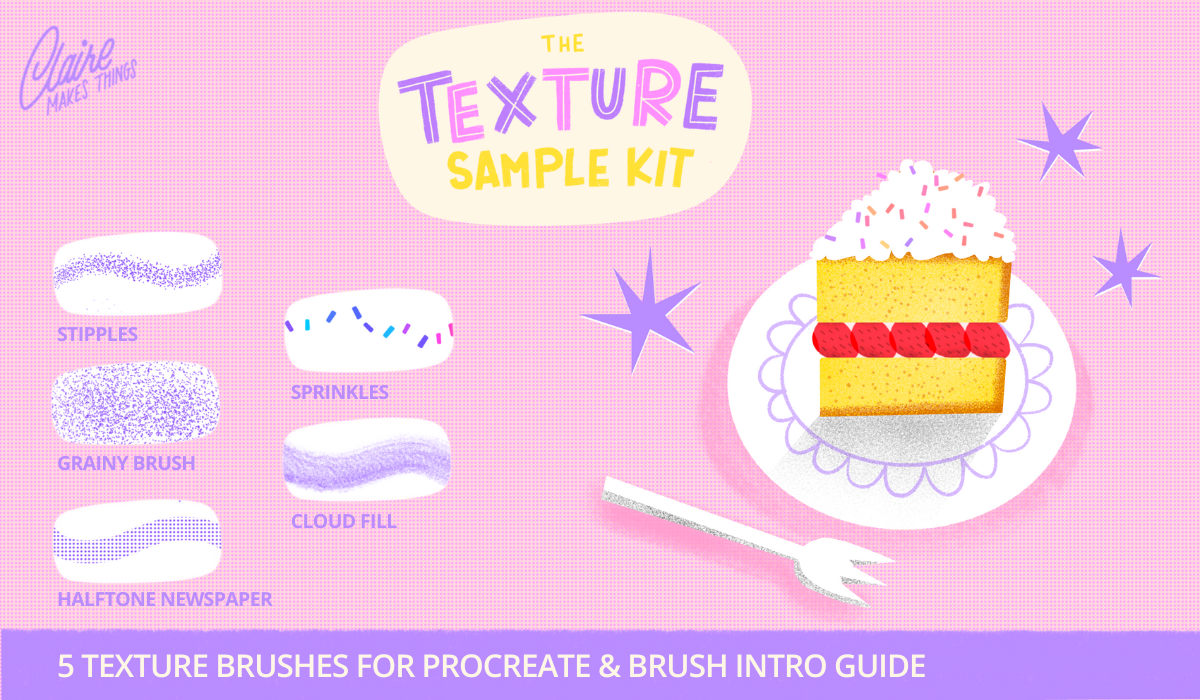
os modos de mesclagem os Eu incluí um conjunto de pincéis de textura
personalizados e uma paleta de cores do meu kit de
amostra de textura para você usar Primeiro,
apresentarei esses pincéis
e, em seguida, mergulharemos na criação sua
ilustração de bolo de aniversário no Procreate Vou mostrar
maneiras diferentes de fazer sua
ilustração parecer divertida e cheia de personalidade
usando diferentes texturas Você deve ter uma compreensão
básica de como o Procreate funciona, mas explicarei
cada etapa lentamente para que você possa aprender independentemente do
seu nível de habilidade atual Ao final da
aula, você terá sua própria ilustração colorida de bolo de
aniversário e uma sólida compreensão
de como usar texturas de maneira criativa
e dinâmica E lembre-se de adicionar
seu projeto estudantil aqui até o final
deste tutorial. Se você é novato no Procreate ou apenas quer fazer
uma pausa divertida e criativa, pegue seu iPad e vamos fazer
algo fofo juntos!
2. pincéis: Para este projeto,
vamos usar esse divertido conjunto de pincéis de textura Adoro usar esses
pincéis para sombrear, adicionar fundos e
detalhes divertidos às Antes de começarmos,
mostrarei como você pode baixar esse kit de
amostra gratuitamente e guiarei você pelos pincéis
do In Procreate Então, primeiro, vamos
instalar esses pincéis. O link também está nas notas
na barra de menu e na descrição
da classe. Então, ao acessar esse link, certifique-se de estar conectado à
sua
conta Skillshare e toque em Em seguida, toque em aplicar um código de desconto e
use o código TEXTURES Ao tocar em Continuar, você poderá
ver todos os arquivos. Então você tem seu conjunto de pincéis, sua paleta de cores
e um guia em PDF Se você estiver no seu iPad, poderá baixar e instalar
os pincéis diretamente Então, vamos tocar primeiro no conjunto
Bush, em Download e depois salvar
seus pincéis em seus arquivos E então você pode abri-lo
diretamente no Procreate, e ele será adicionado
à sua biblioteca de pincéis Então você verá isso no topo. E depois, também precisamos
da paleta de cores. Então toque nas amostras, salve em seus arquivos e abra também no
Procreate E então, se você acessar
sua paleta de cores, ela aparecerá na parte superior ou inferior E também adicionei um
prático guia de pincéis. Nisso, você também tem um pouco mais informações sobre os pincéis Então, deixe-me mostrar primeiro a aparência
desses pincéis. A primeira, Stipples, é
meu tipo favorito de textura para sombrear e adicionar
textura em uma escala menor Você pode alterar o tamanho
desse pincel de forma bastante dramática, para usá-lo como uma textura maior e também como pincel de linha
ou pincel de esboço,
se quiser Em seguida, esse pincel granulado
tem uma textura semelhante. É algo que funciona
bem em detalhes menores, mas também em uma
escala maior para uma aparência mais áspera. E eu gosto de usar
essa textura granulada como uma sobreposição em cima
das E você notará
isso, especialmente quando estiver imprimindo seus
designs, por exemplo, cartões postais, você verá
essa
aparência sutil e granulada no Este é um padrão clássico de
meio tom. Você pode usar isso para
sombrear e colorir , deixar seu design
um pouco mais retrô ou apenas adicionar algum
interesse à sua arte Ao girar a tela, você também pode alterar o ângulo do padrão de meio-tom Se você quiser aprender
mais sobre como usar meios-tons
em seus designs, discuto isso em
profundidade em meu curso, Encontrando seu estilo com
texturas no Procreate , e mostrarei
como você pode usar isso para colorir seus
designs e também como textura E a seguir, esse pincel Sprinkle é divertido para decoração, e é um pincel de carimbo que basicamente muda de cor
a cada carimbo Então, cada pitada é diferente. Se você mudar a
cor desse pincel, os tons dos seus granulados também
mudam, o
que é muito divertido E, por último, esse pincel
Cloud fill tem um tipo de textura um pouco mais
empoeirado e você pode usá-lo
para Também gosto de usá-lo para
preencher minhas formas e
sombrear E você também pode alterar drasticamente o tamanho
desse pincel, e ele funciona muito bem
com os modos de mesclagem Então, se você colocar
suas ilustrações em camadas, colocá-las por cima em
um modo de mesclagem como multiplicar ou sobrepor, você também obterá essa textura sutil
em cima da sua arte Para o nosso projeto, vamos
usar todos esses pincéis. Portanto, antes de começarmos, certifique-se de instalar os
pincéis e a paleta de cores
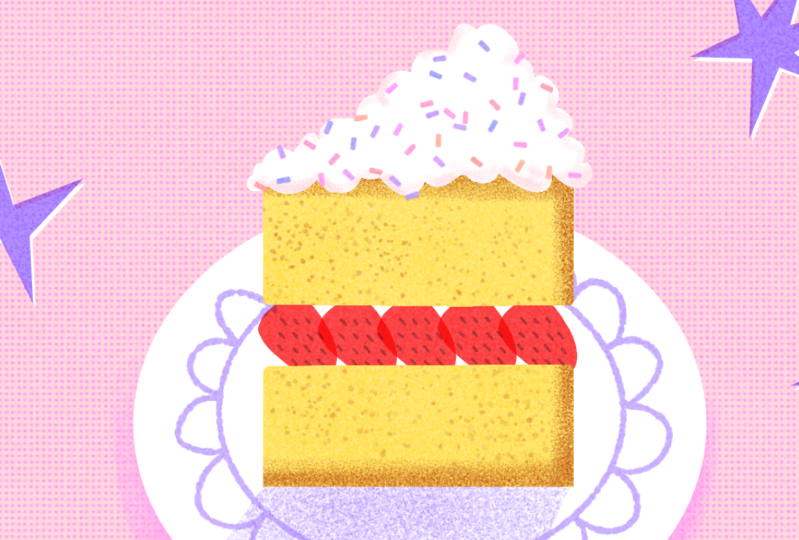
3. Cor e texturas: Então, vamos começar com nosso design. Vamos fazer uma nova tela. Então, vamos
fazer um bolo de aniversário. Vai ser um bolo de
baunilha em amarelo com recheio de morango e depois coberto com
granulado Vamos
construí-lo em camadas e começaremos primeiro com
o plano de fundo, depois com o prato e
depois com o bolo por cima. Vamos fazer nosso plano de fundo primeiro. Selecione a cor de fundo e a alteraremos
para o rosa mais claro Mas vamos
mudar
um pouco a cor usando o pincel
de meio-tom Em nossa primeira camada,
vamos selecionar aquele rosa
um pouco mais escuro e
nosso pincel de meio-tom Se você observar o tamanho da
barra lateral aqui, quando eu
mudo o tamanho desse pincel, o tamanho desse
padrão de meio tom não muda. Isso é útil quando
você deseja usar esse meio tom em diferentes
lugares do design. Você quer ter
certeza de que ele sempre tenha o mesmo tamanho de meio tom. Por enquanto, vamos selecionar o maior tamanho
para que possamos preencher facilmente toda
a nossa tela. Aqui você pode ver quando você aumenta o zoom que você tem
esses pequenos pontos. Mas quando você diminui o zoom, ele
tem uma textura sutil no fundo e também combina os dois tons de rosa Em seguida, em uma nova camada,
vamos selecionar branco. Vamos fazer o prato do
nosso bolo de aniversário primeiro porque
essa é a nossa forma maior, então queremos
ter certeza colocá-lo no
meio da tela. Para fazer nosso prato, selecione e verifique se
o preenchimento de cores está ativado. Dessa forma, quando
criamos uma forma, ela será
preenchida automaticamente com a
cor selecionada. Estou apenas fazendo
essa forma de elipse e depois me certificando de que ela esteja
centralizada em E vamos fazer a mesma
coisa com nosso bolo por cima. Então, em uma nova camada com
nosso tipo de amarelo bege, faremos a mesma coisa,
mas criaremos um retângulo E então, por cima, selecionaremos à mão, desenharemos e preencheremos a
forma da parte superior do nosso bolo. E essa é a
base do nosso bolo de aniversário. Vamos adicionar um pouco de textura
a isso imediatamente. Vamos transformar essa camada alfa lock e então podemos
desenhar dentro dessa forma. Vamos usar o pincel granulado
e, em seguida, simplesmente usar
o amarelo um pouco mais escuro E então estamos apenas preenchendo
isso com pontilhados. Então você tem essa
textura muito sutil nesse bolo. E vamos
usar os pontilhados para
adicionar um pouco de textura e cor
às bordas do nosso bolo Estou apenas adicionando essas
pontilhadas nas bordas da nossa forma. Não se preocupe com a parte superior,
pois
adicionaremos uma cobertura por cima mais tarde Por enquanto, vamos nos
concentrar apenas no lado dessa forma. A propósito, a qualquer momento, se você quiser mudar as cores ou o estilo do seu bolo, fique à
vontade para alterá-lo. E vamos diminuir a opacidade e depois aumentar
o tamanho para que também
possamos adicionar alguns pontos
sutis E isso faz com que nosso bolo
pareça um pouco mais interessante. Agora vamos adicionar nossa
cobertura por cima. Vamos criar uma nova camada. Vamos fazer
a mesma coisa com nossa ferramenta de seleção e, em seguida, selecionar branco e
garantir que o
preenchimento de cores esteja ativado. Dessa forma, ele
preencherá automaticamente nossa forma novamente. Estou seguindo vagamente
a direção do bolo, mas adicione-o em pequenas curvas,
como se fosse um chantilly,
eu acho, por cima E então você pode usar um pincel liso comum para preenchê-lo um pouco mais e tornar as bordas um pouco mais lisas. Antes de continuarmos
com o bolo em si, vamos também adicionar um
pouco de decoração a este prato, porque
agora ele parece apenas branco, mas queremos adicionar um
pouco de cor aqui. Vamos selecionar roxo.
Então, para isso, eu realmente quero adicionar um pincel de linha um pouco mais
interessante. Na verdade, vou
usar esse forro retrô pincéis
do meu kit de ferramentas de revestimento, mas use qualquer pincel de textura
divertido que você quiser Você pode até usar
o pincel pontilhado
em um
tamanho bem pequeno, por exemplo em um
tamanho bem pequeno, por Primeiro, faremos um círculo. Depois, você pode simplesmente
adicionar algumas formas ovais a isso ou a alguns Vamos diminuir um pouco a
opacidade,
é um pouco mais Em seguida, isso também é
muito importante. Precisamos de um garfo e isso também
parecerá um
pouco mais dinâmico em nossa tela, para ter
algo que quebre a placa circular perfeita Ao lado, usaremos a ferramenta de seleção
e adicionaremos nosso garfo Você pode simplesmente usar a opção de
mão livre aqui e verificar se o preenchimento de
cores está ativado E vamos transformar isso
em branco também. No momento, nosso prato e
nosso garfo parecem realmente planos. Primeiro, vamos adicionar um pouco de
sombreamento abaixo disso. Gosto muito de usar o pincel de preenchimento de
nuvem para isso porque é um pouco mais liso do que as
pontilhadas, por Vamos usar rosa para isso e adicionar um pouco de
sombreamento por baixo Adicionar um sombreamento como esse ajuda
imediatamente na sua forma, para que não pareça que eles estejam flutuando tanto na tela E também vamos adicionar um pouco de
sombreamento ao nosso bolo de aniversário. Algo sutil para que não
pareça que está apenas em um prato
perfeitamente branco. Vamos usar o
pincel granulado e, em vez de adicionar
imediatamente esse sombreamento, vamos usar a
ferramenta de seleção e selecionar uma parte do nosso prato à qual também
adicionaremos nosso pincel granulado Vou fazer a mesma coisa, mas dentro do nosso garfo para que não
pareça tão plano Selecione sua camada de garfo e
, em seguida, transforme-a em Alpha lock, e então podemos adicionar nosso
sombreamento dentro dela Com a
ferramenta de seleção, estou apenas selecionando
quase a metade inferior desse garfo E depois adicionar o pincel granulado com roxo nas bordas Na próxima lição,
vamos adicionar o recheio do nosso bolo e adicionar
mais alguns detalhes.
4. Detalhes: Agora estamos prontos para adicionar
recheio ao nosso bolo. Na verdade, vamos
cortar no meio, mas não queremos fazer nenhuma
alteração no bolo em si, queremos trabalhar de forma
não destrutiva Para fazer isso, vamos adicionar uma
máscara a essa camada de bolo. Basta tocar na
camada e depois mascarar. Depois, com o preto selecionado
e um pincel liso simples, vamos fazer
um corte no meio. Como estamos usando uma máscara, estamos apenas fazendo
essas alterações nessa máscara e não na
nossa camada real. qualquer momento, ao usar
uma máscara, quando quiser
desfazer algo ou se
quiser trazer um pouco dessa camada
de volta, basta selecionar branco em vez de preto e, dessa forma você pode trazer de volta
partes da sua camada Vou apenas arredondar um pouco
essas bordas. Agora, aqui você pode ver
nesta camada, se você desmarcar camada,
que nosso
bolo de aniversário está completamente intacto Isso torna muito mais fácil fazer alterações
quando você quiser. Para fazer nosso recheio, vamos adicionar uma nova camada atrás do bolo, e minha preferência
são morangos, mas fique à vontade para
trocá-la aqui. Vamos selecionar vermelho. Então, novamente, com a ferramenta de seleção, vamos ativar o preenchimento de cores. Vou desenhar à mão
uma forma de morango, na diagonal. No momento, parece
muito simples, mas vamos adicionar apenas
alguns detalhes a isso. Vamos começar
adicionando algumas sementes
com esse rosa/vermelho um pouco mais escuro,
e queremos apenas um pincel liso muito
simples, como
esse pincel monolina,
que eu gosto de
usar para detalhes simples, e apenas Já que terminamos nosso
único morango, vamos simplesmente
duplicá-lo para preencher essa camada Deslize para a esquerda na camada de
morango
e, em seguida, vamos ativar o modo de
mesclagem Agora, quando movemos nossa camada
um pouco para a esquerda, você pode vê-las se sobrepor
e ver que a cor realmente satura onde a camada se sobrepõe,
o que também é um efeito divertido Vamos continuar fazendo
isso e acho que podemos adicionar mais algumas. Duplique sua
camada. Já está configurado para multiplicar e, em
seguida, basta movê-lo para cima. Esse é o nosso
recheio de morango pronto. Só para manter nossas camadas
um pouco organizadas, vamos deslizar para a esquerda em
nossos morangos para mantê-los
agrupados em Em seguida, essa cobertura agora parece um
pouco simples Vamos usar apenas um pouco de sombreamento e textura para isso Vamos adicionar uma camada sobre
a cobertura branca e depois transformá-la em máscara de
recorte Dessa forma, podemos
adicionar um pouco de sombreamento na parte superior da nossa camada sem fazer
alterações reais na própria camada Essa é a maneira
mais fácil trabalhar se você quiser
fazer alterações posteriormente. Vamos usar nosso rosa bem claro
com o pincel pontilhado e adicionar um pouco
dessa granulação E, finalmente, vamos usar
o pincel de aspersão. Vamos adicionar um
pouco de granulado por cima. Se você selecionar rosa
, obterá essas
pequenas mudanças no tom. Então você tem um pouco de
roxo lá dentro, algum tipo de laranja
claro. E como você pode ver, todas
essas cores parecem muito familiares porque essa é
basicamente a nossa paleta de cores Portanto, combina muito bem com o resto da nossa
ilustração. Sei que estamos mantendo
esse bolo bem simples, mas você pode fazer
alterações aqui, como adicionar uma vela ao bolo,
por exemplo, adicionar mais
brilhos, o que Vamos apenas adicionar mais
alguns detalhes, incluindo algo
em nossa tela porque agora está claro. Vamos adicionar alguns brilhos ou estrelas ao redor do
nosso bolo de aniversário Estou usando roxo e depois
com a ferramenta de seleção, estou apenas desenhando
essas estrelinhas. Agora que você tem
essa camada com suas estrelas nela ou quaisquer estrelas
brilhantes que você tenha,
duplique essa
camada e, em seguida, transforme a camada inferior em alfa lock
e preencha-a com branco Em seguida, vire a camada
roxa por cima para multiplicar e, em seguida,
mova-a levemente Na verdade, acabamos de criar
um pouco de contraste adicionando algumas bordas brancas e algumas
bordas de cores saturadas no outro lado. Essa é uma
maneira muito rápida de fazer suas formas se destacarem do fundo e torná-las mais divertidas. Em seguida, vamos adicionar uma textura granulada em cima
de todo o nosso design Para fazer isso, adicione uma nova camada e, em seguida, vamos selecionar preto
e, seguida, vamos selecionar preto
e seguida, alterar o
modo de mesclagem para sobreposição Agora vamos usar nosso
pincel granulado em um tamanho grande e preencher a tela inteira Ao ampliar,
você pode ver que esse
modo de mesclagem de sobreposições realmente transformou nossos grãos pretos
em manchas saturadas Essa é uma boa maneira de
adicionar uma textura em cima de todo
o design e também satura um pouco mais as
cores Se você quiser que esse efeito
seja menos perceptível, você pode diminuir um pouco a opacidade dessa camada Eu gosto de adicionar geralmente
em torno de 20 ou 30%. E, por fim, é claro, não se esqueça de adicionar sua
assinatura ao seu design Tente adicioná-lo em uma cor
da nossa paleta de cores, para que combine com todo o resto. Se você quiser saber mais sobre essa técnica de multiplicação
que usamos em nossas estrelas, no meu curso 'Make it Pop', falamos um pouco mais
sobre por que essa técnica é tão útil
e um pouco mais sobre como você pode usá-la
em suas próprias ilustrações Se você quiser mais dicas sobre
como usar o Procreate de
uma forma mais eficiente e divertida nas dicas do
Procreate Power,
darei
mais algumas dicas sobre como
criar formas,
carimbar pincéis e muito mais criar formas,
carimbar pincéis e É isso mesmo. Este é o nosso design de bolo de
aniversário.
5. Compartilhe seu trabalho! Compartilhe seu trabalho!: Muito obrigado por
assistir a esta aula. Espero que você tenha se divertido criando
essa ilustração fofa. Não se esqueça de
compartilhar seu projeto na guia Projetos
e Recursos e também me marcar no
Instagram. Adoro compartilhar projetos
em minhas histórias lá. Se você gostou deste
tutorial e dos pincéis, deixe-me um breve comentário Isso realmente me ajuda
a criar mais aulas e pincéis no futuro. Você pode encontrar todos os meus
outros conjuntos de pincéis para Procreate aqui no
Skillshare Basta verificar os links
nas notas
na barra de menu ou
acessar meu perfil. Este projeto foi
inspirado em minha outra classe de textura, encontrando seu estilo com
texturas no Procreate E eu só queria
fazer uma versão mais curta para que você pudesse mergulhar
direto no projeto. Mas se você estiver se sentindo
inspirado, dê uma olhada. Isso é um pouco
mais aprofundado sobre texturas e como
torná-las suas. Esta aula também
vem com pincéis, e eu recomendo dar uma
olhada em todos os projetos dos alunos Eles são super inspiradores. Também adiciono regularmente recursos
à guia de
discussões, relacionados à aula. E também gosto de compartilhar projetos de
estudantes
em meu boletim informativo, então junte-se a mim lá. Você também será atualizado primeiro
sobre brindes exclusivos,
pincéis, tutoriais e muito mais.
Nos vemos em breve!
 Claire Makes Things, Illustrator | Lettering Artist