Transcrições
1. Introdução: Sua
galeria do Procreate está um pouco bagunçada? Você se sente sobrecarregado
toda vez que abre o aplicativo e vê uma bagunça de
telas por todo Se sim, eu estive
lá e fiz esta aula só para
você. Oi, eu sou Chelsea Sou
designer e ilustrador de padrões de superfície e uso o
Procreate quase todos os dias há cerca
de seis anos Nesta pequena aula, vou compartilhar três dicas de
organização que me
ajudaram a controlar meus
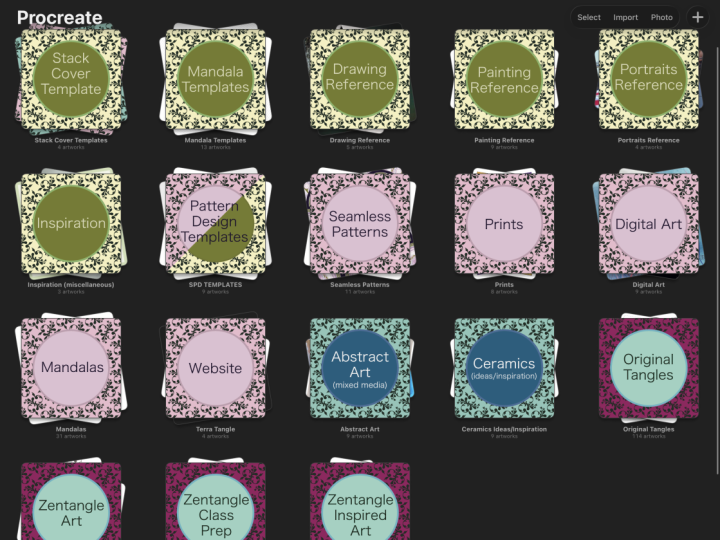
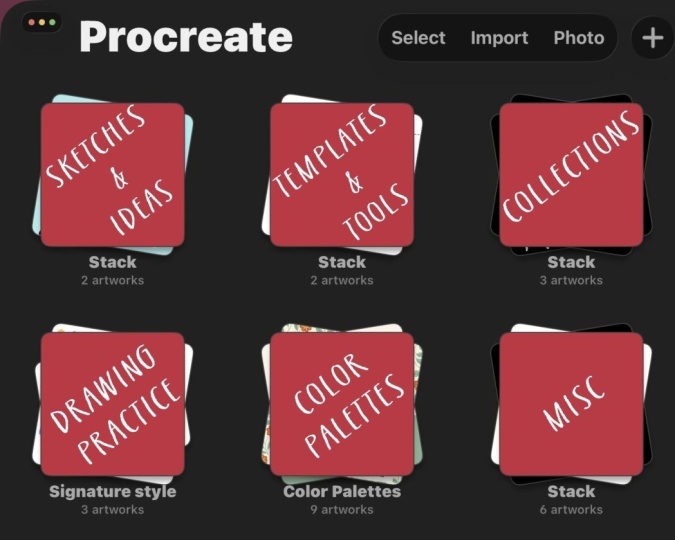
arquivos de procriação, de modo que minha galeria de
quase 2000 designs passasse de uma aparência
assim para Se você estiver pronto para
se organizar e assumir o controle de sua própria galeria
apropriada, espero ver você na aula
2. Projeto de curso: Acredite que
a melhor forma de aprender é fazendo. Portanto, seu projeto para esta
aula é acompanhar a etapa de ação no final de cada lição para criar sua
primeira pilha organizada Em seguida, você pode fazer uma captura de tela da sua pilha e enviá-la para
a Galeria de Projetos
ou, em vez disso, fazer upload de uma imagem do
seu modelo de imagem de capa para
a Galeria de Projetos Você pode escolher qual opção
prefere compartilhar.
3. Pilhas: Antes de começarmos,
eu só queria esclarecer alguns termos que vou usar muito
durante a aula. Se eu disser Canvas ou arquivo, estou me referindo a qualquer documento
individual de procriação Costumo usar Canvas e
arquivos de forma intercambiável. E quando digo pilha, estou me referindo a um grupo de arquivos
individuais que
foram empilhados em um A melhor maneira de manter seus arquivos
procreate organizados em sua galeria é
agrupá-los em pilhas E uma pilha é
basicamente outro nome para
um grupo ou pasta Você pode escolher
agrupar seu trabalho da maneira que fizer
mais sentido para você. Por exemplo, talvez você queira
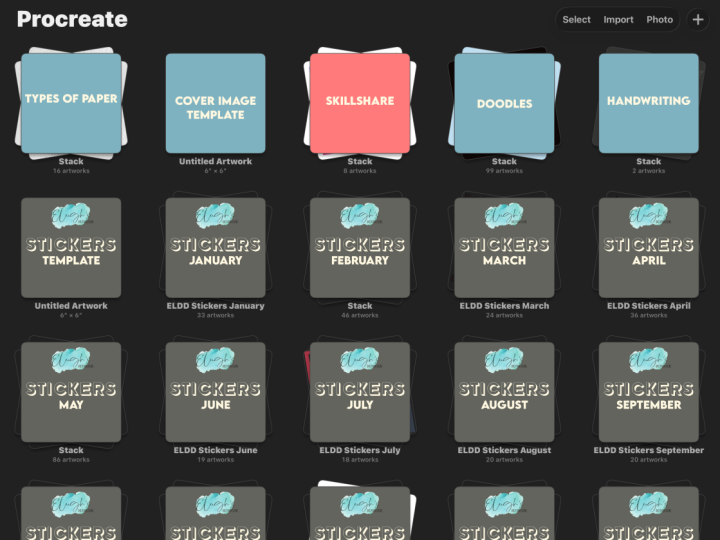
agrupar por projeto ou coleção, como eu tenho aqui para cada uma
das minhas aulas do Skillshare, ou você pode querer criar uma pilha para um determinado tipo de arquivo, como se eu tivesse essa pilha
aqui onde guardo todas as
minhas pastas de trabalho e recursos que eu baixei das classes de Ou talvez você prefira
agrupar seus arquivos por data, criando uma nova pilha,
digamos, a cada mês ou trimestre, e depois mantém todo o seu trabalho daquele momento em
uma única pilha Depende totalmente de
você como deseja
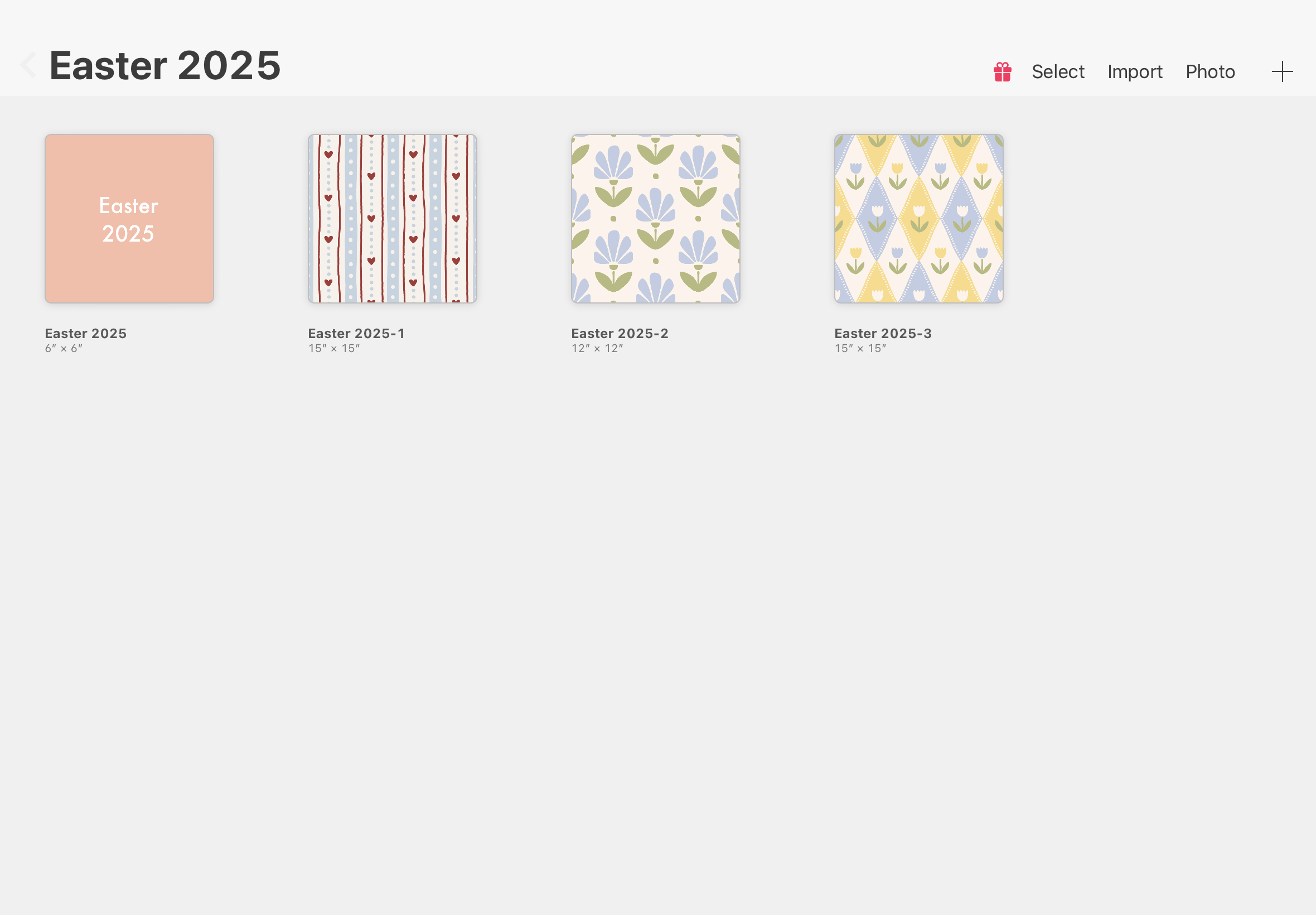
agrupar seu trabalho Vou demonstrar com esta coleção de Páscoa qual
venho trabalhando recentemente. Para criar uma nova pilha, tudo o que você precisa fazer é clicar em
Selecionar na parte superior aqui, tocar nos arquivos
que você deseja
incluir para que eles tenham
a pequena marca azul
e, em seguida, clicar em Pilha Isso colocará todas essas
telas em uma pilha para você
e, em seguida, basta
clicar no pequeno X
para sair do Modo de Seleção Clique nessa pilha
para ser levado ao grupo onde você pode ver todos esses arquivos
individuais Se quiser remover
um arquivo da pilha, você pode clicar e arrastar
para remover uma única tela, ou se quiser remover várias telas de uma vez,
você pode clicar em Clique nos arquivos que você deseja remover e arraste-os
até o canto superior esquerdo. mouse sobre o nome
até que ele pisque
e, em seguida, você pode simplesmente
colocá-los de volta na galeria Você também pode adicionar outras telas
a uma pilha existente exatamente
da mesma forma clicando
e arrastando
em exatamente
da mesma forma clicando uma única tela
ou, se quiser mover
várias telas ao mesmo
tempo, basta clicar em Selecionar,
clicar nas telas que
deseja mover e arrastá-las para cima da
pilha até que ela pisque em azul
e se abra . Então você pode
colocá-los nessa pilha. Você também pode reorganizar
a ordem
da pilha da mesma
forma que na galeria principal, basta
clicar e arrastar para
reordenar Etapa de ação. Escolha três telas da sua galeria e
adicione-as em uma
4. Nomes de arquivos: Outro passo para
manter seus arquivos super organizados é
nomear suas telas Agora, eu pessoalmente não me
importo em inventar nomes
fofos ou criativos. A única coisa que
realmente importa é que o nome
do arquivo seja exclusivo. Para renomear uma tela, basta clicar no nome
e digitar para renomeá-la Para meu exemplo, vou usar uma convenção
de
nomenclatura simples número
da Páscoa 2025 Você também pode renomear uma pilha. Se você voltar para
a galeria e clicar onde diz pilha, basta digitar para
renomear essa Vou chamar a minha de Páscoa de 2025. Etapa de ação. Renomeie as telas em sua nova pilha para que
elas tenham Uma etapa de ação opcional também é
renomear sua pilha.
5. Imagens de capa: A última coisa que eu gosto de fazer para organizar minha galeria é adicionar uma imagem de capa às minhas pilhas que eu possa ver rapidamente
o que está em cada Agora, essa é certamente
uma etapa opcional. Então, se você não estiver interessado, fique à vontade para
pular para o próximo vídeo Mas acho que ter uma boa imagem de capa simples me
ajuda a minimizar o ruído visual e a sobrecarga cada vez que abro
minha galeria do Procreate Gosto de manter minhas capas
uniformes e básicas. Por isso, criei esse modelo simples de página de
capa que mantenho no topo da
minha galeria para facilitar o acesso. Então, sempre que eu
precisar de uma nova capa, posso simplesmente deslizar para
a esquerda,
duplicá-la e depois editá-la
para a nova Se você gosta da ideia de adicionar uma imagem de capa e quer
criar seu próprio modelo, tudo o que você precisa fazer é
criar uma nova tela. Agora, não precisa ser grande. Não queremos ocupar
muito espaço de armazenamento. Então eu criei o meu de 6 “por
6" a 150 DPI e clique em Criar Também desligo a gravação de
voltas temporais para ajudar a economizar mais espaço clicando
na ferramenta de chave inglesa, no
vídeo e, em seguida, desativando a gravação de voltas
temporais e voltas
temporais Agora você pode criar a
base para seu modelo. Você pode fazer com que o seu tenha a
aparência que quiser. Vou apenas adicionar
uma cor
de fundo chegando às camadas, clicando em Plano de fundo e
selecionando uma cor. Em seguida, adicionarei um
texto branco na parte superior, definindo o piquete de cores como branco e clicando
na ferramenta de aluguel Clique em adicionar e depois em adicionar texto. Digite o
modelo de imagem da capa e, em seguida, clique
duas ou três e arraste sobre o texto
para destacar tudo. Essa parte pode ser um
pouco complicada. E então basta clicar
no canto superior esquerdo aqui para alterar a fonte
para algo que eu goste. E então eu vou
arrastar um
pouco para os lados até o que
eu acho que parece bom. Clique em Concluído e, em
seguida, usarei a ferramenta de seta para movê-la para
o centro da tela. Mas lembre-se aqui de
que você pode fazer com seu modelo tenha a aparência que
quiser. Quando estiver satisfeito com isso,
volte para a galeria, clique onde diz obra de arte
sem título e renomeie para modelo de imagem de
capa E agora, sempre que quiser
criar uma nova capa, basta deslizar para a
esquerda e clicar em Duplicar Abra uma das cópias. Abra as camadas Penel Books. Eu não preciso dessa camada
extra lá, então vou simplesmente excluí-la. Em seguida, clique
na camada de texto para exibir
o menu suspenso. Clique em Editar texto e, em seguida, dê um pequeno toque triplo para
destacar todas as palavras novamente e digite o que
quiser chamar de sua nova pilha Então, para a minha, vou
chamá-la de Páscoa 2025. Você pode ajustar o tamanho e posição se precisar,
porque cada título obviamente terá
uma aparência um pouco diferente dependendo do comprimento
das palavras e de quantas
palavras você tem E então vou deixar
minha cor de fundo com
essa cor pêssego desta vez, e essa é minha nova capa pronta Então edite a sua até ficar feliz
e, em seguida,
volte para a galeria renomeie a tela para combinar com o que você
chamou de sua nova pilha Clique em Concluído e,
em seguida , clique e arraste para
adicioná-lo à pilha Certifique-se de
reposicioná-la de forma que fique na parte superior, porque
o
que estiver no canto
superior esquerdo será
exibido como imagem da capa quando voltarmos
para a visualização da galeria Portanto, sua
etapa de ação opcional é criar seu próprio modelo de
imagem de capa e , em seguida, adicionar uma
imagem de capa à sua pilha
6. Considerações finais: Então é isso. Três etapas
simples que você pode seguir para organizar
sua própria galeria do Procreate Agora que você praticou
com uma pilha, pode decidir como
lidar com o resto da sua galeria do Procreate Obviamente, quanto mais trabalho você já tiver em
sua galeria do Procreate, mais tempo
o processo
demorará Mas se você adquirir o hábito de organizar à medida que
avança a partir de agora, tenho certeza de que
se divertirá no futuro. Se você gosta dessa aula, considere
deixar uma avaliação rápida antes de ir e
não se esqueça de
enviar sua captura de tela ou modelo de
imagem de capa para
a Galeria de projetos Muito obrigado por se juntar a mim e espero ver você
na próxima aula.
 Chelsea Jay, Surface Pattern Designer & Illustrator