Transcrições
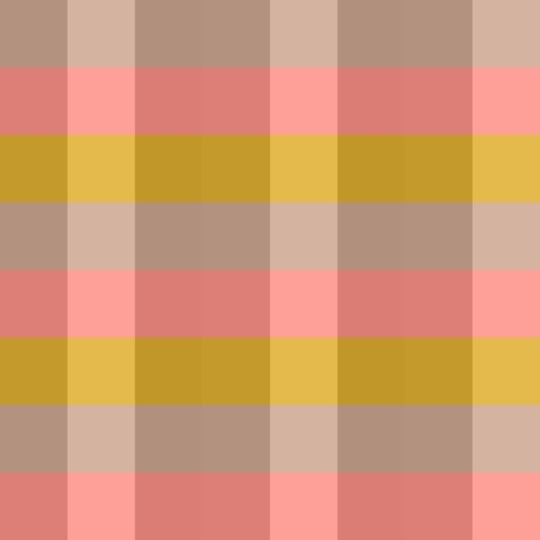
1. Apresentação: Existe algo mais atemporal do que um padrão de listras clássico Se você me perguntar, listras ficam
bem em praticamente qualquer coisa. Se você colocar listras,
vai ficar incrível. Se você também é fã
de listras e quer
aprender como criar seus próprios padrões de
listras no Procreate, então esta é a Olá, meu nome é Chelsea e sou designer de
padrões de superfície com sede em Brisbane Nesta aula, vou tornar o processo tão simples que você poderá acompanhar,
mesmo que seja
a primeira vez
que você um padrão Procreate Mas não me interpretem mal. Talvez você também aprenda
algo novo, mesmo que já tenha
experiência em procriar,
porque hoje não estamos criando apenas um simples Não, não, não. Juntos,
criaremos quatro modelos de padrões diferentes projetados para economizar
muito tempo no futuro. Ao final desta aula,
você terá criado suas próprias versões vertical e
horizontal de uma faixa clássica de duas
cores e
uma faixa multicolorida com até oito Vou até demonstrar como eu mesmo uso esses modelos para criar um
novo padrão de listras em cerca de 5 segundos Então, se você está pronto para se viciar em criar
padrões de listras no Procreate, pegue seu iPad e Apple Pencil e nos vemos
2. Projeto do curso: : O projeto para esta aula
é super simples. Basta seguir as
etapas da aula para criar pelo
menos um modelo de
padrão de listras e, em seguida, fazer o upload de uma imagem do seu padrão
finalizado
na Galeria de projetos Você pode fazer o upload de quantas
versões quiser, seja esse
apenas o seu padrão favorito, ou se você gostar de mim e se
deixar levar pelas cores, você pode enviar quantas
versões quiser. Vá em frente até que seu
coração se contente. Mal posso esperar para ver
a Galeria
de Projetos cheia de todos os seus
divertidos padrões listrados
3. Modelo Stripe 1: OK. Primeiro de tudo. Vamos começar
criando uma nova tela. Vou usar uma tela de
oito por oito polegadas e 300 DPI E para o meu perfil de cores, usarei essa opção RGB
superior O primeiro passo é selecionar sua primeira cor. Pode
ser da cor que você quiser. Vou usar esse rosa. E vamos
clicar e arrastar essa cor para soltar cores
e preencher toda a tela. Clique na ferramenta de seta e , em seguida, clique no nó superior esquerdo, este pequeno azul
no canto superior esquerdo Desmarque a corrente
no meio para que
o eixo XMy possa se
mover E então, na primeira
caixa, o eixo X, vamos inserir metade da dimensão da sua tela. Então, para mim, são 1.200 pixels. Você pode ver que
o quadrado
se encaixa em um retângulo
no lado esquerdo Uma coisa importante
a ser observada aqui é que sempre que você tiver uma
seleção no Procreate, você deve sempre usar os
botões na parte superior para Você não quer
tocar em nenhum lugar ao redor da tela enquanto
tiver algo selecionado Essa é uma maneira muito comum
e fácil de inserir
a temida
linha branca de pixels em seus padrões Portanto, não importa se você não
consegue ver a ferramenta de seta. Você pode usar qualquer um dos
botões na parte superior, como as camadas ou
a ferramenta de pincel. Então, clique em qualquer botão até que a coisa
não esteja mais selecionada. Ok, então, tecnicamente, isso aqui é
um padrão de listras Se você exportasse
isso como está e repetisse, teria uma faixa de
duas cores, mas não é
particularmente versátil, e eu sou um grande fã de trabalhar um pouco mais
no início para facilitar as coisas
para mim no futuro Então, vou mostrar como
criar um modelo realmente
versátil que permite que você
tenha até oito cores
diferentes em
seus padrões de listras Então, para fazer isso, clique
no painel Camadas e
crie uma nova camada
e, em seguida, coloque uma
cor diferente na tela. Desta vez, clique
na ferramenta de seta e,
em seguida, clique no nó superior direito. Desmarque a corrente no meio e insira metade
das dimensões Então, novamente, para mim,
são 1.200 pixels. Isso vira para
a direita desta vez. E agora, para me manter organizado,
vou até o painel
de camadas e arrasto
para reorganizar as camadas que
fiquem
na ordem correta Então, o rosa está à esquerda, vou arrastá-lo até o topo. E então, para facilitar a
recoloração, vou usar dois dedos e
deslizar para a direita para bloquear cada camada com
Alpha Você saberá que
funcionou quando puder ver o tabuleiro de xadrez
atrás do retângulo
na visualização na A outra maneira de
ativar o bloqueio Alpha é
clicar na camada. Talvez seja necessário clicar
duas vezes para abrir
o menu suspenso e
selecionar Alpha lock Agora, deslize para a direita para
selecionar as duas camadas de uma só vez para que elas
sejam destacadas em azul e clique em agrupar Deslize para a esquerda
no novo grupo e clique em Duplicar Então, agora você terá dois grupos
com duas camadas em cada um. Selecione o grupo principal e seguiremos
o mesmo processo novamente. Clique na ferramenta de seta e , em seguida, clique no nó superior esquerdo, desmarque a corrente na
metade do tamanho Então, 1.200 novamente,
ele se encaixará para
a esquerda e, em seguida, usará um
dos botões superiores para Agora volte para o último painel, clique no grupo inferior,
clique na ferramenta de seta
e, em seguida, no nó superior direito, desmarque a corrente na
metade das dimensões e ela se encaixa à Antes de continuarmos, é um
bom momento para verificar suas dimensões e garantir que tudo esteja
funcionando como deveria. Então, se você escolher qualquer
uma das camadas, clique na ferramenta de seta e em
seguida, clique em um dos nós, e
verifique se você tem as dimensões corretas aqui. Então, se você estiver usando o
mesmo tamanho de tela que eu, agora ela deve ter 600
pixels por 2.400 pixels Se for algo diferente, como se tivesse 599 pixels aqui, você basicamente
quer voltar e começar de novo e
ter certeza absoluta de não tocar
acidentalmente na tela enquanto
tiver algo selecionado As dimensões estão
erradas até mesmo em um único pixel, é uma maneira muito comum de
acabar com aquela temida
linha branca de pixels em seu padrão Portanto, não adianta
continuar se seus pixels não são exatamente o que precisam ser neste momento. Ok, então se seus
pixels estiverem corretos, a próxima coisa que faremos é
seguir o mesmo
processo mais uma vez para que faremos é
seguir o mesmo
processo mais uma vez que acabemos com
oito listras de 1 polegada nessa tela de oito polegadas Vou arrumar as
camadas primeiro clicando e arrastando para a direita para destacar cada
camada individual em azul Clique e segure e
arraste-os até o topo e clique em Agrupar. Deslize para a esquerda
nos grupos
vazios na parte inferior
e clique em Excluir Agora deslize para a esquerda
no novo grupo e
clique em Duplicar, depois siga o mesmo
processo mais uma vez Então clique no
grupo superior, na ferramenta de seta, clique no nó superior esquerdo, desmarque a corrente e
insira metade das dimensões Em seguida, volte às camadas,
selecione o grupo inferior, ferramenta de
seta, desmarque a corrente
e metade das dimensões E aqui estão nossas
oito listras de 1”. Vamos arrumar nossas
camadas mais uma vez selecionando
todas as camadas, deslizando para a direita e
arrastando-as para o topo, depois clicando em grupo
e excluindo os
grupos vazios na Agora, se você seguir
exatamente na mesma ordem que eu fiz, poderá verificar se cada das listras está na ordem
correta no painel de camadas,
o que tornará muito
fácil saber quais delas você vai
recolorir no futuro Agora, a razão pela qual configuramos nosso padrão dessa forma
é torná-lo
superutilizável , para que não
precisemos passar por todo
o processo toda vez que
quisermos um padrão de listras Então, vamos fazer uma pausa
aqui e transformar essa tela em dois modelos que
podemos usar repetidamente. Então, volte para a galeria
Procreate, deslize para a esquerda na
tela e clique em Duplicar Vou renomear este para um modelo
de várias faixas. E depois volte
para aquela tela, e eu vou rapidamente recolorir esta em uma linda paleta de
arco-íris Como usamos o Alphaoc e nossas camadas enquanto
criávamos esse modelo, minha maneira favorita de recolorir é simplesmente escolher
a cor que eu quero, e clicar em Preencher camada E então basta
recolorir todas as outras
listras da mesma maneira Obviamente, as possibilidades
são realmente infinitas aqui. Então, pause o vídeo se quiser, para que você possa
se apressar e brincar
com as cores E então, quando você encontrar algo
de que goste, volte e se junte a mim
na próxima lição, onde mostrarei
como vamos
alterar o segundo modelo
4. Modelo Stripe 2: Ok, então tão divertida quanto a paleta de
arco-íris é. Na realidade, quando eu
faço um padrão de listras, quase sempre
é apenas
uma faixa de duas cores Portanto, se você voltar
à galeria Procreate e abrir a outra
cópia dessa tela, mostrarei como arrumo
esse modelo para facilitar
ainda mais a recoloração o mais rápido
possível Então, vamos
condensá-lo em
apenas duas camadas Teremos a
cor de fundo e as listras. Para fazer isso, vamos até
o painel de camadas e deslizaremos para a direita para
selecionar cada segunda camada Então, todos aqueles
chamados de camada um. Quando estiverem todos azuis,
clique para agrupá-los
e, em seguida, clique duas vezes no novo
grupo para exibir o menu suspenso
e clicar em nivelar A visualização prévia da camada
agora deve mostrar as quatro alças. Então, basta clicar e
arrastá-lo até o topo. E agora você pode excluir
todas as outras camadas
deslizando para a esquerda no
grupo e clicando em Excluir E então a beleza
de recolorir dessa maneira é que você pode escolher
sua primeira cor de listra Vou
ficar sem esse rosa
e, em seguida, você pode visualizar facilmente cor
do plano de fundo
clicando no plano de fundo
no painel de camadas E então você pode selecionar uma cor específica de uma paleta ou simplesmente arrastar e
brincar com a cor e
vê-la ser atualizada em tempo real Portanto, é uma maneira muito divertida de brincar com as cores de
uma faixa de duas cores Agora, para mostrar um exemplo da rapidez com que você pode
usar esse modelo, costumo criar padrões
listrados para combinar com minhas coleções maiores de
padrões e costumo usar um fundo branco
cremoso com apenas uma única faixa
colorida Então, digamos que eu queira criar algumas versões diferentes
dessa paleta de cores do arco-íris Tudo o que preciso fazer é
deslizar para a esquerda e duplicar minha
tela de modelo algumas vezes Abra a primeira tela e vá até
a paleta de cores e
eu selecionarei minha nova cor Abra as camadas, clique na camada
e, em seguida, clique em Preencher camada
e pronto. Vou voltar para a galeria, abrir a segunda tela, escolher uma nova cor
e preencher a camada. E esse é outro feito
em cerca de 5 segundos. Então, espero que
você veja como vale a pena trabalhar um
pouco mais para
configurar seus modelos para que você
possa criar padrões de listras
super rápidos
sempre que precisar Junte-se a mim na próxima lição, onde mostrarei
como transformar rapidamente esses dois modelos em duas
faixas horizontais.
5. Modelo Stripe 3 e 4: Se você quiser criar listras
horizontais, não se preocupe Você não precisa passar por todo
o processo novamente. Vamos reutilizar
esses modelos e salvá-los também como
versões horizontais Então, deslize para a esquerda e duplique os dois
modelos Abra uma das telas
e, em seguida, aperte para
girar a tela para
a direita no sentido horário E então você faz esse tipo
de ação rápida de beliscar, que deve colocar sua
tela nessa direção Se você abrir o painel de camadas, ele deverá estar na mesma
ordem de cima para baixo, que
seja fácil recolorir novamente. E agora você pode voltar para sua Galeria Procreate e
renomeá-la para o que
quiser Agora, se você voltar aqui e sua prévia do Canvas ainda estiver
mostrando uma faixa vertical, talvez seja necessário acessar
as configurações do iPad Vá até Apps e
encontre Procreate. Em seguida, encontre onde está escrito Memória de orientação do
Canvas
e ative-a para que fique verde Talvez você também precise fechar e reabrir o
Procreate para
que essa alteração
ocorra e, em seguida, voltar para a
tela e E então você também pode
fazer a mesma coisa seu outro
modelo de alça. Então, abra a cópia,
aperte para girar, aperte novamente para definir a alteração
e, em seguida, volte para
a Galeria
Procreate aperte novamente para definir a alteração
e, em seguida, volte para
a Galeria
Procreate e renomeie sua tela. A etapa final que eu gosto de fazer é arrumar minha Galeria
Procreate Então você pode ver aqui que eu
tenho uma pilha chamada templates. Então, vou
selecionar todos os meus novos modelos e
arrastá-los para essa pilha Se você ainda não
tem uma pasta de modelos, basta clicar em pilha
na parte superior para criar uma Se você quiser
ver como eu crio minhas pilhas e organizo minha galeria
Procreate dessa , eu já tenho uma
aula
rápida de nove minutos que orienta você em todo esse
processo Chama-se Procreate
Organization Tips, três etapas para
organizar seus arquivos, e vou vinculá-las na descrição da
classe
6. Passos finais: Então, aqui estão quatro novos
modelos de padrões de listras que você pode usar repetidamente para criar combinações infinitas de
listras Depois de experimentar
e encontrar alguns
padrões de sua preferência,
adoraria que você enviasse e encontrar alguns
padrões de sua preferência,
adoraria que você seu padrão de listras para a Galeria de Projetos Para fazer isso, tudo o que
você precisa fazer é clicar na ferramenta de aluguel , compartilhar e selecionar
JPEG para exportar seu arquivo, e então você pode simplesmente
carregá-lo diretamente
na Galeria de projetos Sinta-se à vontade para fazer o upload de
quantas versões quiser. Eu sei que
pode ser difícil escolher. Então, faça o upload de apenas uma versão favorita ou dez versões diferentes.
Depende totalmente de você. Se você gostou desta
aula, eu ficaria muito grato se você pudesse
deixar uma avaliação rápida, pois as avaliações realmente ajudam outros
alunos a encontrar minhas aulas. Também estou planejando
lançar uma série de aulas nos
mesmos moldes desta. Portanto, sinta-se à vontade para entrar em contato
e me dizer que tipo de padrão você
gostaria de aprender comigo a seguir. E não se esqueça de
me seguir aqui no Skillshare se quiser ser notificado
quando eu publicar uma nova aula Muito obrigado por se juntar a
mim e à Happy Creating.
 Chelsea Jay, Surface Pattern Designer & Illustrator