Transcrições
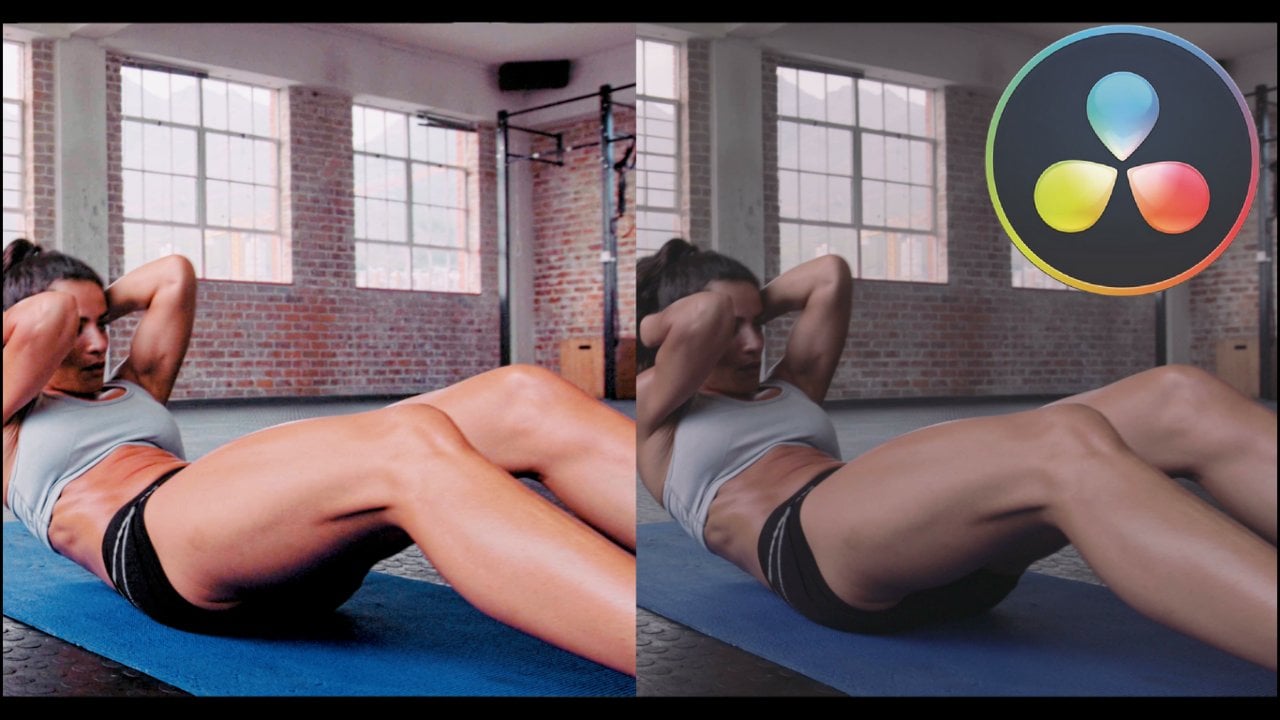
1. Introdução ao curso: Olá a todos. Meu nome é Adam. Sou editor de vídeo profissional e designer de Casablanca. E este curso, vou compartilhar com você dez dicas para fazer o seu fluxo de trabalho de gradação de cores dez vezes mais rápido e eventuais resultados 16. Isso significa que para cada mesa, você vai ser uma vez mais rápido. E agora, quando se trata de calibrar a intervenção resolvida como o programa “go-to”, muitas pessoas falam sobre Premier Pro, mas se não for a mesma coisa, ok? Tanto quanto eu sei, só
há dois programas de edição de vídeo usados em Hollywood. Um deles é Avid Media Composer. É usado para edição de vídeo. E o segundo como o empreendimento resolver, cinza colorido
útil então agora eu não estou dizendo que é Premiere Pro não é notas. Premier Pro é um programa incrível e você pode instalar algumas extensões incríveis como balas mágicas, por exemplo, onde você pode criar um loop de filme incrível com apenas um clique. Mas isso não é suficiente para qualificá-lo como alguém que sabe o que está fazendo. Ok, então entenda o básico primeiro, entenda o resultado do empreendimento, e então se eu quiser jogar com extensões, então vá em frente. Então gosto de pensar assim. Quando falamos de retoque de fotos, Photoshop, o que falamos sobre Design Global, Illustrator, animação, efeitos secundários, 3D. Temos Mayas 3D e temos Cinema 4D,
Paraguai, em seguida, os resultados do fornecedor. Certo, é assim que vejo as coisas. Agora, aqui está o que você vai aprender neste curso. Então vamos começar por Brown. Pamela mostrou como se conformar como um profissional a maneira mais rápida e limpa de se conformar. Então vamos falar sobre vetor ou seis vetores. Vou mostrar a vocês como usar o escopo vetorial para a plenitude, é claro. Em seguida, vai falar sobre transformar espaço de cor, pesos remotos, nós
compartilhados, e todas essas coisas incríveis que você
vai precisar de um real projetos do mundo real. Então isso foi praticamente tudo para a introdução e vê-lo dentro do curso.
2. ARQUIVOS DO PROJETO: Ok, então, como de costume, você pode baixar os arquivos daqui para praticar as dicas e truques do curso. E, claro, se você quiser acompanhar, e é claro que eu não poderia fazer upload de todos os vídeos que estou usando no curso, mas eu fiz upload dos mais importantes. Então o primeiro é um tiro da área Alexa câmera. O segundo é um vídeo de um site de ações. O terceiro é um tiro da câmera vermelha de Helium, e o último é um vídeo de imagens de ações da Adobe. Agora, esses vídeos que forneci são os mais importantes. Ok, pessoal.
3. Como formar um profissional: A maioria das pessoas usa a resolução de empreendimento como uma ferramenta de acabamento, o que significa apenas para gradação de cores. E a maior parte da edição, que corta as transições, o áudio e tudo mais será feito. Outro software, você sabe, algo como Premiere Pro, Sony Vegas ou Avid Media Composer. E quero mostrar-vos como fazer a viagem perfeita de ida e volta. Portanto, há duas maneiras de fazer viagens de ida e volta para o empreendimento resolver. As primeiras maneiras, frio toda a linha, ida e volta. E isso é basicamente quando você vai em frente exporta arquivos de referência e você exporta um XML. E o segundo método que eu recomendo que você use e que é mais profissional, editores de vídeo usam. Chama-se lâmina de bacon. E eu quero te mostrar como fazer a lâmina de bacon perfeita. Agora a nova maneira de fazer lâmina de bacon é que temos uma linha do tempo como esta. E vamos em frente e clique em um controle de seqüência m, e então apenas exportar tudo. Ok. Agora, eu não recomendo exportar tudo que você tem aqui para o empreendimento é tudo para gradação de cores porque nem tudo vai se traduzir suavemente, ok, transições não vão se traduzir sem problemas. Efeitos e tudo o resto se traduzirão sem problemas. O que eu recomendo que você faça é duplicar a sequência. Deixe-me dar
outra cor. Por exemplo, amarelo. E então eu quero que você se livre do áudio que não precisamos, são os títulos e até mesmo a transição. Remover atributos, ok? Ok, nós só queremos um arquivo limpo com papéis e ser papéis. Agora com o segundo ou a seqüência duplicada eleito controle m. E, em seguida, para as exportações em não vai ser a mesma coisa que exportações em um arquivo de referência. Você deseja exportar em alta resolução. Você precisa que seu arquivo seja 4K. Você exportando 4K, você precisava de dois K, você exportando para K, seis K você obtém é, então digamos, por exemplo, eu quero exportar. E para o bolo, como esta filmagem foi filmada usando a câmera de matriz Alexa em 4K. Vou escolher que está bem aqui. Não é necessário exportar o áudio. E depois exporte tudo. Ok? Uma vez feito, o que você vai fazer é ir novamente para Arquivo Exportar e, em seguida, exportar o EDL. Ok, isso é a mesma coisa que as exportações em XML. Posso desmarcar incluir níveis de áudio. Desmarque incluir transições. E, em seguida, basta clicar em OK. Certo, então este é o nome do meu EDL. Quando estiver tudo bem, vou clicar em Salvar. Como. Feche tudo e volte para a solução de perigo. Ok. Você $0.01 de lesão resolver. Vou em frente e criar um novo compartimento. E vamos chamá-lo de Da Vinci para estrear, por exemplo. E depois minar você, Ben. Vou procurar meus arquivos, importa mídia. Agora aqui está o arquivo que eu exportei do Premier, e este é o EDL. Então, vou abrir isto. Assim que eu tiver minhas filmagens aqui, eu vou voltar para o mestre. Botão direito aqui. Ok, sob este painel, em
seguida, linhas de tempo e, em seguida, importações e, em seguida, pré-conformado EDL. E agora este é o meu EDL que eu exportei do Premier Pro. Vou clicar no nome da linha do tempo aberta OK. Escolha a pasta, ok. E aqui temos tudo com os cortes. Agora, este não é um corte muito duro ou complicado. Ok, legal. Agora posso ir para a minha guia de cores. E agora eu vou apenas dar-lhe uma cor cinza rápida eles. Então eu posso mostrar como você pode reexportar no Premier Pro. Acelere um pouco o processo. Se você quer aprender este processo, você pode apenas fazer o meu curso final de calibração fresco. Ok? Ok pessoal, então mais uma coisa que eu esqueci de fazer aqui é que eu esqueci de mudar a resolução na minha linha do tempo. Aqui vamos nós. Salvar. Ok, e então apenas faça a mesma coisa basicamente como, você sabe, como fizemos antes. Darei um nome, vou ler livros. E temos a nossa localização. E aqui está a solução. Eu iria bem, ou ultra HD para renderizar fila. E há durante a chuva. Uma vez de volta ao Premier Pro, eu posso ir em frente e excluir a sequência duplicada. E então com a minha sequência principal selecionada, vou clicar com o botão direito do mouse aqui em um ATRAC. E então o que eu posso fazer é trazer o arquivo que exportamos do empreendimento resolver. Este. Então eu posso colocá-lo em cima dessa foto que tivemos. E Premier Pro. Então deixe-me consertar tudo aqui. Ok, parece bom. Precisa ser deletado assim. Vou apagar esta coisa. Disciplina bem aqui. Vou consertar um pouco assim. E aqui vamos nós. Então você pode ver tudo parece perfeito e tudo parece em conformidade. Agora aqui, por exemplo, podemos ver que tivemos uma transição aqui, e não temos uma transição neste arquivo que
acabamos de exportar do resultado do empreendimento. Então, podemos apenas usar o clipe principal como uma referência e adicionar quaisquer outras transições ou efeitos que foram adicionados anteriormente no clipe. E aqui temos. Os rapazes, aqui temos, é assim.
4. Esfera e Blade com arquivo RAW: Olá a todos e bem-vindos de volta a este vídeo. Então esta é a parte 2 de conformar Like a Pro. E eu quero mostrar a vocês como você pode fazer lâmina de bacon com um arquivo fileira, ok, direto para fora da câmera. E o vídeo anterior da lâmina de bacon, Eu recebi algumas mensagens sobre como eu não deveria converter uma área como sofreu mudar para um MP4 porque você perde um monte de qualidade no processo, um monte de informações que você pode usar na calibração. Então o que vocês precisam entender vocês pais, eu não estava trabalhando com um arquivo. Eu estava trabalhando com um Row Foods Edge, o que significa filmagens não graduadas. Ok. Fazer arquivo seria algo parecido com isso. Ok, então eu estou apenas selecionando a mesma coisa, o mesmo arquivo. Então vai parecer algo como isso, ok, Você pode apenas dizer a partir do painel do projeto aqui que esta cor, ok, o rótulo aqui é bem diferente da cor externa. Ok. razão é que eu tive que diminuir
a qualidade da filmagem para que eu possa enviá-la e vocês podem baixá-la. Ok. Então eu não queria carregar toda a linha para sua vantagem porque deixe-me mostrar-lhe uma vez então. Você pode ver que o tamanho deste plano é quase 10 gig, que é demais, apenas bacon silano tarde, ok, com o foco principal aqui não é chamado cinza, então é lâmina de bacon. Então, e se fosse uma gravação bruta, então quais são as melhores configurações para exportar isso é sem perder nenhuma qualidade. Ok, então é por isso que vamos fazer neste vídeo vocês. Então, primeiro, vou em frente e apenas criar uma nova linha do tempo rápido ou uma nova sequência. Então aqui eu estou escolhendo a área porque estamos trabalhando com área como imagens de amostra. E então eu vou escolher este aqui. É NADP 23 frames por segundo. Então tudo bem. E então eu quero colocar minhas filmagens aqui. Vou em frente e clicar em Alterar configurações de sequência. Então este clipe foi filmado em 24 horas ou 23 femtosegundos. Mesma coisa. Então, configurações de seqüência de chance e apenas zoom em como este. Então, agora quais são as melhores configurações para exportar um arquivo de função, seta Alexa arquivo sem perder qualquer informação ou qualidade do clipe. Então primeiro eu vou ir em frente e clicar em Control ou Command mais m duas exportações. Então o que vocês querem fazer aqui caras, é que vocês querem mudar do 8.264 e antes do codec para o ProRes. Certo, então vou procurar programas aqui. E eu vou escolher Apple ProRes, MSF, op1 a, ok, este aqui. E então presets, vou clicar aqui e você pode ver que você tem algumas predefinições para escolher. Então, as duas opções são duas escolhas óbvias que temos aqui é Apple ProRes 422 HQ. E então temos o Apple ProRes 4, 4, 4, 4 x em cubos. Portanto, a melhor predefinição que você precisa escolher é o Apple ProRes 444 executado. Ok, este é muito melhor do que 42 para o QG porque este foi criado especialmente para o fluxo de trabalho de gradação de cores e VAX ou fluxo, ok? Foi criado pela Apple, é oficialmente também portas sem perder qualquer informação do grampo, ok, desigualdade. Então você quer ir em frente e escolher este aqui. Apple ProRes 4, 4, 4 x q. E até mesmo a Apple disse que este era o seu melhor codec de exportações. Ok, pessoal. E então você só vai em frente e então, você sabe, exportações, você é um fã. Vai levar algum tempo, claro, mas você tem que ler. E agora vamos voltar ao Vinci Resolve. Ok, pessoal. Assim que eu conhecer o Vinci Resolve, você concluiu o grau de cor e, em seguida, deseja usar as mesmas configurações de exportação usadas no Adobe Premiere Pro. Então você escolhe ProRes daqui, e então você escolhe um mesmo sedans. Mas se você estiver no Windows, não
há nenhum ProRes que você possa escolher aqui de cima, ok? Eles não têm, como na resolução Vinci para usuários do Windows, o que significa que eles terão que escolher um equivalente a dados. Então, qual é o fim de equivalência da lesão é Alt no Windows. Então, é claro, certifique-se que você tem personalizado aqui. Role para baixo nos formatos. Certifica-te de que tens estes formatos aqui, está bem? Max, se 0 a, então codec escolha D e XHR. Digite o anexo, HR HQ. Ei caras. E, em seguida, é claro, você pode escolher uma resolução, então ADP ou quatro k ultra HD, o que você precisa. Certifique-se de que o áudio é passeios, o local é aumento
e, em seguida, você apenas exporta é basicamente o equivalente
a ProRes e a resolução Vinci para usuários do Windows. Ok pessoal, então isso foi basicamente tudo sobre fazer o método da lâmina de bacon com um arquivo fileira.
5. Equilíbrio de cores: Olá, adoráveis pessoas criativas. E este filme, vou mostrar-vos dois métodos para
equilibrar os vossos tiros antes do processo de calibração. Então, o primeiro método é converter seu log em um rec 709. Então eu vou criar um nó serial. Ir para lotes. E então eu quero encontrar área como CELAC, ver 2X 709 porque esta coisa foi encontrada usando uma câmera de saída aérea. Vou levar esta coisa ou muito e colocar na minha segunda nota. Agora, esse método é usado muito por profissionais. Eu não uso muito. Eu não gosto, mas as pessoas parecem gostar. E agora vou voltar à minha primeira nota. Aqui. Vou tentar equilibrar essas cores, as cores RGB, usando os offsets, contraste e pivô. Mas antes disso, certifique-se de que em forma de onda você tenha RGB selecionado aqui. Agora eu vou para os deslocamentos e apenas movê-lo ligeiramente para que eu possa trazer essas cores de volta. Ou juntar essas cores. Com dúvidas. Entrar como uma tonalidade azul na minha foto. Ok, então por aqui é bom. E agora o que vou fazer é adicionar um pouco de contraste e diminuir os pivôs. Assim como este. Ok pessoal, então este é o primeiro método. Eu vou ir em frente e comandar y para salvar uma versão. Agora, vou redefinir todos os fãs e mostrar-lhe o método que eu uso. Agora, o segundo método e um que eu pessoalmente prefiro é selecionar minha segunda nota. E em vez de adicionar ou hexagonal nove, eu só vou aumentar a saturação para algo em torno de 80. Agora, a saturação, às vezes eu coloco seus sete Tish, às vezes um prato. Às vezes eu colocá-lo para 100 é depende da classificação de cores,
fluxo de trabalho e depende de um monte de coisas. Então, neste caso, vou deixar aqui, cerca de 80%. Então eu vou voltar para o meu nó número um e ajustar as cores usando os offsets. E contrastes e pivôs. Mesma coisa. Então eu estou
apenas me movendo um pouco e com cuidado. Tudo bem, aqui vamos nós por aqui. Agora a mesma coisa, eu vou adicionar um pouco de contraste. Diminua os pivôs. Isso é mais contraste. Talvez você vá. Agora, se eu clicar aqui e eu vou dividir a tela, eu posso ver minhas duas versões. Ok. Então nós temos o que aqui à esquerda era direto 79. E temos este usando saturação em vez do trabalho sete ou nove. Então eu não conheço caras, qual deles você prefere. Eu pessoalmente iria com este com a saturação como a do 709? Só para ser honesto com vocês, mas não tenho certeza. Então aqui está a coisa. Eu não estou dizendo que News Interact 79 está errado. É só uma questão de preferências. Se você quer ir com o seu local de trabalho on-line, tudo bem. É May parece incrível para você para mim, eu prefiro aquele com dessaturação. São só eu, rapazes. Ok. Porque eu sinto que eu tenho mais controle quando eu uso saturação, então quando eu uso 79 direto. Ok. E em ambos os tiros você pode ver que há algum tipo de barracas verdes. E isso é totalmente bom porque quando você filma com a área como dizer que você tem essas tendas verdes em suas filmagens, talvez seja talvez algo assim padrão. Não sei porquê, mas é algo que pensei que talvez queira ter em mente. Então este é apenas o ponto de partida, pessoal. Só estou mostrando duas maneiras de guardar suas filmagens. Ok? Esta não é a nota final, claro. Este é apenas o ponto de partida para iniciar o processo de calibração. E sim, isso foi praticamente todos os caras. Então eu só queria te mostrar o que está acontecendo. Sim. Então vamos dizer a minha coisa. Sabe, uma vez que você começa com isso, então é difícil parar. De qualquer forma. Isso é praticamente tudo. E vejo você no próximo.
6. Seis vetores: Então, digamos, por exemplo, você queira ter aquela filmagem em preto e branco com uma ou duas cores de axônios saindo dessa filmagem em preto e branco. Agora, a maneira tradicional seria
selecionar o qualificador e, em seguida, tirar as cores que você precisa. E, em seguida, fazer um monte de ajustes aqui. E então às vezes pode funcionar e às vezes pode não funcionar. Mas com essa dica que estou prestes a mostrar, só levará alguns cliques. Então o que posso fazer é adicionar uma nova nota. Como podem ver aqui, já
fiz algumas correções de cores nesta filmagem. Então era assim antes. Isto antes, isto é depois. E agora com o meu nó serial de notícias selecionado, vou em frente ao misturador RGB e depois verificar monocromático. Ok pessoal, eu posso adicionar um nó serial antes. E eles podem ser os negros e brancos. Muito para este. Posso ajustar a opacidade aqui. E talvez uns pedacinhos do mestre ganham assim. Agora verifique isso, vou clicar com o botão direito do mouse no nó com o mixer RGB no nó e, em seguida, adicionar nó de camada. Posso desmarcar esses slots por enquanto. E aqui vamos nós. E agora eu posso ir para as predefinições de
cores e depois escolher qualquer cor daqui, ok? E estes são chamados vetores ou seis vetores. E então digamos, por exemplo, que eu quero ler. Você pode ver o que ele fez. Ok? Então tudo o resto aqui como preto e branco pelos morangos mantém sua cor vermelha. Certo, pessoal, agora se eu escolher um qualificador, podemos fazer alguns pequenos ajustes aqui, mas não será necessário. Às vezes é, mas às vezes não é. E eu posso colocar de volta minha camada preto e branco e ver se eu gosto ou não. Veja qual é melhor. Agora, dependendo do campo e olhar, você pode ou remover o nove,
nota, remover os lotes, ou você pode mantê-lo e, em seguida, apenas ajustado sob a tecla K. Ok, Assim como este. Eu gosto assim. E claro que posso fazer o mesmo. Clique nesta nota 11. E, em seguida, adicionar nó e, em seguida, adicionar outro nó camada. E então, desta vez, digamos, por exemplo, que
eu queira selecionar a cor azul. Ok, agora podemos ver fez seleciona as cores azuis disponíveis nas fotos. Se eu ampliar meus nós, como aqui, você pode ver a seleção. Então ele selecionou os mirtilos e um pouco desta área porque é considerado azul. Agora, se eu não gostar disso, eu posso ajustar ele está aqui. Mas eu gostei da foto como está e vou deixá-la assim. E você pode ver a diferença de cores. Olhe aqui. Parece tudo lavado. E aqui parece muito atraente, eu acho. Enfim, pessoal, vamos tentar outro clipe. Vou adicionar um novo nó de cereais. Não há necessidade de fazer qualquer correção para este é porque para o mixer RGB, monocromático. Ok, talvez alguns tenham mais preto como este. E então faça a mesma coisa. botão direito do mouse aqui, adicione nó, nó
e, em seguida, vamos para
cores, predefinições de cores e outro. E digamos que para este, eu quero me adequar, parece bom. Certo, então espero que tenha gostado dessa técnica. Eu gosto muito porque eu amo, eu amo esses parece filmes sensíveis. E sim, isso foi praticamente todos vocês para o próximo.
7. Vectorscope: E este filme, vamos falar sobre escopos. E precisamente eu vou me concentrar em um scopes vitorioso. Mas antes disso, eu quero ir ao histograma bem rápido e mostrar a vocês como eu uso o histograma para conseguir um olhar limpo e branco. Então você pode ver aqui que é a minha chance tem um branco limpo. Por brancos limpos, quero dizer, se você tocar essas fotos ou esta cena em um monitor vívido, o branco não vai sair como um destaque, vai parecer o mais limpo possível e nítido, claro. Agora você pode conseguir isso fino, você pode conseguir que brancos limpos mantendo suas cores em torno de 80 e o histograma. Ok. E só, sabe, depois de fazer as correções e tudo isso, ele pode ajustar os ganhos para manter suas cores assim, ok? Agora podemos ver como tudo aqui está bem equilibrado lá. Essa é a linha 80. Então, o histograma ajuda você a obter esses brancos limpos e
nítidos em suas imagens. Agora vamos passar para a estrela do show, que é o alcance da vitória. Agora, se você continuar olhando para o alcance da vitória, você pode ver que nós temos algum tipo de quadrado aqui. E temos vermelho, magenta, azul, ciano, verde e amarelo. Agora, se você se lembra daquela cena de x McKenna, quando o cara atacou o câncer, os robôs e a sala vermelha. Você pode conseguir esse olhar usando o escopo dos vencedores. E vamos tentar recriar esse olhar usando a mira vitoriosa. E o que estamos tentando fazer é esse Stroke branco. Queríamos começar do meio e ir escrever em linha reta para o vermelho, dentro do quadrado vermelho bem aqui. E queremos que essa linha seja limpa, fina quanto possível e branca. Agora, eu vou criar um novo nó e estrela fazendo os ajustes necessários para que eu possa ter esse olhar e você possa ver como eu faço isso. Agora. Aviso rápido, pessoal, não vai
parecer tão limpo como e o filme porque os ambientes e a luz dentro, está nos ajudando aqui. Mas vou fazer o meu melhor para colocar a cor vermelha vibratória nas minhas fotos. Então vou começar ajustando o ganho. E aqui está a coisa, pessoal. Nem vou olhar para a minha imagem. Vou manter meus olhos nos escopos. Estão na mira da vitória até eu conseguir que os brancos linha limpa na minha mira de vitória. Então eu estou apenas em minhas rodas coloridas bem aqui. Deixe-me trazer as sombras um pouco verdes demais, bem aqui no meio. Ok? Agora vou mudar para as formas de onda por um segundo. E depois traga-os um pouco para baixo. Quero dizer, trazê-los para baixo muito, não apenas pequenos pedaços. Será o meu bem, embora tanto. Então, sobre isso. Às vezes você vai, olha, vai. E ele andava por aqui. Voltarei agora à minha mira de Victor. Ainda se ajusta no jogo. Como primeiro. Deixe-o ir. Ok, eu vou adicionar um pouco de contraste. Vou trocar as formas de onda por um segundo e depois
trazer isto e encontrei pequenos pedaços. O ganho mestre por aqui. Agora vamos voltar para a mira vitoriosa. E você pode ver que nós entramos lá um, Eu vou adicionar uma nova nota. Vou mudar para o número dois aqui em baixo. A alguma temperatura. Em algum sentido. Estamos chegando mais perto, caras. Agora vou ao meu mixer RGB. Então. Vou consertar as coisas aqui. Eu posso ver que eu estou procurando por essa vibração, vermelho vibrante. Ok, agora vou adicionar um novo nó. E então apenas tentou ajustar a parte inferior desta linha. Então vai bater no meio. Obrigado por ter ido longe. Talvez só para se mudar. E a coisa gostar de foos e VS, acho que vou mantê-lo assim. Parece bom. Mais uma coisa que posso tentar é pegar meu nó número nove. Bem, eu clico, adicionar uma nota de camada. E então talvez possamos, você sabe, adicionar mais algumas sombras também. Está tudo bem. Só estou dizendo que não sei. Vamos voltar aqui para o número nove e, em seguida, colocar os vermelhos um pouco para baixo. Vai muito para baixo. Como este. Parece bom. Nós vamos ter que ter muito cuidado com esta coisa aqui apenas para responder algo aqui Manual. Então 0,80. Ok, parece bom. Certo, pessoal, é assim que se faz. Então, como você pode ver aqui, esta coisa, parece muito vermelha, parece muito vibrante e limpa. Parece muito bom. Tudo isso, graças ao nosso alcance de vitória. Então, saímos daqui. Ok, olha para estes dois aqui. Tão alcançado, isso é uma cor. Olhe para nossas filmagens. E não parece limpo e vibrante e tudo mais. Não tão bom quanto aquele em x McCain sobre dois, você sabe, é o que é. Ok caras. Então, essas foram minhas dicas sobre escopos, especialmente alcance da vitória, histograma, e vejo vocês no próximo.
8. Transposição de espaço colorido: Para esta próxima dica, eu não tenho certeza se ele está disponível na versão gratuita do empreendimento resolvido, mas eu sei que ele está disponível e a versão paga do empreendimento resolver. E acho que se você trabalha profissionalmente como colorista e trabalha há pelo menos dois anos, você deve ter uma versão paga da solução de empreendimento de qualquer maneira. Então essas fotos que temos aqui foram tiradas usando a câmera vermelha de hélio. Em vermelho, branco gamas RGB tipo espaço no log 3G Gamma. Ok? E digamos que, por qualquer motivo, você não gosta trabalhar em gametas vermelho-branco, espaço de cores RGB. E você quer mudá-lo para a área como base de ciclistas. Então eu quero mostrar a vocês como você pode fazer isso usando os efeitos Transformar de cor. Então eu vou clicar em Efeitos abertos e procurar por transformação baseada em cores. Ok, e então você pode clicar e colocá-lo em seu nó. Agora, como eu disse anteriormente, o espaço de cores entradas para este é vermelho, gama
branca RGB. Então ele procura por ele. Aqui vamos nós. Entradas RGB gametas em todo o mundo. Gama é log 3G 10. Talvez ir ler para bloquear 3G 10. Não se preocupe com isso agora. E nós queremos mudá-lo para área Alexa em cada log C saída gama. Agora você pode ver que há, se eu ligar e desligar essa coisa, você pode ver que há alguma coisa engraçada em seus lábios, uma cor engraçada. Então nós vamos vir aqui para mapear o tom, e vamos mudar isso para mapeamento luminoso. Ele vai trazer o luminoso, como você pode ver bem aqui sob os escopos. E então nós vamos, eu estou aqui para gametas mapear e mudar mapeamento de
saturação e ele irá remover os lábios vermelhos. gosto disto. Agora, se eu ligar e desligar, antes e depois. Ok, você pode ver a diferença. Quando eu terminar com ele, eu posso fechá-lo e, em seguida, apenas redimensionar minha interface do usuário. Adicione uma nova nota de cereal. E este é um bom hábito para ter em mente se você estiver transformando espaços de cores de uma câmera para outra, é que uma vez que você altera o espaço de cores, você pode clicar com o botão direito do mouse no segundo nó e, em seguida, ir para lotes, CLF e em seguida, procure supressão de néon. Certo, vamos remover todas as sombras e
destaques extras e qualquer coisa que realmente não precisamos. Então eu luto, vou e saio. Você pode ver esses escopos mudando. Talvez você não consiga ver a diferença na filmagem, mas você pode definitivamente ver a diferença nos Escopos. Uma vez que terminamos, seleciona ambos. O botão direito cria o modo composto. Ok? E agora se você quiser, você pode adicionar uma nota em série e, em seguida, aplicar a área lambe Eric sete ou nove. Mas você vai ter que ajustar seus pedacinhos. Ok. E uma vez que você aplicar 709 direto, sua classe base, você pode, então, a partir daqui, você sabe, processo de gradiente de cor lançador desde nosso material Justin em conformidade. Agora vou deletar 709 diretos porque
não começo minhas notas de colegas usando 79 indiretos. Eu poderia fazer isso manualmente. E agora digamos que, por exemplo, pais, vocês queiram salvar essa transformação que fizemos, essa transformação do espaço de cores, porque vocês não querem repetir repetidamente. Então, eu vou vir aqui para a galeria. Ok, e, em seguida, clique no poder grandes apertos cauda. E o bom é que as células, elas vivem e o banco de dados, que significa que mesmo se eu abrir um novo projeto, eu ainda posso acessar a célula. Deixa-me mostrar-te do que estou a falar. Então, se eu clicar aqui e depois ir para outros projetos, eu posso ir para as notas Palo e eu tenho meu celular bem aqui. Ok. E eu posso apenas clicar com o botão direito e depois aplicar a nota. E aqui temos. Ok pessoal. Agora deixe-me voltar aos meus outros projetos. E sim, essa foi a dica. É isso que eu queria mostrar a vocês. Ok. Então, se você está se perguntando como eu fiz essa filmagem, aqui está como eu fiz com o vermelho, branco gâmetas espaço de cor ou a área como célula. Eu não estava indo atrás de um olhar específico. Eu era apenas experimentos e para o curso. E sim, aqui vamos nós.
9. Grades remotas: Então essa dica que estou prestes a mostrar é muito, muito útil. Então, como você pode ver aqui, eu tenho essa cena e eu já fui em frente e apliquei alguma correção de cor. E se eu for para clipes ou clipes, você pode ver aqui que eu tenho cenas semelhantes do mesmo clipe de origem, ok? Agora, se eu quiser aplicar a mesma correção de cor, eu posso, claro, agarrando célula, o que eu já fiz. Está bem aqui. E então eu posso ir em frente e selecionar meus clipes, mantenha o deslocamento e seleciona todos os clipes semelhantes,
e, em seguida, aplicar a célula, mas alguns trabalhando com centenas ou digamos 1000 filmagens. Isso pode somar caras, ok? Não é possível selecionar todos eles. E às vezes você pode ficar confuso porque você vê este clipe parece exatamente como este, mas eles não são da mesma fonte. Deslize. Ok. Eles não são a mesma coisa. Agora, a dica aqui é, eu vou voltar ao meu clipe avaliado ou corrigido, clicar com o botão direito do
mouse, e então usar notas remotas. Agora, ele vai seguir em frente e selecionar todas as cenas
da mesma filmagem de origem e colocar aquela coisa vermelha embaixo dela. Parece dois quadrados. Certo, isso significa que selecionou todas as cenas semelhantes. Agora, eu posso fechar isto e depois vir até
aqui para a minha cela e depois clicar com o botão do meio do rato. E se eu voltar para os clipes, você pode ver que tudo mudou. Ok? Todas as cenas com a coisa vermelha, todas mudaram. Se você não tiver um botão do meio do mouse, basta clicar com o botão direito do mouse e aplicar. Ótima. Agora vou fazer a mesma coisa para o outro clipe. Clique no botão direito do mouse. Usar controles remotos cria. Agora você pode ver aquela coisa vermelha embaixo da cena. Então eu vou em frente e fazer a mesma coisa. Agora aqui está a coisa. E se, ok, por qualquer motivo XY, você decidir que todas as cenas são notas, você quer ir em frente e apenas aplicar ajuste a uma cena específica, ok? Porque agora se eu aplicar ajustes em qualquer uma dessas cenas, automaticamente todas as outras. Mas digamos que eu só quero afetar uma cena específica sem tal nas externas. Então o que você pode fazer aqui, por exemplo, é que uma vez que você selecionar o clipe, ok, você pode ir em frente e clicar no comando y para criar uma versão. Ok, e agora como você pode ver, toda aquela coisa vermelha passou por baixo dos clipes. E então você pode adicionar um nó serial. Aplique os ajustes desejados. Basta torná-lo realmente azul para que você possa ver a diferença para onde vamos. E agora, se eu voltar para os outros clipes, você pode ver que ele só afetou o clipe que eu selecionei. Ok, então este está afetado. Mas se eu pular para o outro semelhante visto, ele permanece o mesmo. Ok. Então espero que isso tenha sido útil e te vejo no próximo.
10. Cabeças de jogos ativos: Então este próximo passo eu estou prestes a mostrar a vocês, vem realmente a calhar no caso de você querer saltar entre tiros específicos rapidamente, ok, ou
é para verificar se as fotos estão combinando ou para verificar se a luminária é a saturação ou geral apenas para verificar se tudo está bem antes de renderizar. Em vez de clicar em cada sinal em clipes e, em seguida, seleciona em um tiro e anexando clubes e, em seguida, fazendo isso uma e outra vez. A alternativa aqui é que você pode vir aqui para a solução de empreendimento e, em seguida, ir para a personalização do teclado. E então aqui você pode jogar cabeçadas primeiro, você precisa selecionar Todos os comandos. E então brincar de cabeça. E então aqui você tem cabeça de jogo ativa. Você pode ver que temos playhead a, b, c, d. E agora podemos mapeá-los para um atalho específico. Ok, então para mim vai ser controle por muito tempo. Então controle número um, controle número dois. E mostre o número três, o número quatro. E então, se eu quiser resistir ao meu jogo de controle de cabeça número cinco, quando você terminar, salve. E agora vamos dizer que eu quero saltar entre esta cena, por exemplo, imagens, a linha do tempo também. Então você pode ver o que Cohen está fazendo. Para que eu possa mover a cabeça do jogo. E aqui está o truque. Não clique em Controle um porque não vai fazer nada, ok? O que você precisa fazer é clicar no número dois descontrolado, não gostar do número um convencional, e ele vai adicionar playhead a. Aqui está. Agora eu posso mover o feixe para o outro tiro que eu quero, por exemplo, este. E, em seguida, mover a cabeça de jogo, o que eu, onde eu quiser. E então o controle número três vai adicionar B. e depois mudar-se para cá. Controle número quatro, vai adicionar C. E, finalmente, o último, eu não vou fazer nada, ou você apenas deixa sua cabeça de jogo aqui. Agora, se eu fechar a linha do tempo e os clipes, e clicar no controle um, você pode ver como ele está se movendo rapidamente. Ok? Se eu trazer de volta o Eclipse, você pode ver o que está acontecendo. Acreditem em mim, pessoal, esta dica é muito, muito útil quando é necessária. Ok. Quando você precisa se mover rapidamente entre dois tiros ou um tiro neste, isso pode realmente ajudá-lo.
11. Node compartilhado: Ok pessoal, então este próximo passo é chamado de nó compartilhado e compartilhado, ninguém normalmente usá-lo quando, por exemplo, você calibrar os projetos no cliente não está feliz. Sabe, eles querem fazer um telhado. Quero dizer, eles estão felizes, mas ainda querem fazer uma revisão. Assim, você pode usar um nó compartilhado para aplicar a revisão rapidamente a todas as cenas. Agora deixa-me mostrar-te como se faz. Então, por exemplo, eu tenho meus clipes aqui todos sem classificação. A primeira coisa que vou fazer é clicar com o botão direito do mouse neste nó e, em seguida, desbloquear a nota. Posso então clicar na galeria. E então eu iria clicar com o botão direito do mouse no nó e, em seguida, salvar como um nó compartilhado. Depois de ter compartilhado aqui neste ícone azul ou ícone de sinal,
você pode clicar com o botão direito do mouse no clipe e, em seguida, agarrar na célula não graduada, assim como este. Agora, eu vou voltar para os clipes, selecioná-los todos,
ir para graus de potência e aplicar essa correção de cor que eu já fiz antes. Tudo bem, legal. Agora, digamos que esta é a cor cinza que mostramos
aos clientes e eles querem fazer uma revisão é dizer, por exemplo, acalmá-lo. Sabes, torná-lo um pouco fixe. Algo como isto. Eu não gosto de temperatura aqui ou o que quer que seja. Então, o que você pode fazer, e este caso é em vez de selecionar cada clipe e, em seguida, aplicar a revisão, ou em vez de criar em uso até. O que você pode fazer é clicar com o botão direito aqui nesta célula que nós crescemos lá mais cedo a partir do nó compartilhado. E, em seguida, clique em Acrescentar gráfico nó. E então vamos adicionar nó compartilhado aqui. Está bem? E como você pode ver aqui, ele está bloqueado por qualquer motivo x, y. Agora, se eu desbloquear isso e aplicar uma correção, quero dizer, revisão Suez denota uma clara fora como eles queriam. Ok, Agora este olhar será aplicado automaticamente a todos os outros clipes. Você vê. Se eu pular aqui, você pode ver que o nó compartilhado está aqui. A mesma coisa aqui. Está bem? A mesma coisa aqui. E aqui. E sim, é claro que você pode selecionar qualquer cena e, em seguida, selecionar a nota compartilhada e aplicar o ajuste também afeta todas as outras cenas automaticamente. Ok, pessoal.
12. Clipes vizinhos: Ok, agora para a próxima dica, é bem fácil, ok, é basicamente quando você terminar tudo e você só queria, digamos, dar uma olhada antes de encerrar tudo. Então são clipes vizinhos frios. E basicamente como funciona é que você clica bem aqui neste ícone, ok, o que ele diz tela dividida. E então aqui mesmo sob a versão, você escolhe um vizinho clipes, ok, e basicamente ele faz o que diz. É só, você pode apenas clicar no clipe e é rural mostrou o clipe vizinho, os antes e os depois. Agora, como você pode ver aqui, se você está trabalhando em um pequeno monitor como
eu, eu estou em um laptop,
você sabe, você vai ter um problema frango tudo porque é tão sorrir quando você abre um Krebs e tudo só isso fica pequeno. Então, o que você pode fazer é ir para o modo de exibição do espaço de trabalho. Ok, e então visualizador de página inteira como este. Então, se eu abrir clipes e fizer isso, você sabe, eu posso dar uma olhada final. Então, cada Fin antes de eu exportar a coisa. Ok, pessoal.
13. Atalhos e personalização: Então, é claro, pessoal, em qualquer programa, se quiserem ser rápidos, peguem os atalhos, certo? Ok? Então, nesta palestra, a propósito, esta é a palestra final. E não vou mostrar todos os atalhos disponíveis, mas vou mostrar os mais comuns. Os que eu uso aqui, só o Andy colorida. Então é assim que nós denotamos, ok, claro que o mais comum é velho. Ok, isso foi criado nota serial. Então, se você quiser criar um nó antes, haverá turnos como,
você sabe, talvez você queira aplicar alguns grãos de filme de ação mães, o que seja. E então temos olds L. Se você quiser criar um nó de camada, detém p se você quiser criar um nó paralelo. E então tudo o, se você quiser criar uma nota externa, vamos escolher outro clipe. Este. Agora, se eu clicar nos turnos D, ele vai ignorar toda a categoria do que eu fiz aqui. Mas olhe de novo, eu vou mudar D, ele volta. Ok? Se eu pegar este nó e então torná-lo o nó de
rabanete alguma vez existir aqui. E se eu quiser desativar apenas este nó específico, em vez de clicar ou mudar D, eu vou clicar em Controle D. E como você pode ver aqui, isso só afetará o nó número cinco. Agora vamos a outro clipe. Por exemplo, este aqui. E digamos que é, eu quero combinar essas fotos com a minha cena anterior. Posso pedir muita desculpa, posso ir à galeria e depois velejar. Clique nele. E então eu posso clicar no controle de
comando w e vai dividir este verde entre a célula, ok. E as fotos com as quais eu quero combinar. E, claro, você pode ajustá-lo como quiser. Está bem. E então faça seus ajustes. Ok, pessoal. E claro que o último que quero mostrar é controle de comando ou Opção mais w. e este vai fazer a tela dividida. Este aqui, não a largura da imagem. E então, por exemplo, você pode escolher, você sabe, coisas lei como fizemos antes, como talvez você queira escolher clipes vizinhos. Podemos escolher versões de lotes selecionados, o que quer que você queira escolher. Ok, pessoal. Agora, finalmente, é claro que não falamos sobre todos os atalhos disponíveis em sua lesão resolve bots em vez de eu fornecer-lhe folhas de truques de atalhos, você pode apenas vir aqui para a personalização de teclado venture resolver. E então você vai encontrar tudo aqui, cara, todos os atalhos disponíveis e de ferimentos resolvidos. vai encontrá-los aqui e você também pode personalizá-los. Por exemplo, digamos que o Truman ouvindo a resolução do empreendimento é B, o atalho é antes da ferramenta blade e eu estou acostumado com os atalhos C e Premier Pro. Continuei a ver e depois guardá-lo. Da próxima vez eu clicar em Ver. Você vai me dar o modo lâmina. Está bem. Então, sim, isso foi praticamente tudo para este. Muito obrigada. E terminamos com os caras do curso. Nós terminamos. Parabéns.
 Adam Chraibi, Designer and animator