Transcrições
1. Introdução: Oi, meu nome é Andrea Wiles. Dirijo um pequeno negócio Carl Calgary A. Collections. Eu sou principalmente uma costureira, mas eu também desenhei meus próprios têxteis, e eu uso meus padrões de superfície para outros produtos. Meus dois projetos favoritos APS são Pain Storm Studio e designer de afinidade. Então é nisso que me concentro nas minhas aulas. Nesta classe será usando designer de afinidade, e eu vou mostrar-lhe como primeiro criar uma paleta de cores personalizada. E então mostrarei como usar as diferentes ferramentas de crescimento, como a ferramenta lápis e a ferramenta caneta. Vou mostrar-lhe como adicionar dimensão e textura às suas formas usando Grady INTs e usando a persona de pixel. Então, uma vez que tenhamos todos os nossos motivos feitos, então eu vou mostrar-lhe como criar alguns modelos para repetição básica. Também criamos modelos para repetições de meia gota e meia pausa. A peça em si não se repete dessa forma, mas os motivos dentro deles irão, e faremos uma repetição diagonal também. Vou mostrar-lhe como você pode brincar com eles e personalizá-los para fazê-los pesar padrões
direcionais, ser capaz de colorir o fundo ou preencher as lacunas com outros objetos. Vou mostrar-te como exportar tudo e guardá-lo no rolo da tua câmara. Estou ansioso para ver o que você cria. Faça o upload de um instantâneo do seu modelo. Eu realmente espero que você goste desta aula, e eu muito obrigado por assistir.
2. Como criar uma paleta de cores personalizada: Ok, então nós estamos em afinidade, designer, e nós vamos primeiro de tudo, construir nossa paleta de cores. Eu tenho trabalhado em um monte de geometria ultimamente, como você pode ver, hum, então eu cliquei no sinal de mais. Novo documento. Eu vou trabalhar em pixels, e eu vou fazer isso 500 por 500 pixels. Isso é meio pequeno,
mas como vou trabalhar em vetores,
filho,não
estou muito preocupado,
porque posso exportá-la do tamanho que gostaria mais tarde. Isso é meio pequeno, mas como vou trabalhar em vetores, filho, não
estou muito preocupado, Se você estiver importando algo do procreate ou de uma imagem da sua
biblioteca de fotos , talvez você queira torná-la maior. Então você não perde a qualidade de sua imagem vencedora exportação mais tarde. Mas a razão pela qual eu estou mantendo o menor possível é porque nós vamos eventualmente
tervários quadros de arte. Mas a razão pela qual eu estou mantendo o menor possível é porque nós vamos eventualmente
ter E eu não quero, hum, retardar muito o sistema. Alguém do Click on Create Art Board. Está bem. E aqui está o nosso primeiro quadro de arte. de Antesdecomeçarmos a adicionar mais quadros de arte, vou construir uma paleta de cores. Então, uh, no estúdio de cores, você vai ver onde é uma amostra no fundo. Há um exemplo de uma paleta que construí a partir de referência fotográfica. Então, vai importar uma imagem no menu de documentos colocar imagem importação de fotos. E aqui está uma imagem floral. Alguns vão arrastar isso no lugar, fazendo um pouco maior. Está bem? E eu o selecionei apenas tocando lá fora. Então, de volta ao nosso estúdio de cores, eu vou clicar nessas três pequenas linhas e adicionar paleta de aplicativos. A única vez que você adiciona paladar de documentos é se tiver certeza de que só usará essa paleta dentro deste documento específico. Está bem? E vamos renomeá-lo, eu vou estar trabalhando em borboletas, então eu vou chamá-lo de borboletas. E podemos usar essa ferramenta de seleção de cores tocando nela e arrastando para a imagem e escolhendo cores. escolhendo cores. Vou em frente e começar com o mais leve primeiro. Isto é quase branco. E então, se eu tocar nele aqui, vai fazer com que
seja a minha cor de preenchimento. E então eu acho, clique aqui e adicione falha atual na paleta. Então vou continuar fazendo isso. Deixe-me ir para os rosa e adicionar paleta de filtro atual. Então eu vou fazer isso em toda a minha imagem. Vou escolher, provavelmente, , dois ou três tons de cada cor. Hum, isso vai ter, Ah, um pouco de variedade para brincar. Está bem. E então eu costumo adicionar branco e preto. Geralmente está disponível em suas cores rápidas. Ok, então eu vou fechar meu estúdio de cores por enquanto. Vou clicar na imagem e excluí-la. E agora eu estou pronto para construir meus outros quadros de arte, então eu vou ter quatro motivos, e então eu vou ter quatro quadros de arte do mesmo tamanho, então eu posso ir para o menu de documentos e clicar em quadros de arte, e eu vou apenas arrastar Saiu mais um. Ok, eu vou movê-los. Só que eu não sei para o meu C d, eu acho. Está bem. E agora estou pronto para colocar meus esboços. Eu desenhei algumas borboletas muito rápido, e eu vou importar cada e eu vou importar cada
borboleta em uma prancha de nart,
pegar,
girar isso. borboleta em uma prancha de nart, pegar, Está bem. E eu vou selecionar todos eles clicando. Adicionar à seleção, e eu vou para o meu estúdio de camada Clique nos três pequenos pontos e bloqueá-los no lugar para que eu não movê-los ao redor como eu estou trabalhando neles. Certo, De Select. Adicionar à seleção
e, em seguida, clique em fora. Está bem. E então eu estou pronto para começar o meu primeiro motivo.
3. Usando a ferramenta lápis: Certo, vamos começar com a ferramenta de lápis. É a mais simples das ferramentas de desenho. É como
um desenho normal , então se eu fosse desenhar a parte mais externa desta asa, então eu desenharia como normalmente faria. Mas, como você pode ver, a linha não é inteiramente lisa, então há estabilizadores que você pode usar ao desenhar. Vou desfazer esse traço e aqui na sua barra de ferramentas de contexto, você vai até onde é um estabilizador, e há duas outras opções. Estabilizador de corda e estabilizador de janela. Vou mostrar-lhe as diferenças entre os dois. Eu tenho o comprimento ajustado para 50 só para que seja mais fácil para você ver as diferenças. Então o que? O estabilizador de corda? É como se você estivesse arrastando essa linha com a corda e essa corda permanecesse no mesmo comprimento. Então eu iria para o meu ponto de partida, secando minha linha. Faça com que pare, aquele canto, desça e dê a volta, pare na esquina e suba. E você vê que essa linha é muito mais suave do que a que eu desenhei sem um estabilizador . Vou desfazer isso e mostrarei como funciona o estabilizador da janela. Então o estabilizador da janela, ajanela indica
o comprimento máximo que a corda vai esticar,
mas você pode pensar na corda como sendo um tipo de elástico,
onde você verá quando paramos em uma esquina, janela indica
o comprimento máximo que a corda vai esticar, mas você pode pensar na corda como sendo um tipo de elástico, onde você verá quando paramos em uma esquina, a linha continuará até onde paramos nosso lápis. Como você pode ver, a linha continuou para onde meu lápis estava, então eu teria que estar mais atento para parar o lápis no canto em vez de olhar onde a linha está arrastando atrás da rota. Então ainda teríamos uma linha suave. Mas isto pode ser mais adequado para algo que não temcurvas
afiadas. isto pode ser mais adequado para algo que não tem isto pode ser mais adequado para algo que não temcurvas
afiadas. Pelo menos essa é a minha opinião. Mas podes brincar com os dois estabilizadores e ver o que preferes para cenários diferentes. Ok, então eu vou voltar para o meu estabilizador de corda. Vou desfazer o derrame e verá que temos a opção de usar o Phil. Então, se ligarmos isso, então ele preencherá a forma enquanto desenhamos. Ah, mas não podemos acessar as amostras. Daqui. Você pode chegar à roda de cores Por alguma razão, não está aparecendo. Normalmente aparece ali mesmo ao lado. Anual. Você verá onde você pode acessar a roda de cores. Mas para chegar a esses relógios, nós simplesmente subimos em direção ao nosso estúdio de cores. E virmos quandovirmos, vou às minhas amostras e posso escolher como a laranja para que vejam isso enquanto desenho. Vai encher com a laranja. Ok, então isso é muito conveniente e rápido. E então a última coisa que vou mostrar é que você pode controlar como o derrame
se parece . Então eu desliguei o preenchimento para que possamos nos concentrar no derrame agora. Nós não temos nenhum controlador definido, então será apenas uma linha sólida. Mas digamos que usei pressão. Então deixe-me aumentar o meu acidente vascular cerebral com um pouco. Vou começar com a luz. A pressão aumentou minha pressão. A pressão leve aumentou minha pressão. Você vê que você pode, hum, controlar a largura do traço com a pressão do seu lápis. Outra maneira de fazer isso. Se voltarmos a nenhum enquanto nosso curso for selecionado, podemos entrar em nosso estúdio, e você pode ver que a curva de pressão está em todo o lugar. Mas temos controle sobre o que são AVC? Se formos para aqui,
este seria o início do derrame. Se formos para aqui, Este seria o fim dos traços se eu quisesse uma fita no final. Eu poderia fazer isso. Mas eu posso gravar neste fim para tudo bem, eu só vou apagar um monte desses nós, ou podemos apenas redefinir a pressão. Ok, então são duas maneiras diferentes de fazer isso. Podemos arrastar isso para baixo para reduzi-lo, arrastá-lo para baixo um cone, e então poderíamos puxá-lo para cima no meio para aumentar a largura do traçado no meio. E você pode fazer isso. Você não pode tantos pontos quanto quiser. Então você pode fazer isso depois do fato. Mesmo com a ferramenta de caneta que usará na próxima seção. Mas de qualquer forma, isso lhe dá uma boa introdução à ferramenta de lápis. E na próxima parte, usaremos a ferramenta de caneta para realmente construir nossos motivos.
4. Como usar a ferramenta Caneta: Tudo bem, então agora vamos começar a usar nossa ferramenta de caneta. Se a sua marca você também, Pode parecer um pouco mais complicado, mas realmente é benéfico para usá-lo porque simplifica nossas linhas. Torna mais fácil para o programa processar, especialmente quando você começa um monte de objetos indo. E simplifica a edição também. Então, para explicar como a ferramenta de caneta funciona, você verá que há alças nos pontos de ancoragem, então é como duas pequenas linhas que arrastam para fora com dois círculos na extremidade. Tente imaginar essas alças como sendo como ímãs, que o ar puxando a linha. E assim ele dita para que lado as curvas vão, as profundidades das curvas, etc, então você verá como eu estou desenhando. Então eu tenho minha ferramenta de caneta, e a maneira que eu gosto de trabalhar é de cima para baixo, o que eu sei que não é típico, então você pode experimentá-lo. Se isso funcionar para você, então ótimo. Se preferir outra maneira, tudo bem também. Podemos chegar ao objetivo para o mesmo resultado final usando diferentes técnicas. Então, para esta asa, a camada mais alta seria este pouco desde a tira. Então é com isso que vou começar. E eu quero, vou usar o Phil, e vou senti-lo com preto, está bem? E acho que vou virar meu derrame com todo o caminho para baixo. Isso é algo que eu gosto muito de fazer também. Ok, então eu vou começar apenas batendo no canto. E isso criará um ponto afiado em vez de um meio-fio. E eu vou entrar aqui,
arrastar minhas alças para fora, ir para o final e tocar em arrastar alças aqui e voltar e tocar, e isso fecha minha forma. Então podemos usar a ferramenta no, que é o 2º 1 para baixo do dedo do pé. Edite os nós. Vou ampliar um pouco, então é mais fácil para você ver. Estes são os nossos nós. E essas são as alças deles. Enquanto você está desenhando as alças puxam igualmente em direções opostas. Mas uma vez que você está editando, você pode ,
hum, diminuir o comprimento da alça em lados individuais. Ok. Tudo bem. Estou feliz com isso. E então eu iria de selecioná-lo com os EC aqui em baixo, e então eu voltar para a minha ferramenta de caneta, e então eu vou construir a próxima forma. Então eu vou começar no mesmo canto por apenas Bem, na verdade, eu vou definir a cor do meu campo. Veja, Agora ele mostra a cor do campo e você verá que o localmente vai aparecer ou você pode mudar para os controles deslizantes. Eu vou escolher White, começar no mesmo canto, arrastar minha curva para fora. Vou tocar naquele canto, arrastar esta curva até aqui e voltar ao meu ponto de partida. Então posso editar. Eu não saí mais nenhum desafio porque eu sabia que eu poderia editar isso a partir daqui apenas fazendo esse lado mais longo. Ok, então agora eu vou para o meu estúdio de camada, e eu vou apenas arrastar essa curva branca sob o preto. Certifique-se de que ele vai abaixo não no meio porque ele é cortado fora fora pela forma preta. Ok. E então eu posso de selecionar e eu estou feliz com isso. Então construirei a parte mais externa da asa. Vou usar laranjas. O meu preenchimento. Volte para a minha caneta. Vou começar aqui neste canto. Só um toque e eu vou chegar até o fim, e eu só vou arrastar essa curva até o ponto que me deixar agora, mas eu provavelmente vou mudar isso mais tarde. Hum, eu não quero que a curva continue nessa direção para que eu possa tocar de volta no mesmo nó e ele deixa apenas uma alça. E então isso transforma esse lado em um canto afiado sem uma alça. E eu posso continuar a minha curva desta forma e volta para perto do corpo, e eu vou apenas voltar para o meu ponto de partida. Vou usar a minha ferramenta para dizer justiça um pouco, certo? Estou muito feliz com isso. E então eu vou arrastar isso por baixo das outras duas curvas. Ok, então eu vou continuar a desenhar a parte inferior desta asa da mesma maneira. - Se achar isso um pouco difícil agora, não se preocupe. Só precisa de prática antes que você perceba que será de segunda natureza. Você só precisa se acostumar a ver como as alças afetam a linha. Ok. E enquanto estivermos aqui, vou mostrar-vos algumas coisas diferentes que podem fazer para editar. Você é um derrame depois do fato. Então, se eu voltar para esta forma, eu posso em cada um desses nós. Em primeiro lugar, gostaria que Teoh aproveitasse este tempo para apontar a simplicidade desta linha. Há apenas cinco nós, enquanto você se lembra quando usamos a ferramenta lápis,
havia, quero dizer, quero dizer, pelo
menos uma dúzia de nós ao redor da curva, que mostra por que isso seria mais fácil para o programa para processar, especialmente quando você começa um monte de coisas acontecendo. Ok, então digamos que eu queria excluir um nó que, em sua barra de ferramentas de contexto para a ferramenta não você poderia clicar em excluir, e isso teria desaparecido. Ou se você quisesse transformar isso em um canto afiado, você poderia clicar em afiado ou se você quisesse transformar um dos cantos afiados em uma
curva suave . Você poderia fazer isso aqui, e então você teria as duas alças, e então a ferramenta inteligente apenas, hum, mudar uma curva de acordo com o que ele acha que seria, você sabe, um direção e forma da curva. Então, por exemplo, aqui eu fiz clique em Smart e ele iria mudá-lo em uma forma diferente. Eu realmente não uso muito isso. Não, eu vou selecionar isso. Vou para o meu estúdio de camada e agrupar esta ala inteira. Agora eu posso duplicá-lo e eu vou para transformar estúdio,
espelhá-lo e então arrastá-lo para o outro lado. Agora posso trabalhar no corpo, que vou construir com formas. E então selecionarei o corpo e a cabeça. Eu vou aparecer e eu vou clicar em adicionar, e ele vai transformar isso em uma única forma. A próxima coisa que eu quero fazer é que as asas para que eles se encaixem perto do corpo. Então agora que tudo está agrupado. Se eu tivesse que clicar
nele, ele iria agarrar toda uma parte da asa. Mas eu posso clicar em selecionar dentro e selecionar uma parte dele. Então eu vou para a minha edição, minha ferramenta não e no ponto,
Ok, Ok, agora que eu terminei de editar, então eu vou agrupar tudo. Eu vou para o meu estúdio de camadas e selecionar cada parte desta borboleta e clicar no grupo e agora eu tenho toda a minha borboleta juntos. Então vou continuar a construir a minha outra borboleta da mesma forma. Vou mostrar-lhe a parte inicial onde estou usando as formas. E então eu vou apenas ah, fazer um tipo de lapso de tempo do restante. Então eu vou vir aqui, usar a ferramenta Elipse que eu vou preencher. Era branco, e eu só vou movê-lo para onde eu quero. Às vezes ele quer mover isso a caixa de seleção em vez da forma real, e então basta ampliar um pouco mais e, em seguida, movê-lo. Como você se lembra, eu posso duplicar objetos do menu aqui em cima. Eu também posso apenas colocar dois dedos para baixo e, em seguida, arrastar girá-lo, colocar dois dedos para baixo, arrastar e girar. Então eu vou fazer o mesmo aqui em baixo. E então usarei minha ferramenta de caneta para construir as asas e as formas para o corpo. Então eu vou pegar de volta depois disso. Você faz um tsunami só vai adicionar minha antena. Vou desligar o Phil. Vou aumentar o meu derrame com o dedo do pé um. E eu vou para aqui para o meu quadro de arte e eu vou Teoh usar o modo de linha, que me permite ser capaz de desenhar uma linha de cada vez em vez de um traço contínuo. Então, cliquei no meu ponto de partida no meu endpoint. Deixe-me mudar minha curva de pressão, redefinir a pressão, e então eu posso desenhar minha outra linha aqui. Certo, vamos editar isso. Mesmo que eu comecei com uma linha reta, eu posso transformá-los em uma linha curva apenas tocando em suave. E então ele vai me dar uma alça que eu possa curvar essa linha. Então eu posso ir até aqui, ter
certeza que esse ponto fica azul seis movido novamente e então curvo aquele também. Então eu devo ter acidentalmente, um, tinha aquele selecionado anteriormente. E então eu vou apenas desenhar minha intenção da mesma maneira neste aqui. Ok, agora eu juntei todas as partes das minhas borboletas. Eu posso apagar meus esboços de referência, e eu vou apenas ir em frente e centralizar minhas borboletas. E no próximo vídeo, mostrarei como adicionar um pouco de textura ou dimensão às suas formas.
5. Adicionando textura ou dimensão: A última coisa que vou mostrar antes de entrarmos em nosso modelo é como adicionar textura ou dimensão. Então eu vou duplicar isso em nossos outros quadros de arte. Ok? E eu vou usar tese eleita função interna. Se eu não estiver com ele, ele seleciona a
borboleta inteira . Mas se eu tiver selecionar dentro do que Aiken, selecionar partes individuais, eu realmente vou desligar o interior dessa asa para que você possa ver isso um pouco melhor . Vamos começar usando a ferramenta radiante,
que é aquela, que é aquela, e eu só vou arrastar uma linha para fora e depois explicá-la. Ok, então no modo linear, você tem dois pontos e cada ponto terá uma cor diferente. Vou mudar meu ponto superior para amarelo, e eu vou mudar o fundo 12 preto para que eu possa arrastar os pontos para ditar o ângulo desse Grady int assim. E então esta barra do meio dita onde esse Grady int ocorre. Então, se eu quisesse mais preto, eu o arrastaria para cima, e se eu quisesse mais amarelo, eu o arrastaria para baixo. Então é assim que o modo linear funciona. Mas há um par de tipos diferentes que poderíamos ir para elíptico, indo para arrastar o centro, apontar para o meio, e ele começa como um círculo. Mas você tem as duas linhas para que você possa torná-lo mais de uma forma oval. Então vou deixar essa lá fora. Mas então eu poderia puxar este aqui, e você vê que ele o transforma em um pouco mais de um oval, e você pode mudar a cor nessas notas também. E também o quão grande é esse círculo interno. Há também rádio, então este é como o elíptico, exceto que você tem apenas um círculo. Você não pode transformá-lo em um oval, e você pode fazer o círculo maior ou menor, e também a profundidade dos ingredientes ou a dureza dele. Ok, e então você tem cônico. Então, com este, gosto de explicar como sendo como um farol. Essa luz é direcionada em uma determinada direção,
então as cores do nosso Grady Int são direcionadas de uma certa maneira. Essa luz é direcionada em uma determinada direção, Então, se eu fosse arrastar isso ao redor do círculo, você veria que ele meio que gira, assim como aquela luz no farol faz mapa de bits. Eu não uso nenhum. Obviamente, não
há nada lá e com sólido, você poderia apenas transformá-lo de volta em uma cor sólida. Então é assim que você faria a ferramenta radiante. Também vou te mostrar como usar o pixel persona. Então eu iria para o meu estúdio de camada e adicionaria uma camada de pixel, e eu vou arrastar essa orelha de pixel dentro dessa curva. Certo, agora, quando eu desenhar essa orelha de pixel, ela será cortada no meio-fio. Então aqui em cima, o segundo botão é a persona de pixel, e eu vou aumentar um pouco o tamanho do meu pincel e você pode escolher a cor. Eu sempre vou para as minhas camadas. Quero dizer, meu estúdio de cores aumenta as cores, e você está no modo pincel para que você possa escolher um pincel aqui. Então, por exemplo, e apenas pegue esse, vamos trazer isso para baixo na verdade um pouco. E se eu fosse desenhar, você veria que ele fica dentro da curva para que você possa adicionar textura é assim. Você pode, hum, em um pouco de dimensão para ele. Então, isso permite que você pinte dentro de qualquer seção em que a camada de pixel está. Então, essas são apenas algumas maneiras de fazer isso. Não
vou usar nenhuma
dimensão ou textura em mente. Não
vou usar nenhuma Eu só vou re colorir as asas antes de passar a criar nossos
modelos de padrão de superfície .
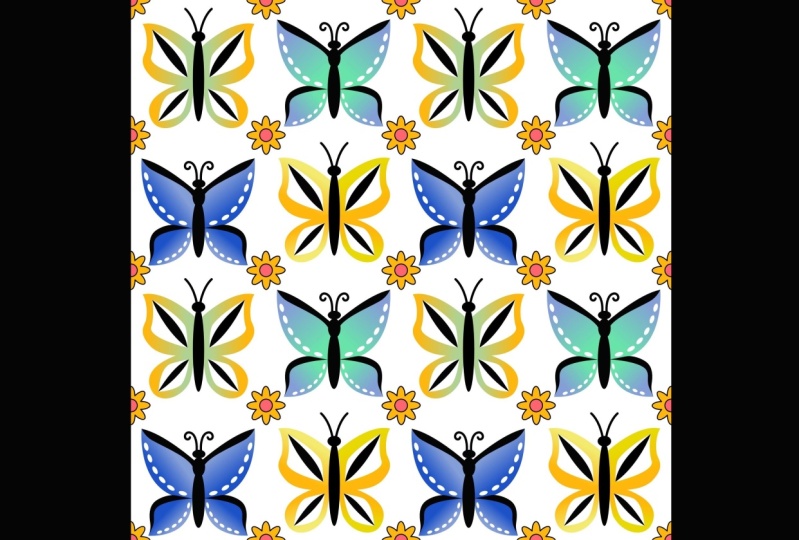
6. Modelo básico de repetição: Tudo bem. Agora que temos quatro borboletas completas, então vamos fazer mais um par de placas de arte, e vamos usar o método de pensamento símbolo que usamos na classe anterior para construir uma telha repetitiva. Então eu vou voltar para minha personalidade vetorial, ir para meu menu de documentos, clicar em quadros de arte, e eu vou dirigir um novo quadro de arte a 1000 pixels por 1000 pixels. Então eu tenho que ir ao meu estúdio de transformação e ditar as dimensões, e eu vou duplicar e arrastá-lo para cima. Ok, então este, um, quadro de
arte cinco o primeiro 1 eu vou renomear isso como nosso azulejo e o outro estão entediados, eu vou renomear como repetição prévia. Ok. E nós vamos fazer os retângulos como fizemos na outra classe, vamos torná-lo do tamanho exato do quadro de arte que eu vou usar e sem Phil e nenhum derrame também. E eu vou baixar este golpe para zero. Ok. E então eu vou para o símbolo, e eu vou clicar. Adicionar símbolo da seleção. Tudo bem. Preciso ir ao meu estúdio de camada e ter certeza que minha borboleta está dentro desse símbolo. Ok, então eu vou de selecionar e fazer a mesma coisa para cada um dos outros quadros de arte. Já está definido para saber derrame e não, Phil, então não preciso mudar isso de novo. Ok, então agora podemos duplicar esses símbolos em nosso bloco e nossa pré-visualização repetida. Então, primeiro, vamos fazê-lo na telha, então eu vou começar com o símbolo E de Art Board. Um duplicado. Então eu mudei para o meu azulejo. Mas isso vai mostrar que as dimensões são a posição em termos do quadro de arte original. Mas eu fui em frente e apenas de selecionado e re selecionado, e então ele mostra o X e y corretos. Então eu só quero ter certeza que aquele zero e zero então eu vou para o meu
estúdio de camada , selecionar o símbolo da arte A prancha também. Duplicar essa. Traga-o para baixo. Onda de Select é selecionado. Entre aqui e coloque em 500 em x zero em Porquê? Certo, certifique-se de que o símbolo está selecionado. Duplicado. Arraste-o aqui de select re select e defina a saída zero. Por quê? Aos 500 e depois mais um duplicado. Arraste-o até aqui. X será, Oh, Eu tinha um de select re selecionar X será 500. E por que serão 500? Ok, então nós podemos tipo de agrupar estes juntos e duplicá-los e arrastá-lo para a nossa
pré-visualização repetitiva . E eu vou escalar isso até onde ele se sente apenas um quadrante superior esquerdo. Coloque dois dedos para baixo para acalmá-lo uma e outra vez. Agora, se fôssemos fazer alterações em nosso quadro original, você veria as alterações não apenas no bloco, mas na visualização repetida. Portanto, esta seria uma boa maneira de manter um modelo para motivos alinhados horizontalmente e verticalmente. Nós também podemos, uh, duplicar este arquivo e este documento, todo
este documento, e então transformá-lo em um modelo para 1/2 gota ou 1/2 padrão tijolo. Então eu vou fechar, e então eu vou mostrar a vocês como fazer esses ajustes na próxima lição.
7. Templates de "meia gota e "Meio tijolo": Ok, então eu vou duplicar este arquivo. O original. Vou renomear a repetição básica, e eu vou renomear esta meia gota. Repita. Portanto, não é necessariamente que o azulejo inteiro seja meio descartado, mas os elementos dentro do nosso azulejo serão meio descartados. Então, para conseguir isso, então eu iria para o meu estúdio de camada e na minha camada de azulejo, eu selecionaria o verde e o roxo, e eu adicionaria 500. Oh, eu sinto muito. Quis dizer 150 por quê? E então eu selecionava o verde duplicado e arrastava para cima. Ok, deixe-me apenas ter certeza que eu coloquei isso nas coordenadas certas. Ok, para fazer isso acontecer aqui, então eu iria para o meu estúdio de camada e no quadro de arte de repetição, eu escolheria todas as borboletas verdes e roxas. Ok. E eu diria 125, uma vez que estes azulejos ou menores, eles são na verdade 500 por 500. Isso significa que cada símbolo para o motivo é de 250 por 250 pixels. Então eu só preciso movê-los metade disso. Certo, tem isso. E então eu posso eu vou para diesel ele. Esses outros apenas mantêm os dois verdes selecionados. Vou duplicá-los e arrastá-los para cima. Certifica-te de que estão no sítio certo. Sim, eles são. E então essa seria a sua prévia para esta meia gota. Repita
e, em seguida, você pode ver que ele ainda faz alterações se você fizer alterações em seus
motivos originais Agora vamos duplicar o arquivo original novamente. Certo, aquele que diz “Repetir cópia básica”. Vou renomeá-lo e chamá-lo. Metade tijolo. Repita. Então, para este na telha, eu quero mover estes dois para cima. Então, no meu azulejo, deixe-me selecionar o verde e o amarelo. Oh, desculpe. Isso é arte. As placas precisam ir para o meu azulejo. Então deixe o verde e o amarelo. E quero movê-los lateralmente. 250. Então eu vou subtrair 2 50 de X. Vou selecionar a borboleta amarela, e vou duplicar isso sobre este lado. Certo, então isso cuida do azulejo para poder visualizá-lo, então faremos o mesmo que fizemos antes, mas só que vamos movê-los para os
lados, , em vez de para cima e para baixo. Então, na pré-visualização de repetição, vou selecionar todas as borboletas verdes e amarelas. Ok? E novamente, eu vou movê-los por 125 indo para clicar, Adicionar à seleção porque ele também permite que você de selecionar coisas que já estão selecionadas. E vou duplicar duas borboletas para o outro lado. Então aí está sua prévia para isso. Então a razão pela qual criamos isso é porque você sempre pode entrar e mudar esses motivos. E você já terá esse modelo predefinido para que você possa ver como as coisas se parecem. Outra maneira que você poderia usar o mesmo modelo. É que ao invés de ter um padrão direcional,
você pode torná-lo um padrãodirecional bidirecional,
e tudo que você teria que fazer é,
hum,
virar os símbolos dentro do seu bloco. É que ao invés de ter um padrão direcional,
você pode torná-lo um padrão direcional bidirecional, e tudo que você teria que fazer é, hum, Então deixe-me selecionar as de baixo, que seriam as borboletas verdes e as duas amarelas. E então eu posso ir para o meu estúdio de transformação e espelhá-los na outra direção. E eu poderia fazer o mesmo com os da minha pré-visualização repetida. Então eu escolheria todo o verde e amarelo, ok? E eu, então, virava esses. Ok, então agora as mudanças que você fizer nesse aqui também refletirão aqui. Não tenha medo, Teoh. Espelhar
ou virar seus símbolos. Neste caso, acabei de fazê-lo. Eu só virei no eixo X em vez do acesso aos Emirados Árabes Unidos porque meus motivos são simétricos. meus motivos são simétricos. Mas se eles fossem assimétricos, você poderia invertê-los no acesso do eixo y também. E experimente com isso. Eu estava pensando que todo mundo provavelmente iria querer saber como mudar a
cor de fundo . Então, por exemplo, em nossa repetição básica na metade, drop in half brick repete onde estamos exportando este bloco, Hum, nós podemos apenas adicionar uma cor de fundo arrastando um retângulo sobre ele. E vamos apenas fazer com que o tamanho certo que ele encaixe nos cantos e vamos para o nosso estúdio de camadas e vamos arrastá-lo abaixo do grupo de símbolos, e então nós podemos apenas derramá-lo como um normal hum Então essa é uma das razões por que nós deixamos nosso retângulos sem Phil onde temos nossos motivos. Ou se você quisesse apenas mudar
os quadrados individuais, você poderia fazer isso. os quadrados individuais, Então deixe-me desligar o ar retangular e podemos ir aos nossos quadros de arte originais. Por exemplo, Com esta borboleta, deixe-me fazer o tamanho certo. Eu iria para o meu estúdio de camada, e eu iria arrastá-lo para baixo, estão na verdade dentro desse símbolo e, em seguida, abaixo da borboleta. E então você vê que nós temos um Phil apenas naqueles quadrados, então é assim que você faria isso.
8. Modelo de padrão diagonal: Está bem, e depois vamos fazer mais uma. Então, bem, duplique isso de novo, e eu vou apenas renomear essa diagonal. Repito, não sei como chamá-lo, mas você vai ver o porquê. Então a razão nos outros que fizemos o mosaico e a repetição da pré-visualização, , é porque quando vamos exportar,
realmente, realmente, isso é tudo o que precisamos. Mas se quiséssemos fazer isso, poderíamos. Mas seria um pouco redundante, mas não é realmente uma coisa ruim. Hum, então pelo que vamos fazer agora, nós realmente não precisamos deste azulejo porque nós precisamos colocar nossos motivos quatro e quatro baixo em vez de uma cruz para baixo. Então eu vou em frente e apenas me livrar do azulejo, e eu posso realmente me deixar ver Repetir visualização. Eu vou para o estúdio Transform, e eu vou conseguir 2000 por 2000. Certo, vou arrastar todo o quadro de arte. Vou selecionar tudo o que está dentro dele e apenas arrastá-lo para o canto. Ok, então o que vamos fazer agora é mover esses símbolos ao redor. Então, basicamente, eles estarão nessa ordem. Então eu vou apenas ir em frente e eu vou apenas me livrar dos agrupamentos do, e eu vou Eu vou agrupar isso da ONU por enquanto. Ok, então vamos mover o símbolo amarelo para cá. Vamos mover o verde para cá, está bem? E o que vamos fazer é reagrupá-los e podemos duplicá-lo. Arraste-o para baixo. Então o que eu vou fazer agora é eu vou mudar tudo por 500 que é o tamanho de um dos símbolos. Então eu vou clicar mais 500. Ok. E eu vou me mudar. Deixe-me. Não me deixa pegar, já que está fora do campus. Mas vou pegar esse símbolo aqui e arrastá-lo para o começo. Ok, então eu vou apenas destes duplicá-los novamente. Eu vou mover tudo por 500 de novo, e eu vou pegar a borboleta amarela que está do lado de fora e arrastá-lo para cá e novamente. Agarra tudo duplicado. Mova por 500, vá para o meu estúdio de camada, pegue o roxo e arraste-o para aqui. Então agora você verá que eles vão, uh, em uma forma diagonal. Por isso chamei de diagonal. Repita. Mas se quisermos ver o que isto parece,
podemos criar outro quadro de arte. Mas se quisermos ver o que isto parece, Faremos 2000 por 2000. Ok? E podemos ter tudo o que eu não queria fazer isso. Eu tenho que usar a ferramenta de movimento, ter todos os nossos símbolos duplicá-los de seleção, tê-lo novamente e, em seguida, colocá-los em zero. Ok, e colocá-los em um canto,
duplicar, duplicar e duplicar. E aí você tem uma prévia de como seria seu padrão. Então as maneiras que mostrei a você não são as únicas maneiras de fazer isso acontecer. Por exemplo, se você quisesse que eles fossem assim, então você usaria a metade superior disso. Você pode criar um grande número de padrões diferentes usando esta técnica usando os símbolos , e isso funcionaria muito bem para coordenadas para suas coleções de padrões. Se você quiser mais informações sobre teoria de cores e, você sabe, tipo de equilibrar seu padrão e tudo mais. Shannon McNabb tem uma boa aula sobre isso. Estou apenas mostrando a vocês como realizar essa coisa toda de modelo dentro do Designer de afinidade, já que isso é mais uma classe de ilustrador. Então eu vou fazer mais um vídeo só para mostrar como preencher algumas lacunas.
9. Como salvar ativos e adicionar objetos de preenchimento: Ok, então neste último vídeo, vamos cobrir duas coisas. Um deles vai ser a poupança de ativos, o que é realmente útil. Hum, se você quiser re usar certos motivos para projetos posteriores. Então eu tenho minha borboleta verde selecionada, você vai notar que eu reduzo o tamanho de tudo para que eu possa. Então você teve que preencher algumas coisas mais tarde. Então eu tenho minha borboleta verde selecionada. Uma vez que é um grupo, ele é considerado como um objeto. Então eu posso ir para esta pequena série aqui. E é aqui que tenho os meus bens. E, hum, você vai ver coisas em que eu trabalhei em padrões anteriores. Então, se eu subir aqui, eu posso adicionar uma categoria que realmente seria o nome que está aqui no topo que tem um pouco de setas, e então estes ar considerado sub-categorias pássaros, flores e folhas. Então, se você adicionar categoria, você teria dedo do pé, você sabe, percorrer e chegar ao que você queria. Vou adicionar uma subcategoria por enquanto. E então, quando eu rolar para baixo, ele diz ativos. Posso renomear subcategoria, e vou chamá-la de Borboletas. Ok, então agora em minhas borboletas. Enquanto eu tenho que, hum, Borboleta selecionado, eu posso clicar nas três linhas e clicar em Ativo da Seleção. E agora, minha borboleta, está pronto para usar em um projeto futuro? Então, para ilustrar isso, usarei alguns bens que já guardei. Então, temos nosso bloco, e temos uma pré-visualização repetida. A telha é o que realmente estaríamos exportando. Para uso em nossos padrões. Então, digamos que você tinha algo que talvez precisasse de
um pouco de preenchimento. Você certamente poderia fazer isso. Hum, você pode construir em cima disso em cima dos símbolos. provável que você não consiga vê-lo na visualização, mas ele ainda será um bloco funcional. Então eu vou para os meus bens. E, mesmo que estas flores não correspondam necessariamente, vai dar-te a ideia. Então eu clicava em um clique inserir, e então eu posso dimensioná-lo para baixo e movê-lo para onde eu quiser. Está bem? Não faz parte de nenhum dos símbolos, então você não vai vê-lo aparecer lá em cima. Mas se eu realmente quisesse, eu poderia adicioná-lo a um símbolo e depois duplicado nos cantos dos outros. Então, por exemplo, , vamos ver as palavras que estão no meu bloco aparecerem Eu teria que adicioná-lo a Ok, vamos adicioná-lo ao vermelho primeiro. Ok, você vê, ele aparece no canto lá dentro. Olha, Olha, ele realmente aparece na pré-visualização, então isso é ótimo. Assim, não temos que duplicar os itens que colocamos no interior da nossa telha. Agora, uma vez que começamos a trabalhar nas bordas, uma vez que começamos a trabalhar nas bordas, então nós temos que usar os princípios que aprendemos na classe anterior. Então, digamos que eu deixe eu pegar essa, hum ,
forma, e eu vou duplicá-la. Digamos que eu o arraste até a borda aqui, mesmo que você veja,
repita aqui, que, hum, hum, não
significa que ele realmente está se repetindo na forma de azulejo. Você vai ver que ele não aparece no lado oposto, embora ele faz sensação no interior, então nós teríamos que duplicar isso e mover isso para a outra borda do nosso azulejo. Então nós adicionaríamos 1000 Toe X e então poderíamos continuar trabalhando em nossa telha dessa maneira. Mas então você pode me deixar selecionar o interior. Aiken, pegue isso. Ok, então será mais fácil pegar as coisas no seu estúdio de camada. Está bem? Aquele do meio, um, você sabe, vamos apenas espelhá-lo, movê-lo para que você possa continuar a preencher as coisas no seu azulejo. E, hum, você não está preso apenas a um motivo que você encheu seus quadros de arte com. De qualquer forma, espero que tudo isso faça sentido. Sei que algumas delas podem parecer um pouco complicadas. Se você tiver alguma dúvida, sinta-se livre para perguntar nos comentários ou me enviar uma mensagem. Ficarei feliz em tentar te ajudar o melhor que puder. à Vouàminha história e desfazer tudo o que acabei de fazer. E ela tinha exportado. Então eu iria para o meu estúdio de camada e me certificar de ser selecionado incansável. E então eu posso ir até o menu de documentos e exportar, e você verá onde diz área e você pode selecionar o azulejo ok, e você pode alterar as dimensões aqui. Essa parte é um pouco defeituosa com a relação de aspecto. Então eu iria apenas desfazer isso se eu quisesse fazê-lo,
um, um, 2000 por 2000 e eu iria apenas importar entrada esses números e então eu poderia clicar em compartilhar se eu quiser salvá-lo no meu rolo da câmera ou eu posso clicar, OK para salvá-lo no meu iCloud, por favor. Para os seus projetos de turma. Vá em frente e poste no exemplo de um de seus modelos de padrão e talvez até mesmo os motivos que você desenhou para entrar nele. Se você queria apenas seguir junto com as borboletas, tudo bem, também. Mas eu adoraria ver o que você cria,
e espero que isso faça seu trabalho fluir um pouco mais fácil. Mas eu adoraria ver o que você cria, Muito obrigado por assistir. Eu certamente aprecio todo o apoio
 Andrea Lyles