Transcrições
1. Introdução: Oi, meu nome é Andrea Lyles. nome da minha empresa é Calgary. Uma colecções. Sou costureira e designer. Hoje. Gostaria de mostrar como usar o Affinity Designer, que é o aplicativo de design mais poderoso disponível para o iPad. Acho que vai gostar muito de usá-lo. Vamos começar aprendendo a usar diferentes ferramentas de desenho e ser capaz de criar formas usando as diferentes configurações personalizadas disponíveis para as ferramentas de forma, adicionando texto às curvas. E então vamos combinar tudo para fazer o nosso primeiro design de padrão de superfície. Então, para o seu projeto de classe,
por favor, carregue seu design para criar um designer de afinidade. Estou ansioso para ver tudo e agradeço que assista minha aula.
2. Ferramentas de desenho: Bem-vindos à primeira lição. E este aqui. Vamos aprender a usar as ferramentas de desenho. Vamos começar abrindo um novo documento. Bem, estou fazendo isso. Peço desculpas por qualquer barulho de fundo. Meu marido e eu estamos em tempo integral com nossas cervejas, e ah, não
podemos manter o barulho fora às vezes. Então você abre no documento e pode inserir as dimensões do documento. Costuma definir dois pontos. Podemos mudar esses dois pixels. É
nisso que a maioria das pessoas trabalha,
e podemos mudar o com. É
nisso que a maioria das pessoas trabalha, Eu vou fazer 1500 por 1500 na altura também. Mas, uh, deixe-me apenas mencionar isso agora. Se você não tiver certeza do tamanho exato que deseja
que seu documento seja, tudo bem, porque quando formos exportá-lo, teremos controle sobre o tamanho que queremos exportar o documento. Assim, basta começar com, uh, com algo agora e então você sempre pode mudá-lo mais tarde. Certo, aí está nossa tela em branco. Você notará que há um símbolo de ponto de interrogação no canto inferior direito. Se você tocar e segurar que ele irá mostrar-lhe o que cada uma das ferramentas e, hum, estúdios são eso assim você sempre pode referenciá-lo. Certo, então vamos começar desenhando meio-fio. Acho que isso ilustrará como cada uma das ferramentas funciona. Então há Ah, ferramenta de
lápis, e vamos apenas desenhar uma curva S simples. Ok, você vai notar que há nó em, hum, vários pontos da curva. Normalmente, a ferramenta de lápis renderiza muito mais notas do que você realmente precisa. Mas se você não está familiarizado com a ferramenta dependente, se
você apenas , você sabe, quer desenhar com
isso, tudo bem. É um ótimo lugar para começar. Depois, há a ferramenta de pincel vetorial, que é uma coisa que diferencia o designer de afinidade. Porque normalmente você pode Onley desenhar linhas sólidas em programas de diretores que estão disponíveis para
o iPad. Porque normalmente você pode Onley desenhar linhas sólidas em programas de diretores que estão disponíveis para Mas quando tivermos isso selecionado, podemos ir até aqui, , e clicar nisso e você verá que há uma variedade de pincéis disponíveis, , então você pode desenhar algo que é um pouco mais olhando pintalmente. Por exemplo, eu vou escolher uma escova acrílica parte superior disso, e eu vou fazer a mesma coisa e parece um golpe de escova de tinta, e então eu vou usar a ferramenta de caneta. Uma vez que você passar por cada um, então eu vou mostrar-lhe como dedo do pé personalizar as diferentes linhas. O lápis funciona um pouco diferente. Alguns de vocês estão familiarizados com isso. Alguns de vocês não são para aqueles que não são. Ah, o lápis desenha linhas e curvas criando pontos de ancoragem, então você começará sua curva tocando e segurando. E então você arrasta essa, hum, a alça na direção em que você quer que sua curva vá. Isso é para a primeira parte do meio-fio. Então eu vou colocar minha próxima âncora onde há uma mudança de direção e eu vou puxar a alça na direção oposta que eu quero que a curva para ir e você vai ver o que eu quero dizer . Então eu vou puxar para baixo e então a alça oposta puxa uma curva para cima. Então eu vou para o fim da minha curva, e eu vou puxar para cima porque eu quero que a curva para baixo. Ok, então a grande coisa sobre trabalhar e um formato de diretor é que tudo pode ser dimensionado para cima ou para baixo e editado sem realmente perder a qualidade do seu desenho. Hum, então eu vou de selecioná-lo clicando no símbolo X. Ok, então tem três linhas. Vou te mostrar como mudar o traço e as cores, então vou usá-las. A ferramenta de movimento para selecionar, um, primeiro ,
minha ,
minhacurva de ferramenta de
lápis. E você sempre pode mudar o pincel que você usou para ele. Então eu poderia ir para a seção de pincel, e eu poderia mudar o dedo do pé um dos pincéis, ou se eu começasse com um pincel. Mas não gostei do que usei. Eu poderia entrar e mudá-lo para um tipo diferente de fresco. Então você pode fazer isso com qualquer linha que você desenhar. Designer de afinidade na persona vetorial. Está bem, , deixa-me mostrar-te. Além disso, enquanto estou nisso, mostrar-lhe como desenhar uma linha reta com o lápis. Tudo o que você faria é colocar um ponto de ancoragem e depois outro, e isso só faz uma linha reta. Ok, então agora vamos dizer que eu quero mudar as cores. E enquanto eu tenho meu traço selecionado, então este disco no topo está,
hum, hum, ele sempre aqui para mudar a cor do traçado e a cor do preenchimento. Então, para a cor do traçado, eu
vou, hum, mudá-lo para uma cor mais clara para que você possa ver que o que eu estou falando lá é um círculo que é preenchido, e um que não é o único Isso não é Thea o que muda a cor do traçado e a que sólida muda a cor do campo. Então, por exemplo, há, hum, e as rodas de cor bastante simples. Basta arrastar ao redor para a cor que você deseja e, em seguida, dentro do triângulo para os diferentes tons dessa cor. de Antesde
passarmos para a próxima seção,
quero mostrar também o estúdio de camadas. Antesde
passarmos para a próxima seção, Então aqui você pode ver cada objeto individual que você criou todas as bordas e você pode agrupar itens para que eu possa tocar em um. E então, com um toque de dois dedos, eu toquei no fundo mais um que eu gostaria de agrupar. Então ele seleciona tudo no meio, e então você pode juntá-lo. Mas quando é tão pequeno, pode ser um pouco difícil, então você pode simplesmente tocar no símbolo do grupo na parte superior. A vantagem de ter tudo em grupo é que agora você pode movê-los todos juntos. Mas se digamos que você queira mudar algo de forma independente, você ainda pode fazer isso tocando duas vezes nele ou, ah, você pode entrar no estúdio de camadas e selecionar uma única curva fora do seu grupo. Então você não precisa se preocupar que uma vez que você agrupou, então você não pode editá-lo. Você ainda pode voltar e fazer isso. Certo, agora que passamos por tudo isso na próxima lição, vou te mostrar como usar
as agora que passamos por tudo isso na próxima lição,
vou te mostrar como usar
asformas e como editar suas formas.
3. Ferramentas de formas: Certo, então vamos limpar uma tela para começarmos com nossas formas. Vou selecionar tudo e clicar na lata de lixo ali no canto. Suas formas de ar aqui com esse quadrado é se você subir na pequena seta, ele irá mostrar-lhe os diferentes tipos de formas que você pode fazer. Vamos começar com um retângulo. Há algumas coisas personalizadas que você pode fazer, hum, com os cantos. Então, aqui em baixo, você vai notar, hum, esta pequena caixa que tem algumas opções para você. Para um tipo de canto, você pode clicar redondo e arredondar seus cantos em verso e recortar. Com cada um desses, você vai notar que há, ah, um pequeno nó laranja. E se arrastarmos isso, geralmente há uma linha que indica em que direção você pode arrastá-la. Então, todas as esquinas da mesma maneira. Eu diria, Em
primeiro lugar, você também pode fazer a mesma coisa. Certo, então, , esse é o retângulo. Vou em frente e deletar isso. Ok. Para nossa ferramenta de elipse, vamos começar a arrastar nosso círculo para fora. Se você colocar um dedo para baixo, ele o transforma em um círculo perfeito, e ele o ancora do lado superior esquerdo. Se você colocar dois dedos para baixo, você pode reposicionar e, em seguida, continuar a trabalhar nele. Se você colocar três dedos para baixo, ele irrita o centro do círculo, e se você colocar quatro dedos para baixo, então ele ainda está ancorado. Mas você pode mudar a forma, a proporção para torná-lo em um oval. Você notará se você não mudar para uma das ferramentas de seleção, apenas continuará a desenhar formas. Está bem, e depois mostro-te mais uma. Digamos que a estrela. Certo, tiramos a estrela da mesma coisa. Podemos torná-lo proporcional segurando um dedo e lótus neste. Temos três nós laranja para que possamos mudar a profundidade deles. Ah, eu não sei como você os chamaria. Pequenas partes de se destacam. Você pode mudar a curva dele, e você pode transformá-lo em, ah, curva superior também. Então parece um pouco mais com pétalas de flores. Ok, e então você pode mudar o número de pedais ou pontos de estrelas que existem deslizando para a esquerda e pode onde diz pontos. Ok,
então o raio interno muda a profundidade de cada um desses pontos. Então, Então, brinque com todas as formas diferentes. É muito divertido. E, na próxima lição, falaremos sobre a adição de texto a curvas ou formas.
4. Ferramenta de texto artístico: Ok, então agora vamos falar sobre o texto artístico. Eu vou apenas desenhar curva e ah, moldar. É tudo só fazer os lábios. Ok, então eu vou tocar na ferramenta de texto lá em baixo. Bem, primeiro eu quero fazer a seleção de sal de freio ocorrer. Em seguida, vou tocar na ferramenta de texto. E se eu tocar direito na curva, então meu texto aparecerá nessa forma curva e do traçado para a curva em si desaparece. Vendido para dizer oi. Eu sou Andrea. Está bem, há uma pequena seta verde e uma pequena laranja. Então, o verde dita onde o início do seu texto começa nessa curva e o laranja dita o fim da palavra. E se eu arrastasse isto para este lado do que as minhas letras, isso seria passado. Essa laranja vira para o lado oposto da curva assim, certo? E então o verde arrasta seus textos na curva. Se você quiser alterar fontes, toque em. Ah, na verdade, você seleciona com a ferramenta de movimento. Se você é qualquer outro, ainda assim, então ele só vai alterar o texto. Isso é que você digita depois disso. Mas se você for selecionado com a ferramenta de movimentação
, ela personalizará seu texto. Isso é que já está lá. Então, se eu clicar onde este a está, é onde minhas fontes estão. Para que eu possa mudar para uma frente diferente. Posso mudar o tamanho do meu pai. E há também, um, muita personalização que você pode fazer tão longe quanto o espaçamento de suas letras. Por exemplo, o posicionamento. Podemos dimensionar o texto horizontalmente, verticalmente. O espaçamento entre as letras. E se você tiver mais de uma linha, você também pode ajustar o espaço entre as linhas no parágrafo, Hum, seção. Ok, então é quando você vai ver que a linha do curso se foi. Ok, então eu vou agora selecionar os lábios, e eu vou adicionar texto direito na Elipse. Está bem
, vou pôr o meu nome outra vez. Andrea Lyles. Ok, então eu posso, hum mesmo que o traço da forma em si tenha desaparecido, eu ainda tenho a capacidade de mudar a forma dele, e isso mudará a forma do texto. Está bem. Se eu quiser me mover, decidir, eu quero mover meu texto depois que eu ajustar a forma. Eu só iria clicar de volta na caixa, e ele vai trazer minhas flechas verdes e laranja de volta para cima. E eu poderia arrastar as coisas por aí, ok? E o mesmo se aplica com a mudança da sua diversão, seu estilo de fonte. E você pode mudar a cor do seu texto novamente. Você teria que tê-lo selecionado com a ferramenta de movimento e, em seguida, dis changer cor. Você faz isso com o Phil, não com o derrame. Ok, então isso é que na última seção, vamos combinar muito do que aprendemos,
e, e, hum, fazer um padrão perfeito.
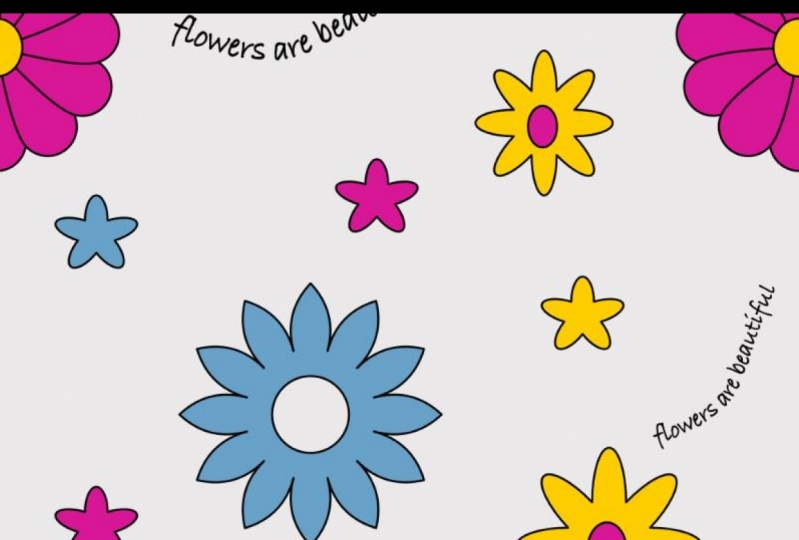
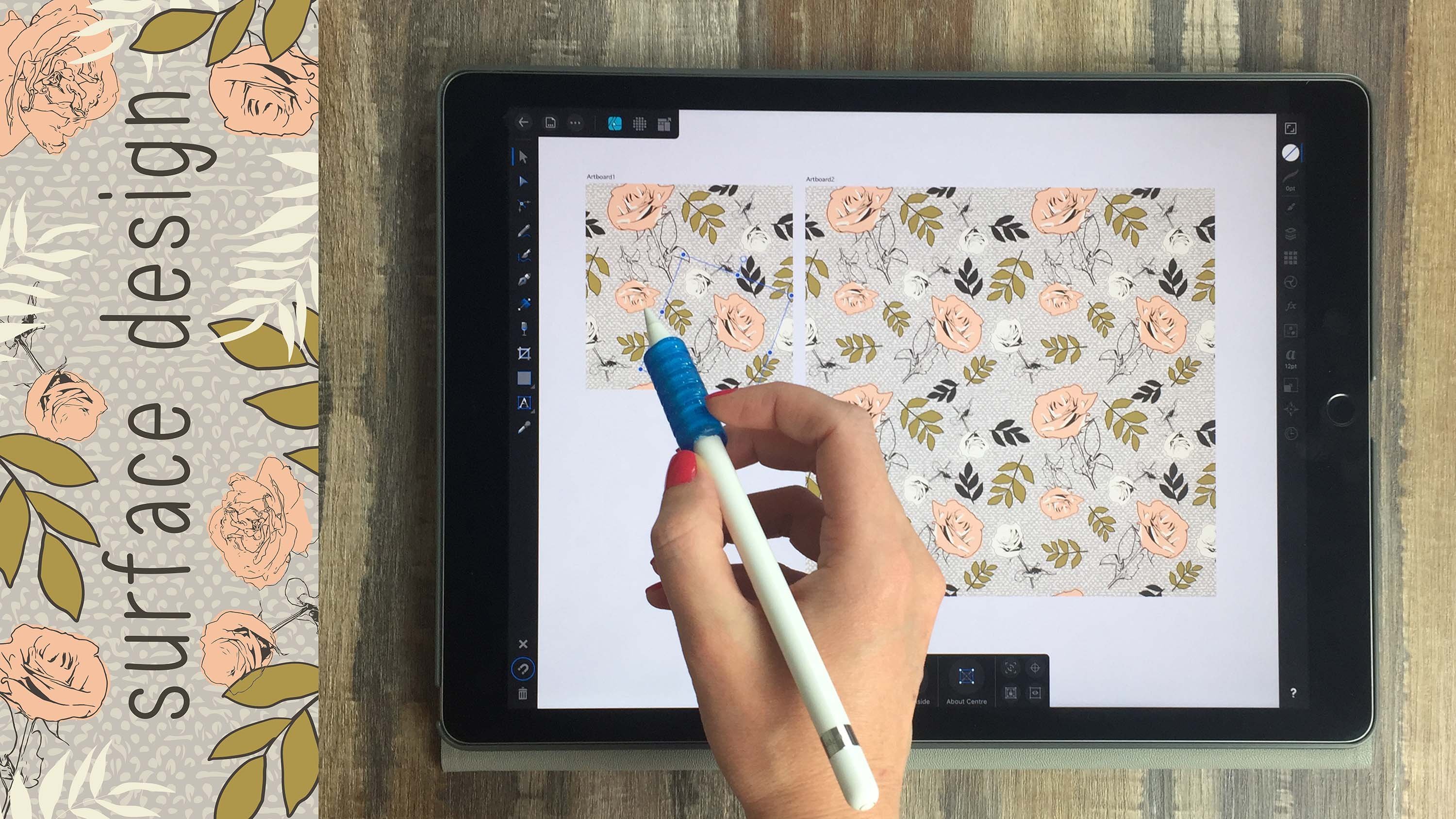
5. Como criar um design de padrão de superfície usando formas parte 1: Certo, então agora vamos juntar tudo o que aprendemos. Vamos criar um novo documento em pixels. Eu vou fazer 1500 por 1500 a 300 d. P. I e eu vou criar um quadro de arte. momento, Neste
momento, não
estou muito preocupado com as dimensões exatas. Porque já que estou trabalhando em um formato vetorial , nosso trabalho artístico não perderá qualidade se exportarmos um tamanho diferente mais tarde. Então eu vou clicar, OK, isso parece um pouco diferente do que temos trabalhado. Isso permite que você crie, hum, vários documentos na mesma página. Eu vou subir aqui e descer a quadros de arte e arrastar outro bem ao lado dele. Usando o estúdio de transformação. Vou fazer do mesmo tamanho que o outro. Certo, 1500 por 1500. E nós vamos trabalhar no quadro de arte um e então ver o padrão se desenvolver no
quadro de arte também. Então temos que decidir sobre uma cor de fundo e preencher nosso plano de fundo em nosso quadro um. Então fazemos isso com a ferramenta de retângulo, basta arrastar um retângulo e eu vou torná-lo o mesmo tamanho é o meu quadro de arte. E certifique-se de que é zero em X e zero em por que meu AVC com está definido zero. Então eu não tenho que me preocupar em haver uma borda de cor diferente aqui. Então precisamos adicionar isso aos símbolos. Então essa é essa pequena roda bem aqui na lateral. Vamos até o topo e clique em Adicionar símbolo da seleção. Ok, então eu vou diminuir o zoom, ter minha ferramenta de movimentação, um, selecionar o retângulo ou quadrado. Neste caso, vou colocar dois dedos para baixo. Eu vou arrastá-lo para cima, e eu vou redimensioná-lo. Eu vou distraído para que ele preencha 1/4 deste segundo quadro de arte. A
minha Magnetics ligou-se,
por isso encaixa-se nolugar,
põe dois dedos para baixo,
duplicado de novo,
e continua a duplicar até ter um quadrado em cada canto. minha Magnetics ligou-se,
por isso encaixa-se no lugar, põe dois dedos para baixo, duplicado de novo, Certo, vou clicar no original. Eu vou para o meu estúdio de camada e ele foi selecionado. Eu só vou trancá-lo para que eu não movê-lo acidentalmente bem em mover outras coisas ao redor, eu vou colapso quadro de arte também. Já que não vou precisar disso para o meu trabalho. Ok, então agora vamos em frente e começar a trabalhar com nossas formas. Vou criar flores usando ferramentas diferentes. Eu vou começar com a ferramenta de engrenagem, então eu vou dirigir um para fora, colocar um dedo para baixo para que, hum, as proporções são iguais, e você vai notar todos os pequenos pensamentos laranja que permite que você manipule diferentes linhas. Vou começar com este aqui, arrastando-o para a direita e
fechando o fundo. Eu vou arrastar este aqui para baixo, Teoh, para as profundezas dos meus pedais, o topo que eu vou fechar. E então este do meio, eu vou arrastar para fora. Então, meio que freia meus pedais, certo? E então também podemos fazer o centro maior ou menor também, indo para o estúdio de cores. E vou encher isto com um azul. Ok, eu gosto daquele azul. E eu acho que eu quero que haja um pouco de um esboço. Então eu vou para o meu derrame com e disse aquele dedo do pé. Ok, então é que eu posso usar minha ferramenta de movimento e apenas arrastá-la para cima. Se não estiver aparecendo no segundo quadro de arte, significa
que precisamos ir ao nosso estúdio de camadas e arrastá-lo para o nosso símbolo. Ok, então eu vou fazer outra forma. Vou usar a ferramenta de nuvem. Vou expulsar uma nuvem com um dedo para baixo. E primeiro vou diminuir a quantidade de pedais. Ao descer aqui onde diz bolhas, você pode arrastar isso para baixo. Acho que oito será bom. E então este só tem um pequeno nó laranja que você pode puxar para baixo para aumentar as profundidades de seus pedais. Então estou feliz com isso. E nós vamos recolorir este com um amarelo, ok? E eu vou adicionar um centro usando minha ferramenta de elipse. Só vai arrastar isso, um dedo para baixo. Deixe-me movê-lo. Ele se encaixa automaticamente no centro, e eu vou encher o centro com um rosa. Acho que gosto. Ok. Então podemos olhar para o nosso quadro de arte e ver que tudo está se repetindo. Bem,
ali, ali, não
quero que essas duas formas se movam de forma independente. Então eu vou para o meu estúdio de camadas, certificar-me de que ambos estão selecionados e agrupá-los. Então, agora, se eu os mover, ambos se movem juntos, certo? E por último, vou fazer outra flor grande com a ferramenta de lágrima, então vou arrastar um pedal para fora, e isso parece muito bom. Vou subir aqui e clicar em Duplicar. Na verdade, deixe-me desfazer isso. Eu quero ter certeza de que ele foi selecionado com a ferramenta de movimento antes de duplicar, e então eu posso arrastá-lo para fora e girar o QI, certificar-se de que eles estão juntos no centro. Então não, já que dupliquei isso em vez de copiar e colar. Se eu continuar a clicar em duplicar, ele vai continuar a mover essa forma em torno da mesma maneira que eu fiz o primeiro 1 então você pode ter que brincar com ele um pouco. Tentei algumas vezes, , porque os pedais nem sempre se alinham exatamente no final. Eu vou fechar um pouco esse um pouco, e eu vou usar minha ferramenta de elipse para arrastar para arrastar um círculo para fora para o centro e eu
vou preenchê-lo com o amarelo e este aqui. Vamos ver, isso parece sobre o centro. Não vai encaixar exatamente no lugar. Bem, a menos que eu cresça, por favor. Primeiro, arrastamos isso para baixo. Ok, lá vamos nós. E eu vou agrupá-lo com esses pedais para que eu tenha outra flor que vai se mover juntos. Vou duplicar este em cada um dos cantos. Vou arrastar isso para aquele canto, para ter
certeza que está ter
certeza que está
centrado nele. Eu vou subir aqui duplicado rápido para aplacar aquele direito naquele canto. Eu posso colocar dois dedos para baixo, movê-lo para este canto, ok? E depois arrasta outro para este canto. Ok? Ok. Então um deles está um pouco fora. Se você tiver problemas para selecionar algo, você sempre pode ir para o estúdio de camadas. Ok? Então eu acidentalmente Sim, eu criei para lá. Vou apagar um, e vou mover esse para o canto, ver se isso resolve o problema deles. Sim, fez. Ok. E novamente, eu não quero que cada uma dessas flores se mova de forma independente, então eu vou selecionar o topo usado dois dedos, o de cima no de baixo e apertá-los juntos. E assim, se eu precisar movê-los, meu padrão não será interrompido. Ok? Vou criar
umpar de um flores de enchimento usando a ferramenta de nuvem de novo. Então eu só vou arrastar uma pequena nuvem para fora, e eu vou diminuir o número de pedais para, tipo, cinco. Faça os pedais um pouco mais profundos. Ok? Vou usar dois dedos, Teoh Hope e desfazemos isso. Certifique-se de que está selecionado com a ferramenta Mover
e, em seguida, coloque dois dedos para baixo. Saia para duplicar. Quando mudar a cor desse. Rosa demais para dois dedos para baixo. Duplicado de novo. Minuto. Mude essa para azul. E, em seguida, aqui com a adição à seleção, eu posso selecionar todos os três. Ok, eu vejo qual é o problema. Por que não me deixa escolher as coisas. É porque eu tenho todo o símbolo caminhado. Eu não quero isso. Quero desbloquear isso. O que eu quero bloquear é apenas o retângulo. Ok? Agora eu devo ser capaz de selecionar coisas. Sim. Então eu vou clicar. Adicione à seleção como todos os três dedos para baixo e arraste-os para fora. Sim, e eu vou tirar um tempo para,
hum, hum, reposicionar isso e então eu vou voltar e mostrar que você teve que adicionar o texto.
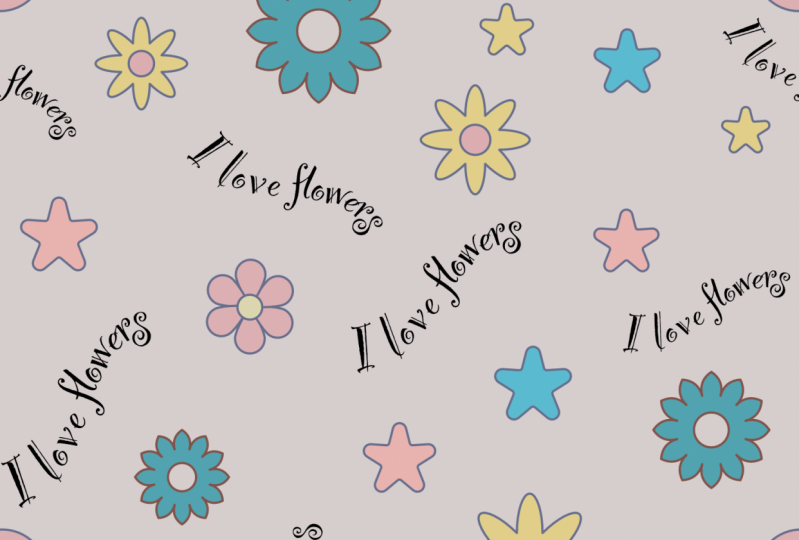
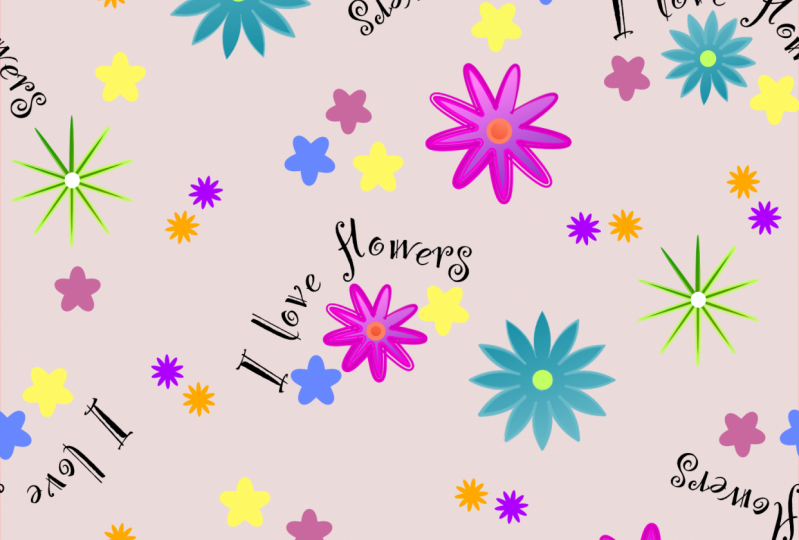
6. Como criar um design de padrão de superfície usando formas parte 2: Ok, então agora vamos adicionar algum texto. Então vamos fazer isso desenhando uma curva com nossa ferramenta de caneta ele e um de select que eu posso apenas clicar no X lá, e eu vou secar a curva para fora. Ok. Se eu quiser, pode curvar um pouco. Posso clicar na ferramenta de nó, e posso mover os nós ou arrastar as alças para alterar a forma da curva. Ok, Uma vez que eu estou feliz com ele, então eu posso clicar na ferramenta de texto. E se eu aumentar o zoom, se eu clicar direito na curva, então ele vai, hum, me
permitir escrever nessa curva na linha real do traçado da curva desaparece e apenas o texto permanecerá, então Vou datilografar. Adoro flores. Ok, que eu preciso ter certeza de que minha ferramenta de movimento está selecionada para que eu possa mudar a frente. Então eu vou para o meu estúdio principal aqui, e vamos ver, eu quebrei aquele, e então eu posso mudar o tamanho dele. Isso é um pouco grande demais. Isso parece muito bom. Eu acho que, hum, se eu for para o posicionamento. Vou mudar a escala horizontal. Acho que só quero isso um pouco mais. Ok. Eu também posso diminuir a escala vertical. Muito bem, acho que temos de arrastar isto até ao nosso símbolo. Ok. Oh, eu vejo. Então ele está querendo duplicá-lo no mesmo tamanho de fonte que é aqui. Então, se quisermos consertar isso, podemos. Então, como o original, e nós vamos subir aqui para os três pequenos pontos e vamos clicar em converter em curvas. Ele muda de texto para basicamente como se você tivesse esboçado o texto. Ok, então eu vou Teoh, duplicar isso algumas vezes e adicioná-lo a lugares diferentes. No meu padrão, eu poderia até mudar o tamanho disso um pouco. Ok, então o que eu ainda tenho a fazer são os itens que estão pendurados sobre a tela. Eles precisam ser duplicados no lado oposto. Então eu clicava naquela florzinha, duplicava, e se eu fosse ao meu estúdio de transformação, então eu poderia movê-la no eixo X, que é horizontal. E eu não tenho que fazer matemática. Posso
ligar mais 1500 porque é a largura da minha tela. E então eu iria ... Vamos ver. Sim. Agrupe esses dois para que eles não se movam independentemente do que as flores que eu amo precisam ser duplicadas. Eu subtrairia 1500 daquele, já que ele está voltando para lá,
e eu vou agrupar esses dois e então este está pendurado sobre o fundo para que eu possa
duplicá-lo e subtrair 1500 em Porquê? O que iria movê-lo para cima. Ok. E então eu posso agrupar esses dois. Aquele está tocando a farinha, pequeno Seiken. Basta movê-los, movê-lo um pouco mais. Deixe-me ver o que parece no quadro geral. Acho que quero talvez fazer este vir aqui. E estou muito feliz com isso. Assim, você pode continuar movendo coisas, adicionar coisas ou excluí-las. E se você quisesse mudar algo que passasse por cima do campus,
você teria que apagar uma mudança a outra,
como talvez eu quisesse mudar o ângulo disso. E se você quisesse mudar algo que passasse por cima do campus, você teria que apagar uma mudança a outra, Eu acho que eu gosto mais disso e, em seguida, duplicado novamente ok, então eu poderia agrupá-los juntos novamente. E seria isso. Você também pode usar esse método para coisas que você desenharia, como com a ferramenta caneta ou lápis. Hum, mas isso vai começar por agora, e então vamos um pouco mais aprofundado em uma aula futura. Quase esqueci de mostrar como exportar seu documento. Então você quer ter certeza de ir para o seu estúdio de camadas e que nossa unidade de bordo foi selecionada. Se não estiver selecionado, não lhe dará a opção de no esporte. Um quadro de arte individual vai até aqui, vai para exportação, e você verá que agora ele tem todo o documento selecionado. É por isso que as dimensões são estranhas. Mas se formos até aqui, podemos
selecionar Art Board 1. Ok, é um pouco defeituoso. Então, se eu mudasse
isso, não mudaria proporcionalmente por alguma razão. Então, se você quisesse mudar o tamanho dele, você poderia simplesmente selecionar esse amor, hum, mas e colocar o tamanho, vamos dizer, vamos eu quero fazer 3000 por 3000 então eu poderia fazer isso e eu posso clicar, compartilhe e salve-o no rolo da câmera clicando em Salvar imagem. Ou eu poderia clicar em OK e salvá-lo no
meu iCloud. Então, se eu apenas clicar, compartilhar e salvar imagem e cancelar, eu posso fechar fora do designer de afinidade. Eu poderia ir às minhas fotos e lá está o meu azulejo. Por favor, vá em frente e carregue os padrões de superfície que você cria usando formas com as técnicas que você aprendeu nesta classe. Estou ansioso para ver o que você cria e muito obrigado por assistir.
7. Escalando o curso para sua prancheta repetição: Ok, então eu pensei em adicionar uma pequena emenda à nossa seção de arte de repetição. Eu vou ampliar um pouco para que você possa ver que o traço com não parece ser proporcional ao objeto em,
hum, hum, na seção de placa de arte repetida, com exceção das flores amarelas. Então eu vou mostrar a vocês como eu consegui isso. E isso é algo que você pode fazer depois que meu azulejo já está feito, mas eu posso ir para o meu estúdio de camadas, e eu vou selecionar tudo com exceção do texto. Então eu vou,
hum, hum, clicar no objeto mais alto do estúdio de camadas e, em seguida, com dois dedos, selecionarei o de baixo, e ele seleciona tudo no meio. E depois irei para o meu estúdio de AVC. E há um pequeno menu suspenso que diz Avançado. Então você pode clicar nisso e então nós vamos alternar na escala com o objeto, e você pode ver que tudo os traços foram reduzidos em nosso
quadro de arte repetitivo . Então agora tudo parece como deveria. Eu não notei quando eu estava fazendo este quadro de arte porque o derrame era tão
pequeno. Eu não notei quando eu estava fazendo este quadro de arte porque o derrame era tão Mas se você estiver trabalhando com objetos com um traço maior com você certamente notaria isso . Só para mostrar a vocês que espero que ajude. Muito bem, vejo-te na próxima aula.
 Andrea Lyles