Transcrições
1. Introdução: Olá e seja bem-vindo à masterclass
Fusion 360. Meu nome é Steven e sou
o instrutor do curso e estou muito animado para
tê-lo neste curso. Portanto, este curso é muito
abrangente e você vai tirar
o máximo do curso quanto
puder colocar nele. Então, há muitas lições muito
pequenas em que eu passo por todos os diferentes
recursos em fusão. 360 quase todos
os recursos. E sim, então eu recomendo passar por todas
essas lições primeiro e depois abordar os
projetos dessa forma você tem uma base muito sólida. Sim. Então, mais uma vez, estou muito feliz que você se
inscreveu e estou
feliz por estares aqui. E este é um conjunto de
habilidades muito bom para se ter na vida. É muito aplicável
para muitas coisas. Se você quiser, se você
quiser fazer algo sozinho, criar produtos,
ou apenas coisas divertidas do que ter
a capacidade de modelar 3D e imprimir em 3D, algo é
definitivamente necessário para isso. Mais uma vez, meu nome é Steven, e fico feliz que esteja aqui. E eu sei que
você aprenderá muito.
2. Introdução ao Fusion 360: Neste vídeo,
vou lhe dar uma breve visão geral do Fusion 360. Fusion 360 é um
software de modelagem
CAD ou 3D muito
poderoso e fácil de usar que permite essencialmente
projetar quase qualquer coisa. Então aqui está uma
máquina de mármore que eu projetei. Eu poderia girar em torno dele. Eu poderia mudar um monte
de recursos disso. E você pode ver aqui a partir de
uma lista dos meus projetos, eu desenhei inúmeras coisas
diferentes. Você poderia realmente
projetar qualquer coisa no Fusion 360. A única restrição é que se você tiver um design muito complicado, um poderia começar a atrasar se seu computador não for
poderoso o suficiente. Mas adoro usar o Fusion 360. É um ótimo programa. Muito poderoso, muito fácil de usar. Então, estou ansioso para
ensinar tudo sobre isso. E espero que você esteja animado
para aprender porque este é realmente um ótimo programa e
eu recomendo.
3. Introdução ao Fusion 360: Neste vídeo, mostrarei como
baixar a versão gratuita
do Fusion
360 para uso pessoal. Vá para a
página Fusion 360 em Autodesk.com. Vá para baixar o teste gratuito. E aqui você verá
a opção para o Fusion 360 para uso pessoal ou hobby. Clique em Começar. E
provavelmente pedirá que você faça login. Já fiz login, mas você precisará fazer
login ou criar uma conta. E então você
provavelmente terá que preparar, clicar, começar novamente. E isso o levará
à página de download. Às vezes, ele muda um
pouco dependendo como você chega à página ou de
onde você vem. Mas essa é a maneira básica de
baixar a versão gratuita do Fusion 360.
4. 103 Projeto e salvar arquivos: Neste vídeo,
mostrarei como
salvar seu projeto no Fusion 360. Então, quando você abrir o
Fusion 360 pela primeira vez, você terá um design sem título. Para salvar o design. Clique no botão Salvar
no canto superior esquerdo. Fusion 360 salva todos os
designs dentro da nuvem. Você pode nomear o projeto. Na verdade, vou chamá-lo de design porque tecnicamente
é um design. E você pode escolher a
localização desse design. Clique na seta suspensa aqui e você pode escolher um projeto
para salvar seu projeto. Eu acho que, por padrão, ele deveria ter apenas
o projeto de administração. Para adicionar um novo projeto, basta clicar em Novo projeto e você pode nomeá-lo do
que quiser. E dentro do projeto, você pode adicionar novas pastas e salvar seu design em uma
nova pasta assim. Então eu tenho o projeto da minha lição Fusion
360 e tenho minhas pastas
dentro de lá. Então, vou salvar isso na minha pasta de
conceitos básicos. E vou
chamá-lo de design 0, 1. E, em seguida, basta clicar em Salvar. É assim que você salva
designs no Fusion 360.
5. 104 interface do usuário: Neste vídeo,
vou lhe dar uma visão geral muito rápida da interface do usuário do
Fusion 360. Portanto, a parte principal da
tela é a janela de exibição. E é aqui que seu
design está localizado. No topo, também temos todas
as diferentes ferramentas e guias diferentes para
outras ferramentas. Temos um navegador com espaços
de trabalho diferentes. Temos uma linha do tempo
na parte inferior e ferramentas de navegação diferentes. Vou examinar tudo em detalhes mais adiante neste curso. Mas essa é uma breve visão geral
da interface do usuário do Fusion 360.
6. 105 configurações do documento: unidades: Neste vídeo,
mostrarei como alterar as configurações do documento e
as unidades do seu projeto. No Fusion 360. As configurações do documento são
encontradas no navegador e você pode clicar
na seta suspensa para abrir as unidades. Clique em Alterar unidades ativas. E aqui você pode alternar
entre diferentes tipos de unidades. Centímetro, milímetro,
metro, polegada ou pé. E é assim que você altera
as unidades no Fusion 360.
7. 201 Fluxo de trabalho de trabalho (resumo geral): Neste vídeo, darei um exemplo de fluxo de trabalho muito rápido. Vai ser uma
breve visão geral de como eu geralmente
abordo um projeto. No Fusion 360, há uma
coisa chamada esboços. E vou examinar
essas coisas muito mais
detalhadamente mais adiante no curso. Mas isso será uma boa
ideia mostrar apenas uma visão geral muito rápida do processo básico em
como o Fusion 360 é usado. Então, vou clicar em esboço. Vou clicar em um desses aviões. E vou desenhar um esboço rápido. Mostre o que tudo está
fazendo mais tarde no curso. Mas há meu esboço 2D básico. Vou clicar em Concluir esboço. E vou extrudar esse esboço. E isso
me dará um corpo sólido. Se eu quiser mover
um dos rostos,
basta clicar com o botão direito do mouse no rosto e ir para este atalho rápido
aqui ele diz mover e copiar. E eu posso mover o rosto assim. Eu também poderia criar uma
caixa nesta face superior. E se eu puxar isso para baixo, ele cortará a forma
da caixa do objeto sólido. Então, isso aqui é
considerado um corpo. É encontrado embaixo
deste menu suspenso do corpo. E eu poderia renomear a forma. Posso arredondar os cantos. E com isso lá, você já poderia fazer
muitas coisas legais. Mas vou entrar em todas
as configurações diferentes. Dessa forma, você terá todas
as ferramentas necessárias para fazer o que quiser e saber como
usar o Fusion 360 da melhor
forma possível.
8. Linha de tempo 202: modelagem paramétrica: Neste vídeo,
apresentarei a funcionalidade da linha do tempo do Fusion 360, bem como a modelagem
paramétrica. Esses são dois dos
melhores recursos e os recursos
mais legais do Fusion 360. Então, começando
com a linha do tempo, aqui na parte inferior
está minha linha do tempo. Eu poderia voltar em qualquer lugar da história e ver onde eu estava naquela
fase atual do projeto. Você poderia pular para a frente também. Vamos voltar
até o início. E você dá um clique em Jogar. Você pode ver todo o processo de como a forma foi criada. Agora, a coisa legal sobre modelagem
paramétrica
significa que,
eu quero fazer um pequeno
design ou uma pequena mudança no design no futuro
porque algo mudou. Tenho uma consideração diferente
ou algo assim. E digamos que, em vez de ter
esse corte na forma, talvez eu queira que isso, essa forma
retangular se destaque. Então, eu poderia
clicar duas vezes nesta extrusão. E eu posso realmente mudar a distância r. Na verdade,
cliquei no errado. Na verdade, era
essa forma de caixa aqui. Em vez de fazê-lo cair, eu poderia apenas ver, se eu fizer o tipo cinco. E eu não quero que
ele corte mais, eu poderia clicar em Entrar. Agora, a
forma retangular está aumentando. E você pode ver agora eu adicionei
essa curva arredondada lá. Então eu poderia mudar
qualquer coisa no passado, como até voltar e
mudar o esboço. Digamos que eu quero que este canto seja um
pouco assim. Agora mudei o esboço,
clique em Finish Sketch. E ele voltará até
o local atual
na linha do tempo. Com essa correção. Você só quer ter
cuidado se eu, digamos que eu fiz uma
mudança como esta, os retângulos
aqui, então isso vai
estragar a
forma retangular que eu adicionei. Vou te mostrar. Bem, na verdade, foi muito inteligente e não
estragou tudo. Às vezes você receberá um erro, mas outras vezes o
programa é inteligente. Então isso é muito legal
sobre o recurso Timeline. Vou corrigir isso muito rápido. Eu só volto e corrijo. E todo o modelo está correto. É assim. Como até alterar
o tamanho do preenchimento. Digamos que eu não queria que
fosse tão arredondado, como apenas mudá-lo para dois
e ter um Philip menor. Portanto, essa é a
modelagem paramétrica e o recurso Timeline
no Fusion 360.
9. Painel de dados 300: Neste vídeo, darei uma visão geral rápida do painel de
dados no Fusion 360. Para acessar o painel de dados, clique em Mostrar painel Dados
clicando no botão no
canto superior esquerdo da tela. Aqui você verá todos
os seus projetos. Acho que quando você
iniciar o Fusion 360 pela primeira vez, você só terá
o padrão no admin. Mas eu não me lembro muito. Se você quiser adicionar
um novo projeto, basta clicar em Novo projeto. E você pode nomear seu
projeto onde
quiser dentro de um projeto. Então, vamos às minhas aulas do
Fusion 360. Você pode criar pastas. E dentro das pastas, você pode acessar
seus arquivos salvos. Então, como uma rápida visão geral do painel de
dados no Fusion 360.
10. Editável de 300b: Neste vídeo,
mostrarei uma atualização que o fusion 360 fez em seu painel de dados. E isso é novo para o
final de 2020 e 2021. Então agora você só pode ter
10 documentos editáveis. Você ainda pode acessar todos
os seus designs antigos, mas você pode ter apenas 10 arquivos
ativos abertos ao mesmo tempo. Bem, você poderia realmente
abrir mais de 10 arquivos, mas depois de 10, eles
são apenas leitura. E se você ficar sem espaço em
sua pasta de documentos editáveis, tudo o que você precisa fazer é
clicar neste botão aqui, e ele pode alternar
esse design para ser somente leitura. Vai te dar
esse aviso aqui. A qualquer momento, você
poderia realmente tornar o arquivo editável novamente. Portanto, não é
muito importante torná-lo somente leitura. Então agora eu tenho sete designs
ativos e eu poderia facilmente
alternar entre eles e continuar
trabalhando neles sem ter que torná-los
editáveis novamente. Então esse é um novo recurso
que o fusion 360 adicionou para 2021 agora. E não é
muito importante. Você só precisa alternar
entre editável e
somente leitura , dependendo
do produto em que você está trabalhando. E você pode acessar
essa pasta aqui na seção de todos
os projetos
do painel de dados. E basta clicar em
Meus documentos editáveis aqui e aqui estão todos os seus documentos editáveis
recentes. Se você estiver sem
espaço, mais uma vez, basta clicar em somente leitura. E se for um projeto somente leitura, digamos que eu volte aqui. Este é somente leitura, na verdade, aqui está
este aqui. Posso mudá-lo de
volta para editável. E é muito fácil e não
é um grande negócio. Portanto, essa é uma nova
alteração no Fusion 360, documentos
editáveis e
somente leitura.
11. Navegação 301: Neste vídeo,
mostrarei como
navegar pela
viewport e pelo Fusion 360. É importante
ter um mouse com o botão do meio do mouse porque
você o usará muito. Não é necessário, mas
realmente ajuda ter o botão
do meio do mouse
para mover lado a lado. Clique e segure o botão do
meio do mouse para girar ao redor do objeto. Mantenha pressionado Shift e mantenha pressionado
o botão do meio do mouse. Existem dois
tipos diferentes de órbitas. No Fusion 360. Você pode orbitar com órbita
restrita, que é definida como padrão. Ou poderíamos usar órbita livre. órbita livre não
parece controlada e prefiro usar órbita
restrita. Se você não tiver um mouse, você pode mover clicando no botão de
panorâmica na parte inferior. Você pode aumentar e diminuir o zoom
com a roda do mouse. Se você não tiver
a roda do mouse, poderá aumentar e diminuir o zoom com o botão de zoom na
parte inferior da tela. Você também pode clicar em Ajustar para ajustar o objeto na janela de exibição.
12. Vista de um cubo 302: Neste vídeo, vou
passar por cima do cubo de visualização. No Fusion 360. O cubo de visualização é uma ferramenta
útil que
permite girar a câmera duas orientações
diferentes. Então, neste momento, se eu
orbitar em minha cena, você pode ver que o
cubo de visualização também orbita. Se eu quiser olhar para o meu
objeto na vista frontal, tudo o que preciso fazer é clicar na
frente no cubo de exibição. Eu poderia ir e olhar para
qualquer lado do meu objeto. Posso mover a câmera
para olhar para trás, a esquerda, a frente, a direita. E isso ajuda você a olhar
diretamente nessa direção. Então, isso está olhando diretamente para a vista frontal do objeto. Você também pode clicar e arrastar
o cubo de exibição para órbita. E ele também pode olhar você pode mudar a vista
para uma visão angular. Então aqui está o ângulo
entre a frente e a direita. Você também pode olhar para o objeto de uma perspectiva de
canto. Isso ajuda você a
mudar rapidamente sua visão com precisão.
13. 303 órbita: Neste vídeo,
mostrarei como orbitar em torno da viewport
e do Fusion 360. Como mencionei
nos tutoriais de cubo de navegação e
visualização, você poderia orbitar
pressionando Shift e o botão
central do mouse. Existem dois tipos diferentes
de órbita e Fusion 360. Há órbita de restrição, que orbita de forma mais
controlada. E há órbita livre, que permite que você orbite de maneira um pouco menos
controlada. Prefiro usar órbita
restrita. Se você não tiver um mouse
no botão central,
com o botão do meio do mouse. Basta clicar no botão de
órbita
na parte inferior para órbita
e pressionar Escape. Para sair desse comando. Você também pode orbitar clicando e mantendo pressionado o cubo de exibição.
14. Olhem 304: Neste vídeo,
mostrarei como usar a função de pesquisa
no Fusion 360. Digamos que eu tenha um modelo bastante
complicado e quero
olhar para um dos rostos
diretamente no rosto. Tudo o que preciso fazer é clicar, olhar e selecionar o rosto para o qual eu quero
olhar diretamente. Isso é útil se você
tiver um objeto que tenha muitos ângulos diferentes. E você não pode realmente usar
o cubo de visualização porque talvez esse rosto aqui não se alinhe com nenhum desses
lados do cubo de visualização. Basta clicar no botão de observação e ter o rosto selecionado
e eu vou olhar para ele. Então você pode ver que há
duas maneiras de fazer isso. Ou você seleciona o rosto, depois clica em olhar, ou você pode clicar em olhar para
ele e selecionar o rosto. Essa é uma visão geral rápida
do comando lookout
e do Fusion 360.
15. Configurações de exibição 305: Neste vídeo,
vou examinar
as configurações de exibição
no Fusion 360. Primeiro, há o estilo visual. Você pode olhar para o
objeto em uma exibição sombreada. Sombreamento com bordas ocultas ou
sombreado com bordas visíveis ou diferentes variações
de wireframe. Eu prefiro usar sombreado apenas
com bordas visíveis. No entanto, às vezes eu gosto de usar sombreado com bordas ocultas. Isso permite que você veja
através do objeto e ele tem uma linha tracejada para todas as bordas que estão
por trás dessas faces. Outro
estilo visual interessante é wireframe, bem
como wireframe
com bordas visíveis apenas. Às vezes eu uso isso
se eu quiser obter um desenho
de linha rápido do meu objeto, vou tirar uma captura de tela
da viewport atual
assim para obter um
desenho de linha do meu objeto. Em seguida, há tela de malha. Eu raramente uso essa configuração. Outra configuração
que eu gosto de usar é a configuração do ambiente. Deixe-me voltar para sombreado apenas
com bordas visíveis. Ambiente você tem cabine de fotos de sala cinza
céu escuro, tranquilidade, azul
na piscina de borda infinita. Na maioria das vezes eu usei
a
configuração de cabine de fotos padrão . Vou
te mostrar alguns deles. Há o céu escuro. É uma versão meio mal-humorada e
escura, às vezes um
pouco difícil de ver. Há também um quarto cinza, azul
tranquilo. Não sei por que você
usaria este. E a piscina de borda infinita, o
que não é ruim ,
também, tem uma
boa aparência. E tem um bom
reflexo no chão. No entanto, na maioria das vezes
eu só uso cabine fotográfica. Há também os
diferentes efeitos. Neste momento, tenho todos
os efeitos ativados. Se você está
preocupado com o desempenho e ele começa a ficar
um pouco atrasado, você pode desativar algumas
dessas configurações de efeitos, como objetos anti-aliasing ou oclusão
ambiente
sombreados no chão, reflexão. Isso acelerará muito
o programa. Porque às vezes o Fusion 360, se você tem um modelo complicado, ele começa a ficar muito lento. Então, uma solução rápida para isso é
apenas ir para seus efeitos aqui e começar a desligar
diferentes configurações lá. Em seguida, temos visibilidade de objetos. Você poderia desligar
objetos diferentes, coisas assim. E outro que é muito
importante é a câmera. Você pode mudar para
perspectiva ou ortográfica. Quando estou fazendo design, costumo
ficar com ortografia. Isso significa que não há perspectiva. E objetos que
estão longe têm exatamente
o mesmo tamanho que
os objetos que estão próximos. Veja como o objeto parece
distorcido nesta imagem, é mais preciso para a vida real, mas quando você está projetando
e precisa ver as dimensões de
diferentes partes do seu modelo. E é difícil
dizer quais são os tamanhos, o que e como comparar os tamanhos entre si quando
você está no modo de perspectiva. Então, normalmente, farei toda a minha modelagem no modo
ortográfico. Há também deslocamento do
plano terrestre. Eu raramente uso
essa configuração também. Os três que são mais usados são
o estilo visual. E use isso uma tonelada, ambiente. E use o Effects um pouco. Se estou preocupado com o desempenho
e a configuração da câmera. Ortográfica e perspectiva.
16. Configurações de Grid 306: Neste vídeo,
verei as configurações
da grade no Fusion 360. Clique no botão grade e encaixe na parte inferior da tela. Você pode ativar a grade
marcando a caixa de grade de layout. Você pode encaixar na grade, bem
como usar na movimentação
incremental atual. Vou te mostrar como
isso funciona agora. movimento incremental permite que
você, ao mover uma face, mova essa face em incrementos. Então você pode ver que ele está se
encaixando na grade. Nesses incrementos. Se eu quiser alterar
as configurações da grade, clique em Configurações da grade. Mude de
adaptável para fixo. E eu poderia mudar minhas subdivisões
menores. Vou defini-lo para 50. Você pode vê-lo funcionando aqui. Este é um bom recurso
e permite que você
altere facilmente a forma do seu
modelo com muita precisão.
17. 307 Sólido: Neste vídeo, vou
lhe dar uma breve visão geral das
ferramentas de toque sólido no Fusion 360. Agora, no Fusion 360, você
usará principalmente corpos sólidos. Existem também superfícies e
formas, ferramentas de chapa metálica. Mas na maioria das vezes
você usará sólidos. Então, com um sólido,
você poderia criar sólidos
diferentes, como caixas,
cilindros, esferas, Touro. Você também pode fazer
outras funções que eu vou conseguir mais tarde
no curso. Você pode modificar esses objetos e você pode
montá-los duas partes móveis. Assim, você pode criar mecanismos
dentro de um Fusion 360 que funcionarão exatamente como
mecanismos na vida real. Você pode fazer aviões de
construção, quais também vou entrar
mais tarde no curso. Além de inserir fotos
e outras coisas, faça referência a materiais como esse. Portanto, na guia sólida, você estará na
guia sólida na maioria das vezes quando estiver projetando seu
objeto no Fusion 360.
18. Superfície 308: Neste vídeo,
vou lhe dar uma visão geral rápida
das ferramentas de superfície. No Fusion 360. Na verdade, raramente uso as ferramentas de superfície,
se alguma vez realmente. E basicamente vou
te dar um exemplo rápido de um caso de uso para
a ferramenta de superfície. Agora meu filho extrude
essas bordas aqui. Assim mesmo. E você pode ver que uma superfície
na verdade não é um corpo sólido. Portanto, é apenas uma superfície basicamente
bidimensional. E uma coisa que você poderia fazer
com isso é que eu poderia realmente, vamos ver onde ele está aqui. Eu poderia criar um, eu engrossá-lo assim. E selecionarei as superfícies
que quero engrossar. Então, na verdade, vou selecionar
todas as superfícies aqui. E eu poderia
digitar menos dois. E agora eu tenho um
corpo sólido dessas superfícies. Esse é um
caso de uso rápido para superfícies. E não vou entrar
em detalhes demais para superfícies. E ele compartilha muitas das
mesmas funcionalidades que um sólido. Mas acho que as ferramentas
sólidas são muito mais úteis. Portanto, essa é uma visão geral rápida das ferramentas de superfície
no Fusion 360.
19. 309 chapa metálica: Fusion 360 também tem alguns recursos muito legais
para o design de chapa metálica. No entanto, neste curso, não
vou entrar
nesses recursos porque esse curso é
voltado para impressão 3D.
20. 310 ferramentas: Neste vídeo,
vou lhe dar uma breve visão geral da guia
ferramentas e do Fusion 360. Portanto, há muitos
recursos interessantes na guia Ferramentas. Mas neste curso,
analisaremos os suplementos, medidas e análises de seção. Esses são os mais
aplicáveis para impressão 3D. Suplementos. É aí que vamos
fazer engrenagens e coisas mecânicas diferentes. Medir obviamente significa
medir entre dois pontos. Assim, você pode medir
entre duas faces ou até mesmo entre arestas. E, em seguida, a análise de seção
é um bom recurso. Ele permite que você
corte a forma ao longo deste plano e você pode
olhar para uma seção do seu objeto. Portanto, essa é uma breve visão geral
da guia de ferramentas no Fusion 360.
21. Crie 311: Neste vídeo,
vou passar
pela guia Criar dentro
da seção sólida. A guia Criar é uma guia muito, muito importante
no Fusion 360. Você passará muito
tempo nisso. E tem muitos recursos
realmente poderosos como a extrusão, que usaremos muito isso. Assim como as formas
fundamentais básicas, bem
como os padrões. Onde ele poderia
criar uma variedade de um corpo, bem como meros grossos
em muitas coisas grandes. Então, vou
entrar em cada um
desses mais tarde neste curso. Essa é uma visão geral rápida
da guia Criar no Fusion 360.
22. 312 Modificação: Neste vídeo,
vou passar pela guia Modificar
no Fusion 360. Então, depois de criar
sua forma base, muitas vezes você
precisará modificá-la. E o que isso significa é que você poderia adicionar como um
afiliado a ele, ou você pode adicionar um chanfro ou um bom recorte no
centro dele ou combinar ou subtrair objetos
diferentes. Portanto, a guia Modificar seção
também é uma
guia muito importante porque depois de criar
suas formas básicas, normalmente o que você fará
é modificá-las. E é aí que você combinará diferentes formas fundamentais
ou chanfros, filetes. Você pode até pressionar puxar, que é onde eu gostaria de
retirá-lo assim. Muitos bons
recursos e modificam. Não é tão
importante quanto criar, mas definitivamente uma seção muito
importante. E também usaremos
muito nas lições futuras. Então fique atento. E essa é uma visão geral rápida
da guia Modificado no Fusion 360.
23. 313 Assemble: Neste vídeo,
vou lhe dar uma breve visão geral da guia
montada no Fusion 360. Agora, a guia montada
não é a guia mais fácil de usar, mas é muito poderosa. É aqui que você monta componentes
diferentes e
realmente faz o movimento. E você pode fazer todos os tipos
diferentes de coisas mecânicas realmente legais e
testá-las no computador, o que é realmente ótimo para prototipagem e
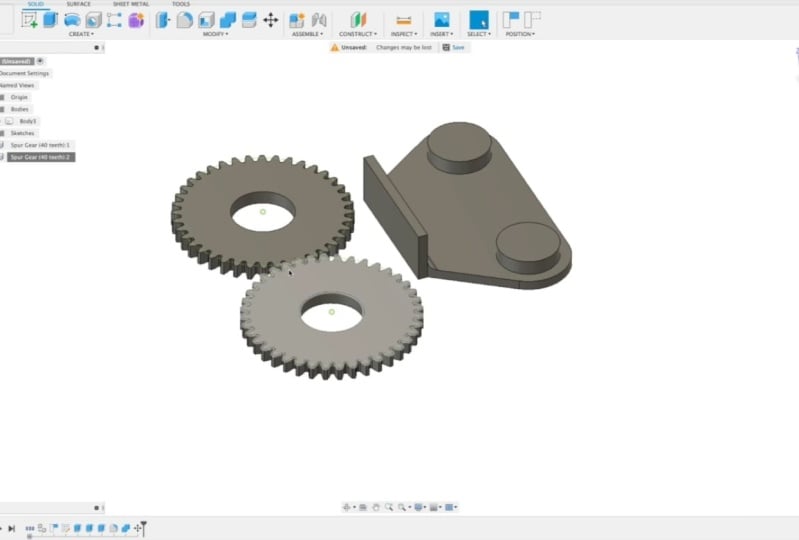
coisas assim. Então, por exemplo, posso criar
uma junta para esse equipamento aqui. Então, eu poderia selecionar isso
e também selecioná-lo. Defina o movimento para Revolve. Clique em Ok, e
vou entrar em tudo isso em
detalhes nas lições posteriores. Então você pode aprender a fazê-lo, mas realmente poderoso
e você pode ver a
rapidez com que consegui
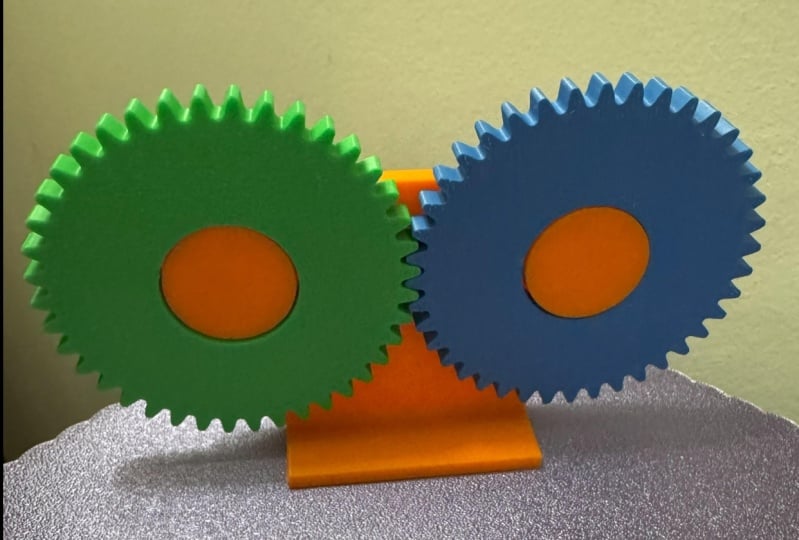
fazer uma engrenagem que gira e eu posso fazer
essa engrenagem girar e outra engrenagem, mover uma alavanca. Todos os tipos diferentes de coisas. Extremamente poderoso e também muito legal quando você
souber como usá-lo. Então, estou ansioso para
ensinar essas lições. Então fique atento. E essa é uma visão geral rápida
da guia montada. Basicamente, é onde
você monta componentes para fazer todos os tipos diferentes de engenhocas mecânicas
e coisas assim.
24. Construção 314: Neste vídeo,
apresentarei aviões de construção. Então, no Fusion 360, uma das principais coisas
que você faz para criar um novo corpo é usar
o que é chamado de esboço. Então, um esboço pode ser
criado em qualquer plano. Então eu poderia escolher um plano
do objeto aqui, ou ele poderia escolher
um dos planos da origem mundial. Mas e se eu não quiser
usar nenhum desses aviões? E deixe-me fazer um exemplo de um esboço para um corpo muito rápido. Então eu cliquei no avião em
cima desse prisma retangular. E digamos que eu só quero
fazer uma forma aleatória, talvez algo assim, tipo uma forma trapezoidal. Então eu criei um esboço
no avião e então posso extrudar esse esboço
assim. Tudo bem, então agora tenho outro corpo em cima daquele amigo. Mas digamos que eu não
queira criar o esboço nesse plano ou em nenhum
dos planos de origem mundial. O que você pode fazer é criar
um plano de construção. E então vou fazer um exemplo
de um plano de deslocamento primeiro. Então eu poderia clicar em um rosto e posso compensar um avião
assim. E agora eu poderia fazer um
esboço naquele avião. Então, vamos fazer um terno diferente. Vamos apenas fazer um círculo. E vou terminar o esboço. Agora eu tenho um esboço circular
flutuando no ar. E você pode ver aqui, aqui está o
menu suspenso da construção, e lá está o avião lá. Eu poderia desligá-lo
para que você não possa vê-lo. E então eu poderia
pegar esse esboço aqui e posso extrusão de
um cilindro dele. E é assim que você pode criar um deslocamento de objeto
em qualquer lugar de qualquer plano. E há um
monte de
aviões de construção muito legais, muito poderosos e
diferentes que você poderia fazer. E vou entrar neles
em lições futuras
neste curso. Então fique atento. E essa é uma visão geral
dos aviões de construção.
25. 315 Inspeção: Neste vídeo, vou lhe dar uma visão geral rápida
do menu suspenso Inspecionar. Portanto, as duas únicas
coisas que veremos no menu suspenso Inspecionar, nossa análise de medidas e
seção. Então, ele mede bastante
autoexplicativo. Você pode medir
pontos diferentes em um objeto como esse. No entanto, não sei por que você iria querer
fazer isso realmente, porque se você olhar aqui
no canto inferior direito,
eu realmente vou,
bem, se eu segurar Shift, ele realmente
me dirá dois vértices. distância mínima é essa. E também posso fazer rostos. Então, se eu selecionar uma face, girar e
selecionar outra face, ela realmente me dirá a
distância entre essas faces. A outra coisa legal no
Inspect é a análise de seção. Eu mencionei isso na
outra lição também. Mas vou te mostrar de novo. Então, basicamente, uma
análise de seção permite que você veja o interior de um objeto. Então, se eu clicar nesse rosto aqui
e eu puxá-lo assim, você pode pegar uma
seção do objeto. E aqui você pode ver que eu realmente escondi algum texto
dentro da minha forma. Então, isso é como um todo, como se estivesse escondido as palavras
dentro da forma basicamente. E posso vê-lo quando estou
fazendo a análise da seção. Então essa é uma maneira legal. Gosto de adicionar uma marca d'água
a alguns dos meus projetos. Na verdade, vou incorporar meu
logotipo dentro da impressão. Assim, se alguém
imprimi-lo ao imprimir, você pode ver que é da academia de impressoras
3D. Apenas um
tipo de ovo de Páscoa legal como essa. Portanto, essa é uma
análise de seção que permite que você veja o interior do objeto. E essa é uma visão geral rápida
do menu suspenso Inspecionar.
26. Inserção 316: Neste vídeo, vou lhe dar uma visão geral rápida
do menu suspenso Inserir. As duas coisas mais importantes
na lista suspensa Inserir, RD CAL e Canvas. Neste curso,
provavelmente só veremos o Canvas. E darei um exemplo
do que é inserir o Canvas. Basicamente, você poderia inserir
uma imagem em seu desenho. Então, se você clicar em tela aqui, posso inserir uma foto do meu computador e vou
escolher uma foto aleatória aqui. Esta é apenas uma captura
de tela do meu Instagram. E você pode adicionar
essa imagem
em qualquer lugar da sua cena aqui,
na janela de exibição. Mas você tem que escolher um avião. Então, geralmente você
provavelmente escolherá um
nos aviões de origem mundial como esse e você
pode movê-lo. Então, vamos colocá-lo aqui e
eu vou escalá-lo assim. E a razão pela qual você gostaria de
fazer isso é digamos que eu quero traçar essa forma aqui
para aquela máquina de mármore. Eu poderia realmente criar um
esboço no mesmo plano. E então, basicamente,
o que você poderia fazer é rastrear esse objeto. Como, obviamente, muito
melhor do que isso, mas isso é apenas uma
ideia geral de como funciona. E depois de
rastrear seu objeto, você pode extrudá-lo. E então você tem
o objeto rastreado. E você pode
desligar a tela, desativar a referência. E essa é a
coisa legal sobre telas. E outra coisa interessante
é que você poderia realmente colocar a tela em um de seus objetos. Então,
vamos fazer isso de novo. Vou usar a miniatura
antiga de
um projeto do Kickstarter e vou
adicioná-la ao rosto lá. Posso
girá-lo assim. E tudo bem. E lá eu tenho uma foto nessa forma
assim. E quero dizer, você poderia fazer isso por vários motivos diferentes. Na maioria das vezes,
seria para referência. Mas eu acho que você poderia tecnicamente torná-lo como
uma textura ou algo assim, mas é feito basicamente para ser, para adicionar desenhos
de referência ao Fusion 360. Portanto, isso é
uma introdução rápida ao menu suspenso Inserir
no Fusion 360.
27. Cortes curtos em um clique reto: Neste vídeo,
apresentarei atalhos do botão direito do mouse. Os atalhos do botão direito do mouse
são muito convenientes. Basicamente, tudo o que você precisa fazer é clicar com o botão direito do mouse e
ele abre esta caixa de diálogo, eu acho, aqui. E tem muitas das suas coisas
recentes que você
fez , bem como algumas coisas
que muitas vezes você quer fazer. Então, por exemplo,
uma das coisas que eu faço muito é que eu me
moveria e copiaria. Eu provavelmente uso o atalho
com o botão direito para isso o máximo. E a segunda coisa para a qual
eu usaria é definir o centro da órbita. E esse é basicamente o ponto que a câmera orbita ao redor. E acho que vou
entrar nisso mais tarde. Não tenho certeza,
mas apenas define o, vou mostrar um exemplo. Posso definir o centro
da órbita para dizer aqui. E agora, quando eu giro, ele gira em torno desse ponto. É uma
coisa boa de se saber. Mas, no que diz respeito à cópia em movimento, na maioria das vezes, você usará muito isso. Então, vou fazer um
exemplo rápido disso também. Digamos que eu queira
mover esse rosto para cá. Na verdade, preciso selecionar
o rosto primeiro e vou clicar com o botão direito do mouse em
mover e copiar. E agora eu posso mover esse rosto e você pode até girar
o rosto assim. Eu posso girá-lo. Bem, eu não posso girar dessa forma porque simplesmente não faz
sentido torcer assim. Mas eu posso movê-lo
nessa direção, e eu também poderia fazer nessa
direção ou qualquer coisa. Mas isso é uma coisa muito
comum a se
fazer é mover ou girar algo, bem
como mover todo o corpo. Então eu dormi todo o corpo e
posso mover o corpo inteiro. Uma coisa muito normal que você
estaria fazendo o tempo todo, bem
como o recurso de cópia. Então, seleciono o corpo,
clique com o botão direito e copio. Basta clicar em, Criar uma
cópia, selecionar essa caixa. E agora, quando você movê-lo, tenha uma cópia da caixa. Portanto, o atalho do botão direito do mouse é uma
coisa muito importante no Fusion 360. Eu uso isso o tempo todo. É muito conveniente
porque onde quer que eu esteja, onde quer que o mouse
esteja na janela de exibição,
basta clicar com o botão direito do mouse. E aqui estão muitas coisas rápidas muito
convenientes. Acho que ele só só
clicar com o botão direito do mouse e arrastar assim. Então veja que eu apenas
cliquei e arrastei direito e ele vai gostar de
destaques tão fáceis,
como aquela coisa
em forma de torta lá. E, por isso, torna muito
rápido fazer as coisas. Então, esses são os
atalhos do botão direito do mouse no Fusion 360.
28. Visão geral de 401 esboços: Neste vídeo,
apresentarei esboços no Fusion 360. Os esboços são extremamente importantes no Fusion 360 e é uma
das principais ferramentas
que você usará para criar qualquer objeto que
você esteja tentando criar. Então, a maneira como um esboço funciona
é que você tem muitas opções
diferentes para formas
ou linhas que você pode desenhar. E basicamente um esboço
é um desenho 2D. E você pode criar um objeto 3D
a partir desse desenho 2D. Então, por exemplo, digamos, eu não sei, vou criar, vou apenas fazer um exemplo de algo que você criaria. Talvez seja como um
tipo de slot de coisa assim. Então eu poderia criar dois círculos e algumas linhas como essa. E aí está meu esboço. E agora que
terminei meu esboço, posso selecionar esses rostos
aqui e extrudar isso. E eu tenho meu objeto sólido
3D personalizado, em forma personalizada. Agora você deve ter notado quando eu estava desenhando
esse esboço aqui, que as linhas são azuis. E uma coisa que é
muito legal sobre o fusion 360 é que ele tem uma
coisa chamada restrições. Então, se eu voltar ao meu, posso clicar com o botão direito do mouse na
linha do tempo aqui e editar a ação que fiz. Então eu poderia ir para Editar Sketch. Então aqui estou de volta ao meu esboço novamente e você pode ver que
as linhas são azuis. O que isso significa é que essas
linhas não são restritas. Então eu poderia realmente
pegar um e
movê-lo e ver como ele está
ajustando o esboço. E é meio
imprevisível agora. E isso é porque eu
não coloquei nenhum planejamento em como desenhei. Então você pode ver essa coisa aqui, aquele pequeno círculo, isso é
uma restrição tangente. E o que isso significa é que esta
linha aqui sempre será tangente com a borda desse
círculo aqui. Então você pode ver que
nunca será um ângulo diferente
dessa linha como esta. Veja como este
tem um ângulo aqui. Há o círculo e os ângulos, há um canto afiado aqui. Isso nunca
terá um canto afiado , exceto por este lado aqui. Então, sempre estará
alinhado com o círculo. Então, ele
adiciona automaticamente algumas restrições. Mas todas as outras coisas não
são restrições. Então, deixe-me excluir tudo. Agora vou te dar um exemplo. Esboço totalmente restrito. Por exemplo, se eu desenhar uma linha a partir da origem, ela restringirá isso
primeiro à origem. Eu tenho controle o
comprimento e o ângulo. Então veja como é uma linha preta
escura agora. O mesmo com aqui,
na verdade, não aquele. Deixe-me fazer isso de novo. Começarei do
começo e você realmente quer
digitar a dimensão. Então eu vou digitar
10 milímetros e 90. E para este aqui
vou digitar 1090. Veja agora ele tem essas
dimensões aqui. Essas são as restrições. Então isso significa que esta linha aqui
tem que ser de 10 milímetros. E eu poderia entrar nessa
restrição e mudá-la. E isso vai ajustar meu desenho. Portanto, é um recurso muito poderoso. Então, como aqui eu tenho
uma forma de triângulo. Talvez eu queira que seja este
lado aqui para ser menor. Eu poderia simplesmente
mudá-lo assim. E quando todas as
linhas são pretas, isso significa que seu esboço
está totalmente restrito. E você pode ver todas as
restrições aqui em cima. Vou entrar em cada um deles em detalhes para que
você possa aprender tudo sobre essas ferramentas
aqui e como
criar esboços realmente legais
que o salvarão. É um pouco
mais de trabalho na frente para tornar seu esboço
totalmente restrito. Mas isso lhe poupará muito
tempo na estrada. Digamos que quando
você está prototipando algo e
precisa mudá-lo, em vez de redesenhar tudo,
tudo o que você precisa
fazer é mudar uma dimensão e todo o
seu objeto irá modifique-se para se
atualizar para essa nova
dimensão lá assim. Então, nas próximas
aulas,
na verdade, tenho algumas
lições chegando aqui. Vou entrar em cada
parte de um esboço em detalhes. Assim, você pode obter todas as
ferramentas necessárias para fazer o que
quiser fazer. Esboços são muito importantes. É aí que vou
gastar muito tempo. Acho que provavelmente, não
sei,
10 ou 20, 10 ou 20
vídeos chegando aqui, 15 vídeos, eu acho. Agora conheça muitos vídeos
chegando onde vou entrar em todas as coisas diferentes
que você poderia fazer com esboços. Recurso muito importante e muito
legal do Fusion 360. Portanto, essa é uma visão geral rápida
dos esboços no Fusion 360.
29. 402 linhas: Uma das
coisas mais importantes em um esboço é uma linha. E parece muito simples. Mas há algumas coisas que
você pode fazer com uma linha que não é a mais intuitiva. Portanto, selecione a Ferramenta Linha. Você também pode pressionar
L no teclado. E queremos ter algum tipo de
ponto de ancoragem para o nosso esboço. Então, vou usar
a origem mundial. Vou dar-lhe uma dimensão para
que seja restringida. E agora você pode ver que eu tenho uma linha básica e ela
tem uma dimensão. E eu poderia mudar essa
dimensão assim. Eu também poderia. Então, vou desenhar outra linha. Desta vez. Vou especificar um
ângulo para esta linha. Então, para acessar a caixa de texto de ângulo, você deseja pressionar
tab no teclado. E agora você pode digitar
qualquer ângulo personalizado, então vou digitar 40 graus. E se eu mover meu mouse, você pode ver que é 40
graus de origens diferentes. Então eu posso movê-lo
para cá em qualquer lugar assim, ainda 40 graus,
mas está baseando a origem de
um ponto diferente. E você também pode ver que ainda
consigo ajustar o comprimento. Então, se eu pressionar tab novamente, posso adicionar uma dimensão lá. E agora ele permanece solidificado como o comprimento
de uma linha nesse ângulo. E se eu clicar no botão do mouse, ele confirmará essa linha. Vai me fazer desenhar
outra linha se eu quiser, mas vou pressionar Escape. E isso vai esclarecer isso. E então você pode agora ver
que eu tenho um caminho de
linha totalmente restrito aqui. E a última coisa que
você faz com uma linha, observe que há uma curva aqui. Você pode realmente fazer
curvas com sua linha. Para fazer isso. Não é a
coisa mais intuitiva do mundo, mas o que você faz é clicar e segurar a partir de um
endpoint existente de uma linha. Então, se eu clicar, segurar
e arrastar o mouse, ele criará uma curva como esta. Agora, o estranho
é que você não pode realmente restringi-lo neste momento. Então, se eu soltar o mouse, ele será clicar nesta seta aqui. Ou eu poderia pressionar Escape
para confirmar que nosso arco. Então, a coisa estranha não
é restrita. E isso é porque
ainda posso mover esse ponto para cá. Então, se eu tivesse uma maneira de
dizer ao Fusion 360 qual é
essa dimensão aqui, ela restringirá
essa linha e será preta e não essa cor azul
claro. Porque as melhores práticas estão restringindo
totalmente
seus esboços. A menos que você esteja fazendo
algo muito rápido, mas geralmente a longo prazo, é melhor restringir
seus esboços. Então, para adicionar uma
restrição de dimensão. Vou clicar neste
botão de dimensão aqui, esboçar a dimensão. E eu vou clicar neste ponto. E acho que já está, eles já tiveram
esse ponto selecionado, mas eu poderia definir essa
dimensão aqui, e vamos defini-la para três. Agora você pode ver que o esboço
está totalmente restrito. Então, tudo está
trancado no lugar. A única coisa que pode
se mover é esse ponto aqui. Eu poderia mudar o comprimento
desse arco assim. Então essa é a ferramenta
de linha básica e é isso que
você poderia fazer com ela. Você também pode
fechar seu esboço. Digamos que quando eu
fechar isso aqui, você pode ver que a
linha também não
é, não é preta porque não tem uma restrição sobre ela. Então, eu poderia adicionar
uma restrição clicando na linha
na ferramenta de dimensão e
clicando em Enter. Então agora está totalmente restrito, como uma mudança, assim. E você pode ver que ele vai
manter esse arco aqui. É por isso que, se eu
mudar esse valor, ele o move
nessa direção, a menos que
eles adicionem restrições diferentes em outro lugar. Mas essa é a funcionalidade
básica da ferramenta de linha para esboços. Você pode criar
uma linha reta ou podemos fazer arcos. E é importante lembrar
de sempre restringir completamente seus esboços porque você vai se arrepender no
futuro, se não fizer isso, quando quiser voltar e fazer uma pequena mudança e
tudo ficar bagunçado. Porque você não pode
simplesmente entrar e digitar 4.5 e ajustá-lo
automaticamente. Tudo bem assim. Então essa é a
ferramenta de linha básica no Fusion 360.
30. 403 retângulos: A próxima ferramenta que temos
em esboços e fusão 360 é a ferramenta retângulo. Esta é a ferramenta básica de
retângulo aqui. Mas se clicarmos em Criar, podemos ver mais opções para diferentes tipos de
retângulos que poderíamos criar. Por padrão, o fusion 360 tem um retângulo de dois pontos
onde você pode selecionar basicamente o ponto de origem
e o canto oposto. E se você digitar suas
dimensões cinco, eu vou clicar em Tab. E isso vai para o outro, o comprimento do retângulo. E eu tenho talvez sete lá. Se eu clicar no botão do mouse, tenho um
retângulo totalmente restrito. Assim mesmo. Eu poderia facilmente entrar e
alterar as dimensões. Super fácil. Então esse é um retângulo de dois pontos
no Fusion 360. Fusion 360 também tem
este muito útil. E depois pule os três pontos
por enquanto e vá para o retângulo central porque
este é muito mais útil. Basicamente, cria a origem do retângulo
no centro. Assim. Isso é muito útil. Isso torna muito mais rápido
centralizar um retângulo dentro
de um objeto diferente. E você também pode digitar a dimensão para esse lado. Pressione tab e pressione a
dimensão para o outro lado. E se você pressionar Enter, você tem sua forma de
retângulo básico lá. E você pode alterar facilmente
os comprimentos dos lados. E observe no retângulo
central, se eu mudar o
comprimento de um lado, ele será espelhado ao longo
do ponto central. Muito, muito conveniente
para muitas coisas. E agora a última ferramenta de retângulo que
temos é o retângulo de
três pontos. Basicamente, o que você faz é essencialmente criar três pontos e me
deixar fazer isso de novo. Então vá para o retângulo, vou clicar neste ponto aqui. Clique neste ponto aqui. E eu poderia
retirá-lo. E basicamente, acho que o ponto
disso é que você poderia mudar a direção ou o
ângulo do retângulo. Mas eu, acho que nunca
usei a ferramenta
retângulo de três pontos. Definitivamente tenho
muito mais
casos de uso em que uso o retângulo de
dois pontos e o retângulo central. E na maioria das vezes é
apenas o retângulo de dois pontos. Então essa é a
ferramenta retângulo no Fusion 360.
31. 404 círculos: Então, a próxima ferramenta que temos no Fusion 360 para esboços
é a ferramenta circular. A
ferramenta de círculo padrão é muito básica. Você basicamente determina o diâmetro que
deseja para o círculo. E você pode mudá-lo facilmente
após o fato, se quiser. E essa é a função básica do
círculo. Mas também há um círculo
de dois pontos. E isso seria útil
para uma situação como essa. Digamos que eu queira um círculo centrado entre
essas duas linhas aqui. Posso clicar
lá e ali. E agora tenho um círculo perfeitamente centrado
entre essas duas linhas. Então, há também um, vamos para o próximo,
o círculo de três pontos. E isso é muito parecido. Posso clicar aqui,
aqui e aqui. E agora eu tenho um
círculo ali. Meio que empurrou contra essa
borda aqui assim. Agora eles são
círculos úteis e têm essas ferramentas
ou funções circulares extras, eu acho. Apenas torne mais fácil para determinadas situações, como
tê-lo empurrado contra
essa borda aqui, o círculo de três pontos tornou isso muito fácil e muito rápido. Então, sabendo sobre as funções especiais do
círculo realmente criança, melhore a velocidade do
seu processo de design. Ok, também temos o círculo de
dois tangentes. Digamos que queremos um círculo aqui. Posso clicar nesta
linha e nesta linha. E ele criará um círculo
assim com as bordas conectadas a
essas duas linhas como essa. Outra ferramenta de criação de
círculo muito conveniente. E o último é o círculo de
três tangentes. Ou posso clicar em três linhas. E isso criará um círculo
perfeitamente no meio. E você pode ver que alguém está totalmente restrito porque cada um desses pontos está conectado
a essas linhas assim. Enquanto esse círculo aqui, eu acho, ainda muda
o tamanho dele. Então, se eu desse um diâmetro como esse,
vamos dar cinco. Você pode ver que isso também é totalmente restrito agora, assim. Então essa é a ferramenta circular
em esboços no Fusion 360.
32. 405 arcos: Então, agora estamos
entrando em mais ferramentas especializadas para
esboços e Fusion 360. E essa ferramenta é a ferramenta de arco. E há três opções
diferentes aqui. Você poderia fazer um arco simples de
três pontos, e eu mostrarei
um exemplo disso. Digamos Faça este ponto central
para este ponto central, para este ponto central. E aqui temos um arco baseado
nesses pontos lá. E eu posso fazer talvez uma forma
como essa se eu quisesse. Esse caso de uso para esse arco. Outro que temos é
o arco do ponto central. Então, basicamente, você seleciona o ponto central
e, em seguida, seleciona outros
dois pontos como esse. E cria um arco ao redor do
ponto central assim. E o último é
o arco tangente. Basicamente, o que se faz
é criar uma linha tangente ou cria um arco tangente à linha da
qual você começa. Então, assim, você pode ver que
é, não importa onde eu vá, ainda
é tangente com a linha de
origem assim. E acho que, na verdade,
com essa, você poderia fazer algumas curvas bem
interessantes como essa com muita facilidade. E é tudo tangente a si mesmo. Então, esses são arcos. É uma outra boa
ferramenta no Fusion 360. E você poderia criar
muito mais variações com seus esboços assim. E todos eles têm conjuntos de raios
constantes. Isso é o que
é um arco no Fusion 360. Você também pode fazer splines, mas uma spline tem um raio em
constante mudança. Então, isso é basicamente apenas
um segmento de um círculo. Então é assim que você faz
arcos no Fusion 360.
33. 406 Polygon: Em seguida, mostrarei como usar a ferramenta polígono para
esboços no Fusion 360. Para este exemplo,
vou criar meu esboço na
face superior do cilindro. Então, vou selecionar a
parte superior do rosto. Vou clicar em Criar Esboço. E agora o que vou
fazer é construir um, criarei um círculo menor, um
círculo de oito milímetros, assim. E agora vou
para a ferramenta de polígono. E você pode ver
que há três opções. Para este exemplo. Vou fazer o polígono
inscrito. Então, selecionarei polígono
inscrito. Clicarei no ponto central e arrastarei para a borda. E você determina
o raio, bem
como o número de
arestas que o polígono tem. Então, neste momento, tenho
um polígono de seis lados e posso mudar isso
com o botão Tab. Bem, eu não posso ter um polígono de
dois lados, como um triângulo, quadrado e
assim todo o caminho para cima. Então, para este exemplo, pensei que seria
interessante fazer um hexágono. Porque você poderia fazer
um recuo em uma forma para, digamos, porcas e parafusos para
segurar a cabeça do parafuso. Então, criarei o
polígono inscrito assim. Agora termine o esboço. Vou selecionar o
hexágono assim. E vou
extrudi-lo menos 10, ou apenas vou menos
quatro assim. Então agora eu tenho esse polígono
cortado desse cilindro. Então eu sei que ainda não
entrei em extrusão. Mas é uma pequena
espiada nesse futuro. E com as ferramentas
que você já conhece, você já deve ser
capaz de fazer muito. Mas eu recomendo
continuar passando por todas essas lições aqui porque isso lhe dará uma base muito forte e isso realmente ajudará
suas habilidades de design. Então eu recomendo
passar por cada uma dessas lições
porque
vou passar por todas as ferramentas. E você terá muito mais
habilidades se for capaz conhecer cada ferramenta e
o que exatamente ela faz, e isso só fará de você
um designer muito melhor. Então essa é a ferramenta de polígono de distância. Eu não passei pelo outro. Deixe-me mostrar
as outras versões da ferramenta polígono também. Eles são bastante semelhantes. Então, vamos
passar rapidamente por isso. Temos polígono de borda
e circunscritos. Então, isso é essencialmente
a mesma coisa. No entanto, ele vai do lado
de fora do círculo assim. E então o outro
é o polígono de borda. Então eu poderia selecionar
dois pontos aqui. E ele criará um polígono
baseado nessa borda
assim. Então essa é a
ferramenta de polígono no Fusion 360.
34. 407 Ellipse: Em seguida, mostrarei como usar a ferramenta Ellipse para
esboços e Fusion 360. A ferramenta Ellipse é bastante simples e há
apenas uma opção. Você basicamente escolhe
o ponto central e a primeira dimensão
e, em seguida, a segunda dimensão. E isso é essencialmente
tudo o que é para a ferramenta elipse. Então essa é a
ferramenta Elipse no Fusion 360.
35. 408 de Slots: Neste vídeo,
mostrarei como usar slots em esboços no Fusion 360. Vá para Criar, até o slot. E você tem algumas opções
diferentes aqui. Temos slot de centro a centro. Então eu posso selecionar esse ponto
aqui e este ponto aqui. E esses dois pontos serão
o centro dos círculos nas extremidades do slot. Então você pode ver assim. E lá temos
nosso slot lá e podemos extrudi-lo para cima ou
para baixo, se você quiser. Mas
vou continuar e mostrar as outras versões
das funções de slot. Função de slot. Temos um slot geral. Então eu poderia fazer algo assim a partir
deste ponto aqui, neste ponto aqui e ali. Então, há meu slot dentro
desse retângulo. Você também pode fazer um slot de arco de
três pontos. Este também é muito
interessante. Digamos que eu queria
ir desse ponto até este ponto. Na verdade, não
quero fazer isso. Vamos fazer mais uma vez. Quero fazer esse
ponto, neste ponto. E nesse ponto, eu poderia
criar um arco como esse. Então esse é muito
interessante. E a última é minha função de slot favorita
aqui, ou ferramenta de slot. É o ponto central, nosso slot. E basicamente tudo o que você
precisa fazer é selecionar o ponto central e , em seguida, selecionar o ponto inicial do arco e o ponto
final do arco. Vamos para lá. E então você apenas
puxa a largura assim. E então, por exemplo, se eu terminar o esboço
como uma área selecionada, e eu posso
extrudi-lo assim. E agora eu tenho esse slot de recorte
muito bonito dentro da minha forma
assim. Recurso muito conveniente. Essa é a
ferramenta de slot no Fusion 360.
36. 409 Spline: A próxima ferramenta em
esboços para fusion 360 é a ferramenta spline. Agora, quando você inicia
um projeto Fusion 360 pela primeira vez, você geralmente acontece
em uma tela em branco como esta. E geralmente o que
eu faço é criar um esboço e eu apenas escolho um
dos aviões sobre a origem. Então eu pulei esse passo em todos os outros esboços, vídeos. Então eu pensei que deveria mostrar isso só para mostrar onde
eu estava começando. Portanto, a ferramenta spline é
muito boa porque permite que você faça curvas muito personalizadas. Sou basicamente qualquer
curva que você queira. Então, para usar a ferramenta spline, você basicamente
poderia selecionar a área. Você cria pontos
assim. E, para terminar, você quer clicar nesta
marca de seleção aqui assim. Então, o spline tem um monte
de nós que
você pode, você pode clicar
e mover esse tipo de alças
assim. E você pode mudar a
forma do seu spline. Portanto, é uma
ferramenta muito conveniente para criar formas curvas
muito personalizadas assim. Eu posso compensar o spline, conectei as bordas
e depois extrudi. E há minha forma
personalizada projetada
com os conjuntos spline. Eu uso persianas no Fusion 360.
37. 410 curvas cônicas: Portanto, essa ferramenta é um
pouco obscura e não tenho certeza de quais casos de
uso ela tem, mas ainda vou mostrar isso de qualquer maneira. É a curva cônica. E há muita, eu acho, teoria por trás disso que eu
não estou muito familiarizado, mas tem que fazer algo com diferenciais parciais,
parciais lineares de segunda ordem equações diferenciais parciais,
parciais lineares de segunda ordem ou algo assim. Mas faz muito tempo desde que tomei
equações diferenciais, então não me lembro de nada disso. Mas, basicamente, você pode
criar diferentes
linhas parabólicas, hiperbólicas ou elípticas assim. Não tenho certeza exatamente qual é
o caso de uso para isso, mas você pode criar essas
formas se quiser. Então essa é a
ferramenta de curva cônica no Fusion 360.
38. 411 ponto: A próxima ferramenta que também não
usei tanto, então vou passar
rapidamente por ela. É a ferramenta pontual. E, essencialmente, você
poderia criar pontos e conectar
os pontos com linhas. E não sei exatamente
quais são os casos de uso para isso porque eu poderia apenas pegar uma linha e fazer
exatamente a mesma coisa. Mas essa é a
ferramenta pontual no Fusion 360.
39. 412 texto: Neste vídeo,
mostrarei como usar
a ferramenta de texto para
esboços no Fusion 360. A Ferramenta de Texto é uma
ferramenta muito boa e é muito útil. E também é uma ferramenta muito
divertida porque você pode personalizar todo o seu
trabalho com essa ferramenta. Então eu vou criar um esboço
neste rosto aqui. E eu não sei por que ele
girava assim, mas vou
girá-lo de volta ao normal. E vou clicar em
Criar e enviar texto. Portanto, há duas opções aqui. Você pode clicar no texto no caminho, o que significa que talvez eu possa
colocá-lo neste caminho aqui. Parece até que ele
passa pelo objeto com o
qual posso alinhá-lo. E essa linha na parte
de trás do objeto que
eu quero fazer texto em
qualquer lugar do meu avião aqui. Então, farei apenas a ferramenta de texto
básica. E selecionarei a
caixa delimitadora aqui para o meu texto. E clique em OK. E você pode ver que o
texto é muito grande. Então, o que vou fazer é
mudar a altura
do texto. Vou fazer 2.5. Vamos para Nope, faça três. Então, três funcionam assim. Vou centralizar o espaço e centralizá-lo no
meio. Assim. Vou digitar na academia de impressoras 3D. Assim, mas
com os três, e eu vou torná-lo ousado. E o que você
também pode fazer é alterar a fonte. Então eu gosto de usar o Avenir. Em seguida. Assim, provavelmente vou
torná-lo um pouco menor para 0,7, talvez 2,5. Lá vamos nós. Então é assim que você cria texto e, em seguida, o que você
pode fazer com o texto. E também tem uma ferramenta de
espaçamento de caracteres, o que é bom. Então eu posso
espaçá-lo um pouco. Vamos fazer 10, certo? E então eu posso clicar em
Ok and Finish Sketch. Então, com isso, o que eu poderia fazer é selecionar o texto e
agora posso extrudi-lo. E digamos que eu queria
fazer um selo. Você pode facilmente criar seus
próprios selos personalizados dessa maneira. Ou se eu quisesse fazer apenas uma pequena etiqueta
personalizada aqui com meu nome nele. Eu poderia cortar dentro
da forma assim. E agora eu tenho um pequeno bloco com a impressora 3D
Academy escrito nele. E eu poderia imprimir
isso em 3D e colocá-lo na minha mesa ou qualquer coisa assim. Portanto, a ferramenta Texto é muito útil. Você pode personalizar todas as suas impressões 3D ou
todos os seus designs. Você pode colocar seu nome ou seu
logotipo, qualquer coisa assim. Então essa é a
ferramenta de texto no Fusion 360.
40. 413 espelho: Portanto, esta próxima ferramenta é muito útil e eu
a uso o tempo todo. É a ferramenta de espelho. Então, para usar a ferramenta de espelho, digamos que eu tenha meu
próprio desenho de linha aqui. Apenas algo aleatório como este. E então vamos dizer que eu quero
espelhar isso para aquele lado. Então o Fusion 360
facilita muito. O que eu poderia fazer é
criar uma linha de construção, então criarei uma linha normal. Assim mesmo. Vou
selecionar esta linha. E vou mudar o
tipo de linha para construção. Assim mesmo. Então, agora
é uma linha tracejada. Então, na verdade, não
é uma linha, é apenas
uma linha de referência. E agora, para apenas isso, tudo o que preciso fazer é clicar
no botão espelho aqui. E selecionarei minhas linhas
que quero espelhar. Assim mesmo. Então eu tenho minhas 10
linhas aqui selecionadas, e vou clicar na linha de espelho, selecionarei isso e
farei essa linha de construção aqui. E agora você pode ver meu desenho de linha
personalizado foi espelhado para o lado. E isso é muito conveniente. Eu uso a função de espelho uma tonelada. Então é assim que você faz espelhos para seus
esboços no Fusion 360.
41. 414 padrão circular: Neste vídeo,
mostrarei como usar
a ferramenta de padrão circular
para esboços no Fusion 360. A ferramenta de padrão circular é muito poderosa e muito útil. E eu uso muito
em meus projetos. Então vá para Criar. E então, na verdade, antes de
fazermos
o padrão circular, precisaremos de algo para
girar em um padrão circular. Então, o que vou fazer é criar um círculo no
final desta linha, talvez apenas um
círculo de cinco milímetros, assim. E eu quero que isso repita em um padrão
circular como este. Então, selecionarei meu círculo e
vou para o padrão circular. Você precisará selecionar
o ponto central. E então você pode escolher
quantas vezes você quer que ele seja repetido. Então, vou aumentar isso
até obter uma boa quantia. E então é
espaçado uniformemente, assim. E clique em, OK, vou
clicar em Concluir esboço. Então, agora o que eu poderia
fazer é selecionar todas essas áreas aqui. E o que eu poderia fazer é
extrusão talvez cinco. E agora eu tenho esses cilindros espaçados
uniformemente e o padrão
circular perfeito. Então essa é a ferramenta de
padrão circular no Fusion 360.
42. Padrão retangular 415 de padrão retangular: Em seguida, mostrarei como usar
a ferramenta de padrão retangular no Fusion 360. Então eu tenho essa
forma de círculo aqui que quero repetir em
linhas e colunas. Para fazer isso, usarei a ferramenta padrão
retangular. Agora, há dois
tipos diferentes de tipos de distância aqui. Há extensão e espaçamento. Então, primeiro preciso
selecionar meu objeto. Vou mudar minha distância
para, digamos 30. E eu poderia aumentar
a quantidade. Vamos fazer apenas seis deles. E então eu poderia fazer
isso também pelas linhas. Então farei seis e
mudarei a distância para 30. E eu poderia mudar
a direção. Vamos ver se eu poderia
fazer menos 30. Sim, recebo menos 30
para fazer com que ele caia. E agora eu tenho meu círculo repetindo em um padrão
retangular. Eu também poderia fazê-lo ir em
ambas as direções assim. Ou eu poderia usar espaçamento. Então, para o espaçamento, ele
converteu-o automaticamente em seis milímetros. Mas agora vamos
dizer e se eu fizer 0, ele empilhou um
sobre o outro, 15. Então, se eu fizer cinco porque
esse é o diâmetro. Então, é do ponto central, o ponto
central parece. E eu consegui a quantidade de UPS 26
e distância menos cinco. E todos eles devem ser
tocantes e
assim em um padrão retangular. É assim que você usa a ferramenta de padrão
retangular no Fusion 360.
43. 416 filete: Neste vídeo,
mostrarei como usar
a ferramenta de afiliados
no Fusion 360. A ferramenta de preenchimento é
realmente importante porque, no mundo real, os cantos não são
infinitamente nítidos, como estão no computador. É muito difícil obter
um canto perfeitamente afiado. E, na verdade, você nunca quer um
canto perfeitamente afiado em seu design porque ele
será muito desconfortável segurar ou não
ficará tão bom. Mesmo objetos no mundo real
que parecem ter cantos
afiados são realmente ligeiramente arredondados e têm
um leve preenchimento sobre eles. Só porque é assim que funciona na realidade versus
no computador. Então, para usar a ferramenta de preenchimento, basta clicar no botão Philip
e você pode selecionar duas linhas ou selecionar o
ponto de vértice, assim. E se você selecionar
vários cantos, poderá alterar o
raio de todos eles. Assim mesmo. É uma ferramenta muito conveniente. E eu recomendo
usar filetes em seu design porque isso
fará com que os designs pareçam. Opa, o que eu fiz lá? Isso fará com que os projetos
pareçam muito mais profissionais e
muito mais polidos. Então essa é a
ferramenta Philip no Fusion 360. É uma ferramenta muito boa. E isso realmente melhora, melhora a qualidade de
seus designs e realmente faz com que pareça muito bom. Portanto, recomendo vivamente
a ferramenta de preenchimento. É muito conveniente. Eu uso isso o tempo todo em
quase todos os meus projetos. Você pode até fazer isso em um corpo sólido e
fugiu do topo assim. Portanto, é uma
ferramenta muito boa no Fusion 360. Essa é a
ferramenta de preenchimento no Fusion 360.
44. 417 de 417: Neste vídeo, mostrarei
como usar a ferramenta de corte no Fusion 360 para modificar
seus esboços. A ferramenta de acabamento é esse ícone de
tesoura aqui. Você também pode acessá-lo
pressionando T no teclado. E basicamente o que a
ferramenta de corte faz é aparar uma linha ou uma curva para qualquer
linha que a cruza. Então eu posso cortar essa
porção do círculo
assim ou uma guarnição infantil
alinhar assim. E é bastante
autoexplicativo. Na maioria das vezes, ele
removerá suas restrições. Então, se eu cortar esta linha aqui, você verá que ela vai quebrar
muitas restrições. E é isso que esse aviso
está aqui embaixo na parte inferior. Então você terá que ler
restringir seu esboço. Mas é assim que a
ferramenta de acabamento funciona no Fusion 360.
45. 418 Extend prorrogação: Neste vídeo,
mostrarei como usar a ferramenta de extensão
no Fusion 360. Você pode acessar a ferramenta de
extensão acessando
a lista suspensa modificada
e clicando em estender. E, na verdade, basicamente
antes de eu fazer isso, deixe-me cortar esta linha aqui. Ok, e agora estenderei essa
linha de volta ao slide. Então, tudo o que faz
é basicamente, se você passar o mouse sobre
uma linha existente, ela preverá o comprimento que precisa ir até
atingir a próxima linha. E se não houver linha, como você pode ver
nesta situação aqui, não
tenho certeza do que
define essa distância, mas ela não sabe
exatamente para onde ir. Então, neste caso acho
que fica
um pouco confuso, mas se houver uma linha clara na
mesma direção que a linha, ela estenderá uma
linha assim. Também, se você se lembra, aparamos o círculo aqui. Na verdade, será
basicamente sem aparar, ou acho que estenda esse arco
do círculo de volta à forma como o
tínhamos antes de
tendê-lo, apará-lo. Então, é assim que eles estendem a ferramenta no Fusion 360.
46. 419 intervalo: Neste vídeo,
mostrarei o que a ferramenta break faz
no Fusion 360. Para acessar a ferramenta de quebra, vá para modificar e clique em quebrar. Então, o que a quebra faz é,
na verdade, antes de
eu clicar nisso, vou passar o mouse sobre esta
linha aqui você pode ver essa linha atravessa
toda essa distância aqui. Portanto, se eu selecionar essa
linha e clicar em Excluir, ela excluirá toda
a linha. Então, que intervalo faz? Eu poderia conseguir que essa
linha volte. Aí está. Então, o que a quebra faz é essencialmente quebrar uma linha onde qualquer outra
linha a cruza. E se você passar o mouse sobre a linha, você verá que lhe dá uma prévia de onde ela quebrará essa linha. Então, digamos que quebre a linha da
justiça aqui. Você pode ver agora que a linha
foi dividida em duas. E esta linha aqui
ainda não foi dividida em dois. Phi quebra essa linha. Agora, cada uma dessas linhas
aqui são divididas em duas, assim como isso define a ferramenta de
quebra no Fusion 360.
47. Escala de esboço 420: Você pode
alterar facilmente a escala do seu esboço usando
a ferramenta de escala de esboço. É encontrado embaixo
do menu suspenso modificado. Então, basicamente, você
terá que selecionar qualquer uma
das entidades que
deseja dimensionar. Então, na verdade,
selecionarei tudo e escolherei um ponto de
onde eu quero que ele seja dimensionado. Então, vou fazer com que ela seja dimensionada do
meu ponto de origem aqui. E agora posso digitar um
número para o fator de escala. Então, digamos que queremos
fazer isso duas vezes maior. Vou apenas digitar dois. E posso ver que meu esboço agora está dimensionado duas vezes maior do
que era antes. É um recurso bem arrumado,
é bastante útil. Então essa é a ferramenta de
escala de esboços no Fusion 360.
48. 421 Offset: Neste vídeo,
apresentarei a ferramenta offset
no Fusion 360. A ferramenta offset é muito útil
e eu a uso com bastante frequência. Para acessar a ferramenta de deslocamento. Clique neste botão aqui
na seção Modificar
desta barra de ferramentas superior. Selecione a linha que
você gostaria de deslocar. E você vê que
ele realmente
selecionará tangente ou terá uma cadeia de seleção é
o que eles chamam aqui. Então, se eu tiver essa
caixa de seleção selecionada aqui, seleção de
cadeia, ela
selecionará todas
as linhas que estão
encadeadas juntas. Se eu desmarcar esta caixa aqui, ela selecionará
apenas a linha sobre a qual
estou pairando. Então, para este exemplo, vou
ativar a seleção da cadeia. Vou clicar nesta linha aqui. E selecionarei uma
dimensão para o deslocamento. Então é assim que eu uso a ferramenta
offset no Fusion 360.
49. 422 Move : Cópia: Neste vídeo, mostrarei como
usar a ferramenta mover e copiar no Fusion
360 para esboços. Existem algumas maneiras diferentes
de
acessar a ferramenta de mover e copiar no Fusion 360, a maneira mais conveniente é clicar com o mouse e arrastar o
mouse para baixo para o canto inferior esquerdo. A outra maneira de acessá-lo é
na seção Modificar
da barra de ferramentas. Você também pode pressionar
M no teclado. Para este exemplo, vou
clicar com o botão direito do mouse e
ir para mover e copiar. Em seguida, você precisará selecionar os objetos que você
gostaria de mover ou copiar. Então, o primeiro exemplo que vou mostrar você será apenas um movimento básico. Posso selecionar todos os objetos
que eu quero mover. E ele
define automaticamente um ponto de pivô aqui com algumas setas que
eu posso clicar e segurar. Então, na verdade, isso não funcionou. Deixe-me tentar definir
o pivô aqui. Então, vou clicar em definir pivô. E vamos clicar neste ponto
aqui e certifique-se de clicar na marca de seleção
aqui ou aqui. E agora eu deveria
ser capaz de me mover. Ok, então a razão pela qual não
podemos mover esse objeto é porque ele está
restrito à origem. Então, se eu passar
o mouse aqui, você pode ver essas
três restrições. Então, eu realmente não me meti muito
em restrições, mas isso será um
pouco de uma prévia. E é um bom momento
para mostrar a você na verdade. Então, se eu
passar o mouse sobre este ponto aqui, você pode ver três restrições. Eu poderia realmente selecionar
cada um deles. E se eu segurar a tecla
Shift pressionada, posso selecionar as
três restrições. Se eu pressionar Excluir, ele excluirá
essas restrições. E agora meu esboço
ficou azul, o que significa que não está mais restrito ao ponto de origem. E agora eu deveria ser
livre para movê-lo. Então, se eu de alguma forma pressionar
M no meu teclado. Agora, pressionando
M no teclado, abri o painel de movimentação
e cópia aqui. Arraste e selecione todo
o esboço. E agora, quando eu
puxar essa flecha aqui, ela moverá o esboço. Você também pode determinar onde
deseja que o pivô esteja localizado. Clicando em Definir pivô. E vamos mover o pivô
para este ponto aqui. Certifique-se de clicar em concluído. E agora você pode mover seu
esboço desse pivô. E isso é útil se você quiser girar seu esboço
assim. Então, a outra coisa que
você pode fazer é criar uma cópia e mover a cópia para fazer isso ou você precisa fazer é clicar em Criar cópia. Basta clicar nesta caixa de
seleção aqui. E agora, quando você se move, você está realmente movendo
uma cópia do esboço. Então, digamos que eu
queria girar esse 180. Assim mesmo. Agora tenho uma cópia
deste esboço girada 180 e pressione Ok. Para confirmar. É assim que você
usa a ferramenta mover e copiar no Fusion 360.
50. 423 Palete de esboço: Neste vídeo, mostrarei as diferentes configurações
na paleta de esboços. Para o Fusion 360. A paleta de esboços está localizada no lado direito
da janela de exibição. Quando você está no modo de esboço. Você pode ver que há
diferentes opções aqui. E você pode selecionar caixas de seleção
diferentes para alterar em diferentes
opções para o esboço. Já usamos isso antes para
o tipo de linha de construção. Então eu posso clicar em uma linha, digamos que esta linha aqui. E se eu
pressioná-lo, construção, fará dessa linha
uma linha de construção. Portanto, não é mais uma linha sólida, é apenas basicamente
uma linha de referência. Outra boa característica
é a opção de olhar para. Então, digamos que eu não esteja olhando diretamente perpendicular
ao esboço. Digamos que eu esteja em um
ângulo como este. Se eu quiser voltar
à visão original perpendicular ao plano do esboço. Tudo o que você precisa fazer é
clicar neste botão aqui, olhar e ele irá
apontar para você backup. Olhando diretamente para o esboço. Você também pode
desativá-lo e ligar, ligar e desligar a grade de esboços. Encaixe. Na verdade, não tenho certeza de qual é a opção de
fatia aqui. Você pode mostrar o perfil. Então esse é o
perfil destacado lá. Ele mostrará as áreas, bem
como pontos, dimensões, restrições
e geometrias projetadas. Então, o que é
geometrias projetadas, é, digamos ter um
cubo por trás disso. Então eu provavelmente poderia fazer
isso muito rapidamente. Na verdade. Vamos colocar um cubo. Vou colocar uma caixa e vou colocá-la embaixo do esboço aqui. Vou fazer
dimensões aleatórias e vou movê-lo para baixo assim. E digamos que eu mova isso aqui
e puxe-o assim. E se eu quiser criar um
esboço neste plano aqui, se eu criar uma linha, ela me deixará encaixar nas linhas
do, naquela forma que
acabei de criar. Mas, na verdade, está projetando
essa linha através da forma. Então, se eu girar aqui, você pode ver que
há, na verdade, não há linha para encaixar aqui, mas ele quer
encaixar nesta linha aqui porque está
projetando essa linha de fundo aqui através do corpo ou o objeto para esta superfície
superior aqui. Então, vou clicar em olhar
e ir para o topo. E se eu clicar neste
local aqui, e aqui, você pode ver agora que está mostrando
essa linha roxa aqui, o que significa que ela
se encaixou em uma geometria projetada. E você poderia ligar
e desligar isso assim. Então é bom se você tiver uma
certa forma assim. E eu queria
fazer essa linha ir. Este ponto aqui está diretamente
no topo desta linha. Ele se encaixará automaticamente
à geometria projetada. E a última coisa na paleta de
esboços é o esboço 3D. Então, se eu selecionar isso, agora
posso esboçar em
três dimensões, o que é um recurso bem arrumado. Então, também é um pouco
complicado de usar. Mas agora você pode ver que eu tenho
as três direções aqui. Então, se eu clicar neste
ponto de origem aqui e arrastar para cima, você poderá vê-lo
se encaixa no eixo z aqui. Ou você pode encaixar no x
ou no y assim. Então, se eu quisesse fazer uma
linha saindo do avião, eu poderia clicar assim. E agora você pode
ver que eu tenho uma linha. Então agora meu esboço está realmente
em três dimensões. Então essa é a
paleta de esboços no Fusion 360. E isso ajuda
muito com, talvez, se eu clicar em olhar novamente, na verdade, voltarei
ao esboço original aqui. Então, se seus esboços ficarem um
pouco confusos assim, é muito bom
poder
desligar as dimensões de
vez em quando. Ou se você
realmente não quiser ver as restrições no momento, você pode deixar seu esboço muito
claro e fácil de olhar. E o que você quer ativar
essas opções novamente. É muito fácil clicar no botão assim. Então essa é a
paleta de esboços no Fusion 360.
51. Visão geral de Restrições de esboço: Neste vídeo, vou
lhe dar uma visão geral rápida das restrições de esboços
e por que elas são tão importantes e por que
elas são tão poderosas. Então, digamos que eu tenha
objetos básicos como este e que tenha alguns buracos
nele exatamente assim. Agora vamos dizer que
acabei de projetar
essa parte aqui. E, na verdade , não são
as dimensões certas. E talvez esses
dois buracos aqui estejam muito próximos
e talvez eu queira tornar toda essa
forma muito mais longa. Agora, sem restrições e
sem modelagem paramétrica, eu teria que recriar todo
esse objeto. E isso seria um grande aborrecimento e
vou levar muito tempo. Mas qual é o poder
das restrições e o poder da modelagem
paramétrica, é muito fácil mudar seu design em qualquer
estágio do processo. Então, vou até o
meu esboço, vou clicar com o botão direito do mouse
e ir para Editar Esboço. E aqui você vê que eu tenho um esboço aqui que é
totalmente restrito. Então, como eu estava dizendo, talvez eu queira tornar a
forma muito mais longa e
menos, menos quadrada. Então, tudo o que tenho que fazer é
ir para essa restrição aqui. E vamos fazer 25 conjuntos de 15. E observe o que acontece. Todo esse
movimento automaticamente foi exposto. Essas linhas. Todos se movem quando
eles deveriam. E tudo faz
exatamente o que é suposto
tudo automaticamente. Agora, se eu clicar em Finish Sketch, você pode ver que tenho uma peça
acabada que foi esticada para como eu
quero que ela seja agora. E digamos que talvez esses
buracos também sejam grandes demais. Posso voltar ao meu esboço. E eu tenho todos os buracos, todos os círculos aqui são
limitados e são todos. E dimensão para
essa dimensão aqui, dois milímetros de diâmetro. Então, em vez de ter que
passar por todos os três, eu poderia mudar isso
aqui para, vamos para 1.5. E você pode ver todos os três
furos mudarem para automaticamente. Não é o maior negócio quando
você tem apenas três buracos. Mas digamos que você tenha
nove buracos ou 12 buracos. E seria muito trabalho passar por
cada um deles e mudá-lo. Mas dessa forma você pode mudar
rapidamente qualquer coisa. E talvez esses cantos aqui. Eu queria que ele correspondesse às mesmas dimensões que
esta. Talvez eu não saiba. Vamos fazer isso 1.5. E você pode ver que tudo foi ajustado
automaticamente e os círculos estão
conectados
ao ponto central
deste arco aqui. Então, se eu puder fazer isso quatro, você pode ver os círculos
se moverem assim. E eu poderia mudar essa
dimensão aqui para talvez quatro. Eu não sei. Mas isso torna muito fácil mudar rapidamente o
design da sua peça. mesmo neste círculo aqui, o círculo está em um ponto
mais aleatório em comparação com esses dois que
estão apenas nos cantos. Digamos que eu quero que esse círculo esteja um pouco mais perto aqui. Basta alterar a dimensão. E você pode ver
como é fácil
mudar qualquer parte do seu esboço. E ao mudar seu esboço, você realmente muda
a parte inteira. E você poderia fazer qualquer
modificação no passado, e isso aplicará
todas as alterações aos itens futuros
na linha do tempo. É um recurso muito, muito bom, um dos melhores
recursos do Fusion 360. Por isso, recomendo usar restrições e
dimensionar completamente seus esboços. Dessa forma, se você quiser
fazer uma mudança no futuro, é muito fácil e tudo é
atualizado automaticamente. Recurso muito bom. Essa é uma visão geral rápida das restrições de esboços
no Fusion 360.
52. 502 Horizontal: vertical: Neste vídeo,
mostrarei como a restrição horizontal e vertical funciona
em esboços para o Fusion 360. Este é o botão de restrição horizontal e
vertical aqui. E o que ele faz é
digamos um empate, duas linhas aqui e ali, um pouco tortas,
assim mesmo. Para torná-los perfeitamente
perpendiculares ou na verdade, apenas verticais
e horizontais. Não precisa ser
perpendicular a essa linha aqui. Tudo o que você precisa fazer é clicar
na restrição horizontal e
vertical. E você pode ver que ele
ajusta automaticamente as linhas aqui para permanecer
sempre vertical
ou horizontal. E porque eles ainda são azuis, ainda
posso
movê-los assim. Então você realmente vê que eu posso
movê-lo em ambas as direções como ele puxado para cima e
para fora, assim. Mas não importa onde eu me mova, mesmo que eu arraste a linha, ela ainda permanece
horizontal e vertical. Então essa é a restrição horizontal
e vertical para esboços e Fusion 360.
53. 503 Coincident: Neste vídeo,
mostrarei como usar
a restrição coincidente
no Fusion 360. As
restrições coincidentes são muito úteis. Digamos que eu tenha uma
linha assim. E você pode realmente ver aqui
pulando um pouco para
a última lição sobre restrições horizontais
e verticais. Ele adicionou automaticamente a restrição vertical se
eu estiver perto da vertical
ou perto da horizontal. Então, vamos adicionar uma linha aqui. E agora vamos dizer que eu
quero que este ponto aqui se conecte a essa linha aqui. Tudo o que você precisa fazer é clicar
na restrição coincidente. Clique no ponto
e, em seguida, clique na linha. E agora você pode ver
que essa linha está sempre conectada a esse
ponto aqui, assim. E há a
restrição aqui. Se você quiser
excluí-lo, basta clicar
nele e pressionar Excluir. E agora não está mais
preso a essa linha. Posso adicioná-lo novamente
assim. E agora, não importa como
eu mova essa linha, ponto sempre permanecerá conectado a essa
linha assim. E essa é a
restrição coincidente no Fusion 360.
54. 504 Tangent: Neste vídeo,
mostrarei como usar
a restrição tangente
no Fusion 360. Digamos que eu queira desenhar uma linha aqui que conecte
esses dois círculos. Digamos que queremos
criar um slot. Então, o que eu poderia fazer,
vou ampliar aqui
e ir em direção a
esses círculos aqui. Para fazer meu slot, eu poderia clicar, na verdade, vamos usar a
restrição coincidente também. Então, vou criar
uma linha arbitrária aqui que não tem nenhuma
restrição. É apenas flutuando no avião. Assim mesmo. Vou criar duas
dessas linhas sem
restrições. Usarei a
restrição coincidente aqui e vou conectar esse ponto ao círculo
e a este outro ponto
a esse círculo. E farei o mesmo
pelos dois pontos
na outra linha. Certo? Então, agora, para usar a restrição
tangente, essa restrição tangente basicamente
alinhará essas linhas aqui para serem
tangentes com o círculo. E se eu fizer isso tangente
com os dois círculos, obterei um slot personalizado perfeito. Então, vamos clicar na tangente aqui. Tudo o que preciso fazer é
selecionar a linha, clicar no círculo,
selecionar a linha novamente e clicar no outro círculo. Agora você pode ver que ele está
realmente totalmente restrito. E farei a mesma coisa com a segunda linha,
assim. Então, agora temos um slot perfeito
usando a função tangente
ou a ferramenta tangente. E vamos ver, na verdade, estou
curioso se eu ajustar isso. Se ele ajustar o
slot perfeitamente, digamos que eu queira
movê-lo muito longe. Sim. Então essa é a
beleza das restrições. Ele ajustou todas as
minhas linhas perfeitamente. Não há necessidade de voltar para ele
e fazer nada manualmente. Como se
estique ainda mais. Ou digamos que eu queria
muito perto da parede
onde estava antes. É assim que isso
funciona basicamente. Então essa é a ferramenta tangente
nos esboços do Fusion 360.
55. 505 Igual: Neste vídeo,
mostrarei como usar
a restrição igual
no Fusion 360. Então, digamos que eu queria criar um círculo neste ponto aqui. E eu quero que esse círculo tenha o mesmo tamanho que todos
os outros círculos. Então, vou clicar em um diâmetro
arbitrário aqui. E você pode ver que ainda
não está restrito porque não há diâmetro definido. Eu poderia mudá-lo para qualquer
diâmetro que eu quiser, mas não é um valor exato. Então, para fazer com que seja o
mesmo que os outros círculos, tudo o que tenho que usar é
a mesma restrição. Então, basta clicar no botão
igual aqui. E vou selecionar o já
selecionado no círculo. E selecionarei o círculo
ao qual quero que
seja igual , assim. Então agora, se eu mudar esse círculo, ele mudará todos os meus círculos, incluindo o que acabei de adicionar, para ter o
mesmo diâmetro desse círculo aqui. Então é assim que você usa a ferramenta
igual no Fusion 360. Também funciona para linhas também. Então, digamos que eu tenha um ponto
central de linha e seja para, e eu crio outra linha
neste ponto central. Eu não dou um comprimento. Eu também posso ver agora que ainda
poderia movê-lo para cá. Está mostrando como sendo
totalmente restrito, mas não tenho certeza de como é se
posso mover isso assim, mas digamos que eu
queria ter o mesmo comprimento que este aqui. Tudo o que preciso fazer é clicar igual. Esta linha aqui, na linha que
eu quero que seja igual. Então, agora, se eu mudar
essa linha para três, ela
ajustará automaticamente essa linha. Então essa é a
restrição igual no Fusion 360.
56. 506Parallel: Neste vídeo,
mostrarei como usar
a restrição paralela
no Fusion 360. Então, digamos que eu tenha duas
linhas que estão
atravessando minha parte assim. E eu quero que essas linhas sejam sempre paralelas
umas às outras. Tudo o que preciso fazer é usar o
botão de restrição paralela aqui. Selecione a primeira
linha que eu quero, a outra linha a
ser paralela. A segunda linha.
E agora você pode ver minhas duas linhas são
automaticamente paralelas. E se eu mover essa
linha assim, você pode ver que a outra linha
sempre permanecerá paralela. E, na verdade, funciona para
mover a outra linha também. Então você pode ver que minhas duas
linhas são sempre paralelas. Então essa é a
restrição paralela no Fusion 360.
57. 507 Perpendicular: Neste vídeo,
mostrarei como usar
a restrição perpendicular
nos esboços do Fusion 360. Então, a primeira coisa
que eu queria fazer antes de usar a restrição perpendicular é restrita nessas
duas linhas aqui. E posso definir o ângulo aqui
selecionando essas duas
linhas assim. E posso clicar nesta ferramenta de
dimensão de esboço aqui. E isso vai me deixar definir o ângulo entre essas duas
linhas, então eu escolho 120. A próxima coisa que vou fazer é
determinar a distância entre essas duas linhas
paralelas. E eu vou fazer isso assim. E talvez haja
1,5, assim. Agora, para fazer uma linha
perpendicular a essas linhas, vou criar uma linha aqui. E eu poderia usar a restrição
perpendicular. Vou clicar na linha de partida
primeiro e na segunda linha. E agora eu tenho essa linha perpendicular às minhas
linhas paralelas aqui, assim. Acho que também o
tornará automaticamente perpendicular. Sim. Então, se você vir esse quadrado
na esquina, isso significa que é 90 graus e perpendicular a essa linha. Portanto, são duas maneiras de fazer isso. E se você fizer o caminho automático, ou ele pode forçá-lo a ser perpendicular
criando uma linha,
um ângulo arbitrário e, em seguida clicando no botão
perpendicular. E isso tornará essa
linha perpendicular. É assim que você usa a restrição perpendicular
nos esboços do Fusion 360.
58. Fix 508 : Unfix: Neste vídeo,
apresentarei
a restrição fixa não fixa
nos esboços do Fusion 360. A restrição fixa não fixa essencialmente bloqueará
o item do seu esboço. Então, digamos que eu queira manter essas duas
linhas paralelas aqui trancadas. Tudo o que precisa fazer é clicar neste botão de bloqueio e
selecionar as duas linhas. E agora se eu tentar mudar essa dimensão aqui e
digamos que eu quero fazer três. Isso não me deixa, porque essas duas linhas estão fixadas
nessa posição lá, então são essencialmente bloqueadas. Então essa é a
restrição fixa não fixa no Fusion 360.
59. 509 Ponto médio: Neste vídeo,
mostrarei como usar
a restrição de ponto médio
no Fusion 360. Este triângulo aqui
representa o ponto médio. E você verá que ao
criar uma linha ou qualquer forma, se você for para o
ponto médio de uma linha, verá esse triângulo pop-up. Isso significa que esse é o
ponto médio de uma linha. Então, digamos que eu crie uma linha aqui e vou torná-la
apenas uma não-restrição, apenas uma linha aleatória
sentada assim. Digamos que queremos
torná-lo paralelo a essa linha e tê-lo
conectado ao ponto médio. Então, o que vou fazer é, na verdade,
acho que disse paralelo por significado perpendicular e torná-lo perpendicular usando a restrição
perpendicular. E agora eu quero
configurá-lo para o ponto médio. Então, vou clicar
no triângulo e botão do
ponto médio aqui. Selecione esse ponto da linha
e, em seguida, selecione a linha que eu quero que ele se conecte
ao ponto médio do. E ele
encaixará automaticamente a linha ao ponto médio
da outra linha. E eu farei isso de novo aqui. Vamos criar outra linha. Vamos colocá-lo
aqui assim. Vamos ver se
funcionará, mesmo que não esteja conectado a este ponto aqui. E eu vou clicar na
linha que eu
queria encaixar no ponto médio. E você pode ver que ele se move
automaticamente para o ponto médio dessa linha. Então essa é a
restrição de ponto médio no Fusion 360.
60. 510 concêntricos: Neste vídeo,
mostrarei como usar
a restrição concêntrica
nos esboços do Fusion 360. Digamos que eu tenha um círculo. E é um cinco milímetros. Na verdade,
farei quatro milímetros. Farei um círculo de três milímetros de
diâmetro. E digamos que eu
quero que esse círculo, o ponto médio desse círculo, esteja diretamente no topo do ponto médio
deste círculo aqui. Para fazer isso, usarei a restrição
concêntrica. E vou selecionar o
ponto médio disso. Na verdade, selecionarei
o círculo que quero alinhar com
o outro círculo. E então selecionarei
o outro círculo. E isso moverá meu círculo de três
milímetros de diâmetro diretamente para a
mesma posição que o círculo de destino. E farei isso mais uma vez. Se eu quiser mover esse círculo para o mesmo ponto aqui, eu só uso concêntrico. Vou clicar no círculo grande
e depois no pequeno círculo. E agora tenho meus dois círculos
com o mesmo ponto de origem. Então essa é a
restrição concêntrica no Fusion 360.
61. 511 Colinear: Neste vídeo,
mostrarei como usar
a restrição linear de código
no Fusion 360. Digamos que eu tenha
um retângulo aqui. E eu quero que esse lado
do retângulo esteja diretamente no
topo desta linha. Para fazer isso, eu poderia usar
a restrição co-linear. Selecionarei a linha de partida
e, em seguida, selecionarei
a linha de destino. E ele
moverá automaticamente esse retângulo para compartilhar essa mesma linha
aqui, assim. E ainda contém essa linha. Mas essa linha está sobreposta, esta linha mais longa por baixo. Então essa é a
restrição co-linear no Fusion 360.
62. Simetria 512: Neste vídeo,
mostrarei como usar
a restrição de simetria
no Fusion 360. Então, digamos que eu tenha
essas duas linhas aqui e eu quero que elas
sejam simétricas. Posso clicar na
restrição de simetria, selecionar dois objetos. Então, para este exemplo, selecionarei essas
duas linhas aqui. E vou selecionar a
linha do cemitério assim. E agora você pode ver se
eu mover esta linha aqui, isso
os tornará simétricos. Então eu posso mover o
outro ponto também. E eles sempre se
espelham essencialmente. Mas, essencialmente, o
torna simétrico. Então, qualquer coisa que eu faça este
ponto aqui e esta linha, ela será essencialmente
espelhada para essa linha. Então essa é a
restrição de simetria no Fusion 360.
63. 513 Curvatura: Neste vídeo,
mostrarei como usar
a restrição de curvatura
no Fusion 360. Digamos que eu tenha duas splines. Vou criar uma
spline como esta, e a outra spline
terá um ângulo afiado
assim. Então, se eu quiser ter uma
força para sempre ter uma transição suave
entre essas duas linhas, eu poderia usar a restrição de
curvatura. Então, selecionarei o primeiro spline
e depois a segunda linha. E você pode ver que ele
suaviza automaticamente esse canto. E por causa das
posições dos meus splines, não fez a coisa
mais intuitiva porque eles estão um
pouco próximos demais. Deixe-me fazer outra
situação aqui. Ou o segundo spline está mais
nessa direção assim. Então, agora, para suavizar
este canto aqui, usarei a restrição de
curvatura. Selecione ambas as ranhuras. E posso ver que isso
suavizou isso. Se eu quisesse ser um
pouco mais como a forma original aqui, posso simplesmente mover essas
linhas um pouco. Na verdade, isso está bloqueado aqui, então eu vou ter que realmente ampliar e mover as linhas assim. Então, na verdade, eu poderia
pegar qualquer alça. Então, se eu, se eu clicar neste
ponto aqui e realmente selecionar os dois pontos
para ambas as splines. E se eu mover essa alça aqui, ela também moverá a outra
alça para manter essa transição suave
entre as duas ranhuras. Então essa é a
restrição de curvatura no Fusion 360.
64. Visão geral de construção 601: Neste vídeo,
vou lhe dar uma visão geral rápida dos
aviões de construção no Fusion 360. Os planos de construção são muito importantes porque a
fusão 360 se concentra
fortemente em esboços para criar objetos e corpos. Então, quando crio um esboço, tenho que clicar em um plano
para desenhar o esboço. Então eu poderia usar um
dos planos de origem aqui. Ou posso selecionar um
avião em um corpo. No entanto, e se
eu quiser criar um esboço não em um plano
existente? Bem, vou precisar de uma construção. Vou precisar construir
um avião de construção. Para que eu possa ir até aqui. E o
plano de construção principal é o plano de deslocamento. Então isso me permite
selecionar um rosto e compensar um
plano de construção dessa face. E isso me permitirá
fazer coisas assim. Digamos que eu crie um
esboço circular assim. Agora, os esboços circulares se
deslocam deste plano aqui. E, por exemplo, eu poderia fazer
um comando de varredura ou um loft. Quero dizer, um comando loft
entre esses dois esboços. Essa é uma aplicação prática
do uso de um plano offset. Agora, existem muitos
outros tipos diferentes de aviões de construção. Alguns deles você raramente
usará, mas alguns deles
são muito úteis. Os três primeiros dizem, são o plano de deslocamento,
um plano médio e o
plano ao longo de um caminho. E eu vou passar por
cada um desses nas próximas duas
lições aqui. Então, são
aviões de construção e Fusion 360.
65. 602 avião em ângulo: O próximo plano de construção
que temos é o plano em ângulo. Agora, na verdade,
raramente tive um tempo. Eu não sei se
eu já
usei esse plano de construção, mas pode haver um certo exemplo em
que você precisará dele. Portanto, a ferramenta está lá
e basicamente permite que você crie um plano
de construção em um ângulo específico ao longo de
qualquer borda de seus corpos. Então essa é a
opção de plano de construção de plano em
ângulo no Fusion 360.
66. 603 de avião Tangent: Em seguida, temos o plano
de construção tangente. Este é útil para fazer planos
tangenciais ao longo da face de um objeto redondo ou
cilíndrico. Eu poderia especificar onde eu quero que
o avião seja colocado, mas sempre será
tangencial ao cilindro. Então esse é o
plano de construção tangente e o Fusion 360.
67. 604 Midplane: Nesta lição,
vou passar por cima do plano médio, opção
de plano de construção. O plano médio é uma ferramenta de plano de construção muito comumente usada. Basicamente, permite que você
construa um plano de construção
no ponto médio entre duas faces como mostrado aqui. Assim mesmo. Este é muito comum
e eu uso este. Provavelmente talvez o
máximo de todas as diferentes opções
de plano de construção. Talvez além do plano ao longo do caminho, eu uso muito simples ao longo do caminho. Vou entrar nessa
em algumas lições aqui. Mas esta é a ferramenta de construção de
plano médio. É muito útil e
permite que você construa um plano de construção
em qualquer lugar entre dois planos.
68. 605 de avião através das duas bordas: Em seguida, temos o
plano de construção através de duas arestas. Eu raramente, se alguma vez, mas está lá se você precisar. Mais uma vez, permite que você crie um plano
entre duas arestas. Então, se eu selecionar essas duas arestas
neste prisma retangular, você pode ver que eu tenho um novo plano de
construção que está em linha com essas duas arestas. Eu também poderia clicar neste ir
para o plano através de duas arestas. Se as duas arestas
já estiverem no mesmo plano, ela basicamente escolhe a
face entre as duas arestas. Então esse é o
plano de construção através de duas arestas.
69. 606 avião por três pontos: Em seguida, temos o
plano de construção através de três pontos. E eu usei
este algumas vezes, então não é completamente incomum, mas basicamente permite que você
selecione três pontos. E isso criará um plano
entre esses três pontos. E, na verdade, às vezes é muito
útil, especialmente quando você está
criando uma forma mais complexa. Side é o plano de construção através de três pontos
no Fusion 360.
70. 607 de avião Tangnet para enfrentar no ponto: Neste vídeo,
vamos passar por cima plano tangente a enfrentar no ponto. E agora posso ver alguns casos de uso
interessantes para este plano de construção. Uma ferramenta como a seguinte. Digamos que eu tenha um cilindro aqui e quero
criar um plano que
seja tangente a basicamente
essa borda aqui. Então, selecionarei esse rosto e selecionarei esse ponto aqui. E agora eu tenho um plano
de construção que é tangente a
essa borda aqui. Então eu poderia, na verdade, a menos que
faça um esboço neste plano. E vou criar apenas um
retângulo simples assim. E clique em Concluir esboço. Então agora o que eu poderia
realmente fazer é extrusão desse retângulo
aqui que eu criei. Vou menos dois. Vou me juntar a ele. Ok, então agora você pode ver que
eu tenho esse retângulo e é perfeitamente tangencial a esse rosto aqui no cilindro. Então esse é um caso de uso muito legal para esta ferramenta de
plano de construção. É o plano
tangente para enfrentar a ferramenta de plano de construção
pontual e Fusion 360.
71. 608 avião ao longo de um caminho de caminho ao longo do: Agora estamos passando para uma das minhas opções favoritas de
plano de construção. E este é o
avião ao longo de um caminho. E eu usei muito esse aqui
e acho que é muito útil para muitas
circunstâncias diferentes. Digamos que
eu crio um spline básico
aqui assim. E eu quero criar
um objeto que essencialmente varre esse
caminho. Então vou te mostrar
o que quero dizer aqui e terminarei o esboço. E irei para o
avião de construção e o avião ao longo de um caminho. E tudo o que você precisa fazer é selecionar o caminho que você deseja que
o avião siga. E o legado deste plano
aqui segue esse caminho. E é sempre
ortogonal para o caminho. Então, o que eu
poderia fazer é definir a distância para 0 e ela vai colocar
no ponto final
aqui, assim. Posso entrar naquele avião agora. Vou criar meu esboço. Pode ser qualquer
forma que eu quiser. Essencialmente.
Contanto que essa forma não se cruzar ao longo do caminho. E vou te
mostrar o que quero dizer aqui. Então agora eu tenho esse
esboço aqui e é perfeitamente
perpendicular
ao, ao spline. E eu poderia varrer. Eu uso o comando de varredura e vou varrer esse
caminho. Ok, então aqui tenho o ar que eu estava
falando mais cedo. O corpo se cruzaria. Isso significa essencialmente que
talvez este canto aqui seja muito afiado e sem brilho
realmente se cruzar. Então o que eu vou fazer é
voltar a esse esboço aqui. E vou modificá-lo apenas para
torná-lo um pouco menor. Eu também poderia modificar
o spline também. Essa será outra opção
para resolver esse problema. E vamos ver se isso
corrigirá esse problema. Selecione o caminho
e lá vai você. Então, há minha forma especial que eu varri
ao longo do caminho. Ferramenta muito útil no Fusion 360. E aqui você pode ver que
este é o canto onde ele estava ficando
comprimido no ainda um pouco apertado, mas
não está se sobrepondo,
então não lança um erro em nós. Então esse é o
plano de construção ao longo de um caminho. Eu realmente gosto dessa ferramenta no Fusion 360 e a uso muito.
72. Eixo 609: Fusion 360
permite construir um eixo. E vou te mostrar
o que isso significa aqui. Basicamente, posso
criar um eixo através um cilindro perpendicular
a um ponto, através de dois pontos ou através de
dois planos e através dois pontos através de uma borda e perpendicular
à face no ponto. E eu vou
passar rapidamente por isso aqui. Eu estou, aqui está um caso de uso para um eixo através do centro
do cilindro aqui. Então clique no rosto
aqui, o cilindro. Certo? E agora eu tenho o eixo
aqui, assim. Então, digamos que eu
queria repetir essa coisa, essa forma aqui
ao redor do cilindro. Vou para o meu padrão circular. E agora posso selecionar,
selecionar o eixo que
acabei de criar. Assim mesmo. E
agora você pode ver que eu o repetiu ao longo desse
eixo assim. Eu também poderia fazer isso por
outras coisas também. Então, digamos que eu
queria criar um eixo aqui ao longo desta borda. Agora, a única coisa que eu não entendo
muito bem sobre criação de um eixo é
vamos, vamos voltar. Na verdade. Se eu quisesse fazer
a mesma coisa aqui, posso remover o eixo e posso realmente entrar nesse padrão
circular novamente. E o fusion 360 é inteligente o suficiente. Vou para os corpos,
vou selecionar esse corpo. É inteligente o suficiente saber para
criar um eixo por conta própria. Então você pode ver que eu posso selecionar o cilindro
por conta própria assim. E ele criará automaticamente
o eixo para dar a volta. E é por isso que não tenho certeza exatamente por que eles
têm esse recurso, é por isso
que eu só tenho uma lição cobrindo
todos eles. Mas pode haver algumas
circunstâncias em que isso possa ser útil e é
por isso que decidi cobri-lo. Então isso está criando um
eixo no Fusion 360.
73. 610 Vertex : Ponto: E agora ainda
mais incomum do que o eixo é
que temos os pontos. E agora eu
nunca usei um ponto no Fusion 360 para não
ter certeza exatamente por que você gostaria, porque na maioria das vezes um
ponto já foi criado ou você criaria o ponto enquanto
cria um esboço. Então, ele está lá se
você quiser usá-lo. No entanto, eu nunca o
usei antes e nunca
achei útil. Porque posso criar
um ponto como esse. Mas não
sei exatamente por que eu iria querer. Bem, na verdade, acabei de
pensar em um caso de uso. Eu poderia fazer a tangente
ao ponto de saída de fase. Então, talvez eu tenha selecionado esse
ponto por um certo motivo. E agora eu selecionei
esse rosto e esse ponto. Então agora eu tenho esse plano aqui, e isso é tangencial a esse rosto e ele
cruza esse ponto. Então esse é um caso de uso. Então, um poderia ser útil na verdade, por esse
motivo bem ali. E, mas eu
raramente o usei. Então isso é criar
um ponto ou vértice. No Fusion 360.
74. Visão geral de 701 Corpos de Solid: Nas próximas lições, mostrarei todas
as diferentes maneiras de
criar um corpo sólido
no Fusion 360. Agora, na maioria das
vezes no Fusion 360, você estará usando corpos. E se você não estiver usando
um corpo estaria usando um componente que
consiste em corpos. Então, basicamente, use esboços para iniciar a forma do
bi que você deseja criar. E ele pode fazer outras
funções a partir desse esboço. Então você poderia extrudar,
girar, varrer, loft. E depois há
alguns outros aqui, arma de
costela e chefe, que são menos comuns, mas extrudados provavelmente
os mais comuns. Em segundo lugar para varrer e loft, bem
como as formas básicas
que você pode criar aqui, o cilindro da caixa, a esfera, bobina de
touro e o tubo. Então você pode manipular
esses corpos com um padrão ou um espelho. Então, vou passar por
cada uma delas nas próximas lições,
mostrando o que você poderia
fazer com cada uma delas, de
modo que você crie
corpos sólidos no Fusion 360.
75. Extrusão 702: Então, provavelmente, a ferramenta de corpo sólido mais
comum que você pode usar para criar um corpo sólido é a função de
extrusão. E você pode chegar a ele
clicando no atalho aqui
ou pressionando E, ou clicando nele
aqui no menu suspenso. Então, basicamente, digamos que
eu queria criar um parafuso simples e quero
criar a cabeça para o parafuso. Então o que vou fazer é
ter esse esboço aqui deste hexágono
e do círculo. E posso fazer a extrusão
desses aqui, então selecionarei
os dois clicando nos rostos
quando estiverem destacados. E posso segurar Shift para
selecionar os dois. Eu poderia pressionar E para extrudar. Vamos extrudi-lo menos 5 na verdade, vamos
fazer menos 10. Menos 20 milímetros aqui. Assim mesmo. E você pode
ver quando eu terminar de usar a função de extrusão,
o esboço desaparece. No entanto, eu realmente não
quero esboçar que isso apareça ainda, então vou entrar em meus
esboços
caídos e vou ligá-lo novamente. E agora faça a extrusão da parte
roscada do parafuso. Posso apenas selecionar
o círculo sozinho, pressionar E para extrudar. E digamos que eu
queria ir até 100 milímetros, assim. Certo, e agora eu poderia selecionar
uma operação diferente aqui. Eu poderia me juntar a um corte, cruzar ou criar um novo corpo. No que eu quero fazer,
quero corrigir. Vou clicar
na junção porque
quero que este cilindro
esteja conectado a isso, a cabeça do parafuso
lá, assim. Então, vou clicar, OK. E Agassi, a partir
desse esboço, agora
tenho essa forma
básica de parafuso. Eu poderia desligar o esboço agora porque não preciso estar olhando
para isso. E então o que eu
poderia fazer com isso. E então eu poderia realmente
criar um fio nesses parafusos aqui apenas clicando no fio e indo para o rosto
aqui assim. E se você quiser que o thread
seja realmente modelado, basta selecionar o
botão modelado aqui assim. E vou
para uma métrica básica. Farei o
perfil isométrico como tenho aqui. Selecione o diâmetro
e o tom. E este seria o
melhor fio para impressão 3D. E vou entrar,
muito provavelmente vou entrar em alguns designs melhores para alguns
tópicos para impressão 3D. Só porque este é
um fio muito pequeno que seria difícil de
imprimir 3D habitar funcionar muito bem, mas eu posso simplesmente clicar, Ok. E agora você pode ver que eu tenho
um parafuso básico projetado. E já que estou tão longe
nesta lição, eu poderia muito bem
terminar a bola aqui e fazer com que ela pareça muito melhor e muito mais realista. Então, vamos selecionar todos
os rostos aqui. E eu vou, vou te dar uma pequena prévia de algumas
das outras coisas. Aprenderemos. O comando fill aqui para rostos. E farei um
filme de cinco milímetros, que é assim. Em Agassi. Meu parafuso não tem bordas
tão afiadas e é muito mais realista para
um parafuso real e para a vida real. E, na verdade,
desde que estamos, já que estamos fazendo isso, eu poderia muito bem mostrar-lhe
como você pode criar
um buraco para uma chave sextavada. Então, vamos criar um esboço
desse rosto aqui. E o que eu poderia fazer
é que já
tenho essa forma hexagonal, eu poderia simplesmente criar
um deslocamento aqui. E eu vou compensar essa linha
e fazer menos cinco, menos 15, talvez até menos 20 dependendo do
tamanho da sua chave sextavada. 17 assim. E farei uma extrusão novamente. E eu posso fazer menos cinco, Nobel ser mais negativo 15. Lá vamos nós. Agora temos um lugar
para uma chave sextavada. Então, temos nossos
parafusos acostumados no Fusion 360. E usei principalmente a função de extrusão
para criar esse parafuso. Então você estará usando muito
a função
de extrusão no Fusion 360, é uma das ferramentas
mais comuns
e uma das ferramentas mais poderosas
do Fusion 360.
76. Revenda 703: Então, em seguida, temos a
ferramenta Revolve no Fusion 360. Então, vamos criar um esboço primeiro, e eu criarei meu esboço
neste plano aqui. E digamos que
quiséssemos criar um, eu não sei, algum tipo
de recipiente, serragem. Vou fazer isso
talvez como um vaso. Vou fazer isso. E será bem básico. C, eu quero isso aqui, e quero que essas duas
linhas sejam paralelas. Então, selecionarei os dois e selecionarei nas opções
paralelas. Então agora eles são paralelos,
assim. E talvez eu quisesse
ter um fundo como esse. Você pode ver o que eu fiz lá. Sequei meu ponteiro para esse
ponto e se você puxá-lo para baixo, ele lhe dará essa diretriz. É assim. Certo? E vou criar
mais uma linha subindo aqui. E esta será minha linha
de construção. Então, quando eu girar
esse perfil aqui, ele girará em torno
desse eixo aqui. Então, vamos terminar esse
esboço e mostrarei como a ferramenta Revolve funciona. Então, eu poderia selecionar esse
perfil na verdade. Ok, então, na verdade, o que
preciso fazer é porque eu fiz disso
uma linha de construção. Não é um perfil fechado, então vou voltar a ele
clicando com o botão direito do mouse na linha do tempo. E, na verdade, vou fazer
é apagar esta linha e não usarei uma linha de construção. Vamos
torná-lo uma linha normal. Tudo bem. Certo. E agora ele selecionou
o perfil. E clicaremos no botão
Revolve. E basicamente sem,
ele girará essa face ao longo de um eixo. Então, selecionarei esse eixo aqui. Agora você pode ver que eu tenho
essa forma básica. Ferramenta ainda bem arrumada no Fusion 360. Eu uso muito também e você provavelmente também
vai em alguns
de seus designs, é muito fácil de usar e
você pode criar muitas formas personalizadas
realmente legais, como a
ferramenta Revolve no Fusion 360.
77. 704: Em seguida, mostrarei como
usar a função de varredura para criar um corpo ao longo de um caminho. Então eu vou terminar esse esboço é apenas um spline básico
que acabei de criar. Vou construir e
farei avião ao longo de um caminho. Vou selecionar nesta linha aqui. Agora, arraste o avião
até o fundo. Ou eu poderia selecionar, ou eu poderia digitar 0
aqui para a distância. Clique em OK. Vou para aquele avião. E digamos que eu queira criar, vamos fazer um, eu faço um retângulo central no ponto de
origem da linha. E eu criarei talvez um retângulo longo e
magro como esse. Ok, então estou um pouco
confuso aqui, minha orientação, então
deixe-me girar. Ok, então agora eu tenho esse esboço aqui na
parte inferior dessa linha. E eu posso varrer esse
retângulo até a linha. E você vê que existem
diferentes tipos. Você não vai entrar nos
diferentes tipos de varreduras. E em muitas coisas você
poderia fazer com uma varredura. Então, vou selecionar o caminho. E aqui você pode
ver que o retângulo agora
está varrendo ao longo do caminho. Então, de imediato, há
algumas coisas que você poderia fazer. Você pode selecionar a
distância da varredura. E essa é a distância da unidade. Então, digamos que cerca de
49% ao longo do caminho. E um seria
100% do caminho, e assim por diante e assim por diante. Você também pode escolher
um ângulo cônico. Então, digamos que eu
queria tê-lo afunilado, eu posso selecionar um grau. Isso basicamente significará
que esse retângulo ficará maior à medida que
vai ao longo do caminho. Ou posso torná-lo menor. Menos dois realmente faz com que
ele desapareça ao longo do caminho. Negativo, vamos
ver o que isso faz. Ele ainda desaparece
ao longo do caminho porque, eventualmente, chega a 0. Você também pode aplicar
um ângulo de torção. Vamos fazer 90 graus. Então agora você pode ver que
eu tenho meu retângulo ao longo do caminho e ele vai junto e ele se torce e afunila. Então você pode realmente criar muitas
formas personalizadas dessa maneira. Você também pode decidir
se você queria ser perpendicular ou paralelo. Então você pode ver paralelo não
está funcionando bem. Suponho que porque ele
se sobrepõe aqui neste turno. Na maioria das vezes eu
uso perpendicular. De qualquer forma, acho que veja, eu definitivamente poderia ver muitas situações em que você
usaria a versão paralela
para a orientação. Então, já com essas
poucas coisas
lá, há muitas coisas
que você pode fazer com uma varredura, mas fica ainda mais complicado e ainda
mais poderoso também. Porque você pode ver aqui, temos um trilho de guia e
um serviço de guia, e eu só vou para
o trilho guia aqui. Então deixe-me cancelar
essa varredura aqui. Vou voltar ao
meu esboço para o spline. E vou criar o que é
chamado de trilho guia. E isso
me permitirá, basicamente personalizar o cone
dessa forma. Então, digamos que eu faça
isso ficar largo lá
naquela porção e estreito e as outras porções, vou
terminar o esboço. Então, agora, se eu entrar na minha varredura, selecionarei este perfil. Vou clicar em varrer. E agora, bem, posso
ter cometido um erro. Veremos se isso funciona. Vou fazer um trilho guia. Selecionarei meu caminho e
selecionarei o trilho guia. Certo. Então funcionou muito bem. E acho que
parece um estômago. Então eu acho que se você está
tentando modelar o estômago, então essa é uma
maneira muito boa de modelar um estômago. Eu não estava indo para esse olhar, mas isso é o que
parece de qualquer maneira. Mas você pode ver aqui, faz meu perfil tão largo ou estreito. Basicamente, posso controlar o afunilamento do perfil
com meu trilho guia. Então aqui você pode ver
realmente o trilho guia vai mais longe da minha linha. O perfil fica muito maior. E acho que eu poderia fazer
algumas outras coisas. Sim, eu poderia escalar
ou eu poderia esticá-lo. Então, aqui, se eu apenas esticar, ele só se estende ao longo
dessa porção lá. Mas se eu fizer escala, ajuste a escala também. Outro recurso legal. Você também pode ver, deixe-me entrar no meu esboço aqui. Na verdade, acho que posso editá-lo sem entrar no esboço. Se eu criar uma
coisa tridimensional agora, esboço. Vou mover esses para cá. Certo? E agora, quando
segue o trilho guia, ele realmente se torce
e afunilará. Então, deixe-me selecionar esse perfil. Vou entrar em varredura,
selecionar meu caminho. Preciso do trilho guia, selecione
o caminho e meu perfil. Deixe-me desmarcar. Parece que eu tenho
meus perfis aqui. Meu caminho está aqui, e meu trilho guia está aqui. Ok, então agora você vê
que parece muito descolado. Provavelmente porque está
escalando demais. Vamos ver se eu poderia
mudar esse perfil. Eu só vou fazer alongamento por enquanto. Então, vou fazer com que pareça
um pouco melhor. Mas porque ele vai tão longe, parece meio estranho. Selecionarei isso e o que vou fazer é voltar ao meu esboço depois do fato. E eu realmente vou
movê-los para
torná-los um pouco
menores, já que
não quero ser tão extremo. E você pode ver que ele se
ajustará automaticamente, o que é um recurso muito legal
do Fusion 360 também. E é uma forma muito
feia agora. Mas há muitas coisas
que você poderia fazer com
isso realmente permite que você
faça um monte de costume legal. Acho que não sei,
vou chamar isso, mas muitas formas personalizadas e
interessantes. Então, é uma lição um
pouco mais longa. Mas havia muitas
coisas para passar por cima. E é uma ferramenta muito poderosa. E eu acho que é uma ferramenta
muito boa no Fusion 360. Então essa é a
ferramenta de varredura no Fusion 360.
78. 705 Loft: Um loft e o fusion 360 permitirão
essencialmente que você interpole entre dois perfis
diferentes. E vou te mostrar
o que quero dizer com isso. Então, digamos que eu tenha esse cilindro básico muito curto,
talvez um disco. Eu crio meu plano offset. E vamos bem alto. Talvez 150 esteja bom. E digamos que eu queira
interpolar entre um círculo e uma forma quadrada. Então, criarei um novo
esboço no meu plano offset. E talvez eu faça um, farei um
retângulo central como este. Certo? E agora com a ferramenta loft, posso interpolar
entre esse círculo e esse retângulo é
ir para Criar loft. E lá você pode ver que o
loft foi criado. É bom para fazer a transição
entre diferentes formas. Então essa é a
ferramenta loft no Fusion 360.
79. 706 costelas (Avançado): Nesta lição, vou passar
por cima das costelas no Fusion 360. Agora, esta é uma
lição bastante avançada para este curso. E eu entro em um pouco de design de moldagem por injeção. Então, quero dizer, porque é
principalmente para isso que serve nervuras, é para adicionar força, duas partes para moldagem por injeção. Então, digamos aqui, eu tenho
uma seção do meu molde. Portanto, esse objeto cinza aqui é a ferramenta ou o molde
para o molde de injeção. E estou segurando esta parte
laranja aqui. Então deixe-me tirar essa
parte do molde. Então você pode ver que eu já
adicionei um pouco do que eles
chamam de ângulos de rascunho aqui para os lados Em que ajuda a
peça a não se ligar ao molde. Assim, você pode ver como ele está se
liberando do molde, ele tem algum
espaço extra aqui para que ele
possa sair facilmente do molde. E isso é usado para
fabricação de alto volume para peças moldadas
por injeção. Então, digamos que eu remova a
peça aqui do meu molde. Certo, e vamos desativar
esta análise de seção, que ainda não passei. Mas há uma ferramenta chamada análise de
seção
onde você pode ir para Inspecionar análise de seção e você pode essencialmente
clicar em um rosto. E ele poderia
cortar seu corpo. O corpo é assim
e vê o corte. Basicamente. Vou
desligar a análise. E você pode ver que eu
basicamente vou desligar
o molde também. Então, basicamente, tenho essa
caixa laranja que quero criar aqui. Mas digamos que essas
bordas são um pouco frágeis
demais para o que estamos
tentando fazer essa parte quatro. Então, o que
poderíamos fazer é realmente adicionar o que é chamado de, uma costela. E uma costela adicionará
alguma força a esses lados longos aqui
desta parte da caixa que temos. Ok, então vou precisar
criar uma curva. Então, para fazer isso, vamos dizer que queremos a costela bem
e no meio aqui. Vou fazer um avião médio, vi construir um avião intermediário. Vou selecionar esses dois. Agora eu tenho meu avião
no meio. Na verdade, eu quero
selecioná-los para construir o plano médio. Então agora eu tenho meu
avião de construção bem no meio. E vou precisar desenhar essencialmente
a forma da costela. Então vou entrar no meu esboço. E para isso, vou realmente
ligar sombreado com bordas
ocultas porque
eu quero ver essa forma interna lá. E vamos desenhar a
linha para nossa costela. Eu não quero que eles
subam todo o caminho. Então, vou começar a
linha a partir daqui. E eu vou talvez
aqui nos permitir um ângulo de 45 graus como este. E a última coisa que vou fazer é uma restrição para o esboço. E vou fazer com que ele
se conecte a esta linha aqui
assim. Ok, então há
nossa
forma nervurada básica na verdade. Vamos ver. Posso mover isso para cima? Sim, eu posso. Então, há nossa forma básica de costela. Vou clicar em Concluir esboço. Vou girar por aqui. Certo, e o roxo significa isso. Então, no meu esboço aqui, quando é roxo, isso
significa que está aparecendo. Vamos voltar ao
esboço e
mostrarei exatamente o que isso significa. O roxo é uma geometria
projetada. Então, projetou a geometria que eu recortei essencialmente. Então, é encaixado nessa linha, que é uma geometria projetada. Veja esta linha aqui é a
projeção desta linha lá. Certo? E então isso é criar a
costela. Vou para a costela. Selecionarei nesta
curva e o que ela faz. Basicamente, preenche
a área abaixo dessa curva assim, e lhe dará uma distância
simétrica assim. Certo, vou selecionar
dois milímetros, o que é bom para esta
parte. E eu vou clicar. Certo. E agora temos uma costela aqui
que está segurando
esta parede e ainda permite que a peça seja
fina e moldável por injeção. Então esse é o propósito
da costela porque com a moldagem por
injeção, você precisa ter
a espessura da parede o uniforme
possível. Caso contrário, você terá um encolhimento
irregular
da peça e isso causará muitos
problemas com o design da peça. Então eu sei disso uma lição um
pouco avançada. Eu entro em muitos dos conceitos básicos
do design de
moldagem por injeção, mas é isso que a
nervura é quatro. Então isso é nervuras
no Fusion 360.
80. 707 Webbing (Avançado): Neste vídeo,
mostrarei como adicionar
uma teia às suas peças
no Fusion 360, uma web essencialmente permite que
sua peça se torne muito mais forte sem adicionar a
necessidade de muito mais plástico
no design. E isso é bom porque
queremos ter espessuras de
parede uniformes, especialmente se você estiver projetando
para moldagem por injeção. E eu sei que isso está fora
do escopo deste curso. No entanto, vou
tocá-lo um pouco. Só porque o fusion
360 tem muitas ferramentas voltadas para moldagem por
injeção e design. E muitos dos mesmos
princípios que se aplicam à moldagem por
injeção também
se aplicam à impressão 3D. Então, vamos designar a
forma básica para a web aqui. Vou para a
vista superior e vou acrescentar, vou meio que globo ocular
para onde acho que a peça precisará de força
adicional. Então eu vou criar duas
linhas aqui assim. Ok, isso vai
continuar esse exemplo. E o que vou fazer é
selecionar ambas as linhas. Eu vou criar web
e Agassi,
ele cria essa web interna aqui com uma espessura especificada. E eu vou clicar, OK. Então, agora a parte,
será muito mais forte. E basicamente é, pode ser
moldado por injeção com muita facilidade e tem uma espessura de
peça uniforme. Agora, a última coisa que
farei se eu estivesse projetando para moldagem por injeção é em um rascunho para cada
um desses lados aqui. Então, para fazer isso,
vou para Modificar, Rascunho. Selecione o ângulo do pólo, define a direção do pólo que a peça será liberada
do molde de injeção. E eu vou clicar
nos rostos aqui. Isso terá o rascunho. E parece que só posso
clicar neles por enquanto. Então, farei um ângulo
de um grau, o que não é muito. Está meio que empurrando-o para o design
de moldagem por injeção. Selecionarei isso novamente, selecione esta face caso de
um grau. Agora esta seção aqui é boa. Vou adicionar um rascunho a
esta seção também. Veja quantos rostos me permitem. Só posso selecionar essa face, então tenho que fazer
mais algumas vezes aqui. E tudo bem. Só aquele de novo, não
sei por que isso me limita. Mas você só precisa fazer isso com cada um desses rostos
verticais aqui. O mesmo com este. Novamente, o rascunho
permite que a peça seja liberada
do molde porque se os lados estivessem completamente
perpendiculares, se pudessem ficar
presos no molde e não se
soltar com muita facilidade. E isso é
exatamente o que você não quer na moldagem por injeção. Porque a moldagem por injeção
você está tentando produzir peças de volume muito alto. E você realmente
quer
reduzir o tempo de ciclo para cada parte. É por isso que você precisa adicionar um rascunho a todos os lados. Um pouco, pouco de trabalho. Mas quero dizer, a ferramenta de rascunho
torna muito, muito fácil. Seria muito mais trabalho se a ferramenta de rascunho não fosse
incorporada ao programa. Veja o que eu fiz aqui. Rascunho, selecione o rosto. E mais um. Ok, e agora se eu fizer uma análise
de seção desta parte aqui, vou clicar neste rosto aqui. Você pode ver agora eu tenho
um pequeno ângulo de rascunho aqui que permitirá que
a peça seja liberada do molde. E, na verdade, vamos por que não apenas vamos terminar esta
parte aqui apenas por diversão. Farei uma parte que poderia
realmente ser moldada por injeção. Então, vou desligar a análise. E vamos apenas criar o molde. Então eu vou criar uma caixa aqui
nesta face inferior aqui. E isso não será completamente
preciso, mas quero dizer, você terá uma ideia de como os moldes de
injeção são projetados. Certo. Então essa é uma
parte do molde será um novo corpo. Certo. E agora a segunda
parte do corpo, vamos ver, eu quero extrusão
acima disso aqui. Então selecione isso aqui. E vamos adicionar cinco milímetros. Não é completamente preciso
para o design tradicional, mas isso lhe dará uma ideia. Ok, então agora se fizermos
nossa análise de seção ao longo deste plano aqui, agora
podemos ver, ativar isso. E deixe-me fazer a
seção de análise um pouco mais,
nisso e eu posso simplesmente
deslizá-la para baixo assim. Vamos até aqui para
que possamos vê-lo. Você está fazendo a web. Certo? E agora tire este prato
mais baixo aqui. Tudo bem. E vou te mostrar a parte. Na verdade, preciso cortar
essa parte do molde. Vamos. Este corpo em nosso corte, esta parte aqui fora. Vou manter a ferramenta. Certo? E agora você pode ver mudar isso apenas para bordas visíveis. Vou puxar a peça para fora
do molde de injeção. Então é assim que a peça
seria lançada assim. Então é assim que você adiciona
uma web à sua parte. No Fusion 360, ele adiciona força à sua parte
sem precisar adicionar muito mais plástico. Não foi lição avançada. Então, espero que você tenha aprendido
algumas coisas interessantes. Se você quiser entrar em produção de
alto volume, é
assim que você terá que
projetar suas peças. Sim. Conjuntos, correias
no Fusion 360.
81. 708 Embo: Neste vídeo,
mostrarei como usar
a ferramenta em relevo no Fusion 360. Então, digamos que eu tenha um disco ou um cilindro aqui
assim. E eu quero acabar com o chefe algum texto nesta superfície
curva aqui. Então eu poderia fazer é ir
construir e eu vou fazer um avião, tangente xy plano, qual
deles é plano tangente aqui? E vou selecionar esse rosto
e 0 graus está bom. Então agora o que vou fazer é
digitar meu texto aqui com um esboço. Então, vou esboçar, vou
criar um objeto de texto. Aqui. Lá vamos nós. E vou escrever uma academia de impressoras
3D,
assim. E talvez eu
o faça um pouco menor, então está em uma linha. Certo. Vou mover o texto
aqui para o centro. Vou clicar em Concluir esboço. E agora posso gravar esse texto aqui nesta superfície curva. Então, basta criar em relevo. E vou selecionar,
preciso selecionar os perfis de
esboço primeiro. Então, selecionarei meu
esboço aqui, o texto, e agora seleciono a face do objeto em que eu quero que
ele gravasse. E agora poderíamos
escolher a profundidade. Então, vou fazer
menos um milímetro. Vou clicar. Certo. E agora você pode ver que eu tenho meu texto embutido nesse rosto
curvo, assim mesmo. Recurso realmente elegante
no Fusion 360. É assim que você gravar um rosto curvo com algum
texto no Fusion 360.
82. 709 buracos: Nesta lição,
mostrarei como fazer
um buraco para o cliente no Fusion 360. Então eu tenho que fazer é ir para
Criar e ir para o buraco. E você quer selecionar o rosto onde deseja
criar o todo. Ok. E agora tem um tamanho de furo
predeterminado aqui. E você pode escolher alguns
dos parâmetros aqui. Então, vamos fazer essa profundidade primeiro, farei uma profundidade de 10 milímetros. 118 está bem, e eu quero que o diâmetro seja de
10 milímetros também. E você também pode
alterar todo o tipo. Então eu posso ter um buraco de
contra-furo. Eu poderia ter um buraco afundado no
balcão. E você também pode ter
diferentes tipos de torneiras inteiras. E isso não é muito
aplicável para impressão 3D. É mais para
usinagem de suas peças. Portanto, não vou entrar em detalhes sobre essas
configurações aqui. Provavelmente. E geralmente eu
nem uso toda a função que
geralmente o que vou fazer é apenas criar um cilindro se
eu quiser criar um todo. Mas isso lhe dá alguns parâmetros extras que
você poderia escolher. E é um tipo
de recurso agradável, principalmente para trabalho CNC e
não para impressão 3D. Mas se você está planejando
fazer algum trabalho CNC com alguns parafusos de máquina padrão
e coisas assim,
esse seria um recurso
muito conveniente porque você poderia escolher
os tipos de rosca, o fio tamanho e direção e muitos parâmetros extras. É assim que você cria um buraco
personalizado no Fusion 360.
83. 710 linhas: Neste vídeo,
mostrarei como criar um tópico personalizado no Fusion 360. Então aqui temos, vamos considerar que isso é
a cabeça de um parafuso
que estou fazendo. Então, estou fazendo uma impressora
3D em relevo personalizada com parafusos Academy. Então, o que vou fazer é
criar um cilindro primeiro. E isso vai
ser um parafuso muito grande. Tudo bem. Eu faço 95. E então tudo o que fazer
para criar um encadeamento é você acessar esta ferramenta de thread aqui e selecionar a superfície onde queremos que o
fio vá. E eles querem ter certeza de
que você clica em modelado. Se você está planejando imprimir
em 3D isso. Se você não está planejando imprimi-lo em
3D e só queria ser uma referência e
não precisa clicar em modelado. E isso economizará muito poder
de processamento. Porque vou
mostrar basicamente uma representação do thread versus
o segmento modelado real com todas as sombras calculadas
e tudo assim. Então você pode escolher
o tipo de thread. Há um monte de tipos de thread
predeterminados aqui. Para almoço de diferentes propósitos. Você escolhe o tamanho e os parâmetros
diferentes e cada tipo de linha tem
seu próprio perímetro. Então você poderia fazer padrão, hum, eu acho M 40 por três, o fio lá se você quiser, e você poderia escolher a
direção do fio. Então, é essencialmente
assim que você adiciona um fio ao
lado de fora de um cilindro. E o que você também pode fazer
agora é criar, digamos que quiséssemos
criar algo que ele, ele se encaixa. Então, criarei um
círculo ou um cilindro. Na verdade, vamos criar uma caixa. Na verdade, criará
o cilindro. E digamos que seja
100 milímetros. Ok, então aqui está uma falha que eu continuo tendo com o Fusion 360. Se você tiver a versão para Mac, você pode encontrar
essa falha e
não tenho certeza por que ela faz isso. Mas às vezes fica um pouco
frustrante, mas não é muito ruim. Você só precisa continuar tentando. Então lá vamos nós. Agora funcionou. Então, às vezes, ele só cria um círculo e não o cilindro. E o que eu encontrei é se você
não especificar um diâmetro. Então eu escolhi primeiro um diâmetro
aleatório, depois decido o diâmetro e, na maioria das vezes, ele funciona. Sim, vamos fazer isso com
40 milímetros de altura. Será um novo corpo. Certo? E agora o que vou fazer é
criar outro cilindro. Então eu preciso cortar um
buraco no meio dele, e ele terá o mesmo
tamanho do meu fio. Agora, quando eu extrusão isso, ou eu poderia fazer, eu poderia
realmente selecionar esse rosto aqui e ele vai
encaixá-lo nesse rosto. Então, para toda a profundidade
desta parte, ok? E agora podemos fazer
um encadeamento interno. Clique no tópico
e posso clicar
na face interna aqui. Vou me certificar de que clique
em modelado novamente. E o tamanho. Ele deve se lembrar do tamanho
da última vez em que
você criou um segmento. Mesmo que você não clique
em lembrar o tamanho, ainda parece lembrar
a última configuração que
você tinha para o seu segmento. Certo? E agora eu tenho duas partes e elas podem
interagir umas com as outras. Então eu tenho essa parte rosqueada aqui e o parafuso lá que
poderia ser enfiado nela. Agora, se a sua
impressão 3D, essas linhas são um pouco
apertadas um pouco pequenas. Portanto, há uma chance de
que eles não imprimam com precisão o suficiente para
realmente funcionar. Então, eu quero fazer outro
vídeo sobre como criar seu próprio tópico personalizado que tenha maior
chance de
sucesso para impressão 3D. Mas é assim que a função de thread
padrão padrão funciona no Fusion 360.
84. Esfera de cilindro de caixa 711: Nesta lição,
mostrarei como criar as formas mais básicas
no Fusion 360. E isso será muito rápido porque é bastante
simples. Mas muitas vezes você vai
querer criar uma caixa, cilindro ou esfera
com essas três formas, você pode realmente criar muitos objetos
interessantes e legais, apenas com
essas formas sozinhas. Então, para criar uma caixa, você clicará na
caixa e selecionará qual face deseja criar
o perfil da caixa. Então, selecionarei aqui, você
pode escolher suas dimensões. Farei 65 por 65, e então você escolherá
sua altura, talvez 10. E você também pode
escolher quem
queria se juntar a um corpo existente, cortar em um corpo existente ou cruzar um corpo. Então aqui vou fazer um novo corpo porque o único
corpo na minha cena agora. E digamos que eu queira
cortar um cilindro dele. E você cria um cilindro
no meio aqui. E quando estou criando
o cilindro, eu poderia puxar para baixo. Ele trocará automaticamente
a operação para cortar e cortará um furo na caixa
que eu criei anteriormente. Eu também poderia me juntar a ele, cruzar. O que ele faz é pegar
a interseção
dos dois corpos e criar um novo
corpo a partir disso. Mas por aqui farei um corte. E o último é uma esfera. Também bastante direto. Você basicamente seleciona para qual
plano deseja que o ponto central da esfera vá. E você poderia determinar
o que você quer para o diâmetro da sua esfera. E para isso, vou
fazer 50 milímetros. Então, essas são as três formas mais fundamentais
e o Fusion 360. E com esses três
sozinhos, combinando-os, cortando e
unindo-os de maneiras diferentes, você poderia realmente
criar muitas coisas
realmente legais e
interessantes. Você também pode
manipular a forma. Então, digamos que eu queria
entrar aqui, eu poderia realmente clicar com o botão direito do mouse
e clicar em Mover Copy. E eu, na verdade, posso inclinar
o recorte aqui assim, ou posso até movê-lo assim. Então você poderia realmente
modificar muitas coisas depois do fato. mesmo com os lados
da caixa aqui. Posso clicar com o botão direito do mouse nele e
posso movê-lo e posso
inclinar isso assim e
movê-lo para cá assim. E agora eu tenho uma forma personalizada bastante
única apenas de uma caixa e
apenas de um cilindro. Então, eles são
realmente realmente poderosos mesmo sendo
bastante simples. E você pode realmente criar muitas formas únicas
interessantes a partir de apenas uma caixa, um cilindro e uma esfera.
85. 714 Torus: Neste vídeo,
mostrarei como
fazer um toro e o Fusion 360. Um toro é essencialmente
uma forma de rosquinha. Então eu posso selecionar passeios aqui, escolher o avião onde eu
queria criar a origem. E agora você vai, você escolherá o
diâmetro inicial para o toro. Então, farei 100 milímetros. E agora você escolhe o diâmetro
do perfil da
seção transversal. Então eu posso torná-lo um anel fino ou posso torná-lo mais
de uma forma de rosquinha. Assim mesmo. Você também pode
optar por ir para um lado
ou no centro ou fora
dessa linha inicial lá. Então, se eu fizer no centro, e você pode ver que o perfil está centrado em torno desse círculo
inicial. interior vai para dentro
e para fora ,
o perfil para a borda externa desse círculo exatamente assim. Então, para isso,
farei no centro e clicarei. Certo, então é assim que você cria
um toro e o Fusion 360.
86. 715 de bobina: Neste vídeo,
mostrarei como
fazer uma bobina no Fusion 360. Então vou para Criar e enrolar. E a primeira dimensão
que você escolherá é o diâmetro da bobina
real em si, e este será o
centro do perfil. Então, aqui ele tem algumas dimensões
predeterminadas com
as quais ele vem. E há alguns parâmetros
interessantes que você pode mudar. Assim, você poderia alterar a
quantidade de vezes que realmente giravam em torno de si mesma. Então cinco são na verdade
demais e começaram a se
sobrepor. Então eu poderia fazer até quatro com esse diâmetro de perfil atual. Eu poderia mudar a
altura da bobina. Então, se eu adicionar mais alguns
milímetros à altura aqui,
eu poderia, na verdade, talvez dobrar. Não consigo dobrar o
número de revoluções. E você também pode alterar
o ângulo da bobina. Então, o que isso faz é
basicamente esticar ou inclinar a parte superior ou inferior da bobina,
dependendo se ela é positiva ou negativa. Então você pode ver que eu posso fazer uma
forma espiral interessante assim. Você pode alterar
a seção aqui. Então, neste momento, é um círculo. Eu também poderia torná-lo um
quadrado ou um triângulo. E você já pode ver aqui
se eu faço um triângulo externo e mudo o ângulo para
negativo ou apenas inclinado para 0. Agora eu tenho um tipo de
thread de olhar aqui. Então, na verdade, o que você poderia
fazer é criar seus próprios
tópicos personalizados dessa maneira. E posso alterar o
tamanho da seção, então talvez 25 sejam muito grandes. Posso fazer 10, e eu poderia mudar o
número de revoluções para, eu poderia dobrá-lo. Eu poderia até mesmo chegar ao 20 aqui. Então, agora, essa é uma maneira de
criar seu próprio tópico personalizado. E, ao fazer isso, ele realmente permitirá que você
crie seus próprios
segmentos personalizados para impressão 3D. Então essa saliência aqui é um pouco afiada aqui. Então você pode realmente
clicar nesta linha. E eu posso adicionar um preenchê-lo a ele. E vamos fazer, vamos tentar dois milímetros primeiro
e ver como isso parece. Ok, então está parecendo bom. Então eu tenho minha forma de fio
maior personalizada aqui. E, obviamente, o que eu
quero fazer é preencher o interior também. Então, vou criar um cilindro. E também o basearei
no ponto de origem aqui. E eu
esqueço o que fiz por
eu faço 45, sinto exatamente o que fiz
pelo diâmetro disso, a bobina, mas
acho que acertei. E vou me juntar a ele. Certo? E isso parece correto aqui. Outra coisa que quero
fazer é não
ter essa peça
pendurada aqui. Então, vou criar outro cilindro. E este cilindro cortará esse excesso de fio aqui. Então vou estendê-lo para o
passado e vou puxá-lo para baixo assim, ok? E agora você pode ver o fio termina corretamente como deveria. Se eu quisesse, eu poderia
até pegar esta pequena peça aqui e incliná-la dessa maneira. Só para que seja
mais fácil entrar
em contato com o que você está
tentando transformá-lo. Então, essa é uma maneira de criar
seu próprio fio personalizado no Fusion 360 usando uma bobina. Não é o único
caso de uso para a bobina. Claro. Há muitas outras coisas
que você pode fazer com a bobina. Eu usei isso para criar mecanismos de
elevação para
minhas máquinas Marvel. Mas há muitas
coisas que você pode fazer molas, bobinas uma
ferramenta bastante poderosa e é muito útil. É assim que você
faz uma bobina e um fio semi-personalizado
no Fusion 360.
87. 716 tubulação: Neste vídeo,
mostrarei como
usar o comando pipe
no Fusion 360. Primeiro, precisaremos
criar uma linha ou uma curva. E para isso vou apenas
criar um spline simples. E isso vai fazer, eu não sei, alguma forma aleatória aqui. Não sei por que não gostar disso, forma
S assim. Certo? E eu vou clicar em Finish Sketch. E agora, se quisermos fazer disso um corpo real que eu poderia usar, eu poderia usar a função pipe. E então eu já tinha
a linha selecionada. E você pode ver que ele
criou um tubo muito pequeno, mas eu poderia aumentar o
tamanho da seção não para 100 a 10. Lá vamos nós. Então agora eu tenho esse tubo
curvo aqui, e também posso mudar
a seção para um círculo, quadrado ou triângulo. E eu poderia escolher uma distância. Eu quero que ele continue também. E mais uma vez, esta
é uma porcentagem
do comprimento total,
o comprimento da unidade. E eu também poderia
torná-lo oco também. Então esse é um recurso
interessante. Então, na verdade, é um
cano oco assim. E é muito semelhante
à função de varredura, mas é um
pouco mais automática. Você não precisa
passar pelo estágio de realmente criar a seção. Se você quer apenas uma seção circular, quadrada ou triangular, é muito fácil e automático. Você não precisa
criar um plano de
construção extra e, em seguida, um perfil. Você só vai diretamente
para o palco do tubo. Então é assim que você usa a função
pipe no Fusion 360.
88. Padrão retangular 717: Neste vídeo,
mostrarei como usar o
padrão retangular no Fusion 360. Então, digamos que eu tenha uma
caixa aqui assim. E eu quero cortar um monte de,
eu acho, caça-níqueis aqui
para algumas cavilhas quadradas. Então eu vou te mostrar
o que quero dizer com isso. Eu posso criar uma caixa
aqui neste canto, e vou criar um cinco por cinco
blocos e ela vai cair, digamos apenas fazer menos
cinco e será um novo corpo. Ok, então eu quero
repetir esse padrão em toda a
caixa, como um quadriculado. Então eu poderia fazer é ir
para o padrão retangular. Posso clicar nesta caixa. Você tem diferentes
tipos aqui. Eu poderia fazer corpos de
rosto, características
ou componentes. Quero clicar nos corpos. Agora selecione o objeto. Certo? E agora eu quero
selecionar as direções. Então, o que
vou fazer é selecionar esta borda aqui nesta caixa. Então, na verdade, eu quero que
as direções sejam do lado oposto aqui. Então, vamos ver. Lá vamos nós, assim. Agora temos essa direção
e essa direção. Certo? E agora há dois tipos de distância
diferentes. Você poderia separá-los por espaçamento ou extensão,
alguém que é extensão. E vou fazer a distância já que minha base aqui é cento e vinte e
cento menos cinco. Certo, lá vamos nós. E para a segunda direção, farei uma distância de
100 menos 5 também. E posso ver que
já está se repetindo. Mas eu quero aumentar
as quantidades. Vamos fazer 10. E eu vou fazer 10 aqui também. E acho que tenho todas as
caixas lá em um padrão
perfeitamente uniforme
em toda a base, eu vou clicar. Certo. E agora o que vou fazer
é subtrair todas essas caixas da base. Então vou selecionar minha base, ir
até o fundo. Há muitas caixas. Vou segurar Shift e
clicar no último, e farei uma função combinada. E eu realmente usarei
a operação de corte. E não vou manter as ferramentas
porque não quero ter todos esses
corpos extras no meu design. Clique em OK. E agora você vê que eu tenho muitos buracos cortados
nesta peça aqui. Então, se eu estivesse fazendo algum tipo de placa de montagem
modular sobre isso poderia ser uma
maneira legal de fazer isso, onde eu tenho algumas
cavilhas de tamanho padrão que eu poderia caber aqui. Portanto, esse é um caso de uso bastante
simples para a
ferramenta de padrão retangular no Fusion 360.
89. Padrão circular 718: Neste vídeo,
apresentarei
a ferramenta de padrões circulares no Fusion 360. Então, digamos que eu queria
criar um cata-vento clássico
, como algo que
você veria em uma invenção de Leonardo da Vinci. Então eu tenho meu disco base aqui. E digamos que eu crie um cilindro aqui
na borda dos meus pinos. Então eu tenho um pino de cinco milímetros. E vamos fazer exatamente cinco. E digamos que ele vá
para uma altura de 10. Então, há meu alfinete. Vou me juntar a ele. Na verdade, não, vou criar
um novo corpo. Clique em. Certo. E agora eu poderia usar o
padrão circular para repetir isso ao longo de toda a superfície
do disco aqui. Então eu tenho um padrão
e um padrão circular. Ok, o tipo é selecionado
dois corpos perfeitos. Eu tenho meu corpo selecionado. Eu seleciono o eixo, que vou usar
o anel externo aqui. E agora posso alterar
a quantidade. Então, digamos que eu queira 30
pinos, talvez 25 pinos. Vou clicar. Certo. E agora você vê que eu tenho
uma velha escola clássica, Leonardo da Vinci cata-vento. Na última etapa,
vou
unir tudo assim. Então esse é um caso de uso para o padrão circular
em, no Fusion 360.
90. Padrão 719 no caminho: Neste vídeo, mostrarei como
usar o padrão ao longo de uma função de caminho
no Fusion 360. Então, digamos que eu tenha uma caixa aqui. E eu crio minha caixa
assim. A extensão total do objeto
e eu criamos um novo corpo. Ok, agora eu quero ter
essa repetição ao longo deste caminho. Então eu poderia fazer é selecionar esse corpo, ir para criar padrão
e padrão no caminho. Selecionarei o caminho aqui. Então agora eu quero fazer toda
a distância. Então, o que eu poderia fazer é que não
parece ter extensão. Certo, farei uma distância de 100. Vamos ver se eu tenho a distância
de todo o caminho primeiro. Sim, então eu tenho o
comprimento aqui, 201.849. Selecione meu corpo e o caminho. E a distância de 201.849. Esse é o comprimento inteiro. E na verdade eu acho um
pouco menor porque eu não quero que ele se sobressaia
aqui no final. Então, vou apenas fazer um 195, 187. Vamos chegar
perto do fim aqui. 199 imperfeitos. E vou aumentar a quantidade. Vamos fazer muito, fazer 20, certo? E posso fazer a orientação, posso tê-la
paralela ao original ou acho que não segui a direção
do caminho. Assim mesmo. E como o meu
já está em ângulo aqui, cada um deles ainda está no mesmo ângulo ao longo do caminho. Mas para isso, eu só
quero mantê-lo idêntico e
tê-lo vertical. Posso clicar, OK. E eu posso ver
alguns problemas aqui porque não está realmente
indo para o objeto aqui. Então, tudo o que tenho que fazer
é poder voltar na minha linha do tempo aqui
antes de fazer isso. E eu posso realmente
ajustar esse corpo aqui. Então, o que vou fazer é
arrastar esta parte do corpo para baixo e olhar um pouco
mais longe só para estar seguro. Certo, e agora se eu voltar a
ligar e ir para o movimento minha linha do tempo
aqui até o fim. Você pode ver agora todos eles
estão se cruzando corretamente. E o último passo é que
vou
unir tudo assim. Portanto, esse é um caso de uso para
a função path ou o padrão ao longo de uma
função de caminho no Fusion 360.
91. Espelho 720: Digamos que eu queira
espelhar esse objeto. Quero que seja simétrico
ao longo deste plano aqui. Em vez de tentar
recriá-lo exatamente como eu fiz, há uma ferramenta de espelho muito
conveniente. Então eu só vou para o espelho. E você quer selecionar o
tipo para que ele o defina para enfrentar, o que eu realmente não quero. Quero ser selecionado
nos corpos. Vou clicar neste corpo aqui e selecionarei
o plano espelhado. Agora você pode ver minha parte
personalizada aqui
agora é espelhada e é simétrica e como
se juntar a ela ou criar um novo corpo. E para isso
eu vou me juntar, assim. Portanto, o espelho funciona
muito conveniente. Eu uso muito no Fusion 360. E tenho certeza que você também vai em
alguns de seus próprios projetos. Então isso é basicamente justo,
é bastante autoexplicativo, mas é assim que você usa a função
espelho no Fusion 360.
92. 721 Espessamento: Neste vídeo,
mostrarei como usar
a função espessada
no Fusion 360. Então, para este, mudei para
a guia de superfície aqui. E eu só vou criar uma superfície básica a partir de uma spline. Então crie minha forma de spline aqui e eu vou
conectá-la a si mesma. E então o que vou fazer é
clicar em Finish Sketch. E eu realmente vou pegar essa
linha e fazer uma extrusão. Mas desta vez só estou
extrusando a linha e então ela só
vai criar uma superfície. Então você vê que isso
na verdade não é um corpo que é apenas uma superfície infinitamente fina. Então eu poderia fazer é que eu
pudesse realmente ir para sólido e você criar
um herói para engrossar. E eu, na verdade, engrossar essa
superfície assim. Então você cria sua superfície plana
inicialmente e, em seguida, escolhe qual espessura
você gostaria ter a forma realmente. E ele poderia optar por
tê-lo unilateral ou simétrico, assim. E eu vou criar um
novo corpo e clicar em Ok, então isso é bom pegar
uma superfície plana e você pode engrossá-lo para torná-lo
um corpo tridimensional.
93. Formulários 722: No Fusion 360, você também tem a
capacidade de criar formulários. E o que é um formulário, ele
permite que você crie uma forma mais orgânica
, como se você imaginar
um painel de corpo em um carro. Então você vai criar, e eu posso criar um formulário aqui. E é semelhante a
como você criaria um corpo para criar um corpo sólido. Então, o que vou fazer é criar
o formulário assim. E você já pode ver, é muito diferente. Então o que você faz com o
formulário é que você realmente, é muito mais
orgânico de uma ferramenta. Portanto, não estou
criando superfícies, estou criando um formulário
onde tudo e seja arredondado automaticamente. E você verá
aqui se eu movê-lo, eu quero mover apenas um fracasso. Então modifique. E eu poderia editar o formulário. Então eu poderia fazer é clicar neste painel aqui e movê-lo para cima. E você pode ver que ele
modifica todo o formulário. Então, se estamos olhando para criar formas
mais orgânicas
ou alguns objetos mais suaves e
arredondados,
este é um caminho a percorrer. E assim você pode ver aqui, se eu for para o meu corpo,
não é um corpo real, mas é uma forma. E eu acredito que eu
poderia convertê-lo. Então, vamos ver, eu poderia converter
T Splines para ser representante, ok? E agora converti
minha forma em um corpo. E nesta fase, será bastante
difícil manipular o corpo. Vamos ver o que acontece aqui. Sim, então é incapaz de manipular os rostos
no formulário agora. Mas o que posso fazer é combiná-lo com
outros objetos agora. Então, digamos que eu tenha uma caixa
aqui e eu não sei, eu só queria que essa caixa
por algum motivo estivesse conectada aqui ou talvez
eu quisesse cortá-la. Faça mais sentido. Quero cortar esta caixa aqui do formulário. É agora que podemos realmente
cortá-lo já que é um corpo. E há muita coisa
que você poderia fazer com formulários, mas eu não vou ir muito
fundo na forma porque isso está um pouco fora do
escopo desta lição. Então essa é uma introdução que eu
recomendaria se você quiser explorar alguns dos outros
recursos que você poderia fazer com formulários em muitas
coisas semelhantes, mas muito mais,
muito mais orgânico e arredondado. Então, isso é formulários no Fusion 360.
94. Introdução 801: Nesta próxima seção, vou rever todas as
diferentes maneiras pelas quais você pode modificar um corpo sólido
no Fusion 360, Há muitos recursos
legais aqui e muitos muito úteis que você será
usando muito
em seu processo de design. Então eu sugiro
assistir a cada um
desses vídeos por causa de um
realmente adicionar às suas habilidades. E isso lhe dará muitas ferramentas
úteis para usar em
seu processo de design. Então, essas próximas lições
serão uma visão geral rápida de como modificar
corpos sólidos no Fusion 360.
95. Levantamento de imprensa 802: Então, a primeira ferramenta que temos
na lista
suspensa modificar corpos sólidos aqui é
a função de puxar pressionada, e eu mostrarei para que
isso é útil. Então, basicamente, o que ele vai fazer é meio
que o nome diz. Ele vai pressionar ou puxar um rosto. E isso é útil quando você tem um recorte circular ou um
corte cilíndrico assim. Então eu poderia selecionar
esse rosto aqui. E você pode ver que isso tem
um raio de 10 milímetros. E digamos que eu queira adicionar, eu sou um pouco
de espaço extra para adicionar algumas tolerâncias para
impressão 3D para que eu possa fazer é poder digitar menos 0,4 porque eu quero fazer um 0.4 espaço extra milímetro para as tolerâncias
para impressão 3D. E basicamente apenas o manterá no deslocamento automático
e selecione OK. E agora você pode ver que
eu tenho um raio de 10 e 0,4 milímetros. Então, agora, se eu tivesse um
outro cilindro, talvez fosse uma manga ou
uma arruela tipo de coisa. Agora há esse espaço
extra lá. Então, digamos que eu tenha
minha peça de 20 milímetros de
diâmetro assim. Agora. Agora eu sou capaz de ter
essa pequena lacuna aqui. Só para que fique solto em um
slide ou gire livremente. Você também pode pressionar e
puxar um lado ou rosto plano. Na verdade, deixe-me sair
dessa seleção lá e
clicar neste rosto aqui. Se eu for pressionar puxar, você também pode pressionar e
puxar um rosto assim. No entanto, não há
necessidade de realmente fazer isso com um rosto plano normal. Eu poderia apenas
clicar com o botão direito do mouse e selecionar, mover e copiar e essencialmente
fazer a mesma função exata. Portanto, é realmente
útil quando você tem formas como essa. Posso até tornar isso mais amplo aqui. Então eu poderia pressionar e puxar e digamos que eu só quero
fazer isso visualmente. Você pode ver
literalmente só que
é, é inteligente e sabe como
expandir esse recurso. Enquanto que se eu fizesse
um movimento e cópia, não saberia
o que fazer com ele. Na verdade, ele simplesmente
deslizaria assim, como dizer, uma rápida visão geral da
função de pressionar e puxar no Fusion 360.
96. 803 Fillet: Portanto, esta próxima função é muito útil e eu
a uso o tempo todo. E então esta é a ferramenta Philip e basicamente um preenchê-lo e
Chanfer são bastante semelhantes. No entanto, pessoas diferentes
têm opiniões diferentes sobre qual delas é melhor para
determinadas circunstâncias. Um preenchimento pode não ser
muito prático para a fabricação
da vida real
em alguns casos. E o mesmo com o chanfro. Depende apenas
da aplicação e se a peça for impressa
em 3D, C-H e C-D. Portanto, há muitas
variáveis diferentes que
determinariam se você escolhe
um preenchê-lo ou um chanfro. Então, vamos dar uma olhada em preenchê-lo primeiro. Então, um preenchimento, basicamente,
arredondará a borda assim. E você pode selecionar
uma borda, como eu fiz aqui, ou você pode selecionar o rosto
inteiro assim. E ele adicionará automaticamente um preenchimento a todas as bordas. E você pode ver como ele
realmente não arredonda os cantos porque eu não
tinha essa borda ou rosto selecionado. Então, se eu quisesse que
a coisa toda fosse um pouco arredondada, como selecionar em cada
face deste cubo aqui. Clique em preenchê-lo. E direi que
queremos adicionar um preenchimento de dois milímetros só para
dar um pouco mais suave. Olhe. Muitos objetos simplesmente aparecem e se sentem muito mais acabados quando você adiciona um preenchimento
às bordas. Então, se você quiser fazer,
você adicionará esse polimento extra
aos seus modelos. Eu recomendo adicionar
um preenchimento a eles. Eu também poderia fazer isso para bordas
curvas como esta. Sem nenhum problema. E eu posso até adicioná-lo à borda
interna aqui também. Outra coisa que você pode
fazer é selecionar várias arestas ao mesmo tempo. Então talvez eu queira adicionar um preenchimento de
dois milímetros também. A maioria das bordas do modelo. Então, basta selecionar
cada aresta e mantenha pressionado Shift para selecionar várias arestas, ir para preenchê-la e pressionar duas
para preencher dois milímetros. E se você quiser
alterar seu valor, o valor do preenchê-lo, você vai até a
linha do tempo aqui. E digamos que eu queria fazer
esse quadrado um pouco, ter bordas um pouco mais nítidas. Então, vamos fazer um
milímetro preenchê-lo. Você acabou de ir até a
linha do tempo e editar esse recurso e clicar em OK. E ele
voltará automaticamente no tempo e adicionará isso, preenchê-lo lá exatamente assim. Portanto, esta é a
ferramenta de afiliados no Fusion 360.
97. 804 Chamfer: Em seguida, temos a ferramenta chanfro. E como eu estava dizendo
no vídeo Philip, chanfros são muito semelhantes e são usados para muitos
dos mesmos propósitos. Basicamente, apenas quebra
aquele canto afiado. Então, vamos para chanfro
e veremos como ele se parece, essa diferença entre o
chanfro e os filetes. Então, digamos que eu
queira adicionar um chanfro a todas as bordas
deste cubo aqui. E vamos adicionar um
chanfro de dois milímetros, assim. Portanto, existem algumas
aplicações práticas para a Philips e os chanfros são realmente muitas aplicações
práticas. E um deles está quebrando
essa borda inferior aqui. Então, especificamente, se você está fazendo algo
para impressão 3D, digamos que esta é
a placa de construção aqui. Vou fazer uma superfície
plana rápida aqui. Então, digamos que
seja a placa de construção. Ao adicionar este chanfro
na parte inferior aqui. Primeiro, você está
permitindo que
a peça não adira
demais
à placa de construção e também lhe dê um espaço para realmente a peça
fora da placa de construção. Porque se eu não
tivesse esse chanfro, então deixe-me ir
até a linha do tempo e excluir esse chanfro. Você pode ver que ele fará uma conexão de
90 graus com
a placa de construção para
sua impressora 3D aqui. E às vezes pode
dificultar
a remoção da parte
da placa de construção. Eu também sou muitas vezes
essa borda inferior aqui, as primeiras camadas que
teremos algo que é
chamado de pé de elefante. E isso basicamente significa que as primeiras camadas são meio esmagadas e, na verdade aumenta a dimensão
dessa parte. Então, eu não sei. Vamos
ver se eu levá-lo a uma explicação rápida de
como isso ficaria aqui. Se eu pudesse adicionar um, farei um esboço de vista lateral e tentarei mostrar como seria o pé do
elefante. Faria uma
coisa assim, onde na verdade como faz essa peça esmagada
na parte inferior aqui. Então isso está apenas mostrando
o que é o pé do
elefante. Então, às vezes, você
pode ter essa peça na parte inferior aqui quando
você está imprimindo em 3D, onde essa primeira camada
é apenas um pouco mais larga. E uma maneira de evitar isso é se você adicionar esse chanfro
à borda inferior. Portanto, há esse chanfro
aqui na borda inferior impedirá de
ter esse problema. Portanto, essa é uma
aplicação prática para impressão 3D. E também apenas quebra
os cantos e torna o objeto muito mais realista. E isso fará com que
pareça muito melhor. E vou acentuar essas bordas em vez de apenas ser uma sensação afiada, muito afiada e
desconfortável. E quase parece que se você não adicionar um
chanfro ou
preenchê-lo, parece que ele realmente
não gastou tanto tempo
projetando sua parte. Portanto, essa é uma
visão geral rápida, bem como algumas aplicações práticas para a ferramenta de chanfro no Fusion 360.
98. 805 Shell: A próxima ferramenta
é a ferramenta shell. Esta é uma ferramenta muito útil
e economizará muito tempo para determinadas circunstâncias. Então, basicamente, a
ferramenta de concha esvazia um corpo sólido e lhe dará uma espessura de parede
consistente. Então, digamos que eu queria economizar um pouco de plástico aqui e
eu não queria que isso fosse e você queria imprimir
sólido por qualquer motivo. Então eu poderia adicionar uma concha e basicamente posso clicar
nesta superfície superior aqui e dizer ao programa para
que espessura eu quero que
ela seja transportada ou
qual espessura de parede eu quero. E digamos que eu queira uma espessura de parede de 1,5
milímetros, o que é bom para impressão 3D. Eu apenas digito 1.5 e pude ver se seleciono a
superfície inferior e a parte inferior aqui, é 1,5, e as
paredes também são 1,5. Eu também poderia fazer isso para
esta forma de cilindro aqui. Então eu preciso fazer é clicar
na ferramenta shell, selecionar esta superfície superior e dizer ao programa qual
espessura eu quero. Lá nós o temos e está esvaziado
assim e muito fácil de usar. É muito mais fácil do que criar um novo quadrado e extrusá-lo para a profundidade certa. É muito rápido, muito prático. Então essa é a
ferramenta shell no Fusion 360.
99. 806 Combine: A próxima ferramenta que
veremos é
a ferramenta combinada. E essa ferramenta, o nome
dela é um pouco enganosa porque não só você
pode combinar objetos, como também pode cortar objetos, e também encontrar
a interseção de objetos. Então, basicamente,
digamos que eu queria adicionar, eu não sei, eu pequena prateleira
ou pé a este objeto aqui. Posso clicar aqui. O que vou fazer é criar uma
forma separada assim. E agora é um corpo separado. Então, temos esse corpo
e esse corpo aqui. Então, vamos mover o corpo mais recente e eu vou
tê-lo, então ele está apenas tocando essa forma aqui. E a maneira como eu poderia fazer isso é que eu poderia realmente mudar
o ponto de pivô. Então aqui neste painel, posso selecionar definir pivô, e eu poderia escolher
esse rosto aqui. E eu vou clicar nesta marca de seleção
verde para w1. E eu posso arrastá-lo. Se eu começar a
arrastá-lo aqui, ele agora destacará
essa seta azul. E eu poderia selecionar
esse rosto aqui, então ele o
moverá automaticamente para esse rosto assim. Muito conveniência agora está
exatamente de acordo com esse rosto. Agora eu poderia usar
a ferramenta combinada e selecionar esse
corpo e esse corpo. E escolherei juntar-se por enquanto. Então agora esses dois
corpos aqui são conjuntos. Então, digamos que eu mude
a cor dela também. Eu não sei. E abs branco, você pode ver que
é um corpo assim. E assim, como eu estava dizendo,
chama-se combinar. No entanto, é realmente
um modificador booleano. Então, booleano basicamente
significa que você pode adicionar ou subtrair algo. Então, vamos fazer essa função de
subtrair aqui. Então, vamos criar um cilindro. E eu não quero que ele se junte, porque quando você criar
um cilindro em um rosto, ele automaticamente vai
querer se juntar a ele. Vou fazer um novo corpo. Certo, e vou mover
esse corpo para baixo. Então, digamos que estou tentando cortar um buraco deste pé aqui. Agora, outra maneira que eu
poderia fazer isso é
que eu poderia pré-selecionar primeiro o corpo do qual eu quero cortar. E então eu selecionarei
no corpo da ferramenta. Nos corpos da ferramenta, a única
palavra que é realmente a ferramenta. Então imagine como as
ferramentas como uma broca, ela cortará do corpo, do corpo alvo original. Então você primeiro seleciona no objeto que deseja cortar e, em
seguida, seleciona o cortador. Então, vou combinar. E eu vou cortar. E eu pude ver que fica vermelho
aqui e mostra o corte, uma prévia do corte. E o que você poderia fazer é
optar por manter a ferramenta ou
não manter a ferramenta. E digamos, por algum motivo,
eu queria manter a ferramenta. Vou clicar nesta
caixa de seleção aqui e clicar em Ok. Então agora você pode ver que eu tenho o
objeto cortando isso. E talvez eu queira adicionar
essa tolerância aqui. Então eu vou voltar para a função de pool
atual e talvez dar um pouco
de espaço como este obstáculo, você vê que realmente foi cortado. E a última coisa que você faz
é a ferramenta de interseção. Este é um
pouco menos comum. E eu vou
te mostrar como funciona. Digamos que eu tenha duas caixas. Caixa aqui e talvez nem
mesmo uma caixa talvez vamos fazer, eu não sei, eles
vão fazer um cilindro. Eu vou criar um
cilindro tipo de
na esquina aqui assim. E vou fazer dele um novo corpo. Certo. Vou trazer isso aqui apenas para fins de demonstração. E também
mudarei rapidamente a cor dele para
este plástico branco para que você possa ver que eles são dois objetos separados. Então, a última coisa que você pode
fazer é que eles se cruzam. Assim, posso selecionar
os dois aqui, ir para a ferramenta combinada e ir para interseção. Isso realmente
encontrará a interseção dessas duas peças. E não vou
manter a ferramenta desta vez. Você clica em Ok, e há a interseção
dessas duas partes. Uma visão geral rápida
da ferramenta Combinar no Fusion 360, extremamente útil. Eu uso isso o tempo todo. E eles, basicamente,
tentaram ter as ferramentas
mais úteis e mais usadas aqui
na área de fácil acesso. E depois há
mais
itens especiais no menu suspenso. Mas essas ferramentas aqui são
usadas muito, uma ferramenta muito comum. É por isso que eles
são, eles têm
os botões de acesso rápido
disponíveis assim. Portanto, essa é uma visão geral rápida
da ferramenta combinada no Fusion 360.
100. 807 Corpo de divisão: Neste vídeo,
vou analisar a ferramenta de corpo dividido
no Fusion 360, as
ferramentas Split Body muito úteis. Então, nas
lições anteriores aqui,
eu combino esses
dois objetos aqui. Então, vou desligá-lo e ligar. Então esse é o objeto do
qual estou falando lá. E digamos que eu queria
separar este pé aqui. Bem, o Fusion 360
torna muito fácil de fazer. E eu posso obter com
a ferramenta de corpo dividido. Essencialmente, vou apenas selecionar o corpo que quero dividir. Em seguida, selecionarei
a ferramenta de divisão. Então, eu poderia selecionar um
rosto como ferramenta, e ele também
estenderá automaticamente essa base. Então, se eu selecionar neste
rosto aqui, você pode ver agora que ele o estendeu. Então, basicamente, corte
essas duas peças e corte-as
umas das outras. Vou clicar. Certo. E isso me
deu um erro
e não tenho certeza do porquê. Então deixe-me tentar novamente aqui. Faça a ferramenta de divisão, selecione nesta ferramenta lá, e eu vou clicar em, Ok. Certo, a terceira vez é o charme. Vamos selecionar nesse rosto. Lá vamos nós. Não sei por que o outro
rosto não estava funcionando. Mas quando eu selecionei esse
rosto, acabou por funcionar. Agora, às vezes sou
o Fusion 360 falha um pouco. Não tenho certeza se isso
foi uma falha ou se isso foi algo que eu perdi. Mas vou deixá-lo lá dentro. Então vocês podem
ver que às vezes fusion 360 não é perfeito. Ele faz algumas coisas estranhas, mas agora você pode ver que os
dois corpos estão agora divididos. Então, além do leve soluço, o
Fusion 360 torna muito fácil dividir um corpo ao longo de
um rosto assim. Como uma visão geral rápida da ferramenta de corpo
dividido no Fusion 360.
101. Cópia 808 Move Cópia: Nesta lição, vou
examinar a ferramenta de movimentação e cópia no Fusion 360. Então eu já fiz, já
usei muito essa ferramenta
nas lições anteriores, mas nesta
apresentarei oficialmente a ferramenta de
movimentação e cópia. Existem algumas
maneiras diferentes de
acessar essa ferramenta. Como eu gosto de fazer
isso, eu gosto de usar o botão direito do mouse aqui, e ele nos dá
esse pequeno painel aqui que é muito
rápido de acessar. Então ele vai, apenas se mova para baixo e para a esquerda para ir se mover e copiar. Então essa é uma maneira de
se mover e copiar. Outra maneira é que você pode
clicar neste botão aqui. Ou outra maneira que eu gosto de fazer
isso é apenas clicar com o botão direito
do mouse no corpo e selecionar Mover
e café para mover um corpo. Então, no Fusion 360, você pode mover corpos,
você pode mover faces, você pode mover bordas. Você pode essencialmente
mover qualquer recurso. E você não pode apenas movê-los, eles também podem
girá-los também. Então, digamos que eu queria mudar a forma
desse contêiner aqui. Posso clicar com o botão direito do mouse neste
rosto e ir para mover e copiar. E então aqui você pode ver
que há objetos diferentes. Você pode viver, componentes, corpos, rostos, esboçar objetos. E para este,
vou clicar no rosto, já que quero mover esse rosto. E ele
seleciona automaticamente o ponto de pivô para onde você clicou no objeto. Então, se eu girar essa peça, ela a gira ao longo
desse ponto lá. Certo, e se eu quisesse mudar a posição do pivô e eu
pudesse ir para definir o pivô. E digamos que eu queria
colocá-lo neste canto aqui. Eu poderia fazer isso assim. E agora, quando eu rodar, ou primeiro você tem que confirmá-lo. Então clique na seta verde
aqui ou aqui para confirmar, para confirmar o novo pivô. E agora eu posso movê-lo
e girá-lo. Então aqui vou
girar 15 graus, e também vou movê-lo também. Vamos movê-lo cinco milímetros. Então você
também deve ter notado que há algumas outras
coisas que você poderia fazer também. Então, vamos até esse corpo
aqui e clique em Mover Copy. Há alguns
tipos diferentes que você pode fazer. Normalmente farei o movimento livre. Há também traduzir, o que só
permitirá que você
traduza o objeto. Basicamente, mova-o no espaço. Existe a opção girar. E aqui está um interessante
aqui é ponto a ponto. Então, digamos que eu queria alinhar esse canto com este canto. Eu poderia selecionar na movimentação
ponto a ponto, selecionar o ponto de origem
e, em seguida, selecionar o ponto de
destino. E essa é uma maneira muito fácil alinhar objetos em sua cena. Então, outra coisa que
você pode fazer é também criar cópias. Portanto, a ferramenta de movimentação também é
a ferramenta de cópia. Então, digamos que eu queria
criar uma cópia disso,
esse objeto aqui, o buraco
nele que eu poderia selecionar
neste objeto, clique em mover e copiar. Clique no botão Copiar. E talvez eu queira
voltar para a jogada livre. Talvez eu queira que
esteja bem ao lado deste, alinhado com ele. Selecionarei a
posição de pivô para este lado aqui. Clicarei em Criar uma
cópia e posso arrastá-la. Oh, primeiro você tem que confirmar. Não se esqueça de clicar na
seta verde primeiro. Confirme se o novo ponto dinâmico
e criar cópia estão selecionados. E agora eu poderia arrastá-lo e apenas selecionar nesse rosto e ele o
alinhará automaticamente assim. Vou clicar, OK. E, na verdade,
criou um novo objeto. E talvez eu queira que
eles sejam combinados. Eu posso apenas clicar, combinar e
ir para participar. E eu vou clicar. Certo. Portanto, essa é uma visão geral rápida
da ferramenta de movimentação e cópia no Fusion 360. Mais uma vez, ele poderia
acessá-lo com o botão direito do mouse, o
que eu mais gosto de fazer. Ou podemos acessá-lo clicando, clicando com o botão direito do mouse em
um dos objetos aqui, um dos seus corpos. E você pode clicar,
mover e copiar. Ou ele poderia clicar
aqui para acessá-lo. Dessa forma. É uma ferramenta muito útil. Você provavelmente o usará. Você pode usá-lo o máximo
de qualquer ferramenta no Fusion 360. Portanto, essa é uma
visão geral rápida da ferramenta de movimentação e cópia do Infusion 360.
102. 809 Draft: Nesta lição,
vou examinar
a ferramenta de rascunho no Fusion 360. Agora, a ferramenta de rascunho não é a ferramenta mais útil
para impressão 3D agora, e é principalmente
no Fusion 360 para projetar peças
moldadas por injeção. Então, basicamente, o que um rascunho faz é em vez de
ter suas paredes, as paredes
internas são 90 graus, como tão completamente verticais. E, na verdade, vou
explicar por que você faz isso. Então, digamos que eu tenha um que isso vai ser um
alfinete se isso fizer sentido. Então eu tenho um alfinete como este. E digamos que se eu estiver
moldando por injeção esta parte aqui, eu preciso que essa peça seja
capaz de sair desse pino facilmente. Assim. Vai ser empurrado
para fora assim e eu vou ter aquele
buraco nele assim. Então, basicamente, uma maneira
fácil a peça
poder soltar de a peça
poder soltar deste pino aqui é adicionar um pequeno ângulo às paredes
e é isso que o rascunho é. Então eu clico no rascunho, você seleciona no rosto que o objeto será puxado
da direção do poste. Então minha parte será puxada para baixo essencialmente como
eu estava mostrando antes. E eu poderia clicar
nos rostos aos quais eu
quero adicionar o rascunho. Assim mesmo. E eu poderia escolher o
ângulo para o rascunho. E eu farei um ângulo muito
pequeno, talvez 1%. Então você pode ver aqui, e agora ele inclinou
todos esses rostos um pouco assim, não
é completamente perpendicular à direção
do poste. Isso permitiu
que a peça fosse liberada
do molde ou da ferramenta
um pouco mais fácil. Portanto, essa é uma lição
avançada que não realmente
voltada para a impressão 3D, mas pensei que
incluiria qualquer maneira para fins educacionais. Quadris, essa é a
ferramenta de rascunho no Fusion 360. Você não o usará
para impressão 3D. Se você entrar em um design
mais avançado
para o Fusion 360, será uma ferramenta muito útil.
103. Escala 810: Neste vídeo,
apresentarei
essa função de escala
em um Fusion 360. Agora, a função de escala é
bastante simples. Ele permite dimensionar um
objeto proporcionalmente. E você também pode
fazer
escalonamento não proporcional também. Então, digamos que uma das
escalas seja parte aqui. Posso clicar nessa
entidade e eu poderia simplesmente escalá-la para baixo
assim. Muito simples. No entanto, e se eu
quisesse não fazer uma escala uniforme? Eu posso ir para o tipo de escala
aqui e ir para não uniforme. E isso me permite selecionar um valor de escala para cada
direção no espaço. Então eu pego esmagá-lo ou
escalá-lo nessa direção. Qualquer uma das três
direções essencialmente. Então essa é a
ferramenta de escala no Fusion 360.
104. Rosto de deslocamento em 811: Neste vídeo,
vou passar por cima da
ferramenta de face offset no Fusion 360. Agora, a
ferramenta baseada em offset é muito semelhante
à função de puxar e muito semelhante
à função de movimento. Então, farei alguns exemplos aqui. Eu poderia compensar esse rosto e talvez você queira
ir cinco milímetros, ou eu poderia compensar
esse rosto aqui. Portanto, ele quase faz exatamente
a mesma função que
o recurso de pressionar e puxar. No entanto, é um pouco mais simples, suponho, não
muito. Ele simplifica a ferramenta de movimentação. Então, em vez de mover essa coisa aqui e
talvez você possa movê-la
acidentalmente na direção
errada ou algo assim. Você pode simplesmente deslocar
essa face indo para
a ferramenta de face de deslocamento e escolher o número exato que
deseja deslocar essa face.
105. 812 Substitua o rosto: Neste vídeo,
mostrarei um exemplo da
ferramenta Substituir rosto no Fusion 360. Agora é, é uma ferramenta
interessante no Fusion 360. Eu poderia realmente substituir um rosto, digamos que esse rosto aqui
com meu próprio rosto personalizado. Então, para isso, vou
realmente para a superfície. Vou criar um esboço
neste rosto aqui. E vou fazer uma forma de onda
simples assim. E eu vou clicar em Finish Sketch. E vou extrudar essa
linha para criar um rosto. E vou selecionar
nesta face de trás aqui. Clique em, OK. Então agora eu posso substituir esse
rosto superior por esse rosto aqui. Então vou voltar ao
sólido para modificar, e irei para Substituir Face. Selecionarei na fase de origem. E eu vou clicar em rostos
tangentes aqui. Ou rostos alvo, não tangentes. E lá vamos nós. Então agora você pode ver que a
face superior foi substituída por esse novo
rosto personalizado em forma de onda, assim. E tudo o que preciso fazer é
desligar isso ou simplesmente remover esse
objeto da cena. E então você pode ver que
eu tenho meus dias
ondulados personalizados aqui para o meu objeto. Função muito legal. Posso ver alguns casos de uso para isso. Satisfaz a ferramenta Substituir
face no Fusion 360.
106. Rosto de divisão 813: Neste vídeo,
mostrarei um exemplo da ferramenta de face dividida
no Fusion 360. Então, digamos que eu tenha esse objeto
aqui e esse plano ondulado. E eu quero extrudar apenas a parte
inferior abaixo desta linha aqui. Então, o que eu poderia fazer é
usar a Ferramenta Split Face. Vá para Modificar a face dividida. Clique no rosto que eu
quero dividir este aqui. Selecionarei na minha ferramenta
de divisão. Vou clicar, OK. Posso esconder a ferramenta de
divisão e agora você pode ver que
há uma linha aqui. Então esse rosto aqui foi dividido
ou dividido em duas partes. E eu poderia clicar nesse rosto aqui e extrudi-lo assim. Então esse é um exemplo
da ferramenta de face dividida
no Fusion 360.
107. Divisão de silhueta 814: Neste vídeo, mostrarei
como funciona a divisão
da silhueta e o Fusion 360. Agora, basicamente, a divisão de
silhueta
permite dividir um objeto pela metade. Então vou modificar e as
silhuetas se dividem aqui. Você vê que ele está pedindo
a direção da visão. E basicamente,
digamos que eu queira
dividi-lo nessa direção aqui. Ao longo do eixo y, eu
selecionaria, na verdade esta linha aqui que está na
mesma direção do eixo x, então ela será dividida ao meio em
ambos os lados desta linha. Então, vou mostrar-lhe
pelo exemplo aqui. Se eu selecionar o
corpo alvo aqui e clicar em Dividir o corpo sólido
e clicar em, Ok, você pode ver que ele está dividido no
meio dessa linha lá. Então agora eu realmente
tenho dois corpos. E foi dividido
perfeitamente ao meio. Então é assim que você
usa a silhueta dividida em Fusion 360.
108. 815 Alinhamento: Neste vídeo,
mostrarei como usar o recurso Align no Fusion 360. ferramenta muito boa no Fusion 360. Diga se essas duas partes aqui, e obviamente elas não estão
alinhadas de forma alguma agora. Bem, exceto pelo plano
inferior aqui. Então, digamos que eu queria
alinhá-los nessa direção. Posso ir para Modificar,
clicar em uma linha. E posso selecionar essa borda aqui. E eu quero alinhar essa
borda com essa borda aqui. Se eu apenas clicar em. Certo, então primeiro eu preciso ter
certeza de que ainda corpos, ok, eu quero ir para
esta linha lá. Boom. Então agora essas duas
linhas estão alinhadas. Certo, pelo segundo exemplo, vou alinhar dois pontos. Então vou modificar uma linha. Vou selecionar neste ponto aqui. E eu quero que esse
ponto esteja alinhado exatamente com esse ponto. Essencialmente,
apenas moverá o corpo e não é muito diferente da ferramenta de
movimento ponto a ponto. Então, vou clicar no 1.2nd. Analogias. Dois objetos estão alinhados. Esses dois pontos
aqui estão alinhados exatamente com
a mesma
posição no espaço. Então essa é a
ferramenta alinhada no Fusion 360.
109. Visão geral da aparição 901: Neste vídeo,
mostrarei como mudar a aparência
dos
corpos sólidos no Fusion 360. E isso é muito
legal porque não é apenas a aparência
na tela enquanto você
está projetando a peça, mas também é a aparência da renderização finalizada
do seu objeto. Portanto, o fusion 360 tem um renderizador integrado realmente
ótimo para obter
renderizações fotorrealistas de seus designs. Então, se você for para seus corpos, você pode selecionar
qualquer corpo que
deseja alterar a aparência,
basta clicar com o botão direito do mouse
e ir para a aparência. E na aparência. Então
você pode ver que há todas as opções diferentes aqui. Deixe-me mover isso aqui
e expandi-lo para baixo. Na verdade, não tenho certeza se
posso expandir isso para baixo. E ele vê todos esses materiais
embutidos essencialmente. Então, se eu for para plástico, eles, é muito conveniente porque
eles já discaram na aparência exata de
todos esses materiais. Então, se eu quiser que minha parte
seja um plástico ABS, eu poderia escolher o material
plástico ABS e movê-lo para cá. E agora dentro do espaço de trabalho de
design, parece que o material é basicamente uma amostra de como o
material ficará. E isso será
mais aparente quando, digamos que vá para um metal
e digamos que você vá para um bronze com a pátina. Então, dentro do renderizador de
design, ele não se parecerá muito com
o material. No entanto, se eu entrar no espaço de trabalho do
meu renderizador
e for para a amostra, então eu poderia fazer isso
na renderização do canvas. E isso renderizará o
material nos candidatos. Então, na verdade, é assim que ele
cuidará da renderização. E será muito lento dependendo da rapidez com que
seu computador seja. Então você vê, se eu
movê-lo, ele aumentará lentamente
o número de amostras à medida que eu mantenho a janela de exibição
no mesmo local. E você pode ver aqui que na verdade continua
a renderizá-lo. E agora é feito 26 amostras. E acho que eles consideram cerca de 32 amostras são de
excelente qualidade, o que posso dizer ver uma
amostragem ainda maior seria melhor porque o fusion 360
não tem um desruído
embutido são tão você ainda pode ver um
pouco de ruído. 31 amostras que eu
poderia realmente, vamos ver se eu recebo aumentos. Sim, eu poderia aumentar isso
para a qualidade final. E continuará
a renderizar a imagem e aumentar o número de amostras até chegar
à qualidade final. E você pode fazer
seus objetos parecerem muito bonitos para
suas renderizações finais. E eles têm um monte de material embutido
muito legal. Então, vamos voltar às configurações de
aparência aqui. Então, há
metais diferentes, plásticos diferentes. E você também pode mudar
a cor de cada material. Então, se eu clicar duas vezes
neste material plástico ABS, digamos que eu quero um que eu não sei, um plástico laranja brilhante. Acho que é mais um
poço silencioso, é bem brilhante. Agora eu tenho esse plástico ABS
laranja brilhante. Se eu voltar para o espaço de trabalho de
renderização. E eu faço em renderização de tela, você pode ver agora que está renderizando esse plástico
e você pode ver todas as cores diferentes porque a luz está refratando
um monte de coisas diferentes. Então, até tem como um olhar translúcido
dispersão subsuperficial, suponho. Mas eles realmente
facilitam a obtenção de uma
renderização muito, muito próxima da fotorrealista dentro do Fusion 360, o que é realmente uma ótima ferramenta. E você pode ver trinta segundos
nele cerca de 40 amostras. E meu computador não é
o computador mais rápido, mas não é um núcleo. Tem um processador core
e uma GPU decente. Eu diria, bem, uma GPU bastante
decente para um laptop. Então estou a 50 segundos e você pode ver como é a
qualidade e a aparência. Uma renderização final. Se você entrar nas configurações finais de
renderização aqui, pode levar em qualquer lugar de dois minutos
até 15, até uma hora, dependendo da
alta qualidade que você deseja
renderizar seus objetos, você veja que realmente faz. Parece realmente plástico ABS, como uma
aparência muito, muito próxima do plástico ABS. Então essas são as ferramentas de
aparência
que eu acho que toquei em
praticamente tudo. Sinta-se à vontade para explorar todos
esses materiais divertidos. Então, alguns deles, na verdade,
vamos ver se consigo encontrar um. Vamos para alguns
deles realmente têm uma textura? Então, se eu entrar,
vamos para o Pine, tudo bem,
arraste-o para o meu corpo aqui. Então, na verdade, tem
uma textura de imagem. E vou para o Advanced. E aqui está a textura da imagem que ela tem para o material. Então, há a imagem
em cor de pinho JPEG. Não tenho certeza de como eles
envolvem o material. Então, na verdade, vamos
tentar essa cor de pinho. Cancelar. Certo, então é pinheiro agora. Certo, e vou entrar
no renderizador e
vamos ver como ele, como parece. E irei em renderização de tela. Deve parecer bem, mas não
sei qual
será a escala da textura da imagem no meu modelo. Então, dependendo de quão grande
ou pequeno ele é, pode parecer mais
ou menos realista só porque é uma textura de
imagem e
não é uma textura processual. Então você pode ter que ajustar
as texturas da imagem para fazê-las parecer
um pouco mais realistas,
dependendo da escala do seu design e de outros fatores. Mas é realmente ótimo. Quero dizer, alguns deles
não são pré-baixados, então você pode ter que
baixar essas texturas. Mostrar sim, tem
um lugar aqui diz Mostrar materiais para download e tem muitos materiais
incorporados excelentes. Eu costumo projetar
coisas em plástico, então costumo usar um abs branco. O abs y tem um pouco de uma estranha translucidez azul para ele. Então, às vezes, vou trocá-lo para o material de resina acetal. Se eu estiver olhando para
renderizar um objeto branco. Mas muitas coisas realmente
ótimas. Então, quando você está projetando, você pode realmente
ter a aparência final. E você pode renderizar uma
imagem final de alta qualidade do seu design, diretamente no Fusion 360.
110. Introdução ao 1001: Nesta próxima seção, estarei analisando a
renderização e o Fusion 360. Eu toquei na renderização
um pouco
na última seção, a seção de
aparência. Então, se você quiser acessar
o espaço de trabalho de renderização, clique neste botão
aqui e vá para Renderizar. E aqui você pode renderizar
seus objetos para
fazê-los parecer próximos de
fotorrealistas. Então, neste momento, isso é
apenas a pré-visualização. Se eu for em renderização de tela, vou dar uma olhada nas renderizações
finais reais. E você pode ver que ele está
carregando aqui. E eu passei muito
disso na última Lição. Bobby entrando em mais
detalhes sobre como renderizar, como alterar as configurações, como produzir e salvar suas
renderizações no computador, como adicionar decalques e teve que modificar o
mapa de textura do seu modelo 3D. Portanto, é uma seção muito legal, e você pode realmente fazer algumas renderizações
realmente bonitas desses objetos. Portanto, esta será a seção de
renderização do Fusion 360.
111. Configurações de cena 1002: Neste vídeo,
vou examinar essas configurações de cena
para o Fusion 360. Assim, você pode acessar essas configurações de
cena clicando no botão Configurações
na barra de ferramentas superior. E aqui temos
muitas coisas que podemos controlar com a cena. Então, imediatamente, você pode ver
que há o ambiente, o chão e a câmera. E, na verdade, estamos
chegando a alguns tópicos
fundamentais e de câmera também, ou tópicos de fotografia. Você pode ver aqui, eu não mudei
para ortografia. Voltarei à visão em
perspectiva. E aí está,
ele está atualizando agora. Também tenho meu renderizador de
tela ativado. Então você pode ver
que ele está
renderizando meu objeto automaticamente aqui. Agora, se eu mover isso, você pode ver quantas iterações passaram por
quantas amostras. Então, neste momento, é apenas
em dez amostras, mas uma vez que chega a
cerca de 30 a 60 amostras, você obtém uma imagem de
alta qualidade. Ok, então vamos passar por
algumas das configurações aqui. Você pode alterar a cor de
fundo com este botão aqui. E isso é apenas uma cor de fundo
sólida. Há também alguns bloqueios
diferentes que você, a cor de fundo
permanecerá a
cor de fundo e eu não acho que a iluminação seja demais. estou, não tenho
isso confirmado, mas não acho que o
fundo tenha tanto controle sobre a iluminação reflexiva
no objeto. Talvez um pouco,
mas eu sei que você pode entrar na iluminação do seu
ambiente aqui e escolher algumas imagens HDR
diferentes. Portanto, isso afetará
a cor e a luz refratará
refletindo do seu objeto. Então, se eu entrar na praça aqui, já
baixei
o fundo da praça. Então, se eu clicar duas vezes nisso
e mover minha foto aqui, você pode ver agora
que, como a praça tem certas cores na cena, essas cores serão
refletidas no meu objeto. E é bem sutil. Mas talvez se eu for
para o campo de download, você será capaz de dizer
que deve haver alguma luz verde refletida
em nosso objeto. Então clique no
verde, o campo HDR. Sim, e você já pode ver que
há aquela
luz verde que
foi espalhada e refletida fora da
cena no objeto. Então é isso que é
chamado de imagem HDR. Ele basicamente renderiza a imagem como se esse objeto
estivesse nessa cena. Então meu plano de fundo ainda é cinza. No entanto, o verde das
plantas e o marrom
da estrada estão sendo
refletidos no meu objeto e isso só lhe dá
uma iluminação realista. Então, se você quer que seu
objeto pareça, pareça ainda mais real, sugiro usar uma
imagem HDR para sua iluminação. Ou você pode usar mais
iluminação de estúdio como essa aqui. E se eu entrar em um desses, você verá que
ele não
refletirá muita cor
no objeto. Então, é essencialmente, é semelhante à imagem
HDR, eu acho. No entanto, é mais
uma cena de configuração com
algumas luzes. Sim, um pouco de luz solar é
essencialmente. Assim, você pode escolher destaques quentes, suaves e
nítidos,
imagens diferentes para o seu ambiente. E ELA basicamente mudou a iluminação do
objeto na cena. Tal o
ambiente, Environment Library, o HDR é muito bom. Esse é um recurso legal. E vamos voltar
às configurações aqui e ajustar um pouco
mais da configuração que você possa optar por ativar os reflexos e o plano terrestre ligado. E você pode ver que meu objeto está sendo refletido aqui
apenas um pouco. Você poderia ajustar a rugosidade. Então, se o piso for mais áspero, tiver mais rugosidade,
isso refletirá menos. Se eu descer sem
rugosidade, você pode ver que está
realmente refletindo muito do meu objeto
no chão. Certo, agora
vamos para a câmera. Com a câmera, você
pode mudar entre perspectiva e modo
ortográfico. Portanto, a perspectiva é essencialmente
o que vemos na vida real. Então, quando o objeto está longe, esse objeto, ele parece menor. Mesmo que não seja menor, está muito longe. E objetos
próximos são maiores. Se eu mudar para ortográfico, você pode ver agora minha forma, a parte de trás da minha forma é do
mesmo tamanho que a frente. Ou as coisas ainda mais à distância
não ficam menores. Eles permanecem do mesmo tamanho. E eles meio que dão um
pouco de um visual
inclinado de desenho animado ou talvez como
um videogame isométrico. Então esta linha aqui, mesmo que esteja mais próxima de nós, tem o mesmo comprimento na
imagem que esta linha aqui. Se eu voltar ao modo de
perspectiva, você pode ver que esta linha
aqui será um pouco mais longa do que essa linha, porque esta linha está mais de
volta à distância. Deixe-me voltar ao
ortográfico só porque
acho que é um visual meio divertido. Eu vou talvez assim. E outra coisa que
temos é a exposição. Não vou tocar no relógio. Não consigo tocar na exposição. Eu vou apenas se eu for
para 12, fica escuro. Se eu for ou sim, Então 0, na verdade, não sei qual
número é esse agora. Isso pode ser 0, já que não
há nada
digitado nesse campo. Se eu for para quatro. E você pode ver que ainda
é brilhante porque eu acho que
está perto de 0. E parece que os intervalos
de 25 a menos 15. Então eu vou para 25, está
completamente escuro. Se eu for para menos 15
é muito, muito brilhante. Então deixe-me voltar para a exposição
automática
que era 9,5. E agora temos profundidade de campo. E basicamente isso fará um certo plano
da imagem esteja
em foco, em qualquer coisa na frente
desse plano ou atrás desse plano estará fora de foco. Então, eu poderia selecionar no
ponto do meu modelo que eu
quero estar em foco. Então, vamos selecionar aqui. Na verdade, você clica
neste botão e eu posso movê-lo para aqui. Então agora este plano aqui deve estar em foco e você pode vê-lo mais se eu
aumentar o
desfoque, o que seria
como aumentar o f-stop em sua câmera. Então deixe-me fazer isso. Vou movê-lo para que ele se
refresque. E deveria, ele
deve adicionar um
desfoque , a menos que ele faça isso apenas
no modo de perspectiva. Então deixe-me voltar
à perspectiva. Sim, então parece que
ele só adiciona profundidade de campo se você estiver no modo de
perspectiva. E agora eu
tenho uma tonelada de borrão. Então, se eu diminuir
a profundidade de campo, bem, posso tornar a profundidade
de campo menor ou maior. E isso é
basicamente o que o borrão está fazendo
até certo ponto. Então, vamos ter uma boa
quantidade de borrão aqui. Então você pode ver que esse ponto
aqui deve estar em foco. É um pouco difícil
porque está carregando muito. Porque veja este canto aqui
porque na linha está em foco. E tudo o resto. As coisas mais próximas e as coisas
mais distantes estão fora de foco. E vamos ver se eu poderia. Na verdade, vou movê-lo
para esse ângulo aqui e vou mover o centro de foco
direto para este ponto aqui. Então, agora esse ponto
deve estar em foco e tudo o resto por trás
dele estará fora de foco. Ou posso mover o ponto
para a parte de trás do meu modelo. E você pode ver agora
que a parte de trás do meu modelo está em foco e
a frente está fora de foco. Ok, você também pode
alterar a proporção. Então, no momento, ele está
usando a janela de exibição. Você poderia mudá-lo
para qualquer coisa 16 por 9, quatro por 31 por um. Para essa renderização, vou desligar
a profundidade de campo. E vamos fazer uma renderização
ortográfica. Certo? E agora se você quer realmente ter uma
nova perspectiva, mas o que eu vou fazer, na verdade
algo
que eu acho que pulei foi
a distância focal. Assim, você pode mudar sua lente essencialmente ou a distância focal. Comprimento. Então eu poderia ir agora, estou
usando uma lente de 16 milímetros. É uma espécie de grande
angular, não na verdade. É uma espécie de lente padrão. Se eu descer como
um UCI de 18 milímetros, 14 milímetros começando
um olhar realmente olho de peixe. Assim, como uma câmera GoPro terá uma distância focal muito pequena e é uma lente muito
grande angular. Então, é muito bom para paisagens
realmente grandes. Mas para um objeto
provavelmente vai querer ter talvez uma lente de 50 milímetros
que seja bastante padrão. Ou talvez neste caso, eu desça para uma lente de 24
milímetros só para que tenhamos um pouco
mais dessa perspectiva. Olhe. Ok, agora, vou mudar minha proporção para um quadrado
um por um. E você pode vê-lo, ele muda lá para que eu possa ver
onde ele realmente está. Vou mover este painel de ferramentas. Vou colocar meu objeto bem
no meio da cena. Certo? E nesta imagem de
bule aqui, esse é o botão Renderizar. Então, clique em Renderizar. Ok, então diz que
preciso salvar meu design. Então, vou
salvá-lo muito rápido. E vou apenas fazer tutorial. Vou fazer o tutorial de renderização. Renderizar tutorial, clique em Salvar. Ok, meu limite editável de
documentos Fusion 360 foi atingido. Certo, vou para Render. E agora temos algumas das Configurações
de renderização. Então eu tenho minha exposição à
proporção. Basicamente, eu
configurei todas essas coisas. Agora, o que eu vou fazer,
na verdade, vou deixar a largura
e a altura são as mesmas. E farei uma renderização
de qualidade final. Então, vou clicar em Renderizar. E agora isso
realmente levará um bom
tempo provavelmente para renderizar. Então, não vou manter o
vídeo funcionando o tempo todo. Mas você pode ver
a partir da renderização de amostra aqui, ela deve parecer muito
bonita e deve ser assim, mas de
maior qualidade. Então, essas são as configurações de
cenas e como renderizar no Fusion 360.
112. Dezesseis de decalques: Neste vídeo,
mostrarei como adicionar um decalque ao objeto renderizado. Então, basicamente, você só precisa
ir para o botão Dekalb
na barra de ferramentas superior. E você deseja selecionar uma imagem. Normalmente, eu
selecionaria uma imagem PNG. Então, irei para minha pasta Academy de
impressoras 3D. E eu tenho meus arquivos do site. E eu tenho isso,
minha marca de logotipo aqui. Então eu uso minha marca de logotipo
e selecionarei. Ok, então eu tenho meu
objeto dividido agora. Eles são, então eu vou fazer é usar esse rosto para colocar os decalques. Certo? E vou girar o objeto
90 graus e clicar. Certo. Agora, o único problema aqui é o meu, parece que a imagem não tem um fundo transparente, o que eu gostaria que minha imagem tivesse um
fundo transparente. Então, vamos voltar para a
DKL do meu computador. Nele agora se lembra do
meu lugar aqui. Parece que esta imagem aqui tem um
fundo transparente. Então, vou usar esse. E é o logotipo
com meu nome nele. Academia de impressoras 3D. Certo. Vou selecionar esse rosto aqui. Mais uma vez, vou girá-lo. Desde que fui nessa direção, terei que girá-lo para 70. E eu realmente
aumentarei um pouco. Vou escalá-lo para, e está indo um pouco
lento agora só porque eu tenho o no Canvas Renderer ativado. Então, ele está tentando renderizar enquanto estou movendo meu objeto
pela cena. Algumas delas cinco,
vou pegar 3,5. Clique em OK. E agora vou deixá-lo carregar um pouco e aumentar o número de amostras
para a visualização. E você pode ver como
você pode adicionar facilmente seu próprio logotipo ou seus próprios
decalques às suas renderizações 3D. Portanto, essa é uma visão geral rápida
dos decalques e do Fusion 360.
113. 1004 controles de mapa de textura: Neste vídeo,
mostrarei como modificar suas texturas de imagem
no Fusion 360. Então você pode ver aqui que eu poderia adicionar muitas
aparências diferentes e diferentes realmente mudar o material
do meu objeto no Fusion 360. Portanto, uma cor de plástico é muito simples porque é uma textura
gerada processualmente, o
que significa que é computada
pelo computador, os sombreadores calculados
pelo computador essencialmente. Então, se eu quiser usar
uma textura de noz, ela realmente vai
tirar uma imagem de um pedaço de alguém tirou uma
foto de noz e vai realmente envolver nossa forma com essa
imagem de noz meio que como você envolveria um carro com
como eu não sei. Como os envoltórios que
as pessoas fazem
para seus carros, talvez por seus anúncios
e coisas assim. Então, se eu entrar em minhas configurações
avançadas aqui, você pode ver que essa imagem aqui foi enrolada
em torno dessa forma. E está fazendo
tudo automaticamente. No entanto, como minha
imagem é tão pequena, o grão de madeira é
muito, muito grande. Para que eu pudesse fazer é que
eu pudesse realmente
entrar aqui e eu poderia mudar
a escala da imagem. Então, Ci poderia derrubá-lo. E agora, na verdade, está
começando a
parecer um material de madeira. Então, a coisa com
o uso de uma textura de imagem é que não há como realmente
envolver e uma imagem 2D sobre um objeto 3D sem
ter que ter cortes
na imagem ou sem distorcer ou dimensionar a
imagem em maneiras estranhas. Então, agora, se o fusion
360 estiver fazendo o melhor para envolver automaticamente
essa imagem. Mas você pode ver aqui se eu
ampliar esse rosto aqui, o grão de madeira está
realmente indo em uma direção
diferente dessa face aqui. Então eu vou mostrar como
ajustar isso para tentar esconder qualquer costura ou qualquer alongamento
da textura da imagem. Então eu entro em renderização, movo meu objeto dessa maneira. Ok, eu entendo isso
alinhado assim. E se eu for para controles de
mapa de textura aqui, eu poderia selecionar nesta imagem aqui e eu poderia alterar
o tipo de projeção. Então, no momento, ele está
definido como automático. E você pode ver como o grão está indo em direções
diferentes. E poderíamos experimentar
alguns diferentes. Talvez a caixa funcione. Então, caixas, ok. Talvez nossa caixa literalmente
tenha madeira parece. E você só precisa
passar por cada um
e tentar encontrar um que pareça melhor
para o seu objeto. E para mim, acho que eu poderia
realmente ir com a caixa. Veremos como isso
parece. Vou renderizá-lo e farei o mesmo
pelo outro. Então, é basicamente
envolvê-lo como se fosse uma caixa. Então, ele está literalmente tomando esse objeto tridimensional
e cada fase monofásica. Ele está desembrulhando esse objeto
tridimensional em uma imagem 2D e colocando a textura da
madeira em cima disso. É uma espécie de tópico avançado. Espero que esse
tipo de faça sentido, mas basicamente
literalmente desembrulhando cada face desse objeto
tridimensional em duas dimensões e colocando a imagem de madeira em cima disso. Isso é um pouco
da teoria por trás disso. Certo. E eu vou fazer a renderização
em tela só para que ele fique um
pouco mais rápido e possamos ver como ela se parece. Parece, ok. A única coisa que eu não gosto
nisso é que parece ser um verniz
em cima de um objeto, como se colocamos um adesivo
desse material de madeira nele. Então eu realmente poderia
voltar a ele e mudá-lo de volta para
automático e apenas lidar com
os filetes com uma orientação diferente. E é um pouco difícil
obter um desenvoltório UV perfeito do seu ou um
invólucro de textura de um modelo 3D, especialmente com o
preenchimento assim. E o Fusion 360
realmente não lhe dá o controle HE não lhe dá
tanto controle sobre o desembrulhamento UV do seu objeto. Então você meio que tem que fazer
o melhor que puder. No Fusion 360, outros programas
como Blender ou 3ds Max, permitem total liberdade, o
que aumenta muito a complexidade de adicionar
uma textura à sua imagem. Então, o Fusion 360 realmente
torna
muito, muito fácil adicionar texturas
realistas ao seu
objeto, assim.
114. Introdução ao render em tela: Neste vídeo,
mostrarei o renderizador no Canvas e vou passar por
algumas das configurações de renderização. Então aqui eu tenho um objeto de
cubo de latão aqui, e posso provar como, como a renderização ficará. E eu também toquei nisso
nas lições anteriores. Então, vou fazer isso
muito, muito rápido. Este botão aqui é o
botão de renderização em tela e permite que você veja uma visualização de
como seu objeto ficará. E aqui eu tenho meu
objeto e ele está totalmente renderizado agora
em 42 amostras. Então, parece bem
limpo e é
essencialmente assim que a renderização
final ficará. A renderização final, adicionaremos
algumas outras coisas. Acho que a dispersão subsuperficial, acho que o Fusion 360 faz isso. E talvez eu mude o
ambiente para campo. Ok, então aqui está um
bom exemplo de como o HDR funciona na verdade. Então você pode ver que meu plano de fundo ainda
é essa cor cinza, mas o objeto está realmente
refletindo o campo. Olhe. Então isso é um pouco estranho ter o plano de fundo
, mas assim. E acho que não posso
realmente mudar,
eu poderia mudar o plano de fundo
para o plano de fundo do ambiente. Vou desligar os reflexos. Então agora, na verdade, esse tipo
de parece meio legal. Se você quiser vender um NFT aleatório porque isso é
muito popular agora. Vou renderizar isso em um círculo e vi isso como um NFT e isso
provavelmente vai se sair muito bem. Não tenho certeza de quanto tempo suficiente
as TAs serão populares ou, ou o que isso é
um tópico paralelo. Mas isso me fez
pensar
nisso porque é muito surreal. Então você definitivamente pode
ver com um objeto brilhante, a imagem HDR está
refletindo diretamente do seu objeto. E posso entrar nas luzes do
meu estúdio. E o estúdio. Vamos ver. Sim. Você pode realmente
ver luzes de estúdio. Portanto, na verdade, é
uma cena embutida. Você pode, mesmo lá, você pode ver o reflexo da luz suave. Então, na verdade, ele tem um renderizador embutido muito
poderoso, o que é muito bom. Então isso é mais, mais do em Canvas
Renderer no Fusion 360.
115. Introdução às configurações de renderização do tela tela: Neste vídeo,
vou examinar configurações
do Canvas Renderer. No Fusion 360. Eles são muito, muito mínimos, mas você pode escolher entre opções
de
desempenho rápidas e avançadas. Assim, você pode limitar a
resolução e ir para uma renderização mais rápida, que vamos ver a rapidez com que
comparamos a diferença aqui. Então, se eu girar
por aqui, certo? Ele meio que tem um
olhar acabado em torno de cinco segundos. Se eu for para este aqui, ainda está, você pode ver que
há muito mais barulho. Yan'an vai levar provavelmente. Já estou em dez segundos substantivo. E ainda tem muito barulho. Então, provavelmente, na verdade, leve mais de
20 segundos para obter o mesmo para reduzir o
ruído na imagem. Mas parece
muito mais realista. Define as
configurações de renderização da tela no Fusion 360.
116. 1007 Imagem de captura: Neste vídeo,
mostrarei como capturar uma imagem da sua renderização
em tela. Então, tudo o que você precisa fazer é essencialmente esperar até a
qualidade que você gostaria. Então, neste momento, estou
em 160 amostras. Portanto, é muito, muito alta qualidade, quase,
quase aquela final. Então tudo o que você precisa fazer é
ir até este botão aqui e eu posso clicar em
Capturar imagem, e ele capturará o tamanho
atual da janela do documento. Clique em, Ok, eu
gostaria de salvá-lo no
meu computador e vou
salvá-lo na minha área de trabalho. Vou clicar em OK. E
clique em Salvar. Certo. Então, agora, se eu entrar nos
meus arquivos da área de trabalho aqui e você classificará
por data modificada. Você pode ver que há a renderização produzida
e ela parece decente. Não é uma
resolução super alta, mas a partir disso, desta escala aqui, parece muito decente e
na verdade é uma renderização
muito, muito rápida. É assim que você, essa é
uma maneira fácil de exportar suas renderizações muito mais rápido do que usar o renderizador real. E essa será
a próxima lição.
117. 1008 Render: Neste vídeo,
mostrarei como renderizar seu objeto oficialmente
no Fusion 360. Então, para renderizar seus objetos, já
toquei nisso antes, mas vou passar por isso
novamente oficialmente aqui. Clique no botão de bule. E ele poderia alterar todas as configurações
diferentes aqui. Você pode alterar a largura e a
altura, o formato do arquivo. Você pode até fazer com que ele tenha
um fundo transparente, o que é um recurso muito bom. E você pode escolher entre
uma qualidade padrão
e uma qualidade de renderização final. E, basicamente, tudo o que você
precisa fazer é clicar em Renderizar. E agora esse
renderizável leva muito tempo. Pode levar de
dois minutos a 20 minutos, talvez até uma hora, dependendo da rapidez com que
o computador esteja. Então é assim que você
renderiza no Fusion 360. Se você não assistiu meus outros
vídeos nesta seção, eu recomendo
voltar para eles porque eu, eu toco muito mais
sobre como renderizar. Você pode realmente fazer seus
objetos parecerem muito bonitos, quase fotorrealistas,
se não fotorrealistas. Mostrei às pessoas algumas
das minhas renderizações e elas pensaram que
eram realmente objetos impressos em 3D
reais. E eles pensaram, bem, veja como você é capaz
de imprimir isso em 3D. Mas não, eles são
realmente renderizações
de alta qualidade. Esse Fusion 360
torna muito, muito fácil. Então isso é renderização
e Fusion 360.
118. 1101 Análise de seção: Neste vídeo,
mostrarei como fazer uma análise
de seção do seu objeto. E esse é um recurso muito legal. Ele permite que você basicamente
corte e olhe para um objeto, essencialmente dessa fatia. Então, se eu for para Inspecionar, você pode ir até Análise de
Seção, selecionar em um rosto. E isso vai determinar
a direção do avião. E agora, se eu mover o avião, você pode ver que é na verdade, estamos realmente olhando para
dentro da parte agora. Estamos olhando para uma visão de
seção da peça, o que é muito bom
se você estiver projetando algumas formas complexas, você poderia facilmente
abrir a parte assim. Talvez eu só me preocupe com o que
está acontecendo neste
lado do objeto. Se você clicar em OK, você pode ver que essa
pasta de análise apareceu. E poderíamos ligar
e desligar a seção. E talvez quiséssemos modificar essa parte da forma um
e movê-la para cima talvez cinco. E agora, se eu desligar
a análise da seção, isso tem sido humor e foi um pouco mais fácil de ver um
pouco mais fácil de acessar. Então essa é a ferramenta de
análise de seção no Fusion 360.
119. 1102: Neste vídeo, mostrarei
as diferentes maneiras medir seu objeto
no Fusion 360. Então, na verdade, vou
desativar minha análise de seção. E digamos que eu
queria medir a distância entre essas duas partes aqui. Bem, a maneira mais fácil
e a maneira que eu gosto de
fazer isso enquanto você apenas
clica nesse rosto, mantenha pressionada a tecla Shift e
clica neste rosto. E você pode ver aqui embaixo, podemos ver que a
distância mínima é de 8,975. Ou de outra forma que você poderia fazer isso. E você pode ir para inspecionar e medir ou clicar
na ferramenta de medida aqui. E então você pode
realmente clicar em duas linhas ou dois
pontos ou duas faces. Para isso, farei
as mesmas duas faces. Esse rosto e esse rosto. E você pode ver agora
que ele realmente
lhe dá um pouco
mais de informações, o que pode ser um
pouco mais útil. Ele informa a distância, o ângulo, a área,
o comprimento do loop. Sou muito mais detalhado
e podemos ver na verdade, duas
seções diferentes aqui são seleções. Deveria ter uma área
maior porque eu levantei o chão
um pouco. E o outro
tem uma área menor. Portanto, muitos detalhes com
a ferramenta de medida definem a ferramenta de medida no Fusion 360 e duas maneiras
diferentes de acessá-la. Ferramenta muito útil
e muito útil. E é uma coisa que
torna o design do envision 360 muito mais fácil do que
outros programas CAD.
120. Decalque 1201: Neste vídeo,
mostrarei como
adicionar um decalque ao seu modelo. E nós realmente passamos por cima
disso nos vídeos de renderização, mas há outra maneira de
você acessá-lo. Você pode ir para o
menu suspenso Inserir aqui e ir para os detalhes. E voltarei para Inserir
do meu computador e irei ao meu gráfico para encontrar
o transparente. Não sei por que
esse está de cabeça para baixo, mas um logotipo virado. Vou fazer esse logotipo aqui. E vou selecionar neste rosto, girá-lo 90 graus. Vou movê-lo. Talvez este eu
queira ser, na verdade como no canto inferior direito. Assim mesmo. Vou clicar. Ok, agora
você pode ver que adicionei um decalque personalizado ao meu objeto. Digamos que você adicione um decalque ao
seu objeto no Fusion 360.
121. 1202 em tela: Neste vídeo, mostrarei como
adicionar uma tela à sua cena no Fusion 360. Então, basicamente, o que é uma tela, é basicamente uma imagem. E, na verdade, se você passar o
mouse sobre Canvas aqui, no menu suspenso Inserir, você pode ver um bom retrato do que você poderia
fazer com uma tela. Você pode basicamente
reproduzir uma imagem e o
plano de fundo e
modelar seu objeto na
frente dessa imagem. Então, a maneira de fazer isso é
clicar em inserir Canvas. Vou para Inserir do meu computador. E talvez eu faça meu logotipo. E vou selecionar esse rosto aqui. E agora você pode ver que a
tela agora está colocada lá. Eu poderia escalar
e clicar, OK. Agora eu tenho minha tela. E se eu for, se eu clicar, olhe, olhe para esse rosto aqui. Agora, se eu estava projetando, eu não sei, talvez eu
quisesse rastrear isso. Na verdade, eu poderia
entrar nisso assim. E você obtém vestígios. Este objeto. Obviamente, você não gostaria de
usar linhas retas como esta, mas é assim que você
pode inserir basicamente uma imagem de referência ou uma tela em seu modelo ou sua
cena no Fusion 360. E você pode ver aqui que ele
adiciona uma pasta Canvas. Aqui está minha tela está localizada. Se eu clicar com o botão direito do mouse
e ir para Editar tela, você poderá alterar a opacidade. E você também pode mover sua imagem e dimensioná-la também. É assim que você adiciona
uma imagem de referência ou uma tela à sua exibição ou
cena em um Fusion 360.
122. 1301 Processo de impressão 3D: Então, se você é completamente
novo na impressão 3D, achei que seria uma
boa ideia dar a você uma visão geral de
todo o processo de como ele funciona. Então, basicamente, você tem seus modelos 3D e eles estão
no seu programa de design. E esse curso, é
claro, é o Fusion 360. Então você tem seus modelos 3D. Mas como conseguimos que
os modelos 3D realmente imprimam em
sua impressora 3D? Bem, para fazer isso, teremos que usar um
programa chamado cortador. E eu gosto de usar Cura. Cure é o programa de fatiamento. E o que isso significa
é que, na verdade, ele corta seu
modelo em camadas. Assim, a impressora 3D pode imprimir cada camada uma a uma. Então eu vou para a pré-visualização aqui. Podemos ver todas as
camadas e todos os caminhos que a
impressora 3D realmente tomará. E eu poderia realmente entrar na camada individual e ver
o caminho real também. Portanto, esta é uma simulação
completa real do que a impressora 3D
fará para imprimir o modelo. Então, basicamente, se
tivermos nosso programa CAD, Fusion 360 e
temos nossos modelos, são nossos modelos 3D. Temos que exportar
esses modelos para o que é chamado de arquivo STL. E um arquivo STL é o que
os cortadores conseguem ler. E o cortador corta
esse arquivo STL. E ele salvará esse arquivo em um, no que é chamado de código G. E o código G é basicamente
o idioma de uma impressora 3D ou máquinas CNC
e outras coisas assim. E o código G
dirá aos motores de passo
o que fazer essencialmente. Então ele dirá, ele dirá
à extrusora para onde se mover. Como mostrado aqui. Você pode ver a extrusora se movendo. E isso ocorre porque o cortador
converte o arquivo STL. Então esse é o nosso modelo 3D. Essas peças aqui. Ele os converte em
uma versão em fatias. E cada uma
dessas linhas aqui, Vamos entrar em um
Linus individual ir para, Sim, Você pode ver aqui, o código
G essencialmente diz ao bocal para ir deste ponto a este ponto
em um certo ponto velocidade. E os slicers são
ótimos programas porque ele faz todo
o trabalho duro para nós. Maneira Stat.
Na verdade, eu já cortei para este arquivo. Então, dessa forma, é muito fácil
e bem direto. Então aqui está o modelo
antes de eu cortá-lo. Se eu for, basta escolher uma
das configurações de impressão padrão
e ir para a qualidade padrão, basta clicar no botão
Slice e ele será carregado. E isso é basicamente
convertê-lo para o código G. E podemos clicar em pré-visualização, e foi assim que cheguei às
camadas individuais. Então, o que você vai fazer agora é conectar sua impressora 3D ao seu computador
com um cabo USB, ou eu gostaria de
fazer é apenas usar os cartões micro SD só porque se o seu computador
acontece de desligar, não congelará sua
impressão no meio do sprint. Então, o que você faz agora é usar salvar o arquivo de código G no seu cartão SD. Então, eu não tenho um cartão
SD conectado,
então vou salvá-lo na minha área
de trabalho por enquanto. Só para mostrar como o
código realmente se parece. Então vou entrar em meus arquivos aqui. Na verdade, vou abrir o código G com um editor de texto. Então, isso é realmente o
que a impressora
3D vai ler. E este é o código G. E você pode ver que é
essencialmente apenas coordenadas. Então, ele diz isso. Então g one é um comando Mover. Ele se moverá para esta
coordenada x, y. Na verdade, apenas x e y porque não
precisa alterar
o z, a altura. E então E é a extrusora. Então, calcula tudo isso para nós e é muito
bom fazer
isso porque ter um tipo que à mão seria
absolutamente horrível. É por isso que os cortadores são um
ótimo programa e realmente possibilita a
impressão 3D. E você pode ver que está
diminuindo meu computador. Se voltarmos para o
topo do arquivo de código G, você poderá ver
algumas informações. Temos o
sabor do código G Marlin, o tempo, o filamento,
a altura da camada. E sempre que tiver
esse ponto e vírgula, significa que na verdade
não
vai, na verdade não
faz parte do código G. Estas são apenas notas
para o humano. Então, na verdade, é aqui que o código
G inicial personalizado interno será realmente iniciado. E você pode ver aqui
que eles têm um ponto e vírgula aqui. E isso meio que diz
o que realmente está fazendo. Então isso aqui redefine
a extrusora. Aqui, vamos abrigar
todos os eixos e , em seguida, e assim por diante até que
seu modelo seja impresso. Então você realmente não precisa saber o que é o código G ou como ele funciona. Mas eu pensei que seria
interessante realmente se
aprofundar no que as
impressoras 3D realmente fazem. Então você tem um pouco de
alguns antecedentes teóricos. Portanto, esse arquivo que você
nunca
precisa entrar, a menos que você realmente
queira ajustá-lo manualmente, que você pode, porque
é literalmente apenas um arquivo de texto com a extensão
dot g Code. Mas não vou mexer
com isso porque você pode danificar
sua impressora 3D. Se você disser para
ir a uma coordenada, talvez isso não seja
possível para isso. Então, na verdade, ele
tentará chegar a essa posição, mas não será
possível devido às dimensões
da sua impressora 3D. Portanto, essa é uma visão geral geral de todo o processo
de impressão 3D. Então, basicamente, você constrói seu
modelo em um programa CAD. E neste caso estamos
usando o Fusion 360. Você exporta o modelo
para um formato STL. Você arrasta o arquivo STL para
o programa de fatiamento. Onde esse programa de fatiamento
converterá o objeto
tridimensional em camadas individuais que a impressora 3D pode
realmente imprimir. É assim que a impressão 3D
funciona em poucas palavras.
123. Introdução ao primeiro projeto: Tudo bem, então chegamos
ao nosso primeiro projeto de amostra. E neste projeto
estaremos aprendendo a fazer essa montagem de
engrenagens simples. E também aprenderemos
como simular o movimento das
engrenagens no Fusion 360. Então, se você não
passou por todas
as lições anteriores, eu recomendo
passar por elas. Só porque isso lhe dará
uma base realmente sólida de todos os conceitos
do Fusion 360. Se você, se você pular
esses, tudo bem. Vamos analisar
muitas das coisas que eu toquei nas
lições anteriores neste vídeo. E isso é basicamente
a aplicação de todas as ferramentas que
aprendemos no passado? Não sei, 10
ou mais seções. Então, sim, estou muito animado. Espero que você esteja animado, pois
este projeto de amostra
passará
do estágio completo da ideia até prepará-lo para impressão 3D,
fatiá-lo e, finalmente, realmente imprimindo o em testes
no mundo real. Portanto, esse design é realmente
otimizado para impressão 3D. E há certas considerações de
design que fiz para facilitar
a impressão 3D sem suporte. Desde eu, sou um grande defensor de projetar as coisas dessa forma. Você não precisa apoiá-los porque descascar
suportes de uma impressão 3D é apenas um grande aborrecimento e não
é realmente divertido. É muito bom
tirar a peça diretamente da placa de construção da sua impressora 3D e juntar as peças e
tê-la funcionar perfeitamente. Primeiro tente. Então esse é o objetivo para essas
próximas lições
neste projeto de engrenagem de amostra.
É muito divertido. É bem simples, mas
você aprenderá muito. Vamos rever praticamente
todas as outras coisas que aprendemos chegando,
subindo para este estágio aqui. E mais uma vez, se você não
passou por todos os vídeos
anteriores, eu recomendo
fazer isso porque vou dar a você essa base
realmente sólida. E você pode até fazer qualquer um dos seus próprios ajustes ou ajustes no projeto de amostra e realmente torná-lo
seu próprio, se quiser. Então, sim, vamos direto
para o primeiro projeto de amostra.
124. 1401 Gears de gem: Neste vídeo,
mostrarei como fazer uma engrenagem no Fusion 360. Agora o Fusion 360 torna isso
muito fácil e fácil. Na verdade. Vá até Ferramentas
na barra de ferramentas superior
e vá para Suplementos. Agora você verá uma lista completa de complementos
diferentes
que o fusion 360 tem. E, na verdade, vamos descer
para engrenagens esportivas. Então esse é o tipo de engrenagem que
criará uma engrenagem esporã. Clique em engrenagens retas
e clique em Executar. E aqui estão todos os
parâmetros para o seu equipamento esporão. Então, o mais
importante é o módulo. Agora, o módulo é basicamente do tamanho dos
dentes do seu equipamento. Então, se você estiver projetando um sistema que tem um monte
de engrenagens diferentes nele, basicamente você quer manter
o valor do módulo o mesmo. Esse é basicamente o tamanho do
dente do seu equipamento. E o que eu descobri com impressão
3D
que o módulo A entre 12 é um bom tamanho de dente para suas engrenagens se você imprimi-los
em 3D, eu realmente prefiro 1.5. Então, alguns outros
aspectos importantes de uma engrenagem. Há o diâmetro do passo. Esse é essencialmente o
diâmetro da engrenagem. E você pode ver que está basicamente no
meio do dente. Então, quando você alinha duas engrenagens
diferentes entre si, você alinha ambas as engrenagens com os diâmetros de inclinação
de cada uma dessas engrenagens. Então, para este exemplo, vou manter o ângulo de
pressão em 20 graus. Vou definir o módulo para 1.5, já que descobri que era um bom tamanho de dente
para impressão 3D, qualquer, qualquer maior e
o dente se torna muito grande e seu equipamento
teria que ser muito grande. E, por exemplo, digamos
que um módulo de 140 dentes, o diâmetro do passo será
realmente de 40 milímetros. Isso porque o módulo é o diâmetro do passo dividido
pelo número de dentes. Então isso seria igual a
40 milímetros. Se eu trocasse o módulo para, para, o tamanho do dente seria maior
e o diâmetro do passo, o diâmetro da engrenagem
será duas vezes maior. Então você vê que temos 40 dentes, um módulo de dois. Então, duas vezes 40 é 80. E para isso farei 1,5. Então 1,5 vezes 40 é 60. E um módulo 1.5
funciona muito bem. Você terá que mudar a
rota, Philip radius. Já mudei o meu para 0,5 milímetros e
isso funciona muito bem. E para a espessura
do meu equipamento, descobri que uma engrenagem de 55
milímetros é uma boa espessura para a engrenagem. Eu não
sugeriria ficar mais fino do que provavelmente cerca de
três milímetros. E eu tenho isso projetado para um rolamento de skate padrão
ou um rolamento padrão. E o diâmetro do
rolamento é de 22 milímetros. E provavelmente construirei um pouco de
tolerância aqui. Então descobri que 0,4 milímetros é apenas uma pequena
dimensão extra que você poderia adicionar às suas peças
para impressão 3D dessa forma,
tudo se encaixa bem porque muitas vezes haverá, se você, se você fizer um buraco
em seu objeto, muitas vezes, esse buraco será um pouco menor do que quando você realmente diz que é por causa
da impressão 3D. Então eu gosto de fazer
é apenas adicionar 0,4 milímetros a qualquer
buraco ou qualquer peça. Dessa forma, ele se encaixa melhor. Então, se eu clicar em Ok, ele carregará um pouco
e criará esse equipamento. E, na verdade, cria
um novo componente. E se eu abrir o componente, você pode ver que há os
esboços e os corpos. Então, se eu abrir corpos, há o
corpo da engrenagem aqui. Ok, se eu for para a vista superior, que você
possa ver essa linha verde
tracejada, esse é o diâmetro do tom. Então, digamos que eu
queria criar um mecanismo. Na verdade, eu tenho duplicado
esse equipamento esporão. Então eu tenho minha engrenagem de dentes de 40 dentes. Vou colapsar. E vou clicar com o botão direito do mouse
e ir para Mover Copy. Vou criar uma cópia. Certo. E vou movê-lo. Então lembre-se, esta engrenagem tem um diâmetro
de passo de 60 milímetros. Então, na verdade, posso movê-lo. Mova isso para fora do caminho aqui. Se eu movê-lo sobre menos 60, você pode ver que essas
duas linhas tracejadas verdes, círculos se alinham perfeitamente. E isso é bom. Mas muitas vezes,
mais uma vez, para impressão 3D, as tolerâncias
não são tão precisas. Então eu vou construir em um
pouco de uma distância extra. Então, provavelmente vou subtrair outro meio milímetro
só para estar seguro. E também posso girar isso. Só estou indo para o
olho por enquanto. Vou fazer menos 4,5. E eu vou clicar. Certo. Então agora você pode ver
essas duas engrenagens podem interagir umas com as outras. Então é assim que você
faz um equipamento esporão. No Fusion 360. Nas próximas seções, faremos algumas montagens
com algumas engrenagens e
, na verdade, as
giraremos e
vendo como isso funciona. Então é assim que você faz um equipamento
esporão no Fusion 360.
125. Pensamento no Design 1402: Process1: Tudo bem, então agora
estamos começando, começando a entrar em alguns dos recursos avançados
aqui no Fusion 360. Então, faremos
nossa primeira montagem. Então isso é muito emocionante. Então, neste momento, temos
as duas engrenagens
esportivas da última lição. E nós realmente faremos é eu
provavelmente apenas girar estes,
essas engrenagens 90 graus. Estudante negativo 90. Ok, então temos nossas
engrenagens giradas 90 graus. Então, vamos construir algo
para eles girarem. Vamos construir um suporte
para essas engrenagens. Então, temos que
pensar em como queremos abordar esse problema. E isso é quando
você começa a criar
mais designs originais,
você terá que pensar em criar
mais designs originais, como deseja
abordar seu processo de design? Então lembre-se de que temos
esboços e poderíamos fazer esses esboços em objetos
tridimensionais. Ou poderíamos começar combinando
diferentes corpos sólidos. Então, para esse design aqui, acho que uma boa abordagem
seria começar com um esboço. Então, selecionarei uma
superfície para construir nosso esboço ou um plano. Então, há nosso
plano que colocará o esboço, tem um sólido. E vamos criar um esboço. Ok, então você vê essa caixa de
diálogo aparecer aqui e diz que alguns
componentes foram movidos. Então, basicamente, quando copiamos
a engrenagem, movemos a engrenagem para um novo local e o
programa não sabe se estamos apenas testando
a montagem ou
se é onde realmente queremos
o equipamento a ser posicionado. Então, na verdade, queremos que esse
equipamento esteja nessa posição. Então, diremos capturar a posição. Ok, então agora estamos criando
um esboço neste plano. Então, queremos construir um
suporte para essas engrenagens, então precisaremos do eixo central. Então, vamos criar um círculo
no ponto central
das engrenagens inteiras. E assim você pode ver 22,4 é o valor quando
entramos no círculo. Vamos para 22. Ok, então vou
pausar o vídeo aqui por um segundo porque
depois que eu o
imprimi e percebi que
as engrenagens estão um
pouco apertadas demais no eixo, então é um pouco
difícil gastá-las. Ele funciona. Normalmente,
para impressão 3D, 0,4 milímetros é
uma boa quantidade de espaço para adicionar às suas peças
para que elas se encaixem corretamente. Se você quiser que eles sejam
um pouco mais soltos, você pode ir a meio
milímetro ou até 0,6 milímetros para obter um ajuste um
pouco mais solto, que as coisas girem
um pouco mais fácil. Então, talvez um bom meio
termo seja de 0,5 milímetros para esse
espaço extra para peças de encaixe soltas. Então, para este exemplo, eu no vídeo fiz
22 milímetros, mas você pode querer
fazer 21,9 milímetros ou mesmo 21,8 milímetros
também funcionariam e ficariam
um pouco mais soltos. Tudo bem, então
vamos voltar
para onde
paramos nesta lição. Dessa forma, temos um
pouco de espaço entre o eixo e a engrenagem. Ok, então lá temos
nosso círculo de 22 milímetros. Faremos a mesma
coisa aqui. Crie um círculo de 22 milímetros. Certo, então isso é bom. Agora precisamos do suporte
real também. Então, vamos ver. Podemos fazer
outro círculo um pouco maior como um tipo
de apoio para as engrenagens. Então, vamos fazer um círculo de 30
milímetros e um
círculo de 30 milímetros também. Ok, então vou
desligar a visibilidade dos dois componentes
da engrenagem
clicando nos ícones do globo ocular. Certo. Deixe-me fazer isso de novo. Lá vamos nós. Certo, então eu preciso encontrar o ponto central entre
essas duas engrenagens. Então, o que vou fazer é
criar uma linha
do ponto central até o ponto
central dos círculos. E vou aumentar o zoom e
criarei uma outra linha. E encaixe no
ponto médio da linha. E você vê esse triângulo. Esse pequeno triângulo azul significa que é o
ponto central da linha. Então eu vou arrastar essa linha para baixo. E só precisávamos de alguma
folga para os dentes. Então, isso vai ser como um suporte de engrenagem de orientação
vertical. E queremos que ele se encaixe para 90. Então você pode ver um pequeno quadrado
azul na esquina significa que ele está encaixado para
90, bem ali. Então, vamos fazer 35 milímetros
e clicar em Enter. Ok, então há a
altura do nosso stand. E agora precisamos
criar a largura. Então, vamos fazer um meio
que queria diminuir. Então eu farei um Eu vou
fazer 24 milímetros. E abaixo do mesmo
para o outro lado. 24 milímetros. Certo, lá vamos nós. Está começando a tomar forma. E a próxima coisa que devemos
fazer é criar uma linha
da parte inferior da base
até esse círculo. E eu quero que seja tangencial. Tangencial, desculpe,
cinética. Alguma razão pela qual eu, eu luto para
pronunciar essa palavra, mas queremos que ela seja
tangente com esse círculo. E você pode ver quando
esse ícone aparece, isso significa que é tangente. E agora vamos mantê-lo
totalmente restrito. Nós sempre gostamos que nossos esboços
sejam totalmente restritos. Certo? E agora precisamos de mais
uma linha para a espessura da base. Na verdade,
acho que o que vou fazer, sim, o que vou fazer,
vou compensar essa linha. Espero que tenhamos,
às vezes, o Fusion 360 decide surtar uma mão, fazer a roda giratória da morte. Certo, então lá vamos nós. Na verdade, não
vou compensá-lo. Vou criar uma nova linha
no ponto central. E vamos fazer uma espessura
de 3,5 para a base. Certo? E essa linha também
será de 24 milímetros. Vamos conectá-lo até lá. Então, essa é a
espessura da base. Certo? Então lá temos o nosso,
na verdade, há mais uma
linha que precisamos desenhar. E esta é a linha superior aqui. Então, o que vou fazer por
este é clicar em qualquer lugar
neste círculo e em qualquer lugar neste círculo. E então usaremos a restrição
tangente para restringir essa linha. Então é tangente com
os dois círculos. Então, farei isso de um lado. E então poderíamos
fazê-lo para o outro lado. Agora você pode ver todas as
minhas linhas são pretas, que significa que os esboços são
totalmente restritos. Na verdade, não precisamos que
essas linhas sejam linhas. Poderíamos mudá-los
para linhas de construção, o que basicamente significa que elas são linhas de referência, referência. O mesmo com esta linha aqui. Ok, então agora temos nosso esboço. Agora podemos extrudar o esboço
e criar nosso suporte de engrenagens. Certo, clique em Concluir. Sketch ligará as engrenagens
novamente para que possamos vê-las. Ok, então agora você pode
ver que temos nosso esboço. Está tudo alinhado
com as engrenagens. E Alice, a primeira coisa
que fazemos é criar os eixos. Então, selecione nessas duas superfícies
e vamos extrusá-las. E a espessura da nossa engrenagem, acredito, é de cinco milímetros. Então, vamos menos seis. X vai para menos 5,5. Certo? E agora você pode ver nosso esboço desligado quando você liga
o esboço novamente. E agora vamos extrusão para
a espessura do suporte. Agora, o único problema
com a escolha da engrenagem como a superfície para construir
o esboço é que ele faz. Lembre-se que a
linha para os dentes. E então você terá que selecionar
a superfície e vários
pontos para realmente selecionar toda a superfície para o suporte da caixa de engrenagens
ou do suporte de engrenagens. Certo? Selecionaremos este também. Este círculo e esse círculo. E há
esse anel menor no qual também devemos clicar. E faremos o
mesmo por este lado. Certo? E acredito que isso
deve ser bom. Então,
decidiremos o que queremos para a
espessura do suporte. E acho que 3.5 também
será bom. E vamos fazer um novo corpo por enquanto. Combinaremos todos os
corpos juntos no final. Então agora você pode ver que nosso suporte de
engrenagens está começando a tomar forma. Certo? Mas, obviamente,
vamos precisar de um pé. Caso contrário, ele será facilmente inclinado. Então, vamos clicar
neste retângulo aqui, e vamos
extrudi-lo para menos 10, talvez até menos 15, apenas para torná-lo um
pouco mais estável. Certo, lá vamos nós. Isso está bonito. Então, neste momento, poderíamos desligar o esboço. Tudo bem, sim,
está parecendo bom. Então, outra coisa que
poderíamos fazer é adicionar um preenchê-lo a esta linha aqui. E isso só aumentará
a força deste canto. Muitas vezes. Você vai querer adicionar um preenchimento para fortalecer os cantos, porque se
for um canto afiado como este, ele realmente causará o que é chamado de concentração de estresse. E o que basicamente
significa que essa parte tem maior probabilidade de romper
esse ponto aqui. Portanto, é sempre uma boa ideia
adicionar um preenchimento por esse motivo. E provavelmente
só será capaz de fazer um preenchimento de três ou quatro
milímetros. Mas isso vai ser bom. Certo. Então, vamos abrir nossos corpos. Clique na seta pequena
e, por algum motivo, está lutando para
clicar nessa seta. Deixe-me tentar de novo. Lá vamos nós. Certo. Então nosso padrão
agora está quebrado, parece que em
três corpos diferentes. Vamos selecionar todos os três. Vá para a ferramenta Combinar
e vamos
combiná-los ou juntá-los
em uma única peça. Lá nós o temos. Perfeito. E então outra coisa que
é importante
pensar ao projetar uma peça para impressão
3D é como
vamos
realmente imprimir esses componentes? E é bom, ou pelo menos você não precisa. Mas eu realmente gosto de
evitar imprimir qualquer coisa
que tenha saliências. Porque sempre
que você tiver uma saliência, isso significa que você terá que
suportar essa saliência. E descascar suportes é sempre uma dor
para a impressão 3D. Então você verá aqui,
eu vou te mostrar. Eu também estava
pensando em como ele vai
imprimir enquanto eu estava projetando
essa montagem. Então, se você pegar nosso
suporte de equipamentos e, assim, sabemos que funciona
nesta orientação aqui, vou apenas organizar as peças, como elas seriam se eu
estivesse imprimindo-as em 3D. Então, eu realmente vou mover isso. E eu o projetei para
que ele possa ser
impresso de forma plana assim. Então, sim, não há
saliências em nenhum lugar. Isso significa que ele
poderia imprimir
isso facilmente sem nenhum suporte. E o mesmo com os anos. Eles já são planos, por
isso torna muito mais fácil. Então, vou girá-los. Ele carregará um pouco. E eu vou realmente definir o ponto de pivô para
a face inferior aqui. Dessa forma, posso
alinhá-lo com essa base. Ok, mova-o para baixo e,
em seguida, clique na parte de trás. Agora eles estão no mesmo avião. Então podemos
movê-los para cá. A outra coisa que eu
provavelmente gostaria de fazer se Alice
imprimindo em 3D é que eu gostaria separar as engrenagens um
pouco. Então, lá temos isso. Há nossa montagem e é
assim que a colocamos na placa de construção de impressoras
3D. E você pode ver que não
há saliências. Portanto, seria uma montagem muito fácil para impressão 3D e para
cortar e imprimir em 3D. Então essa é a nossa primeira montagem
realmente simples para impressão 3D. No próximo vídeo, veremos como
criar uma junta para que você possa testar a montagem
dentro do Fusion 360.
126. 1403 junções (Como juntas construídas): Neste vídeo,
mostrarei como testar sua montagem dentro
do Fusion 360. Portanto, temos nossas peças
dispostas para impressão 3D. Mas, na verdade, vamos voltar à nossa linha do tempo para antes de
mudarmos para as partes. E o que podemos realmente
excluir isso aqui, x, não
precisaremos desse recurso. Portanto, basta clicar com o botão direito do mouse em Mover e clicar em Excluir todos os
recursos após o marcador do histórico Lá vamos nós. Ok, então agora se quisermos testar essas engrenagens aqui e
ver como elas funcionam dentro do Fusion
360 precisarão
criar o que é
chamado de articulação. Então, o que você
poderia fazer é criar diferentes
tipos de juntas, sejam suas articulações rotacionais, controles deslizantes e coisas assim. Você pode fazer isso entre
diferentes componentes. Se seu corpo não for um componente. Então, digamos que tenhamos
o suporte aqui. Devemos fazer disso
um componente também. Então, vou chamar esse stand
e podemos clicar com o botão direito do mouse sobre ele e selecionar criar
componentes dos corpos. Agora você vê que nosso stand agora
é um componente. E você poderia abri-la. E você pode ver que há
a origem e os corpos, e só tem
um corpo, o suporte. Ok, então agora vamos
criar uma junta entre este equipamento e o suporte. E, na verdade, antes
disso, farei a cor padrão diferente
só para que ela se destaque. Nenhum trocadilho pretendido. Então, vou criar uma
cor ABS branca dessa forma. Há algum contraste entre
o suporte e a engrenagem. E talvez eu faça
do outro equipamento uma cor diferente também. Eu posso fazer. Vamos
fazer um material de nylon. Vou fazer esse equipamento. Certo. Então você pode ver, na verdade,
há algo que eu ainda não passei. E esse é o fato de que essas engrenagens estão
realmente conectadas porque quando cliquei em
Copiar a engrenagem,
ela ligou as duas
engrenagens juntas. Então, sempre que você copia um
componente ou uma engrenagem, ele realmente os vincula. Então, se eu mudar isso aqui, ele realmente
mudará o outro equipamento. Então, como quando adicionei as opções de
aparência à engrenagem, a outra engrenagem mudou
automaticamente. Então, se eu mover essa fase, você verá que ela moverá a
face do outro componente. E assim, a maneira de criar
um equipamento separado completo. Opa, eu não sei por
que isso está fazendo isso. Quando você, se você quiser criar
uma engrenagem separada completa, você realmente desejará
clicar com o botão direito do mouse e clicar em Copiar. E, em seguida, você clicará com
o botão direito do mouse no documento e
colará. Sabia que se eu apenas fizesse uma
pasta normal,
então ele criaria então ele criaria uma cópia vinculada o
componente que eu quero colar um novo componente. Ok, então está lá. E vou deixá-lo. Eu acho que ele realmente
tem que movê-lo . Vamos movê-lo 60,5. Ok, outra coisa
é, antes de movê-lo,
vamos nos certificar de que nosso
pivô é preciso. Então, vou clicar em selecionar Pivot. Certo. Deixe-me voltar para aqui. Então, vamos nos mover. Selecionaremos o
pivô que queríamos
percorrer este eixo aqui. Clique em Concluído. E vamos mover isso 60,5. Certo? E também teremos
que girá-lo novamente. Então, vamos selecionar o ponto
central
clicando no círculo. E podemos girá-lo. Ou primeiro clique em Concluído. Então podemos girar
menos 4,5 graus, como fizemos no último vídeo. Na única razão pela qual
estou fazendo isso é para mostrar como você
poderia realmente criar duas engrenagens separadas que
não estão conectadas de forma alguma. Assim, quando
você muda uma marcha, ela não muda
a outra marcha. Certo. Então, agora eu vou aparecer, eu posso realmente remover este portão. Não precisamos mais disso. Mantenha o novo equipamento
que não está ligado. Então, agora, se eu entrar em aparência, podemos selecionar um material
diferente. Vamos fazer abs
removerá a aparência existente e vamos mudar a cor. Saberei talvez
essa cor aqui. E você pode ver os padrões
mudando de cores porque o suporte já era
daquela cor branca abs. Vamos fazer outro. Vamos acrescentar que adicionará o
abs branco de volta ao esquiador. Ok, então agora você pode ver que temos quatro aparências diferentes
neste design. E vamos mudar
essa cor aqui, talvez para uma cor amarelada. Então, agora cada um de nossos componentes tem uma cor
diferente e cada um dos componentes está completamente
separado dos outros. Ok, então agora de volta para a articulação. Queríamos fazer uma junção entre esse equipamento e o suporte. Então, o que faremos é queremos que
isso não seja selecionado. Ok, vamos montar
na barra de ferramentas superior e
criaremos uma junta conforme a construção. E a razão pela qual queremos
fazer uma articulação conforme construída versus uma articulação normal
é uma junta conforme construída. Manteremos esses componentes
da posição atual. Então, na verdade, antes de eu fazer isso, você verá
aqui em cima dois ícones. Há captura,
posição e reversão. Então, quando me mudei para
a segunda marcha, nunca
capturamos sua posição. Então, se clicarmos
neste botão aqui, ele realmente
capturará sua posição. E agora eles desaparecem. Então, tudo está em seu lugar. Então, vamos clicar na junção
conforme construída. E, mais uma vez, o
motivo da articulação como construído é que não
precisamos alinhar nada. Ele só estará
automaticamente
na posição atual
onde está. E isso fará sentido
à medida que passarmos por isso. Ok, então primeiro vamos selecionar a engrenagem retulada e, em segundo lugar, clicaremos no suporte. Certo. E agora uma articulação
foi criada, mas precisamos ter certeza de que
o tipo de junta está correto. Agora, automaticamente, assumiu
que
queríamos uma junta rígida rígida. Isso não está correto.
Queremos fazer uma revoluta. Então, basicamente, ele girará em torno do
ponto central ou do eixo. Certo? Tudo bem. E agora queremos clicar no ponto
para a girar em torno. Então você pode ver aqui
que está tentando
descobrir onde queremos que ele
realmente gire. E já que estamos fazendo
a engrenagem amarela, queríamos que estivesse neste ponto
central aqui,
assim mesmo. E você pode ver que isso nos dá
uma prévia 360 da junta. Certo. E agora vamos clicar, Ok. E agora se você realmente
clicar no equipamento, ok, então aqui está mais uma
coisa que eu esqueci de fazer. Vou reverter para voltar
à sua posição original. Precisamos aterrar
os selos dessa forma. Porque quando eu movê-lo para cá, veja como o suporte se move com ele. Não queremos isso. Então, vamos ficar de pé e clicar com o botão direito do mouse e
clicar no chão. Isso fará com que o suporte seja essencialmente aterrado e preso em sua posição para que
ele não possa se mover. Então clique no chão. E agora podemos girar nosso equipamento. Então, na verdade, é muito fácil. Há muitas
etapas extras que tivemos um erro só porque
eu estava mostrando algumas outras coisas, como
como os componentes estão
vinculados , a menos que você
faça uma nova pasta. Então foi quando
cliquei com o botão direito aqui e ele colou Novo para
criar um novo equipamento. Caso contrário, se você simplesmente copiar
e colar um componente lá, eles estarão meio vinculados. Então agora você pode ver que isso
está girando em torno do eixo, então isso é legal, mas
não está se movendo no outro ano. E isso porque o fusion 360, ele realmente não
sabe o que fazer ainda, para praticamente dizer para fazer. Não é muito inteligente. É apenas uma ferramenta essencialmente, temos que dizer o que
fazer, não sabe. Então, no próximo vídeo, mostrarei como
vincular essas duas engrenagens. Assim, quando
giramos essa engrenagem, a outra engrenagem girará.
127. 1404 de link de movimento: Nesta lição, faremos
essas duas marchas
interagir entre si. Então, primeiro teremos que criar
outra junta como construída para a engrenagem verde azulada. Então, vamos montar. E iremos para o conjunto como construído. Selecionaremos na engrenagem
e depois o suporte. Certo. E agora
selecionaremos o ponto central. E você pode ver que está fazendo a rotação da amostra
e isso parece bom. Então, vamos clicar, OK. Tudo bem, então agora
temos duas engrenagens que podem girar independentemente uma
da outra. Precisamos fazer é
que precisaremos criar um link de movimento entre
os dois. Então, vamos voltar para reverter, reverter as duas marchas para
suas posições originais. Agora está o botão reverter
aqui no caso de você ter perdido. Fui um pouco rápido. Ok, então agora vamos nos
reunir novamente. E iremos para o
link de movimento aqui. Certo? Podemos selecionar em um select
na primeira junta e
depois na segunda junta. Ok, agora está nos dando uma amostra de movimento e podemos
ver que ele não está funcionando. Como duas engrenagens devem funcionar? Ambas as engrenagens devem estar girando
em direções opostas. Então, o que poderíamos fazer aqui, não
podemos realmente clicar em Cera
reversa, caso não
possamos realmente, isso é, essa é a maneira
correta de fazê-lo. Na verdade, acho que
pensei que ia
reverter as duas marchas, mas não, faz com que ambas fiquem girando direções
opostas. A outra maneira poderia
fazer isso é colocar um sinal de menos no ângulo. É assim que você faz isso manualmente. Você pode fazer um
negativo de 360 graus ou eles têm esse bom recurso
incorporado, reverter e apenas
clicar nessa caixa de seleção. E agora as duas engrenagens
girarão como as engrenagens devem. Então, vamos clicar em, OK. E agora, se girarmos as engrenagens, você pode ver que elas giram exatamente como
fariam na vida real. É muito legal.
128. 1405 Habilitar conjuntos de contato: Então, há também outra
maneira de fazer
as duas engrenagens
girarem como fariam na vida real, ou simular o
movimento das engrenagens. Então, vamos voltar à nossa
linha do tempo e vamos remover os links de movimento agora eles estão girando de
forma independente. Mais uma vez. Vou clicar em reverts.
Eles voltam para suas
posições ou rotações originais. E vamos montar e clicar em Ativar conjuntos de contatos. E isso essencialmente
ativará a física para esta montagem. E isso será muito
intensivo no processador porque na verdade estará calculando a física para
essas formas bastante complexas. É por isso que usar um
link de movimento é muito mais eficiente porque ele sabe exatamente o que
fazer ativando conjuntos de contatos. Na verdade, apenas,
ele realmente usa
física real essencialmente. Então agora, se eu girar esse equipamento, ok, deixe-me tentar isso de novo. Vamos revertê-lo. Vamos voltar para
ativar todos os contatos. Certo? Tudo bem, então agora está funcionando. E você pode ver o quão lento é. Nem um computador bastante rápido, não o, nem o computador
mais rápido. Mas está tudo bem e
realmente desacelera. E você pode ver, na verdade, que eles estão realmente
se tocando. E é isso que diz às
engrenagens para girar. Então, se eu diminuir o zoom novamente e
tentar girá-lo novamente, mas realmente
vai ficar muito atrasado. Você vê isso? Portanto,
não é ideal habilitar os conjuntos de contatos só porque ele é muito pesado do processador
e realmente vai diminuir a velocidade. E não é
uma maneira
eficiente simular o movimento
no Fusion 360. Então, o que vou fazer é
realmente
desligar os conjuntos de contatos
porque você pode ver mesmo agora meu computador está realmente lutando com
os cálculos. Então, vamos montar e
vamos ver como faço isso. Acho que eu iria até aqui. Deve haver um botão
que diga desativar. Sim, aqui vamos nós.
Desative um contato. Agora. Está de volta a como era. Eles não estão ligados e
giram livremente. Então, vamos voltar
à nossa linha do tempo. Na verdade, antes de fazer isso, vamos reverter as
rotações das engrenagens. E vamos ativar o
link de movimento novamente apenas movendo essa barra de linha do tempo para
o ponto mais distante. E agora esse link de movimento
está novamente ativado. E agora podemos girar as engrenagens. E eles giram muito rapidamente. E há praticamente Laci, há essencialmente
nenhum atraso. E isso é ótimo para
quando sua montagem, você começa a ficar um
pouco mais complicado. Para que as duas maneiras
diferentes simular o movimento
no Fusion 360, você pode usar o link de emoção ou
habilitar conjuntos de contatos. E eu recomendo
usar um link de movimento. É um pouco
mais de trabalho para configurar, mas funciona muito melhor.
129. 1406 Exportação para o método 1: Ok, então terminamos
nosso design e
testamos e o
simulamos dentro de um Fusion 360. Então, sabemos muito provavelmente
que ele deve funcionar. Agora é hora de exportar
os arquivos para impressão 3D. E vamos querer
exportar os arquivos para um arquivo STL, porque
esse é o tipo de arquivo que os programas de fatiamento usam para converter os modelos 3D e para código G para as
impressoras 3D para imprimir. Portanto, se o fusion 360 tiver
duas maneiras de exportar um modelo 3D para um arquivo STL. E ambos os caminhos
têm prós e contras diferentes. Vou te mostrar que o primeiro
caminho é o caminho oficial. Tenho certeza que é
o caminho oficial. E a principal forma de exportar
um arquivo para um formato STL. No entanto, na verdade, gostaria de
usar uma versão diferente, que mostrarei
na próxima lição. Só porque é
muito mais rápido. Certo? Então, primeiro
teremos que quebrar as articulações. Então, vou mover a linha do tempo volta para antes de termos
qualquer uma das articulações. Selecionarei em
ambas as engrenagens,
clique com o botão direito do mouse e vou para Mover Cópia. E agora o que queremos fazer
é selecionar o ponto de pivô. E eu só vou clicar aqui. Só porque eu sei que esse plano está nas orientações
corretas. Então, dessa forma, não estamos
torcidos ou girados. Como não queremos que seja. Certo, então vamos primeiro
você sempre ter que clicar na seta verde aqui ou
aqui para confirmar
esse ponto de pivô. Ok, então vamos
voltar para cá 90 graus. Dessa forma, eles estão deitados. Clique em, OK. E também vou querer mover esse equipamento e
separá-lo do outro equipamento. Vamos apenas movê-lo para aqui. Tudo bem. Certo. Agora precisamos girar o suporte de lado
deitado de costas, porque essa é a
orientação ideal para impressão 3D. Mais uma vez, moverei
o ponto de pivô para um, um canto ou
um rosto que eu sei é da mesma forma que o eixo para ser o
mesmo que a origem essencialmente. Ok, então vamos girar essa
coisa de volta 90 graus. Certo? Isso parece bom. E vou movê-lo para
uma posição em que não está
colidindo com mais nada. Podemos até girar um
pouco, talvez, assim. Agora, a única coisa é que
eles ainda estão fora de avião. Então, vamos definir o ponto de pivô para a parte de trás desse componente. Confirme. E então vamos movê-lo para cima. E poderíamos selecionar nesse rosto
dessa forma que ela se alinha com esse clique base. Ok, então agora as peças
estão organizadas como devem ser para impressão 3D, não
há saliências. Então isso é ótimo. Essa é a
orientação ideal para impressão 3D. Então, agora, para
exportá-lo, vá para o arquivo. Isso será cortado aqui, mas há um botão de arquivo. E iremos para Exportar. Certo? E o que queremos fazer é
selecionar no formato STL. Certo? E isso está me dando
um aviso porque não
salvei meu documento, então terei que salvar
o documento primeiro. E vou chamá-lo de lição de equipamento de
amostra. Certo. Agora que está salvo, poderíamos exportá-lo. E é sempre uma boa
ideia economizar durante todo o processo de design porque
ele faz o autosave às vezes, mas não o tempo todo. Então, ao não salvá-lo, você está arriscando todo o trabalho que
você fez apenas sendo perdido se o programa
falhar e não é incomum que o Fusion 360 falhe. Ok, então vamos para
STL porque esse é o formato no qual vamos
querer salvar o arquivo. E para isso, vou
salvá-lo na minha área de trabalho. Ok, então agora aqui está a
queda de usar esse método. Ele usa o serviço de nuvem Fusion 360 ou o serviço Autodesk flout Cloud, que é extremamente lento. E eu meio que não gosto disso. É assim que funciona
para esse método. E essa é a razão pela qual eu
não uso esse método. E a razão pela qual eu usaria
esse método é porque o outro método só
permite exportar um componente por vez. Então, se você quiser pré-organizar tudo dentro de um Fusion 360, então este é o método a
ser usado porque você obtém a exportação inteira Não está mais
montado, mas essencialmente todos os componentes na orientação
que você definiu também. Então, se eu sim. Então, se eu quiser ter
tudo predefinido para a posição dele e assim quando eu colocá-lo no meu cortador, tudo já está
em um arquivo, então esta é a maneira de fazê-lo. Caso contrário, você poderá
exportar cada componente. Então as duas, as duas engrenagens
no suporte separadamente. E esse método é muito mais rápido. Então vou cortar o vídeo aqui só porque vai
demorar um pouco para carregar. E na próxima lição, importaremos o arquivo
STL para o nosso cortador.
130. 1407 Como importar modelos para a cura parte 1: Então, agora que temos nossos arquivos, exporte-os para um formato STL. Agora podemos carregar ou importar os arquivos para o ultimaker Cura. E eu gosto de usar
Cura como meu cortador. Existem outros muitos,
existem muitos outros bons
cortadores disponíveis também. Como simplificar 3D é
outra boa opção. Mas eu prefiro Cura. Funcionou
muito bem para mim. por isso que eu
recomendo usá-lo. Eu recomendo
que outras pessoas o usem também. Ok, então vamos pegar nosso arquivo STL e
importá-lo para Cura, tudo o que você precisa fazer
é arrastá-lo e soltá-lo em cima
da placa de construção. E se você não está familiarizado com fatiamento ou se você é novo impressão
3D e quiser
saber mais sobre o que realmente é o
fatiamento, então eu recomendo que eu esteja
indo para a preparação arquivos
para impressão 3D ou a seção
de fatiamento deste curso, onde vou rever todos os
detalhes do que é um cortador, como ele funciona, como
escolher as melhores configurações e tudo no que diz
respeito ao fatiamento seus arquivos e
preparando-os para impressão 3D. E você pode ver quando eu
importei o arquivo STL, é exatamente no arranjo que
o
tínhamos dentro de um Fusion 360. E então, para este, eu tenho meu cortador configurado para trabalhar com minha impressora 3D ender
três. E vou usar
as configurações padrão. Então, vou clicar em fatia. E agora ele vai carregar. Então, diz como quatro horas. E se eu entrar em
minhas configurações aqui, você pode ver que eu o tenho definido para o perfil
padrão de baixa qualidade. Na verdade, tive
algumas alterações, mas vou descartar as
alterações e cortá-las novamente. E você verá que
deve demorar, ok, agora leva apenas 3,5 horas. E se você clicar em Visualizar, você pode realmente visualizar
todas as diferentes camadas. E podemos ver que ele vai, parece que não
terá problemas imprimir este modelo
em 3D. Na próxima lição, vou rever a outra forma de exportar seus modelos 3D para um formato STL para
fatiá-los e
prepará-los para impressão 3D.
131. 1408 Exportação para o método 2: Neste vídeo,
mostrarei o segundo caminho. E essa é, na verdade, a
maneira que prefiro
exportar meus modelos 3D
para um formato STL. Assim, você pode cortá-los e enviar os arquivos para
sua impressora 3D. Então, como eu disse, esse é um método que eu
prefiro só porque é muito mais rápido e lhe dá um pouco mais de
flexibilidade mais tarde. Então, dessa forma, funciona
entrando no corpo. Assim, posso selecionar em
um corpo individual, clicar com o botão direito do mouse nele e
clicar em salvar como STL. E isso lhe dará
algumas opções aqui. Eu só uso um refinamento médio. E eu só vou clicar em, OK. E agora podemos salvá-lo como, eu vou salvá-lo como um corpo
a corpo , um é o que
eu vou salvá-lo como. E então ele vai para a minha área de trabalho. E você verá
que isso realmente praticamente instantaneamente o
salva como um STL. A versão anterior,
ou o outro exemplo que
mostrei para salvar seus modelos
3D como um formato STL, leva muito
tempo para carregá-lo. Na verdade, não tenho certeza do porquê. Esta versão é muito, muito mais rápida e é
assim que prefiro fazê-lo. Certo, então fizemos
o primeiro corpo. Agora vamos fazer o segundo corpo. Você precisa passar por
cada um individualmente. Mas vou mostrar por
que isso é benéfico no próximo vídeo. Clique em OK. E eu vou salvar isso para
ser corpo para ele no stand. Salve como STL clique, OK, e chamaremos esse suporte. Ok, então no próximo vídeo vamos importar os arquivos
para o cortador. E se você é
novo na impressão 3D, terei um
vídeo de visão geral para você. Observe que você tenha uma visão maior de todo o processo
do início ao fim, tudo em um vídeo. Então, se você é novo,
recomendo verificar esse vídeo. Será apenas o design para vídeo de processo
completo de impressão 3D.
132. 1409 Como importar modelos em Cura Parte 2: Agora, com o segundo método
para exportar os arquivos STL, o método que eu prefiro, você terá que importar cada um
dos arquivos STL para o
Cura separadamente. Então, vou clicar e
arrastar cada um dos arquivos
para o Cura
um de cada vez, assim. Agora estou no modo de
pré-visualização de Cura. É por isso que tudo tem
o visual fantasma. Para isso. Queremos ir para a guia de
preparação, tudo bem, e você pode ver agora que ela
organizou os objetos
automaticamente na placa de construção. E poderíamos
imprimi-lo assim se quiséssemos ver onde há os lados vermelhos
do modelo, as porções vermelhas. Isso significa que há uma saliência. E, essencialmente, queremos minimizar o número
de saliências. Então, o que faremos é reorganizar as peças
como fizemos na fusão 360 irá girar esses
90 graus de volta. E agora um dos benefícios de exportar cada um
dos modelos 3D individualmente é que agora você
pode ter
a liberdade de reorganizá-los na placa de
construção como quiser. Então, para isso,
vou colocá-los
no centro para que eles não se
sobreponham. Assim mesmo. E você pode ver que não há porções
vermelhas do modelo, que significa que não
há saliências. E não quer dizer que você não
pode imprimir uma saliência. Você pode imprimir uma saliência
também nós até uma certa quantia. Então, digamos, por exemplo, eu rodei esse objeto assim. Tecnicamente, na verdade, vamos
cortá-lo para que eu possa mostrar exatamente o que o cortador ou
a impressora 3D estarão fazendo. Portanto, definitivamente
não é uma orientação
ideal e ótima. Então, se descermos para o fundo, as primeiras camadas, e
você puder vê-las, imprimiremos bem. Você sabe, é só
um retângulo. Isso não é problema. Mas se começarmos a subir, há saliências e
tudo bem também. Sou uma impressora 3D que poderia lidar com cerca de 60, até mesmo que
70% de saliência. Sem muitos problemas. O problema ocorrerá quando
chegarmos a esses balanços aqui. Então veja essa camada. A
impressora vai, na verdade, e eu vou passar por
essa camada exata aqui. Você pode ver aqui, ele realmente começará a imprimir
esta linha no ar. E não pode fazer
isso porque não há nada para esse
filamento se ater. Então, basicamente, será apenas
esguichar esse filamento para fora. E isso não vai. Vai apenas esguichar para baixo e ficará tudo
cordoso e bagunçado. E não imprimirá
como queremos que seja. Você pode ver
aqui, a mesma coisa. Ele está imprimindo no ar, o que não é possível a menos que tenha algo para
se conectar na outra extremidade. Isso se chama Bridging. E isso será em
um vídeo diferente. Mas Bridging é legal. Ele
permite que você realmente faça saliências para imprimir
diretamente. Mas se não há nada
para se conectar, ele está flutuando no ar. Vamos subir um
pouco mais longe. Então, quando chegar a
esse estágio, está tudo bem. Porque agora está imprimindo
em cima de si mesmo. Mas por baixo aqui
será muito confuso e não será como
queremos que seja de todo. E o mesmo com esta saliência superior em
cantilever. Ele fará impressão fina. Estes estão bem aqui. Poderia fazer essa
saliência, sem problema. Porque ainda está apenas compensando um
pouco a cada vez. Mas quando chegarmos a esse
grande deslocamento aqui, isso é, isso será um problema
importante porque vamos entrar nessa camada. Vai ver toda essa
parte aqui. Você pode ver que esta linha verde está sendo impressa no ar, então eu vou cair. E se você
tentou imprimir
assim, provavelmente todos caem e eventualmente podem se
corrigir. Mas, mais uma vez, será
apenas uma grande bagunça e não será nada bom. É por isso que se estivermos, se pensarmos nessas coisas, enquanto estamos projetando as peças, obtemos um plano para essas coisas. Então, como este aqui. Nós planejamos que ele fosse
impresso em suas costas. E ao imprimir nas costas dele, se cortarmos, podemos ver isso. Na verdade, podemos ver que não
há saliências. Se o visualizarmos. Eu vou, cada camada
será construída sobre si mesma, o que é perfeito. E isso funcionará muito bem. E vou
entrar em um monte de, terei um monte de
lições em que analiso como projetar para impressão 3D e como
a orientação é importante. Como fazer um, o que é chamado de impressãoNo
mecanismo de lugar onde você não
precisa organizá-lo. É essencialmente uma montagem inteira que apenas imprime em seu estado
pré-montado. Então, quando você o tira
da placa de construção, as juntas já
estarão presas umas às outras e é muito
legal que você possa fazer muitas coisas interessantes. Você pode ter visto. Há alguns muito populares. Eles são chamados de
impressão articulada no lugar. Modelos 3D como
o polvo ou há a mão
onde você acabou de
imprimi-lo e você descascou a placa de
construção nos dedos, tem as juntas
já embutidas. Tão muito legal recurso da impressão
3D e isso
será nas futuras
lições deste curso.
133. Introdução ao 1501: Ok, então terminamos
nosso primeiro projeto de amostra. E essas são as duas engrenagens
com o suporte básico. E, como mencionei anteriormente, há algumas
melhorias que podemos fazer nesse design
para impressão 3D. Já fizemos algumas das coisas sobre as quais
falarei nessas próximas lições, como projetar sua parte para que
ela não precise de nenhum suporte. Mas vou entrar em
mais detalhes nesse sentido. Também vou entrar em
outras práticas recomendadas para projetar para impressão 3D. Vamos ver quais fatores ajudarão a aumentar o tempo de impressão. Vamos ver como tornar
suas peças mais fortes. E vamos até descobrir como
projetar um mecanismo de impressãoNo
lugar, o que é muito legal. Então, estou muito
animado com esta seção. Ele
entrará em muitos detalhes sobre
todas as diferentes
considerações de design que você poderia pensar quando
estiver projetando suas peças para impressão 3D.
134. 1502 Angulares de Overhang: Quando você está projetando
algo para impressão 3D, é importante lembrar
que uma impressora 3D
só pode imprimir em um determinado ângulo de
saliência. E o que quero dizer com isso é que se
o seu design tiver saliências, não pode ser muito íngreme. Então, quanto mais perto você chegar do
paralelo com a placa de construção, mais
a impressora 3D terá dificuldades para imprimir essa saliência. Então, normalmente, você
quer manter uma saliência cerca de 60 graus ou menos. Então aqui eu tenho um
modelo e ele vai de uma saliência de 20 graus para 40, 60 e, finalmente, uma saliência muito extrema de 80
graus. Então, vou jogar isso
na impressora e
veremos como ela sai. Tudo bem, então aqui está o exemplo final para
os ângulos salientes. E você pode ver que
até 60 graus, realmente foi muito bom. Mas uma vez que passou de 60 graus e uma vez que chegamos a 80 graus, ele realmente parece desleixado e realmente não
parece bom. Portanto, as melhores práticas para projetar
para impressão 3D é
manter seus ângulos de saliência
60 graus ou menos.
135. Considerações de tempo de impressão em impressão: Nesta lição,
veremos quais fatores realmente afetam o
tempo de impressão de seus objetos. Então, vamos fazer
algumas suposições aqui. Tenho quatro objetos diferentes. Tudo bem, então eu tenho
esse cubo sólido aqui, e eu tenho todo o cubo
escavado também. Então, qual cubo Você acha que
vamos imprimir mais rápido? O cubo oco
ou o cubo sólido. Então, vamos descobrir. Vou
salvar como um arquivo STL. E isso será o sólido. Ok, vamos deixar
isso em nosso cortador. Ok, então vamos ver
quanto tempo um 40 milímetro por 40 milímetros por 40 milímetros ao
cubo levará para imprimir. E para isso, vou mudar meu bico para
o tamanho padrão
do bico, 0,4 milímetros. Ok, então leva duas horas para imprimir este cubo e vamos
ver o interior dele. Ok, e isso é
o que é muito alto em preenchimento. Vamos apenas ir para a baixa qualidade
padrão então vou descartar
tudo e apenas fazer o perfil padrão
para o meu CR dez. Ok, então uma hora e 41
minutos para o cubo sólido. Ok, agora vamos trocá-lo
com o cubo oco. Então, o que você acha? Você acha que vai demorar
mais ou será mais rápido? Está esvaziado. Então, vamos ver. Eu só vou substituir o
sólido, na verdade. Então este é uma hora e 41. S1 é de uma hora e 19. Então você economiza um pouco de tempo com esvaziá-lo. No entanto, otimizei
a espessura da parede. Então, vamos fazer
mais uma mudança aqui. Então, quando
esvaziei essa forma aqui, fiz isso para que
não haja preenchimento em nenhum lugar. Digamos que, em vez de 1,5, eu faço três milímetros. E vamos exportar isso. Só vou substituí-lo
mais uma vez e veremos
o que isso faz. Certo. Então confira isso. Agora. Levará uma hora
e 51 minutos. Então, é meio interessante. O
cubo oco na verdade leva mais tempo para imprimir do que
o cubo sólido. E a razão para isso
é que ele está
dobrando o número de passes de shell. Tem que fazer. Então,
se você olhar aqui, ele tem que imprimir o
shell externo e o shell de insight. Você pensaria que
esvaziando-o, você economizaria tempo. Mas às vezes, na verdade,
levará mais tempo para imprimir esse objeto como um
objeto vazio. Portanto, neste caso, na
verdade, leva dez minutos
a mais para imprimir isso. E se você passar o
mouse sobre este eu, poderá ver qual porcentagem
do tempo leva para determinadas tarefas
para a impressão 3D. Então você pode apenas analisá-los. Você pode ver que as paredes internas levam 25% do tempo de impressão e as paredes externas levam
26% do tempo de impressão. Então, imprimir as paredes
ocupa muito do tempo de impressão. Portanto, minimizar o número
de paredes externas ou paredes
internas
afetará muito o tempo de impressão. E você pode ver aqui
que, neste caso, se você deixar suas
paredes muito grossas, Ele realmente adicionará muito tempo de
impressão ao seu objeto. Então, às vezes,
esvaziar um objeto na verdade não
poupará você nenhum tempo. Ok, então vamos verificar
esses dois painéis planos. Essa é a
mesma situação aqui. Nós vamos uma peça vazada,
na verdade, poupá-lo tempo. E então vamos descobrir. Então, vamos salvar isso como
um STL e eu vou apenas chamar esse nano de base. Certo, vamos deixar isso aqui. Então este terá algumas
considerações diferentes. Certo? Portanto, são 29 minutos para
imprimir este painel base. Ok, então 29, e
agora vamos
trocá-lo com a
versão vazada. Então, o que você acha
que o oco será mais rápido ou demorará mais como
o cubo de retenção fez. Tudo bem, neste
caso são 19 minutos. Então, na verdade, é mais rápido. E o raciocínio para isso
é porque imprimir as superfícies planas longas
leva muito tempo de impressão. Então, se você tem uma peça aqui que tenha superfícies planas realmente
grandes, se você quiser economizar
tempo de impressão, você pode
esvaziar os grandes e longos painéis planos para
economizar muito tempo de impressão. Mas você pode ver que ele
tem retornos decrescentes,
dependendo da proporção de paredes superfície de tela plana,
se isso fizer sentido. Então, neste caso, aqui, esvaziar
economiza muito tempo. Mas neste caso,
aqui em cima, com os cubos esvaziando, na verdade,
leva mais tempo para imprimir. Portanto, é uma coisa
interessante com a impressão 3D e você vai se acostumar mais com
as mudanças que você pode fazer em seus projetos
para que eles imprimam mais rapidamente. Então, sim, esse é um exemplo rápido, mostrando diferentes formas de pensar e diferentes formas
de projetar seus objetos. Dessa forma, você poderia imprimi-los mais rápido e economizar algum tempo.
136. 1504 em ponte: Na impressão 3D, há uma coisa
legal chamada Bridging. E basicamente permite que
você imprima no ar. Então, em vez de ter que
usar suportes, dois feixes suportados, você poderia realmente imprimir
o feixe sem suportes. E vou te mostrar o que quero dizer. Então, digamos que temos
uma caixa simples aqui. Vamos fazer uma caixa de dez milímetros
por dez milímetros. E vamos fazer com 25
milímetros de altura. Certo, e vamos copiar, mover e copiar isso. E vamos 60 milímetros. E então o que poderíamos fazer é realmente
projetar nossas peças para permitir que
a impressora 3D atravesse
essas duas colunas. Então, digamos que tenha
oito milímetros de altura. Então, ele poderia realmente
atravessar aqui. A única coisa a ter
certeza é que isso tem que ser perfeitamente horizontal. Então, vamos exportar o arquivo STL. E vou chamá-lo de ponte. Certo, e vamos entrar no
cortador e olhar para o arquivo. Então, se nós cortarmos, lá vai você. Se formos para a visualização, você pode ver nesta camada aqui, a impressora 3D
passará assim. E se eu entrar nisso, você pode ver primeiro que ele faz as linhas externas e
depois preenche no meio. Agora, a única coisa
que você tem que ter certeza, mais
uma vez, é que tem que
ser perfeitamente horizontal. Então, digamos que peguemos essa linha aqui e apenas
giramos um pouco. Ainda menos, até vá menos
1 graus como este. Vou salvar como STL novamente. Só vou substituir
o outro. E dessa forma, nosso programa
poderia recarregá-lo. Agora, neste caso, não
vai funcionar porque agora
temos esse cantilever
aqui, vê isso? Portanto, há uma chance muito
alta. Eu quase poderia dizer que uma
chance de 100% disso falhará porque vai imprimir
essas linhas aqui no ar. Então, quando você está fazendo uma ponte, tudo o que você precisa fazer
é garantir que ela esteja perfeitamente horizontal
para a placa de construção. Então, qualquer ângulo, faremos uma ponte não funcionar. E você pode realmente ter um pequeno chanfro neste
canto, se quiser. Isso é possível. Mas, mais uma vez,
digamos que precisássemos um chanfro bastante grande que
funcionasse desde que esse
ângulo de saliência não seja muito íngreme. Então, vamos exportar isso e ver
como ele se parece no cortador. Certo, recarregue a fatia. Então agora você pode ver que ele imprimirá os saliências para uma pequena
seção ou para algumas camadas. E então eu farei a ponte. E isso é completamente bom. E isso funciona bem. A única coisa
que você tem que trabalhar, procure neste caso é às vezes, esses
cantos tendem a
descascar e aumenta
as chances de o bocal da
extrusora bater e bater na coluna. Então essa é a única coisa que você
precisa olhar quando você está imprimindo uma
forma como essa. Especialmente se estiver se movendo pelo ar médio para
o outro lado. Esses cantos aqui
às vezes
desaparecem e isso aumenta as
chances de colidir com ele. Até onde
você poderia fazer a ponte, geralmente cerca de 60 milímetros
funcionarão muito bem. E basicamente, quanto mais curto
você for a partir daí, maior
a chance de
sucesso que você terá. Sugiro experimentar sua impressora 3D e ver
até onde você pode fazer a ponte. Eu tenho um arquivo de ponte no meu site que eu
já fiz onde ele poderia apenas baixar esse arquivo e
testar até onde você poderia ponte. Mas, combinando um recurso tão legal, permite
que você imprima no ar sem
ter nenhum suporte. Então muitas vezes você pensaria,
Bem, talvez eu precise adicionar
suporte assim. Mas, na verdade,
não é necessário usar
esses suportes. Você provavelmente terá um
pouco de flacidez. Então, se você está preocupado com as qualidades
estéticas
da sua impressão, você pode querer ter
suporte, mas se você, se você não está muito
preocupado com as qualidades estéticas, você poderia fazer algumas coisas
projetos interessantes utilizando pontes.
137. 1505 de força: Nesta lição,
aprenderemos como
aumentar a força de
suas peças impressas em 3D. Ok, então vamos ver uma forma de feixe
simples como esta. Ok, então se o imprimirmos
nesta orientação, essa
será a
orientação mais forte para imprimi-lo. E vou te mostrar o porquê. Isso aqui. As camadas estão indo na horizontal, na mesma direção que
o comprimento do feixe. Isso significa que você
não precisa se
preocupar com as camadas separando e comprometendo
a força. No entanto, digamos que o
imprimimos em uma orientação
vertical. Agora você pode ver que as linhas da
camada são perpendiculares ao
comprimento do feixe
ou, neste caso, a coluna. Portanto, na impressão 3D, suas impressões são consideravelmente mais fracas ao longo das linhas da camada. E há
maneiras diferentes de melhorar isso. Você pode aumentar a
temperatura de suas impressões ou diminuir a velocidade das impressões
dessa forma que você obtém melhor aderência à camada. Mas, apenas por natureza, fundir
plástico é
mais fraco do que os longos
fios extrudados de plástico. Então, quando você estiver escolhendo qual orientação
imprimir seus objetos, considere o quão forte você
precisa que a peça seja. E se você pudesse
orientar o objeto uma certa maneira para que as peças longas imprimam a mesma direção
que as linhas da camada. E porque isso
aumentará muito a força
de suas peças. Outra coisa a considerar
são as concentrações de estresse. Então, digamos que tivéssemos uma peça de
suporte como esta aqui. Parece. Certo. No entanto, vamos
colocar isso no cortador e
eu vou mostrar o porquê. Pode haver espaço para
melhorias neste design. Então, se cortarmos o modelo e
rolamos para baixo pelas
camadas e olharmos para ele. Você pode ver neste ponto aqui, não
há muita
conexão entre essa parte do
feixe e a coluna vertical. Há apenas essas duas linhas aqui e o resto do
shell e algumas das infile. O que significa que este
canto aqui é muito provável que se quebre sob
qualquer tipo de estresse. Assim, poderíamos fazer
lá para fortalecer este canto e remover
essa concentração de estresse, esse ângulo afiado aqui
é que você poderia adicionar um chanfro ou adicionar
um preenchê-lo. Uma impressão 3D. filetes são muito fáceis de adicionar. Basta clicar no botão Preencher e vamos fazer um preenchimento de 10
milímetros. Certo. Vamos salvar o arquivo STL. E é chamado de feixe novamente. Dessa forma, ele o substitui. Ok, então vamos recarregar isso e cortá-lo e ver
a diferença. Então agora você pode ver
que temos essas peças,
essas, eu acho, camadas de filamentos que aumentarão muito a
força dessa articulação aqui. Então, agora, na verdade, o ponto
mais fraco dessa articulação provavelmente é aqui. Então, se você
testasse esta peça e tentasse tirar
essa peça vertical, provavelmente ela quebraria
ao longo desta linha aqui. Como todas essas
linhas têm esse extra, todas essas camadas têm
essa força extra adicional dessa conexão lá. Outra maneira de aumentar
a força
desta parte com p seria
aumentar o número de paredes de conchas ou a contagem da linha da
parede. Então aqui poderíamos mudar a contagem da linha de parede
de talvez 22. Vamos, vamos torná-lo
muito, muito forte. Podemos ir para cinco
e vamos cortá-lo. E agora você pode ver que temos
muito mais área de superfície para o plástico fundir dois. Agora, é claro, a melhor maneira melhorar a força
da articulação será na verdade, girá-la 90
graus nesta orientação. E se for apenas uma peça simples como esta, isso não é problema. Mas se for parte de
um componente maior ou de um design maior
, às vezes você não pode
girar essa peça. Então, vamos cortá-lo novamente. E agora isso seria o mais forte
de todos eles porque agora
temos a junta indo na mesma direção que
as linhas da camada. Então isso será muito,
muito forte. Portanto, esta é a melhor orientação
para imprimir assim, para que esse canto
seja muito, muito forte. Então, quando você está
projetando suas peças, é bom pensar em que pontos será estresse
e tensão nas peças. E como você pode orientar a peça em seu cortador ou como você pode projetar
a peça no Fusion 360? Assim, você poderia
ter uma peça muito forte. Se você precisar de uma peça forte.
138. 1506 impressão no lugar: Neste vídeo,
apresentarei
a ideia de um mecanismo PrintIn
place. Portanto, um mecanismo de local de impressão é basicamente várias peças
que são montadas. No entanto, você não
precisa montá-los. Eles imprimem lá posições
montadas. E, na verdade, na maioria das vezes, se você quiser desmontar um mecanismo de
impressão e posicionamento, você realmente terá que quebrar
a peça. Então, para isso, um impressão muito simples no lugar mecanismo de impressão muito simples no lugar juntos a partir do zero. E basicamente será
uma dobradiça impressa no lugar. Então, vamos começar
criando uma forma de cubo. E vamos selecionar no
plano terrestre. E vamos fazer nosso prisma
retangular 10 por, vamos fazer dez por 40,
deve ficar bem. Na verdade, não
precisamos realmente fazer 10, 10s pouco sem fio
apenas fazer cinco,
então, dessa forma, ele imprime mais rápido. Só porque este é
um projeto de exemplo. Certo, e vamos fazer 10 de altura. Certo? Então, agora, quando você cortar
um buraco nisso, então vamos selecionar esse rosto. E vamos, vamos fazer um esboço dessa forma que podemos
torná-lo mais preciso. Ok, vamos criar uma
linha no ponto central aqui para podermos
escolher a distância. Vamos fazer seis milímetros. E faremos nosso círculo. E vamos fazer sete milímetros
e clicar em Finish Sketch. Então, basicamente, ele estará
cortando um buraco aqui. Para fazer isso, clicaremos em
Extrusão e extrudiremos o todo. Ok, então agora temos a
primeira parte da nossa dobradiça aqui, agora precisamos da
outra metade dela. Certo? Então, na verdade, vamos ver
se somos criativos com isso e não temos que fazer tudo duas vezes. Acho que podemos,
acho que o que poderíamos fazer é clicar em mover cópia. Selecione o ponto de pivô
para ser este círculo. Basta clicar no círculo. Clique em Criar uma cópia. E podemos literalmente fazer
loops primeiro. Antes de fazer isso,
não se esqueça de acertar a seta verde para
confirmar esse ponto de pivô. Agora gire a peça a 180 graus e também a
mova dessa maneira. Está alinhado com
este lado aqui. Certo? Agora vamos pegar
o novo corpo que acabamos de criar e
duplicaremos novamente. E desta vez vou
movê-lo para o outro lado. Assim mesmo. Certo? Então agora você pode começar a ver o que nossa dobradiça realmente fará. Ok, então agora vamos criar nosso axônio real que vai no meio
da dobradiça, o giratório. Eu não sei como chamá-lo, mas o ponto em que ele se encaixa em torno da haste que
vai entre os dois. Tudo bem, então,
na verdade, não
precisaremos desses círculos lá. Certo, vamos clicar neste rosto aqui e criar um novo esboço. E, na verdade, vamos ligar
sombreados com bordas ocultas. Dessa forma, podemos ver o
círculo dentro dele. Ok, então vamos
criar um novo círculo. E este será
um pouco menor. Então, isso será de
seis milímetros. Na verdade, é, é um círculo porque estamos
fazendo o esboço. Certo. E são seis milímetros
só para nos dar algum espaço para que ele
possa se mover livremente. Tudo bem, vamos
clicar em Finish Sketch. Então, agora tudo
o que temos que fazer é extrudar esse círculo através de toda a
montagem ou o mecanismo. Então, vamos pegar isso e
vamos apenas encaixá-lo para o outro lado aqui,
assim. E, em seguida, clique para
a operação, vá para nós poderíamos fazer para participar. E isso realmente se juntará esses dois lados.
Vamos ver o que isso faz. Pode se juntar aos três, mas juntar-se a todos os três
vão refazê-lo. Não, então funcionou. Então agora temos essa
parte do mecanismo. E você pode ver
que há essa haste ou ponto de pivô. E a outra parte
do mecanismo. Agora, a única coisa que
temos que fazer agora é dar um pouco de espaço entre essas duas partes,
porque agora elas estão completamente tocando e não
queremos isso. Então, vamos mover esse 1,5
milímetro dessa maneira. Então clique com o botão direito do mouse e vá para
mover e fazer menos 0,5. E faremos o mesmo por
este, menos 0,5. Certo? Então agora temos duas partes e temos o
ponto de conexão entre elas. Assim, essa peça
aqui pode girar. Então, agora somos realmente salvos. Antes de fazermos isso, vamos
torná-lo um pouco mais agradável. E vamos conectar essas
duas peças juntas construindo um cubo entre elas. E, na verdade, não
vou medir isso. Então eu vou apenas olhá-lo lá e encaixar neste canto aqui. E então vá para participar
para a operação. Certo? E talvez façamos com que
pareça um pouco mais limpo e adicione um preenchimento a
esses dois cantos. Vamos fazer apenas quatro milímetros. Vamos fazer um preenchimento de três
milímetros. Certo? Então, aqui está um mecanismo de local
de impressão muito simples. E basicamente esta peça
aqui e girará. E você pode realmente
imprimir assim. Então, o que faremos é salvar cada um deles como um STL. E vou chamá-lo de parte um. E o segundo
será a Parte 2. E agora ele salvará 20 arquivos STL
separados um do outro. Mas nós os
importamos para o cortador. Ele deve mantê-los em sua
mesma posição relativa. E isso é muito importante. Ok, então vamos
entrar no nosso cortador e garantir que esteja claro. E vamos carregar essas duas
partes no cortador
e espero que elas
permaneçam alinhadas. Ok, então as duas partes na verdade
não permaneceram alinhadas. Portanto, não é um
negócio muito grande. Excluirá esses. Então, na verdade, teremos
que usar o outro método de salvar
o modelo como um STL. Iremos para Exportar. E vamos exportá-lo como um STL. Certo, e isso usa
a tradução da nuvem. Então, primeiro teremos
que salvar o documento. Gosto de usar o outro método de
exportação de exportação para STLs. Mas se você estiver fazendo
um
mecanismo de impressão no local e quiser que a posição seja
relativa uma à outra, provavelmente
terá que
usar esse método. Então, vou chamar esse exemplo de impressão no lugar e salvá-lo
na academia de impressoras 3D. Ok, então agora que isso está salvo, podemos exportá-lo como um arquivo STL. E teremos que esperar
pelo processamento em nuvem. E então eu vou
te ver no cortador.
139. 1507 Mecanismos de impressão em locais: Tudo bem, então o arquivo o
exportou e você pode ver ambas as partes estão
na posição correta em
relação uma à outra. E agora vamos cortar
o arquivo e
mostrarei como o
mecanismo do local de impressão realmente funciona. Então, se você for para Preview, se passarmos
pelas camadas, deixe-me realmente aumentar o preenchimento, então um
pouco mais fácil de ver. Vamos a uma casa, vamos para um preenchimento de 40%. Certo. E a razão pela qual
ainda é assim porque o diâmetro do
meu bico é de
0,8 milímetros. Certo. Então, é assim que as
impressões, o local
e o mecanismo realmente funcionam. Então você pode ver que as
duas peças estão completamente separadas
aqui no início. E à medida que subimos, agora
você pode ver
essa peça aqui. Certo, então estamos vendo isso. É por isso que eu estava puxando
esse também. Certo. Então você pode ver que temos nossas duas peças e, à medida que
subimos neste ponto aqui, esta segunda peça
realmente atravessará. Vejamos isso em detalhes. Então, neste ponto aqui, ele vai realmente
atravessar exatamente assim. E na verdade não
vai tocar nesta peça. Isso nos permitirá construir esse eixo entre
as duas peças. Assim, à medida que subimos
pelas camadas, podemos ver que as duas peças
estão sempre separadas. Na verdade, eles nunca tocam. E então ele se fecha em torno dele. E agora temos duas peças
que acabarão de imprimir no lugar. E funcionará como um mecanismo sólido, mesmo
sendo duas peças separadas. Então isso é muito legal. Então vou colocar isso na impressora e mostrarei
como ela sai. Ok, então aqui está o mecanismo
final impresso em 3D, impressões
muito simples
no lugar. E você pode ver que a dobradiça funciona e não pode ser separada. E tem
espaço suficiente para girar. Agora, aqui estão um mecanismo de
local de impressão
muito, muito bem projetado, o polvo. E esse equipamento realmente
imprime nessa orientação. E você tira
a placa da cama. Então, nas engrenagens, gire separadamente. Então, esses são alguns exemplos
de impressões no lugar. Mecanismos, muito, muito divertidos e muito desafiadores de projetar, mas coisa muito legal que você pode fazer quando está projetando
para impressão 3D.
140. 1508 superfícies sutis: Então, outra coisa importante a considerar quando você está
projetando ou preparando seus arquivos para impressão 3D é o acabamento superficial
ou a qualidade
da superfície de suas peças impressas
em 3D. Então aqui temos duas partes
idênticas. E o que eu vou fazer é
, na verdade, girar esta peça 90 graus. Certo? E se o fatiarmos e
olharmos para as camadas, vamos para Preview. Você notará aqui
que esta parte, porque está
nessa orientação, tem todas as linhas da camada e não é um acabamento perfeitamente
suave. No entanto, apenas girando
a mesma peça 90 graus, o cortador cortará o arquivo e ampliará
aqui para que possamos ver que ele realmente será impresso ao longo
da parte externa da peça. E dessa forma você terá uma superfície
perfeitamente lisa. Então isso é uma
coisa importante a considerar quando você está projetando
e cortando os arquivos. Se você for nessa orientação, você definitivamente
verá as linhas da camada. E você pode melhorar isso
entrando em talvez uma super qualidade ou altura de camada muito pequena. Então, vamos cortar isso. E então vamos visualizá-lo
e você poderá ver a camada. As linhas da camada não
serão tão pronunciadas, mas ainda estão lá. Portanto, uma maneira muito fácil de
manter o tempo de impressão baixo e
também poder ter essa
superfície perfeitamente lisa é
girando sua
peça 90 graus. Assim, o bocal ou
o bocal da extrusora segue
o invólucro da peça. Assim mesmo.
141. Tolerâncias 1509 Tolerâncias 1: Outra coisa importante a
considerar ao projetar para impressão
3D são as
tolerâncias de suas peças. Este modelo tem cinco furos de diâmetros
diferentes e a cavilha seis milímetros de diâmetro. Vamos ver como
o tamanho do buraco afeta o ajuste da
cavilha no buraco. Às vezes você quer que a peça
se encaixe como um ajuste de pressão. E outras vezes você
quer que a peça
construa uma rotação livremente. Dependendo da impressora 3D,
suas configurações de fatiador. Esses resultados podem ser diferentes. Aqui estão os resultados na configuração da
minha impressora 3D. O pagamento de seis milímetros se encaixa muito frouxamente e o buraco de sete
milímetros ainda está
bastante solto
no orifício de 6,5 milímetros. Para minha configuração, um extra de 0,4 milímetros é perfeito
para ajuste solto. Um extra de 0,2 milímetros é perfeito para um leve ajuste de pressão. E um buraco de seis milímetros com uma cavilha de seis milímetros
não funciona bem. Sugiro tentar isso
sozinho para que você possa ver que tipo de ajuste funciona
melhor para sua configuração.
142. 1601sm Nozes e parafusos: Ok, então nesta lição
temos uma espécie de mini-projeto. E vamos
fixar juntas duas partes com uma
porca e o parafuso. Então, vamos criar uma caixa aqui. E vamos fazer uma caixa de 20
milímetros por 20 milímetros, e ela terá 17
milímetros de altura. Certo. E usaremos a ferramenta de divisão de
silhueta para cortar esta caixa e meia. Certo? Você seleciona a direção da
visão e o corpo alvo e
divide o corpo sólido. Ok, então agora temos
nossas duas metades que vamos
fixar juntos. A coisa tão legal
que
poderíamos fazer é fazer um esboço
do mesmo tamanho da rede. Dessa forma, ele meio que
age como uma chave inglesa e as
mantém no lugar enquanto você está
ferrando na máquina, um parafuso ou o parafuso da máquina. Ok, então vamos criar um
esboço na superfície inferior. E será um polígono. E para isso,
vamos querer
usar um polígono circunscrito. Então passe o mouse sobre o ponto médio e o outro ponto médio e
podemos arrastar dessa maneira, ele se encaixa no centro. Tudo bem, então agora
precisamos medir nosso NAT e ver quais são os tamanhos. Então, para mim, estou usando uma porca de
oito milímetros. Então o que vou fazer é
fazer 8,2 milímetros. Certo? E essa é a distância de
um ponto até o raio. Então, faremos uma porca de 4,1
milímetros. Certo? E
realmente não importa qual seja a orientação. Certo. Então eu fiz o ponto
extra também, porque em nossa última lição, aquela lição de tolerância,
descobrimos que um adicional 0,2 milímetros
lhe dará um bom ajuste confortável. Ok, então vamos terminar o esboço e podemos
extrudar isso. Deixe-me medir a porca aqui. Vamos extrudar
quatro milímetros. Então, vamos fazer 4,2
milímetros. Negativo 4.2. E isso dependerá do
seu hardware específico. Ok, então agora que temos
o recorte para a porca, vamos afundar o topo. Então eu estou usando um parafuso que tem uma cabeça redonda e
na verdade é para uma chave Allen. E isso é cerca de
8,5 milímetros. Então eu vou fazer um
cilindro afundado de nove milímetros no topo. Então vou criar um cilindro. E, mais uma vez
, encaixe-o nos dois pontos médios
e arraste-o para o centro. E farei nove. E talvez só para estar seguro,
eu farei 9,2 milímetros. E então a altura
da cabeça
deste parafuso da máquina é de
aproximadamente cinco milímetros. Então eu vou fazer, vamos fazer apenas seis
milímetros, menos seis. Certo? E a última coisa
que temos que fazer é cortar o orifício central da parte
roscada real do parafuso. E para mim, são
cinco milímetros. E farei 5.5. Portanto, não está realmente
enfiando no plástico. Lá
vamos nós. Funcionou. E vamos usar a
operação de corte para o cilindro. Ok, então agora
temos nossas duas partes. Temos um bom lugar
aqui para a porca e é balcão afundado para
a cabeça do parafuso. Ok, então eu fui em frente
e imprimi os arquivos. E aqui você pode ver que
a porca se encaixa bem, bastante confortável na verdade
no buraco que criamos para ela. E poderíamos simplesmente
enfiar o parafuso assim. Portanto, esta é uma boa maneira de
realmente projetar suas peças. Assim, o hardware
se encaixa muito bem. Está balcão afundado. Você não precisa usar uma
chave inglesa para segurar a porca. E é muito conveniente. E é uma das grandes
coisas que você pode utilizar ao projetar
suas peças para impressão 3D.
143. 1602: Você pode facilmente
projetar suas peças dessa maneira. Os rolamentos podem ser
inseridos neles. Isso
reduzirá consideravelmente a quantidade de atrito nas peças rotativas. Então, o que eu faço é
tirar as tampas dos rolamentos e,
na verdade, diminuí-las porque as graxas lá para aplicações de carga
mais
alta e , provavelmente, para peças impressas
em 3D, não
vamos
ter uma carga elevada
nos rolamentos. Então, desengordurá-los
é perfeitamente bom. Aqui você pode ver o quão
bem os rolamentos realmente ajudam a se
separar a continuar a girar mesmo depois
de liberar da força de entrada. Para lubrificar
as engrenagens de plástico, você pode usar óleo de silicone. Você quer evitar
outros lubrificantes
que realmente
degradem o plástico. É por isso que o
óleo de silicone é uma boa escolha.
144. 1603 ímãs: Outra coisa muito legal
para fazer uma impressão 3D. Agora você não pode fazer com nenhum
outro processo de fabricação é que você pode incorporar ímãs
em suas peças. E o que quero dizer, você poderia incorporar que
isso significa que
a única maneira de realmente
tirar o ímã da peça novamente é
abrir a peça. Ok, então aqui você pode ver o ímã que está
embutido na peça. E você pode fazer
isso inserindo o ímã enquanto a
peça está imprimindo. Então, enquanto essa cavidade ainda
está aberta, tudo o que você precisa fazer é inserir
o ímã na cavidade. E então a impressora 3D
acabará de
imprimir a peça e cobrir a parte
superior do furo. Então, aqui você pode ver que a
impressora ainda está imprimindo. E vou pausar a impressora aqui e inserir o ímã
na peça assim. E, em seguida, clique
em continuar na impressora. E agora você só
precisa esperar a impressora termine a impressão. E uma vez feito, você terá seu ímã totalmente embutido dentro de sua peça.
145. 1604 inserções de roscas: Neste vídeo,
mostrarei como usar inserções
roscadas e
suas peças impressas em 3D. Para isso, você precisará de
um ferro de solda bem
como
inserções roscadas para impressão 3D. Agora, existem dois
tipos diferentes de pastilha roscada. Há insertos
roscados moldagem
por injeção, e há
insertos roscados para impressão 3D. Certifique-se de obter
aqueles para impressão 3D. Minhas pastilhas roscadas tinham 5,5
milímetros de diâmetro. Fiz os buracos na minha
parte cinco milímetros. Pegue a
pistola de solda e
coloque-a na inserção roscada e pressione
levemente para baixo. Na verdade, é muito fácil. Apenas certifique-se de obter
o alinhamento correto. Adicionar as pastilhas roscadas
realmente faz com que as peças pareçam realmente de alta qualidade
e acabadas. Anexei
o processo
de design deste gabinete
ao final do vídeo. Se você está curioso
sobre como eu o projetei, fique à vontade para assistir
isso se quiser.
146. Visão geral 1701: Ok, então para preparar seus
modelos ou seu design, ou os corpos no Fusion 360, para prepará-lo para impressão 3D. Bem, você terá que
fazer é ter que
salvar o corpo como um STL. Então aqui eu tenho essa asa
de hidrofólio aqui. É para uma asa de hidrofólio, então voa
debaixo d'água basicamente. E então o que você faz é
primeiro eu nomear o corpo. Vou chamá-lo de asa. Certo. E então você pode
clicar com o botão direito do mouse no corpo e ir para salvar como STL. Aqui você pode escolher
o refinamento. Sempre achei
que o meio está bom. Certo? E, em seguida, basta clicar em OK e salvá-lo para
onde você quiser. Vou
salvá-lo na minha área de trabalho aqui. Certo? E vou clicar em Salvar. Então, agora, como você quer
fazer, você quer
entrar no seu programa de fatias. E eu gosto de usar o
ultimaker Cura. Veja eu vou arrastá-lo
para baixo para que você possa ver o nome ultimaker Cura. E aí o que você
faz é você apenas pegar seu arquivo I'm que
você exporta. E vamos ver aqui. Eu tenho isso
aqui na minha área de trabalho. Então você pega seu
arquivo STL e simplesmente
o coloca diretamente no seu programa de
fatiamento. Agora essa asa é muito grande, então vou mudar para minhas impressoras predefinidas e depois
mudar para minha realidade CR 10. Porque como uma placa de construção maior. E o que você poderia fazer
é organizar o modelo usando esses
controles aqui, você tem o movimento,
escala e rotação. Então, vou precisar girar a asa para uma orientação
vertical. E você pode ver como
ele tem isso. Aqui. Voltarei a este lugar aqui. Como tem esse olhar, eu acho que as listras. Isso significa que há
algo errado e não
pode imprimi-lo nessa posição. Então, se eu movê-lo para o
centro e vamos movê-lo para cima. Certo? E essa asa é
muito, muito grande. Então, na realidade, eu
cortaria em 1.5th. Para isso, eu poderia
realmente escalá-lo para baixo 50%. Certo. E deveria, talvez eu tenha que mover
a flecha novamente. Sim, então ele deve
encaixá-lo na placa de construção. Tudo bem. E então você
pode escolher suas configurações. Eles têm perfis padrão e Cura que são
realmente muito bons. Você realmente não
precisa se
afastar muito das configurações padrão. Então eu poderia ir para a configuração de baixa qualidade e clicar em Slice. E ele carregará por um momento. E eu pude ver que levará
12 horas para imprimir esta asa. E se eu visualizá-lo, você pode ver que
existem cores diferentes. Então você pode ir para este esquema de
cores aqui em cima e você pode
fazê-lo mostrar diferente, eu acho, a extrusora, o viaja o subshell auxiliar. Então, neste aqui você
pode ver que a concha é vermelha e a parte superior e inferior são, a parte superior e inferior são amarelas. E o infile é
essa cor laranja. Então, esse é, na verdade, o caminho
que o bico tomará. Então, vamos arrastar isso aqui para cima. E você pode ver se você
rolar nesta linha aqui, você pode realmente
percorrer todo o caminho e visualizar exatamente
o que a impressora 3D fará. Tudo bem, então nestes próximos, eu tenho muitos vídeos
realmente
aparecendo em todas as configurações
diferentes. Então, se você quiser
obter uma visão detalhada do Hera e tudo poderia fazer, recomendo assistir a
todos esses próximos vídeos. Vou passar por
tudo em detalhes. Basicamente,
material de enchimento do invólucro de qualidade, velocidade, deslocamento, suporte de
resfriamento, aderência da placa de
construção e desbloqueio de outras configurações. Extrusão dupla, alguns nós especiais são
algumas coisas experimentais. Há um monte
de coisas legais e cura. Então, se você quiser
obter um bom detalhamento e realmente
construir seu conhecimento de cura. Então sugiro assistir a
esses próximos vídeos.
147. 1702: Para baixar uma cura, basta ir ao Google
e digitar em Cura. E você pode ver o
site das montadoras aparecer primeiro. E a cura é, na verdade, um aplicativo
de fatiamento de código aberto. Mas Cura, mas o ultimaker tem
sua própria versão dele. E é muito bom. Então essa é a
versão que eu uso. Então, basta ir ao
site das montadoras e concordar com isso. E agora tudo o que você precisa fazer é clicar em download gratuitamente. E deveria, sim,
você poderia fazê-lo. Você pode baixá-lo para Windows, Mac ou para Linux. Então, eu tenho um Mac. Então, tudo
o que você precisa fazer é clicar em seu sistema operacional
e clicar em baixar agora. E é tão simples quanto isso.
148. Interface do usuário 1703: Neste vídeo, vou
lhe dar uma visão geral rápida interface
de
usuário curiosa Ultimaker. Ok, então no canto superior esquerdo aqui, temos todas as diferentes impressoras
predefinidas
que você poderia adicionar. E eu tenho três
impressoras como minhas predefinições. E, no topo, temos a guia
preparada, onde você pode realmente inserir ou
importar seus modelos 3D. Então aqui eu coloquei isso, acho que algum adaptador
que eu fiz. Eu sou, eu também poderia colocar este suporte de motor,
tudo assim. E na pré-visualização, você
notará que ele é realmente visto até
clicar no botão Fatia. E isso realmente
lhe dará uma prévia do que a impressora 3D fará. E ele poderia arrastar para
as camadas assim. E a guia Monitor
é para quando você tem sua impressora 3D
conectada via USB. E você realmente controla
a impressora 3D e monitora a
impressão enquanto corre do seu computador. Ok, se você
voltar para se preparar, à
esquerda, temos todas as ferramentas diferentes onde você
pode mover, dimensionar e girar. Para que eu possa mover o modelo. Posso dimensionar o modelo e posso girar o modelo. E se você clicar com o botão direito do mouse, também
há algumas
outras coisas aqui. Então você pode se multiplicar. Então, se eu clicar em um modelo
e clicar com o botão direito do mouse nele, você poderá multiplicar
o modelo, assim. E você também pode organizar todos
os modelos automaticamente. Ok, e para as configurações, você clica neste
botão aqui. Existem diferentes perfis
predefinidos e você também pode modificá-los. E há um monte de
outras configurações também. E se você quiser chegar
ao modo avançado, como eu fiz, basta clicar
nessas três linhas aqui. E você poderia ter o básico
apenas para mantê-lo simples, ou exportação avançada E2, ou até mesmo mostrar todas as configurações diferentes disponíveis. E há muitas configurações,
mas realmente, quero dizer básico
ou avançado tão bem. Você realmente não
precisa mudar muito do perfil padrão. E quando você estiver
pronto para cortá-lo, basta ir no canto inferior direito
aqui e clicar em Slice. Ok, e então você
começa a clicar em pré-visualização. E agora temos uma prévia
exatamente do que a
impressora 3D fará. Portanto, essa é uma visão geral rápida da interface de usuário do
ultimaker Cura.
149. 1704 Impressoras de pré-definição: Neste vídeo,
mostrarei como adicionar sua própria impressora para curar. Então vá para este botão aqui. E para você pode ser
um pouco diferente. Então eu já tive, já
tenho impressoras 3D adicionadas. Então, basta adicionar impressora. E então ele dirá adicionar uma
impressora na rede. E a maioria das impressoras, impressoras
mais baratas
não se conectam à rede. Então, você quer adicionar uma impressora que não seja em rede e não
em rede. E você pode ver aqui
que ele
vai automaticamente para a Ultimaker, já que eles estão promovendo suas
impressoras 3D, é claro. Mas, para ser honesto, acho que Ultimaker cobra
demais por suas impressoras. E você obtém a
mesma qualidade exata com um 3 interno que custa
apenas um pouco mais de US $200. Eles são legais. Eles têm algum
recurso legal que eu
usei fotos antes, mas na verdade
não as recomendo. Certo. Então, vamos ver,
digamos que tenha uma realidade. Então eu vou para a realidade. E você pode ver todas
essas realidades. Impressoras 3D já
inseridas no Cura. Então, desde que você tenha a versão
atualizada do Cura, você terá todas essas
impressoras predefinidas. Então, digamos que eu tenha
um, eu não sei. Se você tem uma nova
realidade CR dez mini. Basta selecionar isso e
você pode até nomeá-lo. E então você pode
adicionar essa impressora. E depois que você clicar em Adicionar, ele aparecerá nesta lista aqui. E dessa forma, você
pode alternar facilmente entre a impressora predefinida. Então, é muito bom. Portanto, essa é uma visão geral rápida
das impressoras predefinidas
no ultimaker Cura.
150. 1705 perfis: Neste vídeo,
mostrarei como configurar um perfil personalizado
no ultimaker Cura. Então, basicamente, um perfil é apenas uma predefinição
para suas configurações. E você pode configurar diferentes
predefinições ou perfis. E estou aqui. Então você vai gerenciar perfis. E aqui você pode ver que
existem os perfis padrão, que são realmente muito bons. E talvez você nem
precise criar um perfil personalizado, mas é bom
saber como fazer isso. Então aqui você pode ver
que eu tenho um perfil personalizado, impressão rápida de
4,8 milímetros basicamente. Então,
para fazer um perfil personalizado, onde você pode fazer é começar a partir de um perfil existente. Então, digamos que eu queira criar um perfil de alta qualidade para o
meu bico de 0,8 milímetros. Então, o que eu poderia fazer
é começar com qualidade
dinâmica e posso ir para a espessura da
minha linha da largura da
minha linha aqui. E eu poderia mudá-lo
para 0,8 milímetros. E agora o que você poderia fazer é
voltar para gerenciar perfis. E você
não pode ir lá. Vá para aqui. Você cria um perfil a partir de substituições de
barra de configurações atuais. Então, basta clicar nesse botão. E assim sintético chamá-lo de qualidade
dinâmica número dois. E eu farei é qualidade
dinâmica 0,8 milímetros para o meu bico de
oito milímetros de ponto zero. E quando você clica, ok, agora ele aparece. E se você quiser
excluir um perfil, certifique-se de que ainda
não está
no perfil aqui. Então, digamos que quando eu
excluo o perfil de qualidade dinâmico, eu poderia simplesmente ir para um perfil
diferente, talvez o de baixa qualidade, e depois voltar para
gerenciar perfis. E então você pode
facilmente clicar nele
e, em seguida, basta clicar em Remover. Assim mesmo. Portanto, modifique
os perfis existentes ou você pode criar seu
próprio perfil do zero. Mas recomendo apenas
modificar um perfil existente. Se houver certas configurações que você usa muito, isso pode ser
muito conveniente. Portanto, essa é uma visão geral rápida de
perfis ou configurações personalizadas. Perfis em ultimaker Cura.
151. Qualidade 1706: Neste vídeo,
mostrarei como ajustar a qualidade
da sua
impressão 3D e agora insegura, basicamente a
maneira mais rápida de ajustar a qualidade é apenas alterar o perfil em
que você está. E então, se você for
super qualidade, e basicamente isso só
muda a altura da camada. Então, quanto
menor a altura da camada, maior
a qualidade
será a impressão porque você
verá menos das linhas da camada. E uma impressão de baixa qualidade como 0,28 milímetros de altura da camada, você verá essas linhas de
camada mais. Então, se você quiser um acabamento superficial
mais suave e você pode fazer super qualidade. E só por exemplo,
vamos ver aqui. Se fizermos super qualidade
e cortarmos o modelo, compararemos essa
quantidade de tempo. Então, 19 horas para isso há muito tempo em comparação com a baixa qualidade. São apenas sete horas. Então você pode ver que é
uma enorme diferença entre super qualidade e baixa qualidade em relação
ao tempo de impressão, eu geralmente apenas imprimo em baixa
qualidade porque a maioria das minhas impressões são funcionais e não
me importo linha de camada, procure o que eu faço. Portanto, essa é uma
visão geral rápida de como alterar
a qualidade de suas impressões 3D.
152. 1707 Shell: Ok, então agora vamos começar
a entrar em mais de
todas as configurações
específicas. Então, se eu fechar todos
esses aqui assim, basta
clicar no
pequeno botão de seta e ele fechará
nas suspensas. E assim você pode clicar
neste botão aqui, nas três linhas, e você pode alterar
quantas configurações você deseja ver. Então, como padrão, acho que ele
mostra apenas as configurações básicas, mas você pode simplesmente
alterá-lo para avançar. Agora geralmente use
avançado porque ele tem algumas outras coisas
que eu gosto de usar. Justo. Configurações do usuário. Muito, na verdade. Ok, então a primeira
coisa que você pode fazer é ajustar o shell. E basicamente, se eu for
para a visualização e tudo bem, então o shell será da cor vermelha. Se aumentarmos aqui, você pode ver que agora
há um shell e
há um intervalo. Então, essas são as contas da
linha de parede. Então, temos que basicamente
para paredes externas ou duas
paredes, interna e externa. E isso é bom na
maior parte do tempo. No entanto, se você quiser
aumentar a força de sua parte e uma das
melhores coisas a fazer é aumentar
a contagem de linhas de parede. Então, digamos que queremos que isso seja. Vamos fazer quatro e
vamos cortá-lo. E vamos comparar
a diferença. Então agora você pode ver que
existem três paredes internas e há uma parede externa. E sim, isso aumentará muito a
força de sua parte. Então você aumenta a contagem de paredes e
o arquivo interno se
quiser ter uma parte muito
mais forte. Assim, você também pode alterar as camadas superiores e
as camadas inferiores. Por padrão,
é por muito tempo. Então, vamos até a
primeira camada aqui. Você pode ver que é
uma área bastante grande para imprimir, e tem
que fazer isso quatro vezes. Então eu poderia realmente
diminuir seu tempo de impressão. Então, o que você
poderia fazer é simplesmente diminuir esses 22. E vamos voltar para
dois para a contagem de paredes. E agora você pode ver
que o tempo de impressão será muito menor. Para este modelo não faz
a maior diferença, mas às vezes
diminui significativamente o tempo de impressão. No entanto, com isso, você
corre o risco de não ter
um acabamento tão bom de qualidade nas superfícies
superior ou inferior. Porque geralmente pela
terceira ou quarta camada, quaisquer imperfeições
serão ocultas pelas
camadas acima delas. Então, se você der apenas
duas camadas na parte superior, então há uma chance de que ainda não
possa ser
da melhor qualidade. Mas se você estiver fazendo protótipos ou apenas tentando
testar seu design, alterando
a
contagem da parede e as camadas superiores e as camadas
inferiores podem
acelerar muito o tempo de impressão. Portanto, essa é uma visão geral rápida
das configurações do shell
no ultimaker Cura.
153. 1708 Infill: Nesta lição, vou
lhe dar uma visão geral rápida das diferentes
configurações de preenchimento em cura. Tudo bem, então primeiro,
temos a densidade infile. E isso é basicamente
o que parece. É a densidade do preenchimento. Então, normalmente
, em qualquer lugar,
vamos ver, digamos que dez a 40%
é bastante normal. Em média, provavelmente direi que
cerca de 20% de preenchimento é provavelmente mais comum
para a maioria das pessoas. Se você quiser imprimir
mais rápido, desce para 10% e 40%. Será muito
mais forte e mais denso. Você pode até chegar a
um preenchimento de 100%, que basicamente significa que você
estará imprimindo uma peça sólida. E geralmente você não quer
fazer isso por uma coisa grande. Você costuma fazer isso
para uma parte menor que precisa ser muito forte. E em qualquer lugar entre
50 e 100 por cento é muito incomum. E eu não acho que isso
faria
muita diferença indo a qualquer lugar entre 50 e eu não
sei, 50 e 70. Nesse ponto, ele tem
alguns retornos decrescentes. Então, sim, então basicamente, uma boa regra é de cerca de 20% de preenchimento e você também pode alterar
o padrão de preenchimento. Então, vamos para 20%. E por padrão
agora e Hera, eles o colocaram em cúbico. No entanto, eu provavelmente
prefiro grade. Eu vou te mostrar como é
o cúbico. A lógica por trás deste
é que ele é forte em todas as direções
porque é um monte de triângulos essencialmente
dentro e os triângulos são formas muito fortes. O único problema
que tenho com cúbico é, vou mostrar-lhe aqui
se aumentarmos, as linhas se cruzam umas sobre as outras. Então, vamos passar por
aqui e visualizá-lo. Então, quando isso, vamos ver
esta linha aqui, desça verticalmente
na tela. E você pode ver quando
ele fica mais adiante, ele realmente atravessará
diretamente sobre ele sem se mover para cima ou qualquer coisa que às vezes faça qualquer coisa que às vezes faça com que
ele atinja essa linha ali mesmo. E isso para mim
causou alguns problemas. Vamos comparar isso com a grade. Ok, então crie um
semelhante, no entanto, eu não tenho esse
mesmo problema tanto. Se você está procurando por
um padrão de preenchimento que não se cruze por si mesmo. Você poderia fazer linhas. E a única queda com isso
é que poderia ser um
pouco mais fraco. Assim, você pode ver as linhas
realmente ignorarem todas as outras. Então, se passarmos, você pode ver que isso é
como uma estrutura de rede. Eu uso muito a grade. Eu uso muito cúbico. Muitos, há
muitos outros diferentes. Ziguezague cêntrico quarto cúbico. O outro mais comum
para usar como giroscópio ID. No giroscópio, é legal porque
é forte em praticamente
todas as direções. E nunca se
cruza, o que é meio interessante. Então, aqui está um exemplo
de como ele se parece. E provavelmente para a tireóide eu
desceria para 10% de preenchimento. E tem esse padrão ondulado realmente
interessante. E é que, não sei, tive muito
sucesso usando o Girouard. É meio divertido de visualizar
e funciona muito
bem, na verdade. Certo. E geralmente não ajusto
nenhuma das outras configurações. Portanto, um bom preenchimento para usar para a maioria dos pais seria
cúbico ou grade. Tenho muito
sucesso com eles. E então, ocasionalmente,
farei identificação de giroscópio. Portanto, essa é uma visão geral das diferentes
configurações de preenchimento no Cura.
154. 1709 materiais: Ok, neste vídeo
vamos rever as configurações de material em Cura. Então, basicamente, para materiais
diferentes, você quer imprimir temperaturas
diferentes. E vou passar mais sobre
isso na seção de tipos de filamentos deste curso. Mas, por enquanto, se você estiver
imprimindo com PLA, geralmente uma vez está
entre 20210 Celsius. E a razão pela qual você
mudaria
é que uma temperatura mais alta
teria melhor adesão à camada. E você também está arriscando alguma deformação ou flacidez porque aquece mais
o plástico. E também a temperatura da
placa de construção, geralmente entre 50 e 60,
é uma boa regra de polegar. Para essas configurações padrão aqui. Ele coloca em 50. No entanto, na minha outra
impressora, ela a coloca em 60. E acho que 60
provavelmente
lhe dará mais sucesso
mais do tempo. Mas, mais uma vez, se você
aquecer demais o plástico, corre o risco de se deformar. Ok, então se você imprimir com
o filamento diferente, direi que o filamento mais
comum além do PLA seria P, T G. E esse requer uma temperatura de impressão muito
maior. E mais uma vez,
vou examinar isso com mais detalhes na seção
de tipos de filamentos
deste curso. Então, sim, esta
seção de material aqui, essas configurações aqui
são principalmente para ajustar temperaturas
para diferentes materiais.
155. 1710 velocidade: Neste vídeo,
veremos
as diferentes
configurações de velocidade em Cura. Por padrão, para o meu CR 10, a velocidade de impressão é definida para 100, 50 milímetros por segundo. E essa é uma
velocidade muito boa para imprimir. Hum, eu tenho muito
sucesso usando essa velocidade. No entanto,
consegui imprimir bem, até 150 milímetros
por segundo. Eu realmente não recomendo um 150. É muito rápido, mas se você quiser imprimir
algo muito rápido e não se importa com um acabamento superficial de
menor qualidade, então 150 é bom. Se você tiver as coisas bem, se quiser diminuir a
chance de sua impressão falhar, então ela vai para uma velocidade mais baixa, como 40 milímetros
por segundo. E basicamente, quanto maior você, maior
a velocidade
que você imprime, maior
a chance
de a impressão falhar. E eu realmente não
sugiro tocar em nenhuma
dessas configurações aqui
para as outras velocidades porque elas se
ajustam automaticamente com sua velocidade de impressão. E as curiosas
velocidades integradas para o infile, a
parede e a viagem são muito boas e proporcionais
à sua velocidade de impressão. Portanto, para a impressão diária, 50 milímetros por
segundo é muito bom. E você pode até mesmo fazer 7080
milímetros por segundo sem realmente perceber nenhuma
diferença na qualidade de impressão. Portanto, essa é uma visão geral rápida
das configurações de velocidade em Cura.
156. Curso 1711: Tudo bem, então agora vamos ver as configurações de viagem em Cura. Agora imediatamente podemos ver que a primeira opção é retração
ativada. E basicamente o que isso faz é quando realmente podemos ver isso nos dá uma pequena
dica do que ele faz. Diz, retraia
o filamento quando o bico está se movendo
sobre uma área não impressa. Então, basicamente, o que isso significa
é sempre que o bico não
está realmente imprimindo
parte da parte do seu, a peça que você está imprimindo. Então, na verdade, sugaremos o filamento para trás
no bocal. Dessa forma, ele não
escorre causando qualquer amarração. Portanto, a retração
reduz muito qualquer corda. E você pode alterar a distância de
retração. Então, por padrão, definido
em 50 milímetros. E isso afetará essencialmente a quantidade
de encadernação. Então, se você tiver
muita corda, uma coisa você pode mudar
como a distância de retração, e você pode aumentá-la. Para mim, descobri que o
padrão em 50 milímetros funciona perfeitamente e minhas impressões não
têm nenhuma corda. Outra coisa legal que você
pode ajustar é o salto Z. E basicamente o que isso faz é que se você estiver imprimindo
uma coluna magra alta, ela realmente levantará o
bocal ao se mover. Dessa forma, o bocal não
vai bater na sua parte. Então, vamos realmente
ler o que ele diz. Sempre que uma retração é feita, a placa de construção é abaixada ou o bico é levantado
dependendo da impressora. Evita que o
bocal atinja a impressão durante os movimentos de viagem, reduzindo a chance derrubar a impressão
da placa de construção. Sim, também evita que a impressão se quebre ou o
bico quebre sua impressão. Então, se você tiver uma
coluna estreita e um monte de
colunas estreitas altas em sua impressão, você pode querer ativar o salto Z. Dessa forma. Muitas vezes, se você estiver imprimindo
grandes balanços, poderia realmente, a praça pode
se deformar um pouco e o bico pode atingir
essa porção deformada, fazendo com que a peça da
sua impressão quebrasse. Então, o z hop realmente será
levantado e você consegue, decide o quanto você
quer levantar. Então, neste momento, ele está definido para uma quantidade
muito pequena do ponto 2. E eu não tenho certeza de quão
alto você pode fazê-lo ir. Parece que não importa o
quão alto você possa defini-lo, mas eu não faria
cinco milímetros. Isso é muito extremo. Provavelmente realmente
diminua ou realmente aumentou a quantidade de tempo de
impressão das peças. Então, sim, essa é uma visão geral
rápida
das configurações de viagem em Cura.
157. Refrigeração 1712: Então, o Cure também permite que você defina o quanto você quer que
sua peça seja resfriada. Portanto, a maioria das impressoras 3D
tem ventiladores de resfriamento E digamos que, por
exemplo, você está fazendo, sua impressão tem muitas
pontes ou outras coisas que você possa controlar a
rapidez com que o ventilador está indo. E, por padrão, o resfriamento de
impressão está ativado. E, basicamente, quanto mais rápido
você imprime a moral necessária para esfriar a impressão. E geralmente vou
mantê-lo nas configurações padrão. Eu tive um sucesso muito bom
com as configurações de resfriamento padrão. Portanto, não recomendo
mudar isso. Se você mudá-los, basicamente ficaria à
vontade para mudá-los
e experimentar. Mas descobri que as
configurações padrão funcionam muito bem. E eu não tive realmente
a necessidade de mudá-los. Portanto, essa é uma visão geral rápida
das configurações de resfriamento. Na ultimaker Cura.
158. Introdução ao 18000: Nos próximos vídeos, vou passar por vários tipos
de filamentos diferentes. Estes são muito legais. São muitas ótimas
opções por aí. Então, estou animado para
mostrar a vocês um monte de filamentos
muito legais
que você poderia utilizar em seus projetos.
Tudo bem, vamos.
159. 18001 PLA: Portanto, o filamento mais
usado para impressão 3D é PLA, e isso é para
impressão FDM, é claro. Então o PLA, e você pode ver aqui, geralmente
é vendido com um diâmetro de 1,75 milímetros
se você tiver outras espessuras. Mas, de longe, hoje em dia, 1,75 milímetros é
o mais comum. E assim ele imprime a cerca de
200 graus Celsius. Diz 195 a 230. Mas geralmente 200 ou
até 210 é bom. E você pode ver aqui que
isso é o que eles chamam de seda, essencialmente apenas
um acabamento brilhante. Então ele em qualquer lugar de Matt a
brilhante e eles chamam de seda. Portanto, há também Matt PLA. E só
dependendo do que você está procurando , você pode
ver este aqui. Não é brilhante. Assim, você pode obter o mapa PLA todo
o caminho até o PLA brilhante. E o PLA é um ótimo material porque é muito
fácil de imprimir. É muito forte. É um pouco, pode
ser um pouco frágil, mas não é tão ruim assim. É uma ótima impressão em todos os lados. Ele não pode lidar com temperaturas super
altas. E essa é a única coisa. Então, se você estiver fazendo uma peça
para o seu carro ou qualquer coisa que seja exposta
a altas temperaturas, você terá que encontrar
um material diferente do PLA. Mas para a maioria das coisas, PLAs, um ótimo material. É semi-biodegradável. E isso varia
dependendo de quem você fala. Mas sob as
condições corretas, é biodegradável. Mas essas são condições
específicas. Você tem uma temperatura bastante
alta e ela realmente se degradará. Então, na verdade, é um plástico relativamente
decente de usar. Não é realmente compostável, mas meio que é PLA, é um ótimo
material geral usado. É o filamento mais
utilizado para impressão
3D devido à
sua facilidade de uso e
versatilidade.
160. 18002 PETG: Ok, então a seguir temos P T G. Então P t g é o segundo
filamento
mais usado e é uma boa
alternativa para abs. Então, não muito tempo atrás, as pessoas
usavam abs mais do que PET g, mas agora P T G está se tornando
mais popular porque não emite fumaça
ou talvez tantos,
tanto não tem
tantos
fumos tóxicos quanto tanto não tem o ABS. Abs. Você só
quer imprimir em uma área bem ventilada, mas P Tg está muito
bem, tanto quanto eu sei. E eu realmente não conheço a ciência
exata por trás disso. Mas sim, o PDG é um material muito mais forte
e muito mais resistente. E sim, então você pode dizer aqui, ele imprime a uma temperatura
mais alta, então pelo menos 230 graus Celsius, enquanto o PLA estava em torno duzentos e
duzentos e dez. Isso é de 230 a 260. E você também precisa aumentar
a temperatura da cama. Eu vou até 70 graus Celsius para ter melhor aderência ao leito. E você pode ver, você
pode até dizer apenas por tipo de sentimento, ele
se comporta de forma diferente. É um pouco mais dobrável e menos frágil do material. Então, sim, basicamente
mais forte que o PLA. E também é um pouco
mais complicado de imprimir. Você poderia ter um pouco mais de
amarração e isso pode, é mais propenso a
deformação em comparação com o PLA. E este é o segundo tipo
de plástico
mais popular para imprimir com P, T g de muito
sucesso com ele. Sim, é um ótimo
material também.
161. 18003 TPU: Ok, então, em seguida, temos TPU
e TPUs são muito divertidos. Filamento aqui, deixe-me
tirar um fio aqui. É um filamento flexível. Então aqui você pode ver o
quão flexível ele é. Como um plástico muito emborrachado. É muito mais complicado
imprimir com. É definitivamente propenso a
amarrar e você também precisa imprimi-lo em velocidades
muito lentas. E, caso contrário, o que acontece é quando ele está
alimentando-o na máquina, ele vai se acumular assim
e meio que se encaixa em si mesmo. E então é um plástico
interessante. Você pode usá-lo para fazer rodas de
skate em um monte
de outras coisas, sapatos. Não é o
filamento mais fácil de imprimir. Mas se você quer
imprimir algo flexível que o TPU é o filamento ideal. Vamos ver aqui. Vou colocá-lo para cima. Eu perdi o pequeno buraco. Aí está. Então ele imprime este aqui pelo
menos vai de 200 para 220. Portanto, não muito
diferente do PLA. Eles são definitivamente mais complicados e definitivamente propensos a amarração. Mas um ótimo material,
no entanto.
162. ABS 18004: Então, o próximo material é abs. E estou segurando PET g porque na verdade não
tenho nenhum abdômen. E a razão é
porque imprimo dentro do meu escritório e não
tenho ventilação muito boa. E o ABS produz fumos
tóxicos ou você
não quer respirar. É por isso que eu uso PET
g em vez de ABS. Abs. Abs é um plástico muito básico
amplamente utilizado na indústria de brinquedos. É bom contra temperaturas
mais altas
em comparação com o PLA. É um ótimo material. Na verdade, não imprima
com PLA, no entanto, com ABS por causa dos fumos. Então, uma boa alternativa, como eu disse antes, é P T G.
163. Mármore 18005 : Specifications: Ok, em seguida, temos um filamento
legal aqui, e este é um PLA de mármore. Se você quer
que suas impressões pareçam um pouco mais
esteticamente agradáveis. Experimente o PLA de mármore ou como um PLA salpicado que realmente
melhora o acabamento, uma espécie de
imperfeições aumentadas. O único problema com o uso de
filamentos como este é que ele pode fazer com que
seu bocal entupa. Então, se você estiver usando um bico de
0,4 milímetros, estará quase arriscando o
bocal ficar entupido. Portanto, você pode querer bater
até um bocal de 0,5 milímetro ou 0,6 milímetros para imprimir filamentos salpicados ou de
mármore.
164. 1806 Metal: Infill de cobre: Ok, então agora estamos
entrando nos filamentos muito extravagantes. Este aqui é um preenchimento de metal de
cobre. E é feito por macarrão. É, eu realmente
gostei muito desses filamentos, um dos meus filamentos favoritos. Então, na verdade, não me lembro exatamente
quantos policiais dentro dele. Acho que cerca de
20% de cobre real. Então você poderia
realmente oxidá-lo. Você poderia lixá-lo e polir. É extremamente
caro para o PLA. E sim, então é PLA
com cobre dentro dele. Então é assim que
funciona. É que eles colocaram pó de cobre nele. É muito, muito frágil. E vamos ver se eu vou
mostrar como é brutal. Veja isso. Portanto, é extremamente frágil e isso é por causa
do preenchimento de metal. E isso torna muito
complicado imprimir com. Mas, na verdade, tive
um grande sucesso com isso. É muito divertido oxidá-lo. Você pode oxidá-lo com peróxido de
hidrogênio,
vinagre e sal. Então, basta misturar essas três
partes iguais e apenas lixar o cobre e você pode obter
uma pátina verde muito boa. Então, na verdade, tenho alguns
aqui que posso te mostrar. Então isso é impresso com o filamento de cobre e eu
dei essa pátina verde. Portanto, não é colorido nem nada, é apenas literalmente
a oxidação. Então eu realmente gosto desse filamento. É muito, muito caro, mas é muito divertido de usar. Há outras maneiras, é claro,
de
obter uma aparência grossa de cobre. Você poderia pós-processá-lo, mas isso é divertido. Eu realmente gosto disso. É muito
legal, exótico, PLA, filamento.
165. 1807 Inch de madeira: Então outro PLA, filamento
que você pode obter é um
filamento de enchimento de madeira e assim por diante. E você pode ver aqui, mas ele meio que tem algumas
pequenas cordas nele. Então, na verdade, é apenas PLA, com basicamente poeira de
serra de madeira dentro dele. E mais uma vez, é um
pouco mais frágil. Vamos ver se eu poderia te
mostrar aqui. Bem, na verdade, funcionando muito
bem aqui. Mas você pode ver como
a mudança de cores é meio única. Você pode ver onde está meio
que rasgando onde está
o filamento de madeira
ou o arquivo de madeira está. E eu realmente
tenho, na verdade, tenho um exemplo
do que parece. Então eu imprimi
em 3D este violino com filamento de madeira, e ele meio que tem
uma cor de madeira real. Parecia melhor antes de
eu óleo que,
na verdade , o óleo fez parecer um
pouco menos como madeira real. Mas você pode ver aqui, eu definitivamente tive alguns
problemas de impressão com ele e tinha alguns sérios problemas de adesão de
camadas. Então, mais uma vez, os filamentos
infile são um pouco mais complicados de
imprimir, mas você obtém alguns
acabamentos legais com eles. Sim, você pode ver os problemas de
adesão da camada lá. E eu provavelmente poderia
ter atenuado isso com uma temperatura de
impressão mais alta, além de usar uma impressora
que tenha um gabinete. Mas consegui imprimir
em 3D o violino com
sucesso apenas
com PLA normal, sem problemas. Então esse é o preenchimento de madeira PLA
166. 18008 de brilho no escuro: Então este filamentos é
interessante aqui. Este é um brilho
no filamento escuro, mas também é uma mudança de cor, então é multicolorido, brilha no escuro e você
realmente, você está ativo. Ele vai me dizer Studio,
obviamente, porque é leve, mas muda de como um verde para um azul para
voltar para um verde novamente, brilha na
cor escura para que você possa obter filamentos
normais que mudam de cor que lentamente muda de cor
em toda a escola. Mas este é meio divertido. Um pouco de artimanha. Não há muito uso para isso. Mas se você quer
algo brilhar
no escuro e quiser mudar lentamente de uma cor
azul para esverdeada. E isso é perfeito
para isso, é claro.
167. Sensibilidade ao calor 18009: Ok, então aqui temos um
realmente interessante. Então, este é, na verdade, um filamento que muda de
cor. E então eu realmente
testei isso antes, mas se eu adicionar um pouco de calor abaixo dele, vamos ver quanto tempo
ele realmente leva. Sim, então já está
mudando de cor. Não quero derreter
e arruinar o carretel. Então, vou manter a chama
meio longe disso. Mas você pode ver, bem,
é meio difícil de dizer, mas na verdade está
mudando de cor. Lá vamos nós. Portanto, esse
filamento que muda de cor vai de uma verde
escura a uma cor amarelada. E eu não
o aqueci tanto. Mas é assim que ele realmente muda de,
você pode vê-lo aqui. Ele muda desse amarelo esverdeado
brilhante para laranja para uma cor verde escura. Portanto, é sensível ao calor e na verdade não precisa ficar muito quente para
mudar de cor. Então, como obviamente estou
tocando agora e
provavelmente os homens tentam
adivinhar o quão quente isso é. Deixe-me pensar. Eu nem sei. Talvez cento e quinhentos e vinte
graus Fahrenheit. Então, realmente não é tão quente. Vamos ver. Espero que eu tenha
anexado um pouco lá. Fiquei um pouco quente demais. Mas sim, muito interessante
tem algumas aplicações legais. Você precisa ser criativo para
encontrar esses aplicativos. Mas eu definitivamente vejo alguns casos de uso interessantes para
filamentos que mudam de cor como este. E também é apenas PLA. Então, isso realmente é muito
fácil de imprimir. E vai lentamente, à medida que
a temperatura
retorna à temperatura ambiente, voltará lentamente a
essa cor verde escura.
168. Introdução ao P1 1: Olá e seja bem-vindo ao
primeiro projeto deste curso. Estou muito
animado com este. Vamos
fazer essa caixa de velocidades. Agora, essa caixa de velocidades tem
sido extremamente popular na minha conta do Instagram
e no meu canal do YouTube. É por isso que decidi
usar isso como um dos projetos
do curso apenas por causa
do quão popular ele é e quantas pessoas realmente
querem fazê-lo. Então pensei que seria
legal mostrar a você como eu o
projetei e como você
pode projetar o seu próprio. Então, se você não assistiu
a todos os outros vídeos, tudo bem. Portanto, há duas
abordagens diferentes que você pode adotar quando estiver
aprendendo a usar o Fusion 360. Você pode começar
com um projeto como esse e
aprender enquanto estiver fazendo. Ou você poderia construir as ferramentas primeiro e depois usar ferramentas depois. E acho que de qualquer forma está bem. Mesmo começar com o projeto pode ser uma boa ideia só para que você tenha a
visão geral completa logo na frente. E então ele poderia
preencher quaisquer lacunas com todas as outras lições que mostram todas as
ferramentas do Fusion 360. Então, sim, muito
animado com isso. No final, você deve
ter uma caixa de velocidades funcionando. E isso é, na verdade, eu nem sei
quantas iterações
passei nesse design, mas esse design funciona muito bem. Então isso será
perfeito para você
já ter corrigido todos
os problemas que tive
com os outros designs. Então, sim, ele
requer hastes de metal. Você pode imprimir em 3D sua
própria haste. Tudo bem. Mas também requer rolamentos
padrão. Então, sim. Com isso fora do caminho, vamos entrar na primeira
parte do projeto.
169. Poupando P1 2: Ok, então a primeira coisa que
você vai querer fazer é abrir um novo arquivo de design. E vamos salvar esse arquivo. E vou salvá-lo na minha pasta de
projeto da Academia de impressoras 3D. E, na verdade,
criará uma nova pasta dentro desse projeto. E vou chamá-lo de caixa de velocidades. Certo? E vou chamar a caixa de engrenagens de
design também. Tudo bem, agora clique em Salvar, e devemos estar prontos para ir.
170. P1 3 Gears Part1: Ok, então agora que
temos o arquivo salvo, a primeira coisa que precisamos
fazer é criar a primeira marcha. Agora, para fazer isso, vá
até o topo aqui, vá até Ferramentas e
clique em Suplementos. Tudo bem, agora aqui temos
os scripts e suplementos. Role para baixo até
ver a engrenagem de esporão. E vamos
clicar naquele que tem
o hexágono azul que
diz C plus plus. Então, selecione a engrenagem retulada
e clique em executar. Ok, então agora aqui temos todas as configurações para a
engrenagem retulada e vamos
mantê-lo em métrica, manterá
o ângulo de pressão o mesmo. E vamos
mudar o módulo. Certo? E eu entro em detalhes sobre o que o módulo está na minha aula de equipamentos. Então, se você quiser mais detalhes, vá
em frente e confira essas lições. Ok, então o que
vamos fazer é criar equipamentos
que tenham essencialmente uma grande parte do equipamento e uma pequena
parte do equipamento. E a grande
parte vai ter 90 dentes e a engrenagem
menor terá 32 dentes. Dessa forma, temos uma
relação de três para um em cada engrenagem. Então, para o número de dentes
começará com 90, mudará a rota,
preencherá o raio para 0,5. E a espessura da engrenagem será de cinco milímetros. E se você
ainda não estiver em milímetros, poderá alterar suas unidades e as configurações do documento aqui. Certo? E agora estamos
projetando essas engrenagens para ter um rolamento
inserido nelas. Portanto, um rolamento padrão
é de 22 milímetros, mas vamos dar um
pouco de espaço extra. Só porque, às vezes,
se você imprimir um buraco, o orifício é um pouco
menor do que realmente
projetamos para ser apenas por causa da impressão 3D e que as tolerâncias não são tão
apertadas nas impressoras. Então, faremos 22,2 apenas
para obter
0,2 milímetros extras para que possamos pressionar o
rolamento na engrenagem. Certo. Agora, se você clicar em Ok, ele será carregado um pouco. E teremos
nossa primeira parte da engrenagem
do que a engrenagem de 90 dentes. Ok, então aqui está.
Isso parece bom. Ok, então agora queremos
criar o equipamento menor dos 32 anos. Então, volte para Suplementos, role para baixo até
engrenagem esportiva e clique em Executar. Agora é bom porque o fusion 360 lembra as duas últimas
configurações que usamos. Então, tudo o que temos que mudar é
o número de dentes para 30. Certo? E, em seguida, clicaremos. Tudo parece bom.
Vamos clicar em OK. Então você pode ver agora
que temos dois componentes. Temos a
engrenagem de dentes de 90 dentes e a engrenagem de 32 dentes. Na próxima parte do projeto, vamos começar a organizar essas engrenagens, como elas deveriam ser.
171. P1 4 Gears Part2: Então, como você pode ver agora, a pequena engrenagem está realmente
dentro desse grande ano, então teremos que mover o componente de engrenagem
pequena, eventualmente combinaremos os dois. Então vá para a sua engrenagem,
essa engrenagem de 32 dentes, mouse e vá para Move Copy. E agora vamos mover isso para cima cinco. E ele deve se alinhar perfeitamente. Certo, então isso parece bom. Agora, o próximo passo será
realmente
construído em um pouco
desses pequenos anos na verdade, poderia ser um
pouco mais amplo do que o grande ano. Colocamos nas configurações,
cinco milímetros. No entanto, vamos mover
isso para cima mais quatro milímetros apenas para nos dar
um pouco de espaço extra. Então, clicaremos
neste rosto aqui, clique com o botão direito do mouse e vá para Mover Copy. E vamos arrastar isso para cima. E vamos digitar quatro. Certo, porque queremos que isso
seja nove milímetros. Espessura total para a pequena
parte da engrenagem à direita. Agora vamos clicar, OK. Tudo bem, então isso é bom. Agora, a próxima coisa que
queremos fazer é adicionar apenas uma pequena borda
ao redor deste equipamento. E é principalmente para a estética, mas também ajuda as duas engrenagens a se esfregarem umas
contra as outras. Então, selecionaremos neste rosto. No topo, aqui
vai para sólido. E criaremos um novo esboço. Clique em uma
posição de captura, tudo bem. Ok, então agora vamos criar
dois círculos, assim. E vamos fazer 75 milímetros
para o primeiro círculo. E criaremos outro círculo. Você pode pressionar C
para criar um círculo. Esse é o atalho.
E este vamos fazer, vamos tentar 70 primeiro. E 70 parece bom. Em seguida, clique em Enter ou Return. Certo, e clique em Concluir. Esboço. Extrude esta borda aqui. Selecione nesse anel e
clique no botão Extrusão. E vamos digitar 2.5. Certo, e ele vai
juntá-lo àquela engrenagem de baixo,
a engrenagem de dentes de 90 dentes. E tudo bem. Tudo bem, agora vamos acabar com
isso pequenos pedaços. Vamos selecionar a face superior. E vamos adicionar um preenchê-lo. E vamos adicionar vamos
ver o que sim, vamos fazer um
milímetro preenchê-lo. Isso parece bom. E, em seguida, selecione. Certo. Tudo bem, então lá vamos nós. Também podemos adicionar um preenchê-lo aqui nessas duas bordas inferiores. Então, vamos fazer isso também. Vamos fazer
meio milímetro. E, em seguida, clique em Ok. Tudo bem, então lá
temos a primeira marcha.
172. Mockup de rolamento P1 5: Ok, então a próxima coisa que
vamos fazer é realmente projetar uma
versão maquete do rolamento. Então, para fazer isso, vamos
apenas criar um cilindro. Selecionará o plano do chão. E faremos com 22
milímetros de diâmetro. E se você tiver essa falha
só cria o círculo, você só precisa tentar novamente. Felizmente, essa falha
acontece muito para mim. Não tenho certeza se é a versão para
Mac ou o quê. Mas uma maneira de
contornar isso, bem, eu descobri é não
definir dimensão ainda. Em seguida, defina o diâmetro depois que você não
obtém a falha pois apenas cria o círculo
e não o objeto 3D. Certo. Portanto, um rolamento tem
sete milímetros altura ou y, dependendo de
como você olha para ele. E isso parece bom. Novo corpo. Certo. E agora precisamos cortar
o centro do rolamento. Criará outro cilindro. Desta vez, vou selecionar
no plano superior. E isso será de
oito milímetros. E não vamos
imprimir isso. Então, não vou me preocupar
com tolerâncias nem
nada parecido. E vamos arrastá-lo para baixo metrô, ele faz um
buraco através dele. Certo, e agora vamos
mudar a cor disso para que possamos
diferenciar tudo. Este é um corpo e
não um componente. Então vá para a pasta do seu corpo. E você verá aqui,
na verdade, escolhemos um horário para nomeá-lo. Então, basta clicar duas vezes e
vamos chamá-lo de rolamento de um. Clique com o botão direito sobre ele e
vá para a aparência. E vamos fazer um poço, na verdade, o que poderíamos fazer é em vez de
trocar os rolamentos, já que já é
uma cor de aço, é um aço acetinado. Vamos trocar a engrenagem
por uma engrenagem de plástico. Vamos para o plástico. E vamos fazer abdominais brancos. E faremos isso para ambas as
engrenagens que temos algumas, poderíamos dizer
a diferença entre as partes individuais. Ok, então há nosso rolamento. Vamos colocá-lo na posição
onde queremos que ele vá. Então, vamos clicar com o botão direito do mouse em
carregar um, ir para Mover ,
Copiar, clicar em ponto a ponto
e agora no ponto de origem. Vamos fazer essa cara de cima aqui. Então, na verdade, é o ponto
central lá. Você pode ver um pequeno ponto
azul no meio. Certo? Na verdade, você
terá que clicar na borda, assim. E agora o ponto alvo, clicaremos neste círculo aqui. É aí que
posicionaremos nosso rolamento dentro da engrenagem quando
montarmos toda a
caixa de engrenagens. Agora clique em, OK.
173. P1 6 Gears Part3: Se virarmos o equipamento, você notará que há
esse espaço extra aqui. Então, na verdade, precisaremos criar uma parte menor
dessa abertura aqui. Assim, quando
colocamos o rolamento, ele vai para a posição exata
onde queremos que ele vá. Então, para fazer isso, primeiro, agora eu mostro bordas
ocultas nelas
e desliguei isso. E eu clico neste botão de
opção de exibição aqui, vá para o estilo visual. E farei sombreado apenas com bordas
visíveis. Há muito mais fácil de ver agora. Neste ponto, precisaremos
combinar os dois anos. Então, vamos abrir os
dois componentes da engrenagem. E, na verdade, vou abrir
as pastas do corpo também. E começaremos com
a engrenagem de 90 dentes. Então selecione nesse corpo
e, em seguida, mantenha pressionado Command E clique no próximo corpo. Certo? E agora vamos clicar em combinado. E isso se juntará aos dois
e clique em OK. Tudo bem, então vamos
desligar esse esboço como se fossem assim. E isso parece bom. Então, vamos criar isso, eu acho, peça de
rolha dentro
deste cilindro. Então clique nesta face traseira aqui e clique em Create Sketch. Ok, então o que isso
é um círculo de nove milímetros. E então vamos fazer isso um eu acho que vamos fazê-lo ir até
o final 20
para realmente garantir que você amplie porque
queríamos ser 22,2. Certo, parece bom. Agora clique em Concluir esboço. Então, agora o que poderíamos fazer é que
pudéssemos extrudar isso. Primeiro. Na verdade, vamos verificar
qual é a distância dessa face até a
face interna desse rolamento. Então, vamos desligar os esboços. Clicará neste rosto
e depois no rosto dentro. E se você olhar no canto
inferior direito, diz
que a distância mínima
é de sete milímetros. Ok, então queremos criar, vamos querer extrudar sete milímetros que esboço
que criamos. Então clique nesta face
do esboço e
clicaremos em Extrusão. E faremos menos
sete milímetros. E, na verdade,
provavelmente vamos querer
fazer um novo corpo primeiro
e clicar em OK. E então clicaremos no corpo
da engrenagem e
combinaremos com o novo corpo
que
acabamos de criar. Certo. Então, basta clicar no corpo
da engrenagem, em seguida, naquele
novo corpo que
criamos e clique em Combinar. E a razão pela qual
estamos fazendo isso é porque não queremos que ele se
conecte a esse rolamento. Então, ele se juntará a essas duas
peças. Isso parece perfeito. Então, agora, se pegarmos nosso rolamento e voltarmos
ao tipo Move livre normal, se o puxarmos para cima, você
pode ver que há um espaço perfeito para esse rolamento
se encaixar, assim como. E vamos cancelar esse
movimento, pois queremos manter o rolamento dentro
dele assim. E este buraco aqui está, tem um raio de 4,5 milímetros. Então o diâmetro é de
nove milímetros. Portanto, não interferirá com nossa haste de aço de oito milímetros
ou uma haste de fibra de carbono dependendo do que
você escolher usar.
174. P1 7 Gears Part4: Ok, então agora é hora de
girar essa marcha para a posição. Então, vamos clicar com o botão direito do mouse
na engrenagem. Mover cópia. E queremos clicar
no tipo Mover, queremos fazer um movimento livre e definiremos o
pivô para a origem. Então, se você não vir a origem, vá até aqui e ative
a visibilidade da origem. Certo? Vou até o fundo
aqui e vou
clicar nesta origem mundial. E meu computador
está muito atrasado. Certo? Então lá vamos nós. Tudo bem. Não importa
como você o gira desde
que olhamos para
o centro. Mas vamos girá-lo. Vamos girar ao longo do eixo x. Então, vamos clicar neste aqui. E vamos girar 90, girar de forma
real dessa maneira. Então eu só olhei para
o cubo de vista e isso estamos olhando
para trás agora. Então, dessa forma,
a frente da engrenagem será assim. Certo, então isso parece bom. Gire 90 graus
e clique em. Certo. E o único problema é que o
rolamento não gira,
portanto, clicaremos com o botão direito do mouse
no rolamento, vá para Mover Copy. Selecione o mesmo
ponto de pivô, a origem mundial. Clique na seta verde para
confirmar o ponto de pivô. E nós vamos girá-lo
90 graus também. Clique em OK. Tudo bem, então há a engrenagem
na orientação correta. Agora vamos duplicar esse equipamento. Então, para fazer isso, tudo o que precisamos
fazer é clicar com o botão direito do mouse sobre isso e
iremos para Mover Copy. E se fizermos um, se
copiarmos esse equipamento, ele estará ligado
à engrenagem original. Portanto, quaisquer modificações
feitas na engrenagem original também
serão feitas nesta nova cópia. Se você não quiser
que isso aconteça, você realmente terá que copiá-lo. E, em seguida, clique com o botão direito
aqui e vá para colar. O novo não aparece agora, mas seria se você
tivesse algo copiado. Mas não nos
importamos, queremos que eles estejam ligados. Então, dessa forma, se decidirmos fazer qualquer alteração nesta engrenagem, já que todas elas
serão exatamente a mesma engrenagem. Tê-los vinculados
é realmente perfeito. Então, vamos clicar com o botão direito do mouse na
engrenagem retangular 90 dentes, Mover, Copiar. Clique em Criar uma cópia. Caixa de seleção. Certo, e
vamos nos certificar que o ponto de pivô está
na Origem Mundial. Ok, clique na marca de seleção
verde. Certo, e temos Create copy lá e vamos movê-lo menos 61 milímetros. Certo. E então eu tenho que
verificar novamente para ver até onde nós o movemos de volta. Vamos ver 8,75 milímetros. Deixe-me confirmar isso
com outro 1.758. Certo. Então, também
vamos pegar esse novo equipamento e
movê-lo de volta 8,75 milímetros. E, em seguida, clique em Ok. Então, agora as duas engrenagens devem
estar perfeitamente espaçadas. E eu consegui
descobrir isso basicamente através de
tentativa e erro. Este espaçamento aqui. Parece que há
algum espaçamento extra aqui, mas quando você imprime as peças, a impressora não é
perfeitamente precisa, então suas engrenagens provavelmente
serão um pouco maiores. Então nós realmente
os projetamos para serem apenas
apenas, como talvez 0,2
milímetros maiores. E se você tiver problemas com a remoção das engrenagens ou as
engrenagens estarem muito apertadas, tudo o que você precisa fazer é
ajustar o espaçamento entre
as duas engrenagens para que você possa simplesmente voltar ao invés
de fazer menos 61, você poderia fazer menos
60 milímetros. E isso tornará a conexão da
engrenagem mais apertada. Mas o que eu descobri é espaçamento de
61 milímetros
deve funcionar perfeitamente. E isso é baseado
nesse design que funciona. Posso confirmá-lo. Então, se eu clicar aqui, entrarei no esboço e vamos medir a distância entre esses dois. Então, desse ponto central
para o ponto central, ok, na verdade, é 60,5. Ainda bem que verifiquei duas vezes. Deixe-me verificar
a parte de trás também. Fuja desse esboço
acabado. Vamos verificar o espaçamento
entre as engrenagens aqui. Certo. Vejo que é 61. Ok, então nós fizemos isso correto? Deve ser 61 milímetros. Tudo bem. Então isso é perfeito. E são 8. Então agora você pode ver
que há aquela quantidade perfeita de espaço aqui para que eles não se
toquem. E estes estão alinhados. Certo, assim. Ok, então agora o que
precisamos fazer é que precisamos duplicar essas duas engrenagens. Deixe-me verificar novamente
a distância. Vai ser 17,5. Certo. Então selecione em ambas as engrenagens. Clique com o botão direito do mouse Desta vez, vamos
trazê-los de volta. Clique em Criar cópia. E será menos 17,5. E quando você faz isso mais uma
vez para justiça, um equipamento. Então, se você clicar nele, ele
fará um pequeno sublinhado, um sublinhado pontilhado para que
você saiba qual é. Clique com o botão direito do mouse
em Mover cópia. E criaremos uma
cópia e isso
será negativo 17,5 mais uma vez. E é assim que
é fácil fazer com que todos
eles sejam configurados e prontos para serem usados. Então, agora o próximo passo
será projetar a base em torno dessa
configuração de engrenagens.
175. P1 8 Suporte: Certo, então primeiro precisamos selecionar o plano no qual queremos
construir o esboço
para a base. Então, para isso, acho que
poderíamos usar esse rolamento aqui, já que é um plano bastante simples e está perfeitamente alinhado
com a borda da esfera. Então selecione essa face
e clique em Criar, Esboçar e não se esqueça de
clicar na posição de captura. Ok, então, para começar, criaremos um slot e
ele será um slot de
centro a centro irá do ponto central para
o outro ponto central. E vamos fazer isso 35. Ok, então isso parece bom. E agora vamos clicar
no ponto central
dessa linha tracejada. Bem aqui. O triângulo azul significa
que esse é o ponto central. E vamos arrastar essa linha para baixo, certificando-se de que ela é 90
graus ou vertical. E vamos digitar 60. Ok, então a linha
deveria tê-los criado e
tentar novamente. Digite 60. Lá vamos nós. Certo, e então vamos
ver até onde isso vai aqui. Então isso é 96 milímetros. Então, para a base aqui embaixo, clique no ponto central e
faremos 96 divididos por dois. E faremos o mesmo
pelo outro lado. 96 dividido por dois. E há um milhão de outras maneiras você projetar essa base. Portanto, essa pode ou não ser
a maneira mais eficiente, mas funcionará. Certo? Criaremos uma linha a partir
daí até o ponto tangente. E daqui para
o ponto tangente. O bom de
projetá-lo dessa maneira é que sempre
poderíamos mudar
essa dimensão aqui. Então, queríamos ser
um pouco mais altos. E se mudarmos
essa dimensão aqui, se o fizermos, eu não sei, talvez seja apenas um exemplo. Podemos torná-lo angulado assim. Mas para isso eu queria ser vertical, direto para cima e para baixo. E vamos voltar
para 60 milímetros. Ok, então isso parece bom. E, por fim, precisaremos criar os furos para as hastes de metal. Então, estes também estarão bem, estes serão 8,2 milímetros. E vou projetá-los. Bem, vamos fazer um 0,48,2. Você pode ter que realmente
perfurar os furos. Um 0.4 permitirá que ele
seja um
pouco mais solto para as hastes. Então, se você não se importa
de babá-lo, então 8,2 está bem. Se você quisesse se encaixar
perfeitamente na primeira tentativa, provavelmente um 0.4
será melhor. Certo? E fará para o outro lado. Perfeito, assim. E você percebe que ainda não estamos
projetando a manivela. Então, na verdade,
voltaremos para este lado
da base e adicionando
essa parte superior. E eu vou te mostrar aqui
esta parte superior lá. Então, voltaremos
e adicionaremos isso mais tarde. Por enquanto isso funcionará. A última coisa que precisamos é a espessura
da base aqui embaixo. Vamos fazer sete milímetros. Isso será muito forte. Assim. Tudo bem, agora basta clicar em Finish Sketch. Então, agora só
precisamos extrudar isso. E deixe-me ver o quão
grosso eu fiz este. Então, sete milímetros. Então, vamos extrudar isso. Selecione em cada parte. E certifique-se, ok,
que parece bom. Em seguida,
clicaremos sobre isso aqui. Certo. Sim, isso é bom. Este rolamento aqui é de oito milímetros e adicionamos que 0,4 conjuntos extras desse
espaço extra estão lá. Então, vamos extrudar esses
sete milímetros. E então não
queremos nos juntar a ele. Queremos fazer um novo corpo
e clicar. Certo. Tudo bem, então há
esse lado e agora só
precisamos duplicar isso
para o outro lado. Então, mover cópia
criará uma cópia. E o pivô
já aponta deste lado,
o que é perfeito. Então, quando o
arrastamos, podemos
clicar nessa face
dessa engrenagem e ela irá alinhá-la
perfeitamente. E depois clique em. Certo. E agora vamos ativar o esboço novamente e vamos
extrudar isso. Então vamos aos esboços, ativaremos o último esboço que fizemos. Clique nesses dois
retângulos e faça a extrusão desses
até este lado aqui. Desta vez, vamos nos juntar a ele. Então agora esta
será uma unidade sólida. Vou clicar em OK. E então poderíamos
desligar o esboço. Tudo bem, então essa é a primeira
parte do design base. Em seguida, começaremos a
refiná-lo e ajustar algumas
das tolerâncias e adicionar
alguns filetes e tudo isso.
176. P1 9 espaçadores: Então, para manter as engrenagens espaçadas
corretamente,
na verdade, terá que
projetar alguns espaçadores. E outra coisa
a lembrar é que esta última marcha aqui
girará extremamente rápido, mas terá muito,
muito pouco torque, o que significa que se
algo o tocar, será muito fácil
parar a rotação. Então você vê aqui que é diretamente contra esta parede. Isso significa que se uma droga droga contra essa parte do suporte
, ela poderia facilmente parar todo
o mecanismo de engrenagem. Então, o que poderíamos fazer
é simplesmente adicionar um pouco de espaço
extra aqui. Na verdade, adicionaremos
um espaçador inteiro. E então vamos, vamos
padronizar os tamanhos dos espaçadores também. Dessa forma, há
apenas dois tamanhos de
espaçadores diferentes para
manter as coisas simples. Então, se clicarmos nesse rosto e é meio difícil
acertar o ângulo. Mas se entrarmos aqui,
clicamos neste. Você pode ver que eles são
separados por 3,5 milímetros. Então, vamos clicar nesta
parede e nesta parede. E vamos mover isso
em 3,5 milímetros. Negativo 3.5. Certo? Então, agora que dá
espaço adequado para que este gire, e mesmo que esteja
um pouco desligado, ainda não
atingirá essa borda aqui. Ok, então sabemos que precisamos de um espaçador 4 de
3,5 milímetros aqui, bem
como para cada distância
entre as duas marchas. E também para isso aqui. Certo? E então precisaremos de
outro espaçador para ir aqui, que será um espaçador de 8,75
milímetros. Então, vamos criar os espaçadores. Obesos, muito parecido com a forma como
criamos o rolamento. Crie um cilindro. E vamos descobrir,
vamos criá-lo neste plano, na parte inferior. Dessa forma, é basicamente
no chão. Não importa
onde colocamos esses. Certo? Então, vamos projetar isso para ser, na verdade,
nem é realmente importante. Provavelmente deve ser
menor que o rolamento,
portanto, ele só entra em contato
com o rolamento. Então, vamos fazer 20 milímetros. E faremos menos 3,5. Então esse seria
o pequeno espaçador. Ok, vamos criar um
buraco no meio. E para que este fique solto. Então, vamos fazer um buraco de
nove milímetros. Certo. Então, há
nosso primeiro espaçador. Acho que poderia ser
considerado uma lavadora. Tudo bem, agora vamos mover e copiar o espaçador que
não precisamos ler, refazê-lo, mas você simplesmente
arrastá-lo para ser mais alto. Certo. Então eu vou pegar isso aqui e vamos movê-lo para cima, então queremos que a altura
total seja de 0,75. Então, um pouco complicado de
fazer é puxar para cima, clicar na
face inferior e agora está em 0. Em seguida, basta adicionar 8.758. E depois clique em. Ok, então agora vamos
verificar novamente. Veja se esse truque funcionou. 8,75. Perfeito. Então agora esses espaçadores devem funcionar para cada parte
da caixa de velocidades aqui terá que usar
os dois tipos de espaçadores porque essa distância é 12,25, que é 8,75 mais 3,5. Então essa deve ser
a distância correta e poderíamos até
verificar isso também. Eu poderia fazer as contas ou
poderia simplesmente movê-lo para aqui e verificar a distância
entre esses 12.25. Perfeito. Então isso funciona. Então, há o, existem os dois espaçadores
lá para a caixa de velocidades. E agora o próximo passo é
projetar a engrenagem de acionamento e a alça.
177. Engrenagem de unidade de P1 10: Ok, então agora é hora de
criar a engrenagem de acionamento. Então vá para Ferramentas, clique em Suplementos,
descerá para engrenagem e clique em Executar. Vamos querer que este seja um 32, 32 dentes neste equipamento. E a espessura será
de 6,5 milímetros. E desta vez,
na verdade, não queremos nenhum diâmetro do furo. Certo, isso parece
bom. E clique em OK. Então, não podemos ver que
o equipamento deve ser. Sim, está bem
no meio ali. Ok, então vamos mover
e girar esse equipamento. Então, vamos movê-lo para fora
do centro do objeto. Certo, e estamos
olhando para a frente da caixa de velocidades para que você
possa ver a frente. Tudo bem, e vamos
girar 90 graus. Perfeito. Agora vamos colocar o pivô nesta face, a face frontal. E vamos movê-lo. Então, está logo atrás deste
lado do suporte. Certo. Vamos para a vista frontal
e vamos movê-la assim. Certo, vamos
movê-lo para lá por enquanto. E vá para as configurações de exibição. E vamos nos ligar sombreados
com bordas ocultas. Dessa forma, podemos ver o
outro equipamento pequeno aqui.
178. Engrenagem de unidade de P1 11: A posição desta engrenagem de acionamento. E vou fazer referência a
esse design porque ele funciona. Então, o ponto central da
unidade aqui até este ponto, é 1330, 36 milímetros
e 41,2 graus. E acho que faremos 30
milímetros para o nosso design porque quando eu estava girando
na alça muito difícil, ocasionalmente uma
lata ainda tira. Acho que 30 milímetros
devem ser perfeitos. Então vou fazer 30 milímetros
e 41,2 graus. Certo, então vamos aqui. Então, vamos criar um esboço
na frente aqui do nosso stand. posição de captura
criará essa linha. E o
ângulo será 42,1. E a distância
será de 30 milímetros. Certo? E vou verificar
isso mais uma vez para garantir que
isso esteja correto. Opa, vou da
engrenagem de cima para este 141,2. Oh, é 41,2. Lá vamos nós. Na verdade, isso
provavelmente nem
importa porque essa distância aqui são as únicas decisões
que realmente importariam. Certo. Clique em Concluir esboço. Agora precisamos colocar esse
equipamento direto neste ponto. Então, vamos pegar nossa engrenagem de
32 bits Move Copy. Faremos o tipo de movimento
ponto a ponto. Selecionaremos esse ponto de origem e vou movê-lo para
esse ponto lá. Certo? E agora, se você quiser ajustar os pontos
de conexão aqui desses dentes das duas engrenagens, tudo o que você precisa fazer é
voltar para o esboço. E você pode mudar
essa dimensão aqui. Certo? E vou desligar o estilo visual das bordas
ocultas. São muitas linhas. E agora eu só tenho que
mover esse equipamento volta para o interior do suporte. Isso será um movimento livre. Então, no pivô novamente, assim como fizemos antes. Nessa fase, clique
na seta verde, arraste-a e
clique nesta face, e eu vou encaixar diretamente no lugar. Certo, então isso parece
bom. Vou clicar em OK. E agora vamos modificar
o suporte para fazê-lo. Então, nós tínhamos o eixo para a alça
e a engrenagem de acionamento.
179. Engrenagem de unidade de P1 12: Ok, então vamos criar
um esboço neste rosto. Posição de captura. E vamos adicionar um círculo aqui. E faremos um círculo de 35
milímetros no ponto central dessa engrenagem
de acionamento. Ok, agora vamos
criar duas linhas. Daqui para lá. E a partir daqui, certifique-se de que ele
só se encaixe no círculo. Não queremos que ele
se encaixe em mais nada porque adicionarei uma
restrição desnecessária. Certo? E agora só queremos torná-lo
tangente com essas curvas. Então clique na restrição
tangente. Clique na linha
e no círculo, na linha e na arca. E faremos o mesmo
por isso, a linha, o círculo, depois a
linha e a arca. E agora você pode ver que a linha
é alterada para uma cor preta, o que significa que é perfeitamente
tangente a essas duas curvas. Agora. Certo? E agora vamos criar um círculo de 22,2
milímetros aqui. E a razão pela qual ele está
tentando apontar é permitir que você coloque um rolamento se
quiser para o eixo da alça. Certo. Agora isso deve ser bom. Clique em Concluir esboço. Ok, então vamos fazer a extrusão. Ok, então nós realmente temos que
voltar para esse esboço. Então clique duas vezes no
esboço na linha do tempo. E parece que
teremos que conectar esses dois pontos aqui. Dessa forma, ele preenche
essa área. Agora podemos clicar nesses loops de
áreas assim. E vamos extrudar
esses menos sete. E vamos fazer, vamos
fazer um novo corpo por enquanto. Certo, teremos que
voltar para o esboço. Na verdade, não vá. Teremos que voltar
ao esboço. Temos que ativar o
esboço. Lá vamos nós. E poderíamos desligar
esse esboço lá. Porque precisamos
cortar esse círculo. Aqui. Lá vamos nós. Então selecione a área do círculo e
clique na parte de trás disso. E deve cortá-lo
menos sete milímetros. Clique em OK. Então, vamos desligar o esboço e precisamos unir
essas duas peças. Então, vamos clicar no suporte. E, na verdade, este
é um bom momento para renomear esse corpo para ficar de pé. Então, vamos clicar
no suporte primeiro e depois nesta parte aqui. E vamos
combiná-los assim. Tudo bem, então isso parece bom. E agora só queremos estender
essa parte do suporte. Então, vamos clicar neste rosto
criará outro esboço. Iremos para o centro
do ponto central até aqui. Então, deve ser 35. E
o ponto central aqui, 22,2, parece perfeito. E clique em Concluir esboço. Agora vamos extrudar esses
sete milímetros. Dessa forma, poderíamos
colocar dois rolamentos se quisermos clicar em OK. E agora você verá aqui se estivermos imprimindo o suporte para cima, há uma saliência que a impressora não
seria capaz de imprimir. Então, para resolver esse problema, tudo o que você precisa fazer é
clicar nesta borda aqui e adicionar um preenchimento bastante
grande. E agora você pode ver que o
ângulo de saliência ainda é bem íngreme, então talvez vamos fazer 15. Lá vamos nós. E clique em OK. Então, agora essa saliência
não é muito íngreme e a
impressora pode imprimi-la facilmente.
180. Eixo P1 13: E com isso, há apenas mais
alguns passos e a engrenagem de acionamento ou a
caixa de velocidades serão concluídas. Ok, então vamos fazer o
eixo desta engrenagem de acionamento. E para isso,
vamos projetar para ser muito forte porque
queremos prender uma broca
à engrenagem de acionamento ou queremos
prender nossa alça a ela. Ok, então vamos selecionar esse
rosto aqui da pequena engrenagem. E criaremos um esboço, criaremos um círculo. E se isso for 22,2, queremos fazer para 21,8. Dessa forma, temos
0,4 milímetros, esse espaço extra
para a rotação. Ok, e clique em Concluir esboço. E isso pressupõe que não
estamos projetando
para que os rolamentos sejam
inseridos nele. E o eixo da
engrenagem de acionamento LV extra forte. Ok, então vamos estender
isso para aqui. Então 14 milímetros. E clicaremos em Ok. E temos que criar
o local para a broca ou a
alça a ser anexada.
181. P1 14 Design definitivo: Dependendo da broca e
do adaptador drool usando, esta peça pode variar para você. Para mim, estou usando um
adaptador hexagonal de
um quarto de polegada para minha broca. Então, eu vou clicar nesta parte
da pequena engrenagem de esporão. E vamos criar um esboço. E vou criar um polígono. Certo? E queremos fazer a distância
do lado para o lado. Então, faremos essa opção aqui. Clique no ponto central. E assim estamos decidindo e
o raio desse polígono. Então o meu será 6,5 e
vamos dividi-lo por 2. Dessa forma, temos
o diâmetro. Certo? E isso porque 6,25 é
aproximadamente um quarto de polegada. Então, 6,5 como um espaço extra de 0,2
milímetros. Dessa forma,
caberá bastante confortável, mas não muito apertado. Espero que não seja muito solto. Certo. Sim. Então 3,25, então é 6,5 em
todo o caminho. E clicaremos em Finish Sketch. E para isso,
clicaremos no polígono. E vamos movê-lo para dentro. E isso dependerá
do adaptador também. Para o meu, ele vai em
cerca de 15 milímetros. Então, farei menos
15 milímetros. E clique em OK. Então agora nós o
preparamos para uma broca. E se você estiver
usando apenas uma broca, é realmente onde você pode parar essa parte
do projeto. Você realmente não precisa
projetar a alça, é claro. Para isso, faremos
uma alça também. Assim, você poderia
dirigi-lo com uma alça ou com uma broca, ainda
refinará algumas
porções da base também. Então, ainda não terminamos
com a base. E talvez façamos isso agora. Então, basicamente, o que
faremos, estaremos fazendo é
que estaremos fortalecendo esses lados aqui apenas
adicionando um chanfro. E será um chanfro muito
grande. Vamos fazer Vamos apenas fazer
seis. Isso parece bom. Certo. E também adicionaremos um
chanfro nesta linha aqui. Isso simplesmente
refinará o visual. Então, um novo 3D impresso, parece muito
bom e acabado. Faremos o mesmo para este
lado aqui ou por esta borda. E você pode ver que ele
continua automaticamente os chanfros
e facilita muito. Você não precisa
selecionar em cada segmento. Modifique o chanfro e
faremos um milímetro novamente. Certo, então lá vamos nós. Isso parece perfeito. E agora vamos projetar a alça. Então, selecionaremos
neste rosto para esboçar. E para isso faremos um slot e faremos um slot de
centro a centro. Ok, vamos arrastá-lo
para baixo, certificando-se de que é 90 graus e
faremos 65 milímetros. Vamos estendê-lo para fora
20 milímetros. E clique em OK. Agora vamos criar
a parte da alça, que pode ser de cerca de 10
milímetros, está bem. Certo. Também precisaremos
criar o mesmo polígono, apenas um pool um pouco menor que
poderíamos fazer é simplesmente compensá-lo. Então clique em Offset, clique aqui e faremos 0,2. Agora depende de quão
apertados devemos fazê-lo. Acho que devemos torná-lo bastante confortável porque isso
terá muita força sobre isso. E, na verdade, se você estiver
dirigindo com uma alça, provavelmente
será uma ideia melhor tornar esse polígono
muito maior. Então, na verdade,
farei isso pelo exemplo. Na verdade, como estamos fazendo modelagem
paramétrica, este é um bom momento
para mostrar isso. Então, vou fazer com que seja
compensado a partir daí. Dessa forma, ele está fazendo referência
a esse tamanho original. Vá para Finish Sketch. E vamos extrudar essa parte
plana da alça. E vai querer clicar
em todo esse interior. Lá. Ok, então vamos extrudar esses sete milímetros
e será um novo corpo. Terá que ativar
esse esboço novamente. E vamos extrudar esse pequeno círculo
aqui. E a parte de trás. Essa será a alça real
que você vai segurar. E isso pode ser provavelmente
30, 30 milímetros. Parece bom. E, na verdade
, estaremos nos juntando a ele. E nós clicaremos, Ok. Vamos adicionar um preenchimento aqui para
adicionar muita força extra. E você poderia fazer um
chanfro ou preenchê-lo. Qualquer um está bem. Algumas pessoas preferem
uma em detrimento da outra. E também adicionaremos um aqui. Assim. Isso parece bom. E agora provavelmente vamos
querer desligar o suporte. Desligue esse pequeno equipamento. Dessa forma, poderíamos clicar neste polígono interno e vamos
movê-lo menos 10. Ok. E você pode dizer se, se vamos colocar
alguma força nisso,
isso iria facilmente se apagar. Então, nós o projetamos para a broca, mas agora vamos
modificá-lo para a alça. Então, para fazer isso, tudo o que
temos que fazer é voltar
ao esboço onde
criamos o primeiro polígono. Este aqui,
aquele que era 6,5. E agora vamos
torná-lo muito maior. Vamos ver se 10 funcionará. Então, dez é um pouco grande demais. Iremos para sete. Sim, sete parece muito melhor. Certo, vamos terminar o esboço. E isso deve realmente atualizar tudo,
o que é muito legal. Essa é uma
das coisas mais legais sobre modelagem
paramétrica. Você vê que agora está
perfeitamente modificado. E isso deve
ser muito mais forte. Para aumentar a força
apenas um pouco mais. Poderíamos adicionar um pequeno
preenchimento nessas bordas aqui. Um pouco difícil de ver. Ok, e vamos adicionar apenas
um 0,5 milímetro. 0,5. Não sei por que ele clica. Deixe-me tentar de novo. Clicaremos na OIC. Estive selecionando esse esboço. Então desligue esse esboço. E agora podemos selecionar
nessas bordas. E você vai ficar muito mais rápido
e navegar por aí. Espero que eu não esteja indo muito rápido e espero que eu não esteja
indo muito lento também. Mas você sempre pode pausá-lo
e voltar se tiver dois. Provavelmente até fazemos
um milímetro preenchê-lo. Certo. E agora é chanfro nesta borda, então parece muito bem. Então a Philips
meio que atrapalhou os chanfros
para que pudéssemos fazer um chanfro de
0,5 milímetros lá. Certo. E veremos se o
chanfro funciona neste. O Philip também pode estar atrapalhando,
mas vamos tentar. Certo, esse funcionou perfeitamente. Isso é ótimo. E eu pude ver qual é o design
atual dessa alça. Teremos que
imprimi-lo com suportes, mas não é tão grande coisa, pois é
apenas uma superfície plana. Certo. Então, lá temos isso. Esse é praticamente
o design completo. Espero que você tenha aprendido
muitas coisas legais. Espero que você tenha aprendido
muitas técnicas boas, muitas das ferramentas. Quero dizer, se você passou, este foi o seu primeiro projeto,
então parabéns. Este é um projeto divertido. Gostei muito de
projetar este. Eu o projetei talvez. Não sei, como eu
disse, talvez esta seja minha sétima ou oitava
vez projetando esta caixa de velocidades para
tentar torná-la perfeita. E acho que estamos
chegando muito perto. Eu também tenho uma
série do YouTube nela. Sim. Então, os próximos passos serão
fatiá-lo e
colocá-lo em nossas impressoras 3D e
veremos como ele sai.
182. P1 15 Arquivos de exportação: Ok, então agora é hora de
exportar os arquivos
para impressão 3D. Então, vamos
exportá-los como um arquivo STL. E há duas
maneiras de fazer isso. Estou nisso da maneira
rápida e fácil. Então, primeiro, certifique-se de que temos
tudo nomeado corretamente. Temos o pequeno
espaço de grande espaço aqui e lidamos com eles. Já mudei
os nomes lá. Certo? Então, vamos exportar tudo
, exceto os rolamentos. Já que usaremos rolamentos
comprados. Caso você apenas clique com
o botão direito do mouse no corpo e clique em salvar como STL e refinamento médio
e está bem. E você poderia fazer alto também. Mas não há nada de
errado com o médio. Clique em. Certo. E vou criar
uma nova pasta na minha área de trabalho chamada caixa de velocidades. Agora faça lição também. Certo. Então, temos STL de ponto
padrão. Isso parece bom e clique em Salvar. Tudo bem, agora faça
isso para cada item. E ele automaticamente e
reúne o nome do corpo. Isso é bom. Certo. Em seguida, o espaçador grande
e, finalmente, a alça. Certo? E também teremos que
fazer as engrenagens. E como cada uma dessas
engrenagens é exatamente a mesma, só
temos que fazer
isso por uma delas. Então vou chamar esse equipamento grande
e exportar que economizam como STL. Clique em. Certo. E temos um equipamento grande e
também teremos o ano de condução. E vou renomear o primeiro
drive Q salvar como STL. Clique em OK. E lá temos que
ter 123456 arquivos diferentes para esta caixa de velocidades. Não é
muito ruim.
183. P2 00 ProjectShowcase YoutubeVideo: Então, para o nosso segundo
projeto neste curso de fusão 360 será projetar
esta máquina de mármore. E agora você está olhando minha miniatura do YouTube
porque eu fiz um vídeo do YouTube apenas mostrando a
máquina de mármore em ação. Será um projeto
desafiador, mas se você conseguir passar por isso, sei que
valerá a pena para você. Então pensei que seria divertido pouco antes de entrarmos no projeto, só para mostrar esse vídeo. Então, o vídeo do YouTube
foi feito para ser meio calmo, relaxante
e divertido. Certo? Vamos deixar a regra de vídeo. Esta é uma nova
máquina de mármore que eu projetei. Há
algo satisfatório uma máquina de mármore clássica. São os sons, a
sensação de nostalgia. É algo simples o suficiente
para envolver a cabeça, mas apenas complicado o suficiente
para ser realmente intrigante. Tudo começa com o levantamento. Agora vamos ter algo
especial nesta roda. E é a forma como os orifícios estão angulados dentro da roda. Se você notar, o
orifício inferior está inclinado dessa maneira, o mármore permanece no
buraco e quando a roda gira 180 graus, agora esse orifício angular superior
está agora inclinado para baixo, que permite que o
mármore caia para fora. Os mármores são
carregados do plano inclinado na frente. Em seguida, a pista é
colocada de forma a pegar alguns mármores à medida que eles
caem do buraco superior. Eu projetei a peça da faixa uma forma que a torna modular. Dessa forma, posso anexar mecanismos
diferentes
como este aqui. Este é o mecanismo dividido
por 2. Ele usa um mármore
como contrapeso. Dessa forma, é preciso o peso de dois bolinhos para
acionar a alavanca. A máquina de mármore é alimentada
por um motor DC de seis vezes. Então isso é para baterias
duplas. Esses pequenos motores de corrente contínua são
muito divertidos e super simples. Acabei de conectá-lo
diretamente à bateria. Eu adorava fazer máquinas
de mármore quando criança. Mas agora que
temos impressão 3D, ela abriu um novo
mundo de possibilidades. Nunca antes foi
mais fácil
criar quase
qualquer coisa imaginável. Obrigado por assistir
e impressão feliz.
184. Introdução ao P2 01: Olá e seja bem-vindo de volta
à Academia de impressoras 3D. Este é o nosso segundo projeto
no curso de
masterclass Fusion 360. Ok, então estou muito
animado com esse projeto. Vamos criar
esta máquina de mármore. Na verdade, vamos
recriá-lo. E vamos
fazer algumas atualizações e melhorar o design
original. Então, esse projeto é um pouco mais uma arte do que uma
ciência, eu diria. Então, muitas das dimensões
estaremos olhando
e tentando apenas
projetar basicamente algo que funcione. Este é um ótimo projeto se
você quiser aprender fazendo. E você também aprenderá muitos
dos bastidores
pensando nas decisões de design durante todo esse projeto. Esta é definitivamente uma lição complicada
e avançada, mas esta é uma masterclass Fusion
360. E se você passou por
todas as outras lições, você deve estar mais do que
preparado para este projeto. Tudo bem, com isso, vamos direto para isso.
185. P2 02 Gears: Ok, então a primeira
coisa que vamos
começar é o equipamento. E basicamente vamos
construir tudo em torno desta engrenagem principal aqui. Então, para criar uma engrenagem, acesse Ferramentas e
vá para Suplementos. Você pode ver que eles também
têm o outro
gerador de engrenagens e esse é um complemento que você obtém na App Store Autodesk
Fusion 360. Mas vamos
usar o suplemento básico. Sou como fizemos
em lições anteriores. E vamos
ter um módulo de 1,5. E pelo número de dentes. Vamos ver aqui. Vamos defini-lo para 60 para
o raio de Philip raiz. Então, faremos 0,5 milímetros e a espessura da engrenagem
será de 12 milímetros. E voltaremos para todo
o diâmetro mais tarde. Mas, por enquanto, três
milímetros ficarão bem. Então vá em frente e clique em Ok, e o fusion 360 será
carregado um pouco. E como estou referenciando esse modelo no meu design atual, ele criará o
tipo de equipamento em cima dele. Então, vou
movê-lo e vamos girá-lo 90 graus
para que fique vertical. E aqui você pode ver
que é exatamente o mesmo tamanho que a engrenagem original. Portanto, não
importa onde você coloca essa engrenagem,
desde que seja vertical, porque faremos referência à engrenagem para todos os
outros componentes. Em seguida, criaremos a engrenagem de acionamento
menor. Então volte para Suplementos, role para baixo até
engrenagem esportiva, clique em Executar. E desta vez vamos definir
o número de dentes para 10. E todas as outras configurações
permanecerão as mesmas. Então vá em frente e clique em. Certo. E para mim, mais uma vez, a pequena engrenagem será
criada no ponto de origem. Então, só vou
movê-lo. E vamos girá-lo mais
uma vez e 90 graus que aguardam na orientação
vertical. Então, em seguida, precisaremos alinhar as engrenagens e organizá-las
como queremos que elas sejam. Então, vamos mover este componente de
engrenagem de engrenagem. E para isso, como eu disse, é aqui que entra em jogo a forma
de arte da impressão 3D. Vamos ficar de
olho nesta distância, mas vou medir
um pouco. E queremos que a separação
dos esboços de dois diâmetros
seja de cerca de um milímetro. E isso mudará
dependendo da impressora 3D, configurações da impressora 3D e de muitos outros fatores. Mas se você der
cerca de um milímetro ou um pouco
mais de um milímetro, isso deve permitir que
as engrenagens tenham espaço
suficiente para girar livremente. Então, mais uma vez,
a localização
exata da pequena engrenagem não
importa tanto,
desde que pareça
o
mesmo que o posicionamento do meu equipamento. Tudo bem, e agora vou
mudar a aparência
das
engrenagens apenas para
que elas se destaquem e sejam diferentes
de tudo o resto. Certo, e a última
coisa que faremos por esse equipamento é criar um cilindro e não se esqueça de
clicar na posição de captura. E criaremos o cilindro
na face frontal
da engrenagem grande. E vamos cortar
o furo para as dimensões
exatas. Então, vamos fazer 8,4
milímetros e isso nos
dará
0,4 milímetros extras. Dessa forma, a engrenagem pode ter espaço
suficiente para
girar livremente ao redor do eixo. Tudo bem, então isso conclui as engrenagens para a máquina de
mármore.
186. P2 03 Furos: Ok, então, em seguida,
vamos criar os furos no equipamento de elevação. Então, vamos criar um esboço
no plano frontal
da engrenagem grande. E faremos uma linha
indo direto
do centro e
restringiremos isso a uma
determinada dimensão. Então, vamos primeiro tentar, e vamos tentar 30 milímetros e garantir que esteja
completamente vertical. Na verdade, vamos fazer 35. Certo? E tem uma dimensão lá, então podemos sempre
mudá-la e modificá-la mais tarde. Certo, e para os buracos
farão 12 milímetros. Dessa forma. Há espaço suficiente para os rolamentos de esferas de aço de 9,5 milímetros. Certo. Então parece que está
um pouco baixo demais. Então, vamos voltar
para essa dimensão aqui. E vamos tentar
algumas dimensões. 33. Parece muito bom. Certo, e podemos fazer desta
linha aqui uma linha de construção. Essa é a linha tracejada lá. Portanto, na verdade,
não é uma linha real, é apenas uma linha de referência. Ok, então isso está parecendo bom. Clique em Concluir esboço. Certo, e eu tenho meus
esboços desligados. É por isso que ele desapareceu. Ok, então vamos extrudar
esse esboço aqui. E vamos
voltar menos 10, menos 11 milímetros. Certo? E agora a maneira como esse mecanismo de
elevação funciona é que o círculo lá
realmente terá um ângulo para ele. Então, vamos criar o ângulo. Clicaremos na
face do cilindro e vamos mover e copiar definirá a posição do pivô para que seja vertical. Então isso funcionou clicando
na borda do círculo lá. E agora certifique-se de clicar
na seta verde para confirmar. E agora é o ângulo para baixo. Vamos fazer, vamos fazer menos 12. E espero não
ir muito rápido aqui. E se você precisar fazer uma
pausa e voltar, sinta-se à vontade para fazer isso. E mais uma vez,
inclinei a face do cilindro
a partir da borda frontal
do círculo, então ele está inclinado
para baixo na engrenagem. Tudo bem, agora vamos fazer
um padrão circular. E vamos definir o eixo para o
centro da engrenagem grande. E aqui você poderia
realmente escolher quantos cilindros você quer. Depende completamente de você. Isso não mudará o
resultado do projeto. E vamos ver aqui, vamos ver como oito parecem. Então oito parece bom. Definitivamente poderíamos caber mais. Então, se voltarmos à
nossa linha do tempo e pudermos realmente
mudar esse valor. E vamos para o 12º. Sim, acho que
parece muito melhor. E está utilizando mais espaço
de engrenagem. Ok, então agora você pode ver
que o orifício superior está inclinado para baixo no orifício inferior está
inclinado para dentro. Isso é perfeito. E como queremos que seja.
187. StandPart1: Ok, então, em seguida, vamos
criar o suporte. Para fazer isso, criará um plano de construção offset. Então você clica nesse botão de
construção na parte superior e nós o
compensaremos em meio milímetro. Isso dará ao suporte apenas
meio milímetro de espaço para que a
engrenagem possa girar. Ok, então agora vá em frente
e clique, Ok, e vamos criar um esboço sobre essa nova construção,
aquele avião. Ok, então clique
no plano de construção
e vá para New Sketch. E a primeira coisa que
vamos criá-lo como um círculo baseado no ponto
central da engrenagem. E vamos fazer isso,
vamos ver aqui. 20 milímetros. Parece muito bom. Tudo bem, e agora
vamos definir a altura
do suporte criando
uma linha vertical. E esta linha descerá
logo acima do primeiro buraco
porque queremos que o mármore seja
capaz de rolar
nesse buraco, fixado em 37 milímetros. E vamos definir a largura para
40, criaremos uma nova linha. E vamos completar
o triângulo
na tangente do círculo. Certo? E agora faremos o
mesmo pelo outro lado. Faremos uma linha de 40 milímetros e você pode acessar a
ferramenta de linha rapidamente clicando em L. Ok, vamos configurá-la
para 40 e depois passaremos mouse em direção à tangente e seguida, adicionaremos essa tangente automática
restrição nesse círculo. Certo, então essa é a parte
superior do suporte. Agora vamos adicionar a
parte inferior dos padrões para que criemos uma linha
e a tornaremos paralela ou em linha
com a linha anterior. E você pode ver isso pelas
2 restrições de linha azul. Certo, e isso
será 10 milímetros. Na verdade, vamos mudá-lo para 15 , então é um pouco mais grosso. Tudo bem, agora vamos
fazer uma linha horizontal todo o caminho. E, na verdade, será mais fácil se fizermos a linha diagonal primeiro. Certo? Então, vamos criar uma linha
a partir desse ponto lá. E faremos 15 com a
restrição de linha dupla para
mantê-lo em linha com a
outra linha angular. Certo? E agora conectamos a parte
inferior da base. Tudo bem, então agora vamos compensar
essas duas linhas aqui. E eu vou, vou
meio rápido aqui. Portanto, sinta-se à vontade para pausar e
voltar se você, se precisar. Mas vamos
compensar 10 milímetros, e vamos compensar este
10 milímetros também. Ok, então está parecendo bom. Você pode começar a ver o tipo de forma
triangular
do suporte aqui. Ok, então isso está parecendo bom. E vamos ver o que
precisávamos fazer a seguir aqui. Então, aqui está a porção
triangular do suporte que
estaremos extrusando. Ok, então vamos criar
outro círculo. E desta vez
será um pouco. Vamos ver aqui. Vamos adicionar outro círculo. E desta vez será 8,4. Certo? E tivemos que fazer isso
porque na verdade não estamos tocando na cara da engrenagem. Então o programa não sabe
que há um círculo lá. É por isso que tivemos que
criar um outro círculo de
8,4 milímetros. Certo, vamos criar
essas linhas verticais aqui para cortar os cantos. E vamos cortar ou cortar as linhas extras
que não precisamos. Certo. Então, há a base vai cortar o testamento fará desta linha
uma linha de construção. E continuaremos
cortando todas
as outras linhas desnecessárias. E agora você pode ver a forma
começando a se formar ainda mais. E as linhas estão ficando azuis, o que significa que estamos perdendo
todas as restrições, que não é realmente as
melhores práticas. Mas para esse projeto,
acho que está tudo bem. Ok, então há nosso suporte. Termine o esboço e
vamos extrudi-lo. E vamos definir nossa espessura
aqui 25 milímetros. E vamos nos certificar de
que é um novo corpo.
188. CONCLUSÃO: Parabéns por
concluir este curso. Espero que tenha aprendido uma tonelada e eu definitivamente espero
que valha 85. Alguma dúvida? Sinta-se à vontade para me avisar. Eu realmente quero que você fique
satisfeito com este curso. Coloquei muito trabalho e
esforço neste curso, tentando torná-lo o melhor curso
Fusion 360 para impressão 3D disponível. E espero que
você consiga ver isso como uma reflexão
no curso. E espero que esse
conjunto de habilidades seja muito valioso para você. E sim, então, mais uma vez, obrigado por estar
neste curso e
desejo-lhe boa sorte em todos os seus projetos
e empreendimentos.
 Jeffrey Wolfe