Transcrições
1. Introdução: Você conhece alguma regra universal que diga
o que uma
paleta de cores perfeita deve incluir? Bem, eu não sei e
isso é porque existem muitas
maneiras diferentes de trabalhar com cores, dependendo do que você cria e do propósito de sua arte. Claro, há
teoria das cores, mas para mim, cor sempre foi
muito mais sobre humor, prática, experiência
e sentimentos, depois regras e teoria. Com isso dito, estou aqui
para ensinar como
criar a paleta de cores perfeita no Adobe Illustrator. Eu trabalho perfeito, prefiro dizer uma paleta de cores funcional e
bem equilibrada, que você encontrará
funciona muito bem para muitos tipos de obras de
arte e projetos. Sou Maja Faber, sou um designer profissional de padrões de
superfície, que usa o
Adobe Illustrator
há mais de uma década. Eu sei, por experiência, que criar
paletas de cores pode ser muito demorada e uma parte frustrante
da criação de obras de arte. Nesta aula, você aprenderá
meu método de como
criar rapidamente uma paleta de
cores bem equilibrada no Adobe Illustrator, que você pode usar
para todas as obras de arte. Esta não é uma classe
sobre teoria de cores ou regras sobre como usar cores
em seus projetos de design. É simplesmente uma aula sobre uma
técnica que você pode usar para criar
rapidamente
belas paletas de cores. Esta é uma
classe intermediária para aqueles
que conhecem o básico
do Adobe Illustrator. Se você estiver interessado em
aprender meu método de criar paletas de cores
no Adobe Illustrator, junte-se
a mim nesta aula
divertida e criativa.
2. Projeto do curso: Seu projeto nesta classe é criar uma paleta de cores no Adobe Illustrator usando o
método que eu ensino a você. Você pode optar por compartilhar
seu projeto mostrando como você usa a paleta de cores
em uma peça de arte, ou meu
sprint de frutas de tigela que você pode baixar em sala de aula
ou sua própria arte, ou se você simplesmente quiser compartilhe
uma imagem de círculos preenchidos com cores da paleta de cores como JPEG. Assista à lição chamada
Exportar para saber mais sobre como exportar e compartilhar
seu projeto aqui na aula.
3. Recursos da aula: Nesta aula, incluí
um arquivo para download com minha arte feita
no Adobe Illustrator, que você pode usar para
experimentar suas paletas de cores. Incluí um arquivo de
IA e um PDF. Eles são exatamente os mesmos, mas se você tiver
algum problema para abrir o arquivo AI na sua versão
do Adobe Illustrator, sempre
pode experimentar o PDF. A função dos arquivos
é exatamente a mesma. Você baixa os arquivos
na
guia Projeto e Recursos aqui na aula
e, na coluna direita, você verá Recursos, você toca nos arquivos para baixar. Em seguida, você pode tocar no arquivo para abri-lo no Adobe Illustrator. Apenas para observar
que, antes de usar este trabalho artístico, você é livre para usá-lo para fins de
aprendizado nesta classe. Você, no entanto, não é livre para usá-lo em qualquer outro propósito, para re-vendê-lo, compartilhá-lo novamente
ou, de qualquer forma, dizer que você
criou esta obra pois é meu design
com meus direitos autorais.
4. Encontrando inspiração: A primeira coisa que
faremos nesta aula é encontrar alguma inspiração de cores para usar como um começo para
criar nossas paletas. Minha fonte favorita de inspiração
colorida é
definitivamente o Pinterest. É a maneira mais fácil de encontrar inspiração de
cores e
posso constantemente inspirar sempre que a encontrar para poder usá-la
mais tarde sempre que precisar. Você pode, é claro,
também
procurar ativamente inspiração de cores no Pinterest, digamos que queremos
algumas cores terrosas. Você pode simplesmente digitar
cores terrosas e aqui você
encontrará um monte de inspiração. Alguns são talvez interiores, roupas, alguns são paletas de
cores pré-fabricadas como esta. O que eu amo no Pinterest é que quando você toca em uma imagem, você terá instantaneamente mais imagens que
são como essa. O que torna isso uma
maneira rápida de encontrar inspiração. Quando encontro
inspiração de cor que
gosto, salvo em um certo quadro meu do
Pinterest que chamei de cor,
simples assim, e aqui salvo todos os tipos de inspiração de cores que
venho no Pinterest ou online, onde quer que eu apenas fixe imagens
que posso usar mais tarde. Muitas vezes, são
paletas pré-fabricadas como esta. Mas também pode ser
outra arte como essa, ou até mesmo roupas, interior de casa, imagens
de viagem ou o que
eu achar inspirador. Essa é uma ótima
maneira de ter inspiração
colorida reunida e sempre que preciso de inspiração, sempre
posso voltar a este quadro e encontrar
algo que eu gosto. Eu realmente recomendo que você salve seu próprio quadro no Pinterest
com cores que você pode constantemente fixar para que você nunca precise sair
da inspiração de cor. Para o propósito desta aula, vamos baixar algumas
imagens com inspiração. O que eu olho aqui
é encontrar
algumas imagens com duas ou
três cores que eu gosto. Você não precisa gostar de toda
a paleta para usar uma imagem como inspiração. Mas para esta aula, gostaríamos de nos inspirar duas ou três cores por paleta de cores
que criaremos, e mostrarei como
fazemos isso mais tarde na aula. Mas, por enquanto, salve algumas
imagens que você gosta. Vou salvar este. Toque em Imagem, toque nos três pequenos pontos e toque em Baixar, que baixará o
arquivo para o meu computador. Vamos encontrar algumas imagens que o
inspiram quando se
trata de cores. Pode ser que
você goste de uma cor de uma imagem e uma
cor de outra imagem. Essa é uma ótima maneira de encontrar inspiração de
diferentes fontes. Vamos baixar algumas imagens
diferentes e ver quais queremos
usar mais tarde quando
criamos nossa paleta, é sempre bom ter mais inspiração para
classificar mais tarde. Para baixar uma imagem, toque na imagem e
toca nos três pequenos pontos e toque em Baixar imagem. Meu Pinterest está definido em sueco, então não se importe com o que diz quando eu toco nos
três pequenos pontos. Mas no seu, é
suposto dizer que baixe se você tiver seu
Pinterest definido em inglês. Vamos buscar algumas, talvez cinco imagens
diferentes nas quais podemos nos
inspirar para que tenhamos algumas cores
diferentes para escolher. É assim que uso o Pinterest como inspiração de
cores e
agora baixamos alguns arquivos que podemos usar mais tarde quando
criaremos nossas paletas de cores. A outra forma de encontrar inspiração de
cores que eu queria
mostrar é o Adobe Color. Se você digitar o
URL color.adobe.com, encontrará a ferramenta Adobe
Color on-line. Quando usamos
isso, é ótimo estar conectado
à sua conta. Dessa forma, você pode salvar
suas paletas para
garantir que você esteja conectado
à sua conta da Adobe. Então podemos conferir essa ferramenta. Aqui você pode criar suas próprias
paletas, o que é ótimo. Mas o que eu quero
usar isso é explorar diferentes paletas, e podemos ver todas as fontes, temas de
cores,
projetos criados ou fotos stock. A diferença é que, quando
selecionamos todas as fontes, você encontrará fotos stock, diferentes
projetos de ilustração e todo tipo de coisa com inspiração
colorida. Mas se você tocar
apenas para amostras de temas de cores e nos deixar dizer mais popular, você obterá apenas as
cores e não as imagens. Se tocarmos em criar os projetos, você obterá projetos
e verá as cores incluídas nesse
projeto e até fotos. Se você tocar em fotos, você receberá fotos com paletas tiradas das fotos. Para mim, acho mais fácil
sem as distrações de outros projetos de ilustração e fotos
stock, então
vou ter temas de cores, e vamos para os
mais populares aqui. Se você encontrar o
tema que você gosta, basta tocar naquele e
tocar em adicionar à biblioteca. Mas antes de fazer isso, você precisa ter certeza de que
está na biblioteca certa. Tenho várias bibliotecas
diferentes. Você pode até escrever uma nova
biblioteca aqui e isso
será adicionado à sua biblioteca da Adobe
Creative Cloud. Mas criei uma biblioteca na minha Adobe Creative Cloud chamada de paletas Adobe Color. Eu defini essa biblioteca, posso tocar na minha paleta de
cores novamente. Se eu tocar em adicionar à biblioteca, ela será adicionada à minha Biblioteca da
Creative Cloud. Essa é uma maneira muito simples
de adicionar paletas
de cores deste site à sua biblioteca da
Creative Cloud, que será exibida
no Adobe Illustrator. Neste site, você
também pode procurar cores, digamos que queremos
algumas cores terrosas aqui. Talvez não queiramos todos os tipos, queremos Temas de cores. Vamos ver o que recebemos. Funciona da mesma forma aqui. Quando você encontrar algo
que você gosta, você pode tocar nessa paleta
e adicionar à biblioteca. Existem várias maneiras
diferentes de usar
a ferramenta de cores on-line da Adobe mas é assim que eu a
uso para inspiração de cores. Você também pode tocar em tendências e aqui você pode ver diferentes tendências de
cores, por exemplo ,
moda,
design gráfico, ilustração ,
UX, arquitetura
e tudo isso. Vamos para a moda. Gostei muito desse. Vou adicionar
esse à minha biblioteca. Vamos tocar em ver mais sobre moda. Havia algumas paletas muito
legais aqui. Acho que quero adicionar
este à minha biblioteca. Aqui você pode simplesmente explorar
diferentes tendências e ver se você encontra uma
boa inspiração de cores. Como mencionei no Pinterest, você não precisa de toda a paleta de
cores porque
só usaremos isso como inspiração quando criarmos nossas próprias paletas. Talvez você goste da
relação entre duas cores. Você gosta do
humor geral ou apenas gosta de uma cor
como, por exemplo, esse
vermelho realmente brilhante era uma cor legal, eu acho, então vou
tocar em adicionar à biblioteca. Essa é a outra
maneira que eu queria
mostrar a vocês sobre como
encontrar inspiração. Mas, como mencionei, Pinterest e minha placa de cores é onde encontro a maior parte da
minha inspiração de cores. Agora que encontramos
alguma inspiração, vamos para
a próxima lição, onde começaremos a
construir nossa paleta de cores.
5. Como criar suas paletas de cores: Agora, quando reunimos inspiração de
cores, é hora de começar a
criar nossa paleta de cores
no Adobe Illustrator. A primeira coisa que
faremos é
importar nossas imagens ou colocar nossas imagens que
baixamos do Pinterest. Pegue suas imagens
da pasta de download em seu computador e
arraste-as no Illustrator. Quando reunimos
todas as nossas imagens, podemos diminuir
um pouco o tamanho e colocá-las um
ao lado do outro. Pegue suas imagens que estão umas sobre as outras
e arraste-as para fora. Agora colocamos as
imagens um ao lado outro como se fossem
quase um quadro de humor. Aqui você pode ver minhas cores. Eu não tinha um plano específico
quando salvei essas imagens. Acabei de salvar imagens que me inspiraram
em cores no momento. Você pode escolher uma
imagem, duas imagens ou aqui, um monte de
imagens das quais você pode
se inspirar. Também podemos dar uma
olhada em nossa biblioteca de cores onde nossas imagens foram salvas
da ferramenta Adobe Color. Se você tocar em Janela, Bibliotecas,
encontrará sua ferramenta de cores. Selecionei minha biblioteca de paletas de
cores da Adobe. Aqui estão todas as paletas que
salvei da ferramenta Adobe
Color online. Podemos usar essas cores, bem
como inspiração. Vou arrastar isso um pouco para que não fique
no caminho demais. Agora que temos toda a nossa inspiração de
cores aqui, temos nossas imagens
do Pinterest,
bem como nossas paletas
de cores da ferramenta Adobe Color, começaremos a criar
nossa paleta de cores. Neste método que
vou te ensinar na aula, começamos com duas
cores que
nos inspiram e depois construímos
uma paleta a partir daí. Você pode usar a paleta
completa
da ferramenta Adobe Color ou de uma
paleta pré-fabricada e do Pinterest, mas às vezes e
muitas vezes para mim, quero criar minhas próprias paletas de
cores e recebo inspirado em um monte de
imagens e um monte de cores. Esta é uma maneira de criar suas
próprias paletas de cores exclusivas. Vamos começar criando
algumas elipses. Pegue a
ferramenta elipse e vou apenas trocar o preenchimento e o traçado
para que eu tenha um preenchimento preto. Eu não quero nenhum traço, então toque no traçado
e não toque em nenhum traço. Então eu tocarei na cor de preenchimento
novamente para que ela fique na frente e aqui vou
apenas criar alguns círculos. Vamos começar a construir
nossas paletas de cores. Não há regra de quantas cores você deve
incluir em uma paleta de cores, tudo depende do
que você cria. Para este método que
vou mostrar, é um ótimo começo para ter sete cores e
vou mostrar o porquê. Você pode criar uma paleta de
cores com 20 cores ou três cores. Tudo depende do
que você cria. Nesta aula,
mostrarei como
fazer isso com sete cores. A primeira coisa que
faremos é
criar uma elipse que
possamos preencher com cores. Vou criar duas
elipses porque
começaremos a criar nossas paletas
com duas cores de base. Mantenha pressionada
a tecla Option no Mac, tecla Alt no PC, toque e arraste. Também vou segurar o Shift para colocar a outra elipse
exatamente ao lado da minha primeira. Estas são minhas duas
cores básicas na minha paleta. Vou mostrar por que
criamos paletas como esta. Primeiras coisas primeiro, vamos escolher duas cores
que realmente gostamos, que queremos incluir
em nossa paleta. Vou tocar em uma das elipses, usar a ferramenta conta-gotas e
vamos ver de que cor eu gosto. Eu gosto dessa cor rosa, vamos para essa. Não é surpresa que eu escolha uma
cor de pêssego ou rosa na minha obra de arte, costumo fazer isso. Vamos para a cor rosa e vou segurar Command pressionado, toque na outra elipse
para escolher essa e vamos buscar uma cor
das paletas Adobe Color. Vamos escolher este vermelho. Acho que essas duas cores
ficarão bem juntas. Agora temos nossas duas
cores básicas para nossa paleta de cores. Vou apenas tocar e arrastar esses dois para baixo na minha prancheta
para saber onde mantenho minhas paletas de cores e
removerei essas
paletas nas laterais para que não fiquemos
confusos e ampliemos minhas elipses que são as cores de
base da minha paleta. Agora, é aqui que
a diversão começa. Este é o método
de como criar paletas de cores
bem equilibradas que você pode usar para todos os
tipos de arte. O que fazemos é
tocar em uma das elipses, uma para
a esquerda, arrastá-la um pouco
para o lado para que você tenha algum espaço no meio e, em seguida, mantenho
pressionada a tecla Option para que Eu recebo esse
símbolo duplicado nas minhas setas. Mantenha pressionada minha tecla Option, toque e arraste para
criar uma nova elipse. Vou arrastar esse
para o lado também. Em seguida, farei o
mesmo no vermelho. Vou segurar minha tecla
Option no meu Mac, tocar e arrastar para
criar uma nova elipse. Agora temos quatro elipses
diferentes, duas vermelhas e duas rosa. A próxima coisa que faremos é
pegar nosso painel de amostras. Normalmente, o que eu faço para não
ficar confuso em todas essas cores é
apenas limpá-lo para que eu não
quero todo esse excesso de
cores. Vou apenas tocar no primeiro, manter pressionada a tecla Shift e selecionar todas as, exceto branco
e preto, porque
ainda quero isso e depois
toco na lixeira. Exclua todas essas
amostras e aqui
tenho um painel de amostras vazio. Eu toco na elipse à esquerda e a recolori para branco. Certifique-se de ter a cor de
preenchimento selecionada e eu clico na
elipse à direita e colorei essa de preto. Agora eu tenho quatro elipses, a branca que você não pode ver, e eu tenho um rosa, um vermelho e um preto. A próxima coisa que faremos, e é aí que
a magia acontece, é tocar na ferramenta de mistura, que é essa pequena
ferramenta aqui. Toque em branco, toque na elipse rosa , vermelha e
preta. Agora temos esse
bom gradiente aqui,
mas queremos criar cores
separadas, mas queremos criar então
toque duas vezes na ferramenta de mesclagem
e, em Espaçamento onde
ela diz cor suave, você seleciona as etapas especificadas. Aqui vou dar apenas
um passo e tocar em OK. Agora você tem elipses entre as
que criamos, onde a cor
da primeira elipse se
misturou com a cor
da segunda,
a segunda se misturou
com a terceira e o terceiro se
misturou com o quarto. Esta é uma mistura agora, então
precisamos expandir isso. Então toque em objeto expandir e aqui você deve ter o objeto e o preenchimento selecionados e basta tocar em OK. Ele também agrupou todos esses objetos juntos para tocar em
objeto novamente e desagrupar. Agora você tem todos
esses separados. Essa é a beleza de tudo isso. Agora você tem uma cor branca aqui. Você pode optar por
incluí-lo ou não e aqui você tem uma cor preta, você pode optar por
incluí-la ou não. Aqui você tem uma paleta de cores perfeitamente
misturada que
funcionará muito bem para
todos os tipos de obras de arte. Para continuar a criar mais
alguns pares de cores para
ver como esse método funciona, podemos selecionar nosso rosa, vermelho
e nosso branco e nossa elipse preta, mantendo
pressionada a ferramenta Shift e clique
em todas essas elipses. Em seguida, pressionarei
a ferramenta Option e Shift e arrastarei para
criar cópias delas. Também podemos tocar em Comando
D para criar mais cópias. Dessa forma, temos a base de nossas paletas de cores e podemos selecionar novas cores aqui
para criar novas paletas. Primeiro, vamos criar uma paleta com
exatamente o mesmo método. Selecionaremos a cor
para a primeira elipse. Vamos para este amarelo
e, para o segundo, talvez vamos
para um azulado. Este parece muito legal, então essa é uma paleta de cores louca. Em seguida, selecionaremos todas as elipses para que possamos ver onde está a branca. Toque em Ferramenta Blend e toque em
todas as quatro elipses. Clique duas vezes na ferramenta de mesclagem, escolha as etapas especificadas,
em uma etapa e toque em OK. Objete, expanda, clique em
OK, objete e desagrupe. Esse é exatamente o mesmo método. Aqui você tem mais uma paleta de cores perfeitamente
equilibrada. A razão pela qual essa paleta de
cores
será tão bem equilibrada
é que você misturou suas cores
para que essa cor
no meio do amarelo e do roxo seja uma mistura
entre esses dois cores, o que as fará
combinar bem juntas. Vou te mostrar outro exemplo. Talvez não queiramos
o branco perfeitamente, talvez queiramos algum tipo
de creme branco, então vou clicar duas vezes
na elipse branca. Vamos para algum tipo
de creme branco e a seção amarela por aqui. Isso é um pouco mais de uma cor branca creme e podemos
ver se aumentarmos aqui. Talvez não queiramos a cor
perfeitamente preta, talvez queiramos uma cor mais
acastanhada, então vamos
na seção vermelha e laranja aqui
no seletor de cores e selecionaremos mais de uma cor acastanhada escura. Isso é um pouco mais quente, cor
escura do que a preta. Então vamos entrar
novamente e escolher nossa elipse rosa e vamos para outra
cor desta vez, talvez azul, então eu vou
para uma cor azul lá. Devemos fazer uma cor verde? Não. Castanho. Brownish é bom. Azul e marrom.
Cores bonitas juntas. Selecione as quatro elipses, toque na ferramenta de dobra, toque na primeira elipse, na segunda, na terceira
e na quarta. Clique duas vezes na ferramenta de mesclagem, escolha as etapas especificadas ,
digite uma etapa e ok. Vá para objeto, expanda, clique em OK, objeto, desagrupe. Aqui você tem uma
boa paleta de cores com um tipo suave de azul celeste ou o que
quiser chamar. Uma cor azulada muito brilhante. Um belo roxo entre essas cores
marrom e azul, e um marrom que é quente para a cor marrom
mais escura e quente. É assim que você constrói uma paleta de cores bem equilibrada usando apenas duas
cores como inspiração. Na próxima lição,
mostrarei como
expandir essa paleta
se você quiser usar mais cores como inspiração inicial
para sua paleta de cores.
6. Como criar uma paleta maior: Agora sabemos como criar uma paleta de
cores muito funcional
e bem equilibrada usando apenas duas cores de inspiração. Agora, se quisermos expandir nossas paletas de cores
para mais cores, seja usando mais cores de
inspiração desde o início ou expandindo uma
paleta de cores que você criou, para adicionar, por exemplo, mais cores mais escuras e claras. Vamos começar com a forma de
criar esse tipo de paleta com mais
imagens de inspiração desde o início. Ao fazer isso, eu realmente
gosto de ter esse creme branco em vez
do muito branco. Vamos apenas excluir o branco, adicionar o creme branco, e também
é bom na tela aqui na aula porque você pode ver
onde está a elipse branca. Agora, se quisermos criar a paleta de cores com
mais cores de inspiração, vamos apenas adicionar
mais cores aqui. Digamos que queremos adicionar mais
uma
cor de inspiração em vez de duas, queremos três
cores de inspiração, é realmente simples. Tudo o que fazemos é pegar
uma das elipses, manter pressionada a tecla de opção, tocar e arrastar para
criar uma cópia dessa e aqui temos mais
uma elipse. Vamos para a elipse preta
ou a elipse mais escura aqui e talvez para esta
queremos uma cor azulada escura,
então é mais como uma cor fria escura do que a
quente e acastanhada. Você pode realmente experimentar isso ao criar
suas paletas. Agora temos a
elipse branca creme e a elipse azulada mais fria e
escura aqui. Agora, vamos adicionar cores às nossas três elipses do meio
para inspiração. Vamos apenas selecionar uma
das elipses, a rosa. Vamos ampliar e ver
o que podemos encontrar. Talvez esse verde menta seja bom. Vamos para uma mostarda
e talvez possamos ir para uma
cor azulada mais escura ou verde. Isso seria bom. Claro, sua mistura de cores
dependerá de onde você coloca
suas elipses. Se você colocar o verde mais claro ao lado de verde mais escuro ou ao
lado de outra cor, você também pode
experimentar isso. Mas para essa paleta, vamos para isso. Vou clicar e arrastar para
selecionar todas as minhas elipses. Clique na “Ferramenta Blend”
toque na primeira, na segunda, na terceira, na quarta e a quinta. Agora temos o bom gradiente. Clique duas vezes na
ferramenta de mesclagem, espaçamento de tabulação etapas
especificadas e escreva em
uma etapa e toque em “Ok”. Novamente, precisamos expandir isso, ir para Objeto, expandir
um Objeto, Desagrupar. Aqui temos uma paleta de cores muito agradável
que ficou um
pouco mais para o verde
da floresta aqui e azulada aqui. Isso é muito bom
e porque temos uma cor escura azulada aqui, ficou mais azul
com essa cor mais escura, o que foi muito bom, e temos o creme
branco aqui e alguns realmente
cores bonitas no meio. É assim que você expande essa maneira de criar
cores se
quiser ter mais cores como
inspiração desde o início. Eu também quero mencionar
aqui que, é claro, quando você cria esse
tipo de paleta, se você não quiser usar
as cores mais claras talvez, ou você não quer
usar as cores mais escuras, você sempre pode buscar o
cores que você deseja, talvez você só queira usar essas cinco cores
e elas são perfeitamente misturadas entre
si e fazem uma paleta
bem equilibrada. O mesmo se usarmos apenas
esses ou também estes. Você pode experimentar criar um monte de
cores diferentes como essas
e, em seguida, escolher as que são adequadas
para o seu projeto. Vamos seguir em frente e criar outra paleta e eu
vou apenas tocar e arrastar esses pontos um
pouco para baixo para que os separemos
de nossas outras paletas. Porque agora queremos criar
uma paleta maior. O que eu fiz é que eu criei outra elipse
aqui para que tenhamos 1, 2, 3, 4 e 5 novamente. Talvez nós queiramos o azulado novamente, então eu vou apenas
tocar e arrastá-lo e alterá-lo para que seja a cor
azulada escura aqui. Agora vou selecionar as mesmas, 1, 2, 3 cores principais. Vamos para o rosa e podemos mudar
o meio para talvez marrom.
Isso seria bom. Vamos para um azul? Roxo? Talvez verde. Isso seria bom. Agora temos 1, 2, 3, 4, 5 elipses. A primeira coisa que
faremos é a mesma de antes. Pegue a ferramenta de mesclagem, toque nas elipses para
misturá-las. Toque duas vezes nas etapas especificadas da
ferramenta de mesclagem
e, em vez de digitar uma etapa aqui ,
posso digitar 2, 3 ,
4 ou quantas etapas eu desejar. Vamos digitar dois e
ver o que acontece. Isso me traria dois
passos entre todas essas cores, então isso é muito bom. Vamos digitar Objeto, Expandir, Ok e Objeto, Desagrupar. Não gosto quando as elipses estão interferindo
umas com as outras assim, então vou clicar e
arrastar a mais escura. Selecione tudo isso, a ferramenta Alinhar, e certifique-se que eu tenha alinhado
à seleção. Então eu tocarei neste centro de distribuição
horizontal. Isso distribuirá
todas as minhas elipses. Assim. Vou apenas clicar e
arrastar o tamanho um pouco para que eles se
encaixem na minha prancheta. Aqui temos 1, 2, 3, 4, 5,
6, 7, 8, 9, 10, 11, 12, 13 cores que combinam
lindamente juntas. Você pode, a partir daqui, escolher, é claro, cores que combinarão
muito bem se você quiser uma paleta de cores
que deveria ter seis cores. Você pode escolher seis cores
daqui e isso fará uma paleta perfeitamente
equilibrada. Essa também é uma maneira de criar paletas para
usar a ferramenta de mesclagem com mais etapas que lhe trarão mais cores entre
suas cores principais.
7. Como salvar as paletas: Agora que
criamos várias paletas de
cores diferentes, vamos salvá-las como amostras. Vou tocar no meu
painel de amostras e apenas clicar e arrastar sobre todas as reticências
na minha paleta de cores. Vou tocar em novo grupo de cores. Vou deixar tudo
como está aqui e tocar em “Ok”. Farei o mesmo por todas essas paletas que
criamos. Aqui você tem suas
diferentes paletas de cores e seu painel de amostras. Se quisermos usar essas paletas de cores em
um projeto diferente, tocamos no pequeno menu
no painel de amostras e salvamos
nossa biblioteca de amostras como IA. Vou salvá-los
como inverno de 2021, salve. Agora podemos acessá-los
de um documento diferente. Você também pode salvar suas
paletas na biblioteca CC. Vá para Bibliotecas de janelas. Vamos prosseguir e criar
uma nova biblioteca aqui. Nomeie também Winter 2021. Aqui, podemos entrar,
escolher um objeto,
tocar em cor de preenchimento, tocar no sinal de mais e tocar em
cor de preenchimento para salvar suas cores. Vamos fazer isso
com todos esses. Em seguida, podemos selecionar todos esses e agrupá-los tocando em
novo grupo na seleção. Você pode nomear sua paleta aqui e ali você tem um grupo. Essa também é uma ótima maneira de
salvar paletas se você precisar
acessá-las de
outros programas da Adobe,
como, por exemplo, o Photoshop.
8. Teste a paleta: Para experimentar essas paletas de cores agora para ver o quão bem
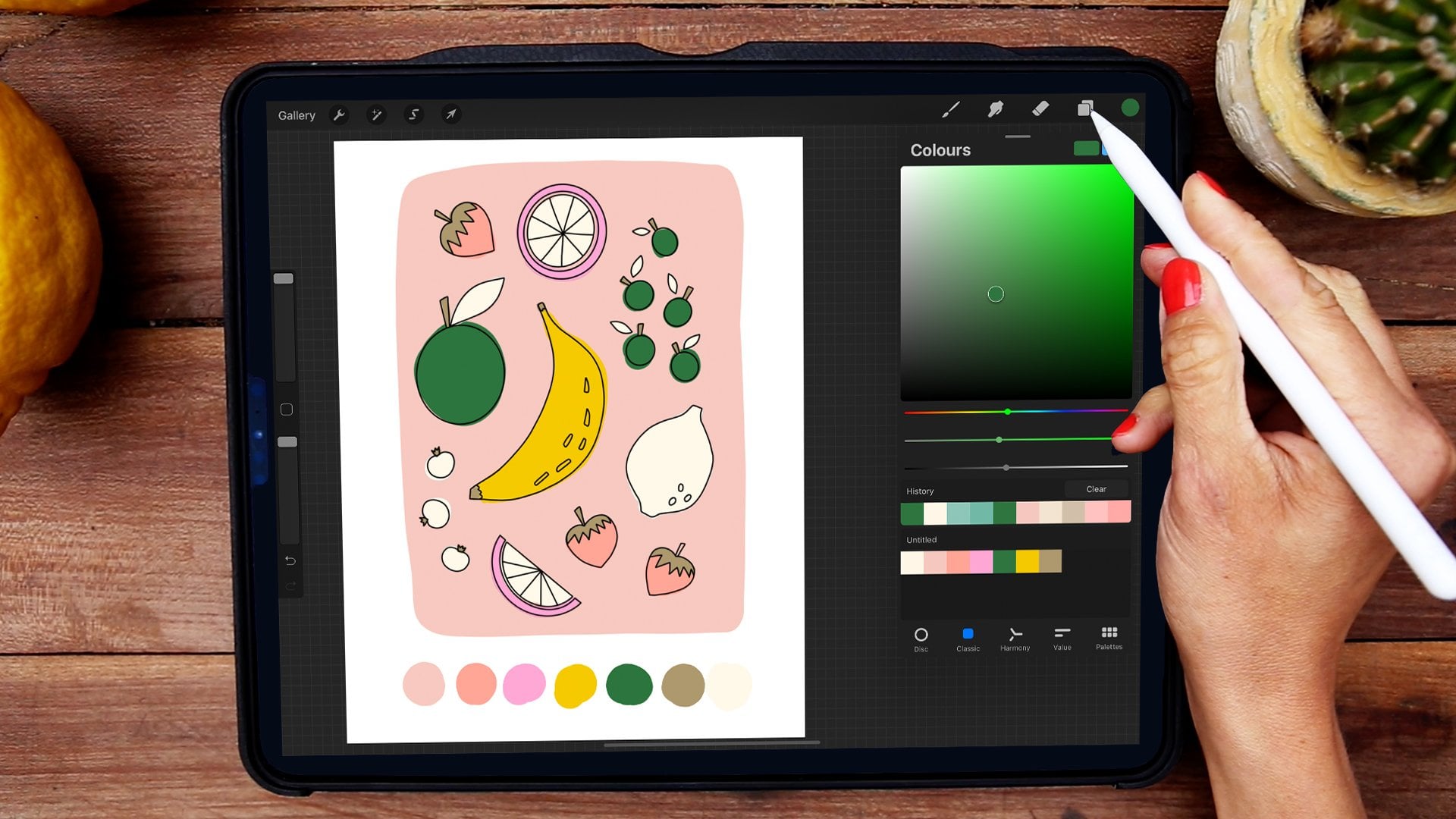
equilibradas elas realmente são, irei ao meu Bold
Colorful Fruits, que é algumas obras de arte
que criei. É baseado em vetores e, na verdade, incluí isso
como uma classe de arquivamento, que você possa baixar e usar para experimentar suas
paletas de cores também. Basta observar que esta é minha arte que
criei com meus direitos autorais, e até a vendo em sites
impressos sob demanda, então você não tem permissão para
redirecionar isso de forma alguma e vendê-lo ou distribuí-lo ou distribuí-lo ou compartilhe e diga
que é seu, como é feito por mim. Mas para fins educacionais em sala de aula e para
aprender a criar paletes de
cores bem equilibradas, você pode usar isso para
experimentar suas cores. Novamente neste novo documento
com minhas frutas coloridas em negrito, vou tocar nas outras cores
no painel Amostras,
exceto preto
e branco, e excluir todas
as amostras exatamente como fizemos em a outra lição. Toque em “Excluir”.
Costumo tocar nas pequenas caixas de preenchimento e
traçado e certifico de que não
tenho nenhuma cor de traçado, e que tenho uma
cor de preenchimento preta. Em seguida, entraremos
no painel Amostras. Vou arrastar meu
painel Amostras para o lado. Vamos colocá-lo aqui. Então [NOISE] Eu
abrirei a Biblioteca Swatch
que salvei, e ela deve estar no definido pelo usuário se você salvou
sua Biblioteca de Swatch como IA. Vou tocar no Inverno 2021 e
aqui tenho minhas amostras. Se eu tocar nos grupos de cores, vou adicioná-los ao painel
Amostras
neste documento e, em seguida, poderei
fechar o inverno 2021. Agora, vamos experimentar essas cores apenas para ver como
as paletas de cores funcionam. Posso entrar e
selecionar, por exemplo, o objeto que é uma cor e
vou escolher este amarelo. Selecionarei a
segunda paleta de cores que criei; a amarela. Se eu selecionar um objeto
verde, posso entrar e selecionar
no menu Mesma cor de preenchimento, que selecionará todos
os objetos preenchidos
com a cor verde. Eu posso mudar isso para, vamos mudá-lo para
essa cor acastanhada. A maçã é a
única que é rosa, então vamos mudar isso para este roxo brilhante e, em
seguida, para a cor verde, vou para Selecionar a
mesma cor
de preenchimento, que selecionará todos esses objetos, e posso escolher um desses. Se você tocar em “Command H” no Mac, você ocultará sua seleção, o que é bom quando você
experimentar as cores. Toque em “Comando H” novamente
para mostrar sua seleção. Vamos tocar em “Comando H” para ocultar nossa seleção e ver quais
cores gostaríamos. Isso parece muito bom, parece um pouco pálido, então vamos para este. Lá você tem uma paleta de cores
perfeitamente equilibrada que você pode usar para
todos os tipos de obras de arte. Para este, não
usei todas as cores, mas vamos tentar mudar. Vamos mudá-los para
a cor amarela mais brilhante para ver como todas as cores
funcionam juntas. Eles funcionam muito bem juntos. Vamos tentar uma
das outras paletas de cores
que criamos então. Vamos tentar este
azul acastanhado. Vou selecionar a banana, talvez eu queira aquela maçã marrom. Talvez esse possa
ser realmente azul. Vá e selecione as
bagas, a mesma cor de preenchimento. Talvez eles possam ser azuis mais claros. As folhas pequenas aqui, elas podem ser marrons. Vamos selecionar esse e
talvez nós o queiramos marrom mais escuro, que foi muito legal ou a cor roxa lavanda
média. Isso parece muito legal. Para esta obra de arte, eu realmente gosto que esse ramo seja da mesma cor que as
folhas nas maçãs. Vou mudar isso porque acho que parece
muito mais coeso. Mas lá você pode ver que é uma paleta de cores perfeitamente
equilibrada, que você pode usar para
todos os tipos de obras de arte.
9. Como criar uma nova paleta: Agora criamos nossas paletas de cores
perfeitas. E se quisermos criar uma
nova paleta muito rapidamente? Bem, eu tenho um pequeno
truque que vai fazer isso que
eu quero te mostrar. Vamos tomar uma das
paletas como exemplo. Vou para esta paleta de cores azul e
acastanhada. Vou manter pressionada a opção, clicar e arrastar para criar uma cópia. Agora tenho minha paleta base aqui. Eu tenho esse pequeno truque que
quero mostrar a vocês sobre como
criar uma nova paleta
apenas usando esta. Arraste no meu painel Amostras, então não está no caminho. Aqui temos nossa paleta de cores. Para poder mostrar isso, preciso de algum espaço aqui porque abriremos
a ferramenta de arte de recolorir. Selecione todas as suas reticências e clique na ferramenta “Recolorir
arte”, “Editar cores”, “Recolorir arte” e aqui você tem
a ferramenta de recolorir arte. Vou clicar em Opções avançadas. Aqui você tem sua ferramenta de arte de
recoloração completa. Não vou passar por essa ferramenta
completa nesta classe, mas vou mostrar
essa pequena dica rápida. Para mudar essa
paleta de cores para outra, usarei apenas a roda de cores. Mas talvez eu não queira
mudar o branco cremoso. Quero manter esse
e, em seguida, posso tocar em Atribuir, clique na pequena seta para
garantir que eu não
mude a cor branca. Em seguida, tocarei em Editar novamente. Aqui você pode simplesmente tocar
e arrastar suas cores. Certifique-se de ter vinculado sua harmonia
aqui e isso
fará com que tudo se mova quando
você mover uma das cores. Como você pode ver
aqui à esquerda, se tocarmos em Redefinir, esta era nossa paleta de
cores original. Você pode escolher um desses
e, se você apenas tocar e arrastar, descobrirá que
é muito simples
criar outra paleta de
cores bonita. Um pequeno truque quando
você se move em torno disso, é que se você escolher uma cor, você manterá essa
no mesmo círculo. Se você achar difícil fazer isso neste tipo
de roda de cores, apenas nos
certificaremos de
vincular nossas harmonias. Você pode tocar na tela de cores
segmentadas e clicar e arrastar
suas cores para que elas saltem no mesmo
valor de cor que antes. Esta é uma
paleta de cores muito legal, por exemplo, e podemos arrastá-la para
uma verde ou azul. Quando você já
criou uma paleta, você pode criar outra paleta
de ótima aparência
apenas por isso. Isso é apenas uma pequena dica rápida na ferramenta de arte de recolorir. Em seguida, clicamos em “Ok”, e aqui você tem
outra paleta de cores. Se compararmos
com o antigo, é
isso que você obtém. Os tons ou os
valores das cores são os mesmos, mas você
alterou a cor real. Essa é uma
pequena dica rápida de como
usar a ferramenta de recolorir
arte para criar uma paleta de
cores completamente nova a partir de uma paleta de cores bem equilibrada
que você já fez.
10. Exportação do projeto: Agora você sabe como criar paletas de
cores
perfeitas e bem equilibradas e até mesmo saber como salvá-las,
para que você possa usá-las mais tarde
para outros projetos. Com o propósito de compartilhar
seu projeto aqui em sala de aula, o que eu realmente gostaria
se você gostaria de fazer. Eu adoraria ver
o que você cria. Vou mostrar a você como salvar
e exportar esse projeto. Você pode escolher se
deseja adicionar uma peça de arte,
minha obra de arte
ou sua
obra de arte como o projeto ou se você quiser apenas
compartilhar sua paleta de cores. Vou mostrar a vocês
dois. Vou apenas copiar minhas obras de arte de frutas coloridas. Vamos criar uma nova prancheta, então vou tocar e arrastar para
criar uma nova prancheta. Vamos ver o tamanho que queremos. Não queremos tamanho muito grande, que o tornará
um upload grande, mas vamos apenas por
1.400 pixels vezes 1.800. Com o propósito de compartilhar
seu projeto em sala de aula, realmente não
importa o tamanho. Apenas se certifica de que
não é resolução muito alta. Vou apenas alinhar minha
obra de arte com minha placa de arte. Gostaria de ver sua paleta de
cores adicionada
à parte inferior da sua arte
ou minha arte, assim. Se você usou todas
as cores em sua paleta de cores
criativa, basta clicar
e arrastar para copiar todas as suas reticências para mostrar
sua paleta de cores
assim ou se você gosta mim não usou usou
todas as cores, você pode selecionar sua arte, tocar em Grupo de cores no painel de
amostras e tocar “Ok e isso
trará todas as cores que
você usou. Então você pode simplesmente entrar e selecionar a elipse e
selecionar as cores, e certifique-se de remover a
cor que você não usou. Essas são as cores que
usei para esta obra de arte. Você pode agrupar sua elipse e se
quiser
alinhá-la à horizontal
do seu quadro de arte, você pode fazê-lo assim. Essa é uma maneira de compartilhar sua
paleta de cores aqui na sala de aula, e se você não quiser compartilhar minha obra de arte
ou sua obra de arte, quando você compartilha sua paleta de
cores, você pode simplesmente compartilhe
sua paleta como ela está. Vou tocar na ferramenta de prancheta
e criar uma nova prancheta, e então eu posso simplesmente excluir minha arte e aqui você
tem suas paletas de cores. Talvez você possa torná-lo divertido, desagrupá-los e
vamos apenas ampliá-los, colocá-los um debaixo do
outro e mostrá-los um pouco maiores. Essa também é uma forma de mostrar sua paleta de cores como um
projeto aqui em sala de aula. Vou apenas
agrupá-los e alinhá-los na página. Agora, podemos entrar e exportar esses arquivos para que
possamos compartilhá-los. Vou tocar em “Exportar”,
“Exportar como” e os exportarei como JPEG para que eu
tenha um plano de fundo. Use pranchetas. Não quero usar
a primeira prancheta, então vou digitar 2-3
e tocar em “Exportar”. Nas opções, você
pode simplesmente escolher. Tenho o modo de cores RGB, baseado em
superamostragem otimizada e otimizada de
300 ppi e toque em “Ok”. Isso exportará sua arte, para que você possa
compartilhá-la em sala de aula. Agora, você tem suas paletas de
cores como arquivos JPEG que você pode compartilhar na
guia do projeto aqui na aula.
11. Considerações finais: Isso é tudo para esta aula. Muito obrigado por assistir. Se você gostou dessa aula, você pode clicar no botão “Seguir” pelo meu nome para
garantir que você não perca minhas futuras aulas. Você também pode tocar no
meu nome para ir para a minha página de perfil
aqui no Skillshare, onde você encontra todas as minhas
aulas disponíveis para assistir. Se você tiver alguma
dúvida, pergunte a eles na página de
discussões aqui em sala de aula e sinta-se à vontade para
deixar um comentário para me
informar se você
gostou desta aula. Eu adoraria
ouvir seus pensamentos. Certifique-se de compartilhar seu
projeto aqui em sala de aula, e se você publicá-lo no Instagram, sinta-se à vontade para me marcar
com maja_faber. Obrigado novamente por assistir.
 Maja Faber, Surface Pattern Designer