Transcrições
1. Introdução: Olá a todos e bem-vindos ao meu curso mestre de apresentação do PowerPoint, onde você aprenderá a projetar apresentações, criar modelos, ser um apresentador melhor e, no final, ser profissional no Microsoft PowerPoint. Deixe-me ser específico agora e mostrar o que você será capaz de realizar após este curso e como esse curso é diferente de qualquer outro no mercado. Em vez de apenas mostrar as ferramentas do PowerPoint, um a um, vou ensiná-lo do início ao fim como
projetar essa apresentação e todos os seus slides. Depois, trabalharemos em um projeto de cliente e criaremos uma apresentação. De acordo com o resumo dele. Também mostrarei como apresentar essa apresentação e como atirar bolas de fogo de seus dedos. Cara, este é um curso de PowerPoint, sem firewalls, certo? Certo. Nesta aula do Skillshare, você pode baixar recursos para acompanhar, por isso é mais fácil para você ouvir, assistir e seguir minhas instruções. Vamos pular brevemente. Anteriormente, criamos juntos aqui, a maior diferença entre este curso e qualquer outro
no mercado é que normalmente essas oficinas mostram tudo o que você pode fazer. Mas eles realmente não aplicam esse conhecimento a exemplos reais, slides
reais aqui você ganhará experiência enquanto trabalha. Além disso, falaremos sobre slides mestres, modelos, recurso
Zoom, mais vetores de recursos, tiro de bolas de fogo. Sem firewalls. Certo, sem bolas de fogo, mas outros tópicos relevantes do PowerPoint. Vamos nos ver lá dentro se inscrever agora e estou pronto e esperando para começar a trabalhar. Vejo você lá.
2. 01-02. Por que este curso?: Olá e bem-vindo no curso de apresentação Master Power Point, é uma grande honra ter um aluno como você aqui comigo. Você se inscreveu na classe mestre, por isso é um curso abrangente, mas as habilidades adquiridas valerão a pena o seu tempo O plano de jogo é simples. Torne-se um especialista em power point, obter um melhor em projetar e também espero em apresentar-se. Neste ponto, você já tem essa introdução estúpida atrás de você. Então vamos atrás do computador e deixe-me apresentar-lhe algumas coisas importantes sobre o curso agora. Não, não, espere. Sim, só estou captando sua atenção. Isto é uma apresentação. Dica número um. Está bem, vamos. Noções básicas de Power Point. Eu suponho que você sabe um pouco sobre o ponto de poder como a forma como o dedo do pé em um novo ligeiro. Só o básico, se não o fizeres. Se você, no entanto, é um recém-chegado total, absolutamente não se preocupe. Especialmente por essa razão, eu criei um curso básico de ponto de poder completamente livre que irá levá-lo através do básico
necessário que você precisa saber, a fim de entender e desfrutar da masterclass
no curso, Vou levar o barco U para o básico de software e animação, e eu preparei este conteúdo especificamente para ser uma introdução para ambas as minhas
aulas de mestrado . Você também deve saber que eu trato este curso como um membro da minha família. qualquer momento, você pode ir para a seção A Q e A, e procurar uma solução ou fazer uma nova pergunta. Se você está em apuros, eu estou sempre lá para ajudar. Se eu souber a resposta, tentarei ajudá-lo. Para o melhor do meu conhecimento, Tenho certeza que você está ciente de que existem diferentes versões Power Point placa disponível para Windows e para Mac Off curso. Eu recomendo ter a versão mais recente possível, e alguns recursos não estarão disponíveis em versões mais antigas, como o Power 0.0.2010. Então eu recomendo ter pelo menos poder 0.2013, mas seria melhor se você tiver 2016 19 ou até mesmo a assinatura do Office 3 65. Há apenas um monte de palestras que exigem as versões mais recentes absolutas. Se você não precisa versão, basta assistir a palestra, mergulhe o conhecimento em talvez você opere no futuro e você já terá o conhecimento necessário para começar a trabalhar com os novos recursos. Tudo o que eu projetei e trabalho com aqui está disponível no recurso é para download. Algo pode mudar aqui porque eu opero muito este curso porque esta é a minha jóia
da coroa absoluta e masterclass. Mas basicamente você vai para o produto no recurso é toque, você leva Seymour e em algum lugar aqui você deve ter seu recurso é para download. Você pode baixar e descompactar todos esses arquivos. Se você quiser usar os recursos que criei para o curso. Tudo bem, vamos dar uma olhada no conteúdo. Você tem seções diferentes aqui, e o principal atender a carne principal. O conteúdo real é a seção de design fatiada e as próximas seções Onde vamos mais sobre design, mais sobre power point e sobre tudo. Se você está interessado em apenas projetar e mergulhar em power point imediatamente, você pode iniciar esta seção imediatamente. Mas eu recomendo que você vá do primeiro para o 2º 1 onde eu falo sobre algumas
coisas importantes . Essas são coisas que eu tenho que falar sobre fatores sobre a inserção de fundos sobre uso de um esquema de cores, e eu recomendo que você os assista. Permitam-me que me apresente também. Olá, todo mundo. Meu nome é Andre Park, e gostaria de me chamar de profissional, mas também gosto de me divertir com o trabalho que faço. No final de 2014. Eu me formei na faculdade e desde então eu estou perseguindo as coisas que eu amo fazer. Ao se inscrever neste curso, você provavelmente pode descobrir que uma dessas coisas está funcionando no Power Point. Sou designer gráfico com foco em apresentações, edição de
vídeo e animação. Eu sou um vendedor mais bem avaliado nos cinco, onde eu faço trabalho freelance. Também estou criando cursos online e gerindo um canal no YouTube. Quero que o conteúdo deles fale por si. Mas vou tentar garantir que você tomou a decisão certa matriculando este curso. Estes vão alguns e arredondar a minha introdução ao curso. Muito obrigado por assistir. E mal posso esperar para começar o trabalho de verdade com você.
3. 01-03. Seu projeto : Oi, seria incrível. E você pode
me ajudar no Skillshare criando um produto
para esta aula. Bom. No início, não precisa ser o produto pronto, basta acessar a guia
Projeto e Recursos. Clique em Criar projeto. E certo, sua mensagem de
boas-vindas. Posteriormente, ao criar
slides das palestras, você pode compartilhar uma
captura de tela desse slide. Você pode fazer isso acessando Arquivo Salvar como selecionando Procurar. E você pode optar por
salvar como JPEG lá. Ao salvar JPEG, você pode selecionar que todos os slides
são apenas este. Em seguida, você pode
voltar ao projeto, selecionar Imagem e simplesmente adicionar
um slide que você criou. Ficarei muito feliz em ver isso e também
será muito útil. Por favor, inicie o
produto agora mesmo. Bastará alguns cliques e me ajudará muito
aqui no Skillshare.
4. 02-01. Deve conhecer atalhos: Você já está aqui.
Olá e bem-vindo. Em uma das primeiras
palestras deste curso, estou muito animada para começar a
trabalhar e gostaria de ensinar algo útil em cada
palestra deste Temos que começar
em algum lugar, certo? Seria muito
útil se você
baixasse os recursos deste curso. Dentro desses recursos,
haverá uma apresentação chamada Conhecimento
essencial. Se eu mudar de aula,
algo mudará aqui. Mas o recurso estará sempre disponível para
sua informação. A razão pela qual estou
ensinando essas dicas, truques e atalhos logo no início
deste curso é porque, mais tarde,
criaremos muitos slides do
PowerPoint Usaremos a maioria
das ferramentas que temos e você aprenderá isso
gradualmente ao longo do curso. Será muito mais fácil criar esses slides mais
tarde , pois usaremos
muitas ferramentas ensinadas nesta seção. Se você baixou
esta apresentação, vamos trabalhar juntos. A primeira coisa que eu
gostaria de mostrar são os poderosos atalhos Controle de turnos e antigo. Se esta apresentação estiver
aberta na sua frente, clique
no primeiro objeto. Clique no canto do objeto e
tente redimensioná-lo Você pode ver que
tem total liberdade quando se trata de redimensioná-lo Mas se você pressionar a tecla Shift, ela sempre permanecerá perfeita
em proporções constantes. Isso é muito importante
porque não importa qual objeto
tenhamos, sempre podemos, clicando na tecla Shift, ter
certeza de que estamos
redimensionando esse objeto, com o mesmo tamanho O mesmo acontece se você
acessar Inserir formas. E insira qualquer forma
no Powerpoint, por exemplo, um círculo Se você inserir um círculo, depois de pressionar a tecla Shift, será um círculo perfeito. Tudo bem, esse
seria o primeiro atalho. O segundo atalho
é a tecla de controle. A tecla de controle nos permite redimensionar um objeto a
partir do meio Gostaria que você clicasse
no objeto central novamente começasse a
redimensioná-lo como faria normalmente Mas desta vez, clique
na tecla de controle esquerda. Por favor, observe a diferença. Em vez de simplesmente redimensionar
o objeto dessa forma, ao pressionar Control, ele está crescendo fora
do ponto médio O que é ainda mais importante, você também pode pressionar
a tecla shift. Se você pressioná-los juntos, verá que permanece do mesmo lado do círculo. E seria muito mais fácil cobrir um círculo
com outro. Avançando para
o último atalho, temos a tecla ou
comando antigo se você estiver em um Mac Como você pode ver, se eu
clicar e mover um objeto, temos essas
linhas de orientação adicionadas pelo Powerpoint Essas pequenas linhas vermelhas. Quanto mais itens em um slide, mais diretrizes são essas. Se eu quiser posicionar
o círculo, por exemplo, aqui, mas não quero
usar essas diretrizes. Vou pressionar minha tecla esquerda antiga. E mesmo que as diretrizes ainda
estejam exibidas aqui, tenho total liberdade ao
mover esse objeto. Agora mesmo. Quando a tecla antiga
é pressionada, posso simplesmente soltá-la e decidir
se fiz a coisa certa. Por outro lado,
é claro que posso
movê-lo e os guias ainda
estarão ativos. Mas, novamente, se eu segurar a tecla antiga
antes de arrastá-la, posso movê-la completamente livremente Esse é um ótimo direito. Mas outra coisa é
que você pode combinar todas essas três teclas ou
qualquer combinação dessas duas. Eu gostaria que você
prosseguisse para o próximo slide. Selecione o círculo central, comece a redimensioná-lo
e use todos os atalhos Primeiro clique em Shift, você pode ver que estamos em proporções
constantes. Controle esquerdo. Estamos crescendo
fora do ponto médio. Mas ainda temos
essas diretrizes. Depois, o velho, e
temos total liberdade. Sem diretrizes, apenas
redimensionamento puro e Powerpoint, essa é uma
maneira muito conveniente de trabalhar com objetos E isso é só o começo. Tivemos que começar com alguma coisa. Achei que esse é um
dos elementos mais importantes quando se trata uso do Powerpoint.
Isso reduz seu tempo. Isso torna você simplesmente
melhor ao projetar. É por isso que estávamos
fazendo isso. Por favor, abra a apresentação. Experimente todos os atalhos e nos
veremos na próxima palestra, porque mais
coisas legais estão chegando
5. 02-02. Forma de formato: Muito bem, estamos a avançar, e nesta palestra, quero falar sobre o antigo T. Esta é uma imagem, e essas são duas formas inseridas no PowerPoint. Antes de fazer qualquer coisa, gostaria que assistisse. Se você clicar na imagem, então aqui no lado superior, ele diz foto ex-. Mas se você clicar nesta forma, ele diz forma, formato. Então, dependendo do que você realmente clicar e do ponto de energia se for uma forma, se for uma imagem, opções
específicas para esse objeto podem ser aplicadas. Se falamos de imagens como eu vou para a imagem do antigo, eu posso mudar, por exemplo, a cor apenas um pouquinho e corrigir a imagem quando se trata de seu brilho e contraste. Esses não são recursos avançados, mas eles fazem algumas coisas básicas. Alternativamente, se você não quiser usar a barra superior do Power Point, os mesmos recursos podem ser encontrados no lado direito. Se você clicar com o botão direito do mouse, selecione a imagem anterior ou a forma anterior. Dependendo do que você clicar, você vai obter este painel direito neste painel direito permite que você basicamente acessar e uma possível ferramenta que pode ser aplicada a este objeto. Significado carro delineado reduz a aplicação de efeitos como dar-lhe uma sombra. E também as mesmas opções específicas que temos aqui. Como você pode ver, correções e cor e no lado direito também. Temos correções e cores. Ok para esta palestra, eu gostaria que você fizesse todas as três coisas que eu exijo aqui no meio da ligeira. Com a ajuda do painel de formato certo, quero que você clique na imagem. E só por curiosidade, podemos ir para o filme anterior quadro esperar e podemos aumentar o peso. Como você pode ver, só
podemos ir para seis pontos. Mas se selecionarmos mais linhas, ele nos levará automaticamente para o primeiro recurso para a opção de linha. Podemos selecionar uma linha sólida. E se fizermos isso à mão, quando se trata de inteligência, podemos ir o mais alto que quisermos. Mesmo por exemplo, 15 pontos. Eu gostaria que você gastasse um minuto e visse esses recursos. Você não precisa saber tudo sobre eles. Você só tem que verificá-los um pouquinho. Se você já com o esboço. Por favor, clique no segundo objeto e ouça que sua missão vai bater no Ingrediente. Quero selecionar o objeto. Eu quero usar o primeiro balde, que é Phil e Linha e sob as opções de preenchimento, deixe-me fechar as opções de linha para que eles não fiquem no caminho. Eu quero que você selecione Grady e preencha quando se trata de Grady Int, você pode selecionar Grady em cores aqui no lado direito, você pode remover cores. Basta fazer clicar e arrastar para longe, e você pode selecionar qual cor deseja aqui. Eu gostaria, por exemplo, ir para algo vermelho. Você pode clicar na primeira cor selecionar já quer ou ir para mais cores. O Andrews. Freestyle seu caminho em torno disso, ou talvez uma laranja direita, este boom vermelho escuro, em
seguida, clicando na segunda cor, abrindo as cores novamente. Qualquer um. Mais cores estão usando uma cor pronta, talvez mais cores, para ser um pouco mais original e agora, para algo mais escuro. Ok, eu fui capaz de aplicar uma nota nesta forma. Esta seria a segunda tarefa. A terceira tarefa será ajustar a transparência que eu quero clicar no próximo objeto e do objeto anterior. Já temos este painel aberto. A única coisa que precisamos fazer se estivermos em uma sensação sólida que podemos ajustar a transparência a cerca de 50% para ser mais consistente com a forma anterior. Eu também gostaria de mudar a cor e usar uma vermelha. A razão pela qual você quer usar a forma correta e as opções de forma é porque aqui, se eu for moldar por meses, nem todas as opções estão disponíveis. Este é apenas um rápido número. Por exemplo, eu posso mudar a cor aqui, mas eles não podem mudar a transparência. Se você quiser alterar a transparência, muitas vezes objeto, você tem que clicar com o botão direito, ir para a forma anterior e aqui no lado direito há transparência. Talvez os fabricantes tenham colocado esses atalhos para a transparência aqui no futuro. Não tenho certeza se eles já fizeram isso para fotos. Eu entendo que a firma que ela moldou não é a mais fácil de usar, mas temos que nos familiarizar com ela. E mais tarde, à medida que trabalhamos na criação de ligeiras, você certamente se familiarizará com todos os recursos e ficará melhor em usá-lo. Obrigado por ouvir. Espero que você possa fazer o mesmo e então você pode continuar
6. 02-03. Formate de pintor de animação: Nesta palestra, posso te ensinar a brincar com crianças pequenas. Você basicamente acabou de configurar um estúdio de gravação. E sempre que você tentar gravar, definitivamente
tentará ajudar. Mas ele me disse que quer gravar a introdução para esta palestra, mas isso não vai na realidade. Eu queria falar sobre dois recursos incríveis na palestra. Então, vamos pular para ele. Enquanto ele está quieto. Eu quero que você abra este slide. Então eu quero de alguma forma obrigar você a inserir uma nova forma no PowerPoint. Você pode fazer isso indo para Inserir formas e selecionar qualquer forma desejada. Como este. Quem usaria isso? Certo? Você tem essa forma e não quer perder tempo como recolorir tudo, torná-lo amarelo, tornando-o transparente. Portanto, há um truque muito legal e conveniente para isso. Vou clicar neste objeto. Como este é um barco de grupo com o ícone com textos e com o plano de fundo, preciso clicar mais uma vez para acessar o plano de fundo. Ok, eu tenho o plano de fundo selecionado. Depois que isso for selecionado, vou para o Home Format Painter. Como você pode ver no meu mouse. Temos um pequeno pincel ao lado dele. Este pincel significa que tudo o que clicarmos levará a formatação do objeto selecionado atual sobre o qual, no nosso caso, é este. Então, se eu for clicar no rosto do Smiley, ele se livrou dos meus olhos e do meu sorriso. É pouco visível. Mas o que fizemos aqui, pintamos o formato desse objeto nesse objeto com um clique. Essa é uma maneira super conveniente de fazer muitas coisas rapidamente. Você não se incomoda, por exemplo, o código que eles usam aqui. Você não se preocupa com isso. Você acabou de inserir uma forma. Você clica nele. Format Painter, boom. Você tem a mesma cor, a mesma transparência e as mesmas configurações no objeto, o que é incrível, mas isso não é tudo. Vamos prosseguir para o próximo slide, onde mostrarei o pintor de animação, porque há animações neste slide. Como eu percebo? Porque eu estava projetando esse slide? Depois de clicar na guia de animação, essas pequenas caixas retangulares aparecerão. Depois de ver essas caixas de retângulo, elas informam quais objetos têm animações nelas. E também, se um ícone se parecer com vários retângulos empilhados, ele informa que esse objeto tem várias animações aplicadas a ele. Para tornar isso mais conveniente, abrirei o painel de animação e clico neste objeto. Clicar neste objeto destacará todas as animações aplicadas a ele. Eu sei que no Mac parece um pouco diferente e não se preocupe se você não souber sobre animações nesta fase do curso. Falaremos sobre isso mais tarde também. Eu quero que você insira novamente formas e insira qualquer forma que você quiser, mas não o rosto Smiley. Hum, vamos, por exemplo, selecionar um triângulo. Temos esse triângulo e queremos as mesmas animações no triângulo que neste objeto. Não há problema. Nós clicamos nele. Vamos para a guia Animação. E aqui no lado direito temos pintor de animação, clicando no pintor de animações e clicando no triângulo. Copiaremos todas as animações que fizemos neste objeto para esse novo objeto. Isso é muito conveniente, se você quiser, por exemplo, planeja adicionar alguns elementos adicionais e deseja copiar algo rapidamente. Então, com base em nosso conhecimento, podemos ir ao Home Format Painter e apenas pintar o formato. Boom, nós conseguimos. Agora você poderia dizer, por que você não duplica esse item existente? Você é inteligente. Sim, posso fazer isso, é claro, mas há situações em que isso é mais conveniente. E há situações em que pintar o formato e pintar as animações também é muito conveniente. Isto é o que eu queria te ensinar nesta palestra. Ambas as ferramentas são incríveis e você
as usará muito provavelmente porque elas simplesmente economizam seu tempo. E espero que com esta palestra, você já se torne um pouco melhor no PowerPoint do que estava antes dele. Muito obrigado por ouvir. Eu não quero estragar isso, mas a próxima palestra também será muito legal. E vou mostrar algo sobre editar os pontos dos objetos. Então fique atento e vamos nos ver no próximo.
7. 02-04. Versões do PowerPoint: existem diferentes conversões de energia, e eu gostaria que você não entrar em pânico se você não tem um recurso. O que acontece quando uma nova versão principal do pino de energia é lançada? E qual é a diferença se você tiver uma assinatura do Office 3 65 versus uma versão normal ? No início, quero sublinhar que existem diferenças entre a versão do Windows e há grandes diferenças entre a versão do Mac. Mas quanto mais nova distração, mais perto esses programas ficam juntos. Espero sinceramente que, no futuro, essas versões sejam idênticas. Se você não sabe qual versão do PowerPoint você usa, você sempre pode ir no lado esquerdo para a conta de arquivo e abaixo da conta aqui no lado superior , ele deve indicar qual versão você usa. Eu, claro, usei a assinatura do escritório 3 65 porque eu preciso sempre ter a versão mais atual, porque eu tenho que ensinar-lhe todos os novos recursos que estão sendo lançados. O que é muito interessante aqui é que você pode clicar sobre as opções de atualização e lá você tem atualização vista. Eu gostaria que você fosse lá. Ir para a conta de arquivo. Tente clicar na atualização de visualização, e ele irá levá-lo para o site oficial do Power Point com informações sobre novos lançamentos antes de prosseguir aqui na parte inferior que temos. Quando recebo novos recursos? E esta é uma informação crucial porque todos os novos recursos, como pequenas atualizações que estão sendo reveladas uma vez em alguns meses, estão incluídos gratuitamente como uma parte de você oferece 3 65 significado de assinatura. Se você tiver o Office 3 65, você sempre terá acesso à nova pequena atualização do PowerPoint. Se, no entanto, se, no entanto, você tem uma compra de uma coisa, por exemplo, 2016 para aqueles 19 área que este foi 10 4013, então você não receberá atualizações de recursos. Você receberá somente atualizações de segurança e desempenho, mas nenhum novo recurso. Por exemplo, Power 0.2019 tem uma atualização exclusiva. Esta atualização exclusiva é a transição mais. Esta transição não estava disponível para nenhuma versão mais antiga. Também importante como arquivos vetoriais VG está disponível, desde esta versão, você
pode viver o trabalho e completar o discurso sem ter a transição de morfo ou importar como vetores VG? Sim, claro que pode. Esses recursos não são obrigatórios. Há apenas uma boa qualidade de adição fora melhoria de vida. Não é uma necessidade. Os assinantes do Office 3 65 sempre recebem pequenas atualizações e os que eles reúnem, muitas dessas pequenas atualizações e pensam em algo realmente novo. A Microsoft está lançando uma nova iteração fora do programa, principalmente a cada três anos. Se você concordar com a versão, você obtém todos os recursos e o processo começa tudo de novo. Lembre-se que o forro de prata curioso que eu estou mantendo este curso sempre atualizado, mas eu estou deixando ninguém para trás. Estou perfeitamente ciente de que alguns de seu trabalho em versões mais antigas e eu estou tentando criar os tutoriais pelo menos os principais pontos fora do curso para que todos possam trabalhar junto. Espero que isto seja útil. Por favor, não me odeie por isso. Eu realmente gostaria que todos tivessem a mesma parte quando a experiência e todas as versões ficassem atualizadas. Mas não é assim que funciona. A Microsoft também tenta desenvolver isso depois e sempre recompensar as pessoas que têm a
versão mais recente . Não percamos mais tempo valioso com isto. Vamos voltar ao trabalho e vamos aprender um monte de recursos legais apartamento nas próximas palestras
8. 02-05. Bonus - barra de ferramentas para o acesso rápido: bem-vindo em uma pequena palestra bônus onde eu vou falar sobre a barra de ferramentas de acesso rápido. Tornar-se melhor em Power Point acabará por exigir que você use tantos atalhos quanto possível. Um fora. A melhor maneira de fazer isso é usar a barra de ferramentas de acesso rápido lá. ferramentas de acesso rápido É esta pequena coisa aqui no topo fora Power Point. Se você pressionar sua tecla antiga esquerda, como eu faço agora, você pode ver um monte de letras apareceram e também números aqui no momento da gravação deste tutorial. Este recurso, infelizmente, não
funciona para a versão Mac do Power Point. Estou tentando falar com a Microsoft sobre isso e espero que isso seja trazido na atualização futura. Eu também não tenho certeza se as versões do Mac têm dois barra de ferramentas de acesso rápido, mas o escritório mais novo, através 65 descrição e a versão 2019 deve tê-lo. Essas letras basicamente permitem que você alcance qualquer recurso usando seu teclado, mas é bastante longo. Por exemplo, se eu quiser selecionar inserir, eu precisaria pressionar meus antigos. Então eles precisariam pressionar a extremidade para entrar na inserção, por exemplo, se eu gostaria de inserir uma forma, eu precisaria pressionar S e h para que isso levaria um longo tempo para obtê-la. Mas o que é incrível? Eu posso basicamente clicar em qualquer futuro que vemos aqui,
por exemplo, por exemplo, nos livros didáticos, clique com o botão
direito. E posso adicioná-lo à barra de ferramentas de acesso rápido. O que é tão poderoso sobre a barra de ferramentas de acesso rápido que agora, quando eu pressionar minha tecla antiga, eu não vou mais ter que ir inserir Boggs tributados e sempre clicar em torno de Al basta pressionar velho para e os livros didáticos é inserido para minhas formas. Estou tendo culpa
também . Então, sempre que eu preciso inserir uma forma velha para boom e já forma está no meu ponto de poder, esta é uma maneira muito conveniente e rápida de trabalhar. Note que a barra de ferramentas de acesso rápido pode ser ajustada ao seu gosto. Você sempre pode abri-lo. Você pode ir mais comandos e aqui no lado direito você pode remover qualquer coisa que você quiser. Por exemplo, espaçamento de
caracteres. Não preciso mais disso. livros didáticos Elder Moovit Intra removê-lo. Basicamente, estou agora com segurança e formas. Tudo bem, esta é agora minha barra de ferramentas de acesso rápido a qualquer momento, eu posso adicionar qualquer futuro que eu quiser. Por exemplo, o antigo pintor. Sem problema. Certo? Clique em. Como podem ver, o antigo pintor foi adicionado aqui agora, quando eu pressionar minha velha tecla, o antigo pintor estará debaixo de uma árvore. Claro, eu preciso selecionar algo para que ele seja visível. Boom, Old Tree Click. Muito rápido. Maneira de trabalhar em versões mais antigas do Mac. Este recurso não estava disponível, mas nas versões mais recentes 16 4019 você deve ter acesso ao acesso rápido à mão-de-obra também . Agora eu ainda vou no curso, dizer inserir formas e eu vou sempre responder formas à mão. Para o bem desta palestra, Eu recomendo que você vá para inserir você clique com o botão direito sobre formas e você adicionar isso ao seu acesso rápido a mais. Claro, esta é a sua preferência pessoal. Não vou interferir com isso. Você pode ter o que quiser aqui. Se você quer ter todos os recursos seguros, fique à vontade. Esta é a sua cópia fora do programa para que você possa trabalhar com ele como quiser. Eu ainda estava neste curso. Sempre vá inserir formas porque eu não posso forçar ninguém de vocês a usar esse atalho. Mas eu recomendo que você adicione as formas nos atalhos agora, se eu quiser. outra forma, eu apenas pressiono velho para boom. Eu tenho a minha forma de abrir uma forma velha para outra forma boom. Parafuso para um boom círculo. Muito rápido, muito convocado. Um recurso super importante não obrigatório de usar. Mas eu recomendo que você olhar para ele e no futuro quer que você vai estar trabalhando um pouco mais rápido e PowerPoint e você vai entender quais recursos usar que não você muitas vezes vai mudar e mudá-los ao redor. Você vai ver.
9. 02-06. 02-6. Edite pontos - Dica avançada: bem-vindo novamente na próxima palestra, onde vamos personalizar uma ligeira real. Esta é mais uma dica avançada, mas eu ainda quero compartilhá-la aqui porque você precisa se familiarizar mesmo com essas
dicas avançadas . Certo, quero que mude a aparência desse objeto certo porque esse objeto parece muito chato. Só temos uma forma normal inserida no PowerPoint. Você pode clicar com o botão direito do mouse em um objeto. Se este for um objeto vetorial como este criado no Power Point, você poderá selecionar pontos de edição. Editar ponto permite que você edite pontos existentes pressione o controle Z para reverter e em outros adicionais. Eu gostaria que você adicionasse pelo menos três pontos aqui para personalizar o visual. E, rapaz, isso
é inconveniente? Sim, é um pouco estranho trabalhar com eles, mas você precisa se familiarizar com esse recurso, então você entenderá como os projetos personalizados são feitos no Power Point. O que eu vou fazer. Veja-me primeiro, Então você vai repetir os passos doentes em três pontos. Vou clicar com o botão direito do mouse em Selecionar no ponto. Eu vou para outro lugar no ponto e talvez curar na parte inferior, bem, clique com o botão
direito no ponto, você pode notar uma curva aqui apareceu. Bem, isso faz parte do jogo. E é por isso que esse recurso é tão inconveniente. Mas ainda é útil. Você sempre pode clicar com o botão direito do mouse e selecionar o ponto de canto, então isso se tornará um ponto de canto, mas você pode ver que ele ainda está em torno dele. Isto é por causa daquelas alças mais ocupadas. Se você quiser que este ponto seja reto, você precisa apontar esta alça para ser uma reta quanto possível para o próximo ponto. Em seguida, você seleciona o próximo ponto, e você fez o mesmo com sua alça. Tudo bem. Se eu apontasse para a alça em linha reta neste ponto, isso iria endireitar esta linha para fora. Farei o mesmo aqui. Eu estava. Endireite isso. O mesmo aqui. Está bem, isto já está em linha reta. Talvez esses pontos esquerda direita este um pouco para trás um pouco mais alto porque ele entrou no ligeiro e boom. Lá temos ele. Temos um design totalmente personalizado aqui em Power Point. O que eu quero de você é abrir ou esta apresentação ou apenas abrir qualquer luz apartamentos na forma ea forma que você quer e clique com o botão direito sobre ele e selecione pontos adicionados. Isso ensinará o que é possível fazer aqui em Power Point. Brincar um pouco com essas alças. Basta verificar como isso funciona. É um pouco inconveniente trabalhar com, mas é importante novamente que você saiba sobre esse recurso e que você saiba que algo assim é possível. Muitas vezes você vai clicar de distância. Não se preocupe com isso. Você sempre pode pressionar o controle ou o comando Z dois reverteu as alterações. Ou você pode clicar novamente com o botão direito do mouse nesse ponto e você pode estar no mesmo lugar. Alternativamente, se você selecionar a forma e esta é uma forma, você tem um formato de fé. Aqui no lado esquerdo, você adicionou forma e você tem pontos de edição. Você pode editar o ponto dessa forma. Por favor, faça isso. Por favor, tente criar um pouco como esse com pelo menos três pontos nele. Jogar, mas ao redor com ele, e você vai notar que algo chamado pode sair dele. Se não, não se preocupe. Isto é apenas um treino. Uma vez que você terminar, vamos avançar
10. 02-07. Como selecionar um esquema (cor): chegamos a um aspecto muito prático da nossa jornada de design. No lado esquerdo, você vê um esquema de cores. Um esquema de cores é muito conveniente porque em qualquer ponto, se você estiver, por exemplo, inserindo um barbear, você pode moldar por meses. Shape Phil e você tem o conta-gotas. Só se você tiver uma versão muito antiga do Power Point, que é talvez 2010 ou 2007. Aqueles não tinham o conta-gotas. Mas desde 2013 todas as versões mais recentes têm o conta-gotas. Se você estiver usando um Mac, você precisa vendê-lo mais cores e o conta-gotas estará dentro. Aqui. O conta-gotas permite que você simplesmente deixe cair qualquer cor que você veja em seu monitor. Então eu posso deixar cair uma das minhas cores no esquema de cores e eu posso ficar consistente ao projetar apresentação ou projetar realmente qualquer coisa em power point. Quero que importe o esquema de cores para o Power Point. Eu vou, claro, te
mostrar como fazer isso no começo. No começo eu quero mostrar muito rapidamente alguns sites que eu costumo usar. Os links desses sites também estão em O recurso está fora deste curso, mas eu estou muitas vezes usando Chamada ou iniciar CEO, onde você pode selecionar Explorer e você pode selecionar porcos ou, por exemplo, melhor, e você tem uma variedade fora esquemas de cores impressionantes. Depois há outro CEO da DOT caçada a cores. É um pouco mais como leve, e também é esquemas de cores surpreendentes, que as pessoas votam e eles são muito convenientes de usar. Por exemplo, este e há a cor grande e sagrada da adobe e a cor obesa. Anteriormente, ele vai ser mais legal permite que você navegue milhares e milhares de esquemas de cores criados por muitas pessoas. Tudo bem, o que você pode fazer em adobe você pode ir para explorar no lado direito. Você tem equipes de cores, por exemplo, mais popular, mais usado o que quer que seja de desmontar de todo o tempo. Tudo depende do que você quer usar. Uma vez que você decidir sobre o esquema de cores, você tem várias maneiras de trazer isso para o power point. Qual é a maneira mais conveniente? É, por exemplo, clicar em exportar em carros. Clique em exportar, clique em PNG. Então você tem basicamente já arquivo. Você pode escrever. Podemos salvar este arquivo e apenas arrastá-lo e soltá-lo em power point. Mas o que é ainda mais conveniente se você tiver a tela aberta o que eu costumo fazer? Vou inserir captura de tela e na parte inferior você tem um recorte de tela . Levará um segundo para carregar. Eu posso apenas cortar o boom da tela! E isso está dentro do meu ponto de poder, e eu quero que você faça o mesmo. Há, claro, ou a corrida vai fazer isso. Você pode, por exemplo, ir novamente para o site como aqui na tela de impressão prisão em seu teclado. Quer pressionar a tela de impressão e voltar para Power Point. Você pode apenas pressionar o controle v Walk, andar, andar. Ah, certo. Isto não funcionou, mas talvez tenha cometido um erro. Não impressionei o Prince Key. Ok, tela
de impressão. Agora deve estar na minha área de transferência Contrave ainda. Perfeito. Ok, então nós temos uma foto em uma foto enorme porque isso é uma porcaria de tela inteira fora da minha tela. Mas Power Point nos permite ir para a imagem do ex-Krupp e cortá-la para baixo. Certo, Crop. E lá temos. Quero que faça algo parecido. Quero que traga pelo menos um esquema de cores para Power Point. Coloque-o sob o slide ou aqui no meio. Não faz outra coisa. Quero que aprendas a fazer isto e que tenhas o hábito de fazer isto. Tenho certeza que ele se beneficiará disso a longo prazo. Agora é a sua hora de importar. Qualquer esquema de cores que você quer em power point. Não importa a partir de qual site faz uma captura de tela. Traga isso e tenha o hábito de fazer
isso, para que você sempre tenha apresentações bonitas e consistentes.
11. 02-08. Como selecionar fontes (tipografia) (tipografia): Isto também será muito importante porque aqui falaremos de fundos. uso de telefones personalizados fará ou interromperá sua apresentação. Isso fará com que sua apresentação se destaque em comparação com outras apresentações. Como obter fundos era encontrá-los e como trazê-los para o poder. Point, deixa-me mostrar-te. Você, é
claro, procura fundos para a arma. Há um par de sites que são os sites mais populares, mas é claro, você pode usar qualquer fonte que você quiser. Eu muitas vezes usei 1001 fundos livres fundos esquilo Tudo simplesmente. Vou ao Google Telemóveis. O que há de incrível nesses sites? Por exemplo, em fundos 1001, ele abriu categorias de telefone e você pode selecionar telefones gratuitos para uso comercial. Esses seriam telefones gratuitos que você ainda pode usar para projetos feitos para clientes. Isso é muito importante porque você não teria que comprar um fundo. Ele só teria que instalá-lo em seu PC, e você criaria algo completamente único se você talvez seja iniciante nisso,
por favor, vá para os telefones do Google. O que é ótimo sobre telefones Google que logo no início aqui temos um casal fora um muito popular, muito bom olhar fundos que quase sempre vai funcionar bem com suas apresentações. E muitas pessoas não usam isso. E as apresentações deles serão piores comparadas às suas. Roboto Open Sense. Leto, Monserrat, Ostwald. Todos esses telefones funcionarão bem no Power Point. E eles são simplesmente ótimos. Vamos, por exemplo, selecionar sentido aberto. Esta é uma família inteira de fundos, que podemos ver aqui e o que há de bom nos telefones do Google, isso mesmo no fundo? Claro, o site pode mudar ao longo do tempo, mas neste ponto, no lado inferior esquerdo, temos emparelhamentos populares com o fundo para nos dar uma breve prévia de como
seria nossa apresentação com esses fundos. O problema que enfrentamos aqui é que meu troll está ficando um pouco dolorido. Então deixe-me pegar outro, ok? Na verdade, não há problema, porque podemos visualizar aqui, por exemplo, um fundo ousado. Tudo bem, este será um grande fundo de título em uma garrafa para o nosso texto. Sim, parece certo. Parece certo. Tudo bem. Poderíamos, claro, mudá-los. Tudo bem, um pouco pior. E desta forma você pode visualizar um par de telefones como eles combinariam juntos e eu
lhe asseguro , aqueles que você vê aqui, eles sempre combinarão muito bem porque esses são telefones muito populares. Como você obtém fundos e instalá-los em seu PC no Google ou em qualquer outro site? Você pode baixar pastas zip com fundos. Neste caso, vou clicar em baixar Família e baixei esse arquivo no meu recurso. O inferno abriu o lugar onde? Eu não sei se o pacote zip este pacote pode ser tanto clique com o botão direito e descompactado. Depende do seu PC ou software. Você pode baixar software de descompactação gratuito como Seven Zip ou se você tem o Windows oito
ou 10 ou mesmo sete eles construíram em software de descompactação. Acredito que Mac também os tem. O que você vai fazer, você selecionará todos os telefones. Você está certo, clique e você terá a instalação. Eu já tenho isso instalado, então eu não vou fazer isso. Então você divulga um ponto de energia aberto e a frente deve estar disponível lá. Se não for, tente instalar um fundo de
O.T.F . , não um TT. Divirta-se como temos aqui ou pule para outro fundo. Há casos em que alguns fundos não funcionam em power point. Sinto muito por isso. Você precisa entrar em contato com os funcionários da Microsoft para isso. Por quê? Mas a maioria dos telefones populares, todos
eles funcionam. E, por exemplo, este texto. Se eu fosse mudar para o sentido aberto, isso já seria um pouco mais personalizado e único. Não como o telefone normal normal normal que você vê em cada apresentação funciona muito bem que eu tenho um par de opções. Eu tenho senso aberto. Eu tenho um extra ousado. Eu tenho semi negrito o texto parece já melhor. E esta é a maneira de escolher a tipografia para representação. Se você é muito novo para todas essas coisas de design e escolher tipografia e esquemas, basta seguir os passos que eu fiz para esta palestra. Quero que dê ao Donald pelo menos um fundo. Poderia ser, por exemplo, senso
aberto e aplicado este fundo 21 fora de seu ligeiro você vai ver a diferença. Você já vai ficar mais feliz com o seu trabalho e depois que você estiver pronto com isso, podemos prosseguir com a eletricidade. Esta etapa não é obrigatória. Sei que alguns de vós estão a trabalhar em computadores que, por exemplo, têm restrições ao sistema. Por isso, não se pode incutir fundos. Mas se você trabalha em casa e quer instalar telefones legais em seu PC, isso é sempre bem-vindo. Então eu sugiro que você vá para os sites de fundos que você baixar um fundo, por exemplo, ciência
aberta. Você instala e o terá em seu sistema, e da próxima vez que criar uma apresentação, você pode pensar em usá-la ou não. Mas já será insulto em seu sistema e preparado para o seu projeto. Esta é a sua tarefa. Dê uma olhada em volta, altere o texto com essa luz, se quiser. Se não, prossiga para a próxima palestra e nos veremos lá.
12. 02-09. Menos é mais mais: Menos texto no slide pode realmente compartilhar muito mais informações sobre um determinado tópico. Eu gostaria de explicar algumas coisas sobre isso nesta palestra. Essa palestra é chamada de menos, é mais. E é isso que eu quero que você proteja em seu cérebro e siga cada vez que você desenhar a apresentação. Agora, quantas vezes você viu uma apresentação ou um slide semelhante ao que aqui eu acabei de tirar textos da Wikipédia, colei e uso essa imagem feia e estranha. Talvez você tenha visto apresentações quando alguém fez algo assim. Isso toca um sino? Isso parece familiar? Certamente vi apresentações assim, e não estou feliz com isso. Mesmo que seus colegas em sua universidade, no seu trabalho ou em qualquer outro lugar. Ótimas apresentações como essa e dados apresentados dessa forma. Você não deve se lembrar disso. E é ainda melhor porque você está neste curso para
aprender a apresentar melhor e como fazer apresentações melhores. Então você varre a competição das meias deles quando forem sua apresentação. Por que você não pega o mesmo texto? Deixe-me deixar isso de lado e criado assim. Diga às pessoas do que é o slide e apenas pegue as palavras mais importantes desse texto e coloque-as aqui. Você vê a diferença? Ninguém prestaria atenção a esse texto. Sem mencionar que esse texto seria muito pequeno, mesmo que o texto fosse um pouco maior, poderia ler que ninguém. Portanto, raramente há a situação. Somos mais textos relevantes, valiosos e informativos para as pessoas. Se eu apresentasse um slide como esse, você ganhará muito mais com isso. Acabei de pegar essas caixas de texto. Eu os criei para obter informações. E acabei de lhe dar um simples desvanecimento na animação. Dessa forma, eu poderia informar que este slide será sobre informações. E então, dependendo de quão bom de um orador Ru, você poderia explicar esses tópicos, essa informação, essa informação contém dados dependendo de blá, blá, blá. Ele também pode fornecer respostas, dado que os dados foram engenhosos e úteis, as informações também podem compartilhar um pouco de conhecimento. E dependendo de como a informação foi carregada, ela pode conter uma mensagem de algum tipo. É isso, isso é o que eu queria te ensinar com esta palestra. Você não precisa fazer nada nesta palestra. Você só tem que assistir o que estou fazendo. Gostaria que você se lembrasse que mesmo um vôo simples como esse com basicamente um gradiente e algumas palavras será muito mais informativo para as pessoas, depois fatia assim, lembre-se, e na próxima palestra, Vou compartilhar um truque super ninja para apresentar, tendo todos esses textos aqui. Mas as pessoas só veriam isso. Então fique atento e vamos para a próxima palestra.
13. 02-10. Menos é mais jogado em uma geração: Presenter: Nesta palestra, mostrarei como trabalhar com a visualização
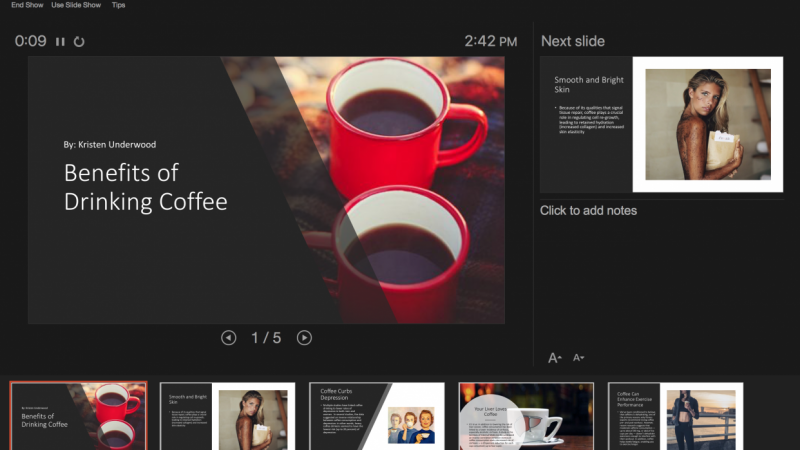
do apresentador e também ter seu texto na sua frente enquanto estiver apresentando. Ei, de novo, deixe-me mostrar-lhe um grande truque sobre a visão do apresentador deles. Dependendo da quantidade de texto que você tem no slide anterior, ou quanto material de origem você preferir. Você pode pegar todo esse material de origem. Você pode pegar este slide e colocá-lo na parte inferior das notas, então você pode dividi-lo, por exemplo, certo? Se as pessoas ainda estiverem acordadas. Duvido que duvidei. E você pode até dar mais informações, pois isso será apenas para você. Tudo bem? Então eu preparei essas informações. Eu preparei notas para mim e também preparei animações simples neste slide. Depois de fazer isso, você pode ir para a apresentação de slides. Se você estiver se conectando a uma tela maior e estiver apresentando em um laptop, terá um tempo muito fácil porque você pode usar a visualização do apresentador que você pode selecionar aqui no PowerPoint para usar a visualização do apresentador e diga ao PowerPoint qual monitor deve exibir uma apresentação e qual monitor deve ser exibido, a exibição do apresentador. A visualização do apresentador. Ele está disponível desde versões mais antigas do PowerPoint, mesmo 2007 tinha uma visualização do apresentador, se eu me lembro corretamente, você veria algo assim. Na parte inferior, você clicará em Mostrar, exibição do apresentador. E a visão do apresentador é tão incrível
porque tem todas as informações que acabei de colar aqui no lado direito. Mas as pessoas que assistem a essa apresentação só veriam essa tela. O que é ainda mais incrível? Não preciso lembrar o que acontece a seguir, porque aqui do lado direito temos a próxima animação. Então, direi que este slide será sobre informações e falarei algo sobre dados. E então vou clicar com o botão direito do mouse e boom, os dados aparecem. Eu sabia disso porque estava assistindo aqui deste lado direito, e sei qual animação vem a seguir. Portanto, mesmo que você seja um alto-falante turbo e não se lembre de muitas informações, você pode utilizar esse recurso para simplesmente melhorar. Claro, a situação será diferente se você tiver que
dar uma apresentação permanente e conhecer seu tópico muito bem. Mas se você é esse tipo de alto-falante, provavelmente você não precisa desse recurso como todos. O que também é legal aqui, você pode usar a caneta. Por exemplo. largura de banda vermelha parecerá um pouco estranha, mas posso mudar a cor da tinta para uma cor azul. E neste slide, isso provavelmente ficaria melhor. A informação lhe dá blá, blá, blá, eu irei em frente. Isso lhe dá também que eu poderia desenhar algo quando estiver pronto, posso simplesmente acessar a visualização do apresentador que apresentou revisão também me perguntará se eu quero manter ou descartar essas marcas estranhas de caneta. Quero descartá-los. Não quero arruinar minha apresentação ou certo? É assim que você pode jogar. Quanto menos é mais. Você pode colocar o pequeno texto que quiser, mas você ainda terá acesso a todas as informações necessárias para apresentar um slide excepcional para esta palestra, tentar pegar algum texto, ir para este slide, enrole a dor do nó e cole alguns dados aqui. Isso é algo que vale a pena lembrar, especialmente se você tiver que apresentar muito na frente do seu computador, isso torna o trabalho muito mais fácil e espero que você aproveite isso. Muito obrigado por ouvir e vê-lo na próxima palestra.
14. 02-11. Como adicionar um arquivo vetorial: Ei, esta palestra será um pequeno bônus sobre vetores mais tarde no discurso, haverá uma seção inteira sobre vetores porque este é um tópico muito difícil. A chave aqui é que versões mais antigas do Power Point, como 2010 13 16, só permitiram que arquivos vetoriais E M F fossem usados dentro do Power Point nas
versões Mac . Foi ainda pior porque mesmo aqueles arquivos MF eram muito problemáticos de trazer para dentro. Você não poderia simplesmente arrastar e soltar arquivos em. Você tinha que quebrá-los na biblioteca, no escritório ou em outro software e, em seguida, importar para o PowerPoint. Muito difícil. Mas se você estiver usando a mais recente parte uma versão, pelo menos, para aqueles 19 ou você tem que escritório 3 65 assinatura porque aqueles versão permitido usar barco E M F e S V G arquivos vetoriais. Mais tarde na seção, explicarei tudo. Mas aqui eu quero mostrar apenas as principais diferenças. Como você pode ver, eu já coloquei alguns arquivos aqui. Este é um ícone de resolução muito baixa, e este é um arquivo vetorial. Normalmente em apresentações, se você usar um pequeno ícone, ninguém poderia dizer a diferença. O problema, no entanto, é se eu vou fazer este Aiken maior. Olhe para isso. Vemos claramente quanto maior esta imagem, a pior qualidade fica quando você tem um vetor. No entanto, não importa o quão grande você fará esta imagem, ela sempre permanecerá super nítida porque este objeto vetorial é feito de pontos e esta imagem de mapa de
bits é feita de pixels. Então, quanto maior você fez esses pixels, as palavras que eles olham enquanto, por outro lado, o vetor em power point, Você pode clicar com o botão direito do mouse em agrupá-lo, você pode clicar. Ok, isso se tornará um objeto de desenho da Microsoft. E agora isso é como uma forma poderosa normal. Você pode de novo, clique com o botão
direito do mouse em grupo e eu basicamente poderia mudar tudo em torno desse cara. Eu poderia mover objetos eco, selecionar forma, ex e eu poderia mudar a cor dos objetos dentro deste vetor. Eu também poderia selecionar editar forma e, como você já sabe, editar pontos porque cada forma dentro deste cara aqui como um vetor é feita fora do ponto. Ok, já que este é um tópico avançado, por que estou falando sobre isso agora? Um par de razões se você quiser testar isso sozinho, dependendo da versão da parte, quando você tem há uma pasta no recurso é conhecimento essencial. Exemplo. Vetor. Dentro desta pasta, eu tenho dois ícones. Este chamador eu posso e outros homens. Aiken, você pode tentar Dragon. Solte alguns deles no PowerPoint e veja os resultados. Se você tiver a peça mais recente para inversão, poderá usar os arquivos SPG. Se você tiver uma versão mais antiga do Windows, poderá usar os arquivos E. M F. Além disso, em
algum lugar no recurso, haverá ícones vetoriais para usar por mim. Faça as malas. Este é um pacote fora ícones vetoriais, e você pode usá-lo para seus projetos comerciais para seus produtos privados. Isso é algo que agrega valor ao discurso porque você pode pegar qualquer ícone que quiser aqui . Por exemplo, esta câmera ou esta tecla pressione controle ou comando ver indo para Power Point e Control ou Command V. Como você pode ver, Eu trouxe este ícone dentro Power Point. Este é um vetor. Eu posso. Ele sempre terá grande qualidade e o que você pode fazer. Você pode ir em forma de dedo do pé ex-forma Phil ou contorno em forma de mão. Você pode alterar a cor deste objeto porque os dias serão um vetor. O Aiken. Dependendo do ícone em si, você vai usar a forma Phil ou contorno em forma. Reuni esses conjuntos porque é difícil trazer ícones para o PowerPoint. Mas uma vez que eles já estão em Power Point como nós temos aqui, então você simplesmente apenas toma o controle deles. Ver você abrir outro poder do produto e você controlar v-los aqui. Por isso, facilitei o trabalho para você. Se você tiver problemas com ícones vetoriais, você sempre pode usar os ícones que eu forneci para este curso. Espero que isto seja útil. Por favor, abra a apresentação. Abri esse slide e clique um pouco com esse cara e compare com esse cara. Você verá as diferenças por si mesmo. Muito obrigado por ouvir. E espero que isso seja útil e valioso para você.
15. 02/12. Tendências de design e acessibilidade, 2026: Normalmente, uma vez por ano, eu gravei uma palestra
sobre tendências de design Acho que isso não é mais
sustentável porque as tendências
de design mudam muito
rapidamente ao longo do ano. Essas são apenas tendências que
lideram a indústria do design. O que eu quero que você faça em vez disso, primeiro, verifique a cor
pantone do ano O Pantone é um sistema de cores. Cada cor tem seu próprio número
individual. A cor selecionada a
cada ano pode ser vista em seu site e
as cores que foram selecionadas nos anos anteriores. Isso significa que
todo design usará essa cor? Absolutamente não. Mas, na minha opinião, é importante
conhecer essa cor, não importa em que ano você esteja
assistindo a este vídeo. Nos anos anteriores,
tínhamos cores diferentes. Número dois, eu estava te ensinando sobre como selecionar uma cor
para sua apresentação. Eu quero que você dê
um passo adiante. No momento, precisamos tornar
nossa apresentação acessível. Seria bom
torná-lo acessível para pessoas
daltônicas e,
especialmente, bem legível Agora temos uma alta taxa de
contraste entre a cor amarela do texto e entre
o fundo escuro. Mas se você deixar o fundo mais claro e o texto,
por exemplo, mais verde, sua apresentação
terá um contraste menor porque é
mais difícil e difícil de ler. Para textos pequenos,
é ainda mais difícil. Então, você quer evitar taxas
de contraste baixas. site da Adobe propõe soluções
automáticas para
as cores que selecionamos Podemos aplicar uma taxa de
contraste mais alta, e essa apresentação seria muito boa em termos
de legibilidade Sempre certifique-se de que sua taxa de contraste
permaneça relativamente alta. Outros sites têm o mesmo
recurso, como acessar ferramentas e verificador de contraste no
ponto colorido c, isso também funciona Você seleciona suas
duas cores e
verifica se o contraste
é alto o suficiente. O número três seria
verificar as tendências de design. Precisamos seguir as tendências
de design? Bem, não, mas
certamente precisamos saber um
pouco sobre eles. Não vou listar
as tendências de design porque gostaria
que você passasse dois, 3 minutos lendo
algumas tendências de design. Em 2022, basta ver esta
apresentação da Adobe. Fiz minha apresentação
há quatro anos, e elas são muito parecidas. Isso só mostra
que o design e as tendências em geral não são
tão importantes , desde que você esteja confortável
com o que está fazendo e tenha uma ideia
para sua apresentação. Isso é tudo que eu queria
destacar nesta palestra. Certifique-se de verificar a cor
Panton do ano. Ao
selecionar as cores, certifique-se torná-las legíveis
para todos e conhecer um pouco sobre as tendências atuais de design para evitar erros simples ou
tornar seus designs modernos
16. 03-01. Como usar este curso: Olá e bem-vindo. Nesta seção, há muitas maneiras de fazer este curso. Eu recomendo assistir ao vídeo primeiro e depois tentar replicar este slide. Você pode, por exemplo, abrir duas instâncias do PowerPoint, uma com o recurso e a segunda onde você trabalhará, você pode abrir outro PowerPoint clicando na roda de rolagem, que é o botão do meio do mouse, e ele abrirá outra instância do PowerPoint. Caso contrário, você pode trabalhar diretamente no arquivo de recursos. Você pode criar um novo slide entre os slides existentes e apenas trabalhar aqui e tentar replicar este slide anterior. Você pode ampliar as miniaturas. Ou se você tiver o PowerPoint 365 ou pelo menos para aqueles 19, você pode até arrastar e soltar essa luz aqui e ampliá-la para ter uma pequena visualização no site. Lembre-se de que você pode visualizar animações acessando animações e abrindo o painel de animação. Se você clicar em um item no slide que já está animado, a animação de acordo será destacada aqui. Se você esquecer alguns atalhos, lembre-se de que eu os adicionei aos recursos. Você pode abrir os recursos, abrir os arquivos de atalhos para Windows ou Mac e os mais importantes estão listados aqui. A próxima coisa seria definir uma forma e uma fonte padrão. Eu recomendo ir para Inserir formas. Inserindo qualquer forma. Por padrão, o PowerPoint fornece esse contorno e a forma azul. O que costumamos fazer é moldar a linha antiga e selecionar nenhum contorno. Portanto, não temos um esboço aqui. E podemos reduzir esse passo apenas talvez eu mude também a cor para laranja. Então, vamos lembrar que esse arquivo mudou algo. Você pode clicar com o botão direito do mouse nesta forma e selecionar Definir como forma padrão. De agora em diante, cada vez que você for para Inserir formas, insira qualquer forma. Ele já não estará offline e ficará laranja. Então você se lembrará, sim, mudamos a forma padrão nesta apresentação. O mesmo se aplica às fontes. Você pode ir para a guia Design, Abrir a fonte variante e selecionar personalizar fontes. O que eu quero fazer, quero definir para o cabeçalho, não
é tão importante, mas para a fonte do corpo. Para a fonte corporal, selecionei Open Sans, Open Sans normal ou Open Sans Light. Vamos deixá-lo em um personalizado. Pressiono Salvar. Agora, cada vez que você vai inserir a caixa de texto e entrar na caixa de texto e começar a digitar. Ele automaticamente já terá a fonte selecionada que pré-selecionamos na guia Design. Isso por si só pode economizar muito tempo ao trabalhar com apresentações. A última etapa seria a Barra de ferramentas de acesso rápido. Recomendo vivamente configurar uma barra de ferramentas de acesso rápido. Vá para Inserir um clique com o botão direito em formas e selecione Adicionar à barra de ferramentas de acesso rápido. Na minha barra de ferramentas de acesso rápido, esse é o recurso número dois. Então, cada vez que pressiono velho, meus atalhos aparecem. Agora eu pressiono dois e posso inserir rapidamente uma forma para moldar dois, forma. Sei que esse recurso não funciona totalmente quando
se trata dos atalhos na versão Mac, talvez no futuro. Uma pequena solução seria clicar aqui e usar mostrar abaixo do recurso de fita. Andrew, como seu curso e Apresentações em comparação com tutoriais do YouTube e sites de modelos, os slides são bem simples, certo? Sim, eles são. Porque eles lhe dão a base adequada. Eles fizeram o uso adequado de ferramentas, atalhos e ser eficiente, o que é muito importante no trabalho de hoje. Você está construindo hábitos e práticas de design adequados aqui dentro deste curso. É por isso que não vou ferramenta, ferramenta BI, mas crio slides com você. Espero que você esteja animado pelo que está por vir. Certamente sou. Vamos começar, vamos? Na próxima palestra, iniciamos o projeto.
17. 03-02. Slide 1. de título: Aqui preparamos um slide de título juntos. Vamos nos certificar de que ele é perfeito em pixel. E vou te mostrar muitos atalhos. Primeiro, cliquei com o botão direito do mouse no layout selecionado e selecionei um layout em branco. Porque se você usar um slide de título e usar os espaços reservados aqui, por exemplo, assim. E você insere uma forma. Eles não podem ser agrupados. E eu não gosto disso. Por exemplo, para animações, não
posso agrupar espaços reservados que moldam. Então, eu me refiro ao botão direito do mouse e uso um layout em branco. Dessa forma, posso inserir a caixa de texto no meio do título da minha apresentação do slide. Quero usar o máximo de atalhos que puder. Quero centralizar este texto pressionando o controle e coma. Está centrado agora. Agora eu quero redimensioná-lo com esse pequeno recurso Change Case, duas maiúsculas, perfeitas. Quero que isso esteja perfeitamente no meio do slide. Por esse motivo, usamos o Formato de Forma e usamos um recurso que usaremos muitas vezes, que é o recurso alinhado. Claro, clique com o botão direito do mouse em Adicionar à barra de ferramentas de acesso rápido É minha ferramenta número um. Alinhar, Alinhar Center. Certo. Eu quero fazer isso maior. Qual atalho usamos aqui? Usamos um atalho chamado Control Shift. E esse suporte para frente. Vou fazer o tamanho 48. Isso deve ser completamente suficiente para o título da apresentação. Quero usar uma fonte diferente. Eu pré-selecionei duas fontes para mim, a mais negrito e a luz, e usarei o negrito extra. Não se preocupe se a caixa não for grande o suficiente porque você sempre pode clicar na caixa. Você pode pressionar a tecla de controle esquerda ou a tecla de comando, e ela crescerá em ambos os sites. Certo, criamos o título da apresentação. Quero um slogan agora, então pressiono Control D. para duplicar isso. Coloquei isso abaixo. Eu mudo a fonte para a menor para a fonte leve. E eu começo a diminuir isso novamente com meu atalho Control Shift e o colchete esquerdo, vou mudar o texto aqui. E para a cor, vamos para uma laranja que temos aqui nativamente no PowerPoint, usaremos uma cor simples. Mais tarde, falaremos sobre modelos, sobre cores, sobre esquemas de cores XML. Então não se preocupe, você aprenderá tudo o que há sobre essas cores. Tudo bem, no início, usaremos a cor simples. Vou fazer isso um pouco menor para que não fique no caminho. E para não estarmos tão vazios, adicionaremos duas formas adicionais no lado esquerdo e direito, e eu quero que elas sejam colocadas em pixel perfeitas. Como fazemos isso? Vou entrar na forma que é um retângulo arredondado. Vou colocá-lo no início aqui. Quero torná-lo menor. É um pouco arredondado e é um pouco grande demais. Então, vou torná-lo menor apenas para cobrir como este texto. Agora, eu quero que isso esteja perfeitamente
no mesmo lugar do lado esquerdo e direito deste slide. O que eu faço? Como você pode ver, tenho algo chamado guias no meio do slide. Isso é ativado acessando Exibir abrindo a régua. Isso também é útil porque quando você move o mouse, você pode ver onde a régua está e as guias. Abrir as guias permite que você clique com o botão direito do mouse, adicione uma guia vertical e adicionarei este guia vertical e colocá-lo negativo 396, ok, em outro guia vertical. E positivo 3, 96, certo? Dessa forma, posso tomar essa forma. Posso Controlar D para duplicá-lo. E posso colocá-lo do outro lado perfeitamente no meio desta linha. Se eu chegar mais perto, você pode ver, posso colocá-lo pixel perfeito no meio desta linha. Dessa forma, eu me certifico de que tudo o que você vê neste slide seja perfeito porque o texto está centralizado. Isso está à esquerda, está à direita. Agora eu quero trazê-lo para o meio do slide. Pegue este objeto, vá para Alinhar, alinhe o meio, alinhe isso também. Companhia aérea no meio. Agora, para as caixas de texto, quero agrupá-las brevemente, muito brevemente e esses são atalhos que você aprenderá gradualmente ao longo do tempo. Você também pode baixar meus recursos para ter todos os atalhos à sua frente. Então, vou controlar o G rapidamente para agrupá-los também. Alinhe o meio. Agora, Control Shift G para desagrupá-los. Dessa forma, eu me certifiquei de que tudo o que você vê neste slide é perfeito para as cores. Vou usar o segundo, o segundo preto mais escuro. E para as formas também, formato
moldado, clique nesta forma e nesta forma. Forme Preencha e use este segundo preto mais escuro também. Dessa forma, criamos nosso primeiro slide.
18. 03-03. Alinhamento: Na próxima palestra, você estará projetando um slide como esse. Mas muitas pessoas têm problemas em
alinhar perfeitamente esses círculos com ícones e criar um design como esse. Então, se você tiver algum problema com isso, vou explicar isso lentamente nesta palestra de antemão. Então, mais tarde, você tem algo a referenciar. Faça. Então dê uma olhada em como você pode criar designs assim perfeitamente. Você vai para Inserir e começa inserindo uma forma. Então, vou inserir uma forma. No meu caso, isso é um círculo. E ao desenhar o círculo, estou segurando minha tecla Shift para tornar este um círculo perfeito. Tudo bem, eu tenho o círculo. Eu apenas preencho rapidamente a forma com uma cor branca para que ela pareça um pouco mais consistente com esses ícones. E eu pressiono Controle ou Comando D, D. E novamente controle D. Então eu tenho algo assim. Como eu vou disso para isso? Também usarei os ícones que tenho nesta apresentação. Eu tenho esses ícones. Então, veja, por exemplo, isso é menor do que esse monitor. E este é um exemplo perfeito porque quando você trabalha em apresentações reais, é exatamente o mesmo. Você trabalha com ícones aleatórios. Então, digamos que eu selecione ícones. Vamos começar a selecionar isso. Então, temos algo completamente diferente. Eu pressiono o controle C. Volto ao slide inicial e pressiono o controle V. Agora, aqui é onde a beleza começa. Normalmente, o PowerPoint tenta nos ajudar com essas linhas de orientação. Mas quanto mais itens estiverem no slide, mais dessas linhas de orientação. E não consigo ver quando estou perfeitamente no meio. Eu estaria agora perfeitamente no meio se você visse as linhas vermelhas. Mas se você não tiver certeza, basta clicar aqui, selecionar o círculo, inserir o ícone, certifique-se de que apenas esses dois estejam selecionados. Você vai para Shape Format. E as ferramentas alinhadas que você selecionar, alinhe o centro para centralizar esse ícone verticalmente. E novamente, Alinhar, Alinhar o meio para alinhá-lo horizontalmente. Agora, esse ícone está perfeitamente matematicamente no meio do círculo. Se você quiser tornar esse objeto um pouco maior, você pode pegá-lo. E, como você pode ver, é difícil redimensionar. Então, o que eu costumo fazer, pressiono minha tecla Shift para que eu possa torná-la consistentemente maior, permanecendo em proporções constantes ON. Então, enquanto mantenha pressionada a tecla Shift, também
posto minha tecla Control. Então, cresce a partir do meio. E se essas linhas realmente te incomodarem,
você também pode pressionar a tecla antiga. Então, todas as três chaves me permitirão total liberdade. Tudo bem? Então eu coloquei esse ícone perfeitamente no meio. Agora, não me incomodo em mudar a cor e mudar a cor do contorno porque isso será fácil para você. Quero me concentrar no alinhamento. Vou repetir as etapas com todos os ícones. Então eu coloquei este Eigen aqui. Vou tentar usar apenas o PowerPoint para isso. Como você pode ver, essas linhas vermelhas me ajudaram. E isso requer prática de você. Se você não tiver certeza, se eles estiverem perfeitamente no meio, clique em, selecione ambos. E novamente, alinhe, alinhe,
centralize , alinhe, alinhe, meio. Agora você pode ter certeza de que esse ícone é perfeito no meio. Certo? Você pode ver que eu tenho um pouco de problema. PowerPoint dívidas. Então, o que eu faço, alinhar, alinhar, centralizar, alinhar, alinhar, meio. Depois de terminar isso, basta selecionar ícones. Controle G, controle G, controle G. Ou você pode, alternativamente, grupo grosso vermelho e apenas agrupá-los. Dessa forma, você receberia por um grupo consistente de elementos. Você pode clicar para baixo no slide. Você pode selecionar tudo. Mais uma vez. Como você provavelmente pode imaginar. Vou para as ferramentas de alinhamento. E nas ferramentas alinhadas, você deseja selecionar uma linha de objetos selecionados porque você pode alinhar ao slide, que distribuiria em todo o slide, ou você pode selecionar uma linha de objetos selecionados. Isso distribuirá elementos para o item mais no lado esquerdo e no lado direito. No meu caso, este será aquele e aquele. Ok, novamente, selecionando tudo. Alinhe. O que vou fazer primeiro, quero alinhá-los horizontalmente na mesma posição. Então eu seleciono Align Middle, perfeito. Eles estão perfeitamente alinhados entre si, mas os espaços entre eles estão um pouco desligados. Você pode clicar novamente, selecionar tudo. Vá para Forma, Formatar, alinhar. E agora você não quer mais alinhar. Você quer distribuir, deseja distribuir elementos e pode simplesmente distribuir horizontalmente. E isso garantirá que você tenha espaços pares entre eles. Isso não é algo que você possa aprender como lá imediatamente. Isso requer prática. Vá devagar sobre isso, e lembre-se dessa palestra porque você sempre pode se referir a ela. Muito obrigado por ouvir. E vamos continuar.
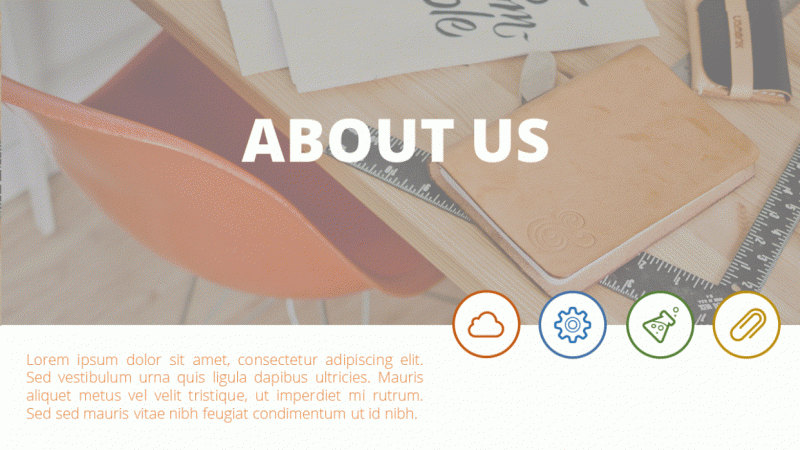
19. 03-04. Slide 2. Sobre nos nós: Aqui vamos preparar uma página Sobre Nós, poderia uma imagem e uma sobreposição. Também posicionaremos os ícones corretamente. Vamos para o design. No início, se você baixou os recursos, podemos usar a mesma imagem. Vou usar esta foto do escritório. É claro que você pode usar um diferente e eu vou posicioná-lo na parte superior deste slide. Se você quiser redimensionar esta imagem, clique em Cortar e você pode cortar qualquer quantidade dessa imagem que desejar. Eu acho que esse slide deve ser um grande slide. Então, vou deixá-lo como está. Quero criar uma sobreposição. Eu li antigo para criar uma nova forma de retângulo. Começo a criar uma forma de retângulo. Coloquei no slide e vou redimensioná-lo. Então, ele cobre perfeitamente essa imagem. Agora, o que eu quero fazer com isso? Quero clicar com o botão direito do mouse, ir para Formatar Forma, abrir Suas opções de preenchimento e ajustar a transparência dessa forma retangular. Desta forma, daremos uma boa sobreposição à imagem e à imagem, não tão vibrante, afetando tão fortemente a cor do slide. Se você quiser, você pode selecionar uma laranja mais escura porque esta laranja é um pouco brilhante demais na minha opinião e contrasta fortemente com esta cadeira. Vá para mais cores. Você sempre pode escurecer um pouco a cor. Se você quiser vê-lo claramente, você pode redimensioná-lo. Certo, vou escurecer um pouco, pressionando. Certo, e lindo, temos uma sobreposição escura para torná-lo mais conveniente. Também podemos selecionar esses dois elementos. Atualmente, selecionei a imagem e a sobreposição e pressiono Control G para ter um grupo consistente em vez de movê-los separadamente. Agora, para as sobreposições de texto, para as sobreposições de texto, trarei o primeiro texto, pressionando Shift e o segundo texto também. Pressionar Control C me permitirá copiá-lo para o meu próximo slide. Eu simplesmente vou para o próximo slide e pressiono control V. Dessa forma, convenientemente, posso copiar elementos de slides anteriores que criei. Tenha cuidado, porque se você não animações e tiver aplicado animações nos elementos, as animações também serão transferidas. Tudo bem, posicionando-o corretamente. Vou posicioná-lo perfeitamente no meio desta foto. E vou chamá-lo de sobre nós. Você pode clicar duas vezes no texto para selecioná-lo. E este pequeno painel abrirá. Se o painel não abrir para você, basta ir para o formato de forma. E você tem o campo de texto onde você pode obter o mesmo para o segundo texto. Vou colocá-lo no lado inferior esquerdo. Vou redimensioná-lo com meu atalho e colocarei textos diferentes aqui. Como isso é muito grande, vou diminuir isso e posicioná-lo corretamente no slide. Em algum lugar aqui do lado esquerdo, entre o meio e o lado esquerdo ou direito. Quanto aos ícones, você sabe um pouco sobre posicioná-los, vou começar selecionando um círculo. Começando a criar um círculo com minha tecla Shift. Eu vou posicioná-lo corretamente já. O Parlamento está me ajudando com isso. E preenchimento de forma. Forma branca, linha
antiga será a cor da minha escolha. Selecionarei algumas cores. Vou abrir forma, esboçar, mudar o peso dela, do jeito que deveria ser. Talvez dois e um quarto. Isso parece muito bom. Vou ficar com dois e um quarto. Posso duplicar isso quatro vezes pressionando Control D, D, D. Como você pode imaginar, lindo, posicionei corretamente. Se eu quiser ser perfeito em pixel, é claro
que vou às ferramentas Align e distribuindo-as horizontalmente para as cores, você só precisa mudar o contorno, forma,
contorno, laranja, forma, contorno, azul. Forma, linha antiga, verde. Desculpe, selecionei Forma de preenchimento de forma, Lang
antigo, Verde e aqui Forma, Contorno. Mais uma vez. Vamos torná-lo amarelo. Fazemos o mesmo com os ícones. Tenho meu slide Eigen. Eu seleciono uma nuvem, seleciono esta, seleciono esta. E que o COG Control C. Novamente, trazendo-os para este slide Control-V. Antes de posicioná-los e agrupá-los, quero mudar a cor. Vou trazê-los um pouco mais perto, então é mais fácil para mim. E posso fazer isso convenientemente indo para Formato de Forma e usando o Shape Fill, mas eu realmente usarei o conta-gotas. Isso é mais rápido. Também adicionei o conta-gotas à minha barra de ferramentas de acesso rápido. Então, é meu velho atalho de árvore. Dessa forma. Posso segurar três boom, todos os três, boom, boom, todos os três azuis. Esta é uma maneira conveniente de recuperar rapidamente elementos. Apenas esteja ciente de que temos diferentes tipos de conta-gotas. Desta vez eu usei o conta-gotas Shape Fill. Às vezes você quer o conta-gotas Shape, Outline. Essas são duas ferramentas diferentes. Portanto, se você quiser ter os dois, você precisa clicar com o botão direito do mouse e selecionar um anúncio na barra de ferramentas de acesso rápido. Eu não tenho mais espaço, então estou usando apenas o conta-gotas Shape Fill. Agora é uma questão de juntar tudo, colocá-lo perfeitamente no meio, assim. Selecionando ambos. Alinhe, alinhe, centralize, alinhe, alinhe, meio. Lindo. Posso clicar em Grupo,
clicar em, Agrupar, clicar em Grupo, clicar em Grupo. Então, é mais fácil para mim animar. E dessa forma, criamos nosso segundo slide.
20. 03-05. Slide 3. seis recursos: Muitas coisas legais nesta parte porque vamos projetar um slide com seis recursos e, mais tarde, finalmente
vamos animar. Para começar o slide, precisamos de uma área de título para muitos slides por vir. Vou copiar novamente tudo o que temos aqui, já que ainda não temos animações. É perfeitamente copiá-lo. E vou colocá-lo no lado superior do slide. Eu gostaria que isso fosse um pouco diferente. Então vou deixar isso menor, 240 pontos um pouco mais baixo. O slogan também. Um pouco menor, 220 pontos. E essas formas, prefiro que fossem linhas simples. Vou inserir uma linha porque as linhas são muito, muito pequenas, muito estreitas. Preciso mudar a cor. Isso é óbvio. Desta vez, usaremos Shape, outline. Vou usar o contorno de forma e a segunda cor preta novamente. Forma, peso da linha antiga. E para o peso 1,5, deve ser perfeito o suficiente. Se eu chegar mais perto, deixe-me tornar essa forma menor também. Você pode ver que temos essa forma cortada, mas se clicarmos na forma, vá para suas opções de formato clicando com o botão direito do mouse em formato. No tipo de tampa, podemos selecionar rodada. Desta forma. Teremos tampas arredondadas e podemos posicionar isso aqui. Certo. Estou olhando aqui para o meu guia, mas deixe-me abrir os guias. Deixe-me trazê-los aqui agora. E 3,33. Perfeito. Vou pegar o segundo guia, 3,33, lindo Control D. Vou posicioná-los perfeitamente um para o outro. Pressiono minha tecla Shift para ficar na mesma posição e vou colocá-la nessa linha. Agora eu excluo os restantes e criei um título. Na minha opinião, o título é um pouco grande demais. Usarei a fonte Open Sans regular. Se eu achar que isso não é grande o suficiente, sempre
posso pressionar Control B, vou torná-lo ainda menor para 36. Ok, isso seria guias perfeitamente suficientes. Foi assim que criamos nosso título para todo o nosso slide. Agora, para a parte do design. Temos essa área para trabalhar porque não queremos mais aglomerar essa área de título. Então, selecionarei as formas. Vou pegar este retângulo e criarei um retângulo perfeito segurando minha tecla Shift. Agora, como faço para me certificar de que tenho três retângulos? Perfeitamente aqui? Posso usar o elemento existente ou sempre posso abrir o guia. Talvez eu coloquei isso no guia. Depende de quanto texto você quer? Pressiono Control D. Eu propulsão aproximadamente assim. E pressionando Control D novamente, criará automaticamente outro elemento com a mesma distância. Acho que a distância é muito grande entre eles. Então eu quero colocar isso mais alto, você sabe, um pouco sobre distribuição já. Então eu posso selecionar todos esses três objetos. Posso ir novamente para minhas ferramentas de alinhamento e garantir que Alinhar objetos selecionados esteja marcada. Se isso estiver marcado, ele se alinhará somente entre os objetos selecionados. Se eu selecionar o distribuído verticalmente, ele distribuirá esse elemento para fazer lacunas iguais entre eles. Isso é perfeito. Dessa forma, posso pressionar Control D. Posso posicioná-los um ao lado do outro. E agora posso trocá-los para o lado direito. Vou começar a movê-los. Pressiono minha tecla Shift para que eu não possa movê-los. Só posso movê-los em linha reta e vou posicioná-lo no lado direito. Acho que conseguimos um ótimo resultado criando essas caixas. Eu não fiz. Caixas de texto não serão problema para você porque você pode usar caixas de texto existentes como esta. Controle C, controle V. Coloque-o aqui, torná-lo menor. Remova parte do texto. Vou fazer isso menor. Vou posicioná-lo corretamente. Vou duplicá-lo novamente e dar-lhe um título. Estou usando a fonte normal Open Sans. Vou até pressionar Control V para tê-lo em negrito. E, claro, eu deveria mudar a cor do texto porque não gosto disso. É tão laranja no formato de forma. Sempre posso voltar ao meu texto e usar esse cinza. Vamos duplicar o texto seis vezes. A posição está corretamente. Ajuste isso para o lado direito. E no próximo slide, quero mostrar como finalizar este slide.
21. 03-06. 006. Slide 3. shape: Dentro desta palestra, ensinarei como você pode trabalhar com conectores, alterar nosso tipo de dados e fazer ajustes gerais a ele. Agora, vamos tornar este slide um pouco mais agradável. Podemos fazer isso indo para Inserir Formas e inserindo esta bela linha. Inserindo uma linha no meio do slide assim. Estou pressionando minha tecla Shift para que ela vá em linha reta. Uma vez que você tenha uma linha, eu quero que você mergulhe fundo em suas opções porque a linha normal é bastante feia. Mas você pode clicar com o botão direito do mouse, ir para Formato, Forma. E este belo painel à direita aparecerá, mudando a cor para cinza ou para esse cinza mais escuro para permanecer consistente dentro da apresentação. Alterando a largura, chegarei um pouco mais perto. Posso aumentar o zoom pressionando Control e minha roda do mouse, ou aqui no lado inferior direito, aumentar a largura tornará esta linha mais visível. E esse é um recurso muito útil. Então você pode ajustar a largura aqui. Tenha em mente que usar forma, contorno e peso aqui permite que você o altere apenas para seis pontos. Mas se você for aqui, você pode alterá-lo para mais de seis pontos. Isso é uma coisa útil de se saber para o tipo de dados. Eu gostaria que isso fosse pequenos círculos. Para o tipo de tampa. Quero que isso seja redondo. Isso fará esses pequenos círculos em vez de retângulos. Agora, esta é a base do nosso design. Vou desmarcar o guia. Eles serão um pouco irritantes agora. E eu quero mostrar a vocês como fazer boas conexões entre eles. Sempre podemos reduzir o tamanho disso, mas vamos colocar este aqui. Ele se conectará e este aqui. O que significa que ele se conecta? Isso significa que se eu mover isso, ele se moverá juntos. Mas nem sempre sou fã de desconexão porque parece que eles se sobrepõem perfeitamente aqui, mas nem sempre é esse o caso. Nem sempre. Você tem esses círculos perfeitamente no meio. Se você não os tiver perfeitamente no meio, você pode deixar a linha mais longa. Não haverá conexão, mas você pode deixar a linha mais longa. E simplesmente o que as teclas de seta tentam alinhá-las perfeitamente para que pareça que ficariam juntas. Em seguida, você pode clicar com o botão direito do mouse em enviar para trás, e parece que essa linha terminaria aqui. Esta é uma bela maneira de conectar essas linhas e fazer com que tudo pareça perfeito. Agora você quer repetir o passo 2 vezes pressionando Control D para dizer no meio, vou conectá-lo. Então, pelo menos, veja onde está o meio. E então eu estou estendendo novamente porque vejo que há algumas imperfeições. Na minha opinião. Ficará melhor se eu movê-lo alguns quadros para baixo com
minhas teclas de seta e selecionar o botão direito do mouse em enviar para trás. Dessa forma, ninguém verá que é um pouco imperfeito para o lado inferior. Aqui. Aqui será perfeito. Isso é muito mais importante para mim que esteja perfeitamente aqui porque eu realmente não gosto disso. Eles não se sobrepõem. Só me deixa desconfortável. Certo. Vou movê-lo com minhas teclas de seta. Perfeito. Agora preciso reduzir o tamanho dessa linha. Certo? Eu o reduzi. Digamos que eu fiz isso perfeitamente. Se não as teclas de seta entram em jogo. E nem tudo parece perfeito. Certo, cometi um erro. Preciso corrigir esse erro reduzindo o tamanho aqui, usando minhas teclas de seta e perfeito, agora, tudo funciona perfeitamente e perfeito. A última coisa que precisamos fazer, além de enviar isso para trás é pegar alguns ícones, copiar os ícones aqui, mudar a cor dos ícones para branco e mudar a cor dessas formas. Você já sabe como fazer é ir para Forma, Formatar,
Forma, Preencher, e apenas recolori-los como quiser. Cinza, amarelo. E eu quero trazer os ícones agora, o pino do mapa e talvez este lápis. Vou ver. claro que você pode selecionar os diferentes ícones como quiser. Vou colocá-los acima do slide para que seja mais fácil para mim pegar. Vou para Formato de Forma para mudar sua cor para branco. E vou pegar cada um deles e posicioná-los no meio dessas formas. Depois de terminarmos isso, finalmente
passaremos para a animação para animar os três primeiros slides antes de prosseguirmos com o processo de design novamente.
22. 03-07. Animação: Dentro desta palestra,
farei de você um super curso intensivo
sobre animações. Sente-se e relaxe. As animações no PowerPoint são aplicadas na guia Animações. Depois de clicar em um objeto, as animações ficam ativas. Uma ferramenta muito útil é
o painel de animação, onde todas as animações que
aplicamos a objetos serão listadas, podem ser reordenadas e podem ser alteradas dentro deste painel de
animação, podemos abri-lo para abrir
muito mais animações. Se você quiser ainda mais, você sempre pode ir para
mais, mais, mais. Na maioria das vezes você usará essas animações de entrada
verde. Mas também podemos aplicar animações de
ênfase e animações de
saída se você quiser que algo desapareça
da sua apresentação, também
há caminhos de movimento, mas eles são um
pouco mais avançados e um pouco menos usado. Deixe-me clicar em um objeto
e aplicar uma animação que selecionarei voar para
minha primeira animação, você pode ver que tivemos uma breve
visualização do que aconteceu. Algumas das animações que
aplicamos têm suas
próprias opções de efeito. Antes de prosseguirmos, vamos fazer uma breve parada para
usuários de Mac na versão Mac, pelo
menos em seu
estado atual de desenvolvimento, temos o mesmo painel de animação, mas as opções de animação são
apresentadas um pouco diferente. Depois de abrir o painel de animação e a animação que você
aplica e seleciona, você terá suas
opções de efeito, opções de tempo, que determinam o
tipo da animação, duração e atraso. Além disso, as opções de gatilhos e
animação de texto podem ser encontradas no próprio painel de
animação. Por exemplo, o fly
in animação tem as opções de efeitos que
podemos animar
de baixo, da esquerda, de cima,
dependendo do que queremos alcançar. Por exemplo, vamos
selecionar da esquerda. Teremos uma breve
prévia de que essa animação animaria esse objeto
azul da esquerda. Uma pequena caixa apareceu. Esta caixa informa quantos cliques do
mouse são necessários. Para iniciar essa animação. Serão necessários mais
cliques porque há apenas uma animação
neste slide. Mas esta pequena caixa é uma
informação muito importante sobre
animações em um slide. Esta caixinha só está aqui. Se o painel de animação estiver aberto ou você estiver
no painel de animação. Se eu selecionar outro painel, você poderá vê-lo desaparecer. Somente se você estiver
na guia Animações. Este estará aqui. No entanto, se você abrir
o painel de animação, ele estará sempre lá,
não importa onde você vá. Portanto, esteja sempre atento a respeito quando quiser que o
painel de animação seja aberto. E quando você estiver
no painel de animações, se quiser
se livrar ou ver esta caixa. Se eu clicar em mais animações, aplicar animação
a outros objetos, você poderá ver que levará 12 e o terceiro clique para
reproduzir esse tipo de animação. Todas as animações que aplicamos
em algum lugar podem ser selecionadas aqui. Sua duração pode ser aumentada, pode demorar mais e o atraso também pode ser
aumentado. Se você quiser que essa
animação comece mais tarde. Se eu tocar este slide,
a primeira animação, a primeira principalmente,
vamos levar muito, muito mais tempo do que
isso e isso
agora porque eu
aumentei sua duração. Mais uma
coisa importante que você precisa saber, você pode aplicar várias
animações a um objeto. Selecionarei o objeto do meio. Vou para Adicionar animação. Vou adicionar um pulso. Mais uma vez, adicione
inovação. E o destino. Você pode ver que esse objeto
tem três cliques do mouse nele. Podemos reposicionar
os cliques do mouse. Por exemplo, isso é oval para, não
vou trazer essa
animação acima dela. Esta animação acima dela, quero dizer, acima da terceira
acima desta, clique do mouse número um
animaria isso. número 234 com o botão do mouse
animaria esse objeto do meio. Menos coisa que você precisa
saber são tipos de animação. Todas as animações que você vê aqui
podem ser definidas em três tipos, pelo
menos nesta fase do desenvolvimento do
PowerPoint. Temos animações onClick com o anterior e
depois anterior. É simples. Onclick, é claro, é uma animação que acontece
quando você clica no mouse. Se eu clicar com o botão direito do mouse com
o anterior, a animação começará
junto com as anteriores, a menos que eu dê algum atraso e tenhamos uma
pequena alteração aqui. Você pode ver o clique do mouse
número quatro é aplicado a esse objeto.
E esse objeto. Isso significa que
clique com o mouse número quatro permitirá animações
simultaneamente. Essa é uma ótima maneira
de ler animações. Posso adicionar outra animação ao objeto, por
exemplo, uma briga. Só para termos algo mais. E eu quero
mostrar a última opção. A última opção é
após a anterior. Isso significa que essa
animação não será iniciada a menos que a
animação anterior tenha terminado. Esta é uma
espada de dois gumes porque se eu pegar essa animação anterior e aumentar a duração
no curso o atraso, você pode ver que a última
animação
se atrasou também porque a menos que a
animação anterior esteja concluída, ela nunca será iniciada. Você precisa apenas
ter isso em mente. Aqui. Isso é representado por esse objeto duplo porque
o objeto duplo significa que várias animações
acontecerão nesse objeto. Se eu clicar
no mouse pela quarta vez, ficará estranho porque temos duas animações de entrada, mas quero mostrar os
resultados que criamos. Principalmente o número um,
habilitará esse primeiro objeto. A maioria dos pepinos também estava
no segundo objeto, ênfase deve saber desaparecer. E o MouseClicked número quatro era essa entrada
e essa fé. Isso é tudo o que você precisa saber nesta
fase sobre animações. Basta ter em mente
que a animação pode ser reordenada, pode ser atrasada, pode ser aumentada em duração e podemos adicionar várias
animações a determinados objetos. A animação é um tópico muito
complexo. Eu poderia falar por horas. Isso requer muita prática. Tenho cursos dedicados
apenas sobre animações, mas agora eu só
queria dar a você a visão geral dos recursos mais
importantes.
23. 03-08. Slide 1 e 2 - animação: Dentro desta palestra, tentarei animar os elementos junto com você. Tudo bem, vamos começar com o primeiro slide. O primeiro slide pode ser simples. Se você quiser fazer animações rapidamente, selecione tudo o que você vê. Vá para animações e aplique um simples desvanecimento. Dessa forma, aplicamos uma animação a tudo juntos. Agora, abra o painel de animação para ver o que está acontecendo. Temos quatro animações diferentes que acontecem com o clique do mouse. Quero que isso aconteça automaticamente sem que eu clique no mouse. Então você sempre pode clicar com o botão direito do mouse e selecionar, começar com o anterior. Isso inicia a animação automaticamente. Você tem um pouco 0 aqui. Então eu posso clicar em cada animação e posso atrasá-la um pouco, para que ela não comece completamente. Seleciono as últimas animações que são os elementos à direita e à esquerda e as excluo ainda mais. Sempre podemos clicar na primeira animação que você vê e visualizar o que está acontecendo. Ok, tudo flui para o slide bem. Para torná-lo um pouco mais interessante, pego o slogan e dou uma animação diferente a ele. Como fazer uma animação diferente? Você pode abrir este painel. Você pode selecionar mais efeito de entrada porque os efeitos verdes são aqueles que aparecem no slide. E talvez você possa, você pode clicar para alguns para visualizá-los. E o que parece melhor? Talvez as tiras, sim, não, as tiras KFC pareçam perfeitamente bem. Vou usar tudo bem. E como eles mudam a animação, ela a selecionou honestamente, você precisa reverter de volta. Clique com o botão direito do mouse com o anterior e dou um pequeno atraso. Tudo bem, desta forma, animamos o primeiro slide. Indo para o próximo slide. Você pode decidir se quer animar tudo ou animar nada. Você também pode copiar animações. Vou começar simples, talvez com as tiras. Eu meio que gosto deles. Com minha tecla Shift. Selecionarei todos os elementos que quero animar. É por isso que agrupei o círculo com o ícone para que eu possa animá-los juntos. Vamos às animações e você tem um monte de animações diferentes que ficariam bem. Wipe também ficaria bem se escalonássemos a animação, mas quero mantê-la consistente. Então, para este slide, usarei as tiras novamente. Mais scripts de efeitos de entrada. Perfeito. Só não gosto disso. Todos eles seguem o mesmo caminho para tornar tudo mais rápido. Não perca tempo com a pista. Vou clicar com o botão direito do mouse e selecionar iniciar após o anterior. O que isso faz. Quando uma animação terminar, no próximo começo, isso acelerará meu processo. Preciso fazer um ajuste porque quero que esse texto seja animado da esquerda para a direita. Posso usar as Opções de efeito. Nem todas as animações têm suas opções de efeito, mas esta tem. Vou direto para cima. Agora, para os ícones, quero logo para baixo,
para cima, para baixo, para cima. Então, vou selecionar isso e isso. E selecione à direita para baixo. E isso e isso deve estar certo. Certo, perfeito. Temos uma animação no texto? Sim, temos porque há um 0, isso significa que uma animação é aplicada. Se você tiver a guia Animações aberta, esses pequenos elementos aparecerão. E animai o ligeiro 12. Vamos talvez animar o slide número três
na próxima palestra para que você possa praticar as animações um pouco. Vamos visualizar o que criamos. Eu queria mostrar a você uma maneira simples de animar slides. E isso é o que conseguimos atualmente, uma animação muito boa. Na próxima palestra, mostrarei como as animações podem ser legais nesses tipos de voos. Então, realmente fique atento e vamos lá.
24. 03-09. Slide 3. 6 apresenta animação: Neste slide, aplicaremos uma animação legal às seis etapas, como preparamos anteriormente. Ok, animando este slide, quero animar o título porque vamos copiar o título para outros light. E quero uma animação universal. Vou selecionar tudo o que tenho aqui. Além do slogan. Quero conectar a parte do meio e uma linha esquerda e direita. Pressionarei Control G para agrupá-los. Vou para animações, mais efeitos de entrada. E há uma bela animação muito usada, atingindo o pico. E parece muito legal. Eu gostaria que ele entrasse no pico do lado superior. Opções de efeito do lado superior. E aplicamos esse pequeno pico. Não gosto do onclick. Clique com o botão Comece com o anterior, então ele começa automaticamente. Quero a mesma animação no slogan, um
pouco atrasada. Reposiciono esse título um pouco para poder selecionar o slogan. Pressiono pintor de animação e pinto a mesma animação sobre ele. Tudo bem, posso trazê-lo de volta para ficar acima dele. E agora podemos animar os conectores. Deixe-me mostrar alguns truques legais aqui. No começo, quero agrupar todos esses elementos juntos. Você pode fazer isso apenas clicando, selecionando todos eles,
certificando-se de que tudo está selecionado e fazendo grupos consistentes. Isso acelerará nosso processo de animação. Agora as linhas, meu primeiro mouse lick deve mostrar esses dois primeiros passos. Então, o que eu quero fazer, vamos usar o conector e usar a animação dividida. A animação dividida pode ser linda porque
nas opções de efeito posso usar horizontal. Ele crescerá bem fora do ponto médio. Depois que este terminar, quero que isso comece automaticamente depois dele. Então, vou clicar nisso e também usarei a divisão. Vou usar a saída vertical. Então, cresce fora do ponto médio. E selecionarei após o anterior simultaneamente. Eu quero que isso e isso voem para esta tela. Existem algumas opções. Nós
flutuamos, espreitamos e voamos. Vou usar fly in. E, claro, precisamos mudar a direção. Para isso. A direção será da esquerda. E para isso, a direção será da direita. Já te disse que quero que isso aconteça simultaneamente. Portanto, não preciso de um clique do mouse. Quero clicar com o botão direito do mouse com o anterior. Agora, antes de prosseguirmos, assista, vou explicar exatamente o que acontece. Quando a apresentação começa. O título e a legenda animarão automaticamente o problema Tesla. Meu primeiro clique do mouse mostrará esse conector. Em seguida, este conector. E esses dois elementos aparecerão no mesmo primeiro mouse lick. Deixe-me visualizar isso. Isso é o que temos atualmente. Se eu clicar no mouse, essa animação acontece lindamente. Ambos chegam. Não há muito que você deve fazer, não, você pode clicar neste maestro. Pintor de animação, pinte isso. Pintor de animação pinta isso. Apenas certifique-se de que esses dois começarão com o botão do mouse. Podemos ajustar isso mais tarde. Aqui. Quero também imprimir essa animação para esses dois, e essa animação para aqueles dois abaixo dela, pintor de
animação, boom, pintor de animação, boom. Agora o lado direito, pintor de animação, boom, pintor de animação, boom. Será bom se nomearmos os grupos, mas se não o fizermos, também está tudo bem. Este conector, clique com o botão direito no clique, conector
reto, clique com o botão direito do mouse no E essas animações devem acontecer junto com eles. Este e este é o grupo 7780. E vamos colocar isso abaixo, conectar ou número dois. Imagine o que precisa acontecer aqui. Quando você clica com o mouse na segunda vez. Esse conector precisa aparecer. O grupo 77 precisa aparecer e o grupo AT precisa aparecer. Agora, tudo deve estar pronto e animado e deixe-me visualizar este slide. Meu primeiro clique do mouse ativará as duas etapas. E isso é lindo para apresentar porque todos podem antecipar que algo acontecerá aqui, meu próximo clique, adicione meu próximo show. Linda. Você pode tornar isso mais simples para você. Por exemplo, exclua essa parte do slide e tente
animar apenas esse condutor e esses dois objetos à esquerda e à direita. Isso vai te ensinar muito sobre PowerPoint e sobre animação
e, em geral, deixará você mais confiante como designer. Na próxima palestra, continuaremos o processo de design e projetaremos outros slides desta apresentação.
25. 03-10. Silhar 4. 4 passos: Este slide será muito legal porque revelarei outra animação e recurso
geral dentro do PowerPoint que permite aumentar elementos. Vamos fazer com que a Intuit selecione um novo slide. Posso copiar o título existente. Certo, copiei o título. Deixe-me mostrar alguns recursos interessantes no PowerPoint. Copiarei quatro etapas do slide anterior para torná-lo um pouco mais rápido. Controle C e controle V. E estamos aqui, quero desagrupar tudo. Então, tenho mais liberdade quando trabalho. Controle o Shift G para desagrupar tudo. Agora, quero que sejam círculos. Como acelerar o processo quando você projeta algo diferente,
mas, ao mesmo tempo, você pode selecionar todos os elementos. Você pode ir para sua forma, formatar, editar, moldar, mudar de forma e fazer disso um círculo. Desta forma, com basicamente um clique. Não usamos círculos mu. Podemos mudar as formas existentes dentro do PowerPoint, e isso é o que queríamos. Agora, vamos intensificá-lo quando se trata do design dessa forma, Controle D para duplicar a forma existente e colocá-la perfeitamente como estava. Você já sabe como aumentar os itens. Pressione a tecla Shift e Control simultaneamente. Quero mantê-lo perfeitamente por trás dele e até enviarei para trás para ver o que estou fazendo. Vou usar o Shape Fill, branco. Quero dar um esboço para fazer um design diferente. Forme, contorne e use a mesma forma azul, peso da linha antiga. Vamos aumentar o peso dois, talvez 3. Você pode decidir se quer uma linha normal aqui, mas você já conhece algumas funções do PowerPoint, você sempre pode formar uma forma. Você pode, por exemplo, alterar o tipo composto 2 para linhas
duplas, duplas ou alterar o tipo de dados para esses pequenos pontos. Se você quiser ter pontos. Novamente, se você quiser não ter mantido por aí desta vez, fizemos outro design diferente. Quero pegar isso e deixá-lo de lado. Desmarque esse grupo primeiro. Porque eu quero posicionar isso perfeitamente dentro do círculo porque acho que não foi perfeito. Agora, posso mudar o clique no círculo. E antes de agrupá-lo, eu quero agrupá-lo? Como novamente, acelerar meu processo? Posso controlar D e enviar dois de volta. Acho que essa seria a maneira mais rápida de trabalhar aqui. O controle D envia para o saco e controla o Send to Back. Agora, ok, eu quero posicioná-los perfeitamente no meio desses círculos, então será um pouco tedioso, mas preciso selecionar tudo. Preciso desmarcar o círculo
na parte de trás porque será difícil clicar no ícone, Controlar G no ícone. Agora posso selecionar isso, alinhar,
centralizar , alinhar, meio e bonito. Desta forma, posso apenas recuperar a forma o tempo todo, Forma, Formato, Forma, Contorno, e talvez com o conta-gotas, eu possa usar a mesma cor. Vou repetir os passos e posicionarei os círculos aqui na minha frente. O Powerpoint está ajudando você com o posicionamento. Só por um breve momento, pressionarei Control G para agrupá-los, para alinhá-los no meio para que eu saiba que eles estão perfeitamente no meio. Controle Shift G para desagrupar. Claro, preciso colocar o texto embaixo deles. Além disso, o texto pode ser centralizado. São apenas pequenos ajustes que posso fazer durante o processo de criação. Eu queria mostrar uma incrível técnica de animação que está clicando neste objeto. Indo para animações. E em vez de usar as animações de entrada, também
temos as animações de ênfase. Dentro das animações de ênfase, você pode usar o crescimento, encolher. Isso é uma coisa linda de usar porque você sempre pode clicar duas vezes nele. Vá para as opções de efeito. E, claro, reduza o tamanho. 150% é demais. Vamos fazer 100, talvez 25. Pressione Enter. Suave, começa suave e sim, quero 1 segundo, 1 segundo, guia Chris. Então clique fora. E isso seria uma animação muito boa quando você clica no mouse. E eu, para isso, este passo número um, é, ele deve ser agrupado e pode animar juntos também. Para isso, vou a animações. E neste momento voltamos a usar o pico. Mais efeitos de entrada entram no pico, ok. E de baixo por padrão, isso é lindo. Não quero um clique do mouse. Quero que eles apareçam juntos. Clique com o botão direito com anterior Estenda a duração para ter a mesma duração da animação anterior. E isso finalizaria nossas animações. Para todas as outras animações, pode apenas usar o pintor de animação, que é Alt Shift C. Alt Shift C, clique, clique, clique, clique, clique fora. Este Alt Shift C,
clique , clique fora, clique, clique, clique, clique fora porque está visualizando. Agora é uma questão de posicionar os grupos entre os grupos. E esse será o nosso resultado. Temos uma animação como essa, que se você pressionar a boca, ela crescerá em sua direção e o título aparecerá de baixo. Uma maneira muito boa de animar slides
do powerpoint e uma técnica de animação muito útil para conhecer. Estamos revelando características, palestra após palestra. Então, na próxima palestra, talvez falaremos um pouco menos sobre animação, mas Island para mostrar outros truques, princípios
e efeitos de design legais que você pode usar em suas apresentações para fazê-los realmente se destacar e fazê-los lindo.
26. 03-11. Slide 5. linha de tempo: Deixe-me mostrar um slide de linha do tempo, por exemplo, assim, onde você pode fazer uma integração contínua entre dois slides do PowerPoint diferentes. Eles aparecem como se estivessem conectados. O processo de design será simples. Você precisa de pelo menos dois slides. Antes de duplicá-lo. Vou pegar meu título, meu título animado, e vou colocá-lo aqui e chamá-lo de linha do tempo. Agora vou apenas duplicá-lo. Então eu tenho dois slides que serão conectados com uma transição. A transição que usamos será a transição Push. Normalmente recomendo aos alunos que gostem do destino mais de nós, um pouco mais avançados. Mas a animação push pode lhe dar esse efeito legal se você selecionou da esquerda da direita, dependendo de onde você deseja que a linha do tempo vá. Aqui, vamos fazer um empurrão, certo, mas isso é para mais tarde, para a parte do design, não vamos muito complicado. Basta pegar três ícones, você tem seu Control-C e colocá-los no primeiro slide. Vou tentar posicionar isso no meio, certo? Sim, no meio. Isso no lado esquerdo, e este no lado direito, o segundo elemento que você deseja adicionar. É claro que você pode adicionar algumas caixas de texto, mas não vou perder tempo com isso agora. Queremos adicionar conectores entre eles, conectá-los. Já preparamos alguns conectores. Tenha cuidado se você tiver animações neles, Controle C e Controle V. Nesta parte da apresentação, conectarei os conectores entre eles. Vou duplicá-lo novamente para conectá-lo desse elemento a esse elemento. E o último será aquele que fará a transição para o próximo slide. Vou posicioná-lo aqui. Ele deve sair do slide. E ele será conectado assim. Linda. Para tornar as coisas mais simples para mim, excluirei todas as animações existentes e, para a próxima vida, vou levar tudo o que tenho. Control-c. Vou para o meu próximo slide Timeline. E você pode fazer quantos quiser deles, porque você pode criar uma linha do tempo imponente que vai mais e mais longa. Em vários slides, pressiono o controle V e reposiciono o último conector a ser conectado a esta parte do slide. Dessa forma, preparamos a base para nossa animação. Deixe-me adicionar algumas caixas de texto para torná-lo um pouco mais interessante. Para arredondar a parte do design, faça algo diferente no ícone da lista, por exemplo. Vamos torná-lo maior. Vou colocar o texto abaixo dele. Vou tentar clicar no ícone. Isso será muito difícil porque, como clicar
no ícone às vezes no PowerPoint, é quase impossível. Consegui fazer isso e vou mudar sua forma, preencher para branco. Selecionarei esse objeto, e agora vou fazer dele um cumprimento. Isso completará meu slide da linha do tempo. Na próxima palestra, gostaria de falar brevemente sobre animações que você pode aplicar a este tipo de voos e a transição de acordo com ele para tornar isso um design completo e agradável.
27. 03-12. Transições: Dentro desta palestra, você pode relaxar novamente porque eu quero explicar transições para você. transições são como passamos do slide número 1 para o slide número 2 e assim por diante. É claro que não podemos ter transição se preferirmos, mas também podemos clicar em qualquer uma das transições na etapa de transição, como fade, como push, como split, ou qualquer outra reseleção para a transição do primeiro para o segundo slide. Deixe-me mostrar-lhe em uma prévia, temos nossas animações e fazemos a transição para o próximo slide. Semelhante às animações, as transições têm suas opções de efeito. Essas são geralmente uma luz bastante simples a partir de qual site essa transição deve ir. Por exemplo, dentro da transição Push, podemos selecionar se o push deve vir da esquerda, direita, superior ou simplesmente de baixo. Essas são todas as opções que temos. Podemos encontrar algumas transições aqui, mas nem todas elas são legais. Você pode visualizar alguns deles, se quiser. É bom saber com o que você tem que trabalhar. O que é muito mais importante na guia de transições é a seção de tempo dela. Na seção de tempo, no lado esquerdo, você pode selecionar quanto tempo a transição
demorará e quanto tempo esse deslizamento real será espesso? E isso é importante porque, por exemplo, temos a transição Push. Eu selecionei que a transição Push deve levar 1 segundo para jogar. Perfeito. Isso não é uma animação. Este não é o slide. Essa é apenas a tradição em si. Se eu tocar essa luz, 1 segundo é levado para tocar essa transição, então seis segundos é quanto tempo essa luz será apresentada para nós. O que é muito importante, transições e animações estão conectadas dessa maneira, que as animações são mais importantes. Selecionei este slide para prosseguir após seis segundos. Se eu colocar meu mouse aqui, posso ver que a última animação termina em 3,5 segundos. Se eu reduzir esse slide para ser exibido apenas por dois segundos, powerpoint primeiro precisaria reproduzir
as animações e, em seguida, levar isso em consideração. Como as animações neste caso são mais longas do que
as pequenas, as animações serão executadas e a pequena transição imediatamente depois. Deixe-me explicar isso de forma prática. Temos 1 segundo de uma transição e 3,5 segundos de animações, 1.5123. Vá. Veja, isso ocorre porque tínhamos 3,5 segundos de animações. Se eu aumentar essa duração da luz para seis segundos. Agora, essa duração será mais importante porque as animações terminarão e o slide, vamos aguardar o PowerPoint, vamos esperar até seis segundos caminho. Uma vez que eu tipo de introdução, 1, 2, 3, 4, 5, 6 precede. Dessa forma, você pode manipular quanto tempo as pessoas verão esse slide. Claro, a outra opção é simplesmente desmarcar o tempo e usar com um clique do mouse. Mas às vezes você quer exportar isso para um arquivo de vídeo e deseja ter segundos exatos à medida que os planta. O que é muito importante se você selecionar esse recurso? Mesmo se você tiver animações onClick, você não precisará clicar no mouse porque as animações serão reproduzidas automaticamente. Selecionar esse recurso significa que o PowerPoint todos sabem, depois de seis segundos, tenho que prosseguir com o slide. As animações não importam. Deixe-os jogar e eu prosseguirei. À medida que seis segundos se passam, as pessoas me perguntam por que há um pequeno avanço, mesmo que um mouse esteja aqui. É por causa dessa opção. Se eu desmarcar essa opção e selecionar Slide avançado ao clicar com o mouse, tenho o tempo todo do mundo. O Powerpoint aguardará meu clique do mouse. Então a animação pode acontecer. Vou clicar no meu mouse. Neste momento, animações acontecem. E uma vez que as animações passam, esses 3,5 segundos se passaram, PowerPoint está novamente esperando até eu clicar no mouse porque eu selecionei, vá para o próximo slide. Ao clicar com o mouse. Isso é tudo o que você precisa saber sobre transições. A essência é que as transições são a pequena animação que aconteceu entre os slides que também determinam quanto tempo você realmente vê essa luz e como você prossegue para a próxima. Você prossegue com um clique do mouse ou prossegue após uma certa quantidade de segundos ou depois que as animações forem reproduzidas?
28. 03-13. Slide 6. Animação de linha: Vamos tentar animar uma linha do tempo. Portanto, temos uma animação contínua entre vários slides, ou o slide é empurrado para o lado e a animação continua. Neste slide. Eu queria que isso aparecesse com meu primeiro clique do mouse. E é exatamente assim que você procede com animações. Você vai para animações. Vou usar o mais simples, o
destino, só para não confundi-lo. Clicar em fade iniciará meu primeiro clique do mouse. Meu segundo clique do mouse deve começar a animar essa linha e, em seguida, também animar essa caixa e o texto. Precisamos clicar neste conector porque este é o meu segundo clique do mouse. E queremos essa animação de limpeza. Wip é uma ótima animação sempre que você precisa aparecer algo da esquerda para a direita ou de cima para baixo. Porque nas Opções de Efeito temos de baixo, da esquerda, da direita e de cima. Vou selecionar, sempre digo, selecionarei da esquerda e a próxima animação será nesses objetos. Mas eu não queria nenhum clique do mouse. Quero que isso apareça depois que este wip terminar. Então, vamos novamente apresentar desvanecimento. E você pode decidir se quer que isso seja com o anterior e adicionar algum atraso ou depois do anterior, se você é um pouco preguiçoso, ok, você prossegue exatamente assim. Você pega este conector, vai ao pintor de animações e pinta essa animação. Para isso, você pode pintá-lo ou simplesmente selecionar a fé. Mais uma vez. Lembre-se de que automaticamente ele adicionará um clique do mouse que você deseja selecionar após um anterior, essa luz deve terminar. Depois do último clique do mouse. Este será o último fornecedor de animação com o botão do mouse novamente e pintará essa animação neste ponto com
este clique do mouse, este slide não deve atualmente, precisamos usar uma transição. Uma transição no próximo slide deve ser a transição Push, mas a pós-transição não deve ser de baixo para cima, mas da direita. Você pode ver que isso é o que acontecerá. Vamos visualizar o que teremos, lembre-se de que as transições precisam ser aplicadas ao próximo slide. Temos essa animação. Primeiro clique do mouse, clique do mouse, terceiro clique do mouse. E o quarto clique do mouse será Somos muito importantes porque estamos indo para frente e o slide deve continuar assim. Lindo. Você pode ver que eu não animai nada aqui. É por isso que ele apareceu instantaneamente quando o ligeiro avançou. Mas você pode ver essa boa linha do tempo contínua aqui. Se você quiser animá-lo, é claro, você prossegue da mesma maneira. Você vai para as animações. Você seleciona uma limpeza e seleciona um fio da esquerda. A diferença aqui será que a primeira animação deve começar sem qualquer clique do mouse. Portanto, essa animação do destino será após a anterior, mas esse conector direto deve ser assim após o anterior, em vez de clicar no mouse. Por que isso? Porque eu quero que isso aconteça. Tudo automaticamente. Faça minha linha do tempo e este clique do mouse quando ela prosseguir para o próximo slide. Tudo isso deve acontecer automaticamente. Boom. Claro que não estou contando no lado direito porque o lado direito é apenas uma repetição das etapas anteriores. Tomamos isso como uma maneira potencial de animar slides conectados entre si. Não necessariamente apenas linhas do tempo. Isso lembre-se, você tem algumas transições diferentes e você pode emparelhar animações com transições mais tarde no curso, também
falaremos um pouco sobre a transição mais que
revelará outros aspectos do PowerPoint para você. Mas isso é para mais tarde. Vamos nos concentrar em projetar o próximo slide. Mal posso esperar. Vamos seguir em frente.
29. 03-14. Slide 7. o mapa mundo: Dentro desta luz funcionará com um mapa-múndi vetorial. Se você realmente quiser. Também posso mostrar como fazer algumas animações assim. Então, tudo faz mais sentido. Existem muitas maneiras de obter um PowerPoint de mapeamento vetorial. Deixe-me criar um novo slide. Você pode usar o mapa que adicionei aos recursos. Até a Microsoft tem mapas mundiais vetoriais em seu site. Você pode simplesmente pegar este mapa. Este é um vetor, então tenha cuidado, este é um arquivo bem grande. Pode ser um pouco lento dentro do seu PowerPoint. Se você não quiser que os chamadores no país, vá para Forma, Formato, Forma, Preenchimento e faça uma cor unificada. E o contorno da forma é simplesmente branco. Tudo bem, vou diminuir isso usando minha tecla Shift. Vou colocar isso no lado esquerdo porque ele deve preencher o lado esquerdo do meu slide a qualquer momento. Se você quiser criar pinos em algum lugar em um mapa ou em qualquer lugar do PowerPoint, há uma boa forma. É como se chama lágrima. É uma lágrima porque podemos fazer assim e podemos estender a gota em si. Agora, depois de virar com minha tecla Shift, vou torná-la um pouco menor. Podemos posicionar depende dos países que queremos. E também podemos, claro, moldar, preencher e recolorir. Deixe-me colocar alguns pinos. Fizemos alguns deles. Agora podemos agrupar tudo junto com o Control G. Então, animamos esse elemento S1 no lado direito. Gostaria de compartilhar algumas informações ou simplesmente adicionar alguns dados, dados geográficos. Podemos novamente usar um conector para separar visualmente os slides. hierarquia visual é algo realmente importante e eu realmente gosto. Se os designs seguirem princípios simples, como dividir elementos no slide, já
temos uma animação aplicada a ele. Se você não fizer isso, isso não é um problema. Este será o nosso primeiro clique do mouse. No nosso primeiro clique do mouse. Também devemos mostrar a primeira estatística. Desta vez, vamos mostrar alguns países. Vou usar um círculo. Vou fazer um pequeno círculo. Vou posicioná-lo no meio deste conector e usarei o núcleo de acordo. Vamos, por exemplo, começar com a Argentina, Shape Fill, conta-gotas e solto a mesma cor. Depois. Eu também gostaria de adicionar algum texto aqui. Como adicionar texto é algo que você já pode fazer e, claro,
usarei elementos que já criei anteriormente. Pressiono o controle V no slide. Vou posicioná-los aqui. Este texto no lado direito. Talvez tornar o texto um pouco menor quando
se trata do tamanho disso deve ser definitivamente menor. Vou alinhá-lo ao meu lado esquerdo. Vou reposicioná-lo. Eu recolori um pouco e vou tentar duplicar os elementos que tenho. Quando estiver pronto, vou me certificar de controlar G, esse elemento, porque eu gostaria que isso animado do lado esquerdo para aparecer no slide. Deixe-nos provar como isso parece. Definitivamente, isso deve ser um pouco menor. O texto deve ser colocado para o lado. Isso não é tão importante. Quero duplicar isso cinco vezes, então eles são distribuídos uniformemente. Copiamos tudo cinco vezes para garantir que os distribuímos corretamente. Claro, isso depende dos dados que usaremos aqui. Mas é claro, Forma, Formatar, alinhar, distribuir verticalmente desta vez e temos uma distribuição perfeita entre eles. Se quisermos animá-los, o condutor direto é o clique número um. E a cada clique, eu gostaria que um país aparecesse. A maneira mais simples de conseguir isso seria selecionar todos eles, ir a animações e usar a bela animação que é o pico em Pequim, como você pode ver, podemos usar muitas vezes porque é uma das animações mais bonitas em PowerPoint. claro que, quando se trata das Opções de Efeito, quero que ele atinja o pico da esquerda, e cada uma delas deve estar com o botão do mouse. Dessa forma, você recebe uma animação como essa. Você pode mostrar o mapa-múndi. Clique no número um revelará este conector e clique em Número 2, 3, 4, 5, 6 será claro, revelando certos dados. A principal vantagem aqui é usar a hierarquia visual. Você quer separar o lado esquerdo do lado direito. Você quer ter certeza de que tudo está distribuído corretamente. As cores também são muito importantes para destacar certos recursos aos quais você quer que as pessoas prestem atenção. Muito obrigado por ouvir este slide. Vamos prosseguir para o próximo e veremos o que podemos fazer.
30. 03-15. Slide 8. o mapa de país: Deixe-me ensiná-lo dentro deste slide como dividir um ligeiro em três partes iguais. E quem sabe, talvez algumas animações interessantes também se seguirão. Tudo bem, dividindo um ligeiro em três. Esta é uma ótima semana que você pode usar sempre que trabalhar no PowerPoint. Vamos criar uma forma. Muitas vezes faço isso assim. Eu tenho uma forma. Cada forma e PowerPoint tem uma largura. Agora você tem perfeitamente a forma com aqui. Você acabou de abrir sua calculadora e 13,33 e você a divide por número que você quer, por exemplo, desta vez eu quero três peças iguais. 4.44. Não há problema. Eu posso fazer essa forma exata para 4.44, Control D para duplicar. Coloque-o aqui. Controle D para duplicar. Ok, agora tenho peças iguais quase perfeitas nesta luz. Para dividir essa luz em três, use os conectores e coloque-os aqui, ou apenas abra as guias e faça as guias aqui. Depende de como você prefere trabalhar. Desta vez, dividiremos nosso slide com um conector. Posso pegar esse maestro e colocá-lo mais ou menos aqui. Somos quase pixel-perfeitos. Isso é completamente bom, e eu quero fazer isso igual e colocá-lo no lado direito. Certo? Agora posso excluir essas caixas. Claro que os dupliquei. Eu dividi isso em três partes iguais. Isso me permitirá clicar mais uma vez para selecionar um país. Talvez países diferentes como a China também, a Argentina. Se eu quisesse clicar nele,
controle C, vá para o próximo slide e Control V. Beautiful. Dessa forma, conseguimos pegar países, colocá-los agora no lugar apropriado, é
claro, redimensioná-los. E assim, você pode realmente fazer a Rússia é um pouco difícil. Eu poderia torná-lo um pouco mais estreito, mas não quero ser desrespeitoso. Este mapa eleitoral também não é perfeito, mas, mas você tem a ideia, podemos alcançar um resultado muito bom. Na parte inferior, vou colocar alguns textos. O que é mais importante? Eu queria fazer algo quando se trata de animação e ícones. As pessoas são muito visuais quando se trata
de criar apresentações gerais para você
querer ter essas pequenas animações e esses elementos visuais. Se alguém estiver assistindo à sua apresentação, se alguém só lesse a apresentação, é
claro, a situação fica diferente. Lugar. Quatro ou cinco, talvez seis lâmpadas aqui. Eu sou um grupo que e vou colocá-lo abaixo do país. Vou duplicá-lo novamente e colocá-lo abaixo dos três países. Certo? Claro que posso ajustar onde ele está. Isso não é um grande problema. O verdadeiro truque que eu quero usar aqui é me deixar chamar o primeiro país. O verdadeiro truque aqui é usar as lâmpadas, duplicar esse elemento e talvez Controlar Shift G para que ele não seja duplicado e faça uma animação com o preenchimento. Por exemplo, a Rússia terá quatro em cada seis Shape Format. Preenchimento de forma. Claro, use a mesma cor, pressione Control G e sobreponha-a. Agora, esse é o truque genial por trás disso, porque ninguém esperará que uma animação como essa vá para animações usando a animação WIP e certificando-se de que a animação de limpeza seja da esquerda. Claro, preciso ajustar tudo, mas prestar atenção. O que aconteceria? Você explicaria este slide e gostaria, eu posso formar as vendas de lâmpadas dentro da Rússia foram muito altas este ano. E você faria uma animação, é
claro, os conectores primeiro. Você faria uma animação como essa indo da esquerda para a direita. Se o verde não estiver visível o suficiente para você, você sempre pode clicar nas lâmpadas em si. Moldado para a frente. E em Formato de Forma, temos efeito de forma. Sob efeito de forma, podemos adicionar alguma sombra se quisermos, mas a sombra é, na minha opinião, para acariciar. Podemos, é claro, ajustar a sombra à mão. Mas outra maneira é refletir com a sombra. E indo para animações, estendendo a duração da animação para 125 segundos, conseguiríamos algo assim. Vou falar sobre a Rússia e dizer-lhe para prestar atenção às lâmpadas onde expliquei algo sobre isso. Essa é uma bela maneira de obter animações
bonitas e tornar os dados mais compreensíveis. Você pode usar ícones para basicamente qualquer coisa que você explicar. Portanto, tenha em mente que você também pode recolorir, duplicar, sobrepor e sobrepor coisas umas sobre as outras para fazer esses tipos de animações.
31. 03-16. Opções: Você não terá que fazer nada nesta palestra. Então, por favor, relaxe e assista a esta palestra porque quero
mostrar opções específicas para certos objetos no PowerPoint. O que quero dizer com isso? Se eu inserir uma forma, por exemplo, vou clicar com o botão direito sobre ela e ir para as opções Formatar Forma. Dentro das opções Formatar Forma. Tenho opções específicas para essa forma exata. Esta é uma forma, como você pode ver na barra superior direita, as Opções de Formato de Forma apareceram enquanto clico nela. Dentro das opções de forma, temos opções de preenchimento, temos efeito e temos seu posicionamento. Dividimos essas opções em opções de forma, que influenciou a forma em si e em opções de texto. Essas opções influenciarão o texto que colocamos nessa forma. Ok, até agora tão bom, mas isso não é o que eu queria falar. Se você inserir elementos específicos no PowerPoint, por exemplo, irei inserir imagens e inserir uma imagem de stock da biblioteca de fotografias da Microsoft. Talvez não seja a vacina. Vamos fazer esses mirtilos. Se você inserir uma imagem, repente você obtém ferramentas de formato de imagem. Com isso não importante, veja a guia de formato. Na guia Formato, uma nova opção apareceu, e essa é uma opção específica para o item selecionado para o objeto selecionado. Desta vez, selecionei uma imagem, e essa imagem tem suas opções específicas. Se eu for para as ferramentas de imagem, temos correções, cor, transparência, não é importante. O recurso em si não é importante. Podemos, por exemplo, aumentar o brilho, aumentar ou diminuir o contraste e aumentar a saturação. Essas são opções específicas para imagens que não obtemos se clicarmos em uma forma, as mesmas opções que vemos aqui. Também podemos usar aqui. Isso é apenas uma questão de conveniência. Qual deles você prefere usar outra etapa ou gráficos. Se você for para Inserir gráfico e eu inserir qualquer gráfico onde quisermos, por exemplo, este gráfico de pizza. Se eu clicar neste gráfico, por exemplo, neste elemento do gráfico, você poderá ver uma opção diferente apareceu. Esta é uma opção específica para cobrar. Se eu clicar no gráfico, poderemos selecionar diferentes opções do gráfico para editar. Isso é importante porque as formas têm suas próprias opções. Os pixels têm suas próprias opções, e os gráficos também têm suas opções específicas. As opções variam, é claro, de cobrança para cobrança porque alguns gráficos utilizam mais elementos, mais lendas, e este é um gráfico de pizza. Um gráfico de pizza não tem muitas opções, mas eu queria mostrar que coisas diferentes no PowerPoint podem ter opções diferentes no painel de formatos. Tenha em mente que às vezes uma opção aqui
no final aparecerá se você editar um objeto específico na próxima palestra, devemos trabalhar com o gráfico. Então você verá o que quero dizer com isso. Vejo você lá.
32. 03-17. Slide 9. design de gráfico: Nesta palestra, gostaria de mostrar como você pode personalizar um pouco um gráfico e adicionar informações relevantes adicionais que podem melhorar a mensagem que você está dando durante a apresentação. Se você quiser usar os mesmos dados, clique no gráfico. Crie gráficos, edite dados e simplesmente copie os dados para trabalhar no mesmo. Caso contrário, é claro que você pode inserir seus dados ou trabalhar no básico. Esse é outro problema. Vou inserir o gráfico. E vou inserir o primeiro gráfico de linhas básico. Usaremos um gráfico de linhas. Pressiono OK para os dados. Eu queria ajustar os dados um pouco. Talvez trabalhemos com a Rússia aqui, então temos uma cor diferente. E vou reduzi-lo para os dois frios. Tudo bem, vamos torná-lo menor. As duas primeiras coisas importantes são devidas. Você precisa desse ocioso e precisa da lenda ali mesmo. escolha é sua, mas você pode mudar isso pressionando este sinal de mais. E você pode decidir quais itens são exibidos e quais não são. No meu caso, não gosto do título aqui. Está apenas lotando o lugar e eu vou ter meu título provavelmente de qualquer maneira no topo do gráfico. E também quero remover a lenda porque falarei sobre esses países. Gostaria de usar as mesmas cores que usei anteriormente. E a série laranja, Argentina logo na Rússia. Certo, este é a Rússia. Agora, é claro, podemos alterar a cor e mudar tudo sobre este gráfico, indo clicar com o botão direito do mouse em Formatar dados série. E estamos nas opções da série de dados, como eu disse, temos opções diferentes aqui. Por exemplo, para as principais linhas de grade, mas eu quero ficar na Rússia séria. Atualmente, estamos editando apenas a série para a qual podemos ir. É preenchido com seu conta-gotas de cor. Vou clicar e selecionarei a cor verde do slide anterior. Lindo. Farei o mesmo pela Argentina. Vou clicar nesta série. Agora estamos editando outra série, série Argentina. Podemos selecionar o que estamos editando atualmente aqui. Ou podemos simplesmente clicar no gráfico e ele mudará automaticamente. Isso é realmente prático e conveniente. Ok, vou mudar essa cor para azul, para esta Argentina azul, linda. Comecei a criar algo. Esse design parece muito básico e, por exemplo, não
estamos utilizando esse espaço de qualquer maneira. Então, o que podemos fazer, podemos clicar nesta série. Estamos permanecendo em suas Opções de Série nas opções de eixo, e podemos reduzir o mínimo ou melhor, aumentar o mínimo para um. A legenda mudou e agora estamos começando pelo valor 1 em vez de 0. Então, não estamos desperdiçando espaço. Estamos utilizando este gráfico para exibir o máximo possível,
ok, para as linhas, essas são apenas coisas projetadas, mas há algumas coisas de design. Você não pode mudar aqui para tornar esse design um pouco cliente, um pouco mais exclusivo quando se trata de gráficos. Quando clico na série inferior, o eixo inferior, posso ir novamente para suas opções. Dentro das opções, temos as opções de eixo, marca
de seleção, rótulos e um número. As marcas de carrapatos são muito interessantes porque podemos colocar as marcas de marca dentro e teremos essas pequenas marcas apontando para os dados. Acho que esta é uma boa maneira de mostrá-la. Não vejo uma linha. A linha é pouco visível. Então, o que você pode fazer, não há muitas opções para isso. Mas se você for para as opções de preenchimento e dentro das opções de linha, podemos aumentar a largura assim como você jogaria com uma linha normal dentro do PowerPoint. Podemos fazer o mesmo com gráficos, e raramente alguém toca em todos esses recursos porque talvez eles não pareçam incríveis. Mas neste ponto, essa descarga já parece um pouquinho personalizada em oposição ao design original do PowerPoint básico. Eu também posso influenciar, é claro, essa linha, isso não é problema. Você sempre pode ir para as opções de preenchimento. Lembre-se sobre o preenchimento, vou mostrar o que estamos trabalhando. Estamos trabalhando com isso no preenchimento não ficaria bom. É por isso que você trabalha com a linha. Na linha, aumentarei a largura para talvez dois pontos. Talvez as marcas de carrapatos também dentro. Vá aqui. marca, tipo principal, dentro. tipo principal está aqui. Os tipos menores estão entre esses valores. Ok, adicionamos alguns ajustes a este gráfico para parecer diferente. Se você quiser influenciar as linhas do meio, você também pode fazer isso. Ao clicar neles, clicando
diretamente neles ou selecionando as principais opções de linha de grade. Você pode ver que só temos efeitos nas opções de preenchimento, mas isso é completamente suficiente. Ainda não trabalhamos com o gradiente extensivamente,
mas isso não é problema. Sempre podemos usar o gradiente até quatro linhas para mostrar a você como isso funciona. Vou aumentar brevemente a largura. Então, vemos essas linhas muito, muito claramente. Você poderia fazer isso, mas eu aconselho fortemente contra isso. Quando se trata do gradiente. Podemos trabalhar com a ferramenta de gradiente. Ao clicar com o mouse, você pode adicionar novas cores de gradiente. 90% do tempo, você atenderá a duas ou três chamadas. Prefiro trabalhar com duas cores. E na direção, é claro, eu prefiro ir da esquerda para a direita. Para mudar isso, vou em duas direções e seleciono essa opção linear, certo? Tudo bem, olha o que fizemos. Temos cor branca, temos cor azul. Se isso for muito brilhante para você, você sempre pode clicar na cor de acordo e aumentar sua transparência. Veja como isso pareceria interessante. Você teria um gráfico. Ainda é bem simples e básico, mas é personalizado e raramente alguém usa esses recursos. Basta ter em mente quando você trabalha com gráficos. Notei como designer qual abordagem, mas tenha em mente que essas opções são frascos. Claro, reduza a largura. Vou fazer a chamada para o cinza que usamos antes para tornar tudo muito parecido. E vou aumentar a transparência. No segundo, eu quero talvez uma cor diferente. E vou aumentar a transparência também. Posso alternar entre as cores. Isso não é problema. Você pode fazer isso a qualquer momento. Ok, aumentando a transparência porque não gosto que
as linhas sejam tão visíveis, diminuindo a largura. E isso é dentro da próxima palestra, gostaria de mostrar brevemente animações que você pode aplicar aos gráficos. E então mostrarei uma abordagem diferente de um gráfico que você também pode utilizar para melhorar suas apresentações e se destacar da multidão.
33. 03-18. Slide 9. Animação de gráfico: Dentro desta palestra, quero mostrar como você pode possivelmente animar gráfico e fornecer informações adicionais para contextos e apresentação mais fácil. Como você pode ver, isso é apenas uma linha.
34. 03-19. Slide 10. Filtro de gráfico: Bem-vindo. Na próxima palestra, vamos duplicar o slide existente. Vamos excluir informações irrelevantes. E eu quero mostrar uma abordagem diferente para o design de gráficos, algo que você precisa ter em mente ao fazer gráficos. Você sempre pode pegar um gráfico. Você pode, por exemplo, duplicado, torná-lo menor. E se você planeja apresentá-lo em um site diferente, devo diminuir o tamanho desse texto. Claro, com meu atalho. Se você quiser mostrar informações específicas de um gráfico,
lembre-se, por essa opção de filtro, você pode limitar o que está visível no gráfico. Por exemplo, eu gostaria de limitar a alta apenas à Argentina. Vou desmarcar a Rússia e selecionarei Aplicar. Você só pode ver que é deixado da mesma maneira. Você pode usar os recursos na parte superior. Se você selecionar esse gráfico, vá para opções de design de gráfico. Você pode selecionar, selecionar dados. Isso é o mesmo que fizemos anteriormente. É apenas um e outro formato gráfico. Desta vez deixaremos a Rússia, desmarcaremos a Argentina, pressione OK. E agora terei a mesma carga, mas fragmentado em segmentos menores. As pessoas têm pouco tempo de atenção. Então você sempre pode pegar um novo slide. Você pode pegar este, você pode estendê-lo para toda a tela. E você pode estar falando por alguns segundos sobre esses dados, então você pode criar um novo slide. Faça a descarga, coloque-a aqui, aumente o tamanho dela e fale sobre a descarga. Claro, eu adicionaria alguns rótulos e informações porque atualmente está muito vazio. Só estou mostrando os princípios que podem ser usados ao usar a opção de filtro. Clicar no gráfico usando suas opções de filtro
permitirá que você desmarque determinados dados, determinadas séries. E o PowerPoint está bem destacando que, por exemplo, se você quiser sair este ano de fora, você pode aplicar isso e este ano desaparecerá da visibilidade nas próximas palestras, vamos lentamente terminar esta apresentação, mas esse não é o fim do curso. Ainda há muito para ir, e também criaremos outros slides legais mais tarde. Então, por favor, fique atento e vamos seguir em frente.
35. 03-20. Slide 11. Entre em de: Vamos fazer juntos uma simples página Fale Conosco. Para inserir um mapa no PowerPoint, podemos usar uma captura de tela do Google Maps para inserir a captura de tela no PowerPoint, você pode ir para Inserir captura de tela e selecionar Recorte de tela. Certifique-se de que, em segundo plano, você já tenha o mapa aberto. Dessa forma, quando a tela ficar cinza, basta clicar em selecionar. E um mapa será copiado diretamente para o PowerPoint ou qualquer outra captura de tela que você quiser. Se você quiser cortá-lo, isso não é problema. Corte de formato de imagem. E podemos cortar isso para que não ocupe tanto espaço. E podemos, por exemplo, fazer um design como esse. Perfeito. E agora podemos decidir se queremos uma sobreposição como fizemos antes. Podemos até copiar a sobreposição existente se você quiser isso. Se você quiser ser consistente com o esquema de cores em sua apresentação, você pode querer fazer isso. É claro que você pode ajustar a transparência, reduzir ou aumentá-la, para que fique mais visível. E já aprendemos sobre inserir uma marca, inserir formas. Existe essa forma de lágrima. Podemos inserir um 0, podemos fazê-lo assim. Podemos dar a volta. E se você quiser cortar esse ponto do meio para torná-lo diferente, eu posso pressionar dois. Posso inserir um círculo. Vou fazer um círculo como este. Deixe-me mudar a cor. Vou colocá-lo no meio da forma. Selecionarei a forma. Vou mudar, clicar no círculo. E dentro das opções Mesclar Forma, posso subtrair um do outro. Dessa forma, criamos um bom ícone dentro do PowerPoint, segurando minha tecla shift, reduzirei seu tamanho. Vou colocá-lo no lugar onde minha empresa está. Vamos fingir que está em algum lugar na Finlândia e lindo. Eu o teria aqui. Agora, no lado esquerdo, provavelmente incluiria algumas informações de contato para nós. Desta vez, vamos para um círculo. claro que você pode fazer isso de forma diferente. Isso não é um problema, mas desta vez usarei um círculo para reunir todas as informações. Eu só cresceria alguns itens. Eu mudaria a cor deles. E também vou inserir algumas caixas de texto. Se você é preguiçoso, sempre pode usar as caixas de texto existentes. Basta pressionar Control D. Deixe-os largos indo para a cor do texto inicial, branco. Contato, 1, 2, 3. E poderíamos preencher essa parte do slide. Se você usar o Microsoft 365, você pode ir para Inserir ícones e usar o telefone de ícones nativos do PowerPoint. Obviamente, então usarei um site. E então eu usaria e-mail. Temos alguns ícones, não muitos, mas alguns interessantes aqui no PowerPoint, podemos usá-los assim. Onde se eu espero que mais sejam adicionados, gráficos mudarão o preenchimento gráfico para branco. E podemos colocá-los nos lugares que queremos, é
claro, em uma ordem diferente. Vou torná-los menores. Eu os posicionaria corretamente. Controle G para agrupá-los. Controle G, ou Controle G. Se você aprendeu algo nas palestras anteriores, devo distribuir isso corretamente entre elas. Alinhando opções e distribua verticalmente. Posicione-o no slide. Estou mudando isso para negrito. E é assim que criar uma página de contato muito simples para o nosso cliente.
36. 03-21. Slide 12. Recursos: Antes de terminar sua apresentação, seria bom reunir os recursos que você usou em um só lugar. Você deve tentar ser consistente com a apresentação que você já tem, já que
fizemos a página de contato assim neste formato de círculo, vou escolher esse círculo inteiro e vou posicioná-lo no slide Meus Recursos. Dependendo da quantidade de recursos usados e do que
usei, vou excluir certos elementos ou talvez até mesmo excluir o telefone que é irrelevante. Pelo menos os itens que usei, por exemplo, imagens, se eu usar sites de imagens, ícones, definitivamente artigos. Se você receber perguntas de pessoas após a apresentação, elas certamente perguntarão sobre os recursos que você reuniu para criar sua apresentação maravilhosa, seria muito conveniente ter o comprimento aqui e apenas clique em cada um deles. Um círculo pode não ser o mais conveniente. Então você sempre pode se lembrar desse recurso. Clique em um círculo, formato de forma, edite a forma, altere a forma e você pode mudar para qualquer forma diferente, provavelmente um retângulo. Um retângulo lhe dá mais espaço para inserir texto aqui, vou ficar com o círculo porque eu meio que gosto desse design. E eu só duplicaria isso duas vezes para ter minhas fotos e meus links. Links. Eu os chamaria de links e recursos. Recursos seriam imagens, ícones e tudo o que eu usei. duração seria, claro, links de
sites que usei para artigos que tinham as informações que publiquei aqui, ou por exemplo, livros. Se você usar livros, é claro, informações
adequadas para esses livros. Isso não deve ser complicado. Pode ser um design tão simples como este. Na próxima palestra, eu gostaria de mostrar um truque legal que você pode usar para arredondar uma saída de sua apresentação.
37. 03-22. Slide 13. Agradecemos a slide: Gostaria de mostrar uma maneira de encerrar sua apresentação para liberar um pouco de tensão. Você sempre pode polvilhar um pouco de humor, não importa o quão profissional e seja profissional sua apresentação. Quase todas as apresentações que fiz, mesmo em conferências internacionais e dentro do meu grupo de estudo, sempre
usei algo engraçado no final. A maneira como você pode, por exemplo, fazer isso. Vou explicar tudo em detalhes. Vamos usar nosso slide de título para fazer essa composição no início, no final. Muito semelhante em termos de design. Como criamos algo simples no começo, copiarei isso e colocarei no último slide. Enquanto você move o slogan por enquanto para baixo, vou digitar algo como Você ajuda. Você é verdade. Ele já cria alguma distância saudável entre a apresentação. Acho que todos concordaremos que não seria um grande passo em falso se usarmos Chuck Norris para encerrar nossa apresentação, é
claro, você pode usar algo diferente, mas esfria. E como Chuck Norris, é uma garantia e isso é ainda mais importante que Chuck Norris. O que é legal sobre o PowerPoint é que você pode usar arquivos GIF. Você pode clicar com o botão direito do mouse, copiar esses gráficos e voltar ao PowerPoint e pressionar o controle V, e você terá um plano dentro da sua apresentação. É tratado como uma imagem porque temos o formato de imagem aqui e isso é perfeito. Precisamos animar isso caso você sinta que seu público não gosta, você pode rapidamente se afastar dele e agradecer pela apresentação. Vou te mostrar o truque que estou fazendo aqui. Estou sempre tendo um plano de backup, então vou duplicar esse objeto. Vou pressionar. Obrigado. Simplesmente obrigado ou obrigado por assistir. Obrigado por ouvir. O que você preferir. Vou duplicar isso pela última vez. E eu não gosto de levar tanto crédito, então vou fazer isso muito menor. E vou digitar meu nome e fazer isso muito menor também. Vou colocá-lo no fundo porque, para mim, isso não é tão relevante. Agora sobre animação, quero que isso e o Sr. Chuck sejam animações profundas. Vou apenas fazer as animações do zero. Deixe-me excluir tudo. Mais uma vez, vou levar isso e o Sr. Truck para o painel de animações e simplesmente os desvanecerei. Fui Chuck Norris entrar um pouco mais tarde. Então, o público terá um pequeno atraso entre isso. Você irá para o dia e dará alguns segundos de atraso. Vamos fazer isso dois segundos. Agora, para animar as outras coisas, precisamos fazer com que os itens de dose desapareçam. Selecione-os mais uma vez. Certifique-se de pressionar Shift e desmarque o texto de agradecimento. E você pode adicionar outra animação em cima dela, tanto na versão Mac quanto no Windows, você pode adicionar animações sobre as animações existentes. E adicionarei o destino da animação e da animação de saída. O que isso faz, precisamos começar a apresentar. Quero mostrar o que o ácaro do pó primeiro clique do mouse será mantido, é verdade. E depois de dois segundos, Chuck Norris. Mas no segundo eu decido que não
quero mais que isso seja visível com meu segundo mouse lick, estou fazendo uma animação de saída, para que isso desapareça. Quando isso desaparecer, agradeço. E minhas credenciais podem simplesmente desaparecer e aparecer depois. Eles não precisam estar com o botão do mouse. Eles podem aparecer quando ele desaparece. Se isso fizer sentido, você sempre pode assistir o que está acontecendo dentro do painel de animação. Meu primeiro clique do mouse inserirá isso. Meu segundo clique do mouse excluirá isso e habilitará este texto de agradecimento. E, claro, isso apresentado por deixe-me selecionar isso. São caixas bem grandes. Faça-os desaparecer também se você preferir isso. Basta ir atrás do anterior, então eles têm um pequeno atraso. É assim que eu apresentaria essa luz. Obrigado pela apresentação. Você provavelmente usaria, ok, esta é uma luz de eixo normal do que a média entra. E, claro, isso é situacional. Você precisa sentir e saber sobre seu público como você é meu espectador. Espero que não se importe com essa coisa engraçada. Se você não gostaria, se não fosse o seu gosto rapidamente mudou para um muito educado Obrigado,
minhas credenciais, e que isso terminaria minha apresentação, não importa o público, isso nunca foi ruim. E quero dizer isso Muito obrigado por manter a verdade esta parte do curso. Nas próximas palestras, aprenderemos ainda mais ferramentas e designs e recursos do PowerPoint e outras coisas. Então fique atento e vamos avançar com o conteúdo.
38. 04-01. Secções: Cara, o que você está fazendo? Representações de polimento. O que parece? E você também deveria. Começaremos a polir explicando quais seções são. As seções nos permitem simplesmente agrupar slides em seções separadas em nossa apresentação. Por exemplo, você tem três slides. Você pode agrupá-los em uma seção. Você pode fechar e abrir a seção a qualquer momento. E outra vantagem das seções é que você pode clicar nelas e movê-las entre os locais da apresentação. Tenho certeza de que você entende esse recurso, mas se você quiser testá-lo, abra o arquivo de recursos, ns light entre qualquer slide que não tenha
uma seção e selecione clique com o botão direito do mouse em Adicionar seção. Isso ativará e adicionará uma nova seção. Você pode dar um nome, eu vou dar-lhe um nome simples, e é isso. Mais tarde, no canto inferior direito. Se você usar um classificador de slides, você pode classificar facilmente as seções dessa maneira porque você pode visualizar ou voar. Você pode fechar as seções. Você pode manobrar os slides entre as seções. E você pode muito rapidamente com o classificador de slides, gerenciar todas as seções,
renomeá-las, alterá-las ou clicar com o botão direito do mouse e simplesmente remover as seções
atuais para que o leve encaixe na seção anterior. Uma última coisa a observar, porém, sobre seções. Se eu abrir as seções, se você estiver em um slide e pressionar para baixo para ir para o próximo slide. Na primeira seção é selecionada. E, em seguida, pressionando o botão novamente, vai para este slide. Pressionando os para baixo, seleciona a seção inteira. Pressionando a tecla de seta novamente, começa a navegar dentro desta seção. Agora é a sua vez. Abra o arquivo de recursos, adicione uma seção em qualquer lugar que você quiser
e, em seguida, exclua-a depois.
39. 04-02. Como adicionar música de fundo: Adicionar música de fundo à sua apresentação é na verdade, um dos melhores recursos de trabalho no PowerPoint. Quero dizer isso, porque é muito,
muito simples inserir música no PowerPoint e configurá-la para reproduzir em segundo plano. Anexei um arquivo de recurso chamado música. Não me pergunte. É um som muito suave e calmante. Não me pergunte sobre o som. É gratuito, é muito curto e não vai esperar muito nos recursos. Então é por isso que eu o incluí. Pegue essa música, pode chamá-la assim e colocá-la no PowerPoint. Você verá esse ícone de som. O que é ótimo que podemos clicar em jogar em segundo plano. E a partir de agora, o som será reproduzido em todos os seus slides. Você provavelmente quer reduzir o volume dessa bela música. Se eu pressionar Shift F5, agora, essa música entrará em loop na apresentação. Há sempre um pequeno soluço no PowerPoint quando
se trata de parecer um tipo de sons no início e no final. Então, é melhor se você tiver loops mais longos. Aqui eu encontrei este. Então, vamos ficar com isso. Se eu continuar minha apresentação, você pode ver que o som ainda está posicionado. Por que isso? Porque no som, se eu clicar no som em si, se eu for para Reprodução, há algumas opções. Jogue em todos os slides. Vamos tocá-lo através do loop de luz até parar. Vamos olhar esta música até pará-la manualmente
e nos esconder durante o show simplesmente ocultará esse ícone. Também poderíamos colocar esse ícone fora dessa luz e isso produziria o mesmo resultado. Se você for para animações e abrir o painel de animação, esta é a última coisa que você deve saber sobre adicionar som e música de fundo ao PowerPoint é reproduzir música é simplesmente uma animação. Você pode clicar nesse som. Você pode ir a animações e simplesmente dar uma animação de reprodução. Isso faria o mesmo resultado que a reprodução e a configuração de reprodução em segundo plano. Esta função, esse ícone simplesmente é uma macro para o PowerPoint que faz isso automaticamente. Para nós, ele define uma animação de reprodução nesse objeto. Ele define todas essas opções e define iniciar automaticamente na sequência de animação com este clique, podemos conseguir tudo isso. Agora, se você fez isso, se você soltar o som, clicar em plano de fundo simples, você pode reproduzir e visualizar esta bela música novamente.
40. 04-03. Como incorporar fontes: Você pode incorporar fontes em sua apresentação. Portanto, não importa quem o abra, sempre
verá a fonte. Você selecionou. Duas fontes de n-bit em seu arquivo de apresentação, vá para Opções de arquivo, para as opções seguras. E na parte inferior, você simplesmente tem fontes de ambit no arquivo. Temos duas maneiras de incorporar uma fonte. Nós podemos, hum, mas apenas os personagens. Isso levará um pouco menos de espaço, mas as pessoas que receberão a apresentação não poderão editar esse texto com
a fonte que você selecionou ou todos os caracteres, que essencialmente incorpora toda a fonte na apresentação. Tenha cuidado com esta opção porque se você terminou todos os caracteres, se você inseriu uma fonte inteira na apresentação e salvá-la, a apresentação será maior. Por exemplo, nesta apresentação temos Calibri, todos têm essa fonte, mas não importa. Esta apresentação originalmente tem 2,3 megabytes após a incorporação, apenas Calibri, apenas este fundo, temos 5,2 megabytes. Portanto, tenha cuidado se você tiver mais fontes em uma apresentação. Dentro desta apresentação, temos Calibri, temos Comic Sans. Se eu me lembro, tenha cuidado com essa função porque quanto mais fontes, pesada será a apresentação. Além disso, nem todas as fontes podem ser incorporadas. Alguns formulários são restritos com suas licenças, alguns têm erros com seus glifos. Nem todo reformado será possível incorporar em uma apresentação. Mas esse é um recurso que você precisa se lembrar, especialmente se você, por exemplo, levar sua apresentação para outros computadores que provavelmente não terão os fundos que você usou. É sempre mais seguro incorporar as fontes. Se você quiser. Você pode testar esse recurso acessando Opções de arquivo, Opções de salvamento. E aqui na parte inferior selecionando o
ambito, vou desmarcá-lo. Vou pressionar OK e salvarei minha apresentação novamente. E se clicarmos
nele, ele retornou para 2,3 megabytes porque as fontes não estão mais incorporadas.
41. 04-04. Três mudanças globais: Aqui eu quero mostrar alguns truques do PowerPoint. Você já deve saber sobre eles. Lembre-se de que você pode alterar as cores das apresentações globalmente. Se você usar as cores do PowerPoint, vá para Formato e esses dois elementos, essas duas formas serão preenchidas com as cores selecionadas. Essa forma, entrei em forma, preencho mais cores de preenchimento e dei uma cor completamente personalizada. Eu pressionei OK. E agora, quando eu vou para a guia Design, cores
variantes, esses dois à esquerda mudarão de cor. Mas o da direita não mudará de cor porque PowerPoint não sabe qual era sua cor base. Somente essas cores de base, mudamos para cores diferentes. Portanto, tenha em mente, se você quiser uma mudança global de cores com a variância. Nem sempre gosto de usar isso porque
não gosto de ser restrito no formato de forma para apenas fazer essas chamadas. Eu não gosto disso. Prefiro ter total liberdade quando se trata de escolha de cores. Portanto, não estou usando os temas de cores do PowerPoint. Tudo depende da situação e do modelo em que estou trabalhando. Outro recurso global legal são as fontes. Você tem uma apresentação, mas você não gosta de Comic Sans, por exemplo. E você tem um pouco assim. Na guia Início. Existe um ótimo recurso chamado replace. Podemos usar fontes substituídas e podemos listar e mostrar todos os fundos que temos em nossa apresentação atual. Tenho senso cômico, mas queria mudar o sentido cômico para algo diferente. Deixe que seja esse Abadi substituir. E com um clique, substituí esta fonte Comic Sans em toda a minha apresentação por um gosto da minha escolha. Essa é outra mudança global legal que você pode fazer. Vou reverter as alterações com o Control Z. O ajuste muito menos global é usando fontes padrão. Se você for para a guia Design. Novamente, variantes abertas, você tem fontes. Você pode ver por padrão, o Office usa a fonte Calibri. Mas se você preferir alterá-lo, é claro, defina sua própria fonte. Por exemplo, eu gosto da fonte Barlow. Então, eu tenho a fonte Barlow selecionada como pré-construída para meus títulos e MyText. O que há de ótimo em mudar isso? Toda vez que vou para a caixa Inserir texto e inserirei uma caixa de texto. Ele terá automaticamente minha fonte que selecionei para meu corpo de texto. Portanto, não terei que alterá-lo novamente porque cada vez nesta apresentação quando selecionar uma nova caixa de texto, esse corpo de texto já estará selecionado para a fonte de minha escolha. Essa é uma mudança global. Isso realmente não importa. Você pode, é claro, clicar aqui e apenas fazê-lo manualmente. Isso não é problema. Eu só queria mostrar que há mudanças globais possíveis nas apresentações. E eu coloquei isso aqui dentro das apresentações de polimento porque essa é uma maneira de verificar se sua apresentação talvez possa ser melhor com uma fonte diferente. Ou talvez você veja, eu fiz a escolha certa porque selecionar fontes diferentes não cabe aqui, o que eu fiz foi muito bom. Vamos reverter de volta. E dessa forma você pode ver apenas diferenças entre uma opção, outra opção. Espero que isso seja útil. Você pode praticar essas opções, essas mudanças globais nesta apresentação não se preocupam com isso. Este é apenas um recurso e nos veremos
na próxima palestra, onde eu quero mostrar alguns outros truques legais.
42. 04-05. Reduza o tamanho da apresentação: As apresentações ficam pesadas, tenho certeza que você sabe como reduzir o tamanho da representação. Então, em uma palestra, eu lhe disse para amitar as fontes e, em seguida, quero que você reduza os tamanhos das apresentações. Sim, eu quero. A primeira coisa que você precisa verificar é ir para Opções de arquivo. Se você se lembrar de segurança e verificar se as fontes não estão incorporadas nesta apresentação, isso economizará espaço, mas a um custo de não ter a fonte incorporada. A segunda maior coisa que aumentou o peso das apresentações são fotografias, ponto final. Você precisa torná-los menores. Aqui eu tenho um slide onde tenho fotos muito pequenas. Se eu clicar nesta foto, vou para o formato da imagem. Eu vou para a colheita. Você pode ver que isso é uma imagem enorme, enorme, mas eu só uso uma parte dela. O que é mais importante? Eu nem preciso que isso seja de alta qualidade porque é simplesmente uma pequena janela. A imagem é reduzida em tamanho de qualquer maneira, então você não precisa de fotos de alta qualidade, objetos muito pequenos. Você pode, claro, decidir sobre isso na hora. Existe um ótimo recurso no PowerPoint que é chamado de imagens compactadas. Se você selecionar a imagem, selecione imagens compactadas. Você pode selecionar se quiser aplicar apenas a esta imagem, eu desmarcarei isso porque quero
aplicar isso às imagens de toda a apresentação. Quero economizar tempo. Exclua áreas cortadas de imagens. Sim, porque já terminei com esta apresentação. Não quero que essas áreas cortadas sejam mais visíveis. E na resolução, você pode reduzir a resolução de suas fotos dependendo das imagens que você tem na apresentação. Se você tiver imagens de alta qualidade, sempre
poderá reduzi-las para, por
exemplo, qualidade de impressão ou qualidade da web. Nesse caso, vou reduzi-lo à qualidade do e-mail. Agora, não haverá uma perda de qualidade notável. Se chegarmos mais perto, sim, isso agora é uma imagem ruim. Se eu pressionar Control Z, você pode ver a diferença de nitidez, mas a compressão, se você realmente precisa que a orientação seja incise muito pequena, esta é a melhor maneira de fazê-lo. Ok, essas fotos são menores. Agora, se eu for para o formato da imagem e clicar no corte, você pode ver que não há mais corte acima do corte que fiz. E se eu verificar o tamanho desta apresentação, você sabe, 2,3 megabytes era o que tínhamos. Deixe-me salvá-lo, polir apresentação, salvá-lo. Atualmente 500 kilobytes. Consegui reduzir o tamanho da apresentação 2, apenas meio megabyte. Quando sei que esse arquivo de som tem 0,3 megabyte desse tamanho. O resto é a apresentação. Reconheça ela. Então, reduzimos essa apresentação para apenas 200 kilobytes. Isso é realmente ótimo. Portanto, essa é a importância de reduzir o tamanho de suas fotos. Se você planeja enviar isso traz asiático para algum lugar,
por favor, testá-lo nesta apresentação nesta seção reduzirá o tamanho da apresentação. Clique neste slide e tente reduzir o tamanho dessas fotografias. E nos veremos na próxima palestra.
43. 04-06. 006. Como exportar para PDF: Exportar a apresentação para PDF é apenas um arquivo de formalidade. Use exportar ou salvar como se você usasse a exportação. Temos esses ótimos recursos chamados criar PDF ou alterar o tipo de arquivo. No tipo de arquivo de alteração, você pode salvar como arquivos de apresentação. Você pode salvar como arquivos JPEG para visualização. Mas voltarei para Criar PDF. Basta clicar em Criar PDF. E boom, tudo está pronto. Estou salvando a apresentação, publique. E um PDF desta apresentação é criado exatamente assim. Por favor, tenha em mente que precisamos remover o som. E a partir daqui, se você não quiser que esse ícone fique visível, você pode colocar o ícone fora do slide e tudo estará pronto para publicar. Se você tiver alguma dúvida para esta seção, me avise. Palestras, ratos, eles vão mudar porque eu ainda estou remodelando isso. Mas, em geral, isso é o que eu queria que você aprendesse nesta seção, espero que tudo nesta seção tenha sido cristalino e seremos capazes de continuar e seguir em frente dentro do curso. Já estou animado, então vamos em frente.
44. 05-01. Formas de criar modelos: Estarei gravando os próximos vídeos em circunstâncias muito difíceis, então tenha em mente para os inimigos. Então, se eu cometer algum erro ouro guardar rancor contra mim, vou tentar mantê-lo o mais profissional possível. Então fique atento. Esta seção, no entanto, deveria ser sobre arquivos de modelo e criá-los no power point, não sobre circunstâncias difíceis. Então modelos e PowerPoint. Há um monte de mistério sobre este tópico, mas é realmente simples, e você está neste curso toe aprender essas coisas. Então deixe-me explicar o que fizemos nesta apresentação. Os slides que fizemos. Este é um modelo do PowerPoint, obviamente, porque você pode enviá-lo para alguém e alguém pode alterar os elementos dentro deste. Aquelas malandros. E ele usaria isso como um modelo da mesma forma que um modelo. E isso é mais quando as pessoas vendem modelos. Um modelo pode ser uma apresentação vazia sem nada preenchido. Apenas espaços em branco e um monte de camadas criadas. Aqueles layout. Permita-nos inserir fotos nesses espaços vazios. Falo sobre isso mais tarde. A apresentação que fizemos é uma apresentação pronta, com fotos incluídas porque esses tipos de apresentações são criadas para clientes que exigem uma apresentação pronta de você. No entanto, a apresentação no lado direito do modelo no lado direito. Isso é mais frequentemente criado para pessoas que vendem modelos. Pessoas que vendem modelos grande um monte fora de layout, para que eles criam as possibilidades e fatia vazia para as pessoas. Então eles arrastam e soltam suas próprias fotos quando criam apresentações. Esses espaços reservados Como você pode ver, eu posso simplesmente arrastar e soltar, e esta foto foi deixada em um espaço reservado. Eu apenas clique direito sentido para trás, e isso seria basicamente um ligeiro pronto,
um ligeiro muito semelhante a este, e ambos os arquivos do PowerPoint podem ser tratados como modelos nesta seção. Vou explicar-lhe o que são as luzes mestres, quais são os layouts, quais são os arquivos X M L, quais são esquemas de cores e o que os arquivos T H M X são, que são os temas projetados no Power Point. Então temos algo pronto chamado Apresentação. Temos algo com espaços reservados modelo Coulter, e você tem o tipo de design onde um esquema de cores e layout são empacotados e esses são chamados temas. Um monte de coisas interessantes para cobrir. Então vamos sobre isso um por um, o próximo tópico será super interessante
45. 05-02. Slides principais: nesta palestra, vamos falar sobre mestres luz agora. Primeiro quero que abra um ponto de poder. Clique com o botão direito, selecione layout. E o que você vê aqui? Você vê um monte de layouts e você vê algo chamado tema do escritório. Isso o que é chamado de tema de escritório é os mestres. Como se você fosse ver. Você vai para o pequeno mestre. E aqui estamos abrindo uma camada completamente nova como fora do Power Point. Dentro desta luz. Messer, nós ganhamos uma luz vigorosa e aqueles pequenos times como crianças sob este aqui, o grande, o chefe é o pequeno mestre. E o que está acontecendo no pequeno mestre está sendo aplicado a toda a apresentação. O que está acontecendo no layout separado aqui abaixo é o que acontece em apartamentos separados. Luzes. Nesta luz, Sr Type, você pode inserir novos mestres ligeiros e inserir layout. Mas tenha em mente que, na maioria das vezes, usamos apenas um e grandes mestres luz, e operamos em vários layouts, mas apenas para a organização. E se você quiser criar modelos do PowerPoint, você pode fora do curso. Se desejar, clique aqui e selecione. Inserir slide, Mestre como você pode ver Power Point automaticamente adicionou um outro grande slide mestre e outros layouts sob ele. Você pode, é
claro, excluir
livremente esses layouts. Deixe-me mostrar-lhe um exemplo. O que vai acontecer. Alguns layouts não podem ser o líder. Isso é uma restrição do PowerPoint, porque tem que haver um layout. E o que eu tenho agora? Eu tenho este pequeno mestre. Eu vou, clique com o botão
direito, e eu vou renomear este mestre também, como Cavaleiro Branco. E é um pequeno mestre inferior. Vou clicar com o botão direito renomeá-lo muito Dark, Dark Vader. Ok, renomear, e este eu vou simplesmente clique direito formatar o fundo, e eu vou fazer o fundo um pouco mais escuro, como algo re escuro. O que acontece? Tudo o que está sendo aplicado a um ligeiro mestre também está sendo trazido sobre essas
equipes crianças aqueles layouts sob ele. Falaremos sobre camadas mais tarde, mas você só precisa ter em mente que tudo o que você cria em um leve mestre. Por exemplo, o fundo título casa nos fundos. Vamos selecionar um telefone diferente como macarrão e tudo o que colocamos seu também será herdado por esses layouts. Inserir formas se eu inserir tão estúpido pequeno círculo aqui na parte inferior da luz de grupos. Todo o layout terá este círculo. Então, o que você pode imaginar usando investidores luz tem suas vantagens porque você pode aplicar, por exemplo, um logotipo da empresa em toda a apresentação. Mas também tem desvantagens porque estamos forçando algo sobre todos os desolamentos abaixo. Agora, deixe-me fechar o mestre de você. O que isso traz à nossa apresentação? Bem, como você pode ver, traz muito porque todos esses vôos foram criados com este layout porque nós sempre
apagamos o meio. Então todos aqueles pequenos herdaram o que o mestre ligeiro lhes disse. E como podem ver, temos o cavaleiro branco e temos o Dark Vader porque criei dois mestres. Como Então você não vê os slides mestre aqui. Você só vê o layout. Mas pelo nome você pode saber que esta apresentação tem agora duas luzes mestres. Por que você os usaria? Bem, porque você tem uma grande apresentação. Você quer que uma parte da apresentação seja sempre brilhante. Uma parte da apresentação para sempre re escuro. Então você rapidamente configurar apenas para dominar slights e você herdou todas essas cores para ordens Layout? Você pode dizer que eu não preciso usar Mestre ligeiro. Eu poderia apenas criar layout múltiplo e fazer algumas das camadas brilhantes. Algumas das camadas escuras. Sim, fora do curso. Eu só estou dizendo isso para você para fins de organização, você pode criar várias luzes mestres e como você pode ver, se você criar uma luz de mestre, ele tipo, cria esta pequena linha e você tem uma bela distinção entre o slide mestre número um e leve número mestre dois Essas são as informações básicas sobre slide Mestre você neste momento, você não precisa saber mais porque 90% do tempo como voltar para ver leve mestre 90% de o tempo que você usar um ou talvez dois pequenos mestres na apresentação. Muitas vezes você é. Ele está trabalhando em um pequeno mestre e eu pessoalmente não prefiro ter,
como, como, vários itens no slide porque eu prefiro o trabalho do dedo do pé no layout e apenas por curiosidade, eu quero mostrar-lhe algo sobre o tipo de design quando temos aqueles como modelos extravagantes de feitos pela Microsoft enquanto clicamos. Como você pode ver, esta apresentação ficou muito feia. Mas não importa como você vai para ver como você vai para leve Mestre. Você sabia que essas apresentações são simplesmente montadas aqui? Este é um plano de fundo normal, e todos os layouts apenas herdaram este plano de fundo. Olhe para este pequeno Mestre tem ingrediente. Então, se você fizer como outra cor, todas essas luzes herdarão a mesma cor. Eu vou perto do Sr. View e você pode ver o quão rápido eu fiz uma mudança em uma apresentação. O problema com o Sr. Sleight é que isso nem sempre parece legal. Tudo bem, isso é o suficiente para esta palestra na próxima palestra que eu quero falar, eu quero falar sobre isso na próxima palestra. Vamos falar sobre layouts que são muito mais interessantes e importantes. E vamos um ao outro lá
46. 05-03. Layouts: Tudo bem. Então, estamos
indo para um bom começo. Você já sabe o que são as luzes
mestres. Os slides mestres são aqueles
como grandes slides superiores, que se aplicam a
toda a apresentação. Mas, além disso, também
temos layout. A propósito, se você estiver usando a versão Mac do PowerPoint, acho que você não
tem o layout aqui, mas na guia inicial, também
temos layouts aqui. Se você não conseguir encontrar o
recurso na versão para Mac, você sempre poderá google
PowerPoint para Mac layout. E há, na verdade, um artigo de
suporte para isso. Se eu navegar para baixo um
pequeno clique no macOS, versões mais antigas
ou mais recentes, posso ver que na
visualização normal na guia Início, temos a função de layout. Você deve ser capaz de
encontrá-lo também aqui. Layout ou as
coisas mais úteis aqui no
PowerPoint, criação de modelos,
porque você
sempre pode ir para View Slide Master. E você pode criar
quantos layouts quiser. Você pode, por exemplo,
inserir o layout. E o que é ótimo no layout. Você pode decidir se queria que
o título fosse incluído. Você pode decidir se deseja que
o rodapé seja incluído. Como no rodapé você pode
fazer o número de slides que você poderia colocar o site
da empresa, você pode colocar a data.
O que também é interessante? Como eu disse que não importa o que você insira
no slide mestre, Todos os Layouts, esses
pequenos layouts pobres sempre herdaram essas coisas. Mas há um pequeno truque. Em cada layout. Você pode selecionar, Ocultar gráficos
de fundo. Esses gráficos de fundo dos slides mestres
ficarão ocultos. Então, se você selecionar isso, seu layout, teremos um
pouco de independência. Tudo bem, deixe-me excluir isso e o que está sendo
feito em um layout. Layouts. 90% do layout
consiste em espaços reservados. Você está usando o layout principalmente para espaços
reservados de imagens e textos, todos os gráficos, todos os designs
como fizemos aqui, ou ícones, cores de fundo. Tudo é feito
dentro do PowerPoint. Somente texto e imagens
basicamente são feitos com layout. Então, voltando para
View Slide Master, eu tenho esse layout vazio. Posso selecionar,
inserir espaço reservado. E o espaço reservado para múltiplas
opções é conteúdo em que você
tem como tabelas, gráficos, fotos, textos, não importa o que
você comece a fazer aqui, esta caixa se adapta. Mas, com mais frequência,
no Slide Master, você
inserirá espaço reservado e deseja uma imagem ou textos. Esses dois, obviamente, são
os mais usados. Então, se eu selecionar um espaço reservado de
imagem, vou
duplicá-lo várias vezes. E posso configurar alguns
layouts para mim. O que é muito conveniente que você possa
clicar neste layout. Você pode controlar a escritura e criar vários
layouts para sua apresentação. E é disso que se trata a
criação de modelos. Você normalmente os
colocaria aqui. Então você
duplicaria novamente este slide. Claro, isso
precisaria ficar melhor para mim e é como completamente feio agora, não
importa. Então você criaria
um layout como esse. Por exemplo, com quatro fotos. Então você novamente duplica isso. Você novamente pressiona Control D
para criar outro layout. Controle a largura, como seis
fotos ou oito fotos. Deixe-me ser pelo menos um pouco profissional aqui e
me fez torná-los menores. Deixe-me trazê-los
todos para o slide. Shift, desmarque, clique em Shift clique
no botão Selecionar e turno. Certo. Criei um
layout 1234 para minha apresentação. Estou fechando a visualização mestre
e qual é o uso real? Os usos reais. Se alguém tirar esse arquivo de mim e alguém criar um novo slide e ele
não tiver uma ideia. Bem, o que posso fazer
aqui? O que posso projetar? Ele sempre pode clicar com o botão direito do mouse, selecionar layout e visualizar
quais layouts criei. É claro que também posso
nomear com layouts. E ele pode ver, Uau, há três fotos, três fotos, há
várias fotos. Eu queria criar um
slide de portfólio. Isso é perfeito. Eu seleciono isso. E sem nenhum trabalho, é claro, você pode redimensionar esses
elementos. Sem nenhum trabalho. Ele tem um slide com determinados
elementos no layout. Neste momento, você ficaria tão feliz porque ele só
tiraria várias fotos. Temos oito fotos aqui. Ele apenas arrastava e soltava essas fotos perfeitamente alinhadas aos
espaços reservados que temos. Muito conveniente nas
idéias de design do PowerPoint ou até mesmo nos ajudando a
configurá-las bem. Vamos usar um espaço reservado. É mais provável que você não queira
usar as ideias de design. Tudo bem? Outra coisa muito interessante
é que se você tiver outra
apresentação como aqui, eu tenho uma apresentação
com layouts. Deixe-me excluir tudo. Deixe-me clicar com o botão direito do mouse E eu vi outro modelo como, uau, esse layout é tão bom. Estou selecionando esse layout. Estou pegando este slide Control C, e estou colocando-o
na minha apresentação. Control V ou Command V. Se você estiver em um Mac, há uma boa chance de que o
layout tenha sido copiado porque o PowerPoint de alguma forma
precisa exibir o mesmo slide. Layout do botão direito. Como você pode ver, o
PowerPoint importou esse layout de outra apresentação
para minha apresentação. Então, o que eu tenho agora? Tenho um slide vazio, sim, mas importei um
layout muito rapidamente. Tudo bem, é isso quando
se trata de
ensinar sobre layout. Lembre-se de que o layout é adicionado
na Exibição. Slide Master. Assim como o Sr. desliza, você pode inserir
layout e insular uma quantidade ilimitada de
espaços reservados nesses layouts. Em algumas palestras, mostrarei
truques avançados que você pode aplicar a esses layouts
e como você pode fazer, por
exemplo, esse
layout de imagem para ter uma forma personalizada. Na próxima palestra,
primeiro iremos sobre arquivos XML e os arquivos MAX porque
você também precisa saber do que é esta
guia Design.
47. 05-04. Arquivos de XML: No início, quero explicar-lhe esquemas de cores X ml e como importá-los para o power point. Se você quiser criar esquemas de cores, vá para o tipo de design no lado direito, onde você tem variante, você abre isso. Você tem cores e você pode criar seus próprios conjuntos de cores personalizados. Ou use os conjuntos de cores de power point pré-definidos, que temos aqui, que automaticamente alteram muitas partes da nossa apresentação. Se você sobre as cores de personalização, você pode clicar aqui e você pode personalizar determinados acentos e elementos fora de um esquema de cores. Mas digamos que você comprou um modelo poderoso,
e o modelo do PowerPoint foi profissional o suficiente para incluir suas próprias variantes de equipes de cores aqui para tornar tudo um pouco mais exclusivo. Então eu tenho uma pasta como essa aqui. Este é de um modelo que eu quero comprar, e este modelo tem muitos esquemas de cores incluídos. Para usá-los no Power Point, precisamos copiá-los para a nossa pasta do sistema, por isso é importante que isso não esteja incluído em um modelo power on. Isso não está incluído em um arquivo do Power Point. Esses são arquivos separados que você precisa copiar para a pasta do sistema. Vou mostrar para você copiá-los. Exactamente. Você pode pausar o vídeo aqui para ver onde você deve copiá-los para o melhor. Se eu informações porque eu não sou um usuário Mac. Aqui é onde você os copia no Mac. E aqui é onde você os copiou em uma máquina de janelas. Basta ir para seus usuários P C C, seu usuário, e você precisa selecionar dados épicos. Se você não vê dados, então você precisa ir para exibir opções nas opções de exibição que você precisa selecionar a segunda opção mostrar arquivos ocultos, pastas e unidades. Uma vez que você tem isso, você terá acesso ao apetite. Er f roaming de dados. A Microsoft não vai. Você está dentro da nossa Microsoft. Você pode ir para modelos, temas de
documento e aqui você tem ou seus arquivos de tema e seus chamadores nos carros. Como pode ver, acabei de copiar esses arquivos. Você pode excluir esses arquivos ou copiar novos arquivos e um novo arquivo que você copia aqui um
arquivo XML , e uma vez que você reabrir o power point mais tarde, você terá um novo esquema de cores para usar assim. Esses arquivos já estarão no seu PC e em qualquer futuro como o arquivo PowerPoint que você criar aberto . Você terá esses esquemas de cores disponíveis por isso é muito conveniente copiá-los para ter um par deles e apenas para usar esses regimentos de primatas em uma nota lateral. Se você quiser criar esses tipos de arquivos XML, você precisa simplesmente selecionar cores personalizadas. Você pode personalizar a cor ao seu gosto e, em seguida, basta nomeá-la. Por exemplo, minha hashtag um chamador. Depois de clicar em seguro, você criou um novo arquivo XML para o seu PC e ele estará localizado na pasta que eu mostrei anteriormente. Então você vai para as cores, e, como você pode ver, não um personalizado. Mas talvez aqui no fundo, minha hashtag de cor número um. Então este é um novo arquivo XML. Será que você pode clicar em e você pode apoiá-lo com o modelo que você criou. Esta é uma parte crucial fora de informações quando se trata de criação de modelos, e na próxima palestra haverá algo ainda mais importante, e você estará sob uma elite poucos usuários se você souber sobre isso, então fique atento para a próxima palestra
48. 05-05. Arquivos de THMX: Aqui. Quero explicar temas de Power Point para vocês quais nossos temas de Power Point e esses projetos, e nós realmente os usamos? Como você pode ver, temos um par de modelo aqui dentro Power Point. Uma vez que compramos modelo, eles geralmente vêm como um arquivo normal do PowerPoint. Esta é uma maneira de fazer modelos. Mas outra maneira de criar modelos é salvá-los como um arquivo de tema. Ambos funcionam bem. A vantagem de um arquivo de tema é que uma vez que você instalar o tema em seu computador, você terá ele salvo. E cada vez que você abrir power point, você pode rapidamente clicar sobre esta equipe, e esta equipe ganhou esquema de cores embutido nele, por isso torna muito fácil para se manter consistente. Por exemplo, se você estiver fazendo apresentações para uma empresa porque agora, já que o esquema de cores está incorporado aqui, se eu for inserir, se eu for para uma forma e inserir a forma que você pode ver, o forma automaticamente recebe uma cor do esquema de cores, e esses são os esquemas que têm. Então, digamos que você está trabalhando em um modelo do PowerPoint como eu direito, clique em layout e você já sabe um pouco sobre um pequeno mestre e layouts. Então esta apresentação tem muito fora de layout e é muito legal, porque se você gostaria de mostrar fotos, você apenas escolhe um desses layouts como este e eu poderia inserir imagens aqui, mas sobre temas de
power point. Uma vez que você já criou layout. Você estabeleceu um esquema de cores indo para projetar colares variantes e você personalizou seu próprio esquema de cores. Por exemplo, você configurou um esquema de cores vermelho. Se você quiser salvar isso para uso futuro, você pode simplesmente pegar este menu suspenso e você pode salvar o tema atual. Vou chamar isso de minha empresa Tema número um. Certo, estou guardando isso e nada de cada pessoa para quem enviei esse arquivo e clique duas vezes nele e
importe-o para o ponto de energia dele. Eles terão acesso a este tipo de voar para fora. Eles terão todos os layouts para trabalhar. Eles terão o artista do esquema de cores embutido ovo embutido nesta apresentação, e eles basicamente, cada vez que abrirem o power point, eles terão acesso a este arquivo de tema Power Point aqui a partir do toque de design Agora, isso é um pouco conveniente, mas eu prefiro,
como,
abrir como, um arquivo separado do PowerPoint com todo o layout. O que é ainda mais importante? E isso é conhecimento realmente oculto. Esse é esse tema, esse arquivo T h de X? Isto é, na verdade, deixe-me chamar um zíper. Sim, vou mudar com este Will corrompeu esta final. Mas isso não importa. Quero mostrar o que está acontecendo nos bastidores. Esta é apenas uma pasta de pacotes. E esta pasta contém informações sobre este tema, que é porque todo esse layout leve em arquivos separados podemos ver que temos cerca de 80 ligeiramente fora. Tem todos esses mestres de luz. No nosso caso, este é um pequeno mestre. Ele tem alguns arquivos de tema adicionais. Como este esquema de cores também está embutido aqui em algum lugar. O que mais temos? Temos algumas fotos porque este ano esta é uma foto J e tudo mais. É apenas empacotado uma miniatura de tema. Você pode ver se você gostaria que você poderia até mesmo mudar esta equipe algum dia. Vou pressionar OK. Power Point gerou esse tipo de tempo. Nail, você poderia mudar isso. Isto é o que eu queria ensinar-lhes nesta palestra sobre temas de power point. Os temas são simplesmente empacotados pastas fora dos itens que power point desenha informações de como exibir um determinado tema. Tudo inteligente, mestre ligeiramente fora o esquema de cores será incorporado nesta pasta zip. Na realidade, isto é apenas um pacote. Mas Power Point é capaz de lê-lo neste pacote e transformá-lo em um modelo. Então, esta é a diferença entre usar um modelo projetado do PowerPoint e entre simplesmente abrir um arquivo de apresentação externa de energia, poderíamos abrir um arquivo de apresentação do Power Point. Isso não é problema. E este arquivo de apresentação Power Point é de outro modelo. Tenho esta apresentação. Como você pode ver, ele tem seus próprios layouts. Mas se esta for a minha empresa e eu quiser ir para o design e eu quiser trabalhar nas
cores da minha empresa e
nos layouts da minha empresa, basta clicar aqui. Nós, tipo, fazemos muitas mudanças nesta apresentação. Mas como você pode ver, nem tudo é mutável porque este parece ser um layout de clique direito encontrado. O que aconteceu lá? Mais uma vez temos acesso aos nossos layouts anteriores. Então isso é algo para se lembrar quando se trabalha com temas. Eu não vou dizer a você que você deve criar modelos como esse, mas você precisa saber quais são os temas do PowerPoint.
49. 05-06. Como os regimes de cores em como as em formas de: Você não precisa fazer nada
nesta palestra. Eu só quero que você entenda os princípios de onde o
PowerPoint tira as cores e como elas realmente influenciam
as formas que temos Ok, eu inseri
quatro formas. Como você provavelmente notou, sempre que você insere uma
forma no PowerPoint, é uma forma azul,
mas por que Isso ocorre porque a cor
padrão do tema tem a primeira
cor de destaque definida como azul Se eu clicar em uma
forma, formato de forma, preenchimento de
forma, essas são
as cores do tema. Então, temos cores de texto, e então temos essas
cores x e um, x e dois, e três, e assim por diante. Abaixo disso, temos
tons da mesma cor. Então, na verdade, só
temos essas cores, mas as cores na
parte inferior aqui são simplesmente tons
mais claros e mais escuros
dessa cor em particular Agora, o primeiro é azul. É por isso que as formas
sempre se transformam nessa cor. Se entrarmos na
guia de design, abrirmos as variantes, as cores e
personalizarmos as cores, teremos acesso ao sotaque
real que temos aqui E digamos que você tenha
uma apresentação e gostaria que
tudo ficasse verde. Então você pode mudar
esses acentos para, por exemplo, mais cores, algo assim,
sotaque número dois, vou fazer com uma cor mais verde
e sotaque e sotaque Mais cores. Eu lhe
darei algo azul. Ok. Então, eu tenho três novas cores de
destaque. Eu percebi. Você vê que tudo mudou
para a nova cor que eu configurei, porque se eu
clicar em um formato de forma, o novo tema que usei para
esta apresentação terá as
três cores que eu defini. Então, o que acontece com as formas se você as
recolorir para
cores temáticas ou cores personalizadas Isso é o que eu queria mostrar a
vocês nesta palestra. Digamos que eu selecione a
cor número um aqui. E para a segunda forma, selecionarei outra cor
das cores do tema. Por exemplo, essa
última cor aqui. Ok. Mas para essas formas, vou definir uma cor personalizada completamente
diferente. Eu pego minha picareta. Eu posso usar o conta-gotas Shape
Phi. Eu clico com o conta-gotas e escolho uma cor que
importei para o PowerPoint, uma cor completamente diferente Então, o PowerPoint não
conhece essa cor. É uma nova cor personalizada. Não está nessa paleta. É uma cor totalmente personalizada. E para isso,
também seleciono
mais cores de preenchimento do Shapefil e seleciono uma cor
completamente personalizada, que o PowerPoint não
tem em nossa Agora, o que acontecerá se eu mudar o esquema
de cores desta apresentação. Deixe-me te mostrar. Eu
vou novamente para o design. Eu abro as cores. Oh, desculpe,
eu abri o modelo. Cores de variação, cores personalizadas.
Agora veja o que acontece? Se eu mudar o acento um e acreditar que o
último era verde, então é o sotaque número seis, eu mudo para uma cor amarela, e c número seis, eu mudo também
para uma cor amarela E por exemplo. Você pode ver
que esses dois mudaram isso, mas esses dois não. Somente os contornos da forma
foram alterados. Por que isso? Porque aqui, o PowerPoint sabe que estou usando a partir do
formato da forma, das cores que tenho aqui Então, eu só mudei
fisicamente a cor, mas ainda é para o PowerPoint, sotaque número um
e o sotaque número Portanto, o PowerPoint sabe
que o PowerPoint deve usar essa cor para essa forma e essa cor para
essa primeira Não importa a cor que seja. Para os itens do
lado direito, por outro lado, selecionei cores personalizadas, então o PowerPoint não pode
alterar a cor delas Não há uma maneira correta de
definir cores no PowerPoint. Depende se você deseja usar os temas básicos ou se deseja alterar
as cores posteriormente, ou se deseja optar por
algo totalmente personalizado. Na minha opinião, é muito conveniente ter um esquema de
cores aqui, e eu apenas clico em uma forma
antiga de Tree boom porque
tenho meu conta-gotas colocado no
antigo e um atalho de árvore Então, eu sempre posso mudar as cores muito
rapidamente. Por outro lado, é conveniente que eu não
precise fazer nada. Vá apenas para design, variantes
e, dependendo de quantas variantes de
cores você tem aqui, as duas primeiras formas mudarão porque eu tenho detalhes
diferentes aqui Muito obrigado
por ouvir. Espero que você tenha entendido o que eu queria transmitir
aqui e, se não,
por favor, me faça algumas perguntas
e nos veremos em
outros tutoriais
muito semelhantes a este
50. 05-07. Como criar um layout de de: Olá. Bem-vinda de volta. Eu gostaria de abordar com você como eu criaria um ligeiro com slides mestre. E quais são as dificuldades? Quais são os benefícios? Deixe-me mostrar-lhe um exemplo. Então eu tenho uma fotografia aqui no lado de cima e esta fotografia é coberta por uma caixa de
sobreposição. Então vamos tentar criar um design semelhante que será fácil para nós replicar. Deixe-me simplesmente criar um novo ligeiro e eu vou tentar criar layout para ele. Eu vou ver. Irei para o pequeno Mestre. Vou até criar um novo layout. Então, eu tenho minha roupa limpa para fora. Eu não precisava de um título. Eu não precisava de rodapés. Mas eu definitivamente preciso que você vai saber um pouco difícil porque nós vamos ter dedo do pé saltar ao redor. Precisaremos de um lugar para a fotografia que você possa adicionar automaticamente. Nós podemos decidir se queremos também aqueles ícones deixando pode ser copiado nós mais para que eu não tenho que projetar tudo do zero. Vá para ver novamente para o pequeno mestre E vamos continuar o projeto. Vou inserir um boom de espaço reservado e vou dentro da foto. Quero inserir um espaço reservado para a imagem. Era mais ou menos deste tamanho boom. Perfeito. Agora vou colocar o controle V e eu vou colocar meus ícones aqui. E digamos que esta menor configuração para ter diferentes Aikens, Não
posso clicar neles? Está bem, eu posso. Então eu deixo espaços reservados apenas para o meu Aiken. Agora, meu pequeno problema aqui é que esses itens foram agrupados, então eu vou para grupo em grupo e eu vou, é
claro, excluir esses objetos. Ok? É realmente vai bem. Ainda melhor. Ainda melhor. Sim, sou perfeito nisso. Bem, esse é o problema. Grupo no grupo. Desculpe. Estou tendo tantos problemas aqui. Haverá um momento em que poderei clicar nisso. Ok, esses ícones, estamos quase terminando. Este grupo grupo Um. Ok, então esta luz está quase completa. A imagem deve ser para esta extensão. E no lado inferior esquerdo, Como você não podia se lembrar, tivemos texto sem problema vista leve mestre. Nosso ligeiro louco e inserir um espaço reservado. E desta vez, um espaço reservado de texto. Este suporte de lugar era muito sobre este tamanho. Agora edite têxteis Master que podemos configurar manualmente ou podemos ir para pequenos fundos mestre, e podemos definir fundos para toda a apresentação a ser usado aqui. Agora vou tentar configurá-lo manualmente. Minha seleção de senso aberto como tivemos. A última coisa que me lembro foi desta cor laranja que foi usada para o texto. Não acho que seja a mesma coisa, mas vamos fazer o mesmo. Ok, então eu tenho meu layout pronto, e você pode notar que eu poderia projetar isso diretamente à vista de Power Point. Ou eu posso configurar esse layout se eu achar que vou usar esse layout várias vezes na minha apresentação. No meu caso, não
é inteiramente verdade, porque sei que só tenho um ligeiro assim. Ok, vá para ligeira master select close master view, e eu vou tentar criar o mesmo slide. Estou adicionando um novo slide, e este não é o layout que eu quero. O layout que eu quero é o layout personalizado, Eu disse off. Ok, boom. Você pode ver que eu tenho o mesmo layout e o que é ótimo aqui. Posso arrastar e soltar a imagem. Eu posso começar a escrever o texto e ele vai olhar imediatamente para perto disso. Esqueci-me deste título, mas isso não é importante. Eu queria mostrar a vocês como eu configuraria isso para usá-lo na minha apresentação. E quais são os benefícios? Os benefícios são que eu posso usar qualquer fotografia. Eu só arrasto e solto. E Boom Power Point tira esta fotografia aqui. E este objeto é um objeto mesclado neste mesmo layout. Então meu único ajuste, que eu poderia fazer é excluir esses objetos porque a caixa é perfeita. Eu tenho texto aqui no texto é laranja as fotos também Ok, Mas novamente, este pequeno objeto este excessivamente teve que ser colocado dentro aqui. Eu não poderia fazer isso em ligeira névoa porque se eu iria para ver a leve Mestre e eu colocaria esta sobreposição aqui como eu coloquei esses ícones aqui, deixe-me excluí-los Fechar vista mestre. Eu não podia movê-lo, não mudá-lo. Não me traria nada. As desvantagens que tudo colocado aqui não é móvel. Só aqueles espaços reservados. Então você deve usar um pequeno mestre e configurar modelos apenas usando titulares de lugar. Como você pode ver no leve Mestre, Este não seria um caminho a percorrer. Isto está tudo bem. E este lugar é perfeitamente OK e o que é legal aqui? Este seria um ligeiro muito limpo, que poderia ser adaptado. Então, como eu fechar minha revisão deve, eu tenho um novo slide. Eu seleciono este layout personalizado criado e isso pode ser alterado. E é assim que eu me deito. Está bem, digamos que eu queria que esta foto fosse assim à esquerda. Talvez eu quisesse que a foto ficasse assim no lado esquerdo. Queria que o texto fosse maior. Isso pode ser um ajuste. E isto é perfeito. Uso fora do layout no PowerPoint. Na próxima lição, eu gostaria de começar a mostrar-lhe truques avançados de ponto de poder que podem fazer seus modelos surpreendentes e como os profissionais projetar modelo avançado dentro do PowerPoint usando truques, mestre e todas as suas características.
51. 05-08. Como criar um layout - uso avançado: Olá. Estou tão feliz que você chegou aqui. Agora vem a carne verdadeira. Há conteúdo realmente avançado, que criadores de modelos profissionais e interesses poderosos como você muito em breve deve usar. Quero configurar um modelo inteiro com cantos arredondados. Eu tenho um conceito para toda a minha apresentação que deve ser um pouco arredondado ou imagens ou itens. Tudo deve estar em objetos arredondados. Deixe-me ir para ver e selecionar e creed um novo layout. Este layout irá mostrar-lhe todos novamente benefícios e problemas, que você pode ter ao trabalhar no Power Point. Vou inserir o layout. E neste layout, eu quero que as imagens sejam mostradas em um pouco de texto. Eu não quero nenhum título ou rodapé porque ele só vai agitar meu slide. Eu quero ir para o dedo do pé, inserir espaço reservado e inserir para marcadores de posição de imagem. Vou selecionar meu turno e vou selecionar um no lado esquerdo. Controle C. Controle o do lado direito, e quero mostrar os problemas que você pode enfrentar. Eu queria cantos arredondados aqui. Isto não parece com ele, mas você pode clicar sobre este suporte lugar. Você pode ir para editar a forma no ataque formulário, alterar a forma e selecionar qualquer forma que você deseja. Então eu queria que este retângulo, este retângulo de cantos arredondados para ser usado aqui. Eu posso até um clique para ajustá-lo um pouco. Ok? E isso é o que eu era Metade do pequeno problema que eu tenho com o PowerPoint é sempre quando eu clico
nele, ele me mostra o espaço reservado retângulo. Só se eu tiver selecionado. Ele me mostra o objeto real que terá aqui. Mas eu queria que fosse assim. Então, como eu poderia fazer isso? Então eu tenho boas e más notícias para você. Dependendo da versão do PowerPoint que você tem, você poderá ou não ser capaz de fazer isso. Então eu escrevi que é 45 graus porque eu queria que tudo fosse configurado em tal estilo. E como você pode ver, a imagem agora está distorcida. Agora vamos ver como isso fica na apresentação. O bom é que você pode usar a subtração para criar qualquer forma que você gosta. E este é o melhor truque em PowerPoint que você pode imaginar. Deixe-me mostrar-lhe inserir formas e eu poderia inserir, por exemplo, a mesma forma. Eu concordei com a forma como esta com a minha tecla Shift, não com o Shift Shift. Eu faria isso redondo. Eu iria girá-lo sobre. Eu tinha colocado aqui. E como eu acredito, poder 0.2010 não tinha subtrações. Eu não tenho certeza absoluta, mas eu acho que PowerPoint 2013 fora do curso 2016 e todas as versões mais recentes têm isso. Então, se você tem poderoso em 2013 você está seguro. Você pode simplesmente clicar no deslocamento da imagem, clicar no objeto, e nas formas de merchanche do tipo anterior acabaram de se cruzar. Boom! Você tem este objeto preparado. E agora olha como esta luz pode ser bonita. Eu poderia ter vários desses aqui como este, e nós temos uma bela, ligeira configuração. Vou fechar a minha vista principal e estou a criar o meu site de notícias de apresentação. E eu sei que você quer ter fotos neste slide. Basta clicar com o botão direito do mouse no layout do pulso e você apenas selecionar o seu layout bonito. Agora imagine se uma apresentação inteira seria configurada assim. Seria muito bonito e fácil de usar. Então deixe-me saber, selecione qualquer imagem e mostrar-lhe este exemplo. Destruição. Eu tenho a água que esta água aplicada aqui. O que acontece quando eu colocá-lo aqui? Boom! E agora você vê o problema com a distorção O problema curioso que eu tinha feito girar este objeto. E aqui este objeto foi cortado. Então eu definitivamente, definitivamente definitivamente recomendo cortar objetos para o pequeno objeto que você quer ter porque este é um não ir isso. No entanto, não
podemos alterar o formato deste objeto e podemos alterar o forward aqui. Então, novamente, eu quero sempre mostrar-lhe vantagens e benefícios e desvantagens e aquelas
coisas ruins que mestres luzes às vezes nos ajudam. E às vezes eles nos limitam em nosso projeto. Mas basicamente o que você quer fazer Você quer criar layouts como esse onde é super simples. E agora eu poderia criar vários slides muito semelhantes,
por exemplo, por exemplo, apenas selecionando novo ligeiro e qualquer novo site que eu adicionar Boom, boom, boom. Ele sempre usará o último layout usado. Então, se eu mudar meu layout, eu seleciono um novo ligeiro. Terá o mesmo layout. Mas desde que eu queria configurar vários ligeiros assim, por exemplo, este seria um pouco. Isso seria leve, muito leve para seria inteiramente feito de imagens. Então eu quero fazer isso assim. Assim, assim. Como esses espaços reservados podem ser copiados, nós só podemos usar quantos temos neste layout porque eu não posso pressionar o controle. Viu, Contrave? Não funciona assim. Infelizmente, só
podemos criar fotografias e duplicar essas fotografias. Boom, boom, boom! Mas infelizmente, não
podemos duplicar esses objetos. Teríamos que ir para ver a leve mestre duplicar este layout e fazer, por exemplo, mais
algumas caixas que podem ser usadas mais tarde. Certo, lindo layout e quem você criaria. Ah Newsnight. Eu escreveria a argila fora e eu sei que para layout personalizado é o layout louco com todas
as imagens aqui e eu vou usá-los, Eu colocá-los aqui e é assim que você usa eficazmente. Leve Mestre, como você opera em modelos, como você prepara modelos, como você cria apresentações inteiras com um design consistente. Agora, se você tem um baixo, digamos que este é o logotipo da minha empresa. Eu vou para ver, eu vou para o pequeno mestre e eu sei que este logotipo tem que estar em todos os lugares, absolutamente em todos os lugares. Basta ir e colá-lo no pequeno mestre. Você o coloca aqui, você faz pequeno e este pequeno objeto estaria em toda a apresentação, não importa o que você faça. Então é assim que funciona em pequenos mestres laterais e modelos. Espero que este tutorial foi realmente benéfico para você. E você aprendeu muito a configurar formas personalizadas para suas apresentações super legais.
52. 05-09. Como criar modelos - - o layouts -: Ok. Vejo que você está pegando fogo hoje e gostaria de saber ainda mais como os criadores de
modelos profissionais estão criando modelos. Agora vou mostrar-lhe um exemplo da vida real como eu iria configurar um pouco com a imagem, mas não adicionar muito a esta luz. Ok, então eu vou combinar trabalhar dentro do Power Point e trabalhar dentro de slides mestre. Então eu vou criar e você layout ir para ver selecionar leve Mestre, se você gostaria de criar a mesma coisa que eu estou criando, então eu vou selecionar novo layout. Ok, eu estou inserindo e eu quero criar caixas de texto dentro do PowerPoint, mas o
espaço reservado de imagem dentro deste pequeno mestre Isso também será sem qualquer título ou rodapés porque eu realmente não gosto deste conjunto lotado. E eu vou inserir espaço reservado Resposta imagem e eu iria inserir a imagem se você gostaria de seguir,
por favor, fazê-lo. Então vamos criar juntos um ligeiro com leve mestre. Certo, tire a foto e redimensione para o lado esquerdo da tela. Você pode selecionar o tamanho se quiser ser grande ou não muito grande. Ok, eu tenho a foto. Agora vou inserir formas e simplesmente inserir uma forma escura. Ok, eu vou colocar a forma aqui. Vou certificar-me de que a forma é do mesmo tamanho da imagem. Ok? É quase S. Vou dar forma. Linha antiga. Não, linha
velha. Eu vou. Não é um pouco para a esquerda. Vou redimensioná-lo. Ok. E este é o lado esquerdo do meu escorrega. Agora vou pegar esse objeto. Vou selecionar uma forma Phil e eu escolheria uma cor para o meu design. Deixe-me ir a mais telefonemas e quero algo de blues escuros como este. Ok. E eu tenho meu layout preparado. Fechei meu mestre de você, e isso me permitirá criar coisas dentro do Power Point sem ter que sempre ir para o pequeno Mestre. Agora estou criando um novo slide. Este novo ligeiro deve ter o meu layout, que eu preferia agora. Ok, este é o layout e o resto seria criado aqui dentro do Power Point. Então eu vou dentro do power point para criar formas de inserção ou quero dizer livros didáticos e criar
caixas de texto aqui. Aqui eu selecionaria o que eles esfriaram. Modelo. Eu clico nisso, eu faria o texto branco. E, claro, eu queria usar o senso aberto porque estou usando o senso aberto nesta apresentação. Ok. Selecionado assim, Controle V. Então esta será a cor principal aqui. Digamos que seja amarelo ou algo assim. E eu estou adicionando essas caixas de texto dentro do PowerPoint Creator normal porque eu já tenho meu layout. Quero que esta caixa esteja sempre aqui, esta foto fique do lado esquerdo. Mas essas coisas podem ser adicionadas separadamente agora podem migrar para algum lugar. Exemplo de texto. Sim, eu posso. Quero dizer, talvez até o todo. Ok. Argentina. Talvez o texto deva ser branco por aqui. Ok, isso na verdade, parece muito legal. Então eu vou copiar também aqueles aqui quem Ok, isso está fazendo o meu ligeiro. E então eu quero talvez dois ícones como este e este boom e esses ícones estariam aqui
neste site . Então eu iria selecionar a cor principal inserir formas, talvez círculos para os ícones. Talvez algumas mensagens. Eu realmente não sei. Eu escolheria ambos. Agora você não tem que seguir meus passos. Exatamente. Eu só queria mostrar-lhe como eu iria configurar este modelo. E eu quero realmente esse boom de cor amarela. Então eu escolheria texto fora do curso. O texto é, como, agora invisível, mas eu o tornaria visível, tornando-o preto e grande. Ok, controle C controle V e Wola. Aí está você. Este seria um modelo que eu criaria dentro do poder. Aponte fora do curso. Isso deve ser agrupado. Este círculo deve ser menor porque parece um pouco estranho com isso. Eu posso. Ok. E é assim que eu faria isso. Agora, se eu selecionar esses modelos para usar, eu também posso criar novos slights com o mesmo layout com design semelhante. E se alguém fosse receber esta apresentação para mim, se alguém gostaria de mudar este design, não há problema. Pode apagar isso. Pode apagar isso. Se quer uma imagem, vá aqui. Me dê o exemplo. Boom de imagem. O cogumelo, por exemplo. Boom. Eu tenho que imaginar. Posso até ir cortar e mover a imagem aqui. Crump, Boom. Você está pronto com o ligeiro. Eu vejo. Eu não fui perfeitamente preciso aqui, mas isso pode ser facilmente ajustado. E foi assim que eu criei um modelo para a minha parte após apresentação e novo layout. E se eu seguisse essa cor, talvez todos os meus layouts, que eu
criaria, tivessem uma cor semelhante. Outra exibição de layout. Mestre ligeiro. Por exemplo. Copie este layout existente e coloque a imagem no lado direito e este objeto aqui, você fecha tudo, e você já tem que esfriar para usar rapidamente em suas apresentações.
53. 05-10. Lista de bulletpoint de de de personalizado: Você pode alterar fontes do PowerPoint com um clique. Este é o truque legal que eu descobri com leve mestre e layout. A maneira como você pode configurá-lo é indo para Exibir abertura ligeira mestre e criando um novo layout abaixo do slide de título, por exemplo aqui. E criando um novo espaço reservado de texto, vou clicar com o botão direito do mouse, Renomear este layout devido a fontes tutorial. Em seguida, vou inserir espaço reservado. Vou simplesmente inserir um espaço reservado de texto, que geralmente é a base de qualquer slide do PowerPoint. Tudo bem, nós temos o suporte do lugar de texto, e como você pode ver, por padrão, temos essa lista super chata de pontos de bala. O que estou fazendo aqui é selecionar todos os seis níveis. Levando todos os seis níveis aqui para o início. Então eles estão todos em uma linha. E eu também vou dar um passo adiante. E em casa, eu removi os pontos de bala porque eu prefiro ter um olhar limpo como aqui. Agora, o que você quer fazer, você quer aumentar o tamanho. Digamos que meu tamanho padrão é 84. Todos os níveis, Eu não preciso que o próximo nível para ser menor, porque este não é o estilo que eu estou procurando. A última coisa que eu quero fazer, eu quero ajustar a fonte real que você vê aqui para conseguir algo como isso, onde eu criei grandes fontes volumosas para mim mesmo. E cada vez que fui, quero usá-los. Vou selecionar esse layout. Mas estamos fazendo o nó deste ano. Então o primeiro texto, não importa quanto texto. Eu posso até escrever texto aqui, não importa. Powerpoint reconhecerá isso como um nível separado. O que eu estou fazendo, eu estou apenas selecionando fontes grandes que eu gosto e eu provavelmente vou usar na minha apresentação. Claro, não enlouqueça. Basta definir algo que você assume que deseja usar e você quer tê-lo em algum lugar perto. Sorte de Montserrat. Sim, perfeito. Esta é uma ótima fonte. Eu provavelmente usarei um que eu me lembro que Monserrat está no meu nível quatro. Está bem. Quando estiver pronto, vá para o Slide Master e simplesmente feche a exibição mestre. Agora, cada vez que eu seleciono um novo slide, e eu me lembro que eu quero usar Montserrat ou outra fonte grande. Apenas clique com o botão direito. Eu seleciono layout. E eu me certifico de selecionar o layout que criei, que é fontes tutoriais. Ok, fontes tutoriais para lá foi o primeiro 1, primeiro tipo de letra. Você sabe o que? Não gosto da primeira fonte. Eu só vou aqui e eu mudo o nível desta fonte desde que eu tenho quatro níveis especificados, nível número três, nível número quatro, nós temos Montserrat com alguns cliques do mouse. Não há necessidade de alterar as fontes aqui para pesquisá-las. E esta é uma maneira super conveniente, se você quiser, você pode habilitar pontos de novo, porque nós especificamos neste slide específico dentro desta camada de texto particular que o ponto de bala deve ser parecido com isso ter um desses fundos. E eles sempre ficarão no início. Eles não vão se mover com cada nível porque nós os especificou para começar e ser ajustado para o lado esquerdo. O que é ainda mais incrível, você pode tomar este layout particular, isso, eu vou chamá-lo de fontes tutorial, layout Controle C. Leve-o para outra apresentação, certifique-se que esta linha aparece controle V, e este layout está agora em outra apresentação do PowerPoint. É assim que você pode utilizar o pequeno mestre ainda mais usando fontes
diferentes para diferentes níveis especificados em seu espaço reservado de texto, lembre-se, você nem sempre precisa usar esses marcadores padrão.
54. 05-11. Resumo: Você não terá que fazer nada em sua palestra. Então fique um pouco e volição porque eu vou resumir o que aprendemos nas palestras anteriores, começando com leve mestre e layouts. Sim, clicamos com o botão direito. Vemos layout. O pequeno mestre é um pai para todo o layout que planejamos criar tudo o que queremos
aplicar . Toda a apresentação pode ser feita em um slide mestre, mas mais úteis são o layout. Ao criar um ligeiro como este, eu simplesmente substituiria caixas de texto e fotografias por espaços reservados de imagem e
espaços reservados de texto . Como você pode ver, o resto dos ícones, a sobreposição sobre nós texto no meio. Tudo é apenas copiado da luz anterior, mas eles criaram um novo layout e layout de clique direito. Você pode vê-lo aqui. Qual é a vantagem aqui? Que alguém poderia tirar qualquer fotografia. Ele tem, por exemplo, montanhas. Deixá-lo no tick rec nas montanhas, enviá-los para trás, começar a digitar, e tudo seria exatamente como eu criei aqui apenas muito rápido e conveniente. Se você quiser quaisquer alterações, como alterar o texto ou fazer mais texto aqui ou uma duplicar este livros didáticos. Você ainda tem que fazer isso aqui dentro do Power Point normalmente. Mas qual é a vantagem e quando você deve usar o layout? Se eu fizesse Creed 100 ligeira cada um fora, aquela fatia teria uma foto. Esta apresentação se tornaria muito pesada sem qualquer motivo. Assim, usar o layout torna a apresentação rápida, leve, e todos podem ajustá-la ao seu gosto. Se você estiver criando uma apresentação pronta para alguém, você criará um pouco como esse. Se você estiver criando um modelo, você vai usar layouts para que você levaria esta fotografia elite qualquer texto, e você acabou de colocar espaços reservados lá, indo para os próximos temas temas e esquemas de cores Em Power Point. Estávamos falando de temas, e esses são um pouco complicados porque você precisa se encontrar. Lembre-se de que qualquer layout que você criou quando você clicar em um design a partir daqui, eles serão excluídos se houver outro layout. Dentro deste design, temos um membro esquema de cores que aqui e um monte de layout. Então, se eu clicar nele, vou mudar a apresentação. A apresentação muda severamente como um clique com o botão direito do mouse. Clique no layout. Você vê todos os meus layouts anteriores foram excluídos e eu não tenho esses novos layouts. O que me leva ao próximo esquema de cores tópico. Você quer usá-lo? O exclusivo faz arquivos XML E o que isso realmente é aqui? Como você pode ver, nem tudo nesta apresentação está mudando. Por que essas cores continuam iguais? Por que esses ícones ainda têm fundos brancos? O que está acontecendo aqui? Deixe-me explicar. São dois objetos idênticos. Caixa à esquerda na caixa à direita, a caixa à esquerda. Quando eles vão para a forma anterior, vou selecionar uma cor da faixa de cores existente. Este é o esquema de cores existente, e esses são apenas tons que Power Point cria automaticamente. Se eu clicar em qualquer um desses traços ou uma cor do esquema de cores, eu vou ficar dentro que examinar o arquivo de cores. Mas se eu clicar em um objeto, eu vou moldar Phil e eu penso, bem, eu preciso de uma cor única. Eu vou para cores maravilhosas e eu seleciono uma cor que é completamente diferente do esquema de
cores normal . Pode até ser lido, mas um diferente agora o que? O que acontece quando eu vou para projetar cores variantes ao ficar dentro do esquema de cores. Em parte, note. Eu deveria mudar esta cor vermelha para uma verde. Eu deveria mudar este verde para um azul. Mas quando se trata da caixa certa, Power Point não sabe o que fazer. É por isso que eu prefiro importar o esquema de cores. Sim, você pode dizer que eu posso ir para cores, personalizar cores e eu poderia trazer essas coleiras aqui. Será um ba tedioso a menos que PowerPoint me dê aqui. Ah, selecionador de
cores. Eu tenho dedo do pé colocá-los rgb à mão. E o problema aqui é que eu tenho apenas cor para texto para hiperlinks e para um par de acentos que são usados principalmente em gráficos e gráficos. Então, como você pode ver, os arquivos de cores XML têm desvantagens severas para resumir tudo. É perfeitamente bom criar apresentações prontas ou criar apresentações com layouts. Depende de quem vai usar isso. Se alguém tem apenas parte básica com conhecimento e quer comprar um modelo para não fazer qualquer trabalho, você tem que usar layouts porque essas camadas irá cortar fotos automaticamente para você quando ele vai para os temas de design e cor variantes. É uma questão fora se a pessoa sabe como os temas funcionam, e muitas pessoas não sabem disso, então seja cauteloso ao usá-los. O mesmo vale para arquivos XML. Para usar arquivos XML, alguém precisa saber onde copiá-los,
como usá-los e o que eles realmente fazem com sua apresentação para que seja mais seguro e fácil. Sei que isto vai ocupar mais espaço, mas é mais seguro e mais fácil de duplicar. Um arquivo existente do PowerPoint criou o esquema de cores você mesmo e apenas nomeando este arquivo
do PowerPoint como modelo de apresentação azul ou esta apresentação completamente verde. É assim que parece na realidade. Espero que essas informações tenham sido muito valiosas
e úteis, e há muito mais grande poder pelo conhecimento vindo. Vamos continuar a nossa viagem de apartamento em outros, e vamos nos ver nos próximos tutoriais
55. 06-01. Introdução: Olá e bem-vindo. Nesta seção, não posso expressar o quanto estou feliz em vê-lo aqui. Parabéns por chegar até aqui. E neste momento, você já sabe muito sobre design de slides, sobre o PowerPoint, sobre a criação do modelo. E tenho certeza que você sente que as seções anteriores foram aumentar suas habilidades técnicas no PowerPoint, para deixá-lo confortável com o ambiente do PowerPoint, viajar suavemente entre as ferramentas e saber o que e quando fazer ao criar slides. Esta e as próximas seções serão levá-lo
ao próximo nível para torná-lo mais completo e mais maduro como designer, freelance ou como você quer chamá-lo. Não é importante como chamamos você. É importante como você se sente e quão confortável você ficará com o trabalho no PowerPoint. Deixe-me simplesmente levá-lo ao cliente, levá-lo para interrogar, lê-lo, e então podemos discutir o que podemos fazer e iniciaremos o processo de criação. Mais uma vez. Vamos trabalhar em alguns slides. Vamos criá-los juntos lado a lado, um por um. E tenho certeza que você vai gostar da progressão que
fará toda a informação que você pode obter a partir daí. A empresa para a qual estamos trabalhando é super cargas de trabalho. O resumo exato é assim. Precisamos de um pequeno convés de cinco a 10 pequenas informações para a supercola da nossa empresa de roupas. Todas as informações de dados e cores da marca serão fornecidas. Será uma vitrine do nosso produto complicado e alguns gráficos mostrando nosso aumento nas vendas de camisetas. Esta apresentação será apresentada a vida a novos revendedores potenciais. Então precisamos de uma página de contato para potenciais clientes e, claro, algumas animações porque esta será apresentada vida, deve
parecer limpa e profissional, sabendo tudo isso e tendo todas as informações, vamos prepare a apresentação na seguinte ordem. No começo, preferirei todos os slides com você ensinando muito PowerPoint ao longo do caminho. Em seguida, seguimos isso com uma animação onde vou animar este slide, os gráficos, os infográficos. Então você aprenderá muitos truques valiosos para animar esses elementos. A terceira parte será sobre apresentação. Vou mostrar o que acontece quando a apresentação for impressa contra uma apresentação ao vivo, o que requer mais textos, o que requer menos. Vou mostrar alguns truques de animação que
farão o público focado e não adormecerá. Então mostrarei um exemplo de forma de apresentação. Claro, isso é discutível, mas eu queria mostrar que tudo aqui, o que fazemos é aplicável ao produto da vida real. Espero que você esteja tão animado para começar a trabalhar como eu nas próximas palestras, vamos começar o processo de criação dos slides reais imediatamente para não perder tempo. Mal posso esperar para vê-lo lá. Vamos.
56. 06-02. Como criar um design: No começo, quero mostrar como você pode trabalhar ao lado significaria que você pode simplesmente abrir o recurso porque compartilharei esse recurso. Você pode abrir o PowerPoint assim. Você pode selecionar novo slide e tentar recriar cada slide após cada slide. Se você tiver problemas, sempre poderá voltar para o slide original. Você pode até copiar sobre elementos existentes. Por exemplo, pressionando Shift Control C e copiando esses objetos aqui. Portanto, você não precisa se preocupar que cometeu um erro porque você pode simplesmente copiar elementos
de um slide para outro para realmente trabalhar em um elemento por elemento. O método número três é simples porque você pode abrir o PowerPoint duas vezes. O que posso recomendar. Há na parte inferior da tela, o classificador de slides. Os slides são classificados dessa forma. Você pode simplesmente pegar o PowerPoint, colocá-lo no lado da tela, até a borda. Se você tiver um monitor grande, poderá abrir o PowerPoint pela segunda vez usando o botão do mouse do meio. O clique do mouse do meio abre outra instância do PowerPoint. Eu era como uma nova apresentação e posso simplesmente criar os slides aqui no lado esquerdo, enquanto sempre tenho a apresentação original aberta e verificando o que está acontecendo neste slide e você pode recriá-la dessa maneira. O último método número quatro, que posso recomendar, seria exportar esses slides de apresentação para capturas de tela. Simplesmente arquive, salve como navegar. Vou clicar na apresentação da pasta e mudarei a extensão para J Beck. Ok, pressionando Salvar, o
PowerPoint me perguntará se eu quero salvar todos os slides ou apenas este. Claro que fui a todos os slides. Ok, me informa que tudo foi salvo. Agora posso ir até a pasta de apresentação. Outra pasta é criada, e eu tenho uma imagem mais antiga. Essas capturas de tela podem ser simplesmente importadas para sua apresentação existente. Agora não se preocupe, você pode diminuir essas capturas de tela. Você pode colocar essas capturas de tela ao lado. Até clique com o botão direito Se você tem uma versão mais recente do PowerPoint, que é 2019, você pode ir para a
imagem, a transparência da imagem e você pode até tornar isso um pouco mais transparente. Eu poderia colocá-lo aqui, e eu poderia simplesmente começar a recriar esse slide. Ter isso em segundo plano, sabendo, por exemplo, o que eu tenho que fazer, ok, eu tenho que fazer essa forma. Simplesmente pressiono para criar uma nova forma. E eu tentei recriá-lo, algo semelhante. Tendo isso em segundo plano, espero que esses métodos o ajudem a selecionar o que é adequado para você. E nos veremos na próxima palestra, onde
começaremos a criar essa luz em si.
57. 06-03. Slide 1. Layout de imagem: Vamos abrir o PowerPoint e começar a trabalhar. Antes de fazermos, quero mencionar a fonte, a fonte que usarei para esta apresentação porque usarei muito pouco texto, que eu possa usar uma fonte branca, será Montserrat. Se você quiser usar a mesma fonte, você pode simplesmente ir para o download Font Squirrel.com ou Google Montserrat. Vá para este site, faça o download desta fonte inteira. Depois de tê-lo em seu PC, você pode extraí-lo para uma pasta. E a partir desta pasta, clique duas vezes nela, selecione todos os arquivos de fonte. Além deste arquivo de licença, clique com o botão direito do mouse e selecione Instalar para instalá-lo no seu PC. Se você não sabe que os recursos, você também deve ter acesso às imagens, às imagens de exemplo que usaremos aqui. E eu quero o slide de título, foto da
minha empresa em segundo plano. Então, eu tenho algumas maneiras de fazer isso. Posso simplesmente arrastar e soltar esta imagem aqui no PowerPoint. Ou posso tentar ser um pouco mais profissional e usar o Slide Master e ensinar algo desde a primeira palestra. Vá para Exibir e abra o Slide Master. Isso abre o slide master do PowerPoint, que contém todos os layouts ou os layouts padrão Se
você pode criar slides. Quero criar uma nova camada. Então, vou clicar aqui no espaço vazio e simplesmente inserirei um layout. Este será um layout vazio apenas com a imagem em segundo plano. Para isso, quero desmarcar o título, as fotos selecionadas porque quero um voo limpo. Em seguida, selecionarei inserir espaço reservado. E vou inserir o espaço reservado da imagem. Basta arrastá-lo pelo slide e estendido para o tamanho total deste slide. Neste ponto, não se preocupe pensando sobre o que é o Slide Master. Vou te explicar em um segundo. Isso é o que criamos. O que criamos é um novo layout com uma imagem em segundo plano, e isso facilitará a criação de slides. Mais tarde, vou te mostrar o porquê. Vou fazer um pequeno ajuste. Clique com o botão Renomeie esse layout, e vamos chamá-lo de imagem completa, certo? Então, vamos lembrar que esse layout chamado imagem completa é simplesmente uma imagem em segundo plano. Agora vou fechar a visualização mestre e nesta posição, posso explicar um pouco mais sobre o Slide Master. Você normalmente provavelmente usa layouts, mas talvez não soubesse o que eles são. Layout. À medida que você clica com o botão direito do mouse e seleciona o layout são aqueles pequenos modelos básicos que permitem arrastar e soltar elementos rapidamente no PowerPoint. Mas os básicos, eu,
eu, pessoalmente, não gosto deles porque eles restringem nosso processo de criação de fatia a esses layouts. É claro, podemos redimensioná-los e reposicioná-los, mas eles são meio limitantes no que podem fazer. Então, geralmente preciso criar alguns layouts para mim também. É por isso que criei esse layout de imagem, clique com o botão direito do mouse no layout. Eu chamei isso de imagem completa. Cada vez que eu quiser um slide com uma imagem completa no quadro, posso usar este. A primeira palestra, quero que você cumprimente o mesmo, crie um novo layout com um espaço reservado de imagem nele. Depois de criar isso, você pode simplesmente tirar a foto da empresa e arrastá-la e soltá-la no slide. Ele se posiciona automaticamente para preencher todo o slide. Se você fizer isso sem o Slide Master, você teria um novo slide. Você simplesmente tiraria esta foto e a deixaria aqui. Você pode vê-lo. É cortado no lado esquerdo e direito. Poderíamos selecionar a colheita. Poderíamos estender essa imagem. Poderíamos estender essa imagem dessa forma. Você precisaria selecionar Cortar, preencher, cortar novamente. E isso seria o mesmo resultado. Seja qual for o jeito que você quiser tomar. Ambos os sentidos estão bem. Mas acho que o leve Mr. Way pode ser um pouco mais avançado e profissional. E se você quiser aprender PowerPoint, não apenas arraste e solte fotos depois de mim, então este é o caminho a seguir. Use o Slide Master. Ele expandirá seu conhecimento do PowerPoint desde a primeira palestra. Não quero fazer essa palestra por muito tempo. Vamos parar nisso e vamos continuar o processo de criação na próxima palestra, onde iremos preencher este slide com conteúdo no meio.
58. 06-04. Slide 1. Boas-vindas: Então, criamos nosso slide de imagem. Eu excluirei os restantes, e quero preencher o lado esquerdo do slide porque isso parece muito com uma imagem muito ocupada e
muito lotada do, digamos, do nosso escritório. Começarei inserindo formas e inserindo uma forma de retângulo. Vou clicar aqui e vou preencher, talvez alguma coisa. Vou além da metade do slide. Como determino que isso estará perfeitamente no meio. Posso ir para Shape Format, companhia aérea. Está alinhando para deslizar e eu simplesmente vou alinhar o meio. Dessa forma, conhecerei a forma tão perfeitamente no meio. Para a cor. Quero usar uma cor branca para o contorno. Claro, não quero esboços. Para economizar tempo para mais tarde. Vou te mostrar outro truque do PowerPoint. Clique com o botão E você pode definir como forma padrão para este arquivo do PowerPoint. Agora, cada vez que eu entrarei na forma no slide, ela sempre será uma forma branca sem contornos. Isso tornará o processo de acreção e o desenvolvimento desta apresentação mais rápidos. Tudo bem, agora eu quero aprender mais elemento , então temos algo distinto aqui com uma cor forte. Preciso copiar sobre as cores da empresa, que é essa cor laranja fogo e azul escuro. Inserir formas Outra vez, um retângulo. Certo? Tenha em mente que esse retângulo é branco. Então, o que você precisa fazer? Conta-gotas Shape Fill. Você deseja clicar com o conta-gotas e selecionar a cor apropriada. Vou criar essa cor laranja e posicioná-la em algum lugar aqui. Lindo. Agora preciso de algumas caixas de texto. Posso começar a digitar imediatamente. Saiba mais ou o que você quiser ter digitado aqui. Selecione a forma, vá para Home e selecione nossa fonte Montserrat, enquanto tudo bem, Este é o Montserrat original. Também usaremos a versão em negrito. Depois de selecionar essa fonte, nós a teremos aqui nas fontes usadas recentemente, o que será muito mais conveniente. Vou reduzir o tamanho para que seja um pouco menor e perfeito. Vou pressionar Control B, então está em negrito. Agora, para o texto principal, bem-vindo ao super close. Você deseja inserir outra caixa de texto. Vou inserir uma caixa de texto aqui e vou simplesmente chamá-la. Bem-vindo às super cargas de trabalho. E um ponto. Certo, vou selecionar este. Vá novamente para as fontes e selecione novamente Montserrat, mas desta vez um pedregulho selecionarei para minha fonte secundária. Talvez o Montserrat extra ousado seja perfeito. Você é como nós selecionamos lá. Certo. Aumente, aumente, aumente, aumente, aumente. Isso deve ser bom. E vou colocá-lo no fundo. Agora você pode decidir visualmente por si mesmo, se isso parecer bom para você. Para mim, esta caixa é muito larga. Fizemos essa caixa muito grande porque eu tenho apenas essas duas informações aqui. Então, selecionarei esta caixa. Começarei a redimensionar de baixo. Mas outra dica do PowerPoint, se você pressionar a tecla Control esquerda, ela reduzirá seu tamanho de cima e de baixo. Isso garantirá que isso permaneça no meio, mas fique um pouco menor. Tudo bem, menor assim. Lindo. Vou reposicionar isso. Vou reposicionar isso. Isso já parece um pouco melhor. Se dermos uma olhada em nossa apresentação original, adicionamos um pequeno elemento sobre ela porque isso conta como vamos reunir todo esse design. Certo, então como faço isso? Insira formas e vou inserir outro pequeno retângulo. Pode ser um elemento minúsculo como esse, torná-lo laranja, e isso seria perfeito. A última coisa que fiz para tornar essa forma um pouco mais distinta do plano de fundo. E a maneira rápida de adicionar uma sombra, sombra efeito de
forma e adicionar a sombra externa simples. Agora, este seria meu slide de boas-vindas finalizado. Se você quiser mais detalhes sobre a sombra, clique com o botão direito do mouse em Formatar Forma. Nas opções de efeito. Você pode abrir as opções de sombra aqui, você pode ajustar, por
exemplo, aumentando um pouco a distância, aumentando o desfoque para que a sombra fique maior. E se você quiser que essa sombra seja mais visível, você reduzirá a transparência. Como você pode ver, fica mais escuro, fica mais preto. Dessa forma, você pode realmente intensificar o design da sombra. Tudo bem, acho que isso é completamente suficiente. Essa sombra torna essa caixa muito mais distinta de, do fundo. Acho que exageramos. Então, vou aumentar a transparência novamente um pouquinho. E este é o nosso primeiro slide de boas-vindas. Demorou algum tempo para criar essa luz. Mesmo que este seja um slide tão simples, uma imagem, apenas algumas caixas, mas define o tom e o design para toda a apresentação. Então, tome seu tempo e tente recriar algo assim por conta própria.
59. 06-05. Slide 2. principais: Ok, Slide número 2 será novamente dividido em duas palestras. Selecione novo slide para criar este novo slide vazio, quero criar outro layout para o produto complicado que iremos exibir. Se você se lembrar, para exibir algumas fotos, que podemos arrastar e soltar automaticamente para visualizar e abrir novamente o Slide Master. Quero inserir outro layout. Inserir layout. Imediatamente. Vou clicar com o botão direito em Renomear layout para três imagens. Certo? Novamente, você pode decidir se deseja o título e as pastas. Eu removo os rodapés porque quero ter a parte inferior do slide vazia. Agora vá para View. E habilite o guia. O guia tornará mais fácil para nós tornarmos tudo perfeitamente igual. Guias originais dividem essa luz em quatro partes iguais no meio, o que é perfeito. Então, podemos ser muito precisos. Agora, quero clicar com o botão direito do mouse em uma das guias e adicionar outro guia vertical. Quero fazer este guia vertical e prestar atenção aos valores na tela. Quero dar tanto espaço, então vou me lembrar desse valor, 50, 88. Vou clicar com o botão direito do mouse, selecionar outro guia vertical e irei do lado direito também, 588. Certo, perfeito. Agora tenho espaços iguais no lado esquerdo e direito. Posso criar as imagens como o espaço reservado Mr. Insert. E novamente, uma foto, um espaço reservado porque sei que quero 123 fotos aqui. Como faço isso? Eu faço, desculpe, uma foto, um espaço reservado como esse. Vou torná-lo bastante grande. Algo assim mais perto do meio. E esse seria meu modelo. Quero que fique um pouco fora do meio. Pressiono Control D e coloco na mesma altura. Não me preocupo tanto com os tamanhos agora. Controle o powerpoint, coloca-o automaticamente no lugar. Agora, eu sei, desde que estou tocando o lado esquerdo e o lado direito, que eles estão perfeitamente distribuídos, distribuídos entre si. Mas e se você quiser um pouco, um pouco maiores? Você não quer essas grandes lacunas entre eles. Selecione todos os três. Pressione Shift, Shift
to, para deslocar e clicar, Shift e clique para selecioná-los e torná-los um pouco maiores. Ok, você pode ver que isso agora passa por cima da linha. Vou colocá-lo de volta. Este é perfeito, mas como eu me certifico de que, entre isso e isso, temos espaços iguais? Novamente, mude, selecione, selecione. Porque sei que todos os três são iguais. Você terá a largura e a altura aqui. Podemos até mesmo, sim, você pode fazer isso à mão. E você vai para Align. Alinhar objetos selecionados deve ser selecionado e simplesmente distribuir horizontalmente. Isso distribuirá os elementos igualmente entre todos os elementos selecionados. Como temos essas três imagens selecionadas, boom, preparamos este modelo para o layout de botão direito do mouse em Fechar Exibição Mestre. E selecionarei três fotos. Agora eu tenho um lindo layout de slides para trabalhar, e esta será sua busca por esta palestra. Quero ir para Exibir e remover os guias. Isso está perfeitamente preparado para criar um slide com três exemplos de imagens nele. Você pode simplesmente tirar duas fotos do que temos. Vamos exibir camisetas, meias e moletons com capuz. Pratos são nossos principais produtos. Então, faça camisetas primeiro. Hoodies. Segundo. E é uma droga. Número 3, Boom, perfeitamente. Eles se encaixam igualmente e perfeitamente no lugar e já são cortados. Nós nos vemos quando seu slide se parece com isso.
60. 06-06. Slide 2. principais de (design) (de design) (de design): Este slide parece muito incompleto, então vou voltar ao meu slide anterior. E isso é muito conveniente porque, uma vez que você
projeta algo, alguns elementos, você pode copiá-los para nossos slides. Vou pegar esta caixa e, claro, o texto Control C, vá aqui, controle V. Agora, já que este já é meu título, removerei o modelo de título existente e vou colocá-lo aqui. Agora. Você pode decidir sobre o design. Eu inventei algo assim aqui que temos uma informação chave no lado direito. Apenas para preencher o slide e tornar tudo mais compreensível, você pode decidir se quer alguns slogan ou alguns títulos de ação, o
que explicaria a maioria das informações no slide. Eu também gostaria de um suporte de lugar de texto, só para que tenhamos algo para trabalhar apenas no caso de eu controlar D, o existente. E como você se lembra, já
temos a garganta Mont selecionada. Claro que vou reduzir o tamanho. E ele aqui você poderia colocar texto de exemplo. Claro, você pode reduzir ainda mais o tamanho. Depende do que você precisa e de quantos textos você quer aqui? Vou deixar isso como exemplo. Agora, quero adicionar informações sobre nossos principais produtos. Como faço isso? Eu novamente, posso trabalhar com nossos elementos existentes e pressionar Control D. Coloquei na parte inferior aqui, e reduzi-lo para ser menor. Eu não quero que isso seja. Então, a cor tão forte, eu quero que isso seja transparente. Então, clique com o botão direito do mouse em Formato e posso aumentar a transparência. Agora é o momento de decidir se você quer que isso seja laranja ou preto ou azul. Desde que eu queria que esse texto fosse da marinha. Vamos copiar sobre essa cor existente. Isso vou abrir conta-gotas. Vou clicar no meu conta-gotas e outro truque do PowerPoint. E você pode simplesmente pegar cores de outras apresentações. Agora isso é um pouco mais marinho e depois o preto. E eu já tenho essa cor pré-selecionada aqui das cores anteriores. Selecionarei o texto e a caixa para ter essa cor azul marinho escuro. Certo, digamos que fizemos tudo. Essa transparência está em cerca de 40%. Você pode decidir, quer baixa transparência ou alta transparência? Vou mantê-lo como 27 deveriam ser. Certo. Controle D, vou colocá-lo no lugar. Controle D, ele se encaixa já no lugar. Perfeito. Olá texto, textos adicionais. Controle D. Você pode ver que estou duplicando elementos existentes, o que é realmente incrível. Posso tornar o texto branco para que fique visível. E eu chamarei simplesmente de camisetas. Selecionarei esta caixa de texto, pressionarei Control B para ficar em negrito e um pouco maior. Ok, camisetas do lado esquerdo, isso parece muito bem. Control D. Moletons com capuz ou moletons, moletons, ventilador, meias. Esta será a primeira linha. Acho que isso é muito grande. Controle e minha tecla de colchete esquerdo para diminuir tudo. Agora texto adicional. Com esse texto adicional, você precisa decidir o que será colocado aqui. Vou apenas copiar o que escrevi anteriormente. A parte inferior do slide seria preenchida. Há muito espaço entre aqui. Então vou estender isso e aumentarei o tamanho dos textos, pois vou colocar isso mais baixo. Todos vocês precisam de globo ocular se isso parecer visualmente bem para você. Adicionei algumas informações aqui e posso trabalhar novamente com elementos existentes que
tenho, basta pressionar Control D. Mudo o texto para branco. E eu vou, eu tinha um número aqui com países 18, menores, assim. E ou novos mercados que eu tinha, provavelmente tinha novos mercados. Novos mercados atingiram em 2026, digamos que este ano. Existem tantos sites com ícones. Por exemplo, localizador de ícones. Vou digitar no mundo e quero um Eigen completamente livre. Como você pode ver, existem muitos ícones do mundo. Por exemplo, este globo, isso deve estar perfeitamente bem. Este, este, este, qual eu quero eles? Isso parece super interessante. Vou simplesmente baixar o PNG. Posso baixar o ícone PNG e vou colocá-lo na apresentação. Não posso incluí-lo, mas como você pode ver, você pode baixar ícones como mortos, diretamente no seu PowerPoint. Você deve poder mudar a cor para branco. E depende do que o PowerPoint permite, nem todas as cores
disponíveis, disponíveis aqui no PowerPoint, colocar branco geralmente é algo que podemos criar e bonito. Criamos esses pequenos elementos certos no slide. Estou adicionando um texto aqui, maiúsculas. Muito, muito menor. Nós decidiremos se usaremos isso na apresentação real. Agora você está sentado para criar isso e eu estou recebendo um copo de água.
61. 06-07. Slide 3. Infográfico: Por sinal, se você precisar de amostra de texto para preencher espaços em branco, vá para Lipson.com e copie alguns textos. Vou pegar toda essa madeira, que tenho aqui para fazer a base do slide. Selecionarei um novo slide. E você pode ver por padrão que o layout anterior está selecionado. Eu queria, desta vez, layout em branco. Quero um layout em branco e quero o texto no meio da tela. Vou selecionar o meio. Agora você pega cada elemento individual, forma, formata, alinha, alinha o centro, alinha o centro e alinha o centro, bonito. Na parte inferior, quero um infográfico que mostraremos nosso processo de desenvolvimento no próximo ano. Eu não me alinharia com caixas e cada caixa exibirá como uma informação. Quero quatro dessas informações. Começarei por Inserir Formas e inserirei um retângulo arredondado. Este retângulo arredondado será a base e a nossa cor para todo esse elemento. E você se lembra, selecionamos branco para a cor padrão. Podemos estar melhor se selecionarmos essa laranja. Será um pouco mais simples ver os elementos. Mas isso não é um grande obstáculo porque sempre podemos simplesmente mudar para ele. Vou aumentar a redondeza sobre ele e vou torná-lo menor. Mais uma vez, quero ter certeza de que está no centro de alinhamento do meio. Então você pode, claro, globo ocular isso e fazer isso, mesmo olhando para a linha vermelha, que indica o centro do slide. Mas eu quero sempre manter nada ao acaso. E estou usando o Align Center e muitas vezes tenho isso também como um atalho, antigo no meu caso, mas sei que na versão Mac, os atalhos não funcionam assim. Então, não quero forçá-lo a criar uma barra de ferramentas de acesso rápido, assim como a minha. Certo. Vou movê-lo um pouco para o fundo e tenho minhas duas cores de marca, o vermelho fogo e uma questão laranja e escura, cor escura e azulada. Não farei um gradiente sem emenda entre essas cores. Vou clicar com o botão direito em Formatar Forma Para abrir as opções de formatação. Vou para o gradiente. Por padrão, tenho para gradientes aqui, então removo duas dessas cores. A primeira cor deve ser a laranja de nossas cores recentes, e a segunda cor deve ser essa cor escura. Claro, quero que essa cor vá da esquerda para a direita na direção. Quero selecionar a direção certa. Como você pode ver, lindo, isso parece muito bem, mesmo que sejam cores muito contrastantes. E não se preocupe, faremos tudo parecer perfeito. Nós contrastamos e passamos da laranja para o azul. Esta é uma empresa. Eles têm essas duas cores legais, então eles sabem que trabalharão juntos no final. E isso é o que eu quero fazer para o infográfico também. Vou dividir esta palestra mais uma vez em duas seções. Eu gostaria que você terminasse esta parte da palestra. Então, faremos toda essa preparação para o infográfico. E na próxima palestra, mostrarei como finalizar um produto como esse.
62. 06-08. Slide 3. Infographic (de atalho) (de atalho): A informação que obtivemos da empresa é fazer um infográfico em quatro partes. Vou para Inserir Formas. Powerpoint não tem as formas perfeitas, mas algumas delas são bastante utilizáveis. Por exemplo, a partir das setas de bloco, selecionarei essa seta porque isso seria exatamente o que precisamos. Mais uma vez, cor. Vamos começar com a laranja. Vamos movê-lo. Você pode pressionar a tecla Shift. Se você pressionar a tecla Shift, você a moverá igualmente. Portanto, é muito, muito mais fácil fazer isso dessa maneira. Tudo bem, quero que esse tipo de triângulos seja um pouco mais baixo. Talvez isso seja um pouco maior, e para apontar para um dos pontos nesta forma, vou movê-lo para o lado esquerdo. Então, começamos pela esquerda e avançamos para o lado direito. Quero duplicar isso quatro vezes ou três tipos. Controle D. Coloque-o em algum lugar onde você acha que deveria estar. Controle D, Controle D, quero espaços iguais entre eles e movê-lo para o centro da tela, como conseguir isso. E isso é bem simples porque posso estender isso. Quanto eu quero. Posso pressionar Shift para selecionar todos os três elementos restantes. E se você se lembrar, eu posso me alinhar. E desta vez vamos distribuir horizontalmente. Você pode ver que ele distribuirá horizontalmente perfeitamente entre todos esses objetos. Mas eu quero que isso esteja no meio da tela. Todos os quatro. O que você precisa fazer antes de antemão. Pressione Control G para agrupar. Agora, mova esse grupo inteiro para o meio da tela, alinhe o centro e simplesmente Control Shift G para desagrupá-los novamente. Você pode ver dessa maneira. Eu me mudei para o meio da tela e os espaços entre eles são perfeitamente iguais. Portanto, esse design não é tão chato. Você deseja selecionar em cada um dos elementos, Forma, Preenchimento, conta-gotas, e você quer,
eu solto a cor abaixo dele. Isso fará uma transição perfeita de laranja para essa cor mais escura com a ajuda desses objetos. Mais uma vez, clique no conta-gotas, mova aqui, solte aqui. Conta-gotas clique e solte-o um pouco mais longe porque eu quero que isso seja mais escuro do que os anteriores. Como você pode ver, talvez essa linha seja um pouco longa demais, mas isso não é problema. Isso não é problema. Você pode selecionar essa linha. Você pode se aproximar. Então, outro ponto aparece e você pode começar a diminuí-lo. Se você se lembrar, quando você pressiona a tecla de controle, ela ficará menor de ambos os lados ao mesmo tempo. E algo assim. Apenas um pouquinho acima deles. Linda. Temos o fundo do infográfico preparado. Selecionarei todos esses quatro objetos. Vou pressionar Control D, e vou colocá-los um pouco abaixo. Agora, você pode pensar, que tipo de coisa estranha eu estou fazendo? Eu só queria usar as cores. Agora, uma vez que eu tenha todas as formas selecionadas, vá para Formato de
Forma, edite , forme, mude a forma e quero que sejam círculos. E no meu caso, isso é chamado oval. Tudo bem? Eles são tão próximos, mas como você pode ver, eles são imperfeitos em seus tamanhos. Não há problema. Altura, uma com uma. Agora eles são círculos perfeitamente iguais. Posso colocá-los abaixo e quero torná-los menores, mas como torná-los menores de uma só vez. E isso é impossível, certo? Não, não é porque novamente, utilizamos os elementos e os atalhos que temos. Redimensionamento com a tecla Shift. Vamos redimensionar tudo de uma vez. Mas, além disso, pressionar a tecla Control os redimensionará de seus pontos intermediários. Como você pode ver, dessa forma, criei 44 círculos com uma mãe de alguns cliques,
duplicando, alterando a forma e redimensionando-os com Control e Shift. E eu não tive que criar quatro círculos e recolori-los
novamente porque eu poderia usar meus atalhos para torná-los um pouco mais distintos, não apenas pontos aleatórios. Eu darei desta vez. Um contorno branco. Forma, peso do contorno, aumentou o peso um pouco para 4,5 pontos. E esse seria o design acabado. Se você olhar para a apresentação original, eu fiz. Temos textos na parte inferior e texto dentro do elemento, mas isso não está realmente ensinando nada de novo porque você já sabe como adicionar efeitos e como talvez adicionar um ícone se decidirmos usar ícones em vez de texto. O principal aqui é criar esses elementos e esses círculos com a ajuda dos atalhos, eu quero que você recrie o lado inferior agora é por isso que eu coloquei em uma palestra separada porque tínhamos muita informação aqui. Muito obrigado por ouvir. Tente recriá-lo por conta própria e nos veremos na próxima palestra. Bem, vamos avançar lentamente
com outras palestras interessantes. Espero poder mostrar mais alguns truques do PowerPoint como esse.
63. 06-09. Slide 4. design de gráfico: Ok, agora o conhecimento real virá porque gráficos ou algo que muitas pessoas eu acho que fazem errado no PowerPoint. E o que quero dizer com errado é usar apenas as opções do gráfico, podemos adicionar elementos adicionais nós mesmos. Vamos criar um novo slide. Inserir. Faremos isso imediatamente. Inserir gráfico. E vou inserir um gráfico de linhas simples como eu tenho aqui. Se quisermos. Se você quiser, você pode ir para Design de gráfico, editar dados e dar uma olhada nos dados aqui. Poderíamos até assumir tudo o controle C dos arquivos de recursos. Você tem. Vá para sua apresentação existente. Lembre-se de fechar isso. Vá para sua apresentação existente. Design de gráfico, edite dados e colarei os dados existentes aqui. Então, temos algo semelhante. Tudo bem, agora, a que eu me ajustei? Crie um design que seja mais consistente com o que já temos aqui. Um passeio. Quero que as cores estejam no novo slide. Então, vou pressionar Control C e Control V para incluir elementos com as cores, ok? No início, ajustei o intervalo dos dados exibidos. Como você pode fazer isso? Quase tudo o que você vê neste gráfico. E clicamos com o botão direito e formatamos assim como você tem a formatação normal e regular. E isso é algo que muitas pessoas não fazem nada. E na minha opinião, por que precisamos desse espaço vazio na parte inferior? Nós realmente não precisamos disso. Tudo bem se começássemos com 2000 ou 3000. Então eu decidi começar com 2000 unidades como o mínimo. Isso estendeu os dados existentes no gráfico para torná-lo mais visível. Os euros estão bem, mas você também pode ajustar isso. Você pode tornar o gráfico menor. Agora, o que eu também não gosto, os
gráficos têm informações desnecessárias. Sim, temos a lenda aqui, mas por que você não projeta a lenda você mesmo? Porque aqui é pouco visível. Mal entendo o que é, o que está aqui. Mesmo que eu faça isso maior, simplesmente não gosto disso. Assim, você pode clicar no sinal de mais e decidir por si mesmo se você, por exemplo, quer remover a legenda, removeu o título porque o título, nem sempre precisa estar perfeitamente acima deste gráfico. Pode ser a principal informação no slide ou pode ser um título de ação. Resumindo todo esse slide. Dessa forma. Parece já um pouco mais limpo para mim. O que também é importante, você pode clicar
nos elementos do gráfico existentes e alterar seu núcleo e a largura. Como você pode ver, temos as opções da série. Podemos alterar o preenchimento, podemos voltar às opções de preenchimento. Temos a linha e as opções de marcador e marcadores são esses pequenos elementos e o preenchimento é a linha inteira, a linha. Então, a linha, podemos aumentar a largura, então ela se torna um pouco visível. Podemos aumentar o tamanho dos marcadores. Então, esses pontos seriam maiores. Em quais casos, isso ficará muito melhor. Agora para nossas cores. Você definitivamente quer mudar as cores para suas cores de marca existentes. E, por exemplo, eu tinha apenas duas cores. Mas você pode ver, já que estou fazendo a transição com algumas cores entre minha cor original 1 e a cor original também. Também posso utilizar essas cores existentes para as outras linhas. Ok, então este deve ser, por exemplo, esse escuro. Eu tinha isso, esse escuro. Tudo bem, então temos duas cores selecionadas. Se você não tiver cores, basta entrar no escopo de suas cores existentes ou dentro do gradiente entre suas cores e você certamente não dará errado. Estou usando esse marrom aqui, e esse marrom funciona perfeitamente bem com a dose. Agora, como não temos nenhuma lenda, precisamos de algumas informações sobre o que está acontecendo aqui. E também não gosto disso. Não temos informações sobre as unidades. Próximos ajustes que eu faria neste gráfico limpo e
muito limpo agora. Eu pegaria um dos elementos existentes ou teria controle D para duplicá-los. E vou chamá-los de unidades ou unidades vendidas. Torne isso menor e menor. Isso começará a se tornar como informações de domínio. E a lenda disso,
deste gráfico Control D. Eu vou colocá-lo aqui. E aqui vou simplesmente digitar no ano. Isso já te dá mais informações, e eu não gostaria que ela fosse 8000 unidades, 77 unidades, 600 unidades. Acabei de colocá-lo em cima e este é o resultado que recebo. Gostaria de continuar na próxima palestra e
veremos o que podemos inventar mais tarde.
64. 06-10. Slide 4. Design de gráfico (parte 2): Às vezes, o problema ao projetar é que ele fica chato e muito longo. Então, vamos simplificar isso, vamos deixar isso muito limpo. Quero uma lenda simples aqui. E se você tiver uma assinatura do PowerPoint 365, você terá acesso aos ícones, diretamente no PowerPoint. Por fim, vá para Inserir ícones. E o que precisamos aqui? Temos algum tipo de curto, isso seria perfeito. Então, para o moletom com capuz ou um suéter, temos algo aqui? Temos um ícone de suéter e posso número três, o que temos? Meias? Como se esses ícones não fossem super avançados ou perfeitos, mas isso fará o trabalho para esse tipo de apresentação. Perfeito. Eu inseri três ícones nesta apresentação. Certo, as camisetas serão as primeiras. Você pode decidir o quão grande eles deveriam ser. E o suéter aqui, e as meias aqui. Isso tornará esse design muito, muito mais fácil de entender. Ok, é claro, podemos preencher gráficos e podemos lembrar que são
os elementos da cor que usamos neste slide. Não gosto do ícone da camisa. Eu poderia, eu poderia selecionar o segundo ou talvez pudesse apenas preencher nenhum esboço gráfico. Então, pelo menos, vou aumentar a largura. Portanto, esse ícone é mais visível. Gráficos Preencha gráficos laranja, linha
antiga também, laranja, ok, este ícone agora parece melhor. Para obter as informações. Talvez eu não precise de texto. Vou precisar de um título ou título de ação, que resumirá todo esse slide. Lembre-se, eu tive isso, eu sempre posso fazer isso menor, mas como eu não agrupei esses ícones, selecione isso,
rússia, shift, select, select, select, Control G. Agora este é um grupo. Agora eles crescerão, encolherão e se moverão juntos, juntos assim. Ok, vou estender isso porque tenho muito espaço aqui para não dificultar demais. Acabei de colocar três informações importantes que mais tarde serão animadas. Podemos usar o que já criamos, Control-C, Control-V. Aqui. Saiba mais. Talvez eu adicionarei texto à mão. E o que é ótimo aqui. Você pode até pegar texto de outros slides, por exemplo, daqui, chamarei essa informação porque não quero gastar muito tempo com as informações agora. Posso usar os ícones existentes. Controle D. Vou duplicá-los. Você vai. Certo. Preciso controlar o Shift G para desagrupar isso. Preciso agrupá-lo novamente. Então, eu tenho esses ícones separados desse design. Preenchimento gráfico, cor branca, contorno
gráfico bem amplo. E o último ajuste que preciso fazer, formato
gráfico antecipa porque eles estão escondidos por trás desse elemento. E por exemplo, as primeiras camisetas de arte, e haverá algumas informações sobre camisetas. Portanto, esta será a caixa número um. Aumente, clique com a tecla Shift pressionada para a camiseta e duplique-a. Uma vez, duplicado pela segunda vez. Talvez isso seja muito grande. Isso não cabe a mim decidir ainda. Vou colocar o suéter, está novamente atrás, clique com o botão direito do mouse. Envia de volta para que o suéter fique visível, bonito e o SOC arrume Trazer para a frente. Portanto, certifique-se de que as meias estejam na frente e lindas. Isso é exatamente o que eu precisava. Os gráficos usuais utilizam apenas as opções do PowerPoint que estão aqui. E as pessoas pensam que estão limitadas a isso, como se esse gráfico não exiba muito. As pessoas não se lembram de que podem excluir dados semelhantes a indivíduos, e isso já pareceria um pouco mais limpo. Mas o que as pessoas fazem, as pessoas simplesmente deixam os dois dados e esperam pelo melhor que todos entendam tudo o que é prescrito, algo assim por conta própria. Crie um gráfico para ler algumas informações no site e nos
veremos no próximo slide quando trabalharemos com gráficos novamente, conheço muitos gráficos, mas é isso que você deve aprender o PowerPoint para obter melhor tanto como designer quanto como usuário do PowerPoint.
65. 06-11. Slide 5. Design de gráfico 2: Podemos levar os dados existentes, indo para o adequado basta copiar isso e criar algo completamente diferente. Novo slide, Inserir gráfico. E desta vez, vamos para um gráfico de pente, que tem um tipo diferente de informativo e uso. Temos algo muito parecido aqui, e vou colocar o design no lado direito. Quero repetir as etapas. Quero excluir a legenda. Eu quero excluir o gráfico em si, mas os valores estão perfeitamente bem desta vez, o que eu quero replicar é a maneira como projetamos elementos aqui, e os colocamos em nosso slide. Desta vez, selecionarei o lado esquerdo, tornarei isso um pouco menor e precisamos mudar novamente as cores. Mudar as cores é super simples. Você pode ir para Formatar, Forma, Preencher. E, novamente, deixei cair a coluna existente. Eu tenho um atalho, que é uma árvore velha, o que torna isso ainda mais fácil. Se você quiser configurar um atalho, pelo
menos na versão do Windows, para o formato de forma. Para a forma de um conta-gotas, você pode abrir o Preenchimento de forma, clicar com o botão direito do mouse no conta-gotas e selecionar Adicionar à barra de ferramentas de acesso rápido. Ele é adicionado como o terceiro item aqui porque este é o preenchimento de texto, este é o preenchimento da forma. E cada vez que pressiono velho e três, meu conta-gotas já está selecionado. Então eu posso selecionar a barra cinza três e simplesmente copiar sobre essa cor, o que é relevante para as meias. Ok, eu faço isso um pouco menor, e aqui temos a exibição perfeita de nossas vendas unitárias. O que eu quero aqui, quero uma informação sobre camisetas principalmente. Então, vou fazer esses dois menores. E as camisetas, vou fazer muito maior. Estas serão as principais informações no slide. Posso colocar, colocar o Eigen mais baixo e ovo e fazer algo muito parecido em 227 camisetas constituídas por 45% do total de unidades vendidas. Aqui, eu fiz apenas duas camisas. Mas para isso, como eu posso, por exemplo, e dar textos complementares que moletons onde nosso segundo produto mais vendido, acho que isso não requer nenhuma lenda maior, talvez um título acima do seu fim. Eu gostaria que você fosse consistente. Então, eu solicitaria que, se você fizer esses gráficos, clique no próprio Elementos do Gráfico e também altere a fonte porque, por padrão, ela voltará para Calibri ou para o fundo básico do PowerPoint. Se eu selecionar Montserrat, tudo ficará mais alinhado um com o outro. Montserrat, devemos fazer isso também no slide anterior, aqui e aqui. Então, novamente, escolhendo Montserrat e ouça Montserrat também, e tudo como funciona melhor um com o outro. Este gráfico é muito fácil de entender. Temos vendas unitárias e, claro, eu, como apresentador, explicarei isso mais tarde. Portanto, se alguém está explicando a apresentação, ela não requer mais valores. Talvez se isso for para impressão para alguém, então você pode considerar colocar mais informações aqui porque o espectador precisa ver imediatamente o que você deseja apresentar e quais são as principais informações aqui.
66. 06-12. Slide 6. Entre em de: Estou muito feliz porque acho que fizemos esses slides bem interessantes. Temos outra foto? Sim, temos uma imagem da empresa, e agora essa imagem é de menor qualidade, mas você mal a verá, já que já criamos tantos elementos coloridos. Vamos voltar ao primeiro slide. Vamos copiar isso. Clique com a tecla Shift pressionada e talvez clique no texto também, Control C e Control V, isso no slide. Agora, é uma questão de brincar com isso. Vou fazer isso encobrir a imagem um
pouco porque acho que a imagem não precisa ser exibida. Vou fazer simplesmente uma caixa grande que conterá todas as informações de contato. Linda. Quero que o texto clique com o botão direito do mouse seja trazido para a frente. O texto, claro, deve dizer, Fale Conosco. Página como essa será útil para potenciais clientes empresariais que gostariam de revender nossos produtos. Me pediram para adicionar um pouco assim, então eu concordei com exatamente gostei. Quero incluir o endereço para tornar tudo profissional. Claro, o e-mail e o telefone. Para isso, seria melhor se você usar ícones. Poderíamos usar apenas texto, mas já que os ícones são tão grandes e legíveis e até mesmo que os temos no PowerPoint. Se você não tiver esses no PowerPoint, basta fazer o download da Internet. Qual e-mail você quer? Talvez este pareça bem ou o mais simples? Quero procurar um endereço muito limpo e simples. O que temos para o catálogo de endereços e endereços. Certo. E qual era o terceiro telefone? Telefone. Quero um telefone da velha escola? Por que não? Ou talvez este ou este consultor. Vamos para essa consultoria. Como somos esses tipos de profissionais para o Preenchimento de gráficos, obviamente
vou mudar o preenchimento. Lembre-se de que, se você não conhece PNGs da internet, não
poderá recolori-los porque eles não serão ícones vetoriais. Você precisa baixar os ícones do vetor SVG se quiser recuperá-los dentro do PowerPoint, vou simplesmente colocar branco e adicionarei algumas caixas de texto e talvez o segundo endereço do telefone deva ser o primeiro. Agora, eu não quero perder tempo com isso. Vou preencher isso com algumas caixas de texto. Claro, podemos usar caixas de texto
existentes que temos nesta apresentação porque também, por que isso mudou? Eu quero que isso seja um Montserrat, então somos consistentes dentro de toda a apresentação. texto de Montserrat número um, texto número 2, gostou. Endereço. Texto branco, maior, negrito. E é isso. É assim que eu preencho o endereço. E lá temos isso, os dados. Eu poderia decidir excluí-los porque todos sabem que este é o endereço, este é o telefone, este será o e-mail, mas na minha opinião, isso parece um pouco melhor. Foi assim que arredondamos esta apresentação com um slide de abertura e fechamento. Tudo o que está no meio pode ser expandido ou pode ser ajustado. Quero mostrar a vocês nas próximas duas palestras como animar uma apresentação como essa. Como preparar a animação para entrar em linha com o que queremos apresentar. E uma vez animados, será muito mais rápido do que o processo de design. Então eu quero mostrar a vocês como apresentá-lo ou apenas um exemplo de apresentação. Minha maneira de apresentá-lo pode ser apenas um exemplo e você pode aprender com isso. Eu acho que isso seria benéfico para o fazer essa aula do início ao fim, desde a criação de uma apresentação até a finalização de uma apresentação. Fique atento à parte da animação, e espero que nos vejamos muito em breve.
67. Deixe um comentário, por favor: Ei, seria extremamente útil para esta
aula se você acessasse
a guia Revisão,
clicasse em deixar um comentário e
escrevesse algo lá. Se você ainda não vê
esse botão, precisa assistir a mais
algumas palestras e ele estará disponível. A escultura agora exige que as aulas tenham
avaliações recentes sobre elas. Então, isso me ajudaria muito. Basta clicar aqui,
dizer se gostaria de
participar da aula ou não, escrever uma
visão mais simples e clicar em Enviar. Eu ficaria muito grato se
você pudesse fazer isso agora. Muito obrigado
e até breve.
68. 07-01. Agrupamento: Finalmente chegamos à minha parte favorita, que é animação. Vamos animar esta apresentação. Mas o que eu realmente quero, quero que você aprenda muito sobre animação do PowerPoint, não apenas animando esses slides específicos. Antes de começarmos, precisamos agrupar certos elementos que sabemos que vamos animar. E como você sabe o que agrupar o que não? Ele vem com experiência, mas, em geral, você quer agrupar objetos de arte semelhantes em uma única peça. Como, por exemplo, no primeiro slide, posso imaginar que não precisamos agrupar esse elemento do meio porque posso animar separadamente a caixa branca e o texto. Então vou deixar o slide número 1. Indo para o slide número 2. Temos, por exemplo, uma imagem, texto número um, número dois e sobreposição. E podemos decidir aqui, queremos animá-lo isso de uma só vez? Ou, por exemplo, anime a imagem e a parte inferior. Vou optar por este último. Então, vou apenas agrupar os elementos inferiores. Você pode pressionar Control G para edição em grupo. Lembre-se, se você precisar desagrupar algo rapidamente, Control Shift G fará o truque. Ok, então nosso grupo, a parte inferior, parte inferior, parte inferior. Certo. Então, temos a imagem separadamente e esta separadamente. Não faria sentido animar separadamente o texto, texto número 2, esta caixa, isso seria demais. Quero apenas duas animações nesses elementos. Os textos podem ser deixados como estão, tudo bem. Mas e o lado direito? Novamente, podemos decidir se você quer animar isso de uma só vez, ou cada elemento separadamente, já que este é um design realmente legal, quero animar isso separadamente. Então eu vou elevar isso, isso e isso. E mostrarei mais tarde como, tudo bem, avançando para o slide número 3. E isso será bem simples porque novamente não estamos tocando no texto. E os elementos aqui? A maneira mais rápida de ver quantos elementos existem é fazer uma grande seleção. Você pode ver que este é um elemento separado. Isso, isso, isso e a linha grande. Como terei quatro instâncias que quero para animações, vou apenas agrupá-las. Controle G, controle G, controle G ou Controle G. Ok, então eu tenho agora para animações e talvez a última animação seja essa linha ou em ordem inversa. Seguindo em frente. Aqui, é muito simples e mostrarei, é claro, como há alguns truques para animar gráficos, porque normalmente você não pode estimar elementos separados de gráficos. E gráficos inteiros aparecem quando você usa animações. Mas é claro, vou te mostrar algumas soluções alternativas. É por isso que você está neste curso. Ok, aqui eu só quero agrupá-los. Eles já estão agrupados. Certo, perfeito. Este slide está basicamente preparado para funcionar. Isso também. Isso parece estar pronto para funcionar. Agrupei esse, aquele,
aquele, e o gráfico é um elemento separado. Tudo bem, perfeito. E a conduta de leve, realmente precisamos de animações no último slide? Bem, esta será apresentada a vida, ok. Devíamos ter algumas animações, mas não quero exagerar. Vejo que agrupei isso. Talvez pressionemos Control Shift G para desagrupar tudo. E vou apenas agrupar os elementos individuais 123. Então você pode pressionar, você pode fazer uma seleção como essa, e isso nem sempre é possível porque
não consigo clicar aqui porque eu selecionaria esse objeto. Tenho que clicar longe deste slide e precisaria fazer uma seleção como essa. Isso é um pouco estranho. E outra maneira é pressionar um elemento, pressionando a tecla Shift e selecionando outro elemento que deve ser selecionado também. Control G, 0, 0 Eu selecionei um para assistir Hunter Shift G, então ele é desagrupado. Controle G, controle G, controle G, perfeito. Tudo é agrupado e prepara para animação. E na próxima palestra, vamos deslizar por slide e animar aqueles como pré-palestra. Então você realmente pode acompanhar e pensar junto comigo, Como isso poderia ser animado? Vou te mostrar alguns truques de animação legais. Então fique atento porque estou muito feliz com esta seção.
69. 07-02. Slide 1. Boas-vindas: Slide número 1. Normalmente, gostaríamos de animar quando
projetamos porque poderíamos copiar algumas animações. Mas aqui, eu queria projetar a apresentação primeiro. Certo, temos tudo preparado. Agora, o que queremos animar aqui? Vamos começar com algo simples. As animações mais usadas vão desaparecer, voar ou flutuar para uma espécie de animações de genes, que sempre funcionam. Certo, vamos começar com a flutuação. Você pode ver esse objeto flutuar e podemos selecionar a direção. Infelizmente, não podemos flutuá-lo da esquerda ou da direita. Só podemos flutuar para cima ou para baixo. Flutuar é perfeitamente bom aqui. Depois que esses objetos flutuarem na tela, eu gostaria que tudo aparecesse de cima para baixo. Então, vou escolher esse objeto laranja. Vou selecionar o que queremos? Quero um lenço. Quero um lenço como esse. Talvez de cima. Mais uma vez, Opções de efeito de cima. Esta é a animação número dois. Em qualquer ponto, você pode abrir o painel de animação. Não se importe com os números agora porque vou mostrar o que está acontecendo com isso. Você sempre pode visualizar essa animação. Ok, talvez o lenço de baixo fique melhor. Opções de efeito de baixo. Perfeito. Agora, para o texto, mostrarei o truque mais legal do livro quando se trata de texto. Selecionaremos fade, que é basicamente a animação mais simples se você olhar dessa maneira. Mas você pode clicar duas vezes na animação em si. Você pode ir para as opções de efeito. E em vez de animar texto de uma só vez, você pode mudar esse valor para sinônimo ou o que até parecia melhor por letra, isso vai desaparecer lentamente em todo o texto e quase ninguém usa essa animação ou isso, essa pequena mudança, que eu fiz reduza a porcentagem porque demora muito quando a porcentagem é definida como 10%. Pressione OK. Sim. E o texto flui bem para a tela. Posso clicar duas vezes novamente e aumentar. Se eu acho que isso é muito rápido, lindo. Agora, tudo começa a fazer sentido. Você pode ver essas animações e vou explicar esse painel de animação em um segundo. Na próxima palestra, explicarei o painel de animação com muitos detalhes. Ok, Jogue do perfeito, temos quase tudo pronto. E o único problema que fiz aqui é que estou usando três animações diferentes. Vamos usar para o último botão. Uma das animações que já usamos, temos desbotar, limpar e flutuar. Eu selecionaria limpar. Se você for preguiçoso, você pode clicar neste objeto existente que já tem uma animação. Você pode pressionar o pintor de animações e simplesmente pintar a animação existente. Aqui. Eu prefiro que este botão vá de cima ou da esquerda. Assim, podemos mudar o WIP dois da esquerda. Lindo. Se eu tocasse essas animações agora, elas ficariam assim. Na próxima palestra, vou explicar exatamente o que está acontecendo aqui. E depois seguiremos com todos os outros slides, exatamente como fizemos com este, mostrando muitas dicas legais.
70. 07-03. Panela de animação: Se uma apresentação for impressa, você não precisa se preocupar tanto com a animação. Mas se esta for uma apresentação ao vivo, acho que as animações podem dar um pouco de toque extra. Se você passar o mouse sobre o painel de animação, poderá ver o nome do objeto animado. Você pode ver o tipo de animação neste ícone e você tem esse pequeno mouse com um clique. Isso significa que isso clicaria em número um. animação número um aparecerá. Qual clique número dois? animação número dois aparecerá e assim por diante. Temos três tipos de animação. Ao clicar. Tínhamos anterior após o anterior, depois de um anterior é interessante porque podemos clicar com o botão direito do mouse em selecionar
após um anterior, depois, anterior, após anterior. Se você visualizar o slide. Oh, não, me desculpe. Preciso remover a transição. E com o anterior para o primeiro. Se tivermos após o anterior, cada animação aguardará até o próximo início. Isso tem uma vantagem de que isso aconteça automaticamente. Mas às vezes eu gostaria que essa animação
começasse no ponto médio da animação anterior. Dessa forma, tenho que usar a terceira opção. Se você quiser que a animação comece no meio da primeira animação, você precisa selecionar o botão direito do mouse quem tinha anteriormente, com meios anteriores, o barco começará simultaneamente. O que você pode fazer dentro da animação, temos duas opções, a duração da animação em si e o atraso. Se eu aumentar o atraso, você pode ver que essa pequena animação está avançando. Não gosto muito da linha do tempo porque os segundos da linha
do tempo estão na parte inferior aqui do PowerPoints. Acho que isso poderia ser feito melhor, mas estou negociando com a Microsoft para fazer algo sobre isso, mas isso provavelmente levará muito tempo. Tudo bem, então qual é a minha maneira recomendada de seguir com essas animações? Como temos apenas quatro animações simples, podemos ir atrás de uma anterior ou anterior, porque presumo que você não queira clicar 4 vezes, então tudo aparece. Então selecione a primeira animação, pressione Shift e selecione a última animação. Clique com o botão direito sobre eles e selecione, comece com o anterior em ordem. Então, tudo não aparece de uma só vez. O que é um pouco estranho. Precisamos clicar em cada animação separadamente e aumentar o atraso. Você pode pensar, por que estou fazendo isso? Você deveria estar aprendendo PowerPoints,
então, usando os atrasos à mão e clicando com eles, ensinaremos algo novo. Aumento o atraso. Só quero uma animação harmoniosa. Um dos outros, aumente o atraso e você
sempre pode clicar no primeiro e selecionar Jogar de. Vejo que isso parece rápido. Isso deve ser adiado. Atrasado. Então, acontece depois do primeiro. Certo. Os textos também podem ser atrasados. E isso é basicamente isso. Acabei de usar o atraso. É quase o mesmo que você usaria depois do anterior, mas usar com o anterior lhe dá um pouco mais de controle porque você está decidindo quanto atraso dá às animações. E esse geralmente é o caminho a seguir. Tudo parece interessante e harmonioso para mim agora, vou visualizá-lo uma última vez com Shift F5, estou jogando. Este é o primeiro slide, então eu posso pressionar F5. Certo, perfeito. Esta seria uma ótima introdução ao slide. Somente esse elemento anima um após o outro. Lindo. Na próxima palestra, ele deve ficar mais rápido porque
já conheceremos e entenderemos um pouco mais sobre animações. Espero que você tenha entendido do que eu estava falando. Caso contrário, basta clicar um pouco com essas animações. E mais tarde, você certamente entenderá atenuar a apresentação completa. Vamos para o slide número 2 e continuaremos nossa jornada de animação.
71. 07-04. Slide 2. principais: Espero que você alguns novos truques com cada slide aqui. Se este for um slide com textos, podemos animar vários itens de uma só vez. Vamos pressionar o primeiro texto pressione shift. No segundo texto, pressione shift na próxima caixa de texto. Ok, temos três caixas de texto e vamos animar todas elas com a mosca em animação. Claro. Então, parece antinatural. Vamos sexta-feira e voamos pela esquerda, agora temos três animações consecutivas. Você pode vê-los aqui, porque eu selecionei todas as três caixas ao mesmo tempo. Eles iriam animar com um clique, mas eu não preciso disso. Posso clicar com o botão direito do mouse em começar com anterior Então, o animado automaticamente. Que mudança eu quero nas animações? Quero clicar na animação em si. Quero entrar em suas opções de efeito. E uma vez que você está aqui, a mosca na animação, nem todas as animações, mas a animação voadora tem um limite de início e fim suaves. Podemos dar a ele um pequeno limite. Então, ele se moverá um pouco, quer que chegue em sua posição. Você pode ver que isso foi longe, longe, muito rápido. Então, o que você precisa fazer, aumente a duração da animação. Faça essa animação 1,5 segundos. Isso ficará muito melhor. Como você pode ver, ele progride bem para a tela. Talvez 125 seja o comprimento ideal. Quando se trata das animações em si, podemos dar-lhe um quarto de segundo de atraso e a próxima animação, 2.5º de um atraso. Agora, se visualizarmos as três animações, é
assim que elas se parecem. 123 entram na tela. Agora vamos trabalhar com as fotos. O que queremos para as fotos? Eu sugeriria que façamos algo simples como desaparecer porque isso parece muito bom para quatro fotos. O que também poderíamos fazer, podemos abrir esta guia, fazer mais efeitos de entrada e decidir se você quer alguma coisa. Talvez diferente, talvez zoom. Zoom. Também parece muito legal nas fotos. Tudo bem, eu gosto da animação. Agora, o que está acontecendo? De novo? Clique com o botão Talvez desta vez depois do anterior, porque eu quero isso depois do livro didático. A segunda caixa. E a segunda caixa? A segunda caixa, vamos fazer assim como o Zoom. E para não perder tempo, vou clicar na imagem anterior. Vou ao pintor de animações e clico no objeto inferior. Você pode ver que ambos os itens têm a mesma animação. Temos um clique aqui. Então, o que podemos fazer é talvez eu queira isso com o anterior, isso também com o anterior. E, claro, quero isso muito atrasado. Eles podem aparecer juntos ou talvez com um ligeiro atraso um para o outro. Vamos visualizar o que temos aqui agora. Certo? Vou explicar este slide e quero que isso, este ,
este e o elemento superior cheguem separadamente. Com meu clique do mouse, vou animá-lo. Esta camiseta e a parte inferior podem ser animadas juntas enraizadas, começar com o anterior e atrasado um pouco. Tudo bem, e essas duas animações, acho que podemos copiar essas animações para o outro objeto. Pressione o primeiro objeto. Pintor de animação, boom. Mais uma vez, pintor de animação, boom. Na foto. Você pode ver o clique na imagem número dois, dica da
imagem número três. As partes inferiores também podem ser copiadas da primeira. Pintor de animação, boom, pintor de animação, boom, perfeito. O que eu quero, eu quero que o grupo o mova para trás da imagem número dois, Vamos visualizar o que temos atualmente. São muitas animações. Vou explicá-los um pouco mais devagar para você. Agora. Temos as caixas de texto com meu primeiro link, a primeira imagem aparece com meu segundo clique, a segunda e, com meu terceiro clique, a terceira. Não temos atrasos aqui. Devemos dar um pouco de atraso atrás do grupo 2, grupo 3. E este. Eu queria animar tudo separadamente, mas como já temos tantas animações, vou pressionar Control G para agrupar isso em um objeto. E para ser preguiçoso, vou clicar nas meias ou em qualquer uma dessas fotos. Pintor de animação e eu vamos pintar a animação. Essas seriam as animações que eu tenho. Acho que poderíamos até fazer o texto do botão primeiro, segundo, terceiro, mas isso não é tão importante agora. É importante que você entenda como fizemos essas animações, não as mudanças individuais que podemos fazer mais tarde, ok, tudo anima lentamente. Vou explicar meus produtos complicados e depois darei essas informações lindas. Nós animamos o slide número 2 e podemos passar para um pequeno tweet numérico com a próxima palestra.
72. 07-05. Slide 3. Infográfico: Deixe-me mostrar como você pode utilizar animações existentes para tornar tudo muito mais rápido. Já animamos algumas caixas de texto, então vou levar todas as três delas, Controlar C e Controlar V para este slide. Talvez eu possa copiar em apenas um, mas como os tenho tão bem preparados com os atrasos, eu inverto o atraso para que o inferior apareça primeiro. Vou apenas duplicar animações existentes nele. Eu copiei para o slide. Por favor, faça o mesmo. Copie o elemento animado existente neste slide. Pressione sobre eles. Dobrador de animação, Boom. O segundo, pintor de animação, boom. E o texto grande, dobrador de animação, Boom. Certo. Agora podemos excluir tudo. E vamos visualizar o que temos. Lindo que os textos aparecem. E se você quiser voar na animação, a mosca na animação também seria perfeita para esses objetos. Vamos agora pensar na hierarquia. No início, o texto aparece, então suponho que essa linha deve aparecer como base para o nosso infográfico. Então, criaremos talvez uma animação de limpeza e limpeza parece sempre muito limpa e boa. Selecionarei a animação do WIP. Mas, claro, ele tem que ser apagado da esquerda. Acho que vai ser puro logo após o texto. Então, assim, tudo aparece, o texto aparece
e, com o meu clique do mouse, essa linha aparece. Esses quatro podem ser simplesmente para cliques do mouse. Então, o que fazemos? Nós animamos uma vez e duplicamos a animação para outros elementos. Que animação queremos? Eu sugeriria novamente o WIP, porque ele poderia limpar de baixo e fluir bem para a tela. Ou simplesmente voar, voar ou até flutuar ficaria muito bom. Acho que voar parece um pouco melhor porque é mais transparente. Então, vou ficar com isso. Como cliquei na animação, o grupo número dois já está animado com um clique do mouse. A duração pode ser estendida um pouco. Vou clicar duas vezes nesta animação. Vá para as opções de efeito e suavize um pouco o final. Então a animação entra na tela
e, no final, diminui um pouco. Esta é uma prévia. Como você pode ver, ele flui bem para o lugar. Nós animamos tudo, tudo está preparado. Então você está um passo à frente. Portanto, você deve usar atalhos agora para copiar sobre a animação, já que você está mais avançado agora, você pode usar o atalho para o pintor de animações. É um pouco inconveniente porque é antigo Shift C. Eu sempre tenho que iterar, difícil de pressionar, mas você pode ver quando pressioná-lo, uma vez ativo e você pode simplesmente clicar, clicar, clicar em objetos diferentes. Vou apenas clicar para removê-lo. E eu tenho quatro animações colocadas nesses elementos. Deixe-me ler o que eu fiz. Tenho o texto entrando na tela. Com o meu próximo clique, indico que
o infográfico começará a aparecer e eu vou clicar, clicar, clicar, clicar enquanto vou junto com x ln, bela animação. E isso é exatamente o que queríamos alcançar. Na próxima palestra, trabalharemos com gráficos. Isso seria super interessante. Estou realmente ansioso por isso porque isso é algo que eu chamaria de um pouco mais avançado, mas simplesmente temos que trabalhar com o que temos.
73. 07-06. Slide 4. Gráfico 1: Agora, o grande chefe animando a carga. Qual é o problema com o PowerPoint? Não vou mostrar a você como animar o texto. Você já sabe disso e como animar essas caixas. Isso não seria nenhum problema para você. Você pode clicar na caixa, pressionar F8. Todos devem ver, animai este slide. Sim, você pode visualizar o gráfico 1, 2, 3. Você explicaria as informações do lado direito, mas como fazer algo melhor com isso? Bem, existem alguns truques simples. Lembre-se de que você pode pegar um slide existente que se parece exatamente igual e basta pressionar Control D na apresentação. Nas transições. Lembre-se de que você pode fazer um simples desvanecimento entre o slide anterior e o slide atual. E isso é incrível. Por que estou fazendo isso? Deixe-me clicar longe. Estou fazendo isso porque se eu explicasse este gráfico agora, deixe-me ir para Formato de Forma, eu quero clicar no gráfico realmente Design de Gráfico, editar os dados. Deixe-me remover os dados e deixar apenas a camiseta. Então, vou simplesmente fazer isso menor. Então, apenas as camisetas permaneceram na tela. E isso seria truque número 1 porque, em vez de usar animações, porque os gráficos podem ser animados, estou usando algo completamente diferente. Estou usando uma transição, uma transição entre o slide anterior e o atual. É por isso que eu dupliquei este slide. Podemos usar revelar, podemos usar o WIP dividido. Mas acho que o destino seria muito bom. Então, vamos fingir que estou explicando esse slide para você agora. E eu quero mudar seu foco para o slide de tecido. Vou simplesmente no segundo slide, excluir as informações restantes. Vou excluir os gráficos restantes ou talvez deixar seus gráficos, mas a manutenção os torna cinza, dê-lhes outra cor. E é assim que se pareceria. Você está assistindo este slide e eu gostaria que você mudasse o foco apenas para as camisetas. Veja, lindo. Eu pressiono em seguida. Não importa se eu excluo esses itens não são. O foco principal aqui é o gráfico. Isso também é algo que as pessoas simplesmente não fazem. Você pode duplicar gráficos existentes e simplesmente manipular os dados existentes aqui. Então eu dupliquei isso novamente. Eu clico no gráfico. Eu vou para Design de gráficos edita dados. Você pode simplesmente trocar dados para o ISS dela ou, por exemplo, duas meias como essa. Claro que as unidades agora ficam um pouco estranhas. Então isso é um problema porque aqui temos um 1000 e então teríamos que alterá-lo manualmente para 1000 novamente. Mas isso é apenas um pequeno detalhe. Queria mostrar as informações gerais que estou usando aqui. Aqui, isso é ótimo. Agora vamos deixar isso cinza novamente. O que você quer fazer isso cinza? Basta clicar com o botão direito em Formatar dados E ouvindo o formato, quero ir para as opções de preenchimento e mudar a cor para cinza. Imagine que estou explicando esse slide. Estou indo para frente. Vejamos camisetas, blá, blá, blá, blá,
blá em compressão e blá, blá, blá, blá, blá, blá. Eles são cinza, mas ainda estão na tela. E posso simplesmente navegar entre o gráfico existente, apenas duplicando-o. É assim que você pode alterar gráficos animados. Na próxima palestra, quero mostrar um truque super avançado para animação de gráficos n e explicações de gráficos.
74. 07-07. Bonde - de Morph: Vou tentar fazer isso breve porque nem todos terão acesso a essa função, que é a edição de transição Morph desde o PowerPoint 2019 e acima, a transição Morph permitiria um efeito interessante. Digamos que você tenha um gráfico e gostaria de se concentrar apenas
em 226 e 27 partes nesta pequena parte. Pode ser muito interessante porque você pega isso à luz à distância, você duplica este slide. vez, uma duplicação. Você pode excluir algo dele ou talvez não excluir. Ficará melhor se o movemos para fora da tela porque ele
voará para fora da tela e você poderá torná-lo o gráfico existente maior. Vamos pegar o texto e colocá-lo novamente também fora da tela. E vamos fazer algo assim. Algo assim. Agora, você pode pensar, o que diabos estou fazendo? As camisetas aqui? E isso seria bom. Eu quero que você se concentre apenas no gráfico de camisetas dentro desses anos porque eu
as posiciono no meio da tela em comparação com essa. Agora, o que acontece se eu pegar esse slide e uma pessoa se transformar? Você pode ver uma animação interessante aparecer. É quase como uma briga com os elementos no site, será jogada para o lado. E tudo se aproxima de mim. Sim, este é um gráfico, então ele não anima sem problemas porque eu tenho algumas mudanças aqui, mas você pode ver o que acontece. Estou ampliando apenas uma parte do slide. O que é realmente legal, já que temos esses elementos fora da tela aqui, podemos pegar o slide anterior duplicado e colocá-lo de volta. Então, o que aconteceria aqui? Teríamos esse slide original. Teríamos a animação para este slide
e, em seguida, tudo voltaria ao normal. Este é um ótimo truque se usarmos a função mais porque temos o texto vindo de fora da tela, volta para a tela. Sei que isso parece complicado e é complicado. Eu só quero mostrar que você pode duplicar um slide, ampliar algo nele e pressionar morph. É isso. Agora, qual é o resultado? Vou explicar esse slide, descarga, e gostaria que você se concentrasse nessa parte da camiseta. Vou me aproximar, então é mais fácil de explicar. Então, com meu próximo clique do mouse, meu próximo mais, voltarei para o slide original. Tudo volta de fora da tela para sua posição. E temos uma animação perfeita muito boa. E então normalmente podemos continuar com a apresentação como fizemos como você faz de costume. Vamos prosseguir para a próxima animação, onde basicamente arredondaremos o processo de animação desta apresentação.
75. 07-08. Séries de gráficos de anime separadamente: Antes de prosseguirmos, quero mostrar
algo importante sobre a animação de gráficos. Esse gráfico é na verdade um grupo
porque temos a unidade, os ícones aqui, e
agrupamos tudo. Mas se eu desagrupar isso, e se eu desagrupá-lo novamente
porque temos essas unidades, agora é um gráfico completamente
separado. Se você tiver um gráfico completamente
separado e usar uma animação,
por exemplo, a animação do destino. Você pode notar que diz que
não é mais um grupo. Diz Chart. Se você animar uma cobrança
separadamente, eu clico duas vezes aqui. Você pode ter essa guia de animação de gráfico
com opções separadas. Se eu for à animação da igreja, posso agrupar a descarga
como um objeto inteiro. Então, seria animado de uma só vez. Ou posso animar por
série ou por categoria. Se eu animar minha série, comece a animação desenhando
o plano de fundo do gráfico. Está bem? Você pode ver o que acontece. Cada série é separada. A animação que temos
para cliques do mouse. Se eu fosse para o slide, eu tinha os ícones e as unidades
porque não gostava de movê-los, excluí-los ou animá-los. Agora, o melhor número um,
clicar com o mouse número dois, clicar com o mouse número três
animará tudo separadamente.
Deixe-me encerrar isso. A outra forma é
animá-lo por categoria. Isso simplesmente seria
inimigo dessa, desse n, dessa categoria, porque
nossa categoria é sua. Nesse caso, você pode fazer isso
com praticamente qualquer gráfico, por exemplo, se eu for até aqui,
dependendo do gráfico em si, você terá várias opções para usar nessas animações. Isso se você
quiser animar as séries separadamente nos gráficos.
76. 07-08. Slide 6. Entre em de: Bem-vindo Nesta palestra aqui não vou repetir novamente, como trabalhar com gráficos e como animar essas caixas, porque isso é bastante autoexplicativo. Você pode animar essas caixas uma a uma com animações normais. Quando se trata da página de contato, sugiro que usássemos a mesma animação como no primeiro slide. Não me lembro de qual animação exatamente usamos. Então, vou pegar esse elemento existente. E essa é uma ótima técnica. Você pega certos elementos existentes que Lembre-se que são semelhantes em design e eles são os primeiros, a menos que a luz seja muito semelhante. Eu só oh, eu não copiei isso. Shift, Shift Control C. Vou para o último slide, Controle V. Coloquei no site e, novamente, uso minha técnica de trapaça para clicar neste elemento. All Shift C. Esta animação quebrando os dedos, ok, tivemos um fluxo e quando se trata do texto,
eu seleciono o deslocamento de controle de texto C. E para o contato, eu queria a mesma animação. Tudo bem, vou clicar fora. Eu os excluo porque não preciso mais deles. E vou ao meu painel de animação para visualizar o que realmente temos. Certo, isso da esquerda. E sugiro que façamos o mesmo por 123. Tomamos o primeiro, fazemos uma limpeza da esquerda. Linda. Nós animamos o primeiro. Talvez a duração zeros 75, então é um pouco maior. Queremos o clique do mouse? Acho que não os queremos. Owsley, quero que tudo apareça consecutivamente. Você pode usar o EGN anterior, adicionar um atraso ou simplesmente ir atrás do anterior. A escolha é sua. Clique neste objeto. Pintor de animação, boom, pintor de animação, boom. É isso. É assim que animamos a página Fale Conosco. Claro, se você quisesse, você pode até animar a imagem e deixar-me fazer isso para tornar isso um pouco mais interessante, onde eu queria mostrar um último truque. Nas animações, temos algo como ênfase. Vou selecionar, Crescer, Encolher. Bem, a imagem agora cresce em minha direção, mas isso é muito forte. Vou clicar com o botão direito em selecionar com o anterior. E vou colocá-lo como a primeira animação. E agora, depois da mistura anterior alguns problemas aqui, mas vamos tentar contornar isso. Clique duas vezes no efeito de animação e selecione para fora ou inverta. Então, a animação vai para frente e para trás, para frente e para trás. Um pouco de extremidade suave, por isso não é tão abrupto, então, tão estático. E para o tamanho, absolutamente, 150% é demais. Vou 110% por enquanto. Animação legal e muito limpa. Voltarei ao tempo e vou definir, retroceder quando terminar de jogar ou talvez repetir. Sim, eu quero que ele seja repetido até o final do slide. Certo? E é isso. Agora, podemos visualizar o que acontece. E como você pode ver, a menos que a primeira animação termine após o anterior não comece, esse é o problema quando você usa após o anterior. O que eu deveria ter feito aqui é que planejo fazer essa animação. Devo clicar com o botão direito do mouse em selecionar com o anterior, e agora tudo correrá junto. Basta dar um pequeno atraso, atraso, atraso, atraso, atraso, atraso. Ok, estamos prontos para visualizar o que acontece aqui. A imagem em segundo plano fluirá bem para andar para frente e para trás. Talvez deva ser um pouco mais longo porque, na minha opinião, ele gosta de fluir muito rápido, mas isso é apenas um exemplo. Podemos estender essa animação em qualquer ponto. O principal é que eu quero dar alguma ênfase na página entre em contato conosco, e isso é o que fizemos aqui. Não consigo assistir isso. Clique nisso e aumente a duração dois talvez e um 2.5º. Isso agora deve parecer muito melhor porque a imagem em segundo plano ficará mais lenta. Podemos reduzir o valor percentual do crescimento. E é isso, é exatamente assim que você possivelmente quer animar uma apresentação como essa. Espero que você tenha aprendido uma tonelada de dicas valiosas de animação de elementos. Me avise se você quiser aprender outra coisa. E talvez tentarei adicionar
alguns eletrodos aqui, que preencherão as lacunas em nosso conhecimento. Muito obrigado por ouvir. E na próxima seção, discutirei um pouco sobre apresentação. E também tentei mostrar as diferenças entre uma apresentação impressa e a apresentação da vida apresentada. Como este.
77. 08-01. Impressão de vs apresentação ao vivo: Bem-vindo à seção sobre apresentação de vida. Sinto-me obrigado a falar sobre isso. Nosso primeiro tópico é a apresentação de vida versus impressão. Obviamente, a apresentação em si depende da situação, mas às vezes você tem uma sala de conferências, toda uma sala cheia de pessoas que só têm uma impressão da outra apresentação como um resumo. Então eles estão olhando para os slides e precisam dar sentido aos slides. Por exemplo. Se você estiver imprimindo uma apresentação, seria muito benéfico usar títulos de ação. Quais seriam títulos de ação? Títulos de ação são frases que podem resumir todo esse slide. Todas as informações estão aqui com uma frase. Posso até fazer esse título de ação sem o grande título real. Eu poderia excluir isso. As principais informações que eu quero incluir aqui são os modelos de camisetas
recém-lançados permitiram aumentar as vendas em
2026, 2027, a pessoa com a impressão poderia ler esse tipo de título. E sabíamos imediatamente o que está acontecendo dentro dessa luz e o que eu quero mostrar aqui? Pelo contrário, se você estiver apresentando como luz ao contrário, sugiro deixar o mínimo de texto possível. Vamos, por exemplo, ver este slide. Se eu fosse a pessoa explicando esse slide, possivelmente excluiria partes dos textos ou até mesmo o texto inteiro. O que poderíamos mudar aqui, poderíamos, por exemplo, excluir o texto, talvez vivendo, talvez até mesmo excluir este. Mas você pode querer deixar algum título, pois eu simplesmente tornaria isso maior. Eu deveria, claro, desagrupá-lo para tornar esta caixa maior. Claro, essa informação estaria no meio e essa informação poderia ser herói. Por que, por que estou fazendo isso? E por que estou indo para animações animando isso? Porque uma vez que vou apresentar este slide para você e eu vou explicar, é
claro, as animações como mostrar a parte inferior primeiro. Como estou explicando tudo, não
preciso de muitos textos. Eu explicaria a vocês neste e neste ano, por causa de camisetas,
moletons e meias recém-lançados , conseguimos enviar produtos para 18 novos países, que não enviamos em 2024 e 2025. Isso é apenas um exemplo. Como estou explicando tudo, não
há necessidade de grandes quantidades de textos que ninguém lerá. De qualquer forma. Como você está assistindo à apresentação, posso me comunicar claramente com você com animações e daria uma informação. Lembre-se, se você estiver sentado no BC, à esquerda estava no local. Você também tem algumas ferramentas de apresentação, como uma caneta, o que pode realmente ajudar a destacar algo. Claro, na cor laranja, dependem muito visível, mas posso mudar a cor para amarelo. Eu explicaria isso agora para você. Tenha em mente que os títulos de ação são algo a considerar se você estiver imprimindo sua apresentação e usar o mínimo de texto
possível se você apresentar a vida também é algo muito importante.
78. 08-02. Como adicionar elementos relevantes: tópico número 2 está adicionando elementos relevantes à apresentação porque você sabe o que apresentará. Já que tenho o luxo de preparar a apresentação antemão antes de apresentar e esta será apresentada a vida. Posso adicionar elementos adicionais que facilitarão o processo de apresentação para mim. O que quero dizer com isso, por exemplo, este é um gráfico normal, mas eu adicionei um retângulo porque em algum lugar ao longo de explicar este gráfico, eu gostaria que você se concentrasse em 2026, 2027. Eu sei que você pode parar de ouvir ou você pode se distrair literalmente com qualquer coisa. Então eu quero mantê-lo focado adicionando esse pequeno elemento. A próxima coisa, adicionei uma flecha, ela me dará a capacidade de explicar algo que eu quero e mantê-lo focado. A seta vermelha também indica uma cor clara. Vermelho significa diminuir, o verde significa aumentar. E em apresentações em que você tem um esquema de cores definido, você ainda pode usar essas cores universais se eu explicar esse slide. Então este é o gráfico normal, e neste momento, eu gostaria que você se concentrasse nas barras marrons, especialmente na barra 2025. Lembre-se de que também tenho a caneta PowerPoint. Por favor, dê uma olhada nos elementos Brown. E como você notou, em 2025, infelizmente, houve uma diminuição nas vendas devido às ótimas vendas de camisetas nos próximos anos,
2026, 2027, as vendas de camisetas são indicadas pela barra laranja. Até o moletom pegou lentamente. Então blá, blá, blá, blá, blá, blá. Porque eu quero que você se concentre naqueles em 2006 e 2007. Eu dei essa caixa laranja. Agora. Poderíamos até duplicar este gráfico, ampliar descarregado, remover outras informações e mostrar apenas 2026, 2027. Há muitas maneiras de fazer isso, mas aqui decidi adicionar um elemento relevante,
na minha opinião, uma seta de caixa, algumas animações sobre os elementos. Então, nem tudo é apresentado de uma só vez. Então, temos algumas animações, a seta, a caixa, do que os elementos individuais do lado esquerdo aparecem, e tudo tem sua hierarquia e tudo flui bem para o slide. Como tenho o luxo de preparar isso, posso lentamente introduzir informações para você. Espero que isso seja compreensível e faça sentido para você porque apresentar é uma arte e não posso lhe dar diretrizes rígidas sobre o que fazer, mas posso dar-lhe algumas dicas e informações que podem melhorar a maneira como você se apresenta seu material, sua apresentação, não apenas no PowerPoint, mas em geral, tornam tudo mais acessível,
mais compreensível e se comunique visualmente com cores e com elementos adicionais.
79. 08-03. Exemplo de apresentação: Vou tentar apresentar um pouco e comentar sobre minha apresentação. Então, será um pouco estranho comentar sobre mim mesmo, mas bem-vindo ao super close. Estou feliz em falar com vocês hoje com nossos parceiros em potencial que estariam interessados em revender nossas roupas, foram apresentados a alguns dos nossos principais produtos que permitiram um rápido crescimento nos últimos anos. Superclasse é bla bla, bla bla, bla bla bla bla, ótima companhia. Nossos principais produtos, como provavelmente já
mencionamos nos folhetos para você, nossas camisetas. Além das camisetas, também vendemos moletons e meias. As meias não são meias completamente promovidas ou apenas um produto suplementar. A informação mais importante para você e a principal coisa seria se você for um mercado onde as super cargas de trabalho ainda não estão lá, é uma ótima oportunidade para você. No último ano, chegamos a 18 novos mercados. O que quero dizer com alcançar novos mercados, por atingido, quero dizer, começamos a enviar produtos para 18 novos países. Como nossas camisetas atendem mais a um público mais jovem, elas realmente não têm problemas em fazer pedidos na internet. Portanto, esta é uma ótima oportunidade para você se você quiser ser um dos novos mercados. Isso é legal. Caso contrário, se as super nuvens já estão sendo vendidas em seu país, isso também é bom porque há algum feedback sobre isso. Processo de desenvolvimento da hora seguinte para o próximo ano. Estamos nos concentrando em camisetas, camisetas ou nosso produto estável. Nosso desenvolvimento ao longo do ano serão algumas novas coleções e moletons com capuz para a primavera de 2020. Sete querem liberar isso. Não planejamos lançar mais porque
queremos manter a venda durante todo o ano. Então, mesmo para o terceiro trimestre, você pode comercializar os produtos existentes e eles ainda serão relevantes para todo o ano. Para o Natal, para o quarto quarto, para dezembro, novembro. Claro, teremos algum tipo de coleção de Natal, mas ainda assim, o núcleo de nossas vendas deve vir das camisetas comuns. Eu gostaria de não te aborrecer muito com gráficos com, gostaria que você prestasse atenção à parte laranja deste gráfico. Deixe-me pegar uma caneta muito rápido. A parte laranja, que indica como foram as vendas de camisetas nos últimos anos, as vendas de
camisetas permitiram que outros produtos fossem vendidos também. Lembre-se, meias, a terceira e preta aqui. Eles são completamente e promovidos. Eles são apenas um produto suplementar. E até mesmo a célula de meias muito, muito bem a cada ano. Então, será uma ótima oportunidade
para você ter um funil de vendas para as camisetas e, além disso, potencialmente outro mercado para as meias. O segundo gráfico está aqui apenas para confirmar as vendas que tivemos nos últimos anos. Se você se concentrar em, por exemplo, moletons, em 2025, as vendas diminuíram um pouco desde que lançamos novas coleções de camisetas, que você pode ver nos anos 2026, 2027. Ele também permite que outros produtos vendam melhor. Então, as camisetas são nosso foco principal e produto estável no qual queremos nos concentrar. E isso também é o que queremos promover e o que gostamos que você promova. Se você decidir pegar conosco e entrar em contato conosco para vender camisetas. camisetas compunham quase metade de todas as nossas vendas. Como mencionado, nosso segundo produto mais vendido seria o moletom e é uma droga. Sem promoção. Ficaremos felizes em entrar em contato com você se você for um revendedor em potencial ou precisar de alguma informação nossa, por favor. Você pode entrar em contato conosco na página e teremos prazer em responder a qualquer uma de suas perguntas. Sou Andrew, estou trabalhando no departamento de marketing. Então este e-mail vai diretamente para mim. Se você quiser me perguntar alguma coisa, basta enviar um e-mail para este endereço e eu vou ter certeza de responder o mais rápido possível. Muito obrigado por ouvir. Isso é basicamente tudo o que tenho para você. Espero que todas as suas informações estejam satisfeitos. Estou aberto agora para perguntas.
80. 08-04. Compartilhando por OneDrive: Ei, eu gostaria de mostrar uma nova forma de compartilhar apresentações. Agora, digamos que você tenha preparado uma apresentação. Você está pronto e deseja compartilhá-lo com seus colegas ou com seu cliente, dependendo do que você trabalha. Você quer ter certeza de que todo esse design tenha o menor número possível de grupos? Eu, para fins de compartilhamento,
se eu quiser que meu cliente o edite,
iria se eu quiser que meu cliente o edite,
iria para agrupar e desagrupar certos elementos dele. Vou te mostrar o porquê. Digamos que eu tenha caixas de texto simples. Vou para o arquivo. E sob minhas opções de compartilhamento, tenho a possibilidade de se eu tiver uma conta da Microsoft, que a maioria de vocês certamente tem se você estiver usando o PowerPoint, posso compartilhar minha apresentação enviando-a para o OneDrive. Esta apresentação agora está sendo carregada para o OneDrive. Com certeza. Não se preocupe se você não tiver o OneDrive, você pode simplesmente digitar o OneDrive no Google e isso o levará ao link. Estou tendo um OneDrive integrado porque estou usando a assinatura do Office 365. Mas se você não fizer isso, se você tiver uma versão mais antiga do PowerPoint, você pode criar uma conta totalmente gratuita e ter cinco gigabytes de armazenamento. Por que isso é bom? Isso é bom porque com esses cinco gigabytes, talvez você não tenha acesso às versões mais recentes do PowerPoint. Mas o que você tem acesso se rolarmos para baixo, é liberar o escritório para os aplicativos da web, que é um PowerPoint para web, que é uma versão menor do PowerPoint, que você pode usar em seu navegador. E eixo baseado na web, você pode compartilhar o acesso a apresentações pela Internet. E isso é exatamente o que eu fiz. Cliquei ao enviá-lo para o OneDrive. Agora posso copiar meu link. Vou enviar este link para meu cliente. Agora, este link, não importa se o cliente nunca,
nunca abriu o PowerPoint em sua vida, Ele simplesmente inserirá este link em seu navegador. Levará um pouco para carregar, claro, mas isso é apenas PowerPoint para web. Não recomendo esta versão, mas se você quiser compartilhar apresentações, é possível. O que você pode fazer, você pode selecionar editar no navegador e até abrirá esta versão do PowerPoint baseada na Web. Não fique à frente de si mesmo. Eu não sei. No momento, eu não recomendo gostar de aprender isso
porque isso não é edição real do PowerPoint porque, por exemplo, aqui temos um grupo de itens e eu basicamente não posso fazer nada com isso. Posso selecioná-lo. Mas aqui, desde que o desagrupei, o PowerPoint baseado na web é capaz de ler caixas de texto simples. Então, se você fosse meu cliente, eu lhe daria essa caixa de texto. E o que é legal aqui? Posso fazer edições aqui na web. Posso mudar tudo e diria, muito
obrigado por me enviar esta apresentação. Agora posso ajustá-lo ao meu gosto porque isso é o que eu queria de você. Como você pode ver, estou fazendo edições de vida nessas apresentações. E essas edições de vida estão sendo aplicadas aqui na minha apresentação porque não é mais uma apresentação no meu disco rígido. Agora, esta é uma apresentação compartilhada via OneDrive. Sempre salve sua apresentação em outro lugar antes de enviá-la para seu cliente. Dessa forma, quando você está realmente fazendo login no seu OneDrive, eu o tenho atualmente em alemão. Você pode compartilhá-lo. E na camisa, você terá essa apresentação em seus arquivos compartilhados. Depois de decidir que não quer mais compartilhar essa apresentação porque está fazendo edições, basta selecioná-la, ir para opções de compartilhamento. E nas opções de compartilhamento, você conseguiu opções de compartilhamento, desculpe a doença alemã agora, e esse link com eles tinham anteriormente, e você pode simplesmente excluir esse link. Aqui está o link de exclusão. E em questão de alguns minutos, esta apresentação, se for fechada, desaparecerá das minhas opções de camisa. Deixe-me voltar para minha camisa de arquivos. E como você pode ver, o arquivo não está mais aqui. Isso é o que eu queria ensinar sobre as mais novas opções de compartilhamento do PowerPoint. Isso ainda é um tópico que está mudando muito. Então, não estou lhe contando mais sobre isso. Não vamos nos concentrar nisso. É importante que você note que a mesa existe.
81. 09-01. Crie apresentações de IA: Nesta palestra,
vamos criar uma apresentação com o piloto
da Microsoft Co E o que eu quero que você
saiba é que copiloto se tornou bom
o suficiente para realmente ser utilizável Este é um exemplo de apresentação feito com o Microsoft copilot com um
estilo de design consistente e com muitas informações que eu poderia
finalmente editar e trabalhar Há apenas um ano, acho que Co Pilot ainda não estava lá,
mas agora é possível. Para criar uma apresentação, você pode abrir a
janela do copiloto e começar a descrever, criar uma apresentação sobre
e agora vamos selecionar um tópico Vou digitar como o café
viaja da fazenda para a xícara. Então, como é o café, inclua
informações como cultivo, colheita, torrefação
e, vamos clicar Vou adicionar essa solicitação
aos recursos, mas você pode digitar
qualquer tópico que quiser. Apenas digitar café talvez
fosse muito amplo. Atualmente, o copiloto
funciona assim
e, quando ele começar a criar, eu inicio o cronômetro e
mostro os problemas dele O problema atual é que é preciso muito tempo para
criar uma apresentação. Isso varia, mas
leva muito tempo. Antes de começar a criar, ele nos fará
algumas perguntas. Pode selecionar uma
das opções predefinidas
ou criar sua própria. Para entusiastas do café. Sim, essa deve ser uma apresentação
geral, e vamos mantê-la curta. Vou fazer com que sejam cerca de
cinco, seis luzes. Isso é um sucesso ou um fracasso, mas ele tentará fazer a
apresentação um pouco curta. Antes de começarmos nosso
cronômetro, um último passo. Que aparência o
café que Jona deveria tomar? E isso é extremamente importante. E é
sobre isso que estávamos conversando com a equipe da Microsoft. O estilo de design
precisa ser selecionado antes de começar
a criar um brilho escuro
e de cobre Acho que seria um tom e uma textura de
terra quente. Acho que o
brilho do cobre seria perfeito. E vamos selecionar confirmar. E agora ele começa a criar. Vou adicionar meu cronômetro e deixá-lo na
tela para mostrar quanto será necessário para criar
a apresentação principal inicial para nós Três semanas depois. Como você pode ver,
demorou algum tempo, vamos dissecar isso
na próxima
82. 09-02. Revisão: Vamos revisar a apresentação do ponto de vista de um
designer de PowerPoint e contarei tudo o
que aconteceu aqui Ele criou a apresentação. A apresentação é muito consistente com seu design, do
qual eu gosto muito. No lado direito, na janela
do co-piload, você pode abrir esse menu suspenso para ver o que aconteceu nos
bastidores Ele gerou várias imagens
com estilo consistente
e, como você pode ver,
essa é uma imagem maior. Então, a qualquer momento, se você precisar clicar
na imagem e
quiser mudar alguma coisa, você pode ir para o formato da imagem. Recorte, e você pode mover essa
imagem porque é uma imagem maior que ele
acabou de recortar nesta área Acho que o design é muito bonito porque é nisso que a
equipe da Microsoft se concentra. Todo designer estava
dando feedback que os designs são
muito simplistas, são sempre os mesmos,
não temos variedade suficiente e essas apresentações
não são realmente Mas em seu
estado atual, na minha opinião, copiloto chegou a um
ponto em que os slides são
realmente utilizáveis Se eu pressionar o Controle A para
selecionar todos os elementos, você verá que esta é uma apresentação
normalmente projetada, na qual você pode clicar literalmente em cada elemento e
tudo estará separado. No entanto, isso não é um modelo. Se você não é avançado
com o PowerPoint, não se
preocupe, explicarei os planos do
tempo um pouco mais tarde Se eu escrever select Layout, não
tenho muitos
layouts para selecionar Os modelos avançados do PowerPoint
têm vários layouts, por exemplo, com a
imagem no lado direito, com a imagem no lado esquerdo, com mais caixas de texto, sem imagens, com apenas imagens,
e você pode
clicar em um layout e criar um
slide rapidamente Os slides são muito
parecidos entre si, então uma apresentação
pode ficar um pouco chata e obsoleta quando a
apresentação é maior No entanto, mostrei
um exemplo diferente que o Copilot criou para mim, e acho que essa
apresentação teve um pouco mais de variedade e
um design diferente Vamos tentar mudar
o design
desta apresentação globalmente e
ver o que ele cria. Vamos fazer isso
na próxima palestra.
83. 09-03. redesenhe apresentações inteiras: Nesta palestra, vamos mudar todo
o design
da apresentação Pediremos ao co-piloto
que faça isso por nós. Vamos entrar no
copilot e começar a digitar. Altere todo o design
desta apresentação para dar uma inicialização moderna. Veja, com grandes títulos em negrito, gradientes
coloridos, ícones
simples e layouts simples baseados em cartões Vamos ligar um cronômetro e
dar a ele algum tempo. Acho que preferiria que uma janela aparecesse e
me mostrasse três exemplos de designs de slides, e eu seleciono: Ok, vá
com este ou OK, vá com aquele em vez esperar pelo resultado final
completo Mas no
estado atual do copiloto, é
assim que funciona Então, vamos esperar e
ver como ele o redesenha acordo com a
solicitação que demos Estou extremamente satisfeito
com os resultados que obtivemos aqui porque ele basicamente
fez tudo o que pedimos. Temos um estilo de
inicialização limpo e moderno, com cartões
transparentes e
ícones bonitos, muito simplista, e os ícones são
mais avançados do que os normais, se você
acessar Inserir ícones, do que os ícones normais do Microsoft
PowerPoint que temos disponíveis aqui Eu conheço esses ícones
por dentro e por fora. Eu usei basicamente
todos esses ícones. Então, eu vejo claramente que esses são ícones que
não estão disponíveis normalmente. Imagens. Sim, como você vê,
isso não é um gráfico. É uma foto,
mas está linda.
Funciona corretamente. E parabéns ao Co Pilot por finalmente
conseguir isso. Este é o slide de resumo, e acho que ele o
redesenhou muito bem
84. 09-04. Adicionando slides individuais: Você também pode adicionar conteúdo
à apresentação atual. Por exemplo, basta
adicionar um slide. Vamos adicionar um slide sobre
ter uma cafeteria. Como recentemente tivemos o recurso com todo o criador de narrativas de
conteúdo, Microsoft adicionou esse recurso, novo slide com copiloto É uma solicitação simples
aqui, diretamente no co-piloto porque tudo
voltou para o copiloto Ok, adicione o slide, tendo uma cafeteria na
descrição e uma grande imagem no lado direito de
um feliz
dono de uma cafeteria dentro dela. Como sempre, iniciarei o
cronômetro e nos
veremos em alguns minutos. Esse é o único problema
com o Microsoft copilot. Atualmente, a velocidade e
talvez a precisão. A precisão fica
cada vez melhor. Sobre a velocidade, é
um pouco lento esperar sempre alguns minutos
para criar um slide. Mas se chegar
ao ponto em que os slides
sejam criados instantaneamente, teremos uma
ferramenta muito poderosa em nossas mãos. Está quase lá. Como você
vê, ele já é reutilizável Novamente, o mesmo princípio se aplica. Podemos dar uma
olhada no raciocínio de tudo o que aconteceu e ver o resultado final Talvez você
não goste da foto, mas o slide ficou
como eu o descrevi Poderíamos escrever menos texto? Claro, podemos
editar tudo aqui. O Copilot adicionou um slide
exatamente como pedimos. Aqui no lado direito, temos o raciocínio de
como ele fez isso Podemos colocar o slide
no local apropriado e podemos partir daí agora.
85. 09-04. Curso de copiloto: Se você quiser saber
mais sobre o Microsoft copilot, como editar suas apresentações, como usar esses modelos
personalizados
e do que ele é capaz, e do que ele é capaz criei um curso separado
dedicado sobre o Microsoft Não é muito longo. Tem
cerca de 1 hora de duração, mas este é o
lugar onde posso compartilhar todas as mudanças
sobre o Microsoft copilot Basta acessar este link.
Vou colocar o link para o curso no
arquivo de recursos, se você precisar. Por que eu tenho um curso separado? Porque quero que todos os usuários de todos os meus cursos em Power
Point tenham um lugar onde aprendam sobre o Microsoft copilot, pois
haverá atualizações para o
Microsoft copilot Não consigo fazer o upload dessas atualizações para
todos os cursos de PowerPoint que tenho Enquanto isso, este será o único local principal para mostrar atualizações
sobre o Microsoft copilot A vantagem do meu curso é que estou no programa Microsoft
Creators,
um programa dedicado para alguns
usuários selecionados do PowerPoint que podem
falar diretamente com a equipe da
Microsoft e dar feedback
direto sobre co-pilotos
e recursos do PowerPoints Também posso
dizer que serei uma das primeiras pessoas no mundo
a conhecer os novos e futuros recursos de
co-piloto. E no momento em que a
Microsoft permitir, poderei
compartilhá-los neste curso. Se você precisar saber mais sobre o Copilot, eu
convido você Por enquanto, vamos continuar.
86. 09-01. Introdução e nota importante: Olá e bem-vindo hoje. Tenho uma pergunta incrível de um aluno que perguntou se algo assim é possível em Power Point. Como você deve saber, outro software para apresentações para fazê-las on-line é presidente e depois presidente. Temos a capacidade de fazer animações como esta. Ampliando animações Ninguém me perguntou se algo assim é possível com Power Point. Bem, agora, desde a versão 2019 e desde o Office 3 65 introduzido é sim, é possível fazer esse tipo de animações em Power Point e vou explicar o
zoom do seu barco e a função mais nesta seção. Nota rápida, no entanto, o zoom e as funções mais são Onley, disponível para potência 0.2019 e Office 3 65 assinantes. Porque os assinantes do Office 3 65 obtêm sempre a atualização mais recente do Power Point s desativada. Hoje eles são mais funcionais. Também está disponível na versão Mac na versão Power 0.3 65 Mac e na versão Power 650.2019 Mac. Mas o recurso de zoom, como eu encontrei lá, recurso
Zoom não está disponível. Mesmo no mais recente power point para a versão Mac, ele só pode reproduzir zoom. Somente a versão do Windows atualmente pode criar e reproduzir opções de zoom. Então, se você tem uma versão mais antiga do PowerPoint, você só será capaz de reproduzir o zoom. Mas não use isso. Mas ainda as coisas são conhecimento muito valioso, e você será capaz no futuro de criá-las. É muito importante que me ouça nesta seção e olhe para isso. Você será capaz no futuro. Ou agora, para criar este tipo de animações com Power Point sem qualquer problema ou aquelas pequenas animações de
zoom onde você clica em elementos e eles vão voar, assim como nesta apresentação. Deixe-o ir agora mesmo para o conteúdo e mostrar-lhe o que eu quero dizer com isso na próxima palestra sobre a nota lateral. Nos recursos para download, temos a seção de zoom e morph e arquivo vazio e pronto. Este arquivo pronto não funcionará para todos, porque temos animações de zoom prontas aqui. Power 0.2016 será capaz de lidar com isso, mas as versões mais antigas do Power Point pode haver alguns erros. Eu não tenho certeza de quais erros, mas você pode simplesmente verificá-lo clicando nele você mesmo e você verá se tudo funciona para sua versão ou não. Você pode baixar esses recursos nesta seção ou no início deste curso.
87. 09-02. ZOOMS - recursos: não importa se você tem a 2019 ou a versão mais recente do PowerPoint ou se você tem uma
versão mais antiga do PowerPoint. Quero explicar nesta palestra o recurso de zoom. O recurso de zoom nos permite tomar leve normal como este e simplesmente colocá-los em nossas apresentações. Boom! E essas são luzes zooms. Normalmente, inserimos um ligeiro indo para inserir. Aqui temos zoom, e você tem três opções. Um currículo de verão, um zoom de seção e os slides um currículo de verão. Se clicarmos nele e selecionarmos, por exemplo, árvore leve, ele criará automaticamente este pequeno resumo. E o problema com isso é que ele cria automaticamente essas seções para nós. Por exemplo, eu não queria ter uma seção aqui. Então, o currículo de verão. Basta criar este pequeno vôo, e então você pode clicar nos slides. E como podem ver, este é o pequeno efeito presidente. Eu posso clicar em qualquer ligeiro, e então quando eu clicar com o botão direito do mouse indo dedo do pé como a próxima luz, ele irá automaticamente diminuir o zoom. Nós também podemos fazer isso com deslocamento à esquerda, então este é o grande recurso sobre a seção de resumo. Vou apagar isto. Eu quero mostrar a vocês qual é o melhor uso disso indo dedo do pé Inserir e zoom. Temos a seção e slides você e esses são os recursos mais surpreendentes porque se
selecionarmos zoom slide eu posso, por exemplo, inserir já temos ligeira para Então deixe-me inserir ligeira cinco e seis inserir. E como podem ver, essas ligeiras foram inseridas mais tarde. Vamos falar exatamente sobre o que é isso e como usá-lo. Mas aqui eu só queria mostrar que nas versões mais recentes do Power Point, podemos simplesmente clicar no slide drag e soltá-los em qualquer apresentação. E eles vão criar esses pequenos efeitos de zoom aqui. Por exemplo, nesta luz, eu criei este roteiro porque este mapa de estrada parece muito semelhante ao exemplo da pergunta que eu tenho aqui nós temos algum mapa de estrada e algumas informações ao longo da estrada, o mesmo que nós temos aqui agora. Se eu tocasse esta apresentação mudou cinco. Posso clicar em qualquer um desses ligeiros. Se eu clicar com o botão direito, eles vão viajar para a próxima luz se eles estão em ordem ou com o meu turno e clique esquerdo. Posso diminuir o zoom para trás desta luz. É por isso que esse recurso é chamado Zoom. E na minha opinião, bem, eu não quero dizer que foi roubado do Presidente,
mas é incrível que a Microsoft tenha uma resposta para essa função atual, e nativamente construa isso em Power Point. Isto é o que eu queria dizer sobre o recurso de zoom básico fora. Agora eu quero falar sobre mais de transição, e então eu vou mostrar-lhe exemplos práticos e vamos trabalhar juntos. Você poderá abrir este arquivo e nos divertiremos juntos no PowerPoint, e eu mostrarei o que você pode criar com ele.
88. 09-03. MORPH: o que é é: Ok. Por que estou falando sobre a função mais e a função de zoom em uma seção? Bem, a função mais e zoom ainda são relativamente novos recursos. Existem alguns erros, Existem alguns problemas, e esses professores ainda não são perfeitos. Mas quanto mais função em comparação com a função de zoom funciona um pouco diferente porque quanto mais função temos, mais função no tempo de transições. Será a primeira transição que poderemos fazer mais. E no lado direito, também
temos suas opções de efeito. Temos objetos, palavras e personagens, e eles funcionam exatamente como parecem, mais transições de transição para o próximo slide e tenta usar os objetos da luz
anterior para criar a próxima luz. Sua melhor explicação para esse recurso é se criarmos um novo ligeiro, deixe-me mostrar-lhe que vou inserir rapidamente um círculo. Eu vou duplicar este ligeiro e eu faço o círculo, por exemplo maior e eu colocá-lo em outro lugar no segundo slide. Se eu ir para transições e selecionar mais, você pode ver Power Point pega as informações do slide anterior e tenta mais o novo slide para o novo objeto. E se, por exemplo, eu tenho dois objetos aqui e apenas um objeto neste pequeno poço, Power Point tem um pequeno atalho. Nesse caso, este segundo objeto simplesmente desaparecerá. Olhe para isso. Temos este slide. Transformamos para a próxima luz. Você vê, um objeto se transforma, mas o segundo objeto simplesmente aparece. Por quê? Porque na luz anterior não há informações sobre este objeto. Então é aqui que o PowerPoint tenta. Preencha as lacunas mais tarde. Uma vez que eu lhes mostrar os exemplos, ficará cada vez mais claro para vocês. Nesta foto, por exemplo, eu usei a imagem aqui no slide e na próxima luz, eu simplesmente tirei essa foto e eu apenas a fiz maior. Mudei a foto para outro lugar. Então, se eu usei mais sobre esta posição Power Point olha para este slide Convidar transição para a próxima luz. Ele sabe. Certo, temos uma foto aqui e no próximo semáforo. Nós também temos uma foto, então eu vou simplesmente estender a imagem para este mesmo lugar. Isso é porque essas são as mesmas fotos na luz dos votos. Não se preocupe. Se isso parecer complicado agora, tudo ficará claro. Quer que você trabalhe com ele um pouco se você tiver a conversão de peças mais recente. Se você não tem a versão mais recente do PowerPoint, Eu ainda encorajo fortemente você a assistir a esta seção, porque ele não só será benéfico , mas ele vai abrir sua mente para os recursos futuros fora do power point. E algum dia você certamente irá atualizar e você já saberá que algo assim existe . Está bem, deixa-me ir. Finalmente, para os exemplos práticos, vamos começar o trabalho e veremos o que é possível fazer aqui.
89. 09-04. ZOOMS - exemplo prático: Bem-vindos aos exemplos práticos do Zoom. Eu quero que você baixe esta apresentação ou se você não fizer isso, você pode simplesmente criar algo muito parecido. Basta criar cinco para quatro ligeiros com eles em cores e um ligeiro, que será o zoom leve. Agora veja o que acontece aqui. Eu tenho este slide e eu queria inserir 12 árvore para cinco itens diferentes como roteiro aqui no slide, a fim de tornar esta apresentação interativa porque eu já terminei com a minha apresentação, eu vou inserir Zoom, e eu vou inserir meus slides. Hum, você não pode olhar em todos os três para verificá-los, mas eu vou encorajá-lo a usar o slide. Zoom agora mesmo, criar o slide em breve e eu não vou deslizar por cinco minutos. Leve seis ligeiros sete. Esses são slides consecutivos e eu vou tomar uma luz diferente apenas para mostrar os problemas e diferenças nos slides. Ok, nós temos esses cinco objetos aqui agora porque PowerPoint adicionou o zoom -lo elementos, nós podemos redimensioná-los eo que é legal aqui? Nós não temos que usar o gráfico do ligeiro que temos. Podemos, por exemplo, clicar com o botão
direito sobre esta imagem de mudança de objeto e poderíamos usar. E a imagem que queremos para estes pequenos slides. Hum, nós poderíamos, por exemplo, ter o número um número dois número tratar. Nós não temos que usá-los. Muito leve, mas no meu caso, quero usar essa luz. Ok, nós inserimos esses cinco itens. Agora eu quero ir para os recursos de zoom clicando aqui no zoom do cão. Você pode ver que isso me dá o número. Isso é muito importante porque eu quero ver qual ligeiro vai atrás da luz rica. Ok, deixe-me começar para torná-lo pequeno. Cinco e cinco virão aqui. Seis, sete e um pouco diferente. 1/12. Ok. O que aconteceria se eu começasse esta apresentação? Tenho esses cinco slides de zoom aqui. Turno cinco e eu estou fazendo minha apresentação que foi muito interativa. Tenho um mapa e quero que se concentre na primeira luz. Uma vez que este é um slide de zoom, podemos ampliar clicando nele. A grande característica aqui é que, uma vez que esses são slides consecutivos, eu posso simplesmente clicar com o botão direito, e eles vão viajar para a próxima luz. Clique com o botão direito do mouse. Mas o que acontece agora, depois desses pequenos que você pode ver, nós temos o slide amarelo. Depois da luz da graça parou. Temos um pequeno número 12. Então este é o problema com o recurso de zoom. Se eles são consecutivos ligeiros para 567 dias de viagem de um dedo do outro. Mas uma vez que estamos nesta luz graça em vez de ir para a próxima, ele simplesmente seguiu a apresentação junto. Isto é algo específico para Power Point. E como você pode ver, depois de sete, ele simplesmente foi para 89 10 apresentação normal começou. Como posso resolver isso? Bem, você pode resolver isso iniciando a apresentação indo para a cinza. E quando você fala sobre o ligeiro, você pode pressionar o turno para a esquerda, ele vai voltar. E agora eu posso clicar manualmente para isso muito leve você pode. Você pode debater se isso é conveniente ou inconveniente que é assim que funciona atualmente em Power Point e você sempre pode descansar à esquerda para voltar. Parece que o botão esquerdo também funciona, mas eu vi em algum lugar nos atalhos que mudar para a esquerda também é o caminho a seguir. Então é assim que o recurso de zoom pode funcionar em um exemplo prático, e eu quero que você teste-o, crie use meu arquivo ou credo e ele slides aleatórios. Então vá para o mapa e arraste e solte essas malandras aqui. Ou usar. Insira, amplie e insira um zoom de slide. Eu sei que isso pode ser complicado, mas por enquanto você só tem que aprender a inserir essa luz em uma apresentação. Na próxima luz, vou mostrar-lhe um grande truque incrível, que torna o recurso de zoom em realmente um trocador de jogo para power point.
90. 09-05. ZOOM: Por que é um trocador de jogos: Você já sabe o que o recurso de zoom pode reunir, mas você não sabia disso. Olhe para isso. Se você quiser ampliar em qualquer seção ou slide, deixe-me, por exemplo, MSM hoje Eu tenho o mais para a seção. Tudo bem, deixe-me ampliar para a seção de morfo aqui eu iria dedo inserir zoom Eu iria selecionar a seção Zoom Power Point vai me perguntar qual seção eu quero ampliar? Eu quero ampliar a seção de morfo Eu vou apenas selecioná-la e eu vou inserir esta seção. Está bem, tenho-o aqui no meu pequeno monitor nesta luz. E o que é um trocador de jogo na minha opinião é que nos recursos de zoom, você pode clicar no fundo do zoom. Eles devem nomeá-lo como plano de fundo removido ou mostrar transparência. Mas eles não o fizeram. Se você clicar no fundo do zoom, você pode ver Power Point pára de exibir este fundo feio regular ou qualquer sala de trás que temos. Isso torna o ligeiro transparente e isso torna este recurso totalmente incrível. Porque agora, uma vez eu mudei cinco. Eu tenho um slide escolar diurno, e uma vez que eu clicar sobre isso, eu vou para uma seção completamente diferente em Power Point. Isto é para mais. Por exemplo. Mais tarde você pode ver que podemos criar animações legais como essa. E veja o quão legal Aiken saltar na minha apresentação em um clique o mesmo exemplo em, por exemplo, este slide. Deixe-me ir de novo. Insira Zoom, e você fará isso no momento. Então, observe atentamente ir para este slide ou qualquer ligeiro que você preferiu. Vá para zoom de slides ou seção Zoom. Esta é a sua decisão. Vou selecionar Slide Zoom e quero três ligeiros aqui, por exemplo. 55 deslize oito e leve 10 inserção. Então eu tenho aqueles slides loucos de árvores. Pressiono a tecla Shift. Eu seleciono todas as árvores deles. Eu vou para zoom e eu não posso clicar no zoom volta em torno do caixa eletrônico. O problema é que eu tenho que fazer isso separadamente, mas isso não é um grande problema. Zoom, zoom. Ok, fazendo isso aqui, eu só faço este zoom menor e não desanime que isso parece um pouco estranho. Pode parecer um pouco estranho porque esta é apenas uma informação básica. Estou colocando isso em cima dos elementos existentes aqui. Eu poderia fazer uma pequena mudança. Uma vez que este é um fundo branco, eu posso ser tornar o fundo aqui para ser visível. E olha para isso. Temos lindamente preparado criança entediado com nossos slides. Eu percebi um cinco e se esta seria a minha apresentação ou, por exemplo, no final da minha apresentação, eu perguntaria às pessoas, Você tem alguma dúvida para esta seção ou esta seção ou esta seção? Você não precisa viajar para a sua apresentação. Basta clicar aqui. Tudo bem, estamos aqui. Eu pressiono me deixou para voltar e nós podemos vir aqui. Como você pode ver, ele automaticamente se transforma e transições e para ser como o tamanho original. Se eu for para a esquerda, ele viaja de volta ao seu antigo eu. E este é um olhar muito para isto. A câmera até gira junto com o objeto. Então isso é realmente uma mudança de jogo para Power Point. Se você tiver uma versão mais antiga do PowerPoint e não tiver o futuro de zoom,
por exemplo, por exemplo, você pode clicar com o botão direito do mouse em um objeto. Você pode selecionar link inserir link, não pasta Corrine. Hum, aqui, colocado neste documento e link estrangeiro simples para a ligeira cinco. OK, então isso faria o mesmo recurso como se não fosse perfeito. Mas eu poderia ligar clicando neste objeto neste parto, e iria para o pequeno número cinco. Isso não é perfeito, mas antes tínhamos que fazer isso assim. Mas uma vez que há recurso de zoom está disponível, podemos fazer essas transições legais. Isto é quando se trata do uso prático fora do recurso de zoom. Há muitos, muitos usos que vamos explorar a partir de agora porque este é um recurso muito novo do Power Point. Você não vai ser grande. No início, eu também estava me perguntando o que realmente está acontecendo aqui. Lentamente, agora
entendo esse recurso, e vejo um grande potencial para o uso futuro desse recurso. Muito obrigado por assistir esta carta na próxima palestra. Eu acho que vamos para a função mais porque ele também tem características bastante impressionantes, e eu vou mostrar-lhe alguns exemplos do que eu fiz com ele. Veja lá e vamos ficar à frente
91. 09-06. MORPH - exemplo e uso -: Tudo bem. Sabemos um pouco sobre zoom. E agora eu quero que você saiba um pouco sobre o mais para a função. Estou dizendo um pouco porque este futuro precisa de prática. Eu não posso explicar isso aqui em 20 minutos e torná-lo um especialista nisso. Veja o que acontece com quanto mais função você tem que pensar quando você usa mais função. Bem, deixe-me chamar de transição, porque esta é uma transição simples aqui no mais Esta é uma transição muito simples, e ele leva informações do slide anterior como vemos aqui e tenta transformar o próximo luz nele. Está bem, deixa-me copiar isto. Ouvir do zero. Vês o que estou a fazer? O que eu fiz aqui eu queria dedo do pé e um grande slide. E este objeto em particular. Então eu dupliquei essa luz. E agora pense nisso. Por que estou trocando esses aqui em vez de simplesmente excluí-los? Bem, porque isso vai parecer mais legal se eu excluí-los e usar a função mais. Olha para aquele turno. Um cinco. Esses simplesmente desapareceriam. Mas se eu levá-los e colocá-los evoluir esta luz deixe-me fazer isso. Você pode ver que eles não estão acima do ligeiro. Então você já pode imaginar como será a animação, já que eles são o mesmo objeto . Uma vez eu usei uma função mais na próxima luz. Você vê, eles fluem bem para fora da tela. Agora posso ampliar isso. Evidentemente, o texto também teria de ser alargado. Estou pressionando o controle no meu suporte direito. Tecla de controle direito Tecla de suporte. Maior. Perfeito. Agora, usando mais deste slide deslocado cinco. Olhe para isso. Isso vai muito bem ampliar este texto. Você pode ver no texto o texto Ainda destino Bem, este é o pequeno problema com a função mais. Leva informação tão boa quanto possível. Portanto, nem sempre funciona perfeito para todos os objetos que temos. Então isso é o básico que eu queria te ensinar. Sua busca por este leve ou por esta lição em particular será criar alguns objetos. Por exemplo, um controle de controle de. Temos três objetos. Então eu quero que você duplique o slide. Mude esses objetos completamente diferentes. Você pode mudar sua cor, forma, forma ou forma Phil, mudar sua cor e olhar o que acontece. Eu mudei sua posição ou apago um na próxima luz. Eu quero que você seja decretado como esse, e na segunda, eu quero que você vá para transições. E se você tiver esse recurso, se você estiver usando a versão mais recente do PowerPoint 3 65 2019 ou qualquer mais recente do que isso, clique em mais e veja o que acontece. É uma bela, bela característica. Veio o destino dos objetos. Pode mudar as cores. Você vai se familiarizar com a disfunção. Se você trabalhar em alguns objetos, clique em torno da função mais aqui no lado direito, você também tem palavras e caracteres, mas isso não vai funcionar a menos que tenhamos texto aqui. Texto em branco. Você também pode inserir texto, inserir um texto diferente no próximo voo e ver o que acontece. Isto é quando se trata da introdução à transformação na próxima letra. Quero mostrar-vos um exemplo do que fiz com a função mais para que ela se abra. Talvez sua imaginação sobre os pés mais. Muito obrigado por assistir a esta palestra e vamos em frente, criar alguns objetos para treinar se você é capaz de ter disfunção e se não, então simplesmente ir para a próxima palestra e eu quero mostrar-lhe algo.
92. 09-07. MORPH - novo! Recurso: Finalmente, há algo a ser animado aqui em Power Point, PowerPoint está estendendo as capacidades fora da transição morph. Agora, como exatamente essas capacidades estão sendo estendidas? Tivemos o artigo normal sobre mais, e agora temos um novo artigo, mais dicas de transição e truques. A dica intra Curie é que se tivermos duas formas, fotos ou qualquer coisa, se fizermos dois pontos de exclamação em seu nome, Power Point tentará suavemente o destino entre esses objetos quando ele está se transformando de
um dedo. Outra. Isto fará muito mais sentido se estivermos a trabalhar em Power Point. Apenas algumas coisas importantes deste artigo é que podemos forçar diferentes formas a serem
transformadas umas nas outras. Podemos forçar as imagens a se transformarem. Então realmente um monte de coisas legais que podemos fazer. Deixe-me mostrar outro exemplo. Eu tiro e uma foto que eu vejo eu acabei de copiar o gráfico e eu vou direto de volta para Power Point. Então deixe-me mostrar que estou tendo uma foto dessas. E no próximo semáforo, estou controlando outro filme. Então temos uma foto assim. Normalmente, se tivermos essas duas fotos, vamos para transições, clicamos em Morph Power Point não sabe que eu quero suavemente mais entre esses objetos. Então, o PowerPoint simplesmente desaparece e enfrenta o novo objeto. Foi o melhor que ele pôde fazer até agora. Mas atualmente podemos ir para casa quer para organizar e abrir a dor de seleção ou apenas selecionar uma dor de seleção aberta e assistir que temos Imagem número quatro. Se fizermos dois pontos de exclamação e eu chamá-lo Agora escolha a imagem um, por exemplo. Então eu vou para o próximo semáforo e eles dão exatamente o mesmo nome. Isto é muito importante. Eu tenho que ir novamente para pontos de exclamação. Imagem um. Veja o que acontece se formos para transições e agora mais. Você vê o que acontece. Ele tenta de forma semelhante mais entre este objeto. Isso é incrível. Fiz alguns exemplos aqui. Por exemplo, criei um blob. Agora está escondido aqui e um Shapey. Então este é Shapey, e este é Blob com dois pontos de exclamação e novamente, Blob e Shapey. São duas formas diferentes. Bem, PowerPoint não será capaz de gostar perfeitamente mais formas que têm dois buracos nele. mas observe a diferença sem pontos de exclamação, simplesmente desaparece e aparece. Mas com determinados pontos de exclamação, ele suaviza as transições de um objeto para outro. Então isso é perfeito. O que é ainda melhor é criar como um triângulo. Então você vai para um novo ligeiro e nós criamos outra forma. Vamos fazer algo muito difícil. Não sei se o Power Point vai lidar com isso porque temos muitos pontos de edição aqui . Mas se eu fizer ponto de exclamação e chamá-lo, por exemplo, em Mark, volto aqui e faço o mesmo com este triângulo. Ao usar mais, ele tentará se transformar perfeitamente nesta nova forma e foi mais importante. Esta é uma forma muito difícil de transformar. Olhe para isso. Temos, tipo, 12 ou até mais pontos aqui ou 10 pontos. Temos tantos pontos aqui e neste triângulo. Se considerarmos correctamente esse ponto, temos apenas três pontos. Então Power Point teve que estimar matematicamente o trabalho para colocar este ponto para fazer esta transição e mistura perfeita. Muito obrigado por ouvir. E eu espero que você goste desta pequena atualização sobre o recurso mais
93. 09-08. Zoom em partes do seu slide: com este tutorial, vou mostrar-lhe um par de maneiras como você pode utilizar o recurso mais para fazer este tipo de zoom em seus slides e inserir os elementos que você projetou ou você tem em seu slide, um simples e a bela transição entre os elementos. Então vale a pena assistir e aprender. Vou mostrar-lhe isso em um arquivo de exemplo J pic e em um exemplo projetado leve em Power Point. Para que tudo isso funcione, você precisará de pelo menos Power 0.0.2019 ou a assinatura do Microsoft 3 65, o
que oferece a versão mais recente porque precisamos deles mais de transição. Se acontecer de você ter um ligeiro como esse e você gostaria de ampliar as porções
desta luz , há uma maneira muito simples de fazer isso. Você vai pegar essa luz e você vai duplicar essa luz com o item existente nela. Eu estou apenas zoom fora do slide, e eu estou re dimensionando este elemento para tomar ah, maior parte da minha tela porque eu quero me concentrar no número um. Então, novamente, eu clico neste pequeno duplicado e eu preciso movê-lo. Então foca um número dois. Você repetirá as etapas para cada item. E um zoom em. Por exemplo, se no próximo slide eu sou controle de novamente você honra, zoom para o cinco. Você colocaria isso no meio da tela. Tudo bem. Não faça isso por mais tempo. Se você quiser terminar a sequência o que eu costumo fazer, eu pego o primeiro slide onde temos, como tudo pressione o controle. Veja, Eu vou para a última parte da seção e eu pressionar controle v como início e terminar com o mesmo tipo de ligeiro que você pode ver no lado esquerdo. Como é que isto parece? Só estou selecionando o menor deslocamento de luz pressionando a primeira luz. Então cada off esses cinco slides são selecionados e eu estou clicando. Morph, há mais amarrando. Se você for para o primeiro semáforo agora e eles apertarem um cinco, teremos o primeiro slide orginal. Agora, quando eu clicar para o próximo slide, ele será automaticamente ampliado. Quero dizer, transformar-se nesta seção fora da imagem. Então tivemos o número dois. Enquanto pressionava a próxima luz, a próxima luz era o número cinco, como você pode ver aqui e a próxima luz estava voltando para a opção básica. Quão legal é isso? Você pode ampliar as partes do slide e voltar para a imagem original. A coisa mais importante aqui é que temos o mesmo objeto em todos esses slides em todos aqueles pequenos. Tínhamos essa foto em particular. É por isso que a função mais funciona aqui perfeitamente. Agora vamos ao exemplo Número dois. Digamos que você tenha projetado um ligeiro ponto de energia deslizante como esse, e meu pequeno problema aqui é que eu animei este slide. Eu animei essa luz porque isso era basicamente já leve para usar assim. Mas se você quiser usar o recurso mais, isso pode causar alguns problemas. Então, por essa razão, eu vou pegar o slide. Eu vou para animações. Eu abri a dor de animação, e eu apenas removi as animações existentes. Agora eu posso novamente porque eu sei que eu quero me concentrar no passo número 21234 em cada slide
consecutivo. Então eu estou pegando meu ligeiro original aqui no lado esquerdo. Controle D. Preciso que todos os elementos permaneçam aqui. Então estou selecionando limões mais velhos. Tirei-as da tela, mas quero mantê-las. E eu vou apenas ampliar este passo número um. Será um pouco tedioso e difícil selecionar tudo. Vou pressionar meu controle de atalho e a tecla de colchete direito para ampliar o texto. Não vou entrar em detalhes agora para mover o texto e redimensioná-lo. Realmente não importa. Só quero mostrar a técnica de morphing. Ok, este será o passo número um. Vou pegar essa luz e pressionar o controle d com o mesmo elemento existente nesta luz . Mas desta vez vou levar isto para o topo. Eu vou mover este passo um para longe, e eu me mexo. Passo número dois aqui. Certo, vou pressionar minha tecla Shift para fazer isso igual. Tudo bem. E é assim que você iria se transformar em um pouco como esse do texto. Parece ser de cor escura. Sem problema. Vou colocá-lo aqui. Eu deveria fazer o texto maior também, mas isso não importa. E quando eu estiver pronto, já que estou usando todos os mesmos elementos aqui, eu posso passar o mouse de volta novamente. para o slide original. Deixe-me pegar o ligeiro controle original, ver e colocá-lo como o último controle V como o último fora desta sequência. O que é importante aqui? Todos os elementos que você vê aqui eles ainda estão disponíveis na luz anterior. Eles estão fora da tela, mas ainda estão em algum lugar disponível. Se eles não estarão disponíveis, mais terão que simplesmente desbotou esses itens. E isso não seria tão atraente se você quiser usá-los mais transição. Você quer manter todos os elementos no slide anterior, porque eles vão fluir muito bem para o ligeiro. Certo, chega de falar. Vou selecionar novamente. A última luz que eu pressionar minha tecla de controle, grande, grande escolha e mais transição. Tudo bem, como isso pareceria? Eu tinha minhas usinas de energia como preferido. Eu removi todas as animações e eu sinto muito que ele está avançando automaticamente. Às vezes, esse é o problema do Power Point. Quero selecionar o ligeiro novamente. Eu quero ir para transições e eu quero selecionar no clique do mouse porque eu não vou estar no
controle total sobre o precedente desta vida eu removi depois Ok. Agora Power Point vai esperar pacientemente até que eu espere minha boca ou meu teclado. Quero ir para o passo número um. Eu explicaria algo para você, e o primeiro passo seria o mais importante agora. Como se segue. Fora do curso, o passo número dois seria o próximo. Tudo se transforma lindamente de fora da tela porque o passo número dois estava sob a tela. Agora, vamos voltar ao ligeiro original. Tudo vai voltar. Tudo se tornará menor novamente e virá de fora da tela. Lindo. Vou apenas mostrar-lhe um exemplo se se isso não estivesse disponível aqui, se eu excluir isso, mais função não saberia de onde tirar isso, então seria simplesmente desbotada. Isto não parece tão atraente. Olhe para esses ícones que eu posso simplesmente desaparecer, então é um pouco chato. Mas se você pressionar o controle Z para trazê-los de volta ao Power Point, parece muito, muito mais agradável porque tudo é como se juntar a partir de peças diferentes fora da tela. E eu tenho um pequeno exemplo de bônus aqui com uma captura de tela, se você é como, inseguro fora do que você está fazendo e você tem alguns problemas com a animação de diferentes elementos em Power Point. Um pouco de trabalho seria tocar esta luz. Uh, pressionando colocando tela Hentges controle V esta captura de tela em Power Point. Ter esta captura de tela aqui eu posso controlar. Veja a captura de tela. Posso selecionar novos slides e posso simplesmente ampliar a captura de tela. Sim, você usará qualidade solta e não seria tão profissional como fizemos aqui. Mas quer saber? Não é tão ruim. Podemos mover esta imagem como se fosse um pouco difícil. Eu sempre tenho que, tipo, preciso. Então eu vejo essa luz atrás dela agora. Passo número quatro, talvez. E agora novamente duplicando o último slide aqui. No último exemplo de bônus, estou usando uma captura de tela. Esta é simplesmente uma captura de tela e eu, Logan e grande para este slide. Depois saímos e voltamos para a ligeira original. Alguns exemplos de como você pode usar o recurso mais. Eu sei que isso é difícil, mas eu só quero mostrar-lhe o potencial Desculpe por fazer este tutorial longo. Eu estava animada e queria mostrar-lhe tudo aqui. Vou acabar com isso agora mesmo. Obrigado por ouvir. Espero que você tenha aprendido algo e vê-lo em outros tutoriais como este
94. 09-09. Conclusão - O que é melhor: Você poderia me perguntar. Então, o que é melhor mais ou barco zoom são únicos e a transição Morphosis. Então você precisa considerar que escola? Você pode tirar uma foto ou qualquer coisa do seu slide. E com a função mais você pode ampliar uma parte fora do ligeiro enquanto com o
recurso de zoom , você consome slide inteiro. Então esta é a maior diferença no recurso mais, como você pode ver, se ampliou a caneca, Então eu ampliei o telefone. Então eu trouxe de volta a foto original no quarto slide. Este resultado final parece muito grande, porque se eu pudesse explicar este um grande slide, eu mostraria a vocês. Olhe para a marca. Parece incrível que tenha uma visão branca. O novo bode iria para o lado direito do ligeiro, e eu não explico você diferentes e várias outras coisas aqui, e então ele poderia voltar. E esta é toda a visão geral deste ligeiro. Eu também estava criando um curso sobre a criação de vídeos explicativos, e eu não quero promover este curso neste lugar. Só queria mostrar o que fiz com o vídeo mais explicativo. Fiz um modelo. Será este o arquivo do tribunal? Sabe,
esses são os modelos para as pessoas trabalharem. Este é o arquivo pronto que eu cumprimentei. Então olhe para ele. Estava a intimar ao contrário. Eu criei um ligeiro completo com quatro lojas, e então eu simplesmente duplicar esta luz quatro vezes, e eu fiz três lojas ok aqui ou quatro lojas, três lojas. Mas o único ainda estava do lado certo. Duas lojas, uma loja e o resultado final dos usuários fora da transição de morph foi assim que a animação começou. Tínhamos filmado o número um. Então o segundo tiro veio porque está morphing, está morphing. Está se transformando de novo, e está se transformando, sempre para o próximo estágio. Então a maneira de usar o mais de transição é criar uma cena completa e, em seguida, mais para partes
menores fora do assento. Em seguida, o vídeo explicador continuou com outras animações, então isso não era relevante para a transformação. Mas o início desta animação foi completamente feito usando mais, e eu poderia, por exemplo, a partir deste lugar se eu iria duplicá-lo, Eu poderia transformar novamente e fazer estes Pizza Palace novamente. Big Ok, você pode ver que está atrasando porque esses são grandes arquivos vetoriais. E o que aconteceria? Pode imaginar o que aconteceria se eu acertasse? Clique. Agora, esta pizzaria vai ficar maior. E esta é uma animação completamente bonita. No passado e Power Point, tivemos que clicar em objetos. Tivemos que usar animações. Tivemos animações abertas e tivemos que usar as informações de crescimento de redução para crescer qualquer coisa e, em seguida, usar as informações de linha para mover objetos. Isso foi muito inconveniente porque tivemos que fazer pelo menos duas animações complicadas a linha no crescimento encolher, a fim de criar um efeito como este. Agora temos isso com um clique. Então lembre-se sobre mais. Você está criando uma cena ou já é leve. E então você está assumindo em duas porções fora do ligeiro com o recurso mais. É isto. Quando se trata de explicar o recurso mais, eu vou embora. Não posso dizer honestamente que abordámos o tema, porque eu poderia falar sobre isso por
algumas horas e mostrar-lhe vários exemplos. Mas este não é o lugar e a hora para isso. Muitos de vocês não terão que funcionar como fora. No entanto, um ano ou mesmo dois anos se passaram desde que a função mais foi lançada. Então eu lentamente acho que mais e mais pessoas estão ganhando acesso a ele e eu deveria falar e informá-lo sobre isso.
95. 10-01. Noções básicas 3D - rotação: Bem-vindo na seção 3D de nossa masterclass do PowerPoint, se você não tiver esse arquivo em seus recursos, faça o download novamente dos recursos porque eles foram atualizados. - Legal. Agora, a princípio, quero falar sobre rotação de objetos. Esses dois objetos são iguais, dois retângulos. Mas o segundo retângulo, isto é o que você vê aqui na parte inferior, tem efeito 3D aplicado a ele. Então ainda o redimensionamos da mesma forma que o original acima dele. Mas os efeitos aplicados imediatamente o trocam de volta para este objeto 3D. Como acessar as opções de rotação 3D? Você precisa selecionar este objeto. Você precisa clicar com o botão direito do mouse em sua Format Shape E na segunda guia onde você pode encontrar efeitos, há rotação 3D e três formato d. No início, gostaria de falar brevemente sobre três rotação D dentro desta palestra. É bastante auto-explicativo porque você pode girar cada objeto em torno de rotação x, rotação
y e rotação z, que será girando, neste caso, esquerda e direita. Além disso, há uma opção para perspectiva. Deixe-me mostrar-lhe o que todos significam. Você tem um par de predefinições aqui, e algumas dessas predefinições são rotuladas como paralelo e algumas delas são rotuladas perspectiva. Se você selecionar qualquer uma das predefinições de perspectiva, você
não só terá essas três rotações, mas também terá a rotação de perspectiva. Mas primeiro, você pode abrir o PowerPoint e clicar com todas as três rotações. Você pode ver que as excitações irão girá-lo dessa forma. A rotação y irá girá-lo de cima para baixo. E uma rotação z irá inclinar todo este objeto neste ponto não é semelhante a este objeto, mas vamos chegar a isso na próxima palestra. A última coisa que precisa saber aqui é a perspectiva. A perspectiva é muito interessante. Eu realmente gostei desses presets. E, no geral, a perspectiva, porque a perspectiva lhe dá a idéia que algo está mais perto ou mais longe de você. A melhor explicação seria uma comparação com a série original de Star Wars, onde o texto voou de baixo para longe de nós. Isso é exatamente o que é uma perspectiva. Se eu selecionar uma predefinição para perspectiva, dou-lhe ainda mais perspectiva. Alcançando este resultado de onde o texto iria voar para longe. Normalmente, não distorcemos texto como este. É por isso que o PowerPoint tem uma opção aqui para manter o imposto fixo. Isto é quando você tem uma forma, um objeto onde Texas dentro dela. E nós escrevemos desta forma. Mas ainda queremos manter o texto frontal para o espectador. Você sempre pode selecionar essa opção para manter o texto simples. Essas são as noções básicas sobre rotação. Gostaria que você abrisse o PowerPoint, clique no primeiro objeto, vá para opções de efeito , opções de rotação
2D e clique um pouco com as Opções 3D e nos vemos na próxima palestra.
96. 10-02. Noções básicas 3D - formato: Nesta palestra, quero falar brevemente sobre as opções de formato 3D. À medida que clicamos em um objeto, com o botão direito Format, vamos para opções de efeito. Não só existem as opções de rotação 2D, mas temos três formato d. E é aqui que fica interessante porque podemos ajustar a profundidade, o contorno e as opções de bisel para objetos. E isso é exatamente o que eu fiz aqui neste objeto. Entramos em suas opções, nas opções de formato 3D. E eu dei uma profundidade. Então parece ticker, e eu dou um pouco de contorno. Então, vemos claramente seus contornos exatamente dessa maneira. Você pode imitar a criação de uma esfera dentro do PowerPoint. Mas em vez das opções de profundidade, você quer ir para as opções de chanfro porque as opções de batalha lhe dará não só a largura do bisel, mas você também pode aumentar a altura do chanfro. Se fizermos o suficiente, pegaremos a esfera. O truque para criar uma esfera é clicar em uma forma de círculo normal, indo para o formato em forma e multiplicando esse valor por 36. Uma vez que temos dois aqui, duas vezes 362 vezes 32 vezes 36 será igual a 72. Então esta é a quantidade de largura e nível de altura que precisamos ajustar aqui, 7272. Agora eu tenho ajustado apenas o nível superior. Se eu abrir as rotações, a rotação x ou y, não importa se eu escrevi isso, você pode ver que eu tenho apenas metade de uma esfera. Então, se eu ajustar o nível inferior também, 7272. Neste caso, vamos conseguir uma bola normal dentro do PowerPoint. Não é perfeito. Ele tem alguma distorção aqui no meio, mas isso é completamente bom para o uso normal do PowerPoint. Isso ainda é incrível que sejamos capazes de alcançar algo assim. Eu gostaria que você tentasse criar uma tigela, fazer o tamanho diferente. Atravessando o Formato de Forma e multiplique esse valor por 36.
97. 10-03. Noções básicas 3D - luz e material: A última coisa que quero explicar antes de mergulharmos em qualquer projeto é iluminação e opções de material. Este é três vezes o mesmo retângulo com a mesma cor, apenas com diferentes opções de tratado. A razão pela qual as cores variam entre elas é a iluminação. Se você abrir as opções 3D em um formato 3D, as opções ToList
que ainda não discutimos são material e iluminação. Como você pode ver, a iluminação padrão é 3.3 luzes diferentes, eu suponho de cima brilhar sobre este objeto. Podemos mudá-lo, por exemplo, para, para luz, para apontar luz. E a iluminação muda completamente e também a cor do objeto muda. Isso é algo que você tem que ter em mente quando você projetar qualquer coisa ou em perspectiva ou em 3D. Se você, por exemplo, tem uma cor que você gosta ou seu logotipo e deseja manter essa cor consistente. Será bastante difícil ao usar perspectiva. Se eu quiser, por exemplo, no Formato de Forma, estes sejam verdes. Mas de alguma forma este verde ficou distorcido. Você pode brincar com a iluminação ou você pode, naturalmente, mudar o material, mas as opções de material são um pouco diferentes. As opções materiais. Por que precisamos das opções materiais? Bem, não é como se precisássemos deles, mas as opções materiais abrem algumas possibilidades. Por exemplo, para a esfera. Dentro das opções materiais, temos translúcido. Se usarmos um translúcido, você vê que esta tigela se torna um pouco transparente. Vai se aproximar de uma sondagem de classe. Temos também opções diferentes aqui. Bem, talvez este não seja o exemplo perfeito. Você pode ver que isso também parece muito interessante. Podemos mudar o material. Este fica um pouco brilhante. E lembre-se que este é apenas um bisel e PowerPoint tem que calcular o chanfro, a iluminação e o material em tudo isso. E isso ainda funciona muito rápido e bem fluido. Então este é um lado positivo para trabalhar com tratado em PowerPoint. Esse PowerPoint, uma vez que este é apenas um efeito, ele não afeta o seu computador tanto. Então, ele ainda funciona muito bem em outros programas como efeitos secundários, se você fizer algumas opções complicadas em objetos, todo
o seu PC fica mais lento porque tudo tem que ser renderizado e a vida visualizada o tempo todo. Então, aqui, a Microsoft fez um bom trabalho. Por favor, entre nas opções de material e iluminação e clique com ele ao redor apenas por alguns minutos. E então podemos prosseguir com o projeto e podemos discutir o que vamos colocar nesta seção mais tarde.
98. 10-04. Gráfico com ícones: Esta é uma pergunta de Ben em diante, como podemos alcançar projetos como este dentro do PowerPoint com as opções 3D, acabamos de aprender algo assim, não
deve causar nenhum problema para você. Você pode abrir o arquivo do produto se quiser trabalhar comigo. E se você não quiser projetar nada aqui, você já tem elementos para usar uma perspectiva add para criar este design imediatamente, se você, no entanto, quiser aprender a criá-lo, você pode seguir meus passos aqui. Então eu criei um círculo com um buraco nele e editar alguns retângulos. Vou selecionar tudo. Formato, formatação, mesclagem de formas e fragmento. Que fragmento faz? Ele divide tudo em pequenos elementos, então tudo é sua própria forma. Vou selecionar os triângulos do
meio, do meio, do controle G, e vou movê-los para longe. Agora eu também tenho o elemento externo. Esta seria a maneira mais rápida de controlar G, e eu vou movê-lo para o lado por um breve momento. Por favor, por favor, por favor, vá para
o site e eu vou excluir os elementos restantes do meio do slide porque nós não vamos precisar deles. Vou trazer este elemento de volta para o meio para garantir que alinhe o centro,
alinhe o meio, e os triângulos alinham o centro, alinham o meio. Ok. Estamos basicamente preparados com a maioria do design porque você precisa imaginar, primeiro você quer criar todo esse design em espaço 2D, e então você só quer girá-lo em perspectiva para imitar esse design. Ok? As cores, se você quiser alterar as cores, forma
anterior nas opções de preenchimento ou usar um gradiente ou um preenchimento sólido. Depende completamente da sua preferência. Não perca tempo. Vou usar as cores básicas padrão. Um azul aqui, um cinza aqui. E tudo bem, nós temos a base do nosso projeto. Quero selecionar ambos os objetos ao mesmo tempo. Você pode fazer isso por turno, clicando em shift e selecionando o outro objeto, entre em suas opções, opções de rotação 3D. E eu posso fazer isso manualmente com, Eu quero perspectiva também. Então eu vou usar a predefinição. Preciso clicar em uma dessas predefinições. Dissemos mais próximo a este projeto, o que me dá as opções de perspectiva. Eu quero talvez ainda mais perspetivamente 50 graus e mais rotação. Isto parece muito parecido agora, ok? Como eu discuti a iluminação, você pode ver que a iluminação afetou esse gradiente, então é mal visível nesta cor mais brilhante. O que podemos fazer, podemos mudar a iluminação ou podemos remover a cor mais escura. Então só temos os triângulos assim. Lembre-se de que, em qualquer ponto, você pode selecionar a cor e adicionar transparência à cor. Então ainda podemos manipular como essa cor é visível. Mas as coisas mais importantes é o objeto azul. Porque no objeto azul, já
ajustamos a rotação 3D. Mas também queremos ajustar o formato três d. E é aqui que toda a magia acontece. A fim de criar um design como este, eu dou uma profundidade. Só estou a olhar para ele. E, por exemplo, a profundidade em torno de 20, talvez 20 anos, 22 foi demais. 20 está perfeitamente bem. E você já pode ver, temos um design muito semelhante. Os triângulos são um pouco diferentes porque a distância agora faz esta pequena seta aqui. Mas você pode clicar neste duplo clique porque não podemos movê-lo. Este não é o nosso grupo que tem perspectiva para ele. Ainda podemos usar nossas teclas de seta do PowerPoint para mover isso um pouco para o lado, apenas para que fique melhor neste canto. Só estou ajustando um pouco. Agora, basicamente, nós preparamos todo este projeto. Claro, podemos adicionar a tigela e para a bola, como você pode ver, eu usei o material. As opções de material são usadas, a opção translúcida. Claro, se você não quer que isso seja tão transparente, você pode, você pode trocar o material, você pode brincar com os materiais. Este não seria tão transparente. A menos que você, é claro, vá para as cores e faça isso um pouco transparente. Depende completamente de você. Como você quer jogar com este menino, por exemplo, que o lado superior desta bola pode ser um pouco transparente. L, A segunda cor, talvez também um pouquinho. Então, você pode jogar com transparência,
com opções de material, possivelmente com opções de iluminação. Se você ainda quiser mudar algo aqui, ele simplesmente mudará a aparência deste design. Tudo bem. A bola, na minha opinião, está bem. Agora eu acabei de tomar os ícones e eu adicionei perspectiva para os ícones também. O resto seria apenas colocar ícones, colocar textos, e dar perspectiva a esta forma também. Espero que você tenha achado este tutorial útil em toda esta seção. Útil, por favor me avise se você gostaria de mais tutoriais 2D nesta seção. E de tempos em tempos, vou tentar incorporar alguma perspectiva nos designs que fazemos juntos aqui dentro deste curso de PowerPoint. Obrigado. E 36.
99. 11-01. Tipos de tabelas: Olá e bem-vindo nesta primeira palestra sobre tabelas Power Point onde eu quero mostrar quatro maneiras de inserir uma tabela Power Point. Agora temos que começar com o básico. O básico é que podemos inserir uma tabela nativa Power Point indo dedo inserir e no
lado esquerdo em Power Point. Nós temos tabela, podemos clicar sobre ele e você pode selecionar o tamanho de uma tabela, que será inserido para Power Point. Não se preocupe, pode ser maior do que isso. Este é apenas um exemplo da Microsoft para torná-lo um muito rápido e fácil de usar, então basicamente clicamos nele. E nós temos esta tabela nativa Power Point inserida imediatamente onde podemos preencher informações. O número dois irá copiar uma mesa do Excell imediatamente. Eu preparei um arquivo Xel simples, e desde que as pessoas muitas vezes trabalham com excel quando se trata de dados ou têm
planilhas maiores , às vezes você pode rapidamente pegar um controle de tabela, ver e controlar V em power point . É assim que a maneira mais rápida de importar uma tabela do Excel mais sobre isso mais tarde, outra maneira fora, inserir uma tabela também do Excel é indo para inserir e nós temos um objeto aqui. Não se preocupe se você não pode encontrar este Aiken porque se sua tela um ponto de poder menor, vai redimensionar este Aiken para ser apenas este pequeno item, Como você pode ver, ele convida itens. Então, o que fazemos, clicamos neste objeto que selecionamos criar a partir do arquivo e simplesmente damos as informações sobre o arquivo. No meu caso, este é o exemplo da Tabela 1. Posso ligar ou não sobre Axel. Falaremos um pouco mais tarde. Eu só quero mostrar a vocês, basicamente, algumas ondas de inserção de uma mesa. Tudo bem, então esta era a árvore número um, número dois pelo controle C e controle V e número três por inserir o objeto número quatro que, como, maneira
mais atraente de fazer uma tabela é criar e projetar uma tabela arranhar. E vou mostrar-lhe todas as formas de criar uma tabela nas próximas palestras. Vamos para a próxima palestra, onde vamos devagar. Vamos falar sobre como projetar e como mudar essas tabelas e power point. E então vamos lentamente avançar para este pequeno projeto que vamos completar juntos. Vejo-te em breve
100. 11-02. Design de tabela nativa: Nesta palestra, fui olhar com você. Em que opções temos quando se trata de projetar? Agora vou inserir a tabela e inserir uma tabela Power Point básica. Agora eu não quero dizer que isso é feio, mas isso certamente não é bonito. O que temos à nossa disposição para mudar o design e olhar para fora desta mesa no início? Finalmente, também, os modelos do PowerPoint parecem ser viável e viável porque eles parecem muito bons. Eu, pessoalmente, gosto especialmente dos leves, porque eles não têm design esmagador e cores esmagadoras como, por exemplo, faz aqui. Então eu vou escolher um layout leve apenas para que seja mais fácil para o meu olho. Uma vez que clicamos na mesa, você pode notar que aqui, como geralmente em power point, encontramos design de mesa e layout. Dependendo do que selecionamos, temos sempre essas opções específicas. No início, quero falar rapidamente sobre o design da mesa. Pessoalmente, eu não uso esses porque eu prefiro projetar meus fundos e colorista eu mesmo. Mas se você quiser que seja muito, muito rápido, você pode adicionar uma estrada total. No final, você pode fazer as estradas bandidas, então cada segunda linha será colorida. Você pode adicionar a primeira coluna, a última coluna e colunas de bandido também aqui. Mas se você não quiser usar essas opções, tudo bem. Você terá umamesa limpa e
normal, mesa limpa e
normal, e você sempre pode fazer isso à mão. Digamos que eu queira colorir a primeira linha horizontal e vertical. Simplesmente seleciono isto. Vou para o sombreamento e seleciono o meu desejo, sombreando o meu desejo. O sombreamento será, por exemplo, laranja
claro ou mais escuro. Agora eu também celebridades e eu apenas clicar no sombreamento se eu quiser elementos adicionais para ele . Eu também lhe dou uma fronteira abrindo uma fronteira e selecionando as fronteiras do site, como você pode ver muito rapidamente. Ou eu posso ir um por um fronteira fronteira, fronteira, ordem de
fronteira muito rapidamente. Você pode conseguir um design como esse sem qualquer aborrecimento e muito trabalho por padrão. Você também pode adicionar efeitos, mas para ser honesto, os efeitos chanfrados em tabelas Isso parece muito antiga escola, e eu não recomendo usar isso. Se você não tem 100% de certeza de que deseja destacar um elemento e deseja bisel este elemento. Isso é tudo o que eu queria falar na primeira palestra. Na próxima palestra, vamos acompanhar o layout porque é muito importante. O que podemos aplicar a uma tabela e seu layout agora? Será o seu trabalho. Polícia, abra o nosso ponto. Por favor, crie uma tabela e insira o design da tabela e clique com todas as opções que você tem aqui. Isso não vai demorar muito e você vai entender melhor o que está em jogo aqui. Você pode deixar de fora as ferramentas da caneta porque eu vou mostrar-lhe os lápis em um momento. Então vamos ver na próxima palestra quer clicar em torno de um pouco.
101. 11-03. Layout de tabela - adicione e edde: Tudo bem. Nós temos essa mesa quase bonita aqui em Power Point, e eu quero mostrar a vocês o que é muito importante são as opções de layout. Isto é muito importante porque se tivermos uma mesa como essa, olhem para isto. Podemos facilmente selecionar uma linha inteira e pressionar delete. Também verticalmente. Podemos pressionar a liderança, e vamos encurtar esta tabela inteira com facilidade apenas clicando em backspace ou excluir excluir Isso é muito conveniente, . mas e se você quiser inserir tabelas e mudar seu design? Também é muito simples. Você pode ir para a opção tardia ou deseja que seu clique dentro de uma célula. Clique com o botão direito e Power Point lhe dará um atalho. Aqui. Você pode inserir rapidamente uma coluna à esquerda para a direita, inserir uma linha acima ou responder uma linha abaixo de outra maneira. Adicionar essas estradas é pressionando toque no teclado. Digitando, digitando, digitando. Ele irá adicionar automaticamente aqueles Roath. O que é ótimo aqui que podemos fazer este ano ou ir para o layout e simplesmente inserir
inserir ,
inserir enfraquecer células divididas se você quiser. Por exemplo, esta célula Toby células muito pequenas. Basta clicar aqui para dividi-lo em dois Boom. E temos duas colunas e duas células desta. Bem, às vezes é um pouco difícil. Bem, raramente precisaremos de um tão pequeno. Mas como você pode ver, é possível. Também podemos clicar sobre isso e arrastá-lo para a esquerda para a direita. Se houver a possibilidade no espaço de mudar a posição e o tamanho de um dado eu, a próxima coisa muito importante que eu queria mostrar aqui é se você tem mais texto, por exemplo, você tem algum texto aqui e agora isso pareceria muito, Muito estranho. Felizmente, há outra solução para isso em Power Point. Se selecionarmos este texto, podemos não apenas centralizar o texto como fazemos, geralmente com o texto, mas também podemos centralizar a posição do texto quando se trata de uma tabela para que possamos
centralizá-lo verticalmente. E como podem ver, foi trazido para o meio desta mesa. Isso é ótimo porque se projetarmos a mesa, queremos que tudo fique muito limpo. Nós não queremos que o dedo do pé
sempre, sempre tudo seja como uma linha para o lado esquerdo, e isso não parece bom. Claro, os dados que inseri agora também parecem muito feios. Mas porque isso é apenas uma cadeia de letras, mas você começa a idéia. É muito importante que quando você clica em algo quando você está dentro da tabela e dentro do design de layout, você pode mudar a posição fora do texto. Certo, a última coisa que quero mostrar é como usar a caneta. Então fique ligado até a próxima palestra e vamos para lá juntos.
102. 11-04. Como usar a caneta e borracha: isso não vai um longo, mas eu tive que fazer isso em uma palestra separada. Uma vez que nós clicar sobre a mesa no design da mesa, nós temos a caneta. Podemos mudar a caneta Akal ou podemos mudar a espessura da caneta. E o que é mais importante, podemos clicar na tabela de desenho. E agora veja como depende funciona. Por favor, concentre-se na minha boca. Selecionei o colar da caneta Toby Red. Vamos torná-lo amarelo, para que você veja melhor. Se eu clicar aqui, você pode começar a ver uma seleção, e se eu arrastar a seleção para baixo, eu vou colorir todo este elemento com a caneta que eu posso muito facilmente lembrar ou uma tabela o que você também
pode fazer com a caneta. Você pode dividir células. Vê esta pequena marca? Então veja como uma caneta pode ser versátil. Podemos mudar a tabela que podemos recordar ou uma tabela. E o que é ótimo aqui que você pode lembrar Onley certos elementos de uma mesa, e isso é absolutamente bonito quando se trata de colorir bordas. Se você quiser colorir esses elementos, você está usando sombreamento, mas se você quiser colorir as bordas, você está usando a caneta tal e deseja clicar aqui na tabela de desenho novamente. Estamos a seleccionar a caneta, e já não está a ser utilizada. Agora deixe-me mover a mesa um pouco para o local. Outra grande característica da caneta. Se você clicar sobre a tabela, vamos desenhar tabela e podemos desenhar tabelas absolutamente personalizadas clicando sobre esta tabela que perca, como desenhar tabela. E é muito importante se estivermos aqui dentro e começarmos a arrastar, você pode ver novamente. Esta linha aparece agora é um pouco difícil. Você precisa realmente observar de perto se você está criando uma nova linha porque muito,
muito facilmente você pode, por vezes, criar uma tabela sobre uma tabela sobre uma tabela. E isso não é o que eu queria. Eu queria criar uma nova célula dentro desta tabela existente, então você precisa olhar com muito cuidado. Como diabos apareceram pequenas linhas? É uma questão de treinar um pouco com ele. Então, se eu for para a sua mesa e eu começar aqui dentro com um clique e direto, você pode ver que esta linha aparecerá. Então agora vou criar uma nova linha. E vamos apenas dizer que eu quero apenas ter esta pequena célula e, em seguida, três células em torno dela. Usei a identificação da navalha. Eu apago este portão agora mesmo. Eu teria uma mesa como essa. O único problema é que Power Point não reconhece isso exatamente como sendo uma célula, porque é em estradas diferentes que eu posso começar a digitar aqui. Eu posso continuar aqui, e parece que esta seria uma tabela conectada e esta será outra
célula conectada . Quero dizer, Selna mesa. Por favor, considere. Nós nem sempre temos que usar a caneta porque muitas das coisas que queremos fazer podem ser
feitas apenas , por exemplo, selecionando aqueles surgiram em ir
para o design de mesa ou layout e apenas emergindo ou
dividindo-os . Por exemplo, se eu quiser fundir, eu sei que você tem que usar a navalha. Eu só seleciono tudo e clico em mesclar. Mas podemos fazer o mesmo com o lápis e a navalha, e cabe a você qual ferramenta você deseja usar, que é mais conveniente para você. Na próxima palestra. Eu quero uma conversa muito brevemente sobre Excel. E qual é a diferença entre uma tabela do Excel e a tabela do Power Point e por que a usamos frequentemente? Então fique ligado, por favor vá para a próxima palestra e então vamos para a seção de design.
103. 11-05. Como importar os dados do EXCEL: Olá e bem-vindo. Finalmente, na palestra do Power Point, como podemos importá-lo para o Power Point? Bem, a maneira mais simples é selecionar tudo Controle C e Controle V direto para o Power Point agora. Mas assista aqui. Isto é algo muito importante. Temos as opções de colar. Quando fores para casa, deixa-me mostrar-te. Temos as opções de colar e enfraquecer colar usando o estilo power point que estamos usando atualmente. Mas também podemos manter a fonte para acasalamento direto do Excel. É raramente que temos design legal em excel, mas às vezes o design é muito bom. Se eu tivesse um fundo branco, isso ficaria muito sólido e decente, então eu poderia querer considerar manter fonte para acasalamento. O que mais? Há incorporar o todo do Excell E esta também é uma ótima maneira porque como você pode ver, eu não posso editar o elemento, mas eu posso clicar duas vezes e ele vai abrir a
planilha Excel vida real E eu posso mudar tudo o que eu quero aqui e Eu sou apenas eleito e ele vai embora. Outras opções é o ritmo é imagem. Se você tem certeza de que você não vai mais usar isso. E você só quer uma foto fora da mesa. Além disso, podemos manter o texto apenas Isto é se você quiser projetar a tabela sozinho. Você só quer o texto rapidamente. Eso Não Este é como um livros com texto e podemos muito rapidamente como, por exemplo, Eu quero Canadá. Só levo isto nestes dados. Eu coloco em algum lugar e eu tenho este simples e simplesmente em um objeto de texto separado. É muito,
muito conveniente como você se lembra da segunda maneira de importar em dados do Excel waas inserir objeto criar a partir do arquivo Deixe-me importar a tabela de exemplo e você pode ler o resultado aqui se inserirmos assim insere o conteúdo off o arquivo como um objeto em sua apresentação que você possa ativá-lo usando o aplicativo que o creditou Então você pode ativar esta tabela agora com esta planilha Little Excel. Mas há outra maneira. Deixe-me apagar tudo porque está ficando um pouco lotado aqui. Algumas pessoas gostam apenas da visão do eixo real, e isso é o que os desenvolvedores da Microsoft prepararam. Você pode criar objeto a partir do arquivo e apenas navegar no arquivo que você estava navegando e apenas navegar no arquivo que você está preparando e você pode vinculá-lo quando você vinculá-lo. Copiou alguns elementos desnecessários. O que é diferente aqui? Que você pode clicar duas vezes sobre este elemento e ele irá abrir a tabela real. Agora digamos que eu pressione 1000 aqui. Você pode vê-lo. Ah, está corrigido agora e você pode ver que eu tenho 1000 aqui. O que também é muito importante. Este arquivo Xel estaria agora em segurança. Então, se eu fechar este arquivo eu não quiser mais usar este arquivo, eu clique duas vezes nele. Está abrindo o Excel. Você pode ver que tem os dados antigos. Mas eu não posso. Por exemplo, pressione 101 100. Eu posso salvá-lo e eles podem fechá-lo. Você pode ver que temos os dois valores que dois novos valores. Eu inseri os 101 100 valores e quero que você clique duas vezes sobre ele. Agora eu salvei este arquivo. Então eu sou realmente a vida trabalhando na minha planilha do Excel. Então eu não tenho que considerar. Minha planilha mudou, não
é? Sim, será tão lembrar sobre a função de link quando se trata de planilhas do Excel, todas as ferramentas anteriores, mão
comum. Mas isto não é uma mesa agora. Esta é uma forma porque estamos ligando. Não é considerado um poder nativo sobre a mesa. Então este é talvez o lado negativo, que queremos considerar porque não temos menos opções para mudá-lo. Claro, podemos mudar um pouco o fundo, mas há muita coisa que não podemos fazer. Portanto, considere isso ao trabalhar assim ao conectar elementos de vinculação entre PowerPoint e o Excel. Então eu preparei uma conversão
muito, muito breve. O que e quando? Se você quiser uma tabela apenas para ser utilizável e apenas para fornecer informações, use a tabela Native Power Point ou a tabela importada do Excell. Pode até ser ligado. Mas se você queria olhar um bom olhar realmente excelente e original, você pode querer considerar projetá-lo. Agora podemos ir para a parte de design e criar juntos uma mesa mais bonita como esta
104. 11-06. Dados no Live Link Excel: com esta palestra, vou mostrar-lhe como a vida conectar dados de Excell em power point e como copiar sobre barco essas tabelas e esses gráficos para o PowerPoint corretamente. Uma vez que tudo está conectado, esta será a vida refletida aqui em Power Point também. Como você pode ver, a tabela mudou sob gráficos. Vai mudar assim que abrirmos o nosso ponto da próxima vez. Ou se você for para o design do gráfico e atualizar esses dados na folha um. Eu tenho três tabelas de exemplo e um gráfico que representa esta primeira tabela. Não, o erro que as pessoas cometem é simplesmente tomar um controle de prensa de mesa. Veja, vá para Power Point e pressione Control V. Isso simplesmente cola a tabela. Mesmo se usar essas opções, por exemplo, reboque ruim. Esta ainda é uma tabela, mas esta tabela não está conectada ao arquivo do Excel. Você precisa fazer algo diferente. Você precisa ir para colar com base especial, e você precisa estabelecer um link entre eles. Se eu clicar no link Pace objeto de planilha do Microsoft Excel. Eu pressiono OK, você pode notar. Parece que este seria o mesmo que este no lado esquerdo. Mas isto é incorporado. E isso está ligado. Por exemplo. Olha para a Alexis. Se eu entrar aqui no arquivo Excel 000 se você fizer alterações neste arquivo na próxima vez que eu abri Power Point, ele vai me perguntar se eu quero atualizar os dados. E a menos que tenha se mudado para lá, arquive para outro lugar. O PowerPoint atualizará automaticamente esses dados para refletir essa conexão. Você pode ir para informações do arquivo. E no lado direito inferior. Uma vez que temos um link estabelecido, há algo como editar links para arquivos. Se você clicar sobre isso, você pode notar que temos um link existente nesta apresentação, que é a tabela que eu inseri aqui no lado esquerdo. Temos atualização automática. Você pode, é
claro, ser selecionado e sempre ir aqui e atualizado à mão. Mas não há razão para você querer fazer isso. Tudo bem. Quando se trata de gráficos, é um pouco mais fácil porque você pode pegar seu gráfico. Você pode pressionar o controle. Veja, você pode entrar em Power Point. Você pode pressionar o controle V para colá-lo. E a partir das opções de colagem, a opção do meio é usada. Equipe de destino e dados vinculados. A coisa mais importante vinculou dados. Agora os dados também estão vinculados. Aqueles dois do lado direito não seriam vida ligada ao arquivo Xel. Por exemplo, 56 10. E isso se reflete nesta tabela. Se eu salvei este arquivo PowerPoint Piper seguro agora, exemplo, Eu 111222 Árvore, árvore de árvore. Eu mudei os dados. Eu abri este arquivo de apartamento. Power Point está a perguntar-me se quero actualizar tudo. Pressiono links de atualização. E desta forma você tem que novos dados. E se você quiser ter Sophia e Alexis em lugares separados agora, isso é um pouco complicado, e eu não sei por que Poderoso não permite isso. Mas aqui eu iria apenas selecionar o primeiro para ajudar o controle wrest. Vês? E eu iria para pasta de Power Point, ling baseado
especial e boom. Este estaria ligado. Mas e quanto a Alexis? Por exemplo? É um problema real no estacionamento, porque se eu selecionar isso e com a minha chave de controle, Eu seleciono este controle de snipers. Vês? Então, em teoria, apenas isso e isso devem ser selecionados. Mas se eu for para Power Point. A pré colar colar, especial novamente colar link. Você pode ver Power Point. Pelo menos na versão de milho. Ele ainda copia tudo. Até este ponto, meu pequeno trabalho em torno deste ano eu só tirar a primeira parte do controle mesa. Vês? No controle V, claro. Incorporá-lo para que se pareça. Estou alterando a primeira parte. E agora eu só uso Alexis. Nada mais. Alexis, Controle. Veja de novo. Colar com base, planilha de link com ritmo
especial. Ok, por aqui. Levo mais alguns cliques, mas posso ter ambos separados. Esta é uma maneira muito conveniente de fazer isso porque agora, se eu mudar esses dados 444 você pode ver que é a atualização da vida dentro do Power Point para recapitular tudo. Lembre-se, se você copiar tabelas, você precisa ir para colar colar especial. No entanto, se você quiser uma cópia, gráficos controlam C controle V e aqui você pode usar os dados ligados à função do meio. O que é interessante sobre o gráfico é que se você clicar em um gráfico goto design gráfico, você pode atualizar os dados se algo der errado. Então deixe-me contar. Tenho uma a 345 ligações a este ficheiro Excel à luz dos meus dois parlamentos. Vou apenas confirmar que o arquivo GOTO em pessoas edita links para arquivos. E, como você pode ver, cinco conexões entre o arquivo do Excel e o arquivo do PowerPoint, é
assim que você pode conectar tudo, e eles serão atualizados automaticamente toda vez que você fizer alterações no seu Excel planilha.
105. 11-07. Como criar uma de mesa em em parte. 1: Finalmente, agora vem a parte de design. Como eu desenhei uma mesa como essa? Com exatamente o mesmo depois que eu mostrei a você anteriormente. A única coisa que eu tinha para procurar antes era uma foto. que já temos essa cor, eu fico com ela. Eu fui para a Web e eu usei em barra ponto com e eu simplesmente digitar os dados. Algumas fotos apareceram. Eu selecionei esta imagem e eu era ainda muito preguiçoso para baixar esta imagem. Então eu apenas clique com o botão direito do mouse copiar gráficos. Eu entrei em Power Point. Eu me mudei porque ele não tinha certeza de que se eu vou usar isso e controle oprimido V uma vez que eu tinha uma foto em Power Point, Eu fui dedo formato de imagem e para cortar. Eu sabia que eu quero que a imagem dedo preencher toda a minha tela não importa o que aconteça mais tarde porque eu queria ter um bom fundo. Então eu redimensionar a colheita que eu fui para cortar e eu selecionei preenchido perfeitamente. Power Point encheu todo o meu objeto. Agora eu estava pensando sobre a mesa e eu não tinha certeza se ele vai levar todo o slide ou apenas metade dele. Mas geralmente você não quer uma mesa tão grande. Então peguei esse texto e simplesmente virei. Ele entrou com 90 graus. A imagem precisa ser clique direito e enviado para trás para tornar tudo um pouco mais agradável. Pressionei formas de inserção e comecei a criar algumas formas. No começo eu queria ângulo direto no lado esquerdo. Está bem, Perfeito. Vamos criá-lo para o texto novamente. Fica no caminho fora do texto, mas podemos ajustar isso mais tarde para a forma. Phil, com o conta-gotas eu cliquei e selecionei a cor do ligeiro anterior. Então esta era a cor para o contorno da forma. Eu, é
claro, não selecionei nenhum esboço. Deixe-me trazer o texto de volta porque eu quero vê-lo direito Clique no texto, trazer para a frente. Agora eu posso pegar o elemento e eu posso posicioná-lo no lugar certo que tivemos aqui algo como título da tabela ou pode ser qualquer coisa. Tudo bem agora, Na verdade, eu queria criar como, o elemento principal para a mesa e isso foi super simples. Fui inserir formas e escolhi um retângulo arredondado. Você pode fazer o mesmo. Por favor, faça em torno do ângulo direto. Crie em torno de ângulo direto para aproximadamente a quantidade que você deseja, o dedo do pé da mesa estar preenchendo a tela. E com este pequeno amarelo para cima, podemos ajustar a redondeza deste retângulo arredondado. Esta é toda a beleza fora desta forma de design. Achar velho de novo. Sem forma de linha direta, Phil. Eu fui para um dos padrões. Acho que foi um azulado escuro ou escuro. Você pode decidir por si mesmo. Deixe-me ir para este azulado como este. Chama-se “Túmulo Azul”. Minha saudação. Isso fez com que todo este projeto fosse plano. É como se nada estivesse acontecendo aqui. Então eu cliquei neste objeto mais uma vez em seus efeitos de forma. Eu fui para a sombra e desde que eu nem sempre gosto da sombra básica eu fui opções de sombra do dedo do pé . Farpoint abriu para mim a forma e a forma. E na segunda opção na sombra, primeiro
selecionei uma predefinição simples e então ajustei o Borrão para ser maior. Como podem ver, o Borrão está começando a correr nesta sombra inteira. Eu fiz o Borrão para cerca de 30 ou 40. E então eu trabalhei com a transparência, quanto menos transparência, mais
a sombra é visível. Eu queria uma sombra forte, então fiquei com, tipo, 30 ou 40% de transparência. E o borrão deste tamanho deve ser agora. Eu estava convencido de que este é um fundo
muito, muito agradável para o meu conteúdo da tabela para que eu pudesse finalmente trazer o conteúdo da tabela em si . Então esta será a base para este projeto, que eu quero que você crie uma ondulação. E na próxima palestra, vamos lentamente, como, terminar este design preenchendo-o com o conteúdo real e acompanhando alguns pequenos ajustes para fazer tudo parecer um pouco melhor. Então fique atento. Vamos passar para a próxima palestra quer que você tenha criado que usar qualquer imagem para o fundo e criar um objeto grande, sólido para ser como a carne principal fora da ligeira
106. 11-08. Como criar uma de mesa em em parte. 2: Este é um belo momento neste design porque estamos quase prontos com tudo e ele vai ficar muito suave Agora. Eu vou para o Excel e copio meu controle de mesa C Controle V. Agora, como você pode ver, não
parece muito atraente. A. Para este ponto, eu quero excluir a estrada absolutamente louca que você pode ver. Não é fácil. Eu vou colocar para fora o chumbo delete roast boom! Ele foi embora. Como não queremos essa cor. Podemos torná-lo transparente ou torná-lo da mesma cor que este sombreamento Chipre. E porque sou preguiçoso, tomo a mesma cor e estou perto de acabar. Nós temos essa tabela nativa e ainda estamos como, não satisfeitos com o que está acontecendo aqui para o texto que eu quero selecionar Branco, e agora eu realmente vejo o que está acontecendo. O que está acontecendo? O que precisa ser mudado. E como você pode ver, eu posso muito facilmente precisar tudo. O que eu fiz foi o que aprendemos anteriormente. Bem, eu escolho tudo. Centro de layout. Está bem, começa a parecer um pouco melhor. Quero dar-lhe um pouco mais de espaço. E quero usar o mesmo fundo que usamos aqui. No meu caso, este era Gilroy Extra Ball e Gilroy Lite. Desculpe selecionar I Goto Gilroy. Olá. Gilroy de novo. Olá. Gilroy e eu tornamos um pouco maior. Então eu realmente vejo o que está acontecendo aqui. Como eu fiz, quanto maior começou a parecer um design normal. Talvez esta primeira linha fosse um pouco grande demais. Está bem, Perfeito. Também lá. O resto do texto deve ser selecionado e alterado. No meu caso, este é Gilroy agora. Sei que esses dois telefones se complementam. Temos a maioria fora do design feito, mas ainda temos aqueles odores de bar. Eu não gosto dessas fronteiras. Então eu vou para bordas de design de tabela, e eu simplesmente selecionar sem bordas porque eu não quero elas. Podemos, é
claro, decidir tê-los. Mas, na verdade, precisamos deles? Se usarmos essas cores bonitas, talvez torná-las um pouco maiores. Eu conheço um atalho que é controle e chave de suporte direito para tornar tudo maior, e instantaneamente parece um pouco melhor. Isso tornou todo este design possível agora é muito simples. Se você, por exemplo, gostaria de realçá-los, você pode selecioná-los. Você pode ir para o design da mesa e dois sombreamento. Você pode fazer qualquer cor que você quiser, por exemplo, até mesmo preto e o que é importante aqui você pode ir para a forma e forma, então clique com o botão direito da forma anterior e você pode trabalhar um pouco com a transparência. Então, agora é muito preto. Posso selecionar todas essas linhas clicando e arrastando para baixo, e posso torná-las um pouco transparentes. Então, o que é agora? Este preto não seria s forte como aparente e se misturaria melhor com o design. Basicamente, vou deixar este projeto apenas na próxima palestra. Eu quero mostrar a vocês o que eu me ajustei para dar o último pequeno tique para o último pequeno design para torná-lo mais leve mais consistente e dar-lhe o último pequeno brilho. Vamos para a próxima palestra e finalizaremos este design
107. 11-09. Ajustes finais: O que eu fiz agora é apenas um ajuste de design que eu senti que irá complementar todo este design . Então eu fui inserir formas do dedo do pé e eu inseri oito forma retangular. Eu queria dar a isso algum tipo de fundo fluído como aqui. Então, o que eu fiz, foi de novo. Forma, linha
ousada. Nenhuma forma de linha velha Phil radiante e dar-lhe um ingrediente. Vai ser um pouco mais rápido, certo? Como ex-dedo do pé. Abra o painel direito com forma e forma. E uma vez que você vê o Grady int, eu fiz oito para colorir. Radiante. Uma cor era, é
claro, a cor vermelha e a segunda cor. Bem, já que usamos este tipo de cor, é só usar este. Você pode ver onde eu estou indo com isso. Eu selecionei a primeira cor e usei um pouco de transparência, e eu selecionei a próxima cor e dei outra parte fora da transparência. Claro, eu não gosto do ângulo. Quero que o ângulo seja direto de cima para baixo. Então eu fui para a direção e selecionei de cima para baixo. Agora eu preciso do dedo do pé do botão direito enviado de volta e na foto também. Certo? Clique enviado para trás porque se enviamos algo para trás ele enviado inteiramente como o último objeto . Como você pode ver, é como se o assunto fosse uma preferência pessoal. Podemos ajustar os níveis de transparência e podemos, tipo, mexer com todo o design. Nós também podemos nos mover. Quanto fora de uma cor temos em compressão com a segunda cor? A segunda coisa que eu ajustei. Eu dei-lhe um pequeno como excessivamente. Aqui eu tomo este controle de objeto existente de porque eu possuía esses objetos para ser o mesmo. Estou alinhando-os uns sobre os outros. Ingrediente Phil e eu estamos adicionando aos colares brancos A primeira transparência de cor como 70% a segunda cor, 100%. E não podemos jogar com o ângulo e dar-lhe um muito único excessivamente. Se você não gosta exatamente desta sobreposição pode ser capaz de mudar a direção para gostar ir partir do canto. Você sempre pode clicar diretamente sobre este elemento editar pontos e eu posso excluir alguns pontos. Talvez assim, eu possa deletar esse ponto que eu queria ser assim como um boom mais reto da borda do forno. Então eu criei essa sobreposição muito original. Isso não precisa ser tão forte. Posso dar-lhe muita transparência. Pode ser 90 92%. É apenas aqui para dar-lhe como aquele último pequeno toque e basicamente temos agora para fora os mesmos desenhos com um monte de cores diferentes. Eu só adicionei este pequeno elemento para, como separar o título da tabela real. Mas se você não quiser isso, você também pode excluir esse elemento que você pode. Eu posso selecionar isso e eu posso colocar esta mesa. Por exemplo. Aqui eu tenho dois desenhos completamente diferentes. Ambos parecem ótimos e ambos seriam fáceis de replicar. E é assim que eu vou e abordo sobre a criação de uma tabela personalizada. Eu projetei a tabela personalizada, e adicionei alguns pequenos elementos fluidos a ela para melhorar o design inicial. Espero que toda esta seção seja muito útil para você. Não importa se você usar mesas ou não, é algo pior, sabendo quando se trata de apartamento e habilidades gerais de apresentação
108. 12-11. Introdução (dados grandes): vamos falar sobre um grande volume de dados e conteúdo apresentações pesadas. Esta aula não é sobre como criar tais apresentações, mas como apresentá-las e como torná-las um pouco mais agradáveis de pré-visualização para o seu público. Vou pegar um conteúdo de exemplo existente, ter representação e mostrar dicas e truques, como gerenciá-lo e simplesmente como torná-lo mais agradável para o seu público. Essas não serão regras de ouro, que você tem exatamente que seguir. Essas serão dicas e truques auto-proclamados inventados por mim durante a minha carreira, que eu gostaria de compartilhar aqui neste curso exclusivamente com você. Então vamos fazer juntos mesmo esta introdução informativa. O maior problema aqui é que quando fazemos conteúdo, temos representações. Então, em um dia segundo dados mais tarde uma tabela, e ela está ficando lotada lá. Mas nós ainda, como criadores, sabemos o que estamos fazendo. Mas quando ele se apresentou a um público ou alguém de fora cessa, ele pode ficar muito facilmente confuso e perdido na quantidade de dados e informações que estão sendo jogados neles. É simplesmente por isso que eu quero lhe dar algumas recomendações e truques. Como cortar slights e torná-los visualmente mais atraentes. Não vamos perder tempo. Vamos começar, eleitores. Vejo-te em breve.
109. 12-02. Mudar a atenção: Olá e bem-vindos nesta palestra. Se você tiver um slide lotado com esta palestra, gostaria de mostrar como dividir a atenção dos espectadores,
por exemplo, por exemplo, definindo itens em dois novos slides separados. Vamos supor que este gráfico e este texto estão conectados. Não vou entrar nos detalhes. Eu não sou uma leitura exatamente o que você é. Vamos apenas supor que quando você faz uma apresentação, você dá todas as informações em um slide. Há possibilidades de dividi-lo. Deixe-me mostrar-lhe o que eu faria aqui. Eu criaria um novo ligeiro ou eu vou até mesmo tomar este slide existente. Eu duplicaria. Eu apagaria tudo além do texto real que eu quero ter no próximo slide. Deixe-me apagar esses itens. Eu só estou pegando esse texto, tornando-o maior com o meu controle e chave direita como esta. E eu estou colocando isso no meio agora da luz anterior, eu simplesmente apagaria. Uma vez que eu fiz isso, eu iria apenas pegar este pequeno existente e eu iria novamente duplicado e colocá-lo abaixo desta informação. Então agora vamos ver como isso funcionaria na prática. Eu ainda tenho uma apresentação pesada de conteúdo. Mas não estou falando do lado certo agora. Quero que se concentre no lado esquerdo. Eu explicaria a vocês este gráfico um por um. E então, como confirmação, vou ao próximo semáforo para explicar o que acabei de dizer. E este seria um pequeno resumo do lado esquerdo desta luz. Uma vez eu terminaria com o resumo. Eu poderia, então, voltar novamente a esta ligeira porque eu dupliquei. E agora podemos mudar nosso foco, nossa atenção para o lado direito. Isso será uma espécie de troca de atenção. E, possivelmente, os interesses do seu público seriam reacendidos apenas movendo este pequeno objeto para um pequeno objeto completamente separado, tornando-o maior, tornando-o mais fácil de entender. Espero que este seja um truque de gorjeta significativo para você e eu. Eu recomendo que você use isso no conteúdo. Apresentações pesadas dividem o foco o máximo que pudermos
110. 12-03. Organize seu layout: Olá e bem-vindo. Na próxima palestra aqui, eu gostaria de mostrar a vocês como você pode tomar um leve lotado como esse. Organize-o um pouco para que ele, pelo
menos visualmente, pareça mais compreensível para você. Tudo bem, considere um redesenho muito pequeno. Eu não estou falando de um redesenho a ligeira agora, mas também seria útil. Estou falando de fazer algumas mudanças no slide. Este é o escopo original desta luz. E veja quantas cores temos aqui. Não temos que redesenhar tudo. Mas, por exemplo, este ligeiro está usando um tema que ele o afastou. E como você pode ver, este ingrediente começa aqui no lado esquerdo é como limitar a área onde podemos colocar o conteúdo. Mas já que temos isso usado e o criador da apresentação original usou isso, vamos apenas seguir isso. Eu tomaria o estábulo e pelo menos alinhado aqui a esta estrela porque anteriormente foi dito aqui, isso é inaceitável. Na minha opinião, como designer, isso seria inaceitável. Então, do lado direito, temos essas duas caixas e você pode ver uma dessas caixas cobre a caixa atrás dela. Isto também é, na minha opinião, inaceitável. Eu precisaria mover esta caixa um pouco para o fundo aqui, que não tem espaçamento no lado direito. Na minha opinião, mais uma vez, como designer, isso é novamente inaceitável. Eu sei que isto pode ser um quadro pode ser uma mesa ou algo que precisamos para dar algum espaço nas bordas fora. Um pouco você, você gosta, nunca quer encher todo o slide fora do curso. Há certas situações em que isso pode ser plausível. Mas aqui, acho que não. Então eu iria alinhar essas caixas superiores com este design superior aqui com este gráfico superior. Tudo bem. Nós meio que refocamos um pouco, redesenhamos um pouquinho. Eu ainda não gosto da caixa de baixo. Eu seria forçado a torná-lo menor. Eu talvez consideraria fazer todo este enxerto um pouco mais largo e um pouco menor
nesse departamento. Agora, eu poderia colocá-lo aqui. Eu poderia fazer esta caixa maior. Talvez também este livro de texto um pouco maior. O texto dentro pode ser maior, mas discreto. Outro problema. Este problema aqui é que esta é uma caixa de texto e não podemos facilmente alterar o tamanho da forma. Agora você entende por que eu sempre uso caixas normais em vez de apenas caixas de texto. Neste momento, este pequeno eu não chamaria de redesenhado. Eu só refocei também o título. Por que não fazer o título em uma linha? Eu fiz o título em uma linha agora e olhe para isso. Com alguns cliques e mudanças, pelo menos
organizamos o slide. Temos um rei superior agora, agora, como espectador, como se agora estivesses do lado esquerdo. Vejo que há alguns dados. Provavelmente o apresentador apresentará esses dados para mim Então, como esses livros no
lado direito são tão grandes, provavelmente isso é algo importante e o apresentador mudará seu foco depois que ele explicou este gráfico para mim, Ele vai mudar o foco para esta caixa. Eu ainda fora do curso mudar as cores porque eu não gosto disso. Há tantas cores neste amarelo claro,
verde, azul, azul escuro, vermelho, um, outro azul no fundo. Mas isso é redesenhar, e isso é para algo completamente diferente. E outras partes deste curso são sobre isso Aqui. Eu queria dar-lhe informações de que até mesmo conteúdo pesado e grande dados ligeiros podem ser organizados de uma forma que os visuais são mais definidos no lugar. Nos veremos na próxima palestra porque quero mostrar mais alguns truques como esse.
111. 12-04. Faça os dados coesa e compreensível: Talvez eu já tenha apresentado o quê? Eu vou falar nesta palestra nas palestras anteriores porque eu não estou indo para um redesenho, mas para simplificar ligeira este slide agora, parece meio que ok, mas por que não fazer um ligeiro fora dele? Não me refiro às cores. Refiro-me à simplificação das coisas. A coisa mais marcante aqui é, na minha opinião, que temos cores completamente diferentes para este gráfico. E para isso, que provavelmente é como, também informação muito importante que este tem cores e valores completamente diferentes como este no lado esquerdo. O que eu fiz o que eu recomendei aqui é excluir essas informações, colocá-los no verão separado ou tornar o apresentador apenas seguro. Mas talvez sejam tão importantes, que devam ser visualizados. Não estou julgando isso. Só estou julgando por um ponto de espectador aqui, eu pelo menos consideraria colocar essas duas caixas o que eu pessoalmente faria. Eu iria rapidamente para inserir formas. Eu iria inserir outra forma, e eu pelo menos tentar fazer caixas de barco semelhantes e tamanho. Deixe-me trazer isso para trás rapidamente. Então eu vou fazer este um pouco maior. porque este é um gráfico nativo do PowerPoint. Tenho total liberdade de seu redesenho, e posso redimensioná-lo a qualquer momento. Então eu só este livro é menor, então combina com esta caixa. Mas também temos aqui alguns créditos, e talvez esses créditos também devam ser considerados, então estou fazendo isso maior agora. E os livros didáticos? Uma vez que este é um livro didático, eu posso ir para forma em forma de Phil e dar-lhe nenhum Phil. Também linha antiga, sem linha. Agora eu posso ajustar o texto um pouco, pelo
menos em seu com. Talvez não na altura, e eu poderia colocar este texto nesta caixa. Agora essas duas caixas já parecem um pouco mais consistentes uma com a outra. Claro, temos cores diferentes, mas isso não é um grande problema. As cores poderiam ficar da mesma maneira que são, ou eu poderia considerar para torná-lo um fundo branco. É bom que este ano esta equipe, que é usado no fundo o tema azul, tem suas próprias cores. Mas eu não sou um fã deste design porque o layout em si é muito limitante. Mas estamos a trabalhar com isso. O que temos, eu levaria esse controle de explosão G. Eu vou para animações e eu daria qualquer informação, até mesmo destino. Isso não importa. Então eu apresentaria este slide e eu provavelmente explicaria para vocês esses dados, não importa o que eles fossem. Em seguida, com o meu próximo clique do mouse, eu iria apenas destino que os segundos livros em Então eu iria falar sobre esta segunda caixa. Esta será a minha abordagem para esta luz se tiver que ficar assim. Se ele não requer qualquer redesenho o que será a remoção fora do seletor, considere simplificar ligeira divisão mais tarde e fazer caixas em um ligeiro pelo menos visualmente consistente em relação ao outro. Bem, se esta informação for menos relevante fora do curso, podemos torná-la menor. Isso agora indicaria ao espectador que isso é mais importante do que isso. Obrigado por ouvir esta palestra. Eu sei que isso pode ser como não muito bonito para ouvir o seu É um tópico complicado e não comer. A apresentação será tratada da mesma forma aqui. Só queria te mostrar o que eu faria. E isso é mais fora uma dica de entrada pessoalmente de mim,
em seguida, uma orientação regra de ouro que eu quero dar
112. 12-05. Como expressar grandes dados em tabelas em: Olá e bem-vindo. Nesta palestra, eu encontrei esta bela mesa e eu gostaria de mostrar alguns truques que você poderia fazer para torná-los um pouco mais fáceis de entender e assistir para o espectador. Quando se trata de tabelas e grandes dados, esta apresentação é apenas algo incrível. Olhe para todas essas mesas. Mais velho depois. E cada um deles não é difícil de apresentar a ninguém. Por exemplo, este é uma coisa absoluta de beleza. Não só o conteúdo é interessante, mas é um ótimo exemplo para nós falar sobre assistir isso imediatamente. O que está chamando minha atenção? Vou pressionar Control de para duplicar este slide. Há absolutamente muita informação desnecessária aqui. A tabela em si já é difícil. Então, por que não excluímos essa primeira parte? Também isso nos mercados de topo do lado esquerdo, Todos esses são mercados de topo. Por que precisamos deste ano? Nós não temos. Então eu estou simplesmente deletando. O que mais temos no slide? Este slide é sobre usuários fora de planilhas do Excel e o que eu gosto sobre essa luz é que temos baixo, médio e alto com baixo médio e alto. Todos os valores altos são realçados com a cor vermelha. Isso é algo que eu realmente gosto sobre esta tabela porque nós vemos instantaneamente onde o como crucial eo alto uso off Excell está presente em quais categorias. E isso é algo muito positivo sobre esta mesa. O que? Eu também noto que esta tabela, se formos para o site superior, você pode ver o design da tabela. Então esta é uma tabela nativa de Power Point e isso é para nós, absolutamente incrível, porque podemos pegar qualquer informação daqui. Podemos mudar o texto. Podemos mudar, a cor, decide as fronteiras tudo. Então esta é uma informação incrível para mim. O que eu faria pessoalmente se eu não fosse redesenhar. Mas se eu ajudasse essa pessoa a tornar isso um pouco mais visual, eu colocaria a mesa no meio da tela. Eu tiraria a lenda desta mesa e a apresentaria em um
slide completamente diferente . Simplesmente notícias, luz, apagar tudo e apenas colocar a lenda aqui e deixe-me mostrar-lhe o mais complicado. Uma vez que esta é uma tabela nativa Power Point, eu posso pegar qualquer dado daqui. Controle Ver e controlar V e torná-lo maior. E meu controle esquerdo e raquete direito para aumentar o texto. Não faça isso agora. Só quero mostrar meus truques pessoais para isso. Então temos baixo, médio e alto. Antes de apresentar esta tabela, Eu gostaria como um apresentador mais suave, novo para baixo e dizer-lhe Hey, Na próxima luz, vamos enfrentar uma mesa pesada muito grande e conteúdo. Mas não tenha medo. Vou quebrar os dados, os dados mais importantes para você. E discutiremos sobre o que encontramos aqui. nossas principais observações antes de avançarmos para a mesa, eu só quero dar-lhe um rápido aviso. Você verá um monte de letras no estábulo. As cartas serão L M H. e agora eu explicaria a lenda. Todas essas letras são baixo, médio e alto uso Off excel planilhas em países em diferentes categorias. Blá, blá, blá. Ok, agora, já que você é um pouco suave e baixo, eu posso te apresentar a mesa em si. Mas não fique com medo. Eu vou te dizer quais informações você deve olhar OK, neste
momento eu tenho uma grande mesa esmagadora na minha frente. Mas uma vez que esta é uma tabela Power Point, você pode pegar aqui o slide esquerdo, apenas um duplicado. E não tenha medo de duplicar slides porque não importa a fatia que você tem na
apresentação,
você sempre pode clicar com o apresentação, botão direito do mouse selecionar na seção e sobrecarregar as pessoas. Agora você sempre pode dividi-lo em seções. Então esta seção será minha mesa esmagadora. OK, o que eu faria, eu iria para o meu ligeiro recém-duplicado. E vamos dizer que eu quero explicar o Canadá. Sem problema. Estou selecionando. Controle a tecla do colchete direito para tornar o texto um pouco maior porque eu posso. E porque eu tenho um pequeno texto aqui, eu posso torná-lo maior. Então eu vou para um projeto de tabela fronteiras fora fronteiras. Ok, eu tenho uma grande fronteira externa. Eu selecionei uma laranja em porque aqui no lado direito, você pode selecionar o tamanho fora de uma borda. Eu selecionei três com caneta colorir como laranja. E agora clique em Fronteiras. Ok. Não, é uma explicação do Canadá para os meus telespectadores. Eu sei que mais tarde Por alguma razão, vou explicar o Japão e apenas duplicar o estábulo. Eu faço o mesmo. Por favor, não faça isso. Agora eu só quero mostrar a vocês qual seria a Minha recomendação habitual para as
pessoas presentes . Eu tenho agora dois adicionais ligeiros mostrando esta informação tão preocupado que eu estava mostrando a você esta mesa esmagadora e eu quero mudar seu foco para o Canadá. Agora realizada explicaria o Canadá nessas categorias e assim por diante e assim por diante. Depois que eu terminaria eu sei que eu me preparei para o Japão agora eu gostaria que você comparasse o Canadá com o Japão. E por que isso? Por que é isso? E eu explicaria todas as informações aqui. Você vê meu raciocínio por trás disso. Observando em tal mesa em cerca de 10 ou 15 segundos. Ninguém sabe onde olhar. Sim, posso dizer Canadá. Mas quem realmente vê isso? E quem vai interpretar essas informações? É claro, até o apresentador. Esta é a minha chave. Levar para você para esta palestra. Espero que este seja um conhecimento muito útil
113. 12-6. Trabalhando com dados de imagem inseridos: Com esta palestra, eu gostaria de apresentar alguns truques que você pode fazer a uma mesa. Se a tabela for uma imagem, você pode, por exemplo, dar-lhes bordas ou fazer algumas animações personalizadas, que realmente melhorará a experiência do espectador. Na luz anterior, tivemos o luxo de que esta era uma tabela nativa do Power Point. E se eu tiver um novo slide e esta mesa estiver aqui, colada como uma imagem, então eu não teria nenhum controle sobre ele? Eu só teria uma foto aqui. Bem, podemos fazer algumas coisas. Uma coisa que podemos fazer é duplicar esta luz como de costume. E, por exemplo, você pode ir para o formato de imagem Krupp, e você pode cortá-lo para o lugar que deseja. Por exemplo, eu estava falando do Canadá. Eu colheria o Canadá. Ou eu apresentei em um ligeiro separado, ou eu trazê-lo para o slide original aqui, e eu torná-lo um pouco maior. Se eu lhe der animações. Se eu dar-lhe uma animação de luta, você pode ver neste ligeiro Eu gostaria que você se concentrar no Canadá, e é um pouquinho destacado outra maneira de destacar é ir para insultar formas e inserir setas. Lembre-se, você sempre pode inserir um estreito. O que também é um truque muito legal de mim pessoalmente é Goto animações. Selecione qualquer animação. Pode ser o destino. Isso realmente não importa. Você sempre pode abrir a dor da animação. Você pode clicar duas vezes e você tem sons aqui. E esses sons são horríveis. Vamos encarar isso. Mas pelo menos um desses sons. Gosto do som dos cliques. É um simples clique som,
ok, ok, e você vai notar que uma vez que eu tenho o Canadá e eu tenho este pequeno clique, é como sempre suar a atenção fora das pessoas um pouco para que você possa fazer vários fora daqueles fora animado para a apresentação. Você pode destacar certas seções. E lembre-se, vez que esta é uma imagem, você também pode clicar nela porque agora é um pouco visível Eu vou para o formato de imagem . Podemos sempre ir para correções dedo do pé, iluminar ou escurecer. Brilho não está ajudando muito, ou podemos nos lembrar. Só podemos lembrar arejar no escopo que o PowerPoint nos permite aqui. O que eu faria. Eu baixaria a temperatura para que os colares brancos se tornassem azuis e não
haveria melhor visível. A última semana que eu quero mostrar aqui é simplesmente pegar um retângulo, colocar um retângulo em torno do objeto que você deseja explicar forma preenchido. Sem forma de Phil, linha
velha. Um grande esboço. Eu até consideraria ir para mais linhas. Selecionando uma linha sólida e dando a inteligência realmente como 20 pontos. Não importa, e de novo por isso agora temos um grande retângulo em torno dele. Vou para animações. Eu iria desaparecer para esta forma em, e eu só preciso lembrar que eu quero dedo todos os três itens que eu selecionei aqui. Eu quero adicionar animação desaparecer porque depois que eu terminar de explicar com o quarto
clique do mouse , Eu quero que tudo isso desapareça. Então vamos encarar, temos esta mesa. Quero mudar seu foco para o Canadá. Consegui separar o Canadá. Eu fui capaz de dá-lo nesta pequena flecha. Eu fui capaz de dar este esboço realmente grande. Se eu quisesse lembrar, você pode animar todas as coisas com o meu próximo clique, e estamos de volta à tabela básica. Este é um truque mais orientado para animação, mas ainda assim eu acho que é muito valioso
114. 12-07. Como usar o de escritório 365 no ZOOM: com este Lecter, eu gostaria de mostrar a vocês um legal, poderoso no futuro, que é chamado Zoom. Este Fisher é trazido no escritório 3 65 assinatura e está disponível desde o poder 650.2019. Mas se você tem uma versão mais antiga do PowerPoint, vou mostrar-lhe um pouco de trabalho em torno do que você pode fazer para alcançar um resultado muito semelhante ao recurso de
zoom. Temos tudo dito aqui em um grande slide. Por que não cortá-lo em quatro fraudes menores? Se você estiver usando pelo menos power point para aqueles 19 ou a assinatura do Office 3 65, você terá acesso ao zoom futuro. Deixe-me mostrar o que quero dizer usando o recurso de zoom neste slide específico. Vamos pegar este controle de informação X para reduzir um novo ligeiro, e eu trarei essa informação exata para um novo slide. O problema aqui é que eu precisaria pegar tudo o que eu precisaria para torná-lo maior e redimensioná-lo. Mas deixe-me fazê-lo em alguns segundos. Tudo bem, eu tenho essa luz um pouco maior, então esta informação está agora em um slide separado. Se você tiver o recurso de zoom, você pode simplesmente clicar neste slide. Você pode arrastá-lo para esta parte da apresentação, por exemplo, torná-lo um pouco maior. O que é um muito interessante aqui que quando eu toquei a apresentação este está agora vivo? Ligeiro. Isto é o que foi adicionado ao Power Point. E não só posso ler isto como um conflito, este ligeiro e ponto de energia irá automaticamente ampliar este ligeiro. O que é importante com o meu turno e o clique esquerdo? Pelo menos este é o atalho atual. Se eu tiver um teclado, eu posso mudar e clicar com o botão esquerdo para que eu possa voltar para o slide original. Esta é uma maneira muito interessante de fazer isso. Eu poderia separar tudo isso em slides separados e então eu poderia apenas arrastar e soltar e portal leve aqui, e todos eles seriam zoológico móvel com este pequeno. A pequena desvantagem é que a nossa apresentação teria mais ligeira. Mas se você quiser continuar esta apresentação, você sempre pode ir direto para o último slide. Por exemplo, coloque-o aqui no fundo. E se você quiser continuar a apresentação e não clicar em nenhum fora deste, basta ir para o lado direito. Clique nisso e isso levaria você ao final desta seção. Não tem que se parecer com isso. Você pode colocar qualquer coisa aqui. Você pode apenas escrever, tirar, mudar, imagem. Você pode alterar a imagem. Você pode até usar um ícone. Por exemplo, este seria o próximo. Este é um dos ícones do PowerPoint inserir. E agora, se eu quisesse continuar esta apresentação, eu não gostaria de explicar todas essas
malandras , porque isso vai demorar muito tempo. Vou clicar no próximo. Vai me levar até o fim da seção. Se você não tiver o recurso de zoom, você sempre pode impressionar. Deslocar A cinco para reproduzir uma tela de impressão de mama de slide no teclado. E uma vez que você chegou de volta em Power Point, basta pressionar o controle V. Isto irá colar uma captura de tela deste slide, e você pode colocar essa captura de tela em qualquer lugar que você quiser. Por exemplo, em outro slide como eu fiz aqui. Esta captura de tela é uma imagem normal, então você sempre pode ir para o formato de imagem. Você vai cortá-la. Você pode torná-lo maior,
menor, menor, mas o truque aqui é que você pode clicar com o botão direito. Você pode selecionar link. Quer vendê-lo link em vez de pasta atual, Você pode simplesmente selecionar lugar neste documento para que você possa vincular esta tela de impressão para outro slide em sua apresentação. Por exemplo, aqui temos o vôo número 30. Vamos fazer isso como um exemplo. Ok, agora eu vou tocar este slide, e eu sei que quando eu pegar minha boca e clicar aqui, este é um elo de vida. Isto levar-me-á imediatamente a esta próxima ligeira. Esta é uma pequena maneira de superar. Se você não está tendo o recurso de zoom, espero que esta também seja uma dica muito valiosa. Não é para todos os usuários, e nem sempre é utilizável, mas eu só quero que você saiba que algo assim existe.
115. 12-08. Resumo: Estávamos falando de grandes apresentações de dados e conteúdo pesado, não como fazê-las. Mas o que podemos fazer para torná-los um pouco mais fáceis de ler? E mais fácil de entender é um resumo. Eu criei este slide e vou começar com a mente do seu público. Só porque você entende tabelas e dados complicados não significa que o público vai saber
exatamente do que você está falando, especialmente porque você é o único que está criando na próxima palestra. Eu estava falando sobre mudar sua atenção, e foi exatamente o que eu fiz aqui. Não vou te apresentar esse slide inteiro porque achei que seria difícil entender do que estou falando. Estou mudando sua atenção para um tópico consistente no momento, e então eu vou prosseguir. Então, ao contar sobre como avançar como o próximo, esta palestra estava conectada com outros eleitores. Porque aqui eu estava falando sobre organizar seu layout. Nós estávamos tentando fazer pelo menos o ligeiro visualmente um pouco mais organizado, tornando as tabelas para os mesmos tamanhos e fazendo tudo talvez para a mesma cor semelhante à próxima palestra onde novamente eu estava falando de consistência e coesão. Se você se lembra, esta foi a palestra onde eu estava tentando posicionar tudo corretamente e me livrar de informações
desnecessárias . Está bem, movendo-se para a frente. Mais tarde, estávamos trabalhando com mesas. Este foi um tópico muito legal. Mas lembre-se quando você apresentar tabelas em dados pesados e grandes apresentações de dados, se eles são criados lá mesmo no power point, lembre-se que você pode duplicar e muitas vezes você pode dividir informações em
slides separados e você pode até mesmo destacar informações, por exemplo, pelos principais dados existentes e concentrando-se apenas nos dados que você deseja destacar neste ligeiro. Em seguida, na próxima luz, outros dados podem ser apresentados dentro da mesma tabela após as tabelas. Eu estava falando sobre fotos e para as fotos será a mesma história com fotos que você pode fazer screenshots. Você pode ir para imaginar a antiga colheita. Você pode cortar tabelas para apenas o essencial atingindo o corte, e você sempre pode dar-lhes alguns contornos ou fazer coisas adicionais, como adicionar ponteiros. E isso me levou ao último tópico. Este é mais frequentemente tópico adicional onde eu coloquei para fora um ligeiro como que várias informações acumuladas ao longo de um slide, mas separados em várias ordens. Desta forma, eu ouço utilizado o recurso de zoom para criar este tipo de agradável, leve obrigado pela sua atenção e vamos uns aos outros em outras palestras como essa.
116. 13-01- Vetor de x bitmap: a partir da perspectiva de um usuário de power point. O que isso importa para nós? E quais são as diferenças? Bem, as diferenças mais simples e básicas Um mapa de bits é feito de pixels e um vetor. É feito de vetores um mapa de bits. Digamos que temos este arquivo de mapa de bits. Direcionamos e deixamos cair no Power Point. Este é um PNG, e à medida que o
tornamos maior, vemos cada vez mais a qualidade de arquivo é baixa. Na maioria das vezes nós escapamos com ele, e estamos bem para usar PNG e dia escolher imagens porque na maioria das vezes nós usamos pequenos ícones, e se eles são pequenos, eles parecem bem. O problema é se queremos fazer algumas animações são alguns truques e queremos ampliá-lo. Podemos ver claramente sua perda de qualidade, mas quando se trata de um vetor, se importarmos um arquivo vetorial, que é um pouco mais difícil, mas falarei sobre isso mais tarde. Não importa o quão grande este vetor será, ele sempre permanecerá super afiado e nítido. Por que é isso? Porque este arquivo é sempre feito fora do ponto e esses pontos são sempre matematicamente calculados. Um círculo sempre se tornará um círculo se ele é feito de quatro pontos, como por exemplo Aqui eu escolher grupo no grupo I un grupo esse fator e você pode ver que este é um círculo vetorial e forma de ponto de poder nativo agora. E posso até clicar com o botão direito do mouse em pontos de edição que posso editar pontos como esse. Se eu gostaria de adicionar a cabeça, eu posso ir para a forma para o humor e até mesmo mudar o núcleo. E apenas para lhe dar uma visão geral muito breve, o vetor mais comum quatro meses R E p s fora do curso Adobe Illustrator tem um I Temos aqueles como imagens VG e m f imagens e esses dois formatos funcionam muito bem com power point. E também, se você não sabia arquivos pdf pode, mas não tem dedo do pé também pode conter informações vetoriais Quando se trata de mapas de bits. O mais comum fora do curso J pick e PNG. Isto é um PNG. Esta é uma picareta J e este seria o nosso objeto vetorial. Agora, que diferença faz para a nossa jornada de Power Point? Na maioria das vezes estamos bem usando imagens PNG. O problema é, se você quiser mudar a cor porque uma imagem PNG e eu posso, por exemplo, é considerada uma imagem por um ponto de energia para que você possa lembrar, er em algum grau. Você pode dar-lhe algumas correções, e você pode dar-lhe alguns efeitos artísticos. Como pode ver, isso preferiria ser inutilizável por nós. Mas quando se trata do ícone vetorial, uma forma vetorial de Aiken, quando convertida, é considerada pelo PowerPoint, uma forma para que a forma nativa
do Power Point possa, é claro, ser remodelada. Ele pode ser lembrado, e você pode fazer basicamente tudo com as ferramentas nativas do PowerPoint com ele. Isso é suficiente quando se trata de informações sobre o que vetores e mapas de bits são. Quais são as diferenças e qual o papel que ele desempenha para o uso de pornografia de poder? Eu sei que isso pode parecer um tópico complicado, mas não quebre a cabeça sobre isso. Esta é apenas uma explicação básica sobre as diferenças. Na próxima palestra, eu gostaria de mostrar a vocês como realmente importar vetores para o PowerPoint. Por essa razão, estou mandando você para a próxima lição, e espero que você tenha aprendido muito nesta
117. 13-02. Como usar os arquivos vetoriais no PowerPoint no WOW!: - Não. Talvez você não acreditasse. Mas você pode tomar arquivos vetoriais arrastar e soltá-los no Power Point clique direito grupo. Apenas um grupo desses vetores e você teria uma forma vetorial perfeita aqui no Power Point para usar imediatamente. Você pode até pegar a forma anterior e mudar sua cor. Quão legal é isso? Então eu fui para alguns sites e eu, Donald it e svg ícone e a maioria dos sites com ícones usar o SVG para hortelã. Mas alguns sites com os vetores mais avançados têm e p s anterior. Eu não conheço esse barco, então temos alguns arquivos para testar quando se trata do nosso amado Power Point. Para trazer uma visão vetorial dentro do programa, precisamos convertê-lo para o formato E M F. Se você tiver algumas versões mais recentes do PowerPoint, ele está disponível desde 2016 19. E, claro, se você é um assinante do escritório 3 65, você pode simplesmente arrastar e soltar como arquivos vetoriais VG e eles serão utilizáveis no estacionamento. Mas se você tem uma versão mais antiga, infelizmente, você tem toe sempre convertido para E. M. f Só para ter certeza, eu vou mostrar-lhe como converter um arquivo para MF. Você tem basicamente duas maneiras de usar o Adobe Illustrator, mas é um programa pago e nem todo mundo tem. Se não, há uma solução alternativa livre, que é escapar infelizmente escapar. Uma vez que este é um software gratuito, não
é capaz de ler e abrir os arquivos CPS escape pode abrir arquivos pdf. A partir daí, podemos simplesmente salvá-los também. S e M f. Quando se trata de ilustrador, é super direto para a frente. Basta arrastar e soltar o arquivo SPD ou AM ou qualquer outro arquivo. Você tem exportação de arquivos. Você seleciona no arquivo Mata mão, e você simplesmente salvou este STM f e você está pronto para importar este arquivo em power point. Quando se trata de escapar, você faz basicamente o mesmo. Você acabou de abrir. Você pode abrir o arquivo SVG, mas há um problema com o IMF, então você precisa converter o EMF para Pdf. Eu sei que é um pouco complicado, e nem todo mundo tem que fazer isso o tempo todo. Eu recomendo usar o Doku Pop para converter os arquivos, mas vamos testar se isso funcionará corretamente para que eu abra esse arquivo. Eu pressiono OK. E como você pode ver na fuga abriu este arquivo colorido este arquivo vetor colorido do meu pdf eu só vou para arquivo seguro s eu mudei o arquivo anterior para e m f.
E parece que tintas capa pode salvar como GPS, mas não pode abrir esses arquivos. Então eu estou economizando como E M F. Então eu tenho certeza que é um trabalho em Power Point. Obrigado, Cape Safe. Eu desmarquei tudo e eu apenas pressionar ok, substituir porque eu fiz isso para testes. Pego este arquivo recém-convertido e arrasto e solto aqui do lado direito. Como você pode ver, parece funcionar direito Clique em grupo no grupo I confirmá-lo. Sim, isso não é um erro porque este é um arquivo convertido e power point. Não posso lidar com essas camadas e aqueles grupos de mascaramento mais uma vez no grupo você pode ver que quase
temos tudo agora mais uma vez grupo em grupo porque este é um arquivo complicado e olha para isso agora eu poderia pegar aqueles elementos que eu poderia, Por exemplo, há tantos elementos aqui. Quero que apenas aqueles que pressionam o controle G façam um novo grupo deles. E eu apago o resto porque eu não quero que o meu ponto de força para obter inclinação. Como você pode ver, teríamos belos ícones vetoriais. Agora importe para Power Point apenas para testá-lo. Eu na pista e soltar este arquivo e m f. Eu faço isso, é claro, foram maiores, certo? Clique em grupo no grupo? Sim. E você pode ver que eu já tenho aqui forma ex Eu posso clicar na forma que eu posso mudar o Phil e as cores s que eu quero eu posso, clique
direito editar pontos e eu posso editar a cabeça desse cara. Lembre-se que eu adicionei um monte fora ícones para o recurso é quando você pode simplesmente abrir e controlar C e controlar todo o seu ponto de poder. Então, se você não quer fazer toda essa porcaria transformando esses arquivos, basta usar os ícones vetoriais que eu forneci neste curso completamente de graça para você. E você está basicamente pronto para ir. Obrigado por ouvir. E vamos passar para outras palestras
118. 13-03. Usuários de MAC - se você pode usar a versão 365: Isto é mais um aviso de isenção de responsabilidade do que uma palestra real. Se você usar a versão Mac do PowerPoint, eu recomendo
fortemente usar o mais novo ou pelo menos atual mais recente, a
partir da versão de assinatura do Microsoft 3 65. Nas versões mais antigas fora da versão Mac, que é 11 4016 você precisa fazer um tremendo esforço toe importar qualquer tipo de arquivo E m f em seu PowerPoint Do, por exemplo, precisa usar escritório aberto. Você precisa trazer um arquivo para um escritório aberto. Você precisa quebrar o arquivo
e, em seguida, você precisa salvar o arquivo como uma apresentação de power point. Então você precisa abrir essa apresentação em seu power point tantos passos apenas para obter um arquivo vetorial em sua apresentação, seria realmente como exagero. Poupe-se do trabalho. E se você planeja usar vetores no Power Point para Mac, você pode usar como arquivos V G nas versões mais recentes. Então o que eu recomendo, eu sei que isso não é realmente uma solução, mas eu recomendo fortemente usar a versão mais recente possível, que lhe dará a possibilidade de usar como imagens vetoriais VG dentro de seu power point. Por favor, não fique brava comigo. Estou a tentar ensinar-te tanto quanto sei sobre a dispersão disto depois de tudo bem e estou a tentar ser justo com todos os meus alunos,
não importa a distração que usem. Mas às vezes não cabe a mim. Inversões poderosas diferem, e muito eu tenho dedo também trabalhar com isso. E espero que possamos encontrar juntos soluções para tornar, como o trabalho de todos um pouco mais fácil.
119. 13-04. Como converter com o Illustrator: sabemos um pouco sobre vetores, mas vetores ainda são difíceis de trazer no ponto de energia. Para testar isso, eu fui dedão plana Aiken para baixar um arquivo vetorial SVG como um exemplo. E eu também fui em escolha livre para baixar um exemplo Infográfico um pouco mais complicado arquivo E p s provavelmente se você estiver procurando por esses arquivos e os sites vão olhar diferente . Mas isso não importa. Só quero mostrar-lhe os princípios. Vou mostrar-lhe como importar com o Illustrator com Escape Evident conversor online e
vamos ver as diferenças, como eu já disse e que é muito importante se você planeja usar vetores agora ou
no futuro. Eu recomendo fortemente que você estará usando a versão 2019 ou a assinatura do Microsoft 3 65 porque as versões mais antigas do PowerPoint só são capazes de fora importante e arquivo vetorial m , que é um formato pouco limitado quando se trata de vetores. As versões mais recentes podem lidar com arquivos vetoriais VG, o que é um pouco melhor. O mesmo acontece se você estiver em um Mac. Se você estiver em um Mac, um argumento forte e se você planeja usar vetores que o usaram para aqueles 19 versão que pode lidar com as imagens SVG. Se acontecer de você ter o ilustrador, esta será a melhor maneira de trazer arquivos Victor para o Power Point porque qualquer outra solução não é tão completa quanto o Adobe Illustrator. Se eu for ao Illustrator e simplesmente abri o arquivo CPS, deixe-me fazer tudo desde o início. Arrasto e solto o arquivo E. P s no Illustrator encontra um erro porque algo está errado com o senso
aberto encontrado Não importa. Não estou preocupado com o texto aqui. Só estou preocupado com o vetor como um todo. No Illustrator, você pode pressionar a exportação de arquivos. E lá você tem um meta arquivo aprimorado. Vou chamar este arquivo de teste de Yarmuth. Tudo bem, eu tenho o PMF testando agora o mesmo arquivo com todas as camadas, sombras e máscaras. Eu vou para o arquivo seguro e desta vez eu vou salvá-lo. Dois V G. Estamos bem como vídeo. Está bem. Testando como E. G. Este é um arquivo bastante complicado, então veremos em um momento. Quais são os resultados? O lado positivo aqui é que o ilustrador é capaz de criar formatos de barco. Agora eu vou voltar para Power Point e no primeiro eu vou testar o E m f o MF o
formato mais antigo . Este arquivo parece um pouco difícil demais para o FMI. Já vejo algumas dificuldades com essas linhas. As linhas não estavam presentes no arquivo em si. E quando eu apertar o botão direito grupo e grupo, se eu plantar Owen agrupá-lo, você pode ver um monte de problemas, distorções e sombras erradas e máscaras erradas estão ocorrendo. Não há nada que eu possa fazer sobre isso. Este é o E M F para a frente. Devemos estar contentes que de alguma forma trouxemos esse fator para o PowerPoint e eu deveria usar um vetor que eu não planeava mudar. Então, isso seria bom se eu saísse. Este vetor é que eu iria apenas ampliá-lo. Eu iria colocá-lo no meio e eu não iria tocar isso quando eles vão para a próxima luz e eu vou mostrar-lhe o arquivo vetorial SVG. SG STG é a forma mais recente de um pouco mais avançado, por isso deve lidar com este grupo no agrupamento um pouco melhor como vemos. Além disso, o arquivo parece diferente. Além disso, as sombras são um pouco como mudou, mas pelo menos descolado corretamente podemos mover tudo. Podemos pegar os elementos e tudo parece funcionar. Talvez não seja perfeito. Talvez não exatamente como o arquivo original, se você compará-lo é. Mas nós fomos capazes de um grupo e trazer isso para o PowerPoint e nós poderíamos basicamente trabalhar com isso. E este é um exemplo muito extremo. Porque se eu fosse usar isso como fizemos o simples arquivo de laptop, isso seria muito mais fácil porque isso parou arquivado. Este é um arquivo muito mais simples. Tenho certeza que isso se converteria corretamente. Eu posso até mostrar-lhe, então eu vou levar este svg Eu abri uma nova cópia ouvindo arquivo Illustrator exportar novamente. Teste MF mais simples. Vou apagar tudo para vermos tudo testando esta esquerda do ícone. E isso não é problema porque este é um arquivo muito simples. Não há sombras avançadas aqui, um grupo em grupo. Certo, sem erros. Tudo está perfeito. Eu poderia mover este ícone. Então, só para sua informação, a vida de arquivo selecionada foi difícil de propósito porque eu queria mostrar a vocês que importar vetores para Power Point é possível, mas será sempre difícil. Mesmo que eu tenha usado o Illustrator, ele ainda vai custar erros porque simplesmente fora da limitação de arquivo que MF contrata MF como um ex não é capaz de renderizar tudo o que um E p s ou SVG é. E como você pode ver, o SVG é um pouco melhor. O SPD fez um trabalho melhor do que o MF Desculpe por todos esses atalhos e extensões de arquivo, este é um tópico avançado. Mas eu queria mostrar-lhe as possibilidades e definitivamente se você usar ícones simples, você será capaz de convertê-los na próxima palestra. Eu gostaria de mostrar-lhe como converter isso com um software completamente livre e veremos o que é possível lá.
120. 13-05. Como converter com InkScape: no dia seguinte de folga. Importar arquivos vetoriais para o PowerPoint é completamente gratuito. E este é um programa chamado In Escape in Cape. Infelizmente não é capaz de importar arquivos vetoriais E p s. Então GPS estão fora de questão Quando se trata de usar escape, você pode ver que eu posso dragões acima, mas isso não vai me permitir ler este arquivo. Mas este programa é capaz de ler como arquivos vetoriais V g. Então, se você tiver power point as versões mais antigas do Power Point, como 2007 10 13 16, você pode usar um SPG. Eu posso. Você pode trazer esse ícone para a fuga. Será simplesmente colocado. E então você pode pressionar arquivo safe s e deve haver uma maneira de salvar este arquivo meta
aprimorado S e m f . Tudo bem. Testando em fuga. As características básicas podem ser deixadas assinaladas. Você também pode desmarcar. Eu pressiono OK,
ele é salvo na minha área de trabalho,
então eu vou rapidamente trazer isso aqui e testar escape deve estar pronto para ir. Eu pressiono OK, ele é salvo na minha área de trabalho, Vou para Power Point. Estou criando outro pequeno em branco. Estou inserindo este arquivo e, novamente, não há nenhum problema com a importação. E como nós profanamos grupo em grupo. Sim, você pode ver que este é um problema comum. Às vezes, como contornos estão sendo adicionados ao ícone inteiro. Você pode se livrar disso de algumas maneiras. Por exemplo, você clica sobre isso, eu posso ir para moldar forma antiga, linha
antiga, e você selecionar nenhuma linha antiga. Não sei porquê. Esta é também uma questão de converter conversões e algo que escapou. Você acabou de nos selecionar e você está novamente basicamente pronto para ir? Então, como você pode ver com escape, que é um software completamente livre, você pode converter como arquivos V G em arquivos Iemma. Se você usou a versão mais antiga do PowerPoint, você será capaz de importar esses tipos de Eichel. Infelizmente, infelizmente, escapar não é capaz de importar arquivos
E.P . Outra solução. Mas isso também é como um muito complicado. Você pode pegar este GPS. Você pode converter este E p s para um pdf e, em seguida, você pode importar isso. Pdf em escape Escape é capaz de abrir arquivos de vetor pdf. E você poderia simplesmente pegar este pdf e, em seguida, exportado como e m f novamente ainda ser capaz de
importá-lo para o PowerPoint. Eu sei que este é um passo mais ao redor, por isso é um pouco difícil e você precisa de outro software para, como converter GPS fazer PDF. Então, muitos problemas, mas eu quero dizer que tecnicamente, isso também deve ser possível.
121. 13-06. Como converter com o Cloudconvert: um par de anos atrás, E P s ainda era possível importar para programas de escritório da Microsoft, mas eles disseram que existe uma possível vulnerabilidade. Espero que eu soletrar é corretamente para ataques maliciosos nesses arquivos de erros de digitação, então isso não é mais possível. E até mesmo o site de suporte oficial diz se você planeja usar arquivos GPS em seus
programas de escritório , você pode possivelmente usar nuvem converter ou converter eo, e isso em teoria deve funcionar. Mas como eu disse, este é um arquivo muito complicado, então vamos testá-lo. Vou trazer este arquivo na nuvem converter Convert. O que temos nós? Temos um E Ps, então vou selecionar GPS também. E M F. Vamos ver os resultados. Vamos ver o que acontece quando convertemos esse tipo de arquivo. Eu tenho este arquivo aqui exemplo. Arquivos GPS e vamos eleger um GPS. Tudo bem, convertendo. Vai demorar um segundo. Claro, ele precisa fazer upload de Convert. Não funcionou perfeitamente com o Illustrator. Imagine o que um conversor online fará. Mas vamos testá-lo. Isto agora é um “E M F”. Vou importá-lo. Ok, Alguns problemas já são visíveis como, claro, onde as sombras são muito difíceis de gostar. Converta. Sim. E, claro, existem alguns problemas. Mas, tecnicamente, fomos capazes de importar um arquivo vetorial de um informante basicamente da mesma forma que o ilustrou com um conversor online e conversor online não funcionará 100% dos casos, mas em alguns casos, na maioria casos ele deve funcionar bem novamente. Com esta esquerda do ícone, deve
haver nenhum problema. Deixe-me mudar GPS para svg spg porque em mais arquivos e eu me lembro que este arquivo laptop não
era sug AL Test é agora com este arquivo leproso, Eu escolho converter novamente. Ele vai carregar processo e muito rapidamente eu posso baixá-lo. Posso salvar o laptop e ele aparecerá novamente na minha tela. Vou abrir o Power Point. Deixe-me selecionar um novo ligeiro para o layout, uma seleção em branco esquerda para cima e um laptop. deve haver nenhum grupo problemático no grupo. Como você pode ver, nós somos capazes dedo no grupo este ícone. Nós novamente temos esses problemas ou eu nem chamaria isso de um problema com esses contornos. Claro que o Illustrator fez tudo perfeito e não havia contornos aqui, mas isso não é realmente um problema. Tomamos este ícone forma ex nenhum contorno, e estamos prontos para trabalhar. Temos um arquivo vetorial importado completamente personalizado em uma inversão fora do seu power point usando um conversor on-line desta vez que usou o Cloud Convert? Com. Este site parece funcionar muito bem, então eu posso claramente recomendar que eu era capaz de usar um SVG convertido em E M F e trazer isso perfeitamente em power point sem quaisquer problemas. Continuo a dizer-lhes que este é um tema muito difícil e avançado. Há tantas versões de power point e circunstâncias diferentes em que isso pode dar errado . Não posso responder por essas questões técnicas. Você teria que perguntar à Microsoft por que isso não funciona. Por que esse arquivo vetorial não funciona no meu PC? Por que isso funciona aqui? Por que isso não está se convertendo corretamente. Só estou mostrando o que é possível em um exemplo da vida real. Espero que tenha extraído novos conhecimentos disto e avançando. Você vai ser um pouco mais confiante usando vetores e você vai gostar lentamente entender este tópico mais e não tem problemas com ele no futuro.
122. 14-01. O n1 para inspiração e ideias: nesta lição, eu gostaria de mostrar-lhe algumas informações sobre ligeira certeza dot net e como juntos algumas idéias de
design e inspiração a partir dele. Se você quiser aprender informações gerais sobre apresentações, como as pessoas fazem apresentações, quais são as tendências atuais de design e como as pessoas simplesmente fazem apresentações, que outras pessoas gostam, por exemplo, para o seu público, você pode ir para o menor ponto net. É simplesmente o maior e maior recurso para conferir várias apresentações sobre qualquer tópico
possível. Como você vê, temos sobre indicações ao Oscar. Temos algumas fitas de marketing. Então,
digamos, por exemplo, que estamos trabalhando na educação e gostaríamos de descobrir algo sobre apresentações
sobre este tema. Isso chama imediatamente minha atenção, mas isso é mais orientado para marketing porque é vermelho. É um cativante e eu talvez não queira fazer tais apresentações para as pessoas ao meu redor. Se você quiser capturar a atenção de alguém no site, esta é uma abordagem perfeita porque ligeira Scher também lida como um site de tráfego. Você simplesmente pode direcionar o tráfego para o seu site porque se você postar maior apresentação, você pode inserir links participar. Mas isso é um pouco fora do assunto. Vamos direto no reboque. O que precisamos. Vejo aqui uma apresentação muito agradável. Eu, por exemplo, adoro esse design. Ele tem um bom icônico projetado no fundo e grande uso fora tipografia. Podemos guardar isto para mais tarde. E lembre-se sobre isso, se você está mal desenhado a apresentação. Isso também é um grande fascínio. Vamos clicar nele. Na verdade, não é uma apresentação. É um infográfico, mas é ótimo. Projetado como vemos design plano, há algum imposto, mas neste caso, está
tudo bem. Podemos verificar o esquema de cores. Talvez queiramos usar este fundo porque, como vemos, um fundo claro cremoso e
branco funciona sempre perfeito. Com cores como essa, você pode sobrepor alguns pretos mais claros em algum lugar em algum colorido, e isso vai funcionar. Aqui temos alguns prós e contar. Isso pode ser um pouco em nossa apresentação, e como vemos, já
estamos coletando algumas informações. E o que é mais importante, alguma inspiração sobre os amigos de design atuais. Esta pode ser uma ideia melhor do que as balas básicas, então deixe-me ir para a próxima apresentação. Eu não gosto disso. Eu não gosto disso bem, as imagens estão bem, mas esta imagem está tornando as apostas invisíveis, e é um pouco pequena demais. Talvez esteja tudo bem quando é apresentado, mas eu não gosto nada disso. Esta deve ser uma ótima apresentação. Vejo isso imediatamente porque tem fundos aduaneiros. Deixe-me clicar nele tratando para que os alunos precisam ter sucesso em uma pesquisa por trapaça. Então isto é provavelmente companhia. Temos um logótipo. Tem um bom contraste entre o texto e o fundo. E como vemos, eles usam imagens e tipografia inteiramente para apresentar seu conteúdo. Este é um exemplo de uma apresentação realmente grande. Enquanto vamos estar indo para outra abordagem, podemos, por exemplo, cada poucos slides em nossa apresentação fazer um ligeiro como este usar uma grande imagem no fundo, e você alguns ratos, tipografia real. Tão grande este alguém fez um trabalho realmente bom nesta apresentação, e é simplesmente apenas uso. Dispara a tipografia. Sim, nós podemos. Nós podemos rolar ao longo e nós vamos encontrar apenas incrível leve agitação. Então este é um bom passo para lembrar aqui. Uma manga moderada, Outra grande apresentação. Vamos ver se o acompanhamento também é tão bom, e definitivamente é. Bem, esta é uma apresentação de ilustração completamente personalizada, então esta é uma apresentação de alta classe, e provavelmente alguém pagou muito por ela, mas sim, ok, nós sabemos quais são as tendências. Vemos que eles usam contraste. Há alguns tipos, e eles também sobrepõem o fundo com alguns padrões, padrões sutis, grandeza, aqueles que força a chuva. Eles amassaram o humor, eles se lavaram um pouco. As apresentações precisam ser cativantes, e essa apresentação capta minha atenção. Totalmente. Eu adoraria ver essas apresentações. Não quero que esta lição seja muito longa. Como vemos, temos uma grande inspiração. Nós já capturamos algumas luzes agradáveis que poderíamos usar mais tarde quando bem projetado nossa apresentação. Só precisamos lembrar que a aparência da apresentação vai depender de qual público você
quer trazê-la para. Se você é um professor na classe, você quer torná-lo mais profissional e mais orientado para os negócios, ou se você está apresentando-o em sua empresa. Se você quiser chamar a atenção dos espectadores e colocá-lo na palestra luzes do site, ele tem que ter cores fortes. Um povo precisa ser agarrado imediatamente porque senão eles não vão clicar na apresentação em tudo. Você também pode ver o que apresentações eu fiz clique em. Espero que tenha sido uma lição útil. Por favor, tire alguns minutos e faça alguma pesquisa por conta própria, porque menor é um recurso realmente enorme fora. Grandes apresentações com irão inspirá-lo nos próximos anos. Obrigado por sua atenção e queime comigo. E vamos passar para a próxima lição para aprender mais sobre boas práticas de apresentação.
123. 14-02. Tente não usar os modelos básicos: Os modelos básicos são feios, mas não tem ninguém apenas algumas palavras nesta lição. Eu tenho uma pequena sugestão a fazer, e a sugestão incluirá não usar os modelos básicos off power point que você já viu provavelmente 1000 vezes, todos eles fora as pessoas estão abusando deles. As pessoas estão usando sem parar. Eles nem sabem que a cor pode ser mudada. Isso parece um pouco pouco pouco profissional. As pessoas já viram essas apresentações tantas vezes que não são representativas. Se você quiser aparecer como profissional e único, você deve simplesmente evitar esses tipos de apresentações. Todos eles são muito bons. Mas, como você vê, esse modelo, por exemplo, já
está desatualizado. E esta é a parte 0.2013. Então, é a versão mais recente e imediatamente olhando para esta apresentação, ela já não está intacta. Com as tendências de design atuais s que discutimos antes. Então, minha fita aqui é simplesmente abandonada de modelos padrão do PowerPoint e criar o seu próprio. Então não há conhecimento arcano aqui, mas definitivamente uma dica útil. Temos tantos recursos agora que podemos usar em nossas apresentações para que não precisemos desses templos de qualquer maneira. E este curso é tudo sobre a mentalidade certa, as habilidades e o ângulo e ponto de vista corretos, que permitirá que você crie apresentações incríveis do PowerPoint sem usar esses modelos
desatualizados.
124. 15-01. Cópia entre o PowerPoints: Esta é uma oportunidade incrível para mostrar algo interessante sobre Power Point e ensiná-lo a usar o vetor. Aikens. Eu apoiei para este curso Então dois pássaros com uma pedra do recurso é que eu
cliquei no primeiro arquivo, que é os ícones vetoriais fotos e assim por diante. Eu baixei. Vou extrair rapidamente esta pasta inteira. Vou clicar duas vezes nesta pasta. Os recursos podem mudar ao longo do tempo, mas atualmente eu tenho os ícones vetoriais como este configurados aqui. Vou clicar duas vezes neste arquivo e isso é abrir o arquivo do PowerPoint com todos os ícones que
eu preparei. Estou habilitando a edição, e vou configurá-la para o lado esquerdo da tela. Agora vamos dizer que no lado direito você está trabalhando na apresentação real. Você está criando alguns slides, e em algum momento você acha que os ícones que estou usando não são suficientes, ou eu gostaria de usar outra coisa. Então eu estou indo para O recurso é ícones. O que você pode fazer entre arquivos do PowerPoint, você pode apenas clicar em um ícone, pressionar controle, ver ou comando. Veja se você está em um Mac, vá para sua apresentação real e pressione o controle V Agora mesmo este Aiken é importante com. Uma vez que este ícone é branco, eu simplesmente clique aqui Eu vou para moldar ex e eu rapidamente mudar sua cor. Bonito Desta forma, trouxemos um ícone completamente novo. Vou pressionar minha tecla Shift para que permaneça em proporções constantes. Desta forma. Eu trouxe este muito novo interessante tirado desta apresentação para outra apresentação. O que é importante no Power Point é que você pode clicar em qualquer slide na apresentação. Por exemplo, pequeno número dois, você confessa o controle. Veja, por ter este ligeiro selecionado, então você pode ir para esta apresentação e pressionar o controle V. Este ligeiro inteiro será importado para esta apresentação. Como pode ver, não tem antecedentes. Por que é isso? Porque quando copiamos arquivos entre dois arquivos do PowerPoint por padrão, ele lhe dá o fundo branco. A única alteração que você precisa fazer aqui é ao colar o arquivo. Temos as opções de colar. Eu posso colá-lo, usando o destino domesticado ou mantendo esta coisa pior anterior. Se eu clicar em, mantenha a formatação de origem. Ele manterá toda a formatação desta apresentação original. Desde aqui nesta apresentação original. Eu tinha o fundo azul. Então, quando eu colá-lo e eu colado como manter a fonte para acasalá-lo, lembre-se que ele deve manter o fundo azul. Outra solução é se você, se você simplesmente quer que esta luz seja branca, este dragão clique, selecione cada ícone de Dory ir para forma anterior e apenas dar-lhe qualquer cor que você quiser. Lembre-se de que isso também é uma forma. Adicionei isso como um título que você deseja apenas para selecionar os ícones. Mas olhe para isso. Quão bonito é isso agora? Toda vez que você quiser usar uma Nikon, você só vai para o controle de deslizamento C controle V boom. É trazido. Você pode ir para a forma por meses e você pode mudar a cor ao seu gosto. É por isso que eu forneci ícones vetoriais para este curso. Mas o que eu realmente queria te ensinar nesta palestra é que você pode aceitar desleixos de uma apresentação. Você pode pressionar o controle, ver, você pode ir para sua outra apresentação e apenas pressionar o controle V e ele vai importar essas luzes entre esses arquivos. Isto é algo grande e que funciona muito bem em power point apenas para esclarecimento. Normalmente, ícones
PNG também são muito bons para usar na apresentação se eles são, por exemplo, das dimensões desligadas 500 por 500 pixels. Isso é grande e bom o suficiente para usar para praticamente qualquer apresentação. Por favor, confira isso. Aberto para powerpoint dispara não importa quais e você pode copiar sobre elemento de um para outro e dica importante para lembrar.
125. 15-02. Adicione uma captura de tela de tela de forma correta: Então você pode pensar que não há nada mais simples do que inserir uma captura de tela, e você estaria certo. Para inserir corretamente uma captura de tela no Power Point, você vai para a guia de inserção e você pode usar a função de captura de tela clicando na função de captura . Ele tentará capturar todas as janelas disponíveis, que você abriu. Como você pode ver, Eu tenho vários programas abertos como Power Point meus navegadores e, além disso, você pode selecionar um recorte de tela. Deixe-me saber, mostrar-lhe por que você iria querer usar isso? Digamos, por exemplo, que tenho uma foto. Eu gostaria que esse cara estivesse no meu ponto de poder. OK, ele está meio assustador e com raiva de mim. Então vamos para algo mais suave como este pato e voltar para Power Point. Eu posso escolher o recorte de tela, e ele vai mostrar partes do meu rosto e mostrar-lhe tudo o que ele está atualmente na tela. Uma vez que a tela fica tão leitosa, você pode clicar e cortar apenas esse quadro. Você gostaria de ser inserido em apartamento. Por que isso é ótimo? Eu não tenho que baixar a fotografia. Eu não tenho que fazer trabalho extra para redimensioná-lo, repará-lo. Eu apenas cliquei minha tela bem na minha frente, e ele é automaticamente colocado em Power Point. Outra maneira de fazer isso seria pressionar a tela de impressão no teclado pressionando a
tela de impressão voltando para Power Point. Deixe-me abrir um novo slide e apenas clicar com o botão direito e colar esta captura de tela que você pode. Isto é uma captura de ecrã do meu monitor inteiro. Eu poderia então ir para o corte de formato de imagem, e eu poderia novamente cortar isso para baixo para esta pequena imagem. Eu teria que clicar em cortar novamente, e eu estava tendo basicamente o mesmo resultado como anteriormente. Mas como você pode ver usando a captura de tela de inserção e selecionando uma janela ativa ou a opção de recorte de
tela, isso torna muito fácil, conveniente e rápido.
126. 15-03. Como criar: hater, Bem-vindo ou usuários do PowerPoint. Meu nome é Andrea, e hoje eu quero mostrar-lhe como trabalhar corretamente com imagens no PowerPoint. Você certamente sabe que as coisas costumam ficar confusas. Se você copiar algumas imagens da Internet, você quer colocá-las na apresentação A e elas se parecem com isso. Você o torna menor. Você o torna maior, mas eles
nunca se encaixam na tela. Como deveriam. Eu quero mostrar alguns truques como você pode dominar algo assim com essas imagens, então vamos entrar nisso. No início, você precisa organizar todas essas três imagens para ter o mesmo tamanho. Como fazer isso Com um clique, você pode usar algo que provavelmente não usa. Empire Point. Eu não uso isso com muita frequência, mas desta vez é realmente usado. Chama-se layout de imagem, e estamos trabalhando aqui com as artes inteligentes. Quer ir para as ferramentas de imagem, selecione o layout da imagem e selecione qualquer camada T gostaria. Por exemplo, eu vou usar a tartaruga um porque vamos mudar tudo de qualquer maneira, Agora o que é inteligente faz com que as imagens ainda, e ele cria um grupo em torno dele, um grupo com algumas caixas de texto. Agora você tem duas opções para desembrulhá-lo. Entrevista, clique com o botão
direito sobre ele, Selecionar grupo e no grupo, ou você vai para a etapa de redefinição. Você clica em converter e converter em formas. O que temos agora são três imagens e três livros didáticos estão debaixo dela. Então, fiquei com três imagens de tamanho igual, e estamos potencialmente preparados para trabalhar com essas imagens. Eu simplesmente unde os agrupar mais uma vez. Ok, as caixas de texto estão aqui. Vamos excluí-los e você tem três imagens de tamanho igual no PowerPoint. Agora você diria que esta imagem está deslocada e você queria mudar como ela aparece. Você seleciona esta imagem, você vai formato do dedo do pé, e você seleciona entre as opções de tamanho o dedo do pé de corte. A ferramenta de corte permite que você altere esta imagem, por exemplo, selecione
apenas a primeira para bolhas. O mesmo vale para o macaco. Eu só queria mostrar o rosto dela, então vamos redimensioná-lo com 50 e eu só tenho um rosto. Tudo bem, eu tenho essas imagens. Eu seleciono todas as árvores e digamos que eu queria ter um triângulo. Não é um objeto como este. Também é muito simples de mudar. Você seleciona todas as imagens que deseja alterar. Você vai para desenhar em direção a este momento em sua forma, mudar de forma e selecionar a forma que você deseja usar. Se é algo
assim, não há problema. Você acabou de selecionar. Mas isso não parece muito profissional. Eu vou usar os triângulos como eu mostrei antes neste slide eu tenho três
triângulos perfeitos e como eu vejo agora, ele parece ainda melhor do que este que eu criei. Sinto muito por isso. Eu os movi com a tecla Shift. Eu escolho a árvore velha. Até a borda branca está bem. Eu vou beber ferramentas,
forma, forma, contorno. Faço o peso talvez 23 pontos. E eu já tenho uma apresentação bonita com algumas imagens. Isso parece definitivamente melhor do que imagens apenas jogadas em uma apresentação. Soto rapidamente recapitular o que fizemos. Eu selecionei as imagens. Fui às ferramentas de fotografia. Eu selecionei um layout para eles. Eu então unde os agrupar e mudei sua forma. Isso é realmente tudo que você tem que saber quando se trabalha com imagens apartamento porque uma vez que você conhece esses poucos truques que você pode realmente fazer todo o possível com essas imagens e criar slides de
boa aparência. Obrigado por sua atenção nesta lição e aqui na próxima.
127. 15-04. Adicione um vídeo de reprodução no fundo: Como o inferno mais velho. Vamos aprender algo interessante em Power Point Neste tutorial, eu gostaria de mostrar-lhe como colocar um vídeo em execução em segundo plano enquanto você tem uma apresentação. Então vamos no primeiro slide, eu clico no ID da apresentação, lidero tudo, e eu tenho um arquivo de vídeo preparado. Agora este arquivo. É um livro, um arquivo de estilo. Tem sete segundos de duração e joga perfeitamente. Assim que terminar e começar do início, parece que não iria parar. Então eu só coloquei no PowerPoint. Ok, eu tenho o vídeo. Eu coloco na posição certa, e redimensiono para cobrir a tela. Isso é um pouco negativo, porque este é um objeto e muitas vezes clicamos nele. Mas se você quiser alcançar um efeito tão agradável, você tem que rolar com ele agora. Ir para animações. Eles abriram a dor da animação, e você precisa excluir a animação do gatilho porque queremos que este seja o nosso plano de fundo e seja reproduzido automaticamente. Eu clico no vídeo nas ferramentas de vídeo Eu vou para a reprodução. Eu aperto loop sob stop e jogo automaticamente. Tem que começar automaticamente. Eu quero ter que me livrar. Não sei porquê. O gatilho sempre entra em seu pequeno erro dos criadores da Microsoft e vamos apertar o botão de visualização. Eu acertei o cinco, e como você vê, nós já temos o vídeo lá dentro. Agora eu posso colocar elementos adicionais como para um formas simples. Vamos fazer um design muito simples e
simples. Talvez ir para ferramentas de desenho. Você não tem que fazer isso. Eu só gostaria de mostrar um design simples. Insero algumas caixas de texto, duas caixas de texto. OK, eu faço um logo rápido aqui e vamos agora animar esses elementos. Eu seleciono aves e vou para animações, e eu só quero algo simples, talvez simplesmente bem no design. Tenho três animações aqui. Eu vou com anterior, e eu mudar essas animações para que todo o vídeo leva mais tempo do que o 1º 1 O vídeo vai jogar por sete segundos, mas como você se lembra, como eu clicar no vídeo, Eu apertei no play, mas você tem que fazer loop até parar. Se você selecionasse depender depois de reproduzir, o vídeo seria reproduzido e, em seguida, ele iria retroceder e ele iria parar, mas nós queremos alcançar um fundo de
vídeo aqui, então eu d selecionar a opção de lembrete e eu selecionar loop sob stop. Agora posso até ter novos slides. E desde o tipo de transição, eu tenho a transição no clique da boca. O vídeo vai ser reproduzido enquanto eu disser. Então vamos agora visualizar o efeito. Em nome. O vídeo está tocando. As animações que eu fiz estão indo, e já se passaram sete segundos. Mas como podem ver, posso esperar por cada animação até que termine. Mas até que você pressione o botão do mouse e as animações não terminem, o ligeiro não prosseguirá. O PowerPoint não é exatamente adequado para editar vídeos dentro dele, mas como você vê, você pode obter um fundo de vídeo. Isto é útil. Por exemplo, se você quiser mostrar seu logotipo e, em seguida, apresentar um vídeo do YouTube ou um vídeo promocional ao público. Além disso, muito depende do vídeo, que está sendo reproduzido em segundo plano. Este é um exemplo perfeito porque este tem apenas sete segundos, e é um estilo de caixa ou vídeo, então ele se encaixa perfeitamente no design. E se você quiser editá-lo no novo ligeiro, ele será copiado. Ele já terá as mesmas animações e as mesmas opções. A única desvantagem aqui é se você adicionou algo no Power Point, muitas vezes
você perde clique e você clica no vídeo. Bem, você só tem que estar ciente disso. Eu tentei. Toe adiciona este vídeo aos pequenos mestres, mas isso não funcionou. Então esta é a única opção. Se você quiser ter uma apresentação e um fundo de vídeo, eu realmente espero que esta seja alguma informação útil para você, e você pode jogar com ele ao redor, selecionar um vídeo, movê-lo no PowerPoint e você pode continuar com a apresentação e um fundo de vídeo podem ser reproduzidos juntamente com a apresentação.
128. 15-05. Opções de sombras avançadas: Olá. Espero que você esteja tendo um dia maravilhoso neste breve tutorial. Eu queria falar sobre sombras. Agora eu criei um exemplo Slide como esse. Eu tenho alguns elementos aqui, mas o que eu queria falar são sobre essas sombras. Agora, algo que as pessoas ignoram ou não fazem é trabalhar com sombras personalizadas. Digamos que eu entrei na forma de uma forma de círculo muito normal. Não lhe dou uma linha antiga e faço a forma parecer branca. Ok, esta será a parte de edição. Agora, muitas pessoas, se eles usam Power Point e eles usam forma, efeito, eles vão para o efeito de forma eles vão para a sombra e eventualmente eles usam uma dessas sombras pré-definidas
simples. Esses são ótimos. eles
não são No entanto, perfeitos e definitivamente não são únicos. Muitas vezes você vê tal sombra. No entanto, isso está longe de ser perfeito. O que costumo fazer. Também trabalho com o Borrão. Então eu clico neste elemento. Eu clique com o botão direito e eu forma desta forma e não nas opções de preenchimento. Mas aqui nas segundas opções. Essas são as opções de efeito nas opções de efeito. Nós já usamos as opções de sombra, e você pode ver que este é o pré-definido, como eu tenho a predefinição. Esta é a primeira predefinição que eu costumo fazer. Eu trabalho com a transparência. No início, eu faço a transparência mais baixa, então eu vejo a sombra melhor. Então eu trabalho um pouco com este tamanho e o que é mais importante. Eu trabalho o borrão e vejo como isso pode ficar bonito. Eu gostaria de um borrão pequeno, mas muito forte. Então, para isso, eu preciso torná-lo menor. Algo assim pode eventualmente funcionar com o ângulo para torná-lo mais alinhado e sobre a distância. Normalmente, você quer ir para zero se você quiser sombra para estar em torno deste objeto. Mas se você quiser mais longe, você pode trabalhar fora do curso a distância. Como você pode ver, o ângulo deve ser assim. E quando meus vizinhos finalmente pararem de usar os exercícios, bem, parece que não vão. Talvez eu conte uma piada. Enquanto isso, o que um astronauta claustrofóbico comeu? Ele só precisava de um pouco de espaço. É uma super piada, mas a perfuração ainda não desapareceu, então terei que esperar um pouco mais. Ok? Finalmente, isso está arredondando para cima em relação às sombras, a coisa mais importante que geralmente não é usado é o borrão e o borrão nesta forte exposição. Você também pode fazer isso para retângulos e para outros elementos importantes em relação ao tamanho. O tamanho pode ser próximo de 100% porque o último ajuste deve ser com a transparência. Você poderia fazer uma pequena transparência de 80% se você quiser assim. Se você quiser que o dedo do pé da sombra realmente seja fortemente visível, você torna a transparência menos. E agora veja como você pode duplicar esse objeto, por exemplo, então você pode ir para casa. Em seguida, você pode ir para a sua forma de edição anterior, mudar de forma e fazer um retângulo fora disso. Agora, com alguns cliques do mouse, estou usando novamente o grande raso que tivemos aqui em outro objeto. Digamos que, por exemplo, eu colocaria algumas caixas aqui como este seria o conceito do meu slide aqui. Fiz um exemplo de marcação que baixei da Web. Eu inseri uma imagem, e foi assim que usei essas sombras aqui. E essas sombras podem ser usadas no objeto. Basta lembrar que você não só ir aqui forma, sombra
efeito e você basta clicar aqui sempre ir caminho opções de sombra inferior e trabalhar um pouco com o borrão com a transparência. Claro, com este gelo e distância com a opção mais importante aqui, que muitas vezes é negligenciado e parece absolutamente bonito é o borrão e a força
da transparência. Espero que este pequeno tutorial tenha sido realmente ótimo para você, que a perfuração não ficou no nosso caminho, e a piada nem foi engraçada. Então, tudo não importa porque o tutorial está terminado. E espero que tenhamos completado esta tarefa por hoje. CIA em outros tutoriais.
129. 16-01. Como criar um modelo de de de poder: neste tutorial, vou mostrar-lhe como você pode abordar a criação de um modelo em power point por ser consistente, usando os mesmos elementos e brainstorming sobre como você pode alterar o dedo do pé design fazer um modelo
consistente e coeso, que trabalharão juntos em poucos minutos. Eu criei três slides que são consistentes, e eles podem ser produzidos para um modelo pronto e acabado. Olá, todo mundo. Um aluno sugeriu que será útil ter uma lição sobre como criar, na verdade template e power point, como abordá-los, como pensar em alguns projetos. E eu vou mostrar-lhe agora como você pode, por exemplo, fazer isso. Agora deixe-me fazer um slide limpo porque eu quero fazer algo completamente personalizado. Por favor, vá para inserir formas e selecione o triângulo. Eles são muito simples. Triângulo. Ok, assim que você tiver, eu vou pressionar minha tecla shift esquerda para fazer o triângulo igual. E eu vou fazer um triângulo como esse. Você pode fazer o mesmo agora. Depois de ter o triângulo,
por favor, vá editar a forma e selecione os pontos de edição. No início você quer dedo do pé clique direito em cada ponto e selecione ponto suave ponto suave
ponto suave . Isto é só para nos levar a andar agora. Vou fazer o triângulo um pouco menor. Você deveria fazer o mesmo. Então nós temos um belo objeto arredondado agora. Você não vai terminar que Mudar Pontos Antigos? Dois pontos retos. Porque se o ponto suave é selecionado e eu puxar isso, lidar com o crescimento em formas de votação. Eu quero personalizar esta camisa para ser antinatural e não tão igual. Então precisamos mudá-lo para ponto reto ponto reto ponto reto ponto reto. Ok, agora eu posso pensar, ou apenas um pouco por aí com isso. Digamos que eu vou fazer a forma como IHS ou talvez um pouco menor em um lugar este um pouco aqui. Isto chegará um pouco mais perto, um pouco mais forte. Nossa história. Você pode fazer isso. Você precisa manipular as alças separadamente. Quem puxou isto para trás um pouco para a esquerda e para o lado direito deve ficar assim. Vou clicar de distância e este é o meu modelo de power point. Como é complicado. Agora vamos girá-lo com a tecla shift para uma quantidade igual, e eu vou simplesmente escrevê-lo para o lado um pouco. É um pouco grande demais. Desculpe, eu faço menor. E digamos que este é o básico para todo o modelo e todos os pontos de energia como você deseja criar. No começo eu quero uma cor diferente. Eu quero que seja ótimo, então eu vou moldar contorno, sem forma de linha direta. Phil e eu queremos escolher a cor ótima. Vamos eleger mais para as cores Goto preto e selecionar um grande núcleo mais escuro. Algo como isto. Ok, este é o meu exemplo de forma. Agora preparei um ícone. Eu tenho Donald ele de livre grande. É um grande ícone, um ícone realmente online loja livre, e eu vou creditar este ícone ao mostrá-lo porque eu acho que é um realmente bonito. Mas deixem-me mostrar-vos um exemplo. Agora eu quero que esta loja online, por exemplo, esteja no meu slide. Ele não tem que se encaixar perfeitamente neste objeto porque eu quero que este modelo para realmente me
dar liberdade de design. E eu quero que este ícone seja exibido assim. Então, no fundo, você vê que algo está acontecendo, mas não tem que ser sempre da mesma maneira. Agora vou copiar este objeto. Deixe-me torná-lo menor, e talvez você queira explicar três pontos sobre este ligeiro. Sem problema. 123 Você tem três objetos. Selecione todos os objetos. Vá para anterior e, no painel Alinhar, selecione duas opções de um centro de linha e distribua verticalmente. Agora você preparou seu objeto. Se você quiser alterar as cores, você pode alterar as cores. Meu truque em fazer isso para simplesmente terminar as cores também está certo. Clicando na modelagem anterior, abrindo para preencher e trabalhando com transparência. Vamos fazer 20%. 21 está tudo bem. Transparência número 235 Ok. E este é cinzento escuro mais claro, grande e ainda mais leve. Ótima. Então este seria essencialmente o meu modelo. Agora eu quero adicionar um título simples. Basta inserir livros didáticos e inserir os próximos livros como o título do voo. Deixe-me selecionar um telefone diferente porque o calibri original é muito simples e muito simples. Sinto-me muito divertido. Deve ficar tudo bem, vamos tomar café com leite. Oh, um pouco preto para o título fora do curso. Isto é como sufocar padeiro para decidir Boom! Lentamente fica melhor. OK, agora, a última coisa seria preencher o ponto, eu iria inserir livros didáticos e eu criaria três livros iguais é deixe-me selecionar algum texto Lauren Ipsum. Ok, eu colei o texto agora novamente desde que eu estou correndo com Leto. Deixe-me ir para Latell. Bom desta vez, não preto. Eu não vou fazer. Quero a linha dela. Por quê? Não vamos acender. Sim, acho que não vou acender. Eu queria ser menor e quero justificá-lo. Então justifique menor e é isso. Agora pegue esta caixa de texto Controle v Contrave. E é exatamente assim que eu abordaria um design personalizado como este. Agora o que? Do lado esquerdo e aqui no meio. Isso parece realmente, realmente incrível e bonito. Agora você pode discutir sobre a pequena distribuição que eu escrevo, mas eu mantive o lado direito simples. E vamos dizer que eu tenho outro boom ligeiro este do outro lado como aquele Girar em torno de lugares como este o único que eu posso ouvir ou um diferente eu posso. Se você tiver, você pode deixar o título aqui ou colocar o título do outro lado. Boom, boom! Minha abordagem em fazer modelos é toe ter um design consistente projetado por design consistente. Quero dizer que vou usar o mesmo fundo uma e outra vez e os mesmos objetos uma e outra vez. Digamos uma cópia. Este objeto novo leve controle V. Agora eu tenho este objeto que eu posso duplicar. Eu posso girá-lo em uma quantidade igual. E digamos que você inseriria a imagem aqui. Isso também seria muito legal porque estes não são pulmões. Deixe-me dizer que vou usar uma imagem diferente de um tutorial anterior, então eu usaria a imagem. Deixe-me enviá-lo para trás agora o que eu faria, eu selecionar a imagem, selecionar a forma que eu iria para sobre as opções. E as versões mais antigas não tinham isso. Mas o poder 0.2013 e 2016 tem as opções de assassinato, então eu simplesmente cruzá-lo. Veja, eu interceptei a imagem e como vou inserir imagens neste modelo, quero ter certeza de que estou usando o mesmo objeto em segundo plano. Eu poderia até fazer algo assim. Deixe-me voltar ao assunto. Como ele rodou. Foi assim? Está bem, deixa-me tornar isto maior. Enviado para trás, então eu iria copiar alguns texto copiar alguns objetos. Boom neste site. Talvez isto seja apagado. Este texto estaria no meio. Seria maior. E como você pode ver, eu estou sendo consistente dentro deste modelo. Acho que isso não parece tão bom quanto prometi. Mas você entendeu a ideia. Você precisaria fazer algumas mudanças adicionais, a fim de torná-lo
realmente, muito legal e atraente. Mas é assim que você pode abordar modelos personalizados. E você vê, nós criamos três slides no assunto em alguns minutos. Eu não gosto muito disso. Vamos abordá-lo assim. Está bem? E você sempre pode assistir na visualização. Se esses ligeiros forem bem uns com os outros, eu faria essa imagem maior. Acredito que sim. Toda a ligeira no final seria assim. Isso parece muito interessante e sempre usamos a mesma forma. E estamos indo em direção a um modelo
130. 16-02. Modelo de ícones mínima: ficar atento porque neste tutorial, vou mostrar-lhe como dedo do pé brainstorm em power point em diferentes projetos. Vamos usar uma falha legal. Solte um ícone, e vamos usar nossa criatividade e imaginação para ir junto e tentar criar vários pequenos Olá para você neste lindo dia, onde vamos tentar criar uma ligeira muito minimalista. Agora, por que eu quero gravar tutorial direto? Porque queria mostrar-lhe o Fundo Montserrat. Este fundo. É frequentemente usado por designers. É um fundo popular. Você provavelmente já sabe,
mas se não souber, eu recomendaria que você baixasse. Basta olhar para isto. É uma família linda e divertida. Você não tem apenas telefones normais, você também tem versões alternativas para este fundo. E se você quiser ser e se tornar melhor como designer, comece a usar bons telefones. Um bom fundo sozinho pode fazer um grande design um enorme impacto, e realmente distingue o seu design de diferentes projetos Agora, como eu disse, Montero é frequentemente usado, mas é um fundo livre. Basta olhar para esta licença enquanto você paira sobre aqui. Abuso comercial que você pode usar este comercialmente é gratuito. Licença permite que você crie gráficos comerciais e documentos. Então eu não conheço o Despont. E só para lhe dizer, encontrado informações muitas vezes em comparação com Proxima Nover. Próximo. Se você gostaria de comprar outro fundo profissional, que é semelhante a este gratuito, custaria cerca de 700 dólares. Sim, é verdade. 700 dólares. É uma família inteira de fundos, e também é ótimo. Mas se você pode ter fundos semelhantes gratuitamente, então por que não usá-los? OK, então eu chegaria em Power Point e eu usaria este fundo na versão normal ou nas mudanças obit versão alterada e como seria fácil criar ligeira minimalista com este fundo legal. Agora, deixe-me deletar. Digamos que você tem abril para o seu ligeiro ou algo assim, e você gostaria de introduzir que agora você vai mostrar suas imagens e portfólio. Eu iria para inserir. Eu inseriria uma caixa de texto, um texto assim, e eu escreveria minhas imagens ou vamos apenas escrever minhas imagens. Está tudo bem agora. Eu vou para a minha seleção de frente e é explicado. Vou usar o Monserrate onde o tiver. Eu deveria vê-lo imediatamente. Ok. Aqui eu tenho o Monserrat, e para slides minimalistas, usarei telefones grandes e
volumosos. Então eu provavelmente você vai a um concerto. Preto parafuso extra ou alterna extra negrito. Vejo o hambúrguer mais negro. Então eu vou selecionar o preto minhas imagens, e eu vou fazer isso realmente grande. Ok, eu teria um pouco como este no lado direito. E isso já parece interessante. Agora eu selecionei um. Aiken, selecionei uma foto. Eu posso gostar disso, e eu poderia talvez uma justiça. Aiken, Uma vez que este é um ícone PNG e é transparente do fundo, deixe-me trazê-lo para a frente. Você vê, é transparente com eu gostaria de mostrar-lhe um pequeno truque puro o que você pode fazer com ícones em geral. Então eu seleciono formas de inserção e eu vou selecionar um em torno do ângulo direto porque eu quero
cobrir este ciclo. Agora eu vou fazer isso redondo aquele objeto assim. Eu tentaria cobrir perfeitamente este Aiken, e isso não deve ser problema. Só ajusto os cantos. Eu tinha apenas isso sob. Deixe-me selecionar Nenhum velho como, ok, Eu vou ajustá-lo no lado esquerdo, segurando a minha esquerda. Bulky como eu vejo, eu faço isso para ele Se Ok, é
isso. Bem, talvez do lado direito, aqui no fundo, não
é tão limpo. Ok? E isso é tudo o que preciso para este truque agora. Forma preenchida, clique direito
branco enviado para trás. Eu seleciono este ícone na porta da frente. Eu tenho isso. Está bem, já o
tenho. Controle C Controle V. E por que eu fiz o fundo branco? Porque eu quero um fundo branco. Eu quero clicar com o botão direito sobre o novo, Enviá-lo para trás. Quero torná-lo menor. Oh, desculpe. Quero rodar um pouco. E só para que o Eiken não pareça tão simples, eu não coloquei outro ícone fora disso atrás dele. Certo, bagel girado. Perfeito. Eu quero algo assim. E se você quiser mais um, então você deve agrupar este controle G e controle C controle V. clique
direito enviado para trás. Gire tudo desculpe com rotação shifty, menor. Ok. Controle perfeito. C controle V. clique
direito enviado para trás. Mm. Rotação menor. Ok. Acho que terminamos. Não preciso de mais nada. Eu só queria dar um pouco de sabor porque era um pouco simples demais. Está bem, deixa-me fazer justiça. Você vê agora a imagem que eu vou até controlar G. Então é um grande grupo. Agora este ícone parece um pouco melhor, e não está mais tão jogando. Mas uma vez que este era um ligeiro minimalista, talvez eu poderia sublinhar como aqui. Ou escolha um divisor para aqui. Eu iria para formas infantis e eu escolheria outra forma de retângulo e eu iria selecioná-lo assim. Ok, deixe-me fazer os cantos mais em torno dele. Eu faria isso. Claro, Tener
menor pode ser tão bem que eu coloquei por aqui. Ok? E eu escolheria uma cor secundária. Bem, talvez não de novo. - Preto. Não, sério. Eu acho que eu escolheria um grande aqui se eu gostaria de ir como justiça minimalista. Ok. Ou, se você quiser um tom para toda a apresentação, você pode selecionar o tom agora. Mas acho que vou ficar com o grande. Ok. Um simples, ótimo como este. E isto é perfeito. Acho que o meu ligeiro estaria de alguma forma pronto. Eu posso, por exemplo, copiar este leve como controle C controle V e explorar um pouco. E se fizéssemos algo assim e isso fosse completamente com você? Você poderia fazer alguns sublinhados que poderia usar. Você poderia fazer alguns projetos como dias, por exemplo, de minhas imagens Mais no lado esquerdo, mais juntos no centro do slide. OK, então você pode copiar o site novamente e você pode selecionar este elemento. Você poderia colocá-lo do lado esquerdo, enviado para trás. Ou talvez assim Para o Eiken, isso se parece com um logotipo, mas também define o tom certo e eu posso explorar minhas possibilidades para criar um modelo. Eu poderia ter um ligeiro
como este, assim, assim. E as possibilidades são infinitas. Você poderia você pode usar todos os elementos que você tem. Você pode usar o texto e digamos que eu vou definir para meses em casa. E eu deixaria a mensagem para ela. Eu rodaria os textos. Eu faria o texto maior para chegar ao site. Talvez eu tenha feito isso para me desculpar, e eu vou colocá-lo aqui. Eu apagaria esse fundo sobre vínculo e é muito forte. Não. Então eu precisaria ajustar o cinza. Eu ajustaria uma grande cor, sinto muito, não forma. Texto completo, Phil. Eu escolheria uma cor mais brilhante. Ok, então minha composição fica um pouco menor, então eu precisaria selecionar os dois ícones e colocá-los um pouco no lado direito. Ok. E é assim que eu me aproximo vai fazer modelo e fazer desolamentos diferentes e olhar para
o lado esquerdo. Eu acho que estes são projetos muito bons. E nós usamos como o quê? Alguns minutos para isso. E temos quatro slides diferentes, estilos
diferentes que podemos seguir. Poderíamos usar esses elementos uma e outra vez. Então, se você tem um pouco que você controla V. E agora temos um leve normal, digamos um slide normal. E este seria apenas o ícone do seu tópico. Esta pode ser a divisória. E este pode ser o título. Então eu teria que título em um telefone diferente. Eu faria esse boom menor e herói vir a se contentar fora do slide. Você também pode pular isso que faz muito vazio leve. Agora, olhe para o lado esquerdo. Ele realmente parece tudo consistente parece igual. Espero que goste de explorar o design assim. Você gosta de experimentar um pouco. E tutoriais como esse não só projetados para a Total, mas como fazer brainstorming para a Torre. Se você gosta deles, por favor me avise. Obrigado por sua atenção neste. Meu nome é Andrew Park, e este foi um tutorial de brainstorming em Power Point.
131. 17-01. Sliced 1. composição de imagem em Sliced: Olá e bem-vindos a esta nova e excitante lição de design. Vou ensinar-lhe como trabalhar corretamente com imagens, como usar nossas ferramentas de forma para cortar imagens e colocá-las em nossa composição leve. Olá e bem-vindo à atualização do curso que planejei para 2016. Agora, neste ponto, você deve ser capaz de criar tal apresentação. Você deve ser capaz de trabalhar com cores, fazer projetos interessantes. Ao longo do tempo aprendi coisas novas, os nutrientes apareceram. Quero mostrar-lhe novos designs, novas coisas para trabalhar no Power Point e como debater em outros designs. Vamos começar. Eu vou para a dor de poder. Eu tenho uma nova apresentação aberta e eu tenho três caixas de texto. Este será o núcleo para o nosso ligeiro agora para o fundo. Desta vez eu usei o último planalto fundo é realmente um grande formado. Uma vez que você instalá-lo, você deve ter aqui no power point vários fundos com o pouco para selecionar. Por exemplo, linha fina leve, pesada e carta encontrada pode ser baixada de www. Deixe fora em ponto com, o site re simples, que permite que você baixe uma versão atual fora desta frente. Então, no início, eu quero selecionar um fundo escuro. Eu estava pensando em algo azul cinza, algo como sobre o curso Dolph. Então vou tentar selecionar uma cor interessante. Algo pode ser um pouco mais escuro. Eu posso ir aqui, anotado um pouco, e eu acho que esta seria uma boa base, uma boa cor para a nossa sala de descanso, algo Graves Blue Navy como esta. Agora vou selecionar aqueles para financiar e torná-los brancos para que eles fiquem mais visíveis. Ou, para ser honesto, se eu ver isso agora, talvez
isso deva ser um pouco mais de graça. Então, o título fica um pouco mais fora. Agora, esta cor deve definir o tom da nossa cor de contraste. Vou escolher um corpo verde ou um colarinho azul. Tudo depende do que você quer alcançar. Mas como muitas vezes estou indo para o azul, deixe-me tomar uma abordagem diferente e talvez até mesmo ir amarelo ou este verde, isso deve ser bom. Talvez de um mais escuro ou algo mais sempre assim. Sim, gosto desta cor. Bem, talvez não pareça tão bom agora, mas vamos ver em um momento agora como trabalhar corretamente com alguns desenhos e
imagens interessantes . Vou inserir. Eu vou para formas e eu seleciono a forma, também. Eu era como meu retângulo arredondado e colocar o primeiro objeto aqui. Agora eu quero fazer seus cantos muito redondos para que você possa pegar este ponto amarelo e basta
clicar nele e ir para o lado direito. Então fica mais em torno dele. Você pode ajustá-lo assim. Este é o meu primeiro objecto. Vou girá-lo. Se não souber girar. Você pode clicar neste e girá-lo ao redor. Ou você pode ir para as opções de forma. Eu acredito que essas opções posição ou não, eles estão no tamanho e temos que rotação em graus se você quiser ser 100% preciso. Certo, tenho meu primeiro objeto. Talvez eu faça um pouco menor, maior aqui e este objeto, o primeiro objeto deve ter a mesma cor que o texto porque esses dois objetos vão definir o tom e o colorista fora de todo o slide. Agora, já
vejo que não gosto tanto deste verde. Então deixe-me tentar selecionar outra coisa. Então eu vou novamente para personalizado Eu vou para as cores verdes e eu tento selecionar mais lavado cor Algo talvez mais perto de cinza como este. Vou tentar como isto parece, agora vejo que sou perfeito. Em vez de fazer texto Será que eu fiz forma? Controle total Z Mas eu já tenho essa cor. Aqui eu clico nele. Eu clico nele aqui. Bem, talvez isso funcione agora. Posso trabalhar em outros objetos. Quero copiar o primeiro objeto. Coloque o que eu quero aqui. Vou tentar fazer espaços iguais Próximo objeto. Isto vai ser maior, talvez até mais. Eu posso simplesmente estender. Isto não é um problema como este. Um pouco para o topo. Vejo que deveriam ser mais rodadas. Mas está tudo bem. Copiei mais um objeto. Eu faço isso quites. Por que lá? Eu vejo. Isto vai longe demais. Eu tentei colocá-los certo? Não, eu seleciono todos e tentarei alinhar de alguma forma. Tentei criar espaços iguais e acredito que está tudo bem. Eu seleciono o 1º 3 objeto. Eu clique com o botão direito sobre eles grupo e eu agrupo ele. É muito importante tê-los agrupados. Outros mostram-te. Por quê? Em um momento agora eu vou para imagem ou texto ou sentir. Eu seleciono arquivo e dos meus novos arquivos de produto, eu seleciono foto da cidade. Agora esta fotografia sentiu aqueles objetos. Se eles fossem despreparados, cada um seria preenchido com esta imagem. E isso quer parecer horrível. Mas se eles são agrupados, isso se parece com isso. Agora eu vejo Isso vai ficar melhor se eu talvez tenha ainda mais objetos como este não me deixe visualizar o slide. Agora, uma vez que a pré-visualização, vejo que a rotação deve ser mais forte. Agora eu vejo. Preciso fazer alguns ajustes antes de estar pronto. Então, tenha paciência comigo. Vou tentar redimensionar tudo em forma para torná-lo um pouco melhor. Está bem, já preparei. Eu seleciono todos os quatro desses grupos de grupo. Tenho o meu grupo atual. Escrevo como um filme antigo. Eu seleciono o balde, imagem ou textura. Sinta que irá preencher automaticamente. É assim que eu deixaria isso leve. Se você quer ser um pouco mais chique, eu vou para formas. Eu coloco uma nova forma. Sem fila de espera. Deixei-a cair e tenho a sensação de fazer com que seja exactamente como o fundo. E vou tentar cortar este lugar e este lugar para torná-lo ainda mais atraente. Controle. Veja, estrada. Segure a tecla Shift. Agora, veja o que acontece quando toquei esta luz. Vai olhar para minúsculo, mas este é o resultado final. E tudo depende da imagem que você selecionar. Mas criamos uma bela fronteira. Entramos na foto e você tem um pequeno texto no lado esquerdo. Talvez a imagem deva ser um pouco mais colorida. Bem, isto é, mas esta é uma maneira de se aproximar de um belo design de luz.
132. 17-02. Slide 2. a mudança de cores de quatro passos: Às vezes, você deseja fazer a transição de uma cor para outra cor em sua apresentação. Nesta luz, vou ensinar-lhe como fazer isso adicionando uma forma personalizada e também como projetar uma
luz agradável como esta. A próxima luz será um pouco mais simples, mas você ainda ganhará uma tonelada de grandes truques. Digamos que as próximas luzes que você fará serão brancas. Se você não quer fazer a mudança tão abruptamente indo do dedo escuro brilhante, então eu vou te mostrar um bom truque. Como você pode facilmente fazer a transição entre duas cores. Deixe-me apagar tudo e começar a desenhar este slide. Eu vou para formas inferidas e vamos selecionar o retângulo certo. Não o errado corre o caminho certo. Eu vou fazer isso para cobrir todo o ligeiro, mas nós temos que girá-lo de qualquer maneira. Então eu começo a girar. Apertei este botão, e segurando a tecla shift, rodei 90 graus. Agora eu toquei perfeitamente no lado esquerdo. Ele vai se encaixar automaticamente. Faço-o mais pequeno e amplio-o para cobrir todo o slide. Podíamos ficar assim, mas isto seria demasiado aborrecido. Então eu vou clicar sobre o objeto, ir para editar forma e adicionou os pontos direito sobre no meio. Eu clique com o botão direito do mouse e selecione no ponto. Isso criará um novo ponto vetorial. E agora eu vou tentar fazer uma curva aqui, como uma forma de S. Então eu puxo para a esquerda. Lidar com a esquerda. Faz o seu punho para ir sobre assim apenas um pouco. Puxei a maçaneta esquerda para fazer isso. Você percebe no canto que dá a volta. Bem, isso é porque este ponto também tem essas alças. Então eu preciso selecionar este ponto e torná-lo um pouco mais leve assim? Só um pouco. Bem, eu fui longe demais. Eu sinto muito. Isso pode ser facilmente ajustado colocando-o assim. Agora, este ponto, eu só um pouquinho e estou pronto. Eu tenho um pequeno Estrich agradável. Bem, está um pouco incorreto aqui, mas isso não importa. Não precisa ser perfeito. Eu só quero fazer a transição entre o escuro ou a cor brilhante com um slide útil. Agora, tendo o selecionado, eu vou para Schaffel Conta-gotas. Eu clico e seleciono a cor de fundo do anterior Agora eu voltar e selecionar algumas
caixas de texto como esta e eu copiá-los. Este será o meu primeiro passo. Este será o meu segundo passo e eu copiei também aqui, um na parte inferior e outro no lado direito. Digamos que essas cores. Digamos que esses títulos serão com essa cor. Isto é realmente interessante. Ele vai ter um conta-gotas de contraste agradável como este. Talvez não o rosto. Vou chamá-lo aqui. Passo três. Agora estamos perto de ser feito e no meio eu gostaria de colocar alguns ícones. Então eu vou inserir formas e vou fazer alguns círculos. Eu clico segurando a esquerda shifty, eu faço círculos perfeitos. Agora esses círculos serão preenchidos com uma cor branca e seu contorno será fora
do curso a cor do nosso fundo. Agora você pode decidir o quão grande é, por exemplo, dois ou três pontos e eles copiaram para cada passo um para três. E, por enquanto, é uma questão de colocar tudo no caminho certo. Posições como esta árvore de degraus estarão neste lugar, e o último passo para será aqui em baixo, dependendo de quantos passos você quiser, você irá copiá-los agora. Eu só precisaria jogar alguns iPhones aqui, e este ligeiro estará pronto. Você pode baixar alguns. Eu venho da Internet, colorizei-os. Por exemplo. Se você colocar um ícone vermelho aqui, você pode selecionar este texto, clicar neste livro didático e fazer o texto ler ou selecionar o conta-gotas de texto e selecionar a mesma cor que o ícone. Por enquanto, isso é o suficiente. Eu tenho o meu ligeiro preparado para ir junto de uma cor para outra, e se eu selecionar um novo ligeiro, ele será branco. A transição será muito mais suave e suave entre a cor escura e a
cor brilhante , e usamos cores de barco para criar algo interessante na mãe dos minutos.
133. 17-03. Slide 3. de alguns coloridos e a ordem: nesta luz. Quero mostrar-lhe como fazer rapidamente ícones personalizados e como fazer imagens como essas colocadas em formas personalizadas e com bordas personalizadas e
coloridas. Olá. Bem-vindo. No próximo design do slide irá se preparar. Você pode notar que eu tenho alguns livros didáticos é preparado aqui, e eu vou mostrar-lhe várias técnicas como você pode atualizá-los Agora eu vou para inserir formas e eu usei um círculo. Quero jogar pequenos círculos aqui. Eu também gostaria de desenhar uma seta para fora dele. Mas se eu for inserir formas e usar a forma original do PowerPoint, esta seta é realmente ousada. Você não pode realmente fazer as bordas ao redor. Quase nunca parece bom. Então outra coisa que você pode fazer, você pode ir para inserir formas e usar formas diferentes. Por exemplo, se eu usar essa forma, eu faço os cantos um pouco mais arredondados. Eu copiei duas vezes agora eu rodei na árvore. 123 um demais. Ok. E eu meio que criei uma flecha com isso. Vou apagar esta flecha. Eu fico com o círculo. Eu faço o círculo maior segurando a tecla shift. Ok, assim agora para cortá-los. Posso subtraí-lo. Selecione as últimas 112 formas de merchandismo e ir para subtrair Desta forma eu criei um ícone realmente único com uma seta para o lado direito. Agora eu faço menor. Não, linha
velha. E eu tinha algumas cores. Agora bem-vindo a parte interessante onde eu vou mostrar-lhe como fazer um ligeiro, completamente único eu vou inserir formas e eu usei uma forma retângulo simples. Eu faço várias formas, então parecerá personalizado, não regular. Eu copiei tudo. Eu estendi um pouco. Talvez assim eu copiá-lo mais uma vez, eu faço um pouco mais. Só assim, eu alcancei uma forma realmente personalizada que você normalmente não pode encontrar em Power Point. Talvez seja maior para que as bordas não sejam tão grandes para a direita. Tudo bem, agora isso vai cobrir esta parte fora da tela. Eu seleciono todos os três deles por turno clicando sobre eles merch, formas e eu união. Agora esta é uma forma completamente nova, única dentro de Power Point Eu vou clique direito forma anterior. Vou usar a minha sensação de imagem ou textura e vou pedir-lhe para preencher este objeto com uma imagem goto arquivo. Selecione uma imagem e preencha-a com uma imagem. Agora eu posso selecionar forma contorno não linha antiga para se livrar do esboço básico. Agora o que? O que você precisa você pode fazer? Em vez de trabalhar apenas com as opções Phil, você pode trabalhar com as opções de linha indo para as opções de linha. Você pode selecionar linha radiante, e isso irá criar um bom Grady na cor. Agora, o que é tão único aqui? O que? O que você pode preparar aqui? Terei apenas três carros. A primeira radiante eu derrubo a panelinha dela, talvez a primeira cor. A próxima cor. Eu deixo-a cair. Clique no amarelo. Na próxima cor, deixo cair o clique em direção ao vermelho. Agora você pode mudar essas cores ao redor e no com opções. Eu faço marchar muito mais amplo, por exemplo, para cinco pontos agora ver como único isso já parece. Talvez seja um pouco para tomar, então eu vou quatro pontos e vejo que há muito verde, tão amarelo esquisito, e então eu posso trabalhar com o ângulo. Se algo não estiver certo e você tiver muito verde, vá para o balde e trabalhe com o ângulo. O ângulo permitirá que você ajuste o colorista. Agora o verde está do lado direito e o vermelho está aqui no topo. Talvez eu queira ter mais. Certo? Então você se mudou para cá e funciona melhor com esta fotografia. Agora, você
pode notar quão único isso parece? Temos uma forma personalizada e adicionalmente temos um contorno personalizado em torno dele. Muito obrigado por me ouvirem nesta lição. Espero que isso tenha sido informativo e vejo você no próximo.
134. 17-04. Slide 4. de de de uma de balas de: se você fizer esses pontos simples iluminados, eu quero mostrar como torná-los um pouco mais interessantes editando as balas em si e adicionando alguma animação que quando você vai para o próximo ponto, o ponto anterior está escurecendo um pouco. Agora o que? O que você pode fazer com sua lista de marcadores e como você pode animá-la adequadamente? Eu tenho um novo ligeiro e deixe-me rapidamente criar uma lista de marcadores. Eu escuto o lado esquerdo. Digamos que esta é a minha lista e quero torná-la mais interessante. No começo eu copiei o título para ter algo no meu slide. Tudo bem, agora eu posso ir para a lista de balas. Terei que arrancar pontos de bala. Então eu pressionei toque aqui, toque aqui e toque aqui. Agora posso começar a editá-lo. Eu seleciono as primeiras 3 linhas 12 e três como este. Então eu vou para o meu ponto de bala e vou acertar uma numeração no lado inferior. Tenho o meu tamanho e a minha cor. Você também pode adicionar uma imagem para usar algo completamente personalizado, mas eu vou ficar com os marcadores, mas eu vou torná-los um pouco mais interessante. Primeiro, usarei minhas duas cores, o azul claro ligado e o azul escuro ligado. Talvez as corridas maiores. Teremos o azul mais escuro, e eles terão cerca de 160% de desconto na escala. Os mais pequenos. Eu quero o colarinho azul mais claro. Então, mais uma vez vou para a bala apontada e numeração. Eu seleciono minha cor e eu seleciono azul claro e talvez torná-lo 130%. Tudo bem, então agora parece um pouco mais interessante. Eu ainda devo ajustar o espaçamento entre eles para que você possa ajustar o espaçamento ou
pressionando . Digite Oreos, selecione o texto inteiro ou a caixa. Vá para a guia Início e em Tipo de casa. Você tem as opções de espaçamento. Depois de acertar o espaçamento, você pode torná-lo, por exemplo, 1.5 ou 2.0, ou ir para o espaçamento entre linhas e torná-lo um personalizado. Um mês. Eu vou com 1.5. Isto parece muito bem agora. Era para ser uma simples lista de marcadores, mas que mais ajustes eu poderia fazer? Animações são realmente importantes quando se trata de marcadores, ir para animação e selecionar uma animação simples como destino ou limpar. Por exemplo, vou selecionar o destino. Normalmente, eles teriam o destino um após o outro. Eu vou dedo do pé dor animação e você vê, Eu tenho uma animação que é acumulada fora três animações o primeiro, o segundo e dissuadido quando cada um dos segundo ponto desaparecendo Eu quero mudar é um
pouco porque quando eu estou falando sobre o segundo ponto, quero o primeiro ponto. Reboce-os um pouco para desaparecer para que você possa ir a animação de texto e selecionar que os parágrafos de
primeiro nível são animados ou o segundo nível se você quiser que eles sejam animados. Mas ficarei com os primeiros parágrafos. Em seguida, eu ir para efeito e selecionar após animação e selecionar um núcleo por padrão e ponto de energia que selecionou para não fazê-los. Mas se você escurecê-lo, por exemplo, para uma grande cor como este texto animado tudo de uma vez é OK. Agora eu seleciono. Ok, agora veja o que acontece quando você visualizar esta luz eu aperto Shift e o Cinco para pré-visualizar esta luz. Comecei a explicar-lhe o primeiro ponto de bala, e quando eu clicar no meu mouse a segunda vez para ir para o segundo ponto. O primeiro ponto é escurecer. Então você se lembra que eu estava falando sobre algo aqui, mas é menos visível, então não te incomoda enquanto você está assistindo a apresentação, e você está completamente focado no próximo ponto. Quando você clica mais uma vez, ele fica novamente esmaecido e o último ponto aparece. Então lembre-se, se você fizer apresentações como essa com marcadores com marcadores simples, clique
duas vezes na animação, vá para o efeito e selecione após a animação a ser despejada. Você também pode ocultá-los completamente ou ocultá-los no próximo clique do mouse. Deixe-me selecionar o parágrafo do segundo nível. Isso mudaria a animação, então cada vez parecia o mouse. Algo está aparecendo e desaparecendo. Isto é, se você quiser explicar esses pontos secundários mais detalhadamente. Mas se você quiser que eles fiquem juntos, você só anima o parágrafo de primeiro nível. É assim que você pode editar parágrafos e trabalhar com marcadores no Power Point. Você pode personalizá-los com cores com tamanho ou até mesmo com imagens personalizadas. E isso tudo Witten uma caixa de texto. Muito obrigado pela sua atenção. Nesta lição. Espero que tenha aprendido algo sobre se apresentar com marcadores
135. 17-05. Slide 5. Exemplo de Organigramme: Neste tutorial,
mostrarei
como você pode trabalhar com
um grama orgânico, como você pode criá-lo, como você pode usar
arquivos críticos que você já possui e como você pode apresentá-lo de
uma forma muito agradável a transição Morph ou
outras animações úteis. Então, a princípio, precisaríamos
do organograma em si. Então, quando Graham orgânico é uma interpretação
gráfica de uma organização, uma
empresa ou qualquer outra coisa. E ele deve mostrar as conexões entre células
diferentes. Então este é um
exemplo de organograma. Não quero
infringir direitos autorais, mas usarei isso como
exemplo e depois excluído. Deixe-me simplesmente
baixar esta imagem e mostrá-la para você
no PowerPoint. E se você quiser, você poderia ir para Insert. Você pode usar formas
e cumprimentar muitas formas. Você poderia
copiá-los. Você pode criar cores
diferentes e depois
inserir outra forma, como fazer as
conexões entre elas. Essa seria uma maneira de
projetar e crescimento orgânico. Outra maneira seria
usar o Insert SmartArt. E neste gráfico temos
algo como hierarquia. E aqui podemos fazer algo
como um grama orgânico. Se você gosta deles,
você pode usá-los. Isso não seria problema. Você também pode alterar
as cores e você teria
tantos trabalhos salvos. Mas eu quero mostrar como
você poderia
abordá-lo se você
projetá-lo em outro lugar ou usar uma imagem como eu farei aqui. Então eu teria que
imaginar e
precisaria explicar isso
ao meu público. Então, como eu abordaria isso? Definitivamente, eu
gostaria de participar por
parte e o PowerPoint
desde a versão 2016 tem algo ótimo, que é chamado de transição de
morphing. O que eu faria, eu criaria, até duplicaria esse slide. Eu pressionaria Control C e V para ter essa luz assim. No segundo slide aqui, vou tirar apenas a parte que gostaria de explicar. Por exemplo, esse lado esquerdo. E talvez aqueles vermelhos
porque eles ainda estão conectados uns aos outros e são relevantes um para o outro. Então, vou tirar esta fotografia. Eu precisaria ir para o formato
e preciso ir para cortar. Vou cortá-lo assim. Eu cortaria assim. E há muitas maneiras de
como você pode cortar o resto. Você poderia, por exemplo, simplesmente inserir formas, inserir
uma forma branca aqui. Não é tão branco, mas
eu poderia simplesmente torná-lo branco para torná-lo da mesma
cor que o fundo, depois Forma, Contorno,
saber tudo bem. Posicionando um pouco melhor e tudo bem, isso estaria pronto. E digamos que
isso seja feito corretamente. Vou colocá-lo no
meio da tela. Claro, poderia ser maior, mas o que eu quero mostrar
aqui no segundo slide aqui, vá para a transição e pressione mais. Você sabe o que
acontece, você vê. Então este, este primeiro slide, mais no segundo
slide e é lindo. Olhe para isso. Se eu visualizar este slide e pressionar o próximo botão, ele automaticamente
corromperá totalmente nesta posição. Então, o que vou fazer, copiarei a primeira
luz e a colocarei aqui. Então, novamente, temos
toda a visão geral. Então vou pegar este slide e revisar uma parte diferente. Deixe-me colocar isso aqui
e eu precisaria ir ao Crop e colher uma parte diferente pode ser essa verde desta vez. Certo? As
conexões verdes como esta, corte, isso para mais aqui,
colocá-lo no meio. Claro que isso deve
ser um pouco maior, então vou pressionar Control G e
vou aumentar tudo. Ok, o que eu tenho agora, se alguém está assistindo a
esta apresentação, eu preferiria
esta apresentação. Eu diria isso. Deixe-me ir para o
lado esquerdo, onde vou explicar as conexões
entre a direção compatível e a bainha. Certo. Eu iria em direção a isso. Eu explicaria para você. Então eu oh, desculpe. Eu não tenho o morfo aqui. Apenas lembre-se de transições,
transita mais as transições. Certo? Depois desse slide,
eu poderia voltar para todo
o objeto e maior Graham
orgânico e
ainda expliquei. Agora, vamos passar por cima da área
verde onde eu tenho que
explicar outras conexões de ordem entre outras partes
desta organização. Então eu iria em frente. Então, depois de
falar sobre isso, irei em frente para este slide. Agora, a morphing não
funcionou aqui. E por que isso? Isso ocorre porque o
morphing tenta se transformar de um objeto que ele tem
no mesmo objeto que possui, e o mesmo objeto está
em uma forma diferente. Mas desta vez não é o mesmo objeto porque eu o
agrupei , eu não deveria fazer isso. Eu deveria escrevê-lo. Grupo, Desagrupar. Agora, esta imagem, novamente, mais nesta imagem separadamente. Ok, então daqui em
frente, se eu jogar em frente, voltaria
para a parte verde. Se você não tem o
PowerPoint 2016, não se preocupe com isso. Basta usar a
transição ou transição de fade. Poderia ser explicado
da mesma maneira. Você só não teria a boa morphing
entre os slides. Então, espero que isso
responda à pergunta sobre
o Graham orgânico. Muito obrigado
por ouvir e vê-lo nos próximos tutoriais.
136. Parabéns: Pare com isso. Pare com isso para você. Você está no final
do curso. Você me tolerou por tanto tempo e queria
aprender PowerPoint,
com muito respeito por você respeito e um grande parabéns
por chegar ao fim. Você deve receber um certificado
hoje em dia. E com meu firme aperto de mão. Mais uma vez, parabéns. Se você quiser continuar aprendendo alguma coisa
sobre o PowerPoint. Existem muitos
outros cursos que você pode fazer comigo
ou esperar pelas atualizações que
chegarão a este mesmo curso. Se não for um problema para você, eu realmente apreciaria uma
boa avaliação do curso. Isso vai me ajudar na
plataforma a partir daqui novamente. Obrigado. E como sempre, nos
vemos em outra palestra. Adeus.
 Andrew Pach ⭐, PowerPoint, Animation & Video Expert