Transcrições
1. Apresentação: O quê? Chegou
a hora de aprender PowerPoint. Olá e seja bem-vindo a esta aula, onde
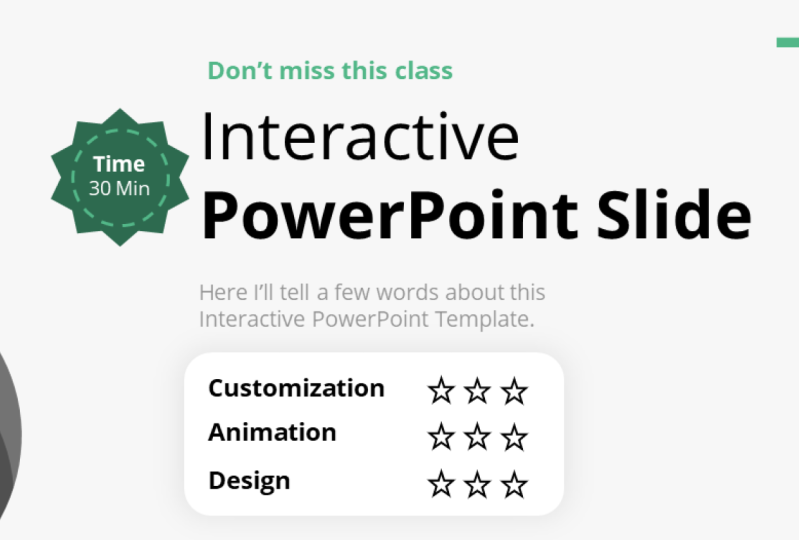
prepararemos e animaremos uma apresentação interativa
do PowerPoint de cinco slides. Ele ensinará a espalhar informações em
um slide diferente, mas todas elas serão
vinculadas a ações
e hiperlinks. Vou te ensinar como ter um fluxo de trabalho eficiente
ao fazê-lo
usando o Slide Master e
muitos atalhos diferentes, os modelos
serão incluídos para que você possa começar a trabalhar imediatamente. Cuidado agora, muitas
palavras até o final, você terá um modelo de
apresentação do PowerPoint
interativo pronto
e funcional , pronto? Se você está interessado, como fazer algo assim? Vamos nos ver
na próxima palestra e
começaremos o trabalho.
2. Comece um projeto!: Oi, seria incrível. E você pode
me ajudar no Skillshare criando um produto
para esta aula. Bom. No início, não precisa ser o produto pronto, basta acessar a guia
Projeto e Recursos. Clique em Criar projeto. E certo, sua mensagem de
boas-vindas. Posteriormente, ao criar
slides das palestras, você pode compartilhar uma
captura de tela desse slide. Você pode fazer isso acessando Arquivo Salvar como selecionando Procurar. E você pode optar por
salvar como JPEG lá. Ao salvar JPEG, você pode selecionar que todos os slides
são apenas este. Em seguida, você pode
voltar ao projeto, selecionar Imagem e simplesmente adicionar
um slide que você criou. Ficarei muito feliz em ver isso e também
será muito útil. Por favor, inicie o
produto agora mesmo. Bastará alguns cliques e me ajudará muito
aqui no Skillshare.
3. Slide 1 — fundo, cores e fonte: Bem-vindo. Na primeira
palestra onde estabelecemos a cor de fundo
usadas cores e fontes. Preparei um
slide de modelo que você pode usar imediatamente, ou você pode selecionar suas próprias
cores se preferir dessa maneira. Se você quiser trabalhar
nas mesmas cores, basta pegar um dos esquemas de
cores, Control C, entrar no novo slide
e Control V. Estou colocando isso aqui ao lado do meu
slide apenas por conveniência. Para este slide, primeiro, quero usar esse fundo
cinza. Para todos os fundos que estão por vir. Não quero voltar e sempre mudar o
plano de fundo do meu slide. Como fazer isso? Podemos usar o Slide Master para
esse layout do botão direito do mouse. Primeiro, estou selecionando um layout em branco para
ter uma tela vazia. Agora vou para View. Deixe-me realmente copiar
essa controvérsia. Exibir Slide Master. E agora estou no
Slide Master, o lugar onde você estabelece um modelo para o seu PowerPoint. Ok, eu pressiono Control V para
ter as cores aqui novamente. E eu quero selecionar essa
cor cinza para o plano de fundo, para toda a apresentação. Para isso, preciso ir
ao primeiro slide. Este é o slide mestre. E sob ele temos layout
no slide mestre. Vou clicar com o botão direito
do mouse em Formato Preciso diminuir um pouco. Cor, conta-gotas e eu queria colar
essa cor cinza. Você pode ver que é
pouco visível, mas todo o layout da metade agora,
essa cor cinza, ainda
poderei alterar
a cor de fundo, não se preocupe, mas a cor padrão
não é mais gravá-la cinza. Agora, eu fiz tudo. Vou excluir isso. Fecharei minha visão mestre e estou pronto
para continuar meu design. Se eu selecionar um novo slide, você pode ver que ele já
tem esse cinza. Claro, você pode
ir para Cor e selecionar qualquer cor
desejada para o plano de fundo. Mas se você
voltar para automático, ele
mudará automaticamente para a água. O modelo diz, e o
modelo diz atualmente, use uma cor cinza. Essa é uma boa maneira de tornar
nosso trabalho mais eficiente porque não precisaremos mais
mudar o plano de fundo. Para a fonte. Como você vê, eu uso Open Sans. A fonte está incorporada a
este arquivo do PowerPoint. Então, se você trabalhar, a fonte será incorporada a
este arquivo do PowerPoint. Então, se você estiver
trabalhando nesse mesmo arquivo, você também terá
postura aberta. Também será bom se você instalar essa fonte
em seu sistema, mas não é necessário
se você usar esse arquivo. Obrigado por ouvir
a palestra inicial. Espero que você tenha configurado o plano de fundo e
possamos continuar com alguns elementos personalizados que
colocaremos em nosso slide na próxima palestra. Vejo você lá.
4. Slide 1 — formas personalizadas: Este é o slide
que estamos criando. Vamos criar
formas personalizadas como essa. Isso tornará
sua apresentação instantaneamente um
pouco mais única. Vou inserir
formas e, por favor, insira um triângulo como
esse, um triângulo retângulo. Vou pressionar minha tecla Shift
e vou começar a criar, Ok, eu tenho esse triângulo. Obviamente,
preciso girá-lo
pressionando a
tecla Shift novamente enquanto giro. E vou colocá-lo no
canto. Para as cores. Você pode ver que temos
as cores preparadas. Então eu vou Forma, Contorno, não, contorno,
forma, preenchimento. E com o conta-gotas, eu só clico em uma
dessas cores. Certo, quase funcionou perfeitamente. Tudo bem, eu tenho minha cor e como fazer uma forma
como essa única. Você pode clicar com o botão direito e
selecionar Editar pontos. Você pode ver três
pontos apareceram. Posso adicionar pontos adicionais, por exemplo, aqui e aqui. E eu posso manipular
como isso parece. Quero uma linha curvilínea aqui. Você pode ver que está muito
bloqueado agora. Tem um canto quase afiado. Se você for preciso, você pode
clicar com o botão direito do mouse no ponto e selecioná-lo para
ser um ponto suave. Em vez desse ponto de vértice. Você pode ver isso se sobrepõe
aqui um pouco. Então você precisa clicar
no ponto anterior e apenas mudar a
curva um pouco. Mude assim. Lindo neste ponto também. Clique com o botão direito do mouse E estaremos basicamente prontos. Agora depende da
nossa imaginação. Quão grande de uma curvilínea quer. Não quero exagerar. Vou fazer algo
assim e perfeito. Ok, não foi suficiente
em termos de design. Então decidi clicar nisso, pressionar Control D, colocá-lo de volta
no mesmo lugar e
torná-lo um pouco menor. Não podemos
vê-lo porque é da mesma cor. É aí que vamos ao conta-gotas Shape
Fill novamente, e selecionamos o verde mais escuro. Agora, temos o verde mais escuro. E eu quero diferenciar alguma forma entre esses dois para que
eles não pareçam tão uniformes. Podemos clicar com o botão direito em
Editar pontos novamente. Agora, basta fazer uma curva ligeiramente diferente,
por exemplo, assim. E você já tem
um design personalizado. Sei que não é perfeito. Powerpoint não é o
melhor software vetorial, mas pelo menos você tem
um design personalizado. Raramente alguém faz
algo assim. Estaríamos basicamente prontos. Coloquei no canto esquerdo. Se você quiser, você pode
duplicar um
desses objetos e colocá-lo
no canto inferior direito, apenas para arredondar um pouco o
design. Vou colocá-lo aqui. Vou torná-lo menor. Se você quiser ser um
pouco mais
chique, você pode novamente editar
pontos e apenas aumentar
ligeiramente os
pontos para cima e para baixo. Talvez mude isso para ser
um pouco mais curvilíneo, isso um pouco mais alto. Então, temos esse bom
atraso aqui, lindo, e preparamos um pouco de uma base de clientes para
nossa apresentação. Essa seria uma maneira muito boa continuar nossos slides e usar isso repetidamente
como guia para nossos slides. Espero que você tenha aprendido
algo novo sobre o PowerPoint
nesta breve palestra. E na próxima palestra, tentaremos finalizar o design e a
parte principal do slide.
5. Slide 1 — texto: Agora, a fonte. Para a fonte, também
fui para o design. Abri uma variante e fontes. Nas opções de fonte, você pode ir para personalizar fontes. E aqui você pode inserir
a fonte que deseja usar
para os títulos do layout e o corpo da fonte
do corpo é cada vez
que você inserir uma caixa de texto, ele capturará a fonte do corpo. Eu o configurei para ser Open Sans. E dessa forma não preciso
alterar a fonte porque se
eu for inserir a caixa de texto e
inserir uma nova caixa de texto, ela já abriu
alguns selecionados. Você pode ver que estou fazendo
esses atalhos para mim para tornar
tudo mais simples. Texto número um, e vamos
ver o que preparamos. Preparei texto na cor do
nosso tema, no texto do título e no subtítulo ou na
maré de ação, se você quiser. Então, nossa lista de alimentos, escolha seu veneno e
esta pequena descrição. Vou tentar replicar isso aqui. Estamos usando Open Sans em primeiro lugar, texto
maiúsculo um,
texto, um, texto, um. Vou mudar esse texto em breve. Para o texto, quero ter
certeza de que está no meio. E eu quero ampliar
esta caixa segurando o controle. Vou ampliá-lo em ambos os sentidos. Isso garantirá que,
se eu aumentar o texto, ele ainda permanecerá
no meio. Agora, esse texto é
colocado de forma desajeitada. Como lidamos com isso? Podemos simplesmente arrastá-lo
para o meio. O Powerpoint nos ajudará com uma diretriz ou você
vai para o formato de forma. Essa é a opção
da companhia aérea de forma rápida e simplesmente alinhar o centro. Certo, teremos o
texto número um. Agora precisaríamos do texto principal. Este é o texto principal. Vou mudar o
texto em um segundo. Isso, na minha opinião,
deve ser ousado. Open Sans permite usar
a opção Bolding. E deve ser
muito, muito maior, como 50 ou 52,
algo assim. Este é o texto principal. Esse texto também pode ser
maior. Talvez 24 seja demais, 20 deveriam estar muito bem. E agora, para o último texto, vou apenas fazer algum slogan. O slogan só tem
uma cor diferente. Vou usar as cores e
usarei uma das cinzas. Esta é uma maneira perfeita de mudar. Vou durar o cinza. Perfeito. E eu não quero gastar
tempo escrevendo textos, então vou apenas fazer
sinal igual lorem uma frase,
por favor, insira e powerpoint automaticamente ou qualquer software
do Microsoft Office, vamos adicionar seu modelo
texto fictício para que
você tenha algo
com o que trabalhar no mínimo no começo. E você pode ver se
isso funciona bem, ok. Vou deixá-lo em uma
frase. Eu vou conseguir. Então a frase é
dividida em duas. E basicamente temos
os textos prontos. Claro que deve
haver um pouco mais alto. Podemos distribuir,
podemos selecionar tudo, podemos distribuí-lo um
pouco mais alto no slide. No primeiro texto,
não gosto da cor. Quero a cor, um dos
verdes que já selecionamos. Eu tenho isso nos recentes. Ok, agora eu copiei
os textos reais, saí um
pouco mais alto novamente, e
terminamos completamente com a parte do texto.
6. Slide 1 — caixas: Agora vem a peça
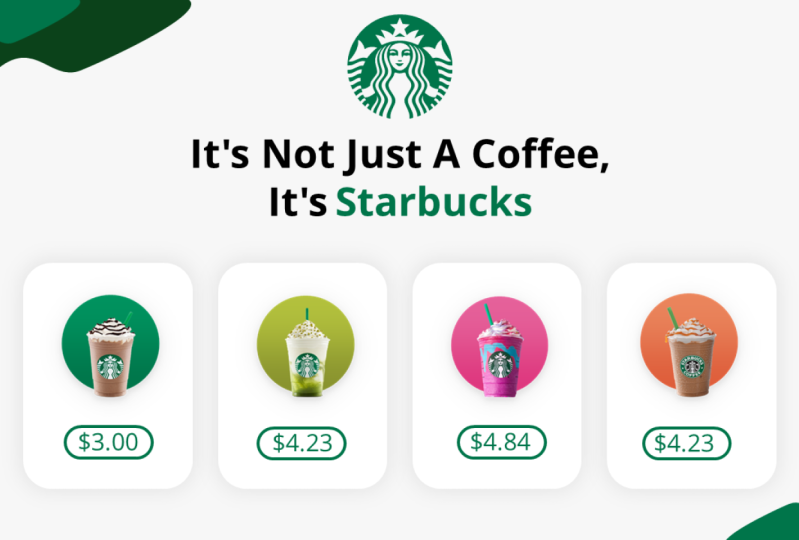
com as formas. É por isso que criamos
um fundo cinza. Então, novas formas brancas
podem parecer tão legais. Vá para Inserir formas e
insira um retângulo arredondado, um retângulo arredondado
para esse tamanho. Você precisa caber pelo
menos quatro deles. Vou reduzir a redondeza
e começarei a colorir. Forma, preenchimento, branco, forma, contorno, contorno,
pouco visível. Mas lembre-se, você pode
clicar com o botão direito do mouse sobre ele, ir para a forma anterior. E na forma do formato
no lado direito, você deve ter essas opções. Você quer obter uma bela sombra
uniforme em torno dessa forma. Então você vai para as opções de sombra. Podemos começar com uma predefinição. Normalmente começo com
a predefinição do meio, mas você pode ver que a sombra
não é muito interessante. Vou clicar novamente nos
efeitos e na sombra, quero que o tamanho
seja ou não o tamanho, o
desfoque, o desfoque seja aumentado. O tamanho pode ser realmente
reduzido para 100%, vamos ver. E a transparência
precisa ser aumentada porque
quero que a sombra
seja pouco visível. Se você quiser que a sombra
fique mais próxima do objeto, basta reduzir o desfoque. Ao reduzir o desfoque, você coloca essa sombra um pouco
mais perto do objeto. Com a transparência, você influencia
o quão visível é realmente, ok, acho que algo
assim é suficiente. Você pode ver os parâmetros. O que eu fiz, transparência cerca setenta e cinco por cento
e quantidade de desfoque 20. Agora vou apenas duplicar
isso quatro vezes 1234. Quero colocá-lo no
meio do slide. Como fazer isso? Vou te mostrar um truque legal. Estou selecionando todas as quatro caixas. Quero fazer uma forma
, Controlar G.
Agora, posso colocá-la no
meio indo para Forma,
Formatar, Alinhar, Alinhar, Centralizar. E agora Control Shift G para
desagrupá-los novamente. Porque quando há
agrupamento, isso não funcionaria. Acho que essa sombra
é um pouco demais. Selecionarei todos os quatro,
vou para suas
opções de sombra e
aumentarei a
transparência para A25. Agora está um
pouco mais lavado. Agora eu quero que você
selecione as refeições. Selecionarei um. Vou pressionar minha tecla shift 234 e Control C, 1234. Controle C. Vá para este slide, Controle V. Agora o tamanho é
obviamente demais. Podemos redimensioná-lo assim, apenas arrastando e soltando
ou aqui nas opções de tamanho, por
exemplo, você
escolhe dois ou um. Isso deve estar bem, ok? Vou colocá-lo de acordo. Agora, como
colocá-lo de acordo? Você pode ver que o PowerPoint nos
ajuda com essas diretrizes e é muito fácil configurar
isso corretamente. Qual foi o último item que adicionamos? Adicionamos alguns preços. Isso pode ser um pouco maior. Se você quiser que isso seja maior, clique com a tecla Shift pressionada em todos eles. Comece a redimensioná-los, mas pressione a tecla Shift e pressione a tecla de
controle também. Dessa forma, você pode
redimensioná-los do meio para fora, um
pouco maiores. E na parte inferior,
basta adicionar alguns preços. Vou usar o controle de
texto existente D. Ok, não este. Aqui. Quero tornar isso menor. Pressionando minha tecla de controle
menor de ambos os lados. E aqui eu tinha como US $1,6. Posso usar novamente o atalho para tornar o texto um
pouco menor, mas na verdade o texto
parece bem. Controle D para
duplicar os preços, eles são colocados no meio. Boom, boom. Nosso ponto é quase
preciso aqui. Bem, não é perfeito, mas você pode ajustar isso facilmente. Se você não puder ajustar isso,
como eu tenho problemas aqui, posso selecionar a forma
em segundo plano. Eu posso mudá-lo no preço. E agora eles estão
conectados uns aos outros. Quando clicamos em Forma,
Formatar, Alinhar, Alinhar, Centralizar. Ele vai perfeitamente
centrado, está tudo bem. Eu tinha como 1733 e 12º, só para termos preços
diferentes. Você pode ver que eu realmente preciso
ir para Forma, Formatar, alinhar, alinhar centro, alinhar,
alinhar o centro. Dessa forma,
concluímos este slide, agora podemos dar uma
olhada no espaçamento. Posso ver que o espaço aqui é um pouco grande demais
entre o texto. Assim, posso selecionar todas as
três caixas de texto, moldar, formatar uma linha e, tendo
uma linha de objetos selecionados, distribuirei verticalmente. Isso garantirá
que esse texto esteja perfeitamente intermediário. As outras caixas de texto. Posso pegar todas as caixas de texto e colocá-las um pouco mais altas. Eu posso pegar e mover
essas caixas de texto também. Mas, em geral, acho que
fizemos um bom trabalho. Vou colocar isso um pouco
mais baixo antes de prosseguirmos. Quero agrupar itens, selecionar todos os três itens
aqui, Controle G. Controle G ou Controle G
e controle G, perfeito. Temos
caixas separadas. Podemos animar. Temos as caixas de texto também. E com isso, estou terminando este slide e
na próxima palestra, gostaria de mostrar algumas técnicas
legais de animação que você pode aplicar a ele para fazer uma animação muito
rápida e suave.
7. Slide 1 — animação: Uma coisa que costumo enfrentar é que a
animação é tão bonita, mas requer muito tempo. Vamos simplificar as coisas. Você quer agrupar elementos da maneira que planeja
animá-los com experiência, você saberá o que quero dizer. Como aqui. Poderíamos animar
a placa separadamente, o deck separadamente,
mas você quer agrupar isso para
tornar isso mais rápido. Agruparei todas as três caixas de
texto também. Vou selecionar todos
eles e Controlar G. Agora posso ir para animações. Selecionarei tudo o
que quero animar de uma só vez. E vou selecionar voar. Boom. Estou quase pronto
para o texto superior. Eu quero que ele voe
do lado superior, opções de
efeito de cima. Lindo. Agora é um pouco
lento entrar na tela. Então, quero abrir
o painel de animação. No painel de animação, clicarei com o botão direito do mouse em
selecionar largura anterior. Então, ele começa automaticamente. E eu vou clicar aqui para selecionar todas as animações de uma só vez. Vou apenas clicar duas vezes
nas animações. Vou para as
Opções de Efeito e
aumentarei a extremidade suave. Na versão para Mac é
um pouco diferente. Mas continuando, precisamos
criar algum espaço aqui. Portanto, o grupo número um, o grupo de texto é o primeiro. Mas esses objetos devem
ser atrasados um pouco. Posso aumentar o
atraso, aumentar em dois, aumentar em três,
aumentar em quatro. Lindo. Dessa forma, terminamos a
animação para este slide. Não fiz demora
no último. É por isso que ele foi
junto com o anterior. Se eu reproduzir a animação, você pode ver tudo entra
na tela e as
caixas entram uma a uma. Na próxima palestra,
finalmente iremos para o próximo slide. Essa será a nossa base
para todo o menu.
8. Deixe um comentário, por favor: Ei, seria extremamente útil para esta
aula se você acessasse
a guia Revisão,
clicasse em deixar um comentário e
escrevesse algo lá. Se você ainda não vê
esse botão, precisa assistir a mais
algumas palestras e ele estará disponível. A escultura agora exige que as aulas tenham
avaliações recentes sobre elas. Então, isso me ajudaria muito. Basta clicar aqui,
dizer se gostaria de
participar da aula ou não, escrever uma
visão mais simples e clicar em Enviar. Eu ficaria muito grato se
você pudesse fazer isso agora. Muito obrigado
e até breve.
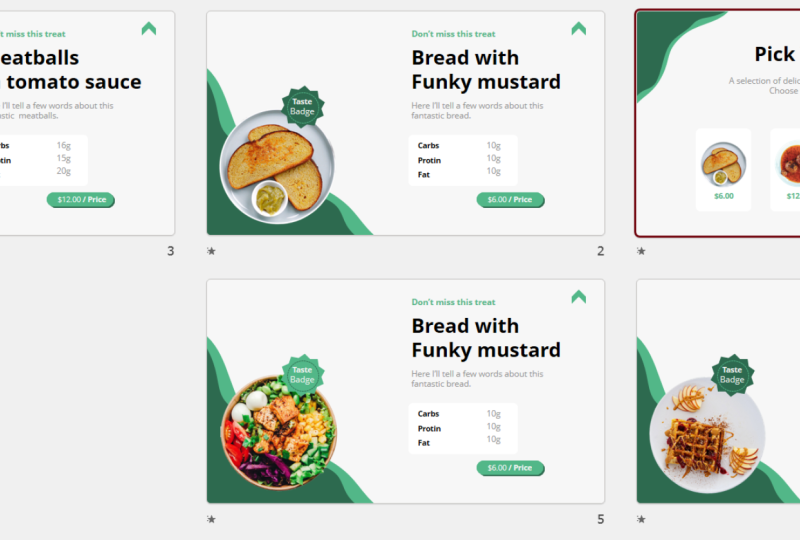
9. Slide 2 — formas e emblema sabor: Estou muito animado porque
agora vem o segundo slide. O segundo slide, vamos
facilitar as coisas para nós. É por isso que eu projetei
esse elemento personalizado. Selecionarei os dois. Eu pressiono até controle G, então eles são um
objeto, Controle C. Vá para o próximo slide, Control V. Beautiful. Este é um item vetorial que
projetamos e podemos colocá-lo no canto
como nossa pequena base, especialmente que temos
pratos arredondados que exibem refeições
diferentes, lindas e vão para
o slide anterior. E mesmo que este seja um grupo, você pode clicar em um grupo. E você pode clicar em um grupo novamente para clicar em um objeto
individual. Pressiono Control C e Control V para trazer
esse objeto aqui. Não adivinhe o tamanho. Tente ser consistente
com o tamanho, indo para o formato da imagem com a altura e a
largura, pressiono F5. Vamos ver como ele se parece. Certo, cinco devem ser suficientes. Você pode ver aqui que
preparamos um gosto ruim. Vamos fazer algo
semelhante neste slide. Esse tipo de borda pode ser feito
indo para Inserir formas. E nós temos essas formas
normalmente feias, mas aqui elas
funcionarão perfeitamente. Estrelas e banners. Você pode
selecionar quantos cantos 81012, parece muito, muito bom. Vamos selecionar dez a dez estrelas. E se você desenhar,
ela se torna uma estrela. Mas eu não quero começar,
quero que isso permaneça um
crachá para o contorno, não, contorno para a forma. Preencha uma de nossas cores verdes. Talvez o mais leve
esteja parecendo um pouco
melhor para o texto. Nada mais fácil. Basta ir para o slide anterior, selecionar qualquer texto que
você quiser aqui, mesmo o grande, não
importa. Vou colocá-lo aqui. Lote de sabor. O que eu fiz, fiz o Controle B
na parte inferior,
só para não ficar em negrito. Agora, nosso atalho para tornar o texto menor
ou clicar aqui, isso automaticamente
tornará o texto menor, não gostando disso e
colocando-o quase no lote. Linda. Agora, algo não está certo. Para mim, não é suficiente. Então é por isso que adicionei um
pequeno círculo em torno dele. Você pode pular isso,
mas acho que isso vai melhorar o
design em geral. Você quer clicar no círculo. Você quer ter certeza de
pressionar a tecla Shift. Portanto, é um círculo perfeito. E você quer que o
círculo contorne o texto ou no
meio da cama. Preenchimento de forma. Sem preenchimento. Forma, contorno. Branco ou um
dos verdes, branco. Também ficaremos muito bonitos. E novamente, Shape, Outline. Espere, talvez um pouco
mais grosso, como 21 quartos. Mais uma vez, forma o contorno. Sempre temos que ir aqui. Traços. Você pode decidir se
quer traços, escolher o que
quiser e o que for melhor para você, talvez os pontos,
os pontos também parecem legais. Agora, como fazer isso menor? Você se lembra, você pode começar a
diminuir pressionando
a tecla Shift e
a tecla Control. Dessa forma, cresce para
fora com a chave antiga. Você também ganha
total liberdade e o
PowerPoint não mostra mais
as diretrizes. Acho que isso parece muito legal, mas vou colocá-lo exatamente
assim e lindo. Eu tenho meu gosto ruim e
pressionarei o controle G. Se em algum momento não gostar
da cor dos pontos, você pode selecioná-lo,
Forma, Formato, Forma, Contorno e
selecionar o verde. Na próxima palestra, gostaria terminar o design do
lado direito. E então estamos completamente
prontos para vincular tudo e fazer uma
apresentação interativa personalizada a partir dele.
10. Slide 2 — Parte de texto: Agora você sabe que eu não estou
tentando reinventar a roda. É por isso que vamos
criar o
lado certo com elementos. Já o fizemos. O que temos? Temos
essas belas caixas de texto. Vou escolher toda essa caixa de texto. Ele ainda tem uma animação
, e eu vou apenas pressionar Control V. Ok, eu quero
justificá-la para o lado esquerdo, e quero
ter certeza de que eles estão alinhados em um só lugar. O Powerpoint vai
me ajudar um pouco com isso. O alinhamento está bom e
o alinhamento está bom. Preciso de menos texto porque
aqui eu quero que seja apenas uma breve
explicação
do prato assim
e assim. Certo. Colocando-o mais alto ou mais baixo, podemos ajustar isso
mais tarde também. Agora algumas informações sobre nutrientes. Posso usar novamente
uma das caixas. Já temos, Control
C e Control V. Aqui. Poderíamos colocá-lo
sem a forma, mas acho que a forma é
uma boa adição. Novamente, você deseja usar o texto existente
que você tem para os textos principais. Vou pressionar Control
C e Control V. Duplicarei uma caixa de texto. Quero ter certeza de que
eu diminua esse texto. E o que nós tínhamos? Proteína de carboidratos, gordura. Carboidratos. Faça isso menor. Posicione-o corretamente. Carboidratos, proteínas e gordura. Nós entendemos isso direito? Isso realmente não importa. É apenas um exemplo. Agora, os nutrientes, as informações devem estar
talvez na cor cinza, controle D ou Controle D, Controle C e Controle
V separadamente. Portanto, não é adicionado ao
grupo e como dez g. E desta vez você
quer justificá-lo para o lado direito, porque se
você tiver apenas uma letra, você quer que ela permaneça
na mesma posição e apenas
coloque-a corretamente novamente, você pode ver que o PowerPoint
me ajuda com esse boom, proteína. Certo. E boom, estamos
prontos com as informações. Se você acha que isso
é muito grande, você pode colocá-lo mais perto
deles e torná-lo menor. Torne esta caixa menor também. E isso seria bom. Agora, pelo preço,
novamente, não reinventar a
roda com o Controle D. Coloque-o no fundo,
coloque-o aqui, talvez dê
mais em torno disso. Depende completamente de você. Forma, Formato, Forma, Preenchimento e uma cor diferente para isso. Achei um
pouco chato, então dupliquei essa forma e dei-lhe a
segunda cor também. Agora posso colocar um
na frente do outro ou enviar para trás. Então, é uma espécie de sombra. Isso será perfeito. Agora, pelo preço, eu
apenas dupliquei itens. Já tenho um preço igual a US $1,6. Posso ver que preciso apenas de um, talvez desse parafuso ou talvez
vamos fazer o preço. O preço está em negrito. É uma refeição muito barata e
colocá-la mais no meio. Desta vez justificam novamente para o ponto médio
e bonito. Antes de prosseguirmos,
quero agrupar isso, agrupá-lo e estamos prontos
para animar este slide. Tente preparar o lado direito e nos encontraremos
na próxima palestra.
11. Link para o menu: Nesta palestra, quero
mostrar como fazer um link de volta para o primeiro slide. Quando clicamos neste link, ele sempre nos levará de
volta ao menu original. Você precisa de qualquer tipo de
ícone ou forma colocada aqui, você pode fazer uma seta,
por exemplo, Inserir formas. powerpoint mundial não
nos dá muitas setas aqui, eu selecionei esta. Você também pode selecionar
algo assim. Realmente não importa
desde que este seja algum tipo de indicador que
você possa voltar ao menu. Eu escrevi isso por aí. Obviamente, forma, contorno,
uma dessas linhas antigas, forma preenche um desses campos. E isso pode ser um,
volte para o menu original. Quero fazer algo
mais nesta palestra. Quero inserir
e inserir um link,
um link para o primeiro
slide ou uma ação. E a ação é
algo que acontece quando você passa o mouse ou
clica no mouse. Nesse caso, ambos funcionarão. E talvez eu
insira uma ação. E quando você clica
neste hiperlink para o
slide número sete, no meu caso, isso é sete,
este será o menu, não o próximo slide,
slide número sete. Certo? E tudo bem. Agora, mais tarde, vou duplicar
isso muito leve. Então, a qualquer momento, posso clicar nesta
seta para voltar ao menu. Eu queria fazer isso de antemão, e quero mostrar
que dessa forma você pode criar link em lugares
em sua apresentação. Apenas certifique-se de que ele
o leve de volta a um determinado slide. Então, se este fosse o slide número 100 e este for o slide
número
cem, cento e cinquenta do que isso levaria 50 slides de volta. Apenas tenha isso em mente ao fazer essas
apresentações interativas.
12. Slide 2 — animação: Agora vamos animar este slide. Vamos prever o que
animamos 12345. Perfeito, em pedaços grandes, não em cada texto separadamente
porque criaria muitos elementos
animados em um slide. Então você quer
selecionar novamente tudo de uma só vez. Por exemplo, isso, isso,
isso, esses cinco elementos,
cinco animações. Mais uma vez, animações, simplesmente
a mosca e a animação. Voei em tudo de uma só vez. Vou clicar com o botão direito em
selecionar largura anterior. Mais uma vez, no Mac, é um
pouco diferente. E clique duas vezes para inserir
seus efeitos de opções. E vou aumentar
a extremidade suave. Então a animação flui para
o slide e diminui um
pouco no final. Você pode aumentar a duração se isso for muito rápido para você. Agora eu só preciso fazer 12345. O lote de sabor deve ser o primeiro. Foto, o pão deve ser o segundo. Dê um pequeno atraso. Os textos devem ser o terceiro, dar-lhe um atraso de atraso. Isso deve ser atraso da Ford,
atraso, atraso de atraso. E este deve ser o último. Atraso, atraso, atraso, atraso. Tudo bem, vamos visualizar
a animação. Boom, boom, boom, boom. Certo, vejo meu erro. Isso deve vir
do lado esquerdo, e isso deve vir
do lado direito.
Isso não é problema. Selecione o lote, clique com a tecla Shift
pressionada nas
opções de efeito pão da esquerda. Os textos também. Selecione esse grupo, esse grupo, esse grupo,
as opções de efeito da direita. Boom, boom, boom, perfeito. Tudo flui bem
neste slide. Uma pré-visualização, boom, boom, boom, boom, boom, boom. Poderíamos fazer uma breve
pausa entre eles, mas por que perder tempo? As animações são
apenas uma pequena adição a toda essa composição. Agora, antes de prosseguirmos, quero que este pão se conecte
ao sétimo slide. Na próxima palestra,
mostrarei como duplicar eficientemente toda
essa apresentação para
que tudo esteja conectado
e funcione corretamente.
13. Resposta de 3,4,5 duplicação: Deixe-me mostrar como
duplicar tudo corretamente. Você tem este slide, Controle D, Controle D, Controle D. Tudo já
está animado e tudo já está vinculado
ao slide número sete. Isso é perfeito. Você
só quer tomar as diferentes refeições e
colocá-las nos slides de acordo. Vou voltar aqui e
clicar duas vezes, clicar, clicar duas vezes,
clicar em todos os itens são do mesmo tamanho para que
eu possa clicar nele. Posso ir para o
formato da imagem e posso ver, ok, tenho um tamanho de cinco. Linda. A última coisa que você não
tem é a animação em si, mas podemos superar
isso muito rapidamente. Porque eu tenho a
animação do pão. Eu vou para as opções de
Animação, pintor de animações e apenas
clique no novo objeto. Você pode vê-lo
pintado a animação no mesmo local. Apenas para maior clareza, se você quiser, você pode colocá-lo aqui para
que seja visualmente melhor, mas ainda estava com a quantidade
correta de atraso. Então você não precisa fazer isso, apenas exclua isso e
traga isso aqui. Se você quiser, você pode clicar com
o botão direito do mouse no lote de sabor e
trazê-lo para a frente. Vou replicar o passo. Não demorará muito porque vou
mudar o tamanho para cinco. Vou para a Animação, Animação pintada
e nada mais. Vou colocar isso aqui. Lote de sabor.
Queremos isso na frente? Sim, provavelmente fazemos
esse pão também. Animações. Pinte sobre a animação
do pão. Faça este cara, ok, formato de
imagem, maior e
apenas exclua o pão. Agora tenho quatro pratos para pratos diferentes em
quatro slides diferentes. Claro, eu deveria
mudar os textos. Voltarei para
o primeiro slide. E eu quero tornar tudo
isso interativo. Quero que ele se conecte a pratos de
acordo. O que você precisa fazer? Porque se você clicar em um
grupo, você vai para inserir. Você vê que não consigo vincular, não
posso colocar uma ação
em um grupo inteiro. Você precisa clicar
em algo novamente, por exemplo, em exibido. E agora posso fazer um link ou uma ação depende
completamente de você. Vou vinculá-lo ao
slide número 891011. Talvez eu faça ação. Acho que eles são um
pouco mais eficientes. Hiperlink para o slide número oito. Certo? E basta replicar o processo. Clique duas vezes em ação, hiperlink
para o slide número nove. Por que não consigo me lembrar
apenas desses poucos números? Agora, será pequeno
número de dez, correto? Correto. E este aqui, ação, hiperlink para o slide número 11, o último, Beautiful. Dessa forma, tornamos
nossa apresentação interativa na primeira vez
que ela reproduzirá a animação. Agora vou ao pão. Você pode ver que isso está pronto para
encomendar e,
em qualquer ponto no site superior direito, posso voltar
ao menu original e ele
não animar mais. Ele só anima. Uma vez. Linda. Posso pular entre
pratos apenas
clicando em pratos individuais. Ok, eu cliquei no slide por engano, lindo aqui, voltando e temos uma apresentação totalmente
interativa. Agora, replique as etapas e nos vemos
no resumo.
14. Agradecimento: Muito breve, mas um grande
obrigado por terminar a aula. Se você concluiu todas as etapas que
tomamos juntos
durante esta aula, você deve ter uma apresentação
animada e
totalmente interativa que exiba diferentes elementos
em um slide de menu. Pode ser usado
não apenas para alimentos, você pode usá-lo para qualquer
tipo de apresentação. E espero que projetos personalizados
sejam algo que você se esforçará para alcançar
também em seus projetos. Se você quiser, você pode continuar aprendendo PowerPoint comigo, todo o meu perfil, você
encontrará inúmeras aulas de
PowerPoint. Espero que você tenha
gostado deste. Muito obrigado. Eu realmente aprecio se você me
der uma avaliação positiva, isso me motivará a
fazer mais conteúdo como esse. Muito obrigado e nos
vemos no próximo.
 Andrew Pach ⭐, PowerPoint, Animation & Video Expert