Transcrições
1. Apresentação: Você já começou com
uma apresentação vazia se perguntando por onde começar ou
como fazer as coisas funcionarem, copilot pode ajudá-lo com isso Neste curso,
demonstrarei como usar o
copilot corretamente para redigir
e delinear seu conteúdo, criar
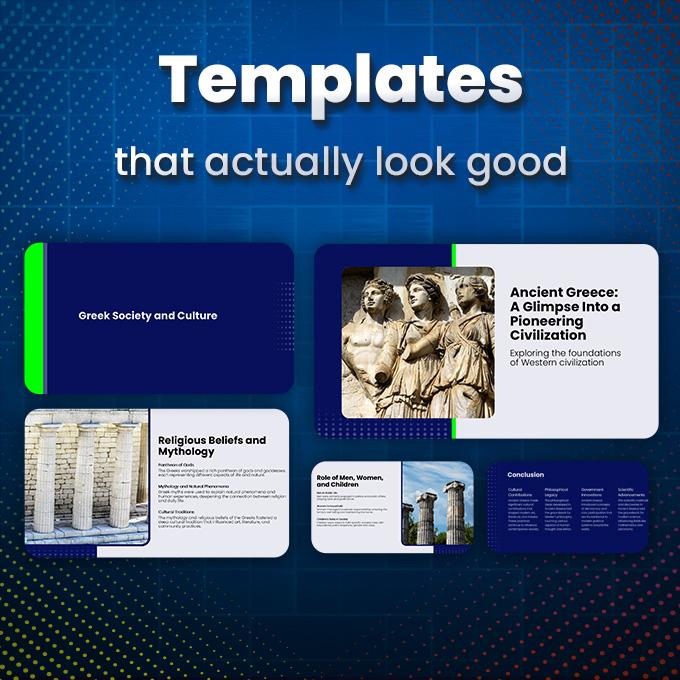
apresentações completas do zero e usar modelos personalizados
que realmente Você descobrirá várias maneiras
de editar e ajustar
suas apresentações, usar
adequadamente o Microsoft Designer ou criar imagens personalizadas com
IA diretamente no copilot Tudo com
exemplos
práticos que farão de você
um melhor usuário do PowerPoint Estou lá para garantir que tudo o que
acabei de dizer aconteça. Meu nome é Andrew
e convido você para o co-piloto do curso Microsoft
Power Point, onde você dominará a criação de
apresentações do AI Power.
2. 01-01. Recurso: Bem-vindo a esta breve visão geral, onde quero mostrar
com
o que estamos realmente trabalhando quando se trata do Copilot
no Microsoft PowerPoint Atualmente, em seu estado mais recente, Microsoft Copilot está nos cumprimentando com esta janela, além de criar uma apresentação em branco e seus arquivos selecionados
recentemente No entanto, prefiro
abrir o PowerPoint para ver
os menus e botões
e, a partir daí, no canto inferior
direito, temos o botão Copilot Anteriormente, estava aqui
no lado direito e na
pequena bolinha acima do slide Atualmente, a Microsoft
mudou seus planos e o Copilot está disponível novamente
no canto inferior direito Ao clicar nele, você pode abrir o painel direito onde iniciará seu processo de
criação, seja criando a apresentação
inteira com IA ou apenas criando algumas imagens. Nota importante: se você
precisar que seja maior,
pressione a tecla de controle esquerda
e mova a roda de rolagem. Isso permitirá que você
amplie o texto aqui, para que fique mais fácil de ver
e muito mais visível No entanto, ele
ocupa um pouco de espaço. A mesma situação ocorre
com o Microsoft Online. Como você pode ver, ele quer criar com o
Copilot imediatamente. O menu é um pouco diferente, mas todos os recursos
são os mesmos. Se você usa o PowerPoint online ou sua versão para desktop, eu recomendo fortemente
a versão para desktop porque ela simplesmente
tem mais recursos Isso é suficiente
sobre a visão geral. Agora você sabe onde
encontrar o ícone do Copilot, como começar a criar e como PowerPoint apresenta o Copilot
em seu
3. 01-02. Créditos da IA: Algo que você
precisa saber é a quantidade de tokens que você
pode usar todos os meses para Microsoft Copilot apresentações em
PowerPoint,
pois isso pode mudar o tempo todo, mas atualmente e anteriormente, temos 60 tokens de IA
para Como você pode ver, se eu
acessar minha conta da Microsoft, vou para minhas assinaturas e
edito as Aqui na parte inferior, tenho um saldo de crédito de
IA que é
redefinido todo mês criação rápida de uma
apresentação exigirá um crédito de você. Pode ficar mais barato
no futuro porque os data centers
serão grandes o suficiente, mas atualmente,
presumo que a tendência será de recebermos cada
vez menos créditos gratuitos. No entanto, já faz mais de
um ano ou até dois anos que temos 60 créditos
por todo esse tempo, e a Microsoft
não mudou isso. A Microsoft quer que as pessoas usem Copilot o máximo possível
para também treinar seus modelos Então, atualmente, esse é o
equilíbrio que temos disponível, e isso é apenas
algo que passa pela cabeça ao criar
apresentações com IA
4. 02-01. Crie apresentações de IA: Nesta palestra,
vamos criar
uma apresentação com o Microsoft Copilot E o que eu quero que você
saiba é que Copilot se tornou bom
o suficiente para ser realmente utilizável Este é um exemplo de apresentação feito com o Microsoft Copilot com um
estilo de design consistente e com muitas informações que eu poderia
finalmente editar e trabalhar Há apenas um ano, acho que Copilot ainda não estava lá,
mas agora é possível Para criar uma apresentação, você pode abrir a
janela do Copilot e começar a descrever, criar uma apresentação sobre
e agora vamos selecionar um tópico Vou digitar como o café
viaja da fazenda para a xícara. Então, como é o café, inclua
informações como cultivo, colheita, torrefação
e, vamos clicar Vou adicionar essa solicitação
aos recursos, mas você pode digitar
qualquer tópico que quiser. Apenas digitar café talvez
fosse muito amplo. Atualmente, o Copilot
funciona assim
e, quando ele começar a criar, eu inicio o cronômetro e
mostro os problemas dele O problema atual é que é preciso muito tempo para
criar uma apresentação. Isso varia, mas
leva muito tempo. Antes de começar a criar, ele nos fará
algumas perguntas. Pode selecionar uma
das opções predefinidas
ou criar a sua própria. Para entusiastas do café. Sim, essa deve ser uma apresentação
geral, e vamos mantê-la curta. Vou fazer com que sejam cerca de
cinco, seis luzes. Isso é um sucesso ou um fracasso, mas ele tentará fazer a
apresentação um pouco curta. Antes de começarmos nosso
cronômetro, um último passo. Que aparência o
café que Jona deveria tomar? E isso é extremamente importante. E é
sobre isso que estávamos conversando com a equipe da Microsoft. O estilo de design
precisa ser selecionado antes de começar
a criar um brilho escuro
e de cobre Acho que seriam tons e texturas quentes de
terra. Acho que o
brilho do cobre seria perfeito. E vamos selecionar confirmar, e agora ele começa a criar. Vou adicionar meu cronômetro e deixá-lo na
tela para mostrar quanto será necessário para criar
a apresentação principal inicial para nós Três semanas depois. Como você pode ver,
demorou algum tempo, vamos dissecar isso
na próxima
5. 02-02. Revisão: Vamos revisar a apresentação do ponto de vista de um
designer de PowerPoint e contarei tudo o
que aconteceu aqui Ele criou a apresentação. A apresentação é muito consistente com seu design, do
qual eu gosto muito. No lado direito, na janela
do co-piload, você pode abrir esse menu suspenso para ver o que aconteceu nos
bastidores Ele gerou várias imagens
com estilo consistente
e, como você pode ver,
essa é uma imagem maior. Então, a qualquer momento, se você precisar clicar
na imagem e
quiser mudar alguma coisa, você pode ir para o formato da imagem. Recorte, e você pode mover essa
imagem porque é uma imagem maior que ele
acabou de recortar nesta área Acho que o design é muito bonito porque é nisso que a
equipe da Microsoft se concentra. Todo designer estava
dando feedback que os designs são
muito simplistas, são sempre os mesmos,
não temos variedade suficiente e essas apresentações
não são realmente Mas em seu
estado atual, na minha opinião, Copilot chegou a um
ponto em que os slides são
realmente utilizáveis Se eu pressionar o Controle A para
selecionar todos os elementos, você verá que esta é uma apresentação normalmente projetada, na qual você pode clicar literalmente em cada elemento e
tudo estará separado. No entanto, isso não é um modelo. Se você não é avançado
com o PowerPoint, não se
preocupe, explicarei os planos
um pouco mais tarde Se eu escrever um layout selecionado, não
tenho muitos
layouts para selecionar Os modelos avançados do PowerPoint
têm vários layouts, por exemplo, com a
imagem no lado direito, com a imagem no lado esquerdo, com mais caixas de texto, sem imagens, com apenas imagens, e
você pode clicar em um layout e
criar um slide rapidamente Os slides são muito
parecidos entre si, então uma apresentação
pode ficar um pouco chata e obsoleta quando a
apresentação é maior No entanto, mostrei
um exemplo diferente que o Copilot criou para mim, e acho que essa
apresentação teve um pouco mais de variedade e
um design diferente Vamos tentar mudar
o design
desta apresentação globalmente e
ver o que ele cria. Vamos fazer isso
na próxima palestra.
6. 02-03. redesenhe apresentações de IA: Nesta palestra, vamos mudar todo
o design
da apresentação Pediremos ao Copilot
que faça isso por nós. Vamos entrar no
Copilot e começar a digitar. Altere todo o design
desta apresentação para dar uma inicialização moderna. Veja, com grandes títulos em negrito, gradientes
coloridos, ícones
simples e layouts simples baseados em cartões Vamos ligar um cronômetro e
dar a ele algum tempo. Acho que preferiria que uma janela aparecesse e
me mostrasse três exemplos de designs de slides, e eu seleciono: Ok, vá
com este ou OK, vá com aquele em vez esperar pelo resultado final
completo Mas no
estado atual do Copilot, é
assim que funciona Então, vamos esperar e
ver como ele o redesenha acordo com a
solicitação que demos Estou extremamente satisfeito
com os resultados que obtivemos aqui porque ele basicamente
fez tudo o que pedimos. Temos um estilo de
inicialização limpo e moderno, com cartões
transparentes e
ícones bonitos, muito simplista, e os ícones são
mais avançados do que os normais, se você
acessar Inserir ícones, do que os ícones normais do Microsoft
PowerPoint que temos disponíveis aqui Eu conheço esses ícones
por dentro e por fora. Eu usei basicamente
todos esses ícones. Então, eu vejo claramente que esses são ícones que
não estão disponíveis normalmente. Imagens. Sim, como você vê,
isso não é um gráfico. É uma foto,
mas está linda.
Funciona corretamente. E parabéns ao Copilot por finalmente
conseguir isso. Este é o slide de resumo, e acho que ele o
redesenhou muito bem
7. 02-04. Adicione slides: Você também pode adicionar conteúdo
à apresentação atual. Por exemplo, basta
adicionar um slide. Vamos adicionar um slide sobre
ter uma cafeteria. Como recentemente tivemos o recurso com todo o criador de narrativas de
conteúdo, Microsoft adicionou esse recurso, novo slide com o Copilot É um aviso simples
aqui no Copilot porque tudo
voltou para o Copilot Ok, adicione o slide, tendo uma cafeteria na
descrição e uma grande imagem no lado direito de
um feliz
dono de uma cafeteria dentro dela. Como sempre, iniciarei o
cronômetro e nos
veremos em alguns minutos. Esse é o único problema com o
Microsoft Copilot atualmente, a velocidade e talvez
a precisão A precisão fica
cada vez melhor. Sobre a velocidade, é
um pouco lento esperar sempre alguns minutos
para criar um slide. Mas se chegar
ao ponto em que os slides
sejam criados instantaneamente, teremos uma
ferramenta muito poderosa em nossas mãos. Está quase lá, como você
vê, já é reutilizável. Novamente, o mesmo princípio se aplica. Podemos dar uma olhada no
raciocínio de tudo, no que aconteceu e
ver o resultado final Talvez você
não goste da foto, mas o slide ficou
como eu o descrevi Poderíamos escrever menos texto? Claro, podemos
editar tudo aqui. O Copilot adicionou um slide
exatamente como pedimos. Aqui no lado direito, temos o raciocínio de
como ele fez isso Podemos colocar o slide
no local apropriado e podemos partir daí agora.
8. 02-05. Adicione imagens: Nesta palestra,
trabalharemos na edição da imagem. Na verdade, eu preferiria mudar o design
dessa imagem. Altere a imagem
deste slide para mostrar
apenas a cafeteria, nenhuma pessoa, o
prédio inteiro do lado de fora. A imagem deve ter um tom
quente e terroso. Tons quentes e terrosos. Altra enter e o
Copilot verificará o que eu escrevi e projetará
uma imagem Na próxima palestra,
mostrarei também como trabalhar com imagens de forma diferente no ecossistema
da Microsoft O raciocínio por trás desse
processo é muito completo. Ele está verificando o slide sete, explorando abordagens e depois começa a
criar uma imagem. E com base na minha solicitação, ele torna a imagem o mais
precisa possível. No entanto, são necessários
alguns minutos para raciocinar adequadamente todo o
meu prompt e
criar apenas uma imagem. Vou te mostrar maneiras diferentes
de tornar isso mais rápido. Ok, levei aproximadamente
5 minutos para fazer isso. Ele fez isso muito, muito bem. Eu posso ver o raciocínio.
O raciocínio é muito, muito completo Se eu der uma
olhada no raciocínio, ele estava realmente olhando para
a fotografia e tentou
reposicionar a
fotografia para passar da visão de
uma pessoa para a vista de uma
cafeteria Mas como a
imagem anterior continha apenas a pessoa e apenas um pouco da cafeteria, ele
não conseguiu fazer isso. Então ele gerou a imagem, colocou-a no
slide e prosseguiu Ele ainda acha que esse é o slide sete porque
antes era o slide sete, mas nós o movemos para dentro
da apresentação, mas ele fez a
substituição correta. Como você pode ver, isso
leva muito tempo. Se isso ficar mais rápido,
seria perfeito. Mas, no fundo da sua cabeça, você precisa se lembrar de que isso consome créditos de IA
muito rapidamente Então, basicamente, você
poderá criar uma
apresentação como essa, editá-la em slides e seus 60 créditos serão
usados muito rapidamente.
9. 02-06. Modelos personalizados: Nesta palestra, vamos testar o Copilot com Você pode abrir o modelo
personalizado de arquivo. Isso é um modelo.
Eu me preparei. Este modelo, se você clicar com
o botão direito do mouse em Selecionar layout, ele tem um layout de slide de título. Ele tem um layout de slide de pauta, se precisarmos de uma seção, layout de
conteúdo, resumo
e layout em branco. Então, tudo o que você
gostaria de um modelo está disponível para
uma variedade de slides. Vamos abrir o Copilot.
Vamos selecionar um tópico. Por exemplo, como os
arranha-céus são construídos. Adicione imagens à apresentação. Tudo bem. E vamos selecionar aproximadamente uma apresentação de dez
slides para fazer. Como já temos
slides aqui, ele está nos perguntando: queremos uma nova seção ou um slide completamente novo excluindo
tudo o que temos Quero uma apresentação completamente
nova. Então selecione, crie um novo
deck. Vou confirmar isso. E como eu já
tenho um modelo, eu já tenho as
cores selecionadas porque meu modelo
inclui cores. Se eu clicar no texto, eu abro o texto, você pode ver que selecionei cores para
toda a apresentação, então eu quero manter
o estilo atual. Não quero
escolher um novo estilo. Vou manter o estilo atual. O Copilot nos fará
algumas perguntas. Posso selecionar, sim,
usar fontes diferentes para obter informações
sobre arranha-céus Estou repetindo isso
várias vezes, mas esse é um problema
com o Copilot, pois leva muito tempo para criar
essas apresentações A Microsoft precisará trabalhar duro para acelerar o processo O processo
já está muito bom. Só requer
velocidade neste momento. Demorou cerca de 10 minutos. Se você pode ver, há muitas
fotos e slides novos. Ele usou o modelo
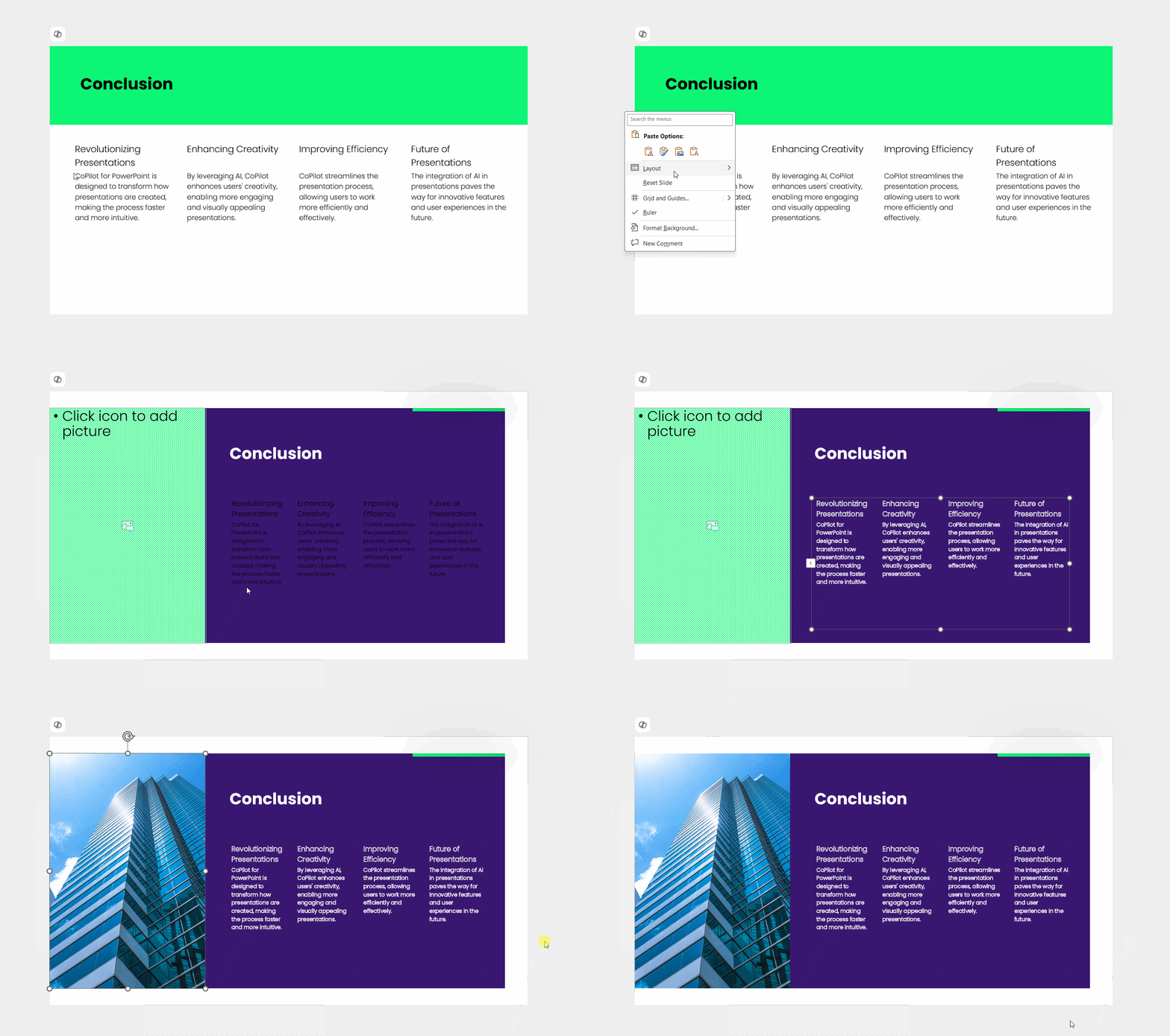
que temos. Somente um layout foi usado. Se eu clicar com o botão direito do mouse em selecionar layout, todos os slides serão criados com o
Conteúdo 1, mas tudo bem. Ele usou o conteúdo corretamente. Ele colocou as imagens
no lado esquerdo
e todos os slides estão lá. No final da
apresentação, o que Copilo fez, ele também compartilhou os recursos e fontes usados
nesta apresentação, que eu realmente gostei e
foi interessante Ele pegou o slide da agenda, um layout diferente
para colocar isso aqui. Além disso, o primeiro slide
é o slide do título e o segundo slide também é
o slide da pauta. Então, ele tenta
usar corretamente os layouts que
temos disponíveis O slide de título foi usado, o slide da agenda foi usado e o slide de conteúdo. O que eu poderia fazer pessoalmente agora, porque tenho
meus layouts preparados, eu poderia acessar qualquer
slide, clicar com o botão direito layout e, por exemplo, selecionar Conteúdo dois onde a imagem
está no lado direito Como tudo
é usado corretamente, minha caixa de texto está no lado esquerdo, minha imagem está no lado direito, eu posso alternar naturalmente
entre os layouts Este é um layout muito simples
com apenas uma imagem. Eu posso escolher o conteúdo T. Agora a imagem ficaria aqui
porque a imagem não tem lugar,
mas, como você pode ver,
posso mudar o layout a partir do meu próprio modelo
nesta apresentação. É disso que o Copilot é capaz
atualmente, e estou muito satisfeito com
o resultado
10. 03-01. : Tenho preguiça de
escrever isso sozinho, então estou simplesmente ditando Eu poderia dar qualquer instrução ao Copilot que eu
quisesse, por exemplo, para criar uma imagem para mim ou dizer algo
para meus excelentes alunos É uma maneira muito
conveniente de adicionar texto ou operar o Copilot
se você tiver um microfone Você tem um microfone
e, se quiser, sempre
pode clicar
no ícone do microfone para começar a ditar Estou usando o microfone
agora para gravar esta palestra, mas alguns segundos
atrás, como você viu, eu o estava usando para ditar
esse texto no É uma maneira muito
conveniente de inserir seu prompt no Copilot sem nem mesmo
pensar ou escrever Você pode se concentrar
em outra coisa. Esse recurso também estava disponível em iterações
anteriores
do Copilot, então acho que ele permanecerá lá Se você está acostumado,
vá em frente e use-o.
11. 03-02. ChatMode, modo de edição: Ao abrir sua janela de
co-piload, você pode selecionar se
permite a edição ou permite apenas
permanecer no bate-papo Agora, você pode ver exemplos de
prompts que você pode criar e quais são as
conclusões deste slide Essas são instruções mais
informativas que você deseja
resumir o slide Você quer obter alguma
informação sobre isso? Que
perguntas as pessoas me farão sobre essa apresentação? Quero que ele me desenhe ou
gere uma imagem de um café de uma
cafeteria vintage vista de fora. E você verá o que acontece. Na verdade, ele não pode fazer
isso porque, atualmente, ele está configurado para o modo somente bate-papo e não o está mais
projetando. Isso é muito importante
para você distinguir. Porque anteriormente você podia gerar imagens e
selecioná-las. Eu quero editá-los ou não? Atualmente, o Copilot conversa com você ou faz alterações em sua
apresentação Eu poderia, por exemplo,
seguir esse aviso. Eu poderia voltar,
iniciar um novo bate-papo e selecionar agora novamente,
permitir edição. Agora eu poderia inserir o prompt. Ele gerava uma imagem e a
substituía pela cafeteria. Eu vou te mostrar mais uma forma de gerar imagens
na próxima palestra. Vamos usar esse prompt
em outro lugar. Então, veja o que mais
você pode fazer com isso?
12. 03-03. Microsoft Designer para IA: Você sempre pode
criar imagens no Microsoft Copilot diretamente
na janela de prompt Atualmente,
há um novo recurso. Se você selecionar esse sinal de adição, poderá selecionar
Microsoft Designer. Isso está sujeito a alterações.
Esse recurso pode mudar. Parece experimental
no momento, mas, novamente, é a direção certa, porque aqui podemos finalmente escolher o estilo. Eu sempre ficava muito irritado quando tentava
criar algo, e ele optou por esse estilo de inteligência
artificial embaçado e muito brilhante Aqui, podemos mudar isso. Por exemplo, você quer
uma apresentação vintage e gostaria de algo
como um esboço ou uma impressão retrô,
e eu selecionarei
essa impressão retrô Esse é o estilo que eu escolhi, e agora podemos criar um
ícone ou plano de fundo de infográfico de imagem Também podemos selecionar o tamanho. Então, eu gostaria que
fosse um retrato. Eu selecionei o tamanho e vou digitar para criar uma
imagem de um telefone vintage, um telefone vintage, uma circular
com um mostrador circular. Espero estar escrevendo isso corretamente em inglês. Você
sabe o que eu quero dizer? Mesmo que eu não tenha escrito
isso em inglês adequado, Copilot ainda deve
entender o que quero dizer Vou selecionar agora o
cronômetro, como sempre, e veremos quanto tempo
leva para criar
esse tipo de imagem E lindo. Demorou
cerca de dois, 2,5 minutos, e temos essa bela
imagem exatamente como selecionamos. O que eu realmente gosto
é que
finalmente podemos escolher o estilo
aproximado e, finalmente, escolher se queremos retrato,
paisagem ou quadrado Essa é uma ótima
implementação do Microsoft Designer
diretamente no Copilot Além disso, o que eu realmente
gosto é que possamos
usá-lo para infográficos e ícones Finalmente, porque estou muito insatisfeito com o conjunto
de ícones que temos aqui Eles são ótimos gráficos, mas há poucos ícones
novos sendo adicionados. A Microsoft criou isso há
alguns anos e nenhum ícone novo
está sendo adicionado. Aqui, temos essa bela
imagem nesse estilo, e eu gostaria de criar uma apresentação com essa imagem
e dizer ao Copilot: Ei, use esse tipo de estilo
ou use essa imagem e faça mais fotos
nesse mesmo estilo
13. 03-04. Adicione fotos: Nesta palestra, gostaria de
selecionar uma imagem e pedir ao selecionar uma imagem e pedir Copilot que usasse essa imagem
nesta apresentação Como você pode ver, temos
esse sinal de adição com diferentes recursos que a Microsoft
está alterando e adicionando. Quero adicionar conteúdo
e, desta vez, gostaria de fazer upload de
imagens e arquivos, e é isso que podemos
enviar diretamente para a apresentação. Estou indo para meus recursos
e tenho duas fotos de
telefone. A segunda foto do telefone é
a imagem retrô que o Microsoft
Copilot criou para nós Então, eu gostaria de
criar uma apresentação sobre como os telefones foram feitos Use essa
imagem anexada como título. Ou talvez no slide do título, gere mais fotos
no mesmo estilo e cor. Faça uma breve apresentação de seis
slides. Agora, é claro, ele
pensará e planejará, mas já
definimos o tom da apresentação
ao ter
essa mesma imagem aqui, e essa é uma
situação muito confortável porque eu
já posso prever
a
aparência aproximada da apresentação Não preciso adivinhar
completamente e esperar que o Copilot
faça isso corretamente. O que é interessante porque eu já
respondi algumas perguntas. Como eu já especifiquei a
apresentação, ele não está fazendo nenhuma pergunta
adicional. O Copilot fará perguntas adicionais,
dependendo de quão detalhada é a
explicação aqui e quantidade de informações que ele tem
para criar a apresentação Porque aqui, definimos o
estilo, definimos o tom. Dissemos que queremos
aproximadamente seis slides. É heterôneo, é claro, mas o Copilot tem todas
as informações
necessárias para criar a apresentação
para nós e o tópico, Como sempre, o tempo está passando e nos vemos em um
momento quando ele terminar E em apenas 4 minutos, ele criou essa apresentação. Acho muito bonito porque temos um design
completo. É um design que se
repete dentro do copiloto, mas
isso não é uma coisa ruim O design é lindo. Esses não são layouts diferentes. Como você pode ver, é mais um design forçado
na apresentação, mas eu absolutamente
aprecio esse design. Temos
fotos consistentes uns com os outros, como um telefone é feito, e imaginamos
quanto trabalho seria
necessário para criar esse
tipo de apresentação, esse tipo de imagem normal Biografia desse recurso,
das
possibilidades de geração de imagens e do trabalho
de design real
que foi feito com o Cope Pilot.
14. 03-05. Adicionar arquivos: Nesta palestra, usaremos um arquivo para criar uma apresentação Dentro dos recursos, você pode encontrar um documento que
você deve colocar dentro do seu OneDrive para usá-lo na
criação Obviamente, você pode usar qualquer arquivo necessário para
testar o recurso. Eu alimentei um resultado misto
com esse recurso porque às vezes ele
não consegue abrir o arquivo e apenas cria uma
apresentação sobre o mesmo tópico, esperando acertar. É assim que o Copilot opera. Dentro desse arquivo, tenho invenções
famosas que
mudam a vida cotidiana, e tenho três
invenções diferentes aqui,
a impressora, o telefone e
o sistema de
posicionamento global, E eu quero que o Copilot
selecione o sinal de mais e selecione o conteúdo no trabalho ou simplesmente toque
em uma barra Usando uma
barra, ele pesquisará todos
os documentos que
eu tenho no meu OneDrive Eu tenho meu curso de Copilot, invenções
famosas. Selecionarei as invenções
famosas e criarei uma apresentação sobre invenções
famosas usando este documento. Liste apenas as três invenções
que tenho neste arquivo. A impressora, o
telefone e o GPS. Faça a apresentação no Vint TigrTro e veja fotos
nesse estilo Acho que esse estilo
será perfeitamente apropriado para esse
tipo de apresentação, e vamos esperar o que
ele inventará e se ele poderá
abrir esse arquivo. 6 minutos depois, temos essa apresentação com um
design absolutamente incrível. O design é
totalmente retrô, o que eu absolutamente adoro E também quando se trata
da geração de filmes, ele fez um trabalho maravilhoso. De jeito nenhum eu poderia
inventar essas fotos. Ele fez isso perfeitamente e todo
o estilo é
muito consistente. O que eu gosto é do
fundo, do colorido. Tudo está muito,
muito bom aqui. Conforme especificamos, temos
a impressora, o telefone e o sistema de posicionamento
global. Também temos esse lado da
conclusão, que está muito bem desenhado. No geral, essa apresentação
parece muito boa e estou satisfeito
com o resultado.
15. 03-06. Habilidades de uso: Há um recurso adicional do
Copilot. Se você usa vaca, provavelmente
sabe que a Microsoft introduziu
algo parecido com habilidades. Esses são testes que você
costuma repetir no Copilot. Por exemplo, o Copilot
criou alguns exemplos de
habilidades que podemos usar Também podemos gerenciar
habilidades para adicionar as nossas. No entanto, atualmente,
no momento atual, não
tive sucesso
com minhas habilidades personalizadas. Eu literalmente pego essa habilidade
do site da Microsoft, tentei replicá-la,
mas não funcionou Mas acho que é só
uma questão de tempo. Do jeito que as habilidades funcionam, há uma pasta no seu OneDrive
chamada pasta de Lá você precisa
criar uma pasta e criar um arquivo de habilidade
apropriado que
tenha um conjunto específico de instruções que o Copilot sempre
pode repetir, por exemplo, criar uma imagem
nesse estilo ou criar um resumo. Há um artigo de suporte oficial que mostra como
criar essas habilidades Eu fiz isso um por um e não funcionou para mim, mas acho que é só
uma questão de tempo, e uma versão mais recente do PowerPoint já
terá Para gerenciar as habilidades,
mostrarei que, em um segundo,
para fazer o upload de uma habilidade, há literalmente
um artigo de suporte mostrando como fazer isso. Eu fiz exatamente assim. Eu até copiei essa habilidade exata. Eu criei o arquivo MD. Eu o copiei para o local
apropriado. Mas para mim, atualmente, não
funcionou. Como você pode ver, eu
tenho essa habilidade. Talvez eu tenha cometido alguns erros
ao criá-los, mas deixe-me mostrar o recurso
real quando ele funciona. Quando funciona, você
pode escolher uma habilidade. E, por exemplo, uma habilidade
que a Microsoft preparou prever
perguntas ou preocupações do público. Isso é lindo. Use,
prepare-se para perguntas. Ou seja, essa habilidade,
você pode invocar habilidades. Se você digitar uma
barra frontal AR procurando por arquivo, se criar um sinal de anúncio, ele
mostrará automaticamente as habilidades Ok, prepare-se para
perguntas que me ajudem a
abordar os pontos fracos da minha
apresentação. Oprah está E aqui o Copilot
tentará prever quais perguntas
as pessoas podem ter esta apresentação e
fornecer uma lista delas Essa é uma maneira perfeita
de se preparar para as perguntas do seu público.
Ele tem outra pergunta. Por exemplo, esta apresentação é para estudantes e colegas Qual é o objetivo de
informar e educar, como essa apresentação
será feita pessoalmente Estou confirmando que depois de
cerca de um minuto, ele mostra as principais objeções As reivindicações carecem de fontes das quais não temos fontes
nesta apresentação. Objeção, reconhecimento,
reformulação e evidência. As histórias dos inventores são
simplificadas, altas, sim, essas são visões gerais muito simplificadas e
de alto nível
sobre os tópicos Acho que a impressora merece mais espaço
do que apenas um slide. Aqui estão as informações
que você pode ler para se
preparar e antecipar como as pessoas se sentirão em relação à sua
apresentação, porque obviamente você
estará emocionalmente ligado e pensará que
tudo está perfeitamente, e você é o pesquisador Então, provavelmente você sabe
mais sobre o assunto e algumas coisas são
naturais para você. Portanto, esse tipo de habilidade é muito útil para o Copilot Lembre-se de todas elas,
tenho certeza de que, com o tempo, mais habilidades serão adicionadas, as pessoas criarão
suas próprias habilidades. Então, isso se expandirá rapidamente.
16. 04-01. Reescreva o texto: Reescrever o texto em um slide, acho que isso é bastante óbvio, mas é preciso
lembrar que você pode usar o Copilot não apenas
para criar os slides, também para editar o
conteúdo existente que está Por exemplo, você gostaria de ter
menos texto neste slide. Posso até selecionar um objeto
e, aqui no Copilot, ele informa que o
objeto está selecionado e faz com que seja menos texto Talvez apenas um,
dois pontos,
muito curtos, muito concisos Eu pressionarei Enter e ele editará o slide atual e tentará
reduzir a quantidade de texto. Acho que quatro pontos
estão completamente corretos,
mas o slide inteiro
tem muito texto, e talvez eu devesse
dizer a ele: Ei, reescreva esse
slide inteiro para que o texto fique menos pesado e a imagem
fique mais Selecionei esse objeto para mostrar a você os recursos
do Copilot de que ele entende as seleções de objetos
e diferencia o que está selecionado do que
está no slide inteiro O raciocínio do Copilot
é extremamente completo. Acho até um pouco demais. Ele está verificando a contagem de slides. Ele está verificando o espaçamento, a
legibilidade e a aparência do
slide em tamanho real para
confirmar se o texto se encaixa perfeitamente e que
nada está Há algum tempo, o Copilot acabou adicionar texto na caixa de texto
e, se esse texto fosse demais, simplesmente diminuía e não
parecia nada bom Atualmente, ele leva em consideração
a quantidade de espaço que tem para texto
e, em geral, para imagens. Ele não está sangrando
muito para os lados
e, se você ver, tudo
está posicionado de forma muito limpa Demorou vários minutos, mas ele fez isso corretamente. Ele ajustou o texto apenas
dentro da caixa selecionada e reduziu a seção
selecionada para dois pontos curtos, preservando
o design do slide Lindo,
exatamente o que pedimos.
17. 04-02. Microsoft Designer para edição de IA: Nesta palestra, eu
gostaria de mostrar a você o Microsoft Designer Poderíamos desenhar
a imagem aqui. Não tem problema, mas eu quero expandir seu conjunto de habilidades no ambiente
Microsoft. Se você quiser permanecer
dentro da sua licença, talvez tenha mais créditos, acesse
o Microsoft Designer. Anteriormente, isso estava
sendo criado. Agora, aqui, eu posso selecionar
para criar imagens. Obviamente, a interface
pode mudar com o tempo. Isso está sujeito a alterações. Enquanto estou gravando o vídeo, ele fica exatamente assim, e
já temos nosso prompt preparado. IFI prompt, um charmoso café
vintage, e assim por diante Posso selecionar as cores
ou deixá-las B. Vou selecionar talvez cores
acastanhadas, algo assim
estaria Quanto ao tamanho, quero que seja retrato porque
gostaria de colocá-lo na
lateral do meu slide. Vou ligar meu relógio e a geração
não deve demorar mais do que 2 minutos. Vamos esperar um pouco
e ver o que acontece. Você pode ver que
demorou algum tempo e o que é interessante sobre o
Microsoft Designer, que você pode acessar
os recursos de edição. Se você quiser
adicionar algum texto em cima dele ou adicionar edições simples, poderá fazer isso Por exemplo, vamos
remover esse texto aqui. Eu poderia selecionar apagar e
selecionarei meu texto. Vou clicar e
selecionar épocas, e espero que você
apague o texto corretamente É novamente, meu pincel, pois deve remover o
texto agora completamente. Embora isso não seja o Photoshop, você pode fazer essas edições muito
simples imediatamente sua imagem antes de
baixá-la e colocá-la
em sua apresentação A qualquer momento, você pode clicar com o botão
direito
do mouse para baixar o design e
soltá-lo em sua apresentação. Eu sei que não é
perfeito, mas é muito mais
rápido e
preciso do que apenas esperar que você
gere uma boa imagem aqui dentro do Copilot
dentro do Isso é o que eu
queria te mostrar. Considere o Microsoft
Designer para o futuro porque ele usará um
dos seus créditos de IA, mas você poderá fazer as edições que tornam
sua vida um pouco mais fácil
18. 04-03. Propostas disponíveis: No Copilot, você tem instruções
diferentes na parte inferior. Se você selecionar Mostrar mais, ele mostrará os prompts
mais populares que estão sendo usados
no Microsoft Copilot Acho que você já
sabe disso. Você também pode acessar a
Microsoft Prompt Gallery. Você pode digitar isso na pesquisa. E há um site que
especifica quais
solicitações estão disponíveis, quais solicitações são
populares, por exemplo Mas é para
toda a suíte Copilot. Na verdade, você pode usar o Copilot para mostrar
o que o Copilot pode fazer Eu perguntei ao Copilot, mostre-me instruções para PowerPoint E ele me deu uma resposta
simples quais são os prompts populares
que estão sendo usados Crie uma apresentação,
melhore os slides existentes, resuma o conteúdo
nas notas do palestrante Essas são as instruções
básicas
muito óbvias, de alto nível, que você pode fazer Lembre-se sempre de que, como o
Copilot muda o tempo todo, não
é possível
registrar uma regra que se encaixe todas as suas ideias futuras de
geração rápida Portanto, minha recomendação é
usar o Microsoft Copilot para mostrar uma lista de prompts
populares que estão sendo usados
na ferramenta,
e a lista
mudará com o tempo E isso lhe dará uma
ideia de como abordá-las, como escrevê-las, no que
pensar ao escrevê-las. Oh, você pode adicionar notas do orador. Sim, é uma boa ideia. Ah, você pode pedir a ele o
design e a formatação. Acho que isso é óbvio,
mas pelo menos aqui, você tem
ideias prontas diretamente do Copilot para sugerir imagens,
melhorar a consistência dos slides Aplique um tema de design
profissional moderno, ou talvez aplique um tema
vintage ou aplique um
estilo futurista, mangá ou laranja
, ou tudo que atenda às suas necessidades
pode ser ajustado Isso lhe dá uma
ideia de como escrever, o que escrever e o que é possível usar no Copilot Lembre-se disso em
suas futuras apresentações.
19. Conclusão: Bem-vindo ao resumo
deste curso. Vou deixar um link
aqui, e esse link, se eu clicar em Control
e clicar nele, me
levará ao site do
Microsoft copilot Se eu folhear, o
copilot diz que você
pode criar uma
nova apresentação, resumir sua apresentação,
organizar sua apresentação, organizar sua apresentação, usar a
marca da sua organização, e acho que aprendemos
tudo isso Você aprendeu a
criar, editar e entender
sua apresentação. Estou completamente confiante de
que IA é IA e você é. Sempre haverá a parte
do designer que será superior e o toque humano sempre poderá elevar uma apresentação
a novos patamares Mas, por favor, use essa
ferramenta para economizar tempo. Gostaria de saber mais, tenho cursos de
PowerPoint dedicados
a ensinar Power Point, design em
Power Point, como
criar modelos Se você precisa de
um curso de negócios ou de um curso geral de PowerPoint, eu ficaria honrado em
ter um aluno como você para continuar
aprendendo comigo Agora, agradeço que
você tenha chegado ao
final deste curso um grande respeito que você
queira dedicar tempo aprendendo e queira
aprender como co-piloto. Acho que é uma ótima ferramenta. Vai melhorar com o tempo, e mal posso esperar o que nos
reserva no futuro. Obrigado e até mais uma vez. E
 Andrew Pach ⭐, PowerPoint, Animation & Video Expert