Transcrições
1. Introdução: Ei, bem-vindo a mais uma aula incrível de
Figma comigo, Ken Como sempre, estou feliz
de ter você aqui. Agora, nesta aula,
vamos criar uma landing
page completa de tênis no Figma, e eu vou guiá-lo pelo processo passo
a passo, assim como eu faria em
um projeto do mundo real Agora, como mencionei,
meu nome é Ken, sou web designer
e educador, e meu objetivo com esta
aula é mostrar a você não apenas como
fazer as coisas parecerem boas, mas como pensar
como um designer, como estruturar uma página da web, como criar seções e como criar
algo que pareça polido e moderno
de cima a baixo Começaremos com
a seção de heróis e depois percorreremos
as categorias, promoções,
produtos populares, inscrições mesmo um mini
feed do Instagram até criarmos uma página de destino completa limpa e pronta para ser
adicionada ao seu portfólio Esse layout da página de destino
também será seu projeto de classe. Será uma ótima
chance de praticar um fluxo de trabalho de figma no mundo real, mostrar seu estilo e sair com
uma peça finalizada que você pode compartilhar ou criar Você pode até mesmo adicionar
seu próprio toque e criatividade à
página de destino para torná-la única Com isso dito, você está pronto para começar? Porque eu sou. Vamos direto ao assunto.
2. Demonstração do projeto do curso: Então, quero mostrar a
vocês uma rápida demonstração do que vamos
construir ao longo da aula. Este será o
seu projeto de classe. Quando
terminarmos esta aula, você vai acabar
com algo assim. Então, vou rolar você pode ver que temos
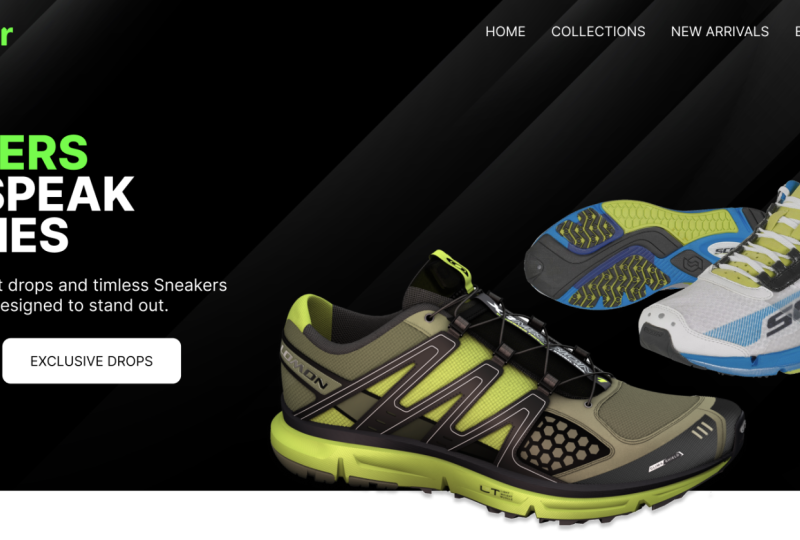
uma boa seção de heróis com dois botões de call to action. Temos uma seção de
produtos em
destaque, categorias em destaque,
e o usuário pode clicar e ir para essa categoria. Esqueci de rotular
essas categorias. Acabei de duplicá-los
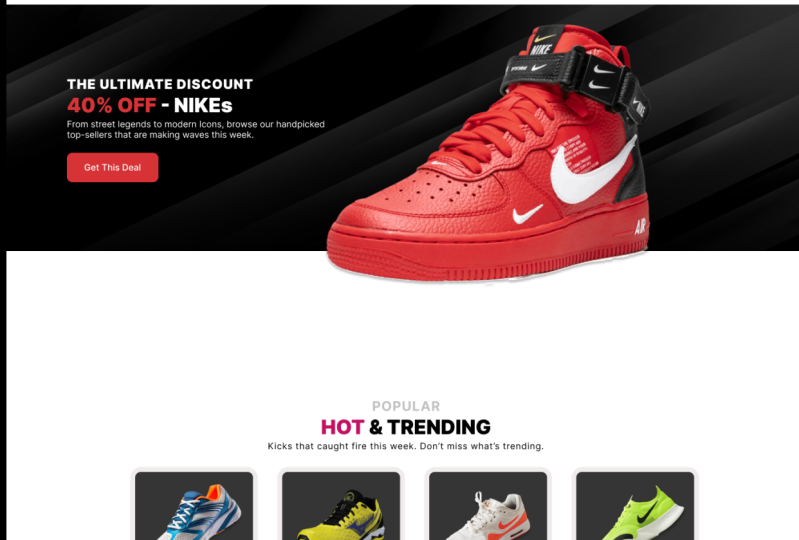
do primeiro. Mas não se preocupe. Temos uma seção de descontos
definitiva. Você pode conseguir o acordo com
essa chamada à ação. Temos uma música popular
e popular. Isso deveria ser
ver mais, que eles possam ver mais. Eles podem ser redirecionados para a página com mais novidades
e tendências Há uma breve
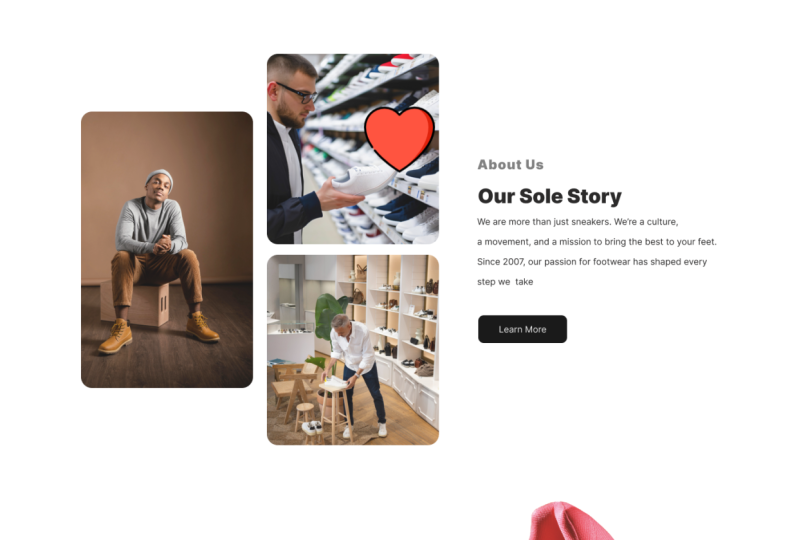
introdução à nossa história, e eu posso clicar
para ler. Assine o formulário de inscrição
na lista de e-mails aqui. Se seus fãs, seus
clientes, quiserem ficar por dentro do que está
acontecendo em sua loja, eles podem se inscrever aqui. Depois, temos o feed do Instagram. Pessoas usando sapatos
comprados em sua loja podem marcar a loja no Instagram ou aparecer no feed do Instagram da
loja. E temos um bom
rodapé que estamos contratando porque esta loja está contratando representantes
de vendas Há outro
lembrete para se inscrever. Então, como você pode ver, esta
é uma landing page bonita, simples, mas robusta, uma landing page moderna. E quando
terminarmos de trabalhar nisso, você terá
adquirido as habilidades para reconstruir qualquer
página de destino que desejar com o iGMA Porque meu objetivo com
essa aula é mostrar a você um fluxo de trabalho utilizável, mostrando as diferentes
ferramentas e recursos com os
quais você trabalhará na maior parte do tempo Dito isso, acho que é hora de passar para o design real
da página de destino. Então, nos vemos
na próxima lição.
3. Seção herói: Então, aqui estou eu dentro do
meu painel. Você deveria estar
em algum lugar assim e ter pelo menos
uma equipe
criada automaticamente para você aqui depois de
criar sua conta. Então, eu tenho uma equipe padrão aqui chamada
Ken the Dons Team Então, agora, dentro
da equipe de Ken the Don, eu tenho apenas um projeto de equipe
padrão. Se eu quiser mais projetos, tenho que pagar, tenho que fazer o
upgrade para o plano pago. Mas um projeto é
mais do que suficiente por equipe. Agora, dentro do nosso projeto, podemos criar três arquivos
de design. Então, vou clicar
nesse sinal de adição. E isso abrirá um novo arquivo de design
, sem título Vou chamá-la de landing page da loja
Sneak. Entre ou simplesmente clique em
qualquer lugar externo. E agora aqui estamos. Então, a primeira coisa que
eu quero criar é uma moldura ou o que eu gosto de
chamar de tela. Então, se eu selecionar essa
ferramenta aqui embaixo, e se ela não estiver visível, basta clicar nessa
lista suspensa e selecioná-la na
lista suspensa.
Selecione o quadro. Automaticamente, você verá diferentes modelos com os quais
podemos começar aqui. E como estamos
projetando para desktop, vou abrir os modelos de
desktop
e selecionar
a predefinição de desktop, que é 14 40 por 1024, e esse é o tamanho do nosso quadro ou
tamanho da minha tela Agora, vamos mudar para nossa
prévia muito rapidamente. Queremos criar esse cabeçalho. Temos esse logotipo aqui. Depois, temos a
barra de pesquisa e nossa barra nervosa. Vamos ver como criar isso. Vamos começar com o logotipo. Então, vou
voltar para nossa arte e
selecionar o texto também. Clique em qualquer lugar dentro da moldura. Ao fazer isso, a camada de texto será
automaticamente adicionada ao quadro, ao quadro da área de trabalho que
adicionamos anteriormente, e é isso que você vê aqui. Como você pode ver, cada
elemento é uma camada. O texto é uma camada e
a moldura é uma camada. O texto está dentro da moldura. Então, vou digitar
kick e selecionar fora. Vou apenas
arrastá-los enquanto ainda
estiver selecionado, vou até o
tamanho da fonte aqui e criarei. Vamos aumentá-lo
para talvez esse tamanho. Vamos também mudar isso para a espessura
da fonte preta, entre pretas. E eu quero selecionar
isso e ir para
a cor de preenchimento e dar
uma cor acinzentada, desse
jeito Vamos fazer esse chute branco, vá até Phil, selecione branco Então, vamos
adicionar a imagem de fundo para pelo menos poder
ver o logotipo. Então, vou pressionar Control
Shift K para importar uma imagem. E eu tenho uma
pasta de ativos preparada para você. Essa pasta Assets estará disponível abaixo
deste player de vídeo. Então, basta
baixá-lo se quiser acompanhar, ele terá todas essas imagens. Aqui está o plano de fundo que eu usei. Agora vou selecionar
o canto e arrastar até aquele local, soltar, selecionar, clicar
novamente e enviar para trás. Lá vamos nós.
Vou manter pressionada a tecla Alt e arrastá-la. Para
evitar mover para cima e para baixo, pressionarei
a tecla Shift para restringi-la
apenas a essa linha reta e a
colocarei ali mesmo Vou mudar
isso para 16. Tamanho 16. Vamos voltar ao normal
e eu vou dar cor. Deixe-me ligar
para casa por enquanto. Ou o que temos aqui? Ou temos
coleções de lojas, recém-chegados. Então, mantenha pressionada a tecla Control e
role com a roda do mouse. Compre, deixe-me redimensionar isso. Na verdade, o que eu preciso fazer é que, se for um
livro didático de parágrafos como esse, você pode mudar para auto
With para convertê-lo automaticamente em um texto de uma única linha E agora eu posso segurar e mudar
a tecla para me mover em linha reta. Coleções. O que temos aqui?
Recém-chegados, perfil do blog Perfil. O que temos aqui. Perfil, então temos
aquela cesta de cartas. Vamos ver como
adicionar essa cesta. Mas, por enquanto, deixe-me segurar o
controle e diminuir o zoom com a roda do mouse e
agora afastá-los. Mantenha pressionada a tecla Shift para selecionar
várias e pressione essas duas. Mantenha pressionada a tecla Shift para selecionar isso. Eu acho que eles estão bem
uniformemente espaçados. E agora vou
clicar duas vezes nessa imagem para
poder redimensionar apenas os lados Assim. Eu posso empurrá-lo nessa direção ou
posso puxá-lo
assim porque quero ter
uma área preta para o texto. Clique duas vezes nele
e pronto. Então, agora, controle a tecla Shift K
para importar outra imagem. E acho que o sapato que
usamos nessa seção foi, deixe-me ver, temos aquele
par e aquele sapato. Então, nós temos isso. Então, com isso, vou clicar e arrastar, depois vou para Alt e arrasto,
deixe-me arrastá-lo aqui. Em seguida, mantenha pressionada a tecla Shift para selecionar os
dois e
vamos colocá-los lá. Agora, selecione isso e clique
duas vezes nele para que possamos fazer o upload do
computador para substituí-lo. Nós temos aquele par
de sandálias de saia. E agora, como você pode ver
, está cortado na lateral. Então, vou arrastar desse
jeito e
garantir que não o puxemos
muito e cortemos a parte superior. Então, eu vou puxar
a parte superior também. Acho que é um bom tamanho. Mantenha pressionada a tecla Shift para
redimensioná-la, talvez até esse ponto. Lá vamos nós. Então, a seguir, vamos adicionar
tênis que falam por si Então, vou selecionar isso, segurar e
arrastar para baixo, mantendo pressionada a tecla Shift para me
mover em linha reta Isso fala por si. Vamos aumentar esse tamanho, talvez até aquele ponto, arrastar e puxar isso. Vamos reduzir a altura da linha. Assim mesmo. Em seguida,
descubra o que há de mais novo Eu tenho esse texto
em algum lugar. Deixe-me ver. Deixe-me colar aqui. Então, vou
selecionar o texto dois. Em seguida, clique e arraste
aqui e cole lá. Agora, isso é muito grande. Eu quero que seja tamanho 16. Então, tamanho 16. Não é preto. Deve ser regular
e ter uma altura de
linha de 22. Não, 24. Deixe-me expandir isso. Puxe para cima,
mude para uma vírgula. Vamos também criar o botão. Esses dois botões, coleção
e quedas exclusivas. Então, vou
voltar aqui, manter pressionada a tecla Control e ampliar
com a roda do mouse. Vou mudar da ferramenta de
imagem para a ferramenta de retângulo e vou arrastar
e desenhar uma caixa lá E vou
selecionar o texto também e clicar em qualquer lugar aqui. O que diz aqui? Coleção. Coleções. Mantenha pressionada a
tecla Shift para selecionar o Não, primeiro, vamos
estilizar um botão. Então, eu vou selecionar isso, e eu quero
dar essa cor aqui. Então eu vou apertar
I no teclado. Eu escolho a ferramenta conta-gotas e vou selecionar um
pixel que eu goste desse tipo E agora essa é a nossa cor. Eu quero mudar a cor
disso para o fundo, então vou clicar em I e agora
vou tirar uma amostra de um pixel do
fundo, sem mais nem menos. Selecione isso. Eu quero
dar a ambos os cantos um raio de dez. Assim mesmo. Agora, selecione isso, mantenha
pressionada a tecla Shift, selecione isso, mantenha pressionadas as teclas Alt e
Shift e arraste. Em seguida, selecionarei
isso, selecionarei aquilo e mudarei para
essa cor branca. Isso deveria dizer quedas exclusivas. Lançamentos exclusivos. Agora, na verdade, quero mudar esse alinhamento para alinhar
ao centro porque sempre
quisemos alinhar a
partir do centro,
e eu pressiono a tecla Shift e seleciono
esse botão de fundo, vou para o alinhamento e o
alinho
ao Isso já está
alinhado ao centro. Se eu pressionar a tecla Shift
e selecionar as duas, clique aqui, ela não
se moverá. Então, vamos lá. Então eu acho, ok, tudo o que temos que fazer agora é selecionar isso e isso e
talvez empurrá-los, talvez até aquele ponto,
mas selecione isso. Mantenha pressionada a tecla Shift, selecione
esse canto e arraste-o. Lá vamos nós. Selecione
isso, mantenha pressionada a tecla Shift. Arraste e selecione esses dois
para selecionar a alternativa. Se quiser selecionar isso,
você pode selecionar isso e, em
seguida, manter pressionada a tecla Shift e
selecionar cada elemento, ou você pode selecionar isso
e, em seguida, manter pressionada tecla Shift e selecionar essa área. Ele desmarcará o
plano de fundo que você selecionou e selecionará o que mais você
passará o mouse Então, com isso, eu posso
empurrar isso um
pouco para cima , e aí Vamos dar uma
prévia da nossa arte. Além disso, aí está. Então essa é a nossa seção de heróis, e estou feliz com o que temos. Agora, você notará
aqui que há algum desalinhamento
na barra nervosa O logotipo parece
estar alinhado abaixo barra nervosa principal
do que os itens
do menu Então, vamos voltar aqui,
selecionar o logotipo, selecionar todo esse texto, alinhar tudo verticalmente
ao centro, sem mais nem menos Tudo será alinhado
verticalmente. Agora, vamos empurrá-los
para cima desse jeito. Agora, quando temos isso, se eu expandir um pouco, há esse alinhamento do texto dentro
da caixa de texto Se o alinharmos no meio, ele será empurrado para o
meio dessa caixa de texto E isso realmente ajuda às vezes. Às vezes, você pode querer que ele esteja nessa posição,
e você verá mais tarde. Então, vamos lá. Eu posso mudar
isso para uma altura fixa. Onde está?
Largura automática, sem mais nem menos. Voltando aqui,
é ajustado automaticamente. Clique aqui também. Lá vamos nós. Então é assim que
criamos nossa seção de heróis. Na próxima lição,
vamos ver como criar
a seção de
categorias em destaque. Sim, vamos ver como
criar isso. Te vejo em breve.
Não vá a lugar nenhum.
4. Seção de categorias em destaque: Agora é hora de criar a seção de categorias
em destaque. Então, vamos voltar
ao nosso editor de figma. Voltando aqui,
vou rolar para baixo. Agora, você notará que
não temos espaço suficiente. Então, vou manter
pressionada a tecla Control e selecionar a moldura. Mantenha o controle pressionado e role para
fora para diminuir o zoom. Em seguida, vou selecionar
a parte inferior e
arrastá-la para criar espaço. Mantenha o controle e
aumente o zoom. Lá vamos nós. Então, eu vou esperar
e arrastar isso. E eu vou
mudar a cor de preenchimento. Como você pode ver, é misto porque há branco e cinza. Assim, posso mudar a cor
clicando no sinal de e quero selecionar esse
preto desse jeito. Deixe-me ter certeza de que está
no meio
da moldura. O que temos aqui. Deixe-me copiar esse texto
desse outro lado. Copie isso. Vou arrastar essa
alteração para o tamanho 16, torne-a regular e
alinhada ao centro Vou selecionar isso e fazer
o mesmo centro de alinhamento. Mas para isso,
vou clicar duas vezes e colar meu texto aqui. Acabei de
copiá-lo de outro lugar. Você terá que digitar isso. E agora, com isso selecionado, vou alinhá-lo ao centro
da
moldura, desse jeito Isso já está alinhado. Temos liso e fresco, então vou selecionar isso e
arrastar vazamento e E isso diz categorias
em destaque. Categorias em destaque.
Lá vamos nós. Então, agora, isso está nos obstruindo. Então, vou selecionar
todas essas coisas aqui e clicar no colchete esquerdo para enviá-las para trás ou apenas para o vazamento
correto e enviar para Então, agora isso está na
frente dessa imagem. Selecione isso e
mude a cor. Já temos esse cinza, e vou reduzi-lo para
o tamanho talvez 24. Sim, acho que o tamanho 24 está bom. Para o espaçamento entre letras,
darei 5%. Empurre-o para baixo,
um pouco assim. Talvez até selecione os três
e empurre-os para baixo. Até aquele lugar. Voltando aqui,
precisamos criar
algo assim. Agora, como você pode ver,
eu tentei fazer experiências com esse design em oposição
a esses outros designs. Esses foram os primeiros designs. Então eu estava
testando algumas ideias, mas não as repliquei Mas vamos continuar
e criar esse tipo. Então, vou selecionar essa
ferramenta de retângulo e arrastar mantendo
pressionada a tecla Shift para ter certeza de que é um quadrado e talvez
deixá-la ali mesmo Mantenha pressionado o controle e
amplie com a roda do mouse, a roda do meio do mouse, mantenha pressionada roda do
meio do mouse
para fazer uma panorâmica assim. E eu vou selecionar isso,
dar a ele um raio de borda de 20 Selecione copiar, colar. Agora temos duas cópias. A outra cópia está
em cima disso. Então, vou
selecioná-lo e manter pressionada a tecla Shift Out para
redimensioná-la proporcionalmente Vá talvez até aquele ponto, e eu darei a ele um cinza
um pouco mais escuro Então, vou arrastar isso para um escuro Não, vamos torná-lo
mais claro. Não, mais escuro. Sim. Vamos dar a ele um raio de canto que seja metade
do raio do canto externo Então, dez para fazer com que pareça
mais uniforme assim. E agora eu quero arrastar
isso um pouco para cima. Então eu vou arrastar isso. Então eu vou arrastar isso e
posicioná-lo em algum lugar lá. Agora vou selecionar isso e manter
pressionada a tecla Shift e selecionar isso. Controle G para
agrupá-los em uma coisa. E se eu selecionar, posso alinhá-los todos para serem alinhados ao centro
em relação um ao outro Então, assim mesmo.
Agora, vou segurar e arrastar isso. E o que eles dizem: chutes
sustentáveis. Chutes sustentáveis. Vou
colocá-lo ali mesmo. Vou apertar o suporte direito
para trazê-lo para a frente. Está alinhado ao centro. Mas agora eu quero pressionar a tecla Shift para selecionar isso e alinhar o texto
ao centro disso Selecione o Control Shift G para desagrupá-los, de forma que
você selecione isso e isso e alinhe tudo alinhe o texto ao
centro Agora, vou selecionar isso
e reduzir o Não, deixe-me mantê-lo nesse tamanho. Mantenha pressionado o controle e
o mouse se arrastará para fora. Agora vou arrastar isso, manter pressionada a tecla Shift para diminuí-la
ou reduzi-la, colocá-la aqui, no colchete
direito E lá vamos nós.
Agora, como você pode ver , não tem sombra projetada, mas na referência, eu
adicionei uma sombra projetada. Então eu vou entrar em vigor. Se eu selecionar o efeito, ele
adicionará automaticamente uma sombra projetada. Existem outros efeitos, mas o padrão é
sombra projetada. Outros estão aqui. Então, acho que as
configurações padrão de sombra projetada são adequadas para mim. Então, vou selecionar a imagem, selecionar a caixa
que a contém e alinhar a imagem
ao centro Exatamente desse jeito. Agora,
acho que vou deixar isso um pouco mais escuro Sim, e copie isso. Codifique, copie, selecione isso. Clique aqui, clique duas vezes em Colar. Faça isso branco. Selecione
isso e arraste com a tecla Shift. Em seguida, controle D para repetir
o que você acabou de fazer. Controle D novamente. Acho
que é um bom tamanho. Vou sair do turno D,
sair do turno e arrastar
mais uma vez, e aí vamos nós. Portanto, temos uma boa seção de
categorias em destaque. Agora, tudo o que precisamos
fazer é clicar duas vezes em cada imagem e
substituí-la por um sapato diferente. Então, digamos isso e você
terá que redimensioná-lo. Então, vou
segurar para arrastar essa tecla de pressão pressionada
para torná-la muito menor. E então eu vou
arrastar
isso e depois arrastar os lados para garantir que todos os lados
dos sapatos estejam visíveis. Sim, está tudo bem. Selecione isso e isso e
alinhe-o ao centro Clique duas vezes aqui, selecione isso. Agora vou
avançar rapidamente nesta parte e nos vemos assim que
tivermos feito isso. Então vá em frente e faça
isso. Então, clique duas vezes nele . Isso já é adequado. E aí está. Então, acabei de
atualizá-los. Agora, é claro,
você precisará renomear essas categorias Deixe-me ver quais são os nomes. Parece que eu simplesmente
dupliquei a coisa e esqueci de dar
as categorias Mas vamos ver. Temos tênis de alto desempenho. Agora, parece que é muito grande. Então, vamos fazer essa
fonte, talvez tamanho 14. Então, tamanho 14. Sim,
tênis de alto desempenho,
edições limitadas e chutes sustentáveis Deixe-me colocar
isso aí mesmo. Oh, não, vamos adicionar isso. Tudo bem, então você pode ter
outras categorias aqui. Vou deixar
isso aí ou você pode simplesmente remover isso e deixar
as quatro categorias que você tinha. Acho que vou
selecionar isso e fazer
isso pressionando,
pressionando a tecla Shift e
arrastando o canto Quero deixá-lo um pouco
mais largo do que o texto aqui e
depois empurrá-lo para cima Em seguida, vamos pré-visualizar as alterações. Vamos primeiro ver o
que temos no original. No meu original, acho que
gostei
mais das cores do que essas cores que
temos aqui são muito escuras. Então, acho que vou torná-los
um pouco mais leves. Vamos para o campo. E sim, sem mais nem menos, mas agora vamos deixar
o texto em preto. Então, volte aqui
e escolha preto. Ou você pode simplesmente se livrar disso. Deixe-me ver o que acontecerá
se nos livrarmos disso. Não, na verdade, acho que
o problema é que
os retângulos de fundo
são muito escuros. Então, vamos torná-los mais leves. Então, vamos tornar o Bs
mais leve também. Ali mesmo. Então eu
acho que gosto mais disso. Agora, se voltarmos aqui, ele se
atualizará automaticamente, e agora há nossa seção de
categorias em destaque. Precisamos adicionar um botão, assim como aqui, para ver mais. Então, tudo o que precisamos fazer
é voltar aqui, selecionar isso e isso, depois arrasto o Controle
G para agrupá-lo
e, em seguida, vamos nos certificar de que o
alinhamos ao
centro dessa forma Agora, controle o Shift G para desagrupá-lo para que você possa
selecionar o plano de fundo, vá até aqui e vamos
dar a ele a cor preta Vamos selecionar a fonte e
dar a ela uma cor branca. Selecione isso e vamos
empurrá-lo para cima, mantendo pressionada a tecla Shift para
se mover em linha reta Volte aqui e lá está nossa seção de categorias em destaque. Então eu acho que é um
bom lugar para acabar com isso. Na próxima lição, vamos dar uma
olhada em como
criar essa seção de descontos, que eu já tenho certeza você provavelmente já
sabe como fazer,
mas nos vemos em breve.
5. Seção de desconto: Agora é hora de criar a seção
de descontos aqui. Então, vamos
voltar ao nosso editor. Então, vou rolar Não, vamos voltar para o
editor aqui. Então, mantendo pressionada a tecla Control e diminuindo o zoom
com a roda do mouse, vou
arrastá-la e colocá-la
em algum lugar ali, de modo que o espaçamento
entre o botão e aqui seja quase o mesmo o espaçamento entre
aqui e aqui Agora, vou
dar uma olhada. Eu acho que é um bom lugar. Vou clicar duas vezes aqui. Agora, se eu quiser redimensionar
a altura dessa imagem, posso fazer isso
porque ela será redimensionada proporcionalmente Então, se eu quiser redimensionar a altura dessa imagem
sem mover os lados, tudo o que preciso fazer é clicar
duas vezes nela Quando isso aparece,
significa que agora eu posso editar a caixa contendo a imagem. Assim, posso segurar a parte
inferior e puxá-la para cima. Então, digamos que em algum lugar lá, clique
duas vezes ou simplesmente feche isso. E agora vou
selecionar um desses sapatos,
talvez isso para fora e arrastar, talvez isso para fora e arrastar, depois segurar a tecla Shift e para
fora para redimensioná-lo
proporcionalmente de Em seguida, vou
reposicionar isso, clicar
duas vezes nele para que
possamos substituí-lo Então eu acho que
usei, acho que este é o sapato que eu escolhi, clique
duas vezes nele. E como estamos nesse estado, podemos arrastar os lados sem
afetar os outros lados. Tudo bem. Clique duas vezes na
parte externa. Selecione-o. Mantenha pressionada a tecla Shift e redimensione-a desse lado,
mantendo a tecla Shift pressionada 50% do. Então, vou pegar esses três, arrastá-los com
a
tecla Alt e soltá-los aqui. Enquanto eles ainda estão selecionados, primeiro
vou até a cor de preenchimento plus e vamos dar a ela
essa cor branca. Agora, vamos ver se
um deles tem uma cor diferente, o desconto
definitivo. Então, vou selecionar esse como
o melhor desconto. Então, parece que precisamos
fazer isso menor.
Eu quero que seja menor. Então, mantendo pressionada
a tecla Shift para selecionar
liso, quero que todos esses títulos
minúsculos acima dos títulos principais
tenham o Para os títulos, quero que
todos tenham o mesmo tamanho. Para o texto, corpo do texto, quero que todos
tenham o mesmo tamanho. Então, vamos redimensionar isso e
isso para o tamanho talvez 18. Sim. Então, mantendo pressionada a tecla Shift, vamos empurrá-los
todos para mais perto. E agora eu não quero que
eles sejam negros. Eu quero que eles sejam regulares. Agora, na verdade,
vamos torná-los ousados. Agora, selecionando isso e
este e este superior, vamos mudar o
alinhamento para a esquerda E enquanto eles
ainda estão selecionados, vamos para alinhamento à
esquerda para alinhá-los todos
em uma E eu quero alinhá-los aos botões e ao conteúdo
da seção de heróis, como você pode ver esse destaque
vermelho Então deixe-me
empurrá-los para cima. Vou selecionar esse texto
e redimensioná-lo assim. Sim, aquele lugar. Em seguida,
vou selecionar esse botão. Ele arrasta o suporte direito para se
certificar de que está na frente. Selecione-o e, em seguida, olhe no teclado para
usar o conta-gotas Quero selecionar um pixel
verde claro. Agora, eu sei que não mantivemos o mesmo
esquema de cores aqui
e, normalmente, nossa
marca mantém o esquema de cores
até o fim. Mas às vezes você
encontrará em alguns sites que eles estão misturando cores
em partes diferentes. O site é muito colorido. Então, o que queremos
ter certeza é que não queremos
misturar essa cor verde aqui. Se eu selecionar I e provar que, se eu der a esse botão
essa cor verde, esse verde está colidindo
com esse outro E quando você está
navegando como cliente, quando está nesta seção, é melhor que o
esquema de cores seja consistente É por isso que estou
selecionando isso. Então eu escolhi um
verde que esteja por perto. E então selecione isso, então eu seleciono o plano de fundo
para obter uma amostra do plano de fundo. Agora, esse é um bom esquema de
cores para essa seção específica quando alguém está rolando para baixo Então eu acho que é um
bom lugar para acabar com isso. Deixe-me ver se esquecemos de
alguma coisa. Obtenha esta oferta. Não vou
alterar esse texto, mas vou selecioná-lo
e dar a ele uma altura de 24 linhas. Obtenha esta oferta. E agora vamos mudar para o nosso
site e ver o que temos. Então, se eu estiver rolando para baixo
e chegar a esse ponto, temos nossa seção de descontos Então, apenas uma pequena coisa
que eu quero fazer, como você pode ver, o espaçamento aqui não é o
mesmo que o espaçamento Em primeiro lugar, deixe-me pressionar tecla Shift e
selecionar tudo. Agora, selecione isso,
mantenha pressionada a tecla Shift e arraste para selecionar e
desmarcar o plano de fundo Controle G para agrupá-los e, em
seguida, mantenha pressionada a tecla Shift para
selecionar o plano de fundo e alinhar o corpo do texto ao centro em relação
ao plano de fundo 50% dos salmões,
vamos voltar aqui. Controle a tecla Shift G para desagrupá-los. Então 50% dos sapatos
chamados Slomons. Então, vou
selecionar esse texto. Vá até a cor de preenchimento e selecione a cor verde. Voltando aqui, há nossa seção de descontos
definitivos.
6. Seção de tendências: Agora vamos criar
essa seção de
chutes populares e populares Agora, vou
voltar para nossa obra de arte, onde está meu editor aqui E antes de irmos longe demais, quero ampliar
isso rapidamente. E eu quero ajustar
um pouco o que está acontecendo aqui. Na verdade, deixe-me
dar a eles essa cor. Então, vou pressionar I no teclado. Agora eles têm essa cor, mas eu quero
deixá-los em negrito médio. Então, vá para a espessura da fonte, semi negrito, sem média E também quero aumentar
o espaçamento entre letras para 5%. Eu acho que eles ficam muito
melhores assim. Mas é claro que agora
eles caíram para a próxima linha porque não
cabem nas caixas atuais Então, pressionarei a tecla Alt para
redimensionar dos dois lados. Se você não pressionar a tecla Alt, ela será redimensionada de um lado,
o lado que você está segurando At o redimensiona a partir do centro. Então eu quero puxar
isso, selecionar isso, segurar e puxar
para o lado, para
fora, e puxar aquilo. Acho que agora eles parecem
mais apresentáveis. Agora, a razão pela qual fiz essa
atualização foi que, em primeiro lugar, eu queria que ela tivesse uma aparência melhor,
mas, ao mesmo tempo, como você pode ver em
nossa referência aqui, a seção de tendências é bem
semelhante à seção de
categorias em destaque Então, vamos
voltar aqui,
e eu quero selecionar
essas rolagens um pouco, depois segurar e arrastar e, em
seguida, manter pressionada a tecla Shift para evitar mover para a
esquerda e para a direita. Então, saia e
solte aí mesmo. Então solte o turno e saia. Diminua um pouco o zoom
e quero empurrá-lo para baixo porque quero
ter certeza de que o espaçamento aqui é bem semelhante
ao espaçamento Então eu acho que é um bom lugar. E agora você notará
aqui que não temos aquela pequena caixa lá embaixo. OK. Vou apenas olhar
para
aquele ponto ali mesmo Na verdade, deixe-me
deletar esses três. E vou selecionar
esses dois e garantir que o interno esteja
alinhado com o centro do externo
clicando nisso e naquilo Agora vou selecionar esse plano de fundo
interno, clique aqui. Temos um cinza escuro? Diz que estou offline. Tudo bem, então faça com
que não seja muito escuro, nem preto, cinza escuro
porque isso é preto Então, vou selecionar
esse texto e ir aqui, dar a ele essa cor branca. Selecione o snaker e mantenha
pressionada a tecla Shift, selecione a interna e alinhe-a verticalmente ao
centro Na verdade, vamos empurrá-lo um pouco
para cima. Agora, acho que
parece bom. Então, ao selecioná-lo, eu posso
segurar e mudar de posição. Vamos dar esse
espaçamento de 22. Aqui, 22, Shift D. Eu
acho que isso é bom. Então, vou clicar duas vezes nele e substituí-lo pelos sapatos
mais populares O que é tendência aqui? Digamos que essa seja uma tendência. Clique duas vezes nele.
Isso também é tendência Vou ter que ajustar
isso desse jeito, mas agora parece
maior que os outros. Então, vou segurar e mudar de posição, selecionando isso também. Espere e mude para
escalá-lo proporcionalmente. Então, vamos clicar duas vezes nisso. Na verdade, que coincidência. Todos parecem estar voltados para
a mesma direção. Então, por que não
completamos esse look? Eu acho que essa é boa. Antes de
escolhermos isso, temos outro. Acho que é um bom candidato, então vou clicar duas vezes nele. E agora, vamos lá. Então, esses são os melhores
e mais populares. Então, clique duas vezes nele. Basta dizer gostosas e populares em vez
de dicas quentes e populares Popular aqui. Popular. Esses são os chutes mais
vendidos na loja. Vou
deixar
isso assim porque este
não é um site real, mas você digitaria uma
descrição lá. E vamos ver, leia mais. Não, isso
não deve ser lido mais. Isso deve ser um acordo, então compre. Então eu esqueci de editar esse botão, mas agora podemos editá-lo aqui Veja mais desse jeito. Então eu acho que vamos
parar com isso aí. Antes de prosseguirmos, vamos uma olhada rápida no
que temos agora. Então, basta começar a rolar. E aí está o que temos. Vamos esperar que ele carregue. Tudo bem, agora, vamos dar
uma olhada rápida no que temos aqui,
rolando Eu acho que isso não é equilibrado. Acho que precisamos
empurrá-lo um pouco para baixo. Esse espaçamento aqui é
menor do que esse espaçamento aqui. Sim, em algum lugar lá.
Clicando aqui fora, ele será atualizado automaticamente. Agora está bem posicionado, rolando para baixo, nosso desconto e agora nossa
tendência Então eu acho que esse é um
bom lugar para acabar com isso. Na próxima lição,
vamos criar nossa história de so. Te vejo em breve.
7. Seção Sobre nós: Agora vamos
criar a seção Sobre nós. Então, voltando ao nosso editor, onde está nosso editor, aqui mesmo. Então, rolando para baixo. Eu quero selecionar isso. A propósito, acho que
não o balanceamos adequadamente aqui, então vou apenas empurrá-lo
para cima, um pouco para cima,
rolando para baixo, vou selecionar
esses três arrastos para fora
para E, claro, vou mudar o alinhamento
para a esquerda e alinhá-los
à esquerda desse jeito Então, vou selecionar o texto do parágrafo e
arrastá-lo assim, e vou selecionar isso,
selecionar esses três, arrastá-los e
colocá-los em algum lugar aqui. Selecione e arraste com a tecla Alt. Mantenha pressionada a tecla Alt Shift para expandir isso, pois queremos
adicionar para adicionar essas imagens. Na verdade, vou
clicar duas vezes
aqui para poder editar a
caixa em si, sem mais nem menos. Vou clicar nele para
fazer o upload de selecione esse cara. Vou dar a ele um raio
de 20 cantos. Então temos esses
dois. Então, arraste com a tecla Alt e clique duas vezes nele
para poder editá-lo. Agora, é claro, mantenha pressionada a tecla Alt, como se tivéssemos aprendido a
redimensioná-la em duas direções Então eu acho que essa é uma boa parte. Queremos torná-lo
quase quadrado. Faça o upload a partir daqui. Eu só vou
selecionar esse cara. Então eu vou arrastar isso. Acho que o espaçamento aqui
era 22. Agora são 21. Vou
clicar duas vezes nesse upload do computador e selecionar essa imagem. Agora, voltando aqui, temos sobre nós a história da nossa alma. Então, e então a história aqui. Vou selecionar isso e
dar a ele uma altura de linha de 24. Na verdade, acho que é 36. Eu tinha dado 36. E deixe-me pegar esse
texto e colar lá. Agora, deixe-me expandir a
caixa, sem mais nem menos. Selecione o botão e
vamos alinhá-lo ali mesmo. Então, digamos que leia mais. E, na verdade, acho que
deveríamos
selecionar o texto do botão e tudo mais. Vamos dar um espaçamento entre
letras de 5% e vamos torná-lo médio Queremos que o texto
seja mais pronunciado. Vou selecionar o plano de
fundo do botão aqui. Espere para redimensioná-lo dos dois lados, até aquele ponto Acho que esses dois estão bem. Agora, selecionando esses três
Control G para agrupá-los, selecione esses três para
agrupá-los. Controle G. Em seguida, selecione esses dois grupos e alinhe-os verticalmente
em uma linha assim Agora, essa distância é muito pequena, então empurre-os
para baixo desse jeito Acho que é um bom
lugar para deixá-los. Selecione Control
Shift G para desagrupar, selecione este Control
Shift G para desagrupar Agora, vou selecionar esses três e
remover os efeitos. Como você pode ver, eles têm
uma sombra projetada porque
duplicamos isso e ela tinha
uma sombra projetada daqui de cima Então, queremos remover esse efeito de uma
sombra projetada como essa. Então, vamos dar uma
olhada rápida no que
temos em nossa landing page. Rolando para baixo,
está nossa prévia. Gosto do que temos até agora. Na próxima lição,
vamos criar esta seção de
inscrição no boletim informativo ou na lista de
e-mails Então, eu vou te ver em breve.
8. Inscrição em lista de correspondência: Bem vindo de volta. Então,
agora é hora de criar esta seção de inscrição
na lista de e-mails Então, mudando para nosso editor. Aqui estamos. Agora, vamos voltar
rapidamente
à nossa referência. Como você pode ver, temos um formulário, nome, endereço de e-mail e inscrição, mas esses
outros permanecem semelhantes. Então, eu quero escolher esses três. Então, vou selecionar isso. Em seguida, arraste enquanto mantém
pressionada a tecla Shift para selecionar
a alternativa. Então, ele desmarcará
o plano de fundo e
selecionará o que está na frente Em seguida, vou arrastar a tecla Alt para soltar e agora
manter pressionada a tecla Shift. Exatamente desse jeito.
Vou arrastar e selecionar tudo isso e ir para
preencher mais aqui, e vou dar
a cor preta. Aqui diz que nunca mais
perca uma gota. Novamente, isso é um cadarço para obter
vantagens ou um cadarço para obter vantagens. Deixe-me pegar essa mensagem muito
rapidamente. Cole isso aí. Então, vou arrastar
enquanto mantenho pressionada a tecla Shift para duplicar e depois Control D para repetir o movimento
que acabei Selecione esses dois. Então,
vamos aumentar a largura. Enquanto eles ainda estão
selecionados, clique aqui e vamos dar a eles
talvez esse plano de fundo. Não, isso é, aquele fundo
claro. Eu acho que é uma boa forma. Podemos dar a isso uma cor preta. Então, vou selecionar
isso, vá aqui, selecione o texto, dê a
ele a cor branca. Isso deve ser uma inscrição. Esse deve ser o endereço de e-mail. Isso pode ser Oh, não, isso pode ser endereço de e-mail, e isso pode ser o primeiro nome. Ao selecionar os dois, notei que
o alinhamento está no centro, então vamos alinhar à esquerda e também alinhá-los
à esquerda Então, vamos também mudar
a cor do campo para cinza claro para
que eles não fiquem muito
pronunciados dentro do campo. Agora, eu acho que eu deveria
empurrá-los para mais perto desse jeito. Acho que essa é a melhor
maneira de apresentá-los. Vou arrastar isso e
quero selecionar esses três, agrupá-los e, em seguida,
selecionar esse grupo e a imagem para que possamos
alinhá-los assim Agora, clique duas vezes nesse upload do computador. O
que temos aqui? Temos esse problema de incêndio, mas, claro, era eu apenas
brincando com ideias. Você pode usar a
imagem que quiser. Deixe-me ver. E
esse vermelho? Não? E aquele sapato preto? Use uma imagem que represente talvez brindes ou descontos
ou algo interessante que
represente esta seção Eu não gosto do
contraste neste sapato, então vamos substituí-lo por “
vamos usar esses dois sapatos”. Sim, vamos
colocá-los ali mesmo. Mas agora eu quero
selecioná-los assim
e, mantendo pressionada a tecla Shift, arrastá-los para baixo
em uma linha reta Quero ter certeza de que damos a
eles um espaçamento suficiente como esse Podemos reduzir o
tamanho desses sapatos. Então eu acho que é um
bom lugar para acabar com isso. Não precisamos complicar
muito as coisas. No momento, tudo o que você está
fazendo é aprender as complexidades do Então, voltando à
nossa prévia, agora, se rolarmos para baixo, temos
um formulário de inscrição aqui. Sim. Então, vamos voltar
à nossa referência. Na próxima lição,
vamos ver agora como criar essa seção
do Instagram. Primeiro, teremos que criar um cartão do Instagram antes de
duplicá-lo por completo Te vejo em breve.
9. Seção de posts do Instagram: É hora de criar esta seção
do Instagram. Como você pode ver, temos
quatro cartões do Instagram e tudo o que precisamos fazer é
criar apenas um por enquanto. Então, vamos ver como fazer isso. Mudando para nosso editor. Vou rolar para baixo até aqui. E como você pode ver,
podemos simplesmente copiar isso e depois arrasto
e coloco aqui. E o que diz é o
Instagram colado lá. Você pode nos marcar no kick
verse e aparecer. Se você estiver usando nossos tênis, você pode nos marcar se
postar no Instagram Então, vamos criar nosso cartão. Vou apenas
selecionar isso e Shift Control Shift
G para desagrupá-lo E eu vou selecionar
isso e arrastar para baixo ou simplesmente arrastar
e colocar aqui Eu vou puxar isso
talvez até aquele ponto. Só estou tentando conseguir algo que tenha essas dimensões. Então, temos um usuário. Seguimos um nome de usuário. Vamos digitar isso rapidamente. Aqui está um nome aqui. Deixe-me arrastar esse texto. E então colocamos um suporte para
trazê-lo para a frente. Vou usar isso como a postagem
do Instagram que
alguém postou. Vou alinhá-lo
à esquerda desse jeito. Então eu também vou
reduzir o tamanho para talvez 12, talvez 14 linhas de altura de 18. Não, talvez digamos 22. Empurre-o ligeiramente para cima. O que mais temos aqui? Temos esses ícones. 12 mil curtidas. Então, vamos arrastar isso. Estou apenas tentando digitar
todo o texto necessário. Vou selecionar esse botão. Selecione a borda inferior e mantenha pressionada para
redimensioná-la assim Em seguida, mantenha pressionado esse lado
e redimensione-o assim. Aumentando o zoom, como você pode ver,
o raio do canto é muito grande. Vou dar talvez
três desse jeito. Então eu quero mudá-la para uma borda como essa
em vez de uma sensação. Então, como já tem uma sensação
e já não tem bordas, posso usar o Shift X para alternar. Qualquer que seja a cor do campo
será alterada para a cor
do traçado e o valor do traçado será alterado para
o valor do campo Não temos traçado, então a
sensação se tornará nula e o traçado
terá a cor de preenchimento. Então, mude X para revertê-los. O texto é branco, então vou selecioná-lo e fornecê-lo. Digamos que essa cor cinza. Selecione isso, vá para
a cor do traço e dê a
ela essa cor cinza também. Isso é seguir. Mantenha pressionada a
tecla Shift para diminuir o tamanho. Agora, deixe-me
reduzir o tamanho para nove, alinhá-lo ao
meio desse jeito E vamos torná-lo médio. Então, vamos também
dar um espaçamento de 6%. Mantenha pressionada a tecla Shift para selecionar isso
e alinhá-los assim. Agora, você notará aqui
que precisamos de alguns ícones. Então, vamos procurar um ícone de
usuário, o heart chat. Então, voltando aqui,
vou digitar um ícone plano. Só assim porque
queremos baixar ícones daqui, Hart. Tudo bem, então eu
vou selecionar esse vermelho liso.
Deixe-me selecionar isso. Então, vou garantir que
você tenha certeza de que está conectado. E agora, digamos que 64, esse é o tamanho certo que queremos para nosso propósito,
voltando aqui. Como ele foi baixado,
posso arrastá-lo daqui, com o botão quente, e soltá-lo aqui. Mantenha pressionada a tecla Shift ali mesmo. Voltando aqui e
selecionando outro coração, talvez desse tamanho 64 também, baixe
gratuitamente.
Vou voltar aqui. Ainda está baixando. Tudo bem,
vamos colocá-lo aí Mantenha pressionada a tecla Shift e
redimensione-a assim. Eu quero ir para a esquerda, sem
mais nem menos. Voltando à nossa referência 12 mil curtidas, converse e envie. Este é um bom balão de bate-papo. Prossiga com o download.
Lá vamos nós. Então, vou arrastar
esse menu pontilhado até aqui. Mantenha pressionada a tecla shift para
reduzi-la proporcionalmente, e vamos deixá-la Vamos também arrastar isso
um pouco desse jeito. Em seguida, controle D para repetir. Clique duas vezes nele e
substitua-o por vamos
aos downloads. Esse deveria ser o gráfico. Acho que mandar esse gráfico. Enviar. Tudo bem. Então, vou arrastar isso até
o fim desse jeito. Clique duas vezes nele. Faça o upload do
computador e vamos fazer o upload. Tudo bem, não baixamos o marcador. Eu vou com isso. Tamanho 64, download gratuito. Agora, vamos
substituí-lo por um marcador. Agora, selecionando todos eles, vou alinhá-los.
Eles já estão alinhados Arraste isso para fora, depois colocamos um colchete
para trazê-lo para a frente, mantenha pressionado e desloque para
escalá-lo proporcionalmente Então vamos colocá-lo ali mesmo. Raio de canto de cinco. Clique duas vezes dentro e arraste
isso talvez até aquele local. Na verdade, devemos
tornar isso muito menor. Selecione esse controle. Isso é controle C para copiar, controle V para colar. E agora vamos selecionar
o que colamos, mantendo pressionada a tecla Shift
end out para torná-la menor até o
ponto em que esteja
alinhada com Então, vamos arrastá-lo para cima e para baixo
desse jeito e para baixo
desse jeito E vamos dar um cinza um pouco
mais escuro como esse. Pode dar a isso um
efeito de sombra projetada. Vou arrastar isso para a esquerda. Então, também podemos ter um usuário. Eu vou com esse usuário. Baixe 64, download gratuito. Vamos voltar aqui. Vamos arrastar esse usuário. Lá vamos nós. Então, temos
nosso Now, é claro, não é uma postagem perfeita
no Instagram, mas
temos algo que podemos usar aqui. Portanto, selecione essa tecla de pressão para redimensioná-la
proporcionalmente Eu quero torná-lo
um pouco menor, talvez até aquele ponto. Agora, para o texto,
você
precisará redimensionar adequadamente Para o seguinte, mantenha pressionada a
tecla Alt para dimensionar dos dois lados. E então eles usam um nome. Agora, selecionando isso, posso pressionar Shift, arraste e Control
D para repetir isso. E acho que vamos
escolher esses três. Em nossa referência, eu tinha quatro, e o texto e tudo
pareciam muito menores. Mas lembre-se, como eu disse, o que estamos fazendo é tentar entender como trabalhar com
as ferramentas disponíveis no Figma Não estamos tentando
criar algo perfeito. Estamos tentando
ensinar você a usar essas ferramentas. Depois de saber como
usar as ferramentas, você pode passar o
tempo que quiser aperfeiçoando o design Então eu acho que esse é um
bom esporte para acabar com isso. Estamos quase terminando.
Na próxima lição, vamos continuar
trabalhando no rodapé Então, nos vemos em breve.
Não vá a lugar nenhum.
10. Seção de rodapé: Quase pronto. É hora de
trabalhar no rodapé Então, voltando ao nosso trabalho artístico, aqui vamos
rolar para baixo e deixe-me ampliar
um pouco Bem, em primeiro lugar, notei que duplicamos esses três, mas não os alinhamos
ao centro em relação
ao quadro Então, selecionando-os,
controle G para agrupá-los
e, em seguida, alinhe-os como um único item Controle a tecla Shift G para desagrupá-los. Você também pode deixá-los
agrupados, se quiser. Eu posso pegar o logotipo
lá de cima ou posso simplesmente recriá-lo Kick vs. Vamos dar
essa cor. Vou lhe dar esse verde. Não, esse verde não é bom. Vou dar a ele esse
outro verde aqui em cima, esse. Então eu acho que foi isso. Sim, acho que é um
bom lugar para começar. Controle, selecione para selecionar esse quadro e, em seguida,
arraste para redimensioná-lo Clique do lado de fora. Eu tenho todo o fotocente
aqui ao lado, então vou
copiar e colar Então, deixe-me pegar
esse texto aqui. Na travesti. Vamos colocar isso
aí mesmo. Uma linha à esquerda. Nós podemos, carpi, eu quero
dobrar de tamanho. Também podemos atribuir uma altura de 28 e espaçá-la
um pouco dessa forma. Voltando aqui, vamos
criar essas duas linhas. Então, vou selecionar a ferramenta Caneta. Clique em qualquer lugar aqui e
comece a desenhar. Quando temos esse destaque vermelho, significa que estamos nos movendo
em linha reta. Então, vou clicar em qualquer
lugar, depois escapar, escapar novamente, clicar em Escape
novamente para escapar da abertura. Isso arrasta isso. Eu só vou
colocá-lo em algum lugar lá. Então eu vou selecionar isso. Isso se arrasta. Em seguida, selecionarei Vou clicar
duas vezes nele. Em seguida, selecionarei isso e
pressionarei a tecla Shift para me mover em linha reta e
reduzir o tamanho. Então eu vou girá-lo. Eu pressiono a tecla Shift para encaixar
e, quando estiver na vertical, posso colocá-la aqui Acho que ainda é muito alto. Então, eu posso simplesmente voltar aqui para
as dimensões e
reduzi-las depois selecioná-las, eu posso empurrá-las para baixo, talvez
até aquele ponto por enquanto. Então, vou arrastar isso. Na verdade, desfaça, vou
arrastar tudo isso. E agora eu vou vir aqui. Eu tenho uma coluna chamada Shop. Isso vai ser tamanho 20. Isso vai ser tamanho 16. Então, esses são os links
para esta coluna. Vou expandir
isso e puxar esse empurrão para baixo,
talvez até aquele ponto. Eu quero que eles sejam mais
espaçados, então vou até a altura da linha
e os tornarei 36 assim Em seguida, selecionarei esses dois. Com a tecla Shift, arraste e depois
Control D duas vezes. A segunda coluna para mim
é produtos por categorias. Então, vou selecionar
esses dois e arrastar para fora. Selecione esses dois
e empurre-os para a esquerda. Vou selecionar isso e
alinhá-lo ao centro. Mantenha pressionada a tecla Shift para
selecioná-la junto com e alinhá-la ao
centro dessa forma Em seguida, vamos
criar esse botão
e essa parte. Então, vamos arrastar
esses dois para fora, arrastando desse jeito. Vou
colocá-los ali mesmo. E eu acho que esse botão, nós perdemos esse botão
porque, lembre-se, nós estilizamos os outros botões Eles tinham 5% de
espaçamento entre letras, e nós os tornamos médios. Então, isso que estamos contratando
pode ser dessa cor. Então, vamos dar essa cor. Voltando à nossa referência, também
temos esse formulário. Selecione isso, Controle C para copiar e,
em seguida, Controle V para colar. Você o colou no lugar. Agora, mantendo pressionadas as
teclas Shift e t, estamos
redimensionando-a de todos os lados Eu quero que ele tenha talvez esse tamanho e quero arrastá-lo até talvez aquele lugar. Deixe-me mudar a cor
para que você possa ver. Dê essa cor. Então, agora vamos dar a ele um raio de
meia borda Metade do que é o raio da borda
externa. Em seguida, selecionando esses dois, vou alinhá-los
ao centro dessa forma Empurre isso para que a borda ao redor tenha
quase o mesmo tamanho. Então, fazendo isso,
agora podemos dar a isso um texto como enviar Selecione esses dois
e alinhe-os assim. Inscreva-se ou envie. Deixe-me torná-lo preto assim. Mantenha pressionado e selecione esses dois. Empurre isso desse jeito. O que mais temos aqui? Temos o Google
Play e a Appstore. Agora, essas são
coisas que você precisará pesquisar no Google e baixar. Botões do Google Play. Imagens. Uh, deixe-me ver.
Vamos escolher esse. Então, esses caras realmente
esconderam esse botão, mas eu finalmente
o encontrei. Aqui está. Lá vamos nós. Então,
voltando aqui, vou arrastá-lo
e soltá-lo aqui. Então, vou diminuir a escala mantendo pressionada a tecla Shift e
pressionando a tecla Shift. Vou simplesmente
alinhá-los em algum lugar lá. Vamos voltar aqui para ver
ícones planos e baixar o YouTube. Acho que já baixei
esses ícones, mas para você, você
vai ter que baixá-los. Eu só
quero economizar tempo. Então, se eu for para o Control Shift K, acho que tenho esses ícones
aqui na minha pasta de downloads. Então, vinculados até o X. Vou apenas
desenhá-los aqui Vamos lá, selecione todos
eles, alinhe-os. Agora, alguns deles
são muito maiores. Então, mantenha pressionada a tecla Alt para redimensionar isso. Espere aí. Espere um pouco. Agora temos aproximadamente o
mesmo tamanho, espaçamento. Selecione esses três. Ou eu posso
simplesmente selecionar isso. Deixe-me selecionar isso.
Mantenha pressionado e redimensione-o. Vamos voltar à nossa referência. Sim, precisamos colocá-los lá. Amplie e, em seguida,
arraste a tecla Alt Control D duas vezes. Em seguida, clicarei duas vezes em
Volte aqui. Clique duas vezes no YouTube, selecione
isso, clique duas vezes nele, faça o upload da imagem, Instagram e clique duas vezes
para que possamos adicionar X. Eles são muito grandes. Eu ainda quero torná-los muito menores. E é isso que eu quero
fazer com que seja um pouco
mais alto, selecionar tudo
e alinhá-lo
verticalmente dessa mais alto, selecionar tudo
e alinhá-lo
verticalmente Selecione esses três e
puxe-os para baixo. Quero alinhá-los
a este mapa do site. Agora, quero selecionar isso
e reduzir a altura. Acho que agora é um bom tamanho. Falta mais uma coisa. Antes de terminarmos esta seção, temos um texto aqui. Agora, se eu puxar isso
, ele será alinhado à esquerda Vamos alinhar à direita. E aqui dizemos:
inscreva-se para obter acesso antecipado. Clique duas vezes nisso
e cole aí. Faça com que desmaie. Não deixe
isso muito escuro assim. Deixe-me empurrar isso
um pouco para baixo, exclua esses. E acho que agora estamos
chegando a algum lugar. Então, agora, se acessarmos nosso site de
referência aqui, vamos começar do
topo e ver o que temos. Então, rolando para baixo,
nossas categorias em destaque, temos nossa seção de descontos, nossa tendência mais popular Eles podem clicar e ver mais. Eles podem ir ler nossa história. Eles podem se inscrever em
nossa lista de e-mails. Eles podem nos ajudar a crescer nos marcando e mostrando os sapatos
que compraram de nós, e compartilhamos isso
em Deixe-me selecionar esses. Lá vamos nós. Então eu acho que esse
é um bom lugar para acabar com isso. Conseguimos criar uma landing page
de cima para baixo. Agora, a próxima coisa que
faremos é organizar e limpar nosso arquivo, porque se
estivermos trabalhando em equipe ou se quisermos
voltar mais tarde para trabalhar
no projeto, queremos ter
algo organizado. Como limpamos as coisas? Vamos fazer isso na próxima
lição. Te vejo em breve.
11. Limpando: Agora é hora de
limpar nosso arquivo de design. Então, voltando à nossa
obra de arte, onde está? Sim, aqui estamos. Vamos
começar do topo. Então, quando digo
organização, quero dizer, vamos agrupar várias coisas e nomeá-las para poder
encontrá-las com muita facilidade. Por exemplo, aqui temos o
logotipo e os itens nervosos. E agora eu quero
selecionar esses itens, então vou selecionar os kickers e todos os
itens do menu e fazer isso Selecione todos eles
e, em seguida, Controle G. Agora, quando você controla G, eles serão agrupados Lembre-se de que sempre que você adiciona
algo à sua moldura, ela é colocada embaixo da
moldura Então, tudo o que adicionamos a essa moldura ainda está embaixo dela. Então, lembre-se de que adicionamos um
quadro chamado desktop. Então, na verdade, vou clicar
duas vezes nela e
chamá-la de loja de tênis. Página de destino. Como você pode ver, o nome
mudou aqui. Então esse é o nome
dessa landing page. E agora, dentro
da página de destino, temos várias coisas
que têm os nomes com os quais vieram,
mesmo quando as importamos. Por exemplo, essa imagem do Google. Então, queremos renomear os itens aqui. Portanto, lembre-se de que selecionamos
esses itens e os agrupamos. Então, agora eles são do grupo um. Vamos chamá-los de cabeçalho. E vamos escondê-los. Vamos selecionar essa imagem, imagem de fundo. Aqui está. Clique duas vezes nela,
chame-a de imagem do herói e oculte-a. Ok, antes de ocultá-lo,
selecionarei o plano de fundo
, pressionarei a tecla Shift, arrastarei
e selecionarei para selecioná-los. Controle G. Vou chamá-los de bloco de texto da seção
Hero. Em seguida, selecionarei essas
duas imagens da seção Control G. Hero. Vou esconder isso,
depois esconder as imagens da
seção do herói depois esconder o fundo da
imagem do herói. Deixe-me chamá-lo de fundo da imagem do
herói. Então, agora tudo
lá em cima está rotulado. Vou apenas selecionar isso e controlar G. Agora está agrupado Categorias em destaque. Então vamos esconder isso. Coloque-o em colapso. Vamos selecionar esse desconto
definitivo. Controle G. de descontos
definitiva Seção de descontos
definitiva, vamos escondê-la. Seção Control
G, popular e popular, vamos escondê-la Sobre nós Control G. Finalmente, o rodapé, seção de rodapé Control G. Colapse, esconda
e derrube. Vamos continuar e começar a revelar tudo
desde o topo Então, o bloco de texto da
imagem de fundo do herói ativado, imagem de fundo do
herói
ativada, selecione isso, mantenha pressionada a tecla Control, selecione
o plano de fundo da imagem do herói e vamos colocá-la lá em cima. Na verdade, vou selecionar esses dois,
Control G, e chamá-los de seção de
heróis. Recolha isso. Então, agora a
seção do herói está visível. Imagens da seção Hero. Onde estão as imagens da
seção de heróis também
devem estar dentro
do grupo da seção de heróis. Então arraste e solte lá. Agora temos o plano de fundo da
seção do herói, bloco de texto e Vamos desocultá-los. Vamos também pegar o cabeçalho e colocá-lo
dentro da seção do herói. Deveria estar no topo, e vamos exibi-lo Vamos mostrar a seção de fotos, que deve estar na parte inferior A seção do Instagram deveria
estar logo ali ao lado. Sobre nós deveria ser
sim, logo após a tendência. Desconto definitivo, a
inscrição na lista de
e-mails é o que deveria
vir depois de nós Agora, vamos nos mostrar. Ah, o desconto definitivo
vem depois de apresentado. Então, agora vamos começar a
fazer isso em destaque. Lá vamos nós.
Desconto definitivo. Lá vamos nós. Tendências populares. Lista de e-mails ,
Instagram e a foto Lá vamos nós. Então, mais uma
olhada em nossa prévia. Tudo bem, então clique. E agora vamos começar a rolar para ver o que
conquistamos Agradável. Lá vamos nós. Agora você tem uma boa página de destino que pode ser adicionada ao seu portfólio.
Você nunca sabe. Esses podem ser os
designs que você
mostrará ao seu potencial empregador. Então, vamos fazer
isso de tempos em tempos. Vou publicar
aulas sobre como criar páginas de
destino e outras partes do
nosso site ou
página da web com o Figma Agora, ao finalizarmos, tenho algumas reflexões finais que
quero compartilhar com vocês, então nos vemos na próxima
lição. Não vá a lugar nenhum.
12. Considerações finais: Eu só quero dizer um grande
obrigado por se juntar a
mim nesta aula. Eu realmente espero que tenha dado a você
uma noção sólida de como
abordar projetos de design de interface do mundo real dentro do Pigma, não apenas o quê, mas o como
e o porquê por trás de cada
seção que construímos E agora é a sua vez. Para seu projeto de classe, vá em frente e crie sua própria versão da
página de destino que examinamos. Pode ser uma loja de tênis, uma marca de roupas ou até
algo diferente Basta torná-lo algo
único, torná-lo seu. Quando terminar,
compartilhe seu trabalho
enviando-o para a guia de projetos e recursos abaixo deste player de vídeo É uma ótima maneira de
mostrar o que você criou, receber feedback e talvez até inspirar outras pessoas
na classe. E se você achou
essa aula útil, uma das melhores maneiras de
apoiar o trabalho que
eu faço é deixando
uma análise rápida. Basta acessar a guia de
avaliação abaixo deste reprodutor de vídeo e
deixar algumas ideias. Leva apenas alguns minutos e ajuda muitos
alunos a descobrir minhas aulas. Então vá em frente e
deixe sua avaliação. Mais uma vez, quero
agradecer por estar
comigo do começo
ao fim, e mal posso esperar para ver
você na próxima aula. Até a próxima vez, seja
criativo. Paz.
 Ken Mbesa, Web Designer | 3D Artist