Transcrições
1. Introdução: Pense em um aplicativo móvel favorito. É fácil de usar? O que o torna fácil de usar? O que o torna seu
aplicativo favorito? Como foi feito? Você já parou
para pensar em como a empresa por trás
disso o projetou? Antes que qualquer linha de código fosse escrita para
esse aplicativo móvel, alguém se sentou e projetou
cada parte dele, cada tela, cada
botão, cada imagem. Alguém projetou isso.
E nesta aula, vou mostrar
exatamente como fazer isso, e faremos isso passo a passo. Mostrarei como criar seu próprio aplicativo de
compras de vários fornecedores bonito e interativo no A Figma é uma das melhores, se não a melhor plataformas de design
UIUX do mercado
atualmente Esta aula foi feita para
ser fácil para iniciantes. Mesmo que você seja
novato em design de interface de usuário, essa aula foi criada para acomodar todos,
inclusive iniciantes. Ao final desta aula, você terá uma
interface de usuário de aplicativo móvel totalmente
projetada que inclui uma barra inicial
elegante, uma navegação suave na guia inferior, telas de autenticação
limpas, uma bela tela inicial, uma única tela de vendedor, uma tela de bate-papo e outras partes interessantes de um
poderoso aplicativo diário Trabalharemos no design de cada tela passo a passo, começando com os fundamentos da interface como a barra inicial e a
barra de guias Em seguida, criaremos recursos do mundo
real, incluindo a página ou tela de
vendedores em destaque, categorias de
produtos, uma
única tela de vendedor, uma
tela de bate-papo em tempo real e muito mais Você também aprenderá
como refinar e atualizar seus designs
usando hierarquia visual, espaçamento e opções de cores Depois que o layout estiver pronto, limparemos
tudo e adicionaremos interatividade para dar vida
ao projeto Essa aula é perfeita para usuários iniciantes ou intermediários do
Figma que desejam
aprimorar suas habilidades
trabalhando em um projeto do mundo real que podem ser adicionados
ao É prático, prático e repleto de dicas e
truques que você pode começar a aplicar ao seu
fluxo de trabalho imediatamente. Então, se você está pronto para aprimorar suas habilidades no Figma trabalhando em uma interface de usuário de aplicativo móvel que pareça
profissional, esta aula está pronta para você Na próxima lição,
vamos dar uma
olhada na demonstração do aplicativo
que você vai criar. Então, nos vemos em breve.
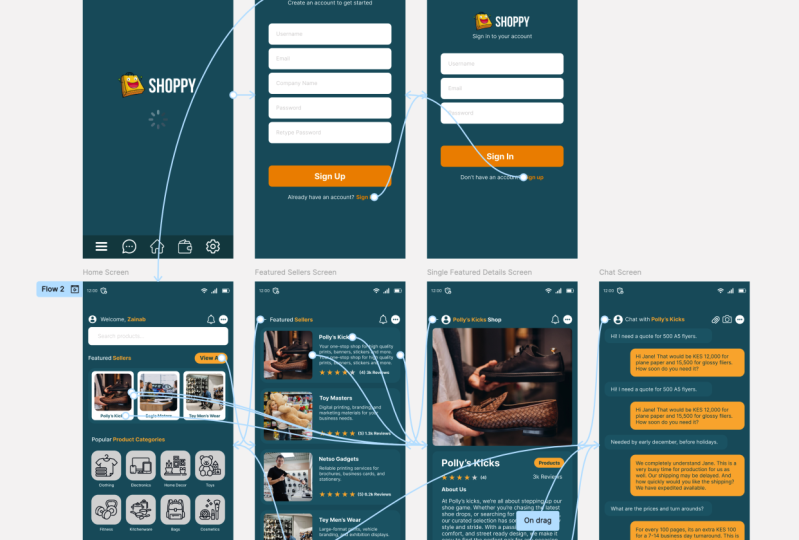
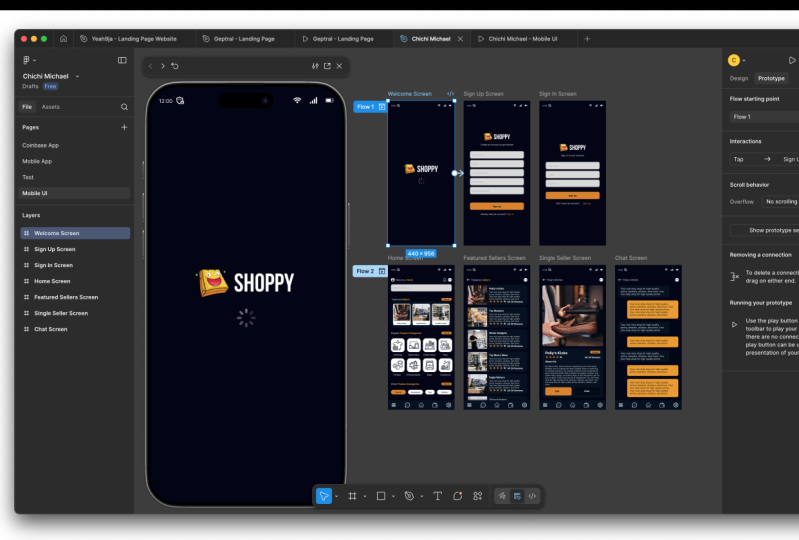
2. Demonstração de projeto: Então, aqui estamos dentro do Figma, e esta é uma
janela de apresentação do Figma Então, eu quero te mostrar uma demonstração
do projeto que você vai
construir nesta classe. Então, quando alguém carrega o aplicativo móvel
pela primeira vez, é
isso que eles
verão no telefone. E agora, uma vez
feito o carregamento, eles serão levados para a tela de
autenticação, onde poderão se inscrever ou fazer login Agora, essa é a tela de inscrição
e, se eles já
tiverem uma conta, podem entrar
em vez de se inscrever. Então, se eu clicar em Entrar, eles
fornecerão seu nome de usuário,
e-mail e senha
e, em seguida, entrarão . Caso eles, por algum motivo, se
encontrem nessa tela e não tenham uma conta, eles podem voltar para
a tela de inscrição. Agora, com isso dito,
podemos supor que
eles concluíram a autenticação e agora é hora de
entrar no aplicativo móvel Então, se eu clicar nesse logotipo, seremos levados para a tela
inicial aqui
e, como você pode ver,
temos uma boa barra de pesquisa. Temos os detalhes do usuário de login. Temos alguns ícones legais,
notificações aqui. Temos a barra de status. Vamos ver
como criar isso. Temos uma seção de
vendedores em destaque. Temos uma seção de
categorias de produtos populares. Cada um deles é clicável e temos outras seções de
categorias de produtos Agora, se quiserem ver todos os vendedores
em destaque e
não apenas esses três, podem clicar em Exibir tudo e serão direcionados para a tela de vendedores
em destaque e poderão rolar para cima para ver o restante dos Agora, digamos que estamos interessados em descobrir mais
sobre os golpes policiais Queremos visitar a loja. Podemos simplesmente clicar nisso. Somos levados até a
loja e podemos ler mais sobre Police Kicks,
os detalhes sobre, podemos clicar aqui para
ver seus produtos ou podemos clicar neste
botão de bate-papo para conversar com eles Então, se eu disser chat, podemos ir para a área de bate-papo onde estávamos conversando
com a loja Police Kicks Sempre podemos
voltar e voltar. Agora, isso deve abrir o aplicativo do
telefone se eles quiserem ligar. Então, voltando, se
estivermos aqui, podemos sempre clicar
no ícone inicial para voltar
à tela inicial e
começar ali mesmo. Então, quando terminarmos, você terá uma interface de usuário móvel
interativa como essa. E isso é algo que você
pode compartilhar com sua equipe ou clientes em
potencial para mostrar a eles o que você
conseguiu criar para eles. Também é uma
vantagem adicional para você caso queira
criar um aplicativo móvel real. Você pode compartilhar seu design com as pessoas que
desenvolverão o aplicativo móvel. Isso significa que se eles estão compartilhando uma cotação para criar
este aplicativo com você, eles não devem incluir o design UIUX porque
você mesmo fez isso Eles podem fazer orçamentos para a
codificação e a programação, mas você mesmo fez a parte do
design Então, essa é uma vantagem adicional. Você não pode
incorrer no custo de pagar alguém para
criar sua UIUX Então, acho que essa é
uma boa introdução ao design de interface de usuário móvel
FIGMA Então, se você está pronto e animado para
começar com isso, estou muito animado para
mostrar como fazer isso. Então,
sem perder mais tempo, vamos começar Nos vemos na próxima aula.
3. Barra de status: Agora, aqui estamos
dentro do nosso simulador e queremos começar
construindo nossa barra de status Isso é chamado de barra de status. E eu posso rapidamente
voltar aqui para o meu editor. Foi aqui que criei
o aplicativo de referência de amostra ao qual
vamos nos referir. Mas eu posso ir aqui
e voltar aos arquivos. Isso me levará direto
para a equipe atual que está realizando meus projetos
para essa equipe específica. Mas eu também posso vir aqui, e a equipe se chama Kyoko Então eu posso vir aqui
e dizer crie um novo. E eu já havia criado uma nova equipe chamada New
Skillshare Então, vou clicar em
New Skillshare Class. Ou deixe-me criar
uma equipe totalmente nova. Então, a equipe da loja móvel e eu criaremos a TIM. E caso seja a primeira vez que
você usa o Figma, vamos
dar uma olhada nisso Caso seja a primeira
vez que você usa o Figma e você não entenda o que é uma
equipe, o que é um arquivo, o que é uma página, talvez
queira conferir minha aula anterior do Figma, onde
abordei isso em detalhes Mas, no momento,
vamos pular por enquanto porque estamos
criando uma equipe e vou escolher o plano
inicial, o plano gratuito E agora estamos dentro
da equipe da loja móvel. Dentro da equipe da loja móvel, temos um projeto. Não podemos criar
mais de um projeto. Mas dentro de um projeto, podemos criar vários arquivos de
projeto. Para que eu possa renomear isso, vamos
dar um nome diferente. Aplicativo móvel.
Digamos que Mobile App, Enter, e agora ele se
chama Mobile AppUI Se eu clicar duas vezes nele, não
temos nenhum arquivo. Então, vou criar
um novo arquivo de design, então vou dizer design. E agora aqui estamos
dentro do nosso editor Figma. Temos um arquivo de design que ainda
não tem nome. Podemos dar a ela um nome de interface
móvel e pronto. Então, vou criar uma moldura. Quando você clicar nele
, teremos modelos
diferentes que podemos começar a usar. Eu só vou usar
o iPhone 16 Pro max. Lá vamos nós. E eu quero
dar a ele uma cor de fundo. Então, enquanto ainda estiver selecionado, vou selecionar isso e quero dar a ele uma
cor escura, talvez até aquele ponto. Queremos dar a ele um
tema sombrio, sem mais nem menos. A próxima coisa, se
você olhar para isso, temos tempo. Temos alguns ícones aqui. Então, vou selecionar a ferramenta de
texto e digitar 12 horas. Eu vou colocar isso lá. E agora você notará que,
se eu mudar para cá, temos vários ícones. Agora, eu já tinha baixado várias imagens que
vamos usar. Deixe-me expandir isso. Todos esses são ícones que eu
baixei do Flat Icon. E eu vou
compartilhar essa pasta logo abaixo deste player de vídeo. Você pode baixar todos esses
ícones para acompanhar. Então, agora estamos
trabalhando no Sara Spar, então temos os ícones
iniciais do Eu vou abrir isso. OK. E eu vou
arrastá-los e soltá-los lá, desse
jeito, tão
simples quanto isso. Então, agora, deixe-me
colocar isso aí. A bateria vem para
algum lugar lá e o Wi-Fi vem para lá. Para arrastar, estou
pressionando a roda do mouse. Para aumentar e diminuir o zoom,
estou pressionando Control e rolando
a roda do mouse Então, eu quero selecionar essa tecla pressão para selecionar várias. Enquanto pressiono a tecla Shift, vou reduzir o
tamanho até esse ponto. E vamos arrastar isso
até esse ponto. Vou colocar essa VPN
aqui porque
presumo que o usuário tenha uma VPN ativa em seu
telefone no momento Acho que esses dois são
maiores do que queremos que sejam, então vou
redimensioná-los assim Selecione todos eles. Controle G para agrupá-los. Agora, quando os agrupamos, eles receberam o
nome de grupo um. Vou
chamá-los de start aspaEnter agora que cada um deles tem o nome que tinha quando o
importamos, exceto a hora, então podemos simplesmente chamar isso hora ou simplesmente
deixar assim Então, agora temos a barra de status. Estamos prontos para passar para
a próxima parte, que é a barra de
navegação inferior. Então, na próxima lição, vamos ver como
criar essa barra de guias. É chamada de barra de guias
ou barra de guias inferior.
4. Barra de abas: Agora é hora de criar
a barra de guias ou a barra de navegação
inferior. Então, voltando ao nosso arquivo. Agora, antes de prosseguirmos, lembre-se, tivemos isso. Deixe-me diminuir o zoom. Essa
é a tela de boas-vindas. Então é nisso que estamos
trabalhando atualmente, e vamos
trabalhar no resto. Então, voltando
à nossa arte, vou chamar isso
de tela de boas-vindas E dentro da tela de boas-vindas, temos a barra de início, que criamos aqui. Eu posso escondê-lo e mostrá-lo. Então, vou manter
pressionada a tecla Control e ampliar com a roda do mouse e
deixar que eu crie essa forma. Deixe-me desenhar em qualquer lugar lá. Dimensione-o adequadamente. Deixe-me segurar o controle
e diminuir o zoom com a roda do mouse para ver o tamanho
relativo. Lá vamos nós. E agora, selecionando isso, vou dar uma cor
relativamente mais brilhante em comparação com o fundo Deixe-me insistir nisso.
Sim, em algum lugar lá. Estou apenas fazendo isso em estilo livre, mas você precisa usar as cores da
sua marca Portanto, tenha isso em mente. Agora
temos esse retângulo e, como você pode ver, ele é
chamado de retângulo Eu posso chamá-la de
aba, mas em segundo plano. E agora vou
voltar para nossa pasta. E na pasta aqui, a pasta Assets,
temos ícones da barra de guias. Vou selecionar todos
eles e colocá-los aqui. Quando eu os solto, eles não estão
dentro da nossa tela de boas-vindas, então eu posso arrastá-los e soltá-los
dentro da tela de boas-vindas. Também posso fazer o mesmo com o plano
de fundo da guia. Isso. Agora, temos a barra de entrada.
Deixe-me esconder isso. Agora, eles não são
visíveis porque depois de colocá-los dentro
da moldura da tela de boas-vindas, e eles estão fora desse
quadro, não podemos vê-los. Então, se eu selecionar todos
eles selecionando isso, mantendo pressionada a tecla Shift e isso, posso arrastar e torná-los visíveis na tela inicial, a moldura
da tela de boas-vindas. Agora, também quero
reduzi-los em tamanho, mantendo pressionada a tecla Shift para garantir que os
redimensionemos proporcionalmente. Na verdade, vou selecionar todos eles e depois Control G para agrupá-los e
chamá-los de barra de guias. Então, agora, dentro da
barra de abas, temos os ícones. Vou selecionar isso
até os ícones Control G. Tab. Dentro da barra de guias, temos o plano de fundo da barra de guias. Deixe-me colocá-lo abaixo. Plano de fundo da barra de
guias e os ícones da barra de guias como um grupo. Se eu expandir o grupo, teremos todos eles. Agora vou
selecionar o ícone inicial e colocá-lo no
centro assim. Selecione a carteira e
coloque-a aqui. Ícone de configurações. O menu de hambúrguer. E, finalmente, o ícone do messenger ou chat. Como você pode ver, o Figma tem alguns marcadores legais para mostrar quando você está
se movendo em linha reta Se eu selecionar o
ícone inicial e arrastar, como você pode ver, isso está me ajudando a ver que estou me movendo
em linha reta. Agora, se você tentar selecionar isso, você selecionará
o grupo inteiro. Se você quiser selecionar qualquer um
desses itens individuais, mantenha pressionada a tecla Control e selecione. Depois,
você pode arrastá-lo. Mantenha pressionada a tecla Control,
selecione, arraste mantenha pressionada a tecla Control.
Mantenha pressionado o controle. Eu posso movê-lo com
minhas teclas de seta. E acho que estamos
muito bem posicionados. Agora, deixe-me selecionar o grupo de ícones da barra de guias e
pressioná-lo para cima com minha tecla para
cima no teclado. Eu quero isso em algum lugar lá em cima. Mantenha pressionado o controle e diminua o zoom. E agora temos uma boa barra de abas. Deixe-me abrir a
barra de estrelas, e pronto. Então, para finalizar, acho que podemos
adicionar o logotipo e esse ícone de carregamento. Então, voltando para nossa pasta, pasta
Assets, outros ícones,
acho que é onde estávamos. Acho que não tenho
esse ícone de carregamento, então posso
baixá-lo aqui, mas vou
incluí-lo para você. Você o encontrará na pasta. Voltando aqui, vou selecionar
essa exportação como PNG. Tudo bem. Carregamento de exportação. Agora, aqui vamos
procurá-lo. Lá vamos nós. Corte isso. Vou colocá-lo nos outros
ícones e colar lá. Agora, voltando aqui, posso arrastar e
soltar isso lá e colocá-lo na tela de
boas-vindas, como você pode ver, carregando. Voltando aqui, posso pegar o logotipo e
colocá-lo aqui também. E lá vamos nós. Terminamos
com a tela de boas-vindas. Acho que estamos
progredindo aqui. Na próxima lição, vamos
criar a tela de inscrição. A tela de inscrição. Te vejo em breve.
5. Tela de inscrição: A, bem-vindo de volta. Então, agora é hora de criar
a tela de inscrição. Vamos dar uma olhada rápida em nossa tela de inscrição aqui.
Isso é o que temos. Então, vamos
voltar ao nosso espaço de equipe. Agora, com isso,
deixe-me resumir tudo o que
temos dentro desse grupo. Essa é a tela de boas-vindas. Agora, para criar uma nova tela, posso começar tudo de
novo do zero aqui e criar todas
as cores e tudo mais, ou posso selecionar isso. Ou, deixe-me selecionar assim menu
de camadas e, em seguida, manter
pressionada a tecla Alt e arrastar
mantendo pressionada
a tecla Shift para mover em uma linha reta. Então saia e depois mude. Assim mesmo. Então, agora
temos duas telas. Esse é o
segundo. Deixe-me arrastar e colocar logo abaixo. Eu quero que eles se movam para baixo enquanto nos movemos para a esquerda, para a direita. Então, vou chamar isso
de tela de inscrição. Se eu expandi-lo, ele tem tudo o que
esse outro tem, mas eu quero me livrar
da barra de guias porque a
tela de inscrição não tem isso. Vou deixar o logotipo,
mas excluir o carregamento. Empurre isso para cima. Controle e Musewel
para rolar o zoom. E agora vamos criar
nosso formulário de inscrição, criar uma conta para
começar, copiar isso. Você vai ter que digitar. Então, vou selecionar o texto
e colar isso lá. Vou pegar isso e
soltá-lo lá no centro. Vou selecionar
isso e
torná-lo menor mantendo pressionada a tecla Shift. Então eu vou arrastá-lo para
o centro assim. Em seguida, é claro, vamos usar uma ferramenta retangular para
criar os campos do formulário Deixe-me desenhar
até aquele ponto. Agora eu posso escolher isso e arrastá-lo para ter certeza de
que está no centro. Em seguida, selecione-o, ampliando. Podemos editar o raio do canto, ir aqui até a aparência e
depois o raio do canto Vamos dar dez.
Sim, dez é bom. Vou escolher o tipo
de ferramenta de
texto aqui. Use um nome. Vamos empurrá-lo,
posicioná-lo corretamente. Em seguida, selecionarei uma cor clara para o texto
enquanto ele ainda estiver selecionado. Use um nome, assim mesmo. Agora selecione isso e
isso e agrupe-os. Lembre-se de que estamos
trabalhando aqui porque desenhamos
dentro dessa tela, o texto e o campo foram colocados automaticamente
dentro da tela. E agora nós os
agrupamos. Vou chamar isso de Campo Quente. Deixe-me chamá-lo de
nome de usuário. Tudo bem. Então, vou
selecionar o grupo,
manter pressionada a tecla Alt e arrastar, mantendo pressionada a tecla Shift para me
mover em linha reta. E agora vamos dar esse
espaçamento. Largue isso aí. Em seguida, controle D para repetir
o mesmo movimento que você fez na última vez. Com o Control D, você está refazendo
o que acabou de fazer. Então, agora envie um e-mail com a senha
do nome da empresa, mantenha pressionada a tecla Control para
digitar isso diretamente. Controle de e-mail. Nome da empresa. Controle, senha,
mantenha o controle. Digite novamente a senha. Lá vamos nós. Eu gosto disso. Voltando aqui, temos o botão de inscrição e já temos uma
conta aberta, vamos
selecioná-la e alternar, depois espaçá-la
um pouco
mais do que o resto, porque
esse é o botão. E certo, teremos que renomear tudo
isso, mas sem problemas Vou clicar duas vezes
aqui e dizer inscreva-se. E eu vou colocá-lo
no centro desse jeito. Na verdade, vou alinhar o texto ao
centro dessa forma Mantenha pressionado o controle para selecionar
o plano de fundo diretamente e vamos dar uma cor a ele. Vou selecionar
a ferramenta conta-gotas e fazer uma amostra em algum lugar Digamos isso. Mantenha pressionado o
controle para selecionar isso diretamente. Vou selecionar isso e dar aquela cor de
fundo. Acho que essa é a
cor de fundo, sem mais nem menos. Também vou dizer Controle
B para torná-lo ousado. Agora, selecionarei esse texto, segurarei e mudarei para me
mover em linha reta. E aqui vou copiar isso. Claro, lembre-se que eu disse que
você vai ter que digitar essa pasta lá dentro. Agora, na verdade, eu quero
fazer disso um texto separado. Então, vou arrastar
sem duplicá-lo, manter pressionada a tecla Shift para mover em
uma linha reta e colar isso lá
porque quero que fique separado e você
verá o porquê mais tarde Então, segurando isso e isso, vou agrupá-los e
chamá-los de contagem. Tudo bem, então
selecionando esse grupo, vamos renomeá-lo para e-mail Em um campo, selecione essa empresa. Um campo, Enter, selecione esta senha um, campo
Nós e, finalmente, campo de formulário
Senha dois Agora, também
selecionarei todos eles. Em seguida, controle G para agrupá-los, e eu chamarei esse
grupo de campos Fm. Vou derrubar o grupo, fechar a conta Han. Então esse é o botão de inscrição. Entrar. Tenha uma conta, crie uma conta, logotipo da Sharp. Agora, podemos sempre
reorganizá-los de acordo com a forma como
estão dispostos na tela criação de uma conta
vem abaixo do logotipo, depois temos o botão de inscrição e, em
seguida, os campos do formulário Diminuindo o zoom, mantendo pressionada a tecla
Control. Lá vamos nós. Agora eu posso selecionar todos eles e empurrá-los para cima com a tecla de
seta para cima no teclado. E eu acho que aí, eles estão muito bem centralizados Então é isso para
a tela de inscrição. Na próxima lição, na verdade, vamos seguir em frente e fazer a tela de assinatura
porque é uma replicação disso Então, vou selecionar isso. Mantendo pressionado o controle, seleciono a tela
e, em seguida, não consigo arrastar e, em
seguida, manter pressionada a tecla Shift para me
mover em linha reta. E quando a segunda medida que mostra que
o espaçamento é igual aparecer, vou soltar, para que possamos ter um espaçamento
uniforme entre
todas elas E, claro, agora esse é o controle de manter pressionado
para selecionar o quadro. Esta é a tela de
login, Enter. Se eu derrubar isso e expandir. Na verdade, vou
arrastá-lo para baixo. Então é o terceiro.
Vou expandir isso. Agora, vamos ver, precisamos obter apenas o nome de usuário
e a senha. Remova o
clique duplo, remova isso. Mantendo pressionada a tecla Shift para se mover em pequenos incrementos e
em linha reta Clique duas vezes para remover isso. Então, podemos deixar esses três, e eu selecionarei esses
dois mantendo pressionada a tecla Shift. Mantenha pressionada a tecla Shift para selecioná-los, empurre-os para cima
e pronto Então, agora, basicamente, é assim que se criam as telas de inscrição
e assinatura Na próxima lição,
vamos ver como
criar a página inicial,
essa página inicial Te vejo em breve.
6. Tela inicial: Vamos ver como
criar a página inicial. Voltando ao nosso espaço de trabalho. Antes de prosseguirmos,
acho que devo selecionar todos eles e empurrá-los um
pouco para baixo depois desse ponto Estou apenas olhando para isso. O objetivo aqui é entender
como usar as ferramentas. Você precisará dedicar
algum tempo para entender os princípios de
design se
quiser criar um aplicativo real. Então, agora, vou manter pressionada a tecla Control para
clicar duas vezes nisso, é claro, para alterar isso e entrar
na sua conta. Deixe-me colocá-lo e
alinhá-lo ao centro
e, em seguida, deixe-me
empurrá-lo desse jeito Eles também devem mudar
mantendo o controle pressionado. Já tenho uma conta, ainda
não tenho uma conta. Não tenho uma conta cadastrada. Vou arrastar isso para
mais perto desse jeito. Agora, vamos
criar a tela inicial. Então, eu vou derrubar isso. Mantenha pressionada a tecla Control,
depois segure e arraste e simplesmente
alinhe-a abaixo E você pode clicar duas vezes nele ou clicar duas vezes nele para
renomeá-lo para Tela inicial E vou arrastá-lo e
colocá-lo abaixo da tela de assinatura. Expanda-o assim. Na
verdade, é muito engraçado, mas não deveríamos ter colocado isso aqui
na tela de boas-vindas, aliás, não sei
por que coloquei isso lá. Acho que é porque,
inicialmente, eu
queria mostrar a vocês como
fazer essa barra de abas. Mas então acabamos
colocando-o lá. Devemos removê-lo
de lá, então Controle X. E eu vou selecionar isso mantendo
pressionada a tecla Control Então, agora cole aí mesmo. Ele vai colá-lo no lugar, exatamente onde estava
na outra tela. Agora eu quero me livrar de tudo isso porque não
precisamos deles. Então, é assim que a
tela de boas-vindas deve ser, na verdade. Então, entrando aqui, vamos dar uma
olhada rápida no que temos aqui. Então, temos essa área de navegação. Então, vamos
criar a barra de pesquisa. Então, vou selecionar
essa ferramenta de retângulo e desenhar nossa barra de pesquisa, talvez desse tamanho Vamos dar um
raio de dez cantos, sem mais nem menos. Temos esses três ícones, então vamos importá-los. Vou mudar para nossa pasta. Então, na verdade, deixe-me escolher tudo isso nos outros ícones dentro da pasta de outros ícones. Deixe-me arrastá-los
para nosso espaço de trabalho aqui. Então, vou colocá-los
aqui ao lado. Como não
os colocamos dentro de uma tela, eles não estão em nenhuma tela
aqui nas camadas. Agora podemos simplesmente ir em frente e
organizá-los de forma relativa. Deixe-me colocar isso aí. Nós temos o usuário. Temos as notificações. Por enquanto, vamos usá-los, mantenha pressionada a tecla shift para
redimensioná-los em pequenos incrementos Coloque-os lá. Mantenha pressionado o
controle para ampliar
com a roda do mouse. Vou manter pressionada a tecla shift
para continuar redimensionando-os. Puxe isso
até o fim. Tudo bem, deixe-me colocar isso de lado porque não
precisamos disso por enquanto. E lembre-se, a razão pela qual
podemos vê-la aqui é porque ela ainda não
faz parte dessa moldura. Lembre-se, nós simplesmente os
deixamos aqui. Então, agora ampliando. Eu
vou expandir isso. E aqui, podemos simplesmente controlar e selecionar
essa cópia, ampliar. Vou colar isso
aí. Pesquise produtos. Vou selecionar isso e agrupá-los,
Control G, e
renomeá-los para a barra de pesquisa Eu posso chamar isso.
Vou selecionar esses três e talvez
agrupá-los de Controle G, e vou chamá-los de nervo de contexto porque você navega com eles de
acordo com o contexto. Clique duas vezes aqui e
empurre-o talvez para a esquerda. Acho que agora está bem equilibrado. Eu também posso pegar esse texto. Mantenha pressionado,
arraste e coloque
aqui porque , como
você pode ver aqui, temos o nome da
pessoa que está logada Então, mantenha pressionada a tecla Control
e clique duas vezes nela. Bem-vindo Kim, selecione
isso e exclua-o. Ah, agora, vamos substituir
isso por isso porque
Kim é uma usuária. Exatamente desse jeito. Em seguida, vamos criar
os vendedores em destaque. Então, vou selecionar essa ferramenta retangular e
desenhar em algum lugar lá dentro Vamos dar a ele um raio
de borda de 20, assim mesmo. Agora podemos desenhar outro
ou podemos selecionar isso e arrastar. Vou dar a ele uma cor
diferente por enquanto, e então vamos redimensioná-lo
talvez até aquele ponto Podemos torná-lo um quadrado
dando talvez 121 por 121. E agora é um quadrado. E para o raio da fronteira,
vamos fazer com que seja dez Vamos colocá-lo em algum lugar
lá. Todos esses chutes. E, na verdade, isso deveria
ser uma imagem, mas não tem problema. Segurando a folha,
podemos redimensioná-la. Vamos escolher o texto. Os chutes policiais
centralizam o texto, e vamos colocá-lo logo abaixo E agora vou mudar para nossa pasta de ativos aqui e
vou ver as miniaturas Digamos que chutes. Vou deixar isso
aí. Lá vamos nós. E agora, mantendo pressionada a tecla Shift, vou redimensioná-la Eu prefiz as
imagens para serem quadradas, então elas têm 512 por 512 pixels Posso colocá-lo
ali mesmo, pressionar tecla Shift para
redimensioná-lo proporcionalmente, e então podemos dar a ele
um raio de borda Antes de fazermos isso,
deixe-me colocar isso de lado
e excluir isso. Isso foi só um guia. Agora podemos pegar isso e dar a ele
um raio de borda de 20 Não, dez. E
aí está, a polícia chuta. Podemos empurrar isso
para cima desse jeito. Agora, mantendo pressionada a tecla Shift,
posso selecionar essas duas, segurar e pressionar a
tecla Shift para me mover em uma linha reta
até talvez aquele ponto, e depois Controlar
D para repetir isso. Em seguida, mantendo pressionada a tecla Shift, posso selecionar todos eles. Mantenha pressionada a tecla Shift para
redimensionar proporcionalmente. E agora temos três objetos
perfeitamente ajustados. Agora vou expandir
isso para garantir que esteja
alinhado corretamente com a imagem Selecione isso e
redimensione-o adequadamente. E agora vamos dar a esses dois nomes
diferentes, motores Eagle Cole isso. E na moda masculina. Copie isso. Colar. Acho que eu tinha
dado esse tamanho 14. Oh, isso é tamanho dez. Tudo bem Então, selecionando isso,
darei o tamanho dez. Selecione os nomes e
empurre-os para baixo. Tudo bem Então, agora eu quero dar a mesma cor dessa barra de guias. Então, mantenha o
controle pressionado para diminuir o zoom. Enquanto isso estiver selecionado,
selecionarei a cor e, em
seguida, o pico dois colorido.
Então eu vou selecionar isso. Então deixe-me dar a isso a cor
branca. Exatamente desse jeito. Depois, posso clicar duas vezes nele
e fazer o upload do computador. Vamos para Ativos, miniaturas. Isso deveria
ser o Eagle Motors. Em seguida, clique duas vezes nesse
upload do computador. Esses são os sapatos que os adolescentes usam. Podemos clicar duas vezes no nome
Control B para deixá-lo em negrito. Também podemos dar
uma cor diferente. Essa cor foi selecionada
para o logotipo. Voltando aqui, também
podemos criar os vendedores em destaque
e o botão Visualizar Então, agora eu quero selecionar tudo
isso e
chamá-lo de Control G. Vendedores
em destaque, Enter E eu vou empurrá-lo para
baixo com a tecla de seta. Então eu vou selecionar
isso, mantenha pressionada a tecla Alt. E eu vou dizer vendedores em destaque. Acho que vou
arrastar esse botão aqui. Mantenha pressionado o controle para selecionar
o plano de fundo em si. E vamos dar a ele
um raio de borda de 50 para torná-lo arredondado Visualização. Faça com que seja menor. Eu posso colocá-lo ali mesmo. Mantenha pressionada a tecla Shift para
reduzir o tamanho. Mantenha pressionado o controle para selecionar
o texto diretamente e reduzir o tamanho para talvez nove. Controle para selecionar o
plano de fundo em si. Mantenha pressionada a tecla Shift para reduzir
o tamanho e selecione o texto. Acho que agora estamos bem. Vamos empurrá-lo para dentro. Vamos empurrar o texto para dentro. Eu acho que esse é um bom
lugar para acabar com isso. Não queremos que
essa aula seja muito longa. Na próxima lição,
vamos ver como criar
a seção de categorias populares e talvez essa outra seção. Então, eu vou te ver em breve.
7. Como refinar cartões de vendedores em destaque: Apenas perceba que há
algo que
esquecemos na lição anterior Se voltarmos ao nosso design de
referência aqui, como você pode ver, temos uma
miniatura dentro de um cartão Isso é chamado de cartão, a parte branca, e esse cartão contém a
miniatura e o Mas aqui em nossa
implementação aqui, não
tínhamos um
cartão para cada loja. Vamos criar um cartão. O que queremos fazer é manter
pressionada a tecla Control para selecionar
o plano de fundo e depois duplicá-lo Então deixe-me dar
uma cor de fundo branca, desse
jeito. Feche isso. Para o raio da borda, vamos dar dez E agora deixe-me arrastá-lo
e colocá-lo exatamente onde a imagem encontra
os cantos da imagem. E eu quero arrastar isso e também quero
dar a ele o
mesmo tamanho da imagem em resumo. Então, agora, se eu expandir
isso, temos um cartão. Agora eu posso selecionar o
texto, a cor do texto, escolher o colírio ou dois.
E então vamos lá. Controle para selecionar isso diretamente e, em
seguida, redimensione-o apenas para garantir que tenhamos o
mesmo espaçamento que aqui em cima Podemos simplesmente selecionar
isso, isso e isso e posicioná-lo assim. A imagem deve
ser muito menor. Então, deixe-me selecionar
a imagem diretamente. Mantenha pressionada a tecla Shift e out para
redimensioná-la de todos os cantos,
desloque-a e retire-a enquanto
seleciona e arrasta E eu quero dar a ele um raio de
borda de cinco. Exatamente desse jeito. Agora podemos selecionar a imagem
aqui e aqui, selecionar todas elas
e excluí-las. Mantenha pressionado o controle para
selecionar a imagem diretamente. Mantenha pressionada a tecla Shift para selecionar isso e agora você tem
todas elas selecionadas. Mantenha pressionado e mude de marcha. Vamos movê-lo até
aquele local, talvez. Então Controle D. Agora,
eu vou segurar. Na verdade, antes de fazermos isso, embora tenhamos esses
três selecionados, vamos apenas agrupá-los e
chamá-los de cartão de vendedor em destaque. Portanto, agora temos vendedores em destaque
e, dentro dos
vendedores em destaque, temos um cartão Esse retângulo pode ser o plano de fundo do vendedor
em destaque. Esse é o pano de fundo.
Então temos o cartão. Podemos simplesmente Controlar
D para duplicá-lo
e, em seguida, arrastar Lembre-se, controlamos a ação
para duplicá-la E agora, como você pode ver, os dois estão bem espaçados
, uniformemente espaçados. Sem selecionar, posso
manter pressionada a tecla Shift para selecionar essas outras, para que eu possa
posicioná-las no centro
dessa forma quando você vê
os destaques vermelhos. Agora, mantendo pressionado o controle, posso selecionar esse plano de fundo e redimensioná-lo
porque, na parte superior, ele parece um pouco estranho
na parte inferior Eu acho que eles estão bem
posicionados agora. Control Shift selecione vários. Isso estava lá. Controle, clique duas vezes
aqui, copie isso, controle, controle, selecione a imagem diretamente.
Clique duas vezes nele. Clique fora, em Controle
para selecionar isso diretamente. Clique duas vezes nele,
faça o upload do computador. Então acho que
nos divertimos muito aqui. Feche isso. Acho que agora fizemos a melhoria
que queríamos fazer. Temos um cartão que podemos reutilizar em
todos os lugares, se quisermos. Então, agora, na próxima lição, vamos ver como criar
a seção de categorias de vendedores populares, esta seção Te vejo em breve.
8. Categorias de produtos populares: Agora é hora de criar
a seção popular de
categorias de produtos. Vamos voltar para nossa
tela inicial. Isso é o que temos. Obviamente, como você já deve
ter adivinhado, podemos simplesmente escolher esses dois, segurar e
arrastar enquanto pressionamos a tecla Shift
para nos movermos em linha reta Lá vamos nós. Eu só quero clicar
duas vezes aqui e copiar. Você terá que digitar isso. Controle, clique duas vezes em colar. Então, agora, vamos
criar a arte do vestuário. Então, vou escolher
a ferramenta retangular. E desenhe apenas uma pequena
carta como essa. E, na verdade, deixe-me sim, é um quadrado de 89 por 89. Podemos continuar com isso por enquanto. Vamos dar a ele um raio de 20. Eu deveria ter baixado
ícones para esses diferentes. Eu os baixei?
Acho que sim. Vamos entrar aqui e ver
as categorias de produtos. Sim, eu já
os baixei. Então, roupas. Vá Não, estamos no lugar errado. Então, deixe-me deixar as
roupas lá. Mantenha pressionada a tecla shift para redimensioná-la. Vou colocá-lo ali mesmo, e eu deveria tê-los
feito pretos. Mas não tem problema. Eu vou te
mostrar como fazer isso em uma aula futura. Então, deixe-me colocar
isso aí. Mantenha pressionado e mude de marcha.
Isso é roupa. Enquanto ainda estiver selecionado, vou alinhá-lo ao centro e depois
colocá-lo no centro desse cartão
dessa forma Com isso selecionado, na
verdade, eu vou, em primeiro lugar, selecionar esses
dois, agrupá-los. E renomeie-os para que
eu os chame de uma categoria de produto repugnante E eu quero que sejamos organizados, então vou tirar
um momento aqui para
resumir tudo o
que ainda não estamos usando. Como estamos trabalhando
na tela inicial, isso ocorre automaticamente
na tela inicial. Agora, se eu arrastar isso, posso espaçá-lo desse jeito. Talvez digamos, quantos
temos aqui? Nós temos quatro. Controle D mais uma vez. Na verdade, antes de fazer isso,
agora, essa é a categoria de
produtos de vestuário. Eu também quero incluir
não, isso não é um grupo. Então, deixe-me apenas Controlar
Shift G para desagrupar isso. Isso é apenas texto, mas como o
copiamos daqui, duplicamos isso
e duplicamos deste e
de um Acho que o
duplicamos desse grupo. Então, enquanto isso está selecionado, posso simplesmente dizer Control Shift G, e agora não é mais um grupo, é apenas um texto popular de categoria de
produto. Então, vou selecionar essa roupa e esse grupo
aqui e agrupá-los e chamá-los de produto. Cartão. Deixe-me chamá-lo de cartão. Cartão de produto de vestuário. E agora, se eu selecionar, estou
selecionando tudo. Eu posso arrastar enquanto mantenho
pressionada a tecla Shift. Em seguida, controle D para repetir
o que acabei de fazer duas vezes. E, em seguida, selecionando todos eles, posso manter pressionada a tecla Shift
para redimensioná-los. Eu quero que eles sejam Deixe-me
colocá-los no centro. Assim mesmo. Mantenha pressionado o
controle para selecionar o nome. Podemos atribuir o tamanho dez, manter pressionado o controle aqui, tamanho dez, pressionar Control
e Shift para selecionar vários. Depois Eletrônica, sapatos de decoração para
casa. Mantenha o controle,
selecione isso diretamente. Eletrônica. Controle a decoração da casa. Controle, clique duas vezes nos sapatos. Agora vou selecionar os três, quatro deles,
duplicá-los sem sair e mudar E eu acho que é um bom lugar. Precisamos de apenas duas fileiras, sacolas de utensílios de cozinha de
fitness. Então, agora, é claro, mantendo
pressionada a tecla Control, você
pode selecionar isso. Em seguida, clique duas vezes nele para
substituí-lo. Eletrônica. Vou para a categoria de
produtos Ativos, Eletrônicos. Clique em Exterior.
Clique com controle e, em seguida, clique duas vezes. Como eu disse,
vou te mostrar onde você vai
conseguir essas imagens. Não se preocupe. Na verdade,
vamos fazer isso agora. Eu vou apenas para o ícone plano. Ícone plano. O que é isso? Três ícones. Tudo bem, vamos remover
esse texto livre. E digamos roupas. Então esse é o que eu
selecionei, eu acho. Enquanto isso estiver selecionado, você pode escolher
baixar isso ou isso, mas eu prefiro isso, e então você pode editar ícone e dar a ele a cor
que quiser. Depois de carregada,
você pode selecionar essa roda de cores e
optar por torná-la de qualquer cor. Mas agora eu
escolhi torná-lo branco, mas eu deveria fazê-lo. Deixe-me dar
essa cor de fundo. Então, selecionando isso, eu
quero dar essa cor. Então, clique duas vezes nessa cópia porque essa é a cor do
plano de fundo. Eu quero que ele tenha a mesma
cor da cor de fundo. Então cole isso aí, Enter. E agora vou
baixá-lo, quero em 64. Agora, vamos fazer com que seja 256. Baixe grátis Fashion. Então, voltando aqui, eu posso entrar aqui e simplesmente
arrastar e soltar isso aqui. E agora, mantendo pressionada a tecla Shift, posso redimensioná-la e seguida, clicar
com a tecla Control para removê-la Clique aqui e
coloque-o lá. No shift para
redimensioná-lo de todos os lados. Isso não está dentro desse cartão. Onde está esse cartão?
Enquanto isso estiver selecionado, selecionarei
o grupo original e, em
seguida, o Controle G, apenas para ter certeza de que
os tenho no mesmo grupo. Então vou chamar isso
de cartão de roupas. Cartão da categoria de roupas. Agora, vou selecionar
esses outros e excluí-los. Selecione esse turno. Em seguida, forma D. Vou repetir o
mesmo para eletrônicos. Agora que já
criamos esses três, vou
selecioná-los
assim, arrastá-los e
colocá-los ali mesmo. E agora, se eu clicar
aqui e clicar duas vezes nele, posso fazer o upload do computador
e ir para Downloads, e aqui está o que
acabamos de baixar e agora está carregado lá. Então, vou acelerar essa parte apenas substituindo o que temos
nessas duplicatas Decoração. Vamos apenas
marcar essa edição Controle, escolha a
cor de fundo aqui, copie. Clique duas vezes em Colar. Download, 256, download gratuito. Vou voltar para cá. Vou apenas controlar,
selecionar isso, clicar duas vezes
nele e fazer o upload do computador. Eu. Então, aqui estamos.
Acabei de substituir tudo. Deixe-me
selecioná-los e empurrá-los para baixo, sem mais nem menos Diminuindo o zoom, mantendo
pressionada a tecla Control. Nosso aplicativo está
funcionando muito bem. Então, uma coisa que eu quero
fazer é selecionar essa e essa mudança apenas para criar a seção final aqui, porque
podemos combinar essas duas, empurrar essas duas para cima. E a seção final aqui
é sobre outras categorias de produtos. Então, vou clicar duas vezes nele
e colar lá. E agora você
notará que esses são apenas botões que podem ser rolados nessa direção e que podem ser arrastados e Então, vamos selecionar
isso e colocá-lo aqui. Mantendo pressionada a tecla Shift,
vou tornar isso maior. E como esse é um grupo, vou selecionar
isso diretamente. Sim, podemos deixar essa vista. Na verdade, deixe-me remover isso. Selecione isso, controle, selecione,
selecione o texto diretamente. O que são esses acessórios? Controle para selecionar o
plano de fundo diretamente. Então vamos fazer com que
talvez seja um cinza claro. Mantenha pressionado e
troque brinquedos, veículos. Mantenha pressionado o controle para
selecionar o texto diretamente. Brinquedos. Mantenha pressionado o controle
para selecionar isso. Controle para selecionar
o texto diretamente. Controle veículos. Eu acho que é um
bom lugar para terminar que pode
aproximá-los, segurá-los desse jeito. Você pode empurrar isso para baixo. Mantenha pressionada a tecla Shift para selecionar tudo isso e
empurre-o para baixo Então, acho que estamos
chegando a algum lugar. O aplicativo agora está começando a tomar forma e eu estou
gostando muito dele Agora, também podemos selecioná-los
e, mantendo pressionada a tecla Shift, podemos redimensioná-los
proporcionalmente para que fiquem alinhados com aquele
botão A propósito, empurre-os para a esquerda. E acho que agora
temos uma boa página inicial. Lembre-se de que o objetivo aqui não
é criar a interface de usuário
perfeita para o aplicativo. O objetivo é mostrar
um fluxo de trabalho que você pode usar se esta for
sua primeira vez usando o Figma e estiver interessado
em aprender design de UI UX Eu só quero
te mostrar um bom fluxo de trabalho. Mas quando você está trabalhando
em um projeto real, precisa se lembrar
dos princípios de design. Então esse é um objetivo aqui. Então, na próxima lição, vamos ver como criar essa seção antes de
passar para essas outras duas, que são relativamente fáceis. Então, eu vou te ver em breve.
9. Tela de vendedores em destaque: Agora é hora de criar a tela de vendedores
em destaque. Então, deixe-me
voltar à nossa referência. Então, esses são os vendedores em destaque. Então, quando alguém clica em “Os vendedores
em destaque visualizam tudo”, eles são direcionados para essa tela
aqui, onde podem rolar e ver todos
os vendedores em destaque Então, como criamos isso? Voltando à nossa arte, diminuindo o
zoom,
vou para Controlar,
selecionar esta moldura e, agora, arrastar mantendo pressionada a tecla Shift para mover em
linha reta, e pronto Agora, o bom do Figma é que podemos simplesmente reutilizar a
maioria dessas peças Então, vou me livrar de
tudo o mais que não estamos
usando mantendo pressionada a tecla Shift. Ou simplesmente selecione
dentro da moldura e arraste. Acho que vou me
arrastar até lá. Agora, uma coisa que eu queria que
fizéssemos antes de prosseguir é selecionar isso, manter pressionada a tecla Shift. Sim, digamos que tamanho 15. Então, vou selecionar isso também. Tamanho 15, sem mais nem menos. Eu só queria
redimensioná-los para torná-los um pouco maiores
do que o texto do cartão Agora, voltando a isso, como você pode ver, se eu ampliar,
temos uma imagem,
depois temos um texto e, em temos uma imagem,
depois temos um seguida, uma descrição. Vamos ver como implementar isso. Vou selecionar isso, copiá-lo, controlar, selecionar esse quadro e
colá-lo lá. Clique duas vezes nisso e
clique duas vezes nisso, livre-se disso. Agora temos esses dois.
Quero selecionar e
colocá-los em algum lugar lá. E, de fato, como você já
pode adivinhar, não
temos um nome aqui, então controle, selecione o
nome e remova-o. Na verdade, vamos controlar e
selecionar o plano de fundo. Em seguida, controle, selecione a imagem e vamos aumentar seu
tamanho enquanto
pressiona a tecla Shift para aumentar
o tamanho proporcionalmente Assim mesmo. Mas
deixe-me ampliar isso. E vou selecionar a
ferramenta de texto e digitar As kicks. Certo, então vou
selecionar esse texto fictício. Vou selecionar o
texto para, mais uma vez, arrastar para colar um
parágrafo, sem mais nem menos. Agora temos essa classificação por estrelas. Então, vou selecionar
esse menu suspenso, selecionar a estrela e desenhar
uma estrela mantendo pressionada a tecla Shift, talvez até aquele ponto 16 por 16. Isso é 18 por 18. Vamos dar um espaçamento de dois. Em seguida, Shift Control D.
Então, temos cinco estrelas. Podemos selecionar isso e arrastá-lo até
lá para duplicá-lo Temos um espaço de classificação de cinco
estrelas, três mil avaliações,
três mil avaliações. Pode apertar isso com as setas
do teclado. Agora eu quero selecionar esses cinco, agrupá-los e chamá-los
de classificações por estrelas ou estrelas. Essas são as cinco estrelas. Então o grupo
ainda está selecionado, posso selecioná-lo e depois
Control G para chamá-lo de classificação. Agora, dentro da classificação,
temos as estrelas, as cinco estrelas e a classificação. Deixe-me copiar isso, colar apenas para aumentar
a quantidade de texto, selecionar esse grupo e
organizá-lo corretamente. Deixe-me aumentar esse tamanho
um pouco para talvez 16. Acho que gosto da aparência agora. Ou talvez possamos empurrar isso para cima, segurar isso para que o espaçamento aqui seja o
mesmo que o espaçamento Tudo bem. Agora,
selecionando isso diretamente, posso manter pressionadas as teclas Control e
Shift e dar essa cor. Portanto, esta é uma classificação de quatro estrelas. Clique do lado de fora. E agora temos um único vendedor em destaque
chamado Polis Kicks. Tudo bem. Então, agora eu
posso selecionar isso em sua totalidade e
controlar G para agrupá-lo Em seguida, chame-o de cartão de
vendedor em destaque. Coloque-o em colapso. Agora eu posso
arrastar sem sair e deslocar. Vamos dar esse espaçamento de 17 ou qualquer
espaçamento que você quiser Em seguida, deslize a tecla Control D para
duplicá-la várias vezes. Agora, você notará que, se
quiser duplicá-lo ainda mais,
deixe-me desfazer
isso, desfazer o Controle D e, em
seguida, o Controle D. Ele vem
na frente da barra de guias E isso porque
a barra de
abas na hierarquia aqui
está abaixo desse cartão Como você pode ver, o cartão está aqui e a barra de guias está aqui. Assim, podemos selecionar os cartões. E, de fato,
deixe-me agrupar todos eles. Cartões de vendedor em destaque. Cartas no plural. Em seguida, arraste-o logo
abaixo da barra de guias. E agora parece
estar atrás da barra de guias porque o usuário espera
poder rolar. Então vamos lá. Agora,
podemos selecionar essa barra de guias e vamos ver se podemos adicionar
alguma sombra projetada na borda. Sim, sombra projetada. Aqui estamos. Então, para o X, eu
quero dizer talvez menos cinco se eu ampliar, menos 20, menos cinco. Digamos que menos cinco. Sim, como você pode ver,
há aquela sombra projetada. Digamos também menos cinco. E quanto a menos dez? Eu diminuo o zoom. Agora, como você pode ver, há uma sombra projetada
logo atrás. Tudo bem,
brinque com isso. Não quero me debruçar
muito sobre esse ponto. Agora, o próximo passo, é claro, é alterar os detalhes de
cada um dos vendedores Então Controle, selecione
isso, clique duas vezes nele. Então isso poderia ser a Eagle Motors. Vamos voltar às
aulas, ativos e miniaturas do Figma. Clique do lado de fora.
Clique de controle, clique duas vezes novamente. Essa pode ser a loja de brinquedos. Feche isso. Controle. Clique duas vezes. Motores Eagle. Agora, vamos
voltar à nossa referência e ver se temos
tudo correto. Agora, como você pode ver, temos ícones
diferentes em telas diferentes dependendo do contexto, mas não vamos
perder tempo tentando atualizar os ícones porque você já sabe como colocar
esses ícones lá. Então, cabe a você
fazer esse trabalho. Esquecemos mais alguma coisa? Acho que não
esquecemos nada. Na próxima lição, vamos
agora criar essa página de detalhes para um dos
vendedores, porque se alguém tocar nela ou
selecionar isso em seu telefone, será levado à
polícia Agora eles podem ler mais sobre a loja
policial ou ligar para eles. Isso abrirá o telefone. Isso abrirá
esta tela e eles poderão conversar com policiais. Eles também podem clicar nos produtos
para ver os produtos policiais e ter uma
visão geral rápida da empresa. Então, vamos ver como
criar isso
na próxima lição.
Te vejo em breve.
10. Tela do único fornecedor: Bem vindo de volta. Estamos progredindo e estou
feliz com isso. Quando alguém clica
no cartão Police Kicks, deveria acessar a página
de detalhes da loja Police Kicks.
Tudo bem Então, voltando ao
nosso espaço de trabalho aqui, vou para Control
Select Inside, depois saio e arrasto
para duplicar E, na verdade, esqueci que
deveríamos renomeá-los. Então essa é a tela inicial. Esse é o clique duplo que mostra a tela do vendedor. E essa deveria ser
a tela de um único vendedor. Então, agora vou deletar todos
aqueles que voltam aqui. Eu posso ver que precisamos de uma imagem. Podemos simplesmente Controlar, selecionar isso e depois copiar, Controlar C, Controlar selecionar isso, controlar V, e eu
vou manter pressionada a tecla Shift para aumentá-la de todos os
ângulos, desse jeito. Então, vamos criar esse cartão. Meu assento continua deslizando para baixo. Tudo bem, então vamos
para esse menu suspenso. E depois retângulo também. Vamos desenhar nosso
retângulo ali mesmo. Eu acho que é um bom lugar. Enquanto estiver selecionado,
vamos dar talvez 20. Selecione a imagem também. Vamos dar 20. Sim,
acho que dei dez para cada um. Então, dez, dez. Deixe-me
alinhar isso com isso Empurre-o para cima com as
teclas com a tecla de seta. E acho que agora estamos
chegando a algum lugar. Então, selecionando isso, vamos para o seletor de
cores Então vamos dar
a mesma cor lá. Selecione fora. Em seguida, vamos dar um nome a ele. Então, vou
selecionar os motores Eagle. Selecione o controle
porque está em um grupo, selecione o
controle e
arraste para fora para colocar o nome lá. Quero selecionar
essa tecla Alt e arrastar. Vamos colocar isso aí. Também precisamos dessa classificação, clique
duas vezes nela e, em seguida, clique
duas vezes nela. Alt e arraste isso. E vamos colocar isso aí mesmo. Estamos apenas reutilizando o que
já gastamos tempo criando. Essa é a vantagem
de usar o Figmre. Você pode reutilizar componentes. Tudo bem, então
vamos ao que interessa. Então, selecionando isso e arrastando Alt, em
seguida, clique duas vezes
neste Alt e arraste-o. Vou expandi-lo
até talvez aquele local. Arraste e solte isso
em algum lugar aqui. Mantenha pressionada a tecla Shift para
aumentar o tamanho. Controle, selecione o plano de fundo. Eu quero controlar, selecionar o plano de fundo para
que eu possa alterá-los para o raio de dez bordas, controlar, selecionar os textos Eu espero. Eu quero fazer isso 15. Controle, selecione-o. Vamos
colocar isso aí mesmo. Então eu vou arrastar. Deixe-me dar a eles
esse espaçamento de 14. E enquanto isso estiver selecionado,
pressionarei a tecla Shift e, em
seguida, redimensionarei as duas
enquanto mantenho a tecla Shift pressionada Empurre-os para a esquerda, levemente
para cima. Mantenha pressionado o controle. Eu quero dar a ele essa cor
de fundo. Então eu acho que essa era a cor. Então, para o texto, vamos
dar uma cor branca. Vou
clicar duas vezes nessa cópia. Colar, colar. Vamos acabar com isso aí. E temos nosso cartão.
Clique duas vezes aqui. Vamos empurrar
isso para o outro lado. Agora, vamos aumentar o tamanho do nome da empresa,
talvez até 24. Vamos empurrar isso para baixo. Deslocando para fora. Acho que agora estamos começando a
ter algo significativo. Controle e selecione isso. Isso é bate-papo. Sim, acho que agora temos
algo incrível. Eu não sei o que sobrou. Você sempre pode atualizar os ícones e
os detalhes necessários. , isso está aqui agora ,
vamos fazer mais
sentido. Isso é Police Kicks. Você está vendo Police Kicks. E, na verdade,
precisamos ter
isso, temos uma flecha. Outros ícones. Sim,
nós tínhamos essa flecha. Acho que realmente precisamos
disso em lugares como esses. Então, vamos insistir nisso e naquilo porque queremos dar
ao usuário uma maneira de navegar para trás e voltar para o
lugar de onde veio Acho que é o mesmo caso aqui, porque se você
selecionar vendedores em destaque, veja tudo o que você recebeu aqui
e sempre poderá voltar Selecionando essas três cópias. I Control, selecione aqui. Primeiro de tudo, selecione Control e, em
seguida, Control V para
colar no local. E agora eles deveriam
ser vendedores em destaque. Controle B para deixá-lo em negrito, e vamos dar essa cor. Talvez possamos chamar
essa loja de Polskiks. Podemos usar esse negrito para
que o usuário saiba
que está visitando a loja de
policiais Se responderem, serão
levados de onde vieram. Vendedores em destaque,
se você responder, você será levado de volta
à página inicial Vamos ver o que tínhamos aqui. Portanto, não precisamos do perfil
do usuário
aqui porque você está apenas
visualizando os vendedores em destaque Mesmo aqui, você não
precisa disso. Sim,
mas, no geral, acho que agora temos uma boa tela de vendedor único
com todos os detalhes. E sim, vamos fazer
isso um pouco maior. E controle, selecione o
texto dentro dos produtos. Empurre-o ligeiramente para baixo. Agora, se eu estiver vendo isso no
meu telefone, posso selecionar isso. Vamos fazer com que seja 11. Empurre-o para cima.
Se eu selecionar isso, serei
levado a uma lista de todos os produtos que a
Eagle Motors está vendendo Lá vamos nós. Então,
na próxima lição, vamos
encerrar as telas com
a tela de bate-papo, porque
também temos essa tela de bate-papo, que é algo que posso
lhe dar como tarefa. Mas vamos ver como
criá-lo na próxima lição. Te vejo em breve.
11. Tela de bate-papo: E bem-vindo de volta.
Então, agora estamos prestes a terminar de
fazer as telas. Só temos essa
sessão de bate-papo para terminar. Então, vamos ao nosso trabalho artístico ou ao nosso design, e aqui estamos Agora, vou controlar,
selecione isso como de costume. Em seguida, arrasto e
vamos garantir que esteja uniformemente espaçado e mantenha
pressionada a tecla Shift para se mover
em linha reta Vou deixar para lá. Então esta é a tela de bate-papo. Entrar. Deixe-me me
livrar da imagem. E alguns desses, o que
temos aqui, a propósito? Acabamos de conversar. Então eu quero ficar com
essa caixa e os textos, empurrá-los para cima, sem mais
nem menos Selecione o texto e
empurre-o para cima. Vamos supor que seja uma consulta. Nós fizemos essa pergunta.
Deixe-me aumentar o tamanho aqui. zoom. Selecione o texto lá
em cima, empurre-o para lá. Agora,
talvez seja até esse ponto, porque você
deseja permitir que o usuário
saiba qual é o balão de
fala e
qual é o balão de fala
do vendedor, desse jeito Então, vou
selecionar esses dois,
arrastar para baixo,
talvez esse espaçamento, mas empurre isso para este lado Podemos variar o tamanho. Então, vou arrastar
isso e copiar e colar. Talvez tenha sido uma resposta longa. Deixe-me arrastar isso para baixo, para que eu possa selecionar aqui Então, vamos dar essa cor para manter
a consistência da marca. Então, para a cor do texto, vamos dar a cor de
fundo. Então, agora eu posso simplesmente
selecionar todos eles, depois arrasto e dou
a eles o espaçamento de 21 Nós demos os originais. Isso pode ser mais curto. Como arrastar. Assim mesmo. E agora temos nossa tela de bate-papo. Então, acho que isso é suficiente
para a tela de bate-papo. Na próxima lição,
vamos fazer limpeza porque
perdemos o controle de todos os nossos agrupamentos e organização em geral do nosso
projeto Então, vamos ver como
organizar tudo para
que tenhamos um documento limpo e
legível Te vejo em breve.
12. Limpando: Agora é hora de fazer
uma limpeza em nosso design, porque
agora tudo está desorganizado Não é muito desorganizado, mas perdemos a noção de onde estamos e qual grupo
pertence a onde Então, vamos começar com
a tela inicial. Essa é a
tela inicial. Primeiro de tudo, vamos nos livrar
desses dois, deletar isso. Agora vamos começar com a tela
de boas-vindas. Dentro da tela de boas-vindas, temos o logotipo. Temos o ícone de carregamento
e a barra de status. Está tudo bem. Dentro
da tela de inscrição, e na verdade, eu
quero esconder essa tela. Dentro da tela de sinalização, vamos esconder o resto. Dentro disso aqui,
temos o logotipo. Está tudo bem. Temos
esse texto de introdução Depois, temos os preenchimentos telefônicos, o botão e eles têm
um grupo de texto da conta Depois, temos a barra Sarus, que podemos colocar
acima do logotipo da loja Estar em uma boa hierarquia. Então está tudo bem. Em seguida, vamos esconder
isso e mostrar isso. A tela de assinatura
tem o logotipo da loja. Nós temos esse texto.
Temos os campos do formulário. Dentro dos campos do formulário, temos a senha. E-mail e nome de usuário. Deixe-me recolher o nome de
usuário e
colocá-lo acima desses outros. O e-mail deveria estar
no meio, e
tudo bem. Então temos esse texto. Temos o botão de inscrição e, em
seguida, a barra Srtus. Você
pode colocá-lo ali mesmo. Em seguida, vamos para a
tela de bate-papo, que deveríamos ter colocado
no final aqui. Então esse antes
dele. Então isso. Então, desmorone, alto. Então, vamos primeiro para a tela
inicial. Dentro da tela inicial, temos o let me collapse. Deixe-me selecionar recolher
tudo primeiro. Tudo bem, temos a
categoria de roupas até aqui Essas são as diferentes categorias de
produtos. Então, com todas elas selecionadas, controle as categorias de produtos G. Essas são as outras categorias de
produtos. Então, até lá, não, precisamos disso,
desse turno de espera, e isso. Em seguida, Controle G,
outras categorias. Então temos esse
botão. Botão Exibir. Isso também é um botão VWA. Exibir o botão de um vendedor em destaque. E esse é o botão de visualização
do produto Gore. E, na verdade, eu quero que agrupemos
tudo aqui, desde isso até aquilo,
e esse grupo Control G. Vamos chamá-lo de categorias de
produtos populares. Então, vamos também agrupar
esse e esse grupo e aquele Controle G. Esses são
os vendedores em destaque E esconda e exiba isso. Também podemos ocultar as categorias de vendedores
populares e exibir essas
outras categorias, texto e o próprio grupo,
controlam G, outras Na verdade, podemos chamar
essas seções. Seção, seção de
categorias populares
e seção de vendedores em destaque E, claro, a seção de
vendedores em destaque vem em primeiro lugar. Em seguida, as categorias populares,
depois outras categorias. E temos o perfil do usuário, que deveria estar aqui. Na verdade, antes de fazermos isso, vamos selecioná-lo junto
com o nome e esses
dois e agrupá-los e
chamá-los de context, nerve Vgation ou
nerve collapse it, e vamos colocá-los acima dos vendedores
em destaque Em seguida, temos a barra de pesquisa, que vem abaixo dela. Em seguida, temos a barra de abas. Que vem na parte inferior, então temos a barra de status, que deve vir na
parte superior. Tudo bem Portanto, a tela inicial
agora está bem organizada. Como você pode ver,
temos a barra de status, depois temos o nervo de contexto, a barra de pesquisa, vendedores
em destaque, vendedores
populares, outras
categorias e a barra de guias Lá vamos nós. Então, vamos esconder isso. Agora, vamos ver os vendedores
em destaque. E aqui, vamos
selecionar isso como Control G. Context nerve. Coloque-o em colapso. Então temos isso. E
então, vamos desmoronar isso. Depois, temos a barra inicial, que deve vir no topo Isso deve estar abaixo da barra de guias por
causa desta seção aqui. Lembrar. Mas agora,
dentro da barra de guias, não, dentro dos cartões de vendedor
em destaque, também
precisamos nos organizar. Vamos derrubar tudo primeiro. Sim, temos cinco Temos todos esses cartões de vendedor
em destaque. Você também pode chamá-los de cartão de
vendedor em destaque. Você pode ser muito específico, muito detalhado sobre o que é
cada um desses componentes. Porque se você abrir um, também descobrirá que
tem outros grupos. Portanto, seja o mais detalhado
possível e o mais
organizado possível. Então, pelo menos, para entender
como organizar seus grupos. Colapse isso, esconda isso. Vamos entrar aqui. Isso é muito rápido
e direto. Colapse tudo isso.
Vamos começar colocando a longarina inicial
no topo Vamos criar esse
contexto nav Control G. Essa é a unha do polegar Esse é o cartão. Vamos apenas
chamá-los de detalhes do vendedor. Controle G. Detalhes do vendedor. Esta é a miniatura do vendedor. Em seguida, a barra de guias na parte inferior. Então, temos a barra inicial. Nervo contextual, detalhes do vendedor. A miniatura do vendedor
deve estar acima dela. Tudo bem, destrua
isso agora, finalmente. Vamos fazer isso. Uma mensagem de texto. Então, agora, eu agrupei todos
os grupos de texto do chat. E, claro, você
pode reorganizá-los. E então temos a barra de abas, depois temos a barra inicial, que podemos colocar aqui E lá vamos nós. Então,
vamos revelar tudo E lá vamos nós.
Vamos ver como adicionar interatividade
na próxima lição Te vejo em breve.
13. Como adicionar interatividade: É hora de adicionar
interatividade e links às diferentes partes para
permitir a navegação
e a apresentação Então, para fazer isso, primeiro de tudo, você precisa se certificar
de que está dentro do modo de design. Se você estiver no modo de desenho, não terá essa opção chamada protótipo,
que é o que precisamos E isso porque
se nós, por exemplo,
selecionarmos essa tela ou moldura e mudarmos para o protótipo, você notará que temos
esses ícones positivos aparecendo E se estivermos no modo
drone e o Controle selecionar
essa opção, não os teremos. E esses são os ganchos
que você deve usar
para se conectar a outras
partes do aplicativo Portanto, verifique se você está
no modo de design. E agora, se eu selecionar isso, selecionar
Control e
mudar para o protótipo, posso arrastá-lo e
colocá-lo ali mesmo Apontou para isso.
Assim que você vê o destaque, significa
que os dois estão vinculados. Se alguém clicar aqui, será direcionado para essa tela Então, para me comprometer,
basta clicar do lado de fora, mas também posso
escolher o comportamento. Você pode escolher o destino, ação, navegar até ou
todas essas outras coisas. Se eu selecionar isso, agora, se eu for
para, tenho duas opções aqui, posso visualizar ou apresentar. Se fizermos uma prévia, ele abrirá um simulador aqui e,
se eu escolher presente, abrirá uma nova guia Agora, de volta aqui,
estamos aqui dentro. Se eu selecionar
isso, isso nos levará
à tela de inscrição. Agora, deixe-me fechar isso. E também podemos fechar isso. Se eu selecioná-lo, como você pode ver, ele nos levará
à tela de inscrição. Agora, entrando aqui,
eu quero ampliar. E lembre-se, era um grupo. Eu queria que tivéssemos isso apenas selecionando isso
por controle. O motivo pelo qual
não criamos um texto
contínuo até o final foi porque eu queria que
fizéssemos desse um único link, não o texto inteiro, para que,
quando alguém clicasse
nele, fosse um link por si só, e eu estivesse pressionando o controle
para selecioná-lo diretamente E se eu selecionar isso, posso arrastá-lo e levá-lo
para a página de assinatura. Se você já tem uma
conta, pode fazer login. Então, você será direcionado para a página de
assinatura se clicar aqui. Então, vamos ver isso em
ação. Pré-visualize isso. Se clicarmos
para acessar a página de inscrição, se já tivermos uma conta, poderemos entrar e seremos
direcionados para a página de inscrição Agora, vamos fazer o mesmo aqui. Posso manter pressionada a tecla Control
e selecioná-la, depois arrastá-la até lá
e clicar para fora. Agora eu posso dizer Ok. Agora, se eu clicar
mais uma vez, selecione isso. Seremos direcionados para
a página de login. Se não tivermos uma conta, seremos direcionados para
a página de inscrição Exatamente desse jeito. Diminua o zoom. Deixe-me fechar o pré-visualizador. Deixe-me ajustar meu assento. zoom. Aumentando o zoom Agora, aqui podemos dizer que se
alguém clicar nesse botão, ele deve ser direcionado para os vendedores em destaque,
nesta tela Então, vou
conectá-lo a isso. Se você tivesse uma tela de
categorias populares, que deveria ter
e clicar em Exibir tudo, você deveria ser direcionado para a
tela de categorias populares, mas não a temos. Então, não vamos nos
preocupar com isso. Tudo bem Portanto, também temos essa página inicial. Tudo bem, então
também temos o alcatrão. Estamos apenas fazendo
conexões aleatórias aqui. Não estamos tentando
seguir uma ordem específica. Então, se estivermos na tela do vendedor
em destaque, podemos selecionar isso. Então, selecione Control,
e eu selecionarei isso e nos levarei de volta para casa, porque
se
selecionarmos o ícone inicial, deveremos ser
levados para a tela inicial. O mesmo caso se aplica a isso. Selecione controle, selecione Controle. Então vamos para a página inicial. O mesmo caso se aplica a
isso, selecione Control e,
em seguida, vá para a
página inicial. Tudo bem Se clicarmos no botão de bate-papo, deveríamos
conversar com esta loja. Então eu vou segurar o Controle
e nos levar até lá. Clique do lado de fora. O que mais? Se clicarmos no botão B aqui, quero manter pressionada a tecla Control
para selecionar o ícone, então podemos voltar
aqui porque
chegamos ao gráfico a
partir desta parte. Se estivermos dentro da loja, provavelmente
viemos
da lista de lojas. Assim, podemos selecionar esse ícone de volta e vinculá-lo de volta
a ele, selecionar fora. Se estivermos na lista
de vendedores em destaque, provavelmente
viemos
da página inicial Então, selecionando Controle,
selecione isso e coloque-o de volta
lá. O que mais? Agora, se estivermos vendo
isso como um grupo, vou selecionar
Controlar e selecionar o
plano de fundo em si. Seremos direcionados para a página de detalhes do
Police Kicks. Por ser um cartão,
você o seleciona e
é direcionado para a página de
detalhes. Esquecemos alguma coisa? Vamos ver se
precisamos de mais alguma coisa. Esta é a loja Police Kicks. Então, também podemos vincular esta loja
aqui, mantendo pressionada a tecla Control. Vou
vinculá-lo a essa loja. Também
farei o mesmo com
a miniatura, para que,
onde quer que você toque, você seja levado à loja Também vou fazer do nome
um link para a loja. E isso é, na verdade,
a mesma coisa deveríamos ter feito para isso porque queremos ter
certeza de que eles estão apontando
para a loja certa. Então, se alguém clicar
no nome da loja, será levado até a loja E agora acho que você entende como
criar interatividade, como vincular cada link
ao destino certo Sim, acho que está
tudo certo. Então, vamos mudar para a apresentação. Quero que vejamos isso como uma
apresentação. Vamos fechar isso. Agora, se eu clicar nisso,
seremos direcionados para essa página. E, na verdade, quero que o logotipo nos leve
à página inicial. Mas, por enquanto, estamos
na página de inscrição. Se ainda não
tivermos uma conta, seremos direcionados para a página de inscrição Tudo bem, agora eu queria que pudéssemos
navegar até
a página inicial
clicando neste logotipo E isso também. Então, agora vamos clicar em Jogar novamente. Lá vamos nós. Se eu clicar aqui, seremos direcionados para a página inicial Agora, se eu quiser ver todos os vendedores em destaque,
basta clicar nele Nós vemos todos os vendedores. Eu também posso voltar. Então, agora vamos voltar
para todos os vendedores. Também posso acessar a tela inicial
novamente na tela da página de
vendedores em destaque Aqui, se eu selecionar
o plano de fundo, o cartão ou o nome, somos levados para a loja de
detalhes da loja. E se estivermos muito
curiosos e quisermos fazer mais perguntas à loja, devemos ser policiais aqui Podemos iniciar um bate-papo com eles
e começar a nos comunicar, descobrir quanto
custam seus produtos Então eu acho que esse é um
bom lugar para acabar com isso. Esta foi apenas uma rápida
introdução ao
Figma e ao design da interface do usuário do aplicativo móvel É claro que tenho
muitas outras dicas e truques na manga, e vou
compartilhá-las em aulas futuras Mas, por enquanto,
vamos parar por aí. Mas antes de você ir, eu tenho mais
algumas coisas
que eu quero compartilhar com você, então eu vou te ver na próxima
lição. Não vá a lugar nenhum.
14. Considerações finais: E isso é um embrulho. Quero dizer parabéns
por ficar
comigo do começo
ao fim Você finalmente terminou e agora tem um aplicativo móvel, uma interface de usuário que pode ser exibida
para seus amigos, clientes ou potenciais empregadores Agora, eu gostaria de ver o que
você foi capaz de criar. No Skillshare, gostamos de enviar nossos projetos e receber feedback de colegas e
professores Então, clique
na guia Projetos e
Recursos logo abaixo deste player de vídeo e clique no botão Enviar para fazer upload capturas de tela da interface do usuário do seu aplicativo
móvel E mais uma coisa, se você
achou esta aula útil, eu realmente agradeceria
se você pudesse dedicar apenas 1 minuto do seu
tempo para deixar um comentário. Deixe-me saber como eu me saí. Deixe-me saber como
foi a aula. Você gostou? Você recomendaria para iniciantes
ou intermediários? Eu realmente agradeceria qualquer feedback, pois isso
realmente ajuda a tornar essa aula mais visível na plataforma e permite que mais alunos
sejam expostos a ela. Então, basta ir até a
guia de avaliações e clicar em Labor Review, e eu vou
realmente apreciar isso. Além disso, não se esqueça de
conferir meu perfil onde tenho várias outras
aulas sobre web design. Modelagem em três D com o Blender e outros softwares diferentes Confira minhas aulas e veja se alguma coisa é
do seu interesse. Estamos vivendo em uma era digital que as habilidades digitais
são muito importantes, e é nisso que me especializo Não se esqueça de me
seguir também para ser notificado toda vez
que eu tiver uma nova aula. Então, até a próxima vez
, seja criativo. Paz.
 Ken Mbesa, Web Designer | 3D Artist