Transcrições
1. Introdução: E bem-vindo de volta
a outra
aula incrível de
Wordpress e elemental comigo, Ken Este é especial porque vou
mostrar como criar
seu próprio site de
comércio eletrônico pronto para produção com WordPress, Elementor WooCommerce e outras ferramentas gratuitas
ou outros plug-ins gratuitos Portanto, sem plug-ins pagos,
sem necessidade de codificação. E se esta é a
primeira vez que você me vê, como mencionei,
meu nome é Ken e sou designer gráfico e web designer com
mais de dez anos de experiência usando
diferentes ferramentas de design, incluindo WordPress. Agora, também trabalho como instrutora de web design e
desenvolvimento web no
Skillshare e no Skillshare Nos últimos cinco anos, tenho ensinado milhares de estudantes como você a criar sites
incríveis
usando o WordPress e
seu construtor de arrastar e soltar mais popular, o Elementor Elementor é um incrível construtor de
sites de
arrastar e soltar que permite criar qualquer
tipo de site que você possa imaginar sem
nenhuma habilidade de codificação E nesta aula,
vou mostrar
como usar o Elementor para criar uma
loja on-line incrível da qual você pode se
orgulhar, uma loja on-line que orgulhar, uma loja on-line você pode mostrar
aos seus amigos E se você quiser uma loja on-line, poderá lançá-la imediatamente
após a aula. Mas para quem é essa aula? Esta aula foi projetada para iniciantes
do Wordpress que
desejam criar rapidamente uma loja on-line e, ao mesmo tempo ,
aprender a usar as
várias ferramentas e
plug-ins gratuitos disponíveis no ecossistema do
Wordpress. Você é apenas um amador começando sua jornada no WordPress
ou um empreendedor
ou um aspirante a web designer
que quer aprender a usar o Wordpress
para criar qualquer tipo de site Esta aula
estabelecerá a base perfeita de que você precisa para se tornar um especialista em
Wordpress. E, como você pode ver, esta é uma aula prática baseada em projetos. E então, no final, você
acabará com um site Wordpress que pode ser lançado imediatamente e
começar a gerar receita. E isso
soa como a aula que você
estava procurando? Se for, por que
estamos perdendo tempo? Vamos dar uma olhada
no site que você criará durante a aula. Vamos fazer isso na próxima
lição. Te vejo em breve.
2. Projeto de curso: Então, agora vamos dar uma
olhada no projeto da classe, o site que você vai
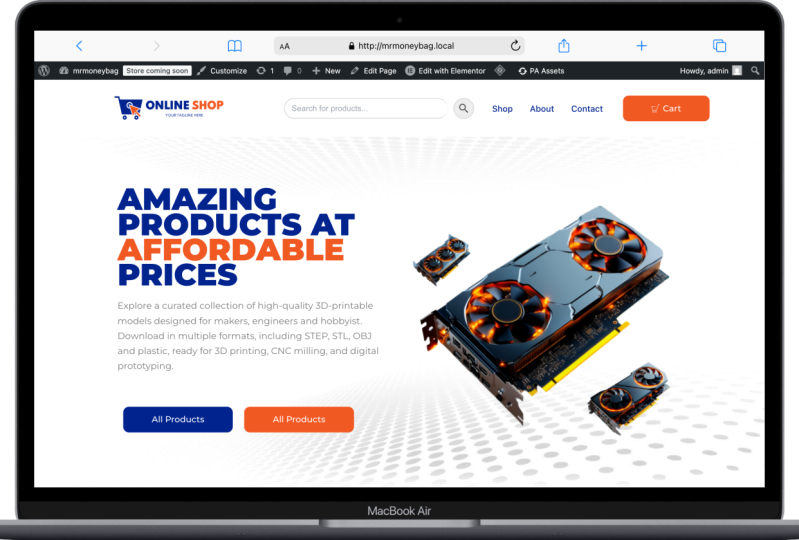
criar durante a aula. Então, aqui estamos nesta landing page
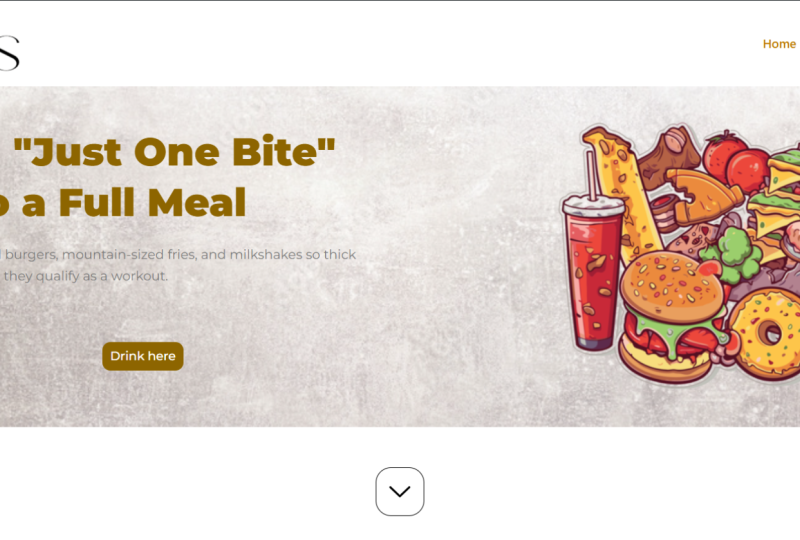
fictícia. Como você pode ver, temos
esse texto multicolorido. Vamos ver como
fazer isso usando CSS personalizado. Como você pode ver, temos
essa bela seção de heróis com o bloco de texto,
a imagem do herói e a bela imagem de fundo. Rolando para baixo, temos esse
ícone que precisa ser animado. Se eu recarregar esta página,
deixe-me recarregá-la. Assim mesmo.
Rolando para baixo, temos essa seção em destaque Rolando para baixo. Voltaremos aos
produtos para vê-los em breve. Mas aqui temos uma boa seção de
call to action. Você pode colocar qualquer tipo de
imagem que quiser aqui,
suas características ou pontos-chave e, em seguida, um botão de
chamada à ação. Então temos esse outro botão de
call to action. Eu só uso texto fictício por toda parte. Este não é um site real. Este é o site que eu criei
enquanto gravava a aula. Então você está vendo o
que vai acabar com. Aqui está uma bela foto simples com alguns textos de Lorem Ipsum e alguns links para as várias páginas e um formulário de inscrição na lista de e-mails E aqui, podemos
selecionar um produto,
por exemplo, essa GPU Deixe-me abrir
isso. Lá vamos nós. Agora, esta é a página
única do produto e podemos ler todos
os detalhes sobre ela. Esses são os pontos
principais, os principais recursos dessa GPU e a descrição mais
detalhada do produto aqui Então, abaixo,
temos um produto relacionado. E outros produtos relacionados. Vamos ver como fazer tudo isso. Voltando aqui,
você pode pagar com papal imediatamente
ou, se quiser continuar pagar com papal imediatamente
ou, comprando,
pode
continuar comprando antes de pagar com papel Mas digamos que estamos
prontos para pagar,
digamos, adicionar ao cartão, e agora nosso produto
foi adicionado ao cartão. Deixe-me ver o cartão. Tem vários produtos que eu adicionei como forma de
testar o site. Mas agora, digamos que
você esteja pronto para pagar ou possa remover determinados
produtos que não deseja comprar. E isso foi removido
e você pode desfazer. Em seguida, podemos prosseguir com a finalização da compra. Aqui, o cliente
precisa preencher seus dados, incluindo frete
e tudo mais, e aqui está um resumo de
quanto ele deve pagar, cerca de 3,8 milhões Eles têm a opção
de pagar via paypal. Eles podem pagar com cartões de
débito ou crédito. Eles podem pagar usando o Apple
Pay ou o Google Pay. E antes que eles possam
fazer qualquer pagamento, eles precisam concordar com os
termos e condições. Há também outro
cheque que tento
pagar . Se eu tentar
concluir o pagamento, receberei esses alertas
aqui para me lembrar de que preciso preencher todos esses detalhes antes poder efetuar o pagamento. Essa é uma boa maneira de verificar se a pessoa forneceu os
detalhes de que você precisa. E agora podemos acessar a página da
loja. Eu o tinha aberto. Aqui vamos nós. Você pode simplesmente
clicar na página da loja. E agora aqui estão todos
os produtos listados. E se eu pesquisar talvez por GPU, temos essa pesquisa Ajax
que pesquisa o produto sem atualizar a página. Também podemos pressionar
Enter para acessar a página de resultados
da pesquisa
contendo todas as GPUs e selecionar
a GPU desejada Como você pode ver, este é um site completo que está
pronto para aceitar pagamentos. O cliente pode
realmente efetuar o pagamento neste site porque
já estamos conectados ao PayPal. Se eu fizer o pagamento
neste site agora, o dinheiro irá para
minha conta do PayPal. Então, este é o projeto em que
você trabalhará
durante toda a aula
e, quando terminarmos, você terá um site
pronto para ser lançado on-line. Então, espero que isso tenha te empolgado porque estou muito animado para
mostrar como construí-lo. Então,
sem perder mais tempo, vamos continuar e aprender
sobre o WBPressHsting, porque todo site Mas o que é um web host?
3. Hospedagem web no WordPress: Agora, para criar
um site Webpress que você possa lançar,
você precisará de hospedagem na web
e um nome de domínio Mas você pode estar
se perguntando o que é hospedagem
na web e
o que é um nome de domínio? Para ajudá-lo com isso,
preparei uma breve explicação. Então, vamos lá. Agora, cada site que você
visita é armazenado em algum lugar on-line em um servidor que está sempre disponível
na Internet. É por isso que você pode
acessar um site que está na
Holanda, nos EUA ou no México, porque ele está armazenado em um servidor que está sempre
conectado à Internet. Isso significa que toda
vez que você clica em um link que leva você
a um site específico, por exemplo, Free Peek,
digamos, freepek.com O que o navegador fez foi enviar uma solicitação para essa página
específica, e essa página específica pode ser acessada por meio desse
endereço ou URL. Então, quando enviou a solicitação,
essa solicitação foi
recebida pelo servidor que está armazenando o site de pico
gratuito,
e o site de pico gratuito é
composto por muitas páginas da web Mas como essa página da web é representada por esse nome de domínio
específico, esse servidor retornará uma resposta com a
página solicitada Então, esse servidor é o que um
host fornece a você. Seu host
fornece espaço de armazenamento para seu site e garante que seu site esteja disponível para qualquer pessoa que queira visitá-lo. Agora, a outra coisa que você
precisará é de um nome de domínio. Freepik.com é um nome de domínio,
e esse nome de domínio específico é exclusivo
do Então, ninguém mais pode ter
esse mesmo freepik.com. Da mesma forma, ninguém mais
pode ter seu número de telefone. Seu número de telefone é único e é usado
apenas para falar com você, mais ninguém. Portanto, seu site precisa
ter um nome de domínio exclusivo e as pessoas usarão esse nome de domínio para
acessar seu site. Agora, voltando aqui,
estou no wordpress.org. Este é o
site oficial do Wordpress. É aqui que você pode
baixar o Wordpress. Se você quiser desenvolver
seu site offline, você pode instalar o
WordPress em seu sistema e trabalhar sem a Internet
e criar seu site. Mas o que
nos interessa é a página de hospedagem. O Wordpress tem uma lista de hosts web
recomendados, e eu recomendo que você reserve um
momento e leia esta página. Como você pode ver, eles têm três principais hosts web
recomendados, Blue Host. Dreamhost
e wordpress.com Mas isso não significa que esses sejam
os únicos hosts da web que você pode usar para o seu site
Wordpress. Existem outros hosts da web
que são tão bons, se não melhores, do que esses três. Então, essas são apenas recomendações
do Wordpress. Mas você descobrirá
aqui, lendo isso que existem
centenas de milhares
de hosts da web, a grande maioria dos quais atende aos requisitos
mínimos do Wordpress. O Wordpress decidiu apenas
facilitar seu trabalho e decidiu dar a você os três principais que
eles recomendam. Agora, pessoalmente,
usei o Bluehost e, há muito tempo, quando
comecei a usar o Wordpress,
experimentei o wordpress.com, e você não deve
confundir wordpress.com confundir WordPress.org é a
plataforma administrada pela Wordpress Foundation porque
lembre-se de que o Wordpress é de código aberto e o wordpress.org existe para que você se lembre do download
do Wordpress e de
tudo o que você precisa saber sobre o Wordpress O WordPress.org é a
plataforma administrada pela Wordpress Foundation porque
lembre-se de que
o Wordpress
é de código aberto
e o wordpress.org existe para que você se lembre do download
do Wordpress e de
tudo o que você precisa
saber sobre o Wordpress. Mas agora, quando
se trata de hospedagem, existe um serviço dedicado chamado wordpress.com.
Deixe-me abri-lo. Essa é uma plataforma
que fornece ferramentas e hospedagem para
criar seu site. Parece que são semanas. Se você já viu semanas, sabe que, ao criar
um site no Weeks, não
precisa
pensar em onde conseguir hospedagem, pois eles hospedam
o site para você. Eles apenas fornecem
as ferramentas para começar a criar seu
site imediatamente. Obviamente, ele tem suas
limitações da mesma forma que o Wix tem suas limitações quando
você o compara à instalação do Wordpress
em um servidor Quando você instala o WordPress
em um servidor em algum lugar, você tem mais controle para fazer muitas outras
coisas sobre as quais não tem controle quando está usando um serviço hospedado
como o wordpress.com Mas é claro que é um bom lugar que você pode experimentar se quiser. Agora, em um nível pessoal, eu uso o NameCip, especialmente quando
estou apenas experimentando algumas ideias antes de me
comprometer a comprar uma hospedagem
dedicada
para E aí está. Então, agora que você entende
o que é um host, o que eles fazem e
por que você precisa deles, vá em frente e pegue
a hospedagem
na web e o nome de domínio, porque
você precisará disso antes de passar
para a próxima etapa, onde instalaremos o web
press através do painel C. Te vejo em breve.
4. Instalar o Wordpress: Então, agora que você comprou sua hospedagem na web e
o nome de domínio, é hora de instalar o WordPress. E para instalar o WordPress, você precisará
fazer login no seu painel C. E a maneira mais rápida de fazer login no painel C é acessar
sua conta de host. Como você pode ver, estou aqui na conta de login do chip Name. Então, vou inserir meus dados e depois fazer login. Por motivos de segurança,
serei
solicitado a fornecer um código de segurança. Estou usando um aplicativo autenticador. Sim. Vamos. Lá vamos nós. Então, agora, vou diretamente
para a lista de hospedagem. E vou encontrar minha hospedagem
na web aqui. Como você pode ver, eu vou para o painel
C que
me redirecionará para o painel C. E se você optar por
um
serviço de hospedagem compartilhada como eu, seu painel C terá uma aparência
semelhante a isso. Pode não ser idêntico, mas a maioria das coisas aqui
estará no seu painel C. E o que estamos procurando é a seção de
instalação de aplicativos Softacul Como você pode ver, abaixo dele, temos o Wpress e outros CMSs Então eu vou para o Worpress. E agora, se eu rolar
até aqui,
encontrarei todas as instalações
do Wordpress que tenho. Como você pode ver, a única
instalação que tenho
no momento é nosso site de
referência. Como você pode ver, este é o Sr.
MoneyBags.net, e pronto. Assim, podemos instalar uma nova instância do Wordpress para
criar um novo site. Então, eu direi que instale agora, e você encontrará este formulário que
deverá preencher e
depois instalar o WordPress. Então, vamos começar selecionando nosso protocolo aqui. Eu gosto de usar HDTPSw dot. Talvez eu escolha um pod VFX. E se eu clicar fora, ele verificará se eu tenho um certificado SSL
nesse nome de domínio Como você pode ver, está tudo bem. Se você não tiver
um certificado SSL, isso mostrará um erro Eu vou te dizer que nenhum
certificado SSL foi encontrado, e os certificados SSL
geralmente são gratuitos Portanto, peça ao seu host
que forneça seu certificado
SSL gratuito Em seguida, o URL do site
será www.vfxpod.com Se você adicionar qualquer nome
aqui, sua página inicial, essa página inicial terá uma pasta
extra, como pasta E você não quer
isso. Você só quer que sua página inicial seja
seu nome de domínio base. Portanto, não adicione nada aqui. Em seguida, vamos dar um nome ao
nosso site. Vou dar a ela o
nome de loja online. Compre qualquer coisa de nós. Sim, deixe-me continuar com isso. E essas são as credenciais
que você usará para fazer login no
seu
site do Wordpress, caso você tenha o
logotipo e não queira fazer
login pelo painel C. seguir, temos alguns plug-ins que você pode pré-instalar com
seu site Wordpress, mas não precisa
instalá-los porque existem alternativas
melhores que você pode instalar de dentro do diretório de plug-ins do
WordPress. Então, vamos deixá-los de fora. Podemos acessar as Opções avançadas e aqui podemos decidir
manter um backup do nosso site. Mas eu geralmente não guardo
isso porque nunca o uso. Eu uso um plugin no
WordPress para criar meus backups e baixar os
backups ou enviá-los para o meu Google Drive
automaticamente toda semana. Então eu vou te mostrar como fazer isso. Não se preocupe. Tudo bem. Aqui você pode decidir se
deseja que seu Wordpress atualizado automaticamente quando
houver uma nova versão do WordPress, ou você pode optar por atualizar apenas
para versões menores Vou deixar
isso como padrão. Portanto, certifique-se de manter essas
credenciais em algum lugar. Então, vou
abrir meu bloco de notas de texto. Posso copiar isso
e colocar lá, depois copiar a senha,
Enter, ali mesmo. Você já conhece
seu e-mail de administrador, então pode colocá-lo ali mesmo. Então, uma vez que
fizermos isso, podemos ir e dizer
instalar o WordPress. Não saia desta página até que esteja pronta. E aí está. Parabéns.
Você acabou de instalar o
WordPress pela primeira vez,
se for sua primeira vez. E agora temos dois
URLs aqui. Esta é sua página inicial.
Então, se eu clicar com o botão direito do mouse e abrir em uma nova guia, como você pode ver, aqui está
o nome do domínio, o
seu, obviamente, será o nome de
domínio que você comprou. E agora aqui está o que temos. Este é apenas o tema básico
do WordPress. E se eu voltar aqui,
também temos uma URL de administrador. Isso nos levará à área
administrativa do nosso site. Então eu clico nele, como você pode ver, diz painel, loja online. O nome do nosso
site, loja online. E aqui estamos. Então,
acabamos de instalar o Wordpress. Parabéns.
Este é um grande passo para você, se esta é a
primeira vez que usa o Wordpress. Agora, na próxima lição, vamos ver como instalar
um tema WordPress. Te vejo em breve.
5. Instale um tema: Então, agora que
instalamos o WordPress, é hora de instalar
um tema do Wordpress. Vamos instalar meu tema
favorito de todos os tempos, e o nome dele é Astra Então, vou aos temas de aparência e você notará
porque em 2025, o tema ativo é 2025. No ano passado, o tema ativo, sempre que você instalou o
WordPress, era 2024
e, no ano anterior, é
claro, Agora, vou dizer
Adicionar novo porque você não quer usar esses temas
padrão do WordPress. E agora, como você pode ver,
temos esse tema chamado Astra. Então,
vou
instalar o Astro e
ativá-lo. Lá vamos nós. Como você pode ver aqui, eles estão nos
dizendo que podemos
começar com seus modelos
iniciais, mas vou simplesmente
descartar isso Agora é o tema ativo. Vou selecionar o tema
2023 e excluí-lo. Selecione o tema 2024
e exclua-o também. E agora vou deixar
2025 instalado, mas não o tema ativo. Esse será o tema de backup
caso esse tema seja interrompido
por algum motivo. Nosso site ainda terá estrutura porque
terá um tema alternativo Portanto, é sempre aconselhável ter um tema alternativo instalado Então, agora o Astra é
o tema ativo e agora estamos prontos para
começar a criar nosso site Mas como vamos usar um elementor para
criar um site, na próxima lição,
vamos ver como
instalar um elementor.
Te vejo em breve.
6. Instale o plugin Elementor: Então agora é hora de você
instalar seu primeiro plugin
do WordPress. Vamos prosseguir e
instalar o elemento. Então, vou para os plug-ins. Na verdade, deixe-me
clicar nos plug-ins para acessar os
plug-ins já instalados, porque Wordpress sempre vem com esses dois plug-ins
pré-instalados. Então, vou selecionar os dois
marcando a caixa de seleção
mais alta Clique nele e, em seguida, diga
excluir, aplicar, Enter. Não precisamos deles, então eu
posso dizer Adicionar novo. E agora estamos acessando o diretório
Wordpress Plug in. Agora, isso é apenas extrair do diretório real
do plug-in do Wordpress Se eu escrever o link e
abrir o Link em uma nova guia. Como você pode ver, estamos
acessando o wordpress.org
e acessando a página Também temos a página do tema, blocos de páginas
padrão
e tudo mais. É aqui que o Wordpress
lista mais de 59.000 plugins gratuitos
que você pode instalar Então, agora, voltando aqui, Wordpress pega
todos esses plug-ins e os traz
aqui para permitir que você os
instale com
um clique, em vez de ir aqui e fazer o download Então, se eu clicar nele,
como você pode ver, eu tenho que baixar aqui e voltar
aqui e fazer o upload. Em vez disso, posso
simplesmente instalar diretamente. Então, vamos procurar por Elementor. Construtor de sites Elementor. Aqui vamos nós. Mais de 10 milhões de
instalações ativas do Elementor, então eu diria que instale agora E, como sempre digo aos
meus alunos, como você pode ver, existem muitos outros plug-ins
relacionados ao elementor desenvolvidos por desenvolvedores
terceirizados
que não trabalham nem trabalham no Elementor Essas são
empresas terceirizadas que criam plug-ins que adicionam mais recursos à
versão gratuita do Elementor Eles permitem que você
obtenha mais recursos, mais elementos que você pode usar
em seu site gratuitamente. Então, deixe-me dizer ativar. E, claro, veremos
como usar alguns deles. Eu direi ativar. E agora o elementor está ativado. algum tempo atrás,
havia um assistente que sempre aparecia sempre que você instalava um elementor
pela primeira vez Não sei por
que não surgiu. Caso surja, basta passar por aquele mago. Agora que você
instalou o elementor, como você pode ver, temos esses
modelos e um lamenter Eles não estavam aqui
antes de instalarmos um lamenter porque
são itens do menu elementor Eles permitem que você
faça configurações e ajuste o que quiser em um lamento para que
funcione para Mas eu nunca
altero essas configurações. Eu simplesmente continuo
criando meus sites. Agora que temos o
Elementor instalado, ele está listado como o único plug-in instalado porque, lembre-se, excluímos os outros dois Vamos
instalar mais plug-ins
aqui à medida que construímos nosso site, e é assim que instalamos
um plug-in do WordPress. Então, na próxima lição, vamos dar uma olhada na interface de usuário do
elementor porque eu quero que você
saiba como
navegar no editor elementar Então, nos vemos em breve.
7. Interface do usuário do Elementor: É hora de examinar a interface de usuário do
elementor. E para fazer isso, vamos
navegar até as páginas. Essas são todas as nossas páginas da web. Como você pode ver, quando
instalamos o Worps, ele veio com duas páginas de amostra,
um rascunho, uma política de privacidade e uma página de amostra Podemos usar esta página para
ver o editor de elementos. Então eu vou dizer editar. E não se preocupe. No momento, estamos apenas examinando o editor. Não se preocupe em como criar
uma página da web e tudo mais. Eu vou te mostrar como fazer isso. Deixe-me
encerrar isso. O que é isso? Vamos também fechar isso e
aquilo. Ed, aqui estamos. Então, isso é um pouco
diferente do que
tivemos no meu curso anterior,
na minha aula anterior. Ainda é a mesma interface
de usuário. Na aula anterior, não
tínhamos esse assistente aqui, que parece fazer uma lista das coisas que podemos
fazer muito rapidamente, mas não vamos fazer
isso porque vamos fazer todas essas coisas manualmente. Então, deixe-me fechar isso. Tudo bem,
então isso é uma lista de verificação Você pode acessá-lo aqui. Entendi. Agora, a primeira coisa que você notará é
essa estrutura. Anteriormente, era
chamado de navegador. Agora ela é chamada de estrutura e
fornece apenas uma visão geral da estrutura da página. Portanto, se tivermos muito
conteúdo aqui e quisermos apenas ter uma visão
panorâmica da página, isso nos ajudará a ver tudo o
que existe na página. E também é bom nos ajudar
a acessar partes
específicas da
página muito rapidamente. Por exemplo, se eu
clicar com o botão direito
do mouse e duplicar algumas vezes,
como você pode ver, também está duplicando aqui na estrutura em tempo real, clique com
o botão
direito do mouse em E agora eu posso expandir isso. Ok, vamos expandir o
primeiro para mostrar o que está dentro. Então, temos o contêiner, que é o recipiente rosa. Temos o editor de texto, que é um elemento diferente. Agora, se eu selecionar o contêiner, isso muda para Editar contêiner. Se eu selecionar editor de texto, isso mudará para editor de texto de
edição. Em outras palavras,
qualquer elemento que você tenha selecionado ativamente
aqui na página, suas configurações
aparecerão aqui e você poderá ajustar
todas essas configurações Então, se eu selecionar esse terceiro, acho que, como você pode
ver na estrutura, temos o terceiro
contêiner selecionado. O mesmo caso se aplica a tudo o que
está dentro do editor de texto. Ele seleciona o editor de texto e aqui podemos ajustar as configurações
do elemento específico que
está atualmente selecionado Portanto, agora, para quase todos os editores, exceto algumas exceções, você sempre terá
essas três guias Há a
guia de conteúdo, a guia de estilo e a
guia avançada. Cada elemento. Então, se eu selecionar um contêiner em vez de um elemento do
editor de texto, contêiner, como você pode ver, ele também tem três guias. Mas agora aqui está a
guia de layout em vez da guia de conteúdo. Aqui na guia de conteúdo, é
aqui que adicionamos o
conteúdo que queremos adicionar. Por exemplo, que tipo de conteúdo um
editor de texto espera? É texto. Então, aqui podemos
adicionar qualquer texto que quisermos. Queremos exatamente. E enquanto digitamos, isso acontece aqui em
tempo real, como você pode ver. Agora, se eu quiser adicionar
um elemento diferente, não um editor de texto, tudo o que preciso fazer é clicar nesse botão de elemento de anúncio e posso adicionar diferentes
tipos de elementos. Então, deixe-me agora deletar tudo isso. Deixe-me escrever,
clique e exclua ou simplesmente passe o mouse sobre qualquer
um deles e exclua-o Agora ficamos com
este único. Deixe-me selecionar o elemento do editor de
texto e também deixe-me excluir Clique com o botão
direito do mouse e exclua-o. Agora só temos o contêiner. Se você quiser adicionar
algo ao contêiner, podemos clicar nesse elemento de adição
ou de adição. Então, deixe-me clicar aqui. Isso revelará todos os
elementos disponíveis para nós. Agora, se eu fechar layout básico de todos esses painéis, você notará que eles são painéis contendo
diferentes tipos de elementos que podemos arrastar e soltar aqui para
criar nosso site. Mas alguns deles estão na versão
pro do elementor, então não podemos usá-los. Se não for utilizável, tem uma pequena fechadura
no canto superior direito Se for utilizável, se for
gratuito, não terá isso. Então, já vimos
o editor de texto. Agora, se eu reduzir o básico, podemos ver o layout. Como você pode ver, temos
contêiner e grade. Eu prefiro trabalhar com contêineres
e você verá o porquê. Usaremos contêineres
durante toda a aula. Então, se eu arrastar e soltar um
contêiner aqui nesta caixa, ele vai logo abaixo
do primeiro contêiner. E se eu pressionar Control
I, posso abrir a estrutura para ver a estrutura atual. Se eu expandir
isso, não tem nada dentro porque não
colocamos nada dentro. Então, deixe-me deletar isso. Podemos trabalhar com este
sozinho porque também está vazio. Agora, já que vamos
trabalhar com contêineres, não se
preocupe, vou explicar como contêineres funcionam, mas
deixe-me resumir isso. Agora, vamos ver como
adicionar outro elemento. Você já viu o editor de texto. Se eu deixá-lo lá, você
pode adicionar seu texto aqui. Se você quiser alterar a
cor ou a aparência do estilo, agora é quando você
vai para o estilo. Por exemplo, não o
queremos à esquerda. Queremos isso no meio. Então, vou selecionar o alinhamento central e agora ele está alinhado com
o Esses são os requisitos básicos
do editor de texto que todo
editor de texto deve ter. Se formos para o avanço, Ah, também podemos
mudar a cor. Então, agora é cinza.
Podemos mudar para vermelho. Então, se avançarmos, é aí
que
obteremos configurações
como margem, configurações de layout. Então, se eu fechar o layout, teremos muitos grupos de configurações. Com o layout, obtemos
margens e preenchimento
e alinhamos o elemento em
si, a ordem e Todas essas coisas,
veremos como usá-las. Voltando aqui para
adicionar outro elemento, vamos adicionar um elemento de imagem. Que tipo de conteúdo um elemento de imagem
espera uma imagem? Portanto, na guia de conteúdo, esperamos uma
imagem em vez de texto Portanto, selecione o elemento da imagem e as alterações para editar a imagem. Agora podemos selecionar uma
imagem da nossa biblioteca. Podemos acessar a biblioteca de mídia se já tivermos
feito upload de imagens
ou, se não tivermos,
podemos fazer upload de imagens e selecionar arquivos
do nosso computador. Então, vou clicar duas vezes nisso
como exemplo. E agora vamos lá. Então, já está
pré-selecionado, eu diria que selecione. E agora a imagem aparece aqui. E podemos continuar a estilizá-lo. Podemos dar a ela uma
largura máxima de talvez 100%. Podemos atribuir uma altura de
100% em vez de 500 pixels. Podemos aumentar a
largura manualmente. Agora que definimos
a largura máxima, ela sobe para 100% e muitas outras coisas que
veremos como fazer. Então, recapitulação rápida. Agora, se eu recolher todas essas
outras, como você pode ver, também
temos essa
guia geral que fornece elementos
gerais que podemos
adicionar como um depoimento E à medida que adicionamos todos esses
elementos, lembre-se de que, os estamos adicionando
dentro desse contêiner, eles estão todos embaixo do contêiner na
estrutura se eu fechar isso. Mas agora, se eu adicionar
outro contêiner,
adicionando, deixe-me
simplesmente recolher isso. Para adicionar outro contêiner aqui, podemos acessar o PAS e o
layout e voltar aqui. Então, podemos escolher o Flexbox. E eu adoro usar estruturas
Flexbox. Então, não vamos usar grades, vamos
trabalhar com o Flexbox E essas são apenas
estruturas pré-fabricadas para ajudá-lo a
configurar rapidamente , talvez uma seção de
coluna dupla ou uma seção de coluna única, uma seção de quatro seções
e esse tipo de coisa Então, atualmente, o que temos aqui é esse tipo ou é esse
tipo de estrutura. Se eu selecionar essa estrutura
dupla, como você pode ver, temos
duas divisões aqui dentro Se eu selecionar este, como você pode ver, esse
lado é mais longo. Portanto, são apenas estruturas pré-fabricadas para nos ajudar a
criar nosso site rapidamente Então, se eu quiser adicionar
um contêiner aqui, posso simplesmente arrastá-lo e
soltá-lo lá, e agora é um contêiner
dentro de outro contêiner. E eu posso adicionar um
elemento como, digamos, link in bio minimalist,
e pronto Então, esse é um elemento inteiro
que podemos editar e alterar. Então, basicamente, isso é
como adicionar elementos. A próxima coisa
que quero que vejamos é quais são essas configurações? Então, se quisermos sair
para o painel, podemos sair para o Wordpress, mas há outras configurações aqui
que são muito importantes. Você se lembra que quando eu
queria duplicar o contêiner, tive que me deixar clicar aqui Tive que clicar com o botão direito do mouse
e duplicar. Essas são duas etapas
para fazer uma coisa. Se eu quiser duplicar
esse contêiner, preciso clicar com o botão
direito do mouse e duplicá-lo, e ele aparecerá abaixo Deixe-me deletar isso. Se eu quiser excluir, preciso clicar com o botão
direito do mouse e excluir. Mas se eu vier aqui, posso dizer preferências do usuário, mostrar opções de edição rápida. Isso significa que, se eu passar o mouse
sobre qualquer um desses elementos, terei
atalhos rápidos para algumas
das coisas mais comuns que você deseja fazer com um elemento,
como duplicá-lo Então, se eu chegar aqui e clicar nele, automaticamente,
é duplicado Se eu vier aqui e
fizer isso de novo, basta um clique
para fazer uma duplicação. As alças de edição ou
as opções de edição são muito importantes. Verifique se você
os ativou. Nesses outros, você também pode ver
a história das coisas que você fez e voltar no tempo. Você pode voltar a um
momento em que o site
tinha uma certa aparência. Por exemplo, digamos que você tenha
cometido erros e
queira remover as coisas para desfazer algumas das
coisas que você fez Você pode voltar para dizer a
hora em que adicionamos a imagem, e essa é a aparência do elemento da imagem
quando o adicionamos. Também podemos voltar ao
início e isso
é o que tínhamos. E também podemos voltar
ao início da edição, e isso é o que
tínhamos quando começamos. Assim, você pode ir rapidamente para qualquer ponto da sua sessão
de edição. Mas depois de fechar Elementor e voltar,
você não encontrará isso Isso é apenas para esta sessão
de edição. A seguir, vamos dar uma olhada nisso. Essas são
as configurações da página que
definiremos no painel de
administração do WordPress,
portanto, não as definiremos aqui. Se quisermos pré-visualizar nossa página, primeiro
precisamos publicá-la. E podemos clicar aqui
para visualizar as alterações. E é assim que a página parece, e esse é o nosso conteúdo. Então, se fizermos alterações
aqui, digamos, vamos duplicar essa duplicata
correta Agora temos que fazer isso. Se eu publicá-lo, você notará que ele carregará e recarregará
automaticamente E agora temos
essas duas frases. Também podemos salvar
isso como um modelo, o que quer que tenhamos na página. Podemos salvar como modelo
e dar um nome a ele. Então, veremos como fazer todas essas
coisas com o passar do tempo. Acho que agora você sabe tudo o que precisa saber
sobre a interface do usuário. Quando começarmos a editar o site para ser responsivo em diferentes
dispositivos, como um tablet, poderemos fazer
isso usando essas ferramentas Então, por enquanto, essas
são as configurações que você precisa entender
para
poder usar a interface de usuário
elementar e navegar enquanto
cria sua página Então, na próxima lição, vamos agora criar nossa página inicial e começaremos com a
barra nervosa. Te vejo em breve.
8. Instale o plugin ElementsKit: Então, agora você tem uma visão geral aproximada da interface de usuário elementar É hora de começar
com a construção real
da página inicial e
começaremos com a barra nervosa Então, eu quero sair para a área de administração do
WordPress. Eu também quero encerrar isso. E, na verdade, vou
separar isso. Vou deixá-la
como sua própria janela. Agora, deixe-me mudar para cá. E deixe-me sair. Deixe-me sair porque esta não
é uma página que
vamos manter. Na verdade, vou
selecionar todos eles, mover para a lixeira e aplicar Então, agora não
temos nenhuma página da web. Para criarmos ano, precisaremos usar outro plugin relacionado a
elementos chamado kit de elementos Light Então, vamos
instalá-lo. Plugins, adicione novos. E se eu digitar
elementor, aqui estamos. Tem mais de 1 milhão de
instalações do Xpeed Studio. Kit de elementos,
complementos e modelos do Elementor. Instale, ative e agora
temos o kit de elementos light. Então, uma vez que o instalarmos, ele também aparecerá aqui. E o que precisamos fazer é ir
para o cabeçalho e o rodapé. E agora precisamos
passar por esse assistente de configuração. Então, para começar, vamos escolher Avançado aqui. E ao escolher Avançado aqui, significa apenas que mais elementos
estarão disponíveis para nós no front-end enquanto
editamos nossas páginas. Então, por exemplo, se você
olhar esses widgets aqui, acho que eles serão ativados
quando clicarmos em Avançado Como você pode ver, agora
ele estará automaticamente disponível
para nós no front-end. Lembre-se do editor,
estávamos arrastando elementos da esquerda para a
página Esses elementos
estarão disponíveis para nós. Quando selecionamos Avançado, vários desses
elementos que
não foram originalmente
verificados foram verificados. E agora vamos para
a próxima etapa. Aqui você pode fornecer seu e-mail para que eles possam
enviar ofertas,
descontos e tudo mais. Mas vou clicar em Avançar. Na próxima etapa, você pode compartilhar dados de diagnóstico
não confidenciais. Então, vou clicar em Próxima etapa. Em seguida, salve as alterações.
E lá vamos nós. Então, agora podemos ir ao
cabeçalho e ao Potter. E é aqui que construiremos nosso cabeçalho, também conhecido como nossa Navbar Então, faremos isso
na próxima lição. Te
vejo em breve.
9. Noções básicas sobre os recipientes: Então, agora estamos prontos para
começar a criar o cabeçalho. E lembre-se de que acessamos o cabeçalho e o rodapé do kit de
elementos. Vou dizer
Adicionar novo e direi cabeçalho. Sim, o tipo é cabeçalho. Quando estivermos criando a foto, também
viremos
aqui e diremos Foto, mas agora é o cabeçalho e queremos que ela esteja
disponível em todo o site. Se você quiser ter condições em qual
página exibi-la, precisará usar
a versão pro, mas isso é o suficiente para mim. Então, queremos que ele esteja ativo. Agora, podemos simplesmente
salvar as alterações e depois voltar e
dizer editar conteúdo, ou podemos simplesmente dizer editar conteúdo e ir diretamente para o
front-end para editá-lo. Mas eu só quero
dizer isso primeiro. Para mostrar que ele está
listado aqui. E agora, se eu disser editar, receberemos o mesmo pop-up
e posso dizer que o conteúdo da edição será redirecionado para
o front-end, onde agora
podemos criar nosso cabeçalho E aqui estamos. Então, agora, pensei que antes de começarmos a
criar o cabeçalho, eu deveria explicar como os
contêineres funcionam. Em seguida, veremos como criar o cabeçalho na próxima lição. Então, muito rapidamente, quero começar do zero, sem
nenhum contêiner aqui. Portanto, temos uma folha em branco. Agora, se eu selecionar isso, teremos o Flexbox e quero começar com
essa coluna de direção E por direção, queremos dizer, como você pode ver no layout, temos direção aqui. O contêiner pode ter
um layout horizontal ou vertical ou um layout linha inverso ou
um layout de coluna
reverso. O que isso significa é que qualquer
conteúdo que esteja aqui, qualquer conteúdo que tenhamos
dentro do contêiner
será organizado na
direção que selecionamos aqui. Então, se, por exemplo, agora que temos
o contêiner aqui, se eu for adicionar e
adicionar um título, como você pode ver, o título
está dentro do contêiner. Se eu voltar aqui
mais uma vez e adicionar, digamos, um botão, voltar
aqui e adicionar, digamos, por
exemplo, agora, vamos usar esses dois. Se eu selecionar o contêiner, que é onde
devemos definir
a direção
do conteúdo interno,
atualmente, cada elemento
está organizado verticalmente Então, se adicionarmos outro
elemento, como uma imagem, ele será colocado logo abaixo do elemento
mais baixo do grupo. Se eu voltar aqui, essa é uma direção vertical. Mas se eu quiser que as coisas corram da esquerda para a
direita, selecionarei isso. E agora, como você pode ver, temos o título, o
botão e a imagem. E isso é muito poderoso
porque é
isso que nos permitirá
atingir esse objetivo, como você pode ver,
imagine que aqui temos duas colunas um, dois. Essas são duas colunas, uma coluna para uma imagem e uma
coluna para o bloco de texto. Então, esse contêiner
aqui que está segurando o bloco de texto é
na verdade vertical. Mas o contêiner que contém o bloco de texto e a
imagem é horizontal. Espero que você entenda
esse ponto. Então, agora voltando
ao nosso exemplo aqui. O que temos dentro desse
contêiner são apenas elementos. Não são contêineres.
Esses são elementos. Este é um texto, um elemento de
título. Esse é um elemento de botão e esse é um elemento de imagem. Se quisermos ter um sistema de
contêineres complexo como esse, precisamos usar contêineres
dentro de contêineres. Então, vamos remover
tudo aqui. Vou apenas selecionar isso
e excluir essa exclusão. Agora ficamos com um
contêiner mais uma vez. Se eu for aqui para o plus, posso adicionar um contêiner lá. Agora, como você pode ver, é um
contêiner dentro de um contêiner. Com este contêiner,
também podemos definir a direção. Mas antes de chegarmos à
direção, podemos dizer:
vamos colocar outro
contêiner dentro, vamos colocar outro
contêiner dentro porque assumindo que
esse contêiner aqui é o contêiner que
contém tudo aqui Ele deve ser dividido em dois, para que possamos adicionar
mais dois contêineres, um. Agora, se duplicarmos isso, deixe-me voltar aqui, preferências
do usuário e dizer
mostrar opções de edição rápida Agora, se eu duplicar isso em um contêiner,
deixe-me recolher isso Temos dois contêineres dentro desse contêiner que estão
dentro desse contêiner. Mas esses dois contêineres estão empilhados um sobre o
outro, como você pode ver um, dois, mas queremos que eles
estejam lado a lado, um, dois Então, selecionamos um contêiner que contém esses
dois, que é isso, ou podemos ir aqui
e selecionar isso e mudar a direção
aqui para dizer um, dois, então é horizontal. Lembre-se de que esse contêiner
está dentro desse contêiner. Agora podemos fazer
isso com 100% de largura. Tudo bem, não vamos nos
precipitar. Então, como você pode ver,
dentro desses contêineres, agora podemos adicionar um título. Por exemplo, esse título pode voltar aqui e
adicionar um editor e
voltar aqui e adicionar um botão quando a linha
rosa aparecer. Então, aqui, podemos
adicionar um elemento de imagem. E agora, se eu
publicar e pré-visualizar, teremos um layout de
contêiner lado a lado. Então, essa foi apenas uma introdução
rápida aos contêineres para que você
possa ver o poder de usá-los ao criar
o layout de suas páginas. Ele oferece
muita flexibilidade para criar designs muito
complexos. Então, acho que vamos
terminar esta lição aqui. Não queremos
demorar muito. Na próxima lição, vamos começar a colocar esses
contêineres em uso real. Então, eu vou te ver em breve.
10. Adicionar um logotipo: Agora que você
entende os contêineres, é hora de criar nosso cabeçalho. E a primeira coisa que
queremos fazer é adicionar o logotipo do nosso site. Então, deixe-me fechar
isso e voltar aqui. Lembre-se de que estávamos
editando nosso cabeçalho, e é por isso que
diz cabeçalho aqui em cima. Então, eu só quero ir em frente e excluir tudo para que
possamos começar do zero. Agora, quero navegar até
nosso site de amostra aqui, para que possamos ver a estrutura que
estamos tentando alcançar. Temos um logotipo aqui,
temos a barra de pesquisa, temos os itens do menu e temos um botão de cartão. Mas vamos começar
com um contêiner de direção. Então, voltando aqui, vamos selecionar Flexbox
e selecionar isso Então, com isso, isso não
é um contêiner. Isso serve apenas para nos mostrar onde o conteúdo estará contido
nesse contêiner. Não haverá nenhum conteúdo aqui. Mas precisamos adicionar um contêiner. Então eu vou entrar aqui e dizer container e
adicioná-lo ali mesmo. Agora, como você pode ver em
nosso site de referência, temos essa lacuna aqui à
direita e à esquerda, que significa que há um contêiner contendo apenas o conteúdo da barra nu e não tem 100% de largura. E é isso que eu
quero dizer. Então, atualmente, temos esse contêiner externo
que contém tudo. Quero que façamos com
100% de largura. Nem 1.000 entram. Então, agora tem 100% de largura, o recipiente externo rosa. E como ainda não definimos a largura do contêiner
interno, ele também está ocupando
todo o espaço disponível no contêiner
que o contém Então, o que podemos fazer é selecionar o
contêiner interno e dizer que
queremos que ele ocupe apenas 80%
do contêiner externo. Mas agora observe que está
alinhado à esquerda. Para que possamos vir aqui. Podemos selecionar o contêiner
externo. Atualmente, o que está selecionado
é o contêiner interno. Então, vou selecionar o recipiente
externo, e essa é outra
coisa interessante sobre a estrutura. Ele permite que você
selecione algo se não conseguir
selecioná-lo na página. Agora selecionei
o contêiner externo
e, agora, com ele selecionado, posso vir aqui para alinhar
os itens ao centro Quando eu clico nisso, olha isso, olha para o recipiente interno. Se eu selecionar centro, alinhamos tudo o
que está contido dentro desse
contêiner externo com o centro Vamos publicar isso. E agora vamos voltar para
nossa imagem de referência. Lembre-se de que dissemos que temos
uma coluna para o logotipo. Temos um para a barra de pesquisa e podemos
separá-los por enquanto. Então, vamos criar três contêineres
dentro desse contêiner. Então eu vou dizer adicionar. Então eu vou arrastar um
contêiner até lá. E para facilitar as coisas para nós, não
precisarei voltar e
copiar outro contêiner. Eu posso simplesmente duplicar isso duas vezes, um, dois, e agora eles estão
empilhados um em cima do outro Então, selecionaremos
aquele que contém todos eles. Se for difícil
selecioná-lo, basta usar a estrutura. E agora queremos organizar tudo isso de forma
horizontal. Então, vou seguir esta direção, e agora temos três
contêineres. Deixe-me publicar isso. Agora, nem é preciso
dizer que aqui, colocaremos um elemento de imagem, então arrastarei um elemento de imagem e escolherei
a imagem que quero usar. Nós enviamos apenas uma imagem, então vou fazer upload de
arquivos, selecionar arquivos. E, como sempre acontece com
todas as minhas aulas, fornecerei essa
pasta Assets que contém todas as imagens que você pode usar como exemplos de produtos para
acompanhar esta aula. Eu os preparei para serem
muito leves em KBs, eles não têm nem MB de tamanho E isso é outra coisa
que você precisa ter em mente. Mantenha suas imagens o mais claras
possível para permitir que seu
site seja carregado primeiro. Como você pode ver, temos um logotipo aqui que preparei
para você como amostra. Vou clicar duas vezes nesse logotipo. E lembre-se, eu
disse que você encontrará pasta Assets
abaixo deste vídeo. Basta procurar o link
abaixo do player de vídeo. Agora já está carregado. Eu direi selecionar.
E lá vamos nós. Nosso logotipo foi adicionado. Agora, observe que o
logotipo é pequeno aqui, então podemos arrastar. Podemos passar o mouse aqui e, quando a seta dupla face aparecer, podemos arrastá-la ou inserir manualmente
o tamanho desejado Então, eu quero inserir isso
manualmente. Selecionarei o contêiner
que contém o logotipo e farei com 20%
da largura dele. Esse contêiner que
contém os três, 20% será ocupado
pelo logotipo. Talvez 30% possam ser ocupados
pelos itens do menu, pela barra nervosa e pelo botão
e, em seguida, pela barra de pesquisa. Talvez possamos fazer isso em 40%. Agora, vamos deixar em 30. Então isso pode ocupar 50. Vou selecionar isso e dizer 50, modo que sejam 50, 30, 20 para fazer 100%
desse contêiner. E lembre-se, esse
contêiner está ocupando 80% do contêiner mais externo Então é assim que você adiciona seu logotipo. Na próxima lição, vamos ver
como adicionar seu menu nervoso. Este menu de navegação. Então, eu vou te ver em breve.
11. Adicionar um menu de navegação: Então, agora é hora de
adicionar o menu nervoso. Então, como fazemos isso? Vamos voltar para nossa área de trabalho. Lá vamos nós. Deixe-me
publicar isso antes de prosseguirmos e vamos pré-visualizar as alterações. Então é isso que
temos agora. Então, lembre-se de que
instalamos o kit de elementos. Então, se eu vier aqui
e digitar nervo, você notará que temos um kit de
elementos, um menu de nervos e também um menu de nervos. Isso está disponível
com o elemento Pro. Mas uma coisa sobre
complementos relacionados como o kit de elementos,
é que eles nos fornecem esses
elementos extras gratuitos que, de outra forma,
teríamos que pagar
para acessar Então, arrasto o menu nervoso do kit de
elementos e o solto lá. E agora, quando o descartamos,
ele ainda é o elemento ativo. É por isso que diz Editar
elementos no menu nervoso do kit porque esse é o elemento. E agora a primeira opção
aqui é selecionar menu. Portanto, precisamos selecionar um menu para exibir porque, em
essência, esse é um menu. E para exibir um menu, precisamos primeiro criá-lo
dentro do Wordpress, área administrativa. Então, antes de irmos longe,
deixe-me dizer que publique. Vou vir aqui e quero sair
para o Wordpress, mas em vez de
sair deste editor, quero escrever um link e
abrir o Link em uma nova guia, e então vou pegar essa nova
guia e ir para a área administrativa. Isso ainda está intacto. Então, voltando para a área administrativa,
digamos, menus de aparência. Então, aqui estamos. Podemos
criar nosso menu abaixo. Então, deixe-me fechar
esta notificação. Como você pode ver,
podemos adicionar itens de menu
e itens de menu podem ser páginas. Eles podem ser postagens como uma postagem de
blog, como artigos. Eles podem ser links personalizados. Podemos simplesmente usar links diretos, categorias de
produtos ou categorias de outros tipos de conteúdo. Mas queremos páginas
como nossos itens de menu, o que significa que precisamos
criar algumas páginas. Então, indo para as páginas, em vez de fechar este lugar, vou apenas para as páginas, link
direito em Adicionar
novo e Abrir link em nova guia. Aqui vamos nós. Então, agora podemos dar um nome a
esta página. Digamos que entre em contato.
Como você pode ver, essa é a página que temos aqui. Não estamos tentando
criar muitas páginas aqui. Isso é para mostrar como
criar uma loja online. Depois de aprender como criar
a página inicial ou essa página de contato
único, você pode criar uma página A us,
uma página de política de privacidade, página de
termos de serviço criar todos
esses tipos de páginas Então, agora, vamos criar
essa página de contato. Não estamos tentando alterar
nenhuma configuração aqui por enquanto. Só queremos publicá-lo. Então, vou
publicar isso. E agora, voltando aqui, lembre-se, nunca
saímos desse lugar. Se eu atualizar ou
recarregar esta página, temos a página de contato aqui, mas ela está Não podemos usá-lo. Isso porque
precisamos criar um menu. Vamos dar um
nome a ele. Deixe-me dar o nome de meu menu. E então vamos torná-lo o menu
principal e criar o menu. Veja esta área. Agora está ativo porque temos um menu ao
qual podemos adicionar itens. Entre em contato, adicione ao menu. É adicionado ao menu. Salvar menu. Lá vamos nós. Então, agora, deixe-me fechar isso porque terminamos com isso. Se eu voltar aqui, lembre-se de que abrimos isso
e o publicamos. Se eu recarregar a página, se eu selecionar o elemento
nervoso novamente, o kit de elementos do
menu nervoso e vier aqui, lembre-se de que criamos
um menu chamado Meu menu Meu cardápio. Agora que o
selecionamos, como você pode ver, ele mostra os itens de
menu que possui, e isso é apenas uma página. Então, a
posição horizontal do menu, digamos, escreva para mudar de
lado. Deixe-me fechar isso. Agora está posicionado
no lado direito. Publique. Vamos
pré-visualizar as mudanças. Lá vamos nós. Então, aqui está
nossa página de contato. Voltando aqui,
podemos criar mais páginas. Deixe-me voltar
aqui. criar mais algumas páginas. Passe o mouse sobre isso e clique com o botão
direito do mouse em Adicionar novo. Ou em vez de passar o mouse
e clicar com o botão direito do mouse, você pode simplesmente passar o mouse e pressionar
o botão do meio do Ele abrirá em uma nova guia. Então, vamos criar duas páginas. Deixe-me chamar isso de lar. Publique, publique, publique. E vamos chamar isso
de publicar, publicar. Feche isso e aquilo. E agora vamos recarregar esta página. E vamos adicionar o menu inicial
e o menu prestes a ser adicionado. Deixe-me levá-los para casa e
colocá-los ali mesmo apenas para ter certeza de que os
organizamos corretamente, salve o menu. E agora, voltando para a frente, tudo o que preciso fazer é clicar em
Visualizar alterações novamente. Ele recarregará esta página
com as novas alterações. Também podemos clicar com o botão direito do mouse e recarregar esta página para que também possamos ver os novos itens do menu em ver os novos itens do menu em
nosso editor.
Então, vamos lá. A próxima coisa que
quero fazer ao
finalizarmos aqui é
mudar as cores Vamos usar essas cores da loja. Agora, você notará
aqui em cima, eu tenho essa ferramenta,
essa extensão do Chrome
chamada RGB Color Picker Eu posso selecionar isso.
Você pode instalá-lo. É grátis. Então eu
posso dizer escolha a cor. E se eu passar o mouse sobre isso, posso escolher a cor de
um pixel. Aqui vamos nós. Eu seleciono esse tapete, seleciono esse menu nervoso. E então, como é
o elemento ativo, vou para estilo, colapso do
invólucro do menu, item de
menu porque
esses são itens de menu Como você pode ver em estilo
do item de menu, cor do texto do item, atualmente
é
preto e, ao passar o mouse, é cinza, e é por
isso que fica cinza quando passamos o mouse Passe o mouse, queremos que
seja dessa cor. Agora, quando eu passo o mouse, é da mesma
cor da marca que o logotipo da nossa marca E quando a página está ativa, ela
também deve ter essa cor. Se eu publicar, visualize
as alterações, agora, se eu passar o mouse sobre qualquer um
desses itens do menu,
eles estão mudando de cor E se a página ativa
for a página Sobre, se eu selecionar sobre,
como você pode ver, essa é a página A, e está ativa, então é laranja. Então é assim que se
cria o menu nervoso. Na próxima lição,
vamos ver como
adicionar um favicon,
porque atualmente,
como você pode ver, temos apenas esse espaço reservado genérico para ícones Se você olhar o favicon Name
chips, eles têm o logotipo Então, como podemos adicionar isso? Vamos ver como fazer isso. Na próxima lição.
Te vejo em breve.
12. Adicionar um favicon: Agora é hora de adicionar um
fabricon ao nosso site. Existem duas maneiras de
chegar ao local onde você pode configurar o fabcon Uma maneira é acessar a aparência, personalizar e seremos levados ao editor de front-end
do tema, que é o Astra É aqui que você define
as configurações do Astra. Outra forma de chegar aqui é se eu já estiver no
front-end, posso simplesmente personalizar. Então, seremos levados
para o mesmo lugar. Agora, encerrando isso, vou voltar aqui porque já
tínhamos isso e
vamos até a identidade do site,
selecionando o ícone do site. Portanto, existem maneiras diferentes
de chegar ao mesmo lugar. Então, vou para a pasta Assets e já criei
um favicon para E acho que deveria
ter feito o inverso dessa cor porque
esse azul é escuro. Deveria ter sido
branco e a linha azul. Mas não tem problema. Vamos em frente
. Lá vamos nós. Então selecione E agora, como você pode ver, nós o
definimos como o ícone do site. Agora, deixe-me ver se consigo selecionar um diferente porque não
estou gostando disso Deixe-me ver se consigo encontrar.
Deixe-me usar este sapato como
nosso tecido por enquanto Mas o mais importante
é que você entenda
como adicionar o favicon Então, vou selecionar esse sapato como favicon porque é mais brilhante e digo selecionar.
Agora, veja isso. Agora, como você pode ver,
é brilhante o suficiente para ser visto publicado. Agora, quando você estiver
no editor elementar, mesmo que você atualize a página,
o fabricon não
estará visível porque
você está no Mas se você visualizar, você não estiver no modo de edição, o fabricon aparecerá porque essa é uma página de visualização
real Então, é assim que você define um fabricon para o seu site
WordPress Na próxima lição,
vamos ver como
dizer ao WordPress qual página
é nossa página inicial, porque quando
as pessoas clicam nesse logotipo, nesse logotipo, ele deveria nos
levar a essa página inicial, a página inicial básica, na
verdade, eu esqueci Se, enquanto estiver selecionado, vou até Link e direi URL
personalizado e
colarei nosso URL base. Este será YourBSRL em seu site.com e digamos Eu vou até lá. E agora, se eu passar o mouse sobre ele, você
pode ver que é clicável Se eu clicar nele, ele
deve nos levar para casa. Esta é a página
atualmente definida como página inicial, mas não é nossa página inicial Esta é uma grade de postagens de blog ou artigos que
teriam sido listados aqui. Então, como configuramos a página inicial? Vamos ver isso
na próxima lição.
13. Defina a página inicial: Então, agora é hora de definir nossa página inicial como
página inicial, porque agora, se eu for para a Página inicial, lembre-se de que essa é
uma página que criamos Se você olhar o URL, será a
barra HOME do nosso domínio.com porque essa é
uma página que criamos Lembre-se, páginas. Temos uma página inicial, mas queremos que as configurações sejam: se o
usuário acessar essa página, ela não deve ter essa barra as configurações sejam: se o
usuário acessar essa página,
ela não deve ter essa barra
em nada. Então, como definimos isso? Voltando aqui,
vou para a leitura de Configurações. E agora, sua página inicial
exibe uma página estática,
e a página estática é a página inicial Salve as alterações. E agora, voltando para a página inicial,
e agora, se eu selecionar home, como você pode ver agora,
se alguém encontrar vifxpd.com em qualquer lugar como
um link e clicar nele, será direcionado especificamente para
esta página, que é
vifxpt.com ordmain.com, o Agora, é claro, a
partir da próxima lição, vamos realmente
começar a construí-lo. E lembre-se,
tínhamos uma seção de heróis, vamos começar com
a seção de heróis. Então, é assim que se cria
uma página específica, a página inicial, porque
podemos definir qualquer dessas páginas como a página inicial E outra coisa que preciso que façamos
agora, enquanto trabalhamos no site, é desencorajar
os mecanismos de
pesquisa de
indexar este Isso significa simplesmente que mecanismos de
pesquisa como Google e Bing não
enviarão seus spiders para rastrear e indexar este site porque ele está em
construção, pois mecanismos de
pesquisa
normalmente enviam pequenos trechos de código por toda
a Internet para
procurar novos sites, a fim de
indexar e organizar
o site em seu banco de dados e
poder exibi-lo nos resultados de pesquisa. Mas não estamos prontos para que
o Google e Ben saibam que nosso site existe, porque isso afetará
nosso SEO no momento. Por isso, queremos desencorajar os mecanismos de
pesquisa de
indexar nosso site Isso diz às aranhas do Google
e aos robôs automatizados do Google
: Ei, nem dê uma olhada
neste site por enquanto Nem dê uma
olhada neste site por enquanto. Não salve nenhuma de
suas páginas para mostrar às pessoas quando elas pesquisarem algo semelhante ao
que estamos fazendo. Basta sair deste site por enquanto. Assim que terminarmos de
criar o site, verificaremos isso. Portanto, salve as alterações. Incrível. Então, agora que
definimos nossa página inicial, é hora de começar a criá-la E, claro, começaremos
com a seção de heróis. Esta é a nossa página inicial.
Se eu mudar para nosso site de amostra ou
referência, esta é a seção de heróis. Então, vamos ver como criar
algo assim. Te vejo em breve.
14. Bloco de texto principal: Então, agora é hora de criar a seção de heróis e
começaremos com o bloco de texto. Então, voltando
ao nosso site, agora, podemos simplesmente
clicar em Editar com Elementor O que podemos fazer é
ir para Editar página porque atualmente
não é uma página elementor É apenas uma página do Wordpress
Astra. Podemos clicar em Editar
com o Elementor, e agora isso a tornará
uma página do Elementor Mas antes de fazermos isso,
podemos vir aqui. Precisamos vir aqui e alterar o modelo para a largura total do
elemento. Queremos que seja
uma página de largura total porque observe isso agora, essas são as configurações do Worpes Também precisamos entrar
nas configurações do Astra. Lembre-se, nosso tema é Astra. Então, aqui, layout do contêiner, eu vou com largura total. Não altere nenhuma delas
porque elas se aplicam somente quando o layout está
definido como estreito ou normal, estreito ou normal, mas
selecionamos a largura total. Então ignore isso. Expanda isso. Não queremos uma barra lateral,
portanto, nenhuma barra lateral Ignore
isso porque isso só se aplica quando o layout está definido como normal. Não
selecionamos nenhuma barra lateral. Desative os elementos. Isso nos permitirá desativar
alguns dos elementos que
vimos quando esta página ainda era
uma página Astra do WordPress,
não uma página elementar Deixe-me mostrar um exemplo antes de torná-la
uma página elementar Vou deixar isso aí
e voltar aqui para as páginas. Se eu selecionar Exibir, podemos vincular e
abrir o link em uma nova guia. Agora temos esse A e
esse rodapé Astra. Voltando aqui, podemos
desativar o cabeçalho,
que é isso, e o
rodapé, que é isso Vamos também remover a área do
banner. Em seguida, salve. Agora, essas são as
configurações da página inicial. Se eu editar esta página, só
quero mostrar o
que acabamos fazer voltando aqui
e desabilitando os elementos. Se desativarmos o
cabeçalho, salvá-lo e visualizar a página,
ela não vai esperar. O que está acontecendo
aqui? Desative o cabeçalho, desative a área do banner. Vamos também fazer isso. Vamos ver. Ah, precisamos primeiro torná-lo um elemento de largura total, mas antes de
alterá-lo, vamos pré-visualizá-lo. Tudo bem, sim. Então
está fazendo efeito. Desativamos a área do
banner, o cabeçalho. E agora, como você pode ver, ainda
temos o rodapé. Se chegarmos aqui e dissermos,
desative o rodapé,
salve-o e visualize as
alterações novamente. Agora, tudo acabou, pronto para ser transformado em
uma página elementar, mas ainda não é
uma página elementar porque não a editamos com elemental,
mas essa é a página
At mas essa é a Feche tudo sobre as instâncias
da página. Agora, voltando aqui, espero que você entenda o que
estávamos fazendo com isso. Agora que ela foi salva, podemos transformá-la em
uma página elementar E aqui estamos. Agora, lembre-se de que criamos o
cabeçalho ou a barra nervosa em um editor separado em uma parte diferente usando o kit de
elementos light. Então, agora não é editável. Não podemos editá-lo aqui. Mas o que podemos fazer é adicionar um flexbox para que possamos começar a
criar a seção de heróis De qualquer forma, é tudo o que precisamos. Então, deixe-me adicionar esse contêiner de
direção. E, como sempre, quero adicionar outro recipiente
dentro dele. E lembre-se do que
fizemos com o cabeçalho. Eu quero que isso
tenha 100% de largura. Então, com porcentagem, 100 e
agora está ocupando 100%, e o contêiner interno deve ocupar 80% desse contêiner
externo Está à esquerda, então vamos
voltar para o recipiente externo e alinhar tudo dentro
dele no centro significa que nosso conteúdo também
ocupará o mesmo espaço que o cabeçalho em largura.
Vamos publicar isso. E, como sempre, agora vamos adicionar outro recipiente dentro. E duplique isso. Agora temos dois. Agora vamos escolher a externa e
mudar a direção, e agora temos uma seção de heróis de
coluna dupla. Aqui, podemos adicionar nossa imagem, imagem herói, e
podemos continuar selecionando. Oh, espere, sim, podemos continuar selecionando
a imagem do herói. Era para
ser uma aula separada. Então deixe-me desfazer isso. Deixe-me vir aqui
e adicionar o bloco de texto. Então, um título, vamos
voltar aqui, adicionar um editor de texto, soltá-lo logo abaixo, e vamos descer aqui
e adicionar um botão. Publique isso. Vamos pré-visualizar as mudanças, e é
isso que temos. Então, a primeira coisa que precisamos
fazer é selecionar o texto. E, claro, você vai
digitar seu próprio texto aqui, mas eu vou copiar
o que tenho aqui. Então, liberte três modelos D. Copie isso. Enquanto
isso estiver selecionado, vou colá-lo aqui. Não cole texto
diretamente aqui. Embora seja possível,
ele virá com qualquer pré-formatação de
onde você o copiou Portanto, talvez você não queira
a pré-formatação do
local em
que você a copiou Então faça isso. Exclua isso. Então, você
quer colá-lo aqui, e isso permitirá que você aplique novo estilo conforme achar melhor Então, vou deixar isso aí. Vou selecionar isso.
Acabei de ir ao JAGPT e pedi ao ChagPT que escrevesse uma mensagem de
texto. Esse era um site diferente. É por isso que você vê que ele
tem arquivos digitais. Eu estava criando um site de
download digital. Mas estamos trabalhando em um site de produto
físico. Vou selecionar esse texto, clicar
duas vezes nele e
colar lá. Agora não está sendo exibido
porque se eu selecioná-lo, agora você verá a
alteração entrar em vigor. Não sei qual é
a falha,
mas se eu publicar, atualizar isso, posso selecionar isso, ir para estilo, estilo de edição
, tipografia,
podemos mudar isso para Montserrat, que E podemos mudar o peso para 900 pretos, o que é muito grosso. Então, também podemos aumentar
o tamanho ao nosso gosto, talvez até aquele ponto E eu quero que seja para
ler algo como Por produtos
incríveis a preços
acessíveis. Ou simplesmente produtos incríveis a preços acessíveis e
voltando ao estilo. Tipografia, podemos
reduzir a altura da linha. Talvez até esse ponto, possamos clicar do lado de fora, selecionar a cor do texto,
torná-lo preto assim. Você também pode selecionar isso e alterar o estilo,
como a tipografia Vamos também fazer disso Montserrat. Montserrat. Se eu
selecionar esse botão, posso alterar o texto,
todos os produtos, todos os produtos. E podemos mudar a cor de
fundo, mas eu quero usar
as cores da marca. Então, vou ao meu
seletor de cores aqui e escolho a cor, seleciono os pixels azuis, copiei, seleciono isso, vou para estilo,
botão, tipo de fundo Cor. E eu vou
colar isso lá, e agora fica com a cor
da nossa marca. Muito bom. Agora, eu gosto dos meus botões com mais preenchimento
à esquerda e à direita, então vou quebrar esse preenchimento, dar a ele um preenchimento esquerdo de 50, um preenchimento
direito de 50 preenchimento
direito Digamos que 15 aqui. E aqui 15. E eu também gosto de dar a ele um raio
de borda redondo, então 50 Ou podemos deixar para
talvez às dez. Dez está bem, e
eu vou pré-visualizar isso. Lá vamos nós.
Também podemos fazer essa cor. Vou selecionar esse azul,
copiar, controlar C, enquanto estiver
selecionado, selecione isso, vá para o estilo, cole a cor do texto. Sim, vamos torná-lo tão azul. Agora, você pode estar se perguntando, como eu fiz esse vermelho? Eu usei o que chamamos de CSS. Eu queria te mostrar
como fazer isso mais tarde. Teremos uma seção
sobre CSS, CSS personalizado, mas podemos adicioná-la
aqui para termos
algo que pareça bom. Produtos incríveis ou
acessíveis. Acessível. Agora, se você quiser tornar
a palavra acessível, uma cor diferente, podemos usar um elemento HTML chamado span. Então, eu vou ter esses dois colchetes e digitar span dentro de minúsculas Extensão. E então, no final, terei outro período. Mas desta vez, antes
da palavra extensão, ela precisa ter uma
barra e depois uma extensão Isso diz ao Elementor
e ao Wordpress:
Ei, eu quero fazer algo
com esse texto específico É como um seletor. É como se você estivesse selecionando, é como selecionar essa
palavra específica e dizer ao Wordpress Quero fazer algo com esse trecho de texto
que selecionei. Então, se formos para o
primeiro colchete e dissermos que estilo é igual, podemos usar Então, o aspecto do texto
que queremos alterar é a cor. Podemos mudar outras
coisas além da cor, mas queremos mudar
a cor por enquanto. Então, vou dar uma coluna. Em um espaço,
selecionarei essa cor. Vou até a minha cor,
escolha a cor e deixe-me ir para a copiada. E se eu vier aqui
depois da coluna, colar lá, agora
ela ficará com essa cor. Então, estamos dizendo ao Wordpress
e ao elemento:
Ei, eu quero fazer algo
com esse texto que é cercado
pelo elemento span,
tão simples quanto isso. E o que queremos fazer? Queremos definir uma cor específica. Então, nós o definimos dando a
ele um estilo igual à cor
que queremos publicar lá. Então, isso é tudo sobre o bloco de
texto por enquanto. Talvez voltemos
mais tarde para refiná-lo. Voltaremos a
partes diferentes para refiná-lo, mas é isso que temos Vamos pré-visualizar as mudanças, e eu estou adorando. Lá vamos nós. Então, na próxima lição, vamos ver como trabalhar com
esses botões porque, como você
pode ver, eu tenho dois botões. Te vejo em breve.
15. Botões heróis: Então, agora é hora de adicionar dois
botões à nossa seção de heróis. Então, como eu consegui isso? Como você já pode imaginar, este é um contêiner que
contém os dois e é um contêiner de
direção horizontal. Então, voltando ao nosso trabalho, agora, temos apenas
um único elemento de botão. Então, se eu for aqui, contêiner, soltar o contêiner lá, posso selecionar isso e
soltá-lo lá. E agora eu posso duplicá-lo, selecionar o recipiente
que os contém. E depois mude para horizontal. Com isso selecionado, na verdade, sim, com isso selecionado,
eu posso ir para estilo, cor, e vamos para o seletor de
cores aqui, escolha a cor F 15 a 24, cole aí. Lá vamos nós. Publicar. Agora, há muitas outras coisas que você
pode fazer com um botão. Por exemplo, se dissermos em Hover, podemos dar uma animação Então, passe o mouse na animação,
podemos dizer que eu amo Bob. Bob. Isso só faz com que pareça
estar flutuando no ar. Este não tem nenhum. Então, se eu selecionar isso,
vá para efeitos de foco, também
posso torná-lo Bob Publicar. Então, isso é tudo por enquanto. Ao trabalhar com botões, você pode brincar com
todas essas outras configurações, que são simples,
pode brincar com todas essas outras configurações
e ver o que elas fazem Então, deixe-me publicar isso e visualizar as alterações,
e pronto. Na próxima lição, vamos ver
como adicionar a imagem do herói. Te vejo em breve.
16. Imagem principal: Então, agora é hora de adicionar a imagem
da seção do herói. Vamos voltar ao nosso editor. E, como fizemos anteriormente, agora vamos arrastar a
imagem até lá. E vamos selecionar nossa
imagem no computador. Então, vou para Carregar arquivos e vamos para nossa pasta, e esta é a
imagem da seção de heróis que eu selecionei. Selecione. E lá vamos nós. Se eu publicar e visualizar as alterações, você
notará algo. Portanto, se eu mudar para o nosso site de
referência, você notará que
eles estão devidamente alinhados verticalmente, de modo que esse bloco fique
em algum lugar no meio
da altura dele Mas em nosso site, isso
parece estar elevado ao topo. Então, para alinhá-lo ao meio, entramos aqui e selecionamos o contêiner que
contém o bloco de texto Deseja selecionar o contêiner que
contém o bloco de texto. E aqui embaixo, justifique o conteúdo, digamos, centralizado verticalmente Publique isso. E agora
isso vai recarregar E agora é isso que temos. Mas agora, é claro, você
pode estar se perguntando: e esse pano de fundo? Porque isso está adicionando um toque agradável
à seção de heróis para não
fazer com que pareça muito simples. No momento, está muito claro. Então, as pessoas gostam que seja
simples
assim, então você pode deixar assim. Mas vou
fornecer a imagem de fundo
da seção de heróis. Então, é assim que se adiciona
a imagem da seção do herói. Achei que tínhamos
mais algumas coisas para editar lá. É por isso que eu queria que
fosse uma aula por si só, mas acho que não precisamos
fazer nenhuma mudança por enquanto. Então, na próxima lição, vamos ver como adicionar essa imagem de fundo.
Te vejo em breve.
17. Imagem de fundo principal: Então, agora vamos ver como adicionar essa imagem de
fundo da seção de heróis. Então, voltando ao nosso editor, virei aqui e selecionarei todo
o contêiner que
contém a seção de heróis. Então, selecionando isso, se
você puder selecioná-lo, vá para o controle I e selecione
o contêiner mais externo Em seguida, vamos ao estilo,
plano de fundo, selecione Clássico, e é aqui que podemos
escolher a imagem que queremos escolher,
fazer upload de arquivos e selecionar. Vamos para nossa pasta. Eu tinha preparado essa imagem aqui. Se eu clicar com o botão direito do mouse e
abri-lo, ele será aberto em uma nova
guia na minha outra janela. Como você pode ver, é emplumado. Usei um
software on-line para
modelá-lo , apenas para garantir que ele
não tivesse essas bordas rígidas Então, se eu clicar duas vezes
nele e disser selecionar, como você pode ver, ele foi adicionado, mas há um problema. Você não consegue ver a parte inferior. Então, primeiro de tudo, vamos
fechar esse plugin porque é um plug-in pago que o
elementor quer que você compre Feche a resolução completa, posicione o centro do centro, desse
jeito. Digamos que o anexo
seja corrigido para que, quando rolarmos, ele permaneça estático ali mesmo. Tão fixo. Repita, não repita. Não queremos que isso se repita. E para o tamanho da tela, nós a queremos como capa. Publique isso. E agora, se pré-visualizarmos as alterações,
aí está. Agora você
notará que aqui temos esse espaço e ele
não parece muito bom. Então, vamos trabalhar
nisso, não se preocupe, mas o mais importante é que você saiba
como adicionar isso. Selecione este
contêiner principal, vá para Avançado, aumente o preenchimento inferior
para talvez 20, talvez 50 E então aqui 50 publicam isso. E agora, se
visualizarmos as mudanças, sim, agora está começando
a tomar forma. Então, basicamente, é assim que se
adiciona a imagem de fundo. E caso
você esteja se perguntando como posso editar essas imagens. E, na verdade, eu tinha
pego o que eu costumava editar. Foi aqui que
criei o logotipo e estou usando apenas o freepiek No FreePK, você pode ir aqui
e dizer o logotipo do comércio eletrônico
e, em filtros,
pode vir e dizer editável on-line e marcar isso com o editor on-line E se você selecionar, por exemplo, isso, você pode dizer editar. Ele abrirá o editor de espiadas
gratuito, e você poderá
alterá-lo para sua loja
, criar um logotipo
e exportá-lo Você pode exportá-lo como
PNG sem plano de fundo. Mas eu abordei como editar imagens com ferramentas on-line gratuitas em uma aula abrangente que
publiquei há algum tempo. Você
pode ir e conferir. É um curso muito bom e
abrangente, onde você não precisa gastar
dinheiro para editar suas imagens. Na próxima lição,
vamos
começar com a seção corporal. Te vejo em breve.
18. Refine o cabeçalho: Então, agora é hora de
começar a trabalhar
na seção corporal.
Deixe-me ir aqui. Queremos começar a trabalhar
na seção do corpo e queremos começar
com esse ícone. Mas antes de fazermos isso,
acho que precisamos
resolver a área superior aqui
porque ela está feia por enquanto Então, podemos editar esse cabeçalho
passando o mouse sobre ele
e dizendo, Isso nos levará ao editor de cabeçalhos do kit de
elementos, onde criamos isso. Então, eu ainda tenho essa
página inicial intacta, mas agora
trocamos o cabeçalho aqui apenas para que possamos
editá-la rapidamente E aqui estamos. Então, a primeira
coisa que quero fazer é quebrar todo o preenchimento de quase
todos os contêineres aqui Então, vou selecionar esse
grande contêiner aqui e ir para Avançado. Vou quebrar o forro lá
e, como você pode ver, tudo se
moveu um pouco Isso porque sempre que você
adiciona um elemento ou contêiner, ele vem com um preenchimento
predefinido Então, só queremos remover isso
para reduzir o espaço que está
ocupando. Deixe-me fechar isso. Em seguida, selecionarei esse contêiner
que contém o logotipo. Mas, como você pode
ver, como
quebramos o preenchimento padrão, agora ele tem a
mesma altura do contêiner externo, então não posso selecioná-lo sozinho Então, controle I e
agora expanda isso. Eu quero esse contêiner aqui. Tudo bem Então, eu também vou
quebrar o preenchimento disso Eu quero fazer o mesmo
com isso. E isso. Em seguida, quero selecionar
o texto avançado e quebrar a margem para poder editar células individuais. E eu quero reduzir a margem
inferior até talvez 35, menos 35 e a margem
superior na mesma quantidade, menos 35. Lá vamos nós. Por enquanto, quero remover isso. Vamos remover isso. Vou te mostrar o porquê, porque aí
que teremos
a barra de pesquisa e
adicionaremos a barra de pesquisa várias
lições depois. Então, vou
selecionar isso porque
isso era 20% da largura, isso pode ocupar 80% e ser
empurrado até o final assim. E agora, enquanto isso ainda está
selecionado, o contêiner, precisamos organizar os itens dentro dele no
centro dessa forma. E acho que temos
algo melhor. Vamos pré-visualizar as mudanças. E agora, se eu for
para a página inicial, pelo
menos agora não há
muito espaço lá Então, agora, na verdade, esquecemos de
adicionar o botão no final aqui, então
vou para o botão Mais Posso adicionar um botão
arrastando-o e
estilizando-o por toda parte, ou posso ir aqui e
selecionar talvez isso,
selecioná-lo, copiá-lo corretamente, Selecione o item nervoso e cole. Ele o colará
abaixo do item nervoso. Em seguida, seleciono o
recipiente que
os contém e mudo a
direção dessa forma. E agora os itens têm agora, porque
mudamos a direção, não
podemos mudar a
justificativa do alinhamento aqui, podemos mudar o alinhamento para colocar os itens no centro Mas aqui queremos colocá-los
no final para
justificá-los até o fim Esse pode ser o corte. E podemos mudar
o ícone para cartão. Você pode escolher qualquer cartão
que quiser aqui. Talvez isso, insira. Não. Deixe-me mudar isso. Eu prefiro talvez isso. Insira, publique. Agora, se pré-visualizarmos as
alterações, vamos lá. Então, agora, se eu disser
loja online, aí está. Acho que é um cabeçalho muito mais
bonito do que antes. Então, acho que não devemos
fazer essa lição muito longa. Essa foi uma aula
em que deveríamos começar
a trabalhar
na seção corporal, mas tínhamos que fazer isso. Então, vamos acabar com isso aqui. E na próxima lição,
vamos começar adicionando essa seção de ícones.
Te vejo em breve.
19. Seção de ícones: Então, vamos adicionar
esse ícone. Então, voltando
aqui, primeiro de tudo, eu quero controlar o Shift R. Isso é difícil de atualizar.
Sim, então aqui estamos. Eu só queria que as alterações
que fizemos na cabeça entrassem vigor aqui, mesmo
no editor da página inicial Então, agora que terminamos
com isso por enquanto, vou fechá-lo
e fechar a prévia. Este também é outro editor
principal. Feche isso, um pouco de limpeza. Deixe-me fechar Otacul. Tudo bem. Então, agora vamos
continuar e dizer que vamos adicionar uma seção de direção também. Além disso. Então eu vou para o Inside
Basic, temos o ícone. Então, vou simplesmente soltar
o ícone lá. Vou selecionar dentro
para escolher o ícone, talvez uma seta apontando para baixo. Sim, talvez isso. Inserir,
algo parecido. Estilo. Vamos
mudar a cor. Pode torná-lo preto. Faça da cor que você quiser. Podemos aumentar o tamanho. Podemos girá-lo, mas eu
não quero girá-lo. Deixe-me fazer 25, 25, 25. É um belo preto que eu gosto. No Hover, podemos
torná-lo dessa cor. Então, vou selecionar isso, ir
para estilo, copiar Control C, selecionar isso ao passar o mouse
ou talvez antes de passar o mouse, podemos torná-lo dessa cor E ao passar o mouse, pode ser 25, 25, 25, preto ou talvez esse azul Publique isso e, se o
visualizarmos, pronto. Mas vamos empurrá-lo
um pouco para baixo ou para cima. Sim, vamos empurrá-lo um pouco
para cima. Então, vou para a margem e reduzirei a margem superior, talvez para 30. E então eu quero
reduzir o layout e expandir os efeitos de
movimento para dar uma animação quando
estiver chegando, saltar para cima, pular para cima
desse jeito, publicar, pré-visualizar Assim mesmo. Essa é
uma boa maneira de chamar a atenção de
alguém e
mostrar: Ei, comece a rolar Vamos reduzir um
pouco, então expanda o layout. Vamos fazer com que isso
seja talvez menos 20. Publique. Vamos ver isso. Ou talvez vamos até mesmo
afastá-lo de lá. Então, vamos fazer com que seja 30. Coloque-o fora da seção de heróis. Sim, então vamos colocar
isso aí mesmo. E é assim que você adiciona
seu ícone ao seu trabalho. Na próxima lição, vamos
ver como adicionar essa correção. Sim, vamos ver como adicionar
esta seção porque
adicionaremos esses produtos
em destaque depois de instalarmos o Woo Comer, então não podemos fazer isso agora Então, vamos ver como fazer isso
na próxima lição.
Não vá a lugar nenhum.
20. Seção de CTA: Então, vamos ver como
criar essa seção de CtA. CtA significa chamada à ação. Você tem um bom cabeçalho, uma descrição, alguns pontos-chave e uma chamada à ação. E agora vamos voltar ao nosso
editor, voltando aqui. Então, estamos colocando isso aqui, então eu vou dizer adicionar. E, de fato, em vez
de recriá-lo, por que não usamos um dos recursos mais incríveis do Elementor Ele permite que você não se
repita, então você pode duplicar uma
seção clicando nela E agora, é claro,
quero colocá-lo logo abaixo desta seção de ícones, para que eu possa simplesmente arrastá-lo
e colocá-lo abaixo dela. Exatamente, sem mais nem menos. E agora, o que eu quero fazer
é mudar, antes de tudo, selecionar o próprio contêiner, ir para o estilo, remover
a imagem de fundo. Em seguida, arrastarei esse
contêiner até o final. Se você não consegue fazer isso, como você pode ver, agora
não está realmente funcionando. Você pode simplesmente ir para o controle I. Deixe-me resumir isso
e aquilo e aquilo. Este é o contêiner do qual
estamos falando, como você pode ver,
entrando aqui, temos dois contêineres. Eu posso arrastar isso e
colocá-lo lá embaixo. Então, agora nós a colocamos depois da imagem apenas para
fazê-las alternar. Agora, selecione isso aqui
para substituí-lo por um tênis. Então, vamos substituí-lo por
um produto diferente. Digamos que esta bicicleta esteja aberta. Agora você deve colocar
imagens criativas lá se este for um site real
que você está construindo como uma loja de comércio eletrônico, desse
jeito E agora podemos, enquanto a
imagem ainda está selecionada, vou para o estilo. Vamos ver. Podemos mudar o
raio da fronteira 20 assim? Deixe-me mudar essa seção. Explore nossos tênis premium. Então explore nossa versão premium.
Dentro do período, temos preços acessíveis, então vou
mudar isso para superbicicletas, e vamos remover
os preços no final Eu posso reduzir o tamanho da tipografia talvez até aquele local Então, aqui estamos. Eu só quero me livrar de
um dos botões. E vamos chamar isso de Shop Bikes. Isso é um apelo à ação. Então, agora também podemos adicionar
uma lista de ícones aqui. Então, eu vou dizer mais um ícone. Lista de ícones. Vamos colocá-lo
logo abaixo dessa descrição. E, como você pode ver,
é uma lista de ícones. E vou mudar
isso para o item número um, qualidade
premium ou
bicicletas com preços acessíveis Então, vamos lá.
Nós temos a lista. Como você pode ver, a
fonte é diferente, porque não
é Montserrat Então, vou para texto,
tipografia, mude
isso para Montserrat. Lá vamos nós. Agora, você
notará que os botões não
estão bem alinhados
com o resto do texto, e isso porque,
como mencionei, cada contêiner tem
preenchimento padrão ao redor Então, se eu selecionar o contêiner, vá para Avançar e quebre que agora não
há
preenchimento padrão e parece bom Selecione essa opção para reduzir
a margem inferior. Quebre isso para editar
a célula inferior e selecione essa opção para aumentar
a margem inferior. Agora, outra coisa que
podemos fazer enquanto isso está selecionado
é voltar aqui, colocar o ícone e alterar a cor para
Quero selecionar essa cor. Controle C, volte
aqui, selecione-o. Ícone: cole aí. E ao passar o mouse, quero
que seja tão azul. Então, selecione esse estilo. Este azul, copie, selecione
este ícone de estilo, passe o mouse. Colar. Então, à medida que passamos o mouse sobre ele, ele muda de cor desse jeito Vamos pré-visualizar as
mudanças. E aqui estamos. Estou gostando. Então, é
assim que se adiciona essa seção. Claro, você pode brincar com a altura da linha,
como você pode ver, elas são quase tocantes, mas eu gosto das
linhas bem próximas Gosto da altura da linha. Tudo bem, esse é um bom tamanho. Sim. Então, na próxima lição, vamos ver como criar essa seção de plano de fundo fixo logo abaixo dela.
Te vejo em breve.
21. Seção de fundo fixo: Então, agora é hora de criar
essa seção de plano de fundo fixo. Então, vamos ver como fazer isso rapidamente.
Deve ser muito fácil. Então, voltando ao nosso
editor, aqui estamos. Vou apenas duplicar
isso logo abaixo e vou me
livrar desse contêiner Agora ficamos com
apenas um contêiner. Vou selecionar isso e excluir
porque não precisamos dele. Como você pode ver, aqui temos
apenas um título, uma descrição e
uma chamada à ação. Então, primeiro de tudo, selecione isso, vá para o estilo, coloque isso no meio,
alinhe-o ao centro, esse estilo,
alinhe-o ao centro, botão Comprar bicicleta. Centro. Tudo bem, vamos selecionar o
contêiner em si e justificar. Evite usar recipientes
desnecessariamente. Então, podemos simplesmente arrastar
esse botão e
colocá-lo bem no meio
e remover o contêiner. Você não precisa de um recipiente
para colocar isso lá. Mas se selecionarmos esse contêiner que
contém tudo, podemos ir para estilo, plano de fundo. Agora vamos selecionar uma imagem aqui. Qual deles
vamos selecionar? Digamos que esses caras estejam vendendo ferramentas,
bicicletas, carros, brinquedos, três coisas imprimíveis em
D. Agora, definimos o
plano de fundo como imagem, mas também queremos definir a cor
do plano de fundo
como preto. Espere. Não, devemos definir a sobreposição
do plano de fundo. Tipo de fundo, selecione isso, selecione a cor e
dê preto, preto breu. Mas agora queremos
aumentar a intensidade
dessa sobreposição, torná-la mais escura Também queremos
voltar ao plano de fundo. Faça com que seja fixo no centro. Sem repetição. Certifique-se de que esteja corrigido. É por isso que podemos rolar e deixá-lo exatamente onde está. Eu quero mudar isso para branco. E observe se mudarmos para
a cor branca do texto. A laranja ainda
permanece porque é definida por esse código de extensão aqui. Também selecionarei esse botão. Na verdade, eu quero usar
essa cor laranja, então vou selecionar esse Controle C, selecionar isso, colar aquela cor. Ao passar o mouse, quero que seja
branco e o texto preto. Normal, o texto deve
ser branco assim. E também quero aumentar o preenchimento desse contêiner
externo Avançado, divida isso
para a parte inferior, vamos dar 50
e para a parte superior 50. Selecione o texto, dê
a ele
também uma cor branca e publique. Agora, esse espaçamento é muito pequeno, então vou selecionar o contêiner, com a margem superior talvez 100 ou 150 Oh, são 1.500. Tudo bem, então publique isso. E vamos pré-visualizar as
mudanças. Então lá vamos nós. Então, é assim que se adiciona a seção de fundo
fixo. Na próxima lição, vamos ver
como criar o rodapé. Vamos ver como
criar isso um pouco mais tarde. Ah, não, na próxima lição, vamos ver como
criar essa seção. Então, eu vou te ver em breve.
22. Crie o rodapé: Então, por que não vamos em frente
e criamos o rodapé. Então, sem perder tempo, vamos mudar para o nosso
editor aqui mesmo E, como sempre, lembre-se, da mesma forma que construímos o cabeçalho separadamente
do corpo, vamos construir o rodapé
separadamente do corpo Então, vamos voltar aqui. Agora, na verdade, terminamos
com a página inicial por enquanto. Então, vou
sair para o WordPress. Certifique-se de que esteja publicado. Você publicou
todas as suas alterações e vamos sair completamente. E agora, você sabe o que fazer. Vamos ao
kit de elementos, rodapé do cabeçalho. Adicione novo modelo, rodapé,
selecione o rodapé aqui. E vamos diretamente
para Editar conteúdo. Ele o
salvará automaticamente aqui no painel do administrador. Tudo bem, então aqui estamos. Então eu vou para o Flexbox, seleciono isso, adiciono outro
contêiner dentro Eu quero com 100%. E para isso,
queremos que seja 80%. Agora, para este externo, podemos alinhá-lo ao centro Aqui, podemos adicionar um contêiner. Duplique-o três vezes,
selecione este, mude a direção aqui, e agora temos um lugar onde
podemos colocar a imagem do nosso logotipo, selecionar o logotipo na biblioteca de
mídia, selecioná-lo Podemos adicionar um
editor de texto logo abaixo dele. Estilo. Agora, uma coisa que esqueci de
mencionar é como definir fontes
globais para que
você não precise continuar editando telefones ao
adicionar um editor de texto E você faz isso acessando as configurações do
site, fontes globais. Fonte primária, vamos
fazer aquele rato monstro. Clique em Fora do
secundário de Montserrat. Você pode escolher a
fonte que quiser. Clique fora do texto. Montserrat. Selecione a parte externa
e acentue, também, a mesma coisa Salve as alterações de volta no editor. Agora, como você pode ver,
automaticamente é Montserrat, e nós não mudamos isso E se eu adicionar um novo editor de texto, ele virá como Montserrat Então é isso. A próxima coisa que queremos fazer
é adicionar um título aqui. Vamos colocar um título aqui
e vamos fazer com que ele tenha três anos. Digamos que links úteis. E logo abaixo,
podemos adicionar um contêiner. Isso tem dois elementos
dentro dele. Lista de ícones. Vamos colocar uma lista de ícones
lá e duplicá-la, e selecionamos o contêiner, podemos transformá-lo em uma coluna dupla E também podemos espaçar esses dois. Podemos colocar espaço
entre eles. Isso significa empurrar isso
até o fim, espaço entre algo
assim ou, digamos,
espaço ao redor do espaço ao redor. Mas eu não gosto que
isso esteja desalinhado. Então, um espaço entre eles. Agora, você notará que isso está
alinhado bem acima do logotipo. Podemos selecionar o
contêiner em si, ir para o
topo de preenchimento avançado, digamos 30 Digamos que 40. Selecione
esse estilo, tipografia Vamos fazer com que seja 900 ou talvez 800. Vamos clicar lá fora. Eu
quero mudar a cor para 25, 25, 25. 25, 25, 25, ou talvez esse azul. Eu não gosto desse preto por enquanto. Então escolha a cor, selecione
isso, clique aqui. Agora, como você pode ver, temos
esses dois aqui, publique. Se eu voltar aqui
antes, pois isso salva, quero dizer:
edite com o Elementor, porque
o que eu quero fazer é copiar o estilo que colocamos na
outra lista de ícones Se eu rolar para baixo e
selecionar isso, cópia de vazamento correta, posso vir aqui e selecionar
esse estilo de pasta de vazamento correto,
selecionar vazamento certo, estilo selecionar vazamento certo E agora tudo o que precisamos fazer é
mudar o que cada item diz. Talvez em casa porque
esses são links. Podemos ligar para esta loja em,
talvez, selecione esta política de privacidade. Termos de uso. E
talvez política de cookies. Talvez política de cookies. Sim, assim mesmo. Publicar. Agora, você notará aqui que esses
dois estão muito próximos. Na verdade, eu quero fazer isso
um pouco mais largo do que isso. Então eu vou colocar isso ou talvez
vamos deixar lá. Mas para
isso, como é o que vai conter o formulário de inscrição, vamos fazer com que seja de 50% ou talvez 40% Vamos fazer com que isso seja 30%. E vamos fazer esses
30% para fazer 100. Podemos selecionar isso e aumentar o espaçamento entre os três contêineres,
as lacunas publicadas por 30 Tenho vontade de selecionar
este contêiner e ir para avançado, margem esquerda. Vamos aumentar a
margem à esquerda desse jeito. Aqui, podemos
dizer que se junte a nós hoje. Então, podemos ter uma
breve descrição aqui. Oh, espere. Onde é
que se juntam a nós hoje? Eu quero duplicar isso, solte-o aí e
diga Junte-se a nós hoje Então é aqui que vamos
colocar um chimpanzé de e-mail. Por enquanto, vamos usar
isso como espaço reservado,
a forma do chimpanzé macho. Assim, podemos estilizá-lo. Para obter os melhores descontos, ofertas e as últimas notícias nossas ou apenas
ofertas e ofertas. Então, agora, se eu selecionar o formulário, podemos ir para o estilo
e alterar as cores Podemos dar a
cor que quisermos. Então, deixe-me selecionar esse azul. Copie, controle C,
volte aqui, cole. O que é isso? Bem,
isso é tipografia Queremos o botão.
Tipo de plano de fundo. Sim, cole isso. Agora, isso é azul, ou
podemos torná-lo laranja, cor que
você quiser, digamos, publicar Também podemos dizer mídias
sociais, ícones. Vamos colocar os
ícones de mídia social lá e
alinhá-los , talvez neste
lado, publicar E eu não gosto que
esses dois estejam desalinhados. Então, vou selecionar essa cópia com
o botão direito do mouse, para que possamos copiar o estilo Nós aplicamos aqui, clique com o
botão direito do mouse no estilo de colar. Então, agora, tudo bem, ele também
copiou a largura de 30%. Queríamos que fosse 40, mas agora tem uma margem
superior como esta. Publicar. Vamos
pré-visualizar as mudanças. Eu gosto, mas esse
espaçamento é demais. Vamos voltar aqui
e selecionar isso. Redução da margem inferior. Publique, visualize as
alterações. Lá vamos nós. Então, agora, isso ainda não é um link. Então, selecionando-o,
vincule o URL personalizado. Vamos copiar nossa página inicial. E publique. Visualize
as alterações. E agora, se você
selecionar isso ou clicar aqui e rolar até
o final, temos nossa pasta. Agora, uma coisa é
adicionar a margem aqui. Então, selecionando isso,
vamos para o topo da margem avançada. Vamos dar 100 ou 150. Publicar isso será
recarregado. Vá para casa. Vamos rolar até o final. Agora temos um bom espaçamento uniforme. Então, é assim que se cria uma foto do zero
sem usar modelos. Isso foi apressado, mas
pelo menos você entende
o conceito porque é o mesmo que criar o
cabeçalho ou a seção do herói Você só precisa saber como
trabalhar com contêineres. E agora que
terminamos de tirar uma foto, na próxima lição,
vamos ver como tornar
a
página inteira responsiva Em outras palavras, vamos
deixá-lo bonito em outros dispositivos além
do PC, porque agora
ele fica bem no desktop. Sobre tablets? E
quanto aos smartphones? Então, se alguém estiver navegando
em seu smartphone. Vamos ver como
fazer isso em breve.
23. Cabeçalho responsivo: Então, vamos ver como
tornar essa página responsiva em diferentes dispositivos Mas antes de tudo,
vamos ver como
fica por padrão em
diferentes dispositivos. Então aperte Control Shift
I no seu teclado. Espere, controle a tecla Shift
E no seu teclado. Isso abrirá o console. E agora temos
ferramentas diferentes que podemos usar apenas para trabalhar
neste site. Você notará que aqui temos
essa barra de ferramentas do dispositivo Tgal. Vamos clicar nisso.
Isso abrirá alguns simuladores para dispositivos
diferentes. Como você pode ver
neste menu suspenso, temos diferentes tamanhos de dispositivos. Então, se eu disser iPhone 14 Max, é assim
que o site fica
por padrão em um iPhone 14. Vamos rolar
até o final. Não parece tão ruim, mas pode ser melhorado. Vamos ver como
fica em um tablet. Digamos que o iPad Pro. É assim que fica em um iPad. Acho que fica
bem em um iPad, mas o cabeçalho
não parece muito bom. Então, por que não começamos
com o cabeçalho? Então, vou fechar isso, passar o
mouse sobre isso e depois o cabeçalho para que possamos
editá-lo. E aqui estamos. Então, a primeira coisa que eu gosto fazer é mudar
para o modo tablet. Em primeiro lugar,
deixe-me ser muito explícito sobre isso 100% Controle, eu quero esse
que está guardando tudo. Então 90%, não pixels,
por cento. Cerca de 98%. Sim, eu gosto disso. 98% está certo. Então, agora vamos selecionar o
contêiner do logotipo e torná-lo 20%. E esse outro
80%. Não são pixels. Vamos publicar isso. E
agora você notará as alterações que definimos
ou as configurações que
definimos no modo desktop
ainda estão em vigor aqui, e é por isso que isso ainda tem uma margem em relação
ao modo desktop. Então, se eu selecionar, tudo bem. Eu só quero selecionar o elemento do kit de
elementos. Feche isso. Vá aqui. Como você pode ver, ele tem as configurações de margem
que definimos no modo desktop. Queremos acabar com
isso, publicar isso. Vamos analisar as mudanças. Agora, controle a tecla Shift I para alternar para o modo tablet
e eu gosto da aparência. Já parece bom,
e agora você
notará aqui, quando
clicarmos no menu de hambúrguer, que precisamos de um logotipo aqui.
Vamos voltar aqui. Clique nisso. Como você pode ver, podemos acessar o conteúdo, as configurações do menu do
celular, o logotipo do menu do
celular. Vamos adicionar nosso logotipo como de costume. E agora o logotipo está
aparecendo no menu do celular, mas é muito largo. Eu quero que seja um pouco estreito. Então, enquanto ainda estiver selecionado, vou usar o estilo. Menu móvel. Espere, sim, uma embalagem de menu
com, digamos, porcentagem, e eu a quero em algum lugar
logo antes que ícone do
Togo desmorone, Publique isso. Se eu fechar isso, vamos mudar
para o modo móvel. Então é isso que
parece no modo móvel. Agora, eu não acho que
fique bom assim. Parece muito complicado, muitas coisas no Então, o que eu gosto de fazer
às vezes, nem sempre, quando tenho algo
extra como esse botão, eu gosto de criar um menu ou cabeçalho
móvel separado. Então, voltando para cá, posso duplicar isso E agora, isso só
aparecerá no tablet e no desktop, mas também teremos um
separado para celular. Então, fazemos isso selecionando o contêiner que
contém o cabeçalho inteiro, vá para avançado,
layout de colapso, responsivo Queremos esconder isso
no tablet e no desktop. Ele só aparecerá no celular. Isso significa que é o único cabeçalho que aparecerá no celular. E se eu for para esse outro, queremos escondê-lo no celular porque ele deve aparecer
no desktop e no tablet. Então, entrando no layout de
colapso avançado, responsivo, oculte no
celular, publique isso Agora, se eu mudar para o celular, você notará que essa nota
será reduzida assim e ficará
ativa. Agora é nota baixa. Esse é o ativo. E
agora eu só quero me livrar desse botão porque eu
não gosto dele lá. E eu quero dar a
esse contêiner de botões 50% da largura e
esse outro 50%, para que fiquem lado a lado. Então, selecionando isso, verifique se
é o contêiner do logotipo. Vamos dar 50% desse jeito. Vamos selecionar esse outro. Vamos dar 50%. Como você pode ver, devido
ao acolchoamento e à margem dos contêineres externos, precisamos torná-los mais estreitos Então, deixe-me
descer para talvez 44%. Na verdade, 40%. E agora vou selecionar esse contêiner que contém esses
dois contêineres
e, vamos ver, o espaço entre eles. Sim, então podemos
separar tudo e colocar espaço
entre eles. Publique isso. E agora
isso foi recarregado Então, agora, como você pode ver,
esse é o cabeçalho móvel. Mas quero dizer, esse é
o cabeçalho do tablet. E se mudarmos para o celular, talvez iPhone ou
Samsung Galaxy S 20, ultra, como você pode ver, estamos usando o outro cabeçalho. Eu adoro isso. Agora, acho que
precisamos fazer com que isso reduza
talvez 60% a largura
do recipiente externo. Vamos definir isso em 98%. Publique porque eu quero
empurrar esse ícone de hambúrguer um pouco
para dentro Sim,
assim mesmo. Vamos fazer com que seja 96%. Assim mesmo. Eu adoro isso. Agora, se eu
clicar no ícone Burger Tudo bem, então o
logotipo está escondido aqui porque no menu do celular, esse botão togo foi
reduzido Então, vamos corrigir isso. É a mesma coisa
aqui se eu clicar aqui, como você pode ver. Então, no celular, queremos que a largura seja maior, desse
jeito. Publique isso e vamos
vir aqui. Vou recarregar Agora, se clicarmos nisso,
sim, agora está com boa aparência. Agora, esse é o menu do editor
do Wordpress. É o mesmo cabeçalho do homem aqui com todas essas configurações. Então não se preocupe com isso. Tem aquele botão togo, e o logotipo está atrás dele Então, basicamente, é assim que o cabeçalho é responsivo
em diferentes dispositivos Na próxima lição,
vamos ver como
tornar o resto da
página responsivo Não vá muito longe. Na verdade, pegue um copo de
água e volte.
24. Atualização de cabeçalho responsivo: Temos um cabeçalho responsivo. É hora de tornar o resto
da página responsivo. Mas antes de fazermos isso,
lembro que não abordamos como editar esse menu,
esse menu móvel. Então, como você pode ver, em primeiro lugar,
os efeitos de passar o mouse
são todos bons, mas e se você quiser mudar
a cor desse botão de toque E também, e se você quiser
mudar a cor
desse menu de hambúrguer Então, selecione o elemento do menu. Então diz Editar elementos no menu nervoso do
kit. Enquanto estiver dentro do estilo,
vamos ao menu de hambúrguer. Cor do ícone de hambúrguer. São essas linhas que
estão dentro do botão. No momento, eles têm essa cor. Quando passamos o mouse, queremos que
eles fiquem brancos. Então, ao passar o mouse, cor do ícone de
hambúrguer. Branco. Então, ao passar o mouse,
agora é branco Se você quiser alterar
o plano de fundo, aqui é onde você o altera. Por exemplo, digamos eu queira fazer com que seja dessa
cor, dessa cor laranja. Deixe-me escolher essa
cor, escolha uma cor. Vamos escolher um
pixel laranja lá. Selecione isso. Agora, se formos para o fundo,
colorir , cole isso lá. Se eu passar o mouse sobre
isso, agora é dessa cor. E parece
ter uma borda azul. Então, tem uma fronteira? Nenhuma. Sim, assim mesmo. Mas, novamente, você não passa o
dedo no celular Então isso não faz sentido. Mas de qualquer forma, é assim que você
gerencia suas cores. Em seguida, se eu clicar nele agora, ao clicar nele, a cor será
alterada para azul. Existe um estado ativo? Deixe-me publicar isso e
ver o que está surgindo. Visualize as alterações. Tudo bem. Então, quando você clica nisso,
sim, agora está com boa aparência. Quando está ativo, é laranja. Agora, esse é o menu de hambúrguer. Mas quando clicamos nele, isso
é chamado de ícone do togo. Então, há o Hamburger
togo e
há um togo fechado. É disso
que estamos falando. Cor do ícone de hambúrguer. Em circunstâncias normais, podemos deixá-lo nessa cor. Mas no Hover, é claro, não
há estado de foco
nos telefones celulares, mas eu só quero
mudar para essa laranja Tudo bem, isso é o Oh, sim. Desculpe, esse é o ícone. Também temos o histórico. Cole isso. Tudo bem. E então, para o tipo de borda, nenhum. Assim mesmo. Publique isso. E agora também
quero atualizar ou recarregar esta página para que tudo o que fizemos também
fique visível em nosso editor, não apenas no produto final Agora está fazendo efeito, e é isso que eu queria mostrar
a vocês por enquanto. Então, agora podemos sair. Na verdade, eu posso simplesmente
fechar isso e depois sair de lá e de lá. E se eu vier aqui, basta
clicar nele para que possamos começar a editar a página
em si. Aqui vamos nós. Agora que mudamos
para a página em si, Control Shift I Now, você percebe que não fizemos essas atualizações no menu do
tablet e do desktop, mas pelo menos você entende
como editar as cores do menu,
as cores do menu hambúrguer Então isso é uma tarefa. Vá em frente e faça o mesmo aqui. Eu queria que você
entendesse como fazer isso.
25. Página responsiva: Então, agora, primeiro de
tudo, vamos para
a página inicial. Tudo bem Então, agora vamos editar
com o Elementor. Lá vamos nós. Então,
mude para o modo tablet. No modo tablet,
também vamos selecionar isso e
ser muito explícito No momento, ele tem a configuração de
desktop de 100%, mas eu gosto de ser muito
explícito sobre meus valores Aqui, ele também está
usando o padrão. Então, deixe-me fazer isso com 96%. Sim, eu adoro essa publicação. Mas acabei de lembrar que não gosto de
colocá-los lado a lado
quando estão no tablet. Gosto de fazer cada um
desses 100% e colocá-los no modo de pilha Então, agora que isso
tem 96% de largura, eu posso fazer isso com 100%
de largura também E isso 100%. E agora, se eu for para esse contêiner externo
e mudar de direção, isso é 100%, e isso é 100%. Então, agora tudo que eu preciso
fazer é selecionar isso, ir para o estilo, alinhar
isso ao centro, ir aqui, estilizar, alinhar
ao centro, selecionar esse contêiner, alinhar tudo
ao centro Publique. Agora podemos reverter
isso ou deixar assim. Algumas pessoas preferem a
imagem antes do texto. Então, a maneira de
conseguir isso colocando
a imagem antes do texto
é simplesmente inverter. Agora está indo para baixo. Tudo no contêiner
está indo para baixo. Podemos dizer, não, vamos inverter
a ordem, sem mais nem menos. Mas, como eu disse, quero
que seja assim. E eu posso reduzir o tamanho
dessa tipografia de cabeçalho, reduzir isso para talvez esse
tamanho, publicar Em seguida, vou rolar para baixo. Eu gosto de onde está, mas
talvez também possamos fazer isso em 96% Deixe-me reduzir o
tamanho desse cabeçalho. E a altura da linha
até esse ponto. Você também pode fazer o mesmo. Se você quiser as imagens, se quiser que cada um
desses contêineres ocupe 100%, você pode fazer isso. Eu vou fazer algo diferente. Vou selecionar isso e
reverter isso, colocá-lo lá. Vou deixar isso
exatamente onde está,
mas posso diminuí-lo , desse jeito, publicar
Vamos pré-visualizar as alterações. Agora, Shift I, Control Shift I, e vamos mudar
para esses dispositivos. Vamos dar uma
olhada no iPad Pro. Então é assim que fica no iPad
Pro, rolando para baixo. Sim, acho que parece bom. Agora é hora de trabalhar
no oleiro responsivo. Então, basicamente, eu sei que
não fizemos um trabalho perfeito. Ainda há espaço
para melhorias, mas, claro, isso é apenas
para mostrar como fazer isso. Cabe a você
fazer com que pareça incrível. Mas mesmo que seja esse o caso, deixe-me torná-lo
um pouco maior. Eu não gosto da
aparência. Selecione isso. Tipografia. Vamos
aumentar o tamanho até talvez esse ponto. E se mudarmos para o nosso tablet, acho que ficará muito melhor. Mas agora vamos aumentar
a altura da linha. Tudo bem, então vamos publicar isso e
pré-visualizar as alterações Acho que agora
está incrível. Então, nos vemos
no próximo copo, enquanto
trabalhamos em um
rodapé responsivo. Te vejo em breve.
26. Rodapé responsivo: Agora é hora de
trabalhar no rodapé. Vamos torná-lo responsivo. Vou voltar aqui. Agora, uma
coisa que você notará é que não trabalhamos para
torná-lo responsivo em dispositivos móveis, porque você usará os mesmos princípios que
usamos no tablet Por exemplo, para esse título, precisamos entrar aqui e
torná-lo menor. Eu acho isso bom. A aparência já
é boa. Podemos pegar isso e alinhá-lo ao
centro e ao estilo Faça o mesmo com este. Ou podemos saber
porque queremos
deixar essa lista
alinhada à esquerda, vamos deixar tudo
alinhado à Agora, uma coisa que posso
fazer aqui é selecionar o contêiner que contém
a caixa de texto avançada. E não vamos quebrar esse link. Vamos adicionar um preenchimento
de 20 em todos os lados. Estamos apenas adicionando um pouco de espaço, alguma mesada nas laterais Então você pode fazer o mesmo
com isso, selecione isso. Avançou 20 uniformemente em todas as rodadas. Então, vá em frente e termine isso, porque agora queremos
ir para a foto. Vou publicar isso. Ou,
deixe-me fazer isso muito rapidamente. Deixe-me fazer isso
rapidamente nesta parte, 20, e pronto. Publique. Tudo bem,
mudando para aquele telefone. Está parecendo incrível. Então, agora vamos mudar
para o rodapé. Na verdade, agora vamos
mudar para essa prévia. Vá para a página inicial. Editar rodapé Na verdade, poderíamos
ter feito o mesmo aqui apenas saindo disso,
fechando isso e indo aqui, rodapé. Mas de qualquer forma, não se preocupe. Então, vamos fechar
todos esses outros. Selecionando o rodapé,
mudando para o modo tablet, é
claro, vamos ser explícitos
sobre isso ser 100% O mesmo caso se aplica aqui. 96%, e eu vou permitir isso. Devo permitir esse preenchimento, preenchimento
padrão, porque acho
que há
muito espaço Vamos apenas ver isso no
front-end em vez de adivinhar. Controle a tecla Shift I
e vamos mudar para o modo
tablet. iPad pro. E agora quero que acessemos a
página inicial para que possamos ver o alinhamento.
É disso que estou falando. Esse espaço não é tão
grande quanto o espaço da foto, então precisamos
remover o preenchimento Sobre isso, é isso que
tem mais conteúdo. Podemos torná-lo mais amplo. Então, largura 40, digamos 50, cerca de 50. Que tal 60? Ou outra coisa que podemos fazer
é o que fizemos anteriormente. Podemos fazer isso com 100% de largura. 100% Control I para
abrir a estrutura. Vamos selecionar o
contêiner que contém esses três contêineres, voltar aqui, e eu quero que a direção
seja para baixo assim Podemos selecionar o logotipo
e definir a largura, talvez até esse ponto, selecionar esse estilo,
alinhar ao centro Vamos fazer com que isso ocupe 100%. Agora, lembre-se de que
definimos uma margem no desktop, então vamos quebrar isso. E lembre-se, esse
é o modo tablet. Portanto, quaisquer mudanças que
estamos fazendo aqui estão afetando apenas o modo
tablet, não o desktop. E então vamos colocar isso. Podemos colocar isso no centro. Você pode fazer isso em 50%. Selecione isso e alinhe tudo
ao centro dessa forma. Podemos remover o preenchimento superior da
margem superior zero). Selecione isso. Vamos selecionar essa cópia vazada
correta. Selecione o estilo correto de pasta de
vazamento. Assim mesmo. Selecione isso. Tem alguma margem inferior? Não, e quanto a isso? Acho que criamos uma lacuna para isso no contêiner principal
que os contém? Sim, acho que definimos 30, digamos dez ou zero, porque não quero
muito espaçamento lá Mas, para isso, podemos
reduzi-la um pouco, avançada, margem entre as 30 melhores publicações. Lá vamos nós. Então, como você pode ver, a coisa
mais importante para você aprender é como usar essas ferramentas para criar qualquer
layout que você tenha em mente. E você pode se
inspirar pesquisando de lojas virtuais
ou modelos de sites e simplesmente copiando o
design de sua preferência Desde que você saiba
como usar as ferramentas, você pode criar qualquer tipo de
site. Então, vou fechar isso. Não, em vez de fechá-lo,
controle, vamos dar
uma olhada agora. Control Shift E. Se
formos até o final, é assim
que nossa foto fica. Estou satisfeito com
isso. Vá em frente e continue brincando com as configurações para ver o que você
pode criar. Eu posso simplesmente copiar esse texto. Vamos ao conteúdo. Sim, talvez possamos ter algo assim porque
eu não gosto da aparência dessa linha.
Olho Control Shift. Sim, algo desse tipo. Então, é assim que o rodapé é é responsivo. Estamos quase terminando
as páginas elementares porque, quando estivermos
trabalhando com Woo Cameras, não
usaremos Mas na próxima lição, vamos ver como trabalhar com formulários do
Wordpress à medida que
criamos a página de contato. Lembre-se de que temos uma página de
contato se eu puder mudar para nosso site de referência. Sim, então esta é
nossa página de contato. Se você vai ter
um site WordPress, você deve entender como
usar os formulários do Wordpress, permitindo que as pessoas entrem em contato com você ou
se inscrevam na sua lista de e-mails Quando eles preencherem seus dados
aqui e enviarem uma mensagem, eles devem chegar à sua caixa de entrada Então, como você faz isso?
Vamos ver como fazer isso, a partir da próxima lição.
27. Atualizando o rodapé: Eu notei alguma
discrepância aqui. Se eu rolar até o final
e estiver na página inicial,
o rodapé ficará incrível Se eu for para a página A, que criamos aleatoriamente, agora há um problema aqui Então, eu não sei
exatamente o que está acontecendo, mas vamos ver se
podemos solucionar Então, vamos para o rodapé. Agora, uma coisa que podemos fazer é abrir esse modo de navegação anônima só
para ver como ele se parece Controle a tecla Shift N e
eu digitarei vfxpod.com. Cole-o lá e
role até o final, se eu mudar para a página de contato Acho que esse elemento tem alguns problemas porque
não sei por que está
acontecendo assim. Por que está aparecendo
assim na página inicial, mas não está funcionando
nessas outras páginas Então, vamos ver, lista Sim, podemos usar a lista de páginas. Na verdade, é isso que
deveríamos ter usado
há muito tempo , porque esses são links
para páginas da web específicas. Então, deixe-me deixar
isso aí. Item do anúncio. Vamos chamar isso de lar. Agora podemos pesquisar a
página inicial digitando lá. E lá vamos nós. Também podemos adicionar outro item. Vamos chamá-lo de loja. Mas agora, para a
loja, teremos que instalar os Woocomers primeiro. Então, vamos pesquisar outra página
que temos e entrar em contato. Então, sobre e aqui sobre. Se uma página não existir, ela não aparecerá se
você digitar um nome aqui. Então, digamos que produtos
e digite aqui produtos
, eles não aparecerão porque ainda
não temos uma página de produto. Mas como você tem
uma página de contato, podemos colocar esse contato lá. Então, vamos mudar isso para contato. E agora diz contato. Agora, vamos remover isso
e arrastar isso para lá. Então, vamos remover isso. Simplesmente não está funcionando. Em casa. Agora,
vou apenas duplicar isso, mas para você, você vai
usar as páginas de que precisa Agora, também vou
selecionar esse contêiner. Espaço uniforme. Vamos dar
uma olhada no que temos aqui. Tudo bem, podemos simplesmente aumentar a diferença entre os dois em vez de colocá-los muito distantes. Então, digamos 40 ou 60, 60. Sim. Eu gosto desse jeito. E agora você notará que
a cor é azul, porque essa
é a cor global definida pelo Astra, o tema Então, teremos que ir até
a área personalizada
para alterar essa cor. Então, eu vou dizer publicar. Temos que mudar isso
para outras páginas que você tem. Talvez política de privacidade. A propósito, quais páginas
temos? Se eu puder
voltar rapidamente às páginas. Só temos três. Vamos
adicionar mais algumas páginas. Um, dois, três, Publicação
de privacidade. Vou aqui e direi os termos
de uso, publicação e cookies. Publique. Você pode incluir
quantas páginas quiser. Mas agora deixe-me
fechar todos eles. Atualizar. Agora temos
todas essas páginas. Então, voltando
aqui, selecionando isso, podemos chamar isso de privacidade
e aqui digitar privacidade. Privacidade. Selecione esses termos de uso. Termos. E, finalmente, Cookies. Biscoito. Lá vamos nós. Perfeito. Publique. E agora, como
isso é menor, acho que podemos ampliá-lo. Então, selecionando isso, vamos
fazer com que seja talvez 40% e reduzir isso para 20% de publicação. Pré-visualização. E eu acho que parece melhor. Agora, como mencionei,
precisamos personalizar porque esses são links. O Astra define
cores automáticas para todos os links, dá a eles uma cor global
porque, como mencionei, um tema é o que determina a aparência do seu site, fornece todas as configurações padrão Cabe a você ir e
mudá-los. Então, aqui estamos. Se usarmos cores e tintas globais, podemos mudar isso para as cores da
nossa marca ou podemos
selecionar talvez essa cor Pronto, mas isso não está
mudando. Eu não sei por quê. Uh, vamos mudar
a cor do sotaque. Agora, isso é um fator limitante porque e se eu quiser passar o mouse Se eu estiver passando o mouse
sobre um deles, eu queria que ele mudasse de
cor, mas não consigo Mas isso não é grande coisa. Desde que isso
mude para uma mão, alguém sabe que pode clicar. Agora, fechando isso, vamos lá. Então, indo para casa, vamos
testá-lo nas outras páginas. Então é isso que
parece lá. Sobre a página. Isso é o que
parece. Página de contato. Incrível. Está parecendo bom. Então, agora, como mencionei, na próxima lição, a
partir da próxima lição, vamos começar a construir
nossa loja Wocomers Vamos criar produtos. Em seguida,
criaremos a página do produto. Vamos nos conectar ao
PayPal e permitir que as pessoas façam pagamentos em seu site para que você
possa entregar
as mercadorias a elas. Quando
terminarmos, este site estará pronto para
começar a receber dinheiro. Vamos ver como fazer
isso. Próxima lição.
28. Crie um formulário de contato: Eh, bem-vindo de volta. Então,
agora é hora de você aprender a trabalhar
com formulários do Wordpress. Agora, deixe-me mudar para
o site de referência. Como você pode ver aqui
na página de contato, temos um formulário que exige que o usuário insira seu nome, endereço de
e-mail e
mensagem. Se eles tiverem alguma dúvida ou
quiserem nos dar algum feedback, podem fazer isso usando este formulário. Então, como você cria
um formulário do Wordpress? Essa é a maior
questão. Para fazer isso, precisaremos de um plugin de formulário. Vamos voltar
ao nosso site. Aqui estamos, estou
dentro do painel. Então, vou para os plug-ins, Adicionar novos. Agora, se eu digitar o formulário, você notará que temos vários plug-ins de
espuma disponíveis para nós. Mas o que queremos é chamado Forminator Forms do WPMU Dev Para mim, este é o
melhor plugin de espuma de todos os tempos. Ele fornece
vários recursos gratuitos que, de outra forma,
você teria pagar se estivesse
usando outros plug-ins de espuma. Tudo bem, então
vamos instalá-lo, e eu vou
ativá-lo. E imediatamente, você
o verá aparecer aqui. Então, se eu clicar , ele nos levará ao painel do
plug-in,
o painel do forminator E como você pode ver
aqui, podemos seguir em frente e criar uma espuma ou uma enquete. Se você quiser realizar
enquetes em seu site, poderá coletar as
opiniões dos usuários gratuitamente Então, vou criar e seremos apresentados a esses modelos
com os quais podemos começar. Mas eu quero que usemos um formulário em branco para que possamos
construí-lo do zero. Digamos que essa seja a página de
contato. Então entre em contato. Formulário de contato. Deixe-me
apenas entrar em contato com o formulário, criar. E aqui estamos. Então, agora é aqui que
devemos inserir nossos campos, e podemos fazer isso
clicando em inserir campos. Esses são os diferentes tipos de campos que podemos adicionar ao nosso formulário. Então, vou dizer que quero um campo de nome. Também quero um campo de e-mail
e um campo de área de texto. Se eu voltar aqui, esse é um campo de nome, e-mail e
área de texto. Inserir campo. E como você pode ver
agora, temos um, dois, três, e esse é o botão. Isso é adicionado automaticamente. Tudo o que você precisa fazer é mudar
o que ele faz ou diz. Então, antes de fazermos qualquer outra coisa, quero que você clique em Visualizar. É assim que nosso formulário
se parece atualmente. Então, vamos ver se podemos
atualizá-lo um pouco. Então, primeiro vou
publicá-lo . E no momento em que o
publicamos, recebemos esse código curto. É isso que
teremos que colar no front-end
da nossa
página de contato para exibir a família. Então, deixe-me fechar isso. Se eu for às páginas
e piscar o link Abrir link em uma nova guia e ir
aqui para a guia, teremos a página de contato Então eu vou dizer que editar
Ainda não é uma página elementar. Então, primeiro de tudo, lembre-se, vamos até o modelo e alterá-lo para
elemento ou largura total Vamos também acessar as configurações
do Astra. Vamos dar a ela uma
largura total, recolher isso, expandir a barra lateral, sem barra lateral, recolher isso e vamos
desativar esses campos Guarde isso. E agora podemos continuar editando com
o Elementor.
E aqui vamos nós. Portanto, é uma página em branco, mas temos nosso
rodapé e cabeçalho
29. Crie a página de contato: Então, voltando
aqui, como você pode ver, temos os contatores.
Deixe-me copiar isso. Agora, aqui, é claro, deixe-me adicionar essa vantagem. Vamos colocar o título lá. Deixe-me colar isso aí. Deixe-me também pegar esta cópia de texto. Além disso, não. Vamos aqui para adicionar um
editor de texto. E vamos colocar isso aí. Então, os dois estão dentro
desse contêiner, mas não temos um contêiner que deveria guardá-los. Então eu esqueci isso. Então, vamos adicionar um contêiner. Está dentro do contêiner externo, então podemos arrastar isso
e soltá-lo lá e isso lá dentro. Então, agora, como de costume, selecione isso. Vamos fazer com que seja 100%
da tela. Então vamos pegar isso
e fazer com que seja 80%. Em seguida, volte aqui e
alinhe-o ao centro. Espere, aí mesmo. Tudo bem, então selecione este alinhamento ao centro, estilo, centro
alinhado Selecionando isso, vamos
voltar à tipografia de estilo. Vamos fazer com que seja 900. Eu gosto muito dele. Portanto, aumente o tamanho
talvez até 0,50. E, claro, as cores
Vamos dar esse azul. Você pode dar a cor
que quiser. Então escolha a cor. Escolha um desses pixels,
copiado, selecione isso. Entre aqui, cole lá. Agora eu também posso escolher essa cor. Volte para esse contato. Podemos adicionar esse intervalo. Extensão de extensão. Vou voltar para cá. Estilo é igual a cor e cole essa cor lá. Publique. Então, deixe-me agora pegar esta cópia. Conteúdo, cole-o lá, selecione-o para adicionar esses detalhes. Publique. Lá vamos nós. Agora,
como você pode ver, isso não é tão amplo
quanto o que temos aqui. Então, podemos selecionar isso e aumentar o
preenchimento nas laterais,
talvez o preenchimento à esquerda,
50, o preenchimento à direita, 50 ou talvez 150,
e aqui 15250, 250, ou digamos Basta brincar com os
valores até ficar satisfeito. Isso é 2.500.
Desculpe por isso. Publique.
30. Exiba o formulário de contato: Então, agora, lembre-se, estamos
aqui dentro do forminator. Acabamos de criar nosso formulário
e, quando criamos o formulário, recebemos um código curto, mas esse pop-up desapareceu. Então, para acessar o código curto, basta ir até aqui e
copiar o código curto. Sim. Então, voltando aqui, podemos selecionar e
adicionar uma nova seção. Ou podemos duplicar isso,
apenas duplicar aquilo. E vamos deletar
tudo aqui. Vamos remover o
preenchimento que aplicamos
ou vamos deixá-lo lá
porque, ou vamos deixá-lo lá na verdade, queremos que
ele tenha esse preenchimento Mas, para colar
o código curto, precisamos procurar o elemento do código
curto. Então, código curto, solte-o aí. Em seguida, vamos colar o
código curto que acabamos de copiar daqui. Cole-o aqui e o
formulário aparecerá aqui. Então, publique o Preview.
E aí está. Agora, como eu disse, na verdade
precisamos de mais acolchoamento nas laterais Então, precisamos aumentar
isso para talvez 300 ou 400. Agora, digamos que 300
por 300 publiquem. Agora, se vermos isso, tudo
bem, eu gosto dessa largura. Então, nossa página de contato está realmente começando
a tomar forma. Se rolarmos, aqui está nossa foto. O que há de errado com isso?
Atualizar. Tudo bem, voltaremos a trabalhar
nisso. Não se preocupe
31. Estilize o formulário de contato: Então, agora precisamos estilizar isso um pouco porque,
como você pode ver aqui, eu tenho algumas bordas cinzentas grossas. Isso está ocupando toda
a largura. Então, como podemos conseguir isso?
Voltando aqui e voltando ao formulador, as configurações do
formulador Agora que nossos campos foram adicionados, vamos para a aparência
clicando nesta aparência ou
aqui embaixo. Então, aparência, podemos
optar por continuar com isso. Isso é o que eu escolhi para
o site de referência, mas deixe-me continuar com isso por enquanto. E queremos
mudar as cores. Vamos usar cores personalizadas. Para o botão de envio, quero que usemos essa cor. Então, voltando
aqui, selecionando isso, queremos pegar esse
código de cores, voltar aqui. Cor de fundo, isso e Oh, espere, nós a colamos aqui, e a cor do texto deve ser branca. Então, se pré-visualizarmos, é
isso que temos. Agora, lembre-se de que selecionamos a aparência sem bordas. Portanto, precisamos dar aos
campos de
entrada e área de texto alguma cor de fundo. Portanto, a cor de fundo pode
dar a ele um cinza muito fraco, talvez até esse ponto,
se eu pré-visualizá-lo, sim, você pode vê-lo Não sei se você
pode ver, mas você pode torná-lo
mais escuro se quiser, usar aqueles com
borda
ou simplesmente escolher
uma cor de borda aqui Digamos que essa cor, pré-visualização. Não sei por que
não está aparecendo. Vamos escolher um escuro de uma
cor diferente apenas para visualizá-lo. Tudo bem, não podemos definir uma cor de
borda porque a
selecionamos sem a
borda. Então, vamos selecionar isso. Agora, se voltarmos aqui
e pré-visualizarmos, certo. Sim, agora a cor
está fazendo efeito, mas queremos que
a cor seja um cinza claro Portanto, você pode
inserir manualmente F 9f9f9 aqui. Vamos pré-visualizar as mudanças. Eu gosto disso. No Ha, a cor da borda
deve permanecer assim. Quando está focada,
a cor da borda
agora pode ser esse cinza mais escuro.
Isso é o que eu quero dizer. Deixe-me te mostrar. No Ha, nada muda, mas
quando está ativo, ele tem essa cor de borda. Atualize isso. E agora, se
formos ao editor de contatos, selecionarmos o
elemento de código curto e
aplicarmos, aplicaremos as alterações que fizemos no back-end. Lá vamos nós. Como você pode ver, as cores
entraram em vigor e agora podemos pré-visualizar para
atualizar a pré-visualização. Lá vamos nós. Adoro o que temos, mas
esses cantos são muito afiados. Adoro que meus cantos pareçam
ligeiramente arredondados assim. Então, vamos voltar aqui. E antes de irmos longe demais, quero voltar para os campos. Aqui, podemos alterar esses
textos de espaço reservado, todos esses Então, aqui, o Sr. Moneybags apply pode vir aqui
para o e-mail e me
dizer em your.com,
inscreva-se apply pode vir aqui
para o e-mail e me
dizer em your.com,
inscreva-se por texto. Comece a digitar. Candidate-se. Atualize, visualize. Lá vamos nós. Portanto, o
espaço reservado foi atualizado E se você quiser
mudar sua cor, você pode ir para a aparência, voltar para as cores
e para a área de entrada e texto. Vamos ver. Espaço reservado.
Então, há cor e há
a cor do texto. Portanto, o espaço reservado é esse texto, mas a cor do texto é
quando você começa a digitar Então, esses são dois tipos
diferentes de texto. Então você pode definir a cor aqui. Você pode dizer que o espaço reservado
deve ser esse cinza tênue. Vamos ver o que parece. Assim. Ou você
pode torná-lo mais escuro Talvez assim. Então, para a cor do texto, você pode definir algo
escuro ou talvez isso. Pré-visualização. Se eu começar a digitar, é muito visível. Atualize isso. E agora, para fazer essas
outras edições para adicionar um canto arredondado e fazer com que esse botão ocupe toda
a largura, precisaremos usar CSS personalizado
32. CSS personalizado do Forminator: Então, vamos voltar aqui e rolar
para baixo até o final, teremos um campo
para CSS personalizado, habilite-o e agora temos
um campo para inserir algum E se o formulador pensar no
futuro e até mesmo
nos fornecer alguns seletores que talvez
queiramos usar, por exemplo, para
afetar a área do texto, podemos selecionar esse seletor E tudo o que colocarmos dentro
desses dois colchetes será aplicado ao elemento da área de texto Então, eu quero dizer
raio de borda de cinco pixels. Se eu visualizar isso, agora você
notará que a área de texto tem
aquele canto arredondado, mas as entradas, esses
são campos de entrada Esse é um campo de área de texto. Então, vamos fazer o mesmo com
os campos de entrada. Então coloque os carros do mouse lá
e Enter, depois insira. Entrar. Podemos copiar
isso e colar aí. Pré-visualização. E agora também
é arredondado. Quero dizer, no momento, acho que está muito desbotado
porque deveríamos ter tornado pelo
menos as bordas
ou o texto do espaço reservado mais visíveis Então, deixe-me
atualizar isso antes de prosseguirmos e voltarmos
aqui para as cores. Acho que a cor da borda
pode ser mais escura, tão escura. Acho que agora
parece muito melhor. Pode fazê-lo desmaiar um pouco. Pré-visualização. Sim. Tudo bem. Agora, você notará que não temos um
seletor para o botão, mas por todos os
anos em que usei o formator, o seletor
para o O botão Enviar é sempre o
formulador, seguindo seu
botão de convenção: enviar Entrar, botão
formatador, Então, vou copiar isso
e colar lá. Entrar. Primeiro de tudo, vamos pré-visualizar as mudanças lá. E agora, como você pode
ver, também é arredondado. Mas agora podemos dizer
largura de 100%, espere. Com 100% de pré-visualização. Lá vamos nós. Parece muito melhor agora. Atualizar. Está atualizado, salvo. Voltando aqui, selecione o
elemento de código curto e aplique. E agora, se pré-visualizarmos
as mudanças, vamos lá. Nosso formulário agora está incrível.
33. Página de contato responsiva: Tudo bem. Então, agora,
por que não vamos em frente e fazemos com que ele responda
muito rapidamente Então, voltando a esta página, vamos torná-la responsiva Mudando para o modo tablet. Como você pode ver, o preenchimento
que tínhamos no modo desktop ainda
é aplicado Então, selecionando isso avançado, queremos fazer com que essa ruptura seja aquela. Apenas deixe isso
exatamente do jeito que está. Selecionando isso também. Vamos quebrar isso.
E lá vamos nós. Nada mais publicado. Então, se virmos isso, então Control Shift I, é assim
que fica
em um iPad pro. Se mudarmos para um
dispositivo móvel como esse, podemos adicionar um pouco de
preenchimento na lateral,
então, mudando para celular, selecionando isso,
podemos dizer quebre isso Em seguida, à esquerda, 20 à
direita, 20. O mesmo caso se aplica a isso. Quebre esse 2020.
Vamos selecionar isso. Podemos reduzir a fonte para
torná-la uma linha, publicar. Aqui vamos nós. Então, agora parece
incrível em um telefone celular. Sim. Então, é assim que se cria um
formulário Wordpress usando o forminator Como mencionei, o
formator é um dos meus plug-ins favoritos
do Wordpress E quando se trata de
criar formulários, formulador é meu
plug-in de formulários favorito, sem dúvida ponto Na próxima lição,
vamos começar a montar nossa loja WooCommers, porque agora o que temos é a página inicial
e a página Agora queremos montar a loja. Como fazemos isso? Vamos ver como fazer isso
na próxima lição.
34. Configure o WooCommerce: Então agora é hora de configurar
o Woo Comers em nosso site. Então, vamos aos plug-ins, Adicionar novos WooComers do tipo Noll E aqui está com mais 8 milhões de instalações ativas, então vou instalar o NL. E vamos
ativá-lo. Portanto, ele abrirá um assistente de configuração que
examinaremos passo a passo. Então, aqui estamos. Se você quiser
compartilhar dados anônimos, pode deixar isso ativado para
ajudá-los a melhorar o plug-in. Você pode pular essa
configuração guiada e fazer isso
sozinho no painel ou continuar
com esse assistente de configuração Agora, vamos
pular essa configuração guiada. País para onde você está indo Onde está localizada sua
empresa? Então, selecione seu país. Estou no Quênia, então
vou digitar Quênia. Espere, posso voltar? Tudo bem, não precisamos dessa configuração guiada porque, então, estou no
Quênia, vá até minha loja Agora, o motivo pelo qual pulei
a configuração guiada é para ajudar você a entender como
configurar o WooComas É aqui que você pode
continuar a configuração. Teríamos seguido
essas mesmas etapas. Então, a primeira opção aqui
é personalizar nossa loja. Então, se eu clicar nisso, seremos
direcionados para uma página. Você não precisa
fazer isso porque eu só quero
te mostrar uma coisa. Vamos usar esse
personalizador um pouco mais tarde para criar nossas páginas de
checkout, nossa página de carrinho e tudo Eu só queria te mostrar
o que o primeiro passo envolve. E você tem a opção de
escolher modelos
pré-fabricados pela equipe da Wocomer
ou criar seu próprio tema E é isso que
vamos fazer mais tarde. Então, voltando, como você pode ver, a segunda etapa é criar um produto, e é isso que
faremos
na próxima lição. Te
vejo em breve.
35. Crie um produto WooCommerce: Então, agora é hora de criar
nosso primeiro produto Wocomers. Como você pode ver, esse é
o segundo passo aqui. Agora, posso clicar
aqui e ser levado ao local em que criaremos
um novo produto, mas quero que façamos da mesma forma que você
criará o resto dos produtos, porque
isso faz parte do assistente e não
queremos seguir o assistente. Quero mostrar a você como criar um produto quando esse
assistente acabar. Então, produtos,
vamos para todos os produtos. Primeiro de tudo, para ver
o que temos aqui. E agora não temos um produto. Então, digamos que crie um produto.
Vamos dar um nome a ele. Você pode fazer esse
passeio se quiser, mas, é
claro, praticamente vou te levar em um passeio, então você
não precisa fazer isso. Agora eu quero mudar para o nosso site de
referência aqui e ir até a loja e abrir
um dos produtos aqui. Digamos que essa furadeira de impacto. E eu quero que criemos
algo assim. Então, como você pode ver, a primeira coisa que
precisamos é de um nome. Então, vamos dar a ela o nome
dessa furadeira de impacto. Então, vou copiar isso.
É claro que, para você, você digitará o nome, o produto real que
deseja vender. E agora, nesta breve
descrição aqui, eu gosto de fazer disso
um das principais características
deste produto, pontos
principais e nada mais Isso é o que chamamos de
breve descrição. E então esta é a descrição
longa. Então, agora eu quero copiar
a descrição longa, que para você é algo que
você vai digitar, mas estou apenas copiando
isso para economizar tempo. Então, copie corretamente.
Voltando aqui, descrição
do produto, é aí
que você coloca essa descrição longa. E agora, se descermos até aqui, temos a
breve descrição do produto. É aí que colocamos
essa breve descrição. Vou copiar isso e
colar aqui. Agora, temos todas as ferramentas comuns
de edição de texto que você pode precisar. Portanto, se você estiver digitando
isso sozinho, convém usar esse elemento de lista
com marcadores Então, tudo o que você precisa fazer é inserir o tipo novo recurso,
Enter e tudo mais. Apenas certifique-se de
ativar isso. Tudo bem, então faça isso. Agora também podemos fornecer
os dados do produto. Este é um produto simples. Também pode ser um produto
agrupado. Pode ser um
produto afiliado e tudo mais. É um produto em nosso
site que estamos vendendo. Não é um produto virtual. Não é um download digital. Se estivesse disponível para download, você selecionaria Virtual
e disponível para download Virtual significa talvez
um curso online. download, é claro, é um arquivo que as pessoas podem
baixar depois de pagar Você também pode definir a moeda. Vamos ver como mudar
a moeda. No momento, é definido
como xelins do Quênia porque selecionei
minha localização Mas você pode mudar isso
para qualquer moeda. Eu vou colocar o que é isso? Uma broca. Sim, talvez
6.000 xelins Com desconto, 5.500 xelins. Deixe-me ver o que mais precisamos
agora, porque há certas coisas que
eu quero que abordemos em uma lição separada diferente. Também podemos definir o inventário, rastrear a
quantidade de estoque deste produto. Então, toda vez que um cliente compra o produto e
ele é um produto físico, você sabe que seu estoque agora é menor em um. Na sua loja. Portanto, o site
acompanhará você. Você pode alterar o estoque
inicial vendido individualmente. Algumas dessas coisas
são coisas sobre as quais você pode
descobrir mais ao
aprender mais sobre os Wocomers O que nos interessa
agora é criar o produto e entender o fluxo de trabalho sobre como criar
produtos e vendê-los. Você pode aprender mais sobre os
WooComers assistindo aos tutoriais. Então, agora vamos ao transporte marítimo. Vou pular o
envio porque
não vamos cobrir o
frete no momento Vamos aos produtos vinculados.
Vamos dar uma olhada nisso. Não se preocupe.
Atributos avançados. Vamos pular tudo isso. A próxima coisa que queremos
fazer é adicionar uma imagem do produto. Então, vou selecionar a imagem
do produto aqui. E é a furadeira de impacto. Então, vamos para a pasta
Assets. Este é o produto ideal, de conjunto
aberto. E agora vamos
publicá-lo por enquanto. Assim, podemos visualizar as mudanças. E agora parabéns. Você criou seu
primeiro produto. Agora, se você olhar, não
está categorizado. É uma furadeira de impacto. Aqui está uma migalha de pão. É apenas um caminho para mostrar onde exatamente
isso está localizado em seu site. Então temos nossa
breve descrição, depois a descrição longa. E se os clientes
tiverem deixado avaliações, você poderá vê-las aqui. Os clientes poderão
ver as avaliações aqui. Então, como você pode ver, esta é uma página de produto simples. Se eu mudar para isso,
você notará que também temos ferramentas de categoria, tags, e a marca
aqui é inko E temos isso que
você também pode gostar, e esse é um exercício diferente. Mas se alguém estiver
procurando por esse exercício
, talvez esteja
interessado nisso. E também temos um produto
relacionado, que é um conjunto de chaves, porque todas se
enquadram na mesma
categoria de ferramentas Como fazemos isso?
Vamos ver isso na próxima lição. Veja em breve.
36. Taxonomia de produtos: Então, agora é hora de
aprender como adicionar essas categorias e
tags e a marca. E essas são chamadas de taxonomias
no mundo do Wordpress. taxonomias simplesmente
ajudam você a organizar seu conteúdo porque
seus produtos podem se enquadrar em categorias
diferentes E dentro dessas categorias, pode
haver
subcategorias de produtos Dessa forma, os clientes
podem encontrar o que estão
procurando com muito mais rapidez. Então, como fazemos isso? Vamos mudar para o nosso site. E eu sei,
é claro, que não temos o botão de papel
em nossos produtos, e faremos isso
na próxima lição, quando
adicionarmos o sistema de pagamento. Então, voltando aqui
para o editor, como você pode ver aqui embaixo, temos nosso produto
agora na categoria
chamada sem categoria Essa é a
categoria padrão no WordPress, e você nunca pode excluir
essa categoria porque quando você exclui outras categorias e os produtos foram atribuídos
a essas categorias, mas você
os excluiu por padrão, esses produtos agora serão colocados na
categoria sem categoria Portanto, você não pode excluir a
categoria não categorizada. Agora, ao
criar um produto, você pode rapidamente colocá-lo em uma categoria diferente
clicando em AdnW Portanto, isso se enquadra
na categoria ferramentas. Então, digamos ferramentas e Enter. Então, agora vamos desmarcar a opção
categorizado e atualizar isso. Vamos pré-visualizar as mudanças. E agora, como você pode ver,
a categoria é ferramentas. Voltando aqui, também
podemos dar uma etiqueta a ele. Agora, isso é um exercício. Então, em ferramentas, podemos ter
uma subcategoria chamada exercícios. As tags são simplesmente rótulos para mostrar subcategorias
dentro de uma categoria Então, digamos que sim, exercícios. E você pode adicionar várias
etiquetas a um produto porque isso não
é apenas uma furadeira, mas também uma furadeira de impacto. Há uma furadeira sem impacto e uma furadeira de impacto,
mas todas são brocas Então você também pode
dizer exercícios de impacto. Então, se eu for aqui para atualizar e visualizar as alterações. Agora, como você pode ver,
nosso produto tem etiquetas chamadas brocas
e furadeiras de impacto Se não for uma furadeira de impacto, não atribuímos
a
etiqueta ou a etiqueta da furadeira de impacto a ela.
Espero que você esteja entendendo isso. Agora, não é apenas uma furadeira, mas é uma furadeira feita
por uma marca específica. Talvez um cliente esteja procurando
por uma marca específica. Também temos essa
opção aqui. Woo Comer avançou e disse: Vamos fornecer às pessoas
tudo o que elas precisam para tornar sua loja on-line
robusta e poderosa Então, vamos adicionar uma nova marca. Digamos que Milwaukee e Enter. E agora vou
atualizar isso
e revisar as mudanças. Lá vamos nós. Então, a marca
é meal work. Eu adoro isso. Agora, voltando aqui, se olharmos para o
lado esquerdo do menu, como você pode ver, temos
categorias, tags e marcas. Assim, você pode criar mais tags categorias
e
marcas com antecedência, mesmo antes de criar
seus produtos Então, vamos ver como fazer isso
porque isso é muito útil, a capacidade de criar suas marcas e todas essas
outras taxonomias Então, vou criar, vou para
as categorias porque
atualizamos isso. Feche isso. Agora, como você pode ver, temos
duas categorias porque
temos a original
e categorizada
e a categoria de ferramentas que
criamos Lembre-se de que eu disse
que você não pode excluir isso. Como você pode ver, quando
eu passo o mouse sobre
isso, ele tem uma opção de exclusão, mas isso não tem
essa opção Agora, vamos criar
mais categorias. Digamos que motos. Digamos que computadores, tudo a ver com computadores, veículos. Eu acho que isso é o suficiente.
Assim como fizemos aqui, também
podemos acessar marcas
e adicionar algumas marcas. Vamos vender,
digamos, a ferramenta Milwaukee O que mais? Total. Essas são marcas e
vídeos
diferentes porque você também venderá
GPUs Digamos que seja Intel. Não vendemos GPUs apenas da Intel,
apenas do NVDA, da AMD. Ganhe dinheiro, também estamos vendendo roupas
, roupas de grife. Então, temos todas essas marcas. Também podemos adicionar tags, mas eu gosto de adicionar tags quando, na verdade,
estou editando ativamente um produto específico,
porque é aí que
consigo pensar em qual
tag quero dar a ele. Mas é claro que você pode digitar qualquer tag que você
possa imaginar aqui. Então, com isso, se eu for
adicionar um novo produto, mais
uma vez, posso simplesmente mudar para cá. E sim, vamos
criar essa chave inglesa. E aqui vamos nós. Então,
conjunto de chaves premium. Copie isso. Para você, você digitará o
nome do seu produto. Acabei de usar o mesmo texto. Colei em todos os lugares
porque é apenas um espaço reservado
para você. Cole isso. Vamos também abordar
os principais recursos. Cole-os aqui como
resumo. Vamos dar um preço. Este é um conjunto de toques premium, então eu darei talvez
3.500 Está em oferta por
2.900 xelins. E agora, se olharmos
nossas categorias aqui embaixo, você notará que
todas as categorias que criamos estão disponíveis. Este é um conjunto de chaves. Podemos colocá-lo sob as ferramentas. Para as etiquetas do produto. Agora, isso é o que eu
quis dizer quando disse que gosto colocar etiquetas quando estou
editando um produto. Isso são chaves inglesas. Insira isso. Para a marca, digamos que
seja feita por Milwaukee. Vamos definir uma imagem do produto. Vamos ao nosso sistema e obter a imagem do produto do
conjunto de produtos premium. Lá vamos nós. Vamos publicá-lo. No momento em que você salvar
isso, ele terá esse link permanente Falaremos sobre links
primários mais tarde porque isso é muito
importante para o SEO Mas esse será o
URL que as pessoas verão aqui na barra de
endereço de publicação. Vamos analisar as mudanças. E aqui estamos. E as pessoas podem clicar aqui para vê-lo
em toda a sua glória. E, como você pode ver, categorias de ferramentas,
chaves de etiquetas, marca Milwaukee E se formos até
aqui, automaticamente, qualquer produto dessa categoria
será listado aqui, mas teremos um limite de
apenas quatro produtos relacionados. Se tivéssemos mais três
produtos nas ferramentas, eles estariam aqui desse
jeito. Deixe-me te mostrar aqui. Aqui temos dois produtos
relacionados no site de referência. Então, como você pode ver, esse é um sistema muito robusto
para vender seus produtos e permitir que as pessoas encontrem o que estão
procurando muito rapidamente, uma linda loja online. Agora, acho que é aí que
vamos chegar por enquanto, porque a
próxima coisa que quero que vejamos é como conectar sua loja WooCommerce ao
papel para que você possa
aceitar pagamentos Dissemos que, quando
terminarmos esta aula, você deverá ser capaz de vender
seus produtos na vida real. Este não é um site de demonstração. Esta é uma verdadeira loja de comércio eletrônico. Te vejo em breve.
37. Integração com PayPal no WooCommerce: Eu sou muito bem-vindo de volta. Agora é hora de adicionar um sistema de pagamento ao
nosso site WordPress. Em outras palavras, é hora de
integrar o papel com os Woo Comers Mas antes de irmos lá, você notará aqui no
meu site de referência, deixe-me mudar aqui. Se eu for me deixar
ir até a loja e abrir esse trator de
brinquedo aqui Tudo bem, eu pensei que isso
tinha me deixado voltar aqui. Não é isso. Vamos
ver esse original. Tudo bem, eu
queria te mostrar como se livrar disso caso você esteja vendendo um produto
digital Você pode se livrar disso
porque não pode vender duas cópias de um produto digital. Então, isso não faz sentido. Então, deixe-me voltar aqui. Temos a mesma coisa aqui. Assim, podemos voltar
ao produto em si. Foi aqui que editamos
o conjunto de aluguel premium, e podemos dizer que
foi vendido individualmente. Em outras palavras, limite as compras
a um item por pedido. Atualize isso,
visualize as alterações. E agora você só tem um anúncio
no cartão, nada mais. Porque se for um produto
digital, talvez seja um
produto para download, você pode removê-lo Mas não se trata de
vender produtos digitais. Geralmente, é assim que se
abre uma loja Wocomers. Então, mais uma coisa, é claro,
meu site de referência tem esses cantos arredondados que
fazem a imagem parecer incrível, os produtos aqui e
até mesmo na loja, os produtos têm
esses cantos arredondados que fazem com que pareça incrível. Mas no site que temos
agora, eles são muito nítidos. Eu vou te mostrar
como mudar isso. Agora, voltando aqui, para integrar
o Woo commers com o paper, precisamos adicionar um
plugin criado pelo WooCommers para Adicionar novo. Os plug-ins adicionam novos. Vou digitar WooCommers mais
uma vez, Enter. E aqui está o plug-in dos pagamentos do WokersPapal.
Instale isso agora. E vamos ativá-lo. Então aqui está, as configurações do
WokmersPapal. Vamos para as configurações. E agora aqui temos essa opção de ativar o pagamento
via paypal. Então clique nisso. Estamos
vendendo produtos físicos. Se você está vendendo
produtos virtuais, é isso que você verifica. Bens físicos, continue. Disponível com aplicativo
adicional. Sim, vamos aqui. Selecione isso porque
isso nos permitirá
aceitar cartões de débito e crédito em nosso site Em seguida, conecte-se ao papal. Isso abrirá uma janela para permitir que você faça login na
sua conta do PayPal. Como você pode ver, eu tenho uma aba de pagamento aqui que já
estava aberta, mas deixe-me fazer o login Forneça seu e-mail e diga a seguir. Em seguida, faça o login. inserir meu código de segurança
para fins de segurança. Estou usando um aplicativo autenticador. Fique seguro. Vamos ver se
ele vai se conectar. Se o seu PayPal
estiver bem, está tudo pronto. Você está vinculado ao Woocmers e pronto para receber pagamentos
em seu site Retorne ao WooCommers. Então, agora, parabéns. Agora seu WooComers está conectado
à sua conta paypal
e, sempre que alguém comprar
algo em sua loja, o dinheiro será enviado diretamente
para Então, vamos aos métodos de pagamento. E dê uma olhada nisso. Portanto, você também pode
ativar isso se
quiser aceitar cartões de crédito
e débito Mas antes de fazermos isso,
vamos voltar aqui e recarregar esta página e ver se vamos chegar aqui
agora, pagar com PayPal E se alguém clicar, isso abrirá Tudo bem, algo deu errado. Acho que é porque
ele está tentando entrar na minha própria conta Payal, o que não é possível Mas, novamente,
voltando aqui, podemos ativar pagamentos com cartão de crédito e
débito e salvá-los.
Voltando aqui, se eu atualizar a página, se dissermos adicionar ao cartão,
OK, ele já havia
sido adicionado
ao cartão quando
clicamos em Pagar Portanto, não há problema
, pois ele não pode concluir pagamento sem primeiro adicionar
o produto ao cartão. Mas agora, se
formos ver o cartão, como você pode ver, nosso produto está listado aqui e temos
a opção de finalizar a compra. Se alguém quiser comprar
mais desse produto, limitamos quantas
dessas pessoas podem comprar. Vamos voltar para,
vamos voltar. Como ainda não
definimos uma página de loja, precisamos
procurar manualmente produtos diferentes. Eu quero adicionar isso ao cartão. E é isso que deve acontecer quando você ainda não adicionou
um produto ao seu cartão. Ele foi adicionado ao seu cartão. Agora, se formos para Exibir
cartão, como você pode ver, porque isso não tem limite
para quantos você pode comprar, você pode adicionar dois, e isso
será multiplicado por dois se atualizarmos o cartão para 11.000 Lá vamos nós. E agora, se
prosseguirmos com a finalização da compra, o cliente deve
preencher esses detalhes Os que estão em vermelho são obrigatórios, incluindo o local
de envio. E também fornecemos essas opções a
eles. Eles podem usar cartões de débito
ou crédito. Se eles selecionarem isso, o botão mudará para aquele. E se
tentarem pagar, primeiro
receberão essa notificação
para preencher esses detalhes. Então, acho que cobrimos quase tudo o que
eu queria que cobrissemos. Agora, se formos aqui, quando selecionamos isso,
esse botão apareceu. Mas se chegarmos aqui, podemos adicionar uma descrição do que queremos quando as pessoas
selecionam essa caixa. Então, vamos ver. Também pode usar seus cartões
de débito ou crédito. Clique no botão abaixo. Salve as alterações. Guarde isso. E agora, se formos aqui
e atualizarmos a página,
vamos ver o que obtemos Aqui estamos. Você também pode usar
seu cartão de débito ou crédito Clique no botão abaixo. Exatamente. Acho que basicamente é assim que você
configura seus pagamentos. Obviamente, há
muitas outras opções aqui sobre o que você precisa fazer. Vamos ver. Configurações do WooComers. Vamos para as configurações. Tudo bem, se formos
para o cargo de General, eu realmente não quero que nos
debrucemos muito sobre essa parte porque há
tantos cenários aqui que tornariam
esta aula muito longa. Mas desde que você conecte
seus wcmers ao papel, exiba
seus produtos e possa adicionar
produtos ao carrinho, e as pessoas possam ir
até o carrinho e
pagar, é tudo o que você
precisa para começar Depois, você pode assistir mais tutoriais para entender
o que todas essas configurações fazem Mas vamos ver se podemos encontrar algo extra para mudar,
como a moeda. Lembre-se de que deveríamos trocar de
moeda, vou dizer USD.
38. Configurações do WooCommerce: Tudo bem, você pode definir onde as vírgulas e os pontos estão definidos Você pode definir seus descontos em
cupons. Você pode ativar
as alíquotas e os cálculos de impostos. Você pode habilitar locais onde você vende ou para onde
não vai enviar. Você pode definir todas essas coisas que eu acho bastante óbvias. Deixe-me salvar as alterações. Estamos apenas correndo. Estamos apenas brincando.
Vamos aos produtos. Acho que aqui temos
mais algumas coisas importantes
para conversar. Temos algumas coisas que
podemos ver aqui. Redirecione para a página do cartão
após a adição bem-sucedida. Isso significa que sempre que
alguém clicar, vamos voltar para Eu
sei que a página da loja
deve ser cortada Se eu inserir isso.
Sim, vamos ver como adicionar essa
loja ao menu. Mas se eu adicionar um produto
ao cartão, lembre-se eles já
foram adicionados ao cartão, então não posso adicioná-lo. Vou receber
uma mensagem de erro. Assim. Mas quando você
adiciona um produto ao cartão, talvez queira adicionar
mais produtos ao cartão. Você não quer
ser redirecionado para a página do carrinho
assim que adicionar
apenas um produto
à página do cartão Portanto, não habilite isso. Uh, vamos ver. O que mais? Você pode definir suas unidades de peso
e ativar avaliações de produtos? Sim. As avaliações só podem ser
deixadas por proprietários verificados. Quero que apenas as pessoas
que compraram e usaram meu produto
deixem avaliações. E mostre a etiqueta de proprietário verificado em qualquer avaliação que
um cliente deixar, mostre que esse é
um proprietário verificado, alguém que comprou o produto. Ative a classificação por estrelas. A classificação por estrelas deve ser
obrigatória, não opcional. Antes que alguém possa
deixar um comentário, ele precisa dar uma classificação por estrelas. Acho que essas são configurações importantes muito
boas. Aqui, quando
instalamos o WooComers, ele criou automaticamente
uma página chamada Shop Shop E foi assim que eu soube que estava
indo, a página da loja é Shop. Portanto, certifique-se de que é isso
que está selecionado aqui. Vamos para Se você está vendendo produtos
para download, é
aqui que você deve ir Inventário. Vamos ver isso. Outra coisa que quero que tenhamos
em mente aqui é vamos voltar ao
geral Ativar botões de
adição ao cartão do Ajax nos arquivos Quando dizemos que o
Ajax habilita o Ajax para adicionar ao cartão, queremos dizer que quando adicionamos ao cartão, não atualize Basta adicionar ao cartão e deixar a
pessoa continuar comprando. Então, se eu clicar em Adicionar ao carrinho, receberemos um pequeno mensageiro, marque a opção
Adicionar ao carrinho.
Foi adicionado. É isso que queremos dizer com ativar os botões Adicionar ao carrinho do
Ajax. Se eu desativar isso, salve as alterações e
volte para a loja. Vamos para a página do carrinho, qual eu não adicionei
o link aqui. Vamos até o carrinho. Agora, deixe-me remover
isso do carrinho. E agora vamos voltar
para a página da loja. Acho que foi a chave inglesa. Se adicionarmos ao carrinho, toda
a página da loja será recarregada Então era isso que estávamos evitando. Então, vamos lá. Guarde isso. Pagamentos de envio, éramos pagamentos internos. O que há dentro do Advanced? Você pode definir todos os
e-mails que os clientes receberão automaticamente quando
comprarem um produto, você
pode editá-los. Mas, como mencionei, não
queremos que essa lição seja muito longa. Agora você tem uma base sólida na criação de um
produto WooComers e na adição de
todas as taxonomias
e descrições produtos
relacionados, além integrar Agora, uma última coisa que eu quero que
vejamos é que aqui dentro, você também pode, como mencionei, quando você está vendo um
produto, por exemplo, essa linha, tem produtos
relacionados. Esses são produtos que
compartilham a mesma taxonomia. Mas você mesmo também pode recomendar
determinados produtos. Você faz isso manualmente ao
editar um produto, para poder vir
aqui e dizer
produtos vinculados e
pesquisar um produto. Digamos que produtos
temos aqui? Agora vou usar
os produtos que
criamos porque é um exemplo,
Impact, comece a digitar
Impact drill Então, talvez você queira vender mais. Então, talvez esse seja um tipo de GPU mais
caro, então você pode
vendê-lo quando alguém estiver visualizando a página do produto
dessa GPU mais barata Então, atualize isso. E agora, se visualizarmos as alterações
e rolarmos para baixo, a suposição
aqui é que esse é um tipo mais caro
do mesmo produto aqui,
porque você está vendendo mais, porque você está vendendo mais, espero que entenda Agora, com isso, quero
dizer parabéns. Agora você tem uma loja que
pode aceitar pagamentos. Agora você pode começar a
vender seus produtos. Na próxima lição,
vamos ver como trabalhar na página da loja. Sim, vamos falar
sobre a página da loja. Te vejo em breve.
39. Página de lojas: Quero que falemos
sobre a página da loja. Então, se eu puder mudar para
fazer compras, aqui estamos. Agora, uma coisa que você
notará é que se eu rolar para baixo, temos esse pé aqui. Então, podemos começar
removendo isso. Mas antes de fazermos isso,
vamos encerrar todas essas outras coisas. Também quero fechar o PayPal. Então, vamos voltar
ao painel. Deixe-me fechar isso também. Voltando ao painel,
vamos às páginas. E, como mencionei, quando instalamos o Woo Comers, ele gerou automaticamente algumas páginas relevantes
para nós,
como a página do cartão, a página de checkout, a página da minha
conta, a página da loja Então, vamos até a página da
loja e editamos. Agora, se formos aqui para as configurações
do Astro, desabilite os elementos, vamos
desativá-los e dizer salvar. Agora, se visualizarmos a página, deveríamos
tê-la visto. Lá vamos nós. O rodapé do Astra sumiu porque
temos nosso próprio rodapé. Agora, acho que devo adicionar mais
alguns produtos
aqui porque quero que esta página seja um
pouco mais longa. Portanto, posso acelerar esta parte à medida que crio mais
alguns produtos Sugiro que você faça o mesmo voltarei em breve. Então, estou
adiantando essa parte rapidamente. Acabei de criar
esses produtos extras, então deixe-me
encerrá-los agora. E agora, se eu atualizar
a página da loja, agora temos vários produtos Agora podemos personalizar. E agora isso nos levará às configurações
do front-end do Astra Como mencionei, quando
você clica em Personalizar, você é direcionado para as configurações do
Astro. E o Astro será
inteligente o suficiente para acessar
automaticamente as configurações da página específica
que você está visualizando. Então, agora, como
você está na página da loja, isso nos levou
ao local onde
podemos editar o layout da loja. Então, podemos mudar para
este design. E agora parece
um pouco diferente. Não é uma diferença tão grande. Tudo bem Você também pode limitar quantos
produtos você quer por página. Então, agora temos oito. Se tivéssemos 13 produtos, obteríamos automaticamente
o que chamamos de paginação Então, deixe-me mostrar a você
neste site original aqui. Se mudarmos para a página da loja, porque tenho mais de
12 produtos na minha página, podemos passar para a página dois. E veja mais produtos lá. Quantas páginas a Wo Camers
precisa para mostrar seus produtos. Assim, você pode limitar quantos
produtos você mostra por página. O que mais precisamos examinar? Mostre produtos, mostre categorias, mostre essas são configurações com as quais você
pode brincar mais tarde. Contanto que você tenha uma loja que exiba seus produtos, isso é tudo que você precisa por enquanto. O que mais é o layout da barra lateral? Não, nossa página não
tem uma barra lateral, então isso não é relevante para nós Área de título dos produtos. Não sei o que é isso, e
acho que é uma tarefa em que
você pode trabalhar sozinho Vamos ligá-lo
para ver o que ele traz à tona. Acho que acrescenta
isso. Não vejo quais outras mudanças isso adiciona. Eu gosto desse jeito. Então, agora, você notará que também podemos
mudar as cores aqui. Então, primeiro de tudo, deixe-me
clicar em Publicar para salvar as alterações
que
fizemos e depois voltar. Também podemos acessar a página
única do produto para
editá-la se mudarmos para lá e
talvez abrirmos esse produto. E você notará algumas
dessas configurações aqui. layout do
contêiner e o layout da barra lateral do estilo são as mesmas configurações
que definimos aqui Então, se formos aos produtos, vamos abrir esse táxi de brinquedo Essas mesmas configurações estão
aqui embaixo, layout de contêiner, mas eu não toco
nisso porque
adoro a aparência da página
sem tocá-la Então, vamos ver o que eu
tenho em meus produtos aqui. Levei algum tempo para realmente descobrir como eu
queria que fosse Então é isso que temos.
Isso é CSS personalizado. Eu vou
te mostrar como fazer isso, mas em uma lição posterior. Então, voltando à nossa página da loja, podemos voltar lá
sem sair do editor? Não, então personalize. Acho que cobrimos tudo o que
eu queria que abordássemos
na página da loja. Exceto uma coisa. Eu me lembro das cores. Então, voltando ao global, vamos às cores globais. É aqui que você pode alterar as cores gerais
de suas páginas,
as páginas que você não
editou com o elemento. Esta não é uma página elementar. Então, por exemplo, vamos
ver quais mudanças de sotaque, links. Isso não muda. E o sotaque? Tudo bem, então vamos lá. Agora, queremos usar essa cor. Então eu vou escolher o seletor de cores, escolher a cor e pegar um
pixel lá, copiar Vamos colar aí. Agora, isso terá a cor do
nosso site. Vamos mudar os links. Vamos dar isso de branco. Tudo bem, isso é tão limitante. É por isso que precisamos de CSS personalizado, porque agora, como você pode ver, esses botões, não
consigo ver nenhum lugar para alterar a cor do texto
desse botão. Espere. Você está me dizendo que eu não posso mudar
as cores dos botões? Vamos voltar. Tudo bem, então
aqui estão os botões Podemos mudar a cor do texto? Sim. Queremos que
seja branco assim. Tudo bem, podemos definir
a cor de fundo. Podemos mudar a
cor do fundo a partir daqui? Ah, certo. Então, essas outras eram
as cores gerais, mas agora somos muito específicos sobre qual elemento
vamos definir. Em outro lugar,
estávamos definindo a cor geral do tema. Mas aqui, somos muito específicos sobre o elemento, o botão. Cor da borda, não
precisamos mexer
com a cor da borda Mas agora eu quero que usemos a
mesma cor que eu selecionei aqui apenas para manter a consistência
da marca. Cor do plano de fundo.
Cole aí. No Hova, você pode
dar essa cor azul. Então escolha a cor. Pixel azul. Portanto, a cor de fundo no
Hover deve ser azul, assim. Consistência da marca. Tudo bem, então deixe-me fechar isso. E agora acho que
terminamos com a página da loja. Mais uma coisa antes de irmos. Vamos também adicioná-lo ao cabeçalho.
Nós continuamos esquecendo isso Então, se eu for a este lugar, mouse sobre ele e o cabeçalho Na verdade, nem
precisamos ir lá. Então, deixe-me parar com
isso e voltar. Mas aqui, vamos aos menus de
aparência porque
precisamos adicioná-los como um item de menu. Compre, adicione ao menu. E agora vamos
arrastá-lo logo após cerca ou eu geralmente mantenho minhas páginas sobre no
pé, não nos cabeçalhos Mas de qualquer forma, vamos
deixar isso aí. Algumas pessoas preferem
ficar no topo. Então, se voltarmos aqui
e o link direito for recarregado, agora temos a página da loja
e, como é a
página ativa, é dessa cor E, de fato, acho que
essas cores devem ser consistentes com
a cor da marca. Agora, este é um site muito
básico. Você tem todo o tempo
do mundo para fazer com que
pareça exatamente do jeito que
você deseja. Item do menu. Vamos para a cor do texto do item. Escolha a cor. Eu quero esse azul. Copie isso, cole aí, publique. Visualize as alterações. Agora está com essa aparência. Vamos até a página da loja. E algo que eu esqueci foi remover
a página inicial. Remova e salve. Venha
aqui, recarregue a página E agora, é bastante
óbvio que , quando você
quer acessar a página inicial, basta clicar no logotipo Então, se clicarmos no logotipo, seremos direcionados para a página inicial Agora, já que
criamos nossos produtos, lembre-se de que mencionei em uma aula anterior
que adicionaríamos produtos
em destaque
à nossa página inicial para permitir que as pessoas
vissem rapidamente o produto em destaque Então, como fazemos
isso? Vamos ver isso na próxima lição. Veja o resumo.
40. Produtos em destaque na página inicial: Como mencionamos na
lição anterior, queremos ver como adicionar essa
seção de produtos em destaque à nossa página de destino. Então, mudando para o nosso
editor aqui, devemos adicioná-lo
logo abaixo desta seta. Então, vou editar com o
Elementor para que
possamos editar a página.
E aqui vamos nós. Então, eu só quero duplicar isso para que agora tenhamos um contêiner extra logo
abaixo. Exclua isso. E vamos adicionar um contêiner para
armazenar os produtos em destaque. Como de costume, vamos
fazer isso 100% com e vamos fazer
o recipiente interno, 80% do espaço. Então vamos voltar
para o externo e colocá-lo no meio. Agora, se você quiser exibir uma
grade de produtos da Wu Comers,
se clicarmos aqui para mais e dissermos,
Wu, você notará que esses não
são elementos livres Não podemos arrastá-los e colocá-los aqui. Mas
isso não é um problema. Se mudarmos para uma página
que eu abri com antecedência, Woo Camers nos
fornece códigos curtos para exibir nossos produtos de maneiras diferentes e
exibir o carrinho,
a página de checkout, a página de checkout Lembre-se de quando queríamos
exibir a página de contato Se eu mudar para a página de
contato aqui, usamos o
código curto que o forminator nos
forneceu para exibir o formulário que criamos
no back-end Pode fazer o mesmo aqui com os produtos
Woo Comers. Então, aqui, digamos, categoria de
produto. Estou procurando produtos
em destaque. Não consigo ver os produtos em destaque. Digamos apenas produtos. Voltando aqui, vou selecionar
isso e dizer código curto, para que possamos adicionar um
elemento de código curto e soltá-lo lá. Então eu vou colar isso lá. E aqui estamos. Agora, temos muitos
produtos exibidos. Então, aqui, eu posso
criar um espaço e dizer, limite é igual a, digamos, quatro E agora ele mostrará
apenas um limite de quatro produtos. Publique isso. Agora, o problema com
esse elemento é que ele não
nos fornece uma maneira de
editar esses elementos, a menos que
eu tenha perdido alguma coisa aqui. Ele não fornece uma maneira
de editar esses produtos. Vamos ver o que eu tenho no
meu site de referência. Isso é o que parece
no meu site de referência, mas é assim que
parece no nosso site. Em primeiro lugar, deixe-me selecionar o contêiner aqui e
criar algum espaço, margem
inferior de 100 publicações Agora, se
visualizarmos as alterações, rolando para baixo,
pronto Tudo bem. Então, agora eu não queria que os botões
parecessem tão largos. E sim, então isso
é o que eu queria. Mas acho que podemos fazer isso. Acho que usei 60%
no outro site. Para garantir que não
ocupe muito espaço aqui. Sim, algo assim,
algo mais compacto. E eu não estou gostando desse efeito
de foco aqui, então teremos que
mudar isso Vamos aos botões globais. A cor do texto ao passar o mouse também
deve ser branca. Isso significa que se eu passar o mouse, ele permanece branco.
Publique essas alterações. E vamos deixar esse lugar. E agora, lá vamos nós. Vamos criar algum espaço aqui. Não estou gostando dessa margem superior. Então, margem superior de,
digamos, 100 publicações. E agora vamos pré-visualizar as
mudanças. Lá vamos nós. Oh, precisamos adicionar
algum título lá. Então, se eu duplicar isso,
arraste-o até lá. Venha aqui e duplique
isso, arraste-o para lá. E sim, vamos deletar isso. E eu quero estilizá-lo
e colocá-lo no centro. Pegue este centro,
selecione seu conteúdo. Deixe-me dizer produtos
em destaque. Acho que há um
código curto para os produtos em destaque. Não sei por que códigos curtos de
categorias de produtos. Não sei por que não consigo encontrar
um código curto para isso. Vamos ver se ele realmente existe. Deixe-me apenas dizer sublinhado
em destaque. Produtos de sublinhado em destaque. Não, o WooComers não
fornece isso, mas você pode criar uma categoria
chamada produtos em destaque E mostre essa categoria. Então, categoria de produto. Tudo bem. Eu finalmente decifrei. Finalmente conseguirei
construir a categoria de produto que eu quero. Então, você usará a categoria de sublinhado
do produto, especificará o número da
categoria
e, em seguida, quantos produtos
deseja mostrar Então, voltando aqui, tudo que você precisa fazer é ir às categorias e abrir
uma categoria específica. Por exemplo, agora eu
abri ferramentas, então ferramentas,
digamos, editam, e
uma vez que você diz isso, olhe sua
barra de endereço e veja a categoria e o ID da tag, que é 18 para mim somente para
a categoria de ferramentas. Então, voltando aqui, então a categoria 18 e depois
limite-os a quatro. Mas lembre-se de que só temos
duas ferramentas que criamos. Acho que não coloquei
os outros produtos na outra furadeira
na categoria de ferramentas. Eu nem tenho outra furadeira. Portanto, temos apenas dois exercícios. Mas se, por exemplo,
eu editar isso rapidamente e mudar a
categoria para ferramentas. Ferramentas também e atualize isso. Em seguida, altere também essa categoria
futurista de bicicletas elétricas para ferramentas, atualize-a Agora temos quatro produtos
na categoria de ferramentas. Se eu voltar aqui e aplicar isso para aplicar as alterações que
fizemos no back-end, agora devemos ter quatro
produtos nessa categoria. Mesmo se
tivéssemos dez porque já
especificamos que queremos um limite de quatro, veremos
apenas quatro aqui. Publique. Houve uma
intensa solução de problemas agora , pelo menos eu aprendi a criar meus próprios códigos curtos de
categorias de produtos. Estou muito feliz por ter enfrentado
esse desafio, e você também me viu
solucionando isso em tempo real Então, agora, vamos lá. Eu amo isso, cara. Estou sentindo isso.
Esses produtos são muito caros, mas não há problema. Defina o preço certo. Em seguida, a última
dica rápida que quero mostrar é se você for à loja e abrir Não, não vamos
abrir um produto. Ok, vamos abri-lo e
adicioná-lo ao cartão. Acho que já o adicionamos. Lá vamos nós. Então,
vamos ao cartão. Então, obviamente, eu
queria mostrar que você
obviamente também pode editar esta página
acessando o personalizador, você será automaticamente
redirecionado para o Tudo bem, então você pode
alterar o texto do botão do cartão, dizer, adicionar à
cesta ou algo assim ativar as vendas cruzadas. Eu não concordei com isso. Você também pode prosseguir com
a finalização da compra.
Agora, você também pode remover alguns dos campos de que
não precisa aqui, então vá para a finalização da compra O nome da empresa é opcional. A linha de endereço dois pode estar oculta. Não é necessário mostrar a linha
de endereço dois. Você também pode ocultar
o nome da empresa. Se você não quiser
ver se não quer que o cliente mostre o nome
da empresa, talvez o campo
Telefone seja obrigatório. Pode ser opcional ou oculto. Destaque
os campos obrigatórios com um asterisco. Aí está. Você pode criar um link para sua
página de política de privacidade. Vou selecionar isso. Você pode criar um link para
seus termos de uso. E agora isso permitirá que
os clientes leiam e aceitem seus
termos e condições aqui antes
de comprar de sua empresa. Tão perto disso. E lá vamos nós. Então eu acho que isso é o suficiente. Por enquanto, pelo menos
atualizamos nossa página inicial com a categoria
que quisermos Agora lembre-se, se você quiser uma categoria diferente chamada produtos em
destaque, vá até as categorias e
diga produtos em destaque, Enter. E agora aqui estamos,
e você precisa atribuir essa categoria a
vários produtos que deseja tornar
os produtos em destaque. E então, é claro,
agora, se editarmos esses produtos
em destaque, como você pode ver, seu
ID é o número 45. Então, se você for
até o front-end, a categoria aqui
será a categoria 45. Então, espero que você entenda como brincar com
os códigos curtos agora. Então, por enquanto, vejo você na próxima
lição, quando falaremos sobre adicionar essa barra de
pesquisa na parte superior, porque queremos que
as pessoas possam pesquisar GPUs ou algo assim Como você pode ver, temos essa
pesquisa automática Ajax E se eu pressionar Enter, poderemos
ver os resultados da pesquisa
que só têm GPU Então, como fazemos
isso? Vamos ver como adicionar isso na próxima lição.
41. Pesquisa de produtos no WooCommerce: Agora queremos trabalhar
nessa barra de pesquisa. Deixe-me voltar ao nosso
editor ou ao nosso site, e deixe-me apenas visualizar
e ir para o front-end. Para adicionar uma barra de pesquisa, precisamos usar um
plugin muito bom chamado Ivory search Então, vamos aos
plug-ins, Adicionar novo. E aqui, eu vou
procurar por marfim. E aqui estamos Vinod
Dalvivory search. Então instale isso e
vamos ativá-lo. Vamos pular isso. E aqui
estamos, Ivor Research Vamos para as configurações. E, por padrão, recebemos
vários formulários de pesquisa. E o que queremos é o formulário de
pesquisa Ajax para Wocmers. Então, como você já pode adivinhar, já
temos esse código curto que podemos usar para
exibi-lo no front-end. Então, vou copiar esse
Controle C. Deixe-me encerrar. Espere, estamos exatamente
onde queremos estar. Então, abra o editor de cabeçalhos. Então, deixe-me fechar isso. Obviamente, basta ir
aqui, ler isso e depois o cabeçalho. Então, deixe-me fechar
isso de qualquer maneira. O que é isso? Feche isso. E agora aqui estamos. Lembre-se, originalmente
tínhamos três colunas. Quer dizer, tínhamos três contêineres, mas eu excluí um e mencionei que mais tarde
voltaríamos e o adicionaríamos. Então, vou duplicar isso. Então, agora temos três, e eu vou deletar tudo
de dentro daqui. Em seguida, adicionarei um código curto. E então solte esse código
curto ali mesmo, como você pode ver o
código curto que acabamos de pegar emprestado aqui Então, enquanto isso ainda estiver selecionado, vou entrar em Largura
avançada. Vamos atribuir uma largura personalizada de talvez 80%, publicá-la
e visualizar as alterações. Então é isso que
parece no momento. E eu gosto, aliás, mas não
dissemos explicitamente qual largura eles
deveriam ocupar Então, vamos fazer com que seja talvez 40%. Isso é 20, se eu não estiver errado, 40 mais 20, 60, então isso deve ser 40%. Vamos publicar e ver o que
temos trocando aqui. Tudo bem, sem diferença. Veja se podemos fazer com que esses 30%
sejam publicados e veja o que temos. Tudo bem. Olho de controle para selecionar o recipiente que contém esse contêiner,
e queremos ter certeza de que
eles estejam uniformemente
espaçados entre eles, desse
jeito Publique esse espaço
entre cada contêiner. E agora eu acho que está posicionado
corretamente. Adoro onde está. Então, indo para a
página inicial, lá vamos nós. Então, agora podemos
pesquisar um produto. Digamos que temos uma chave
premium. Então, vamos procurar uma chave inglesa. Ele fará
uma pesquisa automaticamente e nos mostrará. Isso é o que queremos dizer com Ajax. Lembre-se, eu disse que você está fazendo o que você espera que ele faça sem
recarregar a página Então, ele está fazendo a pesquisa
sem recarregar esta página
para nos permitir ver se é isso que
estamos procurando Tudo bem, deixe-me
pesquisar por GPU, GPU. Sim, se houver
vários produtos o nome ou com o
nome que você está procurando, ele mostrará a página de resultados da
pesquisa. Mas se
existir apenas
um produto com o nome que
você está procurando, ele mostrará esse
produto apenas diretamente. Ele será direcionado para a página
única do produto. Então, se eu pesquisar por trator, porque não temos nenhum
outro trator no site, isso nos levará ao único produto com o nome Mas como temos
mais de uma GPU, se eu pesquisar por GPU, ela nos mostrará a página de resultados da
pesquisa para que possamos escolher a
GPU específica que queremos Então, basicamente, é assim que você adiciona uma funcionalidade de
pesquisa mais robusta e poderosa ao seu site WooComers para permitir que os clientes
obtenham o que desejam encontrar Vamos ver. Estou
gostando muito dessa pesquisa O que mais adicionamos? Uma bicicleta. Eu gosto desse Ajax Veja que fornece
todas as descrições e você pode decidir se
é isso que deseja com antecedência. Então isso é uma coisa muito boa. Como temos apenas uma bicicleta, será direcionado para a única
página que tem a bicicleta nela. E lembre-se de que mudamos
as categorias. Então, sim, acho que é um ótimo lugar
para terminar esta lição. Na próxima lição,
vamos ver agora como usar CSS
personalizado para adicionar alguns cantos arredondados
em todas as imagens do produto. E lembre-se, se voltarmos
ao nosso site de referência, essa barra de pesquisa tem
alguns cantos arredondados e o ícone aqui
parece muito melhor. Acho que podemos melhorar isso. Algumas pessoas gostam com cantos
afiados como esse,
você pode deixar assim. Mas vamos ver como fazer
isso na próxima lição.
42. Cantos arredondados para miniaturas de produtos únicos: Agora vamos ver como usar CSS
personalizado para alterar
o estilo
dos diferentes elementos
que não podemos editar com os plug-ins que
usamos para criá-los. O Woo Commerce não nos
fornece uma maneira de
editar suas próprias imagens de produtos
e fornecer cantos arredondados A busca por marfim não
nos dá a capacidade de fazer isso. Oh, espere. A propósito,
se eu for ao Design, isso nos dá essa
opção? Desenho. Se eu disser personalizador de
formulário de pesquisa, ele abrirá o
personalizador, como você pode ver, essas são as três
opções que temos Esse é o carregador, como você viu aqui quando ele está
procurando automaticamente por algo Então, como você pode ver,
não há um lugar para definir o quão
arredondados são os cantos. Você pode mudar o que isso
diz, pesquisar produtos. Sim, pesquise produtos. E vamos adicionar um ponto extra
aqui para torná-lo uma elipse. E você também pode
decidir remover esse ícone se quiser, o que eu acho muito legal. Mas antes de fazermos isso,
eu só queria
mostrar como eu alcancei esse
objetivo usando CSS personalizado. Então, agora vamos publicar isso. E agora, indo para o front-end, eu sei que já estamos aqui, e se eu voltar até este
ponto, já estamos aqui. Mas lembre-se, para chegar lá,
basta personalizar. E
abrirá no mesmo lugar porque o que queremos é
esse CSS adicional. É aqui que podemos
adicionar CSS adicional. Volte e volte, CSS
adicional. Podemos adicionar CSS aqui
da mesma forma que adicionamos o formulário de contato. Se eu for editar, quando entramos na aparência, usamos CSS personalizado e adicionamos CSS personalizado para afetar a aparência do formulário
no front-end. Portanto, podemos fazer o mesmo
com qualquer outra coisa aqui. Então, agora, para selecionar essa imagem, precisaremos usar o
Control Shift I para abrir o console, e eu quero sair
do design responsivo E quando seleciono
esse inspetor, posso passar o mouse sobre
diferentes elementos HTML, incluindo a imagem E se eu
selecioná-lo, ele nos fornecerá
o seletor de imagens Esse é o seletor de imagens, e podemos testar o efeito que
nosso código CSS terá sobre ele adicionando-o
aqui ao CSS Então, se eu disser
raio de borda de cinco pixels. Agora ele tem cinco
pixels. Que tal 20? Porque é isso que eu quero.
É assim que vai ficar. Então, tudo que eu tenho que fazer é
copiar esse seletor. Cópia do link certo. Isso não tem efeito
no seu site. Isso é só para testar
enquanto você está trabalhando. Mas quando você recarregar esta
página sem o console, as alterações feitas
aqui não entrarão em vigor Então, agora entrando aqui e colando esse seletor e
adicionando nossos colchetes, posso dizer Agora, deixe-me remover
esse raio de borda que
usamos para testar para que você possa ver o código real que
entrará em vigor, 20 pixels. Agora, vamos lá. Termine com um semiclon e
publique isso. Agora, se eu fechar o console, direito clique com o botão direito do mouse e abra este link em
uma nova guia e abra isso. Agora fomos para a página da loja, mas se eu abrir algum produto aqui, terei esses cantos
arredondados. Nós o definimos nesse produto
específico para bicicletas, mas ele se aplica
a todos os produtos. Tudo bem, a próxima
coisa que quero que façamos é dar uma olhada na página da loja Isso é muito engraçado
porque, nesta lição, eu queria que
analisássemos como fazer
a barra de pesquisa ter cantos
arredondados, mas acabamos fazendo o que eu estava planejando para
a próxima lição. Vamos fazer os dois agora.
43. Barra de pesquisa com cantos arredondados: Então, voltando aqui
para o nosso editor, Control Shift I, para
abrir o console. Podemos fazer o mesmo, selecionar esse inspetor e
selecionar a barra de pesquisa Lá vamos nós. Aqui
está seu seletor Se eu for lá e disser raio
da borda, separe 20 pixels Como você pode ver, isso
mudou em tempo real. Também posso fazer o
mesmo com o ícone, selecionar a área verde. E agora esse é o
ícone, como você pode ver, selecionarei o
seletor inteiro dessa forma, copie
corretamente, vamos
colá-lo lá, e esqueci de fazer
o mesmo Mas de qualquer forma, não há problema.
Raio da borda. Deixe-me copiar isso
e colar lá. Como você pode ver
, está entrando em vigor, mas não fizemos o
mesmo com isso aqui. Então, selecionando isso e
voltando aqui. Aqui estamos. É isso mesmo. Copiar. Vamos remover isso
porque não está nos ajudando. Então, agora está de volta ao normal. Mas agora, se eu for aqui e
colar os colchetes, raio de
borda de
20, lá vamos nós Então agora ele tem aquele canto
arredondado. Mas agora podemos adicionar
uma margem esquerda, aba, dois pontos, margem esquerda neste ícone Queremos adicionar uma margem para
afastá-la um pouco. Então, digamos dez células por. Como você pode ver, nós o
movemos em dez pixels. Semicólon Podemos mover essa margem para a direita em cinco px? Tudo bem, isso não está surtindo
efeito, mas não tem problema. Vamos encerrar essa publicação. E agora, se eu
fechar isso, não preciso fechá-lo, mas agora, se eu recarregar
isso, agora é o que
parece Finalmente, vamos fazer a página da loja.
44. Cantos arredondados para miniaturas de página de compras: Então, volte aqui
e selecione a loja porque já
publicamos as alterações. Agora, Control Shift I. Vamos agora também selecionar o inspetor e
selecionar esta imagem Como você pode ver, esse
é o seletor. Copie corretamente Vamos
colar lá. Suportes, suportes encaracolados. Copie isso. Vamos
colocar isso aí. Agora eles têm aquele
belo canto arredondado. Então, publique essas mudanças. Vamos fechar esse inspetor. E agora, se eu for aqui e
atualizar a página, tudo bem. Atualização forçada. Eu apenas Control RD, mas agora Control Shift R. Tudo bem, eu não sei
o que está acontecendo Deixe-me ir para a página inicial. Rolando para baixo. Por que isso não entrou em vigor? Acho que precisamos de um plugin de
cache, mas Control Shift R mais uma vez. Acesse a página da loja. Isso pode me fazer instalar
um plug-in de cache, e eu estava planejando
mostrar como usar um plug-in de cache
na próxima lição Mas agora, e se eu for
adicionar um novo plug-in? Tudo bem Vamos voltar aqui.
Control Shift E. Faça uma atualização completa aqui
nesta página para ver se as
alterações entraram em vigor Se eles entrarem
em vigor nesta página
, isso significará que provavelmente
temos um problema de cache Em outras palavras, o
navegador já armazenou o navegador e salva uma cópia de cada página que, quando alguém
navegue até essa página, ela possa ser atendida rapidamente sem precisar
recarregá-la do servidor Então, estamos recebendo
a página que tinha
esses cantos afiados, embora tenhamos feito
alterações nessa página. Então, essa é a página
que está no servidor, mas essa é a página que é salva por cookies em nosso navegador. E é por isso que continuamos vendo
isso mesmo quando atualizamos. Controle nosso Control
Shift R para uma atualização completa. Agora, vamos experimentar um plug-in de
cache. Então, aqui, vou até o cache de velocidade da
luz
e instalo isso. E vamos ativá-lo. Tudo bem, agora, passe o mouse sobre
isso e limpe tudo. Tudo bem, então limpamos tudo. Então, se eu escrever o link e
abrir o Link na nova guia e ir para a página inicial,
vamos ver o que temos Exatamente. Agora, as alterações entraram
em vigor porque eliminamos o cache local que estava armazenado no navegador. Então, se formos para a página da loja, agora tudo tem aquele
belo canto arredondado. Adoro esse
exercício de solução de
problemas porque você enfrentará muitos problemas e problemas ao
trabalhar em seus sites e precisará ser capaz de
solucionar o problema e
descobrir qual é o problema Então, estou feliz que você tenha conseguido me
ver lutando com isso. E isso marca o fim da
construção do seu site. Agora você tem um site WordPress totalmente
funcional, loja de
comércio eletrônico e pode vender seus produtos para
qualquer pessoa ao redor do mundo Mas é claro que há muitas
outras coisas que você continuará aprendendo ao criar seu site e
torná-lo mais robusto. Agora, nas próximas lições, que são aulas bônus, você aprenderá algumas
das coisas mais importantes para tornar seu site muito melhor, muito mais poderoso e
muito mais confiável. Estamos falando sobre segurança. Estamos falando sobre link permanente. Então, estamos falando sobre
uma das coisas que eu
deveria abordar nas aulas
extras é o armazenamento em cache Você acabou de aprender
sobre o armazenamento em cache. Então, nas aulas extras, vamos equipá-lo com
ainda mais dicas e truques para
transformá-lo em um guru do WordPress Te vejo em breve.
45. Cache de sites: Então, agora vamos dar uma
olhada em dicas
e truques adicionais para fazer de
você um guru do Wordpress Mas é claro que essas são
apenas dicas e truques básicos. Você ainda precisará se
aprofundar no Wordpress para entender como usar os
diferentes plug-ins disponíveis. Lembre-se de que temos
mais de 59.000 plug-ins gratuitos
no diretório de plug-ins do Wordpress para WordPress Isso significa que, ainda hoje, estou aprendendo coisas novas sobre o Wordpress e você também deveria. Mas agora uma das dicas,
como mencionei, é o armazenamento em cache E agora, se voltarmos
ao painel, deixe-me fechar todas essas
outras partes. Então, vamos para Adicionar novo. E eu vou digitar Cache, Enter. Então, como você pode ver, temos
vários plug-ins de cache. Muitos deles são muito populares. E como você pode ver, a
velocidade da luz é uma delas, e já a adicionamos. Portanto, você pode adicionar qualquer um
desses outros, se quiser. O WP Optimize
também é incrível, mas temos que escolher um Não precisamos
ter dois deles. E sempre que você fizer
alterações em seu site, basta vir e dizer limpar Isso é tudo que eu faço quando estou trabalhando no meu site Wbress. Eu não entro para alterar
todas essas outras configurações, mas você pode acessar o YouTube e procurar um
tutorial sobre como
maximizar todas
essas outras configurações para otimizar ainda mais seu
site. Mas, como mencionei,
quando você faz alterações, e no front-end, as coisas não estão se comportando da maneira que deveriam estar se comportando Você pode limpar tudo
e, provavelmente, as alterações entrarão em vigor
se tiverem sido causadas pela versão
salva localmente
da página que está se comportando mal Isso excluirá todo o
cache armazenado em seu navegador, todas as páginas armazenadas
em seu navegador e recarregará a página que tem as
novas alterações do servidor Esse é o número um. Quero terminar esta lição aqui
porque, na próxima lição, quero que falemos
sobre links permanentes Te vejo em breve.
46. Permalinks: Vamos falar sobre links permanentes. Eu quero ir e talvez
abrir este produto. Tudo bem, então diz furadeira de impacto
do produto. Mas agora os links permanentes se
aplicam principalmente às postagens do Wordpress. Artigos Os artigos são um
tipo de postagem no Wordpress. Então, deixe-me voltar aqui
e criar uma nova postagem. Talvez, digamos,
sim, adicione uma nova postagem. E, como mencionei, um exemplo
de postagem é um artigo, um artigo de notícias ou uma postagem de blog Então, como comprar online. Talvez este seja um post de blog que você está escrevendo para
seus visitantes. Então eu vou publicar
isso. Lá vamos nós. Então, se eu ver a postagem, se você olhar esta postagem 200503 2029, como fazer compras online, esta é a URL
dessa postagem específica Deixe-me voltar aqui para o painel e
acessar as configurações Link permanente Há diferentes maneiras de
exibir o URL do que
você está vendo. Como você pode ver, aqui
temos o produto Impact. Temos nosso domínio, o
Product Impact Drill. Isso é muito amigável para SEO. Quando os spiders do Google ou do Bing estão vasculhando a Internet em
busca de novos conteúdos, eles também analisam como o URL é estruturado para
os
diferentes produtos, páginas diferentes,
cada parte do seu
site WordPress que tem um Os bots do Google analisarão
a estrutura do URL e atribuirão notas mais baixas a determinados URLs devido à
forma como estão estruturados Portanto, você precisa ter muito cuidado com
a estrutura de seus URLs, que é onde entram os
links permanentes Essas são as diferentes formas de
estruturar suas postagens. E como você pode ver, atualmente
temos essa data e depois a amostra, e é
exatamente isso que temos aqui. A melhor
maneira amigável de SEO de exibir seus URLs é o
nome da postagem. Simples assim. Salve as alterações. Tudo bem,
vamos paginar tudo Incrível. Agora, se eu arrastar isso e recarregar esta página,
basta recarregá-la Vamos dar uma olhada na URL. Tudo bem, agora, vamos
voltar para casa e vamos postar Como comprar online.
Digamos que você veja. Então, agora, é só o seu domínio cortar o nome da postagem do blog Esse URL é muito amigável para SEO e receberá notas
mais altas dos mecanismos de pesquisa quando eles
indexarem seu site Portanto, certifique-se de que seus
links principais estejam configurados com o nome da postagem. Em seguida, salve as alterações. Acho que já
salvamos as alterações. Claro, essas
são apenas dicas e truques que estou compartilhando
superficialmente Se você quiser mais detalhes, pode ler
mais sobre os links prima. Você pode ler sobre o cache de
sites e tudo mais sobre o qual
vou falar Acho que é um bom
lugar para acabar com isso. A seguir, vamos falar sobre a segurança do
seu site Wordpress. Te vejo em breve.
47. Segurança de sites: Vamos dar uma olhada na segurança
do WordPress. Vamos aos plug-ins, Adicionar novos. Isso é o que eu
amo no Wordpress. Tudo o que você deseja adicionar ao seu site Wordpress já foi criado como um
plug-in por alguém. Assim, você não precisa
pagar dinheiro extra a alguém para adicionar recursos ao seu site. Então, vamos digitar segurança. Temos vários plug-ins
de segurança. Muitos deles são muito populares. Você pode escolher qualquer um deles. Eu uso uma segurança muito simples. Então, vou instalar isso , mas você pode usar o Wordfence
Security Jet PAC, que é de propriedade da Automatic, que é a empresa que
criou os Woo Tudo bem, vamos
ativá-lo. Bem-vindo à segurança realmente
simples. SSL, verifiquei se tenho um certificado SSL e ele o
detectou muito bem Digamos que ative. O que é isso? Sim, ele enviará um e-mail de teste para confirmar que o e-mail está
configurado corretamente no meu site. Vamos permitir que o RSS nos envie uma notificação, salve e continue Vamos ver essa verificação de
vulnerabilidade, combinação instantânea de login
por e-mail. Vamos permitir que ele os configure
automaticamente. Se você quiser adicionar aqueles pop-ups de
cookies que perguntam se
você concorda com
a política
de cookies deste site,
blá, blá, blá Esses são os plug-ins que você
pode adicionar automaticamente. Eles são feitos
pela mesma empresa. Então você pode dizer instalar, mas eu não vou
instalá-los porque isso para mim é
apenas um site fictício Você pode descobrir
mais sobre isso. Eles têm tutoriais
sobre como fazer isso. Instalar. E agora podemos terminar. Não precisamos desses
recursos profissionais deles. Talvez precisemos deles, mas não
temos dinheiro para
comprá-los por enquanto. Portanto, o SSL agora está ativado e temos um alerta
sobre todas as coisas que precisam ser feitas em seu
site para torná-lo seguro Então, vamos ver 31 habilitado. Isso é algo
que você precisa fazer com
o redirecionamento de acesso HT Agora, essas são algumas
das coisas que você pode usar Chat GPT ou um
tutorial do YouTube para aprender Essas não são coisas em que você
vai se debruçar. Seu site usa elemental. Isso pode exigir que algumas dessas
coisas não sejam urgentes. Eles não são muito urgentes. Detectamos funções de
administrador
nas quais os
nomes de login e exibição são os mesmos. Então, o que precisamos fazer é
ir até os usuários, ou usuários. Deixe-me escrever o link
Openink em uma nova guia. Vamos até o único
usuário que existe, que é você e
você é o administrador. E aqui você precisa definir
seu apelido Mr. Moneybags, e agora você pode usá-lo para atualizar
o perfil Você não deve exibir o nome que foi
atribuído a você. O nome de usuário que
foi atribuído a você, esse nome de usuário que o Wordpress atribuiu a você
quando você instalou o WordPress. Não o exiba em público. Ele pode ser usado para entrar na sua área de administração e destruir
seu site ou roubar coisas. Portanto, defina um apelido e
use-o como nome
público em sua postagem Então, por exemplo, se
formos para um onde está aquela
postagem que criamos? Como você pode ver, a
postagem atualmente tem meu nome de usuário real,
o nome de usuário do administrador. Mas agora, se eu recarregar isso, agora diz o Sr. Moneybags As pessoas não conseguem adivinhar o nome de usuário aleatório
que recebi do WordPress. Então você pode passar por
algumas dessas outras coisas. Não vou
perder tempo
configurando tudo porque
isso é apenas para mostrar que você usa uma segurança muito simples para sua segurança e
aprende a usá-la. Cada pequeno
alerta aqui tem mais informações do site
oficial do plugin. Então, vá em frente e analise todas essas coisas e veja como você pode melhorar
seu site, torná-lo mais seguro. Use o Chat GPT se você
não entende coisas como HTCs e como
resolver isso, certo Tudo bem. Acho que
é um bom lugar para acabar com isso. Na próxima lição. Vamos ver como fazer backup seu site, porque
se alguma coisa acontecer com seu site agora e você precisar reinstalar o Wordpress, poderá perder tudo Mas se você tiver um
backup armazenado
em algum lugar no Google Drive ou
na sua máquina, qualquer coisa acontecer, você
terá um backup. Vamos ver como fazer isso
na próxima lição.
Te vejo em breve.
48. Backup do seu site: Vamos falar sobre como fazer
backup do seu site. Então, como sempre, vamos
aos plug-ins. Adicionar novo. Então, aqui, vamos
procurar reforços. Então, como você pode ver,
temos o UdraftPlus e outros incríveis plugins de backup do Wordpress Mas eu adoro o updraft plus
porque é muito fácil e
direto Então, vamos ativá-lo. E agora vamos pressionar
iniciar aqui todas as configurações. Tudo bem. Então, aqui
você fará um tour pelo plugin. É nisso que você clica para fazer um backup, mas vamos para a próxima. Aqui você pode escolher
quantos arquivos
deseja manter a qualquer momento. É aqui que você pode escolher para
onde deseja enviar uma cópia de um backup
do seu site. Assim, você pode se conectar ao
seu Google Drive. Você pode usar esses outros
serviços. Eu raramente uso isso. Eu tenho um dos meus sites
conectado ao Google Drive e ele
envia automaticamente uma cópia de um backup do meu site
desse site para o Google Drive. Mas você não precisa mexer
em todas essas configurações aqui. A única coisa que você
precisa fazer é vir aqui e clicar em Backup
agora. Nada mais. E então, como você pode ver, inclua seu
banco de dados, ele será incluído e
incluirá seus arquivos. São postagens, plugins,
produtos, tudo. E se você quiser que o backup
seja excluído apenas manualmente, você pode clicar aqui, o
que significa que você mesmo
terá que excluir esse backup manualmente. Então, vamos fazer backup agora. Pode levar um momento. Ed, aqui estamos. Nosso
backup está pronto. Como você pode ver, fazemos
backup de nosso banco de dados, plug-ins, temas,
uploads e outros. Então, o que você precisa fazer
é clicar em cada um deles, no banco de dados, baixá-lo para
o seu computador. Tudo começou. Baixe plug-ins. Baixe todos os
plug-ins que você instalou. Vamos baixar os temas, fazer o upload e outros.
Dê a eles um momento. Então, agora baixe os temas. Lá vamos nós. Baixe
todos os uploads Em outras palavras, se você enviou alguma imagem
para o seu site, como imagens de produtos
e outras. E isso significa que quando você restaurar
essa cópia do backup, seu site ficará
exatamente assim. Ficará exatamente assim. Então, deixe-me mostrar
como finalizar isso. Então aí estamos. Vou abrir o laboratório Flex. Aqui estão meus arquivos desse backup até aqui. Vou cortá-los, Control X, clicar com o botão
direito do mouse em Nova pasta, versão da loja
online, um ponto, oh. Em seguida, cole todos eles lá.
Vou salvar aqueles que estão lá. Agora você pode pegar essa pasta e colocá-la em algum lugar, talvez em seu disco
rígido externo ou em algum lugar em seu disco rígido,
onde eles estejam seguros. Então, agora, se voltarmos para
a loja online, para o painel, e entrarmos no updraft se quisermos
restaurar esse site, posso simplesmente deletar
isso, deletar aquilo Então, agora nós o excluímos
manualmente. Tudo bem. Vamos atualizar isso Então, como mencionei, se acontecer de
você perder seu site e agora tiver uma nova instalação
do Wordpress, agora
você pode vir e fazer upload de arquivos de
backup, selecionar, ir exatamente onde
você colocou esses arquivos, versão da loja
online e depois abrir e eles
serão carregados aqui. E depois de carregados, eles terão a
opção de restaurar. Você viu isso
antes de eu excluir o
backup que existia aqui. Depois de carregado, ele se parecerá exatamente com o
backup que acabamos de excluir. Portanto, não vamos
esperar que o upload termine. Agora você entende como fazer backup do seu site
e por que isso é crucial. Na próxima lição, vamos
garantir que nossos e-mails sejam enviados para
os usuários quando eles
realizam uma ação e
para nós quando algo
acontece em nosso site, talvez alertas de segurança do
plug-in RSS ou envios
de formulários, envios de formulários do
formador, formador Vamos ver como fazer isso
na próxima lição.
Te vejo em breve.
49. Entregabilidade de emails: Então, agora vamos falar sobre a
capacidade de entrega de e-mails em seu site Porque lembre-se de
quando fomos ao RSS, onde está o RSS E aqui estamos. Então, vamos ver validação
completa do e-mail e ativar as notificações para garantir que você receba avisos de segurança Então, vamos ver isso. Validação de e-mail, notificações
aqui, validação de e-mail. Você está usando um recurso em que o
e-mail é uma parte essencial
da funcionalidade. Confirme se você pode
enviar e-mails em seu servidor. Então, vamos ver como ignorar
todas as notificações. Não. Queremos receber
notificações, excluir todos os dados sobre a exclusão
do plugin Não vamos mudar nada disso, mas vamos enviar isso para ver
se podemos enviar e-mails. Tudo bem, validação de e-mail, e-mail enviado, por favor,
verifique seu e-mail. Agora vá para o seu painel C. Como você pode ver, eu
já tinha aberto meu painel C e percorrido todo o caminho
até as contas de e-mail. Um dos e-mails criados
automaticamente para você
quando você estava instalando o
Wordpress era, por padrão, admin em seu site.com Portanto, o site
em que estamos aqui é o vfxSpot. Então, esse e-mail de cheque. E aqui estamos. Então eu acho que isso foi enviado
hoje ou não é? Verifique seu e-mail para usar determinados recursos ou uma segurança
muito simples. Primeiro de tudo, vamos verificar isso. Não vejo nenhuma
notificação aqui, que me diz é que o e-mail confirma seu e-mail. Tudo bem. Então, acho que esse
é o e-mail que eles enviaram quando o instalamos. Acho que está funcionando corretamente, mas não queremos
duvidar disso. Então, vamos instalar o SMTP, mas espere um pouco Essas são notificações de
coisas que precisamos fazer. Lembre-se de que eu disse que uma segurança muito simples é um sistema de segurança
robusto, e essas são coisas que você
precisará examinar uma a uma para ver como
resolvê-las. Mas agora, vamos voltar aqui
e dizer plug-ins, adicionar novos. Queremos ter certeza de que
os e-mails serão enviados. Então, SMTP, este é um plugin gratuito. WP mail SMTP por
WPForms instalado agora. Nossos e-mails foram enviados para
verificar se está funcionando, mas eu só quero ter certeza
, mas isso é só por segurança. Bem-vindo à configuração SMTP do WP Mail. Vamos voltar ao painel. Não precisamos usar
o assistente de configuração porque o que
queremos é vir aqui. Eles são válidos se você os
deixar como padrão. Loja online, esse
é o nome do remetente. Quando as pessoas receberem seu
e-mail, seus clientes, ele será lido na loja
virtual ou na marca que você deu ao seu site, loja
virtual. Você também pode
alterá-lo para seu nome. Ken. Forçar a partir do nome.
Se outros plug-ins tiverem definido um nome diferente, você poderá forçar todo o
site a usar esse nome de remetente. Precisamos verificar isso para
garantir que até mesmo as
mensagens devolvidas não sejam perdidas E agora, aqui no remetente, vamos usar SMTP e vamos usar
detalhes do nosso host É por isso que abrimos isso. Esse é o e-mail que estamos usando, então vamos gerenciá-lo. E isso é algo com o qual
você também pode pedir ajuda
ao seu host. Agora vamos gerar
uma senha aqui. Então, primeiro de tudo, deixe-me selecionar o domínio. Tudo bem, já está selecionado. Gerar. Agora, vou escolher
essa senha, copiá-la. Vou colocá-lo em algum lugar
no meu bloco de notas. Vou colocá-lo em um bloco de notas em
algum lugar para que eu possa pegá-lo de lá.
E isso é tudo. Portanto, atualize as configurações de e-mail.
Agora nós demos isso. Qual deles
usamos? Era o VFXPod Então, demos a isso uma senha, o que é muito importante. Conecte dispositivos.
Vamos para Conectar dispositivos. Precisamos desses detalhes. Então, voltando aqui, host
SMTP será esse
o nome de domínio que você usou Vamos colocar isso aí mesmo.
Vamos usar SSL porque temos
um certificado SSL. Isso é 465 automaticamente. Em seguida, o nome de usuário SMTP aqui, o e-mail que usamos e a senha é
a senha que acabamos de
colocar em nosso bloco de notas Então, vou colar isso lá. E agora vou
salvar as configurações. Tudo bem. Agora, com isso, vamos ver se vai
funcionar se nossos e-mails
estão realmente funcionando. Ferramentas, acho que em Ferramentas
enviamos um e-mail de teste, sim. Então, deixe-me enviar um
e-mail de teste para nosso e-mail de administrador. Sucesso. O e-mail de teste
foi enviado com sucesso. Verifique sua caixa de entrada para ter
certeza de que foi entregue. Então, agora nossos e-mails estão funcionando. Mas há uma coisa que eu
preciso que você tenha em mente. Usamos um formulador. Então, se formos ao formulador para
ver nosso formulário de contato, quero mostrar como
editar o comportamento
de e-mail de seus formulários Quando o formulário é
enviado, o que acontece? Então, vamos às
notificações por e-mail.
50. Notificações por e-mail do Forminator: As notificações por e-mail que temos. Agora, essa é a configuração desse formulário específico,
esse formulário de contato. Se você tiver outro
formulário e outro formulário, precisará acessar cada um
dos formulários para definir essas configurações. Então, notificações por e-mail,
se abrirmos isso, quando o usuário enviar o formulário, vamos para o
front-end muito rapidamente Entre em contato, deixe-me
fechar esses outros. Quando o usuário
preenche seu nome, endereço de
e-mail, digita algo e envia a mensagem, o
que deve acontecer? Este e-mail será
enviado ao administrador porque ele enviou este
formulário para ser enviado a você. Portanto, ele é rotulado como e-mail do administrador. Este é apenas um rótulo para você. Esse é apenas um rótulo para o painel para ajudar você a saber
qual e-mail é esse, porque o segundo e-mail que
enviaremos será enviado para o cliente. E-mail do cliente. Assunto, podemos definir
o assunto como Agora, ok, deixe-me encerrar isso porque não quero
confundir você por enquanto Então, voltando aqui, vamos criar
o e-mail que o usuário receberá quando
enviar este formulário para você. Mas agora vamos trabalhar no que
você verá na sua caixa de entrada. Isso é o que você
verá. Você
verá que tem um novo formulário de envio de
site. Todos os campos, isso é
apenas um espaço reservado para todos esses três campos
e os detalhes que eles contêm, os valores que foram
inseridos pelo usuário Você também pode decidir algo
diferente, talvez entrar. Você pode dizer que, se
disser inserir formulários, pode dizer que pode ser nome
muito específico,
o nome que eles compartilharam. Você pode dizer o texto. Este é um detalhe da área de texto,
o que eles digitaram aqui. E o endereço IP deles e todas essas outras coisas,
mas você não precisa de todas elas. Mas, para resumir, todos
esses campos significam todos esses três campos
e todos os dados que eles tinham Tudo bem, obrigado.
Livre-se disso. Esta mensagem foi enviada do URL do site apenas significa que
mostrará a exportação de VF, e eu mostrarei
exatamente o que quero dizer Agora, quando chegamos
ao assunto, também
temos alguns
outros espaços reservados,
como você pode ver, nome aqui
significa qualquer nome que
eles compartilharam aqui Se eles colocarem Kennedy
como eu, em seu e-mail, assunto será o
novo ID de envio do formulário de inscrição, o ID desse formulário
para o nome do formulário,
o nome que você deu ao formulário e nós demos
a ele o nome formulário de contato,
como você pode ver aqui Portanto, você precisa ter nomes
descritivos para cada formulário criado Quando virmos o formulário de contato em
nosso e-mail para formulário de contato, saberemos que foi enviado na página
de contato. Se tivermos outro formulário em outra página e ele
tiver um nome diferente, será esse outro formulário. Você também pode alterar
os destinatários aqui. Você pode inserir mais destinatários. Você pode fornecer seu
próprio e-mail pessoal, talvez mouse em protonmil.com Você também receberá uma cópia
do mesmo e-mail
como notificação. Agora, para o usuário, é
praticamente o mesmo. Isso é o que o
cliente receberá. Este é apenas um rótulo para você
saber qual é essa condição. Mas agora o que eles
verão é o assunto. Esse é o assunto.
Eles verão isso como uma cópia do formulário que
você enviou. E aqui, você
pode digitar qualquer coisa. Aqui estão os detalhes que você enviou por meio do formulário de
contato em nosso site. Tudo bem Digite,
basta dizer todos os campos do formulário. Obrigado por entrar em contato conosco. Entraremos em contato com vocês em breve, destinatários. Então, aqui a pessoa a receber é o e-mail que ela enviou
neste campo, e-mail, endereço de e-mail. Então, adicione essa atualização. Agora, deixe-me enviar
este Ken Kyoko, deixe-me fornecer esse e-mail
e, em seguida, apenas um e-mail de teste Enviar mensagem. Tudo bem. E você sempre pode
acessar as cores personalizadas em quatro Mintor para alterar isso Agora, se voltarmos ao nosso
e-mail aqui e se eu atualizar, vamos ver se recebo,
estamos desconectados Então, retrocedendo, e se eu abrir esse e-mail,
verifique o e-mail. Exatamente. Então, primeiro de tudo, esse é o e-mail de teste
que enviamos com SMTP Congresso, o e-mail
foi enviado com sucesso
e, agora, se acessarmos este formulário, você terá um novo
formulário no site. Vamos voltar ao nosso site, e esses são todos os campos. Se voltarmos aqui, você terá um novo
formulário para o site, todos os campos. Ele extrairá todos os campos que foram preenchidos e os mostrará aqui. Essa mensagem foi enviada
do URL do site. URL do site Deixe-me verificar se recebi o mesmo e-mail na minha caixa de entrada Como você pode ver, eu também
recebi da Online Store uma cópia
do formulário que você enviou. E se eu voltar aqui, feche o e-mail do cliente, uma cópia do formulário
que você enviou. Se eu abri-lo, aqui
estão os detalhes que você enviou por meio
do formulário em nosso site. Aqui estão os detalhes de exatamente
o que dissemos em todos os campos. Porque dissemos
, envie para o e-mail que foi inserido no campo de endereço de
e-mail. Então, é assim que você garante que seus e-mails sejam enviados para as pessoas
que precisam vê-los. Isso também se aplicará a todas as
suas transações com Wocomers. Quando as pessoas fazem pagamentos
ou as transações falham, você recebe todas
essas notificações. Acho que é um bom
lugar para acabar com isso. Deixe-me ver onde estamos
agora. Tudo bem, sim Então, agora terminamos com a capacidade de entrega de
e-mails. Vamos ter uma
conversa rápida sobre SEO. Te vejo em breve.
51. Otimização para motores de busca (SEO): Vamos falar sobre otimização de
mecanismos de pesquisa. Há várias coisas que
precisamos fazer para tornar nosso site visível para mecanismos de
pesquisa como
Google e Bing. No momento, se você
lançar seu site, ele ficará invisível para
todos os mecanismos de pesquisa. Então, deixe-me fechar
essas outras áreas. Deixe-me
fechar isso. Atualize isso. E uma das razões pelas quais não
seremos visíveis para os mecanismos de
pesquisa é algo que
fizemos deliberadamente Você se lembrará de
algumas lições atrás, acessamos as configurações, lemos e desencorajamos os mecanismos de
pesquisa de indexar nosso site porque ele estava Agora estamos prontos para
lançar nosso site. Então, primeiro de tudo,
vamos desencorajar Não, vamos incentivar os mecanismos de pesquisa
a indexar este site Lá vamos nós. Agora,
como você pode ver, nossa loja ainda está chegando em breve. Então, se formos até aqui, quando estivermos prontos para
lançar o site, poderemos entrar no ar. Então, vamos ao vivo. Mas antes de irmos ao ar,
você terá que, antes de tudo, fazer todo o SEO. Eu só quero
te mostrar como ir ao vivo. Não queria esquecer
que a loja
ainda está chegando em breve. Então, depois de fazer a parte de SEO, você pode ir ao ar. Então, deixe-me salvar as alterações, supondo que meu site agora esteja otimizado para mecanismos de
pesquisa Agora, SEO é um
tópico inteiro por si só e deve ser um curso
inteiro por si só. E o bom é que eu já publiquei uma aula sobre SEO, WordPress SEO para
iniciantes. Eu o publiquei no Skillshare, onde também tenho outros incríveis de Wordpress e
elementares Você pode ir e
conferir agora mesmo. É um curso completo passo a
passo sobre como
otimizar seu site, todas as diferentes
partes que você precisa examinar e configurar
para garantir que você não se perca na página 500
dos resultados de pesquisa do Google. Então, sem dizer isso,
não vamos continuar
falando sobre SEO. Confira esse curso ou
simplesmente acesse o YouTube e procure mais
cursos ou tutoriais de SEO Tenho algumas considerações finais
que quero compartilhar com vocês
na próxima lição, então vamos encerrá-las. vejo em breve.
Não vá a lugar nenhum.
52. Considerações finais: E isso é um embrulho. Parabéns. Agora você tem um site de
comércio eletrônico totalmente funcional construído com Wordpress,
elementor, WooCommers e outras
ferramentas do Wordpress, ferramentas gratuitas Espero que esta aula tenha lhe dado a confiança necessária para projetar,
criar e lançar seu próprio site de
comércio eletrônico em 2025 E se esse não era seu objetivo, espero que a aula tenha
lhe dado a confiança necessária para se tornar um melhor web designer
do Wordpress. Agora, quais são os próximos passos? Bem, primeiro de tudo,
eu realmente
adoraria ver o que você
foi capaz de construir. Vá até a guia Projetos e
Recursos logo abaixo deste player de vídeo e clique
no botão Enviar projeto. Você pode fazer uma captura de tela da sua página de destino, da
sua página inicial, da página sua loja ou de uma
única página de produto e enviá-la
aqui mesmo no Skillshare Deixe que outros alunos vejam,
deixe seu professor ver e vamos comemorar
seu sucesso juntos. E, como sempre, se você
gostou dessa aula
e a achou
benéfica, significaria muito
para mim se você pudesse dedicar menos de um minuto para deixar uma avaliação e
me contar como foi. Ajude outros alunos em potencial saber se essa aula é
adequada para eles. Ajude-me a saber se estou causando
impacto com minhas aulas ou se devo
melhorar alguma coisa. Você levará literalmente menos de um minuto, vá
até a
guia de avaliações logo abaixo
deste reprodutor de vídeo e deixe sua avaliação lá, e eu realmente
agradecerei isso. Agora, se você está planejando
lançar seu site, eu recomendo
aprender sobre SEO. E, como mencionei,
eu já tenho um curso inteiro sobre WordPress SEO Então não deixe de
conferir meu perfil. Desça e procure uma classe o nome WordPresSEO
simplificada para iniciantes, e tenho certeza de que
você a achará
muito útil antes do lançamento Sempre, meu nome é Ken, e é um prazer ter tido a oportunidade de ensinar
como criar este site, e mal posso esperar para ver o que
você poderá criar. Até a próxima vez, seja criativo. Te vejo em breve.
 Ken Mbesa, Web Designer | 3D Artist