Transcrições
1. Apresentação: Morfismo de vidro. Sim, isso soa
como algo que eu definitivamente ignorei
na aula de biologia. Mas, felizmente, é realmente um efeito muito legal no Photoshop criar E a melhor parte é que é surpreendentemente fácil
e rápido de aprender. Oi. Eu sou Khadija, mas
você pode me chamar Sou
designer independente, diretora de arte
e excelente professora
aqui na Skillshare, especializada em branding Nesta aula, estamos criando um design de pôster moderno usando
o efeito
de morfismo de vidro usando imagens gratuitas e combinando-o com tipografia
para aprimorar suas habilidades com um design de pôster moderno usando
o efeito
de morfismo de vidro usando imagens gratuitas e
combinando-o com tipografia
para aprimorar suas habilidades com pôsteres. Mas, além de aprender
o efeito em si, também
mostrarei como
fazer com que pareça intencional e bem projetado, porque pequenas
escolhas, como tipografia,
espaçamento e restrição, são o que
realmente fazem com que os realmente fazem Começaremos criando
uma textura simples no Adobe Illustrator, levando-a ao Photoshop para
criar esse Refinando as cores
em nossa imagem e, em
seguida, criando uma composição
para um pôster moderno no Illustrator usando tipografia, Esta aula é ideal para
iniciantes e perfeita para criativos, estudantes designers que desejam
experimentar e aprimorar
suas habilidades de design de pôsteres sem precisar O que é ótimo
nessa técnica é que, depois de aprender
os fundamentos, você pode transferir a habilidade para qualquer outro projeto em
que esteja trabalhando, seja um
pôster musical, uma postagem em mídia social
ou até mesmo a capa de um álbum O céu é o limite.
Pronto para criar seu próprio pôster de glassmorphism
? Vamos começar a lutar.
2. Textura de vidro: Então, para começar, fiz
o
pré-download dessas três
imagens do Unsplash, que é um site de recursos de imagens
gratuitos de alta qualidade recursos de imagens
gratuitos Usaremos
essas imagens para aplicar o efeito de morfismo de vidro nelas
e transformá-las em pôsteres e transformá-las Antes de começarmos a usar o Photoshop, quero levar você
para o Illustrator, onde vamos criar
nosso efeito de vidro fractal É muito fácil e
simples, então não se preocupe. Ok, agora que você
abriu o Illustrator, eu quero que você vá em frente
e clique em Arquivo E eu quero que você faça o
tamanho de 1080 por 1920 pixels, e vamos nomear
esse efeito de vidro de arquivo Ok, legal. Então você tem
sua prancheta configurada O que vamos fazer é
acessar nossa ferramenta de retângulo
aqui e clicar nela, e depois clicar uma vez na tela para solicitar o tamanho Então, para a largura, eu quero que você digite 25 pixels por 1920 pixels para que caiba na altura da
prancheta e clique em OK Agora, a barra aqui
está configurada para preenchimento, cor
branca e traçado preto. Queremos excluí-los e
manter nossa cor de preenchimento. E então vamos
clicar no gradiente. E você quer clicar uma vez
no controle deslizante para ativá-lo. Eu quero colocar essa cor
preta um
pouco ali, tipo, um pouco
mais da metade, e então você
vai ver esse pequeno ícone aqui onde diz gradiente
reverso Então, o preto é da esquerda vai para o branco à direita. E então você
vai simplesmente acessar sua seleção V aqui para
ter um precursor Agora, queremos alinhar essa
barra à esquerda da prancheta e bem
apertada
na parte superior Então, você vai até uma linha e clica na linha
horizontal
à esquerda e , em
seguida, alinha verticalmente a parte superior Dessa forma, a barra é cuidadosamente empurrada para o lado e para
o topo, onde se encaixa perfeitamente E então, basicamente,
o que queremos
fazer é duplicar as barras em toda
a nossa prancheta para que
tenhamos várias linhas
próximas umas das outras Agora, não vamos
fazer isso um por um. Vamos apenas
duplicar 1 barra. Vamos clicar
em nossa barra aqui e manter pressionada a tecla
Option em nosso teclado. Vamos descobrir que esses cursores
duplos saem e vamos apenas
deslizar a barra para a direita E enquanto eu deslizo, você quer pressionar a tecla Shift
no teclado, colocá-la ao lado da
barra e soltá-la Ao soltar, você
pressionará o Comando
D no teclado. E então continue pressionando Command D. Até que todas as
barras encham o cartão E esse é basicamente o
nosso efeito de vidro feito. Por enquanto, você quer ir
para Arquivo, Exportar Exportar como,
chamá-lo de efeito de vidro. Vá até formatar
e clique em Photoshop. E depois Exportar. Certifique-se de que seja RGB, 300 PPI, mantenha-o selecionado nas camadas corretas
e clique em OK E é isso. Basta manter esse arquivo salvo
em algum lugar onde você possa acessá-lo, pois
vamos transferi-lo para o Photoshop na próxima parte
3. Pôster 01: Ok, e agora você quer ir
em frente e abrir o Photoshop. Ao abrir o Photoshop, quero que você abra
a primeira imagem A primeira coisa que vamos
fazer é clicar
duas vezes na nossa camada de
fundo. Agora, antes de adicionar
o efeito de vidro, eu só quero
clarear e recolorir um pouco
o fundo porque é um pouco escuro
demais para o meu É muito fácil e simples. O que você vai fazer é
subir para selecionar e clicar no assunto. Então, o que isso fez foi selecionar o objeto ou o assunto
que está em foco na imagem, que neste caso,
é o modelo. E queremos selecionar o plano
de fundo. Então, vamos apenas
inverter essa seleção. Ao clicar em nosso teclado, Shift Command I, isso apenas
inverterá a seleção Em seguida, vamos
descer até nossas camadas de preenchimento e clicar em Cor sólida. Apenas preencheu o
plano de fundo para mim. Quero selecionar uma cor de céu azul
brilhante e divertida . Isso depende totalmente de você. Eu
vou com esse. E então o que eu
quero fazer é selecionar essas duas camadas. E ao clicar ou manter
pressionada a tecla Shift no meu teclado, vou
arrastá-la
para baixo porque quero cortar a imagem um
pouco, desse jeito. E quando você estiver satisfeito
com a seleção, vou clicar em Enter. E eu gosto dessa composição
porque quero
colocar um grande pedaço de tipografia
logo acima da Então eu quero esse espaço vazio aqui, e eu quero que ela
preencha o espaço inferior aqui. Agora, quando você estiver satisfeito
com a composição, vamos nivelar
essas duas camadas clicando em Command
E em nosso teclado E agora adicionamos o efeito de
morfismo de vidro. Então, vamos até
Filtrar e clicar em Galeria de filtros. Agora, a janela aqui
está super ampliada, então você realmente não consegue
ver Então você vai descer até o sinal de menos aqui
e vai diminuir o zoom
para
ver a imagem completa E então
certifique-se de distorcer aqui na lateral e clicar
no efeito de vidro E então aqui temos
o efeito de vidro, controles deslizantes e configurações Então, agora, a textura
está selecionada como fosca. Você deseja prosseguir e
selecioná-la em blocos
e, em seguida, inserir
a textura que criamos
no Illustrator anteriormente Então, o que vamos
fazer é acessar esse menu
suspenso aqui E clique em Carregar textura. Em seguida, você retirará
o arquivo que salvou como um arquivo do Photoshop e
clicará em Carregar E você pode
brincar aqui com as configurações de quão
distorcido você quer que seja Então, se você quiser
menos distorção, você sempre pode
diminuir o valor aqui e brincar
com a suavidade, mas eu gosto que fique bem Então, acho que
vou mantê-lo em 19 e Smoothness dez, escalando em 50% e clicar em E só para adicionar um pouco
mais de sabor à imagem, vou aumentar um
pouco
a saturação, para um
pouco
a saturação, que o azul se destaque
um pouco mais O vermelho é um
pouco mais proeminente. Para fazer isso, vou
clicar no meu teclado, Command U, e vou
aumentar ligeiramente a
saturação Quando você estiver pronto para começar,
vou salvar essa imagem. Agora, queremos levar essa
imagem para o Illustrator, onde vamos adicionar
uma tipografia
interessante e um layout interessante,
algumas cores divertidas e transformá-la em um Então, você vai querer
abrir o Illustrator novamente. Mas desta vez,
pensei em mudar as dimensões
para caber em uma postagem no Instagram. Então, vou
manter isso em 1080, mas mudar a altura para 13 50 Agora, eu poderia fazer com que fosse
do tamanho de uma prancheta e, tipo, aumentá-la e
recortá-la assim Mas acho que vai
ficar muito mais legal se o
centralizarmos no meio
usando nossa ferramenta de alinhamento e tivermos uma
cor contrastante no fundo Então, para fazer isso, vamos até nossa ferramenta de
retângulo aqui e vamos
desmarcar o traço preto Vou apenas conectar as dimensões
da prancheta 1080 por 13 50 E vou
centralizar minha cor na prancheta e
depois enviá-la
para o colchete
aberto do Command traseiro Portanto, há um pequeno
contraste entre o azul e o
verde limão e o vermelho. Então eu quero adicionar uma tipografia muito legal aqui em
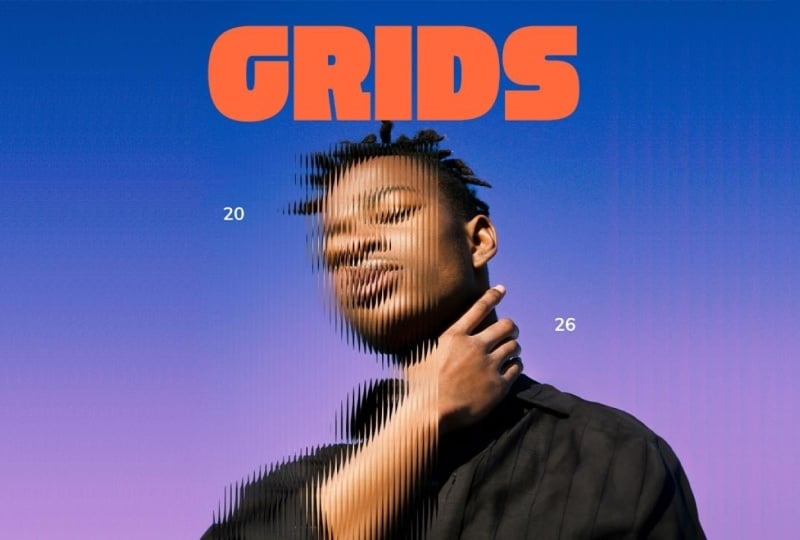
cima, como um título para Vou pegar minha ferramenta de digitação e arrastá-la até aqui. Digamos que esse pôster seja de uma marca
de estilo de vida e digamos que essa
marca de estilo de vida se chame grades Em seguida,
vou até minha barra de texto aqui e vou
para Converter em tipo de ponto. E mantendo pressionada minha ferramenta Shift, vou simplesmente arrastá-la para
baixo para que ela aumente de tamanho. Eu realmente quero
escolher uma fonte bonita, grossa e
grossa apenas para torná-la
realmente ousada e atraente Então, eu realmente gosto dessa fonte
que chamei de Wker. Você pode abrir essa janela
clicando em Comando T. E então talvez eu queira
mudar a cor para, tipo, um amarelo quente Agora, o que queremos
fazer é adicionar apenas o mínimo de texto de
apoio em pequenas áreas
ao redor do pôster Então, digamos que este
seja um pôster de uma futura
marca de estilo de vida chamada grids, e é como um pôster promocional Então, eu quero escrever
em breve e 2026 em algum lugar. Então, vou pegar
minha ferramenta de digitação novamente. E, novamente, usando o tipo de ponto, vou aumentar um pouco
o tamanho. Então, acho que talvez
eu venha pela
esquerda e
logo pela direita,
então é um pouco mais
interessante em termos de composição, em vez de escrever em
breve em uma única linha. E então talvez possamos mudar a fonte para algo
um pouco mais simples porque quando você está trabalhando
com subtexto ou corpo de texto, você não quer que ela
concorra com o título Então, algo muito simples, como uma boa fonte samsara Ok, então eu vou com
Kibo. A mesma coisa que Blow. Em vez de escrever
2026 em uma única linha, isso só o torna um
pouco mais interessante E para adicionar um
pouco mais de interesse, vou
torná-lo um pouco assimétrico aumentando 20 e
diminuindo 2026 vou
torná-lo um pouco
assimétrico aumentando 20 e
diminuindo 2026.
Tudo bem, legal. E então, como toque final, talvez
possamos adicionar o
site aqui embaixo, e vamos retirá-lo da rede. Um pequeno jogo de palavras divertido
sobre o nome da marca. Talvez seja um
pouco mais ousado. E então, para equilibrar isso na parte superior, vou alinhar o mesmo
texto no canto superior direito E em vez de
repetir o site, acho que
vou escrever fora grade, como se fosse uma situação de controle do
Instagram Tudo bem, e esse é o
nosso primeiro pôster pronto.
4. Pôster 02: Tudo bem. E para o
meu segundo pôster, vou
colocar a segunda
imagem no meu arquivo do Photoshop
e, como antes,
vou clicar duas vezes
na camada de fundo E eu também quero brincar um pouco
com a cor de fundo. Eu gosto que seja como
um gradiente, então eu não quero mudar isso Mas eu quero exagerar
um pouco nas cores. Então, vou para o
assunto, inverter minha seleção,
ir para minha camada
de preenchimento para obter uma cor sólida E então eu também quero
brincar com o modo de mesclagem. Em vez de usá-la
como uma cor normal, vou brincar
com os modos de mesclagem aqui Ok, então eu
adicionei duas cores aqui, uma cor de sobreposição roxa, e eu brinquei um pouco com a
opacidade,
e depois uma
cor avermelhada um pouco, e eu a transformei em
uma sobreposição
e
brinquei com a opacidade
só para que eu pudesse ter esse,
tipo, um belo gradiente de azul para roxo tipo Agora, se você está satisfeito com as cores que
cria no Photoshop, mas não
tem 100% de certeza e quer sempre
voltar e alterá-las, você pode selecionar todas as
suas camadas aqui E em vez de achatá-los, você pode clicar com o botão direito do mouse e
convertê-los em um objeto inteligente Está bem? Então, isso só vai nivelar suas camadas. Mas se você
quiser mudar de ideia, sempre pode clicar
duas vezes nele e brincar
com suas cores novamente. Portanto, é definitivamente
reversível dessa forma. E é sempre melhor
usar um objeto inteligente. E agora adicionamos novamente o efeito de
morfismo de vidro. Mas desta vez, vamos
fazer isso de forma um pouco diferente. Em vez de adicionar
o efeito de vidro em toda a imagem, vamos fazer
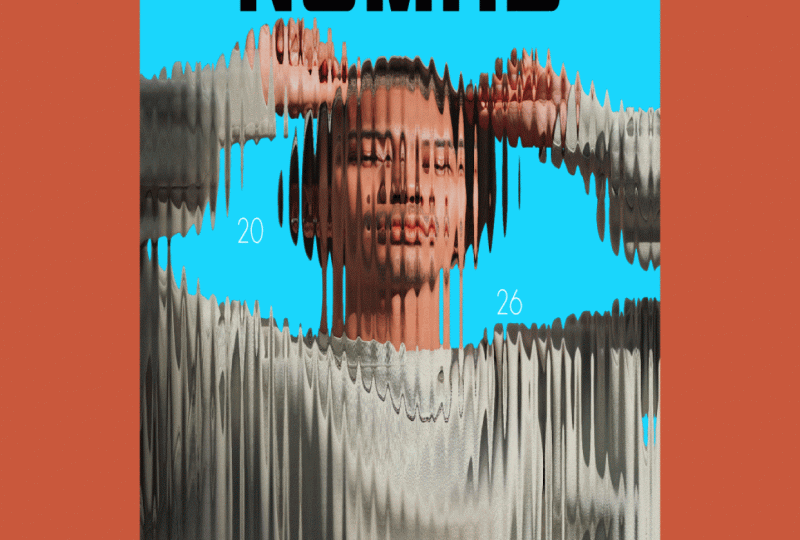
isso em uma área específica. Então, vamos abordar a ferramenta de letreiro
retangular aqui,
e isso, novamente, depende
totalmente Vou apenas selecionar, como uma parte do rosto
dele caindo sobre os braços, e vou
deixar a segunda metade da imagem em foco. Acho que isso só vai
dar um toque estilístico Então, vou
selecionar essa parte aqui. E, novamente, vamos para
a galeria, galeria de filtros. E agora o efeito
de vidro
já está instalado na última rodada, então você não precisa fazer
a mesma coisa novamente. Eu só vou diminuir o zoom. E eu vou clicar em OK. Agora, eu quero aumentar um
pouco
o roxo na minha imagem. Então, graças aos objetos inteligentes, posso simplesmente clicar nele
e brincar com meu roxo aqui. Ok. E agora, quando estiver
satisfeito com isso, basta clicar em Command S, para que ele salve e depois
volte para a imagem original. E é isso. Estamos
prontos para salvar essa imagem. Agora, você quer
voltar para o Illustrator, e vamos
usar o mesmo arquivo desse pôster porque
vamos duplicar tudo
e usar as Então, eu quero que você clique
na prancheta aqui
e, mantendo pressionada a tecla de opção, você simplesmente
duplicará a E você quer clicar
nessa imagem e ir
para Window Inks. Queremos apenas substituir a imagem
destacada aqui. Então, para fazer isso,
vamos até esse ícone aqui, onde diz
Revincular, e clicar nele, e você só quer ir
até onde está sua imagem Basta clicar em Colocar. E
agora, a parte divertida, você pode escolher cores diferentes que combinem com as cores
do pôster. E talvez para grades, eu opte por um belo laranja
brilhante, cor
complementar ao azul E vou manter todo o
resto como está, para que haja,
tipo, alguma uniformidade
entre todos os pôsteres Mas só por diversão,
vou trocar esses dois. E então também podemos mudar a posição dos sites
e trocá-los. Isso já parece muito interessante só de usar
esse efeito do Photoshop, colocar algumas cores
e tipos bem básicos,
nada muito louco
e você já tem um pôster de estilo
editorial muito elevado
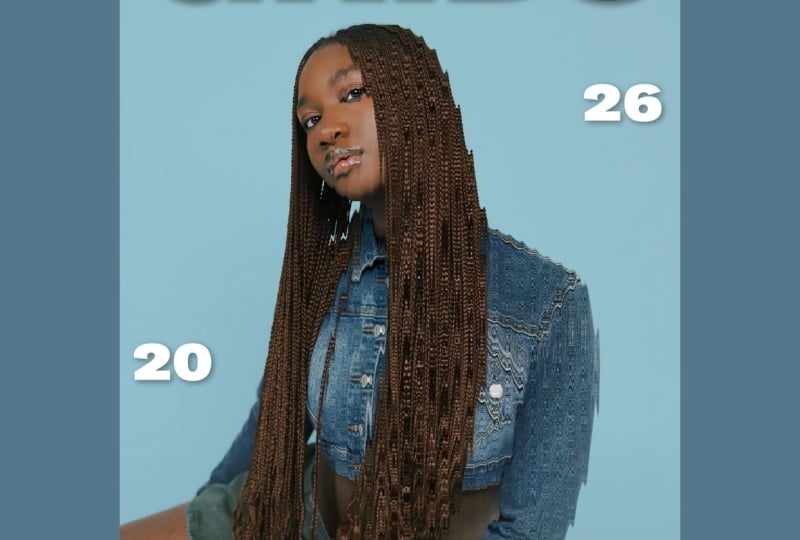
5. Pôster 03: OK. E para nossa última
imagem em V, você sabe o que fazer. Vamos clicar duas vezes
na camada de fundo
e
selecionar o e assunto Shift Command I, inverter a seleção, inverter a seleção, descer até nossa
camada de preenchimento, cor sólida E para essa imagem, eu meio que quero usar
um pouco estilo
retrô dos anos 90,
já que ela está usando jeans, e isso
meio que me lembra a capa de um álbum de
R&B dos anos 90 Algo parecido, e
vou configurar meu modo de
mesclagem para multiplicar Vou selecionar as duas camadas e clicar em Converter em objeto
inteligente,
caso eu mude de ideia. E então eu vou
continuar e adicionar o efeito à imagem. vou diminuir um pouco
a Desta vez, vou diminuir um pouco
a distorção só
porque acho que é um pouco demais, então vou
mantê-la em 15 e 10 E então, só por diversão,
acho que vou
adicionar outra cor sólida aqui. E talvez transforme o modo de
mesclagem luz
suave e
diminua um pouco a opacidade, só para dar
aquela pequena aparência vintage de capa de álbum R&B
desbotada E quando estiver satisfeito
com a imagem, vá em frente e salve-a. Volte para o Illustrator e faremos
o mesmo exercício Você vai acessar
sua ferramenta de prancheta aqui, arrastá-la para fora, clicar na imagem, acessar Window Links e
inserir sua nova imagem Tudo bem, e então você pode brincar com as
cores novamente desta vez. Para fazer com que a luz
e o azul se apaguem, acho que vou
escolher um vermelho muito forte. Agora, a única coisa
que eu quero fazer é ajustar a escala
desses dois modelos para desses dois modelos ficarem no mesmo
nível que este,
só porque eu
sinto que suas cabeças estão batendo no título um
pouco perto do nariz Então, vou
fazer isso e garantir que eles estejam um pouco
mais baixos, para que haja, tipo, espaço para
respirar entre o
modelo e o título à frente. E aí está.
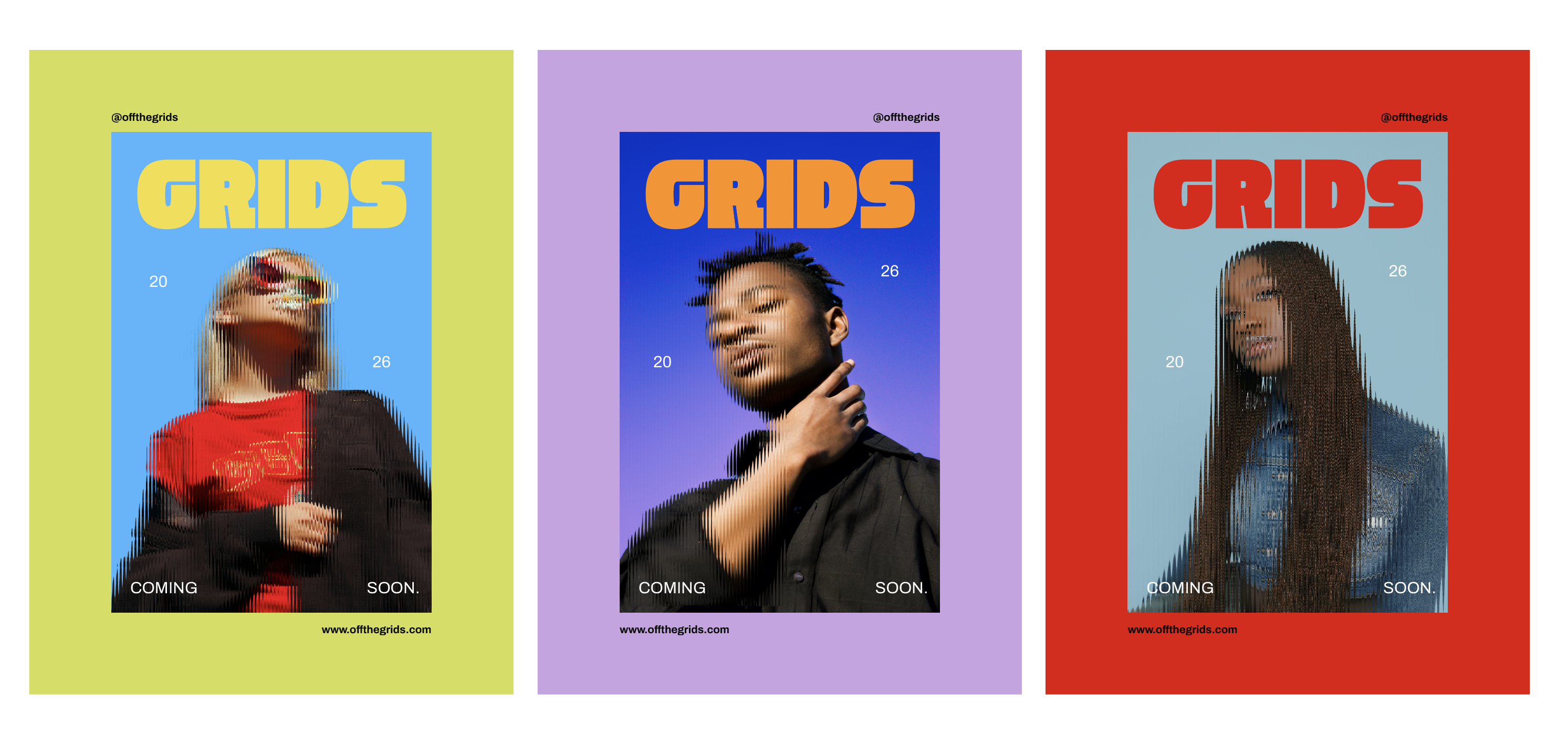
Três pôsteres diferentes usando o efeito Glassmorphism Eu só queria mostrar
como uma ferramenta muito simples,
combinada com uma simples escolha de
cores e tipografia
simples, pode
criar pôsteres editoriais muito legais, fáceis e rápidos em A.
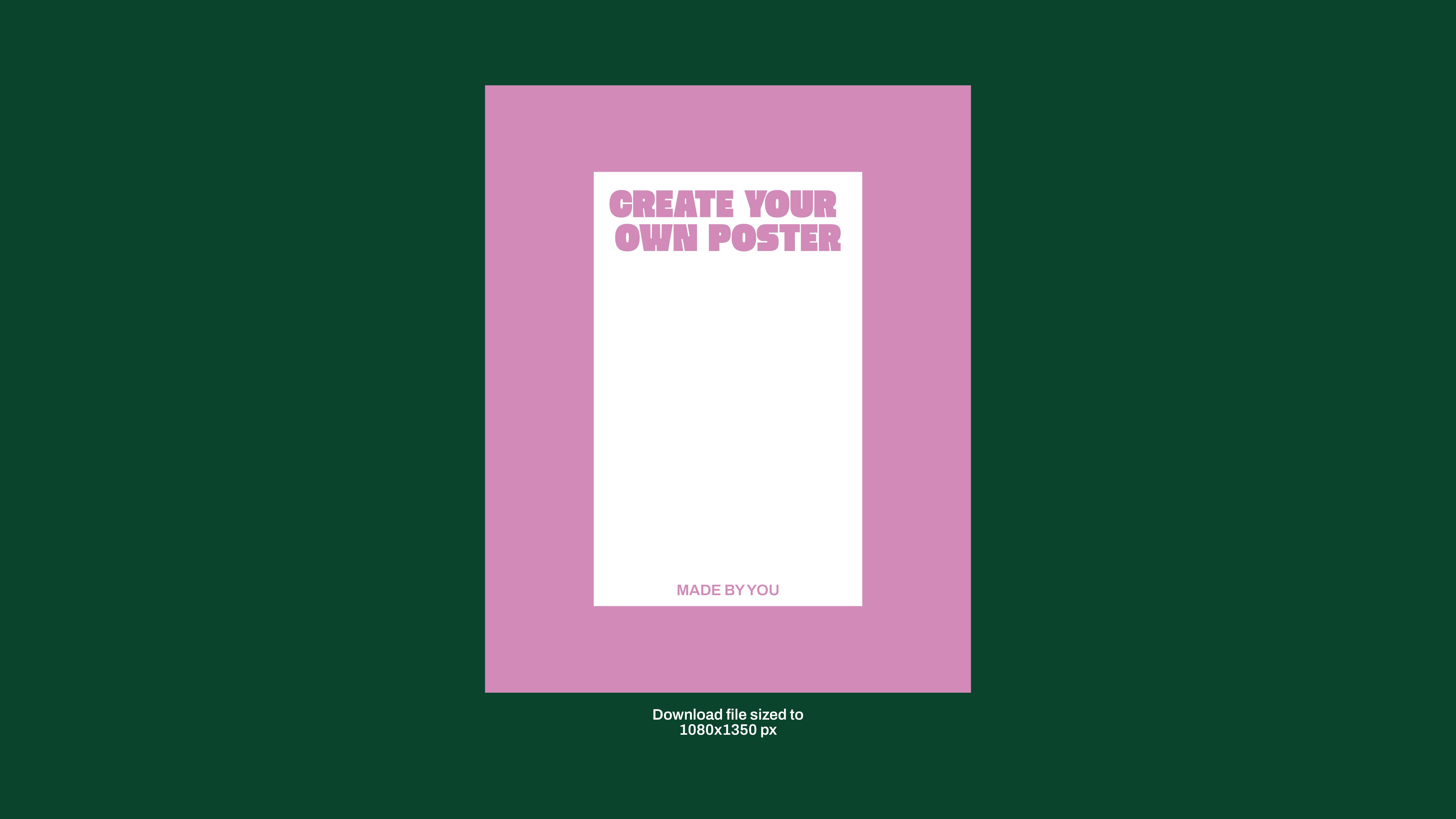
6. Projeto do curso: : Agora é sua vez.
Somos um projeto de classe Gostaria que você criasse
seu próprio pôster de glassmorfismo
usando a técnica que abordamos
durante seu próprio pôster de glassmorfismo a Você pode
acompanhar exatamente usando as imagens gratuitas que incluí
nos recursos da aula ou pode personalizar seu design experimentando
diferentes fotos,
tipografias, cores O objetivo aqui não é a perfeição. Trata-se de experimentar
uma nova técnica para criar algo visualmente impressionante
usando um fluxo de trabalho simples Depois de terminar, envie seu pôster final para a galeria de projetos da
turma Eu realmente adoro ver como diferentes alunos
interpretam as mesmas técnicas, e vou conferir seus
projetos à medida que eles chegarem Mal posso esperar para ver
o que você cria.
7. Agradecimento: E é isso. Você criou
oficialmente seu próprio pôster de Glassmorphism Espero que esta aula mostre que criar designs visualmente
impressionantes nem sempre exige técnicas
avançadas ou fluxos de trabalho complicados Às vezes, apenas
alguns efeitos simples e escolhas de design cuidadosas
podem ajudar muito Se você gostou desta
aula, eu realmente
agradeceria se você me
deixasse um comentário. Isso ajuda outros alunos saberem o que esperar
dessa aula e também me apoia muito como professora aqui no Skillshare Muito obrigado por assistir, e
nos vemos na próxima aula.
 Khadija El Sharawy, Independent Designer & Art Director