Transcrições
1. Apresentação: Cansado de usar os
mesmos modelos gratuitos que todo mundo está usando,
vamos mudar isso Mostrarei como criar
suas próprias maquetes personalizadas usando imagens gratuitas
e o Adobe Photoshop Oi, eu sou Khadija, mas
você pode me chamar de Dija. Sou designer de marca,
dirigido por arte e um excelente
professor aqui no Skillshare, especializado em Nesta aula, estamos criando modelos
personalizados de estilo de vida
sofisticados usando imagens gratuitas
no Adobe Photoshop Mas o mais importante é que você
aprende a pensar como
um diretor de arte. Essas maquetes
foram projetadas para contar uma história para mostrar a aparência e
a vida da marca na
vida real Então, pense nisso como um dia na vida
da sua marca em
suas apresentações de design E lembre-se de que usar modelos de
maquete gratuitos
também é ótimo, e eu ainda os uso Mas nos momentos em que você
deseja que sua apresentação uma aparência única
e intencional, essas maquetes personalizadas podem
fazer uma grande diferença As melhores apresentações usam os dois. Mostrarei minhas fontes de imagem
favoritas, meu sistema de como filtrar
e escolher as imagens certas
e, em seguida,
mergulharemos no Photoshop, onde mostrarei passo a
passo como misturar,
retocar e aprimorar suas maquetes Se você é um designer
que deseja aprimorar as apresentações de sua
marca mas nem sempre consegue comprar modelos de
maquete ou apenas quer um visual mais personalizado, essa aula é para
você Se você já fez meu curso de
apresentações básicas de branding, esse é o próximo passo
perfeito Vamos aprimorar essas apresentações
com maquetes de alta qualidade. O melhor de tudo
é que esse processo é escalável e reutilizável Depois de criar algumas maquetes, você criará uma
biblioteca personalizada de arquivos de
maquete personalizados do Photoshop que você pode ajustar
e adaptar para você criará uma
biblioteca personalizada de arquivos de
maquete personalizados do Photoshop que você pode ajustar
e adaptar para projetos futuros. É uma habilidade que
cresce com você. Pronto para criar
maquetes que contam
uma história ? Vamos mergulhar nisso.
2. Meet Rawteen: Carne Rawteen. Para orientá-lo nesta aula, usarei um projeto de garantia real
chamado
Rawteen, uma marca de barras de proteína
projetada para a demografia projetada para A atmosfera é ousada, alta
e um pouco
rebelde, e isso
significava que as maquetes tinham
que Vou recriar e expandir algumas das maquetes que criei para
este projeto e
orientarei você
sobre o processo exato
do Photoshop Maquetes não são apenas decoração. Eles são como sua marca
vive no mundo real. Eles ajudam seu cliente a visualizar seu produto e contexto É também aí que
muitos fatores WOW
entram em cena durante as apresentações Eles são intencionalmente estilizados para parecerem editoriais, não modelados Agora, algo importante
antes de mergulharmos. Nas apresentações da minha marca, normalmente uso uma mistura de modelos de estilo de vida
personalizados e modelos de maquetes gratuitos de
alta qualidade que encontro on-line Por exemplo, se um cliente pedir que eu inclua
cartões de visita na apresentação, não
vou procurar a foto perfeita ou direcionada de um cartão de visita. Nesse caso, um modelo de maquete bem
feito faz o trabalho Mas quando quero
mostrar como a marca vive,
sua atmosfera, suas peculiaridades, o mundo ao qual ela pertence,
eu
crio maquetes mundo ao qual ela pertence,
eu
crio personalizadas Ambas as abordagens são válidas. Na verdade, acho que misturar essas
duas abordagens cria as apresentações marrons mais
ricas e em camadas Essa aula tem tudo a
ver com o lado personalizado. Então, vamos começar a procurar as imagens certas e eu
orientarei você no meu processo.
3. Encontrando as imagens certas: Agora, vamos falar sobre como encontrar as imagens certas
para suas maquetes É aqui que estamos
treinando seu olhar criativo. Você não está apenas procurando
por uma foto aleatória, mas está
procurando a imagem certa que servirá à sua marca no projeto em
que está trabalhando. Existem inúmeras fontes de
imagens gratuitas on-line, mas por causa desta aula,
vou usar a minha
favorita e acessar meu site fontes de imagens gratuitas,
que é o Unsplash Sempre encontro as melhores imagens
editoriais e de estilo de vida aqui. Unsplash tem uma mistura de imagens
gratuitas e
imagens pagas com o Unsplash Você encontrará uma marca d'água
em cada imagem indicando que está sob
a assinatura paga Então, digamos, por
exemplo, que eu digite maquete. Na verdade, você pode filtrar
daqui até o topo o tipo de licença
para a pesquisa de imagens. Então, eu vou escolher de graça. E você também pode
escolher a orientação se quiser apenas paisagem, retrato ou quadrado, mas
vou deixar de lado, para que expanda nossa
busca por imagens o máximo possível E você também pode ter categorias aqui
no topo se
não tiver certeza do que digitar ou se precisar de um
pouco de inspiração Sempre acho que a
fotografia de rua e
três renderizações em D têm uma
coleção muito boa que pode
abrir ideias quando não sei
exatamente onde escrever E isso às vezes
acontece comigo. Então, eu apenas examino essas
categorias em busca de inspiração. Antes de começarmos a pesquisar, quero dar uma
rápida lista de verificação do que constitui uma boa imagem
para uma maquete personalizada Essas são sempre
as coisas que eu procuro e elas me poupam horas
de edição depois. Número um, a
iluminação está boa? A iluminação natural funciona melhor. Nada muito sombrio
ou apagado. Iluminação limpa, sombras suaves,
sem reflexos malucos. Número dois, a
superfície está limpa e clara? Eu evito padrões, texturas
pesadas
ou vincos excessivamente complexos Procure o mínimo de
vincos ou dobras, especialmente para tecidos
como camisetas ou moletons Número três, a
perspectiva é viável? Posso colocar realisticamente um desenho nesse objeto
sem que ele pareça Há algumas edições mínimas que você pode fazer para ajustar
a perspectiva, mas você não quer trabalhar
com um ângulo realmente difícil que pareceria simplesmente
photoshopado Número quatro, o plano de fundo está limpo ou a marca é apropriada? Idealmente, algo mínimo ou adequado à personalidade da
marca fundo neutros são ideais ou planos de fundo que
combinam com a atmosfera da sua marca, e então você pode facilmente
trocar Número cinco, há
espaço para colocar meu design? Procure espaço para respirar
e áreas ou
espaços naturais onde você possa colocar um logotipo ou talvez um padrão de marca. Além dos aspectos técnicos, quero que você pense como
um diretor de arte Em vez de apenas perguntar,
posso colocar o logotipo aqui, perguntar: essa imagem contaria a história
certa para a marca? Isso parece
algo que você
realmente viu em um
lançamento ou campanha? Isso eleva ou dilui
a mensagem da marca? Essa pessoa na imagem reflete o
tipo de consumidor da marca? Todas essas são perguntas
que elevam seu nível como designer porque você não está apenas editando fotos
no Photoshop, mas está se colocando
no lugar do seu cliente e visualizando como a
marca poderia
ser para ele de
uma forma que faça sentido para ele com relevância
e contexto Agora, aqui está a mudança de mentalidade. Sempre procuro
imagens que exijam o mínimo de
manipulação no Photoshop Agora, eu sei que isso parece
contra-intuitivo para a aula de Photoshop,
mas
confie em mim, quanto menos você precisar distorcer, corrigir, distorcer e editar, mais crível e
realista será
a Isso não significa que estamos
pulando o Photoshop. Ainda vamos
editar, polir
e limpar nossas imagens, adicionar algumas cores, colocar nosso logotipo, mas isso significa que
não estamos forçando um logotipo em
uma camiseta amassada ou adicionando
sombras que não existem Esse método deve ser rápido,
repetível e escalável para
cada apresentação de marca
que você repetível e escalável para cada apresentação de marca
que Agora que sabemos onde procurar e como identificar uma boa imagem, dividi nossa
pesquisa de imagens em cinco categorias. Você pode usar as mesmas categorias que eu uso aqui neste exercício, mas esse processo serve para
mostrar que você pode aplicar esse método a qualquer imagem ou
categoria de sua escolha. Então, vamos
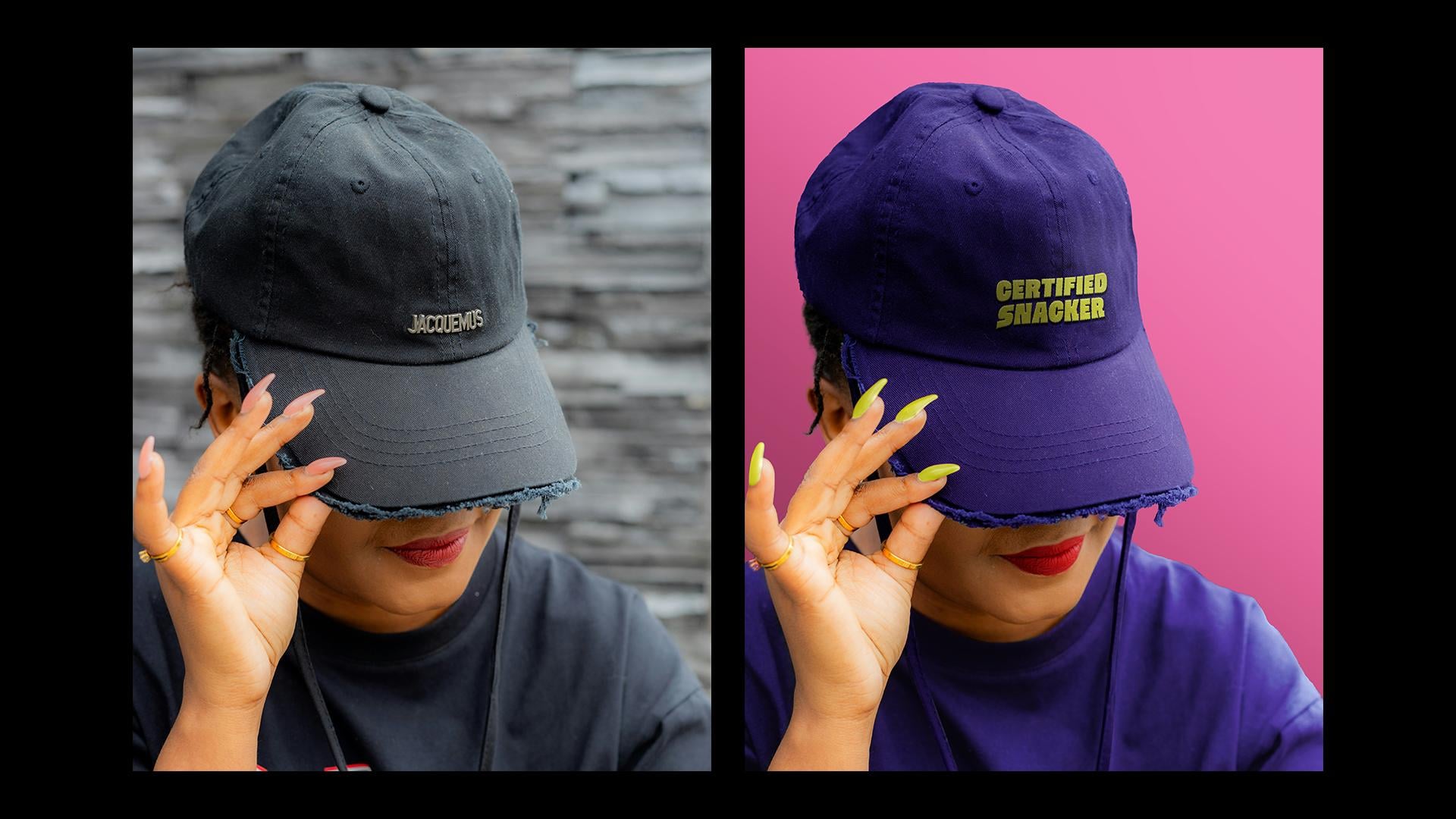
examiná-los um por um. Então, minha primeira categoria é CAP. Esse tipo de maquete é
muito voltado para a marca
e repercute
em muitas marcas, especialmente se for feito sob medida
para Digamos que eu digite
CAP na minha barra de pressão e digamos que eu queira que ela seja específica por
gênero, porque os principais
consumidores da marca são mulheres. OK. E então vamos
pegar essas duas imagens, por exemplo, que são feitas
pelo mesmo fotógrafo. O que eu gosto neles é como eles se encaixam
na configuração da marca. O tipo de pose com o
boné é relevante para a marca e pode ser uma
forma
interessante de como a marca expande suas campanhas para pessoas mais jovens criando produtos e bonés personalizados Isso é muito mais empolgante do que apenas uma maquete de boné simples
em um fundo vazio, e parece que
poderia fazer parte de uma sessão de fotos de
marca Do ponto de vista técnico, o limite é bem simples Posso facilmente remover
esse logotipo no Photoshop, e tudo o que resta a fazer é
mudar a cor da tampa, talvez colocar um pouco de
cor nas unhas dela, colocar o logotipo ou uma mensagem
legal da marca e brincar recortando
a imagem para que não
haja distrações no
fundo ou ao redor da Outra opção popular de maquete. É uma ótima maneira de mostrar como a marca pode expandir
seus esforços de ativação, e uma biqueira é muito
adequada um consumidor
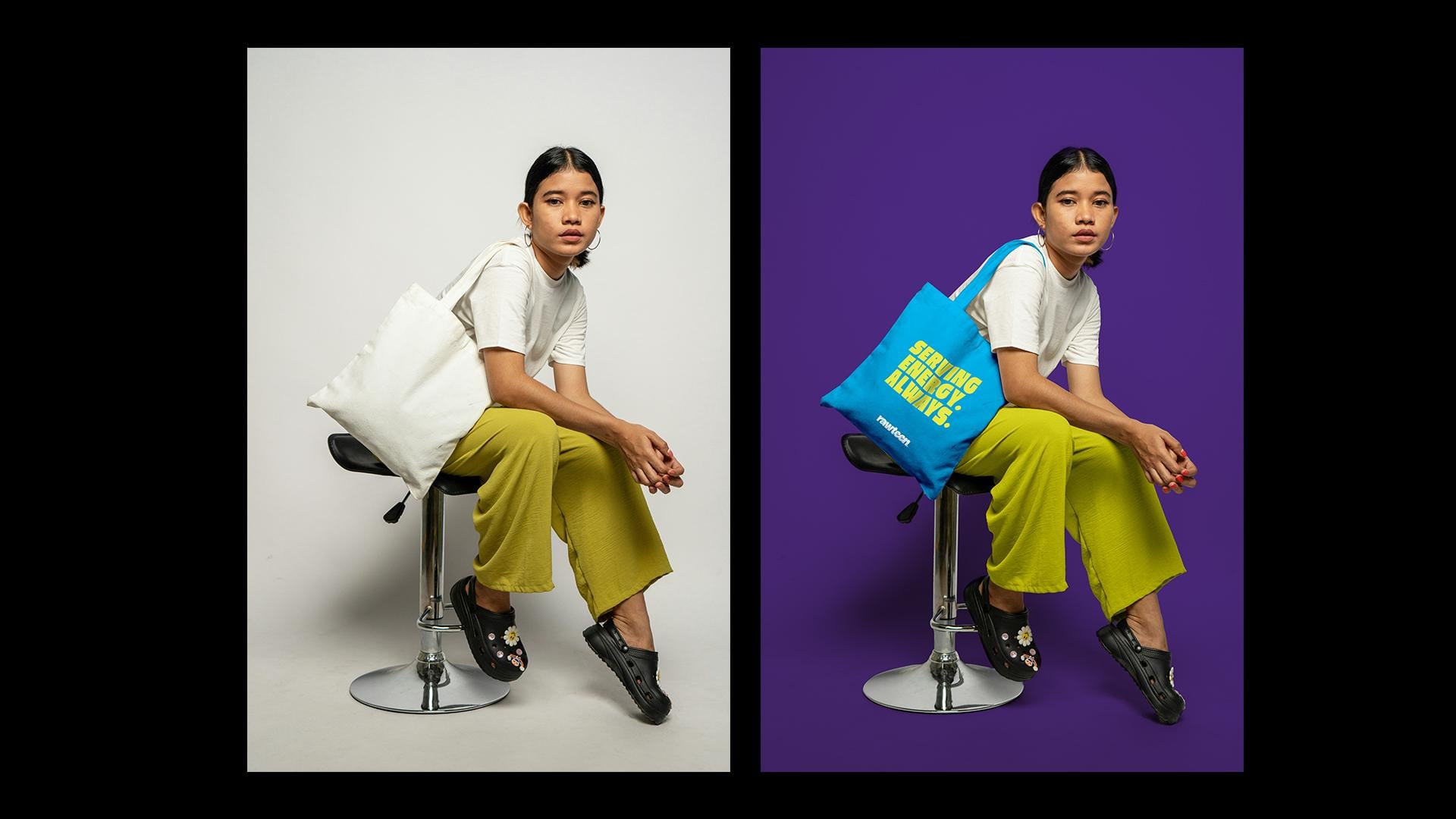
mais jovem Então, essa imagem chamou minha
atenção por vários motivos. Ele atinge todas as
caixas da lista de verificação de estar limpo. O fundo é neutro, então eu posso facilmente adicionar cor a ele. A pose e o
tipo de modelo
na imagem combinam com o tipo de consumidor da
marca. E a bolsa de sapo é
completamente lisa com um pequeno vinco que podemos editar
totalmente no Photoshop
e fazer com que pareça E Btus ressalta por também
poder colorir suas calças e camisetas para combinar com a paleta
geral de cores
da marca Agora, na maioria das vezes, se um cliente
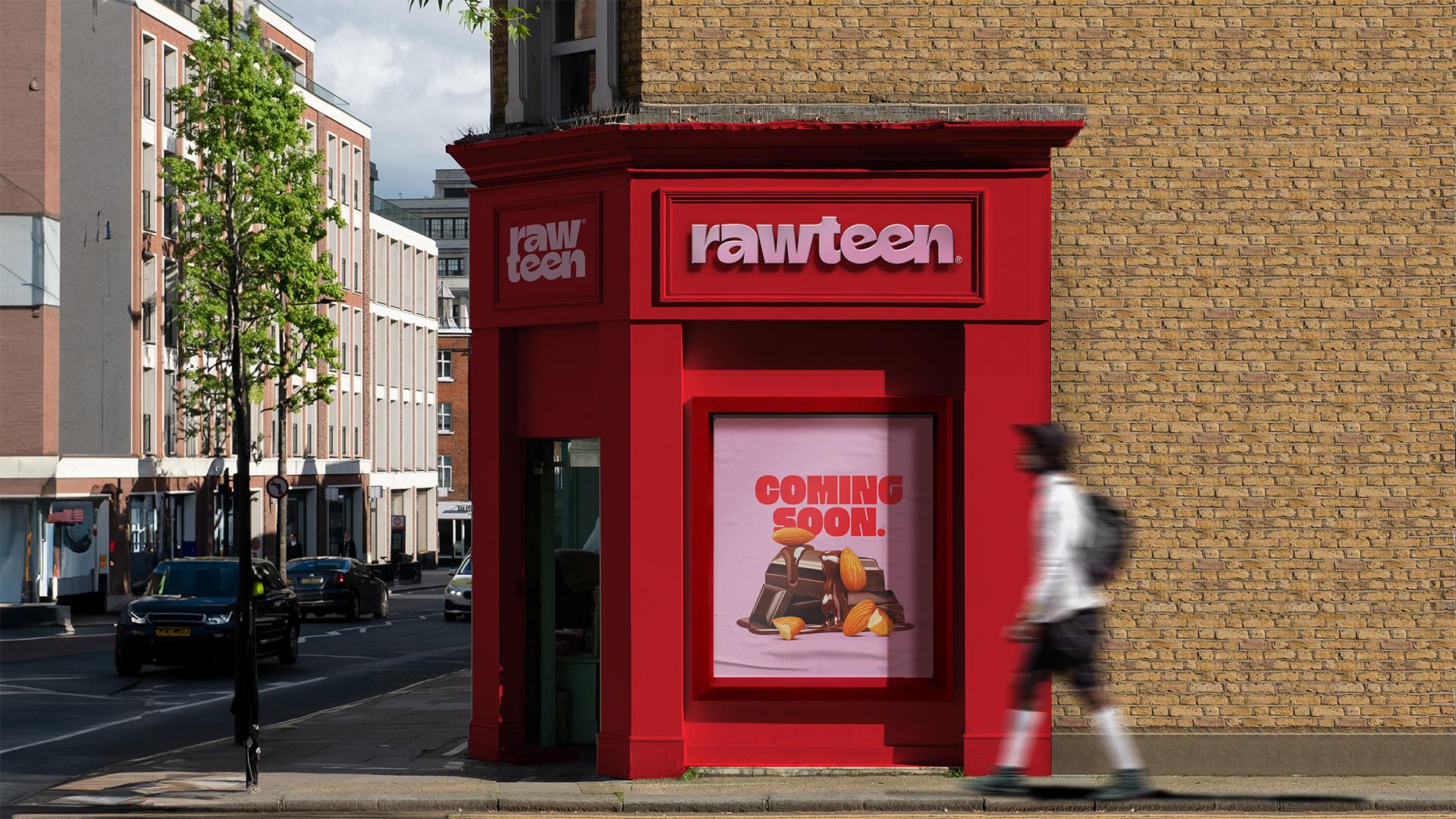
solicitar especificamente uma maquete de uma fachada de loja, você não terá o
orçamento para criar três
de alta qualidade
para renderizar E embora existam
muitos modelos gratuitos e prontos
que você pode usar, às vezes
gosto de
procurar uma sensação de fachada de
loja mais personalizada , é importante escolher uma imagem No entanto, é importante escolher uma imagem que você possa editar facilmente porque você não
quer
editá-la excessivamente onde pareça quase
brega. Então, veja esta imagem, por exemplo há um espaço livre
onde posso colocar logotipo da
minha marca e imitar
o mesmo ângulo de sombra Também é fácil recolorir a cor
da vitrine. E para a janela, também
posso cobri-la colocando um pôster que diz que
abrirá em breve ou algo E então eu posso redimensionar
ou cortar a imagem e remover a pessoa
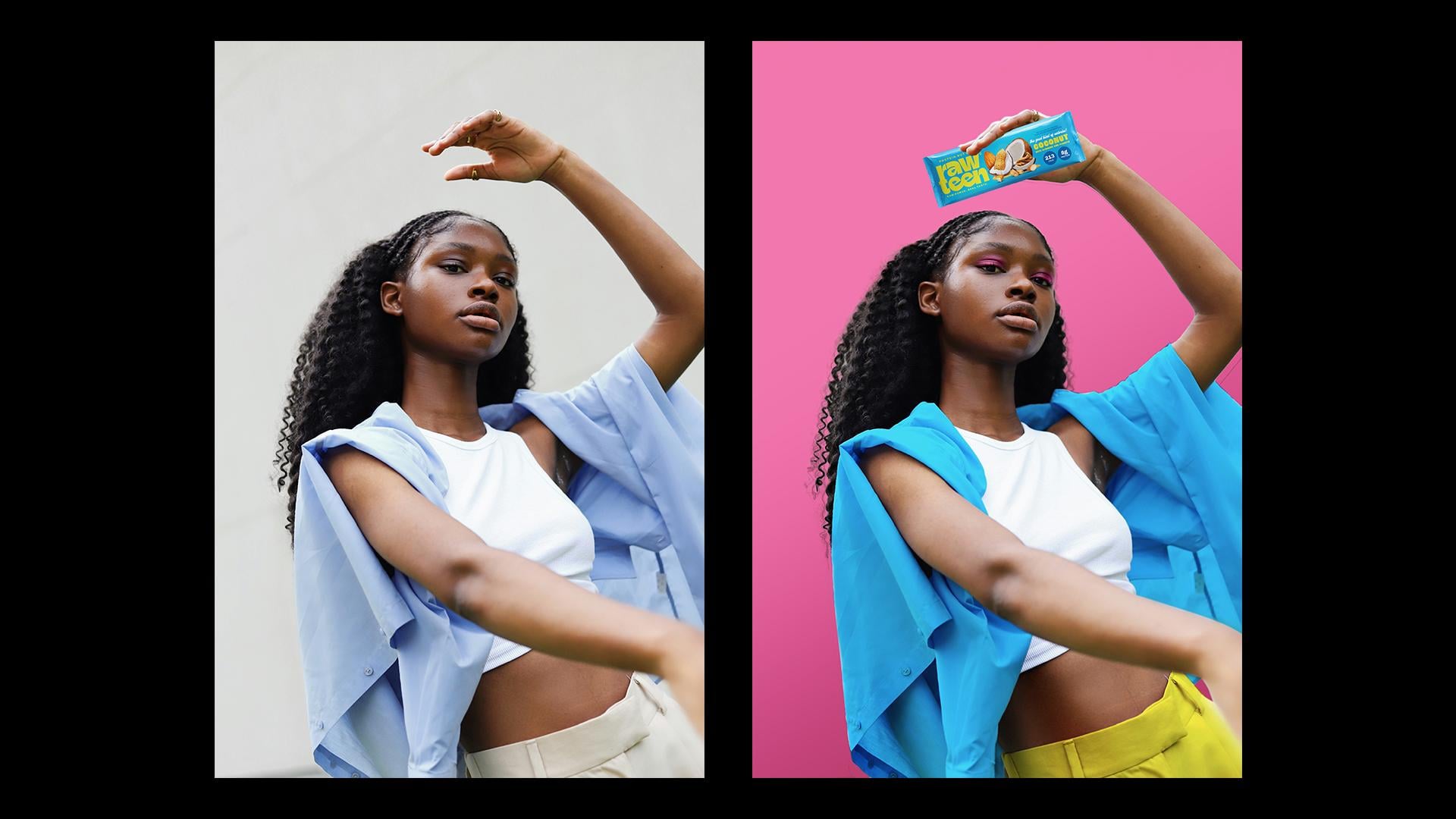
no fundo para que pareça mais intacta O próximo passo é humano versus produto. Então, como parte dos modelos de
apresentação, gosto de incluir
imagens de pessoas que parecem consumidores
interagindo com Essa leva um pouco de
tempo para ser encontrada, pois
não há nenhuma palavra-chave específica
que simplesmente acerte o alvo. Mas, nesse caso,
eu digito algo como a Geração Z se estou
procurando por uma pessoa específica, e também seria
ideal na pose em si se ela parecesse estar segurando alguma coisa,
para
que eu possa colocar o
produto Então, no meu caso, para minha marca de barras de
proteína, essas duas imagens
funcionam porque ambas se parecem com
o consumidor da marca e parecem que estão
segurando algo. Em seguida, posso recolorir
as roupas e o plano de fundo para combinar com
a paleta de cores da marca, e
parecerá uma campanha
ou sessão de fotos bacana para a marca, onde o cliente poderá ver
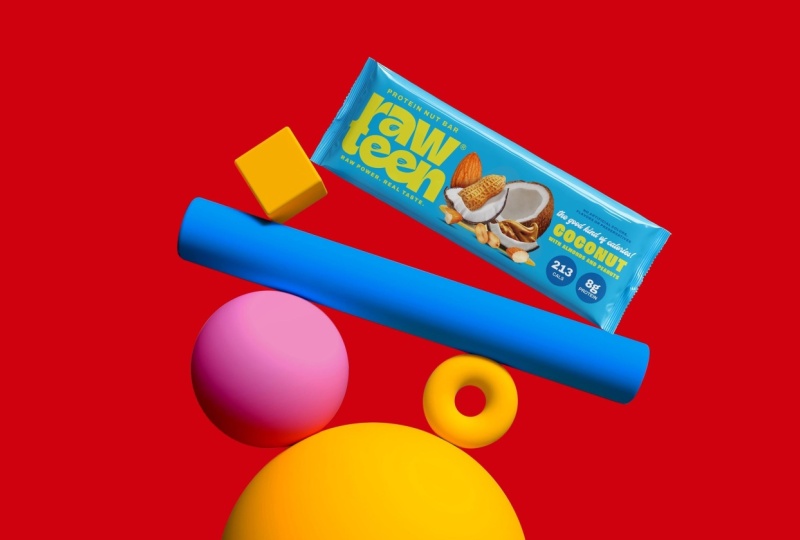
seu produto em E por último, mas não menos importante,
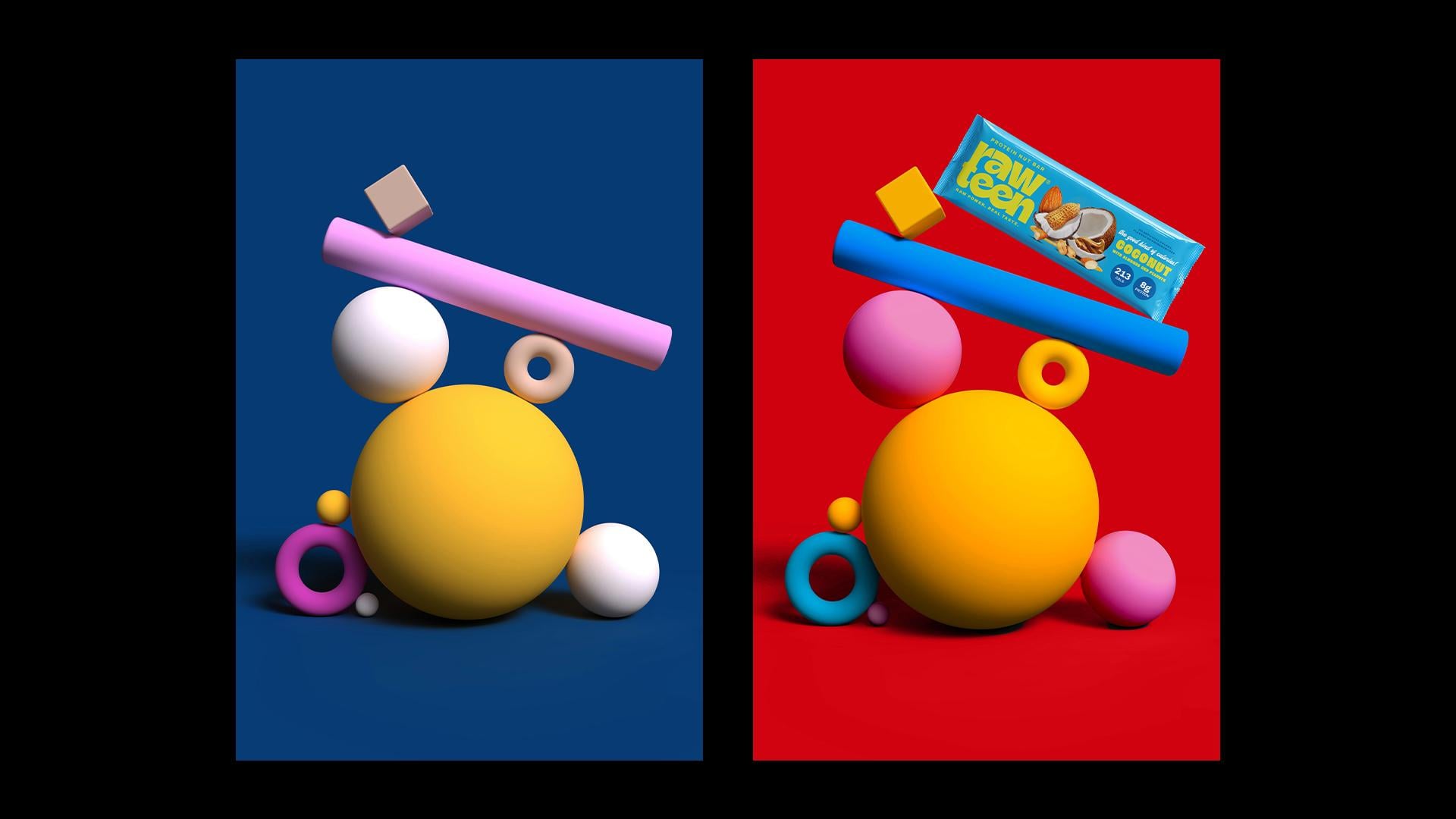
está sua opção curinga. Agora, essa categoria será diferente de cada marca em
que você está trabalhando. É aqui que você pode fazer
algo único e diferente. Talvez você possa navegar nas
três seções de renderização em D ou digitar adereços abstratos onde você
pode colocar o produto em uma configuração interessante e fazer com que pareça uma sessão de fotos
dirigida por arte, ou pode ser qualquer outro tipo de maquete que Talvez se for um restaurante, possa ser uma imagem legal de uma montanha-russa em uma mesa ou
algo parecido No meu caso, encontrei
esta imagem de três formas
renderizadas em D de cilindros, bolas
e quadrados Parecia muito divertido, ousado
e interessante, e pensei que
poderia colocar uma das barras de proteína inclinadas
com
o tornozelo em
uma dessas formas
e, em seguida, recolorir facilmente o fundo e as formas para combinar com
a Essa é apenas uma maneira interessante de
mostrar o produto uma luz diferente, em vez do
que você normalmente vê Tudo bem, agora que temos
nossa linha de imagens bonita, vamos entrar no Photoshop e começar a dar vida a
essas maquetes
4. Modelo I: chapéu: Tudo bem, então essa é a primeira categoria de nossas referências de
imagem, a tampa. E a primeira coisa que
vou fazer é clicar duas vezes no plano de fundo e remover
esse logotipo aqui. Vou acessar
minha
ferramenta Retangle Marquee e selecionar Edite e preencha o conteúdo com reconhecimento. E acabou,
parece bonito e limpo. Em seguida, quero remover esse fundo
aqui porque é um pouco perturbador e
acho que uma cor sólida
funcionaria melhor Então, para fazer isso, vamos subir
para selecionar o assunto. E isso só vai selecionar o assunto principal na
foto, se estiver claro o suficiente, que no meu caso, é o modelo. E o que eu quero fazer a seguir é simplesmente
inverter essa seleção,
Comando I, e excluí-la E então vamos
adicionar uma cor sólida do nosso menu
pop-down de preenchimento e ajuste aqui. Vá para uma cor sólida, para
que seja intercambiável. E eu vou
selecionar qualquer cor por enquanto. Eu vou
mudar isso mais tarde. Vamos com laranja. Ótimo. E então, como você pode ver, quando eu selecionei
a ferramenta de assunto, ela realmente não corta tudo tão perfeitamente,
e tudo bem. Acabou de remover 95%
do trabalho árduo para você. Então, para que
pareça um pouco limpo, vou ter que usar
minha caneta e
limpar manualmente essas áreas para que
fiquem bem lisas e
tudo esteja bem cortado. Tudo bem, ótimo. Agora que tudo está cortado e suave, vou converter
minha camada principal aqui em um objeto inteligente
porque quero adicionar alguns níveis e iluminação a ela apenas para
clarear um pouco Vamos
transformar isso em um objeto inteligente para não causar
danos irreparáveis à nossa danos irreparáveis à Novamente, na minha camada de ajuste, vou apenas para os níveis ou você pode clicar em Command L, e vou brincar com os níveis apenas para
iluminar
um pouco as sombras
e os realces porque é um
pouco escuro para o meu E eu também vou adicionar um
pouco de curvas. E basta adicionar uma máscara de recorte
a essa imagem. Ok, ótimo. Agora, em vez de adicionar
um logotipo ao boné, acho que vou adicionar uma frase legal das
mensagens da marca que fiz para essa marca, porque acho que ninguém vai comprar
um boné com um logotipo. Em vez disso, eu só quero colocar uma mensagem legal das
frases da marca que temos aqui. Tudo isso reflete
o tom, a voz
e o caráter espirituoso da marca , e acho que isso vai se
adequar muito mais a algo como
um boné Então, digamos que eu pegue
uma dessas frases e simplesmente digite um lanche
certificado. Acho que isso é algo com o qual muitas pessoas se
identificarão. Vai ser uma
coisa legal colocar um boné. Quanto à cor da capa em si, acho que vou
usar o roxo, copiar o código hexadecimal e depois
voltar para o Photoshop Portanto, para adicionar a
cor à tampa, posso desenhar
manualmente ao redor da
tampa com minha ferramenta de caneta ou simplesmente selecionar a
área de foco. Espere um minuto
e ele
detectará a parte mais nítida da imagem Agora, você pode brincar aqui
com um controle deslizante até ficar
satisfeito com a
seleção que ele fez Eventualmente, terei que
voltar a minha ferramenta de caneta quando estiver
editando a máscara, mas isso apenas agiliza
o processo, como você pode ver Quando estiver satisfeito
com isso, clique em OK. E enquanto a seleção ainda
estiver ativa, adicionaremos
novamente uma
cor sólida da nossa camada de preenchimento e colaremos o código hexadecimal que copiamos do E então
vou selecionar
um modo de mesclagem que
corresponda à minha imagem O que parecer mais natural e
exatamente o que faz sentido, você pode brincar com isso. Ok, e então
certifique-se de selecionar
a janela de máscara da sua
camada aqui com minha ferramenta de caneta Vou desenhar ao redor tudo
o que basicamente não é a tampa que tem a cor
roxa para
excluí-la da máscara. Depois de fazer sua seleção,
basta clicar em Excluir. E,
por outro lado, quero adicionar cor
à pulseira. Vou apenas desenhar ao
redor dela com minha ferramenta de caneta. Em seguida, pressione X no teclado
para inverter essa seleção, e isso só
adicionará cor à alça Então, vou repetir isso com
as alças restantes à esquerda e atrás
da mão
dela na parte superior Vou voltar
ao meu arquivo do Illustrator porque quero mudar
a cor de fundo para uma das cores da nossa marca, já que o laranja
não faz parte dela Acho que vou usar o rosa chiclete,
pois acho que pode complementar o
boné
roxo Copie o código hexadecimal,
volte ao arquivo e clique duas vezes
na camada laranja É muito fácil
colar o código. Ok, ótimo. Agora que isso foi feito,
quero seguir em frente e começar a colocar nossa
frase na tampa, que eu digitei anteriormente como lanche
certificado Agora eu
pré-baixei esta maquete do Graphic
Burger Também é gratuito. Eu só queria
que tivesse esse efeito
bordado Parece um pouco mais
natural em uma tampa do que simplesmente colar a tipografia plana
na tampa diretamente Vai parecer que
faz mais sentido quando é bordado,
e
é uma maquete gratuita
que está Eu deveria simplesmente inserir minha frase e copiá-la de volta para minha maquete Agora, como você pode ver, a
maquete já vem com um ângulo inclinado que não
combina com o ângulo da nossa tampa Só
precisaremos
fazer pequenos ajustes usando essa ferramenta de encaixe e deformação para garantir que ela se ajuste ao ângulo
da tampa que está um
pouco inclinada para a Vou continuar editando, transformando e distorcendo editando, transformando e distorcendo Vou apenas brincar
aqui com o ângulo até que faça sentido com o
posicionamento da tampa. Então, eu quero usar a ferramenta de
distorção aqui para criar essas ondas
e vincos irregulares na minha frase, porque o boné naturalmente tem esses vincos quando é usado, porque nada é naturalmente Se você não tiver certeza do
ângulo ou se sentir preso,
você sempre pode colocar de volta
a imagem original em cima da maquete e ver exatamente onde o logotipo
original foi colocado e imitar exatamente
esse Por exemplo, se eu diminuísse
a opacidade da imagem, veria exatamente onde
o logotipo Jack Mus foi colocado e usaria isso como referência E se você notar que a tampa está um pouco mais escura
no lado esquerdo, há uma espécie de sombra
batendo nela pela esquerda Então, eu quero imitar essa
mesma sombra na minha frase, para que pareça que está se misturando melhor
com a tampa Então, vou
criar uma nova camada e
selecionar minha camada de
lanche certificada abaixo Depois, com minha ferramenta de pincel, vou
selecionar uma cor mais escura desse amarelo limão E, de qualquer forma,
basta pincelar levemente sobre ele, diminuir a opacidade e adicionar
um modo de mesclagem múltipla Da mesma forma,
adicionarei alguns destaques no lado direito, onde
a luz o atinge. Escolha um
tom amarelo-limão mais claro e pincele sobre ele. E selecione um modo de
mesclagem apropriado para isso também. Como um pequeno passo extra, quero adicionar uma
sombra extra no topo da frase. Vou apenas
adicionar uma nova camada. Novamente, com minha ferramenta de pincel, vou selecionar apenas um tom
mais escuro de roxo Então, a sombra realmente
penetra sobre a frase em si e não apenas dentro da
palavra, se isso faz sentido. Estou fazendo
isso de forma muito leve. Não quero que
seja muito forte e tenho uma leve E com a mesma
linha de pensamento, quero adicionar um destaque
no topo da palavra em si. Então, vou escolher
um tom roxo bem claro e, com minha ferramenta de pincel, aplicá-lo
também no
lado direito, onde a luz incide. Ok, e então eu quero adicionar um
pouco mais de
dimensão à palavra em si. Então, vou até o FX
abaixo e criarei uma sombra projetada. Você tem que ter muito
cuidado com
isso, para que não pareça muito brega, então eu também vou
fazer isso com muita, muita leveza Clique em multiplicar,
ajuste a distância. Então, isso mostra que está levemente saliente da tampa porque, quando bordada,
parece levemente levantada Então, naturalmente,
haverá um pouco de sombra, mas nada demais. Ok, ótimo. Agora isso
parece bom para mim. próximo passo é
recolorir sua camiseta, suas unhas e começar a combinar com a estética
da maquete geral Então, o que vou fazer é
escolher cores da
minha paleta do Illustrator
e adicioná-las como cores
sólidas e depois
começar a editar suas máscaras Ok, então depois de adicionar o azul, percebi que havia
muitas cores na maquete Eu só prefiro ser
mais monocromático. Vou apenas copiar
a cor roxa e
mudar o azul para roxo. É muito fácil
mudar de ideia e aumentar um pouco
a opacidade Ok. E então podemos lidar com
a cor das unhas dela. Acho que quero que tenham essa cor
amarelo-limão só para adicionar um pouco de
simetria aqui e ali, e acho que isso vai fazer com que eu vá
até o Illustrator e
copie o código hexadecimal dessa tonalidade,
crie uma
camada de cor sólida e inverta Depois, com minha ferramenta de caneta, vou desenhar
sobre cada unha individual. Agora que as
cores das unhas estão mascaradas, vou
prosseguir novamente no modo de mesclagem e
selecionar a que mais combina com Oh Você sempre pode adicionar outro modo de
mesclagem em cima
do que você tem, apenas para fazer com que pareça ainda mais realista Agora, sou eu
sendo minuciosa, mas a cor dos
lábios dela é na verdade
uma das cores principais da marca em Rawteen, que Mas eu quero fazer com que se
destaque um pouco mais. Parece um pouco desbotado. Vou voltar
ao meu Illustrator e copiar o código de cores da cor principal da
nossa marca, voltar para o Photoshop, criar uma camada de cor sólida, colar o código e
, com minha ferramenta de caneta, vou desenhar sobre a forma natural dos lábios dela, preencher essa cor e corrigi-la, se necessário, com um pincel,
só
para que fique um
pouco mais bonita natural. E então, como última etapa, queremos criar
uma nova camada e selecionar essa
camada de cor onde podemos adicionar uma sombra no canto interno
de sua boca à esquerda porque é aí que a sombra atinge
naturalmente seu
rosto abaixo da tampa Defina o modo de mesclagem para
multiplicar e ajustar a opacidade. Ok, ótimo. Como etapa
final, eu só quero adicionar alguma
dimensão à imagem adicionando um pequeno gradiente
atrás do modelo Então, vou acessar minha ferramenta de
gradiente aqui e selecionar um
tom rosa um pouco mais escuro do que o fundo E no final, vou selecionar a cor
do plano de fundo Vou desenhar
o gradiente do canto inferior esquerdo
para
o canto superior direito E vá para o meu modo de mesclagem e selecione multiplicar e ajuste
a opacidade Isso só lhe dará
uma pequena dimensão em vez de um fundo sólido. E então, da mesma forma,
quero adicionar um pouco de destaque
no canto superior direito. Então, com meu pincel grande, vou fazer isso
e ajustar a opacidade, a luz
suave e realmente
diminuir essa opacidade, então é E aí está. Esse é o resultado final. O melhor
desse exercício é que
agora você tem uma
maquete personalizada em sua biblioteca Então, em seus projetos futuros, você pode simplesmente entrar, inserir as novas cores e
substituir o logotipo. Vou levar 5 minutos
e você terá uma maquete exclusiva muito boa para qualquer projeto que
você criar posteriormente
5. Modelo II: bolsa recheada: Tudo bem, então a próxima
é nossa bolsa de sapo. Vamos fazer isso
da mesma forma que o boné. A primeira coisa que
queremos fazer é
subir para selecionar o assunto
e, em seguida,
pressionar Command Shift I para selecionar essa camada de fundo para que possamos isolar
uma cor para ela E enquanto a seleção ainda
estiver ativa, vamos
até nossa camada de preenchimento aqui e clicaremos em cor sólida. Em seguida, altere o modo de
mesclagem para multiplicar que ele preserve
as sombras naturais
que Depois, podemos acessar nosso arquivo
Trustee aqui e selecionar uma cor da
nossa paleta marrom Talvez o roxo novamente, para o fundo desta vez. Acabei de colar o
código hexadecimal. Tudo bem, legal. Agora, como na maquete anterior,
a ferramenta de assunto não exclui de
forma clara o
assunto que Então, vou limpar essas linhas com minha ferramenta de caneta para que não
fique tão irregular e desleixada Eu só queria parecer um
pouco mais limpa. Portanto, é aqui que você
pode entrar manualmente com sua ferramenta de caneta e começar a
excluir essas áreas amplas Tudo bem Agora que está bem, limpo
e nítido, queremos começar a adicionar um
pouco de cor à nossa bolsa de sapo Vou voltar ao meu arquivo do
Trustee Illustrator
e acho que vou usar essa cor turquesa, pois é um bom contraste
com o Copie esse código hexadecimal, volte ao Photoshop, adicione uma
camada de cor sólida, cole esse código, vá até minha máscara,
inverta-a, Command I, e agora podemos ampliar e começar a colorir esse código de cores com nossa ferramenta de caneta na Tudo bem Agora que toda
a sacola está selecionada e
invertida com uma máscara, você pode escolher
o modo de mesclagem que
faz mais sentido Mas como a
sacola já era branca, isso só vai tornar
as coisas muito mais fáceis Então, vou
selecionar a gravação linear, que é a opção mais
adequada,
pois preserva todas as
sombras aqui Agora eu só quero
ajustar alguns dos níveis e
o brilho da bolsa
de sapo a partir daqui Vou apenas selecionar
minha imagem original e, em seguida, selecionar a
parte da bolsa de sapo na máscara Vou adicionar uma camada de níveis, fazer uma máscara com um
clipe e, seguida, ajustar algumas
das camadas para que fique
um pouco nítida. Tudo bem, ótimo. Estou
feliz com isso. Agora, a cor da calça dela já
é a gosma, verde
amarela que temos da paleta da nossa marca aqui,
que é essa Então, eu poderia deixar como está, mas eu só
queria ser um pouco mais forte porque essa marca já
é super barulhenta, super ousada, super saturada Então, acho que todos os elementos
da maquete precisam
ter o mesmo sabor
e caráter Então, vou
copiar o código hexadecimal e não vou
deixá-lo tão brilhante quanto esse amarelo aqui porque acho que é um
pouco demais, mas quero que ele tenha um
pouco mais de força. Então, vou adicionar uma nova camada
sólida, colar o código ,
inverter e depois selecionar
minhas calças aqui Ok, agora que selecionei
minha cor, obviamente, isso parece uma
loucura agora. Eu só vou para o meu modo
de mesclagem. E eu quero selecionar algo que seja muito, muito, muito sutil. Então, eu poderia fazer algo
como cor e depois duplicar isso e
passar para uma luz suave E então eu vou
diminuir essa opacidade. Então, se apenas escondermos essas duas camadas aqui,
você verá a diferença. Você vê como isso acabou de
dar um leve soco. Isso parece um
pouco desbotado, enquanto isso parece
muito mais alinhado com a marca. Tudo bem, legal. Então, a seguir, quero acrescentar o que será escrito
aqui na sacola de sapo Então,
pensando da mesma forma que o boné, nenhum jovem quer carregar uma bolsa de sapo com apenas
o logotipo da marca As pessoas querem carregar sacolas
legais para sapos. Então esse é o tipo de direção você deve
pensar em sua marca ao criar
essas maquetes de como você pode impulsionar a marca
ainda mais Então, vou ver
meu arquivo do Illustrator aqui com frases legais de marcas
que eu já criei E o que eu mais gosto
nesta sacola de sapo é sempre servir
energia, porque tem um duplo significado: as barras de proteína,
na verdade,
servem energia literalmente E também tem um significado
figurativo em que público da
Geração Z usa essa frase como
parte de sua Então, isso combina perfeitamente esse ponto
tangente. Então, acho que vou
copiar essa
frase inteira sozinha. Eu quero criar sempre a
mesma fonte para servir energia, só para mantê-la
bonita e uniforme. E acho que em vez
desse amarelo quente, vou torná-lo
verde limão. Então, meio que tem assimetria
com a cor das calças. Novamente, eu não gosto de
muitas cores na maquete, então isso não me distrai muito E o mesmo exercício do boné. Queremos distorcer e colocar essa frase de
acordo com o ângulo do dorso
do sapo e
prestar atenção em como
o dorso do sapo mergulha aqui no meio, onde
há uma leve onda É aqui que vamos usar
a ferramenta warp para criar essa onda em nossa frase Então, você só quer
aumentar e diminuir o zoom
e ajustá-la
conforme necessário, mas acho que essa onda
é boa o suficiente por E a próxima coisa que quero fazer é adicionar uma
leve sombra que corte a frase
aqui , assim como
acontece na bolsa de sapo OK. Sempre diminua o zoom e ajuste,
mas, como você pode ver, essa sombra já fazia parecesse um pouco
mais realista. Ok, e a última
coisa é que eu só quero adicionar o logotipo aqui na parte inferior, só para que haja um
pouco de presença da marca. E lá vamos nós. Esse é o resultado final. Vou deixar a camiseta
dela como está. Eu acho que o branco é uma boa
pausa entre todas as cores. Se eu adicionar outra cor, vai
ficar demais e quero que o foco
esteja na bolsa. Esse é o herói. E
eu só queria mostrar como
algumas maquetes podem ser fáceis e simples Não precisa gastar
toneladas de horas nisso. Isso é direto ao ponto. Mas tudo sobre a
composição e a escolha
da imagem inicialmente foi o que a
tornou tão bem-sucedida. Então é isso. Essa maquete em uma apresentação de marca
elevaria ainda mais
a marca e criaria uma visão muito mais complexa e
rica
6. Modelo III: loja: Tudo bem, bem-vindo à seção de
maquete da vitrine. Estou muito empolgada em
mostrar como
vamos transformar essa imagem, pois não é muito
comum em uma maquete,
mas é uma ótima maneira de ajudar um cliente a
imaginar
a aparência de sua loja
sem precisar renderizar
ou terceirizar um
designer tridimensional para ou terceirizar um
designer tridimensional Então, primeiro de tudo,
vou clicar duas vezes na minha imagem. E eu quero que essa imagem
tenha o tamanho dos meus slides de apresentação,
já que é paisagem,
então vou aqui para
digitalizá-la então vou aqui para e vou
escalá-la para um slide de apresentação de 1920 por 1080
pixels, mas ainda preservando
o pixel da imagem, para não Ok, ótimo. E então
queremos começar a remover algumas coisas da imagem usando
o preenchimento generativo Então, novamente, o herói visual da maquete
seria a vitrine Não queremos mais
distrações do que isso. Você acessará sua ferramenta
Retangle Marquee aqui, e a primeira coisa que
vou fazer é
remover essa pessoa
em Então, basta selecionar essa pessoa. Vá para Editar, gere um preenchimento e deixe o prompt vazio.
Em seguida, clique em Gerar. E eu vou fazer a mesma coisa com
o banco aqui. E então eu vou clicar na minha camada original aqui, e eu só quero
consertar essa calçada Então, vou acessar minha ferramenta
de seleção novamente e selecionar essa
parte do pavimento. Vou copiá-lo e, em
seguida, copiar o Shift Command
V no local. Vou mover a calçada. À esquerda,
vou
pegar meu pincel e
deletar levemente as partes até
que corresponda suavemente ao resto
da imagem Não precisa ser perfeito. Isso é apenas para fins
de realização. Mas precisa
parecer um pouco arrumado. E lá vamos nós. Nós apenas temos uma boa calçada limpa
para nossa vitrine Ok, ótimo. Então eu
acho que o que eu quero fazer é completar
essa parede de tijolos até
a
direita para que não tenhamos esse enorme pilar de tijolos aqui obstruindo a
vista da loja Acho que também vou
cobrir a placa aqui. Novamente, com minha camada selecionada, vou selecionar
essa parte da parede de tijolos. É como estampar
clones, mas às vezes
é Vou apenas selecionar
essa parte da minha parede de tijolos, copiar e colar no lugar. Pegue a camada na parte superior e você só
quer mover a camada. E também podemos fazer a mesma
coisa no lado direito. E então podemos fazer a mesma
coisa aqui à direita, então a imagem inteira se
estende para a direita. Copie a parte do tijolo da imagem, cole no lugar,
leve-a para o topo e mova-a. Ok, então isso é apenas
configurar nossa imagem e excluir qualquer coisa
obstrutiva extra no fundo Então, tudo o que fiz foi pegar o padrão de tijolos na
parte superior e um pouco na direita, e continuei duplicando os padrões de tijolos até
cobrir toda a parede E eu também fiz a
mesma coisa com o acabamento da parede
e apenas adicionei pavimento
extra para que
pudéssemos ter uma bela vista limpa
da vitrine sem nenhum
elemento obstrutivo Tudo bem, eu apenas
nivelei minha imagem aqui só para limpar um
pouco as coisas na Vou prosseguir agora e selecionar o logotipo na loja. Com minha ferramenta retangular Marque. Vou editar
e gerar um preenchimento novamente. E isso vai
ser bom e limpo. E você vai querer fazer
a mesma coisa com o resto
das coisas na loja. Então, esses dois ícones aqui e esse pequeno botão
aqui na frente da loja, deixem a vitrine como está por enquanto. Ok, ótimo. E agora
queremos começar a adicionar cor a essa fachada
da loja. Então, o mesmo processo de antes. Vou acessar
meu arquivo do Illustrator. E como as cores
primárias do Rawteen são
rosa pálido e vermelho ardente,
acho que essas deveriam ser as cores primárias
da marca na fachada de uma loja, pois
representam Então, acho que vou escolher essa cor rosa claro como
a cor principal da loja, e então poderemos ter o logotipo
e o pôster em breve em vermelho, então é um
pouco mais cativante Então, eu vou fazer uma camada de cor
sólida. E inverta a máscara
para que tenhamos a cor. E então, para selecionar a loja, vou até
minha imagem original aqui e vou
até Selecionar e assunto. E vai
selecionar um pouco a loja para mim. Vamos limpar
essas áreas manualmente mais tarde. Então, com essa seleção aqui, vou até minha máscara de cores e a excluo para que ela
aplique a cor nela. Vou para o meu modo de
mesclagem e
selecionar o modo de mesclagem
que faz mais Acho que, nesse caso, nós
coloriríamos. Ok, perfeito. E ainda
selecionando a máscara, você excluirá tudo o
que não
quer que seja rosa. OK. Ok, a seguir, queremos começar
a adicionar o logotipo como uma placa de metal aqui
e novamente à esquerda. Então, eu já pré-baixei essa maquete de sinalização gratuita que vou usar apenas para conectar meu logotipo
Rawteen Novamente, isso serve apenas para
agilizar seu processo. É de graça. Está disponível. Então, vou
inserir meu logotipo Rawteen aqui e depois levá-lo de volta
para a maquete da frente da minha loja M Ok, ótimo. E então podemos abrir os
efeitos que já
foram pré-criados
no efeito de logotipo. Ok, então eu acho que as sombras
estão um pouco
embaçadas e fortes demais para o que
a imagem Então, podemos entrar na pasta de
sombras aqui, entrar em efeitos, e eles já têm várias
sombras projetadas. Assim, podemos brincar com os efeitos e as configurações
das sombras projetadas até alcançarmos o resultado ou a aparência
que estamos procurando Mesma dica de antes, se você se sentir
perdido ou não souber exatamente em qual direção
a sombra deve estar, você sempre pode consultar
a imagem original e tentar completá-la da melhor maneira
possível. Ok, ótimo. Então,
o que eu quero fazer a
seguir é
acessar meu logotipo aqui. E na sobreposição de gradiente, é
aqui que eles se sobrepõem ao
efeito cinza prateado Mas eu não vou
fazer isso de metal. Eu quero que seja a cor vermelha da paleta
de cores da marca. Ok, legal. Então, essa é basicamente
a essência do exercício Você está apenas usando
as mesmas configurações que estavam disponíveis na maquete
do logotipo aqui e as está ajustando à sua
imagem Provavelmente vou voltar e passar mais tempo criando,
polindo e
me certificando polindo e
me certificando de que estou confortável com a
aparência da sinalização,
mas, por enquanto, este é
um bom lugar para Também quero adicionar meu
logotipo secundário aqui na frente. Portanto, se seu logotipo tiver um ícone, seria perfeito
colocá-lo aqui. Mas no meu caso, o logotipo é apenas uma
pilha vertical do logotipo Então, acho que vou copiar isso para a
frente da loja. Agora, a próxima coisa que eu quero fazer é, em vez de ter
uma janela vazia aqui, podemos colocar, tipo, um pôster em breve Então, eu já preparei
com antecedência um pôster que
quero colocar na janela Então, essa é na verdade uma das fotos
do produto que
criei para uma das barras de
chocolate com amêndoa Então, vou copiar esse pôster na minha maquete. Não. OK. Podemos baixar um pouco os
níveis. E então também podemos
adicionar uma sombra interna porque já existe uma
sombra dentro da janela, então essa seria uma
sombra natural que cobre o pôster Vamos para minhas configurações aqui. E então também podemos adicionar um efeito de pôster levemente ao
pôster Eu não quero que seja demais. Eu comprei isso da Unsplash. É de graça. Ok, legal. E então, quanto a essa
moldura ao redor do pôster, acho que parece um
pouco ruim Então, fui até o
Unsplash e
pego outra moldura de janela que usarei Esses são detalhes
muito, muito pequenos, mas quando reunidos, eles realmente
fazem a diferença. Então, eu só quero
copiar a moldura, não a janela,
nada mais. E depois volte para minha maquete. OK. E então podemos
simplesmente recolorir a moldura, e vamos a mesma sombra que existe aqui na moldura para que
corresponda à iluminação Ok, estou apenas
brincando com as cores da moldura e adicionei uma camada extra branca e
minúscula sobre o pôster apenas para dar um E vou
continuar explorando as diferentes
opções de molduras até ficar feliz com
a aparência da loja. Então você está basicamente agindo como o designer
da fachada da loja. Você só vai ver
quais cores funcionam melhor. Talvez você possa mudar o pôster. Talvez você possa adicionar coisas
diferentes até ficar satisfeito
com a aparência. Basicamente, você está apenas
mostrando ao cliente o que fará com que as pessoas
parem e entrem na loja. Então, vou continuar
brincando com as cores. Até eu alcançar
algo que eu goste. Mas antes de chegarmos
ao resultado final, quero
mostrar a última coisa que
quero acrescentar a essa maquete, apenas para torná-la ainda
mais realista, preencher esse
espaço
à direita e fazer com que pareça
um pouco mais Eu também baixei essa
imagem no Splash
, de apenas um transeunte passando
pela loja Só quero adicionar um andador
à maquete e depois criar um
desfoque de movimento para fazer
parecer que foi literalmente
capturado na Então,
vou selecionar o assunto
e, literalmente
, cortar essa pessoa
e adicioná-la à minha maquete E vou duplicar
a pessoa, Comando J. E depois vou
criar uma silhueta dele, que será Eu só vou distorcer e jogar sua sombra na
frente dele na calçada Vá para filtro, desfoque de movimento, deixe o tornozelo zero,
então fique de lado, e eu vou desfocá-lo como se
ele estivesse andando E então, quanto à sombra, vou desfocar essa sombra
também, não muito. Você pode mudar a perspectiva se quiser que
seja por trás E aí está. É apenas um pequeno passo extra que tornará a maquete
ainda mais verossímil Ok, e é mais ou menos isso. Vou
continuar gastando tempo refinando as
sombras sob o logotipo, talvez brincando mais
com as cores da moldura Talvez eu troque
o rosa e o vermelho da vitrine até ficar feliz
com Ok, então eu brinquei
com duas combinações de cores, a loja rosa com
a sinalização vermelha e a loja vermelha com
a sinalização rosa E acho que prefiro esse. Parece muito mais arrumado. Acho que talvez a loja vermelha chame mais
atenção na rua, o logotipo
parece ter mais presença E eu apenas mantive a moldura ao redor da janela monocromática, apenas escureci um E essa é a melhor coisa sobre essas maquetes: é
fácil mudar as cores e decidir por
si mesmo depois de definir tudo, o que faz sentido
e o que não Tudo bem. E aí está. Este é o resultado
final da nossa maquete de loja personalizada
7. Modelo IV: humano x produto: Portanto, essa categoria
de maquetes tem menos ver com colocar seu logotipo
em algum lugar apenas para exibi-lo, e mais sobre mostrar a parte criativa da marca, como seus clientes
interagem com E é mais sobre criar uma mini sessão de fotos
na apresentação
para que seu cliente possa visualizar a marca
além logotipo,
da embalagem
e de todos os materiais. Então, vou clicar
duas vezes na minha camada. E o que eu quero
fazer aqui é que a pose da modelo seja como
se ela estivesse segurando alguma coisa. Então, eu só quero colocar
aqui o produto, e eu quero mudar a
cor das roupas dela
para as cores da marca,
bem como mudar a cor de
fundo. Então, vamos seguir em frente e
fazer a escada primeiro, e depois vamos
colocar o produto na mão dela no final Então, exatamente o mesmo processo de
todas as maquetes anteriores, vamos
selecionar um assunto Preencha com cores sólidas e escolha um modo de
mesclagem. Tudo bem, legal. E a seguir, vou
escolher uma das cores para a camisa
dela. Inverta a máscara Entre com sua ferramenta de
caneta e comece a
desenhar sobre
o item ao qual você deseja aplicar a cor
. Em seguida, podemos começar a
escolher uma cor para calça
dela na ferramenta de caneta. Apenas um belo toque de cor lá. Acho que vou deixar
sua blusa branca como está. É uma bela cor
neutra para separar todas as cores, e eu não gosto de ter mais do que três cores
na maquete
, senão é demais. Então eu acho que eu gosto até
agora, assim. Eu posso ajustar e
ajustar depois de
colocar o furo e
avaliar Ok, agora que
temos a base e cores
da marca,
todas intercambiáveis Eu tenho aqui a maquete
da minha barra de proteína. Isso é o que eu uso para
apresentar ao cliente, e também é uma
maquete gratuita que eu encontrei É muito básico. Eu
não preciso ir e encontrar um sob medida para Ele precisa ser funcional,
e é isso que é. Mas a melhor coisa sobre
isso é que eu posso simplesmente reutilizar essa barra aqui
na minha maquete personalizada Então, vou arrastar
isso para o meu arquivo aqui. E eu só tenho agora
uma barra reutilizável. Então, eu quero colocar a barra entre as mãos dela de forma
que ela a segure. Agora só precisamos mascarar
seus dedos adequadamente
na barra. Ok, legal. E agora podemos colocar
alguns destaques e sombras na barra para que ela apareça Podemos fazer isso
criando uma nova camada, selecionando a barra em si
e, honestamente, vou usar
um pincel branco Nada muito sofisticado. Ok, legal. E agora podemos
realmente dedicar algum tempo para brincar com as cores.
Basicamente, terminamos. Só precisamos descobrir
quais cores de marca funcionam melhor para o produto a barra e a
embalagem. Ok, então talvez eu goste
um pouco mais
dessa combinação de cores só
porque acho que ela faz a barra se destacar melhor com o rosa contra
o azul turquesa, e eu gosto mais do toque de
amarelo limão lá embaixo Parece um pouco
mais equilibrado para mim. Portanto, fique à vontade para
continuar brincando com sua versão
até sentir que ela
parece equilibrada, agradável
à vista e
esteticamente Então,
a última coisa que
vamos fazer é adicionar
algumas sombras ou um gradiente atrás do modelo apenas para
dar à imagem um
pouco mais OK. Ok, e para adicionar um pouco
mais de drama à imagem, adicionei um pouco de sombra, da mesma cor
do fundo, só para dar um pouco mais de destaque e
um
pouco mais de
intensidade à imagem, só para ver como você
pensou
um pouco sobre isso e que tudo adicionar um pouco
mais de drama à imagem,
adicionei um pouco de sombra,
da mesma cor
do fundo,
só para dar um pouco mais de destaque e
um
pouco mais de
intensidade à imagem,
só para ver como você
pensou
um pouco sobre isso e que tudo
foi colocado lá intencionalmente. E terminamos. É realmente muito fácil, rápido e simples. O que importa é escolher
sua imagem inicial no início para garantir que seja fácil trabalhar com ela, selecionar e
alterar as cores. E então, algo assim
é fácil de reutilizar depois. Se você tem uma marca
de bebida na qual está trabalhando, pode colocar a
bebida aqui Na verdade, pode ser
qualquer outro produto , desde que
caiba na mão dela. E se não
for isso, você pode escolher uma imagem semelhante que
tenha a mesma função. Colocar essa imagem em uma
apresentação ao lado de, por exemplo, uma mensagem de marca ou em um pôster ou outdoor ou
algo parecido realmente ajuda o cliente a visualizar
sua marca e lhe dá
ideias além da
suíte típica ideias além da
8. Modelo V: curinga: Ok, então a
opção Wildcard é um dos meus tipos favoritos
de maquete,
porque você pode literalmente
ser São vocês que
ditam as regras. Não é algo que o
cliente espera ver. Eu sempre gosto de
incluir pelo menos uma
dessas maquetes em cada apresentação de
marca que faço, e isso difere com certeza
de marca para marca Essencialmente, o que
vamos fazer é não
fazer nada, exceto mudar as cores
dessas formas e do plano de fundo e simplesmente colocar nossa barra nesse
espaço vazio aqui, e basicamente terminamos. Então, eu vou
selecionar o assunto. E inverta o comando shift
para selecionar o plano de fundo. E só para deixar o vermelho
um pouco mais claro e não esse tom carmesim, vou ajustar
o brilho
do fundo original batendo
nessa camada e selecionando
a parte da máscara E aí está.
Plano de fundo concluído. Claro, vamos entrar,
como antes, para
limpar essas camadas aqui. Entre todas as bolas, você pode simplesmente fazer
isso com a máscara. Mas, por enquanto, vou
colorir rapidamente o resto dessas formas até gostar de
uma certa combinação de cores. O que resta é simplesmente
arrastar até esta barra até minha maquete. E eu só quero
torcê-lo e incliná-lo de
uma forma que ele se
equilibre com as outras E vou
selecionar minha imagem inteira. Vou apenas
centralizá-lo um pouco no
meio. Super simples, super
fácil, intercambiável. Você também pode fazer isso com
outros projetos. Você pode trocar o produto
por um diferente ou pode usar o mesmo conceito e usá-lo da maneira que
quiser Pense nisso como um fator muito exclusivo
que você está colocando em sua apresentação junto com
todas as outras maquetes que fazem sentido e que se espera que
estejam Quando você combina tudo isso
, você tem uma apresentação visual muito rica e
complexa
da sua marca.
9. Projeto do curso e considerações finais: Para seu projeto de classe, quero que você crie
pelo menos uma maquete personalizada
usando as técnicas
que abordamos na Pode ser para uma marca real na
qual você está trabalhando ou apenas para um
projeto pessoal divertido. Depende de você. Também vincularei as imagens
exatas do Unsplash que usei na
seção de recursos abaixo. Então, se você quiser
acompanhar e replicar algumas das mesmas maquetes que
fizemos, sinta-se à vontade para fazer Ou se você quiser se aventurar
e escolher suas próprias imagens, faça
isso e certifique-se carregá-las
na galeria abaixo. Lembre-se de que essa é uma habilidade que se torna mais fácil e
rápida com a prática. Portanto, quanto mais você criar
sua biblioteca de maquetes, mais simplificado será seu
processo,
e é mais provável
que você consiga
pensar e ver como
uma obra de arte, o
que transformará completamente as apresentações que transformará completamente Se você achou essa aula útil, eu realmente agradeceria
se você pudesse
me deixar um comentário
abaixo , pois ela ajuda mais
alunos a descobrir essa aula e me ajuda a continuar criando mais aulas
como essa para você. Mal posso esperar para ver suas maquetes
personalizadas na galeria. Obrigado novamente, e nos
vemos na próxima aula.
 Khadija El Sharawy, Independent Designer & Art Director