Transcrições
1. INTRODUÇÃO: [MÚSICA] Oi, sou Anna. Sou designer de roupas
e designer de padrões de superfície
com sede na Transilvânia. Você adora impressões e
padrões e você é fã do aplicativo Procreate
em seu iPad? Eu também. Nesta aula, eu
adoraria mostrar a você como crio todos os meus padrões inteiramente
no aplicativo Procreate de uma forma que eles sejam limpos, profissionais e prontos para o cliente. A melhor parte é que vou te
ensinar como
criar modelos que você pode usar
repetidamente para criar seus padrões
contínuos. Dessa forma, você pode
minimizar o número das camadas e
maximizar o tamanho do quadro de arte. Isso tornará seu
processo mais fácil, rápido e mais preciso. Você pode esquecer essas temidas
linhas brancas em seus padrões. Também forneço quatro modelos que
você pode baixar dos recursos
da classe e começar a
usá-los imediatamente. Você também terá o
conhecimento para criar seus próprios modelos para
qualquer tamanho de tela que desejar. Isso pode ser um formato quadrado
ou retângulo. Esta aula é adequada para alunos com
todos os níveis de habilidade. No entanto, presumo que você tenha conhecimento
básico do Procreate. Vou mostrar como as
ferramentas funcionam no Procreate que uso frequentemente para
criar meus padrões. Eu recomendo que você faça uma aula do Procreate para
iniciantes se
ainda não tiver um entendimento
básico como o aplicativo Procreate funciona. Também mostro como uso a pasta de trabalho para designers de
padrões de superfície para me ajudar a criar
coleções de padrões para construir um portfólio bem equilibrado e
profissional. Ao final desta classe, você terá o conhecimento para criar padrões contínuos, recoloríveis e
repetitivos
prontos para serem enviados aos seus clientes ou para fazer upload em plataformas
de impressão sob demanda. Estou muito animado para compartilhar
todo esse conhecimento com você, e mal posso esperar para ver
o que você criará.
2. PROJETO DO CURSO: Como seu projeto de classe, crie um arquivo de modelo
no Procreate com seu próprio tamanho de tela preferido. Crie um padrão de
repetição recolorível sem costura. Pode ser uma repetição de bloco
ou uma repetição de meia gota. Torná-lo tão simples ou
complexo quanto você quiser. Se você se sentir ambicioso, você pode criar uma coleção
inteira. Mal posso esperar para ver como seu
padrão se junta. Certifique-se de carregar seu design na galeria de
projetos do aluno
abaixo para que possamos ver e
apoiar a jornada uns dos outros. Você pode encontrar a galeria na
guia Projeto
e Recursos. À direita, você verá um botão verde que
diz Criar projeto. Clique nele e, quando estiver lá, você terá a opção de
fazer upload de uma foto de capa, adicionar um título e escrever
uma pequena descrição. Você pode fazer upload de uma imagem de
baixa resolução ou uma captura de tela do seu padrão.
3. Materiais e equipamentos: [MÚSICA]. Para fazer essa aula, você precisará ter um iPad, Apple pencil e
o aplicativo Procreate. Opcionalmente, se você é
como eu e prefere
criar um esboço
áspero da sua ideia de design primeiro, então você precisará de
papel e lápis ou o livro de trabalho e lápis dos
designers de padrões de superfície.
4. Noções básicas de padrões repetitivos sem costura: [MÚSICA] Quero mostrar os conceitos básicos dos padrões de
repetição contínuos no papel, para que você tenha uma melhor
compreensão
dos modelos que criamos
no aplicativo Procreate. A caixa se repete. Cortamos nosso papel em
quatro peças iguais. Se tivermos uma caixa repetida, então o que flui do topo, ela continua na parte inferior. O que flui do lado direito, continuará no lado esquerdo. Fazemos o mesmo no
Procreate também. Cortamos nossa prancha
em quatro peças iguais. À medida que os viramos, construímos um padrão sem emenda. A meia gota repete. Cortamos nosso papel em
quatro peças iguais. Se você tiver uma meia gota repetida. Então, o que flui para fora do topo? Ele tem que continuar
na parte inferior, o mesmo que os livros se repetem. A diferença é com a meia queda que
flui do lado esquerdo, continua a partir do meio
ponto do lado direito. Para manter as mesmas regras
no Procreate também, giramos as duas peças do
lado direito como um todo e giramos as duas peças do
lado esquerdo individualmente. Salve para o outro lado, se girarmos as peças do
lado direito individualmente, giramos as
peças do lado esquerdo como um todo. Dessa forma, podemos alcançar a
meia queda no Procreate. Agora deixe-me mostrar como
criar seus modelos
no Procreate.
5. Criando Os Modelos: Eu recomendo que
você verifique se você tem a versão mais recente do
Procreate. Para fazer isso, acesse
sua loja de aplicativos, digite Procreate, se você tiver uma opção para atualizar e, em
seguida, toque nisso,
se ele disser aberto, então você está atualizado. Agora vamos criar nosso
modelo no Procreate. Você pode escolher qualquer tamanho de
tela que desejar. Não precisa ser um quadrado, mas pode ser se
é isso que queremos. Vou criar uma prancha de arte de 12
polegadas por 17 polegadas. Para criar uma nova tela, toque no ícone de mais
no canto superior direito. Em seguida, toque em uma nova tela para
configurar suas medidas de tela. Estou mudando as
medidas para polegadas. Para a largura, quero que minha
prancha de arte tenha 12 polegadas, para a altura, quero que minha prancha de
arte tenha 17 polegadas. Para minha resolução Canvas, quero ter 300 DPI. Aqui você pode ver as camadas disponíveis para você com
esse tamanho de tela. Você também pode escolher o perfil de cores que deseja que
sua obra de arte tenha. Eu o mantenho em RGB. Em seguida, toque em Criar. Se você tocar em Galeria
no canto superior esquerdo, poderá ver e renomear
seu quadro de arte. Eu mantenho todos os meus modelos
em uma pasta juntos. Eu sempre duplico o que
quero usar e
arrastá-lo para fora da
pasta de modelos e inicio meu design. Agora vamos criar nosso modelo. Uma fita extra, desligue
sua camada de fundo. Acho que o encaixe é
mais preciso se eu fizer isso. Agora preencha toda a
camada com cor. Toque na ferramenta de seleção de seta. Certifique-se de que a magnetics
e o
encaixe estejam ativados
na opção de encaixe. Além disso, deslize a distância e a velocidade para o máximo. Você também precisa ter a opção
uniforme selecionada. Agora, se você selecionar sua camada, empurre o canto inferior direito
em direção ao canto superior esquerdo, até que ela se encaixe perfeitamente na metade do comprimento e
largura da sua placa de arte. É um encaixe perfeito
se você puder ver essas diretrizes laranja
horizontal e verticalmente. Agora,
toque com cuidado novamente
na ferramenta de seta ou
no ícone de camadas, certificando-se de não tocar em nenhum outro lugar
porque ela irá empurrar sua camada e você acabará com a temida linha do cabelo
em seu padrão. Não queremos isso. Queremos ter certeza agora que
nosso modelo é perfeito. Podemos reutilizá-lo
sem parar e
teremos o padrão perfeito
sempre. Agora toque no menu de camadas na Camada e toque em Selecionar. Agora nosso retângulo está selecionado. Agora toque em Salvar e Carregar e, em
seguida, toque no ícone de adição para obter nossa seleção depois de salva. Agora faço o mesmo passo para
cada um dos meus aposentos do quadro de arte. Para ter meu quadro de arte dividido em quatro retângulos iguais e salvo. [MÚSICA] Só
posso usar isso para
criar repetições de caixa. Mas vou salvar
as seleções de repetição de meia gota nessas duas. Você pode fazer seus modelos
especificamente para caixa repetir e meio
soltar separadamente. Filtre a camada novamente com a cor. Agora eu empurro meu retângulo
para a esquerda até que ele se encaixe perfeitamente no
meio da minha placa de arte. Você tem que ver essas diretrizes
laranja. Toque na sua camada
e escolha “Selecionar”, toque em Salvar e Carregar, em seguida,
no ícone de adição para
salvá-la como Seleção 5. Depois disso, toque no botão Inverter. Ele seleciona a outra
metade do nosso quadro de arte. Em seguida, Salve e carregue e toque
no ícone de adição para
salvá-lo como Seleção 6. Agora sinta sua camada mais
uma vez. Empurre seu retângulo
de baixo para cima até que ele se encaixe perfeitamente na
metade da tela. Selecione a camada, toque
em Salvar e carregar. Toque no ícone de mais para
salvar a Seleção 7. Agora inverta e
salve a Seleção 8. Agora você tem seu modelo
reutilizável para criar repetições de repetição
e meia queda de blocos. Você pode achar
que, ao desenhar, você está constantemente
girando sua tela. Eu faço isso o tempo todo. Você só precisa lembrar
que a Seleção 1 deve ser
sempre o
quarto superior esquerdo da tela. Você também pode baixar
quatro modelos para criar um padrão de repetição
a partir dos recursos da classe. Fiz um 12 por 17 polegadas, um 21 por 18 polegadas, um 12 por 12 polegadas e o 24 por 24, certifique-se de que você está no desktop
para poder baixá-lo. Você não pode acessá-lo
pelo telefone ou iPad. Eu criei guias para
repetição de blocos e repetição de meia gota. Você pode se
referir no início, que você também pode baixar a
partir dos recursos da classe. Nela como uma camada superior, você a liga quando
precisar virar a tela e precisar de um lembrete. Mas você vê que depois de
criar alguns padrões, você saberá de cor e
poderá excluir esses guias.
6. Como o modelo funciona com meia gota repetição: [MÚSICA] Agora deixe-me mostrar
como os modelos funcionam. Reuni alguns motivos meus para demonstrar rapidamente
como usar os modelos. Normalmente, começo a
desenhar no meio da minha tela sem
tocar nas bordas, mas é o mesmo processo
com a organização de motivos. Agora eu quero que você se concentre
no lado técnico para entender como
usar os modelos. Não quero
distraí-lo com meu desenho, por que estou reunindo meus motivos. Deixe-me mostrar como copiar várias camadas de um
documento para outro. Selecione as camadas que você
deseja copiar deslizando para a direita, agora você as verá destacadas. Agora segure o dedo
até
vê-los se reunindo
e não os deixe ir, com a outra mão,
toque na Galeria. Agora toque no documento onde você deseja
copiar as camadas. Quando ele abrir, arraste-o para cima da prancheta e
deixe-os ir agora. Preencha o meio da
prancheta com desenho. Certifique-se de não passar por cima das bordas
porque elas serão cortadas. A chave para que os modelos
funcionem é que você precisa de uma camada que seja
campo e pronto. Eu costumo manter isso como minha camada
inferior sob meu desenho. Selecione seu desenho ou
camadas que você deseja virar
deslizando para a direita e não se esqueça de selecionar
a camada de campo. Para meia gota, você pode optar por virar a
Seleção 5, a Seleção 2 e a Seleção 4 ou
virar a Seleção 1, Seleção 3 e a Seleção 6, conforme mostrado no seu guia de
ajuda. Toque em Selecionar no
ícone que se parece com um S. Em seguida, toque em Salvar e carregar
e escolha Seleção 5, depois vire horizontalmente
e vire verticalmente. Agora toque no
ícone S Select para que você possa escolher a Seleção 2 para virá-la
horizontal e verticalmente. Em seguida, faça o mesmo para
a Seleção 4. [MÚSICA] Agora preencha os espaços vazios no meio novamente. Com a repetição de meia gota, o
que flui por
cima, continua na parte inferior. Podemos virar a Seleção
7 e a Seleção 8 também quando queremos trabalhar
na parte superior e inferior. Se você estiver fazendo um padrão
direcional, você quer virar toda
a tela que ela não fique de cabeça para baixo. Enquanto você tiver
tudo selecionado, toque no ícone de seta, ele selecionará toda
a tela. Agora você pode virá-lo vertical e
horizontalmente, se necessário. Se você estiver fazendo um padrão
não direcional de brinde, você realmente não
precisa fazer essa etapa. Agora vire sua tela para
preencher os cantos, se necessário. Adoro verificar até o tempo como meu padrão está se
unindo. Como a repetição parece, e apenas o
fluxo geral do meu padrão. Para ver como minha repetição
está se unindo, dupliquei meu arquivo. Eu costumo achatar as
camadas para que seja mais rápido. Se o design não
tocar nas bordas superior, inferior, direita e esquerda, certifique-se de que você também nivele uma camada de fundo de campo
com suas camadas. Agora toque na ferramenta de
seleção de setas, certifique-se de que o
encaixe e a Magnetics estão
ativados e Uniforme está selecionado. Agora empurre o canto superior direito para o canto inferior esquerdo até que ele se encaixe perfeitamente na metade do caminho. Duplique sua camada. Selecione a camada que você duplica e empurre-a para cima
até que ela se encaixe. Duplique sua
primeira camada novamente. Agora, arraste-o para a
direita até que ele se encaixe. Em seguida, arraste-o para baixo novamente, metade até que ele se encaixe. Duplique sua
primeira camada novamente e arraste-a para a
direita até que ela se encaixe novamente até que ela se
encaixe no meio. Duplique sua
primeira camada novamente e arraste-a para a direita
até que ela se encaixe, até a parte superior, até que ela se encaixe e
empurre-a para cima até que ela se encaixe na
metade novamente. Acho mais fácil
e preciso se eu fizer o encaixe
em várias etapas, se estiver mais longe do que tentar
fazê-lo em uma única etapa. Se você estiver trabalhando
com uma tela maior, poderá mesclar as
camadas duplicadas após cada etapa. Você só precisa manter
a primeira camada, você precisa duplicar. Você pode mesclar as camadas
apertando-as juntas.
7. Como os modelos funcionam com repetição de blocos: [MÚSICA] Com a repetição de blocos, é ainda mais fácil do que isso. Encaixe o meio da sua
prancha de arte com seu desenho. Certifique-se de que nenhum
deles passe por cima das bordas
porque será cortado. Certifique-se de ter
uma camada preenchida sob sua camada de desenho. Selecione seu desenho
e sua camada de campo. Agora vire a Seleção 1
horizontal e verticalmente. Flip Selection 2
horizontal e verticalmente. Vire a Seleção 3
horizontal e verticalmente, e vire a Seleção 4
horizontal e verticalmente. Agora preencha os espaços vazios
no meio, novamente. Se você tiver uma repetição de blocos, o que flui para fora do topo
continuará na parte inferior. O que flui do lado direito continuará no lado esquerdo. Podemos virar a Seleção 5 e
a Seleção 6 para um atalho. [MÚSICA] Também
podemos virar a Seleção
7 e a Seleção 8 também, dependendo da área em que
queremos trabalhar. [MÚSICA] Para ver como sua repetição
isso se junta, duplique seu arquivo e
nivele seu design. Se o design não tocar
nas bordas superior, inferior, direita
e esquerda, certifique-se de
achatar uma camada de
fundo preenchida que fizemos. Certifique-se de que o
encaixe e a magnetics estejam ativados e que o uniforme esteja selecionado. Agora empurre o canto superior direito para o canto inferior esquerdo até que
ele se encaixe perfeitamente na metade do caminho. Duplique sua camada,
selecione a camada que você duplicou e
empurre-a para cima até que ela se encaixe. Você pode mesclá-los e
duplicar a camada novamente. Arraste-o para a direita
até que ele se encaixe. Mescle-os juntos. Agora você pode ver como
sua repetição se parece. Você pode voltar
ao arquivo original e fazer ajustes
no seu padrão, se necessário. Eu sempre verifico
meu processo, especialmente na minha fase de esboço para que eu possa ver o
fluxo do meu padrão.
8. Ferramentas que eu uso frequentemente: Parte 1: [MÚSICA] Quero
mostrar a vocês como crio meus padrões para que eles
sejam recoloríveis. Eu tinha muitos pedidos
para mostrar meu processo. Você ainda pode seguir essa classe se tiver um estilo diferente e não estiver
procurando criar padrões
recoloríveis. Suponho que você tenha
um entendimento básico como usar o aplicativo procreate. Vou mostrar as ferramentas
que uso
frequentemente para
criar meus padrões. [MÚSICA] Se você tiver uma forma fechada maior e
quiser preenchê-la
com cor sólida, você pode pegar a amostra de
cores no canto superior direito e deslizá-la para a
forma que deseja preencher. Certifique-se de que sua forma esteja fechada, caso contrário, ela
inundará toda a sua camada. Se você tiver várias formas
que deseja preencher, você pode preencher sua
primeira forma como antes, e você pode ver que
ela aparece
na barra de menus uma opção para continuar preenchendo
com recolorir. Tente citar a
alavanca de inundação tão alta quanto ela permite que você sem
inundar toda a sua camada. Você pode reposicionar manualmente
o pequeno ícone de mais. Ele o derruba em um lugar
aleatório no início, se cair fora de uma das suas formas fechadas,
não surte. Basta mover o ícone de mais dentro de
uma das suas formas fechadas e tocar em cada forma que
você deseja preencher. Para sair, você pode tocar em
uma ferramenta ou em sua ferramenta de pincel. Certifique-se de verificar
se ele não deixou pixels
sem cor se
você tiver cantos afiados. Se necessário, preencha essas
lacunas com seu pincel. [MÚSICA] O aplicativo reconhece
as formas que você deseja desenhar. Se você desenhar um
círculo, por exemplo, e segurar sua caneta, ela se tornará um oval
ajustável e perfeito. Ainda estou segurando minha
caneta na tela. Se eu tocar na tela
com dois dedos, com a outra mão, ele se tornará um círculo perfeito. Depois que eu levantar a caneta
da tela, a
opção Editar forma aparecerá onde eu posso
personalizá-la ainda mais. Você pode fazer isso se quiser
a linha reta também. Desenhe uma linha com o lápis
e não levante a caneta. Ele endireita sua linha e você pode mover o ponto final
da sua linha. Se você tocar na tela
com dois dedos, com a outra mão, você pode encaixar sua
linha em
ângulos
horizontais, verticais e diferentes, como 25 graus. [MÚSICA] Se você quiser
duplicar apenas parte do seu desenho ou
colocá-lo em uma nova camada, toque no s como Selecionar Ferramenta, certifique-se de ter a mão livre selecionada e desenhe em torno
da área em que você necessidade. Feche a seleção
tocando no ponto cinza, deslize para baixo com três dedos. Você pode optar por
duplicá-lo ou cortá-lo e colá-lo. De qualquer forma, ele será adicionado a uma nova camada automaticamente. [MÚSICA] Para desfazer, toque com dois dedos
na tela ou na
seta para trás no lado esquerdo. Se você quiser copiar
a camada inteira, toque na camada e
selecione Copiar, deslize para baixo com três
dedos e escolha Colar. Você também pode ir para outro
documento e deslizar para baixo com os
três dedos e colar. Para recolorir, deslize para a direita com dois dedos na camada ou toque na camada e
escolha Alpha Lock, ele aparecerá como um plano de fundo quadriculado
para sua camada e,
em seguida, selecione a cor
desejada e toque na camada e selecione Camada de preenchimento. [MÚSICA] Quero mostrar como você pode adicionar uma camada de aquarela
recolorível. Selecione a camada que você deseja redesenhar com o pincel de textura
aquarela, diminua a opacidade da camada ou desligue-a,
crie uma nova camada. Selecione um pincel de aquarela. Eu escolhi a velha
praia do artístico. Ajuste seu pincel simples para
o tamanho e a tinta preferidos. Prefiro pintar toda
a forma com uma camada que tenha sombras ou detalhes pintando
uma segunda camada sobre ela. Ative o bloqueio alfa, escolha a cor e a camada de preenchimento. Você pode duplicar sua camada para ver a aparência da textura e até adicionar diferentes
tons de cor à sua camada para mais interesse. Tenha em mente que quando o bloqueio
alfa estiver ativado, você pode desenhar na camada,
mas ele permite que você apague. Se você quiser continuar
desenhando na camada, certifique-se de
desligar o bloqueio alfa. Para texturas em aquarela,
adoro manter a camada sólida
embaixo para poder alterar a cor de fundo sem
problemas, mas certifique-se de não
mesclá-las. Você não poderá
mais
recolorir com o bloqueio alfa sem
perder a textura. [MÚSICA] Você pode importar
uma imagem para procriar. Toque na ferramenta de ação e toque em inserir foto,
e é isso. Em seguida, escolha a
imagem que você quer. Você pode girá-lo, torná-lo maior ou menor
enquanto estiver selecionado. Eu desligo magnetics e estalo para poder
movê-lo livremente. Eu empurrei uma peça da qual não
preciso para fora do quadro e desmarquei para que ela
corta essa parte, depois toque no ícone Selecionar
e ajustá-la ainda mais. [MÚSICA] Eu sempre
mesclo com a
camada de campo embaixo. Dessa forma, posso virar meus desenhos de padrões repetidos e não preciso de uma camada de campo
adicional.
9. Ferramentas que eu uso frequentemente: Parte 2: [MÚSICA] Se você quiser que seu
padrão tenha simetria nele, você pode usar a ferramenta
interna para isso. Toque na ferramenta “Ação”, selecione “Tela” e ative
o guia de desenho. Em seguida, embaixo disso, toque em “Editar guia de desenho”. Toque em “Simetria” e
toque em “Opções”. Lá você pode escolher
entre simetria vertical, horizontal, quadrante
ou radial. Eu mantive a
opção vertical para esse padrão. Você pode alterar a cor, espessura e a opacidade
do guia simétrico. Depois de concluir a
configuração, toque em “Concluído”. Eu tinha o esboço por baixo, então eu me certifiquei de que magnetics
e estalar zumbido fora. Selecionei minha
camada de esboço e
a movi para o meio do meu guia de desenho
vertical. Como movi minha camada de
esboço para combiná-la com a diretriz
simétrica, preenchi uma nova camada com cor. Coloquei-o debaixo da minha camada de
esboço e mesclei-os. Dessa forma, tenho uma
camada preenchida novamente por baixo. É muito importante ter
uma camada de preenchimento se você não quiser que uma camada adicional volte
seu Canvas mais tarde. Certifique-se de não desenhar
na camada de esboço, abra uma nova
camada vazia para desenhar. Você precisa ativar a assistência de
desenho para sua camada. Para desfazer o que você está desenhando, toque no seu Canvas
com dois dedos, para refazer, toque no seu
Canvas com três dedos. Quando estou desenhando e esqueço ativar
a ferramenta de simetria, seleciono meu desenho, deslizo para baixo com três dedos
e toque em “Duplicar”. Seleciono a
camada duplicada e a camada preenchida. Toque na seta, selecione a ferramenta e vire minha tela horizontalmente. Agora seleciono apenas
minha camada duplicada e mesclo com
minha camada de desenho. Quando estou criando um
padrão com a ajuda
da ferramenta de simetria e quero que o meio dela
seja mais orgânico, desligo a ferramenta de simetria
e desenho a peça que eu quero. Apenas certifique-se de ativar sua ferramenta simétrica novamente
quando terminar. Quando eu quero adicionar
detalhes ao meu desenho, seleciono a camada que tem a forma
à qual quero adicionar detalhes. Toque na camada e
escolha “Selecionar”. Em seguida, crio uma nova camada
onde eu desenho os detalhes. Dessa forma, lembro de
toda a camada que tem meus
desenhos com os detalhes. Você pode alternar rapidamente entre as duas cores com as
quais desenhou pela última vez apenas segurando lápis na sua amostra de cores
atual
no canto superior direito até que
ela a troque pela cor usada
anteriormente. [MÚSICA] Continuo verificando
meu processo, especialmente se for um padrão
simétrico. Quero ter certeza de
que meus desenhos não se sobreponham uns
aos outros e preencher as lacunas que perdi. [MÚSICA] Duplico minha camada e a viro rapidamente
com a ajuda
da ferramenta de seleção e da
minha seleção salva. Certifique-se de selecionar uma camada
preenchida por baixo. [MÚSICA] Depois que eu virei meu desenho, achatei uma parte que
precisava como guia, baixei a opacidade e
mesquei-a à minha camada de esboço. Com essa etapa,
posso ver meu progresso melhor e posso remover ou
adicionar ao meu desenho. [MÚSICA] Vou mostrar como adiciono
texturas ao meu desenho. [MÚSICA] Eu seleciono a camada à qual quero adicionar textura ou substituí-la por uma camada
texturizada, diminuindo a opacidade da camada. Crie uma nova camada e certifique-se de desenhar nela
com seu pincel texturizado. Selecione seu pincel texturizado. Eu realmente amo o pincel
procreate de tinta seca, por exemplo. Você o encontrará sob a
tinta na sua biblioteca de pincéis. Mas você pode usar qualquer pincel
texturizado que desejar. Ajuste o tamanho do pincel. Como você vê, eu tenho uma tela
muito grande aqui. Estou projetando um papel de parede, para que você possa ver muita
textura do pincel. Vou te mostrar como
ajustar isso. dedo para a esquerda no pincel
e toque em “Duplicar”. Sempre mantenha o original
caso você faça alterações de
que se arrependa mais tarde. Toque no pincel duplicado, ele abrirá
seu estúdio de pincéis. Toque em “Grão” e
ajuste o controle deslizante de escala. Você pode ver como a textura do
pincel está mudando e ficando
maior no lado direito. Quando você estiver feliz com
isso, toque em “Concluído”. Não posso garantir que isso
funcionará com todos os pincéis
comprados. Agora toque na camada onde você tem seu desenho,
escolha “Selecionar”. Agora toque em sua nova camada vazia, escolha seu
pincel texturizado e desenhe. Dessa forma, você pode preencher
rapidamente as formas. [MÚSICA] Se você tiver seu desenho bem organizado
em camadas separadas, você pode recolori-los facilmente. Certifique-se de ativar o bloqueio
alfa tocando
na camada e
selecionando-a ou deslize direita na camada
com dois dedos. Você verá o plano de fundo
quadriculado se o bloqueio Alpha estiver ativado. Tenho minha camada texturizada e a camada com detalhes
adicionais. É assim que
parece dessa maneira. [MÚSICA] Se você quer um padrão mais
colorido, é melhor se você desenhar em uma camada diferente sempre que quiser
usar
uma cor diferente. Quando estou desenhando com um
espaço entre meus elementos, como você vê, o caule da flor não toca as
folhas ou as ameixas. Posso selecionar as peças que quero em uma cor diferente
e cortá-las. Primeiro, selecionei as
camadas com meus detalhes, depois selecionei a camada com meus desenhos principais
e toque em “Limpar”. Dessa forma, meus detalhes foram
cortados no desenho principal. Agora posso excluir a
camada com os detalhes. Eu quero que minhas flores, por exemplo, estejam em
uma camada diferente, então eu toco na ferramenta S like select e desenhei
em torno da forma. Junte-se à seleção
tocando no ponto cinza. Deslize para baixo com três dedos
e escolha “Cortar e colar”. Ative o bloqueio Alpha e
preencha com outra cor. Selecione mais desenhos. Você pode fazer isso
desenhando ou tocando em
pontos diferentes no seu Canvas, e ele se juntará a ela com
uma linha de seleção reta. [MÚSICA] Se sua
seleção for
unida, você pode adicionar mais a ela simplesmente continuando a
desenhar em torno da forma que você
perdeu ou adicionando novas formas. Mas você também pode remover da sua seleção se você
acidentalmente selecioná-la demais tocando
em “Remover” e desenhando a parte
que deseja remover da
sua seleção. [MÚSICA] Certifique-se de combinar
as camadas com a mesma cor para manter
seu arquivo organizado
e salvar camadas. [MÚSICA]
10. Processo Rápido Passo A Passo Para Criar Um Padrão Complexo: [MÚSICA] O processo de
criação da minha flor branca
Botanical Damask Pattern. Vou mostrar a
versão de aceleração porque
levei mais de 17 horas. Tenho certeza que você não quer
sentar e assistir isso. Primeiro crio um esboço aproximado
da ideia que tenho em minha
mente na minha pasta de trabalho. Eu tiro uma foto
da minha ideia de esboço, insiro-a no Procreate. Então eu começo a construir um
esboço aproximado no Procreate novamente. Quando tenho meu esboço aproximado sempre
testo a aparência da repetição, prefiro fazer alterações
nesse estágio, se necessário. Se estou feliz com isso,
diminuo a opacidade do meu esboço e começo a desenhar
meu padrão em uma nova camada. Eu viro meu Canvas à medida que progrido usando as seleções salvas. Certifique-se sempre de ter uma camada de campo entre as
camadas que deseja virar. Se eu estiver trabalhando com
um arquivo grande e número da
minha camada for
limitado, sempre mesclo meu esboço com uma
camada de campo para não precisar de uma
camada de campo extra para virar meu Canvas. É assim que meu arquivo
se parece depois de cortar
meu design, então eu tenho cada
cor em uma camada diferente. Com o Alpha Lock ligado, posso
recolori-los facilmente, aqui estão algumas opções que fiz. Vou mostrar mais dois do meu design recolorível
onde planejo com antecedência e usei uma camada diferente para cada cor e como
elas parecem recoloridas. [MÚSICA]
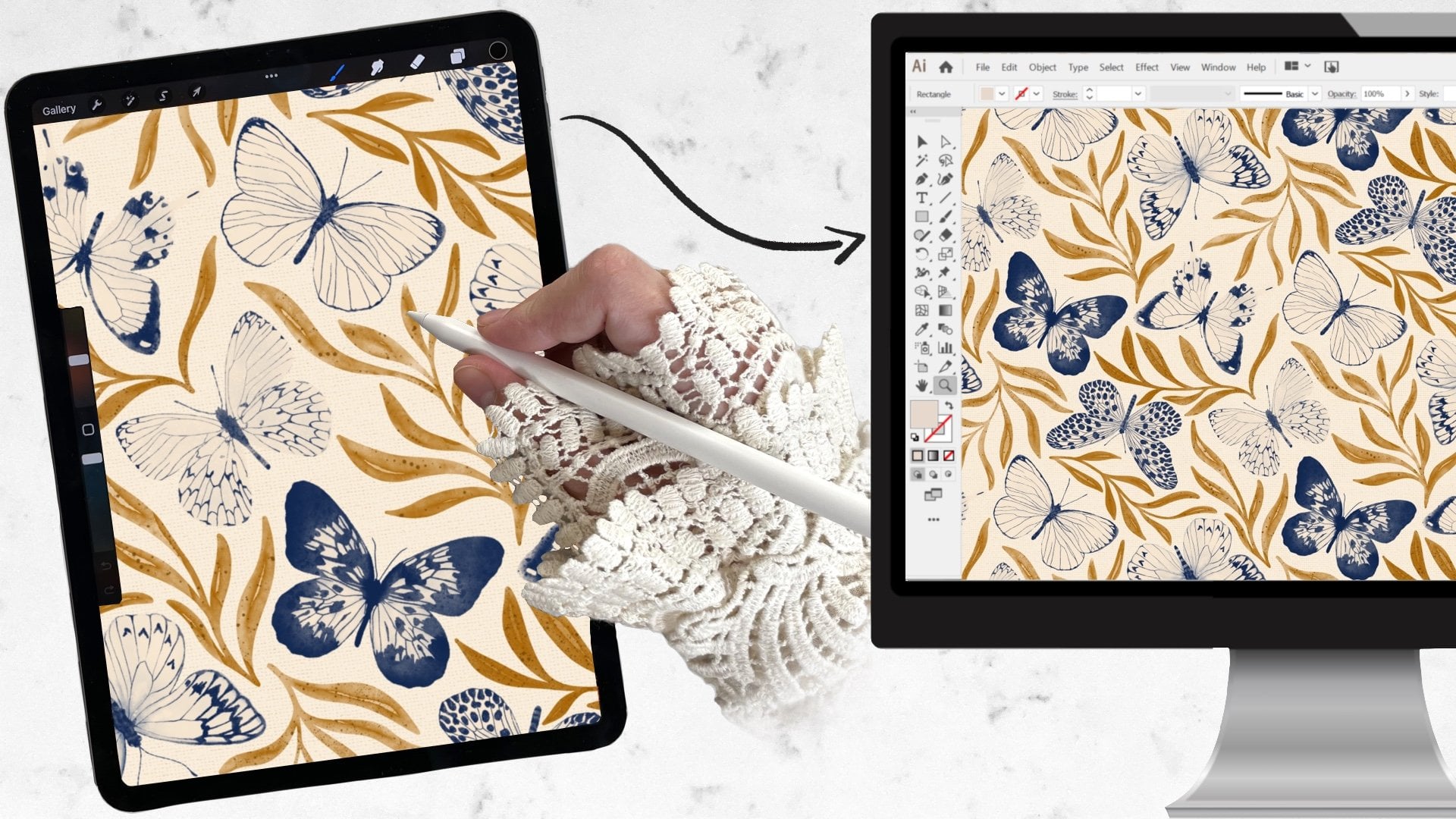
11. Pesquisa para a minha próxima classe: [MÚSICA] Você pode importar padrões para o
Illustrator se eles foram construídos como eu
mostrei na classe. Com cada cor em
uma camada separada, existe uma maneira de convertê-las sem perder detalhes. Você pode manter a qualidade
desenhada à mão e o efeito aquarela. Mas torná-lo recolorível na ferramenta
Illustrator usando a ferramenta
Recolorir ou manualmente. Se seus clientes solicitarem
um formato do Illustrator, você também pode entregá-lo. Avise-me se você
estiver interessado em uma aula onde eu compartilho
esse conhecimento com você e eu
vou me certificar de que ele estará no
topo da minha lista. Nesta aula, eu me concentro mais
no lado técnico, que eu possa mostrar a você
como criar facilmente padrões
precisos no Procreate com a ajuda das seleções
salvas. Se você gostaria que eu
fosse mais aprofundado meu processo
de desenho real, me avise e coloquei na minha lista para outro tópico de aula.
12. Considerações finais: [MÚSICA] Muito obrigado
por fazer minha aula. Espero que você tenha gostado e
tenha sido valioso para você. Agora você pode criar modelos no
Procreate para o tamanho de capa
preferido. Você conhece algumas ferramentas úteis do
Procreate para criar padrões de repetição. Você também tem o conhecimento para recolorir seus padrões facilmente. Deixe-me dizer qual é o meu fluxo de trabalho de criação de
padrões. Eu sempre começo com
lápis e papel. Tenho que criar
um esboço confuso para tirar
rapidamente a ideia
da minha cabeça. Ultimamente, eu realmente queria me
concentrar na criação de coleções, não apenas em um padrão. Eu criei esse trabalho para ser capaz
de
me manter organizado para evitar rabiscos em cinco cadernos diferentes
ou papéis voadores. Nas primeiras páginas, você pode encontrar algumas informações
realmente básicas que
coletei ao longo dos anos, tipos
básicos de repetição e nomes. Criei um gráfico para
me guiar quando estou criando
uma coleção e a lista de alguns
outros aspectos a ter
em mente enquanto estou
criando uma coleção. Também fiz uma lista de
geradores de ideias, tópicos para explorar,
ocasião de feriados para criar, uma lista de estilos e
técnicas para explorar, e a lista de padrões
geométricos que
muitas vezes me refiro quando
deseja criar coordenadas. Em seguida, você encontrará planilhas de
duas páginas nas próximas páginas onde você pode ter sua primeira ideia de esboço
para uma coleção. Eu criei dois tipos
de planilhas. O primeiro tipo de planilha
está se concentrando em uma grande coleção
composta por 12 botões. Você tem espaço para
seu padrão de herói, para duas impressões
secundárias complexas, cinco coordenadas simples e quatro impressões de liquidificador. O segundo tipo de
planilha pode acomodar uma coleção
composta por sete padrões, ou duas mini coleções, uma composta de três padrões e a outra
composta por quatro padrões. No final da pasta de trabalho, você pode encontrar algumas páginas
onde você pode fazer anotações. Esta é a minha
correção inspirada em garfo que
criei usando a pasta de trabalho de designers de
padrões de superfície. Eu queria
disponibilizar esta pasta de trabalho para outros
criativos também. Se você é como eu
e acha que isso o ajudaria a se manter
focado e organizado, você também pode tê-lo. Publiquei esta
pasta de trabalho na Amazon. Também está disponível com
capa comum e capa dura. Se você estiver interessado,
certifique-se de encontrá-lo no canal
Amazon mais próximo para que possamos evitar custos
excessivos de envio
ou possíveis taxas de importação. Deixarei um link para ele sob
os Projetos e Recursos. Não se esqueça de me seguir no Skillshare clicando no botão
“Seguir” na parte superior para que você seja
notificado se eu iniciar minha próxima aula ou tiver um
grande anúncio para compartilhar. Vamos nos conectar no Instagram
também no denesannadesign. Certifique-se de me marcar e usar a hashtag,
learnwithdenesannadesign. Se você compartilhar seu trabalho
no Instagram dessa maneira, posso ver o que você criou e compartilhar o trabalho dos meus alunos com outras pessoas para que possamos apoiar a jornada
criativa uns dos outros. Se você gostou da minha aula hoje,
por favor, deixe um comentário. Isso significará muito para mim ler sobre o que você
pensou da minha classe. Você também pode aparecer
na seção de discussão e me
fazer qualquer pergunta se tiver, ou apenas dizer oi. [MÚSICA]
 Dénes Anna Design, Surface Pattern & Clothing Designer