Transcrições
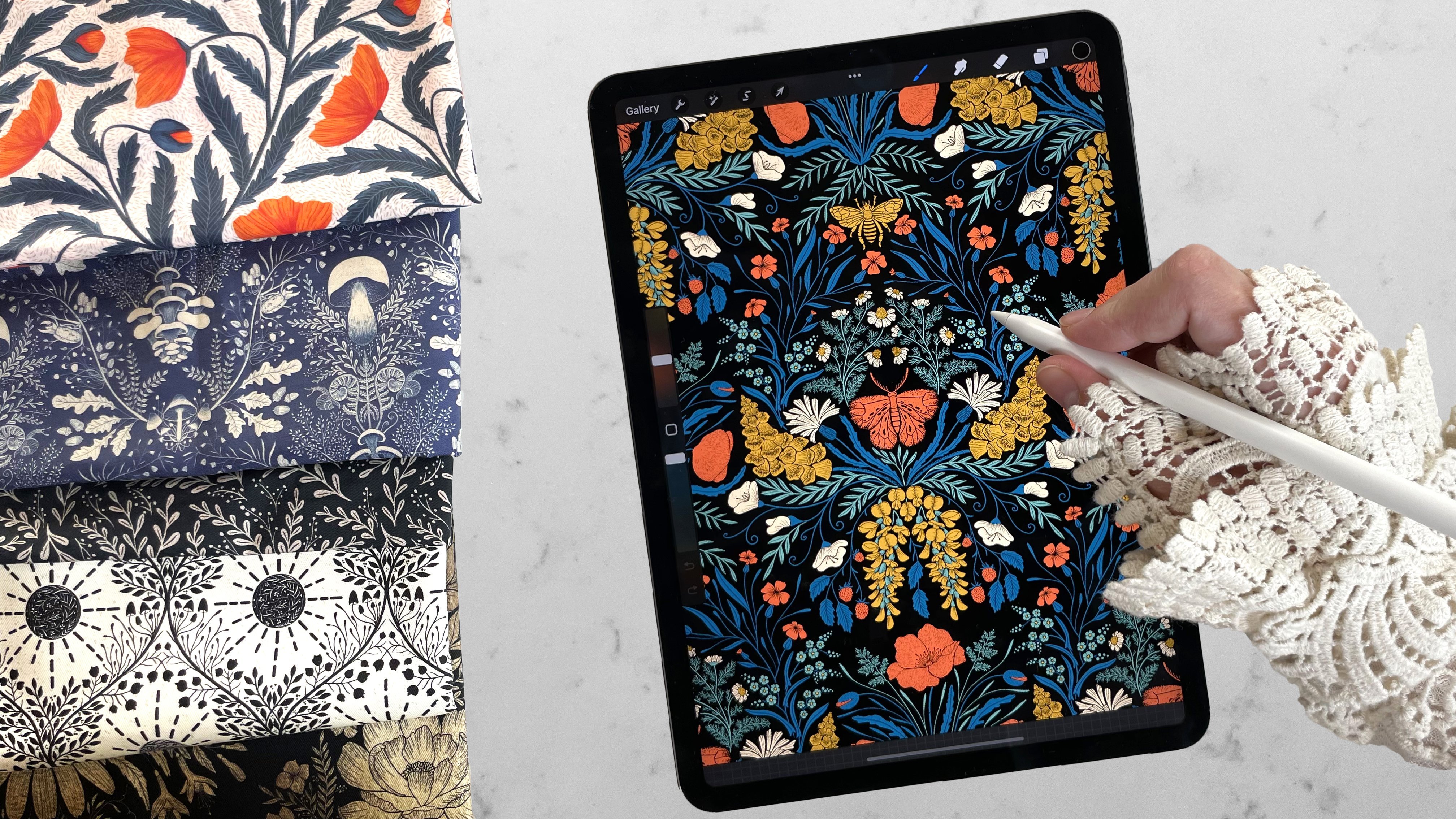
1. Boas-vindas: Oi, eu sou Anna. Sou designer de
padrões de superfície e designer de roupas
com sede na Transilvânia. Esta é minha segunda aula de
Skillshare ,
na qual estou pronto
para compartilhar com você sacrifício de
indústrias
que aprendi ao longo dos anos enquanto
trabalhava com clientes. Espero que esta aula lhe
dê o conhecimento e a
confiança para trabalhar profissionalmente com seus
clientes. Adoro criar lindos vegetais,
encontrar detalhes desenhados à mão. No início da minha jornada de criação de
padrões. Eu criei meus padrões no Illustrator, onde
obtive ótimos resultados. Mas então comprei meu iPad e
comecei a trabalhar no Procreate. Eu soube instantaneamente que havia encontrado
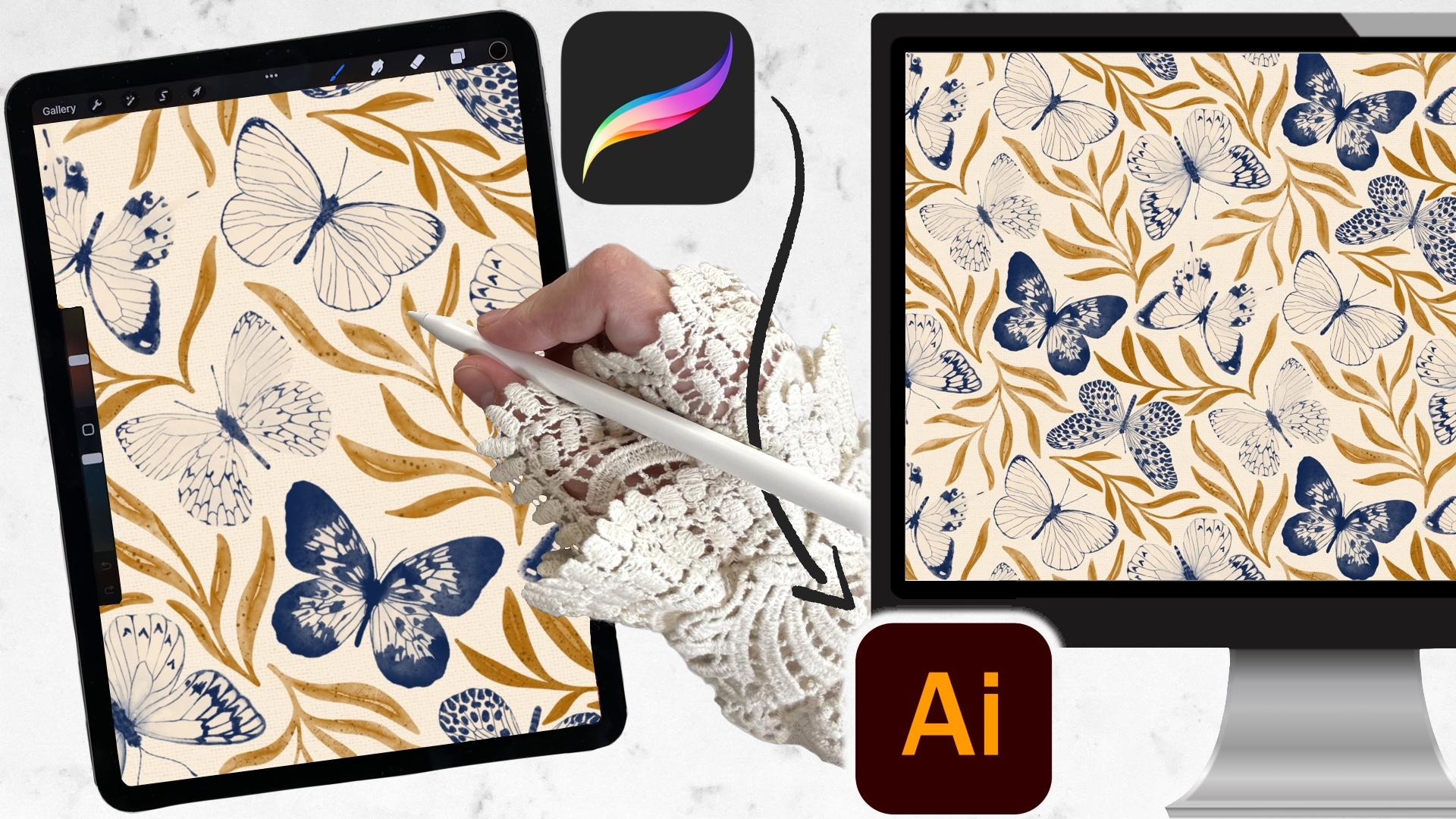
o meio perfeito para mim. Mas agora a questão urgente é: o Procreate é bom o suficiente
para trabalhar profissionalmente? Você pode trabalhar no projeto de
clientes sobre ele? Estou aqui para dizer que sim. Na maioria das vezes. Estou aqui para
mostrar o que fazer nas ocasiões em
que seu
cliente solicitar o formato EI phi Vou mostrar
não apenas como
converter cada camada
para o Illustrator, mas você poderá
recolorir sua arte usando a porta de arte recolorir sem perder nenhum detalhe desenhado à mão. Nesta aula, suponho que você tenha uma compreensão básica
do aplicativo Procreate e do
Adobe Illustrator. Vou mostrar as ferramentas
que
uso para transformar meu desenho de
procriação em um arquivo normal do
Illustrator em camadas separadas. Estou ansioso para começar. Espero ver você na aula.
2. Ferramenta de transparência vs ferramenta de rastreamento de imagem: Em primeiro lugar, vamos recapitular
rapidamente. Qual é a diferença
entre vetor e raster? As imagens raster são
construídas por pixels. Isso significa que, se
você ampliar ou ampliar sua imagem acima
do tamanho da tela, ela ficará pixelizada. Por isso, você precisa
realmente se certificar, desde
o início , de ter um
tamanho de tela grande o suficiente para o seu projeto. Os vetores, por outro lado, podem ser ampliados do tamanho que você quiser e a arte sempre
terá uma aparência nítida. Poeira a nota lateral, quando digo formato ai phi, não
estou me referindo à inteligência
artificial, que está inundando
o mundo ao vivo agora. Mas os cinco formatos que você pode
dizer do Adobe Illustrator. Se você está familiarizado
com o Adobe Illustrator, provavelmente está
se perguntando se a ferramenta de transparência é uma versão melhor
do traçado
de imagem para minhas necessidades, sim. Mas as duas ferramentas, duas coisas muito diferentes. Image Trace converte
seus desenhos de lista em desenhos
vetoriais ao perder
muita qualidade desenhada à mão , detalhes
finos e transparência, o que resulta em elementos
distorcidos. Seus motivos formaram uma linha quando você tenta
repetir seus fogos. Mas com o traçado de imagem, você obterá um desenho vetorial. E, por último, escalável. Com a ferramenta de transparência, você pode manter os melhores
detalhes do seu desenho. Ficará exatamente
como você desenha. Isso. Também mantém a transparência
se você tiver em seu desenho. Mas você não pode
ampliar seu desenho. Você pode recolorir manualmente ou com a ajuda da ferramenta de
recolorir arte. Funcionará exatamente como
seria atuar ou desenhar. Estão se perguntando por que você precisa disso. Eu precisava disso por causa
dos meus clientes. Na verdade, um dos
meus clientes
me mostrou como preparar meus
arquivos para que eles
pudessem imprimi-los, pois seu software precisava de
um formato de arquivo de IA. Eu uso isso com muitos outros
clientes quando necessário. Formato de arquivo em camadas Ai para impressão. Impressões de posicionamento salvas
ou padrões repetidos. E salvei nossos
rolos de papel de parede com essa técnica, de até 24 "por
cento e 44”. Essa técnica só
funciona se você tiver todas as cores em camadas
diferentes. Você pode dar uma olhada na minha aula
anterior, onde
mostrei como eu crio
meus padrões no Procreate, mantendo todas as minhas cores
como camadas separadas. Você pode encontrar o link na descrição da
aula abaixo. Vou mostrar como eu uso a ferramenta de transparência
com dois dos meus designs. Uma delas é a barba
com cores sólidas. O outro tem camadas
transparentes para efeito de aquarela. Apenas uma observação: se você estiver
usando camadas transparentes, verifique com seus
clientes se eles
não têm problemas com a impressão de camadas
transparentes.
3. Exemplo 1: prepare o arquivo para exportar no Procreate: Nesta lição,
mostrarei como preparar seus arquivos para
exportação do Procreate. Deixe-me mostrar a opção 1
em que eu só uso cores sólidas. Eu criei essa
impressão no Procreate. Se você quiser
aprender como criar padrões
perfeitos em seu
iPad com o aplicativo procreate. Volte para minha
aula anterior, onde eu ensino como
você pode
criá-los facilmente com modelos. Como você pode ver, cada cor não é uma camada diferente,
bem organizada. Agora vamos preparar
cinco para exportação. O primeiro passo é escolher
uma cor preta. A segunda etapa é garantir que você tenha o bloqueio alfa ativado
para cada camada. Você pode tocar na
camada e selecionar Alpha Lock ou deslizar para a direita
na camada com dois dedos. Se o bloqueio alfa estiver ativado, você
poderá ver um plano de
fundo quadriculado para sua camada. O terceiro passo é preencher cada uma de suas camadas com a cor preta. Camada neural dupla. Em seguida, selecione Camada de preenchimento. E repita isso para
cada camada que você tiver. Se você tiver uma cor sólida
para o plano de fundo, poderá excluí-la. Agora você está pronto para exportar
o após a ação. Não escolha Compartilhar. E em compartilhar, escolha
o formato de arquivo PSD. Agora escolha para onde você
deseja exportá-lo. Eu escolho o Google Drive, mas você pode escolher
o que funciona para você. Depois disso, toque em Carregar. Agora você já sabe como
preparar seus arquivos. Certifique-se de gravar
todas as suas camadas com preto e exportá-las
como um formato de arquivo PSD. Nos vemos na próxima aula.
4. Exemplo 1: baixe o arquivo e importe-o para o Illustrator: Nesta lição,
mostrarei como faço para baixar meus arquivos do Google Drive e
importá-los corretamente para o Illustrator. Agora vamos para o meu laptop
e mostrar como continuar. Antes de tudo, encontre seu
arquivo e baixe-o. Aberto. Adobe Illustrator. Eu tenho uma versão antiga. O seu pode parecer
um pouco diferente, mas você deve ser capaz de me
seguir sem nenhum problema. Agora encontre seu arquivo PSD. Clique com o botão direito do mouse e escolha
Abrir com o Adobe Illustrator. Garante que a opção Converter
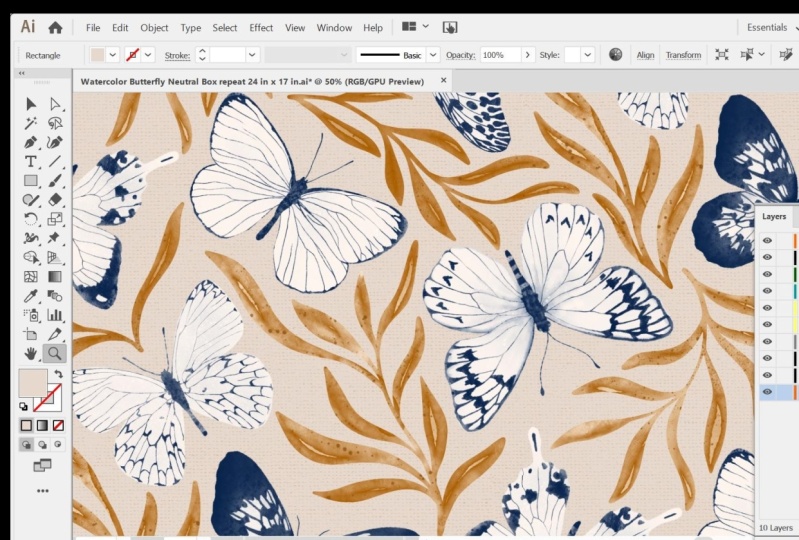
camadas em objeto esteja selecionada. Agora você pode clicar em OK. Se você abrir o painel Camadas, poderá ver que tem
tudo em camadas separadas, como tinha em procreate. É assim que deveria ser. Eu só vou te mostrar
rapidamente. Basta arrastá-lo e
soltá-lo no Illustrator desta forma. Não vai funcionar. Como você vê, você
acabará com uma camada de mesclagem, o que é inútil
para essa finalidade. Então, por favor, não faça assim. É assim que deveria ser. Agora você conhece as formas corretas de
importar seu arquivo para o Illustrator, certificando-se de que todas as suas
camadas estejam visíveis. Nos vemos na próxima aula.
5. Exemplo 1: crie uma paleta de cores - Método 1: Nesta lição,
mostrarei o primeiro método,
como você pode criar facilmente uma paleta de
cores no Illustrator. Depois de ter seus arquivos,
os corretos importamos
para o Illustrator. Vamos começar o processo. Sua prancha de arte terá
o tamanho exato que você
tinha ao procriar. Nesse caso.
Vou trabalhar com isso como está no meu próximo exemplo. Eu vou te mostrar como você pode mudar o tamanho do seu quadro de arte. Você precisa trabalhar com
cada camada individualmente. Por esse motivo, eu sempre olho todas as minhas camadas e só desbloqueio aquela com
a qual estou trabalhando. Você pode excluir a camada de
fundo, que é
importada automaticamente do Procreate. Deixe-me mostrar como você pode adicionar a paleta de cores de sua
escolha à biblioteca de amostras. Eu vou
te mostrar dois métodos. Deixe-me mostrar
o primeiro agora e o outro com
o próximo padrão. Uma das maneiras mais fáceis de
escolher cores é a partir de imagens. Você pode importar fotografias ou a arte colorida que você exporta para JPEG a
partir do procreate. Desta vez, não há problema em
pegá-lo e
soltá-lo no seu espaço de trabalho. Certifique-se de que, ao olhar
todas as suas camadas, abra uma nova. Caso contrário, você não
poderá descartar sua imagem. Agora clique na ferramenta de retângulo. Podemos segurar para
arrastar um pequeno retângulo. Selecione sua ferramenta de conta-gotas e clique na cor
que você deseja selecionar. Você pode arrastar um novo
retângulo ou clicar na
ferramenta de seleção, na seta preta, clicar no retângulo e
arrastá-lo para a direita y, mantendo pressionada a opção para Mac ou Alt para Windows
no teclado. Para duplicá-lo, você também pode pressionar a tecla Shift
para alinhá-los. Solte o mouse e
depois a mão
do teclado e você
terá outro retângulo. Selecione sua ferramenta de conta-gotas
e escolha sua próxima cor. Duplique seu retângulo novamente. Clique nele, arraste-o para
a direita mantendo pressionadas as teclas Option plus Shift para Mac e Alt plus
shift para Windows. Você também pode arrastar alguns
retângulos com antecedência. Selecione sua ferramenta de conta-gotas
e escolha sua próxima cor. Se você mantiver pressionada
a tecla Command no Mac ou Control R no Windows, ela
retornará automaticamente à sua
ferramenta de seleção, a seta preta. Você pode clicar
no próximo retângulo. Se você soltar a tecla
Command no Mac ou o controle no Windows, ela voltará para sua ferramenta
atual, o Eyedropper. Agora, você pode
selecionar rapidamente suas próximas cores. Crie quantos retângulos você precisar para sua paleta de cores. Depois de terminar, com a
ajuda da ferramenta de seleção, arraste o mouse sobre os retângulos
coloridos. Então você seleciona todos eles. Abra sua Biblioteca de amostras e
clique no ícone do envelope. Novo grupo de cores. Você pode renomeá-lo se
quiser e clicar em OK. Então você tem sua paleta de
cores. Agora. Agora você pode se livrar da
imagem e dos retângulos. Agora você sabe como criar uma paleta de
cores a partir de uma imagem. Nos vemos na próxima aula.
6. Exemplo 1: a ferramenta de transparência: Agora, deixe-me mostrar a
essência dessa aula, como trabalhar com a ferramenta de
transparência. Vamos criar uma nova camada. Arraste sua nova camada até a parte inferior para que você possa
criar seu plano de fundo. Se você esquecer o
tamanho da prancheta, verifique novamente
no menu Prancheta. Se você clicar no ícone em forma de
papel, poderá ver a
largura e a altura da sua prancheta. Anotado. Clique na ferramenta de retângulo. Agora, em vez de arrastá-lo para fora, basta clicar na página. Uma pequena janela
aparecerá onde você poderá
preencher suas medidas. Selecione a cor que você deseja
na sua Biblioteca de amostras. Certifique-se de que ele esteja
dentro de sua prancheta. Com a ajuda da ferramenta de alinhamento. Certifique-se de que seu derrame
não tenha preenchimento. Defina-o como nenhum. Crie uma nova camada
acima do plano de fundo. Selecione seu retângulo de
fundo. Eu prefiro selecioná-lo
clicando na camada. Na parte mais à direita. Ocorre para o quadrado
aparecerá quando ele for selecionado. Clique em Editar e depois em Copiar, depois edite novamente e
selecione colar na frente. Agora teremos dois retângulos um
em cima do outro. Selecione a parte superior e
arraste-a para a camada vazia acima. Eu prefiro clicar
no ícone na frente das minhas camadas para ver melhor no
que estou trabalhando. Vou deixar apenas
uma camada residual, que é a textura do fundo. Selecione o retângulo
e clique
na cor desejada
na biblioteca de amostras. Depois que seu retângulo estiver colorido, selecione sua camada com um desenho clicando
nela na parte direita. Então, a cor do quadrado aparece. Agora clique nele e selecione Cortar. Selecione seu retângulo e
selecione a ferramenta de transparência. Se você não vê isso
na barra de menu ou em qualquer outra ferramenta que eu esteja usando. Você pode encontrá-lo no
menu Janela. Role para baixo até
vê-lo e clique nele. Quando estiver na janela de
transparência, você clicará duas vezes no
quadrado do lado direito. Aquele que parece vazio
com o círculo cruzado. Clique em Invert Mask. Agora vá para Editar e
selecione colar na frente. Depois disso, clique duas vezes
no quadrado esquerdo na janela de
transparência. Como você vê agora, minha
textura de fundo é recorde. Desbloqueie a camada acima
e torne-a visível. Ao clicar no ícone. Agora você tem uma
camada vazia da feira, você recorta seu desenho. Agora você pode usar essa camada
vazia quando
estiver trabalhando com sua
próxima camada de desenho. Inicie o processo novamente. Duplique sua camada de fundo, copie e cole na frente. Selecione o novo retângulo e arraste-o até
a camada vazia. Examine seu histórico. Selecione o curso para seu retângulo
na biblioteca de amostras, a cor que você deseja para
sua próxima camada de desenho. Selecione a camada
com seu desenho, clique em Editar
e selecione cortar. Agora, selecione o
retângulo que certamente está
colorido sob a ferramenta de
transparência. Clique duas vezes
no quadrado direito. Certifique-se de que a
máscara invertida esteja selecionada. Agora clique em editar
e colar na frente. Volte para a
janela de transparência e clique duas vezes no quadrado do lado esquerdo. Agora você pode escolher qualquer outra
cor da Biblioteca de Amostras por meio da seleção de camadas e
de três cores. Bloqueie sua camada
quando terminar. Agora vamos repetir as
mesmas etapas novamente. Mas você pode usar atalhos
para acelerar seu processo. Para duplicar sua camada
de fundo. Novamente, selecione o
plano de fundo e Command plus c para Mac ou Control plus
C para Windows para copiar. Cole na frente,
pressione Command mais F para Mac ou control
plus F para Windows. Obtenha todo o seu retângulo
com a cor
que você deseja para a próxima camada de
desenho. Desbloqueie a camada com a
qual você deseja trabalhar. Selecione-o e pressione
Command plus x para Mac ou Control
plus X4 windows. Para parar com isso. Selecione
o retângulo. Vá até a
janela de transparência e clique duas vezes no
quadrado do lado direito. Verifique a máscara invertida. Pressione Command mais F para Mac ou control plus F para Windows
para colar na frente. Agora, clique duas vezes
no quadrado esquerdo na janela de transparência. Agora sua camada com seu
desenho é recuperável. Vou repetir as
mesmas etapas para cada uma das minhas camadas usando
os atalhos. Apenas um lembrete para continuar salvando seus arquivos de tempos em tempos. Depois de estudar
qualquer uma das camadas, você pode desbloqueá-las. Agora você já sabe como usar
a ferramenta de transparência. Você é bem-vindo
ao orçamento quantas vezes precisar para
pegar o jeito. Vamos para a próxima aula.
7. Exemplo 1: Ferramenta de recoloring e exportação: Nesta lição, mostrarei como você pode
recolorir sua arte usando
a ferramenta de recolorir arte. Se você tiver um padrão de
repetição de caixa, basta colocá-lo
na Biblioteca de Amostras. E você pode ver como
seu padrão se repete preenchendo um
retângulo grande com ele. Ao selecionar todas as suas camadas, você pode acessar a ferramenta
Recolorir arte e brincar com sua paleta de cores
atual. Adoro brincar com a porta de ordem de
cores que muda aleatoriamente. Ou você pode criar outro
papagaio colorido da mesma forma que
mostrei anteriormente. Você também pode determinar a
forma como eles são recoloridos. Eu adoro isso especialmente se eu
tiver um design monocromático, veja a
opção de redução de cor e, em Classificar, escolha o claro para o escuro. Em seguida, clique em OK. Agora clique
na sua nova paleta. Ao lado de Novo, clique
no ícone do hambúrguer com as três mentiras classificadas do claro ao escuro ou
vice-versa. Ou você pode se divertir com a alteração aleatória
da ordem das cores. Se você gosta de algo, salve-o porque
você não pode voltar atrás. Às vezes, essa janela aparece. Você pode simplesmente clicar em não. Agora você tem sua arte em
uma opção de cor diferente. Eu bloqueei o fundo e a textura do fundo aqui porque
queria mantê-lo claro. Eu mudei a
cor da textura manualmente. Para salvar o
arquivo repetido como JPEG ou PNG, há um truque que eu
uso para salvar meus arquivos do Illustrator para evitar que
qualquer linha de cabelo apareça. Eu envio um pouco o plano de fundo para que fique
maior do que meu quadro de arte. Em seguida, vá para phi, escolha Exportar. Em seguida, escolha Exportar como no
menu suspenso selecione seu formato de
arquivo preferido. Eu escolho JPEG para este. Certifique-se de marcar a caixa ao
lado de usar a prancheta. Clique em Exportar. Leve a qualidade para a
mais alta resolução total. Eu prefiro 300 ppi. Selecione também Art Optimized. Em seguida, exporte. Salve-o também como um arquivo do Illustrator. Vá para arquivo e selecione Salvar. Agora você se divertiu com a ferramenta de recolorir arte e sabe como
exportar seu arquivo. Vamos para a próxima aula.
8. Exemplo 2: preparando o arquivo para exportar do Procreate: Nesta lição, mostrarei
como preparar uma exportação de seu arquivo do
procreate com outro exemplo. A seguir, deixe-me mostrar outro exemplo em que
usei o
efeito de aquarela no meu padrão. Isso significa que tenho camadas
com transparência. Você pode transformar essas
camadas em Illustrator. Se você estiver trabalhando
em um projeto de cliente, eu recomendaria garantir que eles aceitem camadas
transparentes. Se eles
imprimirem digitalmente, não devem ter
nenhum problema com isso. É assim que meu padrão
se parece em Procreate. Eu gostaria de enfatizar
novamente que você deve ter todas as cores
em uma camada diferente. Se eu trabalho com camadas
transparentes, geralmente adoramos
manter uma cor sólida, paga pelas minhas ilustrações. Dessa forma, posso
mudar o plano de fundo facilmente sem afetar
minhas ilustrações. Se eu desligar o ritmo de
cores sólidas por baixo, com esse fundo preto, minha instalação não
funcionará mais, como você verá. É apenas uma dica que você
pode ter em mente. Vamos preparar esse arquivo também. Da mesma forma, ative
nosso trabalho agrícola em cada camada tocando na camada e
selecionando nosso acompanhamento, ou deslizando para a direita com
dois dedos na camada. Se o bloqueio alfa estiver ativado, você poderá ver o
fundo quadriculado embaixo. Agora sinta todas as suas camadas
com a cor preta. Toque na camada e
escolha Camada de preenchimento. Faça isso com cada camada. Você pode excluir o fundo de
cor sólida ,
se tiver um. Agora vamos exportar a guia
do arquivo em ação. E em Compartilhar, escolha
o formato de arquivo PSD. Escolha para onde você
deseja exportá-lo. Estou exportando para o My Drive. Você pode escolher o que for
mais conveniente para você. Em seguida, toque em Carregar. Agora você sabe como seu arquivo
deve ficar ao
exportá-lo do procreate
como um formato de arquivo PSD. Nos vemos na próxima aula.
9. Exemplo 2: importe para o Illustrator e retire o tamanho de arte: Nesta lição,
mostrarei como importar o arquivo para o Illustrator e como
alterar o tamanho da sua prancheta. Agora vamos para o computador
e abrir o Adobe Illustrator. Faça o download do arquivo
exportado para que você
possa acessá-lo facilmente do
seu computador. Clique com o botão direito do mouse em seu arquivo e escolha Abrir com o Illustrator. Certifique-se de que a opção Converter objeto da camada
dois esteja marcada. Em seguida, clique em OK. Se você
acessar o painel Camadas, deverá ver as camadas da mesma forma que
as tinha no Procreate. Exclua sua imagem
de fundo sólida. Com esse padrão, quero
mostrar como você pode exportar um tamanho diferente do
seu atual ímpar dos dois lados. Vá até Pranchetas e altere as coordenadas de largura e
altura. Com esse método. Eu guardo os rolos de papel de
parede para solicitação
do cliente, como
24 “por 145”. Desta vez, estou mudando apenas a largura de 12
polegadas para 24 polegadas, que é um papel branco padrão com o comprimento que deixo como está. Mas você pode
alterá-lo se precisar. Depois de preencher as medidas
necessárias, clique em OK. Agora eu quero selecionar o mundo Canvas e
alinhá-lo ao canto superior esquerdo. Certifique-se de salvar seu
arquivo de tempos em tempos. Agora você sabe como importar
seu arquivo no Illustrator e também como alterar o tamanho da
prancheta de acordo com suas necessidades. Nos vemos na próxima aula.
10. Exemplo 2: crie uma paleta de cores 2: Nesta lição, quero
mostrar o segundo método, como criar sua paleta de cores quando seus
códigos de cores são fornecidos. Eu vou te mostrar outra maneira de criar
uma paleta de cores. Se seu cliente, por exemplo, enviou o
código hexadecimal exato, você precisa usar. Arraste uma pequena amostra
com a ferramenta de retângulo. Vou recolorí-los para
preto para que você possa
ver o que estou fazendo. Para criar algumas amostras de uma só vez. Basta clicar no
retângulo e
arrastá-lo para o lado
enquanto mantém pressionada a opção Shift to align para Mac ou Alt
para Windows para duplicá-lo. Depois de fazer isso,
basta pressionar Command Plus D para Mac ou
control plus D para Windows. Para repetir a boca anterior, você pode selecionar a linha
inteira e arrastá-la para baixo mantendo pressionada
a tecla Shift para alinhar e a tecla Option para Mac ou tecla
Alt para Windows
para duplicar. Selecione o primeiro ponto e clique duas vezes
na cor de preenchimento. Agora você pode digitar o número
exato do código
hexadecimal onde você pode ver a hashtag. Obrigada. Clique em Ok. Selecione sua próxima amostra
, clique duas vezes
na cor de preenchimento e digite
seu próximo código de cor. Repita as etapas até obter
todas as cores da
sua paleta de cores. Depois de ter todas
as cores necessárias, selecione todas elas, clique na amostra e
selecione um novo grupo de cores. Você pode dar um
nome e clicar em. Ok. Agora que você tem
sua paleta de cores na sua Biblioteca de amostras, agora você pode excluir
os retângulos. Agora você sabe como criar sua paleta de cores a
partir de códigos hexadecimais. Nos vemos na próxima aula.
11. Exemplo 2: a ferramenta de transparência: Nesta lição,
mostrarei como
a ferramenta de transparência funciona
com meu segundo exemplo. E também como
fazer com que funcione com tamanho de prancha de arte maior do que o meu original. Agora vamos criar uma nova
camada para nosso plano de fundo. Selecione a ferramenta de retângulo
e clique na tela. Uma janela aparecerá onde você poderá preencher as
medidas da prancheta. Largura e altura. No meu caso é 24 "por 17 “. Clique em OK. Verifique se você selecionou a cor e
se ela não tem um traçado. Deve ser cruzado
com uma linha vermelha. Permita seu plano de fundo
com seu Canvas. Selecione seu plano de fundo. Selecione Editar e clique em Copiar. Selecione Editar novamente e
escolha colar na frente. Arraste um dos retângulos
em uma nova camada acima. Alterne a visibilidade
clicando no ícone
na frente
de suas camadas. Deixando visível somente a camada com a qual você
está trabalhando. o botão direito na camada, escolha transformar e, em seguida, mover. Agora, você pode preencher
as medidas. Esse padrão de repetição
é de meia gota. Você provavelmente está familiarizado
com o que isso significa. Mas, rapidamente, deixe-me
ilustrar isso para você. No lado esquerdo,
há uma repetição de caixa, ou você pode chamá-la
de repetição básica. No lado direito, há
uma repetição de meia gota. O lado esquerdo continua a partir da
metade do lado direito. Agora vamos voltar
ao meu padrão. Preciso de uma cópia
dessa camada para ir ao lado dela
pela metade da tela,
uma para cima e outra para baixo, selecionar a camada,
clicar com o botão direito do mouse,
escolher transformar clicar em Mover. No meu caso é 8,5”. Agora, certifique-se de clicar em
copiar, não está bem? Então você tem uma cópia
da sua camada em uma nova posição e
não apenas a moveu. Agora, a camada que você acabou de
mover está selecionada. Agora clique com o botão direito novamente, escolha Transformar e clique em Mover. Agora você não precisa mover
sua camada horizontalmente, então você digita zero. Para a vertical, precisamos
mover a camada para cima. Para subir, precisamos digitar
um sinal de menos na frente de todo
o comprimento. Então, no meu caso, é -17 “. Se você não encontrar a ferramenta de
transparência, sempre
poderá encontrá-la
no menu suspenso do Windows. Ou você pode procurar
qualquer outra ferramenta que eu esteja usando e você não a vê. Agora selecione o tamanho do quadro de arte, retângulo e escolha a cor que você deseja que essas
camadas recebam. Selecione a camada
com seu desenho. Clique em Editar e, em seguida, recorte, desbloqueie sua
camada de fundo é selecionada. Clique na transparência e clique duas vezes na janela
cinza cruzada. Certifique-se de que a
máscara invertida esteja marcada. Agora clique em Editar
e colar na frente. Agora volte para a ferramenta de
transparência e clique duas vezes na janela
do lado esquerdo. Aí está, sua camada recolorida
com transparência. Se você selecionar a camada, poderá alterar a cor dela. Agora vamos duplicar a camada
de fundo novamente. Para nossa próxima camada.
Bloqueie a camada. Agora alterne a visibilidade
para a próxima camada. Agora vamos mover isso novamente com a ajuda dos atalhos. Para resultados mais rápidos. Pressione Command mais
Shift mais M para Mac ou Control Shift
mais M para Windows. Para abrir a janela do cinema. Vamos movê-lo novamente para o lado e para cima e para baixo a partir da metade. Certifique-se de clicar em Copiar. Selecione as camadas e pressione Command Plus X4 Mac
ou Control plus X4 windows. Para recortá-lo, desbloqueie
o retângulo selecionado, vá até a transparência e clique duas vezes
no molho. Cave a máscara invertida. Agora pressione Command mais F
para Mac ou control plus F para Windows para colar
na frente da ferramenta de transparência. Agora, clique duas vezes
na janela do lado esquerdo. Agora você tem suas
três camadas coloridas. Vamos repetir isso novamente
com nossa próxima camada. Duplique o retângulo. Mova as camadas próximas a ela, selecione todas as camadas
e recorte-as. Bloqueie o retângulo e vá
até a ferramenta de transparência. Clique na janela cinza, cole na frente e clique
na janela do lado esquerdo. Vamos repetir o processo com todas
as camadas restantes. Agora mostrei como a ferramenta de
transparência funciona e também como organizar suas camadas quando você tem
um tamanho maior de prancheta. Usando esse método, você pode falar sobre arquivos tão grandes
quanto um papel de parede. Te vejo na próxima aula.
12. Exemplo 2: recolorir e exportação: Nesta lição,
mostrarei como ajustar facilmente as cores e
como exportar seu arquivo. Se você acessar a ferramenta de recolorir, poderá ajustar as
cores manualmente. Você pode adicionar a nova
paleta de cores à sua biblioteca de amostras. Selecione todas as camadas e
clique em Novo grupo de cores. Quando estiver satisfeito
com seu padrão, você pode selecionar tudo e tentar
acessar a biblioteca de amostras. Arraste
retângulos grandes o suficiente para que você possa ver, repetir e clicar no padrão. Para salvar isso como JPEG ou PNG, geralmente
estendo o
plano de fundo da prancheta. Isso ajuda a evitar que qualquer linha de
cabelo apareça. Agora você sabe como ajustar
facilmente as cores manualmente e também como
exportar seu arquivo. Nos vemos na próxima aula.
13. Projeto do curso: Quanto ao seu projeto de aula, eu adoraria se você
colocasse em prática o que está fazendo. Se você tiver um padrão
ou ilustração em que tenha todas as cores
em uma camada diferente, você pode usá-lo ou criar
algo novo para isso, eu recomendaria tentar algo que pareça
realmente desenhado à mão. Uma coisa estranha,
detalhes muito finos em seu desenho. Exporte-o como um formato de arquivo PSD e importe-o para o Illustrator. Para começar, você
pode fazer uma captura de tela da sua arte que eles coloriram
no Adobe Illustrator. Acesse o
projeto da classe e faça o upload. Mal posso esperar para ver você
dominando a ferramenta de transparência.
14. Considerações finais: Parabéns, você
terminou a aula. Eu só queria
agradecer por passar um tempo comigo
e acompanhar. Espero que você aprenda algo
realmente valioso para você. Se você gostasse da aula, isso me ajudaria muito. Se você pudesse me dar
uma avaliação positiva. Isso também ajudaria outras pessoas
a descobrir a classe. Se você tiver alguma dúvida ou algo que eu estava
fazendo não estava claro, sinta-se à vontade para fazer qualquer pergunta na
seção de discussão desta aula. Eu entrarei em contato com
você assim que puder para ser notificado
sobre minha próxima aula Siga-me aqui no Skillshare. Você também pode manter
contato comigo no Instagram no
Nash sobre o design. Eu também adoraria saber o que você gostaria que
eu ensinasse a seguir? Se você quiser
saber alguma coisa sobre como eu escrevi meu
pequeno negócio como mãe. Se você estiver interessado
em algum aspecto da minha
jornada criativa, me avise. Estou feliz em compartilhar meu
conhecimento com você. Só como um bônus, se você chegou até aqui e também assistirá minha
primeira aula. Você me viu no
final da minha gravidez. Quando publiquei
minha primeira aula, eu estava segurando minha filha de três
dias. Quando criamos o
primeiro lugar juntos, pensei em deixá-la entrar
e dizer oi para vocês. Nós lhe enviamos muito
amor e boas esposas. Nos vemos na próxima.
 Dénes Anna Design, Surface Pattern & Clothing Designer