Transcrições
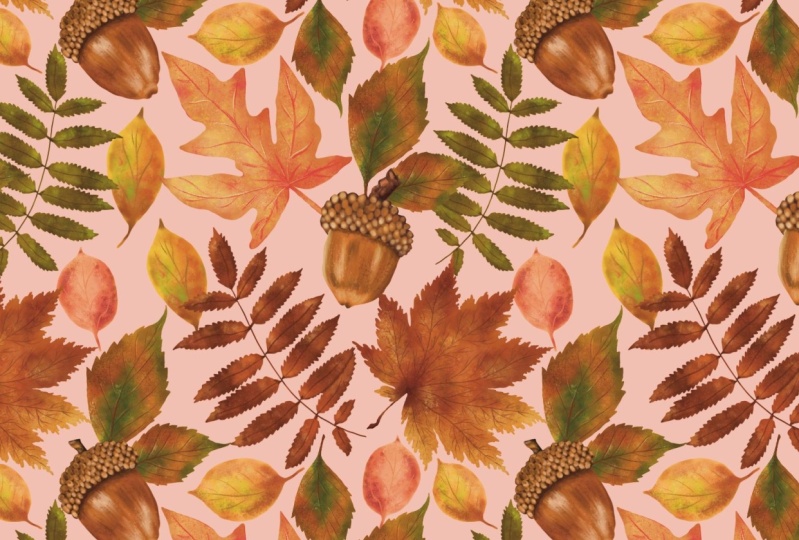
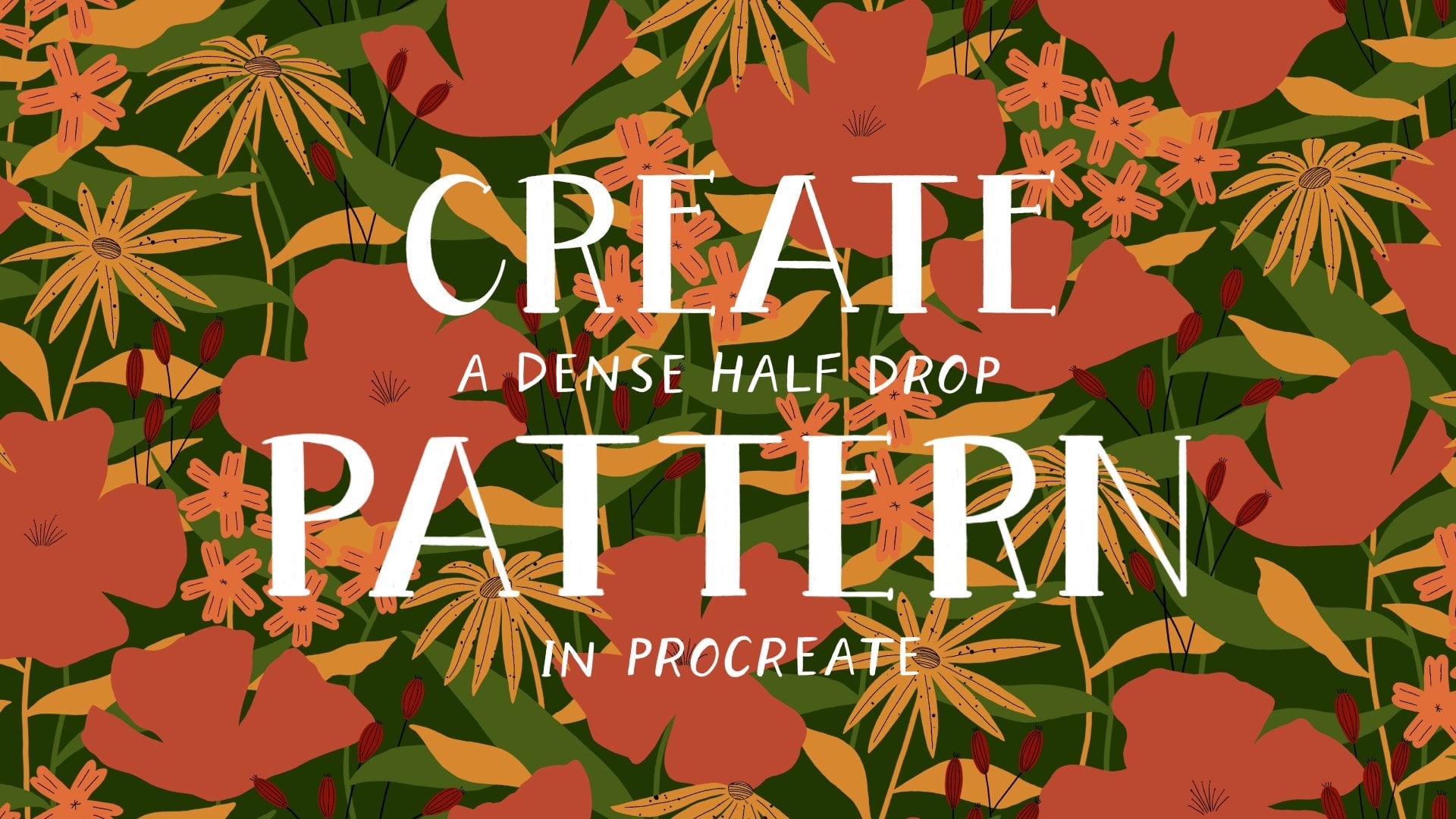
1. Introdução: Olá, meu nome é Margarita. Sou ilustrador e criador de conteúdo baseado em Aberdeen, Escócia. Hoje vou fazer cócegas na sua própria criatividade e espero inspirá-lo a criar um belo design de padrão sem costura e temático outonal. Eu não quero se
a ideia de criar um design padrão sem costura é um pouco confusa na sua cabeça. Só vou explicar como fazer isso passo a passo. E tenho certeza que você será haplóide no fim desta aula. E então o copo, eu também vou deixar algumas dicas que não são apenas
úteis para essa classe de gatos em particular são, elas serão realmente super úteis para qualquer ilustração ilustrada que você faça no futuro . Então isso é um bônus para essa classe. Você só vai precisar do seu iPad, seu lápis procriar. E qualquer um dos pincéis que eu uso é que eu
vou me certificar de que eles são os que já estão disponíveis e procriam. No entanto, se eu usar qualquer um dos meus pincéis ou qualquer um dos pincéis que
comprei no passado, vou me certificar de contar uma alternativa que eu irritei. Então rádio e no Procreate. Então você precisa comprar qualquer coisa. E o curso para esta aula será
sua auto normalização pessoal pelo seu caminho para
seus projetos, para que você possa simplesmente enviá-lo no Skillshare. Caso contrário, você pode simplesmente enviá-lo em sua conta do Instagram e certificar-se de me marcar no estúdio irmão ponto JPEG. Como o olho pode
vê-lo, será adorável ver suas criações. E sem nenhuma dívida externa ou listas de fazer. Vamos começar.
2. Comece a criar (3 maneiras + dicas): Certo, então vamos começar. Primeiras coisas primeiro, você vai precisar de sua tela. Seja o que eu usar. Sempre que faço um padrão sem emenda, gostaria de usar tela quadrada de 3000 por 3000 pixels. Então é isso que eu tenho aqui. E agora podemos começar a desenhar. Então, se é um lindo limiar hoje, você poderia simplesmente sair e pegar algumas folhas. No entanto, você não tem a chance de sair. Você pode encontrar sua inspiração online. Você poderia ir ao Google e dar uma olhada em todas as lindas folhas outonais de tom baixo. Ou se você não é muito bom em desenhar e não se sentir confiante, você pode simplesmente ir ao Paxos ou Unsplash seus sites. Há taxa de direitos autorais e baixe uma das imagens. Agora acabei de escrever acredita em Maple on Pexels, e é isso que eu tenho. Então você pode escolher qualquer um deles como este é muito bom, por exemplo. E você pode baixá-lo e depois rastreá-lo no Procreate. E honestamente, não acho que haja nada de errado com isso. Obviamente, eu realmente não sugiro fazer isso e traçar nada, jogar minha ilustração original, isso é errado, não faça isso. No entanto, se for uma porta cheia e você estiver transformando-a em uma ilustração e você só precisa de uma camada base para você progredir com sua ilustração ou não. Tantos mais detalhes e texturas e cores diferentes e diferentes planos de fundo e folhas. Não há nada de errado com isso. Apenas rastreando algo com o qual você realmente não se sente familiarizado. Acho que este é muito bom. Eu poderia baixá-lo e tê-lo lá como essa evidência é. Podemos apenas começar. Tudo bem, então vou te mostrar um diferente em algumas opções
diferentes que você pode usar para começar a desenhar suas folhas outonais. Então este é o primeiro que obviamente é rastreá-lo. Então eu tenho minha foto de referência aqui. E então vou adicionar uma camada e vou transformar esta, a opacidade
da foto Darwin e certificar-me de que estou desenhando na minha camada vazia aqui. Vou selecionar a caneta técnica
do pincel só porque é a que eu prefiro desenhar. E vou começar a rastrear mais ou menos. Veja o que quero dizer. Não é o mesmo. É absolutamente diferente, mas não é tão detalhado quanto a foto viu. Isso não é trapacear na minha opinião, eu disse fora. E sua mão será muito mais confiança. Você poderia realmente desenhar sozinho, você sabe, uma viúva qualquer, qualquer suporte de uma camada embaixo. Então, se você não se sentir confiante, confiante, definitivamente faça isso. Apenas certifique-se de que é uma foto que obteve um co-PI e definitivamente não é a ilustração de outro artista. Agora vou excluir a camada. Então eu tenho minha linda folha aqui. Vou arrastar a cor e torná-la toda preta. E então eu vou selecionar uma cor diferente usa. Então veja como você não tem nenhuma fronteira aqui, que é perfeito para o que vou fazer hoje porque eu não quero nenhuma fronteira na minha ilustração hoje. No entanto, se você quisesse ter sua fronteira, você só precisaria duplicar isso. E então sinta a camada inferior em preto e depois iluminada com a cor que você deseja. Agora, vou fazer a mesma coisa pelo caule. Opa. E provavelmente vou usar uma cor muito mais profunda. E agora, uma vez que eu tenha isso, posso começar a adicionar alguns detalhes e texturas à minha folha. Então eu acho que, para essa ilustração, eu gostaria de dar um efeito aquarela. Então, para fazer isso, vou criar outra camada e depois clicar na máscara de recorte. E desta forma, tenho certeza que você já sabe, mas tudo o que eu desenho nesta nova camada estará dentro da forma da folha e quer manter essa folha de efeito aquarela. Então, para fazer isso, vou usar meus pincéis molhados. Acho que este é um conjunto de pincéis que eu compro e depois modifico sozinho. Então, como alternativa, você pode usar o pincel que está em caligrafia e usar o pincel manchado, que é muito bom para esse efeito aquarela. Ou onde quer que não seja compartilhado, se você o efeito aquarela do Google, pincéis procriam três, você pode encontrar 1000 de pincéis grátis no Google que você pode realmente baixar. E eu uso a primeira exposição. Perfeito, estou muito feliz com a aparência deste e não irei e os pequenos detalhes dentro da folha. E para isso, vou usar, acho que
vou usar o pincel de sangramento de tinta. E posso fazer isso em uma camada diferente e ter
certeza de que você sempre clica na máscara de recorte. Você poderia parar aqui se quisesse. Ou você pode adicionar quantos detalhes quiser. Eu só vou adicionar um pouco mais de textura, um pouco mais de linhas, eu acho. E eu vou acelerar isso, te
vejo quando terminar esta folha. Certo? Então estou muito feliz com minha folha agora, hum, como você pode ver, adicionei um pouco mais linhas e também todos esses pontos amarelos que você pode encontrar, acho que comprei este pincel há alguns meses. Mas você pode encontrar um efeito semelhante sob desenho e esboço e giz bonobo. Então agora vou agrupar todas essas camadas e tornar esse grupo invisível. E vou começar a desenhar minha próxima folha. Então, para minha próxima folha, não
vou rastrear a nova pasta original. Vou meio que ir para o chão, mas vou usar o Guia de Desenho. Simetria. Então, se você clicar em editar guia de desenho, você encontrará uma linha de simetria aqui. Então eu acho que, como padrão, a linha de simetria geralmente vem perpendicular. Mas eu não quero isso porque para cada vez que eu rodar, copiar ou distorcer minha imagem final, a qualidade sofrerá. E você começará a ver mais pixels e
ele ficará, simplesmente não ficará ótimo. E então é muito improvável que eu precise do meu padrão. Vou precisar que minha folha seja exatamente perpendicular. Provavelmente vai ser girado um pouco. Então, por que não começar a esboçar a folha já girada? Então, vou posicionar minha linha de simetria assim e clicar em Concluído. E então, na minha nova camada, vou clicar nela e garantir que a assistência de desenho esteja ativada. E então vou pegar uma cor,
cor preta e minha caneta técnica novamente. E vou começar a desenhar uma folha. Estou fora. Eu nem sei que tipo de folha é essa eu acho que provavelmente está OK. Não tenho certeza. Mas sim, vou ver o que funciona e o que não e depois modificado incorretamente um pouco apenas para fazer com que pareça mais natural e não perfeitamente simétrico. Certo? Então essa é minha folha. E vou clicar novamente e desmarcar a assistência de desenho. E desta forma, agora posso modificar um lado da folha sem afetar o outro. Então, por exemplo, se eu apagar esse pouco, você pode ver que está perfeitamente, do outro lado apenas para torná-lo um pouco mais natural, vou adicionar um pouco de detalhes em apenas um lado e depois do outro. E agora posso preenchê-lo com bloco de cores. E, em seguida, preencha novamente. E novamente. Vou começar a adicionar textura e um pouco de efeito aquarela e provavelmente algumas linhas. E te vejo quando terminar com isso. E essa é minha segunda folha feita. E lembre-se que, obviamente, esta não é uma aula de ilustração científica, então você pode simplesmente criar o que quiser. Não tenho certeza se esse tipo de folha existe nessa cor. Não faço ideia, mas
parece bom e só vai ser usado para um buffer que vai ser divertido e atraente. Então, vá com o que você acha que é certo, e o que você gosta realmente é. Quanto à outra, vou agrupar essas folhas e fazê-la desaparecer e estou pronto para minha próxima folha.
3. Comece a criar o pt.2: Então, para o meu próximo, acho que gostaria de fazer algo um pouco mais diferente. Ainda vou usar minha linha de simetria. Vou pegar minha caneta técnica novamente,
u para S e, em seguida, clicar em Drawing Assist. Então eu sei que a linha de simetria está funcionando. Na verdade, vou editar a linha e girá-la dessa maneira. Só para tudo, é um pouco diferente e vai me
salvar de girar tudo mais tarde. Então essas são minhas folhas. E eu só vou preenchê-lo em preto. E então vou usar, acho que vou usar esses verdes ou talvez um pouco mais brilhantes. Ok, então para este acho que quero torná-lo um pouco transparente só para criar um pouco, algo um pouco diferente. Então eu vou reduzir a opacidade e, em seguida, provavelmente codec para colorir um pouco só porque você nunca sabe como isso acontece com a opacidade, acho que isso é muito melhor, certo? Então, se eu for em frente e criar outra camada e clicar na máscara de recorte, como dentro, fizemos para que a outra adicione a textura. Como você pode ver, ele se torna ainda mais transplantes só porque você pede, você acabou de adicionar uma camada em uma serra aérea transparente originalmente. Isso não funciona. E então o que você precisa fazer, e eu vou te mostrar, ver se você começar a desenhar sobre
isso, você vê como as linhas no topo desta camada também são transparentes? É só porque a camada de referência original aqui é que ela não é desdobrar a opacidade. Então, vou clicar na máscara de
recorte e ver como ela volta à sua capacidade total. Vou limpar isso. Então, o que fazer para ter tudo nesta camada contido na camada embaixo sem ter a máscara de
recorte, basta clicar nesta camada e clicar em Selecionar. Então, agora tudo o que está em exibição, está selecionado e você pode vê-lo porque não está coberto nessas linhas cinza. E você provavelmente não será capaz de vê-lo na tela agora,
mas é, há linhas cinzentas se movendo por toda parte. E então, se você for em frente e clicar na nova camada aqui, você pode realmente começar a desenhar apenas
nesta camada sem sair e sem afetar a transparência. Então, vou apenas ir em frente e adicionar as linhas como fiz para as folhas antes dela e talvez adicionar um pouco sobre o efeito aquarela e mais alguns detalhes. E te vejo em um C U e isso acabou. E mais uma vez, esta é minha folha feita. E estou muito feliz com toda a pequena textura e pequenos pontos que adicionei. E vou agrupar tudo juntos. Como você pode ver, não há clipe em Moscou e este,
só porque eu uso a ferramenta de seleção, vou agrupar tudo juntos. Então essa é minha terceira folha. E o que acontece quando eu ligo essa camada é que essa folha é transpirada e isso adiciona um pouco com elas. Eu não sei, como um, apenas um pouco mais, algo extra interessante para ver no padrão final, eu acho. E temos três folhas agora. Então, essas são nossas folhas originais e podemos começar a movê-las um pouco de propriedade e apenas ver, apenas ver como elas trabalham juntas. O que mais Achamos que está faltando para esse padrão? E podemos adicionar, e podemos adicionar depois.
4. Monte: Então, se estamos movendo um grupo, só
preciso clicar no grupo e clicar na seta. E dessa forma moverei toda a camada do grupo que está no grupo completamente. Então eu acho, acho que este será o meu central provavelmente. E eu também recebi o guia de encaixe, MSO, eficácia, linha
azul na linha amarela é apenas me direcionado para onde procriar coisas que eu deveria deixar cair a folha. Você pode desativá-los ou ligar o IE, eu acho que eles são muito úteis, então eu costumo tê-los ligados. Então, vou deixar isso lá. E vou começar a mover o sobrevivido. Agora, vou duplicar essa camada. E esta é uma camada editável. Então, como você pode ver, eu tenho minha camada base aqui e posso realmente mudar a cor dessa camada. Então, digamos que eu queria torná-lo laranja. Só vou deixá-lo lá. E então você pode ajustar todas as texturas e todas as linhas de acordo com a cor da folha. Então, é só que é apenas um passo mais fácil. Você sabe, você ainda precisa editá-lo, mas pelo menos você não precisa começar do zero. Então, por exemplo,
eu, não consigo ver nenhuma textura
nessas vistas porque está muito perto da cor da base. Então, vou limpar a camada e vou adicionar uma textura nova, talvez um pouco amarela. Também vou precisar mudar a cor das linhas. Então, para isso, vou clicar nessa camada, que são minhas linhas. E eles não estão muito visíveis agora. E eu vou clicar nele e clicar em Alpha Lock. E então vou selecionar a cor que eu quero que as linhas sejam, que é esse marrom escuro. E, em seguida, clique novamente e clique na camada de preenchimento. Então, desta forma, só sentirá as linhas e isso porque já foi bloqueado alfa antes. Então, se você tentar fazer a mesma coisa com, sem bloqueio alfa
nele, ele irá para a cor irá para todos os lugares. Então lembre-se de que você precisa bloqueá-lo antes. Então esse sol, você, é uma nova folha que acabei de criar. E eu vou talvez virá-lo horizontalmente e usá-lo aqui. E apenas tenha em mente que você pode até ajustar o tamanho dele. Apenas caule, como eu te disse no início, você, quanto mais você está se ajustando, quanto mais você adiciona
a ele, mais qualidade você perderá na folha. Então é sempre bom ter seu original aqui e você não vai tocá-lo, certo? E então, se você fizer uma cópia, então sim, você pode editá-la, mas se você fizer uma cópia de uma cópia, ela perderá ainda mais qualidade. Então lembre-se de que, se você fizer uma cópia, basta fazer uma cópia do original viu a parede, a parede de qualidade não será muito ruim. Então, depois de posicionar isso e ficar feliz com a aparência, posso realmente clicar na camada e clicar em nivelar. Então, dessa forma, as cores não serão mais editáveis, editáveis. Mas está tudo bem. Não me importo porque ainda tenho o original. Então, se eu quiser mudar a cor ou fazer algo semelhante a ela, ainda
posso duplicar seu original e depois voltar e editar esse. Mas é apenas para manter sua tela e seu menu de Camada um
pouco mais claros, como apenas porque, caso contrário, ela fica um pouco lotada e quanto mais camada você tiver, mais lentamente será
a procriação. Então você tem, acho que você tem 55 camadas que você pode usar com o tamanho de Canvas. Então eu tentei manter isso claro o máximo que puder, mas definitivamente não quero achatar nenhuma das minhas camadas originais. Então, neste momento, vou continuar duplicando cores, correto no editor em minhas folhas. E provavelmente vou adicionar mais algumas formas,
mais apenas para adicionar algo alelos, algo diferente do, à tela. E eu vou sentir essa tela apenas me
certificar de que nada está saindo da tela. Precisamos de tudo dentro, então cada pequeno legista precisa estar lá dentro. E aqui está. Este é o meu conjunto de folhas. E neste momento, eu gostaria de ver como ele se parece completamente como um padrão. Então, o que vou fazer porque tenho certeza que ainda há algumas lacunas a serem preenchidas. Então, o que eu vou fazer é que este é o meu original vai duplicar isso. Certo? Então eu posso adicionar este e não ter medo de danificar o original.
5. Primeiro de olho sobre o padrão: Primeira coisa na quinta-feira, adicionaremos cor à minha camada, para o meu plano de fundo. Então, basta adicionar uma nova camada na parte inferior com uma cor que você deseja. Pode ser uma cor contrastante neste momento, só
precisamos de algo para realmente serra pulpy. Na verdade, eu só
vou, vou mudar muito mais verde brilhante. Então aqui está o que eu tenho. Agora mesmo. Vou agrupar tudo em um grande grupo. E então porque terei que duplicar esse grupo mais algumas vezes, e não terei espaço na minha tela porque é apenas 55 camadas um pouco de medo. Só vou achatar tudo. Perfeito. E então eu realmente vou combinar todas essas camadas apenas apertando-as, certifique-se de que você não combine o plano de fundo. Você realmente deseja excluir isso uma vez que o padrão for concluído. Então agora eu tenho meu novo grupo e vou duplicá-lo mais duas vezes. E então eu vou editar o Guia de Desenho para a grade 2D. E vou aumentá-lo ao máximo. Então você pode ver que você tem quatro quadrantes aqui. E então eu vou clicar em concluído. E agora vou selecionar meu primeiro grupo aqui e clicar no auto. E então vou movê-lo para o lado. Não vou modificar a escala ou o tamanho e apenas movê-lo para o tamanho. E se você tem essa opção NOT IN aqui, isso realmente ajuda a encaixá-la diretamente no centro. Assim, você pode ver que é dissidente de dados correto. Certo? Agora vou pegar meu segundo grupo e vou movê-lo para o lado. E eu poderia, na verdade, deixá-lo aqui se quisesse
criar um padrão sem emenda mais simples. No entanto, acho que vou apenas fazer uma lista suspensa desta vez porque é muito mais agradável aos olhos, especialmente quando você tem desenhos maiores e
maiores em seu caminho que eu vou movê-lo para baixo e criar uma gota -padrão para baixo. E isso está perfeitamente posicionado. E então eu vou pegar meu terceiro grupo e movê-lo salteando, movê-lo para o lado e depois
para cima, assim como grupos. E é isso. Perfeitamente colocado.
6. Adicione mais elementos: Então agora que tenho meu parceiro e posso ver que há um par de espaço vazio, especialmente no meio e talvez um pouquinho aqui. O que eu gostaria de fazer é apenas adicionar algumas folhas que eu já tenho do meu desenho anterior e talvez desenhar, talvez desenhar uma nova. Então, vou clicar na galeria e clicar
no meu clique no meu Canvas anterior. Vou procurar esta folha que eu acho que é,
é essa aqui que está. Vou duplicá-lo, lisonjear e copiar. E depois vou excluí-lo porque não preciso mais dele. E então eu vou clicar neste aqui e adicionar colar. Perfeito. Então, não, acho que vou criar algumas folhas do zero, assim como a pequena, talvez aqui. E então eu posso usá-lo novamente na parte inferior. Então, estou trabalhando em uma nova camada e tenho minha caneta técnica de bloco. Perfeito, estou muito feliz com isso. Vou duplicá-lo e achatar. Vou usá-lo novamente. E acho que gostaria de adicionar talvez mais uma folha, logo aqui, talvez transparente. Então, vou pegá-lo. Vou usar este. E vou copiar e depois colá-lo.
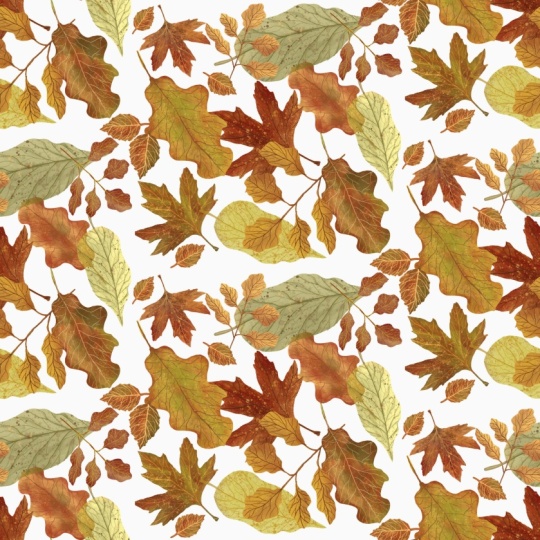
7. Crie o padrão final: E aqui temos isso. Estou muito feliz com a forma como ele saiu. E vou excluir todo o fundo verde também para que ele possa ter uma ideia melhor. Sim, Perfeito. 1000 e, em vez disso, só tinha o fundo verde feio. E agora o que resta a fazer é voltar à realidade e duplicar isso mais uma vez. Agora, vou abrir isso. E então vou achatar tudo em apenas uma camada. E então vou beliscar tudo juntos. E vou adicionar uma cor de fundo novamente, apenas por contraste. Não importa, não precisa ficar bem. Vai desaparecer em um minuto. E então vou adicionar,
desculpe, editar meus guias de desenho. E vou digitar 750. Então você vê como eu tenho meus olhos ainda tenho meus quatro quadrantes, mas você também tem a metade dele. E então eu vou clicar em Concluído. Agora, vamos agrupar esses dois juntos. E agora vamos duplicar meu grupo mais quatro vezes. Certo, vamos começar a mover as coisas. Desta vez. Eu não estou apenas me movendo mais lentamente em escala. Então, primeiro, ele vai até aqui. Segundo grupo. E vamos movê-lo para aqui. E, como você pode ver, é perfeitamente perfeito. Terceiro grupo. Então, o que aconteceu? Veja se eu coloquei aqui, não funciona realmente. Vai acontecer, é que trabalhamos em uma manteiga suspensa. Então, funciona perfeitamente. Bem no meio. Onde estão essas outras levezas? Se você fosse apenas para fazer apenas um padrão simples e
sem emenda, ele ainda teria parecido Groot, mas teria sido bastante apetitivo para o que eu vi este efeito suspenso é apenas para criar um pouco de disfarce e truque DI, e pensar que isso é algo completamente diferente em tudo isso e em vez de repetir o padrão. E então eu vou duplicar isso mais uma vez. Esqueci que precisava de mais uma camada. E depois solte-o lá. E minha última camada e arraste-a para baixo. E aqui temos isso. Agora, o último passo é excluir meu plano de fundo. E então eu posso arrastar tudo para fora
dos grupos, apertar tudo juntos. E depois vou excluir todos os meus grupos juntos. E esse é o meu suspenso automático, sem padrão sem emenda. Obviamente, eu poderia ter adicionado um pouco mais aqui. É só com você. Eu acho que é uma linda assim. Eu quero torná-lo muito cheio e muito difícil para Luca. Eu realmente gosto do jeito que é e funciona muito bem com fundo claro. Ou eu poderia usar talvez um contrastante. Eu poderia adicionar talvez um pouco de textura ao fundo, talvez uma amarela. Você pode realmente brincar com isso. Eu definitivamente me diverti e sinto que um aconchegante e auto não vive. Bem, espero que você goste da aula e estou ansioso para ver suas criações, por favor. Se você publicá-los no Instagram, certifique-se de me marcar. São eixos, o ponto de estúdio JPEG. E te vejo na próxima aula. Tchau.
 Margherita Ambrosi, Illustration Artist