Transcrições
1. Apresentação do curso: Olá, sou a Catherine e a minha designer de botões de superfície e professora online. E estou na Sicília, Itália. Você deve saber que eu tenho uma classe que explica como
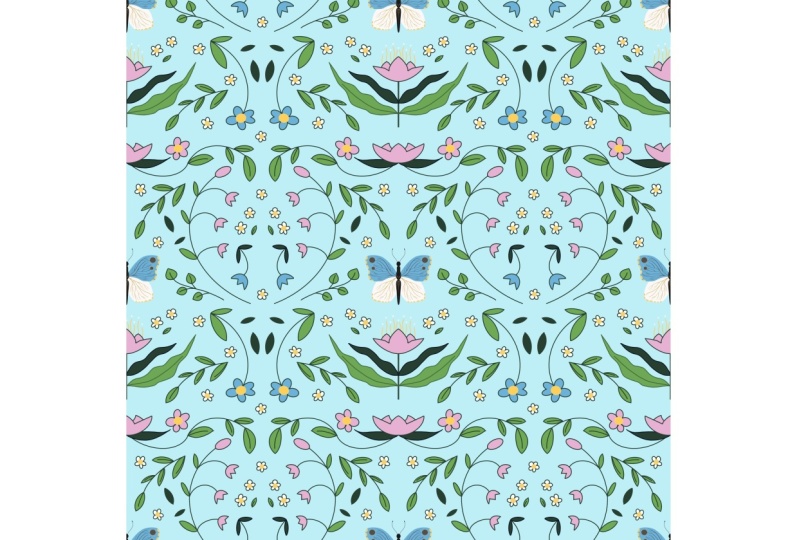
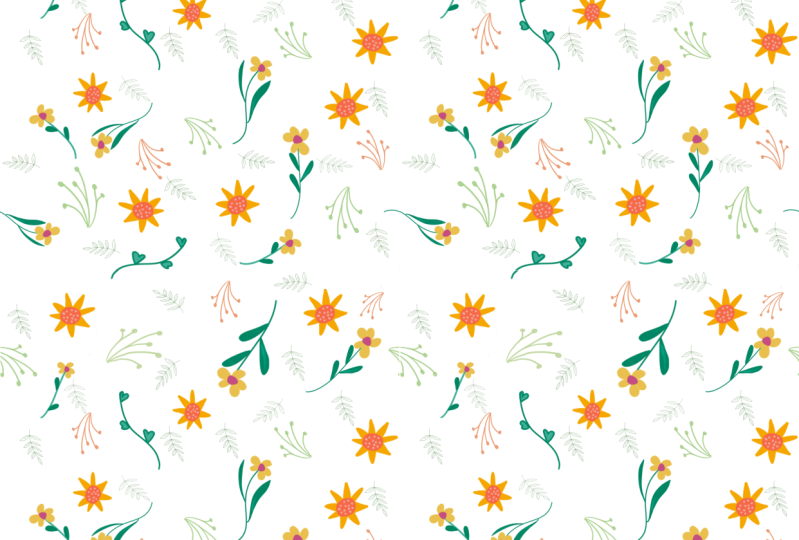
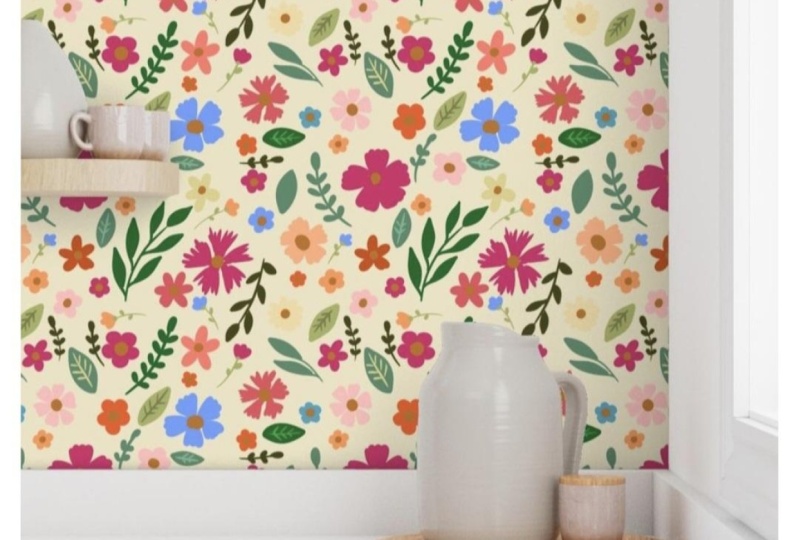
criar um bloco padrão repetitivo inteiramente à mão. E eu uso nessa classe pequenos pedaços de papel como este, pequenos quadrados. Então você terá no final algo assim. Digamos que use lápis e papel. E eu adoro usar esse método, mas eu sei que muitas pessoas gostam de fazer digitalmente. Então é por isso que eu criei esta classe onde vou explicar o mesmo método. Então você terá pequenos quadrados. Você vai transformá-los em volta. Você fará tudo como se ele fosse o método analógico, mas será feito diretamente no seu iPad e com um procreate. As melhores partes sobre este processo é que você pode desenhar seus motivos que sombreamento e com todos os tipos de enfeites. E você pode simplesmente transferi-lo em sites
POD sem ir e voltar do seu iPad para o seu computador. No final da aula, você aprenderá uma nova habilidade e uma nova maneira de fazer seu padrão de repetição. E que ele pode ser carregado diretamente em sites como farinha colher e sociedade procura, e eu vou realmente mostrar-lhe como fazer upload de suas próprias sociedades seis. E, claro, você terá outro padrão para o seu desempenho. Então, o que essa aula é para você se você gosta de fazer digitalmente? E é uma classe intermediária? Então você precisaria de algum conhecimento de elaboração de padrões. E, claro, se o aplicativo procriar, porque eu vou dar-lhe uma breve introdução, mas eu não vou entrar em detalhes sobre o real para cima em como usá-lo. Então, você está pronto para aprender uma nova habilidade? Bem, vamos adivinhar isso para eles.
2. Projeto do curso: O projeto para esta classe é para você criar um botão usando o Brooklyn e a técnica que eu mostrei na classe. Não se esqueça de postar fotos na seção do projeto para que eu possa meus belos padrões. E se você tiver alguma dúvida, não
hesite em perguntar na seção de discussão. Então vou ficar de olho nisso,
prometo, e responderei às suas perguntas.
3. Material do curso: Para esta aula, você precisará de um iPad e uma caneta. E eu usei o lápis Apple porque eu gosto que isso é sensível à pressão. Mas você não tem que usar isso. Você pode usar qualquer caneta que preferir. Você também pode querer olhar para algumas imagens para obter inspiração. E eu tenho um ouvir sobre inspiração em minha outra classe sobre como fazer um padrão repetir telha à mão. E eu vou colocar um link aqui se você quiser dar uma olhada. E vou mostrar-lhe diferentes livros e fontes de inspiração. E a lição é chamada de inspiração. Surpresa, surpresa. Ok, então é hora de tirar o iPad e vamos começar.
4. Introdução rápida para o Procreate: Ei pessoal, antes de mergulharmos na lição sobre como fazer o detalhe do botão, eu só queria dar-lhe uma breve introdução para procriar vai ser muito breve, não se preocupe. Então, e se você estiver confiante em usar o procreate, fique à vontade para pular essa lição em particular. Então você pode ver aqui que eu já comecei com meus motivos para esta lição. Porque basicamente não queria aborrecer-te e usar algum tempo para desenhar estes motivos. Presumo que saiba desenhar isto. E você faria seus próprios motivos e então começaremos. Norwood morreu apenas escrevendo sem perder tempo. E se você quiser criar uma nova tela, claro, é um sinal de mais aqui. E então, se você não tem, eu tenho alguns tamanhos diferentes que eu tenho mantido aqui. Se você ainda não tem um tamanho específico, que você gostaria de usar, basta clicar no sinal de adição aqui novamente. E então você pode escolher se você quer milímetros, centímetros, polegadas, eu costumo deixá-lo um pixel, e eu sou normalmente ir para 3 mil por 3 mil e deixá-lo em 300 DPI. E eu já toquei em qualquer outra coisa. E aqui ele irá dizer-lhe quantas camadas você pode ter com esses lados. E se você aumentar os lados, você diminuiria as camadas. Mas isso é fazer também fazemos sistema que você está usando sua memória iPad. Completo é eu acho que ele muda de acordo com coisas diferentes também. E então você cria. Então você tem, você, você vem assim. E uso muitas vezes uma caneta técnica para desenhar meus motivos. Claro, você pode usar qualquer local como se fosse o seu padrão. Então sinta-se livre para experimentar, USE o que quiser. Mas se você quiser alterar as configurações do seu ramo específico que você deseja usar, você não pode fazer isso, mas eu aconselharia você a fazer um Coby primeiro, então deslize-o para o e duplicar. E então você pode renomear isso também. E então você pode mudar um monte de coisas como o golpe, o cone, moldou o grão. Então você pode fazer todo tipo de coisas. Dinâmica do Apple Pencil. Então, é uma coisa muito agradável saber como fazer e brincar também. E então você pode ver aqui a diferença quando você alterar algumas dessas configurações aqui. A simplificação é muito bom saber como mudar, porque desta forma mudaria a forma como você alinha formulários. Então o máximo é assim. E então o mínimo é assim. Então você vê essa diferença do fluxo da tinta, basicamente da tinta digital. Então eu costumo mantê-lo algo como no meio por isso depende do que você quer fazer. Ou, Kay? Então, então, e eu vou deletar isso porque eu não preciso dele. Então leve e, em seguida, exclua se você precisar de um pincel. E acho que por enquanto, vou mostrar-lhe todas as coisas à medida que avançarmos. Provavelmente mais uma coisa útil para saber é o guia durante. Mas vou te mostrar isso mais tarde. Então você só edita durante a noite. E então quando aparece assim, bem, você clica na ilha e edita. E então você pode mudar os lados do seu guia turístico. Então, se você deslizar todo o caminho para a direita, você terá esses quatro quadrados, o que será muito útil para nós. Ou dependendo de onde
você faz, você pode ter pequenos quadrados, maiores quadrados. E esse é o salário pode ser diferente. Você pode usá-lo para diferentes usos. E você pode mudar a cor também de você durante o guia. Então, dependendo do seu passado, por exemplo, você pode mudar isso o k. Então eu acho que estamos prontos para passar para a próxima lição onde vamos começar a construir nosso Yay patenteável.
5. Crie o telha padrão 1: Ei pessoal, bem-vindos a esta lição. Então aqui vamos começar a construir nossa telha padrão. Então este documento aqui é de 3 mil por 3 mil pixels. E coloquei aqui os meus motivos. E se você já assistiu minha aula anterior sobre como construir uma patente à mão, você provavelmente reconhece estes porque eles são os mesmos motivos. Mas para o bem desta demonstração, eu vou usar o mesmo e totalmente padrão tipo à mão. Eu uso quadrados, pequenos quadrados de papel, seis polegadas por seis polegadas. E no final, você tem alguém assim. Deixe-me ver se posso te mostrar. Então você pode ver que os quadrados secretos, eles são mantidos juntos por fita adesiva. Eu reciclei isto, como você pode ver. E o que você pode fazer é basicamente começar a desenhar e depois mover o papel. Então você move os quadrados. Eles são rotulados superior direito, superior esquerdo, inferior direito e inferior esquerdo, se você pode ver isso. E o que você faz é pegá-los e , em seguida, você os vira abaixo dos graus e você continua desenhando. Então você acaba com um azulejo que é assim. Há um estilo basicamente repetido já. Então, o que está no fundo aqui, repete-se deste lado, tão contínuo deste lado. E você pode ver que esta atitude aqui continua deste lado aqui. Então vamos fazer isso, mas com o iPad. Então, se você gosta de fazer digitalmente isso, especialmente para você. Então eu tenho meus pneus lá, desculpe, meus motivos aqui. E o que precisamos fazer agora é ir para a pequena laranja lá e ir para o guia turístico e depois editar o guia turístico. Então, no momento eu vejo que eu tenho que definir como em como eu preciso dele. Mas às vezes parece algo assim. Então, algo assim. Depende de como você já o usou antes. Vai deixar um pouco escuro. Você pode ver. Então você só precisa puxá-lo todo o caminho para a direita e depois dizer, pronto. Então agora temos quatro quadrados. Então o que precisamos fazer é rotular esses quadrados superior direito, superior esquerdo. E então vamos colocar um pouco aqui. Esquerda, inferior, direita. Inferior à esquerda. Oh, ok. Então agora precisamos obter o mesmo tipo de coisa que tínhamos com os limpadores de papéis. E para fazer isso, o que eu vou fazer primeiro, meus motivos estão todos em uma camada. Então, se você tem seus motivos em diferentes camadas, você precisará gerenciá-los e combinar seus motivos. E então vamos ver. Outra camada ali e outra coisa aqui. Você precisa beliscá-los completamente. Ou você pode simplesmente derrete para baixo e ele irá combiná-lo. Você só tem que repetir isso algumas vezes. Não precisamos disso. Ok? Então nós temos isso. Normalmente, o que faço é duplicar isto uma vez. E então eu vou realmente listar duplicados cinco para alcançar cinco camadas. E eu sempre duplicar a camada original porque caso contrário ela começará a perder em uma espécie de definição também. Então nós temos 45, mas a quinta camada, eu vou torná-lo invisível e eu vou olhar para ele. E isso é um tipo de backup. Então, se algo acontecer que nós realmente não gostamos, então nós sempre podemos voltar para o original uma camada. E então, para esses, eu vou desligá-los e, em seguida, em um por um. E eu vou, oh, mais
uma coisa que precisamos fazer antes de fazer qualquer outra coisa. Como você pode ver o que um selecionado usando a seta, ele realmente não ir todo o caminho para os cantos porque ele apenas seleciona onde há algo para selecionar. Então seleciona se é o TR aqui. Então o que precisamos fazer antes de selecionar é C algum, algo que é apenas a simulação, os cantos. E você realmente deveria ter, o quê? Eu realmente deveria ter feito isso antes de fazer as cópias. Podemos sempre descobrir que não importa o quanto eu use isso, eu sempre acho que eu sempre esqueço de fazer algo e então eu preciso voltar. Então, vamos apagar estes. Na verdade, ele é muito mais rápido para duplicar esses. Ok? Acho que agora estamos prontos. Então, selecione-o. E o que eu faço é que eu vou, digamos que queremos este quadrado que de cima direita. Vou arrastar isto, esta coordenada aqui. Então, só temos este pouquinho. Ok, então, mas o que precisamos fazer é ampliar, desculpe, minhas mãos estão um pouco em uma posição embaraçosa, mas é apenas o ângulo feminino. E se você manter pressionada a tecla de seta, poderá aumentá-la enquanto ainda estiver selecionada. E como você pode ver, é realmente bastante fora do centro. Então, se o movermos, tente fazê-lo exatamente nas linhas. Ok, então parece que está perfeitamente em jogo. E o que precisamos fazer é trazê-lo de volta para o canto superior direito. Mas novamente, se você vê aqui é um tudo oscilante. Então apenas certifique-se que este canto é ver,
é destacado o que quer que seja que AIG. E agora podemos movê-lo de volta porque esta é a praça inteira. E, novamente, precisamos ampliar e garantir que ele se alinhe perfeitamente. Tudo bem, acho que está tudo bem. Então, esse é um. E podemos fazer o próximo. Então podemos fazer o canto superior esquerdo. Então nós iríamos aqui. E podemos mover isto para algum lugar aqui. E então nós só ampliamos. Nós pesamos. Tudo bem? E, novamente, precisamos marcar esse canto para que ele selecione tudo. E nós trazemos para este lado um pouco assim porque senão ele corta se houver alguma coisa, quero dizer, não há nada aqui, mas pode cortar algo se estiver lá dentro. E colocamos no lugar certo. Está bem. E podemos verificar aqui. Isto está numa peça e esta na outra. E está formando perfeitamente o elevador lá. Tudo bem, então eu vou fazer o mesmo com os dois. E eu cuspo um pouco para você não ficar muito entediado. Mas é aí que você tem que fazer. Você tem que ter muito cuidado para alinhar esses quadrados corretamente. Não se esqueça de marcá-las como eu costumo fazer. E então podemos continuar com o título. Tudo bem, então nós somos nossas fotos agora, eles vão se separar, mas o design, os motivos são contínuos aqui, como você pode ver. E isso é importante porque isso reproduzirá o que fizemos. Então é como ter alguns quadrados diferentes com motivos diferentes são drogas. Ok? Então eu acho que vou mostrar a vocês o próximo passo na próxima lição.
6. Crie o telha padrão 2: Ei pessoal, bem-vindos de volta. Então nesta lição vamos girar
nossos quadrados para que possamos continuar construindo a telha de patente. E precisamos selecioná-los um por um. E então eu rodei até estar debaixo dos graus girados. Então você terá seus pequenos rótulos no centro aqui. Então vamos começar a fazê-los um por um. Este. E que 10 k. Então não são girados agora. E o que eu normalmente faço neste ponto é eu realmente gerenciar todos eles de novo. Então eu novamente tenho apenas uma camada. Tudo bem? Então, terminamos. Há sempre um pouco assustador quando você faz isso. Ok? E o que precisamos fazer agora é ver que há um espaço em branco aqui no centro. Precisamos sentir isso. Então, neste momento você pode desenhar novos motivos ou você pode simplesmente copiar. Alguns de vocês são motivos que já têm. Então, por exemplo, vamos ver, eu poderia selecionar isso com a seleção, seleção à mão livre. Apenas certifique-se de que é mão livre. E, em seguida, se você clicar na seta é selecionado e, em seguida, apenas pesar três dedos. Copiar. Copiar colar. Sim. Provavelmente só funciona. Passando o dedo novamente fazendo colar, mas é mais rápido. Copiar e colar. Agora podemos mover isso, podemos girá-lo. Podemos girá-lo horizontalmente, verticalmente, e podemos colocá-lo em algum lugar. Aqui, por exemplo. Vamos ver. Eu sempre tento não colocar muitas coisas complicadas em jogo. Mesmo isso é verdade quando você faz isso à mão. E tentei fazê-lo também digitalmente, porque é mais fácil combinar coisas que não são muito complicadas. Em vez de tentar combinar algo que é como um complicado para o nosso centro ou talvez estas pequenas folhas e assim por diante. Espero que isso faça sentido. Mas é um tentou não colocar muitos complicados durante a zona nas linhas aqui. E se você não tem motivos suficientes porque estes foram uma espécie de corte, você pode sempre voltar para talvez ela tenha feito uma cópia do seu original. Ou você pode este, por exemplo, nós podemos igualá-lo. Você pode voltar ao seu design original, desbloqueá-lo, e então você pode copiar algo daqui. Digamos que este, copie colar. E então podemos colocar isso em algum lugar aqui. Então talvez isso, quero dizer, talvez isso seja um pouco demais para colocar no meio para que eu possa colocá-lo em algum lugar aqui. Ok, então isso é o que eu normalmente faço. Preencho isto em todos os espaços em branco e, em seguida, repetimos o passo anterior novamente. Então eu vou dividir isso e eu vou vê-lo quando tudo isso estiver concluído. Eles tinham o preenchimento dos espaços em branco. Certo, acho que temos motivos suficientes por enquanto. E o próximo passo seria dez. Então faça o Foursquare novamente porque no momento temos apenas uma camada. Vamos fazer o Foursquare de novo como fizemos antes. E então vamos virar esses quadrados novamente. Ok, faça isso na próxima lição.
7. Crie o telha padrão 3: Ei pessoal, bem-vindos de volta. Então agora vamos fazer os quadrados completos novamente. Então eu já mostrei isso antes, então eu provavelmente vou cuspir isso para que você não fique muito entediado. Mas, basicamente, é novamente, o mesmo princípio. Você tem que ter certeza de que você tem pequenos cantos aqui marcados. Então estão todas marcadas. Talvez este seja algo tão bom. E repare em algumas coisinhas quando você mover isso por aí. Às vezes ele não se move, apenas misturá-los OK. OK. Então isso é algo para você verificar. Depois de ter terminado o pneu e você precisa ter certeza de que não há nada lá que eles devem emitir. Certo, então vamos fazer um jogo para duplicatas. E se você quiser neste momento, você pode fazer o que fizemos antes. Então duplique isso e, em seguida, bloqueá-lo
e, em seguida, escondê-lo. Então você tem outro passo aqui que é um passo em frente que você salvou. Então você está feliz até agora, salve isso, e então você pode jogar com delta um, delta duplicatas como quiser. E se algo der terrivelmente errado, você pode voltar para o anterior. Ou você pode até mesmo criar um novo documento, se
quiser, vá para a galeria e deslize para a esquerda e duplice-o. Então você terá documento separado onde você tem diferentes etapas. Ok, então vamos duplicar isso quatro vezes de novo. 1234, está bem? E novamente, vou começar a trabalhar com eles um por um. Por isso, estou a tornar os outros invisíveis. E, em seguida, trabalhe com cada um separadamente. Você pode mantê-los visíveis e você quer fazer isso. Você deve colocar como um fundo branco embaixo de cada um desses. Mas eu acho que é adicionando passos eles, você realmente não precisa é muito mais simples para torná-los visíveis e invisíveis como você vai. Mas está livre para trabalhar do jeito que mais gosta. Ok, então vamos fazer isso. Então eu vou começar com o canto inferior esquerdo. E se você não quiser manter a tecla de seta pressionada, você sempre pode
desmarcar, torná-la muito grande
e, em seguida, pegá-la novamente. E às vezes é muito mais fácil porque se você não segurar corretamente, então não vai. Não vai funcionar e vai fazer coisas estranhas. Ok, tão bom acelerar isso. Tudo bem, então estamos todos desesperados novamente. E pode parecer um pouco como voltar atrás, controlá-lo e fazer a mesma coisa bastante alerta. É importante fazer seu pneu repetido, basicamente isso. Então, uma vez que você faz, a beleza deste processo é que uma vez que você tem este azulejo feito, você não precisa fazer mais nada porque se você está fazendo isso com procreate, eu realmente não fiz nenhum como sombreamento ou eu não sei, embelezamento dos meus motivos. Mas você pode fazer muitas coisas. Você pode adicionar textura, você pode fazer todos os tipos de enfeitar você, de seus motivos. E depois, uma vez feito, está feito. Você não precisa fazer mais nada. O pneu estará pronto. Então agora precisamos girar de volta estes. Então começamos com o primeiro e fazemos todos eles. Gire até que você rotular aqui está de volta em seu lugar. Oops. Este. Ok, então você volta com a disposição original do seu azulejo. E o que precisamos fazer agora é, bem, primeiro de tudo, verificar se você está feliz com o seu azulejo, por exemplo, aqui eu posso ver que eu poderia colocar e outro motivo para preencher este espaço em branco. Mas se quiser, podemos checar o pneu. Então, e o que eu faço é me livrar, é claro, eu preciso gerenciá-los novamente. Então é isso para ir. E ele pode se livrar desses rótulos e desses também. E como você pode ver, eles combinam muito bem. Usando este método, é claro, você tem que ter muito cuidado quando você está realmente fazendo o Foursquare, você tem que ter certeza que é exatamente no quadrado, a correspondência exatamente quando o quadrado, porque caso contrário. Apenas zoomed eles em tanto quanto você pode, porque caso contrário eles vão coincidir com isso bem. Ok, então é só um pouco de precisão, mas vai valer a pena. Então temos o nosso azulejo. E o que precisamos fazer agora é verificar a patente. Então, para fazer isso, eu costumo fazer, novamente para duplicatas. Tudo bem. E então eu vou torná-los menores. Então, neste caso, eles se encaixarão nos cantos. E este e aquilo foi muito mais fácil, não foi? Desta forma, você pode verificar sua repetição e então você pode dar uma
olhada no seu padrão e ver talvez aqui há um espaço que você pode sentir. Talvez algo possa se mover. Nós nos movemos para ter cuidado quando você move as coisas no topo das linhas. Você tem que ter certeza de que eles combinam. Então eu acho que eu colocaria algo aqui e algo aqui e o padrão será feito. Então agora o que você pode fazer é adicionar, por exemplo, um, um plano de fundo. Então, este aqui. Então você pode adicionar fundo colorido diferente. Você pode brincar e ver o que você gosta. Na verdade, eu adicionaria ao seu quadrado original. Então uma coisa que eu não fiz Wesley foi fazer uma cópia de você novamente. Eu 0. Então certifique-se de fazer uma cópia do que vai voltar. Ok, então estas são as quatro duplicatas que fizemos. Fazemos o um e de novo, deixe-o assim. E então, uma vez que você feliz com seu padrão, você pode, por exemplo, escolher uma cor de fundo e jogar com uma corrente i que você gosta. E vamos ver. Este já tem muitas cores. Então, o único a fazer algo de volta. E então é isso. Essa é a sua patente. Ou você pode fazer upload em sites PLD e você pode usar para todos os tipos de coisas diferentes. Se você quiser carregá-lo em sites POD, você terá que salvar uma cópia deste como um PDF em seu iPad. Ou você pode salvá-lo no Dropbox e depois carregá-lo nos lados do PLD a partir daí. E eu posso adicionar uma lição extra para você mostrar como fazer isso. Então, se você nunca fez isso antes, como no seu iPad, eu posso apenas mostrar como fazer isso também. E terminamos com a nossa telha patenteada. Esperava que gostasse de fazer isso. E mal posso esperar para ver suas patentes que você criou assim.
8. Faça o padrão na Society6: Ei, caras. Então eu prometi que mostraria como fazer upload disso em um site como, por exemplo, Sociedade Seis. Então, em primeiro lugar, é claro, você precisa ter uma conta com a sociedade seis. Mas isso é bem simples. Basta ir ao site e é muito, muito simples de abrir. E então você precisará salvar isso. Agora, eu vou realmente entender isso. Basicamente eu adicionar problema no passado, tentando fazer upload do rolo da câmera no iPad, na sociedade S6. Então, o que eu faço é dizer isso na nuvem para que você possa usar o Drive, você pode usar o Dropbox. Então vou usar o Drive porque achei muito fácil. Então, o que você quer fazer é salvar esse compartilhamento. Então, se você tem algo que você não quer um plano de fundo para ele, você pode remover o plano de fundo. - Sim. E então você quando você vai salvá-lo, você salvá-lo como um PNG. Então ele não vai lhe dar o fundo porque você pode realmente, em vez de um padrão, você pode ter uma, uma ilustração que você quer colocar em uma camiseta. E não é bom ter um fundo colorido porque você teria o quadrado na camiseta. Então, mas neste caso, vou deixar o fundo e salvá-lo como um jpeg. E eu escolherei a partir daqui, o Dr. E o que é isto. Então você deve nomear sua obra de arte de uma forma que
permita que você acompanhe e não haja confusão. Então, para este eu vou apenas chamá-lo. Eu realmente salvei um destes já, mas eu vou chamá-lo de botão Compartilhar Habilidade. Está bem? E então você escolhe onde você quer colocá-lo. E eu tenho uma pasta aqui chamada Sociedade Seis. E eu posso salvá-lo aqui. E você pode fazer upload. E levaria uma quantidade diferente de tempo dependendo do tamanho do seu e incansável, tamanho do seu arquivo. Então este já está feito. Agora, eu já tinha aquela pasta lá. Se você não tiver uma pasta, se você for para a unidade
ou, neste caso, é a unidade. Mas o que quer que você queira salvá-lo, você pode. Então esta é a página principal. Como você pode ver, eu já tenho a pasta Sociedade seis, mas você pode criar a pasta antes de exportar seu arquivo e você apenas ir para a pasta de classe e você nomear sua pasta. E você pode nomear que a sociedade é seis, você pode emitir. Para a sociedade seis carregamentos como AB aqui,
outro, por exemplo. Então salve seu arquivo. Dr. Isto está tudo feito. E depois que tudo estiver feito, você precisa ir para a sua conta de seis páginas da sociedade e entrar na célula, que é aqui em cima, e adicionar novas obras de arte. Isto é meio novo. Você pode inserir o título da sua direção aqui, mas para carregá-lo, que você não o tenha em sua biblioteca de fotos. Você tem que navegar. E vai mostrar-lhe o seu trabalho. Então eu já tenho SKS botão compartilhar aqui. Então eu posso clicar nele e você vai começar a carregá-lo. E então aqui você pode renomeá-lo. Vamos ver. E fazer como um selvagem, flores silvestres podem ter algo, qualquer coisa no momento. E então podemos continuar. E você tem que verificar isso. Ele continha conteúdo maduro ou, neste caso, não. São só flores. Então salvamos e continuamos. E ele basicamente irá mostrar-lhe onde você está para trabalhar vai caber. Então, se você começar a criar seu trabalho com a intenção de fazer upload de sua própria sociedade seis, você poderia realmente torná-lo maior porque se você começar com um bloco 6.500 por 6.500, então você está no trabalho vai caber a maioria dos produtos. Como você pode ver aqui, isso foi de 3 mil por 3 mil. E na verdade não se encaixa em um monte destes. Mas ele mostrará onde você pode realmente fazer upload do seu design. Isto é carregá-lo em desejos de príncipe, não é ideal para botão repetido. E você precisaria, por exemplo, aqui você tem porta-copos, você tem uma tábua de cortar. Então você precisaria de um padrão maior, um arquivo maior se quiser carregá-lo em coisas como, sei lá, almofadas e coisas que têm cortinas de chuveiro. Por exemplo, podemos ver aqui é um carrinho muito pequeno. E quando você termina e você está feliz com tudo, você tem que colocar aqui, você tem que escolher o corte, particularmente. Você tem que colocar algumas etiquetas são muito importantes. As etiquetas tentaram colocar, neste caso, vou colocar algo como flores silvestres, flores, botânicas, sem ramos. Todos os tipos de coisas relacionadas com a natureza, por exemplo, oh, isso deixa. E você colocou uma descrição. Ele disse seus detalhes e quando tudo estiver feito, se você fizer a opção de publicá-la no trabalho. Então, como isso não é realmente refinado ou pronto, eu não vou usá-lo. Então vamos deletar por enquanto. Mas é assim que você faria o upload do seu exterior para símbolo aqui. E a faca que eu posso te mostrar. Esta era uma obra de arte maior, então caberia em coisas diferentes, mas é apenas, leva vezes. Então é assim que você carrega seu trabalho. Na sociedade 6N. Você pode fazer o mesmo para bolha vermelha, por exemplo. E outro não, colher farinha. Eu não fiz isso do iPad. Posso tentar e ver se funciona. Porque às vezes com flor de filme, você, se você carregar a partir do Adobe Illustrator, por exemplo, eu levaria a cor de fundo e o expandido um
pouco porque ele pode criar linhas brancas em torno de você botão quando você carregou. Então, com o iPad, eu não tentei e eu não tenho certeza se ele funciona tão bem como com um arquivo do programa ilustrador. E é assim, eu espero que você tenha gostado disso e me avise se houver algo mais que você queira saber se você tiver alguma dúvida. E deixe-me ver suas criações. Vejo-te em breve.
9. Obrigado!: Parabéns por terminar a aula e obrigado por assistir. Agora você tem um novo conjunto de habilidades que você pode usar no futuro. E se você tiver alguma dúvida, é
claro, me avise. Só perguntando a seção de discussão e eu ficaria de olho nela para novas perguntas. Eu também ficaria grato se você pudesse avaliar a classe na liminar, qualquer comentário, coisa que possa me ajudar a melhorar, e depois dar-lhe um melhor serviço para a próxima vez. Então espero ver seus belos padrões muito em breve. Não se esqueça de Boston. E se você quiser me marcar no Instagram, se você postar seu tapinha nele no Instagram para que eu possa ver seus botões lá também. Obrigado mais uma vez. Tchau.
 Katia Galante, Botanical Artist and Illustrator