Transcrições
1. Apresentação do curso: ilustrador é um programa enorme. Comecei a aprender quando comecei a inclinar o design do padrão da superfície. E quando você tenta aprender tudo sobre ilustrador, você pode se sentir realmente sobrecarregado. É por isso que eu tentei fazer essa aula para me concentrar em apenas as poucas ferramentas que são muito úteis para designers de padrões de superfície e ilustradores. E não é tão avassalador. Oi, eu tenho que eu sou um designer de botão de superfície, e eu estou baseado no Reino Unido nesta classe é que eu digo que nós nos concentramos nas ferramentas que eu mais utilizado para criar meus padrões de forma alguma uma extensa classe. Como eu disse, Illustrator é enorme e você sempre encontrará novas dicas e truques. Mas isso deve ser o suficiente para começar. Se você é um iniciante, Andi, você gostaria de saber mais algumas dicas e truques, então eu desejo, ou você quer usar a rotação para o Petfinder para o construtor de formas. O que mais? Todo o dia é um truque realmente bom que vou mostrar-lhe como salvar vários aeroportos de uma só vez que você tem em apenas um documento e tudo com um clique do mouse. No final do desta classe, você saberia como usar o ponto de rotação para criar seu próprio ponto de rotação e como
usar diferentes ferramentas para criar, girar e refletir efeitos para criar novas formas com o construtor de formas para e também dedo do pé adicionar cor na ligação. Manipular formas e remover formas com esta ferramenta muito versátil e também usar o dedo do pé do
Pathfinder para criar novas formas pode ser simples para começar, mas então, se você experimentar, você será capaz de criar até mesmo formas mais complicadas e adicionar pouco de decorações ao seu motivo para que você possa fazer motivos que você pode usar para o seu. Mas, na mesma, Eu também incluí uma lição de bônus com algumas dicas e truques que você pode usar um ilustrador e talvez fazer o seu fluxo de trabalho um pouco mais rápido e tornar a sua vida mais fácil para que eles apenas divertido de fazer. Esperamos discutir vai tornar a sua vida um pouco mais fácil com estes novos truques que eles
ensinam e ajudá-lo,
você vai gostar. Este óculos iniciante amigável, Mas seria bom se você tem algum conhecimento fora ilustrador porque eu não vou
entrar muito em detalhes sobre o tempo. As ferramentas estão no espaço de trabalho criativo externo, por isso seria bom se você tiver ilustrador aberto já um par de vezes uma lista. Este vidro não é realmente projeto baseado em sem construir um padrão ou qualquer coisa assim . Mas seria bom se você fizesse um botão, por exemplo, usando todas as ferramentas e as garotas de que me falaram. E talvez você possa postar uma foto do seu padrão na seção do projeto em. Todos podemos admirar o seu belo trabalho. Espero que você goste da aula e você acha que é útil em, Bem, vamos começar.
2. Girar a ferramenta parte 1: Pessoal, Pessoal, nesta aula, vou mostrar-vos algumas maneiras diferentes de usarem a rotação deles para começar. Se você tem uma forma, apenas qualquer forma que você pode simplesmente girar pairando perto da forma. E então, quando o mouse se torna como seta de cama, você pode simplesmente clicar, arrastar e girá-lo. Mas às vezes você não quer usar isso. Talvez você esteja trabalhando com apartamento, que é bastante complexo com muitos motivos, e é bastante difícil de usar. Este acasalado para que você possa usar o rotador, também, que é ou o ciclo que se parece com um estreito girando ao redor. Ou você pode pressionar R no teclado. Então, se escolhermos um desses motivos aqui, você pode selecionar o motivo que deseja girar e pressionar estão no teclado e, em seguida apenas isso, girando-o por padrão. O ponto de rotação está no meio da forma em. Se você soltar, sua forma é girada. Você pode alterar o ponto de rotação,
então, quando você pressiona são, você pode clicar fora da forma e, em seguida, clicar e arrastá-lo para girar em torno do novo ponto. E se você segurar a chave antiga ou a tecla opção enquanto urinava. Então solte o mouse e então eles vão lidar com a chave. Você fez uma cópia. Você também pode ter uma rotação mais precisa calculando os graus fora da rotação usando uma equação. Agora, se você for como eu, uma dimensão da equação mundial supera milhas. Mas não se preocupe, ilustrador. Fazemos todo o trabalho de quintal para nós. Então, selecione o motivo e pressione são clique onde você deseja que o ponto de rotação Toby definido. Agora clique novamente, impressionando antigo ou opção. Você vê para os pontos que aparecem e agora clique novamente e você vai ter uma janela aqui. Você pode escrever 360 graus, que é o círculo completo, dividido por quantas vezes ela ganhou a forma de ir ao redor. Digamos oito vezes e clique em Copiar. Isto faz uma cópia. E claro, você não precisa repetir isso de novo. Com o Illustrator, basta pressionar o controle. D sobre isso iria repetir a última ação que você fez Isso parece,
er, er, quase natalino, na verdade. Então lá vai você. Você tem girando seu motivo e então você pode agrupá-lo e torná-lo menor. Andi, você pode usá-lo para seus projetos
3. Girar a ferramenta parte 2: Os rapazes de volta. Você também pode girar algo usando o interesse de distorção para a opção de uma amostra. Vamos pegar esta folha e ir para distorção de efeito, transformar e transformar. E você teria esta janela aqui é obsoleto de livros também pode ser usado para reflexão, mas mais sobre isso mais tarde. Então, para girar, podemos ir onde você diz ângulo. Certifique-se de que a pré-visualização está marcada e correta. 360 dividido por Vamos ver oito novamente. Queremos cópias disso. Então, já temos uma cópia. Queremos mais sete cópias. Toe tem 18 total no momento, como você pode ver está girando no centro. Para pensar que para mudar isso, você vai para onde fica este pequeno quadrado? E isso é composto de nove caixas pequenas e você pode simplesmente clicar onde você quer que seu
ponto de rotação seja. Então isso seria por aqui. E, em seguida, se
você pressionar tabulação, você dá uma visualização de como a rotação vai se parecer. Aperte tudo bem. novo motivo é girado
e, claro, isso é um efeito. Então, se você quiser ter dias é um objeto, você vai para o objeto e expande a aparência, e agora é um objeto que você pode usá-lo. Jogue com ele, dimensione como quiser. Ao usar este método, estamos limitados às nove caixas. Mas há uma maneira de dizer para o seu próprio ponto de rotação personalizado. Então o que faria é ter certeza de que você não sente nenhum derrame e depois ir para depender, também. E não te preocupes, vou pedir-te para fazeres qualquer coisa. Nós
também dependemos . Eu sei que muitas pessoas realmente não gostam disso, também. Só precisamos de um ponto. Selecione onde você gostaria que o ponto de rotação para ser, Digamos por aqui e, em seguida, Chris escapar. Em seguida, selecione o ponto e o objeto e agrupá-los por controle. G não foi para efeito, distorcer, transformar e transformar. E se clicarmos aqui no quadrado central inferior, ele escolherá esse ponto como ponto de rotação. Então escrevemos de novo. 360 dividido por oito técnicas. Opie está bem Andi, acreditando como rotador em torno desse ponto. Então você tem um efeito diferente de novo. Você quer expandir, Andi, se você fizer
isso como cor, pode quase parecer um floco de neve. Então nós podemos fazer isso menor e, hum, colocá-lo no site
4. Girar a ferramenta parte 3: mais uma coisa que poderia ser útil é se você tem formas diferentes. Digamos que este e este neste. Se você selecionar todos eles e pressionar são você está girando todos eles ao mesmo tempo, e o ponto de rotação é o motivo central. Se você quiser mantê-los de forma independente, mas ao mesmo tempo, então você precisa ir para objeto, transformar e transformar cada um. Ok, então isso deve ser zero aqui. Podemos gravar, por exemplo, 45 graus, e você pode ver lá sendo girado, mas eles ainda são motivos individuais. Mais uma coisa que você pode fazer é se você tem uma forma, digamos, não sabe mais quadrado e é preenchido com um padrão. Bem, na verdade, não
é a forma Libbets. É este irregular? Então fazemos um retângulo, e ele é preenchido com um padrão, e você quer girar este retorno Go. Mas você quer manter o padrão na mesma orientação que ele é Agora você precisa
clicar duas vezes sobre o girar para, e então você pode escrever,
por exemplo, por exemplo, 90 graus e certifique-se de que os padrões transformados não estão verificados. Veja se eu verifico. Ele irá girar a parte dentro. E se eu verificar,
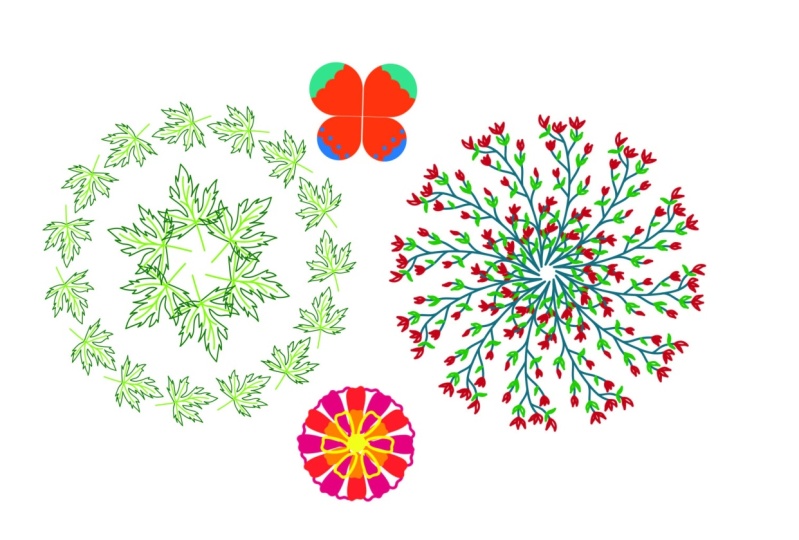
ele vai girar a forma, mas não o padrão. E então você pode apenas clicar. Certo, isso é muito legal, não é? Você pode usar a ferramenta rotador para fazer uma flor. Por exemplo. Eu só faço isso com um pincel largo para pressionar são e selecionar o ponto de rotação. Em seguida, clique e segure a tecla antiga e clique novamente e você terá a janela girar para que
possamos fazer 360 graus divididos por, digamos seis e copiar e, em seguida, controle de para dar-lhe todas as cópias. E então você pode adicionar outra pétala de forma diferente se quiser, e então podemos fazer a mesma coisa. Então defina o ponto de rotação e, em seguida, direita 2060 dividido básico e copiar e, em seguida, controlar D você terá uma flor, e então você comprime l para os lábios, também, e desenhar um pequeno círculo. E se você turno antigo, será um círculo perfeito, e você pode dar-lhe uma cor diferente e sua flor o Reino Unido usar para o seu botão. O sinal e isso realmente muito simples. E se você não está procurando nada muito complexo, você pode fazer algo assim
5. Girar a ferramenta parte 4: uma coisa mais legal que você pode fazer com Rotate Tool é, por exemplo, se você tem três formas e você quer girá-los em torno do ponto. Mas você quer números diferentes para cada motivo. Você não pode girá-los todos ao mesmo tempo. Temos que fazer um por um. Então, o que você precisa fazer é desenhar um círculo onde você deseja que os pontos de rotação sejam, e então você precisa alinhar todos os seus objetos. Certifique-se de que eles estão mentindo para a seleção, está marcada e, em seguida, alinhe o centro. Em seguida, selecione o seu primeiro motivo, e Chris são e selecione o centro do seu círculo e, em seguida, clique novamente e pressione velho e
clique e você vem direita 360 dividido por, Digamos, 12. Vamos ver como isso vai parecer. Então Controle D e você tem sua forma girada. Então você faz a mesma coisa com a próxima forma. Para selecioná-lo, Chris são selecionar o centro e antigo. Clique nele, em
seguida, vamos para 360 dividido por oito e, em seguida, controlar D em. Temos as flores por aí também. Em seguida, selecionamos a última forma e pressionamos são e clique no centro, um velho clique em 360 dividido por Vamos para 16 e então nós fazemos controle profundo, e então você tem um novo motivo aqui e você pode selecioná-lo e agrupá-lo, e agora você pode usá-lo para sua parte nos sinais. Eu gosto muito disso, na verdade, para este Mikis Mullah e mudou-se para o site. Há uma última coisa que eu quero mostrar para a rotação para, e que é se você tem uma forma que você deseja girar, por exemplo em torno do círculo. Então vamos ver. Podemos usar esta folha em você pode fazer uma cópia para que você faça isso, segurando o velho K estavam clicando e arrastando e, em seguida, selecione ambos e clique na mistura para que é apenas dois caixa aqui. Em seguida, clique em um dos motivos e, em seguida, clique no pedido e você tem a sua mistura. Agora clique e desenhe um círculo, e, claro, você pode manter pressionada a tecla shift para fazer um círculo perfeito. Vamos dar-lhe nenhuma sensação e um golpe só para vê-lo em seguida, você precisa selecionar todos eles e ir dedo do pé objeto,
uh, uh, misturar e substituir espinha. Sem problema. Você não terá objetos suficientes para contornar todo o círculo, e você realmente não pode adicionar mais. Mas o que você pode fazer é ir para as irmãs também, que é aqui no com um risoto e, em seguida, clique na linha e isso vai quebrar a linha . Mas ainda temos uma mistura para que possamos clicar duas vezes sobre a mistura, também. E, uh, nós podemos ir para passos especificados. E se tivermos uma pré-visualização verificada, podemos alterar o número de motivos ao redor do círculo. E então, é
claro, você precisaria expandir a forma. Quando você terminar lá, você tem. Você tem motivos ao redor do círculo, e você pode usar o que quiser. Claro, você pode usar pequenos corações,
flores, flores borboletas, qualquer coisa que você gosta. Então eu acho que isso é tudo para a rotação para, e eu vou vê-lo na próxima lição.
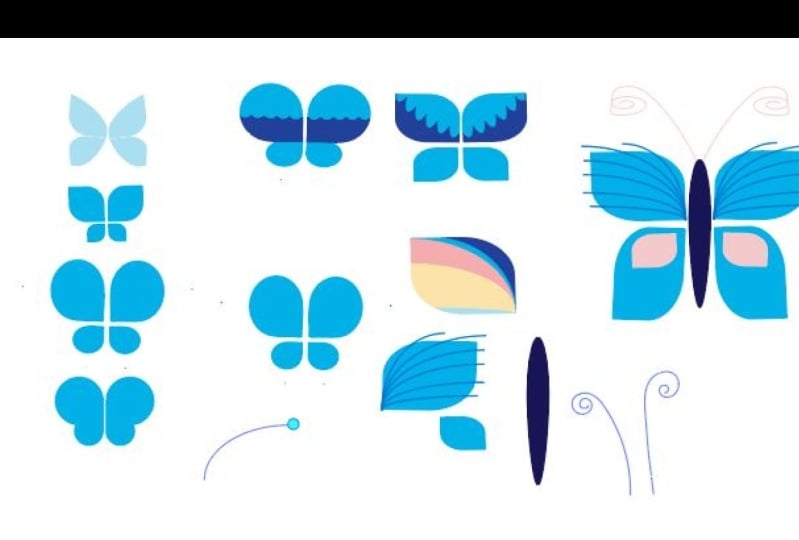
6. Ferramenta de reflexão: Ei, pessoal, nesta lição, vamos dar uma olhada no refletor. Você pode encontrar o refletor deles aqui a céu aberto. Oh, está sob a rotação para se você não o usou. Então você apenas clicar e segurar, e você obteria as diferentes opções sobre o reflexo para Existe? Oh, você pode apenas pressionar estão no seu teclado. Então, se você tem um objeto, ou, como dizemos no design do botão, um motivo que deve ser simétrico, você pode usar isso para Você também pode usar o dedo do pé do efeito para refletir palavras. Por exemplo, para obter alguns efeitos especiais foram palavras. Então a primeira coisa que quero mostrar é para um Sambu. Se você tem um padrão onde você quer desenhar muitas borboletas, você não tem que desenhar toda a borboleta. Você pode apenas fazer Al a partir dele e, em seguida, usando o reflexivo, que é Oh, quando seu teclado, você pode colocar o ponto de reflexão em torno do centro da borboleta. Em seguida, você pode simplesmente clicar e arrastar para refleti-lo. E então você pode todo o turno, uma chave apenas para tê-lo no mesmo plano e a chave antiga para fazer uma cópia e, em seguida, soltar o mouse primeiro e, em seguida, suas teclas. Você tem uma borboleta perfeita? E agora quando você precisa fazer é apenas selecionado em agrupá-lo. E aí está. Você tem sua borboleta. Você também pode usar a transformação. Deixe-me fazer isso, então escolhemos um motivo de trabalho. Vamos ao objeto, transformamos Andi, refletimos e podemos afetar horizontalmente ou verticalmente. E, claro, precisamos verticalmente no momento. Onda, uh, nós acertamos a cópia e isso só faria uma cópia em cima dela. Mas podemos movê-lo usando a tecla Shift, mantemo-lo na linha e mantemo-lo na linha e
eles foram,
bem,
mais ou menos o mesmo resultado. eles foram,
bem, bem, Embora eu preferisse o método anterior. Ok, nós também podemos refletir sobre o objeto através de um acesso. Então, se eu mover nossa borboleta para o lado, vamos usar esta aqui. Não, na verdade, vou usar as folhas. Onda, se você quiser refletir isso através de um acesso ou precisamos fazer é abrir uma linha. Então vamos para a linha para a frente para dirigir 45 graus basta segurar a tecla shift. Onda Uh, vamos dar essas piadas para que possamos ver. E então selecionamos nosso motivo que queremos refletir. Pressionamos esperança, e então clicamos em um ponto fora da linha e então clicamos no não no ponto da linha, e isso refletirá o motivo desse acesso. Agora, se você quiser ter uma cópia ao mesmo tempo, o que nós fazemos é que temos a linha Onda. Selecionamos o nosso motivo, selecionamos oh, na sequência de teclado na linha e, em seguida, mantenha pressionada a tecla antiga ou a tecla de opção e clique novamente. E isso fará uma cópia. Onda, podemos apagar a linha e temos uma cópia do nosso motivo. Ok, nós também podemos usar a transformação de distorção. Então, se formos para efeito distorcido, transformar e transformar neste painel, se você se lembra, nós o usamos para, uh a rotação. Mas podemos usá-lo para reflexão também, que
possamos refletir sobre o acesso X no eixo Y Onda. Podemos fazer uma cópia e se fizermos isso dessa maneira, podemos refletir que podemos mudar o ponto de reflexão também. E se você pressionar OK, temos um coração cheio agora. E, claro, lembre-se de que se você usar o painel de efeitos, você tem que expandir os europeus ou outras maneiras. Seria apenas um efeito, para que também possamos refletir o texto. Como eu mencionei antes, eu digitei a palavra água e apliquei um efeito. Então é tudo um pouco rápido. Então vamos ao objeto, transformar Andi, refletir e então podemos ter medo de re suave verticalmente. E então, se fizermos uma cópia, temos uma palavra dupla de encontro aqui. A Andi. Refletiu a água, a água do mundo. E então você pode fazer isso pode ser mais leve, por exemplo, cores
diferentes, apenas um lugar, alguns efeitos. Ok. E eu acho que isso é tudo para eles refletem no momento em que eu te vejo na próxima lição
7. A ferramenta Construtor de formas: Pessoal, Pessoal, nesta lição, vamos explorar a forma em dois. Então, só para olhar sobre a base, eu tenho duas formas aqui. Andi, se você lá se sobrepõe, então se você selecioná-los ambos e ir para o construtor naval, para o qual você pode encontrar aqui nas ferramentas ou mudança em, que eu sempre prefiro usar o atalho. Agora, se você está sobre as formas, você pode ver que existem na verdade três formas e fazer isso um pouco maior. Então isso,
essa forma e a forma em você podem fazer coisas diferentes. Você pode unir todas as formas clicando e arrastando através delas. Andi, talvez se você der uma cor, você tem apenas uma forma, ou você pode apagar uma forma. Se você pressionar o velho perú, há um sinal de
adição ao lado do seu ponto, que se tornará um mineiro. E então você só clica. E agora você tem duas formas. Ou se você apenas clicar uma vez apenas com um plus e não sabe segurando a chave antiga desta forma , você está agora três formas. Só separa as formas. Então este é o muito básico fora da forma na turnê para que possamos nos livrar disso. Outra maneira que eu gosto de usá-lo é cortar para um pouco de piscina. Ah, durante isso eu fiz. Então eu fiz isso com um livro blob Brush para e estes são diferentes X formas separadas. E eu quero usar isso como decoração para o meu pequeno nós. Então o que eu faço é selecionar tudo e depois mudá-lo. E, em seguida, onde você pode fazer, emitir antiga sua chave ou opção, e você clicar nela e isso irá cortá-la. Ou você pode simplesmente segurar a tecla antiga e apenas clicar e arrastar. E isso é muito rápido agora. É perfeitamente viagem e ainda é uma forma separada. Você pode agrupá-lo depois. Mas isso, você sabe, economiza seu tempo e tenta apagar isso com uma ferramenta de luta livre e nunca vai ser legal se você usar a borracha. Eu sei que a maneira que eu gosto de Oops usado isso é o que para um simples Quando eu tenho alguém rastreado o que se assim e ele realmente fez fora muito pequenas folhas e eu quero dar-lhe uma cor . Então você poderia apenas usar a dor vida volta uma turnê e criar carnificina, folha
única e cor mais, mas leva tempo. E se você quiser ter tudo isso de uma cor, você pode apenas selecionar seu motivo, pressionar Shift em, e então você pode apenas clicar e drogar. E isso vai unificar a cor. Agora, se você olhar para isso porque esta é mais lacuna aqui, a nave com a ferramenta coisas que esta é uma forma que vem ser feita assim, por exemplo. Então, quando for
assim, tenha cuidado para não clicar nessa forma. E então, para o resto, você pode apenas clicar
e arrastar, e é muito rápido e se você quiser, se você já sabe que cor você quer fazer isso, vamos escolher um verde aqui, por exemplo. Você pode escolher a cor e depois fazer a mesma coisa. Clique e arraste, e então você já teria a cor que você quer para que pudéssemos mudar a cor para este já que, bem, clipes continuam fazendo isso. Ok, então você tem a sua forma colorida? Não, o que nós também podemos fazer eu apenas voltar atrás sobre a forma original. Outra maneira rápida de fazer esse problema pode fazer um retângulo que eu tirei dele. Escolha sua cor e Cendant atrás eso. Você pode apenas fazer transe, organizar o centro de volta. Ou você pode usar o atalho para o controle de deslocamento e colchete. E, em seguida, onde você pode fazer é selecionar ambas as formas. Mude em sobre sua forma e rápido velho e clique sobre a forma. Agora ainda temos a forma aqui dentro e uma aqui. Mas agora foi ainda mais rápido do que antes. Onde você pode fazer agora é se você mover lá contorno preto, você vai ver que você tem. Perdemos um pouco. Mude-os. Ok, então você tem uma forma por baixo, que é uma forma de cor sólida, e você ainda tem seu contorno. Então, neste ponto, você pode excluir o contorno. Oh, você pode agrupá-lo e então fazer o contorno de uma cor diferente. Por exemplo, cor
mais clara. E, uh, sim, você tem opções diferentes. Claro que sim. Como você pode ver, estes não são um grupo, então você vai precisar agrupar tudo para que você não tenha um folhas vadio deixado para trás. Tudo bem. Outra coisa que você pode fazer é, por exemplo, se você quiser dar a impressão fora como uma sombra em uma folha. Então, se você pegar sua ferramenta de escova de sangue, então mude B. Andi, um, você escolhe, como uma cor mais escura. Você pode resolver dro que eu estou dirigindo minha boca então não vai ser muito exceto. E então você selecionou você ir um turno em e agora você pressionar velho e excluir o excesso. Agora parece que há uma sombra quando se vive. Então essa é uma boa maneira também, para usar a forma pouco Tudo bem. E eu acho que isso é tudo para a ferramenta construtor de formas. Vejo-te na próxima lição.
8. A ferramenta Pathfinder: Ei, pessoal, nesta lição, eu vou falar com vocês sobre o Pathfinder para que este dedo realmente possa ter sua própria classe por si só, para ser honesto. Mas vou tentar dar-lhe uma visão geral do que você pode fazer com ele e mostrar-lhe as diferentes opções aqui que você pode usar. Então, se ,
um, Joan, algumas formas em ah, onde você pode fazer é você pode selecionar todas as formas e clicar em Unite, e isso vai unir todas as formas, e nós dar-lhe a cor fora do topo mais objeto que você tem. Então, se eu sob este para ver qual objeto é o costume superior aqui é bastante claro. Mas você sempre pode ir ao painel de camadas e ver qual deles está no topo. Ok? E se você não tem o papel, encontre a janela aqui. Você sempre pode ir ao pé das janelas e ir até Petfinder e clicar nisso. Então a próxima coisa é selecionar ou suas formas. Eu vou fazer uma cópia, na verdade, então eu posso,
uh, controlar, veja, veja, segundo lugar, apenas repita essas formas para que possamos fazer a próxima coisa que podemos fazer é a frente menos neste basicamente irá excluir ou subtrair das formas de fundo as formas de que na parte superior e novamente você pode verificar que no parceiro camadas. Qual deles está no topo? Então eles escaparam das formas e então podemos ir em dissect. Agora, neste caso, você não tem nenhum resultado porque as formas não se sobrepõem. Então você precisa molda a sobreposição. Então, por exemplo, se eu selecionar apenas isso para e ir dedo do pé intersect, então você excluiria todo o resto, exceto a parte onde eles se cruzam. Se você vê lá, então fe colocá-los todos em cima um do outro, selecioná-los e ir dedo do pé intersect. Isso só aquele pouco onde eles se cruzam deixou aquele pedaço lá. Ok, então selecione-os todos novamente. E agora podemos ir para excluir. E isso foi, bem, basicamente fazer o reverso do dedo do pé do Intersect para que ele excluísse o cruzamento e
no momento é agrupado. Mas você pode agrupá-lo e você pode acessar todas as formas por si mesmos. Agora, com todas essas formas selecionadas, podemos ir para dividir. E o que isso fez é alguma coisa. Vamos agrupá-los novamente. Divida todas as formas em reboque, cada componente. Então você tem todos esses pedaços e pedaços diferentes. Agora tudo foi cortado. Agora selecione as formas novamente e vamos para aparar E o que isso faz, ele daria resultados diferentes, dependendo da forma que está no topo. Então vamos agrupar e ver o que aconteceu. Então ele faz tratamento esta parte e esta parte. Então, se você tem um diferente, vamos colocar este, organizá-lo, trazê-lo para os livros da frente. Certo, então selecionamos esses e vamos aparar a menos que cheguemos a um grupo. Então agora temos esse efeito porque essa forma foi usada para aparar as formas e então
tudo bem, então temos o próximo, que é Mitch. E estes fariam uma coisa semelhante à guarnição quando as formas são de cor diferente. Mas deixe-me mostrar-lhe, se nós cor Rick que dizem esta forma com a mesma cor e selecionar o mais e que
faria Midge, O que aconteceu é este. Duas formas surgiram, mas esta foi aparada, por isso vai molhar as formas com a mesma cor e sonho. Qualquer que seja uma cor diferente, que também pode ser útil. Ok, então vamos colocar isso no topo para o próximo. E este é o cultivo. Então isso divide o trabalho artístico em componentes diferentes. E as pistas, todas as obras de arte, a força lá fora basicamente no topo, a maioria dos objetos. Então tudo o que cai lá fora. Então, se eu colocar estes mais perto e deixar um pouco menos cair fora e nós cortar, ver se você tem um pouco mais esquerda agora dentro da forma. Agora podemos fazer o contorno, e isso dividirá o trabalho artístico no segmento da linha do componente. Andi, se nós agrupá-lo, então você pode ver cada segmento foi dividido, e você pode trabalhar com cada segmento por conta própria, que novamente tipo de seus usos, dependendo do que você faz. E não, nós temos o último que é menos para trás, que basicamente subtrai as formas sobrepostas do topo. A maioria dos objetos. Então temos isto no topo. Talvez este fanfarrão, nós só temos esta parte esquerda. Tudo bem. E esta é apenas a introdução. Vou mostrar-lhe agora como se candidatar. Eles acham que é preciso fazer alguns motivos. Por exemplo,
9. Como usar a ferramenta Pathfinder: Ei, os caras voltariam. Então, nesta lição, eu vou mostrar a vocês como usar o dedo do pé do Pathfinder. Construa algumas formas simples que você pode aplicar para sua parte em fazer. Por exemplo,
Então, o que podemos fazer? Podemos construir algo como um simples, mas um vôo. Então vamos ao dedo dos lábios e desenhamos um círculo. Então, se você manter pressionada a tecla shift, você iria soltar esforço, ciclo, e então nós voltamos e pegamos o retângulo dois ou M o no seu teclado e nós massa. Então este elegeu o círculo do centro do círculo, mantenha pressionada a tecla shift e desenhe um quadrado até o perímetro fora do círculo. E então podemos selecionar os dois. Vá para o menu Petfinder aqui em selecione Unir. E aqui temos a primeira parte da asa da borboleta. Então, o que podemos fazer? Apenas endireite isso. Podemos fazer uma cópia deste que refletimos usando. Elas refletem também. Oh, quando seu teclado e então nós torná-lo um pouco menor. Sim, isso é ah olhar tão certo. E então podemos selecioná-los e controlar G para agrupá-los, e temos a primeira parte fora do movimento sobre um vôo. E, em seguida, onde você pode fazer é novamente O no seu teclado. Se você se lembrar que a partir da lição anterior, e você pode apenas na tecla shift para mantê-lo na linha e o velho garoto para fazer uma cópia e você tem asas de borboleta. Então este grupo estes e colocá-los de lado. E então mais uma coisa que você pode fazer é criar algo como embelezamento. Ah, para colocar suas asas de borboleta. Então, se fizermos um retângulo à venda neste, vamos dar-lhe outra cor em seguida no Ellipse. Se você pode pressionar L no teclado para seus lábios, faça um círculo. Vamos dar uma cor diferente só para ver, então precisamos posicionar este círculo na
esquina do tango aqui. Vamos dar uma cor diferente só para ver, então precisamos posicionar este círculo na Então, o que é dizer é intersect, Ok, e então nós fazemos uma cópia, então clique nele pressione Shift para mantê-lo na linha e antigo para fazer uma cópia, e nós podemos cruzar do outro lado, em
seguida, selecioná-los ambos por mantendo o deslocamento e clicando no outro círculo, e, em seguida, você comprimir controle velho e ser para fazer uma mistura. Oh, você pode apenas ir para o objeto, misturar na marca e você pode fazer a mistura. Agora podemos mudar esta planta. Se formos objeto dedo do pé, misturar na opção de mistura Se você se lembrar, fizemos isso em outra lição. Visualização rápida e Creek especificado etapas e, em seguida, você pode fazer com que eles se sobreponham, por exemplo. Certo, e então, na verdade, queremos servir fetais. Precisamos expandir isso, e agora queremos que seja da mesma cor. E então selecionamos tudo e fazemos menos frente, e você vai adorar esta forma esquerda que você pode usar como uma decoração para as asas de sua borboleta, por exemplo, que você
possa colocá-lo sobre o topo dela. Você pode fazer um menor, por exemplo, digamos assim. Então, se você usar sua seleção de diretor para e clicar no Uncle Point, você pode apenas fazer isso um pouco maior. E não importa se é, hum, forma
estranha aqui porque nós vamos nos livrar dessa parte de qualquer maneira. E então selecionamos tudo e vamos dividir. Parece que nada aconteceu, mas podemos agrupar isso. Em seguida, selecione a forma com um avisado e se livrar dele. E isso criou uma decoração para sua asa. E então, claro que você pode, só para que possamos nos livrar desse grupo. Isto também. E então podemos refletir estes do outro lado, segurando turno e velho para fazer uma cópia. E você tem sua borboleta. Dê-me que também podemos fazer algo Laker uma folha,
por exemplo, por exemplo, ou uma pétala. Então começamos com os lábios de novo. Vamos dar uma cor para fazer algo como uma folha. Tudo bem. E então novamente, vamos hoje Ângulo estrito para Andi do centro, tudo na tecla Shift. Fazemos desta vez dois quadrados. Então vamos para este centro novamente, chave de
mudança e outro quadrado até onde ele se cruza com um perímetro fora do círculo. E então, novamente, selecionamos tudo e nos unimos. Então temos essas formas que podem ser como uma pétala, por exemplo. E onde você pode fazer é criar algo assim. Posso mostrar-lhe uma maneira diferente de criar, como uma variação dela. Então, mais uma vez, precisamos de um emaranhado. Está ficando um pouco mais escuro, e então fazemos circular novamente, e colocamos no canto. Ali. Fazemos uma cópia como fizemos antes, e fazemos uma mistura e novamente fazemos uma sobreposição um pouco e a expandimos. E desta vez eu quero fazer outro círculo, mas um pouco menor. Onda. Eu vou dar uma cor diferente, e eu colocá-lo Vamos fazer isso um pouco maior. Vou colocá-lo no centro fora do círculo anterior e novamente fazer uma cópia e fazer uma mistura o maior para que possamos ver Andi. Em seguida, vamos misturar o dedo do pé sobre as opções de visualização e passos. E, uh, eu faria isso para que nós tenhamos um círculo no centro ou qual dos círculos anteriores . Você vai ver por que em um minuto então nós expandimos isso uma
ondulação, e o que eu quero fazer agora é ir para o painel de camadas em uh, qual deles é este grupo? Então eu quero tornar isso invisível por enquanto, então vamos de novo para o Petfinder. Andi, lembre-nos da frente, como fizemos antes para voltar para as camadas. Tornamos isto visível. E agora temos esse efeito, então podemos agrupar isso e depois torná-lo menor. E então podemos usá-lo como uma decoração para nossa folha da mesma maneira que fizemos antes para que possamos ajustá-la, talvez algo assim, selecionar tudo e dividir em um grupo. E então nos livramos dos pedaços extras e este pouco vamos ouvir o máximo do lado de fora. Acho que podemos nos livrar deles com o construtor naval também. Então, se fizermos os
turnos, vamos lá e todos fizeram a velha guarda. Nós podemos apenas clicar sobre isso, também, para que você possa simplesmente combinar todas essas ferramentas que você tem aprendido sobre e, em seguida, apenas certifique-se que isso é agrupado e você tem uma pétala, e parece muito bom também. E então, claro, o que você pode fazer é que você pode fazer cópias dele da mesma forma que eu mostrei antes na lição
sobre a rotação para Então nós clicamos em nosso nós selecionamos o ponto de rotação, nós clicamos novamente. E com a chave velha. Aqui nós fazemos. 360 dividido por, digamos, com oito. E eu não fiz uma cópia. 260 divididos por oito em corporativo. Isso é melhor. E então controle D. Olhe para isso. Você tem uma flor. Ok, então estas são apenas algumas das maneiras que você pode usar a ferramenta de construtor de navios, mas isso também carrega de outras maneiras diferentes. E, hum, justiça para experimentar e ver de onde você começa
10. Artboards: Três caras. Esta lição será toda sobre backboards, então um popa é como uma tela. Basicamente, para nós é este retângulo preto que você pode ver aqui. Mas é claro que pode ser um quadrado também. Não precisa ser um retângulo, e é onde criamos nossos padrões ou ilustrações e o que usamos para salvar nosso trabalho
também . Assim, você pode mover, excluir ou alterar a forma frequentemente a bordo. E para acessar que você precisa ir ou hoje no parafuso para oh clique Shift, e isso vai para este tipo fora da tela. E quando você está aqui, você pode ir para os cantos e ajustar os sites do seu quadro de arte. Ou, se você quiser, você pode fazer um novo. Você pode apenas clicar e arrastar, e você pode apenas desenhar um novo motor de popa. Você pode até mover este se quiser. Mova as tábuas ao redor, e depois para sair desta tela, basta pressionar. Ou esteja no seu teclado ou você volta para a ferramenta de seleção, e agora você tem dois motores de popa e você pode ver qual deles está selecionado porque é um pouco mais escuro. Não sei se consegue ver que está aqui. Mas se eu clicar sobre estes estão a bordo a linha em torno dele é um pouco mais escura, e se eu clicar neste aqui, a linha em torno deste é um pouco mais escura, e nós também podemos usar o painel irritável. E se você nunca ouvir, você pode ir para as janelas em nossas tábuas e você terá isso. E quando você clicar em nosso quadro, o testamento eu acender o quadro de arte. Seu ah, você está naquele momento e você também pode excluir no popa. Se você clicar e arrastá-lo hoje, basta ir lá. E deste parceiro você pode fazer um novo. E neste caso, fazemos exatamente o mesmo que o anterior. Daqui, você pode saber. Então vamos deixar que eu apague este. Você também pode fazer uma cópia deste quadro de arte. Se você clicar e arrastá-lo para o sinal de mais, ele faria uma cópia com os mesmos motivos no novo popa, e então se você excluir este, ele apagaria o aeroporto. Mas você terá os motivos lá. Outra coisa que você pode fazer é criar um dardo. Se você pressioná-los em seu teclado e ah, desenhe um quadrado ou um retângulo ah, seja a forma que você gosta,
e você vai dedo do pé placas de arte objeto e converte a saída do dedo do pé. Isto terá criado um novo no parafuso para você. Talvez queira ter vários motores de popa no seu documento. Por exemplo, se você gosta de criar suas coleções, apenas um documento para que você possa ter ah, melhor visão geral de todos os seus padrões. Você pode querer ter mais de um popa lá ou se você está fazendo ah, como um pequeno documento pdf ou documento de várias páginas. Oh, eu posso te mostrar aqui. Eu fiz este documento onde eu puxei todos os tamanhos diferentes para
calendários para download , que eu incluo com meu boletim mensal, Andi. Antes de conhecer esse truque, eu costumava fazer todos os documentos em um documento ilustrado diferente, e então eu apenas salvava cada um separadamente. Então, abra, mude ,
salve, e levaria um pouco de tempo. E então eu descobri que você pode realmente salvar vários motores de popa de uma só vez. Andi,
fiquei muito feliz em descobrir isso, e a maneira como você faz isso é quando você tem seus motores de popa, você vai exportar uma exportação para telas e você vai para quadros de arte. Posso mostrar-lhe em um minuto sobre os bens. E então aqui você pode clicar em todos eles ou em alguns deles os que você quer dizer, onde você pode apenas colocar aqui intervalo em vez de intervalo colocar todos para que ele vai salvar todos eles. Você escolhe sua pasta clicando aqui, e eles lhe darão a opção de escolher a pasta. Você pode escolher a escala. Conheço estes na escala certa. Então eles querem mudar isso. Você pode escolher o tipo de arquivo J pig PNG
, o que você quiser, e você não pode o prefixo. Por exemplo, eu venho calendário direito e, em seguida, você pode exportar o quadro de arte. E o que acontece é que sim, exportou todos os seus quadros, todos eles, todos em arquivos diferentes, o que é simplesmente fantástico. E poupa-te muita coisa. Ok? E eu não poderia mostrar a você sobre o lugar deles. Então, se formos para a exportação de ativos e novamente, se você não tem um lá você vai a janela e sua exportação de ativos lá no que
fazemos é clicar e arrastar o que queremos exportar aqui. E isso é particularmente útil se você quiser fazer algo como um motivo único que você pode acessar apenas ah, por
conta própria. Andi, você de novo. Você pode escolher a escala para que você possa ter um dedo do pé. Andi, se você sabe que há mais e você quer que eles maiores, você pode apenas fazer colocar uma escala maior você pode usar que tipo off. Ah, arquivo. Você quer PNG J porco e então você pode se você clicar aqui, você lançar a exportação para livros Dalek tela e nós estamos em ativos. Clique ou aqueles que você deseja Toe Exporter. Você faz todos os ativos novamente. Não é possível o prefixo. Isto não é calendário. Então eu vou deletar isso, Andi, você pode escolher o para melhor, e então você pode exportar nosso sexo. E nós temos os motivos únicos aqui sozinhos. E nós temos os calendários aqui. E você vê, ele apenas escreveu calendário em todos eles sempre que escrevia o prefixo. Tudo bem, acho que isso é tudo para os portos de arte. Espero que isso seja útil para você.
11. Aula bônus: Pessoal, Pessoal, só
queria dar-vos uma lição bónus. Só algumas dicas e truques. A minha velocidade você vai trabalhar. Vamos tornar sua vida mais fácil. Então, uma coisa que eu queria mostrar a vocês é que às vezes você quer colocar um motivo
específico em um lugar específico para uma amostra para este. Eu gostaria que esta asa tocasse neste pequeno círculo ali, e eu vou torná-lo maior. E não importa o quanto você tente, você não pode realmente posicioná-lo apenas tocando o círculo. Se isso acontecer com você, você pode querer ir a vista do dedo do pé e desmarcar snap duas capturas up. Isso pode ser útil às vezes, mas às vezes você simplesmente enlouquece. Então agora você pode colocá-lo onde quiser. Andi uh, como você pode ver, é apenas colocá-lo no lugar certo onde eu o que eu queria que fosse uma lista. Então, outra coisa que pode ser útil é se você tem uma forma e você quer fazer como um quadro de duas cores, por exemplo, para que você
possa copiar o controle C e controlar ser apenas para fazer uma cópia extra, e eu faço isso invisível por enquanto . Então eu quero cortar isso com a irmã também. Então, basta cortar aqui e se livrar dessa parte e agora tornar a outra cópia visível, e nós podemos dar a isso uma cor diferente em um Z, você pode ver que eles são duas cores diferentes e você pode agrupá-los juntos e você tem uma forma com apenas com cores diferentes em torno dele. Então, se você fizer patentes para ele, você pode querer salvar um azulejo com o seu padrão ligado. Então o que eu faria é, um pressioná-los e fazer um retângulo e preenchê-lo com o seu padrão já está lá. E então copiamos isso. Então controle, veja, nós vamos para o documento vazio no Controle V Drago, e isso irá adicionar automaticamente a cauda aqui. E então podemos até apagar isso se não quisermos. E agora podemos nos livrar de todas as cores que não queremos porque talvez não queiramos
ter todos esses interruptores. Eles são apenas habilidades carregadas. Vá para o pequeno menu aqui na biblioteca duh salvar switch como um I e, em seguida, você pode dar-lhe um nome. Veja a vida, por exemplo, e agora, se você abrir um novo documento, isso é um fide Nós vamos para este menu da biblioteca de relógios aqui, o fundo vamos usar para definir. A Andi. Eu tenho muito fora. Foi o que o Jesse salvou. E aqui está o nosso padrão e o preto e branco que deixei lá. Mas você pode até mesmo excluí-los se quiser. Você só tem o seu padrão lá e você pode clicar nele e ele será adicionado aqui. E então você pode usá-lo. Apenas dê para sentir lá. Opa, Hagel. Outra coisa que eu queria te mostrar é fazer uma linha de filha. Então eu tenho essa linha aqui. Eu desenhei com o quarto. Desculpe, Temperatura avisada. Oh, você siamese. Nós dependemos. O dedo do pé não importa e você pode abrir o painel de traçado. E se você não tem aqui, você pode ir para janelas e derrame. E com uma linha selecionada, certifique-se de que você tem um copo redondo e você vai para linha traço. E você poderia colocar zero no seu traço e colocar aqui no espaço mais ou menos o mesmo peso. Aziz, seu peso. Então 14 eu tenho aqui e como você pode ver, é feito os pequenos pontos agora. E se mudarmos esse número
, mudaria a aparência da linha. Você vai fazer isso, Ah, filha iria torná-los menores ou maiores. E se você quiser, Se eu pressionar L para os grupos para seus lábios dedo do pé agora que foi feito, ele realmente faria de linha pontilhada já para que você possa ter diferentes formas em. Já tem os pontos? Mas é importante ter zero no painel e depois a lacuna. Lados semelhantes, pelo
menos para o seu peso de sua linha. E isto é tudo pela classe de bónus. Eu realmente espero que você tenha desfrutado de pequenas lições e que você as ache úteis para o seu trabalho.
12. Considerações finais: Obrigado por completar a aula. Ajudar. Você aprendeu algumas dicas e truques que você pode usar para o seu fluxo de trabalho para criar seus padrões, mas espero que isso tenha sido útil para você se você estiver criando um fato na execução de uma estação. Usando essas dicas que você viu durante, as lições são colocadas referindo-se a fazer upload de seus projetos nas seções do projeto s para que
todos possamos dar uma olhada. A suas criações e nós podemos todo o meu trabalho um do outro. Se você achar esta aula útil, por favor, uma entrevista ao vivo, que seria realmente bom para a deficiência passada, e as outras pessoas serão capazes de encontrar as aulas bem e benefícios do que eu ensino. E se você tem dicas ou truques diferentes de qualquer coisa que pode ser feito ainda mais rápido ou melhor do que a maneira que eu mostrei na aula, sinta-se livre Teoh. Basta compartilhar seu conhecimento na discussão sobre centavo aberto para novas maneiras de melhorar o fluxo de trabalho e a maneira como trabalhamos com pouco estado de então apenas compartilhar maneira. E, claro, se você quiser entrar em contato comigo a qualquer momento novamente, começar uma discussão sobre, eu sempre vou ficar de olho nas perguntas que vêm lá. Ok, tudo bem,
 Katia Galante, Botanical Artist and Illustrator