Transcrições
1. Intruduction: Olá a todos, aqui é Margarita. Eu sou um criador de conteúdo digital e incapaz de qualquer irmã estúdio ponto JPEG. Então, na aula de hoje vamos falar sobre pincéis Procreate. E eu vou ensiná-los a criar um pincel multi-linha no procreate. Vamos fazer duas linhas, três linhas, quatro linhas, cinco linhas, quantas você quiser. Realmente molhado uma vez que você sabe como fazê-lo, É fácil o suficiente para adicionar linhas extras ao seu pincel. E assim, como um aviso de isenção de responsabilidade diria que, talvez
eu dê um par de passos por certo. Então, se você não está 100% familiarizado com o aplicativo Procreate, eu sugiro que você rebobinar e voltar e assistir quantas vezes você precisa para entender o que eu estou fazendo. E sim, então para este tutorial, você só precisará do seu iPad para o seu lápis Apple e a versão mais recente do Procreate. Então vamos começar.
2. Desenhe a ponta do pincel: Boa noite, então vamos fazer cinco linhas escovar hoje. Isso se parece com isso. Mas também vamos criar uma linha de Fourier três, linha duas linhas, só para que saibas como fazê-lo. Primeiro, você quer trabalhar em nossa tela quadrada. Enquanto isso, eu gosto de trabalhar em uma tela quadrada, você pode escolher o tamanho da tela que você gosta. E eu vou clicar em Columbus e, em seguida, guia de desenho, editar, guia de desenho, e aumentar o tamanho da grade dois. Sim. E clique na condição. E isso é mais fácil. Então você vai um pouco sobre evidências quando você desenha seus círculos SOC, que será a ponta do seu pincel. Então eu vou colorir os clones BAC em bloco e, em seguida, criar um novo nível. E, obviamente, eu não consigo ver o meu guia de desenho aqui, então eu só vou entrar e editar a cor, talvez para branco para que eu possa vê-lo. E então eu vou escolher a cor branca. E nesses níveis com meu pincel de linha mono caligrafia, eu vou criar, eu vou, eu vou desenhar um círculo apenas sobre o tamanho e eu vou preenchê-lo. E então o que eu vou fazer é apenas duplicar o círculo e certificar-me de que eu tenho o estalo e a minha autêntica de estalar fora. Por isso, é mais fácil transportá-lo de acordo com o outro. Talvez eu vá drogar aqui. Mas isso é suficiente, é distância suficiente. E então o que eu vou fazer é agrupar essas camadas e, em seguida, duplicar o grupo e, em seguida, movê-lo. Acabei de fazer isso. Ou posso arrastar este um pouco para cima. Acho que parece melhor, e então eu vou duplicar apenas um do mesmo jeito. Tudo bem, então eu tenho meus cinco círculos agora. E esta é exatamente a ponta do seu pincel. Então isso é o que você vê se você tivesse um pincel parecido com este aqui na ponta do seu pincel. Então, quando você passar por ele e a ponta do seu pincel cheio, desenhe cinco círculos que se tornarão linhas, linhas. Então eu vou achatar os grupos e então fundir, fundi-los juntos. Então eu vou para um nível. Agora não vá apenas um nível. E eu vou clicar em um anúncio, copiar Columbus. E estou pronto para criar meu pincel. Então o desconto Canvas foi copiado. E eu vou clicar na minha Biblioteca de Pincel e criar uma nova pasta. E você pode chamar esta pasta do que quiser. Então eu vou chamá-lo de multi linha. Só por causa de sair idéia multi-linha. E então eu vou clicar no Plus, o que nos leva ao editor de pincel.
3. Edite as configurações do pincel: Agora que você tem seu editor de pincel aberto, você não precisa saber exatamente parede vai todas as coisas que você faz seu pincel? Eu só vou mostrar as configurações que você precisa para este pincel em particular. Então a primeira coisa que eu quero fazer é clicar na forma e escrever a ponta do nosso pincel. Parece que é assim, que é como um círculo básico. E esse é o cenário básico que o procreate oferece a você. Então essa seria a ponta do seu pincel aqui. E então o que eu tenho que fazer é clicar em Editar e, em seguida, importar e colar. Porque lembre-se, nós apenas copiamos a tela para que ela seja copiada para a memória. E então você basicamente lá, se você, se você não queria copiar a tela e você queria fazer outra coisa no meio. Então você só queria salvar a foto. Você pode simplesmente salvar a tela em sua biblioteca, em sua biblioteca de fotos
e, em seguida, clicar em importar uma foto e você também pode fazê-lo como ponto. Mas eu tenho isso aqui agora, então eu vou clicar em Concluído. Então essa é a forma do meu pincel agora. E como podem ver, não
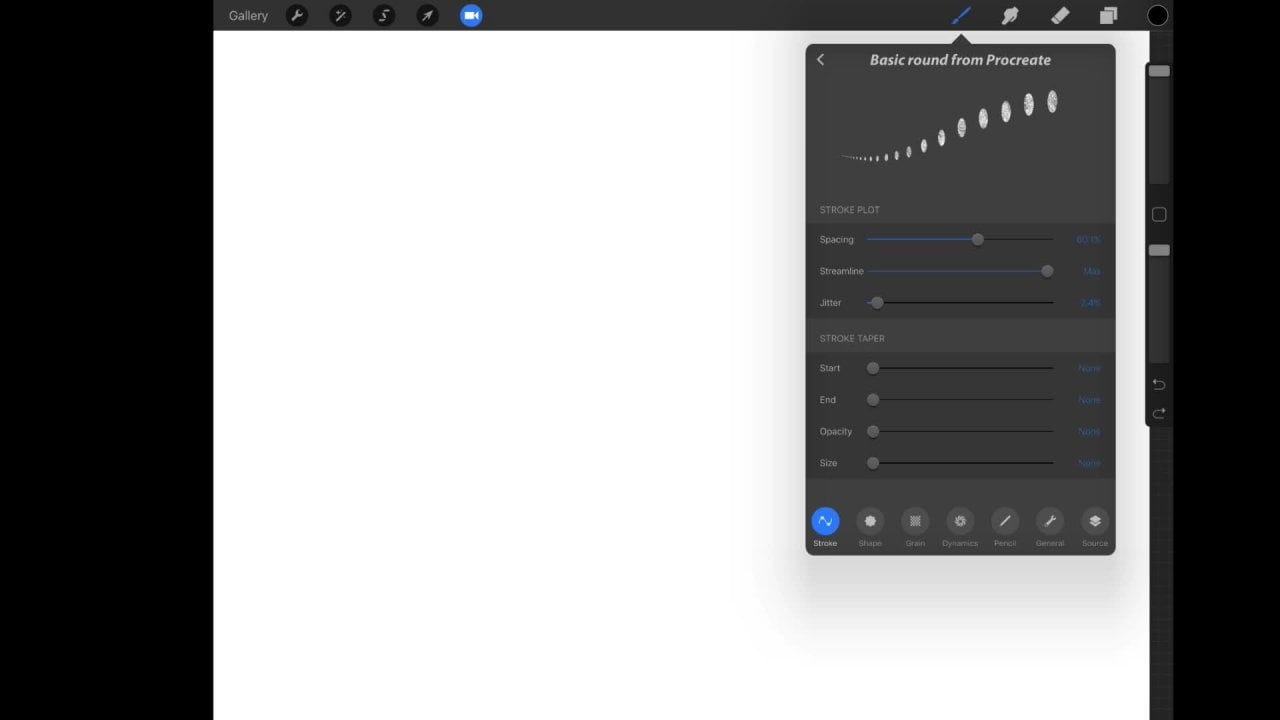
é o que queremos. É muito, muito bonito. Você poderia trabalhar com isso. Você poderia fazer tantas variações diferentes deste pincel. Mas isso não é o que queremos agora para o desgosto. Então eu vou apenas clicar no caminho do traçado e eu vou modificar as configurações. Então, para o espaçamento, para este pincel, eu gostaria que fosse para nenhum. Então veja como o espaçamento muda e são todos esses pequenos pontos escuros próximos um do outro. Nós só queremos uma linha como uma linha sem costura, sem espaço. Só vou cortá-la. Isso é muito melhor. Hum, mas eu gostaria de adicionar talvez 36, 8 por cento para o streaming ETL streamline. E, em seguida, estes irão ajudá-lo quando você desenhar curvas. Há muito mais suave agora. Então eu estou feliz, na verdade, 60 por cento, eu estou feliz com isso. E eu vou deixar as outras configurações não fazer nada. Mas você pode ver agora meus pincéis, parece um aberto porque as curvas quando o meu Apple Pencil corte era M, e estamos tentando modificar isso. Vamos modificar ponto porque queremos apenas a simplificação. Não queremos nenhuma curva. Então, para o nosso cone, nós basicamente para estes pincel, É um pincel muito básico e queremos que tudo seja muito básico e muito plano. O que vamos fazer é colocar tudo em nenhum lugar ou será o EIDL quando possível. Então Tip Animation e marcou a forma. Nós já olhamos para a forma, mas nós também vamos adicionar a rotação para seguir o traço, que é o máximo que você poderia fazer. E desta forma, como podem ver, meu traço não se dobra mais como uma fita, mas é mais como um fluxo e seguirá o golpe do meu,
do meu pino em vez de dobrar. Então essa é a configuração mais importante que precisamos. E então vamos deixar tudo para 0. Gradiente que não precisamos porque não está recebendo nenhuma textura que fomos atrás. Nós só queremos três coisas, prata lisa, apenas vai deixar isso como é amigo, mistura molhada. Não precisamos, não precisamos de nada daqui. Dinâmica de cores também. dinâmica deixaria tudo para ver tudo. Um lápis de maçã. Queremos que a opacidade seja 0. Veja como ele muda. Você provavelmente não será capaz de vê-lo na tela. Porque o branco, é bastante brilhante na câmera. Quando você está no ar. Máximo, as bordas são bastante transparentes. Então eu vou apenas levá-lo para 0 ou nenhum, apenas para torná-lo mais uniforme. E estou feliz com tudo isso. E então eu vou clicar na propriedade. Vou desmarcar a tela orientada. E vou deixar tudo como está agora. Você poderia mudar esse tamanho aqui. Mas eu estou feliz com o céu, então eu não vou me incomodar. E então Sobre este pincel que você pode fazer por, você pode escrever seu nome aqui. Então eu vou dizer e obter ETL. Você poderia oops, você poderia citar. Você pode adicionar seu logotipo ou sua foto e, em seguida, isso é muito importante. Você deve nomear seu pincel. Então, cinco linhas. E eu só estou checando se eu vou fazer tudo certo. Sim, para sempre ir. Eu gosto desta é uma mudança muito sutil, mas eu gosto de clicar em intenso que eu termino. E combina as cores um pouco melhor. Eu sinto. E você não é capaz de vê-lo quando você está no bloco de desenho agora, você será capaz de ver a diferença um pouco mais quando você clicar em baixo e você realmente começar a usar o pincel. E este é o meu pincel. Vou clicar em Criar novo ponto de reinicialização. E segura. Desta forma. Sempre que você mudar algo e, em seguida, você decidir consola que muda, ele sempre vai voltar a este ponto porque eu estou feliz com o pincel agora. Agora tenho o meu pincel guardado. Vou clicar em Concluído. E como você pode ver em multilinha para, Eu tenho minhas cinco linhas aqui e eu posso começar a usá-lo. Então, use demais. Eu só vou para devorado e politcal uma nova tela para que eu possa começar de novo e depois escolher uma cor. Vou usar esta laranja. E vou começar a desenhar com o meu pincel novo.
4. Truques e dicas: Estes pincel porque segue a curva de sua caneta e em algum momento pode ser um pouco confuso nas bordas e no início e no final. Então, por exemplo, aqui você vê e você vê que fica um pouco confuso, especialmente se você faz um legista, fica confuso lá. Então, para evitar isso, o que eu gosto de fazer é quando possível, começar fora da minha tela nessas bordas onduladas são inseguros, mas nem sempre é possível. Por isso, às vezes gosto de me dar espaço suficiente. Estou no fundo e especialmente para voltar e me livrar de qualquer coisa que eu não precise. Só assim é muito mais limpo ou alguns, mantenha sua linha e ele irá automaticamente se livrar das bordas ruins. Então, por exemplo, se uma cabra isso, e então eu segurar minha linha, minha linha vai ficar mais reta como com qualquer outro pincel e procriar. Mas também vai ficar, eu vou ter uma linha limpa. E isso não é realmente uma solução para o, para as bordas. E há apenas um pouco confuso. Então o que eu gosto de fazer é apenas voltar com uma linha mono e , em seguida, criar manualmente uma ligação entre adultos e não ser embutido ano preciso. E então aqui eu vou me livrar de todos os pedaços no meio. E esta é apenas uma maneira de você limpar o seu design.
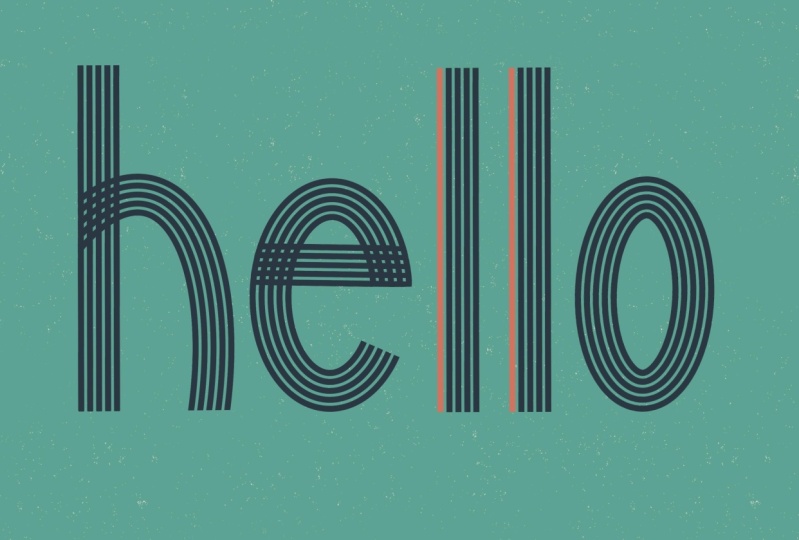
5. Projeto de lettering: Então eu vou escrever a palavra “olá “e você pode me acompanhar. Então, para o H, eu só vou desenhar uma linha reta. E então eu vou mudar a camada. E você verá o porquê. Porque mais tarde eu vou querer obter o cão ou efeito intrincado sobre esta parte do H. Eu não quero ser capaz de ir com a minha borracha sobre os free traders tanto quanto eu quero sem me preocupar em também danificar esta linha. E então em uma camada diferente, eu vou começar o vetor e. E porque eu trabalhei em uma camada diferente, agora, eu posso simplesmente mover esta letra sem nenhum problema. E, em seguida, em uma camada diferente novamente. E como você pode ver, se eu apenas segurar, eu não fiz e fácil pode ver se eu apenas segurar meu O, ele vai se tornar um círculo sem costura ou oval. Agora que tenho a minha palavra, não está centrada. Então eu vou apenas selecionar todas as camadas e, em seguida, movê-lo um pouco para o lado. Ok? E depois vou em frente e limpar todos os pedaços que não me relaciono com a minha caneta técnica. É, ou porque eu acho, tem uma extremidade muito afunilada e é uma ferramenta muito precisa. Então, para este aqui, vou fazer efeito trançado. Então eu vou precisar adicionar um pouco aqui porque isso está faltando. Então vou escondê-lo com o meu magro. Então vou deixar assim. Mas para o E, eu gostaria de me livrar disso. Então eu vou apenas clicar na minha camada aqui. E então eu vou criar o mesmo efeito que eles são devido para os meus L's. Vou limpar as bordas da linha reta e depois movê-las para baixo. E eu esqueci. Ok, agora estou feliz com isso. Então eu sei que isso é apenas um golpe. Então, por exemplo, estes, estes oleodutos, todos
eles estão em uma camada e nós os criamos com apenas um traço. No entanto, existem cinco linhas diferentes. Então eu poderia realmente apenas colori-los largura, altura, cores diferentes, o que é um efeito muito agradável. Então eu tenho alguns tons de azul aqui. E só me certificando de que estou na camada certa. Vou colorir. Opa, eu só vou ficar na camada certa. Só vou mudar os tons de azul. Então eu vou clicar fora deste. E eu vou criar um
efeitode gradiente agradável efeito sobre, Eu vou avançar enquanto eu vou fazer todo o resto. Então eu estou realmente muito feliz com o que isso parece. Mas o que eu quero fazer é limpar este pouco aqui. Então, para isso, eu vou apenas clicar no meu apagador. E quero deixar isto um pouco mais limpo. E então eu vou fazer como para cima, para baixo, para cima, para baixo e efeito. Então isso vai ser para cima e estes serão para baixo, câmbio. E então o oposto para este. Então este vai acabar, este vai estar abaixo, este vai estar debaixo deste ficheiro. E acabou. Então vamos apenas fazer ponto e eu vou fazer o mesmo para o EE. E isso é o que me resta. Estou realmente muito feliz com o pouco sobre e sob design, design aqui. É por isso que eu realmente gosto deste pincel para a esquerda para o fim. Mas vamos lá e eu vou te mostrar como fazer três ou quatro ou até mais de cinco. Acho que mais de cinco vezes fica um pouco confuso e você realmente tem que ter círculos muito pequenos. E, mas eu vou te mostrar rapidamente.
6. Variações em pincel: Estou de volta no meu pincel ponta Canvas e eu só vou te mostrar como fazer linha. Vamos apenas manter isso simples. E eu vou apenas excluir essa camada, criar uma nova,
um pincel de caligrafia limítrofe com a cor branca. Este grande branco. E depois duplicar. E você pode mudar o espaçamento tanto quanto você quiser e jogar com não tão bem. Então eu tenho meus dois círculos selecionados. Vamos nos certificar de que está alinhado. E uma vez que eu estou feliz com o que isso parece, eu vou clicar em Adicionar tela de cópia
e, em seguida, finalmente, clique na minha pasta de duas linhas e clique em Plus. Então estamos de volta no editor de pincel e eles Stein, vamos clicar em Forma, Editar, Importar e colar. E você vê você ir. Eu tenho meus dois pontos, dois pontos aqui. Então eu vou clicar em Concluído. Eu vou fazer exatamente a mesma coisa que foi feito para o meu pincel de cinco pontos. Vamos ter até 60 por cento. Sem conicidade. Vou girá-lo para 100% de opacidade para 0. E como você pode ver, eu tenho minhas duas linhas aqui. Pode nomear o pincel para clicar em Concluído. E então vamos experimentar esta filial. Então eu vou escolher outra cor. Vou escolher esta laranja. Crie outra camada. Você pode realmente se divertir com este pincel. É realmente um divertido especialmente para diminuir e é isso para esta classe. Espero que tenha gostado. Espero que você tenha aprendido algo novo e espero que você goste de brincar com um novo pincéis. Então, se você criar qualquer projeto, eu adoraria vê-los. Por favor, me pare no Instagram na irmã estúdio dot JPEG. Caso contrário, deixe-os no projeto. Vejo-te mais tarde.
 Margherita Ambrosi, Illustration Artist