Transcrições
1. Nossas boas-vindas!: Se você já quis criar seus próprios padrões de ponto cruzado, seja para si mesmo ou para vender, você pode se
surpreender com a facilidade com que você pode fazê-lo e muito mais com o
Adobe Illustrator. Meu nome é Khara
Plicanic e sou fotógrafo profissional, designer
gráfico e instrutor de software da Adobe
há quase 20 anos. Como alguém que faz crochê, bordado, faz
ponto cruzado e muito mais, adoro poder usar minhas habilidades de software para explorar
novas possibilidades de design. Nesta aula, vou te ensinar
tudo o que você precisa saber
para criar seu próprio design de ponto cruzado
do zero no Illustrator. Mesmo que você seja um iniciante total, aprenderá como
configurar um novo documento e usar um pequeno punhado das ferramentas mais
simples e básicas do
Illustrator. Então, quando seu
design terminar, mostrarei como combinar suas amostras de
cores do Illustrator números
reais de thread e criar uma chave de cor completa
com símbolos. Como bônus, estou incluindo algumas marcações personalizadas que
criei especificamente
para este curso. Vou mostrar-lhe como
usá-los para que você possa exibir e promover seu design
final como um profissional. Para o projeto da classe, você usará o Illustrator para criar seu próprio padrão de ponto
cruzado de dois por três apresentando qualquer coisa
que o inspire. Pode ser uma citação,
um meme sarcástico, o nome de
alguém, um
pictograma, o que quer que seja. Uma das minhas
coisas favoritas sobre ser
capaz de projetar meus próprios padrões de
ponto cruzado é poder preparar pequenos
presentes personalizados em um piscar de olhos. Depois de costurar sua
nova mini obra-prima, você descobrirá que ela
se encaixa perfeitamente nessas pequenas molduras fofas e
baratas você pode encontrar em
praticamente qualquer loja de artesanato, e você encontrará um link direto
para eles nas notas da aula. Se você estiver pronto para mergulhar
os dedos do pé no Illustrator, crie seu próprio
padrão de ponto cruzado e leve seu hobby ou agitação lateral
para o próximo nível, baixe os recursos da classe e se você ainda não
tiver Illustrator, faça uma avaliação gratuita de 30 dias adobe.com e me encontre
no próximo vídeo [MÚSICA]
2. 02 takeb: Antes de nos aprofundarmos e começarmos a
construir do zero, eu só queria dar uma visão geral para que você possa ver para onde estamos indo
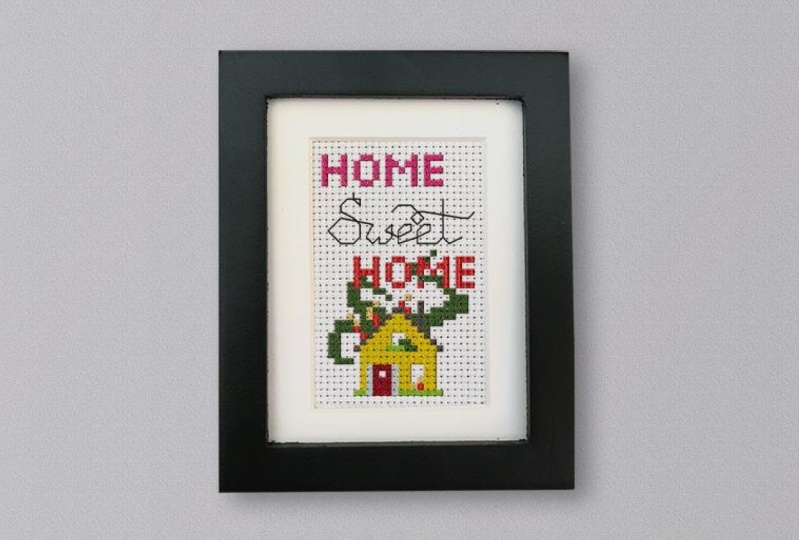
com essa coisa toda. É assim que a peça de design
acabada vai parecer, a que construiremos
juntos de qualquer maneira. Eu só queria te mostrar
como ele vem junto. Então temos um pequeno
pictograma aqui em baixo, temos uma casinha
e depois temos algumas letras de bloco e
também temos algumas letras
costuradas nas costas. Então, vou te mostrar
como fazemos tudo isso. Estes, o que eu chamo de pontos
quadrados, são compostos apenas de quadrados
individuais que podemos mover
pela tela assim. Podemos facilmente
mudar sua cor, duplicá-las, agrupá-las, etc. Então essa é uma maneira de trabalhar. Então, por exemplo, a
casinha aqui embaixo é agrupada, então isso se moverá e
funcionará como uma unidade. Então, vou mostrar a vocês
como fazemos todas essas coisas. Também vou mostrar a você como adicionar símbolos aos seus designs. Então, aqui podemos ver que todas as cores diferentes
receberam um símbolo. Então você pode exibir este gráfico com a
cor e os símbolos, ou obviamente apenas a
cor ou apenas os símbolos. No entanto, é que você gosta de
trabalhar ou seus clientes
gostam de trabalhar, Illustrator
o torna bem simples. Então, tudo isso é feito
usando a grade aqui,
a grade que você vê na
tela agora, esta é a grade de
documentos do Illustrator, por isso não imprime, mas é super ótimo
para nos deixar trabalhar. Isso é o que nos permite apenas, estou apenas usando as teclas de
seta para mover esses pequenos pontos e eles simplesmente
encaixam no lugar. É maravilhoso, mas
não imprime. Então, usaremos outra ferramenta
simples para criar essa grade
que será impressa, para que possamos personalizar isso e como ela se parece
e tudo isso também. Por fim,
mostrarei como criar
uma chave para que o seu futuro eu, quando você se sentar para costurar
este ou seus clientes, se você planeja vendê-lo. Então eles sabem de que
cor você
pretendia seguir com qual
símbolo. É isso. Muito simples
e simples. Gerenciamos todos os bits
diferentes com camadas diferentes. Isso é realmente tudo o que
há para ele. Então, junte-se a mim no próximo vídeo
e vamos começar.
3. Configuração 03: Vou seguir em frente
e fechar esse arquivo. Esta é a tela
inicial do Illustrator. Criar um novo documento é tão simples quanto vir aqui
e clicar em “Novo arquivo”. Se, por algum motivo, sua tela
não for
assim, tudo bem. Você também tem a
opção de vir aqui e escolher Arquivo, Novo. No entanto você chegar lá, é para lá
que estamos indo. Você pode escolher entre
várias predefinições diferentes. Mas para o nosso
pequeno ponto de cruz, vamos inserir
nossos próprios valores aqui. Estou trabalhando em polegadas, então vou escolher
uma largura de dois. Você pode selecionar
diferentes opções aqui, mas vamos com polegadas
e uma altura de três. Achei que um mini ponto
cruzado era um ótimo lugar para começar. Só precisamos de uma prancheta, então não se preocupe lá. Nada disso será relevante. Eu tenho o meu definido como cor
RGB, mas novamente, não
é terrivelmente
relevante, a menos que você planeje enviar isso para uma impressora
comercial para impressão. A maioria das impressoras domésticas reais e certamente qualquer coisa visualizada em uma tela será
ótima no modo de cores RGB. Não vamos
aplicar efeitos raster, então isso também não importa
terrivelmente, mas podemos ir em frente e deixar esse definido como 300 pixels por polegada, e clicaremos em “Criar”. A próxima coisa que
vamos fazer é configurar a grade de documentos. Isso pode ser encontrado nas preferências do
Illustrator. Se você estiver em um PC, você
o encontrará no menu Editar, em algum lugar aqui embaixo, ele dirá preferências, então Editar, Preferências. Em um Mac, ele fica sob este menu aqui,
Illustrator, Preferências. De qualquer forma, quando você chegar a ele, você escolherá
Guias e Grade. Podemos deixar as guias
definidas de acordo com o padrão. Queremos chamar nossa atenção
aqui para o Grid. Podemos personalizar a
cor da nossa grade. Lembre-se de que essa
grade não imprime, é apenas na tela
para nosso benefício e para alinhar coisas e
encaixar coisas no lugar. Acho que o padrão
dessa cor cinza
funciona muito bem. Mas se por acaso
você estiver projetando algo que tem muito cinza e é difícil
ver sua grade, você pode
clicar diretamente nesta amostra e escolher uma
cor diferente, se precisar. Para Estilo, nossas escolhas
são Linhas ou Pontos, e vou deixar
isso definido para Linhas. Queremos ter uma
linha de grade a cada centímetro. Como estou planejando
trabalhar em tecido de 14 unidades, vou colocar um 14 aqui para o número
de subdivisões. Se você estivesse trabalhando em um tecido de contagem
maior ou menor, talvez queira
mudar isso. Então, basta clicar em “Ok” e você notará que nada acontece. A grade está lá, mas temos que
ligá-la porque às vezes é útil
desligá-la e escondê-la. Podemos ocultá-lo ou
mostrá-lo no menu Exibir. Nós iremos aqui para View, e se rolarmos para
baixo até o fundo, aqui está, Mostrar grade. Como minha grade está desativada, tenho a opção aqui de
escolher Mostrar grade. Se minha grade estivesse ligada, isso diria Hide Grid. Você também notará que o atalho do teclado
está bem aqui,
então, em um Mac, isso é Command'. Em um PC, seria Control'. Você pode ativá-lo e
desativá-lo dessa maneira, se quiser. Aqui está o que parece. Isso é ótimo, mas nossos
pontos só vão se
encaixar na grade se ativarmos o recurso snap to grid, que também é encontrado
no menu Exibir. Então, veja, e aqui
está, Snap to Grid. Há momentos em que podemos
querer desligar isso, mas na maioria das vezes
vamos querer isso ligado. Porque não há
uma marca de seleção lá, isso significa que não a
tenho ativa. Vou clicar para
ativar o snap to grid. Agora nossa grade está definida, é visível e é rápida.
Isso é excelente. A próxima coisa que quero
apontar são as amostras de cores. Meu painel de amostras
mora aqui. Você pode
movê-los, a propósito, se você clicar e arrastar
a pequena guia. Você pode reordená-los, você pode fechar alguns se
não se importar com eles. Você pode encaixá-los e aninhá-los apenas
arrastando-os de volta. Você pode ver que eu tenho esse
pequeno contorno azul de onde ele quer
ir e quando eu solto, ele cai no lugar. Essas são as amostras padrão,
mais ou menos eu acho. Talvez o seu pareça diferente,
mas tudo bem. Você pode trabalhar com
essas amostras, você pode criar
suas próprias amostras. Há um milhão de maneiras de
obter novas cores aqui. Mas se você quiser carregar as amostras de cores
incluídas nos arquivos do curso, então o que você
vai querer fazer é vir aqui onde
vemos esse pequeno botão Biblioteca. Diz, menu Bibliotecas da Swatch. Parece livros em uma prateleira. Se clicarmos nisso,
você verá que há uma tonelada de bibliotecas de cores
adicionais que já
estão aqui
que você pode carregar. Mas agora, irei
até aqui
até a outra biblioteca. Quando clico nisso, quando essa janela for aberta, basta navegar para onde quer que
tenha salvo esse arquivo. Aqui está, DMC-Swatches.ase. Agora, não criei
essas amostras, encontrei-as em um site, para o
qual tenho um link
nas notas do curso,
nos downloads. Esse conjunto de
amostras em particular estava, por algum motivo,
funcionando apenas no Photoshop. Convertei-o para o arquivo do Adobe
Swatch Exchange. Agora você deve ser
capaz de carregá-lo
não apenas no Illustrator, mas em
qualquer aplicativo da Adobe. É a.ase. Basta
selecioná-lo e clicar em “Abrir”. Aqui, vemos que ele se abre em seu
próprio pequeno painel de amostras. Você tem a opção de
simplesmente deixá-lo aqui e ter dois painéis de amostras se
quiser ou
arrastá-lo para cá, se preferir. Outra coisa que você pode fazer é
selecionar todas essas amostras. Vou clicar
nesta primeira amostra, clique tecla Shift pressionada aqui
para selecionar todas. Então, se eu for para o menu Painel, que está bem aqui
no canto superior direito e eu disser Adicionar às Amostras, ele colocará todas elas
aqui no painel de amostras. Pessoalmente, gosto de
mantê-los em grupo, então vou selecioná-los novamente. Estou clicando com a tecla Shift pressionada em todos eles, e então vou
clicar aqui,
nesta pequena pasta, nesta pequena pasta, para torná-los um novo
grupo de cores e nós os chamaremos de Amostras DMC, e clique em “Ok”. Agora eles estão agrupados
em uma pasta aqui. Isso só cria uma pequena separação
porque eu gosto de ter alguma área vazia aqui em cima, onde
podemos arrastar algumas novas amostras que
vamos fazer mais tarde. Sim, é isso. Você
notará que se você passar o cursor
sobre qualquer um deles, ele aparecerá com o nome
e o número do thread DMC. Isso é muito conveniente. Definitivamente queremos
dar um grito para o lugar de onde
isso veio. Estou vinculando a
isso nas anotações. Que grande coisa para
dar ao mundo. Excelente. Então,
temos nossas amostras, temos nosso documento
e nossa grade. A última coisa que devemos
fazer é salvar este filhote para
que estejamos prontos para fazer nosso
trabalho e salvá-lo à medida que avançamos. Vou apenas vir
aqui e escolher Arquivo, Salvar como, e vou chamar isso de meu trabalho de
Mini-Ponto Cruzado em andamento. Para o formato, vamos
deixá-lo definido como Adobe Illustrator
e clicar em “Salvar”. Podemos balançar com
os padrões aqui e clicar em “Ok”. Tudo
bem, é isso. Nosso documento está configurado e
estamos prontos para começar a construir. Vejo você
no próximo vídeo, onde faremos exatamente isso.
4. 04: A primeira maneira de
criar um ponto que vou mostrar é
fazer o que estou chamando
de ponto de bloco. É só um pequeno quadrado. É muito simples de fazer. Só precisamos de uma pequena
ferramenta, esse cara aqui. Esta é a ferramenta retângulo. O atalho do teclado é M, como no letreiro ou
faz um retângulo. Você pode pressionar a letra
M no teclado ou você pode vir e encontrar
a ferramenta aqui. Você notará que se eu apenas clicar
e arrastar com ele agora, ele está preenchido com uma
cor de carvão muito escuro e,
na verdade , tem um
traço preto ao redor da borda, que é difícil de ver. Deixe-me desligar a grade
por um momento. Se eu ampliar isso, estou pressionando “Comando” ou
“Controle” e o “Sinal de mais”, ou “Comando” ou “Controle
menos” para sair. Aqui podemos ver que ele tem esse preenchimento de carvão escuro
e tem um traço preto. Por padrão, no Illustrator, se eu selecionar a forma
e pressionar “D”, vou obter os padrões, que é um preenchimento branco
com um traçado preto. Um traçado que significa contorno. Na verdade, há
[RISOS] três lugares onde podemos mudar
essas cores. Um deles está aqui na barra de ferramentas. Isso aqui
nos mostra nossa cor de preenchimento, que está atualmente ativa. Sabemos disso
porque está na frente. Então temos aqui
essa cor de traço, que é preta e não
está ativa, porque posso ver
que está na parte de trás aqui. Se eu quisesse mudar
a cor do traçado e
digamos que me livrar dela, preciso primeiro ativar a cor do
traçado para trazê-la para
a frente para que agora,
se eu mudar a cor, ela mudará o traçado. Este é um lugar onde
podemos mexer com isso. Também temos essa
opção aqui, desde que a
forma seja selecionada, você a seleciona com
esta ferramenta aqui; isso é chamado de ferramenta de
seleção. O atalho do teclado é V, veja se ele aparecerá para você. que eu acho que é um retrocesso para o Photoshop, onde esta
é a ferramenta de movimentação. A ferramenta de seleção é a
mesma que a ferramenta de movimentação do Photoshop. Com o selecionado, também
temos as opções aqui no painel de controle para alterar
o preenchimento e
o traçado. Se clicarmos nessas
pequenas cenouras, veremos nosso
painel de amostras aparecer aqui, ou isso seria a mesma
coisa para o derrame. Também podemos ir ao
nosso painel de amostras, que se você não o vir, você pode ir ao menu
Janela e escolher “Amostras”,
que o abrirá. Você pode clicar aqui. Este é outro
lugar onde você pode designar se quiser
alterar o traçado ou o preenchimento. Se eu quiser me
livrar do traço, vou me certificar de que é
o da frente, e então esta
primeira amostra com uma linha vermelha através
dela significa nenhuma. Se eu clicar nisso,
veremos que o traço desaparece. Agora, se eu quiser
alterar a cor de preenchimento, clico para trazer a cor de
preenchimento para a frente. Então eu poderia vir aqui e preenchê-lo com
o que eu quiser. Isso é basicamente
tudo o que há para ele. Deixe-me
voltar a ligar nossa grade para que possamos ver. Vamos construir uma casinha aqui. Vou vir
e escolher uma cor de preenchimento, talvez algo assim. Você pode
escolher entre qualquer um desses. Você não precisa usar
as pequenas amostras DMC. Você pode misturar o seu
próprio, se quiser basta clicar duas vezes
na amostra aqui. Em seguida, você pode inserir um código hexadecimal , valores
RGB, valores CMYK , valores
HSB, ou você
pode simplesmente clicar e arrastar por aqui para
selecionar uma tonalidade e uma sombra. Há várias
maneiras de fazer isso. Mas por razões de simplicidade, por que não apenas ir com
isso uma amostra DMC. Aqui, eu tenho um. Então o que vou fazer é
pegar essa ferramenta retângulo, que lembra que o atalho do
teclado é M, como fazer um retângulo. Só vou clicar e arrastar para fazer um pequeno
quadrado. É isso. Então vou me afastar da ferramenta retângulo e
vou pegar essa ferramenta de movimento, então pressionarei V no meu teclado. Aqui é onde as coisas ficam
legais e super rápidas, é que podemos apenas construir
usando nossas teclas de seta. Se eu usar as
teclas de seta sozinha, você verá que esse pequeno
ponto se move. Cada vez que pressiono a tecla de seta, ela se move sobre um
ponto na grade. Agora,
se eu segurar Alt ou Option e pressionar
a tecla de seta , digamos cinco vezes ,
então vamos 1, 2 ,
3, 4, 5, então duplicamos esse quadrado e movemos
tudo naqueles tempos. Se eu quisesse continuar
construindo minha casa, vou
segurar Alt ou
Option e vou me mover para cima e para começar a construir
o telhado para cima e para cima,
para cima e para cima, para cima e para cima. Então trabalhe meu
caminho para o outro lado, e vamos para o outro lado. Super. Então, poderíamos preencher
isso de várias maneiras. É muito rápido continuar
segurando Alt ou Option e dar a volta
assim, se você quiser. Mas também poderíamos, por exemplo, selecionar toda essa
linha de pontos. Estou fazendo isso com
a ferramenta de seleção, a ferramenta de movimentação, e estou apenas
clicando e arrastando. Isso é chamado de seleção de
letreiro. Isso selecionará todos eles. Agora, se eu segurar Alt ou Option
e pressionar a seta para baixo, movo toda a
linha para baixo em uma cópia. A mesma coisa aqui. Eu poderia selecionar esses
caras e a tecla de seta Option ou Alt Up e
preenchê-los assim. No entanto, você quer trabalhar. Só estou
segurando isso e preenchendo
todos esses pontos agora. Podemos querer mover alguns
desses mais tarde, quem sabe. Só estou fazendo isso aqui, mas isso parece mais
ou menos uma casa. Vamos tentar colocar um
telhado nesta casa. Vou pegar uma
dessas amostras. Vou segurar Alt ou
Option e vamos ver. Começaremos aqui talvez. Vou mudar a cor. Deixe-me encontrar um bom cinza. Vou segurar Alt ou Option, e isso faz uma cópia. Então eu solto Alt ou Option e pressiono minha
seta para movê-la. Agora vou segurar
Alt ou Option novamente, pressionar a seta para cima, soltar Alt ou Option, porque eu não
preciso de outra cópia, eu só fui mover a
que está selecionada, então vou pressionar a tecla de seta. É realmente tão simples assim. Quase parece errado
porque é tão simples. Então vamos colocar uma chaminé
aqui. Vamos ver onde. Se você fosse uma chaminé
onde você estaria? Aqui. Lá vamos nós. Isso está parecendo muito super. Acho que só precisamos de uma porta. Já temos esses
pontos aqui, então vou clicar e arrastar
para selecionar todos eles e quem não ama uma bela porta amarela? Isso parece ótimo. Então, se
quisermos colocar em algumas janelas, podemos simplesmente excluir
as que estão aqui. Ou você pode preenchê-los
com branco se você realmente quiser que eles
sejam costurados. Mas vou
deixá-los vazios. Eu nem quero branco aqui, porque isso
aparecerá quando exportarmos isso. Vou selecionar
alguns pontos aqui. Esse cara, e se eu
quiser selecionar outro, vou segurar Shift. À medida que clico, estou
selecionando diferente. Talvez seja necessário ampliar porque este é um documento
bem pequeno. Às vezes, o Illustrator tem
dificuldade, clicando em pequenas
coisas de longe. Agora eu tenho todos
esses selecionados. Então, para excluí-los, basta clicar em “Excluir”. Olhe para isso, temos uma casa. Atualmente, isso é feito de pequenos tijolos
individuais, realmente, pequenos pontos. Mas agora, se eu quiser
mover isso, porque não está em posição onde eu quero na
minha composição, seria útil agrupá-lo. Isso é tão simples
quanto clicar e arrastar toda a
coisa para selecioná-la. Em seguida, vou pressionar
Command or Control em um PC e a
letra G para grupo. Não parece muito
como algo aconteceu, mas sabemos que está
agrupado porque se olharmos neste
canto superior esquerdo do Illustrator, ele nos diz que
este é um grupo. Isso é ótimo. Agora
podemos simplesmente movê-lo em
torno de tudo de uma só peça. Não sei onde
vai acabar, mas isso parece bom por enquanto. Também vou salientar que depois
de colocá-lo em um grupo, você pode encontrar momentos em
que você precisa entrar no grupo e talvez
você queira gostar, digamos que não queremos que as
janelas sejam tão altas. Talvez queiramos pegar esses dois pequenos quadrados
aqui e movê-los para cima. Eu não posso simplesmente pegar esses
quadrados agora porque essa coisa toda está
se comportando como uma unidade. Não precisamos desagrupá-lo. Essa é uma maneira de fazer isso,
mas não precisamos. Porque se o
desagruparmos, vamos
querer reagrupá-lo mais tarde. Em vez disso, o que podemos fazer, deixe-me ampliar para que você possa ver; isso é novamente Control Plus ou Menos ou Command Plus e
Minus para aumentar ou diminuir o zoom. O que podemos fazer para
abrir o grupo apenas temporariamente é
clicar duas vezes nele. Se eu usar minha ferramenta de seleção aqui
e apenas clicar duas vezes, entramos no que é
chamado de modo de isolamento. No modo de isolamento, isso
se comporta como se estivesse desagrupado. Sabemos que estamos
no modo de isolamento porque aqui
esta pequena barra cinza aparece e nos diz
que estamos trabalhando na Camada 1 e que estamos
dentro de um grupo. Digamos que eu queira
encurtar nossas janelas, então eu poderia selecionar
esses dois pontos e Alt ou Option Up seta para cima para
trazê-los assim. Eu não sei.
Gostamos mais disso? Estou clicando em um e clicando com a tecla Shift pressionada no
outro para obter ambos e Alt ou Option. Isso é fofo. Isso também funciona.
Então, para sair do modo de
isolamento e retornar
isso de volta ao grupo, podemos pressionar a tecla Escape ou
podemos vir aqui
nesta pequena barra de status e podemos clicar nesta
pequena seta que diz vamos voltar, “Sair do modo de
isolamento.” Quando clico nisso, aqui estamos de volta
no modo normal. Agora, se eu clicar nisso, você verá que, como está
aparecendo aqui, ainda
é um grupo. Acabamos de criar nosso
primeiro pequeno pictograma. Junte-se a mim no próximo vídeo e vamos
construir algum tipo.
5. 05 letras de blocos: Nossa composição está
se unindo. Temos nossa casinha fofa e agora estamos prontos
para desenhar algumas letras. Vou escrever as
palavras, lar, doce lar. Vou escolher
essa cor aqui. [RISOS] É 352 luz coral. Vou pegar
minha ferramenta retangular pressionando M para marquise. Vou começar a
desenhar algumas letras e posso dizer isso nos meus
primeiros dias de fazer isso. Fiquei muito tentado
em vez de desenhar um pequeno ponto e
depois duplicá-lo, fiquei tentado a
fazer isso, e você pode, mas acho que é muito mais doloroso editá-lo mais
tarde porque para exemplo, às vezes eu gosto de
fazer coisas divertidas com letras onde as barras transversais
mudam de cores e coisas e você não pode simplesmente pegar um ponto aqui e
mudar a cor porque
tudo isso é um bloco. Eu descobri na minha experiência, mesmo que
pareça que é mais rápido desenhar uma barra como essa, acho que é
realmente mais simples editar apenas fazer tudo
com esses pequenos quadrados. Você terá
que decidir o que funciona para você, mas é isso que você
vai me ver fazendo aqui. Eu desenhei meu pequeno quadrado
com a ferramenta retângulo. Mudei para minha ferramenta de movimentação ou
ferramenta de seleção. Vou manter
pressionada Alt ou Option e vamos fazer algumas letras. O que é isso? Cinco
pontos de altura. Agora que isso está aqui e
estes são pontos individuais, eu posso apenas
selecioná-los e, em seguida, manter
pressionada Alt ou Option e a seta para a
direita faz uma cópia. Vou soltar Alt ou Option e aperto a seta para a direita mais uma vez. Agora tenho meu outro lado do meu H. Para colocar o
pontozinho no centro, posso clicar em
qualquer um desses, uma opção ou seta Alt sobre. Olhe para isso, já
temos um H. Talvez, vamos ver
se desenhamos um O, vamos precisar espaço para que ele
desça e deixaremos uma linha ou uma coluna de pontos
vazios e
colocaremos o topo do O aqui. Vou mudar para minha ferramenta de
movimento pressionando essa
tecla V mover e novamente, Alt Option. Vamos ver, há muitos tipos
diferentes de SO que poderíamos fazer. Poderíamos ter
feito tão facilmente um bloco O, então é totalmente com
você, o que você quiser. Vamos vir aqui e tentar
um M, então eu mantenho isso para baixo. Isso parece bom. Poderíamos ir até
aqui com o M ou poderíamos classificar uma curva falsa fazendo uma e
descendo assim, uma para cima. Lá vamos nós. Vamos ver. Vamos nos mudar para cá. Adoro quando é fácil assim. Lá vamos nós. Temos
nossa primeira palavra em casa. Obviamente, não está centrado, então definitivamente não está centralizado. O que vou fazer agora
que tudo está pronto, vou clicar
e arrastar para selecionar
a coisa toda e usarei minhas teclas de seta para empurrá-la. Vamos ver o que temos aqui. 1, 2, 3, 4, 5 pontos e 1, 2, 3, 4, 5, 6. Vamos ter que escolher um
lugar porque, obviamente, não pode ser intermediário. As coisas normais
que você faria no Illustrator como o centro isso não necessariamente nos ajuda no ponto cruzado onde as coisas
precisam caber dentro da grade. Isso é o que
é bom nisso, é muito
fácil contar. Se quisermos,
poderíamos agrupar isso. Novamente, isso seria Comando ou Controle e
a letra G para o grupo. Agora você pode ver aqui
, ele nos diz que é um grupo. O que ele disse antes? Dizia retângulo. [RISOS] É um monte de
pequenos retângulos ou quadrados. Mas uma vez que o agrupamos, agora nos dirá
que isso é de fato um grupo e ele se
comportará como tal. Quero salientar que, enquanto estou tentando arrastar
isso com o mouse, ele tem dificuldade em encaixar na grade às vezes
porque fica um pouco confuso. Aqui você pode ver que
ele está se encaixando na interseção
dos bits da grade. Descobri que, se você
tirá-lo assim, a maneira mais fácil de empurrá-lo para trás é apenas usar essas teclas de seta e isso vai colocá-lo para que
ele se alinhe na grade. Aqui temos uma palavra para casa, mas eu queria fazer
outra, então se dissermos lar, doce lar,
precisamos de um segundo. Vou manter pressionada Alt ou opção e com essa coisa
toda selecionada, posso simplesmente arrastar a
coisa toda para baixo assim. Se você segurar, apenas para apontar outro truque legal,
se eu estiver arrastando, então estou segurando Alt
ou Option para fazer uma cópia, estou arrastando para baixo. Se eu também segurar
Shift, ele se encaixará. Você vê que agora está desligado, mas se eu segurar o turno, ele se encaixa no alinhamento. Esse é outro
grande truque. Agora podemos mudar a cor. Eu tenho todos esses selecionados, posso ir à minha barra de ferramentas e
pegar minha ferramenta conta-gotas. Se eu clicar nisso e
passar o mouse sobre os
pontos amarelos e clicar, ele sugará o mesmo amarelo e
o aplicará aos pontos aqui. Construímos nossa casinha, colocamos algumas letras em
bloco. No próximo vídeo,
vou mostrar como criar letras costuradas.
6. 06 Fonte de script costurado: Fizemos os pontos com a ferramenta retângulo.
Isso é ótimo. Quando usamos esses pontos, aplicamos uma
cor de preenchimento, não um traço. Mas agora, no caso de desenhar as letras
aqui que vamos usar, vamos usar
uma ferramenta diferente. Esta é chamada de ferramenta Caneta, e está bem aqui no teclado ou
na barra de ferramentas. Se houver muitas coisas relacionadas à ferramenta Caneta
ou se parecem com a ferramenta Caneta,
então, se você não tiver certeza, basta pressionar
P no teclado, esse é o atalho
para a ferramenta Caneta. Agora, se você já
mexeu no ilustrador e
talvez tenha se envolvido com a ferramenta Caneta e
sentiu que era preciso algum treino. Pode ser praticado quando
você está desenhando curvas. Mas, felizmente para nós, não
estamos desenhando nenhuma curva. Isso vai ser super simples e, portanto, não
deixe que você saiba se você já experimentou antes e
achou um pouco desafiador. Com a ferramenta retângulo, desenhamos uma forma fechada. É um quadrado, está fechado
e tinha uma cor de preenchimento. Nesse caso, vamos
desenhar um caminho, não uma forma fechada. Não queremos uma cor de preenchimento, queremos um traço. No painel Amostras aqui, minha cor de preenchimento está ativa e eu sei disso
porque está na frente. Vou me livrar dele
clicando na
opção Nenhum aqui. Então, vou trazer a cor
do traçado para a
frente clicando nela, e agora, eu só quero
um traço preto, então vou clicar em Preto. Agora estamos prontos para começar
com a ferramenta Caneta. Vamos apenas
escolher um lugar e ter em
mente que, ao fazermos isso, estamos apenas desenhando linhas
retas. Basta clicar simples,
não arrastar. Será totalmente editável
quando terminarmos. Obviamente, projetei
isso antes do tempo. O que você não vai
ver é minha tentativa e erro. Você vai ver o que
parece ser um processo polido. Mas quero enfatizar
que quando você está
realmente fazendo isso do
zero pela primeira vez, é muita tentativa e
erro. Só saiba disso. Com a ferramenta Caneta, vou posicioná-la aqui
para começar, e você pode ver que no
canto inferior direito do meu cursor, há um pequeno
asterisco e isso está nos
dizendo que estamos
prestes a começar uma nova linha. Vou clicar com ele. É isso. Acabei de clicar. Não estou segurando meu mouse para baixo. Você notará
que, ao passar o mouse, ele conecta o
ponto original a onde quer que
eu esteja com um fio ou uma linha. Eu sempre penso nisso
como a
ferramenta web do Homem-Aranha ou algo assim. [RISOS] Mas eu cliquei
para iniciá-lo aqui e agora vou subir um bloco e clicar para definir outro ponto, depois vou passar, clicar para definir outro ponto, descer até esta
diagonal , clique em. Estamos escrevendo
a palavra doce, e estou apenas colocando cliques. Vamos ficar sem
espaço aqui. Tudo bem. Eu só
vou continuar no momento e vamos
mover isso em um minuto. Obviamente, não
vamos deixá-lo em cima dessas letras. Só estou me movendo e
posso clicar diretamente aqui para chegar ao W.
Talvez eu faça isso. Você pode clicar em cada
pequeno ponto cruzado se quiser, ou neste caso, eu vou apenas fazer uma longa linha e outra
longa linha aqui para o W, virá aqui,
e se deparará com 4, 1, 2, 3. Se você é o tipo de
pessoa que ajuda você a desenhar isso no papel primeiro, você pode fazer isso totalmente. Eu costumo fazer meu esboço e experimentação
aqui. Aqui é onde
vamos realmente
acabar com isso porque o que eu
quero fazer é desenhar o T, mas vou pegar minha
caneta para fazer isso. Para terminar essa longa linha
que fizemos, preciso pressionar a tecla Escape. Você notará que,
à medida que eu movo meu cursor , ele ainda está se esticando. Está pronto para fazer o
próximo segmento de linha, e eu quero acabar com ele. Vou pressionar Escape, e você verá que agora estou
livre da coisa toda. Então, vou
trazer minha caneta aqui e fazer esse caule do t. Eu vou clicar
aqui e descer
até aqui, e vir e subir assim. Agora, novamente, quero desconectar, então vou pressionar Escape. Agora vamos
fazer a barra transversal do T. Vamos vir aqui, clicar aqui, e vamos nos deparar aqui e
depois subir assim. Então, novamente,
quero desconectar, então vou pressionar Escape. Vamos ver como isso parece. Precisamos mover
algumas coisas e criar mais espaço
para todas essas letras. Pressionarei V para pegar minha
ferramenta de movimento ou minha ferramenta de seleção, e vou selecionar
essa coisa toda e empurrá-la com minhas teclas de seta. Eu não agruperei
isso hoje. Eu fiz. Bom. É por isso que é bom
agrupar porque, caso contrário, se você arrastar assim, você também vai
pegar essas coisas. Talvez nossa casa precise
descer um pouco, e isso precisa ser movido para baixo. Talvez não até agora. Isso aqui está
parecendo muito bom. Sim. Eu acho que
apenas sobre o prego, mas deixe-me mostrar
o que acontece quando você está fazendo isso pela
primeira vez e você não sabe exatamente onde
quer que tudo vá. Como você edita
depois do fato? Isso é composto por
três segmentos de linha. Temos este, que foi até aqui. Então fizemos a linha
vertical do t, e então terminamos isso e
fizemos essa cruz aqui. Se quiséssemos entrar aqui, e digamos
que decidimos que queremos que este S, por exemplo,
chegue um pouco mais alto, então está alinhado com
o topo do t, não
podemos pegá-lo com essa
seleção ou com esta ferramenta de movimentação
porque ela vai
levar todo o segmento. Se quisermos ajustar pontos
individuais
, precisamos dessa outra ferramenta de
seleção aqui. Esse pessoal, é a ferramenta de
seleção para todo
o objeto e isso
é para pontos individuais. Isso é chamado de ferramenta de seleção
direta. O atalho de teclado
para ele, se ele aparecer, o atalho do teclado
é a letra A, e eu gosto de pensar nisso
como se fosse ajustado. Com a
ferramenta de seleção A ativa, posso clicar agora em
qualquer um desses pontos. Deixe-me ampliar aqui. Você pode ver o
ponto em que eu clico, fica selecionado e
posso ver que ele está selecionado porque
recebe um preenchimento azul. Todos os outros pontos
estão esvaziando. Posso mover um ponto de cada vez. Eu poderia fazer isso, poderíamos arrastar desta forma, você pode mover isso por todo o lado. Ou eu poderia mover vários
pontos ao mesmo tempo. Talvez eu queira mover todos esses
quatro pontos. Eu poderia clicar e
clicar em todos eles, ou posso marquise
selecioná-los assim, e talvez agora eu use minhas teclas de
seta para empurrá-lo para cima. Mas eu não me importo com
a aparência disso. Vou empurrá-lo de volta, mas é assim que você
faria tudo isso. A outra coisa que eu
quero apontar é que isso parece irritado
agora, não é? Porque olhe para esses
cantos afiados aqui e esta curva afiada e
essas arestas duras. Isso está tendo a ver com a forma como nossas
configurações de traçado estão agora, lembre-se de
que a ferramenta Caneta que usamos agora, traçamos apenas um caminho aberto. É só uma linha. Não é uma forma fechada
como esses quadrados. Ele usa um traçado e não um preenchimento. O derrame, acontece que podemos realmente mudá-lo um pouco. Vou usar minha ferramenta de
seleção regular aqui, e vou
selecionar essa coisa toda e vou
agrupá-la enquanto
eu tiver isso acontecendo pressionando novamente Command ou
Controle G para grupo. Para desagrupar, a propósito, é um atalho de
teclado mais complicado, mas ambos podem ser
encontrados aqui sob objeto. Temos grupo, que está acinzentado
agora porque
já está agrupado. Comando ou Controle
G. Desagrupar é Shift, Command ou Control G.
Nós temos isso agrupado e agora eu só quero
ajustar as configurações de
como o traçado funciona. Com isso selecionado, podemos vir aqui
no painel de controle e podemos alterar o
peso do traçado. No momento, ele está definido como 1,5. Faça com que seja maior,
vai ficar mais gordo, ou posso torná-lo menor
até 0,25. Pode depender do
que você está fazendo, ou quão delicado você
quer que seus pontos pareçam. Por exemplo, se
você quisesse colocar como pequenas barras transversais e as janelas talvez
fossem realmente delicadas e tenham um
pequeno peso de traço. Isso depende só de você. Vou seguir em frente e
redefinir isso para um, acho que é fácil de ver. Mas as outras coisas
que podemos fazer, são que podemos arredondar essas bordas
muito afiadas e
irritadas. Fazemos isso clicando na
palavra aqui, traço. Isso vai puxar
nosso painel Stroke e aqui. Podemos novamente mudar o peso, ou podemos vir
aqui onde diz boné, e eu gostaria de uma tampa redonda. Quando clico nisso, vemos que essas bordas agora,
bem aqui, bem aqui, os endpoints que devo dizer, são agradáveis e redondos,
e aqui mesmo. Não arredondou esse punhal afiado por aqui nem este ou qualquer um
dos outros cantos. Vou clicar nisso
novamente e
voltaremos para o painel Stroke. Desta vez aqui para esquina, vamos escolher
a opção arredondada. Isso parece um pouco mais
amigável, não é? Agora não é
tão irritado. Essa é uma olhada em
como você pode criar letras
de ponto traseiro
em um estilo de script. Junte-se a mim no próximo vídeo
para aprender a aplicar símbolos às diferentes cores
em seu design final.
7. Trabalhando com símbolos: Nesta próxima parte, vou mostrar como
criar os símbolos que
você pode colocar aqui para uma versão imprimível do seu design que não
inclui a cor,
em vez disso, incluirá os símbolos . A primeira coisa que vamos
fazer é no nosso painel Camadas, se você não tiver o painel
Camadas aberto, você pode encontrá-lo
no menu Janela escolhendo Janela, Camadas, e agora você pode ver
que colocamos tudo na Camada 1. Podemos renomear a Camada 1
clicando duas vezes e digitando “Design” e pressionando “Enter” ou o que quer que você queira chamá-la. Usaremos uma camada
separada para separar os símbolos dos próprios blocos de
cores reais. Faremos uma nova
camada em branco clicando
no pequeno botão “Plus”
aqui na parte inferior
do painel Camadas para criar
uma nova camada e, por padrão, o Illustrator a chama de camada 2. Vamos
clicar duas vezes e
chamaremos de Símbolos
e pressionaremos “Enter”. Há várias maneiras de criar ou criar os símbolos
que queremos usar aqui. Se você estiver familiarizado
com o Illustrator, você pode usar as ferramentas de
desenho de forma que quiser. Você pode desenhar suas próprias
formas. É maravilhoso. Funciona muito bem neste caso porque há
apenas algumas cores, por isso é muito fácil criar
algumas formas simples diferentes. Mas uma das maneiras talvez
mais fáceis de fazer isso, especialmente se você
tiver muitas cores, é usar Dingbats. O que isso significa? Primeiro de tudo, vou esconder
a camada Design
temporariamente clicando neste pequeno globo ocular ao lado
da camada Design para escondê-la para que ela não desapareça, fica escondida por um minuto. Podemos ver o que
estamos fazendo aqui
nesta camada de Símbolos vazia. Vamos usar Dingbats e Dingbats podem ser encontrados em
muitas fontes diferentes. Uma fonte popular
acessível e provavelmente
já está no seu computador, claro, é Wingdings. Como transformamos Wingdings
em símbolos aqui? Vamos pegar
a ferramenta Tipo. O atalho do teclado
é T para o tipo e vou definir
minha cor para preto. Vou clicar
com minha ferramenta Tipo
para inserir meu cursor em algum lugar
e iniciar uma linha do tipo. Não se preocupe com o que
é a fonte ou qualquer uma dessas
configurações aqui. Basta clicar com a ferramenta Tipo
para obter um cursor ativo. O que vamos
fazer é examinar os Dingbats disponíveis
nas fontes Wingdings
abrindo o painel
Glifos do Illustrator. Isso é encontrado
no menu Tipo,
Tipo e, em seguida, Glifos. Se você não está familiarizado, glifos são exatamente o que chamamos todos os diferentes símbolos
ou formas e letras, pontuação, o que quer que
esteja incluído em uma fonte. Aqui, por exemplo, estou
olhando para o Myriad Pro e podemos percorrer todos os diferentes
glifos para o Myriad Pro. Mas queremos usar Wingdings,
então, para chegar lá, vou clicar para colocar meu cursor neste
local aqui, e vou começar a digitar Wingdings e depois
pressionarei “Enter”. Agora, estamos olhando para todos os
símbolos diferentes em Wingdings. Você pode ver que há todas
essas grandes flechas pequenas. Você vê muito essas coisas
em gráficos de ponto cruzado. Temos estrelas, sunburst, esses
pequenos símbolos divertidos. Eu amo esse cara, o círculo
com a estrela dentro dele,
aqui está o símbolo de comando Mac, há um pouco de crânio
e ossos cruzados, há tantas coisas. Isso é o que eu pensei que
poderia ser a maneira mais fácil de
encontrar um monte de
símbolos de forma
rápida e fácil e não precisamos
desenhá-los. Pelo menos no meu design, tenho quatro cores, então vou
digitar ou selecionar quatro Wingdings para
representar essas cores. Eu poderia fazer um que seja
esse círculo com um ponto. Tudo o que preciso fazer é clicar duas vezes e você pode
vê-lo aparecer aqui. Assim como textos, isso
é basicamente textos, mas em vez de receber uma carta, estamos recebendo um dingbat. Há um símbolo. O que mais pode ser divertido? Gosto desse cara, essa pequena coisa de forma de diamante. Adoro o círculo
com a estrela nele. Estou tentando escolher aqueles
que são muito diferentes uns
dos outros, então eles são fáceis reconhecer quando você está
costurando. Talvez esse cara. Estes quatro pequenos símbolos e você apenas escolhe
o que quiser. Quando estivermos felizes com aparência e você quiser,
talvez em vez disso, eu farei esse diamante ou uma estrela. Temos duas estrelas, uma coisa tipo estrela
e esse círculo. Quando estamos felizes com
isso, podemos fechar o painel Glifos clicando no pequeno “X”
aqui para se livrar dele. momento, como eu
disse, isso é tipo, mas não queremos usar isso como textos porque,
em última análise, vamos criar uma amostra para cada um
desses símbolos e então vamos colocá-los em o gráfico ou a chave
para o gráfico posteriormente. O que vamos
fazer é converter esses glifos do
texto como eles são, por exemplo, com
meu cursor aqui, se eu pressionar a “Barra de espaço”, ela se comporta como texto. Se eu destacá-lo e
alterar o tamanho da fonte, ele se comportará como se fosse texto. O que queremos fazer é
convertê-lo de texto formas
vetoriais que
podemos manipular e mover exatamente como
nossos pequenos quadrados de pontos. Para fazer isso, preciso me livrar do meu cursor piscando pressionando a tecla “Escape”. Agora, vou
convertê-los para o que o Illustrator chama de contornos. É muito simples. Vamos apenas
ir ao menu Tipo e escolher Criar contornos. Uma vez que
fizermos isso, vemos que agora só temos
formas e, como percebemos, se olharmos aqui
no canto superior esquerdo, o Illustrator as
agrupou porque, oh meu Deus, o
Illustrator adora grupos. Mas vamos
precisar desagrupá-los, então vou pressionar “Shift
Command” ou “Control G”, e agora você verá que ele diz caminho
composto e
que é perfeito. Caminho composto significa apenas que Illustrator vê essa forma como um único objeto e
o fato de ter um círculo no lado de fora
e um círculo
no interior e é formado
em um caminho composto, isso significa que o
Illustrator pensa nisso como uma coisa,
então isso é perfeito. Agora, estamos prontos para transformar
esses pequenos símbolos em algo
que podemos aplicar aos nossos pontos. Vou ligar
minha grade novamente
pressionando “Comando ” ou “Controlar apóstrofo” para que possamos ver a grade e eu vou
começar com essa forma aqui. Estou selecionando-o com a ferramenta de seleção e
preciso fazê-lo caber na caixa. Vou selecioná-lo e se eu empurrar
com minha tecla de seta, podemos ver que eu tenho esse canto alinhado
para que seja um ótimo começo. Agora, vou manter pressionada a tecla Shift enquanto
arrasto para dentro deste canto e isso a
manterá proporcional enquanto ela se encaixa nesse
pequeno quadrado. Perfeito. Vamos fazer a
mesma coisa com esse cara. Abaixe com minha tecla de seta, Shift, arraste do canto. Bingo. Agora, pegamos esse cara, empurrá-lo para cima, Shift, arraste para baixo. Muito bom. Agora, você pode estar se
perguntando por que essas coisas quando
clicamos nelas são vermelhas
e as outras coisas do nosso design quando clicamos
nele eram azuis e isso é porque estamos trabalhando em uma camada separada agora
e no InDesign, as camadas são todas codificadas por cores. Eu disse InDesign?
Eu quis dizer Illustrator. Esta é uma maneira de o Illustrator nos
transmitir visualmente em que
camada essas coisas estão. Star, então vamos empurrar
isso em algum lugar, pegar um canto em algum lugar alinhado e novamente, Shift, arraste até que ele se encaixe em um quadrado. Você pode trabalhar com os símbolos do mesmo
tamanho que um ponto completo. Se, por algum motivo,
funcionar melhor para você torná-los
um pouco menores, então temos que fazer
algumas coisas. Uma delas é que precisaremos
desligar o Snap To Grid porque caso contrário, teremos dificuldade em
arrastá-lo
para longe das linhas da grade. Desativaremos isso voltando para View e
descobrindo onde ele
diz Snap To Grid e removendo essa marca de verificação. Agora, deixe-me ampliar aqui e vou
selecionar isso novamente, e vou escalar de ambos os lados desta vez segurando
Alt ou Option e segurarei Shift para mantê-lo quadrado. Shift o mantém quadrado e Alt ou Option escalam todos os lados igualmente, por isso é agradável e centralizado. Vamos fazer isso com todos eles. Novamente, estou segurando
Alt ou Option para
dimensionar todos os quatro lados ao mesmo tempo e Shift para
mantê-lo proporcional. Pode ser bom não
ter que seja enorme. Isso vai ser com você, mas acho que quero o meu
um pouco menor assim. Agora, aqui está a captura
porque nós os escalamos, eles não vão mais encaixar na
grade no centro assim. Se voltarmos e
ativarmos o Snap to Grid, aqui, agora, você notará se eu usar minhas teclas de seta e eu
apenas tentar empurrá-la, ela se encaixa, mas você vê como
ela não está mais centralizada, e se eu usar a próxima tecla de seta, ela está apenas fora do alinhamento sem centralização
do outro lado. O que precisamos fazer
antes de tentar
movê-los é desenhar uma
caixa invisível ao redor deles, e dessa forma,
mesmo que sejam
menores do que o
pequeno quadro real aqui, a célula, se você quiser, da nossa grade, eles são
realmente um pouco menores, mas essa caixa
invisível vazia basicamente irá
preencher o espaço. Veja como faremos isso.
Voltaremos para nossa Ferramenta Marquee e não
queremos um preenchimento ou um derrame. momento eu tenho
esse preenchimento preto, então vou clicar na
pequena opção “Nenhum” para que eu não tenha traçado, nem preenchimento. Agora, vou apenas clicar e
desenhar uma caixa ao redor daquele cara, uma caixa em torno
desta, esta e esta. Agora, precisamos agrupar esses itens para mudar
para minha Ferramenta de Seleção, arrastar para Destacar
e selecionar a estrela, o pequeno glifo e a caixa e os agruparei pressionando
“Comando” ou “Control G” . festas, selecione
essas duas coisas, “Comando” ou “Controle G”. Essas duas coisas “G” e
essas duas coisas “G”. Novamente, isso não é necessário,
mas se você quiser que ele seja um pouco menor do que
o próprio ponto, então tivemos que desligar o
Snap To Grid, então nós o reduzimos arrastando
da borda externa, segurando Shift para mantê-lo
proporcional e Alt ou Option para escalar
em direção ao centro, e então desenhamos a tenda ao redor deles e agrupamos
a coisa toda e então eu liguei Snap
To Grid, de volta. Snap To Grid está de volta. Agora, tudo o que temos que fazer, opa, eu tenho uma amostra
fugitiva aqui. Agora, tudo o que temos que
fazer para transformá-las em amostras é arrastar cada uma
para o painel Amostras. Você pode ver a pequena
vantagem verde e quando eu solto, temos uma nova amostra, e eu posso largar esse cara, deixá-lo, nova amostra. Este,
arraste e solte ele, nova amostra. Esse cara, arraste e solte ele. Isso está parecendo muito bom. Vou selecionar todos os nossos pequenos símbolos e
tirá-los do caminho. Vamos movê-los para o
Pasteboard aqui, só para que eles estejam fora
do caminho e sim, bom trabalho nos símbolos. No próximo vídeo, vou mostrar como podemos aplicar esses símbolos
ao design.
8. Como aplicar símbolos ao seu gráfico: Criamos nossos símbolos. Nós os tornamos um pouco
menores do que cada célula de grade. Usando uma caixa invisível vazia e agrupou-os para que,
mesmo que o símbolo
em si seja menor, a coisa toda com essa caixa
invisível preencha uma célula. Isso só torna as coisas
um pouco mais fáceis. Agora, o que precisamos fazer é ativar
nossa camada de Design novamente. Vou selecionar isso primeiro. Este é um objeto
que é da mesma cor. Não entre em pânico se você
tivesse várias cores diferentes em
todo o gráfico. Vou mostrar como é fácil selecionar todos eles
com um único clique. Não se preocupe, você verá isso quando chegarmos
aqui para a casa. Mas, por enquanto, eu
tenho isso selecionado. O que eu quero fazer é copiar isso de [RISOS]
a camada Design para a camada Símbolos. É muito simples de fazer. Nós temos isso selecionado. Você pode ver que é azul
no contorno porque está
na camada Design. Bem aqui no canto, é tão difícil de ver, mas há um pequeno ponto azul, que indica o objeto
selecionado. Se eu quiser fazer uma cópia
desse objeto e movê-lo para cá, tudo o que faço é manter
pressionada Alt ou Option
e, em seguida, arrastar esse pequeno
ponto para cima e soltar. Você notará que é vermelho porque essa camada é
codificada por cores para vermelho. Agora, a caixa delimitadora e todos os pontos de ancoragem
e tudo aqui está mostrando vermelho
porque está nesta camada. Ainda é uma cópia
nessa camada. Se eu ocultar a camada Símbolos, ainda
veremos esta versão
que está na camada Design. Mas o que queremos fazer é
pegar a versão de símbolos. Quero ter certeza de que
selecionei aquele com vermelho aqui na camada
Símbolos. Agora, tudo
o que temos que fazer se
quisermos aplicar esses símbolos a ele, é clicar em qualquer símbolo que
quisermos aplicar. Olhe para isso. Um boom. Porque está em sua própria camada. Poderíamos deixá-lo assim. Sei que algumas pessoas gostam de ter uma cartela de cores com símbolos. Essa é uma maneira de fazer isso. Ou poderíamos apenas esconder o design e ter os símbolos
sozinhos. Em seguida, selecionaremos tudo o que estiver
amarelo em nosso documento. Isso incluiria
esta palavra home. Obviamente,
esse é fácil de selecionar porque o agrupamos e
é tudo apenas uma coisa. Mas também temos essa porta aqui
embaixo e é
parte de um grupo. Veja como
selecionaríamos tudo o
que é essa cor. Mesmo se tivéssemos apenas
um pequeno bloco aqui, podemos clicar nele. Então, no
painel de controle aqui, este pequeno botão, diz
selecionar objetos semelhantes. Se eu clicar nisso, ele selecionará
todos os outros objetos, que são esses pontos
com a mesma cor de preenchimento. Você vê isso? Mesmo que esta
casa esteja agrupada, ela ainda viu o amarelo
e a selecionou. É assim que você tem um
campo floral realmente detalhado ou algo assim. Você pode selecionar apenas
um único ponto na cor que você precisa e , em seguida, clicar nesse pequeno botão para selecionar objetos e boom semelhantes. Agora, podemos pegar
esta seleção e arrastá-la para a camada
Símbolos novamente Alt ou Option arrastando
o pequeno círculo aqui, aqui cima e solte. Agora há uma cópia
da palavra casa e da porta
na camada Símbolos. Se eu esconder o design, isso é o que vemos, mas ainda não aplicamos um
símbolo. Vamos fazer isso. Vamos dar essa pequena forma de
estrela. Aí estamos nós. Agora temos símbolos de uma cor e os próximos
símbolos de cores aqui em baixo. Tudo o que nos resta
são mais duas cores. Esses
estavam nesse grupo. Se você se lembra de como
abrimos o grupo
sem ter que realmente desagrupar, é só clicar duas vezes com
essa ferramenta de seleção. Então vamos fazer isso cinza primeiro. Vou clicar em apenas um desses. Então eu voltarei para cima e
esse botão se move. Basta fazer o que depende como
o que você selecionou. Às vezes é aqui, às vezes é muito aqui. Você tem que olhar, mas
aqui está bem aqui. Agora, quando eu
clico nele, ele selecionará todos os pequenos pontos
ou quadrados
diferentes com a mesma cor. Agora precisamos copiar isso para
a outra camada para os símbolos. Mas você notará que, quando
estivermos no modo de isolamento, não
podemos acessar
as outras camadas. Se sairmos do modo de
isolamento, perderemos nossa seleção. Desta vez, o que
vamos fazer é copiar isso pressionando Comando ou Controle C. Em seguida,
sairemos do modo de isolamento. Nós clicaremos de volta. Às vezes você tem que acertar duas vezes para sair. Em seguida, vamos direcionar a camada Símbolos
para torná-la ativa. Agora vamos escolher Editar,
Colar no Lugar, e isso o colará
na mesma posição
na outra camada. Agora podemos aplicar
nosso próximo símbolo. Digamos que esse cara parece bom. Tudo o que resta é
o azul aqui embaixo. Vamos voltar para
a camada Design. Selecionaremos nossa casa novamente, ela é agrupada, então precisamos
abri-la clicando duas vezes. Clique para selecionar um
desses tijolos azuis. Não sei,
sinto que deveria chamá-los de tijolos. Então, novamente, venha encontrar esse botão
fugitivo aqui. É a pequena seta e está selecionando
objetos muito semelhantes. Vamos clicar nisso. Temos todo o azul. Novamente, porque estamos
no modo de isolamento, não
podemos simplesmente fazer o pequeno Alt Option
Drag que fizemos antes. Não podemos simplesmente recuar
porque perderemos
nossa seleção. Temos que copiá-lo primeiro
Comando ou Controle C. Então podemos clicar em “Escape”
para sair de lá. Agora vamos direcionar
a camada
Símbolos na qual queremos colá-la. Escolheremos Editar, não apenas ritmo
regular, porque isso
apenas o centrará na tela ou não o
colocará no mesmo local. Queremos
escolher especificamente Colar no Lugar. Agora temos isso na camada
Símbolos e podemos aplicar nosso último símbolo, a estrela. Assim, temos
nossa camada de Símbolos em cima da nossa camada de Design
e podemos
exportá-los juntos ou individualmente, dependendo do que você quer dizer. Agora que criamos
e aplicamos nossos símbolos, junte-se a mim no próximo vídeo, onde
vou mostrar como criamos a chave
para esses símbolos.
9. A conversão da linha e a chave de cores: Para criar nossa chave de símbolo, vamos começar
criando outra nova camada. Vou
clicar duas vezes sobre isso e digitar a tecla e pressionar “Enter”. Vamos esconder essas outras camadas aqui para que possamos
ver o que estamos fazendo, e vamos fazer
isso apenas do tamanho dos pontos aqui inicialmente, mas então você pode exportar isso e dimensioná-lo para qualquer
tamanho que você precisar. Vou usar
minha ferramenta para festas, então pressiono “M”, minha ferramenta retangular, desculpe-me. Se imaginarmos que
estamos desenhando uma mesa, é
isso que vamos
essencialmente fazer. Não se importe com o preenchimento, vamos
consertar isso em um minuto. Mas como temos quatro
símbolos para quatro cores, quero fazer essa
coisa quatro linhas abaixo e, por mais amplas achamos que precisamos que seja
capaz de escrever as palavras nela. O campo não
precisa ser estrelas, ele precisa estar vazio. Faremos isso e vamos
dar um traço preto. Vou clicar no traçado
para ativá-lo, trazê-lo para a frente e, em
seguida, clicaremos em preto. Isso parece bom, mas
é apenas um retângulo. Precisamos ter linhas e
tudo no meio. Assim, podemos
dizer ao Illustrator para dividir isso
indo para Object, Path, Split in Grid. Vamos clicar nisso
e ele nos
perguntará quantas linhas queremos. Sabemos que queremos quatro, queremos duas colunas. Podemos clicar em “Visualizar” aqui. Isso nos mostra como
vai parecer, e faremos mais algumas
edições aqui em um minuto. Mas, por enquanto, tudo o que nos
importamos é que temos as quatro linhas
e duas colunas. Vamos clicar em “Ok”. O
que o Illustrator fez? Vamos pegar nossa
ferramenta de seleção para que possamos ver. Se eu clicar para desmarcá-lo, o que realmente está feito
é apenas dividir retângulo que
desenhamos em pequenos pedaços. Muito simples. Agora,
o que podemos fazer
se quisermos reduzir
esse lado, vou apenas
destacar toda essa vantagem e talvez
a tragamos assim. É aqui que vamos
colocar os símbolos, e então eu selecionarei esses caras e
os arrastarei assim. É aqui que
escreveremos os nomes das cores ou colocaremos
o número do
código ou o que quer que seja. Então, se estivermos
olhando para isso e se eu esconder minha grade de documentos, você pode ver o que acabou de acontecer. O golpe aqui é muito
fino e este é tão pesado. Isso é apenas um
cenário que eu tenho, o seu pode ou
não ter feito isso. Mas de qualquer forma, se e quando
isso acontecer com você, é super fácil de consertar e
eu vou selecionar todas essas coisas e lembrar que o traço pode
ser alterado aqui em cima. Normalmente, diria
o peso do traço, mas como eu tenho dois pesos
diferentes, ele não sabe o que colocar. Posso selecionar isso e
posso dizer que quero que
ambos sejam meio ponto. É isso. Isso é
tudo o que há para ele. Então, se eu
voltar a ligar minha grade para que possamos ver, novamente isso está em Exibir, Grade, ocultar grade ou mostrar grade. O que vou fazer é pegar minha ferramenta para festas e vou arrastar uma
caixinha aqui. Vamos colocar nosso primeiro
símbolo lá, mas não queremos
colocá-lo no traço. O que eu fiz agora
é que cliquei para
aplicá-lo e, em seguida, não
parece que ele apareceu. Mas isso é porque
se eu olhar aqui, apliquei no derrame. Isso não é o que queremos.
Queremos um traço preto. Você precisa clicar
na cor de preenchimento e, em seguida, clicar
aqui para aplicá-la. Então eu vou mudar para a minha ferramenta de movimento e pressionarei novamente Alt ou
Option e a seta para baixo, e então podemos
mudar esta para a pequena estrela
do tipo diamante
Alt ou Option seta para baixo, esta Alt ou Option seta
para baixo, e esta. Está parecendo muito bom. Agora, para digitar algum texto aqui, é um pouco mais fácil se
bloquearmos esse objeto inteiro. Por enquanto, vou destacar tudo e escolher Objeto, Bloquear, Seleção. Agora não podemos
arrastá-lo acidentalmente e o que quer que seja. Pressionarei T para a
ferramenta de tipo e clique aqui. Que cor era
que tínhamos para azul? Não sei, vamos dar uma olhada. Vamos voltar,
ativar nossa camada de design. Qual deles? O que é isso? Essa era a nossa cor rosa, meu mal. Vamos clicar no rosa e vamos ver nas amostras aqui, se eu passar o mouse sobre a
que está destacada, é 352 luz coral. Deixe-me voltar para a minha camada chave, livrar-se desse plano de fundo
e obter minha ferramenta de tipo, e vou
clicar e digitar 352 luz coral e
ver o que está acontecendo. Estou digitando Wingdings. Selecionarei tudo isso
pressionando Comando ou Controle A, assim como você faria
em qualquer outro programa, até mesmo o Microsoft Word, e nós iremos aqui
e mudaremos de Wingdings para Montserrat
ou o que quer que seja. Isso não importa.
Algo limpo e simples, e vou
reduzir esse tamanho. Agora vamos escalar tudo isso
de backup quando terminarmos. Não queremos que seja
realmente o pequeno, mas isso só
nos ajuda a entrar no lugar. Agora, aqui estamos
tendo esse problema em
que ele está se encaixando na grade, que significa que não posso
posicioná-lo no meio. Agora eu preciso desligar
esse recuo, Exibir, desligar Snap to Grid. Você pode ver como geralmente
é bastante útil, mas às vezes não. Vamos colocar isso aqui. Excelente. Agora
vou manter pressionada Alt ou Option and Shift. Alt ou Option faz com que a cópia e Shift a mantenha alinhada. Vou fazer isso
mais duas vezes até que eu tenha
tudo isso no lugar, e então vamos voltar para nossa camada de design e ver nossa
próxima cor é amarela. Se clicarmos nisso, ele é destacado aqui
e é 444 limão escuro. Eu entrarei aqui, pressione
T para obter minha ferramenta de tipo. Tenho que estar na camada
apropriada. Você vê esse cursor aqui, isso está me dizendo que estou
na camada errada. Tenho que voltar
para a camada chave, e agora posso digitar
444 limão escuro. Talvez o que devêssemos fazer,
quando terminarmos, é que podemos esticar isso
um pouco ou
poderíamos fazer todo esse
texto um ponto menor, mas isso parece realmente, talvez façamos o tamanho da fonte 2.5. Isso é um lance, mas vou mostrar como escalamos tudo
isso quando terminarmos. Eu só gosto de usar a grade
para fazê-lo inicialmente. Então temos nossa estrela. Vamos voltar à
nossa camada de design, e a estrela era o telhado. Vamos direcionar, abrir esse grupo clicando duas vezes para que
possamos ver este, e isso se chama
169 luz de estanho. Escape de lá, volte para a
camada chave, 169 luz de estanho. Muito bom. De volta à
nossa camada de design. Abra isso mais uma vez. Este é o problema
de quando você tem tantas amostras ou mágoas, você não pára para
anotar isso primeiro. Este era 598 luz
turquesa. Cute isso para cima. Excelente. O que você faz
se você usou uma cor em seu documento e não
souber qual é a cor da
linha mais próxima? Podemos tentar
combiná-lo usando uma ferramenta web. Digamos que, por exemplo, temos esse cinza
aqui e queremos
saber qual é a
combinação mais próxima desse cinza. Posso selecionar o cinza e
clicar duas vezes aqui em cima, e isso abrirá
o seletor de cores. É aqui que podemos
encontrar os códigos de cores, todas as diferentes formas de expressar essa
cor numericamente. Aqui vemos
valores RGB, por exemplo, valores
CMYK, saturação de matiz
e valores de brilho, ou aqui está o código hexadecimal, e este é o mais fácil
porque
não precisamos copiar e cole números
diferentes de três dígitos. Podemos apenas fazer esse cara. Vou copiá-lo para a minha
área de transferência, clicar em “Ok”
e, em seguida, vou
aqui para
este site ao qual
vinculei nos materiais do curso. Há muitos sites diferentes onde você pode tentar
fazer isso, mas o que eu gosto nisso
é que você pode ver as conversões não apenas no
DMC, mas em outros threads também. Se soubéssemos a cor
do fio que
queríamos, poderíamos ver aqui seria o código hexadecimal dessa cor. Mas queremos o inverso, estamos começando
com os códigos hexadecimais RGB. Vamos clicar nisso. Agora está nos dizendo para
inserir os valores RGB, que é um nome incorreto porque não estamos
inserindo valores RGB, estamos inserindo o código hexadecimal. Vou digitar isso e, em seguida,
diremos encontrar a cor DMC. Então, se você se lembra, acho que este é provavelmente
o melhor jogo aqui. Ele está nos mostrando o que ele
considera ser uma correspondência próxima. Acho que um desses dois
está praticamente certo. Estes parecem muito errados para mim. Aqui podemos ver a âncora do código de
cores DMC, etc, e também nos mostra o código
hexadecimal exato para essa sombra. Então, se quiséssemos atualizar
nosso documento, poderíamos. Digamos que decidimos que eu realmente amei essa cor e queremos pegar
essa cor e agora
colocá-la no Illustrator, então podemos copiar esse
código aqui. Novamente, eles estão chamando de RGB, mas é um código hexadecimal
que se traduz em RGB. Copiaremos isso,
Comando ou Controle C. Podemos voltar
ao Illustrator
e, se quisermos
mudar uma cor, podemos clicar duas vezes para
abrir o seletor de cores. Podemos colar nesta nova cor. Se eu clicar em Tab, você notará que a cor
antiga aparece
aqui e a nova cor está aqui. Então, se eu clicar em “Ok”, agora
temos isso como
nossa amostra ativa. Mas para
adicioná-lo às nossas amostras, em outras palavras, se eu mudar de cor,
vou perder isso. Então, para mantê-lo e salvá-lo aqui com essa nova cor ativa, basta clicar no pequeno botão
Nova amostra. Então poderíamos nomeá-lo com o que foi chamado,
eu já esqueci. Deixe-me olhar. Luz
violeta antiga 3042. Poderíamos digitar 3042
Antique Violet Light e deixaremos a cor global
marcada e clicaremos em “Ok”, e agora você vê que
a amostra é adicionada aqui. É assim que você pode fazer
as cores dos dois sentidos. Agora que temos nossa
pequena tecla de cores, podemos escalá-la
para que não seja tão
pequena, apenas selecionando
a coisa toda. Temos que desbloqueá-lo
primeiro. Você vê isso? Quando eu seleciono, estamos
apenas recebendo os textos, mas precisamos desbloquear
todos esses objetos. Fazemos isso voltando
para Object, Unlock All. Agora tudo é selecionável, então selecione essa coisa toda. Talvez nós o agrupemos,
Comando ou Controle G, basta tornar a vida um
pouco mais fácil. Então, para dimensioná-lo, podemos manter pressionada a tecla Shift
e arrastar assim. Ele vai ser dimensionado
proporcionalmente. Quando deixamos ir, então sabemos que o
temos em qualquer tamanho que precisamos que
seja. Isso é algo que
você exportaria como gráfico e simplesmente
colocaria onde quer que você precise. Agora que temos nossos
símbolos e nossa chave de cores, estamos prontos para adicionar
a grade imprimível. Então, junte-se a mim no próximo vídeo
e eu vou te mostrar como.
10. 10 grids imprimíveis: Vou
desligar minha camada de sinalização, ativar o design e ocultaremos nossa grade de
documentos em um minuto. Dessa forma, podemos
ver com certeza que a grade imprimível
vai corresponder. Portanto, há uma ferramenta para
isso especificamente, e ela está enterrada aqui
embaixo dessa ferramenta. Esta é a ferramenta de segmento de linha. Se você clicar e segurar, verá várias
outras ferramentas, uma das quais é a ferramenta de grade
retangular. Então, vou soltar
meu mouse lá. Então precisamos realmente
dizer ao Illustrator quais
configurações queremos usar. A maneira como fazemos isso é
clicando duas vezes na ferramenta. Isso vai mostrar
as opções. Aqui vamos dizer
que queremos que ele se encaixe em nossos documentos. Isso vai ser uma largura de duas polegadas e uma
altura de três. Aqui embaixo, está nos perguntando quantos divisores horizontais queremos. Isso significa quantas linhas
horizontais queremos? Precisamos de 14 para cada uma
dessas três polegadas. Então, se tomarmos três
vezes 14, obteremos 42. Mas, na verdade, precisamos subtrair 1 porque a linha extra
criaria 43 espaços. Então, vamos
subtrair um. Temos 41. O número de divisores verticais é novamente 14 correndo para cima
e para baixo para cada polegada. Então 2 vezes 14 é 28, novamente, menos 1 é 27. Em seguida, vamos clicar,
Usar retângulo externo como
quadro e clicaremos em “Ok”. Agora, isso não faz a grade,
tudo o que fizemos foi
selecionar a ferramenta e , em seguida, definir as opções
clicando duas vezes nela. Vamos fazer uma
nova camada para nossas grades. Então, clicaremos nesse botão
de
nova camada na parte inferior
do painel Camadas. Vou
clicar duas vezes e chamá-la grade
imprimível. Pressione Enter. Agora, tudo o que fazemos com essa ferramenta é vir
até o canto superior esquerdo. Clique, arraste para baixo até o canto inferior direito
e você verá que ele se encaixa perfeitamente. Olhe para isso. Esta é a nossa grade imprimível. Ele aparecerá se
exportarmos isso. Podemos desligá-lo e
exportar sem ele. Mas se você está planejando
imprimir isso e trabalhar a partir dele, ou quer apenas
ver suas marcas de grade, mesmo que você as use no
iPad ou algo assim, você vai
querer ver isso. Agora vou
desligar a grade de documentos
pressionando esse comando de
atalho de teclado ou apóstrofo de
controle. Agora estamos vendo
essa grade imprimível. Acho que parece muito bom. É um pouco pesado para o meu gosto. Então, vou selecioná-lo com essa ferramenta de seleção
apenas clicando nela. Então, como a
grade é acariciada, podemos alterar a espessura
desse traçado
chegando aqui no
painel de controle ao lado do traçado. Isso é 0,5 pontos. Depende do que funciona para você, mas acho que vou
deixá-lo para 0,25. Então, é um pouco
menos avassalador. Você também poderia tentar
escolher um tom mais claro de cinza talvez em vez de preto se você quisesse linhas
mais grossas, mas acho que isso é perfeito. Agora estamos prontos para exportar. Junte-se a mim no próximo vídeo
e mostrarei como
11. Exportando seu gráfico finalizado: Estamos prontos para exportar isso. Primeiro, queremos
salvar nosso arquivo para
garantir que temos a versão
mais recente. Como já
o salvamos uma vez, só
precisamos
atualizá-lo pressionando Command ou Control S. Isso
apenas atualizará a versão
mais recente no disco para que
fique assim. Agora, vou mostrar a vocês como exportar isso de
algumas maneiras diferentes. Podemos fazer isso, primeiro, como um PDF. Digamos que só queremos uma
versão que se pareça com essa, talvez não com
a grade porque vou mostrar a vocês como fazer uma maquete disso
quando terminarmos. Vamos exportar uma versão
para usar para o mockup. Eu não quero a grade, não preciso da chave, só
vou
fazer isso assim. Em seguida, viemos
aqui e escolhemos “Arquivo”, “Salvar como”, e
escolhíamos “Adobe PDF”,
clique em “Salvar”. Vamos ter
algumas opções aqui. Você pode passar e mudar
qualquer coisa se precisar, mas acho que sou bom apenas
com os padrões. Há predefinições aqui em cima. Por exemplo, se eu
fosse fazer isso para alguém estar dentro de um PDF ou dentro um livreto de padrão [NOISE]
ou algo parecido, então eu poderia escolher Impressão de
alta qualidade. A qualidade da imprensa é para como
se você estiver imprimindo profissionalmente em
um offset para impressão colorida. Eu ficaria com impressão
de alta qualidade. Se você acha que
pode imprimi-lo em casa, isso é muito bom. Em seguida, seguiremos em frente
e clicaremos em “Salvar PDF”. Ele vai lançá-lo
para mim aqui no Acrobat. Veja como seria o
PDF finalizado. Agora, deixe-me mostrar como
você pode exportar isso como um gráfico. Talvez você trabalhe com o
InDesign e queira ser
capaz de colocar isso em
um layout do InDesign. Talvez você esteja construindo
seu folheto
tutorial padrão ou
algo assim. Então você também pode simplesmente colocar isso como
um arquivo do Illustrator, InDesign pode fazer isso. Mas deixe-me mostrar-lhe como
torná-lo um gráfico também. Nesse caso,
escolheríamos “Arquivo”, “Exportar”, “Exportar como”. Aqui, podemos escolher todos os
tipos de opções diferentes. O JPEG está bom, mas o JPEG
não pode ter transparência. Se você está precisando transparência para qualquer que seja o
seu uso final, então você vai
querer usar o PNG. Vou escolher PNG. Quero dizer a ele para
usar as placas de arte. Caso contrário, se eu tiver alguma arte
apenas nas bordas de apenas petiscos que salvei
para mais tarde ou restos, ela vai incluí-las,
e eu não quero que ela faça isso, então vou dizer que ele
fique com o quadro de arte. Nós só temos um, e então eu vou clicar em “Exportar”. Aqui, ele vai me perguntar
qual resolução eu quero. Agora, como isso é vetorial, podemos inserir qualquer resolução
que quisermos aqui. Ele
nos dará e será nítido, adorável e perfeito. Poderíamos ir com uma
alta resolução. Para a
maquete particular que eu fiz, acho que 200 estava quase no local. Eu só vou fazer isso, mas você pode fazer o que quiser. Eu quero a transparência, então deixarei esse
conjunto transparente, e clicaremos em “Ok”. Agora, se você também quisesse
exportar a chave de escrita aqui, então poderíamos
desligar todo o resto. e você repetiria esse processo para um
PDF ou se quiser transformá-lo em um PNG ou
um JPEG, você pode. Basicamente, este é um
arquivo separado, mas está relacionado, então nós apenas
o temos no mesmo documento
em sua própria camada, para que ele viva aqui junto
com todo o resto. Se você quisesse fazer essa versão de gráfico
imprimível talvez com símbolos e o design
e a grade imprimível, iríamos ativar todas
essas coisas e repetir o processo, Arquivo, Exportar, Exportar Como, e provavelmente
ainda manteríamos um PNG. Mais uma vez, fique com as placas
de arte que nenhum desses
garotinhos chegue lá. Vamos clicar em “Exportar”, mas deixe-me renomear isso
como grade imprimível. Podemos fazer com que seja transparente, tudo bem. Vamos clicar em “Ok”. Aqui está o que exportamos
com a grade imprimível. É um pouco difícil de ver
na pré-visualização, mas está lá. Aqui está aquele sem ele, e esse é o PDF, eu acho. Sim. Este é um PDF, e este é o arquivo do
Illustrator. Junte-se a mim no próximo vídeo, e vou mostrar como
você pode soltar esse
PNG exportado em um dos
arquivos de maquete que eu incluí.
12. Mantendo seu design: Para mostrar como
essas maquetes são legais, abri algumas
delas no Photoshop. Este parece muito claro, mas o que é ótimo
é que é muito flexível e vou mostrar
o que quero dizer em um minuto. Este é outro exemplo em
que não é tão flexível, mas tem alguns
adereços e outras coisas legais. Há vários exemplos
diferentes, mas este tem mais alguns
sinos e assobios, então pensei em
demonstrar com este. Aqui está nossa imagem. Vamos copiá-lo
pressionando “Comando” ou “Controle A” para selecionar a coisa toda. Você pode ver as
extremidades correspondentes ao redor das bordas. Agora vamos
copiá-lo pressionando “Comando” ou “Controle C”. Agora vou voltar
aqui para esta imagem, e você notará que há algumas coisas
acontecendo aqui. Você notará aqui
que diz Seu Design Aqui, e o que isso
é um objeto inteligente. O trabalho aqui já
foi feito para você. Mesmo que você não saiba
muito sobre o Photoshop, tudo o que você precisa fazer é
clicar duas vezes nesta camada e colar em Command ou Control
V para colar em seu design. Se quisermos reduzir isso,
podemos pressionar “Command”
ou “Control T”
e, em seguida, Alt ou
Option - arrastar de um canto para
escalá-lo talvez assim. É muito bom, eu acho. Estou centralizando-o onde quer que esteja sentimos que parece bom, e então nós apenas o salvamos. Nem precisamos
escolher um lugar. Este é um objeto inteligente, então ele é realmente salvo
dentro do arquivo de maquete. Vamos salvá-lo, pressionar “Comando” ou “Control S”, “Comando” ou
“Control W” para fechá-lo e depois
olhar para isso como mágica. Ele aparece no lugar
no tamanho certo, e está em um modo de mesclagem que faz com que
pareça pontos. Agora eu não fiquei louco porque
não queria fazer com que todos instalassem um
monte de padrões, ações, ou qualquer coisa. Não é para realmente
parecer um ponto, mas acho que você tem a ideia. Se você quiser levá-lo um
pouco mais longe e
torná-lo um pouco mais pegajoso sem
ter que fazer um monte de outras coisas, aqui está
o que você pode fazer. Basta clicar duas vezes para
voltar a esse objeto inteligente. Aqui estamos, e
você notará que eu tenho alguns estilos de camada aqui. Eles já estão definidos e
não estão visíveis no momento, mas você pode mudar isso
clicando
aqui para aplicar esses efeitos. O que isso faz se aumentarmos, ele adiciona um pouco de
chanfro e relevo e adiciona essa sobreposição de padrão
que é essa textura. Você pode ver isso
e, em seguida, adicionou uma sombra muito
sutil. Se você quiser
ajustar algo disso, se for demais; agora estou olhando para essa textura indo,. O que eu estava pensando?
Isso é enorme. Então a textura faz parte
do padrão aqui. Poderíamos apenas
clicar duas vezes nessas palavras, e essas são as configurações. Poderíamos reduzi-lo
se talvez a escala parte do problema,
talvez a escalonássemos. Eu só queria que
parecesse um pouco com tópicos, e então poderíamos ajustar a opacidade ou jogar
com o modo de mesclagem, e quando estamos felizes
com ele, clicamos em “Ok”. Quando estamos felizes com
a aparência, nós o salvamos pressionando
“Comando” ou “Control S”. Como o fechamos pressionando
“Comando” ou “Controle W”? Agora olhe para isso. ainda um pouco mais costurado. Só um pouco, mas
você sabe o quê? Isso é perfeito para
uma listagem do Etsy ou algo assim para que você
possa fazer esses designs, mas você não
precisa necessariamente costurar
cada uma ou
cada versão para se comunicar como
seria
o design acabado. Deixe-me mostrar o que mais
está acontecendo aqui. Este é o quadro em si,
então, se você, por algum motivo quisesse movê-lo,
precisaríamos
selecionar a camada de design e clicar com a tecla Shift pressionada no quadro e, em seguida, você
pode movê-los separadamente. Este é um PSD em camadas
que é muito bom. Há uma sombra solta
aplicada ao quadro. Se você quiser ajustar a sombra,
mude a direção, seja lá o que for, você pode fazer isso. Também tenho alguns elementos
de fundo aqui. Se você quiser
fazer alguma coisa [RISOS]
com esse fundo cinza,
então, se eu ampliar, você pode ver que apliquei uma textura de estuque para que pareça uma parede. Essa é essa sobreposição de padrão, você pode mexer com isso se souber o que está
fazendo no Photoshop. Se você quisesse mudar
a cor que eu também
facilitei muito, você pode apenas ativar essa camada de
ajuste de saturação de matiz clicando no
globo ocular pequeno aqui. Atualmente tenho
isso definido como rosa, mas você não tem [RISOS]
para viver com isso. Você pode alterá-lo
clicando duas vezes nesta
pequena miniatura. Se clicarmos duas vezes,
ele exibirá as propriedades de saturação de matiz, e você poderá simplesmente pegar
esse controle deslizante de matiz e arrastá-lo para
qualquer lugar para alterar a tonalidade. Eu queria tornar isso
o mais simples possível. Sei que nem todo mundo é um nerd total do
Photoshop como eu sou, então eu tento
simplificar isso. Espero que eu tenha conseguido
um equilíbrio entre realmente algo
que fornece valor, mas não é complicado de
usar se
você é possivelmente totalmente
novo no Photoshop. Então esta camada aqui em
cima apenas adiciona alguma iluminação para dar um pouco mais de
uma aparência realista. Este é o maquete de avião
sem numeração, e então o mockup 1 é
praticamente o mesmo. Você só clicaria duas vezes
aqui, plop seu design. Você pode simplesmente
colocá-lo assim, e vamos salvá-lo. Aqui nós vemos isso agora
no lugar aqui. Espero que você goste de tudo
isso e possa postar seu trabalho com
isso no Etsy, seu blog, no
Instagram, ou o que quer que seja, e depois marcar-me para que eu
possa conferir e torcer por todo o seu trabalho. Essas pequenas molduras, a propósito são aquelas pequenas molduras de
Michaels. Acabei de fotografá-los para criar essas pequenas
maquetes para você. Espero que você os
ache úteis.
13. Você conseguiu! O que vem a seguir?: [MÚSICA] É
isso, pessoal. Você sobreviveu, você conseguiu. Muito obrigado por
se juntar a mim hoje. Mal posso esperar para ver
seus projetos finalizados. Publique-o abaixo para que todos possamos animá-lo e
espero vê-lo novamente em
breve em uma das minhas outras aulas de
design e artesanato aqui no Skillshare.
 Khara Plicanic, Photographer, Designer, Adobe Educator