Transcrições
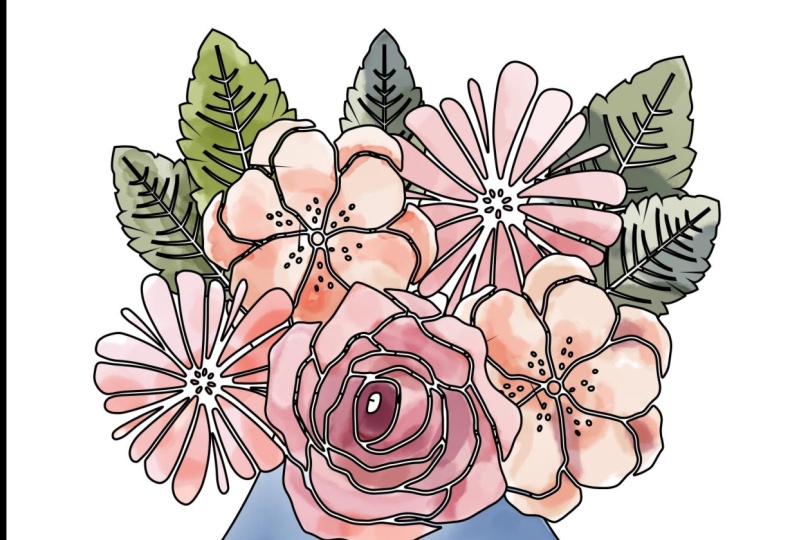
1. Nossas boas-vindas!: Ei aí, todo mundo. Eu sou terrível nele. E hoje eu vou estar ensinando vocês como criar esta linda ilustração de aquarela desenhada à
mão na loja de fotos sem realmente desenhar ou ilustrar nada. E mesmo que você seja terrível em colorir ou pintar e ficar dentro
das linhas e tudo isso, vou te mostrar algumas maneiras que tornarão impossível estragar tudo. Então vamos cavar.
2. Configuração de documentos e primeiras flores: Começou. Eu estou para criar um novo documento em branco escolhendo arquivo novo e eu vou colocar em uma largura de cinco Altura de sete e resolução de 300. Vou deixar o fundo branco e ir em frente e clicar em criar. Então a primeira coisa que queremos fazer é criar as formas que serão nossas flores. Agora eles parecem desenhados à mão, mas eles não são de todo. Então, aqui está o truque. Nós vamos vir aqui na barra de ferramentas e encontrar a ferramenta de forma personalizada assim
que tivermos selecionado. Se viermos aqui para o painel de controle, podemos clicar neste pequeno menu suspenso, e há uma série de tremores aqui. Agora, o que você vê na sua tela pode parecer um pouco diferente deste, então saiba que se você precisar mudar a exibição aqui, você pode vir até aqui para esta engrenagem e você pode optar por visualizar miniaturas grandes. É o que estou vendo agora. E, na verdade, se você está em uma versão mais antiga da loja de fotos, mas você vai ver diferentes categorias aqui de diferentes formas. Então o que estamos procurando são flores. Então, se você está em uma versão mais antiga da loja de fotos. Você pode procurar por isso. Caso contrário, se
deslocarmos para baixo, veremos que há pastas aqui com formas diferentes e você notará que uma delas é chamada de flores. Então eu vou girar isso para baixo e o que eu usei no meu exemplo é este aqui. Mas obviamente você pode usar o que quer que você, então eu vou clicar duas vezes para selecioná-lo e fechar essa mosca aqui em cima no
painel de controle . Queremos ter certeza de que temos forma selecionada, não caminho, e não pixels, mas forma. Então você pode deixar o recheio vazio, já que tecnicamente vamos pintá-lo. Mas se quisermos ser capazes de sobrepor as formas sem um problema, então vamos querer selecionar uma cor de preenchimento branco tão branco para o Phil e Preto para o traço. E depois vamos em frente e arrastar isto para fora. Por isso, estou a segurar o turno para restringir as minhas proporções. Dependendo de suas configurações, você pode ou não precisar de turno. Então esta é a nossa primeira flor. Então eu vou renomear isso e apenas chamá-lo de flor 01 e com minha ferramenta de movimento ativa. Eu vou segurar tudo ou opção e arrastar para fora outra instância desta flor. Mas eu quero mudar como parece um pouco. Então eu vou girar isso pressionando comandante controlado T e pairando aqui por um
dos cantos e, em seguida, clicando e arrastando para girá-lo ao redor, misturá-lo um pouco. Então eu vou segurar a opção alter de novo e arrastá-la para cá. Talvez assim. E desta vez, vou dizer que vire. Então eu vou pressionar comandante Control T direito, clique ou controle, clique e escolher virar horizontal apenas para misturar isso um pouco para que eles não pareçam tão cortador de
biscoitos. Então agora temos um total de três, e eu vou reduzir o tamanho desses dois e permanecer essas camadas. Então este aqui é a flor 02 e eu estou apenas clicando duas vezes direito sobre as palavras aqui para digitar sobre ele e, em seguida, pressionado no termo. Então, minutos Eleita flor três. E eu vou manter pressionado Comando ou controle Teoh também selecionar flor para, e então eu vou pressionar comandante controlado T e vamos escalar estes um pouco sobre como então vamos fazer apenas um par mais. Então eu vou pegar Vamos dizer flor três com o meu movimento, ferramenta como uma opção ou tudo arrastar novamente e fazer outro aqui e novamente, outro aqui. Então, vamos ligar para este. Qual é este aqui? Quatro inferiores. E esta será flor. 05 Então eu basicamente só quero mover as coisas um pouco, também. Basta criar uma boa composição. Então organizar Você é painel de camadas e suas flores diferentes até que você esteja feliz com a forma como tudo está olhando.
3. Adicionando folhas: Noite. Então vamos adicionar algumas formas de folhas. Vou pressionar-te para voltares à minha ferramenta de forma personalizada e abrires isto. Algumas dessas flores aqui têm folhas,
mas não vão funcionar para o que estamos construindo. Algumas dessas flores aqui têm folhas, Então eu vou rolar para cima. E uma das coisas que eu adoro fazer é ver o que posso encontrar no painel Formas e depois reutilizá-lo de maneiras inesperadas. Então aqui estão algumas folhas diferentes e o que vamos usar é esse cara aqui. Então eu vou clicar duas vezes para selecioná-lo. Vou manter esse preenchimento branco com o traço preto e ter certeza que ainda estou pronto para moldar. E agora vou clicar e arrastar de novo, mantendo a tecla Shift, dependendo das suas preferências. E eu vou apenas colocar algumas folhas vindo aqui e ah, segurar a opção alter com a ferramenta de movimento. Arraste outro aqui e Commander Control T. E talvez vamos virar que se você controlar clique ou clique direito dentro pode escolher virar vertical e vamos apenas mover isso em torno talvez assim e então a última peça. Acho que esse ar chamado grama e grama. 31 cópias. Então eu vou chamar de “deixa um “e por favor. Ok. E, finalmente, eu vou voltar para a forma personalizada Ferramentas estão impressionando você no meu teclado, ou ele pode agarrá-lo aqui e vamos dar outra olhada. O que mais? Podemos encontrar isto. Acho que chamam de samambaia. Sim. Então eu vou clicar duas vezes naquele cara e clicar e arrastar isso para fora e transformá-lo como fizemos antes e colocá-lo aqui e arrastá-lo para o fundo das formas. Então está na parte de trás do buquê. Você também pode usar as teclas de seta no teclado para mexer as coisas se precisar ajustá-lo.
4. Como criar o vaso + efeito desenhado à mão: Então a peça final dessa coisa toda é uma espécie de base para segurar tudo. Então, quando você voltar para a ferramenta de forma personalizada e desta vez eu pensei que esta
forma de gota de água poderia funcionar para uma base. Então, se você encontrar algo que você gosta mais por todos os meios, vá em frente e use-o. Mas gosto do aspecto disto. Então eu vou mostrar a vocês como fazer isso funcionar em um duplo clique para selecioná-lo Ainda tenho meu traço preto branco Phil traço e forma selecionados. E quando um clique e arraste Agora, se quisermos achatar este fundo um pouco, podemos ir até a barra de ferramentas e pegar a ferramenta de seleção direta. E não tenha medo. Isso nos permite clicar neste ponto aqui, e então podemos esticar o lado. Então eu estou segurando o turno para que eu esticar isso direito sem, tipo, arrastá-lo em um ângulo estranho como esse. Então eu vou segurar Shift e arrastar este aqui para dar um pouco de
fundo mais plano , mas totalmente opcional. Você não tem que fazer isso. Então eu vou voltar para a ferramenta de movimentação e clicar de distância. E eu acho que isso parece muito bom. Mas se fizermos zoom, lembre-se que eu disse que íamos fazer uma espécie de olhar desenhado à mão. E este vaso é claramente perfeição. Como se esses leões fossem perfeitos demais e não desenhados à mão olhando para tudo. Então, vou mostrar-te como podemos dar-lhes mais um olhar desenhado à mão. Então este é o nosso jogador de gotas de chuva. Então eu vou renomeá-lo e chamá-lo de vaso, e então você vem até o menu de filtro e sapatos distorcem em ziguezague, e então nós vamos receber esta mensagem que diz que nós temos que transformá-lo em pixels porque, lembre-se, É uma forma aqui. É uma forma vetorial. Então, ou tem que transformá-lo em pixels, que é chamado de Rast surgindo-lo ou podemos convertê-lo em um objeto inteligente. Então vamos fazer isso. Vamos mudar nossa visão aqui para que possamos realmente ver. E a chave para isso é muito sutil. Então, na verdade, retomando um pouco. Então eu só quero estragar a perfeição dessas linhas perfeitamente suaves, então eu não quero fazer algo louco como isso. Então eu vou definir o valor para um, e nós podemos determinar como cristas maney queremos que isso tenha. Eu fui com cinco, mas você pode fazer completamente o que você pensa, e você pode mudar a maneira que isso é aplicado fora do centro ou como ondas de lagoa ou ao redor do centro. Então foi isso que escolhi. Eu vou em frente e clique de papel e você vê como ele apenas deu um pouco de uma oscilação. Eu adoro isso. A samambaia é outra que é um pouco perfeita demais. Então eu posso apenas destacar aqui e pressionar o Comandante Controle F. e ele vai reexecutar o filtro. Embora você saiba o que ele fez reexecutá-lo sem torná-lo um objeto inteligente primeiro. Então vamos desfazer isso. Então, se você quiser que ele seja um objeto inteligente,
também, também, você tem Teoh, clique com o botão
direito ou controle, clique e altere-o para um objeto inteligente e, em seguida, pressione comandante controle F e clique em OK, e agora ele irá executá-lo, também. E acho que posso até fazer isso também. As folhas também. Então nós temos folhas um, e nós temos folhas, também. Vamos fazer deles um objeto inteligente e executar o mesmo filtro. Então agora isso está parecendo muito mais orgânico, e nós não desenhamos uma única coisa. Vamos pegar todas essas formas e agrupá-las. Vou clicar no vaso. Essa é a mais de baixo. E eu vou rolar todo o caminho para cima e mudar o clique para selecionar o shopping, e eu vou agrupá-los pressionando comando ou controle G. Então agora eles são um grupo e estamos prontos para pintar.
5. Vamos pintar !: quando colocamos nossa pintura para baixo, sempre queremos estar em uma nova camada em branco, então eu vou clicar para adicionar uma nova camada em branco e vou renomear esta pintura e as cores que vamos usar. Eu criei um esquema de cores floral Dia das Mães aqui,
por isso, se você olhar na descrição abaixo, você vai encontrar o link onde você pode baixar um monte de guloseimas grátis que inclui as amostras de
cores e também alguns arquivos em branco e uma variedade de formatos. Então, se você não quiser criar sua própria composição aqui, você pode começar a pintar imediatamente. Mas antes de
pintarmos, precisamos pegar o pincel certo. Isso é muito importante. Então, em nossa barra de ferramentas, queremos pegar nossa ferramenta de pincel e aqui no painel de controle, vamos clicar nesta pequena visualização do pincel, e isso nos mostra todos os pincéis diferentes que podemos escolher a partir de agora, eu provavelmente tem mais do que o que você pode ter se você nunca jogou com seus pincéis antes . Mas o que é legal é que todo mundo que é um assinante da Creative Cloud pode baixar esses mesmos pincéis
gratuitos da Adobe e a maneira que você faz isso é Você vem neste menu fly out e você clica na roda dentada aqui e você escolhe Obter mais pincéis e que irá levá-lo ao site adobes, onde você pode baixar um gazillion diferentes pacotes de pincel de Kyle T. Webster e o que eu vou estar mostrando hoje é este pacote de aquarela. Então, se você não fez isso, pause o vídeo, pegue o pacote de cores de água e volte logo. E aqui, no pacote de aquarela, você vai girá-lo para abrir. E escolhi trabalhar com este aqui. Kyle riel aquarela básica 50 canção em um duplo clique para selecioná-lo. E eu vou para as minhas amostras. Se você não tiver seu painel Amostras, poderá encontrar amostras de janela. E eu vou começar com esta cor de pêssego aqui. Então eu vou clicar para selecioná-lo. E agora estou pronto para pintar. Se você precisar alterar o tamanho do pincel, você pode fazer isso usando as teclas de colchete esquerdo ou direito. Eles estão ao lado da letra P. Então a tecla do colchete esquerdo o torna menor. A chave de suporte direita faz com que seja maior, e então você pode começar a pintar e o que é realmente legal para mostrar algumas coisas . Então, mesmo que eu seja realmente desleixado, digamos que eu quero dizer, eu estou por todo o lado. Na verdade, o
tipo de desleixado que você é quase o melhor porque isso vai ajudar com desenho da
mão. Olha, isso é muito ruim, mas eu quero dizer, ela você é como você limpa em um minuto, ok, então isso parece muito bom. Temos algumas coisas que precisamos consertar uma. Precisamos mudar o modo de mesclagem do normal. Teoh, multiplique. É assim que podemos ver o nosso Leinart debaixo dele. E aqui está o truque. Então, se eu aumentar o zoom, você pode ver que eu coloquei todos os tipos de fora das linhas, e tudo bem. Então, para corrigir isso, se você quiser fazer a sua pintura apenas aparecer dentro das flores ou das próprias folhas, você vai pegar esta camada de tinta que está acima do Grupo Um, e você vai segurar Ault ou opção até que você veja esta pequeno ícone e, em seguida você vai clicar, e que vai cortar a tinta. Para que ele só apareça em qualquer lugar que se sobreponha às suas formas. Então isso ainda significa que eu poderia, tipo, acidentalmente pintar a samambaia aqui de rosa. Mas vai tirar toda a tinta que talvez tenha sido derramada aqui nesta área. Então, você vê, eu não posso mais colorir fora das linhas, então isso é muito útil. Vou fazer meu pincel um pouco menor para entrar nessas áreas detalhadas. Então, para essas áreas que estão fora desta flor, mas ainda dentro de outra flor, temos algumas opções. Você poderia refazer esse agrupamento, e você poderia criar uma camada de tinta para cada flor individual e cortá-la nessa flor. Outra coisa que você poderia diligir é não se preocupar com isso. E se você quiser limpar algumas dessas bordas aqui, você pode mudar sua, hum, opção. Aparecem no modo em vez de normal. Este é um truque legal que você pode mudá-lo para claro, e que basicamente faz com que ele funcione como uma borracha. Mas ainda é o mesmo pincel, então é só pintar a dor clara agora, te poupa de ter
que ir buscar a borracha e, em seguida, colocar o piloto para se comportar como o seu pincel de aquarela. Então é apenas um recurso muito legal, e eu não quero limpar isso perfeitamente porque estamos indo para aquele
olhar desenhado à mão . Então vamos fazer a nossa próxima flor aqui ir ter uma cor diferente. Eu vou escolher essa cor lilás, e eu vou mudar meu modo de volta do claro para o normal. Tornar o meu pincel um pouco maior na tinta deste tipo. Também vou pintar esta flor com a mesma cor, está
bem? E vai ter outra cor para estas duas últimas flores. Então, antes de seguirmos em frente, ele ganhou um zoom e dar uma olhada e ver se há outras áreas que você quer limpar ou onde talvez você tenha a cor errada. Como eu posso ver que eu pintei o que é essencialmente o vaso que eu pintei com este roxo . Então eu vou usar meu pincel no modo claro. Teoh, resolva isso. Sabe, se a base está realmente incomodando você, você sempre pode pegar o vaso, arrastá-lo para fora do grupo apenas arrastando-o para baixo. E você vê, agora ele saiu. Então, não está recuado. Então agora não faz mais parte desse grupo. E agora esta camada de tinta não será cortada para ela, modo que automaticamente tirará toda a tinta da base. Então eu acho que talvez eu vá em frente e faça isso e depois pintar no vaso, eu vou fazer outra camada nova. Vamos ver, vamos chamar essa base de tinta e eu vou cortar isso segurando todas as opções tor e, em seguida, clicando no meio aqui. E então vamos voltar para nossas amostras e eu vou pegar este cinza legal. Certifique-se de que os meus pincéis estão no modo normal. Então agora, porque este baixista está ligado porque a base não faz mais parte do grupo e
porque tem sua própria camada de tinta. Não temos que nos preocupar em estragar a nossa tinta floral
6. Toque de finalização: como adicionar textura: tudo bem e para adicionar são toque final. Vamos adicionar uma camada de textura, então vamos clicar na camada mais alta. Neste caso, é a nossa camada de pintura, e então vamos descer até a parte inferior do painel de camadas e clicar no ícone da
camada de ajuste e criar uma camada de ajuste de padrão. Você quer investigar seus padrões legados e muito mais e, em seguida, seus padrões legados e, em seguida continuar indo para baixo e você quer olhar para a pasta superfícies do artista, e este aqui é chamado de aquarela. Você clicará para selecionar isso e, em seguida, vá em frente e clique em OK novamente, e vamos alterar esse modo de mesclagem para multiplicar. E quando você amplia, você pode ver que ele adiciona um pouco de textura. Não é uma hora, mas só um pouquinho. E sabes que mais? Isso é realmente tudo o que é preciso. E aí está, um lindo buquê que você pode colocar em um cartão do Dia das Mães. Você poderia fazer marcadores. Você poderia usá-lo como um gráfico da Web. Você pode fazer todos os tipos de coisas
 Khara Plicanic, Photographer, Designer, Adobe Educator